
Как использовать голосовые команды
С помощью голосовых команд можно искать информацию, прокладывать маршруты, создавать напоминания и т. д. Например, чтобы узнать прогноз погоды, нажмите на значок голосового поиска и спросите: «Мне брать завтра зонтик?»
Важно! Команда «Окей, Google» вызывает Google Ассистента, но не активирует голосовой поиск.
Как начать голосовой поиск
- На телефоне или планшете Android откройте приложение Google
 .
. - Нажмите на значок микрофона
 .
. - Произнесите запрос для поиска в Google .
 .
. .
.Какие голосовые команды можно использовать
Если голосовой поиск доступен в вашей стране и на вашем языке, большинство приведенных примеров будут работать. Некоторые команды доступны не на всех языках.
Аккаунт, конфиденциальность и поиск
Настройки аккаунта: «Открой настройки аккаунта Google».
История поиска: «Покажи историю поиска в Google».
Настройки конфиденциальности: «Измени настройки конфиденциальности Google».
Настройки безопасности: «Измени настройки безопасности Google».
Календарь, будильник, напоминания и информация
Установка будильника: «Разбуди меня в 7 утра» или «Буди меня каждую пятницу в 7 утра».
Создание напоминания: «Напомни мне позвонить Пете в 18:00» или «Напомни мне купить горький шоколад в ГУМе».
Просмотр SMS: «Показать сообщения от Виктора по поводу обеда».
Создание мероприятия в Google Календаре: «Назначить встречу на Пушкинской площади в субботу в 19:00».
Просмотр предстоящих платежей: «Мои платежи» или «Мои платежи в «Скайпе» за 2013 год».
Просмотр расписания: «Что у меня запланировано на завтра?» или «Когда следующая встреча?»
Общение с близкими и друзьями
Звонок другу: «Позвони Лене Ивановой» или «Позвони маме».
Отправка SMS другу: «Напиши Алексею, что я опоздаю на 5 минут».
Отправка сообщения в чате Hangouts: «Отправить сообщение Владимиру через Hangouts» или «Начать чат в Hangouts».
Видеовстреча Hangouts: «Выполнить видеовызов» или «Начать видеовстречу с Евгенией по Hangouts».
Отправка электронного письма: «Отправь Кристине электронное письмо, тема, новые туфли, сообщение, хочу показать тебе свои новые туфли, точка».
Проверка голосовой почты: «Воспроизвести голосовые сообщения».
Развлечения (музыка, фильмы, телешоу, книги, фотографии и картинки)
Прослушивание музыки: «Включить Земфиру» или «Включить песню «Дельфины».
Определение песни: «Что это за песня?»
Поиск музыки: «Какие песни поет Лена Василёк?»
Прослушивание радиостанции из Google Play: «Включить какую-нибудь музыку».
Просмотр фильма из Google Play: «Включить «Морозко».
Получение сведений о сериале по телевидению: «Что сейчас идет по телевизору?»
Чтение книги из Google Play: «Почитать «Золотого теленка».
Поиск фильмов: «Какие фильмы идут сегодня вечером?» или «Где показывают фильм «Голодные игры»?»
Поиск изображений: «Показать фотографии Байкала».
Создание изображения или видео: «Сделать фотографию» или «Записать видео».
Маршруты и путешествия
Маршруты: «Маршрут до аэропорта Шереметьево» или «Проложи маршрут до Красной площади».
Поиск мест поблизости: «Где ближайшая кофейня?»
Планирование поездок: «Что посетить в Санкт-Петербурге?»
Просмотр сведения о поездках. «Показать мои авиарейсы» или «Где находится моя гостиница?».
Бронирование столика: «Забронировать столик на двоих в ресторане «Турандот» на вечер среды».
Информация и быстрые ответы
Время: «Который час в Петропавловске-Камчатском?»
Прогноз погоды: «Надевать ли сегодня куртку?» или «Какая погода будет завтра утром?»
Любопытные факты: «Где родился Альберт Эйнштейн?» или «Сколько лет Алле Пугачевой?»
Сведения о биржевых курсах: «Каков курс акций Google?» Внимание! Ознакомьтесь с отказом от обязательств в отношении финансовых данных.
Подсчет чаевых: «Сколько чаевых с 420 рублей?»
Перевод слов и фраз: «Как будет «огурец» по-испански?»
Определения: «Что такое «ономатопея»?»
Конвертация единиц измерения: «Сколько граммов в 16 унциях?»
Решение математических задач: «Чему равен квадратный корень из 2209?».
Отслеживание посылки с помощью подтверждения заказа в Gmail: «Где моя посылка?»
Поиск по приложениям на устройстве: «Найти пиццу в Pizza Hut».
Изменение настроек устройства
Wi-Fi: «Включить Wi-Fi» или «Выключить Wi-Fi».
Bluetooth: «Включить Bluetooth» или «Выключить Bluetooth».
Фонарик: «Включить фонарик» или «Выключить фонарик».
В каких приложениях можно использовать голосовой поиск
С помощью голосового поиска можно совершать разные действия в приложениях на устройстве. Функция работает не со всеми приложениями и распознает только определенные команды.
Список приложений и команд:
- Flixster: «Покажи в Flixster фильм «Начало».
- Instacart: «Покажи, откуда можно заказать в Instacart».
- iRobot Home: «Начни мыть пол».
- Lincoln: «Запусти двигатель Lincoln MKZ».
- NPR One: «Включи NPR».
- NextPlus: «Отправь сообщение в NextPlus».
- Realtor.com: «Покажи в Realtor, что можно снять поблизости».
- Shazam: «Найди эту песню в Shazam».
- Telegram: «Отправь маме сообщение в Telegram».
- Threema: «Отправь Кате сообщение в Threema».
- TripAdvisor: «Покажи в TripAdvisor, куда сходить поблизости».
- Trulia: «Покажи в Trulia дома на продажу в Самаре».
- TuneIn «Открой TuneIn в режиме для автомобиля».
- Walmart: «Отсканируй чек в Walmart».
- WhatsApp: «Отправь Саше сообщение в WhatsApp».
- Wink: «Включи Wink в режиме «Я дома».
- Viber: «Отправь сообщение в Viber».
- Zillow: «Покажи в Zillow просмотры домов поблизости».
Другие примеры голосовых команд
Как Google запоминает ваши любимые приложения
Если вы не назовете приложение (например, просто скажете «Сканировать чек»), вам будет предложено выбрать приложение из списка. После того как вы повторите это несколько раз, Google запомнит, какое приложение вы используете, и будет сразу открывать его.
Чтобы уточняющий вопрос появлялся каждый раз, выполните следующие действия:
- Произнесите или введите команду.
- Нажмите на значок отмены .
- Повторите действие несколько раз.
 .
.Приложение не будет запускаться автоматически. Сначала оно будет появляться в результатах поиска (это может происходить спустя несколько минут).
Где можно использовать голосовой поиск
Функция поддерживается на английском языке в Австралии, Великобритании, Индии, Ирландии, Канаде, Сингапуре, США и ЮАР.
На устройстве должно быть установлено приложение Google версии 4.0 или выше и включена история приложений и веб-поиска.
Эта информация оказалась полезной?
Как можно улучшить эту статью?
Мы уже ранее писали о выходе Google Ассистента на русском и о том, где его скачать. В этой статье мы настроим голосовую активацию Гугл Ассистента командой «Окей, Гугл» на любом экране, разблокируем Андроид своим голосом и запустим Google Ассистент без использования рук.
Содержание
- Скачиваем приложение Google с Ассистентом
- Включаем голосовую активацию с любого экрана
- Как пользоваться Google Ассистентом
- Настраиваем разблокировку телефона своим голосом
Где скачать приложение Google с Ассистентом
Для того, чтобы настроить голосовую активацию, необходимо убедиться, что на вашем устройстве установлен помощник Google Assistant. Гугл Ассистент доступен на телефонах с Android 5.0 и выше. Голосовой помощник от Google появляется на вашем андроиде после установки приложения «Google» версии 6.13 и выше. Скачать и обновить приложение «Google» для Android можно по этой ссылке:

Платформа: Android
Цена: Бесплатно
Как настроить голосовую активацию Google Ассистента – Voice Match
По умолчанию к голосовому помощнику Google Assistant вы можете обращаться только из приложения Google. Вам нужно сначала запустить это приложение и только потом говорить «Окей, Гугл» и давать команду, например «расскажи о погоде на завтра». Чтобы вы могли обратиться к Google Ассистенту с домашнего экрана или из другого приложения вам нужно включить функцию голосовой активации Voice Match.
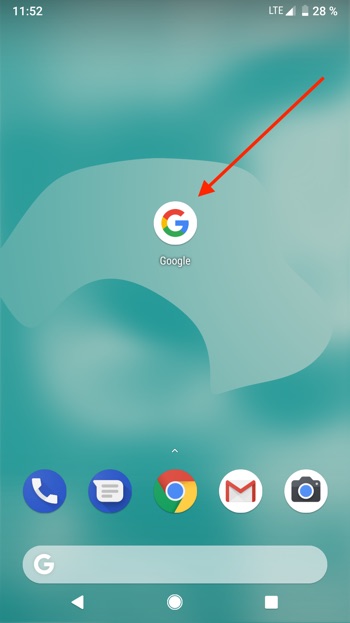
- После того, как вы обновили приложение «Google», открываем его.

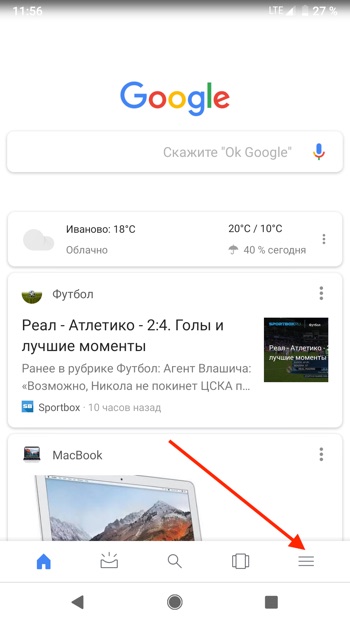
- Нажимаем на значок с тремя полосками справа снизу.
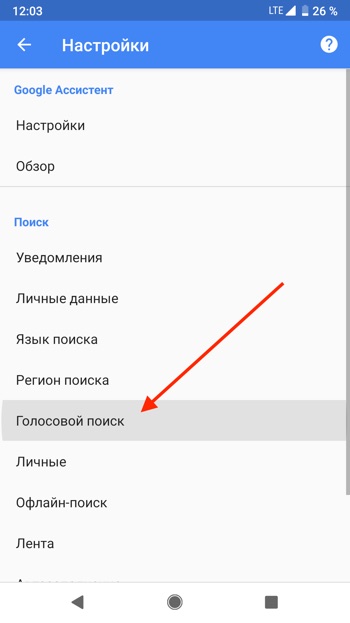
- Открываем Настройки.

- Переходим в «Голосовой поиск».
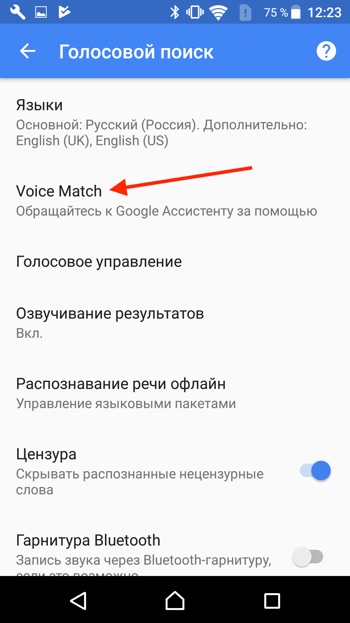
- Нажимаем «Voice Match».
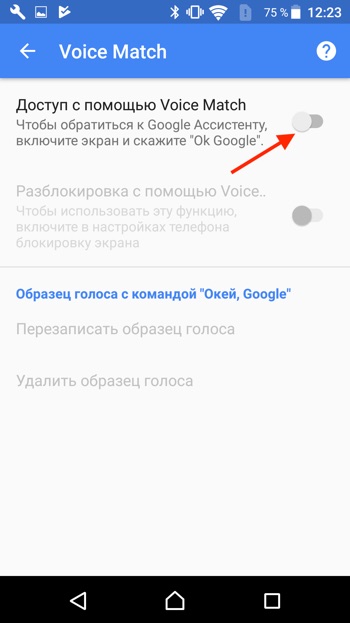
- Активируем переключатель под названием «Доступ с помощью Voice Match».
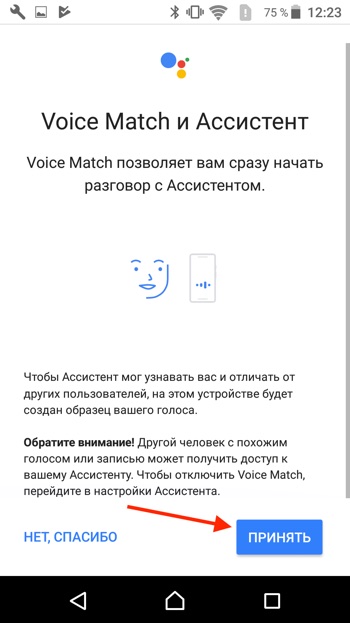
- Нажимаем «Принять».
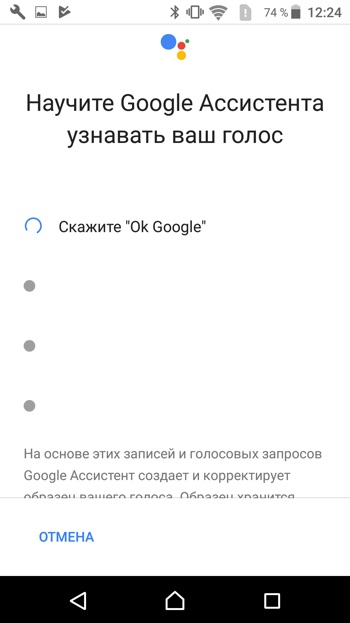
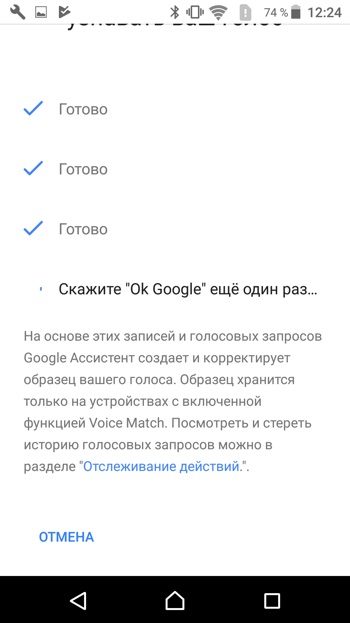
- Необходимо четыре раза сказать «Окей Гугл». Это нужно для того, чтобы Google Ассистент лучше распознавал именно ваш голос и диалект.
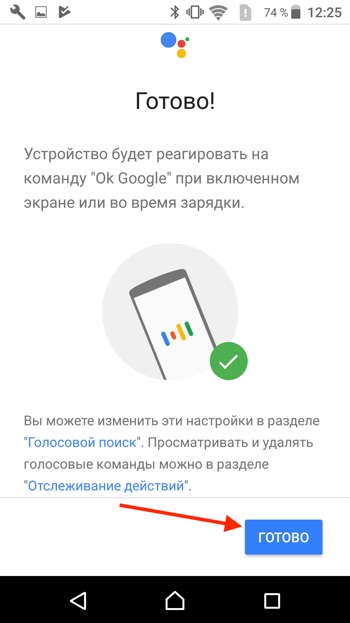
- Поздравляем! Вы настроили голосовую активацию Google Ассистента. Нажимаем «Готово». Теперь Ассистент будет активироваться на любом экране вашего разблокированного телефона каждый раз, когда вы будете произносить фразу «Ok Google».

Умный дом Сбер с Zigbee

Как пользоваться Google Ассистентом
- Вы можете вызывать Google Ассистент из любого экрана или приложения на вашем Android устройстве. Достаточно просто сказать «Окей, Гугл», и появится диалоговое окно с помощником.
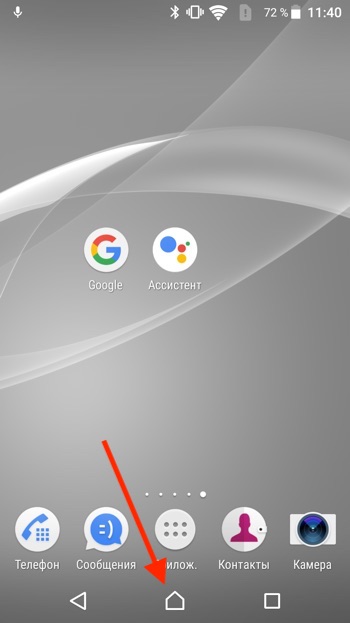
- Также вы можете нажать и удерживать центральную кнопку «Домой», чтобы вызвать Ассистента.
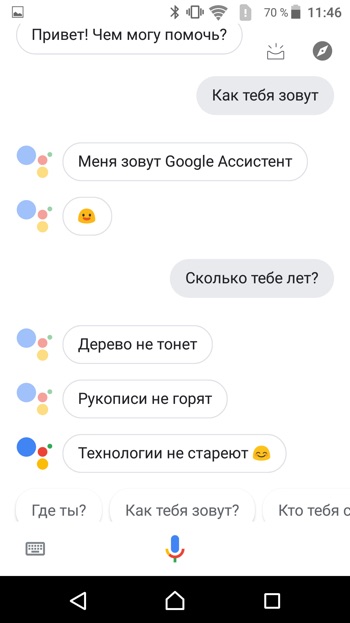
- C Google Ассистентом довольно весело общаться, разработчики постарались сделать свой помощник максимально «живым».
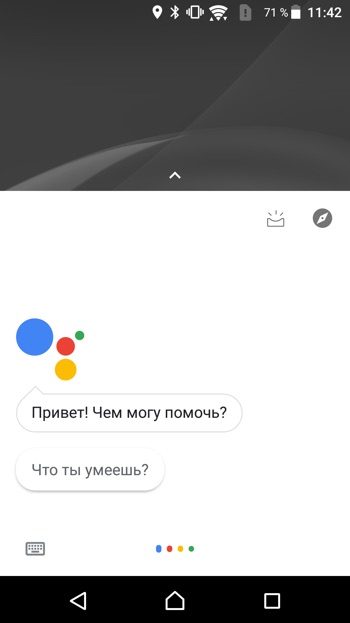
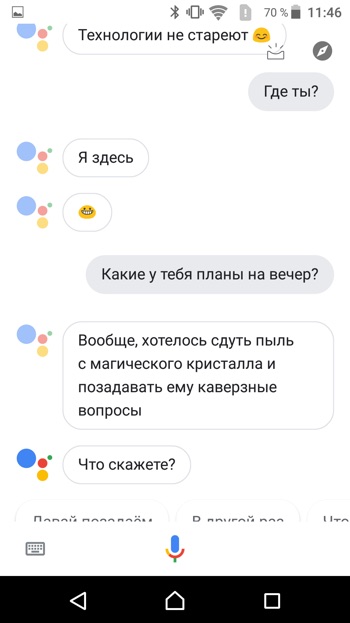
Полный список команд для Google Ассистента на русском вы можете найти в нашем справочном приложении. Установив его, у вас всегда будет под рукой самый актуальный список команд для помощника от Гугл:

Платформа: Android
Цена: Бесплатно

Платформа: iOS
Цена: Бесплатно

Как настроить разблокировку Android голосом
Функция Voice Match позволяет разблокировать телефон голосом командой «Окей, Гугл» вместо пин-кода или отпечатка пальца. Причём если другой человек попробует разблокировать ваше устройство этой ключевой фразой – ваш телефон останется заблокированным. Конечно, если его голос не окажется слишком похожим на ваш собственный (например, как у близких родственников одного пола).
Эта функция разблокировки, к сожалению, работает не на всех устройствах. Например, разблокировка с помощью Voice Match не работает на телефонах Xiaomi из-за особенностей безопасности оболочки MIUI. Покажем, как активировать эту функцию на совместимых телефонах:
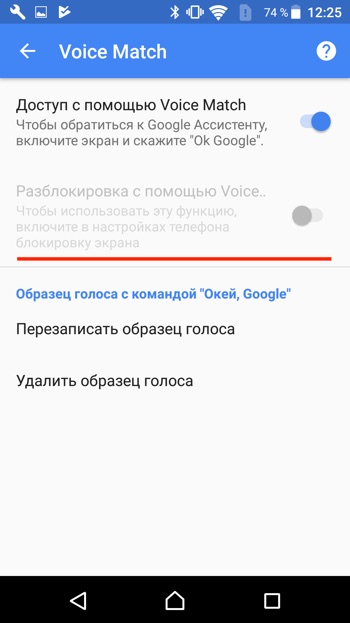
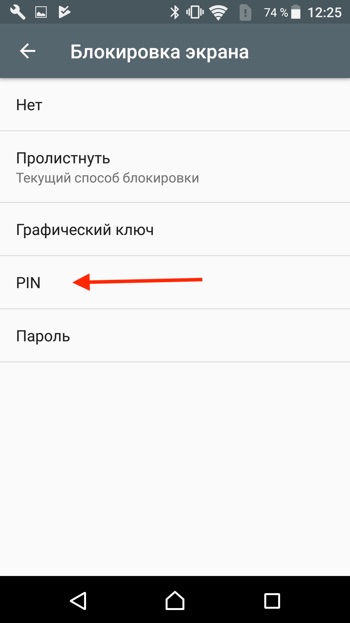
- Если у вас не включена защита для разблокировки телефона, то переключатель «Разблокировка с помощью Voice Match» будет не активен. Необходимо включить защиту при блокировке.
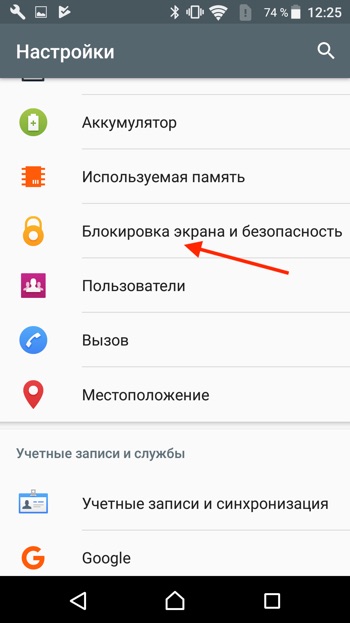
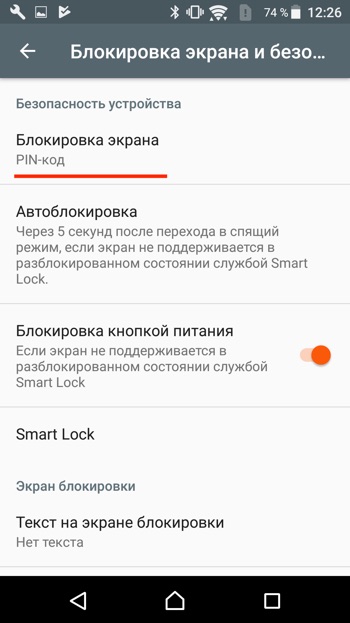
- Нажимаем «Настройки». Листаем вниз, находим категорию «Блокировка экрана и безопасность» и нажимаем на неё.
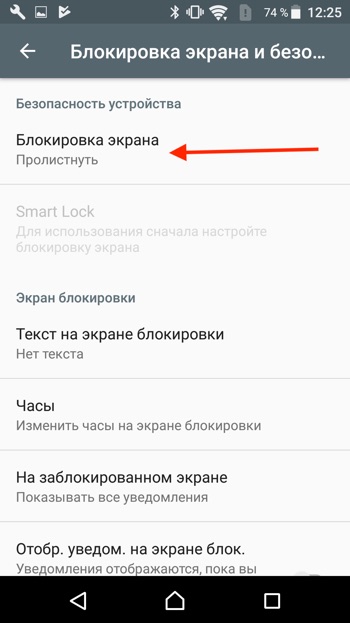
- Нажимаем «Блокировка экрана».
- Выбираем тип защиты, например «PIN код».
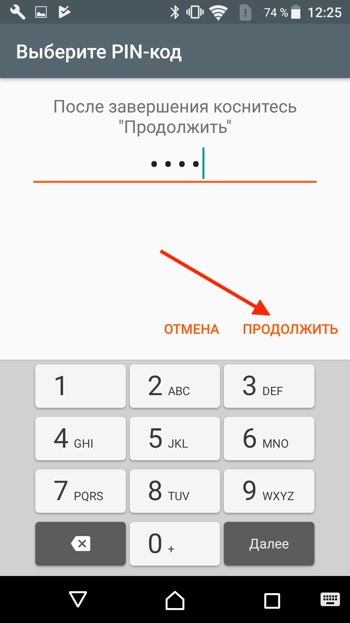
- Вводим пароль и нажимаем «Продолжить».
- Повторно вводим пароль и нажимаем «OK».
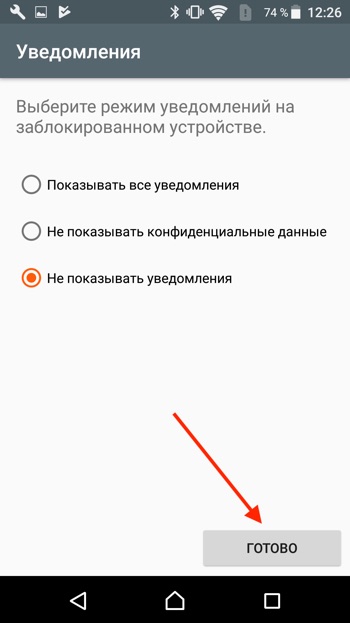
- Выберете, нужно ли показывать текст уведомлений на заблокированном экране. Мы выбрали не показывать. Нажимаем «Готово».
- Блокировка экрана включена.
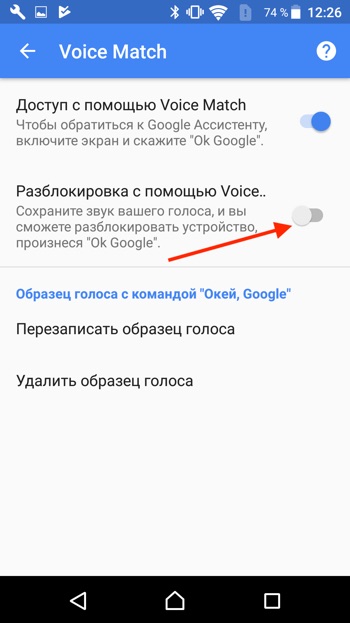
- Возвращаемся в настройки Voice Match (Приложение Google → Настройки → Голосовой поиск → Voice Match). Нажимаем переключатель «Разблокировка с помощью Voice Match».
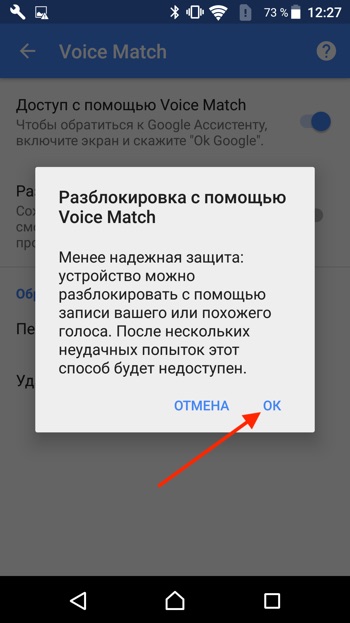
- Нас предупреждают о невысокой надёжности данной функции (многие люди имеют похожие голоса, например родственники). Нажимаем «OK».
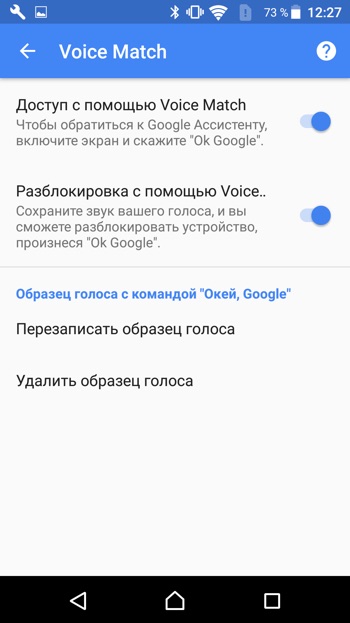
- Поздравляем! Вы настроили разблокировку Android-устройства с помощью голоса. Протестируйте данную функцию. Заблокируйте телефон и скажите «Окей Гугл» – телефон должен разблокироваться без требования ввести пароль или отпечаток пальца для разблокировки.
- Если через какое-то время, при попытке разблокировать телефон голосом, вы видите сообщение “Разблокировка голосом временно отключена. Устройство можно разблокировать только вручную“, то попробуйте перезаписать образец голоса и перенастроить функцию Voice Match. Это происходит из-за того, что после нескольких неудачных попыток разблокировки, смартфон блокирует данную функцию до полной перенастройки.

Google регулярно добавляет новые команды для своего голосового помощника. Мы сделали приложение со справкой по командам, которое регулярно обновляем. Установив это приложение, у вас всегда будет под рукой самый актуальный список команд:
Платформа: Android
Цена: Бесплатно
Платформа: iOS
Цена: Бесплатно
Если у вас есть вопросы, оставляйте их в комментариях. Подпишитесь на  YouTube канал и
  Telegram канал, чтобы быть в курсе новостей об умном доме и голосовых помощниках.
Поделиться в соц. сетях
Похожие статьи
Недавно мы публиковали большую подборку команд Siri. Теперь пришло время голосового ассистента Google. Проверили и собрали для вас самый полный гид по командам на русском языке.

Дата и время
Чтобы узнать время с ассистентом Google, вам даже не нужно тянуться к смартфону. Достаточно сказать «Окей, Google» и спросить, который час. Помимо этого можно устанавливать таймер, узнавать время заката или рассвета, а также другую связанную со временем и датой информацию. Например:
- Какой часовой пояс в Сан-Франциско?
- Время рассвета в Москве.
- Который час в Ванкувере?
- Установи таймер на 30 минут.
- Обратный отсчёт 22 минуты.
Погода
Выглядывать за окно и гадать, будет ли завтра дождь, тоже не нужно.
- Какая сейчас погода?
- Завтра будет дождь?
- Какая температура на улице?
- Какая погода будет в Питере в пятницу?
Акции
Если нужен курс акций — вы только скажите.
- Котировки акций Microsoft.
- Какой курс акций «Газпрома»?
Конвертация величин
Вместо приложения-конвертера для перевода одной величины в другую можно также использовать голосовой поиск.
- Сколько литров в 16 галлонах?
- Переведи 110 миль в ярды.
- Сколько рублей в одном долларе?
- Сколько часов в 12 неделях?
Математика
Забыли формулу или под рукой нет калькулятора? Используйте «Окей, Google».
- Квадратный корень из 1 024.
- 15% от 273.
- 629 разделить на 15.
- 42% от 1 029, делённое на 6.
Управление устройством
Сделать селфи, включить фонарик или увеличить громкость — всё это можно делать голосом.
- Включи Wi-Fi.
- Сделай селфи.
- Отключи Bluetooth.
- Запиши видео.
- Сделай фото.
Календарь и будильники
Ловко управляться с календарём и будильниками можно без блужданий по меню. Просто скажите, что вам нужно.
- Новая встреча завтра в 15:00.
- Добавь событие «Семейный ужин» в четверг вечером.
- Будильник на 6:30.
- Будильник на 6:50: «Ты что, хочешь проспать?».
- Покажи мои будильники.
Заметки и напоминания
Печатать заметки и напоминания на экранной клавиатуре — неблагодарное занятие. Гораздо быстрее их надиктовывать.
- Добавь заметку «Купить молока».
- Новое напоминание «Полить цветы».
- Напомни мне отдать Маше книгу, когда я буду в офисе.
Звонки и сообщения
Набирать номера и искать имена в телефонной книге тоже не обязательно. Удобнее делать это с помощью голосового поиска.
- Позвони Сергею Петровичу.
- Позвони в ближайший ресторан.
- Напиши сообщение Вике «Встретимся вечером».
Перевод
Google выручит и в случаях, когда нужно объясниться с иностранцами.
- Как сказать «Который час» на испанском?
- Переведи на английский «Я хочу купить это».
Карты и навигация
А также не даст вам заблудиться в незнакомом месте и найдёт для вас всё, что захотите.
- Покажи ближайший ресторан на карте.
- Проложи маршрут до Москвы.
- Карта Новой Зеландии.
- Расстояние от Москвы до Питера.
- Где находится Биг-Бен?
Авиаперелёты и путешествия
Голосовой помощник также будет полезен и тем, кто путешествует на самолётах. Узнать информацию о рейсе как никогда просто.
- Рейс АА-120.
- Статус рейса АА-125.
- Рейс LH-210 приземлился?
Спорт
Если вы пропустили матч любимой команды, его результаты можно узнать у «Окей, Google».
- Позиция «Манчестер Юнайтед».
- Как сыграл «Зенит» в последней игре?
- Следующий матч «Ливерпуля».
- «Арсенал» выиграл в прошлой игре?
Веб-сёрфинг
Быстрее, чем из закладок, сайты можно открывать только голосом.
- Открой Lifehacker.ru.
Кино и сериалы
Само собой, Google разбирается в фильмах, знает актёров, рейтинги и ещё уйму всего.
- Дата выхода «Мстителей: Эра Альтрона».
- Какая продолжительность «Миньонов»?
- Лучшие фильмы с Дуэйном Джонсоном.
- Лауреаты «Оскара»-2015.
- Какие актёры играют в Memento?
- Лучшие фильмы 2015 года.
Музыка
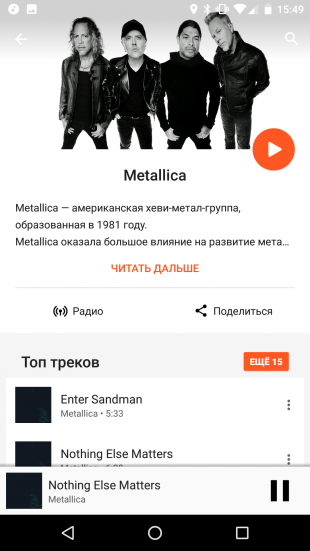
В случае с музыкой голосовой ассистент умеет немного меньше. Он позволяет запускать плеер и ставить определённых исполнителей.
- Включи Red Hot Chili Peppers.
- Открой «Google Music».
Всем привет. «Окей, Google» – фраза, с помощью которой активируется голосовой поиск на Android устройствах. Данная функция отвечает за поиск информации в интернете при помощи голосового ввода. Конкретнее – эта функция работает только в браузере Chrome.
При желании, ее можно перенастроить и использовать для других задач.
Например, данная фраза может запускать какое-то приложение или переводить надиктованный текст в письменный (транскрибация). По умолчанию она присутствует на всех смартфонах с ОС Android. Иногда бывает такое, что она отключена, тогда – как настроить «Окей Гугл»? Рассмотрим вариант решения такой проблемы.
Содержание
- Как включить окей гугл?
- Запросы
- Защита
- Что делать, если не сработало?
- Задать вопрос автору статьи
Как включить окей гугл?
Проверим, работает ли у нас голосовой помощник. Изначально понадобится Google. Скачать его можно из Play Market. Если браузер установлен, то проверьте на наличие обновлений – это важно. Чтобы это посмотреть заходим в «Настройки» – «О телефоне». После установки потребуется авторизация в приложении. Она может пройти автоматически, если на устройстве есть Google-аккаунт.
Следом нужно скачать и остановить «Google Now» – данное приложение и есть знаменитый «Окей, Гугл», оно помогает очищать голос от помех. Теперь остается следовать инструкции и вопрос – как настроить голосовой помощник, будет решен.
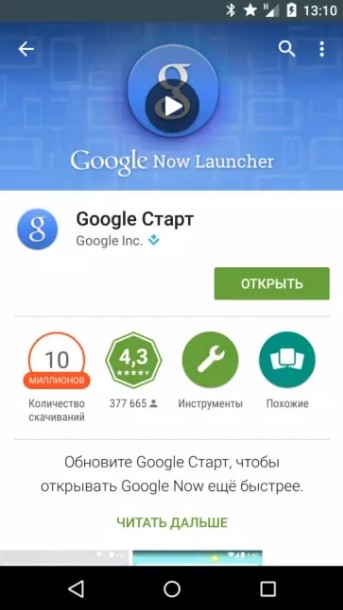
Сверху, рядом с поисковой строкой, должен быть значок микрофона. Нажимаем на нее и произносим: «Окей, Гугл». Если сработало, то значит Google у вас активирован заранее и все будет работать. А тем, у кого не работает «ОГ», инструкция:
- Заходим в меню. Оно находится в выезжающем списке «Еще».
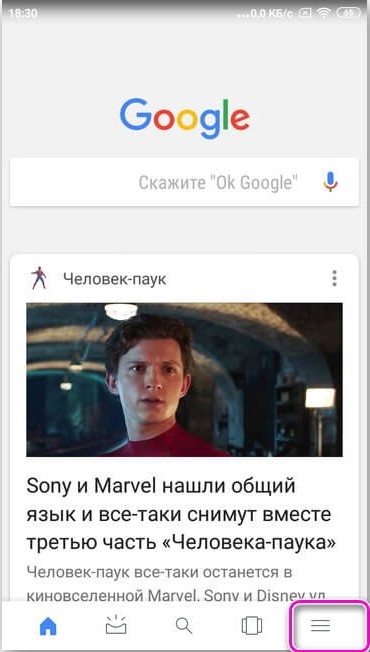
- Теперь проследуем в «Настройки».
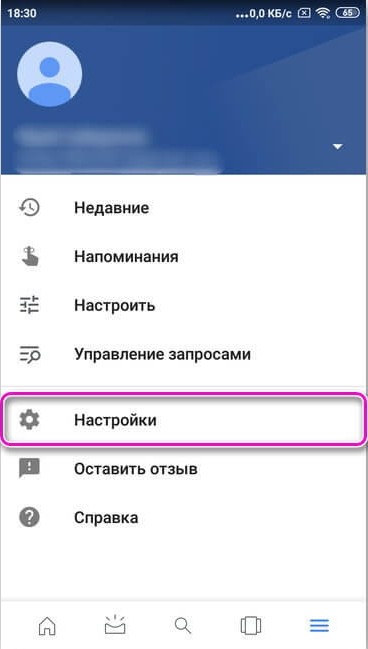
- Раздел «Голосовой ввод» или «Голосовой поиск» это то, что нам нужно.
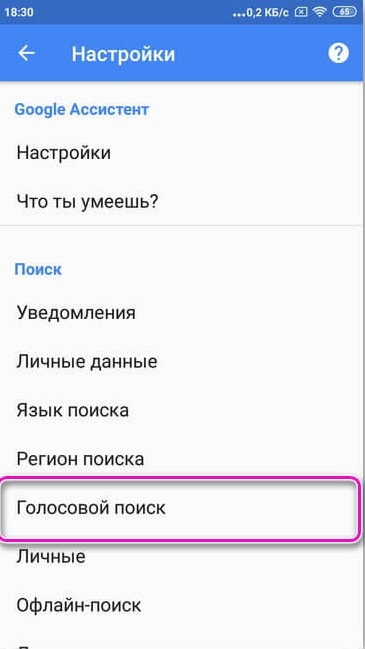
- Настраиваем «Ок Google» так как вам удобно.
Для того, чтобы активировать управление голосом не только в браузере, а по всему смартфону, нужно зайти в «Voice Match» (голосовой ввод) и в появившемся окне активировать помощника. С этого момента вам доступен Google-Ассистент.
Для того, чтобы начать пользоваться установленными функциями, достаточно сказать: «Окей, гугл». Ассистент может: работать по всему смартфону и использовать поиск от крупнейшего поисковика в мире, находить, сортировать, открывать программы или игры. При необходимости он может позвонить кому-то из списка контактов, поставить будильник, создать заметку и еще много других действий.
Запросы
Если вы зададите вопрос о том, как выглядит что-то конкретное, то он выдаст изображения по этому запросу. Если вы спросите про конкретное учреждение, то ассистент начнет искать его на карте и, скорее всего, пришлёт геолокацию.
Это работает как обычная поисковая система только более удобная и работающая при помощи голоса.
Защита
Можно использовать запись своего голоса для разблокировки смартфона. Это удобно так как не приходится делать лишних жестов руками. Кроме этого, Гугл хранит историю браузера и поиска пользователей. Стоит присмотреться к почте GMail – она очень проста и удобна.
Одно из преимуществ «Окей, Гугл» – это то, что он работает быстро, не подвисает даже на старых моделях и имеет множество полезностей. Присутствует список (история) использованных команд – можно использовать любую и не приходится ничего запоминать.
Голосовой поиск и ваши данные будут иметь лучшую работоспособность, если включена опция сохранения. То есть, история команд делает дальнейшую работу с приложением намного удобнее.
Присутствует сохранение. Оно позволяет закрепить следующие действия:
- Ассистент распознает голос, запоминает тембр, звуки и так далее.
- Выделяет и сохраняет отличия (картавость, шепелявость и так далее).
- Распознает их, сохраняет голос, запоминает особенности произношения.
- Ассистент запоминает каждый произнесенный вариант запроса. Старайтесь произносить максимально четко и собранно.
- Гугл отсылает отчеты и работает над более точным механизмом распознавания речи.
Что делать, если не сработало?
Такая проблема может возникать из-за оболочек брендов (MIUI, например). В таком случае, можно временно отключить ее и запустить голосовой помощник, после чего вернуть все как было. Также следует проверить версию Хрома и обновить при необходимости – возможно она устарела.
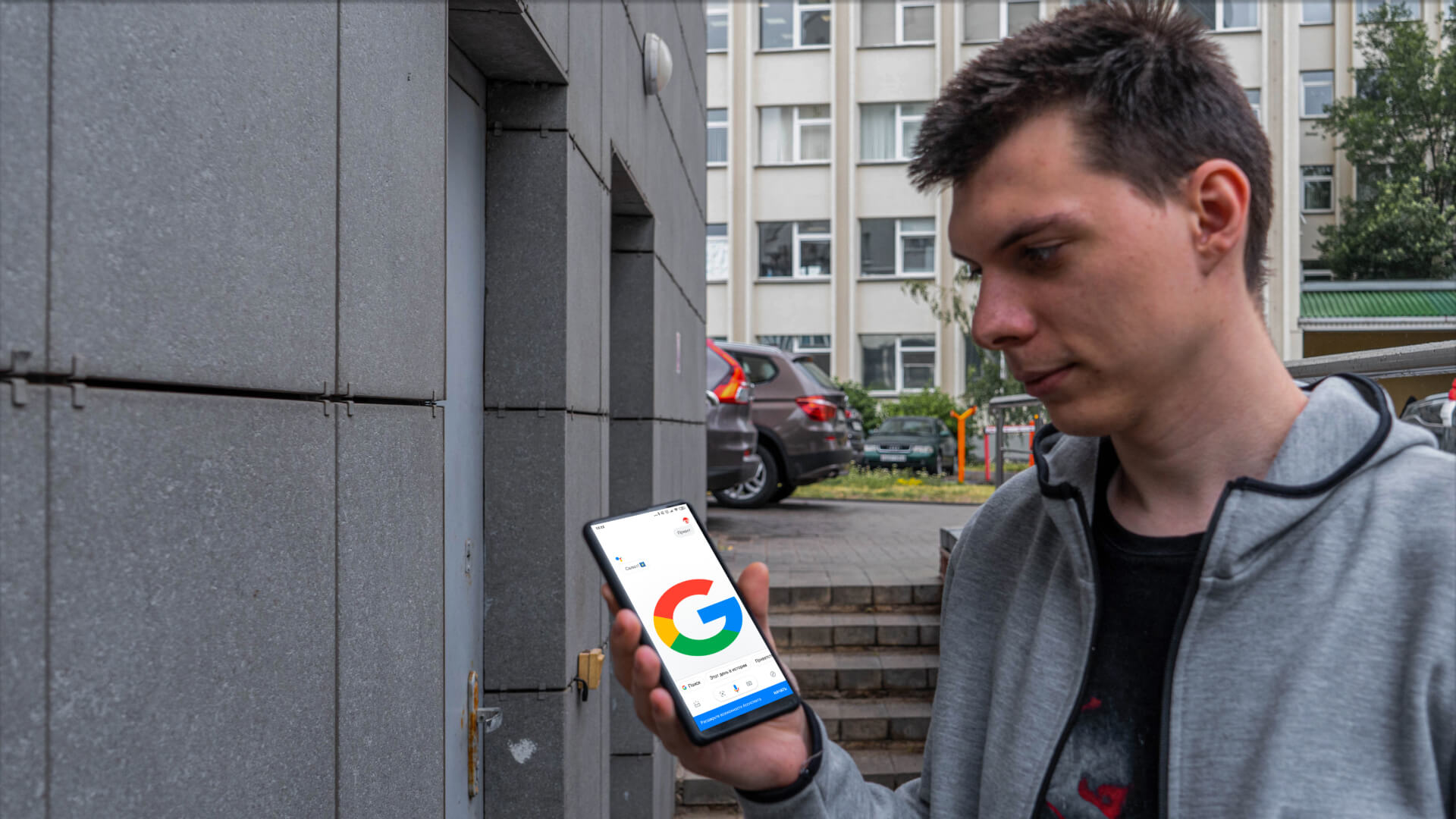
Вы говорите: «Окей, Гугл», а ваш смартфон тут же открывает диалоговое окно с голосовым помощником, где вы можете задать любой вопрос. Как его настроить, сейчас расскажу!
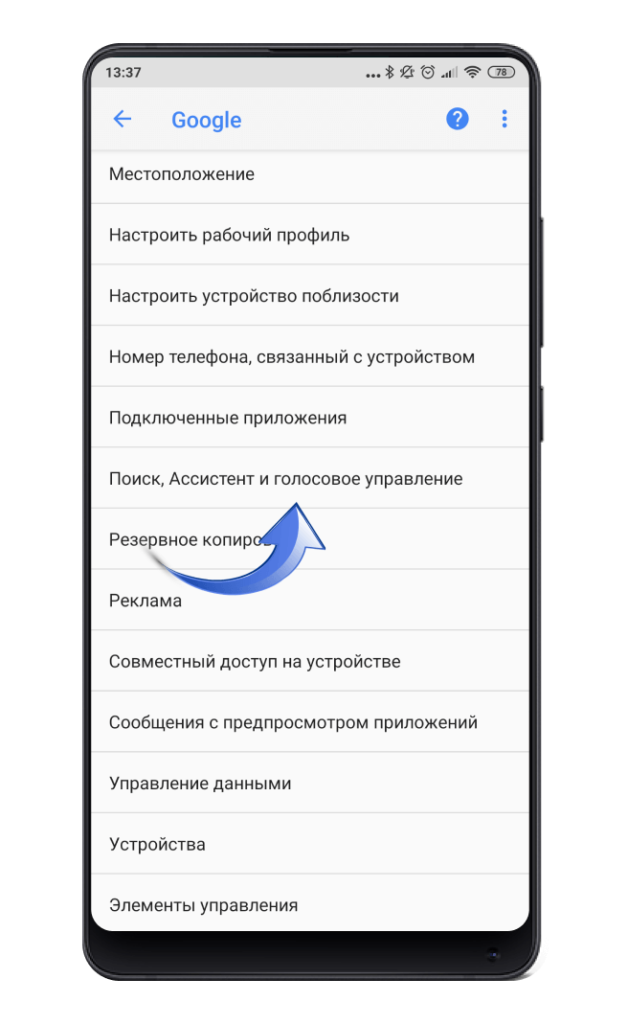
Сначала вы переходите в «Настройки» и находите пункт Google (в случае если вы не можете найти его в «Настройках», то пропишите в поиске).

В открывшемся окне выбираете пункт «Поиск, ассистент и голосовое управление».
Далее обязательно нужно выставить язык и регион, иначе активация «Гугл-ассистента» будет закрыта (выделена серым цветом). Для этого в окне, которое вы открыли ранее, находите пункт «Язык и регион».
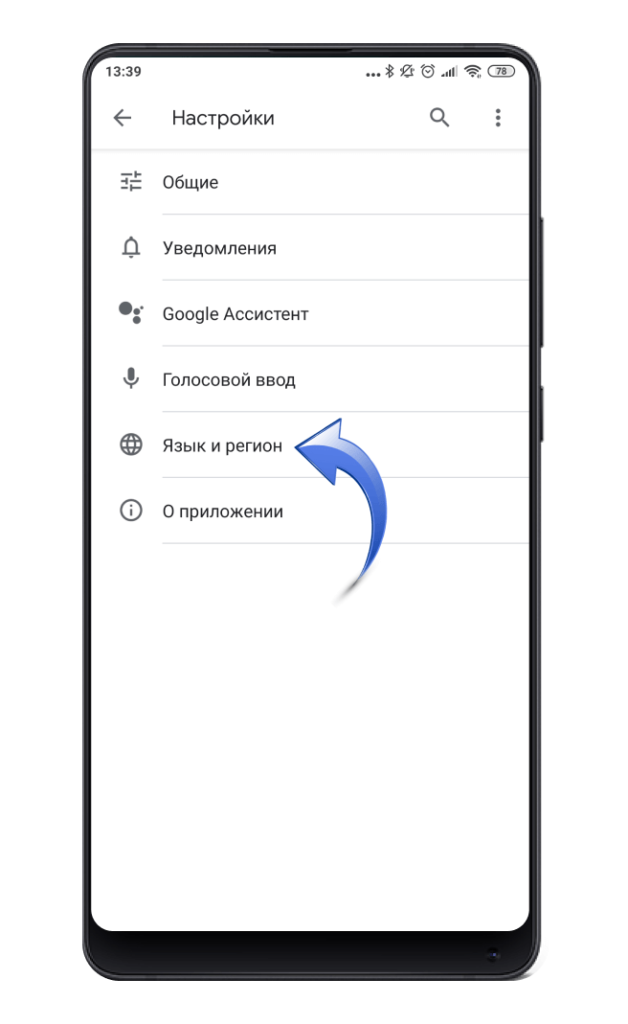
В пункте «Язык поиска» выставляете «Русский (Россия)»

Далее возвращаетесь назад и нажимаете на пункт «Голосовой ввод».
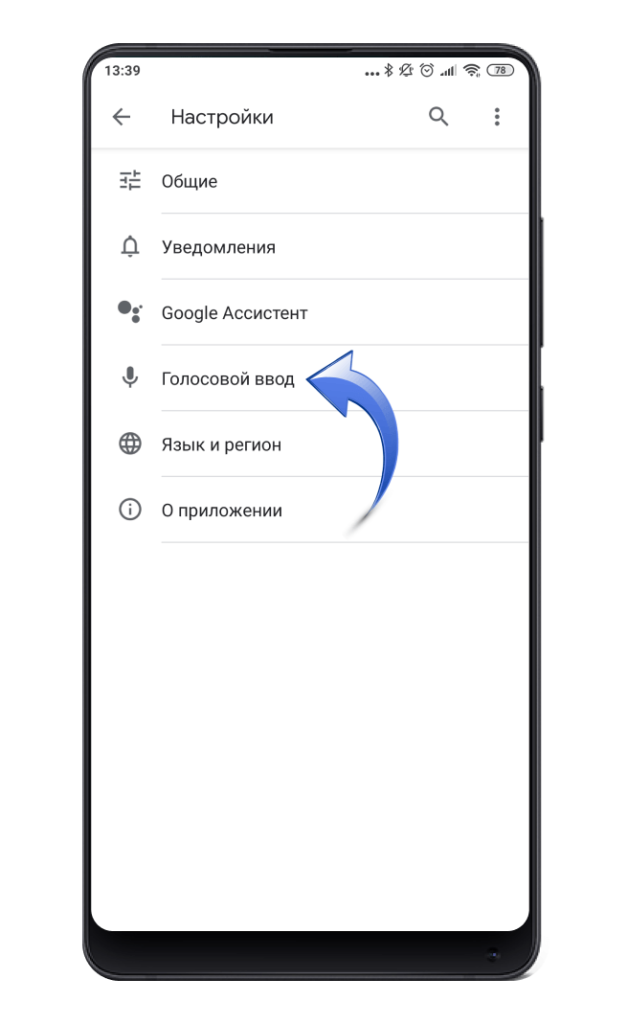
Тут выбираете Voice Match.

В открывшемся окне активируете переключатель напротив «Доступ с помощью Voice Match».
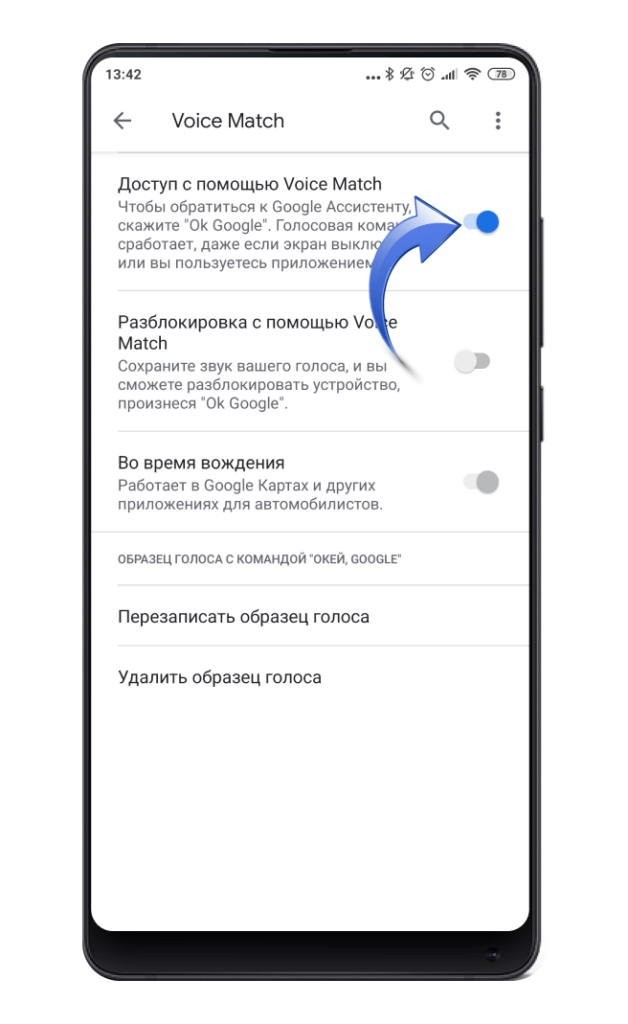
После вам нужно записать 4 образца своего голоса. И все, теперь только осталась сказать, — «Окей, Гугл»!
Так же вы можете посмотреть эту инструкцию в видеоформате:
( 1 оценка, среднее 5 из 5 )

Человек, который разжигает любопытство, и безумец, который считает, что способен изменить мир. Творчество и страсть к точным наукам родила во мне, так сказать технологического поэта.
Ok Google — это инновационный голосовой помощник от Google, который может значительно упростить ваши повседневные задачи. Он позволяет выполнять поиск в Интернете, отправлять сообщения, управлять устройствами умного дома и многое другое, просто используя свой голос. Но прежде чем приступить к использованию этой потрясающей функции, вам необходимо настроить Ok Google на своем устройстве.
Процесс настройки Ok Google довольно прост и не займет много времени. Следуйте этой подробной инструкции и вы сможете активировать Ok Google на своем смартфоне или планшете Android.
Шаг 1: Откройте приложение «Настройки» на вашем устройстве Android. Найдите раздел «Google» и нажмите на него.
Шаг 2: Затем выберите раздел «Поиск и Голос». В этом разделе вы найдете различные параметры связанные с Ok Google.
Шаг 3: Настройте функцию при обнаружении фразы «Ok Google». Чтобы активировать функцию, переключите соответствующую опцию в положение «Включена».
Шаг 4: Нажмите на «Определение ‘Ok Google’». В этом разделе вы можете произвести запись вашего голоса, чтобы голосовой помощник лучше распознавал вашу команду.
Убедитесь, что вы следуете всем указаниям, предоставленным приложением во время записи голоса. При желании, вы также можете повторить процесс записи, если у вас возникнут трудности с распознаванием голоса помощником.
Теперь ваш голосовой помощник Ok Google готов к использованию на вашем устройстве Android. Просто скажите «Ok Google» и начинайте задавать свои вопросы или просить об исполнении задач. У вас появится множество возможностей, и вы быстро обнаружите, насколько эффективен и удобен Ok Google в вашей повседневной жизни.
Содержание
- Шаги для настройки Ok Google
- Установите Google Приложения на своем устройстве
- Откройте настройки Google
- Включите функцию «Ok Google»
Настройка Ok Google может понадобиться для использования голосовых команд в поисковой системе Google. Следуйте этим простым шагам, чтобы настроить Ok Google на своем устройстве:
- Откройте приложение Google на своем устройстве.
- Нажмите на меню, расположенное в верхнем левом углу экрана.
- Выберите пункт «Настройки».
- Прокрутите вниз и выберите «Голосовой ввод».
- В разделе «Основные настройки» нажмите на «Распознавание голоса».
- Включите опцию «Распознавание голоса Ok Google».
- Пройдите необходимую настройку голосового модуля, следуя инструкциям на экране.
- После успешной настройки вы сможете использовать голосовые команды, начиная с фразы «Ok Google».
Теперь вы готовы использовать голосовые команды в поисковой системе Google на своем устройстве! Наслаждайтесь удобством и быстротой использования Ok Google для поиска информации, настройки напоминаний и многого другого.
Установите Google Приложения на своем устройстве
Вот как установить Google Приложения на разных устройствах:
- Android: Google Приложения обычно установлены на устройствах Android по умолчанию. Если вы не обновляли свое устройство или удалили приложение по ошибке, вы можете скачать его с Google Play. Просто найдите приложение «Google» и нажмите кнопку «Установить».
- iOS: Если у вас iPhone или iPad, скачайте Google Приложения из App Store. Найдите приложение «Google», нажмите кнопку «Установить», а затем введите свои данные учетной записи Apple для подтверждения загрузки.
- Windows: На устройствах Windows можно установить Google Приложения, используя Google Chrome. Просто скачайте и установите браузер, а затем откройте его и введите «google.com» в адресной строке. После этого вы увидите предложение установить Google Приложения. Щелкните по нему и следуйте инструкциям для завершения установки.
После установки Google Приложений на свое устройство, вы будете готовы перейти к настройке Ok Google и использовать его для выполнения различных задач, например, поиска информации онлайн, отправки сообщений и управления другими приложениями и устройствами.
Откройте настройки Google
1. Откройте приложение на своем устройстве Android.
2. Нажмите на значок «Параметры», который обычно находится в правом верхнем углу экрана.
3. В меню «Параметры» прокрутите вниз и найдите раздел «Google».
4. Нажмите на «Google», чтобы открыть настройки Google.
5. В настройках Google прокрутите вниз и найдите раздел «Настройки голоса».
6. В разделе «Настройки голоса» найдите и нажмите на пункт «Голосовой ввод».
7. Далее нажмите на пункт «Голосовой поисковый запрос».
8. В открывшемся меню выберите опцию «Всегда включен» или «С экрана блокировки».
9. Теперь вы можете вернуться к главному экрану устройства и сказать «Ok Google», чтобы активировать голосовой поиск.
Включите функцию «Ok Google»
Настройка функции «Ok Google» на вашем устройстве Android позволяет вам активировать голосовой помощник Google просто произнесением фразы «Ok Google». Включение этой функции может существенно облегчить использование устройства, особенно в ситуациях, когда вам необходимо выполнить задачу руками свободно.
Чтобы включить функцию «Ok Google», следуйте инструкциям ниже:
- Откройте приложение «Настройки» на вашем устройстве Android.
- Прокрутите вниз и нажмите на раздел «Google».
- Выберите «Поиск и Голосовой ввод».
- В этом разделе вы увидите вкладку «Голосовая активация». Нажмите на нее.
- Включите переключатель «Доступно с любого экрана». Вы также можете включить опцию «Доступно из приложения Google», если хотите использовать «Ok Google» внутри приложения Google.
- В появившемся диалоговом окне прочитайте и согласитесь с условиями использования.
- Разрешите доступ к микрофону, когда вам будет предложено.
Теперь «Ok Google» активирована на вашем устройстве Android. Чтобы использовать функцию, просто произнесите фразу «Ok Google» и задайте свой вопрос или команду. Ваш голос будет преобразован в текст и передан на серверы Google для обработки. Таким образом, вы можете получить информацию, управлять приложениями или выполнять другие задачи с помощью голосовых команд.