

- SecurityPolicy.ru — Документы по информационной безопасности | 2009-2020 | feedback@securitypolicy.ru

Содержание:
- Выбор сервиса
- Регистрация аккаунта
- Как войти в ящик?
- Как написать и отправить письмо?
- Осторожно, спам!
- Как переслать большой файл?
- Видео по теме
Электронная почта, или «e-mail», «мыло» — нынче в Сети для пользователя обязательный атрибут. Он используется для общения с друзьями и товарищами, ведения деловой переписки, для пересылки фото, видео и документов. А ещё электронный ящик требуется для регистрации аккаунта в социальных сетях, онлайн-играх, на сайтах и форумах.
Эта статья научит вас пользоваться электронной почтой и познакомит со всеми этапами создания учётной записи на почтовом сервисе.
Итак, давайте приступим! Даём гарантию — через 15-20 минут у вас будет собственный e-mail.
Выбор сервиса
Первым делом нужно определиться, на каком сервисе (сайте) вы хотите создать ящик. Стоит отметить, что в интернете огромнейшее количество веб-ресурсов, предлагающих посетителям создать свою электронную почту. Какие-то из них лучше, какие-то хуже в плане безопасности и удобств пользования.
Если хотите лично убедиться в разнообразии сервисов, наберите в поисковике «электронная почта». Как минимум, он вам представит сотню-другую почтовых онлайн-служб.
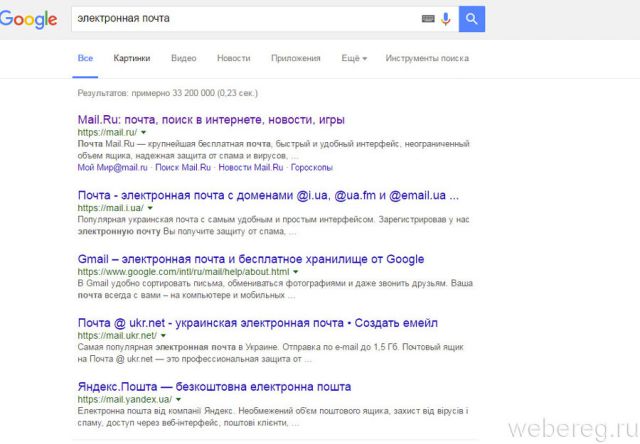
Но чтобы у вас не закружилась голова от изысканий и поисков, мы предлагаем вам выбрать один из ниже предложенных сервисов. Они единодушно признаны ИТ-специалистами и обычными пользователями лучшими в Сети. Так что вы ничем не рискуете. Напротив — получаете 100% гарантию пользовательского комфорта.
Яндекс.Почта
Служба от известной компании Yandex. Исправно и стабильно работает с 2000 года, то есть вот уже более 15 лет. Имеет надёжную защиту от спамщиков и злых хакеров, пытающихся выкрасть конфиденциальные данные из почтовых ящиков. Осуществляет проверку загружаемых файлов антивирусным модулем Dr.Web в автоматическом режиме. Поддерживает машинный перевод писем на различные иностранные языки и также переводит иностранные послания на русский. Всю информацию (письма) отправляет по зашифрованным каналам. Отлично функционирует как на компьютерах, ноутбуках, так и в мобильных устройствах (смартфонах, планшетах). Рекомендуется к использованию для тех, кто преимущественно пользуется Рунетом и активно ведёт переписку с русскоязычными пользователями.
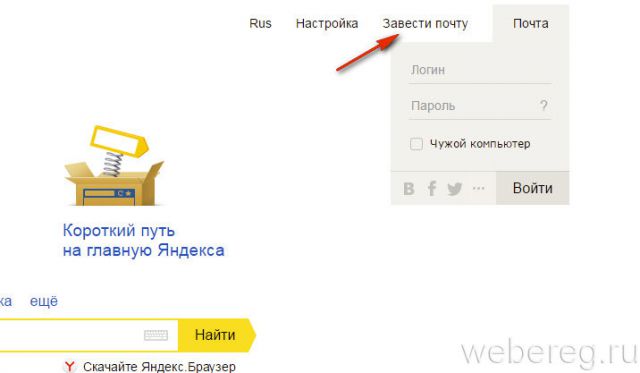
Откройте в браузере главную страничку веб-сервиса — yandex.ru. А затем нажмите в правом верхнем углу «Завести почту».
Mail.ru
Огромный веб-портал. Один из самых старых в Рунете, основан в 1998 году. Владельцу учётной записи предоставляет не только почтовый ящик, но и ещё доступ к разнообразным сервисам (игры, служба знакомств, видео, новости и т.д.). Наделён удобнейшим интерфейсом и мощным спам-фильтром. Лёгок в управлении. Однозначно понравится тем, кто неравнодушен к социальным сетям и желает активно вести переписку онлайн, просматривать разнообразный контент (фото, видео), кроме пользования e-mail.
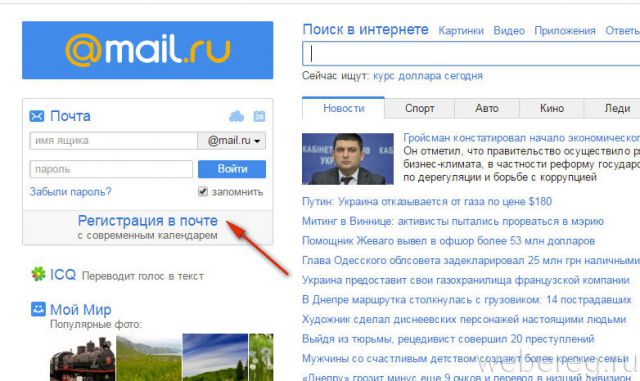
Перейдите на страничку mail.ru и в левом верхнем блоке под полями для входа клацните ссылку «Регистрация в почте».
Gmail
«Заморский» сервис от компании Google. Имеет огромное количество пользовательских настроек и функций. Был запущен 1 апреля 2004 года. Надёжно защищён от стороннего вмешательства и взлома, поддерживает все популярные протоколы обмена данными. Оборудован удобной панелью управления. Умеет резервировать данные. Учётная запись на Gmail будет особенно полезна для тех, кто часто пользуется зарубежными веб-сервисами, а также другими службами Google (Карты, Новости, Play Market, Календарь и др.).
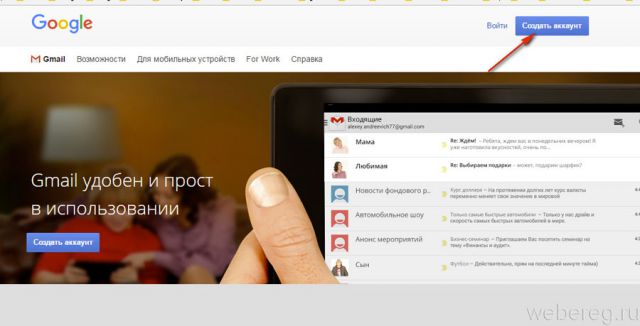
Наберите в адресной строке браузера — mail.google.com и нажмите «enter». На открывшейся страничке кликните по кнопке «Создать аккаунт».
Ну что определились с сервисом? Теперь самое время приступать к созданию учётной записи.
Регистрация аккаунта
Если вы не кликнули ссылку, указанную в обзоре сервиса, обязательно сделайте это (см. описания выше). Нам нужно перейти в регистрационную форму. Видите перед собой страницу с полями анкеты? Это то, что вам нужно в данный момент.
Правила регистрации почтового ящика на сервисах практически одинаковы, за исключением лишь некоторых нюансов. Следуйте этой инструкции, чтобы правильно ввести все необходимые данные.
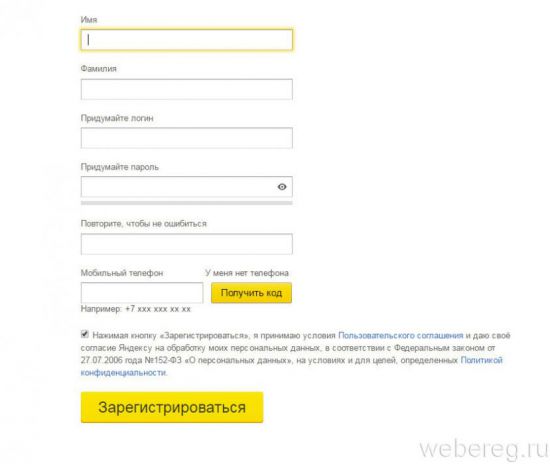
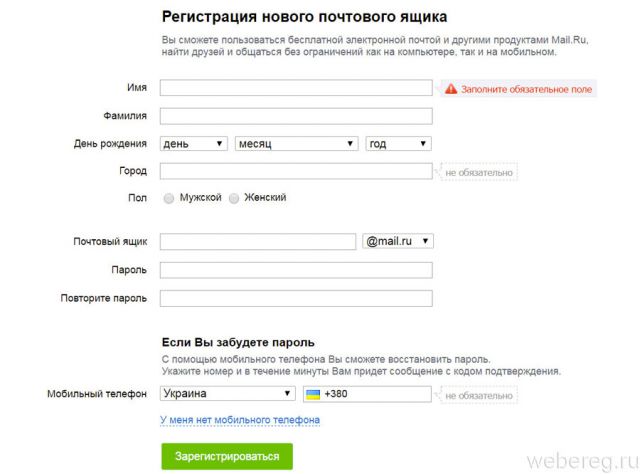
1.В строках «Имя» и «Фамилия» вы можете указать как свои паспортные данные, так и псевдоним. Всё зависит от цели использования электронной почты — бизнес, развлечения, общение с друзьями.
2. Некоторые почтовые сервисы просят дополнительно указать место проживания, пол, дату рождения. В этих полях вы также можете по желанию указать достоверную информацию или вымышленную.
3. Логин — это ваш адрес ящика. Он обязательно должен быть уникальным. Хорошо продумайте его название. Для его составления можно использовать своё имя и фамилию, дату рождения.
Обратите внимание! Логин (адрес) желательно сохранять в полном формате во избежание путаницы. Например, если на Yandex, то логин будет выглядеть так: my_login@yandex.ru. То есть — @.
4. Пароль — это символьный ключ для входа в почтовый ящик. Придумайте сложную комбинацию длиной в 10-15 символов из латинских букв и цифр.
Внимание! Запомните, а лучше сохраните в надёжном месте указанные в форме логин и пароль. Они необходимы для входа в ящик.
5. Телефон — в этой строке наберите номер своего мобильного. Используйте только действующий номер.
6. Проверьте правильность заполнения всех полей. Чтобы отправить заполненную форму на сервис, клацните кнопку «Зарегистрироваться». Обычно она расположена в самом низу страницы для регистрации.
7. Далее почтовая служба может вас пригласить пройти проверку мобильного телефона. Для чего этого нужно? Чтобы узнать то, что телефон действительно принадлежит вам и у вас к нему есть доступ.
Алгоритм верификации сводится к следующему:
- на мобильный отправляется СМС-ка с кодом;
- вы вводите этот код в специальную форму;
- отправляете на сервис;
- после успешного завершения процедуры телефон будет «прикреплён» к ящику и его можно будет использовать для восстановления доступа в случае потери пароля.
Как войти в ящик?
Итак, ящик зарегистрирован. Чтобы войти в него или авторизоваться, нужно выполнить следующие действия:
1. Перейти на сайт почтовой службы (например, yandex.ru).
2. В панели для входа ввести в отдельных полях логин и пароль, которые вы указывали в процессе регистрации ящика.
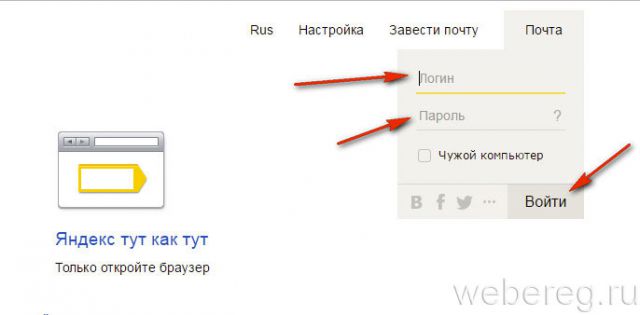
3. Нажать кнопку «Войти».
Как написать и отправить письмо?
Чтобы отправить послание кому-либо со своего e-mail, вам, конечно же, нужно знать адрес получателя — собеседника, делового партнёра, которому вы желаете отправить письмо. Убедитесь в том, что он у вас есть в полном формате — @.
Далее выполните следующие операции:
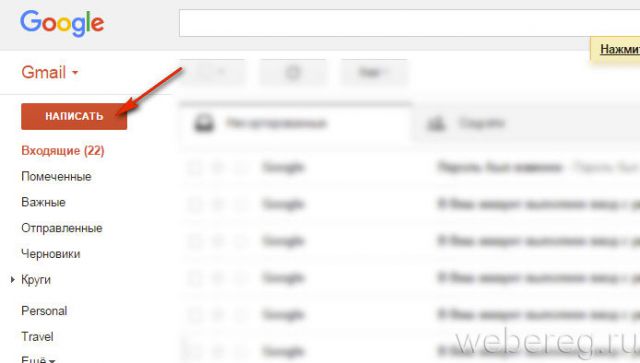
1. Находясь в своём ящике, клацните кнопку «Написать… ». Обычно она расположена в верхнем левом углу.
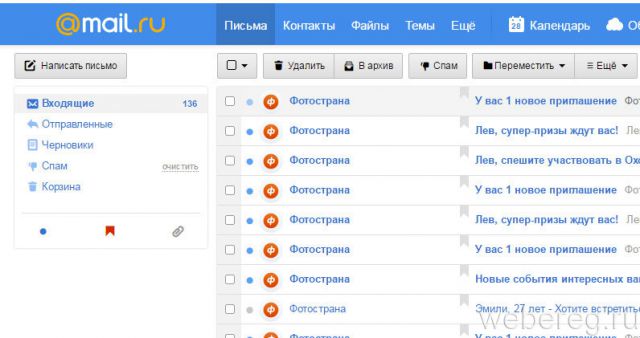
2. В открывшейся форме, в специально отведенных полях, укажите полный адрес получателя (в Gmail эта строка называется «Кому»), тему письма и непосредственно сам текст письма.
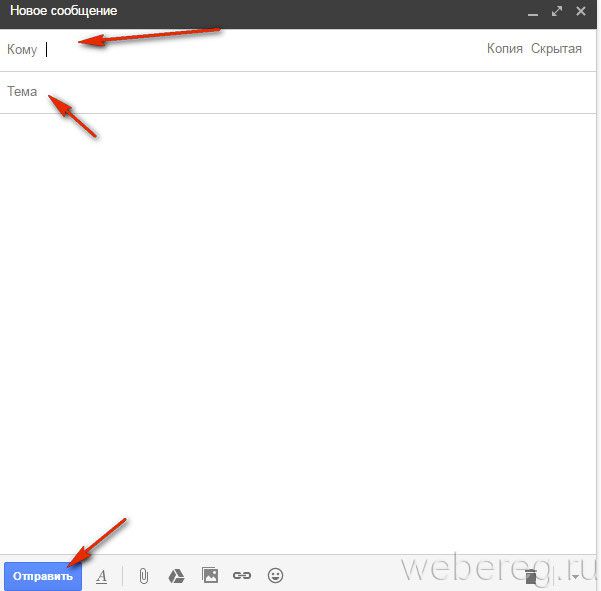
Если требуется к посланию прикрепить файл, хранящийся на компьютере, воспользуйтесь кнопкой «скрепка». Однако учтите, что размер файлов, загружаемых таким способом, ограничен. В зависимости от сервиса его лимит составляет 10-50 Мб.
3. После оформления письма нажмите кнопку «Отправить». Письмо будет мгновенно доставлено адресату.
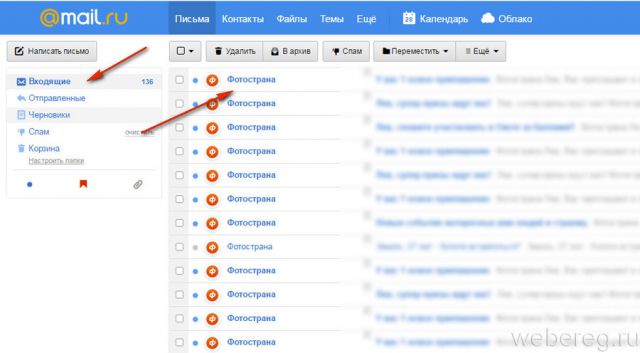
Чтобы прочитать полученный ответ, кликните раздел «Входящие», а потом откройте письмо (нажмите по его полю).
Осторожно, спам!
В процессе эксплуатации почтового ящика вам периодически будут приходить рекламные письма (спам) и прочие сомнительные сообщения. Если вы не знаете отправителя (указан незнакомый адрес) либо у вас вызывает подозрение название писем, ни в коем случае их не открывайте и уж тем более не запускайте файлы и интерактивные элементы, которые размещены в этих текстах. Таким образом многие взломщики пытаются заполучить e-mail доверчивых пользователей.
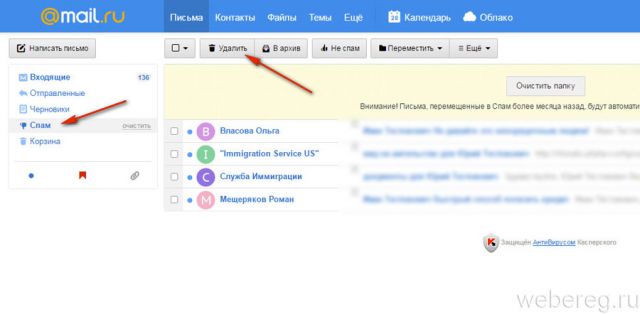
Отслеживать и удалять заблокированные спам-фильтром письма можно в специальной папке «Спам».
Как переслать большой файл?
Если, к примеру, вы хотите поделиться с другом отснятым видео, но его объём очень большой (2, 3 или 5 Гб), воспользуйтесь облачным хранилищем. Во всех рассмотренных нами сервисах оно имеется. Воспользуйтесь руководством для используемой службы.
Gmail
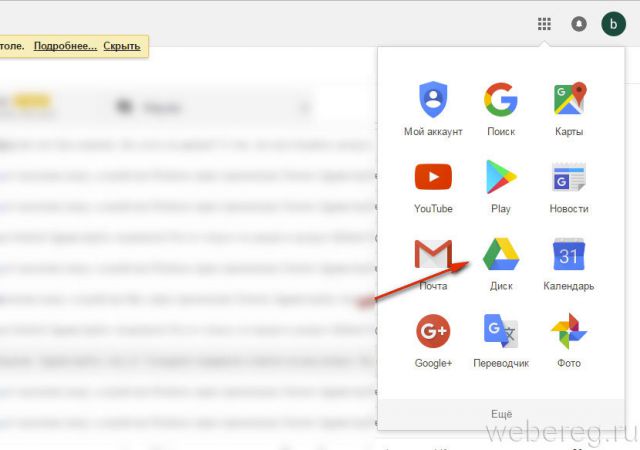
- В профиле, вверху справа, щёлкните иконку «группа квадратов».
- В открывшемся плиточном меню кликните «Диск».
- На открывшейся страничке кликните меню «Мой диск». Выберите «Загрузить файлы… ».
Mail.ru
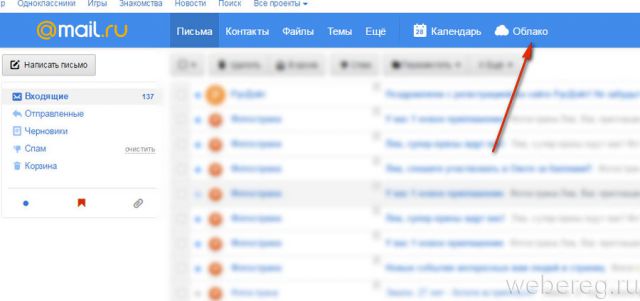
- Щёлкните в верхней панели «Облако».
- В новой вкладке нажмите «Загрузить».
Яндекс. Почта
- В горизонтальном меню (возле логотипа вверху страницы) клацните «Диск».
- Нажмите кнопку «Загрузить».
После того как закачаете файл в хранилище, откройте к нему доступ для других пользователей и скопируйте ссылку на скачивание. Полученный URL отправьте адресату. Он вставит его в адресную строку браузера и скачает загруженный вами файл на свой компьютер.
Приятного и комфортного вам пользования почтовыми службами интернета!
Возникли сложности? Напишите об этом в комментариях и мы постараемся вам помочь.
А если статья оказалась вам полезной, не забудьте поставить лайк!
Содержание
- Как пользоваться электронной почтой Яндекс – пошаговая инструкция
- Как научиться правильно пользоваться электронной почтой на компьютере?
- Как пользоваться электронной почтой на телефоне Андроид?
Просмотреть в Telegram!
Доброго времени, и самых наилучших пожеланий! Наверное, нет уже человека в обществе, который не слышал, что такое электронная почта… Но пользоваться ею умеют не все – и это естественно. Просто приходит такое время, когда она становиться нужна человеку.
Сегодня без “мыла” уже трудно обойтись – электронный почтовый ящик нужен не столько для отправки- получения писем, но для доступа к различным интернет-сервисам, социальным сетям и мессенджерам.
Сегодняшний материал как раз для тех, кто решил разобраться, что такое “электронная почта” и как ей нужно пользоваться. Не сомневайтесь, если решили “войти” в такие сервисы как Skype, социальные сети и другие полезные задумки типа Госуслуги и так далее. Пригодиться.
Как пользоваться электронной почтой Яндекс – пошаговая инструкция
Сегодня я расскажу о личной яндекс-почте. Сам люблю Яндекс; если Вы тоже используете его в качестве поисковика, то завести на нем почту дело двух – трех минут. В правом верхнем углу нажимаем на ссылочку…

У яЯндекса дружественный интерфейс к пользователю; все что надо – ввести в поля имя и фамилию (либо что-то другое). Система сама сгенерирует незанятые логины можно выбрать из списка; можно попробовать самому придумать. Главное, чтобы не был занят и лего было набирать с клавиатуры.
Меня попросили создать почту для служебного пользования; так что я просто вбил имя и фамилию.

При необходимости можно привязать номер своего мобильного и в качестве логина можно будет использовать его. Придумываем пароль к выбранному логину; при желании можно поставить галочку …создать Яндекс-кошелек. Вы получите доступ к сервису Яндекс-Деньги и можете получать и отправлять переводы через эту систему.
Регистрация в “Яндекс-деньгах” бесплатная.

Если не хотите вводить номер телефона то оставьте поле пустым; ссылка чуть ниже “У меня нет телефона” позволит подтверждать вашу личность в случае утери пароля от почты другим способом – например ответом на известные только вам вопросы. Идем дальше.
Вводим капчу; если символы непонятны генерируем другой, понятный код, регистрируемся…

Если все было сделано верно, то вы попадете в свой личный почтовый ящик. Ура! Теперь им легко можно пользоваться им прямо в браузере. Для того, чтобы создать письмо нужно нажать на кнопку “написать”…

Отправить письмо очень просто. Нужно сначал указать адрес получателя, тема письма – хороший тон при переписке. При необходимости “скрепкой! вкладываем в письмо фото, документы, архивные файлы, если документов много. Размер вложений в одном письме имеет ограничения. Видео для пересылки не годиться.
Можно ставить важность отметку “Важно”, тогда получатель сразу обратит внимание пометка выставляется в (правой части над адресом).

Полученные письма можно пересылать или отвечать на них. При ответе на письмо адрес получателя набирать уже не надо.

Со временем письма накапливаются; для систематизации можно настраивать правила сортировки входящей почты. Заводим отдельные папки для каждого адресата и настраиваем почту так, чтобы письма от конкретного адресата автоматически попадали в нужную папку.
Например, новости от друзей из социальных сетей будут попадать в папку “В контакте”, а от Яндекса в папку “Яндекс”…

Для настройки отмечаем нужное письмо галочкой, правой кнопкой мыши вызываем меню – “Фильтр”…

Главное, чтобы правильно настроить условия сортировки – в основном по адресу. Можно делать и по теме письма, содержимому. Делаем настройки примерно так как на рисунке. Таким же образом можно класть ненужные письма в “Спам” или любую другую папку.
Это наиболее употребимые настройки почты Яндекса. Постепенно можно разобраться и в других тонкостях работы почты в Интернет-браузере и настроить работу удобно и комфортно.
Как научиться правильно пользоваться электронной почтой на компьютере?
В процессе создания личного электронного почтового адреса Вы в итоге получаете прежде всего учетную запись, которую можно использовать для в входа и для восстановления утерянных или забытых паролей от самых разных интернет-сервисов, социальных сетей, онлайн игр, облачных хранилищ и так далее.
А отправлять или получать на него почту можно лишь при такой необходимости. Можно использовать на компьютере программу почтовик и работать с ней. Такие программы имеют гораздо более широкий функционал и в работе иногда незаменимы.
Они позволяют вести деловой календарь, помечать нужные даты событиями, напоминаниями, рассылать их нужным адресатам.
При желании можно объединить все свои устройства например через учетную запись Microsoft и все напоминания о встречах, делах запланированных совещаниях, днях рождениях друзей и знакомых будут приходить Вам на телефон заблаговременно. Стоит только настроить такое напоминание в почтовике.
Такими возможностями обладает программа из пакета Microsoft Office – Microsoft Outlook. На работе я использую ее; это у меня со времен более ранних, когда был “жи”в Outlook Express – замечательный почтовый клиент. Почему-то разработчики ушли от него; по мне так она была удобнее в работе, чем современный Outlook.

Все что нужно для начала его работы – ввести полностью свой почтовый адрес и пароль от почтового ящика. Далее, программа сама сделает все настройки и вы получите всю свою почту, папки себе на компьютер.
На самом деле Outlook не является таким уж популярным почтовиком среди почтовых программ. К нему надо привыкнуть – уж больно он громоздкий и много чего там напихано. Из бесплатных версий почтовых программ выделю продукт от мозиллы – Mozilla Thunderbird (или буревестник) .
Приложение абсолютно бесплатно, понятно, и так же имеет календарь. Для синхронизации календаря можно использовать свою учетную запись google, есть возможность вести чаты прямо из “Буревестника в некоторых популярных соцсетях. Правда список поддерживаемых соцсетей пока мал.

Настройка производится аналогично Outlook – вводится фамилия, инициалы (будет заполнено поле “От кого”) имя вашего почтового ящика и пароль от него. Все настройки подключения программа так же автоматически делает. Далее, вся почта скопируется с серверов на ваш компьютер. Работа в почтовых программах аналогична браузерному варианту.
Как пользоваться электронной почтой на телефоне Андроид?
Для того, чтобы завести электронную почту на мобильном телефоне (смартфоне) Вы уже сделали некоторые шаги. Если вы уже пользуетесь Play Market для скачивания приложений то значит, почта у вас уже заведена – это ваш аккаунт Google. А если Вы хотите пользоваться другой почтой? Например той, которую только что создали?
В ваш смартфон нужно добавить созданный аккаунт. В “настройках” смартфона идем в раздел “Аккаунты”. Видим среди них наш google, нажимаем на плюсик чтобы добавить новый. Мы сегодня создавали аккаунт на Яндексе. И теперь мы должны добавить в список и его, дабы наша почта была видна и на смартфоне.

С телефона не очень удобно вводить текст; поэтому логин от электронной почты яндекса вводим до значка @ (но можно и полностью xxxx@yandex.ru)

Затем нужно ввести пароль. Но, у Яндекса есть замечательная функция – вход без пароля. Если есть возможность – используйте ее.

Если вы воспользуйтесь таким способом, то на почту вам придет письмо с оригинальным кодом. Откройте присланное письмо на компьютере. Нажмите “Войти” с почты на компьютере и таким способом аккаунт добавится в ваш смартфон, если символы такие же как на смартфоне.

Всё. Теперь, если вы решите установить в смартфон приложение для работы с почтой типа Outlook ( ну не могу я без него 🙂 ) оно найдет уже существующие аккаунты в вашем смартфоне и при желании вы туда можете их легко подцепить. И ваша почта будет теперь и в мобильном. Удачи!
Содержание
- Как работает Email?
- Регистрация в веб-сервисе
- Почтовые клиенты
- Мобильные приложения
- Пошаговая работа с ящиком
- Правила использования Email
- Видео по теме
Первые версии электронной почты появились в 1965 году. Постепенно под обмен письмами стали выделяться отдельные серверы, а пользователи начали свободно регистрироваться в Hotmail, Google или Яндексе. Сейчас все компании и работники взаимодействуют друг с другом посредством Email – сюда входит пересылка документов, деловая пересылка, приглашения. А также сервисами пользуются обычные люди в личных целях. Сегодня мы поговорим о том, как работает электронная почта. Разберем шаги, которые необходимо выполнить перед использованием ящика.
Как работает Email?
В ходе развития технологий принцип функционирования электронного ящика и обмена сообщениями между серверами менялся. Рассмотрим текущий и устоявшийся вид Email и схему пересылки писем подробнее.
Структура почтового адреса
На сегодняшний день почтовый ящик имеет единый вид вне зависимости от используемого сервиса. Он состоит из следующих компонентов:
- Логин/имя пользователя. Выбирается частным лицом или компанией при регистрации. Уникален для каждого юзера в пределах одного домена. Зачастую отображает название фирмы, профессию или имя. Состоит из латинских букв, точек, римских цифр и подчеркиваний. Часто используется для авторизации в личном кабинете.
- Знак @. Символ обязателен в любом Email. Отделяет уникальный логин от общего домена.
- Доменное имя. После «собаки» приписывается название домена, на котором зарегистрирован почтовый ящик.
- Домен верхнего уровня. После точки стоит отметка системы доменных имен (DNS). Российские сервисы и сайты имеют приписку .ru, например, yandex.ru.
Данная структура соблюдается во всех случаях. Логин, @, доменные имена присутствуют вне зависимости от сайта или программы, в которой вы зарегистрируетесь.
Схема пересылки
Рассмотрим пошагово схему отправки и получения письма с одного ящика на другой в рамках серверов и специальной терминологии. В момент отправки сообщение пересылается с одного почтового узла на другой. Такие сервера называются агентами пересылки писем (Mail Transfer Agent).
Разберем принцип работы электронной почты:
- Пользователь составляет сообщение и нажимает кнопку отправки. В этот момент агент пользователя (Mail User Agent) передает информацию на сервер MTA, упомянутый выше.
- После этого MTA отправляет письмо на сервер Mail Delivery Agent (MDA) – агенту доставки почты. На данном этапе информация хранится до того момента, когда адресат решит воспользоваться ящиком и получит письмо.
- Теперь почта извлекается по одному из основных протоколов (POP или IMAP) и попадает на MUA (почтовый клиент получателя).

Чтобы никто из посторонних пользователей не мог получить доступ к письму, MDA защищается логином и паролем от учетной записи.
Из-за особенностей в истории развития электронной почты авторизация на сервере при отправке сообщения не требуется. Поэтому существуют открытые релеи, которые используются при спам-рассылках и создании временных ящиков. Чтобы обезопасить клиентов, почтовые сервисы и провайдеры постоянно пополняют черный список, куда попадает каждый открытый релей.
Теперь подробнее о протоколах распаковки письма перед получением конечным пользователем. Используются две схемы работы:
- POP3 (Post Office Protocol 3). С помощью данного протокола письма скачиваются на компьютер или телефон, а после удаляются с сервера MDA. При открытии ящика с другого устройства вы не обнаружите входящих посланий.
- IMAP (Internet Message Access Protocol). Более современный и удобный вариант, поскольку доступ к учетной записи и письмам предоставляется на сервере. Входящие и отправленные данные можно открыть с любого устройства, если они синхронизированы.
Вариант с POP3 удобен в случае, если вы работаете с Email только на одном устройстве. Когда постоянно переключаетесь между девайсами (рабочий ПК, планшет, личный телефон и прочее), то нужно настраивать почту через IMAP.
Состав письма
Перейдем к разбору состава практически любого письма, с которым сталкиваются все пользователи почтовых сервисов:
- Тема сообщения. Является заголовком, в котором необходимо указывать тему письма. В таблице входящих сообщений получатель первым делом видит данный заголовок, поэтому в нем должна содержаться основная мысль или просьба.
- Тело письма. В теле передается вся необходимая информация в виде текста, изображений, ссылок и прочих материалов, которые не относятся к прикрепленным документам. Сюда же относится подпись, добавляющаяся к каждому шаблону.
- Прикрепленные файлы. К письму можно добавить любые файлы (архивы, фото, аудио, текстовые документы и так далее). В разных почтовых сервисах объем файлов может составлять от 20 до 30 Мб.
Регистрация в веб-сервисе
Первым делом следует определиться с почтовым сервисом, на котором вы зарегистрируете свой ящик. Рекомендуется выбирать между известными и надежными вариантами, представленными в данном списке:
- Gmail https://mail.google.com/mail;
- Yandex https://yandex.ru/;
- Mail.ru https://mail.ru/;
- Yahoo! Mail https://www.yahoo.com/;
- Outlook https://products.office.com/ru-ru/outlook/email-and-calendar-software-microsoft-outlook;
- AOL Mail https://login.aol.com/.
Требования для прохождения регистрации в любом из перечисленных сервисов минимальные – это мобильный номер и/или резервная электронная почта. Страница с анкетой для создания аккаунта на примере Яндекса:

После завершения регистрации обязательно запомните логин и пароль, чтобы авторизовываться на других устройствах (с телефона, планшета или ноутбука).
Поскольку в основном пользователи регистрируются через официальные сайты, то и работать с Email они начинают в браузере. Для удобства при первом входе вы можете сохранить данные авторизации в менеджере паролей обозревателя, если работаете с личного компьютера. Затем добавьте страницу с личным кабинетом в закладки для быстрого доступа. На официальном сайте доступны все возможности и настройки почтового сервиса без исключений.
Почтовые клиенты
Альтернативный вариантом является установка отдельного почтового клиента. Через утилиту можно авторизоваться с помощью тех же логина и пароля. Ниже представлены популярные программы для работы с электронной почтой.
Приложение «Почта» на Windows 10 подойдет тем, кто не хочет устанавливать сторонний софт. Интерфейс стилизован под операционную систему. Позволяет добавлять основную учетную записи Microsoft на вашем компьютере, а также Gmail, Yahoo!, iCloud, Outlook и другие сервисы. Имеется ручная настройка с выбором протоколов, вводом портов и серверов.

Microsoft Outlook – фирменная программа, входящая в состав пакета Office. Клиент выполнен в форме остальных офисных программ компании. Сверху располагается панель с основными инструментами. Слева список разделов с письмами и настройками, а по центру – таблица с сообщениями. Поддерживается привязка популярных сервисов и ручная настройка клиента. Можно добавлять несколько ящиков и работать с ними параллельно.

Mozilla Thunderbird – программное обеспечение от создателей браузера Mozilla Firefox. Доступно для загрузки по ссылке https://www.thunderbird.net/ru/. Приложение поддерживает добавление нескольких учетных записей, а также подключение новостной ленты.

The Bat! – одна из старых и известных утилит для работы с электронной почтой. Скачать актуальную версию приложения можно по ссылке https://www.ritlabs.com/ru/products/thebat/download.php. Выделяется на фоне конкурентных решений максимальной гибкостью в настройках под требования пользователя.

Специально разработанные приложения имеют ряд преимуществ перед веб-интерфейсом:
- вариативность настроек;
- быстродействие;
- привязка нескольких аккаунтов сразу (нет ограничений заглавным почтовым сервисом).
Мобильные приложения
Если вы работаете с Email преимущественно на смартфонах или планшетах, то обратите внимание на мобильные приложения. К первой категории таких программ относятся фирменные почтовые клиенты от Yandex, Google, Mail.ru и других сервисов. Все перечисленные версии софта вы можете скачать бесплатно через магазины Play Market или App Store в зависимости от платформы мобильного устройства.
Есть ряд почтовых клиентов, позволяющих авторизовываться с помощью любых Email. Некоторые из них есть как на компьютере, так и на Android/iOS:
- BlueMail;
- Microsoft Outlook;
- AquaMail;
- Spark и другие.
Пошаговая работа с ящиком
Разберемся, как работать с Email – от создания учетной записи до настроек и процедуры отправки писем.
Окно личного кабинета
Вне зависимости от используемого сервиса и способа работы (веб-интерфейс или почтовая программа), в большинстве аккаунтов используется одинаковая структура. Главная страница, через которую вы будете взаимодействовать с письмами, состоит из следующих элементов (на примере Yandex.Mail):
- верхняя панель с общими инструментами, поисковой строкой, главным меню и переходом к разделу настроек (1);
- боковой список с разделами писем – входящие, отправленные, удаленные, спам, черновики и пользовательские папки (2);
- основной блок (3) с таблицей сообщений (сюда входит панель для сортировки, строки с заголовками и датой получения письма).

При открытии любого письма меняется только основной блок – вместо таблицы с сообщениями появляется текст и содержимое выбранного послания.

Главные настройки аккаунта
Перед началом работы с новой почтой следует заняться базовыми настройками ящика. В большинстве сервисов переход к нужному разделу осуществляется вызовом меню через имя пользователя и входом в соответствующую вкладку.
Сначала отредактируйте информацию об отправителе. Нужно вписать имя или название фирмы, которое будет видеть получатель в поле отправителя (вместе с электронным адресом). Можно добавить фотографию или логотип. Не забудьте сформировать подпись – блок текста, завершающего каждое письмо. Появляется в шаблоне автоматически, поэтому существенно упрощает набор десятков сообщений ежедневно.

Если вы работаете с несколькими сервисами, то настройте синхронизацию между ними. Например, можно включить сбор почты с других ящиков. Все входящие письма будут автоматически пересылаться в текущий личный кабинет. Можно создать ряд правил, которые будут автоматически активироваться при соблюдении каких-либо условий. Например, переместить сообщение определенного пользователя в конкретную папку.
Для большего удобства можно создать пользовательские папки. Им можно присваивать любые названия, редактировать и удалять в любое время. Стандартные разделы изменять нельзя.
Еще один важнейший пункт настроек – это безопасность. Если вы используете почту для важных переговоров, то обязательно зайдите в раздел управления аккаунтом и привяжите резервный Email, мобильный номер, установите контрольный вопрос и включите двухфакторную аутентификацию.

Процедура отправки письма
После выполнения базовых настроек сервиса переходим к написанию сообщений. Рассмотрим данную процедуру пошагово:
1. Зайдите в почтовый клиент или веб-сервис и авторизуйтесь.
2. Нажмите кнопку «Написать» на главной странице ЛК.
3. Введите адрес получателя вручную или выберите его из списка контактов.
4. Ниже впишите тему письма, которую пользователь увидит на предпросмотре.

5. Теперь введите или вставьте готовый текст письма. Можно вставить уже отформатированный вариант или придать тексту нужный вид с помощью встроенных инструментов редактирования – шрифты, стили, заливка, цитаты, списки и так далее.
6. С помощью кнопки прикрепления файлов (обычно отображается в виде скрепки) добавьте материалы, которые следует переслать. Следите за их размером – файлы сверх нормы будут прикрепляться к фирменному облачному хранилищу.
7. Дополнительно можно настроить оповещения и включить отложенную пересылку. Нажмите кнопку «Отправить».

Правила использования Email
Перейдем к правилам работы с Email, которые помогут выстроить переписку и управлять почтовых архивом:
- Проверяйте правильность ввода адреса получателя. Постоянных собеседников занесите в контакты.
- Соблюдайте правила языка, на котором пишете текст. Не используйте Caps Lock, разноцветные шрифты в деловой переписке.
- Излагайте мысли кратко. Расширенную информацию можно прикрепить в виде файла.
- Делайте пометки о том, что вы прикрепляете ссылки. То же самое относится к файлам.
- Используйте функцию «Ответить всем», если нужно донести сведения до всех лиц, участвующих в переписке.
- При длительной переписке используйте цитаты и цепочки. Так собеседник сразу увидит, о чем шла речь в прошлом сообщении, даже если между ними прошло много времени.
- Указывайте тему письма. Обязательно делайте подпись с именем и контактными данными.
Работать с электронной почтой сможет любой пользователь, изучивший базовые функции и принцип отправки писем. Для этого совсем необязательно знать схему пересылки сообщений на уровне серверов. Использование Email через браузер или почтовый клиент для рядового пользователя практически не отличается.
Уроки работы с электронной почтой
Как пользоваться электронной почтой на компьютере и телефоне. Бесплатные инструкции для начинающих пользователей.
Как создать новый ящик
Вход в почту
Учимся попадать в свой ящик. Как зайти в почту Майл.ру, Яндекс и Гугл. Что делать, если адрес не открывается.
Работа с Яндекс
Руководство по работе с почтой Яндекс. Регистрация, вход и выход, настройка адреса.
Работа с Mail.ru
Большое руководство по работе с ящиком Майл.ру. Регистрация, вход на компьютере и телефоне, получение и отправка писем.
Отправление писем
Учимся отправлять обычные электронные письма. Куда печатать адрес получателя, что вводить в поле «Тема» и где набирать сообщение.
Отправление файлов
Как отправить один или несколько файлов по e-mail. Учимся пересылать документы, фотографии и другие данные с компьютера и смартфона.
Настройка ящика
Учимся настраивать e-mail: правильно указывать имя отправителя, добавлять портрет и подпись к сообщениям.
Как удалить mail.ru
Инструкция по удалению почты Майл. Как полностью уничтожить ящик и какие еще есть способы его закрытия.
Особенности переписки в Интернете
Адрес почты
Разберемся в названиях электронных ящиков. Какие они бывают, как формируются. Как узнать свой адрес.
Этикет
Правила деловой переписки. Что рекомендуется использовать в своих письмах, а чего делать категорически нельзя.
Другие уроки:
- Уроки работы в Интернете
- Социальные сети
- Компьютерная грамотность
- Программа Word
- Программа Excel
ИНСТРУКЦИЯ
по работе с корпоративной электронной почтой.
Политика использования электронной почты является важнейшим элементом общекорпоративной политики информационной безопасности и неотделима от нее.
Запрещается использование внешних почтовых серверов (mail.ru, yandex.ru и т.п.) в служебных и личных целях. Электронная почта является собственностью компании и может быть использована ТОЛЬКО в служебных целях. Использование электронной почты в других целях категорически запрещено.
Содержимое электронного почтового ящика сотрудника может быть проверено без предварительного уведомления по требованию непосредственного либо вышестоящего руководителя.
Оформление писем должно производиться в строгом, деловом стиле.
Письмо должно иметь адрес, тему письма, при необходимости вложение в виде документов в электронном формате и подпись.
Использование рамок, цветовых и других фонов в электронных письмах запрещается.
В конце текста электронной почты указывается подпись отправителя, что фактически является его визитной карточкой. Как и визитная карточка, подпись необходима для общения в корпоративной среде. Поэтому важен ее единый официальный вид. Подпись должна включать в себя соответствующую информацию об отправителе (данные о компании, должность, отдел, адрес и права). Отправляемые письма обязательно должны подписываться.
Подпись электронной почты не является равнозначной рукописной подписи и не имеет юридической силы.
Требования к содержанию подписи.
Использование в подписи курсивного и полужирного начертания шрифта, а также логотипов запрещено!
- строка: имя и фамилия
Имя и фамилия должны быть написаны в определенной последовательности и шрифтом одного размера
- строка: юридическое название компании
- строка: отдел / департамент
- строка:адрес
Адрес писать одной строкой, разделяя запятыми. Название городов не сокращать.
- строка: номер телефона и факса
Номер телефона и факса писать одной строкой, разделяя запятыми. Не забывайте указывать код страны.
- строка (если требуется): номер мобильного телефона
- и 8 строки (если требуется): второй адрес, номера телефона и факса
Сотрудники, работающие в двух и более местах, могут указать соответствующие номера телефонов и адреса для филиалов.
Адрес электронной почты не указывать.
Может быть указана ссылка на интернет сайт компании
Пример электронной подписи:
……..
Подпись на английском языке выполняется по тем же правилам.
При работе с корпоративной системой электронной почты сотрудникам ЗАО «Рога и копыта» запрещается:
- использовать адрес корпоративной почты для оформления подписок, без предварительного согласования с сотрудниками ИТ;
- публиковать свой адрес, либо адреса других сотрудников компании на общедоступных Интернет ресурсах (форумы, конференции и т.п.);
- отправлять сообщения с вложенными файлами, общий объем которых превышает 7 Мегабайт, в случае если объем файлов для отправки превышает допустимый придел, документы следует заархивировать (желательно в формат ZIP);
- отправлять во вложениях файлы мультимедиа (музыка, видео, программы), письма с такими вложениями не обрабатываются почтовым сервером и не могут быть доставлены;
- открывать вложенные файлы во входящих сообщениях без предварительной проверки антивирусными средствами, даже если отправитель письма хорошо известен;
- осуществлять массовую рассылку почтовых сообщений (более 10) внешним адресатам без их на то согласия. Данные действия квалифицируются как СПАМ и являются незаконными;
- осуществлять массовую рассылку почтовых сообщений рекламного характера без предварительного согласования с сотрудниками ИТ;
- рассылать через электронную почту материалы, содержащие вирусы или другие компьютерные коды, файлы или программы, предназначенные для нарушения, уничтожения либо ограничения функциональности любого компьютерного или телекоммуникационного оборудования или программ, для осуществления несанкционированного доступа, а также серийные номера к коммерческим программным продуктам и программы для их генерации, логины, пароли и прочие средства для получения несанкционированного доступа к платным ресурсам в Интернете, а также ссылки на вышеуказанную информацию;
- распространять защищаемые авторскими правами материалы, затрагивающие какой-либо патент, торговую марку, коммерческую тайну, копирайт или прочие права собственности и/или авторские и смежные с ним права третьей стороны;
- распространять информацию содержание и направленность которой запрещены международным и Российским законодательством, включая материалы, носящие вредоносную, угрожающую, клеветническую, непристойную информацию, а также информацию, оскорбляющую честь и достоинство других лиц, материалы, способствующие разжиганию национальной розни, подстрекающие к насилию, призывающие к совершению противоправной деятельности, в том числе разъясняющие порядок применения взрывчатых веществ и иного оружия, и т.д.
- распространять информацию ограниченного доступа, представляющую коммерческую тайну;
- предоставлять, кому бы-то ни было пароль доступа к своему почтовому ящику.
С настоящими правилами ознакомлен:
Дата Подпись Фамилия И.О.