
ZTE mf79RU (или ZTE mf79U)- USB модем с поддержкой всех операторов и российских частот. Отличительной особенностью модема является возможность раздачи Интернета по Wi-Fi. Т.е. его не обязательно подключать в Wi-Fi роутер, он сам является мобильным беспроводным роутером. Как он работает и какие у него возможности вы можете узнать прочитав эту статью.
Видео обзор 3G/ 4G модема с WiFi — ZTE mf79RU.
Внешний вид ZTE mf79ru.
Внешне ZTE 79RU ничем не отличается от обычного USB модема, размеры примерно такие же (101,5 x 30,5 x 13,5 мм), вес около 30 гр. Бывает двух расцветок: черного и белого.
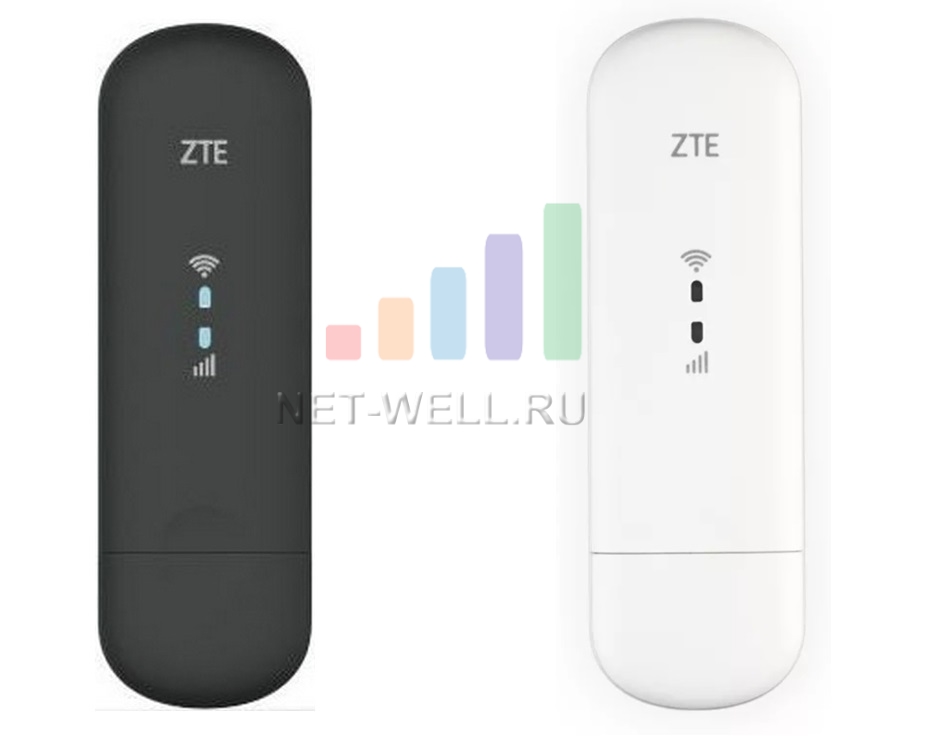
На лицевой стороне находятся два индикатора:
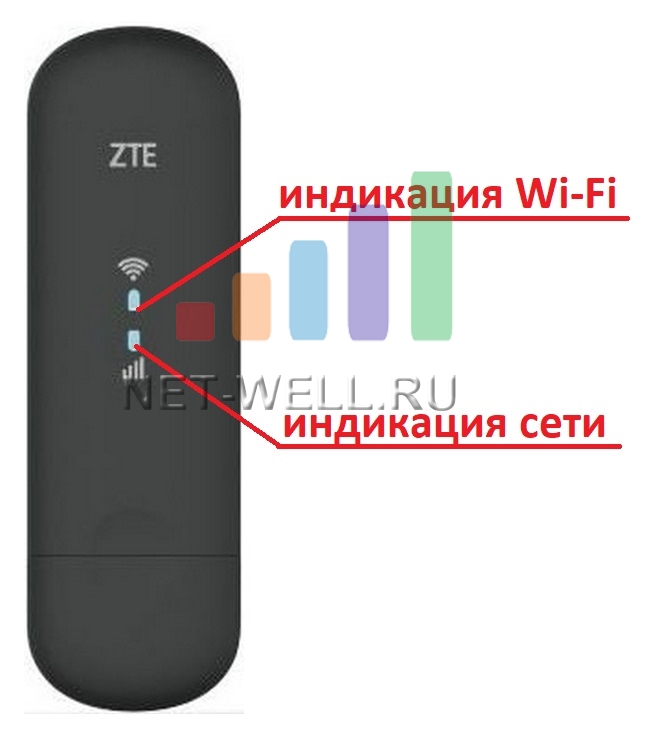
Wi-Fi
— Горит синим цветом- Wi-Fi включен
— Мигает синим — WPS включен
— Не горит Wi-Fi отключен
Сеть
— Горит красным цветом — Не зарегистрирован в мобильной сети, не установлена сим или не видит сеть
— Горит/ мигает зеленым цветом — Зарегистрирована в 2G или 3G сети/ происходит передача данных
— Горит/ мигает синим цветом — Зарегистрирована в 4G/ LTE сети/ происходит передача данных
Сбоку находятся два TS9 разъема для подключения внешних антенн. Они необходимы, что бы усиливать уровень сигнала и соответственно скорость 3G/ 4G Интернета. Если антенна с одним выходом, то она подключается в первый от USB разъем, если MIMO, то в оба разъема.
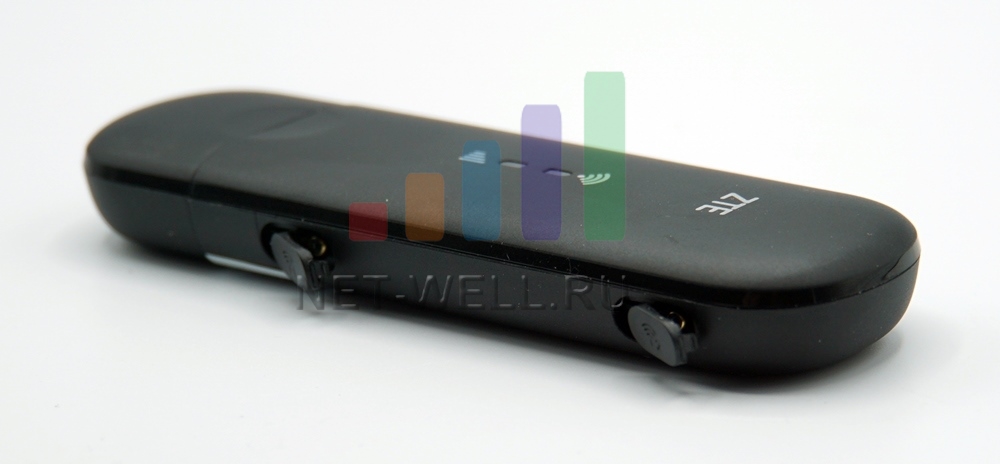
USB интерфейс версии USB 2.0.
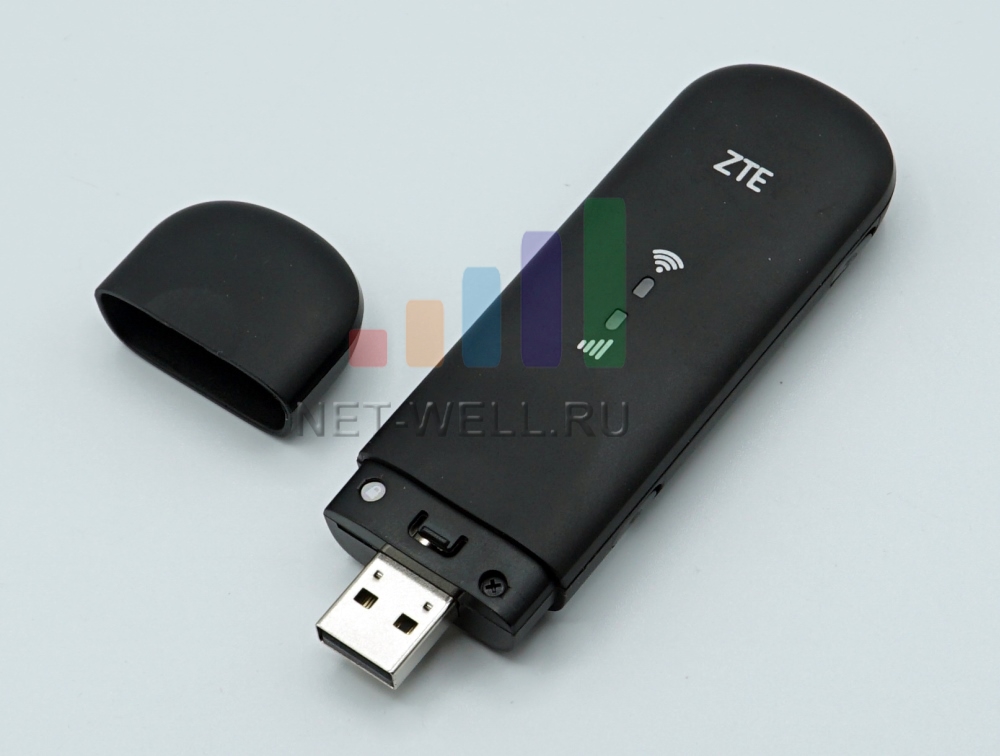
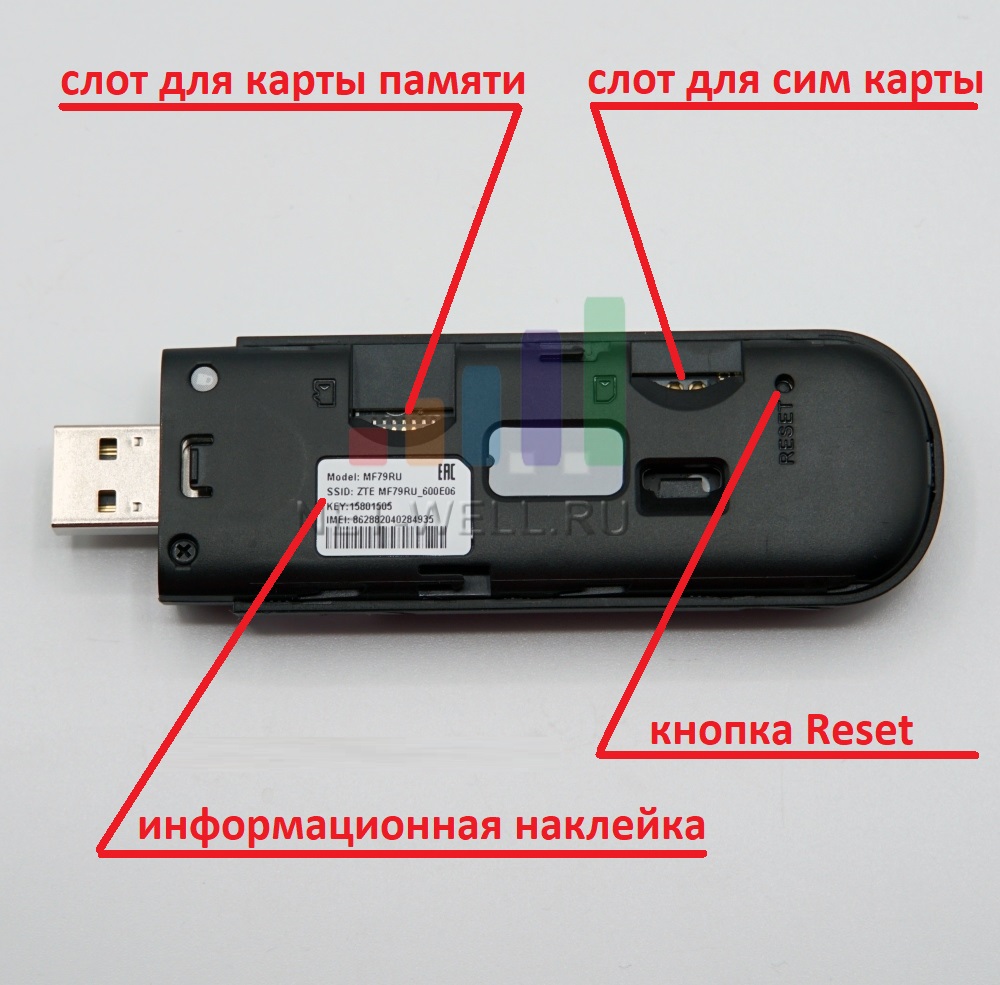
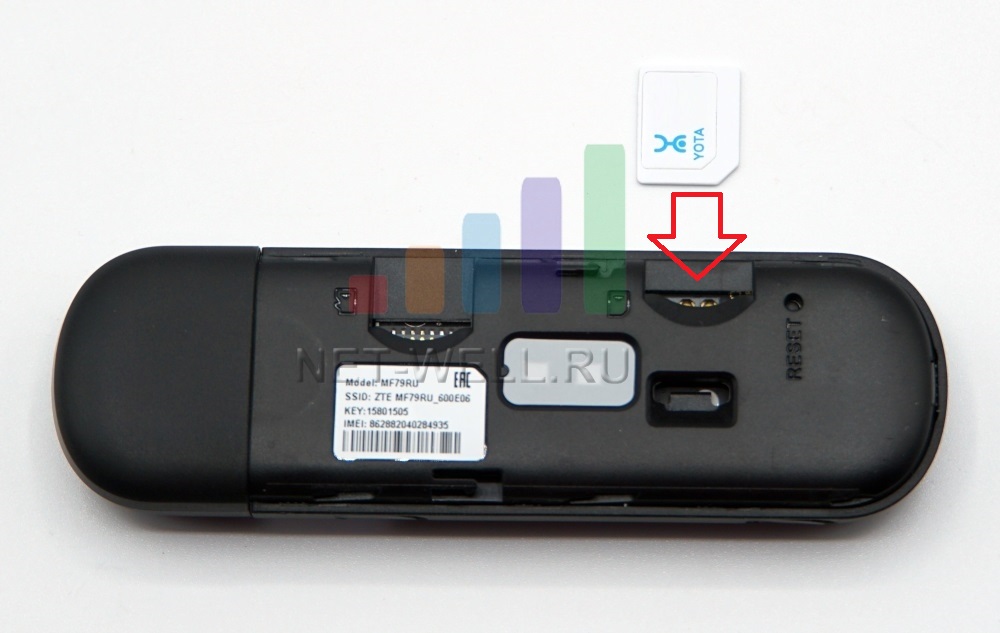
Сняв крышку, вы увидите слот для сим карты. Обратите внимание должен использоваться размер сим — microSIM. 4G модем с Wi-Fi поддерживает работу со всеми операторами: МТС, Билайн, Мегафон, Теле2. Ростелеком и др.
Рядом слот для карты памяти (microSDHC). Это дополнительная опция, для тех кто хочет использовать модем в качестве USB флешки.
Не далеко от слота для сим карты, можно увидеть кнопку Reset (она утопленная в корпус, что бы исключить случайное нажатие). Она необходима в том случае, если хотите сбросит настройки ZTE 79RU до заводских, т.е. вернуть его в изначальное состояние. Что бы это сделать подключите модем в USB порт, нажмите ее (зубочисткой или скрепкой) и удерживайте 3-5 сек, модем перезагрузится сбросив настройки.
Здесь же можете увидеть наклейку, на ней написана модель модема, имя беспроводной Wi-Fi сети, пароль от нее и IMEI. Эта информация вынесена сюда для удобства, что бы не заходить в настройки модема, что бы узнать пароль от WiFi.
Как использовать USB модем с Wi-Fi ZTE mf79RU.
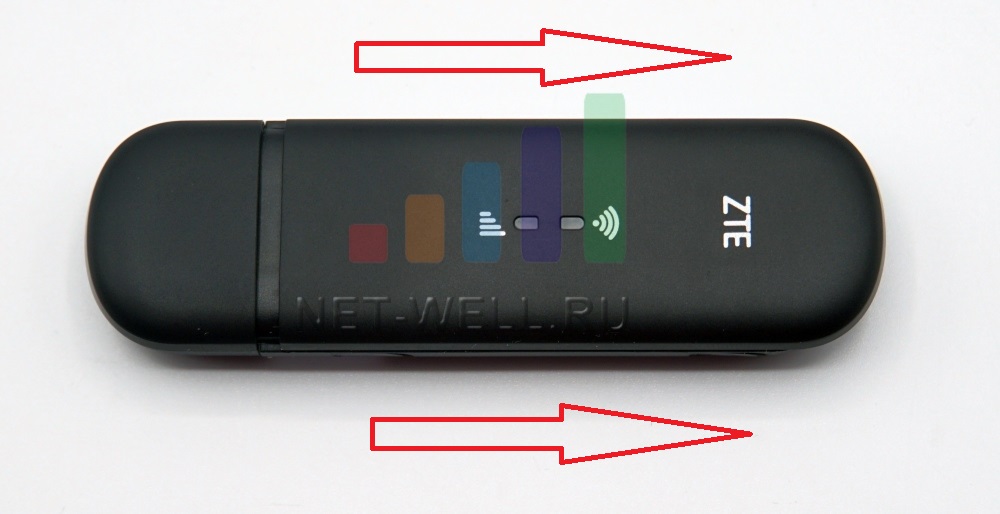
USB модем с Wi-Fi ZTE 79U настроен «из коробки», т.е. для того, что бы он заработал, от вас не требуется специальных знаний и умений, все крайне просто. В первую очередь снимите крышку модема, она отодвигается в сторону от USB порта.
Вставьте сим карту, напоминаем, размер должен быть- microSIM.
Закрой крышку.
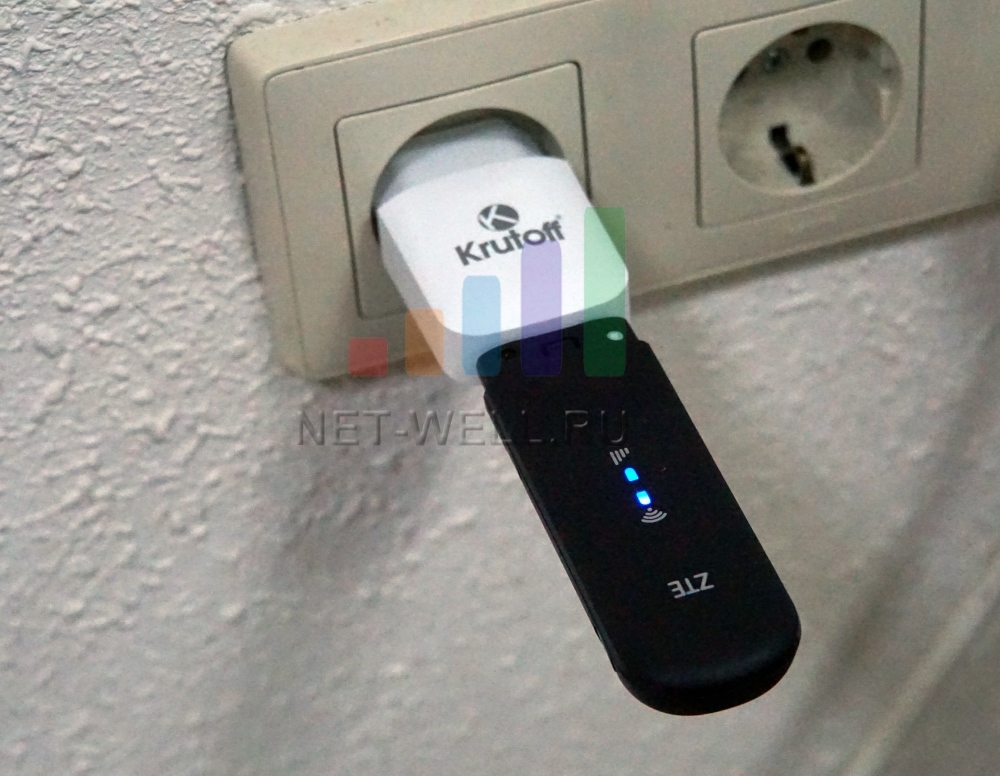
Теперь можно подключать к USB порту. Уникальность этого модема в том, что его можно подключать не только в компьютер/ ноутбук.
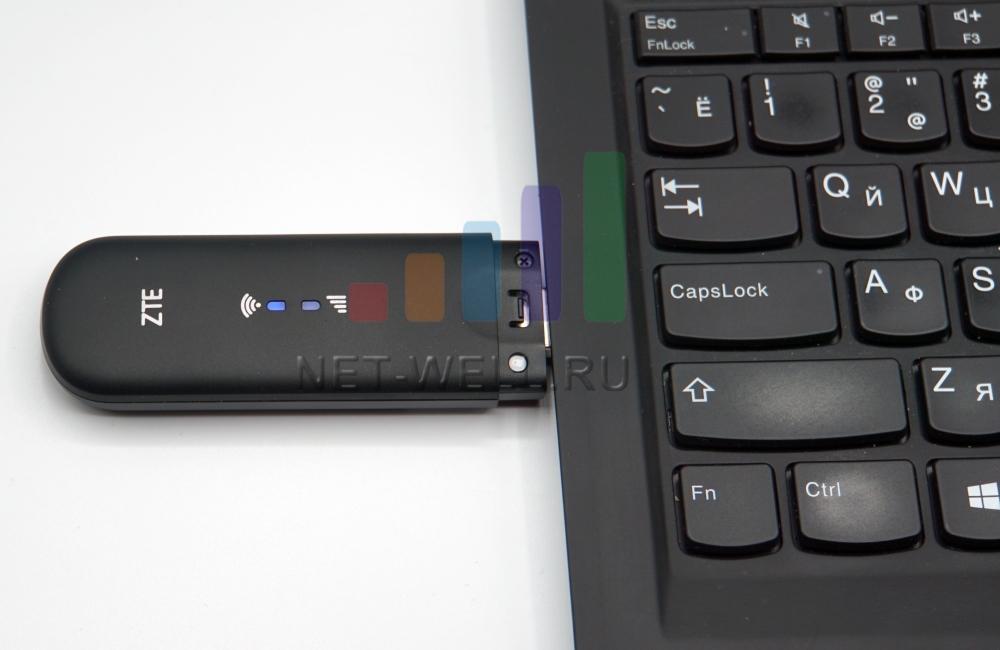
Но и зарядку от телефона (5В и не менее 1 А).
USB порт в автомобиле, автомагнитоле.
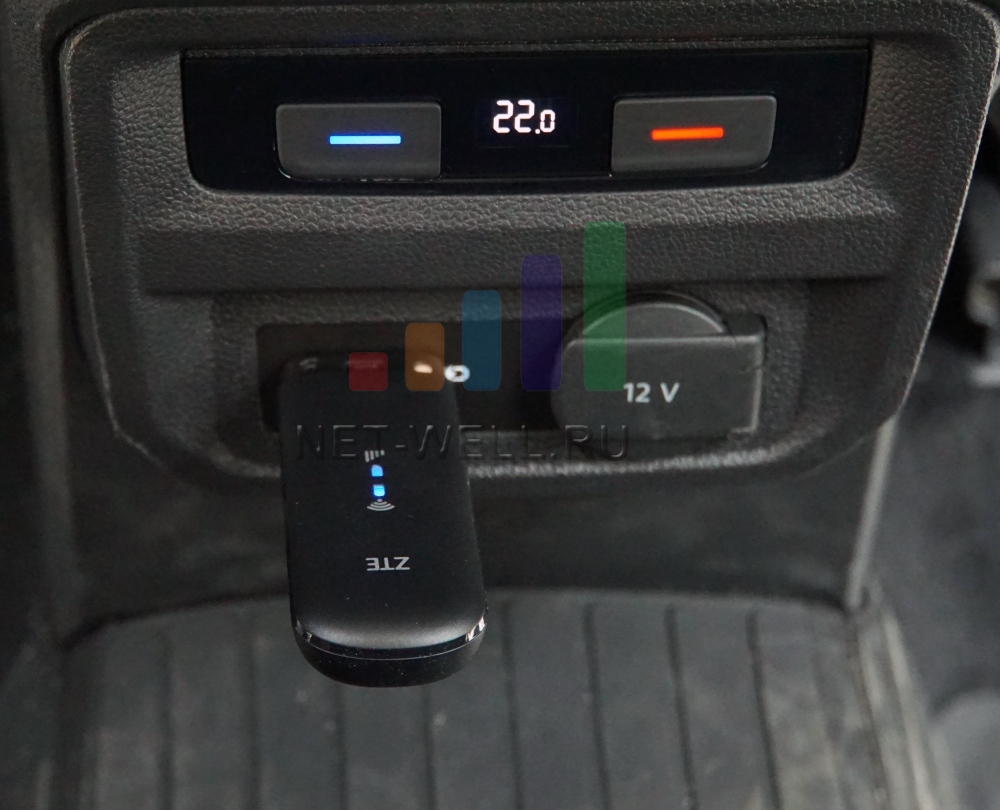
Т.е. компьютер и ноутбук вовсе не обязательны. Даже настройки ZTE 79U можно делать через смартфон или планшет.
Модем поддерживает все российские частоты и диапазоны:
4G/ LTE — B1 (2100 МГц), B3 (1800 МГц), B7 (2600 МГц), B8 (900 МГц), В20 (800 МГц) и TDD-LTE B38 (2600 TDD)
3G/ UMTS — В8 (900 МГц), B1 (2100 МГц)
GSM — В8 (900 МГц), В3 (1800 МГц)
Работает на скорости до 150 Мбит/с в сетях 4G/ LTE (cat. 4).
Установлен Wi-Fi модуль стандарта 802.11 b/g/n, который работает на частоте 2,4 ГГц. Обеспечивает одновременное подключение к беспроводной сети до 10 устройств + одно устройство по USB.
Сбоку находятся два разъема TS9 для подключения внешний 3G/ 4G антенны. Можно подключать MIMO антенны.
Настройка ZTE mf79U.
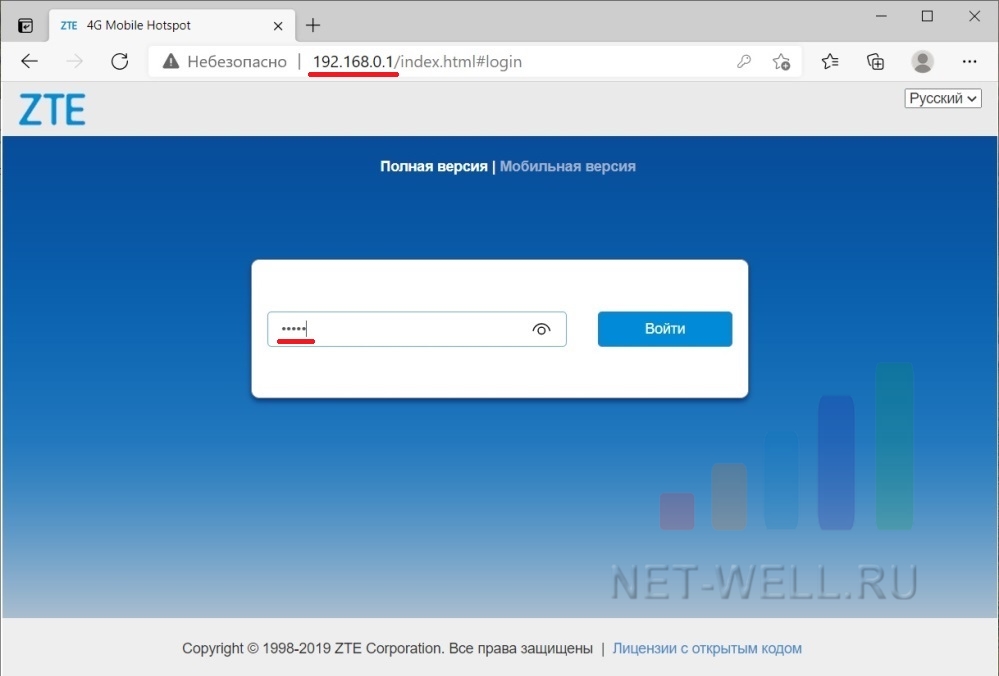
Для того, что бы попасть в веб интерфейс модема, необходимо подключиться к нему через USB порт или по Wi-Fi. Открыть любой браузер (Chrome, Mazzilla, Яндекс и т.д.) и в адресной строке ввести 192.168.0.1. Откроется веб интерфейс, введите пароль — admin. Есть еще приложения для смартфонов, но функционал у них урезан, поэтому далее будет происходить настройка через веб интерфейс модема.
Откроется основное окно с настройками. Можно увидеть есть подключение к Интернету или нет, работает Wi-Fi или нет, увидеть уровень сигнала и т.д.
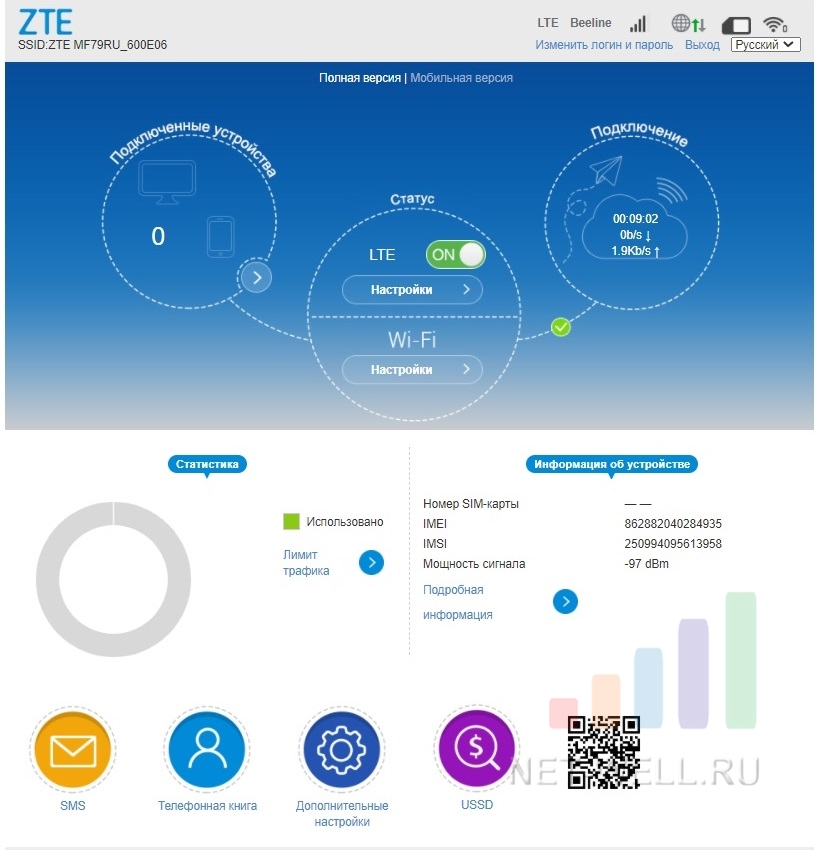
Что бы увидеть уровень сигнала RSSI нажмите на «Подробная информация» и увидите значение.
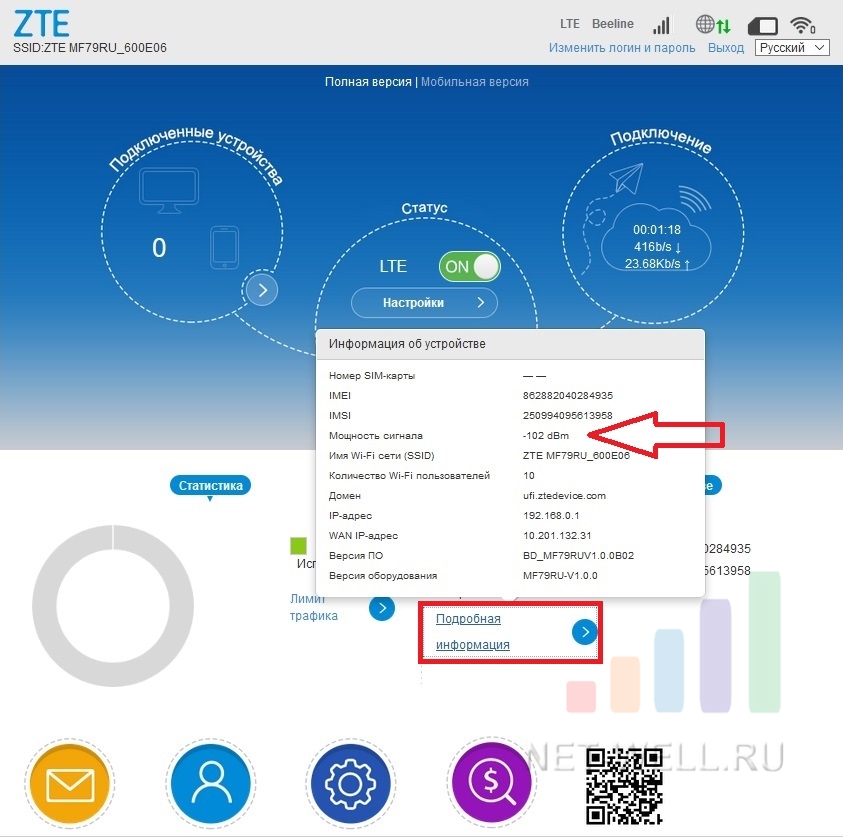
Эта информация полезна для настройки внешней 3G/ 4G антенны.
Поворачивая антенну по 10-15 градусов смотрите где выше сигнал (значение
меняется автоматически). Стоит отметить, что значение отрицательное и
чем ближе оно к 0, тем лучше, т.е. значение — 70 лучше, чем -90.
Настройка Интернета на ZTE mf79U.
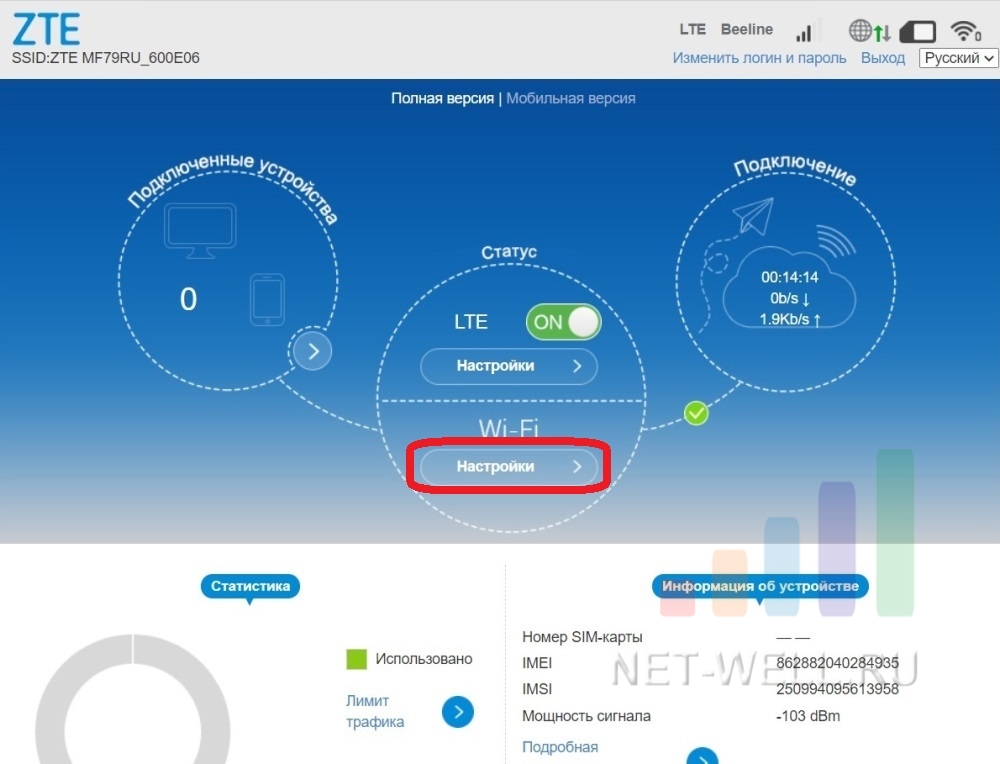
Что
бы внести изменения в настройки Интернета, необходимо отключить
соединение. Для этого переведите переключатель в положение «OFF». После
этого нажмите кнопку «Настройки».
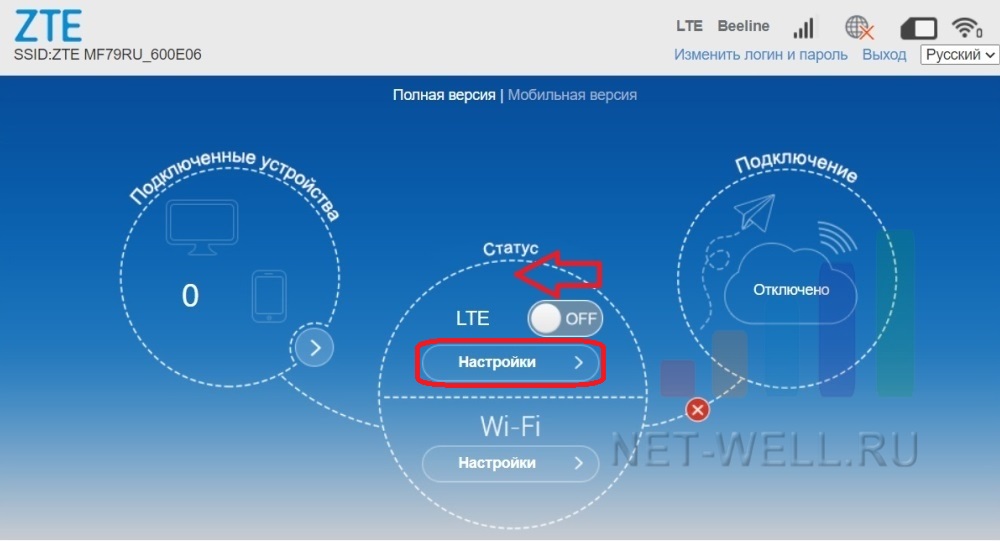
Вы увидите основное меню Настроек сети.
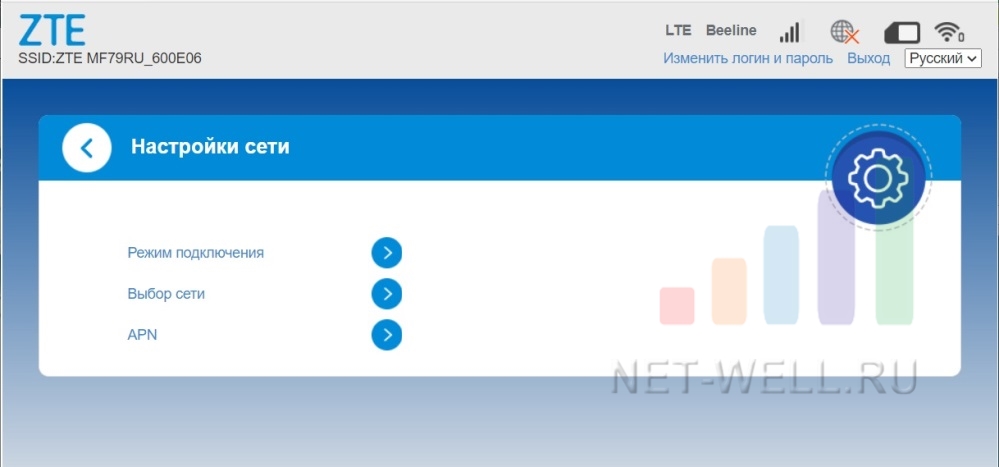
Давайте
пройдемся по пунктам. «Режим подключения» — здесь можно выбрать как
модем будет подключаться к сети: вручную или автоматически. Рекомендуем
оставить значение Автоматически.
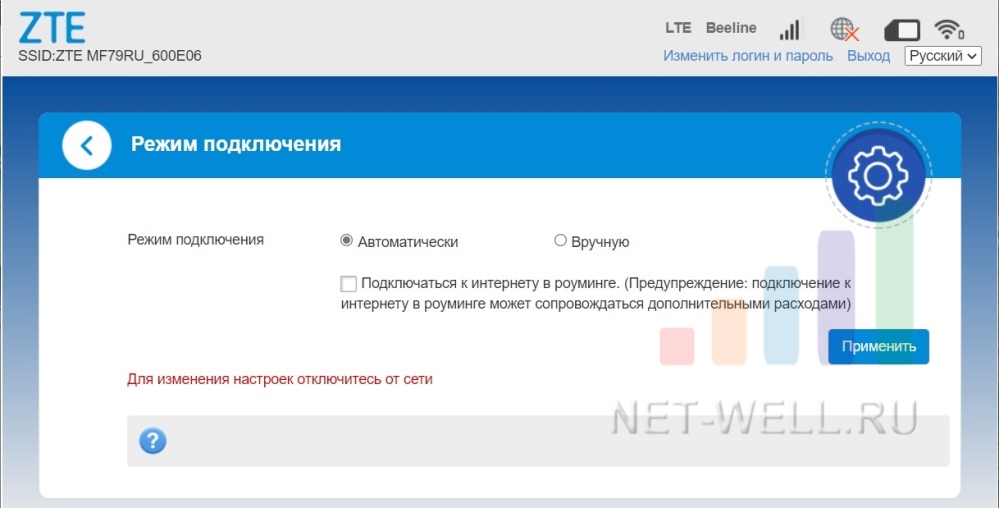
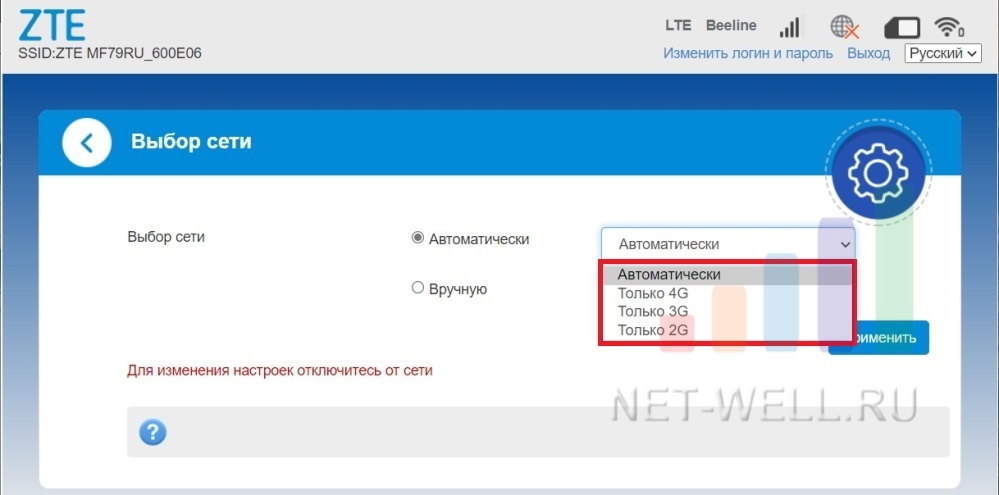
Пункт
«Выбор сети» позволяет выбрать сеть»Только 2G», «Только 3G» или «Только
4G» — очень удобная функция, если у вас модем постоянно переключается с
одного режима на другой и вы хотите зафиксировать его подключение к одной сети.
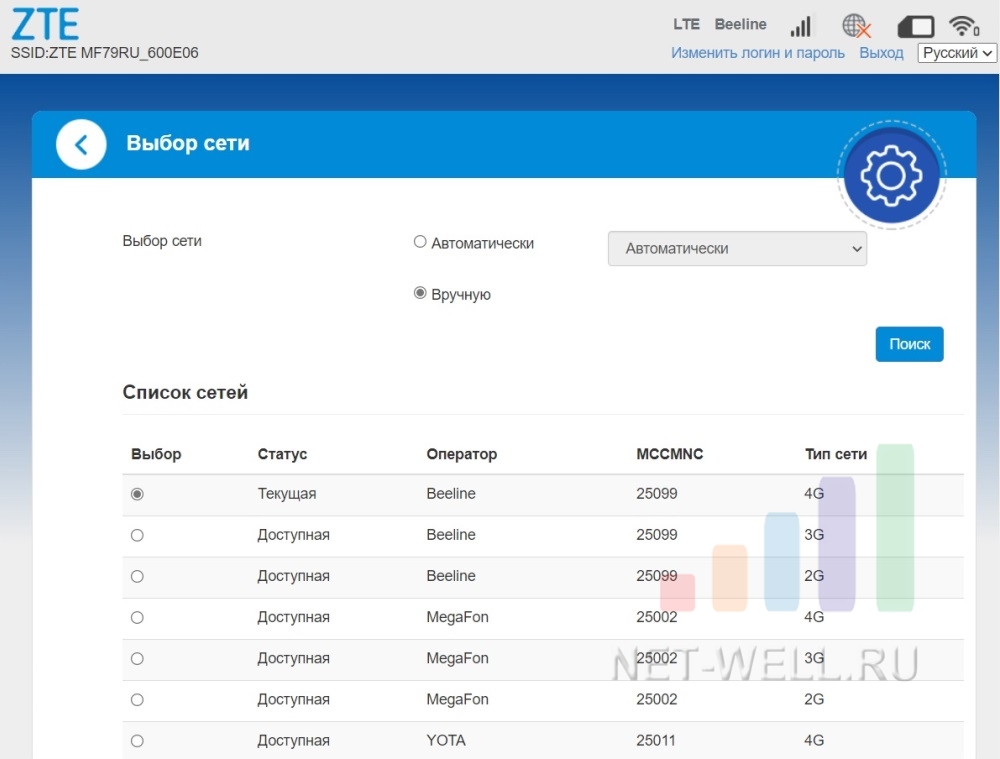
Если вы хотите
определить какие операторы, какую связь ловят (2G, 3G, 4G), то есть очень хороший
функционал для этого. Выберите режим «Вручную» и нажмите кнопку
«Поиск». Модем сканирует сеть и выдает всех операторов и все сети
которые видит.
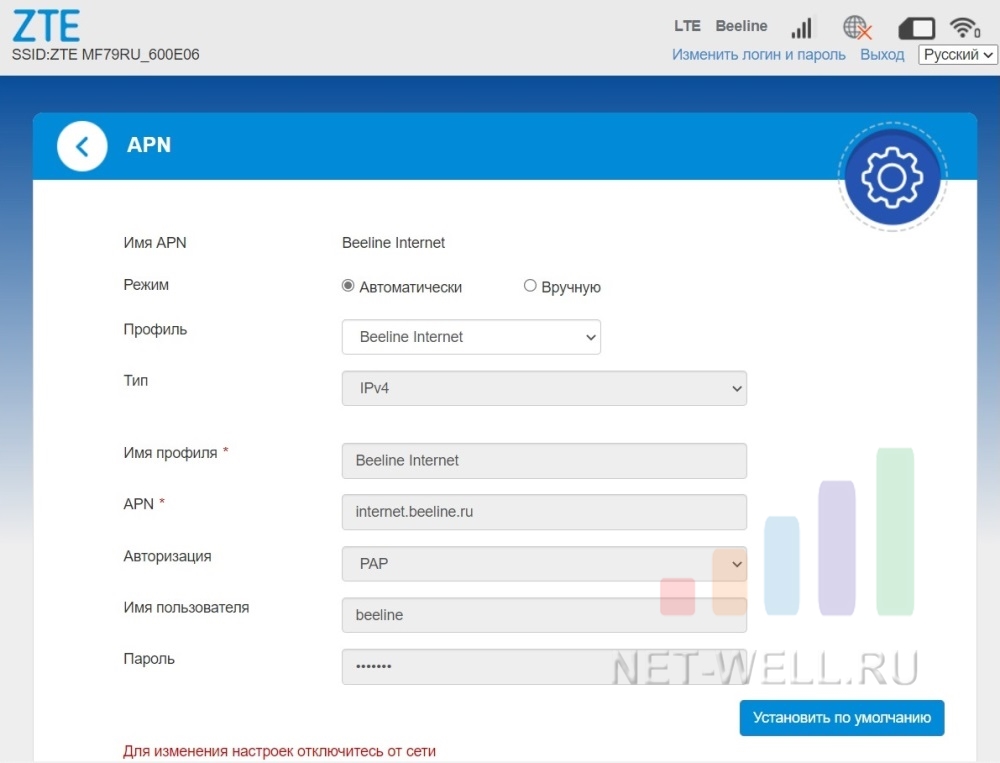
Меню «APN» позволяет настроить точку доступа оператора. Эти настройки заполняются автоматически, но если вам нужно добавить APN, выберите режим «Вручную» и добавьте новый APN.
Настроить Wi-Fi сеть на ZTE 79RU
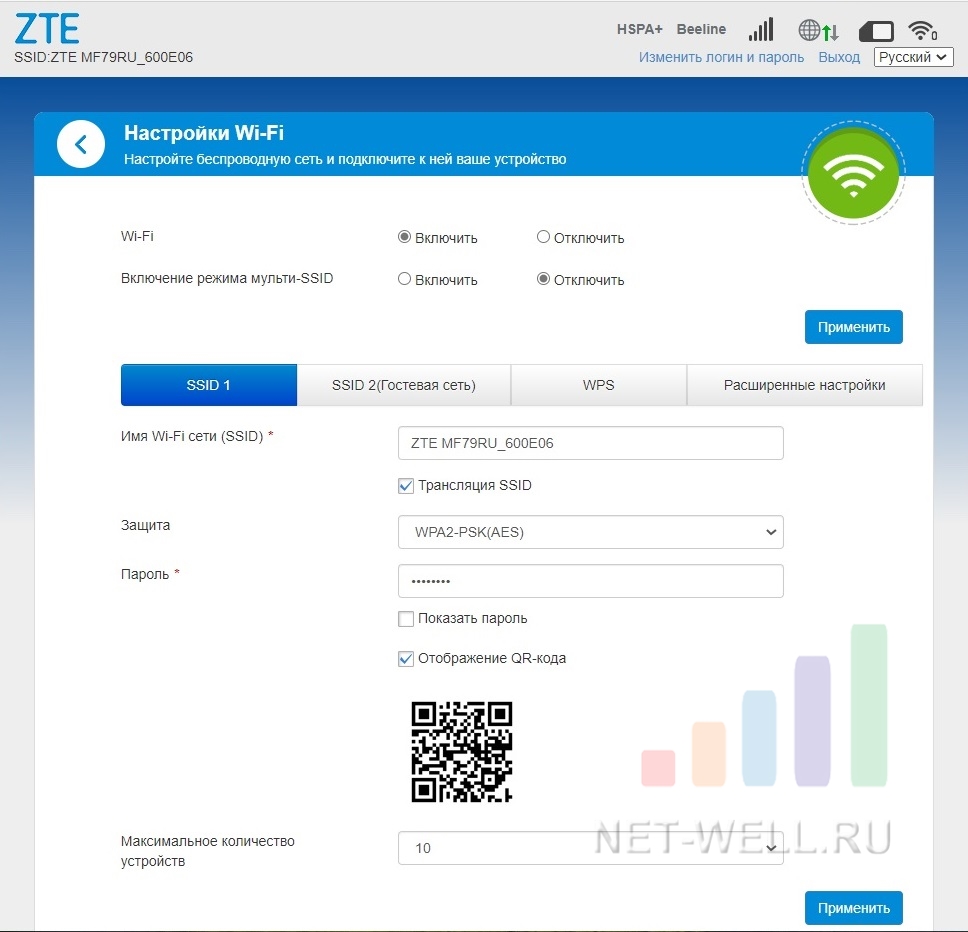
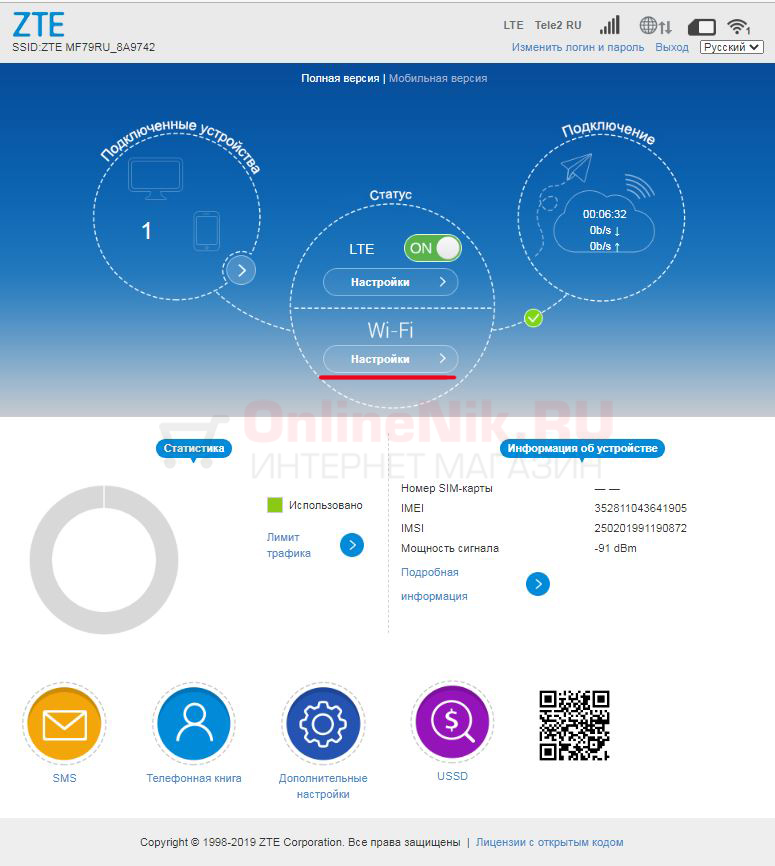
Изначально беспроводная сеть на модеме уже настроена, ее данные- имя и пароль, можете увидеть на наклейке модема. Но если вы хотите их изменить, то нажмите кнопку «Настройка» под надписью Wi-Fi.
В поле «Имя Wi-Fi сети (SSID)» можете вписать свое название беспроводной сети.
В строке «Защита» можно выбрать тип аутентификации — рекомендуем оставить по умолчанию.
В строке «Пароль», можно придумать и вписать свой пароль от беспроводной сети.
В поле «Максимальное количество устройств» можете выбрать сколько одновременно устройств смогут подключиться к модему. Это иногда используют для дополнительной защиты, т.е. у вас в доме 4 устройства которые подключаются к ZTE 79U, что бы никто сторонний не смог подключиться, выберите значение 4.
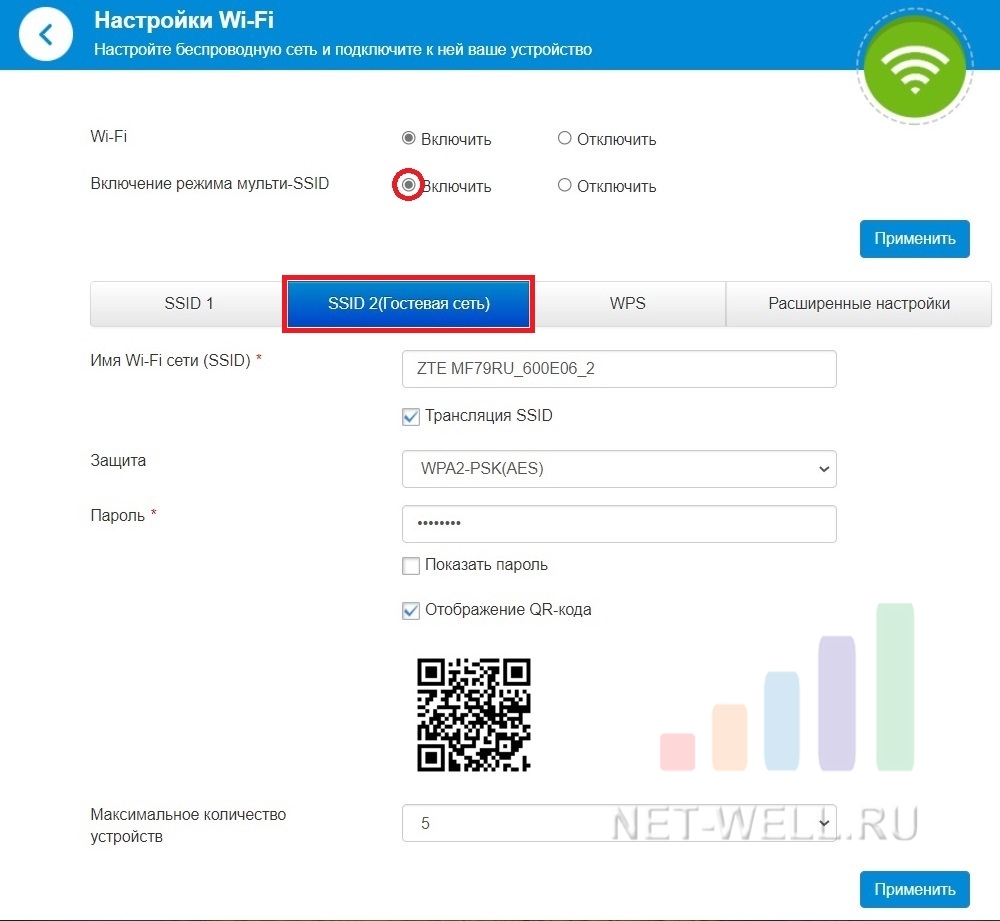
Во второй вкладке «SSID 2 (Гостевая сеть)» вы можете подключить вторую Wi-Fi сеть. Это используется в случае, если к первой сети у вас подключены локальные ресурсы (принтер, сетевой диск и т.д.), а вы хотите сделать вторую беспроводную сеть для гостей, где будет только Интернет, без доступа к локальным ресурсам. Для этого активируйте «Включение режима мульти-SSID» и нажмите кнопку «Применить».
Здесь также как и в основной можно изменить Имя Wi-Fi сети, пароль, тип защиты. Обратите внимание, что после включения Гостевой сети, максимальное количество подключения по Wi-Fi будет 5- на основной и 5 на гостевой сети.
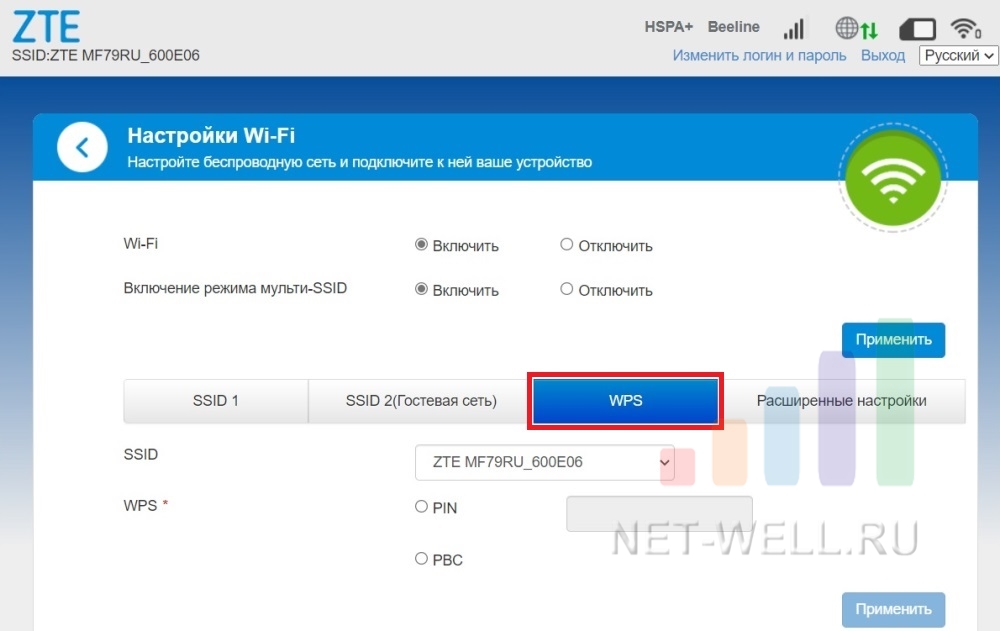
В разделе WPS можно задать короткий ПИН-код для быстрого подключения к беспроводной сети модема.
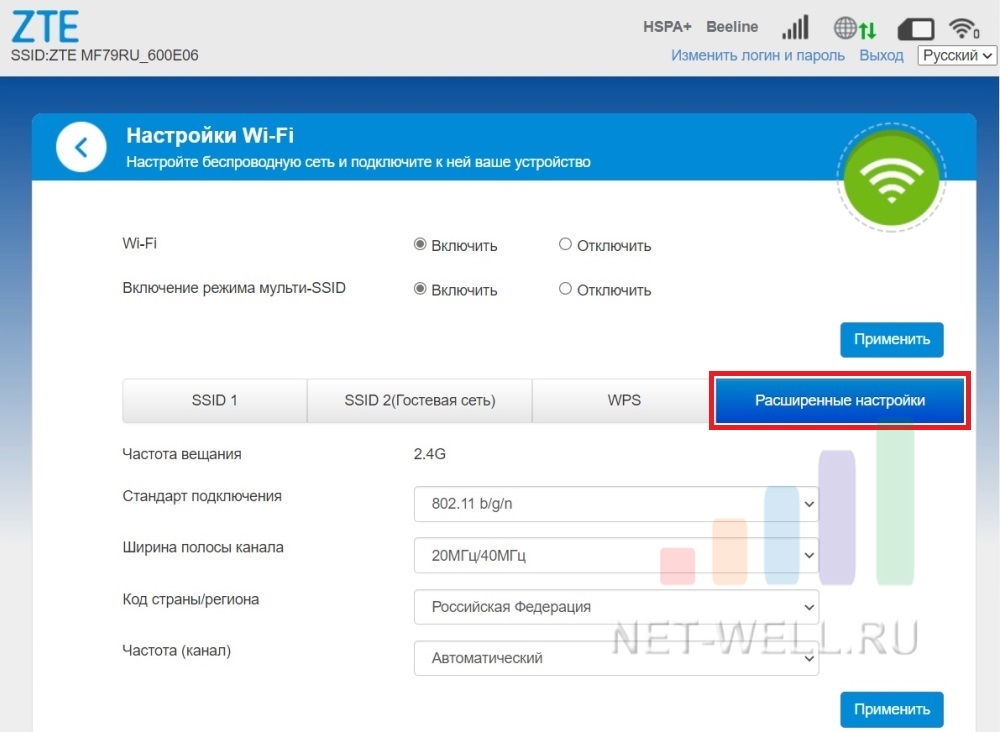
В меню Расширенные настройки можно указать стандарт подключения, ширину полосы канала, регион и частоту канала. Не забудьте после изменений нажать кнопку «Применить».
Отправка и прем СМС.
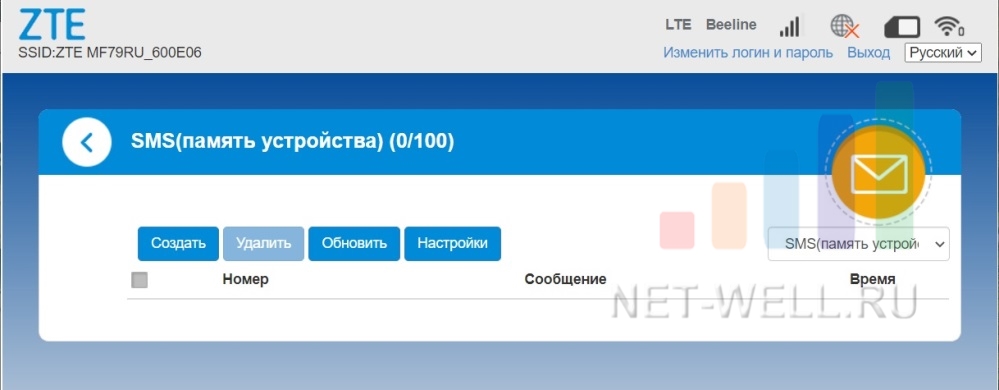
На модеме предусмотрена функция коротких сообщений СМС. В этом разделе вы можете создать и отправить сообщение или прочитать, то которое пришло на сим карту.
Телефонная книга.
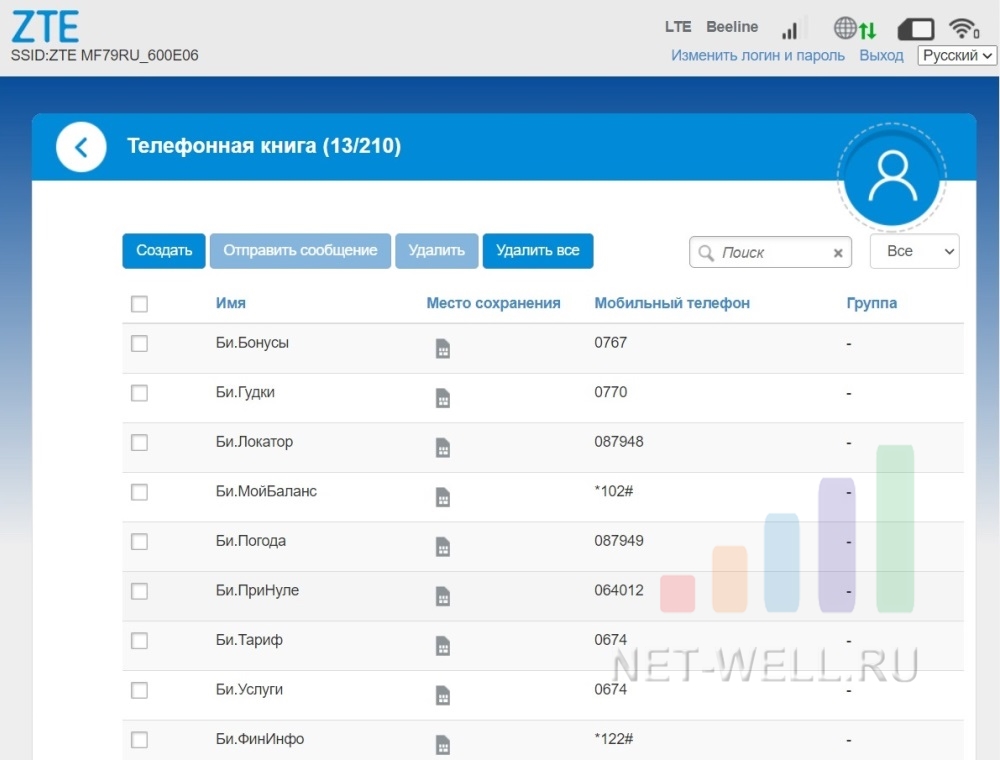
В ZTE 79Ru есть память на 210 номеров. Здесь вы можете записать номера телефонов.
USSD запросы.
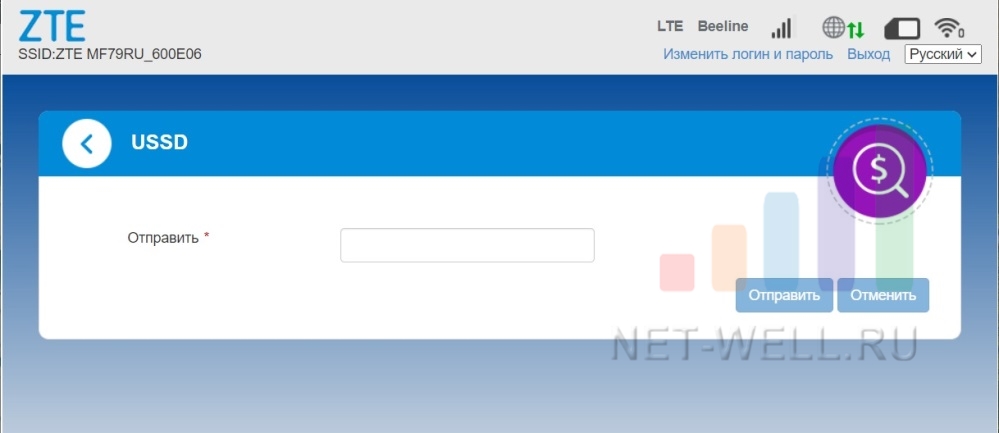
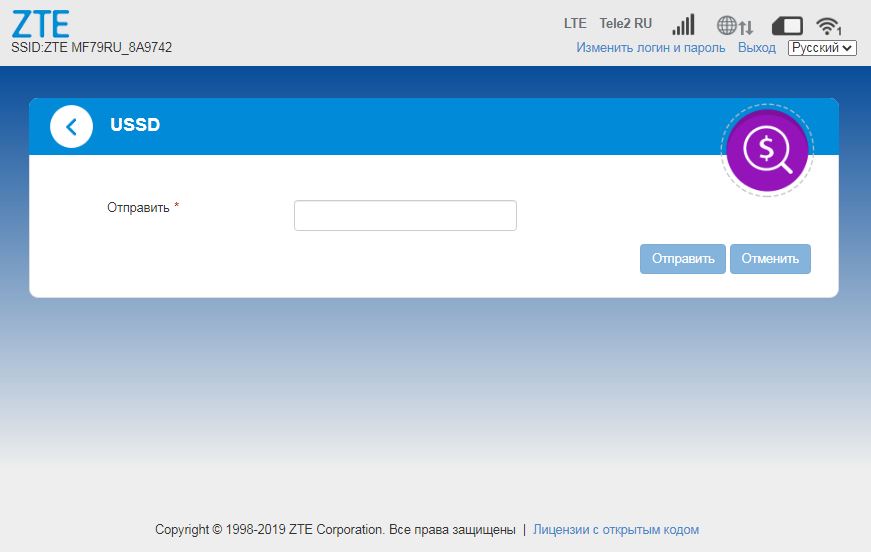
USSD запросы — очень полезная функция, она необходима для того что бы узнать баланс на сим карте, остаток трафика и т.д. Точные команды необходимо узнавать у вашего оператора.
Дополнительные настройки — Маршрутизатор.
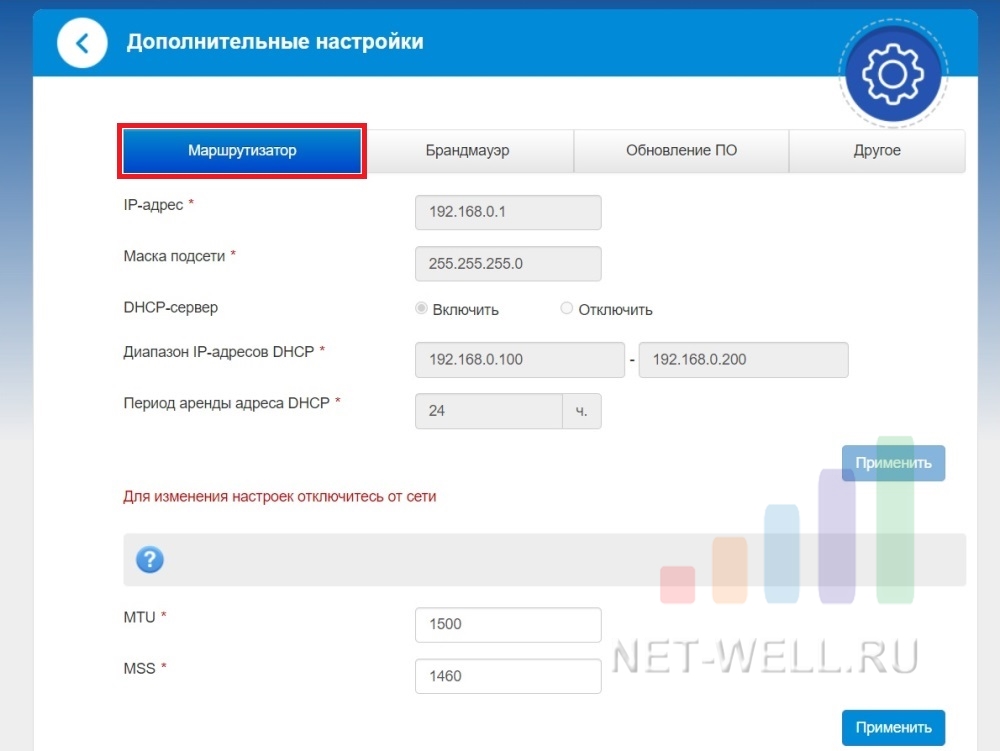
В этом пункте меню можно изменить IP адрес модема -это бывает нужно, если вы подключили модем в стационарный Wi-Fi роутер, а их IP адреса совпадают. Так же можно изменить маску подсети, включить или изменить настройки DHCP сервера. Будьте внимательны при изменении этих настроек!
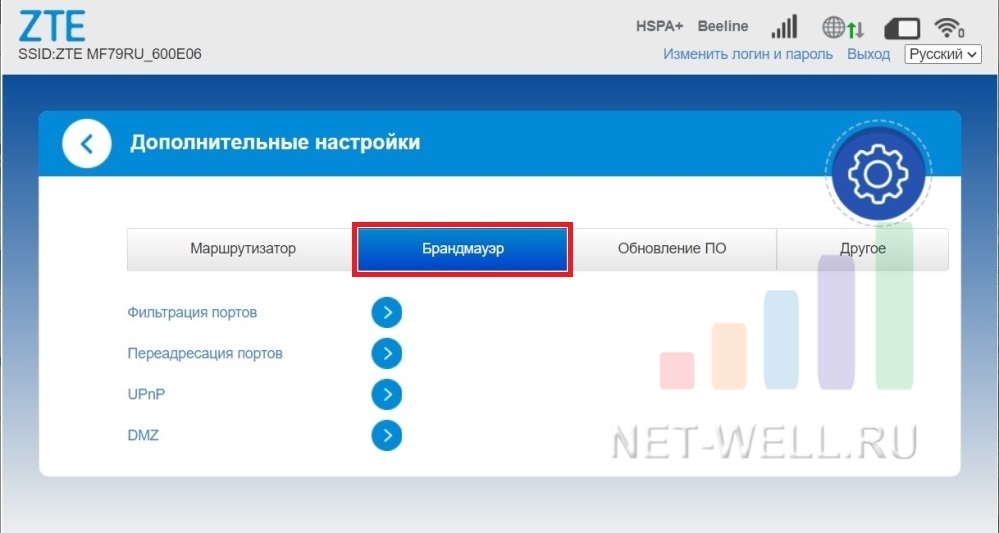
В подменю «Брандмауэр» можно включить фильтрацию портов, настроить переадресацию портов, настроить UPnP и DMZ зону.
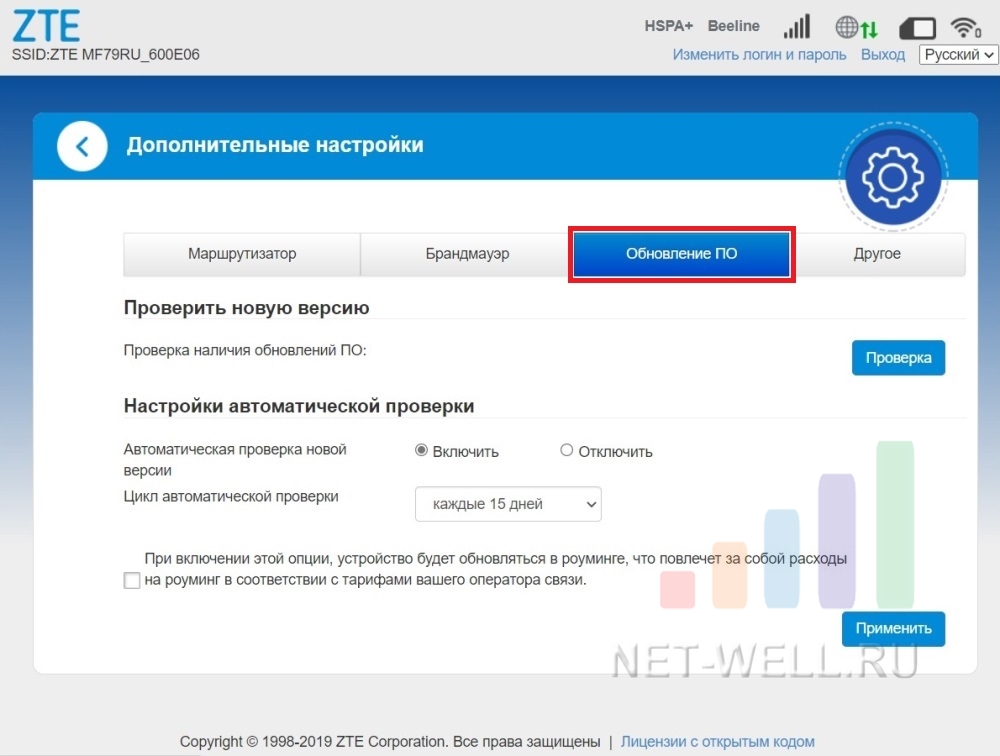
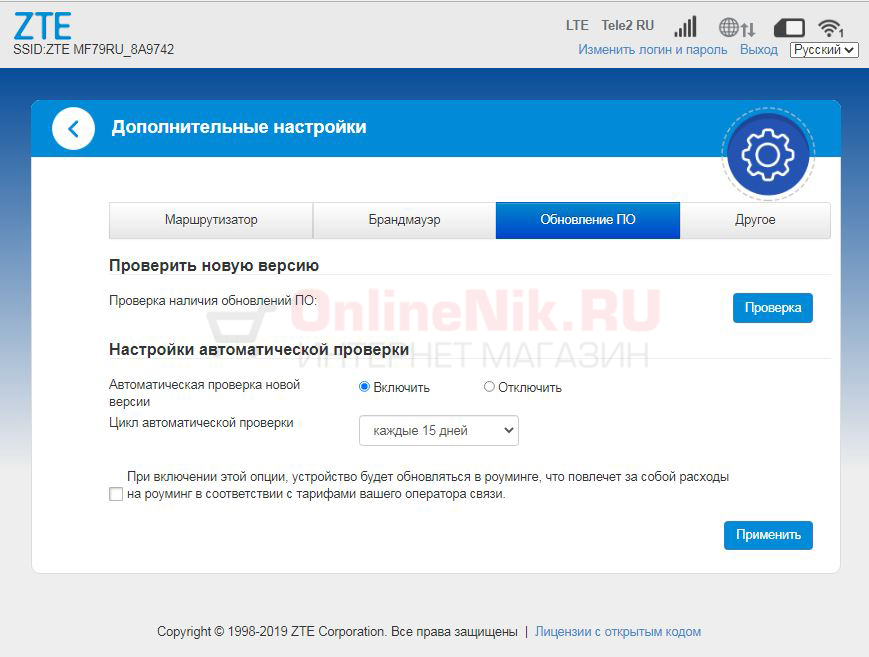
В разделе «Обновление ПО», можно проверить наличие свежего программного обеспечения и включить или отключить функцию автоматической проверки.
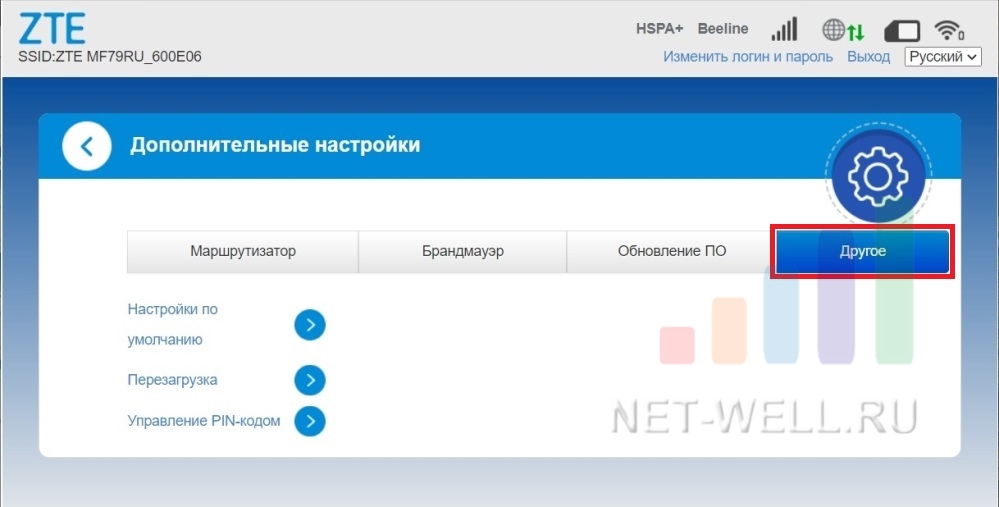
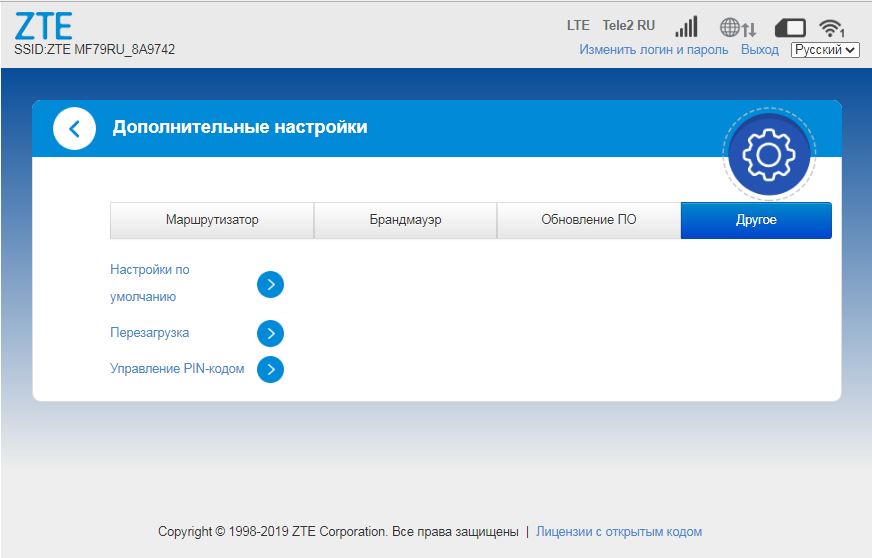
В подменю «Другое», можно сбросить настройки до заводских (так это можно сделать с помощью кнопки на корпусе модема). Это необходимо, если вы начудили с настройками и хотите все вернуть как было. Так же можно просто перезагрузить модем. Есть возможность управлять PIN кодом сим карты.
Итог.
В целом USB модем с Wi-Fi ZTE79Ru очень удачная модель. Великолепно совмещает в себе функции модема и Wi-Fi роутера. Отлично подойдет для использования на даче, в деревне, автомобиле, на природе (при подключении его к Power Bank), офисе и т.д. Небольшие габариты позволяют брать его с собой в дальние поездки, командировки. Возможность использовать любые сим карты позволяет в любой момент сменить оператора, это бывает очень актуально если вы приехали в новое место, где ваш оператор не ловит или у него крайне низкая скорость Интернета.

MF79U
Quick Start Guide
ZTE CORPORATION
NO. 55, Hi-tech Road South, Shenzhen, P.R.China
Postcode: 518057
1
Getting to Know Your Device
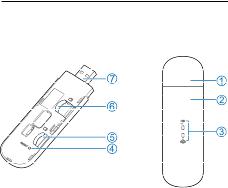
Appearance
The following figure is for your reference only.
1.Device cap
2.Front cover
3.Indicator light
4.Reset hole
Press and hold for about 3 seconds to restore your device.
5.micro-SIM card slot
6.microSDHC™ card slot
7.USB connector
2
 NOTE:
NOTE:
microSDHC logo  is a trademark of SD-3C, LLC.
Getting to Know Your Device
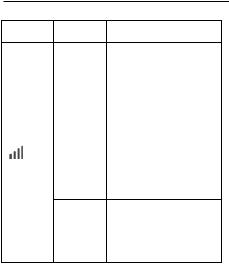
Indicator Light
Description
The device is in error status.
The device is not registered to the mobile network.
There is no micro-SIM card inserted.
There is no network service available.
|
Green |
The device is registered to |
|||
|
solid |
the 2G/3G mobile network. |
|||
|
The device is connected to |
||||
|
Green |
||||
|
the |
2G/3G mobile |
network |
||
|
blinking |
||||
|
and |
data |
is |
being |
|
|
3 |
|
transferred. |
||
|
The |
device is registered to |
|
|
Blue solid |
||
|
the 4G//LTE network. |
||
|
The device is connected to |
||
|
Blue |
||
|
the |
4G/LTE network and |
|
|
blinking |
||
|
data is being transferred. |
||
|
Blue |
||
|
WPS is active. |
||
|
blinking |
||
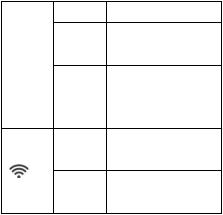
|
Blue solid |
Wi-Fi is active. |
|
|
LED off |
Wi-Fi is off. |
4
Getting to Know Your Device
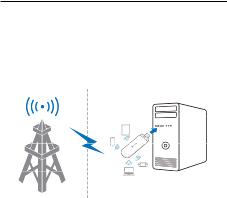
Connection Scenarios
The device uses your micro-SIM card to access the Internet. It allows multiple clients to surf on the Internet at the same time. The following figure is for your reference only.
5
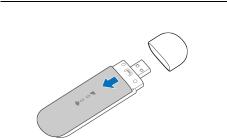
Installing Your Device
1. Open the front cover.
2. Install a micro-SIM card to the micro-SIM card slot.
 WARNING!
Your modem does not support SIM cards and nano-SIM cards. To avoid damage to the modem, do not use those cards or any card holders.
6
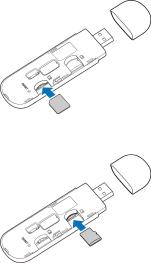
3. Install a microSDHC card to the microSDHC card slot.
4. Close the front cover.
7

8
 Loading…
Визуально данная модель USB модемов, практически ни чем не отличается от остальных аналогов. Нужно заметить, что модем оснащен двумя разъемами TS-9, для подключения внешней антенны для усиления сигнала. Имеет два LED (световых) индикатора, один информируют о сети 2G/3G/4G, другой о сети Wi-Fi.
Модель ZTE MF79 поддерживает все основные стандарты частот мобильных операторов.
- LTE FDD: B1/B3/B5/B7/B8/B20(28) (800/850/900/1800/2100/2600)
- LTE TDD: B40(B38 и B41)
- UMTS: B1/B2/B5/B8
- GSM: 850/900/1800/1900MHz
- LTE-FDD: DL/UL 150/50Mbps Category4
- LTE-TDD: DL/UL 110+/11+Mbps
- HSPA+: DL/UL 21/5.76Mbps
Стандарт защиты Wi-Fi соединения 802.11b/g/n .
Имеет слот для Flash памяти и слот для Сим-Карты Mini.
Питания данного Wi-Fi модема, осуществляется через USB интерфейс, версии 2.0
Подать питание, можно как подключив модем в USB разъем компьютера, так и в любое зарядное устройство (желательно 2 А), повербанк или в USB автомобиля.
Одна из причин популярности ЗТЕ МФ79 и конкуренции с аналогами от Huawei (на примере 8372)
- Наличие внешних разъемов, у Huawei e8372h-320 они отсутствуют.
- Гибкость настройки, тут немного подробнее. Ни для кого не секрет, что ежемесячная стоимость интернета для смартфонов в разы дешевле, чем интернет для компьютеров (модемов/роутеров). Для моделей ZTE существуют различные варианты, версии и модификации прошивок, которые позволят экономить.
Ниже рассмотрим web-интерфейс данного гаджета.
Для входа в web-интерфейс, подключаем модем к компьютеру или подключаемся по Wi-Fi (пароль для Wi-Fi, указан, под съемной крышкой в поле KEY).
Далее в браузере вводим адрес 192.168.0.1
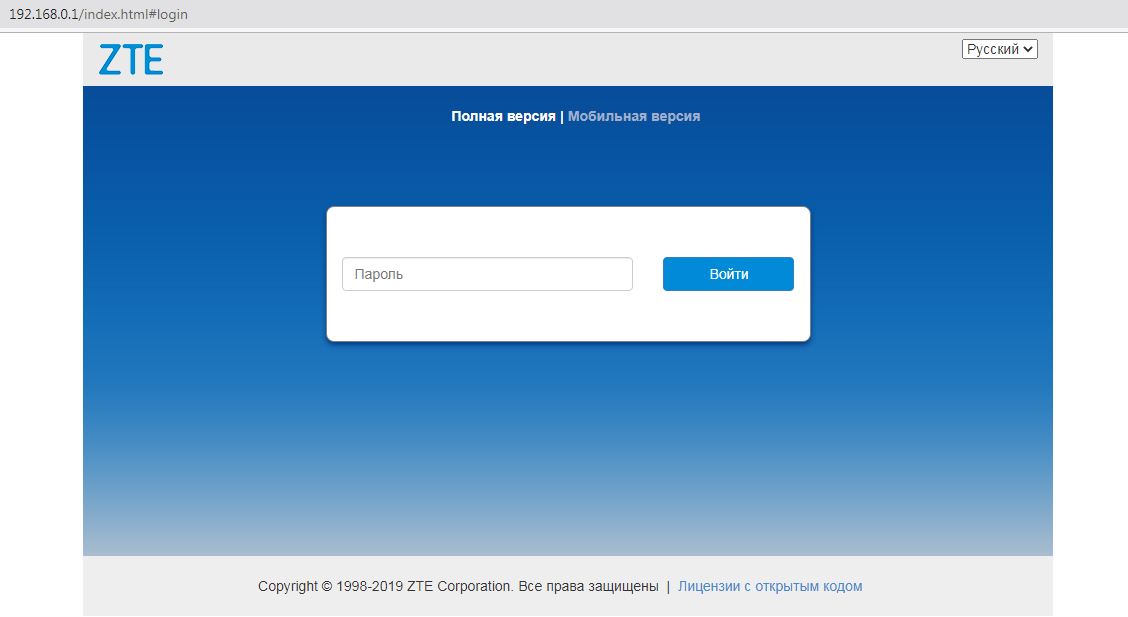
Для входа в Админ панель, запросит пароль, по умолчанию пароль «admin«
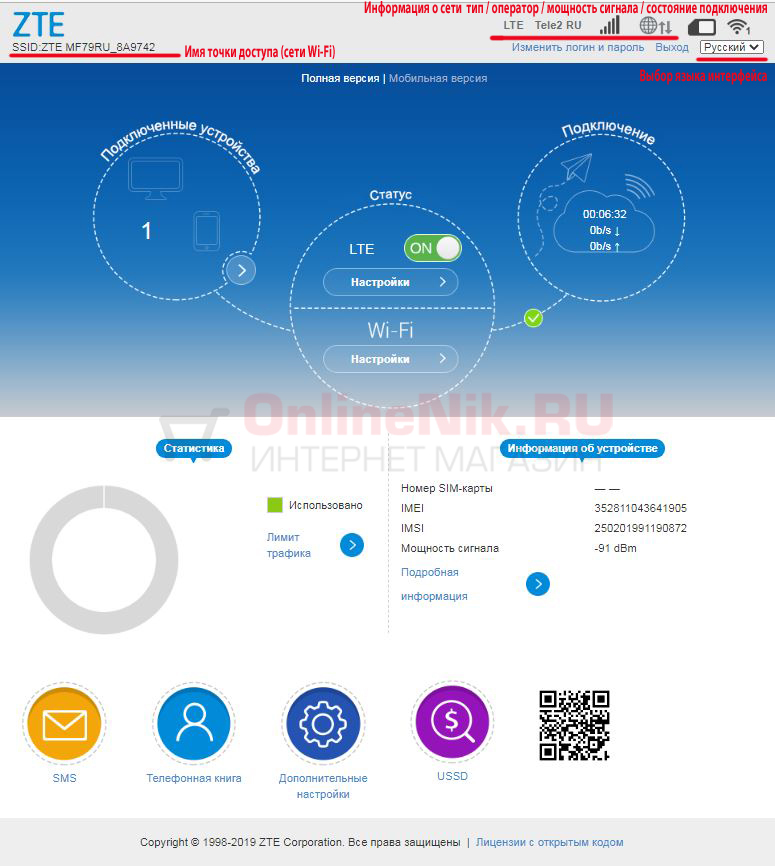
В интерфейсе есть QR код, отсканировав его, ваш гаджет, автоматически подключится к Wi-Fi сети данного модема.
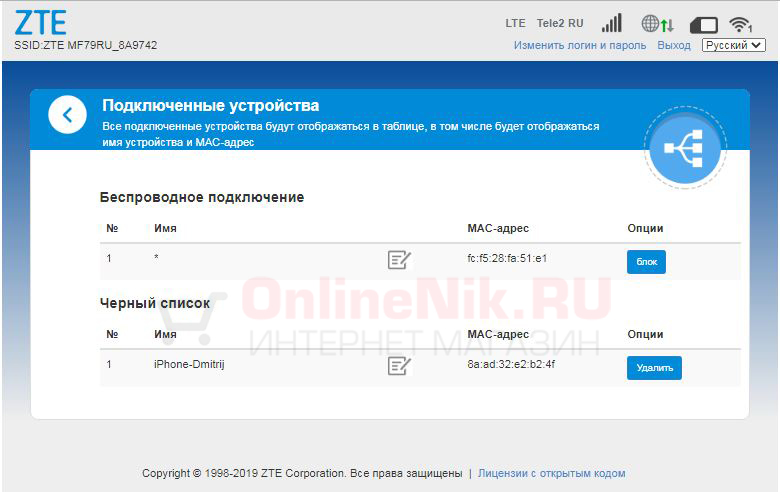
В раздел «подключенные устройства», помимо того что можно отследить все беспроводные подключения, можно ограничить доступ для отдельных устройств
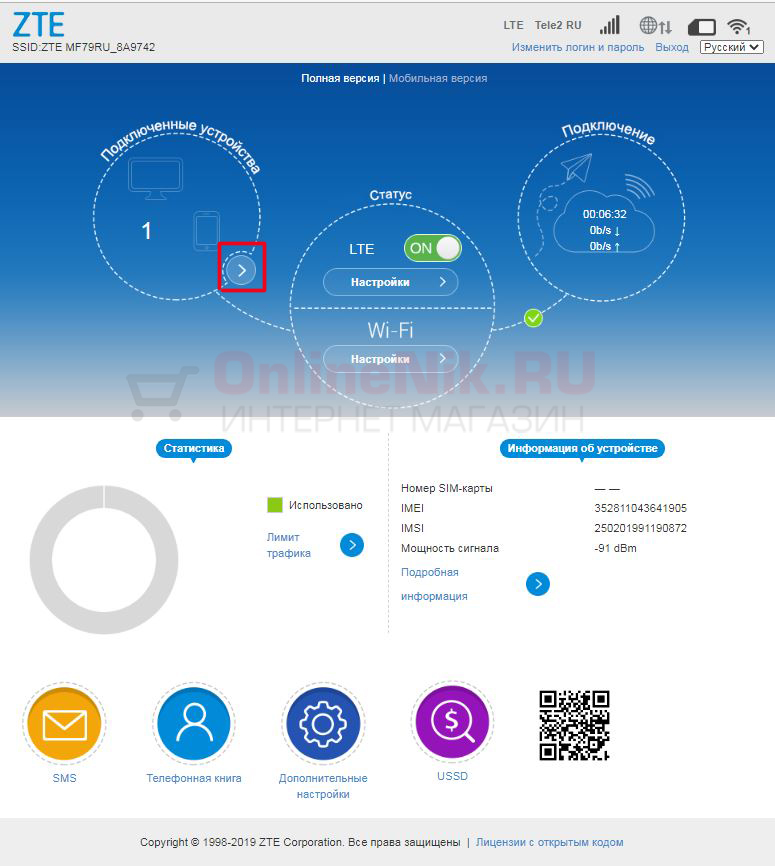
Далее рассмотри возможности и настройки Wi-Fi, для этого переходим кликая кнопку «настройки»
Вкладка «Настройки»
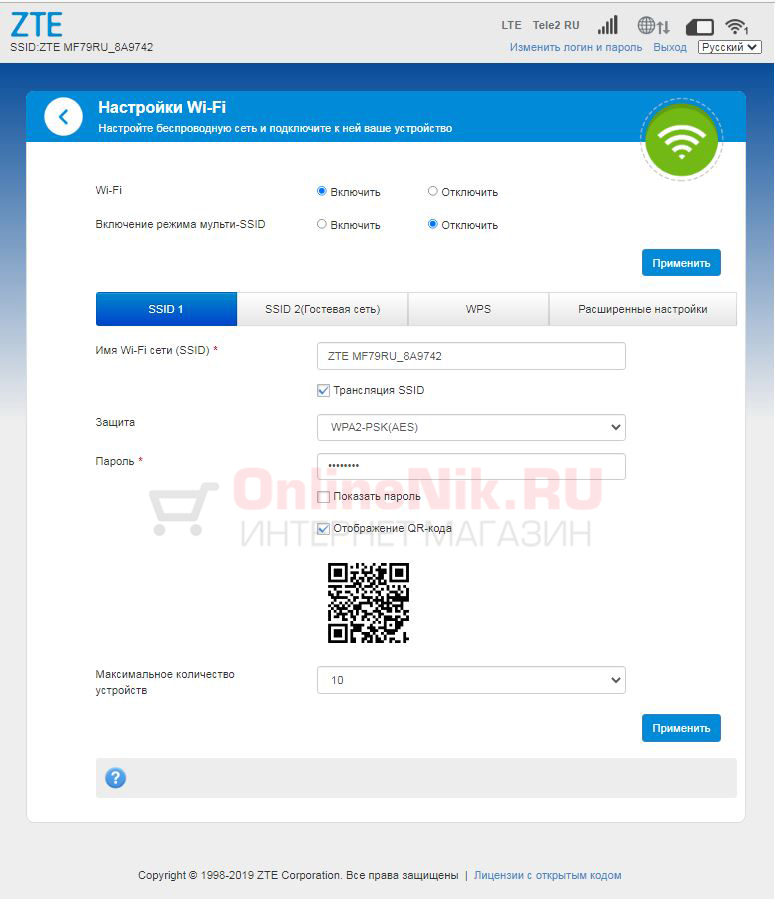
Из основных настроек.
Wi-Fi (Включить / выключить), опция будет полезна, если модем использовать через стационарный роутер. На практике это часто используют, так как у стационарного Wi-Fi роутера, зона покрытия в разы выше.
Включение режима мульти-SSID или мульти идентификатор сети, позволяет создать несколько «подсетей» на одном роутере. Определенная группа пользователей будет подключаться к определенной SSID.
С Имя Wi-Fi сети (SSID), думаю все понятно, это имя точки доступа, это имя вы будите видеть при поиске доступных Wi-Fi соединений.
Трансляция SSID или передача имени сети (SSID): Если опция включена, то другие устройства будут видеть имя сети в списке доступных для подключения сетей. Если опция отключена, то имя сети будет скрыто.
Защита (Режим шифрования):
- Открытая сеть: Открытая сеть без защиты и шифрования.
- WPA2(AES)-PSK: WPA2 или стандарт 801.11i – это финальный вариант стандарта безопасности беспроводных сетей. В качестве основного шифра используется стойкий блочный шифр AES.
- WPA-PSK/WPA2-PSK: Комбинация алгоритмов шифрования и аутентификации Wi-Fi Protected Access Pre-Shared Key (WPA-PSK) и WI-FI Protected Access2 Pre-Shared Key (WPA2-PSK).
Пароль для подключения к вашему модему по Wi-Fi, может содержать 0-9 a-z A-Z!#() + -./%=?@^_{|}~..
К модему MF79 можно, максимум подключить 10 устройств, но это количество можно ограничить, если это потребуется. Для этого выберите максимальное количество устройств, которые могут одновременно подключаться к точке доступа.
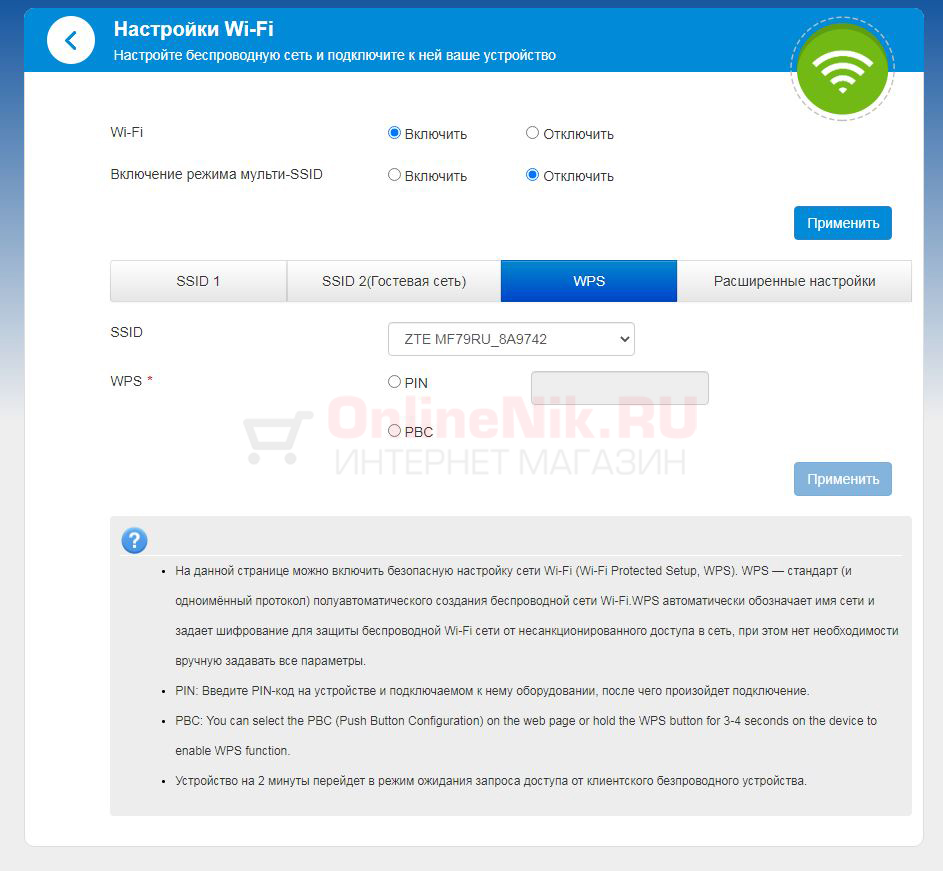
На данной странице можно включить безопасную настройку сети Wi-Fi (Wi-Fi Protected Setup, WPS).
WPS — стандарт (и одноимённый протокол) полуавтоматического создания беспроводной сети Wi-Fi. WPS автоматически обозначает имя сети и задает шифрование для защиты беспроводной Wi-Fi сети от несанкционированного доступа в сеть, при этом нет необходимости вручную задавать все параметры.
PIN: Введите PIN-код на устройстве и подключаемом к нему оборудовании, после чего произойдет подключение.
PBC: Вы можете выбрать PBC (конфигурацию кнопки) на веб-странице или удерживать кнопку WPS на устройстве в течение 3-4 секунд, чтобы включить функцию WPS. Устройство на 2 минуты перейдет в режим ожидания запроса доступа от клиентского беспроводного устройства.
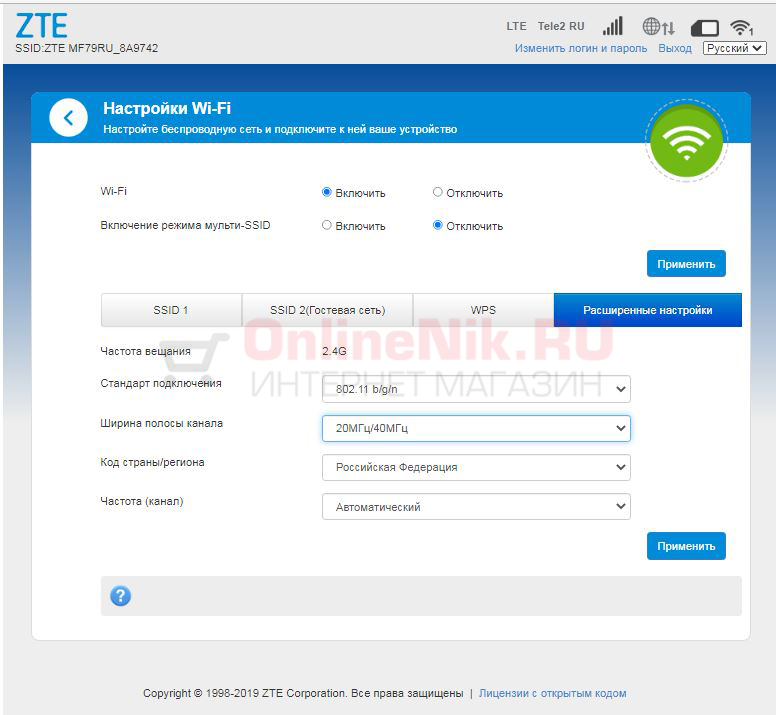
Модем поддерживает частоту вещания Wi-Fi 2.4 Гц
Стандарт подключения: при выборе стандарта подключения убедитесь в том, что подключаемое устройство также поддерживает выбранный стандарт, иначе подключиться к сети будет невозможно.
Код страны/ региона: выберите соответствующий код страны. При использовании в разных странах, пожалуйста. своевременно изменяйте код страны/ региона.
Частота (Канал): выберите соответствующий канал для оптимизации производительности и покрытия Вашей беспроводной сети.
Далее рассмотрим настройки мобильной сети
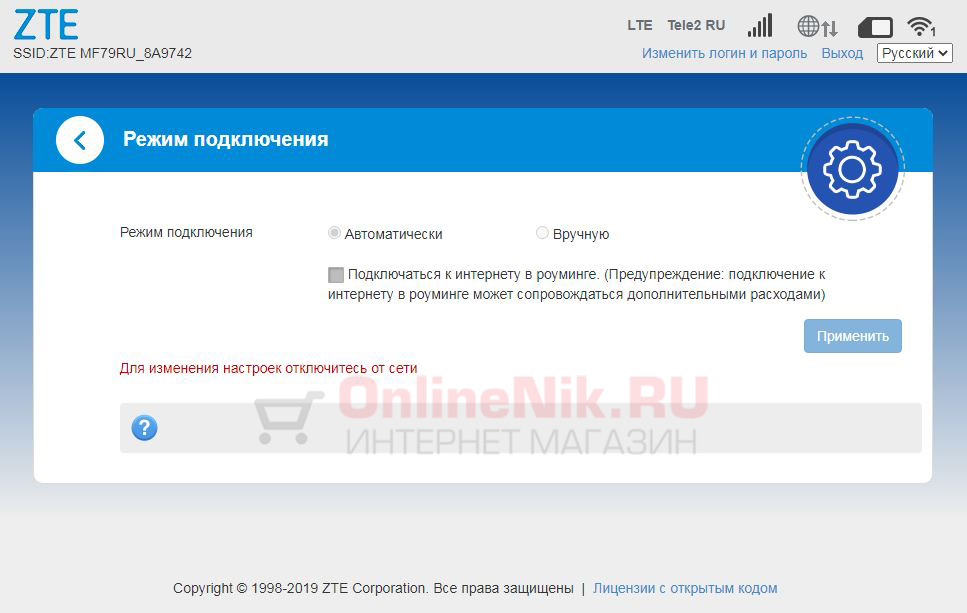
Для изменения настроек необходимо отключиться от сети.
Автоматически: при обнаружении доступной сети WAN устройство будет подключаться автоматически.
Вручную: устройство будет подключаться к сети вручную.
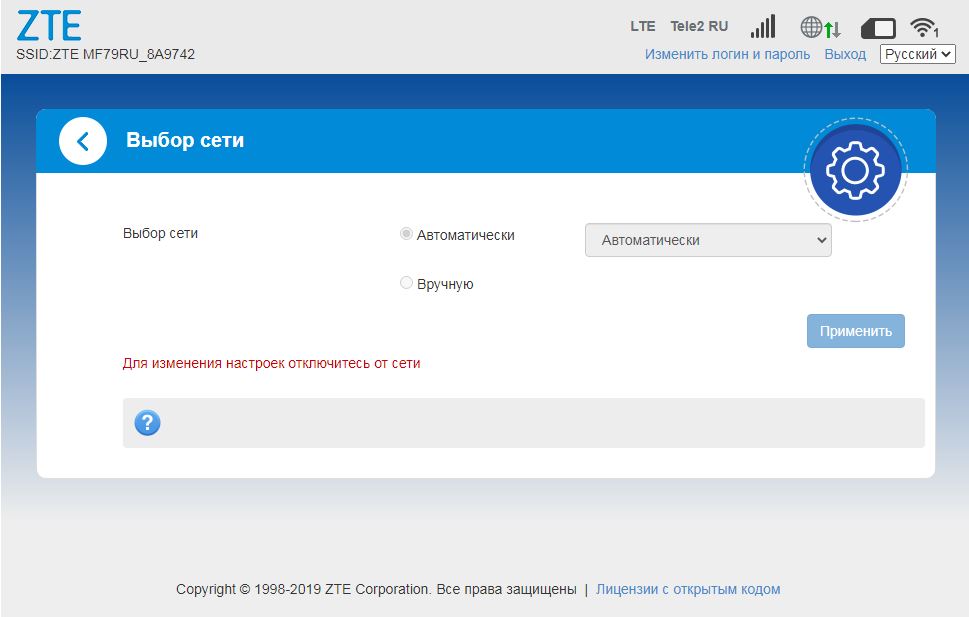
Для изменения настроек необходимо отключиться от сети.
Автоматически: устройство будет подключаться к сети автоматически.
Вручную: устройство будет подключаться к сети вручную.
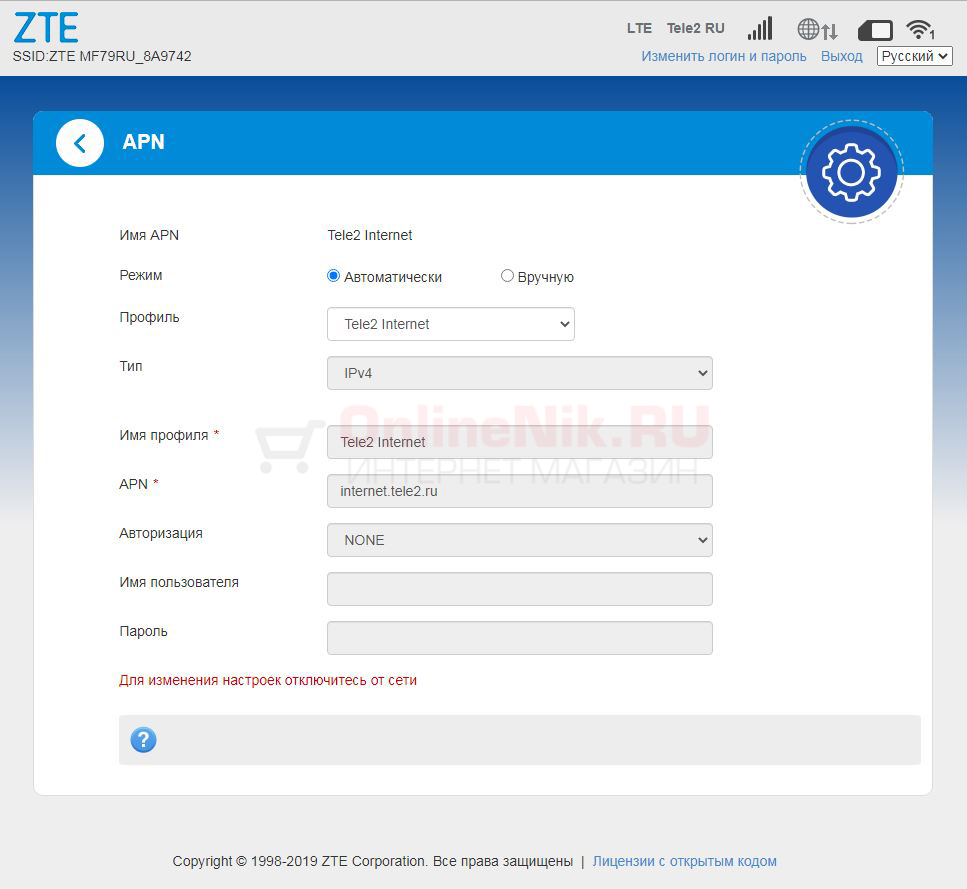
Вы можете задать имя точки доступа (APN) на этой странице.
Режим: если вы хотите самостоятельно настроить APN — выберите «Вручную». В противном случае выберите «Автоматически» и устройство получит параметры автоматически.
Профиль: содержит имена профилей.
Тип PDP : IPv4/ IPv6 /IPv4 и IPv6.
Имя профиля: содержит имя текущего профиля.
APN: содержит 0-9-a-z-A-Z и не может начинаться и заканчиваться с ‘.’ и ‘-‘ .
Аутентификация: обеспечивается поставщиком услуг Интернета (ISP).
Имя пользователя: имя пользователя используется для аутентификации интернет-провайдером, когда соединение установлено.
Пароль: используется для аутентификации интернет-провайдером, когда соединение установлено.
Нажмите кнопку «Установить по умолчанию», чтобы установить этот профиль по умолчанию.
ZTE MF79U поддерживает прием и отправку SMS сообщений, можно сохранить необходимые контакты в телефонную книгу устройства.
Далее рассмотрим «дополнительные настройки» LTE модема.
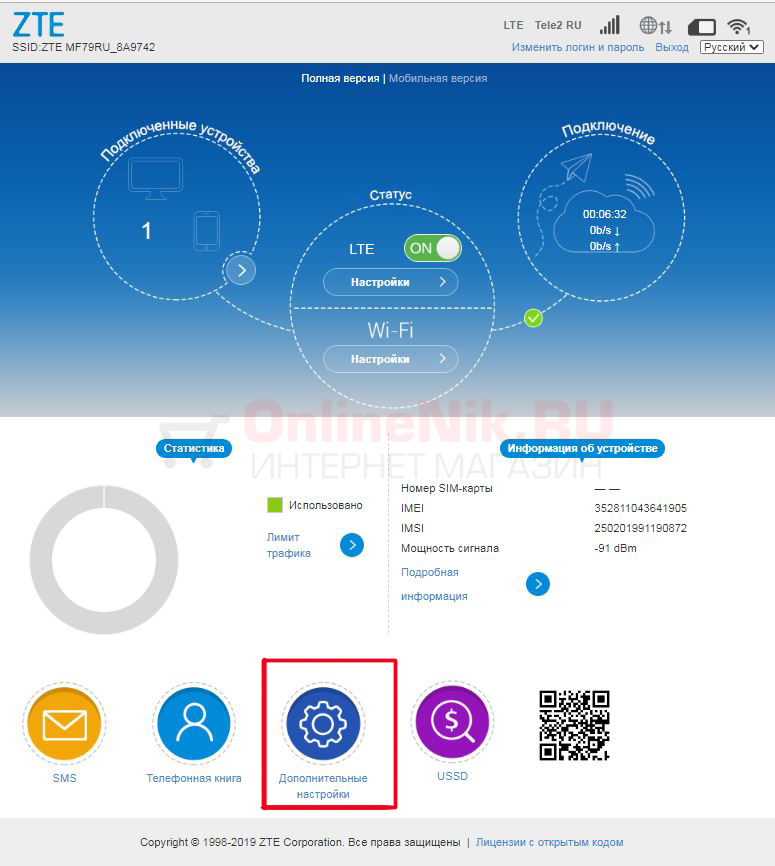
В данном разделе
Дополнительные настройки ZTE MF79u
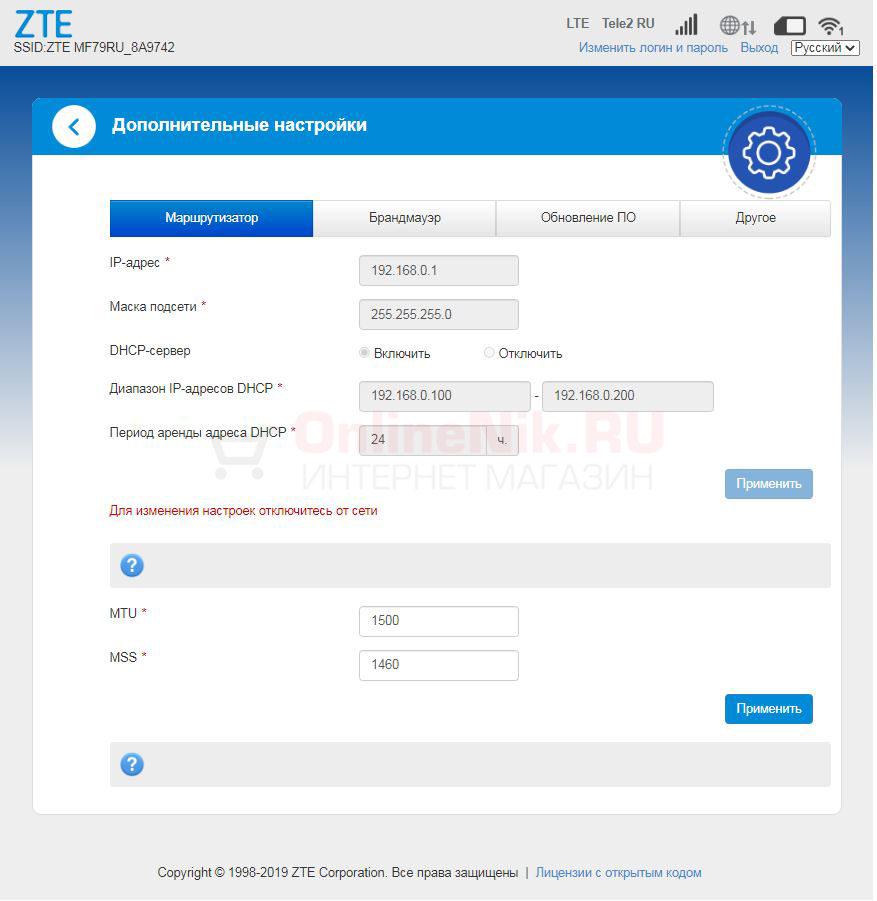
IP-адрес: IP-адрес для интерфейса локальной сети LAN.
Маска подсети: маска подсети для IP-адреса.
Сервер DHCP включен: Если сервис Dynamic Host Configuration Protocol (DHCP) включен, устройство выделяет IP-адреса для клиентов, подключенных к ней.
Сервер DHCP отключен: Если сервис Dynamic Host Configuration Protocol (DHCP) отключен, устройство не выделяет IP-адреса для клиентов, подключенных к ней и IP-адреса каждого клиента должны быть введены вручную.
Диапазон IP-адресов DHCP: Назначьте начальный и конечный IP-адрес диапазона.
Период аренды адреса DHCP: Установите срок действия арендованного IP-адреса, по окончании которого новый IP-адрес будет назначен.
!!! Пожалуйста, не изменяйте параметры MTU и MSS если в вашей сети нет проблем
Раздел «Брандмауэр»
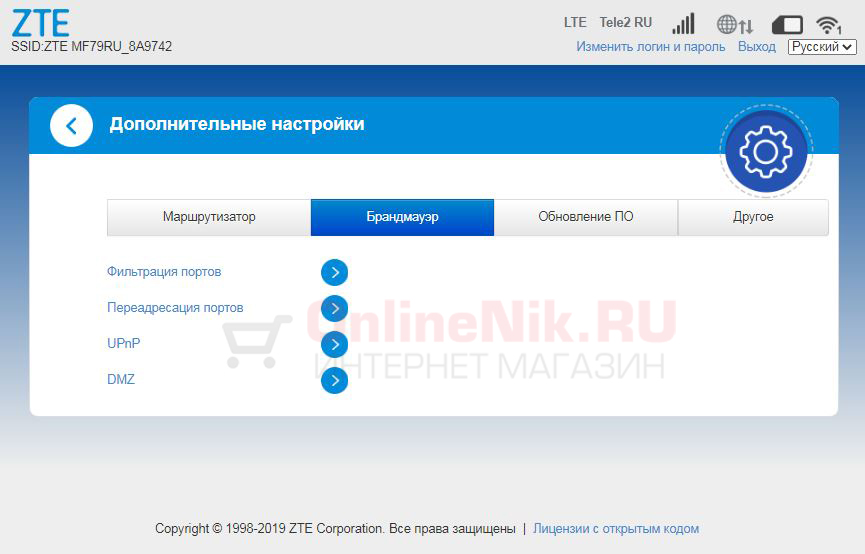
Фильтрация портов
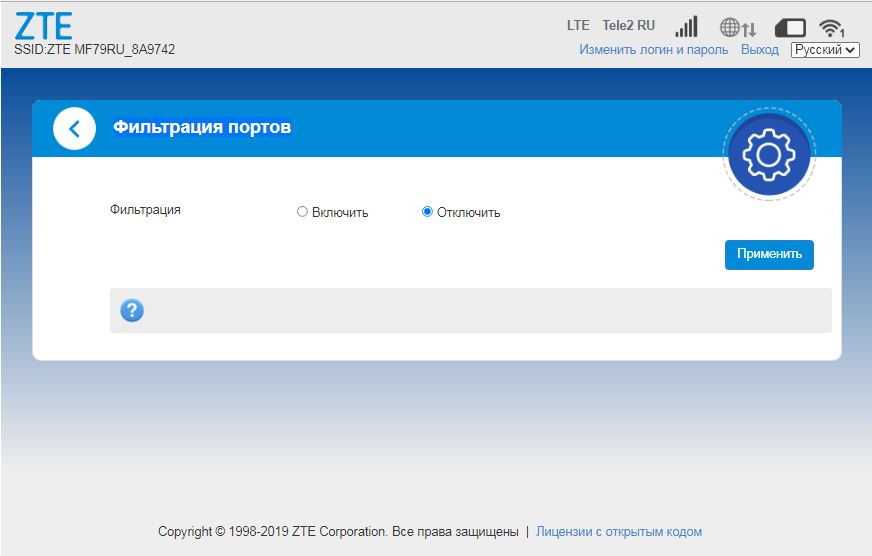
Вы можете настроить брандмауэр для защиты сети от вирусов и других вредоносных программ в интернете.
Политика безопасности доступна при включенном режиме фильтрации.
Переадресация портов
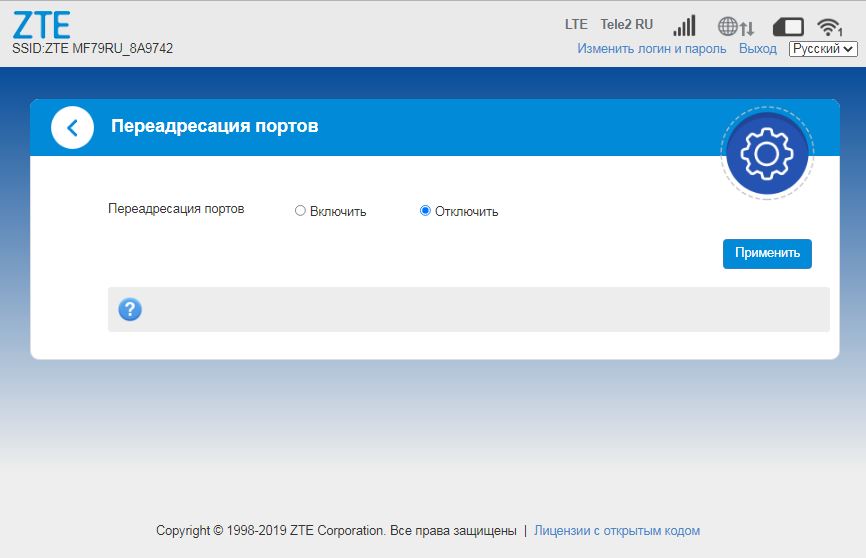
Настройте переадресацию портов для предоставления внешнего доступа к WWW, FTP или другим сервисам LAN.
Ну и еще одна полезная функция для ввода USSD команд (для проверки остатков денежных средств или трафика)
ZTE MF79U – это портативный роутер, который обеспечивает стабильное подключение к Интернету в любом месте, где есть сигнал сотовой связи. Устройство работает в сетях стандарта 4G LTE и обеспечивает высокую скорость передачи данных.
Для начала использования роутера ZTE MF79U необходимо его правильно настроить. Перед первым использованием рекомендуется зарядить аккумулятор устройства и установить SIM-карту оператора сотовой связи. Затем подключите роутер к компьютеру или ноутбуку при помощи кабеля USB, вставьте SIM-карту в соответствующий слот и включите устройство.
Далее, на компьютере откройте браузер и введите в адресной строке IP-адрес роутера, указанный в документации. После этого следуйте инструкции по настройке Wi-Fi соединения – задайте имя и пароль для вашей сети, выберите тип безопасности, который обеспечит защищенное подключение.
Важно помнить, что для настройки роутера ZTE MF79U могут потребоваться логин и пароль, которые указаны в документации или на задней панели устройства. Также, настроить подключение к Интернету можно не только через USB, но и через Wi-Fi. Для этого вам понадобится подключиться к сети роутера с помощью указанных в документации имени и пароля.
После выполнения всех настроек вы сможете начать пользоваться высокоскоростным подключением к Интернету через роутер ZTE MF79U. Обратите внимание, что при использовании роутера ваши устройства должны находиться в пределах действия Wi-Fi сигнала. Если вы планируете использовать интернет соединение вне дома или офиса, проверьте наличие сигнала сотовой связи в выбранном вами месте.
С роутером ZTE MF79U вы сможете наслаждаться высокоскоростным подключением к Интернету в любом месте и в любое время. Правильная настройка устройства позволит вам безопасно и свободно пользоваться всеми преимуществами современных коммуникаций.
Содержание
- Обзор функций и возможностей
- Настройка Wi-Fi соединения
- Подключение к сети оператора
- Установка пароля для безопасности
- Настройка портов и проброса портов
Обзор функций и возможностей
Роутер ZTE MF79U позволяет создать стабильное и безопасное интернет-соединение в любом месте, где есть сигнал сотовой связи. Устройство поддерживает различные технологии передачи данных, такие как 3G и 4G LTE, что позволяет получить высокую скорость интернета. Благодаря компактным размерам и батарейке емкостью 2300 мАч, роутер легко помещается в кармане и может использоваться даже в поездках или командировках.
Основные функции роутера ZTE MF79U:
- Работа с SIM-картой: Роутер поддерживает стандартные SIM-карты, что позволяет использовать существующий тарифный план без необходимости покупки нового устройства.
- Подключение нескольких устройств: С помощью роутера можно создать Wi-Fi точку доступа и подключить к ней несколько устройств, таких как смартфоны, планшеты или ноутбуки. Это удобно в случае, если нужно обеспечить интернетом всю семью или группу людей.
- Антенны: Роутер имеет внешние антенны, которые улучшают качество приема и передачи сигнала, обеспечивая более стабильное соединение.
- Настройки безопасности: Устройство позволяет установить пароль на Wi-Fi сеть, ограничивая доступ к ней посторонних лиц. Также можно настроить фильтрацию MAC-адресов и ограничить доступ к интернету определенным устройствам.
- Управление через веб-интерфейс: С помощью веб-интерфейса можно настроить роутер и контролировать его работу. В интерфейсе предусмотрены различные настройки, такие как изменение пароля, настройка IP-адреса, установка ограничений трафика и другие.
Роутер ZTE MF79U — надежное и удобное устройство для создания беспроводной сети с высокой скоростью интернета. Он подходит для использования дома, в офисе или в поездках, обеспечивая стабильное и безопасное соединение в любых условиях.
Настройка Wi-Fi соединения
Для настройки Wi-Fi соединения с роутером ZTE MF79U следуйте инструкциям ниже:
- Включите роутер и подождите, пока он полностью загрузится.
- С помощью смартфона, планшета или компьютера найдите доступные Wi-Fi сети в списке доступных сетей.
- Выберите Wi-Fi сеть с именем (SSID), указанным на дне роутера.
- Введите пароль Wi-Fi сети. Пароль указан на дне роутера рядом с именем (SSID) сети.
- Подождите, пока ваше устройство подключится к Wi-Fi сети роутера. Введите пароль еще раз, если это требуется.
- После успешного подключения, откройте любой веб-браузер на вашем устройстве.
- Введите IP-адрес роутера в адресной строке браузера и нажмите «Ввод». IP-адрес роутера также указан на дне роутера.
- В открывшейся странице введите имя пользователя и пароль для доступа к настройкам роутера. Имя пользователя и пароль по умолчанию указаны на дне роутера.
- После успешной аутентификации вы будете перенаправлены на страницу настроек роутера.
- На странице настроек роутера найдите раздел «Wi-Fi» или «Настройки Wi-Fi» и выберите его.
- Внесите необходимые изменения в настройки Wi-Fi, такие как изменение имени (SSID) или пароля.
- Сохраните внесенные изменения и перезагрузите роутер, чтобы применить их.
После выполнения этих шагов ваше устройство должно быть успешно подключено к роутеру по Wi-Fi.
Подключение к сети оператора
Для подключения роутера ZTE MF79U к сети оператора, следуйте указанным ниже инструкциям:
Шаг 1: Вставьте SIM-карту
Перед началом подключения, убедитесь, что в роутере установлена активная SIM-карта вашего оператора. Вставьте SIM-карту в соответствующий слот SIM-карты, который находится на задней панели роутера.
Шаг 2: Включите роутер
Найдите кнопку питания на роутере и нажмите ее, чтобы включить устройство. Подождите несколько секунд, пока роутер полностью загрузится.
Шаг 3: Подключите устройства к роутеру
С помощью Wi-Fi или сетевого кабеля подключите ваш компьютер или другие устройства к точке доступа роутера. Вы можете найти информацию о Wi-Fi имени (SSID) и пароле на задней панели роутера в разделе «Wi-Fi Settings» или в документации оператора.
Шаг 4: Введите настройки оператора
Откройте веб-браузер, введите IP-адрес роутера (обычно 192.168.0.1) в строке адреса и нажмите Enter. Введите имя пользователя и пароль для входа в административный интерфейс роутера (обычно «admin» для имени пользователя и «admin» или «password» для пароля). Настройте соединение с оператором, следуя инструкциям оператора.
Шаг 5: Подключитесь к сети оператора
По завершении настройки, нажмите на кнопку «Connect» или «Подключить» в административном интерфейсе роутера, чтобы подключиться к сети оператора. Подождите несколько секунд, пока роутер установит соединение.
Поздравляем! Вы успешно подключили роутер ZTE MF79U к сети оператора и можете начать использовать Интернет.
Установка пароля для безопасности
Шаги по установке пароля для обеспечения безопасности вашего роутера ZTE MF79U:
| 1. | Откройте веб-браузер на вашем компьютере и введите IP-адрес роутера в адресной строке. IP-адрес по умолчанию для роутера ZTE MF79U — 192.168.0.1. Нажмите клавишу Enter. |
| 2. | В открывшемся окне введите имя пользователя и пароль. Имя пользователя и пароль по умолчанию — admin. Нажмите кнопку Войти. |
| 3. | Выберите вкладку «Настройки» или «Settings». |
| 4. | Настройте новый пароль. Введите новый пароль в поле «Пароль» или «Password» и повторите его в поле «Подтверждение пароля» или «Confirm Password». |
| 5. | Нажмите кнопку «Сохранить» или «Save», чтобы применить изменения. |
| 6. | Ваш новый пароль будет сохранен и использоваться при последующем входе в интерфейс роутера. |
Установка пароля поможет защитить ваш роутер от несанкционированного доступа и обеспечить безопасность вашей сети.
Настройка портов и проброса портов
Роутер ZTE MF79U позволяет настроить порты для обеспечения соединения с устройствами в вашей локальной сети и пробросить порты для доступа к определенным службам или приложениям из интернета.
Для настройки портов и проброса портов выполните следующие шаги:
- Откройте веб-браузер и введите IP-адрес вашего роутера (обычно 192.168.0.1 или 192.168.1.1) в адресной строке.
- Введите имя пользователя и пароль для входа в настройки роутера. Если вы не меняли их ранее, используйте значения по умолчанию (например, admin/admin).
- В главном меню роутера найдите раздел «Настройки портов» или «Порты» и выберите его.
- Для настройки портов в локальной сети выберите «Добавить новый порт» или аналогичную опцию. Укажите номер порта, тип соединения (TCP или UDP), IP-адрес устройства в локальной сети и сохраните настройку.
- Для проброса портов наружу выберите «Добавить новое правило проброса портов» или аналогичную опцию. Укажите номер порта, тип соединения (TCP или UDP), IP-адрес устройства в локальной сети и внешний номер порта. Сохраните настройку.
После сохранения настроек роутер перенаправит входящий трафик на указанные порты в вашей локальной сети, что позволит устройствам вне вашей сети обращаться к соответствующим службам или приложениям.
Обратите внимание, что для корректной работы проброшенных портов необходимо также настроить соответствующие программы или устройства в вашей локальной сети.