
Вам бывает сложно проложить оптимальный автомобильный маршрут даже в своем городе? Приложение Яндекс.Навигатор сделает это за вас. Оно определит кратчайший путь за секунды и автоматически скорректирует маршрут при изменениях дорожных условий.
Содержание
- Обзор функций и интерфейса приложения
- Функции
- Интерфейс
- Инструкция по работе с навигатором
- Первый запуск
- Выбор карты
- Построение маршрута
- Движение по маршруту
- Использование дополнительных функций
Обзор функций и интерфейса приложения
Яндекс.Навигатор – бесплатное приложение, предназначенное для построения автомобильных маршрутов. В памяти программы сохранены карты всех стран мира, но упор сделан на СНГ.
Данные о текущих дорожных условиях появляются в приложении благодаря совместным усилиям искусственного интеллекта, сотрудников ООО «Яндекс» и пользователей. Любой человек может добавить информацию о ДТП, ремонтных работах, камерах контроля скорости и засадах ГИБДД.
Функции
Основные функции приложения:
- Построение оптимальных маршрутов. Если навигатор обнаружит несколько равнозначных вариантов, то укажет все, а итоговый выберете вы.
- Сопровождение водителя в пути. Благодаря голосовым оповещениям вы не пропустите нужный поворот и успеете снизить скорость перед камерой ГИБДД. Время оповещения подбирается так, чтобы вы спокойно завершили маневр. Озвучиванием приложения занимались Дмитрий Нагиев, Вера Брежнева, Федор Бондарчук и другие известные личности.
- Оценка дорожной обстановки. Даже если вы хорошо знаете маршрут, изучите информацию о пробках на нужных улицах перед выездом.
Чтобы облегчить поездку, Яндекс.Навигатор предлагает несколько дополнительных функций:
- Голосовое управление. Достаточно произнести: «Слушай, Алиса», – или нажать на кнопку в виде микрофона, чтобы Яндекс.Навигатор воспринимал голосовые команды.
- Автокорректировка маршрута. Если дорожная обстановка изменится по ходу езды, программа среагирует и найдет другой путь.
- В программу добавлена информация о парковках в крупных городах стран СНГ и ближнего зарубежья.
Интерфейс
Первое, что вы увидите при запуске Яндекс.Навигатора – карту местности с панелью инструментов внизу. На ней обозначено ваше текущее положение, загруженность улиц и информация о дорожных событиях.
Если не можете найти себя на карте, нажмите на кнопку внизу экрана – и система переведет вас в нужную область.
Яндекс.Навигатор отмечает загруженность улиц тремя цветами:
- зелёным – дорога свободна;
- желтым – движение частично затруднено;
- красным – пробки на маршруте.
Приложение также оценивает среднюю плотность движения на дорожном участке по шкале от 0 до 10, где 0 – свободно, а 10 – многочасовые пробки. Значение отображается в верхнем правом углу экрана на кнопке включения/выключения анализа загруженности дорог.
Дорожные происшествия отмечены значками в красной оправе. Например, на скриншоте ниже под №1 указана камера ГИБДД, №2 – ДТП, №3 – ремонтные работы, №4 – движение перекрыто. Если нажать на значок, система укажет дополнительную информацию, например, данные о количестве полос, перекрытых из-за ДТП.
Если вы запустили движение по маршруту, дополнительно в верхней части экрана появится информация о ближайшем маневре (1), значения текущей (2) и максимально допустимой скорости (3).
Инструкция по работе с навигатором
Чтобы установить приложение, зайдите на его страницу в Play Market.
Первый запуск
После включения приложения:
- Прочитайте Лицензионное соглашение программы и нажмите «Далее».

- Выберите «Далее» еще 2 раза и разрешите Яндекс.Навигатору доступ к данным о местоположении устройства, чтобы не вводить свой адрес каждый раз вручную.

- Отметьте пункт «Далее» в том же месте и разрешите приложению запись аудио, чтобы пользоваться голосовым управлением навигатора.


Выбор карты
Чтобы изменять внешний вид и функции Яндекс.Навигатора, зайдите в раздел «Настройки». Для этого:
- Нажмите на кнопку меню в нижнем правом углу экрана.

- Откройте раздел «Настройки».

- Нажмите «Вид карты».

- Для наиболее удобного ориентирования выберите один из 2 видов карт – спутник или схема.


Чтобы пользоваться картой без интернета:
- Откройте меню.
- Нажмите «Загрузка карт».

- Выберите необходимую карту из перечня или воспользуйтесь поиском.

- Для скачивания нажмите на кнопку в виде вертикальной стрелки в круге.


Карта скачается, даже если вы перейдете на другую страницу навигатора. Её вес – 110-170 МБ для средних по площади областей.
Построение маршрута
Для построения маршрута выберите начальную, конечную и промежуточные точки. При включенной функции геолокации на смартфоне ваше текущее местоположение автоматически устанавливается как пункт отправления.
Внести любую точку в маршрут можно 3 способами: с помощью поиска, карты или голосового управления.
С помощью поиска:
- Нажмите на кнопку в виде лупы.

- Введите адрес в текстовое поле.

- Выберите подходящий вариант в появившемся списке.

- Если выбираете пункт назначения, нажмите «Поехали».

- Если хотите указать промежуточный пункт, выберите «Заехать».

- Чтобы отметить пункт отправления, коснитесь синего значка и выберите «Отсюда».


С помощью карты:
- Найдите необходимое место на карте. Для изменения масштаба нажимайте на кнопки «+» и «-».

- Чтобы поставить точку в нужном месте, задержите на нем палец в течение 1 секунды.
- Выберите тип маршрутного пункта из списка:
- сюда – конечный пункт назначения;
- через – промежуточный пункт;
- отсюда – пункт отправления.


С помощью голосового управления:
- Нажмите на кнопку в виде микрофона или произнесите: «Слушай, Алиса».

- Произнесите команду. Например, «Маршрут до Ленина, 3А».

Установка промежуточных точек маршрута доступна только после определения местоположения старта и финиша.
После выбора всех точек:
- Выберите маршрут из предложенных приложением. Для этого нажимайте на вкладки со временем в пути. Они находятся в верхней части экрана. Выбранный вариант на карте обозначен красным, желтым и зеленым цветами, альтернативные пути – синим.
- Нажмите «Поехали».


Чтобы построить маршрут в обход платных дорог:
- Откройте раздел «Настройки», как мы описывали выше.
- Выберите пункт «Избегать платных дорог». При этом переключатель напротив надписи станет синим.


Даже после перезапуска приложение вспомнит незаконченный маршрут.
Движение по маршруту
Во время передвижения Яндекс.Навигатор заранее оповещает о поворотах. Информация отображается на экране и воспроизводится вслух.
В нижней части экрана система указывает расстояние до финиша (1) и примерное время в пути (2).
Использование дополнительных функций
Как найти ближайшую парковку:
- Нажмите на значок «P» в верхнем правом углу экрана.

- Теперь коснитесь кнопки, появившейся ниже предыдущей.

- Следуйте проложенному маршруту.


Как поменять голос оповещений:
- В разделе «Настройки» нажмите на кнопку «Голос».

- Выберите озвучку из списка «Загруженные».

- Если хотите скачать вариант из блока «Доступные для загрузки», нажмите на кнопку левее названия желаемой озвучки.


Как сохранять историю поездок:
- Откройте меню кнопкой в правом нижнем углу.
- Нажмите «Мои поездки».

- Выберите «Сохранять», чтобы система начала запоминать ваши маршруты.


Теперь в этом разделе будет доступна информация о построенных маршрутах.
Как добавить информацию о происшествии на дороге:
- Найдите нужное место на карте навигатора.
- Удерживайте палец на нем пару секунд.
- Нажмите «Установить».

- Выберите тип события из списка и нажмите на него. На скриншоте ниже: 1 – неопределенное событие, 2 – ДТП, 3 – дорожные работы, 4 – камера ГИБДД, 5 – внимание, 6 – проезд закрыт.

- Введите комментарий к дорожному событию в текстовое поле.

- Нажмите «Готово».

- Выберите «Установить».


Как проверить штрафы ГИБДД:
- В меню выберите пункт «Штрафы ГИБДД».

- Укажите номера СТС и водительского удостоверения.

- Нажмите «Проверить штрафы».


Яндекс.Навигатор установили более 50 миллионов раз. Это доказывает удобство и востребованность приложения. Чтобы уже сегодня начать им пользоваться, следуйте нашим инструкциям.
Многие используют GPS-навигаторы, чтобы в любом городе чувствовать себя как дома и без проблем находить дорогу. Благодаря развитию технологий навигатор стал доступен и на смартфонах. Яндекс разработал для своих пользователей очень удобное бесплатное приложение Яндекс.Навигатор, с помощью которого в любую точку города можно доехать по самому короткому пути. Для удобства пользования все команды озвучивает диктор, предоставляется дополнительная актуальная информация, касающаяся трафика, дорожных пробок, ремонта дорожного полотна, а также доступны полезные комментарии, которыми готовы поделиться другие пользователи программы.
Содержание
- 1 Сколько стоит использование Приложения
- 2 Как установить приложение Яндекс.Навигатор
- 3 Как пользоваться Яндекс.Навигатором
- 3.1 Шаг 1: Настройка
- 3.2 Шаг 2: Использование навигатора
- 3.3 Шаг 3: Работа с инструментами
По распространенности на территории РФ Яндекс навигатор для оперативной системы Android в числе лидеров. У Приложения хорошие функциональные возможности, понятный интерфейс на русском языке и его работа осуществляется без навязчивой рекламы. Для пользователей оно предоставляется бесплатно, что является большим плюсом. Тем, кто еще не знаком с Приложением, необходимо сначала его скачать, чтобы научиться пользоваться.
Не откладывая этот вопрос в долгий ящик, давайте вместе разберемся, как пользоваться Яндекс.Навигатором на вашем мобильном устройстве.
Сколько стоит использование Приложения
Яндекс. Навигатор относится к числу бесплатных онлайн приложений. Оператору вы оплачиваете только мобильный интернет.
Многие интересуются, какой объем трафика расходуется Навигатором. Чтобы это выяснить зайдите в настройки, выберите запрос «Передача данных на Android» либо «Сотовая связь на iOS».
Как установить приложение Яндекс.Навигатор
Яндекс Навигатор поддерживается не всеми платформами смартфонов и планшетов. Однозначно он доступен для мобильных устройств, разработанных на платформе Android 4.1 и выше и iOS 10 и выше.
К сожалению, в этом списке нет гаджетов, разработанных на платформах Windows Mobile, Symbian, Windows CE, Java, bada.
Для того, чтобы скачать Яндекс.Навигатор на Android смартфон необходимо перейти по ссылке, указанной ниже, и активировать клавишу «Установить». Останется только дождаться окончания загрузки приложения.

Откуда установить Яндекс Навигатор?
Как пользоваться Яндекс.Навигатором
Внимательно прочитайте материал, который мы вам предоставляем, чтобы узнать, как настраивать навигатор, использовать online и offline-режимы для прокладки маршрутов, как пользоваться дополнительными инструментами, которые предоставляет Приложение в случае форс-мажорных ситуаций на дорожных трассах.
Шаг 1: Настройка
- Перед тем, как начать пользоваться навигатором, необходимо настроить его. Скачанное приложение появится на рабочем столе смартфона в виде иконки. Прикоснитесь к ней, чтобы зайти в Яндекс.Навигатор.

- Так как это первый запуск программы, у вас попросят разрешение на доступ к геолокации. Необходимо дать согласие в обоих случаях (нажать разрешить), чтобы обеспечить корректную работу Яндекс.Навигатору.
- Как только разрешение будет получено, откроется карта со значком в виде стрелки. Она будет указывать ваше местоположение.
- В нижнем углу экрана справа активируйте кнопку «Меню» и зайдите в «Настройки». Сразу появится колонка запросов, которая связана с настройкой карты. Среди них нужно выбрать только те, которые облегчат работу с навигатором.
- Откройте вкладку «Вид карты» и сделайте выбор в пользу наиболее удобной для вас. Одна будет со стандартной схемой улиц, другая — с видом со спутника. По опросу пользователей схематической картой пользоваться гораздо удобнее.
- Чтобы иметь возможность пользоваться навигатором в offline-режиме, необходимо зайти в меню «Загрузка карт» и запустить строку поиска. Вам будут предложены карты городов, областей, провинций, стран мира. Чтобы облегчить поиск, воспользуйтесь строкой и напишите, карту какой местности вы бы хотели видеть перед собой.
- Иногда пользователь хочет изменить значок (стрелку) местоположения, для этого существует вкладка под названием «Курсор». Здесь нужно будет выбрать один из нескольких вариантов.
- Не менее важной настройкой является звук, для этого нужно зайти во вкладку с одноименным названием («Звук»).
- Навигатор предоставляет и такую возможность, как смена языка, который будет использовать навигатор для корректировки маршрута и подачи другой сопутствующей информации. Это можно сделать в соответствующей вкладке путем выбора одного из предложенных языков. Стрелочка в верхнем углу слева поможет вернуться обратно в настройки.
- Выбор в пользу голосового помощника можно сделать во вкладке «Диктор». Если на русском языке доступно 4 голосовых плюс 24 дополнительных позиций, то на иностранных только 2 стандартные: женский и мужской голос.
- Практически все основные настройки мы рассмотрели, остались только последние 3 пункта, которые не желательно выключать. Например, голосовая активация поможет с прокладкой маршрута не останавливаясь. Достаточно озвучить команду «Слушай, Яндекс», и назвать адрес, как навигатор приступит к своим прямым обязанностям.


Мы настроили работу навигатора, чтобы им удобно было пользоваться. Вы могли заметить, что в списке параметров еще осталось несколько пунктов. Мы не будем уделять им внимания, потому что они не являются существенными.
Шаг 2: Использование навигатора
- Для построения маршрута необходимо нажать на «Поиск».
- Когда появится новое окно, нужно будет выбрать либо что-то из предложенных категорий, либо место из вашей истории поездок, либо набрать адрес новой поездки вручную.
- Можно произнести: «Слушай, Яндекс» и как только внизу появится небольшое окно с надписью «Приветствую вас», озвучить адрес или место вашего следования.
Это возможно только при наличии мобильного интернета или WiFi. Для работы с приложением в режиме offline необходимо, чтобы карты были загружены. Если у вас нет мобильного интернета и вы проигнорировали предложение загрузить карты, то ни один из способов поиска вам не сможет помочь. - Как только навигатор определит адрес места поездки, всплывет окно, где будут указаны расстояния 2-х самых оптимальных маршрута до места следования. Определитесь с наиболее подходящим и нажмите «Поехали».
- Автоматически включится режим поездки. Сверху на экране будет указываться расстояние до первого поворота, скорость перемещения и время до окончания пути. Далее подключится диктор и нужно будет следовать по его указаниям.
Не забывайте, что имеете дело с техникой, которая не всегда дает правильные подсказки, поэтому нужно внимательно следить как за дорогой, так и за знаками, расставленными на дорожных трассах. - Яндекс.Навигатор также может показывать состояние трасс, чтобы избежать попадания в пробку. Чтобы активировать эту дополнительную функцию, необходимо найти знак светофора в верхнем углу справа и нажать на него. Дороги могут окрашиваться в зеленый, желтый, оранжевый и красный цвета. Соответственно зеленый цвет скажет о свободном пути, а красный — об огромной пробке.
Разноцветье, появившееся на карте, укажет на то, насколько загружены трассы города в данный момент. - Разработчики программы Яндекс.Навигатор добавили еще одну опцию: комментарии дорожных событий. Здесь могут оставить свои заметки неравнодушные водители и пешеходы о происшествиях на дорогах. Для этого нужно нажать на овал с тремя точками.
- Как только вы нажмете на этот знак, сразу же в верхней части экрана появится список указателей, которые можно устанавливать на карте и подписывать реальным комментарием. Он может быть связан с ремонтом дороги, аварией, камерой или любым другим происшествием. Нужно выбрать соответствующий знак, написать комментарий, указателем показать место и нажать «Установить».
- На карте в этом месте появится маленький указатель, и если к нему прикоснуться, то появится информация о происшествии от пользователя.
- Совсем недавно к функциям Яндекс.Навигатора присоединилась еще одна: отображение парковок. Чтобы ее активировать, нужно в нижнем углу слева нажать на кнопку с английской буквой «Р».
- На карте отобразятся все доступные парковочные места этого района города (населенного пункта). Они отмечаются синими полосками.


 Это возможно только при наличии мобильного интернета или WiFi. Для работы с приложением в режиме offline необходимо, чтобы карты были загружены. Если у вас нет мобильного интернета и вы проигнорировали предложение загрузить карты, то ни один из способов поиска вам не сможет помочь.
 Не забывайте, что имеете дело с техникой, которая не всегда дает правильные подсказки, поэтому нужно внимательно следить как за дорогой, так и за знаками, расставленными на дорожных трассах.
 Разноцветье, появившееся на карте, укажет на то, насколько загружены трассы города в данный момент.


Все, основная работа с навигатором закончена. Рассмотрим, какие дополнительные возможности предоставляет приложение.
Шаг 3: Работа с инструментами
В меню есть вкладки под названием «Инструменты», и некоторые среди них вполне могут пригодиться вам. Единственное, они работают при наличии мобильного интернета на вашем смартфоне, который поддерживает OS Android.
- Функция «Мои поездки»: для ее активации необходимо нажать на кнопку «Сохранять». Благодаря этому навигатор сохранит всю историю ваших поездок, которые можно в дальнейшем просматривать и при необходимости делиться с друзьями.
- Функция «Штрафы ГИБДД»: редкий водитель обходится без штрафных санкций, и чтобы проверить их наличие (или отсутствие), необходимо в специальной колонке ввести свои персональные данные и активировать запрос кнопкой «Проверить». Если штрафы все-таки у вас есть, можно их тут же оплатить.
- Функция «Помощь на дороге»: вкладка предназначена для тех, кто вынужден будет привлечь услуги эвакуатора или техпомощи.
Исходя из того, какая техника (или специалист) вам нужна, укажите на это.
- Когда появится следующее окно, укажите свое местоположение, куда вам надо и контактный телефон.
Останется только ожидать, когда на ваш запрос отреагируют соответствующие службы.


 Исходя из того, какая техника (или специалист) вам нужна, укажите на это.
 Останется только ожидать, когда на ваш запрос отреагируют соответствующие службы.
Инструкция по работе с приложением подошла к концу. Кроме Яндекс.Навигатора есть и другие подобные программы, но все больше пользователей склоняется в пользу Яндекса. Берите с них пример, устанавливайте приложение на свое мобильное устройство и пользуйтесь им, когда это необходимо.
Итог: Яндекс.Навигатор является новым бесплатным приложением для водителей, с помощью которого можно построить маршрут, найти место под парковку, оплатить штраф и быть в курсе статистики поездок.
Компания Яндекс производит самые разных цифровые продукты – от поисковой системы до сервисов онлайн-заказов еды. Яндекс Навигатор – один из таких продуктов. Вообще функция навигатора встроена в некоторые другие приложения Яндекса – Яндекс Еда, Яндекс Транспорт, Яндекс Карты и т.д. Однако функционал навигатора в этих приложениях немного урезан и/или адаптирован под задачи того или иного приложения. Например, в Яндекс Еде главная функция навигатора сводится к отслеживанию пути курьера с едой или прокладки маршрута до адреса клиента.

Содержание
- Как использовать Яндекс Навигатор для Android
- Этап 1: Установка и первичная настройка Яндекс Навигатора
- Этап 2: Использование Навигатора
- Этап 3: Изучение дополнительных инструментов
Ключевым отличием Навигатора от встроенных карт во многие приложения Яндекса является наличие дополнительных возможностей – поиск парковочных мест, предупреждение о камерах, дорожных событиях, более гибкие функции прокладки маршрутов и т.д.
Несмотря на то, что приложение очень удобно и проработано, у некоторых пользователей могут возникать вопросы по основному и вспомогательному функционалу.
Чтобы вам было удобно воспринимать информацию, мы разделили инструкцию на отдельные блоки.
Этап 1: Установка и первичная настройка Яндекс Навигатора
Обычно здесь не возникает каких-либо серьёзных сложностей, так как всё интуитивно понятно. Однако, если на этом этапе допустить какую-нибудь ошибку, то дальнейшее использование Яндекс Навигатора будет осложнено.
Читайте также:
Обзор приложения Яндекс Такси для Android
Обзор приложения B612 для Android
Приложение Uber-такси для Android
Обзор приложения 2ГИС для Android
Итак, перейдём непосредственно к процессу:
- Для начала запустите Play Market и найдите там приложение, воспользовавшись поисковой строкой.
- Из поисковой выдачи откройте первое же приложение. На странице с описанием воспользуйтесь кнопкой «Установить», чтобы инициировать установку приложения на ваш смартфон.
- Скачивание и установка пройдут в автоматическом режиме и не потребуют от вас каких-либо дополнительных действий и подтверждений. Когда процесс завершится, кнопка «Установить» превратится в кнопку «Открыть».
- При первом открытии Яндекс Навигатор запросит несколько системных разрешений, например, разрешение на передачу информации о местоположении устройства. Рекомендуется выдать все запрашиваемые разрешения, чтобы приложение в будущем работало корректно.
- После предоставления всех разрешений вы увидите карту, на которой будет отображён значок навигатора, то есть местоположение вашего устройства. Изначально карта представлена в виде схемы. Вы можете посмотреть другие варианты отображения карты. Для этого нажмите на кнопку «Меню» и выберите из общего списка «Настройки».
- В интерфейсе настроек приложения найдите блок «Карта». Там можно настроить некоторые варианты отображения, например, сделать 3D-вид, автоматическое масштабирование и т.д.
- Перейдя к разделу «Вид карты» вы сможете выбрать вид карты. Среди них доступно три варианта: схема, спутниковый снимок и гибрид – наложение схемы на спутниковый снимок.


На этом самые важные компоненты настроек приложения Яндекс Навигатор рассмотрены. Однако давайте ещё рассмотрим некоторые дополнительные настройки, которые часто бывают очень полезны пользователям:
- Яндекс Навигатор может работать и в оффлайн-режиме, то есть без доступа к интернету. Но чтобы он смог работать в этом режиме, вам придётся скачать карты городов. Стоит понимать, что оффлайн-режим будет работать только в тех городах/областях, чьи карты вы скачаете. Для загрузки карт перейдите в раздел «Поиск».
- В поисковую строку введите наименование искомого вами города/области. Выберите среди предложенных вариант подходящий.
- Нажмите на кнопку «Скачать» для загрузки карт в устройство. Стоит понимать, что скачиваемые карты увеличивают общее место приложения, занимаемое в памяти в устройства.
- Также давайте ещё настроим внешний вид курсора в приложении. Откройте «Настройки» и там выберите раздел «Курсор».
- Среди предложенных вариантов вы можете выбрать новый тип оформления курсора.

Дополнительно ещё можно рассмотреть раздел настроек со звуком и языком. По умолчанию там уже стоит русский язык, но вы можете настроить под себя, например, голос помощника:
- В «Настройках» откройте вкладку «Язык».
- Среди предложенных языков укажите тот, который вам удобнее всего использовать. В нашем случае по умолчанию оставим русский язык.
- Ещё давайте настроим пункты, о которых вас будет извещать голосовой помощник приложения. Пролистайте страницу «Настройки» в самый конец. Выставьте переключатели в нужное положение напротив представленных пунктов.
На этом настройки Яндекс Навигатора можно считать завершёнными. Если считаете нужным, то изучите оставшиеся пункты настроек самостоятельно.
Этап 2: Использование Навигатора
Теперь перейдём непосредственно к использованию основного функционала приложения Яндекс Навигатор:
- Чтобы построить маршрут, воспользуйтесь кнопкой «Поиск» в нижней части. Также маршрут можно задать голосовыми командами. Для этого используйте иконку микрофона или универсальную команду: «Слушай, Яндекс».
- В новом окошке вы можете выбрать категорию мест, которые планируете посетить или воспользоваться поиском по истории ваших поездок. Также можете просто ввести в верхнюю строку нужный адрес или ввести его с помощью голосовой команды «Слушай, Яндекс, как добраться до (адрес/название места)».
- После того, как приложение найдёт для вас указанное место, вам будет предложено два маршрута – один самый быстрый, другой самый удобный. Выберите среди них тот, которым предпочитаете воспользоваться в данной ситуации и жмите на «Поехали».
- Экран приложения «преобразуется» в режим поездки. Сверху будет показано расстояние до первого поворота, светофоров, рекомендуемая скорость на данном участке дороги, предположительное время поездки.
- Езжайте по указаниям диктора и/или ориентируясь по экрану самого навигатора. Однако не забывайте, что в построении маршрута иногда могут быть не учтены некоторые детали, поэтому следите за дорогой.

В Яндекс Навигаторе можно просто просматривать важную информацию или накладывать её на маршрут. По умолчанию часть этой информации скрывается, чтобы не создавать визуальную перегрузку карт. Вы можете включить отображение тех или иных элементов на дорогах:
- В первую очередь можно включить показ пробок и проблемных участков на дорогах. Для этого нажмите на иконку светофора, что расположена в верхней части. Помимо отображения загруженности дорог будут показаны перекрытые участки, места, где ведутся дорожные работы и/или произошла авария.
- Можно просто включить отображение специфических знаков с комментированием ситуации на участке дороги. Например, показ камер, мест, где ведутся дорожные работы, произошла авария и т.д. Дополнительно к этим значкам подключаются комментарии с описанием ситуации на участке. Для включения отображения этих значков нажмите на значок треугольника в левой части экрана.
- Также есть возможность просмотреть доступные парковки. На карте они выделяются синим цветом и соответствующим знаком. Ещё к ним бывают примечания, например, платная парковка или парковка только для инвалидов и т.д. Включаются данные отображения с помощью иконки в виде буквы «P».

Ещё давайте посмотрим, как сохранить ранее заданный маршрут:
- Нажмите на кнопку «Мои места» в нижней части экрана.
- Перед вами будет показано два шаблона маршрута по умолчанию – «Дом» и «Работа». Также вы можете добавить новый шаблон. В первых случаях для редактирования адресов используйте кнопки «Добавить», а во втором «Добавить адрес».
- Теперь просто укажите адреса у маршрута. Их можно надиктовать и голосом.

На этом основная инструкция по использованию приложения Яндекс Навигатор для Android завершена. Далее рассмотрим, как использовать некоторые дополнительные функции приложения.
Этап 3: Изучение дополнительных инструментов
Если вы откроете вкладку «Меню», то найдёте там группу дополнительных вкладок, расположенных в блоке «Инструменты». Многие из них могут вам пригодиться рано или поздно. Давайте рассмотрим несколько самых полезных из них:
- «Мои поездки». По умолчанию эта функция неактивна, то есть ваши старые поездки не сохраняются. Чтобы активировать её, просто нажмите на «Сохранять». После нескольких поездок здесь сохранятся используемые вами ранее маршруты. Это экономит время в том случае, если вам часто приходится ездить по одним и тем же маршрутам.
- «Штрафы ГИБДД». Прямо из Яндекс Навигатора можно проверить, нет ли у вас штрафов за нарушение правил дорожного движения. Просто заполните поля на странице с проверкой и воспользуйтесь соответствующей кнопкой. Если штрафы были найдены, вам предложат их оплатить любым удобным способом.
- «Помощь на дороге». К сожалению, никто не застрахован от проблем на дорогах. Иногда решить их своими силами не представляется возможным, поэтому приходится прибегать к помощи специализированных служб. Благо их можно быстро вызвать через раздел автопомощи в Яндекс Навигаторе.

Из дополнительного функционала стоит ещё чуть подробней рассмотреть возможность работы в оффлайн-режиме. Он может работать только при условии, что в память смартфона загружены карты и/или имеются ранее сохранённые маршруты.
При имеющихся картах процесс построения маршрута будет аналогичен такому же в онлайн-режиме работы Яндекс Навигатора. Однако будут некоторые функциональные ограничения, например, вы сможете видеть ситуацию на дорогах в режиме реального времени.
В статье мы рассмотрели основные компоненты работы в Яндекс Навигаторе. Благодаря своим особенностям приложение находится на хорошем счету у многих пользователей и занимает лидирующие позиции по рынку России и СНГ.

Яндекс Навигатор – это популярное приложение для навигации на дорогах, которое поможет вам легко и безопасно добраться до нужного места. Оно предлагает множество функций и возможностей, которые можно настроить под свои потребности. В этой статье мы расскажем о том, где найти настройки в Яндекс Навигаторе и как их изменить.
Для того чтобы открыть настройки Яндекс Навигатора, вам нужно открыть приложение на своем устройстве и перейти в главное меню. Для этого нажмите на значок “Яндекс Навигатор” на главном экране вашего смартфона или планшета. После этого вы увидите список доступных функций и настроек.
В настройках Яндекс Навигатора вы найдете множество опций, которые позволяют настроить его работу под ваши нужды. Например, вы можете изменить язык интерфейса на русский или выбрать другой язык, активировать или деактивировать уведомления о движении, настроить голосовое ведение, изменить настройки карты, настроить платные функции и многое другое.
Чтобы изменить настройки Яндекс Навигатора, просто выберите нужную опцию из списка и следуйте инструкциям на экране. Обычно после выбора опции вам будет предложено установить или изменить определенные параметры. Например, если вы хотите изменить язык интерфейса, удерживайте палец на кнопке “Русский” и выберите нужный язык из списка.
Где найти настройки в Яндекс навигаторе
Настройки в Яндекс навигаторе позволяют пользователю настроить различные параметры приложения, чтобы сделать его более удобным и соответствующим индивидуальным предпочтениям. В данной статье мы рассмотрим, где найти настройки в Яндекс навигаторе и как настроить некоторые основные функции.
Для начала, откройте приложение Яндекс навигатор на своем устройстве. На главном экране приложения вы увидите карту, на которой отображается ваш текущий маршрут или местоположение. В верхнем правом углу экрана, нажмите на значок “Настройки”.
После нажатия на значок “Настройки”, откроется раздел с настройками приложения. Здесь вы можете настроить различные параметры, такие как язык интерфейса, озвучку маневров на английском или русском языке, учитывать ли платные дороги при построении маршрута и т.д.
В разделе “3D-режим” вы можете настроить параметры отображения карты, такие как угол наклона, сверху или снизу, и зафиксировать карту в нужном положении.
В разделе “Настройки голоса” вы можете выбрать голос для озвучки маневров и настроить громкость звука навигации.
В разделе “Настройки пути” вы можете настроить параметры маршрута, такие как предпочитаемый тип дороги, учесть превышение скорости и т.д.
В разделе “Настройки карты” вы можете настроить отображение информации на карте, такую как быстрые и сохраненные маршруты, информацию о дорожных событиях и т.д.
В разделе “Настройки навигации” вы можете настроить параметры навигации, такие как отображение информации о маневрах и дорожных событиях, режим работы приложения в фоновом режиме и т.д.
В разделе “Настройки языка” вы можете выбрать язык интерфейса и озвучки маневров, например, на русском или на английском языке.
Когда вы нашли нужное вам настройки, вы можете добавить их в избранное для быстрого доступа из главного меню приложения.
Используя настройки в Яндекс навигаторе, вы можете настроить приложение по своему вкусу и сделать его максимально удобным для использования во время поездок на машине. Не забывайте проверять настройки приложения время от времени, чтобы быть в курсе последних изменений и улучшений.
Как открыть настройки в Яндекс навигаторе
Настройки в Яндекс навигаторе позволяют внести изменения в использование функций навигации, сохраненные маршруты и другие полезные настройки. Чтобы открыть настройки, следуйте этим шагам:
Шаг 1: Запуск навигатора и вход в настройки
1.1. Откройте Яндекс навигатор на экране своего устройства Android.
1.2. На экране навигатора найдите и нажмите на значок “Настройки”, который обычно расположен в верхнем правом углу экрана.
Шаг 2: Настройка маршрута и функций навигации
2.1. В настройках навигатора вы можете настроить выводы на карту, выбрать язык навигации (русский или другой язык), активировать или деактивировать 3D-режим и изменить другие дополнительные функции.
2.2. Чтобы настроить маршрут, войдите в раздел “Маршруты” и выберите нужные параметры маршрута.
2.3. В разделе “Назначение” вы можете настроить пункт назначения для маршрута.
Шаг 3: Настройка звука и уведомлений
3.1. В разделе “Звук” вы можете настроить громкость и другие параметры звука навигатора.
3.2. В разделе “Уведомления” вы можете настроить уведомления о пробках, обзоре маршрута и других полезных уведомлениях.
Примечание:
Когда вы вносите изменения в настройки, они сохраняются и применяются при использовании Яндекс навигатора.
В списке настроек вы также можете найти полезные функции, такие как настройка языка интерфейса, быстрый запуск навигатора из браузера и настройка вывода такси на карту.
Если вы не можете найти нужную настройку в Яндекс навигаторе, обратитесь к дополнительной информации о настройках в официальном руководстве Яндекс навигатора.
Где находятся настройки в Яндекс навигаторе
Для того чтобы открыть настройки в Яндекс навигаторе, следуйте следующим шагам:
- Откройте приложение Яндекс Навигатор на вашем устройстве.
- На экране навигации нажмите на кнопку “Яндекс.Авто” в верхнем левом углу.
- На открывшемся экране выберите пункт “Настройки” в списке доступных функций.
После выполнения этих шагов вы попадете в меню настроек навигатора, где вы можете настроить различные функции и параметры.
Настройка языка
В меню настроек навигатора вы можете изменить язык интерфейса на русский или английский. Для этого выберите соответствующий пункт в разделе “Язык” и удерживайте время на экране.
Настройка маршрутов и карт
В разделе “Маршруты” вы можете настроить различные параметры построения маршрутов, такие как предпочитаемый тип дорог, время грузовой доставки и другие параметры.
В разделе “Карты” вы можете настроить отображение карты, включить или отключить отображение движения, настройки уведомлений о пробках и другие функции.
Настройка функций навигатора
В разделе “Функции” вы можете настроить различные функции навигатора, такие как автоматический запуск приложения при включении машины, отображение маневров на маршруте, показ точек интереса, показывать такси на карте и другие функции.
Настройка звука и инструкций
В разделе “Звук и инструкции” вы можете настроить громкость звука, выбрать голос для инструкций и настроить другие параметры связанные с звуком и инструкциями.
Также, вы можете настроить отображение 3D-режима, активировать или деактивировать платные функции и внести другие изменения в настройки навигатора Яндекс.
Вот и все! Теперь вы знаете, где находятся настройки в Яндекс навигаторе и можете легко настроить приложение по своему усмотрению.
Как изменить настройки в Яндекс навигаторе
1. Настройки маршрута
Первым делом откройте приложение Яндекс Навигатора на вашем устройстве. Затем выберите маршрут, для которого вы хотите изменить настройки. На странице с маршрутом внизу экрана вы увидите кнопку “Настройки”. Нажмите на нее, чтобы перейти к настройкам маршрута.
В разделе “Настройки маршрута” вы можете внести следующие изменения:
- Добавить примечание к маршруту;
- Изменить способ избегания пробок;
- Выбрать альтернативные маршруты;
- Включить или выключить автоматическое масштабирование карты;
- Изменить язык озвучки маневров;
- Настроить уведомления о пробках и изменениях маршрута.
2. Настройки интерфейса
Чтобы изменить настройки интерфейса Яндекс Навигатора, откройте приложение и нажмите на значок меню в верхнем левом углу. В появившемся меню выберите раздел “Настройки”.
В разделе “Настройки интерфейса” вы можете внести следующие изменения:
- Изменить язык приложения на английский;
- Изменить цветовую схему интерфейса (светлую или темную);
- Включить или выключить показывать сверху на карте;
- Изменить вид панели управления на автомобильный или пешеходный;
- Включить или выключить дополнительные функции, такие как оценка состояния дорог или переключение между маршрутами.
Таким образом, вы можете быстро и легко настроить Яндекс Навигатор в соответствии с вашими предпочтениями и потребностями. Пользуйтесь приложением с удовольствием и наслаждайтесь путешествием по дорогам!
Как настроить голосовое сопровождение в Яндекс навигаторе
Голосовое сопровождение в Яндекс навигаторе позволяет получать подробные инструкции по маршруту, что делает путешествие более удобным и безопасным. Чтобы настроить голосовое сопровождение, следуйте следующим шагам:
- Откройте Яндекс навигатор на устройстве.
- На главном экране приложения нажмите на кнопку меню в левом верхнем углу (три горизонтальные линии).
- В открывшемся меню выберите пункт “Настройки”.
- В разделе “Настройки” выберите пункт “Голосовое сопровождение”.
- В настройках голосового сопровождения вы можете выбрать язык голоса, громкость и скорость воспроизведения.
- Также вы можете выбрать, какие дополнительные данные показывать на экране во время движения, такие как пробки, время прибытия, информацию о местах, альтернативные пути и т.д.
- После внесения всех необходимых изменений нажмите кнопку “Сохранить”.
После настройки голосового сопровождения в Яндекс навигаторе вы будете получать подробные инструкции по маршруту на выбранном вами языке. Это позволит вам сосредоточиться на дороге и не отвлекаться на поиск нужного пути.
Если вы используете Яндекс навигатор в автомобиле с поддержкой Яндекс.Авто, то голосовое сопровождение будет проигрываться через аудиосистему вашего автомобиля.
Примечание: Если голосовое сопровождение не активировано или не работает, удерживайте кнопку “Голосовое сопровождение” на экране навигатора и внесите необходимые изменения в настройках. Если проблема не решается, возможно, причина в плохих или грунтовых дорогах, на которых голосовое сопровождение может быть недоступно.
Выводы:
- Настройка голосового сопровождения в Яндекс навигаторе позволяет получать подробные инструкции по маршруту.
- Вы можете настроить язык голоса, громкость и скорость воспроизведения голосового сопровождения.
- Вы можете выбрать, какие дополнительные данные показывать на экране во время движения.
- Если голосовое сопровождение не активировано или не работает, проверьте настройки и условия дороги.
Советы:
- Используйте голосовое сопровождение для более удобного и безопасного использования Яндекс навигатора.
- При настройке голосового сопровождения учтите свои предпочтения и особенности дорожного движения.
- Не забывайте обновлять приложение Яндекс навигатора, чтобы получить доступ к новым функциям и улучшениям.
Как настроить оповещения в Яндекс навигаторе
В Яндекс навигаторе вы можете настроить различные уведомления, которые будут показываться во время навигации. Это позволит вам получать полезную информацию о маршруте и автоматически вносить изменения в построение маршрута с помощью навигатора.
Настройка оповещений
1. Запустите Яндекс навигатор на своем устройстве.
2. В верхнем левом углу экрана нажмите на кнопку с тремя горизонтальными линиями, чтобы открыть меню навигации.
3. В меню навигации выберите пункт “Настройки”.
4. В открывшемся окне настройки выберите вкладку “Оповещения”.
Обзор доступных настроек
В настройках оповещений вы можете включить или выключить различные опции:
- Показывать информацию о дороге – при включении этой опции навигатор будет отображать информацию о текущей дороге, например, о платных участках или изменениях на дороге.
- Показывать информацию о маршруте – при включении этой опции навигатор будет показывать информацию о текущем маршруте, например, о расстоянии до следующего поворота или времени прибытия.
- Показывать информацию о грузовой навигации – при включении этой опции навигатор будет показывать информацию, учитывая особенности грузового транспорта, такие как ограничения по весу, высоте и ширине.
- Показывать информацию о местах назначения – при включении этой опции навигатор будет показывать информацию о местах назначения, например, о ближайших достопримечательностях или сервисных объектах.
- Показывать советы по ведению – при включении этой опции навигатор будет давать советы по ведению автомобиля, например, о правильной скорости движения или о выборе полосы для движения.
Вы также можете настроить другие параметры, такие как автомасштабирование карты или изменение языка навигатора на английский, например.
После внесения необходимых изменений нажмите кнопку “Назад”, чтобы вернуться к навигации в Яндекс навигаторе.
Как настроить голосовые команды в Яндекс навигаторе
Настройка голосовых команд в Яндекс навигаторе позволяет управлять приложением с помощью голосовых команд. Следуя простым шагам, вы сможете настроить голосовые команды и использовать их для удобной навигации на дорогах.
1. Запустите Яндекс навигатор на вашем устройстве.
2. Откройте меню, удерживая палец на экране или нажав на значок меню в верхнем левом углу.
3. В меню выберите пункт “Настройки”.
4. В открывшемся окне настройки выберите пункт “Голосовые команды”.
5. В разделе “Язык” выберите русский язык, если он не выбран по умолчанию.
6. Включите функцию “Голосовые команды”.
7. Включите функцию “Показывать подсказки”.
8. Настройте озвучку плохих погодных условий, выбрав соответствующий пункт.
9. Настройте озвучку пробок на маршруте, выбрав соответствующий пункт.
10. Включите функцию “Показывать время в пути”.
11. Включите функцию “Показывать счетчик времени”.
12. Включите функцию “Показывать информацию о маршруте”.
13. Включите функцию “Показывать информацию о местах на карте”.
14. Включите функцию “Показывать информацию о функциях Яндекс навигатора”.
15. Включите функцию “Показывать информацию о работе Яндекс навигатора”.
16. Включите функцию “Показывать информацию о изменениях в интерфейсе”.
17. Включите функцию “Показывать информацию о новых функциях”.
18. Включите функцию “Показывать информацию о новых версиях Яндекс навигатора”.
19. Включите функцию “Показывать информацию о новых версиях Android”.
20. Включите функцию “Показывать информацию о новых версиях приложения Яндекс навигатора”.
21. Включите функцию “Показывать информацию о новых версиях Яндекс Авто”.
22. Включите функцию “Показывать информацию о новых версиях браузера Яндекс”.
23. Включите функцию “Показывать информацию о новых версиях Яндекс навигатора для Android”.
24. Включите функцию “Показывать информацию о новых версиях Яндекс навигатора для iOS”.
25. Нажмите на кнопку “Сохранить”, чтобы сохранить настройки.
Теперь вы настроили голосовые команды в Яндекс навигаторе. При использовании навигации на карте вы сможете управлять приложением с помощью голосовых команд и получать подсказки на русском языке. Обратите внимание, что настройки голосовых команд могут отличаться в зависимости от версии Яндекс навигатора и операционной системы вашего устройства.
Одной из наиболее востребованных программ считает навигатор. Он нужен для планирования поездки или поиска ближайших мест отдыха при пешей прогулке. Всего десятилетие назад подобный софт был доступен только для профессиональных водителей. За лицензию приходилось платить немалые деньги. Сегодня установка навигатора и его использование возможно абсолютно бесплатно. Лидирующие позиции на территории России занимает продукт Яндекс. В сравнении с конкурентами, информация всегда актуальна, программа выбирает оптимальный маршрут.
Профессиональные платные решения для дальнобойщиков отличаются тем, что при составлении маршрута учитывают предельную допустимую нагрузку на эстакадах, их высоту, установленные запрещающие знаки. Для обычного пользователя будет достаточно бесплатного решения Яндекс Навигатор. Он также обладает базовым набором функций, которые могут понадобиться при планировании поездки или поиске мест в городе.
Содержание
- Установка приложения
- Базовые настройки
- Расширенные настройки
- Как пользоваться Яндекс.Навигатором
- Использование в офлайн режиме
- Наиболее частые проблемы
Установка приложения
Есть несколько различных способов установки приложения. Самый простой – использование официального магазина платформы. Но на Андроид установить навигатор можно при помощи файла apk, который скачивается с официального сайта разработчика.
В случае отсутствия проблем с Google Play процесс установки достаточно прост. Инструкция представлена всего несколькими пунктами:
- запускаем приложение официального магазина;
- в поисковой строке вводим запрос «яндекс навигатор»;
- ждем, пока будет загружен пакет данных;
- запускаем приложение;
- предоставляем все разрешения.
Через App Store процесс установки аналогичен:
- заходим в официальный магазин;
- в поиске вводим название программы;
- нажимаем установить;
- ждем завершения установки;
- запускает приложение для дальнейшей его настройки.
При проблеме с подключением к официальному магазина на телефоне с Android возможна ручная установка. Инструкция:
- переходим на странице скачивания;
- выбираем нужный тип устройства и платформу;
- указывает адрес электронной почты;
- переходим в ящик, делаем клик по ссылке;
- после скачивания операционная система потребует разрешение на установку с непроверенных источников.
После предоставления всех прав навигатор будет установлен.
Стоит учитывать, что программа периодически обновляется. Поэтому при частом использовании навигатора лучше всего решить проблемы с установкой через официальный магазин. Подобный способ установки обновления не приводит к сбросу настроек и стиранию другой информации.
Базовые настройки
Для того чтобы навигатором можно было удобно пользоваться, его нужно настроить под себя. Базовые параметры:
Среди базовых настроек можно выделить также параметр звука. При переходе в этот раздел можно установить нужный язык, на котором будет воспроизводиться информация. Если нажать на Диктор, выбирается более подходящий голос. 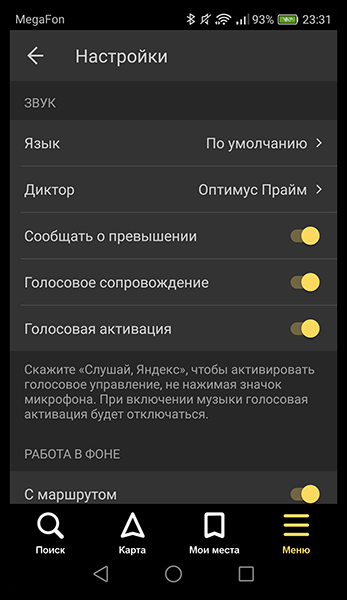
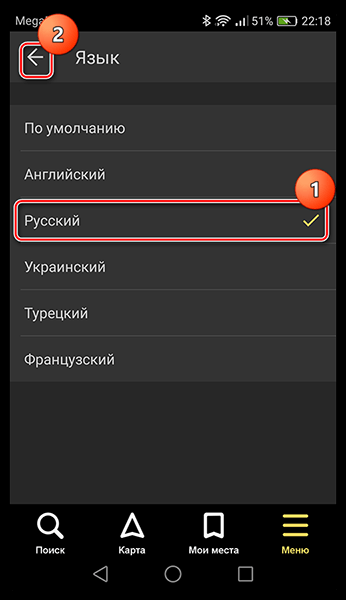

Есть достаточно много различных настроек. На первую настройку может уйти около часа. Но, как показывает практика, базовые параметры подходят для многих пользователей. Со временем на основании своего опыта использования можно будет понять, что нужно скорректировать.
Расширенные настройки
Относительно недавно появились настройки, которые позволяют оптимизировать работу навигатора для создания маршрута под грузовой автомобиль. Изменение параметров:
После введения всех параметров система будет автоматически подбирать маршрут с учетом установленных знаков. Это важно, так как, к примеру, при знаке запрета на движение транзитного транспорта по пути придется разворачиваться и ехать в объезд.
Как пользоваться Яндекс.Навигатором
Программа изначально создавалась для автомобилистов. Она отображает пробки в крупных городах, точки ДТП на карте и многую другую информацию, которая позволяет оценить дорожную обстановку. Но в дальнейшем стало понятно, что программа подходит для прокладки и пеших маршрутов. Это связано с поиском ближайших мест, которые подходят под запрос.
Для пешеходов
По умолчанию программа не оптимизирована для пешеходов. Было создано похожее решение – Яндекс Карты. После аналогичной установки и открытия приложения проложить маршрут просто:
После этого можно начать следовать пути. Если устройство работает хорошо, точность позиционирования несколько метров.
Для автомобилистов
Автовладельцы могут строить маршруты несколькими способами. Универсальная инструкция:
После этого экран переключится в режим следования маршрута. 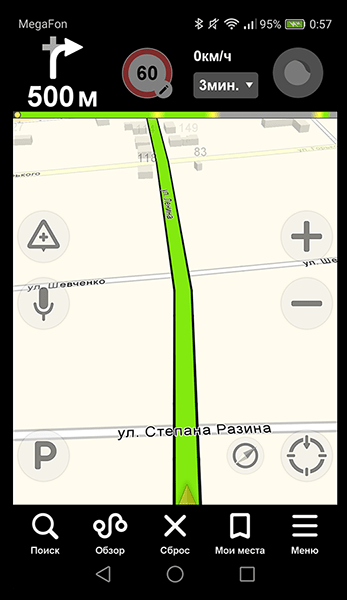
Как правило, все повороты, перестроения и другие моменты озвучиваются. Однако, программа может ошибаться или несвоевременно сообщать о перестроении. Поэтому лучше разместить устройство так, чтобы экран постоянно был перед глазами. Система отображает знак движения по полосам.
Использование в офлайн режиме
В регионах наблюдается ситуация, когда нет подключения к интернету. Для подобного путешествия карты заранее подгружаются, так как в режиме офлайн система не сможет подключиться к серверам.
Для этого открывается меню, после раздел Загрузка карт. Из перечня выбираются нужные регионы. На загрузку потребуется время, так как они занимают от 100 Мб и больше. 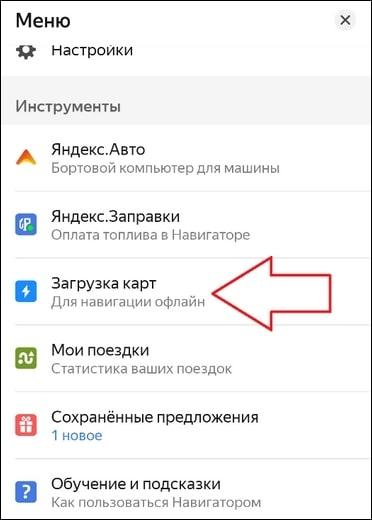

Стоит учитывать, что офлайн режим не позволяет обновлять информацию о ситуации на дороге. К примеру, не будут отображаться пробки и места проведения ремонтных работ. Но для поиска места по адресу и построения маршрута скачанной карты будет достаточно.
Наиболее частые проблемы
Большинство отзывов указывает на то, что программа работает стабильно. Но перед установкой стоит учитывать: задействование интернета и GPS-модуля становится причиной быстрой разрядки аккумулятора. Поэтому для длительной поездки потребуется зарядка от прикуривателя.

Вячеслав
Несколько лет работал в салонах сотовой связи двух крупных операторов. Хорошо разбираюсь в тарифах и вижу все подводные камни. Люблю гаджеты, особенно на Android.
Задать вопрос
Приложение не получается открыть на устройстве
Подобная ситуация часто встречается в случае, если мобильное устройство не соответствует установленным требованиям. К примеру, не подходит версия операционной системы. Если все соответствует установленным нормам, нужно обратиться в службу поддержку. Как показывает практика, специалисты оперативно реагирует на любые вопросы.
Навигатор Яндекс не может определить положение
Проблема проявляется периодически. Зачастую она связана с плохим подключением к интернету. Работу навигатора может блокировать другое приложение или появившейся вирус. Рекомендуют проверить обновление, удалить временные файлы и выполнить проверку памяти на наличие вируса.
Постоянно возникают проблемы с загрузкой данных
Большая часть проблем решается путем обновления программы. Разработчики постоянно улучшают свой продукт.
Яндекс Навигатор – одно из лучших приложений, которое помогает автомобилистам и пешеходам перемещаться по более оптимальному маршруту. Программа имеет хорошо оптимизированный интерфейс под мобильные устройства. Относительно недавно Яндекс перешел на системы машинного обучения. Поэтому голосовой помощник стал ошибаться все реже. Привлекает влияние навигатор по причине актуальности всей информации. К примеру, если начали вести ремонтные работы, эта информация появляется практически сразу. Есть расширенный набор настроек, который позволяет избегать платных дорог.
Яндекс Навигатор — это неотъемлемый помощник в современном мире, который поможет вам всегда быть на правильном пути. Он предлагает подробные карты, актуальные данные о пробках и навигацию с пошаговыми инструкциями. Если вы хотите научиться пользоваться этой удобной программой, следуйте нашей подробной инструкции.
Шаг 1: Скачайте Яндекс Навигатор
Первым шагом к использованию Яндекс Навигатора является его скачивание на устройство. Если у вас есть смартфон на базе Android или iOS, просто откройте соответствующий магазин приложений (Google Play или App Store) и найдите Яндекс Навигатор. Нажмите на кнопку «Скачать» и дождитесь завершения установки.
Шаг 2: Включите геолокацию
Для того чтобы Яндекс Навигатор работал корректно, необходимо включить геолокацию на вашем устройстве. Для этого перейдите в настройки вашего телефона, найдите пункт «Местоположение» или «Геолокация» и активируйте его. Теперь программа сможет определить ваше местоположение и предложить наиболее удобный маршрут.
Шаг 3: Запустите Яндекс Навигатор и настройте его
После установки приложения и включения геолокации вы можете запустить Яндекс Навигатор. При первом запуске вам будет предложено пройти небольшую настройку. Выберите свою страну и город, а также предоставьте приложению доступ к вашим контактам и календарю, если вы хотите использовать функции «Найти контакты» и «Поездки» соответственно.
Теперь вы готовы пользоваться Яндекс Навигатором! Вы можете искать адреса, настраивать режимы отображения карты, проверять пробки и настраивать голосовые подсказки. Не забудьте обновлять приложение, чтобы использовать последние дополнительные функции и удобства, которые Яндекс Навигатор постоянно расширяет и улучшает для вас.
Содержание
- Как подключить и настроить Яндекс Навигатор
- Выбор и установка приложения
- Настройка языка и региона
- Разрешение доступа к местоположению
- Создание учетной записи
- Подключение к интернету
- Выбор типа транспорта
- Подключение и настройка GPS
- Выбор режима маршрутизации
- Загрузка дополнительных карт
- Настройка голосовых подсказок
- Использование дополнительных функций
Как подключить и настроить Яндекс Навигатор
Чтобы подключить и настроить Яндекс Навигатор, следуйте этим простым шагам:
- Откройте App Store или Google Play на своем мобильном устройстве.
- В поисковой строке введите «Яндекс Навигатор» и найдите официальное приложение.
- Нажмите кнопку «Установить» и дождитесь завершения установки.
- Откройте Яндекс Навигатор на вашем устройстве и предоставьте приложению необходимые разрешения, такие как доступ к геолокации.
- После запуска приложения вы увидите главный экран с поиском адресов и кнопками для построения маршрута.
- Чтобы настроить Яндекс Навигатор под свои предпочтения, откройте меню настройки, которое обычно находится в верхнем правом углу экрана.
- В настройках вы можете выбрать предпочитаемый режим отображения карты, установить громкость голосовой навигации и настроить другие параметры приложения.
- Чтобы использовать Яндекс Навигатор, введите адрес пункта назначения в поисковую строку и нажмите кнопку «Построить маршрут». Приложение автоматически построит оптимальный маршрут и предоставит вам подробные инструкции по движению.
Теперь вы знаете, как подключить и настроить Яндекс Навигатор на своем мобильном устройстве. Наслаждайтесь комфортной и безопасной навигацией по дорогам!
Выбор и установка приложения
Для начала пользования Яндекс Навигатором необходимо выбрать и установить соответствующее приложение на ваше устройство. В настоящее время Яндекс Навигатор доступен для установки на устройства под управлением операционных систем Android и iOS.
Если ваше устройство работает на операционной системе Android, вам потребуется открыть Google Play Store. В поисковой строке введите «Яндекс Навигатор» и нажмите на значок приложения, чтобы перейти на страницу его установки. Нажмите кнопку «Установить» и дождитесь завершения загрузки и установки приложения.
Владельцам устройств с операционной системой iOS необходимо открыть App Store. Введите «Яндекс Навигатор» в поисковую строку и выберите приложение из списка. Нажмите кнопку «Установить» и подтвердите установку, введя пароль вашей учетной записи Apple ID. Дождитесь завершения загрузки и установки приложения.
После установки Яндекс Навигатора можно приступить к его настройке и использованию для планирования маршрутов и навигации по дорогам.
Настройка языка и региона
Яндекс Навигатор предлагает возможность настройки языка и региона, чтобы обеспечить максимальное удобство использования приложения. Эти настройки можно изменить в любое время в настройках приложения.
| 1. | Откройте приложение «Яндекс Навигатор» на вашем устройстве. |
| 2. | В правом нижнем углу экрана нажмите на значок меню (три горизонтальные линии). |
| 3. | В открывшемся меню выберите раздел «Настройки». |
| 4. | В разделе «Язык» выберите желаемый язык интерфейса приложения. |
| 5. | В разделе «Регион» выберите ваше текущее местоположение или желаемый регион для отображения карты и получения актуальной информации о дорожном движении. |
| 6. | После внесения изменений в настройки языка и региона, закройте меню настроек и продолжайте пользоваться Яндекс Навигатором с новыми настройками. |
Настройка языка и региона поможет вам максимально комфортно использовать Яндекс Навигатор и получать актуальную информацию о маршрутах и состоянии дорожного движения.
Разрешение доступа к местоположению
Перед началом использования Яндекс Навигатора вы увидите запрос на разрешение доступа к вашему местоположению. Важно отметить, что без разрешения доступа к местоположению некоторые функции навигатора не будут работать.
Чтобы разрешить доступ к местоположению, следуйте указаниям на экране и нажмите кнопку «Разрешить». В зависимости от операционной системы вашего устройства, этот запрос может выглядеть по-разному.
После разрешения доступа к местоположению, Яндекс Навигатор сможет определить ваше текущее местоположение и предоставлять вам актуальную информацию о дорожной ситуации, прокладывать маршруты и т. д.
Если вы случайно запретили доступ к местоположению или хотите изменить свое решение, вы можете восстановить доступ в настройках вашего устройства.
Создание учетной записи
Перед тем, как начать пользоваться Яндекс Навигатором, необходимо создать учетную запись. Для этого выполните следующие действия:
- Откройте приложение Яндекс Навигатор на своем устройстве.
- На главной странице приложения нажмите на кнопку «Войти» или «Зарегистрироваться».
- Далее выберите вариант «Зарегистрироваться» и укажите свой номер телефона.
- Вам будет отправлен код подтверждения на указанный номер. Введите этот код в соответствующее поле.
- Придумайте и введите пароль для своей учетной записи.
- После этого вам будет предложено привязать свою учетную запись к почтовому ящику Яндекса или другому адресу электронной почты.
- Введите адрес электронной почты и следуйте инструкциям для подтверждения привязки.
- Поздравляю! Вы успешно создали учетную запись в Яндекс Навигаторе.
Теперь вы можете пользоваться всеми функциями и возможностями Яндекс Навигатора, в том числе планировать маршруты, получать информацию о пробках и делиться своим местоположением с друзьями.
Подключение к интернету
Для использования Яндекс Навигатора на вашем устройстве необходимо иметь подключение к интернету. Без интернета навигатор не сможет обновлять карты, строить маршруты и предоставлять актуальную информацию о дорожной обстановке.
Есть несколько способов подключиться к интернету:
- Wi-Fi. Если у вас есть доступ к беспроводной сети Wi-Fi, вы можете подключиться к ней и использовать интернет без ограничений. Проверьте, что ваше устройство поддерживает Wi-Fi и выберите нужную сеть в настройках.
- Мобильные данные. Если у вас есть мобильный телефон или планшет с поддержкой SIM-карты, вы можете подключиться к интернету через мобильные данные. Для этого вам потребуется настроить соответствующие APN-настройки и подключиться к сети мобильного оператора. Обратитесь к оператору связи за подробной информацией.
- Bluetooth-тethering. Если у вас есть устройство с доступом к интернету через мобильные данные, вы можете подключиться к нему через Bluetooth. Для этого активируйте Bluetooth на обоих устройствах, установите их в режим пары и подключитесь к интернету с помощью функции Bluetooth-тетеринга.
- USB-тethering. Если у вас есть устройство с доступом к интернету через мобильные данные и компьютер или ноутбук с USB-портом, вы можете подключиться к интернету через USB-кабель. Подключите устройства друг к другу с помощью USB-кабеля, активируйте USB-тетеринг на мобильном устройстве и настройте подключение на компьютере.
Выберите подходящий способ подключения к интернету в зависимости от возможностей и доступных ресурсов вашего устройства. После подключения у вас будет полный доступ к функциям Яндекс Навигатора и вы сможете воспользоваться всеми его возможностями в полной мере.
Выбор типа транспорта
При настройке Яндекс Навигатора первым шагом оказывается выбор типа транспорта. Этот выбор позволяет отобразить на карте оптимальный маршрут и предложить соответствующие рекомендации.
Для выбора типа транспорта нужно:
- Открыть приложение Яндекс Навигатор.
- На главном экране нажать на значок автомобиля, который находится внизу слева.
- В открывшемся окне выбрать подходящий тип транспорта: «Автомобиль», «Велосипед», «Общественный транспорт», «Пешком».
- После выбора типа транспорта нажать на кнопку «Готово».
Отмечаем, что в Яндекс Навигаторе доступны возможности для учета пробок, работающие только при выборе типа транспорта «Автомобиль». Более того, для каждого типа транспорта доступны свои уникальные настройки, позволяющие индивидуально настроить карту и маршруты в соответствии с личными предпочтениями и условиями движения.
Подключение и настройка GPS
Вот пошаговая инструкция о том, как подключить и настроить GPS для использования Яндекс Навигатора:
- Перейдите в настройки своего устройства (обычно это значок шестеренки на главном экране или в списке приложений).
- Найдите раздел «Локация» или «Местоположение» и выберите его.
- Убедитесь, что «Локация» или «Местоположение» включено. Если нет, включите эту функцию.
- Выберите «Режим точности» или «Точный режим».
- Выберите «Высокая точность» или «GPS, Wi-Fi и мобильные сети».
- Вернитесь на главный экран и запустите Яндекс Навигатор.
- В самом приложении нажмите на значок GPS в правом верхнем углу экрана.
- Убедитесь, что GPS включен. Если нет, включите эту функцию.
- Приложение Яндекс Навигатор успешно подключено и настроено для использования GPS-технологии.
Теперь вы можете полноценно пользоваться Яндекс Навигатором и использовать все его возможности для построения маршрутов, отслеживания вашего местоположения и получения актуальной информации о дорожной обстановке.
Выбор режима маршрутизации
Яндекс Навигатор предлагает разные режимы маршрутизации, чтобы удовлетворить все потребности пользователя.
В приложении есть несколько основных режимов:
- Автомобильный режим — этот режим подходит для большинства путешествий на автомобиле. Он учитывает пробки, ограничения на проезд и предлагает наиболее оптимальный маршрут. В этом режиме Яндекс Навигатор также отображает текущую скорость и предупреждает о превышении ограничений скорости.
- Пешеходный режим — используется, когда планируется пешая прогулка или поход. При выборе этого режима, Яндекс Навигатор выдает оптимальный путь для пешехода, учитывая преграды, такие как лестницы и проходы через дорогу.
- Велосипедный режим — этот режим наиболее подходит для путешествий на велосипеде. Он учитывает велосипедные дорожки, позволяет избегать оживленных дорог и помогает выбрать более безопасный маршрут для велосипедиста.
Не забывайте, что выбор режима маршрутизации зависит от вашей цели путешествия и выбранного транспортного средства. Зависимо от случая, Яндекс Навигатор поможет определить наиболее оптимальный маршрут и сохранит вас от лишних проблем.
Загрузка дополнительных карт
Яндекс Навигатор предлагает возможность загрузки дополнительных карт, чтобы расширить географию обслуживания приложения. Следуя простым шагам, вы сможете добавить карты различных городов и стран в свой Яндекс Навигатор.
- Откройте приложение Яндекс Навигатор на своем устройстве и перейдите в раздел настроек.
- Выберите пункт меню «Дополнительные карты».
- В открывшемся окне нажмите на кнопку «Загрузить карту».
- Выберите интересующий вас город или страну из списка доступных для загрузки карт.
- Нажмите на кнопку «Загрузить» и дождитесь завершения процесса загрузки.
- После завершения загрузки, выбранная карта будет доступна для использования в Яндекс Навигаторе.
Загрузка дополнительных карт позволяет использовать Яндекс Навигатор даже без подключения к Интернету. Вы сможете пользоваться навигацией и ориентироваться на новой территории без ограничений.
Настройка голосовых подсказок
Для настройки голосовых подсказок в Яндекс Навигаторе вам потребуется:
- Открыть приложение Яндекс Навигатор на вашем устройстве.
- В верхнем левом углу экрана нажать на значок «Меню» (три горизонтальные линии).
- В открывшемся меню выбрать «Настройки».
- На странице настроек прокрутите вниз до раздела «Голосовые подсказки».
- В разделе «Голосовые подсказки» вы можете выбрать голос, громкость и язык подсказок.
- Нажмите на пункт «Голос» и выберите предпочитаемый голос из доступного списка.
- Для настройки громкости подсказок нажмите на пункт «Громкость» и используйте ползунок для выбора уровня громкости.
- Чтобы изменить язык голосовых подсказок, нажмите на пункт «Язык» и выберите нужный язык из списка.
- При необходимости включить или отключить голосовые подсказки, воспользуйтесь переключателем «Голосовые подсказки» в разделе настроек.
После выполнения всех необходимых настроек голосовых подсказок нажмите кнопку «Назад», чтобы вернуться к основному экрану Яндекс Навигатора. Теперь при построении маршрутов и передвижении по ним вы будете получать голосовые инструкции от выбранного голоса.
Использование дополнительных функций
Яндекс Навигатор предлагает ряд дополнительных функций, которые могут быть полезны при использовании приложения:
- Сохранение места. Вы можете сохранить место на карте и добавить его в избранное для быстрого доступа в будущем.
- Построение маршрутов с учетом пробок. Навигатор учитывает информацию о пробках и предлагает оптимальный маршрут.
- Поиск ближайших объектов. Вы можете найти ближайшие к вам места различных категорий, таких как рестораны, аптеки или заправки.
- Расчет стоимости поездки. Если вы пользуетесь такси, вы можете узнать примерную стоимость поездки до места назначения.
- Предупреждения о камерах видеонаблюдения. Навигатор подскажет вам о наличии камер видеонаблюдения на маршруте.
- Информация о погоде. Приложение может предоставить вам информацию о погоде на маршруте или в выбранном месте.
- Работа в оффлайн-режиме. Вы можете скачать карты и использовать навигатор без доступа к интернету.
Это лишь некоторые из функций, которые предоставляет Яндекс Навигатор. Приложение регулярно обновляется и добавляет новые возможности, чтобы сделать ваше путешествие более комфортным и безопасным.