
Для работы проектов iXBT.com нужны файлы cookie и сервисы аналитики.
Продолжая посещать сайты проектов вы соглашаетесь с нашей
Политикой в отношении файлов cookie
Приветствую! Сегодня пойдет речь о самом доступном телевизоре в линейке Xiaomi TV, с диагональю 32 дюйма и разрешением 1366х768, который базируется на ос Android 6. Телевизор хороший, но требует определенной подготовки к работе (локализации) и установки полезного набора приложений. Я расскажу, как почти полностью избавиться от китайщины, какие приложения хорошо работают на TV и как это все установить.
Так же вы узнаете мое личное мнение относительно телевизора, все его сильные стороны и, конечно же, недостатки. И чтобы сразу расставить все точки над i, сразу выскажу свое мнение насчет разрешения экрана. Многие скажут, что на дворе 2018 год и уже вовсю начинают входить 4K телевизоры, а тут жалкое HD. С этим я согласен лишь отчасти. Во-первых, здесь небольшая диагональ — 32 дюйма и с расстояния больше 3 метров при просмотре видео я лично уже никакой разницы не вижу. Специально ставил 2 телевизора HD и Full HD рядом. А во-вторых, такие телевизоры часто берут как дополнительный, например на кухню или в детскую. В общем, к чему я это? К тому, что если не использовать его как монитор, то разрешения достаточно, многие смотрят HD проекторы с диагональю на всю стену — и ничего, глаза не лопнули. Поэтому разрешение экрана я не отнесу ни в плюсы, ни в минусы — это просто его особенность, обусловленная в первую очередь невысокой ценой. Но даже если Вы ярый противник такого TV, не спешите закрывать обзор, т.к если Вас в принципе интересуют телевизоры Xiaomi, он может быть полезен. Дело в том, что в старших моделях с большей диагональю: 43 дюйма, 49 дюймов — разрешение Full HD; 55 дюймов, 65 дюймов — разрешение 4K, используется аналогичная оболочка, которая по умолчанию имеет только китайский язык. Международной прошивки нет и возможно не будет никогда, поэтому доработка требуется своими руками, самостоятельно. Но на самом деле это очень просто, я потратил на все не более пары часов, большую часть времени из которых я искал полезную информацию. Но обо всем по порядку, предлагаю для начала ознакомиться с техническими характеристиками:
узнать актуальную стоимость в магазинах вашего города
| Xiaomi Mi TV 4A 32″ | |
| Экран | диагональ 32″ с разрешением 1366х768, угол обзора — 178 градусов, контрастность 3000:1, частота обновления — 60 Hz, время отклика — 6,5 мс. |
| Звук | 2 встроенных динамика по 5W |
| Процессор | 4 ядерный Amlogic 962-SX с тактовой частотой до 1,5Ghz |
| Графика | Mali-450 MP3 с частотой до 750MHz |
| Оперативная память | 1GB |
| Встроенная память | 4GB |
| Операционная система | «Patch Wall», базирующаяся на Android 6 |
| Интернет | WiFi 802.11 b/g/n, Ethernet 100 мегабит |
| Интерфейсы | HDMI — 2шт (один из которых HDMI ARC), AV — 1шт, USB 2.0 — 1шт, аудио выход S/PDIF — 1шт, Ethernet — 1шт, DTMB (антенна) — 1шт. |
| Габариты | 773mm x 435mm — без ножек или 773mm х 478mm — с ножками. |
| Вес | 3,94 kg |
Видео версия обзора
Немного расскажу о доставке, т.к само собой возникают вопросы относительно доставки столь габаритных грузов. До этого я уже пару раз заказывал мониторы с Китая, поэтому понимание относительно защиты коробки было. Но получив телевизор я был удивлен, т.к в вопросах защиты товара, в магазине явно продвинулись вперед. Стандартная коробка закрыта защитными панелями с двух сторон и образует что-то вроде сэндвича. Толщина каждой панели составляет 3 сантиметра, а их плотность надежно защищает от ударов и давления. Внутри панель сделана в виде сот, что облегчает ее вес, но не прочность — я спокойно стоял на ней ногами и она не продавилась. Даже от сильного удара кулаком, вмятина остается только на внешней стороне.
Сама коробка также из стандартного картона, а внутри вставки из плотного пенопласта. В общем шанс повредить содержимое при пересылке сводится к минимуму. На коробке можно заметить ми-ми зайца и обилие китайских иероглифов. Телевизоры на данный момент продаются преимущественно внутри Китая (по крайней мере официально), поэтому изначально все только на китайском языке.
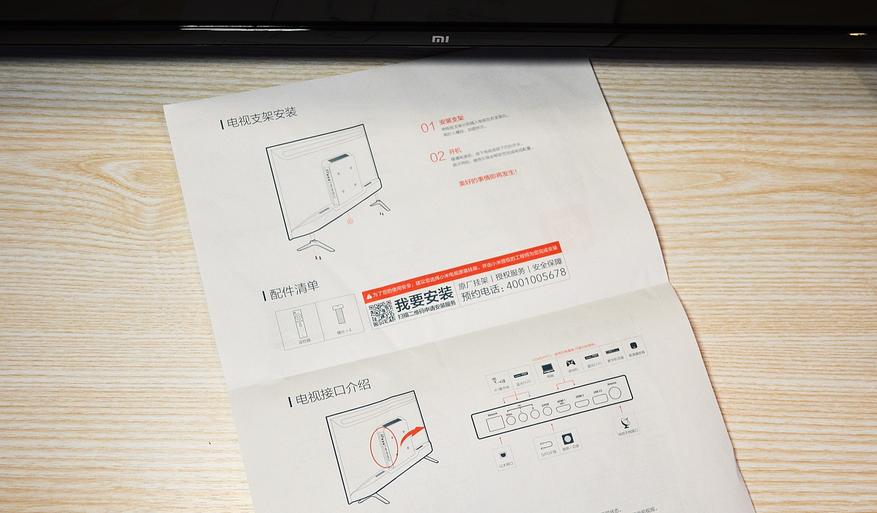
В комплекте была небольшая инструкция, ножки с набором винтиков и пульт дистанционного управления.
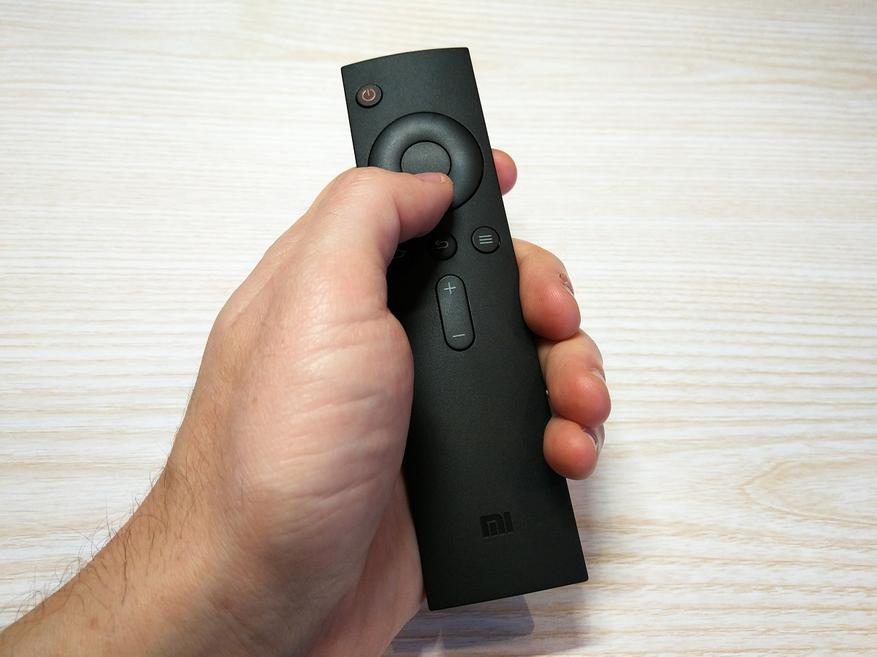
Компактный пульт с минимумом кнопок отлично лежит в руке. Палец дотягивается до всех элементов управления. Присутствуют кнопки навигации в виде условной крестовины и «ок» посередине, кнопки для работы в системе (меню, домой, назад) и кнопки управления громкостью. Все очень просто, ничего лишнего. Пластик шершавый, не маркий. Передатчик мощный, в снайпера играть не нужно, выцеливая приемник в TV. Единственное чего не хватает для идеала — функции аэромышь, т.к некоторые приложения в Android не адаптированы под пульт и приходится подключать через usb обычную компьютерную мышку, что кстати тоже вариант. По крайней мере, для первоначальной настройки мышь необходима, а вот потом можно вполне обходиться и пультом.
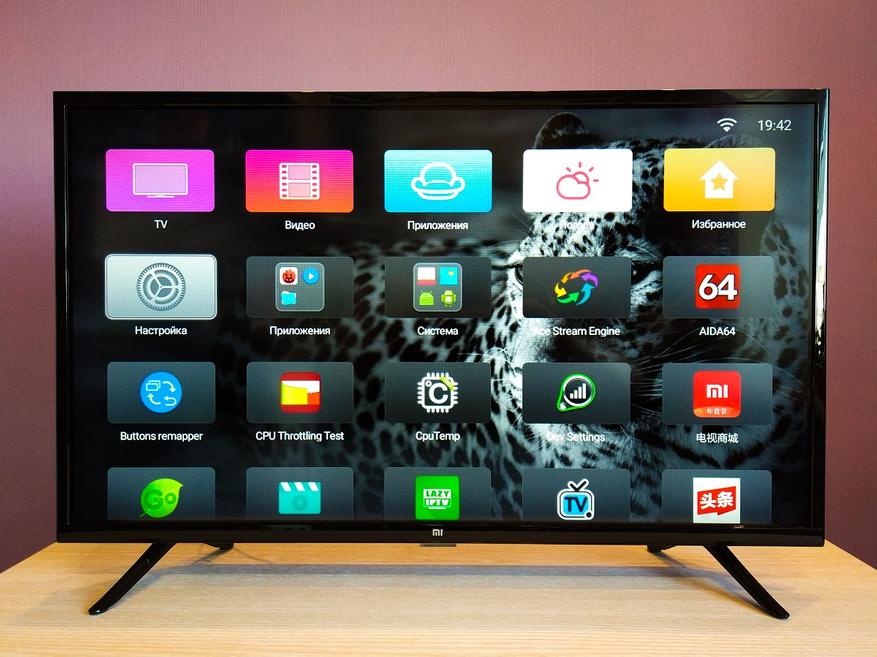
Внешний вид довольно приятный и современный, пластик не выглядит дешевым и не имеет неприятного запаха.
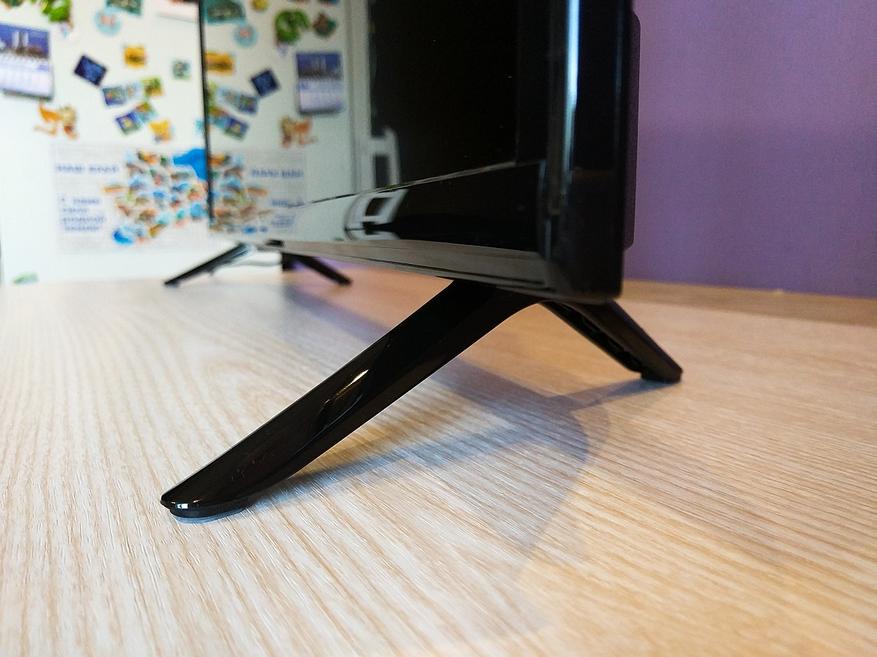
Ножки крепятся в основании, по два винта на каждую. С ножками телевизор устойчив, не шатается. Минимальная глубина поверхности, куда планируется устанавливаться телевизор — более 180 мм, т.к именно на такую ширину раскинуты «лапки».
Поверхность экрана матовая и не бликует от света, визуально телевизор кажется очень тонким. Хотя центральная часть с платой имеет толщину 9 см.
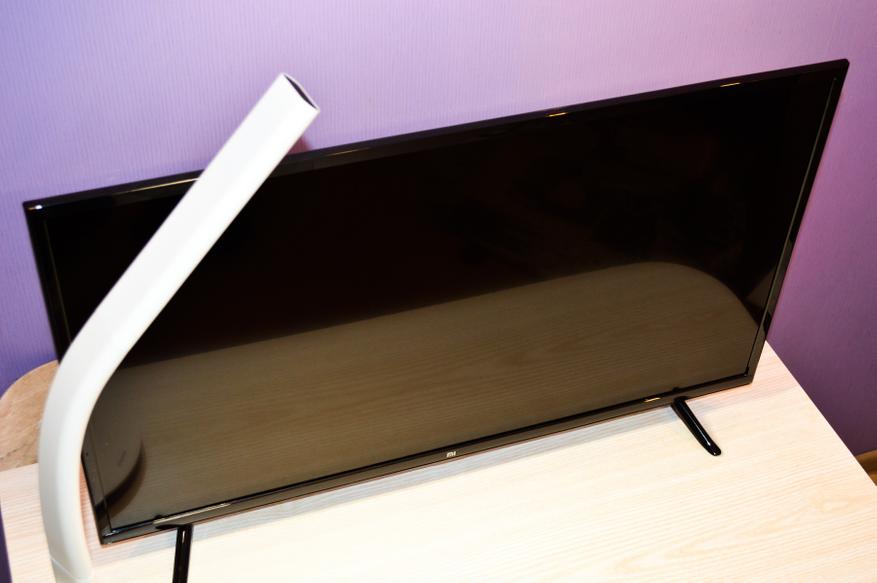
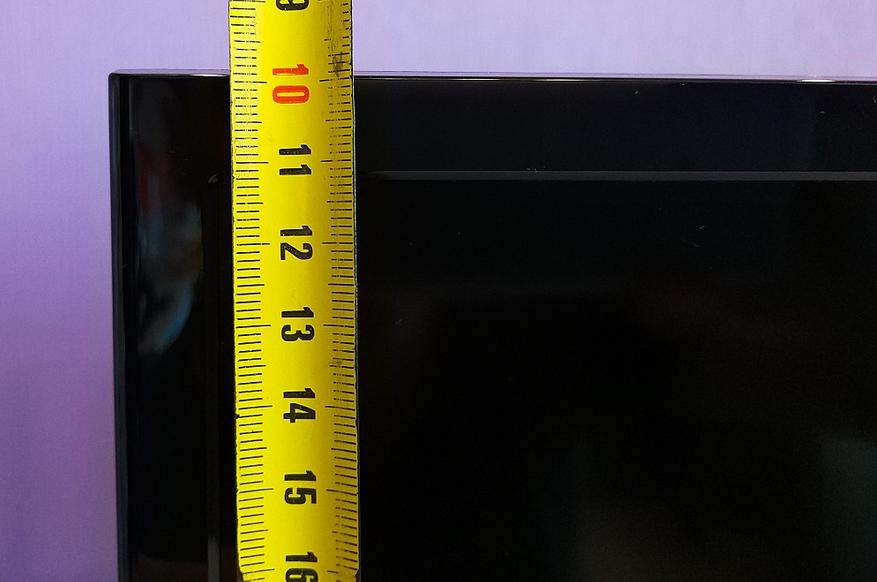
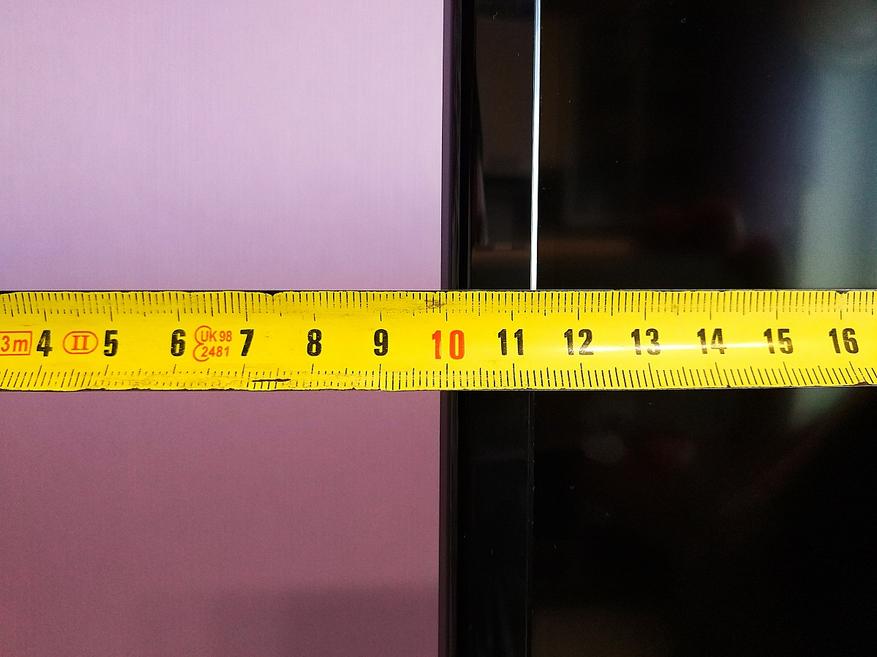
Рамки небольшие: 1,1 см в верхней части и 1,4 см по бокам.
В нижней части небольшой логотип Mi, под которым расположен светодиод, который горит фактически только во время загрузки системы и больше нигде замечен не был. Здесь же расположен и ик приемник от пульта ду. С чувствительностью проблем нет, в пределах комнаты сигнал доходит под любым углом.
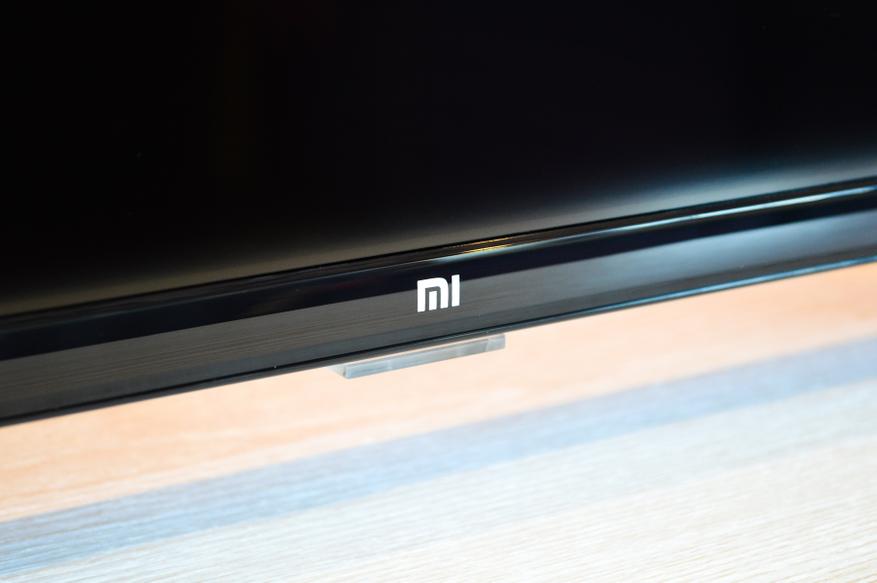
В нижней части по центру предусмотрена физическая кнопка включенияотключения. Слева и справа от нее расположены динамики, направленные вниз. Динамики довольно крупные, в характеристиках указана мощность 2 по 5W. Громкость высокая, для просмотра фильмов и телепередач я обычно использую 30% громкости. В звуке преобладают средние частоты и на высокой громкости телевизор начинает просто «орать», поэтому для любителей качественного звука лучше подключать внешнюю аудиосистему. В настройках системы можно включить Bass Boost, который немного добавляет низких частот, появляется объем. В целом звук норм, особенно как для бюджетного tv. У меня на кухне висит LG из такой же ценовой категории, но звук там на порядок хуже.
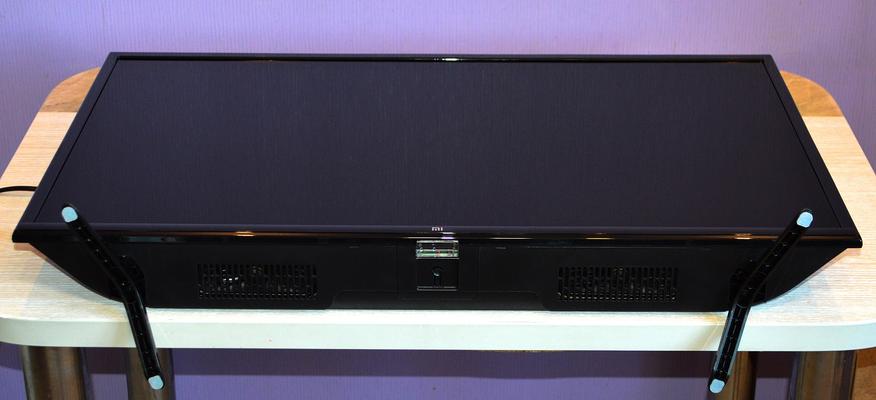
Обратная сторона выглядит так — центральная часть выступает из корпуса, здесь фактически расположены мозги — материнская плата с процессором и блок питания. В верхней части есть вентиляционные отверстия для отвода тепла, система охлаждения здесь идеальная. Температура процессора даже под максимальной нагрузкой на стресс-тесте не превышала 60 градусов. При обычной работе она находится на уровне 50 — 52 градуса.
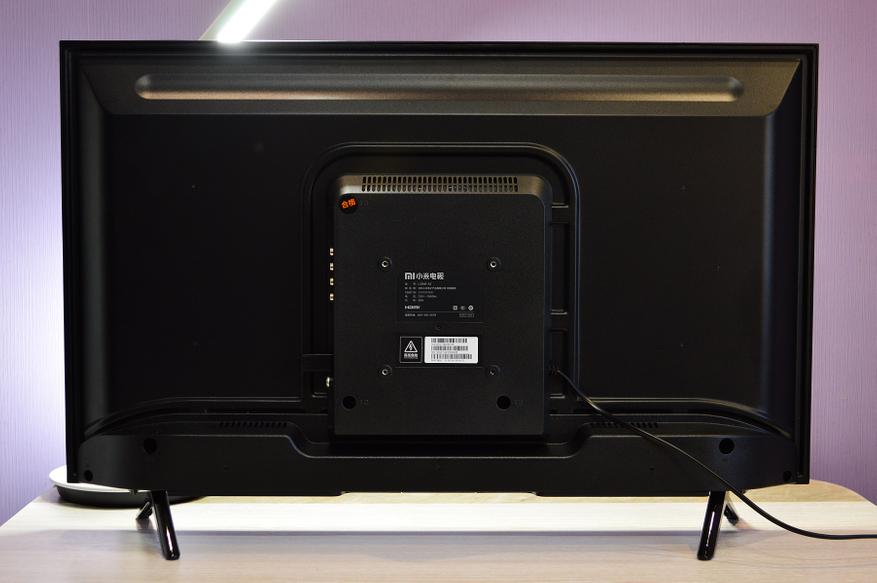
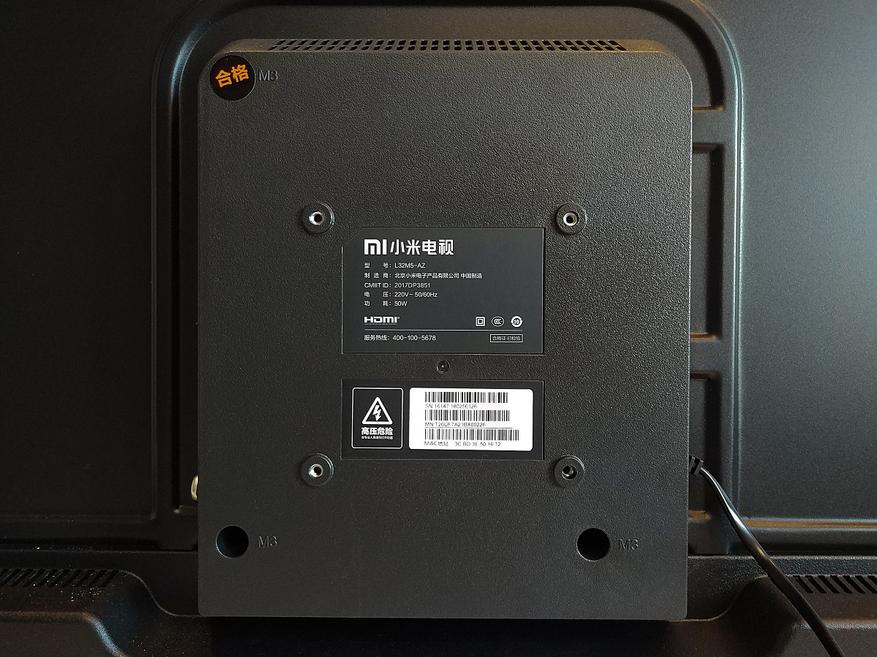
Для крепления на стену предусмотрены отверстия, стандарт VESA 100х100 мм. Благодаря небольшому весу (менее 4 кг) телевизора, можно вешать даже на стены из гипсокартона.
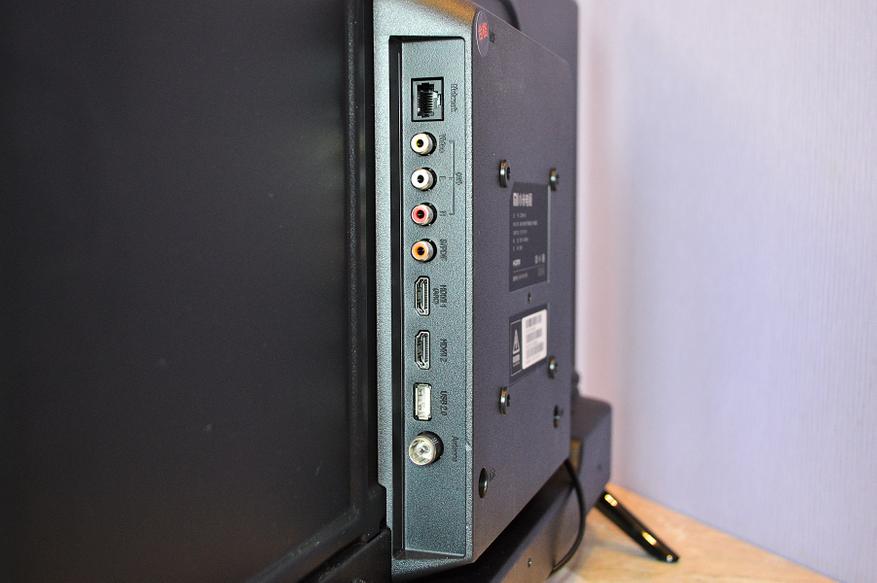
Разъемы сверху — вниз: Network — для подключения проводного интернета через витую пару, AV (стерео аудио + видео), аудио выход S/PDIF, HDMI с поддержкой ARC (Audio Return Channel), обычный HDMI, USB 2.0 и разъем под антенну. USB разъемов хотелось бы больше, хотя бы 2 (один для накопителя, другой для мышки), в остальном претензий нет.
По поводу качества экрана. Конечно с близкого расстояния заметны пиксели, но при увеличении расстояния от 2 метров они становятся заметными только на тексте. А свыше 3 метров я уже не вижу разницы с Full HD. Лучше всего если сомневаетесь пойти в магазин и посмотреть все собственными глазами. Сейчас как ни странно в диагоналях до 32 дюймов включительно, господствуют именно телевизоры с HD разрешением. Только не смотрите на разные NoName, вроде Ergo, Elenberg или Romsat. Качество изображения там сильно хуже, ведь используются дешевые матрицы. А Xiaomi использует матрицы LG и Samsung, где цветопередача, контрастность — на голову выше. По качеству изображения Xiaomi на одном уровне с LG и Samsung, правда те уже и стоят подороже да и андроидом там не пахнет. Есть конечно у них модели со смарт тв (которые все равно намного хуже андроида), но даже такие тв стоят уже от $300 — $350.
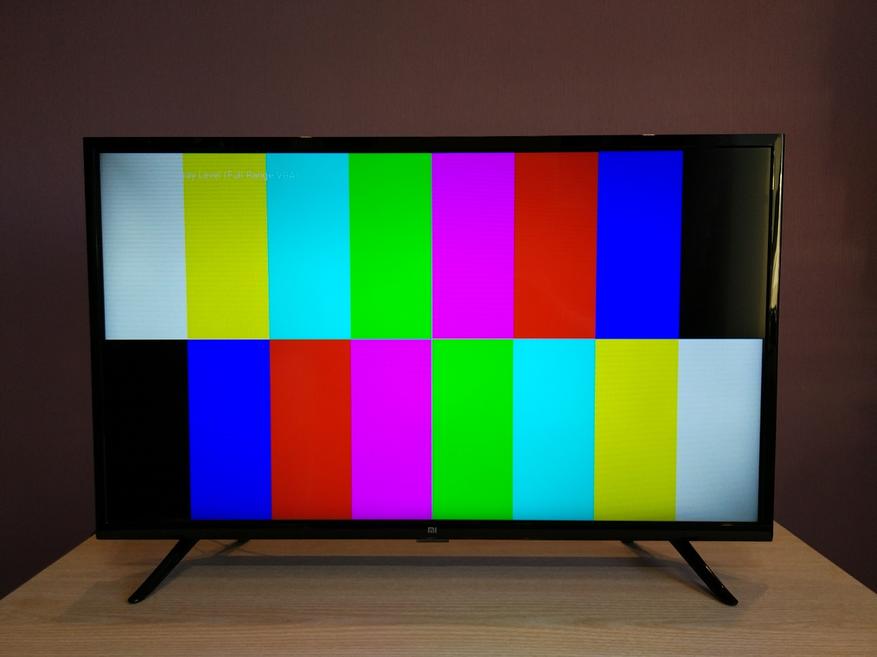
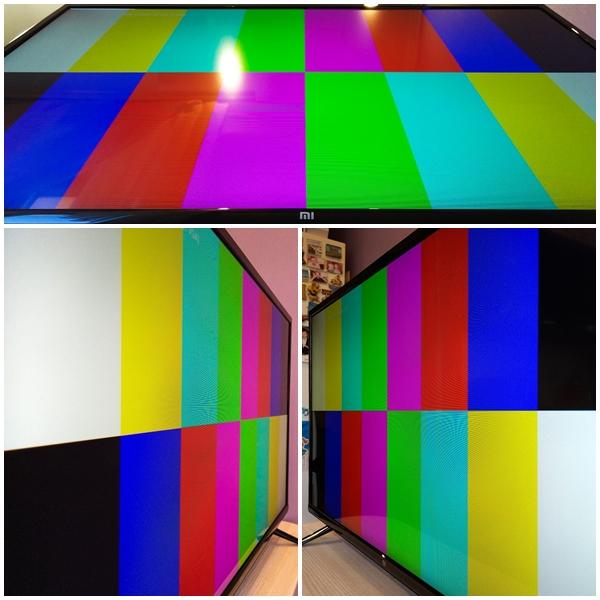
В телевизоре Xiaomi 4A отмечу хорошую, естественную цветопередачу с хорошими углами обзора. Тип экрана в описании не указан, но на мой взгляд это IPS, что видно по макро фото экрана, где можно рассмотреть структуру субпикселей.

Под любым углом изображение не искажается, как по вертикали, так и по горизонтали. На черном фоне видны небольшие засветы от LED подсветки, но они столь незначительны, что заметить их можно только на черном экране в полной темноте. Битых пикслей нет. Пыли на матрице тоже нет.
Работа в системе. Локализация. Настройка. Установка минимального набора приложений.
Тут нужно быть морально готовым к тому, что продукт не пригоден к использованию «из коробки» и требует определенных доработок. Вряд ли домохозяйка будет заниматься этим, поэтому подойдет телевизор не каждому. Согласитесь, стартовый экран с иероглифами способен повергнуть в панику даже бывалого китайшоппера, не то что новичка.
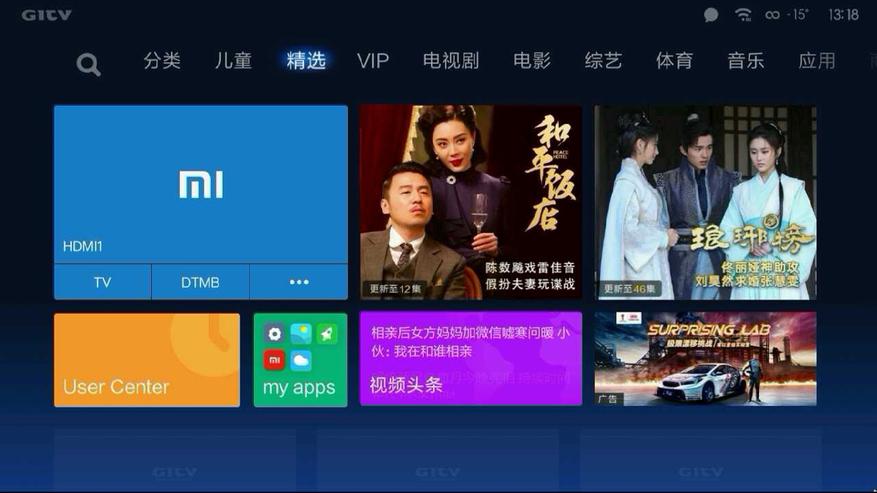
Ждать международную прошивку можно еще долго и не факт, что она будет вообще, поэтому сами переведем все интерфейсы на понятный язык. Для начала изменим язык системы на английский. Для этого нужно установить приложение StartSettings, которое как и все другие приложения из обзора можно скачать с моего облака. По поводу установки приложений хочу сделать небольшую ремарку. Не смотря на то, что система базируется на операционной системе Android 6, она достаточно сильно изменена и не имеет гугл-сервисов, в том числе PlayMarket. Но это не мешает установить на телевизор практически любое приложение для Android. Сделать это можно тремя способами. Первый — через смартфон, на который устанавливаете приложение MiTVAssistant. Русифицированную версию можно скачать здесь. Соединяете смартфон с телевизором через это приложение, которое по совместительству является пультом дистанционного управления, менеджером приложений и много чем еще. Потом скачиваете интересующие Вас приложения для Android в виде APK — можно с 4PDA, можно по ссылке, что я оставил выше или откуда-то еще. После этого заходите в раздел «установить приложение» и нажимаете установить.
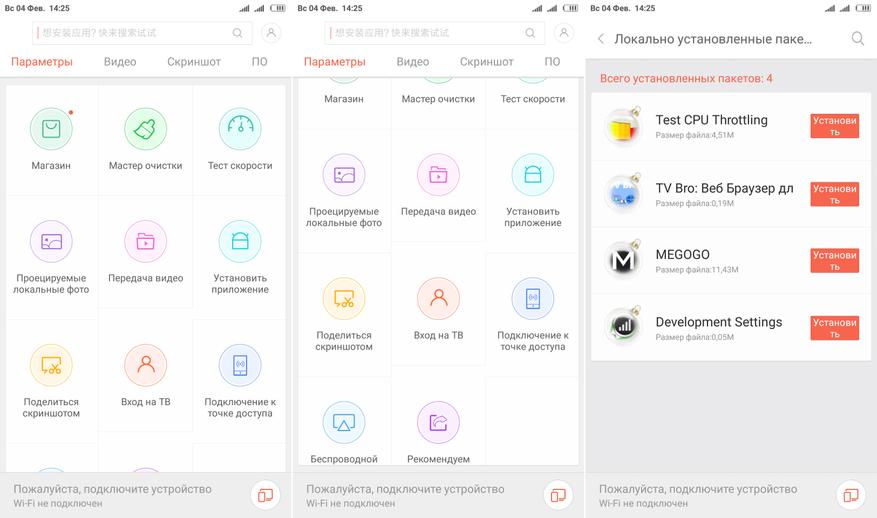
Можно устанавливать приложения и другим способом. Закачиваете все что интересует на компьютере (APK файлы), потом просто закидываете на usb флешку и с нее устанавливаете все на телевизоре (нужно зайти на флеш-накопитель и запустить интересующий файл). Есть и третий способ. Устанавливаете альтернативный маркет первым из двух способов, а потом качаете все с него, как если бы это был обычный Play Market. Лично я установил приложение StartSettings для перевода языка системы на английский при помощи смартфона, а остальной набор программ накачал на компьютер, после чего установил с флешки. Это наверное лучший способ, т.к некоторые приложения через приложение не устанавливаются. После установки StartSettings в меню приложений появляется стандартный значок настроек приложения DevSettings, зайдя в которое вы попадете на привычный белый экран с настройками, где нужно выбрать иконку с шариком (изображение планеты) и войти в первый пункт (выбор языка). Кроме 3 китайских диалектов доступен английский язык, который и выбираем. Сразу становится все гораздо приятней.
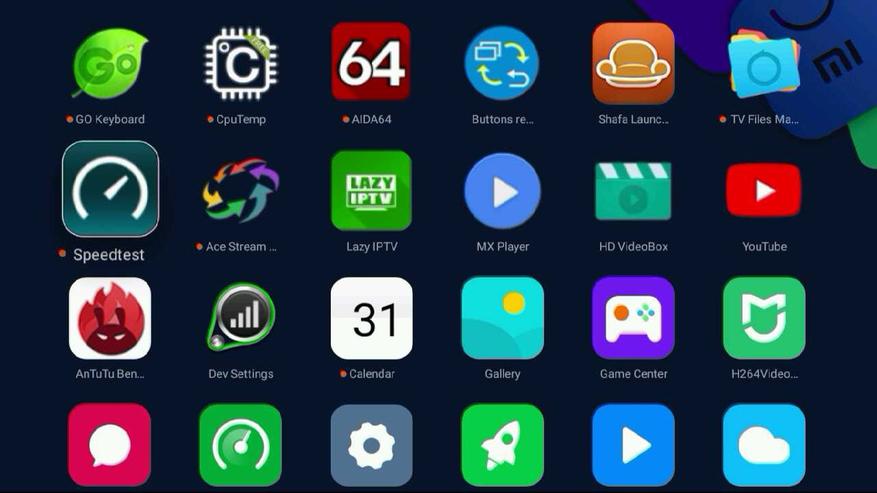
Это конечно решает вопросы относительно настройки и понимания действий, но не решает вопрос китайского лаунчера с обилием китайской рекламы, фильмов и еще бог знает чего. Поэтому ставим сторонний лаунчер и советую поставить Shafa лаунчер, который кроме того, что заточен для Android TV, еще и на русском языке. Теперь уже совсем стало похоже на нормальный телевизор. Кстати для лаунчера можно выбрать одну из нескольких предустановленных тем. Мне больше всего понравились темы Apple и IOS8, в которых китайщина отсутствует полностью!
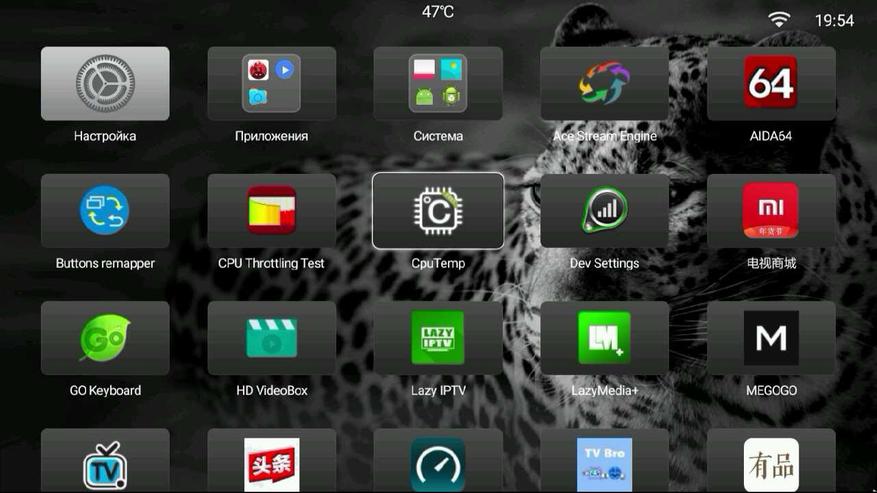
Здесь уже и настройки на русском языке и папки и все остальное.
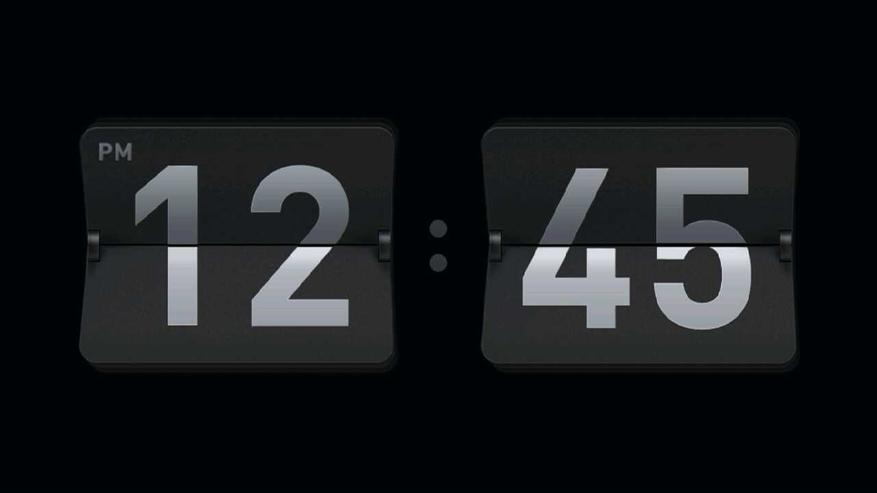
Можно выбрать обои, скринсейвер и т.д. У меня в качестве скринсейвера включаются часы на весь экран, можно выбрать 1 из 9 циферблатов.
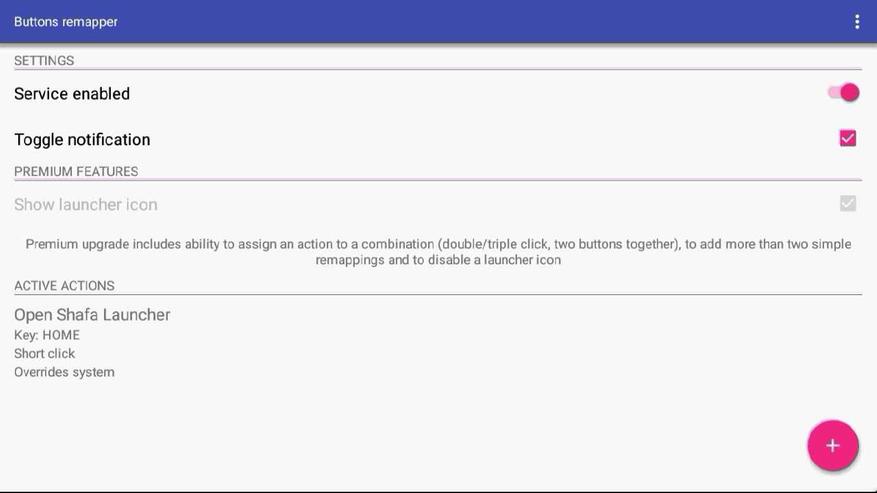
Осталось решить последний вопрос. После того как вы будете выходить из приложения кнопкой home на пульте, у Вас снова будет загружаться китайский лаунчер. Привязать сторонний лаунчер в качестве основного, без рут прав невозможно. Но выход есть. Ставите приложение Buttons remapper и переназначаете на кнопку home действие на запуск Shafa лаунчера. Теперь вы будете выходить в нужный лаунчер. При включении приставки будет загружаться стандартный лаунчер, который может даже запустить рекламу — просто тыкаете кнопку home на пульте и все, больше в течении рабочей сессии вы его не увидите.
Ну а дальше — дело техники. Ставите Youtube без привязки к google сервисам. Версия, которую я установил, позволяла выбрать качество до 720p, больше — все равно смысла не имеет.
Онлайн кинотеатры, например FS Videobox или LazyMedia. Здесь дает выбрать контент вплоть до Full HD.
Для IPTV — LazyIPTV с плейлистом помойка на 922 канала, включая HD качество. Дополнительно потребуется установить Ace Stream Media. Также установил для онлайн телевидения SeeTV, который может работать напрямую, без Ace Stream. Правда качество трансляций там похуже.
Также для удобства я установил браузер, адаптированный для использования на TV — TV Bro, файловый менеджер — TV Files Manager, клавиатуру с русскими буквами — Go keyboard и MX Player в качестве альтернативы к системному, который не воспроизводит звук AC3.
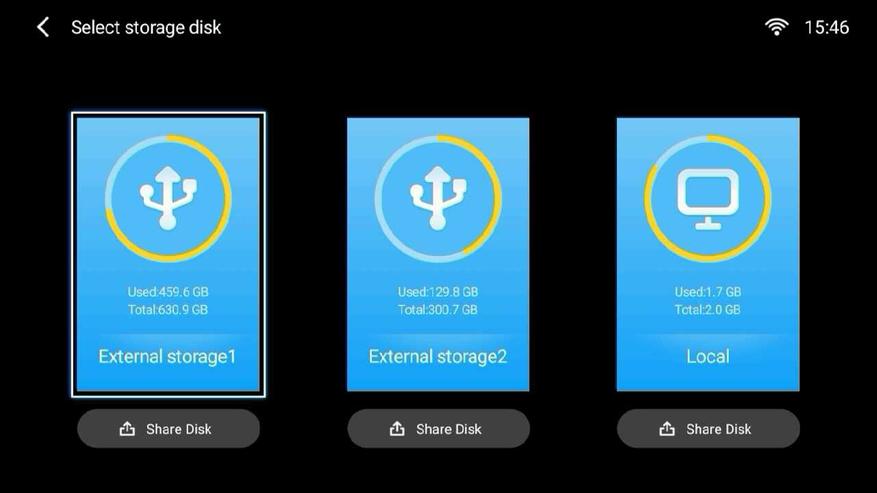
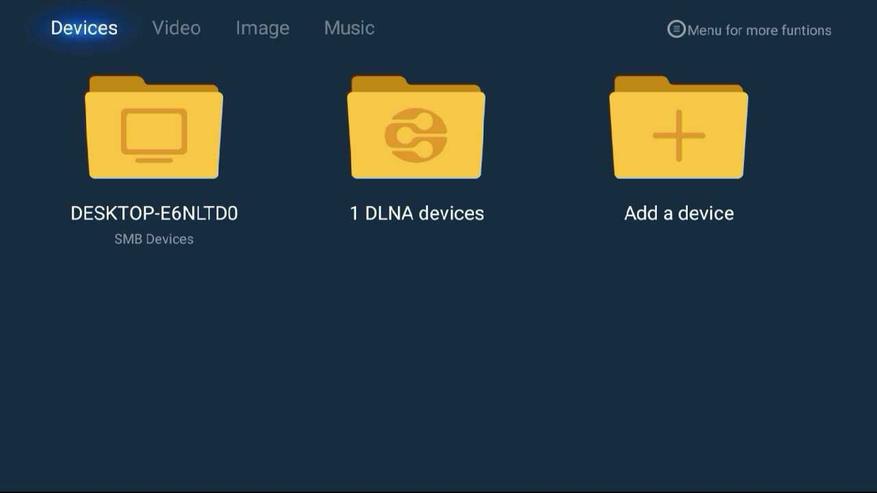
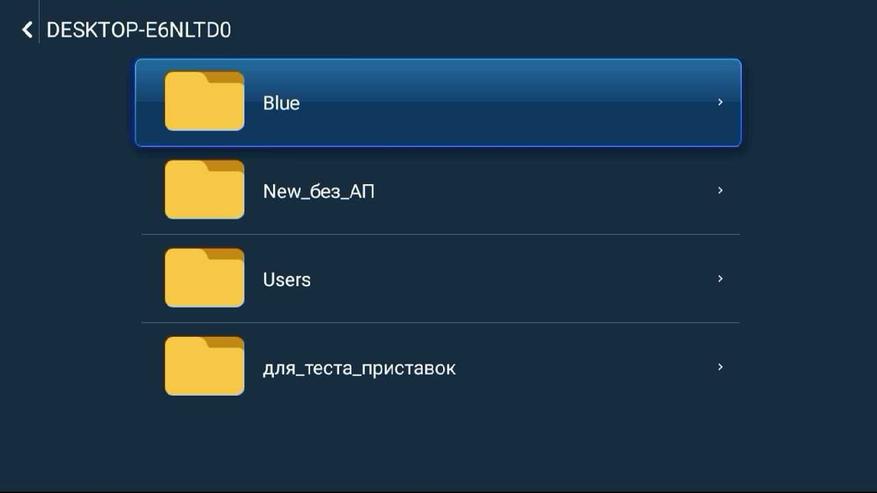
Теперь управлять телевизором стало просто и понятно, как обычным tv box, причем одним пультом. Через usb подключал флешки и даже HDD диск на 1TB (через док станцию) — пробовал погонять фильмы в разном качестве. Через системный плеер выше, чем Full HD качество воспроизводить не хотел, а вот через MX Player пошли все тестовые ролики, включая HEVС в разрешении 4K с битрейтом 50 Мбит/сек. Еще больше понравилась возможность смотреть фильмы прямо по домашней сети через SMB или DLNA протокол. Расшарив папку на компьютере, я могу заходить на нее и смотреть фильмы с компьютера без проводного подключения, а посредством сети WiFi.
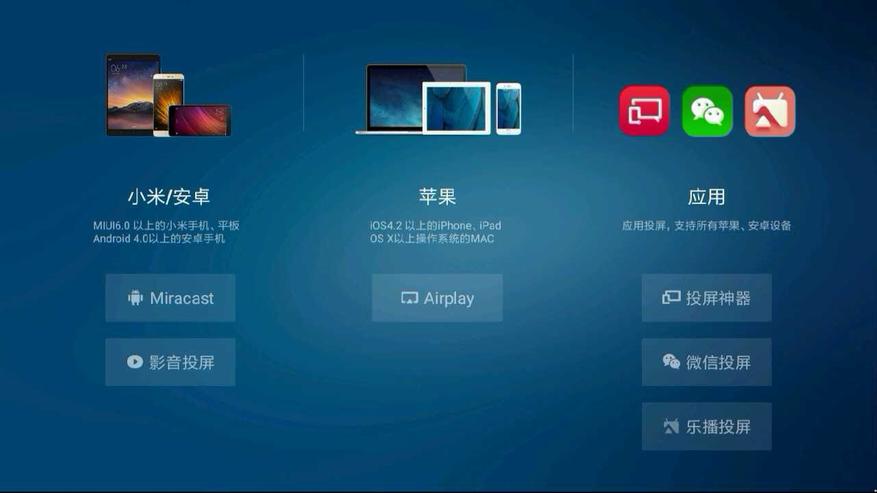
Также телевизор поддерживает технологии Miracast (для Android) и AirPlay (для IOS) и позволяет полностью дублировать содержимое экрана смартфона или планшета на экран телевизора. Функция отлично работает и позволяет на большом экране просматривать фото и видео с телефона. Играть не выйдет, т.к есть небольшая задержка (примерно пол секунды), хотя для каких-нибудь шахмат это не проблема.
Из предустановленных приложений — ничего интересного, в основном китайщина, которая легко удаляется (зажать на иконке меню и выбрать удалить). Некоторые приложения удалить нельзя, видимо они используются для MiTVAssistant или чего-то еще. Но есть и интересные, например TV Manager, в котором по сути собрали множество полезных утилит. Здесь и управление памятью и менеджер приложений и глубокая очистка (анализ и удаление мусора, кешей и т.д), здесь же можно посмотреть на загрузку системы и на оставшееся свободное место. Так же есть информация о системе.
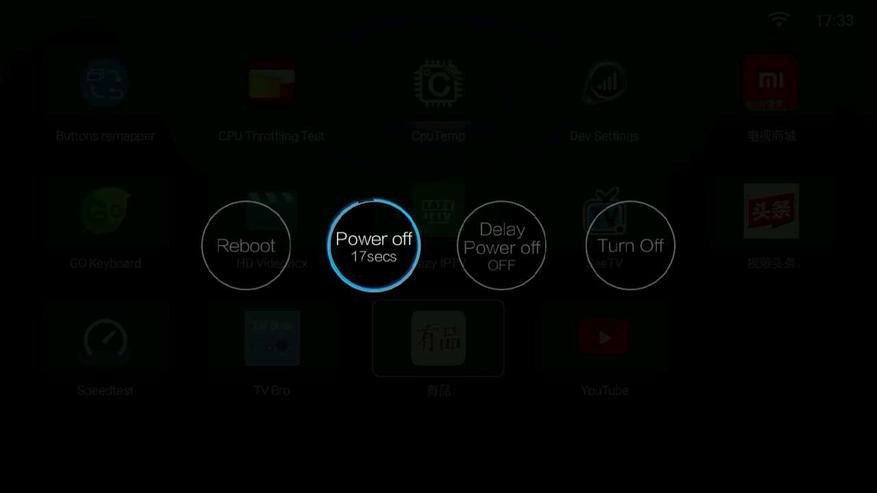
Включается TV, конечно, дольше, чем обычный. На полную загрузку системы и рабочего стола уходит 38 секунд. Для выключения телевизора предусмотрено 2 режима — полное отключение (Power off) и выключение экрана (Turn Off). В течении дня я фактически всегда пользуюсь вторым режимом, т.к потребление TV с отключенным экраном минимальное, а включение — мгновенное. Так же можно задать отключение по таймеру (Delay Power Off) c шагом в 15 минут или перезагрузить устройство (Reboot).
Есть возможность переключения источника сигнала. HDMI1 и HDMI2 — тут все понятно, я подключал к телевизору компьютер и игровую консоль Sony Play Station 3. В обоих случаях все работает нормально, звук выводится через TV.
Через AV можно подключить старую игровую приставку или DVD проигрыватель. Последний значок с иероглифами — роутер. У меня роутер от Xiaomi с USB и подключив к нему накопитель, например HDD диск я также могу смотреть медиа контент по WiFi.
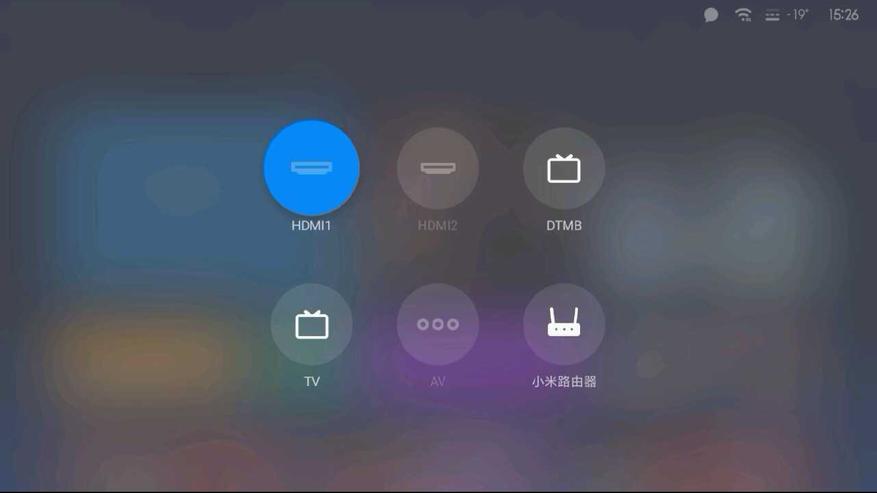
Режим DTMB для цифрового телевидения, а TV — для аналогового. Тут кроется еще одна особенность — стандарт DTMB используется исключительно в Китае, поэтому смотреть цифровое TV без внешнего тюнера вы не сможете. Цена тюнера сейчас копеечная, но удобства он не прибавляет, т.к появляется дополнительный пульт. А вот с аналоговыми каналами проблем нет. У кого-то аналог еще есть в эфире, у кого-то по кабельному (например у Воли).
Поиск каналов довольно долгий, в итоге нашел у меня 55 штук. Каналы определил верно, т.е с плохим сигналом или ложные каналы не сохранял. После сканирования можно отредактировать список, удалить не нужные, переименовать если хотите (доступен русский язык), добавить в избранное, отсортировать в нужной последовательности.
При просмотре каналов также можно менять настройки: яркость LED подсветки, соотношение сторон, более детальные настройки картинки (яркость, контраст, четкость и т.д), а также некоторые настройки со звуком — выбор профиля и включение режима bass boost.
Нажав на любом экране кнопку вправо вы увидите все каналы в виде небольших миниатюр (как при поиске), всего помещается 12 каналов на экране, что упрощает выбор. Если нажать стрелку вниз — вы перейдете в раздел с любимыми каналами (те которые добавили в избранное) и каналами, которые смотрели раньше. В общем все логично и понятно.
Синтетические тесты
Т.к перед нами по сути устройство на Android я провел некоторые тесты. В первую очередь предлагаю ознакомиться с информацией о железе из утилиты Aida 64. Процессор от Amlogic, 4 ядерный 962-SX является немного упрощенным T962, который используется в более старших моделях телевизоров Xiaomi. Процессор разработан специально для умных телевизоров и поэтому многие решения организованны на аппаратном уровне. Работает все очень шустро, вычислительной мощности достаточно для любых телевизионных задач. 1Gb оперативной памяти достаточно, высокой многозадачности нам здесь не требуется. А вот встроенной памяти мало, из заявленных 4Gb половину отожрала система и фактически пользователю доступно 2Gb. После того как установил набор необходимых приложений в системе осталось 200 Mb, т.е фактически ничего. Конечно, когда после обзора я удалю бенчмарки, я освобожу еще мегабайт 200 — 300, но все равно разгуляться здесь особо негде. Тем не менее все самое нужное стоит — пара онлайн кинотеатров, пара IPTV плееров, видео проигрыватель, браузер, ace stream, youtube и т.д. Т.е фактически я себя ни в чем не ущемляю, но на игры места уже не хватает (а почему бы и нет? простенькие игры пойдут без проблем).
В Antutu результат скромный — 22 271 бал, но это объясняется тем, что графический тест отказался запускаться и в разделе GPU красуется 0. Далее скриншот, где вы можете детально рассмотреть в каких категориях сколько баллов.
В обязательном порядке проверил скорость интернета. При беспроводном подключении скорость около 50 Mbps, при подключении через кабель — 100 Mbps.
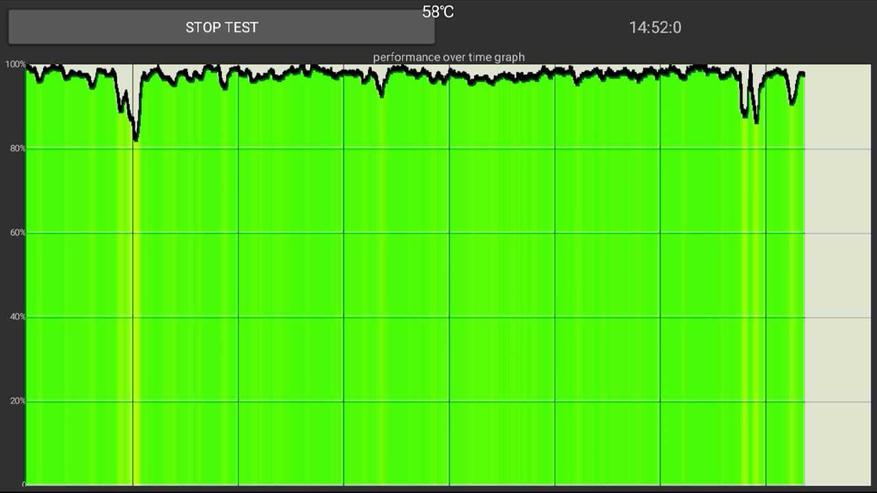
И конечно же во время тестов я следил за температурой. Охлаждение отличное, гораздо лучше чем у дешевых tv box, где температура при простых задачах находится на уровне 70 градусов, а под нагрузкой быстро взлетает до 80. Здесь температура стабильно держится на уровне 47 — 52 градуса в зависимости от нагрузки. Даже при стресс тесте, когда 100% загрузка процессора длилась 15 минут, температура не поднялась выше 58 градусов! Троттлинга собственно тоже замечено не было, производительность постоянно находилась на уровне 95%.
Подведем итоги. Назвать телевизор идеальным язык не повернется, уж слишком много у него особенностей. Главный момент это конечно же разрешение, т.к по современным меркам HD это уже мало. Тем не менее из-за небольшой диагонали с расстояния более пары метров зернистость уже не заметна. Теперь о недостатках, которые я отметил для себя — самый большой, это отсутствия поддержки цифрового вещания в DVB. Т.е смотреть телевидение можно только либо с тюнером, либо в аналоге, либо через интернет. Так же в недостатки отнесу малый объем встроенной памяти и всего один USB разъем. Для кого-то минусом может оказаться настройка (русификация, установка лаунчера), но для меня это было даже по-своему интересно. Теперь о плюсах. Однозначно в плюсы отнесу IPS экран с хорошей цветопередачей, контрастностью и углами обзора. Специально сравнивал с другими телевизорами в этом ценовом сегменте — все дешманские бренды показывают блекло и мутно в сравнении xiaomi, картинка у которого на уровне Samsung и Lg. Второй плюс — цена, те же бренды в моем магазине стоят на треть дороже и при этом у них нет ни Android ни Smart TV. Третий плюс это собственно и есть Android, который в отличие от простых smart tv работает гораздо быстрее и позволяет установить почти любое приложение. Также в плюсы могу отнести небольшой вес (можно вешать на гипсокартон), достаточно удобный пульт и наличие WiFi, что дает возможность смотреть контент по локальной беспроводной сети с роутера или пк, через SMB или DLNA протокол. И конечно в плюс отнесу стабильность прошивки, отсутствие нагрева даже при высоких и длительных нагрузках и продуманным программным обеспечением от Xiaomi. В целом — телевизор понравился, но подойдет он конечно не каждому. Тем не менее, зная теперь о его особенностях и возможностях вы сможете сделать осмысленный выбор и принять взвешенное решение.
узнать актуальную стоимость в магазинах вашего города
Телевизор Сяоми 32 дюйма представляет собой современное устройство, обладающее высоким качеством изображения и широкими возможностями. В данной инструкции мы подробно рассмотрим процесс настройки и использования данного телевизора, а также расскажем о его основных функциях.
Шаг 1: Распаковка и подключение
Перед тем, как начать использовать телевизор, необходимо правильно распаковать и подключить его. В комплекте с телевизором должны быть все необходимые кабели и аксессуары. Распакуйте телевизор, аккуратно извлеките его из упаковки и удалите защитные пленки. Затем, подключите телевизор к источнику питания и приступите к настройке.
Шаг 2: Настройка каналов
После подключения телевизора к источнику питания, вам необходимо настроить доступные каналы. Для этого воспользуйтесь руководством по настройке каналов, которое вы найдете вместе с телевизором. Следуйте инструкции и сканируйте доступные каналы. По завершении этого процесса вы сможете смотреть телевизионные каналы на своем телевизоре.
Шаг 3: Использование дополнительных функций
Телевизор Сяоми 32 дюйма также предлагает ряд дополнительных функций, которые позволяют вам расширить возможности устройства. Например, вы можете подключить к телевизору игровую приставку, настроить подключение к интернету или использовать функцию смарт-телевидения. Все эти функции подробно описаны в руководстве пользователя, которое также находится в комплекте с телевизором.
В данной инструкции мы рассмотрели основные шаги по настройке и использованию телевизора Сяоми 32 дюйма. Следуя рекомендациям и инструкциям, вы сможете настроить и использовать все возможности данного устройства, чтобы получить наибольшее удовлетворение от его использования.
Содержание
- Подключение и настройка
- Шаг 1: Распаковка и проверка комплектации
- Шаг 2: Подключение к сети электропитания
- Шаг 3: Подключение к кабельной сети или антенне
- Шаг 4: Подключение к другим устройствам через HDMI или USB
Подключение и настройка
Перед началом: убедитесь, что у вас есть все необходимые компоненты: телевизор Сяоми 32 дюйма, пульт ДУ, антенна/кабель для подключения к Сети, HDMI-кабель (опционально). Также у вас должен быть доступ к Интернету.
- Разместите телевизор на ровной поверхности, удаленной от источников тепла и влаги.
- Вставьте штекер антенны/кабеля в разъем ANTENNA/CABLE на задней панели телевизора.
- Подключите пульт ДУ, вставив батарейки в соответствующие отсеки и закрепив крышку.
- Включите телевизор, нажав кнопку питания на задней панели или с помощью пульта ДУ.
- Следуйте инструкциям по языковой настройке и настройке часового пояса на экране.
- Выберите тип подключения к Интернету: Wi-Fi или проводное подключение. Для Wi-Fi подключения, вам нужно будет ввести пароль от вашей домашней Wi-Fi сети.
- Пройдите по настройкам телевизора, чтобы настроить яркость, контрастность, звук и другие параметры изображения и звука.
- Если вы хотите подключить внешние устройства, такие как игровая приставка или Blu-ray-плеер, используйте HDMI-кабель для подключения. Вставьте одну сторону кабеля в разъем HDMI на задней панели телевизора, а другую сторону — в соответствующий разъем на устройстве.
- Настройте вход HDMI на телевизоре, чтобы отображать сигнал с внешнего устройства.
- Поздравляю! Теперь ваш телевизор Сяоми готов к использованию.
Примечание: Если у вас возникли проблемы с подключением или настройкой, обратитесь к руководству пользователя, которое поставляется вместе с телевизором. Вы также можете обратиться в техническую поддержку Сяоми для получения дополнительной помощи.
Шаг 1: Распаковка и проверка комплектации
Перед началом использования телевизора Сяоми 32 дюйма необходимо правильно распаковать и проверить комплектацию.
1. Откройте коробку с телевизором, аккуратно удалите упаковочный материал.
2. Внимательно осмотрите телевизор на предмет видимых повреждений. Убедитесь, что корпус, экран и задняя панель не имеют царапин, трещин или иных повреждений.
3. Расположите все комплектующие на чистой поверхности и проверьте их наличие:
- Телевизор Сяоми 32 дюйма
- Пульт дистанционного управления
- Батарейки для пульта дистанционного управления
- Инструкция по эксплуатации
- Кабель питания
- Кабель HDMI
- Прочие аксессуары (если они были указаны в описании)
4. Убедитесь, что все комплектующие имеются в полной комплектации и не имеют видимых дефектов.
В случае, если какие-либо компоненты отсутствуют или повреждены, обратитесь к продавцу или производителю для решения этой проблемы.
Шаг 2: Подключение к сети электропитания
Прежде чем начать настройку телевизора Сяоми 32 дюйма, необходимо подключить его к сети электропитания. Для этого выполните следующие шаги:
- Найдите кабель питания в комплекте с телевизором.
- Один конец кабеля вставьте в разъем питания на задней панели телевизора.
- Второй конец кабеля подключите к розетке электросети.
После подключения телевизора к сети электропитания, вам будет доступна возможность включить его и приступить к следующим шагам настройки.
Важно: Убедитесь, что розетка, к которой вы подключаете телевизор, работает корректно и имеет стабильное напряжение, соответствующее требованиям указанным в технических характеристиках телевизора.
Шаг 3: Подключение к кабельной сети или антенне
Подключение вашего телевизора Сяоми 32 дюйма к кабельной сети или антенне позволит вам смотреть телевизионные каналы без необходимости использования дополнительных устройств.
Для подключения к кабельной сети или антенне выполните следующие шаги:
- Возьмите кабель, предназначенный для подключения к кабельной сети или антенне.
- Найдите соответствующий разъем на задней панели телевизора Сяоми 32 дюйма. Обычно он называется RF-вход или ANT-вход.
- Вставьте разъем кабеля в соответствующий разъем на задней панели телевизора.
- Подключите другой конец кабеля к кабельной розетке или антенне.
- Убедитесь, что подключение кабеля или антенны плотное и надежное.
После того, как вы завершили подключение к кабельной сети или антенне, вам необходимо настроить телевизор для приема телевизионных каналов.
Чтобы настроить каналы, выполните следующие шаги:
- Включите телевизор, нажав на кнопку питания на передней или боковой панели.
- Откройте меню телевизора, нажав на кнопку «Меню» или «Настройки» на пульте дистанционного управления.
- Перейдите в раздел настроек каналов.
- Выберите вариант настройки каналов, соответствующий вашему типу подключения (кабельная сеть или антенна).
- Следуйте инструкциям по настройке каналов. Обычно вам будет предложено выполнить поиск доступных каналов. Нажмите на кнопку «Поиск» или «Автоматическая настройка» и дождитесь, пока процесс завершится.
- После завершения поиска каналов, убедитесь, что все доступные каналы отображаются на экране.
Теперь ваш телевизор Сяоми 32 дюйма подключен к кабельной сети или антенне и готов к просмотру телевизионных каналов. Вы можете использовать пульт дистанционного управления для выбора и переключения между каналами.
Шаг 4: Подключение к другим устройствам через HDMI или USB
Телевизор Сяоми 32 дюйма имеет несколько портов HDMI и USB, которые позволяют подключать другие устройства к телевизору. Это открывает возможности для расширения функционала и улучшения опыта использования телевизора.
Для подключения устройств через порт HDMI выполните следующие шаги:
- Найдите порт HDMI на задней панели телевизора и убедитесь, что он свободен.
- Подключите один конец HDMI-кабеля к порту HDMI на телевизоре, а другой конец к соответствующему порту на устройстве, которое вы хотите подключить (например, игровая приставка или Blu-Ray плеер).
- Включите устройство и выберите соответствующий источник сигнала на телевизоре через меню «Источник» или кнопку «Источник» на пульте дистанционного управления.
- Настройте вывод сигнала на подключенном устройстве согласно инструкции производителя.
Для подключения устройств через порт USB выполните следующие шаги:
- Найдите порт USB на задней панели телевизора и убедитесь, что он свободен.
- Подключите устройство, которое вы хотите подключить, к порту USB на телевизоре.
- Дождитесь, пока телевизор распознает подключенное устройство.
- Настройте вывод сигнала на подключенном устройстве согласно инструкции производителя.
После успешного подключения вы сможете использовать подключенные устройства через телевизор и наслаждаться их функционалом на большом экране.
Добро пожаловать в мир технологий от Xiaomi!
В данной статье предоставляется подробная инструкция по эксплуатации телевизора Xiaomi 32 дюйма, которая поможет вам максимально комфортно использовать этот современный и функциональный гаджет. Телевизор Xiaomi предлагает высокое качество изображения, широкие возможности подключения к интернету и множество инновационных функций, которые сделают использование этого телевизора удобным и увлекательным.
Перед началом эксплуатации телевизора Xiaomi 32 дюйма, рекомендуется внимательно ознакомиться с данным руководством. Оно содержит информацию о всех основных функциях и возможностях этой модели, а также подробные инструкции по настройке и использованию различных режимов работы.
В руководстве будут рассмотрены следующие важные аспекты:
- Описание внешнего вида телевизора Xiaomi 32 дюйма.
- Возможности подключения к интернету и использование сетевых функций.
- Инструкции по настройке каналов и работы с меню телевизора.
- Рекомендации по оптимальным настройкам изображения и звука.
- Описание работы различных режимов экрана и звука.
- Управление телевизором с помощью пульта дистанционного управления и мобильного приложения.
- Советы и рекомендации по устранению проблем и неполадок.
Мы уверены, что после прочтения данной инструкции вы сможете максимально эффективно использовать телевизор Xiaomi 32 дюйма и наслаждаться просмотром вашего любимого контента в высоком качестве!
Содержание
- Инструкция по эксплуатации телевизора Xiaomi 32 дюйма
- Шаг 1: Установка и подключение
- Шаг 2: Настройка
- Шаг 3: Навигация и основные функции
- Шаг 4: Регулировка настроек
- Шаг 5: Поддержка и обслуживание
- Описание модели и ее основные характеристики
- Размещение и подключение телевизора
Инструкция по эксплуатации телевизора Xiaomi 32 дюйма
Добро пожаловать к использованию телевизора Xiaomi 32 дюйма! В этой инструкции вы найдете все необходимые сведения для комфортного использования вашего телевизора.
Шаг 1: Установка и подключение
Перед началом использования убедитесь, что у вас есть все необходимое для установки и подключения телевизора Xiaomi 32 дюйма. Установите телевизор на ровной поверхности с достаточным пространством для вентиляции.
Подключите кабель питания к телевизору и сети электропитания. Убедитесь, что кабель надежно подключен и нет повреждений. Затем подключите антенну или кабельное телевидение к соответствующему разъему.
Нажмите кнопку включения на пульте дистанционного управления, чтобы включить телевизор. Если все подключено правильно, вы увидите логотип Xiaomi на экране.
Шаг 2: Настройка
После включения телевизора Xiaomi 32 дюйма, вам будет предложено настроить его. Следуйте инструкциям на экране для выбора языка, времени, региона и других параметров.
Затем вам будет предложено настроить подключение к интернету. Выберите способ подключения (Wi-Fi или проводное подключение) и следуйте инструкциям для ввода пароля Wi-Fi или настройки сетевых параметров.
Шаг 3: Навигация и основные функции
После завершения настройки вы будете перенаправлены на главный экран телевизора Xiaomi 32 дюйма. Используйте пульт дистанционного управления для навигации по меню и выбора различных функций.
Вы можете использовать кнопки с стрелками для перемещения по меню и выбора опций. Используйте кнопку «OK» для подтверждения выбора. Кнопки «Назад» и «Меню» возвращают вас к предыдущему экрану или главному меню.
Телевизор Xiaomi 32 дюйма также предоставляет доступ к различным приложениям и сервисам. Используйте кнопку «Приложения» на пульте, чтобы открыть список доступных приложений. Прокручивайте список и выбирайте нужное приложение, затем нажимайте «OK» для запуска.
Шаг 4: Регулировка настроек
Для настройки телевизора Xiaomi 32 дюйма под ваши предпочтения, откройте меню «Настройки». Нажмите кнопку «Меню» на пульте, выберите «Настройки» и нажмите «OK».
В меню «Настройки» вы найдете различные опции для настройки изображения, звука и других параметров. Изменяйте значения по своему усмотрению и нажимайте «OK» для сохранения изменений.
Шаг 5: Поддержка и обслуживание
В случае возникновения проблем с телевизором Xiaomi 32 дюйма или вопросов по его использованию, обратитесь в службу поддержки Xiaomi. Вы можете найти контактную информацию на официальном сайте Xiaomi или в руководстве пользователя.
Для обслуживания телевизора регулярно очищайте экран и корпус от пыли и грязи. Используйте мягкую сухую ткань или специальные средства для чистки электроники.
Теперь вы готовы наслаждаться использованием вашего телевизора Xiaomi 32 дюйма! Удачного просмотра!
Описание модели и ее основные характеристики
— Размер экрана: 32 дюйма.
— Разрешение экрана: Full HD (1920 x 1080 пикселей), что обеспечивает четкое и детализированное изображение.
— Технология дисплея: LED, что позволяет достичь высокой яркости и контрастности.
— Частота обновления: 60 Гц, что позволяет плавное воспроизведение движущихся изображений.
— Угол обзора: 178 градусов, что позволяет наслаждаться качественным изображением даже при большом угле обзора.
— Smart TV: телевизор поддерживает функцию Smart TV, что позволяет удобно пользоваться интернетом и устанавливать различные приложения.
— Операционная система: Android TV, что обеспечивает удобный и интуитивно понятный интерфейс.
— Подключение к интернету: Wi-Fi и Ethernet, что позволяет удобно использовать интернет и смотреть онлайн-контент.
— Входы и выходы: HDMI, USB, аудиоразъем, оптический выход и другие, что обеспечивает возможность подключения различных устройств.
Телевизор Xiaomi 32 дюйма является отличным выбором для тех, кто ценит высокое качество изображения, удобство использования и функциональность Smart TV. Благодаря своим характеристикам, данный телевизор позволит насладиться просмотром вашего любимого контента в наилучшем качестве.
Размещение и подключение телевизора
Перед тем, как начать использовать телевизор Xiaomi 32 дюйма, необходимо выбрать подходящее место для его размещения. Оно должно быть устойчивым и таким, чтобы экран был удобно виден из разных углов комнаты.
Подключение телевизора начинается с подключения кабелей. Перед началом подключения убедитесь, что телевизор и все внешние устройства отключены от источника питания.
Сначала подключите антенну или кабель от проводного телевидения к соответствующему разъему на задней панели телевизора. Затем подключите сетевой кабель к разъему питания.
После этого можно приступать к подключению внешних устройств, таких как игровая приставка, DVD-плеер или компьютер. Каждое устройство необходимо подключить к соответствующему разъему на задней панели телевизора.
Наконец, включите телевизор и внешние устройства в сеть. Убедитесь, что все провода надежно подключены и нет повреждений.
Теперь телевизор Xiaomi готов к использованию. Вы можете настроить его и наслаждаться качественным изображением и звуком.
Время на прочтение: 6 минут(ы)

Китайская компания Xiaomi известна своими инновационными разработками в сфере электроники, включая телевизоры. Одной из популярных моделей является Xiaomi tv a2 32. Этот телевизор отличается высоким качеством изображения, современными технологиями и простотой в использовании. Вопрос, как включить Xiaomi tv a2 32, волнует многих пользователей, особенно тех, кто впервые стал обладателем этой модели.
Для того чтобы включить Xiaomi tv a2 32, необходимо выполнить несколько простых шагов. Первым делом необходимо найти пульт дистанционного управления, который поставляется в комплекте с телевизором. Затем нужно нажать на кнопку включения, которая обычно располагается в верхней части пульта. После этого телевизор начнет включаться.
Важно отметить, что при первом включении Xiaomi tv a2 32 может потребоваться настройка языка и других параметров. Для этого следуйте инструкции, которая отобразится на экране. Процесс настройки обычно занимает несколько минут. После завершения настройки вы сможете наслаждаться высококачественным изображением и удобным интерфейсом этого телевизора.

Если вы хотите узнать, как включить телевизор Xiaomi TV A2 32, следуйте следующим шагам:
- Проверьте, что телевизор подключен к электрической сети и включен.
- На пульте дистанционного управления найдите кнопку включения/выключения (обычно она помечена символом питания или имеет иконку в виде включенного телевизора).
- Нажмите эту кнопку, чтобы включить телевизор.
- При первом включении вам может потребоваться настроить язык, регион, провести поиск доступных каналов и выполнить другие настройки.
- Следуйте указаниям на экране для завершения настройки.
- После завершения настройки вы сможете пользоваться телевизором Xiaomi TV A2 32.
Если у вас возникли проблемы при включении телевизора, рекомендуем обратиться к руководству пользователя или связаться с сервисным центром Xiaomi для получения дополнительной помощи.
Подключение Xiaomi TV A2 32
Для подключения телевизора Xiaomi TV A2 32 к источнику сигнала и настройки его работы, необходимо выполнить следующие шаги:
Шаг 1: Проверка комплектации

Перед подключением телевизора убедитесь, что комплектация включает в себя:
- Телевизор Xiaomi TV A2 32;
- Пульт дистанционного управления;
- Батарейки для пульта;
- Кабель питания;
- Инструкцию по эксплуатации.
Шаг 2: Подключение кабеля питания

Подключите один конец кабеля питания к телевизору, а другой конец вставьте в розетку. Удостоверьтесь, что кабель питания подключен надежно и не слишком натянут.
Шаг 3: Подключение сигнала
Для подключения источника сигнала необходимо использовать один из следующих вариантов:
- Подключение через HDMI. Вставьте один конец HDMI-кабеля в HDMI-порт на задней панели телевизора, а другой конец – в HDMI-порт источника сигнала (например, телевизионной приставки, DVD-плеера или ноутбука).
- Подключение через компонентный вход. Вставьте соответствующие разъемы кабеля компонентного входа (обычно зеленого, синего и красного цвета) в соответствующие цветные порты на задней панели телевизора. На другом конце кабеля также должны быть разъемы, совместимые с вашим источником сигнала.
- Подключение через AV-кабель. Вставьте разъемы AV-кабеля (обычно желтый, белый и красный цвета) в соответствующие порты на задней панели телевизора. Второй конец кабеля должен соответствовать вашему источнику сигнала.
Шаг 4: Включение телевизора
После успешного подключения кабелей приступите к включению телевизора. Для этого нажмите кнопку включения на пульте или на самом телевизоре. Дождитесь запуска операционной системы.
Шаг 5: Настройка и использование

После включения телевизора вы можете приступить к настройке его работы и использованию. Для этого используйте пульт дистанционного управления и меню настройки операционной системы телевизора. Следуйте инструкциям на экране для выбора языка, подключения к Wi-Fi, настройки каналов и прочих параметров.
| Полезные советы: |
|---|
|
Настройка Xiaomi TV A2 32
При первом включении Xiaomi TV A2 32 вам потребуется выполнить некоторые настройки для полноценного использования телевизора.
Шаг 1: Подключите телевизор к сети
- Включите телевизор, используя пульт дистанционного управления.
- Следуйте инструкции на экране для подключения к доступной Wi-Fi сети или используйте Ethernet-кабель для подключения к сети проводным способом.
- Дождитесь завершения процесса подключения к сети.
Шаг 2: Настройка языка и региона
- Выберите язык, на котором вы предпочитаете использовать телевизор.
- Выберите свой регион для получения актуальных контента и настроек.
Шаг 3: Войдите в учетную запись Mi

- Если у вас уже есть учетная запись Mi, введите свои данные (адрес электронной почты и пароль) для входа в свою учетную запись.
- Если у вас еще нет учетной записи Mi, создайте новую, следуя инструкциям на экране.
Шаг 4: Персонализация настроек

- Выберите предпочтения для показа контента, такие как местоположение приложений или интересующие вас жанры.
- Настройте настройки звука, яркости, режима экрана и других параметров по своему усмотрению.
После завершения этих шагов вы будете готовы начать использовать свой Xiaomi TV A2 32. Удачного просмотра!
Включение Xiaomi TV A2 32 с помощью пульта

Для включения Xiaomi TV A2 32 с помощью пульта выполните следующие шаги:
- Убедитесь, что у вас есть пульт дистанционного управления Xiaomi TV A2 32.
- Нажмите кнопку “Power” на пульте.
- Если телевизор выключен, он начнет включаться.
- Дождитесь, пока появится логотип Xiaomi на экране. Это может занять некоторое время.
- Когда логотип появится, значит, телевизор успешно включен.
Теперь вы можете пользоваться своим Xiaomi TV A2 32.
Включение Xiaomi TV A2 32 с помощью голосового управления
Один из способов включить Xiaomi TV A2 32 – это использовать голосовое управление. Данная функция позволяет включить телевизор без использования пульта дистанционного управления или кнопок на самом устройстве. Для включения телевизора голосовым управлением, следуйте инструкции:
- Убедитесь, что телевизор подключен к сети питания и находится в режиме ожидания.
- Скажите ключевое слово “Xiaomi” или “Включи Xiaomi TV”.
- Дождитесь активации голосового ассистента устройства.
- Используйте команду “Включи ТВ”, “Включи Xiaomi TV”, “Power on” или аналогичные фразы для включения телевизора.
- Голосовой ассистент отправит команду на включение телевизора и через некоторое время экран загорится, указывая, что телевизор включен.
Если телевизор успешно включен голосовым управлением, вы можете продолжить управлять им с помощью голосовых команд. Например, вы можете сказать “Переключись на HDMI”, “Открой YouTube” или “Увеличь громкость”. При правильном распознавании команд, телевизор будет выполнять указанные действия.
Голосовое управление Xiaomi TV A2 32 является одной из удобных функций для быстрого включения и контроля телевизора без использования пульта дистанционного управления. Она может быть полезна, когда пульт дистанционного управления недоступен или вы предпочитаете использовать голосовые команды для более удобного управления телевизором.
Включение Xiaomi TV A2 32 с помощью приложения
Шаг 1: Убедитесь, что ваш Xiaomi TV A2 32 и ваш смартфон подключены к одной Wi-Fi сети.
Шаг 2: Откройте приложение “Mi Home” на вашем смартфоне.
Шаг 3: В верхнем левом углу экрана нажмите на иконку “+“.
Шаг 4: В открывшемся меню выберите “Добавить устройство“.
Шаг 5: В появившемся списке устройств найдите и выберите “TV & Video“.
Шаг 6: В списке моделей телевизоров выберите “Xiaomi TV A2 32“.
Шаг 7: Следуйте инструкциям приложения для завершения процесса добавления телевизора.
Шаг 8: После успешного добавления телевизора в приложение “Mi Home”, вы сможете управлять им через свой смартфон.
Примечание: Приложение “Mi Home” также позволяет включать и управлять телевизором, если он подключен к сети с использованием кабеля Ethernet.
Вопрос-ответ:
Как включить Xiaomi TV A2 32?
Для включения Xiaomi TV A2 32 нужно нажать на кнопку питания на пульте дистанционного управления или на самом телевизоре. Если телевизор подключен к сети электропитания, то после нажатия кнопки питания на телевизоре появится логотип Xiaomi и через несколько секунд экран станет активным.
Я не могу включить Xiaomi TV A2 32, что делать?
Если вы не можете включить Xiaomi TV A2 32, рекомендуется сначала проверить подключение к электрической сети. Убедитесь, что телевизор подключен к розетке и включенного переключателя на задней панели. Если всё подключено правильно, попробуйте заменить батарейки в пульте дистанционного управления или использовать другой пульт. Если проблема не решается, возможно, необходимо обратиться в сервисный центр.
Можно ли включить Xiaomi TV A2 32 с помощью смартфона?
Нет, Xiaomi TV A2 32 нельзя включить с помощью смартфона. Для включения телевизора необходимо использовать пульт дистанционного управления или нажать на кнопку питания на самом телевизоре.
Какие еще способы есть для включения Xiaomi TV A2 32?
Единственным способом для включения Xiaomi TV A2 32 является использование пульта дистанционного управления или нажатие на кнопку питания на самом телевизоре. Не существует других способов включения этого телевизора.
Какая первоначальная настройка необходима после включения Xiaomi TV A2 32?
После включения Xiaomi TV A2 32 необходимо выполнить первоначальную настройку. Для этого следуйте инструкциям на экране. Вам потребуется выбрать язык, подключиться к сети Wi-Fi, ввести данные вашего аккаунта Xiaomi и согласиться с лицензионными соглашениями. После завершения первоначальной настройки вы сможете использовать телевизор.
Нажмите для оценки статьи!

Xiaomi P1E 32-дюймовый смарт-телевизор

Что внутри

Интерфейс

Характеристики
| Спецификации | 32 « |
| Android TV | |
| Модель | Л32М6-6АЕУ |
| Питания потребление | 45W |
| экран размер | 80см |
| Разрешение экрана | 1366 × 768 |
| Voltage | 100-240 В ~ 50/60 Гц |
| Частота обновления | 60Hz |
| ЦП | Четырехъядерный CA53 |
| Оперативная память | 1.5GB DDR |
| Flash Хранилище | 8GB EMMC |
| Графика процессор | Mali-470MP |
| Бесплатный Wi-Fi | 2.4GHz / 5GHz |
| Блютуз | BT4.2 / 5.0 |
| Аудио форматы | ФЛАК; ААС; ОГГ; Долби Аудио; DTS-HD |
| Видео Форматы | MPEG 1/2/4; Н.263; Н.264; Н.265; ВП8; ВП9 |
Использование пульта дистанционного управления
- Мощность: Включите и выключите телевизор.
- Аудио Трек: Выберите звуковую дорожку из нескольких звуковых дорожек.
- Кнопки с цифрами: Дает прямой доступ к каналам.
- ИНФОРМАЦИЯ: Короткое нажатие для запуска информационной панели.
- ТТХ: Выберите или выйдите из режима телетекста.
- Входной сигнал: Нажмите, чтобы выбрать доступные источники видео.
- Настройки: Отображает главное экранное меню.
- Список каналов: Нажмите, чтобы отобразить список каналов или переключиться на просмотр телевизора, когда текущий просмотр не осуществляется в прямом эфире.
- Google Ассистент: Нажмите кнопку Assistant на пульте дистанционного управления, чтобы использовать Google Assistant*.
- Netflix: Предоставляет прямой доступ к приложению Netflix.
- Простое число Видео: Дает прямой доступ к приложению Prime Video.
- OK: Нажмите, чтобы подтвердить текущий выбор во время навигации. Вы можете приостановить/воспроизвести текущее видео во время воспроизведения, за исключением живых каналов (приставка или RF).
- Направление: Навигация вверх/вниз или влево/вправо по содержимому. Во время воспроизведения используйте кнопки влево/вправо для перемотки назад/вперед.
- Спина: Чтобы вернуться к последнему каналу, закрыть меню или приложение или вернуться в предыдущее меню.
- Patchwall Главная: Короткое нажатие позволяет быстро вернуться на главный экран PatchWall.
- Дом Android TV: Коротко нажмите, чтобы быстро вернуться на главный экран Android TV. Нажмите и удерживайте, чтобы открыть ящик приложений.
- Выход: Выйти из меню.
- Объем: Для регулировки уровня громкости. Длительное нажатие кнопки громкости «-» немедленно отключит звук.
- Канал: В режиме прямого эфира переместите кнопку вверх или вниз, чтобы выбрать канал.
- Mute: Короткое нажатие для отключения/включения звука.
- Цветные кнопки: Выберите параметры напрямую.
Google Assistant недоступен для некоторых языков и стран.
Важные меры предосторожности
Установка
Телевизор следует устанавливать рядом с розеткой переменного тока, которую можно легко подключать и отключать. Поместите телевизор на гладкую плоскую поверхность, чтобы избежать падения телевизора и причинения травм или повреждения телевизора. Если вы собираетесь установить настенное крепление для телевизора, мы рекомендуем вам использовать разрешенное настенное крепление для телевизора. Диаметр и длина винтов зависят от настенного крепления Использование неправильных винтов может привести к падению телевизора или повреждению его внутренних частей.
Перемещение
- Отсоедините все кабели перед перемещением
- Для перемещения большого телевизора требуется 2 или более человек. Избегайте давления на светодиодную панель при перемещении телевизора. Не трясите телевизор и не подвергайте его чрезмерной вибрации.
- При перемещении телевизора на новое место или проведении ремонта упакуйте телевизор, используя оригинальную коробку и упаковку.
Вентиляция
- Не закрывайте вентиляционные отверстия и не вставляйте какие-либо предметы в
- Обеспечьте пространство для вентиляции вокруг
настенное крепление
Чтобы обеспечить надлежащую вентиляцию и предотвратить накопление пыли или грязи:
- Не устанавливайте телевизор горизонтально, вверх ногами или задом наперед, а также не устанавливайте телевизор сбоку.
- Не ставьте телевизор на полку, ковер, кровать или
- Не накрывайте телевизор тканью (например, занавесками) или другими материалами (например, газетами).
Шнур питания
Используйте шнур питания и розетку переменного тока в соответствии с приведенными ниже инструкциями, чтобы избежать возгорания, поражения электрическим током, повреждений или травм:
- Полностью вставьте вилку в сеть переменного тока.
- Используйте телевизор с сетью переменного тока 100–240 В.
- При подключении кабелей шнур питания переменного тока должен быть отключен в целях безопасности. Будьте осторожны, чтобы не споткнуться о кабели.
- Перед выполнением работ или перемещением телевизора отключите шнур питания переменного тока от розетки переменного тока.
- Держите шнур питания переменного тока подальше от
- Отсоедините вилку питания переменного тока и очистите ее. Если вилка покрыта пылью и содержит водяной пар, качество ее изоляции может ухудшиться, что может привести к пожару.
- Избегайте чрезмерного защемления, перегиба, модификации или перекручивания кабеля питания переменного тока, в противном случае провода могут оголиться или сломаться.
- Не ставьте тяжелые предметы на блок питания переменного тока.
- Не тяните за шнур питания переменного тока при отсоединении
- Не подключайте слишком много устройств к одной и той же сети переменного тока.
- Не используйте неподходящий источник переменного тока
Дети
- Не позволяйте детям взбираться на
- Держите мелкие предметы в недоступном для детей месте, чтобы избежать
Необязательные элементы
- Держите дополнительные аксессуары или любые устройства, излучающие электромагнитное излучение, вдали от телевизора, чтобы избежать искажения изображения или
В случае следующих проблем…..
- Шнур питания переменного тока
- Розетка переменного тока не
- Телевизор поврежден в результате падения или
- Если через розетку внутрь корпуса попала жидкость или твердый предмет, выключите телевизор и немедленно отключите шнур питания от сети переменного тока.
Ограничения использования
Не устанавливайте / не используйте телевизор в следующих местах, средах или условиях, в противном случае телевизор может выйти из строя и вызвать пожар, поражение электрическим током, повреждение или травму.
Мест
На открытом воздухе (под прямыми солнечными лучами), на море, на корабле или другом судне, в машине, в медицинском учреждении, в неустойчивом месте, у воды или в месте, подверженном воздействию дождя, влаги или плесени. Если телевизор находится в раздевалке общественной бани или спа, он может быть поврежден сульфидом в воздухе.
Окружающая среда
Горячий, дamp, или пыльные места; места, куда могут проникнуть насекомые; места, которые могут подвергаться механическим воздействиям; рядом с легковоспламеняющимися предметами (например, свечами). На телевизор не должны попадать капли или брызги воды, а также не ставьте предметы, содержащие жидкость, например вазы с цветами, на телевизор. Не размещайте телевизор в рекламеamp в пыльном месте или в помещении с паром или дымом (рядом с плитой или увлажнителем) во избежание возгорания, поражения электрическим током или деформации. Не кипятите воду, не нагревайте, не готовьте лапшу и не используйте противомоскитные спирали возле телевизора.
Conditions
Не используйте телевизор мокрыми руками, с открытым корпусом или с аксессуарами, не одобренными производителем. В случае грозы отключите телевизор от шнура питания переменного тока и розетки переменного тока. Не устанавливайте телевизор на открытом воздухе. Несоблюдение этих условий может привести к травме или повреждению телевизора, а также к ударам по нему предметами.
Повреждение экрана Mi TV
Не бросайте никакие предметы в сторону телевизора, в противном случае экран может разбиться из-за удара и стать причиной серьезной травмы. В случае повреждения поверхности телевизора не прикасайтесь к телевизору, пока шнур питания переменного тока не будет отключен от розетки, иначе может произойти поражение электрическим током.
Условия эксплуатации
- Рабочая Температура: 0–40 ° C
- Температура хранения: -15 ° C – 45 ° C
- Относительная влажность:
Меры предосторожности
- Смотрите телевизор при неподходящем освещении Просмотр телевизора при недостаточном освещении или в течение длительного времени может привести к повреждению зрения.
- Экран и корпус нагреваются, когда телевизор работает. Это нормально.
- Не поддерживает декодирование битового потока DTS-CD, поступающего из HDMI
Использование и чистка экрана/корпуса Mi TV
Перед чисткой LED-телевизора убедитесь, что шнур питания переменного тока отключен от розетки переменного тока. Во избежание порчи материалов корпуса или коррозии покрытия экрана соблюдайте следующие меры предосторожности.
- Протрите мягкой тканью, чтобы удалить пыль с поверхности экрана / корпуса. Если пыль все еще осталась, протрите мягкой тканью, смоченной мягким моющим средством.
- Не распыляйте воду или моющее средство непосредственно на экран. Они могут капнуть на основание экрана или внешние детали, что приведет к неисправности.
- Не используйте чистящие салфетки, щелочные / кислотные чистящие средства, чистящие порошки или летучие жидкости, такие как спирт, эфирные масла, разбавители или растворители. Использование вышеуказанных материалов или продолжительный контакт с резиновыми или виниловыми изделиями может привести к повреждению поверхности экрана и облицовочные материалы. Рекомендуется регулярно чистить вентиляционные отверстия, чтобы обеспечить надлежащую вентиляцию.
- При регулировке угла наклона телевизора медленно перемещайте телевизор, чтобы он не сдвинулся или не соскользнул с основания.
Соответствие RoHS — Европейский Союз
Продукция Xiaomi, продаваемая в Европейском Союзе, соответствует требованиям Директивы 2011/65/ЕС и ее последующих поправок к Директиве (ЕС) 2015/863 об ограничении использования некоторых опасных веществ в электрическом и электронном оборудовании.
Упрощенная декларация соответствия ЕС
Настоящим компания Beijing Xiaomi Electronics Co., Ltd заявляет, что радиооборудование типа MI TV соответствует Директиве 2014/53/ЕС. Полный текст декларации о соответствии ЕС доступен по следующему адресу в Интернете: http://www.mi.com/global/service/support/declaration.html
РЧ-частота и мощность
Это устройство предлагает следующие диапазоны частот только в странах ЕС и максимальную мощность радиочастоты.
- Bluetooth 2402–2480 МГц: <10 дБм Wi-Fi 2412–2472 МГц: <20 дБм
- Wi-Fi 5180–5320 МГц: <20 дБм Wi-Fi 5500–5700 МГц: <20 дБм Wi-Fi 5745–5825 МГц: <14 дБм
Это устройство предназначено только для использования внутри помещений при работе в диапазоне частот 5150–5350 МГц в следующих странах:
| AT | BE | BG | HR | CY | CZ | DK | EE | FI | FR | DE | EL | HU | IE |
| IT | LV | LT | LU | MT | NL | PL | PT | RO | SK | SI | ES | SE | UK |
В соответствии со статьей 10.2 Директивы 2014/53/ЕС (RED) данное устройство может эксплуатироваться по крайней мере в одном государстве-члене без нарушения применимых требований к использованию радиочастотного спектра.
В целях переработки, чтобы способствовать эффективному использованию ресурсов, верните этот продукт в ближайший авторизованный центр сбора, зарегистрированному демонтажнику или переработчику при утилизации этого продукта.
Что означает символ корзины на колесах: Символ говорит о том, что нельзя выбрасывать электронные отходы в мусорные баки для бытовых отходов. Это связано с тем, что эти отходы опасны по своей природе и нуждаются в специальной переработке.
Как утилизировать этот продукт
Отнесите его в ближайший сервисный центр авторизованного агента Xiaomi. Инструкции по обращению с продуктом во время и после его использования, а также что можно и чего нельзя делать в отношении обращения с продуктом;
ПДО:
- Всегда ищите информацию в каталоге с вашим продуктом для оборудования с истекшим сроком службы.
- Убедитесь, что только авторизованные переработчики ремонтируют и обращаются с вашим электронным
- Всегда обращайтесь к авторизованным переработчикам электронных отходов для утилизации продуктов, срок годности которых истек.
- Всегда сбрасывайте использованные электронные продукты, батареи или любые аксессуары, когда срок их службы подходит к концу, в ближайший авторизованный центр сбора электронных отходов.
- По возможности или в соответствии с инструкциями разделите упаковочный материал в соответствии с ответственными вариантами утилизации отходов и сортировкой для
Этикет:
- Не разбирайте свои электронные продукты на
- Не выбрасывайте электронику в мусорные баки с «Не утилизировать» знак.
- Не передавайте электронные отходы неформальным и неорганизованным секторам, таким как местный торговец металлоломом / тряпка.
Chromecast встроенный
Транслируйте свои любимые развлекательные приложения — фильмы и телешоу, музыку, игры, спорт и многое другое — с устройства Android или iOS, компьютера Mac или Windows или Chromebook на Mi TV. Найдите приложения с поддержкой Chromecast на странице g.co/castapps.
Dolby Audio
Изготовлено по лицензии Dolby Laboratories. Dolby, Dolby Audio и символ двойной буквы D являются товарными знаками Dolby Laboratories Licensing Corporation.
DTS-HD
Изготовлено по лицензии DTS Licensing Limited. DTS, символ и DTS и символ вместе являются зарегистрированными товарными знаками, а DTS-HD является товарным знаком DTS, Inc. © ДТС, ООО. Все права защищены.
HDMI
Термины HDMI и HDMI High-Definition Multimedia Interface и логотип HDMI являются товарными знаками или зарегистрированными товарными знаками HDMI Licensing Administrator, Inc. в США и других странах.
- Google, Android, YouTube, Android TV и другие знаки являются товарными знаками Google LLC.
- Уполномоченный представитель производителя в ЕС Имя: Xiaomi Technology Нидерланды BV
- Адрес: Prinses Beatrixlaan 582, 2595BM, Гаага, Нидерланды
Часто задаваемые вопросы
Можешь повесить на стену?
С опорой vesa 100×100 вы можете повесить его на стену или шарнирный кронштейн.
Хотя он поставляется с Android 11, можете ли вы обновить его до последней версии?
Если у вас есть возможность автоматического обновления в настройках, она будет делать это.
Это в полном HD?
Хотя панель можно использовать для настройки и просмотра, она HD. Другими словами, он имеет более низкое разрешение, чем FullHD.
Есть ли в этом телевизоре таймер? Я не мог найти его.
Сам пульт выключается через некоторое время бездействия.
Кто предоставляет гарантию и на что она распространяется?
Трехлетняя гарантия от неисправностей с авторизованной техподдержкой XIAOMI.
Есть ли в этом телевизоре таймер? Я не мог найти его.
Сам пульт выключается через некоторое время бездействия.
Похоже, что Netflix и Amazon?
Да, требуется загрузка приложений и наличие членства.
Можно ли использовать беспроводные наушники для просмотра телевизора?
Да, соединение Bluetooth на Smart TV позволяет подключить гарнитуру без проводов.
У вас есть Wi-Fi?
С учетом Wi-Fi
Насчет нумерации каналов начиная с 800 до сих пор нет ответа, верно?
Да, Xiaomi уже сообщила об этой проблеме, чтобы ее можно было исправить в следующем обновлении, согласно нашему недавнему разговору. Посмотрим, будут ли они действовать, но сейчас это неразумный шаг.
Нетфликс и Амазон есть?
Да, вам нужно скачать приложения и иметь подписку.
Работает ли это с Дисней+?
Да, это так!
Существует ли голосовая команда?
На ручке расположена круглая цветная кнопка с надписью «ах».
Можно ли подключиться к WiFi без кабеля?
Да, он у меня есть, и он отлично работает.
Смарт IPTV можно установить, да?
Это система Chromecast, поэтому вы можете загрузить любую программу прямо из PlayStore, что обеспечивает высочайший уровень совместимости. Убедитесь, что программное обеспечение, которое вы хотите загрузить, предназначено для Chromecast.
Загрузите эту ссылку в формате PDF: Xiaomi P1E 32-дюймовый смарт-телевизор

Рекомендации
- Руководство пользователя
инструкцияXiaomi MI TV P1 32

1 / 30
Mi EU DoC Template V1.1 released on 2019/07/31
EU DECLARATION OF CONFORMITY
XXXXX/YYYYYYYYYYYY(XXXXX:ID No., Y=any number from 0-9,or
letter from A-Z, YYYYYYYYYYYY is number or letter generated to
distinguish product or assemble part type)
Manufacturer or his authorized representative:
Beijing Xiaomi Electronics Co., Ltd
Room 707, 7F, Building 5, No. 58, JinghaiWulu Road, Beijing
Economic and Technological Development Zone, Beijing
100176, P. R. China
Manufacturers authorized EU Representative
Name: Xiaomi Technology Netherlands B.V.
Address: Strawinskylaan 4117, Room 04-106, 1077ZX Amsterdam
Country: Netherlands
This declaration of conformity is issued under the sole responsibility of the manufacturer.
Object of the declaration: Listed above
The object of the declaration described above is in conformity with the following relevant Union harmonization
directives and/or legislation(s):
Radio Equipment Directive (RED)
Low Voltage Directive (LVD)
Electromagnetic Compatibility Directive (EMCD)
Restriction of the use of certain hazardous substances
(RoHS)
Ecodesign Requirements for energy-related products (ErP)
Personal protective equipment (PPE)
Construction products (CPD/CPR)
Regulation (EU) No 305/2011
Regulation (EC) No
1223/2009
Посмотреть инструкция для Xiaomi MI TV P1 32 бесплатно. Руководство относится к категории телевизоры, 40 человек(а) дали ему среднюю оценку 8.4. Руководство доступно на следующих языках: английский. У вас есть вопрос о Xiaomi MI TV P1 32 или вам нужна помощь? Задайте свой вопрос здесь
Xiaomi MI TV P1 32 — это телевизор с диагональю экрана 32 дюйма и типичным энергопотреблением 45 ватт. В комплекте поставляется держатель для настольного использования и кабель переменного тока. Также есть пульт дистанционного управления. Ширина с держателем составляет 733 миллиметра, а глубина — 180 миллиметров. В описании не приводится дополнительной информации о функциях и характеристиках телевизора.
Translation: Xiaomi MI TV P1 32 is a television with a 32-inch screen diagonal and a typical power consumption of 45 watts. It comes with a desktop stand and an AC cable, and a remote control is also included. The width with the stand is 733 millimeters, and the depth is 180 millimeters. No additional information about the TV’s features and specifications is provided in the description.
Главная
| Xiaomi | |
| MI TV P1 32 | ELA4740EU | |
| телевизор | |
| 6971408156436 | |
| английский | |
| Руководство пользователя (PDF) |
Экран
| Диагональ экрана | 32 « |
| Тип HD | HD |
| Разрешение экрана | 1366 x 768 пикселей |
| Технолигия дисплея | LED |
| Форма экрана | Плоский |
| Собственное форматное соотношение | 16:9 |
| Поддерживаемые разрешения | 1366 х 768 |
| Яркость дисплея | — cd/m² |
| Время отклика | — ms |
| Технология интерполяции кадра | — |
| Естественная частота обновления | 60 Hz |
| Контрастность (типичная) | — |
| Угол обзора по горизонтали | 178 ° |
| Угол обзора по вертикали | 178 ° |
| Количество цветов экрана | 16,7 миллионов цветов |
| Размер диагонали экрана (метрич.) | 81 cm |
Условия эксплуатации
| Диапазон температур при эксплуатации | 0 — 40 °C |
Энергопитание
| Класс энергоэффективности (SDR) | — |
| Класс энергоэффективности (HDR) | — |
| Энергопотребление (SDR) на 1000 часов | — кВт·ч |
| Энергопотребление (HDR) на 1000 часов | — кВт·ч |
| Потребляемая мощность (в обычном режиме) | 45 W |
| Потребляемая мощность (в режим ожидания) | — W |
| Входящее напряжение сети | 100 — 240 V |
| Частота входящего переменного тока | 50 — 60 Hz |
Данные об упаковке
| Настольная подставка | Да |
| Поставляемые кабели | Кабель переменного тока |
| Пульт дистанционного управления | Да |
| Ширина упаковки | 830 mm |
| Глубина упаковки | 128 mm |
| Высота упаковки | 520 mm |
| Масса брутто | 5200 g |
| Тип упаковки | Коробочная версия |
Вес и размеры
| Ширина с подставкой | 733 mm |
| Глубина с подставкой | 180 mm |
| Высота с подставкой | 479 mm |
| Вес (со стойкой) | 4000 g |
| Ширина (без подставки) | 733 mm |
| Глубина (без подставки) | 80 mm |
| Высота (без подставки) | 435 mm |
| Вес (без подставки) | 3900 g |
Дизайн
| крепление VESA | Да |
| Крепление VESA | 100 x 100 mm |
| Цвет товара | Черный |
| Тип подставки | Legs stand |
| Цвет подставки | Черный |
| Материал корпуса | Пластик |
Производительность
| Подавление шума | — |
| Поддержка технологии HDR (High Dynamic Range) | Нет |
| Запись на носитель USB | — |
| Количество ядер процессора | 4 |
Сеть
| Wi-Fi | Да |
| Подключение Ethernet | Да |
| Bluetooth | Да |
| Версия Bluetooth | 5.0 |
| Miracast | Да |
Характеристики управления
| Работа с Помощником Google | Да |
| Голосовое управление | Да |
| Экранное меню (OSD) | Да |
| Таймер засыпания | Да |
Smart TV
| Встроенный Chromecast | Да |
| Smart TV | Да |
| Интернет-ТВ | Да |
| Установленная операционная система | Android |
| Версия операционной системы | TV 9 |
| Платформа для распространения приложений | Google Play |
| Видеоприложения | Amazon Prime Video, Netflix, YouTube |
| Smart режимы | Dynamic, Movie, Sports, Standard |
Порты и интерфейсы
| Количество HDMI портов | 3 |
| Вход для ПК (D-Sub) | Нет |
| Реверсивный звуковой канал | Да |
| Количество портов Ethernet LAN ( RJ-45) | 1 |
| Количество портов USB 2.0 | 2 |
| Количество портов USB 3.2 Gen 1 (3.1 Gen 1) Type-A | 0 |
| Композитный видео вход | 1 |
| Линейные выходы наушников | 1 |
| Общий интерфейс (CI) | Да |
| Общий интерфейс Plus (CI+) версия | 2.0 |
| Общий интерфейс Plus (CI+) | Да |
| Разъем питания | Да |
Аудио
| Количество колонок | 2 |
| Номинальная RMS-мощность | 10 W |
| Аудио декодеры | DTS, Dolby Digital |
| Технологии декодирования аудио | DTS-HD |
| Режимы звука | Custom, Game, Movie, News, Standard |
TV-тюнер
| Тип тюнера | Аналоговый и цифровой |
| Система аналогового формата сигнала | — |
| Система цифрового формата сигнала | DVB-C, DVB-S2, DVB-T2 |
| Автоматический поиск канала | Да |
показать больше
Не можете найти ответ на свой вопрос в руководстве? Вы можете найти ответ на свой вопрос ниже, в разделе часто задаваемых вопросов о Xiaomi MI TV P1 32.
Какое расстояние наиболее оптимально для просмотра телевизора Xiaomi?
Оптимальное расстояние для просмотра телевизора Xiaomi зависит от размера экрана. Как правило, оптимальным расстоянием просмотра телевизора считается примерно 2,4 длины диагонали телевизора.
Пропал сигнал телевизора, что делать?
Если на телевизоре нет сигнала, выполните следующие действия: — Убедитесь, что телевизор настроен на правильный источник. — Проверьте правильность подключения ТВ-ресивера через вход HDMI или SCART.
Каковы размеры экрана телевизор?
Размер телевизор обычно выражается в дюймах, 1 дюйм — 2,54 сантиметра. Под размером понимается размер диагонали телевизор, поэтому экран необходимо измерять от нижнего левого угла к верхнему правому.
Что такое HDMI?
HDMI расшифровывается как «интерфейс для мультимедиа высокой четкости». Кабель HDMI используется для передачи аудио- и видеосигналов между устройствами.
Могут ли устройства разных марок подключаться друг к другу при помощи Bluetooth?
Да, Bluetooth — универсальный метод, позволяющий различным устройствам, оснащенным Bluetooth, подключаться друг к другу.
Какой размер экрана Xiaomi MI TV P1 32?
Размер экрана Xiaomi MI TV P1 32 составляет 32 «.
Какое разрешение экрана дисплея Xiaomi MI TV P1 32?
Разрешение экрана Xiaomi MI TV P1 32 следующее 1366 x 768 пикселей.
Инструкция Xiaomi MI TV P1 32 доступно в русский?
К сожалению, у нас нет руководства для Xiaomi MI TV P1 32, доступного в русский. Это руководство доступно в английский.
Не нашли свой вопрос? Задайте свой вопрос здесь