
На этой странице Вы найдете руководство пользователя для Xiaomi Redmi 10 2022. Инструкция найдена в интернете, представлена в электронном виде. Скачайте ее на свой компьютер. Мы стараемся находить инструкции на русском языке для Вас, но иногда это невозможно, тогда размещается инструкция на английском. Если Вы купили товар у нас и у Вас есть любые вопросы, свяжитесь с нами по телефону, который Вы видите сверху на сайте или напишите в чат онлайн консультанта в рабочее время. Мы с удовольствием ответим на все Ваши вопросы. Удачи Вам!

Скачать инструкцию Xiaomi Redmi 10 2022
Самыми популярными смартфонами в России являются устройства компании Xiaomi. Их покупают в официальной рознице и в серых магазинах, заказывают на AliExpress и на других маркетплейсах, а владельцами китайских гаджетов становятся не только гики, но и самые обычные пользователи, не имеющие никакого представления о том, как настроить телефон Xiaomi, Redmi или POCO. Именно для таких людей предназначен сегодняшний материал, в котором я подробно расскажу обо всех нюансах настройки, начиная с первого включения.
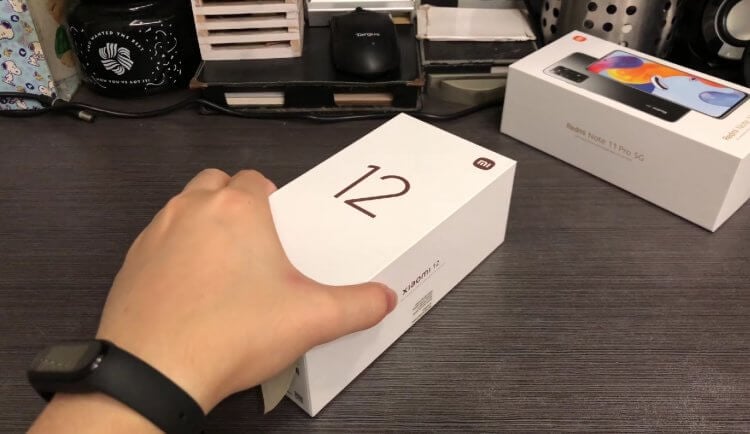
Все о настройке нового Xiaomi от «А» до «Я»
Содержание
- 1 Первое включение Xiaomi
- 2 Как перенести данные на телефон Xiaomi
- 3 Как настроить телефон Xiaomi, Redmi или POCO
- 4 Как убрать рекламу на Xiaomi
Первое включение Xiaomi
Включение телефона Xiaomi, как и устройства любого другого производителя, начинается с удержания кнопки питания в течение 2-3 секунд. Если аппарат заряжен, то после этого на экране появится логотип Xiaomi, Redmi или POCO, а затем — меню базовой настройки. Нажмите кнопку продолжения, выберите язык и регион.
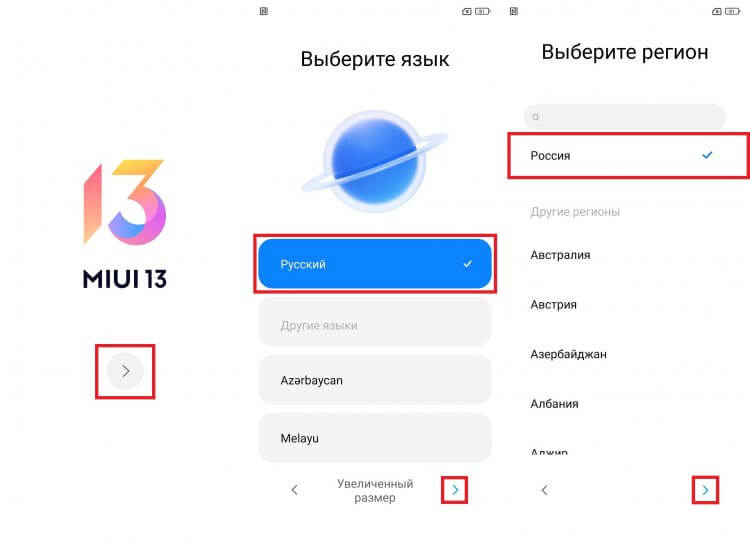
Как правило, смартфон сам правильно подбирает язык и регион
Затем вам будет предложено вставить SIM-карту в телефон. Этот, как и многие другие шаги, можно пропустить нажатием соответствующей кнопки. Но я рекомендую сделать все сразу, чтобы потом не тратить время на продолжение настройки. После удачного обнаружения SIM-карты подключитесь к Wi-Fi.
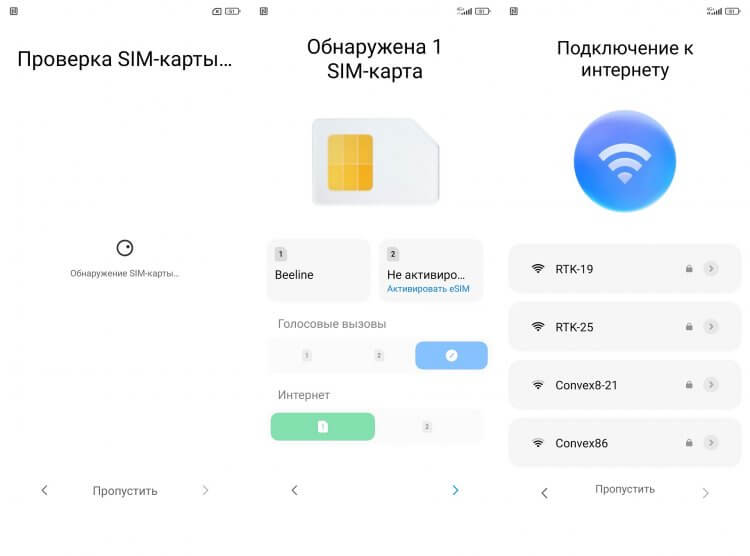
На каждом этапе вы можете нажать кнопку «Пропустить», чтобы не выполнять рекомендованное действие
⚡ Подпишись на Androidinsider в Дзене, где мы публикуем эксклюзивные материалы
Следующий этап — перенос данных со старого телефона на новый. Здесь вы тоже можете нажать кнопку «Пропустить» и заняться передачей файлов потом. Но опять же лучше сделать это сразу, запустив на старом смартфоне приложение «Google». Произнесите фразу «Настрой устройство» или введите соответствующий запрос в строку поиска, после чего на экране появится окно переноса, а вам останется лишь следовать инструкциям, которые будут появляться как на старом, так и на новом Xiaomi. Если ничего не происходит — жмите кнопку «Пропустить». О том, как еще можно перенести данные на Xiaomi, мы поговорим позже.
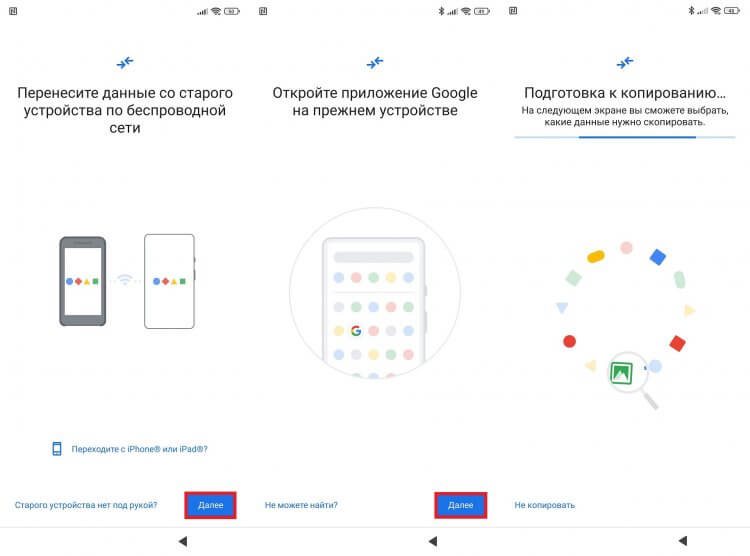
Перенести данные на новый смартфон Xiaomi можно при первом включении
Далее требуется настроить блокировку экрана. При наличии сканера советую зарегистрировать отпечаток и пароль (графический ключ) в качестве его альтернативы.
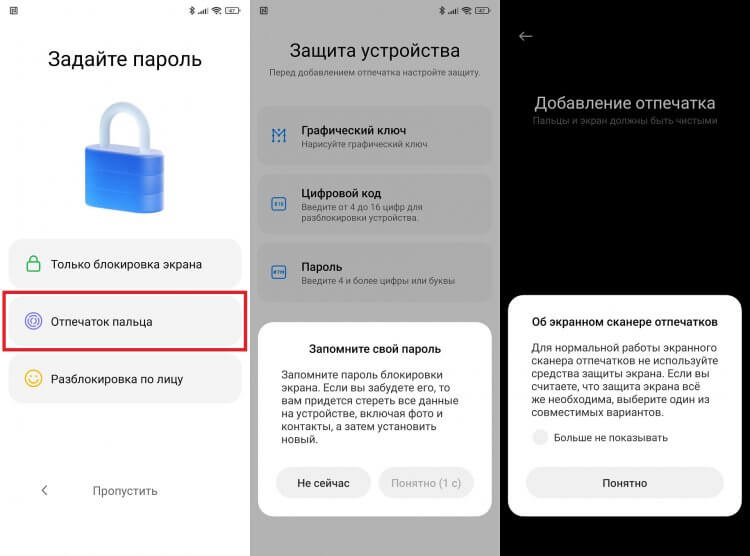
При добавлении отпечатка вы все равно должны придумать пароль или графический ключ
На заключительном этапе первого включения Xiaomi нужно принять пользовательское соглашение Google и отказаться от некоторых функций смартфона. Рекомендую отключить «Персонализацию рекламы», «Карусель обоев» и по желанию «Отправлять данные об использовании и диагностике».
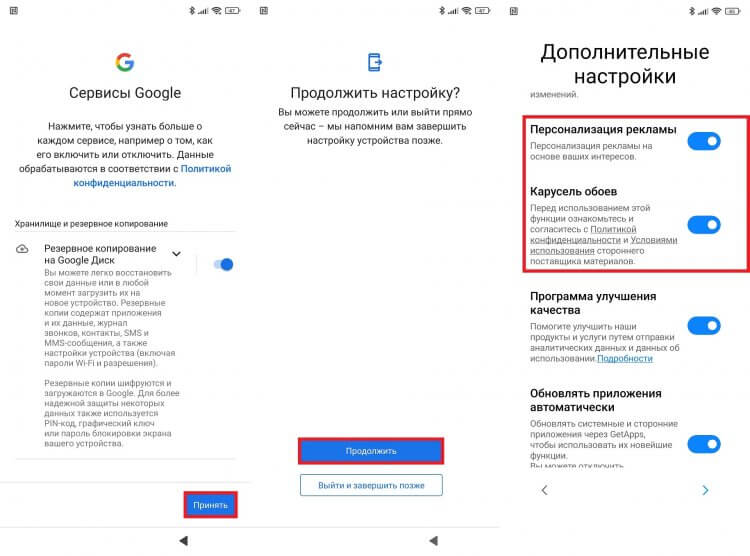
Отключайте все, что связано с рекламой
В конце смартфон предложит выбрать рабочий стол по умолчанию (я использую вариант «Классический») и установить партнерские приложения (нажмите кнопку «Назад», чтобы отказаться). Для попадания на рабочий стол останется нажать кнопку со стрелкой.
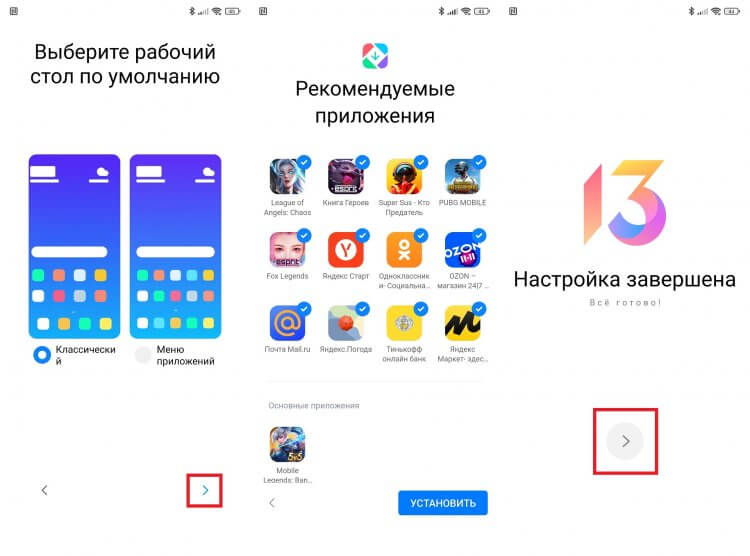
Снимите галочки со всех рекомендованных приложений, если они вам не нужны
Как перенести данные на телефон Xiaomi
Если в процессе первого включения телефона Xiaomi или Redmi вам не удалось передать данные, воспользуйтесь приложением Mi Mover, установив его на оба устройства. Активируйте Wi-Fi и Bluetooth на обоих смартфонах, на старом нажмите кнопку «Отправитель», а на новом — «Получатель». На предыдущем устройстве выберите новый аппарат, чье название отобразится в локаторе, а также отметьте файлы для передачи (рекомендую отмечать все).
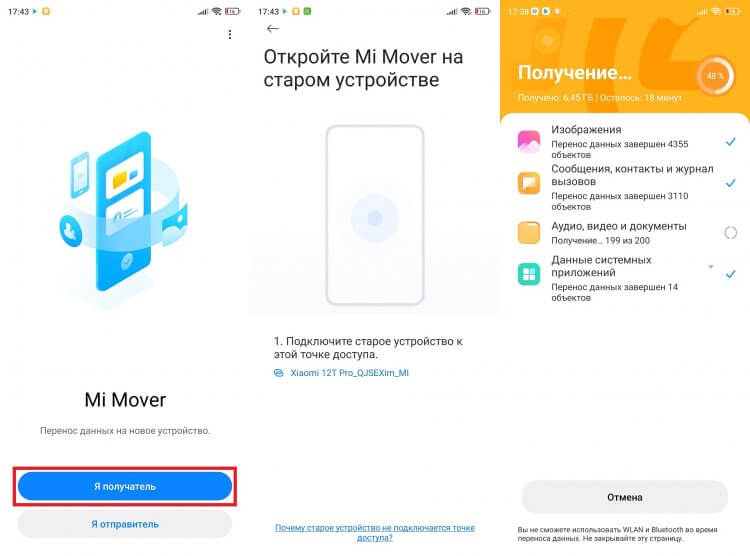
Mi Mover перенесет на новый смартфон все настройки и даже расположит иконки на рабочем столе так, как и на старом устройстве
❗ Поделись своим мнением или задай вопрос в нашем телеграм-чате
Mi Mover позволит передать вам не только мультимедийные файлы, но и базовые настройки, включая аккаунты. Дополнительно вам уже не придется ничего настраивать, но несколько рекомендаций я все-таки дам.
Как настроить телефон Xiaomi, Redmi или POCO
Первое, что я делаю после попадания на рабочий стол нового смартфона, — включаю управление жестами, так как оно намного удобнее кнопок, а еще экономит полезное пространство экрана. Следом вам стоит открыть раздел настроек «Приложения». Здесь вы найдете около двух десятков партнерских программ, которые смело можно удалять.
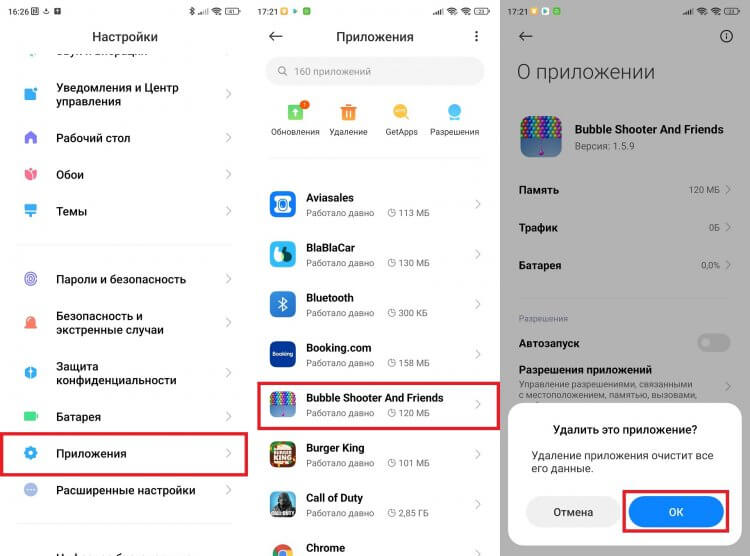
По умолчанию на Xiaomi установлено около 20-ти партнерских приложений, которые стоит сразу же удалить
При первом включении Xiaomi на ваш телефон то и дело будут сыпаться уведомления от бесполезных встроенных сервисов. Чтобы не утонуть в них, задержите палец на лишнем оповещении, нажмите на колокольчик и подтвердите запрет на отправку пушей. Более подробную информацию о том, как настроить уведомления на смартфоне, вы получите в отдельном материале.
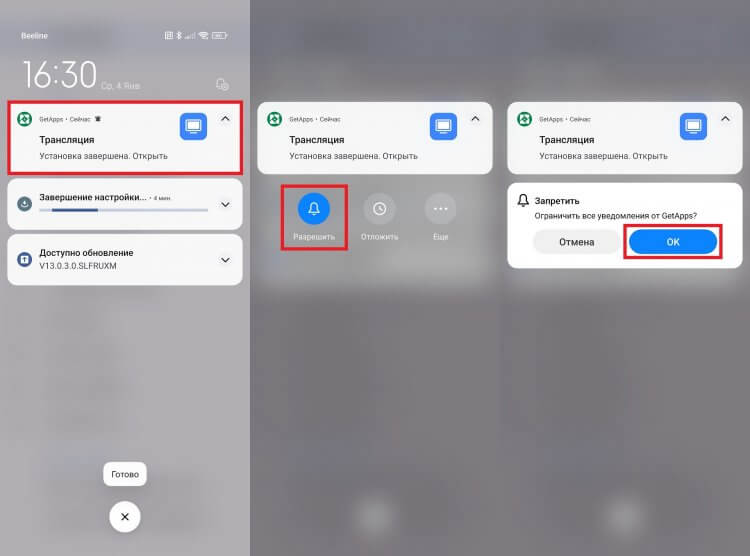
После первого включения Xiaomi закидает вас уведомлениями. Это хороший повод отключить их раз и навсегда
Разумеется, стоит сразу же обновить прошивку Xiaomi. Для этого откройте настройки устройства, перейдите в раздел «О телефоне», а затем — «Версия MIUI». Нажмите кнопку «Загрузить обновления», а по окончании его скачивания — «Перезагрузить» для завершения установки.
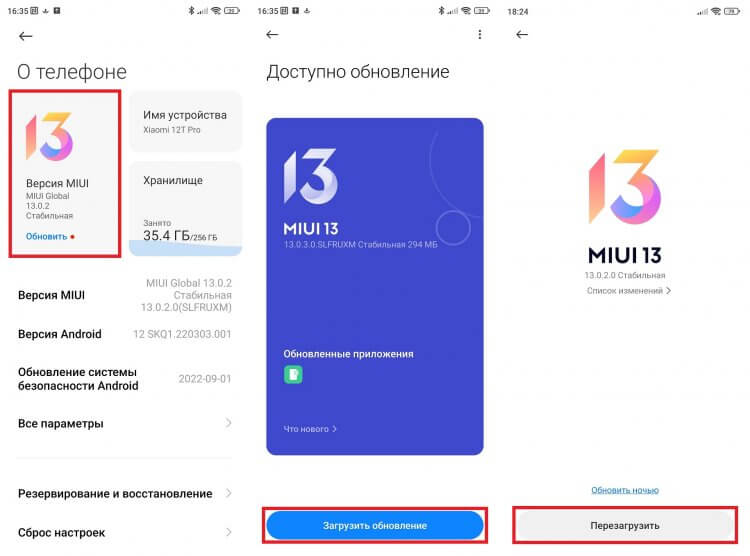
Скорее всего, первое обновление смартфона будет доступно сразу после включения
🔥 Загляни в телеграм-канал Сундук Али-Бабы, где мы собрали лучшие товары с АлиЭкспресс
Бегущей строкой упомяну еще несколько полезных настроек Xiaomi, которые сделают процесс взаимодействия со смартфоном более комфортным:
- если ваш смартфон поддерживает повышенную частоту обновления экрана, активируйте ее в разделе настроек «Экран»; здесь же по желанию вы можете изменить размер шрифта и настроить автояркость;
- во вкладке «Активный экран и блокировка» увеличьте время до перехода в спящий режим, чтобы дисплей перестал гаснуть сам по себе;
- в разделе настроек «Рабочий стол» отключите ленту виджетов;
- поочередно откройте вкладки «Расширенные настройки» и «Язык и ввод», а в разделе «Текущая клавиатура» выберите Gboard, так как она обеспечивает более приятную виброотдачу в сравнении со стандартной Emoji Keyboard;
- в разделе расширенных настроек «Дата и время» отключите вторые часы, если они вам не нужны;
- наконец, во вкладке «Плавающие окна», расположенной в разделе «Специальные возможности», рекомендую отключить боковую панель Xiaomi, которая будет мешать вам смотреть видео и играть.
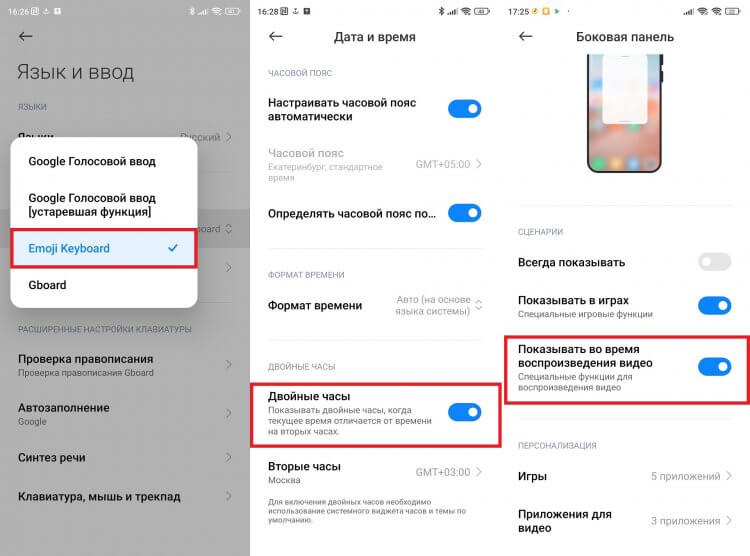
Отключите все лишние функции и активируйте полезные
Казалось бы, на этом можно уже заканчивать. Но мы до сих пор не поговорили о самом главном, оставив за скобками разговор о том, как отключить рекламу на Xiaomi.
⚡ Подпишись на Androidinsider в Пульс Mail.ru, чтобы получать новости из мира Андроид первым
Как убрать рекламу на Xiaomi
Вне зависимости от того, покупаете вы дешевый телефон Xiaomi или дорогой флагман, во многих стандартных приложениях будет появляться реклама, а именно в:
- Ленте виджетов;
- Карусели обоев;
- Проводнике;
- Музыке;
- Галерее;
- Безопасности.
Если в первых двух случаях помогает банальное отключение карусели обоев и ленты виджетов через настройки Xiaomi, то во всех остальных нужно самостоятельно открыть каждое приложение и попытаться отыскать в его настройках пункты вроде «Показывать рекламу» или «Персональные рекомендации». Отключите их, чтобы больше никогда не видеть раздражающие баннеры в стандартных приложениях.
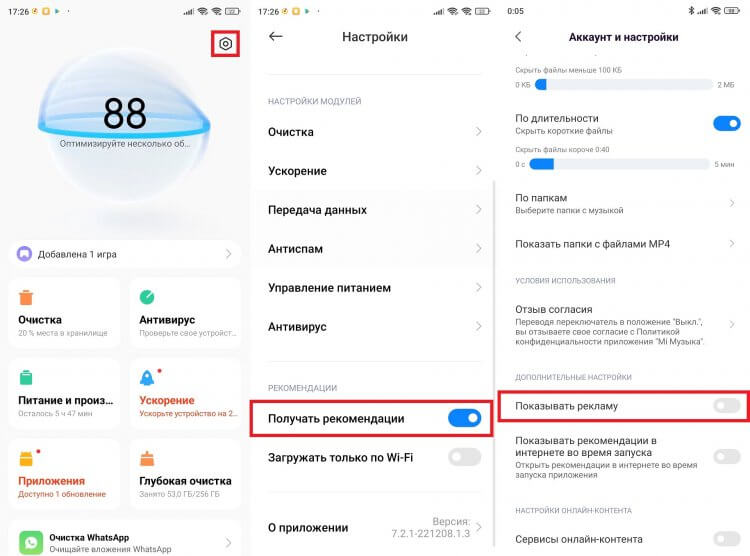
По состоянию на 2023 год реклама остается на всех смартфонах Xiaomi, предназначенных для продажи за пределы Китая
Отдельного упоминания заслуживает реклама в галерее Xiaomi, так как у этого приложения нет настроек, отвечающих за показ рекомендаций. Их придется отключать через Mi Видео.
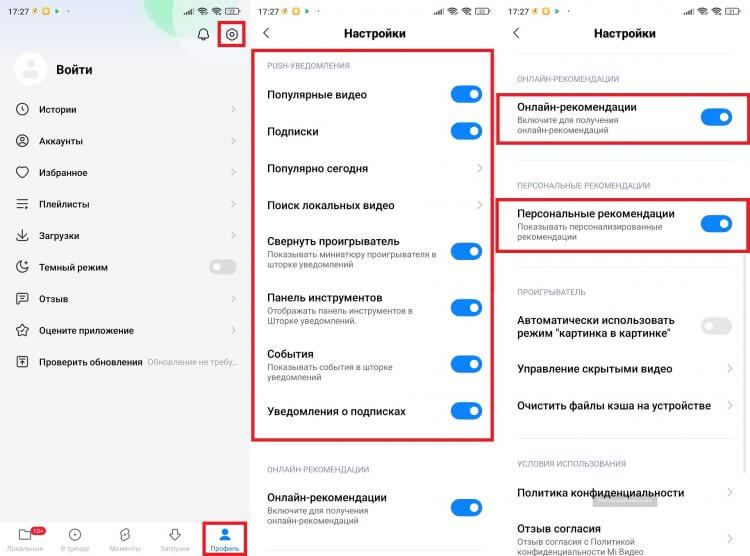
Для отключения рекламы в галерее нужно посетить настройки приложения Mi Video
Также советую прочитать более подробный текст о том, как убрать рекламу на Xiaomi, в котором рассказывается о дополнительных способах избавления от персональных рекомендаций во всех приложениях, а не только в стандартных.

Данный раздел представляет большой выбор инструкций по эксплуатации смартфонов Xiaomi. Вы можете найти и бесплатно скачать любое руководство в формате pdf.
Смартфон или «Smartphone» по-английски, в переводе звучит как «умный телефон», и представляет собой мобильное устройство, которое дополнено функционалом КПК. Размеры и технические возможности конкретного смартфона зависят от пожеланий компании-производителя, опционно устройство подчиняется установленной операционной системе. Большая часть современных операционок, не считая iOS, открыты к разработке приложений компаниями-производителями мобильных устройств, в их числе Android, Windows Phone и Symbian. Ключевые функции смартфона включают традиционный набор опций мобильного телефона с возможностями мини-ПК и высокой степенью мощности процессора.
Бумажное руководство, даже если имеется, не всегда удобно в использовании, поэтому мы собрали некоторое количество инструкций на нашем сайте. Вы можете абсолютно бесплатно скачать любую из инструкций в формате pdf или воспользоваться просмотром в браузере.
Смартфоны компании Xiaomi являются одними из самых популярных в России. Они продаются в официальных магазинах, во всех маркетплейсах и AliExpress. Среди пользователей встречаются не только гики, но и те, кто не имеет никакого представления о том, как настроить телефон Xiaomi. Именно для таких пользователей мы и подготовили данную статью, в которой подробно описали нюансы настройки, начиная с первого включения.

- Включение телефона Xiaomi
- Перенос данных на смартфон Xiaomi
- Настройка телефонов Xiaomi, Redmi и POCO
- Отключение рекламы на Xiaomi
Включение телефона Xiaomi
Первое включение телефона Xiaomi, производится удержанием кнопки питания в течение 2-3 секунд. Телефон должен быть заряжен. На экране появляется логотип компании Xiaomi, Redmi или POCO, далее — меню базовой настройки. Необходимо нажать кнопку «Продолжить», и выбрать язык и регион.

Следующим шагом нужно вставить SIM-карту. Рекомендуется все шаги делать по порядку и не откладывать на потом. Вставив Сим-карту, устройство обнаруживает ее, после чего подключитесь к Wi-Fi.

На следующем этапе проводится перенос данных со старого телефона на новый. На старом телефоне запустите приложение «Google» и произнесите/введите следующую фразу: «Настрой устройство» или введите. Далее появится окно переноса. Следуя инструкциям, которые будут отображаться как на старом, так и на новом смартфоне Xiaomi. Если что-то пошло не так жмите «Пропустить». О том, какой еще есть способ переноса данных на телефонах Xiaomi рассмотрим ниже.

Следующим этапом требуется настроить блокировку экрана. Если на смартфоне имеется сканер отпечатка пальцев, советуем вам зарегистрировать отпечаток и задать пароль или нарисовать графический ключ в качестве альтернативного варианта.

Завершающим шагом при первом включении Xiaomi будет принятие пользовательского соглашения Google. Мы рекомендуем отключить «Персонализацию рекламы», «Карусель обоев» и при желании «Отправлять данные об использовании и диагностике».

Далее будет предложено выбрать рабочий стол по умолчанию и установить рекомендованные приложения. Снимите галочки с тех приложений, которые вам не нужны. Смело жмите на стрелку и попадете на рабочий стол.

Перенос данных на смартфон Xiaomi
Далее расскажем, как перенести данные на телефон Xiaomi.
Если при первом включении смартфона Xiaomi, Redmi не получилось перенести данные, вы можете установить на оба телефона приложение Mi Mover. Включите Wi-Fi и Bluetooth на обоих устройствах. Выберите на старом телефоне «Отправитель», а на новом — «Получатель». На старом устройстве из списка выберите новое и отметьте файлы которые вы хотите перенести.

Приложение Mi Mover передает не только файлы, но и базовые настройки аккаунта. Дадим несколько советов как настроить телефон Xiaomi в начале работы.
Настройка телефонов Xiaomi, Redmi и POCO
Во-первых, включите управление жестами. Это позволит сэкономить полезное пространство экрана. Далее откройте раздел настроек «Приложения». Тут находятся десятки партнерских приложений, и вы можете их удалить.

С самого первого запуска на ваш смартфон будут приходить множество уведомлений от различных программ. Чтобы запретить push-уведомление конкретного сервиса, долгим касанием пальца на колокольчике подтвердите запрет на отправку.

Чаще всего, обновление устройства доступно после первого включения. Поэтому лучше сразу обновить прошивку Xiaomi. Для этого в настройках телефона выберите раздел «О телефоне», далее — «Версия MIUI» и жмите кнопку «Загрузить обновления». После скачивания необходимо перезагрузить устройство для завершения установки.

Наша статья подходит к концу. Но до сих пор не рассказали о том, как отключить рекламу на Xiaomi.
Отключение рекламы на Xiaomi
Во всех смартфонах Xiaomi (дешевых или самых дорогих) показывается реклама в большинстве приложений:
- Карусели обоев;
- Ленте виджетов;
- Галерее;
- Музыке;
- Проводнике;
- Безопасности.
В первых двух ситуациях можно отключить карусель обоев и ленту виджетов через настройки. В других, необходимо открыть каждое приложение, найти в его настройках такие пункты как «Показывать рекламу» или «Персональные рекомендации» и выключить. После этого вы перестанете видеть баннеры, которые так раздражают.

Следует отдельно отметить о рекламе в галерее Xiaomi, ведь у этого приложения отсутствуют настройки, которые отвечают за показ рекламы и рекомендаций. Их требуется выключать через приложение Mi Видео.

Это, на наш взгляд, самые базовые настройки телефона Xiaomi, которые необходимо сделать сразу после покупки при первом включении.
Дальше можете настраивать устройство более индивидуально.
Современную технику легко адаптировать под владельца. Можно почистить гаджет от лишнего софта, усилить безопасность, настроить рабочий стол и ленту виджетов, выбрать крутую тему и т. д. В этом материале рассказали, как настроить телефон Xiaomi (Сяоми), чтобы им было комфортно пользоваться.
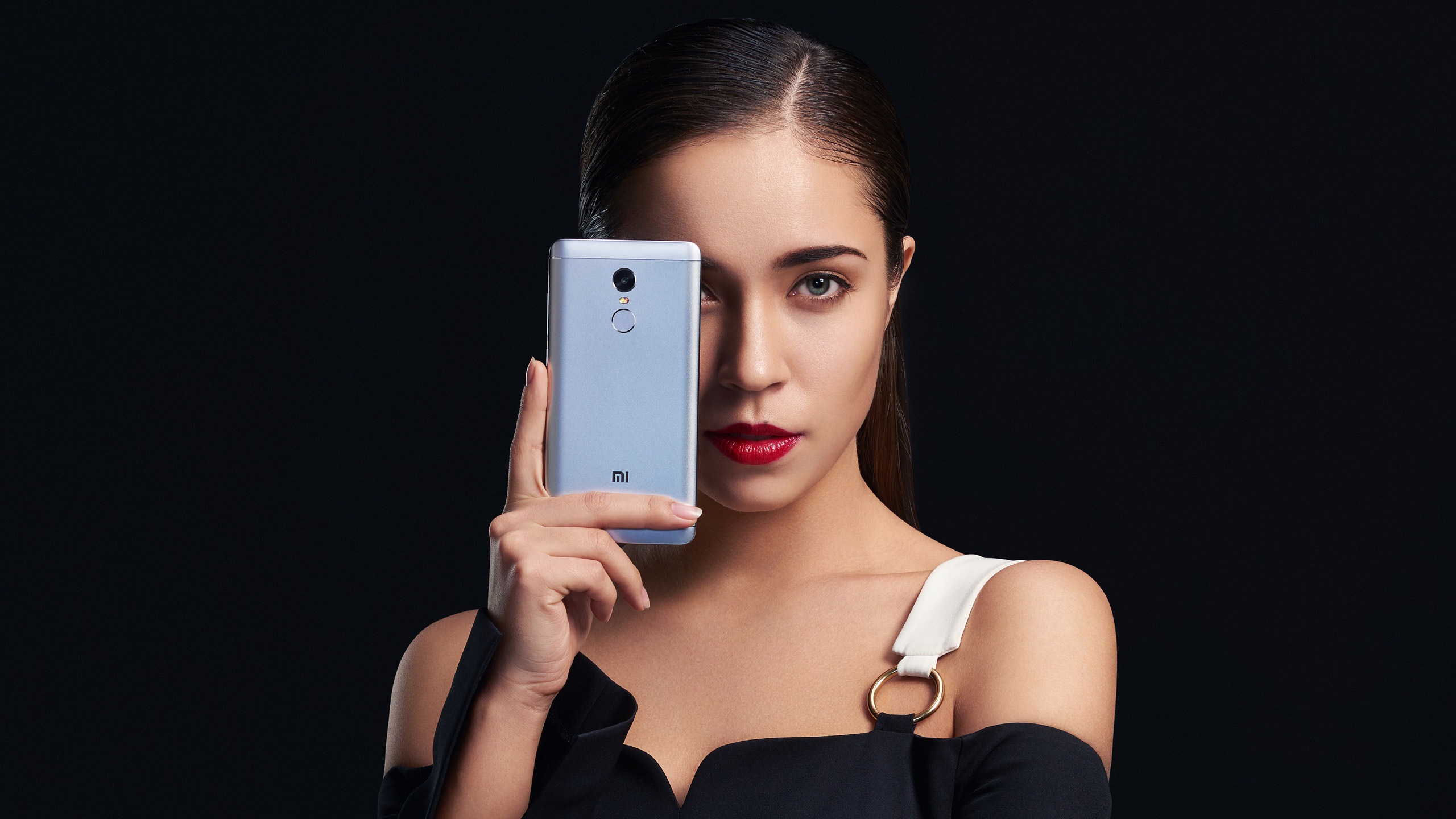 Каждый человек может настроить свой смартфон так, чтобы ему было удобно. Фото: pl.glbnews.com
Настройка телефона после покупки
Шаг 1 — первое включение
Шаг 2 — перенос данных на новый смартфон
Шаг 3 — обновление MIUI до последней версии
Безопасность
Изменение внешних особенностей
Как настроить экран на Xiaomi (Сяоми)
Настройка шторки уведомлений и выреза
Экран блокировки на смартфоне
Уведомления
Always On Display на Xiaomi
Настройка рабочего стола Xiaomi
Дизайн
Виджеты
Как избавиться от ненужных утилит и сгруппировать остальные
Настройка телефона после покупки
Эти рекомендации полезны тем, кто только приобрёл новый Xiaomi, Redmi, POCO. Если вы уже пользуетесь своим гаджетом какое-то время и эти советы не актуальны, убедитесь, что у вас установлена последняя версия прошивки («Шаг 3» этого раздела), и можете перейти к разделу про безопасность.
Шаг 1 — первое включение
Сразу после активации устройство предложит выбрать регион, язык, вставить сим-карту, подключиться к WiFi. Всё это — первые шаги в настройке вашего гаджета. Специальных навыков и инструкций в этом случае не требуется. Достаточно следовать подсказкам, которые есть на вашем смартфоне.
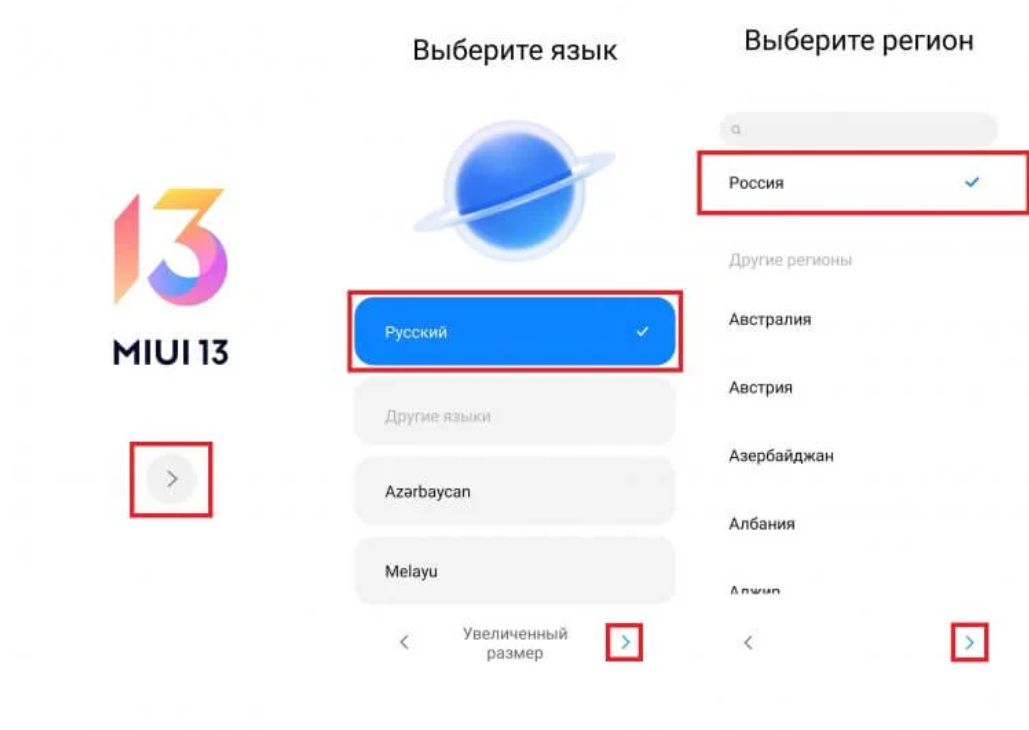 На этом этапе всё просто. Достаточно выбрать верный пункт из тех, что есть на дисплее. Иллюстрация: Елизавета Чупикова, Xi.Express
Шаг 2 — перенос данных на новый смартфон
Второй этап более долгий по времени. Для того, чтобы перенести данные, потребуется войти в Mi аккаунт (или создать новый, если это ваш первый Xiaomi). Кроме того, телефон предложит войти в Google аккаунт. Как правило, достаточно следовать подсказкам на экране телефона.
Что это даст? Вы сможете перенести нужные файлы на новое устройство. Доступен перенос, даже если ранее вы пользовались смартфоном не на Андроиде, а на iOS.
Для этого можно использовать:
- Mi аккаунт;
- Google аккаунт;
- сторонние приложения (MI MOVER, MI Cloud, Mi Drop);
- специальный провод.
О том, как перенести данные на новый телефон Xiaomi с Андроида и Айфона подробно рассказали в отдельной статье. В ней описали методы, которые помогут скопировать фото и видео, документы и таблицы, телефонные номера.
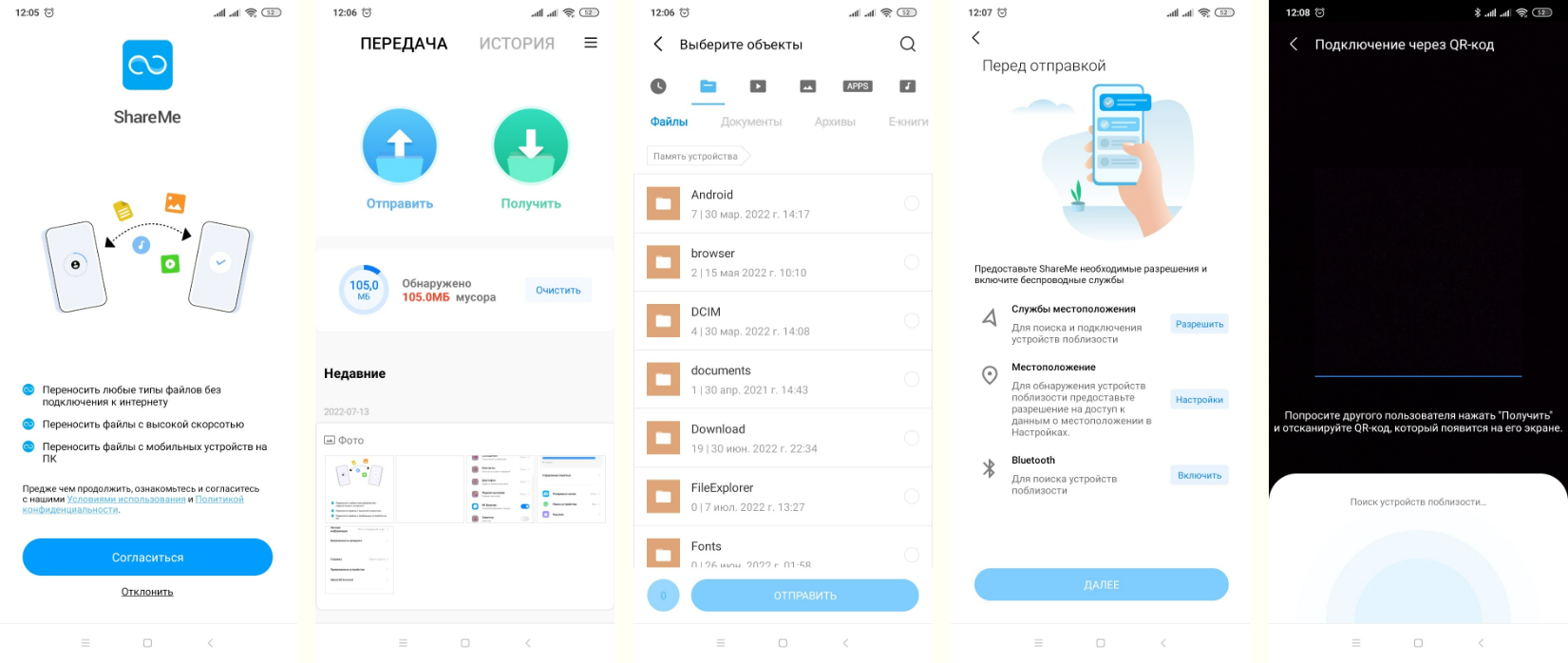 Пример переноса файлов через приложение Mi Drop (ShareMe). Иллюстрация: Елизавета Чупикова, Xi.Express
Шаг 3 — обновление MIUI до последней версии
Это поможет избежать многих багов и брешей, которые были в старых версиях. Обычно обновление происходит автоматически. Но на всякий случай стоит проверить его. Для этого нужно зайти в: «Настройки» — «О телефоне» — «Версия MIUI» — «Поверить обновления». Если они есть, появится внизу кнопка «Загрузить», на которую нужно нажать.
Безопасность
Сегодня все обеспокоены безопасностью. Людям интересно, как узнать, что их прослушивают, как защитить свои пароли банковские карты и т. д. Чтобы обезопасить свой телефон Xiaomi, стоит зайти в: «Настройки» — «Пароли и безопасность».
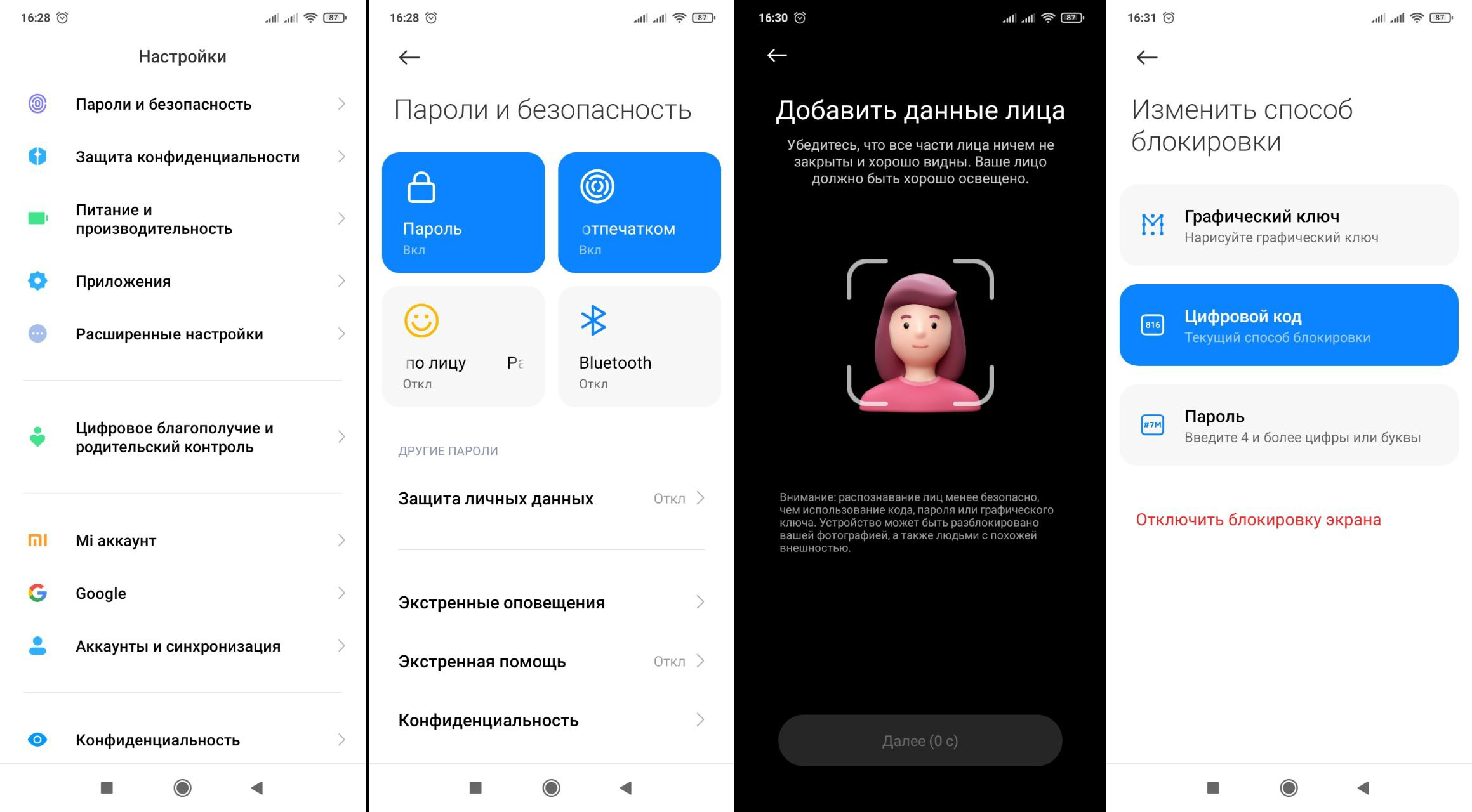 Тут вы можете добавить блокировку с помощью графического изображения, цифрового кода, набора чисел и букв. Также доступна разблокировка по лицу. Иллюстрация: Елизавета Чупикова, Xi.Express
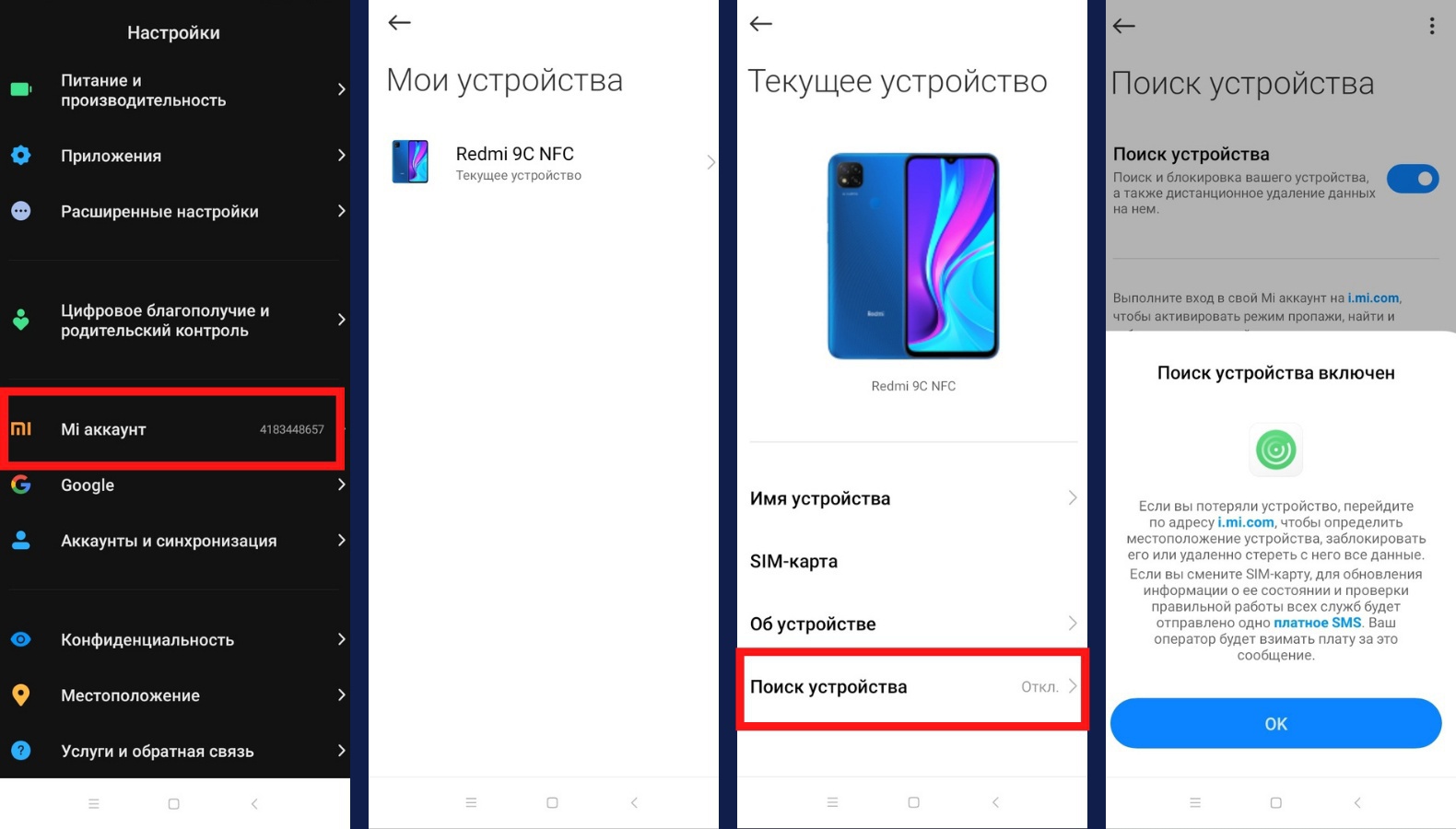 Хорошее решение — активировать опцию «Поиск устройства». Сделать это несложно: кликнуть на «Настройки» — «Ми аккаунт» — «Привязанные устройства» — выбрать свой смартфон — «Поиск устройства» — активировать бегунок. Иллюстрация: Елизавета Чупикова, Xi.Express
Эта опция поможет определить местонахождение гаджета, если он будет случайно утерян или украден.
Изменение внешних особенностей
Как настроить экран на Xiaomi (Сяоми)
В разных версиях MIUI тонкости могут отличаться. Но в целом большинство параметров схожи. Для изменения внешнего вида нужно кликнуть на: «Настройки» — «Экран».
Тут можно выбрать:
- светлую или тёмную тему для дисплея;
- поменять цветовую схему и яркость, определить её интенсивность для дневного режима;
- отредактировать режим чтения (всегда будет работать или по расписанию). В этом режиме экран будет более тёплым. Благодаря этому глаза будут меньше уставать.
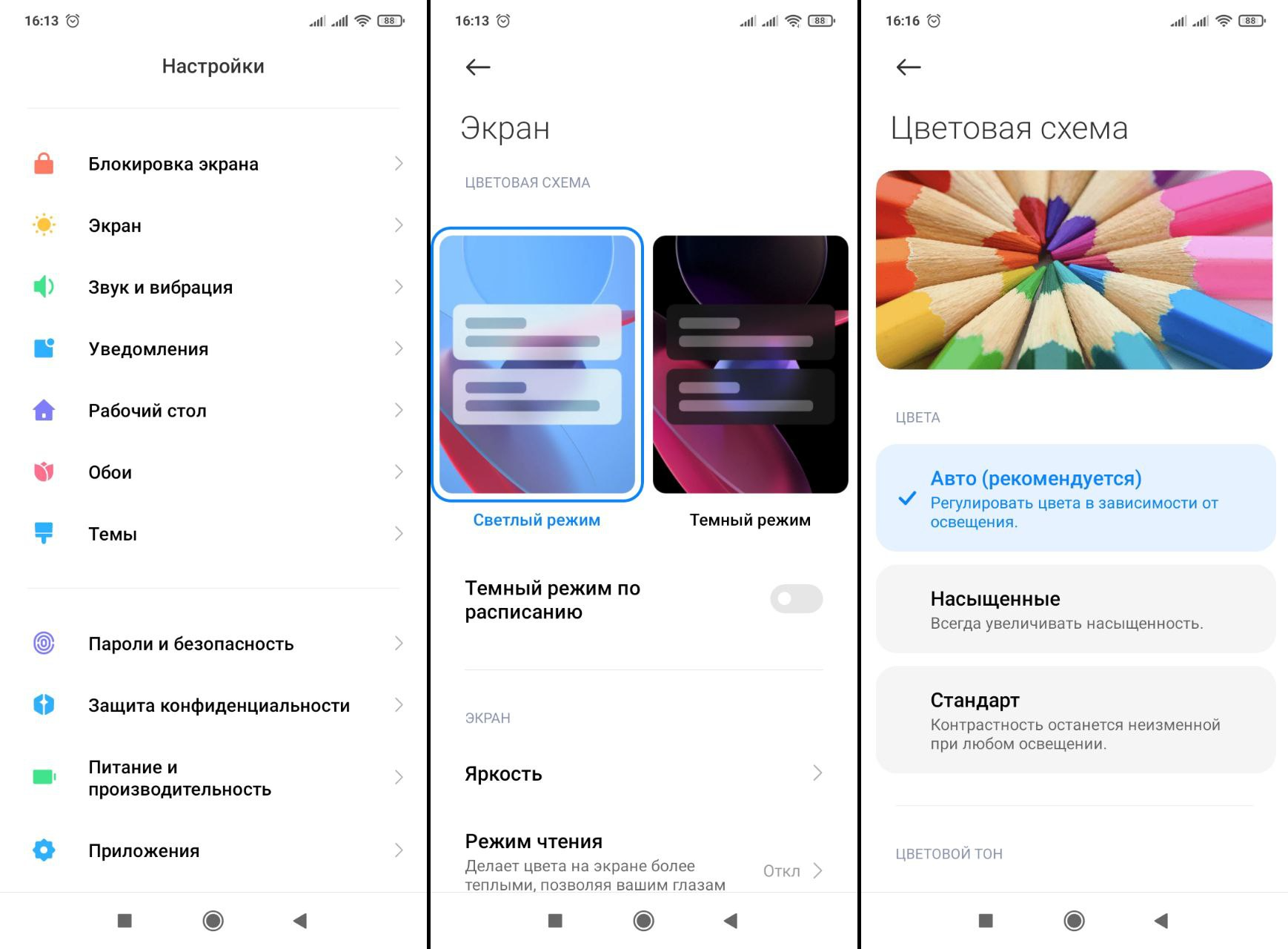 Пример настройки экрана. Иллюстрация: Елизавета Чупикова, Xi.Express
Стоит обратить внимание на пункт «Безграничный экран». Он иногда бывает спрятан в «Расширенных настройках». В таком пункте можно выбрать тип управления: кнопками или жестами.
Настройка шторки уведомлений и выреза
Ещё один интересный пункт. Можно настроить дизайн выреза в верхней части экрана: будет он отображаться или не отображаться, или появляться только в отдельных приложениях. В этом подпункте также можно выбрать, что будет отображаться в строке состояния: уведомления, скорость сети, имя оператора, индикатор батареи и другое.
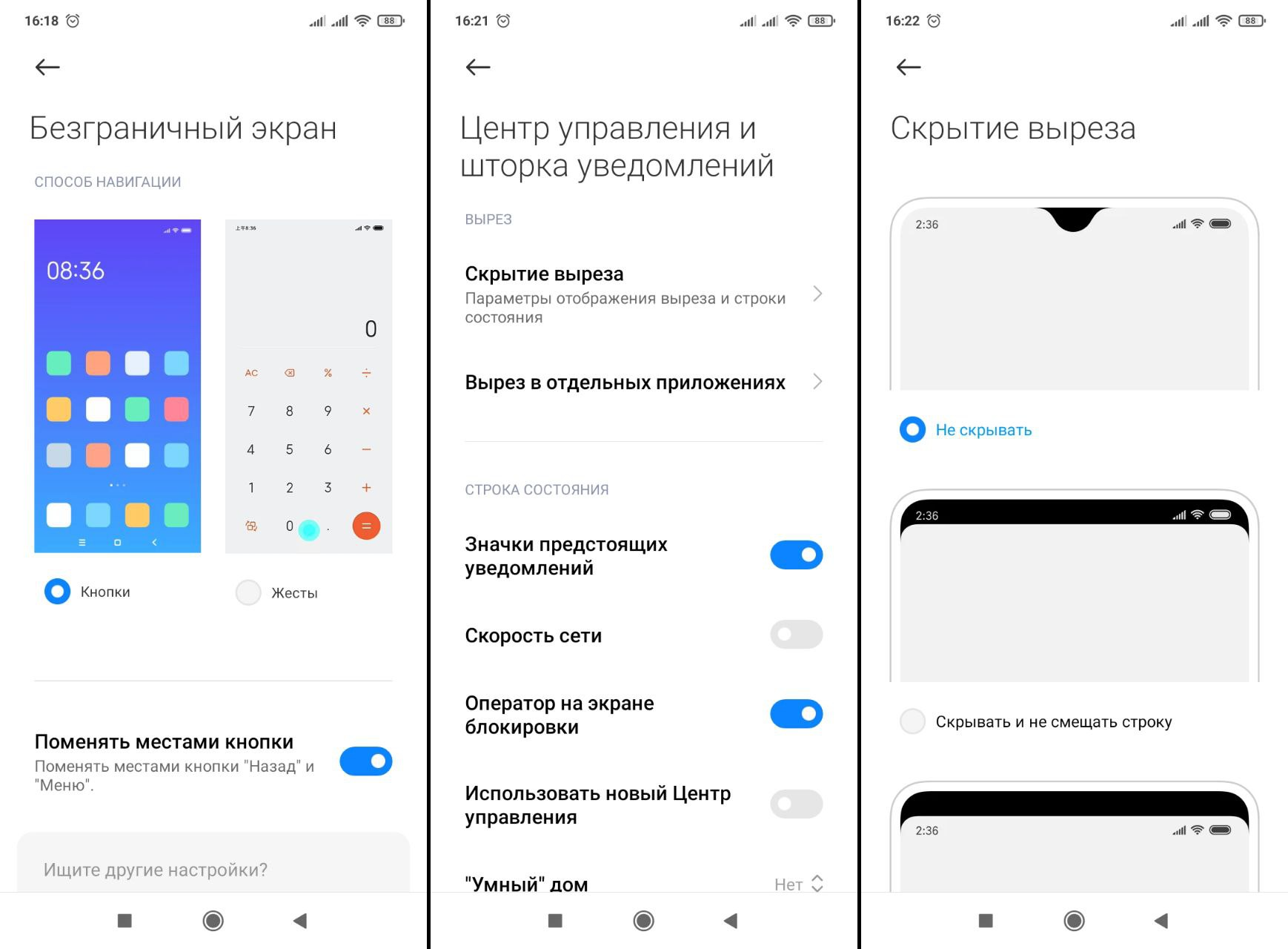 Такие настройки экрана доступны практически на всех смартфонах Сяоми. Иллюстрация: Елизавета Чупикова, Xi.Express
Экран блокировки на смартфоне
Ещё одна область, которую можно немного поправить. Достаточно кликнуть на: «Настройки» — «Блокировка экрана». Тут можно выбрать:
- спящий режим;
- пробуждение при взятии в руки;
- стиль часов;
- быстрое включение камеры при нажатии на кнопку изменения громкости;
- режим «в кармане» — чтобы телефон случайно не включался в сумке или в кармане.
А подробно о том, как включить, выключить и настроить экран блокировки рассказали в отдельной статье.
Уведомления
На заблокированном дисплее могут появляться уведомления. Полностью сделать их уникальными нельзя, но немного изменить вид реально: можно выбрать один из трёх вариантов отображения и способ доступа. Например: уведомления будут демонстрироваться без содержимого, а при нажатии на них вы сразу перейдёте в приложение, из которого они пришли.
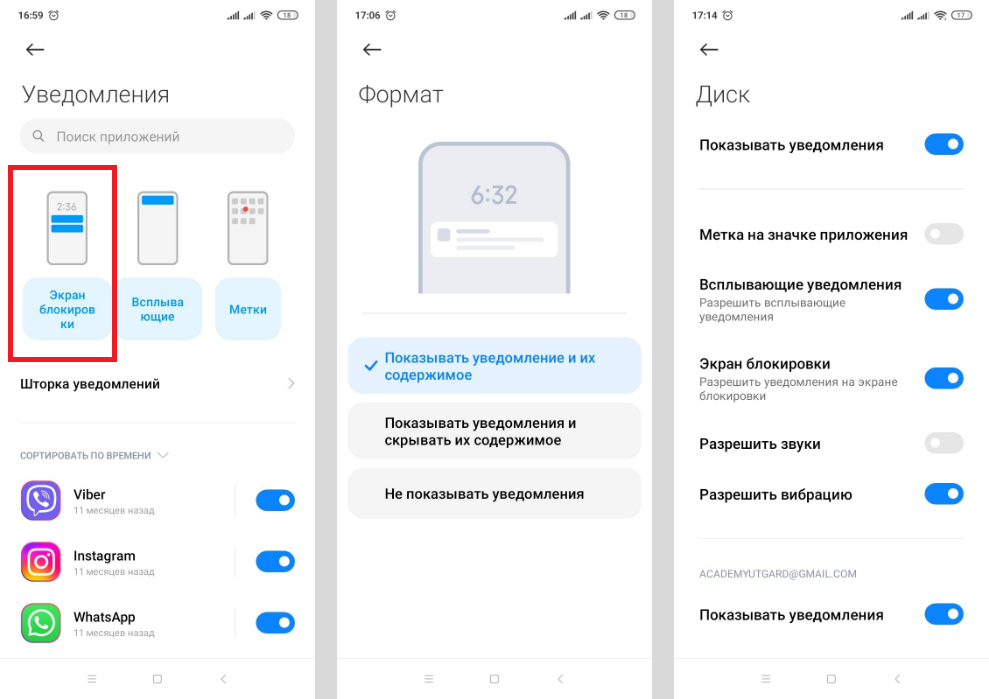 Пример настройки уведомлений. Иллюстрация: Елизавета Чупикова, Xi.Express
Внешний вид уведомлений можно менять в приложении «Темы». Тема регулирует, как будут выглядеть значки приложений, экраны — рабочий стол и заблокированный, уведомления на заблокированном экране и на шторке уведомлений (вызывается свайпом вниз) и даже фон в некоторых приложениях (в первую очередь, в «Настройках»).
Always On Display на Xiaomi
Крутая фишка, которая есть у гаджетов с AMOLED дисплеями. Реализовать такую технологию нельзя на IPS и TFT матрицах. Это связано с тем, что только в AMOLED каждый пиксель светится самостоятельно. А значит, можно задействовать несколько пикселей, чтобы вывести важную для пользователя информацию, и не сжигать при этом постоянно батарею из-за целого включённого экрана.
Включить Always On Display просто. Нужно перейти в: «Настройки» — «Экран» — «Автоматическое включение экрана» — активировать бегунок. Ещё один вариант: «Настройки» — «Активный экран и блокировка» — «Активный экран» — активировать бегунок.
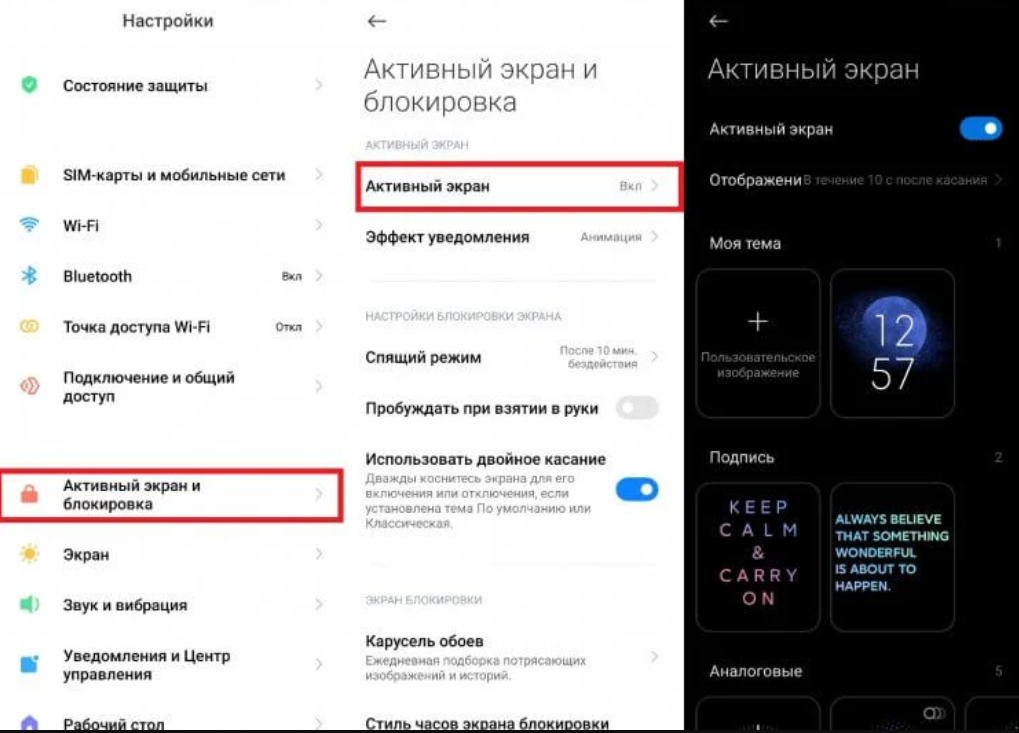 Пользователь может разместить надпись, добавить собственное изображение, немного видоизменить предложенные стили часов. Например: изменить шрифт и цвет текста, отрегулировать расположение отдельных элементов. Фото: vijvarada.volyn.ua
Настройка рабочего стола Xiaomi
Дизайн
Зажмите пальцем любое пустое место на рабочем столе, чтобы перейти в новое меню. Если нажать на «Настройки», можно выбрать: основной экран, эффекты прокрутки, сетку (расположение значков), размер иконок.
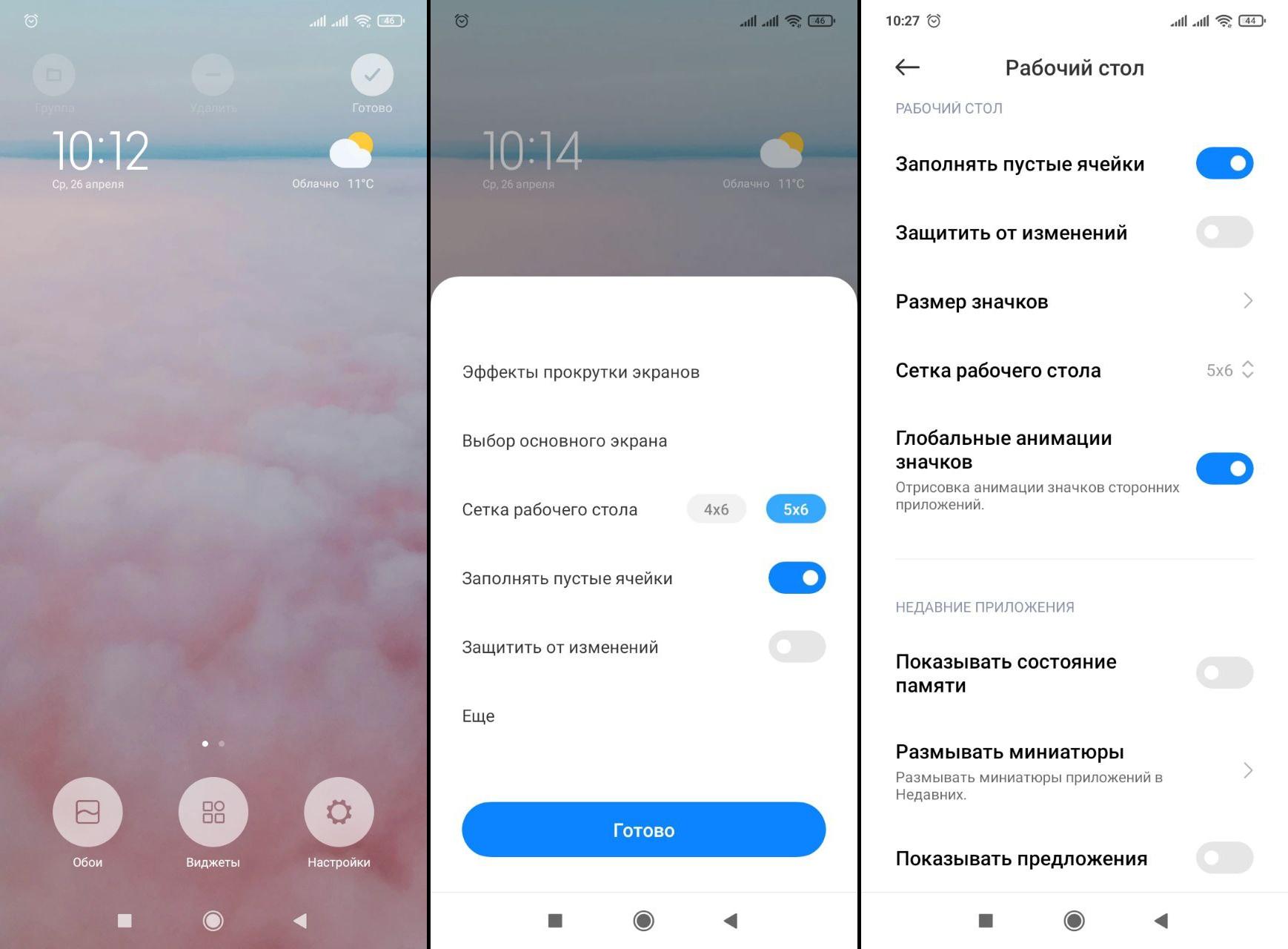 Меню с базовыми настройками рабочего стола. Иллюстрация: Елизавета Чупикова, Xi.Express
Если нажать на «Обои», вас перекинет в магазин. Там вы можете найти готовые бесплатные и платные обои для своего смартфона. Обратите внимание на нижнее меню этой страницы. Внизу есть 5 иконок:
– первая (кисточка) — темы. Есть платные и бесплатные, разделены по категориям. Можно скачать и установить. Некоторые кастомизируемые, другие — нет;
– вторая (картинка) — обои. Статичные или динамичные картинки для рабочего стола или экрана блокировки;
– третья (колокольчик) — музыка для разных типов уведомлений, звонков;
– четвёртая (Т) — шрифты. Важно: не во всех в одинаковой стилистике отображается текст и цифры, разные языки выглядят по-разному с одним шрифтом. Это происходит, когда гарнитура не поддерживает кириллицу. Это стоит учитывать при выборе;
– последняя — ваш личный кабинет.
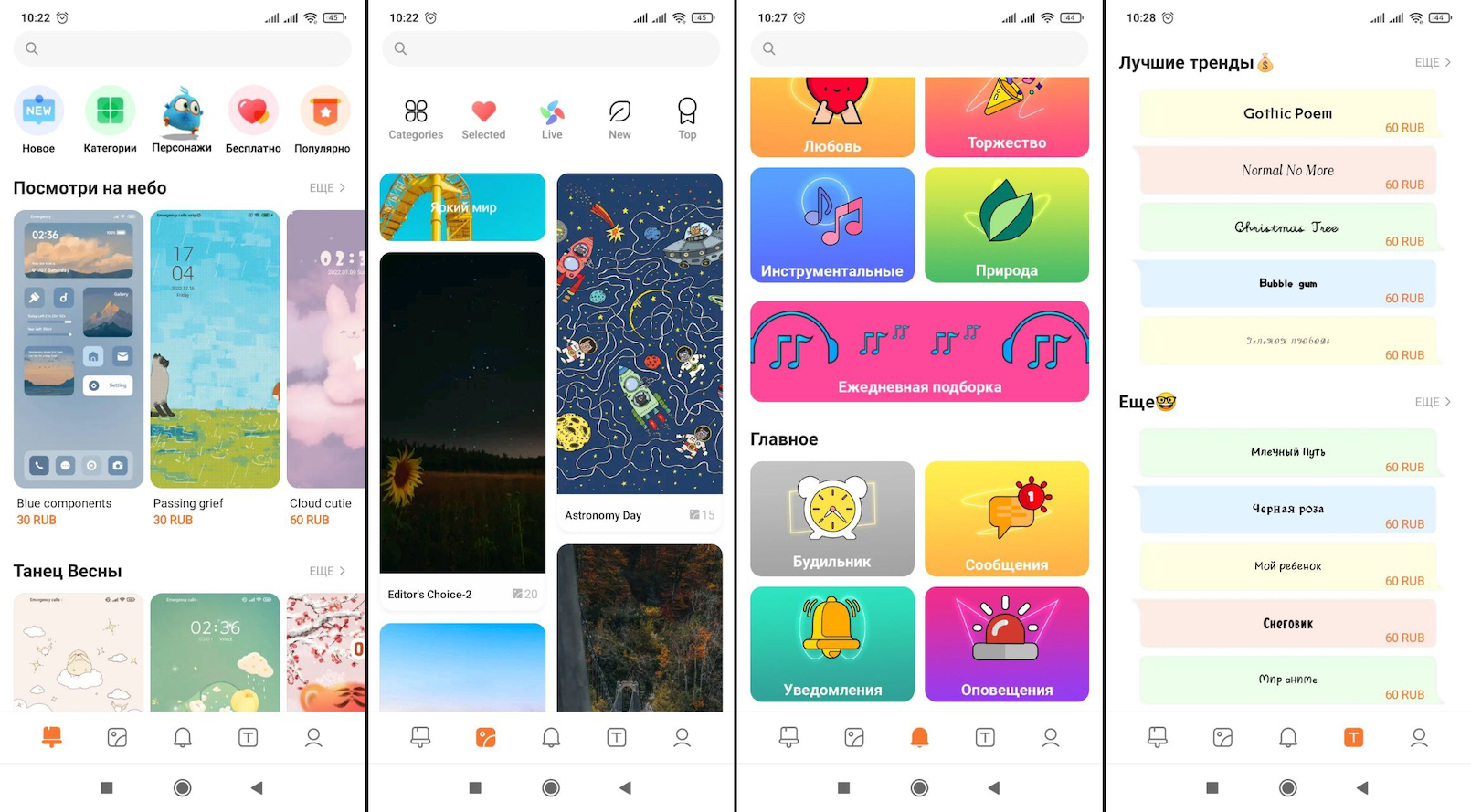 В магазине от Сяоми можно скачать платный и бесплатный контент для смартфона. Иллюстрация: Елизавета Чупикова, Xi.Express
Виджеты
Добавить или удалить виджет с экрана просто. Сначала пальцем зажимаем любую часть дисплея:
- после этого зажимаем ненужный виджет и перетягиваем в сторону надписи «Удалить»;
- или выбираем «Виджеты» — тут можно выбрать подходящий из коллекции и разместить его на экране.
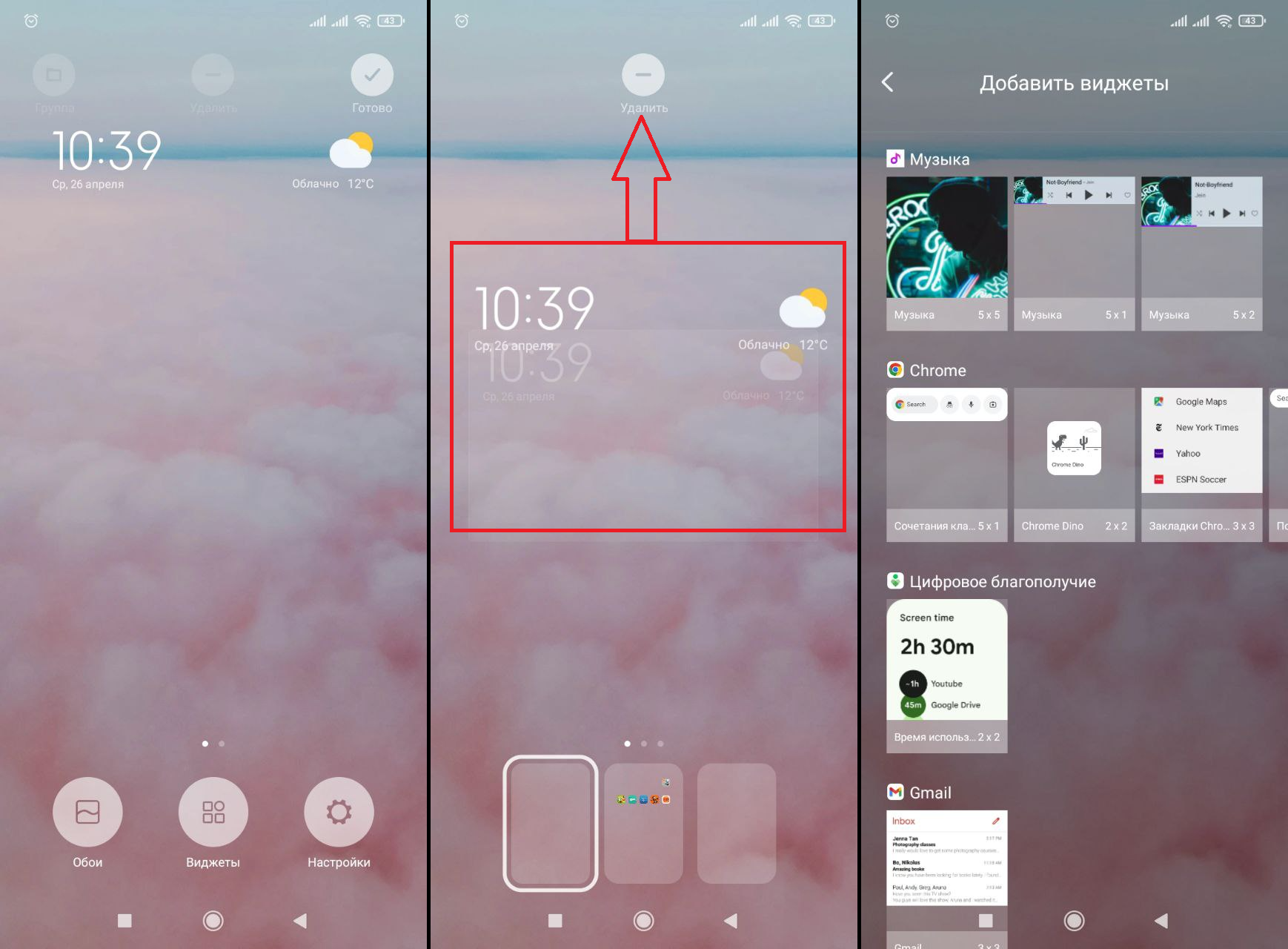 Добавить и удалить виджет просто. Иллюстрация: Елизавета Чупикова, Xi.Express
Ещё есть лента виджетов. Это страница, расположенная слева от основного рабочего стола. На ней есть рекомендуемые игры и приложения, виджет погоды и другие. Если она вам не нужна, убрать её просто. Для этого выберите: «Настройки» — «Рабочий стол» — деактивируйте бегунок у строки «Лента виджетов».
Читайте также:
Как удалить приложения, виджеты, аккаунты, кэш на смартфоне Xiaomi (Сяоми)
Как избавиться от ненужных утилит и сгруппировать остальные
Новые смартфоны Сяоми полны предустановленных рекомендованных утилит, которые не всегда нравятся пользователю. Избавиться от них просто. В Настройках достаточно кликнуть «Приложения» — «Все» — «Удаление» — отметить ненужный софт и тапнуть на кнопку «Удалить».
Читайте также:
Как полностью удалить приложение со смартфона Xiaomi, Redmi, POCO
Разместить ярлыки оставшихся программ можно:
– на самом рабочем столе — нужно перетащить значок утилиты в любую область дисплея;
– собрать их в папки — нужно перетащить первый ярлык приложения на активный стол. Потом зажимаем второй ярлык и перетягиваем его сверху на первый. Они автоматически группируются. Нажмите на эту группу и на её название (обычно оно «Папка» или другое стандартное), чтобы переименовать её. Папку можно также перетаскивать в разные части экрана и между рабочими столами;
– расставить в нижней части экрана — папку или ярлык нужно зажать и перенести в самый низ экрана, пока он не «встанет» на панель. Здесь можно разместить до 6 значков в один ряд. Эта панель будет отображаться на всех рабочих столах.
Эти действия помогут провести базовую настройку смартфона: перенести важные файлы, защитить свои данные, настроить дизайн и сделать рабочий стол более удобным для использования. В разных моделях есть свои, более тонкие настройки и дополнительные опции. А есть ли у вас свой чек-лист обязательной настройки смартфона после покупки? Будем рады, если вы поделитесь им в комментариях.
Руководство пользователя смартфона Redmi 10C
Спасибо, что выбрали Redmi 10C
Нажмите и удерживайте кнопку питания, чтобы включить устройство.
Следуйте инструкциям на экране, чтобы настроить устройство.
Для получения дополнительной информации посетите наш официальный webсайт:
www.mi.com/global/service/userguide
MIUI
Redmi 10C поставляется с предустановленной MIUI, нашей специализированной ОС на базе Android, которая обеспечивает частые обновления и удобные функции, основанные на предложениях более 200 миллионов активных пользователей по всему миру. Для получения дополнительной информации, пожалуйста, посетите en.miui.com
О Dual SIM
- Две SIM-карты 4G предлагаются некоторыми операторами связи и могут быть доступны не во всех регионах.
- Поддерживает две карты nano-SIM. При использовании обоих слотов для SIM-карт любую карту можно установить в качестве основной.
- VoLTE поддерживается только операторами связи в определенных регионах.
- Система может автоматически обновляться для оптимальной производительности сети. Для получения подробной информации, пожалуйста, обратитесь к версии системы, используемой на устройстве.
- Пожалуйста, не вставляйте нестандартные SIM-карты в слот для SIM-карты. Они могут повредить слот для SIM-карты.
- ПРЕДУПРЕЖДЕНИЕ: Не разбирайте это устройство.


WEEE
 Для безопасной утилизации этого продукта необходимо соблюдать особые меры предосторожности. Эта маркировка указывает на то, что этот продукт нельзя выбрасывать вместе с другими бытовыми отходами в ЕС. Чтобы предотвратить нанесение вреда окружающей среде или здоровью человека из-за ненадлежащей утилизации отходов, а также для содействия рациональному повторному использованию материальных ресурсов, пожалуйста, ответственно перерабатывайте материалы.
Для безопасной утилизации устройства используйте системы возврата и сбора или обратитесь к продавцу, у которого устройство было изначально приобретено.
к view нашу экологическую декларацию, перейдите по следующей ссылке: www.mi.com/ru/about/environment
ВНИМАНИЕ!
 ОПАСНОСТЬ ВЗРЫВА ПРИ ЗАМЕНЕ АККУМУЛЯТОРА НА НЕПРАВИЛЬНЫЙ ТИП. УТИЛИЗИРУЙТЕ БАТАРЕИ В СООТВЕТСТВИИ С ИНСТРУКЦИЯМИ
Чтобы предотвратить возможное повреждение слуха, не слушайте музыку на большой громкости в течение длительного времени. Дополнительную информацию о безопасности и мерах предосторожности можно найти по следующей ссылке: www.mi.com/ru/сертификация
Важная информация по безопасности
Перед использованием устройства прочтите всю информацию по безопасности ниже:
- Использование неразрешенных кабелей, адаптеров питания или батарей может вызвать пожар, взрыв или создать другие риски.
- Используйте только авторизованные аксессуары, совместимые с вашим устройством.
- Диапазон рабочих температур этого устройства составляет от 0 ° C до 40 ° C. Использование этого устройства в окружающей среде за пределами этого диапазона температур может привести к его повреждению.
- Если ваше устройство оснащено встроенным аккумулятором, во избежание повреждения аккумулятора или устройства не пытайтесь заменить аккумулятор самостоятельно.
- Заряжайте это устройство только с помощью прилагаемого или разрешенного кабеля и адаптера питания. Использование других адаптеров может вызвать возгорание, поражение электрическим током и повредить устройство и адаптер.
- После завершения зарядки отключите адаптер как от устройства, так и от розетки. Не заряжайте устройство более 12 часов.
- Аккумулятор необходимо утилизировать или утилизировать отдельно от бытовых отходов. Неправильное обращение с аккумулятором может привести к возгоранию или взрыву. Утилизируйте или утилизируйте устройство, его аккумулятор и аксессуары в соответствии с местными правилами.
- Не разбирайте, не ударяйте, не разбивайте и не сжигайте аккумулятор. Если батарея деформирована или повреждена, немедленно прекратите ее использование.
- Не допускайте короткого замыкания аккумулятора, так как это может вызвать перегрев, ожоги или другие травмы.
- Не помещайте аккумулятор в среду с высокой температурой.
- Перегрев может вызвать взрыв.
- Не разбирайте, не ударяйте и не раздавливайте аккумулятор, так как это может привести к утечке, перегреву или взрыву аккумулятора.
- Не сжигайте аккумулятор, это может привести к пожару или взрыву.
- Если батарея деформирована или повреждена, немедленно прекратите ее использование.
- Пользователь не имеет права снимать или переделывать аккумулятор. Удаление или ремонт аккумулятора должны выполняться только авторизованным ремонтным центром производителя.
- Держите устройство в сухом состоянии.
- Не пытайтесь отремонтировать устройство самостоятельно. Если какая-либо часть устройства не работает должным образом, обратитесь в службу поддержки Mi или отнесите устройство в авторизованный ремонтный центр.
- Подключите другие устройства в соответствии с их инструкциями по эксплуатации. Не подключайте к этому устройству несовместимые устройства.
- Для адаптеров переменного / постоянного тока розетка должна быть установлена рядом с оборудованием и должна быть легко доступна.
Меры предосторожности
- Соблюдайте все применимые законы и правила, ограничивающие использование мобильных телефонов в определенных ситуациях и условиях.
- Не используйте свой телефон на автозаправочных станциях или в любой взрывоопасной атмосфере или потенциально взрывоопасной среде, в том числе в местах заправки топливом, под палубой лодок, на объектах для перевозки или хранения топлива или химикатов, а также в местах, где в воздухе могут содержаться химические вещества или частицы, такие как зерно, пыль. , или металлические порошки. Соблюдайте все вывешенные знаки, чтобы выключить беспроводные устройства, такие как телефон или другое радиооборудование. Выключайте мобильный телефон или беспроводное устройство, когда находитесь в зоне взрыва или в местах, где требуется отключение «двусторонней радиосвязи» или «электронных устройств» для предотвращения потенциальных опасностей.
- Не пользуйтесь телефоном в больничных операционных, отделениях неотложной помощи или отделениях интенсивной терапии. Всегда соблюдайте все правила и нормы больниц и медицинских центров. Если у вас есть медицинское устройство, проконсультируйтесь с врачом и производителем устройства, чтобы определить, может ли ваш телефон мешать работе устройства. Во избежание возможных помех для кардиостимулятора всегда соблюдайте минимальное расстояние 15 см между вашим мобильным телефоном и кардиостимулятором. Это можно сделать, приложив телефон к уху напротив кардиостимулятора и не кладя телефон в нагрудный карман. Во избежание создания помех медицинскому оборудованию не используйте телефон рядом со слуховыми аппаратами, кохлеарными имплантатами или другими подобными устройствами.
- Соблюдайте все правила техники безопасности в самолете и при необходимости выключайте телефон на борту самолета.
- Управляя автомобилем, пользуйтесь телефоном в соответствии с действующими законами и правилами дорожного движения.
- Чтобы избежать удара молнии, не пользуйтесь телефоном на улице во время грозы.
- Не используйте телефон для звонков, пока он заряжается.
- Не используйте телефон в местах с высокой влажностью, например в ванных комнатах. Это может привести к поражению электрическим током, травмам, возгоранию и повреждению зарядного устройства.
Заявление о безопасности
Обновите операционную систему вашего телефона с помощью встроенной функции обновления программного обеспечения или посетите любой из наших авторизованных центров обслуживания. Обновление программного обеспечения другими способами может повредить устройство или привести к потере данных, проблемам с безопасностью и другим рискам.
Правовая информация
Это устройство может эксплуатироваться во всех странах-членах ЕС. Соблюдайте национальные и местные правила использования устройства. Это устройство можно использовать только внутри помещений при работе в диапазоне частот от 5150 до 5350 МГц в следующих странах:
| AT | BE | BG | HR | CY | CZ | DK |
| EE | Fl | FR | DE | EL | HU | IE |
| NT | LV | LT | LU | MT | NL | PL |
| PT | RO | SK | SI | ES | SE | Великобритания (NI) |
| IS | LI | НЕТ | CH | TR |
Ограничения в диапазоне 2.4 ГГц:
Норвегия: Этот подраздел не распространяется на географическую зону в радиусе 20 км от центра Ню-Олесунн.
Убедитесь, что используемый адаптер питания соответствует требованиям пункта 6.4.5 стандарта IEC / EN 62368-1 и был протестирован и одобрен в соответствии с национальными или местными стандартами.
Отказ от ответственности
Это руководство пользователя опубликовано Xiaomi или ее местной дочерней компанией. Усовершенствования и изменения в этом руководстве пользователя, вызванные опечатками, неточностями текущей информации или улучшениями в программах и / или оборудовании, могут быть внесены Xiaomi в любое время и без предварительного уведомления. Однако такие изменения будут включены в новые онлайн-версии руководства пользователя (подробности см. На www.mi.com/global/service/userguide). Все иллюстрации предназначены только для иллюстрации и могут неточно отображать реальное устройство.
Уполномоченный представитель производителя в ЕС
Имя: Xiaomi Technology Нидерланды BV
Адрес: Prinses Beatrixlaan 582, 2595BM, Гаага, Нидерланды
Производитель: Сяоми Коммуникейшнс Ко., Лтд.
Почтовый адрес производителя:
# 019, 9-й этаж, дом 6, Сирки Мидл-роуд, 33,
Район Хайдянь, Пекин, Китай, 100085
Марка: Редми Модель: 220333QAG
© Xiaomi Inc. Все права защищены.
Документы / Ресурсы
Рекомендации
Посмотреть инструкция для Xiaomi Redmi 10C бесплатно. Руководство относится к категории смартфоны, 43 человек(а) дали ему среднюю оценку 8.6. Руководство доступно на следующих языках: русский. У вас есть вопрос о Xiaomi Redmi 10C или вам нужна помощь? Задайте свой вопрос здесь
Не можете найти ответ на свой вопрос в руководстве? Вы можете найти ответ на свой вопрос ниже, в разделе часто задаваемых вопросов о Xiaomi Redmi 10C.
Как перезагрузить Xiaomi Redmi 10C?
Моя SIM-карта слишком мала и не подходит к моему телефону Xiaomi. Что мне теперь делать?
Каковы размеры экрана смартфон?
Может ли аккумулятор моего смартфон взорваться?
Какая операционная система в Xiaomi Redmi 10C используется?
Какой вес Xiaomi Redmi 10C?
Какой размер экрана Xiaomi Redmi 10C?
Какая высота Xiaomi Redmi 10C?
Какое разрешение экрана дисплея Xiaomi Redmi 10C?
Какая ширина Xiaomi Redmi 10C?
Какая толщина Xiaomi Redmi 10C?
Какой тип USB-подключения Xiaomi Redmi 10C имеет?
Какой объем памяти Xiaomi Redmi 10C имеет?
Инструкция Xiaomi Redmi 10C доступно в русский?
Не нашли свой вопрос? Задайте свой вопрос здесь

Смартфоны Xiaomi Redmi 10C 4GB+64GB Gray — инструкция пользователя по применению, эксплуатации и установке на русском языке. Мы надеемся, она поможет вам решить возникшие у вас вопросы при эксплуатации техники.
Вы можете скачать инструкцию к Xiaomi Redmi 10C 4GB+64GB Gray по ссылке ниже, если не хотите ждать загрузки. Если остались вопросы, задайте их в комментариях после инструкции.
«Загружаем инструкцию», означает, что нужно подождать пока файл загрузится и можно будет его читать онлайн. Некоторые инструкции очень большие и время их появления зависит от вашей скорости интернета.
Полезные видео
Характеристики
Остались вопросы?
Не нашли свой ответ в руководстве или возникли другие проблемы? Задайте свой вопрос в форме ниже с подробным описанием вашей ситуации, чтобы другие люди и специалисты смогли дать на него ответ. Если вы знаете как решить проблему другого человека, пожалуйста, подскажите ему
![:)]()
Часто задаваемые вопросы

Как посмотреть инструкцию к Xiaomi Redmi 10C 4GB+64GB Gray?
Необходимо подождать полной загрузки инструкции в сером окне на данной странице или скачать кликнув по специальной кнопке.
Руководство на русском языке?
Все наши руководства представлены на русском языке или схематично, поэтому вы без труда сможете разобраться с вашей моделью
Как можно распечатать инструкцию?
Скачайте ее по специальной кнопке над формой чтения на ваше устройства и отправьте на печать.
6.71″ Смартфон Xiaomi Redmi 10C 128 ГБ синий

ядер — 8x(2.4 ГГц), 4 Гб, 2 SIM, IPS, 1650×720, камера 50+2 Мп, 4G, GPS, 5000 мАч
подробнее

нет отзывов
Код товара: 4900708