
В настоящий момент товары недоступны для заказа на samsung.com/ru
В настоящий момент товары недоступны для заказа на samsung.com/ru
Выберите свое местоположение и язык.
-
Настройка
Как войти в аккаунт Google на смартфоне или планшете Samsung GalaxyКак войти в аккаунт Google на смартфоне или планшете Samsung Galaxy
-
Копия данных / Восстановление
Как сохранить резервную копию файлов на Samsung GalaxyКак сохранить резервную копию файлов на Samsung Galaxy
-
Использование
Как вирусы попадают на Android и как их удалять. Нужен ли антивирус на AndroidКак вирусы попадают на Android и как их удалять. Нужен ли антивирус на Android
-
Приложения
Как отключить уведомления от приложений на смартфоне Samsung GalaxyКак отключить уведомления от приложений на смартфоне Samsung Galaxy
-
Настройка
Как снять замедленное видео на Samsung GalaxyКак снять замедленное видео на Samsung Galaxy
-
Настройка
Как настроить яркость экрана на смартфоне или планшете Samsung GalaxyКак настроить яркость экрана на смартфоне или планшете Samsung Galaxy
-
Приложения
Как добавить виджет на главный экран Samsung GalaxyКак добавить виджет на главный экран Samsung Galaxy
-
Приложения
Как пользоваться приложением Календарь на смартфоне SamsungКак пользоваться приложением Календарь на смартфоне Samsung
-
Настройка
Как настроить отпечаток пальца на Samsung GalaxyКак настроить отпечаток пальца на Samsung Galaxy
-
Копия данных / Восстановление
Как сделать сброс настроек (hard reset, factory reset) на Samsung GalaxyКак сделать сброс настроек (hard reset, factory reset) на Samsung Galaxy
-
Какие устройства поддерживают Samsung PayКакие устройства поддерживают Samsung Pay
-
Список банков, которые работают с Samsung Pay в БеларусиСписок банков, которые работают с Samsung Pay в Беларуси
-
Сообщения / Почта
Что делать, если не приходят SMS (сообщения) на Samsung GalaxyЧто делать, если не приходят SMS (сообщения) на Samsung Galaxy
-
Настройка
Как создать аккаунт Samsung на смартфоне или планшетеКак создать аккаунт Samsung на смартфоне или планшете
-
Копия данных / Восстановление
Как сохранить контакты, фото, видео, музыку и другие данные с Samsung GalaxyКак сохранить контакты, фото, видео, музыку и другие данные с Samsung Galaxy
-
Настройка
Как узнать дату изготовления (производства) техники SamsungКак узнать дату изготовления (производства) техники Samsung
-
Samsung Pay: как использовать, обзор, список банков, смартфонов, часовSamsung Pay: как использовать, обзор, список банков, смартфонов, часов
-
Беспроводной интернет / Wi-Fi
Как сохранять файлы из интернета на карту памяти на Samsung GalaxyКак сохранять файлы из интернета на карту памяти на Samsung Galaxy
-
Как начать пользоваться Samsung PayКак начать пользоваться Samsung Pay
-
Настройка
Не снимается пароль, пин-код или рисунок с экрана блокировки на Samsung GalaxyНе снимается пароль, пин-код или рисунок с экрана блокировки на Samsung Galaxy
-
Приложения
Приложение на Samsung Galaxy не работает или показывает ошибку «Приложение остановлено»Приложение на Samsung Galaxy не работает или показывает ошибку «Приложение остановлено»
-
Настройка
Как войти в аккаунт Samsung на смартфоне или планшетеКак войти в аккаунт Samsung на смартфоне или планшете
-
Спецификации / Функции
Как очистить память Samsung Galaxy. Как перенести файлы на карту памяти.Как очистить память Samsung Galaxy. Как перенести файлы на карту памяти.
-
Блокировка
Как настроить разблокировку Samsung Galaxy двойным касаниемКак настроить разблокировку Samsung Galaxy двойным касанием
-
Приложения
Как включить мультиоконный режим на Samsung GalaxyКак включить мультиоконный режим на Samsung Galaxy
-
Использование
Как проверить оригинальность Samsung Galaxy и не купить подделкуКак проверить оригинальность Samsung Galaxy и не купить подделку
-
Приложения
Как удалить данные приложения на Samsung GalaxyКак удалить данные приложения на Samsung Galaxy
-
Приложения
Как правильно удалять приложения на Android. Как отключить приложенияКак правильно удалять приложения на Android. Как отключить приложения
-
Samsung Apps
Как настроить электронную почту на смартфоне Samsung GalaxyКак настроить электронную почту на смартфоне Samsung Galaxy
-
Сообщения / Почта
Как удалить номер из черного списка для сообщений на Samsung GalaxyКак удалить номер из черного списка для сообщений на Samsung Galaxy
-
Спецификации / Функции
Что делать, если Samsung Galaxy упал в водуЧто делать, если Samsung Galaxy упал в воду
-
Беспроводной интернет / Wi-Fi
Что делать, если Samsung Galaxy неверно определяет ваше местоположениеЧто делать, если Samsung Galaxy неверно определяет ваше местоположение
-
Настройка
Как включить фонарик на Samsung GalaxyКак включить фонарик на Samsung Galaxy
-
Настройка
Как загрузить Samsung Galaxy в безопасном режиме и для чего он нуженКак загрузить Samsung Galaxy в безопасном режиме и для чего он нужен
-
Камера
Как установить вспышку на звонок на Samsung GalaxyКак установить вспышку на звонок на Samsung Galaxy
-
Настройка
Как включить режим набора T9 на клавиатуре Samsung GalaxyКак включить режим набора T9 на клавиатуре Samsung Galaxy
-
Настройка
Как экономить трафик на смартфоне Samsung GalaxyКак экономить трафик на смартфоне Samsung Galaxy
-
Питание / Зарядка
Как правильно заряжать аккумулятор на смартфоне или планшете и другие частые вопросыКак правильно заряжать аккумулятор на смартфоне или планшете и другие частые вопросы
-
Приложения
Что делать, если приложения на Samsung Galaxy останавливаются и зависаютЧто делать, если приложения на Samsung Galaxy останавливаются и зависают
-
Настройка
Как обновляются приложения для Android и как это настроитьКак обновляются приложения для Android и как это настроить
-
Использование
Как активировать звук Dolby Atmos на Samsung GalaxyКак активировать звук Dolby Atmos на Samsung Galaxy
-
Samsung Pay
Что делать, если не работает NFC на Samsung Galaxy?Что делать, если не работает NFC на Samsung Galaxy?
-
Настройка
Как вернуть старую версию приложения на Samsung GalaxyКак вернуть старую версию приложения на Samsung Galaxy
-
Настройка
Что делать, если батарея на Samsung Galaxy быстро садитсяЧто делать, если батарея на Samsung Galaxy быстро садится
-
Использование
Как убрать рекламу с экрана Samsung GalaxyКак убрать рекламу с экрана Samsung Galaxy
-
Копия данных / Восстановление
Как сохранить контакты на Samsung Galaxy так, чтобы не потерятьКак сохранить контакты на Samsung Galaxy так, чтобы не потерять
-
Настройка
Как печатать быстрее на Samsung GalaxyКак печатать быстрее на Samsung Galaxy
-
Использование
Как узнать версию Android на смартфоне или планшете Samsung GalaxyКак узнать версию Android на смартфоне или планшете Samsung Galaxy
-
Настройка
Как сделать скриншот экрана на смартфоне или планшете Samsung GalaxyКак сделать скриншот экрана на смартфоне или планшете Samsung Galaxy
-
Настройка
Как отключить режим «Не беспокоить» на Samsung GalaxyКак отключить режим «Не беспокоить» на Samsung Galaxy
-
Сообщения / Почта
Как включить или выключить отчет о доставке SMS на Samsung GalaxyКак включить или выключить отчет о доставке SMS на Samsung Galaxy
-
Копия данных / Восстановление
Как сохранить контакты в аккаунте Google на Samsung GalaxyКак сохранить контакты в аккаунте Google на Samsung Galaxy
-
Камера
Что делать, если не работает автофокус в камере на Samsung GalaxyЧто делать, если не работает автофокус в камере на Samsung Galaxy
-
Сообщения / Почта
Как создать аккаунт Google на Samsung GalaxyКак создать аккаунт Google на Samsung Galaxy
-
Беспроводной интернет / Wi-Fi
Как подключить смартфон или планшет Samsung к телевизоруКак подключить смартфон или планшет Samsung к телевизору
-
Питание / Зарядка
Как быстро зарядить Samsung GalaxyКак быстро зарядить Samsung Galaxy
-
Камера
Как использовать режим гиперлапс при съемке на Samsung GalaxyКак использовать режим гиперлапс при съемке на Samsung Galaxy
-
Использование
Как заблокировать звонки и сообщения от неизвестных номеров на Samsung GalaxyКак заблокировать звонки и сообщения от неизвестных номеров на Samsung Galaxy
-
Обновление
Как обновить прошивку Samsung GalaxyКак обновить прошивку Samsung Galaxy
-
Беспроводной интернет / Wi-Fi
Как настроить виртуальную SIM-карту (eSIM) на Samsung GalaxyКак настроить виртуальную SIM-карту (eSIM) на Samsung Galaxy
-
Приложения
Как правильно устанавливать приложения на АндроидКак правильно устанавливать приложения на Андроид
-
Связь / Сеть / Звонки
Как сохранить контакты на карту памяти на Samsung GalaxyКак сохранить контакты на карту памяти на Samsung Galaxy
-
Настройка
Как настроить синхронизацию с аккаунтами на Samsung GalaxyКак настроить синхронизацию с аккаунтами на Samsung Galaxy
-
Беспроводной интернет / Wi-Fi
Как найти файлы, которые скачаны из интернета на Samsung GalaxyКак найти файлы, которые скачаны из интернета на Samsung Galaxy
-
Копия данных / Восстановление
Как сделать архивацию защищенной папки на Samsung GalaxyКак сделать архивацию защищенной папки на Samsung Galaxy
-
Беспроводной интернет / Wi-Fi
Как отключить мобильный интернет (через сим-карту) на Samsung GalaxyКак отключить мобильный интернет (через сим-карту) на Samsung Galaxy
-
Настройка
Как cделать скриншот ладонью на смартфоне Samsung GalaxyКак cделать скриншот ладонью на смартфоне Samsung Galaxy
-
Настройка
Как настроить мобильный интернет на смартфоне или планшете Samsung GalaxyКак настроить мобильный интернет на смартфоне или планшете Samsung Galaxy
-
Беспроводной интернет / Wi-Fi
Не работает мобильный интернет на Samsung GalaxyНе работает мобильный интернет на Samsung Galaxy
-
Беспроводной интернет / Wi-Fi
Как удалить данные браузера: кеш, историю, кукис на Samsung GalaxyКак удалить данные браузера: кеш, историю, кукис на Samsung Galaxy
-
Настройка
Как дублировать изображение со смартфона Samsung на телевизорКак дублировать изображение со смартфона Samsung на телевизор
-
Приложения
Что делать, если пропал ярлык приложения на Samsung GalaxyЧто делать, если пропал ярлык приложения на Samsung Galaxy
-
Беспроводной интернет / Wi-Fi
Как использовать Samsung Galaxy как модем или точку доступа Wi-FiКак использовать Samsung Galaxy как модем или точку доступа Wi-Fi
-
Беспроводной интернет / Wi-Fi
На Samsung Galaxy пропадает мобильная сетьНа Samsung Galaxy пропадает мобильная сеть
-
Копия данных / Восстановление
Как сохранить данные, если дисплей Samsung Galaxy не работаетКак сохранить данные, если дисплей Samsung Galaxy не работает
-
Samsung Apps
Как настроить оповещения о событиях в календаре на Samsung GalaxyКак настроить оповещения о событиях в календаре на Samsung Galaxy
-
Samsung Apps
Виджеты календаря и обратный отсчет до события на Samsung GalaxyВиджеты календаря и обратный отсчет до события на Samsung Galaxy
-
Использование
Как добавить дни рождения и праздники в календарь на Samsung GalaxyКак добавить дни рождения и праздники в календарь на Samsung Galaxy
-
Использование
Как синхронизировать данные из разных календарей на Samsung GalaxyКак синхронизировать данные из разных календарей на Samsung Galaxy
-
Использование
Как использовать напоминания на Samsung GalaxyКак использовать напоминания на Samsung Galaxy
-
Использование
Что такое папка Knox и как ей пользоваться?Что такое папка Knox и как ей пользоваться?
-
Использование
Galaxy eSIM и поддерживаемые операторы сетейGalaxy eSIM и поддерживаемые операторы сетей
-
Использование
Как отключить категории уведомлений от приложения на Samsung GalaxyКак отключить категории уведомлений от приложения на Samsung Galaxy
-
Спецификации / Функции
Продукты сторонних производителеПродукты сторонних производителе
-
Использование
Не работает интернет на другом устройстве при раздаче Wi-Fi с телефона Samsung GalaxyНе работает интернет на другом устройстве при раздаче Wi-Fi с телефона Samsung Galaxy
-
Использование
Как изменить настройки языка в приложениях на устройстве GalaxyКак изменить настройки языка в приложениях на устройстве Galaxy
-
Использование
Как почистить ваше устройство Samsung GalaxyКак почистить ваше устройство Samsung Galaxy
-
Обновление
Упрощенные названия приложений в Galaxy One UI 6Упрощенные названия приложений в Galaxy One UI 6
-
Использование
Защитите свое устройство Galaxy с помощью новой функции автоматической блокировкиЗащитите свое устройство Galaxy с помощью новой функции автоматической блокировки
-
Настройка
Как изменить режим сети на Samsung GalaxyКак изменить режим сети на Samsung Galaxy
-
Настройка
Как изменить язык системы на Samsung GalaxyКак изменить язык системы на Samsung Galaxy
-
Использование
Что делать, если в приложении «Камера» на Samsung Galaxy происходит сбой или ошибкаЧто делать, если в приложении «Камера» на Samsung Galaxy происходит сбой или ошибка
-
Использование
Совместимость электронного пера S Pen с устройствами GalaxyСовместимость электронного пера S Pen с устройствами Galaxy
-
Копия данных / Восстановление
Что делать, если ваше устройство Galaxy не обнаруживает SD-картуЧто делать, если ваше устройство Galaxy не обнаруживает SD-карту
-
Использование
Как управлять виджетами и карточками на Galaxy WatchКак управлять виджетами и карточками на Galaxy Watch
-
Питание / Зарядка
Что делать, если смартфон или планшет Samsung Galaxy не заряжаетсяЧто делать, если смартфон или планшет Samsung Galaxy не заряжается
-
Использование
Как перезагрузить зависший смартфон Samsung GalaxyКак перезагрузить зависший смартфон Samsung Galaxy
-
Питание / Зарядка
Samsung Galaxy самостоятельно перезагружаетсяSamsung Galaxy самостоятельно перезагружается
-
Использование
Что делать, если Samsung Galaxy не подключается к телевизору Samsung через Smart ViewЧто делать, если Samsung Galaxy не подключается к телевизору Samsung через Smart View
-
Использование
Как подключить S Pen к смартфону Samsung GalaxyКак подключить S Pen к смартфону Samsung Galaxy
-
Использование
Мой смартфон Samsung Galaxy не распознает отпечатки пальцев. Как это исправить?Мой смартфон Samsung Galaxy не распознает отпечатки пальцев. Как это исправить?
-
Использование
Как установить соединение Galaxy Watch со смартфономКак установить соединение Galaxy Watch со смартфоном
-
Батарея
Что делать, если на смартфоне Samsung Galaxy не работает быстрая зарядкаЧто делать, если на смартфоне Samsung Galaxy не работает быстрая зарядка
-
Использование
Как устранить проблемы с обновлением программного обеспечения на устройстве GalaxyКак устранить проблемы с обновлением программного обеспечения на устройстве Galaxy
-
Настройка
Как отключить функцию экстренного вызоваКак отключить функцию экстренного вызова
-
Использование
Как настроить уведомления на экране блокировки Samsung GalaxyКак настроить уведомления на экране блокировки Samsung Galaxy
-
Сообщения / Почта
Как заблокировать SMS или MMS от нежелательных номеров на Samsung GalaxyКак заблокировать SMS или MMS от нежелательных номеров на Samsung Galaxy
-
Samsung Pay
Какие карты «Мир» можно добавить в Samsung PayКакие карты «Мир» можно добавить в Samsung Pay
-
Использование
Как быстро зарядить Samsung Galaxy Watch5Как быстро зарядить Samsung Galaxy Watch5
-
Звук / Динамик / Микрофон
Что делать, если дисплей на Samsung Galaxy работает не корректноЧто делать, если дисплей на Samsung Galaxy работает не корректно
-
Использование
Что делать, если гаснет экран во время использования смартфона GalaxyЧто делать, если гаснет экран во время использования смартфона Galaxy
-
Настройка
Как добавить язык ввода на клавиатуре SamsungКак добавить язык ввода на клавиатуре Samsung
-
Использование
Что делать, если Samsung Galaxy не включаетсяЧто делать, если Samsung Galaxy не включается
-
Bluetooth
Что делать, если Samsung Galaxy не подключается к другим устройствам и аксессуарам по BluetoothЧто делать, если Samsung Galaxy не подключается к другим устройствам и аксессуарам по Bluetooth
-
Использование
Как установить частоту обновления экрана на смартфоне Samsung GalaxyКак установить частоту обновления экрана на смартфоне Samsung Galaxy
-
Использование
Как создать аккаунт Samsung на нашем сайтеКак создать аккаунт Samsung на нашем сайте
-
Использование
Что делать, если сенсорный экран некорректно работает на Samsung GalaxyЧто делать, если сенсорный экран некорректно работает на Samsung Galaxy
-
Использование
Как настроить двухэтапную проверку для Samsung AccountКак настроить двухэтапную проверку для Samsung Account
-
Использование
Как воспроизводить звук на динамиках и устранить проблемы отсутствия звука на Samsung GalaxyКак воспроизводить звук на динамиках и устранить проблемы отсутствия звука на Samsung Galaxy
-
Использование
Навигация по телефону и планшету Galaxy с помощью функции «Несколько устройств»Навигация по телефону и планшету Galaxy с помощью функции «Несколько устройств»
-
Настройка
Что делать, если не открывается защищенная папкаЧто делать, если не открывается защищенная папка
-
Использование
Что делать, если микрофон или динамик работает некорректноЧто делать, если микрофон или динамик работает некорректно
-
Использование
Что делать, если Bluetooth-гарнитура не подключается к Samsung GalaxyЧто делать, если Bluetooth-гарнитура не подключается к Samsung Galaxy
-
Можно ли добавить карту в Samsung Pay из мобильного приложения БанкаМожно ли добавить карту в Samsung Pay из мобильного приложения Банка
-
Использование
Что делать, если Galaxy Watch не подключаются к смартфону SamsungЧто делать, если Galaxy Watch не подключаются к смартфону Samsung
-
Использование
Что делать, если телефон не заряжается после контакта с водойЧто делать, если телефон не заряжается после контакта с водой
-
Использование
Как перенести приложение на карту памяти на Samsung GalaxyКак перенести приложение на карту памяти на Samsung Galaxy
-
Питание / Зарядка
Причины и решения, когда ваше устройство Samsung Galaxy нагреваетсяПричины и решения, когда ваше устройство Samsung Galaxy нагревается
-
Использование
Советы по съемке четкихСоветы по съемке четких
-
Приложения
Устройство Galaxy тормозит, зависает или отображает рекламу после установки сторонних приложенийУстройство Galaxy тормозит, зависает или отображает рекламу после установки сторонних приложений
-
Настройка
Как вернуть панель Edge на Samsung Galaxy, если она пропалаКак вернуть панель Edge на Samsung Galaxy, если она пропала
-
Использование
Как добавлять и управлять устройствами Samsung в приложении SmartThingsКак добавлять и управлять устройствами Samsung в приложении SmartThings
-
Приложения
Как скрыть приложение на Samsung GalaxyКак скрыть приложение на Samsung Galaxy
-
Использование
Как добавить приложение на главный экран Samsung GalaxyКак добавить приложение на главный экран Samsung Galaxy
-
Использование
Что делать, если самопроизвольно меняется яркость экрана на Samsung GalaxyЧто делать, если самопроизвольно меняется яркость экрана на Samsung Galaxy
-
Использование
Как использовать режим низкой производительности в Samsung Galaxy S23Как использовать режим низкой производительности в Samsung Galaxy S23
-
Использование
Влагозащита телефонов GalaxyВлагозащита телефонов Galaxy
-
Использование
Удаленная диагностика техники Samsung с помощью камеры смартфонаУдаленная диагностика техники Samsung с помощью камеры смартфона
-
Использование
Мой смартфон Samsung Galaxy определяет GPS-координаты неточно. Как это исправить?Мой смартфон Samsung Galaxy определяет GPS-координаты неточно. Как это исправить?
-
Использование
Что делать, если приложение «Часы» принудительно закрываетсяЧто делать, если приложение «Часы» принудительно закрывается
-
Использование
Как получить помощь через удалённое подключение к смартфону Samsung GalaxyКак получить помощь через удалённое подключение к смартфону Samsung Galaxy
-
Использование
Что делать, если не работает стороннее приложение на Samsung GalaxyЧто делать, если не работает стороннее приложение на Samsung Galaxy
-
Использование
Как сделать резервную копию данных на Samsung Galaxy WatchКак сделать резервную копию данных на Samsung Galaxy Watch
-
Использование
Как сделать снимок экрана с прокруткой на смартфоне GalaxyКак сделать снимок экрана с прокруткой на смартфоне Galaxy
-
Использование
Что делать, если в мультиоконном режиме не работает полноэкранный режим в YouTubeЧто делать, если в мультиоконном режиме не работает полноэкранный режим в YouTube
-
Использование
Что делать, если при видеосъемке на экране Samsung Galaxy появляется мерцание или темные полосыЧто делать, если при видеосъемке на экране Samsung Galaxy появляется мерцание или темные полосы
-
Блокировка
Что делать, если Samsung Galaxy заблокировался и запрашивает аккаунт GoogleЧто делать, если Samsung Galaxy заблокировался и запрашивает аккаунт Google
-
Использование
Как ремонтировать технику Samsung быстрееКак ремонтировать технику Samsung быстрее
-
Использование
Что делать, если не работает TalkBack на Samsung GalaxyЧто делать, если не работает TalkBack на Samsung Galaxy
-
Использование
Сценарии использования телевизора Samsung в приложении SmartThingsСценарии использования телевизора Samsung в приложении SmartThings
-
Использование
Как включить управление жестами на Samsung GalaxyКак включить управление жестами на Samsung Galaxy
-
Обновление
Когда выйдет новая прошивка для Samsung GalaxyКогда выйдет новая прошивка для Samsung Galaxy
-
Использование
Как настроить будильник на Samsung GalaxyКак настроить будильник на Samsung Galaxy
-
Использование
Как изменить информацию о пользователе в профиле Samsung HealthКак изменить информацию о пользователе в профиле Samsung Health
-
Samsung Apps
Как добавить участника в приложении SmartThings на Samsung GalaxyКак добавить участника в приложении SmartThings на Samsung Galaxy
-
Настройка
Как включить или отключить права администратора на Samsung GalaxyКак включить или отключить права администратора на Samsung Galaxy
-
Использование
Что делать, если смартфон Samsung Galaxy не подключается к автомагнитоле по USBЧто делать, если смартфон Samsung Galaxy не подключается к автомагнитоле по USB
-
Спецификации / Функции
Что делать, если экран Samsung Galaxy чёрный и не включается, но телефон работаетЧто делать, если экран Samsung Galaxy чёрный и не включается, но телефон работает
-
Использование
Как удалить аккаунт (учетную запись) Samsung с Samsung GalaxyКак удалить аккаунт (учетную запись) Samsung с Samsung Galaxy
-
Использование
Как перенести данные с iPhone или iPad на новое устройство Galaxy с помощью Smart SwitchКак перенести данные с iPhone или iPad на новое устройство Galaxy с помощью Smart Switch
-
Использование
Как настроить стиль всплывающих уведомлений на Samsung GalaxyКак настроить стиль всплывающих уведомлений на Samsung Galaxy
-
Использование
Что делать не включается экран при поступлении уведомлений на Samsung GalaxyЧто делать не включается экран при поступлении уведомлений на Samsung Galaxy
-
Использование
Что делать, если не работает функция ожидания вызова на Samsung GalaxyЧто делать, если не работает функция ожидания вызова на Samsung Galaxy
-
Использование
Почему мой телефон работает медленно и как его ускоритьПочему мой телефон работает медленно и как его ускорить
-
Беспроводной интернет / Wi-Fi
Как запустить самодиагностику eSIM для серии Galaxy WatchКак запустить самодиагностику eSIM для серии Galaxy Watch
-
Использование
Что делать, если Bluetooth устройство не подключается к Samsung Galaxy автоматическиЧто делать, если Bluetooth устройство не подключается к Samsung Galaxy автоматически
-
Использование
Как включить кнопку «Специальные возможности» на Samsung GalaxyКак включить кнопку «Специальные возможности» на Samsung Galaxy
-
Связь / Сеть / Звонки
Что делать, если неправильно определяется номер входящего звонка на Samsung GalaxyЧто делать, если неправильно определяется номер входящего звонка на Samsung Galaxy
-
Использование
Что делать, если не работает буфер обмена на Samsung GalaxyЧто делать, если не работает буфер обмена на Samsung Galaxy
-
Использование
Как найти приложение «Звукозапись» на Samsung GalaxyКак найти приложение «Звукозапись» на Samsung Galaxy
-
Использование
Как настроить стиль часов на экране блокировки и Always On Display на Samsung GalaxyКак настроить стиль часов на экране блокировки и Always On Display на Samsung Galaxy
-
Использование
Как включить рукописный ввод для пера S Pen на Samsung GalaxyКак включить рукописный ввод для пера S Pen на Samsung Galaxy
-
Использование
Что делать, если не включается экран во время звонка на Samsung GalaxyЧто делать, если не включается экран во время звонка на Samsung Galaxy
-
Устранение неполадок NFC в устройствах GalaxyУстранение неполадок NFC в устройствах Galaxy
-
Настройка
Что делать, если перестали скачиваться файлы из интернета?Что делать, если перестали скачиваться файлы из интернета?
-
Использование
Что такое ярлык «Увеличение» и как им пользоваться на Samsung GalaxyЧто такое ярлык «Увеличение» и как им пользоваться на Samsung Galaxy
-
Использование
Как посмотреть страну сборки Samsung GalaxyКак посмотреть страну сборки Samsung Galaxy
-
Использование
Как восстановить события в календаре на Samsung GalaxyКак восстановить события в календаре на Samsung Galaxy
-
Использование
Как удалить отпечаток пальца на Samsung GalaxyКак удалить отпечаток пальца на Samsung Galaxy
-
Использование
Как выбрать разрешенные сети для приложений на Samsung GalaxyКак выбрать разрешенные сети для приложений на Samsung Galaxy
-
Использование
Что делать, если терминал не считывает карту со смартфона GalaxyЧто делать, если терминал не считывает карту со смартфона Galaxy
-
Использование
Как пользоваться панелью задач Galaxy Z Fold4 и Z Fold5Как пользоваться панелью задач Galaxy Z Fold4 и Z Fold5
-
Использование
Профессиональная фотосъемка с помощью приложения Galaxy Expert RAWПрофессиональная фотосъемка с помощью приложения Galaxy Expert RAW
-
Использование
Как открывать ссылки в приложениях на Samsung GalaxyКак открывать ссылки в приложениях на Samsung Galaxy
-
Использование
Что делать, если самопроизвольно удаляются файлы из памяти Samsung GalaxyЧто делать, если самопроизвольно удаляются файлы из памяти Samsung Galaxy
-
Использование
Как очистить оперативную память на Samsung GalaxyКак очистить оперативную память на Samsung Galaxy
-
Использование
Как отключить обновление ПО на Samsung GalaxyКак отключить обновление ПО на Samsung Galaxy
-
Использование
Что такое RAM Plus и как его использовать на смартфонах Samsung GalaxyЧто такое RAM Plus и как его использовать на смартфонах Samsung Galaxy
-
Использование
Почему дисплей Samsung Galaxy не реагирует на S PenПочему дисплей Samsung Galaxy не реагирует на S Pen
-
Использование
Как установить стороннюю клавиатуру на смартфоне Samsung GalaxyКак установить стороннюю клавиатуру на смартфоне Samsung Galaxy
-
Использование
Как установить изображение на экран блокировки на смартфоне GalaxyКак установить изображение на экран блокировки на смартфоне Galaxy
-
Использование
Что делать, если виджет «Погода» на Samsung Galaxy не работаетЧто делать, если виджет «Погода» на Samsung Galaxy не работает
-
Использование
Как отключить режим ограничения использования приложения на Samsung GalaxyКак отключить режим ограничения использования приложения на Samsung Galaxy
-
Использование
Как настроить автозагрузку фото и видео в Google Фото на Samsung GalaxyКак настроить автозагрузку фото и видео в Google Фото на Samsung Galaxy
-
Использование
Как изменить циферблат на Galaxy WatchКак изменить циферблат на Galaxy Watch
-
Использование
Как управлять камерой смартфона Samsung Galaxy с носимых устройствКак управлять камерой смартфона Samsung Galaxy с носимых устройств
-
Использование
Как отсортировать список контактов на Samsung GalaxyКак отсортировать список контактов на Samsung Galaxy
-
Samsung Apps
Что делать, если появляется ошибка в приложении «Звукозапись» на Samsung GalaxyЧто делать, если появляется ошибка в приложении «Звукозапись» на Samsung Galaxy
-
Использование
Что такое режим сгибания в устройствах Galaxy Z Flip4 и Galaxy Z Fold4Что такое режим сгибания в устройствах Galaxy Z Flip4 и Galaxy Z Fold4
-
Обновление
Как перенести Windows на новый SSD SamsungКак перенести Windows на новый SSD Samsung
-
Использование
Что делать, если контакты на Samsung Galaxy не синхронизируются с аккаунтом GoogleЧто делать, если контакты на Samsung Galaxy не синхронизируются с аккаунтом Google
-
Использование
Управляйте устройствами Samsung Galaxy двумя руками для максимальной производительностиУправляйте устройствами Samsung Galaxy двумя руками для максимальной производительности
-
Связь / Сеть / Звонки
Что делать, если смартфон Galaxy сам совершает звонкиЧто делать, если смартфон Galaxy сам совершает звонки
-
Использование
Как вставить SIM-карту в Samsung GalaxyКак вставить SIM-карту в Samsung Galaxy
-
Использование
Как найти приложение «Радио» на Samsung GalaxyКак найти приложение «Радио» на Samsung Galaxy
-
Использование
Как проверить обновление ПО на смартфон Samsung GalaxyКак проверить обновление ПО на смартфон Samsung Galaxy
-
Использование
Как изменить размер значков приложений на Samsung GalaxyКак изменить размер значков приложений на Samsung Galaxy
-
Использование
Как пользоваться приложением «Звукозапись» на Samsung GalaxyКак пользоваться приложением «Звукозапись» на Samsung Galaxy
-
Использование
Как использовать буфер обмена на Samsung GalaxyКак использовать буфер обмена на Samsung Galaxy
-
Использование
Как отключить приложения на Samsung GalaxyКак отключить приложения на Samsung Galaxy
-
Использование
Как настроить раздельный вывод звука на Samsung GalaxyКак настроить раздельный вывод звука на Samsung Galaxy
-
Использование
Как подобрать зарядное устройство для Samsung GalaxyКак подобрать зарядное устройство для Samsung Galaxy
-
Связь / Сеть / Звонки
Не отображаются уведомления о пропущенном звонке на Samsung GalaxyНе отображаются уведомления о пропущенном звонке на Samsung Galaxy
-
Использование
Что делать, если смартфон Samsung Galaxy не запоминает выбор SIM-карты при звонкеЧто делать, если смартфон Samsung Galaxy не запоминает выбор SIM-карты при звонке
-
Использование
Какие функции есть в приложении «Часы» на Samsung GalaxyКакие функции есть в приложении «Часы» на Samsung Galaxy
-
Использование
Как на смартфоне Samsung Galaxy изменить количество значков приложений на экранеКак на смартфоне Samsung Galaxy изменить количество значков приложений на экране
-
Использование
Как отправить SMS или MMS-сообщение на смартфоне Samsung GalaxyКак отправить SMS или MMS-сообщение на смартфоне Samsung Galaxy
-
Использование
Как настроить режим энергосбережения на смартфоне Samsung GalaxyКак настроить режим энергосбережения на смартфоне Samsung Galaxy
-
Использование
Что делать, если пропали файлы из папки KnoxЧто делать, если пропали файлы из папки Knox
-
Настройка
Как включить запись экрана на Samsung Galaxy с ОС Android 13Как включить запись экрана на Samsung Galaxy с ОС Android 13
-
Bluetooth
Как подключить два Bluetooth устройства к Samsung Galaxy одновременноКак подключить два Bluetooth устройства к Samsung Galaxy одновременно
-
Использование
Как настроить вибрацию на Samsung GalaxyКак настроить вибрацию на Samsung Galaxy
-
Использование
Как включить озвучивание имени абонента на Samsung GalaxyКак включить озвучивание имени абонента на Samsung Galaxy
-
Использование
Как улучшить качество вибрации на устройстве Galaxy S22Как улучшить качество вибрации на устройстве Galaxy S22
-
Использование
Как отключить вспомогательное меню на Samsung GalaxyКак отключить вспомогательное меню на Samsung Galaxy
-
Использование
Как сделать снимок кадра из видеоКак сделать снимок кадра из видео
-
Мультимедийный контент
Как записывать, редактировать и делиться видео 8K на устройствах GalaxyКак записывать, редактировать и делиться видео 8K на устройствах Galaxy
-
Использование
Как передать файл с Samsung Galaxy на другое устройство через BluetoothКак передать файл с Samsung Galaxy на другое устройство через Bluetooth
-
Использование
Как использовать видеоредактор SamsungКак использовать видеоредактор Samsung
-
Использование
Что делать, если поврежден или неисправен слот для SIM-карты смартфона Samsung GalaxyЧто делать, если поврежден или неисправен слот для SIM-карты смартфона Samsung Galaxy
-
Настройка
Что делать, если не работает вспышка на Samsung GalaxyЧто делать, если не работает вспышка на Samsung Galaxy
-
Использование
Как добавить ярлык файла на главный экран Samsung GalaxyКак добавить ярлык файла на главный экран Samsung Galaxy
-
Настройка
Как добавлять и удалять кнопки на панели быстрых настроекКак добавлять и удалять кнопки на панели быстрых настроек
-
Настройка
Как найти и удалить дубликаты файлов на устройстве GalaxyКак найти и удалить дубликаты файлов на устройстве Galaxy
-
Настройка
Что делать, если не работает фонарик на Samsung GalaxyЧто делать, если не работает фонарик на Samsung Galaxy
-
Использование
Как настроить режим «Не беспокоить» на Samsung GalaxyКак настроить режим «Не беспокоить» на Samsung Galaxy
-
Беспроводной интернет / Wi-Fi
Что делать, если на Samsung Galaxy не открываются ссылкиЧто делать, если на Samsung Galaxy не открываются ссылки
-
Использование
Что делать, если появляется ошибка в приложении «Мои файлы» на Samsung GalaxyЧто делать, если появляется ошибка в приложении «Мои файлы» на Samsung Galaxy
-
Использование
Что делать, если появляется ошибка в приложении «Контакты» на Samsung GalaxyЧто делать, если появляется ошибка в приложении «Контакты» на Samsung Galaxy
-
Использование
Как отключить звук клавиатуры и другие системные звуки на Samsung GalaxyКак отключить звук клавиатуры и другие системные звуки на Samsung Galaxy
-
Использование
Что делать, если в подключенных к Samsung Galaxy наушниках очень тихий звукЧто делать, если в подключенных к Samsung Galaxy наушниках очень тихий звук
-
Использование
Как слушать музыку на Samsung GalaxyКак слушать музыку на Samsung Galaxy
-
Использование
Нет звука во время звонка при подключении Samsung Galaxy через Bluetooth к аудио устройствуНет звука во время звонка при подключении Samsung Galaxy через Bluetooth к аудио устройству
-
Использование
Как установить собственную мелодию на звонок и уведомление на Samsung GalaxyКак установить собственную мелодию на звонок и уведомление на Samsung Galaxy
-
Samsung Apps
Почему в приложении «Контакты» на Samsung Galaxy изменился вид алфавитного указателяПочему в приложении «Контакты» на Samsung Galaxy изменился вид алфавитного указателя
-
Спецификации / Функции
Samsung Galaxy медленно работает (тормозит)Samsung Galaxy медленно работает (тормозит)
-
Беспроводной интернет / Wi-Fi
Как устранить неполадки при подключении Samsung Galaxy к Wi-FiКак устранить неполадки при подключении Samsung Galaxy к Wi-Fi
-
Спецификации / Функции
Полосы и пятна на дисплее Samsung GalaxyПолосы и пятна на дисплее Samsung Galaxy
-
Использование
Как записаться в сервисный центр SamsungКак записаться в сервисный центр Samsung
-
Использование
Что делать, если сенсорный экран на Samsung Galaxy не распознаёт касанияЧто делать, если сенсорный экран на Samsung Galaxy не распознаёт касания
-
Связь / Сеть / Звонки
Что делать, если на Samsung Galaxy не поступают входящие звонкиЧто делать, если на Samsung Galaxy не поступают входящие звонки
-
Настройка
Как узнать, где сохранен контакт на Samsung GalaxyКак узнать, где сохранен контакт на Samsung Galaxy
-
Использование
Как добавить файл в «Избранное» на Samsung GalaxyКак добавить файл в «Избранное» на Samsung Galaxy
-
Настройка
Как выбрать SIM-карту для интернета на смартфонах Galaxy с двумя SIM-картамиКак выбрать SIM-карту для интернета на смартфонах Galaxy с двумя SIM-картами
-
Использование
Как отследить, где находится ребенокКак отследить, где находится ребенок
-
Приложения
Что умеет приложение Samsung Members?Что умеет приложение Samsung Members?
-
Использование
Как снимать видео с помощью режима SuperSteady GalaxyКак снимать видео с помощью режима SuperSteady Galaxy
-
Обновление
Как автоматически оптимизировать устройство GalaxyКак автоматически оптимизировать устройство Galaxy
-
Использование
Что делать, если Samsung Galaxy не подключается автоматически к сети Wi-FiЧто делать, если Samsung Galaxy не подключается автоматически к сети Wi-Fi
-
Использование
Как установить PIN-код на SIM-карту на Samsung GalaxyКак установить PIN-код на SIM-карту на Samsung Galaxy
-
Блокировка
Что делать, если потерял или украли Samsung GalaxyЧто делать, если потерял или украли Samsung Galaxy
-
Использование
Как извлечь карту памяти из Samsung GalaxyКак извлечь карту памяти из Samsung Galaxy
-
Использование
Как отключить SIM-карту в смартфоне Samsung GalaxyКак отключить SIM-карту в смартфоне Samsung Galaxy
-
Использование
Есть ли защитная пленка на экране моего смартфона Samsung GalaxyЕсть ли защитная пленка на экране моего смартфона Samsung Galaxy
-
Использование
Возможные зазоры и звуки при нажатии на смартфонах Samsung GalaxyВозможные зазоры и звуки при нажатии на смартфонах Samsung Galaxy
-
Использование
Не отображается информация об уровне заряда на Galaxy S21Не отображается информация об уровне заряда на Galaxy S21
-
Samsung Pay
Как удалить платежную карту из Samsung PayКак удалить платежную карту из Samsung Pay
-
Samsung Pay
Что делать, если появляется сообщение «Приложение Samsung Pay остановлено»Что делать, если появляется сообщение «Приложение Samsung Pay остановлено»
-
Samsung Pay
Что делать, если не открывается приложение Samsung PayЧто делать, если не открывается приложение Samsung Pay
-
Использование
Как настроить плавающие уведомления на Samsung GalaxyКак настроить плавающие уведомления на Samsung Galaxy
-
Использование
Для того чтобы телефон Galaxy не замедлялся и не зависал, регулярно перезагружайте егоДля того чтобы телефон Galaxy не замедлялся и не зависал, регулярно перезагружайте его
-
Использование
Будет ли работать NFC при использовании LED-чехлаБудет ли работать NFC при использовании LED-чехла
-
Bluetooth
Как устранить проблему c нестабильным звуком в гарнитуре BluetoothКак устранить проблему c нестабильным звуком в гарнитуре Bluetooth
-
Звук / Динамик / Микрофон
Что делать, если в проводных наушниках с Type-C нет звукаЧто делать, если в проводных наушниках с Type-C нет звука
-
Связь / Сеть / Звонки
Что делать, если устройство Galaxy не позволяет совершать или принимать вызовыЧто делать, если устройство Galaxy не позволяет совершать или принимать вызовы
-
Использование
Полезные функции клавиатуры Samsung GalaxyПолезные функции клавиатуры Samsung Galaxy
-
Использование
Между экраном и рамкой моего устройства Samsung Galaxy есть зазорМежду экраном и рамкой моего устройства Samsung Galaxy есть зазор
-
Питание / Зарядка
Как избавиться от микровибраций устройства Samsung GalaxyКак избавиться от микровибраций устройства Samsung Galaxy
-
Использование
Что делать, если на устройстве Galaxy перестали работать кнопкиЧто делать, если на устройстве Galaxy перестали работать кнопки
-
Использование
Как чистить устройство GalaxyКак чистить устройство Galaxy
-
Использование
Вопросы о ONE UI 4.0Вопросы о ONE UI 4.0
-
Звук / Динамик / Микрофон
Что делать, если плохое качество звука во время телефонного звонка на Samsung GalaxyЧто делать, если плохое качество звука во время телефонного звонка на Samsung Galaxy
-
Беспроводной интернет / Wi-Fi
Устранение проблем с мобильными данными на Samsung GalaxyУстранение проблем с мобильными данными на Samsung Galaxy
-
Использование
Что делать, если S Pen часто теряет соединение с смартфоном GalaxyЧто делать, если S Pen часто теряет соединение с смартфоном Galaxy
-
Использование
Что делать, если S Pen заряжается не полностьюЧто делать, если S Pen заряжается не полностью
-
Использование
Как найти номер модели, серийный номер или IMEI смартфона Samsung GalaxyКак найти номер модели, серийный номер или IMEI смартфона Samsung Galaxy
-
Блокировка
Как настроить и использовать Samsung Pass на Samsung GalaxyКак настроить и использовать Samsung Pass на Samsung Galaxy
-
Использование
Как установить местоположение в виджете Погода на Samsung GalaxyКак установить местоположение в виджете Погода на Samsung Galaxy
-
Беспроводной интернет / Wi-Fi
Что делать, если звонки прерываются или на устройстве Galaxy нет сигнала сетиЧто делать, если звонки прерываются или на устройстве Galaxy нет сигнала сети
-
Samsung Apps
Как использовать диагностику в приложении Samsung Members на устройстве GalaxyКак использовать диагностику в приложении Samsung Members на устройстве Galaxy
-
Настройка
Как удалить всю мою персональную информацию с моего устройстваКак удалить всю мою персональную информацию с моего устройства
-
Использование
Новые возможности ONE UI 4.0Новые возможности ONE UI 4.0
-
Использование
Что делать, если уронил свое устройство Samsung Galaxy в водуЧто делать, если уронил свое устройство Samsung Galaxy в воду
-
Использование
Мое устройство Samsung Galaxy разбито или на экране появилась трещинаМое устройство Samsung Galaxy разбито или на экране появилась трещина
-
Использование
Защита вашего устройства Galaxy от вредоносных программЗащита вашего устройства Galaxy от вредоносных программ
-
Использование
Как изменить фон экрана вызова на смартфоне Samsung GalaxyКак изменить фон экрана вызова на смартфоне Samsung Galaxy
-
Использование
Как изменить режим экрана и настроить цвет дисплея на Samsung GalaxyКак изменить режим экрана и настроить цвет дисплея на Samsung Galaxy
-
Использование
Как обновить приложения в Google Play Маркете на Samsung GalaxyКак обновить приложения в Google Play Маркете на Samsung Galaxy
-
Использование
Как включить определение местоположения по GPS на Samsung GalaxyКак включить определение местоположения по GPS на Samsung Galaxy
-
Использование
Как включить автоматическое добавление значка приложения на главный экран Samsung GalaxyКак включить автоматическое добавление значка приложения на главный экран Samsung Galaxy
-
Использование
Как продлить время работы аккумулятора Galaxy Z Flip4Как продлить время работы аккумулятора Galaxy Z Flip4
-
Использование
Как настроить автоматическую загрузку обновлений на Samsung GalaxyКак настроить автоматическую загрузку обновлений на Samsung Galaxy
-
Использование
Что делать, если не определяется фирменный чехол для смартфона Samsung GalaxyЧто делать, если не определяется фирменный чехол для смартфона Samsung Galaxy
-
Использование
Что делать, если не отображаются фотографии в «Галерее» на Samsung GalaxyЧто делать, если не отображаются фотографии в «Галерее» на Samsung Galaxy
-
Сообщения / Почта
Что делать, если не отправляются SMS на Samsung GalaxyЧто делать, если не отправляются SMS на Samsung Galaxy
-
Использование
Как переключить язык на клавиатуре Samsung GalaxyКак переключить язык на клавиатуре Samsung Galaxy
-
Использование
Как подключить наушники Galaxy Buds к смартфонуКак подключить наушники Galaxy Buds к смартфону
-
Как добавить банковскую карту в Samsung PayКак добавить банковскую карту в Samsung Pay
-
Использование
Где посмотреть модель, серийный номер и IMEI на технике SamsungГде посмотреть модель, серийный номер и IMEI на технике Samsung
-
Сообщения / Почта
Как удалить аккаунт со смартфона или планшета Samsung GalaxyКак удалить аккаунт со смартфона или планшета Samsung Galaxy
-
Использование
Что делать, если разбиты дисплей, экран, матрица на технике SamsungЧто делать, если разбиты дисплей, экран, матрица на технике Samsung
-
Батарея
Что делать, если смартфон или планшет Samsung Galaxy не включаетсяЧто делать, если смартфон или планшет Samsung Galaxy не включается
-
Использование
Как пользоваться функцией PowerShare на смартфоне GalaxyКак пользоваться функцией PowerShare на смартфоне Galaxy
-
Что делать, если забыт PIN-код от Samsung Pay. Как восстановить?Что делать, если забыт PIN-код от Samsung Pay. Как восстановить?
-
Приложения
Как настроить приложения на вашем Samsung Galaxy Watch Active2Как настроить приложения на вашем Samsung Galaxy Watch Active2
-
Беспроводной интернет / Wi-Fi
Что такое Samsung Flow и как им пользоваться?Что такое Samsung Flow и как им пользоваться?
-
Использование
Как настроить защищенную папку на смартфоне Samsung GalaxyКак настроить защищенную папку на смартфоне Samsung Galaxy
-
Мультимедийный контент
Как синхронизировать галерею телефона Samsung Galaxy с OneDriveКак синхронизировать галерею телефона Samsung Galaxy с OneDrive
-
Настройка
Что делать, если приложения отключаются в фоновом режиме?Что делать, если приложения отключаются в фоновом режиме?
-
Использование
Что означают иконки в верхней панели Samsung Galaxy?Что означают иконки в верхней панели Samsung Galaxy?
-
Настройка
Что делать, если на Samsung Galaxy не удаляется контактЧто делать, если на Samsung Galaxy не удаляется контакт
-
Приложения
Как ограничить фоновые данные для приложений на Samsung Galaxy?Как ограничить фоновые данные для приложений на Samsung Galaxy?
-
Настройка
Как настроить тайм-аут (время ожидания) экрана на Samsung GalaxyКак настроить тайм-аут (время ожидания) экрана на Samsung Galaxy
-
Использование
Как пользоваться услугой связи VoLTE на Samsung Galaxy?Как пользоваться услугой связи VoLTE на Samsung Galaxy?
-
Настройка
Как восстановить удаленные контакты на Samsung GalaxyКак восстановить удаленные контакты на Samsung Galaxy
-
Настройка
Как восстановить удаленные фотографии на Samsung GalaxyКак восстановить удаленные фотографии на Samsung Galaxy
-
Копия данных / Восстановление
Как сохранить контакты на SIM-карту или скопировать с SIM-карты на Samsung GalaxyКак сохранить контакты на SIM-карту или скопировать с SIM-карты на Samsung Galaxy
-
Настройка
Как сохранить данные из Samsung CloudКак сохранить данные из Samsung Cloud
-
Камера
Как использовать режим «Живой фокус» при съемке фотографий?Как использовать режим «Живой фокус» при съемке фотографий?
-
Настройка
Как перенести все приложения на главный экран на Samsung GalaxyКак перенести все приложения на главный экран на Samsung Galaxy
-
Использование
Как изменить пароль от аккаунта Samsung со смартфона GalaxyКак изменить пароль от аккаунта Samsung со смартфона Galaxy
-
Настройка
Сбиваются настройки даты, времени и часового пояса на Samsung GalaxyСбиваются настройки даты, времени и часового пояса на Samsung Galaxy
-
Настройка
Как настроить боковую панель Edge на Samsung GalaxyКак настроить боковую панель Edge на Samsung Galaxy
-
Батарея
Как включить отображение процента зарядки на Samsung GalaxyКак включить отображение процента зарядки на Samsung Galaxy
-
Связь / Сеть / Звонки
Как установить, удалить и поменять фото контакта на Samsung GalaxyКак установить, удалить и поменять фото контакта на Samsung Galaxy
-
Использование
Как считать QR-код с мобильного устройства Samsung GalaxyКак считать QR-код с мобильного устройства Samsung Galaxy
-
Samsung Apps
Резервное копирование и передача данных с помощью Smart Switch на Samsung GalaxyРезервное копирование и передача данных с помощью Smart Switch на Samsung Galaxy
-
Использование
Как не закрывать определенное приложение на Samsung GalaxyКак не закрывать определенное приложение на Samsung Galaxy
-
Использование
Как выбрать приоритетную SIM-карту для SMS-сообщений на Samsung GalaxyКак выбрать приоритетную SIM-карту для SMS-сообщений на Samsung Galaxy
-
Использование
Как настроить режим набора Т9 на Samsung GalaxyКак настроить режим набора Т9 на Samsung Galaxy
-
Использование
Что делать, если компас на Samsung Galaxy не работает или показывает неправильное направлениеЧто делать, если компас на Samsung Galaxy не работает или показывает неправильное направление
-
Связь / Сеть / Звонки
Как добавить номер в черный список на Samsung GalaxyКак добавить номер в черный список на Samsung Galaxy
-
Использование
Что делать, если забыл пароль или адрес почты от аккаунта SamsungЧто делать, если забыл пароль или адрес почты от аккаунта Samsung
-
Samsung Pay
Что делать, если возникает ошибка доступа к Samsung Pay (несанкционированные изменения)Что делать, если возникает ошибка доступа к Samsung Pay (несанкционированные изменения)
-
Использование
Что делать, если на Samsung Galaxy медленный мобильный интернетЧто делать, если на Samsung Galaxy медленный мобильный интернет
-
Использование
Что делать, если на Samsung Galaxy не работают исходящие вызовыЧто делать, если на Samsung Galaxy не работают исходящие вызовы
-
Сообщения / Почта
Как настроить отправку сообщений на короткие номера на Samsung GalaxyКак настроить отправку сообщений на короткие номера на Samsung Galaxy
-
Блокировка
Как поменять способ блокировки экрана на Samsung GalaxyКак поменять способ блокировки экрана на Samsung Galaxy
-
Использование
Что делать, если Samsung Galaxy долго заряжаетсяЧто делать, если Samsung Galaxy долго заряжается
-
Использование
Как использовать стикеры с AR-эмодзиКак использовать стикеры с AR-эмодзи
-
Использование
Что делать, если телефон Samsung Galaxy озвучивает мои действияЧто делать, если телефон Samsung Galaxy озвучивает мои действия
-
Использование
Зачем нужна зеленая точка в верхней части экранаЗачем нужна зеленая точка в верхней части экрана
-
Настройка
Датчик приближения не работает должным образомДатчик приближения не работает должным образом
-
Батарея
Проблемы с беспроводной зарядкой на устройстве Samsung GalaxyПроблемы с беспроводной зарядкой на устройстве Samsung Galaxy
-
Использование
Как подключить ваше устройство Galaxy к другим устройствам с помощью приложения Подключенные устройстваКак подключить ваше устройство Galaxy к другим устройствам с помощью приложения Подключенные устройства
-
Использование
Как автоматически обновлять виджет погоды Samsung Galaxy с помощью движенияКак автоматически обновлять виджет погоды Samsung Galaxy с помощью движения
-
Использование
Как использовать камеру Galaxy, чтобы добавить и отредактировать водяной знак для фотографийКак использовать камеру Galaxy, чтобы добавить и отредактировать водяной знак для фотографий
-
Использование
Как выбирать и просматривать только те альбомы, которые вы хотите видеть в галерее GalaxyКак выбирать и просматривать только те альбомы, которые вы хотите видеть в галерее Galaxy
-
Использование
Как изменить порядок значков на панели быстрых настроек в Samsung GalaxyКак изменить порядок значков на панели быстрых настроек в Samsung Galaxy
-
Использование
Как использовать устройство Galaxy в чрезвычайной ситуацииКак использовать устройство Galaxy в чрезвычайной ситуации
-
Использование
Техника безопасности при эксплуатации устройства GalaxyТехника безопасности при эксплуатации устройства Galaxy
-
Звук / Динамик / Микрофон
Что делать, если не работает микрофон на Samsung Galaxy?Что делать, если не работает микрофон на Samsung Galaxy?
-
Использование
Что делать, если самопроизвольно включается режим «Не беспокоить»Что делать, если самопроизвольно включается режим «Не беспокоить»
-
Настройка
Что делать, если не отображаются уведомления при загрузке файлов?Что делать, если не отображаются уведомления при загрузке файлов?
-
Настройка
Что делать, если в галерее не отображаются фотографии?Что делать, если в галерее не отображаются фотографии?
-
Настройка
Что делать, если нет звука о сообщении?Что делать, если нет звука о сообщении?
-
Камера
Что делать, если не работает функция управления камерой телефона с часов Galaxy WatchЧто делать, если не работает функция управления камерой телефона с часов Galaxy Watch
-
Использование
Как установить определенную мелодию для контакта на Samsung GalaxyКак установить определенную мелодию для контакта на Samsung Galaxy
-
Использование
Как создать альбом в галерее Samsung GalaxyКак создать альбом в галерее Samsung Galaxy
-
Использование
Чем отличаются Galaxy Z Flip3 и Galaxy Z Flip4?Чем отличаются Galaxy Z Flip3 и Galaxy Z Flip4?
-
Использование
Чем отличаются Galaxy Z Fold3 и Galaxy Z Fold4?Чем отличаются Galaxy Z Fold3 и Galaxy Z Fold4?
-
Связь / Сеть / Звонки
Что делать, если пропали контакты в телефоне Samsung GalaxyЧто делать, если пропали контакты в телефоне Samsung Galaxy
-
Приложения
Как очистить кэш приложений на смартфоне Samsung GalaxyКак очистить кэш приложений на смартфоне Samsung Galaxy
-
Настройка
Увеличенное отображение символов на клавиатуре смартфона GalaxyУвеличенное отображение символов на клавиатуре смартфона Galaxy
-
Блокировка
Как показывать часы и уведомления на экране блокировки в режиме Always On Display на Samsung GalaxyКак показывать часы и уведомления на экране блокировки в режиме Always On Display на Samsung Galaxy
-
Использование
Как пользоваться приложением Samsung DeX на смартфоне Galaxy S22Как пользоваться приложением Samsung DeX на смартфоне Galaxy S22
-
Использование
Как удалить аккаунт Google или Samsung с планшета или смартфона Samsung GalaxyКак удалить аккаунт Google или Samsung с планшета или смартфона Samsung Galaxy
-
Настройка
Как настроить яркость экрана Samsung GalaxyКак настроить яркость экрана Samsung Galaxy
-
Мультимедийный контент
Как управлять мультимедиа и устройствами на смартфоне GalaxyКак управлять мультимедиа и устройствами на смартфоне Galaxy
-
Samsung Pay
Как перевести деньги с карты на карту через Samsung PayКак перевести деньги с карты на карту через Samsung Pay
-
Samsung Pay
Как получить деньги, которые перевели через Samsung PayКак получить деньги, которые перевели через Samsung Pay
-
Использование
Что такое мобильная экосистема Samsung GalaxyЧто такое мобильная экосистема Samsung Galaxy
-
Приложения
Как установить стикеры Bitmoji на Always On Display на Samsung GalaxyКак установить стикеры Bitmoji на Always On Display на Samsung Galaxy
-
Использование
Новые возможности смартфонов Galaxy Z Flip3 5GНовые возможности смартфонов Galaxy Z Flip3 5G
-
Камера
Уникальные режимы съёмки в смартфонах Galaxy Z Flip3 5gУникальные режимы съёмки в смартфонах Galaxy Z Flip3 5g
-
Блокировка
Как задать определенный отпечаток пальца для защищенной папкиКак задать определенный отпечаток пальца для защищенной папки
-
Samsung Pay
Как установить отпечаток пальца на Samsung PayКак установить отпечаток пальца на Samsung Pay
-
Использование
Что делать, если самостоятельно включается голосовой поиск Google на Samsung GalaxyЧто делать, если самостоятельно включается голосовой поиск Google на Samsung Galaxy
-
Использование
Что делать, если браузер открывает страницу с рекламой на Samsung GalaxyЧто делать, если браузер открывает страницу с рекламой на Samsung Galaxy
-
Использование
Как использовать S Pen S22 Ultra и проверить совместимостьКак использовать S Pen S22 Ultra и проверить совместимость
-
Использование
Как использовать функцию Single Take с помощью ИИ-камеры серии Galaxy S22Как использовать функцию Single Take с помощью ИИ-камеры серии Galaxy S22
-
Использование
Как воспользоваться всеми возможностями панелей EdgeКак воспользоваться всеми возможностями панелей Edge
-
Использование
Как использовать приложение Android Message на устройстве GalaxyКак использовать приложение Android Message на устройстве Galaxy
-
Использование
Как скрыть навигационную панель на устройствах GalaxyКак скрыть навигационную панель на устройствах Galaxy
-
Использование
Что такое складной экран и защитная пленка на смартфоне?Что такое складной экран и защитная пленка на смартфоне?
-
Использование
Как управлять звонками если к смартфону подключено несколько устройств BluetoothКак управлять звонками если к смартфону подключено несколько устройств Bluetooth
-
Использование
Что представляет собой функция Galaxy Buds «Аудио 360»?Что представляет собой функция Galaxy Buds «Аудио 360»?
-
Использование
Как зарядить наушники Galaxy BudsКак зарядить наушники Galaxy Buds
-
Использование
Как изменить отображаемое имя наушников Galaxy Buds?Как изменить отображаемое имя наушников Galaxy Buds?
-
Использование
Как просмотреть панель навигации на устройстве Galaxy?Как просмотреть панель навигации на устройстве Galaxy?
-
Использование
Как пользоваться функцией Always On DisplayКак пользоваться функцией Always On Display
-
Использование
Что представляет собой функция «Обслуживание устройства» в телефонах Galaxy?Что представляет собой функция «Обслуживание устройства» в телефонах Galaxy?
-
Использование
Как установить защитную пленку на смартфон Galaxy Z Fold4Как установить защитную пленку на смартфон Galaxy Z Fold4
-
Использование
Что такое защитная пленка на устройствах Galaxy Z Flip4 и Galaxy Z Fold4Что такое защитная пленка на устройствах Galaxy Z Flip4 и Galaxy Z Fold4
-
Использование
Что такое функция Galaxy Buds2 Pro 360 audio?Что такое функция Galaxy Buds2 Pro 360 audio?
-
Использование
Что такое функция быстрой зарядки смартфона Galaxy Z Flip4 и Galaxy Z Fold4?Что такое функция быстрой зарядки смартфона Galaxy Z Flip4 и Galaxy Z Fold4?
-
Samsung Apps
В SmartThings теряется подключение Samsung Galaxy к другому устройствуВ SmartThings теряется подключение Samsung Galaxy к другому устройству
-
Сообщения / Почта
Что такое аккаунт (учетная запись)Что такое аккаунт (учетная запись)
-
Обновление
Как обновить последнюю версию программного обеспечения для вашего мобильного устройства GalaxyКак обновить последнюю версию программного обеспечения для вашего мобильного устройства Galaxy
-
{{file.description}}
- Версия {{file.fileVersion}}
- {{file.fileSize}} MB
- {{file.fileModifiedDate}}
- {{file.osNames}}
Полезные ссылки
Другие программные инструменты и сервисы
Kies
Программа для создания резервных копий. Подойдет для всех смартфонов и планшетов Galaxy на Android от 2.3 до 4.3 и смартфонов Wave (Bada)
Читать дальше
Smart View
Приложение для просмотра мультимедийного контента с мобильного устройства или компьютера на телевизоре Samsung Smart TV
Читать дальше
Smart Switch
Программа для обновления прошивки и создания резервных копий. Подойдет для всех смартфонов и планшетов Galaxy на Android 4.3 и новее
Читать дальше
ДОПОЛНИТЕЛЬНАЯ ИНФОРМАЦИЯ
Информация о гарантии
Узнайте, что входит в гарантийные обязательства


Индивидуальная поддержка
Получите помощь от официальных центров поддержки


Новости и уведомления
Обьявления о важных продуктах и услугах



На этой странице Вы найдете руководство пользователя для Samsung Galaxy A50. Инструкция найдена в интернете, представлена в электронном виде. Скачайте ее на свой компьютер. Мы стараемся находить инструкции на русском языке для Вас, но иногда это невозможно, тогда размещается инструкция на английском. Если Вы купили товар у нас и у Вас есть любые вопросы, свяжитесь с нами по телефону, который Вы видите сверху на сайте или напишите в чат онлайн консультанта в рабочее время. Мы с удовольствием ответим на все Ваши вопросы. Удачи Вам!

Скачать инструкцию Samsung Galaxy A50
Перейти к контенту

Русские электронные инструкции по эксплуатации
Постоянно обновляемый большой каталог документации по эксплуатации и использованию современных устройств и оборудования на русском языке. Бесплатное скачивание файлов.
Поиск:
Главная
♥ В закладки
Просмотр инструкции в pdf


%2064GB%20Black%20(SM-A505FN).jpg)
Инструкция по эксплуатации смартфона Samsung Galaxy A50 (2019) 64GB Black (SM-A505FN).
Скачать инструкцию к смартфону Samsung Galaxy A50 (2019) 64GB Black (SM-A505FN) (13,18 МБ)

Инструкции по эксплуатации смартфонов Samsung
« Инструкция к смартфону Samsung Galaxy A52 128GB Awesome Black (SM-A525F)
» Инструкция к смартфону Samsung Galaxy A12 64GB Black (SM-A125F)
Вам также может быть интересно
/HW-E550.jpeg)
Инструкция к саундбару Samsung HW-E550

Инструкция к умным часам Samsung Galaxy Watch 46mm Silver

Инструкция к телевизору Smart TV Samsung UE50RU7200U

Инструкция к стиральной машине Samsung WW10T654CLX

Инструкция к микроволновой печи Samsung ME88SUG-BW

Инструкция к стиральной машине Samsung WW65K52E69W

Инструкция к кондиционеру Samsung AR09KSPFBWKNER

Инструкция к смартфону Samsung Galaxy J3
Добавить комментарий
Имя *
Email *
Сайт
Комментарий


Сохранить моё имя, email и адрес сайта в этом браузере для последующих моих комментариев.
- Добавить инструкцию
- Заказать инструкцию
- Политика конфиденциальности
Cyber 500
уководство пользователя
лагодарим за покупку фотокамеры компании Samsung.данном руководстве излагается порядок пользования фотокамерой, объясняется, как вести фотосъемку, пересылать отснятые снимки и пользоваться прикладным программным обеспечением.
&еред началом работы с новой фотокамерой внимательно прочитайте данное руководство.’исунки (изображения), помещенные в данном руководстве, относятся к модели Digimax A50.
У Я
раткие инструкции
орядок работы с фотокамерой.
Установите драйвер фотокамеры
делайте снимок
еред подключением фотокамеры к с помощью USB-кабеля следует установить ее драйвер. Установите драйвер фотокамеры, который находится на компактдиске с программным обеспечением (стр. 104)
+делайте снимок (стр. 19)
одсоедините USB-кабель из комплекта фотокамеры к разъемам USB на и фотокамере (стр. 112)
роверьте питание фотокамеры
роверка [съемного диска]
роверьте питание фотокамеры.
/сли питание выключено, сдвиньте кнопку питания фотокамеры, чтобы включить ее.
Откройте 1О2О345 Windows и найдите [съемный диск] (стр. 113)
5зображения могут быть повреждены, если для их копирования с карты памяти на используется считыватель карт. ри передаче изображений, снятых на фотокамере, не забудьте соединить фотокамеру и USB-кабелем из комплекта поставки. Обращаем ваше внимание на то,
что изготовитель не несет ответственности за утрату или порчу изображений на карте памяти вследствие использования считывателя карт.
2

одержание
О%&О’О( А
Bнакомство с фотокамерой………………………5
Опасно! ………………………………………………6
редупреждение……………………………………6
2нимание ……………………………………………7
редупреждение Hедеральной комиссии
+IА по связи (FCC) ………………………………7
+истемная диаграмма ……………………………8
Элементы управления и выполняемые ими функции ……………………………………………10
+переди и сверху…………………………………10
2ид сбоку и сзади ………………………………10
+низу/ нопка У1+О1/ OK ……………………11
5ндикатор автоспуска …………………………12
5ндикатор состояния фотокамеры …………12
Bначки режимов …………………………………12
одключение источников питания ……………13
одключение батарей питания ………………14
ак пользоваться картой памяти………………15
ак вставить карту памяти ……………………17
5звлечение карты памяти ………………………17
Ъ+, А
5ндикатор S -дисплея …………………………18
ак выбрать режимы съемки …………………19
2ыбор меню [1/S5T] …………………………19
4ачинаем съемку …………………………………22
1абота в режиме Авто …………………………22
1абота в режиме 2идео ………………………22
Bапись видеоклипа без звукового сопровождения …………………………………23
1абота в режиме последовательной записи …23
1абота в режиме 2ручную ……………………23
1абота в режиме +южет ………………………24
1абота в режиме BА 5+Ь B2У А……………25
4а что нужно обращать внимание при съемке…26
4астройка фотокамеры с помощью кнопок …27
нопка питания …………………………………27
нопка спуска ……………………………………27
нопка зума W/T …………………………………27
нопка Bвукозапись/ Bвуковой комментарий/ 2верх ………………………………………………30
нопка Tакро/ 2низ ………………………………31
Wлокировка автофокусировки …………………32
нопка HОXО2+ YI А/ 2Z/2О ……………33
нопка Автоспуск/ 2право ………………………35
нопка MENU/ OK (T/4Ю/ О ) ………………36
нопка T (1ежим) ………………………………36
нопка / (эффекты) ……………………………39
+пецэффект: цвет ………………………………39
+пецэффект: зона резкости ……………………40
+пецэффект: составной снимок ………………41
+пецэффект: фоторамка ………………………43
+табилизатор кадра видоклипа ………………44
нопка +/- …………………………………………45
4астройка фотокамеры с помощью S -дисплея ………………………………………48
1абота с меню ……………………………………50
1ежим ………………………………………………50
2YWО1 1/S5TА…………………………………51
1азмер ………………………………………………52
ачество/ bастота кадров ………………………53
5BT/1/45/ Э + ОB5c55 …………………54
4епрерывная съемка ……………………………54
1езкость ……………………………………………55
Экранные меню……………………………………55
(О -О./(+%+0.+
2ключение режима воспроизведения ………56
2оспроизведение фотоснимка ………………56
2оспроизведение видеоклипа …………………57
ак делать захват кадров видеоклипа в
память………………………………………………57
+охранение фрагмента видеоклипа …………58
2оспроизведение звукозаписи ………………59
3

одержание
|
5ндикатор S -дисплея …………………………60 |
Яркость S 3………………………………………90 |
|||
|
4астройка фотокамеры с помощью кнопок …61 |
Wыстрый просмотр ………………………………90 |
|||
|
нопка Эскиз/ Увеличение ……………………61 |
5нициализация ……………………………………91 |
|||
|
нопка записи звукового комментария/ |
4астройка даты……………………………………92 |
|||
|
22/1d ………………………………………………62 |
mрафическая заставка …………………………92 |
|||
|
нопка 2оспроизведение и ауза/ 2низ ……63 |
Bвук при нажатии кнопки спуска ………………93 |
|||
|
нопка Удалить……………………………………64 |
Bвуковая заставка ………………………………93 |
|||
|
нопки 2Z/2О/ 2 1А2О/ MENU/ OK …………65 |
2ажные замечания ………………………………94 |
|||
|
1абота с альбомами ……………………………66 |
редупреждающие сообщения ………………96 |
|||
|
4астройка воспроизведения при помощи |
еред тем как обратиться в центр |
|||
|
S -дисплея ………………………………………69 |
обслуживания ……………………………………97 |
|||
|
оворот изображения……………………………72 |
Xехнические характеристики …………………100 |
|||
|
5зменить размер …………………………………73 |
||||
|
Bащита изображений от удаления ……………74 |
-О&-А,,0О+ О1+ +2+0.+ |
|||
|
Удаление всех изображений……………………75 |
||||
|
DPOF ………………………………………………75 |
Bамечания по установке программного |
|||
|
DPOF : +XА43А1X ………………………………76 |
обеспечения………………………………………102 |
|||
|
DPOF: 5ндекс ……………………………………76 |
+истемные требования ………………………102 |
|||
|
DPOF : HО1TАX …………………………………77 |
Об установке программного обеспечения …103 |
|||
|
DPOF : ОXT/45XЬ ………………………………77 |
Установка прикладной программы …………104 |
|||
|
О 51О2АXЬ 4А А1XУ АTЯX5 …………78 |
2ключение режима …………………………112 |
|||
|
PictBridge……………………………………………79 |
Удаление USB-драйвера для Windows 98SE…115 |
|||
|
1ежим PictBridge: выбор изображения ………80 |
+ъемный диск ……………………………………116 |
|||
|
1ежим PictBridge: настройка печати …………81 |
Отключение съемного диска …………………117 |
|||
|
PictBridge: печать …………………………………82 |
Установка драйвера USB на компьютере |
|||
|
1ежим PictBridge: +W1О+ ………………………83 |
Macintosh …………………………………………118 |
|||
|
5спользование драйвера USB для MAC ……118 |
||||
|
0А ‘-О3 А |
Digimax Master ……………………………………119 |
|||
|
bасто задаваемые вопросы (FAQ) …………124 |
||||
|
Tеню настроек ……………………………………84 |
||||
|
5мя файла …………………………………………85 |
||||
|
Автоматическое выключение …………………86 |
||||
|
Язык …………………………………………………87 |
||||
|
Hорматирование карты памяти ………………87 |
||||
|
4астройка 3аты/ 2ремени/ Hормата даты …88 |
||||
|
2печатывание записанной даты ………………88 |
||||
|
5ндикатор автофокусировки на передней |
||||
|
панели ………………………………………………89 |
||||
|
Bвук …………………………………………………89 |
4
/накомство с фотокамерой
Wлагодарим за покупку цифровой фотокамеры компании Samsung.
еред началом работы с камерой внимательно прочитайте данное руководство.
при обращении в центр по обслуживанию возьмите с собой фотокамеру и принадлежности, вызвавшие неполадки в ее работе (например, батареи, карту памяти и т.п.)
2о избежание неприятных неожиданностей убедитесь, что фотокамера работает нормально,
до ее планируемого использования — в поездке, на важном мероприятии и т.п. омпания Samsung camera не несет ответственности за любые потери и убытки, которые могут возникнуть вследствие неисправности фотокамеры.
dраните данное руководство в надежном месте.
Microsoft Windows и логотип Windows являются зарегистрированными товарными знаками корпорации Microsoft в +IА и/или других странах.
2се торговые марки и наименования изделий, упомянутые в данном руководстве, являются зарегистрированными товарными знаками, находящимися в собственности соответствующих компаний.
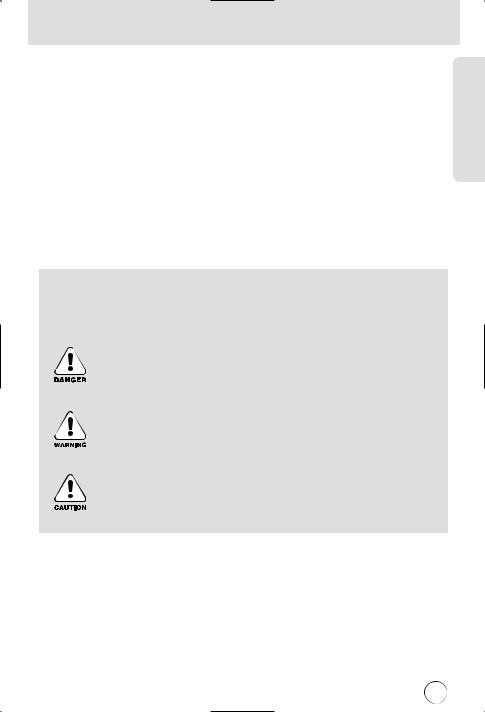
3анное руководство содержит инструкции, которые помогут вам работать с фотокамерой правильно, соблюдая меры безопасности. Это поможет вам предотвратить риск возникновения опасности для здоровья окружающих.
О А 0О!
Bнак «О А+4О!» указывает на опасную для жизни ситуацию, которая, если ее не предотвратить, может привести к летальному исходу или тяжелым телесным повреждениям.
-+%У -+5%+0.+
Bнак » 1/3У 1/S3/45/» указывает на потенциально опасную ситуацию, которая, если ее не предотвратить, может привести к летальному исходу или тяжелым телесным повреждениям.
(0.,А0.+
Bнак «245TА45/» указывает на потенциально опасную для жизни ситуацию, которая, если ее
не предотвратить, может привести к легким или средним телесным повреждениям.
5

Опасно!
4е пытайтесь переделать данную фотокамеру. Это может привести к возгоранию, телесным повреждениям, поражению электрическим током или причинить значительный ущерб вам или
фотокамере. 2нутренний осмотр, обслуживание и ремонт должны выполняться дилером или в центре по обслуживанию фототехники компании Samsung.
2о избежание взрыва не используйте данное изделие в непосредственной близости от горючих и взрывоопасных газов.
4е пользуйтесь фотокамерой при попадании в нее жидкости или посторонних предметов. 2ыключите фотокамеру и затем отсоедините источник питания. Обратитесь к дилеру или в центр по обслуживанию фототехники компании Samsung. рекратите пользоваться фотокамерой,
так как это может привести к возгоранию или поражению электрическим током.
4е вставляйте и не опускайте металлические или легковоспламеняющиеся посторонние предметы в фотокамеру через функциональные проемы, например, отсеки для карты памяти или батарей.
Это может привести к пожару или поражению электрическим током.
4е касайтесь фотокамеры влажными руками. ри этом может возникнуть опасность поражения электрическим током.
редупреждение
4е пользуйтесь фотовспышкой в непосредственной близости от людей или животных. +рабатывание вспышки на очень близком расстоянии от глаз может повредить зрение.
2 целях безопасности храните данное изделие и принадлежности к нему в недоступном для детей и животных месте во избежание таких несчастных случаев, как:
•роглатывание батарей или небольших принадлежностей фотокамеры. ри несчастном случае незамедлительно обращайтесь к врачу.
•3вижущиеся части фотокамеры могут причинить телесные повреждения.
2 течение продолжительной эксплуатации батареи и фотокамера могут нагреться, что может привести к неполадкам в работе фотокамеры. 2 этом случае оставьте фотокамеру на несколько минут в нерабочем состоянии, чтобы она охладилась.
4е оставляйте фотокамеру в местах, подверженных действию крайне высоких температур, например,
взакрытом автомобиле, под прямым солнечном светом или в других местах со значительными колебаниями температуры. 2ысокая температура может повредить детали фотокамеры и вызвать возгорание.
2о время работы с фотокамерой не накрывайте ее ничем.
Это может привести к повышенному тепловыделению и порче корпуса фотокамеры или вызвать возгорание.
2сегда пользуйтесь фотокамерой и ее принадлежностями в хорошо проветриваемом месте.
6

(нимание
ротечка, перегрев или взрыв батарей могут стать причиной возгорания или телесных повреждений.
•5спользуйте батареи, которые соответствуют требованиям для данной фотокамеры.
•4е замыкайте батареи накоротко, не допускайте их нагрева, не бросайте после использования в огонь.
•Убедитесь, что соблюдена полярность подключения батарей.
/сли вы не собираетесь работать с фотокамерой долгое время, извлеките из нее батареи.
Wатареи могут протечь, при этом едкий электролит может нанести фотокамере непоправимый ущерб.
4е включайте фотовспышку, если она соприкасается с рукой или какими-либо предметами.
4е дотрагивайтесь до фотовспышки после продолжительной работы с ней. Это может привести к ожогу.
2о избежание получения нечетких снимков или возникновения сбоев в работе фотокамеры не прикасайтесь к объективу и прикрывающей его крышке.
4е заслоняйте объектив или фотовспышку во время съемки.
редупреждение 6едеральной комиссии 7А по связи (FCC)
•3анное устройство было испытано в соответствии с ограничениями для цифровых устройств класса B согласно пункту 15 правил FCC. 3анные ограничения направлены на защиту от вредных помех в установках коммерческого назначения. 3анное устройство генерирует, абсорбирует и способно излучать колебания высокой частоты. /сли установка и эксплуатация изделия не проведены в соответствии с данными указаниями, возможно появление вредных помех для радиосвязи. Tы не гарантируем полного отсутствия помех. /сли во время работы данного устройства возникнут помехи, проделайте следующее.
5змените местоположение и направление антенн.
Увеличьте расстояние между фотокамерой и устройством, испытывающим воздействие помех.
5спользуйте другую сетевую розетку, расположенную дальше от устройства, испытывающего воздействие помех.
+вяжитесь с представителем компании Samsung или любым радиоинженером.
•3анное устройство соответствует пункту 15 правил FCC.
•5зменения или модификации, не санкционированные в прямой форме уполномоченной на то стороной, могут повлечь за собой аннулирование прав пользователя на эксплуатацию данного оборудования.
7

истемная диаграмма
еред началом работы проверьте комплектность данного изделия. 3ля приобретения дополнительного оборудования обращайтесь к ближайшему к вам дилеру или в центр обслуживания корпорации Samsung.
< омплект поставки >
|
1уководство пользователя |
1емень для |
омпакт-диск с программным |
|
bехол |
переноски |
обеспечением (см. стр. 103) |
|
mарантийный талон |
|
DPOF-совместимый |
арта памяти SD/MMC |
|
принтер (см. стр. 75) |
(см. стр. 15) |
|
Wатарея CR-V3 |
Аккумуляторная батарея |
Аккумуляторная батарея |
{елочные батареи |
|
(SNB-2312) |
(SBP-1303) |
питания типа AA |
|
Bарядное устройство |
Bарядное устройство |
|
Iнур питания |
(SBC-L1) |
|
(SBC-N1) |
8

истемная диаграмма
|
омпьютер |
PictBridge-совместимый |
|
(см. стр. 112) |
принтер (см. стр. 63) |
USB-кабель
+истемные требования
3ля Windows
•с процессором производительнее Pentium II 450 Tmц (рекомендуется Pentium 700 Tmц или мощнее)
•Windows 98/98SE/2000/ME/XP
•ОBУ минимум 64 Tб (1екомендуется более 128 Tб)
•200 Tб свободного места на жестком диске (рекомендуется более 1 mб)
•USB-порт
•ривод CD-ROM
•Tонитор с 16-битовой глубиной цвета при разрешении 1024×768 пикс. (рекомендуется 24битовая глубина цвета)
•DirectX 9.0 или более поздняя версия
3ля Macintosh
•омпьютер Power Mac G3 или мощнее
•Mac OS 9.0~10.2
•ОBУ минимум 64Tб
•110Tб свободного места на жестком диске
•USB-порт
•3исковод CD-ROM
•роигрыватель мультимедийных файлов QuickTime или другой проигрыватель, поддерживающий формат файлов AVI.
•DivX (для воспроизведения видеоклипов)
(0.,А0.+
3ля подключения фотокамеры к компьютеру или принтеру необходимо использовать USBкабель из комплекта поставки, в противном случае внешние устройства не смогут распознать фотокамеру.
9
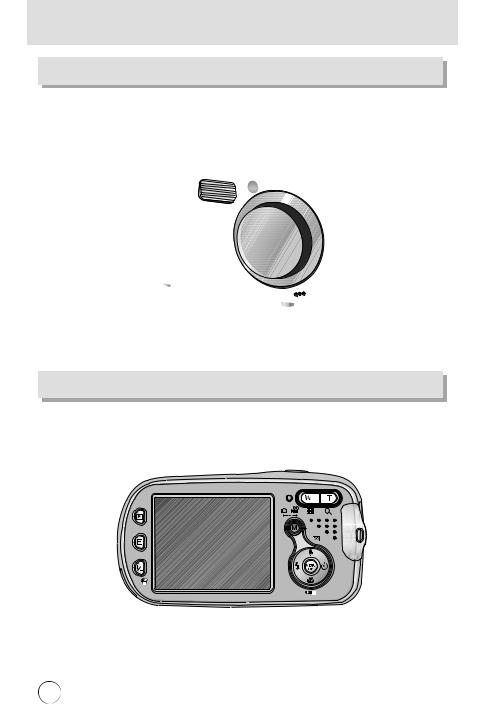
Элементы управления и выполняемые ими функции
переди и сверху
|
нопка вкл/ выкл питания |
5сточник звука |
нопка спуска
Hотовспышка
автофокусировки и автоспуска
mнездо разъема для
(ид сбоку и сзади
|
нопка T (1ежим/ Альбом) |
||
|
5ндикатор состояния фотокамеры |
нопка Bум дальше (Эскиз) |
|
|
нопка Bум ближе |
||
|
(cифровой зум) |
||
|
нопка режима |
||
|
2О+ 1О5B2/3/45/ |
Ушко крепления |
|
|
нопка / (эффекты) |
||
|
ремня для переноски |
||
|
нопка +/- |
||
|
У3АZ5XЬ |
нопка У1+О1/ OK |
Sидкокристаллический (S ) дисплей
10

Элементы управления и выполняемые ими функции
низу/ нопка У- О-/ OK
Bвуковой комментарий/нопка Bвукозапись/ 2верх
|
нопка |
||
|
рышка отсека |
HОXО2+ YI А/ |
|
|
2Z/2О |
||
|
батарей |
||
|
нопка |
||
|
нопка MENU/ |
||
|
А2XО+ У+ / |
||
|
OK |
||
|
2 1А2О |
||
|
Отсек батарей |
||
|
нопка Tакро/ 245B |
||
|
нопка 2оспроизведение и ауза |
+лот для карты памяти
11

Элементы управления и выполняемые ими функции
5ндикатор автоспуска
|
Bначок |
+остояние |
Описание |
|
Tигает |
2 течение 2 сек индикатор быстро мигает с интервалом в 0,25 сек. |
|
|
Tигает |
— ервые 7 сек светодиод мигает с интервалом в 1 сек. |
|
|
— 2 течение последних 3 сек индикатор быстро мигает с интервалом в 0,25 сек. |
||
|
Tигает |
Один снимок будет сделан приблизительно через 10 сек, а еще через 2 сек второй |
|
|
снимок. |
||
|
5ндикатор состояния фотокамеры |
||||||
|
+остояние |
Описание |
|||||
|
итание включено |
ак только фотокамера готова к съемке, включается и затем выключается индикатор. |
|||||
|
осле того как снимок |
5ндикатор мигает во время записи снимка и выключается, когда фотокамера |
|||||
|
сделан. |
готова к съемке |
|||||
|
2о время видеосъемки. |
5ндикатор мигает с интервалом 0,25 сек |
|||||
|
2о время записи звука. |
5ндикатор мигает с интервалом 0,25 сек |
|||||
|
USB-кабель подсоединен к |
2ключается индикатор (S -дисплей выключается после инициализации устройства) |
|||||
|
роисходит обмен данными с |
5ндикатор мигает (S -дисплей выключается) |
|||||
|
USB-кабель подсоединен к принтеру |
5ндикатор выключен |
|||||
|
роисходит распечатка на принтере |
5ндикатор мигает |
|||||
|
Bначки режимов: дополнительная информация о настройке режимов фотокамеры приведена на стр. 51. |
||||||
|
1/S5T |
253/О |
BА 5+Ь B2У А |
А2XО |
1Оm1АTT4YÑ |
2О+ 1О5B2/3/45/ |
|
|
Bначок |
||||||
|
1/S5T |
+ЮS/X |
|||||
|
4Оb4АЯ +Ъ/T А |
О1X1/X |
3/X5 |
/ÑBАS |
TА 1О+Ъ/T А |
||
|
Bначок |
||||||
|
1/S5T |
BА АX |
1А++2/X |
2+X1/b4YÑ +2/X |
H/Ñ/12/1 |
ZЯS 5Z5 +4/m |
|
|
Bначок |
||||||
|
12 |
одключение источников питания
3ля электропитания фотокамеры используются только батареи.
2 цифровой фотокамере рекомендуется использовать батареи следующих типов (хранившиеся после выпуска не более одного года).
|
4е подлежащие зарядке батареи : типа AA |
— щелочные |
|
|
CR-V3 |
— ионно-литиевая батарея |
|
|
Аккумуляторы |
: тип АА |
— Ni-MH (1екомендуется Samsung SNB-2312) |
|
тип CR-V3 |
— Li-ion (1екомендуется Samsung SBP-1303) |
{елочные батареи широкодоступны, однако срок их службы зависит от производителя и условий съемки.
2ыключайте питание, если фотокамера не используется.
4е заряжайте батареи, не подлежащие зарядке. Это может стать причиной взрыва.
Отключите батареи, если вы не будете пользоваться фотокамерой долгое время.
Wатареи, если их оставить внутри фотокамеры, со временем могут потерять заряд, а также потечь.
оскольку марганцевые батареи не могут обеспечить требуемой потребляемой мощности, рекомендуется использовать батареи большой емкости, перечисленные выше.
4изкая температура (ниже O°C) может повлиять на работу батарей и уменьшить срок их действия. /мкость батарей обычно восстанавливается при нормальной температуре.
4е подключайте старые и новые батареи одновременно.
осле продолжительной работы корпус фотокамеры может нагреться. Это совершенно нормально.
13
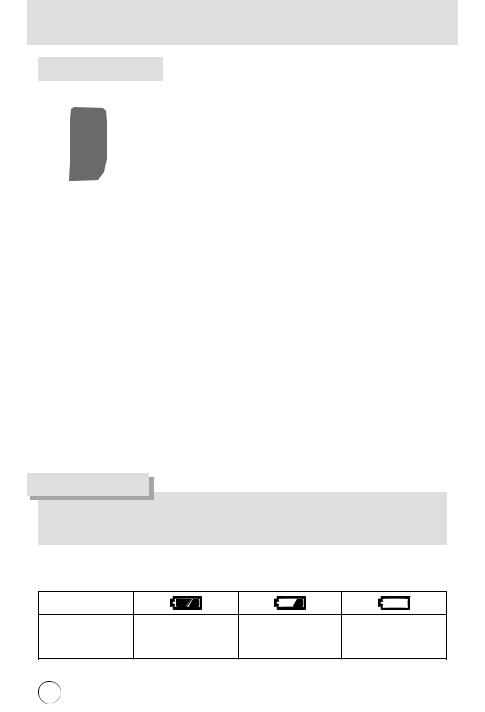
одключение источников питания
одключение батарей питания : /сли после подключения батарей фотокамера не включается, проверьте полярность их подключения (+/ -).
1. +двиньте крышку отсека батарей в направлении стрелки и откройте ее.
2. 2ставьте батареи, соблюдая полярность подключения (+ / -).
[ ак вставить батареи типа AA ] [ ак вставить батарею типа CR-V3 ]
3. bтобы закрыть крышку отсека батарей, сдвиньте ее до щелчка.
О% А/ А
4е нажимайте с силой на крышку отсека батарей, когда она открыта. 5наче вы можете погнуть или повредить ее.
+остояние батареи отображается тремя значками на S -дисплее.
|
5ндикатор батарей питания |
|||
|
+остояние батарей |
Wатареи полностью |
риготовьте новые |
Wатареи питания разряжены. |
|
питания |
заряжены |
батареи |
Bамените их на новые |
14

ак пользоваться картой памяти
еред первым использованием вновь приобретенной карты памяти обязательно отформатируйте ее (см. стр. 87) также не забудьте отформатировать карту памяти, если данные на ней не читаются фотокамерой или какие-то изображения были записаны на другой фотокамере.
2ыключайте питание фотокамеры, когда вы вставляете или извлекаете карту памяти
dарактеристики карты памяти ухудшаются при ее многократном использовании. 2 этом случае необходимо приобрести новую карту. mарантия компании Samsung не распространяется на износ карты памяти.
арта памяти сложное электронное устройство. 4е сгибайте и не роняйте ее, не подвергайте сильным ударам.
4е храните карту памяти в зоне действия сильного электрического или магнитного поля-например, возле акустической системы или телевизора.
4е используйте и не храните карту в экстремальных температурных условиях.
4е допускайте загрязнения карты памяти или попадания на нее жидкости. /сли это произойдет, протрите карту начисто мягкой тканью.
/сли карта памяти не используется, храните ее в оригинальной упаковке.
5нтенсивное использование карты памяти приводит к ее нагреву. Это совершенно нормально.
4е используйте карту памяти, которая уже устанавливалась на другую фотокамеру 3ля использования такой карты памяти сначала отформатируйте ее на данной фотокамере.
4е используйте карту памяти, отформатированную на другой модели цифровой фотокамеры или на другом устройстве чтения карт памяти.
Bаписанные данные могут быть повреждены в следующих случаях:
—огда карта памяти используется неправильно.
—/сли во время записи, удаления (форматирования) или чтения данных выключить питание или извлечь карту памяти.
омпания Samsung не несет ответственности за потерю данных.
1екомендуем копировать важные данные с карты памяти на другие носители, например, дискеты, жесткие диски, компакт-диски и т.п.
/сли памяти недостаточно
:появится сообщение [4/X T/+XА!] и фотокамера работать не будет.
bтобы увеличить объем свободной памяти, удалите ненужные снимки или замените карту памяти.
15
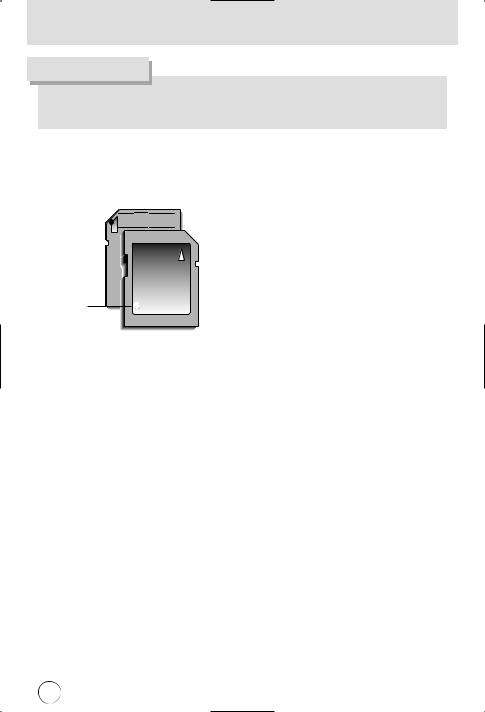
ак пользоваться картой памяти
О% А/ А
4е вынимайте карту памяти, когда мигает индикатор состояния фотокамеры, так как это может повредить хранящиеся на ней данные.
5нформация об использовании карт MMC изложена в 1уководстве из комплекта поставки.
4а карте памяти SD CARD имеется переключатель защиты от записи, не позволяющий удалить изображения или форматировать карту.
/сли переключатель на карте памяти SD CARD сдвинуть вниз, то данные будут защищены. /сли переключатель сдвинуть вверх, то защита данных будет отменена. еред началом съемки сдвиньте вверх переключатель на карте памяти SD CARD.
ри использовании памяти 10 Tб можно сделать следующее количество снимков. риведенные цифры являются приблизительными, поскольку количество снимков зависит от различных факторов, например, их содержания.
|
1азмер записанного изображения |
OTZ5bHО/ |
dО1ОI// |
4О1TА |
30 А31/+ |
15 А31/+ |
||
|
5M(2592×1944) |
2 |
5 |
9 |
— |
— |
||
|
4M(2272×1704) |
3 |
7 |
12 |
— |
— |
||
|
Hотосъемка |
3M(2048×1536) |
4 |
8 |
16 |
— |
— |
|
|
2M(1600×1200) |
8 |
15 |
22 |
— |
— |
||
|
1M(1024×768) |
21 |
30 |
38 |
— |
— |
||
|
VGA(640×480) |
47 |
56 |
62 |
— |
— |
||
|
640(640X480) |
— |
— |
— |
около 26+/ |
около 43+/ |
||
|
2идеоклип |
|||||||
|
320(320X240) |
— |
— |
— |
около 1T54 22+/ |
около 2T54 7+/ |
||
|
160(160X128) |
— |
— |
— |
около 3T54 4+/ |
около 4T54 12+/ |
||
16

ак вставить карту памяти
1.2ыключите питание фотокамеры и откройте крышку отсека для батарей, сдвинув ее по направлению стрелки и затем откинув вверх.
2.2ставьте карту памяти лицевой стороной к передней панели фотокамеры (к объективу), контакты карты должны быть обращены в сторону задней панели (S -дисплея), затем задвиньте карту памяти в слот до щелчка.
3.bтобы закрыть крышку отсека батарей, сдвиньте ее до щелчка. /сли карта памяти входит с трудом, не вставляйте ее с силой.роверьте направление установки и затем вставьте карту правильно. 2ы можете повредить слот для карты памяти, если вставляете карту не тем концом.
.звлечение карты памяти
1.+ помощью кнопки питания выключите фотокамеру.
Откройте крышку отсека батарей, нажмите на карту памяти, как показано на рисунке, и отпустите.
2.5звлеките карту памяти и закройте крышку отсека.
17
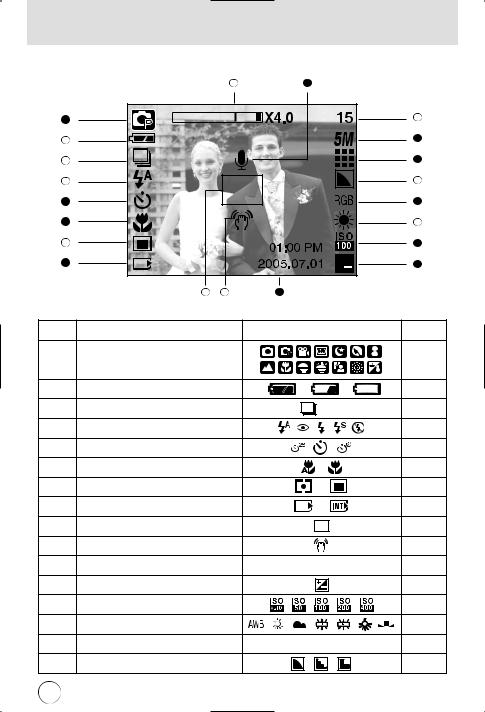
ндикатор -дисплея
а -дисплее отображается информация о выбранных при съемке функциях и настройках.
|
21 |
20 |
|
1 |
19 |
|
2 |
18 |
|
3 |
17 |
|
4 |
16 |
|
5 |
15 |
|
6 |
14 |
|
9 |
10 |
11 |
||
|
[ зображение и состояние ] |
||||
|
№ |
Описание |
!начки |
#траница |
|
|
1 |
6ежим записи |
#тр. 51 |
||
|
2 |
%атарея |
#тр. 14 |
||
|
3 |
)редупреждение о вибрации фотокамеры |
AEB |
#тр. 54 |
|
|
4 |
+отовспышка |
#тр. 33 |
||
|
5 |
-ремя срабатывания автоспуска |
#тр. 35 |
||
|
6 |
/акро |
#тр. 31 |
||
|
7 |
Экспозамер |
#тр. 54 |
||
|
8 |
4ндикатор вставленной карты памяти |
— |
||
|
9 |
6амка автофокусировки |
— |
||
|
10 |
)редупреждение о вибрации фотокамеры |
— |
||
|
11 |
8ата/ час |
2005.07.01 01:00 PM |
#тр. 88 |
|
|
12 |
оррекция экспозиции |
#тр. 47 |
||
|
13 |
ISO |
#тр. 46 |
||
|
14 |
%аланс белого |
#тр. 46 |
||
|
15 |
RGB |
RGB |
#тр. 45 |
|
|
16 |
6езкость |
#тр. 55 |
18
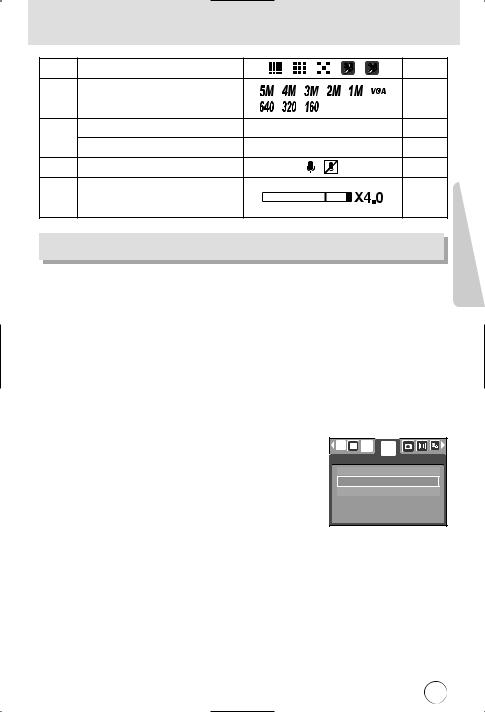
ндикатор -дисплея
|
17 |
ачество изображения |
#тр. 53 |
||
|
18 |
Pазмер изображения |
#тр. 52 |
||
|
19 |
оличество оставшихся для съемки кадров |
15 |
#тр. 16 |
|
|
8оступное время для записи (видео/ звук) |
00:01:30/ 01:00:00 |
#тр. 16 |
||
|
20 |
!вуковой комментарий/ /икрофон выкл. |
#тр. 30/23 |
||
|
21 |
)олоса оптического/ цифрового зум/ |
#тр. 27 |
||
|
коэффициента зума |
||||
ак выбрать режимы съемки
6ежим работы выбирается с помощью кнопки селектора режимов /, расположенной на задней стенке фотокамеры, либо с помощью меню [6K 4/], [-L%О6 6K 4/А]. /ожно выбрать следующие режимы: Авто, -ручную, -идео, #южет ( очная съемка, )ортрет, 8ети, )ейзаж, /акро, !акат, -осход, -стречный свет, +ейерверк, )ляж/ #нег).
-ыбор меню [6K 4/]
1.-ставьте батареи (стр.14).
2.-ставьте карту памяти (стр. 17). )оскольку данная фотокамера имеет встроенную память 26 /б, устанавливать карту памяти необязательно.Kсли карта памяти не установлена, снимки будут записываться во встроенной памяти.Kсли вставлена карта памяти, снимки будут записываться на нее.
3.!акройте крышку отсека для батарей.
|
4. |
ажмите кнопку питания, чтобы включить фотокамеру. |
||
|
5. |
ажмите кнопку MENU, и на дисплее откроется меню. |
«! # |
|
|
6. |
# помощью кнопок -лево/ -право выберите меню [6K 4/]. |
+ОPО/-48KО |
|
|
7. |
# помощью кнопок —K6U/ — 4! выберите субменю |
! «! #$ |
|
|
-L%О6ОQ |
|||
|
[+ОPО/ -48KО], [-#K 6K 4/L] или [-L%О6ОQ ]. |
|||
|
— [+ОPО/ -48KО] : вы можете включить режим фотосъемки, |
|||
|
выбранный в меню [-L%О6 6K 4/А], |
|||
|
либо режим видеосъемки. |
|||
|
%олее подробная информация о работе с меню [-L%О6 6K 4/А] представлена на стр. 51. |
—[-#K 6K 4/L] : вы можете выбрать режимы Авто, -ручную, -идео и #южет.
—[-L%О6ОQ ] : можно включить режимы, выбранные в меню [-L%О6 6K 4/А]. 8. ажмите кнопку MENU, и меню исчезнет.
19

ак выбрать режимы съемки
ак выбрать другой режим съемки, если выбрано меню [+ОPО/ -48KО] Vаги 1-4 аналогичны описанным при выборе меню [6K 4/].
5.а дисплее появится значок текущего режима съемки.
6.ажмите кнопку селектора режимов /, расположенную на задней стенке фотокамеры, чтобы включить режим -48KО.
7.#нова нажмите кнопку M, чтобы включить режим фотосъемки, выбранный в меню [-L%О6 6K 4/А].
ажмите кнопку M
|
[ 6ежим А-PО ] |
[ 6ежим -48KО ] |
ак выбрать другой режим съемки, если выбрано меню [-#K 6K 4/L] Vаги 1-4 аналогичны описанным при выборе меню [6K 4/].
5.а дисплее появится значок текущего режима съемки.
6.ажмите кнопку селектора режимов /, расположенную на задней стенке фотокамеры, чтобы открыть меню выбора режима.
7.# помощью кнопок -право/ -лево выберите один из режимов – Авто, -ручную, -идео или #южет.
# помощью кнопок -верх/ -низ можно перейти со строки меню Авто, -ручную, -идео на строку меню #южет и обратно.
|
A )О |
ажмите кнопку -лево |
|
MENU/OK:SET |
|
|
[ /еню выбора режима ] |
ажмите кнопку -верх
|
*!О |
|
MENU/OK:SET |
|
[ -ыбор режима -идео ] |
|
%О’Ь |
|
MENU/OK:SET |
|
[ -ыбор режима #южет ] |
8. ажмите кнопку селектора режимов /, и меню выбора режима закроется.
20
ак выбрать режимы съемки
ак выбрать другой режим съемки, если выбрано меню [-L%О6ОQ ] Vаги 1-4 аналогичны описанным при выборе меню [6K 4/].
5.а дисплее появится значок текущего режима съемки.
6.ажмите кнопку селектора режимов /, расположенную на задней стенке фотокамеры, чтобы открыть меню выбора режима.
7.ужные режимы можно выбрать в меню [-L%О6 6K 4/А] с помощью кнопок -верх/ -низ/ -лево/ -право. %олее подробная информация о работе с меню [-L%О6 6K 4/А] представлена на стр. 51.
|
A )О |
*!О |
|
ажмите кнопку -лево |
|
|
MENU/OK:SET |
MENU/OK:SET |
|
[ /еню выбора режима ] |
[ -ыбор режима -идео ] |
|
%О’Ь |
|
|
ажмите кнопку -верх |
|
|
MENU/OK:SET |
|
|
[ -ыбор режима #южет ] |
8. ажмите кнопку селектора режимов /, и меню выбора режима закроется.
21
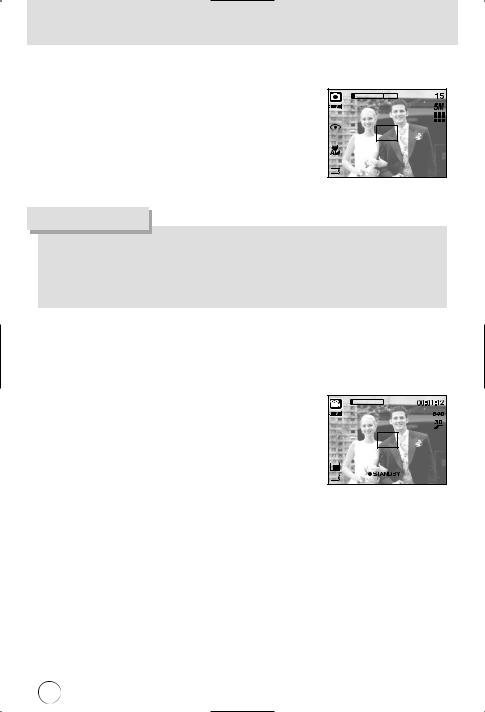
%ачинаем съемку
6абота в режиме Авто 4спользуется для обычной съемки.
1. — меню [6K 4/] выберите субменю [-#K 6K 4/L] (стр. 19). 2. # помощью кнопки селектора режимов / выберите режим Авто.
(стр. 20).
3. аправьте фотокамеру на объект съемки и скомпонуйте кадр с помощью -дисплея.
4. Qтобы сделать снимок, нажмите кнопку спуска.
[ 6ежим А-PО ]
-О* А/ А
Kсли при нажатии кнопки спуска до половины хода рамка автофокусировки становится красной, фотокамеру невозможно сфокусировать на объекте. — этом случае невозможно сделать четкий снимок.
е заслоняйте объектив или фотовспышку во время съемки.
6абота в режиме -идео )родолжительность записи видеоклипа зависит от свободного места в памяти.
1. — меню [6K 4/] выберите субменю [-#K 6K 4/L] (стр. 19).
2. # помощью кнопки селектора режимов / выберите режим -идео. (стр. 20).
3. аправьте фотокамеру на объект съемки и скомпонуйте кадр с помощью -дисплея.
4. )ри нажатии на кнопку спуска начнется запись видеоклипа,
продолжительность которой ограничена доступным для записи
[ 6ежим -48KО ]
временем. Kсли отпустить кнопку спуска, запись видеоклипа все равно будет продолжаться. 8ля остановки записи снова нажмите на кнопку спуска.
+ормат изображения и тип получаемого файла указаны ниже.
— 6азмер изображения : 640X480, 320X240, 160X128 (-ыбирается пользователем) — +ормат видеофайлов : AVI (MPEG-4)
22
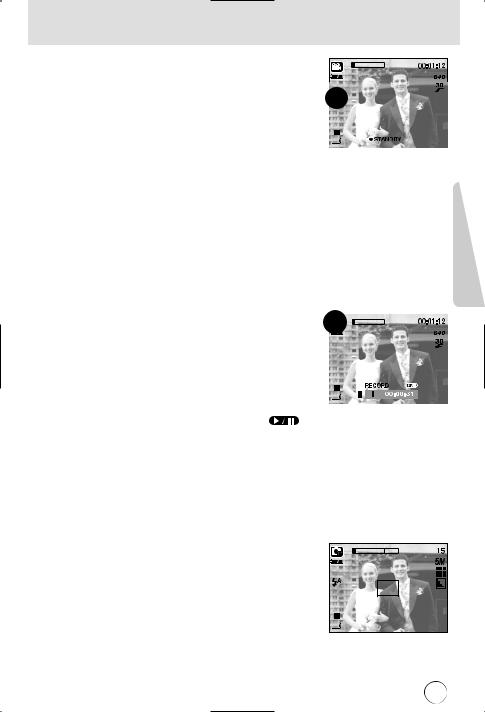
%ачинаем съемку
!апись видеоклипа без звукового сопровождения /ожно записать видеоклип без звукового сопровождения.
Vаги 1-3 аналогичны описанным в рекомендациях для режима -48KО.
4. ажмите кнопку -верх, и на -дисплее появится значок (  ). 5. ажмите кнопку спуска, видеоклип будет записываться без записи
звука в течение всего доступного для записи времени.
6.Qтобы прекратить запись, нажмите кнопку спуска еще раз.
-ременная приостановка записи видеоклипа (последовательная запись)
8анная фотокамера позволяет приостановить запись видеоклипа, чтобы пропустить ненужные сцены.
# помощью данной функции можно запечатлеть нужные сцены в одном видеоклипе, при этом не придется записывать несколько отдельных видеоклипов.
6абота в режиме последовательной записи
|
Vаги 1-2 аналогичны описанным в рекомендациях для режима |
||
|
-48KО. |
||
|
3. аправьте фотокамеру на объект съемки и скомпонуйте кадр с |
||
|
помощью -дисплея. ажмите кнопку спуска, видеоклип будет |
||
|
записываться в течение всего доступного для записи времени. |
||
|
!апись видеоклипа будет продолжаться, даже если отпустить кнопку |
||
|
спуска. |
[)оследовательная запись видеоклипа] |
|
|
4.Qтобы приостановить запись, нажмите кнопку )ауза ( |
||
|
). |
5.Qтобы продолжить запись, снова нажмите кнопку )ауза (  ).
).
6.8ля остановки записи снова нажмите на кнопку спуска.
6абота в режиме -ручную )ри выборе автоматического режима будут сконфигурированы оптимальные настройки фотокамеры и
вы также сможете вручную конфигурировать различные функции.
1. — меню [6K 4/] выберите субменю [-#K 6K 4/L] (стр. 19). 2. # помощью кнопки селектора режимов / выберите режим
-ручную (стр.20).
3. аправьте фотокамеру на объект съемки и скомпонуйте кадр с помощью -дисплея.
4. Qтобы сделать снимок, нажмите кнопку спуска.
[ 6ежим -6УQ УЮ ]
23

%ачинаем съемку
6абота в режиме #южет
#помощью данного меню можно легко выбрать оптимальные настройки для различных съемочных ситуаций.
1.— меню [6K 4/] выберите субменю [-#K 6K 4/L] (стр. 19).
2.# помощью кнопки селектора режимов / выберите режим #южет. (стр. 20).
3.аправьте фотокамеру на объект съемки и скомпонуйте кадр с
помощью -дисплея.
4. Qтобы сделать снимок, нажмите кнопку спуска.
|
8оступные настройки меню режима #южет перечислены ниже. |
|||||
|
[ ОQЬ] ( |
) |
: используется для съемки ночью или в |
|||
|
[ 6ежим О%ЪK P #ЪK/ 4 ] |
|||||
|
темное время суток. |
|||||
|
[)О6P6KP] ( |
) |
: фотографирование людей. |
|||
|
[8KP4] ( |
) |
: фотосъемка детей во время подвижных игр |
|||
|
[)K`!А ] ( |
) |
: съемка на фоне зеленого леса или голубого неба. |
|||
|
[/А 6О] ( |
) |
: макросъемка небольших объектов, например, растений или насекомых. |
|||
|
[!А АP] ( |
) |
: чтобы сделать снимок на закате |
|||
|
[6А##-KP] ( |
) |
: восход солнца |
|||
|
[-#P6 #-KP] ( |
) : портретная съемка без теней от встречного света |
||||
|
[+K`K6-K6 ] ( |
) : съемка во время фейерверка |
||||
|
[)aЯ / # Kc] ( |
): съемка океана, озера, пляжа, заснеженной местности |
24
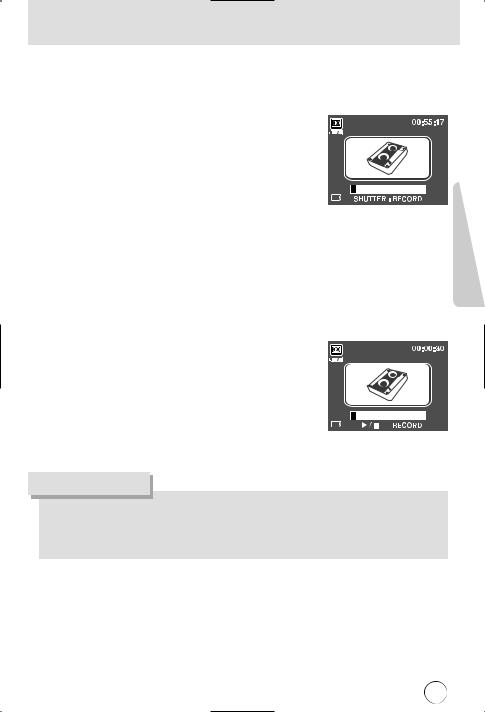
%ачинаем съемку
6абота в режиме !А)4#Ь !-У А )родолжительность записи звука зависит от свободного места в памяти. (/акс.: 1 час)
1. аходясь в любом режиме, кроме режима -идео, выберите режим !апись звука, дважды нажав кнопку !апись звука.
2. 8ля записи звука нажмите кнопку спуска.
— ажмите кнопку спуска один раз, и звукозапись будет продолжаться в течение всего доступного для записи времени (макс: 1 час) -ремя записи отображается на -дисплее. Kсли кнопку спуска отпустить, запись звука все равно будет
|
продолжаться. |
[ 6ежим !А)4#Ь !-У А ] |
—8ля остановки записи снова нажмите на кнопку спуска.
—Pип файла: WAV
ак сделать паузу во время записи звука
8анная фотокамера позволяет временно приостановить запись звука и пропустить ненужные фрагменты. # помощью данной функции можно записать любимые голоса сразу в один, а не в несколько файлов.
1. ажмите кнопку спуска, запись звука будет продолжаться в течение всего доступного времени. !апись звука будет продолжена, даже если отпустить кнопку спуска.
2. Qтобы приостановить запись, нажмите кнопку )ауза (  ).
).
3.Qтобы продолжить запись, снова нажмите кнопку )ауза (  ).
).
|
4. 8ля остановки записи снова нажмите на кнопку спуска. |
[ )риостановка записи звука ] |
-О* А/ А
8ля записи звука оптимальное расстояние между вами и фотокамерой (микрофоном) порядка 40см.
Kсли выключить питание, когда запись звука временно остановлена, произойдет отмена записи звука.
25
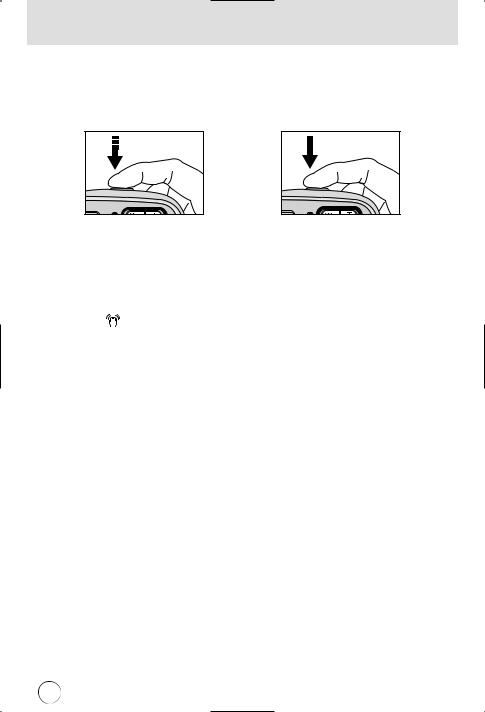
%а что нужно обращать внимание при съемке
ажатие кнопки спуска до половины хода #легка нажмите кнопку спуска, чтобы убедиться в точной фокусировке и зарядке батареи
фотовспышки. Qтобы сделать снимок, нажмите кнопку спуска до упора.
|
[ #легка нажмите кнопку спуска ] |
[ ажмите кнопку спуска ] |
|
8оступное |
изменяться в зависимости от условий съемки и настроек |
|
фотокамеры |
|
|
Kсли в |
выбраны режимы +отовспышка отключена или /едленная |
|
синхронизация, |
появиться предупреждающий индикатор «дрожания» |
|
фотокамеры |
используйте штатив, установите фотокамеру на устойчивую |
поверхность или выберите режим съемки с фотовспышкой.
оррекция экспозиции при съемке в условиях встречного света. )ри съемке вне помещения не направляйте объектив фотокамеры в сторону солнца, так как снимок может получиться темным из-за встречного света. +отографируя против солнца, выберите настройку [-#P6 #-KP] меню #южет (см. стр. 24), заполняющую вспышку (стр. 33), точечный экспозамер (стр. 54) или экспокоррекцию (стр. 47).
е заслоняйте объектив или фотовспышку во время съемки.
— некоторых случаях система автофокусировки может не сработать.
—)ри съемке малоконтрастного объекта.
—Kсли у объекта высокая отражающая способность или он сам сильно светится.
—Kсли объект съемки движется с большой скоростью.
—)ри сильном отраженном свете или очень ярком фоне.
—Kсли на объекте съемки преобладают горизонтальные линии или он очень узкий (например, палка, флагшток).
—Kсли вокруг темно
26

%астройка фотокамеры с помощью кнопок
6ежимы съемки можно настроить с помощью кнопок фотокамеры.
нопка питания
4спользуется для включения и выключения электропитания фотокамеры.
)осле определенного периода бездействия питание фотокамеры автоматически выключается для экономии энергии батарей. 8ополнительные сведения о функции автоматического отключения питания представлены на стр. 86.
нопка спуска
4спользуется в режимах записи для производства съемки или включения звукозаписи.
— режиме -48KО  )ри нажатии кнопки спуска до упора включается запись видеоклипа. ажмите кнопку спуска, и начнется запись видеоклипа, продолжительность которой ограничена доступным для записи временем, обусловленным свободным местом в памяти. 8ля остановки записи снова нажмите на кнопку спуска.
— режиме +ОPО#ЪK/ А
)ри нажатии кнопки спуска до половины хода становится активной автофокусировка, идет проверка состояния фотовспышки. )ри нажатии кнопки спуска до конца происходит фотографирование и запись данных снимка. Kсли выбрать запись звукового комментария, она начнется сразу по окончании записи изображения.
нопка зума W/T
Kсли меню не отображается, данные кнопки кнопок О)P4QK# 4` !У/ и h4+6О-О` !У/.
27

нопка зума W/T
8анная фотокамера снабжена трехкратным (3U) оптическим и четырехкратным (4X) цифровым зумом. )ри одновременном использовании обеих функций общий масштаб съемки становится равным (12X).
!ум %a4 K
Оптический зум %a4 K : нажатие кнопки зума T. — результате получается эффект наезда, т.е., объект кажется ближе.
hифровой зум %a4 K : если выбрано максимальное значение оптического зума (3X), то при нажатии кнопки зума T запускается программа цифрового зуммирования. Kсли отпустить кнопку T, цифровой зум остановится на выбранном значении. )ри достижении максимального значения цифрового зума (4X) нажатие кнопки P ни к чему не приводит.
|
ажатие |
ажатие |
|
|
кнопки зума T. |
кнопки зума T. |
|
|
[ !ум 8АaЬVK ] |
[ !ум %a4 K ] |
[ hифровой зум 4,0X ] |
!ум 8АaЬVK
Оптический зум 8АaЬVK : нажатие кнопки 8АaЬVK W. — результате получается эффект отката, т.е., объект кажется дальше. Kсли непрерывно нажимать на кнопку W, объектив установится на минимальное фокусное расстояние, т.е., объект покажется максимально отдаленным от фотокамеры.
|
ажатиекнопки |
ажатиекнопки |
|
|
8АaЬVKW. |
8АaЬVKW. |
|
|
[ !ум %a4 K ] |
[ Оптический зум 2X ] |
[ !ум 8АaЬVK ] |
hифровой зум 8АaЬVK
Оптический зум
hифровой зум
:когда включен цифровой зум, при нажатии кнопки W масштаб съемки будет уменьшаться пошагово.
)ри освобождении кнопки зума W цифровое зуммирование прекращается. )ри нажатии на кнопку W сначала будет уменьшаться кратность цифрового, а затем оптического зума. 4зменение масштаба прекратится при достижении минимального значения или при освобождения кнопки.
|
ажатиекнопки |
ажатиекнопки |
|
8АaЬVKW. |
8АaЬVKW. |
|
[ hифровой зум 4,0X ] |
[ !ум %a4 K ] |
[ !ум 8АaЬVK ] |
28

нопка зума W/T
-О* А/ А
)олучение снимков с цифровым зумом занимает несколько большее время. 8ля данного действия потребуется некоторое время.
)ри съемке с цифровым зумом возможно ухудшение качества снимков.
Qтобы изображение, полученное с помощью цифрового зума, выглядело при просмотре более четко, выберите максимальный оптический зум (3U), нажмите кнопку спуска до половины хода и затем снова нажмите кнопку зума T.
hифровой зум не работает в следующих меню режима сюжет: [ ОQЬ], [8KP4], [/А 6О], и [+K`K6-K6 ].
hифровой зум недоступен во время записи видеоклипа.
)ри нажатии кнопок зума во время съемки видеоклипа звук записываться не будет.
е нажимайте с силой на объектив, крышку объектива и корпус фотокамеры. Это может привести к сбою в работе фотокамеры.
29

нопка /вукозапись (  )/ /вуковой комментарий (
  )/ верх
-о время отображения меню нажмите кнопку —K6U, чтобы сдвинуть курсор субменю вверх. Kсли на-дисплее не отображается меню, кнопка -верх выполняет функции кнопки !вукозапись или !вуковой комментарий. -ы можете записать свой голос или добавить звуковой комментарий к записанному снимку. %олее подробная информация о записи звука представлена на стр. 25.
!апись звукового комментария.
1.# помощью кнопки селектора режимов / выберите любой режим съемки, кроме режима -идео.
2.ажмите кнопку !вуковой комментарий (  ). Kсли на -дисплее появился индикатор записи звукового комментария, настройка закончена.
ажмите кнопку !вуковой комментарий
|
3. |
ажмите на кнопку спуска, чтобы сделать снимок. #нимок будет |
15 |
||||||||
|
сохранен в памяти. |
||||||||||
|
4. |
!вук будет записываться в течение десяти секунд с момента |
|||||||||
|
записи снимка. Kсли во время записи звукового комментария |
||||||||||
|
нажать кнопку спуска, запись прекратится. |
||||||||||
|
[ !апись звукового комментария ] |
-О* А/ А
8ля записи звука оптимальное расстояние между вами и фотокамерой (микрофоном) порядка 40см.
30

нопка #акро (  )/ низ
-о время отображения меню нажмите кнопку — 4!, чтобы перейти от главного меню к субменю или сдвинуть курсор субменю вниз. Kсли меню не отображается, макросъемку можно вести с помощью кнопки /акро/-низ. 6абочие расстояния до объекта съемки приведены ниже. ажимайте кнопку /акро, пока на -дисплее не появится значок нужного режима /акро.
|
[ Автофокусировка-нет значка ] |
[ /акро ( |
) ] |
[ Автоматическая макросъемка ( |
) ] |
|
6ежимы и диапазон фокусировки(W: дальше, P: ближе) |
(Kдиница измерения: см) |
|||||||
|
6ежим |
Авто ( |
) |
)рограмма ( |
) |
||||
|
/етод фокусировки |
Автоматическая макросъемка ( |
) |
/акро ( |
) |
орма |
|||
|
8иапазон фокусировки |
W : 5~%есконечность |
W : 5~80 |
W : 80~%есконечность |
|||||
|
T : 50~%есконечность |
T : 50~80 |
T : 80~%есконечность |
||||||
Описание методов фокусировки (в зависимости от режима съемки) приводится на следующей странице.
-О* А/ А
— режиме макросъемки возможна вибрация фотокамеры. 4збегайте вибрации фотокамеры.
)ри съемке в режиме /акро с расстояния 30 см выберите режим +отовспышка отключена.
31

|
нопка #акро ( |
)/ % / |
||||||||||
|
/етоды фокусировки (в зависимости от режима съемки) |
|||||||||||
|
(O: настраивается, X: не настраивается, ∞: фокусировка на бесконечность) |
|||||||||||
|
6ежим |
|||||||||||
|
орма |
O |
X |
O |
||||||||
|
/акро |
O |
X |
O |
||||||||
|
Автоматическая |
X |
O |
X |
||||||||
|
макросъемка |
|||||||||||
|
#Ю KP |
|||||||||||
|
6ежим |
|||||||||||
|
орма |
O |
O |
O |
∞ |
X |
∞ |
∞ |
O |
∞ |
O |
|
|
/акро |
X |
X |
X |
X |
O |
X |
X |
X |
X |
X |
|
|
Автоматическая |
X |
X |
X |
X |
X |
X |
X |
X |
X |
X |
|
|
макросъемка |
|||||||||||
|
;локировка автофокусировки |
Qтобы произвести наводку на резкость для объекта, расположенного не по центру, воспользуйтесь функцией блокировки фокуса.
4спользование блокировки фокуса
1.Убедитесь, что объект находится в центре рамки автофокусировки.
2.ажмите кнопку спуска до половины хода. -ключение зеленого индикатора автофокусировки сигнализирует о том, что наводка на резкость закончена. Qтобы не сделать ненужных снимков, не нажимайте кнопку спуска до упора.
3.)родолжайте удерживать кнопку спуска нажатой до половины хода и, перемещая фотокамеру, перекомпонуйте кадр, затем нажмите кнопку спуска до упора, чтобы сделать снимок. Kсли отпустить кнопку спуска, блокировка фокуса будет отменена.
|
1. #нимаемая сцена |
2. ажмите кнопку спуска до |
3. )ерекомпонуйте кадр и |
|
половины хода и наведите |
нажмите кнопку спуска до |
|
|
резкость на объект |
упора |
32

нопка <О)О -$= А (  )/ >! О
|
-о время отображения меню на -дисплее при нажатии кнопки |
||
|
-aK-О курсор сдвигается к левому значку. |
||
|
огда на -дисплее не отображается меню, кнопка -aK-О |
||
|
выполняет функцию кнопки +ОPО-#)LV А ( ). |
||
|
-ыбор режима фотовспышки |
||
|
1. # помощью кнопки селектора режимов / выберите любой режим |
[ -ыбор режима Автовспышка ] |
|
|
съемки, кроме режима -идео (стр. 20). |
||
2.ажимайте кнопку +отовспышка до тех пор, пока на -дисплее не появится индикатор нужного режима фотовспышки.
3.а -дисплее появляется индикатор режима фотовспышки. -ыбирайте правильные параметры фотовспышки исходя из условий съемки.
|
!она действия вспышки |
(Kдиница измерения: м) |
|||||
|
ISO |
Hopma |
/акро |
Автоматическая макросъемка |
|||
|
!У/ 8АaЬVK |
!У/ %a4 K |
!У/ 8АaЬVK |
!У/ %a4 K |
!У/ 8АaЬVK |
!У/ %a4 K |
|
|
Авто |
0.8 ~ 2.0 |
0.8 ~ 1.5 |
0.25 ~ 0.8 |
0.5 ~ 0.8 |
0.25 ~ 2.0 |
0.5 ~ 1.5 |
-О* А/ А
)ри нажатии кнопки спуска в режимах Авто, !аполняющая вспышка, /едленная синхронизация сначала срабатывает предвспышка для оценки условий съемки, таких как зона действия фотовспышки и ее уровень мощности. е двигайте фотокамеру до излучения второй вспышки.
Qастое использование фотовспышки уменьшает ресурс батареи.
)ри стандартных условиях работы время зарядки фотовспышки не превышает 5 сек. -ремя зарядки увеличивается, когда батарея частично разряжена.
+отовспышка не работает в режимах епрерывная съемка, AEB и -идео.
)роизводите съемку с учетом зоны действия фотовспышки.
Kсли объект сильно отражает свет или расстояние до него слишком мало, качество изображения не гарантируется.
33

нопка <О)О -$= А (  )/ >! О
4ндикатор режима +отовспышка
|
! АQО |
6ежим фотовспышки |
Описание |
|
Автовспышка |
Kсли объект съемки или фон темные, фотовспышка включается |
|
|
автоматически. |
||
|
Авто/ Устранение |
Kсли объект съемки или фон темные, фотовспышка включается |
|
|
эффекта |
автоматически, при этом специальная функция устраняет эффект |
|
|
«красные глаза» |
«красные глаза». |
|
|
+отовспышка срабатывает независимо от освещения. |
||
|
!аполняющая |
4нтенсивность излучения фотовспышки изменяется в соответствии с |
|
|
вспышка |
доминирующими условиями съемки. Qем ярче фон или объект съемки, |
|
|
тем слабее излучение фотовспышки. |
8ля отработки правильной экспозиции съемка производится с
/едленная
фотовспышкой в комбинации с длительной выдержкой. )ри съемке в
синхронизация
условиях плохой освещенности на -дисплее появляется предупреждающий индикатор вибрации фотокамеры ( 
 ). )ри выборе данной функции рекомендуется использовать штатив.
+отовспышка не срабатывает.
Отключение
-ыбирайте данный режим в тех местах, где фотосъемка со вспышкой
фотовспышки
запрещена. огда съемка производится при слабом освещении, на — дисплее появляется индикатор вибрации камеры ( 
 ).
).
)ри выборе данной функции рекомендуется использовать штатив.
8оступные режимы фотовспышки (в зависимости от режима съемки)
|
X |
X |
O |
X |
X |
X |
X |
X |
X |
X |
X |
X |
O |
||||
|
X |
O |
O |
X |
O |
O |
X |
X |
X |
X |
X |
X |
X |
||||
|
X |
X |
O |
X |
X |
X |
X |
X |
X |
X |
O |
X |
X |
||||
|
X |
X |
O |
O |
X |
X |
X |
X |
X |
X |
X |
X |
X |
||||
|
O |
O |
O |
O |
O |
O |
O |
O |
O |
O |
X |
O |
X |
||||
34

нопка Автоспуск (  )/ право
Kсли меню отображается на -дисплее, при нажатии кнопки -право курсор сдвигается к правому значку меню. # помощью кнопки -право можно также перейти к субменю, чтобы выбрать другую настройку. Kсли на -дисплее не отображается меню, кнопка -)6А-О выполняет функции кнопки автоспуска. 8анная функция удобна в том случае, когда фотограф тоже хочется оказаться в кадре.
4спользование таймера автоспуска
1.# помощью кнопки селектора режимов / выберите режим +отосъемка или -идео (стр. 20).
2.ажимайте кнопку А-PО#)У# , пока на -дисплее не появится индикатор нужного режима. )ри выборе режима -идео доступна только съемка с автоспуском через 10 сек.
—Автоспуск через 2 сек (  ) : после нажатия кнопки спуска на пульте 8У съемка происходит с
задержкой в 2 секунд.
— Автоспуск через 10 сек (  ) : после нажатия кнопки спуска на пульте 8У съемка происходит с задержкой в 10 секунд.
— 8войной автоспуск (  ) : один снимок будет сделан приблизительно через 10 сек, а еще через 2 сек второй снимок. )ри съемке с фотовспышкой, в зависимости от времени ее зарядки, срабатывание автоспуска с задержкой в 2 сек может произойти позже этого времени.
ажмите кнопку автоспуска
[ Автоспуск через 2 сек ]
ажмите кнопку автоспуска
|
[ 8войной автоспуск ] |
[ Автоспуск через 10 сек ] |
3.)ри включенном автоспуске после нажатия кнопки спуска снимок будет сделан спустя выбранное время.
+ункция автоспуска будет отменена, если во время срабатывания автоспуска нажать кнопку питания, автоспуска или кнопку спуска.
35

нопка MENU/ OK (#!%Ю/ О )
нопка MENU
—)ри нажатии кнопки /K Ю на -дисплее появляется меню выбранного режима работы фотокамеры. )ри повторном нажатии кнопки -дисплей возвращается в первоначальное состояние.
—/еню можно открыть в следующих режимах:
-идео и +отосъемка. /еню недоступно, если выбран режим !А)4#Ь !-У А.
|
«А/#!» |
||
|
2592X1944 |
||
|
4M |
2272X1704 |
|
|
ажмите кнопку MENU |
3M |
2048X1536 |
|
2M |
1600X1200 |
|
|
1M |
1024X768 |
|
|
VGA |
640X480 |
|
|
[ /еню выкл ] |
[ /еню вкл ] |
нопка OK
—Kсли меню отображается на -дисплее, эта кнопка используется для сдвига курсора к субменю или подтверждения данных.
нопка # («ежим)
8анной кнопкой можно включить фотокамеру. Kсли нажать и удерживать кнопку / более 3 сек, произойдет отключение звуковой заставки и сигнала зуммера, даже если для этих функций была выбрана настройка — a.
-ыберите режим съемки.
8оступные режимы съемки могут отличаться в зависимости от выбранного субменю в меню [6K 4/].
— [+ОPО/ -48KО] : режим, выбранный в меню [-L%О6 6K 4/А], режим -идео
—[-#K 6K 4/L] : Авто, -идео, -ручную, #южетные режимы
—[-L%О6ОQ ] : режимы, выбранные с помощью меню [-L%О6 6K 4/А].
4спользование кнопки селектора режимов при выборе субменю [+ОPО/-48KО] и [А-PО]
)ри нажатии кнопки M
|
[ 6ежим Авто ] |
[ 6ежим -идео ] |
36

нопка # («ежим)
4спользование кнопки селектора режимов при выборе субменю [-#K 6K 4/L] и режима Авто
[ 6ежим Авто ]
|
[ ажмите кнопу |
||
|
селектора режимов ] |
||
|
ажмите кнопу -право |
«У’%УЮ |
|
|
MENU/OK:SET |
||
|
[ 6ежим -ручную ] |
||
|
A )О |
||
|
MENU/OK:SET |
||
|
[ /еню выбора режима ] |
||
|
*!О |
||
|
ажмите кнопку -лево |
MENU/OK:SET |
|
|
[ 6ежим -идео ] |
||
|
[ ажмите кнопу -верх ] |
||
|
%О’Ь |
-О»)»!) |
|
|
ажмите кнопку -лево/ -право |
||
|
MENUOK:SET |
MENU/OK:SET |
|
|
[ 6ежим Объект съемки ] |
[ -ыбор режима #южет ] |
|
ажмите кнопку селектора режимов, и меню выбора режима закроется.
37

нопка # («ежим)
4спользование кнопки селектора режимов при выборе субменю [-L%О6ОQ ] и режима Авто
6исунки и названия режимов приведены здесь в качестве примера. Они могут быть другими в зависимости от настроек, сделанных с помощью меню [-L%О6 6K 4/А].
[ 6ежим Авто ]
%О’Ь
[ ажмите кнопу селектора режимов ]
ажмите кнопу -верх
MENU/OK:SET
[ 6ежим очная съемка ]
A )О
MENU/OK:SET
[ /еню выбора режима ]
-О»)»!)
MENU/OK:SET
ажмите кнопку -низ
[ 6ежим съемки )ортрет ]
|
[ ажмите кнопу -право ] |
|
«У’%УЮ |
|
MENU/OK:SET |
|
[6ежим -ручную] |
ажмите кнопку селектора режимов, и меню выбора режима закроется.
38

нопка ! (эффекты)
# помощью данной кнопки можно добавить в изображение специальные эффекты.
6ежим +отосъемка: /ожно выбрать следующие меню: hвет, +окусировка, #оставной снимок, +оторамка.
|
6ежим -идео |
: /ожно выбрать следующие меню: hвет и #табилизатор. |
|||||||
|
8оступные эффекты в разных режимах съемки (O: выбираются пользователем X: недоступные для выбора) |
||||||||
|
O |
O |
O |
O |
O |
O |
O |
||
|
X |
X |
O |
X |
X |
X |
X |
||
|
X |
X |
O |
X |
X |
X |
X |
||
|
X |
X |
O |
X |
X |
X |
X |
||
|
O |
X |
X |
X |
X |
X |
X |
||
8анная кнопка недоступна в режиме записи звука и в некоторых режимах меню #южет ( очная съемка, !акат, 6ассвет, -стречный свет, +ейерверк, а также )ляж/ #нег).
Kсли выбран спецэффект, другие ранее выбранные спецэффекты отменяются автоматически.
-ыбранный спецэффект сохраняется, даже если выключить и затем снова включить фотокамеру. Qтобы отменить спецэффекты, выберите субменю [-L a.] в меню каждого из них.
пецэффект: цвет
# помощью процессора фотокамеры к сделанным снимкам можно добавлять специальные эффекты.
1.аходясь в режиме +отосъемка или -идео, нажмите кнопку K.
2.# помощью кнопок -лево/ -право выберите меню спецэффектов.
|
[ 6ежим +отосъемка ] |
[ 6ежим -идео ] |
39
 Loading…