
В целях совершенствования информационного обеспечения органов внутренних дел Российской Федерации, а также повышения эффективности деятельности территориальных органов МВД России по обеспечению охраны общественного порядка и общественной безопасности —
ПРИКАЗЫВАЮ:
1. Ввести в эксплуатацию с 1 октября 2022 года модернизированное программное обеспечение для реализации Сервиса обеспечения охраны общественного порядка Единой системы информационно-аналитического обеспечения деятельности Министерства внутренних дел Российской Федерации.
——————————-
Согласно принятому опытному образцу изделия СООП в соответствии с актом приемки этапа 3 ведомости исполнения и в целом ОКР «Развитие программного обеспечения (сервиса) обеспечения охраны общественного порядка (СООП), разрабатываемого в интересах ГУОООП МВД России», шифр «Развитие СООП», работы по государственному контракту N 1920188100192007708025358/03731000887190000340001 от 13 июня 2019 г. Модернизация проведена в 2019 — 2021 годах в рамках опытно-конструкторской работы по государственному контракту N 1920188100192007708025358/03731000887190000340001 от 13 июня 2019 г., далее — «Сервис».
2. Утвердить план-график ввода в эксплуатацию модернизированного программного обеспечения для реализации Сервиса обеспечения охраны общественного порядка Единой системы информационно-аналитического обеспечения деятельности Министерства внутренних дел Российской Федерации (приложение N 1).
———————————
Далее — «План-график».
3. ГУОООП МВД России, ДИТСиЗИ МВД России, ФКУ «ГИАЦ МВД России», ФКУ НПО «СТиС» МВД России, территориальным органам МВД России организовать ввод в эксплуатацию модернизированного программного обеспечения для реализации Сервиса в соответствии с Планом-графиком и обеспечить проведение комплекса необходимых технических и организационных мероприятий.
4. ГУОООП МВД России, ГУТ МВД России, ГУНК МВД России, ГУВМ МВД России, ФКУ «ГИАЦ МВД России» и ФКУ НПО «СТиС» МВД России (по компетенции) обеспечить методическое и информационное сопровождение ввода в эксплуатацию модернизированного программного обеспечения для реализации Сервиса.
5. Внести изменения в приказ МВД России от 11 января 2016 г. N 1 «Вопросы эксплуатации программного обеспечения для реализации Сервиса обеспечения охраны общественного порядка» согласно Перечню (приложение N 2).
6. Установить, что пункт 5 настоящего приказа вступает в силу с 1 октября 2022 года.
7. Контроль за выполнением настоящего приказа возложить на первого заместителя Министра, заместителей Министра, ответственных за деятельность соответствующих подразделений.
Министр
генерал полиции Российской Федерации
В. КОЛОКОЛЬЦЕВ
Приложение N 1 к приказу МВД России от 21.06.2022 N 436
ПЛАН-ГРАФИК
ввода в эксплуатацию модернизированного программного обеспечения для реализации Сервиса обеспечения охраны общественного порядка Единой системы информационно-аналитического обеспечения деятельности Министерства внутренних дел Российской Федерации
┌────┬────────────────────────────┬──────────────────────────────┬────────────┐ │ N │ Наименование мероприятия │ Ответственные исполнители │ Срок │ │п/п │ │ │ исполнения │ ├────┼────────────────────────────┼──────────────────────────────┼────────────┤ │ │Передача копии технической │ ГУОООП МВД России │ до 1 июля │ │ 1. │документации в ФКУ «ГИАЦ МВД│ ФКУ НПО «СТиС» МВД России │ 2022 года │ │ │России» │ │ │ ├────┼────────────────────────────┼──────────────────────────────┼────────────┤ │ │Выделение вычислительных │ │ │ │ │ресурсов в центре обработки │ │ до 1 │ │ 2. │данных единой системы │ ФКУ «ГИАЦ МВД России» │ сентября │ │ │информационно-аналитического│ │ 2022 года │ │ │обеспечения деятельности │ │ │ │ │МВД России │ │ │ ├────┼────────────────────────────┼──────────────────────────────┼────────────┤ │ │Организация обучения │ ГУОООП МВД России │ │ │ │сотрудников заинтересованных│ ФКУ НПО «СТиС» МВД России │ │ │ │подразделений органов │ ФКУ «ГИАЦ МВД России» │ до 1 │ │ 3. │внутренних дел Российской │ территориальные органы │ октября │ │ │Федерации путем проведения │ МВД России на окружном, │ 2022 года │ │ │дистанционной │межрегиональном, региональном │ │ │ │образовательной │ и районном уровнях │ │ │ │видеоконференции │ │ │ ├────┼────────────────────────────┼──────────────────────────────┼────────────┤ │ │Подготовка и размещение на │ │ │ │ │ведомственном информационно-│ │ │ │ │справочном портале единой │ ГУОООП МВД России │ │ │ │системы информационно- │ ДИТСиЗИ МВД России │ до 1 │ │ 4. │аналитического обеспечения │ ФКУ «ГИАЦ МВД России» │ октября │ │ │деятельности МВД России │ │ 2022 года │ │ │Регламента доступа к Сервису│ │ │ │ │обеспечения охраны │ │ │ │ │общественного порядка │ │ │ ├────┼────────────────────────────┼──────────────────────────────┼────────────┤ │ │Организация проведения │ │ │ │ │сертификационных испытаний │ │ │ │ │программного обеспечения │ │ до 1 │ │ 5. │Сервиса обеспечения охраны │ ГУОООП МВД России │ октября │ │ │общественного порядка по │ │ 2022 года │ │ │требованиям безопасности │ │ │ │ │информации │ │ │ └────┴────────────────────────────┴──────────────────────────────┴────────────┘
Приложение N 2
к приказу МВД России от 21.06.2022 N 436
ПЕРЕЧЕНЬ
изменений, вносимых в приказ МВД России от 11 января 2016 г. N 1 «Вопросы эксплуатации программного обеспечения для реализации Сервиса обеспечения охраны общественного порядка» 1.
В приказе:
1.1. Пункт 3 дополнить подпунктом 3.3 следующего содержания: «3.3. Совместно с ГУТ МВД России, ГУНК МВД России, ГУВМ МВД России, ДИТСиЗИ МВД России и ФКУ НПО «СТиС» МВД России методическое и информационное сопровождение эксплуатации ПО «СООП» и осуществление мероприятий по его модернизации.».
1.2. Пункт 4 изложить в следующей редакции: «4. ДИТСиЗИ МВД России ежегодно предусматривать, а ФКУ «ГИАЦ МВД России» планировать ассигнования на сопровождение ПО «СООП» в пределах объема средств, выделенных МВД России на техническое сопровождение эксплуатации ИСОД МВД России в рамках государственного оборонного заказа.».
1.3. Пункт 5 изложить в следующей редакции: «5. ФКУ НПО «СТиС» МВД России оформить в установленном порядке документы в отношении нематериальных активов, входящих в состав ПО «СООП», и его компонентов.».
1.4. Дополнить пунктом 51 следующего содержания: «51. ФКУ «ГИАЦ МВД России» обеспечить техническую эксплуатацию ПО «СООП» в составе ИСОД МВД России с соблюдением требований по информационной безопасности.».
1.5. В пункте 7:
1.5.1. Слова «подразделений территориальных органов МВД России» заменить словами «территориальных органов МВД России».
1.5.2. После слов «охраны общественного порядка» дополнить словами «, в сфере миграции, а также в сфере контроля за оборотом наркотических средств, психотропных веществ и их прекурсоров».
2. Приложение N 1 к приказу изложить в следующей редакции: «Приложение N 1 к приказу МВД России от 11.01.2016 N 1
Инструкция по эксплуатации программного обеспечения для реализации Сервиса обеспечения охраны общественного порядка
I.Общие положения
1. Настоящая Инструкция регламентирует вопросы эксплуатации программного обеспечения для реализации Сервиса обеспечения охраны общественного порядка Единой системы информационно-аналитического обеспечения деятельности Министерства внутренних дел Российской Федерации с учетом внедрения модернизированного программного обеспечения. ———————————
Далее — «Сервис» или «СООП». Далее — «ИСОД МВД России». Опытный образец изделия СООП принят в соответствии с актом приемки этапа 3 ведомости исполнения и в целом ОКР «Развитие программного обеспечения (сервиса) обеспечения охраны общественного порядка (СООП), разрабатываемого в интересах ГУОООП МВД России», шифр «Развитие СООП», по государственному контракту от 13 июня 2019 г. N 1920188100192007708025358/03731000887190000340001.
2. Эксплуатация Сервиса осуществляется подразделениями органов внутренних дел Российской Федерации, которые реализуют полномочия в сфере обеспечения охраны общественного порядка, миграции, а также в сфере контроля за оборотом наркотических средств, психотропных веществ и их прекурсоров.
———————————
Далее — «подразделения органов внутренних дел».
3. Сервис предназначен для обеспечения автоматизации деятельности сотрудников, федеральных государственных гражданских служащих и работников органов внутренних дел Российской Федерации из числа подразделений:
———————————
Далее — «сотрудник».
3.1. По исполнению административного законодательства, организации применения административного законодательства.
3.2. Участковых уполномоченных полиции.
3.3. По осуществлению административного надзора.
3.4. По делам несовершеннолетних.
3.5. По вопросам миграции.
3.6. Изоляторов временного содержания подозреваемых и обвиняемых.
3.7. Охраны и конвоирования подозреваемых и обвиняемых.
3.8. Специальных приемников для содержания лиц, подвергнутых административному аресту.
3.9. Центров временного содержания для несовершеннолетних правонарушителей.
3.10. Организации охраны общественного порядка.
4. Основные функции Сервиса:
4.1. Автоматизированное ведение объектов учета, указанных в пункте 14 настоящей Инструкции.
4.2. Обеспечение сотрудников сведениями, содержащимися в централизованных оперативно-справочных, криминалистических и розыскных учетах, формируемых в интегрированных банках данных федерального и регионального уровней, сервисах ИСОД МВД России, а также иных государственных информационных системах.
———————————
Далее — «ИБД-Ф и ИБД-Р».
4.3. Наполнение в автоматическом или автоматизированном режиме ИБД-Ф и ИБД-Р сведениями о лицах, совершивших административные правонарушения, отнесенные законодательством об административных правонарушениях к подведомственности органов внутренних дел Российской Федерации.
4.4. Автоматизированное формирование аналитических и статистических отчетов о результатах оперативно-служебной деятельности подразделений органов внутренних дел.
4.5. Поиск данных по запросам с различными критериями.
4.6. Контроль за формированием и использованием сведений, содержащихся в Сервисе.
5. В эксплуатации Сервиса участвуют пользователи СООП и администраторы СООП.
6. Пользователи СООП осуществляют формирование и использование сведений, содержащихся в Сервисе.
6.1. Формирование сведений, содержащихся в Сервисе, осуществляется сотрудниками подразделений органов внутренних дел, указанными в пункте 3 настоящей Инструкции, получившими доступ к СООП в соответствии с настоящей Инструкцией для исполнения своих служебных обязанностей согласно разграничению прав доступа.
6.2. Использование сведений, содержащихся в Сервисе, осуществляется сотрудниками подразделений системы МВД России, получившими доступ к СООП в соответствии с настоящей Инструкцией для исполнения своих служебных обязанностей согласно разграничению прав доступа.
7. Администраторы СООП назначаются:
7.1. На федеральном уровне — из числа сотрудников ГУОООП МВД России приказом начальника ГУОООП МВД России.
———————————
Далее — «администратор федерального уровня».
7.2. На региональном уровне — из числа сотрудников территориальных органов МВД России на окружном, межрегиональном или региональном уровне приказом начальника (руководителя) данного территориального органа МВД России.
———————————
Далее — «администратор регионального уровня».
7.3. На районном уровне — из числа сотрудников территориальных органов МВД России на районном уровне приказом начальника данного территориального органа МВД России. ———————————
Далее — «администратор районного уровня».
8. Количество администраторов СООП и пользователей СООП определяется в каждом подразделении системы МВД России самостоятельно.
9. Администратор федерального уровня осуществляет:
9.1. Предоставление, изменение, прекращение прав доступа администраторам регионального уровня и пользователям СООП в подразделениях центрального аппарата МВД России в соответствии с заявкой на предоставление (изменение, прекращение) прав доступа администраторам и пользователям к Сервису обеспечения охраны общественного порядка (приложение к настоящей Инструкции).
———————————
Далее — «заявка».
9.2. Контроль за соблюдением администраторами регионального уровня и пользователями СООП в подразделениях центрального аппарата МВД России требований настоящей Инструкции.
9.3. Актуализацию информационно-справочных данных, содержащихся в Сервисе.
10. Администратор регионального уровня осуществляет предоставление, изменение, прекращение прав доступа пользователям СООП на региональном уровне и администраторам районного уровня к Сервису в соответствии с заявкой, а также контроль за соблюдением ими требований настоящей Инструкции.
11. Администратор районного уровня осуществляет предоставление, изменение, прекращение прав доступа пользователям СООП соответствующего территориального органа МВД России на районном уровне к Сервису в соответствии с заявкой, а также контроль за соблюдением ими требований настоящей Инструкции.
12. Пользователи СООП в пределах имеющихся у них прав доступа в соответствии с функциональным назначением в Сервисе осуществляют свою деятельность согласно размещенному на ведомственном информационно-справочном портале ИСОД МВД России Руководству оператора Сервиса обеспечения охраны общественного порядка.
———————————
Далее — «ВИСП».
II. Структура и объекты учета СООП
13. СООП состоит из следующих модулей:
13.1. «Административная практика» — предназначен для централизованного учета сведений об административных правонарушениях, лицах, их совершивших, автоматизации процедуры производства по делам об административных правонарушениях, автоматизации процессов организации оперативно-служебной деятельности подразделений организации применения административного законодательства и подразделений по исполнению административного законодательства, подразделений по вопросам миграции, а также в сфере контроля за оборотом наркотических средств, психотропных веществ и их прекурсоров территориальных органов МВД России.
———————————
За исключением сведений об административных правонарушениях в области дорожного движения, выявленных подразделениями Государственной инспекции безопасности дорожного движения МВД России.
13.2. «Административный надзор» — предназначен для централизованного учета сведений о лицах, состоящих под административным надзором или формально подлежащих осуществлению административного надзора, для контроля за профилактическими мероприятиями в отношении граждан указанных категорий, для автоматизации процессов организации оперативно-служебной деятельности подразделений по осуществлению административного надзора территориальных органов МВД России.
13.3. «Участковый» — предназначен для обеспечения учета сведений об объектах и лицах, подлежащих занесению в паспорта на жилой дом и на административный участок, а также автоматизации процессов организации оперативно-служебной деятельности подразделений участковых уполномоченных полиции.
13.4. «Инспектор ПДН» — предназначен для обеспечения учета сведений о несовершеннолетних, состоящих на профилактическом учете, их родителях или иных законных представителях, автоматизации процессов организации оперативно-служебной деятельности подразделений по делам несовершеннолетних территориальных органов МВД России.
13.5. «Центр временного содержания несовершеннолетних правонарушителей» (ЦВСНП) — предназначен для обеспечения учета и автоматизации использования сведений о центрах временного содержания для несовершеннолетних правонарушителей, в том числе о содержащихся в них лицах и процессах обеспечения деятельности.
13.6. «Изолятор» — предназначен для централизованного учета сведений о лицах, задержанных по подозрению в совершении преступлений, заключенных под стражу, подвергнутых административному аресту, содержащихся в изоляторах временного содержания подозреваемых и обвиняемых, автоматизации процессов организации оперативно-служебной деятельности изоляторов временного содержания подозреваемых и обвиняемых, подразделений охраны и конвоирования подозреваемых и обвиняемых территориальных органов МВД России.
13.7. «Спецприемник» — предназначен для централизованного учета сведений о лицах, подвергнутых административному аресту, содержащихся в специальных приемниках для содержания лиц, подвергнутых административному аресту, автоматизации процессов организации оперативно-служебной деятельности специальных приемников для содержания лиц, подвергнутых административному аресту.
13.8. «Массовые мероприятия» — предназначен для централизованного учета сведений о планируемых и состоявшихся публичных, спортивных, культурно-зрелищных, религиозных и иных мероприятиях, характеристиках мест проведения спортивных соревнований, а также задействованных для обеспечения правопорядка и общественной безопасности силах и средствах (не содержащих сведения, составляющие государственную тайну) и о совершенных правонарушениях при проведении данных мероприятий.
13.9. «Проверка по учетам» — предназначен для поиска необходимых сведений, содержащихся в Сервисе, на физических и юридических лиц с дальнейшим отображением найденной информации на экране и выводом ее на печать.
13.10. «Администрирование» — предназначен для управления доступом пользователей к функциям и сведениям Сервиса, для работы со справочниками, а также для просмотра и устранения дублей объектов учета.
14. Объектами учета СООП являются сведения:
14.1. Об административных правонарушениях, лицах, их совершивших, состоящих на профилактическом учете, в том числе находящихся под административным надзором, лицах, формально подлежащих осуществлению административного надзора.
———————————
За исключением сведений об административных правонарушениях в области дорожного движения, выявленных подразделениями Государственной инспекции безопасности дорожного движения МВД России.
14.2. Об объектах и лицах, подлежащих занесению в паспорта на жилой дом и на административный участок, закрепленных за участковыми уполномоченными полиции.
14.3. О несовершеннолетних, состоящих на профилактическом учете, их родителях или иных законных представителях.
14.4. О лицах, помещенных в центры временного содержания для несовершеннолетних правонарушителей, изоляторы временного содержания подозреваемых и обвиняемых, специальные приемники для содержания лиц, подвергнутых административному аресту.
14.5. О публичных, спортивных, культурно-зрелищных, религиозных и иных мероприятиях, характеристиках мест проведения спортивных соревнований, количестве задействованных для обеспечения правопорядка и общественной безопасности силах и средствах, совершенных правонарушениях при проведении данных мероприятий.
14.6. О лицах, которым запрещено посещение мест проведения официальных спортивных соревнований в дни их проведения.
14.7. Об охране и конвоировании лиц, задержанных по подозрению в совершении преступлений, заключенных под стражу.
14.8. О лицах, состоящих на контроле в органах внутренних дел Российской Федерации в связи с возложенной на них судьей при назначении административного наказания обязанностью пройти диагностику, профилактические мероприятия, лечение от наркомании и (или) медицинскую и (или) социальную реабилитацию в связи с потреблением наркотических средств или психотропных веществ без назначения врача либо новых потенциально опасных психоактивных веществ.
III. Обеспечение работоспособности и эксплуатации СООП
15. Обеспечение работоспособности СООП, в том числе его установку и настройку, устранение выявленных сбоев и ошибок, мониторинг технических и программных средств Сервиса, техническое обслуживание, выполнение восстановительных, регламентных и профилактических работ осуществляет ФКУ «ГИАЦ МВД России».
16. Обеспечение актуальности, полноты и достоверности содержащихся в Сервисе сведений, а также своевременности их внесения возложено на пользователей СООП.
17. Сведения, относящиеся к объектам учета Сервиса, вносятся пользователем СООП в соответствующий модуль в течение двух рабочих дней с даты их получения. В случае отсутствия технической возможности внесения сведений в установленный период данный срок должен составлять не более четырнадцати календарных суток.
18. Взаимодействие СООП с ведомственными информационными системами, входящими в структуру ИСОД МВД России, а также с оперативно-справочными, криминалистическими и розыскными учетами, формируемыми в ИБД-Ф и ИБД-Р, осуществляется путем интеграции информационных систем.
19. Обмен информацией, содержащейся в СООП, с органами государственной власти осуществляется в соответствии с соглашениями об информационном взаимодействии в электронном виде, заключаемыми между МВД России и заинтересованными федеральными органами исполнительной власти, посредством единой системы межведомственного электронного взаимодействия.
20. Сведения об объектах учета, утратившие актуальность в связи с истекшим сроком хранения, подлежат уничтожению в порядке, установленном нормативными правовыми актами МВД России, регламентирующими вопросы обращения с документами, образующимися в деятельности органов внутренних дел Российской Федерации.
21. Контроль за актуальностью, полнотой, достоверностью данных в Сервисе, а также своевременностью их внесения осуществляют руководители подразделений органов внутренних дел.
22. При возникновении нештатных ситуаций и сбоев в функционировании Сервиса администраторы и пользователи СООП незамедлительно информируют об этом единый центр эксплуатации ИСОД МВД России по единому телефонному номеру 8-800-200-04-62, электронной почте helpdesk@mvd.ru либо посредством личного кабинета сотрудника в ВИСП.
IV. Порядок организации доступа к СООП 23. Доступ к Сервису предоставляется администраторам и пользователям СООП на основании заявки путем разграничения прав доступа к Сервису согласно размещенному на ВИСП Регламенту доступа к Сервису обеспечения охраны общественного порядка.
———————————
По адресу https://it.mvd.ru/sections/17/items/3394.
24. Необходимым условием для предоставления доступа к Сервису является наличие у администратора и пользователя СООП учетной записи ИСОД МВД России.
———————————
Приказ МВД России от 1 декабря 2021 г. N 961 «Вопросы организации предоставления доступа к информационным системам и ресурсам единой системы информационно-аналитического обеспечения деятельности МВД России».
25. Доступ администраторов и пользователей СООП к Сервису осуществляется средствами авторизации в соответствии с пунктом 33 настоящей Инструкции.
26. Заявки направляются посредством Сервиса электронного документооборота ИСОД МВД России (с направлением копии в электронном виде посредством сервиса электронной почты ИСОД МВД России) в отношении:
———————————
Далее — «СЭД».
26.1. Администраторов регионального уровня (с приложением копий приказов о назначении) — администратору федерального уровня.
26.2. Администраторов районного уровня (с приложением копий приказов о назначении) — соответствующим администраторам регионального уровня.
26.3. Пользователей СООП из числа сотрудников подразделений центрального аппарата МВД России — администратору федерального уровня.
26.4. Пользователей СООП из числа сотрудников территориальных органов МВД России на окружном, межрегиональном или региональном уровне — соответствующим администраторам регионального уровня.
26.5. Пользователей СООП из числа сотрудников территориальных органов МВД России на районном уровне — соответствующим администраторам районного уровня.
27. Администратор СООП в течение пяти рабочих дней с даты получения заявки предоставляет (или изменяет) право доступа к СООП соответствующим администраторам и пользователям СООП, указанным в заявке.
28. Администраторы СООП действуют в соответствии с размещенным на ВИСП Регламентом доступа к Сервису обеспечения охраны общественного порядка.
29. Доступ к Сервису прекращается администраторами СООП в обязательном порядке в случае перевода, увольнения, отпуска с последующим увольнением, отпуска по беременности и родам, отпуска по уходу за ребенком, изменения должностных обязанностей, не предполагающих использование Сервиса, в течение трех рабочих дней со дня поступления информации о необходимости прекращения прав доступа.
29.1. Руководители подразделений центрального аппарата МВД России обеспечивают направление посредством СЭД администратору федерального уровня информацию о необходимости прекращения прав доступа пользователю СООП с течение трех рабочих дней со дня наступления оснований, указанных в пункте 29 настоящей Инструкции.
29.2. Начальниками территориальных органов МВД России на окружном, межрегиональном, региональном или районном уровне порядок уведомления администратора СООП о необходимости прекращения доступа к Сервису определяется самостоятельно.
30. В случае выявления признаков компрометации учетных записей Сервиса администраторами СООП принимаются незамедлительные меры по их временной блокировке до принятия решения о прекращении или восстановлении доступа, а также по информированию об этом непосредственного руководителя пользователя заблокированной учетной записи.
V. Обеспечение информационной безопасности при эксплуатации СООП
31. Обеспечение информационной безопасности при эксплуатации СООП осуществляется с применением организационных и технических мер в соответствии с законодательством Российской Федерации и нормативными правовыми актами МВД России.
32. Информационная безопасность в Сервисе достигается путем:
32.1. Ограничения доступа посторонних лиц в помещения, где размещены технические средства, осуществляющие обработку персональных данных, а также хранятся носители информации.
32.2. Разграничения прав доступа посредством системы идентификации и аутентификации пользователей, в том числе собственными и наложенными механизмами (средствами) авторизированного доступа СООП.
32.3. Использования защищенных каналов связи.
32.4. Применения сертифицированных программных и программно-аппаратных средств защиты информации.
32.5. Мониторинга и анализа зарегистрированных событий в СООП, связанных с обеспечением безопасности (событий безопасности).
32.6. Обеспечения функционирования собственных и наложенных механизмов защиты информации СООП в ходе его эксплуатации, включая ведение эксплуатационной документации и организационно-распорядительных документов по защите информации.
32.7. Контроля действий по внесению изменений в СООП и его собственных и наложенных механизмов защиты информации.
33. Идентификация и аутентификация пользователей СООП и администраторов СООП осуществляются с использованием программных интерфейсов, функций авторизации по логину (имени пользователя) и паролю (длиной не менее восьми буквенно-цифровых символов), а также с использованием строгой двухфакторной аутентификации при помощи квалифицированной электронной подписи посредством информационного взаимодействия с Сервисом управления доступом к информационным системам и ресурсам.
34. До момента получения усиленной квалифицированной электронной подписи доступ к СООП осуществляется с использованием сведений учетной записи (логина и пароля).
35. При работе с СООП не допускается:
35.1. Покидать автоматизированное рабочее место до завершения сеанса работы с ведомственным информационно-справочным порталом ИСОД МВД России.
35.2. Использовать доступ к информационным ресурсам Сервиса в личных целях, не связанных с выполнением служебных обязанностей.
35.3. Распространять сведения, полученные из модулей Сервиса, за исключением случаев, предусмотренных законодательством Российской Федерации.
35.4. Предоставлять иным лицам свою усиленную квалифицированную электронную подпись или сведения учетной записи (логина и пароля) для доступа к информационным ресурсам Сервиса, а также использовать ее для организации сеанса работы с Сервисом иного лица.
36. Обязанности администраторов и пользователей Сервиса закрепляются в их должностных регламентах (должностных инструкциях).
Приложение к Инструкции по эксплуатации программного обеспечения для реализации Сервиса обеспечения охраны общественного порядка
ЗАЯВКА
на предоставление (изменение, прекращение) прав доступа администраторам и пользователям
________________________________________________________________ (наименование подразделения) к Сервису обеспечения охраны общественного порядка
┌─────┬────────┬─────────┬──────┬─────┬───────┬───────┬───────┬─────────┬──────┐ │Фами-│Специа- │Подразде-│Адрес │Но- │Служеб-│Адрес │Логин │Наимено- │Пере- │ │лия, │льное │ление │орга- │мер │ный │элект- │пользо-│вание │чень │ │имя, │звание, │органов │низа- │каби-│телефон│ронной │вателя │модуля │прав │ │от- │долж- │внутрен- │ции │нета │ │почты │в СУДИС│ │досту-│ │чест-│ность │них дел, │ │ │ │ │ │ │па │ │во │ │в кото- │ │ │ │ │ │ │ │ │ │ │ром про- │ │ │ │ │ │ │ │ │ │ │ходит │ │ │ │ │ │ │ │ │ │ │службу │ │ │ │ │ │ │ │ │ │ │сотрудник│ │ │ │ │ │ │ │ ├─────┼────────┼─────────┼──────┼─────┼───────┼───────┼───────┼─────────┼──────┤ │ 1 │ 2 │ 3 │ 4 │ 5 │ 6 │ 7 │ 8 │ 9 │ 10 │ ├─────┼────────┼─────────┼──────┼─────┼───────┼───────┼───────┼─────────┼──────┤ │ │ │ │ │ │ │ │ │ │ │ └─────┴────────┴─────────┴──────┴─────┴───────┴───────┴───────┴─────────┴──────┘
———————————
Перечень предоставленных прав доступа заполняется с указанием функционального назначения в Сервисе в соответствии с Регламентом доступа к Сервису обеспечения охраны общественного порядка.
Руководитель (начальник) подразделения центрального аппарата МВД России, подразделения территориального органа МВД России ────────── ────── ────────── (специальное звание) (подпись) (инициалы, фамилия) » ____» _____________ 20 __ г.».
1. Сервис обеспечения охраны общественного порядка (СООП) Модуль «Участковый»
Спринт 75
Сервис обеспечения охраны общественного
порядка (СООП)
Модуль «Участковый»
2.
Сервис обеспечения охраны общественного порядка (СООП) Модуль «Участковый»
1
Введение
2
Вход и выход из сервиса СООП
3
Модуль «Участковый»
3.1
Журнал административных участков
3.2
3.3
3.4
Журнал жилых домов
Журнал лиц, представляющих профилактический интерес
Журнал административных участков
3
3.
Модуль «Участковый»
3.5
Журнал жилых домов
3.6
3.7
Передача информации о лицах состоящих в надзоре
3.8
Обращения и прием граждан
3.9
Поиск владельцев оружия
4
5
Журнал лиц, представляющих профилактический интерес
Модуль «Иные подразделения»
Создание аналитического запроса
4
4.
Журнал административных участков
3.1.1
Создание электронного паспорта административного
участка (ЭПАУ)
3.1.2
Поиск и редактирование участка
3.1.3
3.1.4
3.1.5
Просмотр действий участкового и добавление
комментария и руководителем
Создание электронного паспорта жилого дома (ЭПЖД)
Создание паспорта на адрес
5
5.
Сервис обеспечения охраны общественного порядка (СООП) Модуль «Участковый»
Введение
6
6.
Введение
Сервис обеспечения охраны общественного порядка (СООП)
предназначен для повышения качества и оперативности работы
ответственным подразделений МВД России за счет автоматизации
оперативно-служебной деятельности сотрудников.
СООП используется для автоматизации деятельности сотрудников
подразделений по исполнению административного законодательства,
участковых уполномоченных полиции, по делам несовершеннолетних,
патрульно-постовой
службы
полиции,
по
осуществлению
административного надзора и изоляторов временного содержания.
Модуль
«Участковый»
предназначен
для
автоматизации
повседневной деятельности сотрудников подразделений участковых
уполномоченных полиции, обеспечения возможности выборки данных
в разрезе обслуживаемых административных участков.
7
7.
Сервис обеспечения охраны общественного порядка (СООП) Модуль «Участковый»
Вход и выход из сервиса СООП
8
8.
Вход и выход из сервиса СООП
Для запуска сервиса СООП необходимо перейти на сайт http://it.mvd.ru/. В
результате откроется окно «Ведомственный информационно-справочный
портал» (ВИСП).
Далее необходимо нажать на кнопку «Сервисы ИСОД», расположенную на
верхней панели.
9
9.
Вход и выход из сервиса СООП
В результате откроется окно «Список сервисов», в котором необходимо нажать
на кнопку «СООП».
10
10.
Вход и выход из сервиса СООП
Откроется окно «Сервис обеспечения охраны общественного порядка». Для
перехода
в
сервис
необходимо
проставить
чек-бокс
в
поле
«Модернизированный СООП и СНОПОС» и нажать на кнопку «Воспользоваться
сервисом».
11
11.
Вход и выход из сервиса СООП
В результате открывается окно авторизации.
Вход в сервис осуществляется двумя способами:
• с помощью заполнения полей «Логин» и
«Пароль» с клавиатуры. При данном виде
авторизации необходимо нажать на кнопку
«Войти»;
• посредством Электронной подписи. При
данном виде авторизации необходимо
нажать на кнопку «Войти по ЭП».
В случае успешной аутентификации в СУДИС появляется окно сервиса СООП:
* Активность кнопок зависит от назначенной пользователю роли. Выше
представлен вид экрана для пользователя с ролью «Участковый
12
уполномоченный».
12.
Вход и выход из сервиса СООП
Для перехода в модуль необходимо нажать на активную кнопку «Участковый»,
которая
доступна
только
пользователям
с
ролью
«Участковый
уполномоченный».
13
13.
Вход и выход из сервиса СООП
После нажатия на кнопку открывается окно модуля «Участковый».
14
14.
Вход и выход из сервиса СООП
Для завершения работы с сервисом СООП необходимо нажать на кнопку
(Выйти) в правом верхнем углу сервиса. В результате появится сообщение:
При нажатии на кнопку «Да» происходит выход из сервиса.
При нажатии на кнопку «Нет» сообщение скрывается.
15
15.
Сервис обеспечения охраны общественного порядка (СООП) Модуль «Участковый»
Модуль «Участковый»
16
16.
Модуль «Участковый»
Модуль «Участковый» представлен следующими пунктами меню: «Адм.
участки», «Жилые дома», «Проф. интерес», «Обращения и прием граждан».
17
17.
Модуль «Участковый»
Для пользователей с ролью «Руководитель УУП» также доступен пункт меню
«Аналитика».
18
18.
Модуль «Участковый»
Журнал административных
участков
19
19.
Журнал административных участков
Для перехода на форму Журнала административных участков необходимо
нажать на кнопку
в левой части окна сервиса.
20
20.
Журнал административных участков
На экране отобразится форма «Журнал административных участков».
Сервис предусматривает следующие операции:
• Создание нового участка;
• Поиск созданного участка;
• Редактирование созданного участка.
21
21.
Журнал административных участков
При отмеченном чек-боксе «Свой участок» показываются участки, в которых
пользователем является участковым. При отмеченном чек-боксе «Свой тер.
орган» отображаются участки с территориальным органом пользователя. При
отмеченном чек-боксе «Нижестоящие тер. органы» показываются участки
нижестоящих тер. органов. Также, нажав на кнопку «Столбцы», можно убрать
или добавить столбцы для фильтрации.
22
22.
Журнал административного участка
Создание электронного паспорта
административного участка (ЭПАУ)
23
23.
Журнал административных участков – создание ЭПАУ
Для создания электронного паспорта на
необходимо нажать на кнопку «Добавить».
административный
участок
24
24.
Журнал административных участков – создание ЭПАУ
Сервис отображает форму «Паспорт на административный участок» в рабочей
области экрана.
На форме необходимо внести данные по новому участку, заполнив поля
«Номер участка», «Дата приёма участка» и «Номер приказа».
Также нужно закрепить участок за участковым, нажав на кнопку «Выбрать из
справочника СООП».
25
25.
Журнал административных участков – создание ЭПАУ
Откроется форма справочника «Сотрудники». Для поиска сотрудника
необходимо ввести критерий в справочнике «Сотрудники» и произвести
выбор. Как это сделать показано далее.
В списке отображаются только пользователи системы.
26
26.
Журнал административных участков – создание ЭПАУ
При проставлении признака «Нижестоящие тер. органы» отобразятся
сотрудники нижестоящих подразделений.
27
27.
Журнал административных участков – создание ЭПАУ
Фильтрация списка сотрудников возможна по следующим параметрам:
фамилия, имя, отчество, подразделение, служба, должность, звание.
Также сервис предусматривает возможность устанавливать признак
фильтрации Свой тер. орган/Нижестоящие тер. органы. Для этого необходимо
поставить галочку рядом с нужным значением.
Отфильтрованный список выглядит следующим образом:
28
28.
Журнал административных участков – создание ЭПАУ
Для выбора сотрудника необходимо нажать на строку с записью, чтобы она
выделилась цветом, и нажать на кнопку «Выбрать».
29
29.
Журнал административных участков – создание ЭПАУ
Данные о выбранном сотруднике отобразятся в поле раздела «Участковый».
Также можно отметить, что выбранный сотрудник временно выполняет
обязанности, проставив соответствующий признак, и указав дату приема
участка и номер приказа.
30
30.
Журнал административных участков – создание ЭПАУ
На вкладке «Общие характеристике» можно заполнить информацию о
площади, количестве домов, жителях и расположенных на территории дом
организациях.
Поля со строениями, квартирами и жителями зарегистрированными в системе
будут заполнятся по мере добавления строений, квартир и жителей
31
в план-схему дома автоматически.
31.
Журнал административных участков – создание ЭПАУ
Для сохранения введенных данных и доступа к план-схеме дома необходимо нажать на
кнопку «Сохранить».
32
32.
Журнал административных участков – создание ЭПАУ
После сохранения станут доступны вкладки «План-схема», «Организации»,
«Жители», «Адм. Правонарушения». Для формирования план-схемы участка
необходимо перейти на вкладку «План-схема».
33
33.
Журнал административных участков – создание ЭПАУ
Для добавления информации на вкладку «План-схема» необходимо нажать на
кнопку «Добавить», которая всегда активна.
34
34.
Журнал административных участков – создание ЭПАУ
В открывшейся форме «Добавить адрес дома» необходимо заполнить поле
«Адрес».
После добавления информации необходимо нажать на кнопку «Сохранить».
В случае если адрес уже добавлен в план-схему система выдаст
соответствующее сообщение
35
35.
Журнал административных участков – создание ЭПАУ
В случае если на введенной улице зарегистрированы другие дома появится
окно со списком этих домов. В нем необходимо отметить другие дома (с
помощью кнопок «Выбрать все» «Выбрать все четные» «Выбрать все
нечетные» или отметить определенные дома с помощью чек-боксов).
36
36.
Журнал административных участков – создание ЭПАУ
Для добавления
«Сохранить».
выбранных
домов
необходимо
нажать
на
кнопку
37
37.
Журнал административных участков – создание ЭПАУ
Если в справочнике ФИАС не оказалось нужного пользователю адреса для
ввода в поле «Адрес» необходимо добавить новый адрес, нажав на кнопку
«Добавить адрес в справочник».
После нажатия на кнопку добавления адреса отобразиться окно, в котором
необходимо подтвердить, что адрес был введен верно и его необходимо
добавить в справочник адресов. Для ввода нового адреса необходимо нажать
на кнопку «Подтверждаю». Для отмены необходимо нажать на кнопку
«Проверить адрес повторно».
38
38.
Журнал административных участков – создание ЭПАУ
После нажатия на кнопку добавления адреса отобразиться форма с рядом
полей для заполнения. Внести необходимые данные (все поля заполнять не
требуется) и нажать на кнопку «Сохранить».
Новый адрес добавится в справочник сервиса СООП и будет доступен к
использованию.
Для отмены ввода нового адреса необходимо нажать на кнопку «Закрыть без
сохранения».
Если адрес уже существует в
системе
появится
информационное сообщение а
адрес добавится в поле «Место
составление»
39
39.
Журнал административных участков – создание ЭПАУ
Для удаления информации на вкладке «План-схема» необходимо
выделить курсором запись для удаления и нажать на кнопку
«Удалить».
При нажатии на кнопку «Удалить» в зависимости от наличия людей,
имеющих проф. интерес, у пользователя появляется уведомление:
• Если лица в доме имеются, система выдает сообщение об ошибке:
«Вы не можете удалить дом. К дому привязаны лица,
представляющие проф. интерес»;
• Если лица в доме отсутствуют, система выдает сообщение: «Вы
действительно хотите удалить дом из участка?». Возможные
варианты: «Да», «Нет».
* При удалении дома информация о нем не удаляется, все жильцы
заведенные на нем, проверки, квартиры останутся если данный дом
добавить на другой участок, или добавить в текущий участок.
40
40.
Журнал административных участков – создание ЭПАУ
На вкладке «Организации» отображаются организации находящиеся на
административном участке. Для перехода на карточку юридического лица
необходимо выбрать организацию и нажать на кнопку «Карточка юр. лица»
или дважды нажать на запись в таблице.
41
41.
Журнал административных участков – создание ЭПАУ
Для просмотра жителей участка необходимо перейти на вкладку «Жители».
Для просмотра подробной информации о жителе необходимо выбрать его из
списка и нажать на кнопку «Карточка физ. лица», после чего откроется
карточка физического лица.
42
42.
Журнал административных участков – создание ЭПАУ
Для просмотра списка оружий, находящихся во владении у жильцов участка,
необходимо перейти на вкладку «Оружие». Выбрав оружие из списка можно
перейти на карточку владельца оружия, нажав на кнопку «Карточка физ.
лица».
Для просмотра списка оружий, находящихся во владении у жильцов участка,
необходимо перейти на вкладку «Оружие». Выбрав оружие из списка можно
перейти на карточку владельца оружия, нажав на кнопку «Карточка физ.
лица».
43
43.
Журнал административных участков – создание ЭПАУ
Для просмотра списка транспорта, находящихся во владении у жильцов
участка, необходимо перейти на вкладку «Транспорт». Для перехода к
карточке владельца транспорта, необходимо выбрать его из списка и нажать
на кнопку «Карточка физ. лица».
44
44.
Журнал административных участков – создание ЭПАУ
Для просмотра административных нарушений, произошедших на участке
необходимо перейти на вкладку «Адм. правонарушения».
45
45.
Журнал административных участков – создание ЭПАУ
Для просмотра подробной информации о деле необходимо выбрать
правонарушение и нажать на кнопку «Информация по делу».
Откроется форма «Дело об административном правонарушении».
46
46.
Журнал административных участков – создание ЭПАУ
Для просмотра информации о штрафе необходимо нажать на кнопку
состояния в блоке «Наказание».
Откроется окно «Информация по штрафу» где можно посмотреть данные о
штрафе и историю взысканий.
47
47.
Журнал административных участков – создание ЭПАУ
Для просмотра карточки физического лица необходимо
соответствующую кнопку на вкладке «Информация по делу».
нажать
48
48.
Журнал административных участков – создание ЭПАУ
Откроется карточка физического лица на которой отображена вся доступная
информация о физ. лице.
49
49.
Журнал административных участков – создание ЭПАУ
Информация на вкладках «Общие данные», «Описание лица», «События»,
«Личный транспорт», «Связи», «Оружие» доступны всегда, а также
информация на них доступна для редактирования.
50
50.
Журнал административных участков – создание ЭПАУ
Вкладки «Надзор», «ПДН» выводятся в случае наличия по ним информации,
информация в этих вкладках не доступна для редактирования.
51
51.
Журнал административных участков – создание ЭПАУ
Вкладки «Проф. Учет», «Проф. Проверки», выводятся в случае наличия по ним
информации.
52
52.
Журнал административных участков – создание ЭПАУ
Если существует связанное с делом представление, перейти на него
можно нажав на кнопку «Перейти в представление» на вкладке
«Информация по делу».
53
53.
Журнал административных участков – создание ЭПАУ
Откроется окно представления недоступное для редактирования. Для
перехода обратно к делу необходимо нажать на кнопку «Перейти в связанное
дело».
54
54.
Журнал административных участков – создание ЭПАУ
Если существует связанное дело с открытым, для перехода на него необходимо
нажать на кнопку «Перейти в связанное дело».
55
55.
Журнал административных участков – создание ЭПАУ
При установлении повторности дела, на вкладке «Информация по делу» будет
выведено информационное сообщение напротив блока «Нарушение».
Перейти на повторное дело можно нажав на кнопку «Открыть дело» напротив
сообщения.
56
56.
Журнал административных участков – создание ЭПАУ
После заполнения обязательных полей необходимо нажать на кнопку
«Сохранить» в нижней части окна сервиса.
57
57.
Журнал административных участков – создание ЭПАУ
Сервис закроет окно для добавления участка и переходит на форму Журнала
административных участков. В списке отображается новый участок.
58
58.
Журнал административного участка
Поиск и редактирование участка
59
59.
Журнал административных участков – Поиск и редактирование
участка
Для поиска определенного участка можно отфильтровать список по
определенному признаку: Номер участка, Дата приема, Площадь, Жителей,
Участковый(ФИО), Тер. орган.
60
60.
Журнал административных участков – Поиск и редактирование
участка
Для этого необходимо ввести искомое значение в поля фильтрации и нажать
на кнопку «Поиск».
Сервис выведет варианты, удовлетворяющие критериям поиска.
61
61.
Журнал административных участков – Поиск и редактирование
участка
Журнал административных участков отображает пользователям свои участки.
При проставлении «Галочки» в поле «Свой тер. орган», «Нижестоящие тер.
органы» отображаются карточки своего и нижестоящих тер. органов.
Если снять все «Галочки», сервис отобразит участки по всей России.
Также Журнал предоставляет возможность выбрать столбцы для отображения.
Для этого необходимо нажать на кнопку «Видимость столбцов» в правой
части экрана и проставить напротив каждого столбца «Галочку».
Кнопка позволяет настроить отображение только нужных столбцов таблицы.
62
62.
Журнал административных участков – Поиск и редактирование
участка
Пользователь может редактировать существующий участок. Для этого
необходимо выбрать строку записи и нажать на кнопку «Редактировать» или
нажать на запись двойным щелчком мыши.
63
63.
Журнал административного участка
Просмотр действий участкового и
добавление комментария и
руководителем
64
64.
Журнал административных участков – Просмотр действий участкового
и добавление комментария и руководителем
Пользователь с ролью «Руководитель УУП» может оставлять комментарии на
паспорте на административный участок. Для этого необходимо перейти на
вкладку «Комментарии руководителя» и нажать на кнопку «Добавить».
65
65.
Журнал административных участков – Просмотр действий участкового
и добавление комментария и руководителем
Откроется окно добавление комментария. Поле «Дата комментария»
заполнится текущей датой. Необходимо добавить комментарий в
одноименное поле и нажать на кнопку «Сохранить».
66
66.
Журнал административных участков – Просмотр действий участкового
и добавление комментария и руководителем
Комментарий добавится на паспорт на административный участок.
Комментарий можно отредактировать или удалить, выбрав его и нажав на
соответствующие кнопки.
67
67.
Журнал административных участков – Просмотр действий участкового
и добавление комментария и руководителем
Участковый, на административном участке которого добавлен комментарий
руководителя, получит уведомление об этом. Необходимо нажать на кнопку
«Уведомление».
* При наличии непрочтенных уведомлений на кнопку «Уведомление»
отобразится их количество.
68
68.
Журнал административных участков – Просмотр действий участкового
и добавление комментария и руководителем
Откроется экран просмотра уведомлений. Необходимо открыть уведомление
«Комментарий от руководителя». В нем можно увидеть от кого пришел
комментарий, по какому участку, и подсказку где его посмотреть.
69
69.
Журнал административных участков – Просмотр действий участкового
и добавление комментария и руководителем
Для просмотра комментария необходимо перейти на окно паспорта на
административный участок, выбрать комментарий и нажать на кнопку
«Редактировать».
Также открыть комментарий можно дважды нажав мышью на строку с ним.
70
70.
Журнал административных участков – Просмотр действий участкового
и добавление комментария и руководителем
Откроется окно с добавленным комментарием. После отработки необходимо
в окне комментария проставить соответствующую отметку и нажать на кнопку
«Сохранить».
71
71.
Журнал административных участков – Просмотр действий участкового
и добавление комментария и руководителем
Если руководитель редактирует отработанный комментарий, то при любом
изменении отметка об отработке автоматически снимется. После сохранения
участковый снова получит уведомление о комментарии.
72
72.
Журнал административных участков – Просмотр действий участкового
и добавление комментария и руководителем
Также пользователь с ролью «Руководитель УУП» может просматривать
действия совершенными участковым по ЭПАУ. Для этого необходимо перейти
на вкладку «Действия участкового».
73
73.
Журнал административных участков – Просмотр действий участкового
и добавление комментария и руководителем
На этой вкладке отображаются время действия, ФИО участкового и описание
действия. Отображаются такие действия как: вход в модуль, поиск
информации о лице, создание электронного паспорт дома, внесение
информации о проверке организации или квартиры, запрос данных о жильцах
дома, добавление организации, жителя участка, лица представляющего проф.
интерес, новой категории лицу, представляющему проф. интерес, проверки
лица, представляющего проф. интерес, обращения гражданин и решения по
обращению гражданина.
74
74.
Журнал административного участка
Создание электронного паспорта
жилого дома (ЭПЖД)
75
75.
Журнал административных участков – создание ЭПЖД
Для создания электронного паспорта жилого дома необходимо в
журнале административных участков выбрать двойным нажатием
мыши участок, к которому нужно прикрепить дом.
76
76.
Журнал административных участков – создание ЭПЖД
Сервис отображает форму «Паспорт на административный участок».
Далее необходимо перейти на вкладку «План-схема», выбирать нужный адрес
дома из списка и нажать на кнопку «Паспорт на дом».
77
77.
Журнал административных участков – создание ЭПЖД
Сервис отображает форму «Паспорт на жилой дом». Необходимо выбрать тип
здания: «Жилой дом» или «Административный участок».
78
78.
Журнал административных участков – создание ЭПЖД
При выборе типа здания «Жилой дом» необходимо ввести количество
квартир. Для сохранения паспорта на дом необходимо нажать на кнопку
«Сохранить».
После сохранения появится предупреждение о том, что в дальнейшем нельзя
повторно сформировать план-схему дома и изменить количество квартир.
79
79.
Журнал административных участков – создание ЭПЖД
Для изменения участка жилого дома необходимо нажать на кнопку с
изображением лупы в блоке «Участок».
80
80.
Журнал административных участков – создание ЭПЖД
Сервис отображает форму «Выбор адм. участка» в рабочей области экрана, на
которой необходимо выбрать нужный административный участок.
*Дом будет выводится в журнале соответствующего административного участка.
81
81.
Журнал административных участков – создание ЭПЖД
На вкладке «Общие характеристики» можно указать количество этажей,
подъездов, чердачных и подвальных помещений.
82
82.
Журнал административных участков – создание ЭПЖД
На вкладке «Квартиры» отображается информация о квартирах. Для
добавления информации о проверке необходимо выбрать квартиру и нажать
на кнопку «Внести информацию о проверке».
83
83.
Журнал административных участков – создание ЭПЖД
Откроется окно добавления проверки в котором необходимо выбрать дату
проведения проверки, а также указать кем проводилась проверка нажав на
кнопку .
84
84.
Журнал административных участков – создание ЭПЖД
Для выбора сотрудника необходимо нажать на строку с записью, и нажать на
кнопку «Выбрать».
85
85.
Журнал административных участков – создание ЭПЖД
Также необходимо указать результат проверки. Для сохранения информации о
проверке необходимо нажать на кнопку «Сохранить»
86
86.
Журнал административных участков – создание ЭПЖД
Если по данному адресу проживает физическое лицо, представляющее
профилактический интерес, информация о нем будет выведена на форме
отметки о проверке. Необходимо указать результат проверки также для физ.
Лица.
Информация
о
проверке добавиться
на
карточку
физического
лица.
Просмотреть ее можно
на вкладке «Проф.
Проверки».
87
87.
Журнал административных участков – создание ЭПЖД
Информация о проверке отобразится в таблице квартир.
88
88.
Журнал административных участков – создание ЭПЖД
На вкладке «Организации» отображаются юридические лица находящиеся в
доме. Для добавления новой организации необходимо нажать на кнопку
«Добавить»
89
89.
Журнал административных участков – создание ЭПЖД
Откроется окно выбора юридического лица. Необходимо выбрать
форму собственности, ввести название и выбрать род деятельности
организации. Для добавления организации необходимо нажать на
кнопку «Сохранить»
90
90.
Журнал административных участков – создание ЭПЖД
Для добавления уже существующей организации необходимо дважды нажать
на ее запись в списке.
91
91.
Журнал административных участков – создание ЭПЖД
Юридическое лицо добавиться в список организаций в доме. Для удаления
организации необходимо выбрать ее и нажать на кнопку «Удалить». Для
перехода на карточку организации необходимо выбрать ее и нажать на кнопку
«Карточка юр. лица»
92
92.
Журнал административных участков – создание ЭПЖД
Откроется каточка юридического лица. Сверху формы отображается
информация о юридическом лице. На форме присутствуют вкладки «Общие
данные», «Описание организации», «Проверки». На вкладке «Общие данные»
можно добавить информацию о телефоне, адресе и представителе
юридического лица.
93
93.
Журнал административных участков – создание ЭПЖД
Для добавления телефона организации необходимо нажать на кнопку
«Добавить» в блоке «Телефоны».
Откроется форма добавления телефона. Необходимо выбрать тип телефона и
ввести его номер, после чего нажать на кнопку «Сохранить».
После этого телефон добавиться в список. Для редактирования или удаления
информации о телефоне необходимо выбрать запись из списка и нажать на
соответствующую кнопку.
94
94.
Журнал административных участков – создание ЭПЖД
Для добавления адреса организации необходимо нажать на кнопку
«Добавить» в блоке «Адреса».
Откроется форма добавления адреса. Необходимо выбрать вид адреса и
ввести адрес, после чего нажать на кнопку «Сохранить». Если адреса нет в
справочнике необходимо нажать на кнопку «Добавить адрес в справочник.
После этого адрес добавиться в список. Для редактирования или удаления
адреса необходимо выбрать запись из списка и нажать на соответствующую
кнопку.
95
95.
Журнал административных участков – создание ЭПЖД
Для добавления представителя организации необходимо нажать на кнопку
«Добавить» в блоке «Представители».
Откроется форма выбора физического лица. Для создания нового физического
лица необходимо заполнить обязательные поля блока «Добавить новое
физическое лицо» и нажать на кнопку «Создать новое физическое лицо».
96
96.
Журнал административных участков – создание ЭПЖД
После ввода фамилии, имя, отчества и даты рождения появятся физические
лица совпадающие по введенным параметрам. Для добавления
существующего физического лица необходимо выбрать его и нажать на кнопку
«Выбрать физическое лицо».
Представитель организации добавится в список. Для редактирования или
удаления представителя необходимо выбрать запись из списка и нажать на
соответствующую кнопку.
97
97.
Журнал административных участков – создание ЭПЖД
Для сохранения
«Сохранить».
введенных
данных
необходимо
нажать
на
кнопку
98
98.
Журнал административных участков – создание ЭПЖД
На вкладке «Описание организации» можно внести информацию о
ведомственной принадлежности, наличии охраны и сигнализации и
дополнительную информацию. Ля сохранения данных необходимо нажать на
кнопку «Сохранить».
99
99.
Журнал административных участков – создание ЭПЖД
Для добавления проверки организации необходимо перейти на вкладку
«Проверки» и нажать на кнопку «Добавить»
100
100.
Журнал административных участков – создание ЭПЖД
Откроется окно добавления проверки в котором необходимо выбрать дату
проведения проверки, а также указать кем проводилась проверка нажав на
кнопку .
101
101.
Журнал административных участков – создание ЭПЖД
Для выбора сотрудника необходимо нажать на строку с записью, и нажать на
кнопку «Выбрать».
102
102.
Журнал административных участков – создание ЭПЖД
Также необходимо указать результат проверки. Для сохранения информации о
проверке необходимо нажать на кнопку «Сохранить»
103
103.
Журнал административных участков – создание ЭПЖД
Информация о проверке добавится в список. Для редактирования или
удаления записи о проверке необходимо выбрать ее и нажать на
соответствующую кнопку.
104
104.
Журнал административных участков – создание ЭПЖД
На вкладке «Жильцы» отображаются проживающие по данному адресу. Для
обновления списка проживающих необходимо нажать на кнопку «Запросить
данные о жильцах дома». Для перехода в карточку физического лица
необходимо выбрать запись из списка и нажать на кнопку «Карточка физ.
лица».
* Красным цветом отмечаются записи добавленные после запроса новых
105
жителей.
105.
Журнал административных участков – создание ЭПЖД
Для удаления жильца из ЭПЖД необходимо выбрать жильца из списка и
нажать на кнопку «Удалить».
После удаления появится информационное сообщение.
106
106.
Журнал административных участков – создание ЭПЖД
Удалять можно только жильцов, которые не состоят на профилактическом
учете. Если попытаться удалить жильца состоявшего на проф. учете, то
появится информационное сообщение.
После удаления жильца он удалится и из списка на вкладке «Жильцы» в
паспорте на адрес, и из списка на вкладке «Жители» в паспорте на
административный участок.
107
107.
Журнал административных участков – создание ЭПЖД
При нажатии на кнопку «Карточка физ. лица» открывается форма «Карточка
физического лица», на которой можно просмотреть всю необходимую
информацию по интересующему физическому лицу.
108
108.
Журнал административных участков – создание ЭПЖД
При выборе типа здания «Административное здание» доступны вкладки
«Общие характеристики» и «Организации». Их заполнение аналогично
заполнению вкладок при выборе типа здания «Жилой дом».
109
109.
Журнал административных участков – создание ЭПЖД
Информация на вкладках «Оружие» и «Транспорт» отображается по жильцами
дома. Работа с данными вкладками аналогична работе на тех же вкладках на
паспорте на административный участок.
110
110.
Журнал административного участка
Создание паспорта на адрес
111
111.
Журнал административных участков – создание паспорта на адрес
Для создания паспорта на адрес необходимо в окне паспорта на дом перейти
на вкладку «Квартиры», выбрать квартиру из списка и нажать на кнопку
«Паспорт на адрес».
112
112.
Журнал административных участков – создание паспорта на адрес
Откроется паспорт на адрес. В верхней части указывается адрес, подъезд, этаж
и телефон. Также доступны вкладки «Общие характеристики», «Жильцы»,
«Проверки». На вкладке «Общие характеристики» можно указать признаки
сдачи квартиры или притона, указать опасных животных, наличие
сигнализации и другую информацию.
113
113.
Журнал административных участков – создание паспорта на адрес
На вкладке «Жильцы» отображаются проживающие по данному адресу. Для
добавления нового проживающего необходимо нажать на кнопку «Добавить»
114
114.
Журнал административных участков – создание паспорта на адрес
Откроется окно выбора физического лица. Для добавления нового физ. Лица
необходимо заполнить блок «Добавить новое физическое лицо» и указать
зарегистрирован и проживает ли данное физическое лицо по этому адресу.
После этого необходимо нажать на кнопку «Создать новое физическое лицо».
115
115.
Журнал административных участков – создание паспорта на адрес
При вводе фамилии, имени, отчества и даты рождения в таблице отобразятся
все записи совпадающие по этим параметрам. В случае если данное
физическое лицо уже существует в системе необходимо выбрать его из списка
указать является этот адрес адресом проживания и\или регистрации и нажать
на кнопку «Выбрать физическое лицо из списка»
116
116.
Журнал административных участков – создание паспорта на адрес
Физическое лицо добавиться в список. Для перехода на карточку физического
лица необходимо выбрать его из списка и нажать на кнопку «Карточка физ.
лица». Для удаления проживающего необходимо выбрать его из списка и
нажать на кнопку «Удалить».
117
117.
Журнал административных участков – создание паспорта на адрес
На вкладке «Проверки» можно добавить информацию о проверке адреса. Для
этого необходимо нажать на кнопку «Добавить»
118
118.
Журнал административных участков – создание паспорта на адрес
Откроется окно добавления проверки в котором необходимо выбрать дату
проведения проверки, а также указать кем проводилась проверка нажав на
кнопку .
119
119.
Журнал административных участков – создание паспорта на адрес
Для выбора сотрудника необходимо нажать на строку с записью, и нажать на
кнопку «Выбрать».
120
120.
Журнал административных участков – создание паспорта на адрес
Также необходимо указать результат проверки. Для сохранения информации о
проверке необходимо нажать на кнопку «Сохранить»
121
121.
Журнал административных участков – создание паспорта на адрес
Информация о проверке отобразится в таблице. Для редактирования и
удаления записи о проверке необходимо выбрать ее из списка и нажать на
соответствующую кнопку.
122
122.
Журнал административных участков – создание паспорта на адрес
Информация на вкладках «Оружие» и «Транспорт» отображается по жильцами
дома. Работа с данными вкладками аналогична работе на тех же вкладках на
паспорте на административный участок.
123
123.
Модуль «Участковый»
Журнал жилых домов
124
124.
Журнал жилых домов
Для перехода на форму Журнала жилых домов необходимо перейти в меню
«Жилые дома» в левой части окна сервиса.
125
125.
Журнал жилых домов
На экране отобразится форма «Жилые дома», предназначенная для поиска
дома отдельно от участка.
126
126.
Журнал административных участков
При отмеченном чек-боксе «Свой участок» показываются участки, в которых
пользователем является участковым. При отмеченном чек-боксе «Свой тер.
орган» отображаются участки с территориальным органом пользователя. При
отмеченном чек-боксе «Нижестоящие тер. органы» показываются участки
нижестоящих тер. органов. Также, нажав на кнопку «Столбцы», можно убрать
или добавить столбцы для фильтрации.
127
127.
Журнал жилых домов – поиск по адресу
Для поиска нужного дома необходимо в поле «Укажите адрес в строке
поиска» вести адрес до дома и нажать на кнопку «Поиск».
Сервис отображает искомый адрес в журнале ниже.
128
128.
Журнал жилых домов – поиск в строке фильтрации
Для поиска нужного дома в строке фильтрации необходимо удалить все
данные из поля «Укажите адрес в строке поиска» и указать следующие
параметры для поиска: «Номер участка», «Участковый (ФИО)» и «Тер. орган».
После ввода критериев поиска нажать на кнопку «Поиск».
Сервис отображает адреса домов по искомым параметрам.
129
129.
Журнал жилых домов – поиск в строке фильтрации
Сервис предусматривает переход из Журнала жилых домов к карточке
электронного паспорта на административный участок, а также к карточке
электронного паспорта жилого дома. Для этого необходимо выделить запись
одинарным щелчком мыши. В результате кнопки «ЭПАУ», «ЭПЖД» становятся
активными.
При нажатии на ту или иную кнопку сервис откроет окно соответствующей
карточки электронного паспорта.
130
130.
Модуль «Участковый»
Журнал лиц, представляющих
профилактический интерес
131
131.
Журнал лиц, представляющих профилактический интерес
Для перехода на форму Журнала лиц, представляющих профилактический
интерес необходимо перейти в мню «Проф. Интерес» в левой части окна
сервиса.
132
132.
Журнал лиц, представляющих профилактический интерес
На экране отобразится форма «Лица, представляющие профилактический
интерес», предназначенная для работы по профилактическому учету лиц.
В журнале «Проф. интерес» отображаются лица у которых не закончился срок
постановки на проф. Учет. Как только срок заканчивается лицо не
показывается в журнале.
133
133.
Журнал лиц, представляющих профилактический интерес
При нажатии на кнопку «Добавить» сервис отображает форму для заполнения
данных по лицу, представляющему профилактический интерес.
134
134.
Журнал лиц, представляющих профилактический интерес
Откроется окно выбора физического лица. Для добавления нового физ. Лица
необходимо заполнить блок «Добавить новое физическое лицо» заполнив
обязательные поля и нажать на кнопку «Создать новое физическое лицо».
135
135.
Журнал лиц, представляющих профилактический интерес
При вводе фамилии, имени, отчества и даты рождения в таблице отобразятся
все записи совпадающие по этим параметрам. В случае если данное
физическое лицо уже существует в системе необходимо выбрать его и нажать
на кнопку «Выбрать физическое лицо из списка»
136
136.
Журнал лиц, представляющих профилактический интерес
Если физическое лицо уже состоит на учете в другом участке то появится
информационное сообщение.
В случае если за участковым закреплено несколько участков необходимо
указать к какому участку принадлежит физическое лицо. Для этого
необходимо нажать на кнопку с изображением лупы напротив блока
«Участок».
137
137.
Журнал лиц, представляющих профилактический интерес
Откроется окно в котором необходимо выделить административный участок и
нажать на кнопку «Выбрать».
138
138.
Журнал лиц, представляющих профилактический интерес
Для закрепления физического лица за участком необходимо внизу карточки
физического лица нажать на кнопку «Сохранить»
139
139.
Журнал лиц, представляющих профилактический интерес
Для заполнения данных по лицу, представляющему профилактический
интерес необходимо перейти на вкладку «Проф. учет» и нажать на кнопку
«Добавить».
140
140.
Журнал лиц, представляющих профилактический интерес
Если у физического лица нет ни одного
предупреждающее информационное сообщение.
адреса
система
Для добавления адреса необходимо перейти на вкладку
информация» и нажать на кнопку «Добавить» в блоке «Адреса»
выдаст
«Общая
141
141.
Журнал лиц, представляющих профилактический интерес
Откроется окно добавления адреса в котором необходимо выбрать вид
адреса и ввести его в поле «Адрес» (с помощью выпадающего справочника).
142
142.
Работа с вкладкой «Общие данные» — Адреса
Если в справочнике ФИАС не оказалось нужного пользователю адреса для
ввода в поле «Адрес» необходимо добавить новый адрес, нажав на кнопку
«Добавить адрес в справочник».
После нажатия на кнопку добавления
адреса отобразиться окно, в котором
необходимо подтвердить, что адрес
был введен верно и его необходимо
добавить в справочник адресов. Для
ввода нового адреса необходимо
нажать на кнопку «Подтверждаю». Для
отмены необходимо нажать на кнопку
«Проверить адрес повторно».
143
143.
Работа с вкладкой «Общие данные» — Адреса
После нажатия на кнопку добавления адреса отобразиться форма с рядом
полей для заполнения. Внести необходимые данные (все поля заполнять не
требуется) и нажать на кнопку «Сохранить».
Новый адрес добавится в справочник сервиса СООП и будет доступен к
использованию.
Для отмены ввода нового адреса необходимо нажать на кнопку «Закрыть без
сохранения».
Если адрес уже существует в
системе
появится
информационное сообщение а
адрес добавится в поле «Место
составление»
144
144.
Журнал лиц, представляющих профилактический интерес
Для добавления адреса необходимо нажать на кнопку «Сохранить».
Добавленные адреса можно просмотреть в блоке «Адреса» на вкладке
«Общие данные».
145
145.
Журнал лиц, представляющих профилактический интерес
Если адрес физического лица не совпадает с адресами
административного участка, то после нажатия на кнопку «Добавить»
на вкладке «Проф. Учет» откроется окно закрепления физического
лица за паспортом дома. Необходимо выбрать адрес физического
лица из списка.
Если нужного адреса нет в списке необходимо не выбирая адрес
нажать на кнопку «Добавить адрес».
146
146.
Журнал лиц, представляющих профилактический интерес
Далее необходимо выбрать вид добавляемого адреса и ввести его в поле
«Адрес» с помощью справочника. Если нужного адреса нет в справочнике
необходимо нажать на кнопку «Добавить адрес в справочник».
Добавление адреса в справочник аналогичен рассмотренному
ранее процессу.
147
147.
Журнал лиц, представляющих профилактический интерес
После выбора адреса необходимо нажать на кнопку «Сохранить».
После сохранения адрес будет добавлен в план-схему участка.
148
148.
Журнал лиц, представляющих профилактический интерес
В открывшейся форме «Профилактический учет» необходимо заполнить
обязательные поля: «Категория учета» и «дата постановки», и нажать на
кнопку «Сохранить». Также можно комментарии в соответствующие поля и
основание и дату снятия с учета. (Дата снятия с учета обязательна для
заполнения при выбранном основании снятия).
149
149.
Журнал лиц, представляющих профилактический интерес
Сервис отображает информацию о добавленных отметках о проверке на
вкладке «Проф. учет».
150
150.
Журнал лиц, представляющих профилактический интерес
В случае если при постановке на профилактический учет лицу присвоена
категория «Лицо, имеющее в личном пользовании, зарегистрированное в
установленном порядке огнестрельное и газовое оружие» , после заведения
учета, откроется вкладка «Оружие», на которой отобразится список оружий
лица, полученный в результате запроса из СЦУО.
Для обновления данных по оружию необходимо нажать на кнопку «Запросить
данные из СЦУ»,
151
151.
Журнал лиц, представляющих профилактический интерес
Для перехода в карточку оружия, необходимо выбрать его из списка и нажать
на кнопку «Карточка оружия».
Откроется карточка оружия, на которой располагается информация о нем и его
бывших владельцах. Если на владельца оружия заведена карточка в СООП, то
можно попасть на карточку владельца, выбрав его из списка и нажав на кнопку
«Карточка лица».
152
152.
Журнал лиц, представляющих профилактический интерес
Если владелец оружия стоит на учете у участкового, то на карточке оружия
также будет показана информация об участке и о профилактических
проверках, проведенных с владельцем.
153
153.
Журнал лиц, представляющих профилактический интерес
Если на карточке физического лица не добавлен действующий паспорт
гражданина РФ, то при заведении проф. учета появится информационное
сообщение о невозможности получении информации по оружию лица.
154
154.
Журнал лиц, представляющих профилактический интерес
Для редактирования и удаления информации на вкладке «Проф. учет»
необходимо выделить курсором запись для редактирования. В результате
кнопки «Редактировать» и «Удалить» становятся активными.
При
нажатии
на
кнопку
«Редактировать»
открывается
форма
«Профилактический учет». На форме внести необходимые изменения и нажать
на кнопку «Сохранить».
При нажатии на кнопку «Удалить» запись удаляется из списка.
155
155.
Журнал лиц, представляющих профилактический интерес
В случае, если физическое лицо попадает под формальный надзор или
административный надзор и оно состоит на учете, то после связи физического
лица с участком на вкладке «Проф. Учет» будут добавлены соответствующие
категории с информацией о дате постановки надзора, основании и дате снятия
с надзора.
156
156.
Журнал лиц, представляющих профилактический интерес
Для заполнения данных по профилактическим проверкам необходимо
перейти на вкладку «Проф. проверки» и нажать на кнопку «Добавить».
157
157.
Журнал лиц, представляющих профилактический интерес
В открывшейся форме «Профилактическая проверка» необходимо заполнить
обязательные поля, отмеченные звездочкой, и нажать на кнопку «Сохранить».
158
158.
Журнал лиц, представляющих профилактический интерес
Также
возможно
добавление
информации о проверке квартиры .
При выбранном виде проверки
«По месту жительства», а также
при условии что хотя бы один
адрес
пользователя
зарегистрирован
на
участке
появятся
поля
блока
«Профилактическая
проверка
адреса
проживания
лица
состоящего на учете». Поле
«Адрес»
будет
автоматически
заполнено
адресом
зарегистрированным
в
административном участке. Также
необходимо выбрать результат
проверки.
159
159.
Журнал лиц, представляющих профилактический интерес
Сервис отображает информацию о добавленных отметках о проверке на
вкладке «Проф. проверки».
160
160.
Журнал лиц, представляющих профилактический интерес
Для редактирования и удаления информации на вкладке «Проф. проверки»
необходимо выделить курсором запись для редактирования. В результате
кнопки «Редактировать» и «Удалить» становятся активными.
При
нажатии
на
кнопку
«Редактировать»
открывается
форма
«Профилактический учет». На форме внести необходимые изменения и нажать
на кнопку «Сохранить».
При нажатии на кнопку «Удалить» запись удаляется из списка.
161
161.
Журнал лиц, представляющих профилактический интерес
Для ознакомления с историей административных правонарушений
физического лица необходимо перейти на вкладку «События».
162
162.
Журнал лиц, представляющих профилактический интерес
Вкладка «События» разделена на три раздела: «Адм. правонарушения
(СООП)», «Адм. правонарушения (ФИС ГИБДД)», «КУСП и КУДЛ (СОДЧ)». В
разделе
«Адм.
правонарушения
(СООП)»
отображаются
все
административные правонарушения, заведенные по данному физическому
лицу в СООП.
Рядом с названием каждого раздела, цифрой отмечено количество
дел в каждом разделе соответственно.
163
163.
Журнал лиц, представляющих профилактический интерес
В разделе «Адм. правонарушения (ФИС ГИБДД)» отображается информациях о
делах, заведенных на физическое лицо в ФИС ГИБДД. Для получения
информации о делах из ФИС ГИБДД, необходимо нажать на кнопку «Запросить
данные из ФИС ГИБДД».
164
164.
Журнал лиц, представляющих профилактический интерес
Если дел по данному лицу в ФС ГИБДД нет, появится информационное
сообщение.
Если дела по данному лицу есть, информация о них отобразится на вкладке.
165
165.
Журнал лиц, представляющих профилактический интерес
В разделе «КУСП и КУДЛ (СОДЧ)» отображается информация о прохождении по
КУСП и КУДЛ, полученная из СОДЧ. Для получения информации необходимо
нажать на кнопку «Запросить данные из СОДЧ».
166
166.
Журнал лиц, представляющих профилактический интерес
Если информации не найдено появится информационное сообщение.
167
167.
Журнал лиц, представляющих профилактический интерес
После ответа внешней системы в Сервисе СООП на вкладке «События»
отобразится информация из СОДЧ.
168
168.
Просмотр и редактирование карточки физического лица — Добавление связи
Для добавления связей между лицами необходимо на карточке физического
лица перейти на вкладку «Связи».
Для добавления связи с другим физическим лицом необходимо нажать на
кнопку «Добавить».
169
169.
Просмотр и редактирование карточки физического лица — Добавление связи
Откроется окно «Добавить связь с лицом». Для создания нового физического
лица или выбора лица из справочника необходимо нажать на
соответствующую кнопку.
170
170.
Просмотр и редактирование карточки физического лица — Добавление связи
Откроется форма «Выбор физического лица».
Далее необходимо ввести фамилию имя отчество и дату рождения в
соответствующие поля блока «Добавить новое физическое лицо». В случае если
лица с данными параметрами уже существует в системе появятся
соответствующие записи. Для выбора лица из списка необходимо выбрать его в
таблице и нажать на кнопку «Выбрать физическое лицо из списка».
171
171.
Просмотр и редактирование карточки физического лица — Добавление связи
Для добавления нового физического лица необходимо заполнить
обязательные поля блока «Добавить новое физическое лицо» известной
информацией и нажать кнопку «Сохранить».
В случае если лица с похожими данными уже заведены в системе появится
информационно сообщение.
Для создания нового физического лица необходимо нажать на кнопку «Да,
создать новое физическое лицо». При нажатии на кнопку «Нет, вернутся к
выбору» появится форма выбора физического лица.
172
172.
Просмотр и редактирование карточки физического лица — Добавление связи
В случае если известных данных недостаточно для создания нового лица
необходимо отметить соответствующий чек-бокс. Появится форма заполнения
информации о физическом лице с обязательным полем «Пол».
173
173.
Просмотр и редактирование карточки физического лица — Добавление связи
После внесения информации о физическом лице необходимо выбрать вид
связи из списка (Содержание списка зависит от пола выбранного физического
лица).
Также для внесения дополнительной информации можно заполнить поле
«Комментарий».
Для сохранения связи необходимо нажать на кнопку «Сохранить».
174
174.
Просмотр и редактирование карточки физического лица — Добавление связи
В случае если был отмечен чек-бокс «Недостаточно данных для создания
карточки физического лица. Внести общую информацию» и добавленная
информация совпадает с существующим физическим лицом появится
информационное сообщение с количеством.
При нажатии на кнопку «Просмотр/выбор лица из списка с похожими
данными» откроется форма выбора физического лица. Для создания нового
лица необходимо нажать на кнопку «Создать новое физическое лицо».
175
175.
Просмотр и редактирование карточки физического лица — Добавление связи
В результате связь добавиться в таблицу на вкладки «Связи». Для просмотра
карточки лица необходимо дважды нажать на строку с физическим лицом или
выбрать лицо из списка и нажать на кнопку «Открыть карточку лица»
Для редактирования или связи необходимо выбрать лицо из списка и нажать
на кнопку «Редактировать»/«Удалить».
176
176.
Журнал лиц, представляющих профилактический интерес
На вкладке «ПДН» отображается информация о постановке физического лица
на учет.
* Лица, поставленные на учет в ПДН или в Надзоре, будут отображены в
журнале лиц, представляющих проф. интерес, автоматически.
177
177.
Журнал лиц, представляющих профилактический интерес
После заполнения данных необходимо нажать на кнопку «Сохранить», после
чего закрыть карточку физического лица, нажав на кнопку «Завершить работу с
карточкой».
178
178.
Журнал лиц, представляющих профилактический интерес
После закрытия окна создания карточки профилактического учета сервис
отображает новую запись в журнале лиц, представляющих профилактический
интерес.
* Данные из журнала удаляются в случае, когда учет по лицу закончен.
179
179.
Журнал лиц, представляющих профилактический интерес
Записи в журнале лиц, представляющих профилактический интерес,
существует подсветка строк с следующим значением:
• Красная цвет — Если дата проверки лица больше текущей даты на 3 месяца.
• Зеленый цвет – Если до просрочки даты проверки (дата проверки будет
больше текущей на 3 месяца) останется неделя или меньше
* Подсвечиваются только записи
с которыми необходимо провести
профилактические работы согласно приказу.
180
180.
Журнал лиц, представляющих профилактический интерес
Сервисом предусмотрена возможность печати Журнала лиц, представляющих
профилактический интерес. Для этого необходимо нажать на кнопку
«Выгрузить».
Сервис формирует файл формата .xls с информацией из журнала.
181
181.
Модуль «Участковый»
Передача информации о лицах
состоящих в надзоре
182
182.
Передача информации о лицах состоящих в надзоре
Когда над физическим лицом, ранее состоявшем на учете, устанавливается
формальный административный надзор (или административный надзор) всем
участковым, закрепленным за тер. органом инспектора по надзору приходит
уведомление об установлении надзора. Если устанавливается надзор над
лицом который на учете у участкового в данный момент, уведомление
отправляется этому участковому. Для просмотра уведомления необходимо
нажать на кнопку .
183
183.
Передача информации о лицах состоящих в надзоре
Откроется журнал уведомлений. По лицам попавшем под формальный надзор
придет уведомление «Формальный надзор». По лицам попавшим под
административный надзор придет уведомление «Административный надзор».
Для принятия поднадзорного необходимо выделить уведомление и нажать на
кнопку «Принять».
* В случае если формальный учет не приняли, а появилась информация об
административном, уведомление о формальном учете не будет отображаться.
184
184.
Передача информации о лицах состоящих в надзоре
Если участковый закреплен более чем за одним участком появится окно
выбора административного участка. Необходимо заполнить поле «Участок»
выбрав значение из списка и нажать на кнопку «Сохранить».
Если физическое лицо уже состоит на учете, административный участок
останется тем же.
В случае если участковый не закреплён ни за одним участком появится
информационное сообщение.
185
185.
Передача информации о лицах состоящих в надзоре
На карточке физического лица на вкладке «Проф. Учет» отобразится запись с
информацией о постановке на формальный надзор\административный
надзор. Также если после формального надзора над физическим лицом будет
установлен административный надзор запись об этом появится на вкладке
«Проф. Учет».
При снятии физического лица с формального надзора\административного
надзора на вкладке «Проф. Учет» отобразится дата снятия надзора (Также
обновятся и другие даты при их изменении).
186
186.
Журнал лиц, представляющих профилактический интерес
У физических лиц попадающих под надзор доступны для просмотра вкладки
«Надзор» и «ПДН».
На вкладке «Надзор» можно просмотреть сведения о лицах, находящихся под
административным надзором.
187
187.
Передача информации о лицах состоящих в надзоре
В журнале лиц, представляющих профилактический интерес попадающие под
формальный надзор будут иметь категорию учета «Формальный надзор»,
попадающие под административный надзор будут иметь категорию учета
«Поднадзорный».
188
188.
Передача информации о лицах состоящих в надзоре
Если по каким-либо причинам уведомление о новом поднадзорном не
получено, то можно принять его вручную. Для этого необходимо перейти в
журнал профилактического интереса, нажать на кнопку «Добавить».
189
189.
Журнал лиц, представляющих профилактический интерес
В открывшемся окне, необходимо указать данные о фамилии, имени и дате
рождения лица, далее в списке лиц выбрать искомое лицо по кнопке «Выбрать
физическое лицо из списка».
190
190.
Передача информации о лицах состоящих в надзоре
На карточке физ. лица необходимо проставить участок, после чего данные об
административном надзоре подтянутся автоматически.
191
191.
Модуль «Участковый»
Обращения и прием граждан
192
192.
Обращения и прием граждан
Для фиксации заявлений, сообщений и иной информации о преступлениях,
административных правонарушениях и происшествиях, полученных
участковым уполномоченным необходимо перейти в меню «Обращение и
прием граждан».
193
193.
Обращения и прием граждан
Откроется «Журнал обращений и приема граждан» в котором отображены
созданные карточки обращения. Для фильтрации по своему и нижестоящему
территориальному органу необходимо проставить соответствующие галочки.
Для добавления параметров фильтрации необходимо нажать на кнопку и
выбрать параметры. Для создания новой карточки обращения необходимо
нажать на кнопку «Добавить»
194
194.
Обращения и прием граждан
Откроется новая карточка обращения.
195
195.
Обращения и прием граждан
В случае если за участковым закреплено несколько административных
участков, необходимо выбрать участок по которому создается обращение. Для
этого необходимо нажать на кнопку
напротив поля «Административный
участок»
Откроется окно с выбором административных участков. Необходимо выбрать
участок и нажать на кнопку «Выбрать»
196
196.
Обращения и прием граждан
Также необходимо выбрать тип заявителя.
При неизвестном заявителя поля фамилии имя и отчества обратившегося будут
недоступны для заполнения.
197
197.
Обращения и прием граждан
Для заполнения информации об обратившемся необходимо выбрать тип
заявителя «Физическое лицо» и нажать на кнопку
.
198
198.
Обращения и прием граждан
Откроется форма «Выбор физического лица». Далее необходимо ввести
фамилию, имя, отчество и дату рождения в соответствующие поля блока
«Добавить новое физическое лицо» и выбрать любое другое поле. В случае если
лица с данными параметрами уже существует в системе появятся
соответствующие записи. Для выбора лица из списка необходимо выбрать его в
таблице и нажать на кнопку «Выбрать физическое лицо из списка».
199
199.
Обращения и прием граждан
Для добавления нового физического лица необходимо заполнить обязательные
поля блока «Добавить новое физическое лицо» известной информацией и нажать
кнопку «Создать новое физическое лицо».
*Для упрощения заполнения информации в сервисе предусмотрен переход
между полями с помощью клавиши «TAB» и «Enter», при вводе даты в формате
240117 и переходе с помощью клавиш она будет автоматически
отформатирована в формат 24.01.2017.
В случае если лица с
похожими
данными
уже
заведены в системе появится
информационное сообщение.
Для создания нового физического лица необходимо нажать на кнопку «Да,
создать новое физическое лицо». При нажатии на кнопку «Нет, вернутся к
200
выбору» появится форма выбора физического лица.
200.
Обращения и прием граждан
В поле «Телефон» вводится контактный номер телефона обратившегося. В
блоке «Происшествие» поле «Описание» является обязательным для
заполнения. Также можно указать тип обращения, дату и время происшествия,
адрес происшествия, результат и номер регистрации в КУСП.
201
201.
Обращения и прием граждан
Для сохранения карточки обращения необходимо нажать на кнопку
«Сохранить».
Для отмены создания карточки обращения необходимо нажать на кнопку
«Закрыть без сохранения».
202
202.
Обращения и прием граждан
Созданная карточка происшествия отобразится в журнале обращений и
приема граждан. Для редактирования карточки обращения необходимо
дважды нажать на нее в журнале или выбрать карточку обращения и нажать
на кнопку «Редактировать»
203
203.
Модуль «Участковый»
Поиск владельца оружия
204
204.
Поиск владельца оружия
Для просмотра списка физических лиц, владеющих оружием, необходимо
перейти в меню «Поиск владельца оружия».
205
205.
Поиск владельца оружия
Откроется журнал владельцев оружия, в котором необходимо заполнить
обязательные поля (номер и модель оружия) и нажать на кнопку «Запросить
данные из СЦУО».
Также, для поиска, можно ввести серию и год производства оружия.
206
206.
Поиск владельца оружия
Если обязательные
сообщение.
поля
не
Если по веденным данным
информационное сообщение
заполнены,
не
было
появится
найдено
предупреждающее
значений,
появится
207
207.
Поиск владельца оружия
В случае успешного поиска, отобразится список владельцев оружия. Если в
СООП заведена карточка на владельца оружия, в нее можно перейти, выбрав
запись из списка и нажав на кнопку «Карточка лица».
208
208.
Поиск владельца оружия
Отобразится карточка владельца оружия на вкладке «Оружие».
209
209.
Модуль «Участковый»
Печать справки на физическое
лицо в модуле Иные
подразделения
210
210.
Вход и выход из сервиса СООП
Для участковых доступен поиск и печать справки на физическое лицо. Для этого
необходимо перейти в модуль «Иные подразделения».
211
211.
Печать справки на физическое лицо в модуле Иные подразделения
Далее необходимо перейти в меню «Печать справки»
212
212.
Печать справки на физическое лицо в модуле Иные подразделения
Откроется окно «Поиск лица». Необходимо выбрать из списка основание для поиска.
213
213.
Печать справки на физическое лицо в модуле Иные подразделения
После ввода основания для поиска станут доступны поля поиска физического
лица. Обязательными для заполнения являются поля «Фамилия» и «Имя».
Также для поиска доступны поля: «Отчество», «Дата рождения», «Пол»,
«Страна рождения», «Место рождения», «Гражданство».
214
214.
Печать справки на физическое лицо в модуле Иные подразделения
После ввода параметров поиска необходимо нажать на кнопку «Поиск»
215
215.
Печать справки на физическое лицо в модуле Иные подразделения
В таблице «Результаты поиска» отобразится список физических лиц. Далее
необходимо выбрать разделы для печати.
216
216.
Печать справки на физическое лицо в модуле Иные подразделения
Для проверки статуса оплаты штрафов в ГИС ГМП необходимо проставить
соответствующий чек-бокс. Для печати справки необходимо выбрать разделы
для печати, выбрать необходимое физическое лицо из списка и нажать на
кнопку «Печать справки на лицо».
217
217.
Печать справки на физическое лицо в модуле Иные подразделения
Если выбран запрос из ГИС ГМП появится информационное сообщение
предупреждающее о возможном времени ожидании.
При нажатии на кнопку «Да» запрос будет отправлен в ГИС ГМП. При нажатии
на кнопку «Нет» отчет сформируется без запроса
Если сервис ГИС ГМП недоступен система выдаст информационное сообщение:
И справка сформируется без запроса в ГИС ГМП.
218
218.
Печать справки на физическое лицо в модуле Иные подразделения
В результате сервис выгружает справку на физическое в формате *.docx ( MS Word
2007-2016) с выбранными разделами.
* Если у физического лица указана дата смерти она отобразится на справке.
219
219.
Модуль «Участковый»
Создание аналитического
запроса
220
220.
Создание аналитического запроса
Для пользователей с роль «Руководитель УУП» доступно создание аналитический
запросов, с последующей выгрузкой сформировавшихся отчетов. Для этого
необходимо перейти на вкладку «Аналитика».
221
221.
Создание аналитического запроса
Откроется окно аналитических запросов. Для формирование нового запроса
необходимо нажать на кнопку «Сформировать новый запрос».
222
222.
Создание аналитического запроса
Откроется карточка аналитического запроса. В верхней части окна необходимо
ввести наименование запроса.
223
223.
Создание аналитического запроса
На вкладке «Фильтры» необходимо заполнить поле «Территориальный орган»,
выбрав значения из списка. Также можно отметить что необходимо добавить в
отчет все нижестоящие тер. органы, проставив соответствующий чек-бокс, но его
можно поставить только если добавлен один территориальный орган.
224
224.
Создание аналитического запроса
После выбора территориального органа, по которому формируется запрос
необходимо перейти на вкладку «Столбцы», или нажать на кнопку
«Сформировать». (В случае, если столбцы не были выбраны, вкладка «Столбцы»
откроется автоматически, после нажатия на кнопку «Сформировать»).
225
225.
Создание аналитического запроса
Откроется вкладка «Столбцы». (Если переход совершен после нажатия на
кнопку «Сформировать», отобразится информационное сообщение о
необходимости выбрать столбцы».
226
226.
Создание аналитического запроса
На вкладке находится два списка: «Выбранные» и «Доступные для
добавления». В списке «Выбранные» находятся атрибуты которые
сформируются в отчете (по умолчанию все атрибуты находятся в списке
«Выбранные»). Для того, чтобы перенести атрибут в список «Доступные для
добавления», выберите его в списке и перенесите его, нажав на кнопку
.
227
227.
Создание аналитического запроса
Атрибуты в списке «Доступные для добавления» не отражаются в отчете. Также,
при наведении на кнопки, можно увидеть другие действия для работы с
атрибутами: вернуть в таблицу «Выбранные», поднять или опустить на 1 строку,
поднять на самый верх или опустить до конца вниз, в порядке отображение в
отчете. Для того, чтобы выполнить необходимое действие, необходимо нажать
на соответствующую кнопку.
228
228.
Создание аналитического запроса
После того, как фильтры и столбцы выбраны, необходимо нажать на кнопку
«Сформировать».
229
229.
Создание аналитического запроса
Откроется окно аналитических запросов. В строке запросов отображается
информация о наименовании, статусе, дате формирования и количестве
участков в запросе. Далее необходимо дождаться, когда запрос сформируется
(Статус запроса «Сформирован»). Для скачивания отчета необходимо нажать
на кнопку с изображением дискеты.
230
230.
Создание аналитического запроса
Загрузится отчет сформированный по выбранным параметром с выбранными
столбцами.
231
231.
Создание аналитического запроса
Также в окне аналитических запросов можно открыть карточку запроса, или
удалить запрос. Для этого необходимо выбрать запрос и нажать на
соответствующую кнопку.
232
232.
Создание аналитического запроса
После нажатия на кнопку «Открыть карточку запроса» откроется окно запроса,
где можно просмотреть информацию о запросе и создать по нему шаблон.
Также с карточки запроса можно скачать отчет сформированный по нему,
нажав на кнопку «Выгрузить в excel».
233
233.
Создание шаблона аналитического запроса
Для создания запросов с заранее определенными фильтрами и атрибутами
необходимо создать шаблон запроса. Для этого необходимо создать запрос и
перейти на карточку запроса по кнопке «Открыть карточку запроса».
234
234.
Создание шаблона аналитического запроса
Для просмотра справки по созданию шаблона, нажмите на кнопку
.
235
235.
Создание шаблона аналитического запроса
Для создания шаблона, на карточке запроса нажмите на кнопку «Создать
шаблон».
236
236.
Создание шаблона аналитического запроса
Откроется окно создания шаблона. Необходимо ввести название запроса (по
умолчанию, название запроса будет заполнено автоматически и будет
совпадать с названием запроса).
237
237.
Создание шаблона аналитического запроса
Для того, чтобы при создании запроса по шаблону можно было изменять
определенные фильтры, необходимо отметить их в списке фильтров.
238
238.
Создание шаблона аналитического запроса
Для сохранения шаблона, необходимо нажать на кнопку «Создать шаблон».
239
239.
Создание шаблона аналитического запроса
Откроется журнал с созданным шаблоном. Для создания запроса по шаблону,
необходимо выбрать шаблон и нажать на кнопку «Сформировать запрос по
шаблону».
240
240.
Создание шаблона аналитического запроса
Откроется окно создания запроса по шаблону. В поле «Наименование»
информация по следующим полям будет заполнена автоматически: название
шаблона, дата и время создания запроса, в окне будут выведены фильтры
шаблона, по которым сформируется запрос.
241
241.
Создание шаблона аналитического запроса
Доступность редактирования фильтров зависит от отмеченных фильтров при
создании шаблона. Отмеченные фильтры редактируются при создании
запроса, неотмеченные не отображаются.
242
242.
Создание шаблона аналитического запроса
Для формирования запроса, необходимо нажать на кнопку «Сформировать
запрос».
243
243.
Создание шаблона аналитического запроса
В результате, сформированный запрос можно просмотреть, перейдя в пункт
«Мои запросы».
244
244.
Создание шаблона аналитического запроса
Чтобы просмотреть все созданные шаблоны, необходимо перейти в пункт
«Мои шаблоны». Для просмотра подробной информации о шаблоне,
необходимо выбрать его из списка и нажать на кнопку «Открыть карточку
шаблона».
245
245.
Создание шаблона аналитического запроса
В карточке шаблона можно просмотреть по каким фильтрам формируется
запрос и какие атрибуты в него входят. Также из карточки шаблона можно
создать запрос, нажав на кнопку «Сформировать запрос по шаблону».
В столбце «Настраиваемый фильтр» отображается информация о возможности
редактировании фильтра, при формировании запроса.
246
246.
Создание шаблона аналитического запроса
Для просмотра подробной информации по фильтру (например если значения
фильтров не помещаются в столбец «Критерии фильтрации»), необходимо
выбрать фильтр из списка, после чего внизу формы появятся все значения
фильтра.
247
247.
Создание шаблона аналитического запроса
Для удаления шаблона, необходимо выбрать его из списка и нажать на кнопку
«Удалить шаблон».
248
248.
Спасибо за внимание
2017 год

Добавил:
Вуз:
Предмет:
Файл:
Скачиваний:
60
Добавлен:
07.01.2021
Размер:
453.12 Кб
Скачать
МИНИСТЕРСТВО ВНУТРЕННИХ ДЕЛ РОССИЙСКОЙ ФЕДЕРАЦИИ
Тюменский институт повышения квалификации сотрудников МВД России
Э.Ф. Байсалуева
ОРГАНИЗАЦИЯ ДЕЯТЕЛЬНОСТИ ИНСПЕКТОРА ПО ИСПОЛНЕНИЮ АДМИНИСТРАТИВНОГО ЗАКОНОДАТЕЛЬСТВА
Учебное пособие
Тюмень
2020
1
УДК 351-053.6
ББК 67.99(2)116.31
Б 18
Рекомендовано к изданию редакционно-издательским советом Тюменского института повышения квалификации сотрудников МВД России
Рецензенты:
заместитель начальника кафедры административного права и административной деятельности органов внутренних дел Восточно-Сибирского института
МВД России кандидат юридических наук, доцент Г.Г. Лянной; доцент кафедры административного права и административной деятельности
органов внутренних дел Орловского юридического института МВД России имени В.В. Лукьянова кандидат педагогических наук Е.Г. Капустина
Байсалуева Э.Ф.
Б 18 Организация деятельности инспектора по исполнению административного законодательства: учебное пособие. Тюмень: Тюменский институт повышения квалификации сотрудников МВД России, 2020. 68 с.
ISBN 978-5-93160-301-8
В учебном пособии рассматриваются вопросы, связанные с деятельностью подразделений по исполнению административного законодательства, содержатся задания для самоподготовки, вопросы и тесты для самоконтроля, а также дополнительные материалы для изучения.
Издание адресовано слушателям профессионального обучения и преподавателям образовательных организаций системы МВД России, а также сотрудникам подразделений по исполнению административного законодательства территориальных органов МВД России.
УДК 351-053.6
ББК 67.99(2)116.31
|
ISBN 978-5-93160-301-8 |
© ФГКУ ДПО «ТИПК МВД России», 2020 |
2
|
СОДЕРЖАНИЕ |
|
|
Введение………………………………………………………………………………………………… |
4 |
|
Тема 1. Система, структура и правовая основа деятельности |
|
|
подразделений по исполнению административного законодательства |
|
|
МВД России. Организация деятельности по осуществлению учета |
|
|
административных правонарушений ………………………………………………………. |
6 |
|
Тема 2. Организация исполнения постановления об административном |
|
|
аресте …………………………………………………………………………………………………… |
14 |
|
Тема 3. Организация исполнения постановления об административном |
|
|
запрете на посещение мест проведения официальных спортивных |
|
|
соревнований в дни их проведения ……………………………………………………….. |
27 |
|
Тема 4. Организация деятельности инспектора подразделения |
|
|
по исполнению административного законодательства по устранению |
|
|
недостатков протокола и других материалов дела |
|
|
об административном правонарушении ………………………………………………… |
36 |
|
Заключение ………………………………………………………………………………………….. |
45 |
|
Список рекомендуемой литературы………………………………………………………. |
46 |
|
Приложение 1. Тесты для самоконтроля ……………………………………………….. |
50 |
|
Приложение 2. Федеральный закон от 26 апреля 2013 г. № 67-ФЗ |
|
|
«О порядке отбывания административного ареста» (извлечения) ………….. |
57 |
|
Приложение 3. Перечень заболеваний, препятствующих отбыванию |
|
|
административного ареста ……………………………………………………………………. |
60 |
|
Приложение 4. Материально-бытовое обеспечение лиц, подвергнутых |
|
|
административному аресту …………………………………………………………………… |
61 |
|
Приложение 5. Определение Конституционного Суда |
|
|
Российской Федерации от 13 июня 2006 г. № 195-О «Об отказе |
|
|
в принятии к рассмотрению жалобы Уполномоченного по правам |
|
|
человека в Российской Федерации на нарушение конституционных |
|
|
прав гражданина Ивукова Константина Александровича положением |
|
|
части 2 статьи 3.9 Кодекса Российской Федерации |
|
|
об административных правонарушениях» (извлечение) ………………………… |
63 |
3

ВВЕДЕНИЕ
Исполнение административного законодательства является одной из основных задач, возложенных на полицию. Федеральным законом от 7 февраля 2011 г. № 3-ФЗ «О полиции»1 (далее – ФЗ «О полиции») определены такие основные направления деятельности, как пресечение административных правонарушений (п. 2 ч. 1 ст. 2 ФЗ «О полиции») и производство по делам об административных правонарушениях, исполнение административных наказаний (п. 5 ч. 1 ст. 2 ФЗ «О полиции»).
Административно-юрисдикционными полномочиями наделены многие сотрудники органов внутренних дел, в том числе должностные лица подразделений по исполнению административного законодательства2. В то же время компетенция сотрудников указанных подразделений гораздо шире, поскольку на них возложена координирующая роль по систематизации, обобщению и анализу административной практики органов внутренних дел, исполнению отдельных видов наказаний, а также оказание организа- ционно-методической помощи иным субъектам административноюрисдикционной деятельности.
Самостоятельные структурные подразделения по исполнению административного законодательства созданы во всех территориальных органах МВД России на региональном и районном уровнях, а также в строевых подразделениях дорожно-патрульной службы ГИБДД МВД России.
У сотрудников подразделений по исполнению административного законодательства возникают проблемы при осуществлении деятельности по предупреждению и пресечению административных правонарушений, отнесенных законодательством к компетенции органов внутренних дел, а также по обеспечению производства по делам об административных правонарушениях, исполнению административных наказаний.
В учебном пособии представлены учебно-методические материалы, нацеленные на формирование профессионально-специализированной компетенции сотрудника подразделения по исполнению административного законодательства по проведению мероприятий, направленных на предупреждение и пресечение административных правонарушений, посягающих на права граждан, юридических лиц и индивидуальных предпринимателей.
Настоящее учебное пособие предназначено для использования в подготовке и проведении занятий по вариативной дисциплине «Актуальные вопросы деятельности подразделений органов внутренних дел Российской Федерации, участвующих в охране общественного порядка, обеспечении
1О полиции: федер. закон от 7 февр. 2011 г. № 3-ФЗ: ред. от 6 февр. 2020 г. // Собр. законодательства Рос. Федерации. 2011. № 7. Ст. 900; 2020. № 6. Ст. 591.
2О должностных лицах системы Министерства внутренних дел Российской Федерации, уполномоченных составлять протоколы об административных правонарушениях и осуществлять административное задержание: приказ МВД России от 30 авг. 2017 г. № 685 // Официальный интернет-портал правовой информации. URL: http://www. pravo.gov.ru
4
общественной безопасности и исполнении административного законодательства» по основным программам профессионального обучения: «Профессиональная подготовка лиц среднего и старшего начальствующего состава, впервые принятых на службу в органы внутренних дел Российской Федерации и имеющих высшее или среднее профессиональное (юридическое) образование, по должности служащего “Полицейский”; «Профессиональная подготовка лиц среднего и старшего начальствующего состава, впервые принятых на службу в органы внутренних дел Российской Федерации и имеющих высшее или среднее профессиональное (неюридическое) образование, по должности служащего “Полицейский”».
5

ТЕМА 1. СИСТЕМА, СТРУКТУРА И ПРАВОВАЯ ОСНОВА ДЕЯТЕЛЬНОСТИ ПОДРАЗДЕЛЕНИЙ ПО ИСПОЛНЕНИЮ АДМИНИСТРАТИВНОГО ЗАКОНОДАТЕЛЬСТВА
МВД РОССИИ. ОРГАНИЗАЦИЯ ДЕЯТЕЛЬНОСТИ ПО ОСУЩЕСТВЛЕНИЮ УЧЕТА АДМИНИСТРАТИВНЫХ
ПРАВОНАРУШЕНИЙ
В целях выполнения задач и реализации функций, возложенных на органы внутренних дел (полицию), в территориальных органах МВД России создаются подразделения, осуществляющие свою деятельность непосредственно по основным направлениям. Так, в п. 5 ч. 1 ст. 2 ФЗ «О полиции» среди основных направлений деятельности подразделений полиции указано исполнение административных наказаний.
Организационное построение территориальных органов Министерства внутренних дел Российской Федерации (см. приказ МВД России от 30 апреля 2011 г. № 3331) предусматривает в структуре ОВД на всех управленческих уровнях подразделения по организации применения административного законодательства (региональный уровень) и подразделений по исполнению административного законодательства (районный уровень). Кроме того, деятельность по исполнению административного законодательства осуществляют инспекторы по исполнению административного законодательства в строевых подразделениях дорожно-патрульной службы ГИБДД МВД России.
Правовую основу деятельности подразделений МВД России по исполнению административного законодательства (далее – ИАЗ) составляют следующие нормативные правовые акты:
–Конституция Российской Федерации;
–Кодекс Российской Федерации об административных правонарушениях от 30 декабря 2001 г. № 195-ФЗ;
–федеральные законы: от 7 февраля 2011 г. № 3-ФЗ «О полиции»; от 30 ноября 2011 г. № 342-ФЗ «О службе в органах внутренних дел Российской Федерации и внесении изменений в отдельные законодательные акты Российской Федерации»; от 19 июля 2011 г. № 247-ФЗ «О социальных гарантиях сотрудникам органов внутренних дел Российской Федерации и внесении изменений в отдельные законодательные акты Российской Федерации»; от 25 декабря 2008 г. № 273-ФЗ «О противодействии коррупции»;
–указ Президента Российской Федерации от 14 октября 2012 г.
№1377 «О Дисциплинарном уставе органов внутренних дел Российской Федерации»;
–приказы МВД России: от 31 декабря 2009 г. № 1025 «Об утверждении Инструкции о порядке хранения вещей, явившихся орудиями совер-
1 О некоторых организационных вопросах и структурном построении территориальных органов МВД России: приказ МВД России от 30 апр. 2011 г. № 333. Доступ из справ.- правовой системы «КонсультантПлюс».
6
шения или предметами административного правонарушения, и документов, имеющих значение доказательств по делу об административном правонарушении»; от 20 июня 2012 г. № 615 «Об утверждении Инструкции по делопроизводству в органах внутренних дел Российской Федерации»; от 3 февраля 2012 г. № 77 «Об основах организации ведомственного контроля за деятельностью органов внутренних дел Российской Федерации»; от 29 декабря 2012 г. № 1156 «Об утверждении Типовых положений о подразделениях организации применения административного законодательства и подразделениях по исполнению административного законодательства»; от 31 декабря 2013 г. № 1040 «Вопросы оценки деятельности территориальных органов МВД России»; от 29 августа 2014 г. № 736 «Об утверждении Инструкции о порядке приема, регистрации и разрешения в территориальных органах Министерства внутренних дел Российской Федерации заявлений и сообщений о преступлениях, об административных правонарушениях, о происшествиях»; от 11 января 2016 г. № 1 «Вопросы эксплуатации программного обеспечения для реализации Сервиса обеспечения охраны общественного порядка»; от 30 августа 2017 г. № 685 «О должностных лицах системы Министерства внутренних дел Российской Федерации, уполномоченных составлять протоколы об административных правонарушениях и осуществлять административное задержание» и др.
На уровне субъектов Российской Федерации также утверждаются нормативные правовые акты, регламентирующие рассматриваемую сферу деятельности ОВД. В Тюменской области такими актами являются:
–Кодекс Тюменской области об административной ответственности от 27 декабря 2007 г. № 55;
–приказ УМВД России по Тюменской области от 8 октября 2012 г.
№1317 «Об утверждении Инструкции о едином порядке учета, хранения, выдачи и списания бланков протоколов об административных правонарушениях, используемых в сфере охраны общественного порядка»;
–приказ УМВД России по Тюменской области от 22 февраля 2013 г.
№277 «Об утверждении Инструкции о порядке подготовки и ведения дел об административных правонарушениях»;
–приказ УМВД России по Тюменской области от 17 февраля 2014 г.
№147 «Вопросы оценки деятельности подчиненных органов внутренних дел»;
–приказ УМВД России по Тюменской области от 14 июля 2014 г.
№888 «Вопросы ведения и использования централизованных криминалистических и розыскных учетов, формируемых на базе регионального интегрированного банка данных УМВД России по Тюменской области»;
–приказ УМВД России по Тюменской области от 13 октября 2017 г.
№818 «Об организации ведомственного контроля УМВД России по Тюменской области за деятельностью подчиненных органов внутренних дел».
7

Типовыми положениями, утвержденными приказом МВД России от 29 декабря 2012 г. № 1156, определены следующие основные задачи подразделений ИАЗ:
–учет всех административных правонарушений, пресекаемых сотрудниками органов внутренних дел;
–регистрация и учет дел об административных правонарушениях, производство по которым осуществляется сотрудниками органов внутренних дел;
–подготовка дел об административных правонарушениях для рассмотрения уполномоченными должностными лицами органов внутренних дел и их направления на рассмотрение судьям либо должностным лицам;
–приведение в исполнение постановлений по делам об административных правонарушениях, вынесенных должностными лицами органов внутренних дел;
–непосредственное осуществление производства по делам об административных правонарушениях;
–пресечение административных правонарушений, требующих проведения административного расследования, а также рассматриваемых в порядке арбитражного процессуального производства в установленных законодательством случаях1.
Согласно приведенным выше нормативным правовым актам организация деятельности по осуществлению учета административных правонарушений структурными подразделениями МВД России по исполнению административного законодательства также детально регламентирована.
Подразделениями по исполнению административного законодатель-
ства:
–проводится анализ административной практики в пределах обслуживаемой территории соответствующего территориального органа внутренних дел;
–осуществляется организационно-методическое обеспечение и обучение сотрудников ОВД, наделенных административно-юрисдикционными полномочиями;
–осуществляется регистрация и учет административных правонару-
шений;
–обеспечивается рассмотрение дел об административных правонарушениях уполномоченными должностными лицами органов внутренних дел в строгом соответствии с требованиями законодательства об административных правонарушениях;
–осуществляется исполнение постановлений по делам об административных правонарушениях в соответствии с компетенцией полиции;
1 Об утверждении Типовых положений о подразделениях организации применения административного законодательства и подразделениях по исполнению административного законодательства: приказ МВД России от 29 дек. 2012 г. № 1156. Доступ из справ.-правовой системы «КонсультантПлюс».
8

– осуществляется выявление отдельных видов административных правонарушений, требующих проведения административного расследования.
Остановимся на задачах подразделений по исполнению административного законодательства, связанных с учетом и регистрацией административных правонарушений.
Одним из способов учета протоколов об административных правонарушениях с материалами дела является регистрация в Журнале учета материалов об административных правонарушениях. Согласно п. 60 Инструкции о порядке приема, регистрации и разрешения в территориальных органах Министерства внутренних дел Российской Федерации заявлений и сообщений о преступлениях, об административных правонарушениях, о происшествиях, утвержденной приказом МВД России от 29 августа 2014 г. № 7361, материалы, по которым принято решение о начале производства по делу об административном правонарушении, регистрируются в указанном журнале.
Иным способом учета материалов об административных правонарушениях является регистрация и учет в Единой системе информационноаналитического обеспечения деятельности МВД России (далее – ИСОД МВД России).
На базе ИСОД МВД России функционирует Сервис обеспечения охраны общественного порядка (далее – СООП либо Сервис). Эксплуатация Сервиса осуществляется в соответствии с требованиями Инструкции по эксплуатации программного обеспечения для реализации Сервиса обеспечения охраны общественного порядка, утвержденной приказом МВД России от 11 января 2016 г. № 12.
Задача Сервиса – автоматизация процесса организации оперативнослужебной деятельности подразделений системы МВД России. Одной из основных функций Сервиса является автоматизированное формирование аналитических и статистических отчетов о результатах оперативнослужебной деятельности подразделений МВД России.
Обеспечение работоспособности СООП, в том числе его установка, настройка, устранение сбоев и ошибок, техническое обслуживание, выполнение восстановительных и профилактических работ возложено на Научно-производственное объединение «Специальная техника и связь» Министерства внутренних дел Российской Федерации.
Администратор СООП – должностное лицо, уполномоченное осуществлять технологическое обеспечение эксплуатации СООП:
1Об утверждении Инструкции о порядке приема, регистрации и разрешения в территориальных органах Министерства внутренних дел Российской Федерации заявлений и сообщений о преступлениях, об административных правонарушениях, о происшествиях: приказ МВД России от 29 авг. 2014 г. № 736 // Рос. газ. 2014. 14 нояб.
2Вопросы эксплуатации программного обеспечения для реализации Сервиса обеспечения охраны общественного порядка: приказ МВД России от 11 янв. 2016 г. № 1. Доступ из справ.-правовой системы «КонсультантПлюс».
9
Администратор федерального уровня осуществляет:
–предоставление, изменение, прекращение прав доступа администраторам территориального уровня и пользователям программного обеспечения для реализации СООП (далее – ПО «СООП») в подразделениях системы МВД России;
–контроль за соблюдением администраторами территориального уровня и пользователями ПО «СООП» порядка эксплуатации Сервиса;
–актуализацию информационно-справочных данных, содержащихся
вСервисе.
Администраторы территориального уровня осуществляют:
–проверку правильности оформления запроса на предоставление прав доступа пользователям ПО «СООП» в подразделениях системы МВД России;
–предоставление, изменение, прекращение прав доступа пользователям ПО «СООП» к Сервису, а также полный контроль за их действиями.
Пользователь СООП – должностное лицо, имеющее доступ к СООП
сцелью выполнения им своих должностных обязанностей (введение учетных записей).
Пользователь СООП несет персональную ответственность:
–за передачу другим лицам своих идентификационных данных (то есть логина и пароля), которые позволяют осуществлять доступ к Сервису;
–использование информации, содержащейся в Сервисе, в целях, не связанных с исполнением служебных обязанностей.
По структуре и объектам учета СООП состоит из шести модулей: административная практика; административный надзор; участковый; инспектор ПДН; центр временного содержания иностранных граждан; изолятор.
Модуль «Административная практика» предназначен для централизованного учета сведений о лицах, совершивших административные правонарушения, автоматизации процессов организации оперативнослужебной деятельности подразделений системы МВД России организации применения административного законодательства и подразделений системы МВД России по исполнению административного законодательства.
Модуль «Административный надзор» предназначен для централизованного учета сведений о лицах, состоящих под административным надзором.
Модуль «Участковый» предназначен для автоматизации процессов организации оперативно-служебной деятельности подразделений участковых уполномоченных полиции.
Модуль «Инспектор ПДН» предназначен для обеспечения учета сведений о несовершеннолетних, состоящих на профилактическом учете, их родителях.
10
Соседние файлы в предмете [НЕСОРТИРОВАННОЕ]
- #
- #
- #
- #
- #
- #
- #
- #
- #
07.01.2021216.32 Кб533.pdf
- #
- #
Слайд 2

Описание изменений документа
История изменения документа — Для внутреннего использования
Описание изменений документа
История изменения документа — Для внутреннего использования
Слайд 3
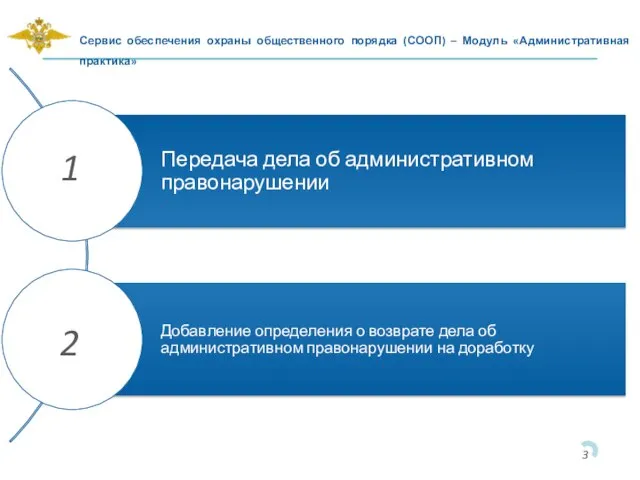
1
2
Сервис обеспечения охраны общественного порядка (СООП) – Модуль «Административная практика»
1
2
Сервис обеспечения охраны общественного порядка (СООП) – Модуль «Административная практика»
Слайд 4
Добавление и редактирование определений
Добавление определения о передаче дела об административном правонарушении
Добавление и редактирование определений
Добавление определения о передаче дела об административном правонарушении
Слайд 5
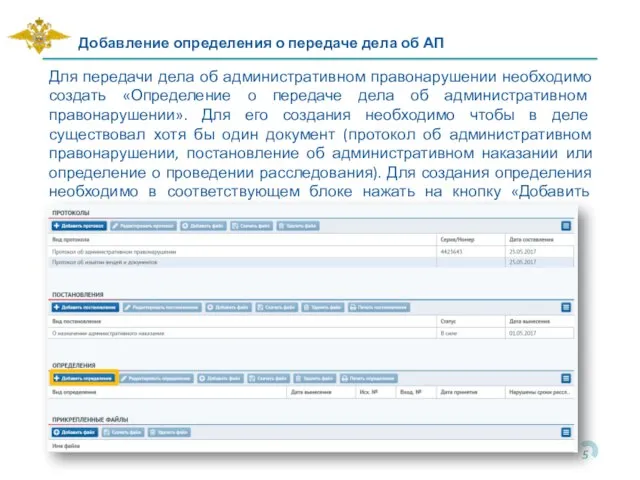
Для передачи дела об административном правонарушении необходимо создать «Определение о передаче
дела об административном правонарушении». Для его создания необходимо чтобы в деле существовал хотя бы один документ (протокол об административном правонарушении, постановление об административном наказании или определение о проведении расследования). Для создания определения необходимо в соответствующем блоке нажать на кнопку «Добавить определение».
Добавление определения о передаче дела об АП
Слайд 6
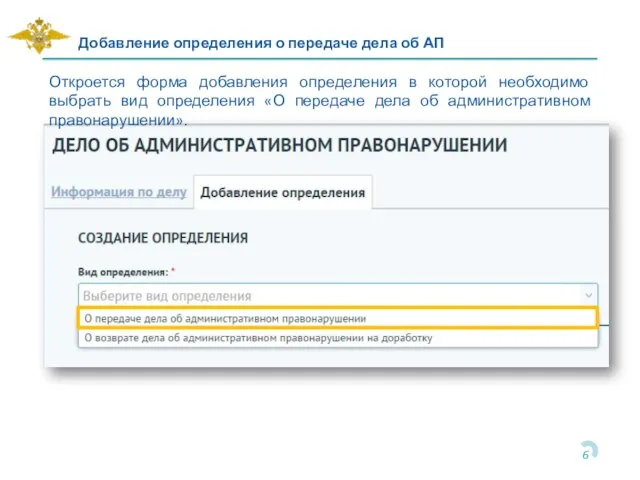
Откроется форма добавления определения в которой необходимо выбрать вид определения «О
передаче дела об административном правонарушении».
Добавление определения о передаче дела об АП
Слайд 7
Добавление определения о передаче дела об АП
Откроется окно «Создание определения». Необходимо
Добавление определения о передаче дела об АП
Откроется окно «Создание определения». Необходимо
заполнить два блока: «Реквизиты определения» и «Составил определение».
Слайд 8
Добавление определения о передаче дела об АП
В блоке «Реквизиты определения необходимо
Добавление определения о передаче дела об АП
В блоке «Реквизиты определения необходимо
заполнить дату вынесения определения, выбрать куда необходимо направить дело об административном правонарушении, а также можно указать исходящий номер определения.
Слайд 9
Добавление определения о передаче дела об АП
В случае если в деле
Добавление определения о передаче дела об АП
В случае если в деле
нет протокола об административном правонарушении или постановления о назначении административного наказания которые вынес суд, то дело в суд отправить нельзя, и в пол «Куда направлено» пункта не будет пункта «Суд».
Также об этом будет отображаться подсказка под полем «Куда направлено».
Слайд 10
Добавление определения о передаче дела об АП
Если дело создано по статье,
Добавление определения о передаче дела об АП
Если дело создано по статье,
которые ограничены для передачи в МВД, то дело нельзя будет передать в МВД и в поле «Куда направлено» не будет пункта «МВД».
Слайд 11

Добавление определения о передаче дела об АП
При отправке дела в МВД
Добавление определения о передаче дела об АП
При отправке дела в МВД
и Росгвардию территориальная принадлежность органа обязательна для заполнения и ее необходимо выбрать из выпадающего списка.
Во всех остальных случаях территориальная принадлежность органа необязательная для заполнения и вводится в ручную.
Слайд 12
Добавление определения о передаче дела об АП
Также при выборе отправки дела
Добавление определения о передаче дела об АП
Также при выборе отправки дела
в суд можно ввести УИН. Для этого необходимо под полем «Куда направлено» нажать на кнопку «УИН».
Откроется окно генерации УИН в котором необходимо выбрать подходящее условие и нажать на кнопку «Сгенерировать». После этого для добавления УИН необходимо нажать на кнопку «Сохранить».
Слайд 13

Добавление определения о передаче дела об АП
В блоке «Составил определение» необходимо
Добавление определения о передаче дела об АП
В блоке «Составил определение» необходимо
выбрать из списка кем составлено определение о передаче дела об административном правонарушении.
При выборе пунктов отличных от «МВД» и «Росгвардия» данные об территориальной принадлежности органа и о том кто вынес определение необходимо вводить вручную.
Слайд 14

Добавление определения о передаче дела об АП
При выборе в поле «Кем
Добавление определения о передаче дела об АП
При выборе в поле «Кем
вынесено» пунктов «МВД» и «Росгвардия» необходимо найти сотрудника вынесшего определение в списке. Для этого необходимо нажать на кнопку с изображением лупы .
Откроется окно поиска сотрудников, в котором необходимо найти нужного сотрудника и нажать на кнопку «Выбрать».
Слайд 15
Добавление определения о передаче дела об АП
Для добавления нового сотрудника необходимо
Добавление определения о передаче дела об АП
Для добавления нового сотрудника необходимо
нажать на кнопку «Добавить нового сотрудника». После этого внизу окна появится блок в котором необходимо заполнить информацию о сотруднике. (Обязательные поля: фамилия, имя, тер. орган, служба, должность и звание). После этого необходимо нажать на кнопку «Сохранить».
Слайд 16

Добавление определения о передаче дела об АП
После заполнения данных в определении
Добавление определения о передаче дела об АП
После заполнения данных в определении
о передаче дела об административном правонарушении необходимо нажать на кнопку «Сохранить».
При нажатии на кнопку «Закрыть без сохранения» определение не сохранится.
Слайд 17

Добавление определения о передаче дела об АП
После сохранения определения о передаче
Добавление определения о передаче дела об АП
После сохранения определения о передаче
дела об административном правонарушении на вкладке «Информация по делу» отобразится информация о статусе передачи дела с указанием территориального органа, в который дело было направлено.
* При передачи дела из тер. Органа службы в «МВД» в тер. орган службы «Росгвардия» или при передаче из тер. Органа службы «Росгвардия» в тер. Орган службы в «МВД» значение «КБК» на деле будет очищено.
Слайд 18
Добавление определения о передаче дела об АП
Для принятия дела в работу
Добавление определения о передаче дела об АП
Для принятия дела в работу
необходимо выполнение одного из следующих условий:
Территориальный орган пользователя совпадает с территориальным органом куда передано дело.
Территориальный орган пользователя является вышестоящим для территориального органа куда передано дело.
Территориальный орган куда передано дело является нижестоящим и подчиненным для территориального органа пользователя (отличаются на один уровень).
У территориального органа пользователя открывшего дело и территориального органа передавшего дело общий вышестоящий территориальный орган районного уровня.
В таких случаях необходимо заполнить поля в статусе передачи дела (Входящий номер и Дата принятия) и нажать на кнопку «Принять в работу».
* В любом другом случае дело принять нельзя.
Слайд 19

Добавление определения о передаче дела об АП
После принятия территориальный орган дела
Добавление определения о передаче дела об АП
После принятия территориальный орган дела
меняется на территориальный орган сотрудника принявшего дело.
В поле «Поступило из» добавляется территориальный орган, передавший дело.
Слайд 20
Добавление и редактирование определений
Добавление определения о возврате дела об административном правонарушении
Добавление и редактирование определений
Добавление определения о возврате дела об административном правонарушении
на доработку
Слайд 21

Для добавления Определения о возвращении дела об административном правонарушении в территориальный
орган, из которого оно было передано ранее, необходимо в блоке «Определения» нажать на кнопку «Добавить определение».
Добавление определения о возврате дела об АП на доработку
Слайд 22
Откроется форма добавления определения в которой необходимо выбрать вид определения «О
возврате дела об административном правонарушении на доработку».
Добавление определения о возврате дела об АП на доработку
Слайд 23
Появятся блоки «Реквизиты определения», «Причина возврата» и «Составил определение». По нажатию
на кнопку появляется справка о территориальном органе, куда возвращается дело.
Добавление определения о возврате дела об АП на доработку
Слайд 24
В блоке «Реквизиты определение» необходимо заполнить дату вынесения определения выбрав ее
из календаря или введя вручную. Также можно указать исходящий номер определения.
Добавление определения о возврате дела об АП на доработку
Слайд 25

В блоке «Причина возврата» необходимо выбрать причину из выпадающего списка. При
выборе причины «Иное» поле комментарий становится обязательным, в нем необходимо подробно описать причину возврата дела.
Добавление определения о возврате дела об АП на доработку
Слайд 26
В блоке «Кем вынесено» необходимо выбрать из справочника значение поля «Кем
вынесено»: Суд, МВД, Комиссия по делам несовершеннолетних, Административная комиссия, Федеральная миграционная служба, Роспотребнадзор, Иное, Росгвардия. Если значение не равно «МВД» или «Росгвардия» то поля необходимо заполнить вручную.
Добавление определения о возврате дела об АП на доработку
Слайд 27
Если значение поля «Кем вынесено» равно «МВД» или «Росгвардия» то сотрудника
вынесшего определение необходимо выбрать из списка. Для этого необходимо нажать на кнопку .
Добавление определения о возврате дела об АП на доработку
Далее необходимо выбрать сотрудника из списка и нажать на кнопку «Выбрать»
Слайд 28

После заполнения всех обязательных полей необходимо сохранить определение нажав на кнопку
«Сохранить».
Добавление определения о возврате дела об АП на доработку
При нажатии на кнопку «Закрыть без сохранения» определение не сохранится.
Слайд 29
Дело вернется на доработку в орган из которого оно было передано.
Для принятия возвращенного дела в работу необходимо выполнение одного из следующих условий:
Территориальный орган пользователя совпадает с территориальным органом куда возвращено дело.
Территориальный орган пользователя является вышестоящим для территориального органа куда возвращено дело.
Территориальный орган куда возвращено дело является нижестоящим и подчиненным для территориального органа пользователя (отличаются на один уровень).
В таких случаях необходимо заполнить поля в статусе передачи дела (Входящий номер и Дата принятия) и нажать на кнопку «Принять в работу».
Добавление определения о возврате дела об АП на доработку
Слайд 30
Добавление определения
Добавленное определение отобразится в таблице блока «Определения».
Добавление определения
Добавленное определение отобразится в таблице блока «Определения».
138
Пра во
Вестник Нижегородского университета им. Н.И. Лобачевского, 2023, № 2, с. 138-146
УДК 342.9
DOI 10.52452/19931778_2023_2_138
АДМИНИСТРАТИВНО-ПРАВОВЫЕ АСПЕКТЫ ИСПОЛЬЗОВАНИЯ ПРИКЛАДНЫХ СЕРВИСОВ ЕДИНОЙ СИСТЕМЫ ИНФОРМАЦИОННО-АНАЛИТИЧЕСКОГО ОБЕСПЕЧЕНИЯ ДЕЯТЕЛЬНОСТИ МИНИСТЕРСТВА ВНУТРЕННИХ ДЕЛ РОССИЙСКОЙ ФЕДЕРАЦИИ
© 2023 г. М.А. Крупина
Санкт-Петербургский университет Министерства внутренних дел Российской Федерации, Санкт-Петербург
krupina78@yandex.ru
Поступила в редакцию 19.12.2022
Стремительное развитие современного общества обусловливает необходимость постоянного совершенствования информационно—вычислительных сетей. Применение цифровых технологий позволяет комплексно решать задачи, стоящие пред органами внутренних дел. В исследовании освещаются административно -правовые аспекты использования прикладных сервисов единой системы информационно-аналитического обеспечения деятельности Министерства внутренних дел Российской Федерации (ИСОД МВД России).
Актуальность темы исследования определяется тем, что вопросы совершенствования информационного обеспечения органов внутренних дел Российской Федерации, а также повышения эффективности деятельности территориальных органов МВД России по обеспечению охраны общественного порядка и общественной безопасности требуют особого внимания на современном этапе.
Цель данного исследования — изучение ряда аспектов применения существующих информационных массивов в процессе организации и осуществления повседневной и оперативно-служебной деятельности сотрудников МВД России, использующих в своей деятельности информационные технологии. Акцентируется внимание на сервисе обеспечения охраны общественного порядка, предназначенном для автоматизации процессов организации оперативно-служебной деятельности.
Методологическую основу исследования составил диалектический подход к научному познанию общественных отношений, складывающихся при использовании прикладных сервисов ИСОД МВД России, анализ выявленных факторов, синтез результатов, полученных в ходе исследования, позволивший представить предложения об эффективности использования информации, содержащейся в прикладных сервисах ИСОД МВД России. К числу специальных методов, примененных в исследовании, относятся метод исследования нормативных правовых актов и документов, эмпирический метод, метод обработки и анализа данных.
В результате исследования отмечен большой потенциал мониторинга прикладных сервисов ИСОД МВД России, на примере анализа полноты и достоверности внесения информации по делам об административных правонарушениях, с целью принятия мер реагирования к устранению имеющихся нарушений и недопущению их в дальнейшем.
Определены предложения по максимальному вовлечению существующих информационных массивов ИСОД МВД России в процесс организации и осуществления повседневной и оперативно-служебной деятельности сотрудников МВД России.
Описанные процессы обусловлены потребностью в повышении эффективности деятельности подразделений органов внутренних дел РФ по профилактике правонарушений, обеспечению охраны общественного порядка и общественной безопасности.
Ключевые слова: МВД России, информационно-аналитическое обеспечение, автоматизация процессов организации оперативно-служебной деятельности, прикладные сервисы, мониторинг, сервис обеспечения охраны общественного порядка.
Цифровизация всех сфер жизни общества -общемировая тенденция, позволяющая решать стратегические задачи государственного управления. Это естественный неотвратимый процесс цивилизации человеческого общества, прежде всего направленный на то, чтобы сделать жизнь человека удобнее, проще, комфортнее, высвободить драгоценное время для наиболее актуальных задач и решать их максимально быстро и эффективно. В любом процессе есть положительные
моменты и вопросы, которые требуют особого внимания и проработки. Необходимо постепенно и вдумчиво внедрять новинки в повседневную жизнь, продумывая все до малейших деталей.
В нашей стране, как и во всем мире, развивается «информационное общество», наибольшая активность прослеживается с 2008 года [1]. В связи с этим неизбежно административно-правовое регулирование общественных отношений в сфере цифровизации.
Ускорение процессов внедрения цифровых технологий в экономике и социальной сфере обусловило формирование национальной программы «Цифровая экономика Российской Федерации» [2].
Органы внутренних дел, являясь ведущим звеном в системе органов исполнительной власти, осуществляя жизненно необходимые функции по охране общественного порядка и безопасности, не могут оставаться в стороне от происходящих процессов. Для реализации цифровых технологий необходима нормативная основа. В законодательстве федерального уровня закреплено, что полиция «в своей деятельности использует достижения науки и техники, современных технологий и информационных систем» [3].
Применение на практике современных компьютерных технологий в значительной мере способствует наиболее эффективному и конструктивному взаимодействию сотрудников органов внутренних дел при решении стоящих перед ними задач.
Цифровая обработка и анализ документированной информации позволяет избавиться от рутины, в кратчайшие сроки перерабатывать огромные массивы информации, дает возможность сформировать требуемый запрос, связать в единую цепь массивы взаимосвязанной информации, своевременно выявлять погрешности, неточности, технические ошибки и упущения в служебной деятельности.
В 2012 году утверждена Концепция создания единой системы информационно-аналитического обеспечения деятельности МВД России (ИСОД) [4]. Концепция представляет собой совокупность автоматизированных систем обработки информации, программно-аппаратных комплексов и комплексов программно-технических средств, систем связи и передачи данных, необходимых для эффективного обеспечения оперативно-служебной и служебно-боевой деятельности МВД России.
Функционирование автономных, не связанных между собой информационных ресурсов, использование разнопланового программного обеспечения не способствовало эффективному решению задач на современном этапе. В субъектах применялось множество различных, никак не интегрированных между собой программ. Существовали трудности внутриведомственного информационного обмена. Имели место сложности с защитой ведомственной информации. Назрела необходимость в системном подходе к решению накопившихся проблем. Выход из ситуации видится в повсеместном внедрении и развитии автоматизированных систем.
Суть функционирования ИСОД состоит в максимальной автоматизации основных видов деятельности, унифицированном хранении данных, возможности их просмотра, анализа, коррекции и обработки, доступной для заинтересованных пользователей. При необходимости имеется возможность электронного взаимодействия, что, несомненно, способствует повышению оперативности, достоверности формирования отчетов и разовых запросов и, как следствие, наибольшей эффективности принимаемых управленческих решений.
Начиная с 2015 года сотрудники территориальных подразделений МВД России проходят необходимое обучение. Министерство реализовало и продолжает реализовывать комплекс мер по вовлечению сотрудников в процесс внедрения новых технологий в повседневную работу. Важно доступно довести информацию до каждого пользователя. Обосновать необходимость перехода на новый ритм работы, убедить в неоспоримых преимуществах цифровизации на наглядных примерах. Грамотно выстроить просветительскую работу, практическое обучение и одновременно реализовывать материально -технические задачи, учесть все нюансы работы с ведомственной информацией. Плавно перестроить работу — сложная, но решаемая управленческая задача.
В частности, во исполнение указания заместителя министра внутренних дел Российской Федерации генерал-майора полиции В.Д. Шу-лики от 05.03.2018 № 1/2324 Департаментом информационных технологий, связи и защиты информации (ДИТСиЗИ) МВД России были подготовлены и направлены руководителям (начальникам) подразделений, органов, организаций системы МВД России для ознакомления и использования в служебной деятельности Методические рекомендации по использованию прикладных сервисов единой системы информационно-аналитического обеспечения деятельности Министерства внутренних дел Российской Федерации.
Рекомендации разработаны с целью максимального вовлечения существующих информационных массивов ИСОД в процесс организации и осуществления повседневной и оперативно-служебной деятельности сотрудников МВД России, использующих в своей деятельности информационные технологии и возможности ИСОД МВД России.
Документ содержит общую информацию о том, что создана единая система, состоящая из совокупности прикладных сервисов обеспечения повседневной и оперативно-служебной деятельности и подсистем, которая обеспечивает
функционирование прикладных сервисов ИСОД МВД России. Делается акцент на том, что ключевая цель нововведения — повышение уровня информационно-аналитического обеспечения деятельности МВД России и, как следствие, выведение процесса несения службы на качественно новый, отвечающий вызовам времени уровень.
Обозначено, что в составе ИСОД МВД России предусмотрен ряд компонентов, обеспечивающих функционирование прикладных сервисов:
1. Система централизованной обработки данных МВД России (СЦОД), предназначена для размещения в ней информационных систем и прикладных сервисов обеспечения повседневной и оперативно-служебной деятельности подразделений МВД России на вычислительных мощностях ИСОД МВД России;
2. Интегрированная мультисервисная телекоммуникационная сеть МВД России (ИМТС), предназначена для создания универсальной телекоммуникационной транспортной среды, позволяющей обеспечить предоставление комплекса услуг связи подразделениям МВД России;
3. Подсистема обеспечения информационной безопасности, представляющая собой совокупность аппаратных, программных и технических средств обеспечения комплексной информационной безопасности в рамках ИСОД МВД России и включающая в себя прикладной сервис управления доступом;
4. Подсистема поддержки взаимодействия подразделений МВД России с населением и межведомственного взаимодействия в рамках предоставления государственных услуг, предназначенная для обеспечения деятельности подразделений МВД России по направлению информирования граждан; предоставления (исполнения) МВД России государственных услуг (функций), включая межведомственное взаимодействие, мониторинга качества предоставления подразделениями МВД России государственных услуг, включая модернизированный сервис предоставления государственных услуг, используемый для планирования мероприятий по мониторингу качества предоставления государственных услуг, осуществления сбора, обработки и хранения данных, необходимых для анализа деятельности по предоставлению государственных услуг, проведения контроля хода мониторинга, а также оценки результативности и эффективности использования административных регламентов подразделениями МВД России, обеспечивающими предоставление государственных услуг (ППВН);
5. Описание основных прикладных сервисов ИСОД МВД России.
По функциональному предназначению и распространенности использования в деятельности сотрудниками подразделений внутренних дел Российской Федерации, организаций системы МВД России, а также иных организаций и подразделений, созданных для выполнения задач и осуществления полномочий, возложенных на органы внутренних дел, прикладные сервисы ИСОД МВД России разделяют на две группы:
— прикладные сервисы обеспечения повседневной деятельности подразделений МВД России;
— прикладные сервисы обеспечения оперативно-служебной деятельности подразделений МВД России.
Прикладные сервисы обеспечения повседневной деятельности используются во всех подразделениях МВД России. Прикладные сервисы обеспечения оперативно-служебной деятельности используются в соответствии с функциональными потребностями и направлениями деятельности.
Для того чтобы пользование новым цифровым продуктом было максимально понятно и востребовано, на витрине сервисов по адресу http://it.mvd.ru./services в сети ИМТС опубликован ряд документов и сведений, которые рекомендуется использовать при работе с каждым из них, в частности пользователям предлагается:
— описание прикладного сервиса и перечень ответственных лиц со стороны МВД России;
— презентация о сервисе;
— ответы на часто задаваемые вопросы;
— нормативно-технические документы;
— регламент доступа к прикладному сервису и ссылка на продуктивную среду, где расположен сервис, или дистрибутив (в случае, если это необходимо);
— описание применения сервиса;
— руководства пользователя, оператора, администратора, системного программиста (при наличии).
Отлаженная работа системы, несомненно, «сократит поток бумажных носителей, снизит трудоемкость выполняемых работ, повысит профессиональный уровень и комфортность условий труда сотрудников органов внутренних дел Российской Федерации» [5]. Уже сейчас отдельные сервисы ИСОД МВД России, в рамках межведомственного взаимодействия, подключены к единой системе электронного правительства, которое представляет собой систему взаимодействия органов государственной власти с населением. Система основана на широком применении современных информационных технологий, в том числе сети Интернет. Основная цель — повышение доступности и ка-
чества государственных услуг, сокращение сроков их оказания, а также снижение административной нагрузки на граждан и организации, связанные с их получением.
Хорошо зарекомендовали себя и используются повсеместно сервисы по автоматизации внутреннего документооборота, управлению дежурными частями, функциями охраны общественного правопорядка и ряд других.
В рамках данного исследования целесообразно наиболее подробно рассмотреть возможности и оценить потенциал применения сервиса обеспечения охраны общественного порядка (СООП) [6, 7].
СООП является прикладным сервисом ИСОД МВД России, который призван обеспечить автоматизацию деятельности сотрудников, федеральных государственных гражданских служащих и работников органов внутренних дел Российской Федерации, подразделений системы МВД России:
— по исполнению административного законодательства, организации применения административного законодательства;
— по ведению административных участков;
— по осуществлению профилактических работ с лицами, состоящими на учете у участкового уполномоченного;
— по ведению списочного учета лиц, представляющих профилактический интерес;
— по ведению списочного учета лиц, формально попадающих под надзор;
— по осуществлению профилактических работ с лицами, состоящими на учете у инспектора ПДН;
— по осуществлению учета подозреваемых и обвиняемых в изоляторах временного содержания.
Областью применения СООП являются следующие виды оперативно-служебной деятельности сотрудников по обеспечению охраны общественного порядка всех уровней структурной организации МВД России на федеральном, региональном и территориальном уровнях:
— централизованный учет сведений о лицах, совершивших административные правонарушения, автоматизация процедуры производства по делам об административных правонарушениях, автоматизация процессов организации оперативно-служебной деятельности подразделений системы МВД России организации применения административного законодательства и подразделения системы МВД России по исполнению административного законодательства;
— централизованный учет сведений о лицах, состоящих под административным надзором или формально подлежащих осуществлению
административного надзора, для контроля за профилактическими мероприятиями в отношении этих лиц, для автоматизации процессов организации оперативно-служебной деятельности подразделений системы МВД России по осуществлению административного надзора;
— оперативно-служебная деятельность подразделений участковых уполномоченных полиции;
— централизованный учет сведений о несовершеннолетних, состоящих на профилактическом учете, их родителях или иных законных представителях, лицах, помещенных в центры временного содержания для несовершеннолетних правонарушителей, автоматизация процессов организации оперативно-служебной деятельности подразделений системы МВД России по делам несовершеннолетних;
— централизованный учет сведений о лицах, задержанных по подозрению в совершении преступлений, заключенных под стражу в изоляторах временного содержания подозреваемых и обвиняемых, о лицах, помещённых в специальные приемники для содержания лиц, арестованных в административном порядке, автоматизация процессов организации оперативно-служебной деятельности изоляторов временного содержания подозреваемых и обвиняемых, подразделений системы МВД России охраны и конвоирования подозреваемых и обвиняемых, специальных приемников для содержания лиц, арестованных в административном порядке.
Область применения СООП ограничена обработкой информации, не содержащей сведений, составляющих государственную тайну.
Функциональным заказчиком СООП является Главное управление охраны общественного порядка (ГУООП) МВД России.
Взаимодействие СООП с ведомственными информационными системами, входящими в структуру ИСОД МВД России, а также с оперативно-справочными, криминалистическими и розыскными учетами осуществляется по запросам посредством удаленного доступа. Взаимодействие СООП с другими государственными информационными системами осуществляется в соответствии с «соглашениями об информационном взаимодействии в электронном виде» [8], заключаемыми между МВД России и заинтересованными федеральными органами исполнительной власти или организациями, являющимися операторами данных систем.
«Автоматизированные рабочие места пользователей СООП подлежат подключению к ИСОД МВД России. Доступ к Сервису предоставляется администратором СООП пользователям СООП в соответствии с размещенным на
ведомственном информационно-справочном портале Регламентом доступа к Сервису обеспечения охраны общественного порядка. Необходимым условием для предоставления доступа к Сервису является наличие у пользователя СООП и администратора СООП учетной записи Сервиса» [9].
Масса ведомственной информации, сконцентрированная в одном месте, упорядоченная по определенному принципу, создает основу для наиболее эффективной и оперативной организации служебной деятельности. Открываются новые возможности для организации ведомственного контроля и плодотворной управленческой деятельности.
Высокий потенциал у мониторинга модуля, путем различного рода сверок. Возможность поработать с информацией, выбрать, сопоставить, оценить позволяет выявлять нарушения требований Кодекса Российской Федерации об административных правонарушениях (КоАП РФ), а также Инструкции по эксплуатации программного обеспечения для реализации СООП при исполнении административного законодательства. Исключительно работа с модулем, за своим автоматизированным рабочим местом, в относительно короткий промежуток времени дает возможность пользователю выявить:
— занижение квалификации (протоколы составлены без учета признака повторности) при составлении протоколов об административных правонарушениях по ч. 3 ст. 18.8 КоАП РФ;
— нарушение требований ч. 2 ст. 3.4, ч. 3.5 ст. 4.1, ст. 4.3 КоАП РФ, когда назначено административное наказание в виде предупреждения без учета повторности совершения административного правонарушения;
— внесение информации о назначении наказаний с нарушением сроков давности привлечения к административной ответственности;
— назначение наказания в виде предупреждения, не предусмотренного санкциями ч. 1 ст. 6.24 и ч. 1 ст. 11.1 КоАП РФ;
— внесение информации о рассмотрении дел об административных правонарушениях с назначением административных наказаний по статьям КоАП РФ, не отнесенным к компетенции полиции;
— внесение дублей протоколов об административных правонарушениях;
— несвоевременное внесение информации о направлении дел об административных правонарушениях по компетенции в соответствии с п. 1 ч. 2 ст. 23.3 КоАП РФ.
Очевидно, что подразделениями организации применения административного законодательства необходимо обеспечить на постоянной
основе осуществление мониторинга СООП на предмет полноты и достоверности внесения информации по делам об административных правонарушениях, с принятием мер реагирования к устранению имеющихся нарушений и недопущению их в дальнейшем.
Обеспечение актуальности, полноты и достоверности содержащихся в нем сведений, а также своевременности их внесения возложено на администраторов и пользователей программного обеспечения СООП [7]. Мониторинг модуля является очень эффективным инструментом осуществления ведомственного контроля и позволяет:
— выявлять нарушения сроков внесения информации об административных правонарушениях;
— получать сведения о количестве и процентном соотношении дел об административных правонарушениях, рассмотренных в присутствии лица, привлекаемого к административной ответственности. Данную информацию целесообразно использовать для оценки контроля со стороны руководителей за рассмотрением материалов об административных правонарушениях в течение дежурных суток;
— обнаруживать несвоевременное внесение в модуль информации о вступлении постановления в законную силу, что приводит к нарушениям сроков направления постановлений судебным приставам-исполнителям, уклонению лиц, не уплативших административный штраф в установленный законом срок, от ответственности по ч. 1 ст. 20.25 КоАП РФ, завышению процента взыскания административных штрафов и назначению наказания без учета повторного совершения однородного административного правонарушения, как отягчающего административную ответственность обстоятельства;
— оперативно реагировать на непринятие мер по направлению судебным приставам-исполнителям постановлений о наложении административного штрафа, срок добровольной оплаты по которым истек;
— устанавливать нарушение сроков рассмотрения дел об административных правонарушениях (ст. 29.6 КоАП РФ) и проведения административного расследования (ст. 28.7 КоАП РФ).
Своевременность, полнота и достоверность внесения учетных записей в модуле СООП «Административная практика» оказывают влияние на правильность принятия процессуального решения в рамках административно-юрис-дикционной деятельности органов внутренних дел. Мониторинг модуля СООП «Административная практика» способствует наиболее качественному решению задач производства по делам об административных правонарушениях.
Для оптимизации деятельности участковых уполномоченных полиции [10] в сервисе используется модуль «Участковый», который направлен на автоматизацию повседневной деятельности сотрудников подразделения участковых уполномоченных полиции. Модуль также позволяет своевременно решать множество задач и «упрощает работу при обслуживании административного участка» [11].
На современном этапе ИСОД активно развивается, поэтапно решаются поставленные ранее задачи, появляются новые перспективы развития, в частности:
— «повышение степени актуальности информации за счет совершенствования процесса интеграции существующих разрозненных ведомственных информационных систем, банков и баз данных, сокращения промежуточных звеньев ее обработки;
— увеличение количества видов информации, доступной пользователям ИСОД с автоматизированных рабочих мест, а также обеспечение возможности поиска и комплексного анализа разнородной информации;
— совершенствование системы защиты информации ИСОД;
— использование технологии облачных вычислений в целях снижения финансовых затрат на техническое сопровождение и обслуживание ведомственных информационных систем» [12].
Большие перспективы у сервиса «Модернизация ИБД». Стоит задача по объединению и интеграции ряда баз данных программно-технических комплексов ИБД-Ф и ИБД-Р. Речь идет прежде всего о таких системах, как «Административная практика», «Реестр задержанных», «Учет похищенных и изъятых номерных вещей и документов», «Учет лиц, объявленных в розыск», «Учет утраченного или выявленного огнестрельного оружия и иного вооружения», «Учет разыскиваемых транспортных средств», «Учет похищенных предметов, имеющих культурную (историческую, научную, художественную) ценность», «Учет правонарушений и преступлений, совершенных иностранцами и ЛБГ, а также в отношении их», «Оперативно-справочная картотека (ОСК)» и ряд других.
Большой практический интерес вызывает перспектива применения технологии нейронных сетей [13] при анализе массива данных, содержащихся в системе. Человеческий мозг -это уникальное творение природы. На современном этапе люди предпринимают попытки изучить процессы, происходящие в мозге, и воспроизвести их с помощью цифровых технологий. Многие процессы уже успешно освоены, особенно те, где требуется обработка большого
iНе можете найти то, что вам нужно? Попробуйте сервис подбора литературы.
количества однотипной информации. Однако все тонкости работы мозга запрограммировать невозможно. Очевиден тандем машины и человека, как наиболее эффективное решение, в частности, при реализации функции анализа, прогнозирования, профилактики, ведомственного контроля и управленческой деятельности в целом.
Технологии на основе ИСОД демонстрируют свою эффективность и востребованность, позволяют совершенствовать уровень информатизации МВД России, способствуют обеспечению безопасности граждан на высоком уровне.
Цифровизация и автоматизация происходит и в других федеральных государственных органах, тесно взаимодействующих с органами внутренних дел.
Развитие систем связи и автоматизированного управления актуально и для Следственного комитета Российской Федерации. На основе защищенных облачных технологий в комитете развивается единая информационно-аналитическая система, которая по своей концепции совпадает с ИСОД МВД России. Предусмотрены возможности для подключения к ее подсистемам, сервисам и ресурсам.
«Органами прокуратуры в период 20182020 гг. разработано и введено в эксплуатацию электронное надзорное производство» [14]. «В течение 2021-2025 гг. планируется интеграция с государственными информационными ресурсами, осуществляющими миграционный учёт граждан, учёт сведений налоговых органов, оперативно-справочными, розыскными и иными учётами ОВД» [15].
Интеграция и унификация действующих информационно-поисковых и аналитических систем на основе защищенных облачных информационно-телекоммуникационных технологий и «программ искусственного интеллекта, позволяющих производить обработку и передачу данных большого объема — Big Data» [16] обеспечит дальнейшее развитие использования информационных систем и компьютерных сетей для реализации межведомственного взаимодействия правоохранительных органов. «Совершенствование информационного обеспечения определено руководством МВД России как один из важнейших факторов повышения эффективности административной деятельности органов внутренних дел в борьбе с преступностью и охране правопорядка» [17].
Воплощение в жизнь «единой научно обоснованной политики МВД России в области информационного обеспечения ОВД с учетом современного развития телекоммуникационных, информационных и биометрических технологий включает создание и эксплуатацию автома-
тизированных банков данных коллективного пользования, в том числе интегрированных банков данных федерального и регионального уровней» [18].
В ходе исследования и решения проблем теории и практики управления целесообразно использовать диалектический, системный и структурно-функциональный подходы. Реализация положений «диалектики, теории систем и теории управления позволит повысить эффективность информационного обеспечения функционирования органов внутренних дел Российской Федерации» [19]. «Автоматизация ведомственных информационных ресурсов позволяет осуществлять мониторинг ситуации, призвана существенно повысить уровень обработки информации и оперативности в принятии управленческих решений» [20].
Очевидна необходимость постоянного совершенствования этой сферы, в том числе административно-правового регулирования. Применение наиболее современных подходов, нацеленных на комплексное решение целого ряда задач, позволит достойно отвечать на все вызовы современного мира.
Список литературы
1. Медведев Д.А. Вступительное слово на заседании Президиума Государственного совета «О реализации Стратегии развития информационного общества в Российской Федерации» // Право и безопасность. 2008. Вып. 3.
2. Паспорт национального проекта «Национальная программа «Цифровая экономика Российской Федерации» (утв. президиумом Совета при Президенте РФ по стратегическому развитию и национальным проектам, протокол от 04.06.2019 № 7).
3. Федеральный закон «О полиции» от 07.02.2011 № 3-ФЗ, ст. 11 [Электронный ресурс]. URL: www. сошиКап!ги.
4. Приказ МВД России от 30.03.2012 № 205 «Об утверждении Концепции создания единой системы информационно-аналитического обеспечения деятельности МВД России в 2012-2014 годах» [Электронный ресурс]. URL: www^onsultantru.
5. Ростовцева А.М., Симбиркина Л.С. ИСОД СООП модуль «Административная практика» передача дела об административном правонарушении // Актуальные вопросы теории и практики в деятельности подразделений полиции: Материалы вузовской научно-практической конференции, Волгоград, 29 марта 2021 года. М.: ООО «Издательство «Спут-ник+»», 2021. С. 49-53.
6. Приказ МВД РФ от 11 января 2016 г. № 1 «Вопросы эксплуатации программного обеспечения для реализации Сервиса обеспечения охраны общественного порядка» [Электронный ресурс]. URL: www. сошиКап!т.
7. Приказ МВД России от 21.06.2022 № 436 «О вопросах эксплуатации модернизированного программного обеспечения для реализации Сервиса
обеспечения охраны общественного порядка» [Электронный ресурс]. URL: www.consultant.ru.
8. Федеральный закон «Об организации предоставления государственных и муниципальных услуг» от 27.07.2010 № 210-ФЗ [Электронный ресурс]. URL: www^onsultantru.
9. Вербицкая М.А. Отдельные вопросы использования модуля «Административная практика» Сервиса обеспечения охраны общественного порядка в административно-юрисдикционной практике органов внутренних дел // Материалы работы XIII Международной научно-практической конференции, посвященной памяти Юрия Марковича Козлова, на тему: «Административно-правовые формы реализации исполнительной власти в условиях цифровизации государственного управления», состоявшейся 20 февраля 2020 года в Университете имени О.Е. Кутафина (МГЮА). Раздел 1. М., 2020. С. 22-25.
10. Приказ МВД России от 29 марта 2019 года № 205 «О несении службы участковым уполномоченным полиции на обслуживаемом административном участке и организации этой деятельности» (официально опубликован 04.07.2019 года) [Электронный ресурс]. URL: www^onsultantru.
11. Гладких Д.В. Эффективность применения модуля СООП «Участковый» в деятельности участкового уполномоченного полиции // Преступность в СНГ: проблемы предупреждения и раскрытия преступлений: Сборник материалов Международной научно-практической конференции, Воронеж, 21 мая 2020 года. Воронеж: Воронежский институт Министерства внутренних дел Российской Федерации, 2020. С. 107-109.
12. Вермеенко Я.С. Современное состояние и перспективы развития ИСОД МВД России // Сетевое издание «Академическая мысль». 2021. № 3 (16). С. 75-78.
13. Нейронная сеть // Большая российская энциклопедия: в 35 т. / Гл. ред. Ю.С. Осипов. М.: Большая российская энциклопедия, 2004-2017.
14. Хабибулина О.В., Прокопчук А.В. Государственное управление и информационное общество: грани взаимодействия // Азиатско-Тихоокеанский регион: экономика, политика, право. 2020. Т. 22. № 1. С. 74-89.
15. Концепция цифровой трансформации органов и организаций прокуратуры до 2025 года: приказ Генерального прокурора РФ от 14 сентября 2017 г. № 627 // Законность. 2017. № 12. С. 55-56.
16. Степаненко Д.А., Бахтеев Д.В., Евстратова Ю.А. Использование систем искусственного интеллекта в правоохранительной деятельности // Всероссийский криминологический журнал. 2020. Т. 14. № 2. С . 206-214.
17. Стрижченко И.А., Удаев М.А. Внедрение современных информационных сервисов в деятельность ОВД по выявлению, пресечению административных правонарушений // Современные проблемы обеспечения охраны общественного порядка при проведении массовых мероприятий. Пресечение массовых беспорядков: Материалы регионального межведомственного научно-практического семинара, Волгоград, 18 ноября 2015 года. Волгоград: ООО «Издательство «Спутник+», 2015. С. 103-107.
18. Федеральный закон от 27.07.2006 № 149-ФЗ «Об информации, информационных технологиях и о защите информации» [Электронный ресурс]. URL: www.consultant.ru.
19. Костюченко Н.И., Мелихов А.И. Информационное обеспечение деятельности органов внутренних дел как структурный элемент социальной системы «Министерство внутренних дел Российской Федерации — органы внутренних дел Российской Федера-
ции» // Вестник Волгоградской академии МВД России. 2020. № 3 (54). С. 142-148.
20. Соболева М.В. Совершенствование информационного обеспечения органов внутренних дел как одно из приоритетных направлений повышения эффективности правоохранительной деятельности // Юридическая наука и практика: Вестник Нижегородской академии МВД России. 2016. № 4 (36). С. 257-261.
ADMINISTRATIVE AND LEGAL ASPECTS OF THE USE OF APPLICATION SERVICES OF THE UNIFIED SYSTEM OF INFORMATION AND ANALYTICAL SUPPORT FOR THE ACTIVITIES OF THE MINISTRY OF INTERNAL AFFAIRS OF THE RUSSIAN FEDERATION
M.A. Krupina
The rapid development of modern society necessitates the constant improvement of information and computing networks. The use of digital technology makes it possible to comprehensively solve the tasks facing the internal affairs bodies. The study highlights the administrative and legal aspects of the use of application services of the unified system of information and analytical support for the activities of the Ministry of Internal Affairs of the Russian Federation (ASA of the Ministry of Internal Affairs of Russia).
The relevance of the research topic is determined by the fact that the issues of improving the information support of the internal affairs bodies of the Russian Federation, as well as improving the effectiveness of the activities of the territorial bodies of the Ministry of Internal Affairs of Russia to ensure the protection of public order and public safety require special attention at the present stage.
The purpose of this study is to study a number of aspects of the use of existing information arrays in the process of organizing and carrying out the daily and operational activities of employees of the Ministry of Internal Affairs of Russia using information technologies in their activities. The attention is focused on the service of ensuring the protection of public order, designed to automate the processes of organizing operational and official activities.
The methodological basis of the study was a dialectical approach to the scientific cognition of social relations that develop when using the applied services of the ASA of the Ministry of Internal Affairs of Russia., analysis of the identified factors, synthesis of the results obtained during the study, which allowed to submit proposals on the effectiveness of using the information contained in the applied services of the ASA of the Ministry of Internal Affairs of Russia. Among the special methods used in the study are the method of studying normative legal acts and documents, the empirical method, the method of data processing and analysis.
As a result of the study, a great potential for monitoring the application services of the ASA of the Ministry of Internal Affairs of Russia was noted, using the example of analyzing the completeness and reliability of entering information on cases of administrative offenses, in order to take response measures to eliminate existing violations and prevent them in the future.
The proposals for the maximum involvement of the existing information arrays of the ASA of the Ministry of Internal Affairs of Russia in the process of organizing and implementing the daily and operational-service activities of employees of the Ministry of Internal Affairs of Russia have been identified.
The described processes are conditioned by the need to increase the efficiency of the activities of the divisions of the internal affairs bodies of the Russian Federation for the prevention of offenses, ensuring the protection of public order and public safety.
Keywords: The Ministry of Internal Affairs of Russia, information and analytical support, automation of the organization of operational and service activities, application services, monitoring, service for ensuring public order.
References
1. Medvedev D.A. Introductory speech at the meeting of the Presidium of the State Council «On the implementation of the Strategy for the development of the information society in the Russian Federation» // Law and Security. 2008. Issue 3.
2. Passport of the national project «National Program «Digital Economy of the Russian Federation» (approved by the Presidium of the Council under the President of the Russian Federation for Strategic Development and National Projects, Protocol № 7 dated 04.06.2019).
3. Federal Law «On Police» dated 07.02.2011 № 3-FL, Article 11 [Electronic resource]. URL: www.consultant.ru
4. Order of the Ministry of Internal Affairs of Russia dated 30.03.2012 № 205 «On approval of the Concept of
creating a unified system of information and analytical support for the activities of the Ministry of Internal Affairs of Russia in 2012-2014» [Electronic resource]. URL: www. consultant. ru
5. Rostovtseva A.M., Simbirkma L.S. ASA SOOP module «Administrative practice» transfer of the case of an administrative offense // Actual issues of theory and practice in the activities of police units: Materials of the University scientific and practical conference, Volgograd, March 29, 2021. M.: LLC «Publishing House «Sputnik+»», 2021. P. 49-53.
6. Order of the Ministry of Internal Affairs of the Russian Federation № 1 dated January 11, 2016 «On the operation of software for the implementation of the Public order Protection Service» [Electronic resource]. URL: www. consultant.ru
7. Order of the Ministry of Internal Affairs of Russia № 436 dated 06/21/2022 «On the issues of operation of upgraded software for the implementation of the Public Order Protection Service» [Electronic resource]. URL: www. consultant. ru
8. Federal Law «On the Organization of the provision of state and municipal services» dated 27.07.2010 № 210-FL [Electronic resource]. URL: www.consultant.ru
9. Verbitskaya M.A. Some issues of using the module «Administrative practice» of the Service for ensuring the protection of public order in the administrative and jurisdictional practice of internal affairs bodies // Materials of the XIII International Scientific and Practical Conference dedicated to the memory of Yuri Markovich Kozlov on the topic: «Administrative and legal forms of implementation of executive power in the conditions of digitalization of public administration», held on February 20, 2020 at the O.E. Kutafin University (MGUA). Section 1. Moscow, 2020. P. 22-25.
10. Order of the Ministry of Internal Affairs of the Russian Federation № 205 dated March 29, 2019 «On the service of district authorized police officers in the serviced administrative area and the organization of this activity» (officially published on 04.07.2019) [Electronic resource]. URL: www.consultant.ru
11. Gladkikh D.V. The effectiveness of the use of the SOP module «Precinct officer» in the activities of the precinct police commissioner // Crime in the CIS: problems of crime prevention and detection: A collection of materials of the International Scientific and practical Conference, Voronezh, May 21, 2020. Voronezh: Voronezh Institute of the Ministry of Internal Affairs of the Russian Federation,
2020. P. 107-109.
12. Vermeenko Ya.S. The current state and prospects of development of the ASA of the Ministry of Internal Affairs of Russia // The set edition of «Academic thought».
2021. № 3 (16). P. 75-78.
13. Neural network // Big Russian encyclopedia: in 35 vol. / Editor-in-Chief Yu.S. Osipov, M.: The Great Russian Encyclopedia, 2004-2017.
14. Khabibulina O.V., Prokopchuk A.V. State management and information society: facets of interaction // Asia-Pacific region: economics, politics, law. 2020. Vol. 22. № 1. P. 74-89.
15. The concept of digital transformation of bodies and organizations of the Prosecutor’s Office until 2025: Order of the Prosecutor General of the Russian Federation dated September 14, 2017 № 627 // Legality. 2017. № 12. P. 55-56.
16. Stepanenko D.A., Bakhteev D.V., Evstratova Yu.A. The use of artificial intelligence systems in law enforcement // All-Russian Journal of Criminology. 2020. Vol. 14. № 2. P. 206-214.
17. Strizhchenko I.A., Udaev M.A. Introduction of modern information services into the activities of the Department of Internal Affairs for the identification and suppression of administrative offenses // Modern problems of ensuring the protection of public order during mass events. Suppression of mass riots: Materials of the regional interdepartmental scientific and practical seminar, Volgograd, November 18, 2015. Volga-grad: LLC «Publishing House «Sputnik+»», 2015. P. 103-107.
18. Federal Law № 149-FL of 27.07.2006 «On Information, Information Technologies and Information Protection» [Electronic resource]. URL: www.consultant.ru
19. Kostyuchenko N.I., Melikhov A.I. Information support of the activities of internal affairs bodies as a structural element of the social system «Ministry of Internal Affairs of the Russian Federation — internal affairs bodies of the Russian Federation» // Bulletin of the Volgograd Academy of the Ministry of Internal Affairs of Russia. 2020. № 3 (54). P. 142-148.
20. Soboleva M.V. Improving the information support of internal affairs bodies as one of the priority areas for improving the effectiveness of law enforcement activities // Legal Science and practice: Bulletin of the Nizhny Novgorod Academy of the Ministry of Internal Affairs of Russia. 2016. № 4 (36). P. 257-261.