
TV 4K
Международный Форум поддержки ТВ 4К
Пропустить
-
Ссылки
-
Темы без ответов
-
Активные темы
-
Поиск
-
-
FAQ
- Видео
-
Правила форума TV4K
-
Связаться с администрацией
-
Вход
-
Регистрация
-
Список форумов
АРХИВ
OPENBOX: AS4K | AS4K+ | AS4K 2X | AS4K CI | AS4K CI PRO | AS4K CI PRO + | AS4K CI LITE | AS4K LITE
ИНСТРУКЦИЯ OPENBOX: AS4K | AS4K+ | AS4K CI | AS4K CI PRO
-
Поиск
-
-
Объявления
- Ответы
- Просмотры
- Последнее сообщение
-
-
- 0 Ответы
- 99718 Просмотры
-
Последнее сообщение Admin


-
-
Темы
- Ответы
- Просмотры
- Последнее сообщение
-
-
- 131 Ответы
- 39238 Просмотры
-
Последнее сообщение edit53
-
- 19 Ответы
- 3829 Просмотры
-
Последнее сообщение 60KedR66
-
- 1 Ответы
- 170 Просмотры
-
Последнее сообщение klin
-
- 16 Ответы
- 4139 Просмотры
-
Последнее сообщение Den04

-
- 5 Ответы
- 7846 Просмотры
-
Последнее сообщение verakruz77/2
-
- 25 Ответы
- 18627 Просмотры
-
Последнее сообщение varvar09
-
- 8 Ответы
- 4957 Просмотры
-
Последнее сообщение Антон Грибов
-
- 16 Ответы
- 1028 Просмотры
-
Последнее сообщение Прохор
-
- 11 Ответы
- 4189 Просмотры
-
Последнее сообщение lelik3
-
- 4 Ответы
- 2539 Просмотры
-
Последнее сообщение vgvp818
-
- 25 Ответы
- 10694 Просмотры
-
Последнее сообщение mixmar
-
- 0 Ответы
- 1104 Просмотры
-
Последнее сообщение 3color
-
- 10 Ответы
- 7887 Просмотры
-
Последнее сообщение garant71
-
- 5 Ответы
- 5543 Просмотры
-
Последнее сообщение Витек
-
- 15 Ответы
- 8855 Просмотры
-
Последнее сообщение MPavelN
-
- 8 Ответы
- 14591 Просмотры
-
Последнее сообщение ALEXHD

-
- 6 Ответы
- 3264 Просмотры
-
Последнее сообщение roman102
-
- 6 Ответы
- 2445 Просмотры
-
Последнее сообщение Vladimip6767
-
- 17 Ответы
- 7771 Просмотры
-
Последнее сообщение MrDzhango

-
- 3 Ответы
- 4461 Просмотры
-
Последнее сообщение Ильич
-
- 3 Ответы
- 7461 Просмотры
-
Последнее сообщение snb
-
- 0 Ответы
- 1178 Просмотры
-
Последнее сообщение lelik3
-
- 0 Ответы
- 3360 Просмотры
-
Последнее сообщение Ильич
-
- 3 Ответы
- 9825 Просмотры
-
Последнее сообщение MrDzhango
-
- 3 Ответы
- 1866 Просмотры
-
Последнее сообщение MrDzhango


Вернуться к списку форумов
Перейти
- ANDROID SMART ТВ-ПРИСТАВКИ
- ↳ Медиаплееры HD BOX [4K Android 10]
- ↳ Медиаплееры FORMULER [4K Android 10]
- ↳ Медиаплееры HOMATICS [4K Android 10]
- ↳ Медиаплееры FORMULER [4K Android 7]
- ↳ ИНСТРУКЦИЯ FORMULER ZX | ZX 5G | Z7+ | Z7+ 5G
- ↳ Андроид приложения APK
- ANDROID СПУТНИКОВЫЕ РЕСИВЕРЫ
- ↳ Спутниковые ресиверы HD BOX [4K Android 7]
- ↳ ИНСТРУКЦИЯ HD BOX Prime| HD BOX Prime CI
- ↳ Спутниковые ресиверы FORMULER [4K Android 7]
- ↳ ИНСТРУКЦИЯ FORMULER: S MINI| S 2X | S TURBO | S TURBO PRO
- LINUX СПУТНИКОВЫЕ РЕСИВЕРЫ
- ↳ ИНСТРУКЦИИ HD BOX S4K COMBO, HD BOX S4K COMBO PRO, HD BOX S600 UHD
- ↳ Спутниковые ресиверы HD BOX [4K]
- ↳ Спутниковые ресиверы HD BOX [FULL HD]
- ↳ ИНСТРУКЦИЯ HD BOX S500 | S200+ | S200 | S100 Pro | S100+ | S100
- ↳ ИНСТРУКЦИЯ HD BOX S500 CI PRO
- ↳ HD BOX S2 | HD BOX S2 Combo
- ↳ HD BOX S1 Combo
- СЕРТИФИКАТЫ TM HD BOX
- СПУТНИКОВОЕ ТЕЛЕВИДЕНИЕ
- ↳ ОПЕРАТОРЫ: ТРИКОЛОР-ТВ | НТВ-ПЛЮС | МТС ТВ | ТЕЛЕКАРТА
- ЦИФРОВОЕ ЭФИРНОЕ ТЕЛЕВИДЕНИЕ (DVB-T2)
- ↳ ANDROID 4K UHD ЭФИРНЫЕ DVB-T2 ПРИСТАВКИ
- ↳ FORMULER CC
- ↳ ЭФИРНЫЕ DVB-T2 ПРИСТАВКИ
- ↳ HDBOX S300
- ↳ OPENBOX T2-06 | T2-06 Mini | T2-07
- ↳ STAR TRACK SRT-2000 T2
- ↳ ЦИФРОВОЕ ЭФИРНОЕ ТЕЛЕВИДЕНИЕ (DVB-T2)
- ANDROID TV | IPTV | OTT | WEB TV
- ↳ ПРИЛОЖЕНИЯ ДЛЯ РЕСИВЕРОВ НА ANDROID
- БЕСЕДКА
- АРХИВ
- ↳ FORMULER F1 | F3 | F4 | F4 TURBO
- ↳ OPENBOX: AS4K | AS4K+ | AS4K 2X | AS4K CI | AS4K CI PRO | AS4K CI PRO + | AS4K CI LITE | AS4K LITE
- ↳ ИНСТРУКЦИЯ OPENBOX: AS4K | AS4K+ | AS4K CI | AS4K CI PRO
- ↳ OPENBOX: A8
- ↳ OPENBOX: A7
- ↳ ИНСТРУКЦИЯ OPENBOX A7
- ↳ OPENBOX: A6 | A6 PRO
- ↳ Описание OPENBOX A6 | A6 PRO
- ↳ OPENBOX: A4 | A4 PRO
- ↳ ИНСТРУКЦИЯ: OPENBOX A4 | A4 LITE | A4 PRO
- ↳ FORMULER: Z+ | Z NANO
- ↳ ИНСТРУКЦИЯ FORMULER Z+
- ↳ ИНСТРУКЦИЯ FORMULER Z NANO
- ↳ SKYWAY VIRGO | ANDROMEDA | PLAY
- ↳ HDBOX SUPREMO | SUPREMO2
- ↳ HDBOX 4500 CI+ | 7500 CI +
- ↳ STAR TRACK SRT 6500 GOLD | 6600 GOLD | 6700 GOLD
- ↳ ИНСТРУКЦИЯ STAR TRACK SRT 6500 GOLD | 6600 GOLD | 6700 GOLD
- ↳ STAR TRACK SRT 313 WARRIOR | 786 WARRIOR
- ↳ ИНСТРУКЦИЯ STAR TRACK SRT 313 WARRIOR | 786 WARRIOR
- ↳ STAR TRACK SRT 3100 GOLD CA
- ↳ STAR TRACK SRT 150 GOLD iMAX | 550 GOLD iMAX
- ↳ STAR TRACK SRT HD265 PLUS
- ↳ SKYWAY LIGHT3 | NANO3 | CLASSIC4 | DROID2
- ↳ SKYWAY LIGHT | NANO | NANO 2 | CLASSIC 2 | CLASSIC 3 | DROID
- ↳ ENIGMA2 4K ULTRA HD
- ↳ AX OPTICUM 4K HD51
- ↳ ИМИДЖЫ AX OPTICUM 4K HD51
- ↳ VU+: ZERO 4K | UNO 4K | UNO 4K SE | ULTIMO 4K
- ↳ ДРУГИЕ МОДЕЛИ
- ↳ OPEN SX1 | SX2| SX2 Combo
- ↳ OPENBOX S3 MICRO | S3CI HD | S3 Mini II| S3CI II HD
- ↳ ИНСТРУКЦИЯ OPENBOX S3 MICRO | S3CI HD
- ↳ UCLAN DENYS H.265 | H.265 PRO | H.265 PRO COMBO
- ↳ ИНСТРУКЦИЯ UCLAN DENYS H.265 | H.265 PRO | H.265 PRO COMBO
Права доступа
Вы не можете начинать темы
Вы не можете отвечать на сообщения
Вы не можете редактировать свои сообщения
Вы не можете удалять свои сообщения
Вы не можете добавлять вложения
- Список форумов
- Часовой пояс: UTC+03:00
-
Удалить cookies
-
Связаться с администрацией
0 Пользователей и 1 Гость просматривают эту тему.
Если с вашим ресивером Openbox AS4K | AS4K CI происходят непонятные Вам неполадки в работе программного обеспечения то есть возможность вернуть ресиверу изначальное состояние, т.е. полный сброс в заводские установки с форматированием встроенной Flash памяти..
Порядок действий:
1. Сохраняем свой список каналов на USB Flash (меню — менеджер — передача данных — передать список каналов — ОК).
2. Качаем из аттача сообщения архив CleansingSW.DVB4K_enc.zip Данный файл подходит для обоих ресиверов и AS4K и AS4K CI!!!.
3. Вытаскиваем из архива файл CleansingSW.DVB4K_enc.ird.
4. Переименовываем его в update.ird
5. Копируем его в корень пустой USB Flash.
6. Вставляем в любой разъём USB вашего ресивера.
7. Включаем питание ресивера.
8. Быстро нажимаем на пульте ДУ кнопку Ch UP (каналы вверх).
Извините, вам запрещён просмотр содержимого спойлеров.
9. Ждём появления на дисплее ресивера надписи uPdt .
10. Отпускаем кнопку Ch UP (каналы вверх)
11. Видим на дисплее ресивера boot и Load и ждём окончания процесса и перезагрузки ресивера.
12. Ресивер выходит в режим начальной инсталляции в «девственном» виде… CleansingSW.DVB4K_enc.zip (509.32 КБ — загружено 590 раз.)
взято с openboxfan.com

Сказали Вам Спасибо: Viva, MIC71, YoliKWolF, swat, xellar55, Smit, ael63, Бриз, gera5, сергей 999s, SergeyA, conslad, barvinoc46, ded51, nloid, Александр Поповичук, Oval2350, raul, anastepin, admin, ars, Дмитрий Павлов, dr1970, domenik76, kiaslon, Valeron, zabotin
Вы приобрели себе домашний медиа-центр — спутниковый ресивер с гибридной операционной системой Android 7.0 Nougat.
Что дальше???
1. Распаковываем и подключаем ресивер к ТВ, антенной системе и изернету.
2. Подключаем Openbox AS4K (AS4K CI) UHD к блоку питания, а БП соответственно включаем в сеть 220V.
3. Дожидаемся загрузки ресивера и проходим первоначальную инсталляцию (язык, часовой пояс, летнее время, подключение к инету, настройка экрана).
4. Заходим в Меню-Менеджер-Система и смотрим версию ПО ресивера.
5. Если у вас установлено заводское ПО и ресивер подключен к интернету, то заходим:
— меню — менеджер — загрузка ПО — ОК
Если в вашем ресивере установлена именно заводская версия ПО, то ресивер предложит Вам обновить её до последней сборки, которая есть на сервер онлайн-апдейта
или
— качаем ПО новой версии из этого раздела по мере их появления
Openbox AS4K и Openbox AS4K CI (пароль sat, логин files)
— вытаскиваем из архива и копируем в корень пустой USB Flash (желательно старого образца)
6. Вставляем flash в USB ресивера и после появления на экране вашего ТВ окна с предложением выбора для загрузки кнопками вправо-влево и вверх-вниз выбираем ПО новой версии и нажимаем красную кнопку пульта.
7. Дожидаемся окончания загрузки ПО и выхода вашего AS4К или AS4K CI снова в меню первоначальной инсталляции.
8. Повторяем пункты первоначальной инсталляции
9. Обновляем базу спутников и транспондеров нажав ОК при появлении баннера с предложением обновления.
10. Инсталлируем (сканируем) каналы спутников, согласно конфигурации вашей антенной системы.
11. После выхода в режим просмотра каналов ресивер вам предложит скачать и установить плагин аудиокодеков, отвечаем на все пункты ОК
— если этого не произошло, ничего страшного:
— заходим в меню — плагины — синяя кнопка download (скачать), ресивер предложит вам установить addon linker
— скачиваем и устанавливаем, запускаем его
— вместо адреса вводим слово default или d.openboxfan.com
— после загрузки меню аддона выбираем вкладку «addon download» и ставим галочку около audio_codec.zip и audio_codec_pack.zip (+DTS)
— жмём красную кнопку download.
Готово, перегружаем ресивер и наслаждаемся АС3 и DTS звуком!!
взято с openboxfan.com
Сказали Вам Спасибо: MIC71, YoliKWolF, swat, xellar55, Smit, gera5, сергей 999s, SergeyA, conslad, ded51, MULLER63, raul, domenik76, kiaslon, zabotin, mik1946
Установка эмуляторов для просмотра кодированных каналов и работы САМ модулей (в том числе и САМ с поддержкой технологии CI+ версий 1.2 и 1.3)
1. Заходим в меню => Менеджер => Плагины (или из режима просмотра канала нажимаем и удерживаем синюю кнопку пульта ДУ)
2. В меню плагинов:
— нажимаем и удерживаем синюю кнопку на пульте ДУ
— в появившемся окне «Плагин» нажимаем снова синюю кнопку
— система предлагает установить приложение Addon Linker
— устанавливаем Addon Linker
— снова нажимаем синюю кнопку
— в Addon Linker нажимаем зелёную кнопку и в появившемся окне вводим default или d.openboxfan.com
— в появившемся списке доступных плагинов выбираем нужные и нажимаем красную кнопку для загрузки «Start Download«
— XcamСlient3 — OSCAM сборка для ш@рика и работы с эмулятором ключей BISS и т.д. с возможностью ввода и контроля данных тёти Шуры с пульта ДУ ресивера и через Web-интерфейс oscam (при запущенном плагине вход с компьютера ссылка адрес ресивера:8888).
— Mcas для работы смарт-карт различных систем кодирования в слоте картридера ресивера.
— XcamСlient2 — плагин для ш@рика с возможностью ввода и контроля данных тёти Шуры с пульта ДУ ресивера.
— GS-cam — своеобразная OSCAM сборка для ш@рика c сервера gs-cam.com
— Coconat для работы каналов BISS и статических ключей CW в паре с XcamClient2.
— Cat2Eye для работы САМ модулей с CI+
4. Устанавливаем необходимые Вам плагины по принципу «лучше меньше — да лучше»!
Для загрузки данных тёти Шуры в XcamСlient2 или XcamСlient3
Файлы newcanD.list и coconat.dat копируются в ресивер при помощи USB Flash для чего:
— Создаём в корне flash накопителя папку plugin_su
— Внутри папки plugin_su создаём папку keys
— В папку keys копируем файлы newcamD.list и coconat.dat (для XcamСlient3 не нужен)
— Вставляем usb flash в ресивер, ждём появления окна загрузки, кнопками вправо-влево ищем plugin_su
— Нажимаем красную кнопку и вуаля!!
— Если не заработал XCAM или Coconut, перегрузите ресивер или сам эмулятор..
5. По подобному же принципу запускаем и остальные нужные для просмотра ТВ каналов плагины.
взято с openboxfan.com
Сказали Вам Спасибо: MIC71, YoliKWolF, swat, xellar55, Smit, Ednaz, gera5, сергей 999s, SergGGG, SergeyA, conslad, ded51, Alex337, Ontario, raul, 222, dr1970, domenik76, kiaslon, Valeron, vovik1974
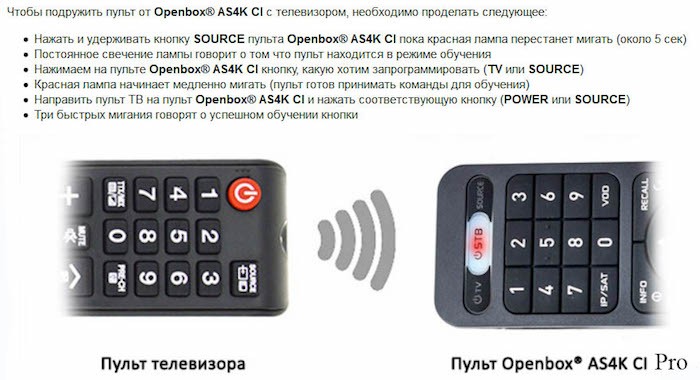
Как запрограммировать дополнительные функции (кнопки) пульта ДУ от модели Openbox AS4K CI?
взято с openboxfan.com
Как создать screenshot на Openbox AS4K | AS4K CI…
1. Для создания screenshot Вам необходимо установить флешь память в любой usb разъём или настроить сетевой диск .
2. Далее идём в Меню Настройка — Настройка Записи и выбираем место куда сохранять screenshot…
3. Далее стоя на любом канале или любом разделе меню жмём кнопку Rec (запись) и ждём появления подсказки об успешном создании screenshot и местом сохранении на экране Вашего тв…
4. Далее идём в директорию где сохранён Ваш screenshot, это может быть как установленная флешь память или сетевой диск …..
Пиконы
оригинальное название канала с нижним регистром, то есть экран1кинозалы
название пикона с нижним регистром ekran1 #названия любое на вкус и цвет
в фаил snp-index
экран1кинозалы=ekran1
в папку logos ложим пикон ekran1.png
и всё это добро в share/picon рестарт бокса
пример в прицепе, картинки в 8бит, размер 220х132 picon (1).zip (4.78 КБ — загружено 135 раз.)
Извините, вам запрещён просмотр содержимого спойлеров.
Сказали Вам Спасибо: MIC71, YoliKWolF, swat, Smit, gera5, сергей 999s, SergeyA, conslad, ded51, domenik76, kiaslon, soma
Как сделать лог если Вы нашли баг в ПО
Формат описания проблемы (бага) следующий:
1. Версия программного обеспечения.
2. Конфигурация антенного хозяйства.
3. Установленные карты и САМ модули.
4. Установленные эмуляторы.
5. Подключенные USB носители памяти и их бренд/объём.
6. Тип доступа к каналу в момент проявления бага — карта, САМ или ш@рик — (или название АРК, с которой проявился баг).
7. По возможности как можно подробнее описать ситуацию, когда и при каких обстоятельствах проявился баг.
Как сохранить и скопировать файл лога ошибок системы на внешний USB носитель:
1. Визуально зафиксировали ошибку или баг.
2. Подключаем в любой USB вход носитель информации любого типа, который работает с вашим ресивером и на котором есть файл ПО или сеттингов ресивера.
3. После того, как ресивер определит и подключит накопитель, на экране появится окно с предложением загрузки файлов ПО, сеттингов и т.д.
4. Нажимаем на пульте ДУ кнопку Recal.
5. Отключаем носитель информации от ресивера и подключаем его к вашему компьютеру.
6. Находим папку log, архивируем её полностью, без редактирования.
7. Копируем архив на комп, сохраняем и выкладываем в теме обсуждения…
взято с openboxfan.com
Сказали Вам Спасибо: MIC71, Smit, horsa63, gera5, сергей 999s, SergeyA, conslad, ded51, graf72, domenik76, kiaslon
2й способ полного сброса в заводские установки с форматированием встроенной Flash памяти, работает начиная с версии софта 1.6.0 r13606!!
Если с вашим ресивером Openbox AS4К (AS4К CI) происходят непонятные Вам неполадки в работе программного обеспечения то есть возможность вернуть ресиверу изначальное состояние, т.е. полный сброс в заводские установки с форматированием встроенной Flash памяти..
Порядок действий:
o Новый режим восстановления заводских настроек. Используется, когда Android не загружается должным образом (вместо софта очистки CleansingSW.DVB4K_enc).
— Питание от сети -> включить
— Быстро нажимайте красную кнопку пульта ДУ (из ряда цветных), пока светодиод передней панели не начнет мигать, чередуясь цветами КРАСНЫЙ / ЗЕЛЕНЫЙ
— Нажмите кнопку 1 на RCU и удерживайте её в течении 5 секунд для сброса настроек устройства
взято с openboxfan.com
Соединение по FTP и Samba на Openbox AS4К, AS4K CI и AS4K Pro CI UHD.
1) способ
открываем Проводник и в браузерной строке
Извините, вам запрещён просмотр содержимого спойлеров.
в водим \\айпи бокса\share и Enter
Извините, вам запрещён просмотр содержимого спойлеров.
2) способ
открываем проводник и кликаем вкладку Сервис
Извините, вам запрещён просмотр содержимого спойлеров.
далее в вкладке Сервис выбираем Подключить сетевой диск
Извините, вам запрещён просмотр содержимого спойлеров.
выбираем любой диск от A до Z, в моём случаи это диск A
Извините, вам запрещён просмотр содержимого спойлеров.
далее в строке Папка набираем \\айпи бокса\share и вкладку Готово
Извините, вам запрещён просмотр содержимого спойлеров.
если всё сделали правильно Вы можете увидеть свой подключённый Сетевой диск и в Total Commander и править там всё что разрешено…
Извините, вам запрещён просмотр содержимого спойлеров.
3) способ
в сетевом окружении винды, если не видит нужно перезапустить свой роутер…
Извините, вам запрещён просмотр содержимого спойлеров.
и ещё 
Узнавайте первыми о скидках, распродажах, специальных акциях, поступлениях и новостях!
Никакого спама, обещаем.
Ваш E-Mail
Закрыто
1 сообщение
• Страница 1 из 1
Закрыто
1 сообщение
• Страница 1 из 1
0 Пользователей и 1 Гость просматривают эту тему.
Если с вашим ресивером Openbox AS4K | AS4K CI происходят непонятные Вам неполадки в работе программного обеспечения то есть возможность вернуть ресиверу изначальное состояние, т.е. полный сброс в заводские установки с форматированием встроенной Flash памяти..
Порядок действий:
1. Сохраняем свой список каналов на USB Flash (меню — менеджер — передача данных — передать список каналов — ОК).
2. Качаем из аттача сообщения архив CleansingSW.DVB4K_enc.zip Данный файл подходит для обоих ресиверов и AS4K и AS4K CI!!!.
3. Вытаскиваем из архива файл CleansingSW.DVB4K_enc.ird.
4. Переименовываем его в update.ird
5. Копируем его в корень пустой USB Flash.
6. Вставляем в любой разъём USB вашего ресивера.
7. Включаем питание ресивера.
8. Быстро нажимаем на пульте ДУ кнопку Ch UP (каналы вверх).
Извините, вам запрещён просмотр содержимого спойлеров.
9. Ждём появления на дисплее ресивера надписи uPdt .
10. Отпускаем кнопку Ch UP (каналы вверх)
11. Видим на дисплее ресивера boot и Load и ждём окончания процесса и перезагрузки ресивера.
12. Ресивер выходит в режим начальной инсталляции в «девственном» виде… CleansingSW.DVB4K_enc.zip (509.32 КБ — загружено 559 раз.)
взято с openboxfan.com
Сказали Вам Спасибо: Viva, MIC71, YoliKWolF, swat, xellar55, Smit, ael63, Бриз, gera5, сергей 999s, SergeyA, conslad, barvinoc46, ded51, nloid, Александр Поповичук, Oval2350, raul, anastepin, admin, ars, Дмитрий Павлов, dr1970, domenik76, kiaslon, Valeron, zabotin
Вы приобрели себе домашний медиа-центр — спутниковый ресивер с гибридной операционной системой Android 7.0 Nougat.
Что дальше???
1. Распаковываем и подключаем ресивер к ТВ, антенной системе и изернету.
2. Подключаем Openbox AS4K (AS4K CI) UHD к блоку питания, а БП соответственно включаем в сеть 220V.
3. Дожидаемся загрузки ресивера и проходим первоначальную инсталляцию (язык, часовой пояс, летнее время, подключение к инету, настройка экрана).
4. Заходим в Меню-Менеджер-Система и смотрим версию ПО ресивера.
5. Если у вас установлено заводское ПО и ресивер подключен к интернету, то заходим:
— меню — менеджер — загрузка ПО — ОК
Если в вашем ресивере установлена именно заводская версия ПО, то ресивер предложит Вам обновить её до последней сборки, которая есть на сервер онлайн-апдейта
или
— качаем ПО новой версии из этого раздела по мере их появления
Openbox AS4K и Openbox AS4K CI (пароль sat, логин files)
— вытаскиваем из архива и копируем в корень пустой USB Flash (желательно старого образца)
6. Вставляем flash в USB ресивера и после появления на экране вашего ТВ окна с предложением выбора для загрузки кнопками вправо-влево и вверх-вниз выбираем ПО новой версии и нажимаем красную кнопку пульта.
7. Дожидаемся окончания загрузки ПО и выхода вашего AS4К или AS4K CI снова в меню первоначальной инсталляции.
8. Повторяем пункты первоначальной инсталляции
9. Обновляем базу спутников и транспондеров нажав ОК при появлении баннера с предложением обновления.
10. Инсталлируем (сканируем) каналы спутников, согласно конфигурации вашей антенной системы.
11. После выхода в режим просмотра каналов ресивер вам предложит скачать и установить плагин аудиокодеков, отвечаем на все пункты ОК
— если этого не произошло, ничего страшного:
— заходим в меню — плагины — синяя кнопка download (скачать), ресивер предложит вам установить addon linker
— скачиваем и устанавливаем, запускаем его
— вместо адреса вводим слово default или d.openboxfan.com
— после загрузки меню аддона выбираем вкладку «addon download» и ставим галочку около audio_codec.zip и audio_codec_pack.zip (+DTS)
— жмём красную кнопку download.
Готово, перегружаем ресивер и наслаждаемся АС3 и DTS звуком!!
взято с openboxfan.com
Сказали Вам Спасибо: MIC71, YoliKWolF, swat, xellar55, Smit, gera5, сергей 999s, SergeyA, conslad, ded51, MULLER63, raul, domenik76, kiaslon, zabotin, mik1946
Установка эмуляторов для просмотра кодированных каналов и работы САМ модулей (в том числе и САМ с поддержкой технологии CI+ версий 1.2 и 1.3)
1. Заходим в меню => Менеджер => Плагины (или из режима просмотра канала нажимаем и удерживаем синюю кнопку пульта ДУ)
2. В меню плагинов:
— нажимаем и удерживаем синюю кнопку на пульте ДУ
— в появившемся окне «Плагин» нажимаем снова синюю кнопку
— система предлагает установить приложение Addon Linker
— устанавливаем Addon Linker
— снова нажимаем синюю кнопку
— в Addon Linker нажимаем зелёную кнопку и в появившемся окне вводим default или d.openboxfan.com
— в появившемся списке доступных плагинов выбираем нужные и нажимаем красную кнопку для загрузки «Start Download«
— XcamСlient3 — OSCAM сборка для ш@рика и работы с эмулятором ключей BISS и т.д. с возможностью ввода и контроля данных тёти Шуры с пульта ДУ ресивера и через Web-интерфейс oscam (при запущенном плагине вход с компьютера ссылка адрес ресивера:8888).
— Mcas для работы смарт-карт различных систем кодирования в слоте картридера ресивера.
— XcamСlient2 — плагин для ш@рика с возможностью ввода и контроля данных тёти Шуры с пульта ДУ ресивера.
— GS-cam — своеобразная OSCAM сборка для ш@рика c сервера gs-cam.com
— Coconat для работы каналов BISS и статических ключей CW в паре с XcamClient2.
— Cat2Eye для работы САМ модулей с CI+
4. Устанавливаем необходимые Вам плагины по принципу «лучше меньше — да лучше»!
Для загрузки данных тёти Шуры в XcamСlient2 или XcamСlient3
Файлы newcanD.list и coconat.dat копируются в ресивер при помощи USB Flash для чего:
— Создаём в корне flash накопителя папку plugin_su
— Внутри папки plugin_su создаём папку keys
— В папку keys копируем файлы newcamD.list и coconat.dat (для XcamСlient3 не нужен)
— Вставляем usb flash в ресивер, ждём появления окна загрузки, кнопками вправо-влево ищем plugin_su
— Нажимаем красную кнопку и вуаля!!
— Если не заработал XCAM или Coconut, перегрузите ресивер или сам эмулятор..
5. По подобному же принципу запускаем и остальные нужные для просмотра ТВ каналов плагины.
взято с openboxfan.com
Сказали Вам Спасибо: MIC71, YoliKWolF, swat, xellar55, Smit, Ednaz, gera5, сергей 999s, SergGGG, SergeyA, conslad, ded51, Alex337, Ontario, raul, 222, dr1970, domenik76, kiaslon, Valeron, vovik1974
Как запрограммировать дополнительные функции (кнопки) пульта ДУ от модели Openbox AS4K CI?
взято с openboxfan.com
Как создать screenshot на Openbox AS4K | AS4K CI…
1. Для создания screenshot Вам необходимо установить флешь память в любой usb разъём или настроить сетевой диск .
2. Далее идём в Меню Настройка — Настройка Записи и выбираем место куда сохранять screenshot…
3. Далее стоя на любом канале или любом разделе меню жмём кнопку Rec (запись) и ждём появления подсказки об успешном создании screenshot и местом сохранении на экране Вашего тв…
4. Далее идём в директорию где сохранён Ваш screenshot, это может быть как установленная флешь память или сетевой диск …..
Пиконы
оригинальное название канала с нижним регистром, то есть экран1кинозалы
название пикона с нижним регистром ekran1 #названия любое на вкус и цвет
в фаил snp-index
экран1кинозалы=ekran1
в папку logos ложим пикон ekran1.png
и всё это добро в share/picon рестарт бокса
пример в прицепе, картинки в 8бит, размер 220х132 picon (1).zip (4.78 КБ — загружено 129 раз.)
Извините, вам запрещён просмотр содержимого спойлеров.
Сказали Вам Спасибо: MIC71, YoliKWolF, swat, Smit, gera5, сергей 999s, SergeyA, conslad, ded51, domenik76, kiaslon, soma
Как сделать лог если Вы нашли баг в ПО
Формат описания проблемы (бага) следующий:
1. Версия программного обеспечения.
2. Конфигурация антенного хозяйства.
3. Установленные карты и САМ модули.
4. Установленные эмуляторы.
5. Подключенные USB носители памяти и их бренд/объём.
6. Тип доступа к каналу в момент проявления бага — карта, САМ или ш@рик — (или название АРК, с которой проявился баг).
7. По возможности как можно подробнее описать ситуацию, когда и при каких обстоятельствах проявился баг.
Как сохранить и скопировать файл лога ошибок системы на внешний USB носитель:
1. Визуально зафиксировали ошибку или баг.
2. Подключаем в любой USB вход носитель информации любого типа, который работает с вашим ресивером и на котором есть файл ПО или сеттингов ресивера.
3. После того, как ресивер определит и подключит накопитель, на экране появится окно с предложением загрузки файлов ПО, сеттингов и т.д.
4. Нажимаем на пульте ДУ кнопку Recal.
5. Отключаем носитель информации от ресивера и подключаем его к вашему компьютеру.
6. Находим папку log, архивируем её полностью, без редактирования.
7. Копируем архив на комп, сохраняем и выкладываем в теме обсуждения…
взято с openboxfan.com
Сказали Вам Спасибо: MIC71, Smit, horsa63, gera5, сергей 999s, SergeyA, conslad, ded51, graf72, domenik76, kiaslon
2й способ полного сброса в заводские установки с форматированием встроенной Flash памяти, работает начиная с версии софта 1.6.0 r13606!!
Если с вашим ресивером Openbox AS4К (AS4К CI) происходят непонятные Вам неполадки в работе программного обеспечения то есть возможность вернуть ресиверу изначальное состояние, т.е. полный сброс в заводские установки с форматированием встроенной Flash памяти..
Порядок действий:
o Новый режим восстановления заводских настроек. Используется, когда Android не загружается должным образом (вместо софта очистки CleansingSW.DVB4K_enc).
— Питание от сети -> включить
— Быстро нажимайте красную кнопку пульта ДУ (из ряда цветных), пока светодиод передней панели не начнет мигать, чередуясь цветами КРАСНЫЙ / ЗЕЛЕНЫЙ
— Нажмите кнопку 1 на RCU и удерживайте её в течении 5 секунд для сброса настроек устройства
взято с openboxfan.com
Соединение по FTP и Samba на Openbox AS4К, AS4K CI и AS4K Pro CI UHD.
1) способ
открываем Проводник и в браузерной строке
Извините, вам запрещён просмотр содержимого спойлеров.
в водим \айпи боксаshare и Enter
Извините, вам запрещён просмотр содержимого спойлеров.
2) способ
открываем проводник и кликаем вкладку Сервис
Извините, вам запрещён просмотр содержимого спойлеров.
далее в вкладке Сервис выбираем Подключить сетевой диск
Извините, вам запрещён просмотр содержимого спойлеров.
выбираем любой диск от A до Z, в моём случаи это диск A
Извините, вам запрещён просмотр содержимого спойлеров.
далее в строке Папка набираем \айпи боксаshare и вкладку Готово
Извините, вам запрещён просмотр содержимого спойлеров.
если всё сделали правильно Вы можете увидеть свой подключённый Сетевой диск и в Total Commander и править там всё что разрешено…
Извините, вам запрещён просмотр содержимого спойлеров.
3) способ
в сетевом окружении винды, если не видит нужно перезапустить свой роутер…
Извините, вам запрещён просмотр содержимого спойлеров.
и ещё
Что нужно для работы системы
Первое, что понадобится, – ресивер OpenBox. В самом простом варианте у него должна быть прошивка, позволяющая выполнять ввод ключей, настройку с помощью файла softcam keys или ручной ввод кодов бисс. Простому ресиверу понадобится компьютер, который будет осуществлять доступ к серверу, предоставляющему кардшаринг. Приставка и компьютер соединены кабелем через последовательный порт, а для соединения с интернет может использоваться любой метод.
- Локальная сеть. Компьютер подсоединен к сети провайдера и получает ключи на сервере, который осуществляет кардшаринг где угодно.
- Wi-Fi-соединение. Точка доступа неважна. Можно подключиться к собственному роутеру или осуществить получение ключей благодаря бесплатным точкам доступа соседей, интернет-кафе и так далее.
- Шаринг может быть организован в пределах локальной сети – внутри одного подъезда или в квартире. Для получения ключей организовывается сервер и протягиваются провода к получателям услуги.
- Сеть провайдера мобильной связи. Здесь уже все зависит от того, как подобное соединение устанавливает компьютер.
В качестве ресивера необходимо устройство, прошивка которого умеет делать шаринг. Из простых – ресиверы Openbox. Они позволяют как настроить кардшаринг, так и использовать файл softcam keys. Доступна и настройка сигнатур бисс, чтобы смотреть трансляции Триколор ТВ, к примеру.
Настройка ресивера Openbox производится следующим образом. Сначала нужно получить доступ к списку серверов, нажав определенную комбинацию клавиш. Регулирует это прошивка. Для модели S2 HD комбинация клавиш, к примеру, выглядит как MENU-1113. В появившемся списке можно добавлять свои источники шаринга.
В пункты настройки входят:
- Имя сервера для получения ключей.
- Признак активности.
- Адрес.
- Порт.
- Имя пользователя и пароль.
- Ключ сервера или DES Keys.
- Канальный фильтр.
Имя символьное, произвольное. Обычно пишут имя провайдера, который декодируется, например – Триколор. Признак активности – это логическое значение – «выкл/вкл».
Разная прошивка может позволять вводить адрес IP с цифровым указанием. В большинстве устройств используется последняя прошивка, где можно указать IP или URL сервера, который делает шаринг. Далее указывается номер порта доступа. Это регулирует «хозяин» сервера, осуществляющего шаринг ключей. Сообщается конкретному пользователю.
Имя и пароль – это данные для авторизации на сервер. Они сообщаются пользователю персонально. Ключ сервера обычно не изменяется. Если осуществляющий шаринг пользователь поменял keys или прошивка имеет некорректное значение – пользователю сообщается новая сигнатура.
В канальном фильтре прописываются channel keys, которые служат для обозначения идентификаторов каналов для быстрого получения ключей декодировки. Очень похоже на softcam keys – идет уникальный номер канала и иденты нужных пакетов, которые передает шаринг.
Главные особенности
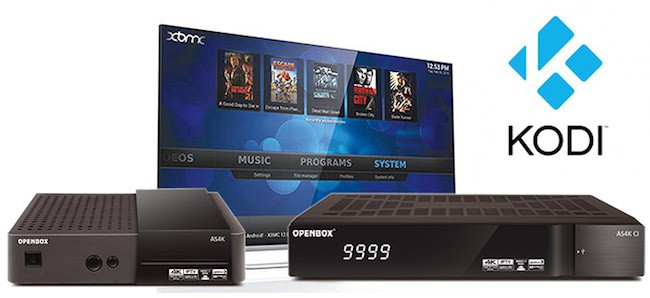
Спутниковый ресивер Openbox AS 4K CI отличается от техники конкурентов несколькими особенностями. Рассмотрим их подробнее.
Главные отличия Openbox AS4K CI:
- Универсальность – помимо функций спутникового ресивера девайс используется в роли игровой приставки 3D
- Конструкция – продумана производителем до мелочей, здесь присутствует слоты и разъемы практически для всех типов дополнительных аксессуаров
- Управление – предельно простое и понятное, многие пользователи отмечают ненадобность инструкции после сопряжения пульта с телевизором
- Прошивка – прибор работает на базе полноценной операционной системы Android, что указывает на отличный интерфейс и качественное функционирование
- Каналы – система поддерживает привычные бесплатные каналы, телевидение IPTV и платные программы
- Изображение – из всех существующих спутниковых ресиверов, рассматриваемая модель имеет самое качественное изображение, что отмечено 95% пользователей
Особенности спутникового ресивера Openbox AS4K CI можно перечислять и дальше. Здесь указаны главные из достоинств. Перейдём к более подробному описанию устройства и его возможностей.
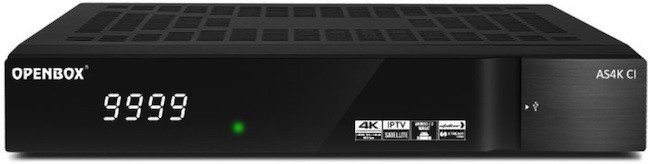
Ресивер Openbox модели AS4K CI версии Pro поставляется с пультом ДУ. Кнопки расположены удобно, нажимаются легко. Устройство быстро реагирует на команды. Управление не вызывает сложностей.
Как управлять ресивером:
- Чтобы выйти на экран с программами, удерживайте команду MENU;
- Для принудительного выхода зажмите кнопку EXIT;
- Используйте пульт вместо мышки, активировав соответствующий режим кнопкой CURSOR;
- Длительное нажатие команды INFO поможет улучшить качество сигнала;
- Левый клик мыши в углу экрана выведет на работу с приставкой.
Чтобы узнать все команды, ознакомьтесь с инструкцией пользования. Она присутствует в комплекте. А теперь разберемся, как самостоятельно обновить программное обеспечение.
Обновляем устройство
Чтобы обновить программное обеспечение, выполните следующие действия:
- Проверьте подключение к интернету;
- Выполните вход в меню с пульта;
- Зайдите в менеджер;
- Выберите функцию загрузки ПО;
- Дождитесь окончания процесса.
Устанавливаем плагины
Чтобы правильно установить плагины, выполните следующие действия:
- Обновите программное обеспечение по предложенной выше инструкции;
- Нажмите на кнопку меню и выберите значок менеджера;
- Далее войдите в плагины и удерживайте синюю кнопку;
- В выплывшем окошке нажмите эту же кнопку (здесь ресивер запросит установку Addon Linker);
- Выполните установку указанного приложения и нажмите синюю кнопку.
После указанных действий нажмите зеленую кнопку в приложении и введите default или d.openboxfan.com. Система высветить имеющиеся плагины. Выберите нужные и поставьте на загрузку красной кнопкой. Далее отметьте автозапуск.

Техническая характеристика
Описание Openbox AS4K CI Pro:
- Устройство китайского производства
- Металлический корпус выполнен в черном цвете
- Габариты тв приставки 220 × 145 × 35 мм
- Встроен цветной светодиодный дисплей
- Установлено программное обеспечение Android 7.0 (Linux)
- Внутри размещен мощный процессор Hisilicon Hi3798Mv200
- Расчет оперативной памяти ограничен 2 Гб (+ 16 Гб дополнительной от флэшки)
- Формат вещания SD / HD / 4K
Ресивер оснащен внешним блоком питания, что дает преимущество в плане удобства пользования. Касательно стандарта приема, это DVB-S2 / IPTV. Скажем и о наличие одного спутникового тюнера.
Заменить тюнер на устройстве невозможно. То же касается и установки HDD. Ресивер лишен этой возможности. Зато здесь присутствует дополнительный тюнер и выносной ИК приемник.
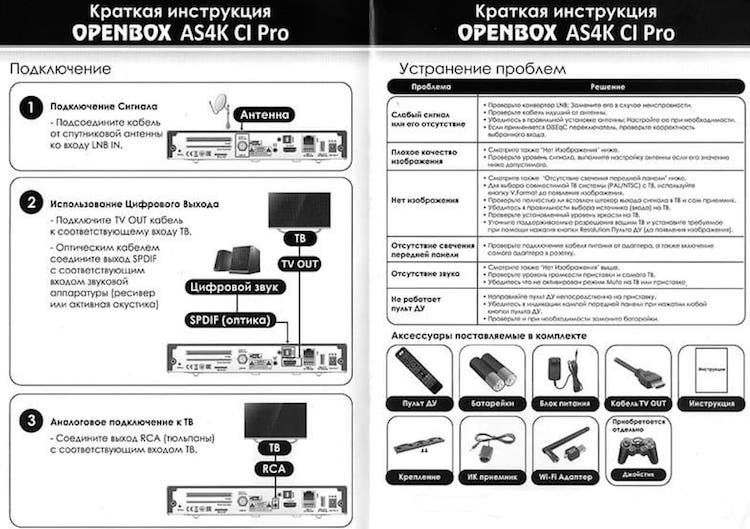
Комплектация
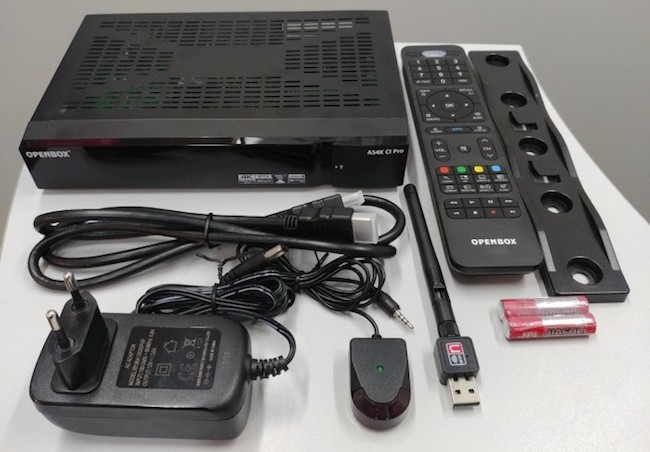
AS4K CI Pro поставляется в полном наборе, для начального пользования докупать ничего не нужно. Комплектация включает ресивер и кабель HDMI для соединения. Также здесь присутствует дистанционный пульт и 2 запасные батарейки ААА для него.
Также в набор входят:
- Приемник ИК
- Адаптер Wi-Fi
- Блок питания
- Крепление к телевизору
- Инструкция пользования
Условный доступ
| Количество CI-интерфейсов | Один |
| CI Plus (CI+) | Поддерживает |
| Тип картоприемника | 1 (UniCAS) |
| Эмулятор | Присутствуют |
| ш@ринг | Ethernet / Wi-Fi |
Мультимедиа
Характеристика:
- Наличие интернет-браузера
- Пользование интернет-приложениями
- Запись звука на флэшку
- Воспроизведение файлов формата MP3 / JPEG / Xvid / MKV
- Присутствует функция Timeshift
Сеть
- AS4K CI Pro Поддерживает беспроводной модуль Wi-Fi
- Имеет встроенный Порт Lan (Ethernet)
- Совместимо с модемами 3G USB
Разъемы
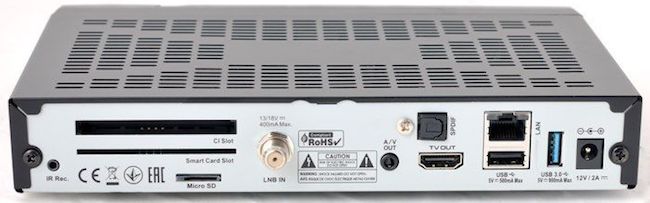
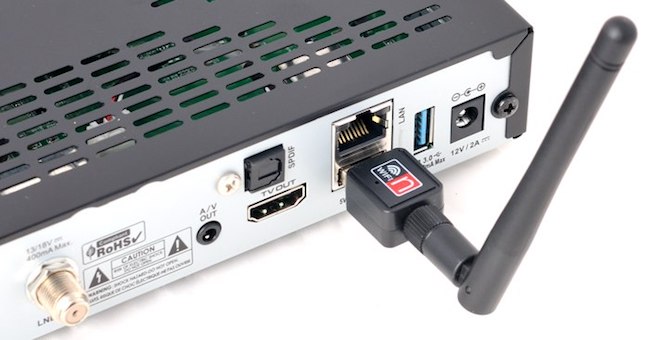
В конструкции задней панели имеются следующие разъемы:
- Гнездо под ИК приемник
- Слоты для карт и САМ модулей
- Выход для антенны LNB In
- Видео- и аудиовыходы (цифровые SPDI/F и HDMI 2.0)
- Интернет-порт (он же USB 2.0) + синий USB 3.0
- Гнездо для питания 12V 2A
Описание
Одно из преимуществ тв приставки – дизайн. Прибор не нужно скрывать от глаз, его внешний вид приятен. Стильный корпус отлично впишется под телевизором, не раздражая хозяина.
Технические характеристики ресивера Openbox AS4K CI:
- Ширина корпуса – 220 мм
- Материал изготовления – металл
- Цифровой индикатор – семь сегментов с белой подсветкой
- Яркость подсветки – регулируется
- Напряжение блоков питания – 12В
- Максимальная сила тока – 2А
Настройка параметров отображаемой информации корректируется через меню. Войдите в соответствующую папку с помощью пульта и отрегулируйте детали. Теперь рассмотрим, что же входит в комплект.
Комплектация
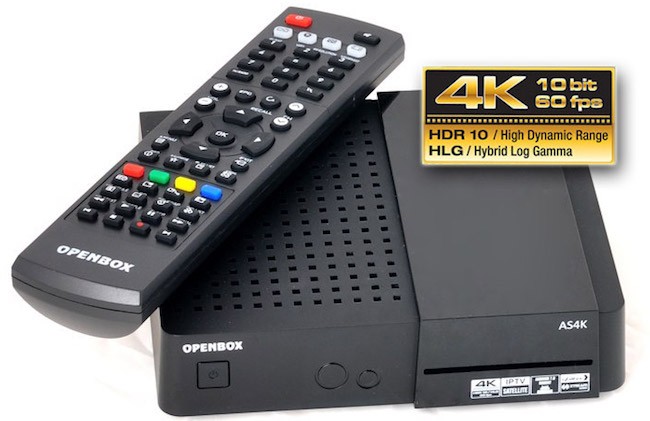
Производственная комплектация включает следующие элементы:
- Openbox AS4K CI – спутниковый ресивер
- HDMI кабель – подключение к ТВ
- Блок питания – для зарядки
- Пульт ДУ – осуществляет управление
- Инструкция – поможет в управлении
- Гарантийный талон – 6 месяцев
При поломке одного из аксессуаров не теряйтесь. Сегодня их возят на продажу в каждый магазин техники. Однако нужно учитывать пожелание производителя.
Во время эксплуатации приставки рекомендуется использовать только родные аксессуары из комплекта. Это обеспечит качественное функционирование устройства. В противном случае, приобретайте фирменные аксессуары и остерегайтесь подделок.
Конструкция
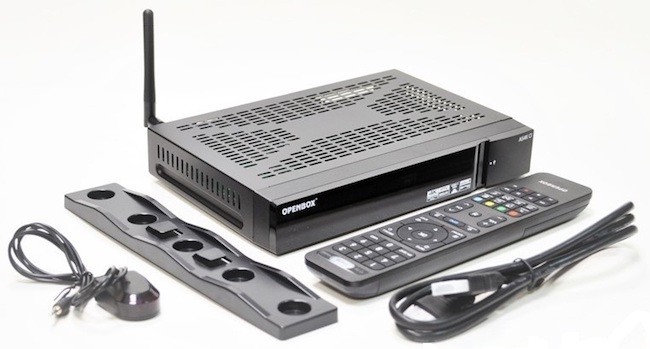
Конструкция прибора стандартна для спутниковых ресиверов. Но некоторые особенности ее все же отличают.
Конструкция Openbox AS4K CI имеет следующие особенности:
- На правой грани размещен LED индикатор из двух цветов, отвечающий за управление с пульта и режим ожидания
- Передняя часть корпуса включает разные разъемы, в т. ч. и USB (третий порт скрывает небольшая крышечка, как и кнопку питания – вкл/выкл)
- Задняя стенка такая же, как и у модели AS2, поэтому не будем углубляться в ее детали
- Верхняя часть состоит из большого количества вентиляционных отверстий для предотвращения перегрева системы во время работы
Строение удобно и продумано. Все детали расположены производителем с учетом особенностей пользования. Никаких вопросов и неудобств при эксплуатации не возникает.
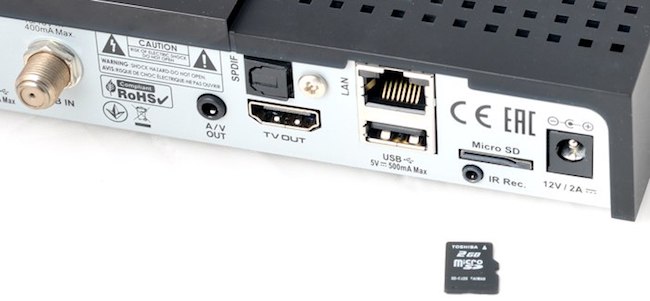
Слоты и разъемы
Конструкция Openbox AS4K CI имеет следующие выхода:
- Слот для установки модулей САМ
- Слот для использования смарт-карт
- Слот для флэшки формата MicroSD
- Вход для использования антенны LNB In
- Видео и аудио разъемы
- Оптический звуковой SPDI/F
- Выход HDMI 2.0
- Сетевой порт Ethernet (он же USB 2.0)
- Порт с высокой скоростью USB 3.0
- Вход зарядки 12V 2A
Большинство пользователей не знают, как вставить флэшку. Правильное положение – контакты вверх.
Адаптер Openbox USB DVB-T2 покупайте отдельно. Для начала работы просто подключите его к телевизору. Установка специальных программ не требуется.
 Загрузка…
-

Alen
- Сообщения: 9782
- Зарегистрирован: 22 ноя 2017, 18:25
- Место жительства: Украина
- Мой приемник: SI-1218,SI-1268,SI-1311,SI-1223
- Мои спутники: 4w,5e,13e,36e
- Благодарил (а): 56613 раз
- Поблагодарили: 29040 раз


Информация и инструкции Openbox AS4K CI Pro
Сообщение
Alen » 28 фев 2018, 14:48
Отличия приставок Openbox® AS4K, AS4K CI и AS4K CI Pro
Скрытая информация для гостей.Войдите или зарегистрируйтесь!
-

nensi1973
- Сообщения: 8595
- Зарегистрирован: 22 янв 2018, 14:48
- Место жительства: Беларусь
- Мой приемник: OPENBOX S3 mini II HD/ S3CI HD
- Мои спутники: 4-4.8-13-19-36-75
- Благодарил (а): 11030 раз
- Поблагодарили: 12797 раз


Информация и инструкции Openbox AS4K CI Pro
Сообщение
nensi1973 » 11 сен 2019, 06:45
Распаковка OPENBOX AS4K Ci Pro
[youtube][/youtube]
-
nensi1973
- Сообщения: 8595
- Зарегистрирован: 22 янв 2018, 14:48
- Место жительства: Беларусь
- Мой приемник: OPENBOX S3 mini II HD/ S3CI HD
- Мои спутники: 4-4.8-13-19-36-75
- Благодарил (а): 11030 раз
- Поблагодарили: 12797 раз
Информация и инструкции Openbox AS4K CI Pro
Сообщение
nensi1973 » 18 янв 2020, 14:13
Установка плагина
[youtube][/youtube]
-

ИГОРЬ07
- Сообщения: 5086
- Зарегистрирован: 22 янв 2018, 14:42
- Мой приемник: Q-SAT ST-04 HD
- Мои спутники: 4.8,4.0,13,36,55,75
- Благодарил (а): 336 раз
- Поблагодарили: 7306 раз


-
Современный мир и научно-технический прогресс предлагает нам доступ к информации, массу полезных ресурсов и программ, но, к сожалению, в большинстве случаев этот доступ является платным, в то время как каждый мечтает о том, чтобы сэкономить, но при этом получать качественный контент и софт.
Телевизоры и компьютерная техника – это то, без чего невозможно представить жизнь современного человека. Использовать их можно по-разному – работа или учеба, бизнес или развлечение, расширение своих знаний или просто проведение свободного времени. Однако зачастую наиболее интересные каналы или наиболее качественный софт для компьютера являются платными, а цены на них «кусаются», поэтому далеко не каждый пользователь сможет себе позволить «полноценную глобализацию».
У нас вы найдете форум кардшаринга, компьютерного софта и других технологий, где опытные пользователи расскажут вам, как произвести необходимые настройки и пользоваться только лучшим контентом и софтом без ограничений.
Все удобно рассортировано по разделам и темам, чтобы вам не приходилось тратить свое время на ненужные поиски.
К примеру, форум компьютерных технологий подскажет вам, как активировать Windows 10 и последнюю версию Office, поскольку в настоящее время скачать софт достаточно легко, а вот с активацией у многих возникают проблемы. В результате, приходится пользоваться софтом с ограничениями, терпеть различные неудобства. Но зачем, если вы можете просто зайти в интересующую вас тему, найти все необходимые ссылки для проведения активации ПО? И далее можно использовать всю многофункциональность софта.
Кардшаринг форум также даст ответы на интересующие вас вопросы, а именно: настройка и прошивка ресиверов, получение доступа к платным каналам, настройка ТВ на ПК и многое другое. Тестовый шаринг открывает доступ к русским или даже зарубежным пакетам, однако необходимо обратить внимание, что шаринг тесты работают ограниченный период, после чего необходимо доступ приобрести в платном режиме, однако форум кардшаринга подскажет, как открыть неограниченный доступ к нужным каналам по разумным ценам и не переплачивать за них.
А еще современную жизнь нельзя представить без интернета, но большинство пользователей также вынуждены блуждать по всемирной паутине в ограниченном режиме, не используя полезных функций и утилитов. Форум компьютерных технологий повысит вашу интернет-грамотность, помогая использовать различные настройки и расширения, чтобы интернет-сёрфинг стал для вас максимально комфортным.
Форум будет одинаково полезен как для новичков, так и для профессионалов, которые смогут еще больше «прокачать скиллы», а затем использовать их в своей работе. Так что наш форум пригодится для широкого круга юзеров, как новичков, так и тертых калачей. Доступ к форуму можно получить после регистрации на сайте. Все просто и удобно.
Кроме решения проблем, касающихся различного софта, у нас вы можете найти последние новости из мира технологий и просто пообщаться на интересующие вас темы.


-
Автор темы
Edik
-
Дата начала

-
#1
Горячие новинки Openbox® AS4K и Openbox® AS4K CI созданы не «с чистого листа». Они имеют поддержку всех революционных стандартов, отличную производительность, а так же несут в себе опыт предыдущих моделей Openbox® AS1 и Openbox® AS2.
Что это дает покупателю? — он получает современную приставку со знакомым и доработанным интерфейсом, практически отсутствие «глюков», комфорт и удовольствие при ее эксплуатации.
На рынок выходят сразу две приставки 4K (UHD) разрешения: Openbox® AS4K и Openbox® AS4K CI. Как можно догадаться из названия, основным отличием является
-
#2
Предствляем вашему вниманию редактор каналов и установок для Новой линейки ресиверов UHD — Openbox AS4K и AS4K CI
Пожалуйста,
Вход
или
Регистрация
для просмотра содержимого URL-адресов!
-
1,7 МБ
Просмотры: 2
Последнее редактирование:
-
#3
Новая версия редактора ChEdit4Android
-
1,9 МБ
Просмотры: 5
-
#4
СПИСОК ПОДДЕРЖИВАЕМЫХ USB WI-FI АДАПТЕРОВ
Clonik Wi-Fi Maxi RT3070 — USB Wi-Fi адаптер
USB WiFi RT5370 2dB OEM — USB Wi-Fi адаптер
Openbox AIR — беспроводной USB Wi-Fi адаптер
Galaxy Innovation 11N — беспроводной USB Wi-Fi адаптер.
-
#5
Установка эмуляторов для просмотра кодированных каналов и работы САМ модулей (в том числе и САМ с поддержкой технологии CI+ версий 1.2 и 1.3)
-
#6
Вы приобрели себе домашний медиа-центр — спутниковый ресивер с гибридной операционной системой Android 7.0 Nougat.
Что дальше???
-
#7
XCAMClient2 — эмулятор для картшаринга.
Эмулятор поддерживает следующие протоколы картшаринга — сссamD, newcamD, mgcamD, camD3.5.X
-
#8
Просмотр 32 национальных каналов Украины в Multistream/ T2MI от оператора Зеонбуд
- Техника
- Каталог техники
- HD-ресиверы
- Спутниковые HD-ресиверы
- Openbox AS4K+ (Plus)
Модели, похожие на Openbox AS4K+ (Plus)
Купить «Openbox AS4K+ (Plus)» в Украине и России
* Самые актуальные цены на товар смотрите на сайте интернет-магазина. Стоимость доставки не учтена
** Если стоимость указана как 0 / 1 — это предзаказ или остатки модели под заказ. Цену уточняйте у продавца
Лучшая цена на модель
Пользовательские обзоры техники
Кинотеатры пользователей
Помощь. Сообщить об ошибках
Редакция портала www.hdclub.ua стремится всегда предоставить Вам максимум полезной информации о товарах, но информация от производителей не всегда достоверна и точна. Мы будем признательны Вам за помощь в поддержке актуальности информации на сайте. Если Вы заметили ошибки, опечатки или неточности в описании Openbox AS4K+ (Plus), пожалуйста, сообщите нам.
Все содержание портала «Все о Ultra HD, Full HD, Hi-Fi, Blu-ray, 3D и HDTV», включая идеи оформления и стиль, являются объектом авторского права.
При цитировании документа ссылка на сайт обязательна.
Полное копирование и размещение материалов HDCLUB.ua на других сайтах без письменного разрешения редакции не допускается.
Openbox AS4К CI
Список каналов для НТВ+ 36E
Скачать 40.25 KBytes
Openbox AS2 HD
Прошивка для Openbox AS2 HD v.2.0.22
Скачать 218.22 MBytes
Openbox AS1 HD
| Прошивка для Openbox AS1 HD v.1.1.3
Скачать 202.56 MBytes |
| Прошивка для Openbox AS1 HD v.1.1.4
Скачать 173.07 MBytes |
Openbox S3 MINI HD
Прошивка для Openbox S3 MINI HD v.103 от 25.11.2015
Скачать 3.16 MBytes
Openbox T2-02 HD MINI
Прошивка для Openbox T2-02 MINI HD v.13887
Скачать 2.84 MBytes
Openbox T2-02M HD
| Прошивка для Openbox T2-02 M HD v.13887
Скачать 2.85 MBytes |
| Прошивка для Openbox T2-02 M HD v.14702
Скачать 2.85 MBytes |
| Прошивка для Openbox T2-02 M HD v.16148
Скачать 2.85 MBytes |
Formuler F3
Инструкция для Openbox Formuler F3
Скачать 589.20 KBytes
Openbox S2 MINI+ HD
| Прошивка для Openbox S2 MINI HD v.75 от 27.01.2015
Скачать 1.75 MBytes |
| Прошивка для Openbox S2 MINI HD v.84
Скачать 2.44 MBytes |
| Инструкция для Openbox S2 MINI HD
Скачать 11.50 MBytes |
| Прошивка для Openbox S2 MINI HD v.87 от 28.05.2015
Скачать 2.45 MBytes |
| Прошивка для Openbox S2 MINI HD v.89
Скачать 2.45 MBytes |
| Прошивка для Openbox S2 MINI HD v.93
Скачать 2.46 MBytes |
Openbox SX9 HD (DVB-S2 + DVB-S2)
| Прошивка для Openbox SX9 HD v.3.01.74 (HbbTV и CI+)
Скачать 82.29 MBytes |
| Прошивка для Openbox SX9 HD v.3.01.93 (HbbTV и CI+)
Скачать 83.57 MBytes |
| Прошивка для Openbox SX9 HD v.3.02.04
Скачать 67.43 MBytes |
| Прошивка для Openbox SX9 HD v.3.02.04 (HbbTV и CI+)
Скачать 83.61 MBytes |
| Инструкция для Openbox SX9 HD
Скачать 2.73 MBytes |
| Сервисная прошивка для Openbox SX9 HD
Скачать 69.79 MBytes |
| Прошивка для Openbox SX9 HD v.3.02.06
Скачать 67.52 MBytes |
| Прошивка для Openbox SX9 HD v.3.02.06 (HbbTV и CI+)
Скачать 84.00 MBytes |
| Прошивка для Openbox SX9 HD v.3.02.28 (HbbTV и CI+)
Скачать 88.48 MBytes |
| Прошивка для Openbox SX9 HD v.3.02.28
Скачать 72.38 MBytes |
| Прошивка для Openbox SX9 HD v.3.02.29 поддержка CI+ v.1.3 (НТВ+ SMIT Black CAM, МТС RED CAM, OTAU TV)
Скачать 88.87 MBytes |
Openbox AT-01
Инструкция для Openbox AT-01
Скачать 1.18 MBytes
Openbox SF-55
| Инструкция для Openbox SF-55
Скачать 2.63 MBytes |
| Сервисная прошивка для Openbox SF-55
Скачать 0.84 MBytes |
| Прошивка для Openbox SF-55 v.11843
Скачать 0.79 MBytes |
| Прошивка для Openbox SF-55 v.16060
Скачать 0.82 MBytes |
| Прошивка для Openbox SF-55 v.19280
Скачать 0.83 MBytes |
| Прошивка для Openbox SF-55 v.22206
Скачать 0.83 MBytes |
Openbox S6 PRO+ HD
| Прошивка для Openbox S6 PRO+ HD v.2.11.71
Скачать 82.02 MBytes |
| Прошивка для Openbox S6 PRO+ HD v.2.11.77
Скачать 82.25 MBytes |
| Прошивка для Openbox S6 PRO+ HD v.2.12.18
Скачать 82.46 MBytes |
| Прошивка для Openbox S6 PRO+ HD v.2.12.18 (CI+)
Скачать 82.62 MBytes |
Openbox S4 PRO+ HD
| Прошивка для Openbox S4 PRO+ HD v.2.11.71
Скачать 82.02 MBytes |
| Прошивка для Openbox S4 PRO+ HD v.2.11.77
Скачать 82.25 MBytes |
| Прошивка для Openbox S4 PRO+ HD v.2.12.18
Скачать 82.41 MBytes |
| Прошивка для Openbox S4 PRO+ HD v.2.12.18 (CI+)
Скачать 82.59 MBytes |
Openbox SX9 HD COMBO (DVB-S2 + DVB-T2/DVB-C)
| Прошивка для Openbox SX9 COMBO HD v.3.01.74 (HbbTV и CI+)
Скачать 82.57 MBytes |
| Прошивка для Openbox SX9 COMBO HD v.3.01.93
Скачать 67.49 MBytes |
| Прошивка для Openbox SX9 COMBO HD v.3.01.93 (HbbTV и CI+)
Скачать 83.85 MBytes |
| Прошивка для Openbox SX9 COMBO HD v.3.02.04
Скачать 67.71 MBytes |
| Прошивка для Openbox SX9 COMBO HD v.3.02.04 (HbbTV и CI+)
Скачать 83.90 MBytes |
| Инструкция для Openbox SX9 COMBO HD
Скачать 2.73 MBytes |
| Сервисная прошивка для Openbox SX9 COMBO HD
Скачать 70.07 MBytes |
| Прошивка для Openbox SX9 COMBO HD v.3.02.06
Скачать 67.80 MBytes |
| Прошивка для Openbox SX9 COMBO HD v.3.02.06 (HbbTV и CI+)
Скачать 84.28 MBytes |
| Прошивка для Openbox SX9 COMBO HD v.3.02.20 (HbbTV и CI+)
Скачать 89.39 MBytes |
| Прошивка для Openbox SX9 COMBO HD v.3.02.20
Скачать 72.91 MBytes |
| Прошивка для Openbox SX9 COMBO HD v.3.02.29 поддержка CI+ v.1.3 (НТВ+ SMIT Black CAM, МТС RED CAM, OTAU TV)
Скачать 89.39 MBytes |
| Прошивка для Openbox SX9 COMBO HD v.3.02.60 поддержка CI+ v.1.3
Скачать 73.03 MBytes |
| Прошивка для Openbox SX9 COMBO HD v.3.02.60 без CI+
Скачать 72.72 MBytes |
Openbox SF-120
| Инструкция для Openbox SF-120
Скачать 2.87 MBytes |
| Прошивка для Openbox SF-120 v.23900
Скачать 2.34 MBytes |
| Прошивка для Openbox SF-120 v.24146
Скачать 2.34 MBytes |
| Прошивка для Openbox SF-120 v.24502
Скачать 2.37 MBytes |
| Прошивка для Openbox SF-120 v.24629
Скачать 2.37 MBytes |
Openbox SF-110
| Инструкция для Openbox SF-110
Скачать 2.73 MBytes |
| Прошивка для Openbox SF-110 v.23900
Скачать 2.34 MBytes |
| Прошивка для Openbox SF-110 v.24146
Скачать 2.34 MBytes |
| Прошивка для Openbox SF-110 v.24502
Скачать 2.37 MBytes |
| Прошивка для Openbox SF-110 v.24629
Скачать 2.37 MBytes |
Openbox SF-51
| Инструкция для Openbox SF-51
Скачать 661.67 KBytes |
| Прошивка для Openbox SF-51 v.22206
Скачать 0.81 MBytes |
| Прошивка для Openbox SF-51 v.24741
Скачать 0.81 MBytes |
| Прошивка для Openbox SF-51 v.27300
Скачать 0.83 MBytes |
Openbox AIR
Инструкция для Openbox AIR
Скачать 1.45 MBytes
Openbox A2
Прошивка Openbox A2 v.20140902
Скачать 255.19 MBytes
Openbox Prismcube Ruby
| Прошивка для Openbox Prismcube Ruby v.2.0.1
Скачать 218.80 MBytes |
| Прошивка для Openbox Prismcube Ruby v.2.0.2
Скачать 218.38 MBytes |
| Прошивка для Openbox Prismcube Ruby v.2.0.3
Скачать 218.57 MBytes |
| Прошивка для Openbox Prismcube Ruby v.2.0.4
Скачать 218.57 MBytes |
| Инструкция для Openbox Prismcube Ruby
Скачать 5.27 MBytes |
| Прошивка для Openbox Prismcube Ruby v.2.1.11 Black Hole
Скачать 222.25 MBytes |
Openbox S2 HD
Прошивка для Openbox S2 HD v.93
Скачать 2.46 MBytes
Openbox SX6 HD
| Прошивка для Openbox SX6 HD v.3.01.56 (CI+)
Скачать 85.25 MBytes |
| Прошивка для Openbox SX6 HD v.3.02.04 (HbbTV и CI+)
Скачать 83.77 MBytes |
| Прошивка для Openbox SX6 HD v.3.02.04
Скачать 67.59 MBytes |
| Инструкция для Openbox SX6 HD
Скачать 3.54 MBytes |
| Сервисная прошивка для Openbox SX6 HD
Скачать 70.30 MBytes |
| Прошивка для Openbox SX6 HD v.3.02.06
Скачать 67.68 MBytes |
| Прошивка для Openbox SX6 HD v.3.02.06 (HbbTV и CI+)
Скачать 84.16 MBytes |
| Прошивка для Openbox SX6 HD v.3.01.44 (CI+) (без ограничения воспроизведения)
Скачать 68.42 MBytes |
| Прошивка для Openbox SX6 HD v.3.02.28
Скачать 73.09 MBytes |
| Прошивка для Openbox SX6 HD v.3.02.28 (HbbTV и CI+)
Скачать 72.78 MBytes |
| Прошивка для Openbox SX6 HD v.3.02.29 поддержка CI+ v.1.3 (НТВ+ SMIT Black CAM, МТС RED CAM, OTAU TV) БЕЗ PVR!!!
Скачать 88.97 MBytes |
| Прошивка для Openbox SX6 HD v.3.02.29 поддержка CI+ v.1.3 (НТВ+ SMIT Black CAM, МТС RED CAM, OTAU TV)
Скачать 73.10 MBytes |
| Прошивка для Openbox SX6 HD v.3.02.60 без CI+
Скачать 72.59 MBytes |
| Прошивка для Openbox SX6 HD v.3.02.60 поддержка CI+ v.1.3
Скачать 72.90 MBytes |
Openbox SX4 BASE+ HD
| Прошивка для Openbox SX4 BASE HD v.3.01.52
Скачать 69.21 MBytes |
| Прошивка для Openbox SX4 BASE HD v.3.01.56 (CI+)
Скачать 68.89 MBytes |
| Прошивка для Openbox SX4 BASE HD v.3.02.04 (CI+)
Скачать 67.40 MBytes |
| Прошивка для Openbox SX4 BASE HD v.3.02.04
Скачать 67.38 MBytes |
| Инструкция для Openbox SX4 BASE HD
Скачать 1.54 MBytes |
| Сервисная прошивка для Openbox SX4 BASE HD
Скачать 70.19 MBytes |
| Прошивка для Openbox SX4 BASE HD v.3.02.06
Скачать 67.48 MBytes |
| Прошивка для Openbox SX4 BASE HD v.3.02.06 (CI+)
Скачать 67.79 MBytes |
| Прошивка для Openbox SX4 BASE HD v.3.01.44 (CI+) (без ограничения воспроизведения)
Скачать 68.39 MBytes |
| Прошивка для Openbox SX4 BASE HD v.3.02.29 поддержка CI+ v.1.3 (НТВ+ SMIT Black CAM, МТС RED CAM, OTAU TV)
Скачать 72.89 MBytes |
| Прошивка для Openbox SX4 BASE HD v.3.02.29 поддержка CI+ v.1.3 (НТВ+ SMIT Black CAM, МТС RED CAM, OTAU TV) БЕЗ PVR!!!
Скачать 89.01 MBytes |
Openbox SX4 HD
| Прошивка для Openbox SX4 HD v.3.01.52 (CI+)
Скачать 85.58 MBytes |
| Прошивка для Openbox SX4 HD v.3.01.52
Скачать 69.26 MBytes |
| Прошивка для Openbox SX4 HD v.3.01.56 (CI+)
Скачать 85.25 MBytes |
| Прошивка для Openbox SX4 HD v.3.02.04 (HbbTV и CI+)
Скачать 83.77 MBytes |
| Прошивка для Openbox SX4 HD v.3.02.04
Скачать 67.58 MBytes |
| Инструкция для Openbox SX4 HD
Скачать 1.63 MBytes |
| Сервисная прошивка для Openbox SX4 HD
Скачать 70.22 MBytes |
| Прошивка для Openbox SX4 HD v.3.02.06
Скачать 67.67 MBytes |
| Прошивка для Openbox SX4 HD v.3.02.06 (HbbTV и CI+)
Скачать 84.16 MBytes |
| Прошивка для Openbox SX4 HD v.3.01.44 (CI+) (без ограничения воспроизведения)
Скачать 68.42 MBytes |
| Прошивка для Openbox SX4 HD v.3.02.28
Скачать 72.78 MBytes |
| Прошивка для Openbox SX4 HD v.3.02.28 (HbbTV и CI+)
Скачать 73.09 MBytes |
| Прошивка для Openbox SX4 HD v.3.02.29 поддержка CI+ v.1.3 (НТВ+ SMIT Black CAM, МТС RED CAM, OTAU TV)
Скачать 73.10 MBytes |
| Прошивка для Openbox SX4 HD v.3.02.29 поддержка CI+ v.1.3 (НТВ+ SMIT Black CAM, МТС RED CAM, OTAU TV) БЕЗ PVR!!!
Скачать 88.97 MBytes |
| Прошивка для Openbox SX4 HD v.3.02.60 поддержка CI+ v.1.3
Скачать 72.89 MBytes |
| Прошивка для Openbox SX4 HD v.3.02.60 без CI+
Скачать 72.59 MBytes |