
 ногофункциональный
аппарат MB OfficeCenter 420 предназначен в первую очередь для решения задач
малого бизнеса. Этот аппарат представляет собой гармоничное сочетание цифрового
копира, полноцветного сканера и монохромного лазерного принтера формата A3,
то есть как раз всех тех аппаратов, без которых немыслим современный офис.
Как и предыдущие аппараты МВ, даже в базовой комплектации данное МФУ имеет
много функций, традиционно характерных для устройств более высокого уровня.
Впрочем, высокая функциональность аппарата практически не сказывается на его
размерах. Так, с учетом того, что MB OfficeCenter 420 позволяет сканировать
оригиналы формата A3, его габариты составляют всего 590Ѕ545Ѕ555 мм (ШxДxВ).
Теперь перейдем к техническим характеристикам аппарата. Как уже отмечалось,
этот МФУ сочетает в себе копир, лазерный принтер и сканер формата A3. Разрешение
при печати и копировании составляет 600 dpi, а полноцветное сканирование может
быть осуществлено с оптическим разрешением 600 ppi (600×1200 ppi).
В стандартной комплектации МФУ поставляется с внутренней памятью 32 Мбайт,
однако для повышения производительности работы объем памяти может быть увеличен
вплоть до 304 Мбайт. Подобное увеличение внутренней памяти МФУ прежде всего
обусловливает повышение производительности при многократной печати однократно
отсканированного документа.
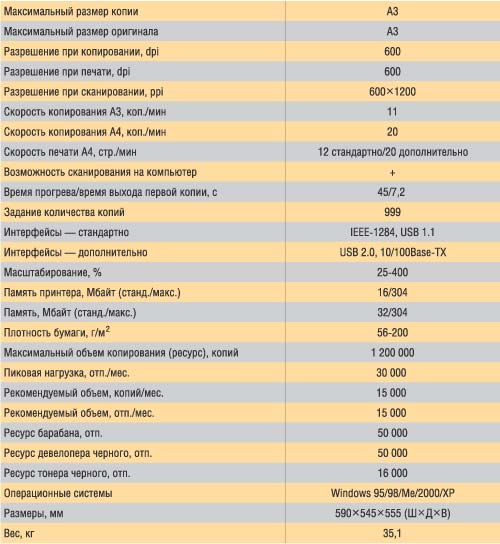
Технические характеристики МФУ MB OfficeCenter 420
Другим средством повышения производительности МФУ является встроенный модуль
двустороннего копирования, а также встроенный сортировщик, который сдвигает
на выходе относительно друг друга комплекты работ от разных пользователей.
MB OfficeCenter 420 в базовой комплектации обладает двумя интерфейсами подключения
к компьютеру: USB 1.1 и IEEE-1284, но при установке дополнительной платы расширения
этот МФУ может быть дополнен скоростным интерфейсом USB 2.0 и сетевой картой
Ethernet 10/100Base-TX с поддержкой сетевых протоколов TCP/IP, IPX/SPX, IPP,
NetBEUI и EtherTalk.
Используя стандартный параллельный порт, а также интерфейсы USB 1.1 и USB 2.0,
к аппарату можно одновременно подключить до трех пользователей. А дополнительный
сетевой интерфейс превращает МФУ в сетевой принтер, сканер и копир с возможностью
сетевого сканирования документа напрямую в выбранное приложение (Word, e-mail).
Скорость печати данной модели МФУ определяется наличием специальной платы расширения.
Так, в базовом варианте принтер позволяет печатать листы формата A4 со скоростью
12 стр./мин, а при установке платы расширения скорость печати возрастает до
20 стр./мин.
Заявленная скорость копирования составляет 20 коп./мин для оригиналов формата
A3 и 11 коп./мин для оригиналов формата A4.
Кроме того, MB OfficeCenter 420 позволяет печатать на бумаге с плотностью 56-200
г/м2, а рекомендуемый объем отпечатков и копий в месяц составляет 15 тыс. штук.
Ресурс тонера — 16 тыс. отпечатков, а ресурс барабана и девелопера — 50 тыс.
Особо стоит подчеркнуть удобство использования панели управления данной модели.
Переключение между разными режимами печати осуществляется несколькими кнопками
с подсветкой, каждая из которых отвечает за свой режим, что позволяет удобно
варьировать необходимые настройки печати.
МФУ располагает важной функцией режима автоматического управления качеством
изображения для воспроизведения оригиналов, содержащих сочетание текста и графики
или цветной фон, а также режим «Фото» для улучшенного воспроизведения мелких
деталей изображений при копировании фотографий. Копир позволяет тиражировать
экземпляры после однократного сканирования во избежание многократного сканирования
одного и того же оригинала.
В дополнение к автоматической регулировке экспозиции возможен выбор двух режимов
печати: «Текст» — для текстовых оригиналов и «Фото» — для фотографий. В каждом
из режимов возможна пятиуровневая регулировка экспозиции. Режим «Фото» позволяет
получить на копиях четкое изображение со сложных полутоновых оригиналов (например,
фотографий).
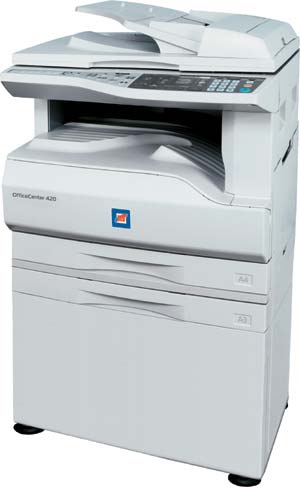
Автоматический податчик бумаги, который поставляется в качестве опционального
модуля, значительно повышает эффективность копирования, сканирования и распределения
электронных файлов между пользователями. Стоит отметить еще одно бесспорное
достоинство этого аппарата — дуплекс-модуль для двусторонней печати, который
входит в базовую комплектацию.
Чтобы оценить реальную скорость и качество изображения, мы использовали стандартные
тесты, предназначенные для принтеров. Для измерения скорости печати были применены
два теста, состоящие из документа Word и восьмистраничной публикации PDF. Также
для оценки качества изображения использовались специально подготовленный файл
векторной графики формата Adobe Illustrator 9.0 и восьмистраничная PDF-публикация.
Такой тест дает весьма точное представление и о скорости печати, и о фактической
разрешающей способности принтера, и о качестве печати тонких линий и градиентов.
По результатам двух тестов на скорость принтер показал практическое соответствие
характеристикам, заявленным производителем. Скорость печати изображений формата
A4 составила 20,1 стр./мин. Отметим, что печать с максимальным качеством изображения
(фото) 600 dpi несколько снижает скорость печати. Скорость печати при использовании
копира немного ниже — 17 стр./мин.
Тест на фактическое разрешение принтера выявил низкое качество отпечатков с
концентрическими окружностями — окружности имели некоторые артефакты; в то же
время принтер хорошо отпечатал шрифты с маленьким кеглем и линии в 0,1 пункт.
Шрифты размером вплоть до 5 пунктов хорошо читались, независимо от положения
на листе.
Время выхода первой страницы составляет 10 с, что несколько отличается от заявленного
производителем времени в 6 с.
В заключение можно предположить, что данное устройство будет быстро востребовано
на рынке, поскольку сочетание в МВ OfficeCenter 420 лазерного принтера и копира
станет очень удачным подспорьем для малых и средних офисов. Поддержка этим МФУ
формата А3 дает возможность быстро копировать и печатать черно-белые документы
и соответственно сэкономить на покупке недешевых сканеров А3 и лазерных принтеров
такого же формата.
Редакция выражает благодарность компании MB (www.mb.ru)
за предоставленный МФУ MB OfficeCenter 420.
КомпьютерПресс 2’2005

- Инструкция Mb Office Center 420 Ca
Инструкция Mb Office Center 420 Ca
Оргтехнику под маркой МВ нельзя отнести к брендам офисной техники. МВ – это всего лишь аналог известных моделей Рико, Шарп, Коника, Минольта и др. Но, надо признать, что на российском рынке фирма МВ оставила глубокий след. Под маркой МВ продавались копиры, принтеры, факсы, а также расходные материалы, которые подходили только для данных моделей. Все было очень просто: в тонер — картридже, или в самом аппарате появлялась какая-нибудь ненужная заглушка и все это уже продавалось под маркой компании «МВ», причем значительно дороже аналогов.
Панель управления MB OfficeCenter 316/ 318 /420, рисунок, каталожные Инструкция по заправке картриджа CF283A для HP Pro M201/ MFP M225/. MB-332N MB-345 / MOD MB-375. MB-385, Ricoh Aficio1515F. Ricoh Aficio1515 Ricoh AP1600 Ricoh AP2100. МВ OfficeCenter 420. МВ OfficeCenter 427. MB OfficeCenter 316 /318/420 (Sharp AR-5316/5318/5320) Инструкция по заправке картриджа CF283A для HP Pro M201/ MFP M225/ M127/ M125, 83а. Jul 12, 2011 — Вход в сервис и сброс ошибок на аппарате MB 427, он же Sharp AR-M276.
Все это создавало дополнительные трудности для пользователей техники «МВ» Те, кто в свое время приобрели «эксклюзивные аппараты», на данный момент пребывают в вечном поиске запасных частей и расходных материалов. Мы надеемся, что нижеприведенная таблица совместимости техники «МВ» хоть как-то Вам поможет. Также мы готовы предложить Вам свою помощь непосредственно в ремонте, обслуживании, поставке расходных материалов для копиров и принтеров «МВ».
Характеристики. Точные характеристики уточняйте у продавца.
- Главная
- Принтеры
- MB

- Устройствопринтер/сканер/копир
- Тип печатичерно-белая
- Технология печатилазерная
- Размещениенапольный
- Автоматическая двусторонняя печатьесть
- Скорость печати20 стр/мин (ч/б А4)
- Максимальное разрешение для ч/б печати600×600 dpi
- Максимальный форматA3
- Время разогрева45 с
- Время выхода первого отпечатка6 c (ч/б)
- Показать все
Здесь вы можете изучить характеристики, отзывы покупателей о MB OfficeCenter 420
Характеристики MB OfficeCenter 420
Основные характеристики*
| Устройство | принтер/сканер/копир |
| Тип печати | черно-белая |
| Технология печати | лазерная |
| Размещение | напольный |
Принтер*
| Автоматическая двусторонняя печать | есть |
| Скорость печати | 20 стр/мин (ч/б А4) |
| Максимальное разрешение для ч/б печати | 600×600 dpi |
| Максимальный формат | A3 |
| Время разогрева | 45 с |
| Время выхода первого отпечатка | 6 c (ч/б) |
Сканер*
| Тип сканера | планшетный/протяжный |
| Разрешение сканера | 600×600 dpi |
| Максимальный формат оригинала | A3 |
Копир*
| Максимальное количество копий за цикл | 999 |
| Максимальное разрешение копира (ч/б) | 600×600 dpi |
| Время выхода первой копии | 6 с |
| Скорость копирования | 20 стр/мин (ч/б А4), 11 стр/мин (ч/б А3) |
| Изменение масштаба | 25-400 % |
| Шаг масштабирования | 1 % |
Расходные материалы*
| Плотность бумаги | 56-200 г/м2 |
| Ресурс ч/б картриджа/тонера | 16000 страниц |
| Количество картриджей | 1 |
| Тип картриджа/тонера | MB202LT |
| Ресурс девелопера | 50000 страниц |
| Печать на: | карточках, пленках, этикетках, глянцевой бумаге, конвертах, матовой бумаге |
| Ресурс фотобарабана | 50000 страниц |
Дополнительная информация*
| Вес | 35.1 кг |
| Потребляемая мощность (при работе) | 1200 Вт |
| Поддержка ОС | Windows, Mac OS |
| Габариты (ШхВхГ) | 590x555x577 мм |
* Точные параметры уточняйте на сайте продавца.
Отзывы пользователей о MB OfficeCenter 420
МФУ MB OC-420 полный аналог SHARP, поэтому и дрова подходят. Проблема в том что эти дрова не подписаны и винда не даст их установить. Нужно отключить проверку подписи драйвера.
Далее используете виндовое «Добавить принтер»
Отключение проверки подписи драйвера.
Есть, как говорится два путя 🙂
Первый (я использовую) отключить её совсем, делаем (с правами администратора):
bcdedit.exe -set loadoptions DISABLE_INTEGRITY_CHECKS
bcdedit.exe -set TESTSIGNING ON
ЛИБО
bcdedit.exe /set NOINTEGRITYCHECKS ONОбязательное условие (!) в UEFI должен быть отключен Secure BOOT. Далее следует обязательная перезагрузка.
Чтобы пользователей не нервировало сообщение о том что винда в ТЕСТОВОМ РЕЖИМЕ, пишем:
bcdedit.exe -set TESTSIGNING OFFВАРИАНТ ВТОРОЙ, делаем это через утилиту восстановления Виндовс.
Пуск -> Параметры -> Обновление и безопасность -> Восстановление, жмём «Перезагрузить сейчас».
На синем экране выбираем Диагностика (или Поиск неисправностей) -> Дополнительные параметры -> Параметры загрузки -> Перезагрузить
После перезагрузки выбираем пункт «Отключить обязательную проверку подписи драйвера»