
Подключение камеры заднего вида Junsun – задача, с которой справится водитель самостоятельно. Для понимания того, как правильно устанавливать девайсы комбинированного автомобильного планшета, в упаковку добавили подробную инструкцию на русском языке для видеорегистратора Junsun.
В руководстве по эксплуатации расписали пошаговое действие для покупателей, которое включает советы и рекомендации по установке и настройке гаджета.
Содержание
- Подключение видеорегистратора Junsun
- Инструкция по эксплуатации на русском языке
- Как подключить камеру заднего вида
- Настройка и установка видеорегистратора Junsun
- Как посмотреть запись видеорегистратора Junsun на компьютере?
- Как изменить язык на автопланшете Junsun?
- Как пользоваться навигатором Junsun?
- Junsun заводские настройки
- Как обновить видеорегистратор навигатор Junsun 3 в 1?
- Как загрузить и обновить карты навител на навигатор Junsun бесплатно?
- Как работает adas в видеорегистраторе Junsun?
- Как настроить мультимедийный авто плеер Junsun?
- Как самому прошить окирпиченный видеорегистратор Junsun 7?
- Как скачать видео на навигатор Junsun?
- Junsun схема подключения
- Техподдержка Junsun
Схема подключения Junsun предполагает отсутствие проводов в салоне автомобиля, что сказывается на качестве и удобстве эксплуатации автопланшета. Однако, 3 кабеля покупатель все же установит:
- Для выносной камеры заднего вида.
- Для GPS модуля.
- Для блока питания.
При грамотном подходе к установке видеорегистратора, покупатель избежит путаницы в проводах и создаст комфортные условия использования, что отмечают автовладельцы в отзывах о регистраторе Джунсун.
Монтаж кабелей предполагает скрытую или наружную установку, когда провода видны в салоне или скрыты под функциональные элементы машины. Последний вариант предпочтительнее для большинства покупателей, так как исключает дискомфорт и неудобство вождения.
Каждый кабель, вне зависимости от того, где расположена видеокамера заднего вида или GPS модуль, подключаются к планшету в соответствующие разъемы, как показано в инструкции по применению комбо устройства с антирадаром и навигатором.
Когда провода проведены и подключены к гаджету, наступает время включения девайса. На панели видеорегистратора Junsun присутствуют только 2 кнопки:
- правая кнопка – открытие экрана;
- левая кнопка — включения регистратора.

После активации работы навигационного устройства Junsun, на экране в 7 дюймов появится системное сообщение, которое требует от пользователя согласия с использованием сервисов Google.
Для активации возможностей устройства нажимают на сенсорную кнопку «Да» и следуют подсказкам системы планшета.
После несложных этапов подготовки девайса, на сенсорном экране регистратора появится простой и понятный интерфейс управления. В пунктах такого отображаются:
- дата и время;
- календарь;
- компас с направлениями на Север, Восток, Запад и Юг;
- регулировка уровня яркости и звука;
- кнопки для включения Bluetooth;
- плеер мультимедии;
- приложения и другие.
Управлять автомобильным планшетом несложно. Интерфейс напоминает привычный мобильный гаджет Android, о чем упоминают владельцы автопланшета в отзывах.
Для информации: Меню навигации автопланшета идентично опциям, что установлены в мобильных телефонах и планшетах на ОС Android.
Инструкция по эксплуатации на русском языке
Инструкция на русском языке к видеорегистратору рассказывает о тонкостях подключения и настройки мобильного беспроводного автопланшета. Кроме рекомендованных схем подключения, в руководстве по эксплуатации присутствует подробное описание для клавиш и функций, которые активируют кнопки мануала:
- ON — OFF (POWER) – запуск работы и деактивация навигационного планшета с радар детектором.
- MENU – доступ к разделу с меню настроек видеорегистратора.
- MODE – установка предпочтительного режима работы гаджета.
- DOWN — UP – переход вниз и вверх по пунктам меню.
- REC – SNAP – доступ к активации и деактивации видео записи с камер.
- OK – клавиша подтверждения действия.
- RESET – доступ к установке заводских настроек.

Когда мобильный и компактный планшет установлен в автомобиль, включение гаджета с радар детектором и навигатором происходит автоматически, при подаче питания от автомобильного адаптера.
И, наоборот, когда двигатель машины выключается, деактивируется и видеорегистратор с антирадаром и GPS навигатором. Клавиши ON и OFF используются для включения функций беспроводного автопланшета без подключения к внешнему источнику питания.
С включением системы беспроводного автомобильного планшета активируется режим видео записи с передней и задней камеры.
Обратите внимание: Для сохранения фото и видео в качестве Full HD 1080p потребуется предварительная настойка девайса в разделе MENU.
Как подключить камеру заднего вида
Перед тем, как подключить камеру заднего вида к навигатору Junsun, требуется четкое определение места установки девайса. Камеру устанавливают внутри салона авто, либо за его пределами, о чем рассказывают в отзывах владельцы мобильного автопланшета.
Задняя мобильная камера защищена специальным покрытием, которое предотвращает попадание влаги, мусора и пыли на объектив и линзу устройства, что отмечено в отзывах водителей. Поэтому задняя видеокамера также ведет запись происшествий на дороге и захватывает максимальный угол обзора.
Из-за связи с планшетом подключенная задняя видеокамера выводит запись видео на экран планшета синхронно с основной. Отснятые материалы сохраняются на SD-карту.

Настройка и установка видеорегистратора Junsun
Как рассказывают водители в отзывах о видеорегистраторе Junsun, беспроводной планшет для автомобилей оснащен удобной системой навигации. Настройки регистратора с навигатором и радар детектором понятны на интуитивном уровне и подробно описаны в инструкции по применению.
Разделы меню навигации понятны на русском и английском языке, поскольку идентичные пункты используются в опциях большинства видов оборудования. Проще разобраться с тонкостями инструкции и навигации видеорегистратора тем пользователям, кто пользуется мобильными телефонами на системе Android.
При обзоре и сравнении видны сходства и связь между гаджетами, о чем упоминают владельцы андроидов в отзывах.
После включения навигационного автопланшета на экране появляются клавиши навигации переключения между разделами настройки:
- видео файлы;
- музыкальный плеер;
- подключение радио;
- менеджер файлов;
- беспроводная связь WiFi и 3G;
- установленные приложения.


Обзор конфигурации рабочего стола видеорегистратора настраивается под запросы водителей, что отмечено в отзывах покупателей.
Переход в меню навигации активирует опции беспроводной связи и авторизацию в системе через логин и пароль. Далее владелец видеорегистратора устанавливает предпочтительную языковую версию: перевод на русский или английский язык, чтобы проще разобраться с тем, как настроить автопланшет с навигатором и радар детектором под собственные предпочтения.
Важно: При первом включении видеорегистратора JunSun меню опций и функций отобразится на английском языке. Как сменить языковую версию, написано в инструкции по эксплуатации планшета.
Как посмотреть запись видеорегистратора Junsun на компьютере?

Иван Колпаков
Автоэлектрик, стаж 17 лет
«Перед тем, как посмотреть запись на компьютере, владелец регистратора с радар детектором и навигационным модулем GPS снимает SD-карту, на которой хранятся отснятые фото и видео материалы. Информация о том, как правильно извлечь съемный носитель, указана в инструкции к навигационному устройству.
Съемный внешний носитель памяти подключается к компьютеру или ноутбуку, где владелец гаджета с навигатором и радар детектором просмотрит записи видео и фото с камер. Когда связь между SD-картой и компьютером наладится, откроется доступ к обзору отснятых с камер материалов.
В среднем, на подключение уходит не больше минуты, о чем упоминают владельцы навигационного девайса с антирадаром в отзывах.»
Как изменить язык на автопланшете Junsun?

Дмитрий Загороднев
Механик, стаж 10 лет
«Информация о том, как изменить язык на автопланшете, также внесена в инструкцию по эксплуатации. Подробное пошаговое действие инструкции, чтобы поменять язык navigation dvr, указано в описании кнопок, опций и функций, которые открывает каждая клавиша.
Для смены языковой версии планшета используют клавишу LANGUAGE (Язык), опции который установят комфортный интерфейс управления навигационным устройством с радар детектором. Последующая смена языка, функций, опций и настройка проводятся на русском языке.
При необходимости пользователь вновь устанавливает англоязычный интерфейс по рекомендациям инструкции. Но, как утверждают владельцы навигационных девайсов с антирадаром в отзывах, английским интерфейсом пользоваться труднее.»

Как пользоваться навигатором Junsun?

Андрей Смирнов
Автолюбитель, стаж 15 лет
«В инструкции по установке и настройке навигационного устройства с радар детектором присутствует отдельный раздел с информацией о том, как пользоваться навигатором с GPS модулем. Так как устанавливать навигатор в машину отдельно не придется, водитель только настраивает встроенный модуль ГЛОНАСС, о чем рассказывается в отзывах покупателей.
Трекер работает онлайн, записывает местоположение и скорость движения. Обзор на записи передвижения проводится круглосуточно, поэтому покупатель планшета с антирадаром и 3 камерами просматривает передвижение автомобиля в любое время.
Также навигационный модуль открывает водителям доступ к картам и базе полицейских радаров. При въезде в зону действия таких вычислительных установок, функции и опции автомобильного планшета отправляют звуковое оповещения.
Как настроить звуковые сигналы, написано в инструкции по применению и установке. Техническая и функциональная поддержка планшета устанавливает связь с российской полицейской базой, поэтому девайс с детектором антирадаром считывает сигналы даже самых низкочастотных регистрирующих комплексов, что подтверждают благодарственные отзывы владельцев гаджета.»
Junsun заводские настройки
Иван Колпаков
Автоэлектрик, стаж 17 лет
«Заводские настройки видеорегистратора Junsun выпускались в соответствии с предпочтениями и дорогами США. Поэтому российские пользователи при установке автомобильного девайса с камерами, навигатором и антирадаром меняют опции и настраивают функции под предпочтительный режим использования.»
.
Как обновить видеорегистратор навигатор Junsun 3 в 1?
Дмитрий Загороднев
Механик, стаж 10 лет
Обновление видеорегистратора Junsun происходит из меню настроек. Если появилось новое обновление, то его можно посмотреть в соответствующем пункте меню. Также, если все работает нормально, то можно не обновлять регистратор.
Как загрузить и обновить карты навител на навигатор Junsun бесплатно?

Михаил Тихонов
Автомеханик, стаж 14 лет
Для начала нужно обновить Навител на актуальную версию с официального сайта.
После заменить или добавить необходимые карты в \NavitelContent\Maps. Важно, чтобы карты соответствовали версии Навитела.
Затем надо скопировать в папку с программой лицензионный ключ Навител.
Если при инициализации карт появляется сообщение о недостаточности памяти, удалить файл SpeedCam. После инициализации файл можно вернуть на место.
Как работает adas в видеорегистраторе Junsun?

Алексей Краснов
Автовладелец, стаж 11 лет
Как работает функция ADAS можно посмотреть на видео
Как настроить мультимедийный авто плеер Junsun?

Василий Петров
Автолюбитель, стаж 22 года
Для настройки мультимедийного плеера воспользуйтесь руководством по эксплуатации, входящим в комплект поставки видеорегистратора Junsun.
Как самому прошить окирпиченный видеорегистратор Junsun 7?
Иван Колпаков
Автоэлектрик, стаж 17 лет
Если регистратор джунсун не включается и не работает, то следует обратиться в техническую поддержку компании Junsun.
Как скачать видео на навигатор Junsun?
Дмитрий Загороднев
Механик, стаж 10 лет
Для того, чтобы скачать видео на навигатор Вам потребуется вынуть карту памяти и подключить ее к компьютеру. После скинуть на нее все необходимые файлы и снова подключить к навигатору. И далее через меню найти нужные видео файлы.
Важно: Клавиша Reset возвращает исходные заводские установки производителя в планшете с GPS модулем. При этом доступ к отснятым фото и видео исчезает, поскольку SD-карта полностью форматируется. Согласно отзывам покупателей, вернуть потерянные материалы невозможно, даже через поддержу производителя. Эта информация также внесена в инструкцию по применению.
Junsun схема подключения
Качество съемки с камер не зависит от того, куда именно владелец автомобиля установил оборудование, о чем пишут владельцы устройства в отзывах. Инструкция по эксплуатации видеорегистратора предлагает ряд схем по установке, автовладельцы выбирают предпочтительный вариант самостоятельно.
Если выносная видеокамера установлена за пределами автомобиля, оборудование требует регулярной очисти от пыли, что подтверждено в отзывах клиентов. В инструкции также присутствуют рекомендации об этом пункте, поскольку пыльная линза ухудшает качество съемки.
Техподдержка Junsun
В инструкции по эксплуатации видеорегистратора Junsun отведен отдельный раздел о методах связи с техподдержкой Jassun. Поддержка клиентов – сервис, где клиенты компании консультируются о работе видеорегистратора.
Техническая поддержка решает задачи, с которыми не справляются покупатели видеорегистраторов Junsun по инструкции на русском языке. О чем упоминается в отзывах заказчиков устройства.
Старая цена 4450 руб.
по акции 1990 руб.*
ТОЛЬКО ОДИН ДЕНЬ
Торопитесь!
До конца акции осталось
Управление гаджетом
В комплекте поставки всегда есть руководство по подключению оборудования.
На передней панели водитель увидит 2 кнопки: кнопка справа открывает дисплей, а слева – запускает в работу Junsun.
Сразу же после включения на IPS-дисплее появится о том, использовать ли сервисы Google. Поскольку экран сенсорный, дальше можно действовать по аналогии со смартфоном. Нажмите «Да» на дисплее, а затем следуйте подсказкам девайса. Как только необходимая подготовка произведена, то перед глазами появится интуитивно понятный интерфейс гаджета.
На главном экране отображается: время, число и день недели, есть компас, настройка яркости экрана, кнопки интенсивности звука, значки для подключения Bluetooth, музыкальный плеер, кнопка для перехода к сервисам Google, установленные приложения, FM-станции и т.д. Все очень понятно, как на устройствах под управлением ОС Android. Даже неопытный пользователь гаджетов разберется.
Кроме того, справа на панели есть 3 основные кнопки управления – «Назад», «Домой» и «Свернуть». Если случайно нажали что-то, всегда можно отменить действие.
Как настроить создание файлов видеорегистратора в циклическом режиме
Автомобильные регистраторы создают ролики в единственном или цикличном виде. Минус первого варианта — наличие одной видеозаписи, размер которой ограничен памятью Flash-накопителя. Когда емкость карты заполняется, запись останавливается и придется заново запускать ее в ручном режиме. Также, для поиска определенного момента в пути нужно искать по всему файлу, чтобы не пропустить необходимое действие.
Режим цикла осуществляет видеозапись путем небольших клипов. Когда место на накопителе заканчивается, перезаписываются старые файлы.
Преимущества цикличной фиксации заключаются в нескольких свойствах:
- Запись ведется постоянно, независимо от емкости накопителя.
- Установив ограничение на размер ролика в количестве нескольких минут, пользователь получит постоянную запись происходящего в пути.
- Во многих подобных системах предусмотрена защита от уничтожения файлов после срабатывания датчика столкновения.
- Исключена возможность пропуска важного кадра. Новый ролик создается в процессе съемки старого. Такая система исключает риск потери информации.
- Каждая видеозапись маркируется порядковым номером. Такой подход облегчает поиск нужного интервала.
Как настроить контроль границ полосы дороги
Важный вопрос — как настроить видеорегистратор с предупреждением о выходе за ограничительную разметку полосы или LDWS. Система стала внедряться в регистраторы 6 лет назад. Ранее эта опция встраивалась в автомобили премиум сегмента на этапе производства. Суть ее заключена в том, что датчики считывают дорожную разметку и предупреждают водителя о пересечении полосы. Делается это для безопасности вождения. В том случае, когда автолюбитель уснул за рулем или отвлекся от дороги, машина может выехать на встречную линию, став причиной ДТП.
Для настройки камеры в режиме LDWS, следуйте инструкции:
- Войти в опциональное меню аппарата и выбрать пункт, отвечающий за калибровку датчиков.
- Запустить тонкую настройку и дождаться появления изображения с объектива, с нанесенными поверх него полосами привязки.
- Верхнюю линию следует расположить по уровню горизонта.
- Нижнюю черту постараться совместить с контуром капота.
Каждый раз, когда изменяется угол фокуса объектива, система будет нуждаться в новой калибровке для отсечения ложных срабатываний.
Как настроить антирадар
В меню множество функций, которые можно настроить индивидуально. Чтобы настроить видеорегистратор для точного оповещения уделите внимание следующим пунктам меню:
- Радиус срабатывания. Устанавливается соотношение скорости и расстояния до камеры ГИБДД. Таким образом, водитель сможет вовремя среагировать и сбросить ускорение до нужных значений.
- Ограничение спидометра. Когда авто движется быстрее установленного максимума, раздастся предупреждающий сигнал.
- Частотный невод. Нужно выбрать те частоты, на которых производится передача данных с радара в регионе местонахождения. Локальные диапазоны можно найти в сети.
Как настроить экспозицию
Когда прибор работает в настроенном диапазоне освещения, каждый кадр видеозаписи будет качественным и информативным.
Выбирая характеристики записи, нужно учитывать, чтобы объем световых лучей позволял разглядеть мелкие детали в любое время суток. В связи с этим необходима индивидуальная подстройка под окружающие условия.
Правильно настройте экспозицию:
– выберите продолжительность воздействия света на зеркало объектива;
– выставьте свойства диафрагмы в зависимости от чувствительности матрицы объектива.
К сведению: если выставить свойства в меньших значениях, то картинка получится темнее. Но мелкозернистость изображения позволит, при необходимости, выявить детали картинки.
Если водитель не хочет постоянно подстраивать параметры видоискателя, можно воспользоваться автоматической настройкой записи. При этом нужно помнить, что система выберет оптимальные значения съемки. Таким образом, шанс получить высококачественную запись происходящего становится меньше, чем при ручном введении параметров.
Как перепрошить регистратор
Обычно производители, учитывая недостатки старых версий, усовершенствуют новые модели. Но если у вас уже есть регистратор, то можно просто установить обновленную версию программного обеспечения, т. е. перепрошить программу.
Обновление прошивки осуществляется очень просто, поэтому каждый без труда может это сделать самостоятельно.
Процесс обновления прошивки производится так же, как и с обычными регистраторами:
- С официального сайта производителя скачайте обновленную версию программы, соответствующую модели электроустройства. Название модели и серийный номер можно найти на стикере, который обычно бывает прикреплен ко дну устройства или посмотреть на упаковочной коробке. Отключите антивирусную программу на момент скачивания, так как она мешает распаковке файлов.
- Извлеките с выключенного регистратора Карту памяти, на которую будет скачиваться прошивка. Отформатируйте карту. Можно также подсоединить видеорегистратор через USB к ПК и, отыскав карту памяти, очистить ее. Затем скопируйте на карту памяти загруженный файл из интернета.
- Не включая питания регистратора, вставьте SD-карту в видеорегистратор.
- После подключения питания, устройство спросит ваше согласие на начало обновления.
- После завершения загрузки, отключите питание и дождитесь пока авторегистратор отключится.
- Изымите карту памяти и включите устройство.
- Не забудьте после завершения прошивки отформатировать карту памяти для того, чтобы данная прошивка не загружалась повторно.
- Если прошивка совершается через кабель USB, то до окончания процесса питание должно быть надежно подключено. И пока обновление не завершится, извлекать кабель нельзя.
Аппарат обновляется очень быстро. Весь процесс занимает от 3 до 5 минут.
Рекомендуется не прошивать видеорегистратор, если он работает корректно.
Заменять старые системные файлы на новые нужно в том случае, когда происходят системные ошибки, и ухудшается работа регистратора:
- при включении на экране появляются полоски;
- устройство не включается;
- не воспроизводит видеозапись;
- не сохраняет файлы;
- прочие неполадки.
Все эти неисправности можно попробовать решить обновленной версией программы. Если после обновления прошивки проблема все-таки останется, возможно, причина неисправности скрыта в поломке устройства.
Сброс установок до заводских значений
Если прибор начинает долго реагировать на команды и выдает различные сбои в работе, может помочь принудительный откат системы к заводским настройкам. Обновление кэша данных вследствие чистки внутреннего пространства позволит вернуть аппарату первоначальную скорость работы и быстроту реакции на пожелания владельца.
Перед форматированием системных файлов рекомендуется сохранить всю важную информацию на съемной карте памяти.
Чтобы сделать сброс настроек, нужно:
- Найти в меню пункт «Системные параметры».
- Выбрать подпункт «Возврат к заводским настройкам».
- Ответить утвердительно на вопрос системы.
- После перезагрузки, выставить нужные параметры заново.
Если перезагрузка не помогла, придется обратиться в сервис-центр для обслуживания.
Обновлено: 28.11.2023
В комплекте поставки всегда есть руководство по подключению оборудования.
На передней панели водитель увидит 2 кнопки: кнопка справа открывает дисплей, а слева – запускает в работу Junsun.
На главном экране отображается: время, число и день недели, есть компас, настройка яркости экрана, кнопки интенсивности звука, значки для подключения Bluetooth, музыкальный плеер, кнопка для перехода к сервисам Google, установленные приложения, FM-станции и т.д. Все очень понятно, как на устройствах под управлением ОС Android. Даже неопытный пользователь гаджетов разберется.
Как настроить создание файлов видеорегистратора в циклическом режиме
Автомобильные регистраторы создают ролики в единственном или цикличном виде. Минус первого варианта — наличие одной видеозаписи, размер которой ограничен памятью Flash-накопителя. Когда емкость карты заполняется, запись останавливается и придется заново запускать ее в ручном режиме. Также, для поиска определенного момента в пути нужно искать по всему файлу, чтобы не пропустить необходимое действие.
Режим цикла осуществляет видеозапись путем небольших клипов. Когда место на накопителе заканчивается, перезаписываются старые файлы.
Преимущества цикличной фиксации заключаются в нескольких свойствах:
- Запись ведется постоянно, независимо от емкости накопителя.
- Установив ограничение на размер ролика в количестве нескольких минут, пользователь получит постоянную запись происходящего в пути.
- Во многих подобных системах предусмотрена защита от уничтожения файлов после срабатывания датчика столкновения.
- Исключена возможность пропуска важного кадра. Новый ролик создается в процессе съемки старого. Такая система исключает риск потери информации.
- Каждая видеозапись маркируется порядковым номером. Такой подход облегчает поиск нужного интервала.
Как настроить контроль границ полосы дороги
Важный вопрос — как настроить видеорегистратор с предупреждением о выходе за ограничительную разметку полосы или LDWS. Система стала внедряться в регистраторы 6 лет назад. Ранее эта опция встраивалась в автомобили премиум сегмента на этапе производства. Суть ее заключена в том, что датчики считывают дорожную разметку и предупреждают водителя о пересечении полосы. Делается это для безопасности вождения. В том случае, когда автолюбитель уснул за рулем или отвлекся от дороги, машина может выехать на встречную линию, став причиной ДТП.
Для настройки камеры в режиме LDWS, следуйте инструкции:
- Войти в опциональное меню аппарата и выбрать пункт, отвечающий за калибровку датчиков.
- Запустить тонкую настройку и дождаться появления изображения с объектива, с нанесенными поверх него полосами привязки.
- Верхнюю линию следует расположить по уровню горизонта.
- Нижнюю черту постараться совместить с контуром капота.
Каждый раз, когда изменяется угол фокуса объектива, система будет нуждаться в новой калибровке для отсечения ложных срабатываний.
Как настроить антирадар
В меню множество функций, которые можно настроить индивидуально. Чтобы настроить видеорегистратор для точного оповещения уделите внимание следующим пунктам меню:
- Радиус срабатывания. Устанавливается соотношение скорости и расстояния до камеры ГИБДД. Таким образом, водитель сможет вовремя среагировать и сбросить ускорение до нужных значений.
- Ограничение спидометра. Когда авто движется быстрее установленного максимума, раздастся предупреждающий сигнал.
- Частотный невод. Нужно выбрать те частоты, на которых производится передача данных с радара в регионе местонахождения. Локальные диапазоны можно найти в сети.
Как настроить экспозицию
Когда прибор работает в настроенном диапазоне освещения, каждый кадр видеозаписи будет качественным и информативным.
Выбирая характеристики записи, нужно учитывать, чтобы объем световых лучей позволял разглядеть мелкие детали в любое время суток. В связи с этим необходима индивидуальная подстройка под окружающие условия.
Правильно настройте экспозицию:
– выберите продолжительность воздействия света на зеркало объектива;
– выставьте свойства диафрагмы в зависимости от чувствительности матрицы объектива.
К сведению: если выставить свойства в меньших значениях, то картинка получится темнее. Но мелкозернистость изображения позволит, при необходимости, выявить детали картинки.
Если водитель не хочет постоянно подстраивать параметры видоискателя, можно воспользоваться автоматической настройкой записи. При этом нужно помнить, что система выберет оптимальные значения съемки. Таким образом, шанс получить высококачественную запись происходящего становится меньше, чем при ручном введении параметров.
Как перепрошить регистратор
Обычно производители, учитывая недостатки старых версий, усовершенствуют новые модели. Но если у вас уже есть регистратор, то можно просто установить обновленную версию программного обеспечения, т. е. перепрошить программу.
Обновление прошивки осуществляется очень просто, поэтому каждый без труда может это сделать самостоятельно.
Процесс обновления прошивки производится так же, как и с обычными регистраторами:
- С официального сайта производителя скачайте обновленную версию программы, соответствующую модели электроустройства. Название модели и серийный номер можно найти на стикере, который обычно бывает прикреплен ко дну устройства или посмотреть на упаковочной коробке. Отключите антивирусную программу на момент скачивания, так как она мешает распаковке файлов.
- Извлеките с выключенного регистратора Карту памяти, на которую будет скачиваться прошивка. Отформатируйте карту. Можно также подсоединить видеорегистратор через USB к ПК и, отыскав карту памяти, очистить ее. Затем скопируйте на карту памяти загруженный файл из интернета.
- Не включая питания регистратора, вставьте SD-карту в видеорегистратор.
- После подключения питания, устройство спросит ваше согласие на начало обновления.
- После завершения загрузки, отключите питание и дождитесь пока авторегистратор отключится.
- Изымите карту памяти и включите устройство.
- Не забудьте после завершения прошивки отформатировать карту памяти для того, чтобы данная прошивка не загружалась повторно.
- Если прошивка совершается через кабель USB, то до окончания процесса питание должно быть надежно подключено. И пока обновление не завершится, извлекать кабель нельзя.
Аппарат обновляется очень быстро. Весь процесс занимает от 3 до 5 минут.
Рекомендуется не прошивать видеорегистратор, если он работает корректно.
Заменять старые системные файлы на новые нужно в том случае, когда происходят системные ошибки, и ухудшается работа регистратора:
- при включении на экране появляются полоски;
- устройство не включается;
- не воспроизводит видеозапись;
- не сохраняет файлы;
- прочие неполадки.
Все эти неисправности можно попробовать решить обновленной версией программы. Если после обновления прошивки проблема все-таки останется, возможно, причина неисправности скрыта в поломке устройства.
Сброс установок до заводских значений
Если прибор начинает долго реагировать на команды и выдает различные сбои в работе, может помочь принудительный откат системы к заводским настройкам. Обновление кэша данных вследствие чистки внутреннего пространства позволит вернуть аппарату первоначальную скорость работы и быстроту реакции на пожелания владельца.
Перед форматированием системных файлов рекомендуется сохранить всю важную информацию на съемной карте памяти.
Чтобы сделать сброс настроек, нужно:
Если перезагрузка не помогла, придется обратиться в сервис-центр для обслуживания.
Вместе с регистратором в комплекте всегда предоставляется инструкция, в которой детально объясняется, как установить оборудование в салон автомобиля. Всё расписано достаточно подробно и детально, так что никаких проблем с этим возникнуть не должно.
На передней панели располагаются две кнопки:
- правая — открывает крышку дисплея;
- левая – кнопка запуска устройства.
Как только видеорегистратор включился, на экране появится запрос использования сервисов Google. Так как девайс имеет сенсорную панель, далее все просто и понятно, ведь действия будут аналогичны работе со смартфоном. Не переживайте и просто следуйте подсказкам девайса.
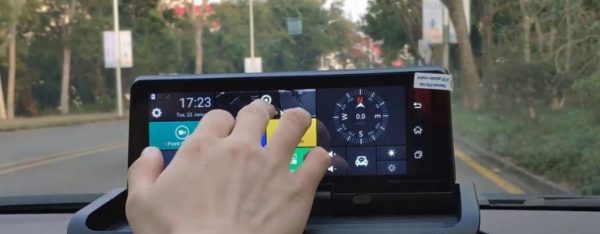
Насчет установки дополнительной камеры заднего вида можно тоже не переживать. Для этого не нужны никакие дополнительные навыки. Достаточно лишь ознакомиться с инструкцией на русском языке, в которой пошагово рассказывается, как правильно устанавливать все компоненты записывающего устройства 3в1 Junsun. В руководстве прописано каждое действие, также оно включает советы по использованию и настройке автомобильного планшета.
Как подключить видеорегистратор Junsun
Принцип подключения видеорегистратора даже не предполагает проводов в салоне машины, что является подтверждением удобства использования. Покупателю понадобится всего три кабеля, которые нужно будет установить:
- Кабель для дополнительной (выносной) камеры.
- Для модуля спутниковой системы навигации.
- Для блока питания.
Если подойти к установке автомобильного планшета грамотно, то избежать неполадок с проводами будет просто. Автовладельцы в отзывах о Junsun отмечают факт, что установка происходит быстро и без затруднений. Монтаж кабелей предлагает несколько способов установки: скрытый или наружный. Провода возможно скрыть под элементами автомобиля или же оставить на виду. Большинство водителей предпочитают первый вариант, так как он позволяет избавиться от возможных неудобств при вождении авто.
Независимо от расположения дополнительной видеокамеры и модуля спутниковой системы навигации, каждый кабель имеет соответствующий разъем в видеорегистраторе. В инструкции наглядно продемонстрировано применение записывающего 3в1 устройства.
После того, как все провода подключены, можно включать видеорегистратор. На корпусе находятся лишь две кнопки:
- Первая кнопка располагается справа и отвечает за открытие дисплея.
- Вторая кнопка располагается слева и выполняет функцию включения регистратора.
Пользоваться видеорегистратором совершенно несложно. Интерфейс подобен тому, что используется мобильными гаджетами Android. В отзывах владельцы видеорегистратора неоднократно упоминают о том, что меню навигации девайса действительно похоже с установленными опциями на устройствах с операционной системой Android.
В руководстве по эксплуатации на русском языке четко рассказывается о тонкостях установки и настройки автомобильного планшета. Помимо рекомендаций и наглядных схем по поводу подключения, в инструкции детально прописано назначение всех клавиш и функции, которые они выполняют:
- ON – активация навигационного видеорегистратора с антирадаром.
- OFF – перевод девайса в неактивное состояние.
- MENU — переход в раздел меню настроек автомобильного планшета.
- MODE – выбор нужного режима работы устройства.
- DOWN — клавиша перемещения курсора вниз по пунктам MENU.
- UP – перемещение вверх по пунктам MENU.
- REC – SNAP – включение и выключение видеоматериалов;
- OK – выполняет функцию подтверждения выбора задачи или действия.
- RESET — сбрасывание всех пользовательских настроек до заводских.
С момента установки компактного автомобильного девайса в машину, запуск навигационного гаджета с антирадаром происходит автоматически, вместе с подачей питания от адаптера авто. Этот же механизм работает и в обратном направлении: при выключении двигателя авто, девайс самостоятельно деактивируется. Кнопки ON/OFF используются тогда, когда автомобильный планшет не подключен к внешнему источнику питания. Вместе с включением системы комбо видеорегистратора 3в1 сразу запускается режим видеозаписи в двух камерах.
Внимание! Для сохранения материалов в Full HD 1080 разрешении нужна предшествующая настройка видеорегистратора в разделе меню.
Подключение дополнительной камеры
Прежде, чем перейти к установке камеры заднего вида, нужно точно определить место ее будущего расположения. Заднюю камеру можно установить как внутри автомобиля, так и за пределами салона машины. Дополнительная мобильная камера имеет защитное покрытие, оберегающее объeктив и линзу девайса от загрязнения. Поэтому, отмечают водители в отзывах, задняя видеокамера ведет запись в наилучшем качестве, захватывая предельный угол обзора.
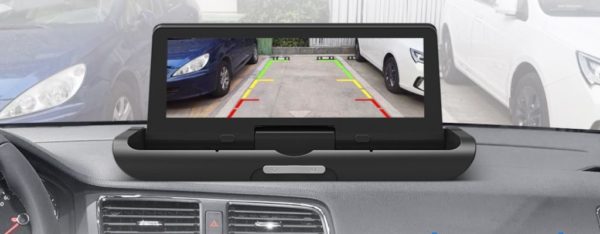
Так как данный компонент связан с авто планшетом, возможно выводить изображение, которое в данный момент записывает дополнительная камера, прямо на экран устройства. Готовый материал также хранится на SD-карте. Вне зависимости от выбранного языка, меню навигации все равно будет использоваться легко, так как похожие пункты установлены в опциях многих видов гаджетов. Особенно просто будет разобраться с особенностями видеорегистратора пользователям операционной системы Android.
Внешний вид главного экрана и расположение значков пользователь может самостоятельно изменить под свои предпочтения:
- Как только Вы совершили переход в меню навигации, нужно ввести Ваши данные, чтобы авторизоваться в системе (беспроводная связь на этом этапе уже доступна).
- После этого, следует сделать выбор, какая языковая версия для Вас будет более удобной. Перевод осуществлен на английский и русский язык с целью комфортного использования гаджета. Благодаря этому, Вы можете настроить видеорегистратор исключительно под свой вкус.
Обращаем внимание на то, что при первой активации гаджета язык системы будет английским. Чтобы изменить язык, воспользуйтесь рекомендациями по эксплуатации видеорегистратора.
Реальным преимуществом установки видеокамер является то, что расположение оборудования никак не повлияет на качество съемки. Автомобилисты в отзывах отмечают большой выбор схем, по которым можно установить устройство. Владельцы видеорегистратора Junsun самостоятельно выбирают подходящий вариант.
В случае установки дополнительной камеры за пределами салона авто следует регулярно уделять время для очистки ее от пыли и различных загрязнений, так как пыльная линза может не лучшим образом повлиять на качество записи.
Оглавление
Характеристики и комплект поставки
| Устройство | |
| Производитель | Junsun |
| Модель | A790 |
| Тип | автомобильный видеорегистратор |
| Страна производства | Китай |
| Гарантия | нет данных |
| Общие характеристики | |
| Экран | 2,7″ цветной ЖК 480×272 |
| Управление | 6 механических кнопок |
| Тип крепления | присоска |
| Разъёмы | miniUSB, miniHDMI, microSD |
| Носитель информации | microSD[HC/XC] до 32 ГБ |
| Аккумулятор | 3,7 В, 350 мАч |
| Диапазон рабочих температур | нет данных |
| Габариты | 84×47×20 мм |
| Установка даты и времени | вручную |
| Отключение экрана | нет, 30 сек, 3 мин |
| Автостарт при включении | + |
| Задержка перед выключением | выкл, 3 мин |
| Поддержка языков | русский, английский, немецкий, несколько иероглифических |
| Версия ПО | SMB47FSHZDGE.150724.V1.1 |
| Обновление ПО | нет данных |
| Видеорегистратор | |
| Количество камер | 1 |
| Объектив | 4 линзы, f/2, f=3.4, 170° |
| Датчик изображения | OmniVision OV4689 4 МП 1/3“ |
| Процессор | Ambarella A7LA70 |
| G-датчик | выкл, от 1 до 7 с шагом 1 |
| Режимы | 2560×1080@30, 2304×1296@30, 1920×1080@60, 1920×1080@30 HDR, 1920×1080@30, 1280×720@60, 1280×720@30 |
| Качество | не регулируется |
| Экспозамер | не регулируется |
| Экспокоррекция | не регулируется |
| WDR/HDR | WDR (программный?) для всех режимов и HDR (аппаратный) для 1920×1080 |
| Устранение мерцания | авто, 50 Гц, 60 Гц |
| Фрагментация | выкл, 1 мин, 3 мин, 5 мин |
| Кодек | H.264 AVC |
| Контейнер | MOV |
| Детектор движения | есть |
| LDWS | нет* |
| FCWS | нет* |
| Информация на видеозаписи | |
| Дата и время | + |
| Координаты GPS | +** |
| Скорость | +** |
| Номер машины | + |
| Топонимы | — |
| Карта | — |
| Результаты тестов и измерений | |
| Время работы от аккумулятора | 00:18:00 |
| Масса | прибор 90 г, кронштейн 50 г |
| Длина шнура питания | 3,5 м |
* по факту — нет, хотя упоминания этих функций встречаются даже в инструкции
** в нашем случае выводились нулевые значения, т. к. поддержка GPS у тестируемого экземпляра отсутствовала.
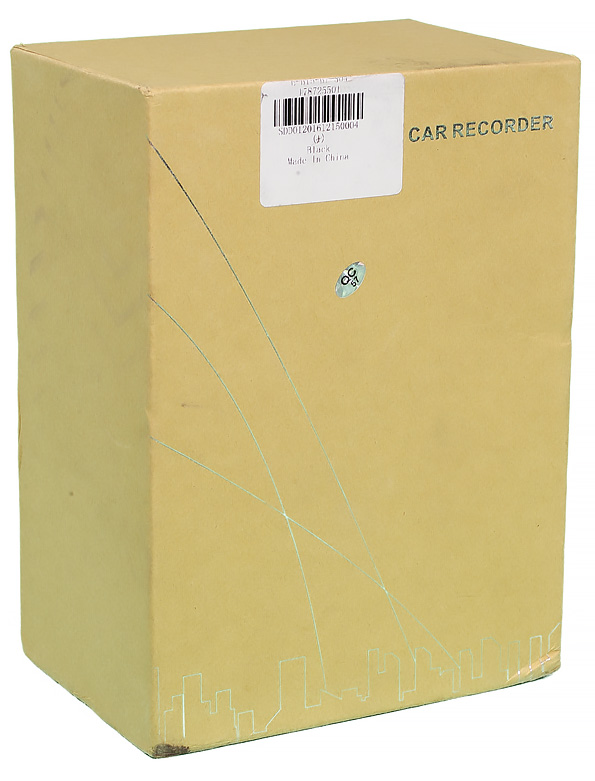
Упаковка представляет собой верх дизайнерского лаконизма, а белая наклейка, которую вы видите на фото — верх информативности (в том смысле, что никакой иной информации на коробке нет).
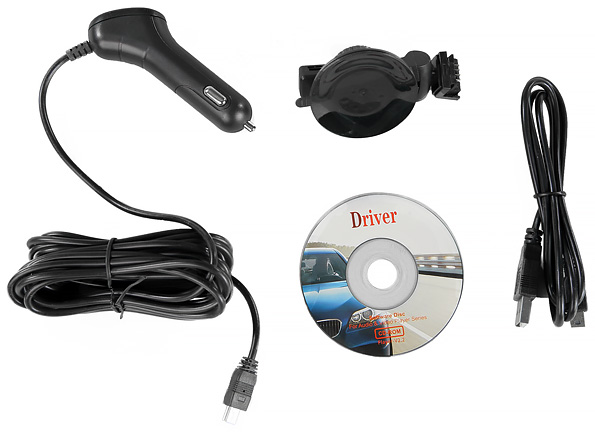
- видеорегистратор;
- автомобильный адаптер питания от прикуривателя;
- крепление на лобовое стекло;
- кабель для подсоединения к компьютеру (miniUSB);
- диск с драйверами и ПО;
- инструкцию.
Инструкция имеет 2 раздела, первый на английском, второй на русском. Но не успели мы обрадоваться, как обнаружили, что русский вариант представляет собой минимально отредактированную версию, которую выдал какой-нибудь автоматизированный переводчик. В некоторых случаях пользоваться англоязычной частью руководства было даже проще.
Эксплуатация
Управление
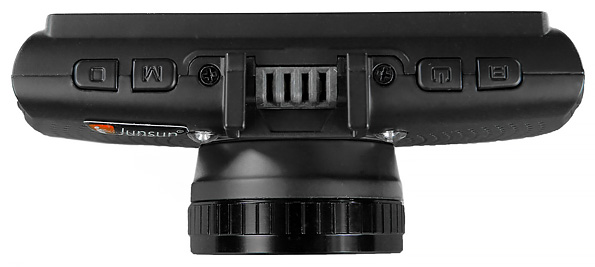
- вызов меню / удалить
- включить / выключить
- режим / блокировка файла
- запись / фотографирование / ОК
Управление регистратором осваивается в целом просто, но это не означает, что его можно назвать удобным. Во-первых, кнопок просто слишком много. Во-вторых, во множестве случаев (например, при работе с меню) приходится работать с кнопками сразу на двух сторонах, а это само по себе неудобно. Ну и в-третьих — сбить направление объектива при нажатии на кнопку — легче лёгкого, а придерживать устройство, уже установленное на лобовое стекло, от усилий, направленных сразу в 2 разных стороны — проблематично.
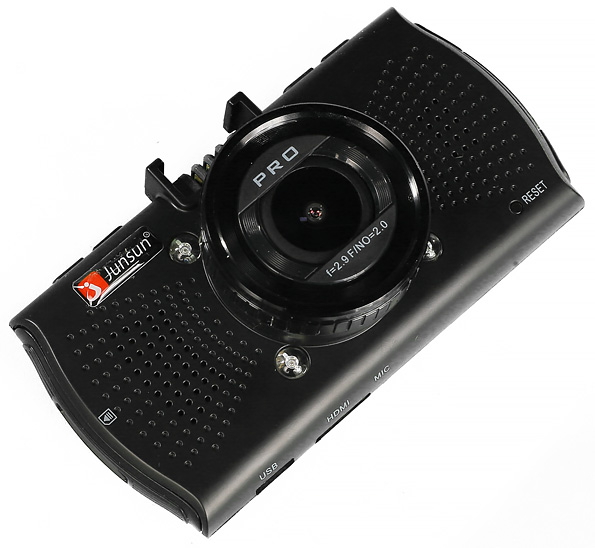
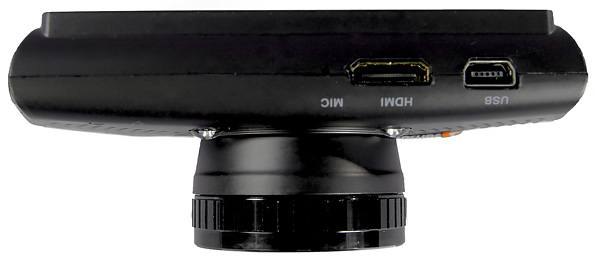
Оба разъёма — miniHDMI и miniUSB (он же питания) расположены на нижней грани, там же находится дырочка микрофона.
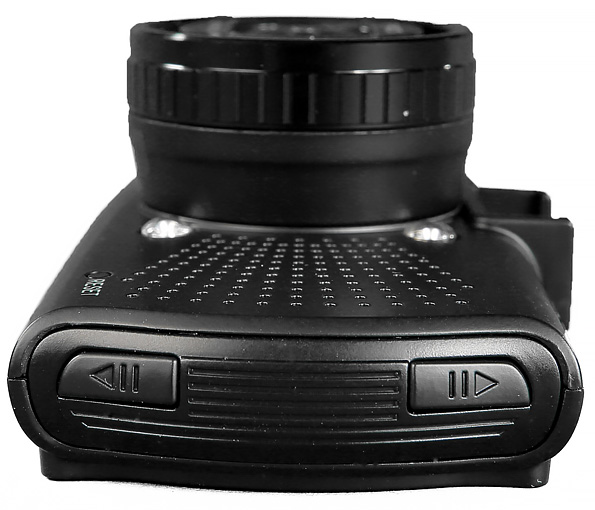
Спереди находится подписанная и утопленная в корпус (предохранение от случайного нажатия) кнопка RESET. Мы не включали её в список управляющих, т. к. назначение у неё одно и довольно редкое.
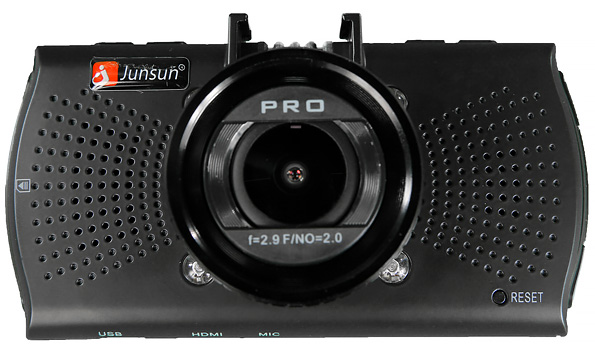
Также мы заметили вокруг объектива 4 светодиода. Это ещё одна загадка, т. к. никакого управления ими в меню не обнаружено, да и светящимися мы их никогда не видели. Впрочем, вполне возможно, это IR-светодиоды.
Крепление
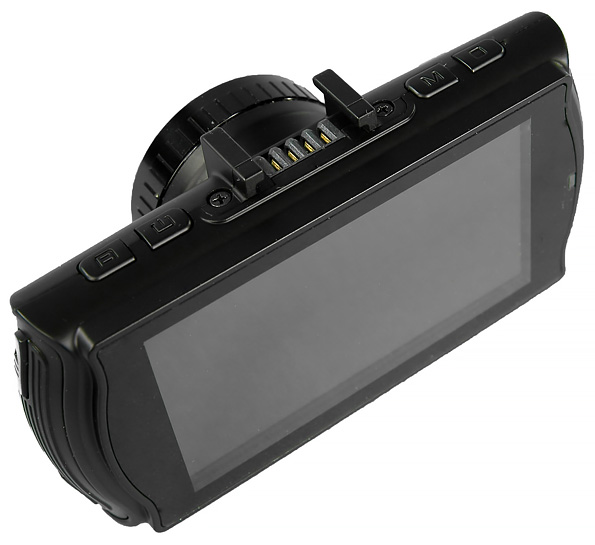
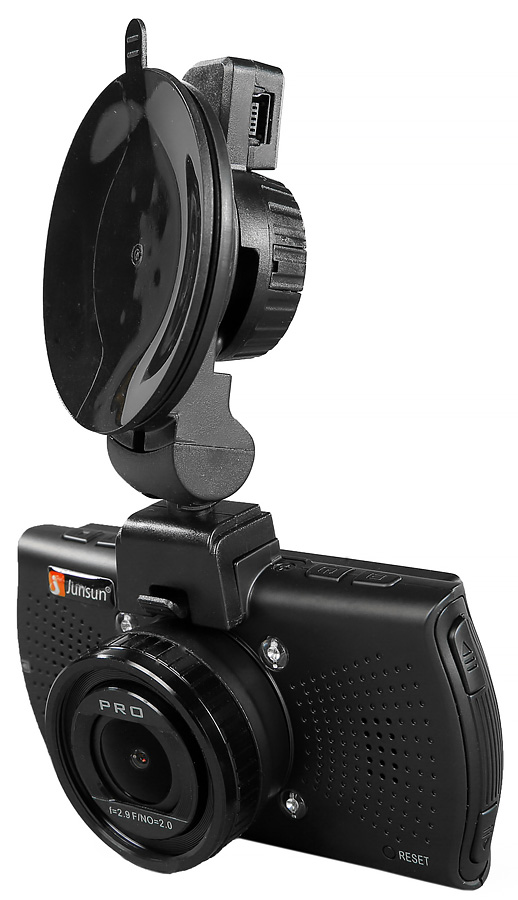
Защёлка, предохраняющая устройство от выпадания из кронштейна, предусмотрена.
Совместная работа с другими устройствами
При подключении видеорегистратора к компьютеру выясняется, что у него есть собственная память — аж целых 84 МБ — её содержимое показывается как первый новый диск. Второй появившийся в системе диск, это, соответственно — содержимое карточки. Зачем прибору собственная память такого мизерного объёма, осталось для нас загадкой.
При подключении устройства к телевизору на экран телевизора начинает выводиться то же изображение, что и на экран устройства. Никаких ограничений функциональности устройства мы в этом режиме не заметили.
В целом, прилагаемое ПО никакой ценности не представляет, потому что умение плеера отображать автомобиль на карте ввиду отсутствия в данной комплектации поддержки GPS никому не нужно, а без него проще проиграть видеоряд стандартным системным плеером.
Полевые испытания
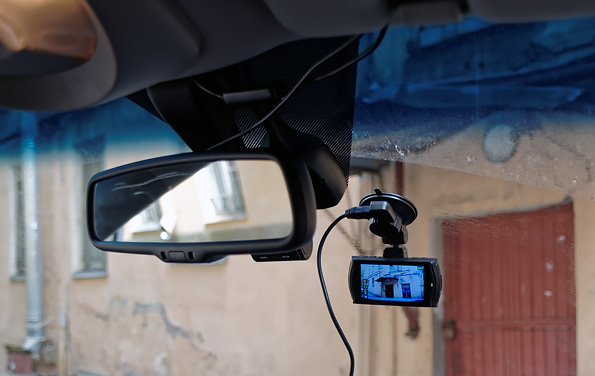
Поскольку шарнир на кронштейне позволяет крутить устройство во всех направлениях, устанавливать его строго посередине лобового стекла не обязательно.
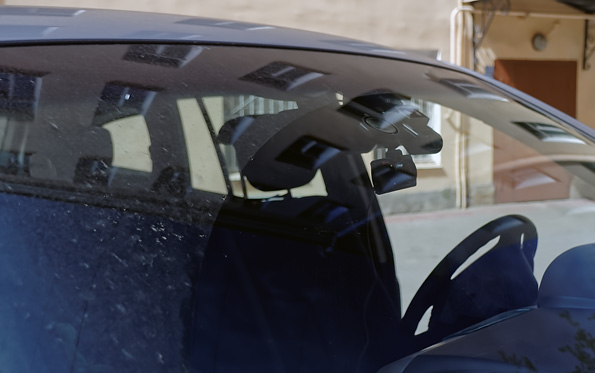
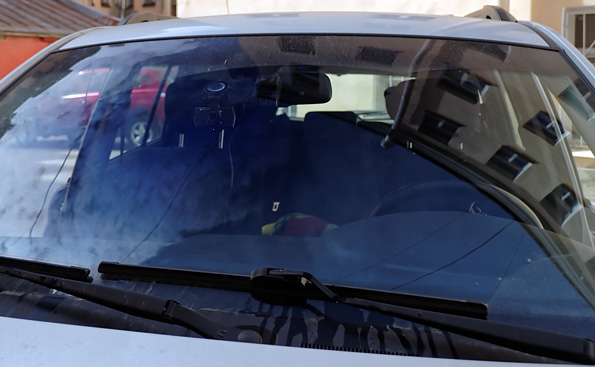
Датчик движения работал немного странно: по нашим субъективным впечатлениям, некоторое количество срабатываний было просто случайным. Но на все действительные события реакция была, так что всё не так плохо.
Датчик удара в этом регистраторе имеет очень тонкую настройку — 7 градаций. Мы поставили 4 — и сразу попали в нужную.
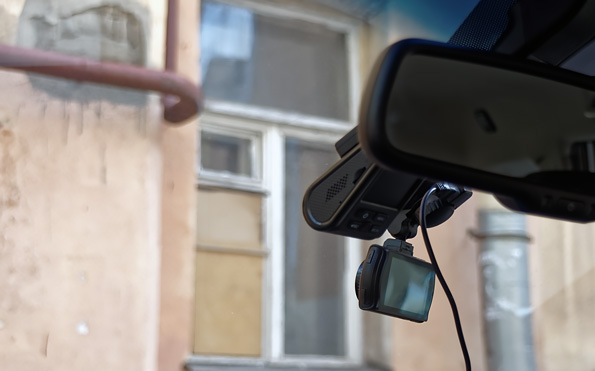
Снять видеорегистратор с кронштейна, оставив сам кронштейн на стекле — задачка довольно трудная: нужно иметь очень гибкие пальцы, чтобы подцепить защёлку, которая препятствует снятию. Но, в принципе, помучавшись где-то минуту-две, это сможет сделать даже не очень изящный представитель мужского пола. Но главное — непонятно, зачем это делать: настройку шарнира вы всё равно собьёте, 100%.
Заметность прибора на стекле можно оценить как среднюю: он не невидимка, конечно — но маленький, чёрный и матовый.
Результаты тестов
Угол обзора
Не все видеорегистраторы имеют одинаковый угол обзора во всех поддерживаемых разрешениях и мы традиционно проверяем этот вопрос с помощью простейшего эксперимента: делаем видеозапись одного и того же вида из окна в разных разрешениях, приводим скриншоты к одному размеру и накладываем друг на друга.
Здесь мы приводим только 2 разрешения: 2304×1296 и 2560×1080, т. к. при разрешениях 1920×1080 и 1280×720 видеорегистратор имеет точно такой же угол обзора, как и при 2304×1296. А вот при 2560×1080 обзор снижается, причём по вертикали — очень сильно. В связи с чем возникает законный вопрос о смысле существования этого режима: зачем нужна картинка большего размера с меньшим количеством информации?
Видео
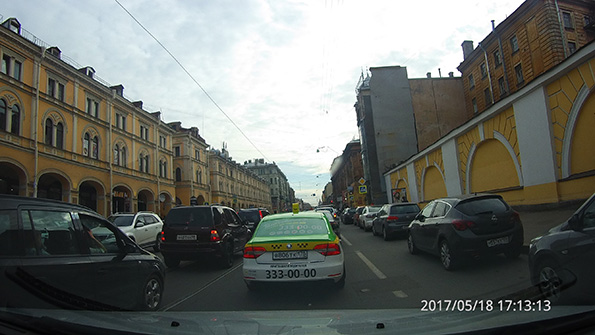
В качестве образцов дневной и ночной записи мы приводим видеофрагменты длиной 2 минуты, вырезанные из оригинальных файлов без какого-либо перекодирования, либо перекодированные с заведомо избыточным битрейтом. По умолчанию, если нет причин для использования иного подхода, для записи тестовых видеороликов используется максимальное поддерживаемое устройством разрешение.День
Однако в данном случае мы решили сделать 2 ролика: в разрешении 2304×1296 и 1920×1080. Дело в том, что FullHD-режим позволяет включить аппаратный HDR.
Ощущения смешанные: на первом видео мы видим довольно неплохую чёткость при блеклых, выцветших цветах, на втором — хорошие краски, но почему-то при довольно резко упавшей чёткости. А хотелось бы, вообще-то, того и другого сразу.
WDR/HDR
Днём некий эффект виден, но практически бесполезен. Ночью достаточно ощутимую пользу приносит аппаратный HDR.
Ночное видео
Ночная съёмка осуществлялась с теми же параметрами, что и дневная, только на это раз мы сделали ещё один, третий ролик — в разрешении 2560×1080.
Здесь особой чёткости не видно и в SuperHD, поэтому FullHD+HDR оказывается в ощутимом выигрыше. Но всё равно, видали мы картинку и получше.
Последнее время все больше интересных девайсов появляется на рынке электроники. Сегодняшний обзор пойдет о одном из них — Junsun A103. В выключенном состоянии это обычное зеркало, ничего примечательного, но стоит его только включить, как появляется громадных дисплей с качественной картинкой.
Комплектация
- Зеркало-регистратор-навигатор Junsun A103
- Блок питания, подключаемый в блок предохранителей с выходом 5В/3А, входом на 12В.
- GPS антенна
- Камера заднего вида
- Инструкция
- 2 резиновых крепления на штатное зеркало
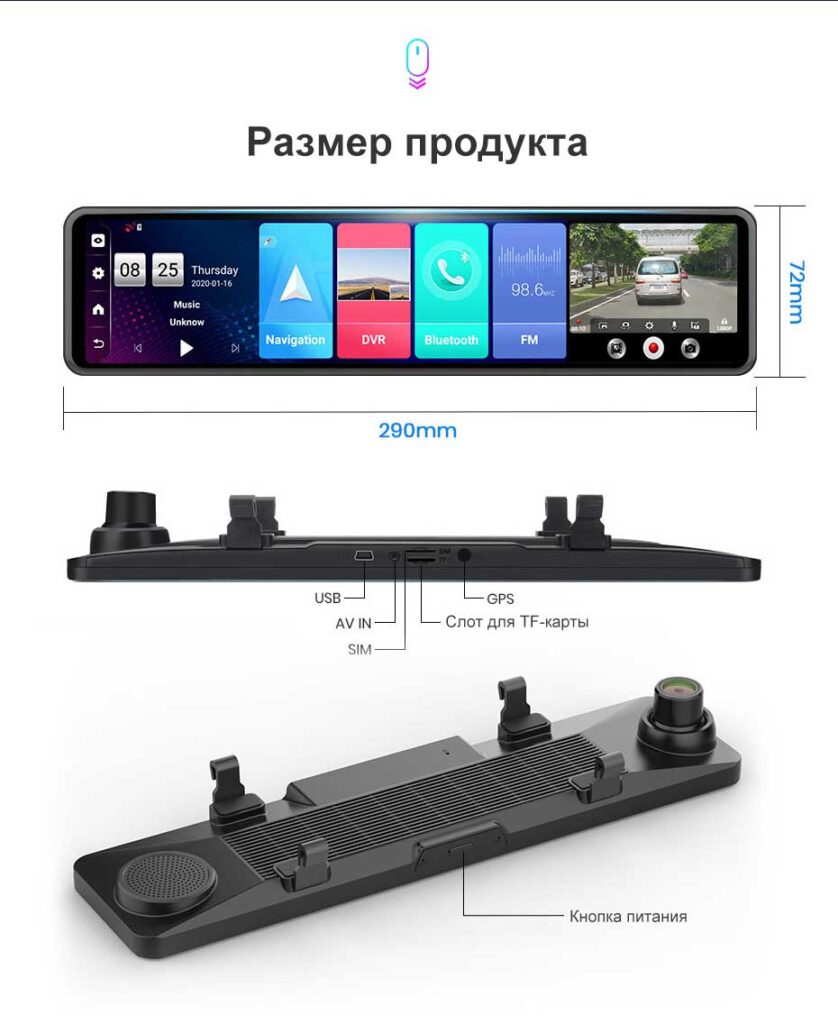
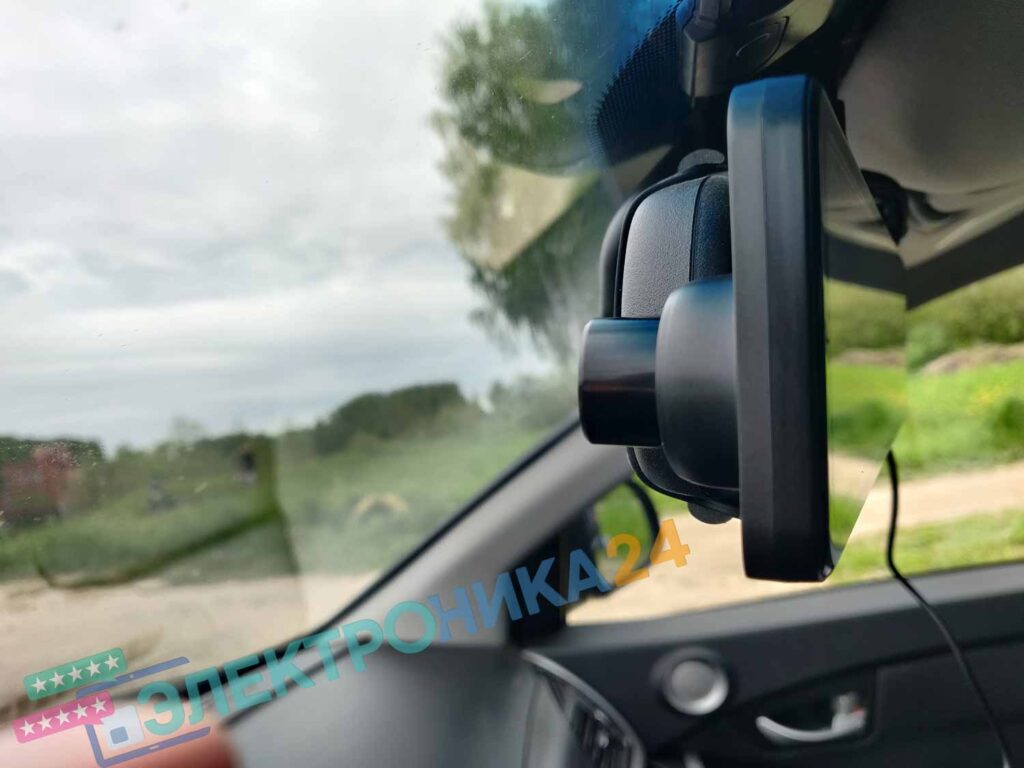
Размеры зеркала Junsun A103
Технические характеристики
- Размер экрана: 12 дюймов, IPS матрица
- Процессор: Spreadtrum SL8541E (четырехъядерный) Cortex-A53 1,4 ГГц Mali820
- Оперативная память: 2 Гб
- Встроенная память: 32 Гб
- Беспроводные интерфейсы: Wi-fi, Bluetooth, поддержка Sim карт 4G
- Операционная система: Android 8.1
- Система ADAS (контроль полосы движения, расстояние до впереди идущего автомобиля)
- Батарея: отсутствует
Умное зеркало работает на платформе Android 8.1.0, обладает довольно нескромными для подобных устройств техническими характеристиками: оперативная память 2 Гб, встроенная память 32 Гб, 4 ядерный процессор с тактовой частотой 1,4 ГГц.
Подключение зеркала Junsun A103
Устройство имеет не совсем стандартный блок питания. Подключение осуществляется не через разъем прикуривателя, а через блок предохранителей, это конечно усложняет процесс установки, но в тоже время эстетичность важнее.
Данное комбо зеркало имеет трехпроводную схему питания.
Желтый провод (B+) — постоянный плюс необходим для сохранения настроек или осуществления записи при выключенном зажигании, но при условии срабатывании датчиков удара, движения либо при удаленном мониторинге. Его подключаем к предохранителю, на котором присутствует напряжение при выключенном зажигании.
Красный провод (ACC) вешаем на предохранитель на котором появляется напряжение 12 В при включении зажигания. Через этот провод регистратор будет запитываться в обычном рабочем режиме, когда машина заведена.
Черный провод — масса, земля, прикручиваем к корпусу автомобиля.
Основной провод от камеры заднего вида вставляем в разъем видеорегистратора, а красный к плюсу фонарям заднего хода.
Обзор основных возможностей Junsun A103
Включив устройство, экран разделен на три части:
- Часы с органами управления
- Кнопки быстрого доступа к программам и настройкам
- Окно с изображением и настройками видеорегистратора
Также есть возможность либо скрыть окно с изображением от видеорегистратора либо развернуть на весь экран.
Для использования устройства по максимуму ему нужен интернет. Подключаемся к Wi-fi сети, раздав к примеру, с телефона, либо установив в него Sim карту.
Переключение интерфейса на русский язык
Для изменения языка интерфейса необходимо на главном экране зайти в настройки-система-Язык и ввод, ниже прикладываем картинки, что куда нажать.
На устройстве предустановлен привычный магазин приложений Google Play, который открывает неограниченные возможности по установке дополнительных программ. От фильмом через HD Video Box до общения в различных мессенджерах.
Встроенный FM трансмиттер позволяет воспроизводить все звуки не через динамик устройства, а через автомобильную акустику. Для этого выставляем одинаковые частоты на зеркале и на автомобильной магнитоле.
Блютуз версии 4.0 позволяет соединить телефон и умное зеркало. При этом все контакты автоматически синхронизируется, а при звонке появляется кнопка с ответом на экране устройства,тем самым очень удобно отвечать на звонки используя громкую связь. Также есть возможность воспроизводить музыку с телефона на зеркале, а если включить FM трансмиттер, то музыка пойдет через колонки автомобиля.
Навигация
Встроенный навигационный приемник с отдельной антенной заслуживает особого внимания. Качественный и уверенный прием вот как кратко можно охарактеризовать работу навигации. В машине стабильно находит 22 спутника.
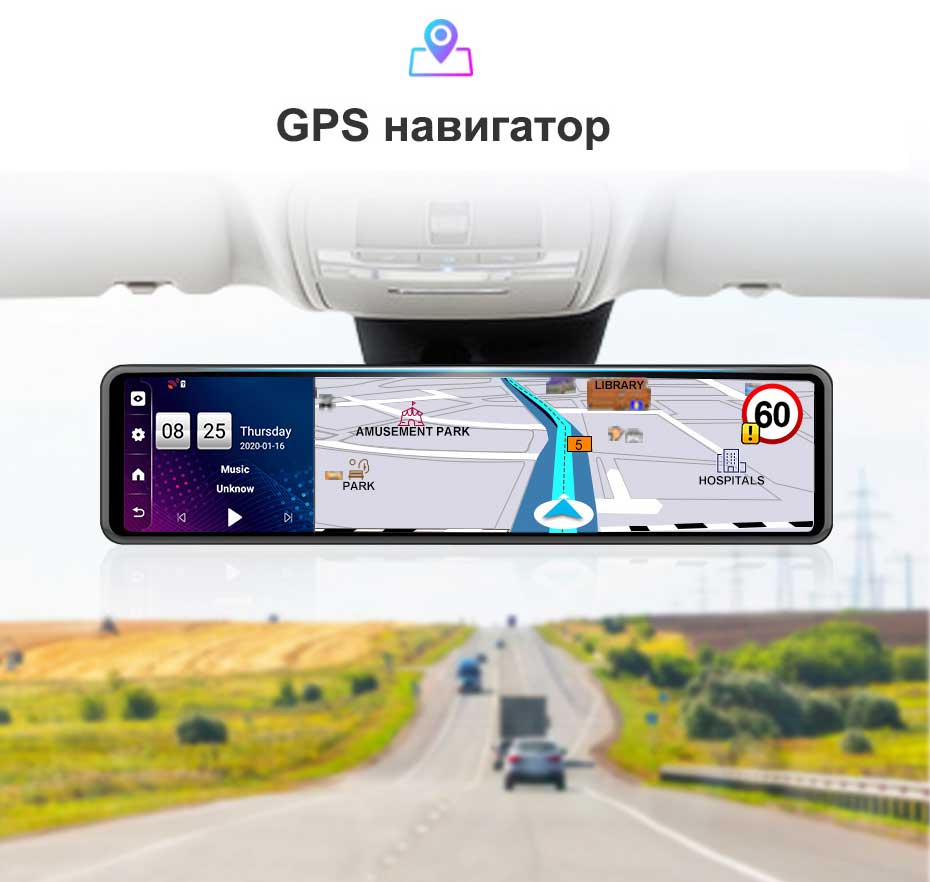
По умолчанию в качестве навигации установлен Navitel, с картами 2019 года. Но не забываем, что наше устройство на платформе Андроид, это открывает большие возможности. Я рекомендую скачать и установить Яндекс Навигатор, доступный бесплатно в Google Play. С ним добавляется голосовой ассистент Алиса, способная проложить вам маршрут в нужную точку, без непосредственного касания экрана, просто скажите адрес куда хотите ехать.
Ну, а как же без полюбившегося всем Youtube, он здесь установлен по умолчанию. Иногда в ожидании кого и чего либо включаешь видео, и время проходит гораздо быстрее.
Веб-браузер Google Chrome позволяет серфить по интернету, также можно установить Яндекс Алису и вообще забыть про ручной ввод, а пользоваться голосовым управлением.
Удаленный мониторинг
Зеркало поддерживает удаленный мониторинг и GPS-логгер через приложение CarKeeper со смартфона. Оно позволяет из любой точки мира следить за своим автомобилем, просматривая изображение с регистратора и узнавая его местоположение прямо с смартфона.
Junsun A103 в качестве регистратора
В комплекте идут две камеры: основная-передняя и задняя. Запись ведется одновременно с двух камер, при включении задней передачи, автоматически увеличивается изображение с камеры заднего хода.
Несомненным плюсом является наложение на видео координат местоположения и скорости.
Вместе с регистратором в комплекте всегда предоставляется инструкция, в которой детально объясняется, как установить оборудование в салон автомобиля. Всё расписано достаточно подробно и детально, так что никаких проблем с этим возникнуть не должно.
На передней панели располагаются две кнопки:
- правая — открывает крышку дисплея;
- левая – кнопка запуска устройства.
Как только видеорегистратор включился, на экране появится запрос использования сервисов Google. Так как девайс имеет сенсорную панель, далее все просто и понятно, ведь действия будут аналогичны работе со смартфоном. Не переживайте и просто следуйте подсказкам девайса.
Насчет установки дополнительной камеры заднего вида можно тоже не переживать. Для этого не нужны никакие дополнительные навыки. Достаточно лишь ознакомиться с инструкцией на русском языке, в которой пошагово рассказывается, как правильно устанавливать все компоненты записывающего устройства 3в1 Junsun. В руководстве прописано каждое действие, также оно включает советы по использованию и настройке автомобильного планшета.
Как подключить видеорегистратор Junsun
Принцип подключения видеорегистратора даже не предполагает проводов в салоне машины, что является подтверждением удобства использования. Покупателю понадобится всего три кабеля, которые нужно будет установить:
- Кабель для дополнительной (выносной) камеры.
- Для модуля спутниковой системы навигации.
- Для блока питания.
Если подойти к установке автомобильного планшета грамотно, то избежать неполадок с проводами будет просто. Автовладельцы в отзывах о Junsun отмечают факт, что установка происходит быстро и без затруднений. Монтаж кабелей предлагает несколько способов установки: скрытый или наружный. Провода возможно скрыть под элементами автомобиля или же оставить на виду. Большинство водителей предпочитают первый вариант, так как он позволяет избавиться от возможных неудобств при вождении авто.
Независимо от расположения дополнительной видеокамеры и модуля спутниковой системы навигации, каждый кабель имеет соответствующий разъем в видеорегистраторе. В инструкции наглядно продемонстрировано применение записывающего 3в1 устройства.
После того, как все провода подключены, можно включать видеорегистратор. На корпусе находятся лишь две кнопки:
- Первая кнопка располагается справа и отвечает за открытие дисплея.
- Вторая кнопка располагается слева и выполняет функцию включения регистратора.
Пользоваться видеорегистратором совершенно несложно. Интерфейс подобен тому, что используется мобильными гаджетами Android. В отзывах владельцы видеорегистратора неоднократно упоминают о том, что меню навигации девайса действительно похоже с установленными опциями на устройствах с операционной системой Android.
В руководстве по эксплуатации на русском языке четко рассказывается о тонкостях установки и настройки автомобильного планшета. Помимо рекомендаций и наглядных схем по поводу подключения, в инструкции детально прописано назначение всех клавиш и функции, которые они выполняют:
- ON – активация навигационного видеорегистратора с антирадаром.
- OFF – перевод девайса в неактивное состояние.
- MENU — переход в раздел меню настроек автомобильного планшета.
- MODE – выбор нужного режима работы устройства.
- DOWN — клавиша перемещения курсора вниз по пунктам MENU.
- UP – перемещение вверх по пунктам MENU.
- REC – SNAP – включение и выключение видеоматериалов;
- OK – выполняет функцию подтверждения выбора задачи или действия.
- RESET — сбрасывание всех пользовательских настроек до заводских.
С момента установки компактного автомобильного девайса в машину, запуск навигационного гаджета с антирадаром происходит автоматически, вместе с подачей питания от адаптера авто. Этот же механизм работает и в обратном направлении: при выключении двигателя авто, девайс самостоятельно деактивируется. Кнопки ON/OFF используются тогда, когда автомобильный планшет не подключен к внешнему источнику питания. Вместе с включением системы комбо видеорегистратора 3в1 сразу запускается режим видеозаписи в двух камерах.
Внимание! Для сохранения материалов в Full HD 1080 разрешении нужна предшествующая настройка видеорегистратора в разделе меню.
Подключение дополнительной камеры
Прежде, чем перейти к установке камеры заднего вида, нужно точно определить место ее будущего расположения. Заднюю камеру можно установить как внутри автомобиля, так и за пределами салона машины. Дополнительная мобильная камера имеет защитное покрытие, оберегающее объeктив и линзу девайса от загрязнения. Поэтому, отмечают водители в отзывах, задняя видеокамера ведет запись в наилучшем качестве, захватывая предельный угол обзора.
Так как данный компонент связан с авто планшетом, возможно выводить изображение, которое в данный момент записывает дополнительная камера, прямо на экран устройства. Готовый материал также хранится на SD-карте. Вне зависимости от выбранного языка, меню навигации все равно будет использоваться легко, так как похожие пункты установлены в опциях многих видов гаджетов. Особенно просто будет разобраться с особенностями видеорегистратора пользователям операционной системы Android.
Внешний вид главного экрана и расположение значков пользователь может самостоятельно изменить под свои предпочтения:
- Как только Вы совершили переход в меню навигации, нужно ввести Ваши данные, чтобы авторизоваться в системе (беспроводная связь на этом этапе уже доступна).
- После этого, следует сделать выбор, какая языковая версия для Вас будет более удобной. Перевод осуществлен на английский и русский язык с целью комфортного использования гаджета. Благодаря этому, Вы можете настроить видеорегистратор исключительно под свой вкус.
Обращаем внимание на то, что при первой активации гаджета язык системы будет английским. Чтобы изменить язык, воспользуйтесь рекомендациями по эксплуатации видеорегистратора.
Реальным преимуществом установки видеокамер является то, что расположение оборудования никак не повлияет на качество съемки. Автомобилисты в отзывах отмечают большой выбор схем, по которым можно установить устройство. Владельцы видеорегистратора Junsun самостоятельно выбирают подходящий вариант.
В случае установки дополнительной камеры за пределами салона авто следует регулярно уделять время для очистки ее от пыли и различных загрязнений, так как пыльная линза может не лучшим образом повлиять на качество записи.
Читайте также:
- Слить бензин из бака шкода фабия
- Диагностика подвески рено каптур
- Иж юпитер 2 переделка
- Пахнет бензином из выхлопной трубы ваз
- 3 цилиндровый двигатель вольво ресурс
Видеорегистратор Junsun – это надежное устройство, которое помогает водителям записывать происходящее на дороге. Он оснащен различными функциями, такими как запись в высоком разрешении, ночное видение, автоматическая фиксация столкновений и многое другое. Однако, чтобы получить максимальную отдачу от этого устройства, необходимо правильно настроить его.
В первую очередь, перед началом настройки видеорегистратора Junsun, вам потребуется подготовить все необходимые компоненты. У вас должно быть устройство Junsun, карта памяти, USB-кабель, зарядное устройство, а также инструкция по эксплуатации.
После того, как вы убедились, что у вас есть все необходимое, можно приступить к настройке. Вставьте карту памяти в соответствующий разъем видеорегистратора, подключите его к зарядному устройству и подключите USB-кабель к компьютеру или ноутбуку. Теперь вы можете включить устройство и следовать инструкциям по его настройке.
Совет: перед началом настройки рекомендуется обновить прошивку видеорегистратора до последней версии. Это позволит избежать ошибок и получить доступ к новым функциям и улучшениям.
Когда видеорегистратор Junsun успешно настроен, вы можете выбрать параметры записи, как, например, разрешение, качество, частоту кадров и так далее. Также стоит обратить внимание на различные дополнительные функции, такие как режим ночного видения, автоотключение экрана и многие другие.
Не забывайте, что правильная настройка видеорегистратора Junsun позволит вам получить качественные и четкие записи происходящего на дороге. Это может быть полезно в случае ДТП или спорных моментов на дороге, когда необходимы доказательства. Поэтому следуйте указаниям в инструкции, не бойтесь экспериментировать с различными настройками и наслаждайтесь безопасной поездкой!
Содержание
- Распакуйте устройство и ознакомьтесь с комплектом
- Подготовка к установке и подключению видеорегистратора
- Установка видеорегистратора в автомобиль
- Подключение видеорегистратора к электропитанию и автомобильным системам
- Шаг 1. Подключение к электропитанию автомобиля
- Шаг 2. Подключение к автомобильным системам
- Настройка и использование junsun видеорегистратора
Распакуйте устройство и ознакомьтесь с комплектом
Перед началом установки и настройки видеорегистратора Junsun необходимо распаковать устройство и ознакомиться с комплектом поставки. В комплект обычно входят следующие элементы:
- Junsun видеорегистратор — основное устройство, которое позволяет записывать видео и звук, фиксировать данные о GPS-координатах и скорости, а также имеет различные функции для повышения безопасности и комфорта вождения.
- Крепление на стекло — специальное крепление для установки видеорегистратора на переднее стекло автомобиля. Обычно крепление имеет присоску для крепления к стеклу и пластиковый зажим для фиксации устройства.
- Зарядное устройство для автомобиля — устройство для подключения видеорегистратора к прикуривателю автомобиля и обеспечения его работой от энергии аккумулятора.
- USB-кабель — кабель для подключения видеорегистратора к компьютеру или другому устройству для передачи данных или зарядки.
- Инструкция по эксплуатации — подробное руководство пользователя на русском языке, в котором описаны шаги по установке, настройке и использованию видеорегистратора Junsun.
Перед началом установки рекомендуется внимательно ознакомиться с инструкцией по эксплуатации, чтобы правильно подключить и настроить устройство. Также стоит проверить наличие всех компонентов комплекта и при необходимости связаться с продавцом для дозаказа отсутствующих элементов.
Подготовка к установке и подключению видеорегистратора
Перед установкой и подключением видеорегистратора необходимо выполнить несколько шагов подготовки:
- Выберите место установки. Оптимальным местом установки видеорегистратора является переднее стекло автомобиля. При этом он должен быть установлен таким образом, чтобы не мешать обзору водителю и не привлекать внимание посторонних.
- Проверьте наличие необходимых аксессуаров. Для установки и подключения видеорегистратора вам потребуются: сам регистратор, кабель питания, салфетка для очистки стекла, скотч или присоска для надежной фиксации регистратора.
- Проверьте наличие свободного порта. Убедитесь, что у вас есть свободный порт для подключения видеорегистратора. В большинстве случаев этот порт располагается рядом с розеткой для зарядки мобильного телефона.
- Очистите стекло. Перед установкой видеорегистратора очистите переднее стекло автомобиля от грязи и следов. Для этого используйте специальную салфетку или мягкую ткань.
После выполнения всех этих шагов можно приступить к установке и подключению видеорегистратора. Следуйте инструкциям производителя и убедитесь, что все соединения выполнены корректно.
Важно помнить:
- Установите видеорегистратор так, чтобы он не перекрывал обзор водителю и не был виден посторонним. Это позволит избежать проблем с ГИБДД и сохранить конфиденциальность.
- Перед началом движения убедитесь, что видеорегистратор правильно подключен и работает.
- Проверяйте записи с видеорегистратора регулярно и сохраняйте необходимые файлы.
Установка видеорегистратора в автомобиль
Установка видеорегистратора в автомобиль является важным шагом для обеспечения безопасности во время движения. Следующие инструкции помогут вам правильно установить видеорегистратор Junsun:
- Выберите место установки: переднее стекло является наиболее распространенным местом для размещения видеорегистратора. Убедитесь, что место выбрано таким образом, чтобы обзор был максимально широким и без препятствий.
- Подготовьте приборы и материалы: перед установкой видеорегистратора обязательно прочитайте инструкцию к устройству и убедитесь, что у вас есть все необходимые инструменты и материалы.
- Подключите видеорегистратор к электропитанию: используйте кабель питания, включаемый в комплект поставки, чтобы подключить видеорегистратор к центральной панели автомобиля.
- Установите крепление видеорегистратора: используйте крепление, предоставляемое видеорегистратором, чтобы закрепить его на выбранном месте. Проверьте надежность крепления перед продолжением установки.
- Подключите камеру видеорегистратора: при необходимости установите дополнительные камеры на автомобиль. Подключите кабель камеры к видеорегистратору.
- Завершите установку: проверьте все подключения и крепления, убедитесь, что видеорегистратор работает должным образом. После этого закрепите провода с помощью скотча или специальных крепежных элементов, чтобы избежать их повреждения во время движения.
Важно помнить, что установка видеорегистратора должна производиться в соответствии с правилами и законодательством вашей страны. При необходимости проконсультируйтесь с профессионалом для правильной установки видеорегистратора и соответствия всем требованиям.
Теперь, когда вы знаете, как установить видеорегистратор Junsun, вы можете быть уверены в безопасности и защите своего автомобиля.
Подключение видеорегистратора к электропитанию и автомобильным системам
Для правильной работы видеорегистратора Junsun необходимо его правильно подключить к электропитанию и системам автомобиля. В этом разделе мы рассмотрим все необходимые шаги для подключения видеорегистратора Junsun.
Шаг 1. Подключение к электропитанию автомобиля
Перед подключением проверьте, что автомобиль выключен и ключ вынут из замка зажигания. Затем выполните следующие действия:
- Найдите гнездо прикуривателя в автомобиле.
- Вставьте прикуриватель (адаптер питания) видеорегистратора в гнездо прикуривателя.
- Убедитесь, что прикуриватель установлен правильно и надежно закреплен.
После проведения этих шагов видеорегистратор будет автоматически включаться при запуске автомобиля и выключаться при его остановке.
Шаг 2. Подключение к автомобильным системам
Видеорегистратор Junsun может быть подключен к различным системам автомобиля для оптимального функционирования. Рассмотрим основные способы подключения:
- Подключение к системе подачи электропитания автомобиля. Для этого необходимо подключить видеорегистратор к аккумулятору автомобиля. В некоторых случаях, для того чтобы обеспечить постоянное питание видеорегистратору, может потребоваться установка специального адаптера или реле.
- Подключение к системе видеовхода автомобиля. Это позволяет выводить видеосигнал с видеорегистратора на экран мультимедийной системы автомобиля, например, на дисплей автомагнитолы.
- Подключение к системе звукового вывода автомобиля. Позволяет воспроизводить звуковые сигналы с видеорегистратора через акустическую систему автомобиля.
Для правильного подключения к автомобильным системам рекомендуется обратиться к инструкции по эксплуатации видеорегистратора и соответствующим инструкциям производителя систем автомобиля.
После выполнения всех необходимых подключений, рекомендуется проверить работоспособность видеорегистратора, а также корректность записи видеоматериалов и функций, связанных с синхронным звуковым воспроизведением и выводом видеосигнала на экран автомагнитолы или другую систему автомобиля.
Настройка и использование junsun видеорегистратора
В данной статье мы рассмотрим основные шаги по настройке и использованию junsun видеорегистратора. Этот видеорегистратор отличается простотой установки и настройки, а также имеет множество полезных функций.
1. Установка видеорегистратора
Для начала установите видеорегистратор в автомобиль, подключив его к прикуривателю или другому источнику питания автомобиля. Затем закрепите камеру в нужном месте на ветровом стекле автомобиля.
2. Настройка видеорегистратора
После установки необходимо настроить видеорегистратор. Для этого выполните следующие шаги:
-
Включите видеорегистратор.
-
Нажмите кнопку «Меню» на видеорегистраторе или используйте сенсорный экран для входа в меню настроек.
-
Используйте навигационные кнопки или сенсорный экран для выбора нужного пункта меню. Настройте язык интерфейса, дату и время, формат видеозаписи и другие параметры по своему усмотрению.
-
Сохраните изменения и выйдите из меню настроек.
3. Использование видеорегистратора
После настройки вы можете использовать видеорегистратор во время вождения. Он будет автоматически записывать видео и аудио во время движения автомобиля. Запись сохраняется на microSD-карту, которую необходимо регулярно проверять и очищать от лишних файлов.
Если возникли проблемы с настройкой или использованием видеорегистратора, обратитесь к инструкции по эксплуатации или обратитесь в службу поддержки производителя.
| Функция | Описание |
|---|---|
| Автоматическое включение | Видеорегистратор автоматически включается при запуске автомобиля. |
| Датчик удара | При сильном ударе видеорегистратор автоматически сохраняет запись и предотвращает ее удаление. |
| Запись в циклах | Видеорегистратор автоматически перезаписывает старые файлы, когда место на microSD-карте заканчивается. |
| Датчик движения | Видеорегистратор автоматически начинает запись при обнаружении движения вокруг автомобиля в режиме охраны. |
| Поддержка GPS | Некоторые модели видеорегистраторов поддерживают GPS, что позволяет записывать данные о скорости и местоположении. |
Следуя указанным рекомендациям, вы сможете настроить и использовать junsun видеорегистратор с легкостью. Он поможет вам вести защищенную и надежную запись во время вождения, а также предоставит множество дополнительных функций для вашего комфорта.
Junsun предлагает широкий выбор видеорегистраторов высокого качества, которые помогут вам записывать и сохранять дорожные происшествия и другие интересные моменты, происходящие во время вашей поездки. Однако, чтобы максимально эффективно использовать все возможности видеорегистратора, необходимо провести его настройку.
Настройка Junsun видеорегистратора может показаться сложной задачей для начинающих пользователей. Однако, следуя нашей пошаговой инструкции, вы сможете настроить свой видеорегистратор быстро и легко.
Первым шагом при настройке Junsun видеорегистратора является установка его на ваш автомобиль. Убедитесь, что видеорегистратор установлен на приборной панели автомобиля таким образом, чтобы камера была отцентрирована и имела ясный обзор дороги.
Далее, подключите видеорегистратор к источнику питания вашего автомобиля, используя в комплекте поставляемый провод питания. Убедитесь, что провода правильно подключены и передача данных между видеорегистратором и автомобилем осуществляется корректно.
Содержание
- Установка видеорегистратора в автомобиль
- Подключение питания и GPS-модуля
- Настройка даты, времени и языка
- Регистрация и настройка облачного доступа
- Настройка параметров записи и сохранение видеоматериалов
Установка видеорегистратора в автомобиль
Шаг 1: Подготовка
Перед установкой видеорегистратора, убедитесь, что у вас есть все необходимые инструменты: видеорегистратор, держатель для видеорегистратора, провода и кабели для подключения, а также инструкция по установке.
Шаг 2: Выбор места установки
Выберите подходящее место для установки видеорегистратора в автомобиле. Большинство людей предпочитают устанавливать видеорегистратор вблизи зеркала заднего вида, чтобы иметь лучший обзор дороги и минимальные помехи при записи.
Шаг 3: Подключение к питанию
Подключите провод питания видеорегистратора к аккумулятору автомобиля. Убедитесь, что провод подключен к правильным контактам и надежно закреплен, чтобы избежать перебоев в подаче электропитания.
Шаг 4: Подключение к дисплею
Подключите видеорегистратор к дисплею автомобиля, используя предоставленные кабели. Убедитесь, что вы правильно подключили кабели к соответствующим разъемам, чтобы видеосигнал отображался на дисплее.
Шаг 5: Установка держателя
Установите держатель для видеорегистратора на выбранное место. Убедитесь, что держатель надежно закреплен и видеорегистратор не будет колебаться или падать во время движения.
Шаг 6: Проверка работоспособности
После завершения установки, проверьте работоспособность видеорегистратора. Включите его и убедитесь, что видеосигнал отображается на дисплее автомобиля. Проверьте также запись видео и звука, чтобы удостовериться, что все функции работают должным образом.
Следуя этой пошаговой инструкции, вы сможете успешно установить Junsun видеорегистратор в свой автомобиль. Помните, что корректная установка видеорегистратора важна для его эффективной работы и обеспечения безопасности на дороге.
Подключение питания и GPS-модуля
Перед началом подключения убедитесь, что автомобиль выключен и ключ зажигания вынут из замка. Это позволит избежать короткого замыкания и повреждения устройства.
Шаги для подключения питания и GPS-модуля на видеорегистраторе Junsun:
- Найдите блок питания автомобиля (обычно расположен под приборной панелью или в близи запалювания).
- Соедините кабель питания видеорегистратора с разъемом блока питания автомобиля.
- Найдите место монтажа GPS-модуля (общепринятые места — на внутренней стороне лобового стекла или на приборной панели).
- Соедините кабель GPS-модуля с разъемом видеорегистратора, предназначенным для подключения GPS-модуля.
После выполнения всех шагов питание и GPS-модуль будут успешно подключены к видеорегистратору Junsun. Проверьте работоспособность устройства, включив автомобиль и убедившись в наличии сигнала GPS на экране видеорегистратора.
Настройка даты, времени и языка
1. Включите видеорегистратор Junsun и нажмите кнопку меню на передней панели устройства.
2. Используйте кнопки перемещения (вверх/вниз/влево/вправо) для выбора пункта меню «Настройки» — нажмите кнопку OK для подтверждения.
3. Проскролльте вниз и выберите пункт «Общие настройки» — нажмите кнопку OK.
4. Для настройки даты и времени выберите пункт «Дата/Время» и нажмите кнопку OK.
5. Используйте кнопки параллельного перемещения (влево/вправо) для выбора нужного поля (год, месяц, день, часы, минуты) и кнопки вертикального перемещения (вверх/вниз) для изменения значения.
6. Подтвердите значения, нажав кнопку OK, и перейдите к следующему полю для настройки.
Примечание: Для выбора формата времени (24-часовой или 12-часовой) используйте кнопку «Формат времени».
7. Для настройки языка выберите пункт «Язык» и нажмите кнопку OK.
8. Используйте кнопки параллельного перемещения (влево/вправо) для выбора нужного языка и кнопку OK для подтверждения.
9. После завершения настройки даты, времени и языка нажмите кнопку меню для выхода в главное меню.
Примечание: Если устройство имеет функцию автоматической настройки даты и времени по GPS, вы можете активировать эту функцию в настройках.
Регистрация и настройка облачного доступа
Для удобства удаленного доступа и хранения видеозаписей с Junsun видеорегистратора рекомендуется настроить облачный доступ. Для этого необходимо выполнить следующие шаги:
1. Зарегистрируйтесь в облачной системе Junsun
Для начала, откройте приложение Junsun на своем мобильном устройстве или компьютере и перейдите в меню настроек. В разделе «Облачный доступ» выберите «Регистрация» и следуйте указаниям приложения. Введите необходимые данные, создайте учетную запись и завершите процесс регистрации.
2. Привяжите видеорегистратор к учетной записи
Чтобы получить доступ к видеозаписям с вашего видеорегистратора, необходимо привязать его к учетной записи в облачной системе Junsun. Для этого в меню настроек видеорегистратора выберите раздел «Облачный доступ» и введите данные вашей учетной записи (логин и пароль), созданной на предыдущем шаге. Сохраните изменения.
3. Проверьте доступ
После успешной привязки видеорегистратора к учетной записи можно проверить доступ к облачному хранилищу. Зайдите в приложение Junsun на своем устройстве или компьютере, авторизуйтесь с помощью учетных данных из вашей учетной записи и перейдите в раздел «Облачный доступ». Видеозаписи с вашего видеорегистратора должны быть доступны для просмотра и скачивания.
Обратите внимание, что для использования облачного доступа необходимо наличие подключения к интернету.
Настройка параметров записи и сохранение видеоматериалов
После того, как вы подключили и настроили свой Junsun видеорегистратор, вам необходимо настроить параметры записи и сохранения видеоматериалов. Для этого выполните следующие шаги:
1. Откройте меню настроек видеорегистратора, нажав на кнопку «Настройки» на главном экране.
2. В меню настроек найдите раздел «Параметры записи» или «Настройки записи». Нажмите на этот раздел, чтобы открыть его.
3. Здесь вы сможете настроить различные параметры записи, такие как разрешение видео, частоту кадров, качество видео и звука, длительность отрезка видео и другие параметры. Выберите желаемые параметры для вашей записи.
4. После того, как вы выбрали все необходимые параметры, нажмите на кнопку «Сохранить» или «Применить», чтобы сохранить настройки записи.
5. После сохранения настроек, ваш Junsun видеорегистратор будет записывать видеоматериалы с выбранными параметрами. Видеоматериалы будут сохраняться на встроенной памяти регистратора или на подключенной к нему карте памяти.
6. Чтобы просмотреть сохраненные видеоматериалы, откройте меню настроек и найдите раздел «Просмотр видео» или «Видеопросмотр». В этом разделе вы сможете просмотреть, переключаться и удалять сохраненные видеофайлы.
Теперь вы можете настроить параметры записи и сохранять видеоматериалы на своем Junsun видеорегистраторе.
Видеорегистратор Junsun – это незаменимое устройство для автомобилистов, которые хотят быть уверены в сохранности видеоматериалов при возможных аварийных ситуациях на дороге. Он позволяет записывать видео с разрешением Full HD, а также оснащен функцией G-сенсора, который автоматически активирует запись при появлении удара или вибрации.
Если вы только что приобрели видеорегистратор Junsun и хотите настроить его для оптимальной работы, вам потребуется следовать нескольким простым шагам. В первую очередь, убедитесь, что у вас есть все необходимые аксессуары: видеорегистратор, крепление к стеклу, кабели питания и подключения, а также инструкция по эксплуатации.
Перед началом установки и настройки видеорегистратора Junsun рекомендуется ознакомиться с инструкцией по эксплуатации, чтобы быть уверенным, что вы верно понимаете все действия. Это позволит избежать ошибок и сэкономить время при настройке.
После того, как вы изучили инструкцию, можно приступать к установке видеорегистратора. Сначала выберите подходящую позицию для крепления на стекле вашего автомобиля. Обычно регистратор размещается возле зеркала заднего вида, чтобы обеспечить максимальное покрытие передней части автомобиля.
Содержание
- Установка Junsun видеорегистратора: что вам понадобится
- Как правильно закрепить Junsun видеорегистратор на автомобильном стекле
- Подключение Junsun видеорегистратора к питанию
- Как настроить время и дату на Junsun видеорегистраторе
- Процесс настройки разрешения записи на Junsun видеорегистраторе
- Основные настройки Junsun видеорегистратора для получения качественной записи
- 1. Настройка даты и времени
- 2. Разрешение и формат записи
- 3. Чувствительность датчика движения
- 4. Настройка яркости и контрастности
- 5. Режим работы ночной съемки
- 6. Запись звука
- 7. Сохранение запасной копии
- Полезные советы по использованию Junsun видеорегистратора
Установка Junsun видеорегистратора: что вам понадобится
Для установки Junsun видеорегистратора вам понадобятся следующие предметы и инструменты:
- Junsun видеорегистратор
- Автомобильная крепежная пластина
- Крепежные элементы (например, саморезы или скобы)
- Отвертка или другой инструмент для крепежа
- Кабель питания
- Кабель для подключения к компьютеру (если необходимо)
Прежде чем начать установку, убедитесь, что у вас есть все необходимые предметы и инструменты. Если какой-то элемент отсутствует, обратитесь к инструкции по установке Junsun видеорегистратора или свяжитесь с производителем для получения дополнительной информации.
Как правильно закрепить Junsun видеорегистратор на автомобильном стекле
Установка и закрепление видеорегистратора Junsun на автомобильном стекле очень важны для обеспечения корректной работы и получения качественного видео.
Для начала необходимо выбрать подходящее место на стекле, с учетом обзорности и отсутствия препятствий для камеры. Рекомендуется установить видеорегистратор сзади внутреннего зеркала заднего вида.
Далее следует следующий набор действий:
- Очистите стекло от грязи и пыли
- Подготовьте поверхность для крепления
- Произведите установку крепежной пластины
- Фиксируйте видеорегистратор
Приклеивать видеорегистратор на грязное стекло может вызвать плохую фиксацию и падение во время движения. Поэтому перед установкой рекомендуется тщательно очистить стекло от грязи и пыли. Используйте для этого специальные средства для чистки стекол.
Сухую и чистую поверхность стекла можно обработать обезжиривающим средством для лучшей фиксации. Это гарантирует надежное крепление видеорегистратора.
Снимите защитную пленку с двустороннего скотча на крепежной пластине и приклейте ее на заднюю сторону видеорегистратора. Затем аккуратно приклейте пластину на чистую и обезжиренную поверхность стекла. Убедитесь, что пластина прочно приклеена.
Закрепите видеорегистратор на крепежной пластине. Для этого вставьте его в пластину и убедитесь, что он надежно фиксируется.
После всех этих действий у вас должен получиться надежно закрепленный и готовый к работе Junsun видеорегистратор.
Важно помнить, что перед закреплением видеорегистратора на стекле необходимо убедиться, что его место установки не препятствует обзорности и не нарушает дорожную безопасность. Также необходимо проверить, что камера смотрит правильно и не засвечивается от солнца или фар.
Если при установке видеорегистратора возникнут сложности или вопросы, рекомендуется обратиться к инструкции пользователя или обратиться к специалисту, который поможет выполнить установку корректно и безопасно.
Подключение Junsun видеорегистратора к питанию
Для корректной работы Junsun видеорегистратора необходимо правильно подключить его к источнику питания. В этом разделе мы расскажем, как это сделать.
- Перед подключением регистратора рекомендуется изучить инструкцию пользователя, прилагаемую к устройству. В ней должна быть подробная информация о портах и кабелях, необходимых для подключения.
- Найдите разъем питания на задней панели регистратора. Обычно это провод с разъемом Mini USB или Micro USB.
- Возьмите кабель питания, поставляемый вместе с регистратором, и подключите его к разъему питания на задней панели. Обратите внимание, что разъем должен плотно войти в порт, чтобы обеспечить надежное электрическое соединение.
- Вставьте другой конец кабеля питания в порт питания вашего автомобиля. Это может быть прикуриватель автомобиля или другой доступный порт. Убедитесь, что кабель питания надежно вставлен в порт, чтобы избежать перебоев в питании.
- Проверьте, чтобы напряжение вашего автомобиля соответствовало спецификациям регистратора. Если регистратор предназначен для работы с напряжением 12 В, убедитесь, что ваш автомобиль также поддерживает это напряжение. В противном случае, вам может понадобиться использовать преобразователь напряжения для подключения регистратора.
- После подключения регистратора к питанию проверьте его работоспособность. Убедитесь, что светодиодные индикаторы питания горят, что означает, что регистратор получает питание.
- Если все индикаторы горят и регистратор работает, вы успешно подключили Junsun видеорегистратор к питанию.
Обратите внимание, что установку и подключение регистратора лучше всего производить вне движущегося транспортного средства, чтобы избежать возможных повреждений и травм.
Как настроить время и дату на Junsun видеорегистраторе
Для правильной работы Junsun видеорегистратора необходимо настроить время и дату. В этом разделе мы расскажем, как выполнить эту операцию.
- Включите видеорегистратор и дождитесь загрузки основного меню.
- Найдите и откройте настройки видеорегистратора. Обычно это значок шестеренки или иконка с надписью «Settings».
- Внутри меню настроек найдите раздел «Date and Time» или «Дата и время».
- Выберите этот раздел и войдите в нее.
- В появившемся окне у вас будут опции для настройки времени и даты. Обычно это отдельные поля для часов, минут, секунд и года, месяца, дня.
- Используйте кнопки настройки или сенсорный экран, чтобы изменить значение времени и даты в соответствии с текущими значениями.
- После того, как вы установите нужные значения, проверьте правильность настроенного времени и даты.
- Если все верно, сохраните настройки и выйдите из меню.
Теперь время и дата на вашем Junsun видеорегистраторе должны быть правильными. Не забудьте периодически проверять и обновлять эти настройки, чтобы быть уверенным, что они актуальны.
Процесс настройки разрешения записи на Junsun видеорегистраторе
Настройка разрешения записи на Junsun видеорегистраторе позволяет определить качество и четкость видеозаписей, которые будут сделаны в процессе движения. Для этого необходимо следовать определенным шагам:
- Первым делом включите видеорегистратор, подключив его к питанию и автомобильному креплению.
- Далее, вы увидите экран устройства. Он может быть сенсорным или с кнопками управления.
- Настройка разрешения происходит через меню видеорегистратора. Откройте главное меню, нажав соответствующую кнопку или проведя по экрану.
- В меню найдите настройки записи и войдите в него.
- В настройках выберите опцию «Разрешение записи».
- Здесь вы можете увидеть список доступных разрешений, таких как 1080p, 720p, 480p и другие. Выберите ту опцию, которая соответствует вашим предпочтениям качества и размера файла.
- После выбора разрешения записи, сохраните настройки, выйдя из меню. Обычно для сохранения используется кнопка «OK» или стрелка «Назад».
После выполнения этих шагов, разрешение записи на вашем Junsun видеорегистраторе будет настроено. Учтите, что более высокое разрешение требует больше места на SD-карте и может занять больше времени при передаче и просмотре файлов.
Основные настройки Junsun видеорегистратора для получения качественной записи
Настройка видеорегистратора Junsun — важный этап, который влияет на качество и удобство использования устройства. Ниже приведены основные настройки, которые помогут вам получить качественную запись.
1. Настройка даты и времени
Перед началом работы с видеорегистратором необходимо установить точное время и дату. Проверьте, что эти параметры корректно отображаются на экране. Для увеличения удобства использования рекомендуется настроить автоматическую синхронизацию даты и времени с GPS-модулем или ручную настройку.
2. Разрешение и формат записи
Определите разрешение и формат видеозаписи. В зависимости от модели Junsun видеорегистратора, вы можете выбрать разрешение от 720p до 4K Ultra HD. Кроме того, выберите формат записи (AVI или MP4) в соответствии с вашими потребностями и возможностями видеопроигрывателя.
3. Чувствительность датчика движения
Настройте чувствительность датчика движения, чтобы видеорегистратор реагировал на движение перед объективом. Выберите оптимальный уровень чувствительности, чтобы избежать ложных срабатываний и получить качественную запись важных моментов.
4. Настройка яркости и контрастности
Проверьте настройки яркости и контрастности, чтобы получить наилучшее качество изображения. Измените эти параметры в соответствии с освещением и условиями, в которых вы собираетесь использовать видеорегистратор.
5. Режим работы ночной съемки
Если ваш видеорегистратор поддерживает режим ночной съемки, настройте его в соответствии с условиями освещения на дороге. Включите эту функцию, чтобы получить четкое и качественное изображение даже при недостаточной освещенности.
6. Запись звука
Если вы хотите записывать звук во время поездок, включите функцию записи звука. Однако обратите внимание, что в некоторых странах использование этой функции может быть запрещено законодательством.
7. Сохранение запасной копии
Рекомендуется регулярно создавать резервные копии записей, чтобы в случае необходимости сохранить важные материалы.
Будьте внимательны к настройкам видеорегистратора Junsun и выбирайте оптимальные параметры для получения качественной записи ваших поездок. Это поможет вам сохранить важные моменты на дороге и обеспечить безопасность вождения.
Полезные советы по использованию Junsun видеорегистратора
Junsun видеорегистратор предоставляет множество возможностей для комфортного пользования и надежной регистрации дорожных происшествий. В этом разделе мы поделимся полезными советами по использованию данного устройства.
-
Крепление на стекло: При установке Junsun видеорегистратора на стекло автомобиля следует обратить внимание на правильное крепление. Рекомендуется выбрать оптимальное место установки, чтобы обеспечить максимально широкий обзор и минимальное закрытие области видимости водителя.
-
Настройка датчика движения: Для экономии памяти и энергии, вы можете настроить датчик движения Junsun видеорегистратора. При включении данной функции, устройство автоматически начнет записывать видео только при обнаружении движения. Это позволит избежать заполнения памяти ненужными записями.
-
Выбор разрешения видеозаписи: В зависимости от ваших потребностей и объема доступной памяти, рекомендуется выбирать оптимальное разрешение видеозаписи. Высокое разрешение обеспечивает более детальное изображение, но при этом занимает больше места на карте памяти. Обычно настройка разрешения 1080p или 720p обеспечивает хорошее качество записи.
-
Периодическая проверка карты памяти: Рекомендуется регулярно проверять состояние карты памяти в Junsun видеорегистраторе. Это позволяет избежать потери данных и проблем с записью. При необходимости, можно отформатировать карту памяти прямо через меню видеорегистратора.
-
Проверка наличия обновлений: Чтобы быть уверенным в работоспособности и безопасности, рекомендуется периодически проверять наличие новых обновлений для Junsun видеорегистратора. Производитель может выпустить обновления с исправлениями ошибок и добавленными функциями, которые улучшат работу устройства.
Учитывая данные советы, вы сможете максимально раскрыть возможности Junsun видеорегистратора и обеспечить надежное запись на дороге. Приятного использования!