
Колонки с радио-приемником стали очень популярными у многих людей. Они позволяют наслаждаться любимой музыкой, не стремясь к запуску музыкального плеера. Одной из таких колонок является zqs 6208. Эта мощная и эффективная колонка способна не только воспроизводить музыку, но и ловить радиостанции. В этой статье мы подробно расскажем, как настроить радио на колонке zqs 6208.
В первую очередь, прежде чем начать настройку радио, убедитесь, что колонка подключена к питанию и включена. Затем, проверьте на иконке дисплея, находится ли она в режиме радиоприемника. Если она не отображается, нажмите кнопку FM на панели управления. Теперь вы должны увидеть частоту на дисплее.
Далее, используйте кнопки на панели управления для переключения на нужную FM-частоту. В большинстве случаев, заранее принятые станции обычно расположены на кнопке цифрового пульта. Однако, если вы не нашли нужную станцию, можно вручную настроить частоту.
Если вы хотите сохранить найденную станцию для быстрого и легкого доступа в будущем, нажмите и удерживайте кнопку preset (заранее принятый) на панели управления, пока на дисплее не появится номер предустановки. Затем нажмите кнопку preset снова, чтобы сохранить текущую станцию на выбранную предустановку. Вы можете сохранить до 20 станций.
Содержание
- Включение колонки
- Шаг 1. Подключите колонку к розетке
- Шаг 2. Включите питание
- Шаг 3. Выберите режим входа
- Шаг 4. Настройте громкость
- Переключение на радио-режим
- Настройка радиостанций
- 1. Выбор режима радио
- 2. Поиск радиостанции
- 3. Сохранение радиостанции в памяти
- 4. Выбор сохраненной радиостанции
- Радио на колонке ZQS 6208 настроено и готово к использованию.
- Сканирование доступных радиостанций
- Шаг 1. Включите колонку ZQS 6208
- Шаг 2. Переключитесь на радио-режим
- Шаг 3. Запустите сканирование
- Шаг 4. Выберите станцию из списка
- Ручная настройка радиостанций
- Шаг 1: Включите колонку ZQS 6208 и переключитесь в режим радио.
- Шаг 2: Найдите настройку FM-частоты.
- Шаг 3: Настройте станцию на нужную частоту.
- Шаг 4: Сохраните настройки радиостанции.
- Сохранение настроек радиостанций
- Настройка радиостанций на колонке zqs 6208
- Восстановление сохраненных настроек
- Использование автопоиска радиостанций
- Шаг 1: Включите колонку ZQS 6208
- Шаг 2: Найдите кнопку автопоиска радиостанций
- Шаг 3: Дождитесь окончания автопоиска
- Шаг 4: Выберите радиостанцию из списка
- Обновление списка доступных радиостанций
- Вопрос-ответ
- Как подключить колонку zqs 6208 к телефону по блютузу?
- Как выбрать радиостанцию на колонке zqs 6208?
- Как настроить часы на колонке zqs 6208?
- Как остановить проигрывание музыки на колонке zqs 6208?
- Как регулировать громкость на колонке zqs 6208?
- Как подключить колонку zqs 6208 к телевизору по проводу?
Включение колонки
Шаг 1. Подключите колонку к розетке
Перед включением колонки убедитесь, что она подключена к розетке. Найдите кабель питания в комплекте и подключите его к колонке и розетке.
Шаг 2. Включите питание
Найдите кнопку питания на задней панели колонки и включите ее, нажав кнопку. Обычно это круглая кнопка, на которой может быть изображен значок питания или включенного телевизора.
Шаг 3. Выберите режим входа
Если колонка не выбрала режим автоматически, выберите режим входа, используя кнопки на передней панели колонки или дистанционного управления. Наведите курсор на кнопку «Режим» и выберите нужный режим входа, например, Bluetooth, FM-радио или AUX.
Шаг 4. Настройте громкость
Найдите кнопки громкости на колонке или дистанционном управлении и настройте уровень громкости на приемлемый для вас уровень.
- Если вы используете колонку в помещении, настройте громкость на уровне, который не будет беспокоить других людей.
- Если вы используете колонку на свежем воздухе или на улице, настройте громкость на более высокий уровень.
Следуя этим простым шагам, вы можете включить колонку и настроить ее на нужный режим и уровень громкости.
Переключение на радио-режим
Перед тем, как начать настраивать радио на колонке zqs 6208, убедитесь, что устройство находится в режиме ожидания (standby). Для этого нажмите кнопку «Power» и убедитесь, что на дисплее появится надпись «STBY».
Для переключения на радио-режим нажмите кнопку «Mode» на пульте дистанционного управления. Проверьте, что на дисплее появилась соответствующая надпись «FM» или «AM», в зависимости от радиостанции, которую вы хотите прослушать.
Чтобы настроить нужную станцию, можно воспользоваться кнопками «Up» и «Down» на пульте дистанционного управления. Для более точной настройки можно использовать кнопки «Tuning -» и «Tuning +».
Если вы хотите сохранить настроенную радиостанцию в памяти, нажмите и удерживайте одну из кнопок «Memo», а затем выберите номер памяти, в которую хотите сохранить настройки.
При переключении на другой источник звука, например, на Bluetooth или AUX, автоматически сохранятся настройки громкости и радиостанции, которые были выбраны
Настройка радиостанций
1. Выбор режима радио
Для начала настройки радио на колонке ZQS 6208 нужно выбрать режим радио. На пульте управления или на самой колонке найти кнопку «Радио» и нажать на неё.
2. Поиск радиостанции
В режиме радио нажать на кнопку «Поиск» на пульте или на колонке. Начнется поиск радиостанций. Когда будет найдена нужная станция, остановите поиск. Также можно переключаться между радиостанциями, используя кнопки «Вперед» и «Назад».
3. Сохранение радиостанции в памяти
Если нашли нужную радиостанцию, которую хотите сохранить в памяти, то нажмите на кнопку «Запись». Затем выберите номер, под которым будет сохранена эта станция (от 1 до 20). После выбора нужного номера нажмите на кнопку «ОК». Таким образом вы записали радиостанцию в память колонки ZQS 6208.
4. Выбор сохраненной радиостанции
Чтобы выбрать сохраненную радиостанцию из памяти, нужно находиться в режиме радио и набрать номер, под которым вы сохранили эту станцию. Например, для выбора радиостанции, которая была сохранена под номером 5, нужно набрать на пульте или на колонке «05» и нажать на кнопку «ОК».
Радио на колонке ZQS 6208 настроено и готово к использованию.
Сканирование доступных радиостанций
Шаг 1. Включите колонку ZQS 6208
Для начала настройки радио на колонке ZQS 6208 вам нужно включить ее. Для этого нажмите на кнопку питания на задней панели колонки или на пульте дистанционного управления.
Шаг 2. Переключитесь на радио-режим
Чтобы перейти в радио-режим, нажмите на кнопку MODE на пульте дистанционного управления или на колонке ZQS 6208. Прибор переключится в нужный режим.
Шаг 3. Запустите сканирование
Чтобы найти доступные радиостанции, нажмите на кнопку SCAN на пульте дистанционного управления или на колонке ZQS 6208. Колонка начнет автоматически сканировать диапазон радиочастот и сохранять найденные станции в памяти. Эта процедура может занять несколько минут.
Шаг 4. Выберите станцию из списка
После того как процедура сканирования закончена, список доступных радиостанций будет отображаться на дисплее колонки ZQS 6208. Для выбора нужной станции, используйте кнопки PREV и NEXT на пульте дистанционного управления или на самой колонке.
Примечание: Если на колонке отображается «NO RDS» вместо названия радиостанции, это означает, что выбранная станция не передает данные RDS (сигнал со служебной информацией).
Ручная настройка радиостанций
Шаг 1: Включите колонку ZQS 6208 и переключитесь в режим радио.
Первым делом необходимо включить колонку ZQS 6208 и перевести ее в режим радио. Для этого нажмите на кнопку «Mode», пока не появится иконка радио.
Шаг 2: Найдите настройку FM-частоты.
Чтобы перейти к настройке радиостанций, нажмите и удерживайте кнопку «Play/Pause» на несколько секунд. На дисплее появится номер текущей FM-частоты.
Шаг 3: Настройте станцию на нужную частоту.
Для изменения частоты используйте кнопки управления громкостью. Нажмите кнопку «+» для увеличения частоты и кнопку «-» для ее уменьшения.
Убедитесь, что вы настроили станцию на необходимую FM-частоту.
Шаг 4: Сохраните настройки радиостанции.
Чтобы сохранить настройки радиостанции, нажмите и удерживайте кнопку «Play/Pause», пока на дисплее не появится индикатор, подтверждающий сохранение настроек.
Вы можете сохранить до 20 станций на колонке ZQS 6208. Просто повторите шаги 2-4 для каждой из станций, которые вы хотите сохранить.
Важно: Если вы хотите изменить или удалить настройки радиостанции, повторите шаги 2-4 для соответствующей станции, которую вы хотите изменить или удалить.
Сохранение настроек радиостанций
Настройка радиостанций на колонке zqs 6208
Чтобы сохранить настройки радиостанций на колонке zqs 6208, необходимо:
- Выбрать нужную радиостанцию и настроить ее.
- Нажать и удерживать кнопку «MEM» на пульте дистанционного управления, пока на дисплее не появится сообщение «MEM SAVE».
- После этого будет сохранено до 20 радиостанций в памяти колонки zqs 6208.
Восстановление сохраненных настроек
Чтобы восстановить сохраненные настройки радиостанций на колонке zqs 6208, необходимо:
- Нажать кнопку «MEM» на пульте дистанционного управления.
- Выбрать нужную радиостанцию, используя кнопки «+» и «-«.
- Нажать кнопку «PLAY/PAUSE» для начала прослушивания сохраненной радиостанции.
Сохранение настроек радиостанций на колонке zqs 6208 позволит быстро переключаться между любимыми радиостанциями без необходимости повторной настройки каждый раз.
Использование автопоиска радиостанций
Шаг 1: Включите колонку ZQS 6208
Перед тем, как начать использовать автопоиск радиостанций на колонке ZQS 6208, вам необходимо включить ее. Для этого нажмите кнопку включения на задней панели колонки.
Шаг 2: Найдите кнопку автопоиска радиостанций
Для начала автопоиска радиостанций на колонке ZQS 6208 необходимо найти соответствующую кнопку. Обычно она помечена как «SCAN» или «AUTO TUNING». Нажмите эту кнопку, чтобы начать поиск радиостанций в вашей местности.
Шаг 3: Дождитесь окончания автопоиска
Когда вы нажмете кнопку автопоиска, колонка ZQS 6208 начнет поиск доступных радиостанций в вашей местности. Дождитесь окончания процесса, который может занять несколько минут. Когда поиск будет завершен, колонка автоматически сохранит наиболее популярные радиостанции в свою память.
Шаг 4: Выберите радиостанцию из списка
Когда автопоиск будет завершен, колонка сохранит список доступных радиостанций в свою память. Чтобы выбрать конкретную радиостанцию, используйте кнопки навигации на передней панели колонки. Когда вы найдете нужную станцию, нажмите кнопку «PLAY» или «ENTER», чтобы начать воспроизведение.
- Не стесняйтесь повторять процедуру автопоиска, если вы не нашли все нужные радиостанции.
- Вы также можете использовать ручной поиск, набирая на передней панели нужную частоту и нажимая «ENTER».
Обновление списка доступных радиостанций
Для того, чтобы обновить список доступных радиостанций на колонке zqs 6208, необходимо выполнить следующие действия:
- Нажать кнопку «Mode» на пульте управления колонкой, чтобы перейти в режим радио.
- Затем удерживать кнопку «Scan» до появления индикатора «Auto Search» на дисплее.
- После этого нажать кнопку «Scan» еще раз, чтобы начать поиск доступных радиостанций.
Как только поиск будет завершен, список доступных радиостанций на колонке автоматически обновится. Выберите нужную станцию, используя кнопки «Previous» и «Next», а затем нажмите кнопку «Play/Pause», чтобы начать прослушивание.
Вопрос-ответ
Как подключить колонку zqs 6208 к телефону по блютузу?
Для подключения колонки к телефону по блютузу необходимо включить в колонке режим паринга, после чего на телефоне выбрать устройство zqs 6208 и подключить его. Подробную инструкцию можно найти в руководстве пользователя.
Как выбрать радиостанцию на колонке zqs 6208?
Чтобы выбрать радиостанцию на колонке zqs 6208, необходимо нажать на кнопку ‘Mode’ до тех пор, пока на дисплее колонки не появится значок радио. Затем можно переключаться между радиостанциями с помощью кнопок ‘+’ и ‘-‘ или автопоиском.
Как настроить часы на колонке zqs 6208?
Для настройки часов на колонке zqs 6208 необходимо нажать и удерживать кнопку ‘Mode’ в течение 3 секунд, после чего на дисплее появится режим настройки времени. Затем можно изменить часы и минуты с помощью кнопок ‘+’ и ‘-‘.
Как остановить проигрывание музыки на колонке zqs 6208?
Чтобы остановить проигрывание музыки на колонке zqs 6208, необходимо нажать на кнопку ‘Play/Pause’.
Как регулировать громкость на колонке zqs 6208?
Для регулирования громкости на колонке zqs 6208 можно использовать кнопки ‘+’ и ‘-‘, которые находятся рядом с кнопкой ‘Mode’.
Как подключить колонку zqs 6208 к телевизору по проводу?
Для подключения колонки zqs 6208 к телевизору по проводу необходимо использовать кабель Aux, который подключается в разъем на колонке и в разъем на телевизоре. Далее нужно выбрать режим Aux на колонке и настроить звук на телевизоре.
Универсальная музыкальная колонка, если коротко, то в нее кроме блютуса, флешки и аукса, воткнули еще и радио, которое еще и работает. Колонка получилась неожиданно проста и удобна в обращении. Подробнее ниже.
Доставка быстрая, курьером, но все так же посылки разгружают на товарищеских футбольных матчах на границе. Слегка помялась.
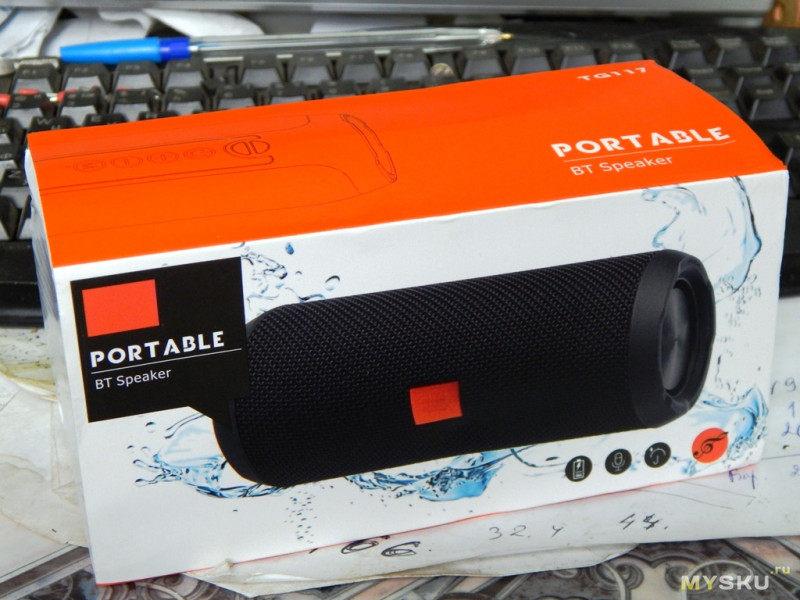
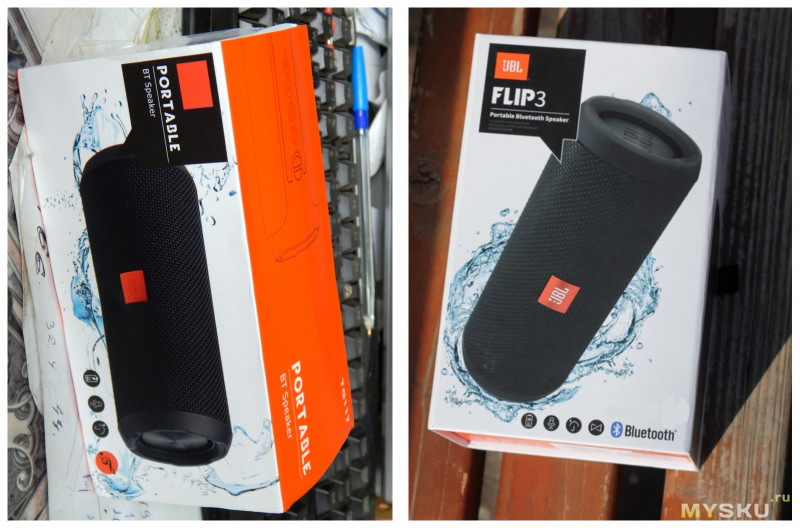
Коробка что то немного напомнила
найди 10 отличий
Дизайн коробки напомнил JBL Flip 3, хотя не только коробки, но и сама колонка внешне напоминает.
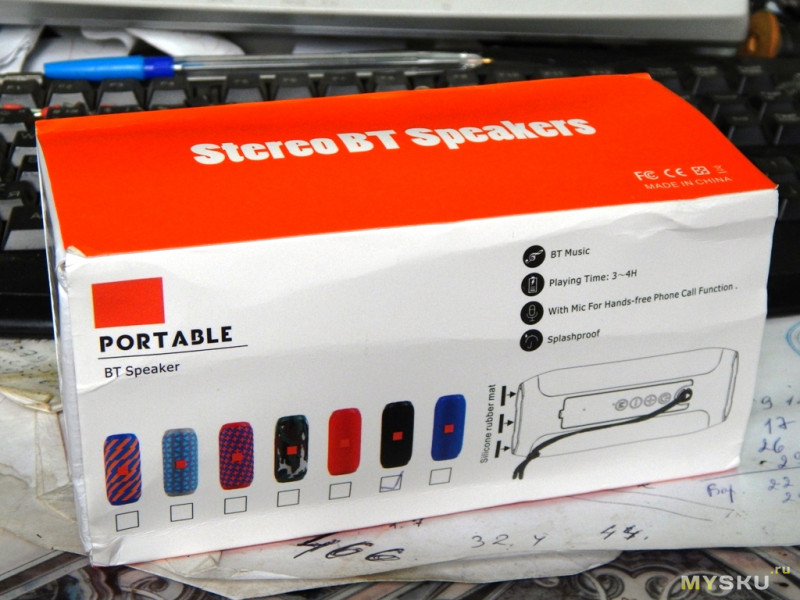
С обратной стороны, расцветки колонок, а так же немного о возможностях.
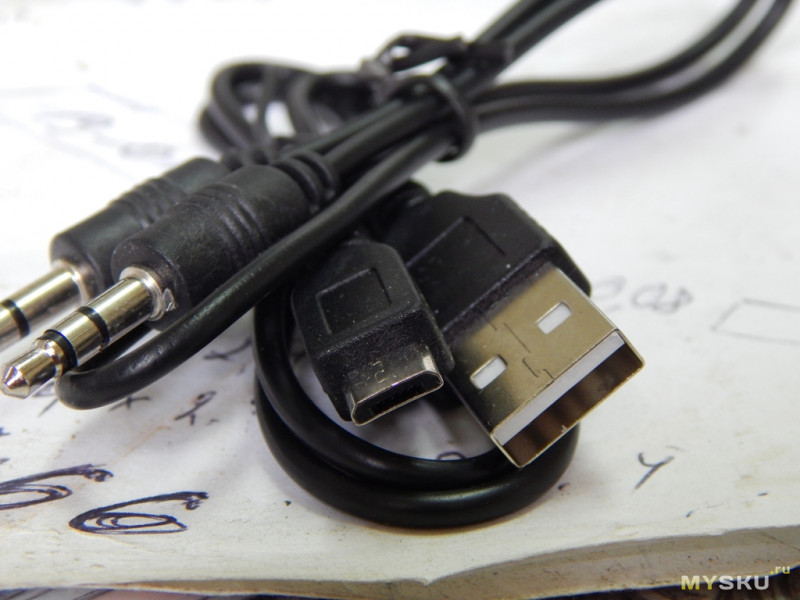
Комплектация
небольшая, но все что нужно присутствует.
— колонка
— инструкция (китайский/английский)
— провод AUX
— провод USB/micro USB
Провода, особо сказать нечего. В меру мягкие, без запаха и длиной около 50 см.
инструкция
в принципе все понятно с пояснением всех кнопок.
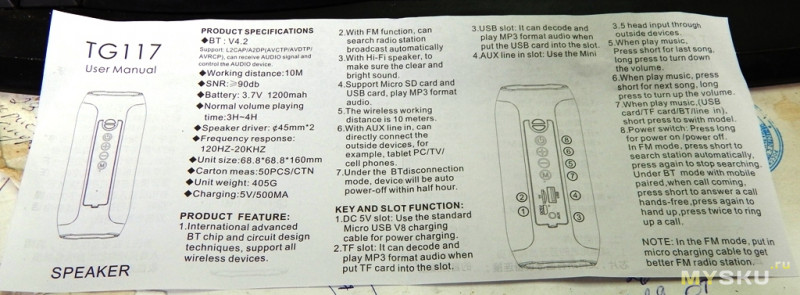
Характеристики с сайта:
Поддержка A2DP, AVRCP, FM-радио
Версия Bluetooth: V4.2
Рабочий диапазон: в 10 метров
Размер: 160мм * 68мм * 68мм
Вес: 420 г
Диаметр динамиков: 45мм
Отношение сигнал-шум: 95 дБ
Емкость Батареи: 1200 мАч
Время зарядки аккумулятора: 2-3 часа
Время воспроизведения: 4-5 часов
Стандарт водонепроницаемости —
IPX6
Продукция, отвечающая данным стандартом водонепроницаемости, имеет защиту от любых погодных воздействий (водяные потоки или сильные струи с любого направления, брызги, дождь). Во время тестирования на объект воздействуют водой со всех углов, выдаваемой через 12.5 мм. сопла в объеме 100 л/мин при давлении 100 кН/кв м с расстояния в 3 метра. Устройство не должно: прекращать работать, сильно пропускать влагу.
Об этом чуть ниже
Возможные расцветки при заказе

Все кнопки вынесены в середину колонки, и защищены силиконовой накладкой, там же под заглушкой находятся разъемы. Внутри цилиндра находятся два динамика 45 мм в диаметре обращенных в сторону эмблемы, по бокам подвижные пассивные излучатели. Большая часть цилиндра покрыта тканью приятной на ощупь, благодаря чему устройство очень легко удерживать в руке. Так же уже установлен удобный длинный темляк.
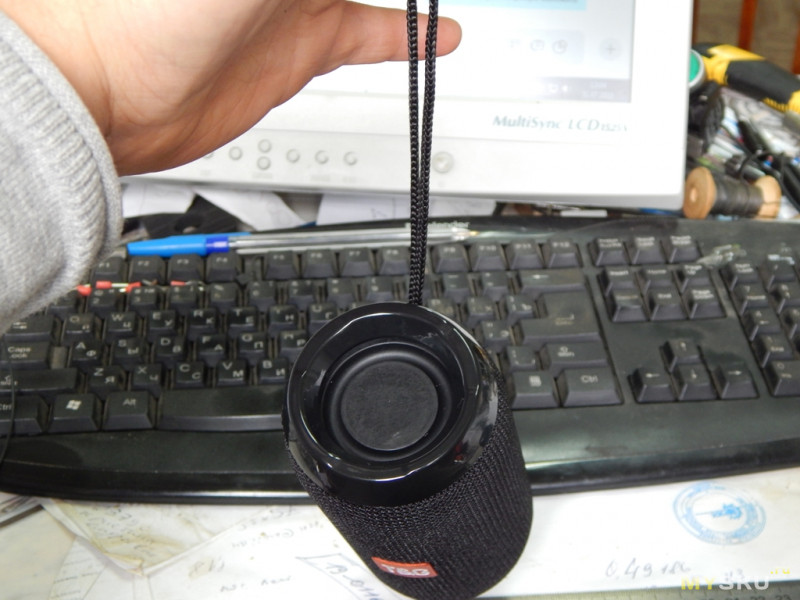
По краям слегка видны отверстия динамиков
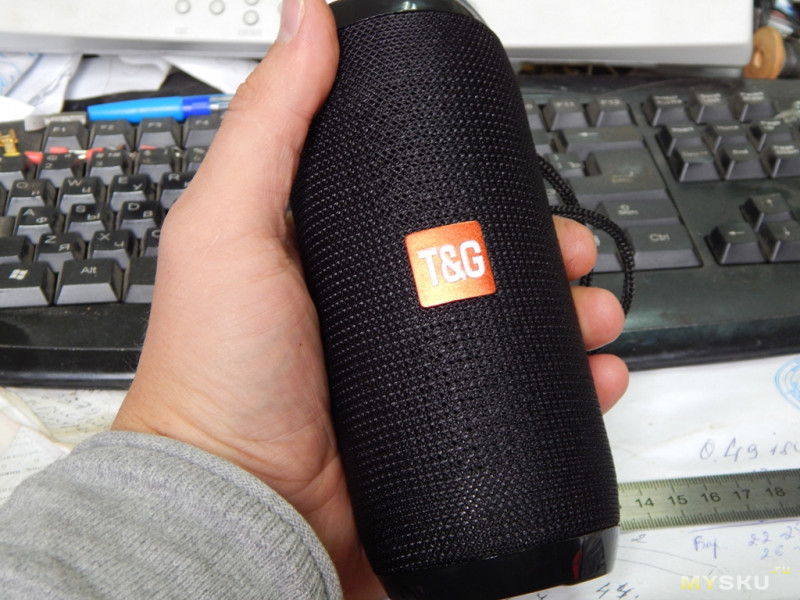
Управление
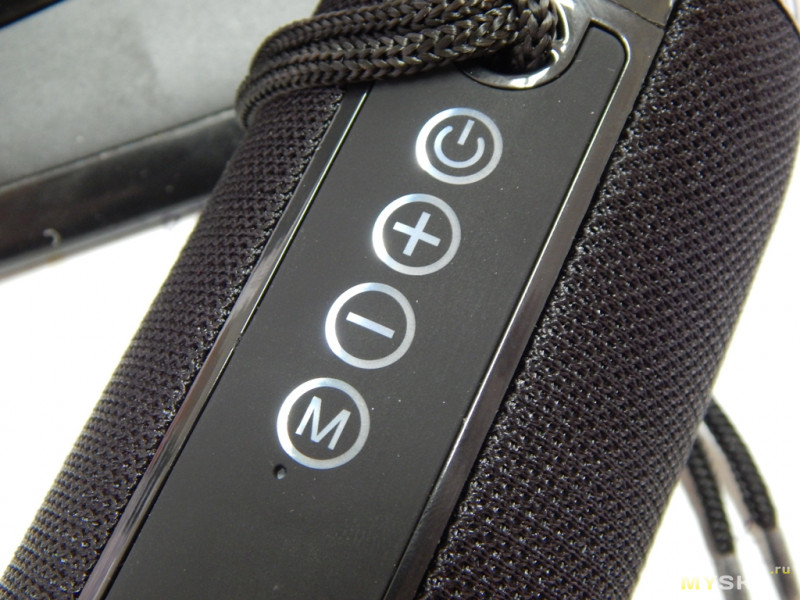
Все управление, а именно 4 кнопки, находятся на мягком силиконовом мате, который крепится к колонке. Имеет мягкую белую подсветку.
Под заглушкой находятся разъемы для подключения флеш накопителей и питания, а так же индикатор заряда, и AUX.
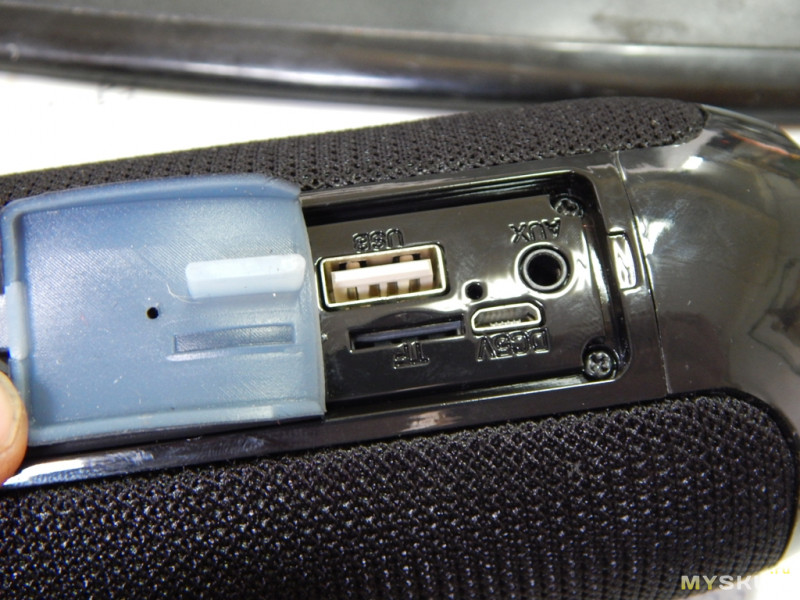
У колонки есть возможностью подключения как TF, так и USB карт памяти. Спокойно прочитало карты памяти на 32 Гб.
При использовании AUX можно использовать колонку как стационарную с питанием от USB.
Для включения зажимаем кнопку 1-1,5 сек. Причем включение и выключение сопровождается необычным «механическим» звуком, какого то космического создания.
Кнопка включения, отвечает за автоматический поиск радио станций. На открытом участке, ловит хорошо, даже без использования дополнительных антенн. В помещении рекомендуется в форме антенны использовать провод для зарядки.
Кнопки «+» и «-» кроме переключения громкости, могут управлять выбором трека, при подключении к смартфону.
А кнопка «М» отвечает за выбор режима воспроизведения. Выбор происходит по кругу: USB карта, TF карта, BT, Line in.
При подключении к смартфону есть возможность использования для громкой связи, в корпус встроен микрофон.
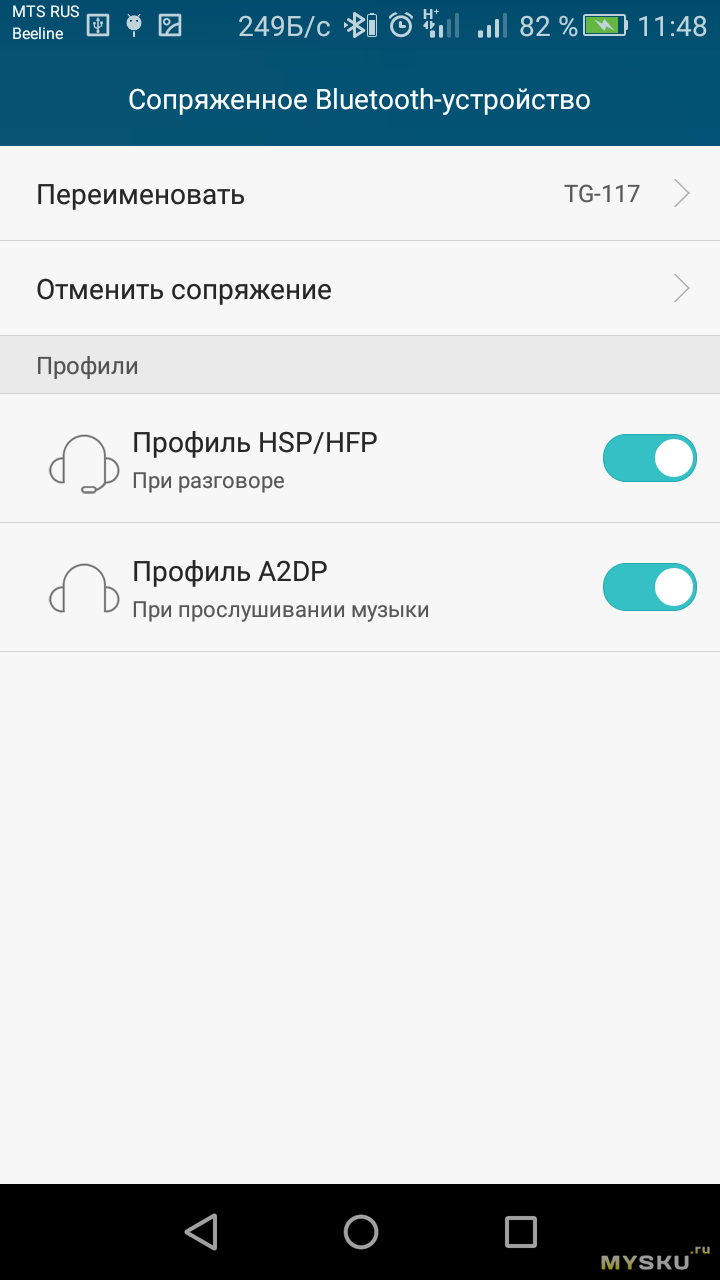
Выше я упоминал про IPX6. Так вот, колонку разобрать не получилось. так как она полностью проклеена, как с торцов, так и все швы, а так же в местах где проложены провода. А вот о защите платы управления, к сожалению не подумали.
Звучание
При включении, нас встречает хороший объемный звук, на сколько может выдать эта малышка. Звук ровный громкий, насыщенный, и без хрипения на отдельных частотах. На низких, довольно ровно играет, ощущается каждое движение пассивного излучателя. Даже при средней громкости все прекрасно слышно, а музыка приобретает некое другое звучание.
При использовании удобно размещать, как в руке, так как хватает хвата и она не выскальзывает, или можно положить на бок и она прекрасно стоит. Использовать можно как дома, у компьютера, так и на природе. Время воспроизведения хватает на 4-5 часов. Есть возможность замены аккумулятора на более емкий, так и добавить дополнительный.
Товар для написания обзора предоставлен магазином. Обзор опубликован в соответствии с п.18 Правил сайта.
Содержание
- TG 157 – инструкция на русском языке, характеристики
- Характеристики TG 157
- Инструкция
- Колонка t g 117 как настроить радио
- TG 157 — инструкция на русском языке, характеристики
- Характеристики TG 157
- Инструкция
- Как включить и настроить радио на блютуз колонке
- Включаем радио на оригинальной акустике
- Как настроить радио на реплике
- Не ловит связь
- Как настроить радио на колонке?
- Включение
- Настройка
- Возможные неисправности
- Устранение неполадок
TG 157 – инструкция на русском языке, характеристики

TG 157 – недорогая китайская портативная колонка с хорошим звуком. Если у вас возникли трудности с настройкой некоторых её функций, воспользуйтесь инструкций на русском языке. Также рассмотрим основные технические характеристики Bluetooth колонки.
Данное руководство подходит не только для колонки TG 157, но и для других моделей производителя, таких как TG 112, TG 113, TG 109 и другие.
Характеристики TG 157
Несмотря на свои компактные размеры, колонка отличается довольно неплохим звуком. Девайс имеет не только хороший запас по громкости, но и может похвастаться хорошим басом (опять же для своих размеров). Конечно не стоит её сравнивать с более именитыми конкурентами, например JBL Charge 2+, о которой у нас был отдельный обзор. Всё таки разница в классе чувствуется невооружённым ухом. Но, если вы ищете подарок ребёнку за 1000 +-300 руб., то блютуз колонка TG 157 станет отличным выбором.
| Версия Bluetooth | 4.2 |
| Аккумулятор | 3.7 В. 1200 мАч |
| Время зарядки | 2-3 ч. |
| Время работы | до 4 часов |
| Зарядка | 5 В. 500 мА |
| Мощность | 5 Вт*2 |
| Динамики | 4 Ом, 5 Вт |
| Диапазон часто | 100 Гц – 20 кГц |
Для воспроизведения музыки в колонке предусмотрено несколько вариантов подключения:
- Bluetooth подключение дальностью до 10 метров.
- Разъём для карт памяти microSD ёмкостью до 64 Gb
- Разъём для USB накопителей ёмкостью до 64 Gb
- AUX разъём 3,5 мм
- Также в колонке предусмотрено воспроизведение ФМ радио. Провод AUX используется в качестве антенны.
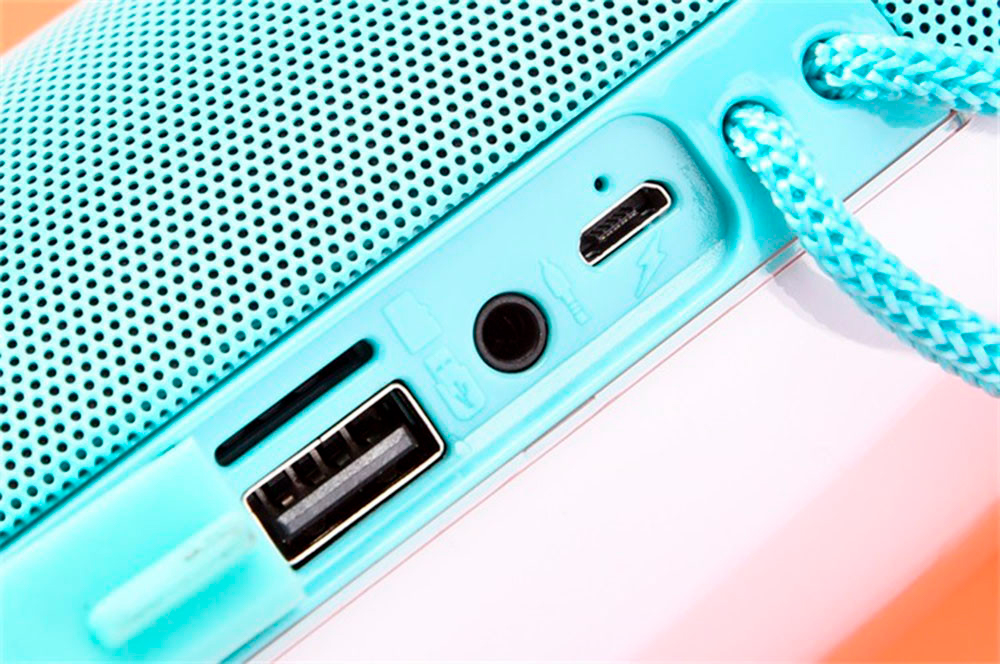
- Разъём USB можно использовать для подзарядки внешних устройств. Тем самым колонку можно использовать в качестве Powerbank.
- Колонка имеет встроенный микрофон. При подключении по Bluetooth к телефону, во время звонка колонку можно использовать в качестве громкой связи.
Инструкция
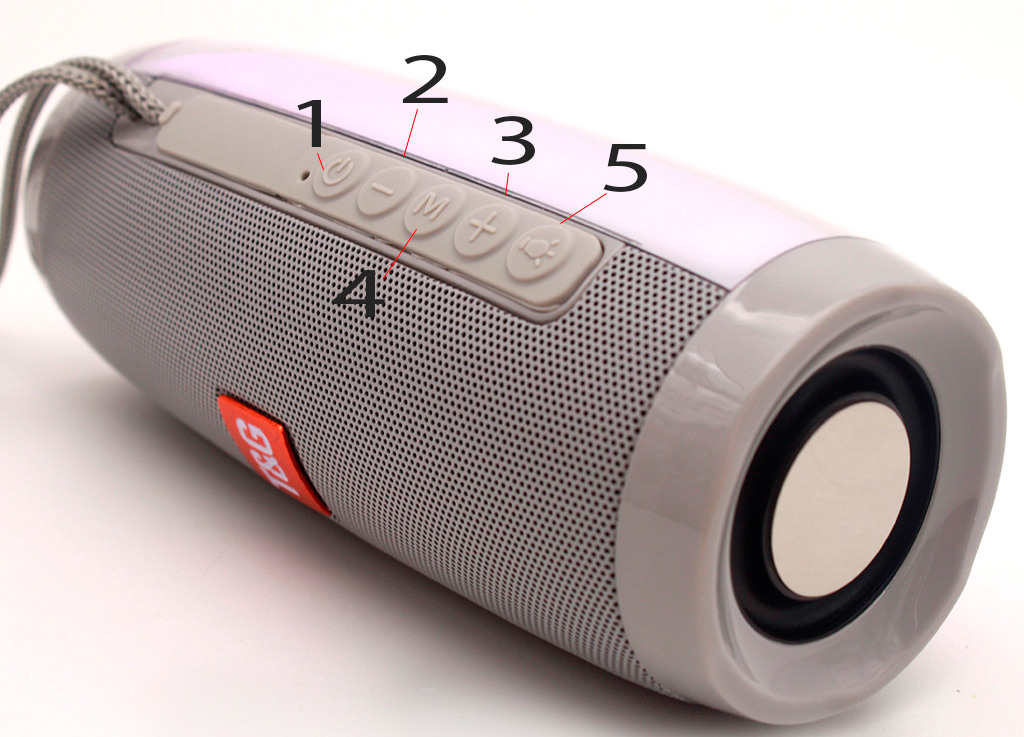
- Для включения, нажмите и удерживайте в течение нескольких секунд клавишу 1, пока не прозвучит соответствующий сигнал. Соответствующим образом колонка выключается.
- После включения, колонка автоматически переходит в режим Bluetooth подключения. На смартфоне достаточно включить блютуз и выбрать TG 157 для сопряжения. Теперь вся музыка и вызовы будут идти через портативную колонку.
- Для переключения между источниками звука используется кнопка M
- Короткое нажатие клавиши 2 и 3 используют для переключения между песнями или радиостанциями в режиме радио
- Длительное нажатие на клавиши 2 и 3 служит для регулировки громкости звука
- В режиме радио, для поиска радиостанций, нажмите на клавишу 1. После того, как колонка просканирует диапазон и сохранит радиостанции, используйте клавиши 2 и 3 для переключения между ними.
- Клавиша 5 нужна для изменения режима подсветки. Длительное нажатие на эту клавишу отключает подсветку для экономии заряда аккумулятора.
Источник
Колонка t g 117 как настроить радио
TG 157 — инструкция на русском языке, характеристики
TG 157 — недорогая китайская портативная колонка с хорошим звуком. Если у вас возникли трудности с настройкой некоторых её функций, воспользуйтесь инструкций на русском языке. Также рассмотрим основные технические характеристики Bluetooth колонки.
Данное руководство подходит не только для колонки TG 157, но и для других моделей производителя, таких как TG 112, TG 113, TG 109 и другие.
Характеристики TG 157
Несмотря на свои компактные размеры, колонка отличается довольно неплохим звуком. Девайс имеет не только хороший запас по громкости, но и может похвастаться хорошим басом (опять же для своих размеров). Конечно не стоит её сравнивать с более именитыми конкурентами, например JBL Charge 2+, о которой у нас был отдельный обзор. Всё таки разница в классе чувствуется невооружённым ухом. Но, если вы ищете подарок ребёнку за 1000 +-300 руб., то блютуз колонка TG 157 станет отличным выбором.
| Версия Bluetooth | 4.2 |
| Аккумулятор | 3.7 В. 1200 мАч |
| Время зарядки | 2-3 ч. |
| Время работы | до 4 часов |
| Зарядка | 5 В. 500 мА |
| Мощность | 5 Вт*2 |
| Динамики | 4 Ом, 5 Вт |
| Диапазон часто | 100 Гц — 20 кГц |
Для воспроизведения музыки в колонке предусмотрено несколько вариантов подключения:
- Bluetooth подключение дальностью до 10 метров.
- Разъём для карт памяти microSD ёмкостью до 64 Gb
- Разъём для USB накопителей ёмкостью до 64 Gb
- AUX разъём 3,5 мм
- Также в колонке предусмотрено воспроизведение ФМ радио. Провод AUX используется в качестве антенны.
- Разъём USB можно использовать для подзарядки внешних устройств. Тем самым колонку можно использовать в качестве Powerbank.
- Колонка имеет встроенный микрофон. При подключении по Bluetooth к телефону, во время звонка колонку можно использовать в качестве громкой связи.
Инструкция
- Для включения, нажмите и удерживайте в течение нескольких секунд клавишу 1, пока не прозвучит соответствующий сигнал. Соответствующим образом колонка выключается.
- После включения, колонка автоматически переходит в режим Bluetooth подключения. На смартфоне достаточно включить блютуз и выбрать TG 157 для сопряжения. Теперь вся музыка и вызовы будут идти через портативную колонку.
- Для переключения между источниками звука используется кнопка M
- Короткое нажатие клавиши 2 и 3 используют для переключения между песнями или радиостанциями в режиме радио
- Длительное нажатие на клавиши 2 и 3 служит для регулировки громкости звука
- В режиме радио, для поиска радиостанций, нажмите на клавишу 1. После того, как колонка просканирует диапазон и сохранит радиостанции, используйте клавиши 2 и 3 для переключения между ними.
- Клавиша 5 нужна для изменения режима подсветки. Длительное нажатие на эту клавишу отключает подсветку для экономии заряда аккумулятора.
Как включить и настроить радио на блютуз колонке
Портативные колонки со встроенным FM-приемником — настоящая редкость, но среди них встречаются как оригинальные модели, так и их китайские реплики. Далее рассмотрим, как включить радио на колонке, настроить его и усилить сигнал сторонними методами.
Включаем радио на оригинальной акустике
Для примера возьмем JBL Tuner FM с радио и внешней антенной:
- нажмите кнопку «Power» на левом торце для включения беспроводной колонки;
- поднимите антенну;
- чтобы поймать станции, нажмите клавишу «Scan» для автоматического определения доступных частот или воспользуйтесь кнопками «Tune-» и «Tune+», которые переключают радио вручную;
- когда у вас получится найти любимую радиостанцию, зажмите и держите кнопки 1, 2, 3, 4 или 5, чтобы записать частоту.
Обратите внимание! На колонке с внешней антенной можно слушать радио в диапазоне от 87.5 до 108.0 МГц.
Колонка другого бренда с поддержкой FM настраивается аналогичным образом. Подробнее об этом написано в инструкции.
Если в портативной колонке нет поддержки радио, используйте смартфон, подключенный к устройству через блютуз:
- создайте сопряжение между акустикой и мобильным телефоном;
- откройте сайт любимого радио или скачайте фирменное приложение;
- включите эфир, чтобы пользоваться колонкой по ее прямому назначению.
Чтобы уменьшить потребление аккумулятора, вместо Bluetooth используйте подключение через AUX-кабель.
Как настроить радио на реплике
Чтобы настроить радио на колонке JBL, произведенной в Китае (речь о репликах и копиях), необходимо:
- подключить комплектный AUX-кабель или проводные наушники с 3,5-мм аудиоджеком;
- нажать на кнопку Bluetooth два раза с промежутком в 2 секунды. Первый щелчок колонка распознает как переход в режим AUX, второй включит радио;
- тапнуть по клавише «JBL Connect» (выглядит как два сплетенных треугольника), что переведет приемник в режим поиска частот;
- для настройки станцией два раза нажать кнопку «Play/Pause» — устройство начнет сохранять найденные каналы;
- переключаться между станциями с помощью кнопок «+» и «-», кратковременно их зажимая. Долгое нажатие приводит к изменению громкости.
Например, в портативной колонке TG113 запуск FM происходит следующим образом:
- вставьте USB-шнур из комплекта, чтобы использовать его как антенну;
- переключите устройство в режим воспроизведения mp3 и кратковременно зажмите кнопку «Play»;
- начнется поиск станций и их запись во внутренней памяти.
Похожим образом происходит настройка аналогичных портативных колонок.
Не ловит связь
Если колонка не ловит сигнал, понадобится сделать антенну. Следующий вариант подходит для тех моделей, которые используют шнур для зарядки microUSB или USB Type-C:
- докупите USB-удлинитель. Его длина должна быть не более 1 метра, иначе могут проявиться обильные помехи;
- подключите тот к кабелю с той стороны, где происходит коннект с зарядным устройством;
- запустите поиск станций, чтобы определить, насколько действенным оказался метод.
Другой способ усилить сигнал приема колонки:
- используйте проволоку, чтобы скрутить ее с AUX-кабелем или наушниками, приумножив прием;
- найдите ей место со свободным доступом сигнала: балкон, около окна.
Как настроить радио на колонке?
Мало кто знает, что использование портативной колонки не ограничивается прослушиванием плей-листа. Некоторые модели оснащены FM-приемником, что позволяет прослушивать местные радиостанции. Настройка FM-станций в портативных моделях практически не отличается друг от друга. С некоторыми рекомендациями по включению, настройке и устранению возможных неисправностей можно ознакомиться в данной статье.
Включение
Некоторые колонки уже оснащены антенной для FM-радио. Такой моделью является JBL Tuner FM. Включить радио на таком устройстве максимально просто. Колонка имеет аналогичные настройки, как у обычного радиоприемника.
Для того чтобы включить FM-приемник на данном портативном девайсе, необходимо для начала закрепить антенну в вертикальном положении.
Затем нажать кнопку Play. После этого начнется поиск радиостанций. Стоит заметить, что устройство имеет дисплей и простую панель управления, что значительно облегчает настройку радио. А также есть 5 клавиш для управления и сохранения любимых радиоканалов.
Остальные модели не имеют внешней антенны и неспособны ловить радиосигналы.
Но многие пользователи покупают аналоги устройств известных брендов, в которых возможно прослушивание радио. В данном случае для включения FM-радио потребуется USB-провод, который будет принимать радиосигнал. Провод USB нужно вставить в разъем mini jack 3.5. Для приема сигнала можно также использовать наушники.
Настройка
После подключения провода требуется настроить радио на колонке. Настройку FM-частот стоит рассмотреть на примере китайской колонки JBL Xtreme. Девайс оснащен Bluetooth. Данный вид беспроводного подключения играет главную роль в настройке радиоканалов.
Наушники или USB-провод уже подключены, затем следует нажать кнопку Bluetooth два раза. Делать это следует с интервалом в несколько секунд. При первом нажатии устройство переключится в режим воспроизведения по проводу. При втором нажатии включится режим FM-радио.
На колонке имеется клавиша JBL Connect. Находится кнопка рядом с клавишей Bluetooth. На клавише JBL Connect расположена пара треугольников.
Стоит заметить, что на многих Bluetooth-моделях эта кнопка может иметь три треугольника. Для того чтобы начать поиск радиоканалов, следует нажать на эту кнопку. Потребуется немного времени, чтобы колонка начала ловить сигнал радиостанций.
Для автоматического запуска настройки и сохранения каналов следует нажать клавишу Play/Pause. Повторное нажатие кнопки остановит поиск. Переключение радиостанций выполняется коротким нажатием на кнопки «+» и «-». При длительном нажатии будет меняться громкость звучания.
Bluetooth-колонку без антенны можно также использовать для прослушивания радио через телефон или планшет. Для этого необходимо активировать Bluetooth на телефоне или планшете, зайти в «Настройки» или «Параметры» и открыть раздел Bluetooth. Затем надо запустить беспроводное подключение, передвинув ползунок вправо. На экране телефона отобразится список доступных устройств. Из этого списка необходимо выбрать название нужного девайса. В течение нескольких секунд телефон подключится к колонке. В зависимости от модели подключение к телефону будет оповещаться характерным звуком из колонки или же изменением цвета.
Прослушивание радио с телефона через колонку возможно несколькими способами:
- через приложение;
- через интернет-сайт.
Чтобы прослушивать радио посредством первого способа, нужно предварительно скачать приложение «FM-радио».
После скачивания следует открыть приложение и запустить любимую радиостанцию. Звук будет проигрываться через музыкальную колонку.
Для того чтобы слушать радио через сайт, необходимо через браузер в телефоне найти страницу с радиостанциями.
Далее следует аналогичная настройка для прослушивания: выбрать любимый радиоканал и включить Play.
Так как почти все портативные колонки имеют разъем 3.5, то их можно подключить к телефону через AUX-кабель и таким образом наслаждаться прослушиванием FM-станций.
Для того чтобы подключить колонку к телефону через AUX-кабель, нужно сделать следующее:
- включить колонку;
- один конец кабеля вставить в разъем для наушников на колонке;
- второй конец вставляется в разъем на телефоне;
- на экране телефона должен появиться значок или надпись, что разъем подключен.
После этого можно прослушивать FM-станции через приложение или сайт.
Возможные неисправности
Перед началом включения колонки стоит убедиться, что устройство заряжено. В противном случае девайс просто не будет работать.
Если устройство заряжено, но включить FM-радио не получается, следует проверить, включен ли Bluetooth. Без Bluetooth колонка не сможет воспроизводить звук.
Если настроить радио на Bluetooth-колонке по-прежнему не удалось, это можно объяснить дополнительными причинами:
- слабый сигнал приема;
- отсутствие поддержки FM-сигнала;
- неисправность USB-провода или наушников;
- брак производства.
Возникновение неполадок может также коснуться и прослушивания FM-каналов через телефон. Сбои могут происходить при беспроводном подключении.
Устранение неполадок
Для того чтобы проверить наличие радиосигнала, для начала следует убедиться, что устройство поддерживает функцию FM-приемника. Необходимо открыть инструкцию по руководству к девайсу. Как правило, наличие приемника описывается в характеристиках.
Если колонка оснащена функцией радио, но при этом антенна не улавливает сигнал, то, возможно, проблема в помещении. Стены способны глушить прием радиостанций и способствовать возникновению лишних шумов. Для более качественного сигнала следует разместить девайс ближе к окну.
Использование неисправного USB-провода в качестве антенны тоже может быть причиной возникновения неполадок с FM-радио. Различные загибы и перегибы на шнуре могут препятствовать приему сигнала.
Самой банальной причиной считается брак производства. Особенно часто это встречается в самых дешевых китайских моделях. В данном случае необходимо найти ближайший сервисный центр фирмы-производителя по обслуживанию клиентов. Для того чтобы избежать таких случаев, необходимо выбирать качественное аудиоустройство от проверенного бренда. При покупке в магазине следует сразу же проверить колонку, чтобы избежать неприятных сюрпризов при подключении дома.
Если проблема возникла с подключением Bluetooth-колонки к телефону, то необходимо удостовериться, что на обоих устройствах активирован режим Bluetooth.
Некоторые модели колонок имеют слабый сигнал беспроводного подключения. Поэтому при подключении через Bluetooth нужно расположить оба устройства на минимальном расстоянии друг от друга. Если колонка по-прежнему не работает, то можно сбросить её настройки. Сброс настроек осуществляется нажатием нескольких клавиш. В зависимости от модели комбинации могут быть разные. Необходимо смотреть инструкцию к устройству.
При подключении колонки к телефону возможна потеря звука. Чтобы устранить неполадку, требуется зайти в меню телефона и открыть настройки Bluetooth. Затем необходимо нажать на название подключенного девайса и выбрать пункт «Забыть это устройство». После этого нужно заново начать поиск устройств и подключиться к колонке.
Портативные музыкальные колонки стали незаменимым девайсом при прослушивании не только музыки. Многие модели имеют поддержку FM-станций. Но некоторые пользователи сталкиваются с проблемами в настройках радиосигнала. Данные рекомендации помогут разобраться в подключении, поиске радиостанций, а также исправить незначительные неполадки в работе устройства.
Как настроить радио на колонке — подробнее в видео.
Источник
Бренд «T&G» не всем известен, но судя по десятку выпущенных моделей, пользуется популярностью, которая основана на нескольких бизнес-решениях: привлекательный дизайн, универсальность подключений, громкий и звонкий звук, компактность, удобство использования и ношения, защита корпуса от ударов и непогоды и, наконец, цена. Причём последний фактор для многих будет решающим — малышка стоит всего тысячу деревянных, а если поискать, то ещё дешевле.

Вертикально.
У меня цвет корпуса жёлто-синий, но Вы можете выбрать из нескольких цветовых решений. В производстве гаджета использованы пластик, резина и ткань, степень защиты по классу IPX6 (от брызг), сбоку есть шнурок для ношения на руке, например на улице, также колонка может лежать на боку или стоять на торцах вертикально. Здесь же, на корпусе, находятся кнопки управления и резиновая водонепроницаемая заглушка, под которой спрятаны разъёмы: для карт памяти Micro SD, AUX для подключения источника звука проводом (т.е., линейный вход), USB/micro USB версии 2.0, светодиод индикатора зарядки тоже здесь. Есть встроенный микрофон для разговоров по громкой связи при звонке.
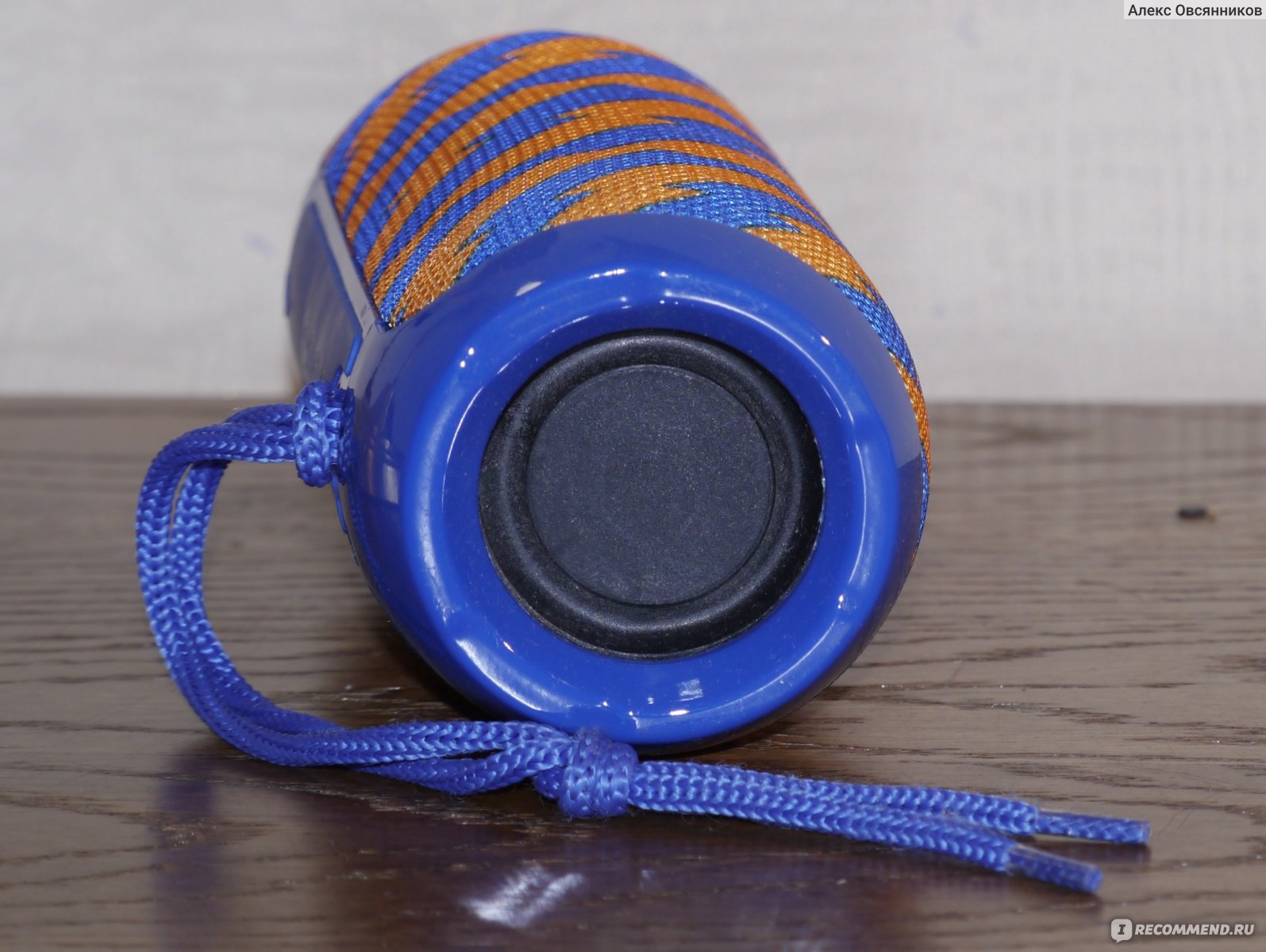
Торец.
Акустическое оформление девайса закрытого типа, система использует два канала, по-простому — стерео. Но основным источником получения звуковых композиций является голубой луч, т.е. Bluetooth, его версия достаточно устаревшая (3. , но вполне себе работоспособная, поддерживаются протоколы A2DP, AVRCP, к смартфону и планшету подключается быстро и стабильно. Динамики по 45 мм каждый развивают суммарно 10 ватт мощности при 4 Ом, диапазон частных характеристик стандартен 30-20000 Гц, соотношение сигнала и шума составляет около 90 дб.
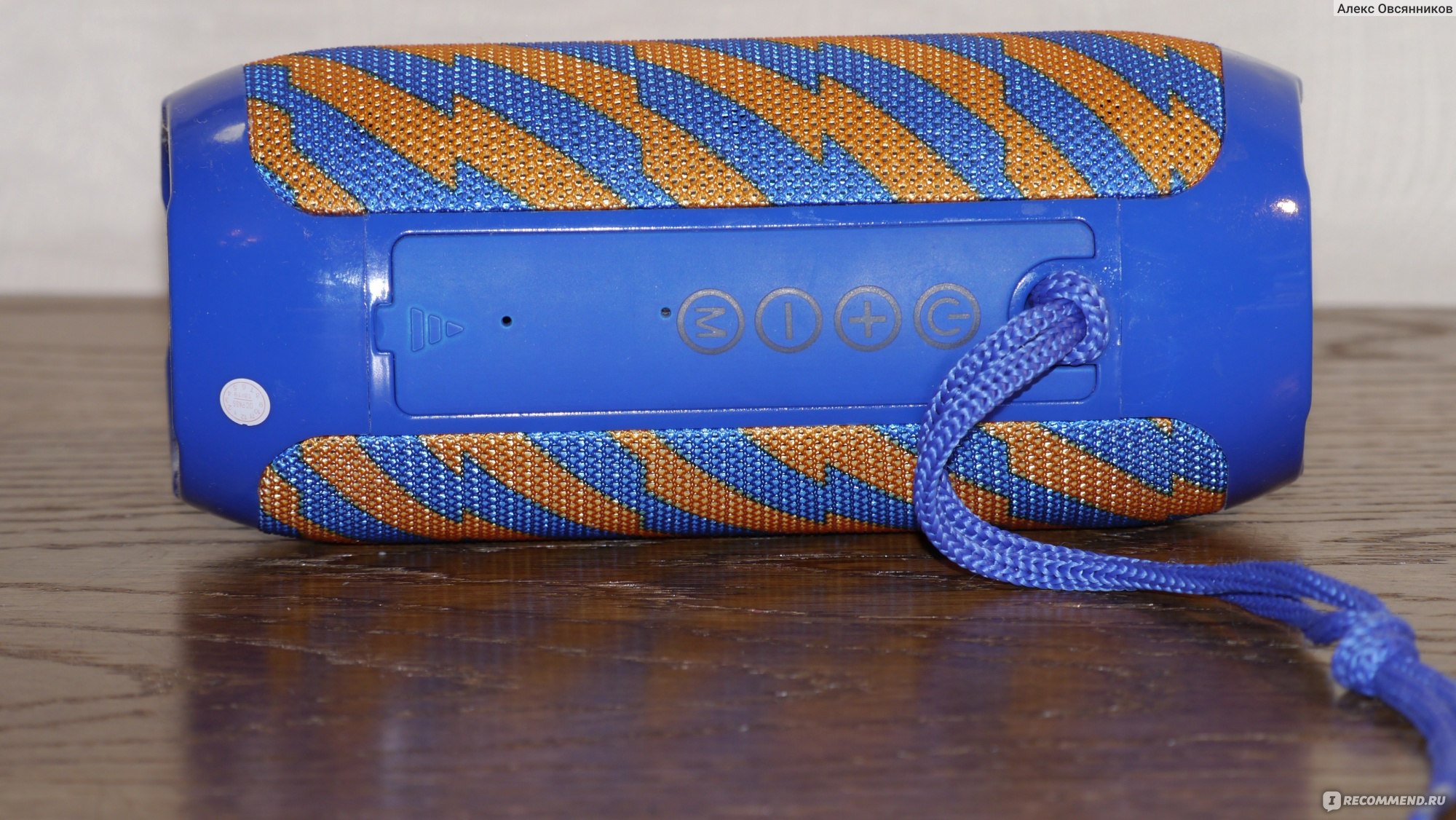
Панель управления.
Данная модель может работать как от сети ( по USB), так и от встроенного аккумулятора, которого хватит на 3-4 часа работы, а зарядится он за пару часов, как обычный мобильник. При включении устройство издаёт громкий и очень необычный звук, прикольно, но может испугать детей или домашних животных, будьте осторожны.
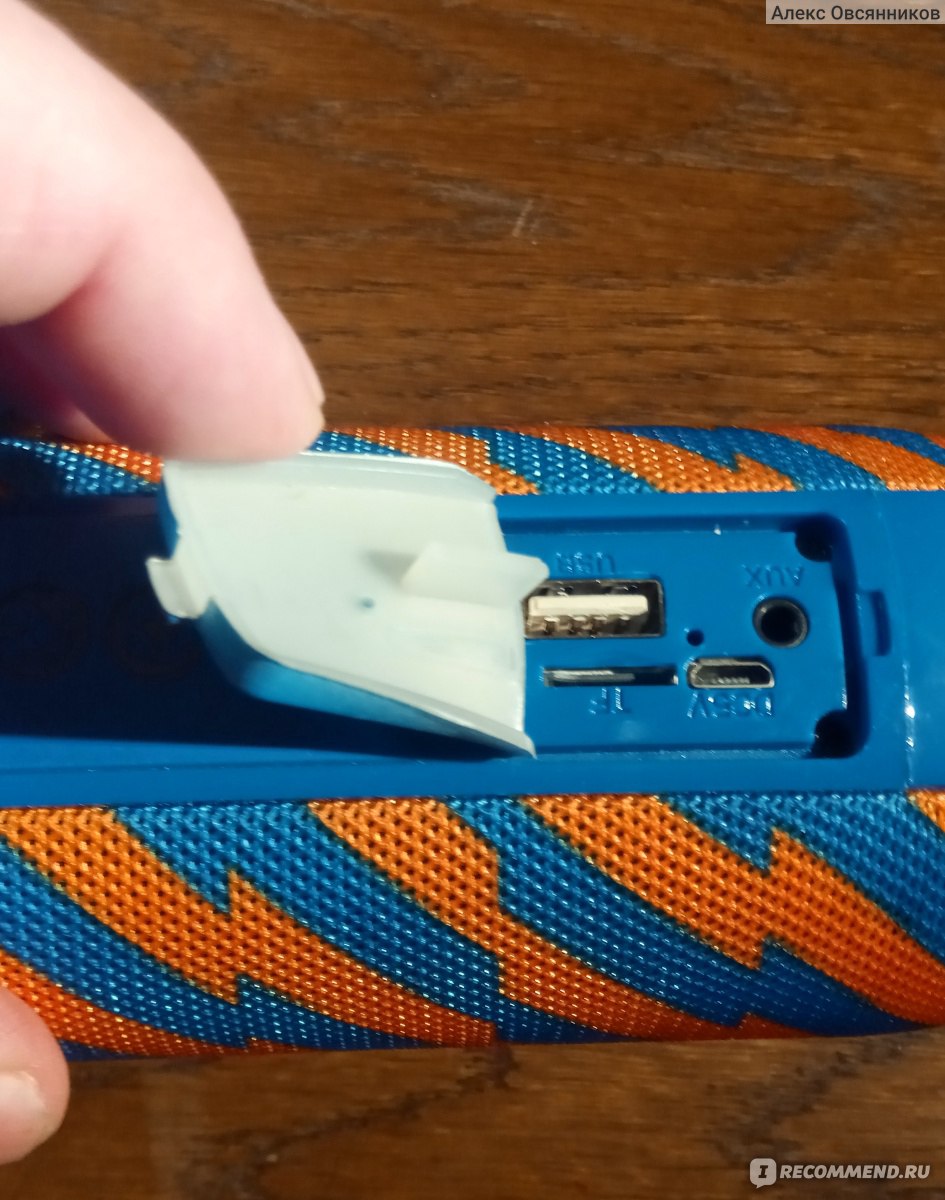
Заглушка.
Теперь о звучании: оно громкое, с хорошо уловимым басом и звонкими высокими частотами и, в принципе, оправдывает ожидания слушателей. Я даже не знаю, за что можно критиковать колонку, продаваемую за такие деньги (у меня чехол для телефона дороже), поэтому недостатки будем считать несущественными. Короче, для такого малыша звук неплох, хотя, понятное дело, хотелось бы лучше.
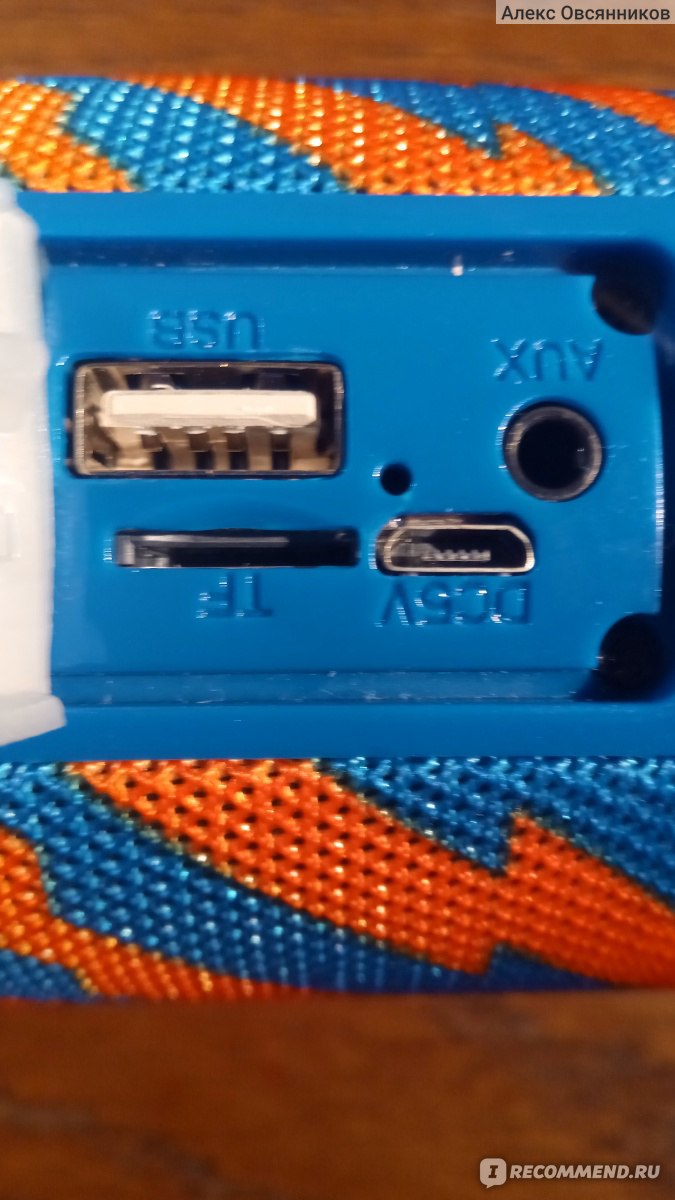
Разъёмы.
Гаджет размером с банку Кока-Колы весит всего 410 грамм и явно предназначен для людей, ведущих активный образ жизни, он точно понравится велосипедистам, бегунам, скейтбордистам, гуляющим подросткам, а также туристам, дачникам, многочисленным любителям отдыхать на природе, его хватит даже для небольшой вечеринки. Можно слушать не только музыку, но и аудиокниги, радио, спектакли, сказки и пр., разговаривать по телефону.
На мой взгляд аудиоколонка заслуживает своего места на Вашей полке или в рюкзачке за спиной, а при потере или поломке никто сильно не расстроится, ведь заработать на новую можно без особых усилий. В данной ценовой категории альтернативы не вижу. К покупке рекомендую, однозначно!
Содержание
- TG 157 – инструкция на русском языке, характеристики
- Характеристики TG 157
- Инструкция
- Как настроить колонку tg 117
- Беспроводная колонка TG-117 (красный)
- Беспроводная колонка TG-117
- Беспроводная колонка TG-117
- Bluetooth колонка Portable BT Speaker TG 117
- TG 157 — инструкция на русском языке, характеристики
- Характеристики TG 157
- Инструкция
- Bluetooth колонка Portable BT Speaker TG 117
- TG 157 — инструкция на русском языке, характеристики
- Характеристики TG 157
- Инструкция
- Обзор беспроводной портативной колонки TG-118: характеристики, инструкция, отзывы
- Актуальная цена:
- Удобство использования
- Водонепроницаемость
- Плюсы
- Минусы
- Обзор Bluetooth-колонки TG-118
- Дизайн
- Рекомендованные товары
- Звучание
- Заряд батареи
- Характеристики
TG 157 – инструкция на русском языке, характеристики
TG 157 – недорогая китайская портативная колонка с хорошим звуком. Если у вас возникли трудности с настройкой некоторых её функций, воспользуйтесь инструкций на русском языке. Также рассмотрим основные технические характеристики Bluetooth колонки.
Данное руководство подходит не только для колонки TG 157, но и для других моделей производителя, таких как TG 112, TG 113, TG 109 и другие.
Характеристики TG 157
Несмотря на свои компактные размеры, колонка отличается довольно неплохим звуком. Девайс имеет не только хороший запас по громкости, но и может похвастаться хорошим басом (опять же для своих размеров). Конечно не стоит её сравнивать с более именитыми конкурентами, например JBL Charge 2+, о которой у нас был отдельный обзор. Всё таки разница в классе чувствуется невооружённым ухом. Но, если вы ищете подарок ребёнку за 1000 +-300 руб., то блютуз колонка TG 157 станет отличным выбором.
| Версия Bluetooth | 4.2 |
| Аккумулятор | 3.7 В. 1200 мАч |
| Время зарядки | 2-3 ч. |
| Время работы | до 4 часов |
| Зарядка | 5 В. 500 мА |
| Мощность | 5 Вт*2 |
| Динамики | 4 Ом, 5 Вт |
| Диапазон часто | 100 Гц – 20 кГц |
Для воспроизведения музыки в колонке предусмотрено несколько вариантов подключения:
- Bluetooth подключение дальностью до 10 метров.
- Разъём для карт памяти microSD ёмкостью до 64 Gb
- Разъём для USB накопителей ёмкостью до 64 Gb
- AUX разъём 3,5 мм
- Также в колонке предусмотрено воспроизведение ФМ радио. Провод AUX используется в качестве антенны.
- Разъём USB можно использовать для подзарядки внешних устройств. Тем самым колонку можно использовать в качестве Powerbank.
- Колонка имеет встроенный микрофон. При подключении по Bluetooth к телефону, во время звонка колонку можно использовать в качестве громкой связи.
Инструкция
- Для включения, нажмите и удерживайте в течение нескольких секунд клавишу 1, пока не прозвучит соответствующий сигнал. Соответствующим образом колонка выключается.
- После включения, колонка автоматически переходит в режим Bluetooth подключения. На смартфоне достаточно включить блютуз и выбрать TG 157 для сопряжения. Теперь вся музыка и вызовы будут идти через портативную колонку.
- Для переключения между источниками звука используется кнопка M
- Короткое нажатие клавиши 2 и 3 используют для переключения между песнями или радиостанциями в режиме радио
- Длительное нажатие на клавиши 2 и 3 служит для регулировки громкости звука
- В режиме радио, для поиска радиостанций, нажмите на клавишу 1. После того, как колонка просканирует диапазон и сохранит радиостанции, используйте клавиши 2 и 3 для переключения между ними.
- Клавиша 5 нужна для изменения режима подсветки. Длительное нажатие на эту клавишу отключает подсветку для экономии заряда аккумулятора.
Источник
Как настроить колонку tg 117
Беспроводная колонка TG-117 (красный)
Купить в 1 клик
Беспроводная колонка TG-117
Портативная колонка TG-117 обладает мощным звучанием 2х12 Вт и мощным аккумулятором 1200 мАч. Корпус девайса оснащен водонепроницаемостью и сделан из высокопрочной ткани и прорезиненного пластика.
Диапазон частот 30 — 20 000 Гц обеспечивает сбалансированное звучание, что позволяет добиться максимального комфорта при воспроизведении музыки.
TG-117 имеет выходы MicroUSB, USB, AUX. В комплектации также прилагается провод USB 2.0
Беспроводная колонка TG-117
Портативная колонка TG-117 обладает мощным звучанием 2х12 Вт и мощным аккумулятором 1200 мАч. Корпус девайса оснащен водонепроницаемостью и сделан из высокопрочной ткани и прорезиненного пластика.
Диапазон частот 30 — 20 000 Гц обеспечивает сбалансированное звучание, что позволяет добиться максимального комфорта при воспроизведении музыки.
TG-117 имеет выходы MicroUSB, USB, AUX. В комплектации также прилагается провод USB 2.0
Bluetooth колонка Portable BT Speaker TG 117
Обзор от моего мужа
Сегодня у меня на обзоре bluetooth колонка T&G 117
Я купил 3 разных по размеру и цене bluetooth колонки. Сделаю для вас обзоры на все 3)
Сборка этой портативной колонки выполнена на приличном уровне. Да и внешние данные вместе с хорошей и продуманной сборкой впечатляют. Колонку просто приятно держать в руках. В комплекте с колонкой идет удобный шнурок для переноски.
· Встроенный аккумулятор 1200 мАч
· Тип беспроводной связи: Bluetooth V 3.0 Дальность связи: до 10 м
· Сигнал/шум: 90 Дб
· Диаметр динамиков: 2 х 45 мм Мощность: 4 Ом / 2 х 5 Вт
· Воспроизводимые частоты: 120 Гц — 20 кГц Особенности: микрофон для общения, шнурок для переноски
· Питание: 5 В / 500 мА
· Продолжительность автономной работы: 3-5 ч Размеры: 65 х 65 х 165 (мм)
· Вес устройства: 405 г
Данная bluetooth колонка является копией JBL. И самое интересное, что по отзывам, в качестве звучания, она не сильно уступает оригиналу.
Несмотря на компактные размеры колонка обладает отличной громкостью и хорошими частотным характеристикам звуком.
T&G 117 — незаменимая вещь в компании с друзьями или наедине с природой. У вас есть возможность прослушивать аудио не только с вашего смартфона с помощью подключения через bluetooth, но и через карту памяти. Эта колонка имеет слот для MicroSD, встроенное радио, USB разъем для прослушивания музыки с флешки, 3,5 разъем, благодаря которому колонку при помощи AUX-кабеля (идет в комплекте с колонкой) можно подключить к телефону, телевизору, MP3 плееру — такой богатый функционал не может не радовать.
Встроенный микрофон превращает T&G 117 в устройство громкой связи.
Есть интеллектуальная энергосберегающая система, эта Bluetooth колонка отключается автоматически при отсутствие действий с ней.
TG117 оснащена защитой от брызг, все разъемы прикрыты резиновыми заглушкой. Прорезиненному корпусу акустической системы не страшна влага. Вы можете слушать музыку под дождём или на краю бассейна, не опасаясь, что с устройством что-то случится.
Ёмкость аккумулятора составляет 1200 мАч, этого достаточно примерно на 3
5 часов автономной работы.
Зарядка же самой колонки осуществляется при помощи micro usb кабеля, который идет в комплекте.
Беспроводная акустика T&G 117 — хороший выбор для людей, ведущих активный образ жизни. С ней можно слушать музыку на даче, во время пикника, в поездке и так далее. Устройство легко подключается к смартфону или планшету по Bluetooth и воспроизводит музыку в высоком качестве. Имеет большой функционал и очень привлекательную цену.
TG 157 — инструкция на русском языке, характеристики
TG 157 — недорогая китайская портативная колонка с хорошим звуком. Если у вас возникли трудности с настройкой некоторых её функций, воспользуйтесь инструкций на русском языке. Также рассмотрим основные технические характеристики Bluetooth колонки.
Данное руководство подходит не только для колонки TG 157, но и для других моделей производителя, таких как TG 112, TG 113, TG 109 и другие.
Характеристики TG 157
Несмотря на свои компактные размеры, колонка отличается довольно неплохим звуком. Девайс имеет не только хороший запас по громкости, но и может похвастаться хорошим басом (опять же для своих размеров). Конечно не стоит её сравнивать с более именитыми конкурентами, например JBL Charge 2+, о которой у нас был отдельный обзор. Всё таки разница в классе чувствуется невооружённым ухом. Но, если вы ищете подарок ребёнку за 1000 +-300 руб., то блютуз колонка TG 157 станет отличным выбором.
| Версия Bluetooth | 4.2 |
| Аккумулятор | 3.7 В. 1200 мАч |
| Время зарядки | 2-3 ч. |
| Время работы | до 4 часов |
| Зарядка | 5 В. 500 мА |
| Мощность | 5 Вт*2 |
| Динамики | 4 Ом, 5 Вт |
| Диапазон часто | 100 Гц — 20 кГц |
Для воспроизведения музыки в колонке предусмотрено несколько вариантов подключения:
- Bluetooth подключение дальностью до 10 метров.
- Разъём для карт памяти microSD ёмкостью до 64 Gb
- Разъём для USB накопителей ёмкостью до 64 Gb
- AUX разъём 3,5 мм
- Также в колонке предусмотрено воспроизведение ФМ радио. Провод AUX используется в качестве антенны.
- Разъём USB можно использовать для подзарядки внешних устройств. Тем самым колонку можно использовать в качестве Powerbank.
- Колонка имеет встроенный микрофон. При подключении по Bluetooth к телефону, во время звонка колонку можно использовать в качестве громкой связи.
Инструкция
- Для включения, нажмите и удерживайте в течение нескольких секунд клавишу 1, пока не прозвучит соответствующий сигнал. Соответствующим образом колонка выключается.
- После включения, колонка автоматически переходит в режим Bluetooth подключения. На смартфоне достаточно включить блютуз и выбрать TG 157 для сопряжения. Теперь вся музыка и вызовы будут идти через портативную колонку.
- Для переключения между источниками звука используется кнопка M
- Короткое нажатие клавиши 2 и 3 используют для переключения между песнями или радиостанциями в режиме радио
- Длительное нажатие на клавиши 2 и 3 служит для регулировки громкости звука
- В режиме радио, для поиска радиостанций, нажмите на клавишу 1. После того, как колонка просканирует диапазон и сохранит радиостанции, используйте клавиши 2 и 3 для переключения между ними.
- Клавиша 5 нужна для изменения режима подсветки. Длительное нажатие на эту клавишу отключает подсветку для экономии заряда аккумулятора.
Зависла колонка JBL TG 116 светятся все кнопки и моргает индикатор красно-синим. Не выключается, не на какие манипуляции не реагирует. Может кто знает как перезагрузить устройство ? Комбинации «-» и «Power» также «+» и «Power» использовал, не реагирует.
Вот такой экземпляр:
Сообщение отредактировал maliarr — 02.03.18, 17:55
Здравствуйте. Имею счастье/несчастье (нужное подчеркнуть) обладать такой колонкой. Проблема в следующем. Полностью заряженная колонка лежит,допустим, около недели и не используется. Через неделю при попытке включения ни чего не происходит, не включается. Нужно заряжать заново. Грешил на плохую батарею, заменил на большей емкости. Внимание вопрос : что за аномалия происходит с колонкой? Пожалуйста помогите!
Здравствуйте, принесли мне на ремонт tg-116 вскрыв и осмотрев плату обнаружил сгоревший smd-резистор и выгоревший полевой транзистор. Может у кго есть даташит платы, для определение номинала сгоревших модулей или кто знает.
Заранее примного благодарен :wub:
Сообщение отредактировал Matvey1204 — 03.08.19, 11:19
Портативная колонка TG-117 обладает мощным звучанием 2х12 Вт и мощным аккумулятором 1200 мАч. Корпус девайса оснащен водонепроницаемостью и сделан из высокопрочной ткани и прорезиненного пластика.
Диапазон частот 30 — 20 000 Гц обеспечивает сбалансированное звучание, что позволяет добиться максимального комфорта при воспроизведении музыки.
TG-117 имеет выходы MicroUSB, USB, AUX. В комплектации также прилагается провод USB 2.0
Портативная колонка TG-117 обладает мощным звучанием 2х12 Вт и мощным аккумулятором 1200 мАч. Корпус девайса оснащен водонепроницаемостью и сделан из высокопрочной ткани и прорезиненного пластика.
Диапазон частот 30 — 20 000 Гц обеспечивает сбалансированное звучание, что позволяет добиться максимального комфорта при воспроизведении музыки.
TG-117 имеет выходы MicroUSB, USB, AUX. В комплектации также прилагается провод USB 2.0
Зависла колонка JBL TG 116 светятся все кнопки и моргает индикатор красно-синим. Не выключается, не на какие манипуляции не реагирует. Может кто знает как перезагрузить устройство ? Комбинации «-» и «Power» также «+» и «Power» использовал, не реагирует.
Здравствуйте. Имею счастье/несчастье (нужное подчеркнуть) обладать такой колонкой. Проблема в следующем. Полностью заряженная колонка лежит,допустим, около недели и не используется. Через неделю при попытке включения ни чего не происходит, не включается. Нужно заряжать заново. Грешил на плохую батарею, заменил на большей емкости. Внимание вопрос : что за аномалия происходит с колонкой? Пожалуйста помогите!
Здравствуйте, принесли мне на ремонт tg-116 вскрыв и осмотрев плату обнаружил сгоревший smd-резистор и выгоревший полевой транзистор. Может у кго есть даташит платы, для определение номинала сгоревших модулей или кто знает.
Заранее примного благодарен :wub:
Сообщение отредактировал Matvey1204 — 03.08.19, 11:19
Bluetooth колонка Portable BT Speaker TG 117
Обзор от моего мужа
Сегодня у меня на обзоре bluetooth колонка T&G 117
Я купил 3 разных по размеру и цене bluetooth колонки. Сделаю для вас обзоры на все 3)
Сборка этой портативной колонки выполнена на приличном уровне. Да и внешние данные вместе с хорошей и продуманной сборкой впечатляют. Колонку просто приятно держать в руках. В комплекте с колонкой идет удобный шнурок для переноски.
· Встроенный аккумулятор 1200 мАч
· Тип беспроводной связи: Bluetooth V 3.0 Дальность связи: до 10 м
· Сигнал/шум: 90 Дб
· Диаметр динамиков: 2 х 45 мм Мощность: 4 Ом / 2 х 5 Вт
· Воспроизводимые частоты: 120 Гц — 20 кГц Особенности: микрофон для общения, шнурок для переноски
· Питание: 5 В / 500 мА
· Продолжительность автономной работы: 3-5 ч Размеры: 65 х 65 х 165 (мм)
· Вес устройства: 405 г
Данная bluetooth колонка является копией JBL. И самое интересное, что по отзывам, в качестве звучания, она не сильно уступает оригиналу.
Несмотря на компактные размеры колонка обладает отличной громкостью и хорошими частотным характеристикам звуком.
T&G 117 — незаменимая вещь в компании с друзьями или наедине с природой. У вас есть возможность прослушивать аудио не только с вашего смартфона с помощью подключения через bluetooth, но и через карту памяти. Эта колонка имеет слот для MicroSD, встроенное радио, USB разъем для прослушивания музыки с флешки, 3,5 разъем, благодаря которому колонку при помощи AUX-кабеля (идет в комплекте с колонкой) можно подключить к телефону, телевизору, MP3 плееру — такой богатый функционал не может не радовать.
Встроенный микрофон превращает T&G 117 в устройство громкой связи.
Есть интеллектуальная энергосберегающая система, эта Bluetooth колонка отключается автоматически при отсутствие действий с ней.
TG117 оснащена защитой от брызг, все разъемы прикрыты резиновыми заглушкой. Прорезиненному корпусу акустической системы не страшна влага. Вы можете слушать музыку под дождём или на краю бассейна, не опасаясь, что с устройством что-то случится.
Ёмкость аккумулятора составляет 1200 мАч, этого достаточно примерно на 3
5 часов автономной работы.
Зарядка же самой колонки осуществляется при помощи micro usb кабеля, который идет в комплекте.
Беспроводная акустика T&G 117 — хороший выбор для людей, ведущих активный образ жизни. С ней можно слушать музыку на даче, во время пикника, в поездке и так далее. Устройство легко подключается к смартфону или планшету по Bluetooth и воспроизводит музыку в высоком качестве. Имеет большой функционал и очень привлекательную цену.
TG 157 — инструкция на русском языке, характеристики
TG 157 — недорогая китайская портативная колонка с хорошим звуком. Если у вас возникли трудности с настройкой некоторых её функций, воспользуйтесь инструкций на русском языке. Также рассмотрим основные технические характеристики Bluetooth колонки.
Данное руководство подходит не только для колонки TG 157, но и для других моделей производителя, таких как TG 112, TG 113, TG 109 и другие.
Характеристики TG 157
Несмотря на свои компактные размеры, колонка отличается довольно неплохим звуком. Девайс имеет не только хороший запас по громкости, но и может похвастаться хорошим басом (опять же для своих размеров). Конечно не стоит её сравнивать с более именитыми конкурентами, например JBL Charge 2+, о которой у нас был отдельный обзор. Всё таки разница в классе чувствуется невооружённым ухом. Но, если вы ищете подарок ребёнку за 1000 +-300 руб., то блютуз колонка TG 157 станет отличным выбором.
| Версия Bluetooth | 4.2 |
| Аккумулятор | 3.7 В. 1200 мАч |
| Время зарядки | 2-3 ч. |
| Время работы | до 4 часов |
| Зарядка | 5 В. 500 мА |
| Мощность | 5 Вт*2 |
| Динамики | 4 Ом, 5 Вт |
| Диапазон часто | 100 Гц — 20 кГц |
Для воспроизведения музыки в колонке предусмотрено несколько вариантов подключения:
- Bluetooth подключение дальностью до 10 метров.
- Разъём для карт памяти microSD ёмкостью до 64 Gb
- Разъём для USB накопителей ёмкостью до 64 Gb
- AUX разъём 3,5 мм
- Также в колонке предусмотрено воспроизведение ФМ радио. Провод AUX используется в качестве антенны.
- Разъём USB можно использовать для подзарядки внешних устройств. Тем самым колонку можно использовать в качестве Powerbank.
- Колонка имеет встроенный микрофон. При подключении по Bluetooth к телефону, во время звонка колонку можно использовать в качестве громкой связи.
Инструкция
- Для включения, нажмите и удерживайте в течение нескольких секунд клавишу 1, пока не прозвучит соответствующий сигнал. Соответствующим образом колонка выключается.
- После включения, колонка автоматически переходит в режим Bluetooth подключения. На смартфоне достаточно включить блютуз и выбрать TG 157 для сопряжения. Теперь вся музыка и вызовы будут идти через портативную колонку.
- Для переключения между источниками звука используется кнопка M
- Короткое нажатие клавиши 2 и 3 используют для переключения между песнями или радиостанциями в режиме радио
- Длительное нажатие на клавиши 2 и 3 служит для регулировки громкости звука
- В режиме радио, для поиска радиостанций, нажмите на клавишу 1. После того, как колонка просканирует диапазон и сохранит радиостанции, используйте клавиши 2 и 3 для переключения между ними.
- Клавиша 5 нужна для изменения режима подсветки. Длительное нажатие на эту клавишу отключает подсветку для экономии заряда аккумулятора.
Обзор беспроводной портативной колонки TG-118: характеристики, инструкция, отзывы
Актуальная цена:
1 946,04 — 2 123,37 руб.
Удобство использования
Водонепроницаемость
Плюсы
- Качественный звук
- Приемлемая громкость
- Стильный дизайн
- Водонепроницаемость
- Хороший прем радио
- Быстрое подключение по блютуз
Минусы
- Баса недостаточно
- Инструкция в комплекте на английском языке
Как правило, люди очень часто переплачивают за бренд, при этом не обращая должного внимания на характеристики продукта. Ведь существует множество аналогов, которые не считаются брендовыми, но стоят значительно меньше.
Лучшим примером является портативная колонка TG-118, по сути — это качественный аналог всем известной JBL. . Действительно ли стоит переплачивать за бренд, или всё же стоит взять того же качества продукт, но от малоизвестного бренда? Кстати, самая выгодная цена на эту колонку на Алиэкспресс
Обзор Bluetooth-колонки TG-118
Дизайн
Гаджет поставляется в самых разнообразных цветах, таких как: красный, синий, камуфляжный и классический черный. Сам корпус же всегда остаётся черным, меняется лишь металлическая накладная сетка. Благодаря специальному креплению её можно снять и поменять на ту же сетку, но уже другого цвета. Благо в интернете имеется множество вариаций дизайна.

Под самой же сеткой скрываются два динамика, которые имеют влагозащиту . Мощность каждого из них — 20 Ватт. Имеется встроенный микрофон, благодаря которому реализуется функция разговора по телефону при помощи колонки TG-118. Размер динамика — 76 миллиметров.
Посмотреть и узнать цены на Алиэкспресс
Сам корпус довольно компактный и хорошо лежит в руке. Дополнительно имеется специальный ремешок для удобного ношения на плече. Это большой плюс, так как вес устройства составляет более 1 килограмма. Длина ремешка — 120 сантиметров. Этого хватает, чтобы без проблем носить колонку на плече (как сумку).
Некоторые детали выполнены из твёрдой резины, которая придаёт конструкции устойчивости на скользких поверхностях. Сбоку также размешены два динамика, по одному с каждой стороны. Производитель заявляет, что колонка TG-118 не боится воды , поэтому такие элементы как динамики надёжно изолированы накладками. Одна из них находится на задней стороне — она скрывает разъемы для флешки, зарядки и прочих устройств. Накладка не дает влаге пробраться внутрь.
На лицевой части можно увидеть логотип производителя, который прекрасно вписывается в композицию. На верхней панели расположен рад кнопок управления. С помощью них можно регулировать громкость музыки, переключать треки или настраивать соединение. Это также можно сделать и с телефона, так как подключение производится через Buetooth.
Колонка поставляется в картонной коробке, на лицевой части которой изображён сам продукт. Комплект поставки ничем не примечателен — инструкция, ремешки и два оранжевых провода, оранжевый провод для зарядки и точно такого же цвета переходник. Инструкция с виду может показаться маленькой, однако разобраться в работе колонки довольно просто.
Посмотреть и узнать цены на Алиэкспресс
Рекомендованные товары
Портативная колонка большого размера, уличная, водонепроницаемая
Портативный беспроводной динамик, TF карта FM радио, Будильник.
Используется для получения стереозвуков, контролирует работу аудио передатчика вверх и вниз
Беспроводной портативный динамик, радио, стерео бас, музыкальная колонка
Звучание
Звук у колонки TG-118 действительно хороший, учитывая её цену . Звучание чистое, бассы глубокие, а низкие частоты присутствуют. Громкость высокая, звучание устройства хорошо слышно на расстоянии 10 метров.
Колонка действительно «орет» — дома включать проигрывание на максимум не придется. Это удобное, если пользователь часто устраивает вечеринки на природе, так как в пределах открытой местности звук быстро рассеивается и большинство портативных устройств с этим не справляется.
Из нюансов можно выделить лишь отсутствие официального приложения для настройки звучания. Было бы прекрасно, если бы производитель добавил возможность настройки в новых моделях устройства.
Заряд батареи
Емкости аккумулятора хватает, чтобы колонка TG-118 проработала без подзарядки до 10 часов . Однако это номинальные показатели и в реальности они могут отличаться. Например, если колонка используется для небольшой комнатной вечеринке — тогда она будет проигрывать с громкостью в 100%. Это сильно тратит заряд, из-за чего батарея может сесть уже через 5-7 часов.
Колонку можно зарядить двумя способами:
- От другого устройства: для этого понадобится использовать шнур, чтобы соединить приборы. Bluetooth- адаптер должен быть выключен. В качестве источника энергии может быть использован компьютер, телевизор, power bank или другой прибор.
- От сетевого адаптера: оранжевый шнур, который идет в комплекте с колонкой, подключается к адаптеру (нужно использовать свой, так как в коробке его нет), затем в сеть.
Характеристики
За свою цену аудиоустройство имеет мощные динамики, хорошее качество звучания и эргономику.
- Минимальная частота — 60 Гц.
- Максимальная частота — 20000 Гц.
- Встроенный FM-приёмник.
- Ёмкость аккумулятора составляет 1800 МА/Ч.
- Максимальная мощность — 20 Ватт.
- Общий вес составляет 1.1 килограмма.
Колонка позволяет подключить радио, телефон через Bluetooth, провод AUX, карту памяти или флешку . Такой набор функций — это удобно, так как проигрывание со смартфона быстро тратит заряд батареи и подходит не для всех случаев. Несмотря на то, что колонка TG-118 защищена по стандарту IP67, купаться с ней не рекомендуется . Этот профиль предполагает, что брызги и грязь не проникнуть во внутренние механизмы. Если надолго погрузить колонку в воду, то не исключено короткое замыкание.
Если пользователь пытается использовать радио, то ему понадобится подключить провод AUX — он выступает в качестве антенны. Приемник работает неплохо: какие-то волны ловит без помех, другие — очень слабо. Звук довольно чистый. Если покрутить провод, то можно попытаться поймать более стабильный сигнал и улучшить качество радио-проигрывания.
Источник
Artis Portable Wireless BT Speaker Руководство пользователя


Описание частей

- Короткое нажатие: пауза / воспроизведение / перехват вызова; Длительное нажатие: вспышка включена; Двойное нажатие: режим подключения TWS
- Короткое нажатие: предыдущая песня; Длительное нажатие: низкий уровень громкости
- Переключатель включения / выключения; Клавиша режима: BT / FM / USB / TF Card / Aux in
- Короткое нажатие: следующая песня; Длительное нажатие: высокий уровень громкости
- Светодиодные
- Светодиодный индикатор
- Вход Aux
- Слот для карт Micro SD / TF
- Слот для USB-накопителя
- Зарядный порт
Инструкции по использованию
Зарядка динамика
В динамик встроена перезаряжаемая батарея. Используйте прилагаемый кабель для зарядки Micro USB для зарядки динамика. Подключите кабель для зарядки к порту Micro USB на динамике.
Подключите другой конец к USB-порту зарядного устройства USB или компьютера. Красный светодиод будет гореть во время зарядки. После полной зарядки светодиод погаснет.
Важные напоминания
- Пожалуйста, не разбирайте динамик и не пытайтесь открыть его для ремонта.
- В этом продукте используются литий-ионные батареи, пожалуйста, утилизируйте их соответствующим образом.
- Не подвергайте продукт воздействию дождя, влажности или прямых солнечных лучей.
- В режиме FM подключите кабель для зарядки Micro USB, чтобы он работал в качестве антенны для приема.
Режим BT
Убедитесь, что устройство ввода сопряжено с динамиком для беспроводной передачи музыки. После сопряжения вы можете транслировать музыку / воспроизводить музыку со своего устройства.
| Режим музыки | Функция | Кнопки управления |
| Воспроизведение музыки | Увеличить громкость | Длительное нажатие + ключ |
| Воспроизведение музыки | Уменьшить громкость | Длительное нажатие – ключ |
| Воспроизведение музыки | пауза | Кратковременное нажатие клавиши |
| пауза | Play | Кратковременное нажатие клавиши |
| Воспроизведение музыки | Предыдущий трек | Короткое нажатие – ключ |
| Воспроизведение музыки | Следующий трек | Короткое нажатие + ключ |
Звонки в режиме громкой связи
Убедитесь, что ваш телефон подключен к динамику в режиме BT.
| Режим громкой связи | Функция | Кнопки управления |
| Входящий звонок | Ответить на входящий звонок | Кратковременное нажатие клавиши |
| Входящий звонок | Отклонить входящий звонок | Клавиша длительного нажатия |
| Входящий звонок | Завершить звонок | Кратковременное нажатие клавиши |
| На линии | Увеличить громкость | Короткое нажатие + ключ |
| На линии | Уменьшить громкость | Короткое нажатие – ключ |
TWS соединение
(Настоящее беспроводное стерео — подключение 2 одинаковых динамиков к 1 устройству ввода)
- Включите оба динамика
- Дважды нажмите кнопку воспроизведения / паузы / приема вызова на любом из 3 динамиков, и вы услышите звук «динь-дон».
- Оба динамика будут подключены друг к другу.
- Найдите Artis BT22 на устройстве ввода в разделе «Подключения BT».
- Подключите устройство ввода, выбрав модель динамика no Artis BT22
- Теперь вы можете наслаждаться музыкой через 2 динамика.
Вспышка / функция SOS
Включите динамик. Нажмите и удерживайте кнопку воспроизведения / паузы, чтобы включить фонарик. Нажмите еще раз, чтобы активировать функцию SOS.
Нажмите и удерживайте ту же кнопку, чтобы выключить фонарик
Вход для TF-карты / USB-накопитель
- Включите динамик
- Вставьте карту памяти или USB-накопитель
- Будет слышна голосовая подсказка
- Спикер автоматически начнет воспроизведение песен / треков.
ПРИМЕЧАНИЕ: все files должны находиться в корневой папке флеш-накопителя ввода или карты памяти.
FM-радио
Включите динамик. Вставьте зарядный кабель micro usb в порт для зарядки. Этот кабель служит антенной для динамика. Коротко нажмите кнопку режима, пока не перейдете в режим FM. Для автоматического сканирования радиостанций коротко нажмите кнопку воспроизведения / [использовать один раз. поиск всех станций займет некоторое время. После сканирования все доступные станции будут автоматически сохранены в памяти динамиков. Нажмите — или +, чтобы пропустить выбранную станцию. Длительное нажатие — или +, чтобы увеличить или уменьшить громкость.
Режим Aux
Включите динамик Используйте дополнительный кабель для подключения устройства ввода и динамика. Выберите песни на исходном устройстве ввода и начните воспроизведение напрямую. Нажмите и удерживайте — или +, чтобы увеличить или уменьшить громкость.
ПРИМЕЧАНИЕ: В режиме Aux управление мультимедиа осуществляется через устройство-источник, а не через динамики.
Характеристики продукта:
| Версия BT | 4.2 + EDR |
| Результат | 8W RMS |
| Размеры | 21.2 х 7.9 х 6.0 см |
| Вес | 480g |
| Режимы ввода | BT / USB / TF / AUX / FM |
| Подключение к TWS | Да |
| Громкая связь | Да |
| Время зарядки | Не более 2 часов |
| Время воспроизведения | 6 часов максимум В зависимости от уровня громкости |
| вход | 1A |
| Емкость аккумулятора | 1200mah |
| Карта памяти / USB | 32 ГБ макс. |
Инструкции по технике безопасности :
- Беречь от солнечного света на горячих предметах
- Беречь от влажности и влажных источников
- Хранить в сухом месте
- Держись подальше от детей
- Это не игрушка
Поиск и устранение неисправностей:
| Проблема | Возможная причина | Решения |
| Без звука вывод, когда включить |
1: Нет источника входного звука 2: регулятор громкости в крайнем нижнем положении 3: USB / SD без штекера |
1: Подключите линейный сигнал 2: отрегулировать громкость 3: Вставьте USB / SD-карту |
| Искажение звук |
1: громкость слишком велика 2: Аудио file ошибка |
1: Уменьшить громкость 2. Проверьте и измените звук. file 3: Отрегулируйте низкие / высокие частоты с помощью «МЕНЮ» и «Основной том» |
| Без звука из Микрофон |
1: гнездо микрофона вставлено не полностью 2: переключатель микрофона не включен 3: самый низкий уровень громкости микрофона |
1: полностью вставьте микрофонный разъем 2: Включение микрофона 3: отрегулируйте громкость микрофона |
| Без звука из USB / SD карта |
1: несовместимый формат песни 2: Недопустимая операция вызывает сбои 3: USB / SD-карта вставлена неправильно |
1: формат песен должен быть MP3 / WMA 2: выключите, затем включите 3: правильно вставьте USB / SD-карту |
| Спикер сильный шум |
1: проводной микрофон слишком близко к динамик 2: проводной микрофон включен но не используется 3: громкость микрофона слишком велика 4. Мобильный телефон слишком близко к спикер 5. Слишком близко к оборудованию, которое мешает спикеру |
1: не позволяйте проводным микрофонам точка головы на говорящего 2: выключить проводной микрофон если не используется 3. Уменьшите громкость микрофона. 4. Держите мобильный телефон подальше от динамик во время звонков 5. Держите динамик подальше от другие источники помех |
| Синий-коннект Ошибка |
1: синее соединение отключено 2: Blue-connect подключен, но нет голоса 3: эффективное расстояние синего соединения тоже короткие |
1. Найдите нужное имя устройства или нажмите Кнопка «МЕНЮ» для восстановления заводских настроек. 2: Подтвердите, что вы подключены к правильное имя устройства 3. Старайтесь держаться подальше от препятствий, такие как стены, очки и т. д. |
Примечания: Если проблема не исчезнет, обратитесь к вашему дилеру.
 Электрооборудование нельзя выбрасывать вместе с бытовыми отходами. Пожалуйста, принесите их в центр утилизации. Спросите местных властей или вашего дилера о дальнейших действиях.
Webсайт: www.artis.in
Служба поддержки клиентов: 1800 123 8195
Электронная почта: supportpune@artis.in
Гарантия: 1 год ограниченной


Отсканируйте этот QR-код, чтобы ознакомиться с продуктами Artis
Узнать больше об этом руководстве и скачать PDF:
Документы / Ресурсы
Рекомендации

Artis India Electronics | Динамики, наушники и аксессуары Bluetooth

BT Speaker ZQS 6201 — это портативная колонка с беспроводным подключением Bluetooth, которая позволяет наслаждаться музыкой и другими аудио-материалами где угодно и в любое время. Но как настроить эту колонку, чтобы использовать ее на максимуме своих возможностей?
В данной статье мы рассмотрим пошаговую инструкцию по настройке колонки BT Speaker ZQS 6201, которая поможет вам настроить ее правильно и получить качественный звук.
Вы узнаете, как подключить колонку к устройству через Bluetooth, как настроить радио, как использовать функцию громкой связи и настройки EQ (эквалайзера), а также какие возможности предоставляет дополнительное программное обеспечение.
Содержание
- Настройка колонки BT Speaker ZQS 6201
- Шаг 1: включение колонки
- Шаг 2: активация Bluetooth
- Шаг 3: настройка звука
- Шаг 4: использование дополнительных функций
- Шаг 1: Включение
- Шаг 1.1: Подготовительные меры
- Шаг 1.2: Включение колонки
- Шаг 2: Подключение к устройству по Bluetooth
- Шаг 1. Включите колонку
- Шаг 2. Включите Bluetooth на устройстве
- Шаг 3. Выберите колонку для подключения
- Шаг 4. Установите соединение
- Шаг 3: Подключение через AUX-кабель
- Шаг 1:
- Шаг 2:
- Шаг 3:
- Шаг 4:
- Шаг 5:
- Шаг 4: Переключение режимов и регулировка громкости
- Переключение режимов
- Регулировка громкости
- Шаг 5: Установка радиостанций
- Шаг 6: Использование функции громкой связи (Hands Free)
- Как включить функцию Hands Free?
- Как использовать громкую связь?
- Шаг 7: Выключение
- Шаг 7.1:
- Шаг 7.2:
- Вопрос-ответ
- Как узнать, включена ли колонка?
- Как подключить колонку к смартфону?
- Как настроить радио на колонке?
- Как настроить время на колонке?
- Как убедиться, что колонке проведена зарядка?
- Как включить караоке на колонке?
- Как произвести смену подсветки на колонке?
Настройка колонки BT Speaker ZQS 6201
Шаг 1: включение колонки
Перед настройкой необходимо включить колонку. Для этого нажмите на кнопку питания, которая находится на верхней части устройства.
Шаг 2: активация Bluetooth
Для настройки колонки через Bluetooth необходимо активировать эту функцию на устройстве, которое будет подключаться. В открытых настройках Bluetooth найдите устройство BT Speaker ZQS 6201 и подключитесь к нему.
Шаг 3: настройка звука
Для настройки звука колонки можно использовать кнопки на самом устройстве. Есть возможность изменять громкость звука, а также переключаться между режимами проигрывания музыки и радио.
Шаг 4: использование дополнительных функций
Колонка BT Speaker ZQS 6201 имеет дополнительные функции, такие как воспроизведение музыки с USB-накопителя или карты памяти, использование колонки в качестве hands-free устройства для звонков.
- Для воспроизведения музыки с USB-накопителя подключите его к специальному разъему на задней части колонки.
- Для использования колонки в качестве hands-free устройства подключите ее к телефону через Bluetooth и отвечайте на звонки, используя кнопки на колонке.
Шаг 1: Включение
Шаг 1.1: Подготовительные меры
Перед тем, как включить колонку, убедитесь, что она полностью заряжена. Подключите ее к зарядному устройству и дождитесь полной зарядки. Также убедитесь, что устройство, с которого вы хотите проиграть музыку, поддерживает технологию Bluetooth.
Шаг 1.2: Включение колонки
Для включения колонки, нажмите кнопку включения на устройстве и удерживайте ее нажатой, пока не загорится индикатор питания. Обычно это занимает несколько секунд.
Важно: Если колонка не включается, убедитесь, что она полностью заряжена. Если проблема не решается, попробуйте перезагрузить устройство.
Как только колонка включена и готова к работе, вы можете подключить ее к устройству через Bluetooth и начать проигрывать музыку.
Шаг 2: Подключение к устройству по Bluetooth
Для подключения колонки BT Speaker ZQS 6201 к устройству по Bluetooth следуйте этим инструкциям:
Шаг 1. Включите колонку
Нажмите и удерживайте кнопку питания до тех пор, пока зеленый светодиод не начнет мигать, что означает, что колонка в режиме Bluetooth.
Шаг 2. Включите Bluetooth на устройстве
На своем устройстве перейдите в «Настройки» и включите функцию Bluetooth. Устройство начнет сканирование доступных для подключения устройств.
Шаг 3. Выберите колонку для подключения
На экране устройства выберите опцию «Поиск устройств Bluetooth». Выберите имя колонки BT Speaker ZQS 6201 в списке найденных устройств. Нажмите на название устройства, чтобы начать процесс подключения.
Шаг 4. Установите соединение
Когда устройство успешно найдет и подключится к колонке, на экране появится сообщение об успешном подключении. Теперь вы можете наслаждаться музыкой через колонку BT Speaker ZQS 6201.
Шаг 3: Подключение через AUX-кабель
Шаг 1:
Возьмите AUX-кабель и вставьте один конец в колонку BT Speaker ZQS 6201 в AUX-вход.
Шаг 2:
Вставьте другой конец AUX-кабеля в аудиоустройство, например, смартфон, планшет или ноутбук.
Шаг 3:
Включите колонку BT Speaker ZQS 6201.
Шаг 4:
Настройте аудиоустройство на вывод звука через AUX-кабель.
- Для смартфонов настройки находятся в меню настроек звука
- Для ноутбуков настройки находятся в разделе «Звук» в меню «Пуск»
- Для планшетов настройки находятся в меню настроек звука или в меню «Настройки» на главном экране
Шаг 5:
Убедитесь, что звук включен на устройстве и колонке BT Speaker ZQS 6201.
Примечание: Не забудьте выключить колонку BT Speaker ZQS 6201 после использования, чтобы сохранить заряд батареи.
Шаг 4: Переключение режимов и регулировка громкости
Переключение режимов
Колонка BT Speaker ZQS 6201 поддерживает несколько режимов работы: Bluetooth, FM-радио и AUX. Чтобы переключиться между режимами, необходимо нажимать кнопку Mode на боковой панели колонки. Каждое нажатие на кнопку будет переключать режимы в циклическом порядке.
Регулировка громкости
Чтобы увеличить или уменьшить громкость воспроизведения, необходимо нажимать кнопки Volume на боковой панели колонки. При нажатии на кнопку Volume Up громкость увеличится, а при нажатии на кнопку Volume Down громкость уменьшится. Можно регулировать громкость в любом режиме работы колонки.
Также можно регулировать громкость через устройство, к которому подключена колонка. Если вы используете Bluetooth, регулировка громкости возможна через смартфон или планшет. С помощью кнопок на устройстве можно управлять громкостью воспроизведения и настроением звука.
Шаг 5: Установка радиостанций
Для установки радиостанций на колонке BT Speaker ZQS 6201 выполните следующие действия:
- Нажмите кнопку «Mode/Play/Pause» на колонке до тех пор, пока не появится режим радио.
- Нажмите и удерживайте кнопку «Mode/Play/Pause» в течение 3 секунд, чтобы перейти в режим автоматического поиска радиостанций.
- Дождитесь завершения поиска радиостанций, после чего колонка автоматически запишет наиболее сильные станции в память.
- Нажмите кнопки «PREV» и «NEXT» на колонке, чтобы переключаться между сохраненными радиостанциями.
- Чтобы сохранить новую радиостанцию, нажмите и удерживайте кнопку «PREV» или «NEXT», пока на экране колонки не появится индикатор «PXX», где XX — номер памяти, в которую сохранится новая радиостанция.
После установки радиостанций вы можете использовать кнопки «PREV» и «NEXT» на колонке для переключения между сохраненными станциями. Также вы можете повторить процесс установки радиостанций, чтобы добавить еще станции в память колонки.
Шаг 6: Использование функции громкой связи (Hands Free)
Колонка BT Speaker ZQS 6201 обладает функцией громкой связи, которая позволяет использовать ее как громкоговоритель для звонков на вашем смартфоне.
Как включить функцию Hands Free?
- Убедитесь, что колонка и ваш смартфон уже подключены по Bluetooth.
- Нажмите на кнопку «Mode» на колонке, чтобы перейти в режим Bluetooth.
- Начните звонок на своем смартфоне.
- Во время звонка нажмите на кнопку «Play» на колонке, чтобы включить функцию громкой связи.
Как использовать громкую связь?
- После активации функции Hands Free вы можете использовать колонку в качестве громкоговорителя для разговора.
- Громкость звука можно отрегулировать кнопками «Volume up» и «Volume down» на колонке.
- После завершения звонка нажмите на кнопку «Play» на колонке, чтобы вернуться к режиму воспроизведения музыки.
Шаг 7: Выключение
Шаг 7.1:
Для выключения колонки нажмите и удерживайте кнопку включения питания на несколько секунд.
Вы услышите звуковой сигнал, указывающий на то, что колонка полностью выключена.
Шаг 7.2:
Убедитесь, что вы извлекли все подключенные устройства и отключили приложение Bluetooth на своем устройстве.
Теперь вы можете отключить питание колонки и хранить ее в безопасном месте.
Вопрос-ответ
Как узнать, включена ли колонка?
Когда колонка включена, на ней загорается синий светодиодный индикатор. Если индикатор не горит, значит колонка выключена.
Как подключить колонку к смартфону?
Для подключения колонки к смартфону нужно включить Bluetooth на телефоне, затем нажать кнопку Bluetooth на колонке. Когда светодиодный индикатор начнет мигать синим цветом, это значит, что колонка готова к подключению. На экране смартфона следует найти доступные Bluetooth устройства и выбрать «BT Speaker ZQS 6201». После чего колонка успешно подключится к смартфону.
Как настроить радио на колонке?
Чтобы настроить радио на колонке, нужно сначала перевести колонку в режим FM (радио). Для этого нужно нажать кнопку «Мод» на пультe или на самой колонке и выбрать режим «FM». Потом нужно нажать и удерживать кнопку «Вперед» или «Назад» на пультe или на самой колонке, пока радио не начнет автоматически настраиваться. Когда настроен нужный диапазон, радио начнет работать.
Как настроить время на колонке?
Для настройки времени на колонке нужно зажать кнопку «Mode» на пульте дистанционного управления, пока на экране не появятся цифры в режимах часов и минут. Затем нужно нажать кнопки «Вперед» и «Назад», чтобы настроить нужное время.
Как убедиться, что колонке проведена зарядка?
Когда колонке проводится зарядка, среди надписей на экране появляется индикатор батареи, который показывает уровень заряда. Если батарея заряжена до 100%, на экране появится символ «F», который означает «full».
Как включить караоке на колонке?
Чтобы включить караоке на колонке, нужно нажать кнопку «Mic Vol» и настроить уровень громкости микрофона. Затем нужно подключить микрофон к колонке и включить желаемый музыкальный трек. При желании можно настроить смешивание голоса с музыкой на пульте дистанционного управления.
Для смены подсветки на колонке нужно нажать кнопку «Light» на пульте дистанционного управления, чтобы переключиться между режимами подсветки. На колонке можно выбрать десять разных цветов подсветки.
BT Speaker ZQS 6201 — это стильная и функциональная колонка, которая позволяет насладиться качественным звуком в любое время. Однако, прежде чем вы сможете наслаждаться музыкой, необходимо правильно настроить колонку и подключить ее к устройству.
Первым шагом в настройке BT Speaker ZQS 6201 является активация Bluetooth-режима. Для этого удерживайте кнопку питания на колонке в течение нескольких секунд, пока не загорится индикатор Bluetooth. После этого настройте Bluetooth на вашем устройстве и найдите колонку в списке доступных устройств.
Как только вы найдете колонку в списке доступных устройств Bluetooth, выберите ее и подтвердите соединение. После успешного соединения колонка BT Speaker ZQS 6201 будет готова к использованию. Вы можете проигрывать музыку и наслаждаться качественным звуком прямо с вашего устройства, не подключая его физически к колонке.
Кроме Bluetooth, у колонки BT Speaker ZQS 6201 есть и другие способы подключения, например, через вход AUX и TF-карту. Чтобы использовать эти способы, подключите кабель AUX к колонке и вашему устройству, либо вставьте TF-карту в слот на колонке. После подключения выберите нужный источник звука на колонке, и вы сможете проигрывать музыку с других устройств или с TF-карты.
Содержание
- Важные шаги для настройки колонки BT Speaker ZQS 6201
- Распаковка колонки и проверка комплектации
- Подключение к питанию и зарядка аккумулятора
- Шаг 1: Подключение к питанию
- Шаг 2: Зарядка аккумулятора
- Подключение к источнику звука по Bluetooth
- Настройка звука и выбор режимов воспроизведения
- 1. Регулировка громкости
- 2. Выбор режимов воспроизведения
- 3. Настройка эффектов звука
- 4. Подключение колонки к другим устройствам
- Подключение к другим устройствам через разъёмы AUX и USB
- Установка и использование дополнительных функций колонки
- 1. Радио
- 2. Время и будильник
- 3. Подключение через Bluetooth
- 4. Входы USB и AUX
- Вопрос-ответ
Важные шаги для настройки колонки BT Speaker ZQS 6201
Шаг 1: Распаковка и подготовка к использованию
Перед началом настройки колонки BT Speaker ZQS 6201 необходимо распаковать устройство из упаковки и проверить комплектацию. Убедитесь, что в комплекте есть сама колонка, зарядное устройство, кабель для подключения и инструкция по эксплуатации.
Шаг 2: Зарядка колонки
Подключите кабель для зарядки к колонке BT Speaker ZQS 6201 и зарядному устройству. Подключите зарядное устройство к розетке и дождитесь полной зарядки колонки перед первым использованием. Обычно это занимает около 2-3 часов.
Шаг 3: Включение колонки
Когда колонка BT Speaker ZQS 6201 полностью заряжена, можно приступить к ее включению. Для этого нажмите и удерживайте кнопку включения/выключения на корпусе колонки в течение нескольких секунд, пока не появится индикатор работы.
Шаг 4: Установка связи по Bluetooth
При первом включении колонки BT Speaker ZQS 6201 автоматически перейдет в режим ожидания Bluetooth. Включите Bluetooth на устройстве, с которым хотите установить связь с колонкой, и найдите ее в списке доступных устройств. Выберите «BT Speaker ZQS 6201» и подтвердите соединение.
Шаг 5: Проигрывание музыки и настройка звука
Когда связь по Bluetooth установлена, вы можете начать проигрывать музыку с подключенного устройства. Управляйте громкостью и другими настройками звука с помощью кнопок на корпусе колонки BT Speaker ZQS 6201. Имейте в виду, что некоторые функции могут быть доступны только через приложение на вашем устройстве.
Шаг 6: Дополнительные функции и настройки
Колонка BT Speaker ZQS 6201 может иметь дополнительные функции и настройки, которые вы можете настроить. Ознакомьтесь с инструкцией по эксплуатации для получения подробной информации о всех возможностях вашего устройства.
| Шаг | Описание |
|---|---|
| 1 | Распаковка и подготовка к использованию |
| 2 | Зарядка колонки |
| 3 | Включение колонки |
| 4 | Установка связи по Bluetooth |
| 5 | Проигрывание музыки и настройка звука |
| 6 | Дополнительные функции и настройки |
Распаковка колонки и проверка комплектации
Перед тем как приступить к настройке колонки bt speaker zqs 6201, необходимо распаковать ее из коробки и проверить наличие всех комплектующих:
- Колонка bt speaker zqs 6201;
- USB-кабель для зарядки;
- Аудио кабель для подключения к другим устройствам;
- Руководство пользователя.
Убедитесь, что вся комплектация находится в коробке и не была повреждена в процессе транспортировки. Если вы обнаружили какие-либо повреждения или отсутствующие комплектующие, обратитесь к продавцу или производителю для получения замены или ремонта.
Подключение к питанию и зарядка аккумулятора
Для правильной работы колонки BT Speaker ZQS 6201 необходимо правильно подключить ее к питанию и регулярно заряжать аккумулятор. В этом разделе мы рассмотрим этот процесс подробнее.
Шаг 1: Подключение к питанию
Колонка BT Speaker ZQS 6201 поставляется с кабелем питания, который имеет разъемы для подключения к колонке и розетке. Для подключения к питанию выполните следующие шаги:
- Найдите разъем для питания на задней панели колонки.
- Вставьте один конец кабеля питания в разъем колонки.
- Вставьте другой конец кабеля в розетку.
После этого колонка будет подключена к электрической сети и готова к использованию.
Шаг 2: Зарядка аккумулятора
Колонка BT Speaker ZQS 6201 оснащена встроенным аккумулятором, который обеспечивает беспроводную работу в течение определенного времени. Чтобы зарядить аккумулятор, выполните следующие действия:
- Найдите разъем для зарядки на задней панели колонки.
- Вставьте один конец кабеля зарядки в разъем колонки.
- Вставьте другой конец кабеля в порт USB компьютера, адаптера питания или другого устройства, способного предоставить зарядку.
Во время зарядки индикатор на колонке будет гореть или мигать, указывая на процесс зарядки. По завершению зарядки аккумулятора, индикатор перестанет мигать или погаснет.
Важно: Перед подключением к питанию и зарядке аккумулятора внимательно ознакомьтесь с инструкцией, приложенной к колонке BT Speaker ZQS 6201. Будьте особенно внимательны при подключении и избегайте попадания влаги на колонку.
Подключение к источнику звука по Bluetooth
Для того чтобы настроить колонку BT Speaker ZQS 6201, необходимо сначала подключить ее к источнику звука по Bluetooth. Это позволит вам без проводов слушать музыку, смотреть фильмы и играть в игры с любого устройства, поддерживающего Bluetooth.
- Включите колонку, нажав на кнопку питания. Обычно она находится на боковой или передней панели колонки и помечена значком питания.
- На вашем источнике звука (например, смартфоне или планшете) включите Bluetooth. Обычно это делается в настройках устройства или через панель быстрых настроек.
- На колонке зажмите кнопку Bluetooth. Обычно она помечена значком Bluetooth или обозначена словом «Pairing». Кнопку нужно удерживать в течение нескольких секунд, пока не загорится индикатор Bluetooth.
- На вашем источнике звука найдите доступные Bluetooth устройства. Обычно это делается в настройках Bluetooth или через панель быстрых настроек.
- В списке найденных устройств выберите «BT Speaker ZQS 6201» или другое название, соответствующее вашей колонке.
- Подтвердите пароль, если вам будет предложено ввести его. Обычно пароль можно найти в руководстве пользователя или на корпусе колонки.
- После подключения колонка будет готова к воспроизведению звука по Bluetooth. Если вам нужно переключить источник звука, просто выберите его на вашем устройстве.
- Для отключения колонки от источника звука по Bluetooth просто выключите Bluetooth на вашем устройстве или отключите колонку, нажав на соответствующую кнопку на колонке.
Теперь вы знаете, как правильно настроить колонку BT Speaker ZQS 6201 и подключиться к источнику звука по Bluetooth. Наслаждайтесь качественным звуком без проводов!
Настройка звука и выбор режимов воспроизведения
Колонка bt speaker zqs 6201 позволяет настроить звуковые параметры и выбрать различные режимы воспроизведения для достижения наилучшего звукового опыта. Вот некоторые из важных инструкций, которые помогут вам правильно настроить и использовать колонку:
1. Регулировка громкости
Для изменения громкости звука используйте кнопки «+» и «-», которые находятся на панели управления колонки. Нажимайте кнопку «+» для увеличения громкости и кнопку «-» для уменьшения громкости.
2. Выбор режимов воспроизведения
Колонка bt speaker zqs 6201 поддерживает различные режимы воспроизведения, которые позволяют вам наслаждаться музыкой в различных форматах:
- Bluetooth: Подключите колонку к вашему устройству через Bluetooth для беспроводного воспроизведения музыки.
- USB: Подключите USB-накопитель с музыкой непосредственно к колонке для воспроизведения музыки.
- TF-карта: Вставьте TF-карту с музыкой в слот на колонке для воспроизведения музыки с нее.
- FM-радио: Включите FM-радио на колонке и выберите желаемую станцию для прослушивания радио.
- Аудиовход AUX: Подключите внешний источник звука, такой как смартфон или планшет, к колонке с помощью кабеля AUX для воспроизведения музыки с этого устройства.
3. Настройка эффектов звука
Колонка bt speaker zqs 6201 также предоставляет возможность настройки различных эффектов звука, чтобы улучшить качество звучания:
- Эквалайзер: Вы можете настроить эквалайзер для изменения уровня басов, средних и высоких частот в звуке.
- Режимы звучания: В колонке могут быть предустановлены несколько режимов звучания, таких как режимы клуба, концерта, стадиона и т. д., чтобы создать определенную атмосферу при воспроизведении музыки.
4. Подключение колонки к другим устройствам
Колонка bt speaker zqs 6201 также может использоваться в качестве внешнего динамика для других устройств:
- Подключение к компьютеру: Вы можете подключить колонку к компьютеру через Bluetooth или кабель AUX для улучшения звучания при просмотре фильмов или прослушивании музыки.
- Подключение к телевизору: Если ваш телевизор поддерживает функцию Bluetooth или имеет выход для подключения внешних аудиоустройств, вы можете подключить колонку к телевизору для более качественного звучания при просмотре фильмов или сериалов.
Следуя этим инструкциям, вы сможете правильно настроить звук и выбрать нужные режимы воспроизведения на колонке bt speaker zqs 6201.
Подключение к другим устройствам через разъёмы AUX и USB
Колонка BT Speaker ZQS 6201 имеет два разъема — AUX и USB, которые позволяют подключить ее к другим устройствам. В этом разделе мы расскажем, как правильно подключить колонку к другим устройствам через эти разъемы.
Подключение через разъем AUX:
- Возьмите 3,5-мм аудиокабель и вставьте один конец в разъем AUX на колонке.
- Подключите другой конец аудиокабеля к выходному разъему аудиоисточника — может быть компьютер, планшет, смартфон или другое устройство.
- Убедитесь, что громкость на колонке и источнике звука установлена на приемлемый уровень.
- Включите колонку и наслаждайтесь музыкой или другим аудио контентом, который будет воспроизводиться через нее.
Подключение через разъем USB:
- Возьмите USB-кабель и вставьте один конец в разъем USB на колонке.
- Подключите другой конец USB-кабеля к порту USB на компьютере или зарядном устройстве.
- Убедитесь, что колонка включена.
- Компьютер или другое устройство должно распознать колонку как внешнее устройство.
- Передавайте аудиофайлы на колонку с помощью компьютера и наслаждайтесь их воспроизведением через колонку.
Подключение через разъемы AUX и USB позволяет вам наслаждаться звуком с других устройств через колонку BT Speaker ZQS 6201. Помните, что для каждого из подключений важно правильное подключение кабелей, настройка звука на колонке и источнике звука, а также правильное включение колонки.
Установка и использование дополнительных функций колонки
Колонка bt speaker zqs 6201 предлагает не только прослушивание музыки, но также имеет ряд дополнительных функций, которые могут сделать ваше время с ней более удобным и приятным. В этом разделе мы рассмотрим, как правильно настроить и использовать эти функции.
1. Радио
Колонка bt speaker zqs 6201 имеет встроенный FM-тюнер, который позволяет слушать радио. Чтобы включить эту функцию, выполните следующие шаги:
- Нажмите кнопку «Mode» («Режим») на колонке, чтобы переключиться в режим радио.
- Нажмите кнопку «Scan» («Сканировать»), чтобы автоматически настроить доступные радиостанции.
- Используйте кнопки «Previous» («Предыдущий») и «Next» («Следующий») для выбора доступных радиостанций.
- Нажмите кнопку «Play» («Воспроизвести»), чтобы начать воспроизведение выбранной радиостанции.
2. Время и будильник
Колонка bt speaker zqs 6201 также имеет функцию отображения времени и встроенный будильник. Чтобы настроить время и будильник, выполните следующие шаги:
- Нажмите кнопку «Mode» («Режим») на колонке, чтобы переключиться в режим часов.
- Используйте кнопки «Previous» («Предыдущий») и «Next» («Следующий») для выбора различных функций (настройка времени, будильник и т.д.).
- Нажмите кнопку «Play» («Воспроизвести»), чтобы изменить значения выбранной функции.
- Используйте кнопки «Previous» и «Next» для настройки нужного значения.
- Нажмите кнопку «Mode» для сохранения настроек и выхода из режима настройки.
3. Подключение через Bluetooth
Колонка bt speaker zqs 6201 поддерживает подключение к устройствам через Bluetooth, что позволяет вам слушать музыку с вашего смартфона или планшета. Чтобы подключить колонку к устройству через Bluetooth, выполните следующие шаги:
- Убедитесь, что Bluetooth на вашем устройстве включен.
- Нажмите кнопку «Mode» («Режим») на колонке, чтобы переключиться в режим Bluetooth.
- На вашем устройстве найдите доступные Bluetooth-устройства и выберите «bt speaker zqs 6201» в списке.
- Подтвердите пароль соединения, если потребуется.
- После успешного соединения, вы можете воспроизводить музыку с вашего устройства через колонку.
4. Входы USB и AUX
Колонка bt speaker zqs 6201 также имеет входы USB и AUX, которые позволяют подключать различные устройства для воспроизведения музыки. Чтобы использовать эти входы, выполните следующие шаги:
- Для подключения устройства через USB, используйте кабель USB, чтобы подключить его к соответствующему разъему на колонке.
- Для подключения устройства через AUX, используйте кабель AUX, чтобы подключить его к соответствующему разъему на колонке.
- После подключения устройства через USB или AUX, выберите соответствующий режим на колонке, нажав кнопку «Mode».
- Воспроизведите музыку на подключенном устройстве.
Следуя этим простым инструкциям, вы сможете настроить и использовать дополнительные функции колонки bt speaker zqs 6201, расширив ее возможности и наслаждаясь прослушиванием музыки и других аудиофайлов.
Вопрос-ответ
BT колонка, или колонка со встроенным Bluetooth модулем, позволяет вам наслаждаться музыкой без проводов. Она может быть использована как в помещении, так и на открытом воздухе, и обладает превосходным качеством звука. Однако, чтобы получить максимальное удовольствие от использования BT колонки, необходимо правильно настроить и подключить ее к устройству.
Первым шагом является включение колонки в режим пары (Bluetooth pairing mode). Для этого, обычно, необходимо долго удерживать кнопку включения или кнопку Bluetooth на колонке. После того, как колонка войдет в режим пары, вам нужно включить Bluetooth на своем устройстве (например, смартфоне или планшете) и найти колонку в списке доступных устройств.
Далее, выберите колонку из списка и установите связь между устройством и колонкой. Возможно, вам потребуется ввести пароль, указанный в инструкции к колонке. После успешного подключения, вы можете начать воспроизведение музыки на колонке. Звук будет проигрываться через колонку, а не через встроенные динамики устройства.
Еще одной важной функцией BT колонки является настройка громкости и других параметров звучания. Вы можете регулировать громкость прямо на колонке или использовать соответствующие кнопки на своем устройстве. Некоторые BT колонки также позволяют настроить басы, высокие частоты и другие аудиоэффекты.
Важно помнить, что при использовании BT колонки необходимо соблюдать ряд мер предосторожности. Не подвергайте колонку попаданию влаги или экстремальным температурам. Также, не ставьте колонку на неустойчивые поверхности, чтобы избежать падения и повреждения. Надеемся, что эта инструкция поможет вам настроить и насладиться вашей BT колонкой!
Содержание
- Как подключить BT колонку к устройству
- Включите колонку и активируйте BT
- Откройте настройки устройства и найдите раздел «Bluetooth»
- Включите Bluetooth на устройстве
- Найдите в списке доступных устройств BT колонку и нажмите «Подключить»
- Как настроить звук на BT колонке
Как подключить BT колонку к устройству
BT колонки — это удобное и популярное устройство для прослушивания музыки, подключаемое по Bluetooth к вашему смартфону, планшету или другому устройству. Если вы только что приобрели BT колонку и хотите настроить ее подключение, следуйте указанным ниже шагам:
- Убедитесь, что ваше устройство, к которому вы хотите подключить BT колонку, имеет включенный Bluetooth.
- На BT колонке найдите кнопку включения. В большинстве случаев она находится на главной или боковой панели. Нажмите и удерживайте эту кнопку, пока индикатор Bluetooth не начнет мигать или не засветится специальным цветом, указывающим на готовность к сопряжению с другим устройством.
- На вашем устройстве откройте меню Bluetooth и найдите список доступных устройств. Обычно это можно сделать через настройки, раздел «Bluetooth» или «Подключения».
- После того, как BT колонка будет найдена, выберите ее название или идентификатор из списка устройств Bluetooth на вашем устройстве.
- При необходимости введите пароль или PIN-код, указанный на BT колонке или в ее инструкции.
- Дождитесь сообщения о успешном подключении BT колонки к вашему устройству. Обычно это отображается как название BT колонки на экране устройства.
Поздравляю! Теперь ваша BT колонка успешно подключена к вашему устройству по Bluetooth. Теперь вы можете наслаждаться качественным звуком и проводить свои любимые треки через колонку.
Примечание: Если у вас возникли проблемы с подключением BT колонки, убедитесь, что она полностью заряжена, а также проверьте, находится ли она в пределах диапазона Bluetooth вашего устройства.
Включите колонку и активируйте BT
Прежде всего, убедитесь, что ваша BT колонка полностью заряжена или подключена к источнику питания.
Чтобы включить колонку, нажмите и удерживайте кнопку включения/выключения на некоторое время. Обычно это делается путем длительного нажатия кнопки, пока не загорится индикатор питания или не будет издан звуковой сигнал.
Если ваша колонка имеет встроенный дисплей или индикатор, он должен отобразить информацию о включении и готовности к работе.
Теперь необходимо активировать Bluetooth на вашем устройстве. В большинстве случаев это делается путем перехода в меню настроек и поиска опции Bluetooth. Затем включите Bluetooth на вашем устройстве.
После активации Bluetooth на вашем устройстве оно автоматически начнет поиск доступных устройств Bluetooth в радиусе действия. В списке найденных устройств должно появиться название вашей BT колонки.
Выберите название вашей BT колонки из списка найденных устройств. Обычно название колонки будет содержать ее бренд или модель.
Когда ваше устройство успешно подключено к BT колонке, вы должны услышать звуковой сигнал или увидеть соответствующее уведомление на экране.
Теперь ваша BT колонка готова к работе и готова воспроизводить звуковой контент с вашего устройства через Bluetooth соединение.
Откройте настройки устройства и найдите раздел «Bluetooth»
Для того чтобы настроить вашу BT колонку, нужно открыть настройки вашего устройства и найти раздел Bluetooth. В данном разделе вы сможете добавить новое устройство и выполнить его подключение к колонке.
- Сначала откройте настройки вашего устройства.
- Далее прокрутите список настроек и найдите раздел «Bluetooth».
- После того, как вы откроете раздел «Bluetooth», убедитесь, что переключатель Bluetooth устройства включен.
- Нажмите на кнопку «Добавить устройство» или «Сопряжение устройств» (возможно, вам потребуется включить режим сопряжения на колонке).
- В появившемся списке выберите вашу BT колонку из списка доступных устройств.
- Если требуется пароль для сопряжения, введите его и подтвердите.
- После успешного сопряжения вы увидите уведомление о подключении вашей колонки к устройству.
Теперь ваша BT колонка успешно подключена к вашему устройству и готова к использованию. Вы можете настроить дополнительные параметры подключения, такие как автоматическое подключение, в настройках Bluetooth вашего устройства.
Включите Bluetooth на устройстве
Прежде чем настроить и использовать свою BT колонку, убедитесь, что Bluetooth включен на вашем устройстве.
Вот инструкция по включению Bluetooth на различных устройствах:
- Смартфон (Android):
- Откройте «Настройки» на своем смартфоне.
- Найдите раздел «Беспроводные сети и соединения» и выберите «Bluetooth».
- Включите Bluetooth, переключив соответствующий переключатель в позицию «Включено».
- Смартфон (iPhone):
- На главном экране выберите «Настройки».
- Прокрутите вниз и выберите «Bluetooth».
- Переключите Bluetooth в позицию «Включено».
- Планшет (Android):
- На главном экране откройте «Настройки».
- Найдите раздел «Беспроводные сети и соединения» и выберите «Bluetooth».
- Включите Bluetooth, переключив соответствующий переключатель в позицию «Включено».
- Планшет (iPad):
- На главном экране выберите «Настройки».
- Прокрутите вниз и выберите «Bluetooth».
- Переключите Bluetooth в позицию «Включено».
- Ноутбук (Windows):
- Откройте «Панель управления».
- Выберите раздел «Bluetooth и другие устройства».
- Переключите Bluetooth в позицию «Включено».
- Ноутбук (Mac):
- На верхней панели откройте «Настройки системы».
- Выберите «Bluetooth».
- Переключите Bluetooth в позицию «Включено».
Убедитесь, что Bluetooth на вашем устройстве включен и готов к подключению к BT колонке.
Найдите в списке доступных устройств BT колонку и нажмите «Подключить»
Процесс настройки и подключения BT колонки к вашему устройству может отличаться в зависимости от модели колонки и устройства, с которым вы хотите ее подключить. Однако, в общем случае, следуйте следующим инструкциям:
- Включите BT колонку, убедившись, что она находится в режиме поиска устройств.
- На вашем устройстве откройте меню настроек Bluetooth.
- В разделе Bluetooth найдите список доступных устройств.
- В списке доступных устройств найдите вашу BT колонку.
- Нажмите на название вашей BT колонки в списке доступных устройств.
- Если потребуется код доступа, введите его. Обычно код указывается в инструкции к колонке, либо используется код по умолчанию, например, «0000» или «1234».
- Нажмите «Подключить» или «Соединить» на вашем устройстве, чтобы установить соединение с BT колонкой.
- После успешного подключения вы услышите звуковой сигнал или увидите соответствующее уведомление на экране вашего устройства.
После завершения этих действий ваша BT колонка будет подключена к вашему устройству и готова к использованию. Проверьте звуковые настройки вашего устройства, чтобы убедиться, что звук будет воспроизводиться через BT колонку.
Как настроить звук на BT колонке
Настройка звука на BT колонке представляет собой простую процедуру и может выполниться всего несколькими шагами:
-
Включите колонку и подключите к устройству
Убедитесь, что BT колонка включена и находится в режиме поиска устройств. Затем активируйте Bluetooth на своем смартфоне, планшете или другом устройстве и найдите доступные устройства в списке. Найдите название вашей BT колонки и подключайтесь к ней.
-
Проверьте громкость на устройстве
Откройте настройки звука на своем устройстве и убедитесь, что громкость установлена на достаточном уровне. Проверьте, что громкость на самом устройстве и воспроизводимом контенте на максимуме.
-
Проверьте громкость на самой колонке
На BT колонке также может быть регулятор громкости. Обычно он расположен на боковой или верхней панели колонки. Убедитесь, что регулятор громкости на колонке установлен на нужном уровне.
-
Настройте другие звуковые параметры
Некоторые BT колонки могут иметь дополнительные звуковые настройки, такие как усиление басов или эффекты звучания. Если ваша колонка поддерживает такие функции, вы можете настроить их в соответствии с вашими предпочтениями.
-
Проверьте расположение колонки
Убедитесь, что BT колонка расположена на открытом пространстве и свободна от преград, которые могут затушить звук. Используйте колонку на разных поверхностях, чтобы определить, на какой поверхности звук воспроизводится наилучшим образом.
Следуя этим простым шагам, вы сможете настроить звук на своей BT колонке и наслаждаться качественным звучанием в любое время.