
Шаг 1
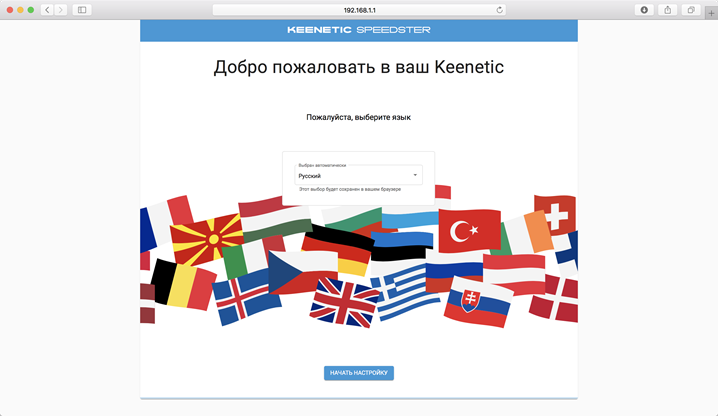
Вам нужно открыть любой интернет-браузер и в адресной строке ввести http://192.168.1.1. Откроется веб-интерфейс роутера Keenetic. Нажмите кнопку «Начать настройку».
Шаг 2
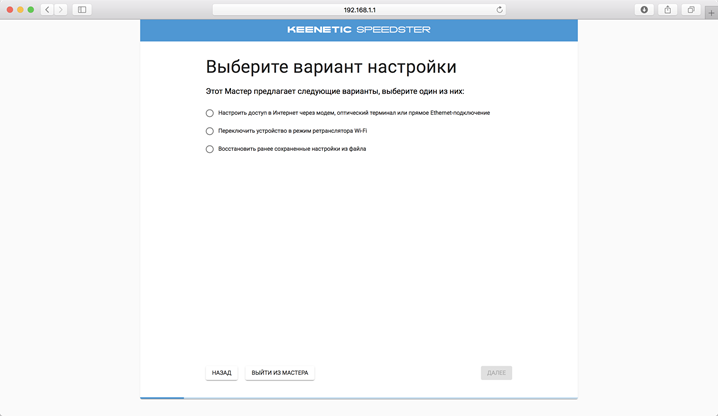
Далее необходимо нажать на кнопку «Выйти из мастера», так получится настроить роутер быстрее.
Шаг 3
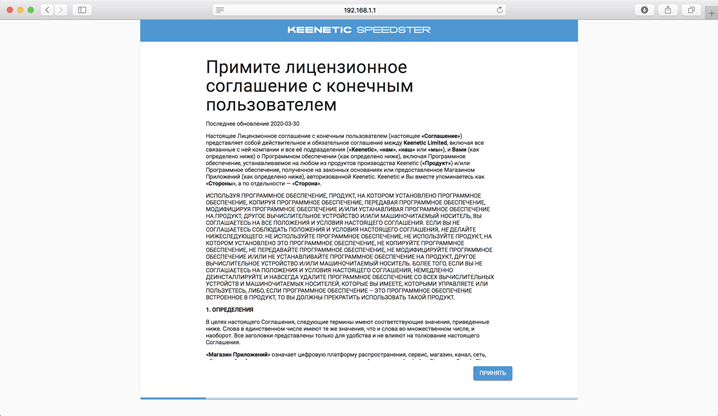
Роутер Keenetic предложит вам согласиться с лицензионным соглашением — нажмите кнопку «Принять».
Шаг 4
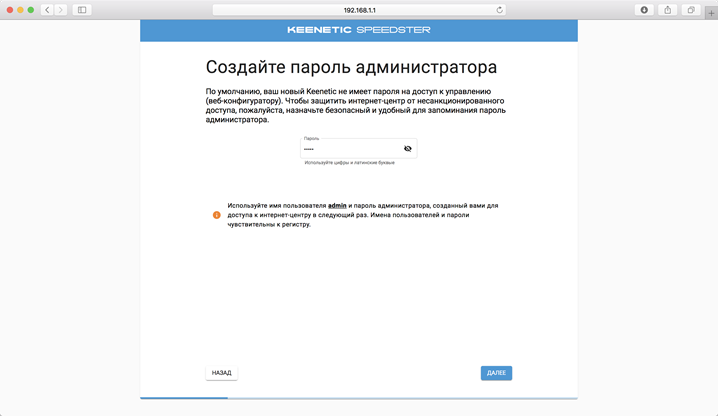
Нужно задать пароль для доступа на роутер, постарайтесь не использовать пароль вида admin, 12345, qwerty и т.п. чтобы обезопасить себя от несанкционированного доступа к вашему роутер, а, следовательно, и к вашей сети. После нажмите кнопку «Далее».
Обязательно запишите пароль, чтобы его не забыть и не потерять доступ к настройкам роутера.
Шаг 5
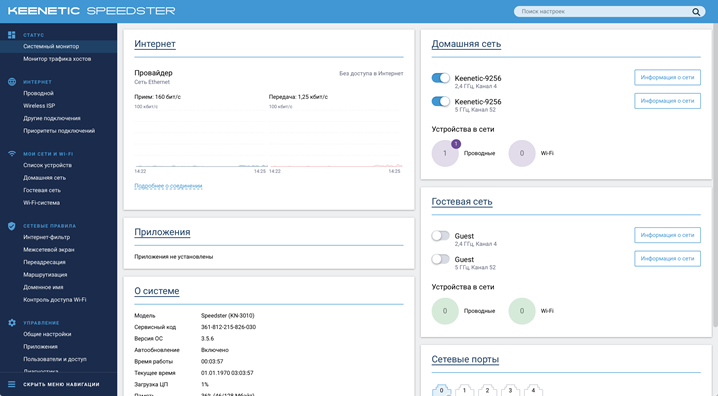
Вы попадете в главное меню роутера. Далее выберете нужную инструкцию ниже и раскройте ее.
Если вы ранее проходили авторизацию на IPOE – инструкцию «Настройка интернета» пропустите, она вам не нужна.
Шаг 1
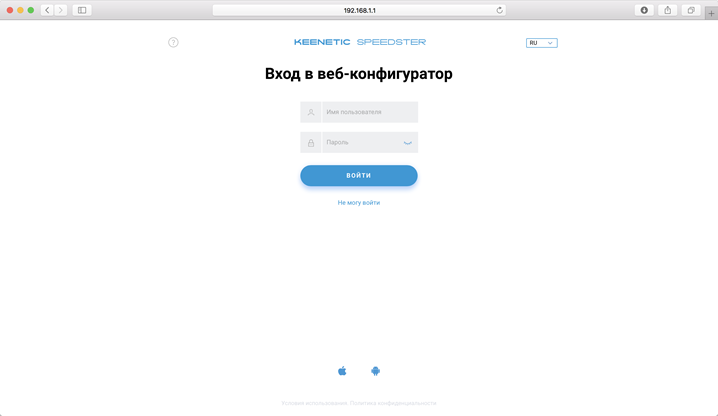
Вам нужно открыть любой интернет-браузер и в адресной строке ввести http://192.168.1.1. Откроется веб-интерфейс роутера Keenetic.
Роутер предложит вам ввести имя пользователя и пароль.
Имя пользователя – admin.
Пароль – тот, который вы устанавливали при первичной настройке.
Нажмите кнопку «Войти».
Шаг 2
Вы попадете в главное меню роутера.
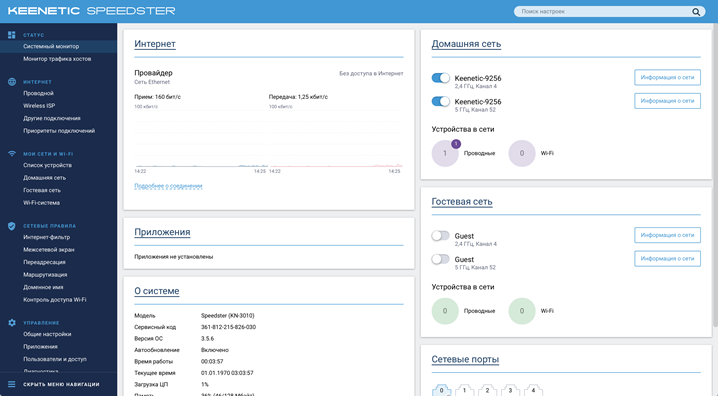
Далее выберете нужную инструкцию ниже и раскройте ее.
Если вы ранее проходили авторизацию на IPOE – инструкцию «Настройка интернета» пропустите, она вам не нужна.
Если вы ранее проходили авторизацию на IPOE – инструкцию «Настройка интернета» пропустите, она вам не нужна.
Шаг 1
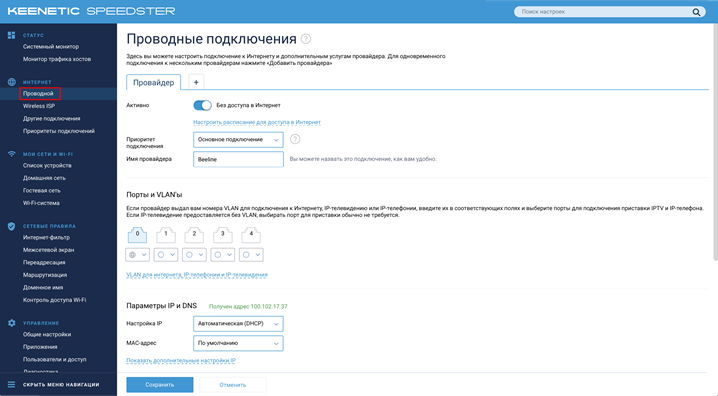
В левом меню выберите в разделе «Интернет» пункт «Проводной». Откроются настройки подключения.
Шаг 2
Прокрутите страницу немного вниз до пункта «Аутентификация у провайдера (PPoE/PPTP/L2TP)»
Настраиваем соединение:
Тип (протокол) – L2TP
После выбора протокола, ниже появятся дополнительные поля для настройки:
Адрес сервера – tp.internet.beeline.ru
Имя пользователя – логин от домашнего интернета (может начинаться на 089 или 085)
Пароль – пароль от домашнего интернета
Нажмите на кнопку «Сохранить» и если все настройки введены корректно – в течение минуты интернет заработает.
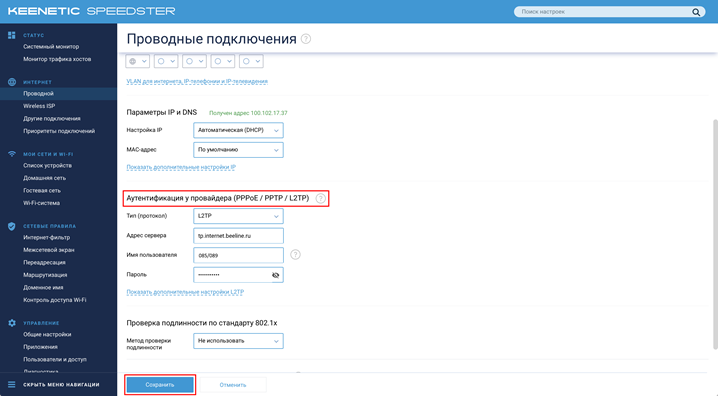
По умолчанию Wi-Fi-сеть роутера уже защищена паролем, данные для входа (Имя Wi-Fi-сети и пароль) напечатаны на наклейке, расположенной на нижней панели роутера. Если вы хотите изменить имя Wi-Fi-сети или пароль переходим к следующему шагу, если вас устраивать значения, установленные производителем, можете пропустить настройку Wi-Fi сети.
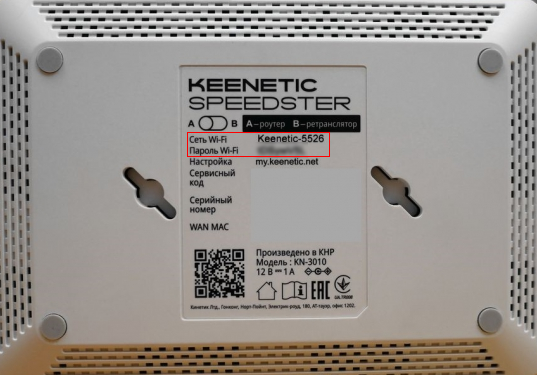
Шаг 1
Зайдите раздел Мои сети и Wi-Fi и выберите пункт «Домашняя сеть».
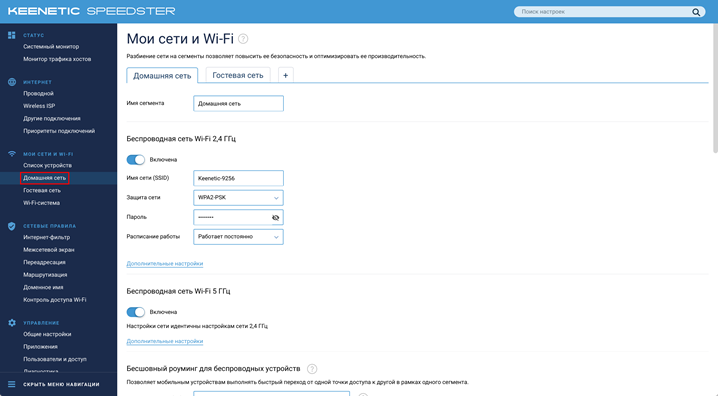
Настройка Wi-Fi сети 2,4 ГГц.
Шаг 1
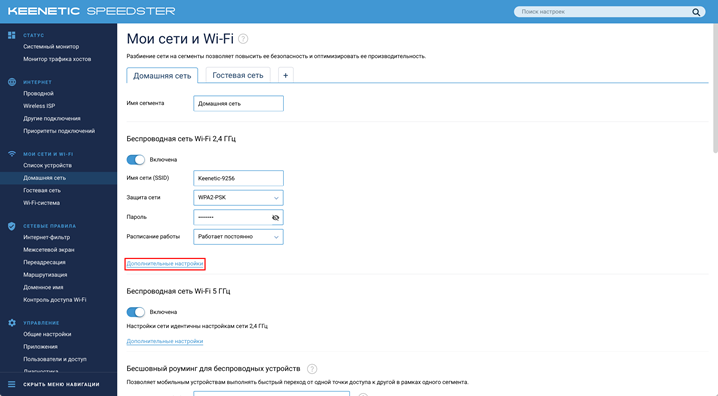
В разделе «Беспроводная сеть Wi-Fi 2,4 ГГц» нажмите «Дополнительные настройки».
Шаг 2
Настраиваем Wi-Fi сеть:
Имя сети – так сеть будет отображаться на устройствах в списках сетей. Можете придумать любом имя сети, но на латинице.
Пароль – с помощью этого пароля будет выполняться подключение к Wi-Fi сети. Пароль должен быть не менее 8 символов.
Защита сети – WPA2-PSK
Стандарт – 802.11 b/g/n
Ширина канала – 20/40 МГц
Нажимаем «Сохранить». Настройка 2,4 ГГц сети завершена.
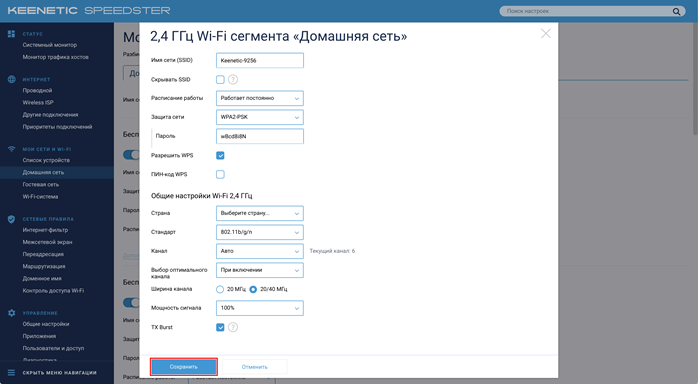
Настройка Wi-Fi сети 5 ГГц
Шаг 1
Прокрутите чуть ниже. Если ваша модель роутера Keenetic поддерживает частотный диапазон 5ГГц, вам будет доступна опции роуминга и Band Steering, первую рекомендуется отключить если у вас больше нет роутеров Keenetic в квартире, вторая функция позволяет роутеру автоматически переключать подключенные к Wi-Fi-сети устройства с одной Wi-Fi-сети на другую в зависимости от качества принимаемого сигнала. Если выставите значение поля «Band Steering» «Не использовать» у вас появится возможность настроить имя Wi-Fi-сети 5ГГц и пароль, для этого в разделе Wi-Fi сеть 5ГГц кликните по ссылке «Дополнительные настройки».
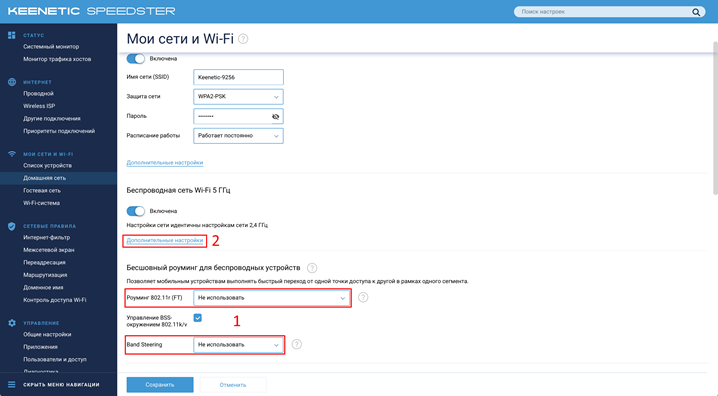
Шаг 2
Настраиваем Wi-Fi сеть:
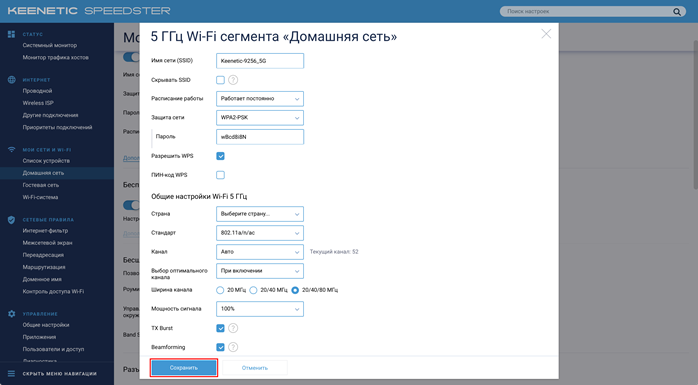
Имя сети – так сеть будет отображаться на устройствах в списках сетей. Можете придумать любом имя сети, но на латинице.
Пароль – с помощью этого пароля будет выполняться подключение к Wi-Fi сети. Пароль должен быть не менее 8 символов.
Защита сети – WPA2-PSK
Стандарт – 802.11 a/n/ac
Ширина канала – 20/40/80 МГц
Нажимаем «Сохранить». Настройка 5 ГГц сети завершена.
Настройка порта для IPTV необходима только при наличии IPTV приставки. Если приставка Beeline TV (TVE) – настраивать порт для IPTV не нужно.
Шаг 1
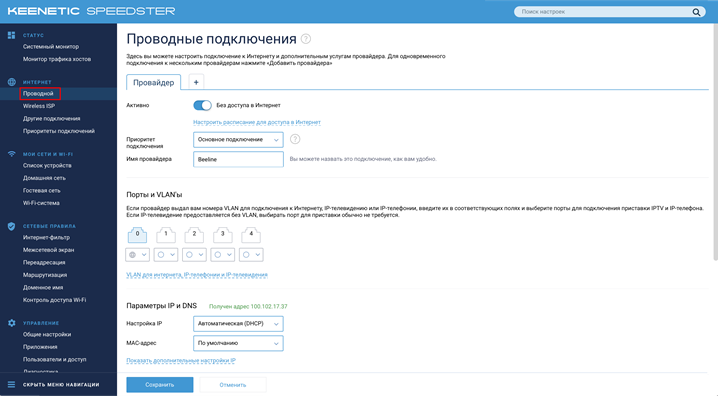
В левом меню выберите в разделе «Интернет» пункт «Проводной». Откроются настройки подключения.
Шаг 2
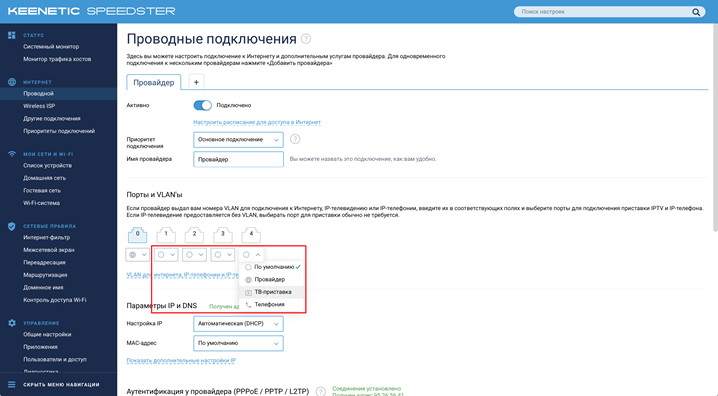
В разделе «Порты и VLAN’ы», под портом, в который подключена IPTV-приставка раскройте список и выберете «ТВ-приставка», далее нажмите «Сохранить».
Выбранный порт будет работать только для IPTV-приставки. Если в этот порт подключить компьютер – интернет на нем работать не будет. Необходимо будет зайти настройки и выбрать по умолчанию.
Архивная модель
Гигабитный интернет-центр с модемом 4G/3G, двухдиапазонным Mesh Wi-Fi AC1300, двухъядерным процессором, 5-портовым Smart-коммутатором и портом USB
- Встроенный модем от Qualcomm Snapdragon X5
- Для SIM-карт LTE/4G/3G любых операторов
- Внешние сменные LTE/4G-антенны
- Внешние Wi-Fi-антенны 5 дБи
- Дополнительные FEM-усилители в 5 ГГц
- Mesh Wi-Fi-система с бесшовным роумингом 802.11r/k/v
- Защита от киберугроз и родительский контроль
- Порт USB 2.0 для принтеров и дисков
- Торрент-клиент, DLNA-сервер, персональное облако
- VPN и функции для бизнеса
В первую очередь, это именно та модель, куда можно вставить SIM-карту любого оператора, чтобы подключаться к мобильному интернету где бы то ни было: на даче или торговой точке, в съемной квартире или офисном центре. Это может быть как основной единственный канал, так и резервный к гигабитной выделенной линии Ethernet, а с настройкой справится даже домохозяйка. Для работы на большом удалении от базовых станций вместо прилагаемых комнатных LTE-антенн предусмотрена установка опциональной уличной MIMO-антенны. В остальном это гигабитный интернет-центр с Mesh Wi-Fi класса AC1300 для тех, кому важны высокая скорость маршрутизации, локальной сети и VPN-соединений, USB-опции, приложения и вообще вся функциональность KeeneticOS. Сбалансированный вариант для сетевых накопителей, смарт-телевизоров и потоковой передачи 4К-видео. При добавлении в сеть других моделей Keenetic идеально выступает как контроллер бесшовной Mesh Wi-Fi-системы.
Технические характеристики
| Индекс модели | KN-2310 |
|---|---|
| Процессор | MT7621A 880 МГц, 2 ядра |
| Оперативная память | 128 Мбайт DDR3 |
| Flash-память, Dual Image |
128 Мбайт |
| Wi-Fi 2,4 + 5 ГГц | ✔ |
| Класс Wi-Fi | AC1300 |
| Антенны | 5 дБи |
| Порты Ethernet | 5 x 1 Гбит/с |
| Кнопка Wi-Fi/WPS | ✔ |
| Кнопка FN |
✔ |
| Порты USB | 1 x USB 2.0 |
| Подключение по 3G/4G | Встроенный LTE-модем Qualcomm Snapdragon X5 |
| Поддержка телефонии | C Keenetic Linear или Plus DECT (продаются отдельно) |
| Mesh Wi-Fi-система |
✔ |
| Скорость сети Wi-Fi 2,4 ГГц | 400 Мбит/с (802.11n) |
|---|---|
| Скорость сети Wi-Fi 5 ГГц | 867 Мбит/с (802.11ac) |
| Маршрутизация IPoE/PPPoE | До 1800 Мбит/с в дуплексе |
| Маршрутизация L2TP/PPTP | До 800 Мбит/с |
| Чтение с USB-диска | 40 Мбайт/с |
| Поддержка сетей 4G | ✔ |
|---|---|
| Поддержка сетей 3G | ✔ |
| Скорость в сети 4G | До 150 Мбит/с (Cat.4) |
| Сменные широкополосные антенны с разъемами SMA | 4 дБи |
| Слот для SIM-карты | Micro-SIM |
| Прием/передача SMS | ✔ |
| Поддержка USSD-запросов | ✔ |
| Поддерживаемые диапазоны частот | FDD-LTE B1/B3/B7/B8/B20 (2100/1800/2600/900/800 МГц), TDD-LTE B38/B39/B40/B41 (2600/1900/2300/2500 МГц), DC-HSPA+/HSPA+/HSPA/HSDPA/HSUPA/WCDMA B1/B8 (2100/900 МГц) |
| Бесшовный роуминг 802.11 k/r/v | ✔ |
|---|---|
| MU-MIMO |
✔ |
| Airtime Fairness |
✔ |
| Beamforming |
✔ |
| Преднастроенная защита Wi-Fi | ✔ |
| WEP, WPA-PSK | ✔ |
| WPA2-PSK, WPA2-Enterprise | ✔ |
| WPA3-PSK, WPA3-Enterprise, OWE | ✔ |
| Multi-SSID и гостевая сеть | ✔ |
| Контроль доступа по MAC-адресам | ✔ |
| Wi-Fi Multimedia (WMM) | ✔ |
| IPoE, PPPoE, PPTP, L2TP, 802.1x | ✔ |
|---|---|
| Multi-WAN | ✔ |
| Policy routing | ✔ |
| Резервирование интернет-подключения | ✔ |
| Контроль соединения Ping checker | ✔ |
| Транзит PPPoE/PPTP/L2TP | ✔ |
| VLAN IEEE 802.1Q | ✔ |
| Таблица маршрутов (DHCP/Ручная) | ✔ |
| IntelliQoS |
✔ |
| DHCP (клиент/сервер) | ✔ |
| IPv6 Dual Stack | ✔ |
| NAT |
✔ |
| IGMP | ✔ |
| UDP to HTTP proxy |
✔ |
| UPnP | ✔ |
| Ручное перенаправление портов | ✔ |
| Межсетевой экран SPI с защитой от DoS-атак | ✔ |
| Клиент/Сервер PPTP | ✔ |
| Клиент/Сервер L2TP over IPSec | ✔ |
| Клиент/Сервер OpenVPN | ✔ |
| Клиент/Сервер SSTP | ✔ |
| Ethernet-over-IP, IP-IP, GRE | ✔ |
| Клиент/сервер IPSec VPN | ✔ |
| Wireguard | ✔ |
| Клиент Dynamic DNS |
✔ |
| Прямой или облачный доступ через KeenDNS | ✔ |
| HTTPS-защита доступа через KeenDNS | ✔ |
| Интернет-фильтр Яндекс.DNS |
✔ |
| Родительский контроль SkyDNS |
✔ |
| AdGuard ad blocker |
✔ |
| Статистика трафика по клиентам | ✔ |
| Ограничение скорости по клиентам | ✔ |
| Расписание доступа по клиентам или интерфейсам | ✔ |
| Гостевой хотспот с авторизацией (Captive Portal) | ✔ |
| Работа с USB-модемами сотовой сети | ✔ |
|---|---|
| Поддержка RAS, NDIS, CDC‑Ethernet, QMI | ✔ |
| Файловый сервер и персональное облако | ✔ |
| Поддержка FAT, FAT32, exFAT, NTFS, EXT2, EXT3, EXT4, HFS+ | ✔ |
| CIFS/SMB | ✔ |
| AFP | ✔ |
| FTP, SFTP |
✔ |
| WebDAV | ✔ |
| Поддержка Time Machine, File History | ✔ |
| Поддержка сторонних пакетов расширения из репозиториев Entware и Debian | ✔ |
| Торрент-клиент Transmission |
✔ |
| Файл-сервер |
✔ |
| Cервер DLNA |
✔ |
| Принт-сервер |
✔ |
| Облачная система удаленного мониторинга и управления |
✔ |
|---|---|
| Мобильное приложение для Android и iOS |
✔ |
| Веб-конфигуратор с мастером быстрой настройки и HTTPS защитой | ✔ |
| Командная строка (CLI) по TELNET/SSH | ✔ |
| Возможность управления из внешней сети | ✔ |
| Резервирование и восстановление конфигурации | ✔ |
| Автоматическое обновление системы | ✔ |
| Журналирование системных событий | ✔ |
| Размеры устройства без учета антенны, Ш x Г x В | 214 мм x 154 мм x 33 мм |
|---|---|
| Масса устройства | 454 г |
| Диапазон рабочих температур | 0–40 °С |
| Влажность окружающего воздуха при работе | 20 – 95% (отсутствие конденсации) |
| Напряжение электропитания | 100-240 В 50/60 Гц |
| Обновления | Не менее 4 лет, подробнее в статье |
|---|---|
| Гарантия | До 4 лет, подробнее в статье |
| Устройство | ✔ |
|---|---|
| 4G-антенны | ✔ |
| Адаптер питания | 12 В 2 A |
| Кабель Ethernet | ✔ |
| Инструкция по применению | ✔ |
| EAC (Россия и ТС) |
RU С-CN.АЯ46.В.15332-20 |
|---|---|
| Нотификация (Россия и ТС) |
RU0000046470 |
Keenetic Hero 4G в новостях

Роутеры Keenetic Hero 4G (KN-2310) — инструкция пользователя по применению, эксплуатации и установке на русском языке. Мы надеемся, она поможет вам решить возникшие у вас вопросы при эксплуатации техники.
Вы можете скачать инструкцию к Keenetic Hero 4G (KN-2310) по ссылке ниже, если не хотите ждать загрузки. Если остались вопросы, задайте их в комментариях после инструкции.
«Загружаем инструкцию», означает, что нужно подождать пока файл загрузится и можно будет его читать онлайн. Некоторые инструкции очень большие и время их появления зависит от вашей скорости интернета.
Полезные видео
Характеристики
Остались вопросы?
Не нашли свой ответ в руководстве или возникли другие проблемы? Задайте свой вопрос в форме ниже с подробным описанием вашей ситуации, чтобы другие люди и специалисты смогли дать на него ответ. Если вы знаете как решить проблему другого человека, пожалуйста, подскажите ему
![:)]()
Часто задаваемые вопросы

Как посмотреть инструкцию к Keenetic Hero 4G (KN-2310)?
Необходимо подождать полной загрузки инструкции в сером окне на данной странице или скачать кликнув по специальной кнопке.
Руководство на русском языке?
Все наши руководства представлены на русском языке или схематично, поэтому вы без труда сможете разобраться с вашей моделью
Как можно распечатать инструкцию?
Скачайте ее по специальной кнопке над формой чтения на ваше устройства и отправьте на печать.
Шаг 1
Вам нужно открыть любой интернет-браузер и в адресной строке ввести http://192.168.1.1. Откроется веб-интерфейс роутера Keenetic. Нажмите кнопку «Начать настройку».
Шаг 2
Далее необходимо нажать на кнопку «Выйти из мастера», так получится настроить роутер быстрее.
Шаг 3
Роутер Keenetic предложит вам согласиться с лицензионным соглашением — нажмите кнопку «Принять».
Шаг 4
Нужно задать пароль для доступа на роутер, постарайтесь не использовать пароль вида admin, 12345, qwerty и т.п. чтобы обезопасить себя от несанкционированного доступа к вашему роутер, а, следовательно, и к вашей сети. После нажмите кнопку «Далее».
Обязательно запишите пароль, чтобы его не забыть и не потерять доступ к настройкам роутера.
Шаг 5
Вы попадете в главное меню роутера. Далее выберете нужную инструкцию ниже и раскройте ее.
Если вы ранее проходили авторизацию на IPOE – инструкцию «Настройка интернета» пропустите, она вам не нужна.
Шаг 1
Вам нужно открыть любой интернет-браузер и в адресной строке ввести http://192.168.1.1. Откроется веб-интерфейс роутера Keenetic.
Роутер предложит вам ввести имя пользователя и пароль.
Имя пользователя – admin.
Пароль – тот, который вы устанавливали при первичной настройке.
Нажмите кнопку «Войти».
Шаг 2
Вы попадете в главное меню роутера.
Далее выберете нужную инструкцию ниже и раскройте ее.
Если вы ранее проходили авторизацию на IPOE – инструкцию «Настройка интернета» пропустите, она вам не нужна.
Если вы ранее проходили авторизацию на IPOE – инструкцию «Настройка интернета» пропустите, она вам не нужна.
Шаг 1
В левом меню выберите в разделе «Интернет» пункт «Проводной». Откроются настройки подключения.
Шаг 2
Прокрутите страницу немного вниз до пункта «Аутентификация у провайдера (PPoE/PPTP/L2TP)»
Настраиваем соединение:
Тип (протокол) – L2TP
После выбора протокола, ниже появятся дополнительные поля для настройки:
Адрес сервера – tp.internet.beeline.ru
Имя пользователя – логин от домашнего интернета (может начинаться на 089 или 085)
Пароль – пароль от домашнего интернета
Нажмите на кнопку «Сохранить» и если все настройки введены корректно – в течение минуты интернет заработает.
По умолчанию Wi-Fi-сеть роутера уже защищена паролем, данные для входа (Имя Wi-Fi-сети и пароль) напечатаны на наклейке, расположенной на нижней панели роутера. Если вы хотите изменить имя Wi-Fi-сети или пароль переходим к следующему шагу, если вас устраивать значения, установленные производителем, можете пропустить настройку Wi-Fi сети.
Шаг 1
Зайдите раздел Мои сети и Wi-Fi и выберите пункт «Домашняя сеть».
Настройка Wi-Fi сети 2,4 ГГц.
Шаг 1
В разделе «Беспроводная сеть Wi-Fi 2,4 ГГц» нажмите «Дополнительные настройки».
Шаг 2
Настраиваем Wi-Fi сеть:
Имя сети – так сеть будет отображаться на устройствах в списках сетей. Можете придумать любом имя сети, но на латинице.
Пароль – с помощью этого пароля будет выполняться подключение к Wi-Fi сети. Пароль должен быть не менее 8 символов.
Защита сети – WPA2-PSK
Стандарт – 802.11 b/g/n
Ширина канала – 20/40 МГц
Нажимаем «Сохранить». Настройка 2,4 ГГц сети завершена.
Настройка Wi-Fi сети 5 ГГц
Шаг 1
Прокрутите чуть ниже. Если ваша модель роутера Keenetic поддерживает частотный диапазон 5ГГц, вам будет доступна опции роуминга и Band Steering, первую рекомендуется отключить если у вас больше нет роутеров Keenetic в квартире, вторая функция позволяет роутеру автоматически переключать подключенные к Wi-Fi-сети устройства с одной Wi-Fi-сети на другую в зависимости от качества принимаемого сигнала. Если выставите значение поля «Band Steering» «Не использовать» у вас появится возможность настроить имя Wi-Fi-сети 5ГГц и пароль, для этого в разделе Wi-Fi сеть 5ГГц кликните по ссылке «Дополнительные настройки».
Шаг 2
Настраиваем Wi-Fi сеть:
Имя сети – так сеть будет отображаться на устройствах в списках сетей. Можете придумать любом имя сети, но на латинице.
Пароль – с помощью этого пароля будет выполняться подключение к Wi-Fi сети. Пароль должен быть не менее 8 символов.
Защита сети – WPA2-PSK
Стандарт – 802.11 a/n/ac
Ширина канала – 20/40/80 МГц
Нажимаем «Сохранить». Настройка 5 ГГц сети завершена.
Настройка порта для IPTV необходима только при наличии IPTV приставки. Если приставка Beeline TV (TVE) – настраивать порт для IPTV не нужно.
Шаг 1
В левом меню выберите в разделе «Интернет» пункт «Проводной». Откроются настройки подключения.
Шаг 2
В разделе «Порты и VLAN’ы», под портом, в который подключена IPTV-приставка раскройте список и выберете «ТВ-приставка», далее нажмите «Сохранить».
Выбранный порт будет работать только для IPTV-приставки. Если в этот порт подключить компьютер – интернет на нем работать не будет. Необходимо будет зайти настройки и выбрать по умолчанию.
Quick Start Guide
AC1300 Dual Band Mesh Wi-Fi 4G Modem Router
with Dual Core CPU, a 5-Port Gigabit Smart
Switch and USB Port
Model: KN-2310
Installing Your
Keenetic Hero 4G
1
Insert a standard Micro-SIM card, with the gold contacts
facing downwards, into the SIM card slot on the back of your
Keenetic Hero 4G (hereinafter ‘Keenetic device’), until you
hear a click. To obtain an activated Micro-SIM card, contact
your mobile broadband service provider. If you use a
Nano-SIM card, you must use an adapter. Never insert an
empty SIM card adapter into the slot as this may damage
the equipment.
2
Install the supplied removable 4G antennas
and position them vertically.
3
Position your Keenetic device within cable length of a power
outlet. Place your Keenetic device in an open area for better
wireless coverage. Connect your Keenetic device to a power
source. Check that both the Status LED C and Wi-Fi LED D
are illuminated and not blinking
0
1
2
3
4
Micro
SIM
10:00
Welcome to
Your Keenetic
Next
For technical support or other information, please visit
help.keenetic.com
4
Сonnect a mobile device to your Keenetic device via Wi-Fi.
The default Wi-Fi name (SSID) and Wi-Fi password are printed
on your Keenetic device’s back label along with a QR code that
will automatically connect your mobile device to the Keenetic
device’s Wi-Fi when scanned. Alternatively, сonnect a computer
to any gray Ethernet port on your Keenetic device using the
included Ethernet cable.
5
Once connected, an Initial Setup Wizard window will appear
on your mobile device / computer. If the Wizard does not
appear, go to my.keenetic.net and follow the setup
instructions.
Note: If the Initial Setup Wizard still doesn’t appear, please
refer to the Frequently Asked Questions section below.
Роутеры Keenetic Hero 4G (KN-2310) — инструкция пользователя по применению, эксплуатации и установке на русском языке. Мы надеемся, она поможет вам решить возникшие у вас вопросы при эксплуатации техники.
Вы можете скачать инструкцию к Keenetic Hero 4G (KN-2310) по ссылке ниже, если не хотите ждать загрузки. Если остались вопросы, задайте их в комментариях после инструкции.
«Загружаем инструкцию», означает, что нужно подождать пока файл загрузится и можно будет его читать онлайн. Некоторые инструкции очень большие и время их появления зависит от вашей скорости интернета.
Полезные видео
Характеристики
Остались вопросы?
Не нашли свой ответ в руководстве или возникли другие проблемы? Задайте свой вопрос в форме ниже с подробным описанием вашей ситуации, чтобы другие люди и специалисты смогли дать на него ответ. Если вы знаете как решить проблему другого человека, пожалуйста, подскажите ему
![:)]()
Часто задаваемые вопросы
Как посмотреть инструкцию к Keenetic Hero 4G (KN-2310)?
Необходимо подождать полной загрузки инструкции в сером окне на данной странице или скачать кликнув по специальной кнопке.
Руководство на русском языке?
Все наши руководства представлены на русском языке или схематично, поэтому вы без труда сможете разобраться с вашей моделью
Как можно распечатать инструкцию?
Скачайте ее по специальной кнопке над формой чтения на ваше устройства и отправьте на печать.
Архивная модель
Гигабитный интернет-центр с модемом 4G/3G, двухдиапазонным Mesh Wi-Fi AC1300, двухъядерным процессором, 5-портовым Smart-коммутатором и портом USB
- Встроенный модем от Qualcomm Snapdragon X5
- Для SIM-карт LTE/4G/3G любых операторов
- Внешние сменные LTE/4G-антенны
- Внешние Wi-Fi-антенны 5 дБи
- Дополнительные FEM-усилители в 5 ГГц
- Mesh Wi-Fi-система с бесшовным роумингом 802.11r/k/v
- Защита от киберугроз и родительский контроль
- Порт USB 2.0 для принтеров и дисков
- Торрент-клиент, DLNA-сервер, персональное облако
- VPN и функции для бизнеса
В первую очередь, это именно та модель, куда можно вставить SIM-карту любого оператора, чтобы подключаться к мобильному интернету где бы то ни было: на даче или торговой точке, в съемной квартире или офисном центре. Это может быть как основной единственный канал, так и резервный к гигабитной выделенной линии Ethernet, а с настройкой справится даже домохозяйка. Для работы на большом удалении от базовых станций вместо прилагаемых комнатных LTE-антенн предусмотрена установка опциональной уличной MIMO-антенны. В остальном это гигабитный интернет-центр с Mesh Wi-Fi класса AC1300 для тех, кому важны высокая скорость маршрутизации, локальной сети и VPN-соединений, USB-опции, приложения и вообще вся функциональность KeeneticOS. Сбалансированный вариант для сетевых накопителей, смарт-телевизоров и потоковой передачи 4К-видео. При добавлении в сеть других моделей Keenetic идеально выступает как контроллер бесшовной Mesh Wi-Fi-системы.
Технические характеристики
| Индекс модели | KN-2310 |
|---|---|
| Процессор | MT7621A 880 МГц, 2 ядра |
| Оперативная память | 128 Мбайт DDR3 |
| Flash-память, Dual Image |
128 Мбайт |
| Wi-Fi 2,4 + 5 ГГц | ✔ |
| Класс Wi-Fi | AC1300 |
| Антенны | 5 дБи |
| Порты Ethernet | 5 x 1 Гбит/с |
| Кнопка Wi-Fi/WPS | ✔ |
| Кнопка FN |
✔ |
| Порты USB | 1 x USB 2.0 |
| Подключение по 3G/4G | Встроенный LTE-модем Qualcomm Snapdragon X5 |
| Поддержка телефонии | C Keenetic Linear или Plus DECT (продаются отдельно) |
| Mesh Wi-Fi-система |
✔ |
| Скорость сети Wi-Fi 2,4 ГГц | 400 Мбит/с (802.11n) |
|---|---|
| Скорость сети Wi-Fi 5 ГГц | 867 Мбит/с (802.11ac) |
| Маршрутизация IPoE/PPPoE | До 1800 Мбит/с в дуплексе |
| Маршрутизация L2TP/PPTP | До 800 Мбит/с |
| Чтение с USB-диска | 40 Мбайт/с |
| Поддержка сетей 4G | ✔ |
|---|---|
| Поддержка сетей 3G | ✔ |
| Скорость в сети 4G | До 150 Мбит/с (Cat.4) |
| Сменные широкополосные антенны с разъемами SMA | 4 дБи |
| Слот для SIM-карты | Micro-SIM |
| Прием/передача SMS | ✔ |
| Поддержка USSD-запросов | ✔ |
| Поддерживаемые диапазоны частот | FDD-LTE B1/B3/B7/B8/B20 (2100/1800/2600/900/800 МГц), TDD-LTE B38/B39/B40/B41 (2600/1900/2300/2500 МГц), DC-HSPA+/HSPA+/HSPA/HSDPA/HSUPA/WCDMA B1/B8 (2100/900 МГц) |
| Бесшовный роуминг 802.11 k/r/v | ✔ |
|---|---|
| MU-MIMO |
✔ |
| Airtime Fairness |
✔ |
| Beamforming |
✔ |
| Преднастроенная защита Wi-Fi | ✔ |
| WEP, WPA-PSK | ✔ |
| WPA2-PSK, WPA2-Enterprise | ✔ |
| WPA3-PSK, WPA3-Enterprise, OWE | ✔ |
| Multi-SSID и гостевая сеть | ✔ |
| Контроль доступа по MAC-адресам | ✔ |
| Wi-Fi Multimedia (WMM) | ✔ |
| IPoE, PPPoE, PPTP, L2TP, 802.1x | ✔ |
|---|---|
| Multi-WAN | ✔ |
| Policy routing | ✔ |
| Резервирование интернет-подключения | ✔ |
| Контроль соединения Ping checker | ✔ |
| Транзит PPPoE/PPTP/L2TP | ✔ |
| VLAN IEEE 802.1Q | ✔ |
| Таблица маршрутов (DHCP/Ручная) | ✔ |
| IntelliQoS |
✔ |
| DHCP (клиент/сервер) | ✔ |
| IPv6 Dual Stack | ✔ |
| NAT |
✔ |
| IGMP | ✔ |
| UDP to HTTP proxy |
✔ |
| UPnP | ✔ |
| Ручное перенаправление портов | ✔ |
| Межсетевой экран SPI с защитой от DoS-атак | ✔ |
| Клиент/Сервер PPTP | ✔ |
| Клиент/Сервер L2TP over IPSec | ✔ |
| Клиент/Сервер OpenVPN | ✔ |
| Клиент/Сервер SSTP | ✔ |
| Ethernet-over-IP, IP-IP, GRE | ✔ |
| Клиент/сервер IPSec VPN | ✔ |
| Wireguard | ✔ |
| Клиент Dynamic DNS |
✔ |
| Прямой или облачный доступ через KeenDNS | ✔ |
| HTTPS-защита доступа через KeenDNS | ✔ |
| Интернет-фильтр Яндекс.DNS |
✔ |
| Родительский контроль SkyDNS |
✔ |
| AdGuard ad blocker |
✔ |
| Статистика трафика по клиентам | ✔ |
| Ограничение скорости по клиентам | ✔ |
| Расписание доступа по клиентам или интерфейсам | ✔ |
| Гостевой хотспот с авторизацией (Captive Portal) | ✔ |
| Работа с USB-модемами сотовой сети | ✔ |
|---|---|
| Поддержка RAS, NDIS, CDC‑Ethernet, QMI | ✔ |
| Файловый сервер и персональное облако | ✔ |
| Поддержка FAT, FAT32, exFAT, NTFS, EXT2, EXT3, EXT4, HFS+ | ✔ |
| CIFS/SMB | ✔ |
| AFP | ✔ |
| FTP, SFTP |
✔ |
| WebDAV | ✔ |
| Поддержка Time Machine, File History | ✔ |
| Поддержка сторонних пакетов расширения из репозиториев Entware и Debian | ✔ |
| Торрент-клиент Transmission |
✔ |
| Файл-сервер |
✔ |
| Cервер DLNA |
✔ |
| Принт-сервер |
✔ |
| Облачная система удаленного мониторинга и управления |
✔ |
|---|---|
| Мобильное приложение для Android и iOS |
✔ |
| Веб-конфигуратор с мастером быстрой настройки и HTTPS защитой | ✔ |
| Командная строка (CLI) по TELNET/SSH | ✔ |
| Возможность управления из внешней сети | ✔ |
| Резервирование и восстановление конфигурации | ✔ |
| Автоматическое обновление системы | ✔ |
| Журналирование системных событий | ✔ |
| Размеры устройства без учета антенны, Ш x Г x В | 214 мм x 154 мм x 33 мм |
|---|---|
| Масса устройства | 454 г |
| Диапазон рабочих температур | 0–40 °С |
| Влажность окружающего воздуха при работе | 20 – 95% (отсутствие конденсации) |
| Напряжение электропитания | 100-240 В 50/60 Гц |
| Обновления | Не менее 4 лет, подробнее в статье |
|---|---|
| Гарантия | До 4 лет, подробнее в статье |
| Устройство | ✔ |
|---|---|
| 4G-антенны | ✔ |
| Адаптер питания | 12 В 2 A |
| Кабель Ethernet | ✔ |
| Инструкция по применению | ✔ |
| EAC (Россия и ТС) |
RU С-CN.АЯ46.В.15332-20 |
|---|---|
| Нотификация (Россия и ТС) |
RU0000046470 |
Keenetic Hero 4G в новостях
Архивная модель
Гигабитный интернет-центр с модемом 4G/3G, двухдиапазонным Mesh Wi-Fi AC1300, двухъядерным процессором, 5-портовым Smart-коммутатором и портом USB
- Встроенный модем от Qualcomm Snapdragon X5
- Для SIM-карт LTE/4G/3G любых операторов
- Внешние сменные LTE/4G-антенны
- Внешние Wi-Fi-антенны 5 дБи
- Дополнительные FEM-усилители в 5 ГГц
- Mesh Wi-Fi-система с бесшовным роумингом 802.11r/k/v
- Защита от киберугроз и родительский контроль
- Порт USB 2.0 для принтеров и дисков
- Торрент-клиент, DLNA-сервер, персональное облако
- VPN и функции для бизнеса
В первую очередь, это именно та модель, куда можно вставить SIM-карту любого оператора, чтобы подключаться к мобильному интернету где бы то ни было: на даче или торговой точке, в съемной квартире или офисном центре. Это может быть как основной единственный канал, так и резервный к гигабитной выделенной линии Ethernet, а с настройкой справится даже домохозяйка. Для работы на большом удалении от базовых станций вместо прилагаемых комнатных LTE-антенн предусмотрена установка опциональной уличной MIMO-антенны. В остальном это гигабитный интернет-центр с Mesh Wi-Fi класса AC1300 для тех, кому важны высокая скорость маршрутизации, локальной сети и VPN-соединений, USB-опции, приложения и вообще вся функциональность KeeneticOS. Сбалансированный вариант для сетевых накопителей, смарт-телевизоров и потоковой передачи 4К-видео. При добавлении в сеть других моделей Keenetic идеально выступает как контроллер бесшовной Mesh Wi-Fi-системы.
Технические характеристики
| Индекс модели | KN-2310 |
|---|---|
| Процессор | MT7621A 880 МГц, 2 ядра |
| Оперативная память | 128 Мбайт DDR3 |
| Flash-память, Dual Image |
128 Мбайт |
| Wi-Fi 2,4 + 5 ГГц | ✔ |
| Класс Wi-Fi | AC1300 |
| Антенны | 5 дБи |
| Порты Ethernet | 5 x 1 Гбит/с |
| Кнопка Wi-Fi/WPS | ✔ |
| Кнопка FN |
✔ |
| Порты USB | 1 x USB 2.0 |
| Подключение по 3G/4G | Встроенный LTE-модем Qualcomm Snapdragon X5 |
| Поддержка телефонии | C Keenetic Linear или Plus DECT (продаются отдельно) |
| Mesh Wi-Fi-система |
✔ |
| Скорость сети Wi-Fi 2,4 ГГц | 400 Мбит/с (802.11n) |
|---|---|
| Скорость сети Wi-Fi 5 ГГц | 867 Мбит/с (802.11ac) |
| Маршрутизация IPoE/PPPoE | До 1800 Мбит/с в дуплексе |
| Маршрутизация L2TP/PPTP | До 800 Мбит/с |
| Чтение с USB-диска | 40 Мбайт/с |
| Поддержка сетей 4G | ✔ |
|---|---|
| Поддержка сетей 3G | ✔ |
| Скорость в сети 4G | До 150 Мбит/с (Cat.4) |
| Сменные широкополосные антенны с разъемами SMA | 4 дБи |
| Слот для SIM-карты | Micro-SIM |
| Прием/передача SMS | ✔ |
| Поддержка USSD-запросов | ✔ |
| Поддерживаемые диапазоны частот | FDD-LTE B1/B3/B7/B8/B20 (2100/1800/2600/900/800 МГц), TDD-LTE B38/B39/B40/B41 (2600/1900/2300/2500 МГц), DC-HSPA+/HSPA+/HSPA/HSDPA/HSUPA/WCDMA B1/B8 (2100/900 МГц) |
| Бесшовный роуминг 802.11 k/r/v | ✔ |
|---|---|
| MU-MIMO |
✔ |
| Airtime Fairness |
✔ |
| Beamforming |
✔ |
| Преднастроенная защита Wi-Fi | ✔ |
| WEP, WPA-PSK | ✔ |
| WPA2-PSK, WPA2-Enterprise | ✔ |
| WPA3-PSK, WPA3-Enterprise, OWE | ✔ |
| Multi-SSID и гостевая сеть | ✔ |
| Контроль доступа по MAC-адресам | ✔ |
| Wi-Fi Multimedia (WMM) | ✔ |
| IPoE, PPPoE, PPTP, L2TP, 802.1x | ✔ |
|---|---|
| Multi-WAN | ✔ |
| Policy routing | ✔ |
| Резервирование интернет-подключения | ✔ |
| Контроль соединения Ping checker | ✔ |
| Транзит PPPoE/PPTP/L2TP | ✔ |
| VLAN IEEE 802.1Q | ✔ |
| Таблица маршрутов (DHCP/Ручная) | ✔ |
| IntelliQoS |
✔ |
| DHCP (клиент/сервер) | ✔ |
| IPv6 Dual Stack | ✔ |
| NAT |
✔ |
| IGMP | ✔ |
| UDP to HTTP proxy |
✔ |
| UPnP | ✔ |
| Ручное перенаправление портов | ✔ |
| Межсетевой экран SPI с защитой от DoS-атак | ✔ |
| Клиент/Сервер PPTP | ✔ |
| Клиент/Сервер L2TP over IPSec | ✔ |
| Клиент/Сервер OpenVPN | ✔ |
| Клиент/Сервер SSTP | ✔ |
| Ethernet-over-IP, IP-IP, GRE | ✔ |
| Клиент/сервер IPSec VPN | ✔ |
| Wireguard | ✔ |
| Клиент Dynamic DNS |
✔ |
| Прямой или облачный доступ через KeenDNS | ✔ |
| HTTPS-защита доступа через KeenDNS | ✔ |
| Интернет-фильтр Яндекс.DNS |
✔ |
| Родительский контроль SkyDNS |
✔ |
| AdGuard ad blocker |
✔ |
| Статистика трафика по клиентам | ✔ |
| Ограничение скорости по клиентам | ✔ |
| Расписание доступа по клиентам или интерфейсам | ✔ |
| Гостевой хотспот с авторизацией (Captive Portal) | ✔ |
| Работа с USB-модемами сотовой сети | ✔ |
|---|---|
| Поддержка RAS, NDIS, CDC‑Ethernet, QMI | ✔ |
| Файловый сервер и персональное облако | ✔ |
| Поддержка FAT, FAT32, exFAT, NTFS, EXT2, EXT3, EXT4, HFS+ | ✔ |
| CIFS/SMB | ✔ |
| AFP | ✔ |
| FTP, SFTP |
✔ |
| WebDAV | ✔ |
| Поддержка Time Machine, File History | ✔ |
| Поддержка сторонних пакетов расширения из репозиториев Entware и Debian | ✔ |
| Торрент-клиент Transmission |
✔ |
| Файл-сервер |
✔ |
| Cервер DLNA |
✔ |
| Принт-сервер |
✔ |
| Облачная система удаленного мониторинга и управления |
✔ |
|---|---|
| Мобильное приложение для Android и iOS |
✔ |
| Веб-конфигуратор с мастером быстрой настройки и HTTPS защитой | ✔ |
| Командная строка (CLI) по TELNET/SSH | ✔ |
| Возможность управления из внешней сети | ✔ |
| Резервирование и восстановление конфигурации | ✔ |
| Автоматическое обновление системы | ✔ |
| Журналирование системных событий | ✔ |
| Размеры устройства без учета антенны, Ш x Г x В | 214 мм x 154 мм x 33 мм |
|---|---|
| Масса устройства | 454 г |
| Диапазон рабочих температур | 0–40 °С |
| Влажность окружающего воздуха при работе | 20 – 95% (отсутствие конденсации) |
| Напряжение электропитания | 100-240 В 50/60 Гц |
| Обновления | Не менее 4 лет, подробнее в статье |
|---|---|
| Гарантия | До 4 лет, подробнее в статье |
| Устройство | ✔ |
|---|---|
| 4G-антенны | ✔ |
| Адаптер питания | ✔ |
| Кабель Ethernet | ✔ |
| Инструкция по применению | ✔ |
| EAC (Россия и ТС) |
RU С-CN.АЯ46.В.15332-20 |
|---|---|
| Нотификация (Россия и ТС) |
RU0000046470 |
Keenetic Hero 4G в новостях
| Индекс модели | KN-2310 |
|---|---|
| Процессор | MT7621A 880 МГц, 2 ядра |
| Оперативная память | 128 Мбайт DDR3 |
| Flash-память, Dual Image |
128 Мбайт |
| Wi-Fi 2,4 + 5 ГГц | ✔ |
| Класс Wi-Fi | AC1300 |
| Антенны | 5 дБи |
| Порты Ethernet | 5 x 1 Гбит/с |
| Кнопка Wi-Fi/WPS | ✔ |
| Кнопка FN |
✔ |
| Порты USB | 1 x USB 2.0 |
| Подключение по 3G/4G | Встроенный LTE-модем Qualcomm Snapdragon X5 |
| Поддержка телефонии | C Keenetic Linear или Plus DECT (продаются отдельно) |
| Mesh Wi-Fi-система |
✔ |
| Скорость сети Wi-Fi 2,4 ГГц | 400 Мбит/с (802.11n) |
|---|---|
| Скорость сети Wi-Fi 5 ГГц | 867 Мбит/с (802.11ac) |
| Маршрутизация IPoE/PPPoE | До 1800 Мбит/с в дуплексе |
| Маршрутизация L2TP/PPTP | До 800 Мбит/с |
| Чтение с USB-диска | 40 Мбайт/с |
| Поддержка сетей 4G | ✔ |
|---|---|
| Поддержка сетей 3G | ✔ |
| Скорость в сети 4G | До 150 Мбит/с (Cat.4) |
| Сменные широкополосные антенны с разъемами SMA | 4 дБи |
| Слот для SIM-карты | Micro-SIM |
| Прием/передача SMS | ✔ |
| Поддержка USSD-запросов | ✔ |
| Поддерживаемые диапазоны частот | FDD-LTE B1/B3/B7/B8/B20 (2100/1800/2600/900/800 МГц), TDD-LTE B38/B39/B40/B41 (2600/1900/2300/2500 МГц), DC-HSPA+/HSPA+/HSPA/HSDPA/HSUPA/WCDMA B1/B8 (2100/900 МГц) |
| Бесшовный роуминг 802.11 k/r/v | ✔ |
|---|---|
| MU-MIMO |
✔ |
| Airtime Fairness |
✔ |
| Beamforming |
✔ |
| Преднастроенная защита Wi-Fi | ✔ |
| WEP, WPA-PSK | ✔ |
| WPA2-PSK, WPA2-Enterprise | ✔ |
| WPA3-PSK, WPA3-Enterprise, OWE | ✔ |
| Multi-SSID и гостевая сеть | ✔ |
| Контроль доступа по MAC-адресам | ✔ |
| Wi-Fi Multimedia (WMM) | ✔ |
| IPoE, PPPoE, PPTP, L2TP, 802.1x | ✔ |
|---|---|
| Multi-WAN | ✔ |
| Policy routing | ✔ |
| Резервирование интернет-подключения | ✔ |
| Контроль соединения Ping checker | ✔ |
| Транзит PPPoE/PPTP/L2TP | ✔ |
| VLAN IEEE 802.1Q | ✔ |
| Таблица маршрутов (DHCP/Ручная) | ✔ |
| IntelliQoS |
✔ |
| DHCP (клиент/сервер) | ✔ |
| IPv6 Dual Stack | ✔ |
| NAT |
✔ |
| IGMP | ✔ |
| UDP to HTTP proxy |
✔ |
| UPnP | ✔ |
| Ручное перенаправление портов | ✔ |
| Межсетевой экран SPI с защитой от DoS-атак | ✔ |
| Клиент/Сервер PPTP | ✔ |
| Клиент/Сервер L2TP over IPSec | ✔ |
| Клиент/Сервер OpenVPN | ✔ |
| Клиент/Сервер SSTP | ✔ |
| Ethernet-over-IP, IP-IP, GRE | ✔ |
| Клиент/сервер IPSec VPN | ✔ |
| Wireguard | ✔ |
| Клиент Dynamic DNS |
✔ |
| Прямой или облачный доступ через KeenDNS | ✔ |
| HTTPS-защита доступа через KeenDNS | ✔ |
| Интернет-фильтр Яндекс.DNS |
✔ |
| Родительский контроль SkyDNS |
✔ |
| AdGuard ad blocker |
✔ |
| Статистика трафика по клиентам | ✔ |
| Ограничение скорости по клиентам | ✔ |
| Расписание доступа по клиентам или интерфейсам | ✔ |
| Гостевой хотспот с авторизацией (Captive Portal) | ✔ |
| Работа с USB-модемами сотовой сети | ✔ |
|---|---|
| Поддержка RAS, NDIS, CDC‑Ethernet, QMI | ✔ |
| Файловый сервер и персональное облако | ✔ |
| Поддержка FAT, FAT32, exFAT, NTFS, EXT2, EXT3, EXT4, HFS+ | ✔ |
| CIFS/SMB | ✔ |
| AFP | ✔ |
| FTP, SFTP |
✔ |
| WebDAV | ✔ |
| Поддержка Time Machine, File History | ✔ |
| Поддержка сторонних пакетов расширения из репозиториев Entware и Debian | ✔ |
| Торрент-клиент Transmission |
✔ |
| Файл-сервер |
✔ |
| Cервер DLNA |
✔ |
| Принт-сервер |
✔ |
| Облачная система удаленного мониторинга и управления |
✔ |
|---|---|
| Мобильное приложение для Android и iOS |
✔ |
| Веб-конфигуратор с мастером быстрой настройки и HTTPS защитой | ✔ |
| Командная строка (CLI) по TELNET/SSH | ✔ |
| Возможность управления из внешней сети | ✔ |
| Резервирование и восстановление конфигурации | ✔ |
| Автоматическое обновление системы | ✔ |
| Журналирование системных событий | ✔ |
| Размеры устройства без учета антенны, Ш x Г x В | 214 мм x 154 мм x 33 мм |
|---|---|
| Масса устройства | 454 г |
| Диапазон рабочих температур | 0–40 °С |
| Влажность окружающего воздуха при работе | 20 – 95% (отсутствие конденсации) |
| Напряжение электропитания | 100-240 В 50/60 Гц |
| Обновления | Не менее 4 лет, подробнее в статье |
|---|---|
| Гарантия | До 4 лет, подробнее в статье |
| Устройство | ✔ |
|---|---|
| 4G-антенны | ✔ |
| Адаптер питания | ✔ |
| Кабель Ethernet | ✔ |
| Инструкция по применению | ✔ |
| EAC (Россия и ТС) |
RU С-CN.АЯ46.В.15332-20 |
|---|---|
| Нотификация (Россия и ТС) |
RU0000046470 |
Роутеры Keenetic Hero 4G (KN-2310) — инструкция пользователя по применению, эксплуатации и установке на русском языке. Мы надеемся, она поможет вам решить возникшие у вас вопросы при эксплуатации техники.
Вы можете скачать инструкцию к Keenetic Hero 4G (KN-2310) по ссылке ниже, если не хотите ждать загрузки. Если остались вопросы, задайте их в комментариях после инструкции.
«Загружаем инструкцию», означает, что нужно подождать пока файл загрузится и можно будет его читать онлайн. Некоторые инструкции очень большие и время их появления зависит от вашей скорости интернета.
Полезные видео
Остались вопросы?
Не нашли свой ответ в руководстве или возникли другие проблемы? Задайте свой вопрос в форме ниже с подробным описанием вашей ситуации, чтобы другие люди и специалисты смогли дать на него ответ. Если вы знаете как решить проблему другого человека, пожалуйста, подскажите ему
Часто задаваемые вопросы
Как посмотреть инструкцию к Keenetic Hero 4G (KN-2310)?
Необходимо подождать полной загрузки инструкции в сером окне на данной странице или скачать кликнув по специальной кнопке.
Руководство на русском языке?
Все наши руководства представлены на русском языке или схематично, поэтому вы без труда сможете разобраться с вашей моделью
Как можно распечатать инструкцию?
Скачайте ее по специальной кнопке над формой чтения на ваше устройства и отправьте на печать.
Quick Start Guide
AC1300 Dual Band Mesh Wi-Fi 4G Modem Router
with Dual Core CPU, a 5-Port Gigabit Smart
Switch and USB Port
Model: KN-2310
Installing Your
Keenetic Hero 4G
1
Insert a standard Micro-SIM card, with the gold contacts
facing downwards, into the SIM card slot on the back of your
Keenetic Hero 4G (hereinafter ‘Keenetic device’), until you
hear a click. To obtain an activated Micro-SIM card, contact
your mobile broadband service provider. If you use a
Nano-SIM card, you must use an adapter. Never insert an
empty SIM card adapter into the slot as this may damage
the equipment.
2
Install the supplied removable 4G antennas
and position them vertically.
3
Position your Keenetic device within cable length of a power
outlet. Place your Keenetic device in an open area for better
wireless coverage. Connect your Keenetic device to a power
source. Check that both the Status LED C and Wi-Fi LED D
are illuminated and not blinking
0
1
2
3
4
Micro
SIM
10:00
Welcome to
Your Keenetic
Next
For technical support or other information, please visit
help.keenetic.com
4
Сonnect a mobile device to your Keenetic device via Wi-Fi.
The default Wi-Fi name (SSID) and Wi-Fi password are printed
on your Keenetic device’s back label along with a QR code that
will automatically connect your mobile device to the Keenetic
device’s Wi-Fi when scanned. Alternatively, сonnect a computer
to any gray Ethernet port on your Keenetic device using the
included Ethernet cable.
5
Once connected, an Initial Setup Wizard window will appear
on your mobile device / computer. If the Wizard does not
appear, go to my.keenetic.net and follow the setup
instructions.
Note: If the Initial Setup Wizard still doesn’t appear, please
refer to the Frequently Asked Questions section below.
Шаг 1
Вам нужно открыть любой интернет-браузер и в адресной строке ввести http://192.168.1.1. Откроется веб-интерфейс роутера Keenetic. Нажмите кнопку «Начать настройку».
Шаг 2
Далее необходимо нажать на кнопку «Выйти из мастера», так получится настроить роутер быстрее.
Шаг 3
Роутер Keenetic предложит вам согласиться с лицензионным соглашением — нажмите кнопку «Принять».
Шаг 4
Нужно задать пароль для доступа на роутер, постарайтесь не использовать пароль вида admin, 12345, qwerty и т.п. чтобы обезопасить себя от несанкционированного доступа к вашему роутер, а, следовательно, и к вашей сети. После нажмите кнопку «Далее».
Обязательно запишите пароль, чтобы его не забыть и не потерять доступ к настройкам роутера.
Шаг 5
Вы попадете в главное меню роутера. Далее выберете нужную инструкцию ниже и раскройте ее.
Если вы ранее проходили авторизацию на IPOE – инструкцию «Настройка интернета» пропустите, она вам не нужна.
Шаг 1
Вам нужно открыть любой интернет-браузер и в адресной строке ввести http://192.168.1.1. Откроется веб-интерфейс роутера Keenetic.
Роутер предложит вам ввести имя пользователя и пароль.
Имя пользователя – admin.
Пароль – тот, который вы устанавливали при первичной настройке.
Нажмите кнопку «Войти».
Шаг 2
Вы попадете в главное меню роутера.
Далее выберете нужную инструкцию ниже и раскройте ее.
Если вы ранее проходили авторизацию на IPOE – инструкцию «Настройка интернета» пропустите, она вам не нужна.
Шаг 1
В левом меню выберите в разделе «Интернет» пункт «Проводной». Откроются настройки подключения.
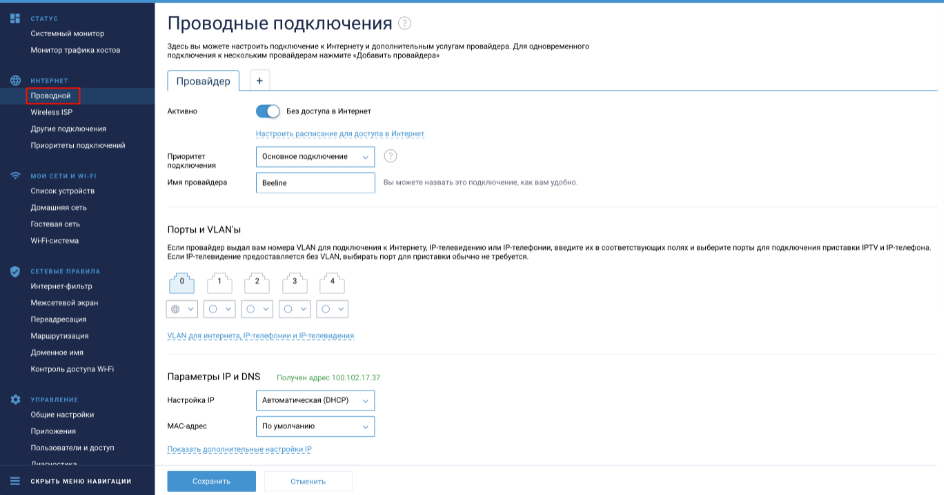
Шаг 2
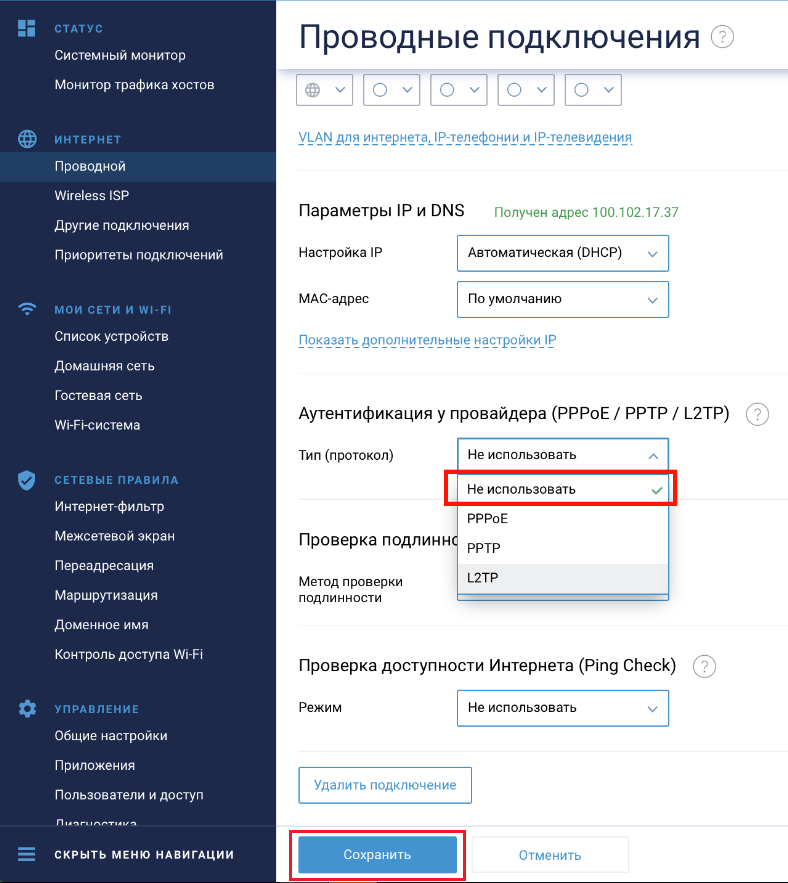
Прокрутите страницу немного вниз до пункта «Аутентификация у провайдера (PPoE/PPTP/L2TP)».
В строке «Тип (протокол)» выберите «Не использовать», затем нажмите кнопку Сохранить.
Если вы ранее проходили авторизацию на IPOE – инструкцию «Настройка интернета» пропустите, она вам не нужна.
Шаг 1
В левом меню выберите в разделе «Интернет» пункт «Проводной». Откроются настройки подключения.
Шаг 2
Прокрутите страницу немного вниз до пункта «Аутентификация у провайдера (PPoE/PPTP/L2TP)»
Настраиваем соединение:
Тип (протокол) – L2TP
После выбора протокола, ниже появятся дополнительные поля для настройки:
Адрес сервера – tp.internet.beeline.ru
Имя пользователя – логин от домашнего интернета (может начинаться на 089 или 085)
Пароль – пароль от домашнего интернета
Нажмите на кнопку «Сохранить» и если все настройки введены корректно – в течение минуты интернет заработает.
По умолчанию Wi-Fi-сеть роутера уже защищена паролем, данные для входа (Имя Wi-Fi-сети и пароль) напечатаны на наклейке, расположенной на нижней панели роутера. Если вы хотите изменить имя Wi-Fi-сети или пароль переходим к следующему шагу, если вас устраивать значения, установленные производителем, можете пропустить настройку Wi-Fi сети.
Шаг 1
Зайдите раздел Мои сети и Wi-Fi и выберите пункт «Домашняя сеть».
Настройка Wi-Fi сети 2,4 ГГц.
Шаг 1
В разделе «Беспроводная сеть Wi-Fi 2,4 ГГц» нажмите «Дополнительные настройки».
Шаг 2
Настраиваем Wi-Fi сеть:
Имя сети – так сеть будет отображаться на устройствах в списках сетей. Можете придумать любом имя сети, но на латинице.
Пароль – с помощью этого пароля будет выполняться подключение к Wi-Fi сети. Пароль должен быть не менее 8 символов.
Защита сети – WPA2-PSK
Стандарт – 802.11 b/g/n
Ширина канала – 20/40 МГц
Нажимаем «Сохранить». Настройка 2,4 ГГц сети завершена.
Настройка Wi-Fi сети 5 ГГц
Шаг 1
Прокрутите чуть ниже. Если ваша модель роутера Keenetic поддерживает частотный диапазон 5ГГц, вам будет доступна опции роуминга и Band Steering, первую рекомендуется отключить если у вас больше нет роутеров Keenetic в квартире, вторая функция позволяет роутеру автоматически переключать подключенные к Wi-Fi-сети устройства с одной Wi-Fi-сети на другую в зависимости от качества принимаемого сигнала. Если выставите значение поля «Band Steering» «Не использовать» у вас появится возможность настроить имя Wi-Fi-сети 5ГГц и пароль, для этого в разделе Wi-Fi сеть 5ГГц кликните по ссылке «Дополнительные настройки».
Шаг 2
Настраиваем Wi-Fi сеть:
Имя сети – так сеть будет отображаться на устройствах в списках сетей. Можете придумать любом имя сети, но на латинице.
Пароль – с помощью этого пароля будет выполняться подключение к Wi-Fi сети. Пароль должен быть не менее 8 символов.
Защита сети – WPA2-PSK
Стандарт – 802.11 a/n/ac
Ширина канала – 20/40/80 МГц
Нажимаем «Сохранить». Настройка 5 ГГц сети завершена.
Настройка порта для IPTV необходима только при наличии IPTV приставки. Если приставка Beeline TV (TVE) – настраивать порт для IPTV не нужно.
Шаг 1
В левом меню выберите в разделе «Интернет» пункт «Проводной». Откроются настройки подключения.
Шаг 2
В разделе «Порты и VLAN’ы», под портом, в который подключена IPTV-приставка раскройте список и выберете «ТВ-приставка», далее нажмите «Сохранить».
Выбранный порт будет работать только для IPTV-приставки. Если в этот порт подключить компьютер – интернет на нем работать не будет. Необходимо будет зайти настройки и выбрать по умолчанию.
Quick Start Guide
AC1300 Dual Band Mesh Wi-Fi 4G Modem Router
with Dual Core CPU, a 5-Port Gigabit Smart
Switch and USB Port
Model: KN-2310
Installing Your
Keenetic Hero 4G
1
Insert a standard Micro-SIM card, with the gold contacts
facing downwards, into the SIM card slot on the back of your
Keenetic Hero 4G (hereinafter ‘Keenetic device’), until you
hear a click. To obtain an activated Micro-SIM card, contact
your mobile broadband service provider. If you use a
Nano-SIM card, you must use an adapter. Never insert an
empty SIM card adapter into the slot as this may damage
the equipment.
2
Install the supplied removable 4G antennas
and position them vertically.
3
Position your Keenetic device within cable length of a power
outlet. Place your Keenetic device in an open area for better
wireless coverage. Connect your Keenetic device to a power
source. Check that both the Status LED C and Wi-Fi LED D
are illuminated and not blinking
0
1
2
3
4
Micro
SIM
10:00
Welcome to
Your Keenetic
Next
For technical support or other information, please visit
help.keenetic.com
4
Сonnect a mobile device to your Keenetic device via Wi-Fi.
The default Wi-Fi name (SSID) and Wi-Fi password are printed
on your Keenetic device’s back label along with a QR code that
will automatically connect your mobile device to the Keenetic
device’s Wi-Fi when scanned. Alternatively, сonnect a computer
to any gray Ethernet port on your Keenetic device using the
included Ethernet cable.
5
Once connected, an Initial Setup Wizard window will appear
on your mobile device / computer. If the Wizard does not
appear, go to my.keenetic.net and follow the setup
instructions.
Note: If the Initial Setup Wizard still doesn’t appear, please
refer to the Frequently Asked Questions section below.
Keenetic Hero 4G — мощный и универсальный роутер, который обеспечивает стабильное и быстрое подключение к интернету. В этой статье мы расскажем, как настроить Keenetic Hero 4G, чтобы вы могли максимально эффективно использовать все его функции.
Первый шаг при настройке Keenetic Hero 4G — подключение к интернету. Для этого вам потребуется Ethernet-кабель, который нужно подключить к порту «WAN» на задней панели роутера и к вашему модему. После подключения, вам необходимо включить роутер и дождаться, пока не загорится индикатор «Интернет». Это означает успешное подключение к сети.
Далее, для настройки Keenetic Hero 4G, вам потребуется открыть веб-браузер и ввести адрес 192.168.1.1 в адресной строке. Вас попросят ввести логин и пароль, которые вы можете найти на задней панели роутера. После успешного входа вы попадете в интерфейс управления Keenetic Hero 4G.
В интерфейсе управления вы найдете множество настроек, которые позволят вам настроить роутер под свои потребности. Вы можете изменить имя и пароль вашей Wi-Fi сети, настроить гостевую сеть, настроить доступ к интернету для определенных устройств, настроить фильтрацию контента и многое другое.
Не забудьте сохранить внесенные изменения после настройки Keenetic Hero 4G. Для этого вам нужно нажать на кнопку «Сохранить» или «Применить». После этого роутер будет перегружен с новыми настройками.
Содержание
- Как подключить и настроить Keenetic Hero 4G
- Шаг 1: Распаковка и подключение устройства
- Шаг 2: Подключение модема и настройка подключения
- Шаг 3: Настройка Wi-Fi и безопасности сети
Как подключить и настроить Keenetic Hero 4G
Перед подключением Keenetic Hero 4G убедитесь, что у вас есть следующие компоненты:
- Keenetic Hero 4G маршрутизатор;
- Интернет-кабель;
- Блок питания;
- Проводные или беспроводные устройства для подключения.
Вот пошаговая инструкция о том, как подключить и настроить Keenetic Hero 4G:
- Включите маршрутизатор и подключите его к источнику питания с помощью блока питания.
- Подключите интернет-кабель к порту WAN маршрутизатора.
- Подключите свои устройства к маршрутизатору через проводные или беспроводные подключения.
- Откройте веб-браузер на одном из ваших подключенных устройств и введите в адресной строке IP-адрес вашего маршрутизатора (обычно 192.168.1.1).
- Вы увидите экран настройки маршрутизатора. Создайте пароль для административного доступа и продолжайте настройку.
- Следуйте инструкциям на экране, чтобы настроить свое подключение к интернету и другие необходимые настройки, такие как Wi-Fi имя и пароль.
- Сохраните все ваши настройки и перезапустите маршрутизатор, если потребуется.
После завершения этих шагов ваш Keenetic Hero 4G должен быть подключен и настроен для работы. Вы можете настроить дополнительные функции, такие как родительский контроль, гостевой доступ и многое другое, в соответствии с вашими потребностями.
Если у вас возникли проблемы или вопросы при настройке Keenetic Hero 4G, обратитесь к документации к маршрутизатору или свяжитесь с технической поддержкой производителя.
Шаг 1: Распаковка и подключение устройства
Перед началом настройки Keenetic Hero 4G вам потребуется выполнить следующие шаги:
- Распакуйте устройство из коробки и проверьте комплектацию: внутри должны быть сам Keenetic Hero 4G, блок питания, сетевой кабель, антенны и инструкция по эксплуатации.
- Подключите активную SIM-карту оператора мобильной связи к слоту SIM в устройстве. Убедитесь, что SIM-карта имеет доступ к интернету и не заблокирована паролем PIN.
- Подключите антенны к соответствующим разъёмам на устройстве. Обратите внимание на то, что для наилучшего качества связи антенны должны быть развернуты вертикально.
- Подключите Keenetic Hero 4G к сети питания с использованием блока питания, поставляемого в комплекте. Подключите сетевой кабель от вашего провайдера к порту WAN на устройстве.
- Включите устройство, нажав на кнопку питания. Ждите, пока индикаторы загорятся: индикатор питания должен загореться зеленым, а индикаторы сигнала мобильной связи должны загореться соответствующими цветами.
Теперь устройство Keenetic Hero 4G готово к настройке и использованию. Перейдите к следующему шагу для настройки параметров Wi-Fi и подключения к интернету.
Шаг 2: Подключение модема и настройка подключения
Перед началом работ по настройке Keenetic Hero 4G необходимо правильно подключить модем и настроить подключение. Для этого следуйте инструкциям:
- Подключите модем к устройству Keenetic Hero 4G при помощи соответствующих кабелей. Обычно используется Ethernet-кабель для подключения модема к WAN-порту роутера. Убедитесь, что кабели надежно зафиксированы.
- Подключите питание к модему и роутеру, чтобы включить их. Дождитесь, пока индикаторы на обоих устройствах стабилизируются.
- Подключите компьютер или ноутбук к Wi-Fi сети, которую создает Keenetic Hero 4G, или подключите компьютер к роутеру при помощи Ethernet-кабеля.
- Откройте веб-браузер на компьютере и введите в адресной строке IP-адрес роутера, который можно найти в документации или на самом устройстве (обычно это 192.168.1.1). Нажмите Enter.
- В открывшейся странице авторизации введите логин и пароль (по умолчанию они admin/admin), чтобы получить доступ к настройкам роутера.
- Перейдите в раздел настроек подключения, где вы сможете выбрать тип соединения, вводить логин и пароль от провайдера, а также настроить другие параметры сети.
- Следуйте инструкциям провайдера или используйте рекомендуемые настройки, чтобы правильно настроить подключение к интернету.
- После ввода всех необходимых параметров, сохраните настройки и перезагрузите роутер.
После завершения всех этих шагов, вы успешно подключите модем и настроите соединение Keenetic Hero 4G с интернетом. Обязательно проверьте подключение, открыв веб-браузер и попытавшись загрузить любую веб-страницу. Если все работает корректно, можно переходить к следующему шагу настройки роутера.
Шаг 3: Настройка Wi-Fi и безопасности сети
Настройка Wi-Fi очень важна для обеспечения надежной и безопасной сети. В этом разделе вы узнаете, как настроить Wi-Fi на Keenetic Hero 4G.
- Войдите в административный интерфейс маршрутизатора Keenetic Hero 4G, введя IP-адрес веб-интерфейса в адресной строке браузера и введите логин и пароль.
- После входа в интерфейс выберите раздел «Wi-Fi» или «Настройки Wi-Fi».
- Выберите частоту Wi-Fi (2,4 ГГц или 5 ГГц) и нажмите кнопку «Настройка».
- В настройках Wi-Fi укажите SSID (имя сети) и пароль для доступа к Wi-Fi.
- Установите безопасность Wi-Fi, выбрав тип шифрования: WPA2-PSK (рекомендуется) или WPA3-PSK.
- Если необходимо, установите ограничение скорости Wi-Fi и настройте другие параметры, такие как скрытие SSID или фильтрация MAC-адресов.
- Нажмите кнопку «Сохранить» или «Применить», чтобы применить настройки Wi-Fi.
После завершения этих шагов ваш Keenetic Hero 4G будет настроен для работы с Wi-Fi и сеть будет обеспечена безопасностью. Обязательно запишите SSID и пароль Wi-Fi для последующего подключения устройств к сети.