
- Автоматизация торговли

Автоматизация бизнеса под ключ по цене ниже рыночной. Установим оборудование, ПО, сервисы для бизнеса — и научим с ними работать.
- Эвотор.Маркет
Более 900 сервисов для оптимизации расходов, увеличения выручки и экономии времени с помощью автоматизации регулярных бизнес-процессов.
- Управление кафе
Организация работы общепита и управление заведением — сразу после запуска. Решения для всех: от фудтраков до ресторанов.
- Торговля с маркировкой
Приём товаров в пару кликов в соответствии с законодательством. Бесплатное подключение ЭДО, проверка марок и защита от штрафов.
- Электронный документооборот
Комфортная работа с электронными документами на кассе, в мобильном приложении или в личном кабинете Эвотора. Экономия на бумаге и курьерах.
- Торговля алкоголем
Приём накладных, списание алкоголя, вскрытие тары на кассе. Передача данных о продаже алкоголя в ЕГАИС, а о пиве ещё и в «Честный знак».
- Товарный учёт
Экономия времени на товароучёте: быстрое обновление базы, массовая замена цен, печать ценников в 3 клика и бизнес-отчёты.
- Бухгалтерия
Автоматизация бухгалтерии для ИП на УСН и ПСН: книга учёта, расчёт взносов и отправка нужных документов в ФНС.
- Акции и бонусы для клиентов
Настройка любых бонусных и скидочных программ за 5 мин. Отправка смс и пушей об акциях и скидках по клиентской базе.
- Приём оплаты смартфоном
Функции кассы, сканера и пинпада в вашем телефоне. Экономия на кассовом оборудовании.
- Торговый эквайринг
Эквайринг с комиссией от 1%. 11 банков на выбор, а подключение в течение одного дня.
- Приём оплаты через СБП
Снижение комиссии за эквайринг в 6 раз и экономия на чековой ленте до 36 000 ₽ в год. Очистка кассы от старых документов и ускорение её работы.


Смарт-терминалы «Эвотор» — многофункциональные и простые в использовании устройства, которые представляют собой планшет с сенсорным дисплеем и оснащены фискальным накопителем и принтером для печати чеков.
Комплекс сочетает в себе необходимый набор функций для автоматизации рабочего места кассира в малых и средних предприятиях торговли (оказания услуг).
Используются для:
- розничных точек продаж с небольшой и средней проходимостью;
- для переносной и выездной торговли;
- косметических кабинетов и салонов красоты;
- небольших предприятий общепита: закусочных, кафе, кофеен и баров.
Бесплатная консультация по работе с онлайн-кассой!
Оставьте заявку и получите консультацию в течение 5 минут.
Терминалы оснащены портами для подключения дополнительного торгового оборудования: сканеры, эквайринговые терминалы, весы, денежный ящик.
Модели производителя готовы к работе с ЕГАИС, имеют простой интерфейс, благодаря ОС Evotor, работающей на базе Android. Помимо удобства в эксплуатации, владелец смарт-терминала получает преимущество в виде доступа в личный кабинет пользователя, посредством которого осуществляется настройка и мониторинг работы точек продаж, анализ эффективности сотрудников, и товарооборота магазина.
В дополнение можно подключить приложения разработчика для ведения учета товаров, интеграции с 1С, бонусных программ и т.д.
Инструкция по эксплуатации «Эвотор» включает несколько больших разделов, обзор которых предлагаем в сегодняшней статье.
Касса «Эвотор»: инструкция по установке
Перед включением ККМ необходимо установить фискальный накопитель, вставить чековую ленту в специальный лоток.
Онлайн-касса подготовлена к подключению торгового оборудования, благодаря программному приложению Evotor POS и не требует загрузки дополнительных драйверов (за исключением весов).
Наименование моделей, которые можно интегрировать с терминалом опубликовано в списке совместимых устройств на сайте производителя, где также размещена инструкция к кассе «Эвотор» для подключения дополнительного оборудования.
Когда лента установлена, следует включить онлайн-кассу, используя выключатель, который находится с правой стороны в нижней части корпуса устройства.
Если бумага для распечатки чеков установлена правильно, то при включении устройства сработает зеленый индикатор на корпусе ККТ.
При первом запуске смарт-терминала нужно ввести номер телефона и пароль для регистрации владельца ККМ. Данные будут использованы для создания учетной записи и входа в личный кабинет на сайте производителя (если предприниматель ранее прошел авторизацию в кабинете пользователя, то нужно указать зарегистрированный номер телефона и пароль).
Задайте свой вопрос специалисту в Whats App и получите ответ в течение 2 минут!
Отвечаем быстро и по существу. Задать вопрос
Следующим шагом терминал «предложит» настроить соединение и выбрать способ подключения к интернету:
- используя SIM-карту для подключения мобильной сети;
- Wi-Fi-соединение.
Далее следует установить текущую дату, время и зарегистрировать ККМ на сайте ФНС и ОФД.
После того как ККМ присвоен регистрационный номер в налоговой, и подключен оператор фискальных данных, приступаем к следующим настройкам:
- Создаем учетные записи и доступы для сотрудников. Добавить профили пользователей можно через онлайн-кассу, открыв меню «Сотрудники», или в личном кабинете владельца ККМ (последующее изменение данных в профилях сотрудников и их удаление возможно только в кабинете пользователя на сайте).
- Параметры для системы Evotor POS. В разделе «Системные» настраиваются условия осуществления торговли через ККТ. Так, в меню можно настроить параметры для отображения списков продукции, печать отчета о сумме продаж за смену, установить разрешение на штрихкоды, настроить способы оплаты, указать налоговую ставку для реализации товаров по свободной цене (для всех остальных наименований ставка редактируется в карточке товара).
- Установить скидки и автоматический расчет наценки. Для установки норм наценки в разделе «Скидки и шаблоны» выбрать соответствующий пункт меню и настроить ценообразование, указав нормы наценки для группы товаров. В разделе «Скидки» можно задать значения максимально возможных или фиксированных скидок (при оплате картой или купоном).
- Настроить шаблоны для внутренних штрихкодов товаров (если есть необходимость).
Касса «Эвотор»: инструкция по применению
Благодаря удобным иконкам со списком функций на сенсорном дисплее планшета, кассир может быстро выполнять основные кассовые операции.
Краткая инструкция по применению кассы «Эвотор» (основные функции):
Работа с базой товаров
В разделе «Товары» собраны функции, необходимые для работы с товарными единицами, такие как инвентаризация, приемка, добавление или удаление товарных категорий и продукции, возврат и списание, переоценка и т. д.
В базовой версии онлайн-кассы добавление товарных наименований или групп осуществляется вручную, либо с помощью сканера штрихкодов.
Для добавления товара откройте вкладку «Список товаров» и нажмите кнопку «Добавить», далее в соответствующие поля нужно ввести наименование и основные сведения о товарной единице.
Чтобы добавить список товаров, используя сканер, необходимо считать штрихкод продукции. Если товарные группы уже заведены в облачном сервисе, то система отыщет товар по коду. Если база не загружена, то на экране планшета появится только отсканированный код товара, остальную информацию придется ввести вручную.
Для импорта товарных наименований с учетного ПО необходима установка дополнительного приложения.
Оформление продаж
Для того чтобы сформировать чек и оформить продажу, откройте раздел «Продажи», отсканируйте код или введите сведения о товаре вручную, далее укажите количество и нажмите кнопку «В чек». Система покажет итоговую сумму к оплате, далее выберите форму оплаты и укажите принятую сумму (если оплата принята наличными). При внесении большей суммы касса рассчитает сдачу и запустит печать чека.
Для оформления возврата товара введите информацию о товаре вручную или используя сканер, выберите операцию «К возврату», укажите способ оплаты и распечатайте чек.
Нужна онлайн-касса? Подберем ККТ «Эвотор» для вашего бизнеса за 5 минут.
Оставьте заявку и получите консультацию.
Терминалы «Эвотор»: инструкция по применению приложений и сервисов
Инструкция по применению приложений «Эвотор» включает несколько основных действий:
- Открыть страницу магазина приложений.
- Выбрать нужный сервис.
- Оформить оплату выбранного тарифа (если сервис платный).
- Выбрать шаг «Установить».
Производитель предлагает платные сервисы с единовременной оплатой за установку и абонентской оплатой помесячно, а также бесплатные приложения.
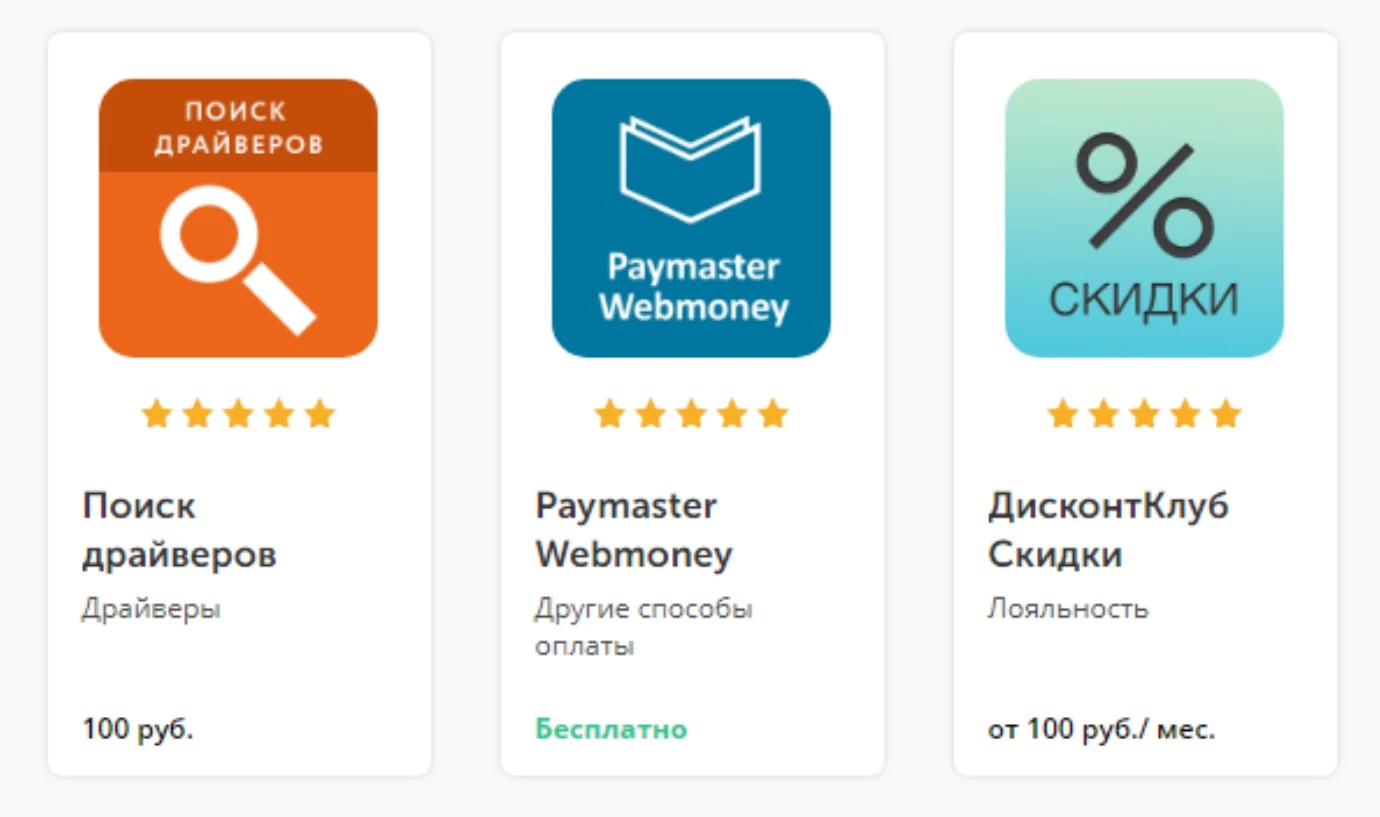
Перед загрузкой внимательно ознакомьтесь с описанием сервисов, так как некоторые инструменты можно установить и использовать только в кабинете пользователя на сайте.
Применение онлайн-касс «Эволюции торговли» для представителей малого и среднего бизнеса значительно упрощает работу кассира, управление магазином и просмотра аналитики продаж благодаря простому и интуитивно понятному интерфейсу. Набор основных функций и дополнительных программных компонентов позволяет вести первичную автоматизацию бизнеса и учет товаров, а также осуществлять торговлю алкоголем.
Приобрести и выбрать оптимальную модель для вашего бизнеса можно в каталоге, если затрудняетесь, обратитесь к специалистам компании, которые быстро подберут подходящий смарт-терминал.
Подключим эквайринг к онлайн-ККТ за 1 день, «под ключ»
Оставьте заявку и получите консультацию в течение 5 минут.

Марк Трегубов
Стратегический консультант в области оптимизации бизнес-процессов с 2005 года, специализируется на складской логистике и розничной торговле.
Оцените, насколько полезна была информация в статье?
Наш каталог продукции
У нас Вы найдете широкий ассортимент товаров в сегментах
кассового, торгового, весового, банковского и офисного оборудования.
Посмотреть весь каталог
Дата публикации: 27.07.2020
0
 Работа на кассовом аппарате Эвотор осуществляется строго по инструкции. Перед запуском онлайн-кассы нужно зарядить АКБ, установить фискальный накопитель и чековую ленту, подключить дополнительное оборудование: пинпад, сканер штрихкодов, принтер для печати этикеток. После включения терминала нужно подключить его к интернету при помощи провода Ethernet, по Wi-Fi или через смарт-карту. Далее эксплуатация кассы Эвотор выполняется по инструкции.
Открытие/закрытие кассовой смены
Эксплуатация ККТ Эвотор начинается с открытия кассовой смены. Открытие смены выполняется автоматически после при первой продаже. Продолжительность кассовой смены не должна превышать 24 ч. При закрытии смены онлайн-касса обнуляется и печатается Z-отчёт.
Для Эвотор Стандарт руководство пользователя предлагает три способа закрытия кассовой смены:
- Войдите в «Отчёты» — «Кассовый отчёт», нажмите «Закрыть смену», а затем «Распечатать отчёт».
- Войдите в «Настройки» — «Обслуживание кассы» — «Дополнительные операции», нажмите «Общее гашение», подтвердите, нажав «Да».
- Войдите в «Настройки» — «Обслуживание кассы» — «Дополнительные операции» — «Произвольная команда» и в последней строке пропишите числовую команду 56 03 00 00 00 30, нажмите «Отправить» и затем сотрите числа. Дождитесь заполнения полей «Результат» и «Ответ ККМ», введите в строку команду 5А, нажмите «Отправить», затем сотрите ее.
Эвотор закроет смену и напечатает Z-отчёт, в котором будет указана информация по смене: приход, расход, сумма налогов, инкассация, количество чеков за смену, в том числе переданных в ОФД.
Как пробить чек на кассе Эвотор: пошаговая инструкция
Продажа — основная операция, которую выполняет кассир. Кассовая машина Эвотор работает в режиме онлайн, предоставляя покупателю возможность купить товар за наличный расчет или по банковской карте. Инструкция пользователя кассы рассматривает 4 алгоритма действий кассира при осуществлении продажи.
- Товар с фиксированной ценой за наличный расчет:
- войдите в «Продажа» — «Товар»;
- считайте штрихкод товара или нажмите «+ Товар» и введите его вручную;
- нажмите «В чек» — «К оплате» — «Наличные» — «Оплатить».
- Товар с фиксированной ценой по банковской карте:
- войдите в «Продажа» — «Товар»;
- считайте штрихкод товара или введите его вручную;
- нажмите «В чек» — «К оплате» — «Банковская карта» — «Оплатить».
- Товар со свободной ценой за наличный расчет:
- войдите в «Продажа» — «+ Товар»;
- нажмите «Свободная цена» введите цену и количество;
- нажмите «В чек» — «К оплате» — «Наличные» — «Оплатить».
- Товар со свободной ценой по банковской карте:
- войдите в «Продажа» — «+ Товар»;
- нажмите «Свободная цена» введите цену и количество;
- нажмите «В чек» — «К оплате» — «Банковская карта» — «Оплатить».
Эвотор напечатает чек, рассчитает сдачу при оплате наличными. Для перехода к следующей продаже нажмите «Новая продажа».
Как оформить возврат на Эвотор с ФН: инструкция по применению
Иногда покупатели по различным причинам возвращают товар. В инструкции по работе с Эвотор Стандарт рассмотрено два случая оформления возврата:
- Возврат по чеку:
- в главном меню кассы выберите «Возврат»;
- найдите нужный чек и считайте или введите вручную штрихкод товара;
- нажмите «К возврату», выберите способ, которым покупатель оплачивал товар: «Наличные» или «Банковская карта».
Возвращенный товар появится в товарной базе.
- Возврат без чека:
- в главном меню кассы выберите «Возврат» — «Без чека»;
- выберите товар из товарной базы или отсканируйте его штрихкод;
- нажмите «К возврату» и выберите способ, которым покупатель оплачивал товар: «Наличные» или «Банковская карта»;
- при оплате наличными верните деньги покупателю и нажмите «Оплатить»;
- при оплате картой ведите RNN платежа из слип-чека в строке «Номер ссылки».
Это стандартные операции, описанные в инструкции по применению Эвотор, с которыми сталкивается кассир. Дополнительно инструкция по эксплуатации содержит информацию по выполнению инвентаризации и учета, скидкам, накоплениям, а также формированию кассовых и управленческих отчетов.
Касса Эвотор инструкция – Как работать на Эвотор
17 апреля 2023
Смарт-терминалы Эвотор разработаны с учетом всех пожеланий предпринимателей и подойдут для любой сферы малого и среднего бизнеса. Подготовили для вас пошаговую инструкцию «как работать на Эвотор». В статье узнаете, что делать перед первым включением ККТ и как начать продажи.
Содержание

Бесплатно обучим работе с кассой
Бесплатная консультация специалиста8 (800) 700 40 85


Перед запуском – Регистрация Эвотор
Перед первым запуском смарт-терминала зарегистрируйте ККТ в налоговой через личный кабинет на сайте ФНС или в отделении налоговой.
Что сделать перед настройкой ККТ:
- Получить ЭЦП. Электронная подпись требуется для подписания виртуальных документов и взаимодействия с личным кабинетом налогоплательщика.
- Купить фискальный накопитель. ФН записывает, хранит и передает в ОФД данные о каждой совершенной операции на ККТ. Без ФН вести торговлю не получится.
- Провести активацию ОФД. Оператор фискальных данных выступает посредником между кассой и ФНС. ОФД получает фискальные данные с ФН, обрабатывает их и передает в налоговую. ОФД – обязательная составляющая для легального применения ККТ.
- Установить сим-карту, ФН и аккумулятор на ККТ. Слоты для этих элементов расположены в задней части устройства под крышкой. Производить установку и замену следует отключив ККТ от сети.
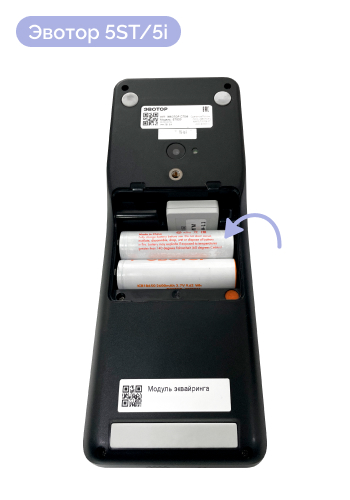
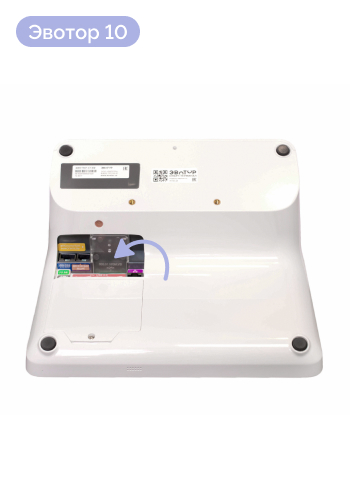
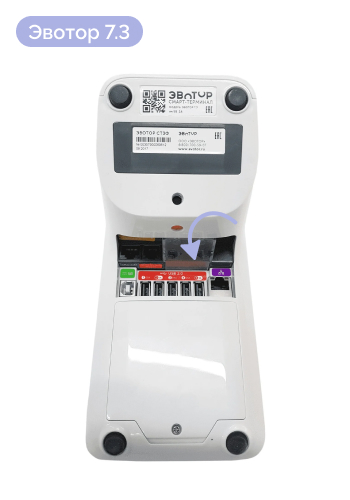
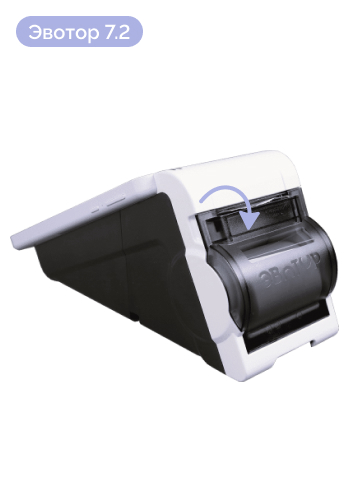
Подготовим вашу кассу к первому запуску
Бесплатная консультация специалиста8 (800) 700 40 85
Включение и настройка Эвотор
Чтобы включить ККТ, подключите устройство к сети и зажмите кнопку включения. Клавиша находится на боковой части корпуса.
Далее следуйте инструкции для настройки смарт-терминала:
- Подключитесь к интернету через мобильную передачу данных с помощью сим-карты или по Wi-Fi. В некоторых моделях есть и Ethernet.
- Дождитесь обновления ПО. Если это не произошло автоматически, вы можете обновить прошивку самостоятельно.
- Укажите актуальные дату и время.
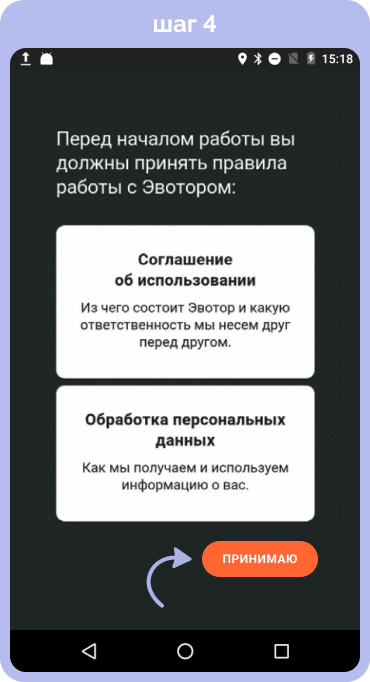
- Примите соглашение об использовании.
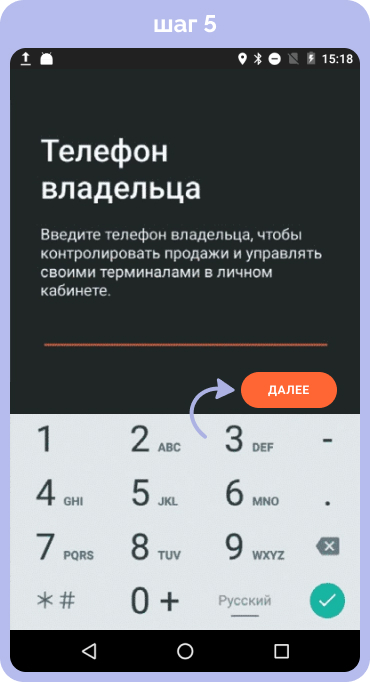
- Введите номер телефона от личного кабинета Эвотор, обычно это номер владельца кассы.
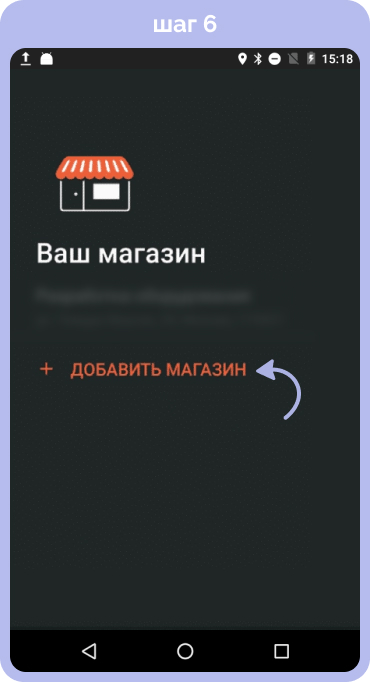
- Выберите из списка нужный магазин.
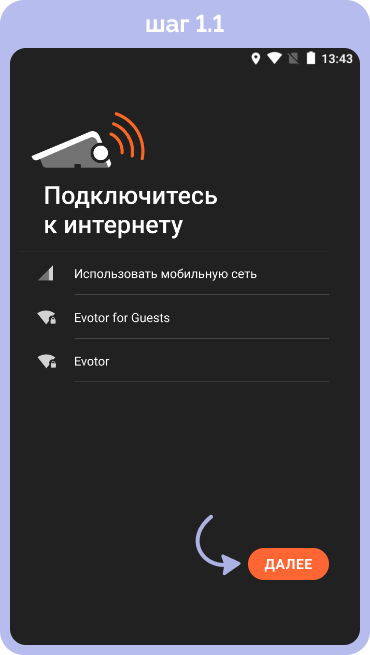
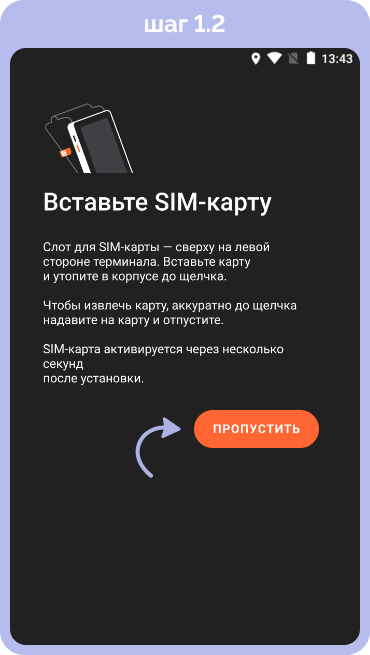
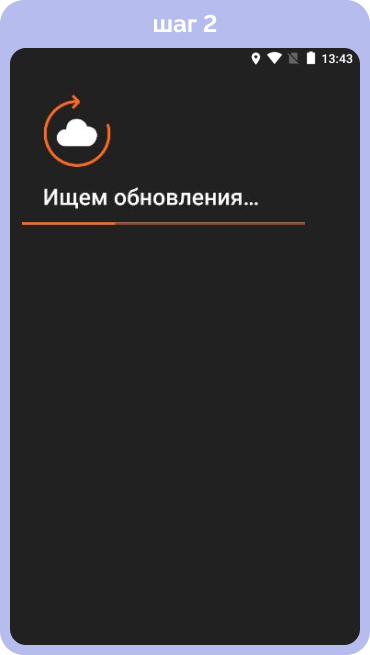

После этого можно начать торговлю.
Интерфейс Эвотор
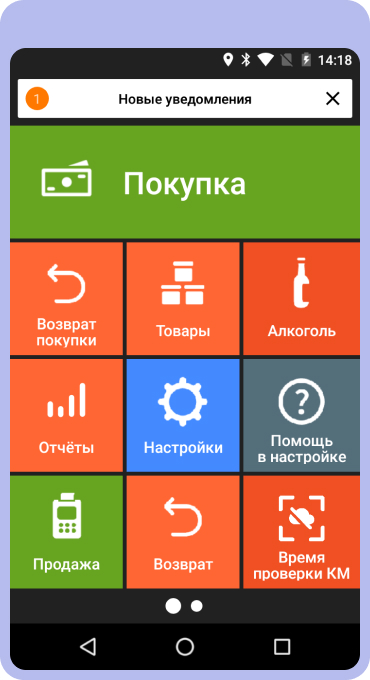
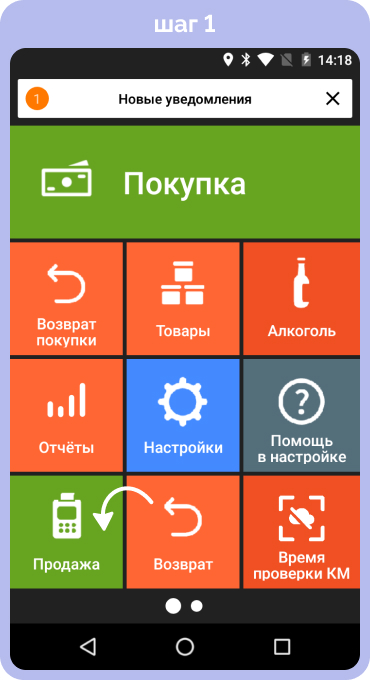
Главное меню смарт-терминала содержит кнопки для перехода к основным и вспомогательным функциям программы:
- Продажа – переход к операциям на кассе.
- Возврат – оформление возврата товара покупателем.
- Товары – переход в меню товароучётных функций.
- Алкоголь – формирование документации, связанной с оборотом алкогольной продукции.
- Отчеты – переход в меню отчётов и документации.
- Настройки – переход в меню настроек программы.
- Техническое обслуживание – переход в меню сервисных функций.
- Помощь в настройке – описание функционала и настроек системы.
- Запросить помощь – эта кнопка доступна только в том случае, если на онлайн-кассу установлено приложение «Удаленный доступ к терминалу». Функционал позволяет отправлять запрос на помощь техническому специалисту или самостоятельно удаленно подключаться к кассе через личный кабинет.
- Еще – переход в меню других приложений.
- При нажатии на кнопку, расположенную в левой верхней части главного меню, откроется окно выбора пользователя.
Бесплатно обучим работать на смарт-терминале
Бесплатная консультация специалиста8 (800) 700 40 85
Номенклатура Эвотор
Предприниматели на законодательном уровне обязаны указывать наименования товаров в чеке. Пошаговую инструкцию о том, как добавить товары, мы написали в этой статье.
Создать список продукции или добавить остатки, которые существуют на данный момент на складе, вы можете несколькими способами:
- Загрузить из облака.
- С помощью инвентаризации.
Если вы открыли новый магазин, потребуется провести приемку.
Продажа товара
На кассе Эвотор продажа товара происходит следующим образом:
- В главном меню откройте вкладку «Продажа».
- Добавьте товар с помощью сканера или вручную, нажав кнопку «+ Добавить».
- При необходимости можно поменять количество. Для этого нажмите по названию позиции и введите нужное значение → нажмите «В чек».
- Нажмите «Оплата» и выберите способ – наличными или картой.
- Укажите полученную сумму и выдайте сдачу и чек покупателю.
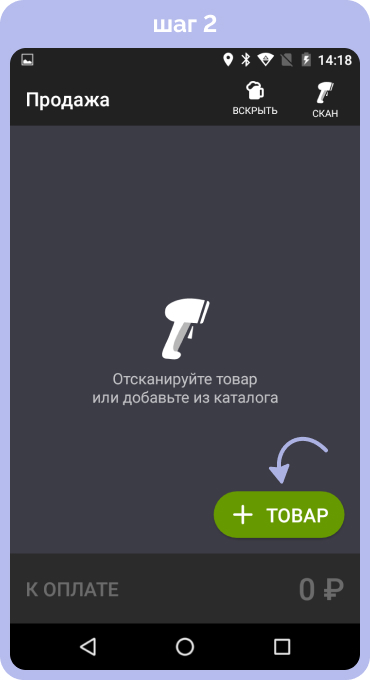
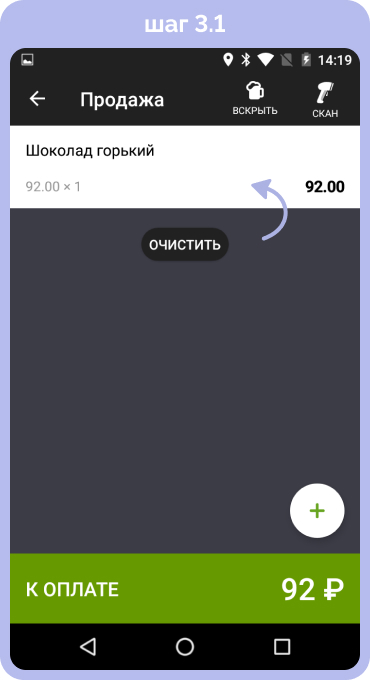
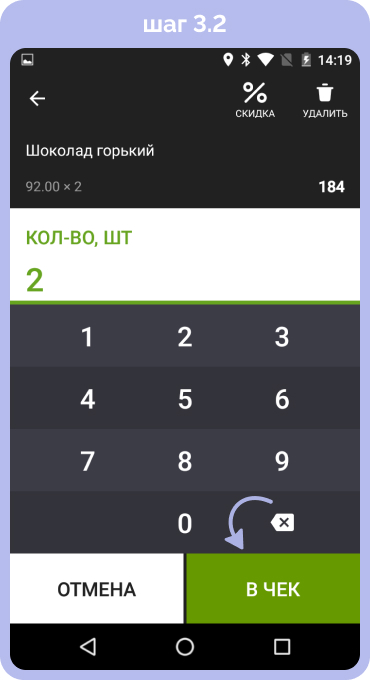

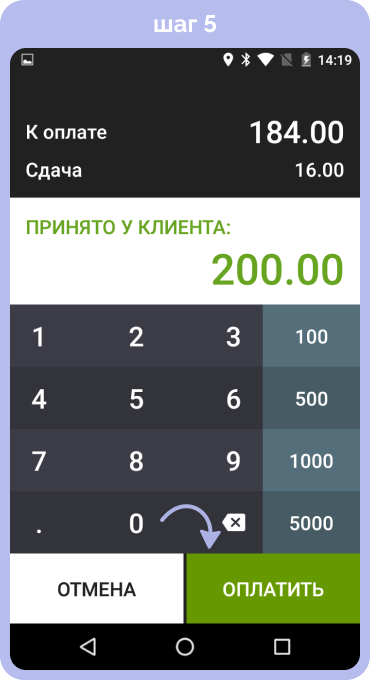
Если у вас остались вопросы по продаже товара, прочитайте эту статью. В ней мы раскрыли тему более подробно.
Ответим на любой вопрос о продаже товаров
Бесплатная консультация специалиста8 (800) 700 40 85
Обучение Эвотор
Если у вас нет времени самостоятельно разбираться в инструкциях по работе на онлайн-кассе, мы готовы совершенно бесплатно провести обучение для вас.
В процессе обучения мы пошагово покажем, как осуществлять настройку смарт-терминала, как подключить устройство к интернету, провести продажу или возврат, открыть и закрыть смену и многое другое.
Закажите бесплатное обучение по работе с Эвотор
Бесплатная консультация специалиста8 (800) 700 40 85
Другие записи блога
В последнее время KKO, производимое компанией Эвотор, набирает всё большую популярность. Выпускаемые модели Эвотор отвечают всем требованиям, прописанным в ФЗ №54, и имеют разнообразный функционал.
Смарт-терминал модели Эвотор 5, был выпущен в 2016 году, он отличается небольшими габаритами 208,4 х 86 х 50мм, и весит всего 400гр. Это делает его идеальным для осуществления выездной торговли, а также для организаций, осуществляющих курьерскую службу с оплатой по месту, салонов ногтевого сервиса, небольших торговых точек, киосков и т.п.
Корпус KKM выполнен из пластика, на верхней его части находится сенсорный экран, разрешением 720 на 1280. Устройство работает на операционной системе Android (OS Evotor 3), оснащено четырёх ядерным процессором и имеет оперативную память 1Гб, а внутреннюю 8 Гб.
Ширина чековой ленты 57мм, диаметр рулона не должен превышать 40мм, функции автоматического отрезания чеков нет. Скорость печати фискальных документов 50мм/с.
Работа устройства обеспечивается двумя аккумуляторными батарейками, обеспечивающими автономный режим до 12 часов.
На левом боку корпуса расположен USB-разъём, и гнездо для подсоединения блока питания. Касса оснащена модемом 3G и адаптерами Wi-Fi и Bluetooth, а также двумя камерами, каждая из которых по 5Мп и фискальным накопителем.
Устройство внесено в реестр KKT федеральной налоговой службы и отвечает всем требованиям ФЗ №54. Эвотор 5 продаётся с предустановленным бесплатным программным обеспечением.
На данном смарт-терминале можно осуществлять следующие операции:
-
реализация товаров либо услуг;
-
инвентаризацию имеющегося товара;
-
возврат реализованных позиций;
-
оприходование и списание товара;
-
товарный учёт;
-
интеграцию с облачными хранилищами;
-
создавать фискальные документы;
-
перенаправлять данные о продажах и других операциях оператору фискальных данных (для последующей их отправки в ФНС).
-
пересчитывать стоимость с учётом налогов и скидок.
-
Осуществлять функцию контроля работы сотрудников.
-
Осуществлять аналитику продаж.
Также есть возможность переносить позиции из встроенного товарного справочника в собственный товарный каталог, пересылать итоговые чеки клиенту в электронном виде на телефон или e-mail, и реализовывать товар по свободной цене.
Касса интегрируется с ЕГАИС и может быть использована для реализации спиртных напитков.
Простота использования:
-
интуитивный интерфейс – лёгкое и понятное управление терминалом, схожее со смартфоном;
-
работа в автономном режиме (при условии полного заряда аккумуляторов) от 8 до 12ч;
-
устройство продолжает функционировать в случае сбоя интернет связи;
-
компактные размеры позволяют осуществлять выездную работу.
Имеется возможность настроить возможности кассы для отдельно взятого бизнес-формата и расширить её функционал за счёт установки приложений, не предусмотренных в базовом варианте.
В приложении «Магазин» есть возможность приобретения больше 200 сервисов для упрощения ведения конкретного бизнеса, причём часть из них бесплатные.
Устройство имеет возможность присоединения разнообразного выносного оборудования, такого как терминал для осуществления безналичной оплаты, весы и др. Для отдельных устройств, необходима установка дополнительного программного обеспечения.

Установка и активация KKM Эвотор 5
Для начала работы на данном KKO, нужно осуществить его настройку и зарегистрировать устройство в ФНС.
Для активации кассы необходимо следующее:
-
убедитесь, что все пломбы изготовителя находятся на месте и не повреждены;
-
проверьте, чтобы модель, а также серийный номер изделия совпадали с указанными в техническом паспорте изделия, в том числе и фискального накопителя;
-
включите устройство в электрическую сеть, для подключения периферийного оборудования с USB-разъемом можно воспользоваться USB-тройником;
-
заправьте в устройство чековую ленту;
-
для включения KKM нажмите на переключатель, расположенный на панели справа;
-
выберите один из трёх представленных доступов к сети интернет;
-
в появившемся диалоговом окне введите номер телефона, на него поступит код, который необходимо внести в устройство;
-
осуществите регистрацию KKM в своём личном кабинете на портале Эвотор5.
Во время активации (первого включения) кассы, программа в автоматическом режиме предложит зарегистрироваться на портале Эвотор. Этот шаг предназначен для тех, кто уже получил в ФНС регистрационный номер устройства. Если Вы ещё не подавали заявку или ждёте ответ, то просто пропустите этот пункт и следуйте дальнейшим действиям.
Для регистрации KKT в налоговом органе, необходимо иметь свою электронную подпись. Чтобы её получить, нужно подать заявление в аккредитованные Минсвязью РФ Удостоверяющие центры.
Для регистрации KKM Эвотор 5 необходимо:
-
Заключить соглашение с любым центром, осуществляющим услуги оператора фискальных данных.
-
На официальном портале ФНС, в разделе «Личный кабинет», оставить заявку на регистрацию KKT (когда она будет рассмотрена, устройству будет присвоен регистрационный номер). Если нет возможности подать электронную заявку, то можно прийти в ФНС лично.
-
Внести кассовое устройство на портале Эвотор. Для этого войдите во вкладку [Настройки]→[Зарегистрировать кассу]→внести присвоенный в ФНС регистрационный номер устройства, а затем следовать появляющимся подсказкам. Распечатайте фискальный документ.
-
Вернитесь на сайт ФНС и введите данные из выпущенного документа.
-
Для подтверждения регистрации, у оператора фискальных данных, нужно на портале ОФД зайти в личный кабинет, выбрать вкладку [Подключение KKT] и в соответствующей анкете внести данные из распечатанного фискального документа.

Руководство по работе с KKM Эвотор 5
Оперировать кассой можно в личном кабинете, в который для удобства можно добавить все имеющиеся KKM. Через личный кабинет можно отслеживать работу сотрудников на каждой торговой точке, следить за активностью продаж и получать аналитические отчёты.
Интуитивный интерфейс позволяет быстро открыть любую интересующую информацию, корректировать её, отслеживать денежный оборот в течение всей смены.
Руководство по выполнению кассовых операций
Ниже мы расскажем, в какой последовательности производить популярные кассовые операции на Эвотор 5.
Открытие смены осуществляется автоматически, во время осуществления первой продажи.
Для окончания смены на KKM Эвотор 5 необходимо:
-
Выберите вкладку [Отчёты]→войдите в [Кассовый отчёт];
-
Откройте [Отчёты]→[Распечатать отчёт];
-
Устройство выпустит Z-отчёт;
Создание товарного каталога
В зависимости от рода деятельности вашей организации, выберите [Товары] либо [Услуги]→[Список товаров]→[+Добавить]→[Товар]→ отсканируйте штрих-код товара. Если в базе, внесённой в устройство, он имеется, то данные автоматически добавятся в регистрационную карточку. В случае, когда информация о товаре отсутствует, данные нужно ввести вручную.
Реализация товара
-
откройте раздел [Продажа];
-
считайте штрих-код выносным сканером, либо поднесите его к встроенной камере. В случае, когда надо добавить позицию вручную (например, замят штрих-код), выберите [+Товар] и введите цифровое обозначение штрих-кода;
-
выберите [К оплате];
-
выберите способ, которым будет осуществляться расчёт (наличные средства/безналичный расчёт);
-
В случае оплаты покупки наличными средствами, введите количество денег, полученное от покупателя;
-
Выберите [Оплатить].
Реализация товара по свободной цене
-
выберите в основном меню [Продажа]→[Добавить товар];
-
нажмите на строку [Свободная цена], внесите действующую стоимость и выберите [В чек]→[К оплате];
-
выберите способ, которым будет осуществляться расчёт (наличные средства/безналичный расчёт);
-
в случае оплаты покупки наличными средствами, введите количество денег, полученное от покупателя;
-
выберите [Оплатить];
Операция возврата реализованного товара
-
войдите в раздел [Возврат];
-
выберите из товарного каталога необходимую позицию;
-
войдите во вкладку [Возврат по товару];
-
выберите [К возврату];
-
устройство распечатает соответствующий фискальный документ.
Отмена товара в чеке
Когда чек ещё не закрыт, существует возможность убрать из него одну или несколько внесённых позиций, для этого:
-
выберите раздел [Продажа]→в открывшееся диалоговое окно перетащите нужную позицию;
-
выберите [Удалить].
Легкий в обращении и понятный почти каждому интерфейс, позволяет пользоваться данным KKO без каких-либо курсов или специализированного обучения.
Замена расходных материалов
Процедура замены заполненного, либо отслужившего фискального накопителя, довольно сложна. При проведении процедуры без специализированной подготовки, есть возможность допустить ошибку.
Так как даже небольшая неточность в последовательности действий может привести к его порче, настоятельно рекомендуется осуществлять замену в сервисном центре.
Замена чековой ленты
С заменой чековой ленты на Эвотор 5 может справиться любой, а наша инструкция поможет в этом:
-
В верхней боковой части корпуса откройте крышку лотка для чековой ленты.
-
Загрузите в лоток катушку с бумагой, так чтобы подача ленты шла из-под неё.
-
Потяните за край ленты, так чтобы бумага выступала на 2 сантиметра от крышки.
-
Закройте отсек, если процедура выполнена успешно, в правом верхнем углу корпуса загорится зелёный индикатор, при допущении ошибки цвет индикатора будет красный.
Возникновение ошибок в работе KKM Эвотор 5
При возникновении серьёзных, программных либо аппаратных ошибок, необходимо как можно скорее обратиться за помощью в сервисный центр.
Также бывают простые стандартные ошибки и неполадки, которые легко можно решить самостоятельно, о них мы и поведём речь ниже.
Зависание устройства. Чтобы разблокировать кассу существует два способа:
-
Нажать и удерживать в течение 15 секунд клавишу уменьшения громкости и клавишу, блокирующую дисплей, пока касса не начнёт нормально функционировать;
-
Между клавишами уменьшения громкости и блокировки дисплея есть небольшое отверстие, в котором находится кнопка отключения устройства. Вставьте в него разогнутую скрепку и надавливайте до тех пор, пока устройство не отключится.
Формирование чека коррекции
Выберите в главном меню пункт [Настройки], а затем вкладку [Обслуживание кассы]→[Возврат]→укажите способ оплаты, наличные средства/безналичный расчёт→введите сумму коррекции→подтвердите операцию, после чего программа выпустит чек коррекции.
Нет доступа к личному кабинету
Часто пропадает доступ в случае проблемы с раздающим интернет устройством (роутером). Некоторые владельцы бизнеса блокируют интернет порты, для того, чтобы сотрудники во время смены не отвлекались. Чтобы устранить проблему, достаточно просто восстановить к ним доступ.
Фискальные документы не перенаправляются ОФД
В случае, когда данные по операциям не перенаправляются оператору фискальных данных, проверьте, нет ли закрытых портов. Если это так, запросите его данные у ОФД и откройте.
Наш каталог продукции
У нас Вы найдете широкий ассортимент товаров в сегментах кассового, торгового, весового, банковского и офисного оборудования