
У вас уже есть продукция Canon? Зарегистрируйте свои продукты для доступа к программному обеспечению и обновлениям встроенного ПО, а также подпишитесь на рассылку, чтобы получать персонализированные советы и эксклюзивные предложения
Поддержка
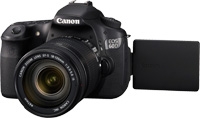
Canon EOS 60D
Загружайте ПО, встроенное ПО и руководства, а также получите доступ к материалам поддержки для вашего продукта серии EOS.
Драйверы
Для выполнения подключения некоторых устройств к компьютеру может потребоваться драйвер. На этой вкладке вы найдете соответствующие драйверы для своего устройства или, в случае отсутствия драйверов, описание совместимости устройства с каждой операционной системой.
Полезная информация. Доступ к программному обеспечению, руководствам и другим материалам можно получить с помощью вкладок, расположенных выше.
Операционная система Обнаруженная операционная система
Программное обеспечение
Программное обеспечение загружать необязательно, но оно обеспечивает дополнительные функции и позволяет максимально эффективно пользоваться возможностями устройства. На этой вкладке можно просмотреть и загрузить доступное программное обеспечение для вашего устройства.
Операционная система Обнаруженная операционная система
Программное обеспечение
Программное обеспечение загружать необязательно, но оно обеспечивает дополнительные функции и позволяет максимально эффективно пользоваться возможностями устройства. На этой вкладке можно просмотреть и загрузить доступное программное обеспечение для вашего устройства.
Операционная система Обнаруженная операционная система
Руководства пользователя
Руководства для вашего устройства или программного обеспечения перечислены ниже.
Приложения и функции
На этой вкладке можно посмотреть доступные приложения и функции, совместимые с вашим устройством.
Встроенное ПО
Встроенное ПО — это постоянное программное обеспечение, установленное на устройстве и обеспечивающее его корректную работу. Canon может периодически выпускать обновления для этого встроенного ПО, и если обновление доступно, его можно загрузить ниже.
FAQs
На этой вкладке вы найдете ответы на часто задаваемые вопросы и другую полезную информацию, которая поможет вам в решении вопросов и проблем.
Важная информация
На этой вкладке вы найдете подборку часто задаваемых вопросов, которые, на наш взгляд, будут вам интересны.
Коды ошибок
Код ошибки или сообщение об ошибке может появиться на устройстве по различным причинам. С помощью поля поиска можно найти полезную информацию о конкретном коде ошибки, где будут указаны причина ошибки и необходимые действия по ее устранению.
Технические характеристики
Ниже приведены все технические характеристики данного продукта.
Полезные ссылки
-
-
Ремонт
Поиск центров по ремонту оборудования, полезная информация по процессу ремонта
-
Переработка
Узнайте больше о программе утилизации картриджей Canon
-
Canon ID
Регистрация продукта и управление аккаунтом Canon ID
Outline
The file is a manual (PDF file) for EOS 60D.
Caution
— Use Adobe Reader 6.0 or later version to view the PDF file. With Adobe Acrobat Reader 5.x, watermark text «COPY» is displayed on the PDF manual. You cannot open the file with Adobe Acrobat Reader 4.x or older version.
— When printing out any pages of the PDF file, watermark text «COPY» is printed on it.
* Adobe, Acrobat, and Reader are registered trademarks of Adobe Systems Incorporated in the United States and/or other countries.
Setup instruction
How to Download
— Follow the procedure described below to download the file.
— The file is a PDF file.
1. Click the file mentioned below to open the download window.
2. Click [Save] or [Open].
After clicking [Save];
Specify where to save the file and click [Save]. Double-click the icon of the saved PDF file to open.
After clicking [Open];
The file download starts. Upon completion of the download, the PDF file opens automatically.
Disclaimer
All software, programs (including but not limited to drivers), files, documents, manuals, instructions or any other materials (collectively, “Content”) are made available on this site on an «as is» basis.
Canon Singapore Pte. Ltd., and its affiliate companies (“Canon”) make no guarantee of any kind with regard to the Content, expressly disclaims all warranties, expressed or implied (including, without limitation, implied warranties of merchantability, fitness for a particular purpose and non-infringement) and shall not be responsible for updating, correcting or supporting the Content.
Canon reserves all relevant title, ownership and intellectual property rights in the Content. You may download and use the Content solely for your personal, non-commercial use and at your own risks. Canon shall not be held liable for any damages whatsoever in connection with the Content, (including, without limitation, indirect, consequential, exemplary or incidental damages).
You shall not distribute, assign, license, sell, rent, broadcast, transmit, publish or transfer the Content to any other party. You shall also not (and shall not let others) reproduce, modify, reformat, disassemble, decompile or otherwise reverse engineer or create derivative works from the Content, in whole or in part.
You agree not to send or bring the Content out of the country/region where you originally obtained it to other countries/regions without any required authorization of the applicable governments and/or in violation of any laws, restrictions and regulations.
By proceeding to downloading the Content, you agree to be bound by the above as well as all laws and regulations applicable to your download and use of the Content.
Языки:

Canon EOS 60D инструкция по эксплуатации
(183 страницы)
- Языки:Русский
-
Тип:
PDF -
Размер:
29.59 MB -
Описание:
This document contains instructions on how to use Digital Photo Professional software.
Просмотр

Canon EOS 60D инструкция по эксплуатации
(23 страницы)
- Языки:Русский
-
Тип:
PDF -
Размер:
3.66 MB -
Описание:
This document contains instructions on how to use Picture Style Editor software.
Просмотр

Canon EOS 60D инструкция по эксплуатации
(320 страниц)
- Языки:Русский
-
Тип:
PDF -
Размер:
22.54 MB -
Описание:
This file is an electronic guide (PDF file) for the EOS 60D.
Просмотр

Canon EOS 60D инструкция по эксплуатации
(152 страницы)
- Языки:Русский
-
Тип:
PDF -
Размер:
13.64 MB -
Описание:
This file is an electronic guide (PDF file) of the Digital Photo Professional for Windows. It corresponds to version 3.14 of the software.
Просмотр

Canon EOS 60D инструкция по эксплуатации
(112 страниц)
- Языки:Русский
-
Тип:
PDF -
Размер:
9.72 MB -
Описание:
This file is an electronic guide (PDF file) of the EOS Utility for Windows. It corresponds to version 2.14 of the software.
Просмотр

Canon EOS 60D инструкция по эксплуатации
(149 страниц)
- Языки:Русский
-
Тип:
PDF -
Размер:
28.04 MB -
Описание:
This document contains instructions on how to use your product. It corresponds to version 4.8 of the software.
Просмотр

Canon EOS 60D инструкция по эксплуатации
(22 страницы)
- Языки:Русский
-
Тип:
PDF -
Размер:
4.2 MB -
Описание:
This document contains instructions on how to use your product. It corresponds to version 1.20 of the software.
Просмотр

Canon EOS 60D инструкция по эксплуатации
(183 страницы)
- Языки:Английский
-
Тип:
PDF -
Размер:
29.53 MB -
Описание:
This document contains instructions on how to use Digital Photo Professional software.
Просмотр

Canon EOS 60D инструкция по эксплуатации
(23 страницы)
- Языки:Английский
-
Тип:
PDF -
Размер:
3.67 MB -
Описание:
This document contains instructions on how to use Picture Style Editor software.
Просмотр

Canon EOS 60D инструкция по эксплуатации
(320 страниц)
- Языки:Английский
-
Тип:
PDF -
Размер:
20.44 MB -
Описание:
This file is an electronic guide (PDF file) for the EOS 60D.
Просмотр

Canon EOS 60D инструкция по эксплуатации
(152 страницы)
- Языки:Английский
-
Тип:
PDF -
Размер:
14.56 MB -
Описание:
This file is an electronic guide (PDF file) of the Digital Photo Professional for Windows. It corresponds to version 3.14 of the software.
Просмотр

Canon EOS 60D инструкция по эксплуатации
(112 страниц)
- Языки:Английский
-
Тип:
PDF -
Размер:
10.33 MB -
Описание:
This file is an electronic guide (PDF file) of the EOS Utility for Windows. It corresponds to version 2.14 of the software.
Просмотр

Canon EOS 60D инструкция по эксплуатации
(149 страниц)
- Языки:Английский
-
Тип:
PDF -
Размер:
31.71 MB -
Описание:
This document contains instructions on how to use your product. It corresponds to version 4.8 of the software.
Просмотр

Canon EOS 60D инструкция по эксплуатации
(22 страницы)
- Языки:Английский
-
Тип:
PDF -
Размер:
4.11 MB -
Описание:
This document contains instructions on how to use your product. It corresponds to version 1.20 of the software.
Просмотр

Canon EOS 60D инструкция по эксплуатации
(183 страницы)
- Языки:Украинский
-
Тип:
PDF -
Размер:
29.85 MB -
Описание:
This document contains instructions on how to use Digital Photo Professional software.
Просмотр

Canon EOS 60D инструкция по эксплуатации
(183 страницы)
- Языки:Шведский
-
Тип:
PDF -
Размер:
29.67 MB -
Описание:
This document contains instructions on how to use Digital Photo Professional software.
Просмотр

Canon EOS 60D инструкция по эксплуатации
(183 страницы)
- Языки:Финский
-
Тип:
PDF -
Размер:
29.67 MB -
Описание:
This document contains instructions on how to use Digital Photo Professional software.
Просмотр

Canon EOS 60D инструкция по эксплуатации
(183 страницы)
- Языки:Словацкий
-
Тип:
PDF -
Размер:
29.93 MB -
Описание:
This document contains instructions on how to use Digital Photo Professional software.
Просмотр

Canon EOS 60D инструкция по эксплуатации
(183 страницы)
- Языки:Португальский
-
Тип:
PDF -
Размер:
29.73 MB -
Описание:
This document contains instructions on how to use Digital Photo Professional software.
Просмотр

Canon EOS 60D инструкция по эксплуатации
(183 страницы)
- Языки:Нидерландский
-
Тип:
PDF -
Размер:
29.74 MB -
Описание:
This document contains instructions on how to use Digital Photo Professional software.
Просмотр

Canon EOS 60D инструкция по эксплуатации
(183 страницы)
- Языки:Венгерский
-
Тип:
PDF -
Размер:
29.84 MB -
Описание:
This document contains instructions on how to use Digital Photo Professional software.
Просмотр

Canon EOS 60D инструкция по эксплуатации
(183 страницы)
- Языки:Казахский
-
Тип:
PDF -
Размер:
29.77 MB -
Описание:
This document contains instructions on how to use Digital Photo Professional software.
Просмотр

Canon EOS 60D инструкция по эксплуатации
(183 страницы)
- Языки:Итальянский
-
Тип:
PDF -
Размер:
53.89 MB -
Описание:
This document contains instructions on how to use Digital Photo Professional software.
Просмотр

Canon EOS 60D инструкция по эксплуатации
(183 страницы)
- Языки:Французский
-
Тип:
PDF -
Размер:
28.44 MB -
Описание:
This document contains instructions on how to use Digital Photo Professional software.
Просмотр

Canon EOS 60D инструкция по эксплуатации
(183 страницы)
- Языки:Испанский
-
Тип:
PDF -
Размер:
26.77 MB -
Описание:
This document contains instructions on how to use Digital Photo Professional software.
Просмотр

Canon EOS 60D инструкция по эксплуатации
(183 страницы)
- Языки:Эстонский
-
Тип:
PDF -
Размер:
30.13 MB -
Описание:
This document contains instructions on how to use Digital Photo Professional software.
Просмотр

Canon EOS 60D инструкция по эксплуатации
(183 страницы)
- Языки:Греческий
-
Тип:
PDF -
Размер:
30.28 MB -
Описание:
This document contains instructions on how to use Digital Photo Professional software.
Просмотр

Canon EOS 60D инструкция по эксплуатации
(183 страницы)
- Языки:Немецкий
-
Тип:
PDF -
Размер:
51.58 MB -
Описание:
This document contains instructions on how to use Digital Photo Professional software.
Просмотр

Canon EOS 60D инструкция по эксплуатации
(183 страницы)
- Языки:Датский
-
Тип:
PDF -
Размер:
29.64 MB -
Описание:
This document contains instructions on how to use Digital Photo Professional software.
Просмотр

Canon EOS 60D инструкция по эксплуатации
(183 страницы)
- Языки:Чешский
-
Тип:
PDF -
Размер:
29.85 MB -
Описание:
This document contains instructions on how to use Digital Photo Professional software.
Просмотр

Canon EOS 60D инструкция по эксплуатации
(23 страницы)
- Языки:Словацкий
-
Тип:
PDF -
Размер:
3.15 MB -
Описание:
This document contains instructions on how to use Picture Style Editor software.
Просмотр

Canon EOS 60D инструкция по эксплуатации
(23 страницы)
- Языки:Шведский
-
Тип:
PDF -
Размер:
3.11 MB -
Описание:
This document contains instructions on how to use Picture Style Editor software.
Просмотр

Canon EOS 60D инструкция по эксплуатации
(23 страницы)
- Языки:Украинский
-
Тип:
PDF -
Размер:
3.74 MB -
Описание:
This document contains instructions on how to use Picture Style Editor software.
Просмотр

Canon EOS 60D инструкция по эксплуатации
(23 страницы)
- Языки:Польский
-
Тип:
PDF -
Размер:
3.17 MB -
Описание:
This document contains instructions on how to use Picture Style Editor software.
Просмотр

Canon EOS 60D инструкция по эксплуатации
(23 страницы)
- Языки:Португальский
-
Тип:
PDF -
Размер:
3.11 MB -
Описание:
This document contains instructions on how to use Picture Style Editor software.
Просмотр

Canon EOS 60D инструкция по эксплуатации
(23 страницы)
- Языки:Итальянский
-
Тип:
PDF -
Размер:
3.1 MB -
Описание:
This document contains instructions on how to use Picture Style Editor software.
Просмотр

Canon EOS 60D инструкция по эксплуатации
(23 страницы)
- Языки:Казахский
-
Тип:
PDF -
Размер:
3.73 MB -
Описание:
This document contains instructions on how to use Picture Style Editor software.
Просмотр

Canon EOS 60D инструкция по эксплуатации
(23 страницы)
- Языки:Латышский
-
Тип:
PDF -
Размер:
3.72 MB -
Описание:
This document contains instructions on how to use Picture Style Editor software.
Просмотр

Canon EOS 60D инструкция по эксплуатации
(23 страницы)
- Языки:Литовский
-
Тип:
PDF -
Размер:
3.72 MB -
Описание:
This document contains instructions on how to use Picture Style Editor software.
Просмотр

Canon EOS 60D инструкция по эксплуатации
(23 страницы)
- Языки:Венгерский
-
Тип:
PDF -
Размер:
3.15 MB -
Описание:
This document contains instructions on how to use Picture Style Editor software.
Просмотр

Canon EOS 60D инструкция по эксплуатации
(23 страницы)
- Языки:Эстонский
-
Тип:
PDF -
Размер:
3.73 MB -
Описание:
This document contains instructions on how to use Picture Style Editor software.
Просмотр

Canon EOS 60D инструкция по эксплуатации
(23 страницы)
- Языки:Испанский
-
Тип:
PDF -
Размер:
3.65 MB -
Описание:
This document contains instructions on how to use Picture Style Editor software.
Просмотр

Canon EOS 60D инструкция по эксплуатации
(23 страницы)
- Языки:Французский
-
Тип:
PDF -
Размер:
3.91 MB -
Описание:
This document contains instructions on how to use Picture Style Editor software.
Просмотр

Canon EOS 60D инструкция по эксплуатации
(23 страницы)
- Языки:Чешский
-
Тип:
PDF -
Размер:
3.16 MB -
Описание:
This document contains instructions on how to use Picture Style Editor software.
Просмотр

Canon EOS 60D инструкция по эксплуатации
(23 страницы)
- Языки:Датский
-
Тип:
PDF -
Размер:
3.11 MB -
Описание:
This document contains instructions on how to use Picture Style Editor software.
Просмотр

Canon EOS 60D инструкция по эксплуатации
(23 страницы)
- Языки:Немецкий
-
Тип:
PDF -
Размер:
4.14 MB -
Описание:
This document contains instructions on how to use Picture Style Editor software.
Просмотр

Canon EOS 60D инструкция по эксплуатации
(324 страницы)
- Языки:Арабский
-
Тип:
PDF -
Размер:
22.32 MB -
Описание:
This file is an electronic guide (PDF file) for the EOS 60D.
Просмотр

Canon EOS 60D инструкция по эксплуатации
(326 страниц)
- Языки:Турецкий
-
Тип:
PDF -
Размер:
32.02 MB -
Описание:
This file is an electronic guide (PDF file) for the EOS 60D.
Просмотр

Canon EOS 60D инструкция по эксплуатации
(320 страниц)
- Языки:Португальский
-
Тип:
PDF -
Размер:
21.84 MB -
Описание:
This file is an electronic guide (PDF file) for the EOS 60D.
Просмотр

Canon EOS 60D инструкция по эксплуатации
(320 страниц)
- Языки:Польский
-
Тип:
PDF -
Размер:
22.22 MB -
Описание:
This file is an electronic guide (PDF file) for the EOS 60D.
Просмотр

Canon EOS 60D инструкция по эксплуатации
(320 страниц)
- Языки:Нидерландский
-
Тип:
PDF -
Размер:
21.82 MB -
Описание:
This file is an electronic guide (PDF file) for the EOS 60D.
Просмотр

Canon EOS 60D инструкция по эксплуатации
(320 страниц)
- Языки:Итальянский
-
Тип:
PDF -
Размер:
22.09 MB -
Описание:
This file is an electronic guide (PDF file) for the EOS 60D.
Просмотр

Canon EOS 60D инструкция по эксплуатации
(320 страниц)
- Языки:Французский
-
Тип:
PDF -
Размер:
21.11 MB -
Описание:
This file is an electronic guide (PDF file) for the EOS 60D.
Просмотр

Canon EOS 60D инструкция по эксплуатации
(320 страниц)
- Языки:Испанский
-
Тип:
PDF -
Размер:
21.76 MB -
Описание:
This file is an electronic guide (PDF file) for the EOS 60D.
Просмотр

Canon EOS 60D инструкция по эксплуатации
(320 страниц)
- Языки:Немецкий
-
Тип:
PDF -
Размер:
22.21 MB -
Описание:
This file is an electronic guide (PDF file) for the EOS 60D.
Просмотр

Canon EOS 60D инструкция по эксплуатации
(320 страниц)
- Языки:Чешский
-
Тип:
PDF -
Размер:
21.65 MB -
Описание:
This file is an electronic guide (PDF file) for the EOS 60D.
Просмотр

Canon EOS 60D инструкция по эксплуатации
(152 страницы)
- Языки:Украинский
-
Тип:
PDF -
Размер:
20.99 MB -
Описание:
This file is an electronic guide (PDF file) of the Digital Photo Professional for Windows. It corresponds to version 3.14 of the software.
Просмотр

Canon EOS 60D инструкция по эксплуатации
(112 страниц)
- Языки:Украинский
-
Тип:
PDF -
Размер:
13.28 MB -
Описание:
This file is an electronic guide (PDF file) of the EOS Utility for Windows. It corresponds to version 2.14 of the software.
Просмотр

Canon EOS 60D инструкция по эксплуатации
(149 страниц)
- Языки:Украинский
-
Тип:
PDF -
Размер:
27.92 MB -
Описание:
This document contains instructions on how to use your product. It corresponds to version 4.8 of the software.
Просмотр

Canon EOS 60D инструкция по эксплуатации
(152 страницы)
- Языки:Шведский
-
Тип:
PDF -
Размер:
13.48 MB -
Описание:
This file is an electronic guide (PDF file) of the Digital Photo Professional for Windows. It corresponds to version 3.14 of the software.
Просмотр

Canon EOS 60D инструкция по эксплуатации
(112 страниц)
- Языки:Шведский
-
Тип:
PDF -
Размер:
9.43 MB -
Описание:
This file is an electronic guide (PDF file) of the EOS Utility for Windows. It corresponds to version 2.14 of the software.
Просмотр

Canon EOS 60D инструкция по эксплуатации
(149 страниц)
- Языки:Шведский
-
Тип:
PDF -
Размер:
31.77 MB -
Описание:
This document contains instructions on how to use your product. It corresponds to version 4.8 of the software.
Просмотр

Canon EOS 60D инструкция по эксплуатации
(152 страницы)
- Языки:Финский
-
Тип:
PDF -
Размер:
13.5 MB -
Описание:
This file is an electronic guide (PDF file) of the Digital Photo Professional for Windows. It corresponds to version 3.14 of the software.
Просмотр

Canon EOS 60D инструкция по эксплуатации
(149 страниц)
- Языки:Финский
-
Тип:
PDF -
Размер:
32.12 MB -
Описание:
This document contains instructions on how to use your product. It corresponds to version 4.8 of the software.
Просмотр

Canon EOS 60D инструкция по эксплуатации
(112 страниц)
- Языки:Словацкий
-
Тип:
PDF -
Размер:
10.14 MB -
Описание:
This file is an electronic guide (PDF file) of the EOS Utility for Windows. It corresponds to version 2.14 of the software.
Просмотр

Canon EOS 60D инструкция по эксплуатации
(152 страницы)
- Языки:Португальский
-
Тип:
PDF -
Размер:
13.56 MB -
Описание:
This file is an electronic guide (PDF file) of the Digital Photo Professional for Windows. It corresponds to version 3.14 of the software.
Просмотр

Canon EOS 60D инструкция по эксплуатации
(112 страниц)
- Языки:Португальский
-
Тип:
PDF -
Размер:
10.06 MB -
Описание:
This file is an electronic guide (PDF file) of the EOS Utility for Windows. It corresponds to version 2.14 of the software.
Просмотр

Canon EOS 60D инструкция по эксплуатации
(149 страниц)
- Языки:Португальский
-
Тип:
PDF -
Размер:
32 MB -
Описание:
This document contains instructions on how to use your product. It corresponds to version 4.8 of the software.
Просмотр

Canon EOS 60D инструкция по эксплуатации
(152 страницы)
- Языки:Польский
-
Тип:
PDF -
Размер:
13.73 MB -
Описание:
This file is an electronic guide (PDF file) of the Digital Photo Professional for Windows. It corresponds to version 3.14 of the software.
Просмотр

Canon EOS 60D инструкция по эксплуатации
(112 страниц)
- Языки:Польский
-
Тип:
PDF -
Размер:
10.52 MB -
Описание:
This file is an electronic guide (PDF file) of the EOS Utility for Windows. It corresponds to version 2.14 of the software.
Просмотр

Canon EOS 60D инструкция по эксплуатации
(112 страниц)
- Языки:Нидерландский
-
Тип:
PDF -
Размер:
10.04 MB -
Описание:
This file is an electronic guide (PDF file) of the EOS Utility for Windows. It corresponds to version 2.14 of the software.
Просмотр

Canon EOS 60D инструкция по эксплуатации
(149 страниц)
- Языки:Нидерландский
-
Тип:
PDF -
Размер:
31.77 MB -
Описание:
This document contains instructions on how to use your product. It corresponds to version 4.8 of the software.
Просмотр

Canon EOS 60D инструкция по эксплуатации
(152 страницы)
- Языки:Венгерский
-
Тип:
PDF -
Размер:
13.64 MB -
Описание:
This file is an electronic guide (PDF file) of the Digital Photo Professional for Windows. It corresponds to version 3.14 of the software.
Просмотр

Canon EOS 60D инструкция по эксплуатации
(112 страниц)
- Языки:Венгерский
-
Тип:
PDF -
Размер:
9.58 MB -
Описание:
This file is an electronic guide (PDF file) of the EOS Utility for Windows. It corresponds to version 2.14 of the software.
Просмотр

Canon EOS 60D инструкция по эксплуатации
(149 страниц)
- Языки:Венгерский
-
Тип:
PDF -
Размер:
32.35 MB -
Описание:
This document contains instructions on how to use your product. It corresponds to version 4.8 of the software.
Просмотр

Canon EOS 60D инструкция по эксплуатации
(152 страницы)
- Языки:Литовский
-
Тип:
PDF -
Размер:
20.65 MB -
Описание:
This file is an electronic guide (PDF file) of the Digital Photo Professional for Windows. It corresponds to version 3.14 of the software.
Просмотр

Canon EOS 60D инструкция по эксплуатации
(112 страниц)
- Языки:Литовский
-
Тип:
PDF -
Размер:
13.14 MB -
Описание:
This file is an electronic guide (PDF file) of the EOS Utility for Windows. It corresponds to version 2.14 of the software.
Просмотр

Canon EOS 60D инструкция по эксплуатации
(149 страниц)
- Языки:Литовский
-
Тип:
PDF -
Размер:
27.72 MB -
Описание:
This document contains instructions on how to use your product. It corresponds to version 4.8 of the software.
Просмотр

Canon EOS 60D инструкция по эксплуатации
(152 страницы)
- Языки:Латышский
-
Тип:
PDF -
Размер:
20.75 MB -
Описание:
This file is an electronic guide (PDF file) of the Digital Photo Professional for Windows. It corresponds to version 3.14 of the software.
Просмотр

Canon EOS 60D инструкция по эксплуатации
(112 страниц)
- Языки:Латышский
-
Тип:
PDF -
Размер:
13.18 MB -
Описание:
This file is an electronic guide (PDF file) of the EOS Utility for Windows. It corresponds to version 2.14 of the software.
Просмотр

Canon EOS 60D инструкция по эксплуатации
(149 страниц)
- Языки:Латышский
-
Тип:
PDF -
Размер:
27.69 MB -
Описание:
This document contains instructions on how to use your product. It corresponds to version 4.8 of the software.
Просмотр

Canon EOS 60D инструкция по эксплуатации
(152 страницы)
- Языки:Казахский
-
Тип:
PDF -
Размер:
20.86 MB -
Описание:
This file is an electronic guide (PDF file) of the Digital Photo Professional for Windows. It corresponds to version 3.14 of the software.
Просмотр

Canon EOS 60D инструкция по эксплуатации
(149 страниц)
- Языки:Казахский
-
Тип:
PDF -
Размер:
27.8 MB -
Описание:
This document contains instructions on how to use your product. It corresponds to version 4.8 of the software.
Просмотр

Canon EOS 60D инструкция по эксплуатации
(152 страницы)
- Языки:Итальянский
-
Тип:
PDF -
Размер:
13.56 MB -
Описание:
This file is an electronic guide (PDF file) of the Digital Photo Professional for Windows. It corresponds to version 3.14 of the software.
Просмотр

Canon EOS 60D инструкция по эксплуатации
(112 страниц)
- Языки:Итальянский
-
Тип:
PDF -
Размер:
10.45 MB -
Описание:
This file is an electronic guide (PDF file) of the EOS Utility for Windows. It corresponds to version 2.14 of the software.
Просмотр

Canon EOS 60D инструкция по эксплуатации
(149 страниц)
- Языки:Итальянский
-
Тип:
PDF -
Размер:
32.62 MB -
Описание:
This document contains instructions on how to use your product. It corresponds to version 4.8 of the software.
Просмотр

Canon EOS 60D инструкция по эксплуатации
(152 страницы)
- Языки:Французский
-
Тип:
PDF -
Размер:
13.68 MB -
Описание:
This file is an electronic guide (PDF file) of the Digital Photo Professional for Windows. It corresponds to version 3.14 of the software.
Просмотр

Canon EOS 60D инструкция по эксплуатации
(112 страниц)
- Языки:Французский
-
Тип:
PDF -
Размер:
11.03 MB -
Описание:
This file is an electronic guide (PDF file) of the EOS Utility for Windows. It corresponds to version 2.14 of the software.
Просмотр

Canon EOS 60D инструкция по эксплуатации
(149 страниц)
- Языки:Французский
-
Тип:
PDF -
Размер:
32.03 MB -
Описание:
This document contains instructions on how to use your product. It corresponds to version 4.8 of the software.
Просмотр

Canon EOS 60D инструкция по эксплуатации
(152 страницы)
- Языки:Испанский
-
Тип:
PDF -
Размер:
37.18 MB -
Описание:
This file is an electronic guide (PDF file) of the Digital Photo Professional for Windows. It corresponds to version 3.14 of the software.
Просмотр

Canon EOS 60D инструкция по эксплуатации
(112 страниц)
- Языки:Испанский
-
Тип:
PDF -
Размер:
9.42 MB -
Описание:
This file is an electronic guide (PDF file) of the EOS Utility for Windows. It corresponds to version 2.14 of the software.
Просмотр

Canon EOS 60D инструкция по эксплуатации
(149 страниц)
- Языки:Испанский
-
Тип:
PDF -
Размер:
30.77 MB -
Описание:
This document contains instructions on how to use your product. It corresponds to version 4.8 of the software.
Просмотр

Canon EOS 60D инструкция по эксплуатации
(152 страницы)
- Языки:Эстонский
-
Тип:
PDF -
Размер:
20.57 MB -
Описание:
This file is an electronic guide (PDF file) of the Digital Photo Professional for Windows. It corresponds to version 3.14 of the software.
Просмотр

Canon EOS 60D инструкция по эксплуатации
(112 страниц)
- Языки:Эстонский
-
Тип:
PDF -
Размер:
13.61 MB -
Описание:
This file is an electronic guide (PDF file) of the EOS Utility for Windows. It corresponds to version 2.14 of the software.
Просмотр

Canon EOS 60D инструкция по эксплуатации
(149 страниц)
- Языки:Эстонский
-
Тип:
PDF -
Размер:
28.41 MB -
Описание:
This document contains instructions on how to use your product. It corresponds to version 4.8 of the software.
Просмотр

Canon EOS 60D инструкция по эксплуатации
(152 страницы)
- Языки:Греческий
-
Тип:
PDF -
Размер:
14 MB -
Описание:
This file is an electronic guide (PDF file) of the Digital Photo Professional for Windows. It corresponds to version 3.14 of the software.
Просмотр

Canon EOS 60D инструкция по эксплуатации
(112 страниц)
- Языки:Греческий
-
Тип:
PDF -
Размер:
11.28 MB -
Описание:
This file is an electronic guide (PDF file) of the EOS Utility for Windows. It corresponds to version 2.14 of the software.
Просмотр

Canon EOS 60D инструкция по эксплуатации
(149 страниц)
- Языки:Греческий
-
Тип:
PDF -
Размер:
33.13 MB -
Описание:
This document contains instructions on how to use your product. It corresponds to version 4.8 of the software.
Просмотр

Canon EOS 60D инструкция по эксплуатации
(152 страницы)
- Языки:Немецкий
-
Тип:
PDF -
Размер:
13.27 MB -
Описание:
This file is an electronic guide (PDF file) of the Digital Photo Professional for Windows. It corresponds to version 3.14 of the software.
Просмотр

Canon EOS 60D инструкция по эксплуатации
(112 страниц)
- Языки:Немецкий
-
Тип:
PDF -
Размер:
10.46 MB -
Описание:
This file is an electronic guide (PDF file) of the EOS Utility for Windows. It corresponds to version 2.14 of the software.
Просмотр

Canon EOS 60D инструкция по эксплуатации
(149 страниц)
- Языки:Немецкий
-
Тип:
PDF -
Размер:
32.48 MB -
Описание:
This document contains instructions on how to use your product. It corresponds to version 4.8 of the software.
Просмотр

Canon EOS 60D инструкция по эксплуатации
(152 страницы)
- Языки:Датский
-
Тип:
PDF -
Размер:
13.52 MB -
Описание:
This file is an electronic guide (PDF file) of the Digital Photo Professional for Windows. It corresponds to version 3.14 of the software.
Просмотр

Canon EOS 60D инструкция по эксплуатации
(112 страниц)
- Языки:Датский
-
Тип:
PDF -
Размер:
10.02 MB -
Описание:
This file is an electronic guide (PDF file) of the EOS Utility for Windows. It corresponds to version 2.14 of the software.
Просмотр

Canon EOS 60D инструкция по эксплуатации
(149 страниц)
- Языки:Датский
-
Тип:
PDF -
Размер:
32.04 MB -
Описание:
This document contains instructions on how to use your product. It corresponds to version 4.8 of the software.
Просмотр

Canon EOS 60D инструкция по эксплуатации
(152 страницы)
- Языки:Чешский
-
Тип:
PDF -
Размер:
13.68 MB -
Описание:
This file is an electronic guide (PDF file) of the Digital Photo Professional for Windows. It corresponds to version 3.14 of the software.
Просмотр

Canon EOS 60D инструкция по эксплуатации
(112 страниц)
- Языки:Чешский
-
Тип:
PDF -
Размер:
11.03 MB -
Описание:
This file is an electronic guide (PDF file) of the EOS Utility for Windows. It corresponds to version 2.14 of the software.
Просмотр

Canon EOS 60D инструкция по эксплуатации
(149 страниц)
- Языки:Чешский
-
Тип:
PDF -
Размер:
31.87 MB -
Описание:
This document contains instructions on how to use your product. It corresponds to version 4.8 of the software.
Просмотр

Canon EOS 60D инструкция по эксплуатации
(151 страница)
- Языки:Персидский
-
Тип:
PDF -
Размер:
26.62 MB -
Описание:
This file is an electronic guide (PDF file) of the Digital Photo Professional for Windows. It corresponds to version 3.14 of the software.
Просмотр

Canon EOS 60D инструкция по эксплуатации
(151 страница)
- Языки:Арабский
-
Тип:
PDF -
Размер:
26.67 MB -
Описание:
This file is an electronic guide (PDF file) of the Digital Photo Professional for Windows. It corresponds to version 3.14 of the software.
Просмотр

Canon EOS 60D инструкция по эксплуатации
(22 страницы)
- Языки:Украинский
-
Тип:
PDF -
Размер:
4.1 MB -
Описание:
This document contains instructions on how to use your product. It corresponds to version 1.20 of the software.
Просмотр

Canon EOS 60D инструкция по эксплуатации
(22 страницы)
- Языки:Финский
-
Тип:
PDF -
Размер:
4.1 MB -
Описание:
This document contains instructions on how to use your product. It corresponds to version 1.20 of the software.
Просмотр

Canon EOS 60D инструкция по эксплуатации
(22 страницы)
- Языки:Словацкий
-
Тип:
PDF -
Размер:
4.15 MB -
Описание:
This document contains instructions on how to use your product. It corresponds to version 1.20 of the software.
Просмотр

Canon EOS 60D инструкция по эксплуатации
(22 страницы)
- Языки:Португальский
-
Тип:
PDF -
Размер:
4.11 MB -
Описание:
This document contains instructions on how to use your product. It corresponds to version 1.20 of the software.
Просмотр

Canon EOS 60D инструкция по эксплуатации
(22 страницы)
- Языки:Польский
-
Тип:
PDF -
Размер:
4.15 MB -
Описание:
This document contains instructions on how to use your product. It corresponds to version 1.20 of the software.
Просмотр

Canon EOS 60D инструкция по эксплуатации
(22 страницы)
- Языки:Нидерландский
-
Тип:
PDF -
Размер:
4.11 MB -
Описание:
This document contains instructions on how to use your product. It corresponds to version 1.20 of the software.
Просмотр

Canon EOS 60D инструкция по эксплуатации
(22 страницы)
- Языки:Литовский
-
Тип:
PDF -
Размер:
4.08 MB -
Описание:
This document contains instructions on how to use your product. It corresponds to version 1.20 of the software.
Просмотр

Canon EOS 60D инструкция по эксплуатации
(22 страницы)
- Языки:Венгерский
-
Тип:
PDF -
Размер:
4.13 MB -
Описание:
This document contains instructions on how to use your product. It corresponds to version 1.20 of the software.
Просмотр

Canon EOS 60D инструкция по эксплуатации
(22 страницы)
- Языки:Латышский
-
Тип:
PDF -
Размер:
4.08 MB -
Описание:
This document contains instructions on how to use your product. It corresponds to version 1.20 of the software.
Просмотр

Canon EOS 60D инструкция по эксплуатации
(22 страницы)
- Языки:Итальянский
-
Тип:
PDF -
Размер:
4.28 MB -
Описание:
This document contains instructions on how to use your product. It corresponds to version 1.20 of the software.
Просмотр

Canon EOS 60D инструкция по эксплуатации
(22 страницы)
- Языки:Казахский
-
Тип:
PDF -
Размер:
4.1 MB -
Описание:
This document contains instructions on how to use your product. It corresponds to version 1.20 of the software.
Просмотр

Canon EOS 60D инструкция по эксплуатации
(22 страницы)
- Языки:Французский
-
Тип:
PDF -
Размер:
4.13 MB -
Описание:
This document contains instructions on how to use your product. It corresponds to version 1.20 of the software.
Просмотр

Canon EOS 60D инструкция по эксплуатации
(22 страницы)
- Языки:Эстонский
-
Тип:
PDF -
Размер:
4.08 MB -
Описание:
This document contains instructions on how to use your product. It corresponds to version 1.20 of the software.
Просмотр

Canon EOS 60D инструкция по эксплуатации
(22 страницы)
- Языки:Испанский
-
Тип:
PDF -
Размер:
4.13 MB -
Описание:
This document contains instructions on how to use your product. It corresponds to version 1.20 of the software.
Просмотр

Canon EOS 60D инструкция по эксплуатации
(22 страницы)
- Языки:Немецкий
-
Тип:
PDF -
Размер:
4.3 MB -
Описание:
This document contains instructions on how to use your product. It corresponds to version 1.20 of the software.
Просмотр

Canon EOS 60D инструкция по эксплуатации
(22 страницы)
- Языки:Греческий
-
Тип:
PDF -
Размер:
4.21 MB -
Описание:
This document contains instructions on how to use your product. It corresponds to version 1.20 of the software.
Просмотр

Canon EOS 60D инструкция по эксплуатации
(22 страницы)
- Языки:Датский
-
Тип:
PDF -
Размер:
4.11 MB -
Описание:
This document contains instructions on how to use your product. It corresponds to version 1.20 of the software.
Просмотр

Canon EOS 60D инструкция по эксплуатации
(22 страницы)
- Языки:Чешский
-
Тип:
PDF -
Размер:
4.14 MB -
Описание:
This document contains instructions on how to use your product. It corresponds to version 1.20 of the software.
Просмотр
ЭКСПЛУАТАЦИИ ПО ИНСТРУКЦИЯ
РУССКИЙ
ИНСТРУКЦИЯ ПО ЭКСПЛУАТАЦИИ

Введение
EOS 60D – это высокотехнологичная, цифровая однообъективная зеркальная камера, оснащенная датчиком CMOS повышенной детализации с 18,0 млн. эффективных пикселов, процессором DIGIC 4, высокоточной и высокоскоростной 9-точечной системой автофокусировки, режимом серийной съемки со скоростью прибл. 5,3 кадра/с, режимомсъемкисиспользованиемЖКД-видоискателяи режимом видеосъемки с разрешением Full HD (Full High-Definition). Данная камера легко настраивается на любые условия съемки; в ней предусмотрено большое количество функций, в том числе позволяющих делать сложные кадры.
Для ознакомления с камерой сделайте пробные снимки
Цифровая камерапозволяет сразужепросмотреть снятоеизображение. При чтении данной Инструкциисделайтенесколько пробных снимков иоценитерезультаты. Этопоможет лучше изучить камеру.
Воизбежаниенесчастныхслучаев, атакжедляполучениякачественных снимков сначала ознакомьтесь с разделами «Мерыпредосторожности» (стр. 305, 306) и «Правила обращения» (стр. 12, 13).
Проверка камеры перед использованием и ограничение ответственности
После съемки просмотрите снятые изображения и убедитесь, что они правильно записаны. В случае если из-за неисправности камеры или карты памяти невозможно записать изображения или передать их на компьютер, корпорация Canon не несет ответственности за какиелибо убытки или причиненные неудобства.
Авторские права
Законодательствонекоторыхстрандопускаетиспользованиефотографий людей илинекоторых объектов только дляличных целей. Следует также помнить, что нанекоторых общественных мероприятиях, выставках ит.п. фотосъемкаможет быть запрещена даже дляличных целей.
ДаннаякамерасовместимаскартамипамятиSD, SDHC иSDXC. В  настоящем руководстве для обозначения всех этих карт
  используется термин «карта».
*Карта для записи изображений не входит в комплект камеры. Ее следует приобрести дополнительно.
2
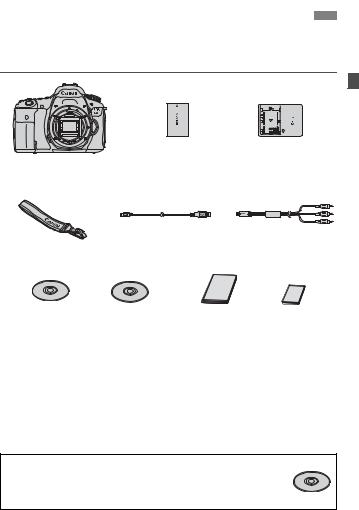
Контрольный список комплекта поставки 
В первую очередь убедитесь, что в комплект поставки камеры входят все перечисленные ниже компоненты. При отсутствии каких-либо компонентов обращайтесь к своему дилеру.
|
Камера |
Аккумулятор |
Зарядное устройство |
||||
|
(с наглазником |
LP-E6 |
LC-E6/LC-E6E* |
||||
|
и крышкой корпуса |
(включая защитную |
|||||
|
камеры) |
крышку) |
|||||
|
Широкий ремень |
Интерфейсный кабель |
Стереофонический |
||||
|
EW-EOS60D |
аудио/видеокабель |
|||||
|
AVC-DC400ST |
||||||
|
EOS DIGITAL |
EOS DIGITAL |
(1) |
(2) |
|||
|
Solution Disk |
Software |
(1) |
Инструкцияпоэксплуатациикамеры |
|||
|
(Программное |
Instruction |
|||||
|
(данный документ) |
||||||
|
обеспечение) |
Manuals Disk |
|||||
|
(2) Карманный справочник |
||||||
*Зарядное устройство LC-E6 или LC-E6E входит в комплект поставки. (LC-E6E поставляется с кабелем питания).
При покупке комплекта Lens Kit проверьте наличие объектива.
В зависимости от типа комплекта Lens Kit в комплект поставки может входить инструкция по эксплуатации объектива.
Не теряйте перечисленные выше компоненты.
EOS DIGITAL Software Instruction Manuals Disk
Software Instruction Manuals не содержатся на компакт-диске в формате PDF. Инструкции по использованию Software Instruction Manuals Disk см. на стр. 313.
3
Обозначения, используемыевнастоящейИнструкции 
Значки, используемые в настоящей Инструкции
|
<6> |
: обозначает главный диск управления. |
|
<5> |
: обозначает диск быстрого выбора. |
|
<9> <V> <U> |
: обозначает джойстик и направление нажатия. |
|
<0> |
: обозначает кнопку установки. |
|
0, 9, 7, 8 |
: обозначает, что данная функция остается |
|
активной в течение, соответственно, 4, 6, 10 |
|
|
или 16 с после того, как отпущена кнопка. |
*Значки и метки, используемые в настоящей Инструкции для обозначения кнопок, дисков и установок камеры, соответствуют значкам и меткам на камере и на ЖК-дисплее.
3: обозначает функцию, которую можно изменить, нажав кнопку <M> и изменив настройку.
M: при отображении в правом верхнем углу страницы означает, что данная функция доступна только в режимах творческой зоны (стр. 20).
(стр. **): за дополнительной информацией обращайтесь к указанным страницам.
: рекомендация или совет для более эффективной съемки.
: совет по устранению неполадок.
: предупреждение для предотвращения неполадок при съемке. : дополнительная информация.
Основные допущения
Во всех операциях, описываемых в данной Инструкции, предполагается, что выключатель питания уже установлен в положение <1> (стр. 28).
Предполагается, что для всех параметров меню и пользовательских функций установлены значения по умолчанию. Для иллюстрации в приводимых в Инструкции примерах камера показана с установленным объективом EF-S 18-135mm f/3.5-5.6 IS.
4

Оглавление
В главах 1 и 2 для начинающих пользователей цифровой зеркальной камеры объясняются основные операции с камерой и процедуры съемки.
|
Введение |
2 |
||
|
1 |
Начало работы |
23 |
|
|
2 |
Основные операции съемки |
53 |
|
|
3 |
Настройка режимов автофокусировки и перевода кадров |
75 |
|
|
4 |
Настройки изображений |
83 |
|
|
5 |
Расширенные операции |
111 |
|
|
6 |
Съемка со вспышкой |
129 |
|
|
7 |
Съемка с просмотром изображения на ЖК-дисплее |
151 |
|
|
(Съемка с использованием ЖКД-видоискателя) |
|||
|
8 |
Видеосъемка |
171 |
|
|
9 |
Просмотр изображений |
189 |
|
|
10 |
Последующая программная обработка изображений |
219 |
|
|
11 |
Очистка датчика изображения |
229 |
|
|
12 |
Печать изображений |
235 |
|
|
13 |
Пользовательская настройка камеры |
249 |
|
|
14 |
Справочная информация |
265 |
|
|
Последниестраницы: Вводноеруководствопопрограммномуобеспечениюи |
309 |
||
|
АлфавитныйуказательИнструкциипоэксплуатации |
|||
5
|
Содержание |
||
|
Введение |
2 |
|
|
Контрольный список комплекта поставки……………………………………………… |
3 |
|
|
Обозначения, используемые в настоящей инструкции………………………….. |
4 |
|
|
Оглавление ………………………………………………………………………………………… |
5 |
|
|
Алфавитный указатель функций………………………………………………………… |
10 |
|
|
Правила обращения………………………………………………………………………….. |
12 |
|
|
Краткое руководство по началу работы ……………………………………………… |
14 |
|
|
Обозначения…………………………………………………………………………………….. |
16 |
|
|
1 |
Начало работы |
23 |
|
Зарядка аккумулятора……………………………………………………………………….. |
24 |
|
|
Установка и извлечение аккумулятора……………………………………………….. |
26 |
|
|
Использование ЖК-дисплея………………………………………………………………. |
27 |
|
|
Включение камеры……………………………………………………………………………. |
28 |
|
|
Установка даты и времени…………………………………………………………………. |
30 |
|
|
Выбор языка интерфейса………………………………………………………………….. |
31 |
|
|
Установка и извлечение карты SD……………………………………………………… |
32 |
|
|
Установка и снятие объектива …………………………………………………………… |
34 |
|
|
Бленда объектива …………………………………………………………………………….. |
37 |
|
|
О функции Image Stabilizer (Стабилизатор изображения) для объективов… |
38 |
|
|
Основные операции ………………………………………………………………………….. |
39 |
|
|
QИспользование экрана быстрого выбора……………………………………….. |
44 |
|
|
3Использование меню ……………………………………………………………….. |
46 |
|
|
Перед началом работы……………………………………………………………………… |
48 |
|
|
Форматирование карты памяти……………………………………………………….. |
48 |
|
|
Установка задержки отключения питания/Автоотключение……………….. |
50 |
|
|
Установка времени просмотра изображения……………………………………. |
50 |
|
|
Возврат камеры к настройкам по умолчанию …………………………………… |
51 |
|
|
2 |
Основные операции съемки |
53 |
|
1Полностью автоматическая съемка ……………………………………………… |
54 |
|
|
1Приемы съемки в полностью автоматическом режиме………………….. |
56 |
|
|
7Отключение вспышки…………………………………………………………………… |
58 |
|
|
CСъемка в творческом авторежиме………………………………………………… |
59 |
|
|
2Съемка портретов ………………………………………………………………………… |
62 |
|
|
3Съемка пейзажей ………………………………………………………………………… |
63 |
|
|
4Съемка крупным планом……………………………………………………………….. |
64 |
|
|
5Съемка движущихся объектов……………………………………………………… |
65 |
|
|
6Съемка портретов в ночное время ………………………………………………… |
66 |
|
|
QЭкран быстрого выбора………………………………………………………………… |
67 |
|
|
Выбор атмосферы съемки…………………………………………………………………. |
68 |
6
|
Содержание |
||
|
Съемка по освещению или сцене……………………………………………………….. |
71 |
|
|
3 |
Настройка режимов автофокусировки и перевода кадров |
75 |
|
f: Выбор режима автофокусировки………………………………………………….. |
76 |
|
|
SВыбор точки автофокусировки………………………………………………………. |
78 |
|
|
Когда автофокусировка не работает…………………………………………………… |
80 |
|
|
MF: Ручная фокусировка…………………………………………………………………. |
80 |
|
|
iВыбор режима перевода кадров……………………………………………………. |
81 |
|
|
jИспользование автоспуска…………………………………………………………….. |
82 |
|
|
4 |
Настройки изображений |
83 |
|
Установка уровня качества записываемых изображений……………………… |
84 |
|
|
i: Установка чувствительности ISO …………………………………………………. |
88 |
|
|
AВыбор стиля изображения ………………………………………………………….. |
90 |
|
|
AНастройка стиля изображения…………………………………………………….. |
92 |
|
|
AРегистрация стиля изображения …………………………………………………. |
94 |
|
|
Установка баланса белого………………………………………………………………….. |
96 |
|
|
OРучной баланс белого ……………………………………………………………….. |
97 |
|
|
PУстановка цветовой температуры………………………………………………… |
98 |
|
|
uКоррекция баланса белого…………………………………………………………….. |
99 |
|
|
Auto Lighting Optimizer (Автокоррекция яркости) ………………………………… |
101 |
|
|
Коррекция периферийной освещенности объектива………………………….. |
102 |
|
|
Создание и выбор папки…………………………………………………………………… |
104 |
|
|
Способы нумерации файлов…………………………………………………………….. |
106 |
|
|
Настройка информации об авторских правах…………………………………….. |
108 |
|
|
Установка цветового пространства …………………………………………………… |
110 |
|
|
5 |
Расширенные операции |
111 |
|
d: Программная автоэкспозиция ……………………………………………………… |
112 |
|
|
s: Автоэкспозиция с приоритетом выдержки ………………………………….. |
114 |
|
|
f: Автоэкспозиция с приоритетом диафрагмы……………………………….. |
116 |
|
|
Предварительный просмотр глубины резкости ……………………………….. |
117 |
|
|
a: Ручная установка экспозиции……………………………………………………… |
118 |
|
|
qВыбор режима замера экспозиции ………………………………………………. |
119 |
|
|
Установки компенсации экспозиции………………………………………………….. |
120 |
|
|
hАвтоматический брекетинг экспозиции (AEB) ………………………………. |
121 |
|
|
AФиксация автоэкспозиции……………………………………………………………. |
122 |
|
|
F: Длительные ручные выдержки…………………………………………………….. |
123 |
|
|
Блокировка зеркала …………………………………………………………………………. |
125 |
|
|
RСъемка с дистанционным управлением………………………………………….. |
126 |
|
|
QОтображение электронного уровня……………………………………………. |
127 |
7

|
Содержание |
||
|
6 |
Съемка со вспышкой |
129 |
|
DВстроенная вспышка……………………………………………………………………. |
130 |
|
|
Настройка вспышки…………………………………………………………………………. |
135 |
|
|
Беспроводная вспышка……………………………………………………………………. |
139 |
|
|
Внешние вспышки Speedlite……………………………………………………………… |
148 |
|
|
7 |
СъемкаспросмотромизображениянаЖК-дисплее(СъемкасиспользованиемЖКД-видоискателя) |
151 |
|
AСъемка с просмотром изображения на ЖК-дисплее…………………….. |
152 |
|
|
Настройки функций съемки ……………………………………………………………… |
156 |
|
|
zНастройки функций меню …………………………………………………………… |
157 |
|
|
Использование функции автофокусировки для фокусировки…………….. |
160 |
|
|
Ручная фокусировка………………………………………………………………………… |
167 |
|
|
8 |
Видеосъемка |
171 |
|
kВидеосъемка……………………………………………………………………………… |
172 |
|
|
Настройки функций съемки ……………………………………………………………… |
179 |
|
|
Установка размера записываемого видео ………………………………………… |
180 |
|
|
Настройка функций меню………………………………………………………………… |
182 |
|
|
9 |
Просмотр изображений |
189 |
|
xПросмотр изображений ……………………………………………………………… |
190 |
|
|
BОтображение информации о параметрах съемки…………………….. |
191 |
|
|
HIБыстрый поиск изображений………………………………………………….. |
194 |
|
|
u/yУвеличение при просмотре……………………………………………………. |
196 |
|
|
bПоворот изображения…………………………………………………………………. |
197 |
|
|
Присваивание оценок………………………………………………………………………. |
198 |
|
|
QБыстрый выбор во время воспроизведения…………………………………. |
200 |
|
|
kПросмотр видеозаписей …………………………………………………………….. |
202 |
|
|
kВоспроизведение видеозаписей…………………………………………………. |
204 |
|
|
XРедактирование первого и последнего фрагмента видеозаписи …… |
206 |
|
|
Слайд-шоу (Автопросмотр)………………………………………………………………. |
207 |
|
|
Просмотр изображений на экране телевизора………………………………….. |
207 |
|
|
KЗащита изображений…………………………………………………………………. |
213 |
|
|
LСтирание изображений……………………………………………………………….. |
215 |
|
|
Изменение параметров просмотра изображений………………………………. |
217 |
|
|
Настройка яркости ЖК-дисплея…………………………………………………….. |
217 |
|
|
Автоповорот вертикально ориентированных изображений……………… |
218 |
|
|
10 |
Последующая обработка изображений |
219 |
|
Художественные фильтры………………………………………………………….. |
220 |
8

|
Содержание |
|||
|
SИзменение размера…………………………………………………………………….. |
222 |
||
|
RОбработка изображений RAW с помощью камеры ……………………… |
224 |
||
|
11 |
Очистка датчика изображения |
229 |
|
|
fАвтоматическая очистка датчика изображения…………………………… |
230 |
||
|
Добавление данных для удаления пыли……………………………………………. |
231 |
||
|
Ручная очистка датчика изображения……………………………………………….. |
233 |
||
|
12 |
Печать изображений |
235 |
|
|
Подготовка к печати…………………………………………………………………………. |
236 |
||
|
wПечать………………………………………………………………………………………… |
238 |
||
|
Кадрирование изображения…………………………………………………………… |
243 |
||
|
WФормат заказа цифровой печати (DPOF)……………………………………… |
245 |
||
|
WПрямая печать с параметрами DPOF…………………………………………… |
248 |
||
|
13 |
Пользовательская настройка камеры |
249 |
|
|
Установка пользовательских функций ………………………………………………. |
250 |
||
|
Пользовательские функции………………………………………………………………. |
251 |
||
|
Настройки пользовательских функций………………………………………………. |
252 |
||
|
C.Fn I |
: Экспозиция……………………………………………………………………… |
252 |
|
|
C.Fn II |
: Изображение…………………………………………………………………… |
254 |
|
|
C.Fn III : Автофокус/Режим перевода кадров………………………………….. |
255 |
||
|
C.Fn IV : Дополнительно………………………………………………………………… |
257 |
||
|
Внесение пунктов в МОЁ МЕНЮ ………………………………………………………. |
261 |
||
|
w: Регистрация пользовательских настроек камеры………………………….. |
262 |
||
|
14 |
Справочная информация |
265 |
|
|
Функции кнопки B……………………………………………………………………….. |
266 |
||
|
Проверка информации о заряде аккумулятора………………………………….. |
268 |
||
|
Питание камеры от бытовой электросети………………………………………….. |
272 |
||
|
Использование карт Eye-Fi……………………………………………………………….. |
273 |
||
|
Таблица доступности функций в соответствии с режимами съемки……. |
276 |
||
|
Параметры меню……………………………………………………………………………… |
278 |
||
|
Поиск и устранение неполадок …………………………………………………………. |
283 |
||
|
Коды ошибок……………………………………………………………………………………. |
291 |
||
|
Состав системы……………………………………………………………………………….. |
292 |
||
|
Технические характеристики…………………………………………………………….. |
294 |
||
|
Меры предосторожности………………………………………………………………….. |
305 |
||
|
Последние страницы: Вводное руководстве по программному обеспечению |
|||
|
иуказатель инструкций по работе с программным обеспечением |
309 |
||
|
Вводное руководство по программному обеспечению ……………………….. |
310 |
||
|
Алфавитный указатель…………………………………………………………………….. |
314 |
9

Алфавитный указатель функций 
Питание
|
Зарядное |
|
|
• устройство |
Î стр. 24 |
•КонтрользарядааккумулятораÎ стр. 29
•Проверкаинформацииозаряде
|
аккумулятора |
Î стр. 268 |
|
Электросеть |
Îстр. 272 |
|
Автоотключение |
Î стр. 50 |
Объектив
|
Установка и снятие |
Îстр. 34 |
|
Зум |
Î стр. 35 |
Image Stabilizer
(Стабилизатор изображения)Î стр. 38
Основные параметры
|
Язык |
Î стр. 31 |
|
Дата/Время |
Î стр. 30 |
ИспользованиеЖК-дисплея Î стр. 27
|
РегулировкаяркостиЖКД |
Îстр. 217 |
|
Звуковой сигнал |
Îстр. 278 |
|
Спускзатворабезкарты |
Î стр. 32 |
Запись изображений
Форматирование Î стр. 48 Созданиеивыборпапки Î стр. 104 № файла Î стр. 106
Качество изображения
Качествозаписиизображения Î стр. 84 Чувствительность ISO Î стр. 88
|
Стиль изображения |
Î стр. 90 |
|
Баланс белого |
Î стр. 96 |
Цветовое пространство Î стр. 110
Функцииулучшениякачестваизображения
•Auto Lighting Optimizer (Автокоррекция яркости)Îстр. 101
•Коррекцияпериферийной освещенностиобъектива Î стр. 102
•Шумоподавление при длительных
выдержках Î стр. 254
• Шумоподавлениепривысокихзначениях
|
чувствительностиISO |
Îстр. 254 |
|
• Приоритет светов |
Îстр. 255 |
Автофокусировка
Режимавтофокусировки Îстр. 76 ВыборточкиавтофокусировкиÎ стр. 78 Ручная фокусировка Î стр. 80
Перевод кадров
Режимы перевода кадров
|
(режимы съемки) |
Î стр. 81 |
|
Максимальнаядлинасерии |
Î стр. 87 |
Съемка
Электронныйуровень Îстр. 127 Экранбыстройнастройки Î стр. 44 Творческий авторежимÎ стр. 59 Программнаяавтоэкспозиция Î стр. 112
Автоэкспозиция с приоритетом
|
выдержки |
Î стр. 114 |
|
Автоэкспозиция с приоритетом |
|
|
диафрагмы |
Î стр. 116 |
|
Ручнаяустановкаэкспозиции |
Î стр. 118 |
Длительная выдержка Îстр. 123
|
Блокировка зеркала |
Îстр. 125 |
|
Режимзамераэкспозиции |
Î стр. 119 |
10

Алфавитный указатель функций
Автоспуск Î стр. 82 Дистанционноеуправление Îстр. 126
Настройки экспозиции
КомпенсацияэкспозицииÎстр. 120
Автоматический брекетинг экспозиции (AEB) Îстр. 121
Фиксацияавтоэкспозиции Îстр. 122
Вспышка
Встроенная вспышка Îстр. 130
•Компенсацияэкспозициивспышки Îстр. 132
•Фиксация экспозиции при съемке
|
со вспышкой |
Îстр. 134 |
|
Внешняя вспышка |
Îстр. 148 |
Управление вспышкойÎстр. 135
• Беспроводная вспышка Îстр. 139
Съемка с использованием ЖКД-видоискателя
Съемкасиспользованием
|
ЖКД-видоискателя |
Î стр. 151 |
|
Фокусировка |
Îстр. 160 |
Многоформатныйрежим Îстр. 157
|
Имитация экспозиции |
Îстр. 158 |
|
Отображение сетки |
Îстр. 157 |
|
Тихая съемка |
Îстр. 159 |
Видеосъемка
|
Видеосъемка |
Îстр. 171 |
|
Ручнаяустановкаэкспозиции |
Îстр. 174 |
|
Запись звука |
Îстр. 184 |
Просмотр изображений
ВремяпросмотраизображенияÎ стр. 50
ВывододиночногоизображенияÎ стр. 190
• Отображение информации о параметрах съемки Î стр. 191
Просмотр видеозаписиÎстр. 204
Редактированиепервого/последнего фрагментоввидеозаписиÎ стр. 206
Индексный режим Î стр. 194 Поискизображения(режимперехода) Î стр. 195 Увеличениеприпросмотре Î стр. 196 Слайд-шоу Î стр. 207
Просмотризображенийнаэкране
|
телевизора |
Î стр. 209 |
|
Защита |
Î стр. 213 |
|
Стирание |
Î стр. 215 |
Редактирование изображений
ХудожественныефильтрыÎ стр. 220 Изменение размера Î стр. 222 ОбработкаизображенияRAW Î стр. 224
Пользовательская настройка
Пользовательскиефункции(C.Fn) Î стр. 250
|
МОЁ МЕНЮ |
Î стр. 261 |
|
Регистрация пользовательской |
|
|
настройки камеры |
Î стр. 262 |
Видоискатель
ДиоптрийнаярегулировкаÎ стр. 39
|
Электронный уровень |
Î стр. 128 |
|
Замена фокусировочного |
|
|
экрана |
Î стр. 259 |
11

Правила обращения
Уход за камерой
Камера представляет собой высокоточный аппарат. Избегайте падения камеры и механических воздействий на нее.
Данная камера не является водонепроницаемой, ее нельзя использовать под водой. Если Вы случайно уронили камеру в воду, незамедлительно обратитесь в ближайший сервисный центр компании Canon. Вытирайте капливодысухойтканью. Есликамераподверглась воздействиюсоленого воздуха, протрите ее тщательно отжатой влажной тканью.
Не оставляйте камеру вблизи от устройств, генерирующих сильные магнитные поля, например, рядом с магнитами или электродвигателями. Старайтесь не пользоваться камерой вблизи источников сильных радиоволн, например больших антенн. Сильные магнитные поля могут вызвать сбои в работе камеры или уничтожить данные изображений. Не оставляйте камеру в местах с высокой температурой, например в автомобиле, стоящем на открытом солнце. Высокие температуры могут привести к сбоям в работе камеры.
Камера содержит высокоточные электронные компоненты. Запрещается самостоятельно разбирать камеру.
Для удаления пыли с объектива, видоискателя, зеркала и фокусировочного экрана пользуйтесь специальным чистящим устройством с грушей. Неиспользуйте для протирки корпуса или объектива камеры чистящие средства, содержащие органические растворители. Для удаления стойких загрязнений обращайтесь в ближайший сервисный центр компании Canon. Неприкасайтесьпальцамикэлектрическимконтактамкамеры. Этопредотвратитих коррозию. Коррозированныеконтактымогутпослужитьпричинойсбоеввработекамеры. Если камера быстро переносится с холода в теплое помещение, то на камере
иее внутренних деталях может образоваться конденсат. Во избежание конденсации сначала поместите камеру в закрывающийся пластиковый пакет. Перед извлечением камеры из пакета подождите, пока она нагреется.
При образовании на камере конденсата не пользуйтесь ею. Это предотвратит повреждение камеры. В случае обнаружения конденсации снимите объектив, извлекитеизкамерыкартупамятииаккумулятор, иподождите, покаконденсат испарится. Камерой можно пользоваться только после испарения конденсата. Еслинепланируетсяиспользоватькамерувтечениедлительноговремени, тоизвлеките изнееаккумуляторихранитекамерувсухом, прохладномпомещениисхорошей вентиляцией. Дажевпериоды, когдакамеранеиспользуется, иногданесколькораз нажимайтекнопкуспусказатворадляпроверкиработоспособностикамеры.
Не храните камеру в помещениях, в которых находятся вызывающие коррозию химические вещества (например, в фотолабораториях
ихимических лабораториях).
Если камера не использовалась в течение длительного времени, перед использованием камеры следует проверить все ее функции. В том случае, есликамеранекотороевремянеиспользовалась, илиприближаетсяважная съемка, отнесите камеру на проверку своему дилеру Canon или проверьте камеру самостоятельно, чтобы убедиться в ее надлежащей работе.
12
Правила обращения
ЖК-монитор и ЖК-дисплей
Хотя ЖК-дисплей изготовлен по высокоточной технологии и имеет более чем 99,99% эффективных пикселов, среди оставшихся 0,01% могут быть несколько неработоспособных пикселов. Неработоспособные пикселы, отображающие только черный, красный и т.п. цвет, не означают неисправность. Они не оказывают влияния на записанные изображения. Если ЖК-дисплей оставался включенным длительное время, возможно появление остаточного изображения. Однако это временное явление, которое пройдет, если не использовать камеру несколько дней.
При низких или высоких температурах возможно замедление смены изображений на экране ЖК-дисплея или экран может выглядеть темным. При комнатной температуре обычные свойства экрана восстанавливаются.
Карты памяти
Для защиты карты и хранящихся на ней данных учтите следующее:
Не допускайте падения карты памяти, не сгибайте карту и не мочите ее. Не применяйте к ней силу и не допускайте механических воздействий или сотрясений.
Не храните и не используйте карту памяти вблизи от объектов, создающих сильное магнитное поле, таких как телевизоры, громкоговорители или магниты. Избегайте также мест скопления статического электричества.
Не оставляйте карты памяти под прямыми солнечными лучами или рядом с нагревательными приборами.
Храните карту памяти в чехле.
Не храните карты памяти в жарких, пыльных или сырых помещениях.
Установка
|
После снятия объектива с камеры наденьте крышку |
Контакты |
|
|
объектива или поставьте объектив задним концом |
||
|
вверх, чтобы не поцарапать поверхность объектива и не |
||
|
повредить электрические контакты. |
Предупреждения при длительном использовании
При длительной работе в режимах серийной съемки, съемки с использованием ЖКД-видоискателя или видеосъемки камера может сильно нагреться. Хотя это не является неисправностью, при длительном контакте с камерой возможны незначительные ожоги кожи.
13
|
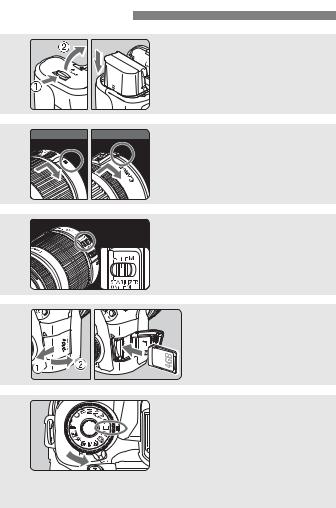
2 |
Белая индексная метка |
Красная индексная метка Установите объектив. (стр. 34). |
|
Совместите белую или красную |
||
|
индексную метку объектива с |
||
|
индексной меткой соответствующего |
||
|
цвета на камере. |
||
|
3 |
Установите переключатель |
|
|
режима фокусировки на |
||
|
объективе в положение <AF>. |
||
|
(стр. 34). |
||
|
4 |
Откройтекрышкуиустановите |
|
|
картупамяти. (стр. 32). |
||
|
Поверните карту памяти |
||
|
стороной с этикеткой к себе и |
||
|
установите ее в гнездо. |
||
|
5 |
Установите переключатель |
|
|
питания в положение <1> |
||
|
(стр. 28) и, удерживая нажатой |
||
|
центральную кнопку диска |
||
|
установки режима, поверните |
||
|
диск в положение <1> |
||
|
(Полностью автоматический |
||
|
режим). (стр. 54). |
14

Начало работы
|
6 |
Откиньте ЖК-дисплей. (стр. 27). |
|
7 |
Сфокусируйтесь на объект. |
|
(стр. 40). |
|
|
Смотряввидоискатель, наведитецентр |
|
|
видоискателя наобъект. Наполовину |
|
|
нажмитекнопкуспусказатвора— |
|
|
камерасфокусируетсянаобъект. |
|
|
При необходимости автоматически |
|
|
выдвигается встроенная вспышка. |
|
|
8 |
Произведите съемку. (стр. 40). |
|
Для съемки полностью нажмите |
|
|
кнопку спуска затвора. |
|
|
9 |
Просмотрите снимок. (стр. 50). |
|
Снятое изображение отображается |
приблизительно в течение 2 с на
ЖК-дисплее.
 Дляповторногоотображенияизображения
 нажмитекнопку<x> (стр. 190).
Сведения о съемке с просмотром на ЖК-дисплее см. стр. 57. О просмотре отснятых изображений, см. главу «Просмотр изображений» (стр. 190).
Об удалении изображений см. раздел «Стирание изображений» (стр. 215).
15
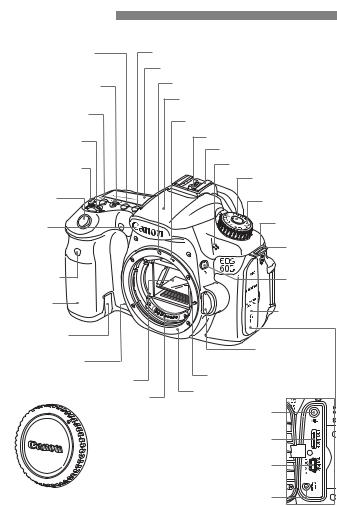
Обозначения
Болееподробнуюинформациюсм. настраницах, номеракоторыхуказанывкруглыхскобках(стр. **).
|
<R> Кнопка |
<f> Кнопка выбора режима автофокусировки (стр. 76) |
|
|
выбора режима перевода |
ЖК-монитор (стр. 18) |
|
|
кадров (стр. 81) |
||
|
<i> Кнопка установки |
Индексная метка крепления объектива EF (стр. 34) |
|
|
чувствительности ISO (стр. 88) |
Встроенная вспышка/Подсветка для |
|
|
<n> Кнопка выбора |
автофокусировки (стр. 130/79) |
|
|
Индексная метка крепления объектива EF-S (стр. 34) |
||
|
режима замера (стр. 119) |
||
|
<6> Главный диск |
Контакты синхронизации вспышки |
|
|
управления (стр. 41) |
Горячий башмак (стр. 148) |
|
|
<U> Кнопка подсветки |
Микрофон (стр. 172) |
|
|
ЖК-монитора (стр. 43) |
Кнопка разблокировки диска |
|
|
установки режима (стр. 41) |
||
|
Кнопка спуска |
Диск установки |
|
|
затвора (стр. 40) |
||
|
режима (стр. 20) |
||
|
Лампа |
||
|
Громкоговоритель |
||
|
уменьшения |
||
|
(стр. 204) |
||
|
эффекта «красных |
||
|
глаз»/Индикатор |
Ушко для |
|
|
автоспуска |
ремня |
|
|
(стр. 131/82) |
(стр. 23) |
|
Датчик дистанционного |
<D> Кнопка |
|
управления (стр. 126) |
вспышки |
|
Ручка-держатель |
(стр. 129) |
|
(Отсек аккумулятора) |
Крышка |
|
разъемов камеры |
|
|
Отверстие для кабеля |
|
|
переходника постоянного тока (стр. 272) |
Кнопка разблокировки |
|
Кнопка предварительного |
объектива (стр. 35) |
|
просмотра глубины резкости (стр. 117) |
Штифт фиксации объектива |
|
Зеркало (стр. 125, 233) |
|
|
Крепление объектива |
|
|
Контакты (стр. 13) |
|
|
Вход внешнего микрофона (стр. 184) |
|
|
Выходной мини-разъем HDMI (стр. 209) |
|
|
Аудио/видеовыход/ Цифровой разъем |
|
|
(стр. 212) |
|
|
Крышка корпуса камеры (стр. 34) |
Разъем дистанционного управления (стр. 124) |
16
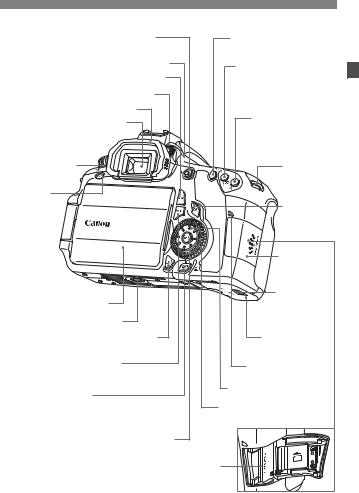
|
Обозначения |
||
|
<A> Кнопка съемки с использованием |
<p> Кнопка запуска |
|
|
ЖКД-видоискателя/видеосъемки (стр. 152/172) |
автофокусировки |
|
|
<V>Отметка фокальной плоскости |
(стр. 40,153,173) |
|
|
<A/I> |
||
|
<M>Кнопка меню (стр. 46) |
||
|
Кнопка фиксации автоэкспозиции/ |
||
|
Ручка диоптрийной регулировки (стр. 39) |
фиксации экспозиции/Кнопка |
|
|
индексного режима/уменьшения |
||
|
Наглазник (стр. 124) |
(стр. 122/134/194/196, 243) |
|
|
Окуляр видоискателя |
<S/u> Кнопка |
|
|
выбора точки |
||
|
автофокусировки/ |
||
|
увеличения |
||
|
(стр. 78/196, 243) |
||
|
Переключатель |
Ушко для |
|
|
питания (стр. 28) |
ремня |
|
|
<L> Кнопка |
(стр. 23) |
|
|
стирания |
<Q> Кнопка |
|
|
(стр. 215) |
||
|
быстрого |
||
|
выбора |
||
|
(стр. 44) |
||
|
Крышка отсека |
||
|
карты (стр. 32) |
||
|
Рычажок |
||
|
ЖК-дисплей (стр. 27, 217) |
фиксатора |
|
|
крышки отсека |
||
|
Штативное гнездо |
аккумулятора |
|
|
(стр. 26) |
||
|
<x> Кнопка просмотра (стр. 190) |
Крышка отсека |
|
|
аккумулятора |
||
|
<B> Кнопка информации |
(стр. 26) |
|
|
Индикатор обращения |
||
|
(стр. 127, 154, 176, 190, 266) |
||
|
к карте (стр. 33) |
||
|
<R/l> |
<9> Джойстик (стр. 43) |
|
|
Кнопка разблокировки диска быстрого |
<5> Диск быстрого выбора |
|
|
выбора/Direct print (стр. 42/241) |
||
|
(стр. 42) |
||
|
<0> Кнопка установки (стр. 46) |
||
|
Отсек карты (стр. 32) |
17
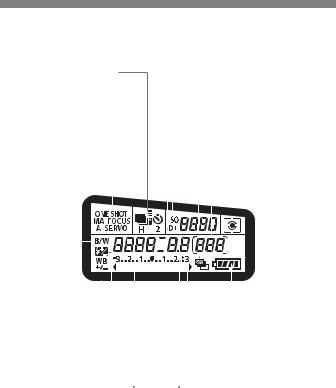
Обозначения
ЖК-монитор
|
<A> Приоритет светов (стр. 255) |
<g> Чувствительность ISO (стр. 88) |
|||||||||||||||||||||||||||||
|
Режим перевода кадров (стр. 81) |
Чувствительность ISO (стр. 88) |
|||||||||||||||||||||||||||||
|
u Покадровая съемка |
Количество оставшихся кадров |
|||||||||||||||||||||||||||||
|
o Высокая скорость серийной |
||||||||||||||||||||||||||||||
|
Количество оставшихся кадров |
||||||||||||||||||||||||||||||
|
съемки |
||||||||||||||||||||||||||||||
|
i Низкая скорость серийной |
в режиме вилки баланса белого |
|||||||||||||||||||||||||||||
|
съемки |
Обратный отсчет автоспуска |
|||||||||||||||||||||||||||||
|
Q 10-секундная задержка автоспуска/ |
Время ручной длительной выдержки |
|||||||||||||||||||||||||||||
|
спуска при дистанционном управлении |
||||||||||||||||||||||||||||||
|
k 2-секундная задержка автоспуска/ |
Режим замера экспозиции |
|||||||||||||||||||||||||||||
|
спуска при дистанционном управлении |
(стр. 119) |
|||||||||||||||||||||||||||||
|
Режим автофокусировки (стр. 76) |
q Оценочный замер |
|||||||||||||||||||||||||||||
|
w Частичный заме |
||||||||||||||||||||||||||||||
|
X |
r Точечный замер |
|||||||||||||||||||||||||||||
|
One-Shot AF(покадровая |
e Центрально- |
|||||||||||||||||||||||||||||
|
автофокусировка) |
||||||||||||||||||||||||||||||
|
взвешенный |
||||||||||||||||||||||||||||||
|
9 |
усредненный замер |
|||||||||||||||||||||||||||||
|
AI Focus AF |
<h> Автоматический |
|||||||||||||||||||||||||||||
|
(интеллектуальная |
брекетинг |
|||||||||||||||||||||||||||||
|
автофокусировка) |
экспозиции (AEB) |
|||||||||||||||||||||||||||||
|
Z |
(стр. 121) |
|||||||||||||||||||||||||||||
|
AI Servo AF |
||||||||||||||||||||||||||||||
|
(следящая |
Контроль заряда |
|||||||||||||||||||||||||||||
|
автофокусировка) |
||||||||||||||||||||||||||||||
|
4 L |
аккумулятора (стр. 29) |
|||||||||||||||||||||||||||||
|
Ручная |
Индикатор величины экспозиции |
|||||||||||||||||||||||||||||
|
фокусировка |
Величина компенсации |
|||||||||||||||||||||||||||||
|
экспозиции (стр. 120) |
||||||||||||||||||||||||||||||
|
<0> |
Диапазон автоматического брекетинга |
|||||||||||||||||||||||||||||
|
экспозиции (AEB) (стр. 121) |
||||||||||||||||||||||||||||||
|
Монохромная съемка (стр. 91) |
||||||||||||||||||||||||||||||
|
Величина компенсации экспозиции |
||||||||||||||||||||||||||||||
|
<u> Коррекция баланса |
||||||||||||||||||||||||||||||
|
вспышки (стр. 132) |
||||||||||||||||||||||||||||||
|
белого (стр. 99) |
Состояние записи на карту |
|||||||||||||||||||||||||||||
|
<y> Компенсация |
||||||||||||||||||||||||||||||
|
Электронный уровень |
||||||||||||||||||||||||||||||
|
экспозиции вспышки (стр. 132) |
Диафрагма |
|||||||||||||||||||||||||||||
|
Выдержка затвора |
||||||||||||||||||||||||||||||
|
— |
— |
|||||||||||||||||||||||||||||
|
Занят (buSY) |
Выбор точки автофокусировки ([ — — — |
— — ]) |
||||||||||||||||||||||||||||
|
Карта заполнена (FuLL) |
||||||||||||||||||||||||||||||
|
Зарядка встроенной вспышки (buSY) |
||||||||||||||||||||||||||||||
|
Ошибка карты (Err) |
||||||||||||||||||||||||||||||
|
Карта отсутствует (Card) |
||||||||||||||||||||||||||||||
|
Коды ошибки (Err) |
||||||||||||||||||||||||||||||
|
Очистка датчика изображения (CLn) |
||||||||||||||||||||||||||||||
На экране отображаются только установки, применимые к текущему режиму.
18
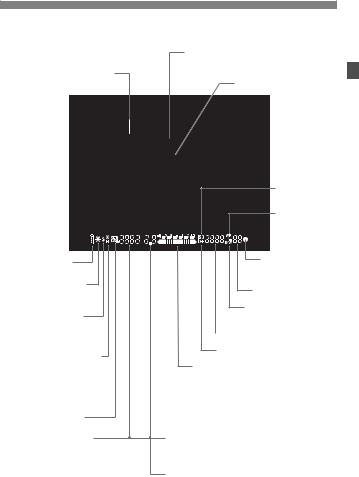
Обозначения
Информация в видоискателе
Фокусировочный экран
< > Контроль заряда аккумулятора
<A> Фиксация автоэкспозиции/ Выполнение автоматического брекетинга экспозиции (AEB)
<D> Предупреждение о готовности вспышки неправильной фиксации экспозиции вспышки
<e> Синхронизация вспышки при короткой выдержке (режим FP-вспышки)
<d> Фиксация экспозиции вспышки/работа в режиме вилки FEB
<y> Компенсации экспозиции вспышки
Выдержка затвора
Фиксация экспозиции вспышки (FEL) Занят (buSY)
Зарядка встроенной вспышки (DbuSY)
Точки автофокусировки Подсветка точек AF видоискателя
Круг точечного замера
<g> Чувствительность ISO
<u> Коррекция баланса белого
<o> Индикатор подтверждения фокусировки
Максимальная длина серии
<0> Монохромная съемка
 Чувствительность ISO
<A> Приоритет светов
Индикатор величины экспозиции Величина компенсации экспозиции Величина компенсации экспозиции вспышки Диапазон автоматического брекетинга экспозиции (AEB)
Индикатор включения лампы уменьшения эффекта «красных глаз» Электронный уровень
Карта заполнена (FuLL) Ошибка карты (Err) Карта отсутствует (Card)
Диафрагма
На экране отображаются только установки, применимые к текущему режиму.
19

Обозначения
Диск установки режима
Поверните диск установки режима, удерживая нажатой центральную кнопку разблокировки диска установки режима.
Пользовательскаянастройкакамеры
Можнозарегистрироватьрежим съемки(d/s/f/a/F), режим автофокусировки, параметрыменю ит.д., дляданнойпозициидиска установкирежимаипроизвести съемку. (стр. 262).
|
k: Видеосъемка |
|
(стр. 171) |
|
20 |
Творческая зона
Эти режимырасширяют возможностиуправления камерой при съемкеразличных объектов.
d : Программнаяавтоэкспозиция(стр. 112) s: Автоэкспозициясприоритетом
выдержки(стр. 114)
f: Автоэкспозиция с приоритетом диафрагмы (стр. 116)
a : Ручная экспозиция (стр. 118) F : Ручная выдержка (стр. 123)
Базовая зона
Требуетсяпростонажатькнопкуспуска затвора. Полностьюавтоматическая съемка, подходящаядляданногообъекта.
1: Полностьюавтоматический режим(стр. 54)
7: Без вспышки (стр. 58)
C: Творческийавторежим(стр. 59)
Зона изображения
2: Портрет (стр. 62)
3: Пейзаж (стр. 63)
4: Макро (стр. 64)
5: Спорт (стр. 65)
6: Ночной портрет (стр. 66)
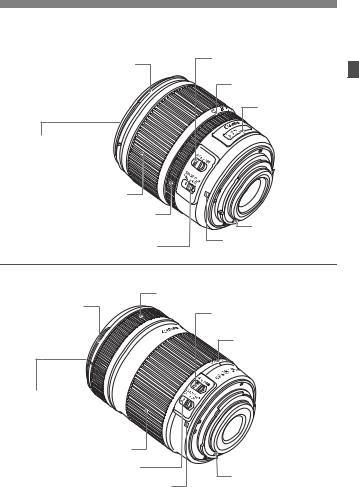
Обозначения
Установка
Объектив со шкалой расстояний
|
Крепление бленды |
Переключатель режима |
|
|
фокусировки (стр. 34) |
||
|
(стр. 37) |
||
|
Индексная метка положения |
||
|
зумирования (стр. 35) |
||
|
Шкала расстояний |
||
|
Резьба для фильтров |
||
|
(передний торец |
||
|
объектива) (стр. 301) |
||
|
Кольцо зумирования (стр. 35) |
||
|
Кольцо фокусировки (стр. 80, 167) |
||
|
Контакты (стр. 13) |
||
|
Переключатель Image Stabilizer |
Индексная метка крепления |
|
|
(Стабилизатор изображения) (стр. 38) |
объектива (стр. 34) |
Объектив без шкалы расстояний
Крепление бленды (стр. 37)
Кольцо фокусировки (стр. 80, 167)
Переключатель режима фокусировки (стр. 34)
|
Индексная метка |
|
положения зумирования |
|
(стр. 35) |
|
Резьба для фильтров |
|
|
(передний торец |
|
|
объектива) (стр. 301) |
|
|
Кольцо зумирования (стр. 35) |
|
|
Переключатель Image Stabilizer |
Контакты (стр. 13) |
|
(Стабилизатор изображения) (стр. 38) |
|
|
Индексная метка крепления объектива (стр. 34) |
21
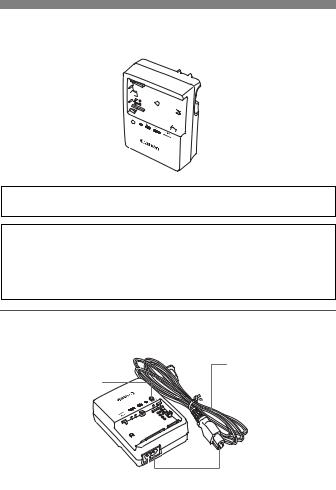
Обозначения
Зарядное устройство LC-E6
Зарядное устройство для аккумулятора LP-E6 (стр. 24).

 Вилка кабеля питания Гнездо аккумулятора
  Индикатор зарядки


Данный блок питания должен быть установлен в правильной ориентации – вертикально или на полу.
ВАЖНЫЕ МЕРЫ ПРЕДОСТОРОЖНОСТИ: СОХРАНИТЕ ДАННЫЕ ИНСТРУКЦИИ. ВНИМАНИЕ: ВО ИЗБЕЖАНИЕ РИСКА ВОЗГОРАНИЯ ИЛИ ПОРАЖЕНИЯ ЭЛЕКТРИЧЕСКИМ ТОКОМ, ВЫПОЛНЯЙТЕ СЛЕДУЮЩИЕ ИНСТРУКЦИИ.
При необходимости подсоединения устройствак электрическому питаниювовремя его эксплуатации за пределами США следует использовать съемный переходник для электрической вилки, подходящий к имеющейся электрической розетке.
Зарядное устройство LC-E6E
Зарядное устройство для аккумулятора LP-E6 (стр. 24).
Кабель питания
Индикатор зарядки
Гнездо 
 аккумулятора
 Гнездо кабеля питания
22
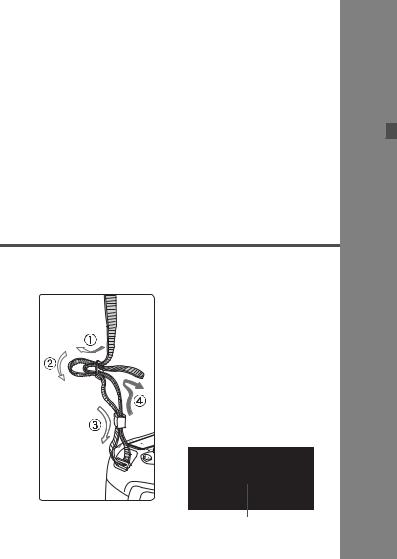
1
Начало работы
В этой главе рассматриваются подготовительные этапы перед началом съемки и основные операции с камерой.
Закрепление ремня
Проденьтеконецремнячерезушко для ремня, предусмотренное на камере снижней стороны. Затем проденьте ремень через пряжку, как показано на рисунке. Натяните ремень, чтобыубедиться, чтоонне провисает и не выскочит из пряжки. Крышка окуляра видоискателя также закрепляется на ремне
(стр. 124).
Крышка окуляра видоискателя
23
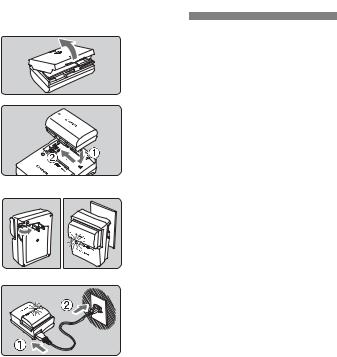
Зарядка аккумулятора 
1 Снимите защитную крышку.
2 Установите аккумулятор.
Надежноустановитеаккумуляторвзарядное устройство, какпоказанонарисунке.
Дляснятияаккумуляторавыполнитеописанные вышеоперациивобратномпорядке.
3 Зарядите аккумулятор.
Для LC-E6
Откройте штыри вилки зарядного устройства, как показано стрелкой, и вставьте штыри в электрическую розетку.
Для LC-E6E
Подсоедините кабель питания к зарядному устройству и вставьте вилку шнура в сетевую розетку.
XЗарядка начинается автоматически, и индикатор зарядки мигает оранжевым цветом.
|
Уровень заряда |
Индикатор зарядки |
||
|
Цвет |
Индикатор |
||
|
0 – 49% |
Мигает раз в секунду |
||
|
50 – 74% |
Оранжевый |
Мигает два раза в секунду |
|
|
75% или более |
Мигает три раза в секунду |
||
|
Полный заряд |
Зелёный |
Горит непрерывно |
Полнаязарядкаполностьюразряженногоаккумуляторапритемпературе23°C занимаетприбл. 2,5 ч. Продолжительностьзарядкиаккумуляторазависитот температурыокружающейсредыиотуровнязарядааккумулятора.
В целях безопасности зарядка при низких температурах (5 – 10°C) занимает больше времени (до 4 ч).
24
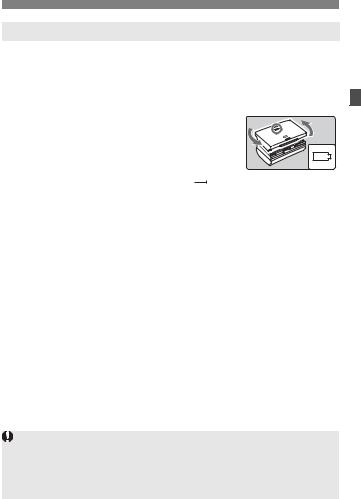
Зарядка аккумулятора


 Рекомендациипоиспользованиюаккумулятораизарядногоустройства
Заряжайте аккумулятор накануне или в день предполагаемого использования.
Даженеиспользуемыйзаряженныйаккумуляторпостепенноразряжается.
После зарядки аккумулятора выньте его и отсоедините зарядное устройство от электрической розетки.
Крышку можно надевать в разной ориентации, чтобы отличить заряженный
аккумулятор от незаряженного.
Если аккумулятор был заряжен, наденьте крышку таким образом, чтобы совместить отверстие в форме аккумулятора < 
 >
>
с синей наклейкой на аккумуляторе. Если аккумулятор разряжен, наденьте крышку в противоположной ориентации.
Если камера не используется, извлеките из нее аккумулятор.
Если аккумулятор в течение длительного времени остается в камере, из-за небольшого потребляемого тока аккумулятор
слишком сильно разряжается, что приводит к сокращению срока его службы. Аккумулятор следует хранить с установленной защитной крышкой. При хранении полностью заряженного аккумулятора его технические характеристики могут ухудшиться.
Зарядным устройством можно пользоваться в других странах.
Зарядноеустройстворассчитанонанапряжениепитанияот100 до240 В переменноготокачастотой50/60 Гц. Принеобходимостииспользуйтеимеющийся впродажепереходниквилкидлясоответствующейстраныилирегиона. Не подключайтезарядноеустройствокпортативнымпреобразователямнапряжения. Приэтомвозможноповреждениезарядногоустройства.
Если аккумулятор быстро разряжается даже после полной зарядки, это говорит об окончании срока его службы.
Проверьтеуровеньэффективной емкостиаккумулятора(стр. 268) иприобретитеновыйаккумулятор.
После отсоединения кабеля зарядного устройства не прикасайтесь к штырям вилки зарядного устройства по крайней мере в течение 3 секунд. Если остаточная емкость аккумулятора (стр. 268) составляет 94% или выше, то его зарядить невозможно.
Зарядное устройство нельзя использовать для зарядки какого-либо иного аккумулятора, кроме LP-E6.
25

Установка и извлечение аккумулятора 
Установка аккумулятора
Установите в камеру полностью заряженный аккумулятор LP-E6.
1 Откройте крышку отсека аккумулятора.
Сдвиньте рычажок в показанном стрелкой направлении, затем откройте крышку.
2 Вставьте аккумулятор.
Вставьте его концом с контактами. Вставьте аккумулятор до фиксации со щелчком.
 3 Закройте крышку.
Нажмите на крышку до характерного щелчка.
 Можно использовать только аккумулятор LP-E6.
Извлечение аккумулятора
Откройте крышку и извлеките аккумулятор.
Нажмитерычагфиксаторааккумулятора внаправлении, показанномстрелкой, и извлекитеаккумулятор.
Для предотвращения короткого замыкания контактов элементов питания закройте аккумулятор защитной крышкой.
26
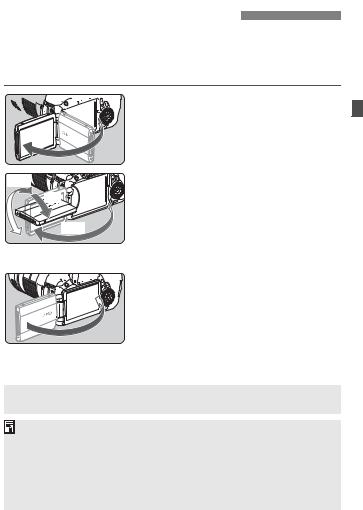
Использование ЖК-дисплея 
Откинув ЖК-дисплей , вы сможете установить функции меню, произвести съемку с использованием ЖКД-видоискателя или видеосъемку, а также просмотреть изображения и видеозаписи. Направление и угол наклона ЖК-дисплея можно изменять.


 1 Откиньте ЖК-дисплей.
Поверните ЖК-дисплей.
Если ЖК-дисплей откинут, его можно поворачивать вверх, вниз или непосредственно к объекту съемки.
На рисунке указан приблизительный угол наклона.
27
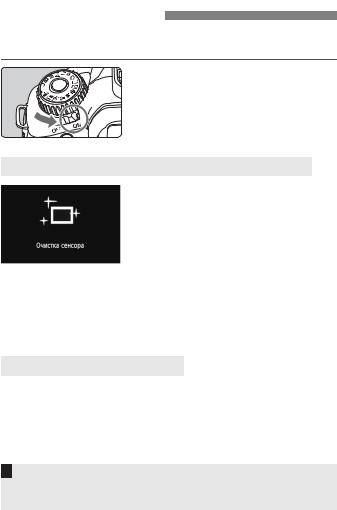
Включение камеры
Еслипривключениипитаниякамерыотображаетсяэкранустановки даты/времени, см. стр. 30 для установки даты/времени.
<1> : Камера включается. <2> : Камера выключена и не
работает. Установите переключатель питания в это положение, если камера не используется.
Об автоматической очистке датчика изображения
Каждыйразприустановкепереключателя питаниявположение<1> или<2>, автоматическивыполняетсячисткадатчика изображения(можетбытьслышен негромкийшум). Вовремяочисткидатчика изображениянаЖК-дисплееотображается
<f>.
Даже во время очистки датчика изображения можно произвести съемку, наполовину нажав кнопку спуска затвора (стр. 40), для прекращения очистки датчика и выполнения съемки.
Есливтечение короткого промежутка времени несколько раз изменитьположениепереключателя питания <1>/<2>, значок <f> может непоявиться. Этонормальноинеявляетсянеполадкой.
О функции автоотключения
Есликамеранеиспользовалась втечениеприблизительно 1 мин, она автоматически выключается дляэкономиизаряда аккумулятора. Для повторноговключения камерыпростонаполовину нажмите кнопку спусказатвора(стр. 40).
Задержкуавтоматическоговыключенияможноизменитьспомощью параметра меню [5Автоотключение] (стр. 50).
 Если установить переключатель питания в положение <2> во время записи изображения на карту памяти, отображается сообщение [Производится запись …] и питание выключается после завершения записи изображения на карту памяти.
28
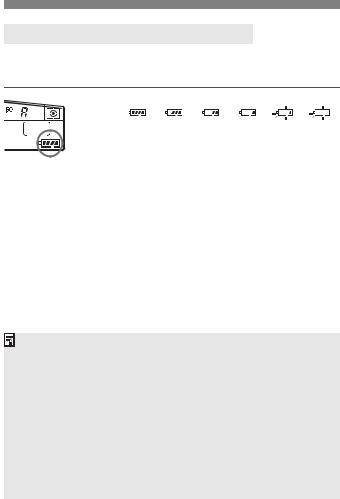
Включение камеры
Проверка уровня заряда аккумулятора
Когдапереключательпитанияустановленвположение<1>, индикаторзаряда аккумуляторапоказываетодноизшестизначений: Миганиезначкааккумулятора (b) обозначает, чтоскороаккумуляторполностьюразрядится.
|
Значок |
||||||||
|
Уровень |
100–70 |
69–50 |
49–20 |
19–10 |
9–1 |
0 |
||
|
заряда (%) |
Запас заряда аккумулятора
|
Температура |
23°C |
0°C |
|
Без вспышки |
1600 кадров |
1400 кадров |
|
Вспышка используется в 50% случаев |
1100 кадров |
1000 кадров |
ПриведенныевышецифрырассчитаныдляработысполностьюзаряженнымаккумуляторомLP-E6 при отключенномрежимесъемкисиспользованиемЖКД-видоискателяпостандартамтестированияCIPA (Camera & Imaging Products Association/Ассоциацияпроизводителейкамериустройствобработкиизображения). Возможноеколичествокадровприиспользованииручки-держателяаккумуляторовBG-E9
•При использовании двух LP-E6: прибл. в два раз больше кадров без использования ручки-держателя аккумуляторов.
•Приустановленныхэлементахпитаниятипоразмера-AA/LR6 (притемпературе23°C): прибл. 550 безиспользованиявспышкиилиприбл. 410 прииспользованиивспышкив50% случаев.
При выполнении перечисленных ниже действий количество возможных снимков сокращается:
•Длительное нажатие кнопки спуска затвора наполовину.
•Частаяактивациятолькофункцииавтофокусировкибезосуществлениясъемки.
•Частое использование ЖК-дисплея.
•ИспользованиефункцииImage Stabilizer (Стабилизаторизображения) дляобъектива. Объектив получаетпитание от аккумулятора камеры. Взависимости от используемогообъектива количествовозможных снимковможетсокращаться. Количество возможных снимков при съемке с использованием ЖКДвидоискателя см. на стр. 153.
См. меню [7Инфор. о батарее] для более полной проверки состояния аккумулятора (стр. 268).
Если вручке-держателе аккумуляторов BG-E9 используются элементы питания типоразмера AA/LR6, индикатор заряда аккумулятора показывает одноиз четырех значений. (Уровни[x/m] не отображаются).
29
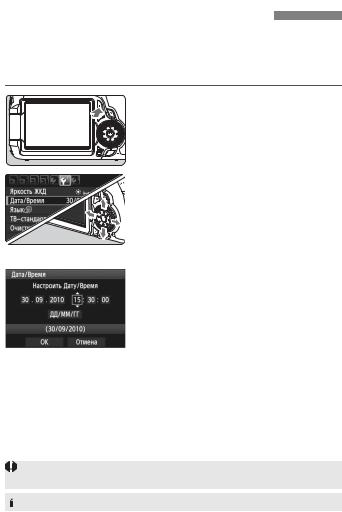
3Установка даты и времени 
Припервомвключениипитанияиливслучаесбросадатыивремениоткрываетсяэкран установкиДаты/Времени. Дляустановкидатыивременивыполнитешаги3 и4. Учтите,
чтодатаивремя, добавляемыекзаписываемомуизображению, будутоснованына данныхпараметрахДата/Время. Обязательноустановитеправильныедатуивремя.
1 Откройте меню.
Для отображения меню нажмите кнопку <M>.

 2 На вкладке [6] выберите пункт
[Дата/Время].
Клавишами <U> джойстика
<9> выберите вкладку меню [6].
Клавишами <V> джойстика <9> выберите вкладку [Дата/Время] и нажмите кнопку <0>.
3 Установите дату и время.
Клавишами<U> джойстика<9> выберитедатуиливремя.
Нажмитекнопку<0> дляотображения символа<r>.
Клавишами<V> джойстика<9> задайтевыбранноечисло, затемнажмите кнопку<0>. (Сноваотобразитсяs).
4 Выйдите из режима настройки.
Клавишами <U> джойстика
<9> выберите [OK], затем нажмите кнопку <0>.
XУстанавливаютсядатаивремя, иснова отображаетсяменю.
Прихранениикамерыбезаккумулятораиливслучаеразрядкиаккумуляторавкамере значениядаты/временимогутбытьсброшены. Вэтомслучаезановоустановитедатуивремя.
 Отсчет даты и времени начнется после нажатия на шаге 4 кнопки <0>.
30

3Задание языка интерфейса 
1 Откройте меню.
Для отображения меню нажмите кнопку <M>.
2 На вкладке [6] выберите пункт [ЯзыкK].
Клавишами <U> джойстика <9> выберите вкладку меню [6]. Клавишами <V> джойстика <9> выберите пункт [ЯзыкK] (третий
сверху), затем нажмите кнопку
<0>.
3 Задайте нужный язык.
Клавишами <V> джойстика <9> выберите язык, затем нажмите кнопку <0>.
X Язык интерфейса изменяется.
31

Установка и извлечение карты SD 
Камера совместима с картами памяти SD, SDHCи SDXC. Снятые изображения записываются на карту (продается отдельно).
 Убедитесь в том, что переключатель защиты карты от записи установлен в верхнее положение для обеспечения записи/стирания.
Откройте крышку.
Для того чтобы открыть крышку, сдвиньте ее в направлении, показанном стрелками.
|
Переключательзащитыкартыотзаписи 2 |
Установите карту памяти. |
|
Поверните карту верхней частью |
|
|
к себе, как показано на рисунке. |
|
|
Полностью вставьте карту в отсек |
|
|
карты. |
|
3 |
Закройте крышку. |
|
Закройте крышку и сдвиньте ее |
|
|
в направлении стрелок до |
|
|
закрытия с характерным щелчком. |
|
|
При установке переключателя |
|
|
питания в положение <1>, |
|
|
индикатор обращения к карте |
|
|
мигает и на ЖК-мониторе |
|
|
Возможноеколичествокадров |
отображается количество |
|
возможных снимков. |
Количество возможных снимков зависит от свободной емкости карты памяти, качества записи изображений, чувствительности ISO и т.д. Задание для параметра [1Спуск затвора без карты] значения [Запрещён] сделает съемку без карты памяти невозможной (стр. 278).
32

Установка и извлечение карты SD
Извлечение карты
Индикатор обращения ккарте
1 Откройте крышку.
Установитепереключательпитания в положение <2>.
Убедитесьвтом, чтонаЖК-дисплее не отображается сообщение «Производится запись…».
Убедитесь, что индикатор обращения к карте не горит, и откройте крышку.
Извлеките карту памяти.
Слегка нажмите на карту и отпустите. Карта памяти выдвигается наружу.
Выньте карту памяти и закройте крышку.
Горящийилимигающийиндикаторобращенияккартеозначает, чтонакарту записываютсяизображения, скартысчитываютсяизображения, скарты памятиудаляютсяизображенияилипроизводитсяпередачаданных. Когда горитилимигаетиндикаторобращенияккарте, запрещаетсявыполнять указанныенижеоперации; впротивномслучаевозможноповреждение данныхизображений, атакжекартыпамятииликамеры.
•Открывать крышку гнезда карты памяти.
•Извлекать аккумулятор
•Встряхивать камеру или стучать по ней.
Если карта памяти уже содержит изображения, нумерация изображений может начаться не с номера 0001 (стр. 106).
Не прикасайтесь к контактам карты пальцами или металлическими предметами.
Если на ЖК-дисплее отображается сообщение об ошибке, связанной с картой памяти, извлеките и заново установите карту. Если ошибка не устранена, используйте другую карту.
Если можно переписать все изображения с карты на компьютер, перепишите все изображения, а затем отформатируйте карту (стр. 48). Нормальная работа карты может восстановиться.
Картыпамяти SDHC иSDXC смаркировкой UHS (Сверхскоростная) обеспечиваютмаксимальновысокую скорость записи среди SD-карткласса 10.
33

Установка и снятие объектива 
Установка объектива


 1 Снимите крышки.
Снимите заднюю крышку объектива
и крышку корпуса камеры, повернув
их в направлении стрелок, показанных на рисунке.
|
Белая индексная метка 2 |
Установите объектив. |
|
Совместите белую или красную |
|
|
индексную метку объектива с |
|
|
индексной меткой |
|
|
соответствующегоцветанакамере. |
|
|
Поверните объектив в |
|
|
Красная индексная метка |
направлении, указанном стрелкой, |
|
до его фиксации со щелчком. |
|
|
3 |
Установите переключатель |
|
режима фокусировки на |
|
|
объективе в положение <AF> |
|
|
(автофокусировка). |
|
|
Если переключатель режима |
|
|
фокусировки установлен в |
|
|
положение <MF> (ручная |
|
|
фокусировка), функция |
|
|
автофокусировки не будет работать. |
|
|
4 |
Снимите переднюю крышку |
|
объектива. |
34

Установка и снятие объектива
Сведение к минимуму количества пыли
При смене объективов делайте это в местах с минимальной запыленностью.
При хранении камеры без объектива обязательно устанавливайте на корпус камеры крышку.
Перед установкой крышки корпуса камеры удалите с нее пыль.
О зумировании
Длязумированияповернитепальцами
кольцо зумирования.
Зумирование следует производить до выполнения фокусировки. При повороте кольца зумирования после наводки на резкость возможно небольшое нарушение фокусировки.
Снятие объектива
Удерживая нажатой кнопку
разблокировки объектива,
поверните объектив так, как
показано стрелкой.
Поверните объектив до упора, затем снимите его.
Наденьте на снятый объектив заднюю крышку объектива.
35

Установка и снятие объектива
Владельцам объектива EF-S 18-200mm f/3.5-5.6 IS:
можно предотвратить выдвижение объектива во время его переноски. Установите кольцо зумирования в широкоугольное положение 18 мм, затем передвиньте рычаг фиксатора кольца зумирования в положение <LOCK>. Кольцо зумирования можно зафиксировать только в широкоугольном положении.
Не смотрите прямо на солнце через какой-либо объектив. Это может вызвать потерю зрения.
Если передняя часть объектива (кольцо фокусировки) вращается во время автофокусировки, не прикасайтесь к вращающейся части.
|
Коэффициент |
Размер датчика |
||||||||
|
преобразованияизображения |
изображения |
||||||||
|
Поскольку размер датчика |
(22,3 x 14,9 мм) |
||||||||
|
изображения меньше формата |
Размер изображения |
||||||||
|
35-мм пленки, фокусное |
|||||||||
|
формата 35-мм пленки |
|||||||||
|
расстояниеобъективавыглядит |
|||||||||
|
(36 x 24 мм) |
|||||||||
|
увеличенным в 1,6 раз. |
|||||||||
36

Бленда объектива
Установленнаяблендаобъективасводиткминимумубликииореолы, защищая объективотпопаданияпостороннихлучейсвета. Блендатакжеможетзащитить объективотпопаданиянанегокапельдождя, снега, пылиит.д.
Обычно бленда объектива продается отдельно, но в комплект некоторых объективов бленда входит.
Установка бленды объектива без индексных меток
Установите бленду объектива.
Поверните бленду объектива в направлении, указанном стрелкой, и убедитесь, что она надежно закреплена.
Установка бленды объектива с индексными метками


 1 Совместите красные индексные
метки бленды и объектива.
Совместите красную индексную
метку <o> бленды с меткой на
переднем торце объектива.
2 Установите бленду объектива.
Поверните бленду объектива в направлении, указанном стрелкой таким образом, чтобы метка бленды < 
 > совпала с меткой объектива <o>.
Чтобы снять бленду с объектива, возьмитесь за основание бленды и поверните ее. Если во время поворота придерживать бленду за края, это может привести к ее деформации.
Неправильно установленная бленда может привести к затенению периферийных участков изображения.
Прежде чем использовать встроенную вспышку, снимите бленду с объектива. В противном случае она может частично перекрывать вспышку, что приведет к возникновению затемненных областей на снимке.
 Когда бленда не используется, ее можно перевернуть и установить на объектив обратной стороной.
37

ОфункцииImageStabilizer(Стабилизаторизображения)дляобъективов 
ПрииспользованиивстроеннойфункцииImage Stabilizer (Стабилизатор изображения) объективаIS производитсякомпенсациясотрясениякамерыдля полученияменеесмазанногоснимка. Дляпримераздесьрассматривается порядокдействийсобъективомEF-S 18-135mm f/3.5-5.6 IS USM.
* IS означает Image Stabilizer (Стабилизатор изображения).
1 Установите переключатель IS в положение <1>.
Также установите переключатель питания камеры в положение <1>.
2 Нажмите кнопку спуска затвора наполовину.
XВключается функцияImage Stabilizer (Стабилизатор изображения).
3 Произведите съемку.
Когда изображение в видоискателе стабилизируется, полностью нажмите кнопку спуска затвора, чтобы произвести съемку.
Функция Image Stabilizer (Стабилизатор изображения) может быть неэффективна, если объект съемки двигается во время экспонирования. ФункцияImage Stabilizer (Стабилизаторизображения) можетбытьнеэффективна прислишкомсильныхсотрясениях, напримернакачающейсялодке.
Функция Image Stabilizer (Стабилизатор изображения) может работать в том случае, если переключатель режима фокусировки на объективе находится в положении <AF> или <MF>.
Если камера установлена на штатив, для экономии заряда аккумулятора можно установить переключатель IS в положение <2>.
Функция Image Stabilizer (Стабилизатор изображения) может работать даже в том случае, если камера установлена на монопод. Некоторые объективы со стабилизацией изображения IS позволяют вручную переключать режим IS в соответствии сусловиями съемки. Однако, в следующих объективах переключение режима IS происходит автоматически.:
|
• EF-S 18-55mm f/3.5-5.6 |
IS |
• EF-S 18-135mm f/3.5-5.6 IS |
|
• EF-S 15-85mm f/3.5-5.6 |
IS USM |
• EF-S 18-200mm f/3.5-5.6 IS |
38

Основные операции
Настройка четкости видоискателя
Вращайте ручку диоптрийной регулировки.
Поворачивая ручкувлевоили вправо, добейтесь резкогоизображенияточек автофокусировки ввидоискателе.
 Если диоптрийная регулировка камеры не позволяет обеспечить четкое изображение в видоискателе, рекомендуется использовать линзы диоптрийной регулировки серии E (10 типов, продаются отдельно).
Как правильно держать камеру
Для получения четких фотографий держите камеру неподвижно, чтобы свести к минимуму ее дрожание.
Съемка в горизонтальном положении Съемка в вертикальном положении
1.Плотно обхватите правой рукой ручку камеры.
2.Левой рукой поддерживайте объектив снизу.
3.Положите указательный палецправойрукинакнопку спусказатвора.
4.Слегка прижмите руки и локти к груди.
5.Прижмите камеру к лицу и посмотрите в видоискатель.
6.Дляобеспеченияустойчивостипоставьтеоднуногунемноговпередидругой.
 Сведения о съемке с просмотром на ЖК-дисплее см. стр. 57.
39

Основные операции
Кнопка спуска затвора
Кнопка спуска затвора срабатывает в два этапа. Можно нажать кнопку спуска затвора наполовину. Затем кнопка спуска затвора нажимается до упора.
Нажатие наполовину
Этимнажатиемактивизируетсяфункция автофокусировкиисистемаавтоматического экспозамера, котораяустанавливает выдержкуивеличинудиафрагмы. Установкаэкспозиции(выдержкаи диафрагма) отображаетсянаЖК-мониторе иввидоискателе(0).
Полное нажатие
Этим нажатием осуществляется спуск затвора, и производится съемка.
Предотвращение сотрясения камеры
Движение камеры вовремяэкспозиции при съемкебез использования штативаназывается сотрясением камеры. Этоможет привестик смазыванию изображения. Воизбежание сотрясениякамеры обратите внимание наследующее:
•Держитекамеру неподвижно, как показано напредыдущей странице.
•Нажмитекнопкуспусказатворанаполовинудляавтофокусировки, затем медленно нажмите кнопку спуска затвора полностью.
В режимах творческой зоны нажатие кнопки <p> приводит к выполнению той же операции, что и нажатие кнопки спуска затвора наполовину.
Если сразу полностью нажать кнопку спуска затвора или нажать ее наполовину, а затем сразу же до упора, камера производит съемку с некоторой задержкой.
Даже во время отображения меню, воспроизведения или записи изображения можно немедленно вернуться в режим готовности к съемке, наполовину нажав кнопку спуска затвора.
40

Основные операции
Диск установки режима
Поверните диск установки режима, удерживая нажатой центральную кнопку разблокировки диска установки режима.
6Выбор с помощью главного диска управления
(1) Нажав кнопку, поверните диск
<6>.
При нажатиикнопки<f>, <R> или
<i> данная функцияостается
выбраннойвтечение 6 с(9). Втечение
этоговремени можно повернуть диск <6> длязаданиятребуемойнастройки. После выключения функции или при нажатии наполовину кнопки спуска затвора камера будет готова к съемке.
Используйте этот диск для выбора или задания режима автофокусировки, режима перевода кадров (режим съемки), чувствительности ISO, режима замера экспозиции, точки автофокусировки и т.п.
 (2) Поверните только диск <6>.
Глядя в видоискатель или на ЖК-
монитор, поверните диск <6> для
задания требуемой настройки. Используйте этот диск для задания выдержки диафрагмы и т.п.
41

Основные операции
5Выбор с помощью диска быстрого выбора

 (1) Нажавкнопку, повернитедиск<5>.
При нажатиикнопки<f>, <R> или
<i> даннаяфункцияостается
выбранной втечение 6 с(9). Втечение
этоговремениможно повернуть диск
<5> для задания требуемой настройки. После выключения функции или при нажатии наполовину кнопки спуска затвора камера будет готова к съемке.
Используйтеэтотдискдлявыбораили заданиярежима автофокусировки, режима переводакадров(режим съемки), чувствительности ISO, режима замераэкспозиции, точки автофокусировки ит.п.
 (2) Поверните только диск <5>.
Глядя в видоискатель или на ЖКмонитор, поверните диск <5> для
задания требуемой настройки. Используйте этот диск для задания величиныкомпенсацииэкспозиции, величины диафрагмы для ручной установки экспозиции и т.п.
Использование кнопки UNLOCK (Разблокировка)
Врежимахтворческойзоны, можнозадатьдляпунктаменю[6Блокировка5] значение[Разрешить], чтобыисключитьслучайноеизменениеположениядиска быстроговыбораиследующихнастроек
•Компенсацияэкспозиции(если установленрежимсъемкиd/s/f).
•Величины диафрагмы при ручной установке экспозиции
•Величины диафрагмы при длительных ручных выдержках
Еслизаданозначение[Блокировка5: Разрешить], кнопка<R> под дискомбыстроговыборапозволяетвременноотменитьустановкуфункции [Блокировка5] дляизменениянастроек, приведенныхвыше. Нажмитекнопку <R> (0), затемповорачивайтедиск<5>. (8врежимевидеосъемки).
42

Основные операции
9Использование джойстика
Используйтеегодлявыбора центральнойточкиавтофокусировки, правильногобалансабелого, выбора фокусировочнойрамкивовремясъемки сиспользованиемЖКД-видоискателя илидляпрокрутки увеличенного изображения. Джойстикможно наклонятьввосьминаправлениях. Прииспользованиименюиэкрана быстроговыбораджойстикработает тольковнаправлениях<V> и<U>.
UПодсветка ЖК-монитора
Включите (9)/выключите подсветку ЖК-монитора нажатием кнопки <U>. В режиме ручной длительной выдержки полное нажатие кнопки спуска затвора приводит к отключению подсветки ЖК-монитора.
Отображение параметров съемки
После нескольких нажатий кнопки <B> отображаются параметры съемки. При отображении параметров съемки поворачивайте диск установки режима, чтобы просмотреть настройки для каждого режима съемки (стр. 266). Чтобы переключиться на экран быстрой настройки, нажмите кнопку<Q> (стр. 44, 67). Чтобы отключить дисплей, нажмите кнопку <B>.
43

QИспользованиеэкранабыстройнастройки 
Можно непосредственно выбирать и задавать функции съемки при их отображении на ЖК-дисплее. Это называется экраном быстрой настройки.


 1 Вызовите отображение экрана
быстрой настройки.
Нажмите кнопку <Q>.
X Отображается экран быстрой настройки (7).
2 Задайте требуемую функцию.
Клавишами<V> <U> джойстика <9> выберите функцию.
XВ нижней части экрана отображается название выбранной функции.
Для изменения настройки поверните диск <5> или <6>.
|
Режимы базовой зоны |
Режимы творческой зоны |
||
3 Произведите съемку.
Для съемки полностью нажмите кнопку спуска затвора.
XЖК-дисплей выключается, и отображается снятое изображение.
Врежимах базовой зоны выбранные функции могут отличаться в зависимости от режима съемки базовой зоны (стр. 67).
44

|
QИспользование экрана быстрой настройки |
||||||||||||||||||||||||||||||
|
Компоненты экрана быстрой настройки |
||||||||||||||||||||||||||||||
|
Стиль изображения (стр. 90) |
Диафрагма (стр. 116) |
|||||||||||||||||||||||||||||
|
Выдержка (стр. 114) |
Приоритет светов* (стр. 255) |
|||||||||||||||||||||||||||||
|
Режим съемки* (стр. 20) |
Чувствительность ISO |
|||||||||||||||||||||||||||||
|
Компенсация |
(стр. 88) |
|||||||||||||||||||||||||||||
|
экспозиции/ Настройка |
Режим перевода кадров |
|||||||||||||||||||||||||||||
|
AEB (стр.121) |
(стр. 81) |
|||||||||||||||||||||||||||||
|
Компенсацияэкспозиции |
Электронныйуровень(стр. 127) |
|||||||||||||||||||||||||||||
|
Элементы управления |
||||||||||||||||||||||||||||||
|
вспышки(стр. 132) |
(стр. 257). |
|||||||||||||||||||||||||||||
|
Режимавтофокусировки |
||||||||||||||||||||||||||||||
|
(стр. 76) |
Качество записи |
|||||||||||||||||||||||||||||
|
Точкаавтофокусировки |
||||||||||||||||||||||||||||||
|
изображения (стр. 84) |
||||||||||||||||||||||||||||||
|
(стр. 78) |
||||||||||||||||||||||||||||||
|
Auto Lighting Optimizer |
||||||||||||||||||||||||||||||
|
Режим замера экспозиции (стр. 119) |
||||||||||||||||||||||||||||||
|
Баланс белого (стр. 96) |
(Автокоррекция яркости) (стр. 101) |
|||||||||||||||||||||||||||||
 Функции, отмеченные звездочкой, невозможно установить с помощью экрана быстрой настойки.
Отображение настроек функций
Выберитефункциюнаэкранебыстрой настройкиинажмитекнопку<0>. Появляетсяэкраннастройкифункции (кромевыдержки идиафрагмы).
Дляизменениянастройкиповерните диск <5> или <6>. Некоторые
Ð <0> настройки также можно изменить спомощью клавиш<U>. Нажмите кнопку <0> для завершения настройки и возврата к экрану быстрого выбора. Если открыт экран <Q>, < > или <
 >, с помощью кнопки <M> можно вернуться на экран быстрого выбора.
45

3Использование меню 
С помощью меню можно задавать разнообразные функции: качество записиизображений, дату/времяит.п. ГлядянаЖК-дисплей, нажмите кнопку <M> на задней панели камеры для отображения экранных меню, и используйте клавиши <V> <U> и кнопку <0>.
|
Кнопка <M> |
|
|
Кнопка <0> |
|
|
ЖК-дисплей |
<V> <U> |
Экран меню
В режимах базовой зоны, творческой зоны и видеосъемки вкладки и пункты меню отображаются по-разному.
|
Режимы базовой зоны |
Режим видеосъемки |
|||||
|
Режимы творческой зоны |
5Настройка |
|
|
3Просмотр |
8Пользовательские |
|
|
функции |
||
|
1Съемка |
||
|
9МОЁ |
||
|
Вкладка |
МЕНЮ |
Установкименю
Пункты меню
46

3Использование меню
Порядок работы с меню
1 Отобразите экран меню.
Для отображения экрана меню нажмите кнопку <M>.
2 Выберите вкладку меню.
Клавишами <U> выберите вкладку меню.
Выберите требуемый вариант.
Клавишами <V> выберите пункт, затем нажмите кнопку <0>.
Выберите значение.
Клавишами<V> или<U> выберите нужноезначение. (Длявыборанекоторых значенийнеобходимоиспользовать клавиши<V> или<U>). Текущая настройка указана синим цветом.
Задайте требуемое значение.
Для этого нажмите <0>.
Выйдите из режима настройки.
Длявозвращениякэкранупараметров съемкинажмитекнопку <M>.
На шаге 2 нужное значение также можно выбирать диском <6>. Нашаге4 нужноезначениеможновыбиратьдиском<5> взависимости от настраиваемой функции.
В приводимых далее описаниях функций меню предполагается, что была нажата кнопка <M> для отображения экранных меню. Список функций меню приведен на стр. 278.
47

Перед началом работы 
3Форматирование карты памяти
Новую карту памяти или карту памяти, ранее отформатированную
вдругой камере или на компьютере, необходимо отформатировать
вэтой камере.
 При форматировании карты памяти с нее стираются все данные. Стираются даже защищенные изображения, поэтому убедитесь, что на карте нет важной информации. При необходимости перед форматированием карты перенесите изображения на персональный компьютер и т.д.
Выберите [Форматирование].
На вкладке [5] выберите пункт
[Форматирование], затемнажмите кнопку <0>.
Отформатируйте карту.
Выберите пункт [OK] и нажмите кнопку <0>.
XВыполняется форматирование карты памяти.
XПослезавершенияформатирования снова отображается меню.
Для выполнения низкоуровневого форматирования нажмите кнопку <L>, установите напротив пункта
[Низкоуровнев. формат] флажок
<X>, затем выберите [OK].
48

Перед началом работы


 Выполняйте[Форматирование] вперечисленныхнижеслучаях:
Используется новая карта.
Карта была отформатирована в другой камере или на компьютере.
Карта заполнена изображениями или данными. Отображается сообщение об ошибке, связанное с картой
(стр. 291).
Низкоуровневое форматирование
Низкоуровневое форматирование следует выполнять в том случае, если скорость записи или чтения карты представляется низкой, или если требуется стереть с карты все данные Поскольку низкоуровневое форматирование удаляет все секторы
записи на карте памяти, такое форматирование может занять больше времени по сравнению с обычным.
Низкоуровневое форматирование можно остановить, выбрав [Отмена]. Даже в этом случае обычное форматирование будет завершено, и карту можно будет использовать обычным образом.
При форматировании карты памяти или удалении с нее данных изменяется только информация о размещении файлов. Полное стирание фактических данных не производится. Помните об этом, продавая или выбрасывая карту. При утилизации карты памяти выполните низкоуровневое форматирование или уничтожьте карту физически, чтобы исключить утечку личных данных с карты. Перед использованием новой карты Eye-Fi, необходимо установить на компьютер программное обеспечение с карты. Затем отформатируйте карту памяти в камере.
Емкость карты памяти, отображаемая на экране форматирования карты, может быть меньше емкости, указанной на карте.
В данном устройстве используется технология exFAT, лицензированная корпорацией Microsoft.
49

Перед началом работы
3Установказадержкиотключенияпитания/Автоотключение
Время простоя, после которого камера автоматически выключается, можно изменить. Если Вы не хотите, чтобы камера автоматически отключалась, установите для этого параметра значение [Откл.]. После выключения питания камеру можно снова включить, нажав кнопку спуска затвора или любую другую кнопку.
1 Выберите пункт [Автоотключение].
На вкладке [5] выберите пункт
[Автоотключение], затем нажмите кнопку <0>.
2 Задайте нужное время.
Выберите настройку, затем нажмите кнопку <0>.
 Даже если выбран вариант [Откл.], через 30 мин ЖК-дисплей автоматически выключается для экономии энергии. (Питание камеры не выключается).
3Установка времени просмотра изображения
Можно задать время, в течение которогоизображение отображаетсяна ЖК-дисплеесразу послесъемки. Чтобыизображение постоянно отображалосьпослесъемки, задайтезначение [Не огранич.]. Чтобы изображение не отображалось наЖК-дисплее, задайтезначение[Откл.].
1 Выберите [Время просмот.].
Навкладке[1] выберитепункт[Время просмот.], затемнажмитекнопку<0>.
2 Задайте нужное время.
Выберите настройку, затем нажмите кнопку <0>.
 Еслизаданозначение[Не огранич.], изображениеотображаетсядоавтоотключения.
50
 Loading…
Страницы и текст этой инструкции
 Руководство пользователя цифрового фотоаппарата Canon EOS 60D
 Информация отображена на картинке
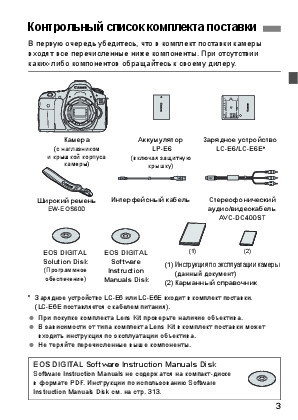 Информация отображена на картинке
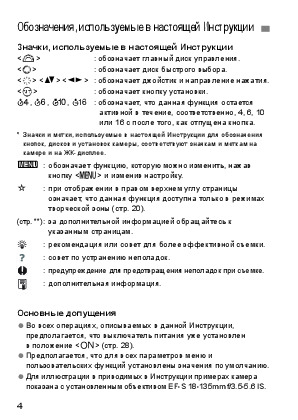 Информация отображена на картинке
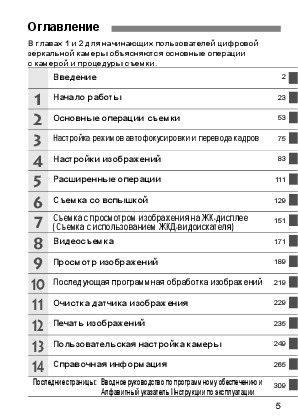 Информация отображена на картинке
Как использовать наш сайт инструкций OnlineManuals.ru
Наша цель состоит в том, чтобы предоставить вам быстрый доступ к содержанию инструкции для цифрового фотоаппарата Canon EOS 60D.
С помощью онлайн просмотра, Вы можете быстро просмотреть содержимое инструкции и найти решение проблемы с цифрового фотоаппарата Canon EOS 60D.
Для Вашего удобства
Если листать руководство пользователя цифрового фотоаппарата Canon EOS 60D прямо на сайте, не очень удобно для Вас, есть два возможных решения:
• Просмотр в полноэкранном режиме — легко просмотреть руководство пользователя (без загрузки его на свой компьютер), Вы можете использовать режим полноэкранного просмотра.
Для просмотра инструкции пользователя цифрового фотоаппарата Canon EOS 60D на полном экране, используйте кнопку «Открыть в Pdf-viewer».
• Загрузка на компьютер — Вы можете также скачать Руководство пользователя цифрового фотоаппарата Canon EOS 60D на свой компьютер и сохранить его в файлах.
Многие люди предпочитают читать документы не на экране, а в печатной версии.
Возможность печати руководства пользователя также была предусмотрена на нашем сайте,
и вы можете использовать ее, нажав на иконку «печать» в Pdf-viewer.
Нет необходимости печатать все руководство цифрового фотоаппарата Canon EOS 60D, можно выбрать только нужные страницы инструкции.
CANON INC. 30-2 Shimomaruko 3-chome, Ohta-ku, Tokyo 146-8501, Japan Europe, Africa & Middle East CANON EUROPA N.V. PO Box 2262, 1180 EG Amstelveen, The Netherlands CANON NORTH-EAST OY Huopalahdentie 24 P.O. Box 46 FIN-00351 Helsinki Finland Tel. +358 10 544 00 Fax +358 10 544 10 www.canon.ru ООО
Введение EOS 60D – это высокотехнологичная, цифровая однообъективная зеркальная камера, оснащенная датчиком CMOS повышенной детализации с 18,0 млн. эффективных пикселов, процессором DIGIC 4, высокоточной и высокоскоростной 9-точечной системой автофокусировки, режимом серийной съемки со скоростью
Контрольный список комплекта поставки В первую очередь убедитесь, что в комплект поставки камеры входят все перечисленные ниже компоненты. При отсутствии каких-либо компонентов обращайтесь к своему дилеру. Камера (с наглазником и крышкой корпуса камеры) Широкий ремень Аккумулятор LP-E6 Зарядное
Обозначения, используемые в настоящей Инструкции Значки, используемые в настоящей Инструкции <6> <5> <9> <V> <U> <0> 0, 9, 7, 8 : обозначает главный диск управления. : обозначает диск быстрого выбора. : обозначает джойстик и направление нажатия. : обозначает кнопку установки. : обозначает, что
Оглавление В главах 1 и 2 для начинающих пользователей цифровой зеркальной камеры объясняются основные операции с камерой и процедуры съемки. Введение 1 2 3 4 5 6 7 8 9 10 11 12 13 14 2 Начало работы 23 Основные операции съемки 53 Настройка режимов автофокусировки и перевода кадров 75 Настройки
Содержание Введение 2 Контрольный список комплекта поставки……………………………………………… 3 Обозначения, используемые в настоящей инструкции………………………….. 4 Оглавление
Содержание Съемка по освещению или сцене ………………………………………………………..71 3 Настройка режимов автофокусировки и перевода кадров 75 4 Настройки изображений 5 f: Выбор режима автофокусировки …………………………………………………..76 S Выбор точки
Содержание 6 Съемка со вспышкой 7 Съемка с просмотром изображения на ЖК-дисплее (Съемка с использованием ЖКД-видоискателя) 8 8 129 D Встроенная вспышка ……………………………………………………………………. 130 Настройка вспышки
Содержание S Изменение размера……………………………………………………………………..222 R Обработка изображений RAW с помощью камеры ………………………224 11 Очистка датчика изображения 12 Печать изображений 13 Пользовательская настройка камеры 14 Справочная
Алфавитный указатель функций Питание Зарядное • устройство Î стр. 24 • Контроль заряда аккумулятораÎ стр. 29 • Проверка информации о заряде аккумулятора Î стр. 268 Электросеть Î стр. 272 Автоотключение Î стр. 50 Объектив Установка и снятие Îстр. 34 Зум Î стр. 35 Image Stabilizer (Стабилизатор
Алфавитный указатель функций Автоспуск Î стр. 82 Дистанционное управление Îстр. 126 Настройки экспозиции Компенсация экспозиции Î стр. 120 Автоматический брекетинг экспозиции (AEB) Î стр. 121 Фиксация автоэкспозиции Î стр. 122 Î стр. 148 Управление вспышкой Î стр. 135 • Беспроводная вспышка Î стр.
Правила обращения Уход за камерой Камера представляет собой высокоточный аппарат. Избегайте падения камеры и механических воздействий на нее. Данная камера не является водонепроницаемой, ее нельзя использовать под водой. Если Вы случайно уронили камеру в воду, незамедлительно обратитесь в ближайший
Правила обращения ЖК-монитор и ЖК-дисплей Хотя ЖК-дисплей изготовлен по высокоточной технологии и имеет более чем 99,99% эффективных пикселов, среди оставшихся 0,01% могут быть несколько неработоспособных пикселов. Неработоспособные пикселы, отображающие только черный, красный и т.п. цвет, не
Начало работы Вставьте аккумулятор. (стр. 26). 1 2 3 Сведения о зарядке аккумулятора см. на стр. 24. Белая индексная метка Красная индексная метка Установите объектив. (стр. 34). Совместите белую или красную индексную метку объектива с индексной меткой соответствующего цвета на камере. Установите
Начало работы 6 Откиньте ЖК-дисплей. (стр. 27). 7 Сфокусируйтесь на объект. 8 9 (стр. 40). Смотря в видоискатель, наведите центр видоискателя на объект. Наполовину нажмите кнопку спуска затвора — камера сфокусируется на объект. При необходимости автоматически выдвигается встроенная вспышка.
Обозначения Более подробную информацию см. на страницах, номера которых указаны в круглых скобках (стр. **). <R> Кнопка выбора режима перевода кадров (стр. 81) <f> Кнопка выбора режима автофокусировки (стр. 76) ЖК-монитор (стр. 18) Индексная метка крепления объектива EF (стр. 34) <i> Кнопка
Обозначения <A> Кнопка съемки с использованием ЖКД-видоискателя/видеосъемки (стр. 152/172) <V>Отметка фокальной плоскости <M>Кнопка меню (стр. 46) Ручка диоптрийной регулировки (стр. 39) Наглазник (стр. 124) <p> Кнопка запуска автофокусировки (стр. 40,153,173) <A/I> Кнопка фиксации автоэкспозиции/
Обозначения ЖК-монитор <A> Приоритет светов (стр. 255) Режим перевода кадров (стр. 81) u Покадровая съемка o Высокая скорость серийной съемки i Низкая скорость серийной съемки Q 10-секундная задержка автоспуска/ спуска при дистанционном управлении k 2-секундная задержка автоспуска/ спуска при
Обозначения Информация в видоискателе Точки автофокусировки Подсветка точек AF видоискателя Фокусировочный экран Круг точечного замера <g> Чувствительность ISO <u> Коррекция баланса белого <o> Индикатор подтверждения фокусировки < > Контроль заряда аккумулятора <A> Фиксация автоэкспозиции/
Обозначения Диск установки режима Поверните диск установки режима, удерживая нажатой центральную кнопку разблокировки диска установки режима. Пользовательская настройка камеры Можно зарегистрировать режим съемки(d/s/f/a/F), режим автофокусировки, параметры меню и т.д., для данной позиции диска
Обозначения Установка Объектив со шкалой расстояний Переключатель режима фокусировки (стр. 34) Крепление бленды (стр. 37) Индексная метка положения зумирования (стр. 35) Шкала расстояний Резьба для фильтров (передний торец объектива) (стр. 301) Кольцо зумирования (стр. 35) Кольцо фокусировки (стр.
Обозначения Зарядное устройство LC-E6 Зарядное устройство для аккумулятора LP-E6 (стр. 24). Вилка кабеля питания Гнездо аккумулятора Индикатор зарядки Данный блок питания должен быть установлен в правильной ориентации – вертикально или на полу. ВАЖНЫЕ МЕРЫ ПРЕДОСТОРОЖНОСТИ: СОХРАНИТЕ ДАННЫЕ
1 Начало работы В этой главе рассматриваются подготовительные этапы перед началом съемки и основные операции с камерой. Закрепление ремня Проденьте конец ремня через ушко для ремня, предусмотренное на камере с нижней стороны. Затем проденьте ремень через пряжку, как показано на рисунке. Натяните
Зарядка аккумулятора 1 Снимите защитную крышку. аккумулятор. 2 Установите Надежно установите аккумулятор в зарядное устройство, как показано на рисунке. Для снятия аккумулятора выполните описанные выше операции в обратном порядке. LC-E6 аккумулятор. 3 Зарядите Для LC-E6 Откройте штыри вилки
Зарядка аккумулятора Рекомендации по использованию аккумулятора и зарядного устройства Заряжайте аккумулятор накануне или в день предполагаемого использования. Даже неиспользуемый заряженный аккумулятор постепенно разряжается. После зарядки аккумулятора выньте его и отсоедините зарядное устройство
Установка и извлечение аккумулятора Установка аккумулятора Установите в камеру полностью заряженный аккумулятор LP-E6. 1 Откройте крышку отсека аккумулятора. Сдвиньте рычажок в показанном стрелкой направлении, затем откройте крышку. аккумулятор. 2 Вставьте Вставьте его концом с контактами. Вставьте
Использование ЖК-дисплея Откинув ЖК-дисплей , вы сможете установить функции меню, произвести съемку с использованием ЖКД-видоискателя или видеосъемку, а также просмотреть изображения и видеозаписи. Направление и угол наклона ЖК-дисплея можно изменять. 1 Откиньте ЖК-дисплей. ЖК-дисплей. 2 Поверните
Включение камеры Если при включении питания камеры отображается экран установки даты/времени, см. стр. 30 для установки даты/времени. <1> : Камера включается. <2> : Камера выключена и не работает. Установите переключатель питания в это положение, если камера не используется. Об автоматической
Включение камеры Проверка уровня заряда аккумулятора Когда переключатель питания установлен в положение <1>, индикатор заряда аккумулятора показывает одно из шести значений: Мигание значка аккумулятора (b) обозначает, что скоро аккумулятор полностью разрядится. Значок Уровень заряда (%) 100–70
3 Установка даты и времени При первом включении питания или в случае сброса даты и времени открывается экран установки Даты/Времени. Для установки даты и времени выполните шаги 3 и 4. Учтите, что дата и время, добавляемые к записываемому изображению, будут основаны на данных параметрах Дата/Время.
3 Задание языка интерфейса 1 Откройте меню. Для отображения меню нажмите кнопку <M>. На вкладке [6] выберите пункт 2 [ЯзыкK]. Клавишами <U> джойстика <9> выберите вкладку меню [6]. Клавишами <V> джойстика <9> выберите пункт [ЯзыкK] (третий сверху), затем нажмите кнопку <0>. нужный язык. 3 Задайте
Установка и извлечение карты SD Камера совместима с картами памяти SD, SDHCи SDXC. Снятые изображения записываются на карту (продается отдельно). Убедитесь в том, что переключатель защиты карты от записи установлен в верхнее положение для обеспечения записи/стирания. Установка карты 1 Переключатель
Установка и извлечение карты SD Извлечение карты Индикатор обращения к карте 1 Откройте крышку. Установите переключатель питания в положение <2>. Убедитесь в том, что на ЖК-дисплее не отображается сообщение «Производится запись…». Убедитесь, что индикатор обращения к карте не горит, и откройте
Установка и снятие объектива Установка объектива 1 Белая индексная метка Красная индексная метка Снимите крышки. Снимите заднюю крышку объектива и крышку корпуса камеры, повернув их в направлении стрелок, показанных на рисунке. объектив. 2 Установите Совместите белую или красную индексную метку
Установка и снятие объектива Сведение к минимуму количества пыли При смене объективов делайте это в местах с минимальной запыленностью. При хранении камеры без объектива обязательно устанавливайте на корпус камеры крышку. Перед установкой крышки корпуса камеры удалите с нее пыль. О зумировании Для
Установка и снятие объектива Владельцам объектива EF-S 18-200mm f/3.5-5.6 IS: можно предотвратить выдвижение объектива во время его переноски. Установите кольцо зумирования в широкоугольное положение 18 мм, затем передвиньте рычаг фиксатора кольца зумирования в положение <LOCK>. Кольцо зумирования
Бленда объектива Установленная бленда объектива сводит к минимуму блики и ореолы, защищая объектив от попадания посторонних лучей света. Бленда также может защитить объектив от попадания на него капель дождя, снега, пыли и т.д. Обычно бленда объектива продается отдельно, но в комплект некоторых
О функции Image Stabilizer (Стабилизатор изображения) для объективов При использовании встроенной функции Image Stabilizer (Стабилизатор изображения) объектива IS производится компенсация сотрясения камеры для получения менее смазанного снимка. Для примера здесь рассматривается порядок действий с
Основные операции Настройка четкости видоискателя Вращайте ручку диоптрийной регулировки. Поворачивая ручку влево или вправо, добейтесь резкого изображения точек автофокусировки в видоискателе. Если диоптрийная регулировка камеры не позволяет обеспечить четкое изображение в видоискателе,
Основные операции Кнопка спуска затвора Кнопка спуска затвора срабатывает в два этапа. Можно нажать кнопку спуска затвора наполовину. Затем кнопка спуска затвора нажимается до упора. Нажатие наполовину Этим нажатием активизируется функция автофокусировки и система автоматического экспозамера,
Основные операции Диск установки режима Поверните диск установки режима, удерживая нажатой центральную кнопку разблокировки диска установки режима. 6 Выбор с помощью главного диска управления (1) Нажав кнопку, поверните диск <6>. При нажатии кнопки <f>, <R> или <i> данная функция остается выбранной
Основные операции 5 Выбор с помощью диска быстрого выбора (1) Нажав кнопку, поверните диск <5>. При нажатии кнопки <f>, <R> или <i> данная функция остается выбранной в течение 6 с (9). В течение этого времени можно повернуть диск <5> для задания требуемой настройки. После выключения функции или при
Основные операции 9 Использование джойстика Используйте его для выбора центральной точки автофокусировки, правильного баланса белого, выбора фокусировочной рамки во время съемки с использованием ЖКД-видоискателя или для прокрутки увеличенного изображения. Джойстик можно наклонять в восьми
Q Использование экрана быстрой настройки Можно непосредственно выбирать и задавать функции съемки при их отображении на ЖК-дисплее. Это называется экраном быстрой настройки. 1 Вызовите отображение экрана быстрой настройки. Нажмите кнопку <Q>. X Отображается экран быстрой настройки (7). требуемую
Q Использование экрана быстрой настройки Компоненты экрана быстрой настройки Стиль изображения (стр. 90) Диафрагма (стр. 116) Приоритет светов* (стр. 255) Выдержка (стр. 114) Режим съемки* (стр. 20) Чувствительность ISO (стр. 88) Компенсация экспозиции/ Настройка AEB (стр.121) Режим перевода кадров
3 Использование меню С помощью меню можно задавать разнообразные функции: качество записи изображений, дату/время и т.п. Глядя на ЖК-дисплей, нажмите кнопку <M> на задней панели камеры для отображения экранных меню, и используйте клавиши <V> <U> и кнопку <0>. Кнопка <M> Кнопка <0> ЖК-дисплей <V>
3 Использование меню Порядок работы с меню 1 Отобразите экран меню. Для отображения экрана меню нажмите кнопку <M>. вкладку меню. 2 Выберите Клавишами <U> выберите вкладку меню. требуемый вариант. 3 Выберите Клавишами <V> выберите пункт, затем нажмите кнопку <0>. значение. 4 Выберите Клавишами <V>
Перед началом работы 3 Форматирование карты памяти Новую карту памяти или карту памяти, ранее отформатированную в другой камере или на компьютере, необходимо отформатировать в этой камере. При форматировании карты памяти с нее стираются все данные. Стираются даже защищенные изображения, поэтому
Перед началом работы Выполняйте [Форматирование] в перечисленных ниже случаях: Используется новая карта. Карта была отформатирована в другой камере или на компьютере. Карта заполнена изображениями или данными. Отображается сообщение об ошибке, связанное с картой (стр. 291). Низкоуровневое
Перед началом работы 3 Установка задержки отключения питания/Автоотключение Время простоя, после которого камера автоматически выключается, можно изменить. Если Вы не хотите, чтобы камера автоматически отключалась, установите для этого параметра значение [Откл.]. После выключения питания камеру
Перед началом работы 3 Возврат камеры к настройкам по умолчаниюN Параметры съемки камеры и настройки меню можно вернуть к значениям по умолчанию. 1 Выберите пункт [Сброс всех настроек камеры]. На вкладке [7] выберите пункт [Сброс всех настроек камеры], затем нажмите кнопку <0>. [OK]. 2 Выберите
Перед началом работы Параметры камеры Автоотключение 1 мин Звук Вкл. Спуск затвора без Разрешено карты Время просмот. Выделение переэкспонирован ных зон Индикация точки AF Гистограмма Переход /6 Автоповорот Яркость ЖКД Дата/Время Язык 2с Запрещено Запрещено Яркость e (10 изображений) Вкл.zD Съемка
2 Основные операции съемки В этой главе рассматривается порядок использования режимов базовой зоны на диске установки режима для получения оптимальных результатов. В режимах базовой зоны фотографу достаточно навести камеру и произвести съемку – все параметры устанавливаются камерой автоматически
1 Полностью автоматическая съемка 1 Точка автофокусировки Поверните диск установки режима в положение <1>. Направьте любую из точек 2 автофокусировки на объект. Для наводки на резкость используются все точки автофокусировки, и фокусировка обычно производится на ближайшем объекте. Фокусировка
1 Полностью автоматическая съемка Часто задаваемые вопросы Индикатор подтверждения фокусировки <o> мигает, и фокусировка не производится. Наведите точку автофокусировки на зону с хорошим контрастом, затем наполовину нажмите кнопку спуска затвора (стр. 80). Если расстояние до объекта слишком мало,
1 Приемы съемки в полностью автоматическом режиме Изменение композиции кадра Для некоторых сюжетов сдвиг объекта влево или вправо позволяет получить сбалансированный фон и хорошую перспективу. В режиме <1> (Полностью автоматический режим) при нажатии наполовину кнопки спуска затвора для фокусировки
1 Приемы съемки в полностью автоматическом режиме Съемка с использованием ЖКД-видоискателя Нажав кнопку <A>, можно производить съемку, просматривая изображение на ЖК-дисплее камеры. Это называется «Съемка с использованием ЖКД-видоискателя». Подробные сведения см. на стр. 151. 1 Отображение
7 Отключение вспышки В местах, в которых съемка со вспышкой запрещена, используйте режим <7> (Без вспышки). Это режим подходит также для съемки при особом освещении, например при свечах. Рекомендации по съемке Если цифровая индикация в видоискателе мигает, примите меры по предотвращению сотрясения
C Съемка в творческом авторежиме В отличии от <1> полностью автоматического режима, при выборе которого все параметры устанавливаются камерой автоматически, творческий авторежим <C> позволяет без труда изменять глубину резкости, настройки вспышки и устанавливать режим перевода кадров. Также можно
C Съемка в творческом авторежиме (1) Выдержка затвора Диафрагма Чувствительность ISO Контроль заряда аккумулятора (2) (3) Качество записи изображений Возможное количество кадров Максимальная длина серии (1) Выбор атмосферы съемки Снимку можно придать особое настроение, выбрав соответствующий
C Съемка в творческом авторежиме (3) Режим перевода кадров/Вспышка При нажатии кнопки <0>, появляется экраны настройки режима перевода кадров и вспышки. Задайте нужные параметры и нажмите <0> для завершения настройки и возврата к экрану быстрой настойки. Режим съёмки: Диском<6> выполните требуемую
2 Съемка портретов В режиме <2> (Портрет) размывается задний план, благодаря чему акцентируется внимание на снимаемом человеке. Кроме того, в этом режиме телесные тона и волосы выглядят мягче, чем в режиме <1> (Полностью автоматический режим). Рекомендации по съемке Чем больше расстояние между
3 Съемка пейзажей Используйте режим <3> (Пейзаж) для панорамной съемки пейзажей, ночных сюжетов или для обеспечения фокусировки как на ближние, так и на удаленные объекты. Зеленые и синие тона также становятся более яркими и резкими, чем в режиме <1> (Полностью автоматический режим). Рекомендации
4 Съемка крупным планом Если требуется фотографировать цветы или другие мелкие объекты крупным планом, используйте режим <4> (Макро). Чтобы мелкие объекты выглядели намного крупнее, используйте макрообъектив (продается отдельно). Рекомендации по съемке Не перегружайте задний план. Простой фон
5 Съемка движущихся объектов Для съемки движущегося объекта (это может быть бегущий ребенок или движущийся автомобиль) используйте режим <5> (Спорт). Рекомендации по съемке Используйте телеобъектив. Рекомендуется использовать телеобъектив, чтобы можно было снимать с большого расстояния. Для
6 Съемка портретов в ночное время Для съемки объектов ночью и получения естественно выглядящего заднего плана используйте режим <6> (Ночной портрет). Рекомендации по съемке Используйте широкоугольный объектив и штатив. В случае зум-объектива установите его в широкоугольное положение для получения
Q Экран быстрой настойки В режимах базовой зоны для отображения экрана быстрой настойки можно нажать кнопку <Q>. В приведенной ниже таблицы указаны функции, которые можно задать с помощью экрана быстрой настойки в каждом режиме базовой зоны. Порядок операций настройки см. на стр. 44. Функции,
Выбор атмосферы съемки Во всех режимах базовой зоны за исключением <1> (Полностью автоматический режим) и <7> (Без вспышки) можно выбирать варианты атмосферы съемки. Атмосфера (1) Стандартный (2) Живая (3) Мягкая (4) Теплая (5) Усиленная (6) Холодная (7) Ярче (8) Темнее (9) Монохромное 1 7 C k k k
Выбор атмосферы съемки эффект атмосферы. 4 Установите Клавишами <V> выберите панель эффектов, в нижней части дисплея должен появиться параметр [Эффект]. Клавишами <U> выберите нужный эффект. съемку. 5 Произведите Чтобы произвести съемку при отображении снимаемого изображения на ЖКД-видоискателе,
Выбор атмосферы съемки Настройки атмосферы (1) Стандартная Стандартные характеристики изображения для соответсвующего режима съемки. Обратите внимание, что в режиме <2> применяются характеристики изображения, предназначенные для портретной съемки, а в режиме <3> — для пейзажной съемки. Каждый
Съемка по освещению или сцене Параметры, установленные в режимах базовой зоны <2> (Портрет), <3> (Пейзаж), <4> (Макро) и <5> (Спорт) соответствуют определенному освещению и типу сцены, поэтому достаточно выбрать подходящий режим и произвести съемку. Обычно параметр [Настр. по умолч.] вполне
Съемка по освещению или сцене тип освещения или 3 Выберите сцены на экране быстрой настойки Нажмите кнопку <Q>(7). Клавишами <V> выберите [Настр. по умолч.]. В нижней части экрана появится пункт [Съемка по освещению или сцене]. Клавишами <U> выберите освещение или тип сцены. X На ЖК-дисплее будет
Съемка по освещению или сцене Параметры освещения или типа сцены (1) Настр. по умолч. Настройка по умолчанию. (2) Дневной свет Для съемки объектов при солнечном свете. Обеспечивает более естественный вид голубого неба и зелени, а также лучше воспроизводит светлые оттенки цветов. (3) Тень Для съемки
74
3 Настройка режимов автофокусировки и перевода кадров В видоискателе отображается девять точек автофокусировки. После выбора вручную точки автофокусировки можно производить съемку с использованием автофокусировки, компонуя кадр в соответствии со своими предпочтениями. Можно выбрать также режим
f: Выбор режима автофокусировкиN Можно выбрать режим автофокусировки, соответствующий условиям съемки и объекту. В режимах базовой зоны наиболее подходящий режим автофокусировки устанавливается автоматически. 1 Установите переключатель режима фокусировки на объективе в положение <AF>. режим
f: Выбор режима автофокусировкиN Если не удается достичь фокусировки, индикатор подтверждения фокусировки <o> в видоискателе начинает мигать. В этом случае невозможно произвести съемку, даже если полностью нажать кнопку спуска затвора. Измените композицию кадра и попробуйте сфокусироваться еще раз.
S Выбор точки автофокусировки N Камера автоматически выбирает одну из девяти точек автофокусировки. Обратите внимание, что в режимах базовой зоны точку автофокусировки нельзя выбрать вручную, так как она устанавливается автоматически. 1 Нажмите кнопку <S> (9). X Выбранная точка автофокусировки
S Выбор точки автофокусировки N Если Вы предпочитаете выбирать точку автофокусировки, глядя на ЖК-монитор, см. рисунок ниже. Автоматический выбор , центральная , правая , верхняя Если фокусировка невозможна даже с подсветкой от внешней вспышки Speedlite для камер EOS, используемой при съемке,
Когда автофокусировка не работает При съемке определенных объектов (например, перечисленных ниже) наводка на резкость с помощью автофокусировки может оказаться невозможной (мигает индикатор подтверждения фокусировки <o>). Объекты, сложные для фокусировки Малоконтрастные объекты (Пример: голубое
i Выбор режима перевода кадровN Можно установить покадровый или непрерывный режим перевода кадров. В режиме <1> (Полностью автоматический режим) автоматически устанавливается покадровый режим. 1 Нажмите кнопку <R>. (9) режим перевода кадров. 2 Выберите Глядя на ЖК-монитор, поворачивайте диск <6>
j Использование автоспуска Если требуется запечатлеть на снимке самого себя, используйте автоспуск. Настройку <Q> (10-секундная задержка) можно использовать во всех режимах съемки. 1 Нажмите кнопку <R>. (9) режим автоспуска. 2 Выберите Глядя на ЖК-монитор, диском <6> выберите режим автоспуска. Q :
4 Настройки изображений В этой главе приводится описание настроек функций, связанных с изображением: качество записи изображения, чувствительность ISO, стиль изображения, баланс белого, Auto Lighting Optimizer (Автокоррекция яркости), коррекция периферийной освещенности объектива и т.д. В режимах
3 Установка уровня качества записываемых изображений Можно выбрать количество пикселов и качество изображения. Существует восемь уровней качества изображения JPEG 73/83/ 74/84/7a/8a/b/c. Существует три уровня качества изображения RAW: 1, 41, 61 (стр. 86) 1 Выберите [Качество]. На вкладке [1]
3 Установка уровня качества записываемых изображений Рекомендации по установкам уровня качества записи изображений (примерные) Качество Количество записываемых пикселов (млн пикселов) Возможное Формат для Размер файла Максимальная количество печати (Мбайты) длина серии кадров 6,4 3,2 3,4 1,7 2,2
3 Установка уровня качества записываемых изображений Если соотношение сторон изображения отличается от соотношения сторон бумаги, изображение может быть значительно обрезано при печати без полей. При обрезке изображения, оно будет выглядеть более зернистым на бумаге вследствие уменьшения количества
3 Установка уровня качества записываемых изображений Максимальная длина серии при серийной съемке Максимальная длина серии при серийной съемке, приведенная на стр. 85, представляет собой количество кадров в серии, которые можно снимать без остановки, при условии использования отформатированной
i: Установка чувствительности ISON Установите чувствительность ISO (чувствительность датчика изображения к свету) в соответствии с уровнем внешней освещенности. В режимах базовой зоны, чувствительность ISO устанавливается автоматически (стр. 89). 1 Нажмите кнопку <i>. (9) чувствительность ISO. 2
i: Установка чувствительности ISON О настройке «A» (Авто) для чувствительности ISO Если для чувствительности ISO задано значение «A», фактически устанавливаемое значение чувствительности ISO отображается при нажатии кнопки спуска затвора наполовину. Как указано ниже, чувствительность ISO
A Выбор стиля изображенияN Выбирая стиль изображения, можно получать эффекты, соответствующие задуманному восприятию фотографии или объекту съемки. В режимах базовой зоны выбрать стиль изображения невозможно. 1 Выберите пункт [Стиль изображ.]. На вкладке [2] выберите пункт [Стиль изображ.], затем
A Выбор стиля изображенияN S Натуральное Этот стиль изображения предназначен для пользователей, предпочитающих выполнять обработку изображений на компьютере. Для получения изображения в естественных приглушенных тонах. U Точное Этот стиль изображения предназначен для пользователей, предпочитающих
A Настройка стиля изображенияN Стиль изображения можно настроить, изменив индивидуальные параметры, такие как [Резкость] и [Контрастность]. Для проверки получаемых эффектов сделайте пробные снимки. Порядок настройки стиля [Монохромное] см. на следующей странице. 1 Выберите пункт [Стиль изображ.].
A Настройка стиля изображенияN Выбрав на шаге 3 пункт [По умолчанию], можно восстановить для параметров соответствующего стиля изображения значения по умолчанию. Для съемки с измененным стилем изображения выберите измененный стиль изображения в соответствии с шагом 2 на предыдущей странице, затем
A Регистрация стиля изображенияN Можно выбрать базовый стиль изображения, например [Портрет] или [Пейзаж], настроить его параметры в соответствии с вашими потребностями и зарегистрировать в качестве стиля [Пользов. 1], [Пользов. 2] или [Пользов. 3]. Можно создать стили изображения с другими
A Регистрация стиля изображенияN параметр. 5 Выберите Выберите параметр, например [Резкость], затем нажмите кнопку <0>. значение параметра. 6 Задайте Клавишами <U> установите нужное значение параметра, затем нажмите кнопку <0>. Подробные сведения см. в разделе «Настройка стиля изображения» на стр.
3 Установка баланса белогоN Баланс белого (ББ) обеспечивает белый цвет белым областям. Обычно настройка <Q> (Авто) обеспечивает правильный баланс белого. Если при настройке <Q> не удается получить естественные цвета, можно выбрать баланс белого в соответствии с источником света или настроить его
3 Установка баланса белогоN O Ручной баланс белого Ручной баланс белого позволяет вручную выбрать баланс белого для конкретного источника освещения с большей точностью. Выполняйте эту процедуру при том источнике света, который будет использоваться при съемке. 1 Круг точечного замера Сфотографируйте
3 Установка баланса белогоN При большом отличии экспозиции, полученной на шаге 1, правильный баланс белого может не получиться. Если изображение было снято при установленном стиле изображения [Монохромное] (стр. 91) или к изображению был применен художественный фильтр (стр. 220), его нельзя будет
u Коррекция баланса белогоN Можно скорректировать установленный баланс белого. Эта коррекция будет иметь тот же эффект, что и использование имеющихся в продаже фильтров преобразования цветовой температуры или фильтров цветокомпенсации. Коррекция каждого цвета предусматривает его установку на один
u Коррекция баланса белогоN Автоматическая вилка баланса белого Сделав только один снимок, можно одновременно записать три изображения с различным цветовым балансом. На основе цветовой температуры текущего баланса белого производится съемка с вилкой в направлении синий/янтарный или
3 Auto Lighting Optimizer (Автокоррекция яркости)N Если изображения получаются темным или контрастность изображения низкая, контрастность и яркость изображения можно исправить автоматически. Настройка по умолчанию – [Стандартная]. Для изображений JPEG коррекция выполняется в момент съемки
3 Коррекция периферийной освещенности объектива В зависимости от характеристик объектива четыре угла снимка могут выглядеть более темными. Это называется снижением или падением освещенности на периферии поля изображения объектива. Настройка по умолчанию – [Включена]. 1 Выберите пункт [Коррек.
3 Коррекция периферийной освещенности объектива О данных для коррекции для объектива Камера уже содержит данные для коррекции периферийной освещенности приблизительно для 25 объективов. Если на шаге 2 выбрать пункт [Разрешена], коррекция периферийной освещенности применяется автоматически для
3 Создание и выбор папки Можно свободно создать и выбрать папку, в которой требуется сохранять снимаемые изображения. Делать это необязательно, так как папка для сохранения снимаемых изображений создается автоматически. Создание папки 1 Выберите пункт [Выбрать папку]. На вкладке [5] выберите пункт
3 Создание и выбор папки Выбор папки Наименьший номер файла Количество изображений в папке При отображении экрана выбора папки выберите папку и нажмите кнопку <0>. X Выбирается папка, в которой будут сохраняться снимаемые изображения. Последующие снимаемые изображения записываются в выбранную
3 Способы нумерации файлов Номер файла аналогичен номеру кадра на рулоне пленки. Снятым изображениям присваиваются последовательные номера файлов от 0001 до 9999, и изображения сохраняются в одной папке. Можно изменить способ присвоения номеров файлам. На компьютере отображается номер файла в
3 Способы нумерации файлов Автосброс Нумерация файлов начинается заново с 0001 каждый раз при замене карты или создании новой папки. Каждый раз при замене карты памяти или создании новой папки нумерация файлов начинается с 0001. Это удобно, если изображения требуется систематизировать по картам
3 Настройка информации об авторских правах N Указанные данные об авторских правах добавляются к информации Exif об изображении. 1 Выберите [Инф. об автор. правах]. На вкладке [7] выберите пункт [Инф. об автор. правах], затем нажмите кнопку <0>. требуемый параметр. 2 Выберите Выберите параметр [Ввод
3 Настройка информации об авторских правах N Процедура ввода текста Изменение области ввода Переключение между верхней и нижней областью ввода производится кнопкой <Q>. Перемещение курсора Для перемещения курсора используйте клавиши <U>. Ввод текста В нижней области клавишами <V> или <U> выберите
3 Установка цветового пространстваN Цветовое пространство означает диапазон воспроизводимых цветов. В этой камере для отснятых изображений можно установить цветовое пространство sRGB или Adobe RGB. Для обычной съемки рекомендуется устанавливать пространство sRGB. В режимах базовой зоны sRGB
5 Расширенные операции Творче ск ая на зо В режимах Творческой зоны можно устанавливать выдержку и/или диафрагму для задания нужной величины экспозиции Изменяя настройки камеры, можно добиться разных результатов. Значок M в правой верхней части заголовка на странице указывает на то, что функцию
d: Программная автоэкспозиция Выдержка и величина диафрагмы устанавливаются камерой автоматически в соответствии с яркостью объекта. Это называется программной автоэкспозицией. *<d> означает «Программа». * AE означает «Автоматическая экспозиция». 1 Поверните диск установки режима в положение <d>.
d: Программная автоэкспозиция Если мигает значение «30″» выдержки и максимальная величина диафрагмы, это означает недодержку. Увеличьте чувствительность ISO или используйте вспышку. Если мигают выдержка «8000» и минимальная величина диафрагмы, это означает передержку. Уменьшите чувствительность ISO
s: Автоэкспозиция с приоритетом выдержки В этом режиме пользователь устанавливает выдержку, а камера автоматически устанавливает величину диафрагмы для получения стандартной экспозиции в соответствии с яркостью объекта. Это называется автоэкспозицией с приоритетом выдержки. Меньшая выдержка
s: Автоэкспозиция с приоритетом выдержки Если мигает максимальная величина диафрагмы, это означает недодержку. Диском <6> увеличивайте выдержку, пока значение величины диафрагмы не перестанет мигать, либо увеличьте чувствительность ISO. Если мигает минимальная величина диафрагмы, это означает
f: Автоэкспозиция с приоритетом диафрагмы В этом режиме пользователь устанавливает величину диафрагмы, а камера автоматически устанавливает выдержку для получения стандартной экспозиции в соответствии с яркостью объекта. Это называется автоэкспозицией с приоритетом диафрагмы. Бoльшее диафрагменное
f: Автоэкспозиция с приоритетом диафрагмы Если мигает значение выдержки «30″», это означает недодержку. Поворачивая диск <6> увеличивайте величину диафрагмы (уменьшайте диафрагменное число) до тех пор, пока не прекратится мигание, или увеличьте чувствительность ISO. Если мигает выдержка «8000» это
a: Ручная установка экспозиции В этом режиме пользователь самостоятельно устанавливает требуемые выдержку и величину диафрагмы. Для определения экспозиции ориентируйтесь на индикатор уровня экспозиции в видоискателе или используйте имеющиеся в продаже экспонометры. Этот способ называется ручной
q Выбор режима замера экспозицииN Можно выбрать один из четырех способов измерения яркости объекта. В режимах Базовой зоны оценочный замер устанавливается автоматически. 1 Нажмите кнопку <n>. (9) Выберите режим замера 2 экспозиции. Глядя на ЖК-монитор, поворачивайте диск <6>. q Оценочный замер Этот
Установка компенсации экспозицииN Компенсация экспозиции служит для получения более светлого изображения, то есть увеличения стандартной экспозиции, либо для получения более темного изображения, а значит уменьшения стандартной экспозиции, установленной камерой. Хотя для компенсации экспозиции можно
h Автоматический брекетинг экспозиции (AEB)N Автоматически изменяя выдержку или величину диафрагмы, камера делает три последовательных кадра с экспозиционной вилкой шириной до ±3 ступеней (величина устанавливается с шагом 1/3 ступени). Это называется автоматическим брекетингом (вилкой) экспозиции
A Фиксация автоэкспозицииN Фиксацию автоэкспозиции следует использовать, если область фокусировки должна отличаться от области экспозамера или если требуется снять несколько кадров с одинаковой экспозицией. Для фиксации автоэкспозиции нажмите кнопку <A>, затем измените композицию кадра и
F: Длительные ручные выдержки Если установлена длительная ручная выдержка, затвор остается открытым все время, пока кнопка спуска затвора удерживается полностью нажатой, и закрывается при отпускании кнопки спуска затвора. Этот прием называется длительной ручной выдержкой. Длительные выдержки
F: Длительные ручные выдержки Использование крышки окуляра видоискателя Если при съемке фотограф не смотрит в видоискатель, свет, попадающий через окуляр, может повлиять на определение экспозиции. Во избежание этого используйте крышку окуляра (стр. 23), закрепленную на ремне камеры. Для съемки с
Блокировка зеркалаN Хотя съемка с автоспуском или дистанционным переключателем может предотвратить сотрясение камеры, использование блокировки зеркала в верхнем положении для исключения вибрации камеры (сотрясение зеркала) может также оказаться полезным при съемке с супертелеобъективом или при
R Съемка с дистанционным управлением С помощью пульта ДУ RC-6 (продается отдельно) съемку можно производить, находясь на расстоянии до 5 м от камеры. Пульт позволяет снимать сразу или с 2-секундной задержкой. Можно также использовать Пульт дистанционного управления RC-1 или RC-5. 1 Сфокусируйтесь
Q Отображение электронного уровня Для облегчения выравнивания камеры электронный уровень может отображаться на ЖК-дисплее, в видоискателе или на ЖКмониторе. Учтите, что отображается только уровень наклона по горизонтали. Уровень наклона по вертикали не отображается. Отображение электронного уровня
Q Отображение электронного уровня Отображение электронного уровня в видоискателе В отображении электронного уровня используется шкала величины экспозиции. Учтите, что электронный уровень отображается только при съемке в горизонтальном положении. Он не отображается в вертикальном положении. 1
6 Съемка со вспышкой С помощью встроенной вспышки можно снимать в режимах автовспышки, ручной вспышки и беспроводной вспышки. В режимах Творческой зоны, чтобы поднять встроенную вспышку, нажмите кнопку <D>. Чтобы вернуть вспышку в исходное положение, нажмите на нее. В режимах Базовой зоны (кроме
D Встроенная вспышка В режимах Базовой и Творческой зоны выдержка и диафрагма для съемки со вспышкой устанавливаются, как показано ниже. По умолчанию во всех режимах съемки используется режим управления автовспышкой E-TTL II (автоэкспозиция при съемке со вспышкой). Режим съемки Выдержка Диафрагма
D Встроенная вспышка Эффективный диапазон действия встроенной вспышки Диафрагма [Прибл. метров] Чувствительность ISO 100 200 400 800 1600 3200 6400 f/3.5 3,5 5,5 7,5 11 15 21 30 H: 12800 42 f/4 3 4,5 6,5 9 13 18 26 36 f/5.6 2,5 3,5 4,5 6,5 9,5 13 19 26 При съемке близких объектов с использованием
D Встроенная вспышка y Компенсация экспозиции вспышкиN Если экспозиция объекта вспышкой не достигает нужной величины, установите компенсацию экспозиции вспышки. Для компенсации экспозиции можно задать до ±3 ступеней с шагом 1/3 ступени. 1 Вызовите отображение экрана быстрой настойки. Нажмите кнопку
D Встроенная вспышка Если в пункте меню [2Auto Lighting Optimizer/2Автокоррекция яркости] (стр. 101) задано значение, отличное от [Запрещена], изображение может выглядеть ярким даже при установленной уменьшенной экспозиции. Если величины компенсации экспозиции вспышки установлены одновременно на
D Встроенная вспышка A Фиксация FEN Функция фиксации FE (экспозиции вспышки) получает и фиксирует стандартную величину экспозиции вспышки для любой части объекта. 1 Нажмите кнопку <D>, чтобы поднять встроенную вспышку. Нажмите наполовину кнопку спуска затвора и посмотрите в видоискатель – должен
3 Настройка вспышкиN С помощью меню камеры можно выполнить настройку встроенной вспышки и внешней вспышки Speedlite. Параметры меню для внешней вспышки Speedlite можно использовать только в том случае, если вспышка Speedlite серии EX совместима с ними. Порядок операций настройки совпадает с
3 Настройка вспышкиN Функции, которые можно устанавливать с помощью меню [Настройки встроенной вспышки] и [Настройки внешней вспышки] Функция [Настройки встроенной вспышки] [Настройки внешней вспышки] Режим вспышки k Синхронизация k FEB* Компенсация экспозиции вспышки Беспроводная вспышка 137 k 137
3 Настройка вспышкиN Синхронизация В обычных условиях задавайте для этого пункта значение [По 1 шторке], так чтобы вспышка срабатывала сразу после начала экспозиции. Если задано значение [По 2 шторке], вспышка срабатывает перед самым завершением экспозиции. В комбинации с синхронизацией вспышки при
3 Настройка вспышкиN Настройка пользовательских функций внешней вспышки Speedlite 1 Выведите на экран пользовательскую функцию. Когда камера готова к съемке с внешней вспышкой Speedlite, выберите [Настр.C.Fn внеш.всп.], затем нажмите кнопку <0>. пользовательскую 2 Задайте функцию. Клавишами <U>
Беспроводная вспышкаN Встроенная вспышка камеры может работать как ведущее устройство для вспышек Canon Speedlite с функцией беспроводного ведомого устройства и управлять работой вспышки Speedlite по беспроводной связи. Обязательно ознакомьтесь с описанием съемки с беспроводной вспышкой в
Беспроводная вспышкаN Полностью автоматическая съемка с одной внешней вспышкой Speedlite Здесь приведены базовые настройки для полностью автоматической съемки с одной вспышкой Speedlite с беспроводным управлением. Шаги 1–3 и 6–7 относятся ко всем вариантам съемки с беспроводной вспышкой. Поэтому
Беспроводная вспышкаN Выберите пункт 5 [Функц.беспр.всп]. Для пункта [Функц.беспр.всп] задайте значение [0], затем нажмите кнопку <0>. X В пункте [Функц.беспр.всп] отображается пункт [Канал], и т.д. [Канал]. 6 Задайте Установите тот же канал (1–4), что и в беспроводном устройстве. Выберите пункт
Беспроводная вспышкаN Полностью автоматическая съемка с одной внешней вспышкой Speedlite и встроенной вспышкой Здесь приведены инструкции по полностью автоматической съемке с внешней вспышкой Speedlite и встроенной вспышкой с беспроводным управлением. Можно изменить соотношение мощностей внешней
Беспроводная вспышкаN Полностью автоматическая съемка с несколькими внешними вспышками Speedlite Можно управлять несколькими ведомыми вспышками Speedlite как одним устройством или разделить их на ведомые группы с возможностью установки соотношения мощностей вспышек. Базовые настройки приведены
Беспроводная вспышкаN [1 (A:B)] Несколько ведомых устройств в нескольких группах A B 1 Разделите ведомые устройства на группы A и B и измените соотношение мощностей вспышек для создания необходимых эффектов освещения. Указания по установки ИД A (Группа A) для одного ведомого устройства и ИД B
Беспроводная вспышкаN Полностью автоматическая съемка со встроенной вспышкой и несколькими внешними вспышками Speedlite Встроенную вспышку также можно использовать для съемки с беспроводной вспышкой, описанной на стр. 143-144. Базовые настройки приведены ниже. Изменение настройки [Группы вспышки]
Беспроводная вспышкаN Творческая съемка с беспроводными вспышками Компенсация экспозиции вспышки После установки для режима [Режим вспышки] значения [E-TTL II] можно задать компенсацию экспозиции вспышки. Значения компенсации экспозиции вспышки (см. ниже), доступные для установки, зависят от
Беспроводная вспышкаN Установка мощности вспышки для беспроводной вспышки вручную Если для режима [Режим вспышки] установлено значение [Ручной режим], мощность вспышки можно установить вручную. Устанавливаемые параметры мощности вспышки ([1 мощн. вспыш.], [Гр. А мощность] и т.д.) зависят от
Внешние вспышки Speedlite Вспышки Speedlite серии EX, предназначенные для камер EOS В целом обеспечивается такая же простота управления, как при использовании встроенной вспышки. Когда вспышка Speedlite серии EX (продается отдельно) установлена на камеру, почти все управление автоматическими
Внешние вспышки Speedlite Использование вспышек других производителей Выдержка синхронизации Камера обеспечивает синхронизацию с компактными вспышками других производителей (не Canon) при выдержке 1/250 с и более длительных выдержках. При использовании больших студийных вспышек, обладающих большей
150
7 Съемка с просмотром изображения на ЖК-дисплее (Съемка с использованием ЖКД-видоискателя) Можно производить съемку, просматривая изображение на ЖК-дисплее камеры. Такой способ называется «Съемка с использованием ЖКДвидоискателя». Съемка с использованием ЖКД-видоискателя подходит для
A Съемка с просмотром изображения на ЖК-дисплее 1 Выведите изображения на ЖКДвидоискатель. Нажмите кнопку <A>. X На ЖК-дисплее появится снимаемое изображение. Охват изображения составляет приблизительно 100%. на объект. 2 Сфокусируйтесь При нажатии кнопки спуска затвора наполовину камера выполнит
A Съемка с просмотром изображения на ЖК-дисплее Активация режима съемки с использованием ЖКД-видоискателя Установите в меню [z Видоис.реал.врем.] значение [Разрешено]. Запас заряда аккумулятора при съемке с использованием ЖКД-видоискателя [Прибл. количество кадров] Температура Условия съемки Без
A Съемка с просмотром изображения на ЖК-дисплее Об отображении информации При каждом нажатии кнопки <B> изменяется отображаемая информация. Режим автофокусировки • d : Режим По изображению • c : Режим Определение лица по изображению • f: Скоростной режим Режим перевода кадров: Баланс белого Auto
A Съемка с просмотром изображения на ЖК-дисплее Имитация конечного изображения Имитация конечного изображения отображает эффекты стиля изображения, баланса белого и т.д. для изображения, выводимого на ЖКД-видоискатель, так что фотограф может увидеть, как будет выглядеть записанное изображение. При
Настройки функций съемки Настройки f / R / i В режиме ЖКД-видоискателя можно пользоваться кнопками <f>, <R>, или кнопкой <i> для отображения соответствующего экрана с настройками на ЖК-дисплее, а также клавишами <U> для задания функции. Q Быстрая настройка При отображении изображения на ЖК-дисплее,
z Настройка функций меню Здесь приводится описание настроек функций, специфических для съемки с использованием ЖКД-видоискателя. Ниже приводится описание параметров меню, отображаемых на вкладке [z]. Настраиваемые в данном меню функции задаются только при съемке с использованием ЖКДвидоискателя.
z Настройка функций меню Качество 3 1 4 41 a 61 b c Соотношение сторон и количество пикселов 3:2 4:3 16:9 1:1 5184×3456 4608×3456 5184×2912* 3456×3456 (18,0 млн пикселов) (16,0 млн пикселов) (15,1 млн пикселов) (11,9 млн пикселов) 3456×2304 3072×2304 3456×1944 2304×2304 (8,0 млн пикселов) (7,0 млн
z Настройка функций меню Тихая съемкаN • Режим 1 Звук производимой съемки тише, чем при обычной съемке. Возможна также серийная съемка. Скорость высокоскоростной серийной съемки составляет прибл. 5 кадров/с. • Режим 2 При полном нажатии кнопки спуска затвора снимается только один кадр. При
Использование функции автофокусировки для фокусировки Выбор режима автофокусировки Доступны следующие режимы автофокусировки [По изображ.], [u По изобр.] (определение лица, стр. 161), и [Скоростной] (стр. 165). Если требуется добиться точной наводки на резкость, установите переключатель режима
Использование функции автофокусировки для фокусировки на объект. 3 Сфокусируйтесь Наведите точку автофокусировки на объект и наполовину нажмите кнопку спуска затвора. X После завершения наводки на резкость точка автофокусировки загорится зеленым цветом и прозвучит звуковой сигнал. X Если навести на
Использование функции автофокусировки для фокусировки на объект. 2 Сфокусируйтесь Нажмите кнопку спуска затвора наполовину, камера выполнит фокусировку на лицо, окруженное рамкой <p>. X После завершения наводки на резкость точка автофокусировки загорится зеленым цветом и прозвучит звуковой сигнал.
Использование функции автофокусировки для фокусировки Примечания, касающиеся режимов По изображению и u (Определение лица) По изображению Автофокусировка Для наведения на резкость потребуется немного больше времени. Даже если резкость достигнута, нажатие спуска затвора наполовину приведет к
Использование функции автофокусировки для фокусировки Условия съемки, затрудняющие фокусировку: малоконтрастные объекты, такие как голубое небо или однотонные плоские поверхности; объекты с низкой освещенностью; полосатые или другие объекты, изменение контрастности которых происходит только в одном
Использование функции автофокусировки для фокусировки Скоростной режим: f Специальный датчик автофокусировки используется для фокусировки в режиме One-Shot AF (покадровая автофокусировка) (стр. 76) таким же образом, как и при съемке с использованием видоискателя. Хотя возможна быстрая фокусировка
Использование функции автофокусировки для фокусировки на объект. 3 Сфокусируйтесь Наведите точку автофокусировки на объект и наполовину нажмите кнопку спуска затвора. X Вывод снимаемого изображения на ЖКД-видоискатель прекратится, зеркало опустится в нижнее положение, и произведется
Ручная фокусировка Можно увеличить изображение и произвести точную наводку на резкость вручную. 1 Установите переключатель режима фокусировки на объективе в положение <MF>. Для приблизительной фокусировки поворачивайте фокусировочное кольцо на объективе. рамку увеличения. 2 Переместите Джойстиком
Примечания, касающиеся снимаемого изображения, выводимого на ЖКД-видоискатель При низкой или высокой освещенности яркость изображения, выводимого на ЖКД-видоискатель, может не соответствовать яркости снятого изображения. При изменении источника света на изображении экран может мигать. В этом случае
Примечания, касающиеся результатов съемки При длительной съемке с использованием ЖКД-видоискателя температура внутри камеры может повыситься, что может привести к ухудшению качества изображения. В перерывах между сеансами съемки отменяйте режим съемки с использованием ЖКДвидоискателя. Перед съемкой
170
8 Видеосъемка Для выполнения видеосъемки переведите диск установки режима в положение <k>. Используется тип видеоизображений MOV. Карты памяти, пригодные для видеозаписи При видеосъемке пользуйтесь SD-картой большой емкости класса скорости 6 « » или более высокого разряда. В случае использования
k Видеосъемка Для воспроизведения видеозаписей рекомендуется подключить камеру к телевизору (стр. 209-212). Съемка с автоматической установкой экспозиции 1 Поверните диск установки режима в положение <k>. X Слышен звук работы зеркала, затем на ЖК-дисплее появляется изображение. на объект. 2
k Видеосъемка Во время видеосъемки не направляйте объектив на солнце. Тепло солнечных лучей может повредить внутренние детали камеры. Предостережения, касающиеся видеосъемки, приведены на стр. 187–188. При необходимости прочитайте также предостережения, касающиеся съемки с использованием
k Видеосъемка Съемка с ручной установкой экспозиции У пользователя есть возможность вручную устанавливать выдержку, диафрагму и чувствительность ISO для видеосъемки. Ручная установка экспозиции для видеосъемки предназначена для опытных пользователей. 1 Поверните диск установки режима в положение
k Видеосъемка чувствительность ISO. 5 Установите Нажмите кнопку <i>. X На ЖК-дисплее появится экран установки. Клавишами <U> установите чувствительность ISO. • Автоматическая установка ISO: ISO 100 — 6400 • Ручная установка ISO: ISO 100 6400 и произведите 6 Сфокусируйтесь видеосъемку. Процедура
k Видеосъемка Об отображении информации При каждом нажатии кнопки <B> изменяется отображаемая информация. Режим автофокусировки • d : Режим По изображению • c : Режим Определение лица по изображению • f: Скоростной режим Стиль изображения Точка автофокусировки (Скоростной режим) Рамка увеличения
k Видеосъемка Непрерывно снимаемый отдельный видеосюжет записывается в виде одного файла. Монофоническая аудиозапись производится с помощью встроенного микрофона (стр. 172). Запись звука в стереофоническом режиме возможна при подключении внешнего микрофона (приобретается отдельно), оснащенного
k Видеосъемка Фотосъемка Во время видеосъемки можно сделать снимок, полностью нажав кнопку спуска затвора. Фотосъемка в режиме <k> Если размер видеозаписи составляет [1920×1080] или [1280×720], соотношение сторон будет 16:9. Если размер видеозаписи составляет [640×480], соотношение сторон будет
Настройки функций съемки Настройки f / R / i Можно пользоваться кнопками <f> или <R>для отображения соответствующего экрана с настройками на ЖК-дисплее, а также клавишами <U> для задания функции. Для установки чувствительности ISO в ручном режиме (стр. 174), нажмите кнопку <i> клавишу <U>. Q
3 Установка размера видеозаписи На вкладке [o] в меню [Размер видеозап.] можно задать размер изображения видеозаписи [****x****] и скорость видеозаписи [9] (записанных кадров в секунду). Параметр 9 (записанные кадры в секунду) автоматически переключается в зависимости от настройки значения [6
3 Установка размера видеозаписи Общая длительность видеосъемки и размер файла в минуту Из-за ограничений файловой системы, если размер отдельного видеоклипа достигает 4 Гб, видеосъемка прерывается автоматически. При значениях [1920×1080] и [1280×720], максимальная длительность записи отдельного
3 Настройка функций меню Описание пунктов меню на вкладках [n], [o], и [Z] приведено ниже. Учтите, что настройки на вкладках меню [n], [o], и [Z] включаются только при переводе Диска установки режима в положение <k>. Они не включаются, если Диск установки режима установлен в другой режим съемки.
3 Настройка функций меню Кнопки AF и замера дляk Можно менять функцию, заданную для нажатия наполовину кнопки спуска затвора, кнопки запуска автофокусировки и кнопки фиксации экспозиции. Кнопкам можно назначить следующие функции в одной из десяти комбинаций: включение замера и AF, фиксация AE,
3 Настройка функций меню Меню [o] Запись звукаN Обычно, с помощью встроенного микрофона производится запись звука в монофоническом режиме. Запись стерео-звука возможна при подключении внешнего микрофона, оснащенного стерео разъемом (диаметром 3,5 мм), ко входу внешнего микрофона камеры (стр. 16).
3 Настройка функций меню [Фильтр ветра] Если задано значение [Разрешить], будет уменьшен шум от ветра в микрофоне. Обратите внимание, что некоторые шумы в нижнем диапазоне звуковых частот также можно уменьшить. При съемке в местах без ветра для этого пункта можно задать значение [Запретить], чтобы
3 Настройка функций меню Меню [Z] Компенсация экспозиции Хотя компенсация экспозиции может устанавливаться до ±5 ступеней, для видеозаписей ее можно устанавливать только до ±3 ступеней. Для фотографий компенсацию экспозиции можно устанавливать до ±5 ступеней. Auto Lighting Optimizer (Автокоррекция
Примечания, касающиеся съемки видео Качество записи и изображения Если установленный объектив оснащен функцией Image Stabilizer (Стабилизатор изображения), функция Image Stabilizer (Стабилизатор изображения) будет срабатывать каждый раз, даже без нажатия кнопки спуска затвора наполовину.
Примечания, касающиеся съемки видео Просмотр и подключение к телевизору Если во время автоэкспозиции яркость значительно изменяется, при просмотре эта часть некоторое время может выглядеть как неподвижное изображение. В этом случае производите видеосъемку с ручной установкой экспозиции. Если
9 Просмотр изображений В данной главе рассматриваются способы просмотра и удаления фотографий и видеозаписей, просмотра изображений на экране телевизора и другие функции, связанные с просмотром изображений. Изображения, полученные с помощью другой камеры: Камера может неправильно отображать файлы с
x Просмотр изображений Вывод одиночного изображения 1 Выведите изображение на экран. Нажмите кнопку <x>. X Отобразится последнее снятое или последнее просматривавшееся изображение. изображение. 2 Выберите Для просмотра изображений, начиная с последнего, поворачивайте диск <5> против часовой
B Отображение информации о параметрах съемки Пример изображения, снятого в режиме Творческой зоны Величина компенсации экспозиции Величина компенсации экспозиции вспышки Защита Оценка Номер папки – номер файла Диафрагма Гистограмма (Яркость/RGB) Выдержка затвора Режим замера экспозиции Режим съемки
B Отображение информации о параметрах съемки Пример изображения, снятого в режиме Базовой зоны Внешнее освещение и эффекты внешнего освещения Режим съемки Освещение или сцена * Для изображений, снятых в режимах Базовой зоны, отображаемые сведения могут отличаться в зависимости от режима съемки.
B Отображение информации о параметрах съемки Об отображении точки автофокусировки Если в пункте меню [4 Индик.точки AF] установлено значение [Разрешено], точка автофокусировки, обеспечившая наводку на резкость, отображается красным цветом. Если использовался автоматический выбор точки
x Быстрый поиск изображений H Отображение нескольких изображений на одном экране (индексный режим) Выполните быстрый поиск изображений при помощи индексного режима, в котором на экране отображается от четырех до девяти изображений. 1 Î Переключитесь в индексный режим. В режиме просмотра нажмите
x Быстрый поиск изображений I Переход между изображениями (Режим перехода) При отображении одиночных изображений с помощью диска <6> можно переходить от изображения к изображению. 1 Выберите способ перехода. В меню [4 Переход/6] выберите способ перехода, затем нажмите кнопку <0>. d: Показывать
u/y Увеличение при просмотре Снимок можно увеличить на ЖК-дисплее с коэффициентом 1,5x — 10x. 1 Положение увеличенной области Увеличьте изображение. В режиме просмотра нажмите кнопку <u>. X Изображение будет увеличено. При удержании кнопки <u> изображение будет увеличиваться до максимального
b Поворот изображения Можно выполнить поворот отображаемого изображения в требуемом направлении. 1 Выберите [Повернуть]. На вкладке [3] выберите пункт [Повернуть] и нажмите кнопку <0>. изображение. 2 Выберите Диском <5> выберите изображение для поворота. Можно также выбрать изображение в индексном
3 Выставление оценок Меню [4 Оценка] позволяет выставлять оценки (l, m, n, o, p) изображениям и видеозаписям. 1 Выберите [Оценка]. Выберите меню [4 Оценка], затем нажмите кнопку <0>. изображение или 2 Выберите видеозапись. Диском <5> выберите изображение или видеозапись для оценки. При нажатии
3 Выставление оценок Количество изображений и видеозаписей для каждой оценки подсчитывается до трех числовых разрядов (999). Если количество изображений с оценками достигает 1000 или выше, отображается [###]. Использование преимуществ оценок Используя меню [4 Переход/6] можно отображать только
Q Быстрая настройка во время просмотра При нажатии кнопки <Q> во время просмотра можно задать следующие значения: [3 Защита изображений, 3 Повернуть, 4 Оценка, 3 Художественные фильтры, 3 Изменить размер (только для изображения JPEG), 4 Выдел. переэкс. зон, 4 Индикация точки AF, и 4 Переход/6]. Для
Q Быстрая настройка во время просмотра Для поворота изображения, установите в меню [5 Автоповорот] значение [Вкл. zD]. При задании иной настройки поворот изображения не будет выполняться. Если съемка производится в режиме RAW+JPEG отображается размер файла для изображения JPEG. Нажатие кнопки <Q>
k Просмотр видеозаписей В основном, просмотр видеозаписей возможен тремя способами: Просмотр на экране телевизора (стр. 209, 212). Для подсоединения камеры к телевизору пользуйтесь аудио/ видеокабелем, входящим в комплект камеры, или кабелем HDMI HTC-100 (продается отдельно). После этого можно
k Просмотр видеозаписей Просмотр на ЖК-дисплее камеры (стр. 204-208) Видеозаписи можно просматривать на ЖК-дисплее камеры и даже удалять первый и последний фрагменты. Также есть возможность просмотра фотографий и видеозаписей, записанных на карту памяти, в режиме автоматического слайд-шоу.
k Воспроизведение видеозаписей 1 Выведите изображение на экран. Нажмите кнопку <x> для просмотра изображений. видеозапись. 2 Выберите Диском <5> выберите видеозапись для воспроизведения. Во время просмотра одного изображения отображается значок <1s> в верхнем левом углу экрана, указывая на то, что
k Воспроизведение видеозаписей Функция Описание 2 Выход Возврат к отображению одного изображения. 7 Воспроизведение Нажатие кнопки <0> позволяет переключаться между воспроизведением и приостановкой. 8 Замедленное Клавишами <U> можно настроить скорость замедленного воспроизведения. Скорость
X Редактирование первого и последнего фрагментов видеозаписи Можно удалять первый и последний фрагменты видеозаписи с шагом 1 с. 1 На экране воспроизведения видеозаписи выберите [X]. 2 Задайте часть, которую необходимо убрать. X Отображается экран удаления. Выберите [U] (Вырезать начало) или [V]
3 Слайд-шоу (Автопросмотр) Изображения, хранящиеся на карте памяти, можно просматривать в режиме автоматического показа слайдов. 1 Количество изображений для воспроизведения Выберите [Слайд-шоу]. На вкладке [4] выберите пункт [Слайд-шоу] и нажмите кнопку <0>. изображения для показа. 2 Выберите
3 Слайд-шоу (Автопросмотр) Задайте значение функции 3 [Настройка] по своему усмотрению. Клавишами <V> выберите [Настройка], затем нажмите кнопку <0>. Задайте значения параметров [Время отображения] (фотографии), [Повтор], и [Эффект перехода], затем нажмите кнопку <M>. [Время отображения] [Повтор]
Просмотр изображений на экране телевизора Можно просматривать фотографии и видеозаписи на экране телевизора. Перед подсоединением или отсоединением кабеля к камере и телевизору, выключите камеру и телевизор. * Громкость звука следует настраивать на телевизоре. * Часть отображаемого изображения
Просмотр изображений на экране телевизора кнопку <x>. 5 Нажмите X На экране телевизора появляется изображение. (На ЖК-дисплее камеры изображение отсутствует). Изображения отображаются на экране телевизора с автоматически установленным оптимальным разрешением. При помощи кнопки <B> можно изменить
Просмотр изображений на экране телевизора Телевизоры HDMI CEC При подключении к камере телевизора, совместимого с HDMI CEC*, с помощью кабеля HDMI, можно воспользоваться пультом дистанционного управления для выполнения операций воспроизведения. * Стандартная функция HDMI, позволяющая управлять
Просмотр изображений на экране телевизора Просмотр на экране телевизоров, не являющимися телевизорами HD (высокой четкости) 1 Подключите прилагаемый аудио/видеокабель к камере. Вставьте штекер в разъем <q> так, чтобы логотип <Canon> был направлен в сторону передней панели камеры. (Красный) (Белый)
K Защита изображений Защита изображений исключает их случайное стирание. 1 Выберите пункт [Защита изображений]. На вкладке [3] выберите пункт [Защита изображений], затем нажмите кнопку <0>. X Открывается экран установки защиты. изображение 2 Выберите и установите его защиту. Значок защиты
K Защита изображений 3 Защита всех изображений в папке или на карте памяти Можно установить защиту на все изображения из выбранной папки или на карте памяти за один раз. При задании в пункте меню [3 Защита изображений] значения [Все изображения в папке] или [Все изображения на карте], будут
L Стирание изображений Изображения можно выбирать и стирать по одному, либо можно стереть сразу несколько изображений. Защищенные изображения (стр. 213) не стираются. Восстановление стертого изображения невозможно. Перед стиранием изображения убедитесь, что оно больше не нужно. Во избежание
L Стирание изображений Выберите [Выбор и стирание 2 изображений]. Выберите пункт [Выбор и стирание изображений], затем нажмите кнопку <0>. X Отобразятся изображения. Для просмотра сразу трех изображений нажмите кнопку <I>. Для возврата в режим одиночного изображения нажмите кнопку <u>. Выберите
Изменение параметров просмотра изображений 3 Настройка яркости ЖК-дисплея Яркость ЖК-дисплея можно настроить для более удобного просмотра. 1 Выберите пункт [Яркость ЖКД]. На вкладке [6] выберите пункт [Яркость ЖКД], затем нажмите кнопку <0>. яркость. 2 Отрегулируйте Контролируя изображение по шкале
Изменение параметров просмотра изображений 3 Автоповорот вертикальных изображений Вертикальные изображения автоматически поворачиваются для отображения на ЖК-дисплее и экране персонального компьютера в вертикальной, а не в горизонтальной, ориентации. Настройку этой функции можно изменить. 1
10 Последующая программная обработка изображений После съемки можно применить художественные фильтры или изменить размер изображения (уменьшить количество пикселов). Изображения RAW можно обрабатывать прямо в камере. Обработка изображений, сделанных другими камерами, отличными от EOS 60D, может
Художественные фильтры К изображению можно применить художественные фильтры и сохранить его как новое изображение: Зернистый Ч/Б, Мягкий фокус, Эффект игрушечной камеры и Эффект диорамы. Художественные фильтры нельзя применять к изображениям 41 и 61. 1 Выберите пункт [Художественные фильтры].
Художественные фильтры изображение. 5 Сохраните Выберите [OK], чтобы сохранить изображение. Отметьте папку назначения и номер файла изображения, затем выберите кнопку [OK]. Чтобы применить фильтр к другому изображению, повторите шаги с 2 до 5. Для выхода и возврата на экран меню нажмите кнопку <M>.
S Изменение размера Можно изменять размер изображения с целью уменьшения количества пикселов и сохранения его в качестве нового изображения. Изменение размера возможно только для изображений JPEG 3/4/a/b. Размер изображений JPEG c и RAW изменять нельзя. 1 Выберите [Изменить размер]. Выберите пункт
S Изменение размера Параметры изменения размера по сравнению с исходным размером изображения Доступные настройки изменения размера Исходный размер изображения 3 4 a b c k k k k k k k k k 4 a k b c Сведения о размере изображения Размер изображения [8.0M 3456×2304], отображаемый в шаге 3 имеет
R Обработка изображений RAW с помощью камерыN Вы можете обрабатывать изображения 1 с помощью камеры и их сохранять в качестве JPEG изображений. Хотя сами RAWизображения не изменяются, их можно обрабатывать в зависимости от разных условий и делать из них любое число JPEG-файлов. Обратите внимание,
R Обработка изображений RAW с помощью камерыN Отображение экрана настроек Кнопкой <0> откройте экран настроек. Для изменения настройки поверните диск <6> или <5>. Для возврата на экран шага 3 нажмите кнопку <0>. изображение. 4 Сохраните Выберите пункт [W] (Сохранить), затем нажмите кнопку <0>.
R Обработка изображений RAW с помощью камерыN Настройки обработки изображений RAW Яркость Возможно задание настройки яркости до ±1 ступени с шагом 1/3 ступени. Изображение будет отображать эффект настроек. Баланс белого (стр. 96) Возможен выбор баланса белого. При выборе значения [P], диском <6>
R Обработка изображений RAW с помощью камерыN Цветовое пространство (стр. 110) Можно выбирать sRGB или Adobe RGB. Так как ЖК-дисплей камеры несовместим с Adobe RGB, изображение не будет серьезно отличаться при задании иного цветового пространства. Коррекция периферийной освещенности (стр. 102)
R Обработка изображений RAW с помощью камерыN Коррекция цветовой аберрации При задании значения [Разрешена], боковая хроматическая аберрация, причиной которой являются линзы. объектива будет устранена. Если задано значение [Разрешена], отображается откорректированное изображение. (Изображение будет
11 Очистка датчика изображения Камера оснащена блоком самоочистки датчика изображения, который установлен на переднем слое датчика изображения (фильтр нижних частот) и автоматически стряхивает пыль. Кроме того, к изображению можно добавить данные для удаления пыли, позволяющие автоматически удалить
f Автоматическая очистка датчика изображения Каждый раз при установке переключателя питания в положение <1> или <2> блок самоочистки датчика изображения автоматически стряхивает пыль с передней поверхности датчика. Как правило, нет необходимости обращать внимание на эту операцию. Однако можно
3 Добавление данных для удаления пылиN Обычно блок самоочистки датчика удаляет большую часть пыли, которая может быть видима на снятых изображениях. Однако если на снимках все же видна оставшаяся пыль, можно добавить данные для удаления пыли в изображение для последующего удаления следов пыли.
3 Добавление данных для удаления пылиN полностью 3 Сфотографируйте белый объект. Расположите камеру на расстоянии 20–30 см, так чтобы однородный белый объект заполнил весь видоискатель, и произведите съемку. X Съемка производится в режиме автоэкспозиции с приоритетом диафрагмы с диафрагмой f/22.
3 Ручная очистка датчика изображенияN Пыль, оставшуюся после автоматической очистки датчика изображения, можно удалить вручную с помощью груши и т.п. Поверхность датчика изображения легко повреждается. Если требуется непосредственная ручная очистка датчика, рекомендуется обратиться в сервисный
3 Ручная очистка датчика изображенияN Во время очистки датчика выполнение перечисленных ниже действий запрещено, поскольку это может привести к отключению питания и закрытию затвора, в результате чего возможно повреждение шторок затвора и датчика изображения. • Устанавливать переключатель питания в
12 Печать изображений Печать (стр. 236) Камеру можно подключить напрямую к принтеру и распечатывать изображения с карты памяти. Камера совместима со стандартом прямой печати «wPictBridge». Формат заказа цифровой печати (DPOF) (стр. 245) DPOF (Digital Print Order Format — Формат заказа цифровой
Подготовка к печати Вся операция прямой печати выполняется полностью на камере с использованием ее ЖК-дисплея. Подключение камеры к принтеру 1 Установите переключатель питания камеры в положение <2>. принтер. 2 Подготовьте Подробнее см. в инструкции по эксплуатации принтера. камеру 3 кПодсоедините
Подготовка к печати wPictBridge изображение на 6 Выведите экран. Нажмите кнопку <x>. X Отображается изображение, и в левом верхнем углу появляется значок <w>, указывающий, что камера подсоединена к принтеру. Печать видеозаписей невозможна. Камеру невозможно использовать с принтерами,
wПечать Индикация на экране и устанавливаемые параметры зависят от принтера. Некоторые настройки могут отсутствовать. Подробнее см. в инструкции по эксплуатации принтера. Значок подключенного принтера 1 Выберите изображение для печати. Убедитесь, что в левом верхнем углу ЖК-дисплея отображается
wПечать QЗадание размера бумаги Выберите размер бумаги, загруженной в принтер, затем нажмите кнопку <0>. X Открывается экран «Тип бумаги». YЗадание типа бумаги Выберите тип бумаги, загруженной в принтер, затем нажмите кнопку <0>. X Открывается экран «Вид страницы». UЗадание вида страницы Выберите
wПечать Задайте использование 4 эффектов для печати. Задайте требуемые значения. Если задавать эффект для печати не требуется, переходите к шагу 5. Вид экрана отличается в зависимости от принтера. Выберите параметр в верхней правой части экрана (на снимке обведен в кружок), затем нажмите кнопку
wПечать Задайте печать даты и номера 5 файла. Задайте требуемые значения. Выберите <I> и нажмите кнопку <0>. Задайте нужные параметры и нажмите <0>. количество копий. 6 Задайте Задайте требуемые значения. Выберите <R> и нажмите кнопку <0>. Задайте количество копий и нажмите кнопку <0>. печать. 7
wПечать e Настройка эффектов печати На шаге 4 (стр. 240) выберите эффект печати. Когда рядом с символом <e> ярко отображается значок<z>, нажмите кнопку <B>. После этого можно настроить эффект печати. Настраиваемые параметры и вид экрана зависят от выбора, сделанного на шаге 4. Яркость Можно
wПечать Кадрирование изображения Коррекция наклона Изображение можно кадрировать и распечатать только выбранную часть, как если бы была изменена компоновка кадра. Выполнять кадрирование рекомендуется непосредственно перед печатью. Если параметры печати задаются после настройки кадрирования,
wПечать В зависимости от принтера, кадрированная область изображения может распечатываться не так, как было указано. Чем меньше рамка кадрирования, тем более зернистым будет выглядеть распечатанное изображение. Выполняя кадрирование, контролируйте изображение на ЖК-дисплее камеры. Если
W Формат заказа цифровой печати (DPOF) Можно задать тип печати, а также печать даты и номера файла. Эти параметры печати будут применяться ко всем изображениям, для которых заказаны отпечатки. (Раздельное задание этих параметров для каждого изображения невозможно). Установка параметров печати 1
W Формат заказа цифровой печати (DPOF) K Стандартное Тип печати L K Оба L Дата Номер файла На листе печатается одно изображение. Алфавитный На листе печатается несколько уменьшенных указатель эскизов изображений. Печать стандартных и индексных отпечатков. Вкл. При выборе [Вкл.] на фотографии
W Формат заказа цифровой печати (DPOF) Заказ печати Выбор Последовательный выбор и заказ изображений одного за другим. Для просмотра сразу трех изображений нажмите кнопку <I>. Для возврата в режим одиночного изображения нажмите кнопку <u>. После завершения формирования заказа печати нажмите кнопку
W Прямая печать с параметрами DPOF В случае принтера PictBridge можно легко печатать изображения с помощью параметров DPOF. 1 Подготовьтесь к печати. См. стр. 236. Выполните процедуру «Подключение камеры к принтеру» до шага 5. 2 На вкладке [3] выберите пункт [Заказ печати]. 3 Выберите пункт
13 Пользовательские настройки камеры Пользовательские настройки позволяют изменять функции камеры в соответствии с предпочтениями пользователя. Кроме того, текущие настройки камеры можно сохранить в позиции <w> диска установки режима. Функции, рассматриваемые в данной главе, могут быть установлены
3 Установка пользовательских функцийN 1 Выберите вкладку [8]. группу функций. 2 Выберите Выберите пользовательскую функцию (от I до IV), затем нажмите кнопку <0>. Номер пользовательской функции номер 3 Выберите пользовательской функции. Клавишами <U> выберите номер пользовательской функции, затем
3 Пользовательские функцииN C.Fn I: Экспозиция 1 2 3 4 5 6 7 Шаг изменения экспозиции Шаг изменения чувствительности ISO Расширение диапазона ISO Автоотключение брекетинга Порядок брекетинга Безопасный сдвиг Выдержка синхронизации вспышки в Av стр. 252 стр. 253 A Съемка с использованием
3 Настройки пользовательских функцийN C.Fn I: Экспозиция C.Fn I -1 Шаг изменения экспозиции 0: 1/3 1: 1/2 Дает шаг 1/2 ступени для выдержки затвора, величины диафрагмы, компенсации экспозиции, автоматический брекетинг экспозиции (AEB), компенсации экспозиции вспышки и т. д. Действительно в том
3 Настройки пользовательских функцийN C.Fn I -5 Порядок брекетинга Можно изменить порядок съемки в режимах автоматического брекетинга экспозиции (AEB) и вилки баланса белого. 0: 0, -, + 1: -, 0, + AEB 0 : Стандартная экспозиция — : Уменьшенная экспозиция + : Увеличенная экспозиция C.Fn I -6 Вилка
3 Настройки пользовательских функцийN C.Fn II: Изображение C.Fn II -1 Шумоподавление при длительной выдержке 0: Откл. 1: Авто Для выдержек длительностью 1 с или более шумоподавление производится автоматически при обнаружении шумов, характерных для длительных выдержек. Настройка [Авто] эффективна в
3 Настройки пользовательских функцийN C.Fn II -3 Приоритет светов 0: Запрещен 1: Разрешен Улучшается детализация в светлых областях. Динамический диапазон расширяется в пределах от стандартного 18% серого до светлых областей. Переходы между оттенками серого и светлыми областями становятся более
3 Настройки пользовательских функцийN C.Fn III -3 Комбинированный способ представления данных 0: Вкл. 1: Откл. После завершения фокусировки, точка AF не будет мигать в видоискателе. Это значение задается в том случае, если мигание точек AF слишком отвлекает внимание. При выборе точки AF мигание
3 Настройки пользовательских функцийN C.Fn III -5 Блокировка зеркала 0: Запрещена 1: Разрешена Исключает вибрации камеры, вызванные поднятием зеркала, которые могут мешать при съемке с супертелеобъективами или при макросъемке. Порядок блокировки зеркала в верхнем положении см. на стр. 125. C.Fn IV:
3 Настройки пользовательских функцийN C.Fn IV -2 Функция кнопки SET Кнопке <0> можно назначить часто используемую функцию. Когда камера готова к съемке, можно нажать кнопку <0>. 0: Нормально (отключена) 1: Качество изображения Нажатие кнопки <0> служит для отображения экрана настройки качества
3 Настройки пользовательских функцийN C.Fn IV -4 Фокусировочный экран При смене фокусировочного экрана измените эту настройку в соответствии с типом фокусировочного экрана. Это необходимо для получения стандартной экспозиции. 0: Ef-A 1: Ef-D 2: Ef-S Сведения о характеристиках фокусировочного экрана
3 Настройки пользовательских функцийN C.Fn IV -5 Добавление информации для проверки подлинности 0: Запрещено 1: Разрешено К изображению автоматически добавляются данные, позволяющие проверить, является ли данное изображение оригиналом или нет. При отображении информации о параметрах съемки для
3 Внесение пунктов в МОЁ МЕНЮN На вкладке МОЁ МЕНЮ можно зарегистрировать до 6 параметров меню и пользовательских функций, настройки которых требуется часто изменять. 1 Выберите пункт [Установки для МОЁ МЕНЮ]. На вкладке [9] выберите пункт [Установки для МОЁ МЕНЮ], затем нажмите кнопку <0>.
w: Регистрация Пользовательских настроек камерыN В положении <w> диска установки режима можно зарегистрировать большую часть текущих настроек камеры, содержащих требуемые режим съемки, меню, настройки пользовательских функций и т.д. 1 Настройте камеру Сначала настройте функции, которые необходимо
w: Регистрация Пользовательских настроек камерыN Параметры меню, которые можно зарегистрировать [1] [2] [y] [z] [4] [5] [6] [7] [8] Качество, Звук, Спуск затвора без карты, Время просмот., Коррек. перифер. освещения, Красные глаза, Управление вспышкой (Вспышка, Синхронизация, Компенсации экспозиции
264
14 Справочная информация Эта глава содержит справочную информацию по функциям камеры, дополнительным принадлежностям и т.п. 265
Функции кнопки B При нажатии кнопки <B> когда камера готова к съемке, можно отобразить параметры [Отображ. настройки фотоапп.], [Отображ. функций съёмки] (стр. 267), и [Электронный уровень] (стр. 127). На вкладке [7] параметр [Опции отображ. кнопки INFO.] позволяет выбрать параметр, который должен
Функции кнопки B Параметры съемки Стиль изображения Выдержка затвора Режим съемки Величина экспозиции/ Диапазон автоматического брекетинга экспозиции (AEB) Компенсации экспозиции вспышки* Диафрагма Фиксация AE Чувствительность ISO Приоритет светов Электронный уровень Элементы управления Режим
3 Проверка информации о заряде аккумулятора Можно проверить состояние заряда аккумулятора на экране ЖКдисплея. Каждый аккумулятор LP-E6 изготовлен с уникальным серийным номером и для одной камеры можно зарегистрировать несколько аккумуляторов. При использовании этой функции можно проверить
3 Проверка информации о заряде аккумулятора Регистрация аккумулятора в камере В камере можно зарегистрировать до шести аккумуляторов LP-E6. Для регистрации нескольких аккумуляторов в камере, выполните приведенные ниже инструкции для каждого аккумулятора. 1 Нажмите кнопку <B>. На экране информации
3 Проверка информации о заряде аккумулятора Установка этикетки с серийным номером на аккумуляторе Использование этикетки с серийным номером зарегистрированного аккумулятора LP-E6 очень удобно. Серийный номер 1 Напишите серийный номер, на этикетке. Напишите серийный номер, отображаемый на экране
3 Проверка информации о заряде аккумулятора Проверка оставшегося заряда зарегистрированного аккумулятора Можно проверить оставшийся заряд любого аккумулятора (даже если он не установлен) и последнее время его использования. Серийный номер Дата последнего использования Поиск серийного номера
Питание камеры от бытовой электросети Комплект сетевого питания ACK-E6 (продается отдельно) позволяет подключить камеру к сети переменного тока и не беспокоиться о том, что аккумулятор может разрядиться. 1 Подсоедините разъем переходника постоянного тока. Вставьте штекер переходника постоянного
Использование карт памяти Eye-Fi При наличии установленной карты памяти Eye-Fi появляется возможность автоматической передачи снятых изображений на персональный компьютер или загрузки на сетевой сервис по беспроводной ЛВС. Передача изображений является функцией карты памяти Eye-Fi. Для получения
Использование карт памяти Eye-Fi информации о 4 Отображение подключении. Выберите пункт [Инф. о подключении], затем нажмите кнопку <0>. [SSID точки доступа:]. 5 Проверьте Проверьте отображение точки доступа в пункте [SSID точки доступа:]. Также можно проверить MAC адрес карты памяти Eye-Fi и версию
Использование карт памяти Eye-Fi Предупреждения по использованию карт памяти Eye-Fi Появление значка « »сообщает о возникновении ошибки при получении сведений о карте. Отключите и включите камеру. Даже при задании в пункте [Перед. Eye-Fi] значения [Выкл.], может выполняться передача сигнала. В
Таблица доступности функций в зависимости от режимов съемки o: Устанавливается автоматически k: Может выбираться пользователем Базовая зона Диск установки режима Чувствительность Вручную ISO Максимально значение чувствительности ISO может устанавливаться пользователем k 1 7 C 2 3 4 5 6 d sf a F k z
Таблица доступности функций в зависимости от режимов съемки Базовая зона Диск установки режима o k k k k k o o o One-Shot (покадровая) k o k k k k k o AI Servo (следящая) Автофокусировка Творческая зона 1 7 C 2 3 4 5 6 d sf a F k z AI Focus (интеллектуальная) o o o Выбор точки автофокусировки o o o
Параметры меню 1 Съемка 1 (Красное) 73 / 83 / 74 / 84 / 7a / 8a / b / c 1 / 41 / 61 Звук Разрешить / Запретить Спуск затвора без карты Разрешить / Запретить Откл./2 с /4 с /8 с /Не огранич. Время просмотра Коррекция периферийной Разрешить / Запретить освещенности Уменьшение эффекта Запретить /
Параметры меню z Съемка 4 (Красное) Съемка с использованием ЖКД-видоискателя Режим автофокусировки Отображение сетки Соотношен. сторон Имитация экспозиции Тихая съемка Таймер замера Стр. Разрешить / Запретить 157 По изображ. / u По изобр. / Скоростной Откл. / Сетка 1l / Сетка 2m 3:2 / 4:3 / 16:9 /
Параметры меню 5 Настройка 1 (Желтое) Автоотключение Автоповорот Форматирование Нумерация файлов Выбрать папку Настройки карты памяти Eye-Fi* 1 мин. /2 мин. /4 мин. /8 мин. /15 мин. / 30 мин. /Откл. Вкл.zD / Вкл.D / Откл. Инициализация карты и стирание с нее данных Последоват./Автосброс/Ручной
Параметры меню 8 Пользовательские функции: (Оранжевый) C.Fn I : Экспозиция 252 C.Fn II : Изображение C.Fn III : Автофокус/ Режим драйва 254 Индивидуальная настройка камеры по желанию C.Fn IV : Дополнительно Сброс всех пользовательских функций (C.Fn) Стр. 255 257 Сброс всех настроек пользовательских
Параметры меню o Видео 2 (Красное) Размер видеозап. 1920×1080 (6 / 5 / 4) / 1280×720 (8 / 7) / 640×480 (8 / 7) / Обрезка 640×480 (8 / 7) Стр. 180 Запись звука: Авто / Ручной / Откл. Запись звука Уровень записи 184 Фильтр ветра: Запретить / Разрешить Тихая съемка Режим 1 / Режим 2 / Запрещено 185
Поиск и устранение неполадок В случае неполадки в первую очередь ознакомьтесь с настоящим разделом. Если данный раздел «Поиск и устранение неполадок» не помогает устранить неполадку, обращайтесь к своему дилеру или в ближайший сервисный центр Canon. Проблемы, связанные с питанием Аккумулятор не
Поиск и устранение неполадок Индикатор обращения к карте продолжает мигать даже после того, как выключатель питания установлен в положение <2>. При выключении питания во время записи изображения на карту индикатор обращения к карте горит/мигает еще несколько секунд. После окончания записи
Поиск и устранение неполадок Невозможно использовать карту. Если отображается сообщение об ошибке карты, см. стр. 33 или 291. Нерезкое изображение. Установите переключатель режима фокусировки на объективе в положение <AF> (стр. 34). Во избежание сотрясения камеры плавно нажимайте кнопку спуска
Поиск и устранение неполадок Длительная выдержка при использовании режима <f> со вспышкой. При съемке в темное время суток, когда фон затемнен, выдержка затвора автоматически удлиняется (низкая скорость синхронизации), за счет чего как для объекта, так и для заднего плана достигается правильное
Поиск и устранение неполадок При съемке с использованием ЖКД-видоискателя слышны звуки двух срабатываний затвора. При использовании вспышки каждый раз при производстве съемки слышны звуки двух срабатываний затвора (стр. 153). Изменилась функция кнопки/диска камеры. На экране быстрой настойки,
Поиск и устранение неполадок При воспроизведении видео может быть слышен шум работы камеры. При работе с дисками камеры или объективом во время видеосъемки, записываются также производимые ими шумы. Рекомендуется использовать внешний микрофон (приобретается отдельно) (стр. 187). Проблемы, связанные
Поиск и устранение неполадок Первым символом в названии файла является символ подчеркивания («_MG_»). Установите цветовое пространство sRGB. Если установлено пространство Adobe RGB, первым символом будет подчеркивание (стр. 110). Нумерация файлов начинается не с 0001. При использовании карты
Поиск и устранение неполадок Отображается [###]. Сообщение [###] появляется в том случае, если количество снимков/видеозаписей превысило предельное число, которое можно отобразить Меню [Настройки Eye-Fi] не отображается. Меню [Настройки Eye-Fi] отображается только в томе случае, если карта памяти
Коды ошибок № Ошибки В случае неполадки в работе камеры выводится сообщение об ошибке. Следуйте инструкциям, выводимым на экран. Меры по устранению № 01 02 04 05 Сообщение об ошибке и способ решения Ошибка связи между камерой и объективом. Проверьте электрические разъемы объектива и камеры. Î
Состав системы Удлинитель окуляра EP-EX15 Кольцевая вспышка для ST-E2 Резиновая рамка Eb Линзы диоптрийной регулировки серии E Наглазник Eb Сдвоенная вспышка для 270EX 430EX II 580EX II макросъемки Macro Ring Lite макросъемки Macro Twin Lite MR-14EX MT-24EX Комплект поставки Фокусировочный экран
Состав системы Кожаный чехол EH21-L Пульт дистанционного Дистанционный управления RC-6 переключатель RS-60E3 Объективы EF Объективы EF-S Внешний микрофон Кабель HDMI HTC-100 (2,9 м) Телевизор/видеомагнитофон Стереофонический аудио/ видеокабель AVC-DC400ST (1,3 м) EOS DIGITAL EOS DIGITAL Solution
Технические характеристики • Тип Тип: Цифровая однообъективная зеркальная камера с автофокусировкой, автоэкспозицией и встроенной вспышкой Носитель для записи: Карта памяти SD, карта памяти SDHC, карта памяти SDXC Размер датчика изображения: 22,3 x 14,9 мм Совместимые объективы: Объективы Canon EF
Технические характеристики Автоматическая коррекция яркости изображения: Auto Lighting Optimizer (Автокоррекция яркости) Приоритет светов: Предусмотрено Коррекция периферийной освещенности: Предусмотрено • Видоискатель Тип: Угол охвата: Увеличение: Вынесенная окулярная точка: Встроенная диоптрийная
Технические характеристики Компенсация экспозиции: Ручная: ±5 ступеней с шагом 1/3 или 1/2 ступени AEB: ±3 ступени с шагом 1/3 или 1/2 ступени (Может использоваться совместно с компенсацией экспозиции) Фиксация экспозиции: Авто: Выполняется после наводки на резкость в режиме One-Shot AF (покадровая
Технические характеристики • Съемка с использованием ЖКД-видоискателя Настройки соотношения сторон: 3:2, 4:3, 16:9, 1:1 Фокусировка: По изображению, Определение лица по изображению (определение контрастности) Скоростной (определение разности фаз) Ручная фокусировка (возможно увеличение 5x/10x)
Технические характеристики Запись звука: Отображение сетки: Встроенный монофонический микрофон Предусмотрен разъем для стереофонического микрофона Регулируемый уровень записи звука, предусматривается фильтр ветра Два типа • ЖК-дисплей Тип: Размер дисплея и разрешение: Угол охвата: Угловая
Технические характеристики • Пользовательские функции Пользовательские функции: Пользовательские настройки камеры: Внесение пунктов в МОЁ МЕНЮ: Информация об авторских правах: 20 Регистрация для позиции C диска установки режима Возможно Разрешен ввод и добавление • Интерфейс Аудио/видеовыход/
Технические характеристики • Аккумулятор LP-E6 Тип: Перезаряжаемый литиево-ионный аккумулятор Номинальное напряжение: 7,2 B= Емкость аккумулятора: 1800 мАч Габариты (Ш х В х Г): Прибл. 38,4 x 21,0 x 56,8 мм Вес: Прибл. 80 г • Зарядное устройство LC-E6 Поддерживаемые аккумуляторы: Аккумулятор LP-E6
Технические характеристики • EF-S 18-55mm f/3.5-5.6 IS Угол обзора: Конструкция объектива: Минимальная диафрагма: Минимальное расстояние фокусировки: Максимальное увеличение: Поле зрения: Image Stabilizer (Стабилизатор изображения): Размер фильтра: Крышка объектива: Макс. диаметр x длина: Вес:
Технические характеристики • EF-S 18-135mm f/3.5-5.6 IS Угол обзора: По диагонали: 74°20’ — 11°30’ По горизонтали: 64°30’ — 9°30’ По вертикали: 45°30’ — 6°20’ Конструкция объектива: 16 элементов в 12 группах Минимальная диафрагма: f/22 — 36 Минимальное расстояние фокусировки:* при фокусном
Технические характеристики • EF-S 17-85mm f/4-5.6 IS USM Угол обзора: Конструкция объектива: Минимальная диафрагма: Минимальное расстояние фокусировки: Максимальное увеличение: Поле зрения: Image Stabilizer (Стабилизатор изображения): Размер фильтра: Крышка объектива: Макс. диаметр x длина: Вес:
О лицензии на MPEG-4 «На данный продукт распространяется лицензия на основании патента AT&T на стандарт MPEG-4, предоставляющая потребителю право его использования для кодирования видео в соответствии со стандартом MPEG-4 и/или декодирования видео в соответствии со стандартом MPEG-4,
Меры предосторожности Во избежание травмы, смертельного исхода и материального ущерба соблюдайте указанные меры предосторожности и не нарушайте правил эксплуатации оборудования. Предотвращение серьезных травм или смертельных случаев • Во избежание пожара, перегрева, утечки химических веществ и
• Если при падении оборудования поврежден его корпус, во избежание поражения электрическим током не касайтесь внутренних деталей оборудования. • Не разбирайте оборудование и не вносите изменений в его конструкцию. Находящиеся под высоким напряжением внутренние детали могут вызвать поражение
ВАЖНЫЕ МЕРЫ ПРЕДОСТОРОЖНОСТИ 1. СОХРАНИТЕ ДАННЫЕ ИНСТРУКЦИИ — настоящее руководство содержит важные инструкции по эксплуатации и мерам предосторожности для зарядных устройств моделей LC-E6 и LC-E6E. 2. Перед использованием зарядного устройства, прочитайте все инструкции и важные примечания
308
Вводное руководство по программному обеспечению и Алфавитный указатель Инструкции по эксплуатации EOS DIGITAL Solution Disk ………………………………..310 Установка программного обеспечения ………311 / 312 EOS DIGITAL Software Instruction Manuals Disk…..313 Алфавитный указатель
ȼɜɨɞɧɨɟ ɪɭɤɨɜɨɞɫɬɜɨ ɩɨ ɩɪɨɝɪɚɦɦɧɨɦɭ ɨɛɟɫɩɟɱɟɧɢɸ Ʉɨɦɩɚɤɬ-ɞɢɫɤ EOS DIGITAL Solution Disk ɗɬɨɬ ɤɨɦɩɚɤɬ-ɞɢɫɤ ɫɨɞɟɪɠɢɬ ɫɥɟɞɭɸɳɟɟ ɩɪɨɝɪɚɦɦɧɨɟ ɨɛɟɫɩɟɱɟɧɢɟ ɞɥɹ ɰɢɮɪɨɜɵɯ ɤɚɦɟɪ EOS DIGITAL. ɉɪɨɝɪɚɦɦɧɨɟ ɨɛɟɫɩɟɱɟɧɢɟ ɞɥɹ ɭɫɬɚɧɨɜɥɟɧɢɹ ɫɜɹɡɢ ɦɟɠɞɭ ɤɚɦɟɪɨɣ ɢ ɤɨɦɩɶɸɬɟɪɨɦ C EOS Utility ɉɨɡɜɨɥɹɟɬ ɡɚɝɪɭɠɚɬɶ ɫɧɹɬɵɟ
ȼɜɨɞɧɨɟ ɪɭɤɨɜɨɞɫɬɜɨ ɩɨ ɩɪɨɝɪɚɦɦɧɨɦɭ ɨɛɟɫɩɟɱɟɧɢɸ ɍɫɬɚɧɨɜɤɚ ɩɪɨɝɪɚɦɦɧɨɝɨ ɨɛɟɫɩɟɱɟɧɢɹ ɉɨɞɞɟɪɠɢɜɚɟɦɵɟ Ɉɋ Windows 7 1 Windows Vista Windows XP ɍɛɟɞɢɬɟɫɶ, ɱɬɨ ɤɚɦɟɪɚ ɧɟ ɩɨɞɫɨɟɞɢɧɟɧɚ ɤ ɤɨɦɩɶɸɬɟɪɭ. ɇɟ ɩɨɞɫɨɟɞɢɧɹɣɬɟ ɤɚɦɟɪɭ ɤ ɤɨɦɩɶɸɬɟɪɭ ɞɨ ɭɫɬɚɧɨɜɤɢ ɩɪɨɝɪɚɦɦɧɨɝɨ ɨɛɟɫɩɟɱɟɧɢɹ. ȼ ɩɪɨɬɢɜɧɨɦ ɫɥɭɱɚɟ ɩɪɨɝɪɚɦɦɧɨɟ
ȼɜɨɞɧɨɟ ɪɭɤɨɜɨɞɫɬɜɨ ɩɨ ɩɪɨɝɪɚɦɦɧɨɦɭ ɨɛɟɫɩɟɱɟɧɢɸ ɍɫɬɚɧɨɜɤɚ ɩɪɨɝɪɚɦɦɧɨɝɨ ɨɛɟɫɩɟɱɟɧɢɹ ɉɨɞɞɟɪɠɢɜɚɟɦɵɟ Ɉɋ 1 MAC OS X 10.4 — 10.6 ɍɛɟɞɢɬɟɫɶ, ɱɬɨ ɤɚɦɟɪɚ ɧɟ ɩɨɞɫɨɟɞɢɧɟɧɚ ɤ ɤɨɦɩɶɸɬɟɪɭ. 2 ɍɫɬɚɧɨɜɢɬɟ ɤɨɦɩɚɤɬ-ɞɢɫɤ EOS DIGITAL Solution Disk. ɇɚ ɪɚɛɨɱɟɦ ɫɬɨɥɟ ɤɨɦɩɶɸɬɟɪɚ ɞɜɚɠɞɵ ɳɟɥɤɧɢɬɟ ɦɵɲɶɸ ɧɚ ɡɧɚɱɤɟ
[WINDOWS] Ʉɨɦɩɚɤɬ-ɞɢɫɤ EOS DIGITAL Software Instruction Manuals Disk ɋɤɨɩɢɪɭɣɬɟ ɢɧɫɬɪɭɤɰɢɢ ɜ ɮɨɪɦɚɬɟ PDF ɩɨ ɪɚɛɨɬɟ ɫ ɩɪɨɝɪɚɦɦɧɵɦ ɨɛɟɫɩɟɱɟɧɢɟɦ ɫ ɤɨɦɩɚɤɬ-ɞɢɫɤɚ ɧɚ ɫɜɨɣ ɤɨɦɩɶɸɬɟɪ. 1 ɍɫɬɚɧɨɜɢɬɟ ɤɨɦɩɚɤɬ-ɞɢɫɤ «EOS DIGITAL Software Instruction Manuals Disk» ɜ ɞɢɫɤɨɜɨɞ ɤɨɦɩɚɤɬ-ɞɢɫɤɨɜ ɤɨɦɩɶɸɬɟɪɚ. 2 Ɉɬɤɪɨɣɬɟ
Алфавитный указатель 10-секундная или 2-секундная задержка ………………………………….82 1280×720 ………………………………..180 1920×1080 ………………………………180 640×480 ………………………………….180 A Adobe
Алфавитный указатель Автоэкспозиция с приоритетом выдержки ……………………………….114 Автоэкспозиция с приоритетом диафрагмы …………………………….116 Аккумулятор…………………..24, 26, 29 Б Баланс белого ………………………….96
Алфавитный указатель Диск Главный диск управления ……..41 Диск быстрого выбора…………..42 Диск быстрого выбора ………………42 Диск установки режима ……….20, 41 Дистанционный переключатель … 124 Длительная выдержка …………….123 Длительные выдержки…………….123 Ж
Алфавитный указатель Контакты синхронизации вспышки ….16 Контрастность ………………………….92 Контроль заряда аккумулятора….29 Коррекция периферийной освещенности …………………………102 Крышка окуляра видоискателя…..23, 124 М Макро
Алфавитный указатель Полностью автоматический режим… 54 Пользовательские настройки …..262 Пользовательские настройки камеры ……………………………..20, 262 Пользовательские функции……..250 Портрет ………………………………62, 90 Потеря детализации в светах ….192
Алфавитный указатель Имитация экспозиции ………….158 Количество возможных снимков.153 Отображение информации ….154 Отображение сетки……………..157 Режим Определение лица по изображен.ию (автофокусировка).161 Режим По изображению ………160 Ручная фокусировка ………80, 167
CANON INC. 30-2 Shimomaruko 3-chome, Ohta-ku, Tokyo 146-8501, Japan Europe, Africa & Middle East CANON EUROPA N.V. PO Box 2262, 1180 EG Amstelveen, The Netherlands CANON NORTH-EAST OY Huopalahdentie 24 P.O. Box 46 FIN-00351 Helsinki Finland Tel. +358 10 544 00 Fax +358 10 544 10 www.canon.ru ООО