
Квадрокоптеры Arctic Fox – это великолепные устройства для любителей летать по воздуху. Однако, чтобы наслаждаться полетами, необходимо провести настройку устройства, чтобы пилотирование было максимально комфортным и безопасным. В этой статье мы расскажем вам о том, как правильно настроить квадрокоптер Arctic Fox и сделать его готовым к полету.
Для начала необходимо подробно изучить инструкцию к устройству, чтобы понимать каждую деталь дрона и его возможности. Следующим шагом будет установка программного обеспечения и настройка квадрокоптера с помощью приложения на мобильном устройстве или компьютере. Это позволит вам изменять различные параметры полета Arctic Fox.
После этого необходимо проверить работоспособность квадрокоптера, проверить работу всех датчиков и вспомогательных систем, чтобы убедиться, что все работает должным образом. Если вы заметили какие-либо проблемы, сначала проанализируйте причину и попытайтесь самостоятельно решить проблему, обратившись к документации или в интернет. В случае непредвиденных поломок, необходимо обратиться к специалистам.
Правильная настройка Arctic Fox – это фундаментальный этап перед полетами. Следование нашей инструкции позволит вам настроить квадрокоптер максимально комфортно для полетов. Помните, что неправильная настройка квадрокоптера может привести к неприятным последствиям в процессе его использования, поэтому данная инструкция позволит вам максимально минимизировать риски и получить наслаждение от полетов.
Содержание
- Подготовка к полету
- Зарядка батарей
- Проверка и настройка дистанционного управления
- Проверка квадрокоптера перед полетом
- Сборка и настройка квадрокоптера
- Сборка квадрокоптера
- Настройка квадрокоптера
- Инструкция по подключению пульта управления
- Шаг 1: Установка батарей в пульт управления
- Шаг 2: Подключение пульта квадрокоптеру
- Шаг 3: Калибровка пульта
- Полет и основные маневры
- Взлет и посадка
- Крен и тангаж
- Поворот и разворот
- Режимы полета
- Полезные советы и рекомендации для начинающих пилотов
- 1. Начинайте с калибровки квадрокоптера
- 2. Практикуйтесь в управлении квадрокоптером в зоне видимости
- 3. Используйте встроенный модуль GPS
- 4. Учитывайте погоду и режим работы батареи
- 5. Обновляйте прошивку и проверяйте работу оборудования
- Вопрос-ответ
- Какие детали входят в комплект квадрокоптера Арктик Фокс?
- Каким образом нужно правильно заряжать аккумулятор квадрокоптера?
- Как далеко летит квадрокоптер Арктик Фокс?
- Как настроить угол наклона камеры?
- Как включить и выключить квадрокоптер?
- Какой максимальный вес может перевозить квадрокоптер Арктик Фокс?
- Что делать, если квадрокоптер не поднимается в воздух?
Подготовка к полету
Зарядка батарей
Перед полетом необходимо убедиться в том, что батареи квадрокоптера и пульта дистанционного управления полностью заряжены.
Для зарядки батарей квадрокоптера подключите зарядное устройство к электросети и к квадрокоптеру. Не отключайте зарядное устройство до полной зарядки батарей.
Для зарядки батарей пульта дистанционного управления подключите кабель USB к пульту и к компьютеру или к зарядному устройству. Не отключайте пульт от зарядки до полной зарядки батареи.
Проверка и настройка дистанционного управления
Перед полетом необходимо настроить и проверить работу дистанционного управления, чтобы убедиться в правильной работе аппарата.
Проверьте, что дистанционное управление заряжено и включено.
Откалибруйте дистанционное управление: убедитесь, что пульт находится в центре и нажмите кнопку калибровки.
Проверьте направление движения: убедитесь, что мультиметр движется в ту сторону, куда вы двигаете джойстик, проверьте, все ли кнопки и переключатели работают правильно.
Проверка квадрокоптера перед полетом
Перед полетом необходимо проверить квадрокоптер для того, чтобы убедиться в его правильной работе и отсутствии дефектов.
Проверьте корпус квадрокоптера: убедитесь, что корпус не поврежден, все детали на месте и крепко закреплены.
Проверьте винты: убедитесь, что все винты на месте и правильно затянуты.
Проверьте камеру: убедитесь, что камера правильно установлена и работает.
Проверьте пропеллеры: убедитесь, что пропеллеры не повреждены, установлены правильно и крепко закреплены.
После проведения всех проверок квадрокоптер готов к полету.
Сборка и настройка квадрокоптера
Сборка квадрокоптера
Перед началом сборки рекомендуется внимательно ознакомиться с инструкцией по сборке, которая должна быть в комплекте. Постепенно собирайте квадрокоптер, следуя инструкции.
Важно проверить правильность монтажа креплений винтов. При неправильном монтаже винты могут выйти из строя в результате работы квадрокоптера.
Настройка квадрокоптера
После сборки необходимо правильно настроить квадрокоптер перед полетом. Настройку можно разделить на несколько этапов: подключение квадрокоптера к управляющему устройству, настройка дистанционного управления, калибровка гироскопа и акселерометра.
- Подключите квадрокоптер к управляющему устройству при помощи кабеля.
- Настройте дистанционное управление, проверив, что все кнопки работают корректно.
- Калибруйте гироскоп и акселерометр. Это позволит квадрокоптеру правильно определять свое положение в пространстве и точнее управлять им.
Важно не забывать проверять настройки квадрокоптера перед каждым полетом. Неправильная настройка может привести к аварии или потере квадрокоптера.
Инструкция по подключению пульта управления
Шаг 1: Установка батарей в пульт управления
Откройте заднюю крышку пульта и вставьте две батареи типа AA внутрь, убедившись, что полярность соответствует указаниям на внутренней стороне крышки. Закройте крышку и затяните винты на место.
Шаг 2: Подключение пульта квадрокоптеру
- Включите квадрокоптер и подождите, пока он полностью настроится.
- Включите пульт управления, убедитесь, что он находится в диапазоне обнаружения радиосигнала квадрокоптера.
- Place the sticks in the neutral position and turn on the power switch.
- Press and release the power button on the quadcopter. The LED lights will start to flash.
- Within five seconds, move the left stick (throttle) all the way up and then down to bind the remote and quadcopter.
- The LED lights will stop flashing and remain steady when the binding process is successful.
Шаг 3: Калибровка пульта
При первом подключении или после замены батарей рекомендуется провести калибровку пульта управления. Для этого удерживайте правый и левый стики в нейтральном положении и одновременно включите пульт. Подождите пока индикатор пульта загорится и затухнет.
Данные шаги помогут правильно подключить пульт управления квадрокоптера и готовиться к первому полету.
Полет и основные маневры
Взлет и посадка
Перед взлетом убедитесь, что квадрокоптер находится в спокойном месте, без ветра и препятствий вокруг. Следует следить за тем, чтобы квадрокоптер не находился вблизи людей, животных и зданий. Чтобы взлететь, удерживайте левый стик (дроссель) вверх до тех пор, пока квадрокоптер полностью не поднимется в воздух. Для посадки снижайте дроссель до полного отключения, и квадрокоптер медленно опустится на землю.
Крен и тангаж
Для изменения направления полета вправо или влево используйте правый стик (крен). Для наклона квадрокоптера вперед или назад используйте левый стик (тангаж). Для выполнения плавных перемещений вправо-влево или вперед-назад крайне необходимо умение плавно перемещать стики.
Поворот и разворот
Чтобы повернуть квадрокоптер вокруг своей оси, используйте правый стик и сдвигайте его в нужном направлении. Для быстрого и резкого разворота можно воспользоваться функцией «360 градусов». Для этого стоит зажать кнопку «360» на пульте управления и нажать нужный стик в нужном направлении.
Режимы полета
Существуют различные режимы полета, которые помогают новичкам и профессионалам выполнить сложные маневры с большей легкостью. Например, режим «Headless» позволяет управлять квадрокоптером, не учитывая его ориентацию в пространстве. Режим «Altitude hold» позволяет задавать высоту и удерживать ее автоматически. Также есть режимы для флипов и летания по кругу.
- Взлет и посадка — основные моменты для безопасности на полете.
- Умение плавно перемещаться — залог успеха в маневрах квадрокоптера.
- Различные режимы полета — помогают управлять квадрокоптером с большей легкостью.
Полезные советы и рекомендации для начинающих пилотов
1. Начинайте с калибровки квадрокоптера
Перед первым полетом необходимо провести калибровку Арктик Фокс для более точного позиционирования дрона в воздухе. Не забудьте также проверить уровень заряда батареи и наличие корректно установленных винтов.
2. Практикуйтесь в управлении квадрокоптером в зоне видимости
Владение квадрокоптером требует не только теоретических знаний, но и умения управлять им практически. Начните с плавного подъема дрона и движении в разных направлениях, наблюдая за ним в зоне видимости.
3. Используйте встроенный модуль GPS
Для избежания потери контроля над квадрокоптером и его падения на землю стоит использовать GPS, который позволит отслеживать местоположение квадрокоптера и вернуть его на точку взлета в случае непредвиденных ситуаций.
4. Учитывайте погоду и режим работы батареи
Влияние погодных условий, ветра и температуры на дрон может оказаться непредсказуемым, поэтому старайтесь не летать в сильном ветре и на большой высоте. Также необходимо следить за уровнем заряда батареи и учитывать время работы квадрокоптера, чтобы избежать его падения из-за разрядки.
5. Обновляйте прошивку и проверяйте работу оборудования
Регулярно обновляйте прошивку Арктик Фокс, проверяйте работу всех компонентов квадрокоптера и не забывайте про его технический осмотр перед каждым взлетом. Это поможет избежать поломок и непредвиденных ситуаций.
- Важно помнить, что неправильное использование квадрокоптера Арктик Фокс может представлять угрозу для окружающих и привести к материальному ущербу или травмам.
- Помните о необходимости соблюдать правила безопасности при полете на квадрокоптере, особенно если вы пилотируете его в городской зоне.
Вопрос-ответ
Какие детали входят в комплект квадрокоптера Арктик Фокс?
В комплект входит сам квадрокоптер, пульт управления, аккумулятор, зарядное устройство, запасные лопасти, шуруповерт и инструкция по сборке и настройке.
Каким образом нужно правильно заряжать аккумулятор квадрокоптера?
Сначала подключите зарядное устройство к розетке, затем подсоедините к нему аккумулятор квадрокоптера. Дождитесь окончания зарядки (обычно занимает 2-3 часа) и отключите зарядное устройство от розетки.
Как далеко летит квадрокоптер Арктик Фокс?
Квадрокоптер Арктик Фокс летит на расстояние до 100 метров от пульта управления.
Как настроить угол наклона камеры?
Добавьте пульт управления, поднимите левый джойстик вверх, а затем переключите правый джойстик вперед и назад. Таким образом, Вы сможете изменить угол наклона камеры.
Как включить и выключить квадрокоптер?
Для включения квадрокоптера Арктик Фокс нажмите кнопку «ON» на пульте управления и удерживайте ее в этом положении до тех пор, пока не загорится зеленая индикаторная лампа. Для выключения квадрокоптера нажмите и удерживайте кнопку «OFF» до тех пор, пока не погаснет зеленая индикаторная лампа.
Какой максимальный вес может перевозить квадрокоптер Арктик Фокс?
Максимальный вес, который может перевозить квадрокоптер Арктик Фокс — 300 грамм.
Что делать, если квадрокоптер не поднимается в воздух?
Проверьте, правильно ли подключен аккумулятор квадрокоптера и пульта управления, также убедитесь, что уровень заряда аккумулятора достаточен. Проверьте состояние пропеллеров — они должны свободно вращаться и не иметь вмятин и трещин. Если ничего из перечисленного не помогло, обратитесь в сервисный центр.
Содержание
- Как подключить квадрокоптер к телефону. Инструкция для новичка.
- Как организовать связь по каналу wi-fi и как подключить камеру квадрокоптера к телефону
- Прямая трансляция видео с БПЛА
- Как подключить телефон к камере квадрокоптера Syma X5SW
- Плюсы и минусы подключения через канал Wi-Fi
- mykvadrocopter.ru
- 9 (Комментарии) “ Как подключить квадрокоптер к телефону. Инструкция для новичка. ”
- Настройка и калибровка квадрокоптера: подробная инструкция
- Принцип работы квадрокоптера
- Назначение настройки при полете
- Типы калибровки
- Подготовка устройства к полету
- Триммер
- Определение проблем
- Видео
Как подключить квадрокоптер к телефону. Инструкция для новичка.
Если у вас после прочтения остались вопросы, пишите в группу в ВКОНТАКТЕ
Как подключить квадрокоптер к телефону, к нам очень часто обращаются пользователи с этим вопросом. Актуальность этой задачи подтверждается тем, что хотя большинство современных дронов комплектуется RC контроллерами, но есть целый ряд моделей, связь с которыми поддерживается через смартфон и специальные приложения к нему.
Чаще всего для работы с БПЛА подобного типа применяется канал wi-fi. Этот способ управления широко используются при полетах на небольшие расстояния, создавая новые возможности и идеи для моделей потребительского класса. Отметим, что мобильные устройства применяются не только для управления летательным аппаратом, но и для его настройки, активации различных режимов полета, работы с подвесом и видеокамерой.
Как организовать связь по каналу wi-fi и как подключить камеру квадрокоптера к телефону
Подключить квадрокоптер к телефону через wi-fi точку довольно просто. Методика включает всего из нескольких шагов:
- Скачайте из магазина приложений (App Store для iPhone или Google Play для Android) в память своего телефона (планшета) мобильное приложение, ориентированное на работу с вашим летательным аппаратом. QR-код для скачивания чаще всего приводится в инструкции по эксплуатации, но может быть нанесен на упаковку дрона;
- Активизируйте на смартфоне канал wi-fi;
- Включите квадрокоптер;
- Обычным образом подключитесь к раздаваемому летательным аппаратом каналу wi-fi. Ввод пароля для выполнения этой операции обычно не нужен;
- Запустите загруженное ранее приложение. На экране появятся виртуальные стики, кнопки и служебные мнемограммы. Если летательный аппарат оборудован полетной камерой, то фоном для всей этой информации будет поступающее с нее изображение;
- Теперь можно запускать двигатели и отправляться в полет, при условии если вы умеете им управлять.
Прямая трансляция видео с БПЛА
Большинство дронов с камерой обладают способностью к передаче потокового видео. Этот механизм универсален и хорошо подходит для трансляции спортивных состязаний, обеспечения общественной безопасности, мониторинга скоплений людей в реальном масштабе времени и других задач.
Бюджетные беспилотники с камерой обеспечивают передачу видео по каналу wi-fi. Приемником служит мобильное устройство (планшет или смартфон). Это удобно тем, что один из этих гаджетов у оператора обычно уже есть. Таким образом, организация связи с квадрокоптером по wi-fi дает потребителю существенную экономию средств при приемлемом качестве воспроизведения.
На больших дальностях полета такой способ передачи может вносить временную задержку в 2-3 секунды. Впрочем, обычно дроны с wi-fi управлением не способны улетать от пилота на значительное расстояние.
Как подключить телефон к камере квадрокоптера Syma X5SW
В качестве примера рассмотрим методику подключения смартфона к видеоаппаратуре коптера Syma X5SW . Камера этой машины способна снимать видео в формате 640×480 pix при 30 fps. Фотографии имеют то же разрешение. Связь с установленным на кронштейне ПДУ смартфоном поддерживается через антенну встроенного в видеоаппаратуру wi-fi передатчика.
Дрон может улетать от пульта управления на 120 м, но трансляция видео прерывается уже на дальностях в 30-40 м. Производитель утверждает, что передача видео выполняется в реальном масштабе времени. Опыт показывает, что это утверждение ошибочно. В видеоканале присутствуют явные временные задержки.
Теперь рассмотрим собственно процедуру привязки
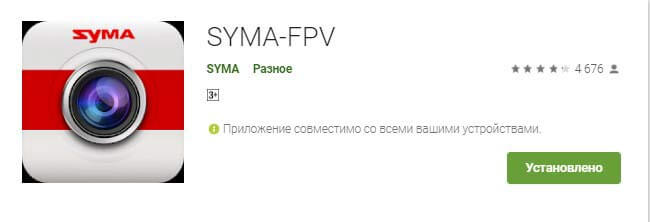 Прежде всего, пилот должен скачать на свой смартфон приложение SYMA FPV. Соответствующий QR-код приложения можно найти на упаковке дрона или в инструкции к нему. Код зависит от того, под управлением какой операционной системой работает смартфон – ОС iOS или Android. Владельцы телефонов с ОС Android могут столкнуться с весьма неприятной проблемой – приложение Syma FPV поддерживается только версиями Android 4.1 или выше.
Если установка программы произошла, оператор может включить дрон и заняться его привязкой. На создание собственной точки доступа полетной камере понадобится до 30 секунд, после чего оператор может начинать процедуру подключения к телефону. Он выбирает в своем смартфоне меню настроек, находит в нем раздел wi-fi и самостоятельно подключается к сети, которая значится в открывшемся на экране списке под именем FPV wi-fi.
Если появилось сообщение об успешном завершении операции, пилот выходит из меню настроек, находит в общем списке программ приложение SYMA FPV и открывает его. Появляется заставка, на которой нужно нажать кнопку START. Реакцией на эти действия станет появление на экране живого изображения, поступающего по каналу wi-fi от бортовой камеры дрона.
На этом фоне размещаются пять иконок, благодаря которым оператор получает право записывать фото и видео, просматривать полученные результаты в памяти телефона, контролировать уровень сигнала wi-fi и входить из приложения. В левом нижнем углу экрана располагается индикатор, фиксирующий продолжительность видеозаписи.
Советуем почитать рубрику «Интересно» . Множество советов по эксплуатации дронов.
Плюсы и минусы подключения через канал Wi-Fi
Достоинства:
- Экран смартфона служит для передачи видео в реальном масштабе времени;
- Весь полетный функционал дрона контролируется простыми прикосновениями к экрану;
- Для управления полетом допускается использовать встроенный гироскоп;
- Смартфон создает привычную платформу для большинства молодых пользователей.
Недостатки:
- Слабая дальность управления;
- Приложения для смартфона необходимо регулярно обновлять.
Будем благодарны вам, если поделитесь с друзьями:
Вас приветствует команда mykvadrocopter.ru! Наше хобби — дроны. Здесь мы описываем их модели, характеристики, делимся новостями и выкладываем инструкции по применению. Вступайте в наше сообщество любителей дронов в Контакте.
Опубликовано 2 Сен 2018 18:43 © Всё о квадрокоптерах
mykvadrocopter.ru
Вас приветствует команда mykvadrocopter.ru! Наше хобби — дроны. Здесь мы описываем их модели, характеристики, делимся новостями и выкладываем инструкции по применению. Вступайте в наше сообщество любителей дронов в Контакте.
9 (Комментарии) “ Как подключить квадрокоптер к телефону. Инструкция для новичка. ”
Как подключить ех2mini к смартфону. Спасибо
А что делать если не создает квадрокоптер wifi
Коптер создает вф, не все телефоны его ловят. Пришел в магаз с дроном нашел тел который видит вф дрона, пришлось взять.
Почему телефон может ловить сеть коптера, но картинка не идёт? На экране приложения «нет сети» и красным горит значок вифи. Хотя сеть в телефоне появляется, подключение происходит! Лампочки на камере горят зелёным.. в чем может быть дело?
Привет! Приложение C-fly версия V1.3.11 не работает с дроном Eochine EX4. Судя по отзывам на Google Play Market не у меня одного эта проблема. Приложение не соединяется корректно с дроном, а когда и соединяется, то через короткое время отключается. Смартфон Huawei P20 на Android 10 поддерживающий Wi-Fi 5g. И что делать.
Что делать квадрокоптер SJ-S70W не видет Wi-Fi не получается соединиться подскажите
Добрый день.
Скажите пожалуйста если телефон не поддерживает 5G его реально подключить к квадрикам Zino2 и FIMI x8 . Выбираю сейчас между двумя этими моделями.
Заранее благодарен за обратную связь.
Що робити, я неможу підключити дронLH- X25 до телефона, телефон бачить WIFI, але не може підключити, що робити?
У меня дрон jjrc x13 как подключить к Redmi 8 Андроид12 не видит WIFI
Источник
Настройка и калибровка квадрокоптера: подробная инструкция

Большинство моделей беспилотников попадают на прилавки магазинов откалиброванными со специальной маркировкой на упаковке. Но настройка квадракоптера все же требуется, так как калибровка производителей может «слететь» в результате небрежной транспортировки. Рассмотрим подробнее как самостоятельно настроить квадрокоптер и для чего нужно триммирование.
Принцип работы квадрокоптера
Работа квадрокоптера основана на принципах механики. Полет регулируется ускорением или замедлением пропеллеров. Квадрокоптер не может самостоятельно сохранять устойчивое положение во время полета. Для этого конструкция оснащена бортовым компьютером. На основании показаний гироскопов и акселерометров, контролер позволяет беспилотнику находиться в воздухе в определенном положении.

Назначение настройки при полете
Для чего нужна настройка квадрокоптера? Без нее дрон будет кренить на один борт и не сможет лететь в пункт назначения, определенный владельцем. Управлять полетом в таких условиях невозможно и есть риск привести беспилотник в негодность раньше времени. Те, кто не умеют обращаться с устройствами, списывают проблемы с полетом на заводской брак, низкое качество товара и на другие причины. На самом деле требуется установка настроек.
Как определить, нужно ли откалибровать квадрокоптер? Достаточно провести короткий полет, и просмотреть, как беспилотник ведет себя в пространстве. Для этого устройство поднимается в воздух хотя бы на полметра. Если траектория полета хаотичная – ему требуется калибровка. Слишком низкая высота мешает настраивать машину. Квадрокоптер держится в воздухе благодаря воздушной подушке, которую создают винты.

Типы калибровки
Есть несколько видов триммирования:
- Механическое — при незначительном отклонении необходимо подкрутить регулятор тяги;
- Автоматическое –если нужно сместить триммер на 5 позиций и больше. Устройство настраивается с пульта дистанционного управления.
Механическая калибровка квадрокоптера требует всего нескольких минут, а вот автоматическую выполнять сложнее и дольше. Выполняется работа с переключателями. Один раз откалибровать устройство иногда мало и требуется калибровка до тех пор, пока беспилотник не встанет в нужное положение. При наклоне влево треммирование выполняется в правую сторону для равновесия.
Подготовка устройства к полету
Перед тем, как запустить дрон, нужно выполнить несколько простых шагов:
- Вставить аккумулятор внутрь устройства без включения. (не относится к моделям, со встроенной батареей);
- Чтобы настройка прошла быстрее, требуется поставить дрон на ровное место (к примеру на стол);
- Далее нужно взять квадрокоптер в руки и включить его, а затем поставить на поверхность;
- В новых моделях синхронизация гироскопов занимает примерно 10-20 секунд.

Триммер
Джостики для квадрокоптера обычно имеют стандартные кнопки и функции:
- На джостике есть правый и левый стики. В правом – вертикальное перемещение дрона и наклон вперед, а в левом – горизонтальное передвижение;
- Верхняя левая кнопка отвечает за переключение скорости;
- Верхняя правая кнопка – поворот устройства на 360 градусов;
- Слева по направлению от правого стика – переключатель движения «вперед-назад»;
- Переключатель режимов находится под правым стиком.
- Кнопка включения и выключения квадрокоптера располагается в центре джостика.
- Под кнопкой включения – дислпей, отвечающий за расходы. Высокие расходы для быстрых полетов, низкие- для малой высоты.

Определение проблем
Как выполнять триммирование исходя из положения дрона в пространстве? Есть несколько основных проблем во время полетов:
- Если наблюдается крен в правую или левую сторону, то проблема в правом рычаге и требуется регулировка по крену.
- Если устройство без команды пользователя наклонилось вперед, а потом назад и в обратном порядке, выполняется регулировка по тангажу левым стиком.
- Если в движении есть и крен и наклон, настраивать нужно оба стика.
Триммирование позволяет настроить полет, чтобы избежать столкновений с домами и деревьями. Это не только продлит срок службы квадрокоптера, но и обезопасит окружающих людей. Вся информация о том, как откалибровать конкретный беспилотник указана в инструкции по эксплуатации. Также в ней есть сведения о том, требуется ли калибровка для дрона. Но, в некоторых моделях, особенно тех, что относятся к категории бюджетных, инструкция отсутствует.
Рекомендуем проводить калибровку, так как она поможет по крайней мере, познакомиться с джостиком и привыкнуть к стикам. Лайфхак от любителей квадрокоптеров: рекомендуется сразу переходить на высокие расходы, не засиживаясь на низких, чтобы привыкнуть к чувствительности стика.
Видео

Как управлять квадрокоптером – пошаговая инструкция для новичков

Как настроить NFC на телефоне: подробная пошаговая инструкция

Квадрокоптер Syma X8W: обзор дрона с WiFi камерой

Обзор квадрокоптера XIRO XPLORER V

Обзор квадрокоптера Syma X8SW – функции дрона, преимущества и недостатки
Источник
Содержание
- Как организовать связь по каналу wi-fi и как подключить камеру квадрокоптера к телефону
- Прямая трансляция видео с БПЛА
- Как подключить телефон к камере квадрокоптера Syma X5SW
- Плюсы и минусы подключения через канал Wi-Fi
Купить дрон и комплектующие по выгодной цене.
Как подключить квадрокоптер к телефону, к нам очень часто обращаются пользователи с этим вопросом. Актуальность этой задачи подтверждается тем, что хотя большинство современных дронов комплектуется RC контроллерами, но есть целый ряд моделей, связь с которыми поддерживается через смартфон и специальные приложения к нему.
Чаще всего для работы с БПЛА подобного типа применяется канал wi-fi. Этот способ управления широко используются при полетах на небольшие расстояния, создавая новые возможности и идеи для моделей потребительского класса. Отметим, что мобильные устройства применяются не только для управления летательным аппаратом, но и для его настройки, активации различных режимов полета, работы с подвесом и видеокамерой.
Как организовать связь по каналу wi-fi и как подключить камеру квадрокоптера к телефону
Подключить квадрокоптер к телефону через wi-fi точку довольно просто. Методика включает всего из нескольких шагов:
- Скачайте из магазина приложений (App Store для iPhone или Google Play для Android) в память своего телефона (планшета) мобильное приложение, ориентированное на работу с вашим летательным аппаратом. QR-код для скачивания чаще всего приводится в инструкции по эксплуатации, но может быть нанесен на упаковку дрона;
- Активизируйте на смартфоне канал wi-fi;
- Включите квадрокоптер;
- Обычным образом подключитесь к раздаваемому летательным аппаратом каналу wi-fi. Ввод пароля для выполнения этой операции обычно не нужен;
- Запустите загруженное ранее приложение. На экране появятся виртуальные стики, кнопки и служебные мнемограммы. Если летательный аппарат оборудован полетной камерой, то фоном для всей этой информации будет поступающее с нее изображение;
- Теперь можно запускать двигатели и отправляться в полет, при условии если вы умеете им управлять.
Прямая трансляция видео с БПЛА
Большинство дронов с камерой обладают способностью к передаче потокового видео. Этот механизм универсален и хорошо подходит для трансляции спортивных состязаний, обеспечения общественной безопасности, мониторинга скоплений людей в реальном масштабе времени и других задач.
Бюджетные беспилотники с камерой обеспечивают передачу видео по каналу wi-fi. Приемником служит мобильное устройство (планшет или смартфон). Это удобно тем, что один из этих гаджетов у оператора обычно уже есть. Таким образом, организация связи с квадрокоптером по wi-fi дает потребителю существенную экономию средств при приемлемом качестве воспроизведения.
На больших дальностях полета такой способ передачи может вносить временную задержку в 2-3 секунды. Впрочем, обычно дроны с wi-fi управлением не способны улетать от пилота на значительное расстояние.
Как подключить телефон к камере квадрокоптера Syma X5SW
В качестве примера рассмотрим методику подключения смартфона к видеоаппаратуре коптера Syma X5SW. Камера этой машины способна снимать видео в формате 640×480 pix при 30 fps. Фотографии имеют то же разрешение. Связь с установленным на кронштейне ПДУ смартфоном поддерживается через антенну встроенного в видеоаппаратуру wi-fi передатчика.
Дрон может улетать от пульта управления на 120 м, но трансляция видео прерывается уже на дальностях в 30-40 м. Производитель утверждает, что передача видео выполняется в реальном масштабе времени. Опыт показывает, что это утверждение ошибочно. В видеоканале присутствуют явные временные задержки.
Теперь рассмотрим собственно процедуру привязки
Прежде всего, пилот должен скачать на свой смартфон приложение SYMA FPV. Соответствующий QR-код приложения можно найти на упаковке дрона или в инструкции к нему. Код зависит от того, под управлением какой операционной системой работает смартфон – ОС iOS или Android. Владельцы телефонов с ОС Android могут столкнуться с весьма неприятной проблемой – приложение Syma FPV поддерживается только версиями Android 4.1 или выше.
Если установка программы произошла, оператор может включить дрон и заняться его привязкой. На создание собственной точки доступа полетной камере понадобится до 30 секунд, после чего оператор может начинать процедуру подключения к телефону. Он выбирает в своем смартфоне меню настроек, находит в нем раздел wi-fi и самостоятельно подключается к сети, которая значится в открывшемся на экране списке под именем FPV wi-fi.
Если появилось сообщение об успешном завершении операции, пилот выходит из меню настроек, находит в общем списке программ приложение SYMA FPV и открывает его. Появляется заставка, на которой нужно нажать кнопку START. Реакцией на эти действия станет появление на экране живого изображения, поступающего по каналу wi-fi от бортовой камеры дрона.
На этом фоне размещаются пять иконок, благодаря которым оператор получает право записывать фото и видео, просматривать полученные результаты в памяти телефона, контролировать уровень сигнала wi-fi и входить из приложения. В левом нижнем углу экрана располагается индикатор, фиксирующий продолжительность видеозаписи.
Советуем почитать рубрику «Интересно». Множество советов по эксплуатации дронов.
Плюсы и минусы подключения через канал Wi-Fi
Достоинства:
- Экран смартфона служит для передачи видео в реальном масштабе времени;
- Весь полетный функционал дрона контролируется простыми прикосновениями к экрану;
- Для управления полетом допускается использовать встроенный гироскоп;
- Смартфон создает привычную платформу для большинства молодых пользователей.
Недостатки:
- Слабая дальность управления;
- Приложения для смартфона необходимо регулярно обновлять.
Будем благодарны вам, если поделитесь с друзьями:
Вас приветствует команда mykvadrocopter.ru! Наше хобби — дроны. Здесь мы описываем их модели, характеристики, делимся новостями и выкладываем инструкции по применению. Вступайте в наше сообщество любителей дронов в Контакте.
Содержание
- Управление квадрокоптером — основные особенности
- Пульт управления
- Выбор режима на дроне
- Основные правила полёта
- Первый вылет
- Зависаем в воздухе
- Возвращаемся в исходное место
- Вращение по оси
- Взлетите и пролетите круг
- Делаем «восьмерку»
- Видео
Управление квадрокоптером — основные особенности
Пульт управления
Принцип работы одинаков для всех моделей. На корпусе пульта дистанционного управления расположены два рычага — левый и правый. Они используются для управления устройством.
Как пользоваться пультом дистанционного управления:
- Увеличение высоты — левый рычаг, поворот наверх
- Опускание устройства — левый рычаг, поворот вниз
- Круговое вращение — левый рычаг, боковое вращение
- Носовое управление — правый рычаг, вверх и вниз.
- Наклоните тело — правая рука, повернитесь в сторону.

Некоторые современные модели также имеют возможность управления с помощью приложения для смартфона. В этом случае сам дрон и телефон должны быть подключены через WiFi.

Выбор режима на дроне
При использовании беспилотника, определитесь с режимом полета. Большинство четырёхколёсных вертолётов имеют три основные программы. В том числе:
- модуль GPS
Режим удержания GPS-режима — работает при непосредственном участии модуля GPS. Этот режим полета управляется бортовой электроникой, отвечающей за стабилизацию квадрокоптера. Функция определения местоположения, реализованная с помощью GPS, активна. Беспилотник фиксируется в координатной точке и позволяет ему точно парить без дрейфа, даже если на него воздействуют внешние факторы, такие как ветер. Большая награда в аэрофотосъемке, так как она освобождает пилота от постоянного контроля высоты беспилотника, поэтому он может сконцентрировать свое внимание на получении высококачественных фото/видеосъемок.

Наиболее выгодным режимом для начинающих является активация модуля GPS. Установите маршрут, по которому будет следовать устройство. Беспилотник явно следует за ним. Другими словами, это автопилот. Однако навигация присутствует не во всех моделях.
- Стабильный полёт
«Режим самонивелирования» (Горизонтный режим) — В этих режимах активна электроника, отвечающая за стабилизацию беспилотника (гироскоп, акселерометр), затраты (индикаторы скорости) ограничены. Эти режимы хорошо подходят для обучения пилотов.
Режим удержания высоты — Этот режим полета управляется бортовой электроникой, которая отвечает за стабилизацию беспилотника, активирована функция поддержания высоты, реализованная штурманом (барометром). Во время полета в этом режиме, если пилот отпустит палки/джойстики, квад не упадет, как это может случиться в упомянутых выше режимах полета, а зависнет на высоте, занимаемой во время полета. Пилот должен будет управлять горизонтальным смещением/наклоном коптера, например, из-за ветра. Режим будет по достоинству оценен новичками.
При записи видео или фотосъемке используйте режим стабильного полета. Его активация активирует встроенный датчик акселерометра. Его задача — поддерживать заданную высоту на автоматическом уровне. Ручной полет означает управление беспилотником самостоятельно. Это самый интересный режим, но здесь нельзя обойтись без навыков. Как научиться управлять беспилотником вручную описано ниже.
Основные правила полёта
Здесь мы говорим о том, каким правилам следует следовать до и во время вашего первого полета. Безопасность превыше всего!
- Выберите хороший, безветренный день для полета.
- Место полета должно быть большим, открытым, без зданий и линий электропередач.
- Убедитесь, что в зоне запуска и полета нет людей, животных или имущества.
- Перед запуском проверьте беспилотный летательный аппарат на наличие дефектов/повреждений, неправильно/небезопасно смонтированных гребных винтов, защитных ограждений гребных винтов, камер и т.д.
- Постарайтесь свести к минимуму отвлекающие факторы во время полета, например, рекомендуется переключить мобильный телефон в бесшумный режим и т.д.
Первый вылет
Как только безопасность будет обеспечена, вы сможете перейти к практическим полетам. Начните с простого и проработайте сначала следующее:
- Тренируйтесь взлетать и парить в воздухе высотой до двух метров, а затем приземляться.
- Выполняйте короткие перелеты из пункта «А» в пункт «В» с последующей посадкой.
- Достичь уверенности в стабильном пилотировании при достижении первых двух баллов.

Зависаем в воздухе
Не поднимайте квадрокоптер слишком высоко. Для начала достаточно одного метра в высоту. Умение совершенствуется, когда беспилотник остается в воздухе в течение 30 секунд без каких-либо проблем.

Возвращаемся в исходное место
Возвращение к тому, с чего ты начал, — это вызов. Поднимите устройство в воздух и направьте его в сторону. После некоторого времени полета, спускайся вниз. Попробуйте вернуться в исходную позицию. Повторяйте этот процесс до тех пор, пока не добьетесь успеха.

Вращение по оси
Это довольно сложная точка для новичков. С помощью левой палки можно поворачивать квадрокоптер горизонтально по оси, наклоняя его влево или вправо. Сложность заключается в визуальном управлении, так как всегда нужно помнить ориентацию беспилотника — какая сторона сейчас перед нами и не путать ту сторону, на которой он будет летать.
Если вы поворачиваете беспилотник через экран телефона (с помощью видео) или шлема, то это просто и понятно.
Взлетите и пролетите круг
Пришло время для более сложного полета. Вы должны взлететь на определенной высоте и лететь прямо, затем плавно повернуть в одну сторону, чтобы пролететь по круговой местности. Потом в обратном направлении.
После нескольких кругов попробуйте острые углы.
Делаем «восьмерку»
Суть в том, что нарисуйте воображаемую фигуру в небе с помощью квадрокоптера. Это одна из самых сложных задач. По окончании работы поверните устройство без остановки в форме восьмерки. Постепенно увеличивайте скорость. Не выходите за линию фигуры и не спускайтесь с указанной высоты.

Видео
Источники
- https://smart-planets.ru/kvadrokopter/kak-upravlyat-kvadrokopterom/
- https://SmartBobr.ru/quadcopters/kak-upravlyat-kvadrokopterom/
- https://DronGeek.ru/novichkam/kak-upravlyat-kvadrokopterom
- https://Dronomania.ru/faq/kak-upravlyat-kvadrokopterom.html
- https://ProFPV.ru/kak-letat-na-kvadrokoptere-s-chego-nach/
Большое количество людей сегодня пользуются беспилотными летательными аппаратами – квадрокоптерами. На рынке представлено множество моделей, в их числе Арктик Фокс (Arctic Fox), Axis, Mobicaro Buzzard, Phantasm, Syma, DJI Ryze Tello и так далее. Это привело к тому, что стоить они стали меньше, а спрос на цифровое оборудование резко вырос. Коптеры оснащаются видеокамерами высокой четкости, что позволяет снимать с большой высоты. Для получения живописного видео пользователь должен научиться правильно управлять устройством. Для начала надо знать, как подключить квадрокоптер к другому цифровому оборудованию. Благодаря подключению эксплуатировать устройство станет комфортно и удобно.
Содержание
- Рейтинг лучших квадрокоптеров
- Управление дроном с помощью пульта или смартфона на выбор пользователя
- Удобно ли управлять с телефона
- Нужно ли иметь доступ к интернету на телефоне, чтоб соединить телефон с дроном и осуществить полет?
- Как подключить квадрокоптер к смартфону
- Кому подойдет идея управления посредством смартфона?
- Когда и где можно летать на дроне?
- Топ–10 квадрокоптеров с максимальной дальностью полета
- MJX V6 серый
- DJI Mini 2 Fly More Combo gray
- DJI Air 2S Fly More Combo серый
- DJI Mavic Air 2 серый
- Ryze Tech Tello белый/черный
- DJI Air 2S серый
- DJI FPV Combo grey
- DJI Mavic Air 2 Fly More Combo серый
- Ryze Tech Tello Boost Combo белый/черный
- DJI Mavic Mini белый
- Как управлять квадрокоптером с компьютера
Рейтинг лучших квадрокоптеров
| Место | Модель | ||
| 1. | MJX V6 серый | Цены | Обзор |
| 2. | DJI Mini 2 Fly More Combo gray | Цены | Обзор |
| 3. | DJI Air 2S Fly More Combo серый | Цены | Обзор |
| 4. | DJI Mavic Air 2 серый | Цены | Обзор |
| 5. | Ryze Tech Tello белый/черный | Цены | Обзор |
| 6. | DJI Air 2S серый | Цены | Обзор |
| 7. | DJI FPV Combo grey | Цены | Обзор |
| 8. | DJI Mavic Air 2 Fly More Combo серый | Цены | Обзор |
| 9. | Ryze Tech Tello Boost Combo белый/черный | Цены | Обзор |
| 10. | DJI Mavic Mini белый | Цены | Обзор |
Управление дроном с помощью пульта или смартфона на выбор пользователя
Когда беспилотный летательный аппарат подсоединится к смартфону, можно будет приступать к управлению им. Работать с дроном через телефон можно после настройки режимов полета и тонких настроек камеры. Гаджет заблаговременно программирует автопилот полета. Есть возможность отработать сложные и часто применяемые маршруты.
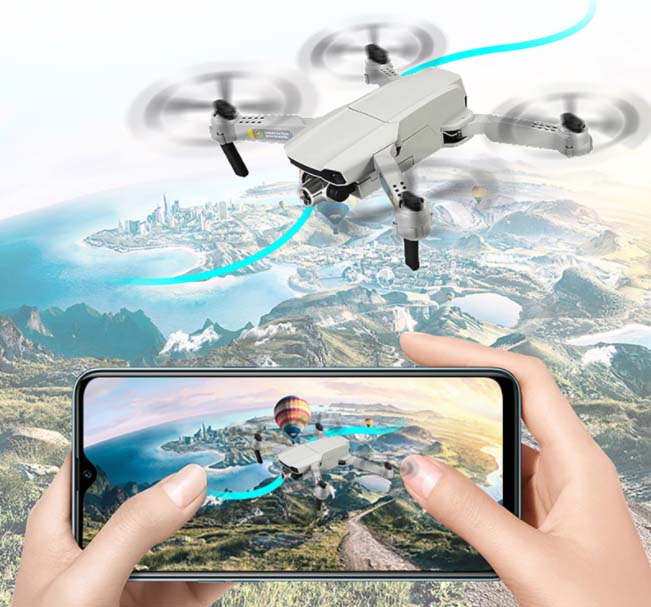
Еще один вариант управления – это использование виртуальных кнопок внутри интерфейса (программы для человека, который ею пользуется). В этом случае телефон заменяет джойстик.
Третий вариант – трансляция на экране айфона того, что видит видеокамера. Сбоку этой передачи пользователь получает кнопки управления, симулятор в реальном режиме (First Person View).
В приложении по управлению квадрокоптером указаны понятные подсказки, которые помогут пользователю быстро понять, как подключиться к квадрокоптеру. На это уйдет 10-15 минут.
Удобно ли управлять с телефона
При использовании смартфона на iOS или Андроид можно ограничиться небольшим количеством переключателей на пульте и кнопок. Их переносят на дисплей мобильника. Значительной частью тонких настроек пользователь будет пользоваться редко, некоторые и вовсе ему не пригодятся. В итоге подавляющее большинство интеллектуальных режимов и настроек переносятся в мобильное приложение. Дрон получит относительно простое управление, понятное любителю. Цена комплекта существенно снизится, а характеристики беспилотного летательного аппарата не станут хуже.
Нужно ли иметь доступ к интернету на телефоне, чтоб соединить телефон с дроном и осуществить полет?
Чтобы для выполнения полета соединить телефон с квадрокоптером, необходимости в доступе к интернету нет. Беспилотный летательный аппарат сам служит источником сигнала. Смартфон подсоединяют к Wi-Fi. Внешний интернет необходим исключительно для предварительной загрузки карты места полета.
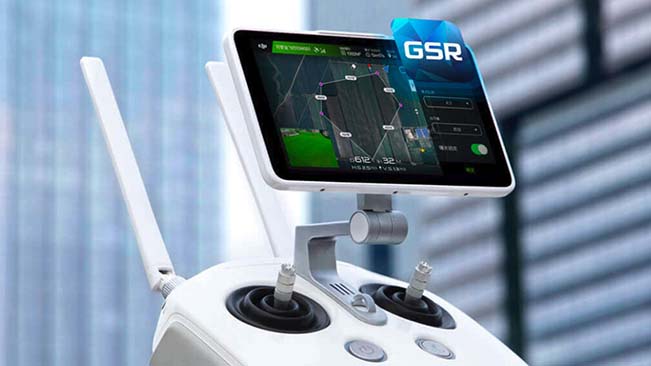
Как подключить квадрокоптер к смартфону
Все модели беспилотных летательных аппаратов, исключение составляют простые детские коптеры, производители укомплектовывают многофункциональным пультом управления. На нем имеются дополнительные крепления для гаджета.
Виды с высоты выводятся на дисплей смартфона.
Как подключить квадрокоптер к телефону? Устройство надо вставить в нужные крепления. В App Store или Google Play скачать фирменную утилиту для беспилотного летательного аппарата. Установить приложение и запустить при включенном пульте. Далее все делать по инструкции. После запуска она выводится на дисплей. Затем в соответствии с личными потребностями осуществляют отладку программы (это процесс поиска и устранения ошибок в программном обеспечении).
Подключиться к коптеру возможно лишь после того, как будет установлен Wi-Fi. О том, что процесс успешно завершен, можно узнать из выведенного утилитой сообщения. После чего беспилотник запускают со смартфона.
Подключение и настройку выполняют следующим образом. С телефона на Android или на iOS нужно скачать программу для управления дроном, активировать поиск Wi-Fi и включить коптер. Проверить исправна ли техника. Затем надо запустить модуль беспроводной связи. К источнику сигнала Wi-Fi в настройках телефона необходимо подключить мобильное устройство, открыть приложение, которое было установлено раньше.
Кому подойдет идея управления посредством смартфона?
Дорогостоящие модели беспилотных летательных аппаратов для видеосъемок всегда комплектуются пультами. Для того чтобы получать изображения в режиме реального времени в комплект входят очки FPV. В дорогих дронах с пультами SwellPro или DJI имеется прекрасная возможность контролировать полет, так как изображение передается на встроенный экран.
В профессиональном пульте присутствует:
- множество кнопок;
- несколько тумблеров, стиков;
- настроечные колесики.
Устройство нуждается в постоянной калибровке. Новичку все это сделать будет сложно, потому беспилотники начального уровня лучше всего запускать при помощи мобильника и простого приложения, которое отличается удобством использования.
Когда и где можно летать на дроне?
Полеты в небе квадрокоптеру разрешены днем. Летать позволено в пределах прямой видимости. Сначала рекомендуют управлять в режиме новичка. Профессионалы не советуют сразу устанавливать дополнительные параметры, нужно быть уверенным в управлении.
Не следует его запускать, когда на улице:
- дождь;
- ветер;
- туман.
Запрещается отправлять коптер в полет вблизи линий электропередач, в толпе людей. Отличным местом для запуска считается поле.
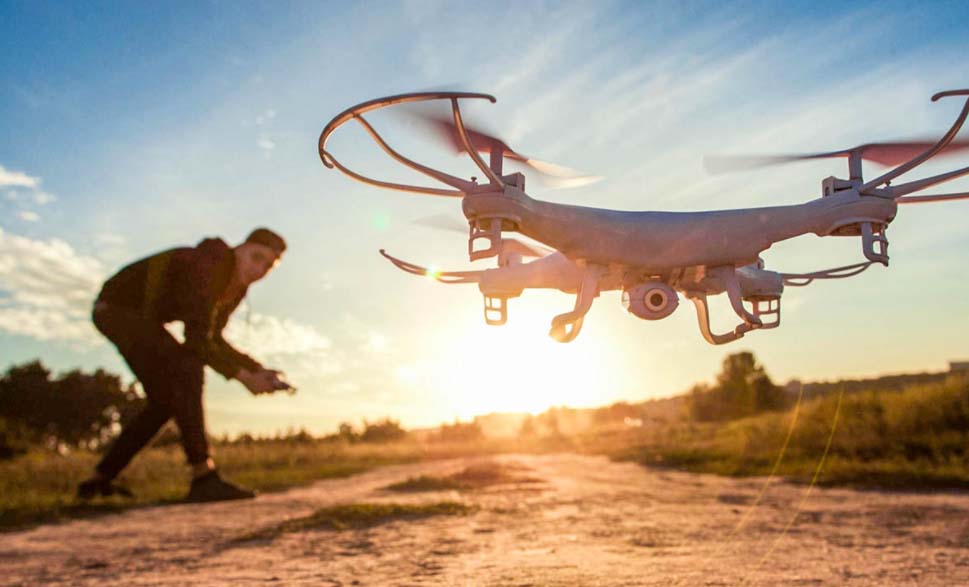
Топ–10 квадрокоптеров с максимальной дальностью полета
MJX V6 серый
легкий вес;
складной механизм;
компактность;
автоматический взлет, посадка и возврат домой;
максимальное время полета – 21 мин;
максимальная высота полета – 120 м;
максимальная скорость полета – 11.11 м/с.
Цены в интернет-магазинах
DJI Mini 2 Fly More Combo gray
хорошая комплектация;
отличная устойчивость к ветру и летные характеристики;
возможность съемки в формате 4К;
максимальное время полета – 31 мин;
максимальная высота полета – 4000 м;
максимальная скорость полета – 16 м/с.
Цены в интернет-магазинах
DJI Air 2S Fly More Combo серый
мгновенный контакт с пультом дистанционного управления;
тихая работа;
максимальное время полета – 31 мин;
максимальная скорость полета – 19 м/с.
Цены в интернет-магазинах
DJI Mavic Air 2 серый
функциональность;
стабильность полета;
хорошая сопротивляемость ветру;
отличное качество записи видео;
максимальное время полета – 34 мин;
максимальная высота полета – 5000 м;
максимальная скорость полета – 19 м/с.
Цены в интернет-магазинах
Ryze Tech Tello белый/черный
поддержка подключения VR-очков;
быстрая зарядка батареи;
хорошая автономность;
функциональность;
максимальное время полета – 13 мин;
максимальная скорость полета – 8 м/с.
Цены в интернет-магазинах
DJI Air 2S серый
10-битная глубина цвета;
широкий выбор функций для съемки видео;
1-дюймовый сенсор;
максимальное время полета – 31 мин;
максимальная высота полета – 5000 м;
максимальная скорость полета – 19 м/с.
Цены в интернет-магазинах
DJI FPV Combo grey
качественные очки;
комфорт эксплуатации для пользователей с любым опытом;
высокое качество сборки;
максимальная высота полета – 6000 м;
максимальная скорость полета – 39 м/с.
Цены в интернет-магазинах
DJI Mavic Air 2 Fly More Combo серый
маневренность;
встроенная память;
четкие изображения;
регулирование жестами;
панорамная съемка;
максимальное время полета – 34 мин;
максимальная скорость полета – 19 м/с.
Цены в интернет-магазинах
Ryze Tech Tello Boost Combo белый/черный
5 запрограммированных режимов;
удобное управление;
компактность;
хороший аккумулятор;
две скорости – Спорт и Стандарт;
максимальное время полета – 13 мин;
максимальная скорость полета – 8 м/с.
Цены в интернет-магазинах
DJI Mavic Mini белый
нет необходимости в регистрации;
удержание высоты;
камера с подвесом;
контроль высоты;
максимальное время полета – 30 мин;
максимальная высота полета – 3000 м;
максимальная скорость полета – 13 м/с.
Цены в интернет-магазинах
Как управлять квадрокоптером с компьютера
Управлять квадрокоптером можно с ноутбука, компьютера. В этом случае инструкция по управлению такая же, как и для телефона. Скачивается программное обеспечение от производителя, налаживается беспроводной устойчивый канал передачи данных и привязывается с коптером. На экране компьютера покажется виртуальный список клавиш управления. Беспилотник запускают, ведут по маршруту и сажают в нужном месте.
Перед тем, как подключиться к камере квадрокоптера, надо убедиться в наличии качественного и быстрого Wi-Fi без потери сигнала. Если эти условия не будут соблюдены, дрон потеряется или разобьется.
Квадрокоптеры набирают все большую популярность в качестве развлечения и способа снимать видео с воздуха. Один из самых популярных моделей на рынке — квадрокоптер Arctic Fox. Он отличается отличной маневренностью, простотой в управлении и неплохой камерой с возможностью записи видео в высоком разрешении. Однако, чтобы полностью наслаждаться полетами на Arctic Fox, необходимо правильно настроить устройство.
Настройка квадрокоптера Arctic Fox включает в себя несколько этапов, начиная с распаковки устройства из коробки и заканчивая калибровкой его датчиков перед первым полетом. Одним из первых шагов является установка лопастей — это важный этап, который гарантирует правильное взлетание и стабильныe полеты. Далее следует подключение пульта управления и проверка соединения между квадрокоптером и пультом. Затем необходимо установить аккумулятор и убедиться в его правильной фиксации.
После установки аккумулятора, необходимо откалибровать датчики квадрокоптера. Для этого поместите устройство на ровную поверхность, включите его и дождитесь, пока индикаторы покажут, что датчики готовы к калибровке. Затем следует выполнить несколько поворотов вокруг оси вертикальной и горизонтальной, чтобы датчики могли точно определить положение квадрокоптера в пространстве.
В конце процесса настройки рекомендуется проверить работу всех функций и убедиться в правильной работе дрона перед первым полетом. Для этого можно выполнить тестовый полет на небольшой высоте и убедиться, что управление и запись видео работают без проблем.
Важно помнить, что настройка квадрокоптера Arctic Fox может отличаться в зависимости от модели и производителя. Всегда обращайтесь к инструкции пользователя, чтобы избежать непредвиденных ситуаций и полностью насладиться полетами на вашем квадрокоптере.
Содержание
- Подготовка к настройке
- Сборка квадрокоптера
- Зарядка аккумулятора
- Установка ПО и настройка радиоуправления
- Скачивание ПО для квадрокоптера
- Приложение для мобильных устройств
- Программа для компьютера
- Подключение квадрокоптера к компьютеру
- Вопрос-ответ
- Как настроить квадрокоптер Arctic Fox?
- Как настроить высоту полета квадрокоптера Arctic Fox?
- Какие основные функции можно настроить на квадрокоптере Arctic Fox?
Подготовка к настройке
Перед тем, как приступить к настройке квадрокоптера Arctic Fox, необходимо выполнить несколько подготовительных шагов:
- Распакуйте квадрокоптер и аксессуары
- Зарядите аккумуляторы
- Установите пропеллеры
- Проверьте соединения
Внимательно извлеките квадрокоптер Arctic Fox из упаковки вместе с его аксессуарами. Проверьте наличие всех комплектующих и убедитесь, что ничего не повреждено во время транспортировки.
Перед первым использованием необходимо полностью зарядить аккумуляторы, которые поставляются в комплекте с квадрокоптером. Перед подключением квадрокоптера к зарядному устройству, убедитесь, что вы используете правильное напряжение и тип зарядного устройства, указанный в инструкции.
Внимательно установите пропеллеры на моторы квадрокоптера Arctic Fox, следуя инструкции. Убедитесь, что пропеллеры верно установлены и надежно закреплены.
Перед началом настройки убедитесь, что все соединения между компонентами квадрокоптера Arctic Fox надежно закреплены. Проверьте, что провода и штекеры не повреждены или перекручены.
После выполнения указанных подготовительных шагов, вы будете готовы приступить к настройке квадрокоптера Arctic Fox.
Сборка квадрокоптера
Перед началом сборки квадрокоптера Arctic Fox рекомендуется ознакомиться с инструкцией пользователя и убедиться, что вам доступны все необходимые инструменты и запчасти.
Шаги для сборки квадрокоптера:
- Расположите карбоновую платформу квадрокоптера на плоской поверхности.
- Установите моторы на соответствующие места на раме квадрокоптера. Затяните крепежные винты, чтобы моторы были надежно закреплены.
- Присоедините пропеллеры к валам моторов. Убедитесь, что пропеллеры установлены на соответствующих моторах и правильно ориентированы.
- Установите электронный контроллер скорости (ESC) к моторам. Подключите соответствующие провода.
- Установите полетный контроллер и приемник на раму квадрокоптера. Присоедините их к контроллеру и приемнику проводами.
- Установите батарею на специальном крепеже на раме квадрокоптера. Подключите ее соответствующими проводами к контроллеру.
- Подключите все электронные компоненты с помощью проводов и разъемов в соответствии с инструкцией пользователя.
- При необходимости установите камеру или другие дополнительные компоненты на квадрокоптер.
- Закрепите и защелкните все компоненты и провода на местах, чтобы они не двигались.
После завершения сборки квадрокоптера, рекомендуется протестировать его работу на пустом открытом пространстве без людей и препятствий. Убедитесь, что все каналы управления работают правильно и квадрокоптер стабилен в воздухе.
Зарядка аккумулятора
Аккумулятор является основным источником питания для квадрокоптера Arctic Fox. Перед использованием нового аккумулятора или после его длительного хранения необходимо провести процедуру его зарядки.
Как зарядить аккумулятор:
- Подключите зарядное устройство к сетевому источнику питания.
- Вставьте разъем аккумулятора в соответствующий разъем зарядного устройства.
- Убедитесь, что зарядное устройство правильно распознало тип аккумулятора (обычный литий-ионный или исправленный).
- Установите необходимый уровень зарядки, если это возможно.
- Нажмите кнопку «Старт» для начала зарядки.
- Дождитесь окончания процесса зарядки. Обычно это занимает несколько часов, в зависимости от состояния аккумулятора.
- Проверьте уровень заряда аккумулятора, используя индикатор на зарядном устройстве или специальное приложение.
- Отключите аккумулятор от зарядного устройства и убедитесь, что все соединения надежно закреплены.
Примечание: перед каждым полетом рекомендуется проверять уровень заряда аккумулятора и убедиться, что он полностью заряжен, чтобы избежать возможных проблем во время полета.
Установка ПО и настройка радиоуправления
Перед началом использования квадрокоптера Arctic Fox необходимо установить специальное программное обеспечение на компьютер и настроить радиоуправление. Эти шаги помогут вам полностью контролировать квадрокоптер и правильно управлять им.
- Скачайте и установите программу управления квадрокоптером с официального сайта производителя или с диска, поставляемого вместе с квадрокоптером.
- После установки ПО подключите передатчик (радиоуправление) к компьютеру с помощью USB-кабеля.
- Запустите программу управления и выберите модель квадрокоптера Arctic Fox.
- Проверьте, что передатчик правильно распознается программой и функции управления работают корректно.
Программа управления предлагает ряд настроек, позволяющих индивидуально настроить поведение квадрокоптера во время полета и управления им. Рекомендуется ознакомиться с инструкцией к программе и провести необходимые настройки.
После установки ПО и настройки радиоуправления ваш квадрокоптер Arctic Fox будет готов к использованию. Теперь вы сможете управлять им с помощью передатчика и наслаждаться полетами!
Скачивание ПО для квадрокоптера
Перед началом полетов с квадрокоптером Arctic Fox необходимо установить ПО (программное обеспечение) квадрокоптера на ваше устройство. Загрузка и установка ПО является одним из первых шагов, которые следует выполнить для корректной работы квадрокоптера.
Для скачивания ПО вам понадобится доступ к интернету и устройство (компьютер, планшет или смартфон).
Приложение для мобильных устройств
Для управления квадрокоптером Arctic Fox с мобильного устройства вам необходимо скачать и установить специальное приложение на ваш смартфон или планшет. Это приложение позволит вам подключиться к квадрокоптеру и управлять им через удобный и интуитивно понятный интерфейс.
- Откройте App Store (для устройств на операционной системе iOS) или Google Play (для устройств на операционной системе Android) на вашем мобильном устройстве.
- В поисковой строке введите название приложения для управления квадрокоптером Arctic Fox: «Arctic Fox Control».
- Найдите приложение в списке результатов поиска и нажмите на него.
- Нажмите на кнопку «Установить» или «Скачать», чтобы начать загрузку и установку приложения на ваше устройство.
- Когда загрузка и установка приложения завершатся, запустите его на вашем мобильном устройстве.
Программа для компьютера
Если вы хотите управлять квадрокоптером с компьютера, вам необходимо скачать и установить специальную программу на ваш компьютер. Она предоставит вам дополнительные возможности для настройки и управления квадрокоптером.
- Откройте веб-браузер на вашем компьютере.
- В адресной строке введите официальный сайт производителя квадрокоптера Arctic Fox: www.arcticfox.com.
- На главной странице сайта найдите раздел «Поддержка» или «Скачать».
- В этом разделе вы найдете ссылку для скачивания программы для управления квадрокоптером.
- Нажмите на ссылку, чтобы начать загрузку программы.
- Когда загрузка программы завершится, запустите ее на вашем компьютере и следуйте инструкциям по установке.
После скачивания и установки ПО вы будете готовы к подключению и управлению квадрокоптером Arctic Fox с помощью выбранного устройства. Не забудьте обновить ПО и проверить его совместимость с вашим устройством перед началом полетов.
Подключение квадрокоптера к компьютеру
Для настройки и программирования квадрокоптера Arctic Fox необходимо подключить его к компьютеру. Это позволит вам управлять устройством, изменять настройки и загружать новое программное обеспечение.
- Возьмите USB-кабель, поставляемый в комплекте с квадрокоптером Arctic Fox.
- Подключите один конец USB-кабеля к разъему на квадрокоптере.
- Подключите другой конец USB-кабеля к свободному USB-порту на вашем компьютере.
- Подождите несколько секунд, пока компьютер определит квадрокоптер и установит необходимые драйверы.
- В случае успешного подключения компьютер должен отобразить уведомление о подключении нового устройства.
Теперь ваш квадрокоптер Arctic Fox полностью подключен к компьютеру и готов к настройке и программированию. Вы можете использовать специальное программное обеспечение, предлагаемое производителем, для управления квадрокоптером и изменения его настроек. Также вы можете использовать программы для программирования квадрокоптера на специальном языке программирования.
Обратите внимание, что перед началом подключения квадрокоптера к компьютеру вам может потребоваться установить дополнительное программное обеспечение или драйверы, указанные в инструкции производителя. Пожалуйста, ознакомьтесь с руководством пользователя, чтобы получить более подробную информацию о подключении и настройке вашего квадрокоптера Arctic Fox.
Вопрос-ответ
Как настроить квадрокоптер Arctic Fox?
Для настройки квадрокоптера Arctic Fox вам понадобится следовать нескольким шагам. Сначала подключите батарею к коптеру и включите его. Затем включите пульт дистанционного управления. После этого, удерживая стик направления вниз и в сторону, поворачивайте пульт дистанционного управления влево и вправо, чтобы соединить его с коптером. Когда светодиоды на коптере перестанут мигать и загорятся постоянно, это будет означать, что коптер и пульт дистанционного управления связаны. Теперь можно настройку коптера считать завершенной.
Как настроить высоту полета квадрокоптера Arctic Fox?
Для настройки высоты полета квадрокоптера Arctic Fox необходимо использовать пульт дистанционного управления. На пульте есть специальная кнопка под названием «Trim». Удерживая эту кнопку, вы можете увеличивать или уменьшать высоту полета коптера. Для настройки высоты полета, увеличьте или уменьшите ее до желаемого значения, затем отпустите кнопку «Trim». Коптер будет сохранять настроенную высоту полета до следующей регулировки.
Какие основные функции можно настроить на квадрокоптере Arctic Fox?
На квадрокоптере Arctic Fox можно настроить несколько основных функций. Во-первых, это настройка высоты полета, о которой я упоминал ранее. Вы также можете настроить чувствительность управления, чтобы аппарат реагировал на команды плавно и точно. Кроме того, вы можете настроить функцию возврата на базу — установить точку возвращения коптера в случае потери связи или низкого уровня заряда батареи. Это поможет вам избежать потери коптера и сохранить его целостность.
Содержание
- Как подключить квадрокоптер к телефону. Инструкция для новичка.
- Как организовать связь по каналу wi-fi и как подключить камеру квадрокоптера к телефону
- Прямая трансляция видео с БПЛА
- Как подключить телефон к камере квадрокоптера Syma X5SW
- Плюсы и минусы подключения через канал Wi-Fi
- mykvadrocopter.ru
- 9 (Комментарии) “ Как подключить квадрокоптер к телефону. Инструкция для новичка. ”
- Настройка и калибровка квадрокоптера: подробная инструкция
- Принцип работы квадрокоптера
- Назначение настройки при полете
- Типы калибровки
- Подготовка устройства к полету
- Триммер
- Определение проблем
- Видео
Как подключить квадрокоптер к телефону. Инструкция для новичка.
Если у вас после прочтения остались вопросы, пишите в группу в ВКОНТАКТЕ
Как подключить квадрокоптер к телефону, к нам очень часто обращаются пользователи с этим вопросом. Актуальность этой задачи подтверждается тем, что хотя большинство современных дронов комплектуется RC контроллерами, но есть целый ряд моделей, связь с которыми поддерживается через смартфон и специальные приложения к нему.
Чаще всего для работы с БПЛА подобного типа применяется канал wi-fi. Этот способ управления широко используются при полетах на небольшие расстояния, создавая новые возможности и идеи для моделей потребительского класса. Отметим, что мобильные устройства применяются не только для управления летательным аппаратом, но и для его настройки, активации различных режимов полета, работы с подвесом и видеокамерой.
Как организовать связь по каналу wi-fi и как подключить камеру квадрокоптера к телефону
Подключить квадрокоптер к телефону через wi-fi точку довольно просто. Методика включает всего из нескольких шагов:
- Скачайте из магазина приложений (App Store для iPhone или Google Play для Android) в память своего телефона (планшета) мобильное приложение, ориентированное на работу с вашим летательным аппаратом. QR-код для скачивания чаще всего приводится в инструкции по эксплуатации, но может быть нанесен на упаковку дрона;
- Активизируйте на смартфоне канал wi-fi;
- Включите квадрокоптер;
- Обычным образом подключитесь к раздаваемому летательным аппаратом каналу wi-fi. Ввод пароля для выполнения этой операции обычно не нужен;
- Запустите загруженное ранее приложение. На экране появятся виртуальные стики, кнопки и служебные мнемограммы. Если летательный аппарат оборудован полетной камерой, то фоном для всей этой информации будет поступающее с нее изображение;
- Теперь можно запускать двигатели и отправляться в полет, при условии если вы умеете им управлять.
Прямая трансляция видео с БПЛА
Большинство дронов с камерой обладают способностью к передаче потокового видео. Этот механизм универсален и хорошо подходит для трансляции спортивных состязаний, обеспечения общественной безопасности, мониторинга скоплений людей в реальном масштабе времени и других задач.
Бюджетные беспилотники с камерой обеспечивают передачу видео по каналу wi-fi. Приемником служит мобильное устройство (планшет или смартфон). Это удобно тем, что один из этих гаджетов у оператора обычно уже есть. Таким образом, организация связи с квадрокоптером по wi-fi дает потребителю существенную экономию средств при приемлемом качестве воспроизведения.
На больших дальностях полета такой способ передачи может вносить временную задержку в 2-3 секунды. Впрочем, обычно дроны с wi-fi управлением не способны улетать от пилота на значительное расстояние.
Как подключить телефон к камере квадрокоптера Syma X5SW
В качестве примера рассмотрим методику подключения смартфона к видеоаппаратуре коптера Syma X5SW . Камера этой машины способна снимать видео в формате 640×480 pix при 30 fps. Фотографии имеют то же разрешение. Связь с установленным на кронштейне ПДУ смартфоном поддерживается через антенну встроенного в видеоаппаратуру wi-fi передатчика.
Дрон может улетать от пульта управления на 120 м, но трансляция видео прерывается уже на дальностях в 30-40 м. Производитель утверждает, что передача видео выполняется в реальном масштабе времени. Опыт показывает, что это утверждение ошибочно. В видеоканале присутствуют явные временные задержки.
Теперь рассмотрим собственно процедуру привязки
Прежде всего, пилот должен скачать на свой смартфон приложение SYMA FPV. Соответствующий QR-код приложения можно найти на упаковке дрона или в инструкции к нему. Код зависит от того, под управлением какой операционной системой работает смартфон – ОС iOS или Android. Владельцы телефонов с ОС Android могут столкнуться с весьма неприятной проблемой – приложение Syma FPV поддерживается только версиями Android 4.1 или выше.
Если установка программы произошла, оператор может включить дрон и заняться его привязкой. На создание собственной точки доступа полетной камере понадобится до 30 секунд, после чего оператор может начинать процедуру подключения к телефону. Он выбирает в своем смартфоне меню настроек, находит в нем раздел wi-fi и самостоятельно подключается к сети, которая значится в открывшемся на экране списке под именем FPV wi-fi.
Если появилось сообщение об успешном завершении операции, пилот выходит из меню настроек, находит в общем списке программ приложение SYMA FPV и открывает его. Появляется заставка, на которой нужно нажать кнопку START. Реакцией на эти действия станет появление на экране живого изображения, поступающего по каналу wi-fi от бортовой камеры дрона.
На этом фоне размещаются пять иконок, благодаря которым оператор получает право записывать фото и видео, просматривать полученные результаты в памяти телефона, контролировать уровень сигнала wi-fi и входить из приложения. В левом нижнем углу экрана располагается индикатор, фиксирующий продолжительность видеозаписи.
Советуем почитать рубрику «Интересно» . Множество советов по эксплуатации дронов.
Плюсы и минусы подключения через канал Wi-Fi
Достоинства:
- Экран смартфона служит для передачи видео в реальном масштабе времени;
- Весь полетный функционал дрона контролируется простыми прикосновениями к экрану;
- Для управления полетом допускается использовать встроенный гироскоп;
- Смартфон создает привычную платформу для большинства молодых пользователей.
Недостатки:
- Слабая дальность управления;
- Приложения для смартфона необходимо регулярно обновлять.
Будем благодарны вам, если поделитесь с друзьями:
Вас приветствует команда mykvadrocopter.ru! Наше хобби — дроны. Здесь мы описываем их модели, характеристики, делимся новостями и выкладываем инструкции по применению. Вступайте в наше сообщество любителей дронов в Контакте.
Опубликовано 2 Сен 2018 18:43 © Всё о квадрокоптерах
mykvadrocopter.ru
Вас приветствует команда mykvadrocopter.ru! Наше хобби — дроны. Здесь мы описываем их модели, характеристики, делимся новостями и выкладываем инструкции по применению. Вступайте в наше сообщество любителей дронов в Контакте.
9 (Комментарии) “ Как подключить квадрокоптер к телефону. Инструкция для новичка. ”
Как подключить ех2mini к смартфону. Спасибо
А что делать если не создает квадрокоптер wifi
Коптер создает вф, не все телефоны его ловят. Пришел в магаз с дроном нашел тел который видит вф дрона, пришлось взять.
Почему телефон может ловить сеть коптера, но картинка не идёт? На экране приложения «нет сети» и красным горит значок вифи. Хотя сеть в телефоне появляется, подключение происходит! Лампочки на камере горят зелёным.. в чем может быть дело?
Привет! Приложение C-fly версия V1.3.11 не работает с дроном Eochine EX4. Судя по отзывам на Google Play Market не у меня одного эта проблема. Приложение не соединяется корректно с дроном, а когда и соединяется, то через короткое время отключается. Смартфон Huawei P20 на Android 10 поддерживающий Wi-Fi 5g. И что делать.
Что делать квадрокоптер SJ-S70W не видет Wi-Fi не получается соединиться подскажите
Добрый день.
Скажите пожалуйста если телефон не поддерживает 5G его реально подключить к квадрикам Zino2 и FIMI x8 . Выбираю сейчас между двумя этими моделями.
Заранее благодарен за обратную связь.
Що робити, я неможу підключити дронLH- X25 до телефона, телефон бачить WIFI, але не може підключити, що робити?
У меня дрон jjrc x13 как подключить к Redmi 8 Андроид12 не видит WIFI
Источник
Настройка и калибровка квадрокоптера: подробная инструкция
Большинство моделей беспилотников попадают на прилавки магазинов откалиброванными со специальной маркировкой на упаковке. Но настройка квадракоптера все же требуется, так как калибровка производителей может «слететь» в результате небрежной транспортировки. Рассмотрим подробнее как самостоятельно настроить квадрокоптер и для чего нужно триммирование.
Принцип работы квадрокоптера
Работа квадрокоптера основана на принципах механики. Полет регулируется ускорением или замедлением пропеллеров. Квадрокоптер не может самостоятельно сохранять устойчивое положение во время полета. Для этого конструкция оснащена бортовым компьютером. На основании показаний гироскопов и акселерометров, контролер позволяет беспилотнику находиться в воздухе в определенном положении.
Назначение настройки при полете
Для чего нужна настройка квадрокоптера? Без нее дрон будет кренить на один борт и не сможет лететь в пункт назначения, определенный владельцем. Управлять полетом в таких условиях невозможно и есть риск привести беспилотник в негодность раньше времени. Те, кто не умеют обращаться с устройствами, списывают проблемы с полетом на заводской брак, низкое качество товара и на другие причины. На самом деле требуется установка настроек.
Как определить, нужно ли откалибровать квадрокоптер? Достаточно провести короткий полет, и просмотреть, как беспилотник ведет себя в пространстве. Для этого устройство поднимается в воздух хотя бы на полметра. Если траектория полета хаотичная – ему требуется калибровка. Слишком низкая высота мешает настраивать машину. Квадрокоптер держится в воздухе благодаря воздушной подушке, которую создают винты.
Типы калибровки
Есть несколько видов триммирования:
- Механическое — при незначительном отклонении необходимо подкрутить регулятор тяги;
- Автоматическое –если нужно сместить триммер на 5 позиций и больше. Устройство настраивается с пульта дистанционного управления.
Механическая калибровка квадрокоптера требует всего нескольких минут, а вот автоматическую выполнять сложнее и дольше. Выполняется работа с переключателями. Один раз откалибровать устройство иногда мало и требуется калибровка до тех пор, пока беспилотник не встанет в нужное положение. При наклоне влево треммирование выполняется в правую сторону для равновесия.
Подготовка устройства к полету
Перед тем, как запустить дрон, нужно выполнить несколько простых шагов:
- Вставить аккумулятор внутрь устройства без включения. (не относится к моделям, со встроенной батареей);
- Чтобы настройка прошла быстрее, требуется поставить дрон на ровное место (к примеру на стол);
- Далее нужно взять квадрокоптер в руки и включить его, а затем поставить на поверхность;
- В новых моделях синхронизация гироскопов занимает примерно 10-20 секунд.
Триммер
Джостики для квадрокоптера обычно имеют стандартные кнопки и функции:
- На джостике есть правый и левый стики. В правом – вертикальное перемещение дрона и наклон вперед, а в левом – горизонтальное передвижение;
- Верхняя левая кнопка отвечает за переключение скорости;
- Верхняя правая кнопка – поворот устройства на 360 градусов;
- Слева по направлению от правого стика – переключатель движения «вперед-назад»;
- Переключатель режимов находится под правым стиком.
- Кнопка включения и выключения квадрокоптера располагается в центре джостика.
- Под кнопкой включения – дислпей, отвечающий за расходы. Высокие расходы для быстрых полетов, низкие- для малой высоты.
Определение проблем
Как выполнять триммирование исходя из положения дрона в пространстве? Есть несколько основных проблем во время полетов:
- Если наблюдается крен в правую или левую сторону, то проблема в правом рычаге и требуется регулировка по крену.
- Если устройство без команды пользователя наклонилось вперед, а потом назад и в обратном порядке, выполняется регулировка по тангажу левым стиком.
- Если в движении есть и крен и наклон, настраивать нужно оба стика.
Триммирование позволяет настроить полет, чтобы избежать столкновений с домами и деревьями. Это не только продлит срок службы квадрокоптера, но и обезопасит окружающих людей. Вся информация о том, как откалибровать конкретный беспилотник указана в инструкции по эксплуатации. Также в ней есть сведения о том, требуется ли калибровка для дрона. Но, в некоторых моделях, особенно тех, что относятся к категории бюджетных, инструкция отсутствует.
Рекомендуем проводить калибровку, так как она поможет по крайней мере, познакомиться с джостиком и привыкнуть к стикам. Лайфхак от любителей квадрокоптеров: рекомендуется сразу переходить на высокие расходы, не засиживаясь на низких, чтобы привыкнуть к чувствительности стика.
Видео
Как управлять квадрокоптером – пошаговая инструкция для новичков
Как настроить NFC на телефоне: подробная пошаговая инструкция
Квадрокоптер Syma X8W: обзор дрона с WiFi камерой
Обзор квадрокоптера XIRO XPLORER V
Обзор квадрокоптера Syma X8SW – функции дрона, преимущества и недостатки
Источник
В последние годы квадрокоптеры стали популярным хобби среди людей разных возрастов и интересов. Они предоставляют возможность увидеть мир с птичьего полета и насладиться увлекательными полетами. Квадрокоптеры Arctic Fox являются одними из самых популярных моделей на рынке благодаря своей надежности и простоте использования.
Перед тем, как начать летать на квадрокоптере Arctic Fox, необходимо правильно настроить его. В этой инструкции для начинающих мы расскажем вам о основных шагах настройки квадрокоптера, которые помогут вам запустить его в полет. Приступим!
Шаг 1: Распаковка и сборка квадрокоптера
Перед началом настройки Arctic Fox необходимо самостоятельно собрать его. Распакуйте комплект поставки и убедитесь, что у вас есть все необходимые компоненты: сам квадрокоптер, пульт управления, аккумулятор, запасные лопасти и другие детали.
Шаг 2: Зарядка аккумулятора
Перед первым полетом необходимо зарядить аккумулятор квадрокоптера. Подключите зарядное устройство к аккумулятору и вставьте его в розетку. Дождитесь полной зарядки, после чего аккумулятор будет готов к использованию.
Содержание
- Что такое квадрокоптер Arctic Fox?
- Раздел 1
- Установка батареи
- Раздел 2
- Сборка и разборка квадрокоптера
- Раздел 3
- Калибровка гироскопа
- Вопрос-ответ
- Как подключить квадрокоптер Arctic Fox к пульту управления?
- Как настроить калибровку гироскопа на квадрокоптере Arctic Fox?
- Как настроить максимальную высоту полета на квадрокоптере Arctic Fox?
- Как настроить режимы полета на квадрокоптере Arctic Fox?
- Как настроить камеру на квадрокоптере Arctic Fox?
Квадрокоптер Arctic Fox – это небольшое летательное устройство без пилота, управляемое с помощью радиосигналов. Он состоит из четырех пропеллеров, расположенных на раме в форме квадрата или креста. Квадрокоптеры Arctic Fox популярны для различных целей, таких как развлечение, фото- и видеосъемка, а также для выполнения различных задач, например, в сфере безопасности или доставки товаров.
Квадрокоптер Arctic Fox имеет компактные размеры и легкую конструкцию, что делает его маневренным и способным пролетать в труднодоступных местах. У него обычно есть камера, которая может делать качественные снимки и записывать видео высокого разрешения.
Квадрокоптеры Arctic Fox работают на аккумуляторах, которые обеспечивают им энергию для полета. Они могут быть управляемыми с помощью пульта дистанционного управления или приложения на смартфоне. В зависимости от модели и настроек, они могут иметь такие функции, как автостарт, автопосадка, управление жестами и другие.
Раздел 1
В данном разделе будут представлены основные характеристики и комплектация квадрокоптера Arctic Fox:
| Характеристики | Описание |
| Модель | Arctic Fox |
| Тип квадрокоптера | Беспилотник (дрон) |
| Размеры | Длина: 30 см, Ширина: 30 см, Высота: 10 см |
| Материал | Пластик |
| Вес | 100 г |
| Количество моторов | 4 |
Комплектация квадрокоптера включает в себя:
- Квадрокоптер Arctic Fox
- Пульт дистанционного управления
- Аккумулятор
- Зарядное устройство
- Распечатанную инструкцию по использованию
Установка батареи
Перед тем, как начать настраивать квадрокоптер Arctic Fox, необходимо правильно установить батарею. Батарея обеспечивает питание и длительность полета квадрокоптера. Вот шаги, которые нужно выполнить:
- Откройте крышку отсека батареи: На нижней части квадрокоптера расположена крышка отсека для батареи. Для открытия крышки нужно аккуратно снять ее с помощью пластикового отвертки или пальцев.
- Подключите батарею: В открывшемся отсеке вы найдете разъем для батареи. Вставьте батарею в разъем, обращая внимание на правильную полярность (+ и -).
- Закройте крышку отсека батареи: После того, как батарея подключена, аккуратно закройте крышку отсека. Убедитесь, что крышка плотно закрыта и не будет открываться во время полета.
Теперь, когда батарея установлена, вы можете приступить к настройке квадрокоптера Arctic Fox.
Раздел 2
- Зарядка аккумулятора
- Установка батареек в пульт
- Сборка квадрокоптера
Перед первым использованием квадрокоптера Arctic Fox необходимо зарядить его аккумулятор. Для этого в комплекте поставки есть зарядное устройство. Подключите зарядное устройство к аккумулятору и вставьте его в розетку. Проверьте, что индикатор зарядного устройства горит, что означает начало зарядки. Зарядку рекомендуется проводить в пределах температуры от 5 до 40 градусов Цельсия.
Для управления квадрокоптером Arctic Fox используется радиоуправляемый пульт. Для его работы необходимо установить в него батарейки. Откройте заднюю крышку пульта и установите батарейки в соответствии с полярностью (+ и -). Закройте крышку пульта. Пульт готов к работе.
Процесс сборки квадрокоптера Arctic Fox несложный. Сначала установите ограждения пропеллеров. Затем установите аккумулятор в специальный отсек, расположенный на квадрокоптере. Заверните вверх все четыре винта пропеллеров в соответствующие отверстия, затем прижмите их к корпусу и заверните болты, чтобы зафиксировать винты на месте.
Сборка и разборка квадрокоптера
Сборка квадрокоптера
1. Внимательно изучите инструкцию по сборке, которая идет в комплекте с квадрокоптером Arctic Fox.
2. Готовьте все необходимые инструменты и детали перед началом сборки. Убедитесь, что у вас есть все компоненты и они не повреждены.
3. Разложите все компоненты на чистой рабочей поверхности.
4. Следуйте инструкции по монтажу каждого компонента квадрокоптера. Будьте внимательны и точны при выполнении каждого шага.
5. После сборки проверьте каждую часть квадрокоптера на правильность установки и надежность крепления.
6. Зарядите аккумулятор до полной емкости перед первым полетом.
Разборка квадрокоптера
1. Убедитесь, что квадрокоптер выключен и аккумулятор отсоединен перед началом разборки.
2. Следуйте инструкции по демонтажу каждого компонента квадрокоптера. Будьте осторожны и аккуратны, чтобы не повредить детали.
3. При разборке тщательно проверьте состояние каждой части квадрокоптера и аккумулятора на наличие повреждений или износа.
4. Правильно уложите каждый компонент и аккумулятор в упаковку для хранения или транспортировки.
5. Чистите и обслуживайте каждую часть квадрокоптера согласно инструкции производителя.
6. Перед повторной сборкой проведите проверку и обслуживание всех компонентов, чтобы убедиться в их работоспособности и надежности.
Раздел 3
Подключение пульта управления
Чтобы настроить квадрокоптер Arctic Fox, вам необходимо подключить пульт управления.
1. Возьмите пульт управления и проверьте наличие батарей. Убедитесь, что пульт включен.
2. На квадрокоптере найдите кнопку «Power» и включите его.
3. На пульте управления найдите переключатель режимов полета и установите его в положение «Manual» или «Ручной режим».
4. Теперь убедитесь, что пульт и квадрокоптер находятся на одной частоте. Обычно это делается с помощью кнопки «Pairing» на пульте и соответствующей кнопки на квадрокоптере.
5. После сопряжения пульта и квадрокоптера, проверьте работу управления. Опробуйте каждую кнопку на пульте и убедитесь, что квадрокоптер реагирует на ваши команды.
| Кнопка | Действие |
| Вверх/вниз | Управление высотой |
| Влево/вправо | Управление направлением |
| Вперед/назад | Управление скоростью |
| Поворот влево/вправо | Поворот по оси |
| Другие кнопки | Управление функциями в зависимости от модели квадрокоптера |
6. Если все работает корректно, вы готовы к следующему этапу — настройке райдера.
Калибровка гироскопа
Калибровка гироскопа является важным этапом настройки квадрокоптера Arctic Fox. Гироскоп отвечает за стабилизацию и контроль движения дрона. Правильная калибровка гироскопа поможет оптимизировать работу квадрокоптера и сделать управление более точным и плавным.
Для калибровки гироскопа Arctic Fox выполните следующие действия:
- Включите пульт дистанционного управления квадрокоптером.
- Убедитесь, что квадрокоптер установлен на ровной горизонтальной поверхности.
- Удерживайте кнопку «Калибровка гироскопа» на пульте дистанционного управления.
- Ожидайте, пока индикатор на пульте начнет мигать.
- После мигания индикатора на пульте отпустите кнопку «Калибровка гироскопа».
- Квадрокоптер Arctic Fox произведет автоматическую калибровку гироскопа и индикатор на пульте перестанет мигать.
После выполнения калибровки гироскопа рекомендуется перезапустить квадрокоптер и провести тестовый полет в контролируемых условиях. Если в процессе полета вы замечаете некорректное поведение квадрокоптера, повторите калибровку гироскопа снова.
Вопрос-ответ
Как подключить квадрокоптер Arctic Fox к пульту управления?
Чтобы подключить квадрокоптер Arctic Fox к пульту управления, сначала включите пульт, затем включите квадрокоптер. После этого нажмите на кнопку синхронизации на квадрокоптере и на пульту управления одновременно. Подключение установится автоматически, и квадрокоптер будет готов к управлению.
Как настроить калибровку гироскопа на квадрокоптере Arctic Fox?
Для того чтобы настроить калибровку гироскопа на квадрокоптере Arctic Fox, сначала поставьте его на ровную горизонтальную поверхность. Затем включите квадрокоптер и держите его неподвижным до тех пор, пока не прекратят мигать индикаторы. После этого гироскоп будет откалиброван, и квадрокоптер будет готов к полету.
Как настроить максимальную высоту полета на квадрокоптере Arctic Fox?
Настройка максимальной высоты полета на квадрокоптере Arctic Fox зависит от модели. Обычно это делается через приложение на смартфоне или пульте управления. Откройте настройки полета и найдите параметр «Максимальная высота». Установите нужное значение и сохраните настройки. После этого квадрокоптер будет ограничиваться указанной высотой при полете.
Как настроить режимы полета на квадрокоптере Arctic Fox?
Настройка режимов полета на квадрокоптере Arctic Fox также осуществляется через приложение на смартфоне или пульт управления. В настройках полета найдите параметр «Режимы полета» или «Flight modes». В этом разделе вы сможете выбрать один из предустановленных режимов или настроить свои собственные параметры полета. Сохраните настройки, и квадрокоптер будет готов к полету в выбранном режиме.
Как настроить камеру на квадрокоптере Arctic Fox?
Для настройки камеры на квадрокоптере Arctic Fox, сначала проверьте, подключена ли камера к квадрокоптеру. Если она подключена, убедитесь, что она работает и передает видеосигнал. Если все в порядке, откройте приложение или меню на пульте управления, где находятся настройки камеры. В этом разделе вы сможете настроить параметры съемки, качество видео или фото, разрешение и другие параметры в зависимости от модели камеры. Сохраните настройки, и камера будет готова к использованию во время полета.
На чтение 31 мин. Опубликовано
Содержание
- Введение
- Arctic fox, что это? альманах вейпинга zenmod.
- Как управлять квадрокоптером: руководство для начинающих
- Что вам нужно, чтобы следовать этому руководству
- Почему квадрокоптер не подключается к телефону
- Управление дроном для начинающих: пошаговая инструкция
- Arctic fox инструкция по окрашиванию волос яркой краской
- Google выпустила стабильную версию android studio arctic fox с jetpack compose 1.0
- Базовая анатомия трансмиттера
- Виды калибровки
- Возможные проблемы
- Выявленные недостатки
- Зачем нужна калибровка
- Как настроить и подключить квадрокоптер к телефону
- Как откалибровать квадрокоптер syma x5c
- Как подключить и управлять квадрокоптером с телефона через wi-fi
- Как подключить квадрокоптер к телефону через wi-fi
- Как подключить телефон к камере квадрокоптера syma x5sw
- Как проводят калибровку
- Как управлять квадрокоптером с помощью телефона
- Калибровка
- Камера
- Квадрокоптер arctic fox камера! (в 3090)
- Комплектация
- Можно ли управлять квадрокоптером с помощью телефона
- Моторы
- Назначение настройки при полете
- О продукте
- Особенности
- Питание
- Плюсы и минусы подключения через канал wi-fi
- Подготовка устройства к полету
- Прямая трансляция видео с бпла
- Спецификация
- Триммер
- Управление
- Заключение
- Вывод
Введение
Квадрокоптер Syma X8Pro – одна из самых обсуждаемых на сегодняшний день новинок в нише бюджетных БЛА. Является продолжением популярной среди новичков и любителей серии X8. Впервые о дроне заговорили еще в августе, тизерные фото обещали пользователям обновленный дизайн в глянцевом стиле «Phantom 4» и впервые присутствующий на борту квада GPS модуль, который теоретически должен был значительно улучшить точность позиционирования и в целом положительно повлиять на пилотирование беспилотником.
На деле 90% обозревателей рекомендуют воздержаться от приобретения квадрокоптера как минимум до первых стабильных положительных отзывов. Несмотря на выявленный баг некоторые магазины всё равно продолжают реализовывать продукт, не обращая внимания на рекомендации пользователей.
Arctic fox, что это? альманах вейпинга zenmod.
Первое, на что надо обратить внимание – переустановка ПО отменяет гарантию продавца, так что пользуйтесь родной прошивкой до истечения гарантийного срока. Это позволит выявить возможные проблемы со стороны “железа” и если таковые имеются, то воспользоваться гарантией.
В целом, Arctic Fox является безопасным программным обеспечением, его установка сама по себе не приводит к отказу боксмода. Однако, есть шанс окирпичивания мода в момент установки, если не следовать инструкции по установке от NFE Team. Вы можете обратиться за установкой в наш магазин, но это противоречит самому духу Arctic Fox, который предполагает желание разбираться, пробовать и экспериментировать. Впрочем, такая услуга имеется.
Единственно спорным является снижение минимального сопротивления. Так, при работе с саб-зеро-омными намотками на высоких токах, девайс испытывает перегрузки на гране возможного, что потенциально снижает его ресурс.
С точки зрения поддержки, Arctic Fox и NFE Team сформировали большое комьюнити энтузиастов. Так, вы найдете бессчетное число форумов и веток на них, где разбираются массы вопросов, предлагается сторонне-сторонний софт, патчи и прошивки, рассматриваются сценарии использования.
Arctic Fox действительно является продвинутым ПО, которое составляло колоссальную конкуренцию платам YIHI и DNA, а также повышает интерес к вейпингу, развивает вейп-культуру и плодит сабкомьюнити внутри вейп-сообщества.
Как управлять квадрокоптером: руководство для начинающих
Данное руководство поможет вам приобрести навыки и знания, необходимые для первого полета на беспилотнике. В наше время дроны стали отличной подработкой для многих энтузиастов. Однако для новичка может быть трудно разобраться во всем с нуля. Есть много аспектов, связанных с управлением устройств этого типа.
https://www.youtube.com/watch?v=mJb9i2SvViw
Чтобы научиться правильно управлять дроном, нужно понимать специальную терминологию. Конечно, вы можете просто попробовать летать на дроне, но помните, что любая авария — это шанс повредить его.
Что вам нужно, чтобы следовать этому руководству
Хотя беспилотники существуют уже не первый год, есть мнение, что они предназначены только для тех, у кого много денег. Конечно, профессиональные модели стоят недешево, но есть много альтернатив для начинающих, которые могут вам помочь, не тратя слишком много денег.
На рынке дронов есть множество моделей, доступных для различных пользователей. Поэтому если вы новичок, мы рекомендуем вам сначала потренироваться на более дешевых игровых моделях без режима “Headless”. Если среди ваших знакомых есть кто-то, у кого уже есть квадрокоптер, вы можете сначала посмотреть со стороны, каково это управлять им. Вы даже можете попробовать полетать сами. Это отличный способ понять, действительно ли вам нужен собственный квадрокоптер.
После того, как вы усовершенствуйте свои летные навыки на недорогом игровом дроне, вы можете перейти к системам FPV, и именно здесь начинается самое интересное.
Чтобы следовать этому руководству, вам понадобится:
Открытая площадка для занятий
Достаточно времени для практики
При выборе места для первого полета на беспилотнике убедитесь, что оно является безопасным. Места с интенсивным движением транспорта или большим скоплением людей — не самый лучший вариант, особенно для новичков, которые хотят научиться элементарным маневрам. Также необходимо обеспечить соблюдение всех законов, принятых относительно полетов на беспилотниках.
Также для совершенствования ваших летных навыков важно наличие свободного времени. Здесь важно отработать каждый элемент. Например, если вы хотите улучшить посадку, вы должны посвятить ей несколько дней.
Это подводит нас к последнему пункту в нашем списке: терпению. Если вы сразу расстраиваетесь, что квадрокоптер ведет себя не так, как вы хотите, терпение станет ключом к вашему успеху. Со временем вы удивитесь, как профессионально выглядят ваши маневры.
Почему квадрокоптер не подключается к телефону
Иногда владельцы квадрокоптеров сталкиваются с ситуацией, когда дрон не видит телефон в принципе. Это может быть вызвано несколькими причинами:
Проблема может состоять в изначально неисправном беспроводном модуле квадрокоптера. В таком случае дрон можно только отдать в ремонт или обменять по гарантии.
Управление дроном для начинающих: пошаговая инструкция
Теперь, когда вы изучили основные команды управления дроном, давайте посмотрим, как вы можете использовать эти знания. Благодаря этому пошаговому руководству, вы познакомитесь с выбранной вами моделью. Кроме того, надеемся, что при выборе места для своего первого летного испытания, вы учли все правила, описанные выше.
Первым делом прочитайте инструкцию
Первое, что вы должны сделать, это внимательно прочитать инструкцию, которая поставляется вместе с беспилотником. Изготовитель обязан описать все нюансы, которые вам нужно знать о функциях беспилотника. Не относитесь к этому пункту слишком легкомысленно, это может быть полезно, если с дроном что-то случится.
Зарядите аккумулятор вашего квадрокоптера
Перед началом работы с квадрокоптером необходимо зарядить аккумулятор. Рекомендуется использовать только зарядное устройство и аккумулятор, поставляемые с квадрокоптером. Если у вас возникли проблемы с зарядкой, вы должны обратиться к производителю.
Место первого полета
Убедитесь, что выбранное для тренировки место безопасно и соблюдены все нюансы, описанные выше. Установите квадрокоптер в соответствии с руководством пользователя. Вы должны понимать, где передняя и задняя части модели. Прежде чем начать полет, встаньте так, чтобы дрон находился перед вами.
Вы же помните, что за управление акселератором отвечает левый стик? Включите питание трансмиттера, удерживая нажатым стик акселератора. Затем вставьте аккумулятор в квадрокоптер. Это очень важно. Когда вы закончите полет, сначала отключите аккумулятор дрона, а затем выключите трансмиттер. То есть выполните все действия в обратном порядке.
Взлет и посадка
Первый маневр, который вы будете выполнять, — это взлет и посадка. После выполнения всех предыдущих шагов можно медленно переместить левый стик (акселератора) вверх. Квадрокоптер начнет набирать высоту. Если беспилотник начинает наклоняться вперед или назад, необходимо произвести регулировку по тангажу (правый стик вверх и вниз).
После взлета и регулировки дрона, постарайтесь приземлиться как можно мягче. Это выполняется перемещением левого стика вниз. Попробуйте приземлиться в том же месте, откуда вы начали полет.
Взлет и удержание высоты квадрокоптера
Следующее, что вы будете делать, — это взлетать и удерживать дрон в положении на пару метров выше точки посадки. Важно отметить, что этот шаг требует концентрации.
Удерживайте дрон ровно и как можно более неподвижно над точкой взлета. Сначала это может показаться скучным, но когда вы освоите эту технику, вы поймете, как правильно взлетать и приземляться. Кроме того, это поможет вам стать безопасным “пилотом” и гарантирует вам долгий срок службы вашего устройства.
Если вы не отработаете эти базовые маневры — взлет, посадку и балансировку, вам будет тяжело с более сложными трюками.
Одна из самых важных вещей в управлении квадрокоптером — научиться правильно его поворачивать. Рыскание — левый стик влево и вправо — отвечает за вращение вашего дрона.
Давайте немного усложним наши уроки. Вы должны взлететь и повернуть свой беспилотник относительно того места, где вы стоите.
На первый взгляд кажется, что это легко, но как только вы попробуете, вы поймете, что это не так. Если вы просто повернете дрон, он не изменит свое положение, но сможете ли вы сразу понять, где его передняя часть, а где задняя?
Создать мысленную картину
Даже профессионалы не всегда могут определить, насколько квадрокоптер выровнен по отношению к ним. Тем не менее, у них есть небольшое преимущество над остальными — опыт.
Но как же у них это получается? Просто представляют, что находятся в беспилотнике. Таким образом, они не потеряют ориентацию независимо от того, сколько раз квадрокоптер поворачивает.
Конечно, вряд ли у вас получится это сделать с первой попытки. Может быть, даже не с десятой. Тем не менее, чем увереннее вы будете управлять дроном, тем лучше вы будете чувствовать его поведение.
В начале этой статьи мы рассмотрели концепцию полета дрона с элементами управления для рыскания, ускорения, шага и крена. Но теперь, когда у вас в руках настоящий трансмиттер, вы должны хотя бы на секунду задуматься об этом. На самом деле, очень важно, чтобы вы задумались только на секунду, потому что потом нужно все это забыть.
Что мы имеем в виду? Если вы когда-нибудь играли в видеоигры, вы должны знать что такое геймпад. Когда вы играете, вы часто забываете, что у вас в руках что-то есть, но вы также продолжаете управлять персонажем на экране без необходимости смотреть вниз каждые две секунды.
То же самое должно произойти и сейчас. Вам нужно как можно быстрее привыкнуть к трансмиттеру и полностью забыть о нем. Когда у вас получится это сделать, вы сможете сосредоточиться на ментальном образе, о котором мы говорили ранее.
Комбинируйте элементы управления квадрокоптером
Мы подошли к тому, что вы должны усвоить, чтобы стать опытным пилотом. Пришло время объединить наши уроки в единую последовательность. После запуска квадрокоптера, попробуйте переместить его вперед и назад (до сих пор мы использовали эти команды, только чтобы сохранить равновесие в воздухе).
То же самое проделайте с балансировкой. Полетайте на вашем дроне слева направо и обратно, сохраняя ту же высоту и ориентацию. Это первые две команды, которые нужно объединить. Попробуйте переместить беспилотник вперед и влево, чтобы увидеть, получится ли у вас это сделать одновременно. Затем повторите все шаги и комбинации на правом стике.
Держите беспилотник поближе
Одна из самых больших ошибок, не только для новичков, но и для профессионалов, — это то, что они не держат дрон достаточно близко к себе. Конечно, мы все хотим летать ничем не ограничиваясь. Но нужно учитывать предельные значения беспилотника.
Первое, что вам нужно знать, прежде чем вы полетите в небо, это радиус действия вашего трансмиттера. В инструкции изготовителя необходимо найти рекомендуемый диапазон и максимальные пределы для вашей модели коптера.
Да, новые модели имеют интегрированный механизм посадки, который безопасно приземляет беспилотник, как только он выходит за пределы радиуса действия трансмиттера. Однако этот механизм не может проконтролировать, что беспилотник не будет поврежден при посадке на неподходящую поверхность.
Другим важным аспектом с точки зрения дальности полета является ваша способность удерживать дрон в поле зрения. Он может оставаться в радиусе действия вашего трансмиттера, но это вам не поможет, если вы не будете знать как ориентирован дрон относительно вас.
Следите за квадрокоптером
Это тот пункт, о котором многие забывают: нужно заботиться о своем беспилотнике! Люди часто забывают, насколько чувствительна эта техника, обязательно чистите дрон после каждого полета, следите за ним и за трансмиттером.
Arctic fox инструкция по окрашиванию волос яркой краской
Естественная пористость ваших волос, будет определять, насколько волосы будут удерживать пигмент и насколько хорошо они будут держать его при укладке и мытье. Неосветленные волосы обычно менее пористые, чем осветленные, но пористость не может быть определена визуально. Для этого попробуйте положить прядь волос в чашку с водой. Если они некоторое время плавают на поверхности перед тем, как утонуть, значит ваши волосы не очень пористые, то есть они будут медленнее поглощать пигмент и не смогут долго сохранять цвет. Если они тонут довольно быстро, ваши волосы достаточно пористые, поэтому они, скорее всего, будут лучше удерживать цвет и быстрее впитывать его!
Осветленные волосы могут сильно различаться в зависимости от цвета, поэтому помните, что результаты могут быть разные. Но, у вас будет больше шансов на видимый результат, используя темный и сильно пигментированный цвет, нанесенный на волосы, которые были недавно вымыты шампунем без кондиционера, и полностью высушены. Подождите некоторое время, чтобы ваши волосы могли впитать как можно больше пигмента! Использование осветляющего шампуня вместо обычного шампуня, перед окрашиванием, сделает кутикулу волос достаточно открытой и впитывающей во время покраски, также, держите волосы в тепле, не менее 10 минут во время нанесения осветлителя, чтобы сохранить кутикулу открытой.
Google выпустила стабильную версию android studio arctic fox с jetpack compose 1.0
Google выпустила стабильную версию инструмента пользовательского интерфейса Android Google Jetpack Compose после двух лет разработки. Вместе со стабильным выпуском Android Studio Arctic Fox, Jetpack Compose готов к использованию в производственном коде.
Google начала альфа-тестирование инструмента для разработки Android-приложений в августе 2020 года, а бета-версию 1.0 представила в марте. В ходе тестирования в нее добавили функции, такие как предварительный просмотр составления и предварительный просмотр развертывания. Первая позволяет видеть живую визуализацию пользовательских интерфейсов Compose в нескольких различных состояниях, таких как светлый и темный режимы, или с различным масштабированием шрифта. Вторая позволяет отправлять обновленный код без полного перезапуска приложения.
Многие разработчики ждали стабильной версии 1.0, прежде чем интегрировать Jetpack Compose в свои приложения. Поскольку фреймворк позволяет использовать Compose в существующих представлениях, интегрировать Jetpack Compose в свои проекты можно в любом темпе. Compose также легко интегрируется с другими библиотеками Jetpack для LiveData и Navigation. Все элементы пользовательского интерфейса выполнены в стиле Material Design.
Google опубликовала план по развертыванию будущих функций и возможностей, которые будут добавлены в структуру Jetpack Compose.
Стабильная версия Android Studio Arctic Fox содержит набор исправлений ошибок, а также дополнения, такие как новый диспетчер фоновых задач, который можно использовать для анализа фоновых рабочих процессов в приложении.
Он объединяет упрощенное сопряжение Wear OS и поддержку эмулятора, а также редактирование литералов в реальном времени, инспектор компоновки для Compose и многое другое.
Базовая анатомия трансмиттера
Одна из первых вещей, которые вы найдете коробке с дроном, — это трансмиттер. Знание того, как выглядят различные кнопки и стики, является ключом к умению летать на беспилотнике. В этом разделе мы сосредоточимся на функциях левого и правого стиков. В зависимости от используемой модели пульты дистанционного управления могут иметь множество кнопок предназначенных для различных функций.
Самые профессиональные модели могут сначала вводить в ступор, но со временем вы научитесь управлять всеми функциями, доступными для вашего квадрокоптера. Стандартные для каждого трансмиттера, независимо от модели дрона, левый и правый стики, отвечают почти за 90% основных маневров, которые можно выполнить на дроне. Поэтому вы должны внимательно изучить их функции, чтобы получить от них максимальную отдачу.
Левый джойстик отвечает за рыскание и ускорение квадрокоптера. Важно ознакомиться с используемой здесь терминологией.
Рыскание — это угловые движения дрона относительно вертикальной оси. При наклоне стика по горизонтальной оси (влево или вправо) квадрокоптер повернется в этом направлении.
Вращение помогает задать нужное направление дрону не изменяя его текущее положение в воздухе.
Очень важно не путать это с креном (данный термин рассмотрим позже).
Несмотря на то, что рысканием управлять достаточно легко, поворачивая дрон по часовой стрелке или против, вам потребуется время и опыт чтобы привыкнуть к изменениям направления, которые происходят во время него.
Акселератор — это движение коптера вверх и вниз. Этот элемент управления расположен на вертикальной оси левого стика. При перемещении левого стика вверх и вниз квадрокоптер меняет высоту.
Если вы летаете уже не первый раз, вы должны постоянно контролировать дроссель, а для тех, кто только начинает и играет с новой игрушкой: управление акселератором и перемещение вашего квадрокоптера скорее всего станет одним из первых моментов, в котором вы захотите почувствовать себя комфортно.
Правый стик (крен / тангаж)
Правый стик управляет движением квадрокоптера по оси X, то есть он управляет креном и тангажом.
Крен — это движение дрона вбок. При перемещении правого стик влево или вправо, Дрон будет “катиться” в этом направлении. Это движение не изменяет высоту квадрокоптера (положение на оси Y), а только положение на оси X.
Тангаж — это движение квадрокоптера вперед и назад. При перемещении правого стика вверх или вниз, коптер двигается вперед или назад. Чтобы понять как правильно управлять стиками, нужно знать как ориентирован дрон, то есть где его передняя и задняя части.
Виды калибровки
Настройка квадрокоптера начинается с тестового полета, который позволяет определить траекторию и выявить нарушения. Если дрон кренит в правую сторону, то необходимо производить регулировку по левому стику джойстика, а если влево – то по правому.
Откалибровать летательный аппарат после тестового полета необходимо следующими способами:
- Механический – подкручивание регулятора тяги между сервоприводом и тарелкой конструкции при незначительных отклонениях. На маленькой высоте данные нарушения не заметны, а вот на большой высоте будут ощутимы.
- Автоматический – настройка с помощью переключателей. Для настройки необходимо провести испытательный полет и оценить наклон дрона. После этого нужно установить триммер в положение противоположному наклону. Например, при наклоне дрона вперед – ставим триммер тангажа в нижнее положение, а при наклоне вправо – в левое положение.
Возможные проблемы
Если подключить дрон через мобильный, в процессе пилотирования можно столкнуться с некоторыми трудностями:
- Потеря сигнала . В среднем Wi-Fi соединение остается качественным и надежным на расстоянии 50-100 м. При выходе коптера за границы этого радиуса управление может прерваться, что чревато потерей аппарата или его поломкой от падения.
- Некачественное изображение с камеры . Если картинка передается в высоком разрешении или с сильным сжатием, трансляция может зависать, тормозить и прерываться. Особенно часто с проблемой сталкиваются владельцы недорогих смартфонов. Бюджетные устройства просто не справляются с обработкой видео и одновременной поддержкой управления.
На качество пилотирования могут влиять обычные помехи. Если сигнал Wi-Fi в выбранной местности нестабильный, то уверенно управлять дроном не удастся даже на малом расстоянии.
Выявленные недостатки
Как уже отмечалось выше, большая часть обозревателей квадрокоптера Syma X8Pro констатируют в целом одинаковые проблемы, из-за которых эксплуатация дрона не возможна исходя из соображений безопасности:
- В режиме удержания высоты зависает не точно. Периодически с разной круговой амплитудой меняет позицию в радиусе от 1-3 метров.
- Некорректно реагирует на перемещение стиков (на несколько секунд перестает слушаться управления)
- В полёте после того как пилот отпускает стики, дрон не зависает, а самопроизвольно с горизонтальным нарастающим ускорением продолжает неуправляемый полёт.
- Режим возврата квадрокоптер исполняет крайне не корректно. Возвращается в точку взлета не по прямой, а по постоянно изменяющейся кривой. Посадку осуществляет в разных местах далеко за пределами радиуса в 1.5 метра. (до 1.5 метров от точки взлёта, стандартная погрешность для БЛА с GPS).
Все эти симптомы проявляются с разным интервалом и непредсказуемо. В моменты, когда баг не проявляется, беспилотник показывает отличительную динамику, управляемость, и точность позиционирования. Настоятельно рекомендуем воздержаться от покупки Syma X8Pro, до появления стабильных положительных обзоров.
Зачем нужна калибровка
Полет квадрокоптера основан на ускорении и замедлении пропеллеров, которые позволяют выбирать направление движения и зависать на одном месте. Стабилизация данных действий проводится бортовым компьютером на основании информации, получаемой от акселерометров и гироскопов.
Управление дроном производится с пульта управления, который обеспечивает связь владельца и бортового компьютера. При правильной настройке квадрокоптер с легкостью выполнит все указанные команды. При запуске дрона в полет без предварительной проверки можно повредить или потерять аппарат.
Как настроить и подключить квадрокоптер к телефону
Практически любые квадрокоптеры, кроме самых простых «детских» моделей, поставляются в комплекте с пультом управления. На последнем почти всегда предусмотрены дополнительные крепления, предназначенные для смартфона. При установке устройства в соответствующие гнезда управление происходит по-прежнему посредством пульта. Но при этом пользователь получает возможность наслаждаться видами с высоты, они выводятся на экран мобильного.
Подключение камеры квадрокоптера к телефону происходит следующим образом:
- устройство ставят в соответствующие крепления;
- скачивают фирменную утилиту для дрона в Google Play или App Store;
- устанавливают и запускают приложение при включенном пульте;
- следуют инструкции, которая выводится после запуска на экран, и осуществляют отладку программы в соответствии со своими потребностями.
Подключить смартфон к дрону реально только после установки Wi-Fi соединения. Утилита должна вывести сообщение о успешном окончании процесса. После этого можно запустить квадрокоптер с телефона и делать качественные снимки в полете.
Физически к пульту коптера смартфон можно подключить при помощи комплектного кабеля
Как откалибровать квадрокоптер syma x5c
Для начала изучите кнопки пульта управления, за что каждая отвечает, функционал. Включите коптер. Для этого переводим в режим «On» задвижку на самом дроне. Затем включаем пульт и тянем левый стик вниз (до упора).
Теперь наберите высоту и отследите, в каком направлении «заносит» ваш коптер. Если видите, что есть проблема, попробуйте сбросить настройки. Для этого нужно установить дрон на плоскую ровную площадку, включить, потянуть левый и правый стики вниз и налево. Подождите, пока настроится гироскоп. Затем сделайте то же самое, но направо (калибровка акселерометра).
Проведите повторный запуск коптера. Не помогло? Тогда приступаем к следующему этапу – триммированию (изменению оборотов мотора).
Как подключить и управлять квадрокоптером с телефона через wi-fi
Подключить квадрокоптер к телефону можно для более удобного пилотирования и просмотра видео и фото в режиме реального времени. Синхронизацию с мобильным поддерживает большинство моделей, причем выполнить ее довольно просто.
Как подключить квадрокоптер к телефону через wi-fi
Некоторые коптеры поддерживают управление через телефон напрямую. В таком случае пользователь может обходиться без пульта и контролировать полет дрона только посредством смартфона.
Подключение и настройка выглядят так:
- скачивают программу для управления квадрокоптером с телефона на iOS или Android;
- активируют поиск Wi-Fi и включают дрон;
- проверяют летательный аппарат на исправность, после чего запускают модуль беспроводной связи;
- в настройках смартфона подключают мобильное устройство к источнику Wi-Fi сигнала;
- открывают приложение, установленное ранее.
На экране телефона должно появиться изображение с камеры квадрокоптера. Под ним или на фоне него будут находиться виртуальные стики и другие элементы управления, расположенные так же, как и на обычном пульте.
Если подключить коптер к смартфону, это позволит не носить с собой громоздкий пульт
Как подключить телефон к камере квадрокоптера syma x5sw
В качестве примера рассмотрим методику подключения смартфона к видеоаппаратуре коптера Syma X5SW . Камера этой машины способна снимать видео в формате 640×480 pix при 30 fps. Фотографии имеют то же разрешение. Связь с установленным на кронштейне ПДУ смартфоном поддерживается через антенну встроенного в видеоаппаратуру wi-fi передатчика.
Дрон может улетать от пульта управления на 120 м, но трансляция видео прерывается уже на дальностях в 30-40 м. Производитель утверждает, что передача видео выполняется в реальном масштабе времени. Опыт показывает, что это утверждение ошибочно. В видеоканале присутствуют явные временные задержки.
Теперь рассмотрим собственно процедуру привязки
Как проводят калибровку
Для настройки квадрокоптера необходимо выполнить несколько шагов.Первый этап основан на подготовке к полету. Необходимо установить аккумулятор (если батарея не встроенная) и расположить квадрокоптер на ровной поверхности. Затем включить дрон и подождать секунд 10 для автоматической настройки гироскопов.
- 3-axis – включить пульт и подождать около 7 секунд. Повторяющиеся короткие сигналы сообщают о процессе подключения. Длинный сигнал означает об окончании процесса и успешной связи с квадрокоптером.
- 6-axis – включить пульт и поднять стик газа до упора вверх, а затем сразу вниз. Звуковой сигнал будет означать, что произошла привязка пульта к квадрокоптеру.
На втором этапе необходимо разобраться в функциях пульта управления. Для перемещения дрона в горизонтальной оси необходимо использовать стик справа (крен вбок и наклон вперед), а движение по вертикальной оси обеспечивается стиком слева. Пробный запуск дрона проводят на открытой местности с минимальным количеством препятствий.
Третий этап основан на выявлении нарушений полета и проведении триммирования джойстиков. Чтобы правильно настроить квадрокоптер необходимо выяснить, какой конкретно стик вызывает нарушение:
- наклон вперед и назад вызывает левый рычаг;
- крен влево и вправо обеспечивает правый стик;
- наклон и крен – значит калибровать необходимо оба рычага.
Калибровка проводится на высоте более 50 сантиметров, иначе полет осуществляется за счет воздушной подушки, образуемой винтами. Выявить нарушения на данной высоте не представляется возможным.
На четвертом этапе производится механическая или автоматическая калибровка, а также перенастройка гироскопов. Триммирование проводится обязательно в воздухе, а настройка гироскопов на ровной поверхности. Гироскоп регулируется выполнением комбинации стиков, которые различаются в зависимости от модели.
Как управлять квадрокоптером с помощью телефона
Если подключить смартфон к дрону для управления, то последнее ничем не будет отличаться от пилотирования с пульта. Единственная разница состоит в том, что пользователь не держит в руках физические стики, а нажимает на их изображение на экране устройства. В остальном процесс точно такой же:
- левая кнопка отвечает за движение по вертикали, а правая — по горизонтали;
- если потянуть изображение левого рычага вверх, то дрон начнет подниматься, а при движении вниз — спускаться;
- при движении левой кнопки влево и вправо коптер закрутится вокруг оси;
- если потянуть правую клавишу вниз или вверх, то нос аппарата опустится или поднимется, а при нажатии в стороны — дрон выполнит наклон в соответствующем направлении.
В первое время сенсорное управление может показаться неудобным, особенно если подключить мобильный пришлось впервые, и раньше пилотирование осуществлялось через пульт. Но отзывы утверждают, что привыкнуть к нему можно за пару дней.
Впервые подключить дрон к смартфону и выполнить полет лучше в домашних условиях
Калибровка
Геомагнитная коррекция – должна проводиться перед каждым первым вылетом. Для этого, перед тем как приступить к взлёту, установите квадрокоптер в максимально горизонтальное положение:
- На аппаратуре управления одним движением переместите левый стик вверх и вниз.
- Затем переведите его в нижний правый угол.
- Удерживая в этом положении, нажмите и отпустите на аппаратуре кнопку возврата в точку взлета. Режим геомагнитной коррекции запущен.
- Теперь обратите внимание на дрон. В верхней его части на лучах маленькие светодиоды красного цвета будут мигать медленно.
- Не меняя горизонтального положения, начните вращать квадрокоптер против часовой стрелки, до тех пор, пока красные светодиоды не начнут мигать часто.
- Переведите беспилотник в вертикальное положение камерой вверх и продолжите вращать его против часовой стрелки, до тех пор, пока красные светодиоды перестанут мигать и перейдут в режим стабильного свечения. Геомагнитная коррекция завершена.
Коррекция горизонтально положения или калибровка гироскопа – рекомендуется проводить в основном после каждого краша и один раз перед каждым первым взлётом. Для этого установите беспилотник в максимально горизонтальное положение. На аппаратуре управления переведите одновременно оба стика в нижний правый угол и удержите их там, на 2-3 секунды. Калибровка закончена.
Камера
На борту квадрокоптера Syma X8Pro идет 1Мп Wi-Fi камера с углом обзора (FOV) 90°, видеопередатчик которой стал заметно мощнее, но по-прежнему вещает на частоте 2.4ГГц, ограничивает тем самым потенциал радиопередатчика аппаратуры управления. Аналогичной камерой была оборудована предыдущая модель X8HW (только в другом «футляре»).
Камера установлена в безосевой подвес, исполненный в одном стиле с общим дизайном дрона. В отличии от глянцевого корпуса X8Pro, подвес с камерой, а так же посадочные опоры получили матовый белый цвет. Камера новой восьмёрки впервые может похвастаться изменяемым углом наклона объектива с кнопок на аппаратуре управления (15°/30°/90°).
Качество фото и видео съемки ниже среднего и поэтому стоковая камера годится только для первого ознакомления с FPV полётом и не более того. Весь снимаемый материал по желанию пользователя может записываться как на microSD карту (докупается отдельно) предварительно установленную в слот камеры дрона, так и в память сопряжённого смартфона (второй способ более энергозатратный).
Квадрокоптер arctic fox камера! (в 3090)
В отличном состоянии!
В комплекте установлена камера с хорошей картинкой.
Квадрокоптер радиоуправляемый MX Arctic Fox. Диаметр модели составляет 25 см.
Делает флипы Кнопка переворота на 360 градусов для удивительных и зрелищных переворотов. Светодиодные эффекты
Возможность подключения мобильной Видеокамеры (в комплекте)
Простая и удобная зарядка через USB кабель
Время полета: от 6 до 8 минут. Дальность управления: 50 метров.
Для пульта управления необходимо 4 батарейки AA
✅Устройство прошло трёх этапную проверку качества и полностью исправно
Где нас найти? Красноярск, ул. Водопьянова д.13 вход со стороны ул. 9 мая Комиссионный магазин «Ломбардико»
(остановка: 1-й микрорайон (ул. 9 мая))
Не пропусти самые выгодные предложения по сочным ценам — Кликай ❯❯❯Подписаться❮❮❮
Большой ассортимент новой и б/у Бытовой и Цифровой Техники, Смартфонов, Ноутбуков, Инструмента, Ювелирных и Меховых изделий и многое другое
Почему стоит купить у нас?
➡️ Paбoтаем с 9 до 24, без перерывов, выходных и праздников
➡️ Работаем по всей России
➡️ Выгодно обмениваем ваши вещи на новые
➡️ Гибкие условия скидок
➡️ Самые добрые консультанты
➡️ Оплата: Наличными, безналичными(картой) или на Р/С( Счет), а так же перевод через мобильный банк!
Убедитесь сами — обратившись к нам, вам захочется ещё
Так же есть доставка в черте города от 300 р
Комплектация
- Квадрокоптер Syma X8Pro
- 1 × аккумулятор 2S 7.4В 2000mAh LiPo
- Аппаратура управления (питание от 4-х «АА» докупаются отдельно)
- 1Мп Wi-Fi камера на безосевом подвесе
- Зарядное устройство
- 4 × несущих винта (2CW/2CCW)
- 4 × запасных винта (2CW/2CCW)
- 4 × защиты несущих винтов
- 4 × посадочные опоры
- Кардридер
- Держатель смартфона
- Отвертка
- Ключ для снятия и установки несущих винтов
- Инструкция (на английском языке)
Можно ли управлять квадрокоптером с помощью телефона
Современные летательные устройства поддерживают не только пилотирование с пульта, но и управление квадрокоптером с телефона Android или Apple. Для этого производители предусматривают специальные утилиты. У способа есть свои минусы, например, мобильный и дрон могут терять связь при нестабильном Интернет-соединении.
Радиус взаимодействия с дроном через телефон всегда меньше, чем при пилотировании с пульта
Моторы
Квадрокоптер Syma X8Pro оснащается моторами коллекторного типа, крутящий момент классически передается через шестерню. Никакой другой информации о моторах производитель не сообщает, но мы подозреваем, что это те же моторы, которыми оснащалась предыдущая модель X8HW.
В целом тяги стоковых хватает с избытком. Известно, что квад без труда справляется с камерами третьего и четвёртого поколения GoPro HERO (вес камер: до 74 грамм, подвешенные на безосевом подвесе). И не взлетает с камерой GoPro3 подвешенной на 2 × осевом пластиковом Б/К подвесе — Walkera G2D (вес подвеса 130 грамм без камеры).
Несущие винты X8Pro получили новый быстросъёмный механизм, благодаря которому процесс их монтажа стал простым и быстрым.
Активность дрона регулируется двумя режимами «high/low». Смена режимов осуществляется короткими нажатиями на правый стик управления. Где один короткий звуковой сигнал соответствует режиму «Low», два коротких режиму «High».
Назначение настройки при полете
Для чего нужна настройка квадрокоптера? Без нее дрон будет кренить на один борт и не сможет лететь в пункт назначения, определенный владельцем. Управлять полетом в таких условиях невозможно и есть риск привести беспилотник в негодность раньше времени.
Как определить, нужно ли откалибровать квадрокоптер? Достаточно провести короткий полет, и просмотреть, как беспилотник ведет себя в пространстве. Для этого устройство поднимается в воздух хотя бы на полметра. Если траектория полета хаотичная – ему требуется калибровка.
О продукте
До потребителя Syma X8Pro доходит в тех же размерах, что и предыдущие модели восьмой серии, но с полностью обновленным внешним видом (следом за X8Pro появятся модели по проще: X8SW; X8SW-D в аналогичном дизайне). Качество исполнения реально заслуживает уважения.
Основной корпус, как и было, обещано, исполнен в глянцевом пластике в стиле Phantom 4 и со стороны смотрится очень эффектно. Кнопка включения в соответствии с современными тенденциями располагается на верхней части дрона. Батарея теперь как у всех премиальных БЛА не требует возни с проводами питания, а несущие винты получили механизм быстрого монтажа.
Посадочные опоры и защита несущих винтов теперь фиксируются защелками и чтобы снять их необходимо перед извлечением нажать на красный рычажок для каждого элемента.
Особенности
- Модуль GPS
- 1Мп Wi-Fi камера с изменяемым (дистанционно) углом наклона
- FPV
- Функция удержания высоты
- Автовзлёт/посадка
- Функция возврата в точку взлёта
- Режим Headless
- LED подсветка
Питание
Аккумуляторная батарея Syma X8Pro уложена в бокс и устанавливается в дрон как у большинства БЛА премиум сегмента, ни каких проводов и штекеров. В боксе все та же двух баночная литий-полимерная (LiPo) АКБ емкостью 2000мАч. Согласно спецификации обеспечивает время полёта не более 9 минут.
Плюсы и минусы подключения через канал wi-fi
Достоинства:
- Экран смартфона служит для передачи видео в реальном масштабе времени;
- Весь полетный функционал дрона контролируется простыми прикосновениями к экрану;
- Для управления полетом допускается использовать встроенный гироскоп;
- Смартфон создает привычную платформу для большинства молодых пользователей.
Недостатки:
- Слабая дальность управления;
- Приложения для смартфона необходимо регулярно обновлять.
Подготовка устройства к полету
Перед тем, как запустить дрон, нужно выполнить несколько простых шагов:
- Вставить аккумулятор внутрь устройства без включения. (не относится к моделям, со встроенной батареей);
- Чтобы настройка прошла быстрее, требуется поставить дрон на ровное место (к примеру на стол);
- Далее нужно взять квадрокоптер в руки и включить его, а затем поставить на поверхность;
- В новых моделях синхронизация гироскопов занимает примерно 10-20 секунд.
Прямая трансляция видео с бпла
Большинство дронов с камерой обладают способностью к передаче потокового видео. Этот механизм универсален и хорошо подходит для трансляции спортивных состязаний, обеспечения общественной безопасности, мониторинга скоплений людей в реальном масштабе времени и других задач.
Бюджетные беспилотники с камерой обеспечивают передачу видео по каналу wi-fi. Приемником служит мобильное устройство (планшет или смартфон). Это удобно тем, что один из этих гаджетов у оператора обычно уже есть. Таким образом, организация связи с квадрокоптером по wi-fi дает потребителю существенную экономию средств при приемлемом качестве воспроизведения.
На больших дальностях полета такой способ передачи может вносить временную задержку в 2-3 секунды. Впрочем, обычно дроны с wi-fi управлением не способны улетать от пилота на значительное расстояние.
Спецификация
Бренд:
Цвет:
GPS барометр
Частота FPV сигнала:
6 × осевой гироскоп
Частота радиосигнала:
4 × АА 1.5В (докупаются отдельно)
Камера:
MicroSD (докупается отдельно)
Моторы:
2S 7.4В 2000mAh LiPo
Подсветка:
Дальность полёта:
Среда для полётов:
Время зарядки:
ABS пластик
Вес:
Ограничение по возрасту:
Триммер
Джостики для квадрокоптера обычно имеют стандартные кнопки и функции:
- На джостике есть правый и левый стики. В правом – вертикальное перемещение дрона и наклон вперед, а в левом – горизонтальное передвижение;
- Верхняя левая кнопка отвечает за переключение скорости;
- Верхняя правая кнопка – поворот устройства на 360 градусов;
- Слева по направлению от правого стика – переключатель движения «вперед-назад»;
- Переключатель режимов находится под правым стиком.
- Кнопка включения и выключения квадрокоптера располагается в центре джостика.
- Под кнопкой включения – дислпей, отвечающий за расходы. Высокие расходы для быстрых полетов, низкие- для малой высоты.
Управление
Квадрокоптер X8Pro комплектуется не стандартной для восьмой серии Syma аппаратурой управления. Внешне пульт идентичен с аппаратурами квадрокоптеров Syma X5UW (а так же: X8SW; X8SW-D; X15W; X21W; X22W; X23W), но вот внутренняя начинка пульта была полностью переработана, а радиопередатчик стал заметно мощнее. Именно поэтому представленная модель теперь может удаляться в FPV режиме далее 70 метров.
Без камеры расстояние удаления в свободной от помех зоне увеличивается до 250 метров.
Отметим минимальный набор кнопок на аппаратуре. Это было достигнуто благодаря левому и правому стикам, взявшими на себя роль кнопок отвечающих за триммирование (левый стик), смену расходов и активацию режима Headless (правый стик). Питание осуществляется от четырех батареек формата «AA» (докупаются отдельно).
Заключение
Подключить квадрокоптер к телефону несложно — большинство моделей поддерживают такую возможность. Синхронизация устройств позволяет в первую очередь получать на экран видео с камеры. Кроме того, на смартфон можно перевести панель управления.
Источник
Вывод
Квадрокоптеры стали доступными устройствами, которые можно использовать в различных целях. Фотографы и профессиональные кинематографисты используют квадрокоптеры в своей работе и практически сделали их незаменимой частью современного оборудования. Однако большая часть людей, у которых есть дроны, используют их только в развлекательных целях.
Но не имеет никакого значения, для чего вы хотите использовать квадрокоптер. Вам все равно придется потратить некоторое время на изучение различных аспектов полета конкретного дрона. Да, сначала может показаться скучно ограничивать себя небольшой площадью и выполнять простейшие маневры, но вы будете вознаграждены за ваше терпение, когда научитесь летать на беспилотнике.
Источник
Квадрокоптеры, или дроны, стали очень популярными в последние годы. Они используются не только для развлечения, но и в различных областях, включая съемку видео, доставку товаров и даже спасательные операции. Арктическая лисица, или Arctic Fox, является одним из наиболее популярных моделей квадрокоптеров на рынке, и настройка его может быть сложной для новичков.
В этом практическом руководстве мы расскажем вам, как настроить квадрокоптер Arctic Fox с нуля. Мы покажем вам шаг за шагом, как подключить его к контроллеру, настроить пульт управления, выполнить калибровку гироскопов и акселерометров, а также провести основные настройки перед полетом.
Независимо от того, являетесь ли вы новичком в области квадрокоптеров или уже имеете некоторый опыт, настройка Arctic Fox может быть сложной и запутанной. Но не волнуйтесь, мы проведем вас через каждый шаг, чтобы вы смогли настроить свой квадрокоптер и наслаждаться полетом.
Обратите внимание, что настройка квадрокоптера Arctic Fox может отличаться в зависимости от модели и версии программного обеспечения. Поэтому важно внимательно изучить руководство пользователя и убедиться, что вы следуете указанным инструкциям. Готовы начать? Тогда приступим к настройке Arctic Fox!
Содержание
- Важность настройки квадрокоптера Arctic Fox
- Раздел 1: Основная информация о квадрокоптере Arctic Fox
- Основные компоненты квадрокоптера Arctic Fox
- Раздел 2: Подготовка к полету
- 1. Проверьте общую исправность квадрокоптера
- 2. Проверьте состояние пропеллеров
- 3. Проверьте работу управляющего устройства
- 4. Проверьте настройки и калибровку квадрокоптера
- 5. Проверьте условия полета
- Шаги по сборке квадрокоптера Arctic Fox
- Раздел 3: Настройка камеры
- Вопрос-ответ
- Какой квадрокоптер рассматривается в статье?
- Сколько времени потребуется на настройку квадрокоптера Arctic Fox?
- Какие параметры нужно настроить у квадрокоптера Arctic Fox?
- Возможно ли настроить квадрокоптер Arctic Fox с помощью мобильного приложения?
- Какие проблемы могут возникнуть при настройке квадрокоптера Arctic Fox?
- Как можно проверить работоспособность квадрокоптера Arctic Fox после настройки?
Важность настройки квадрокоптера Arctic Fox
Настройка квадрокоптера Arctic Fox является важным шагом перед его использованием. Это позволяет гарантировать безопасность пилота и окружающих, а также обеспечивает оптимальные условия для полета и получения высококачественных фото- и видеоматериалов.
Основная причина настройки квадрокоптера Arctic Fox заключается в том, чтобы убедиться, что все системы и компоненты работают должным образом. Это включает в себя проверку батареи, моторов, электроники, камеры и других важных элементов квадрокоптера.
Правильная настройка квадрокоптера Arctic Fox также позволяет установить соответствующий уровень чувствительности и других параметров управления. Это позволяет пилоту настроить квадрокоптер под свой стиль пилотирования, а также учесть особенности окружающей среды и условий полета.
Одним из ключевых аспектов настройки квадрокоптера Arctic Fox является калибровка компаса. Калибровка компаса позволяет квадрокоптеру в точности определять свое положение и направление. Это помогает квадрокоптеру устанавливать стабильный курс и точно выполнять команды пилота.
Важно отметить, что неправильная настройка квадрокоптера Arctic Fox может привести к непредсказуемым и опасным ситуациям. Не настраивать квадрокоптер или настраивать его неправильно может привести к потере управления, аварии или другим нежелательным последствиям.
В целом, настройка квадрокоптера Arctic Fox является неотъемлемой частью его использования. Она позволяет гарантировать безопасность и оптимальные условия полета, а также адаптировать квадрокоптер под индивидуальные требования пилота.
Раздел 1: Основная информация о квадрокоптере Arctic Fox
Квадрокоптер Arctic Fox — это многофункциональное устройство, способное выполнять различные задачи, связанные с воздушной съемкой и исследованием. Этот квадрокоптер оснащен передовыми технологиями и обладает высокой устойчивостью и маневренностью.
Основные характеристики Arctic Fox:
- Дальность полета: до 5 километров
- Время полета: до 30 минут
- Камера: 4K Ultra HD
- Гироскоп: 6 осей
- Вес: 500 грамм
Квадрокоптер Arctic Fox имеет несколько режимов полета, которые позволяют адаптироваться к различным ситуациям и выполнить нужную задачу. Возможности управления и настройки Arctic Fox позволяют настроить его под индивидуальные потребности пользователя.
Важно отметить, что перед использованием квадрокоптера Arctic Fox необходимо ознакомиться с инструкцией по эксплуатации и пройти обучение по пилотированию дрона.
В следующих разделах руководства будет рассмотрено подробное описание настройки и использования квадрокоптера Arctic Fox, а также рекомендации по безопасному использованию и выполнению различных задач с помощью этого устройства.
Основные компоненты квадрокоптера Arctic Fox
Квадрокоптер Arctic Fox состоит из нескольких основных компонентов, каждый из которых выполняет свою уникальную функцию. Рассмотрим эти компоненты подробнее:
-
Рама: Основная конструкция, которая поддерживает остальные компоненты и обеспечивает прочность и устойчивость всей системы.
-
Моторы: Отвечают за вращение пропеллеров и создание подъемной силы. Количество моторов может различаться в зависимости от модели квадрокоптера.
-
Пропеллеры: Крылья квадрокоптера, которые с помощью вращения создают поддерживающую силу и направляют коптер в нужном направлении.
-
Электронная плата управления: Главный мозг квадрокоптера, отвечающий за управление моторами и стабилизацию полета. На плате располагаются также различные сенсоры и приемники для взаимодействия с дистанционным управлением.
-
Батарея: Питание для квадрокоптера. Батареи могут различаться по типу и емкости, влияя на время полета и грузоподъемность коптера.
-
Камера: Дополнительный компонент, который может быть установлен на квадрокоптер для съемки видео и фото.
Взаимодействие этих компонентов позволяет квадрокоптеру Arctic Fox успешно выполнять свои функции, а пилоту — контролировать и управлять полетом.
Раздел 2: Подготовка к полету
Перед полетом с квадрокоптером Arctic Fox необходимо выполнить ряд важных шагов для обеспечения безопасности полета и правильной работы устройства. В этом разделе мы рассмотрим основные этапы подготовки к полету.
1. Проверьте общую исправность квадрокоптера
Перед каждым полетом обязательно проверьте общую исправность квадрокоптера Arctic Fox. Убедитесь, что все части и компоненты находятся в правильном состоянии и не имеют видимых повреждений. Проверьте, что моторы работают корректно, а аккумулятор заряжен и установлен правильно.
2. Проверьте состояние пропеллеров
Убедитесь, что пропеллеры квадрокоптера Arctic Fox не имеют повреждений или трещин. Проверьте, что пропеллеры правильно установлены и имеют правильную ориентацию. При необходимости замените поврежденные пропеллеры на новые.
3. Проверьте работу управляющего устройства
Прежде чем полететь, убедитесь, что ваше управляющее устройство (например, пульт) полностью заряжено и работает правильно. Проверьте связь между управляющим устройством и квадрокоптером, убедитесь, что устройство корректно распознает джойстики и реагирует на команды.
4. Проверьте настройки и калибровку квадрокоптера
При первоначальной настройке квадрокоптера Arctic Fox и перед каждым полетом необходимо проверить и скорректировать настройки устройства. Убедитесь, что все настройки, такие как уровень яркости фонарей или чувствительность джойстиков, установлены правильно. Кроме того, регулярно калибруйте акселерометр и компас на вашем квадрокоптере для достижения более точного полета и управления.
5. Проверьте условия полета
Перед каждым полетом оцените условия полета и обратите внимание на следующие факторы:
- Погодные условия: убедитесь, что нет сильного ветра, дождя или снегопада, которые могут повлиять на полет квадрокоптера.
- Препятствия: убедитесь, что вокруг места полета нет препятствий, таких как деревья, столбы или провода, которые могут помешать полету или повредить квадрокоптер.
- Ограничения полетов: ознакомьтесь с правилами и ограничениями полета квадрокоптеров в вашей местности. Обратите внимание на запретные зоны, такие как аэропорты, военные базы или национальные парки.
Если все условия полета удовлетворяют требованиям, можно переходить к следующему этапу — полету с квадрокоптером Arctic Fox.
Шаги по сборке квадрокоптера Arctic Fox
Шаг 1: Распакуйте комплект поставки и проверьте наличие всех необходимых компонентов:
- Каркас квадрокоптера
- Комплект моторов и пропеллеров
- Контроллер полета
- Аккумулятор и зарядное устройство
- Пульт дистанционного управления
- Комплект кабелей и разъемов
Шаг 2: Соберите каркас квадрокоптера, следуя инструкции по сборке. Обычно это закрепление моторов и пропеллеров на каркасе, установка контроллера полета и других компонентов.
Шаг 3: Подключите кабели и разъемы между компонентами, следуя инструкции производителя. Установите аккумулятор на квадрокоптер и подключите его к контроллеру полета.
Шаг 4: Подключите пульт дистанционного управления к контроллеру полета и убедитесь, что сигнал передается корректно.
Шаг 5: Проверьте настройки и калибровку квадрокоптера. Убедитесь, что все компоненты работают правильно и обладают достаточной мощностью.
Шаг 6: Проверьте баланс квадрокоптера и взвесьте его перед полетом. Убедитесь, что все компоненты и аккумуляторы установлены правильно и не нарушают баланс.
Шаг 7: Приступите к полету квадрокоптера, следуя рекомендациям по безопасности и правилам пользования.
Примечание: Весь процесс сборки и настройки квадрокоптера Arctic Fox подробно описан в руководстве пользователя, поэтому рекомендуется ознакомиться с ним перед началом работы.
Раздел 3: Настройка камеры
Правильная настройка камеры на вашем квадрокоптере Arctic Fox играет важную роль для получения качественных и четких видео и фотографий. В данном разделе мы рассмотрим основные шаги, которые помогут вам настроить камеру на вашем квадрокоптере.
Шаг 1: Проверьте камеру
Перед началом настройки необходимо убедиться, что ваша камера правильно установлена и работает. Проверьте подключение кабеля между камерой и контроллером квадрокоптера, а также убедитесь, что камера включена. Если вы заметите какие-либо проблемы с работой камеры, проверьте ее на другом устройстве или обратитесь в сервисный центр для дальнейшей диагностики.
Шаг 2: Установите фокус
Установка правильного фокуса на камере очень важна для получения четкого изображения. Для этого вам понадобится аккуратно поворачивать линзу на камере до тех пор, пока изображение не станет четким. При этом рекомендуется использовать особую жидкость для очистки линзы, чтобы избежать появления пыли или отпечатков пальцев.
Шаг 3: Настройте экспозицию
Экспозиция — это количество света, которое попадает на матрицу камеры. Чтобы получить наилучшее качество изображения, рекомендуется настроить экспозицию вручную. Вы можете изменить экспозицию путем настройки параметров ISO и выдержки на вашей камере. Экспериментируйте с этими параметрами и настраивайте их в зависимости от условий съемки.
Шаг 4: Проверьте угол обзора
Угол обзора камеры определяет, сколько информации будет содержаться в кадре. В зависимости от вида съемки (панорама, воздушное видео и т.д.) вы можете настроить угол обзора вашей камеры. Эта настройка позволит вам добиться наилучшего эффекта и передать максимально полезную информацию в кадре.
Шаг 5: Проверьте цветовую гамму
Настройка цветовой гаммы камеры позволяет добиться наилучшего качества цветопередачи на ваших видео и фотографиях. Многие камеры имеют предустановленные режимы цветовой гаммы, такие как «Естественный», «Яркий» и т.д. Вы можете экспериментировать с этими режимами или настроить цветовую гамму вручную, чтобы достичь желаемого эффекта.
После выполнения всех этих шагов ваша камера должна быть готова к использованию. Однако, не забывайте, что каждый квадрокоптер и камера имеют свои особенности настройки, поэтому рекомендуется ознакомиться с инструкцией по эксплуатации вашей камеры и производителя квадрокоптера для получения более подробных рекомендаций по настройке.
Вопрос-ответ
Какой квадрокоптер рассматривается в статье?
В статье рассматривается квадрокоптер Arctic Fox.
Сколько времени потребуется на настройку квадрокоптера Arctic Fox?
Настройка квадрокоптера Arctic Fox может занять от нескольких минут до нескольких часов, в зависимости от уровня опыта пользователя и сложности заданий.
Какие параметры нужно настроить у квадрокоптера Arctic Fox?
Перед полетом необходимо настроить параметры подключения беспроводной связи, проверить правильность работы моторов и гироскопа, а также настроить уровень яркости светодиодов на пульте управления.
Возможно ли настроить квадрокоптер Arctic Fox с помощью мобильного приложения?
Да, квадрокоптер Arctic Fox можно настроить с помощью мобильного приложения, которое позволяет управлять квадрокоптером, настраивать его параметры и записывать видео.
Какие проблемы могут возникнуть при настройке квадрокоптера Arctic Fox?
При настройке квадрокоптера Arctic Fox могут возникнуть проблемы с подключением к мобильному устройству, синхронизацией пульта управления, а также с калибровкой моторов и гироскопа.
Как можно проверить работоспособность квадрокоптера Arctic Fox после настройки?
После настройки квадрокоптера Arctic Fox рекомендуется проверить его работоспособность путем проведения тестового полета в безопасном месте, далеко от людей и препятствий.
На чтение 37 мин. Просмотров 187 Опубликовано
Posted by Member:
Separate names with a comma.
- Search this thread only
- Search this forum only
Display results as threads - Display results as threads
More. Useful Searches
- Forums
ForumsQuick Links - Members
MembersQuick Links
- Log in
- Sign up
>
Localized Forums
>
Русскоязычный форум
>
Руководства
>
Содержание
- ArcticFox & NFE Tools руководство
- Как организовать связь по каналу wi-fi и как подключить камеру квадрокоптера к телефону
- Прямая трансляция видео с БПЛА
- Как подключить телефон к камере квадрокоптера Syma X5SW
- Плюсы и минусы подключения через канал Wi-Fi
- Принцип полета и управления дронами
- Режимы полета коптеров
- Стандартные режимы полета классического дрона
- Интеллектуальные режимы полета классического квадрокоптера
- Режимы полетов квадрокоптеров FPV
- Советы по выбору первого квадрокоптера
- Квадрокоптер DJI Mini SE Fly More Combo White
- Цифровая версия игры THQ-NORDIC DCL — The Game (PC)
- Квадрокоптер DJI FPV FD1W4K 8GB
- Пульты управления дроном
- Правила управления пультом
- Первый запуск коптера
- Как управлять квадрокоптером
- Взлет и посадка
- Направленное движение и зависание
- Управление квадрокоптером с камерой
- Основные правила использования дронов
- Где нельзя использовать квадрокоптер?
- Советы и типичные ошибки
- Прикольная игрушка
- Хорошо, но мало.
- Товар бракованный
- Какие запчасти для квадрокоптеров мы предлагаем?
- Радиоуправляемый квадрокоптер HC-Toys МХ3700 с видеокамерой — HC-MX3700ID
- Полезные аксессуары для квадрокоптеров и вертолетов
- Можно ли управлять квадрокоптером с помощью телефона
- Как настроить и подключить квадрокоптер к телефону
- Как подключить квадрокоптер к телефону через Wi-Fi
- Как управлять квадрокоптером с помощью телефона
- Возможные проблемы
- Почему квадрокоптер не подключается к телефону
- Заключение
- Подключение дрона к телефону или планшету
- Достоинства и недостатки такого способа подключения
- Как можно управлять Квадрокоптером?
- Сколько по времени должен летать квадрокоптер?
- Какое приложение нужно для Квадрокоптера?
- Как настроить квадрокоптер?
- гайд
- инструкция
- как прошить
- как установить
- мануал
- настройки
Not open for further replies.
Your name or email address:
Do you already have an account?
- No, create an account now.
- Yes, my password is:
- Forgot your password?
Stay logged in
- Как организовать связь по каналу wi-fi и как подключить камеру квадрокоптера к телефону
- Прямая трансляция видео с БПЛА
- Как подключить телефон к камере квадрокоптера Syma X5SW
- Плюсы и минусы подключения через канал Wi-Fi

Купить дрон и комплектующие по выгодной цене.
Как подключить квадрокоптер к телефону, к нам очень часто обращаются пользователи с этим вопросом. Актуальность этой задачи подтверждается тем, что хотя большинство современных дронов комплектуется RC контроллерами, но есть целый ряд моделей, связь с которыми поддерживается через смартфон и специальные приложения к нему.
Чаще всего для работы с БПЛА подобного типа применяется канал wi-fi. Этот способ управления широко используются при полетах на небольшие расстояния, создавая новые возможности и идеи для моделей потребительского класса. Отметим, что мобильные устройства применяются не только для управления летательным аппаратом, но и для его настройки, активации различных режимов полета, работы с подвесом и видеокамерой.
Как организовать связь по каналу wi-fi и как подключить камеру квадрокоптера к телефону
Подключить квадрокоптер к телефону через wi-fi точку довольно просто. Методика включает всего из нескольких шагов:
- Активизируйте на смартфоне канал wi-fi;
- Включите квадрокоптер;
- Обычным образом подключитесь к раздаваемому летательным аппаратом каналу wi-fi. Ввод пароля для выполнения этой операции обычно не нужен;
- Запустите загруженное ранее приложение. На экране появятся виртуальные стики, кнопки и служебные мнемограммы. Если летательный аппарат оборудован полетной камерой, то фоном для всей этой информации будет поступающее с нее изображение;
- Теперь можно запускать двигатели и отправляться в полет, при условии если вы умеете им управлять.
Прямая трансляция видео с БПЛА
Большинство дронов с камерой обладают способностью к передаче потокового видео. Этот механизм универсален и хорошо подходит для трансляции спортивных состязаний, обеспечения общественной безопасности, мониторинга скоплений людей в реальном масштабе времени и других задач.
Бюджетные беспилотники с камерой обеспечивают передачу видео по каналу wi-fi. Приемником служит мобильное устройство (планшет или смартфон). Это удобно тем, что один из этих гаджетов у оператора обычно уже есть. Таким образом, организация связи с квадрокоптером по wi-fi дает потребителю существенную экономию средств при приемлемом качестве воспроизведения.
На больших дальностях полета такой способ передачи может вносить временную задержку в 2-3 секунды. Впрочем, обычно дроны с wi-fi управлением не способны улетать от пилота на значительное расстояние.
Как подключить телефон к камере квадрокоптера Syma X5SW
В качестве примера рассмотрим методику подключения смартфона к видеоаппаратуре коптера Syma X5SW. Камера этой машины способна снимать видео в формате 640×480 pix при 30 fps. Фотографии имеют то же разрешение. Связь с установленным на кронштейне ПДУ смартфоном поддерживается через антенну встроенного в видеоаппаратуру wi-fi передатчика.
Дрон может улетать от пульта управления на 120 м, но трансляция видео прерывается уже на дальностях в 30-40 м. Производитель утверждает, что передача видео выполняется в реальном масштабе времени. Опыт показывает, что это утверждение ошибочно. В видеоканале присутствуют явные временные задержки.
Теперь рассмотрим собственно процедуру привязки

Если установка программы произошла, оператор может включить дрон и заняться его привязкой. На создание собственной точки доступа полетной камере понадобится до 30 секунд, после чего оператор может начинать процедуру подключения к телефону. Он выбирает в своем смартфоне меню настроек, находит в нем раздел wi-fi и самостоятельно подключается к сети, которая значится в открывшемся на экране списке под именем FPV wi-fi.
Если появилось сообщение об успешном завершении операции, пилот выходит из меню настроек, находит в общем списке программ приложение SYMA FPV и открывает его. Появляется заставка, на которой нужно нажать кнопку START. Реакцией на эти действия станет появление на экране живого изображения, поступающего по каналу wi-fi от бортовой камеры дрона.
На этом фоне размещаются пять иконок, благодаря которым оператор получает право записывать фото и видео, просматривать полученные результаты в памяти телефона, контролировать уровень сигнала wi-fi и входить из приложения. В левом нижнем углу экрана располагается индикатор, фиксирующий продолжительность видеозаписи.
Плюсы и минусы подключения через канал Wi-Fi
- Экран смартфона служит для передачи видео в реальном масштабе времени;
- Весь полетный функционал дрона контролируется простыми прикосновениями к экрану;
- Для управления полетом допускается использовать встроенный гироскоп;
- Смартфон создает привычную платформу для большинства молодых пользователей.
- Слабая дальность управления;
- Приложения для смартфона необходимо регулярно обновлять.

Вас приветствует команда mykvadrocopter. ru! Наше хобби — дроны. Здесь мы описываем их модели, характеристики, делимся новостями и выкладываем инструкции по применению. Вступайте в наше сообщество любителей дронов в Контакте.
Принцип полета и управления дронами
Выделим два вида квадрокоптеров: классический и FPV. Различаются они управлением и способом визуального контроля.
Для управления стандартным дроном используется специальный пульт, через который вы контролируете полет, а еще смартфон или планшет, куда выводится изображение с камеры и данные о полете.


FPV — это система управления полетами от «первого лица» — First Person View. Так же, как и в классическом дроне, для управления используется пульт, но картинка с камеры квадрокоптера приходит уже не на смартфон или планшет, а на специальные очки.
Режимы полета коптеров
Классический квадрокоптер имеет два типа режимов полета: стандартные и интеллектуальные.
Стандартные режимы полета классического дрона
- Режим позиционирования. Он же P-Mode. Основная его суть — лететь стабильно, плавно, обходя препятствия, что позволяет GPS.
- Спортивный режим. Предназначен для предельных скоростей полета. GPS продолжает помогать в позиционировании дрона, но оптические датчики в этом режиме уже не работают.
- Режим ориентации. В этом режиме GPS отключен. Для удержания высоты дрон использует внутренний барометр. А вот зависнуть на одной точке самостоятельно в таком режиме коптер уже не может. Если подует ветер, он полетит вместе с ним.
Интеллектуальные режимы полета классического квадрокоптера
В классические дроны встроены программы управления с готовыми сценариями съемки. Это и есть интеллектуальные режимы. Например, преследование движущегося объекта, облет по орбите, следование по заранее заданному маршруту и даже полностью автоматическая съемка объекта, который вы выделяете в приложении на смартфоне.
Режимы полетов квадрокоптеров FPV
- Режим Angle (режим самовыравнивания). Дрон автоматически возвращается в горизонтальное положение — определенный угол ограничен настройками.
- Режим Horizon (режим самовыравнивания). Доступен автоматический возврат дрона в горизонтальное положение. Угловое движение ограничено не полностью, поэтому коптер может сделать переворот.
- Режим Acro (акробатика).
При таком режиме требуется ручной возврат дрона в горизонтальное положение. Угол наклона квадрокоптера при движении определяется скоростью вращения дрона вокруг оси.
Советы по выбору первого квадрокоптера
У него три программы, он может зависать в воздухе и следовать за вами. Пульт дистанционного управления идет в комплекте. Камера может снимать видео в 2К-формате, фото — с разрешением до 2 Мп.
Если мы говорим про классические квадрокоптеры, то интересные варианты есть у компании DJI. Это может быть серия AIR или MINI.
Квадрокоптер DJI Mini SE Fly More Combo White
Практически любой человек, хорошо изучивший инструкцию, сможет безопасно запустить дрон с первого раза. Инструкция должна быть изучена от и до. В квадрокоптерах компании DJI есть режим пилота-новичка, который поможет разобраться в тонкостях пилотирования, будет давать подсказки и ограничит дальность и высоту полета.
С FPV-квадрокоптерами ситуация обстоит сложнее — с ними новичкам сложно. Перед первым полетом нужно долго тренироваться в симуляторе, например DCL или Liftoff.
Цифровая версия игры THQ-NORDIC DCL — The Game (PC)
Это, по сути, компьютерные игры. Подключаешь джойстик от коптера — и учишься «летать». Лучше всего сразу учиться в режиме Acro: это самый сложный режим, но все профессионалы используют именно его. Если научитесь управлять квадрокоптером в этом режиме, то с остальными справитесь на раз-два.
Если хотите сразу сильное, более профессиональное и технологичное устройство, отличным вариантом станет DJI FPV FD1W4K 8GB.
Квадрокоптер DJI FPV FD1W4K 8GB
Качество видео здесь заметно выше: 4К. Это уже готовый комплект со всем необходимым, в том числе с полностью настроенным пультом. Ничего программировать не надо: покупаете, открываете коробку, и сразу можно «взлетать».
Пульты управления дроном
Управление разных моделей классического дрона обычно устроено одинаково, поэтому пульт такого устройства можно назвать универсальным.
Научиться управлять квадрокоптером легко. Перемещение левого стика вверх и вниз отвечает за набор и снижение высоты, а если стик перемещать вправо или влево, то дрон будет вращаться по часовой стрелке или против. Правый стик отвечает за перемещение коптера относительно носовой части вперед, назад, вправо и влево.


На пульте есть функциональные клавиши, рычаги и колесики, но их расположение и назначение зависит от модели. Стандартно даже у простых моделей есть колесо, управляющее наклоном камеры, рычаги переключения режимов полета и клавиши, отвечающие за умный возврат домой, запись фото и видео и остановку задачи. Еще обычно есть несколько клавиш, с помощью которых пилот может сам запрограммировать квадрокоптер на какую-нибудь функцию, например центровку камеры по оси или включение подсветки. Если очень хочется, то в любой программе назначения клавиш и стиков можно изменить.
Специальный пульт FPV — это полностью программируемое устройство, каждый пилот подстраивает его под себя. Есть рычаг запуска и выключения двигателя, рычаг переключения режимов полета, рычаг возвращения домой, рычаг для включения поискового маячка и клавиша записи видео.


Также независимо от того, на каком дроне вы летаете, на каждом пульте есть антенна, отвечающая за передачу данных. Если это классический дрон, то антенн обычно две и они отвечают не только за контроль над управлением дрона, но и за передачу изображения с камеры на смартфон. Смартфон обычно подключается к пульту через провод USB. В FPV-дроне пульт отвечает только за контроль управления, а изображение принимают очки через установленные на них антенны.
Правила управления пультом
Есть два основных способа хвата пульта. Первый — управление стиками указательным и большим пальцами рук. Этот метод еще называется «щипком». Пользователь как бы «щипает» стик. При этом средние и безымянные пальцы находятся на передней грани пульта и могут нажимать располагающиеся там кнопки.
Второй метод предполагает управление стиками пульта большими пальцами. Указательные и средние пальцы находятся на передней грани пульта и тоже могут нажимать на рычаги и кнопки.
Если пульт довольно увесистый, то производители предусматривают кольцо для крепления ремешка. Это очень удобно, чтобы руки не уставали и вы могли сосредоточиться на полете.
Первый запуск коптера
Первый полет лучше проводить в чистом поле. Так вы сможете снизить вероятность крушения дрона и не причините ущерб другим людям и их имуществу. Поверхность взлетной площадки должна быть ровной, без пыли или грязи. Некоторые модели дронов допускают запуск и посадку прямо с ладони, но в первый раз лучше так не экспериментировать.
Для FPV-дрона рекомендуемые условия для первого полета абсолютно такие же, что и для стандартного.
Как управлять квадрокоптером
Чтобы правильно, легко и безопасно управлять квадрокоптером, всегда читайте инструкцию, даже если вы уже опытный оператор. У разных моделей устройство и управление могут сильно различаться.
Взлет и посадка
Сначала разберемся со стандартными моделями. Чем больше размер дрона, тем больше должна быть дистанция между пилотом и квадрокоптером при взлете и посадке. Это важно, чтобы избежать рисков в непредвиденных случаях.
- Проверьте, что пропеллеры надежно закреплены. Включите дрон, пульт и запустите программу на смартфоне или планшете. Последовательность этих действий обычно не важна.
- Если пульт не привязан к дрону, то, следуя инструкции, сопрягите их. Проверьте, что приложение не выдает никаких ошибок, ловит больше 8 спутников и дает вам разрешение на взлет. Большинство моделей дронов запускают моторы путем сведения стиков: левый нужно повернуть как на циферблате на 5 часов, правый — как на 7 часов.
- Производится запуск двигателей. Плавно начните поднимать правый стик вверх. Коптер начнет подниматься ровно вверх. Не взлетайте сразу высоко. Убедитесь, что дрон ведет себя как положено, и только после этого поднимайтесь выше.
- Некоторые дроны могут взлетать автоматически. Для этого в приложении есть специальные пункты управления.
Большинство современных дронов обладают сенсорами, которые помогают пилоту посадить дрон. На высоте около метра от земли квадрокоптер зависнет: он проверит поверхность и решит, годится ли она для посадки. Продолжайте держать стик опущенным, и дрон плавно приземлится и выключит моторы. Второй вариант посадки — в полете зажать кнопку умного возврата домой. Тогда дрон приземлится на то же место, откуда взлетел.
На FPV-дронах запуск и глушение двигателя происходит с помощью специальной клавиши или рычага управления, который вы назначаете сами. Взлет и посадку можно делать в полном ручном режиме. Для этого при взлете добавляйте газ, а при приземлении снижайте, отключая двигатель. На некоторых FPV-дронах есть функция возврата домой, но она может и, скорее всего, будет работать нестабильно. Так что на FPV-дронах надо делать все руками.
Направленное движение и зависание
Стандартные современные дроны очень легки в управлении. Они все оборудованы датчиками препятствий и программами ухода от столкновения. Если вы хотите зависнуть на месте, вам достаточно отпустить все стики, и коптер остановится. Если дрон выполнял какое-то интеллектуальное задание, то просто нажмите клавишу паузы, и он зависнет в воздухе. Учтите: для этого должен быть включен режим полета, использующий спутники.
Большинство FPV-дронов либо не оборудованы GPS, либо не используют его для позиционирования. Для зависания в воздухе вам придется надеяться только на собственные навыки, но даже так может случиться небольшой дрейф.
Управление квадрокоптером с камерой
Все современные дроны оборудованы камерами. Некоторые модели имеют даже две и более камер. Стандартные квадрокоптеры прямо во время полета позволяют регулировать наклон подвеса, менять настройки камеры, начинать и останавливать запись. Более продвинутые модели могут передавать картинку высокого разрешения для прямой трансляции.
Ситуация с FPV-коптерами немного иная. В большинстве случаев FPV-дрон имеет одну курсовую камеру, помогающую пилоту управлять дроном. Да, на них можно производить запись, но качество картинки весьма сомнительное. Как раз качеством приходится жертвовать ради скорости передачи данных от квадрокоптера к очкам пилота. Исключение — модель DJI FPV, так как его камера и отвечает за управление, и пишет картинку в хорошем качестве.
Для записи четкого видео устанавливают вторую камеру. Как правило, это экшен-камеры, такие как GoPro или более тяжелые и профессиональные камеры RED.
В таком случае параметры записи устанавливают еще до полета, так как в полете что-то поменять уже невозможно. Старт и стоп записи происходят на земле.
Основные правила использования дронов
- Первое, что вы должны сделать, — это досконально изучить инструкцию.
- Изучите карту местности, где вы летаете: нет ли поблизости аэродромов, военных частей или других режимных объектов. Зачастую (особенно у стандартных дронов) есть встроенная карта, ограничивающая полеты в той или иной зоне. Но не все объекты отмечены на картах, так что будьте ответственны.
- Не забывайте узнавать перед полетом местное законодательство. Иногда несоблюдение правил может обернуться крупным штрафом или даже конфискацией вашего дрона.
- Берегите дрон от воды и пыли. Сейчас есть продвинутые специальные дроны с высокой степенью защиты, но это скорее исключение, чем правило. Замыкание или износ деталей могут привести к падению дрона.
- И, конечно, лишний раз не летайте над людьми.
Где нельзя использовать квадрокоптер?
Минтранс ограничивает зоны полетов дрона, причем на одни зоны наложен полный запрет, а в других снимать все же можно, но при согласовании с человеком или организацией, в интересах которых эти запреты были установлены.
Запрещено летать над районами аэродромов, тюрьмами, военными базами, местами проведения публичных и официальных спортивных мероприятий.
Хочется предостеречь новичков от полетов в крупных городах. Обычно в таких местах установлены разные виды глушилок. Некоторые просто глушат ваш GPS, некоторые нарушают связь между дроном и пультом, а некоторые просто перехватывают управление вашим дроном. Если вы все же собираетесь летать в таких местах, всегда заранее проверяйте карты полетов и разрешения.
Советы и типичные ошибки
- Помните! Квадрокоптер — это не телевизор, который можно просто подключить к розетке и он заработает. Это сложный технический аппарат, полет на котором всегда связан с рисками. Поэтому инструкция, видеогайды, мануалы — все к вашим услугам.
- Вторая ошибка — это излишняя самоуверенность. Всегда нужно оценивать свои возможности. Обучайтесь постепенно, каждый раз ставьте себе более сложную задачу и, пока не отработаете ее, не переходите к следующей.
- Следите за количеством спутников и качеством сигнала. Если вы видите малейшие намеки на то, что дрон работает не так стабильно, как работал до этого, то немедленно возвращайтесь.
- Дроны весом от 250 граммов до 30 килограммов нужно регистрировать в Росавиации. Если документов нет и дрон перехватили, вам будет грозить штраф.

Большинство моделей беспилотников попадают на прилавки магазинов откалиброванными со специальной маркировкой на упаковке. Но настройка квадракоптера все же требуется, так как калибровка производителей может «слететь» в результате небрежной транспортировки. Рассмотрим подробнее как самостоятельно настроить квадрокоптер и для чего нужно триммирование. Принцип работы квадрокоптераРабота квадрокоптера основана на принципах механики. Полет регулируется ускорением или замедлением пропеллеров. Квадрокоптер не может самостоятельно сохранять устойчивое положение во время полета. Для этого конструкция оснащена бортовым компьютером. На основании показаний гироскопов и акселерометров, контролер позволяет беспилотнику находиться в воздухе в определенном положении.

Назначение настройки при полетеДля чего нужна настройка квадрокоптера? Без нее дрон будет кренить на один борт и не сможет лететь в пункт назначения, определенный владельцем. Управлять полетом в таких условиях невозможно и есть риск привести беспилотник в негодность раньше времени. Те, кто не умеют обращаться с устройствами, списывают проблемы с полетом на заводской брак, низкое качество товара и на другие причины. На самом деле требуется установка настроек. Как определить, нужно ли откалибровать квадрокоптер? Достаточно провести короткий полет, и просмотреть, как беспилотник ведет себя в пространстве. Для этого устройство поднимается в воздух хотя бы на полметра. Если траектория полета хаотичная – ему требуется калибровка. Слишком низкая высота мешает настраивать машину. Квадрокоптер держится в воздухе благодаря воздушной подушке, которую создают винты.

Типы калибровкиЕсть несколько видов триммирования:
- Механическое — при незначительном отклонении необходимо подкрутить регулятор тяги;
- Автоматическое –если нужно сместить триммер на 5 позиций и больше. Устройство настраивается с пульта дистанционного управления.
Механическая калибровка квадрокоптера требует всего нескольких минут, а вот автоматическую выполнять сложнее и дольше. Выполняется работа с переключателями. Один раз откалибровать устройство иногда мало и требуется калибровка до тех пор, пока беспилотник не встанет в нужное положение. При наклоне влево треммирование выполняется в правую сторону для равновесия. Подготовка устройства к полетуПеред тем, как запустить дрон, нужно выполнить несколько простых шагов:
- Вставить аккумулятор внутрь устройства без включения. (не относится к моделям, со встроенной батареей);
- Чтобы настройка прошла быстрее, требуется поставить дрон на ровное место (к примеру на стол);
- Далее нужно взять квадрокоптер в руки и включить его, а затем поставить на поверхность;
- В новых моделях синхронизация гироскопов занимает примерно 10-20 секунд.

ТриммерДжостики для квадрокоптера обычно имеют стандартные кнопки и функции:
- На джостике есть правый и левый стики. В правом – вертикальное перемещение дрона и наклон вперед, а в левом – горизонтальное передвижение;
- Верхняя левая кнопка отвечает за переключение скорости;
- Верхняя правая кнопка – поворот устройства на 360 градусов;
- Слева по направлению от правого стика – переключатель движения «вперед-назад»;
- Переключатель режимов находится под правым стиком.
- Кнопка включения и выключения квадрокоптера располагается в центре джостика.
- Под кнопкой включения – дислпей, отвечающий за расходы. Высокие расходы для быстрых полетов, низкие- для малой высоты.

Определение проблемКак выполнять триммирование исходя из положения дрона в пространстве? Есть несколько основных проблем во время полетов:
- Если наблюдается крен в правую или левую сторону, то проблема в правом рычаге и требуется регулировка по крену.
- Если устройство без команды пользователя наклонилось вперед, а потом назад и в обратном порядке, выполняется регулировка по тангажу левым стиком.
- Если в движении есть и крен и наклон, настраивать нужно оба стика.

В 2018 году популярность летающего беспилотника все больше растет. Это уже не чудо техники, а обиходный прибор, присутствующий практически в каждом доме. Спрос на товар огромный, однако, навык управления дроном есть не у всех. Многие опасаются неудачи в этом деле. Все не так сложно, как себе это представляют покупатели. Статья подробно расскажет, как управлять квадрокоптером на автоматизме. Что делать с пультом ДУДистанционка для дрона отличается от телевизорной. Владельцам игровых приставок пользоваться дистанционным пультом будет особо легко, т. его конструкция аналогична джойстику. Принцип управления одинаков для всех моделей. На корпусе пульта расположено два рычага – правый и левый. С их помощью и контролируется устройство. Как пользоваться пультом ДУ:
- Набор высоты – левый рычаг, поворот вверх
- Спуск прибора – левый рычаг, поворот вниз
- Круговое вращение – левый рычаг, боковые повороты
- Управление носом – правый рычаг, вверх-вниз
- Наклоны корпуса – правый рычаг, повороты в стороны

Как выбрать режим на дронеПользуясь беспилотником, определитесь с режимом полета. Большинство квадрокоптеров оснащено тремя основными программами. В их числе:
- GPS модуль
- Стабильный полет
- Ручной полет
Самый выгодный режим для новичков – активация GPS модуля. Задавайте устройству маршрут передвижения. Дрон четко ему следует. Другими словами – это автопилот. Но навигация присутствует не у всех моделей.

В процессе съемки видео или фото используйте режим стабильного полета. Его активация вызывает к функционированию встроенный датчик – акселерометр. Его задача – удержание заданной высоты на автоматическом уровне. Ручной полет подразумевает самостоятельное управление беспилотником. Это самый интересный режим, но здесь без навыков не обойтись. Как научиться управлять дроном вручную, описано ниже. Запуск квадрокоптераКак запустить квадрокоптер – самый распространенный вопрос новичков. Процесс сводится к выполнению трех действий. Запуск квадрокоптера осуществляется так:
- Включите квадрокоптер;
- Активируйте пульт ДУ;
- Дождитесь сигнала.
Звуковое оповещение указывает на завершение сопряжения двух устройств. Это означает готовность аппарата к взлету. Как научиться управлять дроном в 7 шаговУправление дроном сводится к нескольким базовым движениям. Обучение включает 7 простых шагов. Начинайте процесс на открытом воздухе. Переходите к следующему действию только после полноценной отработки предыдущего навыка. Отработав стандартные действия, осваивайте новые трюки (их даже можно придумывать самому!). Ниже представлено пошаговое руководство, как научиться управлять квадрокоптером.

Взлетаем и садимсяПрежде всего, учитесь поднимать и приземлять прибор. Это звучит легко, но не у всех новичков получается выполнить действие правильно. Следите за плавностью. Не торопитесь. Движения не должны быть резкими. Зависаем в воздухеНе поднимайте квадрокоптер сильно. Для начала подойдет метровая высота. Навык отработан, когда дрон беспроблемно удерживается в воздухе на протяжении 30 секунд.

Возвращаемся в исходное местоВернуться в точку взлета – задача сложная. Поднимите устройство в воздух и отведите его в сторону. Немного полетав, спускайтесь. Постарайтесь вернуться в исходную позицию. Повторяйте действие, пока не получится.

Разворачиваем нос и совершаем быстрые разворотыНайдите у квадрокоптера переднюю часть. Поднимите аппарат в воздух и разверните его на 180°, затем вернитесь в исходное положение. Совершите аналогичные действия в другую сторону. Следите за положением прибора. Навык отработан, когда дрон свободно поворачивается, застыв на одном месте. То же касается и быстрых разворотов. Летаем по кругуНарисуйте в небе воображаемую окружность. Запустите дрон. Летайте по контуру круга, не сбавляя высоты. С линии окружности сходить также нельзя. С отработкой навыка постепенно увеличьте скорость.

Делаем «восьмерку»Суть следующая: нарисовать квадрокоптером воображаемую цифру в небе. Это одна из самых сложных задач. Когда она будет выполнена, вращайте прибор по восьмерке безостановочно. Постепенно увеличивайте скорость. Не выходите за линию рисунка и не спускайтесь с заданной высоты.

Пробуем кувырки и обходим препятствияДля кувырков нужно использовать специальную кнопку на пульте дистанционного управления. Опробовав их, переходите к преодолению препятствий. Сделайте их самостоятельно. Используйте табуреты, обручи, стол и др. По выполнению этого пункта, управление квадрокоптером станет привычным делом. ИтогИнформация статьи представляет руководство для новичков. Изучив и опробовав все советы, пользователь без труда сможет управлять квадрокоптером. Помните, плавность движения достигается в постоянной практике. Чем больше полетов, тем лучше результат. При регулярных тренировках навык доведется до автоматизма. Видео
Подарили дочке на день рождения игрушку квадрокоптер. Покупали в магазине игрушек, стоит около 2000 рублей. Обрадовалась квадрокоптеру даже больше, чем велосипеду и играет уже несколько месяцев, Игрушка очень интересная.

Есть съемная видеокамера


На пульте предусмотрен держатель для смартфона.

Для съемки камерой нужно установить по инструкции специальное приложение. Камера работает через блютуз.
Летает этот квадрокоптер отлично, он маневренный и легкоуправляемый, умеет зависать на месте, делать сальто, возвращаться к пульту. Заряда батареи хватает на непродолжительное время полета, всего 10 —15 минут, а если с включенной видеокамерой, то и того меньше. Заряжается от сети тоже быстро. Дочка не стала пользоваться приложением для видеокамеры, так как оно только на английском и китайском языке. Поэтому использует квадрокоптер как летающий вертолет.


На улице квадрокоптер сдувает ветром, он очень легкий. Из плюсов хочется отметить его прочность. Много раз он врезался в разные предметы, падал, попадал даже в движущийся автомобиль, но до сих пор ни один пропеллер не сломался, квадрокоптер летает как новенький. В полете очень напоминает муху, очень быстрый, легко меняет направление и громко жужжит. За такие деньги очень дажеинтересная игрушка, нравится детям. Но для съемки с воздуха не очень подходит, только для баловства.
Квадрокоптер Арктик Фокс подарили сыну на день рождения.

Без прелюдий. Достоинства:
Цена демократичная. Хорошая комплектация, крепкий, бодрый, умеет кувыркаться, оснащён камерой. По поводу устойчивости к падениям — улетал в дерево, падал на крышу, падал на землю с порядочный высоты, ни один винт не пострадал.


По поводу комплектности — имеется 2 запасных винта, болтики, отвёртка, сам квадрокоптер, зарядное USB, пульт зажим для телефона к пульту. Камера съёмная, имеет сносное разрешение, пишет и фотографирует исправно, работает через любое приложение из плей маркета.

Есть разные функции: вверх, вниз, влево, вправо, зависнуть, кругом, кувырок, возврат одной кнопкой, аварийная мгновенная посадка(камнем вниз), фото, видео. Управляется пультом.


Пульт крупный, и тяжелее, чем квадрокоптер. Работает от пальчиковых батареек. Сам квадрокоптер работает от маленького аккумулятора.

Недостатки:Сам аппарат слишком лёгкий. В ветреную погоду на улице с ним не поиграешь, его просто уносит ветром. Аккумулятор очень малоемкий. 5 минут полета и все, а потом полтора часа заряжать. А вот пульт тяжёлый, с телефоном — вовсе неподьемный. Но ребёнку нравится, да и я отдаю себе отчет- с таким функционалом очень недорого и весьма интересно.
Прикольная игрушка
Прочный, легкоуправляемый, маневренный
Легкий, сдувается ветром, быстро кончается заряд батареи
Подарили дочке на день рождения игрушку квадрокоптер. Покупали в магазине игрушек, стоит около 2000 рублей. Обрадовалась квадрокоптеру даже больше, чем велосипеду и играет уже несколько месяцев, Игрушка очень интересная. Есть съемная видеокамера; Пульт дистанционного управления;.
Хорошо, но мало.
Квадрокоптер Арктик Фокс подарили сыну на день рождения. Без прелюдий. Достоинства: Цена демократичная. Хорошая комплектация, крепкий, бодрый, умеет кувыркаться, оснащён камерой. По поводу устойчивости к падениям — улетал в дерево, падал на крышу, падал.
Товар бракованный
2200 рублей с камерой в Рич Фэмили, Без камеры 1990 рублей.
Купил ребенку в подарок, в магазине Рич Фэмили г. Кемерово ул. Тухачевского, не проверил, новогодняя очередь на кассах напрягает. Дома открыл проверить, был не большой заряд батареи. Коптер запустился, всё хорошо, но на кнопку on/off.
Квадрокоптер р/у Arctic Fox

Квадрокоптер радиоуправляемый MX Arctic Fox. Диаметр модели составляет 25 см. Делает флипы Кнопка переворота на 360 градусов для удивительных и зрелищных переворотов. Светодиодные эффекты
Возможность подключения мобильной Видеокамеры (в комплект не входит)
Простая и удобная зарядка через USB кабель
Время полета: от 6 до 8 минут. Дальность управления: 50 метров. Для пульта управления необходимо 4 батарейки AA (в комплект не входят)

Мы предлагаем оптимальные цены на все группы товаров
Работаем только с надежными и проверенными производителями, вся продукция сертифицирована.

Гарантируем безопасную онлайн оплату


В каталоге RC-TODAY. RU собран большой ассортимент запчастей для ремонта и доработки конструкции квадрокоптеров. Для деталей указывается конкретная модель летательного аппарата, что облегчает их выбор. Представленные запасные части имеют оригинальное происхождение или изготавливаются предприятиями, сертифицированными производителями коптеров.
Какие запчасти для квадрокоптеров мы предлагаем?
В каталоге можно выделить несколько групп запчастей для квадрокоптеров:
- корпуса, рамы, лучи, пропеллеры, посадочные шасси;
- электродвигатели, регуляторы скорости, сервоприводы, контроллеры, навигация;
- платы, кабели, шлейфы, коннекторы;
- крепления, демпферы.
Кроме этого, имеются различные аксессуары для расширения возможностей самого летательного аппарата или пульта управления.
Начинающими пользователями востребованы различные корпусные запчасти для квадрокоптеров. На этапе обучения возможны падения, столкновения с препятствиями или жесткие посадки, при которых страдают пластиковые элементы. Конструкция современных дронов достаточно проста, поэтому данные детали могут быть заменены собственными силами.
Электромоторы, сервоприводы, шестерни и прочие находящиеся под корпусом узлы и элементы могут износиться или получить повреждения в случае серьезной аварии. У нас имеются запчасти для ремонта моделей квадрокоптеров разных классов. Приобретение отдельных деталей для восстановления работоспособности летательного аппарата в большинстве случаев обойдется дешевле покупки нового дрона.
Все запчасти для квадрокоптеров продаются с доставкой по Москве, а также отправляются в регионы. Забрать покупку можно в пункте самовывоза (для жителей столицы).
Радиоуправляемый квадрокоптер HC-Toys МХ3700 с видеокамерой — HC-MX3700ID
ID: 316867Артикул: HC-MX3700
Старая цена: 2990 руб.
На борту Видеокамера 480P
- Видеокамера Есть
- Наличие GPS Нет
- Автопилот Нет
- Назначение Для начинающих
- Тип мотора Коллекторный
- Размер Мини и микро
- Регистрация Не нужна
- Время полёта 7мин
- ХарактеристикиХар-ки
- Доставка
- Оплата
- Отзывы (0)
- Вопросы (0)
Магазин RC-TODAY. RU осуществляет доставку заказов как собственной курьерской службой, так и различными транспортными компаниями.
Доставка по Москве
Самовывоз из магазина RC-TODAY. RU —БЕСПЛАТНОМы находимся:г. Москва, 6-й монетчиковский пер. , д. 8с1 (3 минуты пешком от метро Павелецкая)Время работы: Ежедневно с 09:00 до 21:00Сделайте заказ любым удобным для Вас способом, наш менеджер свяжется с Вами для согласования даты и времени Вашего приезда. Как только заказ будет скомплектован, мы Вам позвоним и отправим смс-уведомление.
В пределах МКАД, при заказе от 7000 рублей —БЕСПЛАТНОВ пределах МКАД, при заказе до 7000 рублей —300 руб. Если вы находитесь за МКАД, то цена доставки — 300 рублей + 100 рублей за каждые 5 километров за МКАД.
Срок доставки — 1-2 дня. В рабочие дни минимальный интервал доставки — 3 часа, в выходные и праздничные дни — 8 часов. Если Вы находитесь за МКАД, то срок доставки — 1-2 дня, а минимальный интервал доставки — 8 часов. Просим учесть, что крупногабаритные товары мы доставляем только до подъезда. Подъём до квартиры осуществляется за отдельную плату.
Доставка по России
СДЭКcdek. ruОплата заказа возможна наложенным платежом. Срок доставки 2-14 рабочих дней, в зависимости от удалённости города.
EMS-Почта Россииpochta. ru/emspostОплата заказа возможна наложенным платежом. Срок доставки 5-14 рабочих дней, в зависимости от удалённости города.
Почта Россииpochta. ruОтправка заказа только по полной предоплате. Срок доставки 1-10 рабочих дней, в зависимости от удалённости города.
Деловые линии, Байкал сервис, ПЭК и любые другие ТКЕсли Вы знаете транспортную компанию в своём городе, которая устраивает Вас больше, чем предложенные нами, просто сообщите нам об этом, и мы отправим Ваш заказ через неё. Если указанная Вами транспортная компания не предоставляет возможности оплаты заказа при получении, необходимо сделать предоплату за заказ в полном объёме. Доставка, как правило, оплачивается при получении заказа. Сроки доставки зависят от ТК и удалённости региона. При этом забор транспортной компанией с нашего склада оплачивается клиентом вне зависимости от стоимости заказа.
Стоимость доставки зависит от веса и цены товара и рассчитывается оператором при подтверждении заказа.
Самовывоз из пунктов выдачи
Практически в каждом городе у нас есть пункт выдачи заказов от наших партнёров. Уточнить адреса и контакты пункта выдачи Вы можете любым удобным для Вас способом: по телефону, в онлайн чате, а также при оформлении заказа в корзине.
Оплата производится наличными средствами курьеру при получении заказа. Если для Вас это самый удобный вариант оплаты, просто выберите «Оплата при доставке» при оформлении заказа или, если Вы оформляете заказ по телефону, сообщите об этом менеджеру. Эта опция доступна не только для жителей Москвы и Санкт-Петербурга, но и для жителей остальных регионов России. Оплачивайте свои заказы по факту получения. Ваш комфорт – наш приоритет.
Оплата через сайт
Вы можете оплатить свой заказ непосредственно при оформлении заказа. Для этого нужно выбрать способ оплаты «Картами Visa, MasterСard» или «WebMoney, Яндекс. Деньги, QIWI». После этого Вы автоматически перейдете на сайт платежной системы и сможете произвести оплату любым удобным для Вас способом. Если вы оформляете заказ по телефону, попросите менеджера отправить Вам ссылку на оплату заказа онлайн на Вашу электронную почту. Перейдя по этой ссылке, Вы попадете на сайт платежной системы, где сможете оплатить заказ.
Оплата банковским переводом
Покупка в кредит
На нашем сайте есть возможность покупки в кредит! Теперь это совсем не сложно — всего 5 шагов и в течение 2-х минут Вам сообщат решение по онлайн кредиту. Или закажите заказ звонка и вам во всем поможет менеджер банка! Кредит от 5000 до 300 000 тысяч рублей. Процентная ставка от 19 до 26%. Все условия кредитования вы можете узнать во вкладке КупитьВкредит.

Батарейки типа АА Energizer Plus повышенной емкости

Интернет-магазин RC-TODAY. RU предлагает полезные аксессуары для квадрокоптеров и вертолетов. Они обычно использоваться в развлекательных целях, расширять стандартные возможности летательных аппаратов и упрощать процесс их эксплуатации.
Полезные аксессуары для квадрокоптеров и вертолетов
Большое внимание в каталоге дополнительных комплектующих уделено летательным аппаратам популярной марки DJI. Они используются для видеосъемки с воздуха. Таким летательным аппаратам требуется стабильная связь с пультом, поэтому среди аксессуаров для квадрокоптеров DJI имеются антенны усиления сигнала, передатчики Wi-Fi и другие устройства.
Важный момент при использовании дронов — запас электроэнергии в батареях. Продлить полетное время можно единственным способом — приобретением дополнительных аккумуляторов. Для удобства их использования предлагаются различные варианты зарядных устройств и концентраторов на несколько батарей.
Для съемки с квадрокоптера DJI многим будет полезен микрофон и крепление для него. Качество звука при съемке с дрона всегда страдает из-за шума винтов и невозможности подлететь вплотную к объекту. С помощью такого микрофона можно значительно улучшить стандартные результаты.
У нас имеются аксессуары для квадрокоптеров WLToys, MJX, Syma и других марок. В каталоге можно найти:
- аккумуляторы;
- антенны;
- защиту лопастей;
- пульты управления;
- зарядные устройства;
- ремешки для пультов и другие товары.
В этом разделе представлены аксессуары для квадрокоптеров и вертолетов. Здесь можно отметить «навесное вооружение», например пушки для стрельбы ракетами или водой, лебедки с крюком и корзиной, прочие развлекательные принадлежности.
Подключить квадрокоптер к телефону можно для более удобного пилотирования и просмотра видео и фото в режиме реального времени. Синхронизацию с мобильным поддерживает большинство моделей, причем выполнить ее довольно просто.
Можно ли управлять квадрокоптером с помощью телефона
Современные летательные устройства поддерживают не только пилотирование с пульта, но и управление квадрокоптером с телефона Android или Apple. Для этого производители предусматривают специальные утилиты. У способа есть свои минусы, например, мобильный и дрон могут терять связь при нестабильном Интернет-соединении. Но для многих подключить смартфон для управления все равно очень удобно. К тому же только в этом случае можно полноценно использовать возможности камеры дрона.

Радиус взаимодействия с дроном через телефон всегда меньше, чем при пилотировании с пульта
Как настроить и подключить квадрокоптер к телефону
Практически любые квадрокоптеры, кроме самых простых «детских» моделей, поставляются в комплекте с пультом управления. На последнем почти всегда предусмотрены дополнительные крепления, предназначенные для смартфона. При установке устройства в соответствующие гнезда управление происходит по-прежнему посредством пульта. Но при этом пользователь получает возможность наслаждаться видами с высоты, они выводятся на экран мобильного.
Подключение камеры квадрокоптера к телефону происходит следующим образом:
- устройство ставят в соответствующие крепления;
- скачивают фирменную утилиту для дрона в Google Play или App Store;
- устанавливают и запускают приложение при включенном пульте;
- следуют инструкции, которая выводится после запуска на экран, и осуществляют отладку программы в соответствии со своими потребностями.
Подключить смартфон к дрону реально только после установки Wi-Fi соединения. Утилита должна вывести сообщение о успешном окончании процесса. После этого можно запустить квадрокоптер с телефона и делать качественные снимки в полете.

Физически к пульту коптера смартфон можно подключить при помощи комплектного кабеля
Как подключить квадрокоптер к телефону через Wi-Fi
Некоторые коптеры поддерживают управление через телефон напрямую. В таком случае пользователь может обходиться без пульта и контролировать полет дрона только посредством смартфона.
Подключение и настройка выглядят так:
- скачивают программу для управления квадрокоптером с телефона на iOS или Android;
- активируют поиск Wi-Fi и включают дрон;
- проверяют летательный аппарат на исправность, после чего запускают модуль беспроводной связи;
- в настройках смартфона подключают мобильное устройство к источнику Wi-Fi сигнала;
- открывают приложение, установленное ранее.
На экране телефона должно появиться изображение с камеры квадрокоптера. Под ним или на фоне него будут находиться виртуальные стики и другие элементы управления, расположенные так же, как и на обычном пульте.

Если подключить коптер к смартфону, это позволит не носить с собой громоздкий пульт
Важно! Многие производители коптеров дают ссылку на утилиту для соединения дрона с телефоном в инструкции либо размещают на коробке быстрый QR-код.
Как управлять квадрокоптером с помощью телефона
Если подключить смартфон к дрону для управления, то последнее ничем не будет отличаться от пилотирования с пульта. Единственная разница состоит в том, что пользователь не держит в руках физические стики, а нажимает на их изображение на экране устройства. В остальном процесс точно такой же:
- левая кнопка отвечает за движение по вертикали, а правая — по горизонтали;
- если потянуть изображение левого рычага вверх, то дрон начнет подниматься, а при движении вниз — спускаться;
- при движении левой кнопки влево и вправо коптер закрутится вокруг оси;
- если потянуть правую клавишу вниз или вверх, то нос аппарата опустится или поднимется, а при нажатии в стороны — дрон выполнит наклон в соответствующем направлении.
В первое время сенсорное управление может показаться неудобным, особенно если подключить мобильный пришлось впервые, и раньше пилотирование осуществлялось через пульт. Но отзывы утверждают, что привыкнуть к нему можно за пару дней.

Впервые подключить дрон к смартфону и выполнить полет лучше в домашних условиях
Возможные проблемы
Если подключить дрон через мобильный, в процессе пилотирования можно столкнуться с некоторыми трудностями:
- . В среднем Wi-Fi соединение остается качественным и надежным на расстоянии 50-100 м. При выходе коптера за границы этого радиуса управление может прерваться, что чревато потерей аппарата или его поломкой от падения.
- Некачественное изображение с камеры. Если картинка передается в высоком разрешении или с сильным сжатием, трансляция может зависать, тормозить и прерываться. Особенно часто с проблемой сталкиваются владельцы недорогих смартфонов. Бюджетные устройства просто не справляются с обработкой видео и одновременной поддержкой управления.
На качество пилотирования могут влиять обычные помехи. Если сигнал Wi-Fi в выбранной местности нестабильный, то уверенно управлять дроном не удастся даже на малом расстоянии.
Почему квадрокоптер не подключается к телефону
Иногда владельцы квадрокоптеров сталкиваются с ситуацией, когда дрон не видит телефон в принципе. Это может быть вызвано несколькими причинами:
- для пробного полета выбран участок, где не ловится Wi-Fi сигнал, в таком случае нужно попытаться подключить телефон к квадрокоптеру через приложение в другом месте;
- дрон поврежден и требует ремонта — причина особенно вероятна, если недавно он пережил жесткое падение;
- некорректно работает операционная система смартфона — в таком случае стоит проверить гаджет на вирусы или обновить прошивку.
Проблема может состоять в изначально неисправном беспроводном модуле квадрокоптера. В таком случае дрон можно только отдать в ремонт или обменять по гарантии.
Заключение
Подключить квадрокоптер к телефону несложно — большинство моделей поддерживают такую возможность. Синхронизация устройств позволяет в первую очередь получать на экран видео с камеры. Кроме того, на смартфон можно перевести панель управления.
https://youtube.com/watch?v=ZCW4gr9aFeQ%3Ffeature%3Doembed
12 марта 2021
Вопрос о том, как правильно соединить смартфон и беспилотник, используя вай-фай связь, сегодня на пике актуальности. Представленные на современном рынке БПЛА не всегда комплектуются контроллерами RC формата, поэтому пользователи подключают дроны к мобильным телефонам для комфортного пилотирования.

Что касается типа подключения, то именно WiFi считается приоритетным. Он открывает новые возможности при полетах на небольшие дистанции для дронов потребительского класса. С помощью смартфона можно не только задавать курс движения квадрокоптера, но и менять режимы полета, активировать камеру, просматривать контент и многое другое.

Подключение дрона к телефону или планшету
- Открываем магазин приложений (Google Play телефона на Android или App Store для устройств Apple) и скачиваем фирменное приложение, предлагаемое брендом вашего дрона. Например, у китайского бренда DJI есть DJI FLY и DJI GO, а у французской марки Parrot — ПО Parrot AR.DRONE. Для быстрого поиска необходимого приложения можно воспользоваться QR-кодом на упаковке вашего летательного аппарата или в руководстве по эксплуатации. Кстати, у DJI есть и более сложная утилита DroneDeploy – которая заменит самый передовой пульт управления.
- Далее включаем на телефоне вай-фай.
- Включаем квадрокоптер.
- Подключаемся к сети вай-фай, которую раздает дрон, обеспечивая устройство высокоскоростным беспроводным соединением. Вводить пароль в этом случае не требуется.
- Запускаем приложение, о которой шла речь в пункте 1. На экране смартфона должно появиться изображение с камеры квадрокоптера. Под ним или на фоне него будут находиться виртуальные стики и другие элементы управления, расположенные так же, как и на обычном пульте.
- Наслаждаемся полетом и расширенным функционалом вашего дрона.

Достоинства и недостатки такого способа подключения
Начнем с достоинств. Это удобно, поскольку способ не требует приобретения дополнительного оборудования. Пилотирование с помощью телефона через WiFi – несложный процесс, с которым справится даже начинающий пользователь. Фирменные приложения часто содержат обучающие уроки, позволяющие в короткие сроки освоить множество трюков. Подключение смартфона к дрону существенно расширяет функционал камеры беспилотника: это лучший способ использовать ее возможности по максимуму. Кстати, зарождающийся класс селфи-дронов ориентирован именно на работу в связке со смартфоном.

Теперь упомянем и минусы. Например, подключение между телефоном и беспилотником может теряться в случае эксплуатации в местах с нестабильным интернет-соединением по вай-фай. Еще одна проблема – плохое качество изображения с камеры дрона. Дешевые смартфоны не всегда справляются с обработкой видео и одновременной поддержкой управления. Стоит учитывать, что при полетах на большие расстояния этот способ может привести к задержке передачи данных. Как правило, она не превышает 2-3 секунд. Кроме того, обладатели Андроид-устройств версии ниже 4. 1 могут столкнуться с невозможностью установки приложений на свой гаджет.

Как можно управлять Квадрокоптером?
Для запуска включите сам коптер, включите пульт, убедитесь, что между ними есть контакт. Далее с помощью стика управления высотой аппарата отправьте технику вертикально вверх. После набора определенной высоты выберите нужный режим полета или вручную задавайте траекторию движения
Сколько по времени должен летать квадрокоптер?
Правда такова: большинство квадрокоптеров не могут летать более 30 минут. На данный момент индустрия не нашла решения этой проблемы. Коптеры со временем полета более 20 минут – топы индустрии. Однозначно лучше выбрать коптер с боле длительным временем полета, как Phantom 4 Pro, который способен летать более 25 минут. 16 мая 2018 г
Какое приложение нужно для Квадрокоптера?
DroneDeploy — программа для дронов DJI, Propeller Aero — приложение для детального изучения местности, Raptor Maps — универсальное приложение , что будет работать с многими дронами, Wi-Fi UFO — позволяет управлять дроном с мобильного
Как настроить квадрокоптер?
Чтобы правильно настроить квадрокоптер необходимо выяснить, какой конкретно стик вызывает нарушение: наклон вперед и назад вызывает левый рычаг, крен влево и вправо обеспечивает правый стик, наклон и крен – значит калибровать необходимо оба рычага. 18 мая 2018 г
Настройка камеры на дроне Arctic Fox может показаться сложной задачей для новичков, но с помощью этой подробной инструкции вы сможете справиться с ней легко и быстро. Камера на дроне Arctic Fox позволяет вам записывать высококачественные видео и фотографии во время полета, чтобы запечатлеть ваши приключения и пейзажи с высоты птичьего полета.
Шаг 1: Подготовка к калибровке камеры. Прежде чем начать, убедитесь, что батарея вашего дрона полностью заряжена, а также что вы имеете доступ к смартфону или планшету с установленным приложением Arctic Fox. Это приложение позволит вам настраивать и управлять камерой на вашем дроне.
Шаг 2: Подключение камеры к приложению Arctic Fox. Включите дрон и запустите приложение Arctic Fox на вашем устройстве. Подключите ваше устройство к Wi-Fi-сети, которая создается дроном Arctic Fox. После подключения откройте приложение и перейдите в раздел «Камера», чтобы настроить камеру дрона.
Шаг 3: Настройка параметров камеры. В разделе «Камера» приложения вы можете задать такие параметры, как разрешение видео и фотографий, режимы съемки, настройки экспозиции и баланса белого. Выберите нужные вам настройки в соответствии с условиями съемки и вашими предпочтениями.
Шаг 4: Проверка настроек. После того, как вы настроили параметры камеры, рекомендуется провести тестовую съемку для проверки качества полученных изображений или видео. Убедитесь, что кадры выглядят четко и ярко, а также что цвета передаются достоверно.
Вы теперь готовы использовать камеру на дроне Arctic Fox и запечатлить удивительные моменты ваших полетов. Следуйте этой инструкции шаг за шагом, и вы сможете настроить камеру так, чтобы получать от нее наилучшие возможные результаты.
Содержание
- Покупка дрона Arctic Fox: о чем нужно задуматься перед покупкой
- 1. Цель использования
- 2. Бюджет
- 3. Технические требования
- 4. Законы и ограничения
- 5. Обучение и опыт
- 6. Обслуживание и высота полета
- Начало полетов с дроном: как правильно настроить и запустить Arctic Fox
- Как настроить видеокамеру на дроне Arctic Fox: шаг за шагом инструкция
- Как настроить фотокамеру на дроне Arctic Fox: подробная инструкция
- Как получить качественные снимки с дрона Arctic Fox: полезные советы
- Безопасность полетов с дроном Arctic Fox: основные правила и рекомендации
Покупка дрона Arctic Fox: о чем нужно задуматься перед покупкой
1. Цель использования
Перед покупкой дрона Arctic Fox, определитесь с целью использования. Вы хотите использовать его для съемки видео и фотографий или просто для развлечения? Это поможет вам выбрать подходящую модель и функциональность дрона.
2. Бюджет
Установите предварительный бюджет, который вы готовы потратить на покупку дрона. Arctic Fox предлагает различные модели и цены, поэтому важно знать свои финансовые возможности.
3. Технические требования
Определите, какие технические характеристики вам необходимы. Скорость и дальность полета, качество камеры, возможность подключения к мобильному приложению — все это важные факторы, которые нужно учесть перед покупкой дрона Arctic Fox.
4. Законы и ограничения
Изучите законы и правила, регулирующие использование дронов в вашей стране или регионе. Узнайте о требованиях к регистрации дрона, ограничениях на полеты и зоне допустимых операций. Это поможет вам избежать проблем в будущем.
5. Обучение и опыт
Рассмотрите ваши навыки пилотирования дронов. Если вы новичок, возможно, вам стоит начать с более простых моделей и пройти обучение. Arctic Fox предлагает обширную документацию и поддержку для новичков в области дронов.
6. Обслуживание и высота полета
Определите, насколько высоко вам нужно подниматься с дроном. Arctic Fox имеет различные модели, которые могут достичь различных высот. Если вам нужно летать на больших высотах, обратите внимание на модели с соответствующими функциями и свойствами.
Итак, перед покупкой дрона Arctic Fox продумайте все эти вопросы и найдите модель, которая наилучшим образом соответствует вашим потребностям и требованиям.
Начало полетов с дроном: как правильно настроить и запустить Arctic Fox
Перед тем, как отправить ваш дрон Arctic Fox в полет, необходимо правильно настроить его и проверить все системы для обеспечения безопасности полета. В этой инструкции мы расскажем вам о нескольких важных шагах, которые необходимо выполнить перед первым запуском дрона.
- Включите пульт управления и дрон. Убедитесь, что они подключены друг к другу.
- Проверьте заряд батарей дрона и пульта управления. Убедитесь, что они достаточно заряжены для полета.
- Программируйте пульта управления на частоту радиоканала, которая не используется другими устройствами.
- Проведите предполетную проверку дрона. Убедитесь, что все пропеллеры надежно закреплены и не имеют повреждений. Проверьте работу всех систем и датчиков.
- Произведите калибровку компаса перед полетом. Это важно, чтобы дрон мог точно определять свое местоположение и избегать возможных преград.
После выполнения всех этих шагов ваш дрон Arctic Fox готов к полету. Однако помните, что безопасность всегда должна быть на первом месте. Перед каждым полетом убедитесь, что вы полностью ознакомились с правилами и рекомендациями по безопасному использованию дрона. Никогда не отлетайте близко к людям, животным или зданиям, и следите за погодными условиями.
Как настроить видеокамеру на дроне Arctic Fox: шаг за шагом инструкция
Шаг 1: Подготовьте дрон для полета, установив его на открытой площадке с минимальным количеством препятствий.
Шаг 2: Включите дрон и подключитесь к нему через приложение Arctic Fox на вашем устройстве.
Шаг 3: В приложении выберите режим «Настройки» и найдите раздел «Камера».
Шаг 4: В разделе «Камера» вы увидите параметры настройки видеокамеры, такие как разрешение и кадровая частота. Выберите настройки, которые соответствуют вашим потребностям.
Шаг 5: Если вам необходимо настроить фокус, найдите параметр «Фокус» и выполните регулировку фокуса вручную или автоматически, в зависимости от модели дрона Arctic Fox.
Шаг 6: Если вам необходима стабилизация видео, найдите параметр «Стабилизация» и включите его. Убедитесь, что дрон установлен на стабильной платформе перед включением этой функции.
Шаг 7: Проверьте все настройки перед полетом, чтобы гарантировать высокое качество видеозаписи.
Обратите внимание, что некоторые функции и настройки могут отличаться в зависимости от модели дрона Arctic Fox. Рекомендуется ознакомиться с руководством пользователя вашей модели для получения подробной информации.
Как настроить фотокамеру на дроне Arctic Fox: подробная инструкция
Шаг 1: Проверьте настройки камеры
Перед тем, как приступить к настройке камеры на дроне Arctic Fox, убедитесь, что все настройки камеры установлены в соответствии с вашими предпочтениями. Обычно вам понадобится проверить и настроить следующие параметры:
| Параметр | Настройка |
|---|---|
| Формат фото | Выберите желаемый формат фотографий: JPEG или RAW. Если вы планируете обрабатывать фотографии после съемки, рекомендуется выбрать формат RAW для получения наилучшего качества. |
| Разрешение | Выберите разрешение фотографий в соответствии с вашими потребностями. Обычно вы можете выбрать различные варианты разрешения, например, 12 Мп, 16 Мп, 20 Мп и т. д. |
| ISO | Настройте значение ISO в зависимости от условий освещения. Низкое значение ISO (например, 100) подойдет для яркого дневного света, в то время как высокое значение ISO (например, 800 или выше) может потребоваться при съемке в темное время суток. |
| Баланс белого | Выберите настройку баланса белого в соответствии с освещением съемочной сцены. Например, для съемки на открытом воздухе в ясный день настройте баланс белого на «Дневной свет», а для съемки в помещении под искусственным освещением выберите «Лампы накаливания» или «Лампы люминесцентные». |
Шаг 2: Установите правильную фокусную дистанцию
Для получения четких и детализированных фотографий на вашем дроне Arctic Fox необходимо настроить правильную фокусную дистанцию. В зависимости от того, какую съемку вы планируете делать, установите фокус вручную или автоматически. Если вы снимаете панорамные высотные виды, рекомендуется выбрать режим автофокуса для широкого ракурса. Если же вы снимаете детали на земле или другие объекты, установите фокус вручную, чтобы добиться наилучшей четкости.
Шаг 3: Проверьте доступное место для хранения фотографий
Прежде чем начать съемку, убедитесь, что на вашем дроне Arctic Fox имеется достаточное свободное место для хранения фотографий. Фотографии с высоким разрешением занимают больше места на карте памяти. Если вы снимаете в формате RAW, учтите, что файлы будут еще больше. Поэтому регулярно проверяйте доступное место на карте памяти и при необходимости освободите его, перед тем как приступить к съемке.
При следовании этим шагам вы сможете правильно настроить фотокамеру на вашем дроне Arctic Fox. Не забывайте экспериментировать с настройками и искать лучшие параметры для различных условий съемки. И помните, что основа для получения потрясающих фотографий — это ваша творческая визия и умение видеть потенциал в каждом кадре.
Как получить качественные снимки с дрона Arctic Fox: полезные советы
Дроны Arctic Fox предоставляют возможность создавать потрясающие снимки с высоты птичьего полета. Однако, чтобы получить качественные результаты, необходимо учесть несколько важных аспектов. В этом разделе мы поделимся полезными советами, которые помогут вам сделать идеальные снимки с дрона.
1. Выберите правильную камеру
Во-первых, выберите камеру на дроне Arctic Fox, которая соответствует вашим потребностям. Если вы снимаете для забавы и хотите просто запечатлеть впечатления, достаточно будет камеры среднего качества. Если же вам нужны высококачественные снимки для профессиональных целей, выбирайте камеру с максимальным разрешением и датчиком с большим размером пикселя.
2. Установите правильные настройки
Важно установить правильные настройки на камере дрона. Оптимальные настройки будут зависеть от условий съемки, таких как освещение, погода и т.д. Однако, обычно рекомендуется выбирать режим «RAW», который позволяет сохранять все данные снимка, а также настраивать экспозицию, баланс белого и другие параметры вручную после съемки.
3. Обратите внимание на композицию
Хорошая композиция является одним из ключевых элементов качественной фотографии. При съемке с дрона, обратите внимание на рамки и линии, которые могут добавить интереса и глубины в снимок. Играйтесь с углами съемки и экспериментируйте с разными ракурсами.
4. Используйте фильтры и аксессуары
Для получения еще более качественных снимков с дрона, рекомендуется использовать фильтры и другие аксессуары. Например, нейтральные плотность фильтры помогут уменьшить яркость солнечного света и получить более насыщенные цвета. Кроме того, стоит обратить внимание на использование параболической антенны для улучшения качества сигнала и дальности передачи снимков.
5. Внимательность и терпение
Не забывайте быть внимательными и терпеливыми во время съемки. Перед тем, как нажимать на кнопку съемки, оцените сцену и проверьте, что все настройки на камере и дроне правильно заданы. Будьте готовы к нескольким пробным снимкам, чтобы выбрать самый удачный кадр.
Следуя этим полезным советам, вы получите качественные и запоминающиеся снимки с дрона Arctic Fox. И помните, что практика делает мастера, так что не бойтесь экспериментировать и развивать свои навыки фотографа!
Безопасность полетов с дроном Arctic Fox: основные правила и рекомендации
1. Подготовка перед полетом
Перед тем как отправить дрон в воздух, необходимо провести подготовительные мероприятия:
- Ознакомьтесь с инструкцией по эксплуатации и основными принципами работы дрона Arctic Fox.
- Убедитесь, что батарея полностью заряжена и готова к использованию.
- Проверьте работу всех систем дрона, включая управление и передачу видео с камеры.
- Выберите безопасное место для взлета и посадки, учитывая окружающие препятствия.
2. Обязательные меры безопасности
Также необходимо соблюдать следующие правила безопасности:
- Не летайте над людьми, транспортными магистралями и нарушайте законодательство вашей страны в отношении полетов с дронами.
- Во избежание потери управления, держитесь на безопасном расстоянии от электромагнитных источников, например, высоковольтных линий.
- Следите за погодными условиями и не летайте при сильном ветре, дожде или снегопаде.
- Пилотируйте дрон только при хорошей видимости и избегайте полетов в темное время суток.
3. Повышенная осторожность
Для обеспечения еще большей безопасности полетов:
- Следите за зарядом батареи и возвращайте дрон назад, когда батарея почти разрядится.
- Постоянно наблюдайте за дроном и окружающей обстановкой, для своевременного реагирования на возможные препятствия.
- Во избежание потери дрона, используйте функцию возврата на базу или программу автоматической посадки.
4. Соблюдение конфиденциальности
Не забывайте охранять личные данные и конфиденциальность других людей:
- Не снимайте видео или фотографии в защищенных зонах, где дроны запрещены.
- Уважайте частную собственность и приватность окружающих.
Соблюдение правил безопасности является основой ответственного использования дронов и гарантией защиты окружающих и себя.
В последние годы квадрокоптеры стали популярным хобби среди людей разных возрастов и интересов. Они предоставляют возможность увидеть мир с птичьего полета и насладиться увлекательными полетами. Квадрокоптеры Arctic Fox являются одними из самых популярных моделей на рынке благодаря своей надежности и простоте использования.
Перед тем, как начать летать на квадрокоптере Arctic Fox, необходимо правильно настроить его. В этой инструкции для начинающих мы расскажем вам о основных шагах настройки квадрокоптера, которые помогут вам запустить его в полет. Приступим!
Шаг 1: Распаковка и сборка квадрокоптера
Перед началом настройки Arctic Fox необходимо самостоятельно собрать его. Распакуйте комплект поставки и убедитесь, что у вас есть все необходимые компоненты: сам квадрокоптер, пульт управления, аккумулятор, запасные лопасти и другие детали.
Шаг 2: Зарядка аккумулятора
Перед первым полетом необходимо зарядить аккумулятор квадрокоптера. Подключите зарядное устройство к аккумулятору и вставьте его в розетку. Дождитесь полной зарядки, после чего аккумулятор будет готов к использованию.
Содержание
- Что такое квадрокоптер Arctic Fox?
- Раздел 1
- Установка батареи
- Раздел 2
- Сборка и разборка квадрокоптера
- Раздел 3
- Калибровка гироскопа
- Вопрос-ответ
- Как подключить квадрокоптер Arctic Fox к пульту управления?
- Как настроить калибровку гироскопа на квадрокоптере Arctic Fox?
- Как настроить максимальную высоту полета на квадрокоптере Arctic Fox?
- Как настроить режимы полета на квадрокоптере Arctic Fox?
- Как настроить камеру на квадрокоптере Arctic Fox?
Что такое квадрокоптер Arctic Fox?
Квадрокоптер Arctic Fox – это небольшое летательное устройство без пилота, управляемое с помощью радиосигналов. Он состоит из четырех пропеллеров, расположенных на раме в форме квадрата или креста. Квадрокоптеры Arctic Fox популярны для различных целей, таких как развлечение, фото- и видеосъемка, а также для выполнения различных задач, например, в сфере безопасности или доставки товаров.
Квадрокоптер Arctic Fox имеет компактные размеры и легкую конструкцию, что делает его маневренным и способным пролетать в труднодоступных местах. У него обычно есть камера, которая может делать качественные снимки и записывать видео высокого разрешения.
Квадрокоптеры Arctic Fox работают на аккумуляторах, которые обеспечивают им энергию для полета. Они могут быть управляемыми с помощью пульта дистанционного управления или приложения на смартфоне. В зависимости от модели и настроек, они могут иметь такие функции, как автостарт, автопосадка, управление жестами и другие.
Раздел 1
В данном разделе будут представлены основные характеристики и комплектация квадрокоптера Arctic Fox:
| Характеристики | Описание |
| Модель | Arctic Fox |
| Тип квадрокоптера | Беспилотник (дрон) |
| Размеры | Длина: 30 см, Ширина: 30 см, Высота: 10 см |
| Материал | Пластик |
| Вес | 100 г |
| Количество моторов | 4 |
Комплектация квадрокоптера включает в себя:
- Квадрокоптер Arctic Fox
- Пульт дистанционного управления
- Аккумулятор
- Зарядное устройство
- Распечатанную инструкцию по использованию
Установка батареи
Перед тем, как начать настраивать квадрокоптер Arctic Fox, необходимо правильно установить батарею. Батарея обеспечивает питание и длительность полета квадрокоптера. Вот шаги, которые нужно выполнить:
- Откройте крышку отсека батареи: На нижней части квадрокоптера расположена крышка отсека для батареи. Для открытия крышки нужно аккуратно снять ее с помощью пластикового отвертки или пальцев.
- Подключите батарею: В открывшемся отсеке вы найдете разъем для батареи. Вставьте батарею в разъем, обращая внимание на правильную полярность (+ и -).
- Закройте крышку отсека батареи: После того, как батарея подключена, аккуратно закройте крышку отсека. Убедитесь, что крышка плотно закрыта и не будет открываться во время полета.
Теперь, когда батарея установлена, вы можете приступить к настройке квадрокоптера Arctic Fox.
Раздел 2
- Зарядка аккумулятора
- Установка батареек в пульт
- Сборка квадрокоптера
Перед первым использованием квадрокоптера Arctic Fox необходимо зарядить его аккумулятор. Для этого в комплекте поставки есть зарядное устройство. Подключите зарядное устройство к аккумулятору и вставьте его в розетку. Проверьте, что индикатор зарядного устройства горит, что означает начало зарядки. Зарядку рекомендуется проводить в пределах температуры от 5 до 40 градусов Цельсия.
Для управления квадрокоптером Arctic Fox используется радиоуправляемый пульт. Для его работы необходимо установить в него батарейки. Откройте заднюю крышку пульта и установите батарейки в соответствии с полярностью (+ и -). Закройте крышку пульта. Пульт готов к работе.
Процесс сборки квадрокоптера Arctic Fox несложный. Сначала установите ограждения пропеллеров. Затем установите аккумулятор в специальный отсек, расположенный на квадрокоптере. Заверните вверх все четыре винта пропеллеров в соответствующие отверстия, затем прижмите их к корпусу и заверните болты, чтобы зафиксировать винты на месте.
Сборка и разборка квадрокоптера
Сборка квадрокоптера
1. Внимательно изучите инструкцию по сборке, которая идет в комплекте с квадрокоптером Arctic Fox.
2. Готовьте все необходимые инструменты и детали перед началом сборки. Убедитесь, что у вас есть все компоненты и они не повреждены.
3. Разложите все компоненты на чистой рабочей поверхности.
4. Следуйте инструкции по монтажу каждого компонента квадрокоптера. Будьте внимательны и точны при выполнении каждого шага.
5. После сборки проверьте каждую часть квадрокоптера на правильность установки и надежность крепления.
6. Зарядите аккумулятор до полной емкости перед первым полетом.
Разборка квадрокоптера
1. Убедитесь, что квадрокоптер выключен и аккумулятор отсоединен перед началом разборки.
2. Следуйте инструкции по демонтажу каждого компонента квадрокоптера. Будьте осторожны и аккуратны, чтобы не повредить детали.
3. При разборке тщательно проверьте состояние каждой части квадрокоптера и аккумулятора на наличие повреждений или износа.
4. Правильно уложите каждый компонент и аккумулятор в упаковку для хранения или транспортировки.
5. Чистите и обслуживайте каждую часть квадрокоптера согласно инструкции производителя.
6. Перед повторной сборкой проведите проверку и обслуживание всех компонентов, чтобы убедиться в их работоспособности и надежности.
Раздел 3
Подключение пульта управления
Чтобы настроить квадрокоптер Arctic Fox, вам необходимо подключить пульт управления.
1. Возьмите пульт управления и проверьте наличие батарей. Убедитесь, что пульт включен.
2. На квадрокоптере найдите кнопку «Power» и включите его.
3. На пульте управления найдите переключатель режимов полета и установите его в положение «Manual» или «Ручной режим».
4. Теперь убедитесь, что пульт и квадрокоптер находятся на одной частоте. Обычно это делается с помощью кнопки «Pairing» на пульте и соответствующей кнопки на квадрокоптере.
5. После сопряжения пульта и квадрокоптера, проверьте работу управления. Опробуйте каждую кнопку на пульте и убедитесь, что квадрокоптер реагирует на ваши команды.
| Кнопка | Действие |
| Вверх/вниз | Управление высотой |
| Влево/вправо | Управление направлением |
| Вперед/назад | Управление скоростью |
| Поворот влево/вправо | Поворот по оси |
| Другие кнопки | Управление функциями в зависимости от модели квадрокоптера |
6. Если все работает корректно, вы готовы к следующему этапу — настройке райдера.
Калибровка гироскопа
Калибровка гироскопа является важным этапом настройки квадрокоптера Arctic Fox. Гироскоп отвечает за стабилизацию и контроль движения дрона. Правильная калибровка гироскопа поможет оптимизировать работу квадрокоптера и сделать управление более точным и плавным.
Для калибровки гироскопа Arctic Fox выполните следующие действия:
- Включите пульт дистанционного управления квадрокоптером.
- Убедитесь, что квадрокоптер установлен на ровной горизонтальной поверхности.
- Удерживайте кнопку «Калибровка гироскопа» на пульте дистанционного управления.
- Ожидайте, пока индикатор на пульте начнет мигать.
- После мигания индикатора на пульте отпустите кнопку «Калибровка гироскопа».
- Квадрокоптер Arctic Fox произведет автоматическую калибровку гироскопа и индикатор на пульте перестанет мигать.
После выполнения калибровки гироскопа рекомендуется перезапустить квадрокоптер и провести тестовый полет в контролируемых условиях. Если в процессе полета вы замечаете некорректное поведение квадрокоптера, повторите калибровку гироскопа снова.
Вопрос-ответ
Как подключить квадрокоптер Arctic Fox к пульту управления?
Чтобы подключить квадрокоптер Arctic Fox к пульту управления, сначала включите пульт, затем включите квадрокоптер. После этого нажмите на кнопку синхронизации на квадрокоптере и на пульту управления одновременно. Подключение установится автоматически, и квадрокоптер будет готов к управлению.
Как настроить калибровку гироскопа на квадрокоптере Arctic Fox?
Для того чтобы настроить калибровку гироскопа на квадрокоптере Arctic Fox, сначала поставьте его на ровную горизонтальную поверхность. Затем включите квадрокоптер и держите его неподвижным до тех пор, пока не прекратят мигать индикаторы. После этого гироскоп будет откалиброван, и квадрокоптер будет готов к полету.
Как настроить максимальную высоту полета на квадрокоптере Arctic Fox?
Настройка максимальной высоты полета на квадрокоптере Arctic Fox зависит от модели. Обычно это делается через приложение на смартфоне или пульте управления. Откройте настройки полета и найдите параметр «Максимальная высота». Установите нужное значение и сохраните настройки. После этого квадрокоптер будет ограничиваться указанной высотой при полете.
Как настроить режимы полета на квадрокоптере Arctic Fox?
Настройка режимов полета на квадрокоптере Arctic Fox также осуществляется через приложение на смартфоне или пульт управления. В настройках полета найдите параметр «Режимы полета» или «Flight modes». В этом разделе вы сможете выбрать один из предустановленных режимов или настроить свои собственные параметры полета. Сохраните настройки, и квадрокоптер будет готов к полету в выбранном режиме.
Как настроить камеру на квадрокоптере Arctic Fox?
Для настройки камеры на квадрокоптере Arctic Fox, сначала проверьте, подключена ли камера к квадрокоптеру. Если она подключена, убедитесь, что она работает и передает видеосигнал. Если все в порядке, откройте приложение или меню на пульте управления, где находятся настройки камеры. В этом разделе вы сможете настроить параметры съемки, качество видео или фото, разрешение и другие параметры в зависимости от модели камеры. Сохраните настройки, и камера будет готова к использованию во время полета.