
Описание
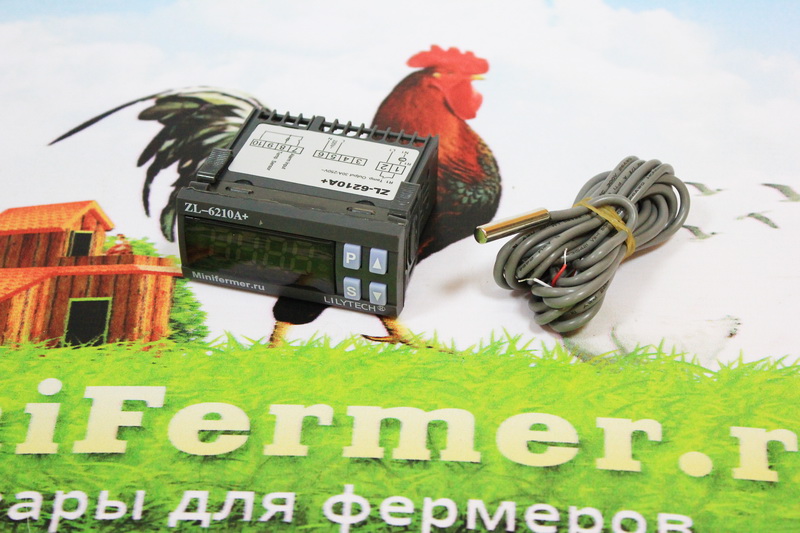
Мощный терморегулятор lilytech 6210 (30А) способный выдерживать нагрузки до 4500 Вт предоставляет возможность производить настройку различных параметров, что обеспечивает удобство в процессе его эксплуатации в разных сферах. Прибор демонстрирует высокоточное регулирование, составляющие 0,1°С.
Чтобы иметь возможность осуществлять постоянный контроль за температурными показателями в любом помещении, независимо от его предназначения, необходимо купить терморегулятор lilytech 6210 (30А) в нашем интернет-магазине. С его помощью также возможно поддержание заданных температурных параметров путем управления работой подключенных нагревательных приборов.
Сферой применения терморегулятора lilytech 6210 (30А), который будет контролировать заданные параметры температурного режима, могут быть:
- тепличные и парниковые хозяйства;
- зимние сады и комнатные аквариумы;
- морозильные камеры на промышленных и торговых предприятиях;
- брудеры и инкубаторы.
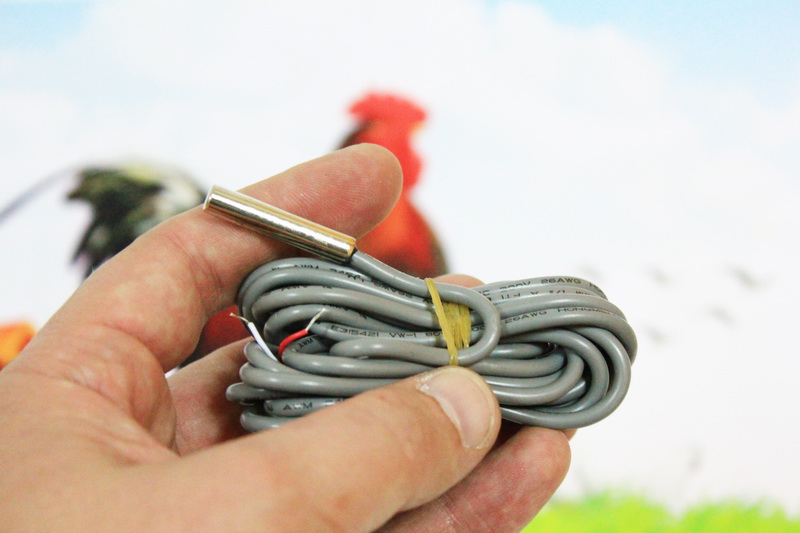
Температурный диапазон, в котором работает мощный терморегулятор lilytech 6210 (30А) составляет от -20°С до +75°С. В комплектацию прибора, для питания которого требуется напряжение 220 В, включен дополнительный герметичный датчик, расположенный на 2-х метровом проводе.
Инструкция для терморегулятора Lilytech ZL6210A:
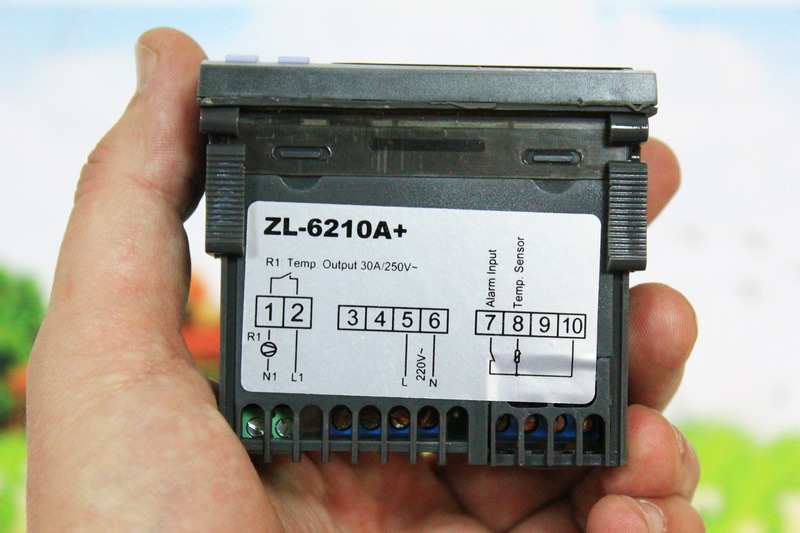
Схема подключения:
(1).jpg "Схема подключения терморегулятора")
Технические характеристики терморегулятора LILYTECH ZL-6210A+:
- Максимальная нагрузка – 4500 Вт (резистивная);
- Температурный диапазон работы: -20 – +75С со стандартным датчиком (в комплекте);
- С дополнительным датчиком – до 120С;
- Максимальный ток – 30А;
- Точность установок – 0.1С;
- Длина кабеля датчика – 2 метра;
- Производитель: LilyTech (Китай);
- Питание терморегулятора: 220 В;
- Габариты: 71х29х61 мм.
Установка температуры для режима нагрева\охлаждения:
Удерживайте кнопку S нажатой в течении 3сек для входа в режим настройки температуры. В режиме охлаждения будет показан значок .jpg) . В режиме нагрева будет показан значок
. В режиме нагрева будет показан значок .jpg) . Далее нажатие на кнопки с изображением стрелочка вниз\вверх – можно выбрать желаемую температуру. После этого нажмите коротким нажатием на кнопку S для сохранения настроек и выхода из меню настроек. Если вы не хотите сохранять изменения – то не нажимайте кнопку S и другие кнопки в течении 30 секунд, тогда вы автоматически попадете в главное меню и настройки не будут сохранены и подвержены изменению.
. Далее нажатие на кнопки с изображением стрелочка вниз\вверх – можно выбрать желаемую температуру. После этого нажмите коротким нажатием на кнопку S для сохранения настроек и выхода из меню настроек. Если вы не хотите сохранять изменения – то не нажимайте кнопку S и другие кнопки в течении 30 секунд, тогда вы автоматически попадете в главное меню и настройки не будут сохранены и подвержены изменению.
Установка системных параметров:
Используйте пароль для входа в режим системных настроек (заводской пароль “1111”.
Нажмите и удерживайте кнопку P в течении 3сек. После чего на дисплее появиться четырехзначное отображение цифр. При помощи кнопок со стрелочками укажите пароль (изначально это заводской пароль “1111”), после чего нажмите кнопку S для подтверждения. Если пароль введен не верно – вы увидите сообщение об ошибке “Err” и вас возвратит в режим отображения текущей температуры. Если пароль введен верно – вы попадете в меню системных настроек. Далее при помощи стрелок выберите код нужной настройки (таблица кодов см ниже). Далее нажмите кнопку S для отображения параметров для выбранного ранее кода, и далее при помощи стрелок измените значение для выбранного кода. После этого нажмите кнопку S для возврата в меню системных настроек. После того как все желаемые настройки были изменены – нажмите кнопку P и удерживайте в течении 3сек, после чего все параметры будут сохранены и вы выйдите из меню системных настроек. Если вы не желаете сохранять изменения – то не нажимайте ничего в течении 30сек, и вы выйдите автоматически из меню системных настроек без сохранения изменений.
| Код параметра | Обозначение | Диапазон настроек | Пояснения (если имеются) | Значение заводской настройки |
|---|---|---|---|---|
| U10 | Задержка перед подачей напряжения | 0-100мин | 3 | |
| U11 | Минимальное время для продолжительной подачи напряжения на исполнительный элемент | 0-100мин | 3 | |
| U12 | Переменная выходящего напряжения для защитного режима | 0-8 | При значении 0 – выкл. | 5 |
| U20 | Калибровка температурного датчика (сдвиг) | от-9.9 до +9.9 | 0 | |
| U22 | Температурный дифференциал | от 0.1 до 10 градусов С | Гистерезис | 1.0 |
| U52 | Задержка перед сигнализацией в случае превышения температуры | 1-180мин | 30 | |
| U53 | Первая задержка перед сигнализацией в случае превышения температуры после подачи напряжения | 0-180часов | 0-выключено | 2 |
| U54 | Значение отклонения для предупреждения о максимальной температуре | Разница температуры ~60C; OFF |
OFF(>60C) – выкл | OFF |
| U55 | Значение отклонения для предупреждения о минимальной температуре | Разница температуры ~60C; OFF |
OFF(>60C) – выкл | OFF |
| U60 | Режимы работы сигнализации. | 0-4 | 0:warning off; 1:On, Lock; 2:On, Unlock; 3:Off, Lock; 4:Off, Unlock. |
0 |
| U61 | Задержка включения сигнализации. | 0-120 мин | 0 | |
| U62 | Звуковое оповещение. | 0-1 | 0:сигнализация вкл; 1:сигнализация выкл. |
0 |
| U90 | Режим работы | СО: режим охлаждения; НЕ: режим нагрева. |
СО | |
| U99 | Пароль | 0000-9999 | 1111 |
Содержание
- Инструкция для терморегулятора Lilytech 6210A+
- Комментарии (77):
- Терморегулятор lilytech 6210 (30А)
- Описание
- Терморегулятор LILYTECH ZL-6210A (7А) (нагрев+охлаждение)
- Быстрый заказ
- Видео обзор Терморегулятора
- Коды ошибок и их обозначение:
- Терморегулятор Lilytech ZL-6210A+ 30А 220В контроллер универсальный температура термостат термореле
- Описание
Инструкция для терморегулятора Lilytech 6210A+
Обзор и инструкция по пользованию и подключению терморегулятора для инкубатора с точностью 0,1 градус.
Терморегулятор модель Lilytech 6210A+ (30Ампер)
Наша группа ВКонтакте: http://vk.com/public73691492
Комментарии (77):
применительно к подобным ситуациям не важно
главное их не путать
провода
т.к. при включении каждый раз в розетку Вы же не проверяете тестером где фаза и как расположен штепсель
это самый дешевый из нормальных по точности
https://minifermer.org/product_646.html
все остальное — самообман
дешево и хорошо не бывает
точный датчик стоит денег
это самый дешевый из нормальных по точности
https://minifermer.org/product_646.html
все остальное — самообман
дешево и хорошо не бывает
точный датчик стоит денег
нет
это только терморегулятор
с влажностью надо смотреть другие модели
серии 78**
например 7801
https://minifermer.org/product_857.html
тут есть все что можно представить и таймер и влажность и проветривание
Здравствуйте
Разброс температуры может либо из-за подделки или из-за неопытности подключающего. Третьего не дано.
Есть вариант подключить мощную нагрузку недорого и безопасно. Если будете покупать у нас то расскажу)))
в серии 6210 лучше этого не делать
или удлинять на минимально необходимую длину
дело в том что с увеличением длины провода он будет вносить погрешность в измерение
ее можно откорректировать калибровать в принципе
проверить легко
— удлините на необходимую длину и замерьте температуру тела (должно быть 36.6)
в моделях 7*** серии — датчики цифровые и можно удлинять без риска погрешности
медицинский термометр для чего? для воздуха?
нет!
он замеряет максимум и не сбрасывается а стряхивается
поэтому вы видите максимум
пример
открыли крышку, положили градсник
инкубатор остыл (горячий воздух вышел при открытии крышки)
закрываем крышку
терморегулятор начинает догонять температуру до заданный 37.8
но проскакивает и в момент прогревает до 38.5 например (в этот момент градусник и фиксирует это)
а мотом, через 2 минуты температура стабилизируется и все становится 37.8
а градусник = 38.5 показывает
понимаете?
Источник
Терморегулятор lilytech 6210 (30А)
Технические характеристики терморегулятора LILYTECH ZL-6210A+:
- Максимальная нагрузка — 4500 Вт (резистивная);
- Температурный диапазон работы: -20 — +75С со стандартным датчиком (в комплекте);
- С дополнительным датчиком — до 120С;
- Максимальный ток — 30А;
- Точность установок — 0.1С;
- Длина кабеля датчика — 2 метра;
- Производитель: LilyTech (Китай);
- Питание терморегулятора: 220 В;
- Габариты: 71х29х61 мм.
Описание
Основное отличие от терморегулятора LILYTECH ZL-6210A:
- В данном терморегуляторе стоит реле на 30А, поэтому он выдерживает большую нагрузку, чем предшественник.
Универсальный компактный терморегулятор LILYTECH ZL-6210A (30А) предназначен, как контроля в автоматическом режиме, так и поддержания в инкубационных емкостях постоянной комфортной температуры. Благодаря использованию данного электронного устройства удается без участия настоящих наседок успешно справляться с выведением из яиц здоровых птенцов.
Конструкция терморегулятора насчитывает три блока, первый – встроенные термометр или гигрометр, второй – электронная система управления и третий – реле для подключения к работе нагревательных приборов. Благодаря приспособлению предоставляется возможность выставления, как нижних, так и верхних температурных показателей, следить за которыми в процессе работы будет датчик предупреждения изменения заданной температуры. Оснащение терморегулятора жидкокристаллическим дисплеем позволяет отчетливо видеть яркие и четкие цифры.
Прибор, имеющий температурный диапазон от -40℃ до +120 ℃, характеризуется точностью установки температурных параметров составляющей 0,1 ℃. В терморегуляторе предусмотрена возможность выполнения калибровки температурного датчика в случае возникновения необходимости.
Сферы применения терморегулятора LILYTECH ZL-6210A+:
- контроль температуры в брудерах, инкубаторах, аквариумах и помещениях;
- контроль температуры в парниках, теплицах, зимних садах;
- поддержание необходимой температуры в водонагревателях;
- морозильные камеры, холодное хранение.
| Иконка | Функция | Если включено | Если Выключено | Пояснение |
|---|---|---|---|---|
.jpg) |
Подача питания | вкл | выкл | Выходящие питание будет подано через педиод указанные в настройке U10 (см ниже таблицу настроек). |
.jpg) |
Разморозка | разморозка вкл. | разморозка выкл. | Во время разморозки производится слив воды |
|
Режим охлаждения | вкл | выкл | Установка температуры |
|
Режим нагрева | вкл | выкл | Установка температуры |
.jpg) |
Неисправность | Предупреждение о неисправности | ||
.jpg) |
Предупреждение | Значок для индикации |
Установка температуры для режима нагреваохлаждения:
Удерживайте кнопку S нажатой в течении 3сек для входа в режим настройки температуры. В режиме охлаждения будет показан значок . В режиме нагрева будет показан значок . Далее нажатие на кнопки с изображением стрелочка внизвверх — можно выбрать желаемую температуру. После этого нажмите коротким нажатием на кнопку S для сохранения настроек и выхода из меню настроек. Если вы не хотите сохранять изменения — то не нажимайте кнопку S и другие кнопки в течении 30 секунд, тогда вы автоматически попадете в главное меню и настройки не будут сохранены и подвержены изменению.
Установка системных параметров:
Используйте пароль для входа в режим системных настроек (заводской пароль «1111».
Нажмите и удерживайте кнопку P в течении 3сек. После чего на дисплее появиться четырехзначное отображение цифр. При помощи кнопок со стрелочками укажите пароль (изначально это заводской пароль «1111»), после чего нажмите кнопку S для подтверждения. Если пароль введен не верно — вы увидите сообщение об ошибке «Err» и вас возвратит в режим отображения текущей температуры. Если пароль введен верно — вы попадете в меню системных настроек. Далее при помощи стрелок выберите код нужной настройки (таблица кодов см ниже). Далее нажмите кнопку S для отображения параметров для выбранного ранее кода, и далее при помощи стрелок измените значение для выбранного кода. После этого нажмите кнопку S для возврата в меню системных настроек. После того как все желаемые настройки были изменены — нажмите кнопку P и удерживайте в течении 3сек, после чего все параметры будут сохранены и вы выйдите из меню системных настроек. Если вы не желаете сохранять изменения — то не нажимайте ничего в течении 30сек, и вы выйдите автоматически из меню системных настроек без сохранения изменений.
Источник
Терморегулятор LILYTECH ZL-6210A (7А) (нагрев+охлаждение)
Сферы применения:
- птицеводство и животноводство (инкубаторы, брудеры, сараи и даже аквариумы)
- садоводство (обогрев / охлаждение парников и теплиц)
- водонагреватели ( оборудование летнего душа / умывальника )
- морозильные камеры, холодное хранение
Параметры:
- Диапазон установки температуры в терморегуляторе: -40 — +120 ℃
- Точность установки температуры: 0,1 ℃
- Рабочая температура для установки терморегулятора: -10 — +45 ℃
- Рабочая температура датчика: -20 — +75 ℃
- Влажность: 5 — 85% (без конденсата)
- Водостойкость: IP65 (передняя панель)
- Питание: 185 — 245 В, 50 Гц
- Ток нагрузки: 7А, 250 В переменного тока (резистивное питание)
- Габариты: 71х29х61 мм
- Доставка по всей России заказной посылкой
- Оплата наложенным платежом при получении посылки на почте
Быстрый заказ в один клик
Быстрый заказ
Спасибо! Мы позвоним вам в ближайшее время.

Функциональность:
- Нагрев / охлаждение
- Измерение и отображение температуры
- Калибровка температурного датчика
- Датчик предупреждения о неисправности
- Датчик предупреждения о превышении мин /макс заданной температуры
- Задержка на включение (по времени) при изменении температуры
- Предупреждение об отказе датчика
Гарантия 12 мес
Видео обзор Терморегулятора
| Иконка | Функция | Если включено | Если Выключено | Пояснение |
.jpg) |
Подача питания | вкл | выкл | Выходящие питание будет подано через педиод указанные в настройке U10 (см ниже таблицу настроек). |
.jpg) |
Разморозка | разморозка вкл. | разморозка выкл. | Во время разморозки производится слив воды |
.jpg) |
Режим охлаждения | вкл | выкл | Установка температуры |
.jpg) |
Режим нагрева | вкл | выкл | Установка температуры |
.jpg) |
Неисправность | Предупреждение о неисправности | ||
.jpg) |
Предупреждение | Значок для индикации |
Коды ошибок и их обозначение:
| Номер Ошибки | Пояснения |
| E01 | Ошибка датчика температуры (короткое замыкание или разомкнутая цепь на датчик) |
| Hi | Температура достигла максимально допустимое значение при котором может работать устройство |
| Lo | Температура достигла минимально допустимое значение при котором может работать устройство |
| EE | Неверно введены данные |
| Err | Неверно введен пароль |
| iA | Внешняя ошибка |
| dEF | Производится размарозка |
| UnL | Сброс на заводские настройки |
Установка температуры для режима нагреваохлаждения:
Удерживайте кнопку S нажатой в течении 3сек для входа в режим настройки температуры. В режиме охлаждения будет показан значок . В режиме нагрева будет показан значок . Далее нажатие на кнопки с изображением стрелочка внизвверх — можно выбрать желаемую температуру. После этого нажмите коротким нажатием на кнопку S для сохранения настроек и выхода из меню настроек. Если вы не хотите сохранять изменения — то не нажимайте кнопку S и другие кнопки в течении 30 секунд, тогда вы автоматически попадете в главное меню и настройки не будут сохранены и подвержены изменению.
Установка системных параметров:
Используйте пароль для входа в режим системных настроек (заводской пароль «1111».
Нажмите и удерживайте кнопку P в течении 3сек. После чего на дисплее появиться четырехзначное отображение цифр. При помощи кнопок со стрелочками укажите пароль (изначально это заводской пароль «1111»), после чего нажмите кнопку S для подтверждения. Если пароль введен не верно — вы увидите сообщение об ошибке «Err» и вас возвратит в режим отображения текущей температуры. Если пароль введен верно — вы попадете в меню системных настроек. Далее при помощи стрелок выберите код нужной настройки (таблица кодов см ниже). Далее нажмите кнопку S для отображения параметров для выбранного ранее кода, и далее при помощи стрелок измените значение для выбранного кода. После этого нажмите кнопку S для возврата в меню системных настроек. После того как все желаемые настройки были изменены — нажмите кнопку P и удерживайте в течении 3сек, после чего все параметры будут сохранены и вы выйдите из меню системных настроек. Если вы не желаете сохранять изменения — то не нажимайте ничего в течении 30сек, и вы выйдите автоматически из меню системных настроек без сохранения изменений.
Источник
Терморегулятор Lilytech ZL-6210A+ 30А 220В контроллер универсальный температура термостат термореле
Цифровой Lilytech ZL-6210A PLUS ПИТАНИЕ 220В универсальный термостат температурный контроллер для инкубаторов и аквариумов или обогрева помещений.
преимущества: профессиональный,многофункциональный,
управление мощные контакты реле до 30А можно смело подключать ТЭН на 2-5кВт для управления с гистерезисом.
Если надо, терморегулятор для коптильни, то это он, Вы это термореле уже нашли.
Нет в наличии товара
Описание
Спецификация
Сенсор: NTC
Выход: R1, 30A, 250Vac;
Диапазон настройки:-40
120 ℃
Диапазон отображения:-40
90% RH без росы
Размер: W78 x H34.5 x D71 (мм)
Установочное сверление: W71 x H29 (мм)
Материалы корпуса: PC + ABS противопожарные
Уровень защиты: IP65 (только на передней стороне)
ZL-6210A + Охлаждение или нагрев, вход предупреждения
ZL-6230A + Охлаждение или нагрев, Предупреждающий вход, Выход предупреждения

оригинальная инструкция во вложении в конце страницы,
полная инструкция на русском, в печатном виде с прибором в комплекте.


Комплектация:
терморегулятор 1шт
датчик температуры 1шт
инструкция на английском. инструкция на русском.


Терморегулятор Lilytech ZL-6210A+ Сброс на заводские настройки (как сбросить, забыли пароль, или настроили не правильно)

Установка и монтаж
ВНИМАНИЕ:
* Электромонтажные работы должны выполняться сертифицированными специалистами.
* Неправильное соединение может повредить контроллер и нагрузки. Подайте питание на клеммы 7 и 8 для проверки
контроллера. Если есть мультиметр, проверьте выходы, а также вход, с помощью настроек.
* Провода датчика и входного сигнала не должны прокладываться вместе с проводом питания и даже в одной трубе.
* Провод датчика лучше как можно короче. Не наматывайте лишнюю длину провода на электрооборудование.
* Нагрузки должны быть в пределах спецификации выходной способности контроллера. Если в качестве нагрузки
используется модуль переменного / постоянного тока или вольфрамовая лампа или двигатель, следуя приведенным ниже
требованиям, чтобы избежать повреждения импульсного тока или сократить срок службы выходов контроллера:
▫ Для модуля переменного / постоянного тока в качестве нагрузки номинальный ток должен составлять не более 1/10
от выходной мощности при чистом сопротивлении.
▫ Для вольфрамовой лампы в качестве нагрузки номинальный ток должен составлять не более 1/15 от выходной
характеристики при чистом сопротивлении.
▫ Для двигателя сила тока должна составлять не более 1/5 от выходной мощности при чистом сопротивлении.
Например: если управлять вольфрамовой лампой мощностью 1500 Вт с реле 7A (спецификация чистого сопротивления),
контакты реле повредятся незамедлительно.
* Избегайте установки контроллера в следующих условиях:
Влажность более, чем 90% RH, или роса; Вибрация ; брызги; Под эрозионным воздухом; Под взрывоопасным воздухом.
Источник
Описание
Мощный терморегулятор lilytech 6210 (30А) способный выдерживать нагрузки до 4500 Вт предоставляет возможность производить настройку различных параметров, что обеспечивает удобство в процессе его эксплуатации в разных сферах. Прибор демонстрирует высокоточное регулирование, составляющие 0,1°С.
Чтобы иметь возможность осуществлять постоянный контроль за температурными показателями в любом помещении, независимо от его предназначения, необходимо купить терморегулятор lilytech 6210 (30А) в нашем интернет-магазине. С его помощью также возможно поддержание заданных температурных параметров путем управления работой подключенных нагревательных приборов.
Сферой применения терморегулятора lilytech 6210 (30А), который будет контролировать заданные параметры температурного режима, могут быть:
- тепличные и парниковые хозяйства;
- зимние сады и комнатные аквариумы;
- морозильные камеры на промышленных и торговых предприятиях;
- брудеры и инкубаторы.
Температурный диапазон, в котором работает мощный терморегулятор lilytech 6210 (30А) составляет от -20°С до +75°С. В комплектацию прибора, для питания которого требуется напряжение 220 В, включен дополнительный герметичный датчик, расположенный на 2-х метровом проводе.
Инструкция для терморегулятора Lilytech ZL6210A:
Схема подключения:
Технические характеристики терморегулятора LILYTECH ZL-6210A+:
- Максимальная нагрузка – 4500 Вт (резистивная);
- Температурный диапазон работы: -20 – +75С со стандартным датчиком (в комплекте);
- С дополнительным датчиком – до 120С;
- Максимальный ток – 30А;
- Точность установок – 0.1С;
- Длина кабеля датчика – 2 метра;
- Производитель: LilyTech (Китай);
- Питание терморегулятора: 220 В;
- Габариты: 71х29х61 мм.
Установка температуры для режима нагреваохлаждения:
Удерживайте кнопку S нажатой в течении 3сек для входа в режим настройки температуры. В режиме охлаждения будет показан значок . В режиме нагрева будет показан значок . Далее нажатие на кнопки с изображением стрелочка внизвверх – можно выбрать желаемую температуру. После этого нажмите коротким нажатием на кнопку S для сохранения настроек и выхода из меню настроек. Если вы не хотите сохранять изменения – то не нажимайте кнопку S и другие кнопки в течении 30 секунд, тогда вы автоматически попадете в главное меню и настройки не будут сохранены и подвержены изменению.
Установка системных параметров:
Используйте пароль для входа в режим системных настроек (заводской пароль “1111”.
Нажмите и удерживайте кнопку P в течении 3сек. После чего на дисплее появиться четырехзначное отображение цифр. При помощи кнопок со стрелочками укажите пароль (изначально это заводской пароль “1111”), после чего нажмите кнопку S для подтверждения. Если пароль введен не верно – вы увидите сообщение об ошибке “Err” и вас возвратит в режим отображения текущей температуры. Если пароль введен верно – вы попадете в меню системных настроек. Далее при помощи стрелок выберите код нужной настройки (таблица кодов см ниже). Далее нажмите кнопку S для отображения параметров для выбранного ранее кода, и далее при помощи стрелок измените значение для выбранного кода. После этого нажмите кнопку S для возврата в меню системных настроек. После того как все желаемые настройки были изменены – нажмите кнопку P и удерживайте в течении 3сек, после чего все параметры будут сохранены и вы выйдите из меню системных настроек. Если вы не желаете сохранять изменения – то не нажимайте ничего в течении 30сек, и вы выйдите автоматически из меню системных настроек без сохранения изменений.
| Код параметра | Обозначение | Диапазон настроек | Пояснения (если имеются) | Значение заводской настройки |
|---|---|---|---|---|
| U10 | Задержка перед подачей напряжения | 0-100мин | 3 | |
| U11 | Минимальное время для продолжительной подачи напряжения на исполнительный элемент | 0-100мин | 3 | |
| U12 | Переменная выходящего напряжения для защитного режима | 0-8 | При значении 0 – выкл. | 5 |
| U20 | Калибровка температурного датчика (сдвиг) | от-9.9 до +9.9 | 0 | |
| U22 | Температурный дифференциал | от 0.1 до 10 градусов С | Гистерезис | 1.0 |
| U52 | Задержка перед сигнализацией в случае превышения температуры | 1-180мин | 30 | |
| U53 | Первая задержка перед сигнализацией в случае превышения температуры после подачи напряжения | 0-180часов | 0-выключено | 2 |
| U54 | Значение отклонения для предупреждения о максимальной температуре | Разница температуры ~60C; OFF |
OFF(>60C) – выкл | OFF |
| U55 | Значение отклонения для предупреждения о минимальной температуре | Разница температуры ~60C; OFF |
OFF(>60C) – выкл | OFF |
| U60 | Режимы работы сигнализации. | 0-4 | 0:warning off; 1:On, Lock; 2:On, Unlock; 3:Off, Lock; 4:Off, Unlock. |
0 |
| U61 | Задержка включения сигнализации. | 0-120 мин | 0 | |
| U62 | Звуковое оповещение. | 0-1 | 0:сигнализация вкл; 1:сигнализация выкл. |
0 |
| U90 | Режим работы | СО: режим охлаждения; НЕ: режим нагрева. |
СО | |
| U99 | Пароль | 0000-9999 | 1111 |
1550 р.
1450 р.
Есть на складе
(Кол-во: 3 шт.)
Описание товара
Технические характеристики терморегулятора LILYTECH ZL-6210A+:
Максимальная нагрузка — 4500 Вт (резистивная);
Температурный диапазон работы: -20 — +75С со стандартным датчиком (в комплекте);
С дополнительным датчиком — до 120С;
Максимальный ток — 30А;
Точность установок — 0.1С;
Длина кабеля датчика — 2 метра;
Производитель: LilyTech (Китай);
Питание терморегулятора: 220 В;
Габариты: 71х29х61 мм.
Сферы применения терморегулятора LILYTECH ZL-6210A+:
контроль температуры в брудерах, инкубаторах, аквариумах и помещениях;
контроль температуры в парниках, теплицах, зимних садах;
поддержание необходимой температуры в водонагревателях;
морозильные камеры, холодное хранение.
Комплектация:
Терморегулятор
Термодатчик 2 метра
Установка температуры для режима нагреваохлаждения:
Удерживайте кнопку S нажатой в течении 3сек для входа в режим настройки температуры. В режиме охлаждения будет показан значок . В режиме нагрева будет показан значок . Далее нажатие на кнопки с изображением стрелочка внизвверх — можно выбрать желаемую температуру. После этого нажмите коротким нажатием на кнопку S для сохранения настроек и выхода из меню настроек. Если вы не хотите сохранять изменения — то не нажимайте кнопку S и другие кнопки в течении 30 секунд, тогда вы автоматически попадете в главное меню и настройки не будут сохранены и подвержены изменению.
Установка системных параметров:
Используйте пароль для входа в режим системных настроек (заводской пароль «1111».
Нажмите и удерживайте кнопку P в течении 3сек. После чего на дисплее появиться четырехзначное отображение цифр. При помощи кнопок со стрелочками укажите пароль (изначально это заводской пароль «1111»), после чего нажмите кнопку S для подтверждения. Если пароль введен не верно — вы увидите сообщение об ошибке «Err» и вас возвратит в режим отображения текущей температуры. Если пароль введен верно — вы попадете в меню системных настроек. Далее при помощи стрелок выберите код нужной настройки (таблица кодов см ниже). Далее нажмите кнопку S для отображения параметров для выбранного ранее кода, и далее при помощи стрелок измените значение для выбранного кода. После этого нажмите кнопку S для возврата в меню системных настроек. После того как все желаемые настройки были изменены — нажмите кнопку P и удерживайте в течении 3сек, после чего все параметры будут сохранены и вы выйдите из меню системных настроек. Если вы не желаете сохранять изменения — то не нажимайте ничего в течении 30сек, и вы выйдите автоматически из меню системных настроек без сохранения изменений.
| Код параметра | Обозначение | Диапазон настроек | Пояснения (если имеются) | Значение заводской настройки |
|---|---|---|---|---|
| U10 | Задержка перед подачей напряжения | 0-100мин | 3 | |
| U11 | Минимальное время для продолжительной подачи напряжения на исполнительный элемент | 0-100мин | 3 | |
| U12 | Переменная выходящего напряжения для защитного режима | 0-8 | При значении 0 — выкл. | 5 |
| U20 | Калибровка температурного датчика (сдвиг) | от-9.9 до +9.9 | 0 | |
| U22 | Температурный дифференциал | от 0.1 до 10 градусов С | Гистерезис | 1.0 |
| U52 | Задержка перед сигнализацией в случае превышения температуры | 1-180мин | 30 | |
| U53 | Первая задержка перед сигнализацией в случае превышения температуры после подачи напряжения | 0-180часов | 0-выключено | 2 |
| U54 | Значение отклонения для предупреждения о максимальной температуре |
Разница температуры ~60C; OFF |
OFF(>60C) — выкл | OFF |
| U55 | Значение отклонения для предупреждения о минимальной температуре |
Разница температуры ~60C; OFF |
OFF(>60C) — выкл | OFF |
| U60 | Режимы работы сигнализации. | 0-4 |
0:warning off; 1:On, Lock; 2:On, Unlock; 3:Off, Lock; 4:Off, Unlock. |
0 |
| U61 | Задержка включения сигнализации. | 0-120 мин | 0 | |
| U62 | Звуковое оповещение. | 0-1 |
0:сигнализация вкл; 1:сигнализация выкл. |
0 |
| U90 | Режим работы |
СО: режим охлаждения; НЕ: режим нагрева. |
СО | |
| U99 | Пароль | 0000-9999 | 1111 |
Содержание
- Инструкция для терморегулятора Lilytech 6210A+
- Комментарии (77):
- Терморегулятор lilytech 6210 (30А)
- Описание
- Терморегулятор LILYTECH ZL-6210A (7А) (нагрев+охлаждение)
- Быстрый заказ
- Видео обзор Терморегулятора
- Коды ошибок и их обозначение:
- Терморегулятор Lilytech ZL-6210A+ 30А 220В контроллер универсальный температура термостат термореле
- Описание
Инструкция для терморегулятора Lilytech 6210A+
Обзор и инструкция по пользованию и подключению терморегулятора для инкубатора с точностью 0,1 градус.
Терморегулятор модель Lilytech 6210A+ (30Ампер)
Наша группа ВКонтакте: http://vk.com/public73691492
Комментарии (77):
применительно к подобным ситуациям не важно
главное их не путать
провода
т.к. при включении каждый раз в розетку Вы же не проверяете тестером где фаза и как расположен штепсель
это самый дешевый из нормальных по точности
https://minifermer.org/product_646.html
все остальное — самообман
дешево и хорошо не бывает
точный датчик стоит денег
это самый дешевый из нормальных по точности
https://minifermer.org/product_646.html
все остальное — самообман
дешево и хорошо не бывает
точный датчик стоит денег
нет
это только терморегулятор
с влажностью надо смотреть другие модели
серии 78**
например 7801
https://minifermer.org/product_857.html
тут есть все что можно представить и таймер и влажность и проветривание
Здравствуйте
Разброс температуры может либо из-за подделки или из-за неопытности подключающего. Третьего не дано.
Есть вариант подключить мощную нагрузку недорого и безопасно. Если будете покупать у нас то расскажу)))
в серии 6210 лучше этого не делать
или удлинять на минимально необходимую длину
дело в том что с увеличением длины провода он будет вносить погрешность в измерение
ее можно откорректировать \ калибровать в принципе
проверить легко
— удлините на необходимую длину и замерьте температуру тела (должно быть 36.6)
в моделях 7*** серии — датчики цифровые и можно удлинять без риска погрешности
медицинский термометр для чего? для воздуха?
нет!
он замеряет максимум и не сбрасывается а стряхивается
поэтому вы видите максимум
пример
открыли крышку, положили градсник
инкубатор остыл (горячий воздух вышел при открытии крышки)
закрываем крышку
терморегулятор начинает догонять температуру до заданный 37.8
но проскакивает и в момент прогревает до 38.5 например (в этот момент градусник и фиксирует это)
а мотом, через 2 минуты температура стабилизируется и все становится 37.8
а градусник = 38.5 показывает
понимаете?
Источник
Терморегулятор lilytech 6210 (30А)
Технические характеристики терморегулятора LILYTECH ZL-6210A+:
- Максимальная нагрузка — 4500 Вт (резистивная);
- Температурный диапазон работы: -20 — +75С со стандартным датчиком (в комплекте);
- С дополнительным датчиком — до 120С;
- Максимальный ток — 30А;
- Точность установок — 0.1С;
- Длина кабеля датчика — 2 метра;
- Производитель: LilyTech (Китай);
- Питание терморегулятора: 220 В;
- Габариты: 71х29х61 мм.
Описание
Основное отличие от терморегулятора LILYTECH ZL-6210A:
- В данном терморегуляторе стоит реле на 30А, поэтому он выдерживает большую нагрузку, чем предшественник.
Универсальный компактный терморегулятор LILYTECH ZL-6210A (30А) предназначен, как контроля в автоматическом режиме, так и поддержания в инкубационных емкостях постоянной комфортной температуры. Благодаря использованию данного электронного устройства удается без участия настоящих наседок успешно справляться с выведением из яиц здоровых птенцов.
Конструкция терморегулятора насчитывает три блока, первый – встроенные термометр или гигрометр, второй – электронная система управления и третий – реле для подключения к работе нагревательных приборов. Благодаря приспособлению предоставляется возможность выставления, как нижних, так и верхних температурных показателей, следить за которыми в процессе работы будет датчик предупреждения изменения заданной температуры. Оснащение терморегулятора жидкокристаллическим дисплеем позволяет отчетливо видеть яркие и четкие цифры.
Прибор, имеющий температурный диапазон от -40℃ до +120 ℃, характеризуется точностью установки температурных параметров составляющей 0,1 ℃. В терморегуляторе предусмотрена возможность выполнения калибровки температурного датчика в случае возникновения необходимости.
Сферы применения терморегулятора LILYTECH ZL-6210A+:
- контроль температуры в брудерах, инкубаторах, аквариумах и помещениях;
- контроль температуры в парниках, теплицах, зимних садах;
- поддержание необходимой температуры в водонагревателях;
- морозильные камеры, холодное хранение.
| Иконка | Функция | Если включено | Если Выключено | Пояснение |
|---|---|---|---|---|
|
Подача питания | вкл | выкл | Выходящие питание будет подано через педиод указанные в настройке U10 (см ниже таблицу настроек). |
|
Разморозка | разморозка вкл. | разморозка выкл. | Во время разморозки производится слив воды |
|
Режим охлаждения | вкл | выкл | Установка температуры |
|
Режим нагрева | вкл | выкл | Установка температуры |
|
Неисправность | Предупреждение о неисправности | ||
|
Предупреждение | Значок для индикации |
Установка температуры для режима нагрева\охлаждения:
Удерживайте кнопку S нажатой в течении 3сек для входа в режим настройки температуры. В режиме охлаждения будет показан значок . В режиме нагрева будет показан значок . Далее нажатие на кнопки с изображением стрелочка вниз\вверх — можно выбрать желаемую температуру. После этого нажмите коротким нажатием на кнопку S для сохранения настроек и выхода из меню настроек. Если вы не хотите сохранять изменения — то не нажимайте кнопку S и другие кнопки в течении 30 секунд, тогда вы автоматически попадете в главное меню и настройки не будут сохранены и подвержены изменению.
Установка системных параметров:
Используйте пароль для входа в режим системных настроек (заводской пароль «1111».
Нажмите и удерживайте кнопку P в течении 3сек. После чего на дисплее появиться четырехзначное отображение цифр. При помощи кнопок со стрелочками укажите пароль (изначально это заводской пароль «1111»), после чего нажмите кнопку S для подтверждения. Если пароль введен не верно — вы увидите сообщение об ошибке «Err» и вас возвратит в режим отображения текущей температуры. Если пароль введен верно — вы попадете в меню системных настроек. Далее при помощи стрелок выберите код нужной настройки (таблица кодов см ниже). Далее нажмите кнопку S для отображения параметров для выбранного ранее кода, и далее при помощи стрелок измените значение для выбранного кода. После этого нажмите кнопку S для возврата в меню системных настроек. После того как все желаемые настройки были изменены — нажмите кнопку P и удерживайте в течении 3сек, после чего все параметры будут сохранены и вы выйдите из меню системных настроек. Если вы не желаете сохранять изменения — то не нажимайте ничего в течении 30сек, и вы выйдите автоматически из меню системных настроек без сохранения изменений.
Источник
Терморегулятор LILYTECH ZL-6210A (7А) (нагрев+охлаждение)
Сферы применения:
- птицеводство и животноводство (инкубаторы, брудеры, сараи и даже аквариумы)
- садоводство (обогрев / охлаждение парников и теплиц)
- водонагреватели ( оборудование летнего душа / умывальника )
- морозильные камеры, холодное хранение
Параметры:
- Диапазон установки температуры в терморегуляторе: -40 — +120 ℃
- Точность установки температуры: 0,1 ℃
- Рабочая температура для установки терморегулятора: -10 — +45 ℃
- Рабочая температура датчика: -20 — +75 ℃
- Влажность: 5 — 85% (без конденсата)
- Водостойкость: IP65 (передняя панель)
- Питание: 185 — 245 В, 50 Гц
- Ток нагрузки: 7А, 250 В переменного тока (резистивное питание)
- Габариты: 71х29х61 мм
- Доставка по всей России заказной посылкой
- Оплата наложенным платежом при получении посылки на почте
Быстрый заказ в один клик
Быстрый заказ
Спасибо! Мы позвоним вам в ближайшее время.
Функциональность:
- Нагрев / охлаждение
- Измерение и отображение температуры
- Калибровка температурного датчика
- Датчик предупреждения о неисправности
- Датчик предупреждения о превышении мин /макс заданной температуры
- Задержка на включение (по времени) при изменении температуры
- Предупреждение об отказе датчика
Гарантия 12 мес
Видео обзор Терморегулятора
| Иконка | Функция | Если включено | Если Выключено | Пояснение |
|
Подача питания | вкл | выкл | Выходящие питание будет подано через педиод указанные в настройке U10 (см ниже таблицу настроек). |
|
Разморозка | разморозка вкл. | разморозка выкл. | Во время разморозки производится слив воды |
|
Режим охлаждения | вкл | выкл | Установка температуры |
|
Режим нагрева | вкл | выкл | Установка температуры |
|
Неисправность | Предупреждение о неисправности | ||
|
Предупреждение | Значок для индикации |
Коды ошибок и их обозначение:
| Номер Ошибки | Пояснения |
| E01 | Ошибка датчика температуры (короткое замыкание или разомкнутая цепь на датчик) |
| Hi | Температура достигла максимально допустимое значение при котором может работать устройство |
| Lo | Температура достигла минимально допустимое значение при котором может работать устройство |
| EE | Неверно введены данные |
| Err | Неверно введен пароль |
| iA | Внешняя ошибка |
| dEF | Производится размарозка |
| UnL | Сброс на заводские настройки |
Установка температуры для режима нагрева\охлаждения:
Удерживайте кнопку S нажатой в течении 3сек для входа в режим настройки температуры. В режиме охлаждения будет показан значок . В режиме нагрева будет показан значок . Далее нажатие на кнопки с изображением стрелочка вниз\вверх — можно выбрать желаемую температуру. После этого нажмите коротким нажатием на кнопку S для сохранения настроек и выхода из меню настроек. Если вы не хотите сохранять изменения — то не нажимайте кнопку S и другие кнопки в течении 30 секунд, тогда вы автоматически попадете в главное меню и настройки не будут сохранены и подвержены изменению.
Установка системных параметров:
Используйте пароль для входа в режим системных настроек (заводской пароль «1111».
Нажмите и удерживайте кнопку P в течении 3сек. После чего на дисплее появиться четырехзначное отображение цифр. При помощи кнопок со стрелочками укажите пароль (изначально это заводской пароль «1111»), после чего нажмите кнопку S для подтверждения. Если пароль введен не верно — вы увидите сообщение об ошибке «Err» и вас возвратит в режим отображения текущей температуры. Если пароль введен верно — вы попадете в меню системных настроек. Далее при помощи стрелок выберите код нужной настройки (таблица кодов см ниже). Далее нажмите кнопку S для отображения параметров для выбранного ранее кода, и далее при помощи стрелок измените значение для выбранного кода. После этого нажмите кнопку S для возврата в меню системных настроек. После того как все желаемые настройки были изменены — нажмите кнопку P и удерживайте в течении 3сек, после чего все параметры будут сохранены и вы выйдите из меню системных настроек. Если вы не желаете сохранять изменения — то не нажимайте ничего в течении 30сек, и вы выйдите автоматически из меню системных настроек без сохранения изменений.
Источник
Терморегулятор Lilytech ZL-6210A+ 30А 220В контроллер универсальный температура термостат термореле
Цифровой Lilytech ZL-6210A PLUS ПИТАНИЕ 220В универсальный термостат температурный контроллер для инкубаторов и аквариумов или обогрева помещений.
преимущества: профессиональный,многофункциональный,
управление мощные контакты реле до 30А можно смело подключать ТЭН на 2-5кВт для управления с гистерезисом.
Если надо, терморегулятор для коптильни, то это он, Вы это термореле уже нашли.
Нет в наличии товара
Описание
Спецификация
Сенсор: NTC
Выход: R1, 30A, 250Vac;
Диапазон настройки:-40
120 ℃
Диапазон отображения:-40
90% RH без росы
Размер: W78 x H34.5 x D71 (мм)
Установочное сверление: W71 x H29 (мм)
Материалы корпуса: PC + ABS противопожарные
Уровень защиты: IP65 (только на передней стороне)
ZL-6210A + Охлаждение или нагрев, вход предупреждения
ZL-6230A + Охлаждение или нагрев, Предупреждающий вход, Выход предупреждения
оригинальная инструкция во вложении в конце страницы,
полная инструкция на русском, в печатном виде с прибором в комплекте.
Комплектация:
терморегулятор 1шт
датчик температуры 1шт
инструкция на английском. инструкция на русском.
Терморегулятор Lilytech ZL-6210A+ Сброс на заводские настройки (как сбросить, забыли пароль, или настроили не правильно)
Установка и монтаж
ВНИМАНИЕ:
* Электромонтажные работы должны выполняться сертифицированными специалистами.
* Неправильное соединение может повредить контроллер и нагрузки. Подайте питание на клеммы 7 и 8 для проверки
контроллера. Если есть мультиметр, проверьте выходы, а также вход, с помощью настроек.
* Провода датчика и входного сигнала не должны прокладываться вместе с проводом питания и даже в одной трубе.
* Провод датчика лучше как можно короче. Не наматывайте лишнюю длину провода на электрооборудование.
* Нагрузки должны быть в пределах спецификации выходной способности контроллера. Если в качестве нагрузки
используется модуль переменного / постоянного тока или вольфрамовая лампа или двигатель, следуя приведенным ниже
требованиям, чтобы избежать повреждения импульсного тока или сократить срок службы выходов контроллера:
▫ Для модуля переменного / постоянного тока в качестве нагрузки номинальный ток должен составлять не более 1/10
от выходной мощности при чистом сопротивлении.
▫ Для вольфрамовой лампы в качестве нагрузки номинальный ток должен составлять не более 1/15 от выходной
характеристики при чистом сопротивлении.
▫ Для двигателя сила тока должна составлять не более 1/5 от выходной мощности при чистом сопротивлении.
Например: если управлять вольфрамовой лампой мощностью 1500 Вт с реле 7A (спецификация чистого сопротивления),
контакты реле повредятся незамедлительно.
* Избегайте установки контроллера в следующих условиях:
Влажность более, чем 90% RH, или роса; Вибрация ; брызги; Под эрозионным воздухом; Под взрывоопасным воздухом.
Источник
Модель zl 6210a является одной из самых популярных моделей в своем классе. Она имеет возможность настройки для оптимального использования в различных ситуациях. В этой статье мы расскажем вам, как правильно настроить модель zl 6210a шаг за шагом.
Первым шагом при настройке модели zl 6210a является подключение к питанию. Убедитесь, что кабель питания правильно подключен к модели и электрической розетке. После этого, включите модель в сеть и дождитесь, пока она полностью запустится. Обязательно проверьте индикаторы на наличие света — это покажет, что модель готова к работе.
Далее, необходимо настроить параметры модели zl 6210a для соответствия вашим потребностям. Воспользуйтесь пультом управления и перейдите в меню настроек. Здесь вы сможете изменить такие параметры, как яркость, контрастность, цветовую гамму и другие.
Обратите внимание на настройку разрешения экрана. Выберите то разрешение, которое наилучшим образом соответствует вашим потребностям. Рекомендуется выбирать разрешение, которое поддерживается вашим компьютером или другим устройством, с которым вы собираетесь использовать модель zl 6210a.
После настройки параметров, сохраните изменения и перейдите к проверке настроек. Воспользуйтесь тестовым изображением или видео и проверьте, достигли ли вы желаемого результата. Если настройки не соответствуют вашим ожиданиям, повторите шаги 3 и 4, чтобы достичь желаемого результата.
В завершение, не забудьте сохранить настройки после достижения желаемого результата. Это позволит вам в любой момент вернуться к исходным настройкам или внести изменения в будущем. Уверены, что с нашей пошаговой инструкцией вы справитесь с настройкой модели zl 6210a и получите максимальное удовольствие от использования.
Содержание
- Модель zl 6210a: пошаговая инструкция
- Шаг 1: Распаковка и проверка комплектации
- Шаг 2: Подключение к питанию
- Шаг 3: Установка и настройка приложения
- Шаг 4: Создание учетной записи
- Шаг 5: Подключение к сети
- Шаг 6: Калибровка и настройка параметров
Модель zl 6210a: пошаговая инструкция
Шаг 1: Подготовка к настройке
Перед началом настройки убедитесь, что у вас есть все необходимые аксессуары и компоненты, включая соответствующий кабель и документацию к модели zl 6210a.
Шаг 2: Подключение к компьютеру
С помощью кабеля подключите модель zl 6210a к компьютеру. Убедитесь, что соединение надежно и кабель надежно закреплен. Затем включите устройство.
Шаг 3: Запуск программы настройки
На вашем компьютере найдите и запустите программу настройки для модели zl 6210a. Обычно эту программу можно найти на официальном сайте производителя или диске, поставляемом с устройством.
Шаг 4: Выбор параметров
В программе настройки выберите необходимые параметры, которые вы хотите настроить для модели zl 6210a. Обратитесь к документации к устройству для получения подробной информации о доступных настройках.
Шаг 5: Сохранение настроек
После выбора параметров сохраните настройки, чтобы они вступили в силу. Обычно в программе настройки есть кнопка «Сохранить» или похожий элемент управления.
Шаг 6: Проверка настроек
После сохранения настроек убедитесь, что они применились к модели zl 6210a. Проверьте работоспособность устройства и убедитесь, что все параметры настроены правильно.
Следуя этой пошаговой инструкции, вы сможете правильно настроить модель zl 6210a и использовать ее в соответствии с вашими потребностями.
Шаг 1: Распаковка и проверка комплектации
Перед началом настройки модели ZL 6210A необходимо правильно распаковать ее и проверить наличие всех компонентов в комплектации.
1. Откройте упаковку модели ZL 6210A.
2. Предварительно проверьте, чтобы комплектация была полной. Обратите внимание на следующие компоненты:
— Модель ZL 6210A
— Инструкция по эксплуатации и настройке
— Кабель для подключения
— Устройство для питания
— Пульт дистанционного управления (если такой предусмотрен)
Если какой-либо из указанных компонентов отсутствует или поврежден, свяжитесь с продавцом для уточнения дальнейших действий.
После проверки комплектации можно приступить к следующему шагу настройки модели ZL 6210A.
Шаг 2: Подключение к питанию
Для начала работы с моделью zl 6210a необходимо ее подключить к источнику питания. Следуйте инструкциям ниже, чтобы выполнить данную процедуру:
1. Подготовьте кабель питания. Убедитесь, что у вас есть подходящий кабель питания, который соответствует требованиям вашей модели zl 6210a.
2. Найдите разъем питания. Осмотрите модель zl 6210a и найдите разъем питания. Обычно он расположен на задней панели устройства.
3. Подключите кабель питания. Вставьте одну сторону кабеля питания в разъем питания модели zl 6210a. Затем вставьте другую сторону в розетку электросети.
4. Включите устройство. После того, как кабель питания будет подключен, включите модель zl 6210a, нажав соответствующую кнопку питания на передней панели или с помощью пульта дистанционного управления.
Обратите внимание: перед подключением модели zl 6210a к питанию, внимательно прочитайте инструкцию по эксплуатации и убедитесь, что вы выполняете все рекомендации и требования производителя. Неправильное подключение к питанию может привести к повреждению устройства или возникновению опасных ситуаций.
После выполнения этого шага ваша модель zl 6210a будет подключена к источнику питания и готова к дальнейшей настройке.
Шаг 3: Установка и настройка приложения
1. Скачайте приложение ZL 6210A с официального сайта производителя или из соответствующего магазина приложений на вашем устройстве.
2. Установите приложение на ваше устройство, следуя инструкциям на экране.
3. После установки откройте приложение и пройдите процесс регистрации и авторизации, если это требуется.
4. Подключите вашу модель ZL 6210A к вашему устройству через Wi-Fi или Bluetooth в настройках приложения. Следуйте указаниям в приложении для успешного подключения.
5. После успешного подключения вы сможете настроить различные параметры модели ZL 6210A через приложение. Возможные параметры настройки будут зависеть от функционала вашей модели.
6. Следуйте инструкциям в приложении для выполнения нужных настроек и сохранения изменений.
7. После завершения настройки приложение будет готово к использованию. Вы сможете контролировать и управлять вашей моделью ZL 6210A с помощью приложения на вашем устройстве.
| Примечание: |
| Убедитесь, что ваше устройство соответствует системным требованиям приложения ZL 6210A. |
Шаг 4: Создание учетной записи
Чтобы настроить модель zl 6210a, вам необходимо создать учетную запись. Это позволит вам получить доступ к функциям и настройкам модели, а также сохранить свои настройки для последующего использования.
Для создания учетной записи выполните следующие действия:
- Откройте веб-браузер и перейдите на официальный сайт производителя модели zl 6210a.
- На главной странице сайта найдите ссылку или кнопку для создания новой учетной записи и перейдите по ней.
- Заполните все необходимые поля формы регистрации. Обычно требуется указать логин, пароль и некоторую дополнительную информацию, такую как электронная почта или номер телефона.
- Проверьте правильность введенной информации и нажмите кнопку «Зарегистрироваться» или аналогичную.
- После успешной регистрации вы получите уведомление о создании учетной записи. Пройдите процедуру активации, если требуется, и войдите в свою учетную запись.
После создания учетной записи вы сможете выполнять настройку модели zl 6210a и использовать все ее функции. Будьте внимательны при создании учетной записи и храните свои данные в надежном месте.
Шаг 5: Подключение к сети
- Убедитесь, что ваш маршрутизатор (роутер) работает и подключен к интернету.
- Настройте Wi-Fi на своей модели zl 6210a. Для этого нажмите кнопку «Меню» на пульте управления и выберите раздел «Настройки». В появившемся меню найдите пункт «Wi-Fi» и выберите его.
- Вам будет предложено выбрать доступную сеть Wi-Fi. Выберите свою домашнюю сеть из списка и введите пароль, если требуется.
- Дождитесь подключения модели zl 6210a к выбранной сети.
- После успешного подключения вы увидите соответствующее уведомление на экране модели. Теперь ваша модель zl 6210a подключена к сети и готова к использованию.
Теперь вы можете наслаждаться полным функционалом модели zl 6210a, подключена к интернету. Вы можете просматривать веб-страницы, смотреть видео, прослушивать музыку и использовать другие доступные функции.
Шаг 6: Калибровка и настройка параметров
1. Подключите модель zl 6210a к компьютеру с помощью USB-кабеля.
2. Запустите программное обеспечение, предоставленное производителем.
3. В программе выберите опцию «Настройки» или «Settings».
4. В открывшемся меню выберите пункт «Калибровка» или «Calibration».
5. Следуйте инструкциям на экране для проведения калибровки модели zl 6210a.
- Убедитесь, что модель находится в стабильном положении и не подвержена вибрации.
- Следуйте указаниям программы для калибровки каждого измерительного режима.
- Не перемещайте модель до завершения калибровки.
6. После завершения калибровки проверьте настройки модели zl 6210a и внесите необходимые изменения.
- Проверьте и откорректируйте параметры способа измерений, например, выберите величину шага измерения.
- Настройте параметры вывода результатов измерений, например, выберите единицы измерения и формат отображения чисел.
- Установите параметры автоматического отключения модели после определенного времени бездействия.
7. Сохраните настройки и закройте программу.
Теперь ваша модель zl 6210a готова к использованию с настроенными параметрами и калибровкой, обеспечивающей точные измерения.
zl 6210a – это современное устройство, используемое для настройки и управления компьютерами и другими электронными устройствами. Оно предоставляет пользователю возможность изменять настройки и параметры системы, чтобы она работала более эффективно и без сбоев.
Однако настройка zl 6210a может быть сложной задачей для неподготовленного пользователя. В этой статье мы рассмотрим пошаговую инструкцию по правильной настройке этого устройства, чтобы вы смогли справиться с этой задачей без проблем.
Первым шагом при настройке zl 6210a является подключение устройства к компьютеру или другому электронному устройству, с которым вы хотите работать. Убедитесь, что все кабели и провода подключены к соответствующим портам и входам, чтобы избежать проблем при настройке.
Затем необходимо включить zl 6210a и дождаться, пока устройство запустится и подключится к вашему компьютеру. Обычно это занимает несколько минут, поэтому будьте терпеливы и дождитесь, пока все настройки будут загружены.
Содержание
- Подготовка к настройке zl 6210a
- Шаг 1. Изучение инструкции
- Шаг 2. Проверка подключения
- Шаг 3. Установка необходимого ПО
- Шаг 4. Создание профиля
- Шаг 5. Настройка параметров соединения
- Шаг 6. Проверка соединения
- Шаг 7. Завершение настройки
Подготовка к настройке zl 6210a
Перед приступлением к настройке zl 6210a рекомендуется выполнить несколько шагов подготовки, чтобы обеспечить успешную и эффективную настройку устройства.
- Ознакомьтесь с документацией: Перед началом работы с zl 6210a рекомендуется внимательно прочитать руководство пользователя и другую документацию, прилагаемую к устройству. Это позволит вам понять основные принципы работы и функциональные возможности зл 6210a.
- Получите необходимые учетные данные: Убедитесь, что у вас есть все необходимые учетные данные для доступа к настройкам zl 6210a. Это может включать в себя логин и пароль для входа в управляющую панель устройства.
- Установите необходимые программы: Убедитесь, что на вашем компьютере установлены все необходимые программы для настройки zl 6210a. Обычно это веб-браузер и программное обеспечение для настройки сетевого оборудования.
- Подготовьте сетевое подключение: Установите соединение между вашим компьютером и zl 6210a. Это может быть проводное подключение через Ethernet или беспроводное подключение через Wi-Fi. Проверьте, что сетевое подключение работает корректно.
- Выключите антивирусное программное обеспечение и брандмауэр: Некоторые антивирусные программы и брандмауэры могут блокировать доступ к настройкам сетевого оборудования. Перед началом настройки zl 6210a рекомендуется временно отключить антивирусное программное обеспечение и брандмауэр.
- Создайте резервные копии: Перед внесением каких-либо изменений в настройки zl 6210a рекомендуется создать резервные копии текущей конфигурации. Это позволит вам восстановить настройки в случае возникновения проблем или ошибок.
Выполнив эти шаги подготовки, вы будете готовы к настройке zl 6210a и сможете эффективно выполнять все необходимые действия для достижения желаемых результатов.
Шаг 1. Изучение инструкции
Перед тем, как настроить zl 6210a, важно внимательно ознакомиться с инструкцией, чтобы получить полное представление о функциональности устройства и особенностях его настройки.
Инструкция по настройке zl 6210a содержит следующую информацию:
- Введение — обзор устройства, его предназначение и основные характеристики.
- Технические требования — перечисление необходимых условий для работы устройства.
- Установка — инструкции по установке zl 6210a, включая подключение к питанию и другим устройствам.
- Настройка — подробное описание процедуры настройки устройства: выбор языка, настройка сетевого соединения и других параметров.
- Использование — информация о том, как использовать zl 6210a для достижения нужных результатов.
- Обслуживание — рекомендации по уходу за устройством и решению возможных проблем.
- Гарантия и сервисное обслуживание — информация о гарантийных условиях и доступных сервисных центрах.
Прочтите инструкцию, чтобы быть уверенными в понимании всех этапов настройки zl 6210a. Обратите внимание на основные рекомендации и предупреждения производителя, чтобы избежать ошибок и повреждений устройства.
Шаг 2. Проверка подключения
Для успешной настройки ZL 6210A необходимо установить правильное соединение между устройством и компьютером. Проверьте следующие пункты:
- Убедитесь, что ZL 6210A и компьютер подключены к питанию. Гарантируйте стабильное электрическое напряжение.
- Проверьте, что USB-кабель, используемый для подключения ZL 6210A к компьютеру, работает исправно. Если есть сомнения, попробуйте использовать другой кабель с поддержкой USB 2.0.
- Убедитесь, что на вашем компьютере установлено соответствующее ПО и драйверы для работы с ZL 6210A. Загрузите последнюю версию ПО и драйверов с официального сайта производителя.
- Проверьте наличие необходимого интерфейса на вашем компьютере. Убедитесь, что у вас есть свободный порт USB или LAN (RJ-45), в зависимости от типа подключения ZL 6210A.
- Если вы используете соединение через USB, проверьте, что компьютер распознает устройство и обнаруживает его в системе. Перейдите в «Диспетчер устройств» и удостоверьтесь, что ZL 6210A отображается в списке подключенных устройств без восклицательных знаков или других ошибок.
- При использовании сетевого соединения, проверьте настройки сетевого адаптера на вашем компьютере. Убедитесь, что сетевой адаптер включен и правильно настроен для подключения к ZL 6210A.
После выполнения всех вышеперечисленных шагов, вы будете готовы продолжить процесс настройки ZL 6210A и перейти к следующему шагу.
Шаг 3. Установка необходимого ПО
Для правильной настройки zl 6210a вам потребуется установить несколько программных компонентов, которые обеспечат функциональность устройства и позволят вам настраивать его параметры. В этом разделе мы расскажем, как установить необходимое программное обеспечение.
Важно отметить, что установка ПО может отличаться в зависимости от операционной системы вашего компьютера. В данном руководстве мы предоставим инструкции для установки на Windows, но для других ОС процесс может отличаться.
- Первым шагом является загрузка и установка программы-драйвера для zl 6210a. Для этого вам необходимо посетить официальный сайт производителя устройства и скачать последнюю версию драйвера.
- После загрузки драйвера откройте его файл и следуйте инструкциям мастера установки. Обычно вам потребуется принять лицензионное соглашение, выбрать папку для установки и подтвердить установку.
- После успешной установки драйвера подключите zl 6210a к компьютеру с помощью USB-кабеля. Операционная система автоматически обнаружит устройство и установит драйвер для него.
- Кроме драйвера, вам может потребоваться установить специальную программу для настройки параметров zl 6210a. Опять же, посетите официальный сайт производителя и найдите раздел «Поддержка» или «Загрузки», чтобы скачать необходимое ПО.
- После загрузки программы для настройки, откройте ее файл и следуйте инструкциям мастера установки. Обычно вам потребуется принять лицензионное соглашение, выбрать папку для установки и подтвердить установку.
После выполнения этих шагов у вас будет установлено все необходимое программное обеспечение для настройки zl 6210a. Теперь вы готовы перейти к следующему шагу — настройке параметров устройства.
Шаг 4. Создание профиля
Для корректной настройки zl 6210a необходимо создать профиль, который будет содержать все необходимые параметры и настройки для работы данного устройства.
Для создания профиля выполните следующие действия:
- Откройте программное обеспечение zl 6210a на вашем компьютере.
- Нажмите на кнопку «Создать профиль» или выберите соответствующий пункт меню.
- Введите название профиля, которое поможет вам легко идентифицировать данный профиль в списке.
- Укажите необходимые настройки для подключения к сети.
- Настройте параметры безопасности, например, установите пароль для доступа к устройству.
- Проверьте все введенные данные и сохраните профиль.
После создания профиля, вы сможете легко его выбрать в списке и подключиться к сети без необходимости повторного ввода всех параметров.
Будьте внимательны при создании профиля, чтобы указать все необходимые настройки и безопасность, чтобы ваша работа с zl 6210a была максимально эффективной и защищенной.
Шаг 5. Настройка параметров соединения
После включения зарядного устройства ZL 6210A и подключения его к источнику питания, необходимо настроить параметры соединения для эффективного использования устройства.
Ниже приведены основные параметры соединения, которые можно настроить:
- Тип соединения: В зависимости от требуемой функциональности и возможностей вашего устройства, выберите тип соединения, который лучше всего подходит для ваших нужд. В зарядном устройстве ZL 6210A, обычно доступны следующие типы соединения: USB, Bluetooth, Wi-Fi.
- Настройка параметров соединения: Для каждого типа соединения можно настроить различные параметры, такие как скорость передачи данных, пароль для безопасного соединения и другие. Обратитесь к инструкции по эксплуатации вашего устройства для получения подробных сведений по настройке параметров соединения.
- Проверка соединения: После настройки параметров соединения, рекомендуется проверить, работает ли соединение. Вы можете попробовать подключиться к другому устройству, передать данные или выполнить другую операцию, чтобы убедиться, что соединение настроено правильно и работает стабильно.
Настройка параметров соединения является важным шагом при настройке зарядного устройства ZL 6210A. Правильная конфигурация позволит вам максимально эффективно использовать устройство и избежать проблем с соединением.
Шаг 6. Проверка соединения
После завершения всех предыдущих шагов, необходимо проверить соединение настроенного устройства ZL 6210A. Вам понадобится компьютер, подключенный к той же сети, что и ZL 6210A.
Для проверки соединения выполните следующие действия:
- Откройте веб-браузер на компьютере.
- Введите IP-адрес устройства ZL 6210A в адресную строку браузера.
- Нажмите клавишу Enter, чтобы перейти по указанному адресу.
- Если все настройки были выполнены правильно, откроется веб-интерфейс устройства ZL 6210A.
- Проверьте, правильно ли отображается интерфейс и соответствует ли он документации к устройству.
- Попробуйте выполнить различные операции в интерфейсе, чтобы убедиться, что все функции устройства работают.
Если веб-интерфейс устройства успешно открылся и все функции работают, то настройка ZL 6210A завершена успешно.
В случае возникновения проблем с соединением или выполнением операций, рекомендуется перепроверить все настройки и повторить предыдущие шаги. Если проблема сохраняется, необходимо обратиться к документации к устройству или связаться с технической поддержкой производителя.
Шаг 7. Завершение настройки
Поздравляем! Вы успешно настроили zl 6210a и установили все необходимые параметры. Теперь можно приступить к завершающим этапам настройки:
- Проверьте все подключения и убедитесь, что все кабели надежно подключены. При необходимости, переподключите или замените кабель.
- Удостоверьтесь, что устройство находится в безопасном месте и защищено от воздействия влаги и пыли.
- Проверьте работу всех функций и возможностей zl 6210a, чтобы быть уверенным в правильной настройке.
- Завершите процесс настройки, сохраните все изменения и перезагрузите устройство.
После завершения всех этих шагов ваш zl 6210a будет полностью настроен и готов к использованию. Пользуйтесь всеми его возможностями с уверенностью и наслаждайтесь эффективной работой вашего устройства!