
К 2023 году графика в мобильных играх достигла уровня консолей прошлого поколения, а большой экран современных моделей позволяет насладиться каждой деталью виртуальной локации. Однако сенсорное управление до сих пор оставляет желать лучшего. Поэтому, чтобы сделать игровой процессор более комфортным, необходимо подключить геймпад к Android. Сегодня вы узнаете, какие контроллеры для этого подойдут, а также раз и навсегда поймете, как играть джойстиком на телефоне.
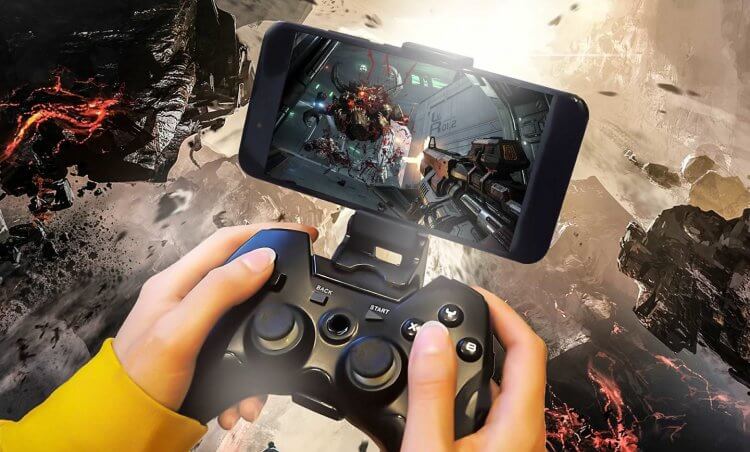
Играть в мобильные игры на геймпаде намного удобнее
Содержание
- 1 Какой джойстик для телефона купить
- 2 Как подключить геймпад к телефону
- 3 Как настроить геймпад на Андроид
- 4 Игры с джойстиком на Андроид
Какой джойстик для телефона купить
В принципе, для Android подойдет любой геймпад. Если у вас есть контроллер от PlayStation или Xbox, то можно использовать и его. При этом не важно, проводной джойстик или нет — любой получится подключить к телефону. Другое дело, что геймпады консолей плохо адаптированы под мобильные устройства. Они лишены встроенной подставки для смартфона, без которой играть будет едва ли не менее удобно, чем без джойстика вовсе.
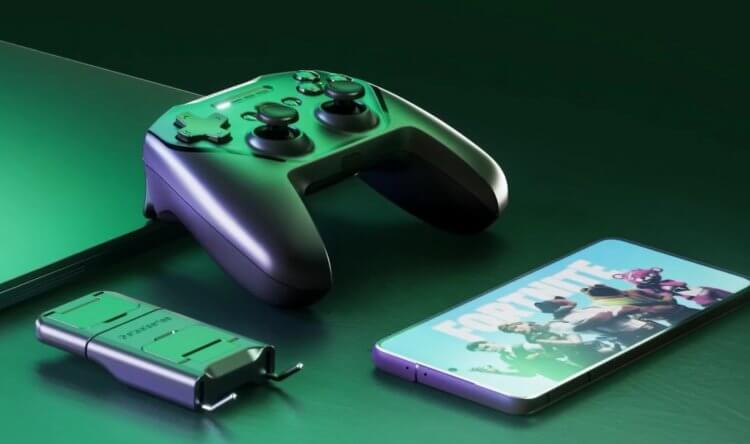
Контроллер должен иметь специальный держатель для смартфона
Если у вас нет контроллера и есть желание купить геймпад для телефона, то присмотритесь к следующим моделям:
- EasySMX. Стильный и универсальный контроллер для тех, кто любит джойстики от Xbox. Цена — 2 350 ₽.
- MOCUTE 050 VR. Недорогой геймпад с держателем для телефона. Цена — 1 150 ₽.
- Controller T3 X3. Дешевый контроллер в стиле PlayStation, к которому подойдет любой держатель. Цена — 1 150 ₽.
- Thunderobot G25. Универсальный джойстик наподобие контроллера Xbox One. Цена — 2 700 ₽.
- Контроллер от INTERTECT Store. Самая дешевая модель в списке, предлагающая широкий комплект поставки для разных типов подключения. Цена — 835 ₽.
Все представленные геймпады могут подключаться и по проводу, и без него. В то же время перед покупкой важно уточнить, что входит в комплект. Где-то держатель и кабель предлагаются по умолчанию, а иногда приходится доплачивать.
⚡ Подпишись на Androidinsider в Дзене, где мы публикуем эксклюзивные материалы
Как подключить геймпад к телефону
Если у вас уже есть геймпад и нет желания покупать новый, то давайте разберемся, как подключить джойстик к телефону. В этом отношении все зависит от того, используете вы проводной контроллер или модель со встроенным Bluetooth. В первом случае вам может понадобиться переходник. Особенно, если кабель геймпада имеет выход USB-A. Вот несколько адаптеров, которые не будут лишними:
- Переходник с USB-C на USB-A. Цена — 235 ₽.
- Адаптер для телефонов с MicroUSB. Цена — 77 ₽.
- Кабель с переходником на MicroUSB. Цена — 195 ₽.
- Универсальный кабель-переходник. Цена — 86 ₽.
Штекер кабеля от контроллера нужно вставить в переходник, а сам адаптер — в разъем телефона. Учтите, что проводное подключение подходит только для моделей с поддержкой OTG.
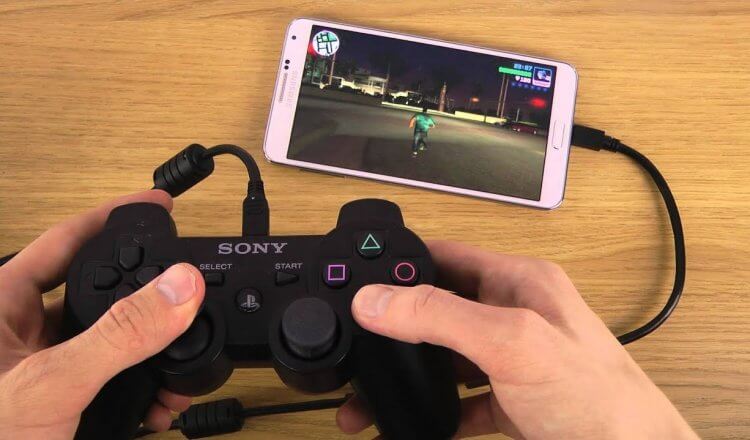
Для проводного подключения нужен переходник или геймпад с двусторонним кабелем
❗ Поделись своим мнением или задай вопрос в нашем телеграм-чате
Теперь поговорим о том, как подключить беспроводной геймпад к телефону. Здесь действует та же инструкция, что и для любых других Bluetooth-устройств:
- Откройте настройки телефона.
- Перейдите в раздел Bluetooth.
- Активируйте Bluetooth.
- Нажмите кнопки синхронизации на корпусе геймпада (обычно это «Power» и «Share»).
- Выберите свой контроллер среди обнаруженных устройств.
- Нажмите кнопку «Подключить».
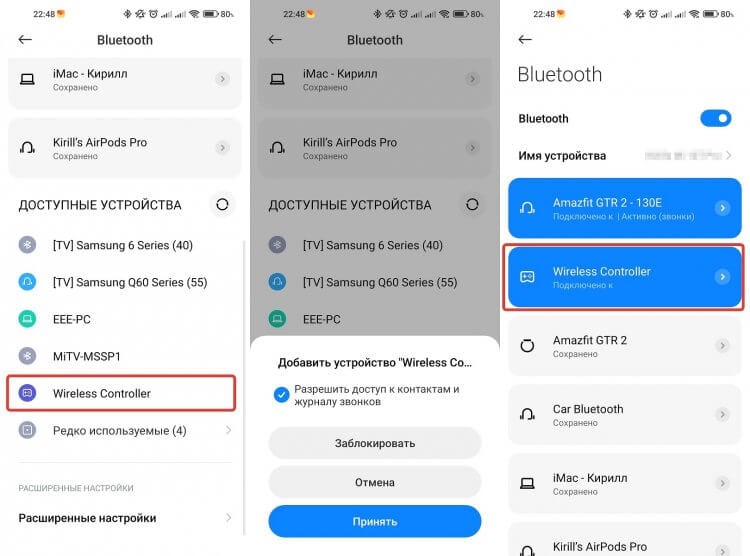
Беспроводной геймпад подключается так же, как и любая другая Bluetooth-периферия
Более подробную информацию о подключении джойстика к Андроид ищите в инструкции к своему геймпаду. Там же вы найдете информацию о кнопках для сопряжения. Если инструкции нет — попытайтесь найти ее на официальном сайте производителя, выбрав свою модель.
🔥 Загляни в телеграм-канал Сундук Али-Бабы, где мы собрали лучшие товары с АлиЭкспресс
Как настроить геймпад на Андроид
Одного подключения геймпада к телефону мало, чтобы начать играть. Также важно настроить джойстик на Андроид. В этом вам помогут специальные приложения. Например:
- ShootingPlus;
- Octopus;
- Gamepad Center.
Все приложения для геймпада на Андроид работают схожим образом. Первым делом вам нужно подключить контроллер, запустить программу и дать ей разрешение на отображение поверх других приложений. Когда вы откроете игру, то увидите дополнительный слой. Он нужен для эмуляции сенсорного управления.
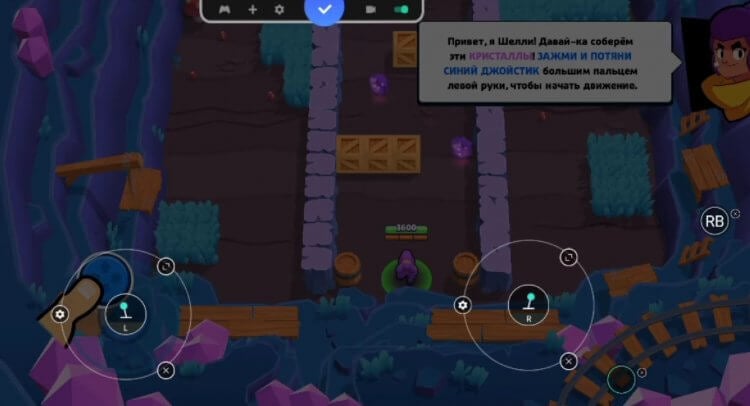
Для настройки геймпада нужно наложить стандартные кнопки сенсорного управления в игре на слой, который появляется после установки приложения
Вам необходимо расположить элементы дополнительного слоя таким образом, чтобы они накладывались на кнопки сенсорного управления. Для этого либо начните матч, либо откройте настройки игры, позволяющие изменить управление по умолчанию.
⚡ Подпишись на Androidinsider в Пульс Mail.ru, чтобы получать новости из мира Андроид первым
Игры с джойстиком на Андроид
К сожалению, настроить управление джойстиком можно далеко не во всех играх даже при помощи специальных приложений. Например, проекты категории «три в ряд» не подойдут, так как взаимодействие с ними не предусматривает использование сенсорных кнопок, а потому не поддерживает эмуляцию. Но мы нашли несколько отличных игр на телефон с геймпадом:
- Real Racing 3. Гоночный симулятор, отлично работающий даже на старых смартфонах.
- PUBG MOBILE. Лучшая игра в жанре «королевская битва», насчитывающая более 500 миллионов скачиваний.
- Call of Duty Mobile. Легендарный тактический шутер для операционной системы Android с огромным количеством игровых режимов.
- Shadow Fight 4: Arena. Файтинг с отличной графикой от студии NEKKI, ставший лучшей игрой 2020 года по версии DevGAMM.
- eFootball 2023. Футбольный симулятор, выгодно отличающийся от FIFA Mobile более реалистичным геймплеем, для которого идеально подходит джойстик.
Для управления геймпадом все эти игры нужно предварительно настроить через одно из внешних приложений, разрешив ему отображение поверх остальных программ. Только так вы сможете играть на телефоне джойстиком, получив преимущество над соперниками в онлайне.
Зачем вообще подключать джойстик к телефону
Мобильный гейминг уже давно вышел за рамки игр типа «три в ряд». Современные смартфоны не уступают по характеристикам флагманским игровым компьютерам пятилетней давности.
Однако одна проблема остаётся неизменной: сенсорный экран смартфонов плохо подходит для многих игр. Например, быть эффективным в 3D-шутере или файтинге весьма сложно.
Не забывайте и то, что смартфон — не только для мобильных игр. Современные технологии облачного нейминга позволяют даже на среднем смартфоне запускать игры с ПК — те самые, для которых управление на смартфоне не предусматривалось в принципе.
Чтобы получить желаемое без мучений, геймеры и подключают джойстики к своим смартфонам.
Обратите внимание: при подключении к смартфону некоторые функции контроллера могут не работать, даже если оба устройства совместимы. Например, может быть недоступна подсветка световой панели или вибрация.
Инструкция для IPhone
Владельцы IPhone могут подключить к своим смартфонам по Bluetooth геймпады от современных консолей, а через Lightning — специальные джойстики.
Джойстики Xbox с поддержкой Bluetooth
Для установки связи между джойстиком и IPhone:
- Нажмите кнопку Connect и подержите в течение трёх секунд, пока индикатор на джойстике не оповестит о входе в режим поиска пары.
- Включите Bluetooth на смартфоне.
- Зайдите в список доступных устройств и выберите джойстик.
- Готово! Соединение установлено, можно играть.
Джойстики PS с поддержкой Bluetooth
Для работы с IPhone подойдут только две модели джойстиков от Playstation: Dualshock и Dualsense от PS 4 и PS 5 соответственно. Процесс подключения очень похож на предыдущий:
- Зажмите кнопки PS и Share (на Dualsense эта кнопка называется Create), пока индикатор не начнёт мигать.
- Включите Bluetooth на смартфоне.
- Зайдите в список доступных устройств и выберите джойстик.
- Можете играть, джойстик подключён!
Кстати, маленький совет: если джойстик подключается, но не работает, просто нажмите ещё раз кнопку PS.
Проводные джойстики
Существуют геймпады, созданные специально для iPhone. Это, например, Rotor Riot Wired или Backbone One. Подключаются они с помощью разъёма Lightning. Как правило, нужно только подсоединить кабель, и устройство заработает. Если есть какие-либо нюансы, производитель укажет это в инструкции.
При наличии переходника Lightning — USB можно попробовать подключить и обычные проводные джойстики: отдельные модели имеют нужную совместимость. Впрочем, это срабатывает далеко не всегда, и покупать нужно только то, в чём вы уверены.
Инструкция для Android
У владельцев смартфонов Android есть возможность подключить джойстики Xbox и PS через Bluetooth, а также проводные контроллеры.
Джойстики Xbox с поддержкой Bluetooth
Инструкция по подключению довольно простая:
- Переведите джойстик в режим поиска пары, нажав на кнопку Connect на три секунды.
- Включите Bluetooth на смартфоне.
- Найдите джойстик в списке доступных устройств и привяжите его.
- Можно играть!
Джойстики PS с поддержкой Bluetooth
Джойстики Dualshock совместимы с версией Android 10 и выше, а Dualsense требуют уже Android 12 и выше.
Схема подключения у них одинаковая:
- Одновременно нажмите кнопки PS и Share (Create на Dualsense), пока индикатор на контроллере не замигает.
- Откройте меню Bluetooth на телефоне.
- Найдите контроллер в списке устройств и подключите его.
- Играйте!
USB-джойстики
В случае, если у вашего геймпада есть гнездо для USB-провода, вы сможете подключить его напрямую к смартфону. Для этого вам нужно:
- Скачать на телефон приложение USB OTG Checker и проверить, поддерживает ли ваше устройство технологию OTG. Если нет — увы, ничего не получится.
- Купить специальный OTG-переходник (microUSB / type C с одной стороны и гнездо USB с другой).
- Подключить переходник к смартфону, а кабель джойстика — к переходнику.
- Готово!
Любимые игры в отличном качестве можно себе позволить даже без мощного ПК — благодаря сервису МТС Remote Play. Обеспечьте лишь быстрый интернет.
 Доброго времени суток!
Современный джойстик сейчас можно подключить не только к ПК (ноутбуку), но и к обычному «среднему» смартфону (в данной статье речь пойдет об устройстве на Android). Очень полезная штука, кстати, особенно где-нибудь в дороге (когда нечем заняться, кроме как «посидеть» с телефоном 👌).
Вообще, сейчас можно встретить два типа джойстиков:
- проводные (USB), предназначенные для ПК (с ними больше всего мороки при подключении к смартфону);
- беспроводные. Их можно условно разделить на два подвида: 1) со спец. адаптером, подключаемым к MicroUSB (лучший вариант в плане легкости настройки); 2) Bluetooth модели.
*
Если вы еще не купили геймпад — для телефона рекомендую выбрать версию со спец. адаптером (они наиболее удобны при использовании как на ПК, так и на телефонах). Пример такого 📌геймпада по «бросовой» цене тут (см. п.10).
Теперь о некоторых нюансах и мелочах по подключению…
*
Содержание статьи📎
- 1 Подключение джойстика
- 1.1 Беспроводная модель
- 1.2 USB-джойстик
- 1.3 Если телефон не видит джойстик
→ Задать вопрос | дополнить
Подключение джойстика
Беспроводная модель
1) Первым делом нужно открыть отсек для батареек и установить их (кстати, в нем часто находится USB-адаптер). Обратите внимание на корпус джойстика, на некоторых моделях установлен спец. переключатель: пока его не переведете в режим ON (вкл.) — джойстик работать не будет. 👇

Джойстик (вид сзади)
2) Если с джойстиком и батарейками все в порядке — на нем должны загореться индикаторы (многие модели оснащены сразу несколькими светодиодами, см. пример на фото ниже 👇).

Батарейки установлены
3) Далее вставьте USB-адаптер в OTG-адаптер (это «добро» идет в комплекте к беспроводному джойстику; как оно выглядит представлено на фото ниже) и подключите его к MicroUSB телефона.
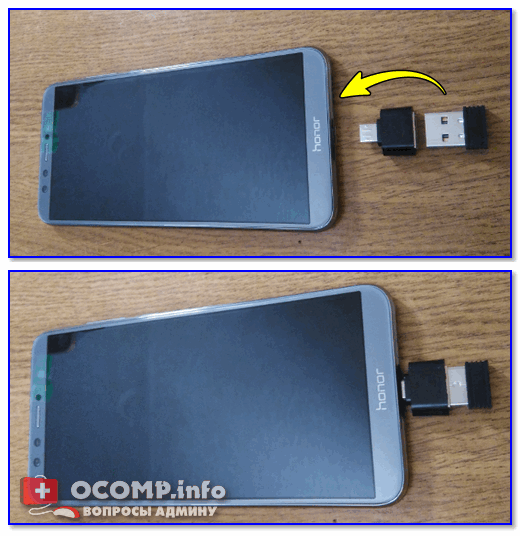
Подключение адаптера
Если у вас Bluetooth джойстик (без отдельного USB-адаптера) — то сразу после его включения зайдите в настройки телефона в раздел «Подключение устройства», включите протокол Bluetooth и среди найденных устройств выберите геймпад…
Как правило, сопряжение происходит в 1-2 клика по экрану.
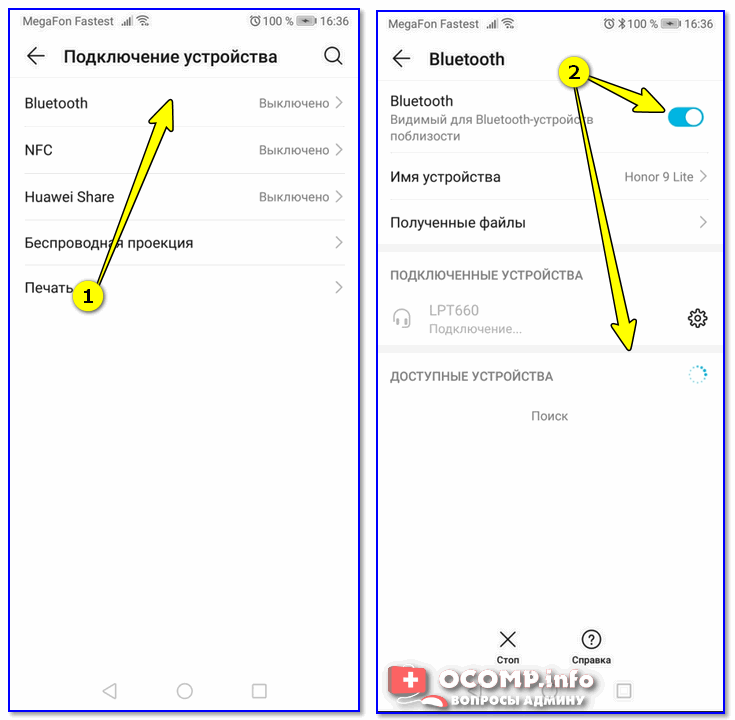
Подключение Bluetooth устройств (Android 9)
4) После запустите игру и зайдите в раздел «Settings» (настроек управления): в нем укажите какие кнопки и за что будут отвечать. Мой пример ниже… 👇
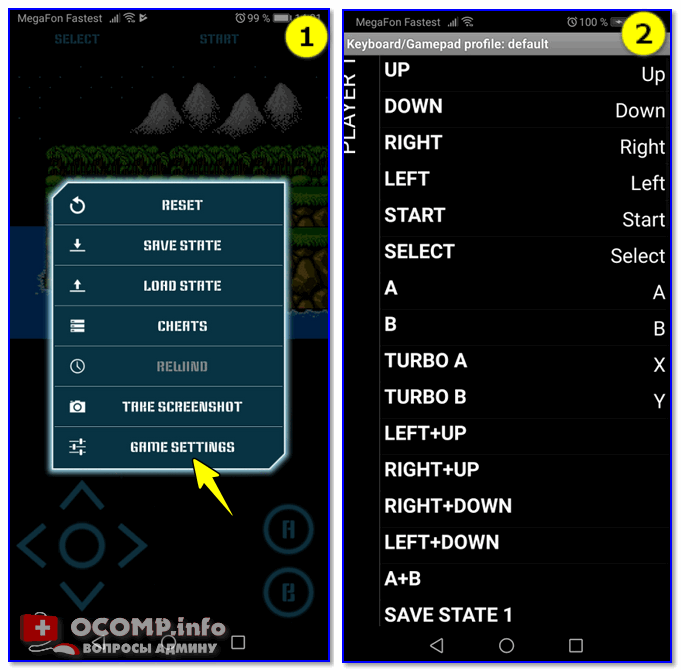
Задание настроек
5) Собственно, далее можно начать играть — все должно работать! Кстати, многие считают, что беспроводной джойстик дает «микро-задержку» — по личным ощущениям ничего такого нет, персонаж реагирует на кнопки в тот же миг (на глаз ничем не отличается от проводной модели).
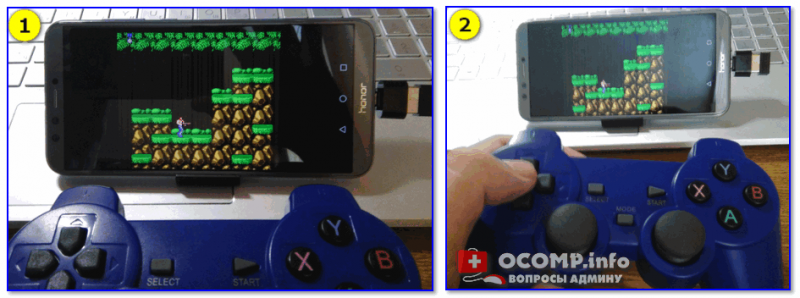
Игра пошла…
*
USB-джойстик
1) Подключение аналогично вышесказанному (также через OTG-адаптер).
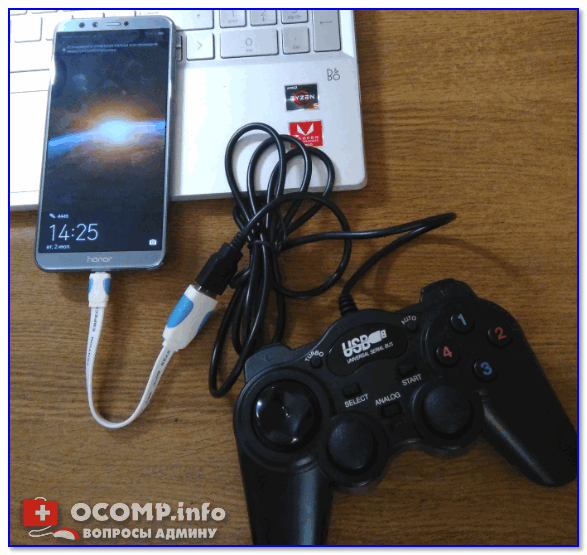
Джойстик подключен через OTG-адаптер к телефону
2) Дальше очень многое зависит от модели вашего джойстика, телефона и той игры, в которую вы хотите сыграть.
Рекомендую сначала запустить нужную игру и попробовать по-управлять персонажем с геймпада. Получится ли? Если нет — тогда попробуйте войти в нее настройки и посмотреть, можно ли сменить управление, видит ли вообще игра джойстик?
3) В ряде случаев, игра просто не распознает подключенный геймпад, и чтобы исправить это — необходимо установить спец. приложение. Если у вас подобный случай — рекомендую остановиться на приложение Tincore Keymapper (либо на его аналоге Joystick Center).
*
Tincore Keymapper
Ссылка на Google Play: https://play.google.com/store/apps/details?id=com.tincore.and.keymapper&hl=ru&rdid=com.tincore.and.keymapper
Ссылка на 4PDA (тут есть в т.ч. инструкции по работе с приложением): https://4pda.to/forum/index.php?showtopic=471293
Это спец. приложение, позволяющее передавать на экран нажатия с геймпада, мышки, клавиатуры и любых других устройств ввода. Незаменимая штука для устройств, подключаемых по USB и Bluetooth к телефону/планшету.
*
После установки и запуска Tincore Keymapper — джойстик, как правило, определяется и можно начинать игру (отмечу, что часто недоступна работа стиков). Пожалуй, только есть один существенный минус этого ПО — наличие раздражающей рекламы…
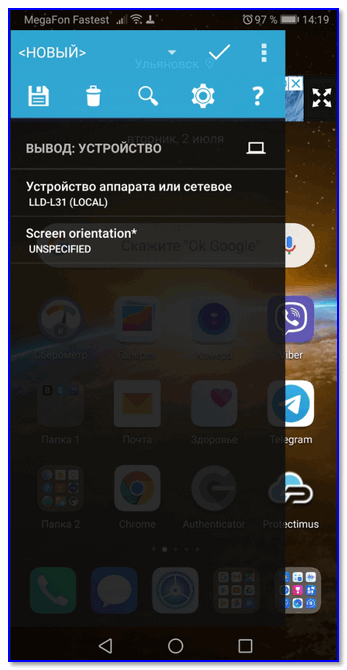
Устройство подключено Tincore Keymapper
*
Если телефон не видит джойстик
1) Проверьте состояние батареек. Если батарейки подсели — часть кнопок на джойстике может перестать корректно работать.
2) Удостоверьтесь, что с джойстиком все в порядке. Попробуйте перепроверить его работу на другом устройстве: ПК, ноутбуке и пр. 👉 О том, как это сделать, см. тут.
3) Если вы взяли джойстик от какой-нибудь приставки, ПК (USB-вариант) — и подключили его к телефону, то скорее всего для его корректной работы вам понадобиться спец. приложение: Joystick Center, Tincore Keymapper и др.
4) Если у вас проводной джойстик: попробуйте сначала подключить его к MicroUSB порту телефона, а после перезагрузить устройство и снова перепроверить его работу.
*
На этом пока всё. Удачной игры!
✌
Первая публикация: 13.07.2019
Корректировка: 13.01.2022


Как подключить геймпад к телефону Андроид: 3 способа настроить джойстик на Android
 В статье мы расскажем, как подключить геймпад PS3, PS4, PS5, Xbox, Ipega к телефону Андроид: быстро, с минимальными затратами сил и так, чтобы избежать возможных в будущем неполадок. Использование джойстика на смартфоне под управлением Android позволяет с наибольшим комфортом поиграть в видеоигры, адаптированные под геймпад, пользоваться всевозможными эмуляторами — и, что немаловажно, достичь автономности от персонального компьютера или приставки: вы сможете, пользуясь одним аккаунтом, продолжать игровую карьеру или пройти несколько «быстрых» миссий, не влияющих на развитие персонажа.
Отметим, что пользоваться джойстиком значительно удобнее, чем тапать по сенсорному экрану: имея возможность ощущать клавиши под рукой, вы сможете быстрее реагировать на игровые условия, а также избежать досадных непопаданий по нужной виртуальной кнопке. Скорость реакции игрока важна практически во всех современных играх, за исключением, может быть, логических — а значит, попробовать подключить и настроить геймпад на телефоне под управлением Андроид действительно стоит.
Какие геймпады можно подключить к Андроиду
Использование джойстика в связке со смартфоном или планшетом — отличное решение, позволяющее с комфортом играть во все современные видеоигры. В статье мы рассмотрим способы, подходящие для самой популярной операционной системы Android. Как подключить джойстик Xbox, Ipega, PS4, PS3, PS5 к телефону Андроид, расскажем ниже — а пока несколько слов о возможностях, которые даёт такое подключение.
В первую очередь вы сможете, освоив геймпад Иксбокс, ПС 3, 4, 5 или другой совместимой модели, более полно влиться в игровой процесс: вам не придётся отвлекаться на попытки «нащупать» на тачскрине виртуальную кнопку: все клавиши у вас прямо под пальцами, в привычном порядке, с идеальной чувствительностью к нажатиям.
Во-вторых, только с использованием джойстика можно с настоящим комфортом поиграть в гонки (например, NFS), симуляторы видов спорта (к примеру, FIFA), игры смешанного жанра (GTA и аналогичные). И, разумеется, использование геймпада в сочетании со свободно скачиваемыми на телефон или планшет Android разнообразнейшими эмуляторами позволяет насладиться игрой в старые консольные или приставочные игры: просто настройте подключение и кнопки управления!
Развитие технологий позволяет без труда связать смартфон Андроид и практически любой геймпад — посредством как проводного, так и беспроводного способа. Помимо специализированных моделей джойстиков, можно использовать так называемые универсальные, с большим количеством основных и дополнительных кнопок.
В следующем разделе мы предложим инструкцию, как подключить джойстик к телефону Android. Подключение геймпада к Андроид осуществляется очень просто — достаточно определить, какая у вас модель оборудования, осуществить сопряжение со смартфоном Android и, при необходимости, выполнить дополнительные настройки. В зависимости от обстоятельств и предпочитаемого вами метода подключения может потребоваться приобрести переходник с джойстика на телефон или планшет: в частности, этого не избежать, если штекер геймпада и разъём смартфона не совпадают.
Современные модели джойстиков обеспечивают наилучшую совместимость с гаджетами Андроид: чем новее оборудование вы используете, тем меньше вероятность возникновения проблемы.
Все представленные в настоящее время на рынке модели геймпадов можно разделить на несколько больших групп:
- Проводные, со штекером для подключения к USB-разъёму компьютера или консоли.

- Беспроводные: связь настраивается по беспроводной сети или посредством блютуз-канала.

- Созданные специально для сопряжения со смартфонами или планшетами на базе Андроид.

Подсоединение к телефону джойстиков, относящихся к каждой из категорий, предполагает определённый порядок действий. С устройствами из третьей группы проблемы не возникнет в принципе — просто прочитайте инструкцию, как подключить геймпад к телефону Андроид. Подключение джойстика к Андроид не потребует применения переходников, долгой настройки беспроводного сопряжения: разработчики сделали всё, чтобы вы как можно скорее смогли приступить к игре. С первыми двумя группами дела обстоят чуть сложнее — но, пользуясь предлагаемой нами инструкцией, вы без труда решите и этот вопрос.
Способы подключения
Первое, что вам потребуется сделать, — подключить геймпад ПС 3/4/5, Иксбокс или любой другой совместимой модели к смартфону Андроид. Процедура не вызывает особенных затруднений, однако подробнее рассмотреть детали всё же стоит.
Беспроводное и проводное USB подключение
При применении оборудования, подключаемого через USB-разъём, вам с большой долей вероятности понадобится использовать адаптер, выглядящий приблизительно так, как показано на следующей фотографии.

Помимо прочего, к переходнику такого типа вы сможете подключить модуль блютуз, если ваш джойстик требуется подключать посредством беспроводной связи. Когда подсоединение будет выполнено, никаких дополнительных действий совершать не придётся — можете сразу переходить к настройкам и, если понадобится, решению проблем.
Bluetooth-подключение
Продолжаем рассказ, как подключить джойстик к Андроид. Настройка геймпада на Андроид, подсоединяемого посредством блютуз-технологии, возможна только после правильного подключения, выполняемого в такой последовательности:
- Активируйте модуль Bluetooth на обоих устройствах: геймпаде PS 3, 4, 5 или любом другом совместимом и телефоне Android. Для смартфона или планшета потребуется в разделе системных настроек выбрать подраздел «Соединения» — здесь и должен находиться искомый включатель, который требуется перевести в активную позицию.

- Чаще всего для активации достаточно тапнуть по мини-тумблеру; реже —необходимо установить галочку в соответствующем поле.

- Если джойстик уже включён, запустите на нём режим сопряжения, после чего подождите, пока будет инициализирована и установлена связь между устройствами.

- Если вы используете мультифункциональный джойстик, созданный специально для подключения к телефонам и планшетам на базе Android, iOS и некоторых других мобильных платформ, обратите внимание на инструкцию, прилагаемую производителем, или этикетку на корпусе геймпада: там вы найдёте нужные для сопряжения команды.

- После включения модуля блютуз на обоих устройствах подождите, пока будет завершена первичная синхронизация. Инструкцию, как подключить джойстик к телефону Андроид, продолжаем советом. Если требуется, выбрать на смартфоне, с каким из доступных устройств должно быть настроено соединение.

- В результате через несколько мгновений вы увидите надпись «Подключено» — на этом этап первичной настройки можно считать завершённым.

- Не разъединяйте устройства до тех пор, пока не завершите игровой процесс — иначе придётся заново выполнять сопряжение.
Настройка джойстика
Также советуем посмотреть нашу подборку приложений для подключения и настройки геймпада на Андроид.
Способ #1: Подключение проводного геймпада через приложение Tincore Keymapper
Страница Tincore Keymapper на Play Market
Чтобы при помощи рассматриваемого нами приложения подключить джойстик и телефон Андроид, выполните следующие действия:
- Скачайте программу на свой телефон, оптимально — из официального магазина Google, по приведённой выше ссылке.
- Подключите к разъёму смартфона или планшета кабель стандарта USB-OTG или On-The-Go.

- Второй контакт кабеля подключите к джойстику PS 3, 4, 5, XBox или иной модели.

- В меню настроек приложения выберите оптимальные параметры.

Когда всё будет готово, можете запускать игру на телефоне под управлением Android. Если инструкция, как настроить геймпад на Андроид для игры, была выполнена верно, вы сможете сразу приступить к игровому процессу.
Способ #2: Подключение беспроводного джойстика через приложение Sixaxis Compatibility Checker
Страница Sixaxis Compatibility Checker на Play Market
Перед тем, как установить и настраивать этот апплет, помогающий выполнить беспроводное сопряжение телефона Андроид и джойстика, рекомендуем получить на смартфоне рут-права. Когда справитесь с задачей:
- Инсталлируйте приложение, воспользовавшись приведённой выше ссылкой.
- Запустив программу, тапните Start, чтобы запустить проверку совместимости гаджета и геймпада.

- Если джойстик подходит для смартфона или планшета Android, вы увидите окошко со словами Appears to be supported. Нажимайте на «ОК», чтобы продолжить.

- Далее вам потребуется инсталлировать клиент приложения Sixaxis Pair Tool на ПК или ноутбук. Предварительно следует подключить геймпад к компьютеру посредством кабеля и дождаться, пока устройство будет опознано и подготовлено к работе.

- После завершения первичной настройки (ничего вручную вам делать не потребуется) вы увидите на мониторе окошко, в котором в дальнейшем потребуется ввести уникальный адрес для сопряжения по технологии блютуз.

- Продолжаем инструкцию, как настроить геймпад на Андроид. Настройка джойстика на Андроид подразумевает запуск мобильного клиента приложения. Если с рут-доступом проблем не выявлено, вы увидите внизу тачскрина адрес, который и необходимо ввести на персональном компьютере.

- Когда впишете сгенерированный адрес, нажмите на кнопку Update.

- В результате верхний и нижний адреса должны прийти к одному виду.

- Отсоедините джойстик от ПК или ноутбука, после чего, при помощи клавиши X или PS, выполните беспроводное сопряжение с телефоном на базе Андроид.

В результате вы должны увидеть, как на геймпаде загорится светодиод; об успешном подключении будет также свидетельствовать предложение продолжить настройку в разделе Change IME.
Способ #3: Приложение RetroArch
Страница RetroArch на Play Market
При помощи этого универсального эмулятора видеоигр вы сможете настроить подключение джойстика к гаджету Android в следующем порядке:
- Подсоедините к телефону геймпад, используя любой доступный способ.
- Запустите программу и через несколько секунд понажимайте не кнопки джойстика: если последний поддерживается, апплет должен начать реагировать.
- Чтобы перейти к тонким настройкам, после первых пунктов нашей инструкции, как подключить джойстик к планшету Андроид, тапните по пиктограммке шестерни в нижней части дисплея, после чего выберите пункт «Ввод».


- Здесь вы сможете, в частности, изменить раскладку клавиш (выберите подпункт «Порт 1»).

- Вы можете выполнить последовательную настройку или подстроить под себя отдельные параметры; в первом случае потребуется тапнуть по заголовку «Назначить все элементы управления».

- Если желаете настроить отдельные опции, пролистайте меню вниз и выберите в списке нужный вам параметр.

- После того, как справитесь с задачей, настройте, из основного меню, «Горячие клавиши», чтобы иметь возможность быстро открывать перечень основных параметров.
- Теперь необходимо деактивировать виртуальные кнопки, загромождающие тачскрин. Для этого, снова оказавшись в меню настроек, выберите пункт «Экранное отображение». Здесь нужно перейти к подпункту, отвечающему за опцию «Оверлей». Установите переключатель «Показать…» в неактивную позицию.
Как видите, настройка джойстика в приложении не представляет никакой сложности. Можете закрывать меню параметров — и наконец приступать к игре!
Как переназначить клавиши
Довольно часто порядок физических кнопок, принятый производителем, не соответствует потребностям игрока или специфике видеоигры. Разобравшись, как подключить геймпад к Андроид, вы сможете без труда переназначить клавиши так, как вам удобно. Сделать это можно, в частности, посредством апплета Gamepad Tester: скачать его можно из официального магазина, а кроме возможности изменить функции кнопок, вы получите возможность протестировать геймпад на предмет совместимости со смартфоном Android.
Исправляем проблемы подключения
Несмотря на то, что подключение геймпада к телефону или планшету Андроид выполняется сравнительно легко, исключить вероятность возникновения проблем невозможно — и о самых распространённых случаях мы поговорим в этом разделе.
Джойстик не распознается Андроидом
Чтобы попытаться справиться с этой неполадкой, выполните следующие манипуляции:
- Убедитесь, что джойстик в принципе находится в рабочем состоянии; для этого подключите его к любому другому совместимому устройству: например, персональному компьютеру или консоли. Если геймпад нормально инициализируется, он исправен — можете переходить к следующему пункту.
- Если для соединения телефона и джойстика применяется переходник, необходимо проверить на работоспособность и его.
- Посмотрите в спецификации смартфона, поддерживается ли протокол OTG: если нет, проводное подключение не принесёт результата.
- Пользуетесь для подключения блютуз-технологией? Удостоверьтесь, что на телефоне включён модуль приёма и передачи сигнала. Кроме того, если вы пользуетесь версией Андроид старше 4-го поколения, выполнить сопряжение по протоколу Bluetooth не удастся.
Нажатия на кнопки в играх происходят с задержкой
Такая проблема характерна для беспроводного соединения. Инструкция, как настроить джойстик на Андроид, практически со стопроцентной вероятностью не поможет: дело в характеристиках модуля приёма-передачи. Если есть возможность, выполните подключение проводным способом — или, отправив разработчикам сообщение об обнаруженной ошибке, дожидайтесь выхода исправленной прошивки.
Некоторые кнопки не работают
В абсолютном большинстве случаев проблема характерна для многофункциональных геймпадов, поддерживающих несколько режимов работы. Выберите в меню настроек подходящий режим — и запускайте игру!
Возможно, впрочем, что дело в аппаратной неисправности: почистите джойстик и, если ситуация не улучшилась, несите его в ремонт.
Остались вопросы по подключению или настройке геймпада? Пишите в комментариях — постараемся помочь!
Даниил Кондратьев
Пара слов об авторе от редакции smartronix.ru. Даниил — общительный молодой человек, которому нравится писать про Android и iOS. С мобильными гаджетами на «ты». Даниил неплохо разбирается в социальных сетях, касательно вопросов их работы. Мы особенно выделяем его способность писать на различные темы простым и лаконичным языком.
Содержание
- 1. Как подключить контроллер через переходник на Android. Как назначить клавиши на геймпаде
- 2. Как подключить контроллер через Bluetooth на Android
- 3. Как подключить контроллер к iPhone и iPad
- 4. Полезные советы. Как использовать контроллер со смартфоном. Как подключить устройство к Android TV
Мобильный гейминг активно развивается уже многие годы. На смартфонах ежемесячно появляются проработанные современные игры с качественной графикой и приятным геймплеем. Во многих проектах удобнее использовать контроллер вместо сенсорного дисплея. Для подключения современных геймпадов в подавляющем большинстве случае используются USB-кабели или технологии беспроводной передачи данных. В этом руководстве мы подробно расскажем, как подсоединить контроллер к смартфону.
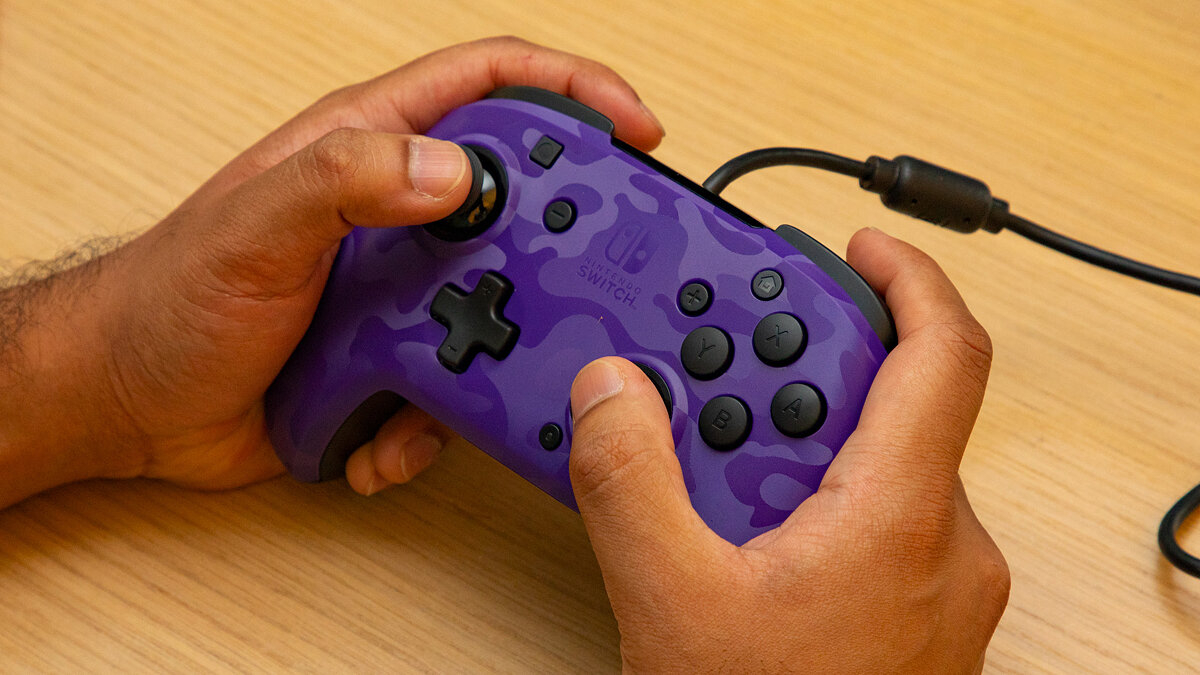
Для успешного присоединения геймпада к устройству пользователю смартфона необходимо приобрести дополнительный кабель USB-OTG. Этот переходник вставляется в гнездо, используемое для зарядки, и другим концом подключается к контроллеру. Стоит учитывать, что не все смартфоны могут поддерживать этот переходник, поэтому обязательно уточните работоспособность кабеля (переходника) у продавца.
Самостоятельно узнать о поддержке технологии USB OTG можно с помощью приложения USB OTG Checker:
- Перейдите в Google Play по ссылке и скачайте приложение.
- Запустите программу после установки.
- Если устройство поддерживает технологию USB OTG, то на экране отобразится зелёная галочка с надписью «Android Compatible USB OTG» или «Compatible USB OTG».
При отсутствии поддержки отобразится крестик с текстом «Not Compatible USB OTG». В этом случае для подключения устройства с помощью кабеля придётся устанавливать пользовательские прошивки, а также искать ответы на форумах конкретной модели смартфона. Мы не рекомендуем менять официальную прошивку, поэтому любые сторонние действия с программной составляющей устройства выполняйте на свой страх и риск.
При наличии поддержки USB OTG подключите переходник к устройству. Подсоедините геймпад и запустите игру. Если по какой-то причине кнопки не работают или не назначаются, то придётся установить дополнительное приложение. Ранее пользователи часто использовали Tincore Keymapper, но сейчас это приложение отсутствует в Google Play — отыскать его самостоятельно можно на популярных форумах.
В качестве аналога рекомендуем ознакомиться с Octopus. При возникновении каких-либо проблем с контроллером в играх перейдите по ссылке и скачайте приложение. Программа не требует каких-либо специальных прав для работы, к тому же после установки Octopus игрок сможет не только выбрать готовые наборы параметров управления для известных игр, но и собственноручно задать назначение клавиш, триггеров и стиков.
Как подключить контроллер через Bluetooth на Android
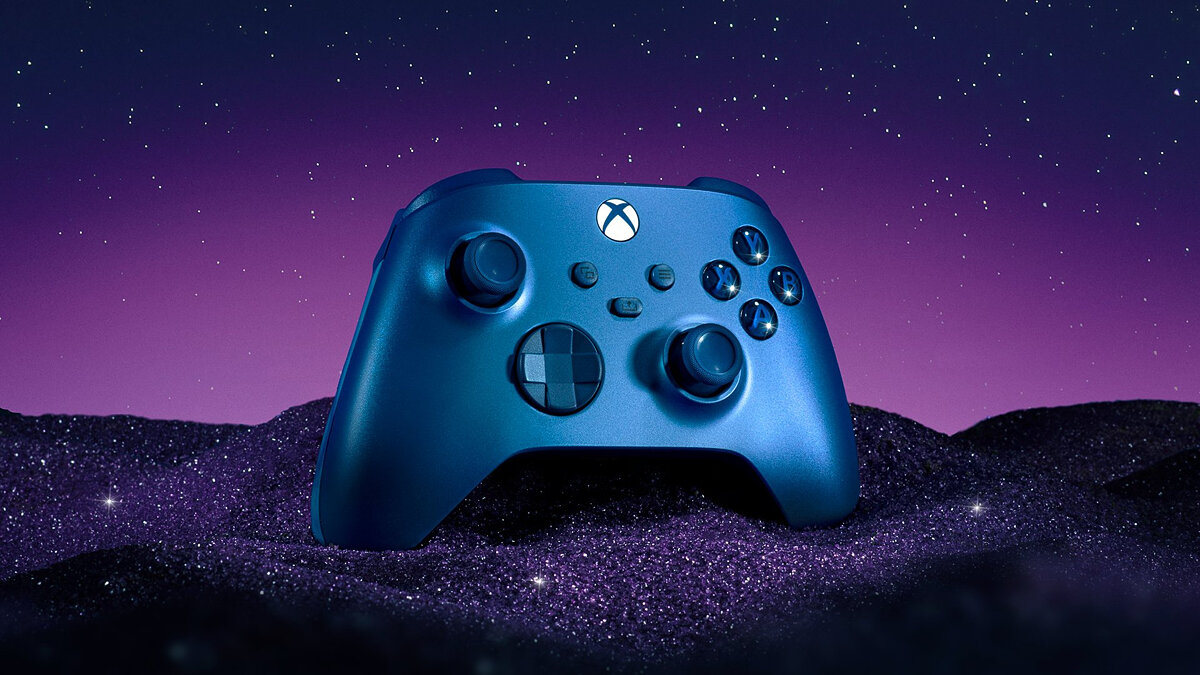
Почти все современные устройства не требуют от пользователя серьёзных знаний и умений для настройки смартфона. Ранее для подключения контроллера требовались root-права и смена MAC-адреса. На данный момент геймпады от PlayStation (Dulashock и DualSense), Xbox и Nintendo Switch (Pro Controller) полностью поддерживаются мобильными платформами. Ниже представлена инструкция для подключения контроллера на примере этих моделей:
- Включите Bluetooth на смартфоне. Для этого необходимо перейти в настройки устройства или открыть соответствующее меню в шторке.
- Зажмите кнопку сопряжения на смартфоне. «PS» по центру на Dualshock или небольшие круглые клавиши с торца геймпадов Xbox и Pro Controller. На всех устройствах замигает подсветка. Некоторые контроллеры необходимо предварительно включить.
- Перейдите в настройки Bluetooth, при необходимости запустите поиск устройств и в появившемся списке выберите используемый геймпад.
- Дождитесь сопряжения и запустите игру. Не забудьте изучить кнопки управления в настройках или переназначьте клавиши под себя.
Обратите внимание, что указанная инструкция подойдёт и другим устройствам. Переключите контроллер в режим сопряжения и подсоедините его к смартфону через настройки. При возникновении каких-либо трудностей при подключении воспользуйтесь мануалом от производителя. Также можно установить Octopus, о которой мы писал в предыдущем разделе.
Стоит учитывать, что после присоединения контроллеров от PlayStation, Xbox и Nintendo Switch игроку придётся снова синхронизировать устройства с консолями при помощи кабеля.
Как подключить контроллер к iPhone и iPad
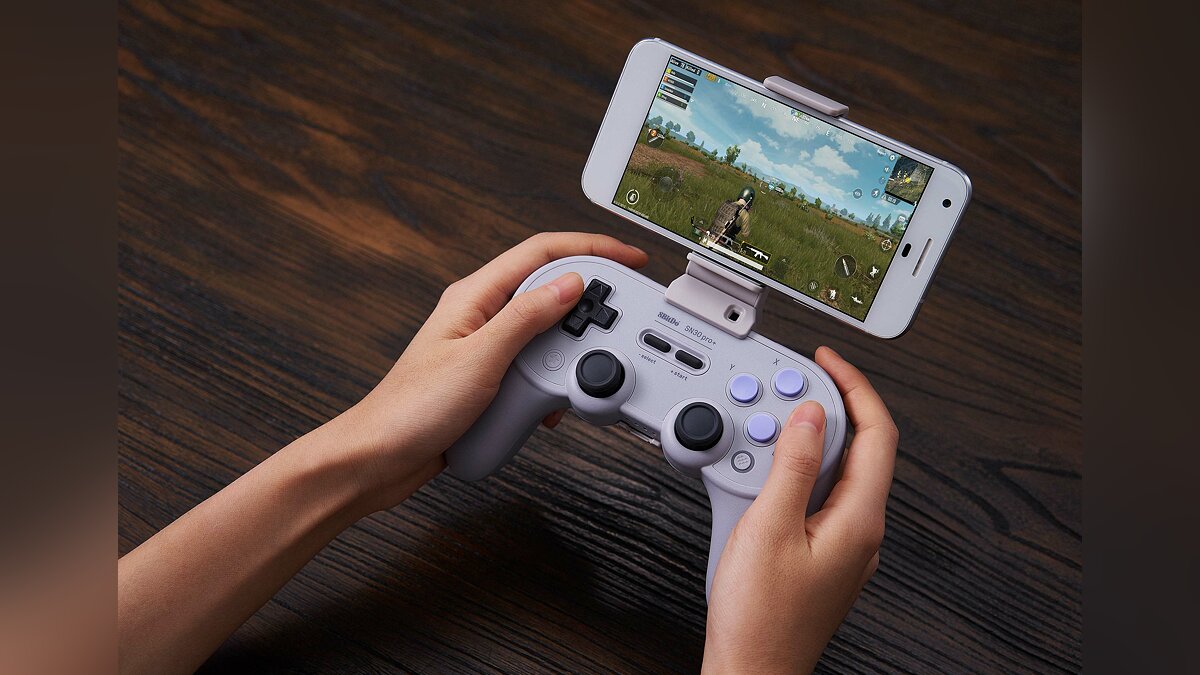
На современных прошивках устройств от Apple также присутствует поддержка игровых контроллеров. Существует нюанс — все устройства можно подключить только через Bluetooth. На данный момент поддерживаются беспроводные контроллеры PlayStation (DualShock и DualSense), Xbox и сторонние геймпады, имеющие сертификат «MFi». Обратите внимание, что такие устройства должны быть помечены надписями «Made for iPhone», «Made for iPad» или «Made for iPod touch».
Ниже указана инструкция по подключению контроллера к устройствам Apple:
- Откройте настройки, перейдите в раздел «Bluetooth» и включите его.
- Переведите контроллер в режим сопряжения (подробная инструкция указана в разделе выше).
- После появления имени геймпада в пункте «Другие устройства» нажмите на него.
- Дождитесь сопряжения устройства и запустите игру.
Полезные советы. Как использовать контроллер со смартфоном. Как подключить устройство к Android TV
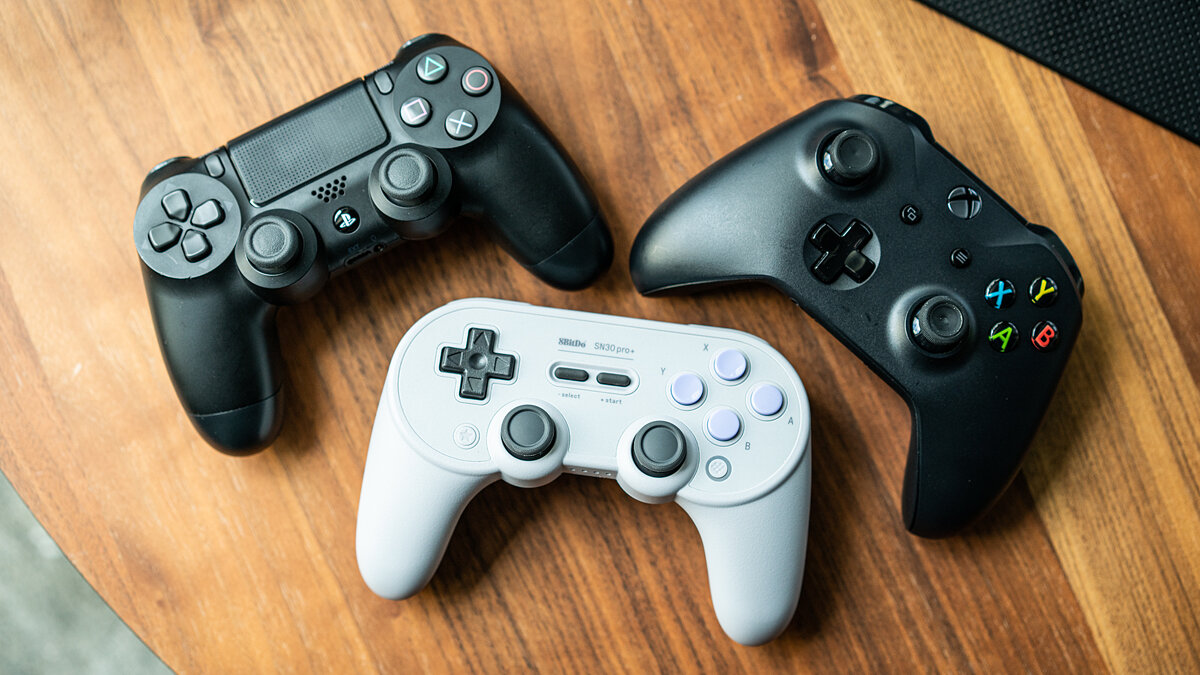
В первую очередь мы рекомендуем обновить прошивки геймпадов. При использовании контроллера не отходите от смартфона дальше 10 метров. В этом случае могут появиться помехи в работе устройства. Ниже указаны основные проблемы, которые возникают в работе устройств:
- Не подключается через Bluetooth. Такая ошибка может возникать при забитом списке используемых устройств. Необходимо удалить ненужные девайсы, а также попробовать перезапустить Bluetooth или смартфон и повторить попытку присоединения.
- Не работает переходник USB OTG. Воспользуйтесь приложением USB OTG Checker для проверки совместимости смартфона.
- Не работают кнопки. Установите Octopus или другое приложение для назначения кнопок.
- Подключение к Android TV. Процесс соединения контроллера с приставкой полностью совпадает с синхронизацией устройства на смартфоне. Перейдите в указанные выше разделы для ознакомления с инструкцией.
- Контроллер не работает только в одной игре. Такая проблема возникла из-за отсутствия поддержки геймпадов в проекте. Скорее всего разработчики не успели реализовать данную функцию в игре или специально закрыли доступ к использованию контроллеров.
- Восстановление геймпад в первоначальное состояние. Для подключения контроллера к игровой консоли необходимо при помощи кабеля повторно присоединить устройство к приставке.
- В России нашли альтернативу Android — это китайская ОС
- Инженер добавил в Android-смартфон порт от iPhone — и он работает
- Мобильные игры для двоих на iOS и Android — Часть 5 (2016-2022)
Современные телефоны по уровню оснащения и производительности могут конкурировать с топовыми ПК 10-15 летней давности. Это позволяет не только выполнять разные задачи на смартфоне, но и играть. Однако управлять игровым процессом с дисплея, чаще всего, очень неудобно. Особенно, если речь идет об аркадных играх. Чтобы игра была комфортной, нужен геймпад. Давайте разбираться, как подключить геймпад к телефону. Особенно если речь идет о фирменных манипуляторах от популярных консолей (Xbox, плейстейшен, джойстик ipega и других).
Видеоинструкции будут ниже в статье.
Перед вами универсальная инструкция, подходит для всех Андроид и iOs аппаратов: Alcatel, Asus, Lenovo, Meizu, Philips, Nokia, Oppo, Phillips, Prestigio, Sony Xperia, HTC, Samsung, Xiaomi (Redme), ZTE, BQ, Vertex, Micromax, Digma, Fly, Umidigi, Oukitel, Texet, Leagoo, Dexp, Doogie, Huawei (Honor), HomTom, китайских No-Name, продающихся под брендами Мегафон, Билайн, МТС. Актуально для планшетов, Android магнитол и TV приставок.
Содержание
- Способы
- Bluetooth
- Подключаем DualShock от PS3 и PS4
- Контроллер Xbox One
- Другие джойстики
- Через переходник USB-OTG
- Инструкция для iPhone
- FAQ
- Не коннектится через Bluetooth
- Не работает через OTG адаптер
- Криво работает или кнопки не соответствуют командам
- Как вернуть DualShock в рабочее состояние после смартфона
- Можно ли не покупать ресивер для Xbox 360
- Реально ли использовать на приставке Android TV
- Не работает в конкретной игре
- Итог
- Видео
Способы
Практически все современные внешние устройства подключают двумя способами: при помощи ЮСБ проводов или по воздуху (Bluetooth или Wi-Fi). Если речь идет о последних генерациях фирменных джойстиков от Play Station или Xbox, то это будет подключение по Bluetooth. Это более простой и универсальный способ. Проводное подключение надежней, однако может потребоваться дополнительный переходник или адаптер.
Bluetooth
С помощью данной технологии подключают большинство известных джойстиков. Причем не важно, какая версия радио чипа Bluetooth стоит в вашем телефоне: 4.0 или 5.0. Этот показатель будет влиять только на радиус приема, обычно это не больше 10 метров.
Подключаем DualShock от PS3 и PS4
Геймпады от Sony – это одни из самых популярных и удобных манипуляторов. Обе версии джойстика работают через Bluetooth, поэтому их можно подключить к смартфону. Видеоинструкция будет ниже. Однако перед этим необходимо сделать ряд манипуляций с настройками Андроид:
- Придется выдать root-права в телефоне. Это делается для того, чтобы дальнейшие приложения смогли изменить Bluetooth-адрес смартфона или планшета. Чтобы открыть рут права, установите на телефон любое из указанных приложений: KingRoot, Framaroot, iRoot. Откройте программу и получите рут-права.
- Вам потребуется установить специальную программу «Sixaxis Compatibility Checker». Она проверяет совместимость смартфона с геймпадом. Ссылка на приложение ниже. Утилита распространяется по платной подписке, однако при первом старте вы сможете проверить геймпад на совместимость без покупки приложения. При первом запуске нажмите кнопку «Start», после чего программа укажет Bluetooth-адрес, если устройства совместимы.

- Теперь необходимо задать новый адрес для блутуза в самом DualShock. Для этого придется найти кабель (mini USB – для PS3, micro USB – PS4, Type-C – PS5), чтобы подключить джойстик к ПК или ноутбуку. На компьютер скачать программу «SixaxisPairTool». Ее можно найти в сети или на форуме 4PDA (ссылка будет чуть ниже). Подключить геймпад к ПК и запустить утилиту. Ввести в окошке новый Bluetooth-адрес, который соответствует вашему смартфону. Сохранить изменения.
- Скачайте основной модуль приложения: «Sixaxis Controller». Последнюю версию программы можно найти в полноценной ветке на 4PDA. Активируйте блютуз на смартфоне, включите сам джойстик. Запустите приложение, нажмите на кнопку «начните». Спустя короткое время программа выведет сообщение «Клиент 1 подключён», если все сделано верно.
Внимание! Не забудьте установить root-права на смартфон. Иначе подключить телефон не получится.
Контроллер Xbox One
Второй по популярности контроллер от компании Microsoft. Алгоритм подключения геймпада Xbox One много проще, чем такая же операция с джойстиками от Sony.
Подключаем геймпад:
- Включите Bluetooth у себя на смартфоне.
- Запустите Xbox One, включите режим поиска устройств для сопряжения на верхней кнопке.
- В меню смартфона должно появится название джойстика, тапните по нему, чтобы установить сопряжение.
Геймпад должен подключится без особых трудностей. Во многих играх даже не придется менять назначение клавиш, они уже «заточены» под управление на «Xbox One». Например, в Asphalt. Важная оговорка: данный метод работает только с Xbox One, на Xbox 360 этот способ, увы, не работает.
Другие джойстики
Практически все джойстики от сторонних производителей подключают к смартфону базовым способом – посредством Bluetooth сопряжения. Кроме этого, пользователь может играть в VR-шлеме на своем телефоне. Способ подключения абсолютно идентичен. В списке устройств шлем появится под названием «VR Box». Таким образом подключают большинство гаджетов: defender, ritmix, ipega, mocute и прочие девайсы, включая джойстики с AliExpress. Если по каким-то причинам сопряжения создать не удалось, попробуйте подключить девайс через Octopus.
Краткое руководство по подключению Wii:
- Установите приложение Wii Controller IME. Включите bleetooth на телефоне.
- Включите контролер Wii. В приложении нажмите на «Init and Connect». После чего зажмите кнопки «1», «2».
- Спустя немного времени приложение распознает манипулятор.
- Нажмите в программе по «Select WiiControllerIME», установите флажок напротив найденного девайса.
Ваш смартфон подключен к Wii. Дистрибутив APK для смартфона скачивайте с официальной ветки 4PDA.
Через переходник USB-OTG
Специальный переходник позволяет подключить смартфон к контроллеру напрямую. Конечно, если у геймпада есть выход на провод. Чтобы узнать, поддерживает телефон технологию OTG или нет – скачайте приложение USB OTG Checker. При первом запуске оно покажет, работает гаджет через USB-OTG или нет. Если нет поддержки, то придется «танцевать с бубном»: накатывать кастомные прошивки, изучать «мат часть», так как не все устройство аппаратно поддерживают USB-OTG.
Если все «Ок», то просто подключаете смартфон кабелем к манипулятору через переходник. В случае, когда есть какие-то проблемы с определением нового устройства, устанавливаете приложение Tincore Keymapper. Оно поможет корректно определить и настроить девайс.
https://play.google.com/store/apps/details?hl=ru&id=com.tincore.and.keymapper
Инструкция для iPhone
С недавних пор компания Apple усовершенствовала iOs, и теперь к ней можно подключать геймпады от XBox One и Playstation 4. Однако компания Nintendo осталась не у дел. Ее джойстики не получили поддержку. Как отмечают сами пользователи, джойстики быстро подключаются к айфону, но работают не всегда корректно. Особенно кнопки крестовины. Она может просто не работать. Да и остальные кнопки не всегда активны. Впрочем, совместимость можно проверить заранее. На специальном ресурсе есть список игр, которые поддерживает iPhone.
Инструкция по подключению:
- Включите Bluetooth на смартфоне. iPhone начнет поиск устройств.
- Переведите джойстики в режим сопряжения. На XBox One нужно нажать: включить девайс через основную кнопку «X», пока она не начнет медленно мерцать; теперь нужно нажать на кнопку связи на верхней грани, которая отвечает за сопряжение; кнопка «Х» начнет мерцать быстрее. На Dual Shock: включите геймпад, зажмите кнопку «PS» и кнопку «Share», пока индикатор на верхней грани не начнет мерцать.
- Теперь нужно найти в списке найденных устройств ваш контролер. Тапнуть по нему и установить сопряжение.
Если все сделано правильно, то кнопка «X» на XBox One или световая панель на Dual Shock загорится ровным светом. По такому же принципу можно подключить джойстик к iPad и Apple TV.
FAQ
У некоторых пользователей не получается подсоединить контроллеры с первого раза. Кто-то испытывает сложности в подключении, когда переходит со смартфона обратно на консоль. Рассмотрим эти и другие вопросы подробнее.
Не коннектится через Bluetooth
Чаще всего сопряжение не проходит по причине забитости списка уже подключенных устройств. Придется почистить, удалив неиспользуемые. Причем не просто удалить девайсы, но и полностью исключить (забыть) их. Привести его к первоначальному виду, и попробовать подключить джойстик заново.
Как вариант, произошел какой-то глюк в системе. Перезапустите оба гаджета, и проверьте работу после перезагрузки.
Не работает через OTG адаптер
Вероятнее всего, данный смартфон просто не поддерживает технологию OTG. Чтобы проверить совместимость, установите приложение USB OTG Checker. Если поддержка есть, но девайс все равно не работает, установите приложение Tincore Keymapper.
Криво работает или кнопки не соответствуют командам
Еще одна проблема: джойстик нормально подключается, но при этом кнопки не назначаются, слетают или изначально «стоят» не по своим местам. В этом случае на помощь приходит приложение «Octopus». Программа имеет кучу пресетов под популярные игры. В ней можно указывать значение кнопок, стиков и прочих манипуляторов в принудительном порядке. Работает без каких-либо активаторов и установки рута.

Как вернуть DualShock в рабочее состояние после смартфона
Как было расписано выше, чтобы джойстик от Sony корректно работал со смартфоном, в нем нужно указать иной Bluetooth-адрес. Эта настройка приводит к тому, что геймпад не подключается обратно к консоли. Чтобы исправить ситуацию, сделайте:
- Подключите геймпад к приставке с помощью USB-кабеля. Включите консоль.
- Подождите некоторое время, пока не загорится цифра «1» (лампочка) на джойстике. Это говорит о том, что система внесла поправки в настройки.
- Дождитесь полной загрузки консоли. Отключите кабель.
Теперь можно играть без проводов.
Можно ли не покупать ресивер для Xbox 360
Нет, нельзя. В девайсе нет специального блутуз-модуля, а через кабель он может только заряжаться. Таким образом ресивер потребуется в любом случае, если вы собрались играть «по воздуху».
Реально ли использовать на приставке Android TV
Да, подключить джойстик к Android приставке можно. Подключение проходит теми же способами, что были указаны в начале статьи. Для продукции от Sony придется поставить приложение «Sixaxis Controller» и настроить Bluetooth-адрес; Xbox One подключают напрямую; Xbox 360 через специальный ресивер.
Не работает в конкретной игре
Такое тоже может произойти. Скорее всего, игру разрабатывали только под сенсорное управление на Android. Возможно, геймпады заточена только под игру на консоли или на Windows. Они специально заблокированы разработчиками еще с завода.
Итог
Итак, мы разобрались как подключить геймпад к телефону, процесс коннекта к смартфону не сложный. Это можно сделать двумя способами:
- через Bluetooth,
- посредством подключения OTG-адаптера.
Беспроводное подключение DualShock от PS3 и PS4 делают с помощью программы «Sixaxis Controller»; Xbox One подключают напрямую; Xbox 360 через специальный ресивер. К iPhone геймпад подключают по Bluetooth, однако эта возможность предусмотрена только для девайсов от Sony и Microsoft. Геймпады Nintendo подключить не получится.