
Посмотреть инструкция для Acer Aspire One 522 бесплатно. Руководство относится к категории ноутбуки, 1 человек(а) дали ему среднюю оценку 7.5. Руководство доступно на следующих языках: русский, английский. У вас есть вопрос о Acer Aspire One 522 или вам нужна помощь? Задайте свой вопрос здесь
Не можете найти ответ на свой вопрос в руководстве? Вы можете найти ответ на свой вопрос ниже, в разделе часто задаваемых вопросов о Acer Aspire One 522.
От чего зависит скорость загрузки в Интернете?
Каковы размеры экрана ноутбук?
Как лучше всего выполнять чистку ноутбук?
Как почистить клавиатуру?
Инструкция Acer Aspire One 522 доступно в русский?
Не нашли свой вопрос? Задайте свой вопрос здесь
Краткое содержание страницы № 1
Aspire one Series
User Guide
Краткое содержание страницы № 2
Copyright © 2009. Acer Incorporated. All Rights Reserved. Aspire one Series User Guide Original Issue: 02/2009 Changes may be made periodically to the information in this publication without obligation to notify any person of such revisions or changes. Such changes will be incorporated in new editions of this manual or supplementary documents and publications. Record the model number, serial number, purchase date and place of purchase information in the space provided below. The serial number
Краткое содержание страницы № 3
iii Information for your safety and comfort Safety instructions Read these instructions carefully. Keep this document for future reference. Follow all warnings and instructions marked on the product. Turning the product off before cleaning Unplug this product from the wall outlet before cleaning. Do not use liquid cleaners or aerosol cleaners. Use a damp cloth for cleaning. CAUTION for plug as disconnecting device Observe the following guidelines when connecting and disconnecting power to th
Краткое содержание страницы № 4
iv Warnings � Do not use this product near water. � Do not place this product on an unstable cart, stand or table. If the product falls, it could be seriously damaged. � Slots and openings are provided for ventilation to ensure reliable operation of the product and to protect it from overheating. These openings must not be blocked or covered. The openings should never be blocked by placing the product on a bed, sofa, rug or other similar surface. This product should never be placed near or
Краткое содержание страницы № 5
v Note: The grounding pin also provides good protection from unexpected noise produced by other nearby electrical devices that may interfere with the performance of this product. � Use the product only with the supplied power supply cord set. If you need to replace the power cord set, make sure that the new power cord meets the following requirements: detachable type, UL listed/CSA certified, type SPT-2, rated 7 A 125 V minimum, VDE approved or its equivalent, 4.6 meters (15 feet) maximum
Краткое содержание страницы № 6
vi discharged hundreds of times, but it will eventually wear out. When the operation time becomes noticeably shorter than normal, buy a new battery. Use only Acer approved batteries, and recharge your battery only with Acer approved chargers designated for this device. Use the battery only for its intended purpose. Never use any charger or battery that is damaged. Do not short-circuit the battery. Accidental short-circuiting can occur when a metallic object such as a coin, clip or pen cause
Краткое содержание страницы № 7
vii interference or danger. Use the device only in its normal operating positions. This device meets RF exposure guidelines when used normally, and it and its antenna are positioned at least 1.5 centimeters (5/8 inches) away from your body (refer to the figure below). It should not contain metal and you should position the device the above-stated distance from your body. To successfully transmit data files or messages, this device requires a good quality connection to the network. In some
Краткое содержание страницы № 8
viii installed or portable wireless equipment in the area over the air bag or in the air bag deployment area. If in-vehicle wireless equipment is improperly installed, and the air bag inflates, serious injury could result. Using your device while flying in aircraft is prohibited. Switch off your device before boarding an aircraft. The use of wireless teledevices in an aircraft may be dangerous to the operation of the aircraft, disrupt the wireless telephone network, and may be illegal. Pot
Краткое содержание страницы № 9
ix Disposal instructions Do not throw this electronic device into the trash when discarding. To minimize pollution and ensure utmost protection of the global environment, please recycle. For more information on the Waste from Electrical and Electronics Equipment (WEEE) regulations, visit http://www.acer-group.com/public/Sustainability/sustainability01.htm Mercury advisory For projectors or electronic products containing an LCD/CRT monitor or display: Lamp(s) inside this product contain mercu
Краткое содержание страницы № 10
x What is ENERGY STAR? Products that are ENERGY STAR qualified use less energy and prevent greenhouse gas emissions by meeting strict energy efficiency guidelines set by the U.S. Environmental Protection Agency. Acer is committed to offer products and services worldwide that help customers save money, conserve energy and improve the quality of our environment. The more energy we can save through higher energy efficiency, the more we reduce greenhouse gases and the risks of climate change.
Краткое содержание страницы № 11
xi � take short rests to relax your neck and shoulders � avoid tensing your muscles or shrugging your shoulders � install the external display, keyboard and mouse properly and within comfortable reach � if you view your monitor more than your documents, place the display at the center of your desk to minimize neck strain Taking care of your vision Long viewing hours, wearing incorrect glasses or contact lenses, glare, excessive room lighting, poorly focused screens, very small typefaces and l
Краткое содержание страницы № 12
xii Warning! We do not recommend using the computer on a couch or bed. If this is unavoidable, work for only short periods, take breaks regularly, and do some stretching exercises. Note: For more information, please refer to «Regulations and safety notices» on page 28 in the AcerSystem User Guide.
Краткое содержание страницы № 13
xiii First things first We would like to thank you for making an Acer notebook your choice for meeting your mobile computing needs. Your guides To help you use your Acer notebook, we have designed a set of guides: First off, the Just for Starters…poster helps you get started with setting up your computer. The printed Aspire one Series User Guide contains useful information applying to all models in the Aspire one product series. It covers basic topics such as Acer eRecovery Management, us
Краткое содержание страницы № 14
xiv To turn the power off, do any of the following: � Use the Windows shutdown command Click on Start then click on Shut Down. � Use the power button You can also put the computer in sleep mode by pressing the sleep hotkey + . Note: If you cannot power off the computer normally, press and hold the power button for more than four seconds to shut down the computer. If you turn off the computer and want to turn it on again, wait at least two seconds before powering up. Taking care of y
Краткое содержание страницы № 15
xv Taking care of your battery pack Here are some ways to take care of your battery pack: � Use only batteries of the same kind as replacements. Turn the power off before removing or replacing batteries. � Do not tamper with batteries. Keep them away from children. � Dispose of used batteries according to local regulations. Recycle if possible. Cleaning and servicing When cleaning the computer, follow these steps: 1 Turn off the computer and remove the battery pack. 2 Disconnect the AC adapter.
Краткое содержание страницы № 16
xvi
Краткое содержание страницы № 17
Information for your safety and comfort iii Safety instructions iii Additional safety information vi Operating environment vi Medical devices vii Vehicles vii Potentially explosive environments viii Emergency calls viii Disposal instructions ix Tips and information for comfortable use x First things first xiii Your guides xiii Basic care and tips for using your computer xiii Turning your computer on and off xiii Taking care of your computer xiv Taking care of your AC adapter xiv Taking care of y
Краткое содержание страницы № 18
Moving around 17 Preparing the computer 17 What to bring to meetings 18 Taking the computer home 18 Preparing the computer 18 What to take with you 18 Special considerations 19 Setting up a home office 19 Traveling with the computer 19 Preparing the computer 19 What to take with you 19 Special considerations 20 Traveling internationally with the computer 20 Preparing the computer 20 What to bring with you 20 Special considerations 20 Securing your computer 21 Using a computer security lock 21 Us
Краткое содержание страницы № 19
English 1 Acer eRecovery Management Note: The following content is for general reference only. Actual product specifications may vary. Acer eRecovery Management backs up and recovers data flexibly, reliably and completely. Acer eRecovery Management Acer eRecovery Management allows you to restore or reinstall applications and drivers. Acer eRecovery Management provides you with: � Create Factory Default Disc � Create Drivers and Applications Disc
Краткое содержание страницы № 20
2 Launching Acer eRecovery Management 1 You may also launch Acer eRecovery Management by running the program from the Acer program group in the Start menu, or by double-clicking the icon if you have created a desktop shortcut. 2 You can choose to restore the system from a factory default image or reinstall applications and drivers. 3 Follow the instructions on screen to complete the process. Note: External optical disc drive required. Please see your retailer for more details. English
Главная » Acer » Руководство пользователя Acer Aspire One
Содержание скрывать
1
Руководство пользователя Acer Aspire One
2
Похожие сообщения
Руководство пользователя Acer Aspire One
View Fullscreen
Похожие сообщения
-

Руководство пользователя Acer Aspire ONE D255E
Руководство пользователя Acer Aspire ONE D255E
-
Руководство пользователя ноутбука Acer Aspire 5
Руководство пользователя ноутбука Acer Aspire 5 — Оптимизированный PDF-файл Руководство пользователя ноутбука Acer Aspire 5 — Исходный PDF-файл
-
Acer Aspire S7-392 Руководство пользователя
Руководство пользователя Acer Aspire S7-392 — Скачать [оптимизированное] Руководство пользователя Acer Aspire S7-392 — Скачать
-
Руководство пользователя ноутбука Aspire 3
Руководство пользователя ноутбука Aspire 3 — Оптимизированный PDF-файл Руководство пользователя ноутбука Aspire 3 — Исходный PDF-файл


Оставить комментарий
Ваш электронный адрес не будет опубликован. Обязательные поля помечены * *
КОММЕНТАРИЙ *
Имя и фамилия
Эл. адрес
Cайт
Сохраните мое имя, адрес электронной почты и веб-сайт в этом браузере для следующего комментария.
 34:53
34:53
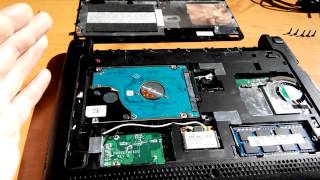
Acer Aspire ONE D270 разборка, чистка, апгрейд.
 05:30
05:30
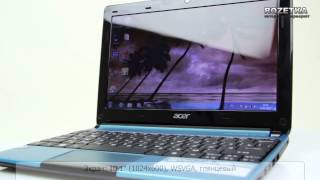
Нетбук Acer Aspire One D270
 02:19
02:19
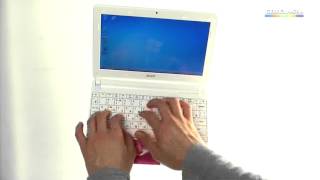
Обзор «счастливого» нетбука Acer Aspire One D270-26Dw
 10:33
10:33
Не включается нетбук Acer Aspire One Happy
 05:07
05:07
Легкий апгрейд нетбука Acer Aspire One HAPPY2
 03:13
03:13
Обзор Acer Aspire One 722
 10:29
10:29
Acer Aspire One 532h 2Brk ( NAV50 ) разборка , замена термопасты
 20:37
20:37
Как разобрать почистить и собрать нетбук Acer aspire one hapy2 n5780
Aspire one Cерии
Руководство Пользователя

Компания Acer Incorporated не делает никаких утверждений и н…
Страница 2
- Изображение
- Текст
Компания Acer Incorporated не делает никаких утверждений и не дает никаких гарантий,
ни выраженных в явной форме, ни подразумеваемых, относительно содержания
настоящей публикации и, в частности, заявляет об отказе от подразумеваемых
гарантий пригодности данного продукта для продажи или использования в
конкретных целях. Хотя компания старалась изложить сведения максимально точно,
она не будет нести ответственность за какие-либо возможные ошибки в данной
публикации (включая, без ограничения указанным, опечатки, ошибки в данных и т.п.).
Информация в настоящем издании может периодически меняться, никакого обязательства
уведомить кого бы то ни было о таких изменениях никто не несет. Такие изменения будут
включены в новые издания настоящего руководства или дополнительную документацию и
публикации. Эта компания не делает никаких заявлений и не дает никаких гарантий, в явном
или косвенном виде, в отношении содержания настоящего руководства, а именно
отказывается от любых обязательных гарантий в отношении годности для продажи или
пригодности для конкретных целей.
Запишите номер модели, серийный номер, дату покупки и информацию о месте покупки
внизу листа. Серийный номер и номер модели указаны на этикетке, прикрепленной к
компьютеру. В переписке относительно Вашего устройства Вам необходимо указывать
серийный номер, номер модели и информацию о покупке.
Без предварительного письменного разрешения компании Acer Incorporated запрещается
воспроизведение какой-либо части данной публикации, ее хранение в информационно-
поисковой системе или передача в любой форме или любым способом — электронным,
механическим, путем фотокопирования, записи или каким-либо другим способом.
Номер модели
: ________________________________
Серийный номер
: ______________________________
Дата покупки
: _________________________________
Место покупки
: ________________________________
Copyright © 2008. Acer Incorporated.
Все права сохранены.
Руководство пользователя компьютера Aspire one серии
Первый выпуск: 12/2008
Портативный компьютер Aspire one серии
Acer и Acer logo являются зарегистрированными торговыми марками Acer Incorporated.
Названия продукции других компаний или их торговые марки использованы здесь только для
идентификации, и принадлежат владеющим ими компаниям.

iii
Информация для вашей
безопасности и удобства работы
Правила техники безопасности
Внимательно ознакомьтесь с этими инструкциями. Сохраните этот документ
для наведения справок в будущем. Следуйте всем инструкциям и
предупреждениям, нанесенным на изделие.
Выключение устройства перед чисткой
Перед его чисткой отключайте это изделие от настенной розетки питания. Не
используйте жидкие или аэрозольные чистящие средства. Для чистки
используйте влажную ткань.
ПРЕДУПРЕЖДЕНИЕ по подключению и отключению
устройства
При подключении и отключении питания от источника напряжения соблюдайте
следующие инструкции:
Установите источник питания, прежде чем подключать шнур питания к розетке
сетевого электропитания.
Отключайте шнур питания перед отсоединением источника питания от
компьютера.
Если система запитывается от нескольких источников питания, то отключите
питание от системы, отсоединив все шнуры питания от блоков питания.
ПРЕДУПРЕЖДЕНИЕ в отношении доступности
Доступ к сетевой розетке, в которую вставляется шнур питания, не должен
быть затруднен, эта розетка должна находиться максимально близко к
пользователю оборудования. При необходимости отключить питание от
оборудования обязательно вынимайте шнур питания из розетки
электропитания.
ПРЕДУПРЕЖДЕНИЕ в отношении заглушки для гнезда карт
памяти
В комплект поставки вашего компьютера входят пластиковые заглушки для
гнезд карт. Заглушки защищают неиспользуемые гнезда от попадания пыли,
металлических предметов и других посторонних частиц. Сохраняйте эти
заглушки, чтобы использовать их, когда в гнездо не вставлена карта памяти.

iv ВАЖНЫЕ РЕКОМЕНДАЦИИ по прослушиванию Чтобы защитить свой…
Страница 4
- Изображение
- Текст
iv
ВАЖНЫЕ РЕКОМЕНДАЦИИ по прослушиванию
Чтобы защитить свой слух, придерживайтесь следующих рекомендаций:
•
Увеличивайте уровень громкости постепенно, до тех пор, пока звук не
станет чётким и комфортным для восприятия.
•
Не увеличивайте уровень громкости после регулировки наушников.
•
Не слушайте музыку на высоком уровне громкости длительный период
времени.
•
Не увеличивайте уровень громкости, чтобы заглушить таким образом
мешающие звуки извне.
•
Если Вы не слышите говорящих рядом людей, уменьшите уровень
громкости.
Предупреждения
•
Не используйте это изделие поблизости к воде.
•
Не располагайте это изделие на неустойчивой тележке, подставке или
столе. Падение изделия может причинить ему серьезные повреждения.
•
Для вентиляции имеются специально предназначенные пазы и отверстия,
они обеспечивают надежное функционирование изделия и защищают его
от перегрева. Эти отверстия не должны блокироваться или закрываться
чем-либо. Эти отверстия никогда не должны блокироваться, что могло бы
произойти при размещении изделия на кровати, диване, коврике или иной
подобной поверхности. Это изделие никогда не следует размещать
поблизости или поверх радиатора отопления или конвектора или
встроенным в оборудование, если не обеспечивается надлежащая
вентиляция.
•
Никогда не пытайтесь пропихнуть какие-либо предметы в изделие через
пазы в корпусе, так как они могут соприкоснуться с точками опасного
напряжения или замкнуть накоротко детали, что может привести к
воспламенению или поражению электрическим током. Никогда не
проливайте никаких жидкостей на компьютер.
•
Во избежание повреждения внутренних деталей и предотвращения утечки
электролита из аккумулятора не устанавливайте устройство на
вибрирующей поверхности.
•
Никогда не используйте компьютер на спортивных тренажерах или на
вибрирующей поверхности во избежание случайного короткого замыкания
или повреждения устройств с вращающимися частями, жесткого диска,
привода оптических дисков и для предотвращения опасности облучения
от литиевого аккумулятора.

Это изделие должно получать энергию только от источника эне…
Страница 5
- Изображение
- Текст
v
Электропитание
•
Это изделие должно получать энергию только от источника энергии,
указанного на этикетке маркировки. Если Вы не уверены в том, какой
именно у Вас источник питания, обратитесь к своему дилеру или местной
энергетической компании.
•
Не допускайте, чтобы какой-либо предмет располагался поверх кабеля
питания. Не располагайте это изделие в том месте, где на кабель питания
могут наступить.
•
Если вместе с этим изделием используется удлинитель, убедитесь в том,
что общая номинальная сила тока оборудования, подключенного к
удлинительному кабелю, не превышает допустимый номинал силы тока
удлинительного кабеля. Также удостовертесь в том, что общий номинал
изделий, подключенных к сетевой розетке электропитания не превышает
номинал плавкого предохранителя.
•
Чтобы не превысить допустимую нагрузку на розетки сетевого
электропитания, разветвители или штепсельные колодки, не подключайте
к ним слишком много устройств. Общая нагрузка системы не должна
превышать 80% номинала параллельной цепи. При использовании
разветвителя питания (удлинителя) нагрузка не должна превышать 80%
его номинала.
•
У этого устройства адаптер переменного тока имеет трехконтактную вилку
с заземлением. Эту вилку можно подключать только к заземленным
электророзеткам. Прежде чем вставлять вилку сетевого адаптера в
электророзетку, убедитесь, что электророзетка заземлена надлежащим
образом. Не вставляйте вилку в незаземленную электророзетку.
Обратитесь за справкой к квалифицированному электрику.
Внимание! Заземляющий контакт служит для безопасности.
Использование электророзетки, не заземленной надлежащим
образом, может привести к поражению электрическим током
и/или к травме.
Примечание: Заземляющий контакт также обеспечивает
хорошую защиту от непредвиденных помех от других
электрических устройств, используемых по соседству, которые
могут мешать работе этого устройства.
•
Используйте только надлежащий тип кабеля питания (который имеется в
коробке с принадлежностями) для Вашего устройства. Это должен быть
кабель питания съемного типа. Зарегистрированный в UL/
сертифицированный CSA, тип SPT-2, номинал: 7А 125В минимум,
утвержден VDE или равносильным органом. Максимальная длина должна
составлять 15 футов (4.6 метра).

vi Техническое обслуживание устройства Не пытайтесь сами про…
Страница 6
- Изображение
- Текст
vi
Техническое обслуживание устройства
Не пытайтесь сами производить техническое обслуживание изделия, поскольку
отверстия или съемные крышки могут открыть Вам доступ к точкам опасного
напряжения или подвергнуть Вас иной опасности. За техническим
обслуживанием обращайтесь к квалифицированному обслуживающему
персоналу.
Отключите это изделие от настенной розетки электропитания и обратитесь к
квалифицированному обслуживающему персоналу при возникновении
следующих условий:
•
Когда кабель питания поврежден или изношен.
•
Если в изделие пролилась жидкость.
•
Если изделие подвергалось воздействию дождя или воды.
•
Если изделие уронили или корпус компьютера был поврежден.
•
Если изделие отчетливо демонстрирует изменение своих технических
характеристик, указывающее на потребность в техническом
обслуживании.
•
Если изделие не функционирует нормальным образом при выполнении
условий инструкции по эксплуатации.
Примечание: Для регулировки пользуйтесь только теми
органами управления, регулировка которых предусмотрена
инструкциями по эксплуатации, так как неправильное
использование других органов управления может привести к
повреждению устройства и, скорее всего, потребует от
специалистов сервисного центра больших усилий по
восстановлению его работоспособности.
Правила по безопасному использованию аккумуляторов
В этом ноутбуке используется литий-ионная батарея. Не пользуйтесь ей в
условиях сырости, высокой влажности или в местах, способствующих
коррозии. Не помещайте, не храните и не оставляйте ноутбук рядом с
источником тепла, в местах с высокой температурой, под прямыми лучами
солнца, в микроволновой печи или в контейнере под давлением, не
подвергайте его воздействию температуры выше 60 °C (140 °F). Несоблюдение
этих правил может привести к утечке из аккумулятора кислоты, ее перегреву,
взрыву или воспламенению, что может привести к травмам и/или
материальному ущербу. Не протыкайте, не открывайте и не разбирайте
аккумулятор. Если из аккумулятора произошла утечка жидкости, и она попала
на кожу, смойте жидкость водой и немедленно обратитесь за медицинской
помощью. По соображениям безопасности и чтобы продлить срок службы
аккумулятора его заряд не производится при температуре ниже 0 °C (32 °F)
и выше 40 °C (104 °F).

vii Использование полной емкости нового аккумулятора достига…
Страница 7
- Изображение
- Текст
vii
Использование полной емкости нового аккумулятора достигается после двух
или трех циклов полного заряда и разряда. Аккумулятор можно заряжать и
разряжать сотни раз, однако при этом его емкость падает. Если время работы
от аккумулятора существенно сократилось по сравнению с обычным
состоянием, необходимо приобрести новый аккумулятор. Следует
использовать только аккумуляторы, рекомендованные к использованию
компанией Acer, и заряжать их только зарядным устройством,
рекомендованным компанией Acer и специально предназначенным для
используемого устройства.
Аккумулятор следует использовать только по назначению. Никогда не
используйте поврежденное зарядное устройство или аккумулятор. Не
замыкайте контакты аккумулятора. При соприкосновении металлических
предметов, таких как монеты, скрепки или авторучки, с положительным и
отрицательным выводами аккумулятора, может произойти короткое
замыкание. (Выводы аккумулятора выглядят как металлические полоски на его
корпусе.) Это может произойти при переноске заряженного аккумулятора в
кармане или сумке. Короткое замыкание контактов может привести к
повреждению аккумуляторов или предмета, из-за которого оно произошло.
Емкость и срок службы аккумулятора снижаются при хранении батареи в
условиях высокой или низкой температуры, например в закрытом автомобиле
зимой или летом. Стремитесь держать аккумулятор в местах с температурой
15-25 °C (59-77 °F). Устройство, в котором установлен нагретый или холодный
аккумулятор, может временно не работать, даже если аккумулятор полностью
заряжен. Эффективность работы аккумулятора особенно значительно падает
при температурах значительно ниже нуля.
Не бросайте аккумуляторы в огонь – они могут взрываться. Они также могут
взорваться при повреждении. Аккумуляторы следует утилизировать в
соответствии с местными правилами. Если возможно, сдавайте их на
переработку. Не выбрасывайте аккумуляторы вместе с бытовыми отходами.
Работающий аккумулятор может вызывать помехи в работе беспроводных
устройств, что повлияет на их производительность.
Замена аккумулятора
Портативный компьютер ПК типа «ноутбук» серии использует литиевый
аккумулятор. Для замены используйте аккумулятор такого же типа, как у
аккумулятора, который входит в комплект поставки вашего устройства.
Использование другого аккумулятора может повлечь за собой опасность
возгорания или взрыва.
Предупреждение! В случае неправильного обращения
аккумуляторные батареи могут взорваться. Не разбирайте их
и не бросайте в пламя. Держите их подальше от детей и
быстро избавляйтесь от использованных батарей. При
утилизации отработанного аккумулятора соблюдайте
местные правила.

Дополнительные сведения по безопасности, Условия эксплуатации
Страница 8
- Изображение
- Текст
viii
Безопасность телефонной линии
•
Всегда отсоединяйте все телефонные линии от настенной телефонной
розетки перед техническим обслуживанием или разборкой этого
оборудования.
•
Не пользуйтесь телефоном (кроме беспроводного) во время грозы. Может
возникнуть опасность поражения электрическим разрядом молнии.
Предупреждение! В целях безопасности при добавлении или
замене компонентов не используйте несовместимые детали.
Перед покупкой дополнительных компонентов
посоветуйтесь с продавцом.
Дополнительные сведения по безопасности
В вашем устройстве и принадлежностях к нему могут находиться мелкие
детали. Держите их в недоступности от маленьких детей.
Условия эксплуатации
Внимание! В целях безопасности выключайте все
беспроводные или радиопередающие устройства при
использовании ноутбука в следующих условиях. В число
таких устройств могут входить, без ограничения указанным:
адаптеры беспроводной локальной сети (WLAN), Bluetooth и/
или 3G.
Соблюдайте все специальные правила, действующие в вашей стране, и всегда
выключайте ваше устройство, когда его использование запрещено или когда
оно может вызвать помехи или опасность. Используйте устройство только в
нормальных для него рабочих положениях. Это устройство отвечает
требованиям нормативов по РЧ-излучению при нормальной эксплуатации; оно
и его антенна должны находиться не ближе 1,5 сантиметров (5/8 дюйм) от
вашего тела (см. рис. внизу). На вашем теле не должно быть металлических
предметов, а устройство должно находиться не ближе указанного выше
расстояния от вашего тела. Для успешной передачи файлов данных или
сообщений необходимо обеспечить высококачественное подключение этого
устройства к сети. В некоторых случаях передача файлов данных или
сообщений может быть задержана до тех пор, пока не будет установлено такое
подключение. Соблюдайте приведенные выше указания по минимальному
расстоянию до завершения передачи. Детали этого устройства являются
магнитными. Устройство может притягивать к себе металлические предметы,
поэтому люди, использующие слуховые аппараты, не должны подносить это
устройство к уху, в которое вставлен слуховой аппарат. Не кладите кредитные
карточки или магнитные носители данных рядом с устройством, так как из-за
этого записанная на них информация может быть стерта.

ix
Медицинские устройства
Эксплуатация радиопередающего оборудования, в том числе беспроводных
телефонов, может вызывать помехи в работе не защищенных надлежащим
образом медицинских устройств. Посоветуйтесь с врачом или изготовителем
медицинского устройства, чтобы узнать, надежно ли оно экранировано и
защищено от излучения внешней РЧ-энергии. Выключайте ваше устройство,
когда находитесь в медицинских учреждениях, где вывешены соответствующие
инструкции. В больницах и медицинских учреждениях может использоваться
оборудование, чувствительное к внешнему излучению РЧ-энергии.
Кардиостимуляторы. Изготовители кардиостимуляторов рекомендуют, чтобы
расстояние между кардиостимулятором и беспроводным устройством было не
меньше 15,3 сантиметров (6 дюйм), во избежание создания возможных помех в
работе кардиостимулятора. Эти рекомендации совпадают с результатами
независимых исследований и рекомендациями организации Wireless
Technology Research, проводящей исследования беспроводных технологий.
Люди, использующие кардиостимуляторы, должны соблюдать следующие
меры предосторожности:
•
Всегда держать устройство на расстоянии не менее 15,3 сантиметров
(6 дюйм) от кардиостимулятора
•
Не носить включенное устройство рядом с кардиостимулятором. Если вам
покажется, что в работе кардиостимулятора возникли помехи, выключите
устройство и уберите его.
Слуховые аппараты. Некоторые цифровые беспроводные устройства могут
вызывать помехи в работе слуховых аппаратов. В случае возникновения помех
обратитесь за советом к вашему поставщику услуг.

x
Автомобили
РЧ-сигналы могут влиять на работу неправильно установленных или
неправильно экранированных электронных систем в автомобилях, например,
электронных систем впрыска топлива, тормозных систем противоскольжения
(противозаклинивания), переключения передач и управления воздушными
подушками безопасности. Дополнительные сведения можно узнать у
представителя завода-изготовителя вашего автомобиля или другого
дополнительно установленного в нем оборудования. Проводить техническое
обслуживание устройства или устанавливать его в автомобиле должны только
квалифицированные специалисты. Неправильная установка или
обслуживание могут создать опасность и сделать недействительной гарантию
на это устройство. Регулярно проверяйте правильность монтажа и работы
всего радиооборудования в вашем автомобиле. Не храните и не перевозите
горючие жидкости, газовые баллоны или взрывоопасные материалы в одном
отсеке с этим устройством, его деталями или дополнительными
принадлежностями к нему. Если ваш автомобиль оборудован воздушными
подушками безопасности, то помните, что они раскрываются с очень большой
силой. Не помещайте предметы, в том числе смонтированные или переносные
радиоустройства, над воздушными подушками безопасности или на пути их
раскрытия. В случае неправильной установки беспроводного оборудования в
салоне автомобиля раскрытие воздушной подушки безопасности может
привести к серьезной травме. Использование устройства на борту самолета во
время полета запрещено. Выключайте ваше устройство перед посадкой в
самолет. Использование беспроводных устройств в самолете может вызвать
опасные помехи в работе систем самолета, нарушить радиотелефонную связь
и, кроме того, может быть запрещено законом.
Взрывоопасные условия
Выключайте устройство в местах с повышенной взрывоопасностью и следуйте
всем инструкциям и указаниям на знаках. К взрывоопасным местам относятся
области, где могут попросить выключить двигатель автомобиля. Возникновение
искры в таких местах может привести к взрыву или пожару, что может вызвать
травмы или даже смерть. Выключайте ноутбук рядом с газовыми насосами и
бензоколонками на сервисных станциях. Ознакомьтесь с ограничениями на
использование радиооборудования в местах хранения и распределения
топлива, химических заводах или местах, где ведутся взрывные работы.
Взрывоопасные места обычно (но не обязательно) отмечены специальными
знаками. К таким местам относится подпалубное пространство кораблей, места
хранения и распределения химикатов, автомобили на сжиженном газе (пропане
или бутане), а также области, где в воздухе содержатся химические вещества
или частицы, такие как мука, пыль или металлическая пудра. Не включайте
ноутбук в местах, где запрещено пользоваться мобильными телефонами или их
использование может вызвать помехи или опасную ситуацию.

Комментарии
Product registration
When using your product for the first time, it is recommended that you immediately
register it. This will give you access to some useful benefits, such as:
•
Faster service from our trained representatives.
•
Membership in the Acer community: receive promotions and participate in customer
surveys.
•
The latest news from Acer.
Hurry and register, as other advantages await you!
How to register
To register your Acer product, please visit www.acer.com. Select your country, click
PRODUCT REGISTRATION and follow the simple instructions.
You will also be asked to register your product during the setup process, or you can
double-click the Registration icon on the desktop.
After we receive your product registration, you will be sent a confirmation email with
important data that you should keep in a safe place.
Obtaining Acer accessories
We are happy to inform you that Acer’s warranty extension program and Notebook
accessories are available online. Come and visit our online shop and find what you need
at store.acer.com.
The Acer store is being progressively rolled out, and, unfortunately may not be available
in some regions. Please check back regularly to see when it will be available in your
country.
Quick Guide
-
Инструкции по эксплуатации
1

Acer Aspire One AO721 инструкция по эксплуатации
(432 страницы)
- Языки:Русский
- Тип:
ZIP - Размер:
42.37 MB - Описание:
Нетбук
Просмотр
На NoDevice можно скачать инструкцию по эксплуатации для Acer Aspire One AO721. Руководство пользователя необходимо для ознакомления с правилами установки и эксплуатации Acer Aspire One AO721. Инструкции по использованию помогут правильно настроить Acer Aspire One AO721, исправить ошибки и выявить неполадки.
Посмотреть инструкция для Acer Aspire One бесплатно. Руководство относится к категории Ноутбуки, 1 человек(а) дали ему среднюю оценку 9.2. Руководство доступно на следующих языках: английский. У вас есть вопрос о Acer Aspire One или вам нужна помощь? Задайте свой вопрос здесь
Не можете найти ответ на свой вопрос в руководстве? Вы можете найти ответ на свой вопрос ниже, в разделе часто задаваемых вопросов о Acer Aspire One.
От чего зависит скорость загрузки в Интернете?
Каковы размеры экрана Ноутбук?
Как лучше всего выполнять чистку Ноутбук?
Как почистить клавиатуру?
Какой вес Acer Aspire One?
Какая высота Acer Aspire One?
Какая ширина Acer Aspire One?
Какая толщина Acer Aspire One?
Какое разрешение экрана дисплея Acer Aspire One?
Какой размер экрана Acer Aspire One?
Инструкция Acer Aspire One доступно в русский?
Не нашли свой вопрос? Задайте свой вопрос здесь
Краткое содержание страницы № 1
Aspire one Series
User Guide
Краткое содержание страницы № 2
Copyright © 2009. Acer Incorporated. All Rights Reserved. Aspire one Series User Guide Original Issue: 02/2009 Changes may be made periodically to the information in this publication without obligation to notify any person of such revisions or changes. Such changes will be incorporated in new editions of this manual or supplementary documents and publications. Record the model number, serial number, purchase date and place of purchase information in the space provided below. The serial number
Краткое содержание страницы № 3
iii Information for your safety and comfort Safety instructions Read these instructions carefully. Keep this document for future reference. Follow all warnings and instructions marked on the product. Turning the product off before cleaning Unplug this product from the wall outlet before cleaning. Do not use liquid cleaners or aerosol cleaners. Use a damp cloth for cleaning. CAUTION for plug as disconnecting device Observe the following guidelines when connecting and disconnecting power to th
Краткое содержание страницы № 4
iv Warnings � Do not use this product near water. � Do not place this product on an unstable cart, stand or table. If the product falls, it could be seriously damaged. � Slots and openings are provided for ventilation to ensure reliable operation of the product and to protect it from overheating. These openings must not be blocked or covered. The openings should never be blocked by placing the product on a bed, sofa, rug or other similar surface. This product should never be placed near or
Краткое содержание страницы № 5
v Note: The grounding pin also provides good protection from unexpected noise produced by other nearby electrical devices that may interfere with the performance of this product. � Use the product only with the supplied power supply cord set. If you need to replace the power cord set, make sure that the new power cord meets the following requirements: detachable type, UL listed/CSA certified, type SPT-2, rated 7 A 125 V minimum, VDE approved or its equivalent, 4.6 meters (15 feet) maximum
Краткое содержание страницы № 6
vi discharged hundreds of times, but it will eventually wear out. When the operation time becomes noticeably shorter than normal, buy a new battery. Use only Acer approved batteries, and recharge your battery only with Acer approved chargers designated for this device. Use the battery only for its intended purpose. Never use any charger or battery that is damaged. Do not short-circuit the battery. Accidental short-circuiting can occur when a metallic object such as a coin, clip or pen cause
Краткое содержание страницы № 7
vii interference or danger. Use the device only in its normal operating positions. This device meets RF exposure guidelines when used normally, and it and its antenna are positioned at least 1.5 centimeters (5/8 inches) away from your body (refer to the figure below). It should not contain metal and you should position the device the above-stated distance from your body. To successfully transmit data files or messages, this device requires a good quality connection to the network. In some
Краткое содержание страницы № 8
viii installed or portable wireless equipment in the area over the air bag or in the air bag deployment area. If in-vehicle wireless equipment is improperly installed, and the air bag inflates, serious injury could result. Using your device while flying in aircraft is prohibited. Switch off your device before boarding an aircraft. The use of wireless teledevices in an aircraft may be dangerous to the operation of the aircraft, disrupt the wireless telephone network, and may be illegal. Pot
Краткое содержание страницы № 9
ix Disposal instructions Do not throw this electronic device into the trash when discarding. To minimize pollution and ensure utmost protection of the global environment, please recycle. For more information on the Waste from Electrical and Electronics Equipment (WEEE) regulations, visit http://www.acer-group.com/public/Sustainability/sustainability01.htm Mercury advisory For projectors or electronic products containing an LCD/CRT monitor or display: Lamp(s) inside this product contain mercu
Краткое содержание страницы № 10
x What is ENERGY STAR? Products that are ENERGY STAR qualified use less energy and prevent greenhouse gas emissions by meeting strict energy efficiency guidelines set by the U.S. Environmental Protection Agency. Acer is committed to offer products and services worldwide that help customers save money, conserve energy and improve the quality of our environment. The more energy we can save through higher energy efficiency, the more we reduce greenhouse gases and the risks of climate change.
Краткое содержание страницы № 11
xi � take short rests to relax your neck and shoulders � avoid tensing your muscles or shrugging your shoulders � install the external display, keyboard and mouse properly and within comfortable reach � if you view your monitor more than your documents, place the display at the center of your desk to minimize neck strain Taking care of your vision Long viewing hours, wearing incorrect glasses or contact lenses, glare, excessive room lighting, poorly focused screens, very small typefaces and l
Краткое содержание страницы № 12
xii Warning! We do not recommend using the computer on a couch or bed. If this is unavoidable, work for only short periods, take breaks regularly, and do some stretching exercises. Note: For more information, please refer to «Regulations and safety notices» on page 28 in the AcerSystem User Guide.
Краткое содержание страницы № 13
xiii First things first We would like to thank you for making an Acer notebook your choice for meeting your mobile computing needs. Your guides To help you use your Acer notebook, we have designed a set of guides: First off, the Just for Starters…poster helps you get started with setting up your computer. The printed Aspire one Series User Guide contains useful information applying to all models in the Aspire one product series. It covers basic topics such as Acer eRecovery Management, us
Краткое содержание страницы № 14
xiv To turn the power off, do any of the following: � Use the Windows shutdown command Click on Start then click on Shut Down. � Use the power button You can also put the computer in sleep mode by pressing the sleep hotkey + . Note: If you cannot power off the computer normally, press and hold the power button for more than four seconds to shut down the computer. If you turn off the computer and want to turn it on again, wait at least two seconds before powering up. Taking care of y
Краткое содержание страницы № 15
xv Taking care of your battery pack Here are some ways to take care of your battery pack: � Use only batteries of the same kind as replacements. Turn the power off before removing or replacing batteries. � Do not tamper with batteries. Keep them away from children. � Dispose of used batteries according to local regulations. Recycle if possible. Cleaning and servicing When cleaning the computer, follow these steps: 1 Turn off the computer and remove the battery pack. 2 Disconnect the AC adapter.
Краткое содержание страницы № 16
xvi
Краткое содержание страницы № 17
Information for your safety and comfort iii Safety instructions iii Additional safety information vi Operating environment vi Medical devices vii Vehicles vii Potentially explosive environments viii Emergency calls viii Disposal instructions ix Tips and information for comfortable use x First things first xiii Your guides xiii Basic care and tips for using your computer xiii Turning your computer on and off xiii Taking care of your computer xiv Taking care of your AC adapter xiv Taking care of y
Краткое содержание страницы № 18
Moving around 17 Preparing the computer 17 What to bring to meetings 18 Taking the computer home 18 Preparing the computer 18 What to take with you 18 Special considerations 19 Setting up a home office 19 Traveling with the computer 19 Preparing the computer 19 What to take with you 19 Special considerations 20 Traveling internationally with the computer 20 Preparing the computer 20 What to bring with you 20 Special considerations 20 Securing your computer 21 Using a computer security lock 21 Us
Краткое содержание страницы № 19
English 1 Acer eRecovery Management Note: The following content is for general reference only. Actual product specifications may vary. Acer eRecovery Management backs up and recovers data flexibly, reliably and completely. Acer eRecovery Management Acer eRecovery Management allows you to restore or reinstall applications and drivers. Acer eRecovery Management provides you with: � Create Factory Default Disc � Create Drivers and Applications Disc
Краткое содержание страницы № 20
2 Launching Acer eRecovery Management 1 You may also launch Acer eRecovery Management by running the program from the Acer program group in the Start menu, or by double-clicking the icon if you have created a desktop shortcut. 2 You can choose to restore the system from a factory default image or reinstall applications and drivers. 3 Follow the instructions on screen to complete the process. Note: External optical disc drive required. Please see your retailer for more details. English
Перед вами файл pdf, где представлена инструкция (руководство) на русском для ACER Aspire One 10 + Dock 500Gb 32Gb. Вы можете скачать ее либо изучить в онлайн режиме.
Подробные сведения об инструкции:

Скачать инструкцию к HARPER HDT2-1110
ЗАГРУЗИТЬ
Просмотр инструкции онлайн
-
Инструкции по эксплуатации
1
Acer Aspire One AO721 инструкция по эксплуатации
(432 страницы)
- Языки:Русский
-
Тип:
ZIP -
Размер:
42.37 MB -
Описание:
Нетбук
Просмотр
На NoDevice можно скачать инструкцию по эксплуатации для Acer Aspire One AO721. Руководство пользователя необходимо для ознакомления с правилами установки и эксплуатации Acer Aspire One AO721. Инструкции по использованию помогут правильно настроить Acer Aspire One AO721, исправить ошибки и выявить неполадки.
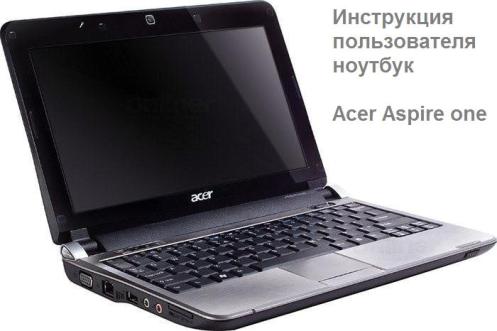
 Инструкция пользователя компьютер Acer Aspire one
Инструкция пользователя ноутбук Acer Aspire one
Мануал на русском языке компьютер Acer Aspire one
Руководство по эксплуатации ноутбука может меняется в зависимости от внесения изменений в конструкцию самого нетбука Acer, так как производитель дорожит своими покупателями и старается улучшить свою продукцию в лучшую сторону. В инструкции рекомендовано о целесообразности внесения памятной записи модели и серийного номера монитора для дальнейшего (при необходимости) предоставления этих данных сотрудникам компании Acer или сервисной службе по ремонту и обслуживанию продукции Acer.
Пожалуйста, внимательно прочтите инструкцию к компьютеру и придерживайтесь всех рекомендаций, приведенных в ней. После распаковки нет необходимости чистки данного устройства. Чистку и уход за ноутбуком следует проводить в процессе эксплуатации достаточно в периодичных интервалах, чтобы содержать ноутбук в чистоте. Используйте для этого специальные средства чистки для мониторов, то есть сам экран по мере загрязнения протирайте специальной салфеткой, которую можно приобрести в тех же магазинах, где пользователь купил ноутбук Acer. Для удаления пыли достаточно протирать поверхности, но кроме экрана (!) мягкой сухой тканью. Перед тем, как начать чистить монитор обязательно отключите электрическое питание к нему, аккумулятор извлекать не нужно, ибо пропадут все прежние настройки системы.
Инструкция по правильной установке и расположению ноутбука Acer
Устанавливайте компьютер в местах, куда не попадает прямой солнечный свет и как можно подальше от отопительных приборов. Убедитесь, что розетка располагается в доступном месте. Не пользуйтесь ноутбуков в непосредственной близости к воде. Располагайте ноутбук на устойчивой поверхности. Не перекрывайте доступ воздуха к вентиляционным отверстиям, расположенным снизу и с боку корпуса ноутбука. В противном случае из-за перегрева компьютера он может выйти из строя и именно этот случай не будет гарантийным, так произошел по вине самого пользователя. Также не следует располагать ноутбук в пыльных местах, потому что вентилятор охлаждающий процессор будет засасывать внутрь ноутбука всю пыль, и хотя чистка его возможна и предусмотрена производителем, но это довольно таки трудоемкий процесс, который обойдется для пользователя не дешево. Не работайте с ноутбуком в спортивных залах среди спортивных тренажеров и в местах, где проводятся спортивные мероприятия во избежание попадания в ноутбук спортивного снаряда или падения его. Не допускайте повреждения кабеля электропитания, пережимания и скручивания его.
Всегда обращайтесь в сервисную мастерскую по ремонту и обслуживанию электроники, когда обнаружится повреждение кабеля, попадание жидкости внутрь ноутбука, при повреждение корпуса ноутбука, если компьютер перестал выполнять команды или не работает должным образом.
Инструкция по настройке ноутбука Acer Aspire one. Для регулировки параметров и настройки режимов работы ноутбука всегда пользуйтесь только теми органами управления, которые предусмотрены инструкцией по эксплуатации, ибо использование других органов управления может привести к повреждению или к не правильному функционированию компьютера.
Инструкция по уходу и обслуживанию аккумулятора ноутбука Acer
В этой модели используется литий-ионный аккумулятор, который достаточно емкий для продолжительной работы ноутбука, но только при соблюдения правил техники безопасности обращения с ним. Не стоит пользоваться ноутбуком и производить зарядку аккумулятора в сырых помещениях. Не допускайте перегрева аккумулятора, если ноутбук находился на улице при низкой температуре, дайте компьютеру отогреться и только потом начинайте работать с ним. Для продления срока службы аккумулятора заряжайте его при температуре выше 0 градусов, но ниже 40 градусов тепла. Для обеспечения полной емкости аккумулятора следует произвести 2-3 цикла полного разряда и заряда аккумулятора, таким образом аккумулятор «запомнит» свои ограничения по емкости. Никогда не используйте поврежденный аккумулятор или зарядное устройство, это важно для обеспечения пожарной безопасности и для предотвращения приченения вреда здоровью пользователя ноутбуком Acer.
скачать файл инструкции ноутбук Acer Aspire one
download user’s guide Acer Aspire one File-Size: 681 кб
Bitte lesen Sie die Anleitung zum Computer sorgfältig durch und befolgen Sie alle darin enthaltenen Empfehlungen. Dieses Gerät muss nach dem Auspacken nicht gereinigt werden. Reinigen und pflegen Sie den Laptop während des Gebrauchs in regelmäßigen Abständen, um den Laptop sauber zu halten. Verwenden Sie dazu spezielle Reinigungsprodukte für die Monitore, d. H. Wischen Sie den Bildschirm selbst bei Verschmutzung mit einem speziellen Tuch ab, das Sie im selben Artikel kaufen können Stores, in denen ein Benutzer einen Acer-Laptop gekauft hat. Um Staub zu entfernen, genügt es, die Oberflächen abzuwischen, aber außer dem Bildschirm (!) mit einem weichen, trockenen Tuch. Bevor Sie mit der Reinigung des Monitors beginnen, schalten Sie unbedingt die Stromversorgung aus, und Sie müssen den Akku nicht entfernen, da alle bisherigen Systemeinstellungen verloren gehen.
Installieren Sie den Computer an Orten, an denen kein direkter Sonneneinstrahlung ausgesetzt ist, und so weit wie möglich von Heizgeräten entfernt.
Anleitung zur ordnungsgemäßen Installation und Anordnung des Acer-Notebooks
Stellen Sie den Computer an einem Ort auf, an dem kein direkter Sonneneinstrahlung ausgesetzt ist. Stellen Sie sicher, dass sich die Steckdose an einem zugänglichen Ort befindet. Verwenden Sie keine Laptops in unmittelbarer Nähe zum Wasser. Stellen Sie das Notebook auf eine stabile Oberfläche. Blockieren Sie nicht den Luftzugang zu den Entlüftungsöffnungen an der Unterseite und an der Seite des Laptopgehäuses. Andernfalls kann es aufgrund einer Überhitzung des Computers ausfallen und dieser Fall wird nicht garantiert, da der Benutzer selbst Schuld ist. Stellen Sie den Laptop auch nicht an staubigen Orten auf, da Lüfter Der Kühlprozessor saugt den ganzen Staub in das Notebook ein, und obwohl die Reinigung vom Hersteller möglich ist, ist dies ein ziemlich mühsamer Prozess, der für den Benutzer nicht billig ist. Arbeiten Sie Ihren Laptop nicht in Fitnessstudios oder an Orten, an denen Sportveranstaltungen stattfinden, um zu vermeiden, dass ein Sportgerät in den Laptop fällt oder fällt. Das Netzkabel darf nicht beschädigt, gequetscht oder verdreht werden.
Wenden Sie sich immer an eine Fachwerkstatt für Elektronikreparaturen und -wartung, wenn ein Kabel beschädigt wird, Flüssigkeit in das Notebook eindringt, wenn das Notebook beschädigt ist, wenn der Computer keine Befehle mehr ausführt oder nicht ordnungsgemäß funktioniert.
Anleitung zum Einrichten des Acer Aspire one Notebooks. Verwenden Sie zum Anpassen der Einstellungen und zum Anpassen der Betriebsarten des Laptops immer nur die in der Bedienungsanleitung enthaltenen Bedienelemente, da die Verwendung anderer Bedienelemente den Computer beschädigen oder nicht ordnungsgemäß funktionieren kann.
Bedienungsanleitung für den Acer-Laptop-Akku
Dieses Modell verwendet einen Lithium-Ionen-Akku, der für einen längeren Betrieb des Laptops ausreichend groß ist, jedoch nur unter Beachtung der Sicherheitsvorschriften für den Umgang mit dem Laptop. Verwenden Sie den Laptop nicht und laden Sie den Akku nicht in feuchten Räumen auf. Vermeiden Sie eine Überhitzung des Akkus, wenn sich der Laptop bei niedrigen Temperaturen im Freien befindet, lassen Sie den Computer warm werden und beginnen Sie dann mit der Arbeit. Um die Lebensdauer des Akkus zu verlängern, laden Sie ihn bei Temperaturen über 0 Grad, jedoch unter 40 Grad Hitze auf. Um die volle Kapazität des Akkus zu gewährleisten, sollten Sie 2-3 Zyklen voller Entladung und Akkuladung durchführen, damit sich der Akku an seine Kapazitätsgrenzen erinnert. Verwenden Sie niemals einen beschädigten Akku oder ein beschädigtes Ladegerät, dies ist wichtig, um den Brandschutz zu gewährleisten und zu verhindern, dass der Benutzer mit einem Acer-Laptop verletzt wird.
Aspire one Cерии
Руководство по использованию
Copyright © 2008. Acer Incorporated.
Все права сохранены.
Руководство по использованию ноутбуков серии Aspire one Первый выпуск: 06/2008
Компания Acer Incorporated не делает никаких утверждений и не дает никаких гарантий, ни выраженных в явной форме, ни подразумеваемых, относительно содержания настоящей публикации и, в частности, заявляет об отказе от подразумеваемых гарантий пригодности данного продукта для продажи или использования в конкретных целях. Компания снимает с себя всякую ответственность за возможные ошибки (опечатки, ошибка в данных и т.п.) в настоящей публикации.
Информация в настоящем издании может периодически меняться, никакого обязательства уведомить кого бы то ни было о таких изменениях никто не несет. Такие изменения будут включены в новые издания настоящего руководства или дополнительную документацию и публикации. Эта компания не делает никаких заявлений и не дает никаких гарантий, в явном или косвенном виде, в отношении содержания настоящего руководства, а именно отказывается от любых обязательных гарантий в отношении годности для продажи или пригодности для конкретных целей.
Запишите номер модели, серийный номер, дату покупки и информацию о месте покупки внизу листа. Серийный номер и номер модели указаны на этикетке, прикрепленной к компьютеру. В переписке относительно Вашего устройства Вам необходимо указывать серийный номер, номер модели и информацию о покупке.
Без предварительного письменного разрешения компании Acer Incorporated запрещается воспроизведение какой-либо части данной публикации, ее хранение в информационнопоисковой системе или передача в любой форме или любым способом — электронным, механическим, путем фотокопирования, записи или каким-либо другим способом.
Портативный компьютер Aspire one серии
Номер модели: __________________________
Серийный номер: ________________________
Дата покупки: ___________________________
Место покупки: __________________________
Acer и Acer logo являются зарегистрированными торговыми марками Acer Incorporated. Названия продукции других компаний или их торговые марки использованы здесь только для идентификации, и принадлежат владеющим ими компаниям.

iii
Вначале о главном
Благодарим вас за то, что для решения своих мобильных вычислительных задач вы выбрали ноутбук Acer.
Ваши руководства
Мы разработали ряд руководств, которые помогут вам в использовании ноутбука Acer*:
Руководство по использованию знакомит вас с основными характеристиками и функциями вашего нового компьютера. Дополнительные сведения о том, как этот компьютер помогает повысить производительность работы, см. в Руководстве пользователя AcerSystem. Это руководство содержит подробные сведения о системных функциях, восстановлении данных, возможностях расширения и устранении неисправностей. Кроме того, оно содержит гарантийную информацию, а также общие предписания и правила безопасности при работе с вашим ноутбуком. Руководство предоставляется в виде файла PDF, изначально загруженного в компьютер. Информация для вашей безопасности и удобства работы.
Примечание: для просмотра этого файла требуется программа Adobe Reader. Если программа Adobe Reader не установлена в вашем компьютере, то по щелчку по пункту «Руководство пользователя AcerSystem» сначала запустится утилита установки программы Adobe Reader. Для завершения установки выполните отображаемые на экране инструкции. Указания по работе с программой Adobe Reader см. в Справке и в меню Поддержка.
Пожалуйста, имейте в виду, что по своему характеру Краткое руководство и Руководство по использованию являются обобщенными, поэтому в них иногда будут описываться функции или свойства, реализованные не в купленной вами модели, а лишь в определенных моделях этой серии. В таких случаях в тексте имеется пометка «только для определенных моделей».
* ВАЖНОЕ ПРИМЕЧАНИЕ: Следует иметь в виду, что упоминаемые здесь руководства в печатной или в электронной форме служат только для справки, и за исключением положений, изложенных в разделе гарантийной информации в Руководстве пользователя AcerSystem, в этих руководствах никакие другие положения не являются заявлением компании Acer или ее гарантией в отношении купленного вами продукта. Компания Acer в прямой форме отказывается от всякой ответственности за возможные ошибки в этих руководствах.
iv
Правила техники безопасности
Внимательно ознакомьтесь с этими инструкциями. Сохраните этот документ для наведения справок в будущем. Следуйте всем инструкциям и предупреждениям, нанесенным на изделие.
Выключение устройства перед чисткой
Перед его чисткой отключайте это изделие от настенной розетки питания. Не используйте жидкие или аэрозольные чистящие средства. Для чистки используйте влажную ткань.
ПРЕДУПРЕЖДЕНИЕ по подключению и отключению устройства
При подключении и отключении питания от источника напряжения соблюдайте следующие инструкции:
Установите источник питания, прежде чем подключать шнур питания к розетке сетевого электропитания.
Отключайте шнур питания перед отсоединением источника питания от компьютера.
Если система запитывается от нескольких источников питания, то отключите питание от системы, отсоединив все шнуры питания от блоков питания.
ПРЕДУПРЕЖДЕНИЕ в отношении доступности
Доступ к сетевой розетке, в которую вставляется шнур питания, не должен быть затруднен, эта розетка должна находиться максимально близко к пользователю оборудования. При необходимости отключить питание от оборудования обязательно вынимайте шнур питания из розетки электропитания.
ВАЖНЫЕ РЕКОМЕНДАЦИИ по прослушиванию
Чтобы защитить свой слух, придерживайтесь следующих рекомендаций:
•Увеличивайте уровень громкости постепенно, до тех пор, пока звук не станет чётким и комфортным для восприятия.
•Не увеличивайте уровень громкости после регулировки наушников.
•Не слушайте музыку на высоком уровне громкости длительный период времени.
•Не увеличивайте уровень громкости, чтобы заглушить таким образом мешающие звуки извне.
•Если Вы не слышите говорящих рядом людей, уменьшите уровень громкости.
v
Предупреждения
•Не используйте это изделие поблизости к воде.
•Не располагайте это изделие на неустойчивой тележке, подставке или столе. Падение изделия может причинить ему серьезные повреждения.
•Для вентиляции имеются специально предназначенные пазы и отверстия, они обеспечивают надежное функционирование изделия и защищают его от перегрева. Эти отверстия не должны блокироваться или закрываться чем-либо. Эти отверстия никогда не должны блокироваться, что могло бы произойти при размещении изделия на кровати, диване, коврике или иной подобной поверхности. Это изделие никогда не следует размещать поблизости или поверх радиатора отопления или конвектора или встроенным в оборудование, если не обеспечивается надлежащая вентиляция.
•Никогда не пытайтесь пропихнуть какие-либо предметы в изделие через пазы в корпусе, так как они могут соприкоснуться с точками опасного напряжения или замкнуть накоротко детали, что может привести к воспламенению или поражению электрическим током. Никогда не проливайте никаких жидкостей на компьютер.
•Во избежание повреждения внутренних деталей и предотвращения утечки электролита из аккумулятора не устанавливайте устройство на вибрирующей поверхности.
•Никогда не используйте компьютер на спортивных тренажерах или на вибрирующей поверхности во избежание случайного короткого замыкания или повреждения устройств с вращающимися частями, жесткого диска, привода оптических дисков и для предотвращения опасности облучения от литиевого аккумулятора.
Электропитание
•Это изделие должно получать энергию только от источника энергии, указанного на этикетке маркировки. Если Вы не уверены в том, какой именно у Вас источник питания, обратитесь к своему дилеру или местной энергетической компании.
•Не допускайте, чтобы какой-либо предмет располагался поверх кабеля питания. Не располагайте это изделие в том месте, где на кабель питания могут наступить.
•Если вместе с этим изделием используется удлинитель, убедитесь в том, что общая номинальная сила тока оборудования, подключенного к удлинительному кабелю, не превышает допустимый номинал силы тока удлинительного кабеля. Также удостовертесь в том, что общий номинал изделий, подключенных к сетевой розетке электропитания не превышает номинал плавкого предохранителя.
•Чтобы не превысить допустимую нагрузку на розетки сетевого электропитания, разветвители или штепсельные колодки, не подключайте к ним слишком много устройств. Общая нагрузка системы не должна превышать 80% номинала параллельной цепи. При использовании разветвителя питания (удлинителя) нагрузка не должна превышать 80% его номинала.

vi
•У этого устройства адаптер переменного тока имеет трехконтактную вилку с заземлением. Эту вилку можно подключать только к заземленным электророзеткам. Прежде чем вставлять вилку сетевого адаптера в электророзетку, убедитесь, что электророзетка заземлена надлежащим образом. Не вставляйте вилку в незаземленную электророзетку. Обратитесь за справкой к квалифицированному электрику.
Внимание! Заземляющий контакт служит для безопасности. Использование электророзетки, незаземленнойнадлежащим образом, может привести к поражению электрическим током и/или к травме.
Примечание: Заземляющий контакт также обеспечивает хорошую защиту от непредвиденных помех от других электрических устройств, используемых по соседству, которые могут мешать работе этого устройства.
•Используйте только надлежащий тип кабеля питания (который имеется в коробке с принадлежностями) для Вашего устройства. Это должен быть кабель питания съемного типа. Зарегистрированный в UL/ сертифицированный CSA, тип SPT-2, номинал: 7А 125В минимум, утвержден VDE или равносильным органом. Максимальная длина должна составлять 15 футов (4.6 метра).
Техническое обслуживание устройства
Не пытайтесь сами производить техническое обслуживание изделия, поскольку отверстия или съемные крышки могут открыть Вам доступ к точкам опасного напряжения или подвергнуть Вас иной опасности. За техническим обслуживанием обращайтесь к квалифицированному обслуживающему персоналу.
Отключите это изделие от настенной розетки электропитания и обратитесь к квалифицированному обслуживающему персоналу при возникновении следующих условий:
•Когда кабель питания поврежден или изношен.
•Если в изделие пролилась жидкость.
•Если изделие подвергалось воздействию дождя или воды.
•Если изделие уронили или корпус компьютера был поврежден.
•Если изделие отчетливо демонстрирует изменение своих технических характеристик, указывающее на потребность в техническом обслуживании.
•Если изделие не функционирует нормальным образом при выполнении условий инструкции по эксплуатации.

vii
Примечание: Для регулировки пользуйтесь только теми органами управления, регулировка которых предусмотрена инструкциями по эксплуатации, так как неправильное использование других органов управления может привести к повреждению устройства и, скорее всего, потребует от специалистов сервисного центра больших усилий по восстановлению его работоспособности.
Правила по безопасному использованию аккумуляторов
В этом ноутбуке используется литий-ионная батарея. Не пользуйтесь ей в условиях сырости, высокой влажности или в местах, способствующих коррозии. Не помещайте, не храните и не оставляйте ноутбук рядом с источником тепла, в местах с высокой температурой, под прямыми лучами солнца, в микроволновой печи или в контейнере под давлением, не подвергайте его воздействию температуры выше 60°C (140°F). Несоблюдение этих правил может привести к утечке из аккумулятора кислоты, ее перегреву, взрыву или воспламенению, что может привести к травмам и/или материальному ущербу. Не протыкайте, не открывайте и не разбирайте аккумулятор. Если из аккумулятора произошла утечка жидкости, и она попала на кожу, смойте жидкость водой и немедленно обратитесь за медицинской помощью. По соображениям безопасности и чтобы продлить срок службы аккумулятора его заряд не производится при температуре ниже 0°C (32°F) и
выше 40°C (104°F).
Использование полной емкости нового аккумулятора достигается после двух или трех циклов полного заряда и разряда. Аккумулятор можно заряжать и разряжать сотни раз, однако при этом его емкость падает. Если время работы от аккумулятора существенно сократилось по сравнению с обычным состоянием, необходимо приобрести новый аккумулятор. Следует использовать только аккумуляторы, рекомендованные к использованию компанией Acer, и заряжать их только зарядным устройством, рекомендованным компанией Acer и специально предназначенным для используемого устройства.
Аккумулятор следует использовать только по назначению. Никогда не используйте поврежденное зарядное устройство или аккумулятор. Не замыкайте контакты аккумулятора. При соприкосновении металлических предметов, таких как монеты, скрепки или авторучки, с положительным и отрицательным выводами аккумулятора, может произойти короткое замыкание. (Выводы аккумулятора выглядят как металлические полоски на его корпусе.) Это может произойти при переноске заряженного аккумулятора в кармане или сумке. Короткое замыкание контактов может привести к повреждению аккумуляторов или предмета, из-за которого оно произошло.

viii
Емкость и срок службы аккумулятора снижаются при хранении батареи в условиях высокой или низкой температуры, например в закрытом автомобиле зимой или летом. Стремитесь держать аккумулятор в местах с температурой 15-25°C (59-77°F). Устройство, в котором установлен нагретый или холодный аккумулятор, может временно не работать, даже если аккумулятор полностью заряжен. Эффективность работы аккумулятора особенно значительно падает при температурах значительно ниже нуля.
Не бросайте аккумуляторы в огонь – они могут взрываться. Они также могут взорваться при повреждении. Аккумуляторы следует утилизировать в соответствии с местными правилами. Если возможно, сдавайте их на переработку. Не выбрасывайте аккумуляторы вместе с бытовыми отходами.
Работающий аккумулятор может вызывать помехи в работе беспроводных устройств, что повлияет на их производительность.
Взрывоопасные условия
Выключайте устройство в местах с повышенной взрывоопасностью и следуйте всем инструкциям и указаниям на знаках. К взрывоопасным местам относятся области, где могут попросить выключить двигатель автомобиля. Возникновение искры в таких местах может привести к взрыву или пожару, что может вызвать травмы или даже смерть. Выключайте ноутбук рядом с газовыми насосами и бензоколонками на сервисных станциях. Ознакомьтесь с ограничениями на использование радиооборудования в местах хранения и распределения топлива, химических заводах или местах, где ведутся взрывные работы. Взрывоопасные места обычно (но не обязательно) отмечены специальными знаками. К таким местам относится подпалубное пространство кораблей, места хранения и распределения химикатов, автомобили на сжиженном газе (пропане или бутане), а также области, где в воздухе содержатся химические вещества или частицы, такие как мука, пыль или металлическая пудра. Не включайте ноутбук в местах, где запрещено пользоваться мобильными телефонами или их использование может вызвать помехи или опасную ситуацию.
Замена аккумулятора
Портативный компьютер ПК типа «ноутбук» серии использует литиевый аккумулятор. Для замены используйте аккумулятор такого же типа, как у аккумулятора, который входит в комплект поставки вашего устройства. Использование другого аккумулятора может повлечь за собой опасность возгорания или взрыва.
Предупреждение! В случае неправильного обращения аккумуляторные батареи могут взорваться. Не разбирайте их и не бросайте в пламя. Держите их подальше от детей и быстро избавляйтесь от использованных батарей. При утилизации отработанного аккумулятора соблюдайте местные правила.

ix
Безопасность телефонной линии
•Всегда отсоединяйте все телефонные линии от настенной телефонной розетки перед техническим обслуживанием или разборкой этого оборудования.
•Не пользуйтесь телефоном (кроме беспроводного) во время грозы. Может возникнуть опасность поражения электрическим разрядом молнии.
Предупреждение! В целях безопасности при добавлении или замене компонентов не используйте несовместимые детали. Перед покупкой дополнительных компонентов посоветуйтесь с продавцом.
Дополнительные сведения по безопасности
В вашем устройстве и принадлежностях к нему могут находиться мелкие детали. Держите их в недоступности от маленьких детей.
Условия эксплуатации
Внимание! В целях безопасности выключайте все беспроводные или радиопередающие устройства при использовании ноутбука в следующих условиях. В число таких устройств могут входить, без ограничения указанным: адаптеры беспроводной локальной сети (WLAN), Bluetooth и/ или 3G.
Соблюдайте все специальные правила, действующие в вашей стране, и всегда выключайте ваше устройство, когда его использование запрещено или когда оно может вызвать помехи или опасность. Используйте устройство только в нормальных для него рабочих положениях. Это устройство отвечает требованиям нормативов по РЧ-излучению при нормальной эксплуатации; оно и его антенна должны находиться не ближе 1,5 сантиметров от вашего тела (см. рис. внизу). На вашем теле не должно быть металлических предметов, а устройство должно находиться не ближе указанного выше расстояния от вашего тела. Для успешной передачи файлов данных или сообщений необходимо обеспечить высококачественное подключение этого устройства к сети. В некоторых случаях передача файлов данных или сообщений может быть задержана до тех пор, пока не будет установлено такое подключение. Соблюдайте приведенные выше указания по минимальному расстоянию до завершения передачи. Детали этого устройства являются магнитными. Устройство может притягивать к себе металлические предметы, поэтому люди, использующие слуховые аппараты, не должны подносить это устройство к уху, в которое вставлен слуховой аппарат. Не кладите кредитные карточки или магнитные носители данных рядом с устройством, так как из-за этого записанная на них информация может быть стерта.
x
Медицинские устройства
Эксплуатация радиопередающего оборудования, в том числе беспроводных телефонов, может вызывать помехи в работе не защищенных надлежащим образом медицинских устройств. Посоветуйтесь с врачом или изготовителем медицинского устройства, чтобы узнать, надежно ли оно экранировано и защищено от излучения внешней РЧ-энергии. Выключайте ваше устройство, когда находитесь в медицинских учреждениях, где вывешены соответствующие инструкции. В больницах и медицинских учреждениях может использоваться оборудование, чувствительное к внешнему излучению РЧ-энергии.
Кардиостимуляторы. Изготовители кардиостимуляторов рекомендуют, чтобы расстояние между кардиостимулятором и беспроводным устройством было не меньше 15,3 сантиметров, во избежание создания возможных помех в работе кардиостимулятора. Эти рекомендации совпадают с результатами независимых исследований и рекомендациями организации Wireless Technology Research, проводящей исследования беспроводных технологий. Люди, использующие кардиостимуляторы, должны соблюдать следующие меры предосторожности:
•Всегда держать устройство на расстоянии не менее 15,3 сантиметров от кардиостимулятора
•Не носить включенное устройство рядом с кардиостимулятором. Если вам покажется, что в работе кардиостимулятора возникли помехи, выключите устройство и уберите его.
Слуховые аппараты. Некоторые цифровые беспроводные устройства могут вызывать помехи в работе слуховых аппаратов. В случае возникновения помех обратитесь за советом к вашему поставщику услуг.
Автомобили
РЧ-сигналы могут влиять на работу неправильно установленных или неправильно экранированных электронных систем в автомобилях, например, электронных систем впрыска топлива, тормозных систем противоскольжения (противозаклинивания), переключения передач и управления воздушными подушками безопасности. Дополнительные сведения можно узнать у представителя завода-изготовителя вашего автомобиля или другого дополнительно установленного в нем оборудования. Проводить техническое обслуживание устройства или устанавливать его в автомобиле должны только квалифицированные специалисты. Неправильная установка или обслуживание могут создать опасность и сделать недействительной гарантию на это устройство. Регулярно проверяйте правильность монтажа и работы всего радиооборудования в вашем автомобиле. Не храните и не перевозите горючие жидкости, газовые баллоны или взрывоопасные материалы в одном отсеке с этим устройством, его деталями или дополнительными принадлежностями к нему. Если ваш автомобиль оборудован воздушными подушками безопасности, то помните, что они раскрываются с очень большой силой. Не помещайте предметы, в том числе смонтированные или переносные радиоустройства, над воздушными подушками безопасности или на пути их раскрытия. В случае неправильной установки беспроводного оборудования в салоне автомобиля раскрытие воздушной подушки безопасности может

xi
привести к серьезной травме. Использование устройства на борту самолета во время полета запрещено. Выключайте ваше устройство перед посадкой в самолет. Использование беспроводных устройств в самолете может вызвать опасные помехи в работе систем самолета, нарушить радиотелефонную связь и, кроме того, может быть запрещено законом.
Взрывоопасные условия
Выключайте устройство в местах с повышенной взрывоопасностью и следуйте всем инструкциям и указаниям на знаках. К взрывоопасным местам относятся области, где могут попросить выключить двигатель автомобиля. Возникновение искры в таких местах может привести к взрыву или пожару, что может вызвать травмы или даже смерть. Выключайте ноутбук рядом с газовыми насосами и бензоколонками на сервисных станциях. Ознакомьтесь с ограничениями на использование радиооборудования в местах хранения и распределения топлива, химических заводах или местах, где ведутся взрывные работы. Взрывоопасные места обычно (но не обязательно) отмечены специальными знаками. К таким местам относится подпалубное пространство кораблей, места хранения и распределения химикатов, автомобили на сжиженном газе (пропане или бутане), а также области, где в воздухе содержатся химические вещества или частицы, такие как мука, пыль или металлическая пудра.
Экстренные вызовы
Внимание! Выполнение экстренных вызовов с помощью этого устройства невозможно. Экстренный вызов нужно сделать с вашего мобильного телефона или с помощью другой телефонной системы.
Инструкции по утилизации
Не выбрасывайте это электронное устройство в мусорное ведро. Чтобы сократить до минимума загрязнение окружающей среды и обеспечить ее максимальную защиту, пожалуйста, сдавайте его на переработку.
Дополнительные сведения о правилах утилизации отслужившего электротехнического и электронного оборудования (Waste from Electrical and Electronics Equipment, WEEE) можно узнать на веб-странице http://global.acer.com/about/sustainability.htm.

xii
Предупреждение о содержании ртути
Для проекторов или электронных устройств, оборудованных ЖК-/ЭЛТ- монитором или дисплеем: Лампа(ы) внутри этого устройства содержат ртуть и должны быть переработаны или ликвидированы в соответствии с локальными, штатными или федеральными законами. Более подробную информацию вы можете найти на сайте федерации электронных отраслей www.eiae.org. Информацию о ликвидации конкретных видов ламп вы можете найти на сайте www.lamprecycle.org.
ENERGY STAR — это правительственная программа (для государственных/ частных предприятий), позволяющая экономически эффективно защищать окружающую среду, не ухудшая качество и функциональные возможности изделий. Изделия, получившие сертификат ENERGY STAR, предотвращают выделение газов, вызывающих парниковый эффект, за счет соблюдения строгих директив по энергосбережению, установленных американским Агентством по охране окружающей среды (EPA) и американским Министерством энергетики (DOE). В жилых домах в среднем 75% электроэнергии, используемой для питания бытовой электронной аппаратуры, потребляется, когда устройства выключены. Бытовые электронные устройства, имеющие сертификат ENERGY STAR, в выключенном состоянии потребляют электроэнергии на 50% меньше, чем обычное оборудование. Дополнительные сведения см. на веб-сайтах http://www.energystar.gov и http://www.energystar.gov/powermanagement.
Примечание: Приведенная выше информация относится только к тем ноутбукам Acer, у которых в правом нижнем углу, в области опоры для ладони, имеется наклейка ENERGY STAR.
Как участник программы ENERGY STAR, компания Acer Inc. установила, что данное устройство отвечает требованиям директив ENERGY STAR в отношении энергосбережения.
xiii
Вданном устройстве реализованы следующие функции управления питанием:
•Перевод дисплея в режим «Сон» через 15 минут бездействия пользователя.
•Перевод дисплея в режим «Сон» через 30 минут бездействия пользователя.
•Вывод компьютера из режима «Сон» по нажатию кнопки питания.
Сведения и советы для удобства работы
Иногда пользователи, проводящие много времени за компьютером, жалуются на чрезмерное напряжение глаз и головную боль. Пользователи также часто рискуют получить физическую травму, если будут много часов подряд сидеть за компьютером. Продолжительное время работы, неудобная поза, неправильная организации рабочего места, стресс, неподходящие условия работы, состояние личного здоровья и другие факторы значительно увеличивают риск получения физической травмы.
Неправильная работа за компьютером может привести к появлению запястного сухожильного синдрома, тендиниту, воспалению сухожилий и синовиальной сумки или других скелетно-мышечных заболеваний. В кистях рук, запястьях, плечах, предплечьях, шее или спине могут появиться следующие симптомы:
•онемение, жжение или покалывание
•ломота, болезненное ощущение или слабость
•боль, опухоль или пульсация
•оцепенелость или напряжение
•сухость или слабость
При наличии таких симптомов, повторяющихся или постоянных ощущениях дискомфорта и/или болезненных ощущениях при работе за компьютером немедленно обратитесь за консультацией к врачу и сообщите об этом в отдел техники безопасности и охраны здоровья вашей компании.
В следующем разделе приводятся советы, как сделать работу за компьютером более удобной.
Поиск удобного рабочего положения
Найдите для себя максимально удобное положение за компьютером, меняя угол обзора монитора, используя подставку для ног или регулируя высоту кресла. Воспользуйтесь следующими советами:
•не сидите подолгу в одной позе
•не склоняйтесь низко за столом и не откидывайтесь далеко на спинку кресла
•периодически вставайте и прохаживайтесь, чтобы снять напряжение в мускулах ног
•делайте короткие перерывы, чтобы ослабить напряжение в шее и плечах
•не напрягайте мускулы и не поднимайте высоко плечи
•установите внешний дисплей, клавиатуру и мышь на рабочем месте так, чтобы до них было легко дотянуться
xiv
•если вы смотрите на монитор чаще, чем на документы, то разместите дисплей по центру стола, чтобы шея напрягалась как можно меньше
Забота о зрении
Если подолгу смотреть на монитор, носить неправильно подобранные очки или контактные линзы, использовать яркий свет или работать за столом с блестящей поверхностью, плохо отрегулировать резкость экрана, использовать мелкий шрифт или малоконтрастный дисплей, то глаза будут сильно уставать. В следующих разделах приводятся советы, как уменьшить чрезмерное напряжение глаз.
Глаза
•Давайте глазам частый отдых.
•Периодически отводите глаза от монитора и смотрите на какой-нибудь удаленный предмет.
•Часто мигайте, чтобы глаза не засыхали.
Дисплей
•Держите дисплей в чистоте.
•Ваша голова должна находиться выше нижней кромки дисплея, чтобы при просмотре изображения в центре дисплея глаза смотрели сверху вниз.
•Отрегулируйте яркость и/или контраст дисплея так, чтобы текст было легко читать, а графика отображалась четко.
•Уменьшите мерцание и отражение:
•установите дисплей так, чтобы его боковая кромка была обращена к окну или источнику освещения
•уменьшите свет в помещении, используя портьеры, шторы или жалюзи
•включайте освещение на рабочем месте
•отрегулируйте угол обзора дисплея
•используйте антибликовый фильтр
•установите на верхней кромке дисплея солнцезащитный козырек, например, картонную полоску
•Не смотрите на дисплей из неудобного положения.
•Не смотрите подолгу на источники яркого света, такие как открытые окна.
Выработка правильного стиля работы
Выработайте у себя следующие привычки работы за компьютером, которые позволят меньше уставать и работать более продуктивно:
•Делайте короткие частые перерывы в работе.
•Делайте какие-нибудь упражнения для разминки.
•Как можно чаще выходите подышать чистым, свежим воздухом.
•Регулярно делайте физическую зарядку, укрепляющую тело.

xv
Предупреждение! Не пользуйтесь компьютером на диване или в постели. Если этого нельзя избежать, то работайте только короткими периодами, часто делайте перерывы и выполняйте упражнения для разминки.
Примечание: Более подробные сведения приведены в разделе
«Правила и замечания по безопасности» на стр. 61 в руководстве пользователя Руководство по использованию.
xvi
|
Вначале о главном |
iii |
|
Ваши руководства |
iii |
|
Правила техники безопасности |
iv |
|
Дополнительные сведения по безопасности |
ix |
|
Условия эксплуатации |
ix |
|
Медицинские устройства |
x |
|
Автомобили |
x |
|
Взрывоопасные условия |
xi |
|
Экстренные вызовы |
xi |
|
Инструкции по утилизации |
xi |
|
Сведения и советы для удобства работы |
xiii |
|
Знакомство с вашей системой |
1 |
|
Знакомство с программами |
2 |
|
Подключения |
2 |
|
Работа |
3 |
|
Развлечения |
3 |
|
Файлы |
4 |
|
Настройка |
4 |
|
Защита системы |
6 |
|
Установка системного пароля |
6 |
|
Использование паролей для BIOS |
7 |
|
Дополнительные настройки подключения |
|
|
к беспроводной сети |
8 |
|
Acer Communication Suite |
13 |
|
Aspire oneMail |
13 |
|
Messenger |
40 |
|
Использование клавиатуры |
55 |
|
Клавиши блокировки и встроенная цифровая клавиатура |
55 |
|
Быстрые клавиши |
56 |
|
Специальная клавиша |
57 |
|
Часто задаваемые вопросы |
58 |
|
Обращение за технической поддержкой |
60 |
|
Правила и замечания по безопасности |
61 |
|
Замечание Федеральной Комиссии по электросвязи |
61 |
|
Заявление о соответствии лазерного оборудования |
62 |
|
Заявление о пикселах жидкокристаллического экрана |
63 |
|
Нормативное уведомление в отношении радиоустройств |
63 |
|
Общая часть |
63 |
|
Европейский союз (EC) |
64 |
|
Требования безопасности Федеральной Комиссии |
|
|
по электросвязи в отношении высоких частот |
65 |
|
Канада – Низкомощностные, освобожденные от лицензии |
|
|
радиокоммуникационные устройства (RSS-210) |
66 |
|
LCD panel ergonomic specifications |
67 |
Содержание

1
Знакомство с вашей системой
Начальный экран облегчает доступ к часто используемым функциям вашей новой системы Acer и управление ею. Из него можно активировать следующие утилиты:
Примечание: Следующая информация приведена исключительно в справочных целях. Реальные характеристики могут отличаться от указанных.
1Подключения: Просмотр сайтов в Интернете, организация видеоконференций (чатов), отправка/получение эл. почты и общий доступ к фото в любое время и из любого места.
2Работа: Повышение производительности работы мобильного пользователя с помощью профессиональных инструментов.
3Развлечения: Игры и мультимедийные развлечения в дороге.
4Файлы: Удобная организация и доступ к данным и мультимедийным файлам.
5Настройка: Регулировка системных настроек для оптимальной производительности и установка паролей для защиты файлов.
Дополнительные сведения см. в Справке.
Русский

Русский
2
Знакомство с программами
Дополнительные сведения и указания по работе см. в файле Справка соответствующей программы.
Подключения
•Обозреватель: Просмотр сайтов в Интернете для получения информации и развлечения.
•Messenger: Чат с друзьями и родственниками, использующими популярные программы Интернет-общения.
•Эл. почта: Удобная клиентская программа обмена почтовыми сообщениями.
•RSS Reader: Доставка последних сообщений из блогов и новостных лент.
•Википедия: Бесплатная сетевая энциклопедия Википедия с огромным объемом информации.
•Карты Google: Используйте Карты Google для удобной навигации.
•Веб-почта: Запуск службы Hotmail.

3
Работа
Русский
•Писатель: Создание и редактирование текстовых документов.
•Электронные таблицы: Расчеты и анализ данных в электронных таблицах.
•Презентации: Подготовка и редактирование презентаций.
•Календарь: Управление расписанием и контроль за назначенными встречами.
•Контакты: Удобный инструмент для упорядочивания контактов.
•Калькулятор: Основные арифметические операции.
•Заметки: Быстрая и удобная запись небольших напоминаний.
Развлечения
•Мастер мультимедиа: Воспроизведение аудио- и видеофайлов и развлечения.
•Управление фотоснимками: Просмотр фотоснимков и управление ими.
•Игры: Сыграйте, чтобы расслабиться!
•Веб-камера: Удобная фото- и видеосъемка.
•Рисование: Создание и редактирование файлов рисунков.

4
Файлы
Русский
•Мои документы: Поиск документов и управление ими.
•Моя музыка: Поиск музыкальных записей и управление ими.
•Мои изображения: Поиск изображений и управление ими.
•Мои видео: Поиск видеозаписей и управление ими.
•Мои загрузки: Поиск загруженных файлов и управление ими.
•Мои файлы: Поиск файлов и управление ими. Вставьте карту SD в гнездо расширения, чтобы увеличить емкость хранилища.
Настройка 

•Дисплей: Настройка разрешения, параметров внешнего дисплея и экранной заставки.
•Энергоцентр: Настройка параметров питания для экономии энергии.
•Сетевой центр: Подключение к Интернету по локальной или беспроводной сети.
•Звук: Регулировка громкости и других параметров звука.
•Система: Просмотр сведений о системе и ее настройках.
•Дата и время: Установка даты и времени в компьютере.
•Сенсорная панель: Регулировка параметров сенсорной панели.
|
5 |
||
|
• Оперативное обновление: Установка или удаление программ в |
||
|
компьютере. |
||
|
• Принтер: Подключите USB-принтер, чтобы распечатать документы или |
||
|
фотоснимки. |
||
|
• Язык ввода: Установка нужного языка ввода информации. |
||
|
Русский |
||
|
• Пароль пользователя: Установка или изменение вашего пароля. |
||

Русский
6
Защита системы
Обязательно установите личный пароль (системный пароль). Для повышения безопасности системы также можно установить пароль BIOS.
Есть 3 уровня защиты с помощью паролей, которые пользователь может включать или отключать:
•Хранитель экрана
•Спящий режим
•Включение питания системы
Установка системного пароля
1Откройте вкладку Настройка.
2Нажмите Пароль пользователя.
3 Откроется диалоговое окно. Нажмите Изменить пароль.

7
4В диалоговом окне «Запрос» введите и подтвердите пароль в соответствующих ячейках. Пароль должен содержать от 4 до 12 знаков.
Русский
5 Нажмите OK, чтобы установить пароль.
Использование паролей для BIOS
Пароли защищают ваш компьютер от несанкционированного доступа. Заданием паролей можно установить несколько разных уровней защиты вашего компьютера и данных:
•Пароль администратора предотвращает несанкционированный доступ к утилите BIOS. Если этот пароль установлен, то для доступа к утилите BIOS потребуется ввести этот пароль.
•Пароль пользователя предотвращает несанкционированное использование вашего компьютера. Максимальный уровень безопасности достигается использованием этого пароля совместно с паролем при начальной загрузке и паролем для возобновления работы после выхода из режима пониженного энергопотребления.
•Пароль при начальной загрузке предотвращает несанкционированное использование вашего компьютера. Максимальный уровень безопасности достигается использованием этого пароля совместно с паролем при начальной загрузке и паролем для возобновления работы после выхода из режима пониженного энергопотребления.
Внимание! Не забудьте свой пароль администратора! Если забудете пароль, то обратитесь к вашему продавцу или в авторизованный сервисный центр.

8
Ввод паролей
Если пароль установлен, то в центре экрана появляется окно с приглашением ввести пароль.
|
• Если пароль администратора установлен, то окно с приглашением ввести |
||
|
Русский |
пароль появится, когда при начальной загрузке вы нажмете клавишу <F2>, |
|
|
чтобы войти в утилиту BIOS. |
||
|
• Введите пароль администратора и нажмите клавишу <Enter>, чтобы войти |
||
|
в утилиту BIOS. При вводе неправильного пароля появится |
||
|
предупреждающее сообщение. Повторите попытку и нажмите клавишу |
||
|
<Enter>. |
||
|
• Если установлен пароль пользователя и активирован параметр Password |
||
|
on boot (Пароль при начальной загрузке), то при начальной загрузке |
||
|
появится окно с приглашением ввести пароль. |
||
|
• Введите пароль пользователя и нажмите клавишу <Enter>, чтобы начать |
||
|
работу с компьютером. При вводе неправильного пароля появится |
||
|
предупреждающее сообщение. Повторите попытку и нажмите клавишу |
||
|
<Enter>. |
||
|
Внимание! На ввод пароля даются три попытки. Если во всех |
||
|
трех попытках будет введен неправильный пароль, то система |
||
|
завершит работу. Для завершения работы компьютера нажмите |
||
|
кнопку питания и удерживайте ее нажатой в течение четырех |
||
|
секунд. Затем снова включите компьютер и повторите попытку. |
||
|
Дополнительные настройки подключения к |
||
|
беспроводной сети |
||
|
(1) Включите модуль беспроводной локальной сети, нажав кнопку |
||
|
на передней панели Aspire one. |
||
|
(2) В системной области панели задач щелкните по значку |
и |
|
|
выберите точку беспроводного доступа, к которой хотите |
||
|
подключиться, или выберите Управление подключениями. |
 Loading…
Manuals Directory
Manualsdir.ru — Онлайн поиск инструкций и руководств
34:53
Acer Aspire ONE D270 разборка, чистка, апгрейд.
05:30
Нетбук Acer Aspire One D270
02:19
Обзор «счастливого» нетбука Acer Aspire One D270-26Dw
10:33
Не включается нетбук Acer Aspire One Happy
05:07
Легкий апгрейд нетбука Acer Aspire One HAPPY2
03:13
Обзор Acer Aspire One 722
10:29
Acer Aspire One 532h 2Brk ( NAV50 ) разборка , замена термопасты
20:37
Как разобрать почистить и собрать нетбук Acer aspire one hapy2 n5780
Aspire one Cерии
Руководство Пользователя
Компания Acer Incorporated не делает никаких утверждений и н…
Страница 2
- Изображение
- Текст
Компания Acer Incorporated не делает никаких утверждений и не дает никаких гарантий,
ни выраженных в явной форме, ни подразумеваемых, относительно содержания
настоящей публикации и, в частности, заявляет об отказе от подразумеваемых
гарантий пригодности данного продукта для продажи или использования в
конкретных целях. Хотя компания старалась изложить сведения максимально точно,
она не будет нести ответственность за какие-либо возможные ошибки в данной
публикации (включая, без ограничения указанным, опечатки, ошибки в данных и т.п.).
Информация в настоящем издании может периодически меняться, никакого обязательства
уведомить кого бы то ни было о таких изменениях никто не несет. Такие изменения будут
включены в новые издания настоящего руководства или дополнительную документацию и
публикации. Эта компания не делает никаких заявлений и не дает никаких гарантий, в явном
или косвенном виде, в отношении содержания настоящего руководства, а именно
отказывается от любых обязательных гарантий в отношении годности для продажи или
пригодности для конкретных целей.
Запишите номер модели, серийный номер, дату покупки и информацию о месте покупки
внизу листа. Серийный номер и номер модели указаны на этикетке, прикрепленной к
компьютеру. В переписке относительно Вашего устройства Вам необходимо указывать
серийный номер, номер модели и информацию о покупке.
Без предварительного письменного разрешения компании Acer Incorporated запрещается
воспроизведение какой-либо части данной публикации, ее хранение в информационно-
поисковой системе или передача в любой форме или любым способом — электронным,
механическим, путем фотокопирования, записи или каким-либо другим способом.
Номер модели
: ________________________________
Серийный номер
: ______________________________
Дата покупки
: _________________________________
Место покупки
: ________________________________
Copyright © 2008. Acer Incorporated.
Все права сохранены.
Руководство пользователя компьютера Aspire one серии
Первый выпуск: 12/2008
Портативный компьютер Aspire one серии
Acer и Acer logo являются зарегистрированными торговыми марками Acer Incorporated.
Названия продукции других компаний или их торговые марки использованы здесь только для
идентификации, и принадлежат владеющим ими компаниям.
iii
Информация для вашей
безопасности и удобства работы
Правила техники безопасности
Внимательно ознакомьтесь с этими инструкциями. Сохраните этот документ
для наведения справок в будущем. Следуйте всем инструкциям и
предупреждениям, нанесенным на изделие.
Выключение устройства перед чисткой
Перед его чисткой отключайте это изделие от настенной розетки питания. Не
используйте жидкие или аэрозольные чистящие средства. Для чистки
используйте влажную ткань.
ПРЕДУПРЕЖДЕНИЕ по подключению и отключению
устройства
При подключении и отключении питания от источника напряжения соблюдайте
следующие инструкции:
Установите источник питания, прежде чем подключать шнур питания к розетке
сетевого электропитания.
Отключайте шнур питания перед отсоединением источника питания от
компьютера.
Если система запитывается от нескольких источников питания, то отключите
питание от системы, отсоединив все шнуры питания от блоков питания.
ПРЕДУПРЕЖДЕНИЕ в отношении доступности
Доступ к сетевой розетке, в которую вставляется шнур питания, не должен
быть затруднен, эта розетка должна находиться максимально близко к
пользователю оборудования. При необходимости отключить питание от
оборудования обязательно вынимайте шнур питания из розетки
электропитания.
ПРЕДУПРЕЖДЕНИЕ в отношении заглушки для гнезда карт
памяти
В комплект поставки вашего компьютера входят пластиковые заглушки для
гнезд карт. Заглушки защищают неиспользуемые гнезда от попадания пыли,
металлических предметов и других посторонних частиц. Сохраняйте эти
заглушки, чтобы использовать их, когда в гнездо не вставлена карта памяти.
iv ВАЖНЫЕ РЕКОМЕНДАЦИИ по прослушиванию Чтобы защитить свой…
Страница 4
- Изображение
- Текст
iv
ВАЖНЫЕ РЕКОМЕНДАЦИИ по прослушиванию
Чтобы защитить свой слух, придерживайтесь следующих рекомендаций:
•
Увеличивайте уровень громкости постепенно, до тех пор, пока звук не
станет чётким и комфортным для восприятия.
•
Не увеличивайте уровень громкости после регулировки наушников.
•
Не слушайте музыку на высоком уровне громкости длительный период
времени.
•
Не увеличивайте уровень громкости, чтобы заглушить таким образом
мешающие звуки извне.
•
Если Вы не слышите говорящих рядом людей, уменьшите уровень
громкости.
Предупреждения
•
Не используйте это изделие поблизости к воде.
•
Не располагайте это изделие на неустойчивой тележке, подставке или
столе. Падение изделия может причинить ему серьезные повреждения.
•
Для вентиляции имеются специально предназначенные пазы и отверстия,
они обеспечивают надежное функционирование изделия и защищают его
от перегрева. Эти отверстия не должны блокироваться или закрываться
чем-либо. Эти отверстия никогда не должны блокироваться, что могло бы
произойти при размещении изделия на кровати, диване, коврике или иной
подобной поверхности. Это изделие никогда не следует размещать
поблизости или поверх радиатора отопления или конвектора или
встроенным в оборудование, если не обеспечивается надлежащая
вентиляция.
•
Никогда не пытайтесь пропихнуть какие-либо предметы в изделие через
пазы в корпусе, так как они могут соприкоснуться с точками опасного
напряжения или замкнуть накоротко детали, что может привести к
воспламенению или поражению электрическим током. Никогда не
проливайте никаких жидкостей на компьютер.
•
Во избежание повреждения внутренних деталей и предотвращения утечки
электролита из аккумулятора не устанавливайте устройство на
вибрирующей поверхности.
•
Никогда не используйте компьютер на спортивных тренажерах или на
вибрирующей поверхности во избежание случайного короткого замыкания
или повреждения устройств с вращающимися частями, жесткого диска,
привода оптических дисков и для предотвращения опасности облучения
от литиевого аккумулятора.
Это изделие должно получать энергию только от источника эне…
Страница 5
- Изображение
- Текст
v
Электропитание
•
Это изделие должно получать энергию только от источника энергии,
указанного на этикетке маркировки. Если Вы не уверены в том, какой
именно у Вас источник питания, обратитесь к своему дилеру или местной
энергетической компании.
•
Не допускайте, чтобы какой-либо предмет располагался поверх кабеля
питания. Не располагайте это изделие в том месте, где на кабель питания
могут наступить.
•
Если вместе с этим изделием используется удлинитель, убедитесь в том,
что общая номинальная сила тока оборудования, подключенного к
удлинительному кабелю, не превышает допустимый номинал силы тока
удлинительного кабеля. Также удостовертесь в том, что общий номинал
изделий, подключенных к сетевой розетке электропитания не превышает
номинал плавкого предохранителя.
•
Чтобы не превысить допустимую нагрузку на розетки сетевого
электропитания, разветвители или штепсельные колодки, не подключайте
к ним слишком много устройств. Общая нагрузка системы не должна
превышать 80% номинала параллельной цепи. При использовании
разветвителя питания (удлинителя) нагрузка не должна превышать 80%
его номинала.
•
У этого устройства адаптер переменного тока имеет трехконтактную вилку
с заземлением. Эту вилку можно подключать только к заземленным
электророзеткам. Прежде чем вставлять вилку сетевого адаптера в
электророзетку, убедитесь, что электророзетка заземлена надлежащим
образом. Не вставляйте вилку в незаземленную электророзетку.
Обратитесь за справкой к квалифицированному электрику.
Внимание! Заземляющий контакт служит для безопасности.
Использование электророзетки, не заземленной надлежащим
образом, может привести к поражению электрическим током
и/или к травме.
Примечание: Заземляющий контакт также обеспечивает
хорошую защиту от непредвиденных помех от других
электрических устройств, используемых по соседству, которые
могут мешать работе этого устройства.
•
Используйте только надлежащий тип кабеля питания (который имеется в
коробке с принадлежностями) для Вашего устройства. Это должен быть
кабель питания съемного типа. Зарегистрированный в UL/
сертифицированный CSA, тип SPT-2, номинал: 7А 125В минимум,
утвержден VDE или равносильным органом. Максимальная длина должна
составлять 15 футов (4.6 метра).
vi Техническое обслуживание устройства Не пытайтесь сами про…
Страница 6
- Изображение
- Текст
vi
Техническое обслуживание устройства
Не пытайтесь сами производить техническое обслуживание изделия, поскольку
отверстия или съемные крышки могут открыть Вам доступ к точкам опасного
напряжения или подвергнуть Вас иной опасности. За техническим
обслуживанием обращайтесь к квалифицированному обслуживающему
персоналу.
Отключите это изделие от настенной розетки электропитания и обратитесь к
квалифицированному обслуживающему персоналу при возникновении
следующих условий:
•
Когда кабель питания поврежден или изношен.
•
Если в изделие пролилась жидкость.
•
Если изделие подвергалось воздействию дождя или воды.
•
Если изделие уронили или корпус компьютера был поврежден.
•
Если изделие отчетливо демонстрирует изменение своих технических
характеристик, указывающее на потребность в техническом
обслуживании.
•
Если изделие не функционирует нормальным образом при выполнении
условий инструкции по эксплуатации.
Примечание: Для регулировки пользуйтесь только теми
органами управления, регулировка которых предусмотрена
инструкциями по эксплуатации, так как неправильное
использование других органов управления может привести к
повреждению устройства и, скорее всего, потребует от
специалистов сервисного центра больших усилий по
восстановлению его работоспособности.
Правила по безопасному использованию аккумуляторов
В этом ноутбуке используется литий-ионная батарея. Не пользуйтесь ей в
условиях сырости, высокой влажности или в местах, способствующих
коррозии. Не помещайте, не храните и не оставляйте ноутбук рядом с
источником тепла, в местах с высокой температурой, под прямыми лучами
солнца, в микроволновой печи или в контейнере под давлением, не
подвергайте его воздействию температуры выше 60 °C (140 °F). Несоблюдение
этих правил может привести к утечке из аккумулятора кислоты, ее перегреву,
взрыву или воспламенению, что может привести к травмам и/или
материальному ущербу. Не протыкайте, не открывайте и не разбирайте
аккумулятор. Если из аккумулятора произошла утечка жидкости, и она попала
на кожу, смойте жидкость водой и немедленно обратитесь за медицинской
помощью. По соображениям безопасности и чтобы продлить срок службы
аккумулятора его заряд не производится при температуре ниже 0 °C (32 °F)
и выше 40 °C (104 °F).
vii Использование полной емкости нового аккумулятора достига…
Страница 7
- Изображение
- Текст
vii
Использование полной емкости нового аккумулятора достигается после двух
или трех циклов полного заряда и разряда. Аккумулятор можно заряжать и
разряжать сотни раз, однако при этом его емкость падает. Если время работы
от аккумулятора существенно сократилось по сравнению с обычным
состоянием, необходимо приобрести новый аккумулятор. Следует
использовать только аккумуляторы, рекомендованные к использованию
компанией Acer, и заряжать их только зарядным устройством,
рекомендованным компанией Acer и специально предназначенным для
используемого устройства.
Аккумулятор следует использовать только по назначению. Никогда не
используйте поврежденное зарядное устройство или аккумулятор. Не
замыкайте контакты аккумулятора. При соприкосновении металлических
предметов, таких как монеты, скрепки или авторучки, с положительным и
отрицательным выводами аккумулятора, может произойти короткое
замыкание. (Выводы аккумулятора выглядят как металлические полоски на его
корпусе.) Это может произойти при переноске заряженного аккумулятора в
кармане или сумке. Короткое замыкание контактов может привести к
повреждению аккумуляторов или предмета, из-за которого оно произошло.
Емкость и срок службы аккумулятора снижаются при хранении батареи в
условиях высокой или низкой температуры, например в закрытом автомобиле
зимой или летом. Стремитесь держать аккумулятор в местах с температурой
15-25 °C (59-77 °F). Устройство, в котором установлен нагретый или холодный
аккумулятор, может временно не работать, даже если аккумулятор полностью
заряжен. Эффективность работы аккумулятора особенно значительно падает
при температурах значительно ниже нуля.
Не бросайте аккумуляторы в огонь – они могут взрываться. Они также могут
взорваться при повреждении. Аккумуляторы следует утилизировать в
соответствии с местными правилами. Если возможно, сдавайте их на
переработку. Не выбрасывайте аккумуляторы вместе с бытовыми отходами.
Работающий аккумулятор может вызывать помехи в работе беспроводных
устройств, что повлияет на их производительность.
Замена аккумулятора
Портативный компьютер ПК типа «ноутбук» серии использует литиевый
аккумулятор. Для замены используйте аккумулятор такого же типа, как у
аккумулятора, который входит в комплект поставки вашего устройства.
Использование другого аккумулятора может повлечь за собой опасность
возгорания или взрыва.
Предупреждение! В случае неправильного обращения
аккумуляторные батареи могут взорваться. Не разбирайте их
и не бросайте в пламя. Держите их подальше от детей и
быстро избавляйтесь от использованных батарей. При
утилизации отработанного аккумулятора соблюдайте
местные правила.
Дополнительные сведения по безопасности, Условия эксплуатации
Страница 8
- Изображение
- Текст
viii
Безопасность телефонной линии
•
Всегда отсоединяйте все телефонные линии от настенной телефонной
розетки перед техническим обслуживанием или разборкой этого
оборудования.
•
Не пользуйтесь телефоном (кроме беспроводного) во время грозы. Может
возникнуть опасность поражения электрическим разрядом молнии.
Предупреждение! В целях безопасности при добавлении или
замене компонентов не используйте несовместимые детали.
Перед покупкой дополнительных компонентов
посоветуйтесь с продавцом.
Дополнительные сведения по безопасности
В вашем устройстве и принадлежностях к нему могут находиться мелкие
детали. Держите их в недоступности от маленьких детей.
Условия эксплуатации
Внимание! В целях безопасности выключайте все
беспроводные или радиопередающие устройства при
использовании ноутбука в следующих условиях. В число
таких устройств могут входить, без ограничения указанным:
адаптеры беспроводной локальной сети (WLAN), Bluetooth и/
или 3G.
Соблюдайте все специальные правила, действующие в вашей стране, и всегда
выключайте ваше устройство, когда его использование запрещено или когда
оно может вызвать помехи или опасность. Используйте устройство только в
нормальных для него рабочих положениях. Это устройство отвечает
требованиям нормативов по РЧ-излучению при нормальной эксплуатации; оно
и его антенна должны находиться не ближе 1,5 сантиметров (5/8 дюйм) от
вашего тела (см. рис. внизу). На вашем теле не должно быть металлических
предметов, а устройство должно находиться не ближе указанного выше
расстояния от вашего тела. Для успешной передачи файлов данных или
сообщений необходимо обеспечить высококачественное подключение этого
устройства к сети. В некоторых случаях передача файлов данных или
сообщений может быть задержана до тех пор, пока не будет установлено такое
подключение. Соблюдайте приведенные выше указания по минимальному
расстоянию до завершения передачи. Детали этого устройства являются
магнитными. Устройство может притягивать к себе металлические предметы,
поэтому люди, использующие слуховые аппараты, не должны подносить это
устройство к уху, в которое вставлен слуховой аппарат. Не кладите кредитные
карточки или магнитные носители данных рядом с устройством, так как из-за
этого записанная на них информация может быть стерта.
ix
Медицинские устройства
Эксплуатация радиопередающего оборудования, в том числе беспроводных
телефонов, может вызывать помехи в работе не защищенных надлежащим
образом медицинских устройств. Посоветуйтесь с врачом или изготовителем
медицинского устройства, чтобы узнать, надежно ли оно экранировано и
защищено от излучения внешней РЧ-энергии. Выключайте ваше устройство,
когда находитесь в медицинских учреждениях, где вывешены соответствующие
инструкции. В больницах и медицинских учреждениях может использоваться
оборудование, чувствительное к внешнему излучению РЧ-энергии.
Кардиостимуляторы. Изготовители кардиостимуляторов рекомендуют, чтобы
расстояние между кардиостимулятором и беспроводным устройством было не
меньше 15,3 сантиметров (6 дюйм), во избежание создания возможных помех в
работе кардиостимулятора. Эти рекомендации совпадают с результатами
независимых исследований и рекомендациями организации Wireless
Technology Research, проводящей исследования беспроводных технологий.
Люди, использующие кардиостимуляторы, должны соблюдать следующие
меры предосторожности:
•
Всегда держать устройство на расстоянии не менее 15,3 сантиметров
(6 дюйм) от кардиостимулятора
•
Не носить включенное устройство рядом с кардиостимулятором. Если вам
покажется, что в работе кардиостимулятора возникли помехи, выключите
устройство и уберите его.
Слуховые аппараты. Некоторые цифровые беспроводные устройства могут
вызывать помехи в работе слуховых аппаратов. В случае возникновения помех
обратитесь за советом к вашему поставщику услуг.
x
Автомобили
РЧ-сигналы могут влиять на работу неправильно установленных или
неправильно экранированных электронных систем в автомобилях, например,
электронных систем впрыска топлива, тормозных систем противоскольжения
(противозаклинивания), переключения передач и управления воздушными
подушками безопасности. Дополнительные сведения можно узнать у
представителя завода-изготовителя вашего автомобиля или другого
дополнительно установленного в нем оборудования. Проводить техническое
обслуживание устройства или устанавливать его в автомобиле должны только
квалифицированные специалисты. Неправильная установка или
обслуживание могут создать опасность и сделать недействительной гарантию
на это устройство. Регулярно проверяйте правильность монтажа и работы
всего радиооборудования в вашем автомобиле. Не храните и не перевозите
горючие жидкости, газовые баллоны или взрывоопасные материалы в одном
отсеке с этим устройством, его деталями или дополнительными
принадлежностями к нему. Если ваш автомобиль оборудован воздушными
подушками безопасности, то помните, что они раскрываются с очень большой
силой. Не помещайте предметы, в том числе смонтированные или переносные
радиоустройства, над воздушными подушками безопасности или на пути их
раскрытия. В случае неправильной установки беспроводного оборудования в
салоне автомобиля раскрытие воздушной подушки безопасности может
привести к серьезной травме. Использование устройства на борту самолета во
время полета запрещено. Выключайте ваше устройство перед посадкой в
самолет. Использование беспроводных устройств в самолете может вызвать
опасные помехи в работе систем самолета, нарушить радиотелефонную связь
и, кроме того, может быть запрещено законом.
Взрывоопасные условия
Выключайте устройство в местах с повышенной взрывоопасностью и следуйте
всем инструкциям и указаниям на знаках. К взрывоопасным местам относятся
области, где могут попросить выключить двигатель автомобиля. Возникновение
искры в таких местах может привести к взрыву или пожару, что может вызвать
травмы или даже смерть. Выключайте ноутбук рядом с газовыми насосами и
бензоколонками на сервисных станциях. Ознакомьтесь с ограничениями на
использование радиооборудования в местах хранения и распределения
топлива, химических заводах или местах, где ведутся взрывные работы.
Взрывоопасные места обычно (но не обязательно) отмечены специальными
знаками. К таким местам относится подпалубное пространство кораблей, места
хранения и распределения химикатов, автомобили на сжиженном газе (пропане
или бутане), а также области, где в воздухе содержатся химические вещества
или частицы, такие как мука, пыль или металлическая пудра. Не включайте
ноутбук в местах, где запрещено пользоваться мобильными телефонами или их
использование может вызвать помехи или опасную ситуацию.
Комментарии
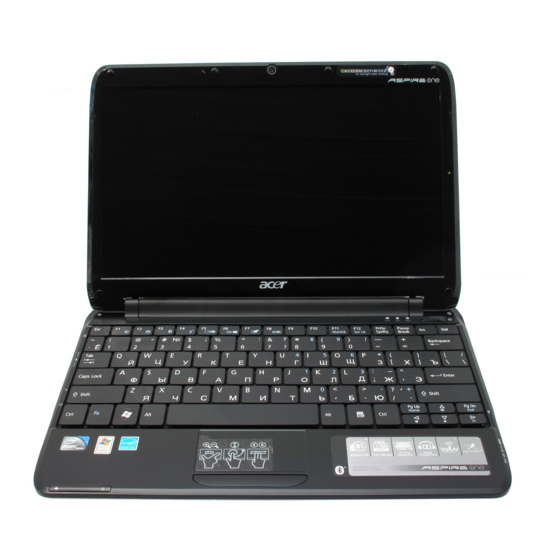
- Manuals
- Brands
- Acer Manuals
- Laptop
- Aspire Notebook Series
- Generic user manual
-
Contents
-
Table of Contents
-
Troubleshooting
-
Bookmarks
Quick Links
Aspire One Series
Generic User Guide
Related Manuals for Acer Aspire One Series
Summary of Contents for Acer Aspire One Series
-
Page 1
Aspire One Series Generic User Guide… -
Page 2
© 2011 All Rights Reserved Aspire One Series Generic User Guide Original Issue: 06/2011 Model number: _____________________________________ Serial number: _____________________________________ Date of purchase: __________________________________ Place of purchase: _________________________________… -
Page 3: Safety Instructions
Information for your safety and comfort Safety instructions Read these instructions carefully. Keep this document for future reference. Follow all warnings and instructions marked on the product. Turning the product off before cleaning Unplug this product from the wall outlet before cleaning. Do not use liquid cleaners or aerosol cleaners.
-
Page 4
Warnings Do not use this product near water. • Do not place this product on an unstable cart, stand or table. If the product • falls, it could be seriously damaged. Slots and openings are provided for ventilation to ensure reliable operation of •… -
Page 5
rating. If power strips are used, the load should not exceed 80% of the power strip’s input rating. This product’s AC adapter is equipped with a three-wire grounded plug. The • plug only fits in a grounded power outlet. Make sure the power outlet is properly grounded before inserting the AC adapter plug. -
Page 6
Guidelines for safe battery usage This notebook uses a Lithium-ion battery. Do not use it in a humid, wet or corrosive environment. Do not put, store or leave your product in or near a heat source, in a high temperature location, in strong direct sunlight, in a microwave oven or in a pressurized container, and do not expose it to temperatures over 60°… -
Page 7: Medical Devices
Operating environment Warning! For safety reasons, turn off all wireless or radio transmitting devices when using your laptop under the following conditions. These devices may include, but are not limited to: wireless LAN (WLAN), Bluetooth and/or 3G. Remember to follow any special regulations in force in any area, and always switch off your device when its use is prohibited or when it may cause interference or danger.
-
Page 8: Vehicles
viii Vehicles RF signals may affect improperly installed or inadequately shielded electronic systems in motor vehicles such as electronic fuel injection systems, electronic anti- skid (anti-lock) braking systems, electronic speed control systems, and air bag systems. For more information, check with the manufacturer, or its representative, of your vehicle or any equipment that has been added.
-
Page 9: Disposal Instructions
ENERGY STAR Acer’s ENERGY STAR qualified products save your money by reducing energy cost and protecting the environment without sacrificing features or performance. Acer is proud to offer our customers products with the ENERGY STAR mark. What is ENERGY STAR? Products that are ENERGY STAR qualified use less energy and prevent greenhouse gas emissions by meeting strict energy efficiency guidelines set by the U.S.
-
Page 10: Tips And Information For Comfortable Use
Tips and information for comfortable use Computer users may complain of eyestrain and headaches after prolonged use. Users are also at risk of physical injury after long hours of working in front of a computer. Long work periods, bad posture, poor work habits, stress, inadequate working conditions, personal health and other factors greatly increase the risk of physical injury.
-
Page 11
Display Keep your display clean. • Keep your head at a higher level than the top edge of the display so your eyes • point downward when looking at the middle of the display. Adjust the display brightness and/or contrast to a comfortable level for •… -
Page 12: First Things First
First things first We would like to thank you for making an Acer notebook your choice for meeting your mobile computing needs. Product Registration When using your computer for the first time, it is recommended that you immediately register it. This will give you access to some useful benefits, such as: Faster service from our trained representatives •…
-
Page 13: Basic Care And Tips For Using Your Computer
xiii Document Format (PDF) and comes preloaded on your notebook. Follow these steps to access it: 1 Click Start > All Programs > AcerSystem. 2 Click AcerSystem User Guide. Note: Viewing the file requires Adobe Reader. If Adobe Reader is not installed on your computer, clicking on AcerSystem User Guide will run the Adobe Reader setup program first.
-
Page 14: Taking Care Of Your Ac Adapter
Do not slam the computer display when you close it. • Never place the computer on uneven surfaces. • Taking care of your AC adapter Here are some ways to take care of your AC adapter: Do not connect the adapter to any other device. •…
-
Page 15: Table Of Contents
Taking care of your AC adapter Taking care of your battery pack Cleaning and servicing Acer eRecovery Management Creating a recovery backup (Optical drive) Creating a recovery backup (USB flash drive) Recovering your system (Optical drive) To recover your system…
-
Page 16
Special keys (only for certain models) Frequently asked questions Requesting service Before you call Battery pack Battery pack characteristics Maximizing the battery’s life Installing and removing the battery pack Charging the battery Checking the battery level Optimizing battery life Battery-low warning Taking your notebook PC with you Disconnecting from the desktop Moving around… -
Page 17
Troubleshooting Troubleshooting tips Error messages Regulations and safety notices FCC notice LCD pixel statement Radio device regulatory notice General European Union (EU) The FCC RF safety requirement Canada — Low-power license-exempt radio communication devices (RSS-210) LCD panel ergonomic specifications… -
Page 19: Acer Erecovery Management
Reinstall Drivers or Applications • This chapter will guide you through each process. To use the password protection feature of Acer eRecovery Management, you must first set the password. The password is set by launching Acer eRecovery Management and clicking Settings.
-
Page 20: Creating A Recovery Backup (Optical Drive)
Throughout the process, you will be guided by onscreen instructions. Please read them carefully! Click Start > All Programs > Acer, then click Acer eRecovery Management. To create recovery discs for the hard drive’s entire original contents, including Windows and all factory-loaded software and drivers, click Create Factory Default Backup.
-
Page 21
The Create Factory Default Backup dialog box tells you the number of blank, recordable discs you will need to complete the recovery discs. Make sure that you have the required number of identical, blank discs ready before continuing. Note: The number of blank DVDs required varies depending on the operating system installed. -
Page 22: Creating A Recovery Backup (Usb Flash Drive)
Important: If you are using a USB flash drive, ensure it is at least 12 GB and does not contain any previous data. Click Start > All Programs > Acer, then click Acer eRecovery Management. To create recovery backup for the hard drive’s entire original contents, including Windows and all factory-loaded software and drivers, click Create Factory Default Backup.
-
Page 23
The Create Factory Default Backup dialog box opens. This dialog box tells you the estimated size of the backup file on your USB flash drive. Plug in the USB disk, then click Start. You will be shown the backup progress on the screen. -
Page 24: Recovering Your System (Optical Drive)
Recovering your system (Optical drive) If calling Acer support did not help fix your problem, you can use the Acer eRecovery Management program. This will restore your computer to the same state as when you purchased it, while giving you an option to retain all settings and personal data for later retrieval.
-
Page 25: Returning To A Previous System Condition
Click the Restore tab, then click Reinstall Drivers or Applications to display the Acer Application Recovery main menu. Click Contents to show a list of software and device drivers. Click the install icon for the item you want to install, then follow the onscreen prompts to complete the installation.
-
Page 26: Returning Your System To Its Factory Condition
Click OK. The recovery process begins by restarting your computer, then continues by copying files to your hard drive. This process may take a while, the Acer eRecovery Management screen displays the progress. When the recovery has finished, a dialog box will prompt you to restart your computer.
-
Page 27
Warning: Continuing the process will erase all files on your hard drive. Click Next. Your hard drive’s original, factory-loaded contents will be recovered. This process will take several minutes. Recovering from your recovery discs To reinstall Windows and all pre-installed software and drivers: Turn on your computer, insert the first system recovery disc into your optical disc drive, then restart your computer. -
Page 28: Recovering Your System (Usb Flash Drive)
Recovering your system (USB flash drive) If calling Acer support did not help fix your problem, you can use the Acer eRecovery Management program. This will restore your computer to the same state as when you purchased it, while giving you an option to retain all settings and personal data for later retrieval.
-
Page 29: Returning To A Previous System Condition
If you are recovering from your driver and application recovery backup, insert the USB flash drive into a USB port. Open the USB flash drive in Windows Explorer and double-click Recovery. Click Reinstall Drivers or Application from a USB device. Click Contents to show a list of software and device drivers.
-
Page 30: Returning Your System To Its Factory Condition
Click OK. The recovery process begins by restarting your computer, then continues by copying files to your hard drive. This process may take a while, the Acer eRecovery Management screen displays the progress. When the recovery has finished, a dialog box prompts you to restart your computer.
-
Page 31
Warning: Continuing the process will erase all files on your hard drive. Click Next. Your hard drive’s original, factory-loaded contents will be recovered. This process will take several minutes. Recovering from your recovery backup To reinstall Windows and all pre-installed software and drivers: Plug in the USB flash drive and turn on your computer. -
Page 32: Touchpad
Touchpad The built-in touchpad is a pointing device that senses movement on its surface. This means the cursor responds as you move your finger across the surface of the touchpad. The central location on the palmrest provides optimum comfort and support.
-
Page 33: Using A Computer Security Lock
Note: When using the touchpad, keep it — and your fingers — dry and clean. The touchpad is sensitive to finger movement; hence, the lighter the touch, the better the response. Tapping harder will not increase the touchpad’s responsiveness. Note: By default, vertical and horizontal scrolling is enabled on your touchpad.
-
Page 34: Using The Keyboard
Using the keyboard The keyboard has full-sized keys and an embedded numeric keypad, separate cursor, lock, Windows, function and special keys. Lock keys and embedded numeric keypad The keyboard has three lock keys which you can toggle on and off. Lock key Description Caps Lock…
-
Page 35: Windows Keys
Windows keys The keyboard has two keys that perform Windows-specific functions. Description Windows Pressed alone it launches the Start menu. It can also be used with other keys for other functions: < > : Open or close the Start menu <…
-
Page 36: Special Keys (Only For Certain Models)
Special keys (only for certain models) You can locate the Euro symbol and the US dollar sign at the upper-center of your keyboard. The Euro symbol Open a text editor or word processor. Hold <Alt Gr> and then press the <5> key at the upper-center of the keyboard. Note: Some fonts and software do not support the Euro symbol.
-
Page 37: Frequently Asked Questions
Frequently asked questions The following is a list of possible situations that may arise during the use of your computer. Easy solutions are provided for each one. I turned the power on, but the computer does not start or boot up. Look at the power indicator: If it is not lit, no power is being supplied to the computer.
-
Page 38
Exit the BIOS utility and save changes. The system will reboot. To start the recovery process: Restart the system. While the Acer logo is showing, press <Alt> + <F10> at the same time to enter the recovery process. Refer to the onscreen instructions to perform system recovery. -
Page 39: Requesting Service
Requesting service Before you call Please have the following information available when you call Acer for online service, and please be at your computer when you call. With your support, we can reduce the amount of time a call takes and help solve your problems efficiently. If there are error messages or beeps reported by your computer, write them down as they appear on the screen (or the number and sequence in the case of beeps).
-
Page 40: Battery Pack
Battery pack The computer uses a battery pack that gives you long use between charges. Battery pack characteristics The battery pack has the following characteristics: Employs current battery technology standards. • Delivers a battery-low warning. • The battery is recharged whenever you connect the computer to the AC adapter. Your computer supports charge-in-use, enabling you to recharge the battery while you continue to operate the computer.
-
Page 41: Installing And Removing The Battery Pack
By following the battery conditioning process you condition your battery to accept the maximum possible charge. Failure to follow this procedure will prevent you from obtaining the maximum battery charge, and will also shorten the effective lifespan of the battery. In addition, the useful lifespan of the battery is adversely affected by the following usage patterns: Using the computer on constant AC power with the battery inserted.
-
Page 42: Checking The Battery Level
Checking the battery level The Windows power meter indicates the current battery level. Rest the cursor over the battery/power icon on the taskbar to see the battery’s present charge level. Optimizing battery life Optimizing battery life helps you get the most out of battery operation, prolonging the charge/recharge cycle and improving recharging efficiency.
-
Page 43
Situation Recommended Action An extra fully 1. Save all necessary files. charged battery 2. Close all applications. pack is available. 3. Turn off the computer. 4. Replace the battery pack. 5. Turn on the computer and resume work. The AC adapter or 1. -
Page 44: Taking Your Notebook Pc With You
Taking your notebook PC with you This section gives you tips and hints to consider when moving around or traveling with your computer. Disconnecting from the desktop Follow these steps to disconnect your computer from external accessories: Save any open files. Remove any media, floppy disks or compact disks from the drive(s).
-
Page 45: What To Bring To Meetings
back on. Note that the computer may enter Hibernation mode after being in Sleep mode for a period of time. What to bring to meetings If your meeting is relatively short, you probably do not need to bring anything with you other than your computer.
-
Page 46: Setting Up A Home Office
computer to return to room temperature, and inspect the screen for condensation before turning on the computer. If the temperature change is greater than 10° C (18° F), allow the computer to come to room temperature slowly. If possible, leave the computer for 30 minutes in an environment with a temperature between outside and room temperature.
-
Page 47: Preparing The Computer
Preparing the computer Prepare the computer as you would normally prepare it for traveling. What to take with you Take the following items with you: AC adapter • Power cords that are appropriate for the country to which you are traveling •…
-
Page 48: Using Passwords
Using passwords Passwords protect your computer from unauthorized access. Setting these passwords creates several different levels of protection for your computer and data: Supervisor Password prevents unauthorized entry into the BIOS utility. Once • set, you must enter this password to gain access to the BIOS utility. See «BIOS utility»…
-
Page 49: Entering Passwords
Entering passwords When a password is set, a password prompt appears in the center of the display screen. When the Supervisor Password is set, a prompt appears when you press <F2> • to enter the BIOS utility at boot-up. Type the Supervisor Password and press <Enter> to access the BIOS utility. If •…
-
Page 50: Expanding Through Options
Expanding through options Your notebook PC offers you a complete mobile computing experience. Connectivity options Ports allow you to connect peripheral devices to your computer as you would with a desktop PC. For instructions on how to connect different external devices to the computer, read the following section.
-
Page 51: Universal Serial Bus (Usb)
Universal Serial Bus (USB) The USB 2.0 port is a high-speed serial bus which allows you to connect USB peripherals without taking up precious system resources. BIOS utility The BIOS utility is a hardware configuration program built into your computer’s BIOS.
-
Page 52: Password
Password To set a password on boot, activate the BIOS utility, then select Security from the categories listed at the top of the screen. Find Password on boot: and use the <F5> and <F6> keys to enable this feature. Power management This computer has a built-in power management unit that monitors system activity.
-
Page 53: Troubleshooting
Troubleshooting This chapter shows you how to deal with common system problems. Read it before calling a technician if a problem occurs. Solutions to more serious problems require opening up the computer. Do not attempt to open the computer yourself; contact your dealer or authorized service center for assistance.
-
Page 54: Regulations And Safety Notices
Regulations and safety notices FCC notice This device has been tested and found to comply with the limits for a Class B digital device pursuant to Part 15 of the FCC rules. These limits are designed to provide reasonable protection against harmful interference in a residential installation. This device generates, uses, and can radiate radio frequency energy and, if not installed and used in accordance with the instructions, may cause harmful interference to radio communications.
-
Page 55: Lcd Pixel Statement
Cet appareil numérique de la classe B est conforme a la norme NMB-003 du Canada. Declaration of Conformity for EU countries Hereby, Acer, declares that this notebook PC series is in compliance with the essential requirements and other relevant provisions of Directive 1999/5/EC. Compliant with Russian regulatory certification LCD pixel statement The LCD unit is produced with high-precision manufacturing techniques.
-
Page 56: European Union (Eu)
European Union (EU) R&TTE Directive 1999/5/EC as attested by conformity with the following harmonized standard: Article 3.1(a) Health and Safety • EN60950-1 • EN62311 • Article 3.1(b) EMC • EN301 489-1 • EN301 489-3 (Applicable to non-bluetooth wireless keyboard mouse set) •…
-
Page 57
series shall be used in such a manner that the potential for human contact during normal operation is minimized as follows: Users are requested to follow the RF safety instructions on wireless option devices that are included in the user’s manual of each RF option device. Caution: To comply with FCC RF exposure compliance requirements, a separation distance of at least 20 cm (8 inches) must be maintained between the antenna for the integrated wireless LAN… -
Page 58: Canada — Low-Power License-Exempt Radio Communication Devices (Rss-210)
)] lx where = 85° Color: Source D65 • Reflection class of LCD panel Ordinary LCD: Class I • (positive and negative polarity) Protective or Acer LCD: Class III • Image polarity Both Reference white: • Pre-setting of luminance and •…
This manual is also suitable for:
Em820w
-
Инструкции по эксплуатации
1
Acer Aspire One AO721 инструкция по эксплуатации
(432 страницы)
- Языки:Русский
-
Тип:
ZIP -
Размер:
42.37 MB -
Описание:
Нетбук
Просмотр
На NoDevice можно скачать инструкцию по эксплуатации для Acer Aspire One AO721. Руководство пользователя необходимо для ознакомления с правилами установки и эксплуатации Acer Aspire One AO721. Инструкции по использованию помогут правильно настроить Acer Aspire One AO721, исправить ошибки и выявить неполадки.
Посмотреть инструкция для Acer Aspire One бесплатно. Руководство относится к категории ноутбуки, 1 человек(а) дали ему среднюю оценку 9.2. Руководство доступно на следующих языках: английский. У вас есть вопрос о Acer Aspire One или вам нужна помощь? Задайте свой вопрос здесь
Не можете найти ответ на свой вопрос в руководстве? Вы можете найти ответ на свой вопрос ниже, в разделе часто задаваемых вопросов о Acer Aspire One.
От чего зависит скорость загрузки в Интернете?
Каковы размеры экрана ноутбук?
Как лучше всего выполнять чистку ноутбук?
Как почистить клавиатуру?
Какой вес Acer Aspire One?
Какой размер экрана Acer Aspire One?
Какая высота Acer Aspire One?
Какое разрешение экрана дисплея Acer Aspire One?
Какая ширина Acer Aspire One?
Какая толщина Acer Aspire One?
Инструкция Acer Aspire One доступно в русский?
Не нашли свой вопрос? Задайте свой вопрос здесь