
Подписание и шифрование файла для Росалкогольрегулирования (КриптоАРМ)
Перед отправкой в Росалкогольрегулирование, отчет необходимо подписать и зашифровать.
Для этого выполните следующее:
- После установки программы откройте папку с файлом декларации
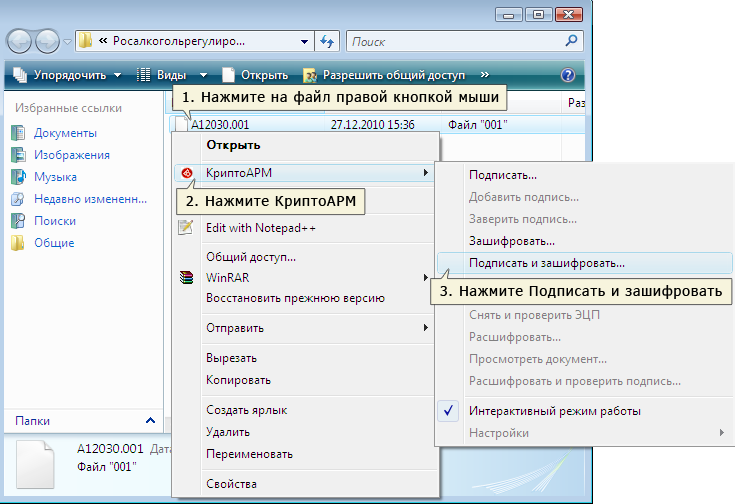
- Нажмите на файл декларации правой кнопкой мыши, затем КриптоАРМ — Подписать и зашифровать

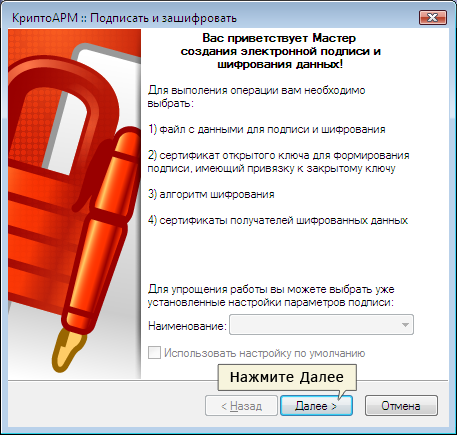
- В следующем окне нажмите «Далее»

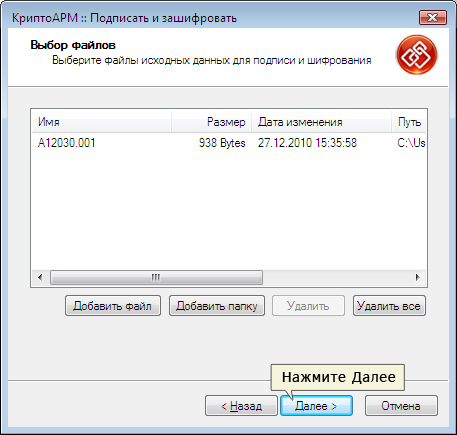
- Выберите кодировку и каталог для файла, нажмите «Далее»
- Выберите кодировку шифрования «DER», нажмите «Далее»

В случае, если данное окно не появилось после добавления декларации, отключите Упрощенный режим. Для этого в программе КриптоАРМ нажмите Настройки > Управление настройками -> Режимы -> Снимите галочку упрощенный режим
- Выберите из выпадающего списка «Утверждено» и добавьте комментарий, оставьте только одну галочку «Включить время создания подписи«, затем нажмите «Далее«
- В следующем окне нажмите «Выбрать»
- Выберите ваш личный сертификат для сдачи отчетности в Росалкогольрегулирование, нажмите «Далее»

- В открывшемся окне нажмите «Далее»
- В следующем окне выберите кодировку шифрования «DER» и расширение «enc», выберите каталог для архивирования файла, нажмите «Далее»
- В открывшемся окне не выбирайте декларацию. Нажмите Далее
- Выберите тип криптопровайдера и нажмите «Далее«.
• для сертификата ГОСТ 2012 на eToken/RuToken SE — криптопровайдер Crypto-pro GOST R 34.10 – 2012 Cryptographic Service Provider;
• для сертификата ГОСТ 2012 на аппаратном ключе Рутокен ЭЦП 2.0 – криптопровайдер Рутокен ЭЦП 2.0;
• для сертификата ГОСТ 2012 на JaCarta 2 SE – криптопровайдер JaCarta ГОСТ 2.0. - В следующем окне необходимо выбрать сертификат получателя, для этого нажмите «Добавить»

- В хранилище сертификатов «Другие пользователи» выберите сертификаты Росалкогольрегулирования и Субъекта РФ, нажмите «ОК»
Внимание! Для организаций-оптовиков получателем выбирается только 1 сертификатФедеральной службы по регулированию алкогольного рынка.
Если сертификат Органа исполнительной власти не отображается в списке, перейдите в КриптоАрм в Настройки – Управление настройками – Режимы – Включить режим квалифицированной подписи — галочка должна быть снята. - Нажмите Готово
- Убедитесь, что декларация подписана успешно


При подписании к имени файла добавляется расширение .sig.zip.enc . Расширение .enc может не отображаться в проводнике Windows.
Вы определились с выбором?
Перейти к оформлению заказа
Как подписать декларацию в ФСРАР
Если организация или индивидуальный предприниматель осуществляют оборот алкогольной продукции, им нужно предоставлять отчёты в Росалкогольрегулирование. Декларации включают в себя информацию об объемах производства, оборота и (или) использования этилового спирта, алкогольной и спиртосодержащей продукции.
В число подотчётных организаций входят:
-
Организации, осуществляющие производство и продажу продукции с содержанием этилового спирта, алкогольной и спиртосодержащей продукции с содержанием этилового спирта более 25% объема общей продукции;
-
ИП, осуществляющие торговлю пивом и пивными напитками;
-
Организации, осуществляющие закупку этилового спирта в объемах больше 200 декалитров в год по фармакопейным статьям для производства этилового спирта или лекарственной продукции;
-
Организации, осуществляющие производство этилового спирта или спиртосодержащей продукции.
Более подробно о требованиях к предоставлению деклараций читайте в постановлении Правительства Российской Федерации от 09.08.2012 № 815 «О представлении деклараций об объеме производства, оборота и (или) использования этилового спирта, алкогольной и спиртосодержащей продукции, об использовании производственных мощностей».
Порядок заполнения деклараций и Классификатор видов продукции утверждены Приказом Федеральной службы по регулированию алкогольного рынка от 23 августа 2012 № 231.
Сроки предоставления деклараций:
Декларации для Росалкогольрегулирования должны подаваться ежеквартально, не позднее 20 числа месяца, следующего за отчётным кварталом. Так, если Вы предоставляете отчётность за квартал с января по март, декларация должна быть подана не позднее 20 апреля.
В том случае, если 20 число месяца выпадает на нерабочий день, декларация должна быть подана не позднее следующего рабочего дня.
Предоставление электронной декларации:
Декларации в ФСРАР можно подать не только в бумажном, но и в электронном виде в формате XML-таблицы. Декларации предоставляются в Личном кабинете на сайте ФСРАР.
Зарегистрироваться в Личном кабинете можно с помощью учётной записи ЕСИА “Госуслуги” (важно, чтобы учётная запись была подтвержденной) или с помощью усиленной квалифицированной электронной подписи, получить которую можно в любом аккредитованном Удостоверяющем Центре.
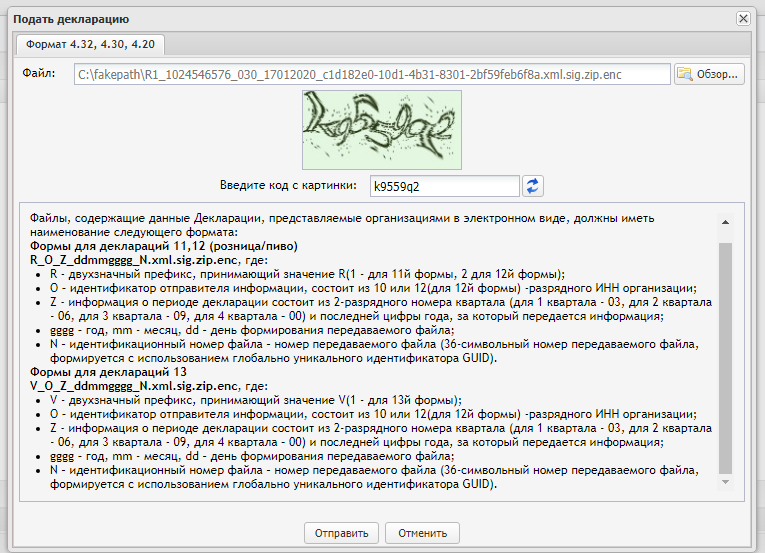
К загружаемой электронной декларации есть определённые требования оформления. Имя файла перед подписью должно иметь следующий вид:
D1_номер-ИНН-организации_Z_ddmmgggg_N.xml, где:
-
Z — двузначный номер квартала, за который подаётся декларация: для I квартала — 03, для II квартала — 06, для III квартала — 09, для IV квартала — 00 и последней цифры года, за который передается информация. Например, Z для декларации за первый квартал 2020 года будет иметь значение 030.
-
gggg — год, mm — месяц, dd — день формирования передаваемого файла. Например, 20052020 — если декларация сформирована на момент 20 мая 2020 года;
-
N — 36-символьный номер передаваемого файла, который формируется с использованием глобально уникального идентификатора GUID.
Файл обмена должен быть подписан усиленной квалифицированной электронной подписью (ЭП) организации-декларанта, представляющего декларацию. Шифрование и архивирование файла обмена должно осуществляться сертификатом Росалкогольрегулирования.
При начальном имени файла D1_номер-ИНН-организации_Z_ddmmgggg_N.xml конечный файл получился — D1_номер-ИНН-организации_Z_ddmmgggg_N.xml.sig.zip.enc (расширение enc может не отображаться в проводнике Windows, при этом «Тип» должен быть «Шифрованные данные»).
Первая строка XML-файла электронной декларации должна иметь следующий вид:
<?xml version=»1.0″ encoding =»windows-1251″?>
Что нужно для подписи:
-
Установленная программа КриптоАРМ ГОСТ.
-
Установленный криптопровайдер КриптоПро CSP.
-
Установленный КриптоПро ЭЦП Browser plug-in — расширение для браузера.
-
Усиленная квалифицированная электронная подпись.
Как подписать электронную декларацию в ФСРАР и подать её в электронном виде:
-
Получите личный сертификат электронной подписи для отчетности в ФСРАР в одном из аккредитованных Удостоверяющих Центров (УЦ).
-
Скачайте архив с сертификатами Росалкогольрегулирования.
-
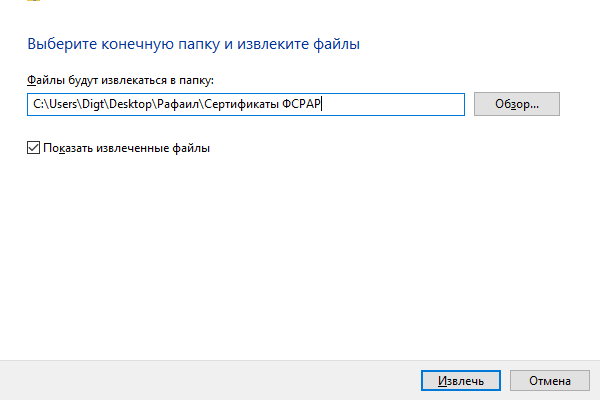
Распакуйте сертификаты ФСРАР из загруженного архива.

-
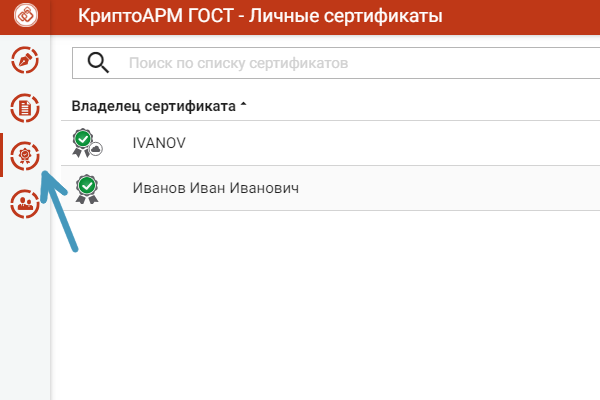
Поочерёдно установите скачанные сертификаты: “Орган исполнительной власти субъекта РФ.cer” и “Федеральная служба по регулированию алкогольного рынка.cer”. Для этого в КриптоАРМ ГОСТ зайдите во вкладку “Сертификаты” в контекстном меню программы.
-
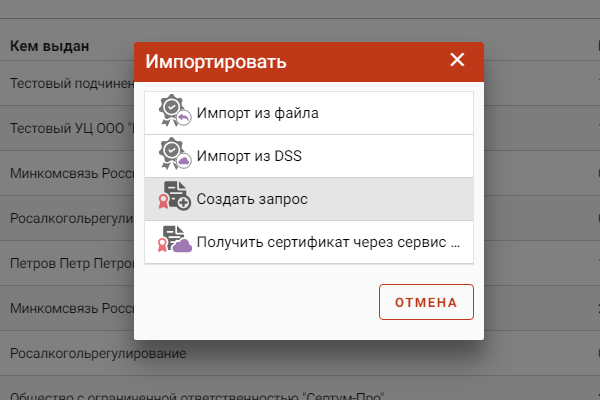
В меню окна “Сертификаты” нажмите на значок “+” — “Импорт из файла”.
-
Найдите нужные сертификаты и нажмите “Открыть”.
-
Поочередно добавьте все нужные сертификаты ФСРАР. Они должны появиться в списке сертификатов в КриптоАРМ ГОСТ.
-
Сформируйте файл декларации в электронном виде на основе XML-таблицы (Excel).
-
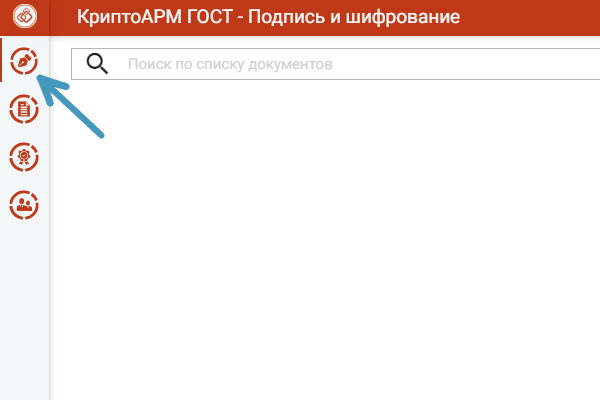
Откройте документ с декларацией в КриптоАРМ ГОСТ. Для этого откройте страницу “Подпись и шифрование” или “Документы” в КриптоАРМ ГОСТ.
-
Выберите файл декларации, нажав на кнопку “+”, или перетащите их мышкой в область списка файлов.
-
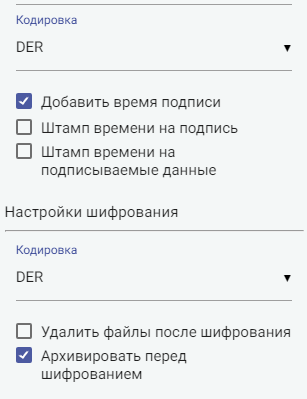
В правой области окна выберите сертификат подписи — сертификат вашей организации. В качестве сертификата шифрования выберите установленные сертификаты ФСРАР и Органа исполнительной власти, далее нажмите на кнопку “Параметры” и для подписываемого документа выберите кодировку DER и опцию “Архивировать файлы перед шифрованием”.
-
Поставьте “галочку” напротив опции “Добавить время подписи”.
-
Проверьте содержимое файла перед подписью. Установите флаг о том, что Вы просмотрели документ перед его подписанием.
-
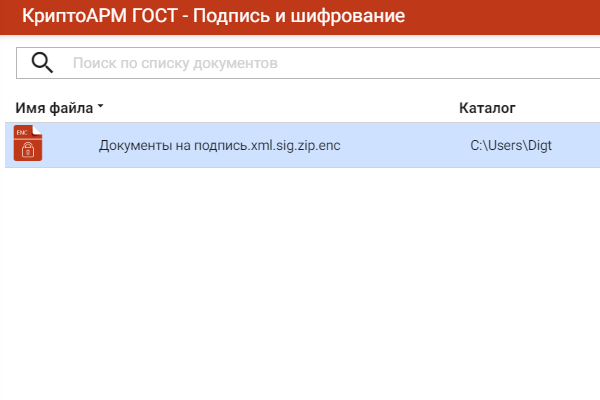
Нажмите на кнопку “Подписать”, затем нажмите кнопку “Зашифровать”. В результате Вы получите файл с расширением .xml.sig.zip.enc.
-
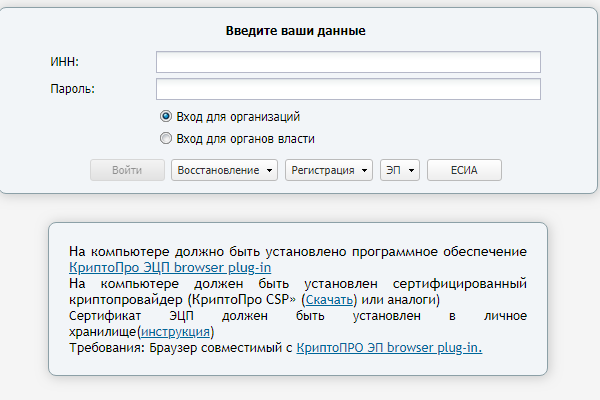
Зайдите в Личный кабинет ФСРАР. Убедитесь, что на компьютере установлен КриптоПро ЭЦП Browser plug-in.
-
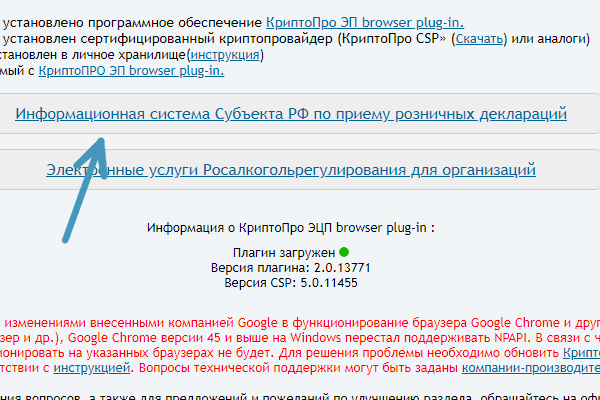
Выберите пункт “Информационная система Субъекта РФ по приёму розничных деклараций”. Откроется страница авторизации.
-
Заполните поля “ИНН и пароль” и нажмите кнопку “Войти”.
-
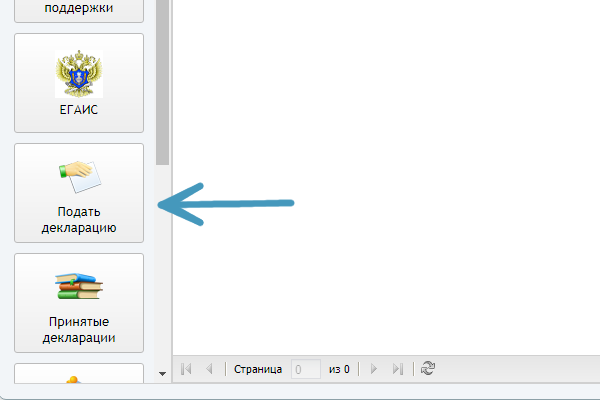
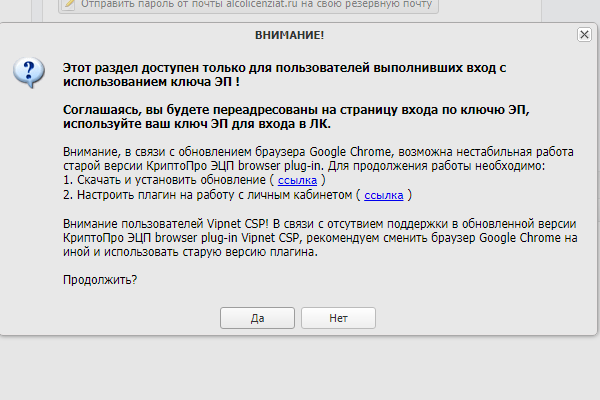
Откроется страница “Портал сервисов” ФСРАР. В левой области окна найдите кнопку “Подать декларацию” и нажмите её. Подтвердите переход к подаче декларации.
-
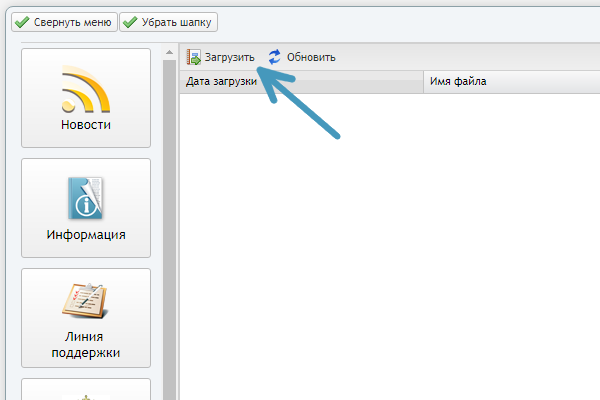
На вкладке “Подать декларацию” нажмите кнопку “Загрузить”. Откроется окно загрузки: внимательно ознакомьтесь с требованиями к файлу.
-
Нажмите кнопку “Отправить”. Декларация будет успешно подана.
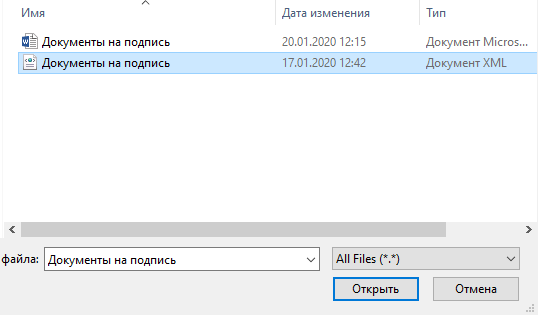
- Шифрование с помощью Такском-КриптоЛайн.
- Шифрование с помощью КриптоАРМ.
Подписание и шифрование с помощью Такском-КриптоЛайн
1. Скачайте и установите программу.
Скачать программу вы можете по ссылке: https://taxcom.ru/upload/CryptoLineInstaller.zip
2. Запустите программу Таксоком-КриптоЛайн и выберите меню «Добавить»

3. Выберите нужный файл декларации и нажмите «Открыть»

4. Перейдите в меню «Росалкоголь»

5. Для того чтобы добавить сертификат подписи, выберите «Добавить»

6. В окне «Выбор сертификатов» выберите свой сертификат подписи и нажмите кнопку «Выбрать»

7. Для того чтобы добавить сертификаты шифрования выберите «Добавить»

8. В окне «Открытие» выберите сертификаты Росалкогольрегулирования и Субъекта РФ и нажмите «Открыть».
Данные сертификаты вы можете скачать по ссылке: http://fsrar.ru/files/rosalco.zip

9. После выбора сертификатов нажмите «Сформировать»

10. У зашифрованной декларации должен быть статус «Подписан, упакован в zip, зашифрован»

11. Затем выберите декларацию и нажмите «Выгрузить»

Подписание и шифрование с помощью КриптоАРМ
1. Скачайте и установите программу.
Скачать программу вы можете по ссылке: https://www.trusted.ru/upload/trusted-desktop/trusteddesktop.exe.
При первой установке 14 дней работы предоставляются бесплатно.
2. Нажмите на файл декларации правой кнопкой мыши, затем КриптоАРМ-Подписать и зашифровать
3. В следующем окне нажмите «Далее»

4. Нажмите «Далее»

5. Выберите кодировку шифрования «DER», нажмите «Далее»

6. Выберите из выпадающего списка «Утверждено» и добавьте комментарий, затем нажмите «Далее»

7. В следующем окне нажмите «Выбрать»

8. Выберите ваш личный сертификат для сдачи отчетности в Росалкогольрегулирование, нажмите «Далее»

9. В открывшемся окне нажмите «Далее»

10. В следующем окне выберите кодировку шифрования «DER» и расширение «enc», выберите каталог для архивирования файла, нажмите «Далее»

11. В открывшемся окне нажмите «Далее»

12. Выберите тип криптопровайдера и нажмите «Далее».

1. Для сертификата ГОСТ 2001 — криптопровайдер Crypto-pro GOST R 34.10–2001 Cryptographic Service Provider.
2. Если вами был получен сертификат на новом ГОСТ 2012 (АО ЦентрИнформ выдает такие сертификаты с 25.12.2018), то:
для сертификата ГОСТ 2012 на eToken/RuToken SE
криптопровайдер Crypto-pro GOST R 34.10 – 2012 Cryptographic Service Provider;
для сертификата ГОСТ 2012 на аппаратном ключе Рутокен ЭЦП 2.0
криптопровайдер Рутокен ЭЦП 2.0;
для сертификата ГОСТ 2012 на JaCarta 2 SE
криптопровайдер JaCarta ГОСТ 2.0.
13. В следующем окне необходимо выбрать сертификат получателя, для этого нажмите «Добавить»
14. В хранилище сертификатов «Другие пользователи» выберите сертификаты Росалкогольрегулирования и Субъекта РФ, нажмите «ОК».
Сертификаты вы можете скачать по ссылке: http://fsrar.ru/files/rosalco.zip

Если сертификат Органа исполнительной власти не отображается в списке, перейдите в КриптоАрм в Настройки – Управление настройками – Режимы – Включить режим квалифицированной подписи — галочка должна быть снята.
15. Нажмите «Готово»

16. Убедитесь, что декларация подписана успешно

При подписании к имени файла добавляется расширение.sig.zip.enc. Расширение.enc может не отображаться в проводнике Windows.
КриптоАРМ – программа подписи документов с использованием сертификатов шифрования.

Подпись и шифрование алкодекларации с помощью КриптоАРМ является неотъемлемой частью при сдаче декларации.
Согласно нормам ФСРАР отчётность на алкогольную продукцию подается в электронном формате.

Чтобы отправить электронную декларацию через портал сервисов РАР, документ нужно правильно подготовить.
- Декларация на алкогольную продукцию подписывают усиленной ЭЦП;
- Подписанный файл архивируется в zip формате;
- На готовый архив устанавливают сертификаты шифрования
Готовый отчет имеет формат *.xml.sig.zip.enc, который содержит сам файл отчетного документа *.xml с электронной подписью.
Таким образом подача деклараций в РАР невозможна без специальной программы. Поэтому нужно разбираться в том, как подписать декларацию в КриптоАРМ для ФСРАР.
Этапы подписания и шифрования декларации для Росалкогольрегулирования с помощью КриптоАРМ.
- Подписываем алкодекларацию:
Первый вариант.
- Правой кнопкой мыши нажать на файл с отчетом.
- Выбрать программу КриптоАРМ, которая отображается отдельной строкой.
- Указать «Подписать и зашифровать».

Второй вариант:
Запускаем программу, нажимаем «Добавить файл» и выбираем файл для подписания, нажимаем «Далее».

Важно! Убедитесь, что ЭЦП подключена перед тем, как подписывать декларацию в КриптоАРМ для ФСРАР.
- Выбираем следующий формат файла:

- В параметрах подписи выбираем «Утверждено», в комментарии указываем квартал и год подачи.

- В хеш алгоритме нужно выбрать свой сертификат ЭЦП для подписания деклараций:

После чего нажимаем «Далее».

Мы подписали отчёт для РАР. Теперь разберёмся как зашифровать алкогольную декларацию в КриптоАРМ.
- Выбираем следующие параметры шифровки алкодекларации:

- Пропускаем шаг, нажимаем «Далее».

- Указываем тип криптопровайдера:

- Скачайте сертификаты РАР и Органов исполнительной власти в формате .cer на сайте ФСРАР. И добавьте в хранилище сертификатов на вкладке «Другие пользователи»:

- В финальном окне проверяем данные и нажимаем «Готово».

Подписать и зашифровать декларацию для ФСРАР не трудно, если разобраться в программе и строго следовать инструкциям.
Для тех, кто не хочет разбираться как подписывать декларацию в КриптоАРМ мы предлагаем услуги по заполнению и сдаче деклараций 11 и 12 (новые 7 и  форм.
форм.
Главная » Помощь » Подписание и шифрование деклараций в КРИПТО АРМ
Подписание и зашифровка файла декларации с помощью программы КриптоАРМ
- Откройте папку с файлом декларации
- Нажмите на файл декларации правой кнопкой мыши, затем КриптоАРМ — Подписать и зашифровать
- В следующем окне нажмите кнопку «Далее»
- Выберите кодировку и каталог для файла и нажмите кнопку «Далее»
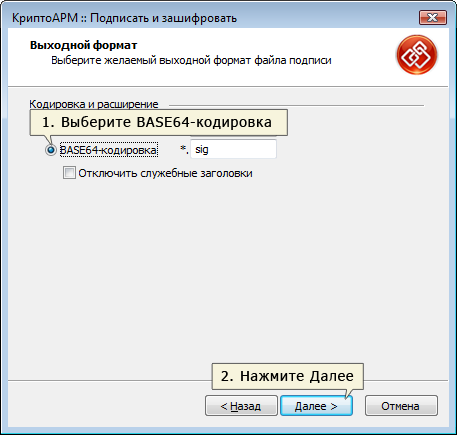
- Выберите кодировку шифрования «BASE64», нажмите «Далее»
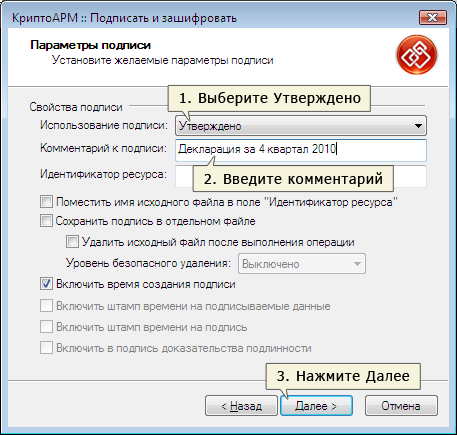
- Выберите из выпадающего списка «Утверждено» и добавьте комментарий, затем нажмите кнопку «Далее»
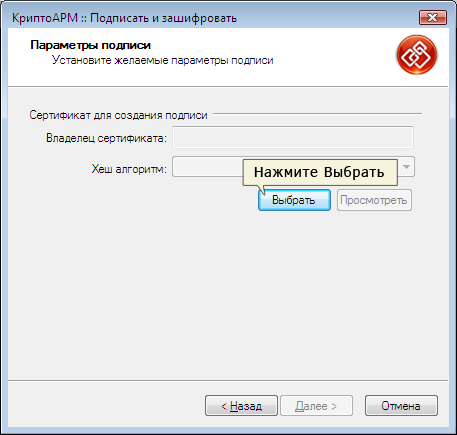
- В следующем окне нажмите «Выбрать»
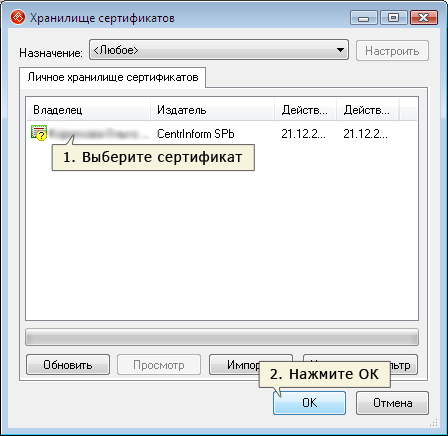
- Выберите ваш личный сертификат для сдачи отчетности в Росалкогольрегулирование, нажмите кнопку «Далее»
- В открывшемся окне нажмите кнопку «Далее»
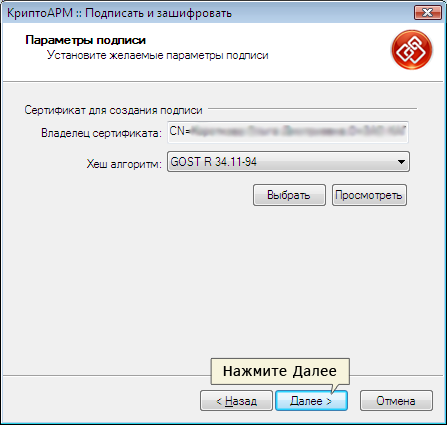
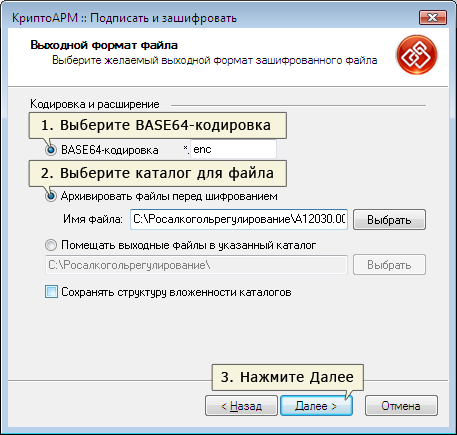
- В следующем окне выберите кодировку шифрования «BASE64» и расширение «enc», выберите каталог для архивирования файла, нажмите «Далее»
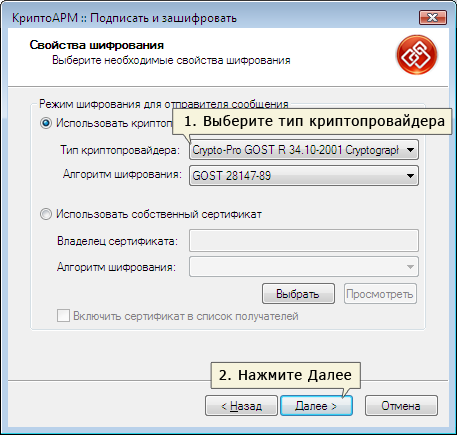
- Выберите тип криптопровайдера «Crypto-Pro GOST R…..» и нажмите «Далее»
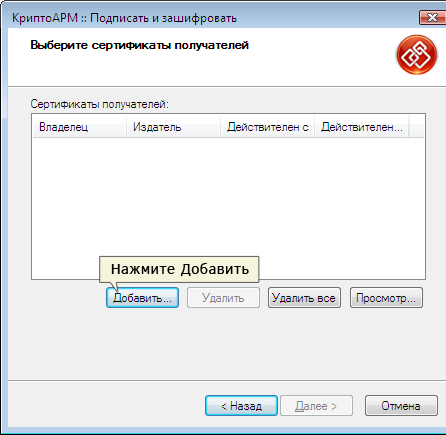
- В следующем окне необходимо выбрать сертификат получателя Росалкогольрегулирование, для этого нажмите «Добавить»
- В хранилище сертификатов «другие пользователи» выберите сертификат Росалкогольрегулирования и нажмите «ОК»
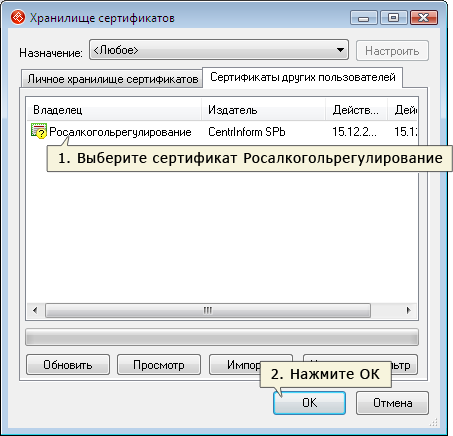
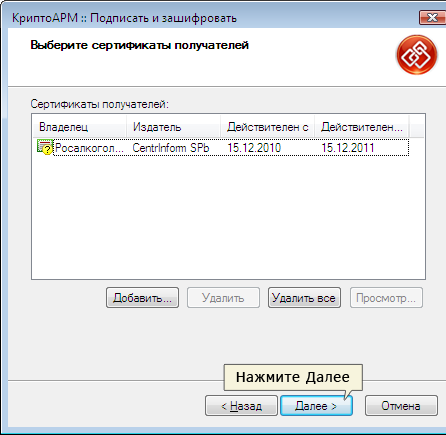
- В следующем окне нажмите «Далее»
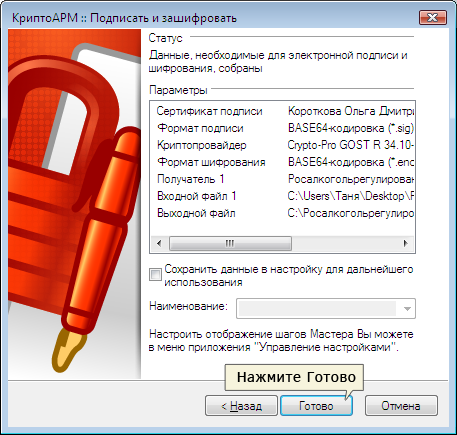
- В следующем окне нажмите кнопку «Готово»
- Убедитесь, что декларация подписана успешно
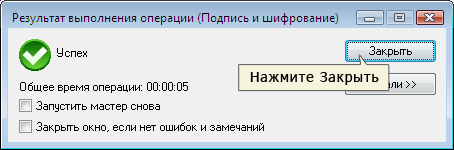
При подписании к имени файла добавляется расширение .sig.zip.enc . Расширение .enc может не отображаться в проводнике Windows.
После того, как вы успешно зашифровали и подписали декларацию, необходимо отправить ее в Субъект РФ и ФСРАР через «Личный кабинет» на портале Росалкогольрегулирования, для этого воспользуйтесь инструкцией Подача алкогольных деклараций.
Источник: ФГУП ЦентрИнформ

Добрый день дорогие друзья! Сегодня я хочу рассмотреть вопрос, как зашифровать декларацию программой КриптоАРМ. Эту процедуру должен уметь делать каждый, кто отправляет декларации в РосАлко. Приступим!
Как зашифровать декларацию программой КриптоАРМ
Если у Вас не получается самостоятельно решить данную проблему, то Вы можете перейти в раздел ПОМОЩЬ и Вам помогут наши специалисты.
Запускаем программу КриптоАРМ. Выбираем раздел меню «Файл», затем выбираем «Подписать и зашифровать».

Появится окно «Мастер создания электронной подписи и шифрования данных». Просто нажимаем «Далее».

Следующим шагом добавляем нашу декларацию, которую мы хотим зашифровать. Нажимаем на кнопку «Добавить файл» и выбираем его на компьютере.

После того, как Вы добавили нужную декларацию, нажимаем «Далее».

Теперь выбираем кодировку, она должна быть «DER-кодировка». Ставим выбор на DER-кодировку и нажимаем «Далее».

Теперь выставляем параметры подписи. В строке «Использование подписи» ставим «Утверждено», остальные поля не меняем. Нажимаем «Далее».

Теперь нам следует выбрать личный сертификат, которым мы будем подписывать нашу декларацию. Нажимаем на кнопку «Выбрать» и выбираем нужный нам сертификат. Нажимаем «Далее»

Теперь снова выбираем DER-кодировка и нажимаем «Далее».

Теперь выбираем режим шифрования. В строке «Тип шифрования» выбираем Crypto-Pro GOST 2012 и нажимаем «Далее».

Теперь нам нужно выбрать сертификат Росалкогольрегулирования. Если Вы не знаете, как установить данный сертификат, то прочитайте мою статью вот тут. После того, как сертификаты выбраны, нажимаем «Далее».

Теперь нажимаем кнопку «Готово» и ждём пока наш файл зашифруется.

Если Вы видите вот такое окно, значит у Вас все получилось правильно! Нажимаем «Закрыть».

РЕШЕНО! Как зашифровать декларацию программой КриптоАРМ
На этом всё! Теперь Вы знаете, как зашифровать декларацию программой КриптоАРМ.
Если Вам нужна помощь профессионального системного администратора, для решения данного или какого-либо другого вопроса, перейдите в раздел ПОМОЩЬ, и Вам помогут наши сотрудники.
Если у Вас появятся вопросы задавайте их в комментариях! Всем удачи и добра!
Присоединяйтесь к нам в социальных сетях, чтобы самыми первыми получать все новости с нашего сайта!