
Главная
04-03 Контроллер RGB 12В, 288 Вт, 3 канала*8А, пульт сенсорный
Розничная цена
2 285 руб
/ шт
Выберите подарок
При покупке данного товара вам полагается один из подарков представленных ниже
Описание
Контроллер RGB 04-03(288) предназначен для управления многоцветной светодиодной лентой RGB. С помощью него можно регулировать цветовые оттенки, включать или выключать светодиодную ленту, выбирать различные динамические режимы свечения светодиодной ленты, регулировать яркость, а также подобрать комфортную скорость смены цветов в динамических режимах. Прибор позволит отрегулировать свечение: создать атмосферу релакса и расслабления или выбрать фантастическую игру цвета, чтобы удивить близких и друзей. Прибор может работать как от напряжения 12 В, так и 24 В. Важно отметить, что в зависимости от того, с каким напряжением предстоит работать устройству, будет отличаться и максимальная мощность нагрузки, которую можно подключить к нему. Так, при напряжении 12 В максимальная нагрузка будет равна 288 Вт, а при напряжении 24 В уже 576 Вт. Дистанционный пульт управления передает сигнал по радиоканалу, благодаря чему сам прибор можно убрать из зоны видимости без потери сигнала от пульта. Управление происходит с помощью стильной сенсорной панели, расположенной на лицевой стороне пульта, который работает от 3-х батареек ААА. Накладной металлический размер 83х79х33 мм. Степень защиты от пыли и влаги соответствует стандарту IP20, что подразумевает установку устройства в сухом, проветриваемом помещении.
Преимущества:
— Стильный сенсорный RGB пульт;
— Передача сигнала по радиоканалу;
— Возможность с помощью освещения создать собственную неповторимую атмосферу;
— Регулировка яркости;
— Динамические режимы смены цветов;
— Регулировка скорости в динамических режимах.
Характеристики
| Входное напряжение | 12/24В |
| Гарантия | 12 месяцев |
| Мощность | 288Вт при 12В/576Вт при 24В |
| Количество кнопок на пульте, шт. | Сенсорный пульт |
| Подключаемое оборудование | Светодиодная лента RGB 12/24В |
| Связь пульт/контроллер | Радиоканал |
| Способ монтажа | накладной |
| Ток нагрузки | 3*8А |
| Материал корпуса | металл |
| Размеры, мм | 83х79х33мм |
| Срок службы | 50 000 часов |
| Степень пылевлагозащиты | IP33 |
| ШтрихКод | 4630012753906 |
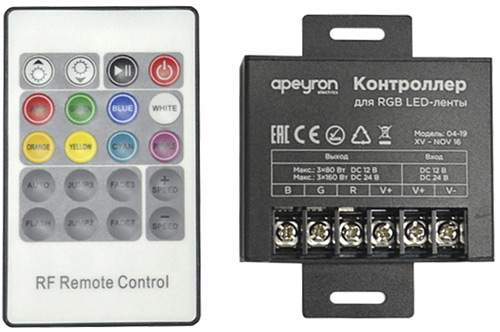
RGB-контроллер 04-19 торговой марки Apeyron electrics предназначен для управления многоцветными(RGB) светодиодными лентами, модулями, подсветки панелей и т.д. Контроллером можно регулировать яркость ленты, изменять цвет свечения и скорость смены цветов и задавать определенные световые сцены. Для подключения контроллера к сети питания требуется трансформатор с выходным напряжением DC 12В или 24В (в зависимости от типа подключаемой ленты).
Управление контроллером осуществляется радиопультом управления (20 кнопок). Он отличается от аналогов простотой эксплуатации, компактными размерами. С помощью пульта можно устанавливать 24 режима работы. Для удобства использования можно синхронизировать несколько пультов, обеспечивающих настройку освещения из разных комнат.
Технические характеристики:
- Напряжение питания: 12В/24В DC
- Выходное напряжение: 12В/24 DC
- Диапазон нагрузки: 0-240Вт/ 480Вт
- Метод подключения: общий анод
- Степень защиты от влаги и пыли: IP33
- Размеры корпуса контроллера: 102.5х65х30мм
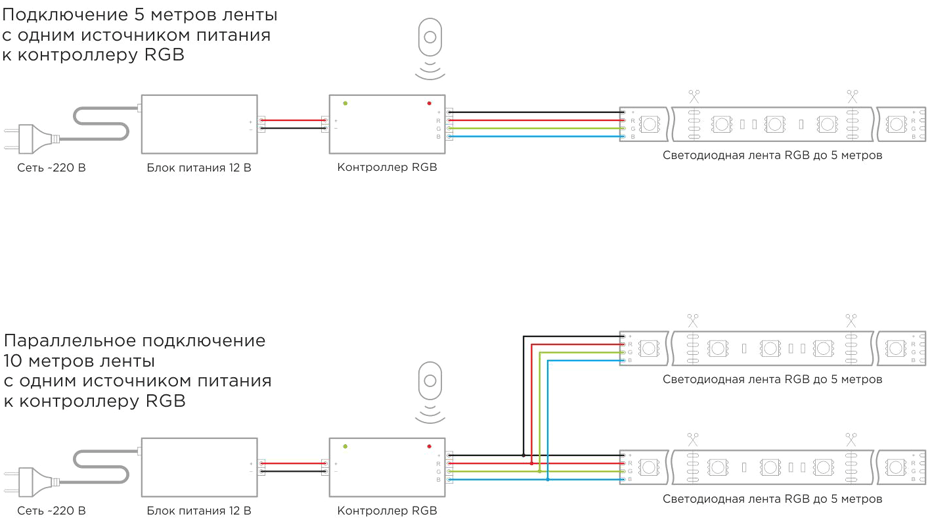
Схема подключения
Контроллер RGB 04-03 с беспроводным сенсорным радиопультом управления предназначен для управления многоцветной светодиодной лентой RGB. С помощью него можно регулировать цветовые оттенки, включать или выключать светодиодную ленту, выбирать различные динамические режимы свечения светодиодной ленты, регулировать яркость, а также подобрать комфортную скорость смены цветов в динамических режимах.
Накладной корпус контроллера, выполненный из металла, имеет размер 91х89х24 мм. Степень защиты от пыли и влаги соответствует стандарту IP20, что подразумевает установку устройства в сухом, проветриваемом помещении.
Контроллер укомплектован дистанционным пультом управления, передающим сигнал по радиоканалу, благодаря чему сам контроллер можно спрятать из зоны видимости, и он будет также качественно принимать сигнал от пульта, управляя светодиодной лентой. Управление происходит с помощью стильной сенсорной панели, расположенной на лицевой стороне пульта, который работает от 3-х батареек ААА.
Одно из преимуществ данного изделия заключается в возможности работать как от напряжения 12В, так и 24В, а значит его можно использовать со светодиодными лентами с соответствующим напряжением. При напряжении 12В максимальная нагрузка будет равна 288Вт, а при напряжении 24В уже 576Вт.
Функции:
• Вкл./выкл.;
• Выбор режима свечения, скорости и переключения;
• 99 уровней скорости в динамических программах;
• 64 уровня яркости в статических программах;
• Память последней настройки.
Технические характеристики:
• Входное напряжение: 12В / 24В;
• Выходная мощность: 288Вт / 576Вт;
• Выходной ток: 3х8 А на канал (общий 24 А);
• Управление: сенсорный радиопульт;
• Степень защиты: IP20;
• Размеры контроллера: 91х89х24 мм;
• Рабочая температура: от -20 до +60 °С.
| Степень защиты | IP20 |
| Тип изделия | контроллер |
| Номинальный ток | 3х8 А |
| Размеры | 91х89х24 мм |
| Способ монтажа | накладной |
| Тип ленты | RGB лента |
| Дополнительно | с сенсорным радиопультом |
| Производитель | Apeyron Electrics |
| Модель | Контроллер RGB с сенсорным радиопультом |
| Номинальное напряжение | 12/24 В |
| Мощность | 288/576 Вт |
| Материал | металл |
RGB контроллер Apeyron является незаменимым инструментом для тех, кто хочет создавать эффектные световые комбинации и атмосферу в своем доме или офисе. Этот контроллер позволяет управлять цветом и яркостью светодиодных лент, создавая уникальные и красочные эффекты.
В данной статье мы подробно рассмотрим, как правильно подключить RGB контроллер Apeyron. Эта инструкция поможет вам сделать процесс установки максимально простым и понятным, даже если вы не имеете опыта работы с электроникой.
Перед тем как приступить к подключению, важно убедиться, что у вас есть все необходимые компоненты: RGB контроллер Apeyron, светодиодная лента RGB, а также блок питания. Также необходимо иметь набор инструментов, включающий отвертки, кусачки и плоскогубцы.
Содержание
- Шаг 1: Распаковка и осмотр устройства
- Шаг 2: Подготовка к подключению
- Шаг 3: Подключение к источнику питания
- Шаг 4: Подключение к LED-ленте
- Шаг 5: Подключение к управляющему устройству
- Шаг 6: Настройка RGB контроллера
- Шаг 7: Проверка работоспособности
- Шаг 8: Полезные рекомендации и дополнительные функции
- Вопрос-ответ
- Какова цена RGB контроллера Apeyron?
- Какие функции имеет RGB контроллер Apeyron?
- Как подключить RGB контроллер Apeyron к ПК?
- Какие устройства можно подключить к RGB контроллеру Apeyron?
- Как настроить синхронизацию подсветки с музыкой на RGB контроллере Apeyron?
- Какие цветовые эффекты доступны на RGB контроллере Apeyron?
Шаг 1: Распаковка и осмотр устройства
Для начала подключения RGB контроллера Apeyron необходимо распаковать и оценить состояние устройства. Распаковывая контроллер, убедитесь, что у вас есть все необходимые компоненты, включая сам контроллер, блок питания, инструкцию по эксплуатации и необходимые кабели.
Проверьте внешний вид контроллера и убедитесь, что он не имеет видимых повреждений, царапин или трещин. Также обратите внимание на разъемы и порты контроллера — они должны быть целыми и не поврежденными.
Если у вас есть какие-либо вопросы или сомнения относительно состояния устройства, рекомендуется обратиться в службу поддержки Apeyron для получения дополнительной информации и решения возможных проблем.
Шаг 2: Подготовка к подключению
Перед тем, как подключать RGB контроллер Apeyron, необходимо провести ряд подготовительных мероприятий. Важно убедиться, что у вас есть все необходимые компоненты, а также ознакомиться с инструкцией производителя контроллера.
Прежде всего, вам понадобятся следующие инструменты и компоненты:
- RGB контроллер Apeyron;
- Набор соединительных проводов для подключения контроллера;
- RGB ленты или другие устройства, которые вы планируете подключить к контроллеру;
- Блок питания с необходимыми характеристиками для питания контроллера и подключенных устройств;
- Отвертка или другой инструмент для открытия корпуса контроллера, если это необходимо.
Также перед подключением контроллера необходимо убедиться в отсутствии электропитания. Для этого рекомендуется выключить соответствующую кнопку на электрической панели или отключить предохранители.
После того, как вы собрали все необходимые компоненты и убедились в безопасности проведения работ, вы можете переходить к следующему шагу — подключению RGB контроллера Apeyron.
Шаг 3: Подключение к источнику питания
Для работы RGB контроллера Apeyron необходимо подключить его к источнику питания. В зависимости от модели контроллера, могут использоваться различные типы источников питания, например, блок питания компьютера или отдельный блок питания для LED лент.
Перед подключением к источнику питания необходимо убедиться, что питающее напряжение соответствует требованиям контроллера. Обычно RGB контроллеры работают с напряжением 12V или 24V.
Для подключения к источнику питания обычно используется провод с разъемами. Один конец провода подключается к контроллеру, а другой конец — к источнику питания. Убедитесь, что разъемы подходят друг к другу и правильно подключены. Не забудьте соблюдать полярность: плюсовой провод должен идти в плюсовой разъем на контроллере и источнике питания.
Кроме того, важно учесть потребляемую мощность контроллера и общую мощность источника питания. Обычно RGB контроллеры имеют ограничение на мощность, которую они могут подать на светодиодную ленту. Если общая мощность светодиодной ленты превышает допустимую мощность контроллера, необходимо использовать дополнительный контроллер или увеличить мощность источника питания.
Шаг 4: Подключение к LED-ленте
Для того чтобы подключить RGB контроллер Apeyron к LED-ленте, необходимо следовать нескольким простым шагам.
1. Возьмите отрезок LED-ленты и аккуратно удалите защитную пленку с обратной стороны. Обратите внимание, что на нескольких сантиметрах от одного из концов ленты должны быть видны контакты.
2. Возьмите соответствующий кабель, входящий в комплект поставки контроллера, и подключите один его конец к контроллеру. Второй конец кабеля должен быть подходящего размера, чтобы его можно было легко подсоединить к контактам на LED-ленте.
3. Сопоставьте цветные провода на LED-ленте с цветными проводами на кабеле. Обычно, зеленый провод соответствует зеленому, синий — синему, а красный — красному. Если цвета проводов не совпадают, обратитесь к документации к контроллеру для определения соответствия цветов.
4. Осторожно соедините провода контактов LED-ленты и кабеля контроллера. Объедините подходящие по цвету провода и затяните соединение, чтобы убедиться, что оно крепкое и надежное.
5. Проверьте подключение, убедившись, что все провода правильно соединены и надежно закреплены. Убедитесь, что контакты проводов не касаются друг друга для избежания короткого замыкания.
После выполнения всех этих шагов, контроллер Apeyron должен быть подключен к LED-ленте. Теперь вы можете настроить и управлять освещением при помощи контроллера.
Шаг 5: Подключение к управляющему устройству
После того, как вы установили RGB контроллер Apeyron в вашем компьютере, необходимо подключить его к управляющему устройству. Для этого вам понадобится соединительный кабель, который обычно поставляется в комплекте с контроллером.
1. Возьмите соединительный кабель и подключите его одним концом к соответствующему разъему на задней панели RGB контроллера Apeyron.
2. Вставьте другой конец соединительного кабеля в соответствующий разъем на управляющем устройстве. Убедитесь, что кабель надежно вставлен в разъемы обоих устройств.
3. Проверьте, что соединение между контроллером и управляющим устройством установлено правильно. Для этого обратите внимание на индикаторные светодиоды на обоих устройствах. Если они горят или мигают, это означает, что связь установлена успешно.
4. Если индикаторные светодиоды не горят или мигают, убедитесь, что кабель подключен к правильным разъемам. Если все подключено правильно, попробуйте перезапустить управляющее устройство и проверьте связь еще раз.
Убедитесь, что вы соблюдаете все указанные шаги при подключении RGB контроллера Apeyron к управляющему устройству. Только в этом случае вы сможете получить полный доступ ко всем функциям контроллера и настроить освещение в соответствии с вашими предпочтениями.
Шаг 6: Настройка RGB контроллера
После подключения и установки программного обеспечения на компьютер, необходимо настроить RGB контроллер Apeyron для работы с вашими светодиодами. Этот шаг позволит вам изменять цвета, яркость и эффекты освещения.
Первым делом вам необходимо запустить установленное программное обеспечение на вашем компьютере. Обычно оно предлагает интерфейс, позволяющий вам выбрать цвет, яркость и эффекты освещения из различных предустановленных вариантов.
Чтобы изменить цвета, вам нужно выбрать нужные цвета в программном интерфейсе и нажать кнопку «Применить». RGB контроллер будет отправлять сигналы светодиодам, чтобы они изменили свой цвет согласно выбранным параметрам.
Кроме выбора цветов, вы также можете настроить яркость светодиодов. В большинстве программных интерфейсов есть ползунок или другой элемент управления, позволяющий вам регулировать яркость. Просто переместите ползунок в нужное положение и сохраните изменения.
Когда вы закончите настройку цветов и яркости, вы можете выбрать эффекты освещения. Некоторые программы предлагают эффект «плавного перехода», при котором цвета плавно меняются друг в друга. Другие имеют предустановленные эффекты, такие как «мигание», «пульсация» и т.д. Выберите подходящий эффект и сохраните настройки.
Шаг 7: Проверка работоспособности
После того, как вы подключите RGB контроллер Apeyron к своему устройству и настроите все необходимые параметры, пришло время проверить его работоспособность.
Для начала, убедитесь, что контроллер правильно соединен с вашим устройством и все провода и кабели надежно подключены. Убедитесь, что светодиоды RGB правильно отображают цвета, которые вы выбрали в настройках. Если вы видите неправильные цвета или ни одного света, возможно, что контроллер не подключен или настроен неправильно.
Если все соединения и настройки верны, попробуйте изменить параметры контроллера, чтобы увидеть, как изменяются цвета светодиодов. Вы можете попробовать разные комбинации цветов или настроить светоэффекты, чтобы украсить свое устройство с помощью RGB контроллера.
Также, проверьте, работает ли контроллер с различными устройствами или программами. Попробуйте подключить его к компьютеру, ноутбуку или смартфону через интерфейс USB и установите соответствующие программы для управления светом. Проверьте, работает ли контроллер с различными цветовыми схемами и эффектами.
В случае возникновения проблем с работой RGB контроллера, обратитесь к руководству пользователя или свяжитесь с технической поддержкой производителя, чтобы получить дополнительную помощь и решить возникшие проблемы.
Шаг 8: Полезные рекомендации и дополнительные функции
1. Не реже одного раза в год рекомендуется проверять и обновлять программное обеспечение контроллера Apeyron. Обновления могут содержать исправления ошибок, улучшения производительности, а также новые функции.
2. Регулярно резервируйте данные своего RGB контроллера Apeyron. В случае сбоя или потери данных, вы сможете восстановить свои настройки и профили освещения с помощью резервной копии.
3. Используйте возможности автоматизации, доступные в Apeyron RGB контроллере. Некоторые модели контроллеров могут быть интегрированы с различными «умными домом» системами, что позволит автоматически настраивать цветовую схему в зависимости от времени суток, погодных условий и других параметров.
4. Экспериментируйте с эффектами и настройками освещения, чтобы создать уникальные комбинации и атмосферу. Используйте возможности настройки яркости, насыщенности цвета, скорости и плавности переходов между цветами.
5. Используйте функцию синхронизации с музыкой для создания динамической и эмоциональной атмосферы. Включите любимую музыку и настройте контроллер на режим следования ритму музыки, чтобы световые эффекты синхронизировались с звуком.
6. Отправляйте отзывы и сообщайте о возникающих проблемах или пожеланиях разработчикам контроллера. Они могут использовать вашу обратную связь для доработки и улучшения устройства.
Все эти рекомендации помогут вам максимально эффективно использовать RGB контроллер Apeyron и создавать уникальные эффекты освещения в вашем помещении.
Вопрос-ответ
Какова цена RGB контроллера Apeyron?
Стоимость RGB контроллера Apeyron составляет 1500 рублей.
Какие функции имеет RGB контроллер Apeyron?
RGB контроллер Apeyron позволяет управлять цветом и яркостью подсветки, изменять режимы работы (статический, плавный переход, мигание), а также синхронизировать подсветку с музыкой.
Как подключить RGB контроллер Apeyron к ПК?
Для подключения RGB контроллера Apeyron к ПК необходимо подключить его к свободному USB-порту. После этого нужно установить программное обеспечение для управления подсветкой, которое идет в комплекте с контроллером. Затем можно настроить подсветку с помощью этой программы.
Какие устройства можно подключить к RGB контроллеру Apeyron?
RGB контроллер Apeyron подходит для подключения к различным устройствам, таким как компьютеры, ноутбуки, игровые приставки, телевизоры и другая бытовая электроника с USB-портом.
Как настроить синхронизацию подсветки с музыкой на RGB контроллере Apeyron?
Для настройки синхронизации подсветки с музыкой на RGB контроллере Apeyron необходимо включить эту функцию в программном обеспечении, выбрать источник звука и настроить чувствительность реакции подсветки на музыку.
Какие цветовые эффекты доступны на RGB контроллере Apeyron?
RGB контроллер Apeyron предлагает широкий выбор цветовых эффектов, включая статические цвета, плавные переходы между цветами, мигание различными цветами и смену цветов в такт музыке.
RGB контроллер Apeyron является одним из самых популярных контроллеров для управления RGB-освещением. Он позволяет создавать разнообразные световые эффекты и изменять цвета освещения в зависимости от потребностей и предпочтений. В данной статье мы рассмотрим, как правильно подключить этот контроллер и настроить его для работы.
Перед началом подключения контроллера необходимо убедиться, что у вас есть все необходимые компоненты: сам контроллер Apeyron, блок питания, RGB-ленты или RGB-лампы, соответствующие разъемы и провода. Также важно проверить, что все компоненты работают исправно и соответствуют требованиям контроллера.
Для подключения контроллера Apeyron необходимо выполнить следующие шаги:
- Соедините блок питания с контроллером с помощью соответствующих проводов. Убедитесь, что контакты соединены правильно и крепко закреплены.
- Подключите RGB-ленты или RGB-лампы к контроллеру с помощью разъемов. Здесь также важно следить за правильной положительной и отрицательной полярностью подключаемых компонентов.
- Проверьте, что все соединения надежно зафиксированы и не имеют видимых повреждений. Для надежности можно использовать изоленту или другие специальные крепежные элементы.
- Подключите блок питания к электросети и включите его. В это время контроллер Apeyron должен загореться и начать работу.
После подключения контроллера Apeyron рекомендуется провести настройку его параметров через специальное программное обеспечение или пульт дистанционного управления, которые часто поставляются в комплекте контроллера. Это позволит вам настроить режимы работы, яркость, цвета и другие параметры освещения в соответствии с вашими предпочтениями.
Важно помнить, что при подключении и настройке контроллера Apeyron необходимо соблюдать все указания и рекомендации, предоставляемые производителем. Это позволит избежать неправильного подключения, перегрева и других негативных последствий для контроллера и подключенных компонентов.
Содержание
- Как правильно подключить RGB контроллер Apeyron
- Подготовка к подключению
- Подключение контроллера к источнику питания
- Подключение светодиодных лент к контроллеру
- Настройка и использование RGB контроллера Apeyron
- Вопрос-ответ
- Как правильно подключить RGB контроллер от Apeyron?
- Какие функции имеет RGB контроллер от Apeyron?
- Как подключить светодиодные ленты RGB к контроллеру?
- Как выбрать подходящее питание для RGB контроллера от Apeyron?
- Можно ли управлять RGB контроллером от Apeyron с помощью смартфона?
- Как настроить эффекты освещения с помощью RGB контроллера от Apeyron?
Как правильно подключить RGB контроллер Apeyron
RGB контроллер Apeyron представляет собой устройство, которое позволяет управлять цветом светодиодных лент. Для правильного подключения контроллера необходимо следовать определенной последовательности действий.
1. Определите требования к подключению: перед покупкой контроллера важно уточнить, какие типы светодиодных лент поддерживает устройство, а также определиться с необходимыми характеристиками, такими как рабочее напряжение и мощность.
2. Подключите питание: подключите источник питания к контроллеру, убедившись, что напряжение соответствует требованиям устройства. При этом необходимо соблюдать полярность — «+» жгутов питания к «+» контроллера, «-» к «-«, чтобы избежать повреждения устройства.
3. Подключите светодиодные ленты: соедините светодиодные ленты с выходами контроллера, также соблюдая полярность. Обычно контроллер имеет разъемы и провода для подключения светодиодных лент, а в случае необходимости можно использовать специальные соединители.
4. Настройте контроллер: перед началом работы с контроллером необходимо настроить его для нужного режима работы. Для этого обычно используются кнопки или пульты дистанционного управления, которые идут в комплекте с устройством. Следуйте инструкции по настройке, указанной в руководстве пользователя.
5. Проверьте работу: после подключения и настройки контроллера, убедитесь, что светодиодные ленты правильно работают и отображают нужные цвета. При необходимости можно откорректировать настройки контроллера, чтобы достичь нужного эффекта.
Важно помнить, что при подключении и настройке RGB контроллера Apeyron необходимо соблюдать основные меры безопасности, такие как отключение питания перед подключением и не касание голыми руками проводов под напряжением. Также рекомендуется ознакомиться с полными инструкциями и рекомендациями производителя.
Подготовка к подключению
Перед подключением RGB контроллера Apeyron рекомендуется ознакомиться с его техническими характеристиками и убедиться, что у вас есть все необходимые компоненты:
- RGB контроллер Apeyron;
- RGB светодиодная лента или светодиоды;
- Питание для контроллера и светодиодной ленты (обычно 12V);
- Компьютер или смартфон для управления контроллером;
- Кабель для подключения контроллера к компьютеру или смартфону (обычно USB или Wi-Fi).
Далее следует установить необходимые драйверы и программное обеспечение для работы с контроллером. Обычно эти файлы предоставляются производителем контроллера на его официальном сайте. После установки драйверов и программного обеспечения рекомендуется перезагрузить компьютер или смартфон.
После того, как все компоненты и программное обеспечение готовы, можно приступать к физическому подключению контроллера. В зависимости от типа RGB светодиодной ленты или светодиодов, подключение может отличаться. Обычно необходимо подключить питание к контроллеру, а затем подключить светодиоды к контроллеру. Для более подробной информации рекомендуется обратиться к инструкции, прилагаемой к контроллеру или светодиодной ленте.
После физического подключения требуется проверить работоспособность контроллера и правильность подключения светодиодов. Для этого можно использовать специальное программное обеспечение, которое позволяет управлять цветом и яркостью светодиодов. Также можно проверить работу контроллера, используя предоставленные тестовые шаблоны.
После успешной проверки работоспособности контроллера и светодиодов можно приступить к настройке и управлению RGB освещением с помощью выбранного программного обеспечения. В зависимости от возможностей программы, можно устанавливать различные цветовые эффекты, применять анимацию и динамические эффекты, настраивать световые сцены и таймеры.
Подключение контроллера к источнику питания
Для правильного функционирования RGB контроллера Apeyron необходимо произвести его подключение к источнику питания. Данная процедура выполняется в несколько шагов, которые описаны ниже.
Шаг 1: Определите источник питания, к которому будет подключаться контроллер. Источник питания должен соответствовать техническим характеристикам контроллера и обеспечивать достаточную мощность для его работы.
Шаг 2: Подключите источник питания к контроллеру с помощью соответствующих кабелей или разъемов. Обратите внимание, что положительный и отрицательный контакты источника питания должны быть подключены к соответствующим контактам контроллера.
Шаг 3: Убедитесь в правильности подключения источника питания. Для этого можно визуально проверить, что все контакты надежно фиксируются и соединяются.
Шаг 4: Проверьте работоспособность подключенного контроллера. Для этого можно включить источник питания и убедиться, что контроллер запускается и функционирует корректно.
Шаг 5: При необходимости произведите дополнительные настройки контроллера, связанные с подключением к источнику питания. Например, можно задать определенное напряжение или режим работы.
Важно помнить, что неправильное подключение контроллера к источнику питания может привести к его неисправности или даже повреждению. Поэтому рекомендуется внимательно изучить инструкцию по подключению, предоставленную производителем, и следовать всем указаниям.
Подключение светодиодных лент к контроллеру
Шаг 1: Проверка совместимости
Перед началом подключения светодиодных лент к контроллеру Apeyron необходимо убедиться в их совместимости. Проверьте, поддерживает ли контроллер выбранный тип светодиодных лент. Обратите внимание на формат и интерфейс подключения.
Шаг 2: Подготовка к подключению
Прежде чем приступить к подключению светодиодных лент, убедитесь, что у вас есть все необходимые инструменты и компоненты. Кроме контроллера и ленты вам понадобятся провода, разъемы, блок питания и, возможно, усилитель сигнала, если длина вашей ленты превышает максимально допустимое значение.
Шаг 3: Подключение проводов
Один конец светодиодной ленты имеет маркировку, указывающую на направление потока данных. Соответственно, этот конец подключается к выходу контроллера. Провода должны быть безупречно чистыми и хорошо зафиксированы в разъемах, чтобы избежать проблем с подачей электрического сигнала.
Шаг 4: Подключение блока питания
Чтобы светодиодная лента работала, ее необходимо питать. Подключите блок питания к контроллеру, убедитесь в правильной полярности подключения. Блок питания должен быть достаточно мощным для обеспечения требуемого напряжения и тока для работы светодиодной ленты.
Шаг 5: Тестирование и настройка
После подключения всех компонентов выполните тестирование светодиодной ленты, чтобы убедиться в правильном подключении и функционировании контроллера. В случае необходимости, настройте контроллер с помощью соответствующего программного обеспечения или пульта дистанционного управления.
Настройка и использование RGB контроллера Apeyron
RGB контроллер Apeyron представляет собой устройство, которое позволяет управлять и настраивать подсветку совместимых RGB устройств. Это мощный инструмент, который позволяет создавать различные эффекты и комбинации цветов, чтобы создать уникальную атмосферу в помещении или приборе.
Перед использованием RGB контроллера Apeyron необходимо правильно подключить его к своей системе. Для этого обычно используется интерфейс USB или Wi-Fi. После подключения и установки драйверов можно приступить к настройке контроллера и настройке подсветки.
Для настройки RGB контроллера Apeyron обычно используется специальное программное обеспечение. С помощью этой программы можно выбрать цвета и эффекты освещения, регулировать яркость и скорость перехода между цветами. Также возможно создание собственных настроек и сохранение их для дальнейшего использования.
Использование RGB контроллера Apeyron достаточно просто. После настройки можно управлять подсветкой через пульт дистанционного управления или с помощью мобильного приложения. Контроллер поддерживает большое количество совместимых устройств, таких как светодиодные ленты, лампы или вентиляторы.
Особенностью RGB контроллера Apeyron является наличие возможности синхронизации с другими устройствами. Это позволяет создавать единое освещение в комнате или взаимодействовать с другими RGB устройствами, такими как клавиатуры или мыши. Также контроллер может быть управляем через голосовые команды, если имеется поддержка соответствующего программного обеспечения.
В целом, RGB контроллер Apeyron представляет собой многофункциональное устройство, которое позволяет настраивать и управлять подсветкой совместимых устройств. С его помощью можно создавать уникальные эффекты и комбинации цветов, чтобы добавить в помещение или прибор оригинальности и индивидуальности.
Вопрос-ответ
Как правильно подключить RGB контроллер от Apeyron?
Для подключения RGB контроллера от Apeyron вам понадобится следующее: RGB контроллер, питание, кабели для подключения светодиодных лент RGB, а также инструменты для соединения проводов.
Какие функции имеет RGB контроллер от Apeyron?
RGB контроллер от Apeyron имеет множество функций, включая возможность изменения цвета светодиодных лент, регулирование яркости, выбор режимов работы (статический или динамический), а также управление скоростью смены цветов.
Как подключить светодиодные ленты RGB к контроллеру?
Для подключения светодиодных лент RGB к контроллеру от Apeyron необходимо соединить соответствующие цветовые провода ленты с выходами контроллера. Обычно используются провода следующих цветов: красный, зеленый, синий.
Как выбрать подходящее питание для RGB контроллера от Apeyron?
Для выбора подходящего питания для RGB контроллера от Apeyron необходимо учесть общее потребление энергии светодиодных лент, подключаемых к контроллеру. Рекомендуется выбирать питание с запасом, чтобы предотвратить перегрузку и повреждение контроллера.
Можно ли управлять RGB контроллером от Apeyron с помощью смартфона?
Да, RGB контроллер от Apeyron можно управлять с помощью смартфона. Для этого нужно установить соответствующее приложение на свой смартфон, подключиться к контроллеру через Bluetooth или Wi-Fi и использовать приложение для управления светодиодными лентами.
Как настроить эффекты освещения с помощью RGB контроллера от Apeyron?
Для настройки эффектов освещения с помощью RGB контроллера от Apeyron необходимо воспользоваться соответствующими функциями контроллера. В приложении или на самом контроллере можно выбрать желаемый режим работы, регулировать яркость и скорость смены цветов, а также выбирать один из множества доступных цветов и эффектов.