
Не секрет, что абсолютное большинство домашних принтеров сегодня относится к струйным печатающим устройствам. И не мудрено: самый дешевый струйник стоит раза в 3 меньше, чем самый дешевый лазерный принтер. Правда, тут есть одно «но». Стоимость струйной печати значительно больше. Да и картриджи заканчиваются очень быстро — оглянуться не успеешь. А вот стоят они… В общем, никаких денег не напасешься. Что же делать? Неужели все-таки придется покупать лазерный принтер?
На самом деле не все так плохо: есть возможность значительно сократить затраты на содержание принтера. Для этого вам всего лишь придется научиться самостоятельно заправлять картриджи. Вот пример. Стоимость фирменного картриджа для моего принтера HP DeskJet 640 составляет около 30 долларов (стоимость печати, таким образом, 4 цента за страницу), стоимость совместимого картриджа третьей фирмы чуть больше 20 долларов (3 цента за страницу). Дороговато, не правда ли? А вот если самому заправить пустой картридж, то стоимость печати одной страницы может составить всего 0,1(!) цента. Конечно, риск есть: заправка удается не каждый раз. Но «кто не рискует, тот не пьет шампанского». Правда, если вы все-таки решились заправить свой картридж, то должны знать, что качество печати почти наверняка будет хуже, чем в случае использования «фирменного».
Итак, что нужно для заправки картриджа? Вариантов тут может быть несколько. Первый — специальная заправочная станция. Этот способ заправки самый простой. Вставляете внутрь машины картридж, заливаете чернила и нажимаете кнопку. Все, от вас больше ничего не требуется. Правда, не обходится здесь и без недостатков. Во-первых, цена заправочной станции велика (150–200 долларов). А во-вторых, машины умеют заправлять только определенный тип картриджей. В общем, подходит этот способ, пожалуй, только для организаций.
Второй вариант — специальный набор, который включает в себя устройство для создания отверстия, шприц с насадкой для заправки и держатель картриджа. Все это позволяет вам добиться неплохих результатов всего за 10 долларов. Есть и более дешевые комплекты — в них вы найдете шило или винторез, шприц с чернилами и резиновую или пластмассовую пробку. Кстати, при покупке набора обязательно проверьте, есть ли в нем инструкция по заправке. Если же и этот вариант вам кажется слишком дорогим, то просто купите чернила, возьмите обычное шило, скотч и медицинский шприц. Правда, в первый раз все-таки лучше воспользоваться комплектом.
Перед практикой полезно немного изучить теорию. Давайте разберемся, что же такое картридж. В принципе, печатающий блок любого струйного принтера состоит из трех основных частей. Во-первых, это резервуар, наполненный чернилами и капиллярная система, подводящая их к соплам головки. Реализована эта конструкция в разных моделях по-разному. Так, например, в некоторых картриджах чернильница заполнена специальной абсорбирующей губкой (что-то типа поролона). В других моделях чернила удерживаются в резервуаре за счет разницы внутреннего и внешнего давления. Ну а в некоторых картриджах это происходит за счет специального мешка, заполненного воздухом.
Головка — вторая часть печатающего блока. При этом у некоторых струйников головка находится на картридже и меняется вместе с ним (например, у принтеров HP). У других же моделей она остается в принтере, а меняется только резервуар.
Кроме этого, каждый картридж оснащен своим собственным чипом, который управляет подачей чернил. В принципе, именно он реализует процесс печати. При выходе чипа из строя восстановить картридж уже не удастся.
Все это не очень сложно, но чтобы заправка прошла успешно, знать подобные вещи нужно. Кроме того, для получения хорошего результата необходимо правильно подобрать чернила. Дело в том, что существует множество различных красок для струйных принтеров. В подавляющем большинстве случаев используются чернила на красителях (красящие вещества в таких чернилах растворимы в воде). Реже встречаются быстросохнущие чернила (они не смываются водой, но растворяются в щелочной среде, например, в слюне). Еще реже можно увидеть пигментные чернила (пигмент не растворяется ни в воде, ни в щелочной среде).
Кроме того, чернила разделяются на три типа по функциональным свойствам: обычные, высокого разрешения и нестандартные. В чернилах первого типа используется простой краситель без всяких добавок, поэтому они самые дешевые. Правда, качество печати в этом случае оставляет желать лучшего. Совсем другое дело чернила высокого разрешения: результат виден даже на обычной бумаге. Эти чернила практически не расплываются на ней, что позволяет действительно говорить о высоком разрешении.
Немного особняком стоят нестандартные чернила. Найти их гораздо сложнее, да и применяются они в основном профессионалами. К этому типу можно отнести, во-первых, чернила для печати на фотобумаге (причем иногда для определенных чернил нужна определенная фотобумага), а во-вторых, краски с нестандартной цветовой гаммой.
Какие же чернила лучше выбрать для домашней заправки? Ответ на этот вопрос довольно прост. Загляните в любую компьютерную фирму и посмотрите, какая краска, подходящая для вашего картриджа, у них есть. На каждом заправочном комплекте должна быть указана марка чернил. Достаточно посмотреть в документации, подойдет ли он вашему картриджу.
Но не обольщайтесь надеждами — вряд ли вы найдете себе какие-нибудь чернила, кроме стандартных. Хотя в продаже встречаются и водостойкие чернила высокого разрешения, и даже чернила для фотобумаги, но для того чтобы их найти, придется побегать.
Вообще, к проблеме выбора чернил стоит относиться очень серьезно. Придя в магазин, старайтесь брать только фирменную краску. Причем совсем не обязательно для принтера HP брать и чернила HP — достаточно взять «почти фирменную» краску, например, от компании LG, которая производит совместимые картриджи и комплекты заправки практически для всех принтеров. Другое дело, если вам в магазине скажут: «Какая фирма — не знаю, но для вашего принтера пойдет». Стоит ли верить фирме, которая боится написать название на своей продукции? Ну а если вы все же рискнули и купили это нечто», то будьте готовы к нестойким расплывающимся чернилам и непонятным цветам (конечно, не всегда, но более чем в половине случаев).
Ну а теперь, когда мы приобрели необходимые теоретические знания и подобрали чернила, можно переходить непосредственно к самой заправке. Этот процесс довольно сильно отличается для картриджей различных производителей. Поэтому давайте рассмотрим его подробней.
Заправка картриджей Epson
Сменные картриджи Epson представляют собой просто резервуар, наполненный чернилами. Головка и механизм, обеспечивающий печать, находятся в принтере и замене не подлежат. Точнее, подлежат, если выйдут из строя, но на это придется затратить сумму, достигающую 75% стоимости нового принтера. И что самое интересное, «летит» печатающий блок Epson чаще всего именно из-за использования поддельных картриджей или домашней заправки плохими чернилами, причем гарантия в случае таких поломок недействительна. Так что если вы обладатель принтера Epson, лучше десять раз подумайте, прежде чем решиться на перезаправку! Однако сам процесс очень прост.
Самое главное — не вынимать картридж из принтера больше, чем на минуту: иначе печатающая головка засохнет, и вам придется мучаться с ее прочисткой. А это, поверьте, ни к чему хорошему не приведет. Выход из этой ситуации довольно простой и… не очень приятный: вам придется приобрести еще один картридж — пустой достал, полный сразу вставил.
Сама процедура заправки, как я уже говорил, крайне проста, причем для цветных и черных моделей она одинакова. Единственное отличие — в цветных картриджах нужно заправить от 3 до 5 разных отделений (по количеству цветов). Делается это следующим образом.
Как только достали картридж из принтера, сразу заклейте выходящее отверстие заранее подготовленным кусочком скотча. Дальнейшие действия зависят от модели картриджа. Если у резервуара есть отверстия (они должны быть заклеены пленкой) на крышке, то вам повезло, в противном случае придется их сверлить самому. Разобравшись с отверстиями, вводим иглу шприца до дна картриджа и медленно закачиваем чернила. Вот и все. Осталось только заклеить заправочные отверстия (смотрите, не заклейте случайно вентиляционные отверстия).
Заправка картриджей HP

В картриджах этой фирмы печатающая головка совмещена с резервуаром. Это большое преимущество, потому что в случае неудачной заправки картридж просто выкидывается, и покупается новый, а принтер поврежден не будет. Цветные и черные картриджи HP отличаются друг от друга конструкцией.
Первые, так же как и модели от Epson, имеют резервуар с губкой, да и заправляются они похоже. Для начала заклеиваем все отверстия за исключением тех, которые расположены на верхней крышке. Именно через них вводим иглу шприца и медленно (при заправке практически любых картриджей чернила нужно вводить медленно) закачиваем чернила. Затем какое-то время нужно подождать, пока чернила рассосутся по губке.
Немного сложнее процесс заправки цветного картриджа для HP DeskJet 400/500/600. Для начала нужно снять верхнюю крышку (сделать это не так просто, как кажется на первый взгляд). Под ней обнаружатся 3 отверстия для различных цветов. Заклеиваем два из них, а в третье закачиваем с помощью шприца новую краску. Затем заклеиваем другие два, ну и так далее. В конце убираем весь скотч и возвращаем верхнюю крышку на место. Закрепить ее можно все тем же скотчем.
Теперь давайте разбираться с черными картриджами. В моделях HP DeskJet 400/500/600 давление внутри резервуара создается за счет специальных воздушных мешков. Помните об этом, так как после повреждения такого мешка все чернила вытекут наружу, а картридж придется выбросить. В старших моделях используется разница между внешним и внутренним давлением, а следовательно, подобной проблемы возникнуть не может.
Для младших моделей процесс заправки выглядит следующим образом. Сначала скотчем заклеиваем все вентиляционные отверстия на дне и крышке картриджа. Затем в углу картриджа сверлим отверстие (кстати — на некоторых моделях может быть уже готовое отверстие; в этом случае нужно только протолкнуть внутрь специальный шарик, закрывающий его). Далее с помощью шприца закачиваем чернила. После этого плотно заклеиваем отверстие скотчем (или, если вы пользуетесь специальным комплектом, затыкаем пробкой). Именно здесь допускается наибольшее количество ошибок. Отверстие должно быть закрыто очень плотно. Иначе картридж протечет, причем часто это происходит тогда, когда он уже вставлен в принтер. Поверьте мне, это очень неприятно.

Вот и все. Отклеиваем скотч с вентиляционных отверстий. Теперь осталось только закачать немного воздуха в верхнее технологическое отверстие. Постарайтесь не запачкаться, так как при этом чернила будут капать из сопел головки. Закачку воздуха следует прекратить, когда чернила перестанут течь из отверстия для сброса избыточного давления, которое находится на дне картриджа (обычно хватает 2-3 кубиков). Кстати, для некоторых картриджей (например, для HP 51645A), нужно не закачивать воздух, а наоборот — откачать его. Для этого в заправочных наборах имеется специальная присоска. Берем это нехитрое приспособление, нажимаем на него, приставляем к дюзам печатающей головки и ослабляем нажим. В результате лишний воздух выкачается из картриджа. Откачу нужно производить до появления чернил из дюз.
Гораздо проще производится заправка с помощью специального держателя картриджа. В этом случае вам уже не нужно будет заклеивать вентиляционные отверстия — они будут закрыты держателем (все, кроме верхнего). Достаточно просто просверлить отверстие для заправки, затем заполнить картридж, а далее закачать немного воздуха в верхнее вентиляционное отверстие и заклеить заправочное отверстие. Все — можете вынимать готовый картридж.
С черными картриджами старших моделей все гораздо проще. Достаточно отделить пленку, закрывающую специальное отверстие около сопел и протолкнуть внутрь шарик-пробку. Затем залить внутрь чернила и плотно заклеить отверстие скотчем. Теперь осталось только перевернуть картридж и подождать, пока не вытекут лишние чернила.
Заправка картриджей Canon

Эта компания пошла навстречу любителям домашней заправки. В ее последних моделях принтеров можно менять только чернильницу (как у Epson) или и чернильницу, и печатающую головку (как у HP). Это позволяет не бояться заправлять картриджи (при неудачной заправке картридж просто выкидывается и покупается новый) и, в то же время, минимизирует затраты на покупку фирменных чернил (замена картриджа Canon дешевле, чем замена картриджа HP, так как можно купить только резервуар с чернилами).
В картриджах Canon чернила удерживаются внутри резервуара с помощью губки, так что полная герметичность им не нужна. Картриджи типа BC-20 заправляются через боковое вентиляционное отверстие. Для этого отверстие нужно немножко расширить, ввести в него иглу и закачать чернила. Вот и все. Кстати, не забудьте, что заклеивать это отверстие нельзя.
Немного сложнее заправляются картриджи типа BC-21 и BCI-21. Для начала нужно заклеить скотчем выходные отверстия. Затем ножом срезать верхнюю крышку. Под ней вы найдете заправочные отверстия. По очереди закачивайте в каждое чернила, погружая иглу до середины картриджа (не до конца!). Только не перепутайте краски — заправочное отверстие каждого цвета находится ровно над выходным отверстием того же цвета. Теперь осталось только закрепить крышку на месте, обмотав ее скотчем. Самое главное — случайно не заклеить вентиляционные отверстия.

Кстати, есть еще один способ заправки картриджей этих типов. Внизу каждого картриджа есть специальная волокнистая мембрана. Достаточно медленно капать на нее чернила, которые будут впитываться. Правда, при таком способе заправки можно ввести в картридж слишком много чернил, и они выльются через вентиляционные отверстия. Картриджу это не повредит, но вы, конечно, перепачкаетесь.
Заправка картриджей Lexmark

Резервуары этих картриджей совмещены с печатающими головками. Чернила удерживаются внутри за счет губки. Процесс заправки картриджей Lexmark похож на процесс заправки картриджей Canon и точно так же безопасен для принтера — при неудаче картридж выкидывается и покупается новый. В процессе заправки для начала нужно расширить вентиляционное отверстие, затем ввести в него иглу шприца до середины и медленно закачать чернила. В цветных картриджах нужно убрать верхнюю крышку и с помощью шприца ввести краску в три отделения. Потом прикрепить крышку на место… и все.
Выводы
Как видите, заправить картридж для струйного принтера совсем не так сложно, как может показаться. Главное — соблюдать осторожность и правила безопасности. Думаю, вы понимаете, что чернила для струйного принтера обладают просто потрясающей красящей способностью. Поэтому весь процесс заправки лучше всего проводить в ванной. Береженого, как вы знаете, Бог бережет.
И напоследок хочу вас предупредить, что не каждая заправка будет удачной: обычно картриджа хватает на 2–3 заправки, но иногда он может «накрыться» и после первой. Однако не стоит огорчаться. Помните, немного практики, и вы будете без страха смотреть на медленно ползущие вверх цифры на ценниках фирменных картриджей.
автор: Марат Давлетханов (CiberGuide@List.Ru),
перепечатано с ixbt.com
Картридж является важным компонентом печатающего устройства, будь то струйный или лазерный принтер. Однако со временем картридж исчерпывает свои ресурсы, и чтобы иметь возможность продолжать печать, израсходованный картридж необходимо менять на новый аналог. Вот только большинство владельцев принтеров, не знают, как правильно менять картридж. Специально для таких пользователей в этой статье мы подробно рассмотрим процесс замены картриджа для различных типов принтеров, а также дадим советы по уходу и хранению картриджей.
Содержание
- Подготовка к замене картриджа
- Замена картриджа в струйном принтере
- Замена картриджа в лазерном принтере
- Уход, хранение и утилизация картриджей
- Заключение
Подготовка к замене картриджа
1. Определение типа картриджа
Перед тем как приступить к замене картриджа, определите его тип. Существует два основных типа картриджей – струйные и тонерные (для лазерных принтеров). Каждый тип имеет свои особенности и требует правильного подхода при выполнении замены.
2. Покупка нового картриджа
При покупке нового картриджа убедитесь, что он совместим с вашим принтером. Для этого проверьте инструкцию к принтеру или уточните информацию на сайте производителя. Выбирайте картриджи от проверенных производителей, чтобы гарантировать качество печати и продолжительность службы.
3. Внешний осмотр и подготовка нового картриджа
После покупки нового картриджа осмотрите его на наличие видимых повреждений или дефектов. В случае струйных картриджей проверьте наличие защитной ленты или пленки, которую необходимо аккуратно снять перед установкой. Тонерные картриджи, как правило, требуют активации, например, встряхивания или удаления защитных элементов.
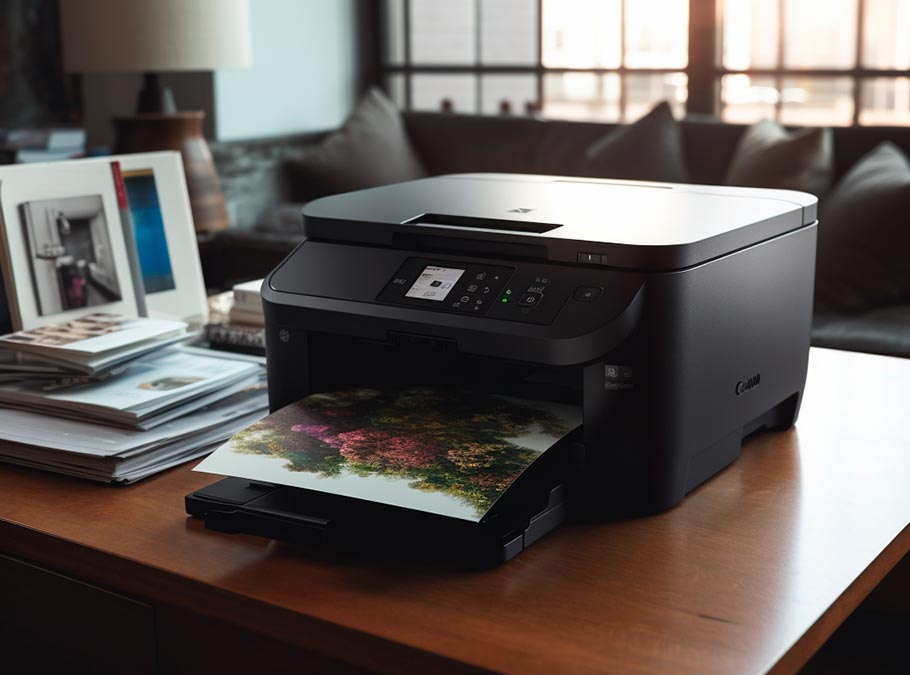
Замена картриджа в струйном принтере
1. Включение принтера и получение доступа к картриджу
Включите ваш струйный принтер и подождите, пока он произведет начальную настройку. Затем откройте крышку принтера, чтобы получить доступ к картриджам. Обычно после открытия крышки принтер автоматически перемещает головку с картриджами в доступное для замены положение.
2. Извлечение старого картриджа
Аккуратно извлеките старый картридж, нажав на защелку или кнопку, которая фиксирует его в печатающей головке. Внимательно изучите инструкцию к принтеру или обратитесь к поддержке производителя, если вы не уверены, как правильно извлечь картридж.
3. Установка нового картриджа
Вставьте новый картридж в соответствующий слот, следуя указаниям на самом картридже или в инструкции к принтеру. Убедитесь, что картридж надежно закреплен и защелкнулся на месте.
4. Закрытие крышки принтера и проверка работы устройства
Закройте крышку принтера и дайте ему некоторое время на автоматическую очистку и калибровку печатающей головки. Затем выполните тестовую печать, чтобы убедиться в правильной установке картриджа и качестве печати.
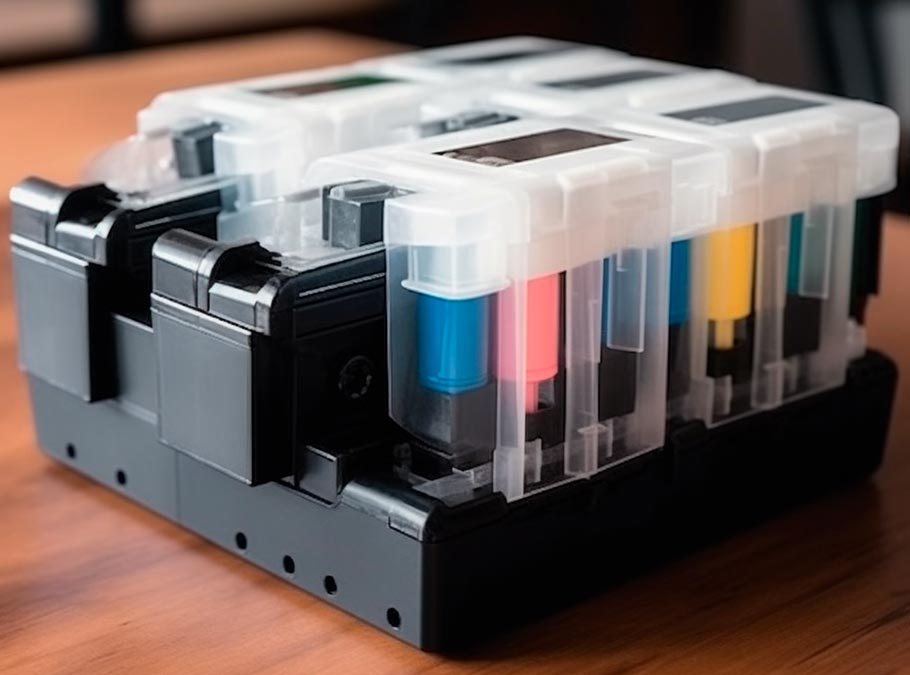
Замена картриджа в лазерном принтере
1. Включение принтера и получение доступа к картриджу
Включите лазерный принтер и дождитесь окончания начальной настройки. Затем откройте крышку принтера или выдвиньте лоток, в котором расположен тонер-картридж. В зависимости от модели принтера расположение картриджа может быть разным.
2. Извлечение старого картриджа
Аккуратно извлеките старый тонер-картридж, держа его за ручку или специальные выступы. Избегайте контакта с тонером, так как он вреден для здоровья, а также может испачкать одежду и окружающие предметы.
3. Подготовка и установка нового картриджа
Перед установкой нового тонер-картриджа активируйте его, встряхнув несколько раз и, при необходимости, удалив защитные элементы. Затем аккуратно вставьте картридж в принтер, следуя указаниям в инструкции или на самом картридже. Убедитесь, что картридж надежно закреплен на месте.
4. Закрытие крышки принтера и проверка работы устройства
Закройте крышку принтера или вставьте лоток на место и дайте принтеру время на калибровку и подготовку к работе. Затем выполните тестовую печать, чтобы убедиться в правильной установке картриджа и качестве печати.
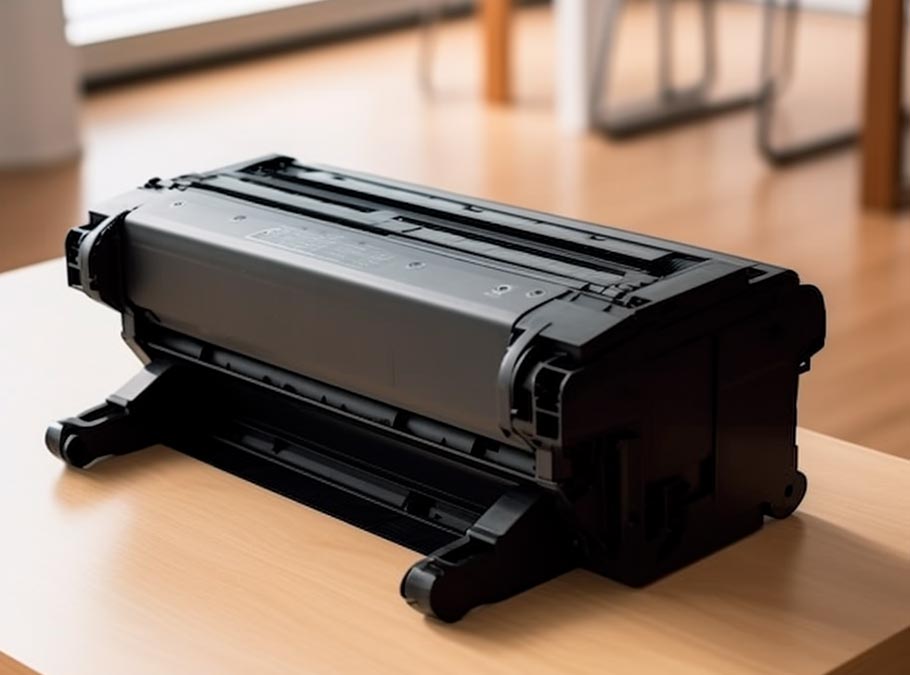
Уход, хранение и утилизация картриджей
1. Уход за картриджами
Регулярно проверяйте картриджи на наличие загрязнений или засохшего чернила. В случае необходимости аккуратно очистите печатающую головку мягкой салфеткой, смоченной в специальном растворителе для чернил. Не используйте агрессивные химические вещества или абразивные материалы для очистки картриджей.
2. Хранение картриджей
Правильное хранение картриджей поможет продлить их срок службы и сохранить качество печати. Храните картриджи в оригинальной упаковке, чтобы защитить их от пыли, влаги и перепадов температуры. Избегайте хранения картриджей под прямыми солнечными лучами или возле источников тепла.
3. Рециклинг и утилизация картриджей
При замене картриджей не выбрасывайте старые картриджи в мусор. Многие производители предлагают программы возврата и рециклинга картриджей, которые помогают снизить негативное воздействие на окружающую среду. В некоторых случаях вы также можете получить скидку на покупку нового картриджа при возврате старого.
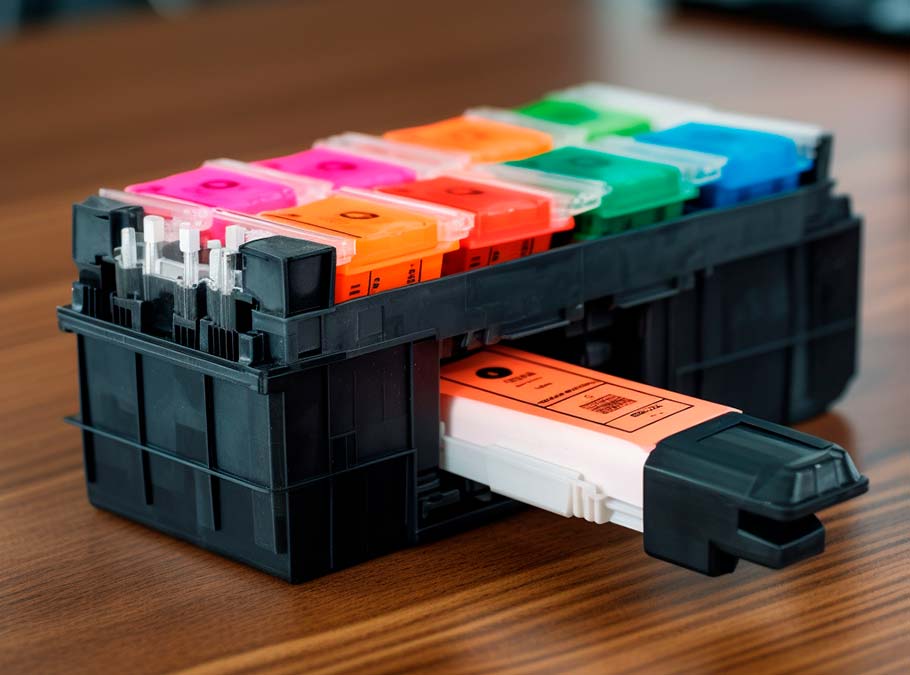
Заключение
Замена картриджа является важным этапом в обслуживании принтера. Благодаря нашему подробному руководству вы сможете с легкостью заменить картридж в струйном или лазерном принтере, а также обеспечить правильный уход и хранение картриджей. Следуйте нашим советам и рекомендациям, чтобы ваш принтер всегда работал исправно и обеспечивал качественную печать.
Ваше Имя:
Ваш вопрос:
Внимание: HTML не поддерживается! Используйте обычный текст.
Оценка:
Плохо
Хорошо
Введите код, указанный на картинке:


Принтер сегодня является незаменимой офисной техникой, поэтому практически перед всеми пользователями рано или поздно встают вопросы замены и заправки картриджа в принтере. И чем активнее используется устройство печати, тем чаще приходится менять картридж в принтере.
Рассмотрим инструкцию и все этапы самостоятельной замены картриджа более подробно.
Когда надо менять картридж
Многие пользователи офисной и домашней печатной техники сталкиваются с вопросами, как часто надо менять картридж в принтере, и когда это необходимо делать.
Основным признаком окончания ресурса чернил в устройстве является, прежде всего, плохое качество печати. На листе бумаги появляются белые, не пропечатанные полосы, отдельные буквы теряются, а сам тон напечатанных символов становится блеклым. Эти признаки однозначно свидетельствуют о том, что нужна заправка либо замена картриджа в принтер.
Кроме того, современная печатная техника зачастую обладает специальной опцией оповещения о необходимости менять либо заправлять картридж в принтере. При появлении необходимости очередной замены тонера на дисплее устройства загорается индикатор и появляется соответствующее оповещение, то есть сам принтер пишет, что требуется заменить картридж.
Обычно после срабатывания индикатора замены еще можно печатать на принтере какое-то время, что исключает возможность неожиданной остановки работы аппаратуры из-за отсутствия чернил. Увидев оповещение, пользователь может своевременно произвести замену картриджа и не допустить полного расхода тонера.
При первичном исчерпании ресурса возможно просто заменить тонер, выполнив заправку. Однако после нескольких заправок ресурс расходника заканчивается, и тогда уже обязательно потребуется установка нового картриджа.
Кроме того, обязательная замена картриджа необходима, когда нет возможности поменять чип. Многие современные устройства печати имеют специальный чип, считывающий оставшийся ресурс расходника. И когда этот параметр достигает минимального значения, чип для картриджа блокирует печать вплоть до установки нового изделия.
Как подготовиться к замене
В продаже сегодня представлены самые различные модели лазерных и струйных принтеров, имеющие определенные особенности замены тонера для печати. Поэтому целесообразно, готовясь к смене картриджа, сначала изучить особенности своей техники и учесть рекомендации ее производителя. К тому же необходимо учитывать, что картриджи имеют разные типы и связанные с ними нюансы установки.
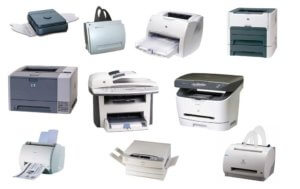
Картридж: типы и особенности замены
Выделятся два основных типа: картриджи с чипом и без чипа. При этом недопустимо заменять один тип изделия на другой. В противном случае, при выборе неподходящего варианта, могут появиться проблемы с совместимостью. Модификации с чипом устанавливаются на более современные модели принтеров, а картриджи без чипа обычно используются на самых бюджетных вариантах печатающей техники или на устаревших моделях.
Чипованные изделия обладают лимитированным количеством распечатанных листов. По мере использования данного лимита устройство перестает печатать даже в тех случаях, когда еще осталось достаточное для печати количество тонера. И такие принтеры, к примеру, популярные модели Xerox либо Samsung, оснащенные чипом, при достижении лимитного значения полностью заблокируют работу устройства. А вот эксплуатация принтеров торговых марок Canon и HP не зависит от чипа.
Специалисты советуют придерживаться общих рекомендаций при подготовке к замене старого картриджа:
- Учитывать маркировку изделия, помогающую правильно подобрать необходимую емкость для чернил используемого принтера. Можно записать или сфотографировать название принтера и вид расходного материала, а уже затем, ориентируясь на эти параметры, выбрать требуемое изделие в магазине или интернете. Используя маркировку, можно также уточнить, возможна ли установка нового неоригинального картриджа либо вам требуется покупать исключительно оригинал изделия.
- Не пользоваться принтером или МФУ без картриджа, что особенно актуально для струйного типа устройств. Замену использованного картриджа желательно производить сразу же, не позволяя печатающему элементу засохнуть.
- Принимать меры предосторожности перед заменой расходника: снять украшения с рук и, по возможности, надеть перчатки, позволяющие не испачкаться красящим веществом.
Достаем старый картридж
Чтобы достать использованную емкость для тонера, необходимо в большинстве случаев сначала подключить принтер к сети. Хотя есть и модели печатных устройств, где можно менять расходный материал при выключенном питании. Далее, чтобы достать картридж из МФУ или печатающего устройства, следуйте следующей инструкции:
- Поднимите либо выдвинете на себя (в зависимости от конструкции конкретной модели) крышку устройства. Различные модели принтеров имеют разный механизм открывания.

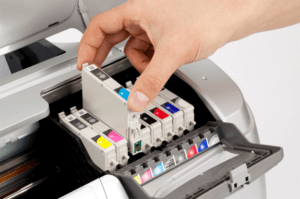
На это картинке представлена замена картриджей струйного принтера.
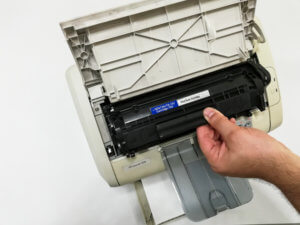
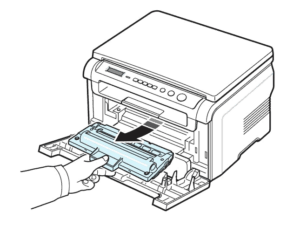
А на рисунке ниже можно увидеть, как меняется тонер в лазерном принтере.
- Осторожно достаньте сам картридж, учитывая, что каждая модель техники может иметь свои конструктивные особенности. Так, сначала может понадобиться открыть упорный механизм, удерживающий печатный элемент на месте, либо вдавить фиксатор внутрь для его отсоединения. В зависимости от модификации печатного устройства существуют и другие способы доставания расходника. Например, иногда требуется зажать кнопку сброса или потянуть изделие вверх под углом от точки крепления. В некоторых моделях предусмотрена специальная ручка, позволяющая легко достать картридж из устройства.

- Если при манипуляциях застрял картридж, не нужно применять силу или пытаться вытащить его при помощи различных инструментов либо приспособлений. В рассматриваемой ситуации, когда не получается спокойно достать изделие, лучше обратиться в специализированный сервисный центр, который произведет необходимую смену расходных материалов без повреждения техники
Устанавливаем новый
Чтобы завершить замену картриджа в принтере на новый, необходимо достать его из коробки, и, не извлекая из пластиковой упаковки, немного встряхнуть. Дело в том, что красящее вещество может залежаться, и его неравномерное распределение внутри емкости может впоследствии негативно отразиться на качестве печати.
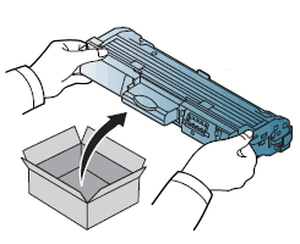
После встряхивания корпуса необходимо распаковать изделие, осторожно вставить расходник в принтер и зафиксировать его на месте. При этом стоит учитывать, что вставлять изделие также нужно без резких движений с учетом конструкции конкретной модели.
Если вы вставляете оригинальный картридж для струйного принтера, предварительно необходимо снять защитную ленту с его корпуса. Это лента яркого цвета, располагающаяся на печатающей головке.
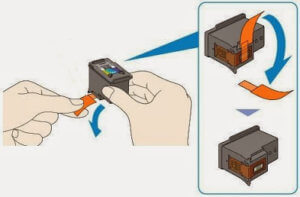
Если печатное устройство имеет упорный механизм, то требуется убедиться, что корпус с красящим элементом был плотно вставлен. Об этом обычно свидетельствует характерный щелчок механизма при его нажатии.

Проверка картриджа после замены
Завершающий этап замены — это проверка картриджа. Во многих современных моделях печатающих устройств после закрытия крышки принтер сам автоматически определяет, что расходник был заменен, и предлагает напечатать тестовую страницу. Если же у принтера отсутствует эта опция, необходимо распечатать лист обычным способом.
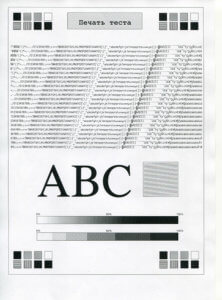
Если тестовая проверка печати показала, что распечатанная страница соответствует всем необходимым параметрам, то замена емкости с чернилами прошла успешно. Если же на тестовой странице вы обнаружили пробелы, полосы, то что-то пошло не так. Для устранения проблемы необходимо сделать глубокую очистку. Также в некоторых случаях может потребоваться выравнивание печатающих головок. Эти манипуляции с техникой можно провести, используя панель управления устройства и инструкции производителя.
После того, как вы проверили, что все в порядке, и замена расходного материала прошла успешно, можно закрыть крышку принтера.
Таким образом, следуя всем выше приведенным инструкциям, вы сможете разобраться, как самостоятельно менять картридж в принтере.
На рисунке еще раз представлена поэтапная схема замены картриджа.
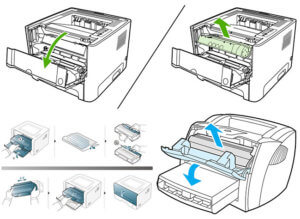
Если же замена расходного материала все-таки вызывает у вас какие-то затруднения или вы не хотите тратить свое время на изучение инструкций, обратитесь к специалистам.
- Когда следует менять картридж
- Правильный выбор нового картриджа
- Советы по замене
- Как поменять картридж в струйном принтере (HP, Canon)
- Получение доступа к картриджу
- Снятие старого картриджа
- Как вставить картридж
- Видео
- Замена для струйных устройств Epson
- Как заменить картридж в лазерном принтере
- Проверка работы принтера после замены
- Печать пробной страницы
- Устранение дефектов печати
- Когда можно обойтись без замены
Картридж в любом печатающем устройстве является основным элементом, который осуществляет прямое участие в процессе печати – переносе краски на бумагу. Внутри себя содержит жидкие или порошкообразные чернила. Красителям свойственно заканчиваться, а сами картриджи имеют свой заложенный производителем ресурс работы. Когда значение каждого параметра приближается к нулю, печать становится очень плохой или вовсе невозможной, вот тогда и требуется замена картриджа в принтере. Инструкция ниже сработает для всех струйных и лазерных представителей марок Brother, Xerox, Kyocera, Pantum, Samsung, Canon, HP, Epson и других производителей.
Когда следует менять картридж
Некоторые признаки из списка ниже не означают, что нужно сразу производить смену расходного материала. Легкие симптомы по типу бледноватой печати или отсутствие какого-либо цвета на распечатанном изображении нередко можно исправить самостоятельно.
- Сильно долгий простой струйного картриджа без печати. Ввиду этого не только сопла на головке, но и краска внутри может полностью засохнуть, из-за чего реанимировать печать уже невозможно. Проявляется в отсутствии печати после длительного бездействия даже в случае мощной прочистки дюз.
- Текст неотчетливый, бледный.
- Изображение или текст пропечатывается не полностью, например, наполовину листа.
- Принтер печатает полосами (горизонтальными, вертикальными, по краям или центру листа). Для лазерных аппаратов с течением времени актуальны черные сплошные или волнистые полосы по краям (с одного или двум краям сразу). Это проблема фоточувствительного элемента (фотовал, фотобарабан), который износился.
 Замену целого картриджа не обязательно делать, ведь можно разобрать деталь и вставить новый фотобарабан.
 - Не печатаются все цвета, один из оттенков сильно преобладает над другим.
- На экране пишет «Мало тонера», «Замените тонер», «Закончился тонер». Актуальна надпись для лазерных устройств.
 Замену целого картриджа не обязательно делать, ведь можно разобрать деталь и вставить новый фотобарабан.
Правильный выбор нового картриджа
Заводской картридж, который стоит в принтере при покупке, называется «стартовым» и изначально содержит в себе всего 30-50% чернил, поэтому он довольно быстро заканчивается. Стартовый расходник может быть как перезаправляемым, так и одноразовым, что влияет на будущие денежные траты при эксплуатации устройства.
- Перед покупкой следует понимать, какая технология печати используется. От этого зависит тип и конструкция картриджа. Для лазерного принтера нужен длинный картридж, который чаще всего состоит из двух вместе соединенных, но отделяемых частей.
 В струйную технику вставляются небольшие прямоугольные чернильницы – одна отвечает за черный цвет, вторая за синий, желтый и красный (пурпурный).
 В принтерах Epson немного другая конструкция печатающего узла, там для каждого цвета отдельный картридж, которые помещени в одном блоке, а печатающая головка является самостоятельной деталью.
- При выборе нужно точно знать модель картриджа, которая может состоять не только из числового, но и буквенного обозначения. Информация, как правило, написана на этикетке или выгравирована на пластиковом корпусе. Необходимо записать эти значения (или взять картриджи с собой) и покупать только точно соответствующие расходники стартовым.

- Есть определенное вполне работающее правило – чем дешевле печатающая техника, тем дороже расходные материалы. Поэтому для принтера, стоимостью в пару тройку тысяч рублей картридж может стоить треть, а то и половину цены всего аппарата. Выходом из ситуации часто становится покупка неоригинального, но совместимого расходника. Качество оттиска и стабильность работы таких изделий ненамного, но хуже. Поэтому, если выбор пал на «заменители», лучше предварительно поинтересоваться отзывами реальных покупателей в интернете.
- Часто, кроме обычным стандартных, выпускаются детали с увеличенным ресурсом (с пометкой XL). Ресурс таких расходников от 30% до двух раз больше, а стоимость поменьше, если сравнивать в процентном соотношении.

 В струйную технику вставляются небольшие прямоугольные чернильницы – одна отвечает за черный цвет, вторая за синий, желтый и красный (пурпурный).
 В принтерах Epson немного другая конструкция печатающего узла, там для каждого цвета отдельный картридж, которые помещени в одном блоке, а печатающая головка является самостоятельной деталью.


Дополнительные сведения:
- Заявленный производителем ресурс картриджа не всегда соответствует действительности. Как правило, для струйных картриджей количество реальных распечатанных листов меньше на 20-30% от заявленного.
- Если оригинальный расходник с чипом, то покупать новый потребуется также с чипом.
- Использование неоригинальных комплектующих в период действия гарантийного обслуживания принтера может привести к «сгоранию» гарантии.
Советы по замене
Сначала загляните в инструкцию по эксплуатации, изучите информацию по замене, чтобы не повредить ничего или вовсе не вывести принтер из строя.
- Меняйте деталь только на подготовленном рабочем месте, особенно если это картридж с жидкими чернилами. Чернильные капли запросто могут попасть на чистые места и с трудом отмываться. Простелите клеенку на стол и работайте только над ей. Также надевайте резиновые перчатки, дабы не запачкать руки.
- Брать картридж необходимо только за корпус, не трогая пальцами разные микросхемы, вращающиеся валы. Неосторожное прикасание к фотовалу и соплам печатающей головки могут легко испортить будущую печать, из-за чего снова придется менять элемент.
- Держать чернильницы вне принтера не рекомендуется, если только они не новые и не заклеены защитными пленками. В ином случае от контакта с воздухом чернила на соплах засохнут. Поэтому оперируйте правилом – если достали чернильницу, то вставьте обратно как можно быстрее.
- Без острой необходимости извлекать картридж с печатающего аппарата не стоит. Вынимайте только для заправки, прочистки или полной замены.
Как поменять картридж в струйном принтере (HP, Canon)
Струйные модели устройств марок HP и Canon в своей конструкции используют преимущественно одинаковый тип картриджа. Следовательно, размещаются, достаются и вынимаются чернильницы по одному принципу.
Получение доступа к картриджу
Каждая чернильница установлена в каретке и зафиксирована там специальным защелками. Каретка в рабочем положении расположена справа, а доступ в таком месте руками затруднителен. Поэтому сперва необходимо выдвинуть каретку в центральное положение, чтобы вынуть расходники.
В целом, инструкция для многих моделей одинаковая, но иногда действия отличаются, поэтому, если описанные шаги не сработают, посмотрите в документацию к принтеру.
- Уберите все листы с лотка для бумаги и закройте его.
- Включите принтер кнопкой на корпусе, начнется подготовка принтера к печати, каретка начнет двигаться.
- Сразу откройте крышку, за которой скрываются картриджи.
- Через некоторое время каретка должна выехать в центр. Теперь можно беспрепятственно извлечь оба картриджа.
Если каретка после всех действий возвращается в самый край, то можно прибегнуть к экстренному методу, но лучше так не делать, а изучить инструкцию. Для этого в момент, когда каретка находится по центру, быстро достать шнур с розетки, таким образом обесточив технику и прекратив движение картриджей.
Также можно попробовать в выключенном состоянии выдвинуть каретку руками.
Снятие старого картриджа
Действуйте аккуратно, чрезмерно не давите и резко не дергайте, так как есть риск повредить крепежные элементы.
- Пальцами нажмите по самому краю картриджа, пока он резко не «выскочит» с отчетливым щелчком.

- Потяните за картридж точно в том направлении, куда он смотрит.


Как вставить картридж
Важно соблюдать правильное расположение черного и цветного картриджа. Если перепутаете местами, принтер как минимум не будет печатать, а как максимум перестанет работать даже после правильной установки.
- Распакуйте чернильницы, аккуратно снимите все защитные пленки, при этом не трогая руками ни сопла, ни контактную группу.

- Вставляются расходники в обратном извлечению порядке. Под углом всуньте деталь до упора, а затем защелкните, немного поднажав вверх и вперед. Успешным считается результат, когда прозвучит щелчок.


Видео
Замена для струйных устройств Epson
В принтерах фирмы «Эпсон», которая в большинстве своем работают со встроенной СНПЧ (системной непрерывной подачи чернил), на печатающей головке расположен целый блок картриджей.
- Оперируя инструкцией к печатнику Epson переведите аппарат в режим замены картриджей. Блок станет в правой части.
- Откройте лоток и все возможные крышки, освободите шлейф с держателей, чтобы можно было потянуть блок, и он вытянулся. Шлейф в отсоединенном от держателей состоянии будет «ходить» за блоком чернильниц.
- Отщелкните 4 защелки на блоке и аккуратно пошатывающими движениями достаньте блок.
Как заменить картридж в лазерном принтере
Предварительно снимите с рук все мелкие и легко держащиеся украшения, чтобы предотвратить попадание их внутрь корпуса аппарата. Застелите стол, чтобы остатки порошка не попали на него.
Как достать:
- В лазерных устройствах картридж спрятан под верхней крышкой. Если используется многофункциональное устройство, то сначала необходимо поднять крышку сканера, а потом нижнюю крышку, после чего отчетливо будет видно расходник.
- Возьмитесь за ручку картриджа и не спеша потяните на себя. Иногда потребуется повернуть держатели или сам картридж перед вытаскиванием.


Что делать перед вставкой обратно:
- С нового изделия уберите все пленки.
- Перезаправленную тубу хорошо встряхнулся, чтобы порошок равномерно распределился внутри и печать была боле качественной.
Как вставить на место: действуйте обратно процессу извлечения – просто аккуратно всуньте картридж на место, а при необходимости поверните зажимы для окончательной фиксации. Затем закройте все крышки и проверьте работоспособность.
Про тонер-картриджи важная информация также предоставлена в предпоследнем пункте статьи.
Проверка работы принтера после замены
Даже после установки нового оригинального расходника не всегда первые листы будут отпечатаны в максимальном качестве. Необходимо, так сказать, прогнать пару тестовых листов и убедиться, что вся информация на странице хорошо видна, а цвета не искажены.
Печать пробной страницы
Функция доступна для каждого устройства, может выполняться комбинацией кнопок на корпусе и с помощью компьютера.
Так как не все модели имеют простые комбинации кнопок, или вовсе не поддерживают такой возможности, то лучше воспользоваться компьютером.
- Подключите принтер к компьютеру.
- Нажмите Windows+R.
- Выполните команду «control printers».
- Найдите в списке принтер, перейдите в свойства.
- На вкладке «Общие» нажмите «Пробная печать».


В зависимости от производителя и модели печатающей техники пробный лист может содержать самую разную информацию. Где-то пробник имеет вид технических характеристик/состояния принтера. А где-то выходит полноценный прорисованный лист с разными артефактами – линиями, буквами, цифрами, диаграммами и т. д.

Нормальным считается результат, когда все линии четкие без перерывов, буквы и цифры хорошо прорисованы, цвета четкие не бледные, оттенки соответствуют заявленным.
Устранение дефектов печати
Есть два способа восстановления качества печати – программный и ручной. Сперва стоит попробовать реанимировать печать программно. Для этого нужно воспользоваться функциями прочистки, выравнивания, калибровки и т. д. через свойства принтера. Функция может иметь самое разное название и расположение. Но на примере принтеров Canon, необходимые опции находятся в свойствах на вкладке «Обслуживание».

Если программные методы не помогли, то следует промыть головку картриджа вручную, использую чистящие жидкости. Но очищать картридж с абсолютно новым дюзами нет необходимости, проблема, скорее всего, в другом.
Когда можно обойтись без замены
Большинство картриджей являются перезаправляемыми (ПЗК). Несмотря на это, принтер из-за не совсем корректного подсчета оставшегося уровня краски (касаемо лазерной техники) даже при достаточном количества вещества может писать сообщение о необходимости замены (например, пишет «Тонер закончился» или «Замените тонер»). Ввиду этого многие пользователи сразу бегут покупать новые расходники, хотя можно еще долгое время пользоваться текущим картриджем.
Подсчет тонера устроен таким образом, что уровень оставшегося порошка определяется количеством распечатанных страниц, независимо от их заполняемости.
Например, ресурс картриджа (заложен в специальной микросхеме – чипе) составляет 1500 стр. Это значит, что нового картриджа хватит на 1500 листов, полностью заполненных текстовой информацией. Допустим, что было отпечатано 1500 стр., который были заполнены всего на 10%. Но принтер все равно начнет показывать уведомление о малом количестве тонера или вообще о его полном отсутствии. На практике же в тубе с тонером ресурса хватит еще на тысячу и более страниц.

Чип
В таком случае необязательно менять картридж, достаточно сделать сброс счетчика тонера (обнуление счетчика), после чего можно продолжить печатать.
Поэтому, перед заменой лучше достать картридж, открыть тубу с порошком и посмотреть на количество красителя. Если сообщение о необходимости замены есть, но порошка еще много, то просто сделайте обнуление и продолжите пользоваться старым картриджем.
Аналогичная ситуация с заправкой уже пустой емкости. Даже в заправленном состоянии после возврата внутрь принтера печать не возобновится, сообщение останется. Здесь также нужно выполнить процедуру сброса.

Касаемо струйного картриджа, то его тоже можно заправлять небольшое количество раз. И также на многие струйные модели внедряются чипы, которые придется обнулять.
После долгого бездействия струйной техники картриджи подсыхают, сопла забиваются, что приводит к малозначительным или сильным дефектам на бумаге. Не обязательно сразу выбрасывать картридж и приобретать новый. Можно попытаться реанимировать, сделав очистку печатающей головки (сопел, дюз). А вот когда промывка безрезультативна, то без замены никак.
Один из клиентов попросил у нас инструкцию по эксплуатации картриджей для пользователей. Оказалось, что ее невозможно найти в коробке даже у именитых производителей, мы решили сделать для вас свою.
Начало работы с новым картриджем:
- Выньте картридж из коробки, удалите защитные пленки, выдерните защитную чеку, при ее наличии. Обычно защитная чека представляет собой узкую 1-1,5см пленку с пластиковым кольцом, либо без него, выступающую из боковой грани картриджа. Выдергивать ее нужно до полного отделения пленки от картриджа.
- Поверните картридж несколько раз в разные стороны (не трясите), это позволит равномерно распределится тонер внутри бункера.
- Откройте крышку принтера и аккуратно вставьте картридж, совместив выступы на картридже с пазами внутри аппарата. Вставлять картридж необходимо с небольшим усилием, до момента пока он плотно не встанет на свое место, обычно в этот момент ощущается небольшой щелчок, это срабатывает механизм фиксации в аппарате.
- Закройте крышку принтера. Аппарат должен выйти в готовность. Можно печатать.
- Если после установки нового картриджа аппарат не выходит в готовность или выдает сообщение об ошибке, проверьте все ли защитные пленки удалены, попробуйте вставить картридж еще раз. Если это не помогает, необходимо обратится в обслуживающую организацию.
Что делать когда картридж отработал свой ресурс (закончился)
Отработанный картридж необходимо упаковать в светонепроницаемый пакет во избежание просыпания отработанных материалов при хранении и транспортировке. Возможно повторное использование картриджа после проведения процедуры восстановления (заправки) в специализированной сервисной компании, мы не рекомендуем делать это самостоятельно. Либо вы можете отдать использованный картридж на утилизацию.
Хранение и транспортировка картриджей
Мы рекомендуем хранить картриджи (новые и использованные) в специально отведенном месте (отдельная коробка, шкаф), вдали от отопительных приборов. Хранить и перемещать распакованные картриджи лучше в цветонепроницаемых пакетах. При транспортировке избегать сильной тряски и механического воздействия на картриджи, т.к. это может привести к их выходу из строя. Рекомендуемая температура хранения вскрытых картриджей от +11°С до +30°С при относительной влажности не более 50%. После транспортировки или хранения картриджей при температуре ниже +11°С, для предотвращения образования конденсата на рабочих деталях необходимо выдерживать картриджи при комнатной температуре не менее 4 часов.
Как установить картридж?
tz group
12 июля 2017

Время чтения: 3 минуты
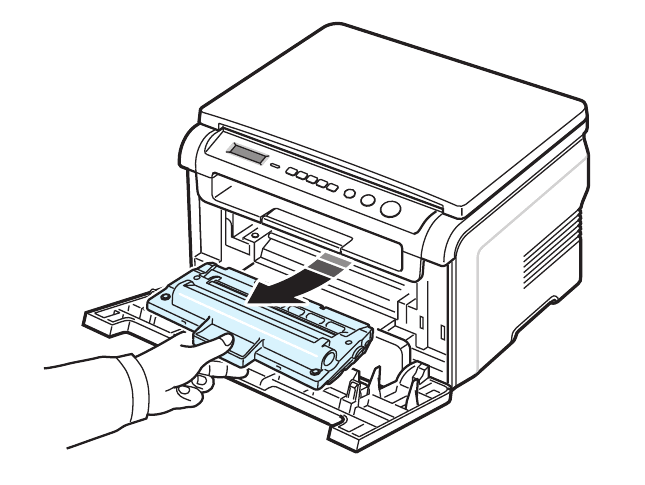
Как установить лазерный картридж и ничего не сломать?
- Не доставайте заранее картридж из упаковки, так как воздействие прямых солнечных лучей может привести картридж в негодное состояние.
- Откройте крышку принтера, при необходимости достаньте старый картридж из устройства
- Извлекая новый картридж из упаковки, не прикасайтесь к барабану. Отпечатки пальцев, мелкие соринки на поверхности ведут к ухудшению качества печати.В картридже предусмотрена специальная ручка, за которую и надо держаться при извлечении и установке.
- Перед установкой, не доставая из упаковки встряхните картридж несколько раз из стороны в сторону, а не вверх/вниз;
- Если установка происходит в холодное время года и Вы только принесли картридж с улицы, подождите перед установкой пару часов.
- Уберите темную бумагу, которая защищает фотобарабан;
- Держа за язычок, быстрым движением вытащите уплотнительную ленту. Очень важно, чтобы в процессе извлечения она не порвалась и внутри картриджа не остались её частички.
ВАЖНО: Если в процессе установки Вы все-таки испачкали одежду, застирайте её под холодной водой. Горячую воду использовать категорически нельзя, под её действием краска наоборот закрепляется еще сильней на поверхности.
Что делать, если при извлечении/установки застрял?
- Установите картридж. Самое главное никаких резких движений. Если при установке возникли затруднения, не пытайтесь завершить установку, прикладывая дополнительные усилия. Это может привести не только к повреждению картриджа, но и к поломке дорогостоящего принтера.
- Скорее всего картридж при установке не попал в пазы, либо заклинило защелку. В такой ситуации плавно потяните картридж вдоль пазов. Обычно данная манипуляция помогает, если нет – обратитесь в сервисный центр.
- Иногда такая проблема возникает после заправки. Это может быть связано с тем, что мастер неправильно установил или не до конца закрутил какую-то деталь и она зацепилась при установке картриджа в принтер. Если это Ваш случай, обратитесь к заправщику.
- Закройте крышку и сделайте тестовую печать.
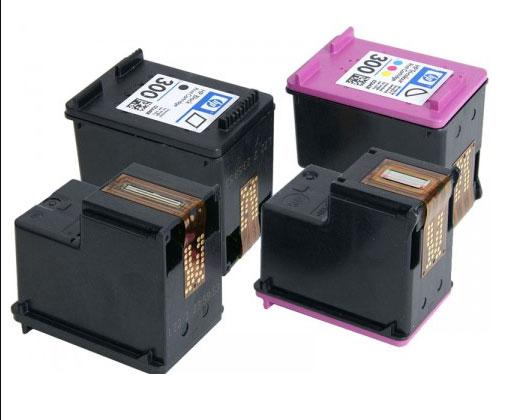
Рекомендации по установке струйного картриджа
- Если картридж новый – удалите защитную пленку;
- Откройте крышку принтера и дождитесь пока каретка окажется посередине. После этого извлеките использованные картриджи.
- При установке не прикасайтесь к контактам;
- Если установка происходит после заправки или прочистки сопел, при необходимости очистите контакты спиртом.
- Закройте крышку, дождитесь, пока каретка вернется на место и распечатайте тестовую страницу.
Если принтер не печатает и выходят белые листы бумаги, велика вероятность, что засохла печатающая головка. Это бывает, когда принтером долго не пользуются.
Иногда печатающее устройство после установки ПЗК показывает ошибку, в таких случаях для дальнейшей работы надо устранить ошибку – обнулить картридж.
Все об обнулении картриджа здесь.
Автор:
Валерий Сивков, генеральный директор ООО «ТЗ Групп»

Подпишитесь на рассылку, чтобы быть в курсе обновлений
Нажимая на кнопку, Вы даете согласие на обработку персональных данных.