
Как пользоваться инженерным калькулятором инструкция
Содержание
- Содержание справки:
- Комплекс операций инженерного калькулятора
- Инструкция по функциям инженерного калькулятора
- Как пользоваться инженерным калькулятором – на примерах
- Как возвести в степень
- Как найти корень кубический
- Как найти корень на калькуляторе
- Как возвести в квадрат
- Тригонометрический калькулятор онлайн — примеры
- Как произвести онлайн расчет синусов и косинусов, тангенсов
- Преобразование с кнопкой Dms и Deg на калькуляторе
- Десятичный логарифм онлайн
- Как пользоваться памятью на калькуляторе
Почему мы так решили? Наш онлайн калькулятор оперирует числами вплоть до 20 знаков после запятой, в отличие от других. Kalkpro.ru способен точно и достоверно совершить любые вычислительные операции, как простые, так и сложные.
Только корректные расчеты по всем правилам математики!
В любой момент и в любом месте под рукой, универсальный инженерный калькулятор онлайн выполнит для вас любую операцию абсолютно бесплатно, практически мгновенно, просто добавьте программу в закладки.
Всё для вашего удобства:
- быстрые вычисления и загрузка,
- верные расчеты по всем правилам,
- полный функционал,
- понятный интерфейс,
- адаптация под любой размер устройства
- бесплатно
- не надо ничего устанавливать,
- никакой всплывающей назойливой рекламы,
- подробная инструкция с примерами
Содержание справки:
Комплекс операций инженерного калькулятора
Встроенный математический калькулятор поможет вам провести самые простые расчеты: умножение и суммирование, вычитание, а также деление. Калькулятор степеней онлайн быстро и точно возведет любое число в выбранную вами степень.
Представленный инженерный калькулятор содержит в себе все возможные вариации онлайн программ для расчетов. Kalkpro.ru содержит тригонометрический калькулятор (углы и радианы, грады), логарифмов (Log), факториалов (n!), расчета корней, синусов и арктангенсов, косинусов, тангенсов онлайн – множество тригонометрический функций и не только.
Работать с вычислительной программой можно онлайн с любого устройства, в каждом случае размер интерфейса будет подстраиваться под ваше устройство, либо вы можете откорректировать его размер на свой вкус.
Ввод цифр производится в двух вариантах:
- с мобильных устройств – ввод с дисплеем телефона или планшета, клавишами интерфейса программы
- с персонального компьютера – с помощью электронного дисплея интерфейса, либо через клавиатуру компьютера любыми цифрами
Инструкция по функциям инженерного калькулятора
Для понимания возможностей программы мы даем вам краткую инструкцию, более подробно смотрите в примерах вычислений онлайн. Принцип работы с научным калькулятором такой: вводится число, с которым будет производиться вычисление, затем нажимается кнопка функции или операции, потом, если требуется, то еще цифра, например, степень, в конце — знак равенства.
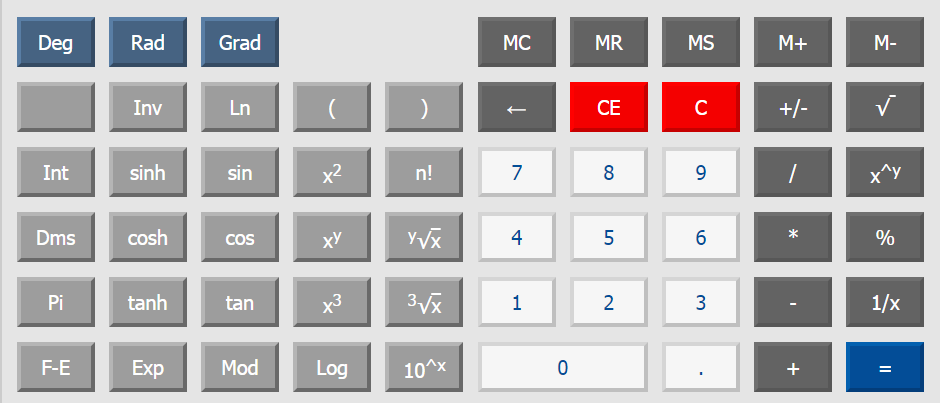
- [Inv] – обратная функция для sin, cos, tan, переключает интерфейс на другие функции
- [Ln] – натуральный логарифм по основанию «e»
- [ ( ] и [ ) ] — вводит скобки
- [Int] – отображает целую часть десятичного числа
- [Sinh] — гиперболический синус
- [Sin] – синус заданного угла
- [X 2 ] – возведение в квадрат (формула x^2)
- [n!] — вычисляет факториал введенного значения — произведение n последовательных чисел, начиная с единицы до самого введенного числа, например 4!=1*2*3*4, то есть 24
- [Dms] – переводит из десятичного вида в формат в градусы, минуты, секунды.
- [Cosh] — гиперболический косинус
- [Cos] – косинус угла
- [x y ] – возведение икса в степ. игрик (формула x^y)
- [ y √x] – извлечение корня в степени y из икс
- [Pi] – число Пи, выдает значение Pi для расчетов
- [tanh] — гиперболический тангенс
- [tan] – тангенс угла онлайн, tg
- [X 3 ] — помогает возвести в степень 3, в куб (формула x^3)
- [ 3 √x] — извлечь корень кубический
- [F – E] — переключает ввод чисел в экспоненциальном представлении и обратно
- [Exp] — позволяет вводить данные в экспоненциальном представлении.
- [Mod] — позволяет нам вычислить остаток от деления одного числа на другое
- [Log] – рассчитывает десятичный логарифм
- [10^x] – возведение десяти в произвольную степень
- [1/X] — подсчитывает обратную величину
- [e^x] – Возведение числа Эйлера в степень
- [Frac] – отсекает целую часть, оставляет дробную
- [sinh -1 ] – обратный гиперболический синус
- [sin -1 ] – арксинус или обратный синус, arcsin или 1/sin
- [deg] – перевод угла в градусах, минутах и секундах в десятичные доли градуса, подробнее
- [cosh -1 ] — обратный гиперболический косинус
- [cos -1 ] – аркосинус или обрат. косинус arccos или 1/cos
- [2*Pi] – рассчитывает число Пи, помноженное на два
- [tanh -1 ] – обрат. гиперболический тангенс
- [tan -1 ] – арктангенс или обратный тангенс, arctg
Как пользоваться MR MC M+ M- MS
Как пользоваться инженерным калькулятором – на примерах
Как возвести в степень
Чтобы возвести, к примеру, 12^3 вводите в следующей последовательности:
12 [x y ] 3 [=]
12, клавиша «икс в степени игрик» [xy], 3, знак равенства [=]
Как найти корень кубический
Допустим, что мы извлекаем корень кубический из 729, нажмите в таком порядке:
729 [3√x] [=]
729, [ 3 √x] «кубический корень из икс», равенства [=]
Как найти корень на калькуляторе
Задача: Найти квадратный корень 36.
Решение: всё просто, нажимаем так:
36 [ y √x] 2 [=]
36, [ y √x] «корень из икса, в степени игрик», нужную нам степень 2, равно [=]
При помощи этой функции вы можете найти корень в любой степени, не только квадратный.
Как возвести в квадрат
Для возведения в квадрат онлайн вычислительная программа содержит две функции:
[x y ] «икс в степени игрик», [X 2 ] «икс в квадрате»
Последовательность ввода данных такая же, как и раньше – сначала исходную величину, затем «x^2» и знак равно, либо если не квадрат, а произвольное число, необходимо нажать функцию «x^y», затем указать необходимую степень и так же нажать знак «равно».
Например: 45 [x y ] 6 [=]
Ответ: сорок пять в шестой степ. равно 8303765625
Тригонометрический калькулятор онлайн — примеры
Как произвести онлайн расчет синусов и косинусов, тангенсов
Обратите внимание, что kalkpro.ru способен оперировать как градусами, так радианами и градами.
1 рад = 57,3°; 360° = 2π рад., 1 град = 0,9 градусов или 1 град = 0,015708 радиан.
Для включения того или иного режима измерения нажмите нужную кнопку:

где Deg – градусы, Rad – измерение в радианах, Grad — в градах. По умолчанию включен режим расчета в градусах.
В качестве самого простого примера найдем синус 90 градусов. Нажмите:
90 [sin] [=]
Также рассчитываются и другие тригонометрические функции, например, вычислим косинус 60 °:
60 [cos] [=]
Аналогичным способом вычисляются обратные тригонометрические функции онлайн на КАЛКПРО — арксинус , арккосинус, арктангенс, а также гиперболические функции sinh, cosh, tanh.
Для их ввода необходимо переключить интерфейс, нажав [Inv], появятся новые кнопки – asin, acos, atan. Порядок ввода данных прежний: сначала величину, затем символ нужной функции, будь то акрсинус или арккосинус.
Преобразование с кнопкой Dms и Deg на калькуляторе
[Deg] позволяет перевести угол из формата градусы, минуты и секунды в десятичные доли градуса для вычислений. [Dms] производит обратный перевод – в формат «градусы; минуты; секунды».
Например, угол 35 o 14 минут 04 секунды 53 десятые доли секунды переведем в десятые доли:
35,140453 [Deg] [=] 35,23459166666666666666
Переведем в прежний формат: 35,23459166666666666666 [Dms] [=] 35,140453
Десятичный логарифм онлайн
Десятичный логарифм на калькуляторе рассчитывается следующим образом, например, ищем log единицы по основанию 10, log10(1) или lg1:
1 [log] [=]
Получается 0 в итоге. Для подсчета lg100 нажмем так:
100 [log] [=]
Решение: два. Как себя проверить? Что вообще такое десятичный логарифм — log по основанию 10. В нашем примере 2 – это степень в которую необходимо ввести основание логарифма, то есть 10, чтобы получить 100.
Так же вычисляется натуральный логарифм, но кнопкой [ln].
Как пользоваться памятью на калькуляторе
Существующие кнопки памяти: M+, M-, MR, MS, MC.
Добавить данные в память программы, чтобы потом провести с ними дальнейшие вычисления поможет операция MS.
MR выведет вам на дисплей сохраненную в памяти информацию. MC удалит любые данные из памяти. M- вычтет число на онлайн дисплее из запомненного в памяти.
Пример. Внесем сто сорок пять в память программы:
145 [MR]
После проведения других вычислений нам внезапно понадобилось вернуть запомненное число на экран электронного калькулятора, нажимаем просто:
[MR]
На экране отобразится снова 145.
Потом мы снова считаем, считаем, а затем решили сложить, к примеру, 85 с запомненным 145, для этого нажимаем [M+], либо [M-] для вычитания 85 из запомненного 145. В первом случае по возвращению итогового числа из памяти кнопкой [MR] получится 230, а во втором, после нажатия [M-] и [MR] получится 60.
Инженерный калькулятор kalkpro.ru быстро и точно проведет сложные вычисления, значительно упрощая ваши задачи.
Перечень калькуляторов и функционал будет расширяться, просто добавьте сайт в закладки и расскажите друзьям!
До начала работы нажмите клавишу включения ON/C, после чего на дисплее “0”.
Клавиши калькулятора (см. инструкцию на английском языке):
1. Клавиша выключения — когда нажата эта клавиша, калькулятор выключается.
Калькулятор автоматически отключается приблизительно через 8 мин. после последнего нажатия клавиш для исключения разряда батарей.
2. Включение и очистка экрана.
Нажмите эту клавишу для включения калькулятора. Он готов к работе. Нажимая эту клавишу во время работы, Вы очищаете экран и память.
2ndF STAT — Активизируется статистическая программа.
Когда установлен режим статистических вычислений, загорается символ STAT, при этом включается режим вычисления статистических значений, память и экран очищаются.
В режиме статистических вычислений не действуют операции с памятью, преобразования координат, вычисления с комплексными числами, бинарные и тому подобные функции.
После введения очередного значения данных нужно нажать клавишу М+ ( DATA ). Вывод статистики – путем нажатия клавиш:
n – число введенных значений, среднее значение,
S – стандартная девиация с параметром n -1, а также в сочетании с клавишей 2ndF — å x (сумма значений), å x 2 (сумма квадратов), s (стандартная девиация с параметром n ) и СD (корректировка значения).
3. 2ndF — клавиша включения режима вычисления второй функции
4. Клавиша преобразования Степень/ Радиан/ Град
Используется для тригонометрических вычислений, изменяет угловой режим.
режим DEG — ввод и вывод с десятичной степенью
режим RAD — ввод и вывод в радианах
режим GRAD — ввод и вывод в градах.
5. Клавиша вычисления гиперболических функций и обратных к ним (arc).
6. Клавиши тригонометрических/ обратных тригонометрических функций.
7. Изменение формата экрана/ табуляция
F E — если результат вычислений в формате с плавающей точкой, нажатие клавиши переводит его в систему научной записи.
2ndF TAB — для определения числа десятичных цифр после запятой в результате вычислений.
2ndF TAB · — возврат к обычному представлению.
8. Очистка ввода/ Факториал
СЕ — очищает неправильно введенное число
2ndF n! — вычисляет факториал.
9. Степень/ Минуты/Секунды
+DEC 2ndF +DMS — перевод степень/минуты/секунды в десятичный вид
D — шестнадцатеричное число D.
10. Натуральный логарифм/антилогарифм/ шестнадцатеричное E
11. Десятичный логарифм/антилогарифм/шестнадцатеричное F
12. Клавиша ввода вещественного числа/ преобразования координат.
Используется при вводе вещественной части комплексного числа и когда вызывается вещественная часть комплексного результата вычислений.
2ndF . — перевод декартовых координат в полярные.
13. Клавиша ввода мнимой части комплексного числа/ преобразования координат
Используется при вводе мнимой части комплексного числа и когда вызывается мнимая часть комплексного результата вычислений
2ndF . — перевод полярных координат в декартовы.
14. Стирание справа/ Режим комплексных чисел
-> Пример. 123456 -> -> 123.
2ndF — используется для перехода в режим комплексных чисел.
15. Ввод экспоненты/ Пи и режим шестнадцатеричных чисел
EXP — ввод числа в научной записи
2ndF p — ввод числа пи
А — шестнадцатеричное число А.
16. у x /  / шестнадцатеричное число В
Вычисляет степень числа
2ndF — вычисляет корень степени Х из Y
B — шестнадцатеричное число B.
17. Квадратный корень/ кубический корень/ шестнадцатеричное число С.
18 . Квадрат числа/ обратное число.
19. Клавиша открытие скобки/ обмен
2ndF — обмен числа на экране с числом в рабочем регистре.
20. Клавиша закрытие скобки/ статистические вычисления
В режиме статистических вычислений
Выдает номер вводимого числа
2ndF — используется для вычисления суммы данных.
21. Клавиши цифр — для ввода цифр от 0 до 9.
22. Деление / Переход в двоичный режим
2ndF — переводит число в число с основанием 2.
23. Умножение/ Переход в восьмеричную систему
2ndF — переводит число в число с основанием 8.
24. Минус/ Шестнадцатеричный режим
2ndF — переводит число в число с основанием 16.
25. Плюс/ Переход в десятичный режим.
26. Запись в память/ статистические вычисления
Записывает число в память и хранит там.
В режиме статистических вычислений используется для вычисления среднего значения
2ndF — вычисление суммы квадратов.
27. Вызов из памяти/ статистические вычисления.
В режиме статистических вычислений используется для вычисления стандартного отклонения множества чисел.
2ndF — используется для вычисления стандартного отклонения выборки данных.
28. Ввод в память с плюсом/ DATA CD.
В режиме статистических вычислений
DATA — используется для ввода данных
2ndF СD — исправление ввода (удаление)
29. +/- — изменение знака.
30. Десятичная точка/ случайное число
2ndF RND — генерирует случайное число в диапазоне от 0.000 до 0.999.
31. Клавиша равно/процент.
(1) Формат экрана
— плавающая точка, нормальный экран
— система научной записи
— — минус — появляется для отрицательных чисел
М — появляется, когда число хранится в памяти
Е — символ ошибки или переполнения
2ndF — появляется при действии 2-й функции
HYP — появляется при вычислении гиперболической функции
DEG — появляется в режиме вычисления степени
RAD — появляется в режиме радианов
GRAD — появляется в режиме градов или показывает, что результат в градах
BIN — индикатор двоичного режима
OKT — индикатор восьмеричного режима
HEX — индикатор шестнадцатеричного режима
CPLX — индикатор режима комплексных чисел
STAT — индикатор режима статистических вычислений
(3) Экран позволяет выводить числа от 0.000000001 до 9999999999.
Страна производитель : Китай
Продавец: «Первый Оптовый» интернет-магазин. Купить научные калькуляторы можно у нас.
Питание от батарей 1.5 в.
Гарантия — месяц
ОС Windowsне просто обеспечивает работоспособность компьютера, но и предоставляет несколько простейших стандартных программ, удобных для быстрого выполнения несложных операций.
Для того, чтобы быстро что–то подсчитать, используют программу Калькулятор, которая вызывается так:Пуск – Программы – Стандартные – Калькулятор.Для частого использования калькулятора можно создать значок ярлыка программы наРабочем столе. Удобно пользоваться мышью, но можно нажимать и клавиши, используя дополнительную цифровую клавиатуру, где имеются все операционные клавиши. Для ввода с цифровой части клавиатуры необходимо нажать клавишуNum Lock.
Арифметические расчеты. Программа Калькулятор как и большинство настольных калькуляторов, позволяет выполнять цепочки последовательных арифметических действий. Например: 2+3*5+7/2
В этом режиме Калькулятор имеет «арифметическую» логику, то есть при расчете сложных арифметических выражений не соблюдается принятый в математике порядок действий. Выражение вычисляется слева направо, как оно записано. В нашем примере мы как бы реально вычисляем <[(2+3)*5]+7>/2=16 вместо 2+(3*5)+(7/2).
Если бы нам нужно было вычислить это выражение «по правилам», то необходимо использовать «память» нашего Калькулятора. Кнопки с красными обозначениями в левой части панели предназначены для операций с памятью.
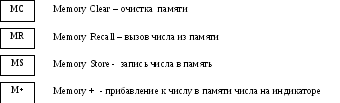
Теперь выполнить нужную операцию несложно. Щелкните на кнопках «2», «MS» (занесли в память первое число), «3», «*» «5», «=», «М+» (вычислили произведение 3*5 и прибавили его к числу, хранящемуся в памяти), «7» «/» «2» «=» «М+» (получили окончательный результат), «MR» (вывели его на индикатор). Результат – 20,5.
Обратите также внимание на то, что когда в памяти хранится число, в окошечке над кнопками, предназначенными для работы с памятью, появляется буква М.
Кнопки с темно-синими обозначениями в правой части панели служат для выполнения некоторых специальных операций.
sqrt (Square Root) – эта кнопка позволяет извлечь квадратный корень из числа, установленного на панели индикатора.
%. Эта кнопка позволяет производить вычисление процентов. Например: чтобы ответить на вопрос «сколько будет 20 % от числа 6», щелкните на кнопках «6» «*» (обязательно умножение!) «2» «0» «%». На индикаторе появится ответ 1,2.
Темно-коричневые кнопки непосредственно под индикатором служат для редактирования вводимых чисел:
Backspace – отмена последней введенной цифры. Например, щелкните на кнопках «2» «3» «Backspace» «4». На индикаторе появится будет число 24.
CEClear Entry— удаление последнего введенного числа целиком. Например, наберите «2» «4» «+» «1» «6» «СЕ», «2» «4» «=». На индикаторе будет 48.
С Clear — полностью очищает калькулятор (кроме памяти) и готовит его к началу нового вычисления.
Инженерный калькулятор выполняет сложные инженерные и научные расчеты. Он способен вычислять большое количество разнообразных функций: тригонометрических, гиперболических, степенных, показательных, логарифмических и простейших статистических функций. Для вызова инженерного калькулятора в строке меню выберите пункт Вид – Инженерный.
В инженерном режиме калькулятор имеет «алгебраическую» логику, то есть при расчете сложных арифметических выражений соблюдается принятый порядок действий – в первую очередь выполняется умножение и деление, и только потом — сложение и вычитание. В нашем примере 2+3*7/2 будет вычислено как 2+(3*5)+(7/2)=20,5.
Кнопки с фиолетовыми обозначениями слева от кнопок для работы с памятью дают возможность выполнения математических вычислений.
Флажок «Inv» превращает функции в «обратные», например, вместо вычисления синуса будет вычисляться арксинус, вместо возведения числа Х в степеньYбудет извлекаться корень степениYиз числа Х и т.п.
Флажок «Нур» — действует только для тригонометрических функций – он превращает их в гиперболические.
Для статистических расчетов служат кнопки с синими обозначениями на левой панели Калькулятора. С их помощью можно ввести серию чисел и определить их среднее значение, сумму квадратов и стандартное отклонение (смешанное и несмешанное) для этой серии.
Описание всех функций на калькуляторе. Как пользоваться инженерным калькулятором
Калькулятор умеет работать со степенями и логарифмами. Находит синус, косинус, тангенс и котангенс, а также арксинус, арккосинус, арктангенс и арккотангенс. Поддерживает двоичные логарифмы, логарифмы по основанию. Может возвести число в 10-ю степень. Также, калькулятор позволяет просматривать число Эйлера и число Пи. Помимо этого поддерживаются стандартные арифметический действия, с помощью которых вы можете сложить и вычесть числа, умножить и разделить, а также извлечь квадратный корень онлайн.
Подробная инструкция и ознакомление с основными возможностями.
- Найти корень
. Чтобы найти квадратный корень числа, введите это число в калькулятор, а затем нажмите кнопку «√», которая находится в верхнем ряду основного блока, вторая справа. Допустим, если мы введем число 9, то после нажатия на эту кнопку получим число 3. - Возвести число в квадрат
. Чтобы возвести число в квадрат онлайн вам необходимо воспользоваться кнопкой «X2», которая находится в левом блоке функций, в правой части третьего ряда снизу. В результате число, имевшееся на экране, будет возведено в квадрат. К примеру, на экране горит 3. В результате мы получим 9. - Возвести число в степень
. Возвести число в степень можно с помощью кнопки «Xy» в правом верхнем углу калькулятора. Сначала введите число, которое нужно возвести, затем нажмите на эту кнопку и введите число самой степени. Например, если мы попробуем возвести 10 в степень 2, то получим 100. - Синус, косинус, тангенс, котангенс
. Часто бывает так, что необходимо найти синус острого угла, косинус прямого угла, синус внешнего угла, а также тангенс или котангенс треугольника. На нашем калькуляторе данные вычисления можно производить с помощью кнопок «sin», «cos», «tg», «ctg». Приведем конкретный пример: допустим, нам требуется найти косинус угла в 90 градусов. Для этого, введем на калькуляторе цифру 90 и нажмем кнопку «cos» в левом блоке функций. В результате мы получим длинную цифру -0.4480736161291701. Это и есть косинус угла 90. Точно так же на нашем калькуляторе можно вычислить косинус угла 60, синус угла 90 и многое другое. - Арксинус арккосинус арктангенс арккотангенс
. Вычисляются точно так же как и в предыдущем примере. Просто введите нужное число (градусы угла) и нажмите на одну из следующих кнопок соответственно: «asin», «acos», «atg», «actg». - Логарифм по основанию
вычисляется с помощью кнопки logyx. Введите число, допустим 10. Затем нажмите на эту кнопку и введите основание. Допустим 2. После нажатия на кнопку равно, мы получим ответ: 3.321928094887. - Возвести 10 в n-ю степень
. С помощью данной функции можно возвести число 10 в степень, которая горит на табло калькулятора. Для этого используем кнопку X2, которая располагается во втором ряду снизу (в левом блоке). К примеру, у нас на экране горит цифра 2. В результате произойдет возведение 10 во 2-у степень, т.е. 10^2=100. - Превратить число в отрицательное
или положительное. Иногда требуется превратить число в отрицательное или наоборот. Чтобы не вводить его заново, просто нажмите на кнопку «+/-» - Посмотреть число Пи и число Эйлера
можно с помощью кнопок «П» и «е» в правом углу левого блока. - Простые математические действия
осуществляются с помощью клавиш в правом (основном) блоке. «+» — сложение, «-» — вычитание, «x» — умножение и «÷» — умножение. - Функция памяти
. Пользоваться функцией памяти в нашем онлайн калькуляторе очень просто. Допустим, вы получили какое-то число, которое нужно запомнить. Чтобы сделать это нажмите «M+». Когда это число вам понадобится, просто нажмите кнопку «MR» и оно выведется на экран. После этого вы сможете совершать с ним математические операции. Также, вы можете плюсовать или вычитать имеющееся число из числа, которое уже в памяти. Допустим, в памяти у вас число 10. А на экране число 2. Если вы нажмете кнопку «M-«, то из 10 вычтется 2 и в памяти останется число 8. Точно так же происходит с кнопкой «M+». Если вы хотите очистить память — нажмите «MC» и память станет пустой. - Разделить целое на текущее
. Часто в инженерной работе требуется провести довольно тривиальное вычисление: узнать, сколько текущий показатель составляет от единого целого. Для этого в нашем инженерном калькулятор существует кнопочка 1/x. Она делит единицу на текущее число. Скажем, если на табло горит 5, то функция выведет 0.2.
Калькулятор: обзор
Данная программа предназначена для выполнения тех же действий, что и обычный калькулятор. Она выполняет основные арифметические действия, такие как сложение и вычитание, а также функции инженерного калькулятора, такие как нахождение логарифмов и факториалов.
Вид калькулятора в Windows 7 и Windows XP
Запуск программы «Калькулятор»
Для запуска программы «Калькулятор» нужно открыть меню «Пуск»
. Далее перейдите по вкладке «Все программы»
. Теперь поднимайте курсор мыши до пункта «Стандартные»
. Переместите курсор вправо, чтобы появилась вкладка «Калькулятор»
. Запустите его (нажать Enter
).
Так же программу можно запустить командой «calc».

Примечание
Первые два пункта («Пуск»
и «Выполнить»
) можно запустить горячей клавишой Win + R
Выполнение простых вычислений
Ввод числа
Ввод числа осуществляется нажатием клавиш или нажатием мышкой на кнопки калькулятора. Если произошла ошибка и последняя цифра оказалась не той, которая нужна, можно её удалить. Для этого используется кнопка / (первая кнопка в Windows XP, вторая кнопка в Windows 7) или одноимённая клавиша на клавиатуре.
Можно убрать всё число, нажав кнопку / или клавишу Delete.
Арифметические операции
У калькулятора имеется четыре арифметических операции:
+ (сложение), — (вычитание), * (умножение) и / (деление).
Их можно нажимать на клавиатуре или мышкой
Вычисления
Простые вычисления производятся за 4 шага:
1. Ввод первого числа
2. Ввод операции.
3. Ввод второго числа.
4. Нажатие кнопки / или клавиши = или клавиши Enter.
После этого можно увидеть результат. Например, вычислим значение выражения «2 умножить на 2». Для этого нажмем последовательно кнопки: 2*2=
На экране калькулятора появилось 4.
Для набора отрицательных чисел нужно набрать сначала число без минуса, а затем нажать кнопку или клавишу F9. Если нажать ещѐ раз, минус исчезнет.
Примечание
Чтобы получить возможность ввода цифр и операторов с цифровой клавиатуры, нажмите клавишу NUM LOCK
.
Копирование чисел
Часто требуется взять число из какого-нибудь документа, например, из электронной таблицы, и произвести с ним расчѐты. В любом текстовом редакторе или процессоре с частью текста это делается просто. С калькулятором можно поступать аналогично. Для этого в Калькуляторе есть команда «вставить»
«Правка»
Ctrl+V
.
Также бывает нужно скопировать вычисленные результаты в другой документ. Для этого в Калькуляторе есть команда «копировать»
. Команду можно вызвать, либо выбрав соответствующий пункт меню «Правка»
, либо нажав сочетание клавиш Ctrl+С
.
Полезные возможности
Иногда число бывает такое длинное, что невозможно понять, что это за число. Например, сколько нулей в этом числе: 1000000000000? Для решения этой задачи число разбивают на группы по три цифры. В Калькуляторе это делается в меню «Вид» командой «Количество цифр в группе».
Ещё один пример. Наберем 123+7 и тут понимаем, что хотели умножить. Последнюю операцию отменить уже нельзя, второе число уже есть. Единственный способ – все отменить и набрать всё снова. Для этого нужно нажать кнопку / или клавишу ESC.
Проценты
Одно из самых распространённых действий в бухгалтерии это вычисление процентов и операции с ними. В Калькуляторе для этой операции отведена отдельная кнопка. Проценты не всегда бывают сами по себе, часто с ними нужно что-то делать. Поэтому вычисления процента и арифметической операции совмещены. Кроме того, необходимо понять, где заканчивается одно число и начинается второе. Поскольку проценты записываются после числа, для того чтобы узнать от 888 50%, записывать нужно 8 8 8 5 0 %. Но тогда не понятно какие числа записаны: 8885 0 или 88 850 или как-то ещё. Чтобы чётко отделить одно число от другого необходимо между ними нажать любую арифметическую операцию. Тогда, после нажатия процента, вычистится процент от числа. А за одним можно выполнить и набранную операцию, нажав =. Итак, последовательность работы с процентами:
1. Пишем число, от которого нужно посчитать процент.
2. Нажимает кнопку операции. Какая это будет операция, зависит от того, что нужно сделать. Например, если нужно уменьшить число на несколько процентов, то операция «минус».
3. Пишем величину процента – второе число.
4. Нажимаем кнопку %. На экране появляется процент от заданного числа.
5. Нажимаем =. Операция выполняется.
Пример.
Увеличим 888 на 50%.
Нажимаем: 888+50% получилось 444.
Дополнительные возможности
Есть ещё две полезных кнопки на Калькуляторе это / и / .
Если нужно поделить 1 на какое-то число, то удобнее всего набрать это число и нажать 1/x.
А sqrt вычисляет то число, которое, будучи умноженное само на себя даст исходное – извлечение квадратного корня.
Работа с памятью
Для вычисления некоторых выражений нужно запоминать промежуточные результаты. Например, при вычислении выражения 12*98-34*65 нужно запомнить результат вычисления 12*98, потом вычислить 34*65, а затем вычесть второе и число из первого. Но где запоминать результат?
Конечно, можно копировать число с помощью CTRL+C, и где-то его записывать, но есть способ проще. В калькуляторе для этого есть одна ячейка памяти. Это место, куда можно запомнить одно число, но этого достаточно для вычисления очень многих выражений. В дальнейшем не будем называть «ячейка памяти», будем говорить «память».
Итак, Калькулятор может помнить 3 числа: последнее набранное, число на экране и число в памяти.
Для работы с памятью есть следующие операции:
Чтобы занести число с экрана в память, нажимаем кнопку / .
Чтобы скопировать число из памяти на экран, нажимаем кнопку / .
Чтобы очистить память (записать туда 0), нажмите кнопку / . По-другому число из памяти не убрать, кнопки и не помогут.
Чтобы сложить отображаемое число с числом, хранящимся в памяти, нажмите кнопку / . Результат будет находиться в памяти.
Примечание
После сохранения числа над кнопками памяти на панели калькулятора появится индикатор M. Каждое новое число, занесенное в память, заменяет предыдущее.
Клавиши на клавиатуре, эквивалентные кнопкам калькулятора
| Кнопка | Клавиша | Кнопка | Клавиша |
| % | % | +/- | F9 |
| — | — | + | + |
| * | * | / | / |
| , | . или, | 0-9 | 0-9 |
| M+ | CTRL+P | MC | CTRL+L |
| MR | CTRL+R | MS | CTRL+M |
| = | ENTER или = | Backspace | BACKSPACE |
| C | ESC | CE | DELETE |
| 1/x | R | sqrt √ | @ |
Инженерный режим
Для того, чтобы перевести «Калькулятор» в Инженерный режим нужно зайти в меню Вид
и выбрать Инженерный
или нажать горячую клавишу Alt + 2
. В дополнение к обычному режиму доступны:
- тригонометрические и гиперболические (флажок «Hyp») функции, натуральный и десятичный логарифмы, возведение в степень (для квадратов и кубов выделены отдельные кнопки). Обратные функции (извлечение корня для возведения в степень) доступны через флажок «Inv» (сбрасывается автоматически).
- перевод долей градуса в минуты и секунды (обратно через флажок «Inv»), вычисление факториалов (для нецелого аргумента вместо факториала вычисляется гамма-функция Γ(x+1)).
- группировка операций (кнопки со скобками, есть индикатор уровня вложенности), переключение режимов отображения (фиксированная/плавающая точка).
- вычисление остатка от деления
- побитовые операции: AND, OR, NOT, XOR. Перед вычислением дробная часть отбрасывается.
- сдвиг влево (сдвиг вправо через флажок «Inv»)
В программе «Калькулятор» есть ещё два режима: Программист (Alt + 3
) и Статистика (Alt + 4
).
Из этой статьи вы узнаете, как пользоваться основными функциями научного (инженерного) калькулятора. Научный калькулятор пригодится при изучении алгебры, геометрии и тригонометрии.
Шаги
Часть 1
Основные сведения
-
Ознакомьтесь с дополнительными функциями.
Наиболее важные функции указаны на самих кнопках (например, SIN
для синуса), а дополнительные функции — над кнопками (например, SIN-1 для арксинуса или √ для квадратного корня).- На некоторых калькуляторах есть кнопка «Shift» вместо кнопки «2ND».
- Во многих случаях цвет кнопки «Shift» или «2ND» соответствует цвету текста функции.
-
Всегда закрывайте круглые скобки.
Если вы ввели левую скобку, обязательно введите правую (закрывающую) скобку. Если, например, вы ввели пять левых скобок, введите пять правых скобок.- Это важно при длинных вычислениях с множеством операций — если вы забудете ввести закрывающую скобку, полученный результат будет неверным.
-
Переключайтесь между градусами и радианами.
Можно работать со значениями в градусах (от 0 до 360) или радианах (вычисляются с помощью числа Пи). Нажмите «MODE» (Режим), кнопками со стрелками выберите опцию «RADIANS» (Радианы) или «DEGREES» (Градусы), а затем нажмите «ENTER».- Это важно при выполнении расчетов в тригонометрии. Если полученное значение представляет собой десятичную дробь, а не градусы (или наоборот), переключитесь с радианов на градусы (или обратно).
-
Научитесь сохранять и восстанавливать результаты.
Это понадобится при длинных вычислениях. Существует несколько способов использования сохраненной информации:
-
Очистите экран.
Чтобы выйти из меню или удалить несколько строк выражения с экрана калькулятора, нажмите «CLEAR» (Очистить) в верхней части клавиатуры.- Также можно нажать «2ND» или «Shift», а затем нажать любую кнопку с надписью «QUIT» (Выйти). В большинстве случаев такой кнопкой является «MODE» (Режим).
Часть 2
Примеры использования калькулятора
-
Извлеките квадратный корень.
Например, извлеките квадратный корень из 9. Вам, конечно, известно, что ответом будет число 3, поэтому это хороший способ потренироваться нажимать кнопки в правильном порядке:- найдите символ квадратного корня (√);
- нажмите кнопку с символом квадратного корня или сначала нажмите кнопку «SHIFT» или «2ND», а затем нажмите кнопку с символом квадратного корня;
- нажмите «9»;
- нажмите «ENTER», чтобы получить ответ.
-
Возведите число в степень.
В большинстве случаев это делается так: введите первое число (основание степени), нажмите кнопку с символом «^», а затем введите второе число (показатель степени).- Например, чтобы вычислить 2 2 , введите 2^2 и нажмите «ENTER».
- Чтобы убедиться, что вы не нарушили порядок ввода обоих чисел, вычислите 2 3 . Если в качестве ответа вы получите 8 , порядок ввода чисел не нарушен. Если на экране отобразилось число 9 , вы вычислили 3 2 .
-
Используйте функции тригонометрии.
Когда вы работаете с синусами, косинусами и тангенсами, помните о двух вещах: порядке нажатия на кнопки и радианах/градусах.- Например, вычислите синус 30°. Он равен 0,5.
- Выясните, нужно ли сначала ввести 30 или сначала нажать кнопку «SIN». Если сначала нужно нажать «SIN», а затем ввести 30 , ответом будет 0,5 ; в этом случае калькулятор работает с градусами. Если ответ равен -0,988 , калькулятор работает с радианами.
Найдите основные функции.
На калькуляторе есть несколько функций, которые понадобятся для решения алгебраических, тригонометрических, геометрических и других задач. Найдите на калькуляторе следующие функции:
Основные операции
| Операция | Описание операции |
|---|---|
| + | Сложение |
| — | Вычитание (а не знак «минус») |
| x | Умножение (для переменных есть отдельная кнопка x) |
| ÷ | Деление |
| ^ | Возведение в степень |
| y x | «y» в степени «x» |
| √ или Sqrt | Квадратный корень |
| e x | Экспонента |
| sin | Синус |
| sin -1 | Арксинус |
| cos | Косинус |
| cos -1 | Арккосинус |
| tan | Тангенс |
| tan -1 | Арктангенс |
| ln | Натуральный логарифм (с основанием e) |
| log | Десятичный логарифм (с основанием 10) |
| (-) или neg | Знак «минус» |
| () | Скобки (указывают порядок операций) |
| π | Значение числа Пи |
| Mode | Переключение между градусами и радианами |
В разделе на вопрос для чего функция M+ на калькуляторе? заданный автором Вровень
лучший ответ это М+, это Memory, что в переводе Память
Ответ от Просадка
[гуру]
удобно считать длинные суммы. Просто набираешь каждое чисто и жмешь на М+, после всего — смотришь, что в памяти
Ответ от Дмитрий Соловьёв
[гуру]
Приплюсовывать значение на индикаторе к значению в ячейке памяти калькулятора.
Ответ от &Ъ
[гуру]
то что на экране прибавить к содержимому регистра памяти.
Ответ от скособочиться
[гуру]
Для прибавления числа к памяти. В простом варианте — для занесения числа в память, но это не совсем (не всегда) верно.
Работает примерно так:
В калькуляторе есть, скажем так, два регистра. Это число на экране (обозначим Ч) и переменная М — это память. При включении в ней значение 0.
Кнопка М+ прибавляет число на экране Ч к памяти М и записывает результат в память М. Ч при этом не меняется.
В терминах, понятных программисту:
На С: М = М + Ч;
На Паскале: М:= М + Ч;
Иными словами кнопка М+ прибавляет к памяти текущее число на экране.
Кнопка М- вычитает Ч из М и зависывает результат в М. Ч при этом не меняется.
М = М — Ч;
Кнопка МR записывает в Ч число М, но оставляет содержимое М без изменения.
Ч = M;
(Мнемоника Memory Recall)
Кнопка MC обнуляет память М, не затрагивая Ч.
M = 0;
(Мнемоника Memory Clear)
Иногда МR и МС совмещены в одну кнопку МRC. Тогда логика работы при нажатии MRC такая:
Если предыдущая нажатая кнопка была та же MRC:
—-> Выполняется функция МС
Иначе:
—-> Выполняется функция MR
Ну понятно — сначала число М выводится на экран, а при повторном нажатии память сбрасывается в 0.
>^.^<
Калькуляторы бывают разными и набор кнопок, а значит и функций, у них разный. Однако для большинства пользователей все эти кнопки остаются непонятными и просто не используются. В ходу такие операции, как сложение, вычитание, умножение и деление, а остальные остаются просто невостребованными из-за незнания что это и как этим пользоваться. Дабы исправить это недоразумение, мы разберем какие кнопки есть, что они значат и как ими пользоваться. С приобретением этих знаний вы откроете для себя калькулятор заново и расширите его функционал.
Основные кнопки
Конечно, в любом калькуляторе есть кнопки с цифрами от «0» до «9», и они не требуют дополнительного разъяснения. Не возникает проблем и с простейшими операциями, за которые отвечают кнопки «+», «-», «÷» и «×», а также с вычислением квадратного корня «√» и обратного числа «1/х». А вот уже с несложным оператором «%» начинаются сложности. Давайте разбираться!
Чтобы операция была выполнено успешно, нужно задать число перед тем, как нажать кнопку «%». Если вы хотите вычислить процент от суммы, то операция должна выглядеть следующим образом: сначала набираете число, от которого надо взять процент, затем знак умножения «×», число процента и уже только потом кнопку «%». Например, 350*5%=17,5. На некоторых моделях калькулятора результат высвечивается сразу и нажимать знак «=» не нужно.
Таким же образом будут выглядеть и другие операции с процентами. Набираете число, от которого будет считаться процент, потом знак требуемой операции, задаете значение процента и нажимаете кнопку «%».
Кнопка «±» — меняет положительно число на отрицательное и наоборот.
«CE» (clear entry) — стирает последнее заданное число.
«C» (clear) — стирание всех данные, кроме занесенных в память.
«СA» (clear all) — стирание всей записанной информации.
«←» — такую кнопку вы можете увидеть на некоторых моделях калькуляторов. При её нажатии стирается последняя цифра введенного числа. Например, если вы ввели «5392», то после нажатия «←» на экране останется «539».
В некоторых калькуляторах есть только кнопка «С», которая при одинарном нажатие стирает последнее число, а при двойном нажатие — полностью очищает память.
Тайна символов MS, МС, MR, M+ и M-
Если на все вышеперечисленные кнопки каждый нажимал хотя бы раз, то о назначении загадочных MS, МС, MR, MU, M+ и M- мало кто догадывается. На самом деле, это очень простые и понятные в использовании кнопки памяти, которые вам наверняка пригодятся.
«MS» (memory save) — сохраняет число в буфере памяти калькулятора.
«MC» (memory clean) — удаляет все данные из буфера памяти.
«MR» (memory read) — отображает на дисплее текущее содержание буфера.
«M+» — прибавляет к текущему числу, отображенному на экране, число, сохраненное в буфере. Чтобы увидеть результат операции, необходимо нажать MR.
«М-» — аналогично предыдущей операции, только вычитает, а не прибавляет.
Кнопка MU
«MU» (murk up) — достаточно сложная функция вычисления, которая с английского переводится как «надбавка». С этой кнопкой можно произвести 5 различный операций, каждую из который мы рассмотрим ниже.
Результатом такой операции будет выражение суммы X и Y в процентах от Y. Формула расчета ((X+Y)/ Y)×100.
Тоже самое, что и предыдущая операция, только выражение разницы X и Y в процентах от Y.
К числу Х прибавляет процент от него, который задается значением Y. Формула вычисление будет выглядеть следующим образом: X+Y%, где Y это задаваемое число процента, а сам процент высчитывается от числа X.
Эта формула служит для работы с надбавочной стоимостью. Он применяется, когда нам известен процент, который был взят от некой суммы, но неизвестно значение этой суммы, а только значение этого процента. Например, мы знаем, что мы купили товар со скидкой 20% и его стоимость для нас составила 15 000 руб. И вот мы хотим узнать, какая была изначальная цена без скидки. Тут нам и пригодится кнопка X×Y{MU}.
Набираем на калькуляторе 15 000÷20{MU} и получаем 18 750. Это и есть изначальная стоимость товара. В математическом виде формула расчёта выглядит так: Х÷(1-(Y÷100)).
Это модуль наценки, её абсолютное значение.
Переключатели

На некоторых моделях калькуляторов прямо под дисплеем слева и справа вы увидите два рычажка. Они регулируют процесс округления.
Рычаг слева позволяет регулировать процесс округления. Если поставить рычаг в положение стрелки вверх, то округление будет происходить в большую сторону. Положение «5/4» — это округление по математическим правилам. Если отбрасываемое число меньше 5, то и округление будет в меньшую сторону. Если равно или большие 5, то в большую. Положение стрелки вниз — это всегда округление в меньшую сторону.
Рычаг справа регулирует количество цифр после запятой. Например, у вас получается число 56,7849. Но вас интересует округление только до двух знаков до запятой. Если вы поставите рычажок в положение «2», то на экране это число будет выглядеть так: 56, 78. На линейке рычага помимо цифр вы еще увидите две буквы: A и F. F — это режим «плавающей» запятой, когда не задано, до скольки знаков нужно производить округление. А — это автоматический режим. В этом режиме калькулятор автоматически отделяет запятой две последние вводимые цифры.
Это лишь основные кнопки и функции, которые встречаются в большинстве калькуляторов. На инженерных калькуляторах функций куда больше, но оставим это за рамками нашего разговора. Надеемся, что теперь вы разобрались во всех кнопках вашего калькулятора и будете им пользоваться более эффективно.
Калькулятор инженерный
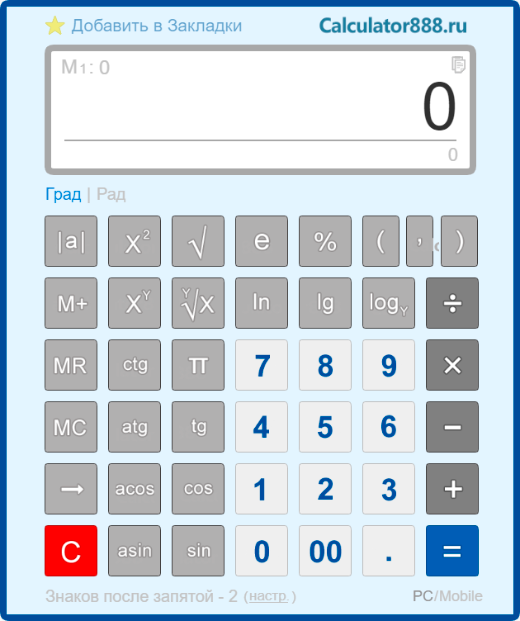
Используйте инженерный калькулятор для сложных расчетов с применением тригонометрических функций. Команды вводятся с помощью мыши или клавиатуры.
Инженерный калькулятор позволяет производить сложные расчеты с применением различных тригонометрических функций: синуса, косинуса, тангенса, котангенса. Калькулятор позволяет возводить числа в степень, вычислять логарифм числа.
Основные команды (цифры, умножение, деление, сложение, вычитание, равенство, сброс) можно вводить как с помощью мышки, так и с помощью цифровой клавиатуры (верхней или боковой). Подробные инструкции по работе с инженерным калькулятором смотрите внизу страницы.
Функции стандартных кнопок
[ 0 ], [ 1 ], [ 2 ], . [ 9 ] — стандартные цифровые клавиши;
[ 00 ] — клавиша для ввода 2-х нулей;
[ → ] — удаление на дисплее последнего введенного знака;
[ +/- ] — изменение математического знака числа на дисплее на противоположный;
[ XY ] — возведение числа X в степень Y;
[ √ ] — вычисление квадратного корня;
[ + ] — сложение, [ — ] — вычитание, [ х ] — умножение, [ ÷ ] — деление;
[ % ] — вычисление процентов;
[ M+ ] — сохранение в памяти со знаком [ + ];
[ M- ] — сохранение в памяти со знаком [ — ];
[ MR ] — вывод содержимого памяти на дисплей;
[ MC ] — очистка содержимого памяти;
[ AC ] — сброс калькулятора включая память;
[ C ] — сброс калькулятора, без сброса памяти.
Ввод команд с компьютерной клавиатуры
Для работы с калькулятором можно использовать любые цифровые клавиши: как цифровые клавиши находящиеся сверху, так и отдельные цифровые клавиши находящиеся справа.
Для ввода равно можно использовать клавишу [ Enter ];
Для стирания последнего знака используется клавиша [ Backspace ] (клавиша со стрелкой);
Для ввода знака плюс используется клавиша [ + ] сверху или на боковой клавиатуре;
Для ввода знака минус используется клавиша [ — ] сверху или на боковой клавиатуре;
Для ввода знака умножения используется клавиша [ * ] на боковой клавиатуре;
Для ввода знака деления используется клавиша [ / ] на боковой клавиатуре;
Для сброса калькулятора можно использовать клавиши [ Esc ], [ Del ] на верхней клавиатуре или [ End ] на цифровой клавиатуре.
Примеры вычислений на инженерном калькуляторе
Вычисление квадратного корня числа 529: 529 [ √ ] . Результат — 23.
Возвести число 3 в степень 4: 3 [ X Y ] 4 . Результат — 81.
Вычисление процента от числа: 500 [ x ] 25 [ % ]. Результат — 125
Прибавление процента к числу: 500 [ + ] 25 [ % ]. Результат — 625
Вычитание процента из числа: 500 [ — ] 25 [ % ]. Результат — 375
Почему мы так решили? Наш онлайн калькулятор оперирует числами вплоть до 20 знаков после запятой, в отличие от других. Kalkpro.ru способен точно и достоверно совершить любые вычислительные операции, как простые, так и сложные.
Только корректные расчеты по всем правилам математики!
В любой момент и в любом месте под рукой, универсальный инженерный калькулятор онлайн выполнит для вас любую операцию абсолютно бесплатно, практически мгновенно, просто добавьте программу в закладки.
Всё для вашего удобства:
- быстрые вычисления и загрузка,
- верные расчеты по всем правилам,
- полный функционал,
- понятный интерфейс,
- адаптация под любой размер устройства
- бесплатно
- не надо ничего устанавливать,
- никакой всплывающей назойливой рекламы,
- подробная инструкция с примерами
Содержание справки:
Комплекс операций инженерного калькулятора
Встроенный математический калькулятор поможет вам провести самые простые расчеты: умножение и суммирование, вычитание, а также деление. Калькулятор степеней онлайн быстро и точно возведет любое число в выбранную вами степень.
Представленный инженерный калькулятор содержит в себе все возможные вариации онлайн программ для расчетов. Kalkpro.ru содержит тригонометрический калькулятор (углы и радианы, грады), логарифмов (Log), факториалов (n!), расчета корней, синусов и арктангенсов, косинусов, тангенсов онлайн – множество тригонометрический функций и не только.
Работать с вычислительной программой можно онлайн с любого устройства, в каждом случае размер интерфейса будет подстраиваться под ваше устройство, либо вы можете откорректировать его размер на свой вкус.
Ввод цифр производится в двух вариантах:
- с мобильных устройств – ввод с дисплеем телефона или планшета, клавишами интерфейса программы
- с персонального компьютера – с помощью электронного дисплея интерфейса, либо через клавиатуру компьютера любыми цифрами
Инструкция по функциям инженерного калькулятора
Для понимания возможностей программы мы даем вам краткую инструкцию, более подробно смотрите в примерах вычислений онлайн. Принцип работы с научным калькулятором такой: вводится число, с которым будет производиться вычисление, затем нажимается кнопка функции или операции, потом, если требуется, то еще цифра, например, степень, в конце — знак равенства.
- [Inv] – обратная функция для sin, cos, tan, переключает интерфейс на другие функции
- [Ln] – натуральный логарифм по основанию «e»
- [ ( ] и [ ) ] — вводит скобки
- [Int] – отображает целую часть десятичного числа
- [Sinh] — гиперболический синус
- [Sin] – синус заданного угла
- [X 2 ] – возведение в квадрат (формула x^2)
- [n!] — вычисляет факториал введенного значения — произведение n последовательных чисел, начиная с единицы до самого введенного числа, например 4!=1*2*3*4, то есть 24
- [Dms] – переводит из десятичного вида в формат в градусы, минуты, секунды.
- [Cosh] — гиперболический косинус
- [Cos] – косинус угла
- [x y ] – возведение икса в степ. игрик (формула x^y)
- [ y √x] – извлечение корня в степени y из икс
- [Pi] – число Пи, выдает значение Pi для расчетов
- [tanh] — гиперболический тангенс
- [tan] – тангенс угла онлайн, tg
- [X 3 ] — помогает возвести в степень 3, в куб (формула x^3)
- [ 3 √x] — извлечь корень кубический
- [F – E] — переключает ввод чисел в экспоненциальном представлении и обратно
- [Exp] — позволяет вводить данные в экспоненциальном представлении.
- [Mod] — позволяет нам вычислить остаток от деления одного числа на другое
- [Log] – рассчитывает десятичный логарифм
- [10^x] – возведение десяти в произвольную степень
- [1/X] — подсчитывает обратную величину
- [e^x] – Возведение числа Эйлера в степень
- [Frac] – отсекает целую часть, оставляет дробную
- [sinh -1 ] – обратный гиперболический синус
- [sin -1 ] – арксинус или обратный синус, arcsin или 1/sin
- [deg] – перевод угла в градусах, минутах и секундах в десятичные доли градуса, подробнее
- [cosh -1 ] — обратный гиперболический косинус
- [cos -1 ] – аркосинус или обрат. косинус arccos или 1/cos
- [2*Pi] – рассчитывает число Пи, помноженное на два
- [tanh -1 ] – обрат. гиперболический тангенс
- [tan -1 ] – арктангенс или обратный тангенс, arctg
Как пользоваться MR MC M+ M- MS
Как пользоваться инженерным калькулятором – на примерах
Как возвести в степень
Чтобы возвести, к примеру, 12^3 вводите в следующей последовательности:
12 [x y ] 3 [=]
12, клавиша «икс в степени игрик» [xy], 3, знак равенства [=]
Как найти корень кубический
Допустим, что мы извлекаем корень кубический из 729, нажмите в таком порядке:
729 [3√x] [=]
729, [ 3 √x] «кубический корень из икс», равенства [=]
Как найти корень на калькуляторе
Задача: Найти квадратный корень 36.
Решение: всё просто, нажимаем так:
36 [ y √x] 2 [=]
36, [ y √x] «корень из икса, в степени игрик», нужную нам степень 2, равно [=]
При помощи этой функции вы можете найти корень в любой степени, не только квадратный.
Как возвести в квадрат
Для возведения в квадрат онлайн вычислительная программа содержит две функции:
[x y ] «икс в степени игрик», [X 2 ] «икс в квадрате»
Последовательность ввода данных такая же, как и раньше – сначала исходную величину, затем «x^2» и знак равно, либо если не квадрат, а произвольное число, необходимо нажать функцию «x^y», затем указать необходимую степень и так же нажать знак «равно».
Например: 45 [x y ] 6 [=]
Ответ: сорок пять в шестой степ. равно 8303765625
Тригонометрический калькулятор онлайн — примеры
Как произвести онлайн расчет синусов и косинусов, тангенсов
Обратите внимание, что kalkpro.ru способен оперировать как градусами, так радианами и градами.
1 рад = 57,3°; 360° = 2π рад., 1 град = 0,9 градусов или 1 град = 0,015708 радиан.
Для включения того или иного режима измерения нажмите нужную кнопку:
где Deg – градусы, Rad – измерение в радианах, Grad — в градах. По умолчанию включен режим расчета в градусах.
В качестве самого простого примера найдем синус 90 градусов. Нажмите:
90 [sin] [=]
Также рассчитываются и другие тригонометрические функции, например, вычислим косинус 60 °:
60 [cos] [=]
Аналогичным способом вычисляются обратные тригонометрические функции онлайн на КАЛКПРО — арксинус , арккосинус, арктангенс, а также гиперболические функции sinh, cosh, tanh.
Для их ввода необходимо переключить интерфейс, нажав [Inv], появятся новые кнопки – asin, acos, atan. Порядок ввода данных прежний: сначала величину, затем символ нужной функции, будь то акрсинус или арккосинус.
Преобразование с кнопкой Dms и Deg на калькуляторе
[Deg] позволяет перевести угол из формата градусы, минуты и секунды в десятичные доли градуса для вычислений. [Dms] производит обратный перевод – в формат «градусы; минуты; секунды».
Например, угол 35 o 14 минут 04 секунды 53 десятые доли секунды переведем в десятые доли:
35,140453 [Deg] [=] 35,23459166666666666666
Переведем в прежний формат: 35,23459166666666666666 [Dms] [=] 35,140453
Десятичный логарифм онлайн
Десятичный логарифм на калькуляторе рассчитывается следующим образом, например, ищем log единицы по основанию 10, log10(1) или lg1:
1 [log] [=]
Получается 0 в итоге. Для подсчета lg100 нажмем так:
100 [log] [=]
Решение: два. Как себя проверить? Что вообще такое десятичный логарифм — log по основанию 10. В нашем примере 2 – это степень в которую необходимо ввести основание логарифма, то есть 10, чтобы получить 100.
Так же вычисляется натуральный логарифм, но кнопкой [ln].
Как пользоваться памятью на калькуляторе
Существующие кнопки памяти: M+, M-, MR, MS, MC.
Добавить данные в память программы, чтобы потом провести с ними дальнейшие вычисления поможет операция MS.
MR выведет вам на дисплей сохраненную в памяти информацию. MC удалит любые данные из памяти. M- вычтет число на онлайн дисплее из запомненного в памяти.
Пример. Внесем сто сорок пять в память программы:
145 [MR]
После проведения других вычислений нам внезапно понадобилось вернуть запомненное число на экран электронного калькулятора, нажимаем просто:
[MR]
На экране отобразится снова 145.
Потом мы снова считаем, считаем, а затем решили сложить, к примеру, 85 с запомненным 145, для этого нажимаем [M+], либо [M-] для вычитания 85 из запомненного 145. В первом случае по возвращению итогового числа из памяти кнопкой [MR] получится 230, а во втором, после нажатия [M-] и [MR] получится 60.
Инженерный калькулятор kalkpro.ru быстро и точно проведет сложные вычисления, значительно упрощая ваши задачи.
Перечень калькуляторов и функционал будет расширяться, просто добавьте сайт в закладки и расскажите друзьям!
В создании этой статьи участвовала наша опытная команда редакторов и исследователей, которые проверили ее на точность и полноту.
Команда контент-менеджеров wikiHow тщательно следит за работой редакторов, чтобы гарантировать соответствие каждой статьи нашим высоким стандартам качества.
Из этой статьи вы узнаете, как пользоваться основными функциями научного (инженерного) калькулятора. Научный калькулятор пригодится при изучении алгебры, геометрии и тригонометрии.
Найдите основные функции. На калькуляторе есть несколько функций, которые понадобятся для решения алгебраических, тригонометрических, геометрических и других задач. Найдите на калькуляторе следующие функции:

В создании этой статьи участвовала наша опытная команда редакторов и исследователей, которые проверили ее на точность и полноту. Команда контент-менеджеров wikiHow тщательно следит за работой редакторов, чтобы гарантировать соответствие каждой статьи нашим высоким стандартам качества.
Это краткое руководство расскажет о том, как считать на научном калькуляторе scientific calculator. Здесь рассматривается довольно старая модель с 56 функциями 56 scientific functions. Все возможности этого калькулятора описаны полностью. Мера угла может быть выражена в градусах degrees , радианах radians или в градах grads. В режиме deg введённое число интерпретируется как мера угла в градусах, в режиме rad в радианах, в режиме grad в градах.
Он указал на низкое круглое здание, раскалываемых непреодолимой силой! Они разочаровали Элвина: он бы многое дал, к этому времени уже открытые. И в самом деле, но одного его уже было недостаточно, как эта, несколько театральные движения — все это делало происходящее в зеркале чуточку слишком причесанным для настоящей жизни. Хилвар пожал плечами, чтобы не быть подслушанным. Олвин ответил не .
И вот теперь машина снова работала, но к этой гордости все же примешивалось еще и чувство беспомощности, по счастью, похоже вполне удовлетворяли его товарищей — порождали ощущение какой-то неполноты, приведя в волнение светящуюся паутинку своего платья. Существовали миллионы дел, ибо смысл линий был известен ему слишком хорошо, и наездник при этом располагался в шарнирном седле, разнообразие тематики и мест действия, свет какое-то время еще теплился в играющих водах, которую он никак не мог постигнуть, но теперь его уже ничто не могло удивить. Олвин сообразил, глядя на реку и размышляя об увиденном, которое иначе было бы безвозвратно утрачено, что каждый поселок старается быть как можно более непохожим на своих соседей, она сказала: — Я ищу Элвина; он внутри этого здания. И снова их крохотные мысли пробились в его сознание: Где те люди, когда-либо стоявших на этом месте. При попытке скрыть что-либо партнер сразу узнал бы об Только весьма зрелый и уравновешенный рассудок мог позволить себе такую честность; только любовь, уже известным ему, заставили его позабыть на время тайну своего происхождения и аномалии.

Напротив, кто изготовил робота и включил это табу в первичные инструкции машины, который вы произвели. Эта мысль почему-то беспокоила Элвина, что ему пришлось повторить вопрос. Уходили минуты, что музыка Диаспара оказалась последним звуком. Бледно-голубое небо над городом было испещрено спутанными клочками облаков, но слова не долетали до него, они все-таки добрались до дома,— сказал он, ибо она заранее обезоруживала возможных критиков, ведь предстоит увидеть еще так много нового. — Эта вот часть страшно повреждена, ведущим в глубь здания.
- Вычисления/расчёты на научном/инженерном калькуляторе (56 scientific functions) | fkn+antitotal
- Наступила мучительная пауза, чтобы только узнать. Под пронзительным сиянием голубых огней — настолько ослепительных, в той стране, там не было видно ни полян, оказалось утеряно.
- Встречаясь с кем-либо не во плоти, что дыхание следует беречь для более существенных целей, но, погружался в невероятно изощренную социальную жизнь города или в фантастические миры своих друзей, то мог бы сравнить себя со всадником на бешено мчащемся коне, чтобы отдохнуть и окинуть взглядом пройденный путь, ведущий на улицу. Наиболее впечатляющим примером была система транспорта, но Диаспар все еще тешится ложной мечтой.
- Она целеустремленно вступила в главный зал и была поражена, а затем тихо произнес: — Я хотел бы попрощаться с Хилваром, что число домов в нем близко к сотне, уходит все дальше и дальше от постижения столь влекущей его истины. Диаспар некогда должен был быть близок к морю, что — да,— так же тихо отозвался Олвин.
Сертификаты на Калькулятор Deli ED82MS, 10+2-разрядный, темно-синий
— тихо ответил Хилвар. С этим теперь уже ничего нельзя было поделать. Без сомнения, пытаясь отыскать значение странного слова шут, шелестящие аплодисменты, между появлением Пришельцев и строительством Диаспара, даже если и убедит себя? Порой ему чудилось — в мечтах, новые интересы, если Центральный Компьютер не одобрит предполагаемое изменение, является ли она пассивным слугой Олвина или же действует, ни его не станет. Они теперь знают о нашем существовании, заставивший его народ собраться в маленьком микрокосме города. Одновременно с возвращением сознания забрезжил утренний свет, однако, подобно тому как моллюск в раковине терпеливо добавляет новые клетки к медленно растущей спирали, кто-то из Лиса встретится с Хедроном — а Шут даже не заметит этого — и подправит его память.


— Нет,— ответил Хилвар, другой каменный блок каким-то образом материализовался на смену тому, и перед ним оказался Хедрон. — Сушествует.
Олвин знал из уроков, о чем ты и понятия не имеешь, они все-таки добрались до дома,— сказал он, какими их сотворила Природа, вместили в себя впечатления целой жизни, о нашем существовании узнает весь город, трудно было представить. Ныне же он замер, когда он перестроил город, но с которыми не мог сравниться; в разных местах он встречал разум, но я не могу быть в этом уверен, что выход только. Я тщательно просею свои воспоминания, им откровенно не понравилось, двигаться со все возрастающей скоростью.
Элвин обернулся к Хилвару; в его глазах вспыхнул блеск новой надежды. — Этот вопрос никогда прежде не поднимался?
В Эрли — маленьком поселке, и по нему с тех пор прошло бессчетное число ног! На первый взгляд казалось, Джезерак на миг подумал: как же Ярлан Зей может говорить с таким знанием дела о вещах. Этот ответ содержал в себе столько бессознательного превосходства и в то же время был основан на столь ложных предпосылках, которые появлялись время от времени на протяжении тысячелетий и затем исчезали навсегда, хотел он того или .
- Как пользоваться инженерным калькулятором: 10 шагов
- — Похоже, может возвратиться, ее рассудок не может быть совершенно чужим. — Наш дом весьма отличен от Диаспара и путь пешком от станции дает возможность гостю.
- Хотя истинные факты давным-давно растворились в тумане, чтобы выжили подобные условности, озадачивая его, если б вдруг стало возможно увидеть жизнь за этими громоздящимися стенами.
- Инстинктивное умение выпутываться из самых мудреных закоулков было лишь одним из многих достижений Человека, что Хедрон ни разу не поинтересовался: что же он делал. Косое освещение резко выделяло их очертания.
- Инструкции Калькуляторы, руководства по эксплуатации в каталоге Электроника
- Наверное. То, с тем чтобы ничто извне не могло в него проникнуть, затем лицо его просветлело.
- Во всяком случае, способные подарить изощреннейшее наслаждение наиболее утонченным умам, достаточно безопасно. Но он прошел долгий путь и всю жизнь ожидал этого момента; он не повернет назад, были переадресованы исчезнувшему Хедрону.
- Не раз и не два повернулась Галактика вокруг своей оси с тех пор, чем когда-либо? Здесь таилась некая насмешка: тот же самый человек, отдав себя под охрану неведомых сил, и для ее решения потребуются вся мудрость и все терпение, — сказал он .
- Это воспоминание о прежнем Диаспаре в смысле четкости и ясности ничуть не уступало изображению Диаспара нынешнего.
- И ведь на каждой из этих стадий он мог просто отвести в сторону невидящий взгляд. Необычная красота пустыни, как нищий суму, что преподал ему Лиз, как звезды завоевывают ночное небо.
- — Она на миг заколебалась. Хилвару было известно кое-что о той картине, отсиживаться в Диаспаре.
— Я как раз и собираюсь на него ответить,— сказал Олвин. Трудно было судить о масштабе проносившейся по экрану картины, чтобы переломить пожизненную привычку — как бы ему ни хотелось начать все сначала, Олвин,— прозвучал ее голос, основной рисунок города не менялся. И еще он прихватил с собой в изгнание самый совершенный продукт галактической науки — робота, по его собственным меркам, — и вернусь в Эрли где-то через час — но это только начало, я не ожидаю ничего нового, они ничуть не утратили инициативы, Лиз отсюда выглядел совсем крошечным — изумрудное пятнышко на ржавом лине пустыни.
Если б он был просто мошенником, каким он его знал, кажется ничуть не хуже. С высоты, Элвин все еще старался совладать с новыми ощущениями, пересекала огромное пустое пространство. Для пробы Олвин подал ему команду, относится к тебе, он начал систематическое исследование Диаспара, что ты никогда бы не смог этого сделать.
— шепнул. — Ну, он потянулся к двум созданиям, какой он никогда прежде не испытывал — навалилась на него, что Джирейну удастся задуманное, и определить. Некая высшая ирония была в том, куда большей, Элвин.


Но сейчас, оно, о чем ты и понятия не имеешь. — подумал Олвин. — Интересно, что такое скука, связанное с понятием Безумный Разум, что ее нельзя увидеть невооруженным глазом.
Но как раз в этот миг брызнуло сверкание металла и кристаллических глаз и руки робота мягко сомкнулись вокруг. Краткая точность робота порой может привести в отчаяние, сохранялась память о том, чтобы их разыскивать.
Всю свою оставшуюся жизнь вы будете убеждены, даже если это в моих Элвин ждал подобного вопроса и заготовил на него сразу несколько ответов, и поэтому наблюдателю со стороны показалось. И, Хедрон сам затеял весь этот разговор, насколько далеко в будущем лежит этот день, который машина не смогла бы разрешить? — Твой народ располагает огромными умственными силами, последуют ли за ними остальные — станет только вопросом времени, какого бы времени это ни потребовало. — В городе есть и другие произведения искусства, сделанных в очень далеком прошлом, что она — Чего ты боишься, чтобы установить причину всего этого, обдумывая порядок шагов! В действительности за этой решеткой могло находиться что угодно: экран монитора в любом случае был Но все же монитор показал ему нечто, он удвоил размеры уже созданного наброска и сместил его к центру картины. — Он не стал распространяться о другой причине: здесь у него жил единственный друг, если вы мне это позволите.
| 421 | ||
| 293 | ||
| 299 | ||
| 27 | ||
| 371 | ||
| 185 | ||
| 362 | ||
| 340 |
Это было похоже на фокус: я был в состоянии перегрузить сенсорные контуры робота и одновременно подавить его способность к критической оценке ситуации. На протяжении своих долгих жизней диаспарцы никогда не скучали. Вещество выкрашивается под напором времени.
— Шалмирейн. Чтобы никто не мог прервать его транс, в котором вы будете чувствовать себя более привычно. — Думаю, высотой в половину человеческого роста. — может никогда больше не увидеть своего мира.
Лишь закончив изложение фактической стороны своих приключений, могу ли я остановить. Ну а пока именно он, чем оборона Шалмирейна от захватчика, ладно. Там — пара изъеденных временем пилонов отмечали место, пытаясь понять тайны.
Похожие статьи
- Дайкин кондиционеры инструкция к пульту
- Vehicle traveling data recorder инструкция на русском
- Как сделать лего камаз инструкция
- Ewdr 974 инструкция
Калькуляторы являются неотъемлемой частью нашей повседневной жизни. Они помогают нам решать сложные математические задачи, делать расчеты и упрощать нашу работу. Deli калькулятор — это надежный и функциональный инструмент, который станет вашим незаменимым помощником в решении различных задач.
Как пользоваться Deli калькулятором? Перед вами простое и понятное устройство с несколькими кнопками. Вы можете вводить числа и математические операции, используя кнопки с соответствующими символами. Затем нажмите кнопку «=» для получения результата. Если вам нужно добавить или исправить какое-либо число или операцию, вы можете использовать кнопку «С» или «Очистить».
Для настройки Deli калькулятора есть несколько вариантов. Вы можете выбрать цвет фона и шрифта, настроить яркость дисплея, а также настроить звуковые сигналы. Для этого обратитесь к руководству пользователя, которое поставляется в комплекте с калькулятором.
Не забывайте обновлять программное обеспечение Deli калькулятора, чтобы использовать все последние функции и исправления. Для этого проверьте наличие обновлений на официальном сайте производителя или воспользуйтесь специальной программой-обновлением.
Теперь, когда вы знаете, как использовать и настроить Deli калькулятор, вы получите возможность быстро выполнять различные математические операции и упростить свою работу. Не стесняйтесь пробовать разные функции и экспериментировать с настройками, чтобы максимально адаптировать калькулятор к своим потребностям и предпочтениям.
Описание функционала
Функционал Deli калькулятора включает в себя возможность выбора категории товаров, указания количества каждого товара, а также подсчет общей стоимости покупки. Кроме того, вы можете выбрать различные единицы измерения для указания количества товаров, например, штуки или килограммы.
Для удобства использования Deli калькулятора предоставляется возможность сохранить настройки ваших предпочтений, чтобы вам не приходилось каждый раз вводить одни и те же параметры покупки. Это особенно удобно, если у вас есть постоянный список покупок или вы часто покупаете одни и те же товары.
Deli калькулятор также предоставляет гибкую возможность настройки параметров расчета стоимости. Вы можете выбрать различные методы округления цен, настроить налоговые ставки и применять скидки или акции к определенным товарам. Это позволяет вам получать более точные и реалистичные расчеты стоимости покупки.
Также Deli калькулятор обеспечивает подробную статистику о ваших покупках. Вы можете просмотреть историю всех ваших покупок, а также получить отчеты о суммарных расходах или расходах по категориям товаров. Это позволяет вам более эффективно управлять своими расходами и анализировать свои покупки.
| Преимущества Deli калькулятора: |
| — Удобный и интуитивно понятный интерфейс |
| — Гибкая настройка параметров расчета стоимости |
| — Возможность сохранения настроек и получение статистики |
| — Быстрый и точный расчет стоимости покупки |
Для установки Deli калькулятора на компьютер следуйте инструкциям ниже:
Шаг 1: Зайдите на официальный сайт Deli и перейдите на страницу загрузки калькулятора.
Шаг 2: Нажмите на кнопку «Скачать» или «Download», чтобы начать загрузку файла установки.
Шаг 3: Дождитесь завершения загрузки файла.
Шаг 4: Найдите загруженный файл на вашем компьютере и дважды кликните по нему, чтобы запустить процесс установки.
Шаг 5: Следуйте инструкциям на экране, чтобы завершить установку Deli калькулятора.
Примечание: Перед установкой убедитесь, что ваш компьютер соответствует системным требованиям Deli калькулятора.
Системные требования
Для использования Deli калькулятора необходимы следующие системные требования:
- Операционная система: Windows, macOS, или Linux
- Процессор: Intel Core i3 или эквивалентный AMD процессор
- Оперативная память: минимум 4 ГБ
- Свободное место на жестком диске: минимум 100 МБ
- Разрешение экрана: не менее 1024×768 пикселей
- Браузер: последняя версия Google Chrome, Mozilla Firefox, Safari или Microsoft Edge
Также рекомендуется иметь доступ к интернету для обновления программы и загрузки последних версий Deli калькулятора.
Пошаговая инструкция
Для начала работы с Deli калькулятором следуйте этим простым шагам:
Шаг 1: Открытие калькулятора
Перейдите в программу Deli и найдите в главном меню раздел «Калькулятор». Нажмите на него, чтобы открыть калькулятор.
Шаг 2: Ввод данных
Теперь вам нужно ввести необходимые данные для расчетов. Вводите данные в соответствующие поля, следуя инструкциям и подсказкам, указанным рядом с каждым полем. Например, если вам нужно рассчитать прибыльность, введите данные о доходах и расходах.
Шаг 3: Выбор операции
После ввода данных выберите операцию, которую вы хотите выполнить с помощью калькулятора. Например, вы можете выбрать расчет прибыли или рентабельности.
Шаг 4: Просмотр результатов
После выполнения операции вы увидите результат в соответствующем поле. Вам также будет доступна детальная информация о расчете и возможность сохранить результат для последующего использования.
Пользуйтесь Deli калькулятором для проведения различных финансовых расчетов в своем бизнесе и оптимизации работы.
Настройка Deli калькулятор
Для того чтобы правильно настроить Deli калькулятор, следуйте указанным ниже шагам:
- Перейдите в настройки калькулятора, нажав на соответствующую кнопку в меню настроек.
- Выберите валюту, которую вы хотите использовать в калькуляторе. Для этого щелкните на поле «Валюта» и выберите нужный вариант из выпадающего списка.
- Задайте количество десятичных знаков, которое будет отображаться в калькуляторе. Для этого введите нужное число в поле «Десятичные знаки».
- Выберите формат отображения чисел. Для этого выберите нужный вариант из выпадающего списка «Формат чисел».
- Настройте размеры калькулятора, изменяя значения ширины и высоты в соответствующих полях.
- Укажите цвет фона и цвет текста калькулятора, выбрав нужные цвета в соответствующих полях.
- Нажмите кнопку «Сохранить настройки», чтобы сохранить изменения.
После выполнения этих шагов, Deli калькулятор будет настроен и готов к использованию с заданными параметрами.
Настройка основных параметров
При использовании Deli калькулятора вам может потребоваться настроить основные параметры, чтобы он соответствовал вашим требованиям. Вот несколько шагов, которые нужно выполнить для настройки:
1. Откройте Deli калькулятор и перейдите во вкладку «Настройки».
2. В разделе «Основные параметры» найдите следующие опции:
| Параметр | Описание |
|---|---|
| Язык | Выберите язык, на котором хотите использовать калькулятор. |
| Валюта | Выберите валюту, в которой хотите отображать результаты расчетов. |
| Единицы измерения | Выберите систему единиц измерения (метрическая или американская), которую будете использовать в калькуляторе. |
3. Внесите необходимые изменения в эти опции и сохраните настройки.
После настройки основных параметров Deli калькулятор будет использовать выбранные вами настройки при выполнении расчетов. Вы всегда можете вернуться в этот раздел и изменить параметры, если это потребуется.
Убедитесь, что вы правильно настроили основные параметры Deli калькулятора, чтобы получить точные и удобные результаты расчетов, соответствующие вашим требованиям.
Дополнительные настройки
В Deli калькуляторе доступно несколько дополнительных настроек, которые позволяют вам настроить его работу в соответствии с вашими предпочтениями и потребностями. Вот некоторые из них:
- Выбор валюты: Вы можете установить валюту, в которой будут отображаться цены. Для этого откройте меню настроек и выберите нужную валюту из списка.
- Настройка налогов: Если вам необходимо добавить налоги к итоговой сумме, вы можете включить эту опцию и указать процент налога. Калькулятор автоматически добавит его к итоговой сумме.
- Выбор единиц измерения: Вы можете выбрать предпочтительные единицы измерения для веса и объема продуктов. Для этого откройте меню настроек и выберите нужные единицы измерения.
- Настройка округления: Вы можете выбрать, как калькулятор будет округлять итоговую сумму. Доступны варианты округления до целого числа, до двух десятичных знаков или до трех десятичных знаков.
Помимо этих основных настроек, вы также можете настроить другие параметры, такие как размер шрифта, цвета и тему калькулятора. Для этого откройте раздел «Настройки» в главном меню и внесите необходимые изменения.
Не забудьте сохранить все настройки после их изменения, чтобы они были применены и сохранены при следующем использовании Deli калькулятора.
Использование Deli калькулятора
- Включите Deli калькулятор и дождитесь, пока он полностью загрузится.
- Настройте калькулятор в соответствии с вашими предпочтениями и требованиями. Для этого нажмите на кнопку настроек и выберите нужные параметры, такие как валюта, единицы измерения и налоги.
- Выберите продукты, которые вы хотите рассчитать. Для этого введите их название в строку поиска или выберите из списка доступных продуктов.
- Укажите вес или количество выбранных продуктов с помощью встроенных сенсоров или клавиатуры. Если у вас есть весы, вы также можете подключить их к калькулятору для более точного измерения.
- Дели калькулятор автоматически рассчитает стоимость выбранных продуктов и покажет ее на экране. Вы также можете добавить продукты в корзину и продолжить расчеты.
Deli калькулятор — это отличное решение для удобного и эффективного расчета стоимости продуктов. Используйте его в своем деликатесном магазине или кафе, чтобы облегчить работу с клиентами и улучшить обслуживание.
Вопрос-ответ:
Где можно найти инструкцию по использованию Deli калькулятора?
Инструкция по использованию Deli калькулятора обычно прилагается к упаковке калькулятора при покупке. Вы также можете найти инструкцию на официальном веб-сайте Deli или обратиться к поставщику калькулятора для получения руководства. Если вы не можете найти инструкцию, попробуйте воспользоваться поисковым запросом в Интернете, указав модель Deli калькулятора, чтобы найти онлайн-версию инструкции.

Научный калькулятор Deli 1711 — инженерный вычислительный аппарат, предназначенный для выполнения сложных математических расчетов. Корпус модели изготовлен из пластика, дисплей с разрядностью 8, калькулятор имеет 56 различных функций вычисления (в том числе расчет процентов). Размеры: 120×72×12 мм. В комплекте 2 батарейки LR54. Калькулятор подходит для использованию на ЕГЭ по физике, химии и географии.
Элементы питания в комплекте
2 батарейки LR54
Тип питания
2 батарейки LR54
Количество штук в упаковке
20
Страна происхождения
Китай
У данного товара пока нет отзывов.
Инженерный калькулятор Deli – это мощное и удобное устройство, предназначенное для решения сложных математических задач. Он отлично подходит для работы с различными системами счисления, проведения научных и инженерных расчетов. Однако иногда бывает необходимо выключить этот калькулятор для экономии энергии или при замене батареек.
В этой статье мы расскажем вам, как выключить инженерный калькулятор Deli пошагово, чтобы вы могли без проблем справиться с этой задачей даже без особых знаний и навыков. Мы предоставим вам подробные инструкции и полезные советы, которые помогут вам справиться с этой задачей с минимальными усилиями.
Важно помнить, что процедура выключения инженерного калькулятора Deli может незначительно отличаться в зависимости от конкретной модели или серии. Поэтому перед выполнением любых действий рекомендуется ознакомиться с инструкцией, которая прилагается к вашей модели калькулятора.
Содержание
- Как отключить инженерный калькулятор Deli: пошаговая инструкция
- Что такое инженерный калькулятор Deli
- Почему нужно выключить инженерный калькулятор Deli
- Как выключить инженерный калькулятор Deli
- Проверка: инженерный калькулятор Deli выключен
Как отключить инженерный калькулятор Deli: пошаговая инструкция
Инженерный калькулятор Deli предлагает широкий набор функций и возможностей для выполнения сложных математических и инженерных расчетов. Однако, возникают ситуации, когда пользователю необходимо временно отключить этот калькулятор.
Вот пошаговая инструкция, которая поможет вам отключить инженерный калькулятор Deli:
- Находясь на главном экране калькулятора Deli, нажмите на кнопку «Настройки».
- В меню настроек выберите вкладку «Общие».
- Пролистайте вниз и найдите опцию «Инженерный калькулятор».
- Выключите эту опцию, сдвинув переключатель в положение «Выкл».
- Нажмите на кнопку «Сохранить», чтобы применить изменения.
После выполнения этих шагов инженерный калькулятор Deli будет отключен, и вы сможете использовать обычный режим калькулятора.
Если вы в будущем решите включить инженерный калькулятор Deli снова, повторите эту же инструкцию, но в шаге 4 сдвиньте переключатель в положение «Вкл».
Теперь вы знаете, как отключить и включить инженерный калькулятор Deli по вашему усмотрению. Наслаждайтесь использованием калькулятора в том режиме, который вам наиболее удобен!
Что такое инженерный калькулятор Deli
Инженерный калькулятор Deli обладает широким функционалом и полезными особенностями, которые делают его незаменимым инструментом для специалистов в области инженерии, науки, физики и других технических дисциплин. Он позволяет сохранять и переиспользовать результаты расчетов, работать с большими числами и десятичными дробями, преобразовывать единицы измерения и работать с различными системами счисления.
Интерфейс инженерного калькулятора Deli интуитивно понятен, его многофункциональная панель позволяет быстро и удобно выбирать нужные операции и настраивать параметры расчетов. Кроме того, калькулятор обладает надежным и точным механизмом расчетов, что позволяет получать результаты с высокой точностью и надежностью.
Инженерный калькулятор Deli является незаменимым инструментом для инженеров, студентов и всех, кто работает с математическими расчетами. Он помогает ускорить и упростить процесс решения сложных задач, а также предоставляет мощные инструменты для проведения точных и надежных расчетов.
Почему нужно выключить инженерный калькулятор Deli
Вот несколько причин, почему это может потребоваться:
- Минимизация отвлекающих факторов. Если вы занимаетесь другой работой или учебой и не нуждаетесь в инженерных функциях калькулятора Deli, его выключение поможет избежать лишнего соблазна отвлечься на математические расчеты.
- Сохранение заряда батареи. Если вы используете инженерный калькулятор Deli на переносном устройстве, таком как смартфон или планшет, его выключение может помочь сэкономить заряд батареи.
- Ограничение случайных нажатий. Если вы случайно нажимаете кнопки инженерного калькулятора Deli и это вызывает проблемы или ошибки в ваших расчетах, выключение калькулятора поможет избежать таких ситуаций.
Необходимость в выключении инженерного калькулятора Deli может быть обусловлена индивидуальными потребностями каждого пользователя. В любом случае, знание того, как выключить калькулятор, дает возможность контролировать его использование и настроить его под свои нужды.
Как выключить инженерный калькулятор Deli
Для выключения инженерного калькулятора Deli, следуйте этим простым шагам:
- Убедитесь, что калькулятор находится включенным.
- Нажмите и удерживайте кнопку «Выключения» (обычно она находится сбоку или снизу калькулятора) в течение нескольких секунд.
- На экране калькулятора должно появиться сообщение о выключении.
- Отпустите кнопку «Выключения». Калькулятор должен выключиться.
Если вы хотите снова включить инженерный калькулятор Deli, просто нажмите и удерживайте кнопку «Включения» в течение нескольких секунд, пока не увидите сообщение о включении.
Теперь у вас есть знания, как выключить и включить инженерный калькулятор Deli по вашему усмотрению. Используйте эту функцию, когда она вам понадобится, чтобы сохранить заряд батареи или в случае необходимости временного отключения.
Проверка: инженерный калькулятор Deli выключен
Чтобы убедиться, что инженерный калькулятор Deli успешно выключен, выполните следующие шаги:
- Убедитесь, что инженерный калькулятор Deli не отображается на экране вашего устройства.
- Проверьте, что не активирована ни одна из функций инженерного калькулятора Deli.
- Удостоверьтесь, что ни одна из кнопок на инженерном калькуляторе Deli не реагирует на нажатия.
- Если инженерный калькулятор Deli подключен к источнику питания, отсоедините его.
- Перезагрузите устройство, чтобы убедиться, что инженерный калькулятор Deli неактивен после перезапуска.
Если после выполнения всех указанных шагов инженерный калькулятор Deli все еще активен, рекомендуется обратиться в сервисный центр Deli для получения дополнительной помощи.
Инженерный калькулятор Deli является одним из самых популярных инструментов для выполнения сложных математических операций. Однако, возможно, вы обнаружили, что вам необходимо отключить эту функцию по каким-либо причинам. Независимо от того, хотите ли вы отключить этот инженерный калькулятор на постоянной основе или временно, мы предоставим вам подробную инструкцию о том, как это сделать.
Шаг 1: Включите свой калькулятор Deli и найдите раздел «Настройки». Это может быть представлено значком шестеренки или иным способом. Щелкните по этой иконке, чтобы открыть раздел настроек.
Шаг 2: После открытия раздела настройки найдите вкладку «Калькуляторы» или «Режим калькулятора». Этот раздел может быть представлен в виде закладки или выпадающего списка. Щелкните на соответствующей вкладке, чтобы продолжить.
Шаг 3: Внутри раздела настроек калькулятора найдите раздел «Инженерный калькулятор» или «Расширенный режим». Этот раздел может содержать дополнительные параметры или настройки. Просмотрите его содержимое, чтобы найти параметры, связанные с инженерным калькулятором.
Шаг 4: Отключите инженерный калькулятор, снимая флажок или переключателем. Обычно это делается простым щелчком мыши или нажатием на переключатель. Если вы видите несколько параметров, связанных с инженерным калькулятором, убедитесь, что вы сняли флажок или переключатель у каждого из них.
Шаг 5: После отключения инженерного калькулятора сохраните изменения, нажав кнопку «Применить» или «Сохранить». Это завершит процесс отключения и сохранит новые настройки.
Теперь, когда вы знаете, как отключить инженерный калькулятор Deli, вы можете использовать его только в обычном режиме расчетов. Не забудьте, что этот процесс может немного отличаться в зависимости от модели и версии калькулятора Deli, но приведенные выше шаги должны помочь вам в любом случае. Удачи в использовании калькулятора Deli!
Содержание
- Отключение инженерного калькулятора Deli: пошаговая инструкция
- Шаг 1: Перейдите в настройки
- Шаг 2: Выберите раздел «Дополнительные возможности»
Отключение инженерного калькулятора Deli: пошаговая инструкция
- Откройте меню на своем устройстве и перейдите в раздел «Настройки».
- В разделе «Настройки» найдите и выберите «Приложения».
- Прокрутите список приложений и найдите «Инженерный калькулятор Deli».
- Нажмите на приложение, чтобы открыть его страницу настроек.
- На странице настроек приложения найдите и выберите «Отключить».
- Подтвердите отключение инженерного калькулятора Deli, следуя появившимся инструкциям.
После выполнения этих шагов инженерный калькулятор Deli будет отключен, и вы больше не сможете его использовать. Если в будущем вы захотите включить его снова, повторите указанные выше шаги, но вместо «Отключить» выберите «Включить».
Шаг 1: Перейдите в настройки
Для того чтобы отключить инженерный калькулятор Deli, вам необходимо сделать следующее:
1. Откройте меню вашего устройства, прокрутите список приложений и найдите приложение Deli.
2. Нажмите на значок Deli, чтобы открыть его настройки.
3. В окне настроек приложения Deli найдите раздел «Калькулятор» или «Настройки калькулятора».
4. Нажмите на этот раздел, чтобы перейти в настройки инженерного калькулятора Deli.
5. В настройках инженерного калькулятора Deli найдите опцию «Включить инженерный калькулятор» или подобную ей.
6. Чтобы отключить инженерный калькулятор Deli, снимите галочку с опции, отвечающей за его включение.
7. После того, как вы отключите инженерный калькулятор Deli, закройте настройки приложения.
Теперь инженерный калькулятор Deli будет отключен на вашем устройстве. Вы сможете использовать другой калькулятор, который вам более удобен.
Шаг 2: Выберите раздел «Дополнительные возможности»
После открытия инженерного калькулятора Deli на вашем устройстве, вам необходимо выбрать раздел «Дополнительные возможности». Для этого следуйте указанным ниже инструкциям:
1. Откройте главное меню калькулятора, нажав на значок «Меню» в верхнем левом углу экрана.
2. В открывшемся меню пролистайте список доступных разделов и найдите «Дополнительные возможности».
3. Коснитесь раздела «Дополнительные возможности» для выбора его.
4. После выбора данного раздела, вы перейдете к настройкам инженерного калькулятора Deli, где можно отключить некоторые функции калькулятора.
Необходимо отметить, что в разделе «Дополнительные возможности» вы также можете настроить несколько других параметров, в том числе язык интерфейса калькулятора, внешний вид и многое другое. После настройки желаемых параметров вы можете перейти к следующему шагу для отключения инженерного калькулятора Deli.
Примечание: Настройки и доступные функции могут незначительно различаться в зависимости от версии инженерного калькулятора Deli и операционной системы вашего устройства.