
Приступая к подключению геймпада ipega pg 9090 к компьютеру, следуйте данной инструкции:
Шаг 1: Зарядите геймпад ipega pg 9090
Перед тем, как начать процесс подключения геймпада, убедитесь, что аккумулятор полностью заряжен.
Шаг 2: Включите беспроводной режим на геймпаде
Для включения беспроводного режима на геймпаде нажмите и удерживайте кнопку «X» и «HOME» до тех пор, пока не загорится индикатор светодиода на геймпаде.
Шаг 3: Включите беспроводной режим на компьютере
Далее, включите беспроводной режим Bluetooth на вашем компьютере. Если ваш компьютер не имеет встроенного Bluetooth, необходимо подключить внешний Bluetooth адаптер.
Шаг 4: Сопряжение геймпада с компьютером
Откройте меню Bluetooth на компьютере и найдите устройство «IPEGA Gamepad Controller». Выберите это устройство и нажмите «Соединить». Если пароль запросится, введите «0000».
Шаг 5: Настройка геймпада
После того, как геймпад установлен на компьютере, настройте его в игре на свой выбор. В настройках управления можно переназначить клавиши и настроить их на ваше усмотрение.
Советы:
— Будьте уверены, что геймпад заряжен перед игрой.
— При выборе Bluetooth адаптера, предпочтительнее выбрать версию 4.0 и выше.
— Не забудьте отключить геймпад, когда не используете его, это продлит время работы аккумулятора.
Содержание
- Настройка и подключение геймпада iPega
- Содержание публикации Настройка и подключение геймпада iPega
- Геймпад IPEGA PG-9090
- Джойстики iPega
- пятница, 15 апреля 2016 г.
- Подключение джойстиков iPega
- Самое простое подключение джойстика iPega без дополнительных программ.
- Стандартный способ настройки iPega для Android .
- Как подключить геймпад Ipega PG-9090 к Android
Содержание публикации Настройка и подключение геймпада iPega
Данная инструкция универсальная для всех игровых контроллеров iPega.
Режимы работы геймпада iPega (фото 2):
Х — GamePad Mode, для игр на Android и Windows PC со встроенной поддержкой джойстика.
Y — SPP Mode, для игр на Android и iOS, которые не поддерживают джойстик изначально, а также для игр с сенсорным управлением (данный режим полноценно работает
на устройствах с ROOT/JailBreak синхронизирует кнопки на геймпаде с действием в игре с помощью специализированных программ)
A — Keyboard Mode, для эмуляторов на Android и Windows PC (игры с управлением клавиатурой)
B — iCade Mode, для игр на iOS (игры в данном режиме поддерживают только один стик и несколько кнопок)
Mouse — режим мышки для Android и Windows PC (один стик работает в качестве мышки, а две кнопки геймпада отвечают за левую и правую кнопу мыши).
Режим Mouse включается во время работающего режима Gamepad или Keyboard сочетанием Y+HOME
1. Подключение геймпада iPega без дополнительных программ для Android:
- На джойстике выбрать один из режимов сочетанием клавиш X+HOME или A+HOME
- В настройках bluetooth «выбрать ipega classic gamepad»
2. Стандартный способ настройки iPega для Android:
- Активируем bluetooth на вашем устройстве
- Устанавливаем Bit Games Center (IPega Game Center)
- Запускаем Bit Games Center и заходим в меню Settings
- Нажимаем на иконку Search Handle
- Включаем iPega в режим сочетанием клавиш X+HOME или A+HOME
- Программа найдет новое устройство, выбираем подключиться
- Переходим в «Язык и ввод» -> Клавиатура и способы ввода -> устанавливаем способ ввода Gamepad Controller
Все скачанные игры в «Bit Games Center» идут с настроенными кнопками, никаких дополнительных настроек не требуется.
3. Универсальный способ настройки iPega для Android, — более сложный но имеет гибкую систему настроек.
Данный способ позволяет настроить любую игру для использования с джойстиком с помощью специализированных приложений, например как:
- Tincore Keymapper — программа для назначения любого действия в игре на определенные кнопки на джойстике.
- BitGame Gamepad Assistant — программа для глубокой настройки джойстика.
- USB/BT Joystick Center GOLD — программа для назначения любого действия в игре на определенные кнопки на джойстике, в том числе экранные элементы.
- IPEGA Touch — приложение позволяет настроить экранные элементы управления игрой с помощью кнопки select во время игры.
- GHKeyIM — программа позволяет назначить кнопки управления в игре на определенные кнопки на джойстике.
Пример подключения джойстика универсальным способом:
- Необходимо получить Root права на вашем Android устройстве (как это сделать вы можете найти в интернете инструкцию именно для вашего гаджета)
- Скачиваем и устанавливаем Tincore KeyMapper
- Включаем iPega в режим сочетанием клавиш Y+HOME
- Активируем bluetooth на вашем устройстве и подключаем джойстик
- Запускаем Tincore KeyMapper и подтверждаем запрос на использование Root прав и сворачиваем приложение
- Переходим в «Язык и ввод» -> Клавиатура и способы ввода -> устанавливаем способ ввода Tinycore KeyMapper
- Настраиваем функциональные клавиши в Tincore KeyMapper
4. Подключение геймпада iPega для Windows:
- Активируем bluetooth на Windows
- На джойстике выбрать режим сочетанием клавиш X+HOME
- Программа найдет новое устройство, выбираем подключиться
- Может запросить пароль, введите 1234 или 0000
5. Подключение геймпада iPega для iPhone и iPad:
Для подключения требуется взлом iOS посредством Jailbreak и установка программы Controllers For All или Blutrol.
Обе программы можно скачать в Cydia в репозитории repo.biteyourapple.net
Под Android поддерживаются большинство игр и эмуляторов например как:
World of Tanks, MC4, Modern Combat 1-5, Dead Trigger, Wild blood, Dungeon Hunter, Zombie, FC simulator, GBA emulator, arcade emulator, SFC simulator,
N64 emulator, Shadowgun, Sonic CD, Cordy, Soulcraft, Zenonia4, 9 Innings, Riptide GP и другие.
Пример игр для iOS:
Muffin Knight, Box Cat, Midway Arcade, Super Lemonade Factory, Gold Runner, Minotron: 2112, No Gravity, Space Inversion, Emerald Mine, Commodore 64,
IronStar Arena, Mos Speedrun, Kung Fu Rabbit, Temple Run, PAC-MAN for iPad, Blast Ball, Retro Racing, Velocispider, Super Mega Worm, Sideways Racing,
Freeesh, The Exterminator, Compression HD, Warblade HD, Plum Crazy, Cyborg Livestock, Stardash, GoatUp, Bob’s Action Racing, Match Panic,
Fruity The Snake HD, Haunted Hallway, Battlestation, Influx, Rush City, HungryMaster, Space Inversion 2, Super Drill Panic, Minotaur Rescue, Silverfish MAX,
Retroid, AirAttack HD, HyperBowl, Jungool, Akane Lite Lemonade.
Параметры публикации:
- Публикация: № 15
- Кол-во просмотров: 2491
- Дата публикации: 5 августа 2021 в 15:16
- Категория: Техника и электроника / Компьютеры и аксессуары
- Тип товара : Джойстики, рули
- Опыт владения : 4-6 лет
- Ваша оценка : 5 — отлично
Источник
Геймпад IPEGA PG-9090
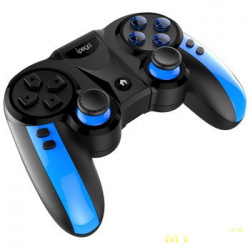
Наткнулся я как-то раз в дебрях ютуба на интересный ролик канала TECHNOZON. Там лысый мужик довольно красочно расписал геймпад с алиэкспресса Ipega PG-9090. Не тот самый лысый, о котором некоторые из вас наверняка подумали, а другой – малость небритый. Цена этого геймпада на этой интернет-площадке начиналась от 17$.
Плюсов у этого джоя по сравнению с детищем мелкомягких было несравненно больше и поэтому срочно было принято решение купить именно его.
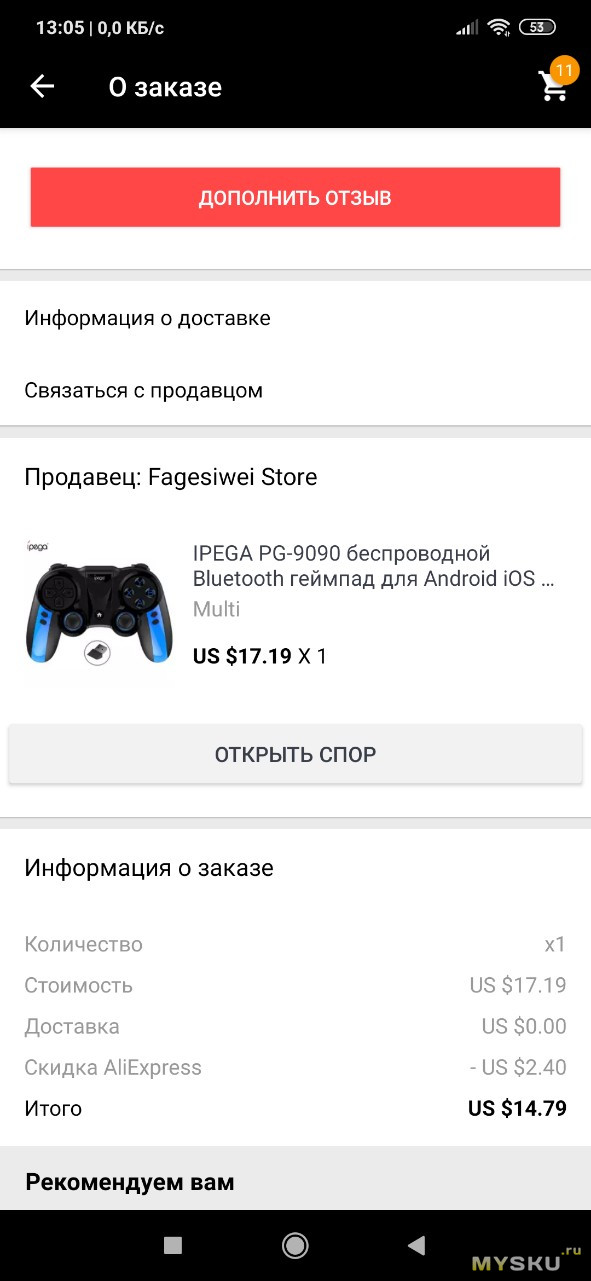
Судя по всему, продавец прочитал мой хвалебный отзыв с пятью звёздами и решил, что Сейчас сюда ломанётся много покупателей. И поставил цену повыше, видать у него есть какой-то хитрый план.
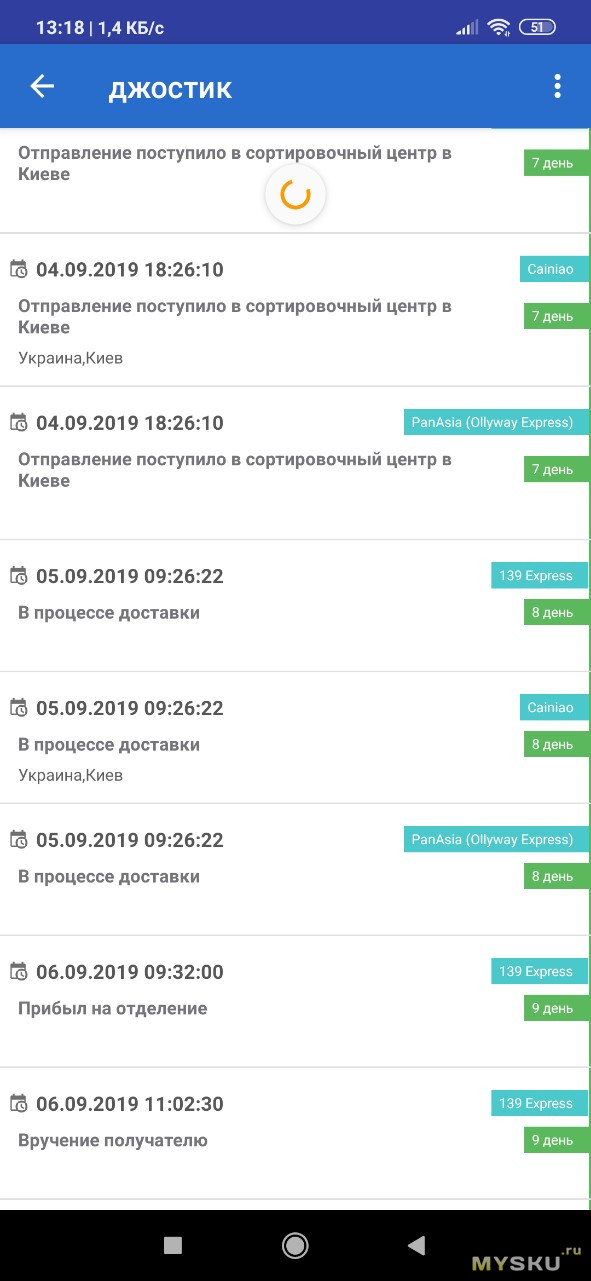
Заказывал его 28 августа, прибыл геймпад невероятно быстро – 6 сентября я его уже получил в Новой Почте.
доставка 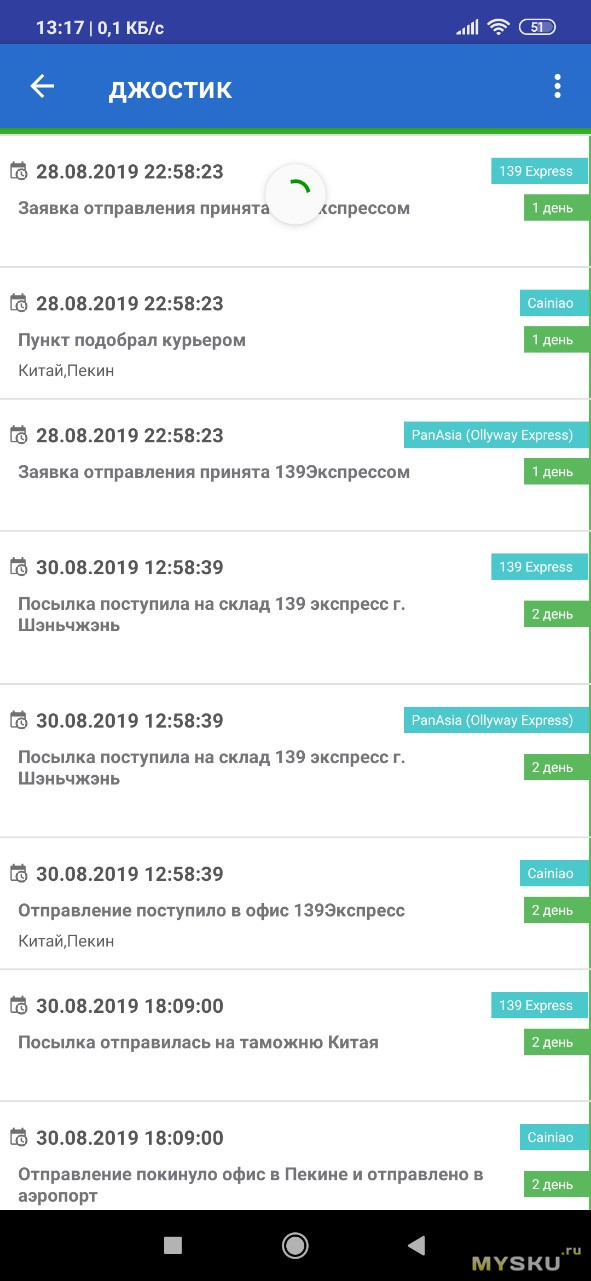
В комплектацию входят: геймпад, bluetooth адаптер в порт usb, коробка, кабель для зарядки (micro usb ) и инструкция на русском языке. Коробку малость помяли (спешили ведь!), пока везли её ко мне, но на содержимом это никак не сказалось.
Джой у нас пластиковый и внутри у него спрятан аккумулятор на 300 мА-ч, поэтому он весит 200 грамм. Даже в моих больших, совсем не женственных ладонях небольшой на вид джой лежит удобно, из рук не выскальзывает и никакого дискомфорта не вызывает.
Кнопки нажимаются мягко и без щелчков. Аналоговые стики подрезинены. При игре связь с компьютером ни разу ещё не терялась, а играл я уже несколько дней.
Встроенного аккумулятора хватает часов на 10, заряжается джой от комплектного кабеля около 2 часов. При бездействии 5 минут джой сам переходит в режим сна – между прочим, это китайцы отлично придумали. Во время зарядки аккумулятора на джое можно играть, мне кабель не мешал.
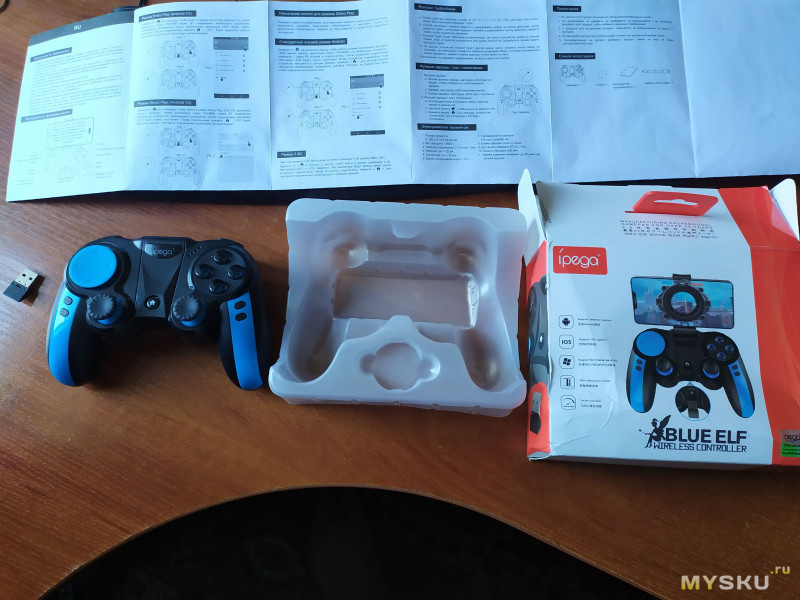
Этот геймпад позволяет играть со следующими современными платформами: Win 7/8/10, Android и iOS.
У меня на компьютере установлена Windows 10 LTSC, все необходимые драйвера для работы джоя установились автоматически. Для подключения к ПК необходимо вставить приемник 2,4G в компьютер (будет режим XBOX 360).
При включении геймпада (зажимаем L1+HOME (домик)) замигают первые 2 светодиода — которые будут всегда гореть при успешном сопряжении.
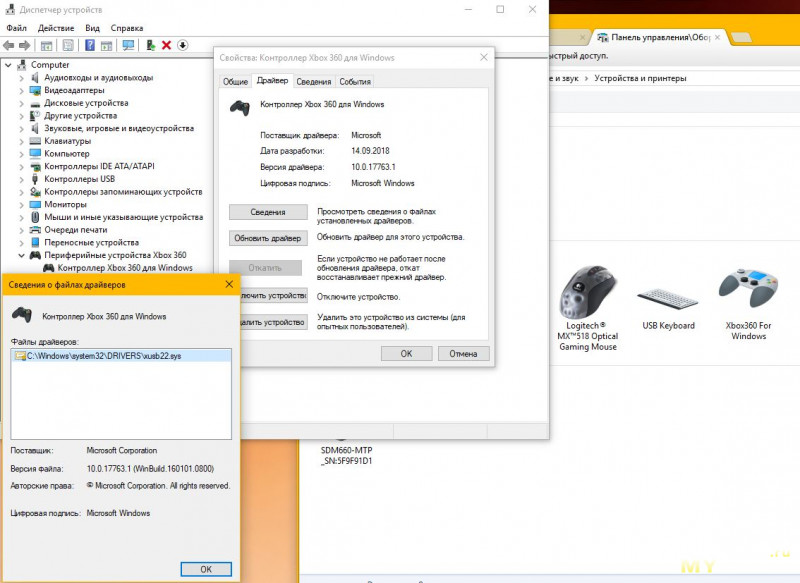
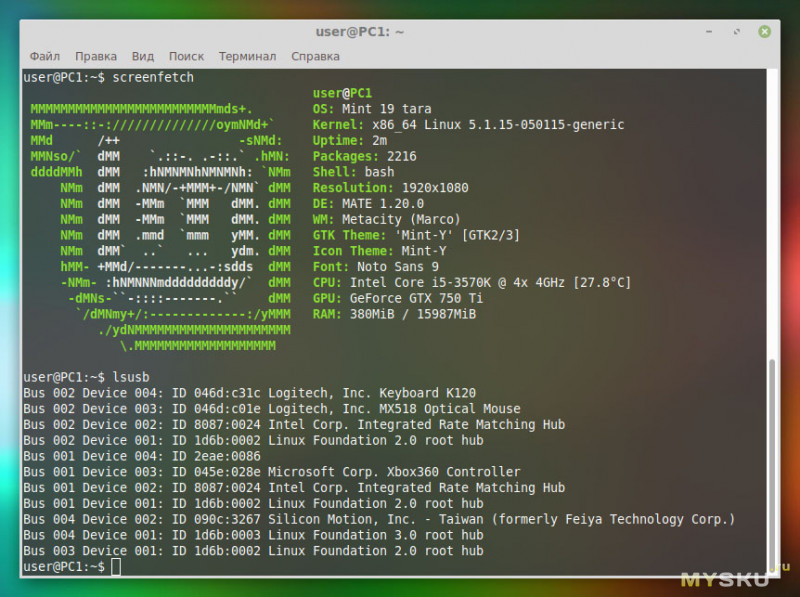
В системе Linux геймпад также отлично работает, как раз в лине под вайном я играл в свой любимый Midnight Club 2 (почему-то в системах новее, чем ХР игра постоянно вылетает, несмотря на патч. Мастдай во всей своей красе…).
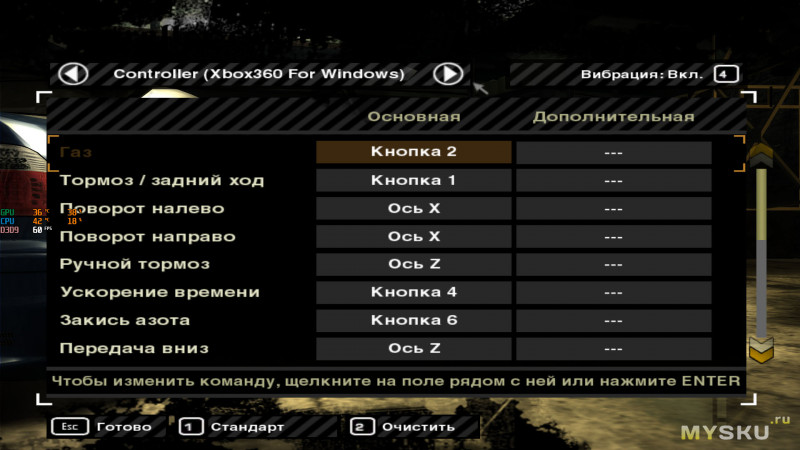
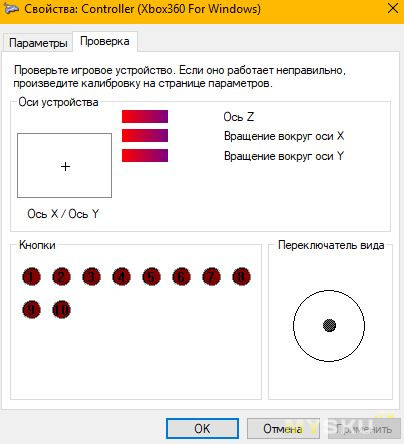
В NFS Most Wanted геймпад видится вот так:
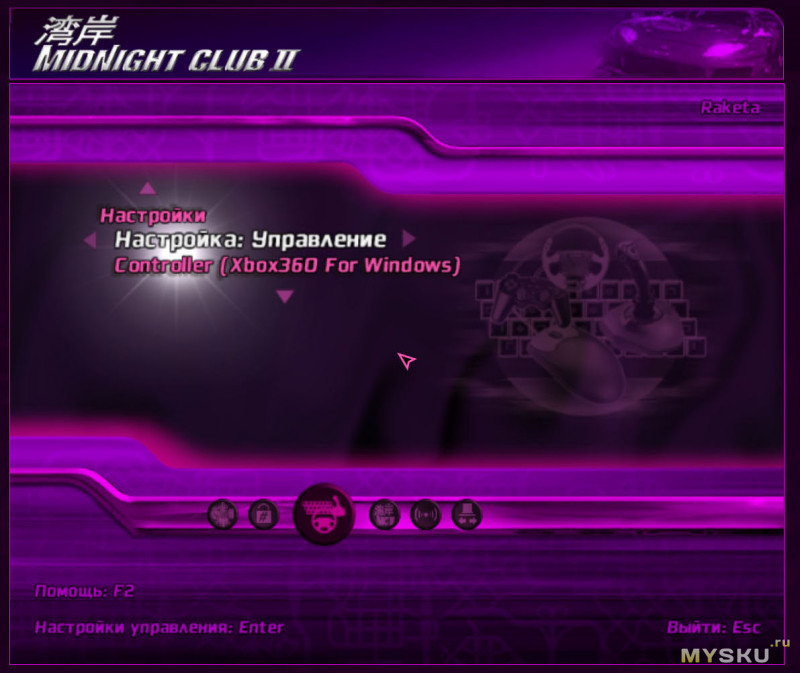
В моей любимой гоночной аркаде начала нулевых Midnight Club 2:
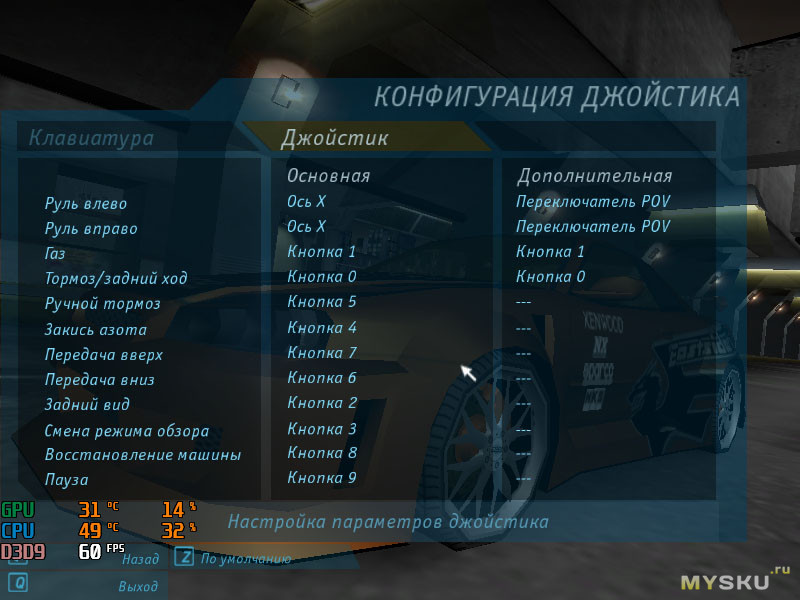
Need For Speed – Underground название игрового устройства не показывает, но работает с ним прекрасно.
Need For Speed Payback вместе со стадом остальных игр тоже его нормально видит и отлично через него играется. Так что необходимости в программе x360ce у нас больше нет.
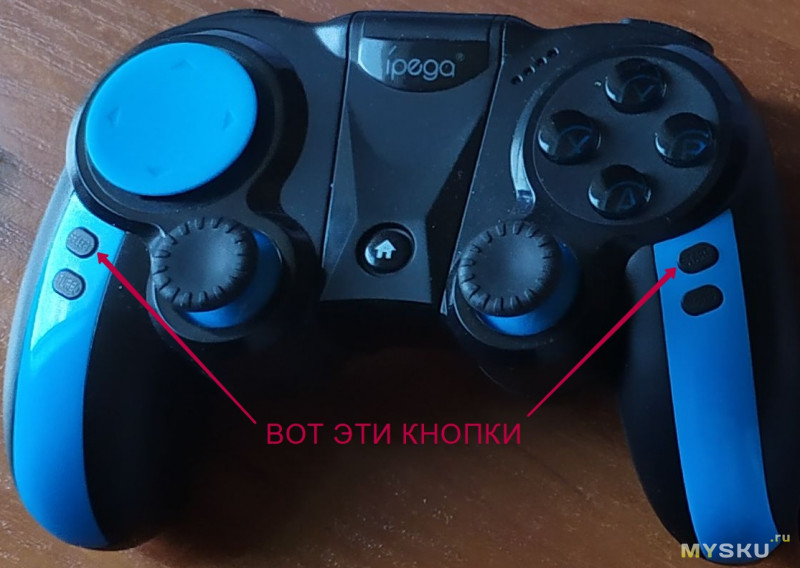
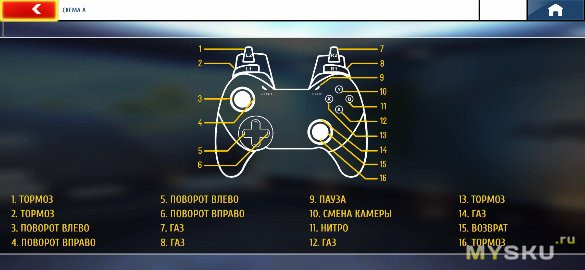
Под указательными пальцами шифты работают как кнопки, под средними пальцами курки работают как аналоговые оси. На аналоговые стики можно нажимать – они работают ещё и как кнопки. На самих рукоятках манипулятора есть ещё 4 кнопки, 2 из которых можно использовать в играх
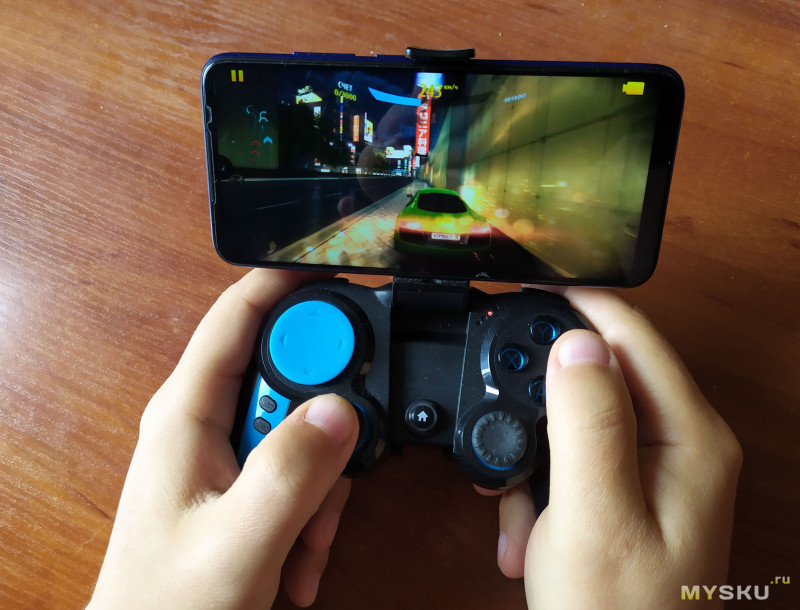
Также это чудо китайских инженеров позволяет играть с смартфонами и планшетами, соединяясь с ними по bluetooth 4.0. Вот так выглядит Xiaomi Redmi Note 7 при игре с нашим геймпадом при игре в Асфальт 8.
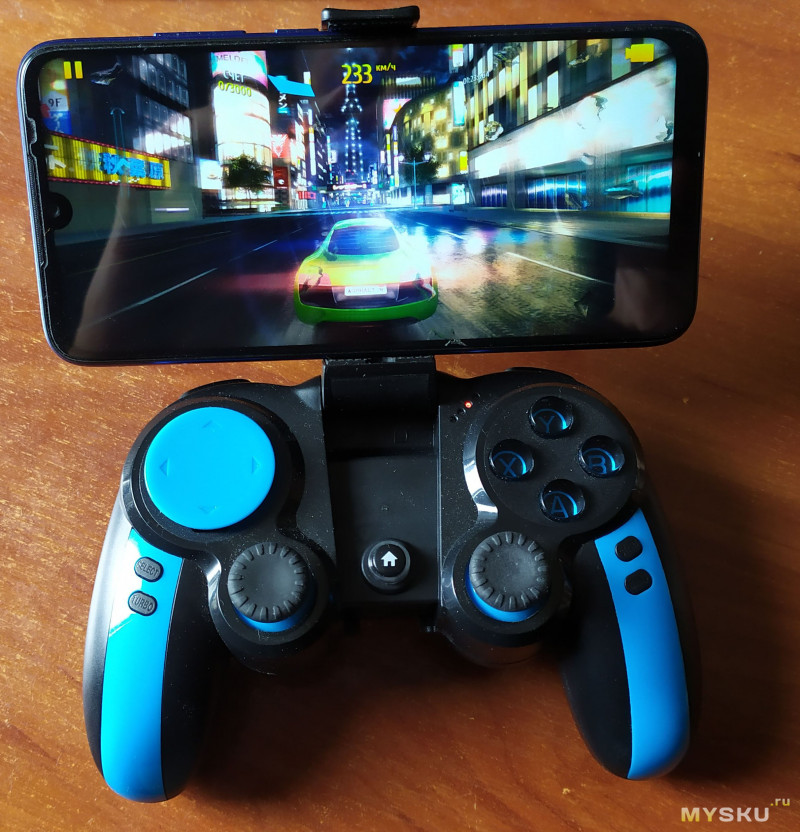
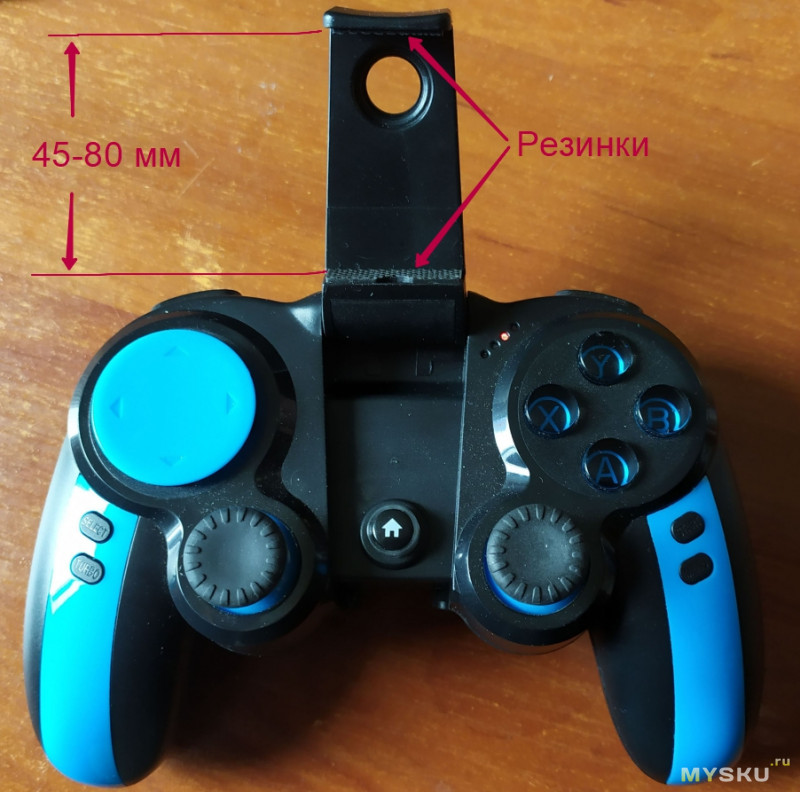
Скоба джоя позволяет держать в себе смартфоны шириной от 45 до 80 мм. Чтобы смартфон не выпал из скобы, скоба неплохо так подпружинена и к тому-же производитель предусмотрел рифлёные резиновые подкладки. Если не махать во время игры джоем вокруг себя, то смартфон не выпадет.
Для подключения к андроиду зажимаем кнопки X + HOME (домик). Замигает 3-й светодиод — до успешного сопряжения, при котором будет гореть постоянно. После этого включаем bluetooth на смартфоне и вуаля! Осталось только запустить игру и выбрать управление от геймпада. 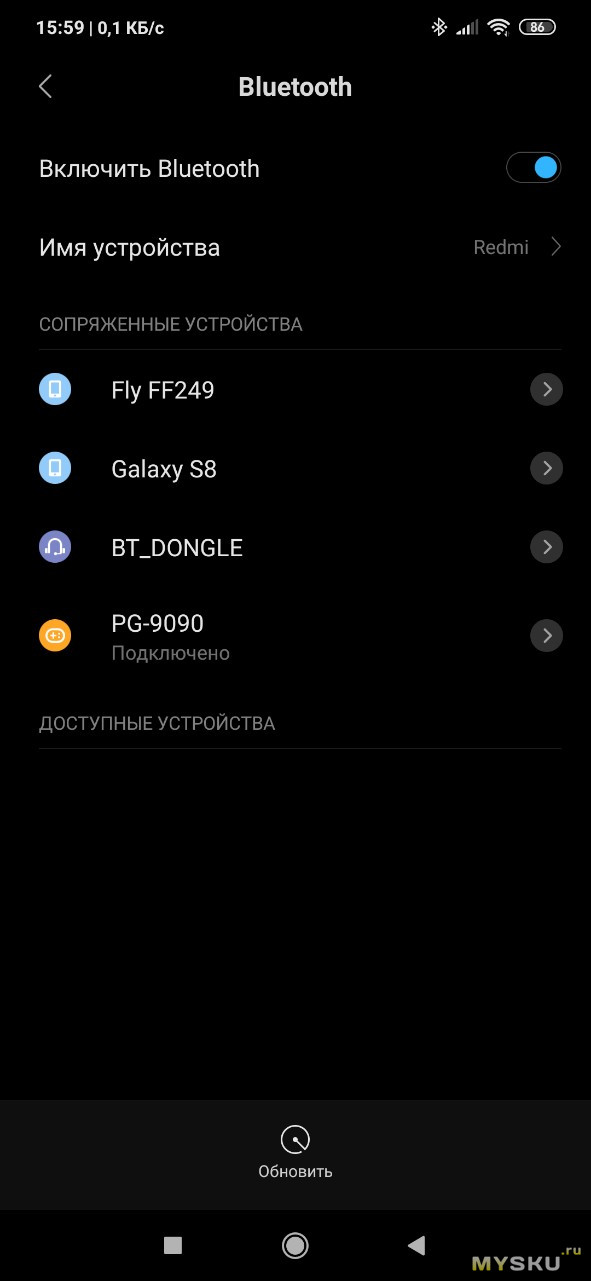
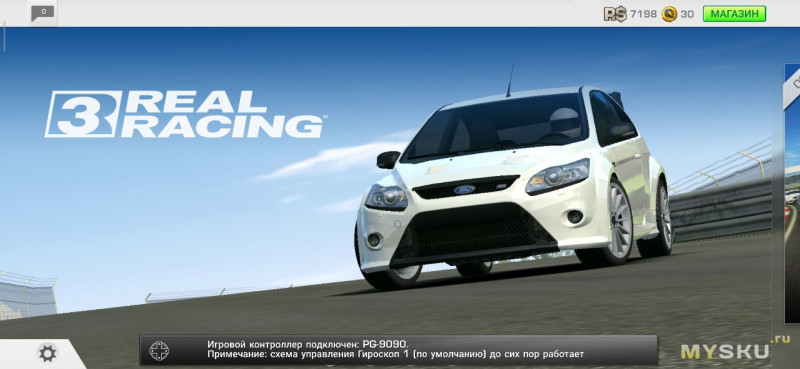
Как итог, могу сказать, что этот геймпад свою цену оправдывает. Мне он понравился. Он позволяет играть на РС и смартфонах во все игры, которые поддерживают управление с джойстика. А большего мне и не надо.
Источник
Джойстики iPega
пятница, 15 апреля 2016 г.
Подключение джойстиков iPega
На нашем канале YouTube Вы можете получить подробную инструкцию по подключению джойстиков iPega:
Быстрая настройка:
https://youtu.be/mk2soFyfdV8
Гибкая настрйка:
https://youtu.be/FQVwo50aAoA
Настройка для Windows:
https://youtu.be/kPHJvUSKqXc
Самое простое подключение джойстика iPega без дополнительных программ.
Выбор режима работы джойстика: для выбора режима нужно на джойстике нажать: Кнопку режима (X,Y,A или B) + Home
Режимы следующие:
Х — GamePad Mode, этот режим подходит к некоторым современным играм, таким как: Modern Combat 1-5, Dead Trigger и др.
Y — SPP Mode, подходит для устройств с root
A — Keyboard Mode, основной режим, подходит для большинства приложений
B — iCade Mode, Режим для iOS, требует скачивания с App Store приложения iCade.
после выбора режима на джойстике должны мигать 3 светодиода. После сопряжения с устройством, поддерживающим Bluetooth соединение, два светодиода должны погаснуть, а один светодиод режима будет постоянно гореть.
Стандартный способ настройки iPega для Android .
- Скачиваем и устанавливаем iPega Bit Games Center.
- Активируем Bluetooth на вашем Android устройстве.
- Запускаем iPega Bit Games Center.
- Заходим в меню Setting
- Нажимаем на иконку Search Handle.
- Включаем iPega в режим поиска при сочетании клавиш Y+HOME либо B+HOME. LED индикатор Search должен начать мигать.
- Программа находит новое устройство, нажимаем подключить.
- LED индикатор Search должен перестать мигать.
- Переходим в «Язык и ввод» > Клавиатура и способы ввода, ставим галочку возле Gamepad Controller, устанавливаем способ ввода Gamepad Controller «ПО УМОЛЧАНИЮ»
Все, настройка закончена , включаем Wi-Fi скачиваем понравившиеся игры и наслаждаемся комфортной игрой вместе с iPega.
*Все игры скачаные при помощи Bit Games Center идут с настроенными кнопками, так что никаких дополнительных настроек не нужно, просто запустили и играем.
Источник
Как подключить геймпад Ipega PG-9090 к Android

👑 Сравнение 🎮 iPega PG-9089 🆚 iPega PG-9090 🆚 iPega PG-9128 🎦 190Подробнее
GamePad IPEGA PG-9090 с bluetooth для Android iOS Smart TV TvBox Игровой Геймпад за копейкиПодробнее
Джойстик Ipega PG 9090 подключаю к Смарт приставке Ugoos X3 PlusПодробнее
как подключить геймпад к телефону по Bluetooth.Подробнее
ОБЗОР ШЕСТИ ГЕЙМПАДОВ ОТ IPEGA ДЛЯ PUBG MOBILE, FORTNITE, NINTENDO SWITCH, ANDROID, IPHONEПодробнее
Ipega PG-9090. Шикарный геймпад за недорогоПодробнее
Геймпад Ipega PG-9090 (синий эльф) с aliexpress. ОбзорПодробнее
🔥 Обзор ✅ iPega PG-9128, геймпад настройка Mobile Legends 🎦 174Подробнее
Обзор Игровой джойстик iPega PG-9090 (3 в 1) ПК. СмартфонПодробнее
Игровой джойстик iPega PG-9090 (3 в 1) ПК Смартфон ОбзорПодробнее
Как подключить геймпады IPEGA Все сочетанияПодробнее
Геймпад Ipega PG 9076. Тест в PUBG на тв боксе Ugoos AM6 и других андроид играхПодробнее
Вот что делать если беспроводной геймпад не подключаетсяПодробнее
Подключил ГЕЙМПАД к IPHONE на IOS 13Подробнее
💥 Обзор 🏀 Универсальны геймпад iPega PG-9090, тест NBA Live 🎦 159Подробнее
Настройка Ipega Shootingplus V3 iOS/AndroidПодробнее
🎮 ГЕЙМПАДЫ IPEGA PG-9089 & IPEGA PG-9090Подробнее
ИДЕАЛЬНЫЙ ДЖОЙСТИК ДЛЯ АНДРОИД ТВ ПРИСТАВКИ : IPEGA 9078. World of tanks, PubgПодробнее
ГЕЙМПАД IPega PG-9118 с AliExpress 🎮 Обзор 🔥 или КАК ПОДКЛЮЧИТЬ ГЕЙМПАД К КОМПЬЮТЕРУ И СМАРТФОНУПодробнее
Геймпад iPega PG-9129 Универсальный игровой джойстик с АлиэкспрессПодробнее
Источник
- Цена: $22.96
- Перейти в магазин
Наткнулся я как-то раз в дебрях ютуба на интересный ролик канала TECHNOZON. Там лысый мужик довольно красочно расписал геймпад с алиэкспресса Ipega PG-9090. Не тот самый лысый, о котором некоторые из вас наверняка подумали, а другой – малость небритый. Цена этого геймпада на этой интернет-площадке начиналась от 17$.
Плюсов у этого джоя по сравнению с детищем мелкомягких было несравненно больше и поэтому срочно было принято решение купить именно его.
Судя по всему, продавец прочитал мой хвалебный отзыв с пятью звёздами и решил, что Сейчас сюда ломанётся много покупателей. И поставил цену повыше, видать у него есть какой-то хитрый план.
Заказывал его 28 августа, прибыл геймпад невероятно быстро – 6 сентября я его уже получил в Новой Почте.
доставка
В комплектацию входят: геймпад, bluetooth адаптер в порт usb, коробка, кабель для зарядки (micro usb ) и инструкция на русском языке. Коробку малость помяли (спешили ведь!), пока везли её ко мне, но на содержимом это никак не сказалось.
Джой у нас пластиковый и внутри у него спрятан аккумулятор на 300 мА-ч, поэтому он весит 200 грамм. Даже в моих больших, совсем не женственных ладонях небольшой на вид джой лежит удобно, из рук не выскальзывает и никакого дискомфорта не вызывает.
Кнопки нажимаются мягко и без щелчков. Аналоговые стики подрезинены. При игре связь с компьютером ни разу ещё не терялась, а играл я уже несколько дней.
Встроенного аккумулятора хватает часов на 10, заряжается джой от комплектного кабеля около 2 часов. При бездействии 5 минут джой сам переходит в режим сна – между прочим, это китайцы отлично придумали. Во время зарядки аккумулятора на джое можно играть, мне кабель не мешал.
Этот геймпад позволяет играть со следующими современными платформами: Win 7/8/10, Android и iOS.
У меня на компьютере установлена Windows 10 LTSC, все необходимые драйвера для работы джоя установились автоматически. Для подключения к ПК необходимо вставить приемник 2,4G в компьютер (будет режим XBOX 360).
При включении геймпада (зажимаем L1+HOME (домик)) замигают первые 2 светодиода — которые будут всегда гореть при успешном сопряжении.
В системе Linux геймпад также отлично работает, как раз в лине под вайном я играл в свой любимый Midnight Club 2 (почему-то в системах новее, чем ХР игра постоянно вылетает, несмотря на патч. Мастдай во всей своей красе…).
В NFS Most Wanted геймпад видится вот так:
В моей любимой гоночной аркаде начала нулевых Midnight Club 2:
Need For Speed – Underground название игрового устройства не показывает, но работает с ним прекрасно.
Need For Speed Payback вместе со стадом остальных игр тоже его нормально видит и отлично через него играется. Так что необходимости в программе x360ce у нас больше нет.
 Под указательными пальцами шифты работают как кнопки, под средними пальцами курки работают как аналоговые оси. На аналоговые стики можно нажимать – они работают ещё и как кнопки. На самих рукоятках манипулятора есть ещё 4 кнопки, 2 из которых можно использовать в играх
Также это чудо китайских инженеров позволяет играть с смартфонами и планшетами, соединяясь с ними по bluetooth 4.0. Вот так выглядит Xiaomi Redmi Note 7 при игре с нашим геймпадом при игре в Асфальт 8.
Скоба джоя позволяет держать в себе смартфоны шириной от 45 до 80 мм. Чтобы смартфон не выпал из скобы, скоба неплохо так подпружинена и к тому-же производитель предусмотрел рифлёные резиновые подкладки. Если не махать во время игры джоем вокруг себя, то смартфон не выпадет.
Для подключения к андроиду зажимаем кнопки X + HOME (домик). Замигает 3-й светодиод — до успешного сопряжения, при котором будет гореть постоянно. После этого включаем bluetooth на смартфоне и вуаля! Осталось только запустить игру и выбрать управление от геймпада.
Как итог, могу сказать, что этот геймпад свою цену оправдывает. Мне он понравился. Он позволяет играть на РС и смартфонах во все игры, которые поддерживают управление с джойстика. А большего мне и не надо.
Планирую купить
+10
Добавить в избранное
Обзор понравился
+7
+27
Ipega pg 9090 — это популярный геймпад, который может значительно улучшить ваш опыт игры на мобильных устройствах. Однако, прежде чем приступить к игре, необходимо правильно настроить геймпад, чтобы он работал корректно.
В этой статье мы подробно расскажем о настройке геймпада Ipega pg 9090 и предоставим вам пошаговую инструкцию, которая поможет вам быстро и легко настроить геймпад.
Первым шагом является паринг геймпада с вашим мобильным устройством. Для этого включите Bluetooth на обоих устройствах и на геймпаде нажмите и удерживайте кнопку «X», чтобы включить режим паринга. После этого, на вашем мобильном устройстве найдите устройство Ipega pg 9090 в списке Bluetooth устройств и подключитесь к нему.
После успешного паринга геймпада с вашим мобильным устройством, на следующем шаге необходимо настроить кнопки геймпада под вашу игру. Это можно сделать с помощью специального приложения Ipega Game Center, которое можно скачать из Google Play Store. Запустите приложение и выберите игру, для которой хотите настроить геймпад. Затем присвойте функции каждой кнопке на геймпаде, чтобы они соответствовали вашим предпочтениям.
Содержание
- Ipega pg 9090: как настроить геймпад
- Подготовка к настройке
- Подключение геймпада к устройству
- Работа с драйверами
- Установка приложения от Ipega
- Синхронизация геймпада с устройством
- Настройка контролов
- Тестирование геймпада
- Решение проблем
Ipega pg 9090: как настроить геймпад
- Первым шагом является подключение геймпада к устройству. Для этого включите Bluetooth на своем устройстве и на геймпаде. Затем на устройстве найдите доступные Bluetooth-устройства и выберите «Ipega pg 9090» из списка. После успешного подключения индикатор на геймпаде загорится синим цветом.
- После успешного подключения геймпада к устройству, вам может потребоваться выполнить настройку кнопок для конкретных игр. Для этого воспользуйтесь приложением-эмулятором геймпада, которое можно скачать из Google Play или App Store.
- Откройте приложение-эмулятор геймпада и выберите «Ipega pg 9090» в качестве подключенного устройства.
- После выбора геймпада, вы сможете настроить кнопки геймпада в соответствии с вашими предпочтениями. Кнопки могут быть изменены на экране вашего устройства, и вы можете назначить им нужные функции для каждой игры.
- После завершения настройки кнопок сохраните изменения и закройте приложение-эмулятор геймпада.
- Теперь ваш геймпад Ipega pg 9090 полностью настроен и готов к использованию. Вы можете открыть любую совместимую игру и начать играть с помощью геймпада.
Не забудьте периодически заряжать геймпад, чтобы не оказаться в ситуации, когда он разрядится в самый ответственный момент. Наслаждайтесь игрой с удобным и настроенным геймпадом Ipega pg 9090!
Подготовка к настройке
Перед тем как приступить к настройке геймпада Ipega pg 9090, важно убедиться, что у вас есть все необходимые компоненты и выполнены следующие этапы подготовки:
1. Проверьте совместимость
Убедитесь, что ваше устройство имеет Bluetooth-модуль и поддерживает подключение геймпадов. В некоторых случаях, для полноценной работы геймпада, может потребоваться установить дополнительные драйверы или приложения.
2. Зарядите батарею
Удостоверьтесь, что батарея геймпада полностью заряжена. Подключите его к зарядному устройству с помощью кабеля, входящего в комплект поставки, и дождитесь, пока индикатор зарядки перестанет мигать.
3. Сбросьте настройки
Если вы уже настраивали геймпад ранее, но столкнулись с проблемами с его функционированием, попробуйте сбросить настройки до заводских. Для этого обычно необходимо удерживать кнопку «сброс» или проводить процедуру сброса через специальное приложение.
4. Подготовьте устройство к подключению
Если ваше устройство использует ОС Android, убедитесь, что Bluetooth включен в настройках. Для этого откройте «Настройки», найдите раздел «Беспроводные сети и соединения» или «Соединения» и активируйте Bluetooth. В случае использования другой операционной системы, следуйте инструкциям, соответствующим этой системе.
Подготовите геймпад к подключению, нажав и удерживая одновременно кнопку «Power» и кнопку «Home» (или любую другую кнопку, указанную в инструкции к геймпаду) до тех пор, пока индикатор на геймпаде не начнет мигать синим светом.
После завершения всех этих этапов, вы можете переходить к настройке вашего геймпада Ipega pg 9090. Открыть приложение поддержки геймпадов, следовать инструкциям по сопряжению устройств и настраивать контроллер под свои потребности.
Подключение геймпада к устройству
Для настройки геймпада Ipega pg 9090 к вашему устройству, следуйте инструкции ниже:
- Включите Bluetooth на вашем устройстве.
- Убедитесь, что геймпад включен и находится в режиме сопряжения (обычно это отображается светодиодным индикатором).
- Откройте настройки Bluetooth на вашем устройстве и найдите геймпад в списке доступных устройств.
- Выберите геймпад из списка и нажмите кнопку «Сопряжение» или «Подключить».
- После успешного сопряжения, светодиодный индикатор на геймпаде должен перестать мигать и оставаться постоянно включенным.
- Теперь ваш геймпад готов к использованию с устройством.
В случае, если ваше устройство требует ввода пароля или пин-кода, введите соответствующую информацию, которая может быть указана в инструкции к вашему геймпаду.
Обратите внимание, что процесс сопряжения может отличаться в зависимости от устройства и операционной системы. Если вы не можете найти геймпад в списке доступных устройств, проверьте его на наличие заряда и сопряжение режиме.
Если вы все еще испытываете проблемы с настройкой геймпада, рекомендуется обратиться к руководству пользователя или связаться с технической поддержкой Ipega для получения дополнительной помощи.
Работа с драйверами
При работе с геймпадом Ipega pg 9090 может потребоваться установка или обновление драйверов. Драйверы позволяют вашему компьютеру распознавать геймпад и правильно обрабатывать его сигналы.
Для начала работы с драйверами, вам необходимо подключить геймпад к компьютеру при помощи USB-кабеля. После подключения, компьютер может запросить установку драйверов. Если драйверы не установлены автоматически, вы можете найти их на сайте производителя геймпада.
Чтобы установить драйверы, выполните следующие действия:
- Скачайте драйверы для Ipega pg 9090 с официального сайта производителя.
- Распакуйте загруженный архив с драйверами.
- Запустите файл Setup.exe или установочный файл драйверов.
- Следуйте инструкциям на экране, чтобы завершить установку драйверов.
- После установки драйверов, перезагрузите компьютер.
После перезагрузки компьютера, драйверы должны быть установлены и геймпад готов к работе. Если у вас возникли проблемы с установкой драйверов, проверьте совместимость геймпада с вашей операционной системой и обратитесь за помощью на официальный форум или поддержку производителя.
Установка приложения от Ipega
Чтобы настроить геймпад Ipega pg 9090, вам потребуется установить специальное приложение на ваше устройство. Следуйте следующим инструкциям, чтобы установить его:
- Откройте магазин приложений на своем устройстве.
- В поисковой строке введите «Ipega» или «Ipega pg 9090».
- Найдите приложение, разработанное компанией Ipega, и нажмите на него.
- Нажмите на кнопку «Установить».
- После завершения установки, откройте приложение.
Теперь у вас есть установленное приложение от Ipega, которое позволяет настроить и использовать геймпад Ipega pg 9090. Вы готовы перейти к следующему этапу настройки вашего геймпада.
Синхронизация геймпада с устройством
Для начала использования геймпада Ipega pg 9090 необходимо осуществить процедуру синхронизации с вашим устройством. Далее представлены подробные инструкции по настройке геймпада:
- Включите беспроводной режим геймпада путём удержания кнопки «X» и кнопки «HOME» одновременно до мигания индикатора. Это означает, что геймпад вошел в режим пары.
- На вашем устройстве активируйте функцию Bluetooth, перейдя в настройки и включив ее.
- В списке доступных устройств найдите геймпад Ipega pg 9090 и нажмите на него.
- Подтвердите сопряжение, следуя инструкциям на экране вашего устройства.
- После успешной синхронизации индикатор геймпада перестанет мигать и зажжется постоянно, что означает установление соединения между геймпадом и вашим устройством.
Теперь ваш геймпад готов к использованию! Вы можете наслаждаться играми на вашем устройстве, используя геймпад Ipega pg 9090.
Настройка контролов
При настройке геймпада ipega pg 9090 важно правильно настроить контролы для оптимального игрового опыта. Для этого следуйте инструкции:
1. Подключите геймпад к устройству, используя беспроводное соединение Bluetooth или проводное соединение USB.
2. Включите геймпад и дождитесь, пока устройство его обнаружит.
3. Откройте настройки устройства и найдите раздел «Bluetooth» или «Устройства».
4. В списке обнаруженных устройств найдите геймпад ipega pg 9090 и выберите его.
5. После успешного подключения покажется экран с настройками контролов.
6. Настройте кнопки геймпада в соответствии с вашими предпочтениями и требованиями конкретной игры.
7. Обычно настройка контролов включает выбор основных действий, таких как движение персонажа, прыжок, стрельбу и т. д.
8. Помимо основных действий, также может быть возможность настроить специальные функции, такие как быстрая перезарядка или смена оружия.
9. После настройки всех контролов сохраните настройки и закройте окно настроек.
10. Геймпад ipega pg 9090 теперь готов к использованию соответствующим образом в играх.
Используйте эту подробную инструкцию для настройки контролов на вашем геймпаде ipega pg 9090. Это позволит вам полностью насладиться игровым процессом и контролировать игру с комфортом. Удачи в ваших приключениях!
Тестирование геймпада
После того, как вы успешно настроили геймпад Ipega pg 9090, настало время приступить к тестированию его функциональности. В данном разделе мы рассмотрим основные шаги, которые помогут вам проверить работу геймпада.
Первым делом, убедитесь, что геймпад подключен к устройству, на котором вы собираетесь играть. Проверьте, что ваше устройство действительно распознало геймпад и готово к его использованию.
Затем, откройте любую компатибельную игру или приложение на вашем устройстве. Перейдите в раздел настроек игры и найдите опцию, отвечающую за подключение и настройку геймпада.
Далее, следуйте инструкциям по настройке геймпада в выбранной игре или приложении. Обычно в этом разделе вы можете задать кнопкам геймпада определенные функции, настроить чувствительность стиков и триггеров, а также управление вибрацией.
После завершения настройки, приступайте к тестированию геймпада в игре. Проверьте работу каждой кнопки, стика и триггера. Убедитесь, что управление геймпадом адекватно отражается на экране и не возникает задержки в реакции на ваши действия.
Не забывайте во время использования геймпада обращать внимание на его зарядку. Если геймпад работает от аккумулятора, убедитесь, что он достаточно заряжен, чтобы не возникло проблем во время игры.
В случае если вы обнаружили какие-либо проблемы с работой геймпада, перепроверьте его настройки, убедитесь, что вы используете последнюю версию программного обеспечения и попробуйте переподключить геймпад к устройству.
Теперь вы готовы приступить к полноценному использованию геймпада Ipega pg 9090 в вашей любимой игре. Удачной игры!
Решение проблем
В процессе настройки геймпада Ipega pg 9090 могут возникать некоторые проблемы. Ниже приведены основные проблемы и их решения:
Проблема: Геймпад не подключается к устройству
Решение: Убедитесь, что геймпад заряжен и находится в режиме Bluetooth. Попробуйте перезагрузить устройство и повторно выполнить процедуру подключения. Также убедитесь, что ваше устройство поддерживает Bluetooth версии 3.0 и выше.
Проблема: Кнопки геймпада не работают
Решение: Убедитесь, что вы правильно настроили геймпад с помощью приложения GameCenter. Проверьте, что у вас установлена последняя версия приложения и обновите ее при необходимости. Также проверьте, что геймпад включен и подключен к устройству.
Проблема: Геймпад одновременно подключается к нескольким устройствам
Решение: Убедитесь, что геймпад отключен от других устройств перед попыткой подключения к новому. Если геймпад уже подключен к другому устройству, отключите его от него.
Проблема: Геймпад работает некорректно
Решение: Попробуйте перезагрузить устройство и выполнить повторную настройку геймпада. Если проблема не исчезает, свяжитесь с технической поддержкой Ipega для получения дополнительной помощи.
Если у вас возникли другие проблемы с настройкой геймпада Ipega pg 9090, обратитесь к инструкции пользователя или свяжитесь с производителем для получения поддержки.
Геймпад беспроводной/проводной iPEGA PG-9090 Blue Elf черный

для Android, Android TV, iOS, Nintendo Switch, подключение — Bluetooth, USB Type-A, радиоканал 2.4 ГГц, питание — аккумулятор, по шине
подробнее

158
Поддержка PS4:
естьнет
Код товара: 5038879
На чтение 4 мин Опубликовано Обновлено
Ipega pg 9090 – это игровой контроллер, предназначенный для использования с мобильными устройствами и компьютерами. Он отличается высоким качеством сборки, удобством в использовании и широкой совместимостью с различными платформами.
Если у вас есть Ipega pg 9090 или вы только что приобрели его, то вам понадобится инструкция по настройке. В первую очередь, вам нужно будет подключить контроллер к вашему устройству. Это можно сделать через Bluetooth или с помощью проводного подключения.
Для настройки контроллера через Bluetooth вам потребуется включить Bluetooth на вашем устройстве и на контроллере. Затем выполните поиск устройств Bluetooth на вашем мобильном телефоне или компьютере и выберите контроллер из списка. После успешного подключения вы будете готовы к игре.
Вместе с этим удивительным контроллером Ipega pg 9090 могут возникнуть некоторые проблемы. Наиболее часто встречающиеся из них – это проблемы с парингом Bluetooth и неправильная работа кнопок или джойстика. В таких случаях, рекомендуется проверить настройки Bluetooth на вашем устройстве, обновить прошивку контроллера или перезагрузить ваше устройство.
Теперь вы знаете, как настроить контроллер Ipega pg 9090 и как решить наиболее частые проблемы, с которыми вы можете столкнуться. Наслаждайтесь удобством и качеством игры с этим контроллером!
Инструкция по настройке геймпада Ipega pg 9090
- Убедитесь, что геймпад полностью заряжен. Подключите его к компьютеру или другому источнику питания при помощи кабеля USB и дождитесь, пока индикатор зарядки погаснет.
- Включите Bluetooth на устройстве, с которым вы хотите использовать геймпад. Обычно это делается через настройки или панель уведомлений.
- На геймпаде нажмите и удерживайте кнопку «X» и кнопку «Home» одновременно, пока индикатор начнет мигать синим цветом. Это означает, что геймпад в режиме парного соединения.
- На устройстве, к которому вы хотите подключить геймпад, найдите и выберите его в списке доступных Bluetooth-устройств. Обычно геймпад будет отображаться как «Ipega pg 9090» или что-то подобное.
- Подтвердите парное соединение на геймпаде и устройстве, следуя инструкциям на экране. Обычно это включает ввод пароля или подтверждение пин-кода.
- После успешного парного соединения индикатор на геймпаде перестанет мигать и останется постоянно включенным. Теперь геймпад готов к использованию.
Убедитесь, что вы настроили геймпад корректно, чтобы избежать возможных проблем в игре. Если у вас возникли трудности при настройке геймпада, обратитесь к руководству пользователя или посетите официальный сайт Ipega для получения дополнительной информации и поддержки.
Наиболее частые проблемы с геймпадом Ipega pg 9090
1. Проблемы с подключением к устройству
Одной из наиболее распространенных проблем с геймпадом Ipega pg 9090 является проблема с его подключением к устройству. Если у вас возникают сложности в процессе сопряжения геймпада с вашим устройством, следуйте следующим рекомендациям:
- Убедитесь, что геймпад полностью заряжен.
- Включите Bluetooth на вашем устройстве и геймпаде.
- В режиме поиска на вашем устройстве найдите геймпад и нажмите на него для подключения.
- При необходимости, введите пароль 0000 для завершения процесса сопряжения.
- Если ни одно из вышеперечисленных действий не помогло, попробуйте перезагрузить устройство и повторить процесс сопряжения.
2. Проблемы с откликом кнопок
Еще одной распространенной проблемой является неправильный отклик кнопок геймпада. Если вы столкнулись с подобной проблемой, вот несколько способов ее решения:
- Убедитесь, что геймпад подключен к устройству и заряжен.
- Перезагрузите устройство и повторите процесс сопряжения.
- Проверьте, корректно ли работают все кнопки и джойстики.
- Если проблема с откликом кнопок остается, обратитесь к сервисному центру для диагностики и ремонта.
3. Проблемы с совместимостью
Иногда геймпад Ipega pg 9090 может быть несовместим с определенными устройствами. Если у вас возникают проблемы с совместимостью, рекомендуем:
- Проверить, соответствует ли ваше устройство системным требованиям геймпада.
- Установить последние обновления операционной системы на вашем устройстве.
- Проверить наличие обновлений прошивки для геймпада на официальном веб-сайте производителя.
- При необходимости, обратиться к производителю для получения поддержки и дополнительной информации.
Заметка: В случае возникновения других проблем, не указанных в этой статье, рекомендуем обратиться к руководству пользователя геймпада Ipega pg 9090 или связаться с производителем для получения дополнительной помощи и рекомендаций по устранению неполадок.