
Опубликовано 04.01.2013, обновлено 31.03.2019
Установка системы непрерывной подачи чернил (СНПЧ/СБПЧ/СПЧ/CISS) состоит из трех ключевых этапов:
- Сборка системы и заправка основных емкостей чернилами.
- Прокачка чернил по шлейфу, заполнение картриджей красителем.
- Прокладка шлейфа по корпусу принтера и установка блока картриджей в каретку.
В комплект поставки большинства моделей картриджных СНПЧ для Epson входят:
- доноры (внешние емкости),
- блок картриджей со специальными чипами (обычно с кнопкой сброса),
- набор резиновых пробок и воздушных фильтров для внешних емкостей,
- несколько креплений для прокладки шлейфа.
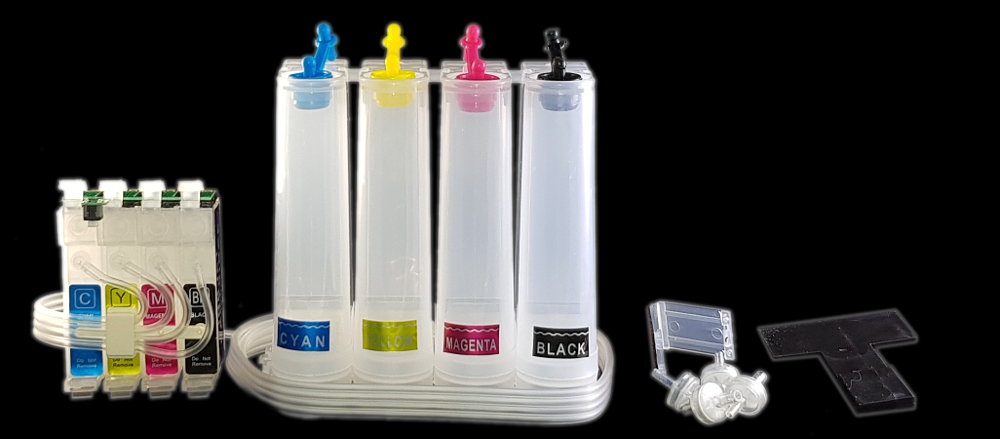
Комплектация большинства СНПЧ для Epson
Также существуют капсульные СНПЧ, в которых отсутствует картриджный блок — его заменяют капсулы, устанавливаемые прямо на штуцеры в каретке, а планка с чипами и кнопкой обнуления вставляется отдельно. Однако, по нашему мнению, они сложны в эксплутации, установке, не надежны и являются уделом энтузиастов.
Установка СНПЧ на Epson XP-313, XP-413, XP-103, XP-303, XP-207, XP-203, XP-406, XP-306, XP-33, XP-403, XP-423, XP-323
Пошаговая инструкция по установке системы непрерывной подачи чернил для принтеров и МФУ Epson
1. Сборка СНПЧ
Современные печатающие головки имеют очень мелкий размер печатающих дюз, поэтому любой посторонний предмет, вплоть до мелкой пыли может ухудшить качество печати принтера. Ёмкости СНПЧ поставляются в открытом виде, поэтому есть риск попадания в них посторонних предметов. В связи с этим перед всеми последующими действиями рекомендуется промыть донорные ёмкости дистиллированной водой и обязательно просушить. Также можно использовать чистящую жидкость (например, OCP RSL) — в таком случае просушка не нужна.
Если ваша система универсальная и шлейф состоит из двух частей, соедините шлейф с помошью переходника, идущего в комплекте. Внимательно соблюдайте последовательность цветов, на разных принтерах она отличается! Также в связи с отличием порядка цветов в некоторых моделях (например, Epson Stylus SX420/SX42S, P50 и PX660 и т.д.), необходимо поменять местами наклейки на емкостях и картриджах чёрного(Вlаск) и синего(Суаn) цветов.
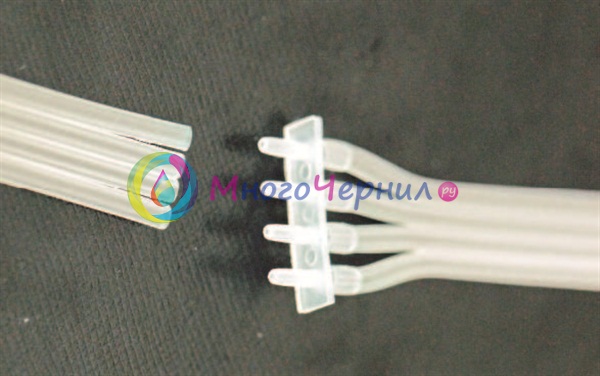
Соединение шлейфа
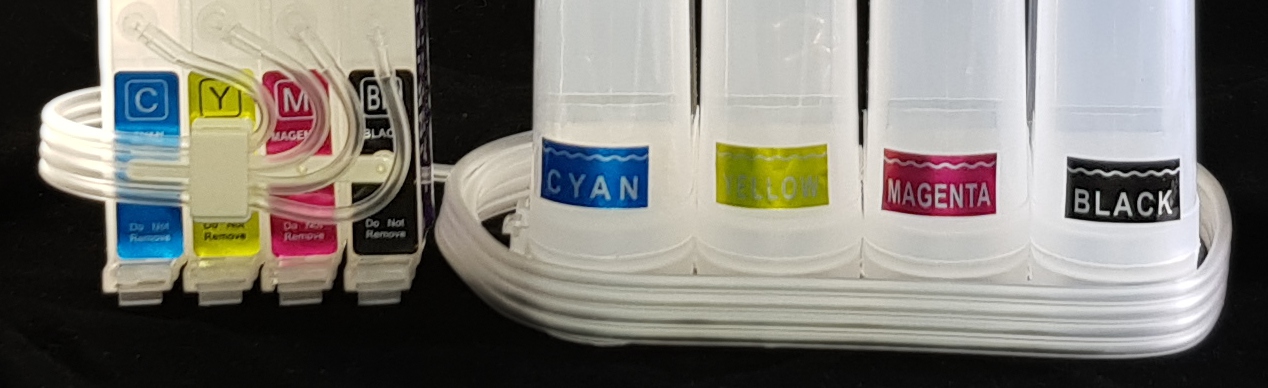
Следите за наклейками на донорах, переклейте их при необходимости
2. Заправка емкостей-доноров красителями
В большие отверстия на ёмкостях вставьте воронки для заливки чернил, а в маленькие отверстия, которые находятся над тонким воздушным отсеком (иногда он выполнен в виде трубки) резиновые заглушки в соответствии с цветами. Иногда СНПЧ не комплектются воронками, в таком случае используйте шприцы для заправки.
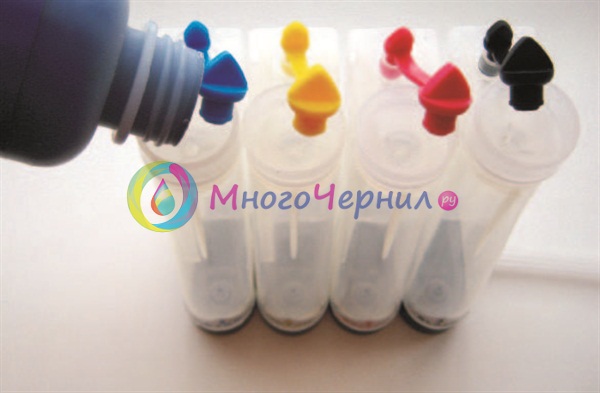
Заправка внешних сосудов
Заполните ёмкости чернилами для вашего принтера Epson соответствующих цветов через воронки, объём чернил в ёмкостях должен быть не более 80-90% от общего объема (обычно нужно 70-80 мл.). В воздушных отсеках чернил быть не должно (либо совсем чуть-чуть на дне), иначе система может не будет печатать из-за проблем с балансировкой (подробнее здесь — обязательно для прочтения при первой установке).
После заправки всех ёмкостей выньте воронки и плотно закройте отверстия цветными пробками. Воронки необходимо тщательно промыть водой, чтобы в дальнейшем использовать их для дозаправки. Затем в каждый из воздушных отсеков установите воздушный фильтр, для предотвращения попадания пыли в систему.
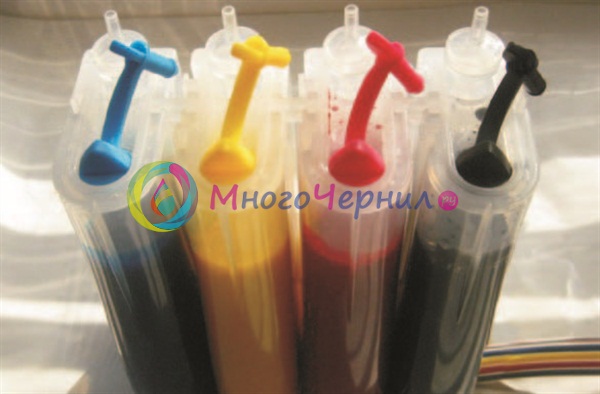
Так выглядят заправленные емкости СНПЧ
3. Прокачка чернил по шлейфу и заполнение картриджей чернилами
Для того чтобы картриджи начали наполняться чернилами необходимо извлечь из вентиляционного отверстий резиновые заглушки.После чего чернила начнут поступать из ёмкостей-доноров по шлейфу в картриджи, при этом картриджи по уровню должны находиться несколько ниже ёмкостей.
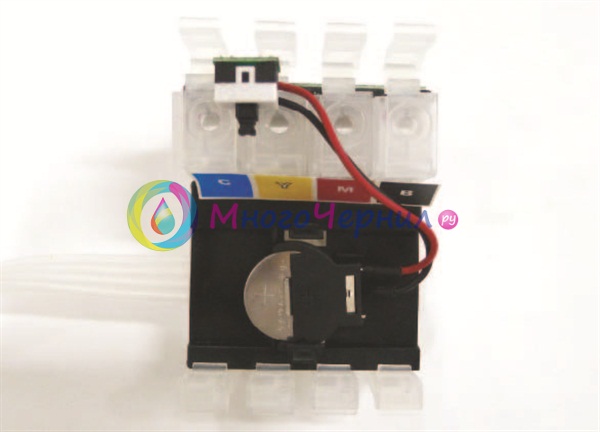
Блок картриджей без воздушных заглушек
Чтобы ускорить процесс заполнения картриджей, возьмите шприц и вставьте его носиком в вентиляционное отверстие, после чего аккуратно потяните поршень вверх, откачивая воздух. Следите за уровнем чернил в картридже! Как только картридж будет почти заполнен, выньте шприц и плотно закройте отверстие заглушкой. Немного воздуха, оставшегося внутри не мешает непрерывной подаче чернил.
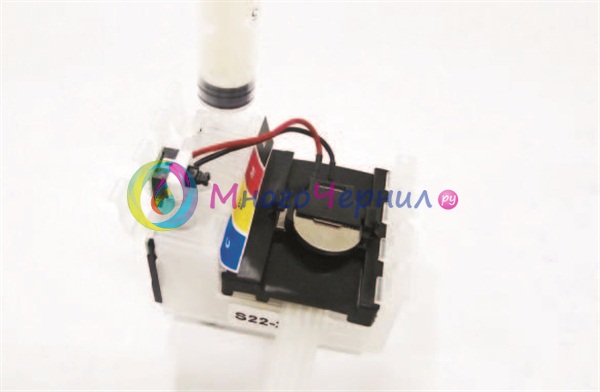
Прокачка СНПЧ с помощью шприца
4. Прокладка шлейфа и установка блока картриджей
Включите принтер. Найдите в настройках принтера на компьютере команду для замены картриджей и запустите ее. Доступ к этой команде можно получить, например, кликнув правой кнопкой мыши по значку принтера около часов на рабочем столе Windows.
Когда каретка встанет в положение замены картриджей, выдерните шнур из розетки, это делается для того, чтобы вы могли свободно работать с принтером в момент установки картриджей и прокладки шлейфа. Вставьте до конца картриджи в каретку, как показано на рисунке. Иногда для этого нужно снять пластмассовую крышку на каретке, предназначенную для прикрывания оригинальных чернильниц (например, в Epson TX210).
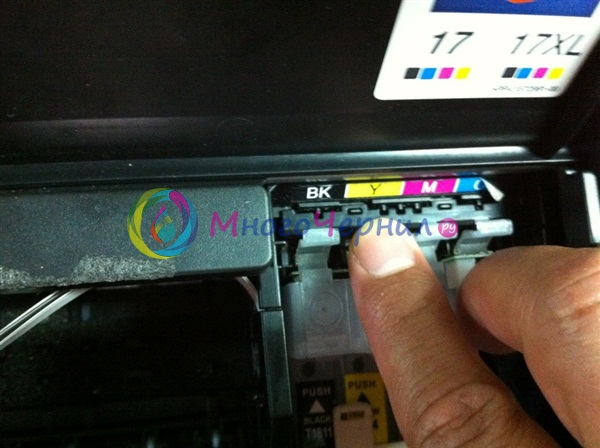
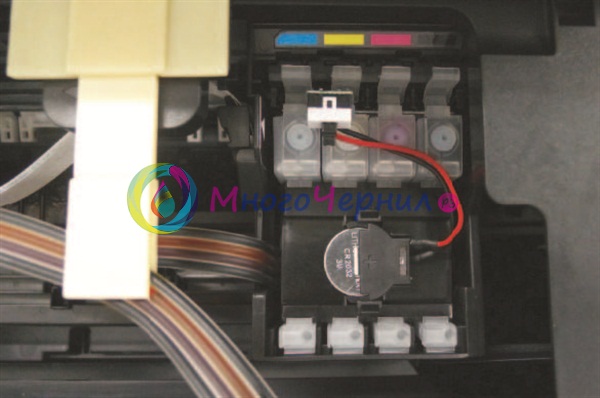
Установка картриджей СНПЧ в принтер Epson
Теперь вам необходимо проложить шлейф, его должно хватать для свободного хода каретки в крайнее правое и левое положения, но при этом он не должен болтаться, цепляться за стенки или переламываться.
Для проверки правильности укладки шлейфа, прижмите шлейф в предполагаемом месте крепления и поводите каретку от крайнего левого положения в крайнее правое, и наоборот, если он ничего не задевает и не мешает ходу каретки, закрепите его с помошью идущих в комплекте держателей.
Ниже видео прокладки шлейфа системы непрерывной подачи чернил для Epson XP-207 (подходит для всей серии МФУ Expression Home XP-103, XP-203, XP-303, XP-306, XP-406):
Для примера, на рисунке изображен оптимальный вариант прокладки шлейфа на Epson Stylus S22.
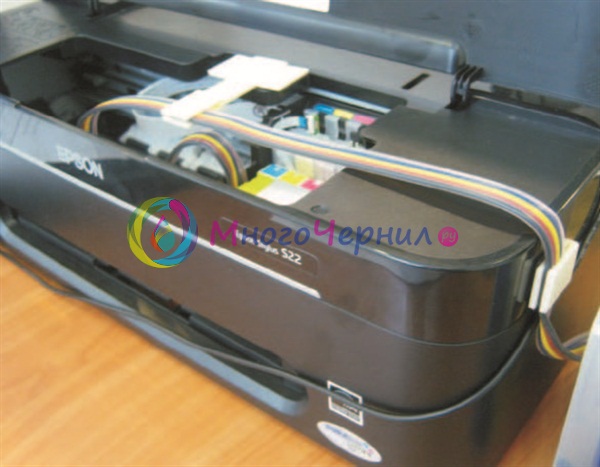
Часто для работы СНПЧ необходимо оставлять приоткрытой крышку принтера или блока со сканером у МФУ. Для того, чтобы устройство не «ругалось» из-за этого, блокируйте кнопку-датчик, каким-нибудь предметом. Некоторые пользователи для комфортной работы даже отламывают от корпуса часть выступа у края крышки.
После того, как вы убедитесь, что ничего не мешает нормальной работе системы печати (шлейф проложен правильно), включите устройство в розетку и нажмите клавишу Power. Если принтер сразу говорит о необходимости заменить картриджи, зажмите кнопку сброса на СНПЧ на 10 секунд и сообщите принтеру, что вы заменили картриджи. После этого принтер проведет тест чипов и стандартную прокачку дюз и сообщит что готов в работе. После этого рекомендуется дать принтеру с СНПЧ отстоятся около 1-2 часа, чтобы система стабилизировалась и вышел воздух, который мог попасть при заправке.
Распечатайте тест дюз. Если все дюзы в порядке, можно приступать к работе. В противном случае, запустите прочистку печатающей головки («прочистку дюз») принудительно.
В дальнейшем, если принтер просит вас заменить картриджи, запустите стандартную процедуру замены, и кратковременно нажмите на кнопку сброса — принтер подумает, что вы вставили новые, полные оригинальные картриджи.
Что делать, если СНПЧ не определяется
У 90% пользователей, впервые устанавливающих СНПЧ, возникают проблемы с определением картриджей. Если вы столкнулись с такой проблемой, помните, что такие ошибки в 99 случаях из 100 связаны с плохим контактом чипов СБПЧ и каретки (из-за вставленных не до конца картриджей, грязных контактов, криво установленных чипов и т.д.).
Что нужно предпринять:
- выньте блок картриджей из каретки и еше раз плотнее установите их до щелчка на каждой защелке,
- проверьте, не испачканы ли чипы, при необходимости протрите их,
- если у вас СНПЧ с батарейкой, проверьте хорошо ли она установлена и нет ли разрывов в двух проводах, идущих от батарейки к чипу, а также попробуйте заменить ее на новую.
Как дозаправлять СНПЧ
Производите дозаправку не позже того момента, когда уровень чернил в ёмкостях-донорах станет около 3 см! Для этого с воздушного отсека выньте фильтры и плотно закройте отверстия резиновой заглушкой. Откройте заглушку чернильного отсека, установите воронку, аккуратно залейте чернила необходимого цвета, предварительно взболтав их. При необходимости повторите процедуру для остальных цветов. Выньте воронку для заправки, закройте чернильный отсек заглушкой, после чего откройте воздушный отсек и установите фильтр обратно. Воздушный отсек должен быть пустым.
Как пользоваться СНПЧ Inksystem
Использование СНПЧ
Посмотреть инструкцию по работе с СНПЧ ( JPG )
Видео: Оригинальные картриджи сжигают Ваши деньги! (NEW)
Видео: Эксперимент! СНПЧ Epson vs оригинальные картриджи
Видео: Принцип работы СНПЧ INKSYSTEM
Видео: Сравнение качества печати СНПЧ INKSYSTEM и оригинальных картриджей скачать ( видео FLV )
Видео: Транспортировка СНПЧ скачать ( видео FLV )
Видео: Удаление воздуха из шлейфа и картриджа СНПЧ
Видео: Профилактика печати на принтере с СНПЧ
Видео: Промывка СНПЧ
Заправка СНПЧ
Видео: Заправка СНПЧ с нуля
Обнуление чипов в СНПЧ
Видео: Инструкция по обнулению чипа в СНПЧ INKSYSTEM скачать ( видео FLV )
Видео: Обнуление чипа на плоттерах с ПЗК INKSYSTEM скачать ( видео FLV )
Инструкция по обнулению СНПЧ Epson S22, SX125, SX130, SX420W, SX425W (PDF)
Установка СНПЧ — видео инструкции для принтеров и МФУ
Прокачка чернил и промывка печатающей головки
Вывод и сброс памперса
Заправка перезаправляемых картриджей (ПЗК)
Инструкции по установке/заправке перезаправляемых картриджей для принтеров и МФУ:
EPSON, Canon, Hewlett Packard (HP)
Часто задаваемые вопросы (FAQ)
ICC-профилирование
Имиджевая реклама Epson
Инструкции и видеоролики по использованию альтернативных расходных материалов можно найти на этой странице. Благодаря видео можно найти ответ на любой вопрос: будь то установка СНПЧ на Epson T50, замена чернил Epson или заправка картриджей Epson CX4300. Ролики можно просмотреть или скачать себе на компьютер.
Ниже представлены ознакомительные видео о СНПЧ для Epson: принцип работы СНПЧ, сравнение качества печати альтернативных расходных материалов INKSYSTEM и оригинальных картриджей. Кроме этого, можно просмотреть видео о заправке СНПЧ Epson. Благодаря этому для принтеров Epson заправку СНПЧ будет несложно повторить самостоятельно. Теперь, если пользователю нужно произвести для СНПЧ Epson CX4300 заправку, следуя видеоинструкциям, он легко сможет ее сделать сам. Подробные инструкции имеются и об установке СНПЧ на Epson. Видеоролики буквально пошагово объясняют, каким образом производится установка СНПЧ на принтер Epson. также можно найти видеоинструкции по установке СНПЧ на каждую модель МФУ Epson, Canon, Hewlett Packard и Brother.
Благодаря подробным инструкциям и видео заправка перезаправляемых картриджей Epson становится очень понятной любому пользователю. Инструкции по замене картриджей Epson и заправке картриджей Epson значительно облегчают процесс использования СНПЧ и ПЗК.
Правила эксплуатации СНПЧ:
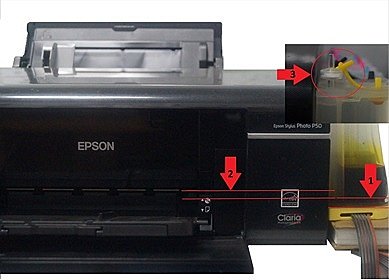
1. В воздушном отсеке уровень чернил всегда должен быть не более 5мм. (1).При этом установите емкости доноры так, чтобы уровень чернил в воздушном отсеке был на 1 см ниже уровня печатающей головки.(2) . Уровень печатающей головки совпадает по уровню с местом, откуда выходит бумага. Поднятие емкостей выше уровня печатающей головки вызовет просачивание чернил внутрь принтера и может привести к выходу из строя электроники принтера. Если расположение доноров ниже уровня принтера чернила не смогут поступать в печатающую головку (ПГ).
2. Перед работой обязательно откройте воздушные отверстия системы (3). В открытые отсеки необходимо установить воздушные фильтры толстой стороной вовнутрь.
3. Не допускайте, чтобы уровни в отсеках сравнивались. Если это произошло Вам необходимо закрыть заглушкой отсек, в который заливаются чернила, а воздушный отсек оставьте открытым и наклонить емкости в сторону закрытых отсеков. Необходимо, чтобы чернила стекли из воздушного (маленького) отсека в большой (заправочный) отсек полностью. После этого поднять емкости в исходное положение. Если всё сделано правильно, в воздушном (маленьком) отсеке установиться уровень чернил не более 5 мм.
4. Доливайте чернила той же фирмы и маркировки, которая у вас залиты. В противном случае это может привести к выходу из строя печатающей головки.
5. При транспортировке не ставить СНПЧ выше уровня печатающей головки во избежание вытекания чернил.
Сброс уровня чернил
Вызываем картридж в положение замены (два раза нажимаем кнопку «капля» или «отмена» на панели принтера – в зависимости от модели принтера или МФУ). Если нужно обнулить не один чип, то, возможно, нажать придется большее количество раз, главное, чтобы каретка с картриджами выехала в положение замены (см.инструкцию по эксплуатации Принтера/МФУ);
Нажимаем кнопку обнуления, расположенную сверху на плате возле картриджей (см. рис.);
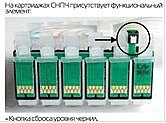
После этого подтверждаем замену картриджа еще раз нажав кнопку «капля» или «отмена» на принтере. Печатающая головка займет парковочное место, показания чернил обнулятся.
Если показания не обнулились, попробуйте повторить эту процедуру еще один раз. Если все сделать правильно, показания обнуляются с первого раза.
При использовании чипа с питанием от батарейки (при возникновении проблем со сбросом уровня чипа) рекомендуем произвести замену батарейки.
Как заправить чернила в емкости в статье
Проблемы и способы их решения
Не полностью пропечатано изображение (линия, цвет).
- Необходимо убедиться, что Вы используете правильные настройки печати.
- Выполнить прочистку печатающей головки через стандартные утилиты принтера. (меню «Пуск»/ Устройства и принтера/ Ваша модель принтера/ Настройки печати/ Глубокая очистка сопел
- Напечатать тест дюз. Если в тесте дюз пропуски всегда в одном и том же месте —
произошло засорение или износ печатающей головки. Проведите прочистку ПГ 2-3 раза, затем
распечатайте тест дюз. Если проблема не решилась — обратитесь сервисный центр
для консультации.
На
распечатке теста пропуски всегда в разных местах – произошло завоздушивание (попадание
воздуха) ПГ. Проведите прочистку ПГ 2-3 раза и выключите принтер на 2 часа.
Затем распечатайте тест дюз. Если проблема не решилась — обратитесь сервисный
центр для консультации.
Во
избежание возникновения воздушных пузырьков следите за уровнем чернил в
емкостях и своевременно доливайте чернила.
Ошибка «замятие бумаги».
В случае если бумаги в
механизмах нет, но высвечивается данная ошибка, Вам следует:
- Включить принтер и поднять крышку.
- Во время того, как каретка с картриджами
находится в разблокированном положении вынуть из принтера шнур питания.
- Проверить, не отклеены ли крепления шлейфа. Если они открепились, то
приклейте их на прежнее место, используя двусторонний скотч.
- Двигая каретку с картриджами в крайнее
правое и крайнее левое положения рукой удостовериться, что шлейф не натягивается, не
провисает и не мешает работе каретки принтера.
- В случае если происходит натяжение или
провисание шлейфа необходимо скорректировать его длину, путем регулировки относительно
креплений.
- Если после корректировки шлейфа ошибка не
исчезла — обратитесь в сервисный центр.
ВАЖНО ПОМНИТЬ! При простое принтера
чернила в соплах печатающей головки засыхают. В худшем случае это может
привести к необходимости замены печатающей головки. Поэтому, в качестве
профилактики высыхания чернил, необходимо печатать 1-2 цветных страницы хотя бы
раз в три дня или выполнять процедуру прочистки печатающей головки.
Также необходимо при
сильном загрязнении капы (парковочное место печатающей головки) выполнять
промывку резинового лезвия и впитывающего поролона.
Мы старались объяснить как можно понятнее.
Go в комментарии задавать вопросы и делиться опытом!

1. Подготовка СНПЧ к первому запуску.

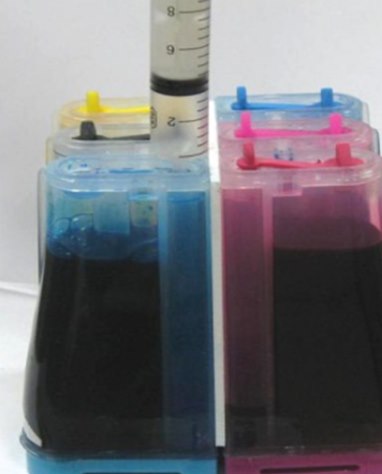 Во внешних заправочных емкостях (танках) достаньте пробки из воздушных отверстий (эти отверстия закрыты маленькими пробками) и вставьте в них воздушные фильтры. Из заправочных отверстий (закрытых большими пробками) доставать пробки не нужно!
Внешние емкости делятся на два отсека: заправочный, больший по размерам, и меньший – воздушный, находящийся под воздушными отверстиями, (т.н. система сосудов Мариотта). Необходимо проследить, чтобы уровень чернил в воздушном отсеке был ниже уровня чернил в заправочном. Если в воздушном отсеке уровень больше, то уровни можно выровнять с помощью шприца.
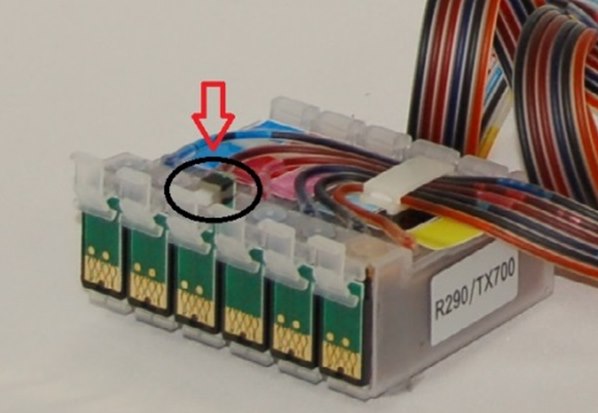 На всех СНПЧ присутствует функциональный элемент (на рисунке обозначен стрелкой) — кнопка принудительного сброса уровня чернил. Система может работать как с закрытой крышкой принтера, так и с открытой. Исключение составляют линейки T50/P50, TX/PX, которые могут работать только при закрытой крышке (если вы хотите, чтобы он работал с открытой крышкой, вам необходимо заблокировать датчик открытой крышки (небольшое углубление слева или посередине на корпусе принтера) кусочком поролона или картона).
2. Первый запуск СНПЧ:
Для запуска системы — нажмите сервисную кнопку на принтере (с капелькой, либо кнопку «стоп»). Принтер запустит прочистку ПГ. Если этого не произошло и принтер все еще требует установки картриджей, то перейдите в раздел «Обнуление» и следуйте инструкциям этого раздела, затем вернитесь к данному разделу. Распечатайте тест дюз. После этого необходимо выдержать паузу 1-3 часа. Это необходимо для выхода воздуха из печатающей головки принтера, который попал туда в ходе установки системы или перевозки принтера с системой. После этого, если тест дюз не показал стопроцентного результата, необходимо запустить прочистку ПГ средствами драйвера. Как правило, одной — двух прочисток бывает достаточно и после этого можно приступать к работе.
3. Обслуживание СНПЧ:
1. Обнуление. Картриджи СНПЧ снабжены автообнуляющимися чипами. Сброс показаний счетчика уровня чернил происходит после достижения счетчиком какого либо из цветов 0%. Так же иногда обнуление может потребоваться при первом запуске принтера с СНПЧ. Для этого выведите ПГ на позицию для замены картриджей (это делается либо через меню, если принтер оборудован ЖК-экраном, либо нажатием сервисной кнопки, как правило это кнопка «стоп», либо средствами драйвера). Затем нажмите и удерживайте белую кнопку на блоке картриджей СНПЧ в течение 5 секунд. После этого нажмите снова кнопку «стоп» на принтере или продолжите замену средствами драйвера или через меню принтера. Для линеек T50/P50, TX/PX во время обнуления иногда бывает необходимо разблокировать датчик открытой крышки, если он у вас заблокирован. Очень редко, как правило, во время первого запуска СНПЧ, или, если почему-либо обычный способ не дает результата, обнуление бывает необходимо произвести с отключением питания принтера. Для этого выведите ПГ на позицию замены картриджа, удерживайте кнопку сброса 10 сек., как обычно, затем, не нажимая кнопку «Вкл.», вытащите шнур питания принтера из розетки. Подождите 5 минут. Затем снова включите принтер.Обнуление закончено.
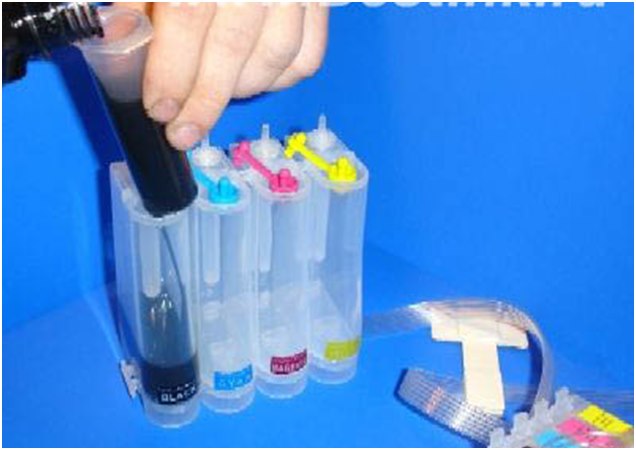 2. Заправка емкостей чернилами. При достижении минимального уровня чернил в емкостях (порядка 1 см. от донышка танка) необходимо заправить их чернилами. Для этого достаньте воздушный фильтр и закройте воздушное отверстие. Откройте заправочное отверстие и наполните емкость чернилами, после этого обязательно закройте заправочное отверстие. Откройте воздушное отверстие и вставьте в него фильтр. Для каждого цвета используйте отдельный шприц либо воронку.
Важно! Помните, что все используемые для заправки инструменты должны быть сухими и чистыми. Несоблюдение этого правила может приводить к частым засорам ПГ и быстрому ее износу. Даже если вы используете для заправки каждого цвета отдельный шприц, мы рекомендуем после каждой заправки промывать его водой и тщательно просушивать. Водопроводная вода очень вредна для ПГ принтера.
4. Эксплуатация СНПЧ:
В случае, если при печати появляются горизонтальные пробелы и полосы, следует не откладывая сделать тест дюз и в зависимости от его результата следует предпринять следующие шаги:
— Если не хватает одной-трех полосок (дюз) на отпечатке теста просто оставьте принтер «отдохнуть» на полчаса-час. После этого сделайте повторный тест. При восстановлении дюз печатайте дальше. Если дюзы не восстановились переходите к нижеследующему шагу.
— Если не хватает 3 дюз и более, следует сделать прочистку печатающей головки средствами драйвера или из меню, при наличии у принтера ЖК-экрана. После прочистки желательно дать принтеру постоять 20-30 минут. После окончания прочистки сделайте повторный тест. При неудовлетворительном результате повторите процедуру.
- — Емкости с чернилами должны находиться на одном уровне с принтером.
- — Во время печати не двигайте емкости с чернилами.
- — Не подвергайте воздействию очень низких и высоких температур.
- — Исключите попадание прямых солнечных лучей на танки с чернилами, также не ставьте танки в непосредственной близости от источников жесткого излучения, например монитора компьютера.
- — Не вскрывайте картриджи и танки.
- — Не отключайте шлейф от картриджей и ёмкостей с чернилами.
- — Не допускайте полного опустошения емкостей с чернилами.
- — Не допускайте зажима шлейфа подачи чернил к картриджам.
- — Не допускайте попадания чернил в воздушные фильтры.
- — При транспортировке СНПЧ во избежание пролива чернил закрытыми следует держать все отверстия – как воздушные, так и заправочные.
- — Во избежание засыхания чернил в силиконовом шлейфе рекомендуется не реже раза в неделю производить как минимум включение принтера, а по возможности и распечатку хотя бы одной тестовой страницы.
- — Наличие небольшого количества воздуха в шлейфе (особенно после транспортировки и длительного простоя) – это вполне нормальное явление, не влияющее на нормальную работу принтера и системы.
5. Советы по эксплуатации СНПЧ:
 Применение чернил. Для надежной работы СНПЧ используйте только качественные чернила. От качества чернил на 80% зависит, будет ли положительным или нет ваш опыт работы с СНПЧ. Стабильность работы СНПЧ, полнота использования ресурса ПГ, частота засоров ПГ, качество отпечатка – все это зависит от качества используемых вами чернил, при условии соблюдения правил эксплуатации СНПЧ.
Еще одно важное правило относительно чернил — нельзя смешивать чернила разных производителей; также нельзя смешивать чернила одного производителя, но разной маркировки. Нарушение данного правила с очень большой долей вероятности приведет к тому, что печатающая головка будет забита продуктами реакции разных чернил.
NB Если у вас установлен СОЧ (слив отработки чернил), то при его эксплуатации необходимо учитывать следующие важные моменты. Желательно, чтобы емкость для сбора чернил (а точнее, выходное отверстие трубочки слива) находилась не ниже уровня принтера во избежание самопроизвольного подсасывания и протекания чернил из СНПЧ через систему прочистки ПГ. Если же емкость находится ниже уровня принтера необходимо следить за тем, чтобы трубочка после завершения работы перекрывалась, так чтобы исключить прохождение по ней чернил, а перед началом работы ее снова необходимо открывать, чтобы принтер мог произвести прочистку ПГ. Также не рекомендуется наращивать трубочку больше, чем на 20-30 см. Шанс самопроизвольного подсасывания чернил очень мал, но он есть! Поэтому, чтобы избежать неприятных последствий, мы рекомендуем не использовать это устройство, а пользоваться штатной впитывающей прокладкой для чернил.
В инструкции будет рассмотрена установка СНПЧ на примере фотопринтера Epson Stylus Photo T59.
Установка СНПЧ на принтеры Epson Stylus Photo T50,а также Epson R270 R290 R295 и R390 полностью аналогична.
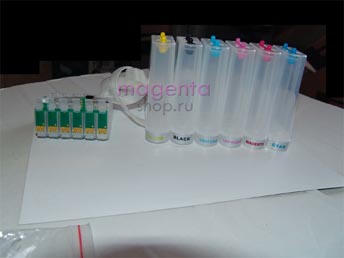
Заправка Системы.
Перед установкой СНПЧ в принтер, её необходимо заправить чернилами. Для этого нужно открыть большие (заправочные) отверстия и закрыть маленькие (воздушные) отверстия.
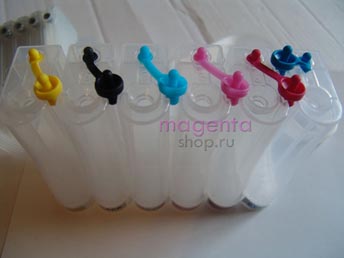
Заправляем ёмкости чернилами на 80-90%, плотно закрываем заправочные отверстия и открываем воздушные.
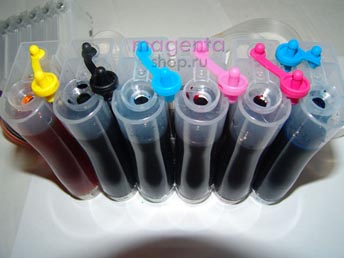
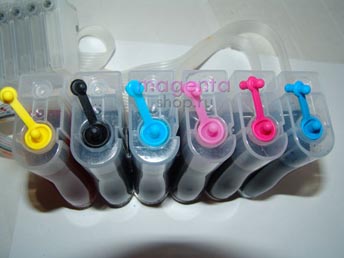
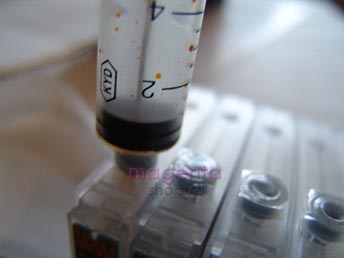
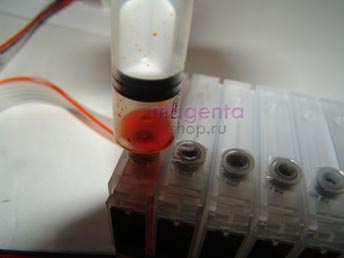
После этого необходимо откачать воздух из системы, для этого переворачиваем картриджную часть, аккуратно вставляем носик шприца в клапан картриджа и медленно вытягиваем поршень шприца. При этом картриджи должны постепенно наполниться чернилами. Как только чернила начнут поступать в шприц, выньте шприц и откачайте воздух из остальных картриджей. (ВНИМАНИЕ, будьте аккуратны с чипом, не обломите кнопку сброса уровня чернил)
Установка Системы.
Устанавливаем каретку в позицию “замены чернильных картриджей” при помощи кнопки на принтере с изображением капли.
Для продолжения установки необходимо отключить питание принтера, вынув сетевой шнур.
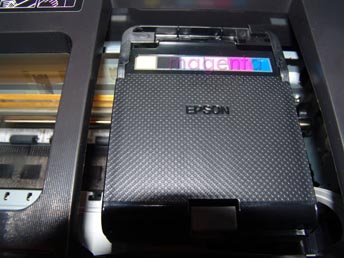
Теперь необходимо демонтировать крепление крышки каретки при помощи отвёртки.
Аккуратно вставляем отвёртку, как указано на фото и поддеваем крепление.
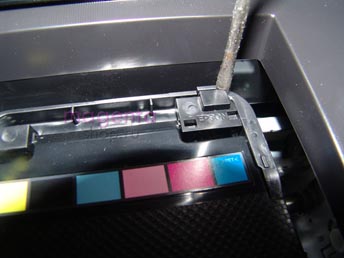
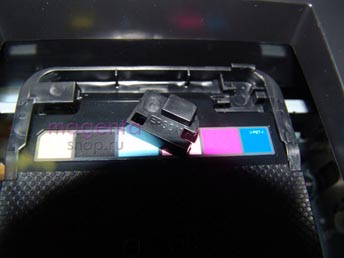
После этого снимаем крышку каретки.
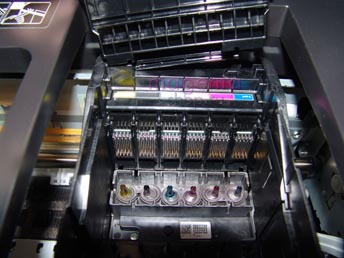
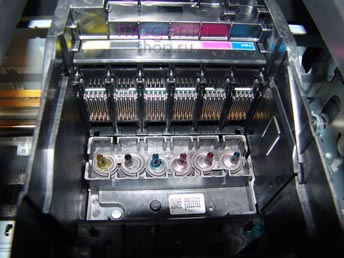
Теперь необходимо отрезать левое ребро каретки(Стоит заметить, что эта процедура необходима лишь для принтеров Epson T50 и T59, т.к. ребро у этих принтеров расположено настолько высоко, что шлейф будет застревать между ребром и верхней частью корпуса. На Epson Stylus Photo R270, R290, R295 и R390 отрезать ребро не нужно.)
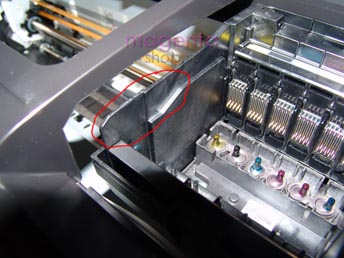
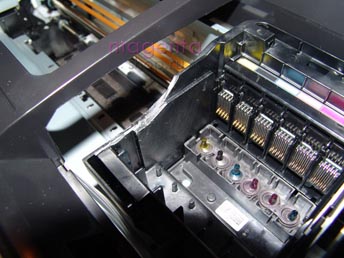
Отрезав ребро, передвигаем каретку влево, продеваем картриджную часть через поперечную балку и возвращаем каретку обратно в позицию замены чернильных картриджей.
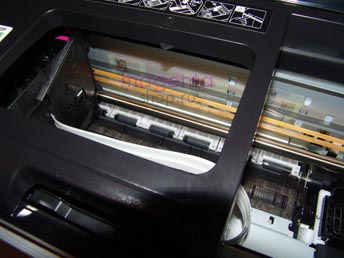
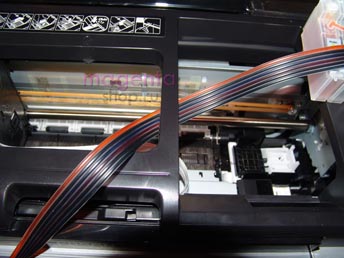
Устанавливаем картриджную часть СНПЧ. Картриджи следует вставлять плотно до характерного щелчка ВСЕХ ШЕСТИ клипс, при этом, возможно, придётся приложить немного большее усилие, чем при установке оригинальных картриджей, т.к. картриджи устанавливаются разом.
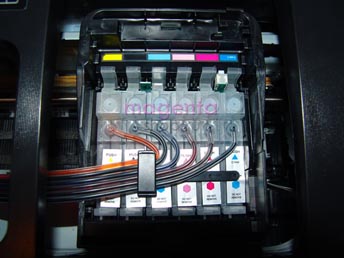
Прокладка шлейфа.
Устанавливаем шлейф в пластмассовый держатель и клеем его на верхней части корпуса принтера. Держатель необходимо закрепить так, чтобы в крайних положениях каретки шлейф не провисал и не был внатяжку. Передвиньте каретку в крайнее левое положение, затем в крайнее правое и найдите оптимальную длину шлейфа для свободного движения печатающей головки.
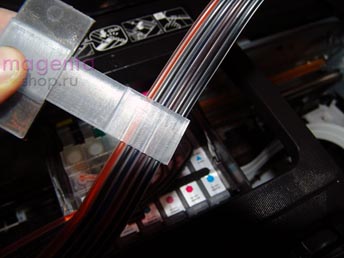
Крепим держатель на корпусе принтера.
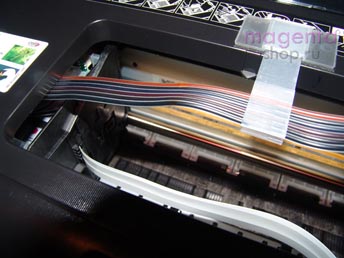
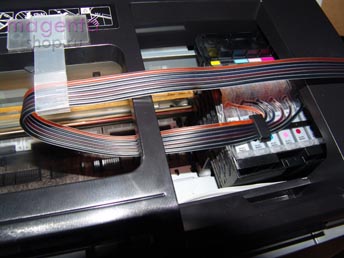
После этого закрепляем шлейф в правой части корпуса, нажимаем датчик закрытия крышки и аккуратно прикрываем крышку таким образом, чтобы чернильный шлейф нигде не был пережат, и чернила могли свободно поступать в печатающую головку.
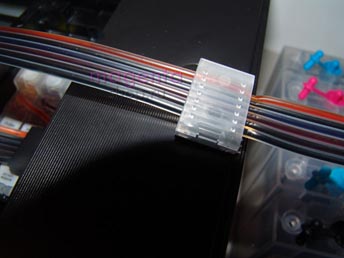
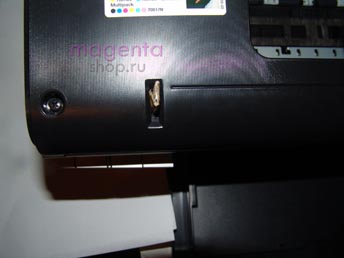
Устанавливаем чернильные ёмкости рядом с принтером и вставляем в маленькие отверстия воздушные фильтры (Внимание, чернильные ёмкости необходимо устанавливать СТРОГО на уровне принтера. При установке емкостей выше, например, на корпусе принтера, чернила будут вытекать через картриджи, что может повредить устройство. При установке емкостей ниже уровня принтера, чернила не будут нормально поступать в картриджную часть, что может привести к попаданию воздуха в печатающую головку. )
Проверка дюз.
Заходим в сервисное меню принтера и печатаем тест дюз. ( Пуск -> Настройка -> Принтеры и факсы (правой кнопкой мышки кликаем по пиктограмме принтера) Свойства -> Настройки печати -> Сервис -> Проверка Дюз)
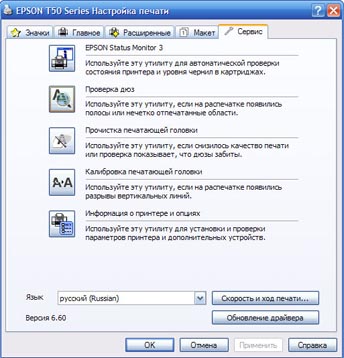
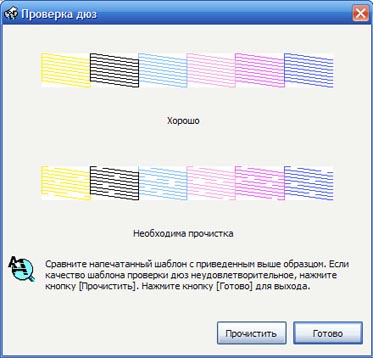
Распечатываем тестовую страницу “Проверка дюз”. Если сетка распечаталась без пропусков, Вы можете приступать к работе с принтером. Если тест распечатался с пропусками, сделайте прочистку печатающей головки через драйвер принтера. Если через несколько прочисток сетка всё равно распечатывается с пропусками, выключите принтер и дайте ему отстоятся 5-6 часов, чтобы пузырьки воздуха, попавшие в систему во время установки, полностью вышел из картриджей и чернильных ёмкостей.
Сброс счётчика чернил.
Когда принтер сообщит об окончании одного из картриджей, необходимо обнулить чип, расположенный на картриджной части СНПЧ.
Нажимаем кнопку с изображением капли, после этого каретка передвинется в позицию замены картриджей. Нажимаем кнопку, расположенную на чипе на 3 секунды и нажимаем “OK”
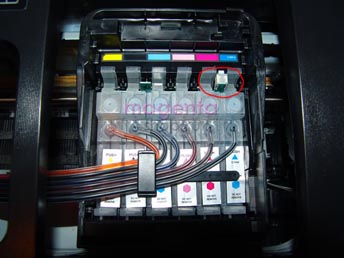
Принтер сделает стандартную прочистку и покажет 100% уровень чернил в закончившемся цвете, после этого можно продолжать печать.
По этой инструкции можно также установить и СНПЧ для Epson Stylus Photo P50, т.к. T50 и P50 не имеют конструктивных отличий, за исключением прошивки под различные чипы картриджей.
Дозаправка чернилами.
Когда в чернильных ёмкостях остаётся 15-20% чернил, необходимо дозаправить систему, для этого:
- Выньте воздушные фильтры
- Закройте воздушные отверстия
- Откройте заправочные отверстия
- Долейте необходимое количество чернил
- Закройте заправочные отверстия
- Откройте воздушные отверстия
- Вставьте воздушные фильтры
Возможные проблемы и пути их решения.
Принтер не видит все картриджи.
- Картриджная часть установлена не до конца. Необходимо вытащить картриджную часть и установить обратно в каретку таким образом, чтобы защёлкнулись все четыре клипсы.
- Окислились контакты на чипах или принтере. Для надёжного контакта протрите чипы и контактную группу принтера спиртосодержащей жидкостью.
Непропечатанные места, “полошение”
- Подсохли чернила в печатающей головке. Сделайте прочистку печатающей головки через драйвер принтера и распечатайте тест дюз. При необходимости повторите процедуру до появления 100% теста дюз. Если несколько прочисток не помогло, необходимо промыть печатающую головку (смотреть инструкцию по промывке печатающей головки на принтерах Epson).
- Пережат шлейф. Проверьте шлейф по всей длине на перегибы. В случае обнаружения пережатого места разожмите шлейф, чтобы чернила могли нормально поступать в печатающую головку. После этого обязательно сделайте несколько прочисток через драйвер принтера.
- Чернильные ёмкости установлены ниже уровня принтера. Установите чернильные ёмкости на уровне с принтером и сделайте несколько прочисток через драйвер принтера.
Вертикальные полоски или капли чернил на отпечатках.
- Чернильные ёмкости установлены выше уровня принтера. Установите чернильные ёмкости на уровне с принтером.
- Открыты заправочные отверстия на ёмкостях. Закройте заправочные отверстия.
- Попадание чернил на валик подачи бумаги. Протрите валик влажной салфеткой.
- Подтекает один из картриджей. Выньте картриджную часть СНПЧ и осмотрите картриджи. Замените текущий картридж.
Принтер выдаёт сообщение “Общая ошибка, пожалуйста, удалите с принтера инородное тело.”
- Неверно проложен чернильный шлейф. Шлейф цепляет за корпус принтера, либо не даёт каретке передвигаться в крайние положения. Проложите шлейф таким образом, чтобы в крайних положениях они не был в натяг и не провисал. Убедитесь в том, что шлейф нигде не цепляет за корпус принтера.
- Что-то попало в корпус принтера. Проверьте корпус принтера на наличие посторонних предметов.
- 01 января 2011 14:19:00
- Просмотров: 9126
-


Установка систем непрерывной подачи чернил на принтеры Epson
Подавляющее большинство принтеров Epson является очень удобными в плане установки на них СНПЧ и на большинство из корпусов эпсоновских принтеров создана масса видео- и текстовых инструкций.
Процесс установки СНПЧ на принтер Epson можно условно разделить на следующие логические этапы:
- Заправка и прокачка системы.
- Установка СНПЧ в принтер.
- Тестирование печати.
- Промывка печатающей головки (при необходимости).
Заправка и прокачка системы
Об этом этапе мы писали ранее в статье “Полная заправка СНПЧ”. Если кратко, то на этом этапе производится наполнение резервуара чернилами и прокачка, во время которой чернила заполняют шлейф и ёмкость картриджей.
Перед заправкой СНПЧ следует обратить особое внимание на порядок следования цветов в резервуаре, так как порядок следования картриджей в принтере может быть другим. Гораздо проще изменить порядок цветов в резервуаре, поменяв наклейки и пробки в секциях, чем делать перестановку картриджей местами. Если вы купили СНПЧ в нашем интернет-магазине, то можете быть спокойны: перед отправкой заказа мы перепроверяем последовательность цветов по конкретной модели принтера клиента и делаем порядок цветов в резервуаре соответствующим.
После того как чернила залиты в резервуар системы, их нужно прокачать вплоть до конечной точки – картриджей. Для этого нужно достать из картриджа резиновую пробку, вставить носик шприца без иглы в отверстие и протянуть чернила до появления их (без пены) в поршне шприца. Кроме этого, вполне очевидного, этапа прокачки мы также рекомендуем сделать прокачку через нижнее подающее сопло картриджа, вставив в него носик без шприца до упора и потянув поршень. Это исключит очень редкий, но всё же вероятный риск появления воздушной пробки перед выпускным клапаном.
Важно: категорически не рекомендуем обрезать защитную плёнку выпускного клапана снизу картриджа. Это может повредить клапан вплоть до его выпадания из картриджа. Плёнка должна прокалываться естественным образом при установке картриджей в принтер или при прокачке картриджей снизу носиком шприца.
Установка СНПЧ на принтер
Этот этап является наиболее важным, так как именно на нём пользователем производится ключевая процедура: после установки картриджей в печатающую головку, чернильный шлейф прокладывается по корпусу принтера. От правильной прокладки шлейфа зависит то, будет ли принтер работать полноценно: без лишних шумов, без появления ошибок или без скорого перетерания шлейфа. Способы прокладки варьируются в зависимости от конкретной конфигурации корпуса и единственно правильного способа нет, но можно выделить главные принципы этого этапа:
- Шлейф закрепляется по центру Т-образным креплением или длинной планкой (см. видео ниже).
- На выводе из принтера шлейф закрепляется дополнительным креплением-клипсой.
- Способ закрепления шлейфа должен позволять печатающей головке беспрепятственно перемещаться с левой крайней точки в правую. Он не должен быть слишком сильно натянут, но и не должен чрезмерно провисать.
Чтобы была понятна логика прокладки шлейфа, ниже мы публикуем видео установки СНПЧ на разные виды корпусов принтеров и многофункциональных устройств:
Установка СНПЧ на МФУ Epson серий Expression Home XP
Установка СНПЧ на МФУ Epson серий WorkForce
Установка СНПЧ на МФУ Epson серий Expression Premium
Есть и другие виды корпусов принтеров Epson, прокладка шлейфа на которых может отличаться от способов, представленных в видеоинструкциях выше. К примеру, некоторые МФУ серий Stylus Photo PX и Artisan вообще не предполагают прокладку шлейфа по корпусу, так как каретка в этих принтерах находится в стационарном положении, а чернила подаются по на печатающую головку по внутреннему шлейфу, который является частью первоначальной заводской конфигурации. Если вы купили у нас СНПЧ и не нашли видео по установке её на ваш принтер, пожалуйста, напишите онлайн-консультанту в чат и мы постараемся вам помочь.
Тестирование печати
После установки картриджей и прокладывания шлейфа нужно сделать тест дюз печатающей головки. Это позволит определить степень готовности принтера к работе. Если на тесте есть пропуски, то принтер будет печатать с полосами. Если “сеточка” тестовой страницы идеальная по каждому цвету, то печатающим устройством можно полноценно пользоваться.
Промывка печатающей головки
Этот этап установки СНПЧ не потребуется, если на тесте дюз печатающей головки нет пропусков. Если же пропуски есть, то нужно сделать промывку печатающей головки снизу или сверху – через подающие сопла при помощи шприца или перезаправляемых картриджей. Об этом подробно написано в нашей статье о промывке печатающей головки.
Желаем вам успехов в установке СНПЧ, а также качественной и бесперебойной печати. Если у вас остались вопросы по установке системы непрерывной подачи чернил на принтер Epson – напишите в комментариях ниже и мы попробуем вам помочь.