
Такие простые с первого взгляда устройства, как калькуляторы, могут оказаться сложными в обращении.
Всеми возможностями этих «счетных машинок» не пользуются даже опытные бухгалтеры, финансисты и программисты, уже не говоря о школьниках или студентах.
В первой части нашего материала рассмотрим функции самых простых калькуляторов (в качестве примера возьмем кнопки калькулятора Citizen), во второй – бухгалтерских, и в заключительной — инженерных (с поддержкой вычисления функций и т.п.).
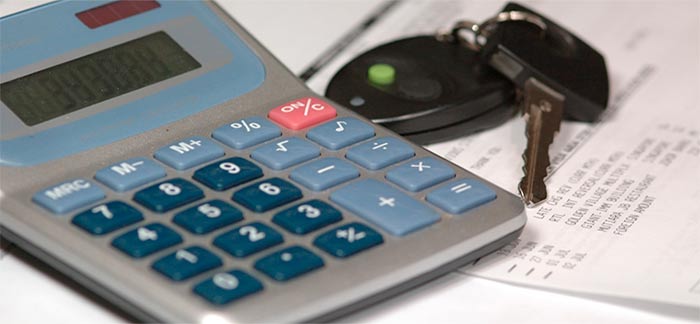
Простейшие калькуляторы
Неотъемлемая часть любой вычислительной техники, работающей с числами – клавиши для ввода цифр. Поэтому кнопки от «0» до «9» в представлении не нуждаются.
Операторы основных математических операций, такие как умножение («*» или «×»), деление («/» или «÷»), сложение («+»), вычитание («-») и сравнение («=») знакомы по урокам математики.
Не должны вызвать проблем и операторы «квадратный корень от числа» («√»), квадрат числа («x2»), а также часть целого («1/x», единица делится на отображаемое значение).
Однако, с виду простой оператор % оказывается на деле сложен в использовании.
Если набрать любое число и нажать %, значение обнулится. И верно, ведь 1% — это одна сотая доля от какого-либо числа, а значит, требуемую к вычислению долю/часть необходимо дополнительно задать.
Например:
100+10%=110, ведь 10% от предыдущего числа (от 100) – это 10, а 100+10=110.
Аналогичные процедуры можно производить и с другими математическими операциями («-«, «/», «*»).
Дополнительные кнопки
- ± — позволяет сменить текущее положительное число на отрицательное или наоборот (очень полезно в качестве модуля отрицательного числа, нет необходимости вводить полученную разницу без минуса).
- . – разделитель разрядов (десятичный разделитель).
- C / AC – сокращение от англ. «Clean» — «очистить» (AC – «All Clean» — «очистить все»), стирает все введенные ранее данные, в том числе и из памяти.
- CE – сокращение от англ. «Clean Entry» — «очистить запись», нажатие на эту кнопку очищает только текущее поле ввода (все, что было в памяти, сохраняется).
- Если кнопка C совмещена с CE (C/CE), то для очистки ввода необходимо нажать 1 раз на указанную клавишу, а для полной очистки – 2 раза.
- Если на устройстве клавиши ON, C, CE и AC разнесены отдельно, то кнопка C сбрасывает только последнее выражение, CE – очищает дисплей, включая последний операнд, а AC – очищает все данные.
- Sqrt — означает квадратный корень.
Кнопки памяти на калькуляторе выносятся отдельным блоком и требуют определенных последовательностей работы с ними.
- MS – от англ. «Memory Save» («Сохранить в памяти») – нажатие записывает текущее значение на дисплее в буфер памяти для последующего использования.
- MC – от англ. «Memory Clean» («Очистить память») – удаляет все данные в памяти (обнуляет).
- MR — от англ. «Memory Read» («Прочитать память») – отображает текущее содержимое буфера.
- M- — вычитает значение в буфере из текущего значения на дисплее и сохраняет в буфер памяти, итоговое значение можно увидеть только после нажатия MR.
- M+ — аналогично M-, только значение прибавляется и сохраняет обратно в буфер.
В качестве примера.
- Если написать на дисплее число 555 и нажать MS (или M+, что равноценно при нулевом/исходном состоянии буфера памяти, так как текущее значение прибавится к нулю в буфере и сохранится как 555), затем CE, то значение на дисплее обнулится, но в памяти сохранится 555.
- Узнать это можно, выведя буфер клавишей MR. Отобразится 555. Нажав M-, мы вычтем из текущего значения буфер (555) и запишем его вместо старого значения (555-555=0). На дисплее ничего не изменится. Узнать новое значение памяти можно, нажав снова MR – отобразится 0.
- Вторая ячейка памяти будет обозначаться «MII» (не на всех моделях калькуляторов).
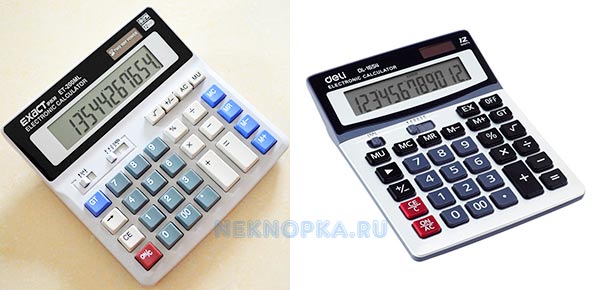
Бухгалтерские калькуляторы
Бухгалтерские модели устройств имеют дополнительные функции, такие как GT, MU, EX (не путать с EXP), TAX и другие (быстрый ввод нулей «00», «000», округление до заданного знака и в требуемую сторону, и т.п.). Ниже рассмотрим наиболее популярные клавиши.
- GT («Grand Total» — «общая сумма») позволяет суммировать результаты всех произведенных вычислений с момента обнуления («CA»).
То есть после трех следующих вычислений:
2*3=6 (нажатие CE)
5-3=2 (нажатие CE)
5/2=2,5
Нажатие GT отобразит результат 10,5 (6+2+2,5). Повторное нажатие GT обнулит регистр суммы.
- MU (от англ. «Mark Up» — «наценка») – позволяет рассчитать надбавки в зависимости от исходных задач.
Нагляднее всего операции с кнопкой MU демонстрируют равнозначные математические формулы ниже:
X+Y (MU) = 100 * (X+Y)/Y
X-Y (MU) = 100 * (X-Y)/Y
X*Y (MU) = X * (1 + Y/100)
X/Y (MU) = X / (1 — Y/100)
- EX – функция замены введенных операторов местами, очень полезна при ошибках ввода.
Например:
9 / 10 = 0,9
А если ввод был перепутан:
10/9 EX = 0,9
- TAX+ и TAX— помогают работать с налогами (чаще всего у бухгалтеров это НДС), они работают вкупе с кнопкой SET, устанавливающей требуемую ставку.
Таким образом, первым делом устанавливается ставка (кнопкой SET), например, в 20%, и далее производятся вычисления с использованием TAX:
400 «TAX+» = 480 (при ставке 20%),
400 «TAX-» = 320.
Очень полезными будут функции округления, которые часто реализуются специальными переключателями.
- Стрелка вверх – в этом положении калькулятор принудительно будет округлять все получаемые результаты в сторону увеличения (при любом знаке после заданного разряда больше нуля).
- Стрелка вниз – в этом положении устройство будет действовать аналогично, но округлять в меньшую сторону.
- «4/5» — это не простая дробь, как может показаться. В этом положении счетное устройство будет работать в соответствии с логикой рациональных вычислений (при следующем знаке после требуемого разряда меньшем 5 округление производится в сторону уменьшения, а при 5 и более – в сторону увеличения).
- Флажок со шкалой «0,1,2,3,4,5» позволяет быстро задать разряд округления после целого числа (0 – до целых, 1 – до десятичных и т.д.).
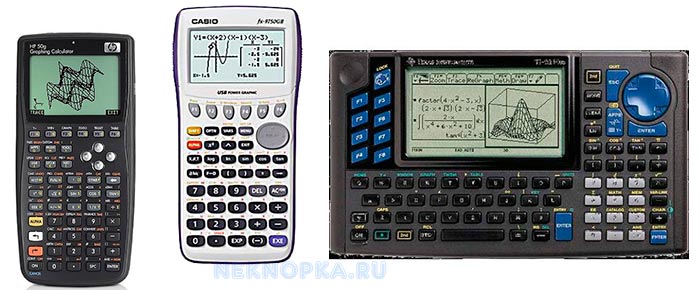
Что означают кнопки инженерного калькулятора
Инженерные калькуляторы могут быть весьма сложными в обиходе ввиду того, что позволяют реализовывать множество стандартных функций высшей математики и поддерживают ввод сложносоставных выражений.
На некоторых моделях можно составлять полноценные программы (в сети даже есть видео с запуском 3D игр на таких устройствах).
Описание стандартных возможностей в оригинальных инструкциях занимает несколько десятков страниц.
Лучше всего значение кнопок на инженерном калькуляторе уточнять именно в официальной инструкции или на сайте производителя.
Почему? Очень часто функции требуют соблюдения определенного синтаксиса, а большинство тригонометрических функций может работать только с заданными единицами измерения углов (одни работают только с градусами, одни только с радианами, есть универсальные модели и т.п.).
Во всем остальном обозначения и логика расчета полностью совпадают с требованиями высшей математики. То есть достаточно знать, как пишется функция и для чего она нужна, и тогда результат и процесс вычисления станет понятен («tg», «ctg», «sin», «cos», «acos», «actg», «atg», «logyx» и др.).
Единственная рекомендация – ставьте больше скобок, чтобы правильно распределить приоритеты в порядке действий по вычислениям. И тогда результат не станет для вас неожиданностью.

Загрузить PDF
Загрузить PDF
Из этой статьи вы узнаете, как пользоваться основными функциями научного (инженерного) калькулятора. Научный калькулятор пригодится при изучении алгебры, геометрии и тригонометрии.
-
1
Найдите основные функции. На калькуляторе есть несколько функций, которые понадобятся для решения алгебраических, тригонометрических, геометрических и других задач. Найдите на калькуляторе следующие функции:
Основные операции[1]
Операция Описание операции + Сложение — Вычитание (а не знак «минус») x Умножение (для переменных есть отдельная кнопка x) ÷ Деление ^ Возведение в степень yx «y» в степени «x» √ или Sqrt Квадратный корень ex Экспонента sin Синус sin-1 Арксинус cos Косинус cos-1 Арккосинус tan Тангенс tan-1 Арктангенс ln Натуральный логарифм (с основанием e) log Десятичный логарифм (с основанием 10) (-) или neg Знак «минус» () Скобки (указывают порядок операций) π Значение числа Пи Mode Переключение между градусами и радианами -
2
Ознакомьтесь с дополнительными функциями. Наиболее важные функции указаны на самих кнопках (например, SIN для синуса), а дополнительные функции — над кнопками (например, SIN-1 для арксинуса или √ для квадратного корня).
- На некоторых калькуляторах есть кнопка «Shift» вместо кнопки «2ND».
- Во многих случаях цвет кнопки «Shift» или «2ND» соответствует цвету текста функции.
-
3
Всегда закрывайте круглые скобки. Если вы ввели левую скобку, обязательно введите правую (закрывающую) скобку. Если, например, вы ввели пять левых скобок, введите пять правых скобок.
- Это важно при длинных вычислениях с множеством операций — если вы забудете ввести закрывающую скобку, полученный результат будет неверным.
-
4
Переключайтесь между градусами и радианами. Можно работать со значениями в градусах (от 0 до 360) или радианах (вычисляются с помощью числа Пи). Нажмите «MODE» (Режим), кнопками со стрелками выберите опцию «RADIANS» (Радианы) или «DEGREES» (Градусы), а затем нажмите «ENTER».
- Это важно при выполнении расчетов в тригонометрии. Если полученное значение представляет собой десятичную дробь, а не градусы (или наоборот), переключитесь с радианов на градусы (или обратно).
-
5
Научитесь сохранять и восстанавливать результаты. Это понадобится при длинных вычислениях. Существует несколько способов использования сохраненной информации:
- Используйте функцию «Ответ», чтобы вызвать результат, который был показан последним. Например, если вы только что ввели 2^4, введите -10 и нажмите «ENTER», чтобы вычесть 10 из последнего результата.
- Когда получите нужный результат, нажмите «STO» (Сохранить) > «ALPHA», выберите букву, а затем нажмите «ENTER». Так вы сохраните этот результат в памяти под выбранной буквой.[2]
-
6
Очистите экран. Чтобы выйти из меню или удалить несколько строк выражения с экрана калькулятора, нажмите «CLEAR» (Очистить) в верхней части клавиатуры.
- Также можно нажать «2ND» или «Shift», а затем нажать любую кнопку с надписью «QUIT» (Выйти). В большинстве случаев такой кнопкой является «MODE» (Режим).
Реклама
-
1
Извлеките квадратный корень. Например, извлеките квадратный корень из 9. Вам, конечно, известно, что ответом будет число 3, поэтому это хороший способ потренироваться нажимать кнопки в правильном порядке:
- найдите символ квадратного корня (√);
- нажмите кнопку с символом квадратного корня или сначала нажмите кнопку «SHIFT» или «2ND», а затем нажмите кнопку с символом квадратного корня;
- нажмите «9»;
- нажмите «ENTER», чтобы получить ответ.
-
2
Возведите число в степень. В большинстве случаев это делается так: введите первое число (основание степени), нажмите кнопку с символом «^», а затем введите второе число (показатель степени).
- Например, чтобы вычислить 22, введите 2^2 и нажмите «ENTER».
- Чтобы убедиться, что вы не нарушили порядок ввода обоих чисел, вычислите 23. Если в качестве ответа вы получите 8, порядок ввода чисел не нарушен. Если на экране отобразилось число 9, вы вычислили 32.
-
3
Используйте функции тригонометрии. Когда вы работаете с синусами, косинусами и тангенсами, помните о двух вещах: порядке нажатия на кнопки и радианах/градусах.
- Например, вычислите синус 30°. Он равен 0,5.
- Выясните, нужно ли сначала ввести 30 или сначала нажать кнопку «SIN». Если сначала нужно нажать «SIN», а затем ввести 30, ответом будет 0,5; в этом случае калькулятор работает с градусами. Если ответ равен -0,988, калькулятор работает с радианами.
-
4
Введите длинное выражение. Здесь задача немного усложнится, потому что нужно учесть порядок операций и число введенных скобок (). Например, введите в калькулятор следующее выражение: 3^4/(3+(25/3+4*(-(1^2))))
- Обратите внимание, сколько скобок необходимо, чтобы правильно вычислить это выражение. Помните, что число открывающих «(» скобок должно равняться числу закрывающих «)» скобок.
-
5
Изучите сложные функции в меню «MATH» (Математика). Тригонометрические функции, корни, возведение в степень и число Пи указываются на кнопках или над ними, а вот более сложные функции (например, факториалы) можно найти в меню «MATH». Чтобы использовать это меню, выполните следующие действия:
- нажмите кнопку «MATH»;
- кнопками со стрелками прокрутите (вверх/вниз) категории уравнений;
- кнопками со стрелками прокрутите (вправо/влево) уравнения определенной категории;
- нажмите «ENTER», чтобы выбрать уравнение, а затем введите числа или формулу, к которой нужно применить это уравнение;
- нажмите «ENTER», чтобы вычислить уравнение.
Реклама
-
1
Учтите, что не все научные калькуляторы позволяют строить графики. Если на калькуляторе нет кнопки «Y», вы, скорее всего, не сможете построить на нем график линейного уравнения «y = mx + b» (или аналогичного).[3]
- Чтобы вяснить, умеет ли калькулятор строить графики, почитайте инструкцию или поищите кнопку «Y=» в верхней части клавиатуры калькулятора.
-
2
Нажмите кнопку «Y =». Как правило, она находится в верхней части клавиатуры калькулятора. Отобразится список значений Y (например, «Y1», «Y2» и так далее), каждое из которых соответствует определенному графику.
-
3
Введите уравнение. Введите уравнение (например, 3x+4), а затем нажмите «ENTER». Уравнение отобразится справа от значения «Y1».
- Чтобы ввести часть уравнения, в которой находится переменная, нажмите кнопку «X», «T», «Θ», «n» или аналогичную.
-
4
Нажмите GRAPH (График). Как правило, эта кнопка находится в верхней части клавиатуры калькулятора.
-
5
Просмотрите результаты. Через некоторое время на экране отобразится график — прямая/кривая линия и оси координат.
- Чтобы просмотреть координаты отдельных точек графика, нажмите кнопку «TABLE» (Таблица) (или нажмите «Shift»/»2ND», а затем нажмите кнопку «GRAPH») и прокрутите таблицу с координатами точек.
Реклама
Советы
- Расположение функций по кнопкам зависит от модели научного калькулятора. Поэтому найдите время, чтобы ознакомиться с калькулятором. Почитайте инструкцию, если не можете найти определенную функцию.
Реклама
Предупреждения
- Возможно, на старых научных калькуляторах (например, те, которые не умеют строить графики), нет некоторых дополнительных функций, таких как меню «MATH» (Математика).
Реклама
Об этой статье
Эту страницу просматривали 131 064 раза.
Была ли эта статья полезной?
Начало работы с калькулятором Casio FX-82ex Classwiz

- Строка ввода выражения
- Строка результатов вычислений
- Кнопка включения калькулятора
- Вызов меню / Выбор режима вычислений
- Кнопка перевода калькулятора в режим работы с «желтыми» функциями
- Кнопка перевода калькулятора в режим работы с «красными» функциями
- Клавиши перемещения указателя
- Клавиша сброса/очистки
- Клавиша редактирования выражений
- Клавиша вычисления функции
- Разделитель целой и дробной части
Чтобы включить калькулятор, нужно нажать клавишу [ON] в верхнем правом углу клавиатуры. Чтобы выключить, нужно выполнить команду OFF последовательным нажатием клавиш [SHIFT] и [AC]. Выключать калькулятор необязательно. Если не проводить никаких вычислений, то через некоторое время он сам выключится.
Калькулятор, с которым вам предстоит работать, отличается от обычных моделей калькуляторов. У него двухстрочный дисплей, в верхней строке которого отображается введенное выражение, а в нижней — результат вычислений.
Под дисплеем расположены четыре клавиши управления курсором. Они обычно используются для ввода сложных формул или выражений, а также для их редактирования.
В нижней части калькулятора расположены клавиши:
- 1, 2, 3, 4, 5, 6, 7, 8, 9, 0 — для ввода чисел,
- + — Х : — для указания арифметических операций,
- = — для вывода на дисплей результатов вычислений,
- [AC] — для очистки строки ввода и сброса результата вычислений,
- [DEL] — для удаления и вставки символов в выражения при редактировании.
Выше расположены клавиши ввода математических функций. Функции, обозначенные белым цветом, вводятся нажатием соответствующей клавиши. Для ввода функций или режимов, обозначенных желтым цветом, необходимо предварительно нажать клавишу [SHIFT]. Для ввода символов, обозначенных красным цветом, нужно нажать клавишу [ALPHA].
В верхнем правом углу рядом с клавишей [ON] расположена клавиша [MENU]. Она служит для вызова меню выбора режима вычислений. В калькуляторе fx-82EX имеется три режима:

- Calculator — основные математические вычисления;
- Statistics — статистические и регрессионные вычисления;
- Table — вычисление таблицы значений функции.
Для выбора режима вычислений переместите курсор в нужное окно и нажмите клавишу [=] или просто нажмите соответствующую цифровую клавишу. Например [1] для режима Calculate.
При последовательном нажатии клавиш [SHIFT][MENU] включается диалоговое окно настройки калькулятора (SETUP).

- В режиме Input/Output (выбирается нажатием клавиши [1]) вводятся настройки ввода-вывода выражения, содержащего дроби. Обычно используется стандартный режим Math I / Math 0 для ввода выражения в привычном виде и вывода ответа в виде обыкновенной дроби.
- Режим Angle Unit служит для выбора градусной меры (в градусах, радианах или градах).
- Number Format служит для выбора представления результатов вычислений (число знаков после запятой в десятичной дроби, число значащих цифр в представлении числа в натуральном виде или вид представления результатов вычислений, если это будет очень большое или очень маленькое число).
- В Fraction Result вводятся настройки представления результата вычисления в виде обыкновенной дроби (с целой или без целой части).
Все настройки калькулятора не поместились в одном диалоговом окне. При нажатии клавиш управления курсором [↑][↓] будут открываться другие диалоговые окна настроек.

- Statistics — вводится настройка: будет ли отображаться дополнительный столбец Freq (Частота) при статистических исследованиях.
- Table — для представления количества таблиц, которые будут использоваться в режиме расчета таблиц значений функций. Возможны варианты 1 или 2 таблиц.
- Decimal Mark — для представления разделителя десятичных дробей результатов вычислений в виде точки или запятой.
- Digit Separator служит для ввода настройки знака разделителя.
Все необходимые настройки для вычислений в рамках школьной программы подробно рассмотрены в книге. Режимы, которые выходят за рамки школьного курса, опущены.
Обращаем внимание на то, что установка режима вычисления и настроек калькулятора имеет переключательный характер, то есть будет распространяться на все последующие вычисления. Если вы не знаете, как вернуть исходный режим вычисления и представления чисел, то самый простой способ — это сброс всех настроек в исходное состояние последовательным нажатием клавиш [SHIFT][9][3][=][AC].
При нажатии [SHIFT][9] открывается диалоговое окно выбора режима очистки. При нажатии клавиши [1] выбирается установка всех настроек в исходное состояние (Setup Data), [2] — очистка памяти (Memory), [3] — очистка памяти и установка всех настроек в исходное состояние.

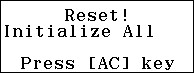
При выборе клавишей [3] режима Initialize All открывается окно подтверждения. Здесь возможны варианты действий. При нажатии [=] подтверждается, что память можно очистить и все данные стереть, при [AC] режим очистки отклоняется.

Если режим очистки подтвержден, то на экране появляются надписи, что память очищена, установлены исходные настройки калькулятора, а также подсказка, что для возврата в режим вычислений нужно нажать клавишу [AC].
Как пользоваться калькулятором. Простые функции

У пользователя компьютером калькулятор всегда под рукой. Но все ли могут им пользоваться на уровне более 2-3 действий. Часто при выполнении нескольких действий приходится записывать промежуточный результат на бумагу.
Потратьте несколько минут на ознакомление с простыми правилами пользования калькулятором Windows и сэкономите часы в будущем.
Кроме обычных математических действий он предоставляет возможность конвертации различных величин: объём, длина, вес, масса, площадь, время, скорость, давление, угол и т.д.
Если Вы давно не открывали калькулятор на своем компьютере, то его следует искать по адресу:
Главное меню ► Пуск ► Программы ► Стандартные ► Калькулятор.
Возможно Вам будет проще набрать в окне поиска (нижний левый угол экрана) сочетание: calc. В появившемся окне выбрать приложение «Калькулятор» или его модификации.
Калькулятор в Windows является родственником обычного настольного калькулятора. При работе с ним надо помнить, что он является программой и не знает правил арифметики без специальных команд и соблюдает тот порядок расчетов, который мы ему задаем.
Вводить значения можно при помощи мыши или дополнительного блока цифровой клавиатуры (находится с правого края).
Он выполняет действия по порядку: 2+2х2 для него всегда равно 8 (вспоминается Задорнов и его тупые американцы), хотя понятно, что по правилам математики сначала идет умножение, потом сложение и правильный ответ 6.
Подобные действия на данном калькуляторе необходимо выполнять в соответствии с математическими правилами.
Калькулятор имеет память. В ней он держит одно значение или накапливает сумму чисел.
MS — сохранить в память промежуточное число;
MR — вывести сохраненное число;
MC — Очистить из памяти сохраненное число;
Если на мониторе калькулятора отображается значок памяти, значит она занята. Нажмете MC и она очистится.
М+ — отображаемое число прибавить к памяти;
М- — отображаемое число отнять из памяти;
С — сброс всех предыдущих действий и начало новых вычислений. Эта клавиша не сбрасывает память, чтобы очистить все данные калькулятора необходимо воспользоваться кнопкой МС.
Остальные кнопки Вы конечно знаете.

Windows 7, 10 имеют ряд крутых калькуляторов: обычный, инженерный, для программистов, дополнения для преобразования единиц, вычисления дат, ипотеки, автолизинга, экономии топлива в буржуйских и отечественных единицах.


Как использовать калькулятор
В рамках подготовки к прохождению различных испытаний, связанных с вычислениями, мы советуем повторить основные правила пользования
калькулятором.
Какой тип калькулятора удобнее на тестах?
Рекомендуем
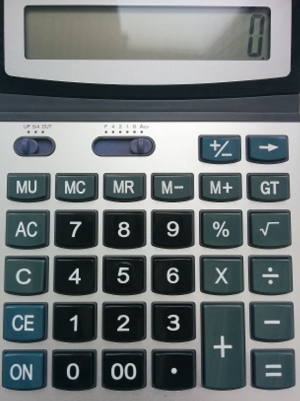
использовать офисный тип калькулятора с большими клавишами и дисплеем.
Практика
показывает, что использование калькуляторов этого типа сводит к минимуму
ошибки, которые человек делает при вычислениях. Если вам предстоит проходить испытание вне дома или рабочего места, настоятельно рекомендуем взять с собой свой
калькулятор. Вы к нему привыкли, а значит при вычислениях сэкономите немного
времени и допустите меньше ошибок. Калькуляторы, хоть и похожи друг на друга,
все же могут отличаться расположением клавиш – например, на привычном для вас
месте, где находится клавиша х (умножить), на чужом калькуляторе может
располагаться клавиша +(плюс), что вызовет массу повторяющихся ошибок – по
привычке вы будете нажимать неправильную клавишу.
Предлагаем
вам вспомнить основные настройки и методы вычислений, которые вам понадобятся.
Положение
переключателей
Для
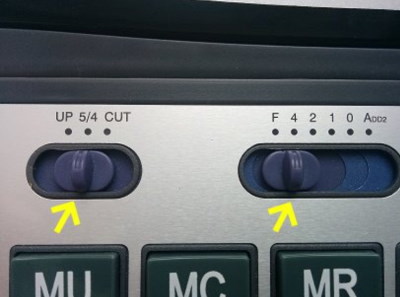
правильности результатов переключатели на вашем калькуляторе должны стоять так,
как показано ниже.
Режим округления
Переключатель
округления должен стоять в положении 5/4. Это означает, что округления при
вычислениях будут осуществляться по классическим математическим методам – если
пятая цифра после запятой будет равна или больше 5, то при округлении до
четырех цифр после запятой к четвертой цифре прибавляется единица. Например,
0,66666 округлится до 0,6667.
Количество знаков после запятой
Положение
переключателя стоит на четверке. Это значит, что округление будет произведено
до 4 знаков после запятой. Мы рекомендуем именно этот режим, т.к. более грубое
округление (до 3,2 или 1 знака после запятой) может привести к накопительной
погрешности, а в вариантах теста зачастую указываются близкие по значению цифры
и в итоге вы можете прийти к неправильному результату.
Работа с памятью
Суммирование
– достаточно частое действие, когда при ответе на вопрос вам нужно сначала
вычислить несколько значений, а потом получить их сумму, чтобы указать
правильный ответ. Слагаемых, как правило, немного — не более пяти. Если вы
уверены, что не ошибетесь в вычислении слагаемых, то можно воспользоваться
функцией Память, где каждый раз, нажимая на М+ вы прибавляете число на дисплее
к содержимому памяти.
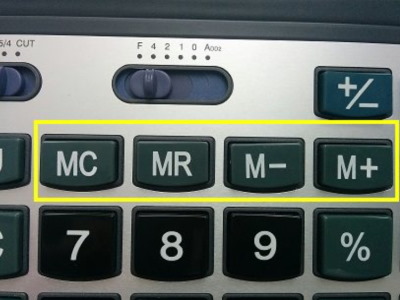
Назначение
клавиш:
М+ прибавление числа на
дисплее к содержимому памяти
М- вычитание числа на
дисплее из содержимого памяти
MR вывести содержимое
памяти на дисплей
MC очистить содержимое
памяти
Если
вы не уверены, что в условиях ограниченного времени при реальном тестировании
вы правильно и без ошибок сможете использовать эту функцию, рекомендуем
промежуточные результаты вычислений выписывать на бумагу, а потом суммировать
их. При использовании функции М+ в случае ошибки на любом из этапов вычислений
вам придётся все пересчитывать заново.
Для наших пользователей мы составили замечательную ТАБЛИЦУ ЧИСЛОВЫХ ФОРМУЛ, в которой разместили все основные формулы и примеры их использования при решении числовых тестов. Сохраните ее на своем устройстве или распечатайте на листе А4 — она станет незаменимым помощником для вашей успешной подготовки!
Также
рекомендуем прочитать статьи:
Задачи с процентами — это просто
Руководство по числовым тестам
С
уважением, команда разработчиков test-help.com
Микрокалькулятор Б3-34/МК-52/МК-54/МК-61. Руководство по эксплуатации.
- Общие сведения
- Регистры калькулятора
- Работа калькулятора в автоматическом режиме
- Выполнение операций
- Использование стековой памяти
- Работа калькулятора в режиме «Программирование»
- Общие сведения
- Этапы вычислений по программам
- Команды переходов
- Организация циклов
- Косвенное обращение к регистрам
- Программа решения квадратных уравнений
- Выполнение вычислений
Общие сведения
Ввод чисел, операций и команд в микрокалькулятор осуществляется нажатием соответствующих клавиш.
Многие клавиши имеют двойную и тройную символику. Цвет символов, изображённых над клавишами,
соответствует цвету клавиш f и k. Ввод функции,
символ которой изображён на клавишной панели, осуществляется следующим образом: сначала нажимают
клавишу f или k, затем клавишу, над которой изображён
символ вводимой функции. Назначение клавиш приведено в табл.
Назначение функциональных клавиш и
Назначение клавиш, используемых при программировании.
k-функции имеются только в МК-52/МК-61.
| Клавиши | Назначение | Код |
|---|---|---|
| f | Переход на вторую символику | |
| k | Переход на вторую символику. Косвенный переход и косвенное обращение к адресуемым регистрам | |
| 0 — 9 |
Занесение цифр от 0 до 9 в регистр X | 00 — 09 |
| • | Занесение десятичной запятой | 0- |
| BA | Разделение водимых чисел и передвижение информации в стеке | 0E |
| cx | Сброс содержимого регистра X | 0D |
| + | Сложение содержимого регистра Y с содержимым регистра X и передача результата в регистр X | 10 |
| — | Вычитание из содержимого регистра Y содержимого регистра X и передача результата в регистр X | 11 |
| × | Умножение содержимого регистра Y на содержимое регистра X и передача результата в регистр X | 12 |
| ÷ | Деление содержимого регистра Y на содержимое регистра X и передача результата в регистр X | 13 |
| = | Обмен содержимым между регистрами X и Y | 14 |
| /-/ | Смена знака числа и порядка | 0L |
| ВП | Подготовка ввода порядка | 0C |
| f 10x | Вычисление степенной функции 10x | 15 |
| f ex | Вычисление показательной функции ex | 16 |
| f lg | Вычисление десятичного логарифма | 17 |
| f ln | Вычисление натурального логарифма | 18 |
| f sin | Вычисление функции синуса | 1C |
| f cos | Вычисление функции косинуса | 1D |
| f tg | Вычисление функции тангенса | 1E |
| f sin-1 | Вычисление обратной функции синуса | 19 |
| f cos-1 | Вычисление обратной функции косинуса | 1- |
| f tg-1 | Вычисление обратной функции тангенса | 1L |
| f ) | Вычисление квадратного корня | 21 |
| f 1/x | Вычисление обратной величины X | 23 |
| f x2 | Возведение числа X в квадрат | 22 |
| f xy | Возведение числа X в степень Y | 24 |
| f π | Вызов константы π=3,1415926 | 20 |
| f 0 | Кольцевое перемещение информации в стеке | 25 |
| f Bx | Восстановление предыдущего результата | 0 |
| f CF | Сброс перехода на вторую символику | |
| ; r | Запись содержимого регистра X в регистр RGr. Номера и коды регистров см. в таблице Номера и коды регистров |
4r |
| : r | Вызов в регистр X содержимого регистра RGr. Номера и коды регистров см. в таблице Номера и коды регистров |
6r |
| k [x] | Выделение целой части числа | 34 |
| k {x} | Выделение дробной части числа | 35 |
| k max | Определение максимального значения одного из двух чисел, находящихся в регистрах X и Y | 36 |
| k |x| | Определение абсолютного значения числа | 31 |
| k ЗН | Определение знака числа | 32 |
| k →°′″ | Перевод угловых (временных величин), выраженных в градусах (часах), минутах, секундах и долях секунды, в значения, выраженные в градусах (часах) и долях градуса (часа) |
2- |
| k ←°′″ | Перевод угловых (временных величин), выраженных в градусах (часах) и долях градуса (часа) в значения, выраженные в градусах (часах), минутах, секундах и долях секунды |
30 |
| k →°′ | Перевод угловых (временных величин), выраженных в градусах (часах), минутах, и долях минуты, в значения, выраженные в градусах (часах) и долях градуса (часа) |
26 |
| k ←°′ | Перевод угловых (временных величин), выраженных в градусах (часах) и долях градуса (часа) в значения, выраженные в градусах (часах), минутах, и долях минуты |
33 |
| k СЧ | Генерация псевдослучайного числа от 0 до 1 | 3L |
| k ∧ | Поразрядное логическое умножение | 37 |
| k ∨ | Поразрядное логическое сложение | 38 |
| k ⊕ | Логическая операция «Исключающее ИЛИ» | 39 |
| k ИНВ | Логическая операция «Инверсия» | 3- |
| Клавиши | Назначение | Код |
|---|---|---|
| f ПРГ | Переход в режим «Программирование» | |
| f АВТ | Переход в режим «Автоматическая работа» | |
| БП | Безусловный переход | 51 |
| f x<0 | Прямой переход по условию x<0 | 5C |
| f x=0 | Прямой переход по условию x=0 | 5E |
| f x≥0 | Прямой переход по условию x≥0 | 59 |
| f x≠0 | Прямой переход по условию x≠0 | 57 |
| ПП |
1. Переход на подпрограмму в режиме «Программирование» 2. Потактовое прохождение программы в режиме «Автоматическая работа» |
53 |
| В/О |
1. Возврат из подпрограммы в режиме «Программирование» 2. Переход на нулевой адрес в режиме «Автоматическая работа» |
52 |
| С/П |
1. Прекращение прохождения программы в режиме «Программирование» и фиксация содержимого регистра X на индикаторе 2. Начало вычисления по программе в режиме «Автоматическая работа», а также прекращение вычислений в случае зацикливания |
50 |
| f L0 | Организация цикла с регистром RG0 | 5D |
| f L1 | Организация цикла с регистром RG1 | 5L |
| f L2 | Организация цикла с регистром RG2 | 58 |
| f L3 | Организация цикла с регистром RG3 | 5- |
| k НОП | Нет операции (при редактировании программ) | 54 |
| > | Потактовое прохождение программы в порядке возрастания адресов в режиме «Программирование» | |
| < | Потактовое прохождение программы в порядке уменьшения адресов в режиме «Программирование» | |
|
Команды косвенной адресации Данные команды начинаются с клавиши k, за которой идут клавиши, указанные ниже. |
||
| БП R | Косвенный безусловный переход по модифицированному адресу, хранящемуся в адресуемом регистре, индекс которого входит в команду |
8r |
| x<0 R | Косвенный переход по условию x<0 при выполнении которого осуществляется переход по модифицированному адресу, хранящемуся в адресуемом регистре, индекс которого входит в команду |
Cr |
| x=0 R | Косвенный переход по условию x=0 при выполнении которого осуществляется переход по модифицированному адресу, хранящемуся в адресуемом регистре, индекс которого входит в команду |
Er |
| x≤0 R | Косвенный переход по условию x≤0 при выполнении которого осуществляется переход по модифицированному адресу, хранящемуся в адресуемом регистре, индекс которого входит в команду |
9r |
| x≠0 R | Косвенный переход по условию x≠0 при выполнении которого осуществляется переход по модифицированному адресу, хранящемуся в адресуемом регистре, индекс которого входит в команду |
7r |
| ПП R | Косвенный переход к подпрограмме по модифицированному адресу, хранящемуся в адресуемом регистре, индекс которого входит в команду |
-r |
| ; r | Косвенная запись содержимого регистра X в регистр по модифицированному адресу, хранящемуся в адресуемом регистре, индекс которого входит в команду |
Lr |
| : r | Косвенная индикация вызова в регистр X содержимого адресуемого регистра по модифицированному адресу, хранящемуся в адресуемом регистре, индекс которого входит в команду |
Dr |
Примечание: для команд, работающих с регистрами, вторая цифра кода (r) совпадает
с номером регистра из таблицы Номера и коды регистров.
Регистры калькулятора
Для хранения исходных данных и промежуточных результатов в микрокалькуляторе предусмотрена регистровая память,
состоящая из 15 (14 в Б3-34 и МК-54) адресуемых регистров RG0, RG1-RG9, RGa, RGb, RGc, RGd,
RGe (отсутствует в Б3-34 и МК-54).
| Номер регистра | Код |
|---|---|
| RG0 — RG9 |
0 — 9 |
| RGa | — |
| RGb | L |
| RGc | C |
| RGd | D |
| RGe | E |
Запись числа в адресуемые регистры осуществляется из регистра X после нажатия клавиши
x→п
и одной из клавиш 0—9,
a, b, c, d,
e, совпадающих с индексом адресуемого регистра.
При этом число, переданное в адресуемый регистр, сохраняется в регистре X
Вызов числа адресуемого регистра в регистр X осуществляется после нажатия клавиши
п→х и клавиш с индексом адресуемого регистра.
Кроме адресуемых регистров в микрокалькуляторе имеется стековая память, состоящая из четырёх регистров:
X, У, Z и Т. Регистры X и У — операционные.
В микрокалькуляторе имеется регистр предыдущего результата XI, который предназначен для записи числа,
находящегося в регистре X до выполнения операции.
Работа калькулятора в автоматическом режиме
Вычисления на микрокалькуляторе производятся в режиме «Автоматическая работа». Этот режим автоматически
устанавливается после включения питания микрокалькулятора или после нажатия клавиш
f
АВТ, если до этого микрокалькулятор находился в режиме «Программирование».
Выполнение операций
Одноместные операции выполняются с числом, находящимся в регистре X. Результат одноместной операции
записывается в регистр X, при этом содержимое остальных регистров не изменяется.
Пример:
3
f x2 ⇒
9
Ввод аргумента при вычислении прямых тригонометрических функций и вычисление аргумента для обратных
тригонометрических функций могут осуществляться в радианах, градах или градусах в зависимости от
положения переключателя «Р/ГРД/Г» (радиан/град/градус).
Примечание: градусы, грады и радианы находятся в следующей зависимости: 360° = 400 град = 2π радиан.
Для выполнения двухместных операций используется обратная польская запись при которой сначала вводятся оба
операнда, а затем — операция. Ввод чисел в микрокалькулятор осуществляется обычным способом.
Чтобы отделить первое число от второго, нажмите клавишу
BA.
Пример:
3 BA
2 × ⇒
6
Если на индикаторе высвечивается результат предыдущих вычислений, то набор на клавиатуре нового числа
автоматически передвигает информацию из регистра X в регистр У. Таким образом, результат вычисления
предыдущей операции может участвовать в качестве второго числа при выполнении последующих зачислений.
При выполнении некорректной операции на индикаторе высвечивается сигнал ошибки EDD0D
Использование стековой памяти
В стековую память входят четыре регистра X, У, Z и T, которые организованы по принципу магазинной памяти,
когда последовательно записанная информация может быть считана только в последовательности, обратной
последовательности записи (последнее записанное число является первым).
После включения микрокалькулятора регистры стека находятся в нулевом состоянии:
| Р-р | Состояние | Примечание |
|---|---|---|
| T | 0 | |
| Z | 0 | |
| Y | 0 | |
| X | 0 | Всегда индицируется |
Ввод чисел всегда производится в регистр X. Информация в регистрах стека смещается вверх: T — теряется,
Z→T, Y→Z, X→Y, X — введённое значение.
| Р-р | Состояние | Клавиша | Состояние |
|---|---|---|---|
| T | 1 | 5 | 2 |
| Z | 2 | 3 | |
| Y | 3 | 4 | |
| X | 4 | 5 |
Нажатие клавиши BA передаёт копию числа
из регистра X в регистр У, а также содержимое регистра У в регистр Z и содержимое регистра Z в регистр Т.
При этом содержимое регистра X сохраняется, а регистра Т исчезает.
| Р-р | Состояние | Клавиша | Состояние |
|---|---|---|---|
| T | 1 | BA | 2 |
| Z | 2 | 3 | |
| Y | 3 | 4 | |
| X | 4 | 4 |
Нажатие клавиши = меняет местами содержимое
регистров X и Y, не затрагивая Z и T.
| Р-р | Состояние | Клавиша | Состояние |
|---|---|---|---|
| T | 1 | = | 1 |
| Z | 2 | 2 | |
| Y | 3 | 4 | |
| X | 4 | 3 |
Нажатие клавиши f 0
вызывает циклическое перемещение информации в стеке T→Z, Z→Y, Y→X, X→T.
| Р-р | Состояние | Клавиша | Состояние |
|---|---|---|---|
| T | 1 | f 0 | 4 |
| Z | 2 | 1 | |
| Y | 3 | 2 | |
| X | 4 | 3 |
При выполнении одноместных операций микрокалькулятор оперирует с числом, находящимся в регистре X,
при этом содержимое регистров У, Z и Т сохраняется, а число, находившееся до выполнения операции в
регистре X, передаётся в регистр предыдущего результата (регистр XI). Результат одноместной операции
передаётся в регистр X.
При выполнении двухместных операций микрокалькулятор оперирует с числами, находящимися в регистрах X и У.
При этом информация в регистрах стека передвигается (опускается) следующим образом:
T→Z, Z→Y, X→XI, результат операции→X.
| Р-р | Состояние | Клавиша | Состояние |
|---|---|---|---|
| T | 1 | × | 1 |
| Z | 2 | 1 | |
| Y | 3 | 2 | |
| X | 4 | 12 |
Работа калькулятора в режиме «Программирование»
В режиме «Программирование» микрокалькулятор устанавливается после нажатия клавиш
f ПРГ.
Общие сведения
Для записи программ в микрокалькуляторе имеется специальная программная память, состоящая из
105 (98 в Б3-34/МК-54) ячеек, и стек возврата, состоящий из пяти разрядов.
При нажатии клавиш в режиме «Программирование» двузначный код операций, команд и цифр,
присвоенный данной клавише или ее комбинации с клавишами f, k,
X→П, П→x, записывается в специальную память программы.
Коды операций см. в табл.
Назначение функциональных клавиш и
Назначение клавиш, используемых при программировании.
Последовательность вводимых операций и команд, необходимых для решения задачи, представляет собой программу.
Первой ячейке программной памяти присвоен номер 00, последней — 104 (97 в Б3-34/МК-54).
При записи программы в микрокалькулятор двузначный код (шаг программы) в программной памяти занимает одну ячейку.
Местонахождение кода в программной памяти определяется адресом. Для обозначения адресов от 00 до 99
используются соответствующие числа, а для адресов от 100 до 104 старшие две цифры обозначаются знаком
минус (например, адрес 100 обозначается как «-0»).
Для управления последовательностью записи и для выполнения команд в микрокалькуляторе имеется счётчик адреса.
Этот счётчик может быть установлен на любой начальный адрес (от 00 до 104). При записи программы введение
в программную память команд (операций) увеличивает содержимое счётчика на 1. Для того, чтобы
последовательность выполнения команд отличалась от последовательности записи команд в программе,
чтобы отдельные части программы повторились, чтобы изменение последовательности исполнения происходило в
зависимости от промежуточных результатов вычисления, в микрокалькуляторе имеются команды, с помощью
которых изменяется содержимое счётчика адреса. Эти команды называются командами переходов. Изменение
содержимого счётчика адреса происходит по адресу перехода, записанному либо в программной памяти,
либо в адресуемых регистрах, либо в пятиразрядном стеке возврата — специальной области памяти.
Если адрес перехода записан в адресуемом регистре, то такая адресация называется «косвенной».
Косвенная адресация используется также при обращении к адресуемым регистрам. В этом случае в программе
вместо прямого указания номера адресуемого регистра записывается косвенный номер, т.е. номер того
адресуемого регистра, в котором хранится номер вызываемого.
В режиме «Программирование» индикатор используется для отображения кодов трёх последовательных команд из
программной памяти и текущего состояния счётчика команд, т.е. адреса, по которому будет записана следующая
команда. Например, на индикаторе отображено
02 01 0E 06
В этом случае двузначные команды операций на индикаторе означают:
- код 06 — текущее состояние счётчика адреса;
- коды 0E, 01, 02 —
три последовательные команды, расположенные соответственно по адресам 03, 04, 05.
Этапы вычислений по программам
Вычисления по программам производятся в следующем по рядке:
- программирование задачи;
- ввод программы в память и редактирование программы;
- отладка программы;
- занесение исходных данных и выполнение программы.
Для составления разветвляющихся программ и многократного прохождения отдельных частей программ
(подпрограмм) используются команды переходов (прямые и косвенные), команды косвенной индикации вызова
и записи, команды организации циклов. После команд переходов (прямых) и команд организации циклов в
составляемой программе должен стоять адрес перехода. Адрес перехода для косвенной команды содержится
в самой команде. Для прямых и косвенных команд адреса переходов 00-99 записываются с помощью
соответствующих цифровых клавиш 0 — 9. Адреса переходов 100 — 104
используются только для прямых команд и записываются с помощью клавиши •,
которая соответствует цифре 10 и одной из клавиш 0—4.
Наличие в микрокалькуляторе стека возврата предусматривает создание подпрограмм внутри программ.
Глубина подпрограмм определяется разрядностью стека и равна пяти. Регистр стека работает по системе:
первым зашёл, последним вышел.
Для автоматического останова и индикации результата вычислений программа обязательно должна содержать
команду останова С/П.
Программа решения задачи может начинаться с адреса 00 или с любого произвольного адреса.
Для занесения программы с нулевого адреса необходимо в режиме «Автоматическая работа» нажать клавишу
очистки программного счётчика В/О и перейти в режим «Программирование»,
нажав клавиши f ПРГ. На индикаторе в этом случае
индицируется адрес счётчика 00, с которого будет вводиться программа. Вводят программу, нажимая клавиши,
записанные в программе. Для занесения программы с произвольного адреса необходимо в режиме
«Автоматическая работа» нажать клавишу БП, а затем клавиши, которые обеспечат
переход на требуемый адрес. После перехода в режим «Программирование» на счётчике адресов команд
установится адрес, с которого должна вводиться программа.
Если при вводе программы допущена ошибка, то для ее исправления необходимо перейти на адрес,
по которому записана ошибочная команда. Для этого можно воспользоваться клавишей
> или
<, если адрес ошибочной команды
находится недалеко от текущего. При каждом нажатии этих клавиш содержимое счётчика адресов команд
соответственно увеличивается или уменьшается на единицу. Причём, если ошибка допущена в адресе перехода,
то для её исправления необходимо сдвинуть информацию на два шага и повторить ввод команды и следующий
за ней адрес перехода. При большой разнице адресов ошибочной и текущей команд нужно воспользоваться
командой безусловного перехода. Для этого необходимо перейти в режим «Автоматическая работа»,
нажать клавишу БП, а затем клавиши, которые обеспечат переход на нужный адрес.
После установки режима «Программирование» на индикаторе появится адрес ошибочной команды.
Исправьте ошибку, нажав клавишу требуемой операции либо команды.
Если необходимо исключить какую-либо команду из программы, перейдите на адрес исключаемой команды,
а затем нажмите клавиши k НОП. В программную память запишется
команда «Нет операции», по которой при вычислении ничего не выполняется.
Отладка программы производится в режиме «Автоматическая работа» путём анализа выполнения отдельного
шага программы. Выполнение программы по отдельной команде осуществляется нажатием клавиши
ПП в режиме «Автоматическая работа». Для отладки программы перейдите в режим
«Автоматическая работа», нажав клавиши f АВТ,
занесите исходные данные для работы программы, установите начальный адрес записанной программы,
нажмите клавишу ПП и проанализируйте выполнение каждого шага программы.
При пошаговом просмотре выполнения программы следует учитывать, что выполнение команды перехода и
установка адреса перехода осуществляются за один шаг программы.
Для выполнения программы в режиме «Автоматическая работа» наберите на клавиатуре исходные данные и
занесите их в необходимый адресуемый регистр памяти (RG0 — RGe) либо в регистр стека (X, У, Z, T).
Установите адрес начала программы и пустите программу на счёт, нажав клавишу ПП
для пошагового прохождения команд программы либо клавишу С/П для автоматического
выполнения последовательности шагов программы.
Нажатие клавиши С/П сопровождается подсветкой индикатора, что свидетельствует о
выполнении программы. Время выполнения программы зависит от её длины и характера вычислений.
В случае зацикливания, т.е. бесконечного повторения некоторого участка программы, необходимо остановить её,
нажав клавишу С/П, а затем проверить программу и устранить причину зацикливания.
После выполнения программы прочитайте результат на индикаторе.
Команды переходов
Команда безусловного перехода реализуется клавишей БП. Эта команда прерывает
естественный порядок выполнения команд программы и осуществляет переход к выполнению команды,
указанной в адресе перехода.
Команды перехода по условию (Х≥0, Х<0, X=0, X≠0) реализуются клавишей f и клавишей условия
(Х≥0, Х<0, X=0, X≠0).
С помощью этих команд проверяют содержимое регистра X на выполнение заданного условия. Если условие не
выполняется, то следующей
по программе будет исполнена команда, адрес которой указан непосредственно за командой условного перехода.
Если условие выполняется, то следующей по программе будет исполнена команда, записанная в программе после
адреса перехода. При этом адрес перехода не воспринимается.
Команда перехода на подпрограмму реализуется клавишей ПП. С помощью этой команды
реализуется переход на подпрограмму по адресу, указанному непосредственно после команды перехода,
и запоминается адрес следующей команды в стеке возврата.
Команда возврата из подпрограммы реализуется клавишей В/О. С помощью этой команды из стека
возврата производится вызов адреса, записанного по команде перехода на подпрограмму ПП,
и осуществляется переход по этому адресу к выполнению шагов основной программы.
Команда косвенного безусловного перехода по модифицированному адресу реализуется клавишами
k , БП и клавишей адресуемого регистра
(0—9, a, b,
c, d, e). При исполнении этой команды
производится модификация адреса, хранящегося в адресуемом регистре, индекс которого входит в команду,
и переход к исполнению команды, записанной по новому (модифицированному) адресу.
Модификация адреса
происходит в зависимости от номера регистра, входящего в команду. Если команда содержит номер одного из
регистров RG0, RG1, RG2, RG3, то при исполнении команды из содержимого регистра (адреса перехода)
вычитается 1, если номер одного из регистров RG4, RG5, RG6, то к содержимому этих регистров прибавляется 1,
если номер одного из регистров RG7, RG8, RG9 , RGa, RGb , RGc, RGd, RGе, то содержимое этих регистров
не изменяется.
Команды косвенных переходов по условию реализуются клавишей k, клавишей условия
(Х≥0, Х<0, X=0, X≠0)
и клавишей адресуемого регистра (0—9, a,
b, c, d, e).
С помощью этой команды проверяют содержимое регистра X на выполнение заданного условия.
Если условие не выполняется, то происходит модификация адреса,
хранящегося в адресуемом регистре, индекс которого входит в команду, и осуществляется переход к выполнению
команды, записанной по модифицированному адресу. Если условие выполняется, то осуществляется переход к
выполнению следующей команды. При этом адрес, записанный в адресуемом регистре, не модифицируется.
Команда косвенного перехода на подпрограмму реализуется клавишами k,
ПП и клавишей адресуемого регистра
(0—9, a,
b, c, d, e).
С помощью этой команды производится модификация адреса,
хранящегося в адресуемом регистре, индекс которого входит в команду, запись следующей команды в стек
возврата и переход к исполнению команды, записанной по модифицированному адресу.
Организация циклов
Команды организации циклов реализуются клавишами f,
L0 (либо L1, L2, L3).
При нажатии клавиши L0 (либо L1, L2,
L3), происходит обращение к регистру RG0 (RG1, RG2, RG3). При каждом обращении к регистру
из содержимого этого регистра вычитается 1 и производится анализ его содержимого на нуль. Если содержимое
регистра не равно нулю, то осуществляется переход к выполнению команды, записанной по адресу перехода,
следующему за командой цикла, если равно нулю, то выполняется команда, записанная в программе за адресом перехода.
Косвенное обращение к регистрам
Команда косвенной записи в регистр реализуется клавишами k, x→П
и клавишей адресуемого регистра
(0—9, a, b, c,
d, e).
С помощью этой команды производится модификация содержимого адресуемого регистра,
индекс которого входят в команду, и запись содержимого регистра X в регистр, соответствующий полученному
модифицированному коду.
Команда косвенной индикации вызова реализуется клавишами k, П→x
и клавишей адресуемого регистра. С помощью этой команды производится
модификация содержимого адресуемого регистра и вызов в регистр X содержимого
того регистра, который соответствует модифицированному коду
Программа решения квадратных уравнений
Рассмотрим программу для решения квадратных уравнений вида
ax2 + bx + c = 0
| Адр. | Команда | Код | Примечание | ||||||||||
|---|---|---|---|---|---|---|---|---|---|---|---|---|---|
| 00 | П→Х b | 6L | |||||||||||
| 01 | f x2 | 22 | |||||||||||
| 02 | П→Х c | 6C | |||||||||||
| 03 | П→Х a | 6- | |||||||||||
| 04 | 4 | 04 |
Состояние стековой памяти
|
||||||||||
| 05 | × | 12 | |||||||||||
| 06 | × | 12 | |||||||||||
| 07 | — | 11 | |||||||||||
| 08 | f ) | 21 | |||||||||||
| 09 | X→П d | 4D | Сохраняем в регистре d значение √(b2-4ac) | ||||||||||
| 10 | П→Х b | 6L | |||||||||||
| 11 | /-/ | 0L | |||||||||||
| 12 | X→П b | 4L | Сохраняем в регистре b значение —b для дальнейших вычислений | ||||||||||
| 13 | П→Х d | 6D | |||||||||||
| 14 | + | 10 | |||||||||||
| 15 | П→Х a | 6- | |||||||||||
| 16 | 2 | 02 | |||||||||||
| 17 | × | 12 |
Состояние стековой памяти
|
||||||||||
| 18 | X→П a | 4- | Сохраняем в регистре a значение 2a для дальнейших вычислений | ||||||||||
| 19 | ÷ | 13 | В регистре X первый корень x1 | ||||||||||
| 20 | П→Х b | 6L | |||||||||||
| 21 | П→Х d | 6D | |||||||||||
| 22 | — | 11 | |||||||||||
| 23 | П→Х a | 6- | |||||||||||
| 24 | ÷ | 13 |
Состояние стековой памяти
|
||||||||||
| 25 | С/П | 50 | Останов программы |
Выполнение вычислений
Перед выполнением вычислений необходимо коэффициенты a, b, c занести в регистры
a, b, c соответственно. После останова в
регистре X находится один корень, в регистре Y — второй. Если уравнение не имеет действительных корней,
на экране высветится
EDD0D
Рассмотрим решение уравнения x2+2x-3=0
1. 1 X→П a
2. 2 X→П b
3. 3 /-/ X→П c
4. В/О C/П
5. -3.
6. =
7. 1.