
У вас уже есть продукция Canon? Зарегистрируйте свои продукты для доступа к программному обеспечению и обновлениям встроенного ПО, а также подпишитесь на рассылку, чтобы получать персонализированные советы и эксклюзивные предложения
Поддержка
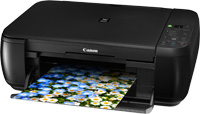
Canon PIXMA MP280
Загружайте драйверы, ПО, встроенное ПО и руководства, а также получите доступ к материалам поддержки для вашего продукта серии PIXMA.
Драйверы
Для выполнения подключения некоторых устройств к компьютеру может потребоваться драйвер. На этой вкладке вы найдете соответствующие драйверы для своего устройства или, в случае отсутствия драйверов, описание совместимости устройства с каждой операционной системой.
Полезная информация. Доступ к программному обеспечению, руководствам и другим материалам можно получить с помощью вкладок, расположенных выше.
Операционная система Обнаруженная операционная система
Программное обеспечение
Программное обеспечение загружать необязательно, но оно обеспечивает дополнительные функции и позволяет максимально эффективно пользоваться возможностями устройства. На этой вкладке можно просмотреть и загрузить доступное программное обеспечение для вашего устройства.
Операционная система Обнаруженная операционная система
Программное обеспечение
Программное обеспечение загружать необязательно, но оно обеспечивает дополнительные функции и позволяет максимально эффективно пользоваться возможностями устройства. На этой вкладке можно просмотреть и загрузить доступное программное обеспечение для вашего устройства.
Операционная система Обнаруженная операционная система
Руководства пользователя
Руководства для вашего устройства или программного обеспечения перечислены ниже.
Приложения и функции
На этой вкладке можно посмотреть доступные приложения и функции, совместимые с вашим устройством.
Встроенное ПО
Встроенное ПО — это постоянное программное обеспечение, установленное на устройстве и обеспечивающее его корректную работу. Canon может периодически выпускать обновления для этого встроенного ПО, и если обновление доступно, его можно загрузить ниже.
FAQs
На этой вкладке вы найдете ответы на часто задаваемые вопросы и другую полезную информацию, которая поможет вам в решении вопросов и проблем.
Важная информация
На этой вкладке вы найдете подборку часто задаваемых вопросов, которые, на наш взгляд, будут вам интересны.
Коды ошибок
Код ошибки или сообщение об ошибке может появиться на устройстве по различным причинам. С помощью поля поиска можно найти полезную информацию о конкретном коде ошибки, где будут указаны причина ошибки и необходимые действия по ее устранению.
Технические характеристики
Ниже приведены все технические характеристики данного продукта.
Полезные ссылки
-
-
Ремонт
Поиск центров по ремонту оборудования, полезная информация по процессу ремонта
-
Переработка
Узнайте больше о программе утилизации картриджей Canon
-
Canon ID
Регистрация продукта и управление аккаунтом Canon ID
-
Драйверы
7
-
Инструкции по эксплуатации
21
Языки:

Canon PIXMA MP280 инструкция по эксплуатации
(751 страница)
- Языки:Русский
-
Тип:
PDF -
Размер:
12.66 MB -
Описание:
Please use Acrobat Reader v5.0 or less to view these files.
Просмотр

Canon PIXMA MP280 инструкция по эксплуатации
(751 страница)
- Языки:Русский
-
Тип:
PDF -
Размер:
12.66 MB -
Описание:
Please use Acrobat Reader v5.0 or less to view these files.
Просмотр

Canon PIXMA MP280 инструкция по эксплуатации
(707 страниц)
- Языки:Английский
-
Тип:
PDF -
Размер:
12.46 MB -
Описание:
This pdf manual provides a detailed explanation of all functionality for the PIXMA MP280 / MP282.
Просмотр

Canon PIXMA MP280 инструкция по эксплуатации
(704 страницы)
- Языки:Персидский
-
Тип:
PDF -
Размер:
12.69 MB -
Описание:
Please use Acrobat Reader v5.0 or less to view these files.
Просмотр

Canon PIXMA MP280 инструкция по эксплуатации
(693 страницы)
- Языки:Арабский
-
Тип:
PDF -
Размер:
13.09 MB -
Описание:
Please use Acrobat Reader v5.0 or less to view these files.
Просмотр

Canon PIXMA MP280 инструкция по эксплуатации
(715 страниц)
- Языки:Украинский
-
Тип:
PDF -
Размер:
12.53 MB -
Описание:
Please use Acrobat Reader v5.0 or less to view these files.
Просмотр

Canon PIXMA MP280 инструкция по эксплуатации
(723 страницы)
- Языки:Турецкий
-
Тип:
PDF -
Размер:
12.9 MB -
Описание:
Please use Acrobat Reader v5.0 or less to view these files.
Просмотр

Canon PIXMA MP280 инструкция по эксплуатации
(721 страница)
- Языки:Шведский
-
Тип:
PDF -
Размер:
12.64 MB -
Описание:
Please use Acrobat Reader v5.0 or less to view these files.
Просмотр

Canon PIXMA MP280 инструкция по эксплуатации
(725 страниц)
- Языки:Финский
-
Тип:
PDF -
Размер:
12.72 MB -
Описание:
Please use Acrobat Reader v5.0 or less to view these files.
Просмотр

Canon PIXMA MP280 инструкция по эксплуатации
(711 страниц)
- Языки:Словенский
-
Тип:
PDF -
Размер:
12.59 MB -
Описание:
Please use Acrobat Reader v5.0 or less to view these files.
Просмотр

Canon PIXMA MP280 инструкция по эксплуатации
(737 страниц)
- Языки:Португальский
-
Тип:
PDF -
Размер:
12.82 MB -
Описание:
Please use Acrobat Reader v5.0 or less to view these files.
Просмотр

Canon PIXMA MP280 инструкция по эксплуатации
(737 страниц)
- Языки:Польский
-
Тип:
PDF -
Размер:
13.08 MB -
Описание:
Please use Acrobat Reader v5.0 or less to view these files.
Просмотр

Canon PIXMA MP280 инструкция по эксплуатации
(736 страниц)
- Языки:Нидерландский
-
Тип:
PDF -
Размер:
12.81 MB -
Описание:
Please use Acrobat Reader v5.0 or less to view these files.
Просмотр

Canon PIXMA MP280 инструкция по эксплуатации
(730 страниц)
- Языки:Венгерский
-
Тип:
PDF -
Размер:
12.92 MB -
Описание:
Please use Acrobat Reader v5.0 or less to view these files.
Просмотр

Canon PIXMA MP280 инструкция по эксплуатации
(708 страниц)
- Языки:Литовский
-
Тип:
PDF -
Размер:
12.6 MB -
Описание:
Please use Acrobat Reader v5.0 or less to view these files.
Просмотр

Canon PIXMA MP280 инструкция по эксплуатации
(742 страницы)
- Языки:Итальянский
-
Тип:
PDF -
Размер:
12.9 MB -
Описание:
Please use Acrobat Reader v5.0 or less to view these files.
Просмотр

Canon PIXMA MP280 инструкция по эксплуатации
(732 страницы)
- Языки:Французский
-
Тип:
PDF -
Размер:
13.07 MB -
Описание:
Please use Acrobat Reader v5.0 or less to view these files.
Просмотр

Canon PIXMA MP280 инструкция по эксплуатации
(707 страниц)
- Языки:Эстонский
-
Тип:
PDF -
Размер:
12.49 MB -
Описание:
Please use Acrobat Reader v5.0 or less to view these files.
Просмотр

Canon PIXMA MP280 инструкция по эксплуатации
(746 страниц)
- Языки:Немецкий
-
Тип:
PDF -
Размер:
12.93 MB -
Описание:
Please use Acrobat Reader v5.0 or less to view these files.
Просмотр

Canon PIXMA MP280 инструкция по эксплуатации
(724 страницы)
- Языки:Чешский
-
Тип:
PDF -
Размер:
12.95 MB -
Описание:
Please use Acrobat Reader v5.0 or less to view these files.
Просмотр

Canon PIXMA MP280 инструкция по эксплуатации
(724 страницы)
-
Тип:
PDF -
Размер:
12.67 MB -
Описание:
Please use Acrobat Reader v5.0 or less to view these files.
Просмотр
На NoDevice можно скачать инструкцию по эксплуатации для Canon PIXMA MP280. Руководство пользователя необходимо для ознакомления с правилами установки и эксплуатации Canon PIXMA MP280. Инструкции по использованию помогут правильно настроить Canon PIXMA MP280, исправить ошибки и выявить неполадки.
Просмотр
Доступно к просмотру 35 страниц. Рекомендуем вам скачать файл инструкции, поскольку онлайн просмотр документа может сильно отличаться от оригинала.
-
Онлайн-руководство
Руководство по Quick Menu
Русский (Russian)
-
Содержание
Прочтите это. . . . . . . . . . . . . . . . . . . . . . . . . . . . . . . . . . . . . . . . . . . . . . . . . . . .   3
Как использовать Онлайн-руководство. . . . . . . . . . . . . . . . . . . . . . . . . . . . . . .   5
Товарные знаки и лицензии. . . . . . . . . . . . . . . . . . . . . . . . . . . . . . . . . . . . . . . .   6
Рекомендации по поиску. . . . . . . . . . . . . . . . . . . . . . . . . . . . . . . . . . . . . . . . . . .  7
Общие замечания (Quick Menu). . . . . . . . . . . . . . . . . . . . . . . . . . . . . . . . . . . . .   9
Что такое Quick Menu?. . . . . . . . . . . . . . . . . . . . . . . . . . . . . . . . . . . . . . . . . . .   10
Возможности Quick Menu. . . . . . . . . . . . . . . . . . . . . . . . . . . . . . . . . . . . . . . . . . . . . . . . .   11
Запуск приложений из Quick Menu. . . . . . . . . . . . . . . . . . . . . . . . . . . . . . . . . . . . . . . . .   13
Операции меню «Быстрый доступ». . . . . . . . . . . . . . . . . . . . . . . . . . . . . . . . . . . . . . . .   16
Экраны Quick Menu. . . . . . . . . . . . . . . . . . . . . . . . . . . . . . . . . . . . . . . . . . . . . .   20
Меню «Быстрый доступ». . . . . . . . . . . . . . . . . . . . . . . . . . . . . . . . . . . . . . . . . . . . . . . . .   21
Основное меню. . . . . . . . . . . . . . . . . . . . . . . . . . . . . . . . . . . . . . . . . . . . . . . . . . . . . . . . .   23
Image Display. . . . . . . . . . . . . . . . . . . . . . . . . . . . . . . . . . . . . . . . . . . . . . . . . . . . . . . . . . .  25
Список вариантов рекомендаций. . . . . . . . . . . . . . . . . . . . . . . . . . . . . . . . . . . . . . . . . . . . . . . . . . . . .   28
Значок области уведомлений. . . . . . . . . . . . . . . . . . . . . . . . . . . . . . . . . . . . . . . . . . . . .   30
Диалоговое окно «Настройка». . . . . . . . . . . . . . . . . . . . . . . . . . . . . . . . . . . . . . . . . . . . . . . . . . . . . . .   31
Устранение неполадок. . . . . . . . . . . . . . . . . . . . . . . . . . . . . . . . . . . . . . . . . . .   34
Порядок проверки версии — Quick Menu —. . . . . . . . . . . . . . . . . . . . . . . . . .   35
-
Прочтите это
Примечания по использованию Онлайн-руководства
Порядок печати
Примечания по использованию Онлайн-руководства
• Частичное или полное воспроизведение, изменение или копирование текста, фотографий или
изображений, приведенных в Онлайн-руководство (далее "руководство"), запрещены.
• В принципе, компания Canon может изменять или удалять содержимое этого руководства без
предварительного уведомления клиентов. Кроме того, компания Canon может приостановить
или остановить публикацию этого руководства по неизбежным причинам. Компания Canon не
несет ответственности за любой ущерб, нанесенный клиентам в результате изменения или
удаления информации в этом руководстве или приостановки/остановки публикации этого
руководства.
• Хотя содержимое этого руководство было подготовлено очень тщательно, обратитесь в
сервисный центр при обнаружении неправильной или недостаточной информации.
• В основном описания в этом руководстве основаны на продуктах, используемых при
первоначальных продажах.
• В этом руководстве не приводятся данные всех руководств по продуктам, выпускаемым
компанией Canon. См. руководство, поставляемое вместе с продуктом, при использовании
продукта, не описанного в этом руководстве.
Порядок печати
Используйте функцию печати веб-браузера для печати этого руководства.
Чтобы установить печать фоновых цветов и изображений, выполните указанные ниже шаги.
Примечание.
• В Windows 8, выполните печать в версии для настольного компьютера.
• В Internet Explorer 9 или 10
1. Выберите       (Инструменты) > Печать (Print) > Параметры страницы... (Page setup...).
2. Установите флажок Печатать цвета и рисунки фона (Print Background Colors and
Images).
• В Internet Explorer 8
1. Нажмите клавишу Alt, чтобы отобразить меню.
Другой способ отобразить меню: выберите в пункте Сервис (Tools) Панели инструментов
(Toolbars) > Строка меню (Menu Bar).
2. Выберите Параметры страницы... (Page Setup...) в меню Файл (File).
3. Установите флажок Печатать цвета и рисунки фона (Print Background Colors and
Images).
• В Mozilla Firefox
1. Нажмите клавишу Alt, чтобы отобразить меню.
Другой способ отобразить меню: щелкните Firefox, затем выберите Строка меню (Menu
Bar), щелкнув стрелку вправо в пункте Настройки (Options).
2. Выберите Параметры страницы... (Page Setup...) в меню Файл (File).
3
- 1
- 2
- 3
- 4
- 35
Outline
This manual describes instructions such as how to use the driver and application software.
Setup instruction
Download / Installation Procedures
1. Click the link, select [ Save ], specify «Save As», then click [ Save ] to download the file.
Memo :
If you select [ Run ] ( or [ Open ] ) instead of [ Save ], the file will be automatically installed after it is saved.
2. The downloaded file will be saved in the specified place in the self-extracting form ( .exe format ).
3. Double-click the downloaded EXE file to decompress it, then installation will start automatically.
Disclaimer
All software, programs (including but not limited to drivers), files, documents, manuals, instructions or any other materials (collectively, “Content”) are made available on this site on an «as is» basis.
Canon Marketing (Malaysia) Sdn Bhd., and its affiliate companies (“Canon”) make no guarantee of any kind with regard to the Content, expressly disclaims all warranties, expressed or implied (including, without limitation, implied warranties of merchantability, fitness for a particular purpose and non-infringement) and shall not be responsible for updating, correcting or supporting the Content.
Canon reserves all relevant title, ownership and intellectual property rights in the Content. You may download and use the Content solely for your personal, non-commercial use and at your own risks. Canon shall not be held liable for any damages whatsoever in connection with the Content, (including, without limitation, indirect, consequential, exemplary or incidental damages).
You shall not distribute, assign, license, sell, rent, broadcast, transmit, publish or transfer the Content to any other party. You shall also not (and shall not let others) reproduce, modify, reformat, disassemble, decompile or otherwise reverse engineer or create derivative works from the Content, in whole or in part.
You agree not to send or bring the Content out of the country/region where you originally obtained it to other countries/regions without any required authorization of the applicable governments and/or in violation of any laws, restrictions and regulations.
By proceeding to downloading the Content, you agree to be bound by the above as well as all laws and regulations applicable to your download and use of the Content.
Онлайн-руководство Руководство по Quick Menu Русский (Russian)
Содержание Прочтите это. . . . . . . . . . . . . . . . . . . . . . . . . . . . . . . . . . . . . . . . . . . . . . . . . . . . 3 Как использовать Онлайн-руководство. . . . . . . . . . . . . . . . . . . . . . . . . . . . . . . 5 Товарные знаки и лицензии. . . . . . . . . . . . . . . . . . . . . . .
Прочтите это Примечания по использованию Онлайн-руководства Порядок печати Примечания по использованию Онлайн-руководства • Частичное или полное воспроизведение, изменение или копирование текста, фотографий или изображений, приведенных в Онлайн-руководство (далее «руководство»), запрещены. • В
3. Установите флажок Печать фона (цвета и изображения) (Print Background (colors & images)) на вкладке Формат и свойства (Format & Options). 4
Как использовать Онлайн-руководство Обозначения, используемые в настоящем документе Предупреждение! Несоблюдение этих указаний может привести к тяжелым травмам, вплоть до смертельного исхода, вследствие неправильной эксплуатации оборудования. Обязательно следуйте этим указаниям в целях безопасной
Товарные знаки и лицензии • Microsoft является охраняемым товарным знаком Microsoft Corporation. • Windows является товарным знаком или зарегистрированным товарным знаком Microsoft Corporation в США и других странах. • Windows Vista является товарным знаком или зарегистрированным товарным знаком
Введите ключевые слова в окне поиска и щелкните (Поиск). В этом руководстве можно осуществлять поиск необходимых страниц. Пример запроса: «загрузить бумагу в (название модели вашего продукта)», «(название модели вашего продукта) 1000» Рекомендации по поиску Нужные страницы можно найти, введя
Примечание. • Отображаемый экран может быть другим — это зависит от продукта. • Поиск функций для приложений Введите название приложения и ключевое слово для интересующей вас функции Пример. Требуется узнать, как напечатать коллаж с помощью приложения My Image Garden Введите «My Image Garden
Общие замечания (Quick Menu) Quick Menu имеет указанные ниже ограничения. Не забывайте о них. • Сведения о продуктах, поддерживающих Quick Menu, см. на веб-сайте Canon. • Доступные функции и параметры отличаются в зависимости от сканера или принтера. Для использования некоторых функций требуется
Что такое Quick Menu? Возможности Quick Menu Запуск приложений из Quick Menu Операции меню «Быстрый доступ» 10
Возможности Quick Menu Quick Menu состоит из меню «Быстрый доступ», с помощью которого можно запускать необходимые функции одним щелчком мыши, и режима Image Display, позволяющего воспроизводить рекомендованные элементы и изображения в виде показа слайдов. Экраны Quick Menu (1) Меню «Быстрый
Примечание. • Сведения о функции вариантов рекомендаций программы My Image Garden см. в разделе «Использование функции вариантов рекомендаций» для своей модели на главной странице документа Онлайн-руководство. Связанные разделы Меню «Быстрый доступ» Основное меню Image Display 12
Запуск приложений из Quick Menu В программе Quick Menu можно запускать приложения, открывать руководства или переходить на веб-сайт Canon из меню «Быстрый доступ» или основного меню. Запуск из меню «Быстрый доступ» Запуск из основного меню Запуск из меню «Быстрый доступ» Щелкните значок функции,
Запуск из основного меню В основном меню отображаются все функции, которые можно запустить из программы Quick Menu. Щелкните значок функции, чтобы запустить приложение или выполнить другое действие. 1. В меню «Быстрый доступ» щелкните значок Отобразится основное меню. 2. Щелкните значок необходимой
Запустится приложение или откроется руководство. Может быть выполнен переход на веб-сайт Canon — это зависит от выбранного значка функции. Примечание. • Если значок необходимой функции не отображается, щелкните значок Далее), чтобы отобразить скрытые значки. Связанные разделы Операции меню «Быстрый
Операции меню «Быстрый доступ» Добавьте значки часто используемых и полезных функций из основного меню в меню «Быстрый доступ», чтобы запускать их одним щелчком мыши. Если необходимо, значки функций можно удалять или переупорядочивать. Добавление значков функций в меню «Быстрый доступ» Удаление
Функция будет добавлена в меню «Быстрый доступ». Примечание. • Можно сохранить до восьми значков функций на каждой стороне меню «Быстрый доступ». • Кроме того, в основном меню можно щелкнуть правой кнопкой мыши значок функции, которую нужно добавить, а затем выбрать пункт Добавить в меню «Быстрый
Функция будет удалена из меню «Быстрый доступ». Примечание. • Кроме того, можно щелкнуть правой кнопкой мыши значок функции, которую нужно удалить, а затем выбрать пункт Удалить из меню «Быстрый доступ» (Delete from Shortcut Menu) контекстного меню, чтобы удалить ее. • Удалить значок (Открыть
Значок функции будет перемещен в указанное место. Связанные разделы Меню «Быстрый доступ» Основное меню 19
Экраны Quick Menu Меню «Быстрый доступ» Основное меню Image Display Список вариантов рекомендаций Значок области уведомлений Диалоговое окно «Настройка» 20
Меню «Быстрый доступ» Можно запускать приложения, открывать руководства или переходить на веб-сайт Canon. (1) Панель значков (2) Значок «Открыть основное меню» (1) Панель значков Отображает значки сохраненных функций. Наведите курсор на значок функции, чтобы просмотреть ее описание. Щелкните значок
Добавить значок запуска Image Display (Add Start Image Display Icon) Установите флажок, чтобы отобразить значок доступ». (Запуск Image Display) в меню «Быстрый Справка (Help) Открытие данного Руководства. Настройка… (Preference…) Открывает диалоговое окно Параметры (Preferences). Выйти из Quick
Основное меню На этом экране отображаются все функции, которые можно запустить из Quick Menu. Щелкните значок функции, чтобы запустить приложение, открыть руководство или перейти на веб-сайт Canon. Чтобы открыть основное меню, в меню «Быстрый доступ» щелкните значок меню). (Открыть основное (1)
Запуск (Start) Запускает выбранное приложение, открывает руководство или веб-сайт Canon. Добавить в меню «Быстрый доступ» (Add to Shortcut Menu) Добавляет выбранную функцию в меню «Быстрый доступ». (3) Область названий модели Отображает название модели принтера или сканера, зарегистрированное в
Image Display Элементы, созданные автоматически с помощью функции вариантов рекомендаций программы My Image Garden, и изображения, сохраненные на компьютере, отображаются в виде показа слайдов. (1) Область показа слайдов (2) Область кнопок (1) Область показа слайдов Щелкните в области показа
Эффект перехода (Transition Effect) Установите эффект перехода, который нужно применять при смене одного элемента или изображения другим во время показа слайдов. Угасание (Fade) Элементы или изображения появляются постепенно. Сдвиг (Slide in) Элементы или изображения появляются с одной стороны
Установите флажок Создать рекомендации (Create recommendations), чтобы автоматически создавать элементы, например коллажи и календари, на основе информации и изображений, зарегистрированных в программе My Image Garden. Примечание. • Если флажок Создать рекомендации (Create recommendations)
Список вариантов рекомендаций Отображает список элементов, созданных с помощью функции вариантов рекомендаций. Элементы сортируются по году, начиная с даты создания последнего изображения, содержащегося в элементе, которая считается датой события. Чтобы отобразить список вариантов рекомендаций, в
(3) Область кнопок (Назад в Image Display) Возвращает экран режима Image Display. (Режим удаления) Открывает экран для удаления элементов. Чтобы удалить элемент, на его эскизе щелкните значок (Удалить). Примечание. • Вернуться к списку вариантов рекомендаций можно одним из указанных ниже способов.
Значок области уведомлений Значок (Quick Menu) в области уведомлений рабочего стола позволяет максимально использовать возможности программы Quick Menu. Щелкните его правой кнопкой мыши, чтобы отобразить меню со следующими командами. Запуск My Image Garden (Start My Image Garden) Запускает
Диалоговое окно «Настройка» Можно зарегистрировать модель принтера или сканера, регион проживания, используемый язык и другую информацию. Откройте диалоговое окно Параметры (Preferences), выполнив одно из следующих действий. • В меню «Быстрый доступ» щелкните правой кнопкой мыши значок (Открыть
Примечание. • Если в списке Принтер (Printer) выбрать многофункциональный струйный принтер, тот же принтер будет автоматически выбран в списке Сканер (Scanner). Выбор региона проживания (Select Your Place of Residence) Региональные параметры (Region or Country Settings) Открывает диалоговое окно
получать информацию. Если установить этот флажок, может отобразиться экран подтверждения. Ознакомьтесь с его содержимым и, если вы согласны, нажмите кнопку Принимаю (I Agree). Если вы не согласны, вы не сможете использовать эту функцию. OK Применяет параметры и закрывает диалоговое окно Параметры
Устранение неполадок Принтер или сканер не отображается в списке Принтеры и сканеры не отображаются в списке Выбор модели (Select Model) диалогового окна Параметры (Preferences) в следующих случаях. • На компьютере не установлен драйвер сканера или принтера, поддерживающий программу Quick Menu. •
Порядок проверки версии — Quick Menu — Версию Quick Menu можно проверить, выполнив следующие действия. 1. Запустите программу Quick Menu. 2. Щелкните правой кнопкой мыши (Открыть основное меню) в меню «Быстрый доступ», затем щелкните Настройка… (Preference…) в появившемся меню. Щелкните
|
Canon MP280 series Электронное руководство |
Стр. 1 из 751 стр. |
 Использование руководства
  Печать руководства
MC-4712-V1.00
|
Основное руководство |
Расширенное |
Устранение неполадок |
|
Содержит общие сведения |
руководство |
|
|
о продукте. |
Описывает конкретные |
|
|
функции продукта. |
|
MP280 series Основное руководство |
Стр. 2 из 751 стр. |
 Использование руководства
  Печать руководства
MP-4512-V1.00
Содержание
 Обзор устройства
Основные компоненты
Светодиодный индикатор и основные
операции
 Копирование
Копирование документов
Копирование фотографий
Копирование по размеру страницы
 Сканирование
Сохранение отсканированных данных на
компьютере
 Печать с компьютера
Печать фотографий (Easy-PhotoPrint EX)
Печать документов
Печать веб-страниц (Easy-WebPrint EX)
Запуск различных прикладных программ
 Расширенное руководство
 Загрузка бумаги и оригинальных документов
Загрузка бумаги
Загрузка оригиналов
 Регулярное обслуживание
Если печать стала бледной или цвета печатаются некорректно
Замена картриджа FINE
Чистка устройства
 Приложение
Законодательные ограничения на использование продукта и изображений
Советы по использованию устройства

|
Обзор устройства |
Стр. 3 из 751 стр. |
 Расширенное руководство
 Устранение неполадок
Содержание > Обзор устройства
Обзор устройства
В данном разделе содержатся названия компонентов устройства и основные команды, которые
необходимо знать перед началом использования.
Основные компоненты
Вид спереди Вид сзади
Вид изнутри
Панель управления
Светодиодный индикатор и основные операции
 Наверх

|
Основные компоненты |
Стр. 4 из 751 стр. |
 Расширенное руководство
 Устранение неполадок
Содержание > Обзор устройства > Основные компоненты
C001
Основные компоненты
 Вид спереди
 Вид сзади
 Вид изнутри
 Панель управления
 Вид спереди
(1) Крышка сканера
Откройте для загрузки оригинала на стекло рабочей поверхности.
(2) Упор для бумаги
Приподнимите и наклоните назад, чтобы вставить бумагу в задний лоток.
(3) Задний лоток
Загружайте бумагу различных размеров или типов, которые используются в данном устройстве. Два или более листов бумаги одного типа и размера можно загрузить одновременно и автоматически подавать на печать по одному листку.
См. Загрузка бумаги.
(4) Направляющие бумаги
Сдвиньте, чтобы совместить с обеими сторонами стопки бумаги.
(5) Лоток приема бумаги
Открывается автоматически при начале вывода на печать или копирования и выталкивает напечатанный лист.
(6) Дополнительный лоток приема бумаги
Откройте для обеспечения поддержки напечатанных листов. Откройте лоток при печати или копировании.
|
Основные компоненты |
Стр. 5 из 751 стр. |
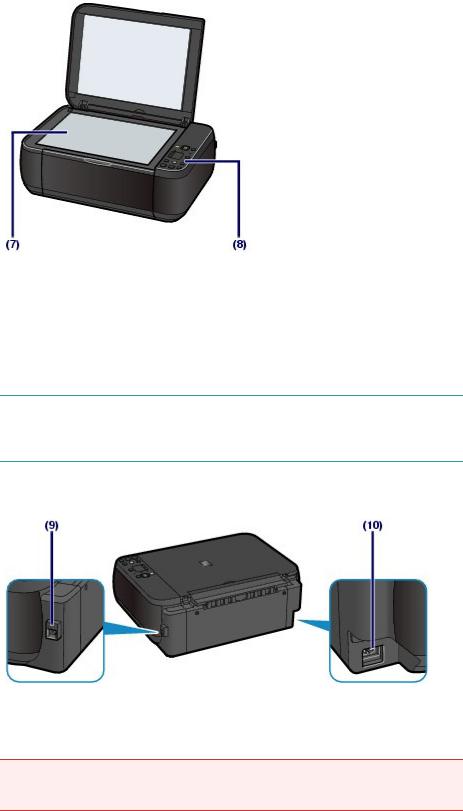
(7) Стекло рабочей поверхности
Загрузите оригинал для копирования или сканирования.
(8) Панель управления
Используйте для изменения настроек устройства или управления им.
См. Панель управления .
 Примечание.
 Если устройство не работает в течение примерно 5 минут, светодиодный
индикатор и индикаторы на панели управления за исключением индикатора
ПИТАНИЕ (POWER) гаснут. Чтобы восстановить их, нажмите любую кнопку, кроме кнопки ВКЛ., или выполните операцию печати.
 Вид сзади
(9) USB-порт
Подсоедините USB-кабель, чтобы подключить устройство к компьютеру.
 Внимание!
 Не прикасайтесь к металлическому корпусу.
 Не вставляйте и не извлекайте кабель USB, пока устройство печатает с компьютера или сканирует оригиналы на компьютер.
(10) Разъем кабеля питания
Подсоедините кабель питания, поставляемый в комплекте с устройством.
 Вид изнутри
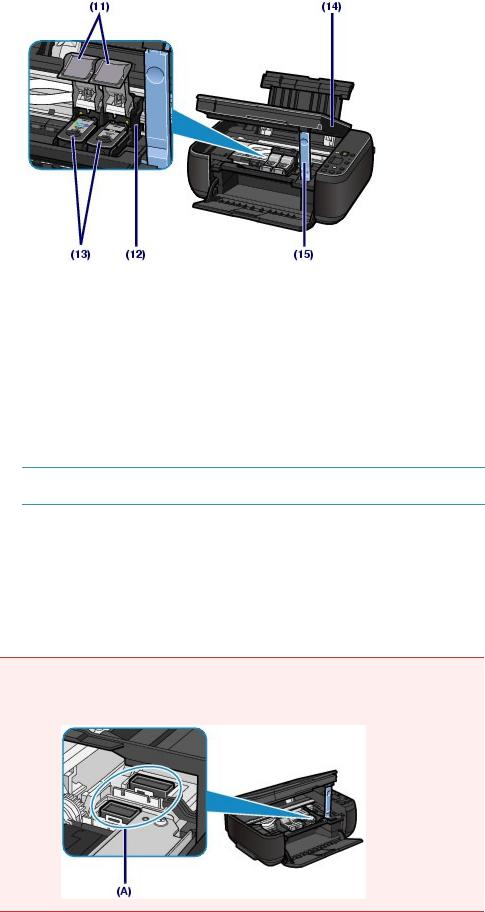
|
Основные компоненты |
Стр. 6 из 751 стр. |
(11) Фиксирующие крышки картриджа
Закрепите картридж FINE на месте.
(12) Держатель картриджа FINE
Установите картриджи FINE.
Цветной картридж FINE следует устанавливать в левое гнездо (  ), а черный картридж FINE — в
правое гнездо ( ).
).
(13) Картриджи FINE (Картриджи)
Заменяемый картридж представляет собой печатающую головку с интегрированной чернильницей.
 Примечание.
 Дополнительную информацию об установке картриджей FINE см. в печатном
Руководство по началу работы.
(14) Модуль сканирования (крышка)
Сканирует оригинальные документы. Откройте устройство, чтобы заменить картридж FINE или удалить застрявшую бумагу из устройства. При открытии крышки сканирующего устройства крышка документа должна быть закрыта.
(15) Упор сканирующего устройства
Удерживает сканирующее устройство (крышку), когда оно открыто.
 Внимание!
 Часть (A), отмеченная на рисунке ниже, может быть забрызгана чернилами. Это никак не сказывается на производительности устройства.
 Не прикасайтесь к части (A). При прикосновении к этим частям устройство может начать работать неправильно.
 Панель управления
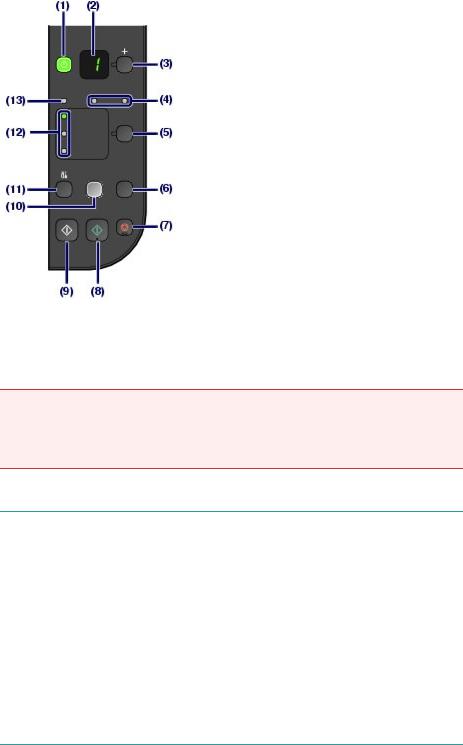
|
Основные компоненты |
Стр. 7 из 751 стр. |
(1) Кнопка «ВКЛ» (ON) и индикатор ПИТАНИЕ (POWER)
Отключает питание устройства. Перед отключением питания убедитесь, что крышка документа закрыта.
 Внимание!
Отсоедините шнур питания
 При отсоединении шнура питания после выключения питания убедитесь, что
индикатор ПИТАНИЕ (POWER) погашен. Если шнур питания отсоединяется от розетки питания при горящем или мигающем индикаторе ПИТАНИЯ (POWER) ,
устройство может быть повреждено, поскольку печатающая головка не защищена.
 Примечание.
Индикатор питания и аварийный сигнал
 Проверить состояние устройства можно с помощью индикатора ПИТАНИЕ
(POWER) и индикатора Аварийный сигнал (Alarm).
—Индикатор ПИТАНИЕ (POWER) не горит. Питание отключено.
—Индикатор ПИТАНИЕ (POWER) горит зеленым: устройство готово к печати.
—Индикатор ПИТАНИЕ (POWER) мигает зеленым: устройство начинает или завершает работу.
—Индикатор Аварийный сигнал (Alarm) горит или мигает оранжевым. Произошла
ошибка, устройство не готово к печати. Дополнительную информацию см. в
разделе «Устранение неполадок » электронного руководства Расширенное руководство .
—Индикатор ПИТАНИЕ (POWER) мигает зеленым, а индикатор Аварийный сигнал
(Alarm) мигает оранжевым попеременно. Возможно, произошла ошибка,
требующая обращения в центр технического обслуживания. Дополнительную информацию см. в разделе « Устранение неполадок » электронного руководства
Расширенное руководство .
(2)Светодиод (Светодиодный индикатор)
Отображает количество копий, код операции техобслуживания или рабочее состояние, например
код ошибки.
(3) Кнопка [+]
Обозначает количество копий.
(4) Индикаторы чернильницы
Горит или мигает оранжевым, если в устройстве закончились чернила и т. д. Индикатор слева показывает состояние цветного картриджа FINE, а индикатор слева показывает состояние черного
картриджа FINE.
(5) Кнопка Бумага (Paper)
Выбор размера страницы и типа носителя.
(6) Кнопка «СКАНИРОВАТЬ»

|
Основные компоненты |
Стр. 8 из 751 стр. |
Запуск сканирования оригинала, чтобы сохранить его на компьютере.
(7) Кнопка Стоп/Сброс (Stop/Reset)
Отменяет операции. Можно также нажать эту кнопку для отмены выполняемых операций печати, копирования или сканирования.
(8) Кнопка «Цветной»*
Запуск цветного копирования. Также эта кнопка позволяет завершить выбор элемента настройки.
(9) Кнопка «Черный» *
Запуск копирования в черно-белом режиме. Также эта кнопка позволяет завершить выбор элемента настройки.
(10) Кнопка По размеру страницы (Fit to Page)/Индикатор По размеру страницы (Fit to Page)
Включает функцию копирования по размеру страницы. Если включить функцию копирования с подгонкой к странице, загорится индикатор По размеру стр. (Fit to Page) и вы сможете копировать оригинал, автоматически увеличивая или уменьшая его до выбранного размера страницы. Когда функция копирования по размеру страницы отключена, можно делать копии того
же размера, что и оригинал.
(11) Кнопка  (Обслуживание)
Указывает код операций обслуживания.
(12) Индикатор Бумага (Paper)
Загорается, чтобы указать размер страницы и тип носителя, выбранный с помощью кнопки Бумага
(Paper).
(13) Индикатор «Аварийный сигнал»
Горит или мигает оранжевым, если произошла ошибка, например в устройстве закончилась бумага
или чернила.
* В программных приложениях и руководствах кнопки Black (Монохромный режим) и Color (Цветной режим) собирательно называются кнопкой «Start» (Пуск) или «OK».
 Наверх
|
Светодиодный индикатор и основные операции |
Стр. 9 из 751 стр. |
 Расширенное руководство
 Устранение неполадок
Содержание > Обзор устройства > Светодиодный индикатор и основные операции
C002
Светодиодный индикатор и основные операции
Вы можете использовать устройство для копирования и выполнения операций обслуживания без
компьютера.
В данном разделе описан светодиодный индикатор и основные операции панели управления.
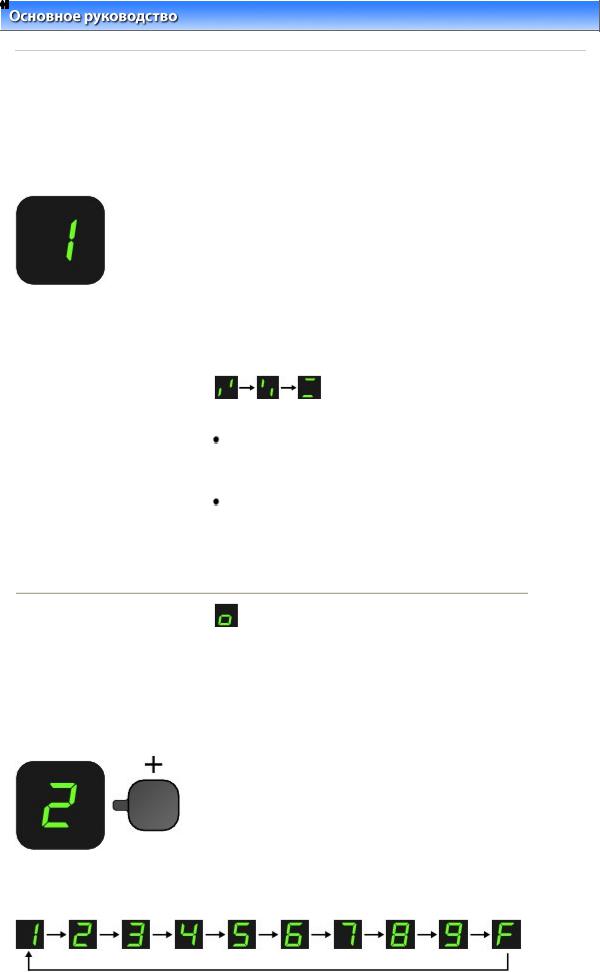
Число 1 обычно появляется на светодиодном индикаторе при включении питания.
Светодиодный индикатор отображает состояние устройства следующим образом.
|
Состояние устройства |
Светодиодный индикатор |
|
Процесс копирования |
Количество копий (мигание) |
|
Процесс печати, сканирования или |
|
|
осуществления технического |
|
|
обслуживания |
|
|
(мигают в следующем порядке) |
|
|
В случае возникновения ошибки |
Поочередно появляются число и буква E. |
|
Дополнительную информацию о кодах ошибок см. в |
|
|
разделе Устранение неполадок электронного |
|
|
руководства Расширенное руководство . |
|
|
Поочередно появляются число и буква P. |
|
|
Возможно произошла ошибка, устранение которой |
|
|
требует обращения в сервисный центр. |
|
|
Дополнительную информацию см. в разделе « |
|
|
Устранение неполадок » электронного руководства |
|
|
Расширенное руководство |
|
|
Пока крышка сканирующего |
. |
|
устройства открыта |
|
|
(мигает) |
|
 Число копий
Когда начинается копирование, указанное количество копий появляется на светодиодном индикаторе. В процессе копирования число на светодиодном индикаторе мигает и уменьшается на один, показывая число оставшихся копий.
При каждом нажатии кнопки [ +] число на светодиодном индикаторе увеличивается на единицу. Когда появляется F, количество копий устанавливается в значение «20». Нажмите кнопку [ +] снова, чтобы вернуться к «1».
|
Светодиодный индикатор и основные операции |
Стр. 10 из 751 стр. |
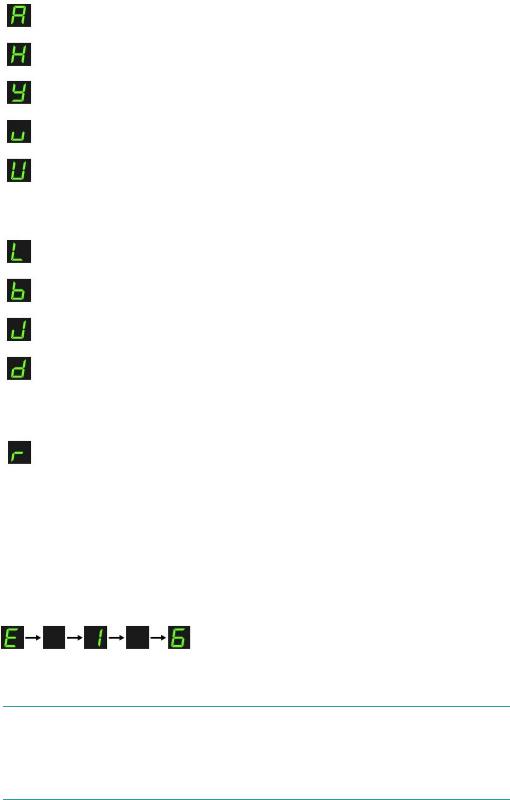
 Коды операций обслуживания
Чтобы выполнить обслуживание устройства, нажмите кнопку  (Обслуживание) несколько раз, до тех пор пока на экране не появится нужный код, а затем нажмите кнопку Черный (Black) или
Цветной (Color).
|
Код операций |
Операция |
См. |
|
|
обслуживания |
|||
|
Печать образца для проверки |
Печать образца для проверки сопел |
||
|
сопел. |
|||
|
Очистка печатающей головки. |
Чистка печатающей головки |
||
|
Глубокая очистка печатающей |
Глубокая чистка печатающей головки |
||
|
головки. |
|||
|
Печать листа выравнивания |
Выравнивание печатающей головки |
||
|
печатающих головок. |
|||
|
Сканирование листа |
Выравнивание печатающей головки |
||
|
выравнивания печатающей |
|||
|
головки, чтобы |
|||
|
автоматически выровнять |
|||
|
печатающую головку. |
|||
|
Печать текущих значений |
Выравнивание печатающей головки |
||
|
настройки положения головки. |
|||
|
Очистка ролика подачи |
Чистка ролика подачи бумаги |
||
|
бумаги. |
|||
|
Очистка компонентов внутри |
Чистка внутренних компонентов устройства |
||
|
устройства. |
(Чистка поддона) |
||
|
Установка размера бумаги |
Изменение размера страницы от A4 до 8,5″ x |
||
|
для загрузки в задний лоток |
11″ (Letter) |
||
|
A4 и 8,5″ x 11″ (Letter). |
|||
|
(Эта настройка используется |
|||
|
при копировании.) |
|||
|
Настройка устройства для |
Обратитесь к главе «Бумага испачкана/ |
||
|
предотвращения потертости |
Отпечатанная поверхность поцарапана» в |
||
|
бумаги. |
разделе Устранение |
||
|
неполадок в электронном руководстве |
|||
|
Расширенное руководство . |
|||
 Коды ошибок
В случае ошибки на светодиодном индикаторе поочередно появляются буква E и число, указывающее код ошибки.
например, «E, 1, 6»
(мигают в следующем порядке)
 Примечание.
 Дополнительную информацию о кодах ошибок см. в разделе Устранение неполадок электронного руководства Расширенное руководство .
 Для устранения ошибок, код которых содержит букву P, возможно, требуется обратиться в сервисный центр.
Дополнительную информацию см. в разделе « Устранение неполадок » электронного
руководства Расширенное руководство .

|
Светодиодный индикатор и основные операции |
Стр. 11 из 751 стр. |
 Наверх

|
Копирование |
Стр. 12 из 751 стр. |
 Расширенное руководство
 Устранение неполадок
Содержание > Копирование
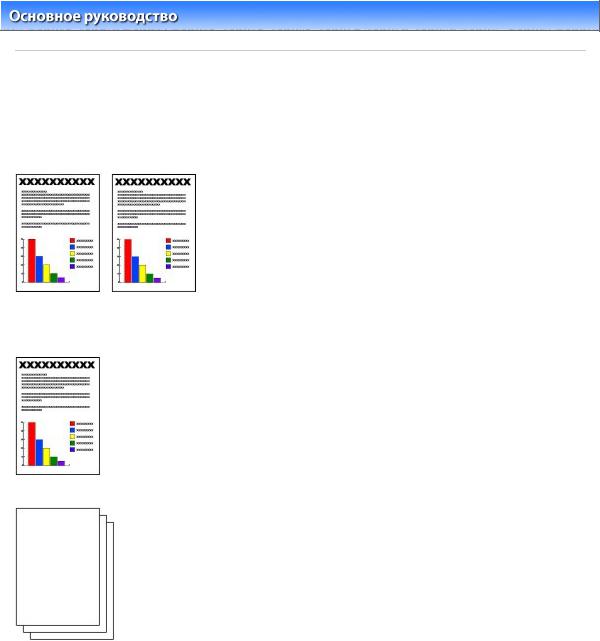
Копирование
Кроме копий стандартного размера, можно увеличить или уменьшить копии оригинала по размеру страницы, а также делать копии фотографий без полей.
Копирование документов
Изменение размера страницы от A4 до 8,5″ x 11″ (Letter)
Копирование фотографий
Копирование по размеру страницы
 Наверх
|
Копирование документов |
Стр. 13 из 751 стр. |
 Расширенное руководство
 Устранение неполадок
Содержание > Копирование > Копирование документов
C021
Копирование документов
В этом разделе описана процедура копирования документа формата А4 или Letter на обычной бумаге.
Для проведения операции см. примечания и описание процедуры на странице ссылок.
Нужно приготовить следующее.
Оригиналы документов для копирования. См. раздел Оригиналы, которые можно загрузить.
Бумага для печати. См. раздел Подходящие типы носителей.
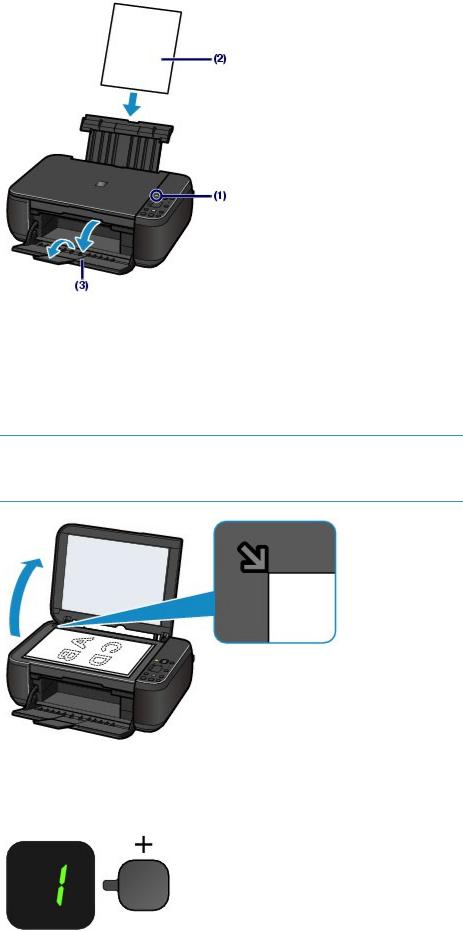
1. Подготовьте устройство к копированию.
(1) Включите питание.
См. Панель управления .
(2) Загрузите бумагу.
См. раздел Загрузка обычной бумаги или фотобумаги .
Тут можно загрузить обычную бумагу формата A4 или Letter в задний лоток.
(3)Аккуратно откройте лоток приема бумаги и раскройте удлинитель выводного лотка.
|
Копирование документов |
Стр. 14 из 751 стр. |
(4) Загрузите оригинал на стекло сканера.
См. раздел Загрузка оригиналов.
Вставьте оригинал СТОРОНОЙ ДЛЯ КОПИРОВАНИЯ ВНИЗ и выровняйте его по метке
выравнивания  , как показано ниже.
Затем осторожно закройте крышку документа.
 Примечание.
 Подробные сведения о типах и состояниях копируемого оригинала, а также о том, как загружать оригинал, см. в разделе Загрузка оригиналов.
 Символы и строки, написанные ручкой светлого цвета или маркером, могут быть скопированы неправильно.
2. Начните копирование.
(1)Несколько раз нажмите кнопку [+], чтобы задать число копий (макс. 20
копий).
Сделать от 1 до 9 копий или 20 копий.
Вывод необходимого числа копий на светодиодный индикатор.

|
Копирование документов |
Стр. 15 из 751 стр. |
При каждом нажатии кнопки [ +] число на светодиодном индикаторе увеличивается на единицу. Когда появляется F, количество копий устанавливается в значение «20». Нажмите кнопку [ +]
снова, чтобы вернуться к «1».
Сделать от 10 до 19 копий
(1)Установите F на экране индикатора.
(2)Вставьте столько листов бумаги, сколько нужно сделать копий.
(2)Чтобы установить необходимый размер и тип носителя, несколько раз нажмите кнопку Paper (Бумага).
Индикатор Paper (Бумага) показывает выбранный размер бумаги и тип носителя.
Выбор обычной бумаги формата A4 или 8.5″ x 11″.
 Примечание.
 Можно указать следующие размеры станицы и типы носителя.
—Обычная бумага формата A4 или 8.5″ x 11″.
—Фотобумага формата A4 или 8.5″ x 11″
—Фотобумага формата 10 x 15 см или 4″ x 6″
 Вы можете менять размер загруженной бумаги в заднем лотке от A4 до 8,5″ x 11″ (Letter) независимо от размера, указанного на панели управления.
См. раздел Изменение размера страницы от A4 до 8,5″ x 11″ (Letter) .
 Когда функция копирования по размеру страницы включена, можно делать копии оригинала, автоматически увеличивая или уменьшая его до выбранного размера страницы. В этом случае оригинал будет скопирован с полями на обычной бумаге и
без границ на фотобумаге.
Отмените функцию «По размеру страницы» (Fit to Page), чтобы сделать копию
оригинала такого же размера.
См. раздел Копирование по размеру страницы .
(3) Нажмите кнопку Цветной для цветного копирования или кнопку Черный — для черно-белого.
Начнется копирование.
В процессе копирования число на светодиодном индикаторе мигает и уменьшается на один, показывая число оставшихся копий.
После завершения копирования снимите оригиналы со стекла сканера.
Сделать от 10 до 19 копий
Если использована вся загруженная бумага, появляется уведомление об ошибке (на светодиодном
индикаторе отображается «E, 0, 2»). Чтобы отключить сообщение об ошибке, нажмите кнопку
Стоп/Сброс (Stop/Reset) .
 Примечание.
 Выбрать качество печати «Быстро» (приоритет скорости) можно только в том случае, если в качестве типа носителя выбрана обычная бумага формата A4 или
Letter.
Установка качества печати «Быстро» (приоритет скорости).
1.Нажмите кнопку Color (Цветной режим) или Black (Монохромный режим) и удерживайте не менее 2 секунд действии (3) шага 2.
Индикатор мигнет один раз.
* Если нажать кнопку Color (Цветной режим) или Black (Монохромный режим) и удерживать менее 2 секунд, то устройство начинает делать копии стандартного
качества.
2.Отпустите кнопку.
Начнется копирование.
 Если выбрано качество печати «Быстро», скорость печати имеет приоритет перед качеством. Чтобы установить приоритет приоритета перед качеством, нажмите кнопку Color (Цветной режим) или Black (Монохромный режим) и удерживайте менее 2 секунд, и устройство начнет делать копии стандартного качества.
 Внимание!

|
Копирование документов |
Стр. 16 из 751 стр. |
 Не открывайте крышку устройства и не перемещайте оригинал документа до завершения процесса копирования.
 Примечание.
 Для отмены копирования нажмите кнопку Стоп/Сброс (Stop/Reset) .
 Изменение размера страницы от A4 до 8,5″ x 11″ (Letter)
Можно установить размер бумаги для загрузки в задний лоток A4 и 8.5″ x 11″ (Letter).
Эта настройка используется, если обычно в задний лоток загружается бумага размера Letter, независимо от размера A4, установленного на панели управления, и наоборот.
Нажимайте кнопку  (Обслуживание), пока не появится буква d.
Нажмите кнопку Черный (Black) , чтобы выбрать размер А4 или кнопку
Цветной (Color) для выбора размера 8.5″ x 11″ (Letter).
 Примечание.
 При изменении размера страницы на А4 или 8,5″ x 11″ (Letter) загрузите бумагу установленного размера независимо от размера, указанного на пульте управления.
—Если установлен размер бумаги A4, загружается обычная бумага A4 или фотобумага
A4.
—В случае выбора размера 8,5″ x 11″ (Letter) загружается обычная бумага Letter или фотобумага Letter.
 Наверх
|
Копирование фотографий |
Стр. 17 из 751 стр. |
 Расширенное руководство
 Устранение неполадок
Содержание > Копирование > Копирование фотографий
C023
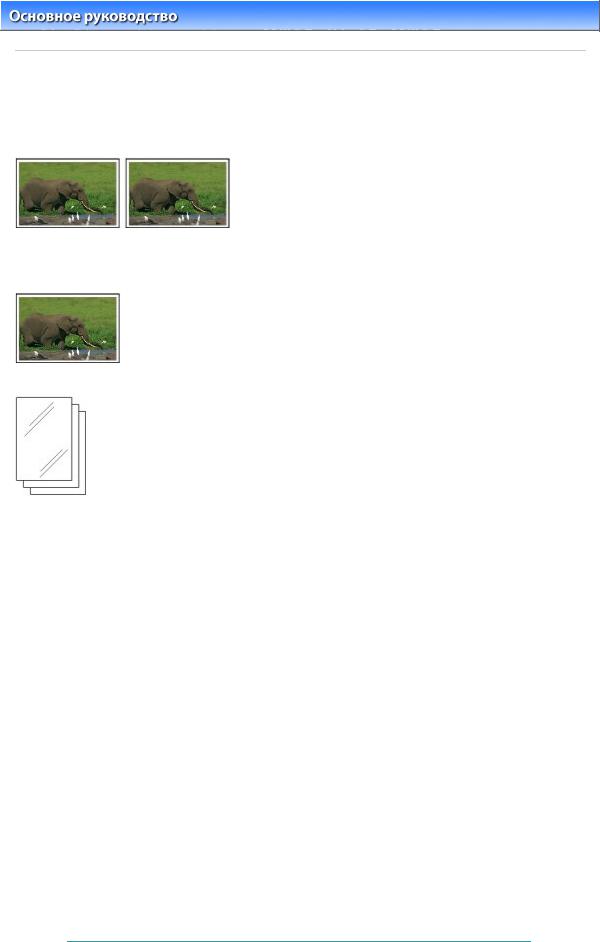
Копирование фотографий
В этом разделе описана процедура копирования отпечатанных фотографий 10 x 15 см / 4″ x 6″ на фотобумаге.
Нужно приготовить следующее.
Напечатанные фотографии.
Фотобумага для печати. См. раздел Подходящие типы носителей.
1. Подготовка к копированию фотографии.
(1) Включите питание.
См. Панель управления .
(2) Загрузите бумагу.
См. раздел Загрузка обычной бумаги или фотобумаги .
Вданном случае загружаем в задний лоток фотобумагу 10 x 15 см / 4″ x 6″.
(3)Аккуратно откройте лоток приема бумаги и раскройте удлинитель выводного лотка.
(4)Загрузите фотографию на стекло сканера.
См. раздел Загрузка оригиналов.
2. Начните копирование.
(1) Несколько раз нажмите кнопку [+], чтобы установить необходимое
количество копий.
См. шаг 2 в разделе Копирование документов .
(2) Чтобы установить необходимый размер и тип носителя, несколько раз нажмите кнопку Paper (Бумага).
Индикатор Paper (Бумага) показывает выбранный размер бумаги и тип носителя.
В данном случае загружена фотобумага 10 x 15 см / 4 x 6 дюймов.
 Примечание.
 Можно указать следующие размеры станицы и типы носителя. — Обычная бумага формата A4 или 8.5″ x 11″.

|
Копирование фотографий |
Стр. 18 из 751 стр. |
—Фотобумага формата A4 или 8.5″ x 11″
—Фотобумага формата 10 x 15 см или 4″ x 6″
 Вы можете менять размер загруженной бумаги в заднем лотке от A4 до 8,5″ x 11″ (Letter) независимо от размера, указанного на панели управления.
См. раздел Изменение размера страницы от A4 до 8,5″ x 11″ (Letter) .
 Когда функция копирования по размеру страницы включена, можно делать копии оригинала, автоматически увеличивая или уменьшая его до выбранного размера страницы. В этом случае оригинал будет скопирован с полями на обычной бумаге и
без границ на фотобумаге.
Отмените функцию «По размеру страницы» (Fit to Page), чтобы сделать копию
оригинала такого же размера.
См. раздел Копирование по размеру страницы .
(3) Нажмите кнопку Цветной для цветного копирования или кнопку Черный — для черно-белого.
Начнется копирование.
После завершения копирования снимите фотографию со стекла сканера.
 Внимание!
 Не открывайте крышку устройства и не перемещайте фотографию до завершения процесса копирования.
 Примечание.
 Для отмены копирования нажмите кнопку Стоп/Сброс (Stop/Reset) .
 Наверх

|
Копирование по размеру страницы |
Стр. 19 из 751 стр. |
 Расширенное руководство
 Устранение неполадок
Содержание > Копирование > Копирование по размеру страницы
C024
Копирование по размеру страницы
При включенной функции копирования по размеру страницы (Fit to Page) можно копировать оригинал, автоматически увеличивая или уменьшая его до выбранного размера страницы.
1. Подготовьте устройство к копированию.
См. шаг 1 в разделе Копирование документов .
2. Несколько раз нажмите кнопку [+], чтобы установить необходимое количество копий.
См. шаг 2 в разделе Копирование документов .
3. Чтобы установить необходимый размер и тип носителя, несколько раз нажмите кнопку Paper (Бумага).
 Примечание.
 Если в качестве типа насителя установлена обычная бумага, то оригинал будет скопирован с полями.
Если в качестве типа насителя установлена фотобумага, то оригинал будет скопирован без полей так, чтобы изображение полностью покрывало страницу.
 При копировании без полей края могут быть незначительно обрезаны, так как копируемое изображение увеличивается до размеров всей страницы.
4. Нажмите кнопку По размеру стр. (Fit to Page).
Загорится индикатор Fit to Page (По размеру страницы), и включится функция копирования по размеру страницы. Копируемый оригинал автоматически уменьшается или увеличивается в соответствии с выбранным размером страницы.
 Примечание.
 Нажмите кнопку Fit to Page (По размеру стр.) снова, чтобы отменить функцию копирования по размеру страницы и делать копии того же размера, что и оригинал.
5. Нажмите кнопку Цветной для цветного копирования или кнопку Черный — для черно-белого.
Устройство начинает процесс копирования по размеру страницы.
После завершения копирования снимите оригиналы со стекла сканера.
 Внимание!
 Не открывайте крышку устройства и не перемещайте оригинал документа до завершения процесса копирования.
 Примечание.
 Выбрать качество печати «Быстро» (приоритет скорости) можно только в том случае,

|
Копирование по размеру страницы |
Стр. 20 из 751 стр. |
если в качестве типа носителя выбрана обычная бумага формата A4 или Letter. Чтобы установить качество печати «Быстро», нажмите кнопку Color (Цветной режим) или Black (Монохромный режим) и удерживайте не менее 2 секунд действии (3) на шаге 5. См. раздел Установка качества печати «Быстро» (приоритет скорости). .
 Для отмены копирования нажмите кнопку Стоп/Сброс (Stop/Reset) .
 Наверх

|
Сканирование |
Стр. 21 из 751 стр. |
 Расширенное руководство
 Устранение неполадок
Содержание > Сканирование
Сканирование
Отсканированные данные можно сохранить на компьютере, а затем изменить или обработать их с
помощью поставляемого программного приложения.
Сохранение отсканированных данных на компьютере
Подготовка к сканированию при помощи панели управления Сохранение отсканированных данных на компьютере
 Наверх

|
Сохранение отсканированных данных на компьютере |
Стр. 22 из 751 стр. |
 Расширенное руководство
 Устранение неполадок
Содержание > Сканирование > Сохранение отсканированных данных на компьютере
C041
Сохранение отсканированных данных на компьютере
В данном разделе описана процедура сканирования оригиналов с помощью панели управления аппарата и их сохранения на компьютере в соответствии с параметрами программы MP Navigator
EX.
Сведения об операциях сканирования оригиналов с компьютера см. в электронном руководстве: Расширенное руководство.
 Внимание!
 Canon не несет ответственности за повреждение или потерю данных по какой-либо причине даже в пределах срока действия гарантии устройства.
 Подготовка к сканированию при помощи панели управления
Перед сканированием оригиналов проверьте следующее.
 Установлено необходимое программное обеспечение (драйверы MP Drivers и программа MP Navigator EX).
Установите программы MP Drivers и MP Navigator EX с установочного компакт-диска (Setup
CD-ROM), если они не установлены или удалены. Чтобы установить программы MP Drivers и MP Navigator EX, выберите параметры MP Drivers и MP Navigator EX в пункте Выборочная установка (Custom Install).
 Указаны ли параметры сохранения данных сканирования с помощью программы MP Navigator EX?
При сохранении данных сканирования на компьютере с помощью панели управления можно задать параметры сохранения данных сканирования в окне Параметры (Preferences)
программы MP Navigator EX.
Дополнительные сведения о настройках см. в электронном руководстве Расширенное руководство.
 Соответствует ли сканируемый оригинал требованиям, предъявляемым к оригиналу,
помещаемому на стекло сканера?
Подробные сведения см. в разделе Оригиналы, которые можно загрузить .
 Правильно ли устройство подключено к компьютеру?
Убедитесь, что подключение устройства к компьютеру является физически защищенным.
 Сохранение отсканированных данных на компьютере
1. Подготовка к сканированию.
(1) Включите питание.
См. Панель управления .
(2) Загрузите оригинал на стекло сканера.
См. раздел Загрузка оригиналов.
 Примечание.
 Символы и линии, написанные светлой ручкой или маркером, могут быть отсканированы неправильно.
2. Для запуска сканирования нажмите кнопку СКАНИРОВАТЬ (SCAN).
Запустится программа MP Navigator EX, и отсканированные данные будут сохранены на компьютере в соответствии с параметрами, указанными в программе MP Navigator EX.
После завершения сканирования снимите оригинал со стекла сканера.
 Внимание!

|
Сохранение отсканированных данных на компьютере |
Стр. 23 из 751 стр. |
 Не отключайте питание во время работы устройства.
 Не вставляйте и не извлекайте кабель USB, пока устройство сканирует оригиналы.
 Не открывайте крышку документа и не перемещайте загруженный оригинал до завершения процесса сканирования.
 Примечание.
 Положение или размер оригинала не всегда определяются правильно при
сканировании, в связи с тем, что это зависит от типа оригинала.
В таком случае см. электронное руководство Расширенное руководство , с помощью которого можно изменить параметры Вид документа (Document Type) и Размер документа (Document Size) в программе MP Navigator EX в соответствии с параметрами сканируемого документа, а затем отсканировать документ.
Если появляется экран выбора программы.
 Экран выбора программ может появиться после выполнения шага 2.
Если появился экран выбора программы, выберите программу MP Navigator EX Ver4.0 и
нажмите кнопку ОК (OK).
Для того чтобы программа MP Navigator EX запускалась автоматически, без отображения экрана выбора программы, выполните следующие действия.
—Информация для пользователей Windows 7 или Windows Vista представлена в пункте «Для пользователей Windows» раздела « Устранение неполадок » электронного
руководства Расширенное руководство .
—Если установлена ОС Windows XP, на экране выбора программы выберите MP Navigator EX Ver4.0 в качестве приложения, которое нужно использовать, а затем выберите параметр Всегда использовать выбранную программу (Always use this program for this action) и щелкните ОК (OK).
 Наверх
|
Печать с компьютера |
Стр. 24 из 751 стр. |
 Расширенное руководство
 Устранение неполадок
Содержание > Печать с компьютера
Печать с компьютера
В данном разделе описывается порядок печати документов или фотографий с помощью
компьютера.
Программа Easy-PhotoPrint EX, поставляемая с устройством, позволяет просто напечатать фотографии, снятые на цифровую фотокамеру.
Печать фотографий (Easy-PhotoPrint EX)
Использование различных функций программы Easy-PhotoPrint EX
Печать документов
Печать веб-страниц (Easy-WebPrint EX)
Запуск различных прикладных программ
Solution Menu EX
Easy-WebPrint EX
 Наверх

|
Печать фотографий (Easy-PhotoPrint EX) |
Стр. 25 из 751 стр. |
 Расширенное руководство
 Устранение неполадок
Содержание > Печать с компьютера > Печать фотографий (Easy-PhotoPrint EX)
C051
Печать фотографий (Easy-PhotoPrint EX)
Печать изображений, сохраненных на компьютере, с помощью программы Easy-PhotoPrint EX, поставляемой вместе с устройством.
В этом разделе описана процедура печати фотографий без полей 10 x 15 см / 4″ x 6″ на фотобумаге.
Для дополнительной информации о Easy-PhotoPrint EX см. электронное руководство Расширенное руководство.
 Примечание.
 Установите программу Easy-PhotoPrint EX с Установочного компакт-диска (Setup CD-ROM) ,
если она не установлена или удалена. Для установки Easy-PhotoPrint EX выберите пункт
Easy-PhotoPrint EX в меню Выборочная установка (Custom Install).
1. Подготовьте устройство к печати.
(1) Убедитесь, что устройство включено.
См. Панель управления .
(2) Загрузите бумагу.
См. раздел Загрузка обычной бумаги или фотобумаги .
В данном случае загружаем в задний лоток фотобумагу 10 x 15 см / 4″ x 6″.
(3)Аккуратно откройте лоток приема бумаги и раскройте удлинитель выводного лотка.
2. Запустите Easy-PhotoPrint EX из приложения Solution Menu EX.
(1) Запустите приложение Solution Menu EX.
См. раздел Solution Menu EX.
 Нажмите здесь: Solution Menu EX
(2) Щелкните  (Фотопечать (Photo Print)) в меню Фотопечать (Photo Print).
Запустится приложение Easy-PhotoPrint EX и появится экран операций Фотопечать (Photo Print).
 Примечание.
 Кроме фотопечати, доступны функции создания альбомов, календарей и других элементов, связанных с фотографиями.

|
Печать фотографий (Easy-PhotoPrint EX) |
Стр. 26 из 751 стр. |
См. раздел Использование различных функций программы Easy-PhotoPrint EX .
3. Выберите фотографию для печати.
(1)Выберите папку для сохранения изображений.
(2)Щелкните изображение для печати.
Появится количество копий «1», а выбранное изображение появится в области выбранных
изображений (A). Можно выбрать одновременно два изображения или более.
 Примечание.
 Для печати двух или более копий щелкните
  (Стрелка вверх), чтобы изменить количество копий.
 Для отмены выбора щелкните изображение, которое необходимо удалить, в области выбранных изображений (A) и щелкните кнопку
  (Удал. импортир. изобр. (Delete Imported Image)) (B). Для уменьшения количества копий (до нуля) можно также использовать кнопку
  (Стрелка вниз).
 Можно также исправлять и улучшать выбранное изображение.
Подробные сведения см. в электронном руководстве Расширенное руководство .  Можно захватить и напечатать изображение с видео.
См. раздел Использование различных функций программы Easy-PhotoPrint EX .
(3) Щелкните Выбор бумаги (Select Paper).
4. Выберите тип загруженной бумаги.
(1)Убедитесь, что в пункте Принтер (Printer) выбрано имя Вашего устройства.
(2)Выберите размер и тип загруженной бумаги в поле Размер бумаги (Paper Size) и Тип носителя (Media Type).
В данном случае выбираем 10×15 см 4″x6″ (4″x6″ 10x15cm) в пункте Размер бумаги (Paper Size) и тип загруженной фотобумаги в пункте Тип носителя (Media Type).
 Примечание.
 Выбор неверного типа носителя может снизить качество печати устройства.
(3) Щелкните Макет/печать (Layout/Print).

|
Печать фотографий (Easy-PhotoPrint EX) |
Стр. 27 из 751 стр. |
5. Выберите макет и запустите печать.
(1)Выберите макет фотографии.
Вданном случае необходимо выбрать Без полей (полный) (Borderless (full)).
Появится окно предварительного просмотра выбранного макета для подтверждения.
 Примечание.
 Можно изменить направление или обрезать фотографии для печати.
Для дополнительной информации по данным действиям см. электронное руководство Расширенное руководство .
(2) Щелкните Печать (Print).
 Примечание.
 Для отмены выполняемой операции печати нажмите кнопку Стоп/Сброс на устройстве или щелкните Прервать печать (Cancel Printing) в окне состояния принтера. Для отображения монитора состояния принтера щелкните значок принтера на панели
задач. В ОС Windows Vista или Windows XP щелкните значок Canon XXX Printer (где «
XXX» — имя устройства) на панели задач.
 Наверх

|
Использование различных функций программы Easy-PhotoPrint EX |
Стр. 28 из 751 стр. |
 Расширенное руководство
 Устранение неполадок
Содержание > Печать с компьютера > Печать фотографий (Easy-PhotoPrint EX) > Использование различных
функций программы Easy-PhotoPrint EX
C052
 Использование различных функций программы Easy-
PhotoPrint EX
В данном разделе представлены несколько полезных функций программы Easy-PhotoPrint EX. Подробные сведения см. в электронном руководстве Расширенное руководство.
 Создание собственных напечатанных изображений
Используя фотографии, можно создать альбом или календарь.
|
Альбом (Album) |
Календарь (Calendar) |
|
Наклейки (Stickers) |
Макет печати (Layout Print) |
 Создание неподвижных изображений из видеоизображений
Можно захватывать видеокадры и создавать неподвижные изображения.
 Наверх

|
Печать документов |
Стр. 29 из 751 стр. |
 Расширенное руководство
 Устранение неполадок
Содержание > Печать с компьютера > Печать документов
C053
Печать документов
В этом разделе описана процедура печати документа размера A4 на обычной бумаге. Подробные сведения см. в электронном руководстве Расширенное руководство.
 Примечание.
 Выполняемые действия определяются программным приложением. Для дополнительной информации см. руководство по эксплуатации приложения.
 Экраны в данном разделе иллюстрируют работу в операционной системе Windows 7 Home Premium (далее — Windows 7).
Убедитесь, что устройство включено.
См. Панель управления .
Загрузите бумагу.
См. раздел Загрузка обычной бумаги или фотобумаги .
В данном случае загружаем в задний лоток обычную бумагу формата A4.
3. Аккуратно откройте лоток приема бумаги и раскройте удлинитель выводного лотка.
Создайте (или откройте) документ для печати с помощью соответствующего программного приложения.
Откройте окно настройки драйвера принтера.
(1) Выберите Печать (Print) в меню Файл (File) или в командной строке программного приложения.
Отобразится диалоговое окно Печать (Print).
(2) Убедитесь, что выбрано имя Вашего устройства.
 Примечание.
 Если выбрано имя другого принтера, щелкните и выберите имя Вашего устройства.
(3) Щелкните Параметры (Preferences) (или Свойства (Properties)).
6. Укажите необходимые параметры печати.
(1) Выберите Бизнес-документ (Business Document) в меню

|
Печать документов |
Стр. 30 из 751 стр. |
Общеиспользуемые параметры (Commonly Used Settings).
 Примечание.
 Если объект печати, например Бизнес-документ (Business Document) или Фотопечать (Photo Printing), выбран в меню Общеиспользуемые параметры (Commonly Used Settings), то элементы меню Дополнительные функции (Additional
Features) будут выбраны автоматически. Также появятся измененные параметры объекта печати, такие как тип носителя или качество печати.
(2) Проверьте отображаемые параметры.
Проверьте выбор следующих значений параметров: Обычная бумага (Plain Paper) для параметра Тип носителя (Media Type), Стандартные (Standard) для параметра Качество печати (Print Quality) и A4 для параметра Размер бумаги (Printer Paper Size).
 Примечание.
 При указании двух и более копий в поле Копии (Copies) будет производиться сортировка распечатанных страниц.
 Параметры можно изменить.
Тем не менее после изменения параметра Размер бумаги (Printer Paper Size) убедитесь, что параметр Размер стр. (Page Size) на вкладке Страница (Page Setup)
совпадает со значением, заданным в приложении.
Подробные сведения см. в электронном руководстве Расширенное руководство .  Выбор неверного типа носителя может снизить качество печати устройства.
(3) Нажмите кнопку ОК (OK).
 Примечание.
 Для дополнительной информации по функциям драйвера принтера щелкните Справка
(Help) или Инструкции (Instructions), чтобы просмотреть интерактивную справку или
электронное руководство Расширенное руководство . Кнопка Инструкции (Instructions)
отображается на вкладках Быстрая установка (Quick Setup), Главная (Main) и Обслуживание (Maintenance), если на компьютере установлено электронное
руководство.
 Измененным настройкам можно дать названия и добавить их в меню
Общеиспользуемые параметры (Commonly Used Settings).
Подробные сведения см. в электронном руководстве Расширенное руководство .  Если установлен флажок Всегда печатать с текущими параметрами (Always Print with Current Settings), текущие параметры будут применены, начиная со следующего
задания печати. Многие приложения могут не поддерживать эту функцию.
 Чтобы открывалось окно предварительного просмотра, в котором можно подтвердить результат печати, установите флажок Предварительный просмотр (Preview before printing). Некоторые приложения могут не поддерживать эту функцию.
 Задать подробные параметры печати можно на вкладке Главная (Main) или на вкладке
Страница (Page Setup).
Подробные сведения см. в электронном руководстве Расширенное руководство .

|
Печать документов |
Стр. 31 из 751 стр. |
7. Запустите печать.
Щелкните Печать (Print) (или ОК (OK)) для запуска печати.
 Примечание.
 Сообщение о том, как загружать конверты, появится при печати на них. Это сообщение не появится в следующий раз, если установить флажок Больше не показывать это
сообщение. (Do not show this message again.)
Для получения дополнительных сведений о параметрах печати на конвертах см. раздел Загрузка конвертов .
 Для отмены выполняемой операции печати нажмите кнопку Стоп/Сброс на устройстве или щелкните Прервать печать (Cancel Printing) в окне состояния принтера. Для отображения монитора состояния принтера щелкните значок принтера на панели
задач. В ОС Windows Vista (далее — Windows Vista) или Windows XP щелкните значок
Canon XXX Printer (где «XXX» — имя устройства) на панели задач.
 Если прямые линии печатаются со смещением или результат печати имеет неудовлетворительный вид, отрегулируйте положение печатающей головки. См. раздел Выравнивание печатающей головки .
 Наверх

|
Печать веб-страниц (Easy-WebPrint EX) |
Стр. 32 из 751 стр. |
 Расширенное руководство
 Устранение неполадок
Содержание > Печать с компьютера > Печать веб-страниц (Easy-WebPrint EX)
C054
Печать веб-страниц (Easy-WebPrint EX)
Easy-WebPrint EX обеспечивает быструю и удобную печать веб-страниц для Internet Explorer. Можно печатать веб-страницы, автоматически изменяя их размеры в соответствии с шириной бумаги, не обрезая края страниц, или предварительно просмотреть и выбрать нужные вебстраницы для печати.
Easy-WebPrint EX требует установленного Internet Explorer 7 или более поздней версии.
 Внимание!
 Незаконно воспроизводить или изменять охраняемые законом об авторском праве работы
другого лица без разрешения правообладателя, кроме случаев личного использования, использования дома или других применений из ограниченного круга, определенного
авторским правом. Кроме того, воспроизведение или изменение фотографий людей может нарушать портретные права.
 Примечание.
 Для получения сведений об установке или запуске программы см. раздел Easy-WebPrint EX.
Например, с помощью функции обрезки можно обрезать нужные части веб-страниц и
отредактировать их для печати.
Подробнее о работе программы Easy-WebPrint EX см. в интерактивной справке. Щелкните EasyWebPrint EX (A) на панели инструментов, а затем выберите пункт Справка (Help) из всплывающего меню, чтобы просмотреть интерактивную справку.

|
Печать веб-страниц (Easy-WebPrint EX) |
Стр. 33 из 751 стр. |
 Наверх

|
Запуск различных прикладных программ |
Стр. 34 из 751 стр. |
 Расширенное руководство
 Устранение неполадок
Содержание > Печать с компьютера > Запуск различных прикладных программ
C055
Запуск различных прикладных программ
В этом разделе описана программа Solution Menu EX, которую можно использовать для запуска прикладных программ из комплекта поставки устройства. Также в разделе предоставлена информация о Easy-WebPrint EX, прикладной программе для печати веб-страниц.
 Solution Menu EX
Solution Menu EX — это прикладная программа, с помощью которой предоставляется быстрый доступ к другим прикладным программам из комплекта поставки устройства, руководствам и интерактивной информации об изделиях.
 Примечание.
 Установите программу Solution Menu EX, электронное руководство или другие прикладные программы из комплекта поставки, которые нужно использовать, с Установочного компакт-диска (Setup CD-ROM) , если они не установлены или удалены. Для установки выберите их в разделе Выборочная установка (Custom Install).
Меню отображаются в области меню по категориям главного экрана Solution Menu EX. Щелкните меню в области меню по категориям, чтобы отобразить значки функций, доступных в этом меню, в области значков функций главного экрана.
Количество и тип отображаемых на главном экране значков или меню могут изменяться в зависимости от модели устройства и региона.
* Экран ниже приведен для ОС Windows 7.
(A)Главный экран
(B)Область значков функций
(C)Область меню по категориям
(D)Элементы рабочего стола
(E)Контекстное меню, к которому можно добавлять значки часто используемых функций
(F)Значок «Вспомогательная панель», который позволяет отобразить главный экран, отображает или скрывает контекстное меню и выполняет другие действия.
Фотопечать (Photo Print)
Печать фотографий, созданных с помощью цифровой камеры.
Использование сканера (Use Scanner)
Сканирование фотографий или документов.
Веб-служба Canon (Canon Web Service)
Загрузка содержимого или материалов для печати с веб-сайта.

|
Запуск различных прикладных программ |
Стр. 35 из 751 стр. |
Справка и параметры (Help & Settings)
Просмотр интерактивной справки Solution Menu EX или электронного руководства устройства. Настройка программы Solution Menu EX или устройства.
Запуск приложения (Start Application)
Запуск прикладных программ из комплекта поставки, таких как Easy-PhotoPrint EX и My Printer. С помощью программы My Printer можно открыть окно настройки драйвера принтера и получить сведения о действии, которое нужно предпринять, если не удастся выполнить операцию.
Покупки в Интернете (Online Shopping)
Покупка расходных материалов, например чернил, на веб-сайте.
Информация (Information)
Поиск полезной информации об устройстве.
 Примечание.
 Необходимо подключить компьютер к Интернету для получения доступа к веб-сайту для
просмотра полезной информации и выполнения других действий.
 Подробнее о работе программы Solution Menu EX см. в интерактивной справке. Выберите
|
меню Справка и параметры (Help & Settings), а затем щелкните |
(Справка по Solution |
Menu EX (Solution Menu EX’s Help)) для просмотра интерактивной справки.
 Запуск прикладных программ из Solution Menu EX
Из Solution Menu EX можно запустить прикладную программу, а также напрямую получить доступ к функции прикладной программы.
Описанная ниже процедура предназначена для запуска программы Solution Menu EX и, например, выбора одной из функций Easy-PhotoPrint EX — Фотопечать (Photo Print).
1. Запустите приложение Solution Menu EX.
Дважды щелкните значок  (Solution Menu EX) на рабочем столе.
 Нажмите здесь: Solution Menu EX
 Примечание.
 Программа Solution Menu EX запускается автоматически при запуске компьютера, пока не будет изменено значение параметра по умолчанию.
 Для запуска программы Solution Menu EX из меню Пуск (Start) выберите Все программы
(All Programs), Canon Utilities, Solution Menu EX, а затем Solution Menu EX.
 Если главный экран Solution Menu EX не появляется после запуска программы Solution
Menu EX, щелкните правой кнопкой мыши  (значок «Вспомогательная панель») и выберите пункт Показать основной экран (Show Main Screen).
2. Выберите функцию прикладной программы, которую нужно запустить.
(1)Щелкните меню Фотопечать (Photo Print).
(2)Щелкните  (Фотопечать (Photo Print)).
Запустится приложение Easy-PhotoPrint EX и появится экран операций Фотопечать (Photo Print).

|
Запуск различных прикладных программ |
Стр. 36 из 751 стр. |
 Примечание.
 Кроме фотопечати, доступны функции создания альбомов, календарей и других элементов, связанных с фотографиями.
Подробнее об операциях и функциях программы Easy-PhotoPrint EX см. в разделе Печать фотографий (Easy-PhotoPrint EX) .
 Easy-WebPrint EX
После установки Easy-WebPrint EX к экрану Internet Explorer добавляется панель инструментов. Панель инструментов доступна всегда при активном Internet Explorer.
 Примечание.
Установка Easy-WebPrint EX
 Если программа Easy-WebPrint EX не установлена, в области уведомлений панели задач
могут появиться инструкции по установке Easy-WebPrint EX.
Чтобы установить Easy-WebPrint EX, щелкните показанное меню и следуйте инструкциям на
экране.
 Установить Easy-WebPrint EX можно также с установочного компакт-диска (Setup CDROM).
Для установки Easy-WebPrint EX выберите пункт Easy-WebPrint EX в меню Выборочная установка (Custom Install).
 Чтобы установить Easy-WebPrint EX на компьютере, необходим Internet Explorer 7 или более
поздняя версия, а компьютер должен быть подключен к Интернету.
 Наверх

|
Загрузка бумаги и оригинальных документов |
Стр. 37 из 751 стр. |
 Расширенное руководство
 Устранение неполадок
Содержание > Загрузка бумаги и оригинальных документов
Загрузка бумаги и оригинальных документов
В данном разделе описаны типы бумаги и оригиналов, которые можно загружать в данное устройство, описано, как загружать бумагу для печати в задний лоток или оригиналы для
копирования или сканирования.
Загрузка бумаги
Загрузка обычной бумаги или фотобумаги Загрузка конвертов Подходящие типы носителей
Типы носителей, непригодные для использования
Загрузка оригиналов
Загрузка оригиналов Оригиналы, которые можно загрузить
 Наверх

|
Загрузка бумаги |
Стр. 38 из 751 стр. |
 Расширенное руководство
 Устранение неполадок
Содержание > Загрузка бумаги и оригинальных документов > Загрузка бумаги
C073
Загрузка бумаги
 Загрузка обычной бумаги или фотобумаги
 Загрузка конвертов
 Подходящие типы носителей
  Типы носителей, непригодные для использования
 Загрузка обычной бумаги или фотобумаги
 Внимание!
 Если разрезать обычную бумагу на части размером 10 x 15 см / 4 x 6 дюймов, 101,6 x 203,2
мм / 4 x 8 дюймов, 13 x 18 см / 5 x 7 дюймов или 55,0 x 91,0 мм / 2,16 x 3,58 дюйма
(карточка) для пробной печати, это может привести к застреванию бумаги.
 Примечание.
 Рекомендуется использовать подлинную бумагу Canon для печати фотографий. Подробнее о подлинной бумаге Canon см. в разделе Подходящие типы носителей .
 Можно использовать обычную бумагу для копирования.
Для получения сведений о размере и плотности бумаги, которую можно использовать в данном устройстве, см. раздел Подходящие типы носителей .
1. Подготовьте бумагу.
Совместите края бумаги. Если бумага скручена, разгладьте ее.
 Примечание.
 Аккуратно выровняйте края бумаги перед загрузкой. Загрузка бумаги без выравнивания краев может привести к застреванию бумаги.
 Если бумага скручена, аккуратно согните ее в противоположном направлении до выпрямления, удерживая за противоположные углы.
Дополнительную информацию по выпрямлению скрученной бумаги см. в разделе « Устранение неполадок » электронного руководства Расширенное руководство .
2. Загрузите бумагу.
(1)Откройте упор для бумаги, приподнимите его и наклоните назад.
(2)Аккуратно откройте лоток приема бумаги и раскройте удлинитель выводного лотка.

|
Загрузка бумаги |
Стр. 39 из 751 стр. |
(3)Передвиньте направляющие бумаги (A), чтобы открыть их, и загрузите бумагу в центр заднего лотка СТОРОНОЙ ДЛЯ ПЕЧАТИ ВВЕРХ.
(4)Сдвиньте направляющие бумаги (A), чтобы совместить их с обеими
сторонами стопки бумаги.
Не следует слишком сильно прижимать направляющие к стопке. Возможны сбои при подаче бумаги.
 Внимание!
 Всегда загружайте бумагу в книжной ориентации (B). Загрузка бумаги в альбомной ориентации (C) может привести к застреванию бумаги.

|
Загрузка бумаги |
Стр. 40 из 751 стр. |
|
 Примечание.
 Не загружайте бумагу в объеме, превышающем отметку максимальной загрузки бумаги (D).
 Примечание.
 При подаче бумаги устройство может издавать шум.
После загрузки бумаги
 При копировании выберите размер и тип загруженной бумаги при помощи панели
управления на устройстве. См. раздел Копирование.
 При печати с использованием компьютера выберите размер и тип загруженной бумаги
в поле Размер бумаги (Printer Paper Size) и Тип носителя (Media Type) в драйвере
принтера.
См. раздел Печать документов .
 Наверх

|
Загрузка конвертов |
Стр. 41 из 751 стр. |
 Расширенное руководство
 Устранение неполадок
Содержание > Загрузка бумаги и оригинальных документов > Загрузка бумаги > Загрузка конвертов
C074
 Загрузка конвертов
Можно печатать на конвертах European DL и конвертах №10 (США).
Выполняется автоматический поворот адреса и его печать в соответствии с направлением конверта, которое точно определяется драйвером принтера.
 Внимание!
 Печать на конвертах может осуществляться только с помощью компьютера.
 Не используйте следующие конверты. Конверты могут замяться или привести к сбоям в работе устройства.
—Конверты с рельефной или специально обработанной поверхностью
—Конверты с двойным клапаном (или клапанами с клеевым покрытием)
—Конверты, клееевое покрытие которых было увлажнено и стало липким
 Примечание.
 Сообщение о том, как загружать конверты, появится при печати на них. Это сообщение не появится в следующий раз, если установить флажок Больше не показывать это сообщение.
(Do not show this message again.)
1. Подготовьте конверты.
 Распрямите углы и стороны конвертов, нажимая на них.
 Если конверты скручены, попытайтесь распрямить их, взявшись за противоположные углы и аккуратно согнув их в противоположном направлении.
 Если угол клапана конверта согнут, распрямите его.
  Распрямите передний край конверта и сгиб, используя ручку.
На рисунках выше показан вид переднего края конверта сбоку.
 Внимание!
 Если конверты не разглажены, а их края не выровнены, конверты могут замяться в аппарате. Убедитесь в том, что толщина какой-либо части конверта не превышает 3 мм / 0,1 дюйма.
2. Загрузите конверты.

|
Загрузка конвертов |
Стр. 42 из 751 стр. |
(1) Откройте упор для бумаги.
Не поднимайте упор для бумаги.
(2)Аккуратно откройте лоток приема бумаги и раскройте удлинитель выводного лотка.
(3)Передвиньте направляющие бумаги (A), чтобы открыть их, и загрузите
конверты в центр заднего лотка СТОРОНОЙ ДЛЯ АДРЕСА К СЕБЕ.
Сложенный клапан конверта должен быть направлен вниз левой стороной.
Допускается одновременная загрузка не более 10 конвертов.
(4) Сдвиньте направляющие бумаги (A) для совмещения с обеими сторонами конвертов.
Не следует слишком сильно прижимать направляющие к стопке. Возможны сбои при подаче
конвертов.
(B)Задняя сторона
(C)Сторона для написания адреса
 Примечание.
 При загрузке конвертов не превышайте отметку предельной загрузки (D).

|
Загрузка конвертов |
Стр. 43 из 751 стр. |
|
3. Задайте параметры в драйвере принтера.
(1)Выберите Конверт (Envelope) в поле Общеиспользуемые параметры
(Commonly Used Settings) на вкладке Быстрая установка (Quick Setup).
(2)Выберите Конв. DL (DL Env.) или Станд. конв. №10 (Comm. Env. #10) в
окне Параметр размера конверта (Envelope Size Setting).
(3)Выберите Альбомная (Landscape) в пункте Ориентация (Orientation).
 Внимание!
 Если не указать значения размера или ориентацию конверта, адрес будет напечатан вверх ногами или с поворотом на 90 градусов.
 Примечание.
 При подаче конвертов устройство может издавать шум.
 Если результат печати перевернут, откройте окно настройки драйвера принтера,
выберите Envelope в разделе Общеиспользуемые параметры (Commonly Used Settings),
а затем установите флажок Поворот на 180 градусов (Rotate 180 degrees) на вкладке
Дополнительные функции (Additional Features).
 Подробную информацию о параметрах драйвера принтера см. в разделе Печать документов.
 Наверх

|
Подходящие типы носителей |
Стр. 44 из 751 стр. |
 Расширенное руководство
 Устранение неполадок
Содержание > Загрузка бумаги и оригинальных документов > Загрузка бумаги > Подходящие типы носителей
C075
 Подходящие типы носителей
Для получения лучших результатов печати выберите бумагу, подходящую для печати. Canon предоставляет различные типы бумаги для увеличения удовольствия от печати, например наклейки, а также бумага для фотографий и документов. Рекомендуется использовать подлинную бумагу Canon для печати важных фотографий.
 Типы носителей
Стандартные типы бумаги
 Обычная бумага (включая вторичную бумагу)
— Параметры типа носителя —
Драйвер принтера: Обычная бумага (Plain Paper)
— Предел загрузки бумаги —
Задний лоток: примерно 100 листов
— Предел загрузки бумаги в лоток приема бумаги —
Примерно 50 листов
 Примечание.
 Соответствующая подача бумаги может быть невозможна на максимальной мощности, в зависимости от типа бумаги или условий окружающей среды (очень высокой или очень низкой температуры или влажности). В таких случаях сократите количество загружаемых листов бумаги больше чем вдвое (можно использовать 100% вторичной бумаги).
 Эту бумагу можно использовать для копирования при выборе типа носителя с помощью кнопки Бумага (Paper) на панели управления. Можно выбрать только обычную бумагу формата A4 или Letter.
 Конверты
— Параметры типа носителя —
Драйвер принтера: Конверт (Envelope)
— Предел загрузки бумаги —
Задний лоток: 10 конвертов
— Предел загрузки бумаги в лоток приема бумаги —
Перед запуском непрерывной печати рекомендуется извлечь из лотка приема бумаги ранее отпечатанные конверты, чтобы избежать размытости и обесцвечивания.
Подлинная бумага Canon
Подробную информацию о стороне для печати и примечания по манипуляциям с бумагой см. в руководстве, входящем в комплект поставки. Для получения информации о размерах страницы для каждого типа бумаги Canon посетите наш веб-сайт.
 Примечание.
 Номер модели подлинной бумаги Canon указан в скобках.
 Покупка некоторых типов бумаги Canon может быть недоступна для некоторых стран или регионов. В США бумага не продается по номеру модели. Приобретайте бумагу по названию.
Для печати фотографий:
 Photo Paper Pro Platinum <PT-101>

|
Подходящие типы носителей |
Стр. 45 из 751 стр. |
— Параметры типа носителя —
Драйвер принтера: Photo Paper Pro Platinum
 Глянцевая фотобумага для повседневной печати <GP-501> *1
— Параметры типа носителя —
Драйвер принтера: Glossy Photo Paper
 Photo Paper Glossy <GP-502>*1
— Параметры типа носителя —
Драйвер принтера: Glossy Photo Paper
 Photo Paper Plus Glossy II <PP-201>*1
— Параметры типа носителя —
Драйвер принтера: Photo Paper Plus Glossy II
 Photo Paper Plus Semi-gloss <SG-201>*1
— Параметры типа носителя —
Драйвер принтера: Photo Paper Plus Semi-gloss
 Matte Photo Paper <MP-101>
— Параметры типа носителя —
Драйвер принтера: Matte Photo Paper
— Предел загрузки бумаги —
Задний лоток:
10 листов A4, Letter / 8,5″ x 11″, 13 x 18 см / 5″ x 7″ и 20 x 25 см / 8″ x 10″ 20 листов 10 x 15 см / 4″ x 6″
— Предел загрузки бумаги в лоток приема бумаги —
Перед запуском непрерывной печати рекомендуется извлечь из лотка приема бумаги ранее отпечатанные листы, чтобы избежать размытости и обесцвечивания.
*1 Эту бумагу можно использовать для копирования при выборе типа носителя с помощью кнопки Бумага (Paper) на панели управления. Можно выбрать только фотобумагу формата А4 и Letter и фотобумагу 10 x 15 см / 4″ x 6″.
 Примечание.
 При загрузке бумаги партиями сторона для печати может быть обозначена по
направлению подачи, или бумага не подходит для подачи. В этом случае загружайте листы по одному (кроме бумаги Matte Photo Paper <MP-101>).
Для печати рабочих документов:
 High Resolution Paper <HR-101N>
— Параметры типа носителя —
Драйвер принтера: High Resolution Paper
— Предел загрузки бумаги —
Задний лоток: 80 листов
— Предел загрузки бумаги в лоток приема бумаги —
50 листов
Для создания собственных напечатанных изображений:
 Термопереводные материалы <TR-301>
— Параметры типа носителя —
Драйвер принтера: Термопереводные материалы (T-Shirt Transfers)
 Фотонаклейки <PS-101>

|
Подходящие типы носителей |
Стр. 46 из 751 стр. |
— Параметры типа носителя —
Драйвер принтера: Glossy Photo Paper
— Предел загрузки бумаги —
Задний лоток: 1 лист
— Предел загрузки бумаги в лоток приема бумаги —
Перед запуском непрерывной печати рекомендуется извлечь из лотка приема бумаги ранее отпечатанные листы, чтобы избежать размытости и обесцвечивания.
 Примечание.
 Можно легко задать параметры печати при помощи программы Easy-PhotoPrint EX,
имеющейся на Установочном компакт-диске (Setup CD-ROM) . Установите ее на ваш компьютер.
 Размеры страницы
Можно использовать следующие размеры страницы.
Стандартные размеры:
 Letter (215,9 x 279,4 мм / 8,50 x 11,00 дюйма)
 Legal (215,9 x 355,6 мм / 8,50 x 14,00 дюйма)
 A5 (148,0 x 210,0 мм / 5,83 x 8,27 дюйма)
 A4 (210,0 x 297,0 мм / 8,27 x 11,69 дюйма)
 B5 (182,0 x 257,0 мм / 7,17 x 10,12 дюйма)
 4″ x 6″ (10 x 15 см / 4,00 x 6,00 дюйма)
 4″ x 8″ (101,6 x 203,2 мм / 4,00 x 8,00 дюйма)
 5″ x 7″ (13 x 18 см / 5,00 x 7,00 дюйма)
 8″ x 10″ (20 x 25 см / 8,00 x 10,00 дюйма)
 L (89,0 x 127,0 мм / 3,50 x 5,00 дюйма)
 2L (127,0 x 178,0 мм / 5,00 x 7,01 дюйма)
 Hagaki (100,0 x 148,0 мм / 3,94 x 5,83 дюйма)
 Hagaki 2 (200,0 x 148,0 мм / 7,87 x 5,83 дюйма)
 Станд. конв. №10 (104,6 x 241,3 мм / 4,12 x 9,50 дюйма)
 Конв. DL (110,0 x 220,0 мм / 4,33 x 8,66 дюйма)
 Choukei 3 (120,0 x 235,0 мм / 4,72 x 9,25 дюйма)
 Choukei 4 (90,0 x 205,0 мм / 3,54 x 8,07 дюйма)
 Youkei 4 (105,0 x 235,0 мм / 4,13 x 9,25 дюйма)
 Youkei 6 (98,0 x 190,0 мм / 3,86 x 7,48 дюйма)
 Карточка (55,0 x 91,0 мм / 2,16 x 3,58 дюйма)
  Ширина (101,6 x 180,6 мм / 4,00 x 7,10 дюйма)
Нестандартные размеры:
Можно также задать другой размер в пределах следующего диапазона.
 Минимальный размер: 55,0 x 91,0 мм / 2,17 x 3,58 дюйма
  Минимальный размер: 215,9 x 676,0 мм / 8,50 x 26,61 дюйма
 Вес бумаги
от 17 до 28 фунтов / от 64 до 105 g/m 2 (кроме подлинной бумаги Canon)
Не используйте более тяжелую или более легкую бумагу (кроме бумаги марки Canon), она может замяться в устройстве.
 Примечания по хранению бумаги
 Извлекайте из упаковки только необходимое количество бумаги непосредственно перед
печатью.
 Чтобы оставшаяся бумага не скручивалась, положите ее обратно в пачку и храните на ровной поверхности. При хранении бумаги избегайте воздействия на нее тепла, влаги и прямого солнечного света.
 Примечания о бумаге для печати в режиме «Без полей

|
Подходящие типы носителей |
Стр. 47 из 751 стр. |
(полный)»
 Двусторонняя печать недоступна для печати без полей на всю страницу.
 Печать на всю страницу без полей невозможна при работе с бумагой форматов legal, A5 или B5 и с конвертами.
 Печать на всю страницу без полей на обычной бумаге можно выполнять только с
компьютера.
Однако это может привести к снижению качества печати. Для пробной печати рекомендуется использовать обычную бумагу.
 Наверх

|
Типы носителей, непригодные для использования |
Стр. 48 из 751 стр. |
||||||
|
Расширенное руководство |
Устранение неполадок |
||||||
|
Содержание > Загрузка бумаги и оригинальных документов > Загрузка бумаги > Типы носителей, |
|||||||
|
непригодные для использования |
C076
 Типы носителей, непригодные для использования
Нельзя использовать следующие типы бумаги. Использование такой бумаги не только приведет к неудовлетворительным результатам, но и может привести к застреванию бумаги или неисправной работе устройства.
 Сложенная, скрученная или помятая бумага
 Влажная бумага
 Слишком тонкая бумага (с плотностью менее 17 фунтов / 64 g/m 2)
 Слишком толстая бумага (с плотностью более 28 фунтов / 105 g/m 2, кроме оригинальной бумаги Canon)
 Бумага тоньше открытки, включая обычную бумагу или блокнотную бумагу, нарезанную до небольших размеров (при печати на бумаге размером менее A5)
 Художественные открытки
 Открытки с фотографиями или наклейками
 Конверты с двойным клапаном (или клапанами с клеевым покрытием)
 Конверты с рельефной или специально обработанной поверхностью
 Конверты, клееевое покрытие которых было увлажнено и стало липким
 Любой тип бумаги с отверстиями
 Листы бумаги, не являющиеся прямоугольными
 Скрепленные или склеенные листы бумаги
 Клейкая бумага
  Бумага с блестками и т. д.
 Наверх

|
Загрузка оригиналов |
Стр. 49 из 751 стр. |
 Расширенное руководство
 Устранение неполадок
Содержание > Загрузка бумаги и оригинальных документов > Загрузка оригиналов
C077
Загрузка оригиналов
 Загрузка оригиналов
 Оригиналы, которые можно загрузить
 Загрузка оригиналов
Поместите оригинальные документы для копирования или сканирования на стекло сканера.
 Внимание!
 После загрузки оригинала убедитесь, что крышка документа закрыта перед началом копирования или сканирования.
 При сканировании с компьютера при помощи программного приложения необходимо
загружать оригинальные документы различными способами.
Подробные сведения см. в электронном руководстве Расширенное руководство .
1. Загрузите оригинал на стекло сканера.
(1) Откройте крышку документа.
 Внимание!
 Не кладите никакие предметы на крышку документа. При открытии крышки
документа эти предметы упадут в задний лоток, что может нарушить работоспособность устройства.
(2) Поместите оригинал на стекло рабочей поверхности ЛИЦЕВОЙ
СТОРОНОЙ ВНИЗ.
Совместите угол оригинала с меткой выравнивания .
 Внимание!
 При загрузке оригинального документа на стекло сканера соблюдайте следующие
условия.
—Не помещайте любые предметы весом 4,4 фунта / 2,0 кг и более на стекло сканера.
—Не нажимайте на стекло сканера с усилием 4,4 фунта / 2,0 кг и более, в частности, не
прижимайте оригинальный документ.
Несоблюдение приведенных выше правил может привести к сбоям в работе сканера или к поломке стекла сканера.
 Затемненный участок недоступен для сканирования (A) (1 мм / 0,04 дюйма от краев стекла планшета).

|
Загрузка оригиналов |
Стр. 50 из 751 стр. |
 Для обеспечения наилучшего качества печати устройство оставляет поля с каждого края носителя. Область печати расположена между этими полями.
(B)3,0 мм / 0,12 дюйма
(C)5,0 мм / 0,20 дюйма
(D)3,4 мм / 0,13 дюйма (6,4 мм / 0,25 дюйма для бумаги формата Letter и Legal)
(E)3,4 мм / 0,13 дюйма (6,3 мм / 0,25 дюйма для бумаги формата Letter и Legal)
2.Осторожно закройте крышку документа.
 Наверх
 Loading…