
В этой пошаговой инструкции вы узнаете как пользоваться WhatsApp на телефоне под управлением Android и iOS. Покажем на примере — как отправлять сообщения, звонить и обмениваться файлами. Какие настройки можно менять, а какие лучше не трогать. Приступим.
1. Отправка сообщений
Запустите WhatsApp. Откройте вкладку «Чаты». Здесь хранится история переписок. Если вы еще ни с кем не контактировали, вкладка будет пуста. Нажмите на значок создания нового чата (см. скриншот ниже).


Затем выберите собеседника из списка контактов телефона — он откроется после клика по этой иконке. Если хотите написать новому контакту, сохраните его сначала в телефон — в WhatsApp нет набирателя номера.
Нажмите пальцем на окно ввода и напишите первое сообщение. Нажмите кнопку справа для его отправки. Сообщение появится в чате. Одна серая галочка возле него означает статус «Отправлено», две серые галочки — «Доставлено», две ярких — «Прочитано».
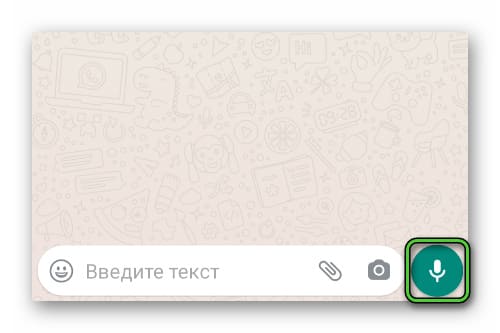
Справа от окна ввода есть значок микрофона. Зажмите его и запишите голосовое сообщение, оно будет отправлено как аудиофайл. Удобно, когда руки заняты, или сказать нужно много. Как записывать? Просто говорите в микрофон, не отпуская значок.
2. Звонки
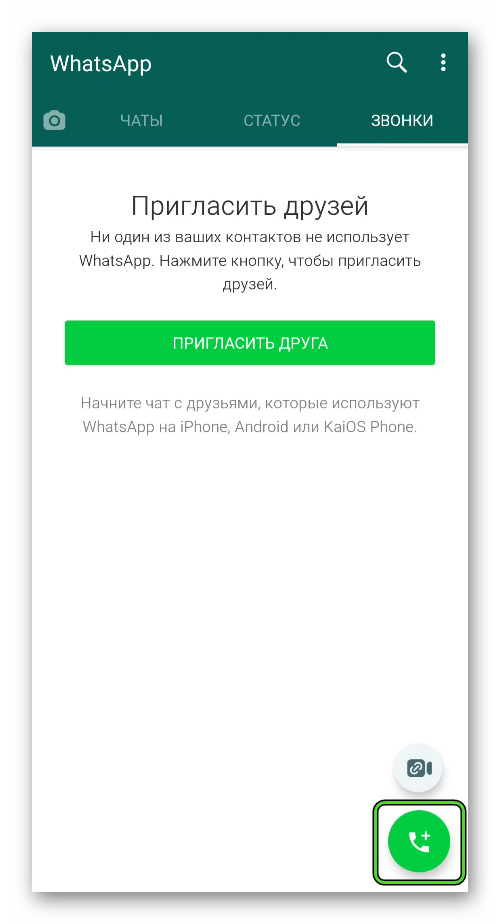
Откройте вкладку «Звонки». Здесь хранится история совершенных вызовов. Каждый вызов можно повторить, кликнув по нему. Если вкладка пуста, значит звонков еще не было или их история была удалена.


Нажмите на кнопку нового вызова — откроется список контактов телефона. Напротив каждого две иконки — трубка и видеокамера. Для совершения аудиозвонка коснитесь иконки трубки, а для видеозвонка — видеокамеры.
WhatsApp автоматически регулирует качество видео и звука в зависимости от скорости интернета. Если связь будет прерываться, попробуйте переместиться в другое место, подключиться к Wi-Fi, или наоборот, отключиться от него.
3. Обмен файлами
Обмен файлами через WhatsApp происходит во вкладке «Чаты». Здесь, внутри каждого чата, есть значок «Плюсик» или «Скрепка». Нажмите на него.


В открывшемся меню выберите, что хотите отправить — фотографию, видеозапись или документ. Под документами здесь подразумеваются любые файлы размером до 100 МБ. Выберите файл на телефоне, добавьте к нему подпись, если хотите.
Нажмите плюсик слева от окна ввода подписи для выбора еще нескольких файлов. Коснитесь пальцем значка справа для их отправки.
Еще в окне выбора файла есть иконка «Камера». Нажмите на нее, чтобы сделать фотографию или видеоролик не закрывая WhatsApp, и сразу же отправить его.
4. Настройки
В настройках главное включить резервное копирование. Откройте их.
В разделе «Чаты» выберите «Резервную копию». Для параметра «Автоматически» поставьте значение «Ежедневно». Так, при утере телефона история сообщений не потеряется.


Также в настройках обязательно должны быть включены уведомления. Пользоваться Ватсап можно, конечно, и без них, но так вы не сможете вовремя узнавать о новых сообщениях, и не услышите, когда кто-то будет звонить.
Активируйте показ уведомлений в одноименном разделе настроек, если еще не сделали это.
Остальные настройки менять не обязательно.
Смотрите другие инструкции.
Все больше и больше пожилых людей стремятся использовать новые технологии, чтобы оставаться на связи со своими близкими. Однако мобильные приложения не всегда всем настолько интуитивно понятны, как считают разработчики. И все становится сложнее, если пользователь является цифровым аборигеном.
К счастью, можно немного облегчить жизнь пожилым людям, применив определенные настройки для улучшения отображения контента WhatsApp. Вот основные приемы, позволяющие максимально упростить использование платформы обмена сообщениями.
Увеличить размер шрифта
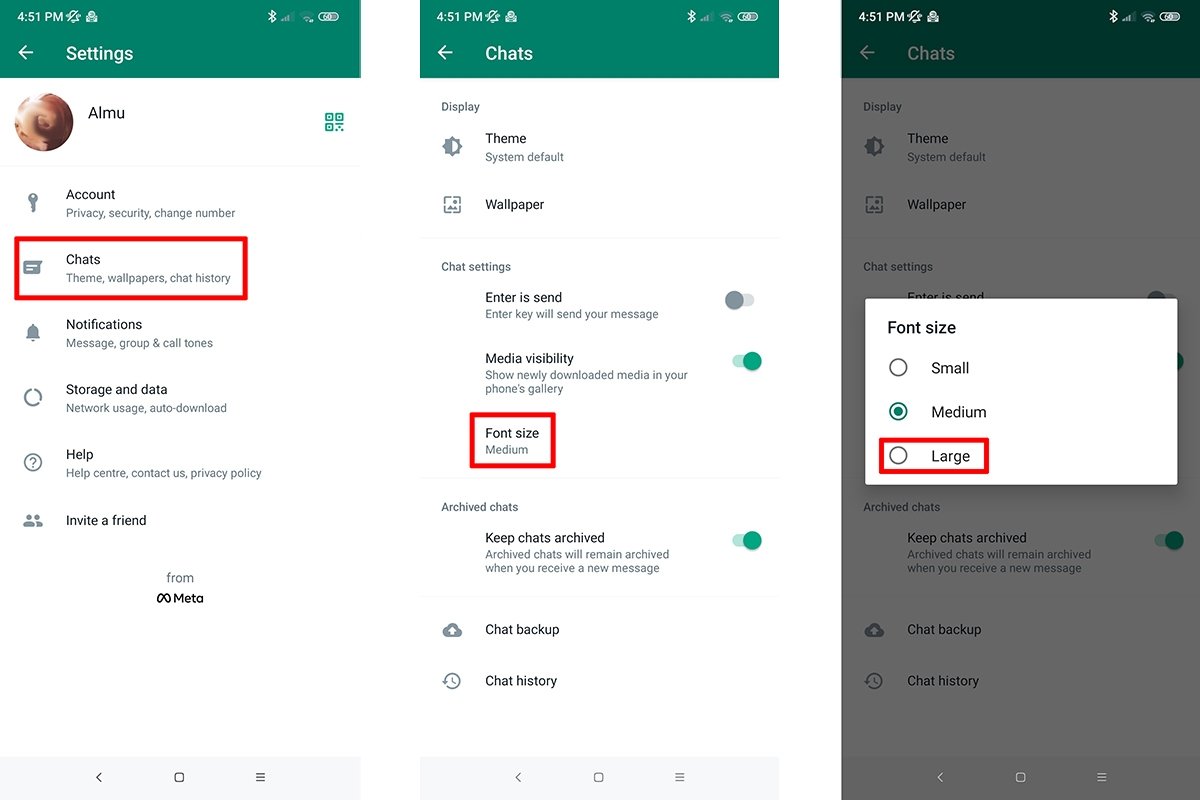 Измените размер шрифта в WhatsApp, чтобы он читался при слабом зрении
Одним из основных барьеров для пожилых людей является маленький размер шрифта на экране. Однако на Android вы можете увеличить размер шрифта в меню настроек устройства или в самом WhatsApp. Просто выполните следующие действия:
- Коснитесь значка с тремя точками в главном меню и выберите «Настройки».
- Нажмите Чаты.
- Перейдите в раздел «Размер шрифта» и выберите «Большой».
- Если этого недостаточно, войдите в раздел Размер текста в меню настроек устройства.
Закрепите самые важные чаты наверху
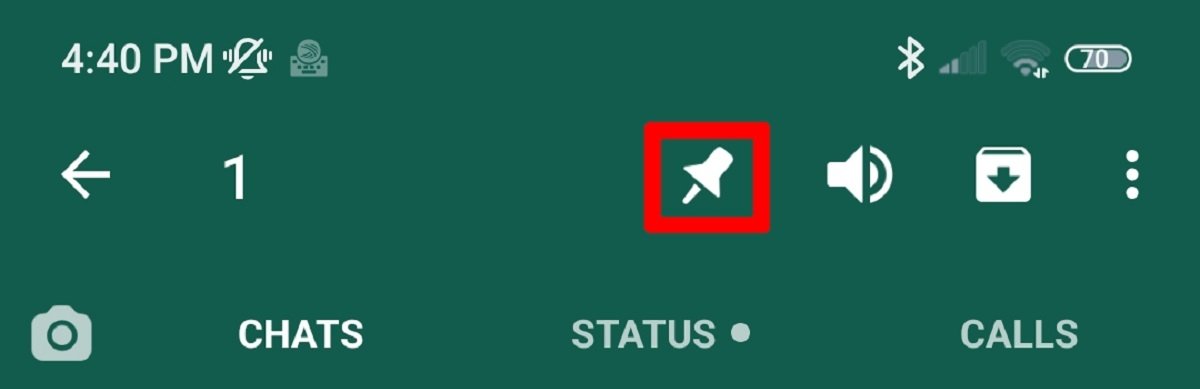 Закрепите чаты ваших любимых контактов с помощью значка булавки
WhatsApp позволяет размещать наиболее важные контакты вверху, чтобы к ним можно было получить быстрый доступ и они всегда были под рукой. Имея дело с пожилыми людьми, в идеале было бы закрепить эти разговоры с близкими родственниками, экстренными контактами или даже службами экстренной помощи. Для этого просто сделайте следующее:
- Держите палец нажатым в чате, который вы хотите закрепить на экране главного меню приложения.
- Коснитесь значка скрепки, который появляется в верхней части экрана.
Добавьте ярлык к самым важным контактами
Что касается предыдущего пункта, WhatsApp также позволяет создавать ярлыки для избранных контактов на рабочем столе устройства:
- Держите палец нажатым на контакте.
- Коснитесь значка с тремя точками в главном меню.
- Выберите «Создать ярлык» и предоставьте соответствующие системные разрешения.
Включите автоматические обновления
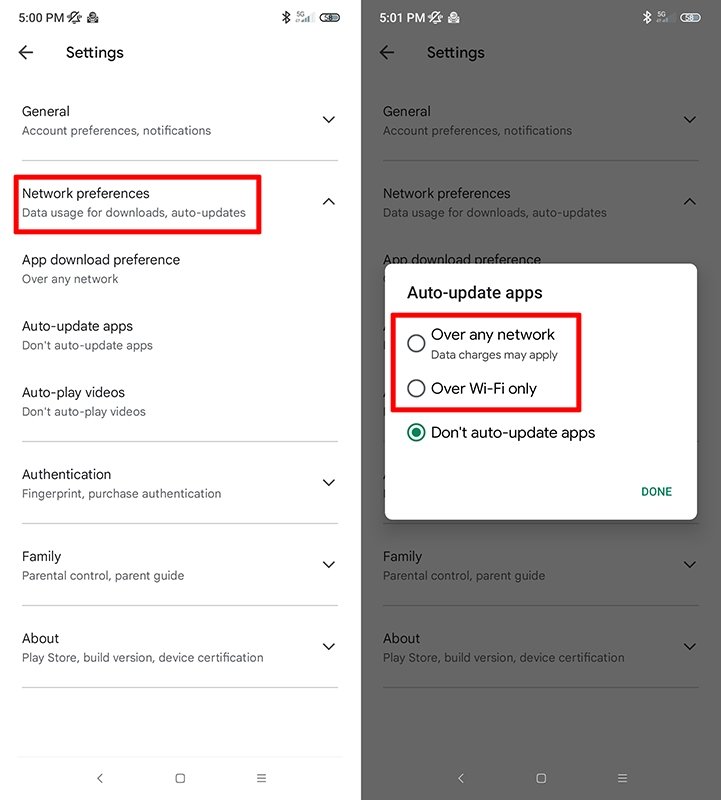 Автоматические обновления позволяют знать, что у вас всегда самая последняя
Часто, когда приложение не работает должным образом, это происходит из-за устаревшей версии. Чтобы избежать этой проблемы и головной боли у пожилых людей, рекомендуется всегда обновлять приложение и оставлять автоматические обновления включенными:
- Откройте приложение Google Play Store.
- Коснитесь вашего аватара, который появляется на верхней панели, и выберите «Настройки».
- Нажмите «Настройки сети» и оставьте флажок «Автоматически обновлять приложения».
- Выберите, хотите ли вы, чтобы они обновлялись в любой сети или только по Wi-Fi.
Поместите значок WhatsApp в хорошо видимую область рабочего стола.
Чем меньше беспорядка на рабочем столе телефона, тем проще им пользоваться. Чтобы пожилым людям было легче найти используемые приложения, рекомендуется оставить только основные значки, поставив значок WhatsApp на видное место.
Включите автоматические загрузки
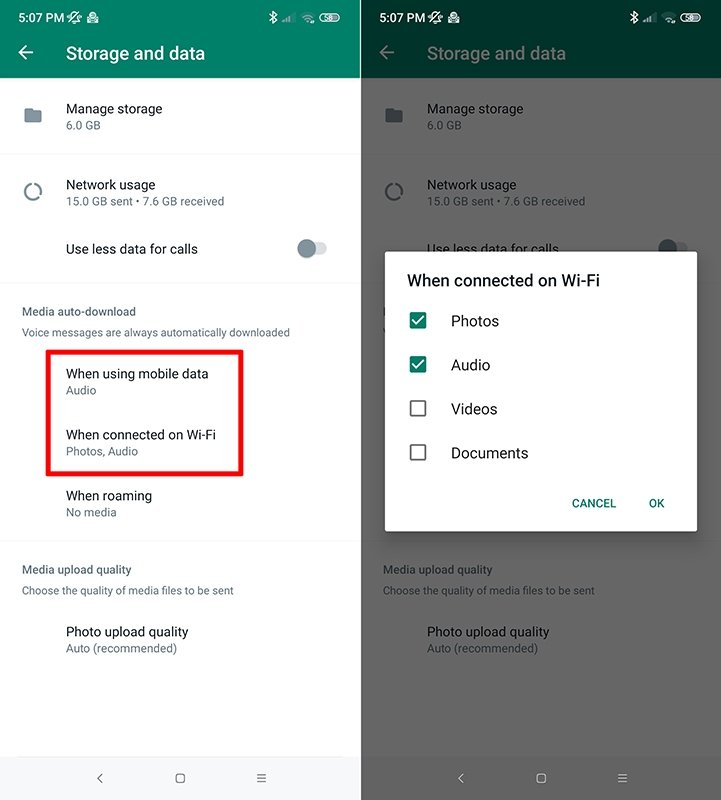 Активация автоматической загрузки используется для загрузки фото, видео, аудио и документов
Чтобы упростить использование WhatsApp, можно активировать автоматическую загрузку файлов, включая фотографии, видео, аудио и документы. Но это может слишком быстро заполнить память устройства, что значительно затруднит использование устройства:
- Коснитесь значка с тремя точками в главном меню и выберите «Настройки».
- Перейдите в раздел «Хранилище и данные».
- Перейдите к разделу «Загрузка с мобильными данными» или «Загрузка через Wi-Fi» (или к обоим) и проверьте все параметры.
Предотвратить смешивание загрузок WhatsApp с остальными фотографиями
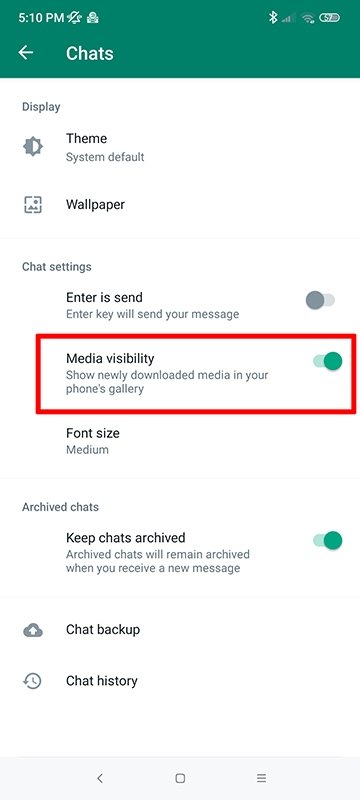 Скрытие файлов WhatsApp из галереи служит для того, чтобы ваши фотографии не смешивались с другими
Активировав автоматическую загрузку контента WhatsApp, галерея телефона, вероятно, будет заполнена различными шуточными изображениями и видео, которые вы можете не хотеть смешивать с семейными фотографиями. Чтобы разделить оба типа файлов, просто выполните следующие действия:
- Коснитесь значка с тремя точками в главном меню и выберите «Настройки».
- Войдите в чат.
- Снимите флажок «Видимость медиафайлов».
Настройте параметры конфиденциальности
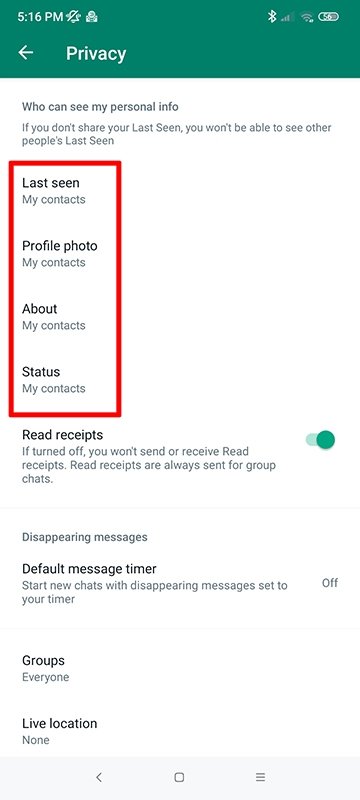 В меню конфиденциальности WhatsApp можно выбрать пользователей, которые видят личную информацию
Рекомендуется настроить параметры конфиденциальности так, чтобы ваши личные данные были видны только вашим контактам. Это делается так:
- Коснитесь значка с тремя точками в главном меню и выберите «Учетная запись».
- Перейти к конфиденциальности.
- Выберите «Мои контакты» во всех параметрах «Кто может видеть мою личную информацию».
Активировать резервные копии
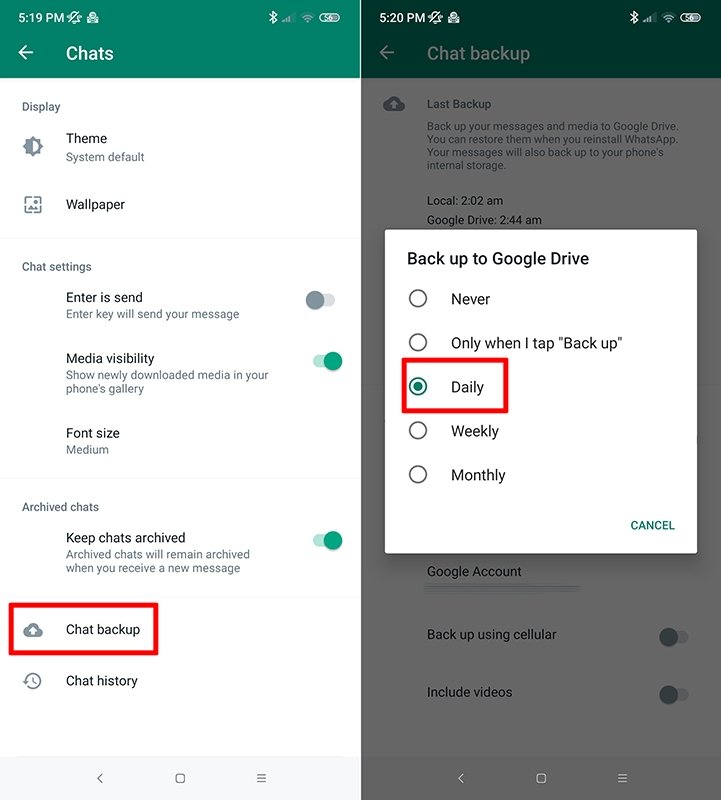 Google Drive позволяет бесплатно хранить резервную копию учетной записи WhatsApp.
Резервные копии WhatsApp можно использовать для сохранения сообщений, фотографий, видео и всего, что вы получили или отправили. Чтобы ничего не потерять, рекомендуется активировать ежедневное резервное копирование через учетную запись электронной почты Gmail. Для этого выполните следующие действия:
- Коснитесь значка с тремя точками в главном меню и выберите «Настройки».
- Перейдите в Чаты и найдите резервную копию.
- Нажмите «Сохранить на Google Drive» и выберите «Ежедневно».
На чтение 5 мин Просмотров 8.1к.
Если вы никогда раньше не пользовались программой для обмена мгновенными посланиями, но сейчас хотите установить на свой смартфон «Ватсап», инструкция пользования для чайников вам поможет. Это руководство поможет освоить работу с приложением, быстро и правильно им пользоваться, легко совершать желаемые действия.
Содержание
- Что такое WhatsApp – мессенджер или соцсеть
- Как переводится название
- Основные преимущества приложения
- Пошаговая инструкция по использованию
- Регистрация в мессенджере
- Установка
- Настройка профиля
- Чат
- Голосовые сообщения
- Звонки
- Отправка файлов
- Обзор
Что такое WhatsApp – мессенджер или соцсеть
В первую очередь «Ватсап» («Вацап») – это мессенджер, т.е. программа, которая позволяет собеседникам мгновенно с телефона или компьютера отправлять и получать текстовые и звуковые сообщения, изображения.
Однако WhatsApp обладает функциями, которые характерны для социальных сетей:
- созданием групповых чатов;
- обменом файлами между собеседниками;
- оформлением профиля (размещением своей фотографии, написанием текста, характеризующего ваш статус, настроение и т.д.).
Как переводится название
Название приложения происходит от английской фразы what’s up, что в переводе на русский означает «как дела?» или «что случилось?».
Выражение используется в качестве приветствия.
Но название программы не повторяет фразу в точности: слово up заменено на app, сокращенное от application, что переводится с английского как «приложение».
Основные преимущества приложения
«Ватсап» не единственный мессенджер, однако, по сравнению с другими, он используется наиболее часто.
Это связано с такими преимуществами приложения, как:
- простота, понятность, удобство интерфейса;
- отсутствие требования к установке утилит;
- большое количество функций;
- возможность создания групповых чатов пользователей;
- применение не только на смартфоне, но и на компьютере;
- отсутствие оплаты за пользование приложением;
- возможность обмена информацией без задержек;
- отсутствие рекламы.

Пошаговая инструкция по использованию
В «Ватсапе» инструкция пользования для чайников поможет вам установить программу, зарегистрироваться в ней, настроить свой профиль. После описанных действий вы сможете обмениваться сообщениями с друзьями, родственниками, коллегами, звонить им, а также отправлять файлы.
Регистрация в мессенджере
Скачайте приложение WhatsApp для iPhone, iPad или смартфона, работающего на системе «Андроид». Запустите программу, прочтите пользовательское соглашение, примите его, поставив галочку в соответствующем поле. Наберите свой номер, дождитесь СМС-сообщения с паролем, введите его в специальное окно.
.jpg)
Пошаговая инструкция по использованию
В «Ватсапе» инструкция пользования для чайников поможет вам установить программу, зарегистрироваться в ней, настроить свой профиль. После описанных действий вы сможете обмениваться сообщениями с друзьями, родственниками, коллегами, звонить им, а также отправлять файлы.
Регистрация в мессенджере
Скачайте приложение WhatsApp для iPhone, iPad или смартфона, работающего на системе «Андроид». Запустите программу, прочтите пользовательское соглашение, примите его, поставив галочку в соответствующем поле. Наберите свой номер, дождитесь СМС-сообщения с паролем, введите его в специальное окно.
Пошаговая инструкция по использованию
В «Ватсапе» инструкция пользования для чайников поможет вам установить программу, зарегистрироваться в ней, настроить свой профиль. После описанных действий вы сможете обмениваться сообщениями с друзьями, родственниками, коллегами, звонить им, а также отправлять файлы.
Регистрация в мессенджере
Скачайте приложение WhatsApp для iPhone, iPad или смартфона, работающего на системе «Андроид». Запустите программу, прочтите пользовательское соглашение, примите его, поставив галочку в соответствующем поле. Наберите свой номер, дождитесь СМС-сообщения с паролем, введите его в специальное окно.
Установка
После того как вы зарегистрировали свой номер в мессенджере, можете установить WhatsApp на компьютер. Загрузите приложение на ПК, далее синхронизируйте устройства.
На iPhone зайдите в раздел «Настройки», выберите вкладку WhatsApp Web, на смартфоне с системой «Андроид» зайдите в пункт меню «Связанные устройства». На мобильном телефоне у вас появится штрихкод, просканируйте его на экране компьютера.
Если все действия были совершены правильно, вся отправленная и полученная информация будет отображаться на обоих устройствах.
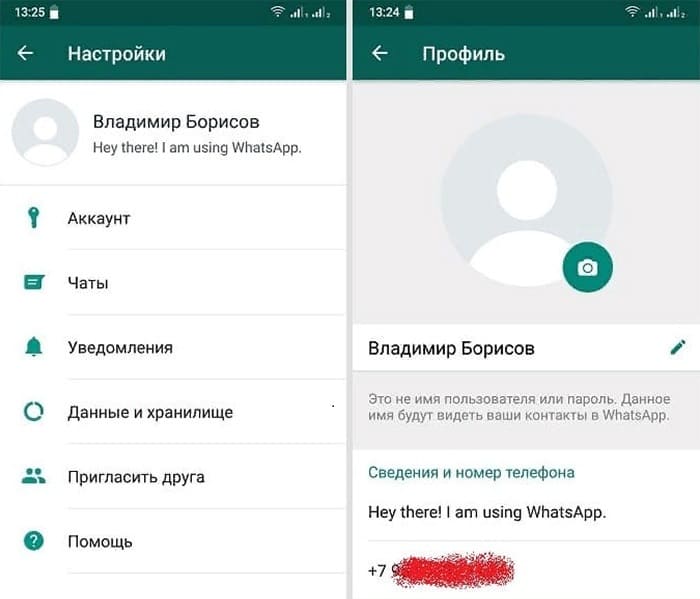
Настройка профиля
Зайдите в раздел «Настройки», далее – во вкладку «Профиль».
Откроется страница, на которой вы можете:
- загрузить свою фотографию;
- написать имя, которое будут видеть ваши собеседники в приложении;
- написать фразу, которая также будет отображаться пользователям в «Ватсапе» (по умолчанию это «Привет! Я использую WhatsApp»).
Чат
Чтобы начать общение с собеседником через мессенджер, внесите его номер телефона в адресную книгу. В «Ватсапе» зайдите в раздел «Чаты». В поисковой строке забейте номер телефона или имя, под которым вы записали человека в своем смартфоне. Откроется страница чата.
Еще один способ:
- Зайдите в адресную книгу, найдите собеседника, откройте страницу с информацией о нем.
- Выберите строку со значком WhatsApp. Откроется меню, которое предложит написать или позвонить человеку.
Если собеседник написал первым, вам нужно только открыть полученное от него сообщение и отвечать в поле, расположенном внизу экрана.
.jpg)
Чат
Чтобы начать общение с собеседником через мессенджер, внесите его номер телефона в адресную книгу. В «Ватсапе» зайдите в раздел «Чаты». В поисковой строке забейте номер телефона или имя, под которым вы записали человека в своем смартфоне. Откроется страница чата.
Еще один способ:
- Зайдите в адресную книгу, найдите собеседника, откройте страницу с информацией о нем.
- Выберите строку со значком WhatsApp. Откроется меню, которое предложит написать или позвонить человеку.
Если собеседник написал первым, вам нужно только открыть полученное от него сообщение и отвечать в поле, расположенном внизу экрана.
Чат
Чтобы начать общение с собеседником через мессенджер, внесите его номер телефона в адресную книгу. В «Ватсапе» зайдите в раздел «Чаты». В поисковой строке забейте номер телефона или имя, под которым вы записали человека в своем смартфоне. Откроется страница чата.
Еще один способ:
- Зайдите в адресную книгу, найдите собеседника, откройте страницу с информацией о нем.
- Выберите строку со значком WhatsApp. Откроется меню, которое предложит написать или позвонить человеку.
Если собеседник написал первым, вам нужно только открыть полученное от него сообщение и отвечать в поле, расположенном внизу экрана.
Голосовые сообщения
Для создания голосового сообщения войдите в чат и нажмите на специальную иконку. Она должна выглядеть как круглая зеленая кнопка с изображением микрофона. Удерживайте ее, начните говорить. Для завершения записи уберите палец со значка. Голосовое сообщение отправится автоматически.
Звонки
Чтобы совершить звонок, зайдите в чат с собеседником. В верхнем правом углу нажмите значок с белой трубкой. Произойдет попытка установки связи.
Также совершить звонок можно через книгу контактов на вашем телефоне. Порядок действий аналогичен тому, который совершается при отправке сообщения. На завершающем этапе нужно выбрать строку с надписью «Аудиозвонок».
Можно установить соединение с видеотрансляцией. Для этого в книге контактов выберите раздел «Видеозвонок», а при использовании чата в момент исходящего звонка нажмите кнопку с изображением камеры, расположенную внизу экрана.
Звонки
Чтобы совершить звонок, зайдите в чат с собеседником. В верхнем правом углу нажмите значок с белой трубкой. Произойдет попытка установки связи.
Также совершить звонок можно через книгу контактов на вашем телефоне. Порядок действий аналогичен тому, который совершается при отправке сообщения. На завершающем этапе нужно выбрать строку с надписью «Аудиозвонок».
Можно установить соединение с видеотрансляцией. Для этого в книге контактов выберите раздел «Видеозвонок», а при использовании чата в момент исходящего звонка нажмите кнопку с изображением камеры, расположенную внизу экрана.
Звонки
Чтобы совершить звонок, зайдите в чат с собеседником. В верхнем правом углу нажмите значок с белой трубкой. Произойдет попытка установки связи.
Также совершить звонок можно через книгу контактов на вашем телефоне. Порядок действий аналогичен тому, который совершается при отправке сообщения. На завершающем этапе нужно выбрать строку с надписью «Аудиозвонок».
Можно установить соединение с видеотрансляцией. Для этого в книге контактов выберите раздел «Видеозвонок», а при использовании чата в момент исходящего звонка нажмите кнопку с изображением камеры, расположенную внизу экрана.
Отправка файлов
Для отправки файлов из чата нажмите на иконку с изображением скрепки, находящуюся справа в поле для написания текста. Система откроет возможные места хранения файлов.
Выберите нужную папку, нажмите на документ. Система запросит подтверждения вашего решения. В случае согласия нажмите кнопку «Отправить». Документ загрузится в чат.
Обзор
WhastApp — это приложение, которым уже пользуются все, включая пожилых людей. Это простой, быстрый и, прежде всего, бесплатный инструмент для обмена мобильными сообщениями. Это означает, что и молодые, и пожилые люди используют его для общения. Также приложение позволяет выполнять персонализированные настройки, облегчающие его использование. Поэтому, чтобы нашим родителям, бабушкам и дедушкам было более эффективно использовать данное приложение, мы подготовили некоторые простые советы.
Наши пожилые родственники также могут использовать WhatsApp
Цифровая трансформация общества в последние годы значительно возросла. Цифровые технологии, которые уже были частью нашей жизни, стали незаменимыми. Вряд ли кто-то может представить себе жизнь без подключения к интернету, а быть онлайн сейчас важнее, чем когда-либо.
Наши старшие, будь то наши родители или бабушки и дедушки, также знают об этом. По этой причине и для того, чтобы они всегда оставались с нами на связи, можно настроить WhatsApp для более удобного использования. Независимо от того, пользуются ли они смартфоном последнего поколения или более старым (с WhatsApp), наши пожилые родственники также смогут пользоваться приложением и извлекать из него максимум пользы.
Как настроить WhatsApp для родителей, бабушек и дедушек
Многие из пожилых людей знают, что в интернете можно делать все что угодно, не опасаясь за свою безопасность. Поэтому давайте перейдем к простым советам, чтобы настроить WhatsApp для более удобного использования.
Добавить ярлык чата
Чтобы пожилым людям не приходилось заходить в приложение WhatsApp и искать контакт, с которым они хотят пообщаться, рекомендуется создать ярлыки избранных контактов на главном экране мобильного телефона. Таким простым способом они смогут напрямую общаться с кем захотят.
В самом приложении эта функция встроена, что позволяет нам создавать ярлык для любого чата, будь то личный или групповой чат. Поэтому если вы особенно заинтересованы в том, чтобы чат был более доступен для ваших родственников, вы можете сделать следующее:
- Откройте WhatsApp на мобильном телефоне.
- Войдите в нужный чат.
- Нажмите на три вертикальные точки в правом верхнем углу.
- Нажмите «Еще».
- Выберите опцию «Добавить иконку на экран»
Большие буквы
С другой стороны, и это тоже важно отметить, наши пожилые родственники могут увеличить размер шрифта букв в WhatsApp, чтобы лучше видеть текст сообщений.
- Прежде всего откройте приложение и выберите параметр «Настройки», нажав значок трех точек, расположенных в правом верхнем углу.
- Далее выберите параметр «Чаты» и коснитесь опции «Размер шрифта».
- Откроется небольшое всплывающее окно, в котором мы можем выбрать размер шрифта, который мы хотим использовать, в трех вариантах: «Маленький», «Средний» и «Большой».
Закрепить важные чаты
Чтобы облегчить поиск необходимых контактов, мы также можем закрепить самые важные чаты, те, которые всегда должны быть доступны. Это могут быть чаты с вами, вашими родителями, другими членами семьи или друзьями.
- На главной странице приложения все, что вам нужно сделать, это нажать и удерживать любой из чатов, который вы хотите закрепить.
- После этого вверху появится значок канцелярской кнопки.
- Нажмите на него и чат будет закреплен для более быстрого доступа.
Автоматически загружать видео и фотографии
Еще одно важное действие, которое пригодится, — выбрать автоматическую загрузку контента, будь то видео, изображения аудиофайлы или GIF. WhatsApp автоматически загружает изображения, используя мобильную сеть передачи данных вашего устройства, чтобы у вас был быстрый доступ к последним фотографиям.
Чтобы настроить автоматическую загрузку фотографий, видео или аудиофайлов, просто выполните следующие действия:
- На главном экране приложения коснитесь значка с тремя точками и выберите «Настройки».
- Перейти в раздел «Данные и хранилище».
- Затем в разделе «Автозагрузка медиа», в пунктах «Мобильная сеть» и «Wi-Fi» выберите автозагрузку необходимых файлов.
Итак, это были настройки WhatsApp для наших пожилых родственников. Если вам известно о других полезных настройках в WhatsApp для более удобного использования приложения, пожалуйста, напишите об этом в комментариях.
Поделиться
Содержание
- Ватсап: что это такое?
- Уровень безопасности WhatsApp
- Как пользоваться Ватсап на телефоне?
- Дополнительные настройки
- Как пользоваться Вотсап для общения?
- Отправка медиафайлов
- Как работает WhatsApp для звонков?
На сегодняшний день существует около десятка наиболее популярных приложений-мессенджеров, позволяющих общаться с друзьями, родственниками и знакомыми, обмениваться медиафайлами, создавать группы и конференции. WhatsApp занимает одну из первых строчек по распространенности и популярности на территории России, а его использование просто и понятно даже для начинающих пользователей. Если есть сомнения – данная инструкция их развеет.
Ватсап: что это такое?
Еще в 2009 году появилось приложение, созданное специально для общения под названием WhatsApp. Тогда смартфоны только завоевывали рынок, и мессенджер, позволяющий обмениваться сообщениями с минимальными ограничениями по количеству символов и стоимости отправки, стал хорошей заменой привычным SMS. Но лишь к 2015 году Вацап занял лидирующую позицию в мировом рейтинге популярности, а к 2020 году его можно встретить на Среднем Востоке, в большинстве стран Латинской Америки и Европы.
Высокая популярность объясняется тем, что Ватсап работает бесплатно и без рекламы, а также с использованием сквозного шифрования, что обеспечивает конфиденциальность и безопасность. Последние изменения в политике компании привнесли возможность делиться определенными данными из Facebook. Дополнительный плюс Ватсап – это возможность совершать вызовы как внутри региона и страны, так и за границу при подключении к Wi-Fi. Как работает приложение без подключения? Для обеспечения соединения, используется трафик мобильной сети Интернет, что также весьма выгодно, особенно при подключении безлимитного пакета.
Уровень безопасности WhatsApp
Многие пользователи при выборе мессенджера обращают особое внимание на безопасность персональных данных. Рассматриваемое приложение отвечает высоким требованиям, так как все данные шифруются сквозным шифрованием. Это работает как надежная защита, ведь даже сам Вотсап и его материнская компания Facebook не могут видеть содержимого диалогов.
Конечно же, пользователям и самим необходимо соблюдать определенные предосторожности. Не сообщать любые персональные данные малознакомым или незнакомым личностям, не поддерживать диалоги с пользователями, которые вызывают опасения или сомнения в их адекватных намерениях. Специально для этого предусмотрена возможность блокировки.
Как пользоваться Ватсап на телефоне?
Прежде чем начать пользоваться на телефоне приложением, его необходимо установить и настроить. Для этого требуется выполнить ряд простых действий:
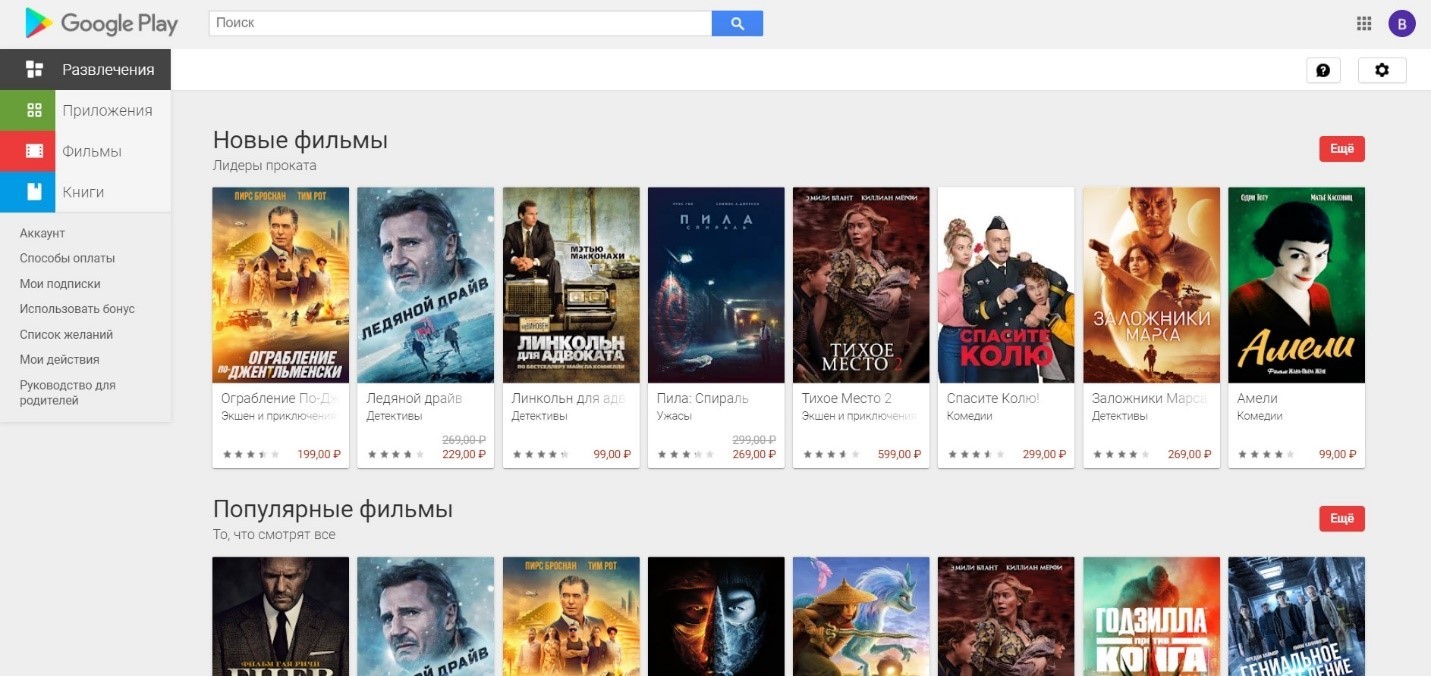
- Войдите в магазин приложений вашего устройства – Play Market или App Store, в зависимости от операционной системы смартфона.
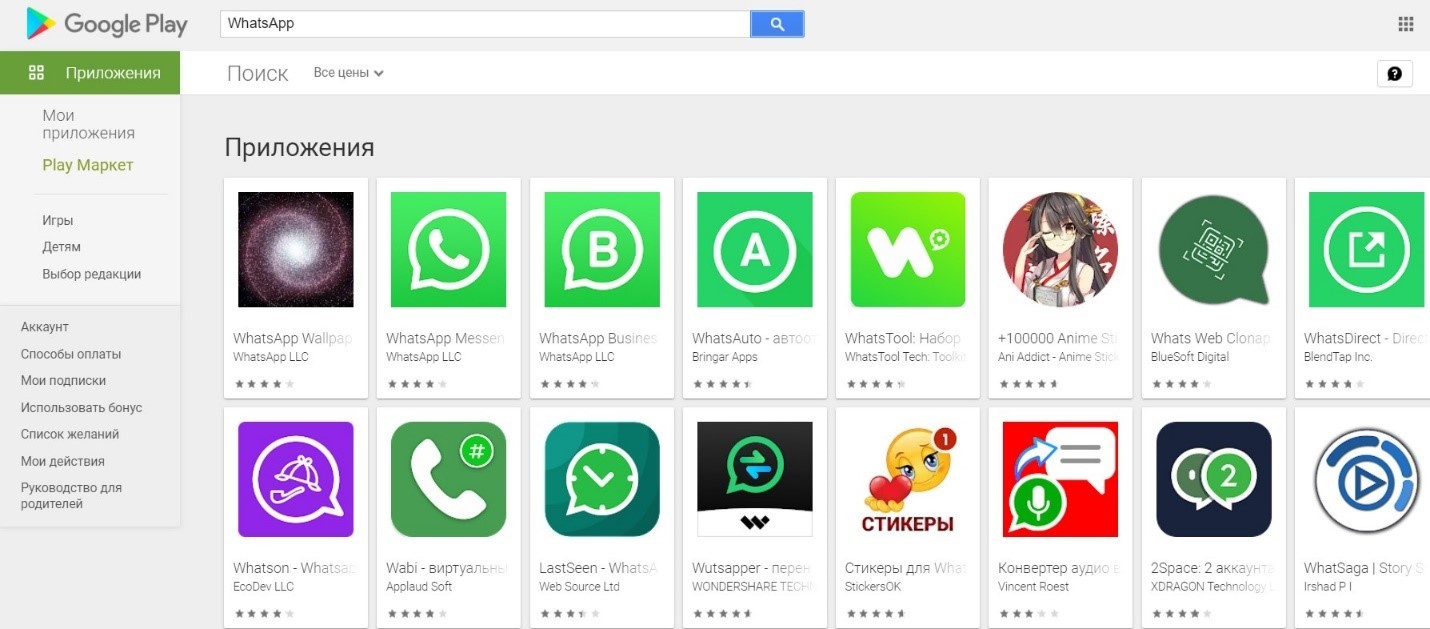
- Введите в строке поиска «WhatsApp» и запустите поиск.
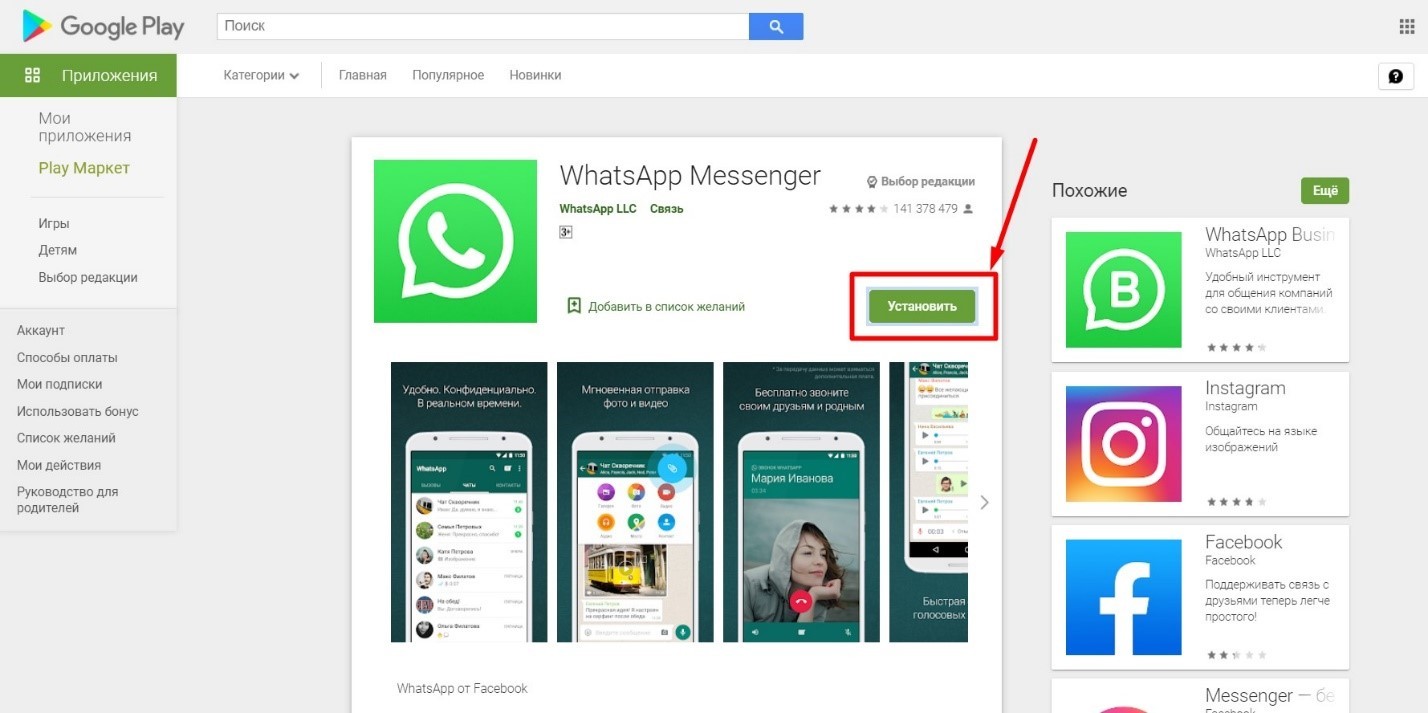
- Необходимое приложение мессенджера будет на первой позиции в списке. Необходимо нажать на него, а затем тапнуть по кнопке «Установить».
- После установки на устройство необходимо запустить программу, прочитать пользовательское соглашение и дать запрашиваемые разрешения.
- Следующий шаг – ввод своего номера телефона и нажатие кнопки «Подтвердить».
- На указанный номер придет SMS-сообщение со специальным кодом, который необходимо вписать в предложенное поле.
- Заключительный этап – импорт телефонной книги в приложение.
Что это импортирование списка контактов? Это добавление пользователей из телефонной книги, у которых уже установлено приложение в телефонную книгу Вотсапа. После установки можно начинать общение с любыми пользователями, у которых уже установлен Вотсап.
Дополнительные настройки
Чтобы было удобнее пользоваться на телефоне приложением, можно заполнить свой профиль – это позволит другим пользователям мессенджера быстрее понимать, с кем они разговаривают (например, если необходимо связаться с кем-то по рабочим вопросам, а ваш номер не записан в телефонной книге абонента). Сделать это можно следующим образом:
- Войти в настройки, путем нажатия трех точек в правом верхнем углу экрана в приложении;

- Тапнуть по своему имени вверху экрана;
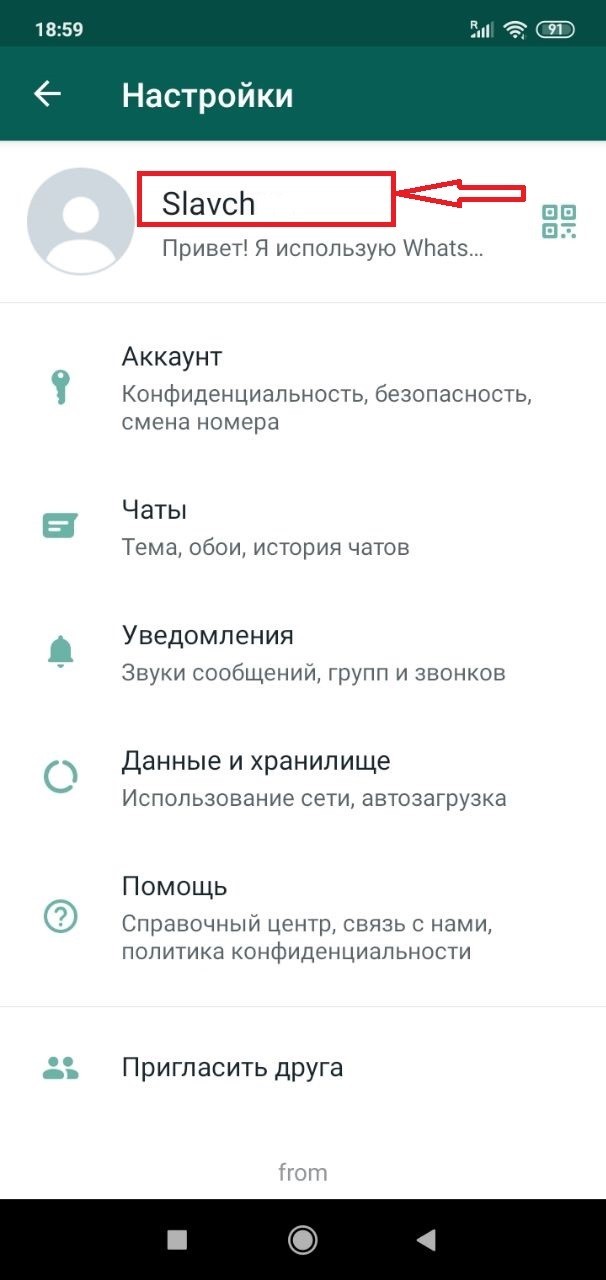
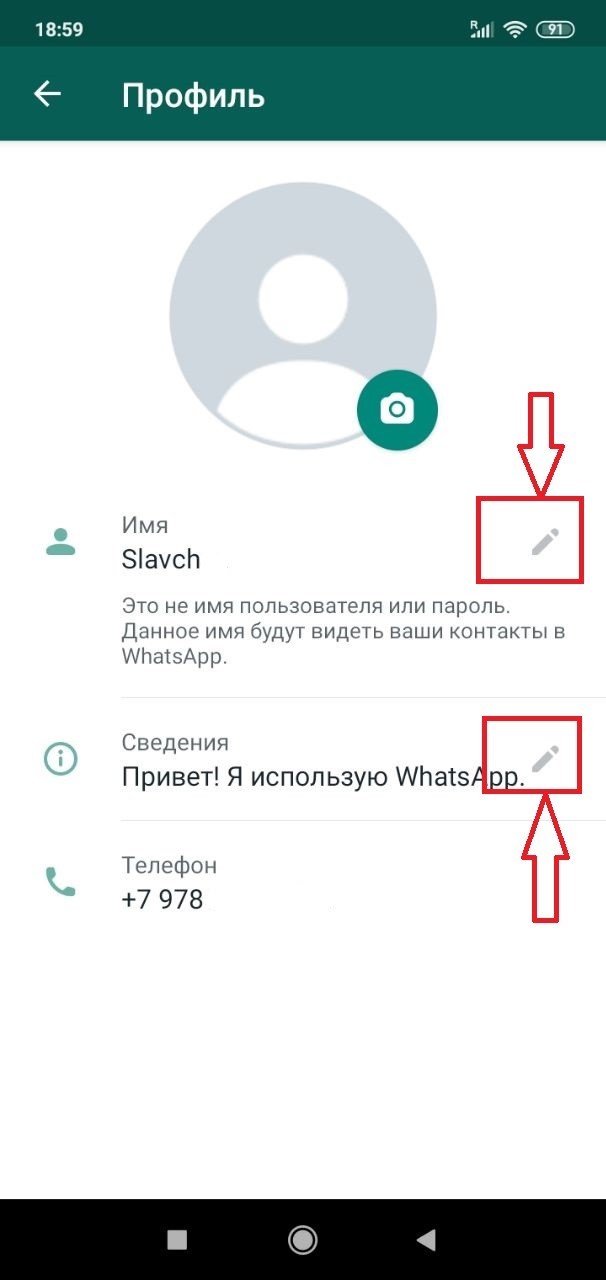
- Изменить имя можно нажатием на изображение карандаша рядом с одноименным полем;
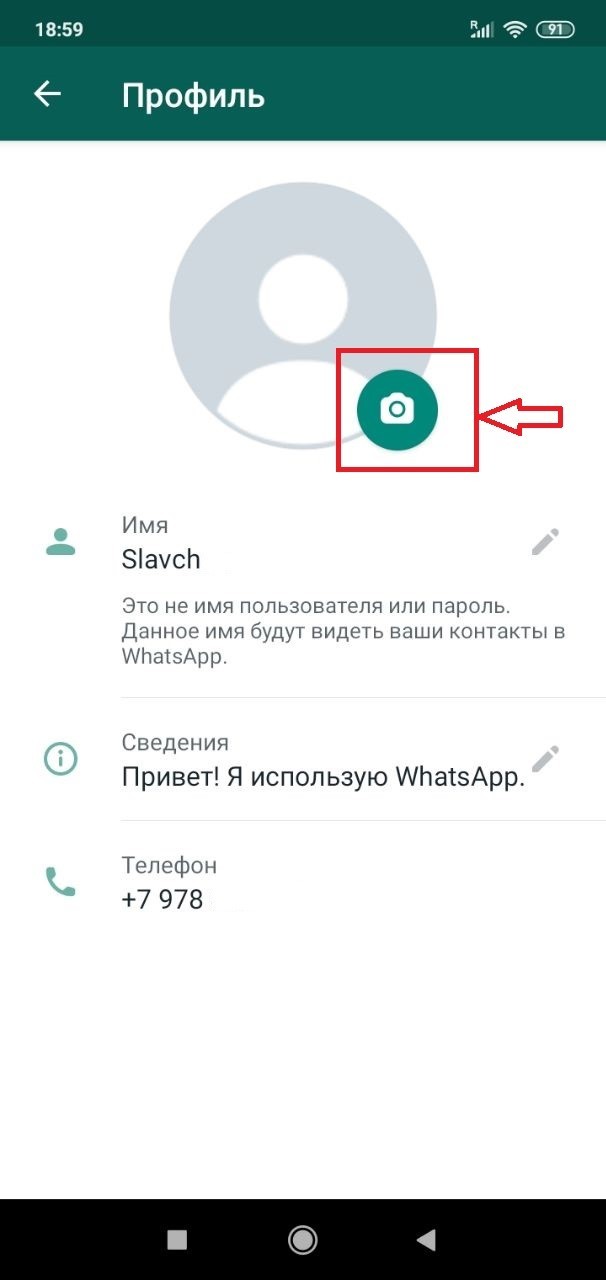
- Добавление или изменение фотографии профиля происходит путем нажатия на изображение камеры;
- Коротко рассказать о себе можно в строке «Сведения», коснувшись изображения карандаша в соответствующей строке.
Дополнительный бонус – в строке «Телефон» можно изменить номер телефона (например, при его смене) и его нужно будет только подтвердить, так же, как и при первом входе в мессенджер.
Как пользоваться Вотсап для общения?
Так как Вацап является мессенджером, то в первую очередь необходимо разобраться, как работает создание чатов и групповых диалогов. Чтобы начать переписку, после входа в приложение, необходимо нажать на зеленый кружок в правом нижнем углу экрана. После нажатия откроется список контактов, у которых уже установлено приложение.
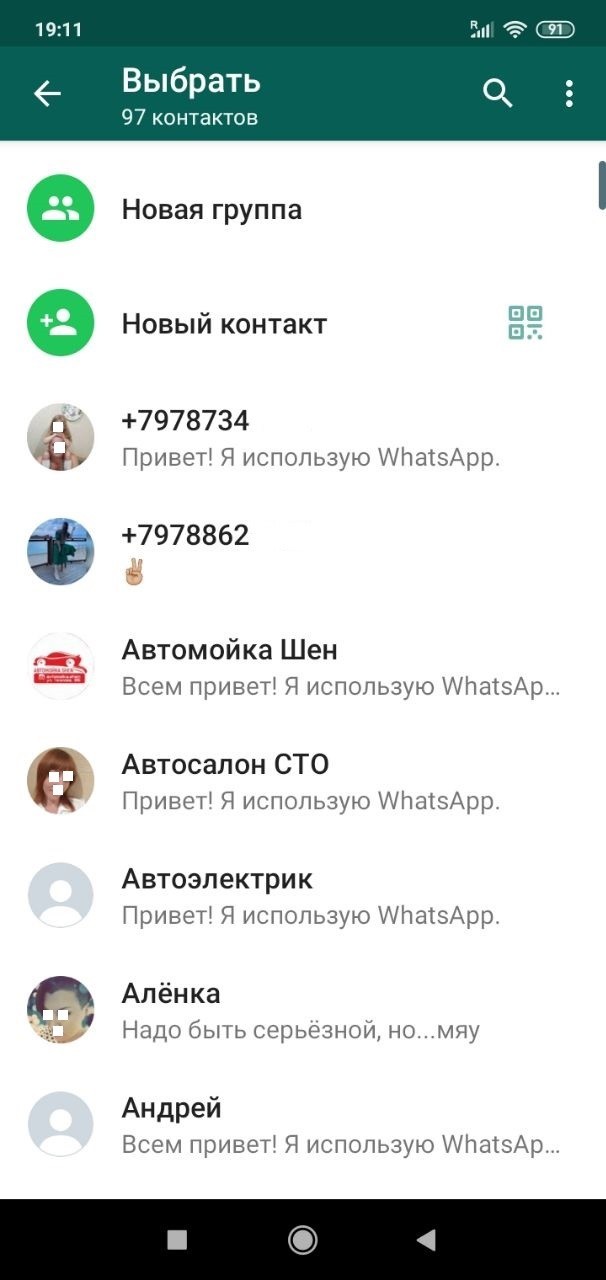
Необходимо выбрать нужного человека и тапнуть по его имени – откроется новое окно диалога. Останется только напечатать свое сообщение в строке ввода внизу страницы и отправить его нажатием на круглую зеленую кнопку с изображением бумажного самолетика.
Нет необходимости проделывать такую процедуру каждый раз, когда захочется продолжить общение. Начатый чат всегда будет отображаться при входе в приложение в списке диалогов.
Что такое групповой чат? Это диалог, в котором может участвовать от трех пользователей и более. Чтобы создать такую беседу, необходимо также нажать на круглый значок чатов внизу главного экрана приложения, а затем в открывшемся списке выбрать самую верхнюю строку «Новая группа», после чего в новом списке выбрать всех участников диалога и нажать на стрелочку в зеленом кругу в правом нижнем углу.
Помимо текстовых сообщений Вацап позволяет пересылать фото, видео, аудио, документы, а также записывать голосовые сообщения. Как работает Ватсап с голосовыми сообщениями? Процесс прост: в открытом диалоге, рядом со строкой ввода текстового сообщения расположена круглая кнопка.
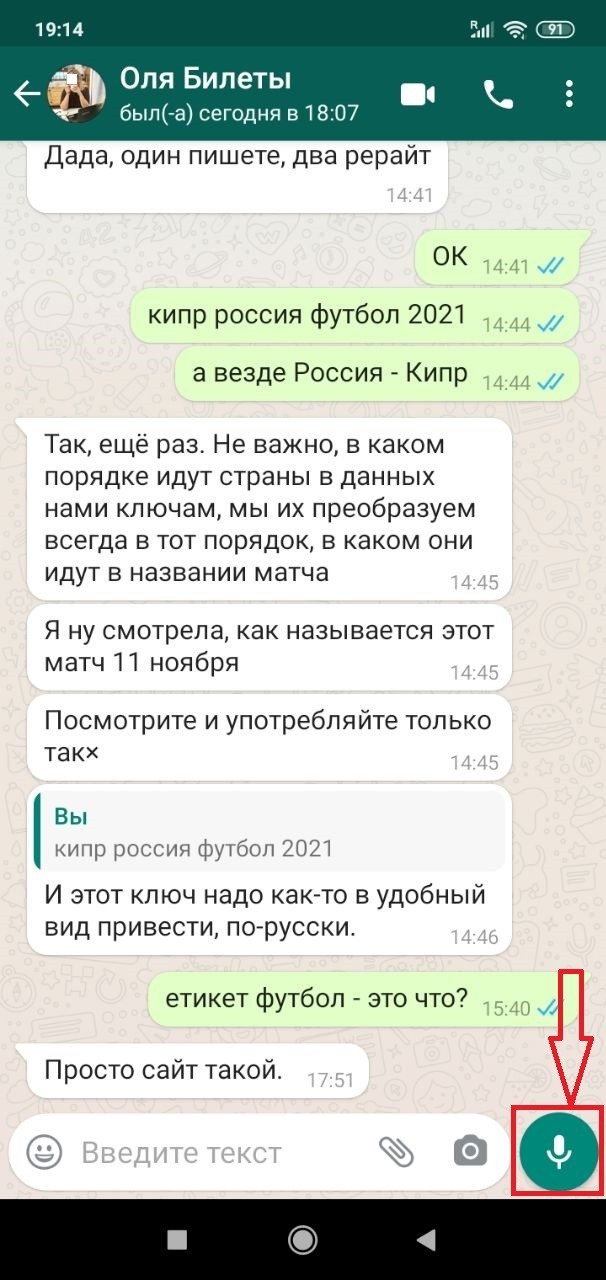
Пока сообщение не набрано, на круглой кнопке изображен микрофон: чтобы записать голосовое сообщение, необходимо просто нажать и удерживать эту кнопку. Когда все это, что необходимо, будет сказано – кнопку нужно отпустить и запись автоматически отправится адресату.
Как работает WhatsApp для отправки файлов? Чтобы отправить пользователю любой медиафайл, необходимо тапнуть по изображению скрепки, которое расположено в строке ввода сообщения.
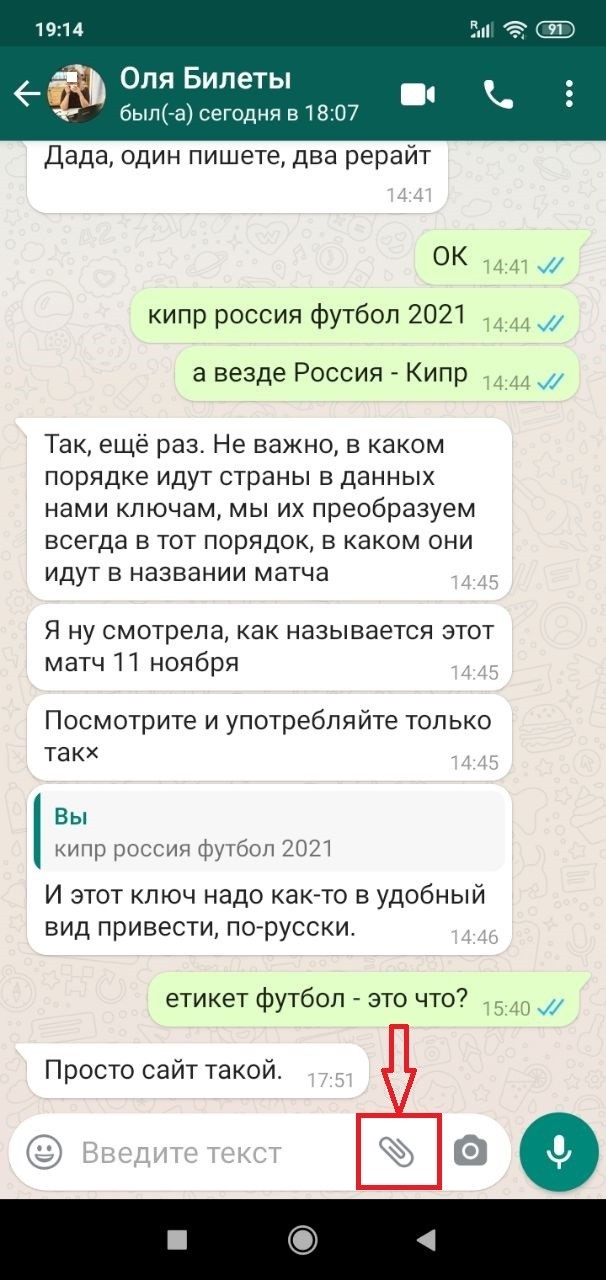
Откроется небольшое меню, где можно выбрать тип отправляемого файла, а затем выбрать конкретное изображение, видео, аудио или документ из файлов, расположенных в памяти устройства.
Как работает WhatsApp для звонков?
Вотсап позволяет совершать аудио- и видеозвонки. Начать вызов можно прямо из диалога с пользователем, нажав на изображение телефонной трубки или видеокамеры рядом с именем собеседника.
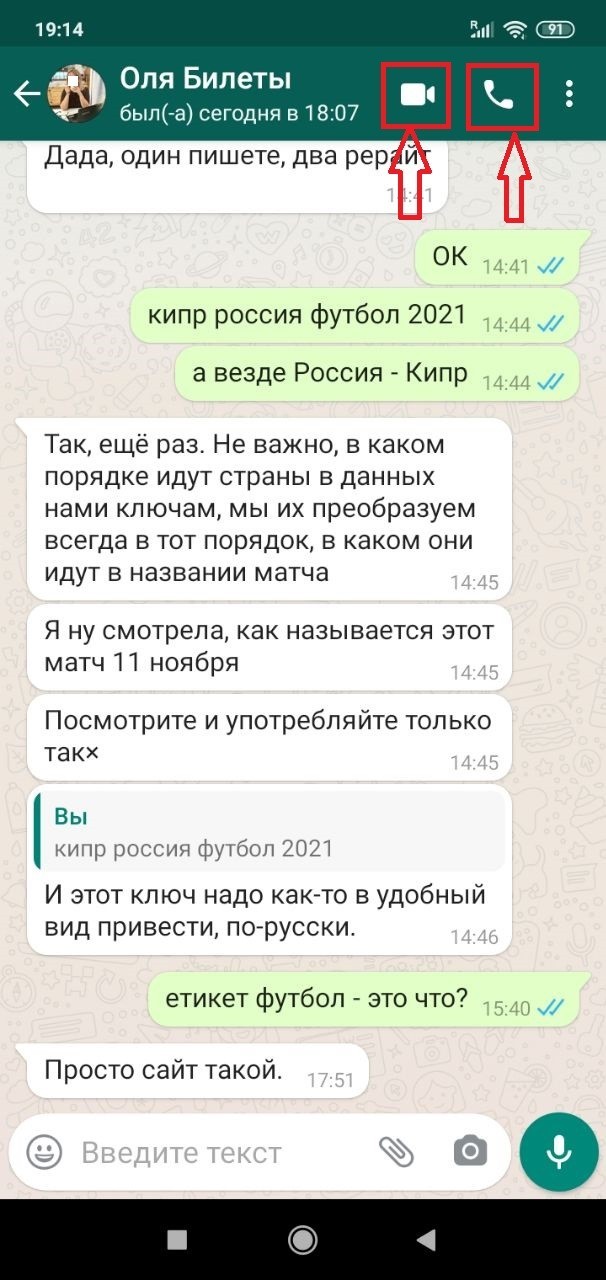
Что такое «видеокамера»? Это обозначение видеозвонка, во время которого оба пользователя будут видеть друг друга при помощи изображений, передаваемых с фронтальных камер устройств. Соответственно, «телефонная трубка» отвечает за осуществление привычного голосового вызова.
Такое приложение как Ватсап содержит в себе огромное количество различных функций и делает общение максимально доступным и безопасным.
На чтение 5 мин Просмотров 8.1к.
Если вы никогда раньше не пользовались программой для обмена мгновенными посланиями, но сейчас хотите установить на свой смартфон «Ватсап», инструкция пользования для чайников вам поможет. Это руководство поможет освоить работу с приложением, быстро и правильно им пользоваться, легко совершать желаемые действия.
Содержание
- Что такое WhatsApp – мессенджер или соцсеть
- Как переводится название
- Основные преимущества приложения
- Пошаговая инструкция по использованию
- Регистрация в мессенджере
- Установка
- Настройка профиля
- Чат
- Голосовые сообщения
- Звонки
- Отправка файлов
- Обзор
Что такое WhatsApp – мессенджер или соцсеть
В первую очередь «Ватсап» («Вацап») – это мессенджер, т.е. программа, которая позволяет собеседникам мгновенно с телефона или компьютера отправлять и получать текстовые и звуковые сообщения, изображения.
Однако WhatsApp обладает функциями, которые характерны для социальных сетей:
- созданием групповых чатов;
- обменом файлами между собеседниками;
- оформлением профиля (размещением своей фотографии, написанием текста, характеризующего ваш статус, настроение и т.д.).
Как переводится название
Название приложения происходит от английской фразы what’s up, что в переводе на русский означает «как дела?» или «что случилось?».
Выражение используется в качестве приветствия.
Но название программы не повторяет фразу в точности: слово up заменено на app, сокращенное от application, что переводится с английского как «приложение».
Основные преимущества приложения
«Ватсап» не единственный мессенджер, однако, по сравнению с другими, он используется наиболее часто.
Это связано с такими преимуществами приложения, как:
- простота, понятность, удобство интерфейса;
- отсутствие требования к установке утилит;
- большое количество функций;
- возможность создания групповых чатов пользователей;
- применение не только на смартфоне, но и на компьютере;
- отсутствие оплаты за пользование приложением;
- возможность обмена информацией без задержек;
- отсутствие рекламы.
Пошаговая инструкция по использованию
В «Ватсапе» инструкция пользования для чайников поможет вам установить программу, зарегистрироваться в ней, настроить свой профиль. После описанных действий вы сможете обмениваться сообщениями с друзьями, родственниками, коллегами, звонить им, а также отправлять файлы.
Регистрация в мессенджере
Скачайте приложение WhatsApp для iPhone, iPad или смартфона, работающего на системе «Андроид». Запустите программу, прочтите пользовательское соглашение, примите его, поставив галочку в соответствующем поле. Наберите свой номер, дождитесь СМС-сообщения с паролем, введите его в специальное окно.
Пошаговая инструкция по использованию
В «Ватсапе» инструкция пользования для чайников поможет вам установить программу, зарегистрироваться в ней, настроить свой профиль. После описанных действий вы сможете обмениваться сообщениями с друзьями, родственниками, коллегами, звонить им, а также отправлять файлы.
Регистрация в мессенджере
Скачайте приложение WhatsApp для iPhone, iPad или смартфона, работающего на системе «Андроид». Запустите программу, прочтите пользовательское соглашение, примите его, поставив галочку в соответствующем поле. Наберите свой номер, дождитесь СМС-сообщения с паролем, введите его в специальное окно.
Установка
После того как вы зарегистрировали свой номер в мессенджере, можете установить WhatsApp на компьютер. Загрузите приложение на ПК, далее синхронизируйте устройства.
На iPhone зайдите в раздел «Настройки», выберите вкладку WhatsApp Web, на смартфоне с системой «Андроид» зайдите в пункт меню «Связанные устройства». На мобильном телефоне у вас появится штрихкод, просканируйте его на экране компьютера.
Если все действия были совершены правильно, вся отправленная и полученная информация будет отображаться на обоих устройствах.
Настройка профиля
Зайдите в раздел «Настройки», далее – во вкладку «Профиль».
Откроется страница, на которой вы можете:
- загрузить свою фотографию;
- написать имя, которое будут видеть ваши собеседники в приложении;
- написать фразу, которая также будет отображаться пользователям в «Ватсапе» (по умолчанию это «Привет! Я использую WhatsApp»).
Чат
Чтобы начать общение с собеседником через мессенджер, внесите его номер телефона в адресную книгу. В «Ватсапе» зайдите в раздел «Чаты». В поисковой строке забейте номер телефона или имя, под которым вы записали человека в своем смартфоне. Откроется страница чата.
Еще один способ:
- Зайдите в адресную книгу, найдите собеседника, откройте страницу с информацией о нем.
- Выберите строку со значком WhatsApp. Откроется меню, которое предложит написать или позвонить человеку.
Если собеседник написал первым, вам нужно только открыть полученное от него сообщение и отвечать в поле, расположенном внизу экрана.
Чат
Чтобы начать общение с собеседником через мессенджер, внесите его номер телефона в адресную книгу. В «Ватсапе» зайдите в раздел «Чаты». В поисковой строке забейте номер телефона или имя, под которым вы записали человека в своем смартфоне. Откроется страница чата.
Еще один способ:
- Зайдите в адресную книгу, найдите собеседника, откройте страницу с информацией о нем.
- Выберите строку со значком WhatsApp. Откроется меню, которое предложит написать или позвонить человеку.
Если собеседник написал первым, вам нужно только открыть полученное от него сообщение и отвечать в поле, расположенном внизу экрана.
Голосовые сообщения
Для создания голосового сообщения войдите в чат и нажмите на специальную иконку. Она должна выглядеть как круглая зеленая кнопка с изображением микрофона. Удерживайте ее, начните говорить. Для завершения записи уберите палец со значка. Голосовое сообщение отправится автоматически.
Звонки
Чтобы совершить звонок, зайдите в чат с собеседником. В верхнем правом углу нажмите значок с белой трубкой. Произойдет попытка установки связи.
Также совершить звонок можно через книгу контактов на вашем телефоне. Порядок действий аналогичен тому, который совершается при отправке сообщения. На завершающем этапе нужно выбрать строку с надписью «Аудиозвонок».
Можно установить соединение с видеотрансляцией. Для этого в книге контактов выберите раздел «Видеозвонок», а при использовании чата в момент исходящего звонка нажмите кнопку с изображением камеры, расположенную внизу экрана.
Звонки
Чтобы совершить звонок, зайдите в чат с собеседником. В верхнем правом углу нажмите значок с белой трубкой. Произойдет попытка установки связи.
Также совершить звонок можно через книгу контактов на вашем телефоне. Порядок действий аналогичен тому, который совершается при отправке сообщения. На завершающем этапе нужно выбрать строку с надписью «Аудиозвонок».
Можно установить соединение с видеотрансляцией. Для этого в книге контактов выберите раздел «Видеозвонок», а при использовании чата в момент исходящего звонка нажмите кнопку с изображением камеры, расположенную внизу экрана.
Отправка файлов
Для отправки файлов из чата нажмите на иконку с изображением скрепки, находящуюся справа в поле для написания текста. Система откроет возможные места хранения файлов.
Выберите нужную папку, нажмите на документ. Система запросит подтверждения вашего решения. В случае согласия нажмите кнопку «Отправить». Документ загрузится в чат.
Обзор
WhatsApp пользуются более чем 2 миллиарда пользователей по всему миру. Его купила Facebook за 16 миллиардов долларов в 2014 году и вызвала некоторые проблемы с конфиденциальностью, но он по-прежнему имеет ряд преимуществ перед конкурентами. Если этих двух причин недостаточно, чтобы убедить вас научиться пользоваться WhatsApp, возможно, тот факт, что это совершенно бесплатен, будет серьезным аргументом.
Читайте также: 4 лучших приложений для передачи файлов с Android на ПК
Если вы новичок, то изучение самого популярного в мире приложение для общения может утомить. Чтобы помочь вам разобраться, мы составили это руководство для начинающих о том, как пользоваться WhatsApp, от установки приложения до общения с друзьями и семьей в группах. Давайте начнем!
Что такое WhatsApp?
WhatsApp — это бесплатное приложение для общения, которое было выпущено на заре эры смартфонов еще в 2009 году. Только в 2015 году оно стало самым популярным приложением для общения в мире, в настоящее время оно практически повсеместно распространено в большинстве стран Европы, Латинской Америки и других стран. Средний Восток.
Читайте также: Не работает WhatsApp? 5 простых способов заставить его работать
Популярность Ватсап объясняется тем, что он бесплатный, в нем нет рекламы и, конечно же, у него огромная база пользователей. Он также поддерживает сквозное шифрование, поэтому ваши сообщения будут конфиденциальными и безопасными. Однако недавние изменения политики безопасности означают, что приложение может делиться некоторыми из ваших данных с Facebook.
Помимо стандартных индивидуальных и групповых чатов, вы также можете бесплатно звонить и делать видеозвонки, в том числе за границу. Просто имейте в виду, что это будет расходовать данные мобильной сети, если вы не подключены к Wi-Fi.
Безопасен ли Ватсап?
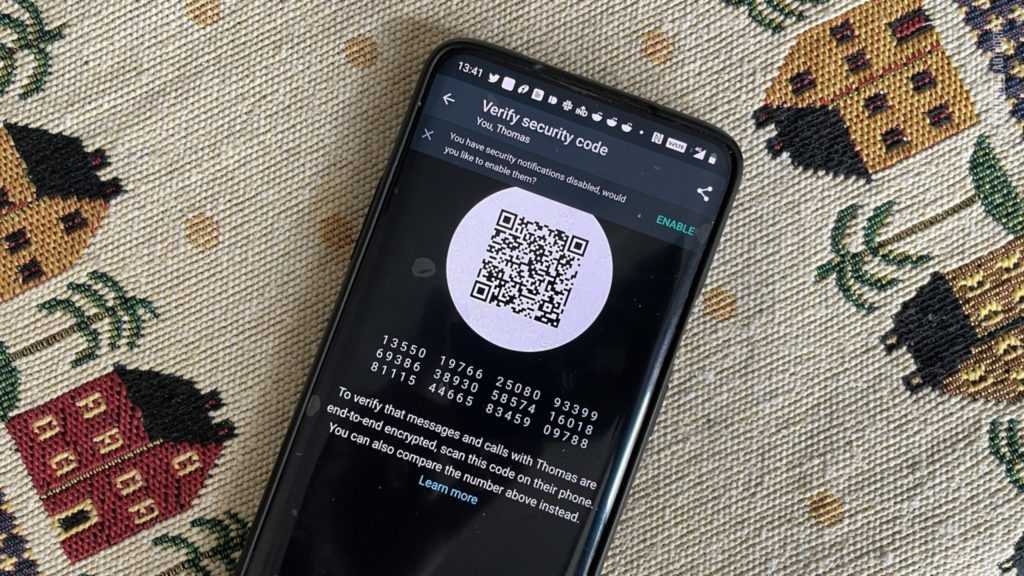
Поскольку каждое сообщение и звонок по умолчанию зашифрованы сквозным шифрованием, WhatsApp достаточно безопасен практически. Этот уровень шифрования означает, что даже WhatsApp не может видеть содержимое ваших сообщений.
Тем не менее, следует опасаться попыток фишинга. Никогда не сообщайте свою личную информацию тем, кого вы не знаете, и не бойтесь блокировать или сообщать о пользователях, которые, по вашему мнению, пытаются вас обмануть. Ватсап также поддерживает двухэтапную проверку в виде шестизначного PIN-кода.
Читайте также: Не работает Instagram? Ты не одинок! Что делать?!
Когда дело доходит до конфиденциальности, все обстоит сложнее. В обновлении политики конфиденциальности в начале 2021 года говорилось, что WhatsApp может передавать некоторые ваши данные Facebook. Это будет включать ваш номер телефона, местоположение, взаимодействие с продуктом и т. д. Предположительно, это должно улучшить таргетинг рекламы в других продуктах Facebook.
Это обновление вызвало много споров среди пользователей, но в конечном итоге было выпущено 15 мая 2021 года. Позже в 2021 году выяснилось, что, хотя WhatsApp не может видеть ваши сообщения, компания регулярно использует для этого подрядчиков в рамках системы проверки контента. Это ограничивается крайними случаями жестокого обращения с детьми или терроризма, но это идет вразрез с маркетинговыми материалами WhatsApp.
Другими словами, если вы беспокоитесь о своей конфиденциальности и не хотите, чтобы Facebook получал доступ к некоторым вашим данным, WhatsApp может вам не подойти. Другие приложения, такие как Telegram или другой мессенджер, обеспечивают лучшую безопасность, но у них меньше пользователей.
Как установить WhatsApp
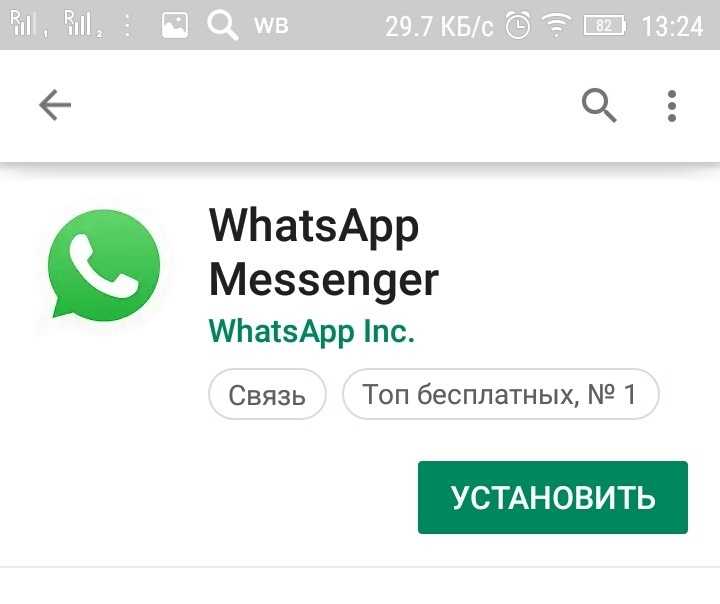
Первым шагом в изучении того, как пользоваться WhatsApp, является установка приложения, это делается всего за несколько минут. Как упоминалось выше, приложение полностью бесплатное и для регистрации требуется только номер телефона и мобильное устройство.
Как установить WhatsApp:
- Установите приложение из Play Маркета (Android) или App Store (iPhone).
- Запустите приложение и подтвердите запрошенные разрешения.
- Введите свой номер телефона и коснитесь Подтвердить.
- Введите проверочный код, полученный по SMS (WhatsApp может сделать это автоматически).
- Импортируйте существующие контакты в приложение (необязательно).
Вот и все! Теперь вы написать сообщение любому из ваших контактов, у которого тоже установлен Ватсап. Вы также можете вручную добавить контакты в WhatsApp, если не хотите импортировать весь список контактов.
Читайте также: как установить WhatsApp без SIM-карты.
Как настроить свой профиль в Ватсап
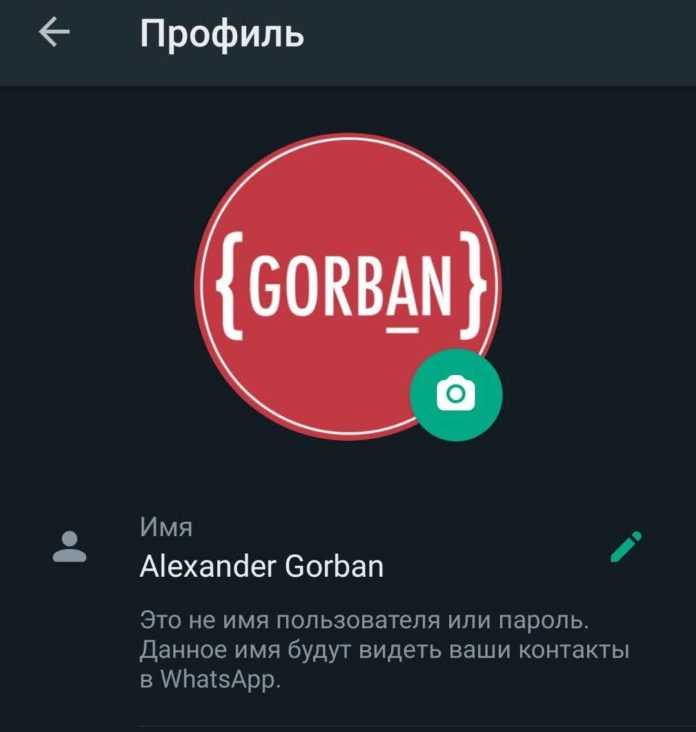
Прежде чем вы начнете общаться, вы может настроить свой профиль. Это поможет вашим контактам узнать, кто вы, даже если ваш номер не сохранен в их контактах. Вы можете добавить фотографию, имя и короткую биографию.
Как настроить свой профиль WhatsApp:
- Коснитесь трех точек в правом верхнем углу приложения и выберите «Настройки».
- Коснитесь своего имени вверху экрана.
- Чтобы изменить свою фотографию, коснитесь значка камеры и выберите фотографию.
- Чтобы изменить свое имя, коснитесь значка карандаша рядом с полем «Имя».
- Введите или измените свою биографию, коснувшись значка карандаша рядом с полем «О программе».
Вы также можете изменить свой номер телефона на этом экране, и процесс будет таким же, как при первой настройке учетной записи. Сервис отправит проверочный SMS код и после подтверждения все ваши чаты и контакты будут перенесены на новый номер.
Как начать чат в WhatsApp
Теперь, когда ваш профиль настроен, пора перейти к следующей задаче: пообщаться! В первый раз, когда вы откроете приложение, у вас не будет открытых чатов, но вы можете начать новый, нажав на всплывающее окно чата в правом нижнем углу.
Оттуда просто выберите из списка контакт, с которым хотите поговорить. Если у вас уже был предыдущий чат с этим контактом, вместо нового чата откроется существующий. Все, что осталось, это ввести свое сообщение внизу экрана. После ввода текста коснитесь значка стрелки рядом с текстовым полем, чтобы отправить его.
Вы также можете отправлять изображения или файлы в Ватсап, нажав на значок скрепки или камеры в нижней части экрана. В Ватсап есть встроенное приложение камеры, но лучше использовать обычное камеру, а потом выбрать его в галерее для отправки.
Чтобы начать групповой чат, коснитесь того же пузыря чата, что и раньше, затем коснитесь «Новая группа». Затем вы можете выбрать участников, которых хотите пригласить, ввести имя для группы и начать общение!
В Ватсап доступны всевозможные дополнительные функции, поэтому обязательно ознакомьтесь с нашим списком советов и приемов WhatsApp, чтобы быть в курсе.
Как использовать гифки в Ватсап

Отправлять гифки в Ватсап очень просто, но точные шаги далеко не очевидны. Что еще хуже, они различаются между iPhone и телефонами Android!
Чтобы отправить гифку на Android, сначала нужно открыть чат и нажать на смайлик рядом с текстовым полем. Затем коснитесь текста гифки в нижней части экрана, чтобы увидеть подборку самых популярных гифок. Чтобы найти другие гифки, коснитесь лупы в левом нижнем углу и введите ключевые слова. После того, как вы нашли и выбрали нужную гифку, все, что осталось, это нажать «Отправить» .
Стоит отметить, что этот процесс может быть проще в зависимости от того, какая у вас марка телефона или если у установлена другая клавиатура. Часто вы можете просто нажать на текст в формате gif над клавиатурой вместо сложного процесса, описанного выше.
Читайте также: 10 лучших приложений для создания и редактирования гифок для Android
Чтобы отправить гифку на iPhone, откройте чат и коснитесь значка плюса в левом нижнем углу. Затем выберите в меню фото и видео-библиотеку и коснитесь текста в формате gif в нижнем левом углу. Нажав на значок увеличительного стекла в левом нижнем углу, вы сможете найти, а также сохранить понравившиеся гифки в избранное, отмечая их. После выбора просто нажмите «Отправить» .
Как отправить гифку в WhatsApp (Android):
- Откройте окно чата в WhatsApp.
- Коснитесь смайлика слева от текстового поля.
- Коснитесь текста в формате gif внизу экрана.
- (Необязательно) Коснитесь значка увеличительного стекла, чтобы найти другие гифки.
- Выберите гифку и нажмите «Отправить».
Как отправить гифку в WhatsApp (iPhone):
- Откройте окно чата WhatsApp .
- Коснитесь значка плюса в левом нижнем углу, затем выберите библиотеку фотографий и видео.
- Коснитесь текста gif в нижнем левом углу.
- (Необязательно) Коснитесь значка увеличительного стекла в левом нижнем углу, чтобы найти другие гифки.
- Выберите гифку и нажмите «Отправить».
Как звонить через WhatsApp
Одна из самых полезных функций при использовании WhatsApp на международном уровне — это возможность совершать телефонные звонки. В отличие от стандартных международных голосовых вызовов, для звонков в Ватсап используется интернет-соединение, а не телефонная линия, поэтому они полностью бесплатны (за исключением платы за превышение лимита данных, когда вы не используете Wi-Fi).
Чтобы позвонить в Ватсап, все, что вам нужно сделать, это открыть окно чата и коснуться значка телефона в правом верхнем углу. Если это группа, вы можете выбрать несколько человек для одновременного звонка.
Шаги по совершению видеозвонка в WhatsApp практически идентичны. Просто коснитесь значка видеокамеры рядом со значком телефона. Это отличная альтернатива Facetime, особенно для пользователей Android!
Как пользоваться Ватсап на компьютере
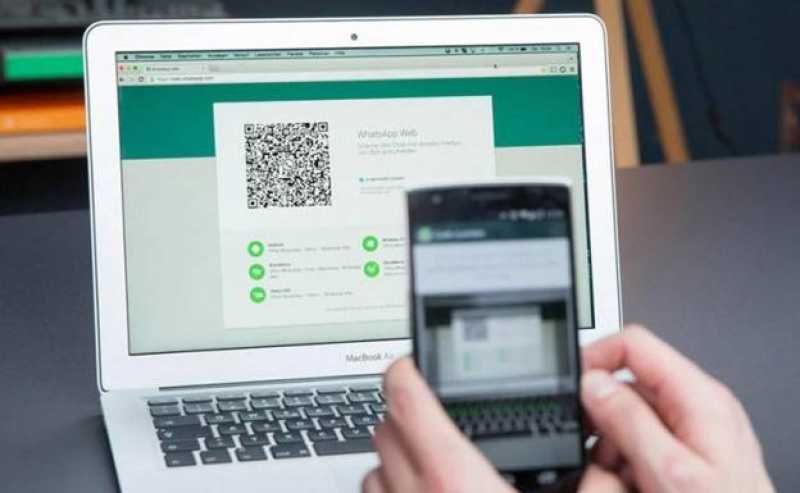
Если вы относитесь к типу людей предпочитающих печатать на клавиатуре (или просто не хотите смотреть в телефон весь день), вы можете использовать Ватсап с компьютера. Это очень удобный способ общаться в чате ил отправлять файлы с ПК или Mac.
Как пользоваться WhatsApp на компьютере:
- В браузере компьютера перейдите на web.whatsapp.com.
- Откройте WhatsApp на телефоне, коснитесь трех точек в правом верхнем углу, затем WhatsApp Web.
- Коснитесь значка плюса в правом верхнем углу.
- Направьте камеру телефона на QR-код на экране компьютера.
- WhatsApp должен мгновенно войти в систему на вашем компьютере.
Если вы не хотите использовать браузер, вы можете установить клиент WhatsApp для ПК прямо на компьютер. Если подозреваете, что кто-то использует WhatsApp Web без вашего разрешения, можете закрыть доступ со своего телефона, выполнив первые два шага выше.
Как пользоваться WhatsApp на iPad или планшете Android
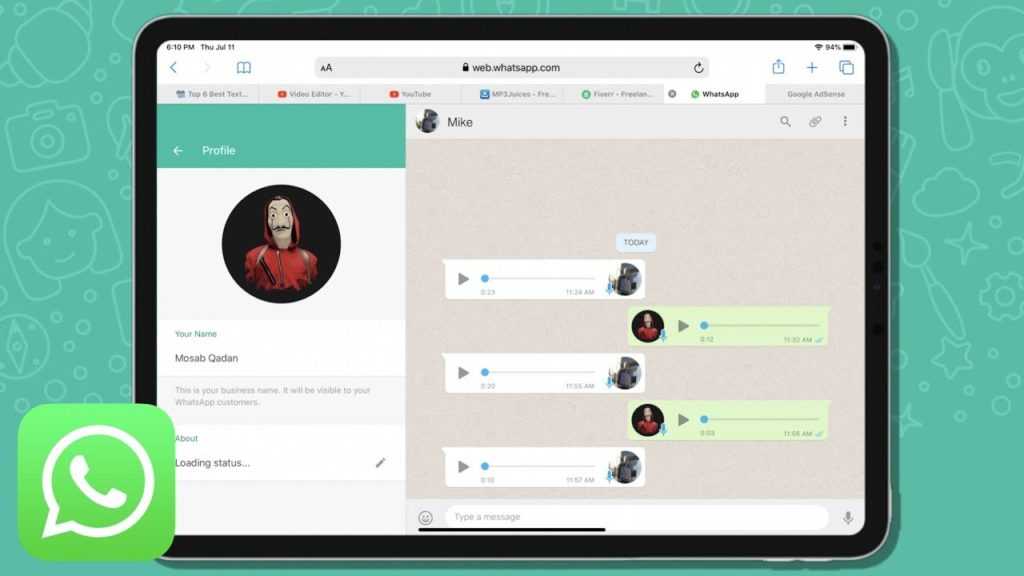
Поскольку в iPadOS каждый год добавляется множество новых функций, которые делают его все более и более похожим на компьютер, вы можете удивиться, узнав, что использовать Ватсап на iPad довольно сложно. Вы можете установить приложение напрямую, но затем вам придется удалить его с телефона, что, очевидно не удобно.
Читайте также: как восстановить номера телефонов на Андроид
Лучший способ использовать Ватсап на iPad или планшете Android — это веб-портал, описанный выше. Даже в этом случае требуется дополнительный шаг из-за доступа к сайту из мобильного браузера.
Хитрость здесь в том, чтобы запросить настольную версию web.whatsapp.com. Это сообщит WhatsApp, что вы используете компьютер вместо мобильного устройства, и позволит подключить телефон, выполнив те же действия, описанные выше. Как именно вы запрашиваете версию для ПК, будет зависеть от того, какой браузер вы используете, но мы описали шаги для Safari.
Как использовать WhatsApp на iPad:
- Откройте браузер Safari и перейдите на web.whatsapp.com.
- Коснитесь трех точек рядом с полем URL-адреса, затем коснитесь «Запросить сайт рабочего стола» .
- Откройте WhatsApp на своем телефоне, нажмите «Настройки» в правом верхнем углу, затем WhatsApp Web .
- Коснитесь значка плюса в правом верхнем углу.
- Направьте камеру телефона на QR-код на экране iPad.
- WhatsApp должен мгновенно войти в систему на вашем iPad.
Обратите внимание, что этот трюк работает как с планшетами Android, так и с iPad, и их можно использовать как с телефонами Android, так и с iPhone в любой комбинации. Официальная поддержка нескольких устройств в WhatsApp может появиться в ближайшее время, но на данный момент это единственное, что работает.
Пользователи Android, подписавшиеся на участие в бета-программе, теперь также могут использовать тестовую версию WhatsApp для планшетов Android. Если вы не участвуете в бета-программе, вы можете получить APK-файл из стороннего источника. Пока нет информации о том, когда планшетная версия будет выпущена для iPad.
Вы также можете использовать этот APK-файл, чтобы использовать WhatsApp на втором телефоне, обманув APK, заставив его думать, что второй телефон — это планшет.
Часто задаваемые вопросы о WhatsApp
Звонки в WhatsApp бесплатны? А как насчет видеозвонков?
И звонки, и видеозвонки бесплатны, но будут использовать данные, если нет подключения к Wi-Fi. Будьте осторожны, не превышайте лимиты мобильных данных, особенно при видеозвонках.
Что такое WhatsApp Plus? Это безопасно?
WhatsApp Plus — это приложение, разработанное с использованием украденного кода из официального приложения WhatsApp. Он включает несколько дополнительных функций, но для работы их необходимо скачать. Тем не менее, его небезопасно использовать и может привести к блокировке учетной записи WhatsApp или, что еще хуже, к краже вашей информации.
WhatsApp принадлежит Facebook?
Да, WhatsApp был куплен Facebook в феврале 2014 года.
WhatsApp это социальная сеть?
Хотя некоторые могут счесть его приложением для социальных сетей, обычно оно считается приложением для обмена мгновенными сообщениями. Тем не менее, по мере добавления новых бизнес-функций он может еще больше распространиться на территорию социальных сетей.
WhatsApp работает в Китае?
Нет. Приложение заблокировано в Китае с 2017 года, хотя оно все еще может быть доступно через VPN. Смотрите список лучших VPN.
Зашифрован ли WhatsApp?
Да. И звонки, и сообщения зашифрованы сквозным шифрованием, поэтому ни правоохранительные органы, ни сам Ватсап не могут их увидеть, если у них нет доступа к вашему устройству.
Что такое статус и как его использовать?
Ваш статус в WhatsApp практически такой же, как в Одноклассниках, Вконтакте или Snapchat: это способ поделиться кусочком своей жизни со своими контактами. Вы можете узнать больше о статусах WhatsApp здесь.
Вот и все, что нужно знать начинающему пользователю Ватсап! Надеюсь, теперь вы можете общаться со своими друзьями и семьей, независимо от того, где они находятся. Обязательно ознакомьтесь с некоторыми из наших других руководств по WhatsApp ниже, чтобы узнать больше!
В этой пошаговой инструкции вы узнаете как пользоваться WhatsApp на телефоне под управлением Android и iOS. Покажем на примере — как отправлять сообщения, звонить и обмениваться файлами. Какие настройки можно менять, а какие лучше не трогать. Приступим.
1. Отправка сообщений
Запустите WhatsApp. Откройте вкладку «Чаты». Здесь хранится история переписок. Если вы еще ни с кем не контактировали, вкладка будет пуста. Нажмите на значок создания нового чата (см. скриншот ниже).
Затем выберите собеседника из списка контактов телефона — он откроется после клика по этой иконке. Если хотите написать новому контакту, сохраните его сначала в телефон — в WhatsApp нет набирателя номера.
Нажмите пальцем на окно ввода и напишите первое сообщение. Нажмите кнопку справа для его отправки. Сообщение появится в чате. Одна серая галочка возле него означает статус «Отправлено», две серые галочки — «Доставлено», две ярких — «Прочитано».
Справа от окна ввода есть значок микрофона. Зажмите его и запишите голосовое сообщение, оно будет отправлено как аудиофайл. Удобно, когда руки заняты, или сказать нужно много. Как записывать? Просто говорите в микрофон, не отпуская значок.
2. Звонки
Откройте вкладку «Звонки». Здесь хранится история совершенных вызовов. Каждый вызов можно повторить, кликнув по нему. Если вкладка пуста, значит звонков еще не было или их история была удалена.
Нажмите на кнопку нового вызова — откроется список контактов телефона. Напротив каждого две иконки — трубка и видеокамера. Для совершения аудиозвонка коснитесь иконки трубки, а для видеозвонка — видеокамеры.
WhatsApp автоматически регулирует качество видео и звука в зависимости от скорости интернета. Если связь будет прерываться, попробуйте переместиться в другое место, подключиться к Wi-Fi, или наоборот, отключиться от него.
3. Обмен файлами
Обмен файлами через WhatsApp происходит во вкладке «Чаты». Здесь, внутри каждого чата, есть значок «Плюсик» или «Скрепка». Нажмите на него.
В открывшемся меню выберите, что хотите отправить — фотографию, видеозапись или документ. Под документами здесь подразумеваются любые файлы размером до 100 МБ. Выберите файл на телефоне, добавьте к нему подпись, если хотите.
Нажмите плюсик слева от окна ввода подписи для выбора еще нескольких файлов. Коснитесь пальцем значка справа для их отправки.
Еще в окне выбора файла есть иконка «Камера». Нажмите на нее, чтобы сделать фотографию или видеоролик не закрывая WhatsApp, и сразу же отправить его.
4. Настройки
В настройках главное включить резервное копирование. Откройте их.
В разделе «Чаты» выберите «Резервную копию». Для параметра «Автоматически» поставьте значение «Ежедневно». Так, при утере телефона история сообщений не потеряется.
Также в настройках обязательно должны быть включены уведомления. Пользоваться Ватсап можно, конечно, и без них, но так вы не сможете вовремя узнавать о новых сообщениях, и не услышите, когда кто-то будет звонить.
Активируйте показ уведомлений в одноименном разделе настроек, если еще не сделали это.
Остальные настройки менять не обязательно.
Смотрите другие инструкции.
Содержание
- Ватсап: что это такое?
- Уровень безопасности WhatsApp
- Как пользоваться Ватсап на телефоне?
- Дополнительные настройки
- Как пользоваться Вотсап для общения?
- Отправка медиафайлов
- Как работает WhatsApp для звонков?
На сегодняшний день существует около десятка наиболее популярных приложений-мессенджеров, позволяющих общаться с друзьями, родственниками и знакомыми, обмениваться медиафайлами, создавать группы и конференции. WhatsApp занимает одну из первых строчек по распространенности и популярности на территории России, а его использование просто и понятно даже для начинающих пользователей. Если есть сомнения – данная инструкция их развеет.
Ватсап: что это такое?
Еще в 2009 году появилось приложение, созданное специально для общения под названием WhatsApp. Тогда смартфоны только завоевывали рынок, и мессенджер, позволяющий обмениваться сообщениями с минимальными ограничениями по количеству символов и стоимости отправки, стал хорошей заменой привычным SMS. Но лишь к 2015 году Вацап занял лидирующую позицию в мировом рейтинге популярности, а к 2020 году его можно встретить на Среднем Востоке, в большинстве стран Латинской Америки и Европы.
Высокая популярность объясняется тем, что Ватсап работает бесплатно и без рекламы, а также с использованием сквозного шифрования, что обеспечивает конфиденциальность и безопасность. Последние изменения в политике компании привнесли возможность делиться определенными данными из Facebook. Дополнительный плюс Ватсап – это возможность совершать вызовы как внутри региона и страны, так и за границу при подключении к Wi-Fi. Как работает приложение без подключения? Для обеспечения соединения, используется трафик мобильной сети Интернет, что также весьма выгодно, особенно при подключении безлимитного пакета.
Уровень безопасности WhatsApp
Многие пользователи при выборе мессенджера обращают особое внимание на безопасность персональных данных. Рассматриваемое приложение отвечает высоким требованиям, так как все данные шифруются сквозным шифрованием. Это работает как надежная защита, ведь даже сам Вотсап и его материнская компания Facebook не могут видеть содержимого диалогов.
Конечно же, пользователям и самим необходимо соблюдать определенные предосторожности. Не сообщать любые персональные данные малознакомым или незнакомым личностям, не поддерживать диалоги с пользователями, которые вызывают опасения или сомнения в их адекватных намерениях. Специально для этого предусмотрена возможность блокировки.
Как пользоваться Ватсап на телефоне?
Прежде чем начать пользоваться на телефоне приложением, его необходимо установить и настроить. Для этого требуется выполнить ряд простых действий:
- Войдите в магазин приложений вашего устройства – Play Market или App Store, в зависимости от операционной системы смартфона.
- Введите в строке поиска «WhatsApp» и запустите поиск.
- Необходимое приложение мессенджера будет на первой позиции в списке. Необходимо нажать на него, а затем тапнуть по кнопке «Установить».
- После установки на устройство необходимо запустить программу, прочитать пользовательское соглашение и дать запрашиваемые разрешения.
- Следующий шаг – ввод своего номера телефона и нажатие кнопки «Подтвердить».
- На указанный номер придет SMS-сообщение со специальным кодом, который необходимо вписать в предложенное поле.
- Заключительный этап – импорт телефонной книги в приложение.
Что это импортирование списка контактов? Это добавление пользователей из телефонной книги, у которых уже установлено приложение в телефонную книгу Вотсапа. После установки можно начинать общение с любыми пользователями, у которых уже установлен Вотсап.
Дополнительные настройки
Чтобы было удобнее пользоваться на телефоне приложением, можно заполнить свой профиль – это позволит другим пользователям мессенджера быстрее понимать, с кем они разговаривают (например, если необходимо связаться с кем-то по рабочим вопросам, а ваш номер не записан в телефонной книге абонента). Сделать это можно следующим образом:
- Войти в настройки, путем нажатия трех точек в правом верхнем углу экрана в приложении;
- Тапнуть по своему имени вверху экрана;
- Изменить имя можно нажатием на изображение карандаша рядом с одноименным полем;
- Добавление или изменение фотографии профиля происходит путем нажатия на изображение камеры;
- Коротко рассказать о себе можно в строке «Сведения», коснувшись изображения карандаша в соответствующей строке.
Дополнительный бонус – в строке «Телефон» можно изменить номер телефона (например, при его смене) и его нужно будет только подтвердить, так же, как и при первом входе в мессенджер.
Как пользоваться Вотсап для общения?
Так как Вацап является мессенджером, то в первую очередь необходимо разобраться, как работает создание чатов и групповых диалогов. Чтобы начать переписку, после входа в приложение, необходимо нажать на зеленый кружок в правом нижнем углу экрана. После нажатия откроется список контактов, у которых уже установлено приложение.
Необходимо выбрать нужного человека и тапнуть по его имени – откроется новое окно диалога. Останется только напечатать свое сообщение в строке ввода внизу страницы и отправить его нажатием на круглую зеленую кнопку с изображением бумажного самолетика.
Нет необходимости проделывать такую процедуру каждый раз, когда захочется продолжить общение. Начатый чат всегда будет отображаться при входе в приложение в списке диалогов.
Что такое групповой чат? Это диалог, в котором может участвовать от трех пользователей и более. Чтобы создать такую беседу, необходимо также нажать на круглый значок чатов внизу главного экрана приложения, а затем в открывшемся списке выбрать самую верхнюю строку «Новая группа», после чего в новом списке выбрать всех участников диалога и нажать на стрелочку в зеленом кругу в правом нижнем углу.
Помимо текстовых сообщений Вацап позволяет пересылать фото, видео, аудио, документы, а также записывать голосовые сообщения. Как работает Ватсап с голосовыми сообщениями? Процесс прост: в открытом диалоге, рядом со строкой ввода текстового сообщения расположена круглая кнопка.
Пока сообщение не набрано, на круглой кнопке изображен микрофон: чтобы записать голосовое сообщение, необходимо просто нажать и удерживать эту кнопку. Когда все это, что необходимо, будет сказано – кнопку нужно отпустить и запись автоматически отправится адресату.
Как работает WhatsApp для отправки файлов? Чтобы отправить пользователю любой медиафайл, необходимо тапнуть по изображению скрепки, которое расположено в строке ввода сообщения.
Откроется небольшое меню, где можно выбрать тип отправляемого файла, а затем выбрать конкретное изображение, видео, аудио или документ из файлов, расположенных в памяти устройства.
Как работает WhatsApp для звонков?
Вотсап позволяет совершать аудио- и видеозвонки. Начать вызов можно прямо из диалога с пользователем, нажав на изображение телефонной трубки или видеокамеры рядом с именем собеседника.
Что такое «видеокамера»? Это обозначение видеозвонка, во время которого оба пользователя будут видеть друг друга при помощи изображений, передаваемых с фронтальных камер устройств. Соответственно, «телефонная трубка» отвечает за осуществление привычного голосового вызова.
Такое приложение как Ватсап содержит в себе огромное количество различных функций и делает общение максимально доступным и безопасным.
В этой пошаговой инструкции вы узнаете как пользоваться WhatsApp на телефоне под управлением Android и iOS. Покажем на примере — как отправлять сообщения, звонить и обмениваться файлами. Какие настройки можно менять, а какие лучше не трогать. Приступим.
1. Отправка сообщений
Запустите WhatsApp. Откройте вкладку «Чаты». Здесь хранится история переписок. Если вы еще ни с кем не контактировали, вкладка будет пуста. Нажмите на значок создания нового чата (см. скриншот ниже).
Затем выберите собеседника из списка контактов телефона — он откроется после клика по этой иконке. Если хотите написать новому контакту, сохраните его сначала в телефон — в WhatsApp нет набирателя номера.
Нажмите пальцем на окно ввода и напишите первое сообщение. Нажмите кнопку справа для его отправки. Сообщение появится в чате. Одна серая галочка возле него означает статус «Отправлено», две серые галочки — «Доставлено», две ярких — «Прочитано».
Справа от окна ввода есть значок микрофона. Зажмите его и запишите голосовое сообщение, оно будет отправлено как аудиофайл. Удобно, когда руки заняты, или сказать нужно много. Как записывать? Просто говорите в микрофон, не отпуская значок.
2. Звонки
Откройте вкладку «Звонки». Здесь хранится история совершенных вызовов. Каждый вызов можно повторить, кликнув по нему. Если вкладка пуста, значит звонков еще не было или их история была удалена.
Нажмите на кнопку нового вызова — откроется список контактов телефона. Напротив каждого две иконки — трубка и видеокамера. Для совершения аудиозвонка коснитесь иконки трубки, а для видеозвонка — видеокамеры.
WhatsApp автоматически регулирует качество видео и звука в зависимости от скорости интернета. Если связь будет прерываться, попробуйте переместиться в другое место, подключиться к Wi-Fi, или наоборот, отключиться от него.
3. Обмен файлами
Обмен файлами через WhatsApp происходит во вкладке «Чаты». Здесь, внутри каждого чата, есть значок «Плюсик» или «Скрепка». Нажмите на него.
В открывшемся меню выберите, что хотите отправить — фотографию, видеозапись или документ. Под документами здесь подразумеваются любые файлы размером до 100 МБ. Выберите файл на телефоне, добавьте к нему подпись, если хотите.
Нажмите плюсик слева от окна ввода подписи для выбора еще нескольких файлов. Коснитесь пальцем значка справа для их отправки.
Еще в окне выбора файла есть иконка «Камера». Нажмите на нее, чтобы сделать фотографию или видеоролик не закрывая WhatsApp, и сразу же отправить его.
4. Настройки
В настройках главное включить резервное копирование. Откройте их.
В разделе «Чаты» выберите «Резервную копию». Для параметра «Автоматически» поставьте значение «Ежедневно». Так, при утере телефона история сообщений не потеряется.
Также в настройках обязательно должны быть включены уведомления. Пользоваться Ватсап можно, конечно, и без них, но так вы не сможете вовремя узнавать о новых сообщениях, и не услышите, когда кто-то будет звонить.
Активируйте показ уведомлений в одноименном разделе настроек, если еще не сделали это.
Остальные настройки менять не обязательно.
Смотрите другие инструкции.
 A complete WhatsApp guide for the elderly.
Amid the COVID-19 lockdown, people — mostly the tech-savvy young ones — are using video calling applications and social media platforms to stay connected with friends and family. However, that’s not the case with elderly people, who aren’t very well versed with technology and hence struggle to contact their loved ones during the lockdown. All they depend on is normal phone calls which not a lot of people have the time for given most are working from home.
There are several messaging applications available but the easiest to use of them all is WhatsApp that allows users to not only send messages but also make voice and video calls, send photos, and so on. Today, we will provide you with the step-by-step guide of how an elderly person can start using WhatsApp connect with their loved once amid the COVID-19 lockdown.
Guide to set up and use WhatsApp
We have put together a simple step-by-step guide for your elders to help them get started on WhatsApp. The application is fairly easy to use and once you install and register on the platform, your elders will find no problem connecting with you.
Install WhatsApp
The first step is to install WhatsApp. You can do so by opening the ‘Google Play’ app (if you’re using an Android phone) or the ‘App Store’ app (if you’re using an iPhone). Once you’ve opened either of the apps, type ‘WhatsApp’ in the search bar and then click ‘Install’. The app will be downloaded and installed on your phone. Now open the WhatsApp app and register.
Setting up WhatsApp
To set up WhatsApp, you need to enter your country code (+91) and phone number. Once you do this, WhatsApp will send you a confirmation text message (SMS) with OTP (One Time Password). Your phone will read the OTP and automatically take you to the next step.

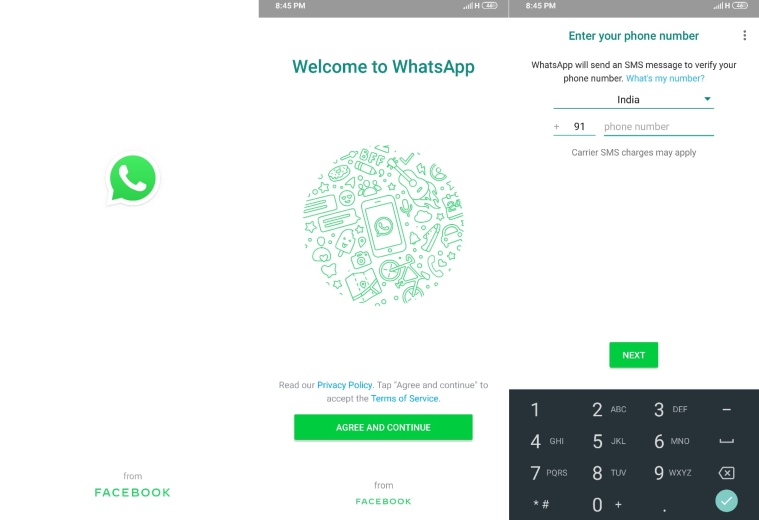 To set up WhatsApp, you need to enter your country code (+91) and phone number
Now you will be required to enter a username. You can choose to either type your full name or just go with a nickname. WhatsApp will also ask you to select your photo as the display picture, which is optional but helps people know that it’s really you.
Also read | WhatsApp makes it easier for users to identify false messages
WhatsApp automatically checks which of your friends and family are using WhatsApp based on their phone numbers in your phone contacts and will put their names into your WhatsApp contacts list.
How to send a message on WhatsApp
Sending a message on WhatsApp is quite simple. Open WhatsApp > Tap on Chat icon at the bottom > Select a contact or search for the contact > Send the message. Your chats will show under the ‘Chats’ tab, which is also the home screen for the messaging app. You can enter a chat and freely read or send a message.
How to send pictures, videos, and more
Once you enter a chat, you can tap on the ‘attachment’ icon next to the typing space and select pictures or videos. You can also send a voice note by keeping your finger on the mic icon in a chat, which is a great way to communicate, minus the typing. The camera icon under the chat lets you quickly click a picture and send it across.
How to make a voice call
WhatsApp lets you make voice calls with your friends and family for free, even if they’re in another country. To make a call, go to the ‘Calls’ tab and tap on ‘New Call’ button at the bottom. Now select the contact you want to call. Alternatively, you can enter a chat and tap on the call icon at the top.
How to make a video call
Just like audio calling, WhatsApp lets you video call your friends and family for free. During this self-isolation period, video calling is the best choice to connect with your loved ones. If you want others to see how you are, or to say hello to your children or grandchildren, you can start a video call the same as an audio call but tapping on the ‘video calling’ icon.
How to create a WhatsApp Group
Creating a WhatsApp Group is a great way to talk to more than one person at once, whether that’s your family, a group of friends, or your neighbors. Your family and friends may invite you to join their groups or you can also create a new Group yourself. To create a new Group, open WhatsApp > press the three dots in the top right-hand of the screen and then tap on ‘New Group’.
Express Tech is now on Telegram. Click here to join our channel (@expresstechnology) and stay updated with the latest tech news
Now choose contacts you want to add to the group. Just touch the round circle next to the names of everyone you would like to join your group. Once you’ve finished choosing people to add, just tap the arrow symbol if you’re an Android user or press ‘Next’ if you’re an iPhone user. Now give a name to your Group by typing in the relevant text and select the arrow symbol or ‘Create’ button.
How to make a group video call
If you’ve been added to a group or created one yourself, you can make a call with up to eight participants in one video call. This can be very useful if you would like to chat with multiple friends at once. Open WhatsApp > Select the Group you want to video call > Tap phone symbol in the top right corner of the screen > Search for or select the contacts you want to add to the call > Tap the video call symbol.
WhatsApp пользуются более чем 2 миллиарда пользователей по всему миру. Его купила Facebook за 16 миллиардов долларов в 2014 году и вызвала некоторые проблемы с конфиденциальностью, но он по-прежнему имеет ряд преимуществ перед конкурентами. Если этих двух причин недостаточно, чтобы убедить вас научиться пользоваться WhatsApp, возможно, тот факт, что это совершенно бесплатен, будет серьезным аргументом.
Читайте также: 4 лучших приложений для передачи файлов с Android на ПК
Если вы новичок, то изучение самого популярного в мире приложение для общения может утомить. Чтобы помочь вам разобраться, мы составили это руководство для начинающих о том, как пользоваться WhatsApp, от установки приложения до общения с друзьями и семьей в группах. Давайте начнем!
Что такое WhatsApp?
WhatsApp — это бесплатное приложение для общения, которое было выпущено на заре эры смартфонов еще в 2009 году. Только в 2015 году оно стало самым популярным приложением для общения в мире, в настоящее время оно практически повсеместно распространено в большинстве стран Европы, Латинской Америки и других стран. Средний Восток.
Читайте также: Не работает WhatsApp? 5 простых способов заставить его работать
Популярность Ватсап объясняется тем, что он бесплатный, в нем нет рекламы и, конечно же, у него огромная база пользователей. Он также поддерживает сквозное шифрование, поэтому ваши сообщения будут конфиденциальными и безопасными. Однако недавние изменения политики безопасности означают, что приложение может делиться некоторыми из ваших данных с Facebook.
Помимо стандартных индивидуальных и групповых чатов, вы также можете бесплатно звонить и делать видеозвонки, в том числе за границу. Просто имейте в виду, что это будет расходовать данные мобильной сети, если вы не подключены к Wi-Fi.
Безопасен ли Ватсап?
Поскольку каждое сообщение и звонок по умолчанию зашифрованы сквозным шифрованием, WhatsApp достаточно безопасен практически. Этот уровень шифрования означает, что даже WhatsApp не может видеть содержимое ваших сообщений.
Тем не менее, следует опасаться попыток фишинга. Никогда не сообщайте свою личную информацию тем, кого вы не знаете, и не бойтесь блокировать или сообщать о пользователях, которые, по вашему мнению, пытаются вас обмануть. Ватсап также поддерживает двухэтапную проверку в виде шестизначного PIN-кода.
Читайте также: Не работает Instagram? Ты не одинок! Что делать?!
Когда дело доходит до конфиденциальности, все обстоит сложнее. В обновлении политики конфиденциальности в начале 2021 года говорилось, что WhatsApp может передавать некоторые ваши данные Facebook. Это будет включать ваш номер телефона, местоположение, взаимодействие с продуктом и т. д. Предположительно, это должно улучшить таргетинг рекламы в других продуктах Facebook.
Это обновление вызвало много споров среди пользователей, но в конечном итоге было выпущено 15 мая 2021 года. Позже в 2021 году выяснилось, что, хотя WhatsApp не может видеть ваши сообщения, компания регулярно использует для этого подрядчиков в рамках системы проверки контента. Это ограничивается крайними случаями жестокого обращения с детьми или терроризма, но это идет вразрез с маркетинговыми материалами WhatsApp.
Другими словами, если вы беспокоитесь о своей конфиденциальности и не хотите, чтобы Facebook получал доступ к некоторым вашим данным, WhatsApp может вам не подойти. Другие приложения, такие как Telegram или другой мессенджер, обеспечивают лучшую безопасность, но у них меньше пользователей.
Как установить WhatsApp
Первым шагом в изучении того, как пользоваться WhatsApp, является установка приложения, это делается всего за несколько минут. Как упоминалось выше, приложение полностью бесплатное и для регистрации требуется только номер телефона и мобильное устройство.
Как установить WhatsApp:
- Установите приложение из Play Маркета (Android) или App Store (iPhone).
- Запустите приложение и подтвердите запрошенные разрешения.
- Введите свой номер телефона и коснитесь Подтвердить.
- Введите проверочный код, полученный по SMS (WhatsApp может сделать это автоматически).
- Импортируйте существующие контакты в приложение (необязательно).
Вот и все! Теперь вы написать сообщение любому из ваших контактов, у которого тоже установлен Ватсап. Вы также можете вручную добавить контакты в WhatsApp, если не хотите импортировать весь список контактов.
Читайте также: как установить WhatsApp без SIM-карты.
Как настроить свой профиль в Ватсап
Прежде чем вы начнете общаться, вы может настроить свой профиль. Это поможет вашим контактам узнать, кто вы, даже если ваш номер не сохранен в их контактах. Вы можете добавить фотографию, имя и короткую биографию.
Как настроить свой профиль WhatsApp:
- Коснитесь трех точек в правом верхнем углу приложения и выберите «Настройки».
- Коснитесь своего имени вверху экрана.
- Чтобы изменить свою фотографию, коснитесь значка камеры и выберите фотографию.
- Чтобы изменить свое имя, коснитесь значка карандаша рядом с полем «Имя».
- Введите или измените свою биографию, коснувшись значка карандаша рядом с полем «О программе».
Вы также можете изменить свой номер телефона на этом экране, и процесс будет таким же, как при первой настройке учетной записи. Сервис отправит проверочный SMS код и после подтверждения все ваши чаты и контакты будут перенесены на новый номер.
Как начать чат в WhatsApp
Теперь, когда ваш профиль настроен, пора перейти к следующей задаче: пообщаться! В первый раз, когда вы откроете приложение, у вас не будет открытых чатов, но вы можете начать новый, нажав на всплывающее окно чата в правом нижнем углу.
Оттуда просто выберите из списка контакт, с которым хотите поговорить. Если у вас уже был предыдущий чат с этим контактом, вместо нового чата откроется существующий. Все, что осталось, это ввести свое сообщение внизу экрана. После ввода текста коснитесь значка стрелки рядом с текстовым полем, чтобы отправить его.
Вы также можете отправлять изображения или файлы в Ватсап, нажав на значок скрепки или камеры в нижней части экрана. В Ватсап есть встроенное приложение камеры, но лучше использовать обычное камеру, а потом выбрать его в галерее для отправки.
Чтобы начать групповой чат, коснитесь того же пузыря чата, что и раньше, затем коснитесь «Новая группа». Затем вы можете выбрать участников, которых хотите пригласить, ввести имя для группы и начать общение!
В Ватсап доступны всевозможные дополнительные функции, поэтому обязательно ознакомьтесь с нашим списком советов и приемов WhatsApp, чтобы быть в курсе.
Как использовать гифки в Ватсап
Отправлять гифки в Ватсап очень просто, но точные шаги далеко не очевидны. Что еще хуже, они различаются между iPhone и телефонами Android!
Чтобы отправить гифку на Android, сначала нужно открыть чат и нажать на смайлик рядом с текстовым полем. Затем коснитесь текста гифки в нижней части экрана, чтобы увидеть подборку самых популярных гифок. Чтобы найти другие гифки, коснитесь лупы в левом нижнем углу и введите ключевые слова. После того, как вы нашли и выбрали нужную гифку, все, что осталось, это нажать «Отправить» .
Стоит отметить, что этот процесс может быть проще в зависимости от того, какая у вас марка телефона или если у установлена другая клавиатура. Часто вы можете просто нажать на текст в формате gif над клавиатурой вместо сложного процесса, описанного выше.
Читайте также: 10 лучших приложений для создания и редактирования гифок для Android
Чтобы отправить гифку на iPhone, откройте чат и коснитесь значка плюса в левом нижнем углу. Затем выберите в меню фото и видео-библиотеку и коснитесь текста в формате gif в нижнем левом углу. Нажав на значок увеличительного стекла в левом нижнем углу, вы сможете найти, а также сохранить понравившиеся гифки в избранное, отмечая их. После выбора просто нажмите «Отправить» .
Как отправить гифку в WhatsApp (Android):
- Откройте окно чата в WhatsApp.
- Коснитесь смайлика слева от текстового поля.
- Коснитесь текста в формате gif внизу экрана.
- (Необязательно) Коснитесь значка увеличительного стекла, чтобы найти другие гифки.
- Выберите гифку и нажмите «Отправить».
Как отправить гифку в WhatsApp (iPhone):
- Откройте окно чата WhatsApp .
- Коснитесь значка плюса в левом нижнем углу, затем выберите библиотеку фотографий и видео.
- Коснитесь текста gif в нижнем левом углу.
- (Необязательно) Коснитесь значка увеличительного стекла в левом нижнем углу, чтобы найти другие гифки.
- Выберите гифку и нажмите «Отправить».
Как звонить через WhatsApp
Одна из самых полезных функций при использовании WhatsApp на международном уровне — это возможность совершать телефонные звонки. В отличие от стандартных международных голосовых вызовов, для звонков в Ватсап используется интернет-соединение, а не телефонная линия, поэтому они полностью бесплатны (за исключением платы за превышение лимита данных, когда вы не используете Wi-Fi).
Чтобы позвонить в Ватсап, все, что вам нужно сделать, это открыть окно чата и коснуться значка телефона в правом верхнем углу. Если это группа, вы можете выбрать несколько человек для одновременного звонка.
Шаги по совершению видеозвонка в WhatsApp практически идентичны. Просто коснитесь значка видеокамеры рядом со значком телефона. Это отличная альтернатива Facetime, особенно для пользователей Android!
Как пользоваться Ватсап на компьютере
Если вы относитесь к типу людей предпочитающих печатать на клавиатуре (или просто не хотите смотреть в телефон весь день), вы можете использовать Ватсап с компьютера. Это очень удобный способ общаться в чате ил отправлять файлы с ПК или Mac.
Как пользоваться WhatsApp на компьютере:
- В браузере компьютера перейдите на web.whatsapp.com.
- Откройте WhatsApp на телефоне, коснитесь трех точек в правом верхнем углу, затем WhatsApp Web.
- Коснитесь значка плюса в правом верхнем углу.
- Направьте камеру телефона на QR-код на экране компьютера.
- WhatsApp должен мгновенно войти в систему на вашем компьютере.
Если вы не хотите использовать браузер, вы можете установить клиент WhatsApp для ПК прямо на компьютер. Если подозреваете, что кто-то использует WhatsApp Web без вашего разрешения, можете закрыть доступ со своего телефона, выполнив первые два шага выше.
Как пользоваться WhatsApp на iPad или планшете Android
Поскольку в iPadOS каждый год добавляется множество новых функций, которые делают его все более и более похожим на компьютер, вы можете удивиться, узнав, что использовать Ватсап на iPad довольно сложно. Вы можете установить приложение напрямую, но затем вам придется удалить его с телефона, что, очевидно не удобно.
Читайте также: как восстановить номера телефонов на Андроид
Лучший способ использовать Ватсап на iPad или планшете Android — это веб-портал, описанный выше. Даже в этом случае требуется дополнительный шаг из-за доступа к сайту из мобильного браузера.
Хитрость здесь в том, чтобы запросить настольную версию web.whatsapp.com. Это сообщит WhatsApp, что вы используете компьютер вместо мобильного устройства, и позволит подключить телефон, выполнив те же действия, описанные выше. Как именно вы запрашиваете версию для ПК, будет зависеть от того, какой браузер вы используете, но мы описали шаги для Safari.
Как использовать WhatsApp на iPad:
- Откройте браузер Safari и перейдите на web.whatsapp.com.
- Коснитесь трех точек рядом с полем URL-адреса, затем коснитесь «Запросить сайт рабочего стола» .
- Откройте WhatsApp на своем телефоне, нажмите «Настройки» в правом верхнем углу, затем WhatsApp Web .
- Коснитесь значка плюса в правом верхнем углу.
- Направьте камеру телефона на QR-код на экране iPad.
- WhatsApp должен мгновенно войти в систему на вашем iPad.
Обратите внимание, что этот трюк работает как с планшетами Android, так и с iPad, и их можно использовать как с телефонами Android, так и с iPhone в любой комбинации. Официальная поддержка нескольких устройств в WhatsApp может появиться в ближайшее время, но на данный момент это единственное, что работает.
Пользователи Android, подписавшиеся на участие в бета-программе, теперь также могут использовать тестовую версию WhatsApp для планшетов Android. Если вы не участвуете в бета-программе, вы можете получить APK-файл из стороннего источника. Пока нет информации о том, когда планшетная версия будет выпущена для iPad.
Вы также можете использовать этот APK-файл, чтобы использовать WhatsApp на втором телефоне, обманув APK, заставив его думать, что второй телефон — это планшет.
Часто задаваемые вопросы о WhatsApp
Звонки в WhatsApp бесплатны? А как насчет видеозвонков?
И звонки, и видеозвонки бесплатны, но будут использовать данные, если нет подключения к Wi-Fi. Будьте осторожны, не превышайте лимиты мобильных данных, особенно при видеозвонках.
Что такое WhatsApp Plus? Это безопасно?
WhatsApp Plus — это приложение, разработанное с использованием украденного кода из официального приложения WhatsApp. Он включает несколько дополнительных функций, но для работы их необходимо скачать. Тем не менее, его небезопасно использовать и может привести к блокировке учетной записи WhatsApp или, что еще хуже, к краже вашей информации.
WhatsApp принадлежит Facebook?
Да, WhatsApp был куплен Facebook в феврале 2014 года.
WhatsApp это социальная сеть?
Хотя некоторые могут счесть его приложением для социальных сетей, обычно оно считается приложением для обмена мгновенными сообщениями. Тем не менее, по мере добавления новых бизнес-функций он может еще больше распространиться на территорию социальных сетей.
WhatsApp работает в Китае?
Нет. Приложение заблокировано в Китае с 2017 года, хотя оно все еще может быть доступно через VPN. Смотрите список лучших VPN.
Зашифрован ли WhatsApp?
Да. И звонки, и сообщения зашифрованы сквозным шифрованием, поэтому ни правоохранительные органы, ни сам Ватсап не могут их увидеть, если у них нет доступа к вашему устройству.
Что такое статус и как его использовать?
Ваш статус в WhatsApp практически такой же, как в Одноклассниках, Вконтакте или Snapchat: это способ поделиться кусочком своей жизни со своими контактами. Вы можете узнать больше о статусах WhatsApp здесь.
Вот и все, что нужно знать начинающему пользователю Ватсап! Надеюсь, теперь вы можете общаться со своими друзьями и семьей, независимо от того, где они находятся. Обязательно ознакомьтесь с некоторыми из наших других руководств по WhatsApp ниже, чтобы узнать больше!
WhatsApp — одно из самых популярных бесплатных приложений для обмена сообщениями и видеозвонков. WhatsApp принадлежит Facebook. Он прост в использовании и имеет сквозное шифрование, что означает, что он очень безопасен и не может быть прочитан кем-либо, кроме предполагаемого получателя.
WhatsApp использует сотовую или Wi-Fi-связь вашего телефона, чтобы делать и принимать сообщения и звонки, доступные практически из любой точки планеты! WhatsApp — хорошее приложение для семей, чтобы общаться, делиться фотографиями и видеозвонками.
В отличие от FaceTime, WhatsApp доступен практически на любой платформе, будь то iPhone, Android, Windows или Mac. Это означает, что ни один из членов семьи не будет исключен из разговора из-за имеющегося у них телефона.
Как настроить WhatsApp для пожилых людей
Рекомендуется настроить WhatsApp на планшете или компьютере для пожилого человека, потому что мобильные телефоны меньше планшета или компьютера, их сложнее читать и использовать, и они не так громки.
Для настройки WhatsApp требуется активная служба мобильной связи, поэтому, если у ваших родителей нет активной службы, они не смогут использовать WhatsApp. При последующей установке WhatsApp на планшет или компьютер код подтверждения будет отправлен на мобильное устройство. После того, как код введен на планшете или компьютере, он будет подключен, и вы сможете использовать его для WhatsApp.
- Установите WhatsApp на устройство своего родителя, используя App Store или Google Play Store, или посетив WhatsApp в Интернете. whatsapp.com
- Откройте WhatsApp, разрешите доступ к контактам и согласитесь со всеми условиями.
- Введите номер своего мобильного телефона в соответствующее поле, затем введите проверочный код, отправленный на телефон.
- Задайте имя и при необходимости добавьте фотографию в учетную запись WhatsApp.
- Найдите контакт, для которого вы хотите выполнить видеозвонок, и нажмите маленький значок видео в правом верхнем углу экрана.
- Чтобы закончить видеозвонок, просто нажмите красный Конец
Упрощение работы с WhatsApp для пожилых людей с помощью планшета
- Удалите все остальные значки с экрана и просто поместите приложение на экран в одиночку
- Отключите автоматические обновления, чтобы предотвратить всплывающие напоминания или что-либо, с чем ваш родитель может быть незнаком
- Оставьте его постоянно подключенным к зарядному устройству с помощью длинного кабеля
- Приобретите защитный чехол, чтобы экран не треснул при падении.
- Убедитесь, что уровень сигнала Wi-Fi сильный в каждом углу дома, где они принимают устройство.
- Установите громкость на необходимый уровень

Интерфейс WhatsApp может быть довольно сложным для использования очень старым взрослым, поэтому, если ваши родители не разбираются в технологиях, они могут бороться с использованием WhatsApp.
Альтернативы WhatsApp
WhatsApp представил видеозвонки только в ноябре 2016 года. В своих обзорах пользователи утверждали, что сервис очень ненадежен. Пользователи сообщили, что не могут принять вызов в WhatsApp, который не прерывается или не перестает работать без причины во время разговора. Функция видеозвонков является источником многих плохих отзывов, поскольку большинство пользователей сообщают, что она никогда не работает с первой попытки, а когда она работает, она обычно отключается.
В сочетании с вышеперечисленными проблемами интерфейс очень сложен для использования очень старым взрослым, поэтому, если ваши родители не разбираются в технологиях, они могут испытать трудности с использованием WhatsApp.
К счастью, есть и другие альтернативы WhatsApp, которые проще в навигации и представлены как более надежный вариант. Приложения, включая Skype, FaceTime, Facebook Messenger и Viber, являются другими приложениями для видеозвонков.
Konnekt провел обзор, оценку и анализ на платформах видеосвязи 20. По нашему опыту, лучшая альтернатива — это Skype.
Skype звонит для пожилых людей
Skype — это приложение для видеочата и обмена сообщениями, которое позволяет людям соединяться друг с другом из любого места с подключением к Интернету. В отличие от WhatsApp, вам не нужно сначала устанавливать Skype на мобильный телефон с активным сервисом.
Skype дает пользователям:
- Звонки на обычные стационарные телефоны
- Варианты создания групповых звонков, в которые входят некоторые участники Skype и некоторые участники, использующие свой обычный стационарный телефон
- Высокая надежность, поддержка по всему миру и постоянное refнедвижимость, благодаря инвестициям своего нового владельца.
Пользовательский интерфейс Skype довольно прост в использовании и доказал свою надежность. Однако приложение Skype (как и большинство приложений для видеосвязи) имеет множество функций, которые пожилым людям не нужны и могут сбивать их с толку. К счастью, есть способ получше.
Konnekt Видео-телефон — Самый простой в мире видеозвонок для пожилых людей

Konnekt Видеофон поставляется с невероятным сервисом: Персонализация. Настройка и управление учетной записи Skype. Контакты приглашения. Доставка, Лучше всех, ИТ-поддержка: Когда у бабушки с Интернетом или у вашего устройства возникнут проблемы, мы вам поможем.
Нужно больше кнопок? Увеличить громкость? Konnekt делает это для вас. Дистанционно.
Konnekt даже помогает родственникам и друзьям войти в Skype и тестирует с ними. Представьте себе: вся ваша семья с радостью использует Skype на своих мобильных и домашних гаджетах, и вам не нужно убеждать их или показывать им, как!
Konnekt Видео-телефон
Konnekt делает Skype еще проще для пожилых людей в использовании. Konnekt Видеофон может быть использован для общения с кем угодно во всем мире с помощью Skype, но он имеет самый простой интерфейс, выигрывая Лучший потребительский продукт в секторе ухода за пожилыми людьми.
Ваши родители смогут легко общаться со своей семьей и друзьями без каких-либо проблем. Им проще пользоваться, чем обычным мобильным телефоном, планшетом или компьютером — никаких навыков не требуется!
Наш простой интерфейс дает пожилым людям возможность используй скайп легко, Он также может использоваться как обычный стационарный телефон и намного проще, чем традиционный телефон.
С Videophone вы никогда не увидите никаких всплывающих окон или запросов на обновление, и по умолчанию пользователь не будет принимать звонки от тех, кто не является авторизованным контактом.
- HIDDEN — Skype скрыт, что делает его очень простым
- LOUD, Громче, чем обычный планшет или динамик телефона
- ОГРОМНЫЙ одним нажатием кнопки. Нет необходимости в очках
- НЕОГРАНИЧЕННЫЕ Звонки на телефоны — без сюрпризов
- Автоматические отвечая от выбранных доверенных контактов
- UNPACK — Никаких технических настроек не требуется, просто подключите его к источнику питания. Вот и все
- БОЛЬШОЙ экран, намного больше, чем планшеты
- УПРАВЛЯЕМЫЕ — Учетные записи и программное обеспечение управляются удаленно
Доступно по всему миру
Konnekt имеет партнеров по продажам/поддержке в Австралии/Азии, Европе, Великобритании, Северной Америке, Новой Зеландии и Африке.
Получить цену
Обратите внимание, что Konnekt не представляет Apple, Skype или Microsoft.
Интернет и мобильные технологии становятся все более популярными среди всех возрастных групп, включая пожилых людей. Одной из самых популярных платформ для общения стала WhatsApp. В этой инструкции мы расскажем вам о простых шагах по использованию WhatsApp и дадим полезные советы, которые помогут вам освоить это приложение.
В первую очередь, необходимо скачать WhatsApp на ваше устройство. Откройте официальный магазин приложений на вашем смартфоне, найдите WhatsApp и установите его. После установки приложения, вам потребуется создать учетную запись. Введите свой номер телефона и следуйте инструкциям на экране для настройки профиля.
Когда ваш профиль настроен, вы будете автоматически синхронизированы со своими контактами, которые также используют WhatsApp. Вы можете просматривать их профили и начать общаться с ними. Чтобы отправить сообщение кому-то, нажмите на значок «Сообщение» и введите текст. Не забывайте нажимать на кнопку «Отправить», когда закончите писать ваше сообщение. Также вы можете отправлять голосовые сообщения, нажав на значок микрофона.
WhatsApp также предлагает функцию группового чата, которая позволяет общаться с несколькими людьми одновременно. Чтобы создать группу, нажмите на значок «Создать группу» и выберите участников из вашего списка контактов. Вы также можете назначить название группы и добавить фотографию. Групповой чат удобен для обмена информацией с семьей или друзьями.
Изучение WhatsApp может показаться сложным процессом, но со временем вы быстро освоите все возможности приложения. Следуйте нашим советам и не бойтесь задавать вопросы своим друзьям или семье, которые уже имеют опыт использования данного приложения. Наслаждайтесь общением и открытием новых возможностей с помощью WhatsApp!
Содержание
- WhatsApp для пожилых людей: 7 простых шагов к использованию
- Загрузка WhatsApp на ваш смартфон
- Регистрация учетной записи в WhatsApp
- Добавление контактов в WhatsApp
- Основные функции WhatsApp
WhatsApp для пожилых людей: 7 простых шагов к использованию
1. Загрузите и установите WhatsApp: Найдите приложение в вашем магазине приложений (App Store или Google Play) и следуйте инструкциям для загрузки и установки на свой смартфон.
2. Зарегистрируйтесь: Откройте приложение WhatsApp и следуйте инструкциям для регистрации. Вам будет предложено ввести свой номер телефона, после чего вам будет отправлено SMS-сообщение с кодом подтверждения.
3. Настройте профиль: После успешной регистрации добавьте свое имя и фотографию в профиль. Это поможет вашим контактам узнать вас и узнать, что это ваш аккаунт WhatsApp.
4. Добавьте контакты: Чтобы начать общаться с друзьями и семьей, вам нужно добавить их в свои контакты WhatsApp. Вы можете сделать это вручную, введя их номера телефонов в приложение, или импортировав контакты из вашей адресной книги.
5. Отправьте сообщение: Теперь, когда у вас есть контакты, вы можете отправлять им сообщения. Нажмите на их имя в списке контактов, а затем введите текст сообщения и нажмите кнопку отправки.
6. Отправьте фотографию или видео: WhatsApp также позволяет отправлять фотографии и видео своим контактам. Нажмите кнопку «Прикрепить» или «Камера» в поле ввода сообщения, выберите фотографию или видео, которое вы хотите отправить, а затем нажмите кнопку отправки.
7. Обновляйте свое приложение: WhatsApp постоянно выпускает обновления, чтобы улучшить безопасность и функциональность. Убедитесь, что у вас установлена последняя версия приложения, чтобы получить все новые функции и исправления ошибок.
Следуя этим простым шагам, вы сможете начать использовать WhatsApp и наслаждаться общением с вашими близкими людьми. Удачного использования!
Загрузка WhatsApp на ваш смартфон
Чтобы начать пользоваться WhatsApp, вам нужно скачать и установить приложение на ваш смартфон. Вот простые шаги для загрузки и установки WhatsApp:
- Откройте магазин приложений на вашем смартфоне. Обычно это значок с названием «App Store» для iPhone или «Google Play Store» для Android.
- В поисковой строке магазина приложений введите «WhatsApp».
- Найдите на странице результатов приложение WhatsApp Messenger и нажмите на него.
- Нажмите на кнопку «Загрузить» или «Установить».
- Возможно, вам будет предложено предоставить разрешение на доступ к определенной информации на вашем смартфоне. Нажмите на кнопку «Разрешить», чтобы продолжить.
- После окончания загрузки и установки приложения, найдите значок WhatsApp на главном экране вашего смартфона и нажмите на него, чтобы открыть приложение.
Теперь ваш смартфон готов к использованию WhatsApp! Перейдите к следующему разделу, чтобы узнать, как настроить ваш аккаунт WhatsApp.
Регистрация учетной записи в WhatsApp
Для использования WhatsApp необходимо зарегистрироваться и создать учетную запись. Вам понадобится мобильный телефон с доступом в интернет и возможностью получения SMS-сообщений.
Вот шаги, которые вам нужно выполнить, чтобы зарегистрироваться в WhatsApp:
Шаг 1: Скачайте и установите приложение WhatsApp на свой мобильный телефон. Вы можете найти его в магазине приложений на вашем телефоне, например, в Google Play или App Store.
Шаг 2: Откройте приложение WhatsApp и нажмите кнопку «Согласен» или «Принимаю» на экране приветствия согласно условиям использования.
Шаг 3: После этого вы увидите экран, на котором вам нужно будет ввести свой мобильный телефон. Убедитесь, что вы вводите верный номер телефона, так как на этот номер будет отправлен код для подтверждения.
Шаг 4: Нажмите кнопку «Продолжить» и WhatsApp отправит вам SMS-сообщение с шестизначным кодом подтверждения. Введите этот код в приложение WhatsApp.
Шаг 5: После подтверждения кода вам будет предложено создать имя пользователя и добавить фотографию профиля. Можете пропустить эти действия и сделать их позже, если хотите.
Шаг 6: Поздравляю! Вы успешно зарегистрировались в WhatsApp. Теперь у вас есть учетная запись и вы можете начать использовать приложение для обмена сообщениями, звонков и многого другого.
Обратите внимание, что WhatsApp использует ваш мобильный номер телефона для регистрации. Поэтому убедитесь, что ваш номер телефона активен и вы можете получать SMS-сообщения.
Теперь вы готовы начать использовать WhatsApp! Если у вас возникнут вопросы или проблемы, не стесняйтесь обратиться за помощью к родным, друзьям или в специализированную службу поддержки WhatsApp.
Добавление контактов в WhatsApp
Для того чтобы общаться с кем-то в WhatsApp, вы должны добавить его в свой список контактов. Вот простая инструкция о том, как это сделать:
- Откройте приложение WhatsApp на своем устройстве.
- Перейдите на вкладку «Чаты», которая находится в нижней части экрана.
- Нажмите на значок «Сообщение» в правом верхнем углу экрана. Он выглядит как карандаш на фоне белого круга.
- В поле «Поиск» введите имя или номер телефона контакта, которого вы хотите добавить.
- В списке результатов найдите нужный контакт и нажмите на него.
- На экране профиля контакта нажмите на кнопку «Добавить в контакты».
Теперь контакт будет добавлен в ваш список контактов WhatsApp, и вы сможете начать с ним общение. Будьте внимательны при выборе контактов и не добавляйте тех, кого не знаете, чтобы избежать нежелательной переписки.
Основные функции WhatsApp
| Функция | Описание |
|---|---|
| Отправка текстовых сообщений | Вы можете отправлять и получать текстовые сообщения от своих контактов в WhatsApp. Просто нажмите на иконку сообщения, введите текст и нажмите на кнопку отправки. |
| Отправка фото и видео | Вы можете делиться фотографиями и видео с вашими контактами в WhatsApp. Нажмите на иконку камеры, выберите фотографию или видео из галереи и нажмите на кнопку отправки. |
| Групповые чаты | Вы можете создавать групповые чаты с несколькими контактами одновременно. Просто откройте меню чатов, выберите «Создать группу» и добавьте желаемые контакты. |
| Аудио и видео звонки | WhatsApp позволяет вам совершать аудио и видео звонки прямо из приложения. Просто откройте чат с контактом и нажмите на иконку звонка или видеокамеры. |
| Передача файлов | WhatsApp позволяет передавать различные типы файлов, такие как документы, презентации и музыку. Нажмите на иконку скрепки и выберите необходимый файл для отправки. |
| Хранение и передача контактов | Вы также можете хранить и передавать контакты в WhatsApp. Просто откройте профиль контакта, нажмите на иконку меню и выберите «Отправить контакт». |
| Уведомления о прочтении | WhatsApp позволяет вам узнать, когда ваше сообщение было прочитано вашим контактом. Галочка рядом с сообщением станет голубой, когда контакт прочтет ваше сообщение. |
Это лишь некоторые из основных функций, которые доступны в WhatsApp. Используя эти функции, вы сможете наслаждаться общением с вашими близкими людьми без каких-либо затруднений!