
ГлавнаяГаджетыВиктор Николаевич ШитовСмартфон на Android. Самый полный и понятный самоучитель
ОтложитьЧитал
000
Скачать
Скачать pdf
читать онлайн
Автор:
Виктор Николаевич Шитов
Жанры:
Гаджеты, Мобильные технологии, Мобильные устройства, ОС Android, ОС и сети, Руководство пользователя, Самоучители, Смартфоны
Cерия:
Компьютер – это просто
Язык:
Русский (эта книга не перевод)
Опубликовано здесь:
2023-06-13
Файл подготовлен:
2023-06-09 08:14:59
Поделиться:
Научиться пользоваться смартфоном под силу каждому, кто готов вооружиться этим руководством. Внутри вас ждут пошаговые инструкции настройки телефона, правила работы с системой Android, множество наглядных иллюстраций и полезных рекомендаций. Самоучитель поможет легко и быстро освоить все необходимые навыки для использования смартфона в повседневной жизни.
Серия «Компьютер – это просто»



- Быстрый и правильный набор текстов на ПК. Самоучитель
- Осваиваем ноутбук за 8 простых шагов. Самоучитель для пожилых
- Компьютер, ноутбук. Лучший самоучитель для всех возрастов и поколений
Все книги серии
Полная версия
Читать онлайн
Другие книги автора

Информационные технологии в профессиональной деятельности. (СПО). Учебник.

Инженерно-техническая поддержка сопровождения информационных систем. (СПО). Учебник.

Автоматизация рутины в Excel VBA. Лайфхаки для облегчения скучных рабочих задач
Все книги автора
Оставить отзыв
Смартфоны используются для телефонных звонков и отправки текстовых сообщений, но они могут также может использоваться для доступа в Интернет и проверки электронной почты, поиска Интернет и многое другое.
Есть много разных марок смартфонов, например
- iPhone – производства Apple
- Телефоны Android производства Samsung, HTC и т. Д.
- Телефоны Windows Phone производства Nokia
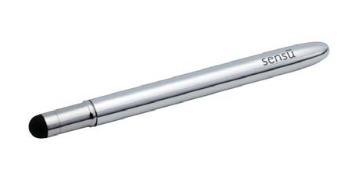
Разница между телефонами в том, что у них разная рабочая система, разработанная разными производителями. Вы можете использовать пальцы, чтобы управлять сенсорным экраном вашего телефона или вы также можете использовать карандаш, как устройство, называемое стилусом, которое упрощает использование. Вы найдете стилус в большинстве магазинов электроники.
Слово, которое вы увидите много раз: Приложения
Это ярлык, позволяющий перейти напрямую к программе или веб-сайту, к которому вы хотите получить доступ. Он представлен картинкой или символом. Вы увидите множество приложений на своем телефоне.
* Обратите внимание, что смартфоны разных марок будут иметь разные символы. Все в этом руководстве может отображаться не так, как это действительно на вашем телефоне.
Кнопки на вашем смартфоне
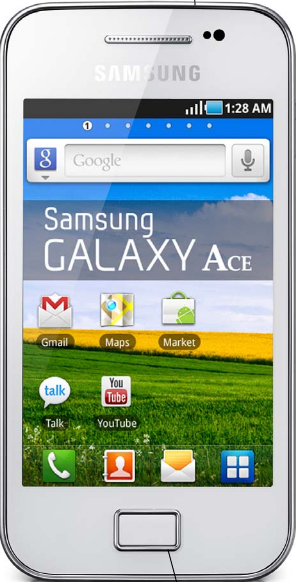
Слот для наушников: можно вставить сюда наушники.
Кнопка Home: нажмите на эту кнопку в любое время, и вы выйдете из того приложения , где вы находитесь и вернетесь к домашнему окну
Прокрутка телефона и приложений
Смартфон поставляется с рядом предустановленных приложений которые дают множество возможностей вашему телефону.
Чтобы получить доступ к этим приложениям вам нужно будет нажать на приложение, которое вы хотите использовать. На пример для установки будильника ищите приложение с изображением часов и нажмите на него.
Чтобы сделать снимок, ищите приложение с изображением камеры, нажмите на него, камера появится и там будет круглая кнопка на экране, нажмите на нее чтобы появилась фотография
Чтобы просмотреть все свои фотографии, нажмите на приложение “Галерея”.
Все приложения можно организовать вместе на главном экране. Чтобы вернуться к домашнему экрану в любое время, нажмите кнопку домой.
На одном экране будет слишком много приложений, поэтому вам нужно будет прокручивать экран чтобы перейти на следующую страницу приложений, чтобы увидеть все приложения на телефоне. Не забывайте ,что вы можете в любой момент нажать кнопку «Домой», чтобы вернуться на главный экран
Использование клавиатуры
Чтобы клавиатура появилась на экране, вам нужно нажать там, где вы хотите печатать , и она появится автоматически
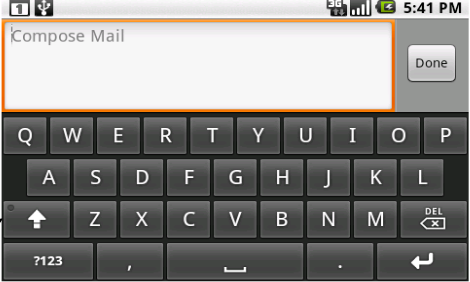
1. Нажмите , место куда вы будете печатать текст, и клавиатура появится
2. Нажмите клавишу Shift чтобы менять прописные буквы на строчные ,и наоборот
3. Нажмите delete, чтобы удалить написанный символ
Текстовые сообщения и звонки
Текстовые сообщения
Приложение для текстовых сообщений называется Messaging. Количество непрочитанных текстовых сообщений у вас появится в числовой форме, например. на изображении ниже показано 1 непрочитанное сообщение.

Чтобы открыть сообщения, нажмите на приложение.
Это откроет ваши сообщения, затем нажмите на имя человека чье сообщение вы хотите прочитать. Сообщения имеют форму беседы, поэтому вам будет видна вся история переписки с этим человеком .
Чтобы отправить сообщение: После того, как вы открыли сообщение от контакта, вы можете на него ответить , в нижней области сообщения есть поле для написания . Коснитесь этой области, и на экране появится клавиатура, позволяющая печатать твое сообщение. Чтобы отправить сообщение: нажмите на слово .
Звонок
Чтобы позвонить с телефона, найдите значок телефона и нажмите на него.

Найдите символ клавиатуры и коснитесь его, появится клавиатура с цифрами.
Наберите номер, по которому хотите позвонить, и нажмите на символ телефона.
Это сделает звонок.
Чтобы позвонить контакту, который вы сохранили в своем телефоне: нажмите на символ телефона, нажмите “Контакты”, прокрутите вверх и вниз пальцами, пока не найдете имя человека, которому хотите позвонить. Нажмите на его имя и затем на символ телефона.
Добавление контактов
Самый простой способ добавить контакт – нажать на телефоне символ, как будто нужно позвонить, а затем введите номер.
Вы должны увидеть знак “+” или “Добавить в контакты”, нажмите на него, и он спросит, новый или уже существующий контакт.
Выберите новый и создайте контакт. Некоторые телефоны будут спрашивать , хотите ли вы сохранить контакт на своем телефоне или сим-карте. Если сохранить на сим, то вы можете легко перемещать контакты, если приобретете новый телефон. Введите имя человека и нажмите на Сохранить. Вы также можете просмотреть свои контакты с помощью значка контактов .
Мобильные данные
Телефонный план
Есть два основных типа тарифных планов;
Вы платите определенную сумму в месяц , включающую в себя пакет услуг, таких как интернет , минуты , смс.
Вы пользуетесь услугами а потом платите по факту использованных услуг.
Что использует данные?
Программы, которые используют наибольший объем данных, – это видео и аудио, такие как Spotify или YouTube. Если у вас дома есть Wi-Fi, вы можете подключиться к Интернету. это уменьшит объем данных, которые вы используете в своем тарифном плане.
Не платить за данные
Если вы не платите за данные, которые используете, вы можете войти в Wi ‐ Fi для доступа в Интернет. на вашем телефоне. Wi ‐ Fi доступен во многих кафе, общественных зданиях и дома, если у вас есть широкополосный доступ.
Собираетесь за границу?
Если вы собираетесь за границу, убедитесь, что вы отключили передачу данных на телефоне, чтобы не платить за роуминг. Для этого зайдите в Настройки
– Беспроводные сети и сети – Мобильные сети – нажмите «Данные включены» и сделайте свайп. убедитесь, что в поле нет галочки.
Это может немного отличаться на разных телефонах. Если сомневаетесь, зайдите в Google и поищите как правильно отключить передачу данных именно на вашем телефоне.
Подключение к Wi‐Fi.
Wi ‐ Fi или беспроводной доступ в Интернет позволяет выходить в Интернет, не используя мобильные данные. Если у вас дома есть широкополосный доступ, вы также можете подключить смартфон к этому интернет-сигналу.
Чтобы подключить смартфон к Wi ‐ Fi: нажмите на Значок настроек

Этот значок означает что ваше устройство подключено к сети .
Убедитесь, что опция Wi-Fi включена, затем выберите нужную сеть Wi-Fi, для подключения и введите пароль. Если слово подключено появляется под именем сети, то вы подключены к Wi-Fi.
Для некоторых сетей Wi-Fi вам понадобится пароль.
Дома ваше имя беспроводной сети (SSID) обычно является именем вашего Интернет-провайдер, за которым следуют некоторые цифры, например: eircom409781.
После того, как вы нажмете на имя беспроводной сети, вас могут попросить ввести пароль. Пишется название беспроводной сети и пароль под вашим маршрутизатором и пароль обычноназывается: ключ WEP или беспроводной ключ.
Для общественных мест Wi-Fi, таких как библиотеки, отели и кафе, некоторым может потребоваться пароль.
Приложения
Приложения – это ярлыки, позволяющие попасть прямо на сайт который ты ищешь. Многие организации и компании имеют свои собственные приложения.
Чтобы скачать приложение вам нужно зайти в Play Store. Вам нужно войти в Play Store с помощью вашего адрес Gmail , если у вас его нет , то нужно создать.

Существуют сотни различных приложений, за некоторые из которых нужно платить, но большинство самых популярных из них бесплатны.
Вот список некоторых приложений, которые могут вам пригодиться
RTE Player: Смотрите пропущенные программы по ТВ
Viber: бесплатные звонки и сообщения с другими пользователями viber
WhatsApp: бесплатные звонки и сообщения с другими пользователями WhatsApp
Snapchat: позволяет вам отправить и получать фотографии и видео.
Популярные приложения
Новости RTE News
Sky News
Irish Times
The Journal.ie
Другие приложения
Tune In Radio – радио со всего мира
Планировщик поездок – варианты общественного транспорта
YouTube – смотрите видео на телефоне
Skype – позволяет совершать бесплатные телефонные звонки с видео
Epicurious – рецепты
Pinterest – искусство и дизайн
Приложения Solitare и Bridge
Instagram – для обмена фотографиями
Если вас беспокоит, сколько данных вы используете, эти приложения будут проверять Использование данных для iPhone 3G Watchdog для Android. На телефонах с Windows Data Sense это предустановленное приложение
Электронная почта
Вы можете отправлять и получать электронную почту прямо на свой смартфон. Если у вас есть Hotmail или другой почтовый сервис, вы можете нажать на значок электронной почты и следуйте инструкциям на экране.
Если у вас есть учетная запись Gmail, вы можете перейти на в App Store и загрузить приложение Gmail на свой телефон.
Нажмите на приложение Gmail.
- Когда приложение откроется, вы увидите папку «Входящие» с левой стороны. Нажмите входяще, чтобы открывать свои электронные письма. Вы можете прочитать электронное письмо, просто нажав на электронная почта.
- Вы можете ответить на письмо, нажав «Ответить».
После того, как вы нажмете ответить, на экране появится клавиатура.
- Чтобы написать новое письмо, нажмите на слово «Создать» или на символ конверта.
Со знаком +. Вам нужно будет ввести адрес электронной почты в поле “Кому:” и электронное письмо в основной части электронного письма, коснитесь “отправить” на вашем телефоне.
Смартфон для пожилого человека — настоящая ручная граната. Поверьте мне! С одной стороны, ты пытаешься сделать что-то хорошее для близкого человека, но в итоге сам обрекаешь себя на постоянные проблемы. Понятное дело, что обучить человека безошибочно пользоваться современным смартфоном не получится, но есть возможность упростить этот процесс и немного облегчить использование. Несомненно, если ваш близкий человек в возрасте уже ко всему привык и не нуждается в помощи, то лучше ничего менять. В случае же, если к вам каждый день возникают вопросы, то необходимо настроить смартфон как можно точнее. Рассказываю, что пригодилось мне, когда я учил свою бабушку пользоваться смартфоном.

Настройка смартфона для пожилого человека: что нужно знать?
Содержание
- 1 Как удалить лишние приложения с телефона
- 2 Отключить уведомления приложений Android
- 3 Как найти потерянный телефон
- 4 Как настроить телефон для слабовидящих
- 5 Как не разбить телефон
- 6 Как поставить пароль на смартфон
Как удалить лишние приложения с телефона
В смартфоне по умолчанию собрано большое количество приложений. Постарайтесь убрать все лишнее с главного экрана — ярлычки магазина приложений и других приложений, которые вряд ли пригодятся возрастному владельцу, точно не нужны на главном экране. Оставьте только то, чем человек будет пользоваться: сообщения, WhatsApp, Галерея входящие вызовы.

Удалите лишние приложения и очистите место на рабочем экране
Лишние элементы в меню только путают людей и провоцируют лишние нажатия: в лучшем случае вас ждет тонна вопросов о том, как это убрать с экрана. В худшем — ваш близкий не сможет позвонить или ответить на ваш звонок. А еще можно включить «Простой режим» в Настройках Xiaomi. Помните: чем проще, тем лучше для всех.
Читайте также: 5 классных смартфонов, о которых вы могли не знать
Отключить уведомления приложений Android
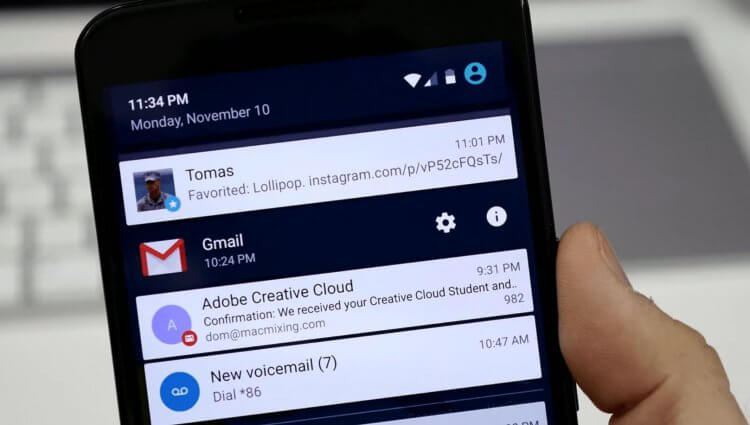
Отключаем лишние уведомления. Желательно, вообще все
Если какие-то приложения удалить не получилось, то обязательно отключите у них уведомления. Объясняю, зачем это нужно: внезапно появившиеся рекламные уведомления или пуши об обновлениях вводят в заблуждения возрастного владельца. «Что это?», «Откуда это взялось?», «Ничего не пойму!» — лишь несколько вопросов, которые вы услышите об этом небольшом инциденте.
Моя бабушка думает, что ей кто-то звонит, когда приходит push-уведомление — честно говоря, я устал объяснять, что это такое и откуда берется. Так что, если не хотите ежедневно отвечать на вопросы о непонятных звуках из телефона и внезапно загоревшемся экране, выключайте все лишние уведомления.
Лайфхак: Как очистить папку «Другое» на Андроид
Как найти потерянный телефон
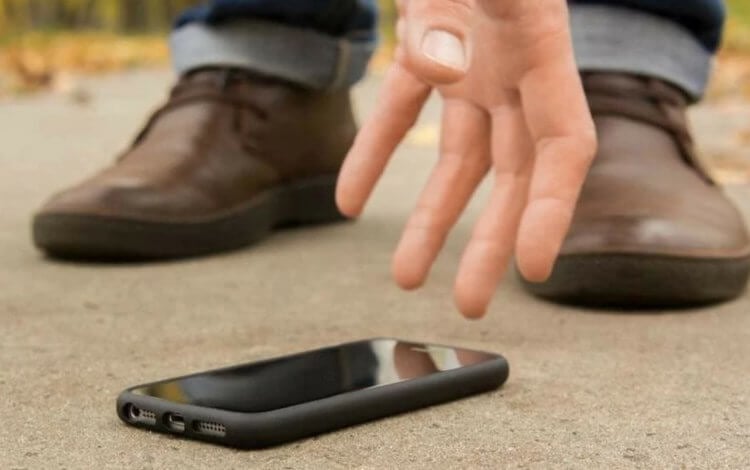
Потерялся телефон? Не беда: найдем его с помощью геолокации, даже если он где-то дома
И тут речь пойдет даже не о телефоне, который был потерян где-то на улице или общественном месте. Его элементарно можно забыть где-то дома. Сами понимаете, что чем больше площадь дома, тем сложнее отыскать смартфон. Вам точно понадобится функция наподобие Find My Device в Android или Локатора в iOS. Обязательно ее включите, а само местонахождение устройства держите под контролем. Кстати, не забудьте про важные функции, которые точно нельзя отключать: геолокация — важнейшая из них, она всегда должна быть включена на смартфоне вашего близкого человека.
Дико крутые товары с AliExpress, которыми я давно пользуюсь
Как настроить телефон для слабовидящих
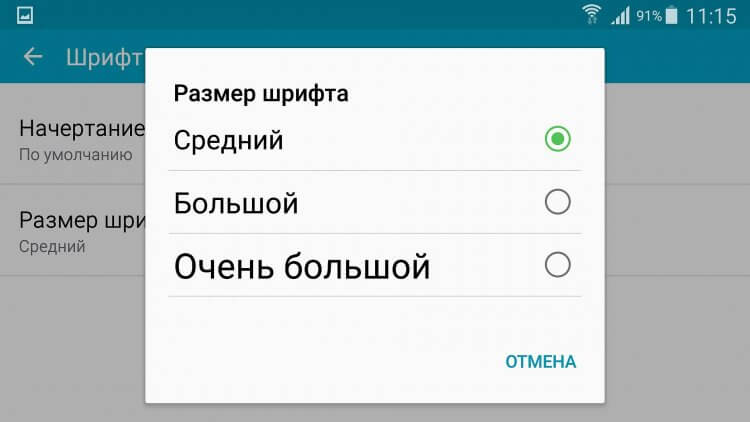
Увеличиваем шрифт на максимум
Помните шутку про «бабушкофон Starter Pack», в котором выкручена яркость на максимум, а шрифт установлен настолько крупный, что можно увидеть из космоса? Шутки шутками, но это необходимость и вовсе никакая не блажь: моя бабушка даже на Honor с большим экраном еле видит все эти ярлычки приложений и текст, который с трудом помещается.
То же самое можно сказать про яркость дисплея в смартфоне: ставьте ее на максимум, чтобы ослепляло всех вокруг. Поверьте, это важно, чтобы человек с плохим зрением видел, кто ему звонит. Единственный минус — смартфоны при высокой яркости очень быстро разряжаются. Так что, время от времени напоминайте, чтобы его заряжали.
Еще больше советов по настройке смартфона ищите в нашем Яндекс.Дзен!
Как не разбить телефон
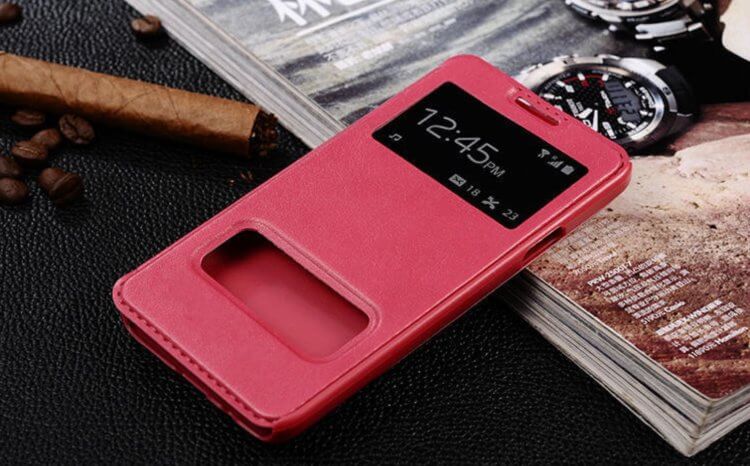
Чехол-книжка — идеальный вариант
Моя бабушка очень ответственно относится к подаренному смартфону и следит за его состоянием. Но мы ведь прекрасно знаем, как это работает: смартфон всегда может разбиться, упав экраном вниз. Это не только лишние траты на ремонт или на покупку нового смартфона, но и разочарование вашего родственника: люди в возрасте относятся к подобным несчастным случаям слишком серьезно, будто произошло что-то страшное. По возможности «упакуйте» смартфон как надо: защитное стекло попрочнее, чехол потолще. Еще можно присмотреться к противоударному смартфону, на всякий случай.
Нашел пять планшетов, которые можно смело покупать в 2022 году
Как поставить пароль на смартфон
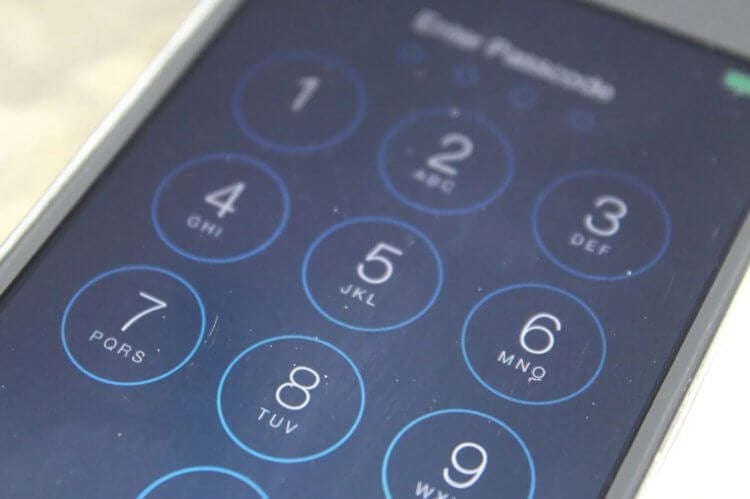
Отключите пароль — так будет намного спокойнее всем
И самое главное: вам нужно отключить пароль на смартфоне. Обычно мы настоятельно рекомендуем оставить его для безопасности данных, но в случае с телефоном пожилого человека, пожалуй, лучше обойтись без него. Особенно, если уверены, что к нему из посторонних не получит доступ к смартфону и, например, банковским приложениям. То же самое касается и сканеров отпечатка пальцев или разблокировки по лицу: это удобно, но вопросы все же возникают, когда этот способ не срабатывает.
Вот теперь смартфон для вашего близкого человека в возрасте более-менее готов. Какие настройки еще нужно «подкрутить», чтобы упростить использование смартфона? Делитесь лайфхаками в нашем Telegram-чате!
Для работы проектов iXBT.com нужны файлы cookie и сервисы аналитики.
Продолжая посещать сайты проектов вы соглашаетесь с нашей
Политикой в отношении файлов cookie
Многим пенсионерам довольно сложно разбираться в современных гаджетах. В случае с кнопочным телефоном еще можно запомнить две кнопки для принятия и сброса вызова, но вот сенсорные модели слишком запутанные — одно неосторожное нажатие и устройство меняется до неузнаваемости. Не так давно я пытался приучить свою бабушку к смартфону, вот решил поделиться своим опытом настройки для максимального упрощения его эксплуатации

Содержание
- Активация встроенного режима при его наличии
- Настройка смартфона на чистом Android
- Сторонние приложения
Активация встроенного режима при его наличии
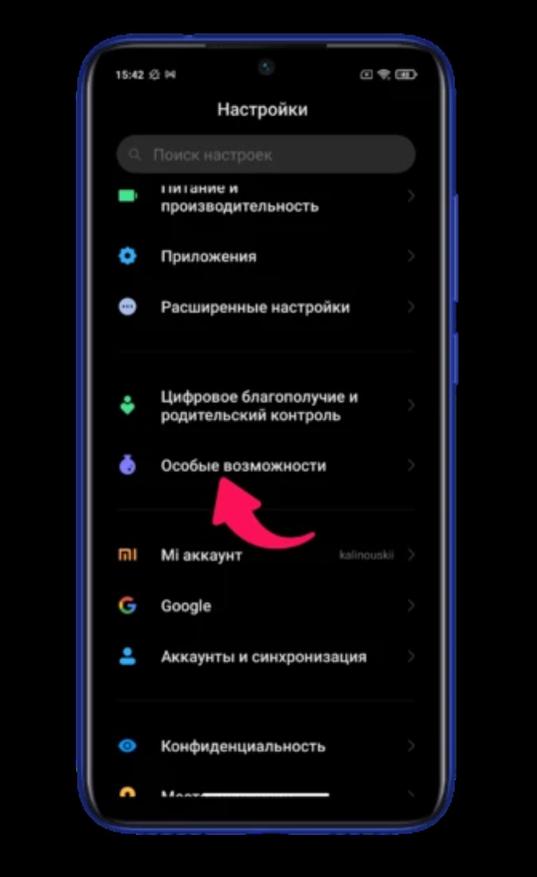
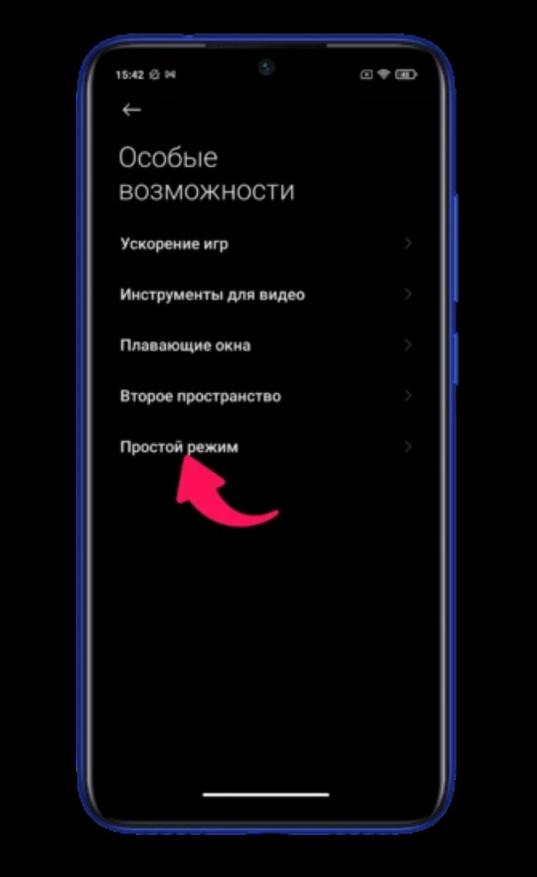
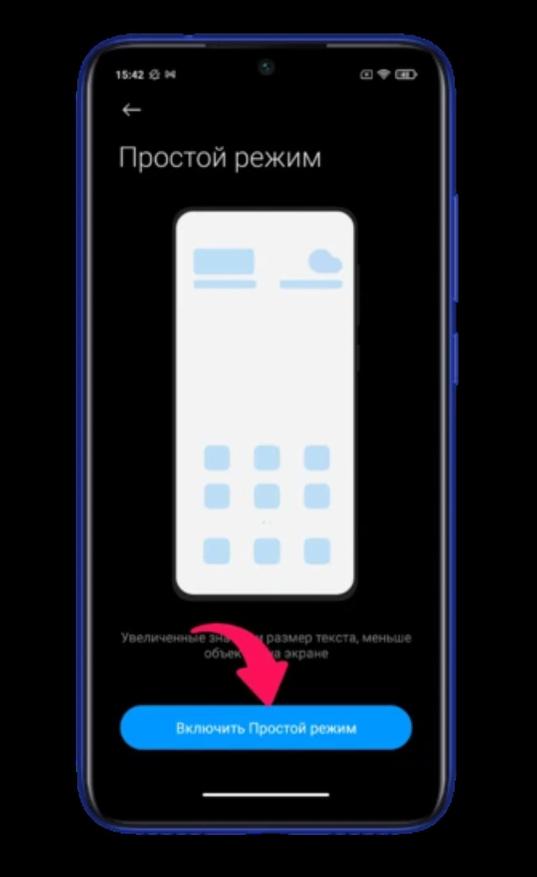
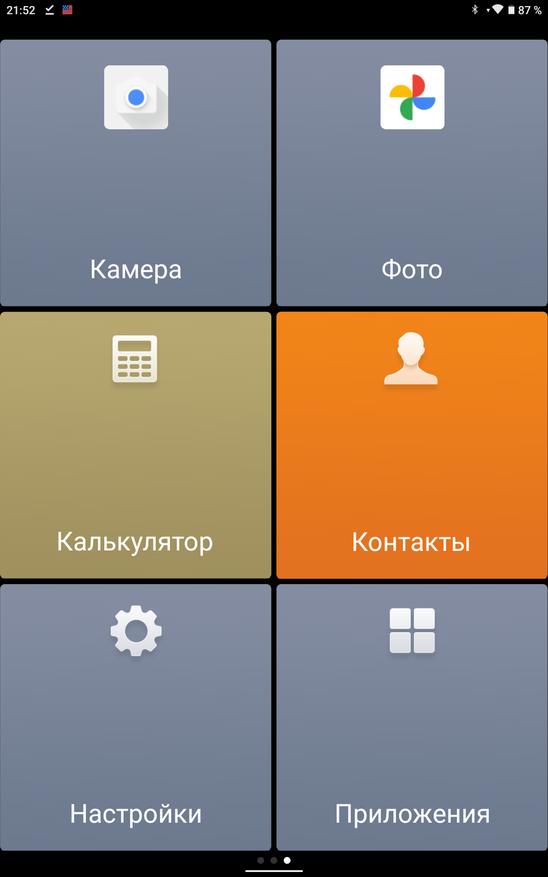
В телефонах некоторых производителей упрощенный режим уже имеется в настройках, например, у xiaomi. Для активации нужно войти в «Настройки» — «Особые возможности» — «Простой режим». Шрифт и размер значков будет увеличен, а в карусели рабочего стола слева появится раздел добавления избранных контактов для быстрого вызова. Такой вид появился в MIUI 9, видимо пошли по стопам Samsung и MEIZU
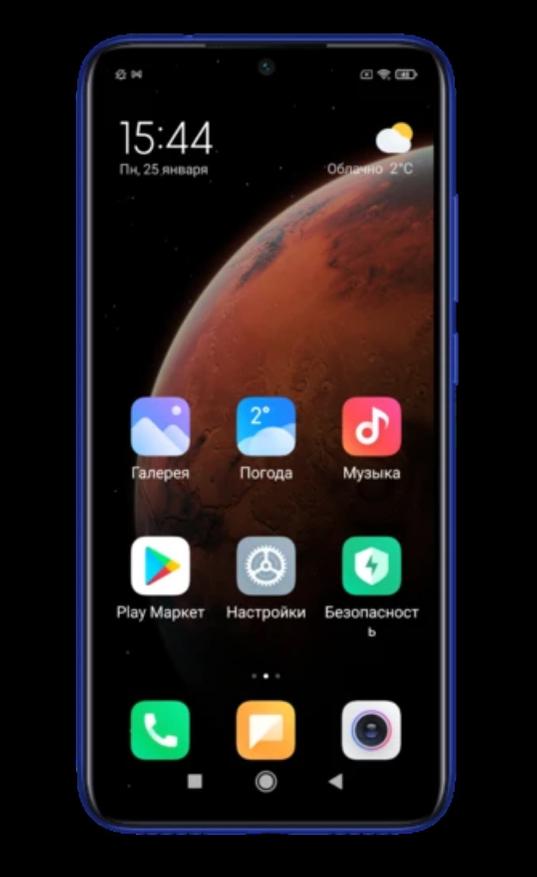
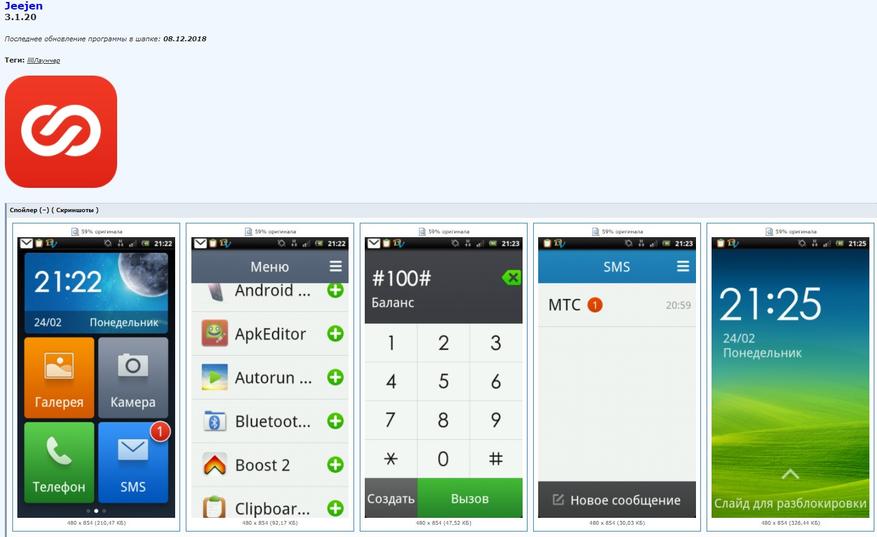
А вот до «девятки» было лучше(как на превью). Гугл сказал, что вернуть старый интерфейс можно, но придется качать установочный файл вручную. Ссылки на 4пда скорее всего потрут, так что ищите по названию Jeejen
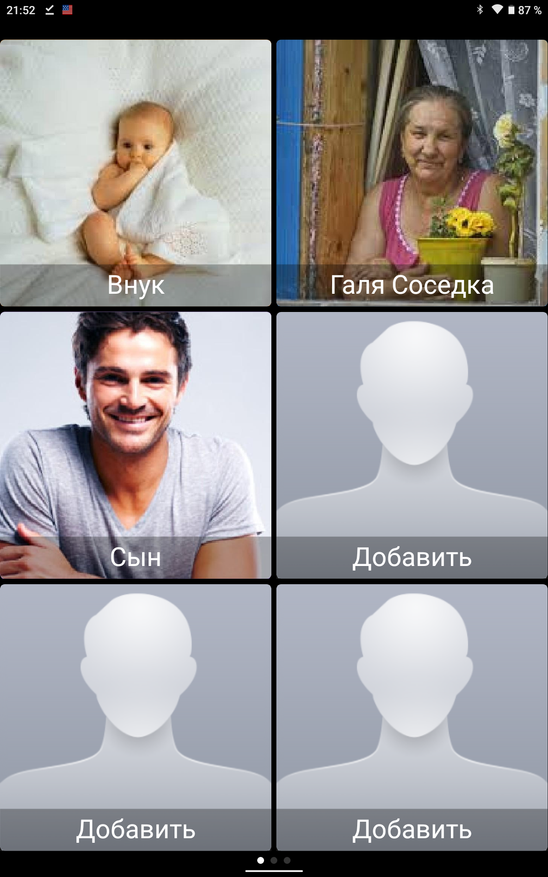
Как по мне, плитка практичнее для людей с низкой чувствительностью пальцев. На экране слева находятся выбранные контакты, на среднем часы, звонилка и галерея с камерой. Правее расположены приложения, кстати, во многих моделях от Huawei упрощенный режим выглядит очень похоже.
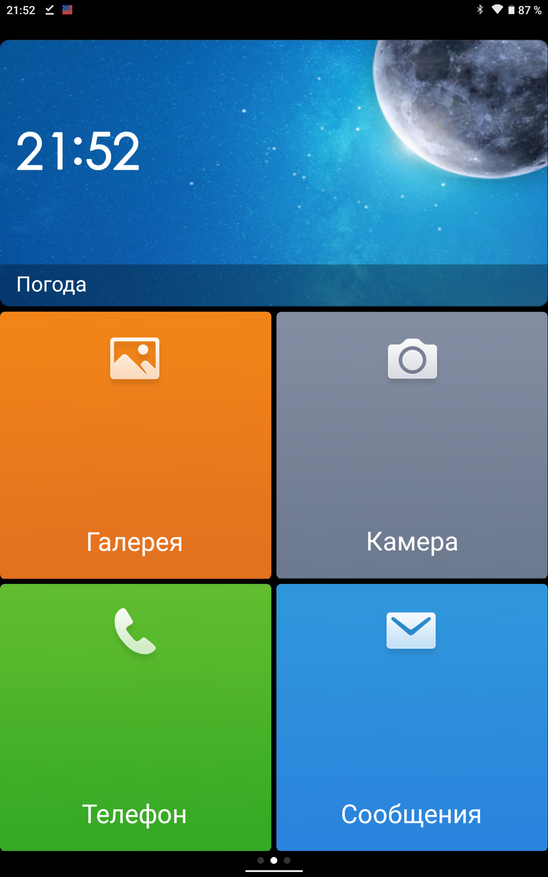
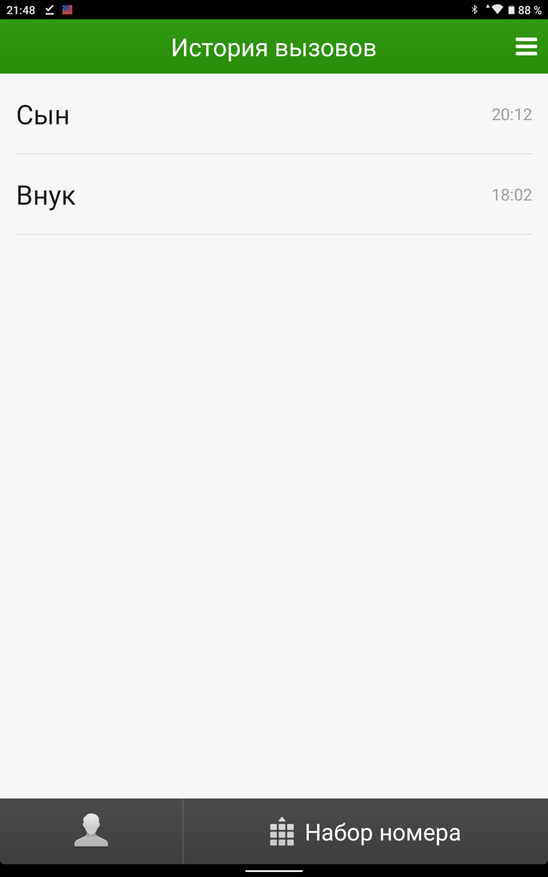
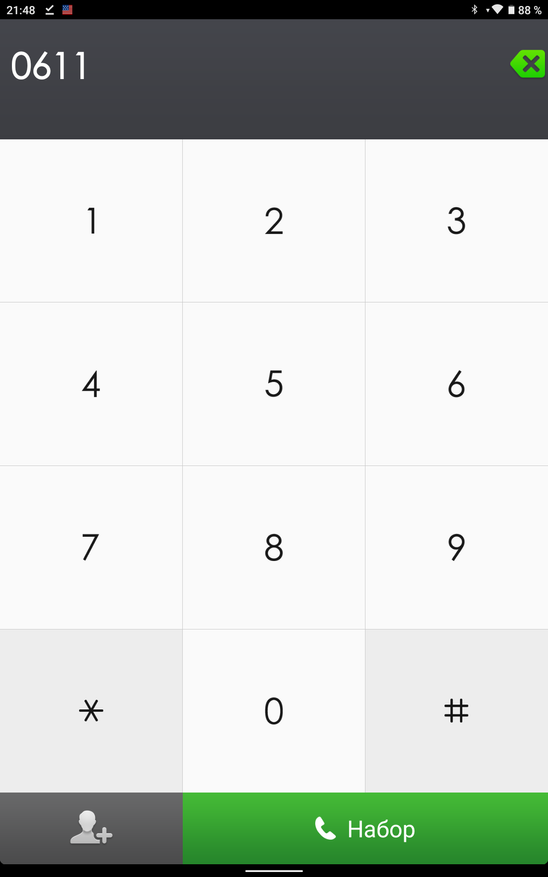
Интерфейс звонилки так же меняется, выводится простенький список вызовов и крупная клавиатура для набора номера. Во время дозвона переключается на классический интерфейс. Приложения можно добавлять без ограничения, но умаешься листать по 6 штук на экране
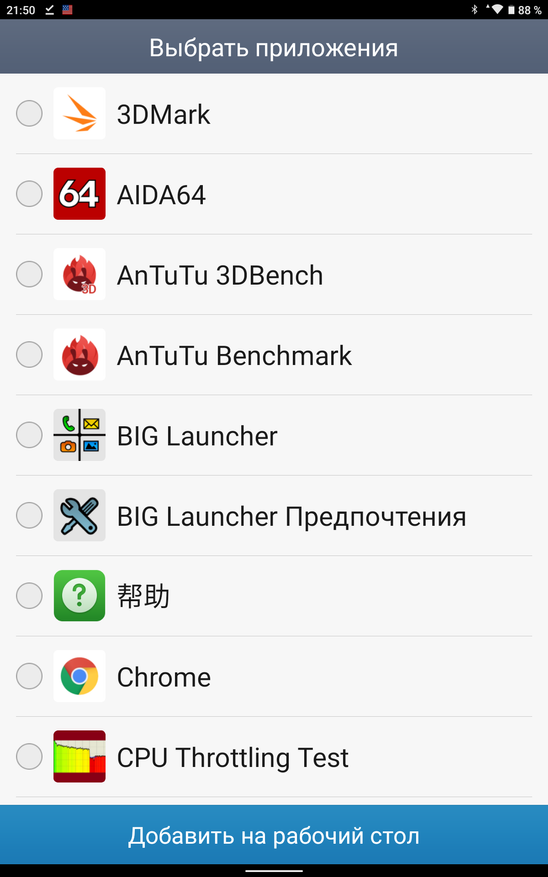
Хотя в основных настройках можно немного изменить интерфейс, в «Молодежном» режиме на экране вмещается 8 плиток, но они становятся меньше размером
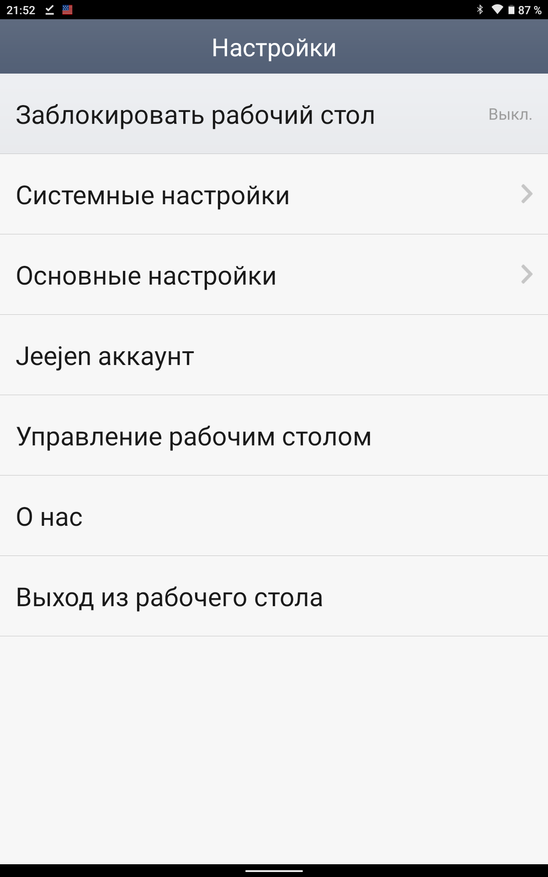
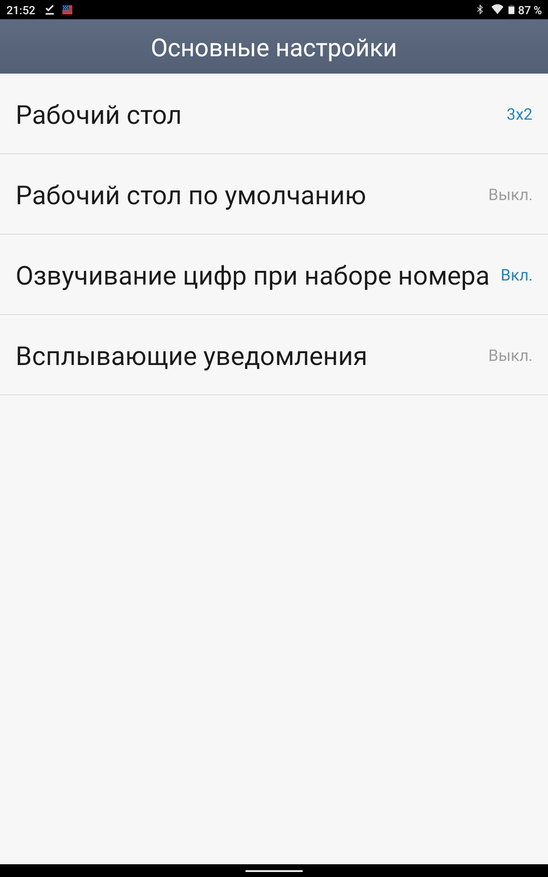
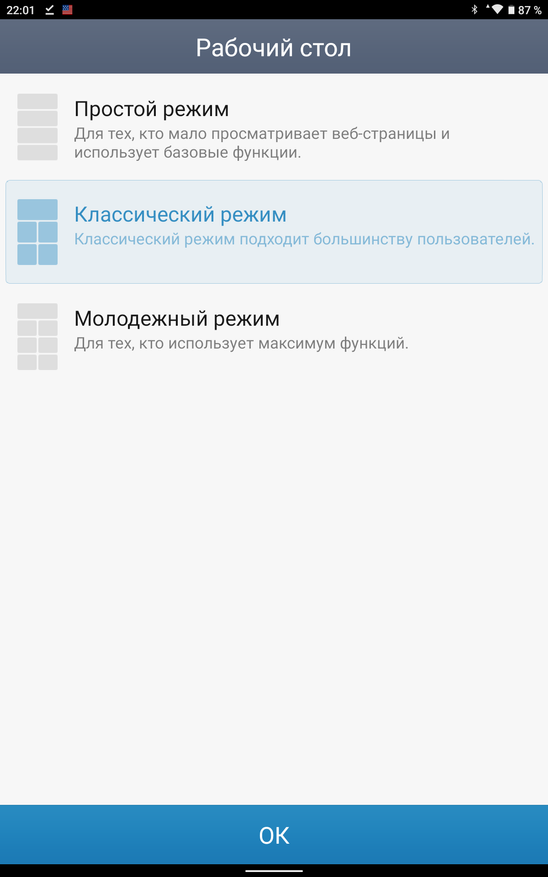
Настройка смартфона на чистом Android
Но что же делать если стоит «голая» операционка от гугла, в которой не предусмотрено упрощенного режима? Ну, вид как в MIUI 9 можно без проблем настроить вручную. Ссылки на контакты создаются через соответствующее меню, но тап по ярлыку будет открывать меню контакта, откуда можно как позвонить, так и написать смс или перейти в сторонний мессенджер. Для вызова по одному нажатию лучше пользоваться виджетами. Удерживаем палец в пустом месте пока не появится всплывающее меню и выбираем пункт «Виджеты»
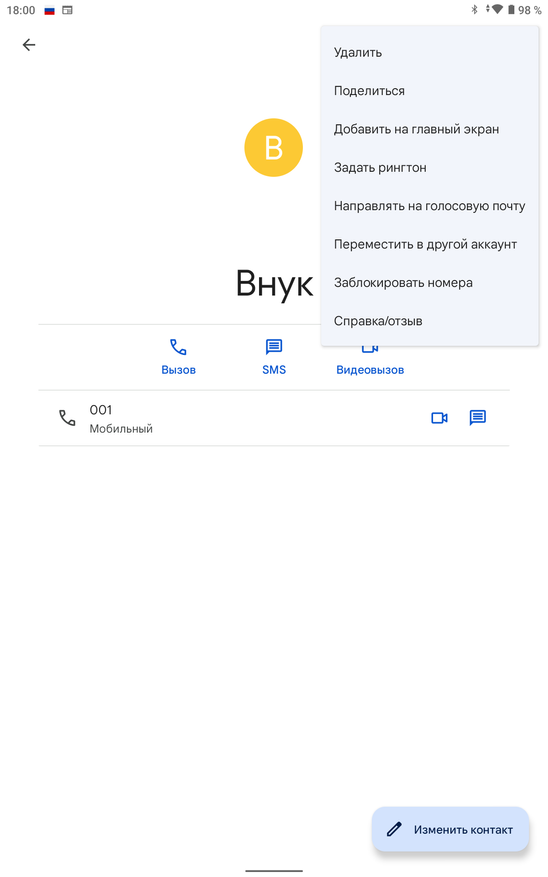
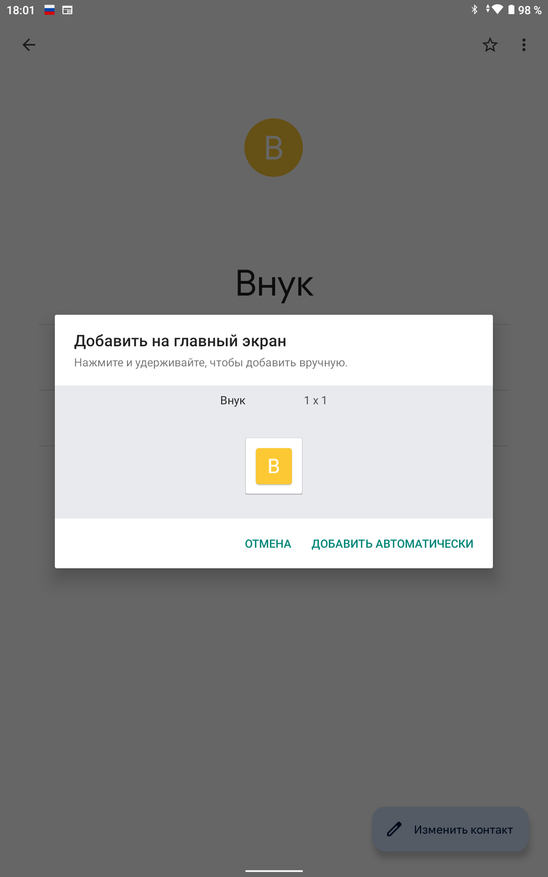
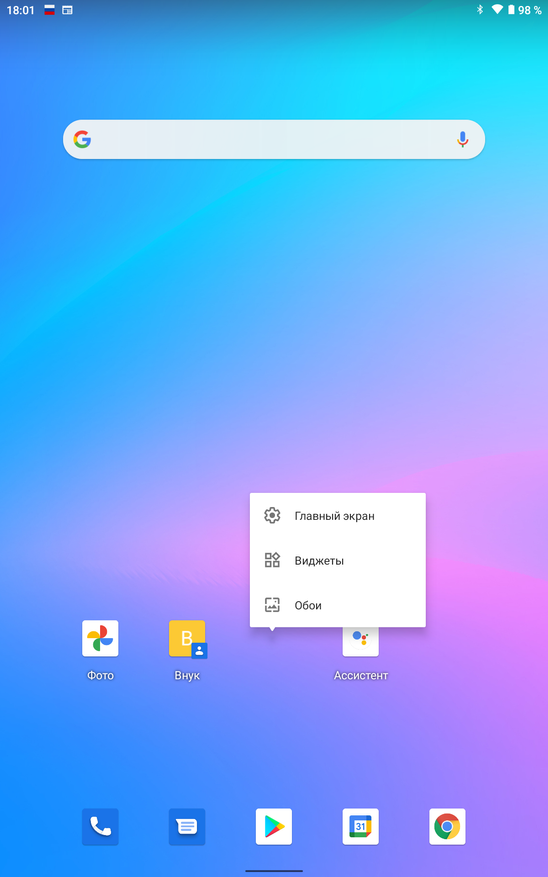
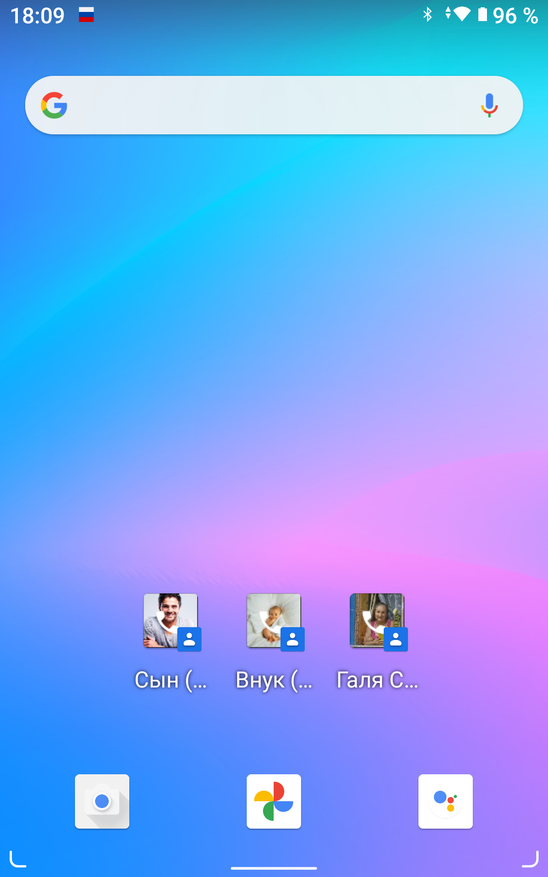
Ищем раздел контакты, перетаскиваем в нужное место виджет «Быстрый звонок» и выбираем контакт. Если в профиле есть фото, оно автоматически подгрузится. Убираем все лишние ярлыки с рабочего стола, я оставил камеру и гуглофото, чтобы можно было посматривать общие альбомы
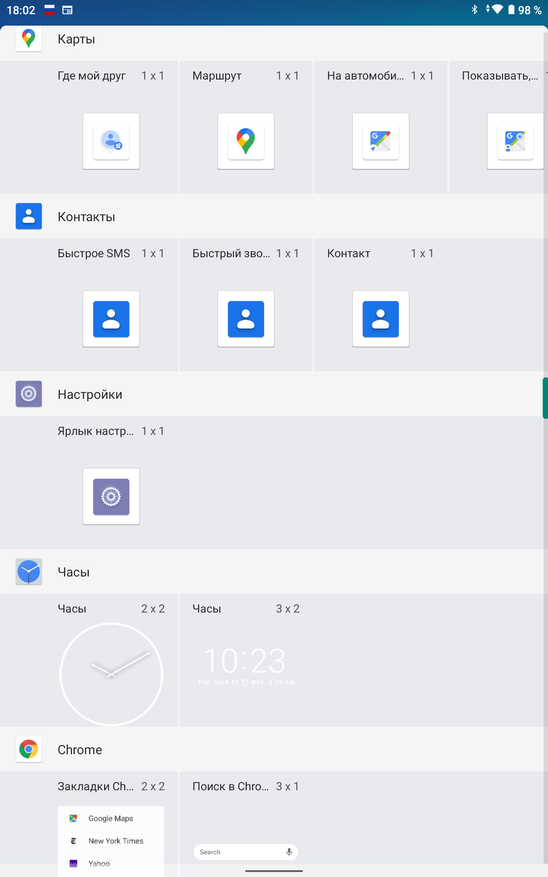
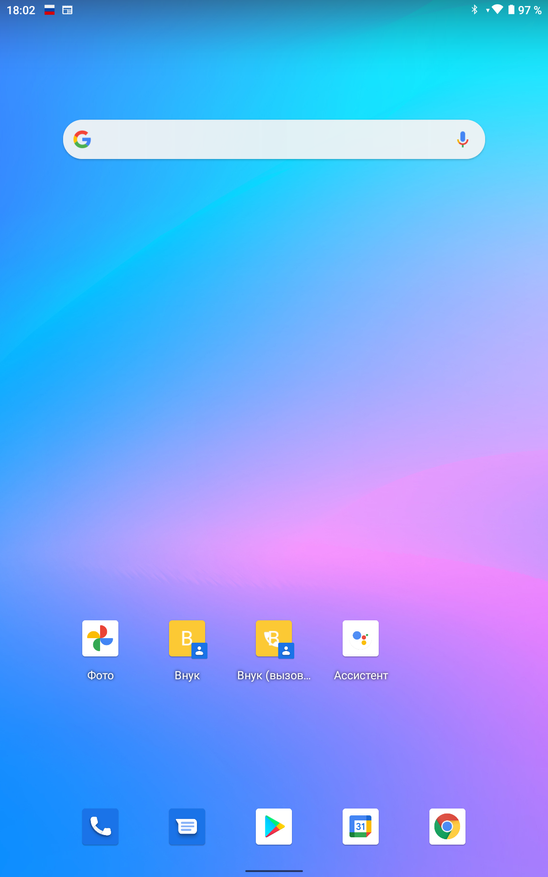
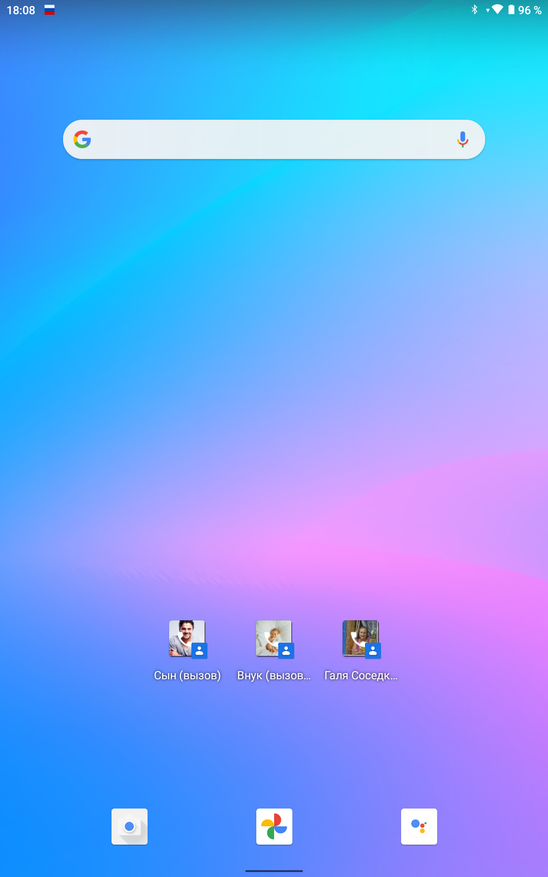
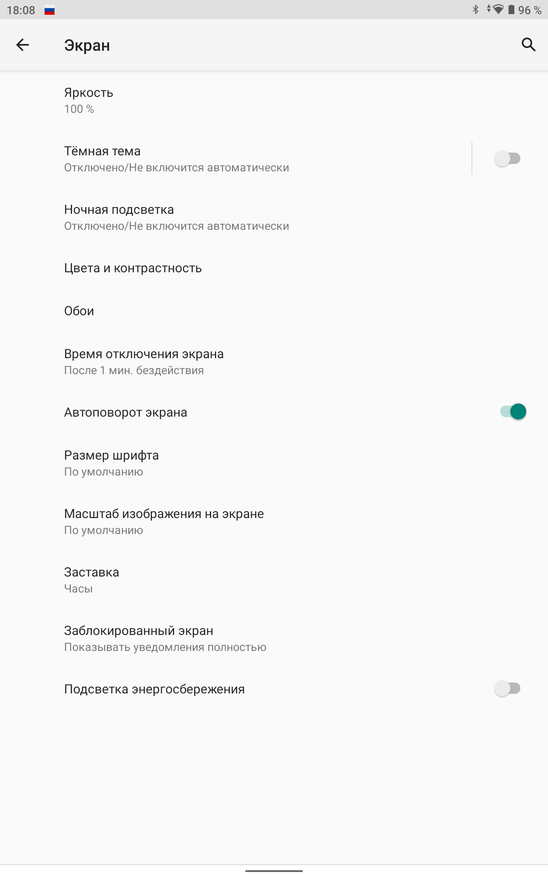
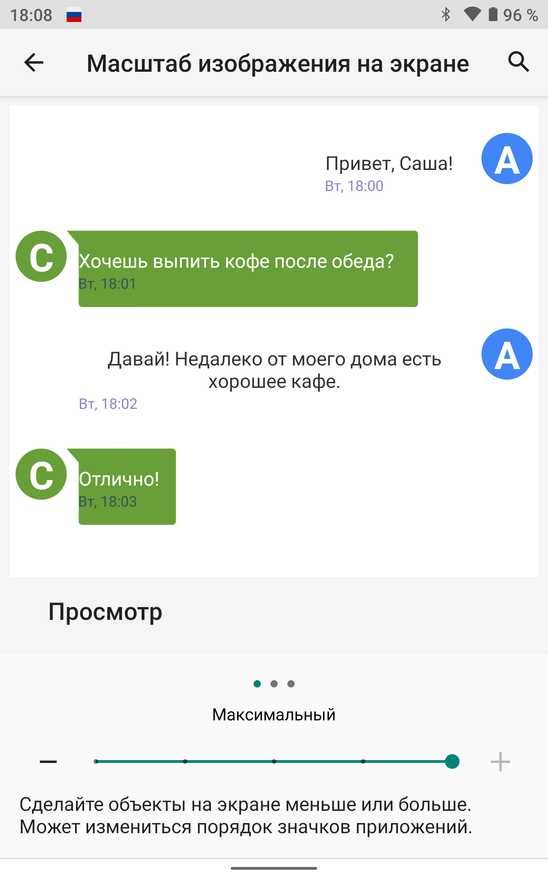
Далее нужно войти в настройки экрана и увеличить до максимума размер шрифта с масштабом экрана, после этого читаемость станет лучше
Сторонние приложения
Никто не запрещает установить лаунчер Jeejen на любой телефон, а не только на xiaomi. В маркете есть аналог, называется Simple Mode. Они очень похожи внешне, здесь есть дополнительный экран слева с ярлыками быстрых настроек, которые не каждому нужны, да и в мелочах он все же не такой удобный
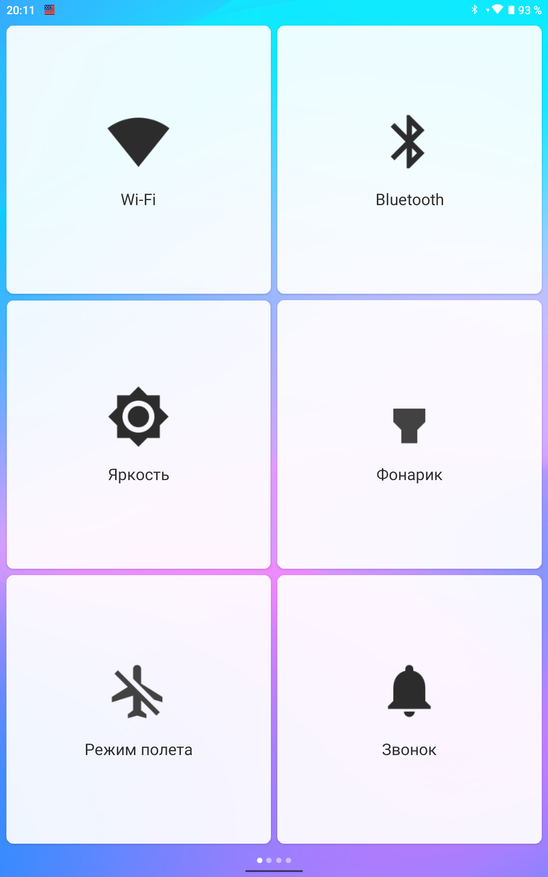
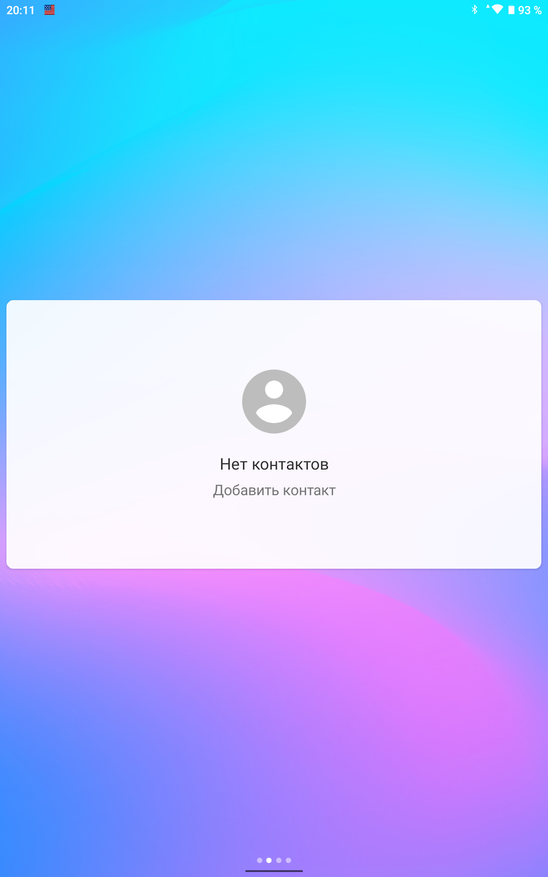
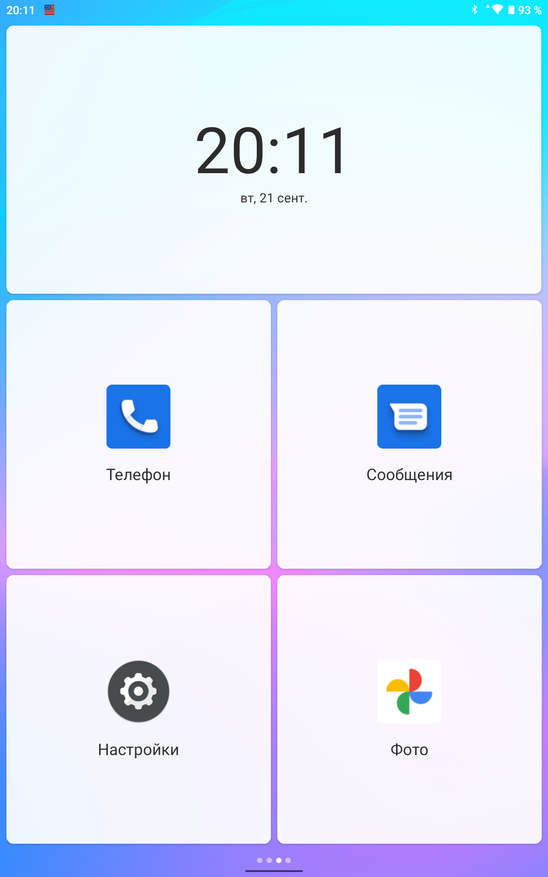
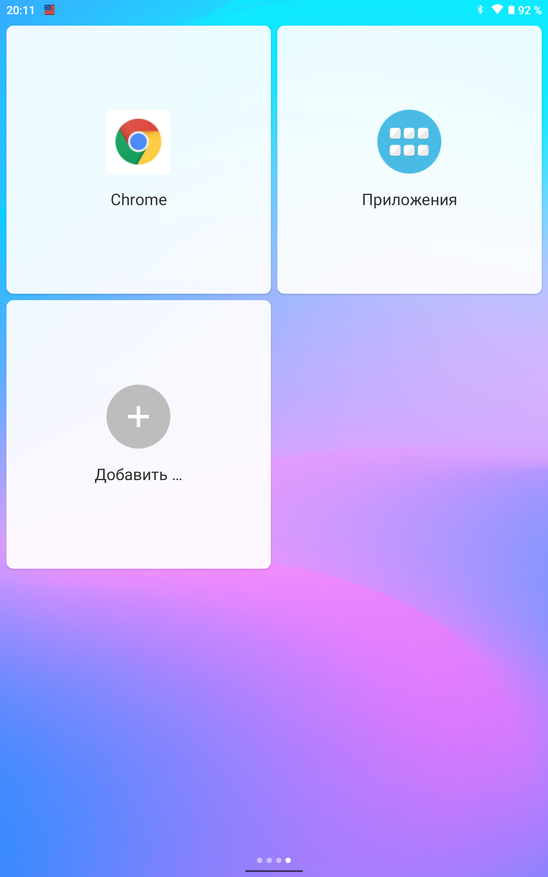
Контакты добавляются аналогично, но при нажатии вылазит выбор: звонить или писать СМС, что не очень практично, т.к. сообщениями мало кто пользуется, а необходимость лишний раз тыкать по экрану может запутать человека. Звонилка при нажатии ярлыка «телефон» вылазит встроенная, так что до установки лаунчера не помешает увеличить масштаб текста. По умолчанию открывается журнал вызовов, а не список контактов, что уже неплохо
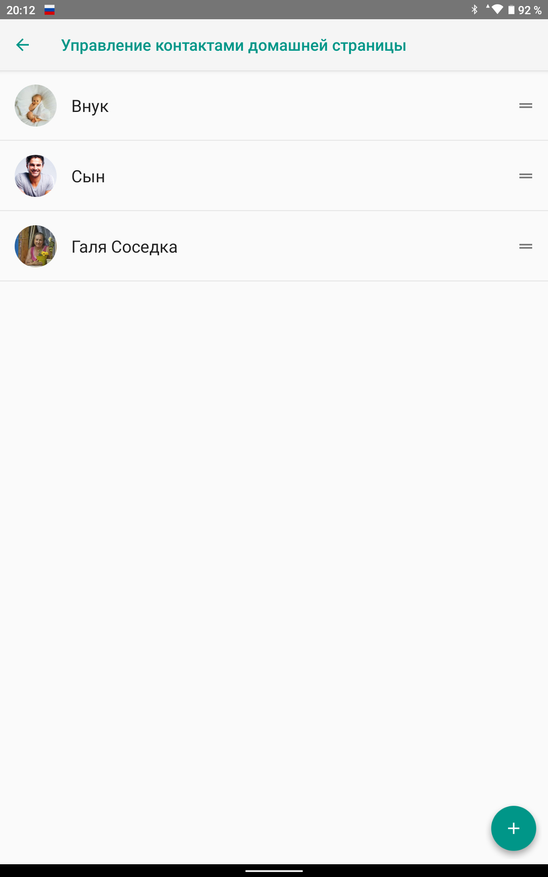
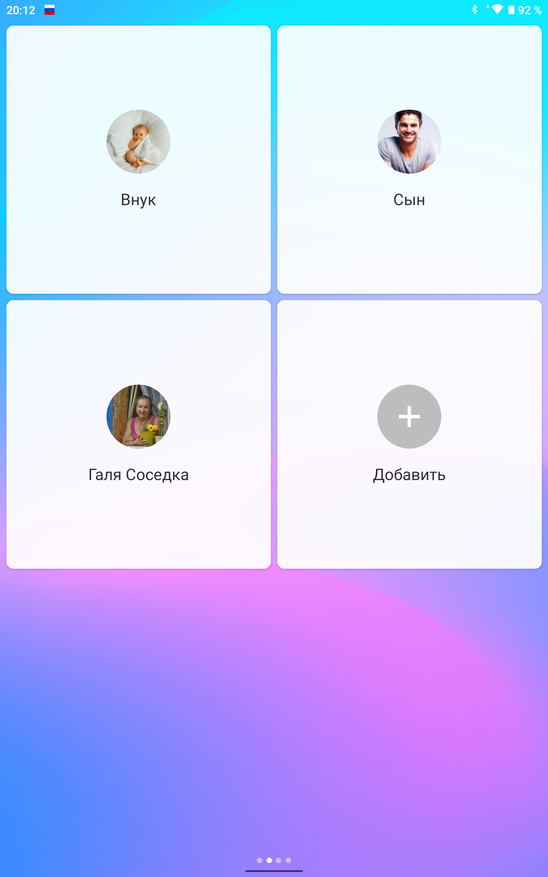
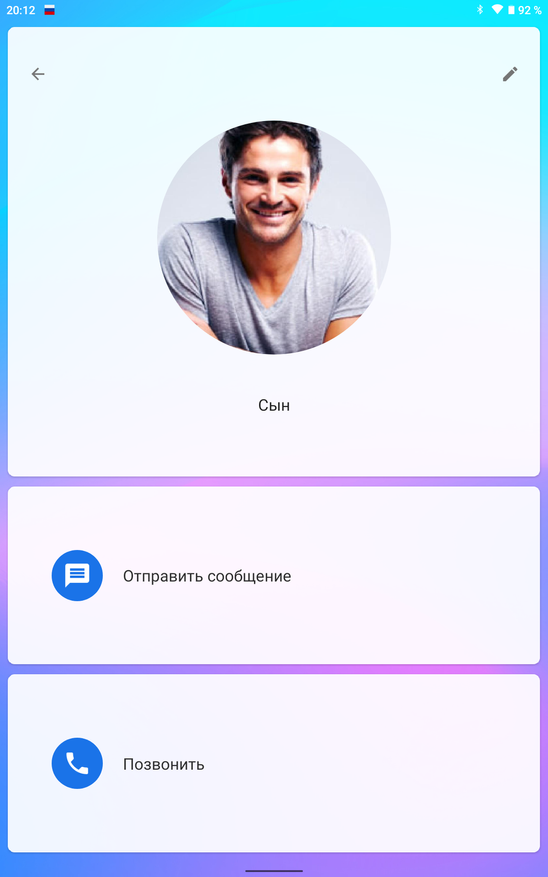
Я всё же остановился на лаунчере Jeejen, единственное чего ему не хватает, это отдельной кнопки «SOS«, при нажатии на которую отправляется сообщение с координатами и просьбой помочь на заранее выбранные номера близких людей, как это реализовано в платных версиях похожих программ, например в BIG Launcher. Но никто не мешает скачать отдельно программу и вывести ярлык на нее в меню справа, либо на классический рабочий стол. Я установил первое попавшееся приложение в маркете и оно оказалось вполне работоспособным. В настройках можно поправить шаблон сообщения, выбрать предпочитаемые карты и настроить отправку после многократного нажатия кнопки включения. Во вкладке «Контакты» добавляются люди для рассылки, на главной странице в случае успешного обнаружения местоположения отображается текущая локация
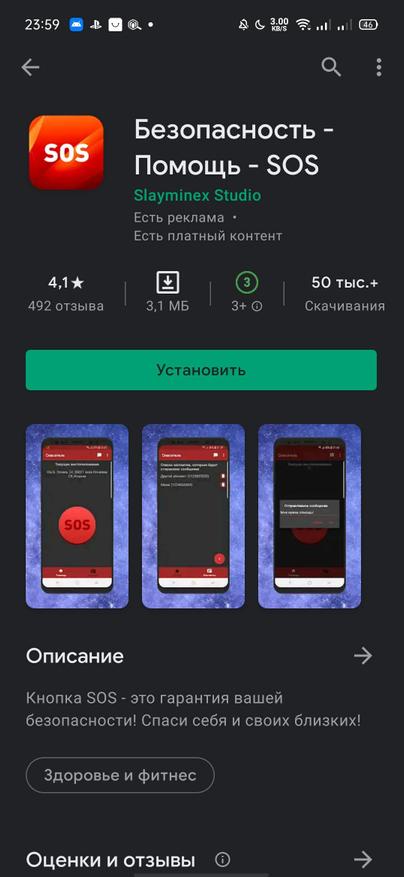
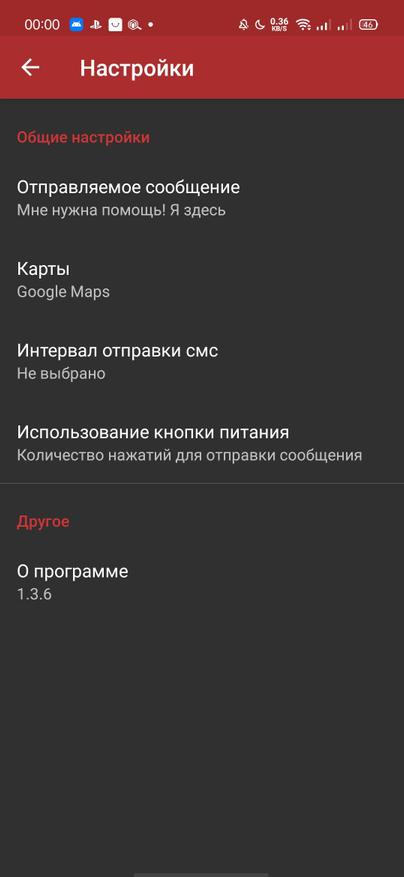
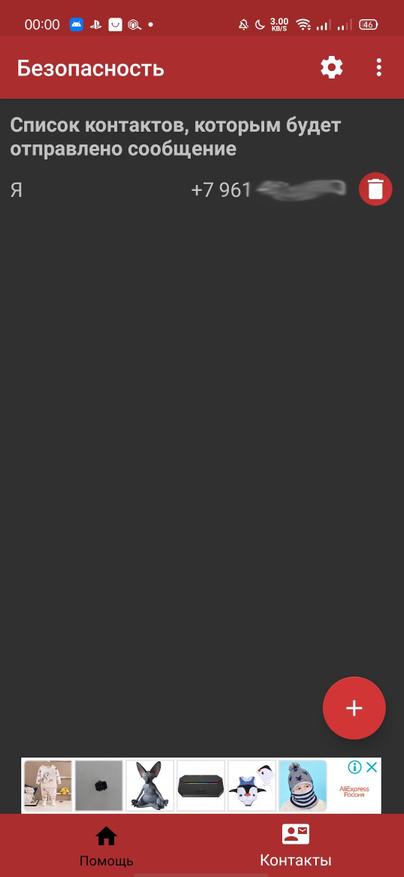
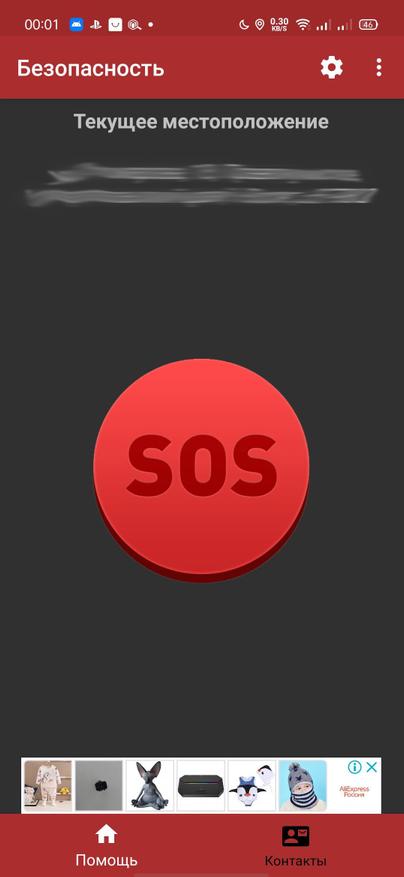
Через несколько секунд получил сообщение со ссылкой, после нажатия на которую открылись гуглокарты и отметили нужную точку

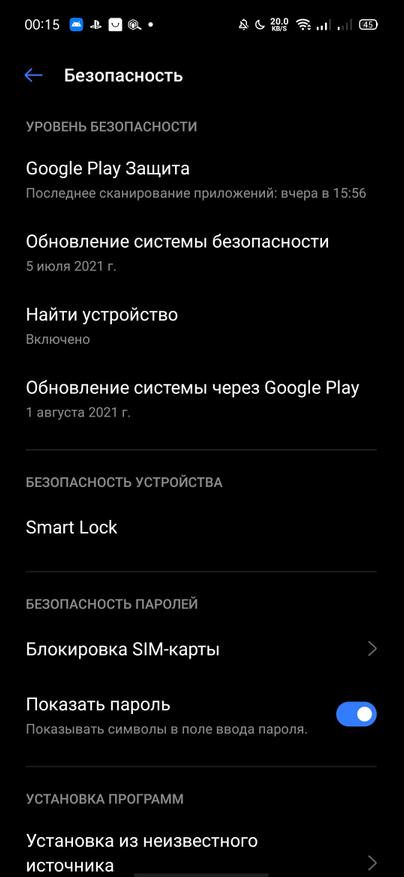
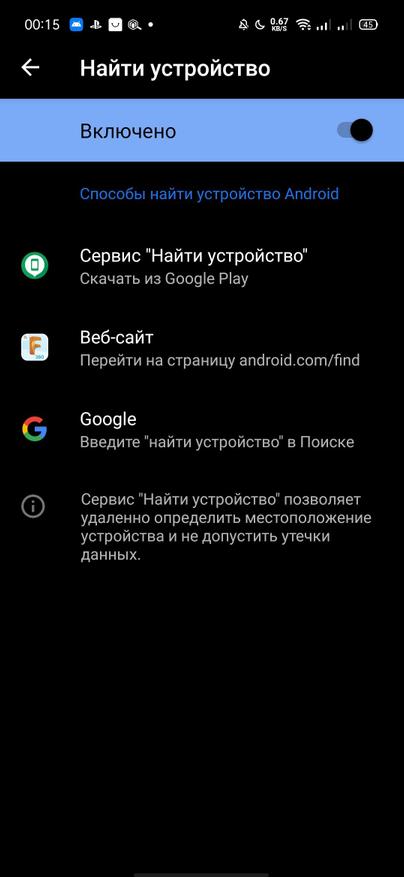
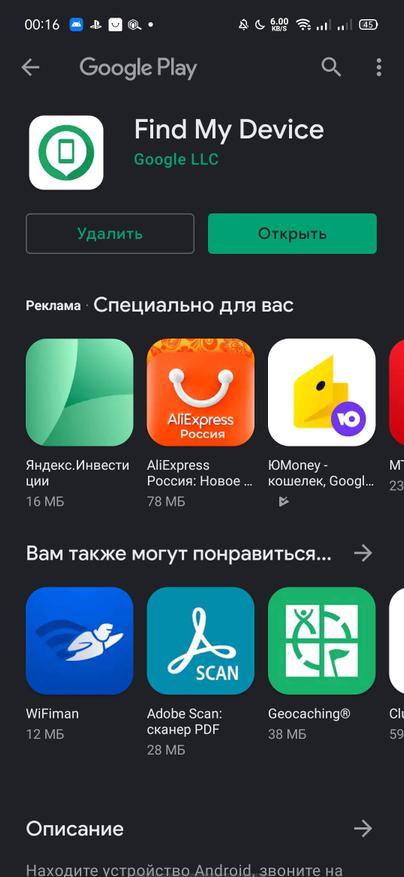
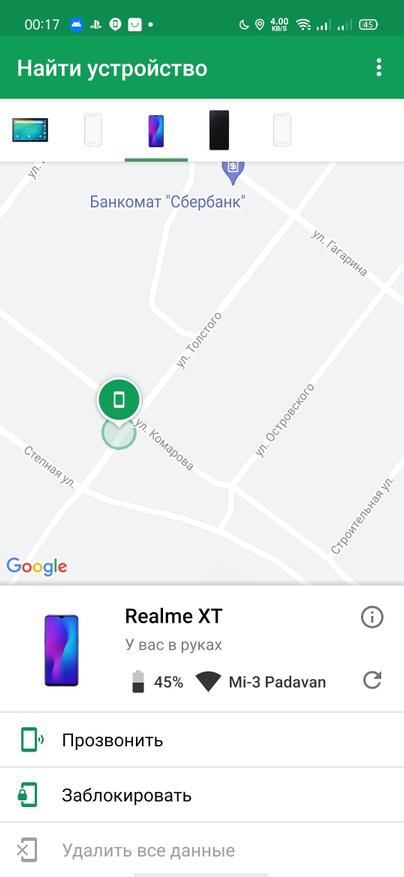
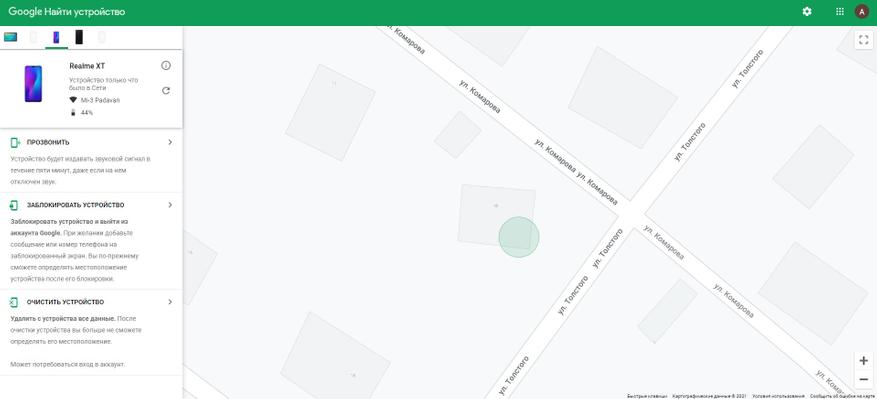
Ну и не лишним будет активировать возможность поиска телефона. Для этого нужно зайти в «Настройки» — «Безопасность» — «Найти устройство«. Переводим ползунок в положение «Включено«, скачиваем приложение «Find My Device«, либо переходим в браузере по этой ссылке. Входим аккаунт, к которому привязано устройство и можем отслеживать его в режиме реального времени, а так же при необходимости активировать звуковой сигнал в нем. Уже несколько раз таким образом находил потерянный телефон, т.к. динамик в этом режиме орет на полной громкости даже если включен беззвучный режим
Так выглядит страница в браузере
Ну вот наверное и всё — лишнее убрали, нужное сгруппировали, увеличив в размере, добавили «тревожную кнопку» и активировали трекер на случай если человек внезапно перестанет выходить на связь. Получилось удобно и функционально, один общий альбом в гугл фото чего стоит — только за последний год в нем несколько сотен семейных фотографий накопилось, так что всегда есть чем заняться если заскучаешь.
Если есть другие более простые или удобные решения, которые вам больше понравились — поделитесь ими в комментариях.
Учитель Гаджет. Как научить бабушек и дедушек пользоваться смартфоном?
Пожилые люди вполне могут освоить смартфон, но потрудиться, вероятно, все же придется.
Смартфоны намного функциональнее, чем обычные сотовые телефоны. Пользоваться ими может научиться каждый, в том числе и люди в возрасте. Бабушки и дедушки смогут отправлять текстовые сообщения, фотографии, просматривать веб-страницы, общаться в социальных сетях и т. д. Однако, несмотря на все эти возможности, многие пожилые люди испытывают страх перед таким гаджетом, для них смартфон остается загадкой. Поэтому без вашей помощи они могут не решиться им пользоваться.

Пробудите интерес
Перед тем, как начать процесс обучения, следует понять, готов ли пожилой человек пользоваться смартфоном.
«Сначала нужно убедиться, есть ли в этом необходимость и желание человека научиться пользоваться смартфоном. Сейчас настолько сместился возраст, что пожилых людей становится все меньше и меньше. И не потому что продолжительность жизни сокращается, она наоборот увеличивается. Все потому, что люди не ощущают себя пожилыми. Они просто перешли в другое паспортное измерение. У таких людей изменилось самочувствие, а главное — изменились перспективы. Старость — это конец перспективы. Если у человека есть желание смотреть в будущее, интересоваться новинками, то его легко будет научить пользоваться смартфоном. Но пожилой ли человек, молодой, или ребенок, самое главное, чтобы в процессе обучения он ощущал выгоду. В хорошем смысле этого слова. Поэтому, не нужно сажать бабушек, дедушек и говорить им, что сейчас выбудете их учить, подчеркивая таким образом, что они ничего не знают. Надо делать это доброжелательно, ненавязчиво и постепенно. Например, можно научить, как пользоваться личным кабинетом Сбербанка. Есть люди, которые получают пенсию и их карточка привязана к банку. Человеку это будет выгодно, поскольку он не будет лишний раз выходить из дома», — говорит кандидат социологических наук, психолог Людмила Полянова.
Нужно вызвать интерес у родственника и показать ту пользу, которую может принести гаджет
«У кого есть опыт общения с пожилыми людьми знают, что эта категория населения полна страхов, не потому что они их сами себе как-то навязали. У нас в обществе, к сожалению, не было культуры заниматься собой, в том числе и заниматься психологически. На самом деле в обучении пожилого человека нет ничего сложного. Нужно только и всего, что убрать его страхи и превратить все в игру. Нужно вызвать интерес у родственника и показать ту пользу, которую может принести гаджет. Например, показать пожилому человеку, что он может с помощью смартфона заказывать по интернету какие-то вещи, например лекарства», — говорит психолог Центра развития для взрослых, тренер по развитию и достижению целей Светлана Дьяконова.
Начинайте с простого
Обучать пожилых людей пользоваться смартфоном нужно простым языком, не используя никакой сложной терминологии, с которой они могут быть незнакомы. Объясняя, как все работает, старайтесь придерживаться простого, повседневного языка. Если у пожилого человека появился интерес к обучению, то начать его следует с основных функций, таких как громкость, ответ на вызов, поиск контактов, отправка смс и т. д. Покажите родственнику, как увеличить или снизить яркость экрана в «Настройках», закрыть приложения после их использования, как сделать размер текста больше или меньше и т. д.
У многих пожилых людей прекрасное образование, они учились системно мыслить. Если им показать пару операций, они сразу же поймут все.
«Покажите, как работает Face Time или Skype. Пожилые люди любят общаться, особенно с внуками. Затем сделайте второй шаг и так далее. Не должно быть четкой схемы для всех. Нужно обратить внимание на своего близкого и родного человека и понять, что ему интересно, в какой форме он готов к обучению. Одним достаточно один раз показать, и повторные объяснения уже будут не нужны. На самом деле у многих пожилых людей прекрасное образование, они учились системно мыслить. Если им показать пару операций, они сразу же поймут все. Вам лишь иногда нужно будет подсказать что-то. И не раздражайтесь, когда пожилые родители просят вас научить их пользоваться смартфоном, не забывайте, что они когда-то научили вас есть ложкой», — говорит Полянова.
Переходите к сложному
Показав основные функции, покажите родственнику, как получать и отправлять электронные письма и фотографии. После этого можно постепенно переходить к освоению каких-то программ. Но первых этапах обучения постарайтесь сохранить на смартфоне минимум иконок и приложений, оставьте на экране гаджета именно те программы, которыми ваш родственник будет пользоваться чаще всего. Если учетная запись родственника связана с магазином приложений, то расскажите, в каких случаях за их установку придется заплатить. Также покажите, как включить Wi-Fi, как добавлять Wi-Fi-сеть на свой телефон, чтобы не использовать сотовые данные.
Повторение пройденного
Ограничьте обучение до одного часа, а затем дайте время на тренировку. Ваша задача — просто наблюдать за тем, что ваш родственник успел запомнить. Помогать ему следует только в том случае, если он вас об этом попросит. Закреплять знания лучше всего путем выполнения поставленных задач. Поэтому каждый раз просите выполнить определенную функцию, например, подключиться к интернету (wi-fi и пароль), зайти на страницу Google и Яндекс, отправить электронное письмо и т. д. Чтобы родственник получал удовольствие от выполнения задач, постарайтесь организовать процесс обучения в комфортных условиях. Лучше закрепить знания можно путем изучения онлайн-видео. В интернете есть много роликов, которые подробно объясняют принципы работы смартфона.
-
Помочь с цифрой: кто поможет пенсионерам освоиться в сети
-
За Алферовым и Перельманом: ученые, которые двигают вперед российскую науку