
Эндоскоп – не самое распространенное, но порой незаменимое устройство. Только он может проникнуть в узкие, загражденные и другие труднодоступные точки. Изначально камера-эндоскоп предназначалась для врачей, но сейчас ей нашлась масса других применений, в том числе для рабочих потребностей. Далее мы подробно рассмотрим, как подключить эндоскоп к телефону Android и расскажем о лучших программах для управления этим приспособлением.
Эндоскоп для телефона — что это?
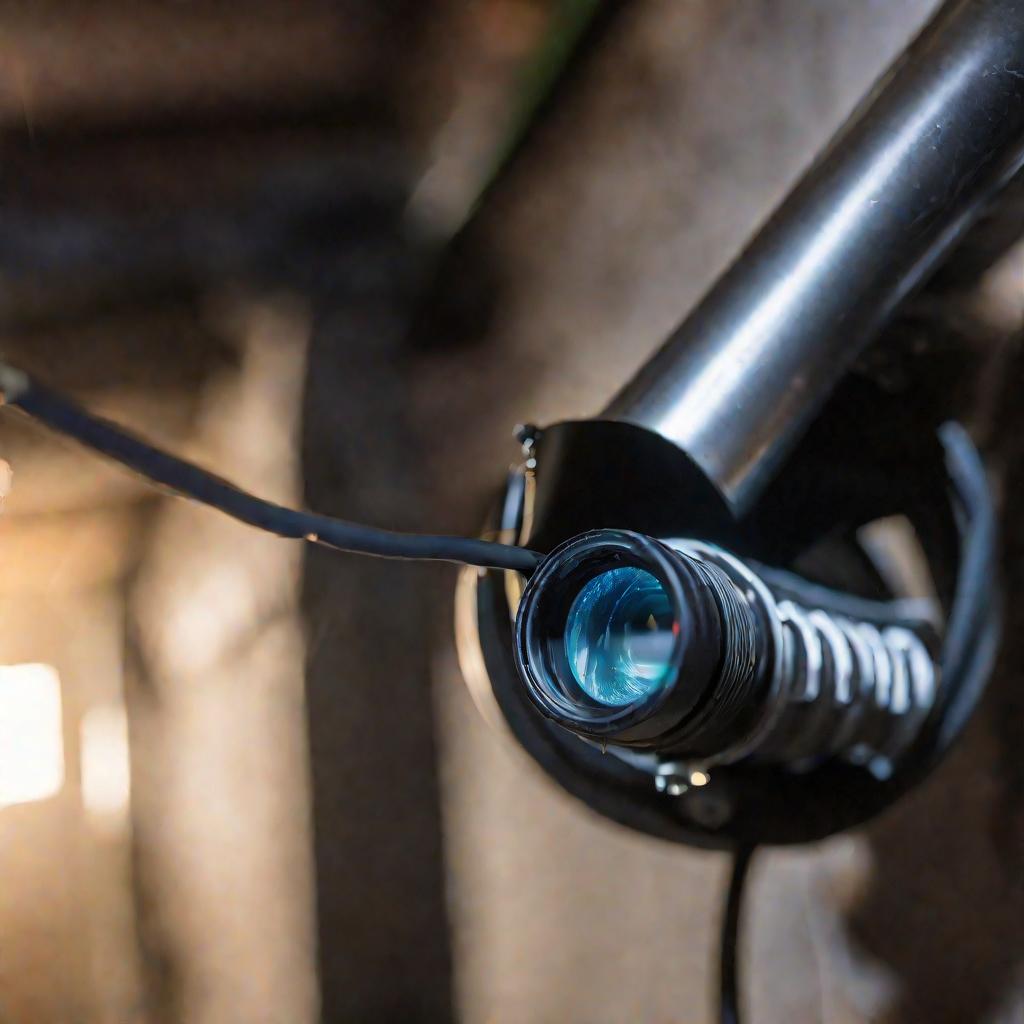
Видеоэндоскоп для Android смартфона – это простое устройство, состоящее из жесткого кабеля разной длины и микрокамеры на конце, диаметр которой в среднем 7-10 мм. Подключив его к мобильному телефону, появляется возможность создавать снимки и видео из мест, куда другими способами не подобраться. Большинство подобных устройств оснащаются подсветкой, поэтому с ними реально осмотреть практически любые участки. Главная особенность прибора довольно эластичный провод длинной 1-2 м, который позволяет подстроиться под изгибы местности и тщательно изучить ее.
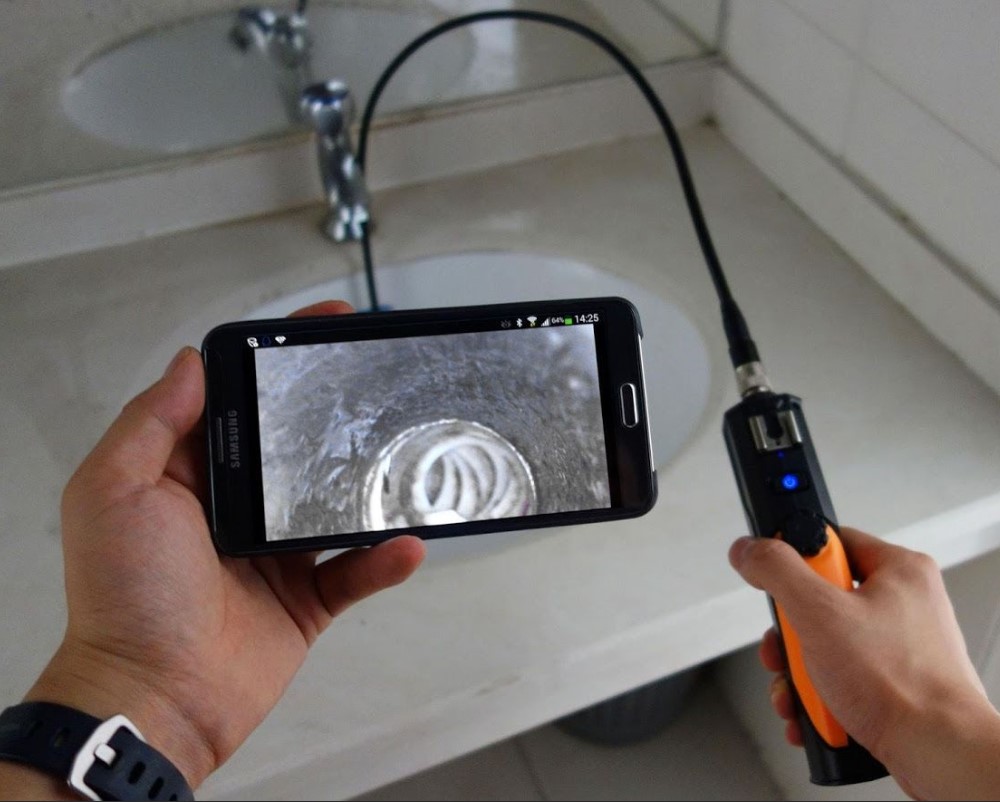
Что нужно сделать перед подключением?
Перед тем, как подключить эндоскоп к смартфону, важно уточнить совместимость обоих девайсов. На управляющем устройстве обязан быть OTG, иначе желаемого результата не добиться. Даже переходники не спасут. Определить это можем с помощью штудирования технических характеристик аппарата или опытным путем. Во втором случае нам потребуется подходящий USB-переходник. Если после подключения к нему все работает, значит телефон удовлетворяет это требование.
Следующие шаги подготовки:
- Проверяем целостность оборудования, особенно кабеля. Он не должен иметь любого рода повреждения.
- Устанавливаем специализированное ПО. Все проверенные производители эндоскопов оснащают свои устройства фирменными приложениями. Они могут поставляться на носителе или распространяться в виде QR-кодов. Если у нас китайский эндоскоп, стоит использовать универсальные приложения с Play Market. Они являются обязательными элементами для обеспечения работоспособности устройств.
Как подключить к Android:
Существует не так много разновидностей эндоскопов в плане способа подключения. Сегодня распространены только модели с USB-коннекторами и Wi-Fi-подключением.
USB-эндоскоп
Самое распространенное и доступное устройство – USB-эндоскоп. В его комплекте всегда есть кабель для подключения эндоскопа к смартфону на Android. Порой поставляется еще и переходники с USB на microUSB, но чаще на шнуре уже предустановлен microUSB-штекер для быстрого подключения.
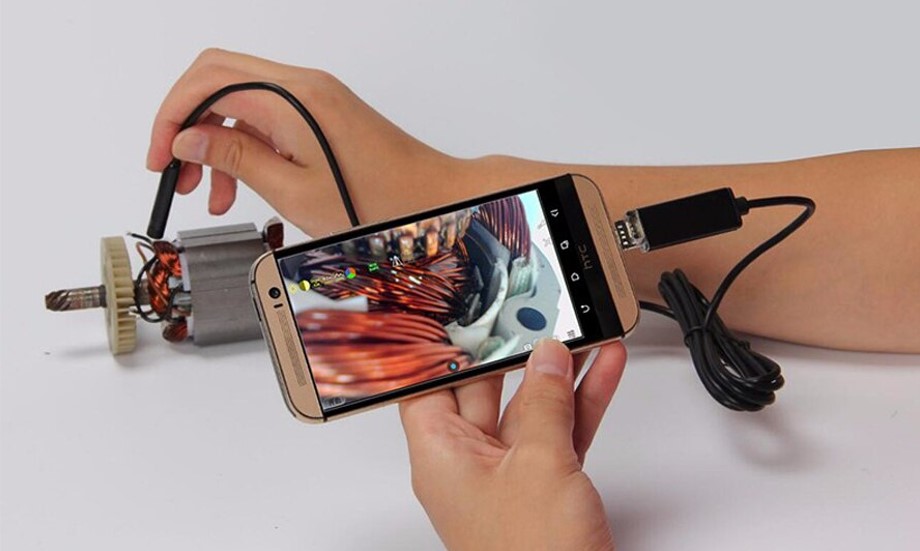
Важно! Не все эндоскопы могут использоваться в сочетании со смартфонами. Порой их энергопотребление настолько высоко, что телефон не может снабдить устройство достаточным объемом энергии. Важно заранее подбирать правильные устройства.
Wi-Fi эндоскоп
Устройства более высокой ценовой категории часто оснащаются беспроводным подключением. Wi-Fi-эндоскоп представляет собой все тот же кабель с камерой, но в его комплекте еще идет беспроводной модуль, к которому аппарат и подключается вместо смартфона.
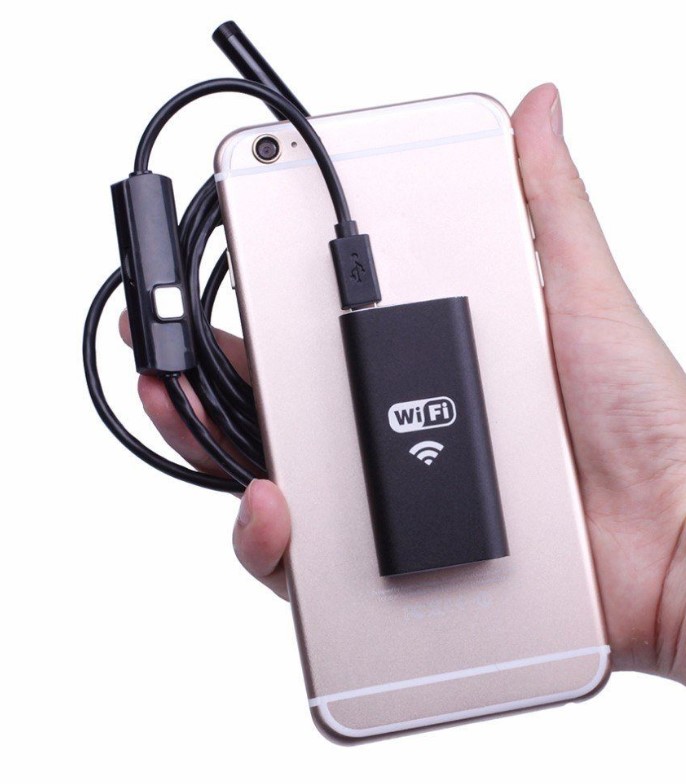
Как установить эндоскоп на Android:
- Нажимаем кнопку на Wi-Fi-модуле и удерживаем ее до появления соответствующего светового уведомления.
- Подключаем эндоскоп к блоку с помощью microUSB-шнура.
- На смартфоне включаем Wi-Fi и запускаем поиск устройств.
- Выбираем точку доступа от эндоскопа, обычно она называется так же, как и сам девайс, и жмем на кнопку «Подключиться».

- Вводим пароль для подключения (значение по умолчанию можно найти на наклейке девайса или в сопутствующей документации).
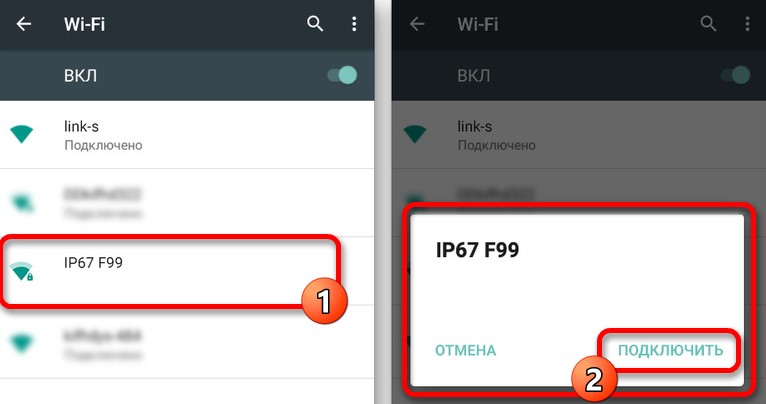
Результатом правильного завершения процедуры станет запуск приложения «Камера» или специализированного программного обеспечения с изображением с эндоскопа.
Рекомендации по использованию устройства
После подключения, стоит отметить еще о нескольких особенностях в работе с данным аксессуаром.
Как настроить эндоскоп из Китая на Android:
- Рекомендуем пользоваться специальными программами, а не стандартным приложением. Только в таком случае будет возможность использовать дополнительный функционал камеры. Например, включить подсветку без приложения часто не будет получаться.
- Если картинка не отображается, рекомендуем сменить приложение. Большинство из них универсальны и тем не менее подходят далеко не для всех устройств. Замена программы часто помогает.
- Лучше использовать эндоскоп без переходника, если такая возможность есть. В таком случае качество картинки будет выше.
Программы для эндоскопа на Android
Изначально рекомендуем проанализировать комплектацию аксессуара и попробовать найти фирменное программное обеспечение. Если его нет или приложение неудобно в использовании, стоит попробовать универсальные программы. Лучшие из них описаны выше.
OTG View
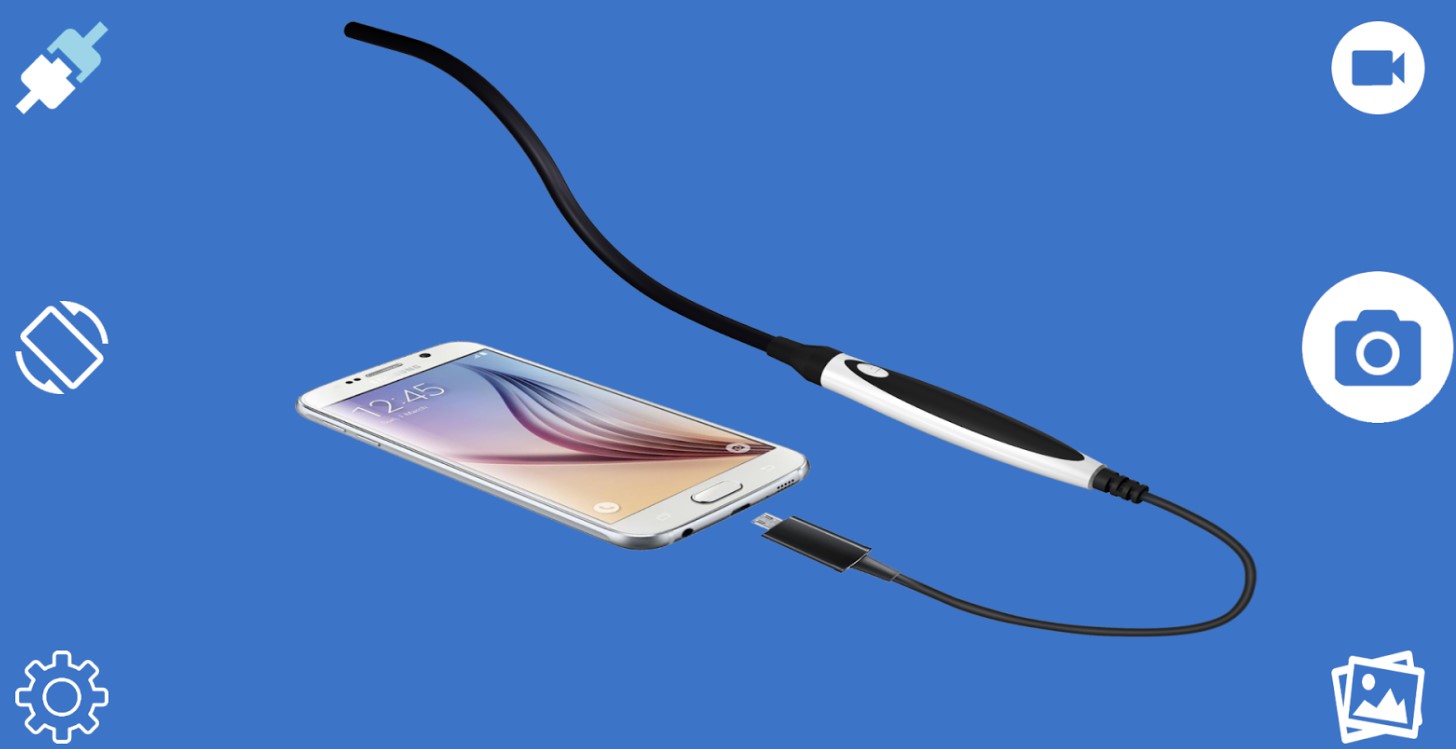
Лучшее приложение для камеры эндоскопа на Android — OTG View. Утилита поддерживает работу с большей частью аксессуаров, стабильно работает на всех смартфонах и неплохо справляется с обработкой Wi-Fi-устройств. Сразу после установки OTG View, софт сможет обрабатывать картинку с внешнего девайса. При желании из меню слева можем выбрать дополнительные настройки: зеркальное отражение, поворот картинки, водный знак и видеорежим.
USB Camera
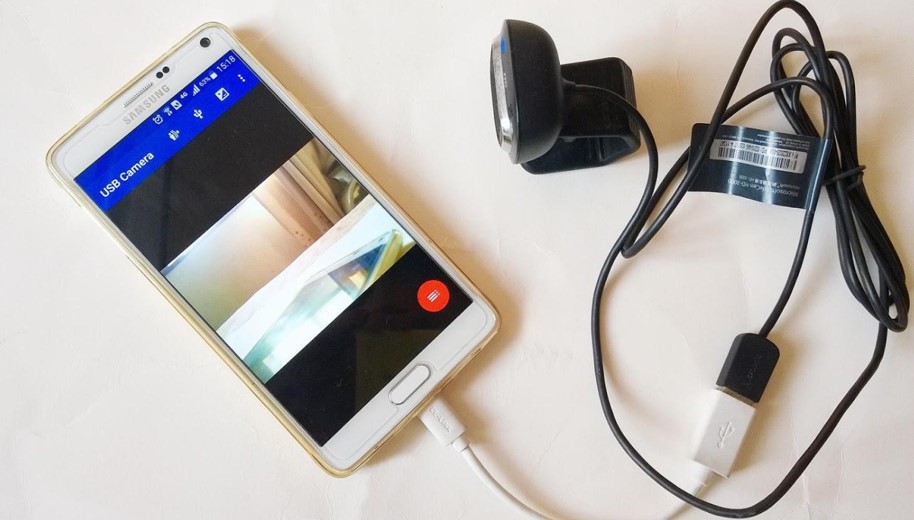
Простое приложение для управления большинством разновидностей USB-камер. Помимо поддержки множества моделей, его стоит выбрать из-за возможности вручную выставлять качество съемки в большом диапазоне разрешений и других настроек картинки: яркость, контрастность, цветовая гамма и многое другое.
USB OTG CHECKER
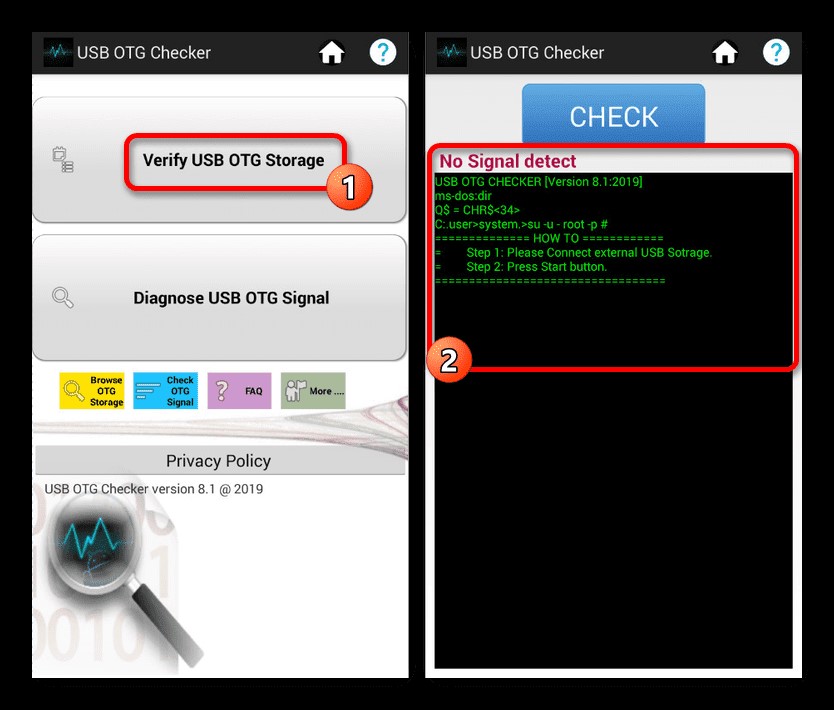
Бесплатная утилита предназначается для тестирования устройства на поддержку технологии OTG. Инструмент позволяет быстро оценить, сможет ли смартфон работать с эндоскопом. Главный плюс — у него достоверные результаты.
Надеемся, теперь все вопросы по эндоскопам для телефонов закрыты, а читатель понял, нужен ли ему подобный девайс. Приобретя данный аксессуар, инструкция поможет его подключить и настроить для дальнейшего использования.

Задать вопрос
Технические возможности современных мобильных гаджетов постоянно увеличиваются. Посредством смартфона сегодня можно управлять различными устройствами, о которых раньше никто не знал: планшетами, ПК, летающими дронами, и даже мини-камерами. Последние, к слову, именуются эндоскопами. Как и медицинские аналоги их можно использовать для проникновения и осмотра труднодоступных мест.
Содержание
- Что такое эндоскоп для смартфона
- Как работает эндоскоп для Андроида
- Как подключить эндоскоп к телефону
- Не работает эндоскоп – что делать
- Бонус: лучшие приложения для эндоскопа
Что такое эндоскоп для смартфона
 Эндоскоп представляет собой небольшое устройство на гибком кабеле длиной от 1 до 10 метров, которое подключается к телефону посредством USB-разъема. Оно состоит из пластикового корпуса размером 4-5 см, и камеры диаметром 4-15 мм. Прибор обеспечивает возможность внешнего осмотра разных труднодоступных мест и полостей с целью поиска поломок, обнаружения и извлечения мелких предметов и деталей.
Эндоскопическая камера поставляется вместе с диском для установки программного обеспечения на компьютер или ноутбук. В комплекте имеются другие вспомогательные аксессуары, количество которых в зависимости от модели прибора и его стоимости может отличаться. Стандартный набор включает следующие элементы:
- Гибкая камера для смартфона. Она обеспечивает захват и передачу изображения.
- Переходник с USB на micro-USB и Type-C. Позволяет подключать прибор к смартфонам или ПК.
- Зеркало. Обеспечивает максимально детальный осмотр, поскольку может передавать картинку не только с ракурса глазка камеры, но и со стороны от нее.
 Крючок и магнит. Первый используется, если нужно что-то захватить, достать, прочистить или повернуть. С помощью второго можно извлекать мелкие металлические детали или украшения.
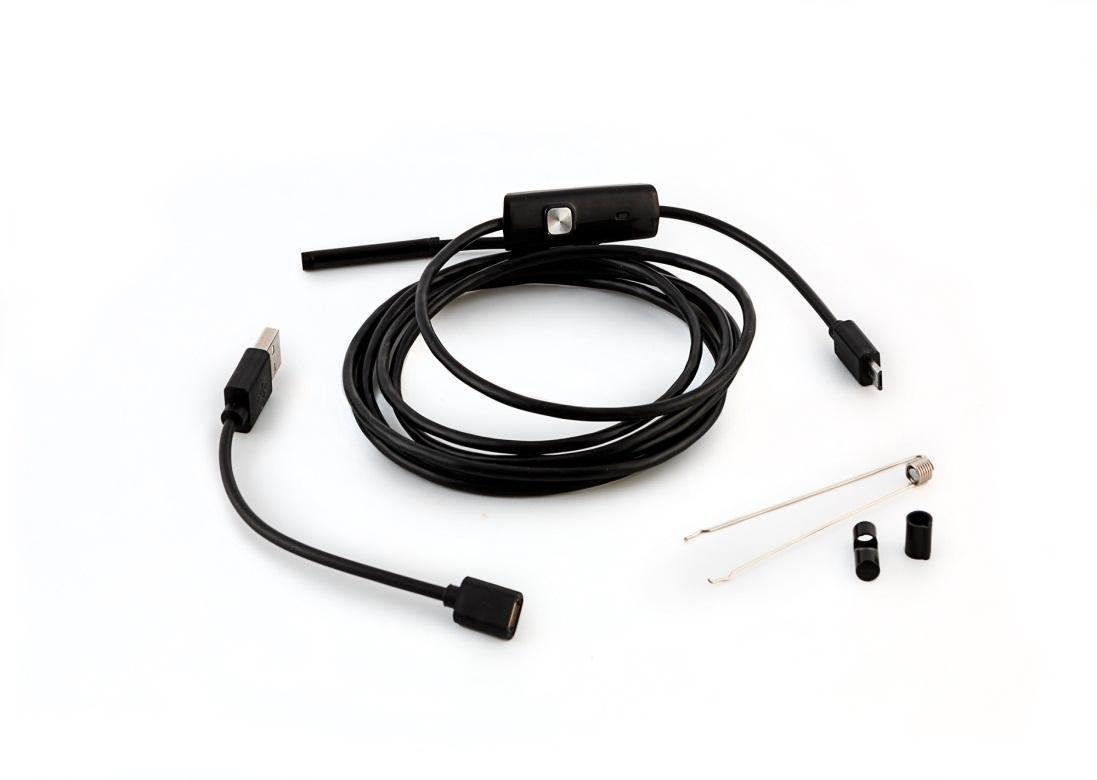 Крючок и магнит. Первый используется, если нужно что-то захватить, достать, прочистить или повернуть. С помощью второго можно извлекать мелкие металлические детали или украшения.
Сегодня магазины предлагают большой выбор эндоскопов для смартфона, которые условно можно разделить на две большие категории.
- Бюджетные модели с камерами низкого разрешения (640х480 или 1280х720) на гибком кабеле, которые подключаются к устройству при помощи USB либо Wi-Fi (новые модели, относящиеся к более высокому ценовому сегменту).
- Дорогие, профессиональные аксессуары с камерами высокого разрешения, поставляющиеся с различными насадками и мониторами в фирменных кейсах.
Как работает эндоскоп для Андроида
Схема работы эндоскопа предельно проста. Изображение (сигнал) передается на телефон или планшет через гибкий провод, который подключается через USB-порт, или Wi-Fi модуль. На мобильном устройстве при этом должно быть установлено фирменное программное обеспечение либо приложение. С его помощью можно управлять прибором, настраивать яркость, контрастность, регулировать угол обзора.
Трансляция изображения с камеры на экран осуществляется в режиме реального времени в формате AVI. Имеется функция «стоп-кадр», позволяющая создавать фотографии, а также возможность полномасштабного зуммирования, помогающая рассмотреть все самые мелкие детали.
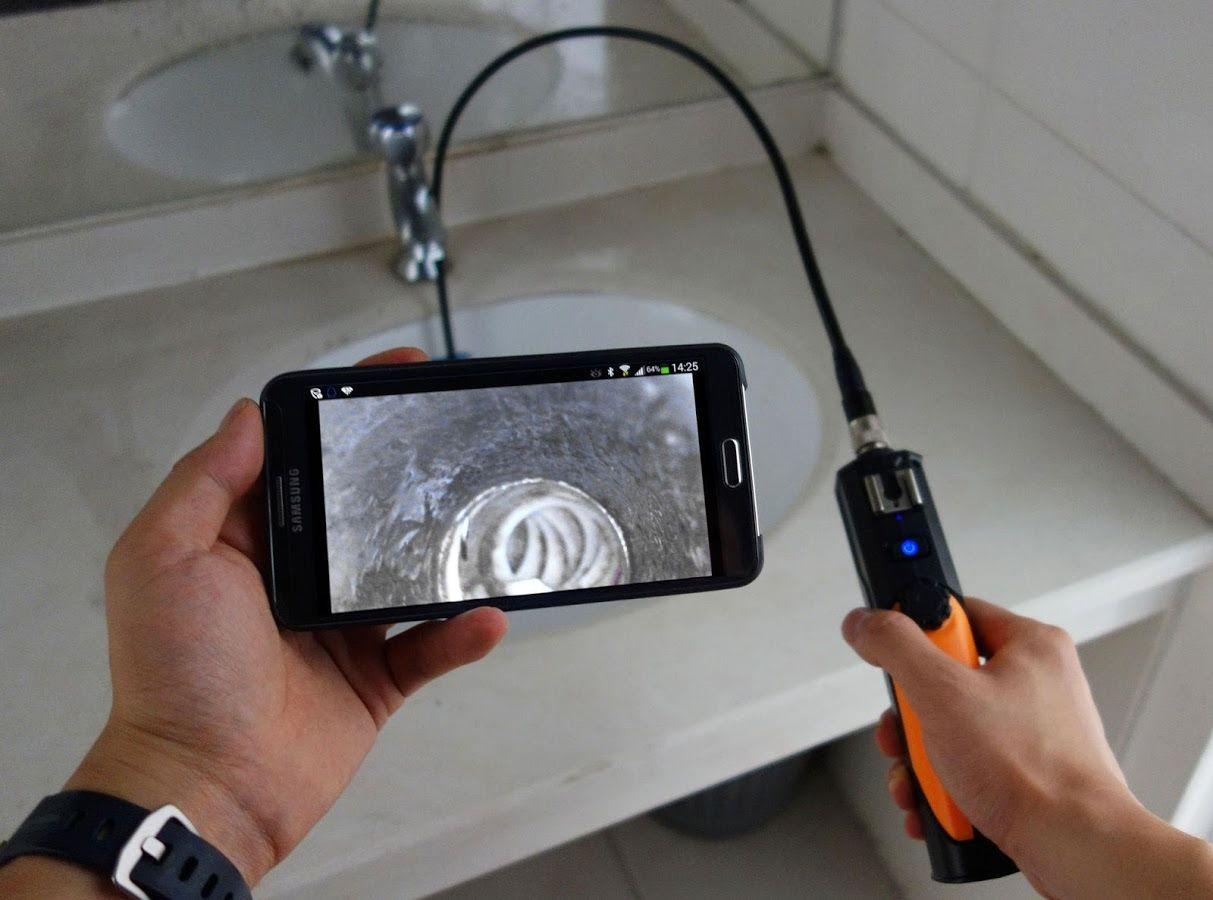
Головка камеры у большинства моделей оснащена несколькими светодиодами, которые при включении улучшают видимость. Это позволяет подсвечивать темные места, например, полости труб, слив раковины, зоны под шкафом, или капотом автомобиля.
Эндоскопы оснащены влагозащитной функцией, благодаря которой устройства можно использовать не только в воздушных средах, но и в воде.
Благодаря такому богатому функционалу, стремительно растет популярность эндоскопов, и расширяются сферы применения. Если раньше аналогичные устройства были востребованы лишь в медицине, то сегодня их используют в быту и на работе.
Как подключить эндоскоп к телефону
Благодаря своей универсальности видеоэндоскоп может быть подключен к любой технике: к ПК, ноутбуку, планшету или смартфону. После соединения она сразу распознает камеру и можно начинать исследование проблемной области.
Подготовка
Ключевым моментом подготовительного этапа является проверка на совместимость оборудования. В смартфоне или планшете должна присутствовать функция OTG, в противном случае никакие переходники или адаптеры не помогут осуществить сопряжение. Проверить это можно экспериментальным путем: если после подключения флешки устройство обнаружит внешний накопитель, значит, формат поддерживается. Если под рукой флешки не оказалось, можно зайти на сайты, где указаны характеристики смартфона, и изучить их.
Не менее важно проверить целостность кабеля: поскольку в длину они достигают нескольких метров, а поставляются в свернутом виде, не исключена возможность механического повреждения.
Самым важным пунктом является установка программного обеспечения, которое поставляется в комплекте с эндоскопом на диске или наносится в руководство в виде QR-кода. Если ПО отсутствует, можно посетить Google Play Market и скачать оттуда мобильное приложение.
Подключение
В настоящее время существует два способа подключения эндоскопа к смартфону: по кабелю и беспроводное.
USB вариант
Чтобы подключить камеру к телефону данным способом, нужно:
 В USB-порт вставить штекер кабеля, идущего в комплекте с камерой. Если он оснащен стандартным выходом, понадобится воспользоваться для этой цели OTG-переходник.
- Установить приложение для работы с эндоскопом. Для этого нужно отсканировать QR-код или перейти по ссылке.
- Из перечня доступных выбрать и установить любую программу. Если она не подошла, удалить и загрузить другую.
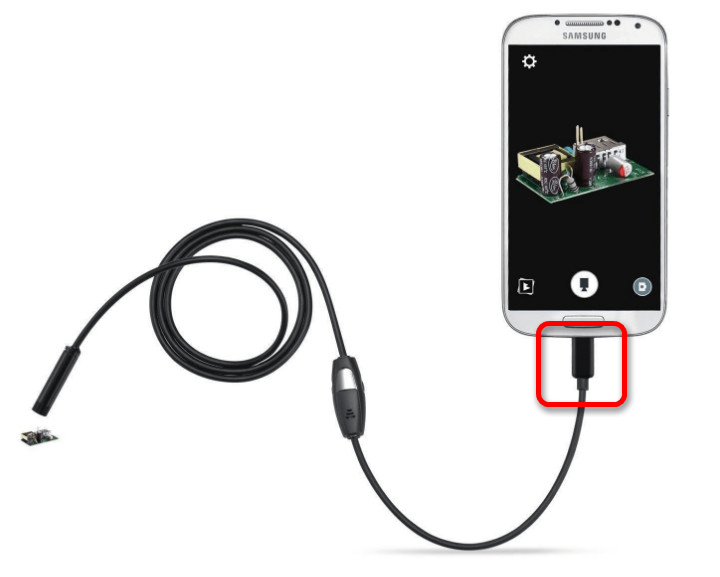 В USB-порт вставить штекер кабеля, идущего в комплекте с камерой. Если он оснащен стандартным выходом, понадобится воспользоваться для этой цели OTG-переходник.
Если подключение производится через Type-C, производитель рекомендует использовать приложение «SeeAN».
Беспроводной вариант
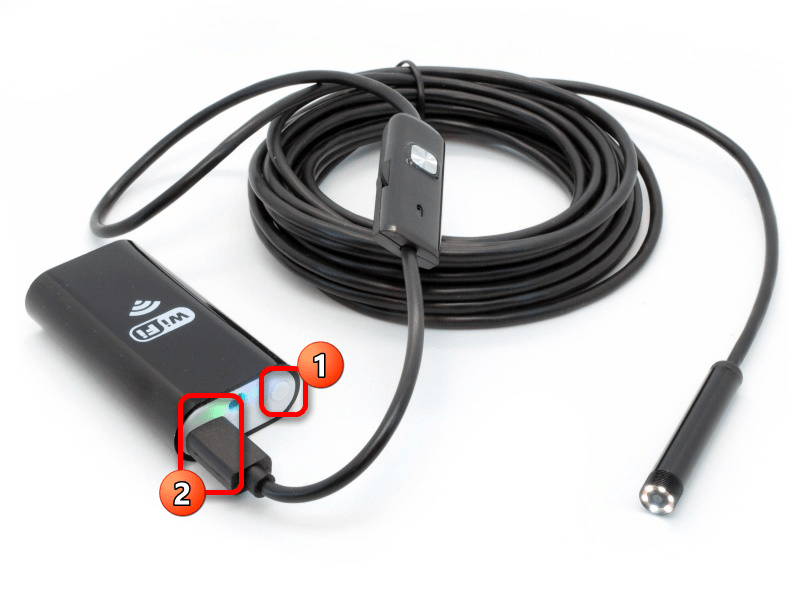 Некоторые модели предусматривают подключение эндоскопа через Wi-Fi-соединение. В этом случае понадобится активировать режим, нажав на кнопку, отмеченную на скриншоте (1). Подключить к внешнему модулю, который предварительно нужно зарядить, кабель micro-USB, вставив в соответствующий порт, подсвеченный зеленым индикатором (2).
На смартфоне понадобится:
Запуск и использование
После того, как сопряжение будет выполнено, понадобится запустить установленное ранее приложение. При помощи программы или путем нажатия кнопки включить камеру. С помощью колесика отрегулировать яркость подсветки для темной зоны.
На экране смартфона появится изображение, транслируемое с камеры эндоскопа. Интерфейс программы позволяет выводить картинку, практически не отличимую от той, которую видит прибор.
Не работает эндоскоп – что делать
Обычно подключение эндоскопа не вызывает сложностей и по силам даже новичкам. Однако, если после соединения всех деталей картинка на дисплее так и не появилась, следует обратить внимание на следующие моменты.

Вячеслав
Несколько лет работал в салонах сотовой связи двух крупных операторов. Хорошо разбираюсь в тарифах и вижу все подводные камни. Люблю гаджеты, особенно на Android.
Задать вопрос
Приложение не подходит для управления камерой
Удалить программу с телефона и загрузить новую
Некачественный или поврежденный кабель
Провести визуальный осмотр, проверить работоспособность, подключив другое устройство. В случае неисправности заменить новым.
Нерабочий переходник.
Проверить исправность и приобрести другой.
Бракованное оборудование
Обратиться в магазин, где был куплен эндоскоп, или в сервисный центр.
Отсутствие поддержки OTG на телефоне
Данную проблему можно решить покупкой нового смартфона.
Бонус: лучшие приложения для эндоскопа
Несмотря на то, что Endoscope camera комплектуется диском для установки программного обеспечения на ПК или ноутбук, при подключении к мобильному устройству специального ПО требуется не всегда. Проконтролировать выполнение задач, и сохранить видеозапись обследования во внутренней памяти смартфона можно с помощью стандартного приложения. Подобные программы доступны для скачивания из фирменного магазина Google Play.
OTG View
Приложение, по праву считающееся лучшим в рейтинге служебных программ для эндоскопов, оснащено многими важными функциями, и совместимо с большинством эндоскопов. Распространяется OTG View бесплатно, а наглядный интерфейс позволяет быстро разобраться с навигацией, что особенно актуально для новичков. После подключения прибора к смартфону понадобится запустить приложение.
В любом случае, купив Endoscope camera, в первую очередь следует опробовать ее с помощью OTG View.
AN98
Как и предыдущий вариант, программа нацелена на работу с эндоскопом, поэтому его целесообразно устанавливать отдельно. Она предоставляет идентичные функции, поэтому практически не отличается от OTG View. Но главным преимуществом приложения является то, что оно способно работать на большинстве мобильных устройств.
Чтобы получить доступ к изображению на дисплее, следует запустить программу. Если экран станет черным, а картинка так и не появится, понадобится проверить подключение внешней камеры и обновить соединение, нажав на клавишу в левом верхнем углу.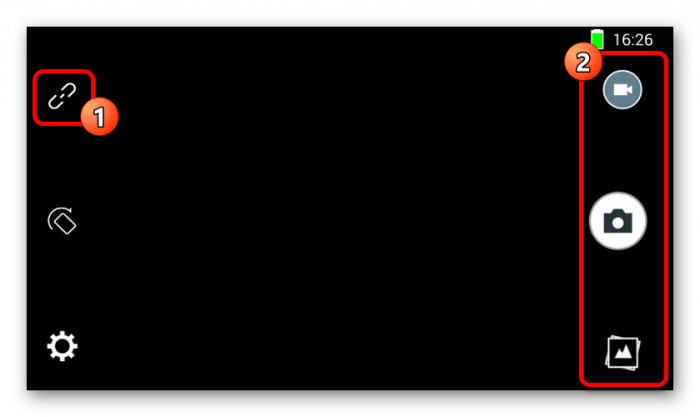
Как и в предыдущем случае, программа разрешает создавать фотографии и видеоролики, отправляя на хранение в рабочую папку. А с помощью опций вспомогательного меню позволяет вращать картинки и отображать зеркально. Но управлять функционалом камеры можно лишь после создания фото. 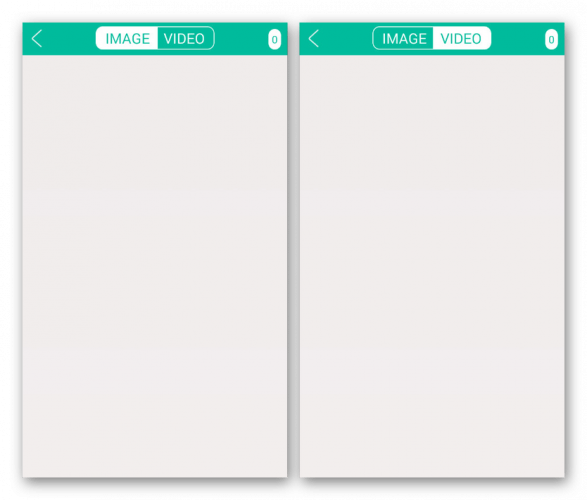
При всех неоспоримых достоинствах приложение имеет один существенный недостаток – из-за отсутствия меню= настроек работать с ними можно лишь в ограниченном режиме. Единственно, что можно изменять – это область захвата в момент выполнения фото- или видеосъемки.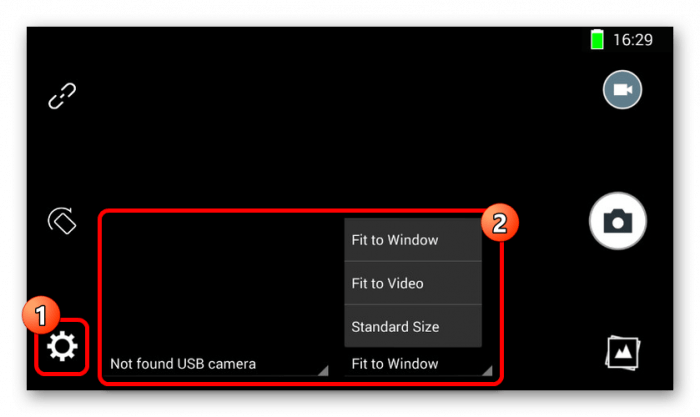
В целом, программа может стать идеальным аналогом приложения OTG View, если по каким-либо причинам оно оказалось нерабочим, тем более, что воспользоваться ею можно на любом смартфоне вне зависимости от версии операционной системы.
Camera Fi
Этот мультифункциональный инструмент способен работать как с медицинскими и техническими эндоскопами, так и со стандартными камерами и видеорегистраторами. Преимуществами данного приложения является молниеносное подключение (по проводу, Wi-Fi или Bluetooth), богатый функционал и огромное количество дополнительных настроек. К недостаткам – совместимость с ограниченным количеством устройств, необходимость приобретать платную версию из-за короткого пробного периода.
Схема использования проста:
С помощью опции «Выбор камеры» специального меню можно влиять на работу эндоскопа, выставлять параметры звука и текстового оформления. 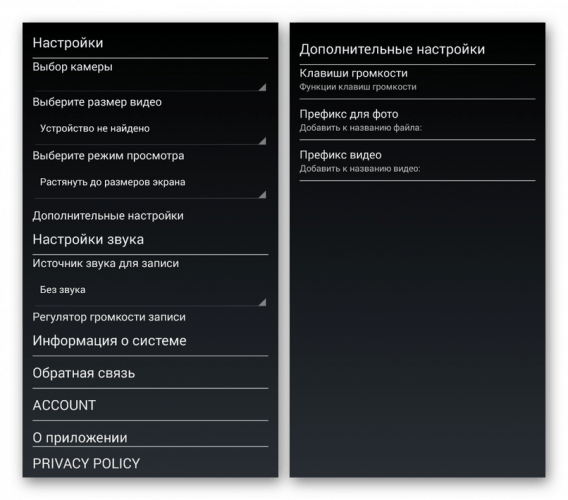 В целом приложение считается удачным, если не считать обилия рекламы, появляющейся на каждой странице. Впрочем, отключить ее можно, если приобрести платную версию.
Подключение камеры по проводу к устройствам под управлением ОС Android
Для работы камеры необходимо, что бы устройство к которому будет осуществляться подключение имело поддержку OTG (On-the-Go) — возможность подключения внешних устройств, к примеру, флешки, мышки или клавиатуры. Все смартфоны топовых версий, к примеру Samsung S и Note серий имеют эту поддержку. Что бы узнать, есть ли поддержка на Вашем устройстве, необходимо скачать из Google Play программу USB OTG Checker. После запуска программы на экране будет показано сообщение, есть или нет поддержка OTG.
Для запуска камеры-эндоскопа необходимо установить с Google Play программу CameraFi, либо AN98 (с кнопкой записи видео). После первого запуска программе необходимо предоставить все разрешения и подтвердить разрешение на автоматический или нет запуск при подключении камеры.
Так же, можно воспользоваться программой, рекомендуемой производителем конкретной модели камеры. Для этого необходимо считать камерой смартфона QR-код из приложенной инструкции и пройти по ссылке на сайт. Далее скачать и установить приложение. Так как, приложение будет установлено не из официального магазина Google, смартфон предупредит об этом и попросит разрешения на установку из неизвестного источника. После согласия приложение будет установлено.
Подключение камеры по проводу к компьютерам под управлением ОС Windows
В зависимости от версии Windows, необходимо установить программу с минидиска из комплекта камеры, либо скачать эту программу по указанной в инструкции ссылке, либо воспользоваться встроенными в Windows функциями воспроизведения видео с USB камер.
Один из вариантов просмотра видео с камеры, это воспользоваться программой Skype, где есть функция подключения USB-камеры.
Следующие 2 варианта:
1. — скачать и установить программу OpenAmcap
2. — скачать и установить программу AMCap
После подключения камеры в USB-разъем стандартный установщик Windows проинсталлирует необходимые драйвера. Устройство определится, как HP USB Camera.
После установки программы и подключения камеры, в настройках необходимо выбрать HP USB Camera, после чего появится видео.
Подключение индустриальной камеры — эндоскопа для iPhone, iPad и других устройств посредством WiFi
Для устройств Apple с iOS необходимо скачать и установить программу из iTunes ScopeCamera, либо для Android из Google Play Маркет ScopeCamera.
Далее включить камеру. Включение рукоятки камеры без установки зонда не приводит к его выходу из строя. Затем на телефоне найти и подключиться к сети WiFi модуля ScopeCamera. Через несколько секунд произойдет соединение. Пароля на сеть нет. На устройствах с OS Android необходимо отклонить сообщение, что интернет в данной сети недоступен. Запустить программу ScopeCamera и начать пользоваться камерой.
После подключения в настройках программы можно установить максимальное разрешение 1960×1080 пикселей. По умолчанию оно установлено на значении 600×800 пикселей.
После подключения в программе для камеры есть возможность записи видео, вращения изображения с шагом в 90° или отображения по горизонтали, влево и вправо. Так же, программа позволяет изменить название сети и установить пароль.
Подключение камеры-эндоскопа с изгибающейся головкой
Для устройств Apple с iOS необходимо скачать и установить программу из iTunes Finder Borescope, либо для Android из Google Play Маркет Finder Borescope.
Соедините проводом из комплекта смартфон и эндоскоп. Далее включите камеру. Запустите программу Finder Borescope и начните пользоваться камерой.
После подключения в программе для камеры есть возможность делать фото, записывать видео, вращать изображение с шагом в 90°.

Смартфон представляет собой самое главное устройство в любой экосистеме. К нему, так или иначе, можно подключить любой прибор или гаджет. Это могут быть не только беспроводные наушники или флеш-накопители, но и эндоскоп. Сегодня мы предлагаем разобраться в работе данного прибора. Также постараемся подобрать программу для подключения эндоскопа к телефону на базе Андроид, так как без стороннего софта настроить аппаратуру не получится.
Что такое эндоскоп
Прежде чем выбрать приложение, подробнее остановимся на эндоскопе. Это оптическое устройство, предназначенное для осмотра труднодоступных мест (например, водопроводных труб). Внешне эндоскоп представляет собой блок питания с вытянутой трубкой, на конце которой располагается камера. За счет корпуса, принимающего любую форму, прибор помогает узнать, что завалялось у вас под столом, а также получить доступ к другим местам, куда не пролезет обычная камера.
Как подключить его физически
Сами смартфоны никогда не оснащаются эндоскопом из-за конструктивных особенностей корпуса, поэтому прибор нужно дополнительно подключать. В зависимости от модели сделать это можно:
- по Wi-Fi;
- через USB-кабель;
- при помощи другого интерфейса.

Наиболее удобным выглядит первый вариант, поскольку вы можете использовать беспроводной эндоскоп на определенном расстоянии от смартфона, но картинка все равно будет передаваться на его экран. Для подключения вам понадобится:
- Включить эндоскоп и проверить уровень его заряда.

- Открыть настройки смартфона.

- Перейти в раздел «Wi-Fi».
- Активировать подключение.

- Тапнуть по названию сети, соответствующей модели вашего эндоскопа.
- При необходимости указать код доступа и нажать кнопку «Подключить».

Информацию о коде доступа вы можете получить, изучив инструкцию к оптическому прибору. Но, скорее всего, в ваших руках окажется проводной эндоскоп с USB-кабелем, который подключается иначе. Пользователю необходимо вставить один штекер в оптический прибор, а второй – в USB-разъем смартфона.
Также эндоскоп может подключаться через другой интерфейс. Однако эта ситуация характерная для защищенных смартфонов, специально предназначенных для работы с подобного рода периферийными устройствами. Если на телефоне нет подходящего разъема, придется отдельно покупать переходник на MicroUSB (USB-C), который можно найти в магазине электроники или заказать через интернет.
Программы для подключения
При использовании стандартного приложения камеры вам не удастся вывести изображение на экран смартфона, если вы подключили к нему эндоскоп. Встроенный софт далеко не всегда оснащен поддержкой внешних модулей, а потому в большинстве случаев приходится искать стороннее ПО. Далее мы рассмотрим несколько таких приложений.
Важно. Если речь идет о проводном оптическом устройстве, то предварительно нужно убедиться в поддержке вашим телефоном стандарта OTG

OTG View
Это довольно простое приложение на русском языке, предназначенное для настройки периферийных устройств в режиме OTG. Как уже говорилось ранее, поддержка технологии USB On-The-Go необходима при подключении эндоскопа к смартфону. Она позволяет оптическому устройству выступать в качестве USB-хоста, но для ее работы все равно требуется программное обеспечение наподобие OTG View.
Эта прога пользуется неплохой популярностью, о чем свидетельствуют несколько миллионов скачивания в Google Play. Студия Teamforce Tools описывает свою разработку, как дружественное приложение для работы с Андроидом. В число его функций входит:
- создание снимка;
- видеозапись;
- полноэкранная модель;
- угловое вращение;
- дата.

В процессе эксплуатации эндоскопа вас будут интересовать первые три режима. В первом случае вы сможете сделать снимок, во втором – записать видео, а в третьем – просто наблюдать за происходящим на конце оптического устройства через видоискатель. Однако будьте снисходительны к OTG View, так как пользователи жалуются на нестабильность приложения и большое количество лагов.
OTG View Wireless
Еще одно приложение студии Teamforce Tools, позволяющее пользоваться как USB-эндоскопом, так и прибором беспроводного типа. Функционально оно практически не отличается от OTG View, однако имеет намного менее выраженную популярность, за счет недостатка на рынке беспроводных эндоскопов.
OTG View Wireless поддерживает все необходимые режимы работы от обычного видоискателя до записи видео и съемки фото.
Однако у программы есть существенный недостаток, из-за которого оно получило оценку 2,0 балла в Google Play. Проблема заключается в отсутствии какого-либо языка кроме китайского, поэтому взаимодействовать с OTG View Wireless будет проблематично даже при наличии интуитивно понятных иконок.

AN98
Несмотря на то, что эта программа тоже разработана китайской студией, внутри вы найдете англоязычный перевод большинства пунктов меню. Это поможет быстрее разобраться в особенностях приложения и наладить работу с эндоскопом проводного и беспроводного типа.
AN98 умеет записывать видео и делать фотографии через подключение оптического прибора к телефону. Внутри приложения отсутствует реклама, что является его неоспоримым преимуществом, однако оптимизация программы оставляет желать лучшего. Разработчики заявляют о поддержке считанного количества смартфонов, поэтому на некоторых моделях приложение может работать с нареканиями.

CameraFi
В отличие от ранее рассмотренных приложений, CameraFi представляет собой не узкоспециализированный софт, а программу, которая выступает в качестве полноценной альтернативы стандартной «Камеры». К числу главных достоинств утилиты разработчики относят:
- возможность делать фото и снимать видео;
- фото- и видеоредактор;
- HD-качество видео;
- запись экрана.
Последняя фишка будет вас интересовать в последнюю очередь, а вот первые три опции точно придутся по душе. Мало того, что вы сможете использовать CameraFi для вывода изображения с эндоскопа на экран смартфона, так еще получите возможность сразу же редактировать полученные фото и видео для их дальнейшей отправки по адресу.
Хотя при описании CameraFi мы выделили немало достоинств, важно сказать и о недостатках софта, ведь не зря у приложения оценка 2,5 балла на Google Play. Основные претензии пользователей касаются странного формата при записи видео, из-за чего с полученным результатом не удается ознакомиться через сторонний медиапроигрыватель. Также многие отмечают проблемы при обнаружении некоторых моделей эндоскопов.

USB Camera
Название этого приложения говорит само за себя. И, как ни странно, к его разработке тоже приложили руку китайцы из студии ShenYao China. Данный факт не должен отталкивать вас от скачивания USB Camera, так как интерфейс утилиты переведен на русский язык и полностью пригоден для использования. Если говорить о функциональности программы, то стоит выделить следующие особенности:
- запись видео и звука;
- передача информации на сервер;
- цикличная запись и автоудаление;
- поддержка большинства моделей эндоскопов.
Увы, по названию программы вы можете узнать не только плюсы, но и минусы. Недостатком приложения является отсутствие совместимости с беспроводными эндоскопами, которые подключаются по Wi-Fi. Однако этот факт нивелируется недостаточной популярностью подобных моделей на рынке, а вот отсутствие совместимости с некоторыми моделями смартфонов может стать намного более существенным минусом.

Wi-Fi View
Как и в случае с предыдущим приложением, по названию Wi-Fi View вы можете понять, какими особенностями обладает программа. Софт предназначен для работы с беспроводными эндоскопами и прочей видеотехникой, поэтому, если вы используете USB-прибор, то выберите другую утилиту.
Wi-Fi View разработан китайскими программистами из Shenzhen wxl technology limit и частично переведен на английский язык. То и дело в интерфейсе приложения проскакивают иероглифы, однако все основные пункты меню сопровождаются локализированными надписями, а также интуитивно понятными значками, поэтому затруднений при использовании Wi-Fi View возникнуть не должно. Другое дело, что само удобство программы вызывает вопросы, а потому утилиту оценили всего в 2,7 балла.

USB Endoscope app Android 10+
Если продолжать отталкиваться от названия приложений, то может показаться, что USB Endoscope app предназначен только для подключения эндоскопа к новым смартфонам. Но программа отлично работает как на Андроид 12, так и на Андроид 6, который является минимальной версией для взаимодействия с утилитой.
Прога использует для сопряжения с оптическими приборами интерфейс USB с поддержкой стандарта OTG, но в то же время можно взаимодействовать с беспроводными IP-камерами, а полный список характеристик приложения выглядит следующим образом:
- работа как с USB, так и с Wi-Fi;
- прослушивание и запись аудио;
- поддержка SD-карт;
- интеграция облачного хранилища;
- работа в фоновом режиме;
- 10-кратный цифровой зум.

Исходя из возможностей эндоскопа, вы можете приблизить изображение программными средствами, благодаря чему просмотр труднодоступных мест становится еще более информативным. А оценка в 4,3 балла является показателем того, что приложение хорошо оптимизировано и готово к работе на любом смартфоне с Андроид 6 и выше на борту.
inskam
Завершает нашу подборку приложение inskam от студии app-Tools. Программа используется для подключения проводных эндоскопов, а ее стабильная работа гарантируется только на смартфонах с Андроид 10 и выше.

К основным достоинствам утилиты стоит отнести ее интерфейс, который переведен на английский язык и является понятным даже для носителей русского. К минусам же можно отнести малое количество настроек и нестабильность подключения, что вынудило пользователей поставить inskam 2,7 балла в Play Маркете.
Как подключится к Эндоскопу
Эндоскоп — это инновационное устройство, которое используется в медицине, строительстве и ремонте. Преимуществами эндоскопа являются минимально инвазивная природа процедуры и высокое качество изображений. Но чтобы правильно использовать его, необходимо знать, как подключиться к устройству. В этой статье мы рассмотрим основные инструкции для подключения камеры эндоскопа к смартфону и поделимся полезными советами.
- Как подключить Wi-Fi эндоскоп
- Какое приложение для эндоскопа
- Можно ли подключить эндоскоп к iPhone
- Полезные советы
- Вывод
Как подключить Wi-Fi эндоскоп
- Перед началом работы убедитесь, что устройство полностью заряжено.
- Присоедините камеру к блоку Wi-Fi.
- Включите устройство, чтобы создать собственную сеть Wi-Fi.
- На вашем смартфоне откройте настройки и найдите опцию «Wi-Fi».
- Выберите сеть, которую вы создали, и подключитесь к ней, используя пароль, указанный в инструкции по эксплуатации.
Теперь вы можете пользоваться эндоскопом со своего смартфона.
Какое приложение для эндоскопа
USB Camera — это одно из наиболее популярных приложений для работы с эндоскопом на устройствах на базе Android. С помощью этого приложения вы можете легко управлять камерой и получать высококачественные изображения.
Можно ли подключить эндоскоп к iPhone
Да, с помощью новейшей модели эндоскопа, поддерживающей Wi-Fi, вы можете подключить устройство к любому смартфону: Android, iPhone и IPad Pro. При этом для подключения камеры эндоскопа через Wi-Fi вам не нужно подключаться к локальной сети Wi-Fi, — при включении устройства оно автоматически создает свою собственную сеть.
Полезные советы
- Перед использованием всегда читайте инструкции по эксплуатации и следуйте им.
- Во время работы рекомендуется держать устройство в руках или на штативе, чтобы не повредить его.
- Фильтры, например, водонепроницаемая оболочка, помогают защитить камеру эндоскопа от попадания воды и повреждений.
- Перед тем, как начать процедуру, проверьте, что вы находитесь в безопасном месте и можете работать без препятствий.
- Если вы работаете в влажных условиях, не забудьте использовать защитный кейс.
Вывод
Подключение камеры эндоскопа к вашему смартфону — это процесс, который не так уж сложен, если вы знаете, как это делать. Следуйте инструкции, используйте правильные приложения и не забывайте о безопасности. С эндоскопом вы легко сможете контролировать процесс работы, получать высококачественные изображения и оптимизировать процедуру в целом.
Как получить вай фай с телефона
Для того, чтобы получить доступ к Интернету через Wi-Fi с телефона, необходимо активировать точку доступа на своем смартфоне. Далее необходимо поднести в область действия Wi-Fi подключаемое устройство и на нем зайти в раздел настроек Wi-Fi. В списке доступных сетей нужно выбрать сеть, созданную на смартфоне-роутере. Чтобы подключиться к ней, необходимо ввести пароль, если таковой установлен. В случае, если смартфон-рутер не имеет пароля, на экране устройства, подключающегося к интернету через Wi-Fi, появится предложение от смартфона передать доступ к интернету. Для этого нужно нажать «Поделиться паролем». После этого подключенное устройство будет получать интернет-соединение через созданную на смартфоне сеть Wi-Fi. Такой способ подключения к интернету особенно удобен в тех случаях, когда нет возможности использовать другие сети Wi-Fi.
Как подключить умную колонку к Блютузу
Сегодня умные колонки стали незаменимыми устройствами в доме. Они позволяют слушать любимую музыку, узнавать последние новости и делать ежедневные задачи. Если вы хотите подключить вашу умную колонку к устройству по Bluetooth, это легко сделать. Сначала, скажите «Алиса, включи Bluetooth», чтобы активировать Bluetooth на вашей колонке. Затем запустите поиск устройств Bluetooth на вашем устройстве. После того, как ваше устройство найдет доступные Bluetooth-устройства, выберите вашу умную колонку из списка устройств. Наконец, включите музыку или любой другой звук на вашем устройстве и наслаждайтесь звуком через умную колонку. Вот и всё — ваша умная колонка теперь успешно подключена к Bluetooth.
Что нужно чтобы подключить клавиатуру к телефону
Чтобы подключить клавиатуру к телефону с операционной системой Android, необходимо выполнить несколько простых шагов. Начните с включения клавиатуры. Далее активируйте модуль Bluetooth на вашем телефоне или планшете. Для этого зайдите в настройки, выберите вкладку «Bluetooth» и переключите рычаг в положение «Включено». Если вы используете клавиатуру с функцией автоматического соединения, она сама найдет ваше устройство. Если нет, то нажмите на кнопку «определения» или сочетание клавиш, зависящее от модели. После этого в списке устройств Bluetooth выберите свою клавиатуру и подтвердите соединение. Вот и все, теперь вы можете печатать на клавиатуре вместо того, чтобы пользоваться экранной клавиатурой телефона.
Как настроить джойстик на телефоне
Для настройки джойстика на телефоне нужно сделать следующее: 1. Нажать и удерживать кнопку питания на передней части геймпада. После трех секунд загорятся четыре индикатора. 2. Открыть главный экран Android TV, прокрутить вниз и выбрать «Настройки». 3. В разделе «Пульты и аксессуары» нажать «Добавить устройство». 4. Выбрать геймпад. После этого следовать дальнейшим инструкциям на экране. В зависимости от типа геймпада и устройства, к которому он будет подключен, могут понадобиться дополнительные действия. Однако, если все сделано правильно, настройка пройдет быстро и легко. Пользоваться джойстиком на телефоне удобно и позволяет играть в любимые игры в удобном формате.
Эндоскоп — уникальное устройство, которое позволяет увидеть скрытые полости и пространства. Сегодня с появлением смартфонов и планшетов стало возможным подключить эндоскоп к гаджету и получить мобильный инструмент для решения многих задач. В этой статье мы подробно рассмотрим, как подключить эндоскоп к Android смартфону или планшету.
Что такое эндоскоп и его виды
Эндоскоп — это оптический прибор, предназначенный для визуального осмотра труднодоступных полостей и участков различных объектов. Устройство состоит из гибкого зонда с микрокамерой и подсветкой на конце. Изображение с камеры передается на экран, где его можно рассмотреть и проанализировать.
Различают следующие основные виды эндоскопов:
- Медицинские эндоскопы для диагностики внутренних органов человека.
- Технические эндоскопы для осмотра механизмов, конструкций, трубопроводов.
Медицинские эндоскопы используются врачами для визуального осмотра желудочно-кишечного тракта, дыхательных путей, суставов. Они имеют самую высокую оптическую точность и разрешение.
Технические эндоскопы подразделяются на профессиональные и бытовые. Профессиональные модели применяются для техосмотра в промышленности, строительстве, энергетике. Они оснащены качественной оптикой, набором насадок, функциями измерения, фиксации изображений и видео. Стоимость профессиональных эндоскопов довольно высока.
Бытовые эндоскопы более доступны для рядовых пользователей. Их можно использовать для осмотра автомобиля, бытовых приборов, коммуникаций в квартире. Такие эндоскопы удобно подключать к смартфону в качестве портативного инструмента.
Преимущества использования эндоскопа со смартфоном
Подключение эндоскопа к смартфону или планшету на ОС Android имеет следующие преимущества:
- Мобильность. Не нужен отдельный монитор, достаточно взять только смартфон.
- Дешевизна. Стоимость бытового эндоскопа гораздо ниже профессионального.
- Простота. Легко подключить через USB или Wi-Fi.
- Функциональность. Можно делать фото, видео, использовать фонарик.
Благодаря этим достоинствам, мобильный эндоскоп на Андроиде отлично подходит для бытового применения в качестве инструмента поиска неисправностей. Далее рассмотрим процесс подключения подробно.
Требования к смартфону и эндоскопу для подключения
Чтобы подключить эндоскоп к Android смартфону, нужно учесть следующие требования:
Наличие разъема OTG в смартфоне
Разъем OTG (USB On-The-Go) позволяет подключать к смартфону внешние USB устройства и оборудование. Без этого интерфейса эндоскоп не сможет передавать данные в телефон.
Достаточное питание по USB для работы эндоскопа
Эндоскоп с подсветкой и камерой потребляет энергию. Некоторые бюджетные смартфоны не могут обеспечить стабильное питание через USB. Лучше всего подходят модели со скоростной зарядкой от 15 Вт.
Поддержка USB-камеры в ОС Android
Начиная с Android 4.2 в системе появилась поддержка USB-камер, поэтому лучше использовать смартфон не ниже этой версии ОС.
Типы подключения: проводное (USB) и беспроводное (Wi-Fi)
Существует два способа подключения эндоскопа к телефону:
- Проводной — через USB-кабель в комплекте
- Беспроводной — через Wi-Fi модуль эндоскопа
Первый способ проще и надежнее, а второй удобнее в использовании.
Таким образом, чтобы подключить эндоскоп к Android смартфону, нужно:
- Смартфон с Android 4.2+ и разъемом OTG
- Эндоскоп с USB или Wi-Fi
- Достаточное питание в смартфоне по USB
При соблюдении этих условий можно приступать к подключению.
Пошаговая инструкция подключения проводного эндоскопа
Для подключения проводного USB эндоскопа к Android смартфону потребуется:
- Эндоскоп с кабелем и разъемом micro-USB
- Переходник micro-USB — USB Type C, если на телефоне нет micro-USB
- OTG переходник, если на телефоне нет разъема USB Type C
Далее следуйте пошаговой инструкции:
- Подключите кабель от эндоскопа к телефону напрямую через micro-USB или через переходники.
- Разрешите подключение USB-устройства на запрос телефона.
- Запустите приложение для эндоскопа или стандартную камеру.
- На экране телефона должно отобразиться видео с эндоскопа.
- При необходимости настройте изображение в приложении.
После подключения эндоскоп готов к работе. Можно осматривать необходимые объекты, делать фото и видео.
Пошаговая инструкция подключения беспроводного эндоскопа
Для подключения Wi-Fi эндоскопа к Android смартфону понадобится:
- Эндоскоп с Wi-Fi модулем и аккумулятором
- Зарядное устройство для аккумулятора
Чтобы подключить такой эндоскоп, выполните следующие действия:
- Зарядите аккумулятор эндоскопа через micro-USB разъем.
- Включите Wi-Fi модуль кнопкой на корпусе.
- На телефоне найдите и подключитесь к Wi-Fi сети эндоскопа.
- Запустите приложение для эндоскопа на телефоне.
- При необходимости настройте изображение в приложении.
После подключения к Wi-Fi эндоскоп готов к работе и передаче видео на смартфон. Управление осуществляется через приложение.
Преимущество такого варианта в отсутствии кабелей, но есть риск потери соединения. Поэтому периодически проверяйте статус Wi-Fi на телефоне во время работы.
Лучшие бесплатные приложения для эндоскопа на Android
Для работы с изображением с эндоскопа на Android смартфоне или планшете потребуется специальное приложение. Рассмотрим популярные варианты:
OTG View
Приложение полностью бесплатное и простое в использовании. Поддерживает USB и Wi-Fi эндоскопы. Есть базовые настройки изображения.
AnDroidscope
Еще одно популярное приложение с открытым исходным кодом. Работает с USB и Wi-Fi камерами. Имеет расширенные настройки.
USBCamera
Программа специально разработана для эндоскопов и поддерживает USB-камеры. Много функций по настройке изображения. Есть реклама.
WiFiCamera
ПО предназначено для Wi-Fi эндоскопов. Простой интерфейс, базовые настройки, без рекламы. Хорошо работает на разных версиях Android.
В целом, все эти приложения бесплатны и функциональны. Лучше всего подойдет OTG View, с ним совместимо большинство моделей эндоскопов.
Теперь, имея эндоскоп и подходящее приложение, вы можете подключить это устройство к Android смартфону и использовать его в бытовых целях для диагностики и поиска поломок в технике, коммуникациях и конструкциях.
Поиск и устранение неисправностей при подключении эндоскопа
Подключение эндоскопа к Android смартфону может вызывать некоторые проблемы. Давайте рассмотрим типичные неисправности и способы их решения.
Нет изображения с эндоскопа
Если вместо видео вы видите черный экран или заставку приложения, возможные причины:
- Плохой контакт в разъеме USB. Попробуйте подключить кабель заново.
- Неправильное приложение. Установите другую программу.
- Проблема совместимости. Используйте переходник или другой эндоскоп.
Изображение «рябит»
Причиной дрожания и искажения картинки могут быть:
- Слабое питание по USB. Включите энергосберегающий режим на телефоне.
- Плохая фокусировка. Отрегулируйте положение камеры эндоскопа.
- Загрязнение линзы. Аккуратно протрите линзу камеры.
Частые разрывы связи с Wi-Fi
Причиной нестабильного Wi-Fi соединения могут быть:
- Слабый заряд батареи эндоскопа. Полностью зарядите его.
- Слишком большое расстояние. Подойдите ближе к эндоскопу.
- Помехи от других устройств. Отключите лишние гаджеты.
Эндоскоп не определяется в системе
Если ОС Android не видит подключенный эндоскоп, помогут следующие решения:
- Перезагрузите смартфон и переподключите USB.
- Проверьте наличие need OTG и USB debugging в настройках.
- Обновите ПО эндоскопа и приложения через Play Маркет.
Нет доступа к настройкам эндоскопа
Чтобы получить доступ к расширенным настройкам, попробуйте:
- Запустить приложение от производителя эндоскопа.
- Обновить ПО эндоскопа и приложения на телефоне.
- Подключить эндоскоп к ПК и настроить через утилиту.
Следуя этим рекомендациям, вы сможете решить большинство стандардных проблем с эндоскопом на Android смартфоне и наладить его работу.
Примеры использования эндоскопа для смартфона
Какие задачи можно решить с помощью эндоскопа, подключенного к Android смартфону? Рассмотрим несколько примеров.
Диагностика автомобиля
С помощью гибкого зонда эндоскопа можно обследовать труднодоступные участки в моторном отсеке, искать трещины и проверять состояние деталей.
Поиск коммуникаций и протечек
Эндоскоп позволяет заглянуть в узкие щели, например между стеной и трубой, чтобы найти возможную протечку.
Диагностика бытовой техники
С помощью эндоскопа можно быстро найти неисправности внутри стиральной машины, холодильника, кондиционера.
Осмотр вентиляции
Эндоскоп способен пролезть в вентиляционные отверстия и каналы, чтобы проверить их состояние и чистоту.
Видеофиксация скрытых дефектов
С помощью функции записи видео на смартфон можно зафиксировать обнаруженные при осмотре неисправности.
Как видите, мобильный эндоскоп на Андроиде — очень полезный инструмент для решения целого спектра задач в быту и производстве. Особенно актуален для ремонта и диагностики различных устройств и систем.