
Выбор сим-карты и тарифного плана
Рекомендации перед установкой сим-карты
Зарядка часов
Осторожно
Установка сим-карты в умные gps часы
Установка сим-карты в часы Q900
Выключите часы. Открутите два винтика на боковой панели часов Q900, вставьте Nano SIM-карту в слот часов скошенным краем вперед, микросхемой вверх. Нажмите на торец сим-карты специальной лопаткой черного цвета (в комплекте) и зафиксируйте ее до щелчка. Для того чтобы вытащить сим-карту нажмите лопаткой на торец и она автоматически выскочит из слота.

Нажмите и удерживайте центральную кнопку пока не услышите звуковой сигнал мобильного устройства и выведенное сообщение «Hello» на экран, указывающее на запуск часов.
Для того чтобы понять правильно ли работает SIM-карта в детских умных часах Q900 необходимо проверить индикацию качества приема сотовой сети, для этого сделайте свайп с верхней части экрана вниз, чтобы вытянуть строку состояния.
Установка сим-карты в часы KT15
Открутите винтик на боковой стороне часов, снимите крышку, вы увидите заглушку, вытащите ее с помощью лопатки или пинцета, далее в лоток для сим-карты, положите Nano сим-карту микросхемой вверх, учитывайте срез. Аккуратно установите лоток с сим-картой обратно в слот до упора.
Нажмите и удерживайте центральную кнопку пока не услышите звуковой сигнал мобильного устройства и выведенное сообщение «Hello» на экран, указывающее на запуск часов.
Для того чтобы понять правильно ли работает SIM-карта в детских умных часах Wonlex KT15 необходимо проверить индикацию качества приема сотовой сети, для этого сделайте свайп с верхней части экрана вниз, чтобы вытянуть строку состояния.
Установка сим-карты в часы KT24s
Чтобы установить сим-карту в часы Wonlex KT24s необходимо выдавить капсулу из чехла-ремешка, для этого нужно надавить на экран по краям, аккуратно придерживая за сам чехол-ремешок. На капсуле сбоку находится лоток для сим-карты, положите в него Nano сим-карту микросхемой вверх, учитывайте срез. Аккуратно установите лоток с сим-картой обратно в слот до упора.
Нажмите и удерживайте кнопку включения пока не услышите звуковой сигнал мобильного устройства и выведенное сообщение «Hello» на экран, указывающее на запуск часов.
Для того чтобы понять правильно ли работает SIM-карта в детских умных часах KT24s необходимо проверить индикацию качества приема сотовой сети, для этого сделайте свайп с верхней части экрана вниз, чтобы вытянуть строку состояния.
Если сим-карта не определяется автоматически, попробуйте перезагрузить устройство, для этого зайдите в меню часов — Настройки — Система — Перезагрузка).
Установка сим-карты в часы KT19
Открутите винтик на боковой стороне часов, снимите крышку, вы увидите заглушку, вытащите ее с помощью белого крючка (в комплекте), далее в лоток для сим-карты, положите Nano сим-карту микросхемой вверх, учитывайте срез. Аккуратно установите лоток с сим-картой обратно в слот до упора.
Нажмите и удерживайте центральную кнопку пока не услышите звуковой сигнал мобильного устройства и выведенное сообщение «Hello» на экран, указывающее на запуск часов.
Для того чтобы понять правильно ли работает SIM-карта в часах Wonlex KT19 необходимо проверить индикацию качества приема сотовой сети, для этого сделайте свайп с верхней части экрана вниз, чтобы вытянуть строку состояния.
Установка сим-карты в часы FA56
Выключите часы. Открутите два винтика на боковой стороне часов, вытащите контейнер для сим-карты, отклейте защитную полоску, зафиксируйте сим-карту в лотке (микросхемой вверх, учитывайте срез). Для надежной фиксации в лотке нажмите на сим-карту (она должна приклеится). Аккуратно установите лоток с сим-картой обратно в слот до упора.
Нажмите и удерживайте центральную кнопку пока не услышите звуковой сигнал мобильного устройства и выведенное сообщение «Hello» на экран, указывающее на запуск часов.
Для того чтобы понять правильно ли работает SIM-карта в детских умных часах FA56 необходимо проверить индикацию качества приема сотовой сети, для этого сделайте свайп с верхней части экрана вниз, чтобы вытянуть строку состояния.
Установка сим-карты в часы FA58s
Выключите часы. Открутите винтик на боковой стороне часов, вытащите контейнер для сим-карты с помощью черного крючка (в комплекте), отклейте защитную полоску с лотка и зафиксируйте сим-карту (микросхемой вверх, учитывайте срез). Для надежной фиксации в лотке нажмите на сим-карту (она должна приклеится). Аккуратно установите лоток с сим-картой обратно в слот до упора.
Нажмите и удерживайте кнопку включения пока не увидите выведенное сообщение «Hello» на экран, указывающее на запуск часов.
Для того чтобы понять правильно ли работает SIM-карта в детских умных часах FA58s необходимо проверить индикацию качества приема сотовой сети, для этого сделайте свайп с верхней части экрана вниз, чтобы вытянуть строку состояния.
Установка сим-карты в часы T5s
Выключите часы. Открутите два винтика на боковой панели часов, снимите заглушку с надписью sim, вставьте Nano SIM-карту в слот часов (скошенным краем вперед, микросхемой вверх), нажмите лопаткой черного цвета (в комплекте) на торец сим-карты и зафиксируйте ее до щелчка. Перед тем как закрыть слот часов убедитесь, что резиновая прокладка плотно прилегает к заглушке. Для того чтобы вытащить SIM-карту нажмите на неё лопаткой и она автоматически выскочит из слота.
Нажмите и удерживайте центральную кнопку пока не услышите звуковой сигнал мобильного устройства и выведенное сообщение «Hello» на экран, указывающее на запуск часов.
Для того чтобы понять правильно ли работает SIM-карта в детских умных часах T5s необходимо проверить индикацию качества приема сотовой сети, для этого сделайте свайп с верхней части экрана вниз, чтобы вытянуть строку состояния.
Установка сим-карты в часы FA28s
Выключите часы. Открутите два винтика на боковой панели часов, вставьте Nano SIM-карту в слот часов скошенным краем вперед, микросхемой вверх. Нажмите на торец сим-карты специальной лопаткой черного цвета (в комплекте) и зафиксируйте ее до щелчка. Для того чтобы вытащить сим-карту нажмите лопаткой на торец и она автоматически выскочит из слота.
Нажмите и удерживайте центральную кнопку пока не услышите звуковой сигнал мобильного устройства и выведенное сообщение «Hello» на экран, указывающее на запуск часов.
Для того чтобы понять правильно ли работает SIM-карта в умных часах FA28s проверьте в строке состояния индикацию качества приема сотовой сети.
Установка сим-карты в часы CT30
Выключите часы. Для установки сим-карты вытащите контейнер из боковой панели часов, зафиксируйте сим-карту (микросхемой вверх, учитывайте срез). Аккуратно установите лоток с сим-картой обратно в слот до упора.
Нажмите и удерживайте нижнюю кнопку включения пока не услышите звуковой сигнал мобильного устройства и выведенное сообщение «Hello» на экран, указывающее на запуск часов.
Для того чтобы понять правильно ли работает SIM-карта в умных часах CT30 необходимо проверить индикацию качества приема сотовой сети, для этого сделайте свайп с верхней части экрана вниз, чтобы вытянуть строку состояния.
Видеоинструкция к приложению SeTracker
>
Перед покупкой — рекомендуем прочитать обзор на часы Smart Baby Watch
Установите приложение SeTracker или Aibeile Plus на смартфон
Загрузите приложение SeTracker или Aibeile Plus для своего смартфона или планшета. Для этого в поисковой строке AppStore (для iOS) или Google Play (для Android) введите название приложения приложения.
Регистрация часов в приложениях SeTracker, Aibeile Plus
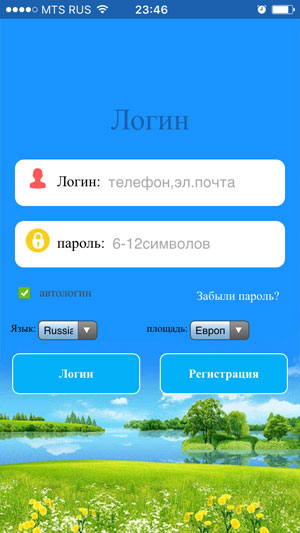
Запускаем приложение и, в первую очередь, меняем Язык на «Русский», затем устанавливаем Регион на «Европа и Африка», далее нажимаем на кнопку «Регистрация». Введите ваш e-mail, не допускайте ошибок, так как восстановить пароль можно будет только через ваш почтовый ящик. Далее введите код и буквенно-цифровой пароль 8-16 символов, нажимайте Регистрация.
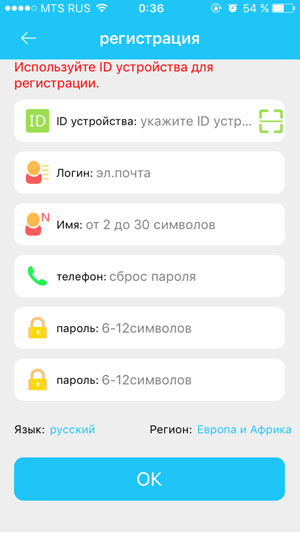
REG CODE — уникальный код ваших часов. Он находится на задней крышке часов или прикреплен на белой бирке к ремешку. Его можно ввести вручную либо отсканировать с помощью программы QR сканера.
Логин — ваш уникальный логин в системе, он может состоять из 4-16 символов. Сохраните его, где вам удобно, чтобы не забыть.
Имя — имя устройства, которое будет отображаться в Вашей программе. Это может быть имя Вашего ребенка. Если у вас несколько детей, и у каждого есть GPS часы, то так Вам легче будет распознавать их на карте.
Телефон — Здесь указываем телефонный номер родителя.
Пароль — Пароль от 6 до 12 символов. Сохраните его, где вам удобно, чтобы не забыть.
Повтор пароля — введите ваш пароль повторно.
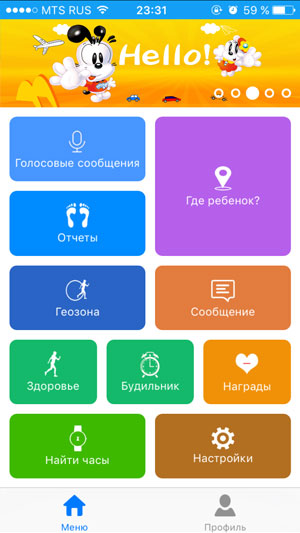
Если вы всё ввели правильно, то после нажатия на кнопку «OK», Вы увидите интерфейс программы — Вы успешно зарегистрированы! Если Вы уже вставили SIM-карту в часы, к которой подключен интернет, система запущена и работает!
Настройка функций в приложении SeTracker

SOS/Номера родных: Здесь вводим самые важные номера, всего возможно ввести три номера. Номера обязательно вводим начиная с цифры 8.
Обратный звонок: Вписываем номер, на который придет вызов с часов, и Вы сможете услышать, что происходит рядом с часами. Визуально на часах вызов не будет виден.
Режим работы геолокации: Установите временной интервал опроса GPS трекера. Минимум – 1 минута, максимум – 1 час. Чем меньше интервал, тем точнее будет мониторинг местонахождения ребенка, но быстрее садится аккумулятор. Рекомендуем выставить значение 1 час, так как Вы всегда сможете уточнить местоположение ребенка в разделе «Где ребенок».
Контекстная модель: Здесь можно выставить тип звонка (звонок+вибрация, только вибрация и т.д.)
Не беспокоить. Указываются интервалы, когда уведомления не поступают на телефон.
Настройка сообщений: Вводим номер телефона, на который будут приходить уведомления.
LBS: Определение координат часов по сотовым вышкам
Язык и время: Выбираем русский язык и Ваш часовой пояс. Для Европейской части России нужно выбрать: +3:00
Датчик снятия с руки: Активация функции срабатывания датчика снятия часов.
Телефонная книга: Вводим имена для номеров телефонов, которые будут дозваниваться на часы.
Удаленное отключение: Функция позволяет удаленно выключить часы.
Подробнее о функциях приложения SeTracker
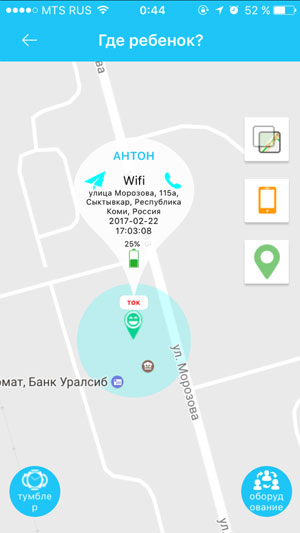
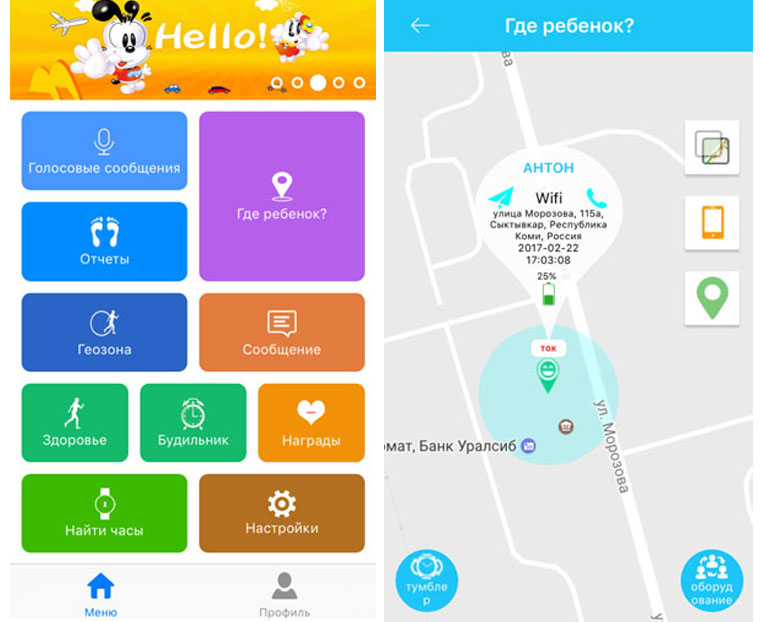
Где ребенок? — Показывает местоположение ребенка на карте, где будет указано имя Вашего ребенка, далее — уровень заряда детских GPS часов, время последней синхронизации с часами и точное местоположение. В помещении отслеживание будет работать менее точно, так как в закрытых пространствах любое GPS устройство не работает, поэтому в помещении часы могут показывать не совсем точное местоположение. На улице GPS работает отлично. Если Ваши часы оборудованы модулем WiFi, точность местонахождения в помещении (при наличии любого сигнала WiFi) намного выше.
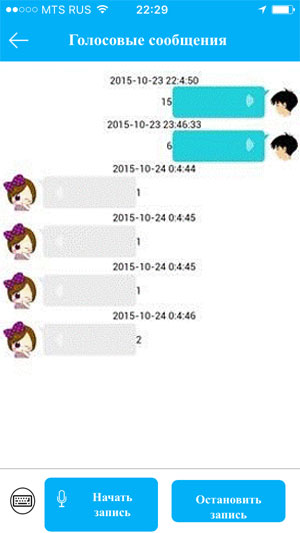
Голосовые сообщения — возможность отправки коротких голосовых сообщений на детские GPS часы. Ребенок, в свою очередь, имеет возможно не только прослушать, но и ответить. Сообщения передаются посредством интернет.
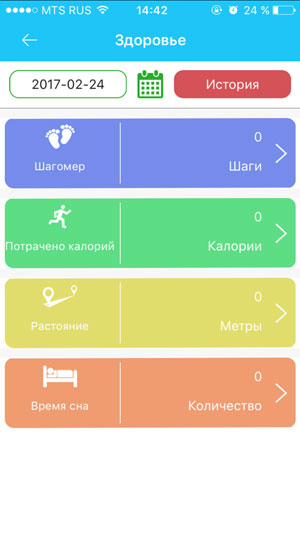
Здоровье – здоровье, время прогулки, кол-во шагов, кол-во затраченных калорий, режим сна, полное ведение журнала. Причем достаточно тонкие настройки, например, указывается средняя длина шага ребенка.
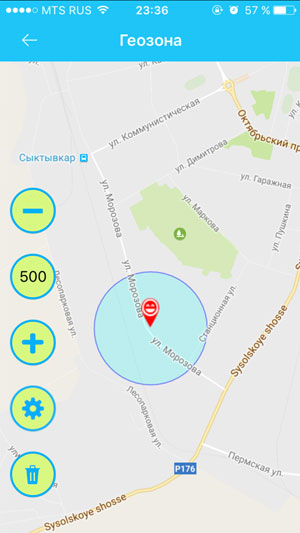
Геозона — назначается геозона, диаметр окружности, при выходе из которой, часы с GPS отправят Вам уведомление.
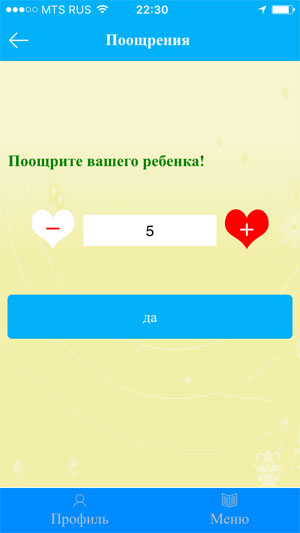
Награды – симпатичные сердечки-поощрения ребенка за хорошее поведение.
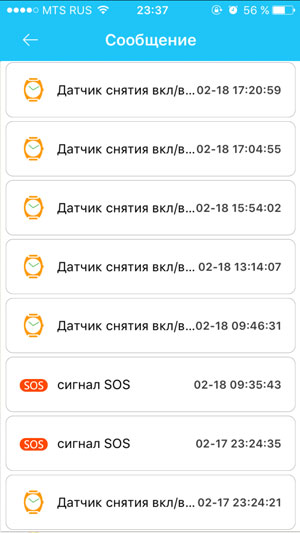
Сообщение — уведомления, например, о выключении часов с GPS, как показано на картинке справа.
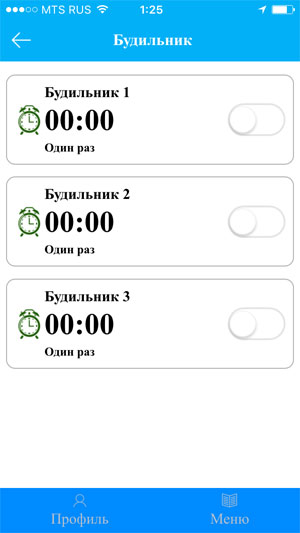
Будильник – возможность удаленно завести будильник для ребенка.
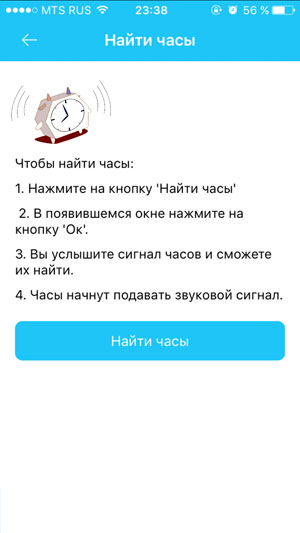
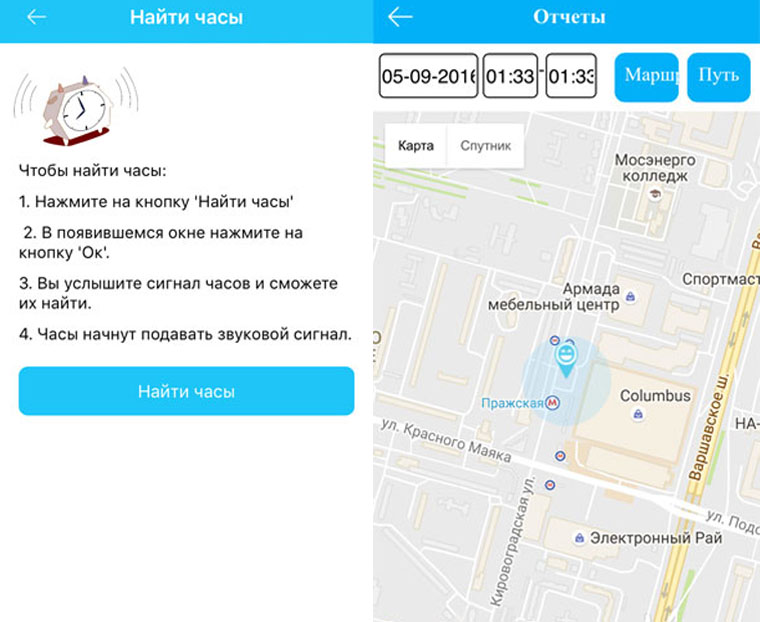
Найти часы — по нажатию одной кнопки в приложении, часы начнут издавать звуковой сигнал, и их легко будет отыскать в комнате/квартире.
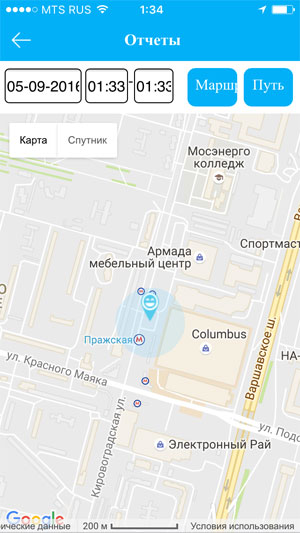
Отчеты — по сути это запись маршрутов ребенка, которые можно воспроизвести и просмотреть за определенную дату и время.
Это все основные функции, которыми Вы будете пользоваться. Отдельные «секреты» и возможности часов Вы узнаете уже самостоятельно в процессе использования. Если какие-то функции не удалось включить с помощью приложения, изучите раздел SMS команды для часов Smart Baby Watch.
Спасибо за то, что ознакомились с данной инструкцией. Надеемся, что это помогло Вам разобраться, как включить и настроить умные GPS часы Smart Baby Watch.
Перейти в каталог
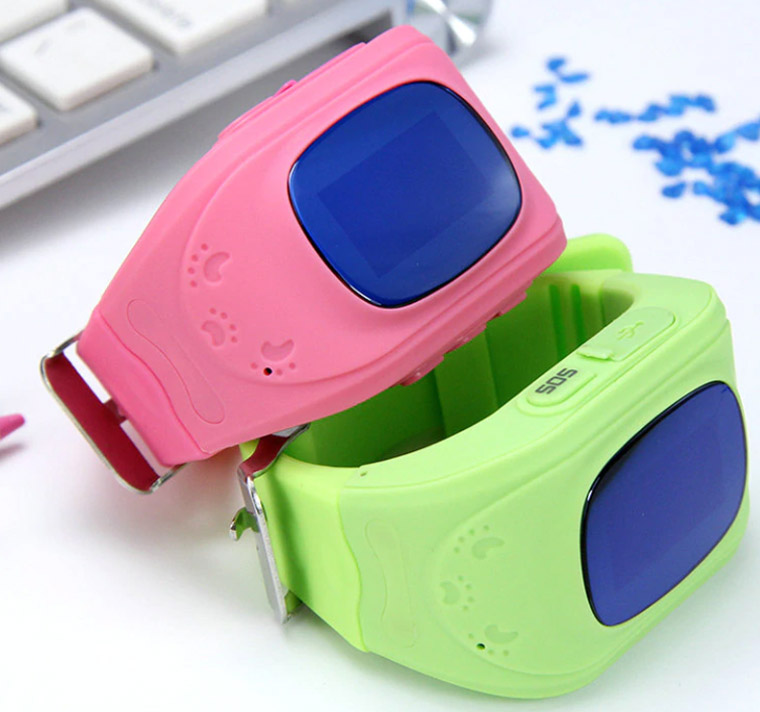
Детские часы Smart Baby Watch GPS Q50 имеют довольно понятный интерфейс, но с подключением и настройкой базовых функций иногда возникают проблемы. Инструкция ниже подскажет вам, как зарядить гаджет, какие условия нужно соблюдать для успешного подключения часов, какие параметры задать и другое.
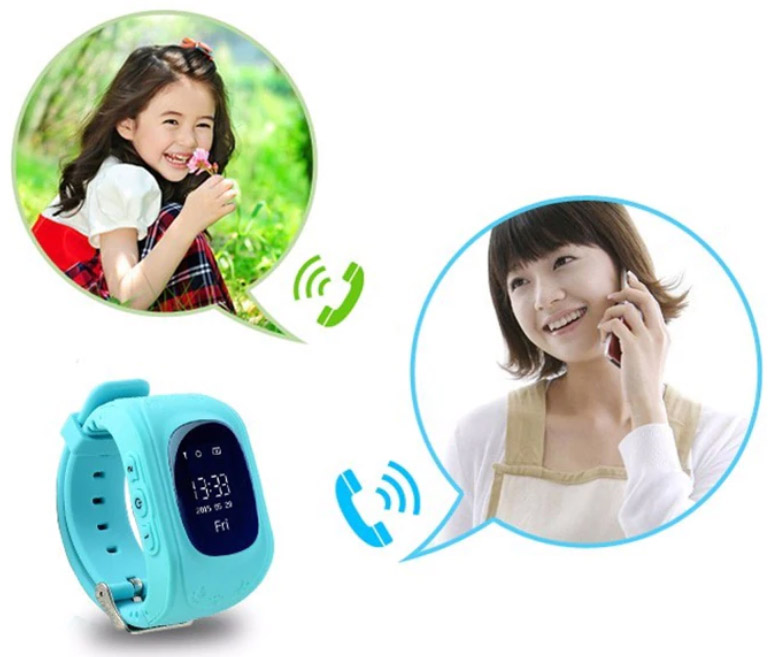
Подготовка SIM-карты
Настройка часов Smart Baby Watch Q50 требует определенных действий с SIM-картой, без которых гаджет работать не будет. Поэтому первым делом купите SIM-карту надежного оператора со стабильной связью, иначе просто не всегда сможете контролировать своего ребенка. У этой карты должна быть поддержка 2G и подключенный пакет интернета около 30-100 Мб в месяц (зависит от выбранных вами режимов часов). Если это карта не от операторов «МТС», «Билайн» или «Мегафон», тогда может потребоваться вручную вводить список команд, необходимых для часов. Также на некоторых тарифах придется отключить прием сервисных и рекламных всплывающих сообщений или проделать иные шаги. Для этого необходимо связаться с техническим отделом оператора и объяснить ситуацию.
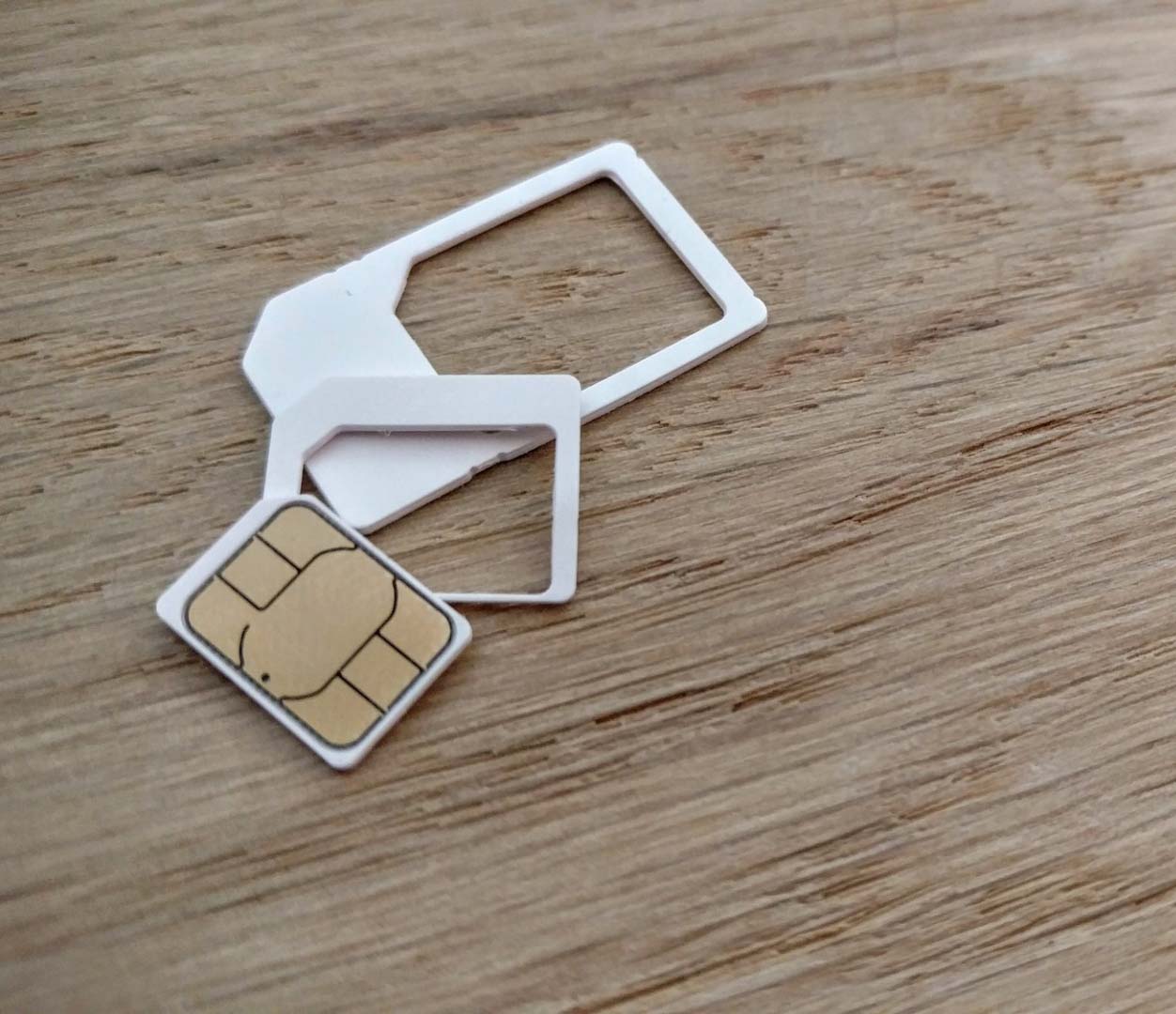
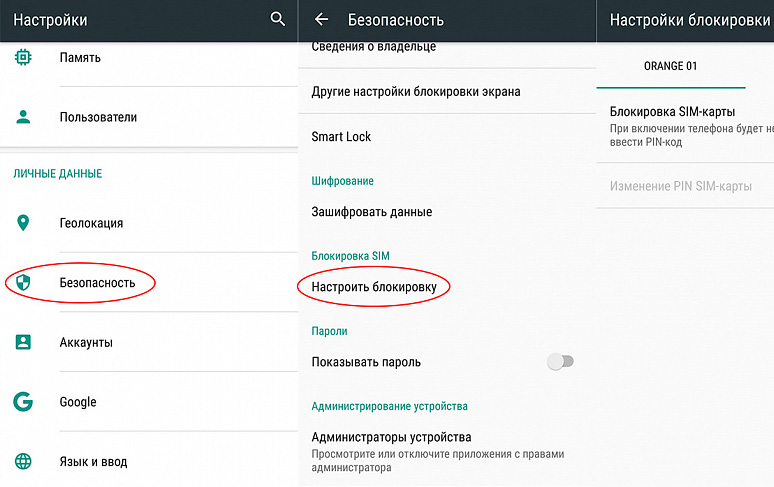
Перед установкой SIM-карты в часы, поставьте ее в телефон, убедитесь в ее активации и работоспособности (совершите пробный звонок), в наличии на счету денег и подключении функции интернета (зайдите в браузер и загрузите любую страницу). При необходимости обратитесь за помощью к оператору. Также проверьте, чтобы в карте не был установлен PIN, иначе смарт-часы не будут работать. Если телефон затребовал PIN-код, найдите его на коробке к SIM-карте, введите и отключите в настройках телефона. Обычно они находятся в разделах «Безопасность», «Блокировка» или подобным им. Внутри этих разделов поищите строку «Блокировка SIM-карты», «PIN-код», «Коды» или похожие на них и возможность отключения запроса PIN-кода.
Установка SIM-карты в смарт-часы
Умные детские часы Smart Baby Watch Q50 устроены таким образом, чтобы ребенок не смог просто так их разобрать. Поэтому для установки SIM-карты вооружитесь идущей в комплекте мини-отверткой и открутите четыре болтика на корпусе. Далее аккуратно приподнимите аккумулятор. Он не снимается полностью, так как припаян к миниатюрным проводам гаджета, поэтому не делайте резких движений с ним. Теперь прочитайте надписи на слоте для SIM-карты и нажмите ее по направлению стрелки с надписью Open. При правильном действии вы сможете поднять шторку слота вверх. Уложите в паз карту и застегните шторку. Аккуратно вставьте аккумулятор, крышку корпуса и закрутите болтики.
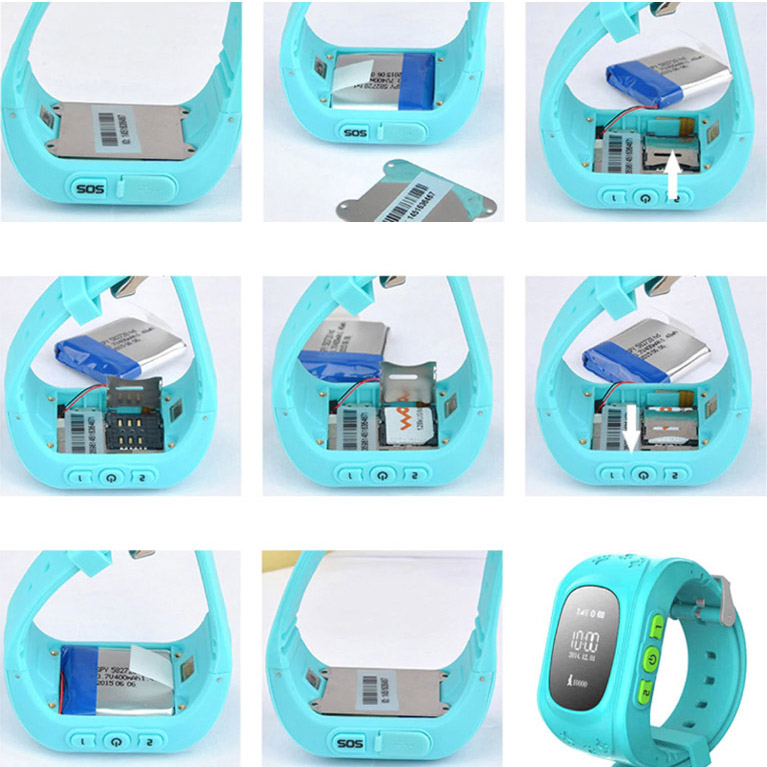
Зарядка и кнопки управления
Для зарядки гаджета воспользуйтесь идущим в комплекте кабелем. Один конец кабеля вставьте в гнездо на смарт-часах (скрывается под шторкой на торце), другой подключите к источнику питания (ПК, пауэрбанку или другому устройству). Процесс зарядки вы увидите на экране часов. Перед дальнейшей настройкой часов рекомендуем полностью зарядить их.
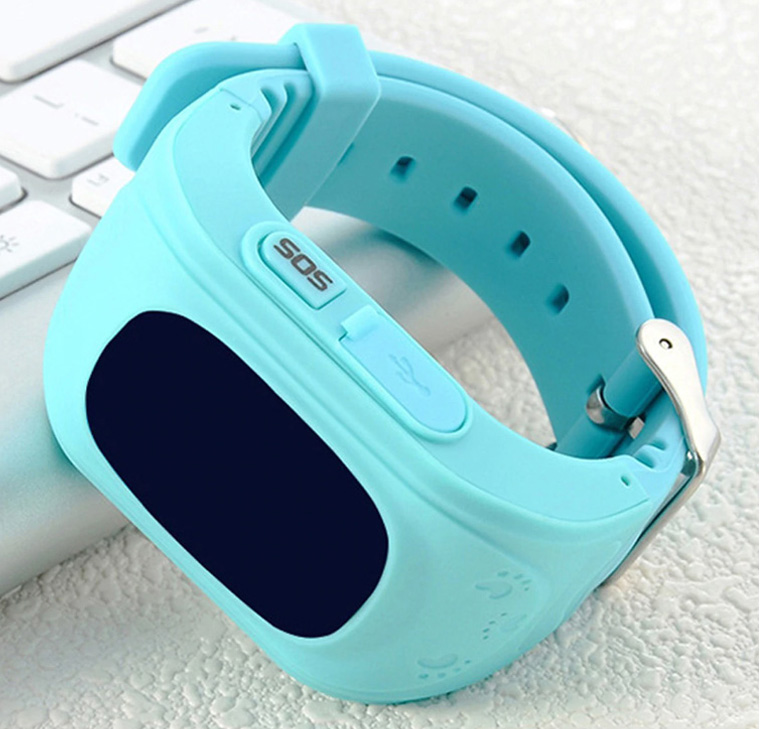
Для включения часов нажмите и удерживайте кнопку включения до тех пор, пока не прозвучит звуковой сигнал и не возникнет сообщение Hello на экране часов. Подождите несколько минут, пока на часах не появятся все необходимые индикаторы. При правильной установке SIM-карты вы увидите на экране индикатор сотовой связи и букву E. Чтобы ребенок не мог сам случайно или намеренно выключить часы, после установки в часы SIM-карты выключить их можно только установленным приложением в меню «Настройки» и строке «Удаленное отключение» (или похожей командой).
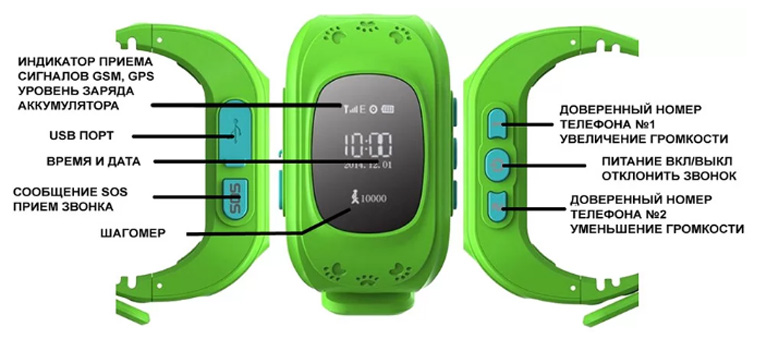
Сбоку часов есть несколько кнопок для управления ими. С одного торца это кнопка включения и пара кнопок управления. Одна из них увеличивает громкость, вызывает список контактов, обеспечивает передвижение по списку вверх и звонок на доверенный номер. Другая уменьшает громкость, обеспечивает передвижение по списку вниз и звонок на другой доверенный номер. Кнопку включения также используют для записи голосового сообщения и сброса вызова. С другого торца находится кнопка SOS для экстренного звонка на контролирующий телефон, приема звонков и гнездо для зарядки часов.
Настройка часов Smart Baby Watch через приложение
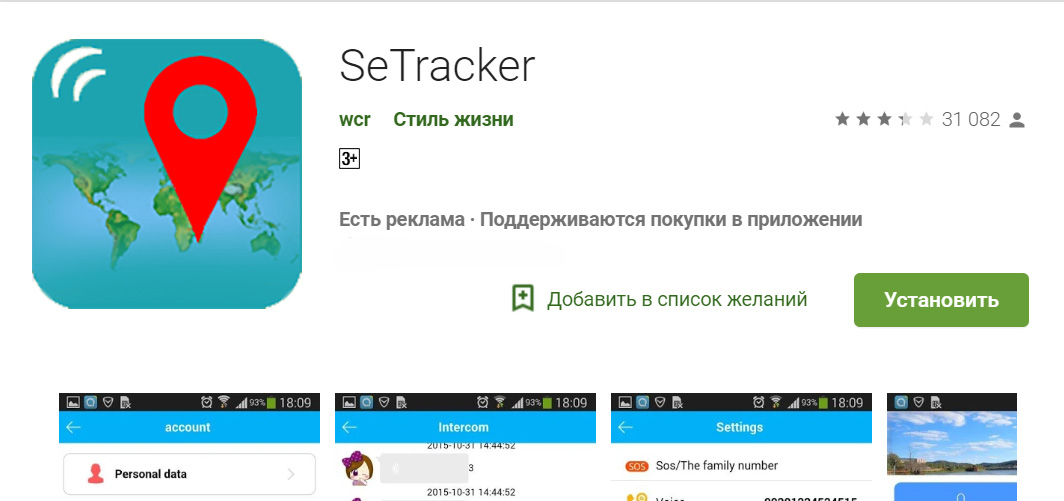
Для следующих шагов скачайте бесплатное приложение SeTracker с сервиса PlayMarket, если у вас телефон на базе Android, или с AppStore для iOS (найдите приложение через строку поиска). Установите его и запустите. Обратите внимание, что картинки, приведенные ниже, могут не совпадать с вашими (есть несколько частей приложения и регулярно выходят обновления каждой из них), поэтому ищите в SeTracker похожие команды. Вы можете установить и приложение SeTracker 2, инструкция к которому не сильно отличается от этой. Там примерно такие же настройки и возможности.
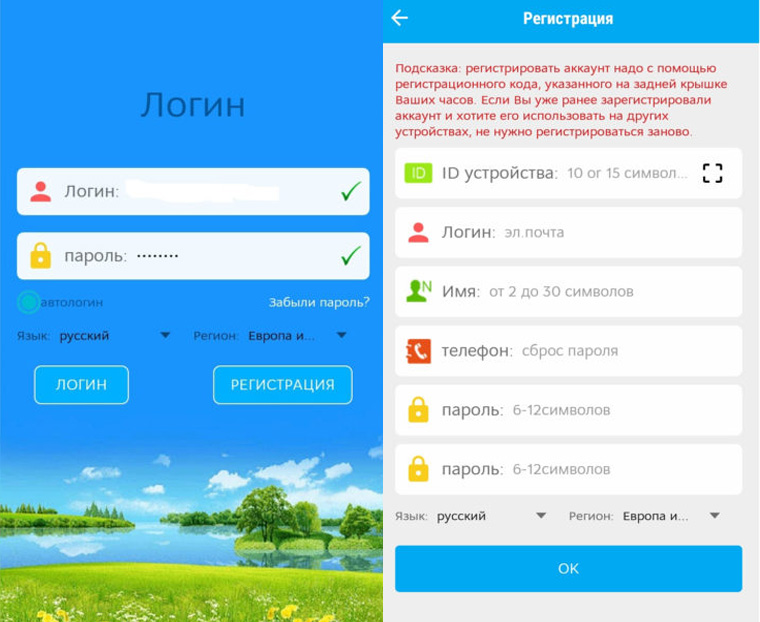
При первом запуске приложения SeTracker оно будет запрашивать разрешение на отправку вам уведомлений, на доступ о местоположении устройства и другие. Не забудьте принять их. Последняя версия SeTracker по умолчанию русифицирована, но если у вас отображается другой язык, сменить его можно на первом же экране рядом со строкой Language (язык). Для задания русского языка нужно выбрать Russian. В строке «Площадь» или «Область» (Area) выберите регион «Европа и Африка» и приступайте к регистрации. Во время регистрации вам могут понадобиться такие данные: ID (лицензия), логин, имя, телефон, пароль, выбор контролирующего родственника и другие. ID устройства вы найдете на задней крышке часов после букв ID. Телефон вбейте того, кто будет контролировать ребенка. В качестве имени можно задать имя ребенка — это актуально для тех семей, где с детскими смарт-часами ходит несколько детей. Пароль обязательно запишите, чтобы не забыть в дальнейшем.
После успешной регистрации вы попадете в основное меню, где нужно будет также сделать ряд настроек в разделе «Настройки». Первым делом в строке «SOS/Номера родных» задайте до трех самых значимых номеров, на которые поступит сигнал с часов при нажатии кнопки SOS или разряде батареи. Номера рекомендуется вводить с цифры 8. Во время тревоги часы вначале свяжутся с первым номером из списка, а если по нему не ответят, тогда со следующими. Раздел «Обратный звонок» необходим для того, чтобы принудительно прослушивать ребенка через часы. При ее активации на умных часах включится микрофон и произойдет автоматический звонок на заданный в этом поле номер телефона. При этом вы остаетесь инкогнито, то есть часы никоим образом (ни звуком, ни сообщением, ни светом) не выдадут, что вы слышите ребенка. Задаваемый в этом разделе номер должен присутствовать в списке SOS-номеров.
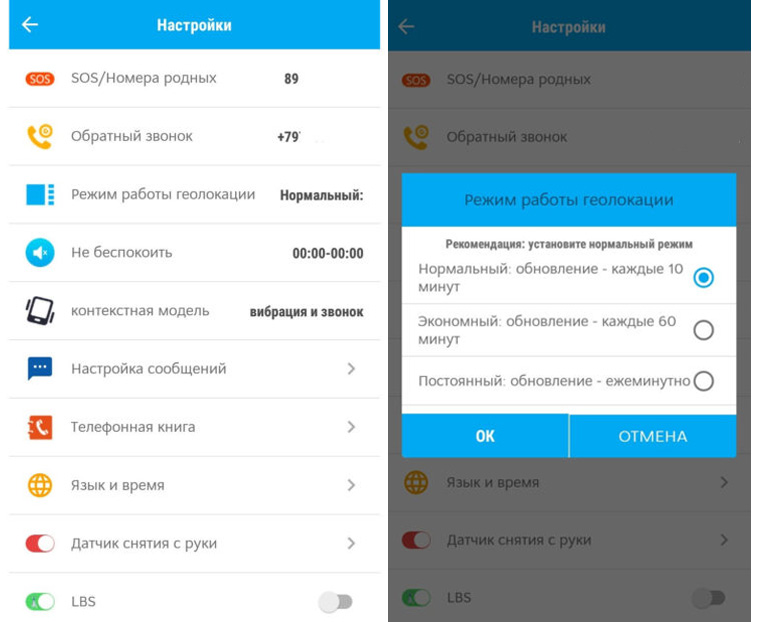
Также в часах есть возможность удаленно отключать их, вводить список телефонов, с которых можно дозваниваться на часы, определять координаты по сотовым вышкам, включать звонки с вибрацией или без нее, оповещать, если часы сняты с руки и некоторые другие.
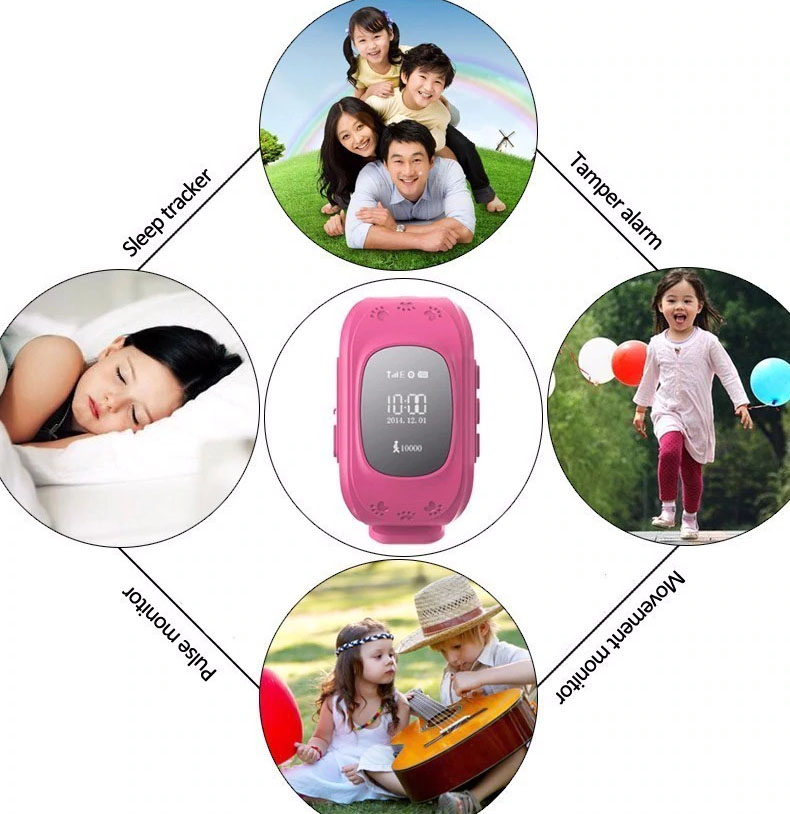
Основные функции умных детских часов
В самих часах есть несколько различных функций. Далее в скобках указаны варианты названия меню для приложений разных версий. Названия в вашей версии может немного отличаться от приведенных. В разделе «Где ребенок?» («Карта») можно увидеть местоположение ребенка на карте, а также дату, время последней синхронизации с часами и уровень заряда батареи часов. При этом максимальная точность определения координат будет на улице, в помещении при отсутствии в часах модуля Wi-Fi и связи по ней точность будет ниже. С этого же раздела можно позвонить на часы или сделать это обычным для телефона образом через «Контакты», предварительно узнав номер телефона вставленной в часы SIM-карты.
В разделе «Голосовые сообщения» («Внутренняя связь») можно пообщаться с ребенком при помощи голосовых сообщений, посланных через интернет. В разделе «Здоровье» собирается разнообразная статистика об активности ребенка. В «Геозоне» вы можете назначить зону (например, двор или стадион), при выходе ребенка за пределы которой вы немедленно получите уведомление на свой телефон.
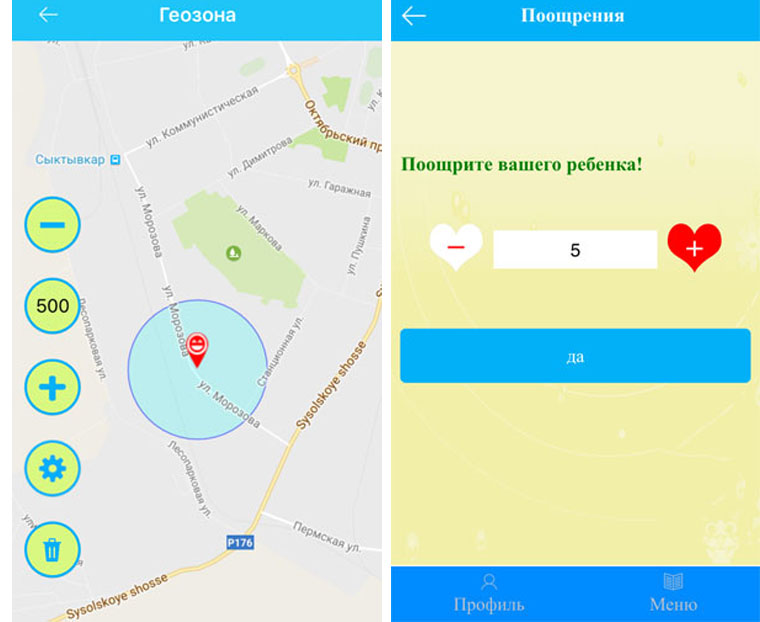
Через раздел «Награды» вы сумеете поощрить ребенка за хорошее поведение, например за то, что не покидал во время прогулки двор. В разделе «Сообщения» отражаются все сообщения, посланные с часов (о срабатывании датчика снятия с руки, отправке сигнала SOS или в других случаях). Функция «Будильник» («Аварийная сигнализация») поможет вам завести будильник на часах ребенка на расстоянии, например для своевременного выхода в школу, когда вы на работе. С помощью раздела «Найти часы» («Часы») вам удастся быстро отыскать их в квартире, а раздел «Отчеты» («След») предоставит статистику о маршрутах ребенка.
Если вы хотите максимально задействовать весь функционал часов, потренируйтесь использовать каждую функцию до того, как наденете часы на ребенка. Это позволит вам также не волноваться о том, какую же кнопку нажать при неожиданном поступлении с часов сигнала тревоги. В случае, когда возникают ошибки с подключением, проверьте правильность введенного ID, убедитесь в полном заряде детских часов или попробуйте вставить другую SIM-карту. Иногда проблемы с подключением или работой некоторых функций носят технический характер, поэтому придется обратится за помощью к производителю часов.
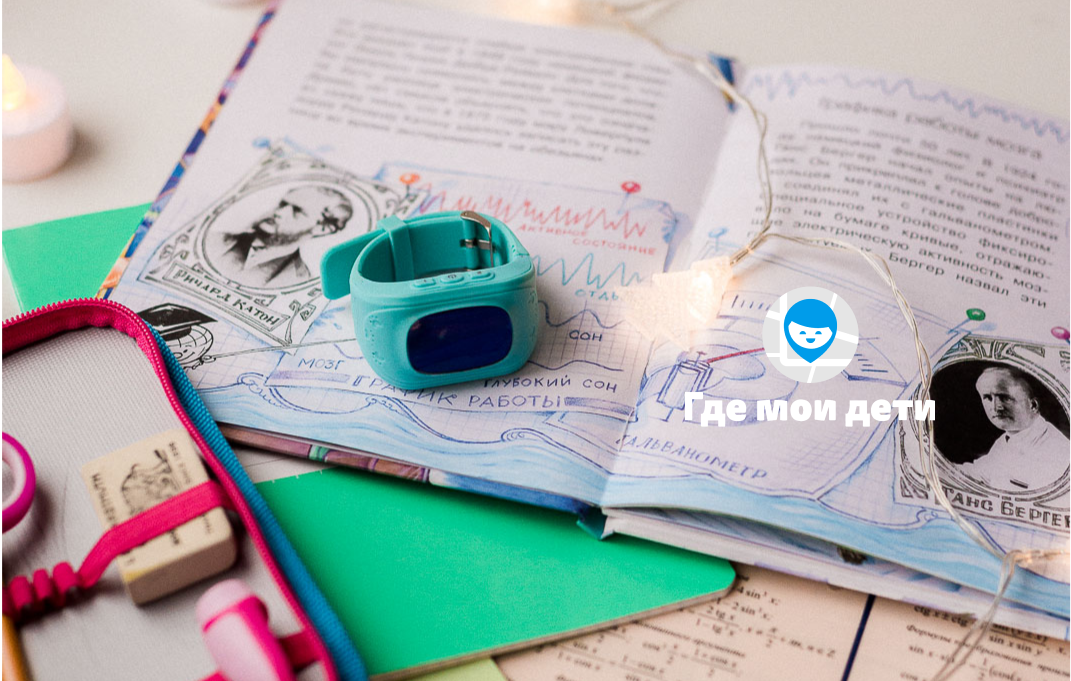
Смарт-часы — не просто модный гаджет. Это полезный прибор, который позволяет многое и приносит немалую пользу как ребёнку, так и его родителям. Как настроить детские смарт-часы, чтобы использовать их возможности по максимуму, расскажем в статье.
Все настройки детских часов делаются со смартфона родителя. Поэтому процесс логично выполняется в два этапа:
- подключение часов к смартфону;
- настройка умных часов с помощью приложения.
Пошаговая инструкция «Как подключить и настроить smart baby watch» поможет нам пройти эти этапы.
Содержание:
- Подключаем часы к приложению
- Приобретаем SIM-карту
- Заряжаем аккумулятор устройства
- Включаем смарт-часы
- Устанавливаем дату и время
- Определяем идентификаторы
- IMEI часов
- ID часов
- Подключаем часы к телефону
- Подключаем часы к приложению «Где мои дети»
- Настраиваем базовые функции детских смарт часов
- Что делать, если часы не подключаются
- Перезагрузка гаджета
- Выключение часов
- Сброс к заводским установкам
- Настраиваем часы в приложении
- Места
- Уведомления
- Вывод
Подключаем часы к приложению

Prostock-studio/Shutterstock.com
Чтобы подключить часы к телефону, необходимо пройти ряд шагов:
- приобрести правильную SIM-карту и настроить её;
- разобраться с аккумулятором устройства;
- включить гаджет;
- определить идентификаторы: ID и IMEI;
- выполнить сопряжение со смартфоном;
- проверить синхронизацию.
Начнём с первого шага.
Приобретаем SIM-карту

Prostock-studio/Shutterstock.com
Установка SIM-карты в модель Q50.[/caption]
К сожалению, не каждая SIM-карта подходит для детских смарт-часов. Большинство моделей использует интернет 2G. Ищем оператора, который работает в этом стандарте и покупаем его SIM. Не стоит верить словам продавцов-консультантов салонов связи — они часто просто некомпетентны в этом вопросе.
Тот факт, что TELE2 поддерживает 2G в Удмуртской Республике отнюдь не говорит о том, что 2G у TELE2 доступно в Москве и Московской области. Поэтому SIM-карту лучше приобретать в офисе оператора, предварительно получив его официальное подтверждение поддержки 2G именно для вашего устройства.
Прежде чем вставлять SIM-карту в часы, поместите её в телефон или смартфон, уберите PIN-код, удостоверьтесь, что на балансе достаточно средств. Совершите звонок с этой карты, чтобы убедиться в её активации.
Лучше выбрать авансовый тарифный план с фиксированным платежом и безлимитным или просто избыточным трафиком. Иначе внезапно ушедший в ноль баланс может оставить ребёнка без связи, а родителя — без информации о местоположении любимого чада.
Попросите сотрудника оператора отключить все платные подписки и заблокировать их дальнейшее включение. Все операторы включают непрошенные платные услуги на всех SIM-картах без предупреждений, поэтому стоит подстраховаться.
Заряжаем аккумулятор устройства

Prostock-studio/Shutterstock.com
Зарядное устройство может иметь разные формы. Это может быть подмагниченная вилка, прищепка, площадка для бесконтактной зарядки, док-станция или крэдл — вариантов масса. Перед включением вилки в сеть важно прочитать инструкцию и правильно присоединить зарядное устройство к гаджету.
Подаём питание. Часы покажут индикатор зарядки.
Заряжаем часы до 100 % — смотрим инструкцию к конкретной модели, чтобы узнать, как контролировать уровень заряда.
В некоторых источниках ещё можно встретить устаревшую информацию о «раскачке» аккумулятора — полностью разрядить, сутки заряжать, опять полностью разрядить — и так три раза. Современные литиевые аккумуляторы в таких экзерсисах не нуждаются.
Как только часы зарядились, можно вставлять SIM-карту. Делаем эту работу по инструкции к часам.
Включаем смарт-часы

Prostock-studio/Shutterstock.com
Внимательно изучаем инструкцию. Если окажется, что перед включением смарт-часов нужно было обязательно установить на смартфон приложение и включить Bluetooth, а мы этого не сделали, придётся сбрасывать часы к заводским установкам. Это не вредно, но занимает некоторое время.
В общем случае после включения часов можно будет полистать экраны — и только.
Устанавливаем дату и время
Умные часы с телефоном — устройство, в принципе, самостоятельное. Оно позволяет выставить дату и время на экранах настроек. Или же синхронизировать дату и время по сотовой сети.
Определяем идентификаторы
IMEI часов

Prostock-studio/Shutterstock.com
Смарт-часы — это, помимо прочего, сотовый телефон. У него есть свой внутренний идентификатор — IMEI. Это уникальный номер, служащий для идентификации мобильного оборудования.
IMEI обычно печатается на полоске бумаги и наклеивается на коробку с часами или на их заднюю крышку. Кроме того, IMEI можно увидеть на одном из информационных экранов самих часов. Запишите его в смартфон или файл в облаке. Редакция искренне желает, чтобы по этому коду никогда не пришлось искать часы вместе с ребёнком. Если GPS откажет или засбоит по какой-то причине, то примерное местоположение часов можно будет определить по базовым станциям оператора сотовой связи. А для этого нужен IMEI.
ID часов
Ещё один идентификатор так и называется — ID. Это уникальный номер устройства в приложении.
Все записи хранятся в базе данных приложения. А база находится в облачном хранилище. Хранение данных в облаке позволяет родителю поменять смартфон и не потерять настройки. А также взаимодействовать с часами не одному смартфону, а нескольким — и папиному, и маминому, и бабушкиному.
Если часы достались вам новыми, снимите на камеру каждую наклейку на коробке. И поместите снимки в облачное хранилище — так вы их найдёте с любого своего устройства.

Prostock-studio/Shutterstock.com
Если же и наклейки и фотографии утрачены, есть ещё два варианта.
1. Вытаскиваем айди из IMEI.
Пользователи заметили, что производители не генерируют ID часов, а используют в его качестве часть IMEI, начиная с пятой цифры и заканчивая предпоследней. Для IMEI 0987654321098765 ID будет 65432109876.
2. Ещё один способ — прямо с часов отправить SMS-команду.
Номер и текст для каждой модели можно найти в интернете. Для модели Q90 SMS будут такими, соответственно для айди и IMEI:
- pw,123456,ts#
- pw,123456,tt#
Идентификаторы пригодятся вам, если часы придётся заново активировать и привязывать к приложению.
Подключаем часы к телефону

Prostock-studio/Shutterstock.com
Чтобы сделать аппаратные настройки, пользуемся «родным» приложением. Его название и ссылка в виде QR-кода есть в инструкции. Такой же код можно вызвать на экран часов.
- Скачиваем программу, устанавливаем на родительский телефон. Включаем Bluetooth на телефоне.
- Запускаем скачанное приложение. Такие приложения обычно требуют регистрации — проходим простейшую процедуру и получаем доступ к интерфейсу.
- Заходим на экран добавления гаджета и в списке находим GPS-watch. Подключаем тапом. Возможно, приложение попросит ввести ID часов — выполняем.

Prostock-studio/Shutterstock.com
После подключения часы синхронизируют по смартфону дату и время, а пользователь получит доступ к их настройкам. В частности, некоторые модели детских часов можно выключить только из родного приложения и никак иначе.
Подключаем часы к приложению «Где мои дети»

Prostock-studio/Shutterstock.com
Делаем звонок на номер часов. Если звонок проходит, можно подключать. Если нет — нужно подождать, пока часы не зарегистрируются в сотовой сети.
Далее нужно установить на телефон одно из приложений для связи из Google Play или AppStore. Редакция рекомендует лидера рейтинга Лучшие приложения для родителей — программу «Где мои дети» с полностью русским интерфейсом.
В приложении нужно зарегистрироваться. Процедура простая, останавливаться на ней отдельно нет смысла.
На экране добавления ребёнка выбираем пункт «Подключить GPS-часы». На следующем экране внимательно читаем чек-лист, отмечаем про себя выполнение всех его пунктов. Нажимаем Продолжить. Вводим номер телефона часов и нажимаем Продолжить. На следующем экране нажимаем Начать настройку.

Prostock-studio/Shutterstock.com
Затем приложение просит отправить 2 SMS. Выполняем и ждём некоторое время. В приложении установлен таймер на 5 минут максимум.

Prostock-studio/Shutterstock.com
Настраиваем базовые функции детских смарт часов
В приложении «Где мои дети» необходимо заполнить записную книжку. Для этого на главном экране выбираем «Настройки часов» – «Телефонная книга». Прописываем от 3 до 15 номеров. Назначаем номера для SOS-вызова по аппаратной тревожной кнопке.

Prostock-studio/Shutterstock.com
Настраиваем поведение при входящих и исходящих звонках:
- включаем приём звонков только из книжки или любых («Белый список»);
- устанавливаем время для режима «Не беспокоить»;
- настраиваем будильник и время сна;
- выполняем другие настройки, доступные через приложение (язык, часовой пояс, интервал обновления координат, шагомер и т.д.).
Родное приложение тоже может отслеживать перемещения ребёнка, но, как правило, эти приложения отличаются кривой русификацией, неточным определением места и достаточно скудным функционалом. Кроме того, у бесплатных китайских приложений нет круглосуточной техподдержки. Поэтому, если вы его случайно поставили — смело удаляйте, вместе оба приложения работать не будут.
Что делать, если часы не подключаются

Prostock-studio/Shutterstock.com
В случае возникновения сложностей обращаемся в службу поддержки по адресу watch@findmykids.org. В письме излагаем все пройденные шаги. Обязательно прикрепляем скриншоты из приложения.
Но есть путь оперативнее — чат поддержки в самом приложении. Описываем проблему в нём и опытный оператор помогает разобраться. Поддержка работает в режиме 24/7 — двадцать четыре часа, семь дней в неделю.
А ещё можно спросить в группе во Вконтакте — там можно получить совет от реальных пользователей приложения.
Перезагрузка гаджета
Иногда детские умные часы, они же smartwatch, нуждаются в перезагрузке. Возникает такая необходимость, когда гаджет ведёт себя неадекватно.
Открываем инструкцию к часам или просто листаем экраны. Находим тот, что с перезагрузкой и инициируем процедуру.
Выключение часов

Prostock-studio/Shutterstock.com
Если функции перезагрузки нет, можно часы выключить и снова включить. А ещё выключение может быть полезно для экономии заряда аккумулятора. Например, уехали на дачу на три дня, а зарядку для часов забыли. Тогда включаем гаджет строго по необходимости, когда дети самостоятельно уходят гулять.
Часто и перезагрузить часы, и выключить их можно только из приложения. «Где мои дети» это прекрасно умеет делать.
Сброс к заводским установкам
Сброс может понадобиться, если часы отказываются работать в штатном режиме и все альтернативные способы уже опробованы. Сброс может быть произведён либо по команде из приложения, либо непосредственно с экрана часов — изучаем инструкцию.
Настраиваем часы в приложении
Когда часы подключены к приложению «Где Мои Дети», можно настроить геозоны — они же геозаборы, сформировать телефонную книгу, назначить номера SOS, выполнить настройки интерфейса часов, если часы это позволяют.
Места

Prostock-studio/Shutterstock.com
В этом разделе задаются геозоны — участки, которые считаются для ребёнка безопасными. Школа, дом, музыкальная школа, секция шахмат, танцевальный коллектив и т.д.
При пересечении ребёнком с GPS-трекером на руке границы геозоны на смартфон родителя поступит уведомление. И тогда взрослый сможет что-то предпринять. Например, включить функцию Звук вокруг, позвонить или написать.
Уведомления
Приложение будет информировать родителя о следующих событиях:
- вход в место;
- выход из места;
- низкий заряд батареи.
- По запросу приложение выдаёт историю перемещений.
Кроме того, можно подать громкий сигнал, чтобы ребёнок обратил внимание на часы.
А похвалы отправляются в виде сердечек — этакий аналог лайков.
У ребёнка же есть тревожная кнопка. Её нажатие поднимает тревогу на всех прописанных в приложении телефонах.
Вывод
Умные детские часы — не роскошь, а дань требованиям безопасности в современном мире. Их правильная настройка и использование удобного приложения для связи — залог спокойствия родителей. Папины и мамины нервы дороже самых навороченных smart baby watch.
Получите чек-лист подготовки к школе на свою почту
Письмо отправлено!
Проверьте электронный ящик
Навигация по странице
- Как правильно вставить сим-карту в детские часы
- Первое включение
- Установка и использование приложения для настройки
- Прослушивание часов
- Геолокация
- Телефонная книга
- Настройка интернета
- Как заряжать смарт-часы
Представляем пошаговую инструкцию по настройке детских умных часов на примере популярной модели с сим-картой Smart Baby Watch Q50. Главное назначение этого устройства — определение местоположения ребенка.

Для настройки понадобятся:
- Карта сотового оператора GSM.
- Смартфон или планшет.
- Специальное приложение.
Как правильно вставить сим-карту в детские часы
В часах для детей с функцией слежения и телефоном используются карты формата Micro-SIM (размер 15×12 мм.). Можно выбрать любого из ведущих операторов сотовой связи: Мегафон, Билайн, МТС, Теле2 или другого. Главное условие — поддержка 2G. Тариф подойдет самый минимальный — с объемом трафика до 1 Гб в месяц.
Перед тем как вставить симку в смарт-часы, необходимо:
- Убедиться, что баланс на счете – положительный.
- Активировать сим-карту. Для этого вставьте её в смартфон и сделайте звонок на любой номер.
- Отключить Pin-код. Делается это в «Настройках» смартфона в разделе «Безопасность».
- Включить мобильный интернет. В «Настройках сети» — «Передача данных».
- Убедиться, что батарея часов полностью заряжена.
Теперь можно вставить симку в часы-телефон для детей. Для этого необходимо снять заднюю крышку гаджета, открутив 4 болта (для модели Q50, на основе которой написана данная инструкция, отвертка идет в комплекте).
Приподнять аккуратно аккумулятор. Помните о том, что в некоторых моделях он не снимается полностью и соединен проводами с корпусом часов, поэтому нужно соблюдать осторожность. Сдвигаем вправо до щелчка слот для сим-карты. Вставляем симку и защелкиваем слот.

Первое включение
Далее необходимо включить детские умные часы. Для этого удерживается кнопка «Вкл/Выкл» несколько секунд. Проигрывание мелодии служит сигналом включения. После этого на экране показывается время — нули или неправильное, так как еще не установлен необходимый часовой пояс. А также появится индикатор мобильной связи. Значок «E» сверху означает выход в интернет.
Как правило, запуск девайса продолжается менее минуты. Также это время зависит и от оператора сотовой связи.
Установка и использование приложения для настройки
Самое популярное приложение для детских смарт-часов — SeTracker. На сегодняшний день оно русифицировано и бесплатно. С его помощью совершаются все необходимые настройки, в том числе подключение часов к телефону.
Скачиваем приложение из Play Market (Google Play), если на смартфоне используется ОС Android.



Для iPhone — скачиваем из Apple Store.


Представленные выше ссылки ведут на официальную страницу SeTracker и SeTracker2 в соответствующих магазинах мобильных утилит.
После установки нужного вам приложения запускаем его. Напомним, инструкция написана на основе SeTracker. Можно использовать и любые другие приложения, предназначенные для этой задачи. В общем, все действия будут похожи.
На первом этапе необходимо выбрать регион (Европа и Африка) и требуемый «Язык». Далее пройдите простую регистрацию (кнопка Register в правом нижнем углу):
- Вводим код лицензии (REG Code). Находится на задней крышке часов. Либо наберите вручную, либо воспользуйтесь сканированием QR-кода.
- Логин (аккаунт). Вводим ваш e-mail адрес.
- Имя ребенка.
- Телефон. Именно на этот номер придет СМС для восстановления пароля, если вы его забудете.
- Придумать пароль (6-12 символов).
- Подтвердить пароль.
- В конце нажать «ОК». В открывшемся окне заново вводим имя аккаунта с паролем для окончательного входа.

После регистрации становится доступен интерфейс приложения:

Таким образом, приложение SeTracker позволяет выполнить любому пользователю настройки:
- Привязать часы к телефону, зарегистрировав их в приложении.
- Настроить время на умных часах.
- Перевести смарт-часы на русский язык.
Описывать подробно последние два пункта не будем, поскольку это делается простым выбором соответствующего раздела меню. Лучше пройдемся более подробно по функционалу приложения для детских часов с GPS.
Прослушивание часов
Для начала разберемся, как прослушать ребенка через умные часы. Функция «Обратный звонок позволяет принудительно включить микрофон на смарт-часах, после чего они автоматически перезванивают на Ваш телефон. При этом часы не издают ни звуковых сигналов, ни световой индикации, а вы можете слышать, что происходит вокруг ребенка в радиусе 1-2 метров.
Для этого заходим в приложение SeTracker – «Настройки» – «Обратный звонок». Набираем номер телефона через 8. Номер звонящего должен быть записан в контактах SOS-номерах приложения.
Геолокация
Геолокация на Smart Baby Watch настраивается путем выбора одного из трех режимов работы:
- Нормальный режим.
- Режим экономии энергии.
- Режим слежения.
Телефонная книга
Как добавить контакты в умные часы? Легко. В меню приложения выбираем:
- Разрешенные номера. Вводим номера абонентов, с которых можно будет дозвониться на «бэби вотч».
- Телефонная книга. Вводим и сохраняем список номеров и имен, которые будут отображаться на экране часов. Как правило, это не более 10 контактов.
Теперь можно позвонить с детских умных часов. Выбираем нужный контакт на экране смартвотч. Для этого перелистываем телефонную книгу нажатием кнопки 2.
Настройка интернета
Хоть Q50 и не позволяют серфить по Всемирной паутине, расскажем как на смарт-часах настроить интернет для более продвинутых моделей.
- Убедиться, что сим-карта вставлена, оператор поддерживает 2G.
- Узнать настройки для сети, указанные на официальном сайте провайдера.
- Включить девайс, зайти в «Настройки» (также встречаются названия «Установки», «Setup»).
- Перейти в пункт «Возможности подключения». Так же может иметь разные названия, все зависит от производителя и самой модели девайса.
- Выбрать «Учетные записи».
- Нажать на «Опции» — «Добавить».
Откроются поля, которые заполняются, как указано на сайте оператора. Затем приложение запускается на смартфоне. Скорость передачи 171.2 Кбит/с. При загрузке и настройках, появится значок G. Если он мигает, а сети нет, следует перезагрузить устройство ребенка.
Как заряжать смарт-часы
Чтобы аккумулятор дольше держал заряд и прослужил продолжительное время, после покупки рекомендуется не менее 5 раз полностью зарядить и разрядить батарею.
Для зарядки используется USB-шнур, который идет в комплекте с часами. С помощью него заряжаем часы от ПК или ноутбука.
Можно умные часы заряжать и от сети, но для этого понадобится сетевое зарядное устройство с силой тока на выходе (Output) не более 1500 mA.
Да, все получилось с первого раза.
10.26%
Нет, возникают трудности в процессе настройки.
43.59%
Никак не получается.
46.15%
Проголосовало: 39