
Памятка «Правила работы с компьютером для детей»

Использование компьютера в современном мире – необходимость для взрослых и детей. Работа в офисе, выполнение школьных заданий, занятия на курсах дополнительного образования. Везде нужен компьютер. Рекомендованные нормы использования в 15-30 минут в день не соблюдаются. И дети начинают болеть «компьютерными болезными» — снижение зрения, ухудшение осанки и даже искривление позвоночника, гиподинамия (малая подвижность мышц со всеми вытекающими отсюда последствиями). Чтобы избежать таких печальных перспектив и сделать пребывание за компьютером комфортным для ребенка, мы составили эту памятку с правилами работы за компьютером для детей. Но подойдут они и их родителям.
Нормы работы с компьютером для детей
Время работы ребенка за компьютером, которое рекомендуют специалисты – 20 минут дошкольники, 30 – 60 минут младшие школьники. Эти нормы, к сожалению, не всегда соблюдаются. Поэтому нужно составить правильный режим для детей, регламентирующий работу за компьютером.
Иногда дети сидят за компьютером дольше, чем взрослые. Детский организм не предназначен для подобного вида нагрузок. Это может привести к непоправимым последствиям для здоровья.
Пока родители на работе, дети начинают играть в компьютерные игры. Проследите за играми, которые установлены на ваш компьютер. Исключите агрессивные, наносящие вред психологическому здоровью ваших детей.
Создайте для вашего ребенка собственный компьютерный уголок. У него должны быть соответствующие возрасту и росту стол и стул. Монитор должен быть установлен на уровне глаз. Не нужно, чтобы шея вытягивалась лишний раз вверх или вниз. Ноги должны касаться пола или стоять на подставке.
Что нельзя делать за компьютером
+ Не стоит долго сидеть за компьютером. Даже если нужно выполнить какое-то школьное задание, требующее длительного пребывания за компьютером, нужно устраивать себе периодические разминки и выполнять упражнения для глаз.
+ Не работайте за компьютером в положении лёжа, ведь это сильный удар по зрению.
+ Не работайте за компьютером в темноте.
+ Не сидите за компьютером дольше 1,5 – 2 часов в день.
+ Не устанавливайте яркость монитора на максимум.
+ Не работайте за компьютером перед сном.
+ Не работайте за компьютером с мокрыми руками.
+ При возникновении ошибок или каких-либо неисправностей работы компьютера, необходимо обратиться за помощью к родителям.
+ Не кладите ногу на ногу и не вытягивайте ноги во время работы за компьютером. Это лишняя нагрузка на спину.
Правила сидения за компьютером
+ В настройках монитора установите комфортный для глаз режим мерцания.
+ На мониторе не должны появляться блики во время использования. Избегайте прямого попадания солнечного или искусственного света на монитор.
+ Идеальный размер монитора – не менее 17 дюймов.
+ Расстояние от глаз до монитора должно быть 40-75 см.
+ В темное время суток нужно работать за компьютером при включенном свете.
+ Используйте дополнительное боковое освещение слева.
+ Если необходимо перепечатать текст из книги или с листов бумаги, установите их близко к экрану, чтобы глаза не напрягались при постоянном движении от текста к монитору.
+ Если ноги не достают до пола, необходимо установить под них комфортную подставку.
+ Спину необходимо держать прямо.
+ Чтобы снизить нагрузку на поясницу, можно подложить между спинкой компьютерного стула и спиной валик.
+ Для разгрузки кистей рук, можно сделать подставку под клавиатуру. Чтобы руки не уставали, их необходимо держать над клавиатурой. Клавиатуру лучше выбрать светлого цвета. От темной клавиатуры глаза быстрее устают.
+ Каждые 15-20 минут необходимо делать легкую разминку и менять положение ног. Достаточно просто сделать пару наклонов и приседаний или сделать вращения шеей для поддержания минимальной двигательной активности. Если дома есть турник, то можно повисеть на нем, расслабив все тело.
+ Если в редких случаях ребенок работает за ноутбуком на диване, используйте подставку для ноутбука и подложите ему под спину подушку. Работу на диване стоит минимизировать или исключить полностью.
+ Для дополнительного комфорта глаз можно использовать специальные очки для работы за компьютером.
+ Старайтесь пить больше воды во время работы за компьютером. Это полезно для всего организма в целом и для суставов, которые находятся в скованном положении.
Упражнения для глаз
+ Отвести взгляд от монитора и закрыть глаза.
+ Не открывая глаз, зажмуриться 10 раз.
+ Интенсивное моргание 10 раз.
+ «Рисовать» закрытыми глазами геометрические фигуры.
+ 10-15 раз переводить взгляд от самой отдаленной точки до кончика носа.
+ Массаж висков по часовой и против часовой стрелки.
Очень важный совет – это контроль ребенка во время работы за компьютером. Следите за тем, как он сидит за компьютером и что делает в это время. Тогда вы сможете сохранить и поддержать физическое и психологическое здоровье вашего ребенка. Будьте примером для него – приучитесь сами следить за осанкой, вместе делайте упражнения для осанки и зрения. Регулярно ходите на длительные пешие прогулки. Найдите любимый вид спорта. Даже простое катание на велосипеде принесет вам огромную пользу.
Памятка детям: правила работы за компьютером
Скачать:
Предварительный просмотр:
Памятка детям
«Правила работы за компьютером.
Требования к рабочему
месту».

Дорогие ребята, для того, чтобы уменьшить негативное влияние компьютера на Ваше здоровье, помните:
- Пользуйтесь высоким вертящимся стулом с удобной спинкой.
- Располагайтесь удобно перед компьютером. Ноги должны быть согнуты под прямым углом.
- Компьютер надо устанавливать так, чтобы на экран не падал прямой свет (прямой свет отсвечивается от экрана, что вызывает дополнительную нагрузку на глаза).
- Оптимальное расположение при работе – боком к окну, желательно левым.
- Помещения с компьютерами должны иметь естественное и искусственное освещение. Естественное освещение должно иметь коэффициент естественной освещенности не ниже 1,2 – 1,5%. Искусственное освещение в помещениях с компьютерами должно быть равномерным.
- Располагайтесь за компьютером так, чтобы расстояние до дисплея было не менее 50 см. Монитор, клавиатура и корпус компьютера должны находиться прямо перед вами, а не сбоку! Пусть верхний край экрана будет на уровне глаз или чуть выше. При диагональном расположении монитора вам придется постоянно вертеться на стуле. От этого неизбежно пострадает осанка.
- Монитор должен работать с частотой не менее 75 Гц. Слабо мерцающий монитор значительно снижает нагрузку на зрение. Минимум необходимого разрешения – 800 x 600, опускаться ниже этого предела – опасно.
- Шрифт на экране не должен быть слишком мелким, размытым или цветным, а фон – светлым: цветные шрифты и фон «плывут» и не дают отчетливого изображения: шрифт рекомендуется темный, фон – светлый. Не рекомендуется использовать в шрифтах и фоне зеленый, красный, желтый и оранжевый цвета, так как они не дают четкого изображения.
- Мелкий шрифт вреден для глаз. Задайте масштаб изображения 120 – 150%.
- Монитор должен находиться от вас на расстоянии 60 – 70 см и на 20° ниже уровня глаз.
- Не забывайте время от времени моргать. Рекомендуется почаще моргать, при моргании вырабатывается защитный фактор – слеза.
- Следите за осанкой: не сутультесь и сильно не наклоняйтесь к экрану, клавиатуре.
- Регулярно протирайте экран специальным раствором.
- Через каждые 20 – 30 мин. работы за компьютером следует делать перерыв.
- Устраивайте глазам физкультурную паузу, делайте гимнастику. Короткие, но регулярные переменки гораздо эффективнее, чем долгие и беспорядочные. Во время перерыва лучше не находиться у монитора.
- Без перерыва работать за компьютером можно не дольше 2 ч.
- Для детей оптимальное время непрерывной работы на компьютере: для старшеклассников – 25 – 30 мин., для учеников 7 – 8-го классов – еще меньше: 15 – 20 мин., для детей младшего школьного возраста – не более 10 мин. После этого необходим перерыв на 10 мин. для разминки и гимнастики для глаз.
- Разминка включает потягивания, вращение головой, наклоны туловища в разные стороны. Гимнастика для глаз предполагает круговые движения глазных яблок, смещение взгляда в разных направлениях, перевод взгляда с близких объектов вдаль, легкий массаж век.
- Ребенку в те дни, когда он занимается с компьютером, не надо «отдыхать» у экрана телевизора, ведь это дополнительная нагрузка не только на орган зрения, но и на нервную систему.
- Если почувствовали усталость и боль в глазах, закончите работу и отдохните. По рекомендации офтальмологов (глазных врачей) общая продолжительность работы на компьютере не должна превышать 4 ч.
По теме: методические разработки, презентации и конспекты

Правила работы на компьютере
Телевизор и компьютер — друзья или враги? Чем именно вреден компьютер и как долго можно находиться перед включенным телевизором? Эти и многие другие вопросы волнуют родителей, чьи д…

Памятка_ Правила работы за компьютером
Обучение с элементами дистанционного обучения.Правила безопасности работы с компьютером.Нормы времени работы за компьютером (данные роспотребнадзора)…
- Мне нравится
Дорогой
друг!
Работая на
компьютере, ты должен:
—Знать,
что непрерывно работать за ПК можно 30 минут.
—Работать
нужно только при хорошем освещении.
—Помнить
максимальное время работы на ПК в день (с перерывами) -1,5- 2 часа.
—Соблюдать
безопасное для глаз расстояние до экрана монитора не менее 50 см.
—Работать
за специальным компьютерным столом с выдвижной доской для клавиатуры,
позволяющей хоть изредка менять позу (при этом не сутультесь!).
—Пользуйтесь
высоким вращающимся стулом с удобной спинкой.
—Не работать
на компьютере в темноте.
—Делать
так, чтобы на мониторе не было световых бликов (блики портят ваше зрение).
—Расположить
как можно ближе к экрану бумаги, если вы с ними работаете.
—Делать
каждые 15-20 минут отдых для глаз (можно часто поморгать глазами, перевести
несколько раз взгляд от монитора на окно, умыться).
Правильная
посадка за компьютером
1. Сядьте прямо.
2. Держите спину
ровно.
3. Ноги не
скрещивайте.
4. Поясница слегка
выгнута.
5. Расслабьте
корпус и ноги.
6. Расслабьте
плечи, руки расслабленно положите на стол (или клавиатуру), расслабьте пальцы.
7. Клавиатуру
поместите ниже локтей.
8. Держите голову
прямо.
Правила
безопасной работы на компьютере
Работа на
компьютере увлекательное занятие. При этом надо помнить о правилах безопасной
работы на ПК.
1. Будьте
внимательным, дисциплинированным, осторожным.
2. Не приступайте
к работе в грязной или влажной одежде, с влажными руками.
3. Не ешьте за
компьютером, не держите на рабочем месте посторонние предметы.
4. Аккуратно
обращайтесь с клавиатурой и мышкой.

Используемая
литература —
интернет
источники
Памятка
(советы
детям)
«Правила
работы за компьютером»

Подготовила:
учитель-дефектолог
Галина
Ивановна Литвинова
РОДИТЕЛЯМ: Памятка о правилах работы за компьютером школьника
1. Длительность непрерывных занятий непосредственно с монитором для детей 7-10 лет составляет 15 минут, 11-13 лет — 20 минут, 14-15 лет — 25 минут и 16-17 лет — 30 минут. После такого занятия обязательно следует провести гимнастику для глаз!
2. Комната, в которой школьник работает за компьютером, должна быть хорошо освещена. В качестве источников освещения рекомендуется применять люминесцентные лампы.
Совет домашним пользователям: постарайтесь, чтобы люстра в вашей рабочей комнате имела закрытые снизу светильники, так чтобы на экран монитора падал рассеянно-отраженный свет.
3. Расстояние от глаз ребенка до монитора не должно превышать 60 см!
4. В процессе работы и игры на компьютере необходимо следить за соблюдением правильной осанки.
5. Лучше играть в компьютерные игры в первой половине дня! Их длительность не должна превышать 10 минут для детей 7-10 лет и 15 минут для более старших.
6. Работу с компьютером рекомендуется перемежать физическими упражнениями и играми.
Как правильно сидеть и работать за компьютером:
1. Отрегулируйте стул таким образом, чтобы вы могли сидеть ровно и комфортно. Ваша спина должна слегка опираться на спинку стула.
2. Чтобы избежать излишнего напряжения плеч, шеи и поясницы, поднимите сиденье стула таким образом, чтобы ваши локти были согнуты под углом в 90 градусов, а запястья комфортно лежали на столешнице.
3. Монитор и клавиатуру расположите прямо перед собой. При работе на клавиатуре, расположите ее так, чтобы клавиатура была прямо перед вами. При работе с цифрами, расположите клавиатуру так, чтобы панель цифр была перед вашей рабочей рукой. Ваш корпус должен располагаться на расстоянии 20 см от клавиатуры.
4. Ваши локти должны быть согнуты и удобно расположены на подлокотниках кресла или же на столешнице.
5. Расположите компьютерную мышку таким образом, чтобы вы могли управлять ей, держа локоть согнутым и лежащим на подлокотнике кресла или столешнице. При этом ваше запястье должно быть расслаблено и направлено вперед. Для удобства вы можете подложить под него специальную эргономическую подушечку.
6. Расположите предметы на своем рабочем столе так, чтобы вы могли дотянуться до нужных вещей, не разгибая локтя. Вещи, которые вы не используете, рекомендуется убрать со стола.
7. Распрямите ноги и удобно поставьте их на твердую поверхность (пол или специальную подставку), но не располагайте их согнутыми под стулом.
8. Вытяните руку перед собой: если вы не можете дотянуться до верхнего края экрана кончиками пальцев, подвиньте его ближе к себе.
9. Верхняя часть экрана должна располагаться на уровне ваших глаз. Если вы носите очки, то наклоните экран примерно под тем же углом, под которым вы обычно читаете книгу в очках.
10. Каждый час поднимайтесь со своего рабочего места на несколько минут и делайте небольшую зарядку, чтобы расслабиться и растянуться.
Гимнастика для глаз
Упражнение 1
Не поворачивая головы посмотреть медленно вправо, затем прямо, медленно повернуть глаза влево и снова прямо. Аналогично вверх и вниз. Повторить 2 раза подряд.
Упражнение 2
Стоя у окна, выставить руку вперед с поднятым указательным пальцем. Внимательно посмотреть на кончик пальца, после этого перевести зрение вдаль. Через 5 секунд снова вернуть зрение на кончик пальца и так 5 раз подряд.
Упражнение 3
Делать круговые движения глазами по часовой стрелке и против нее, не поворачивая головы. По 5 раз.
Упражнение 4
«Выписывание» глазами горизонтально лежащих восьмерок по часовой стрелке и против нее. По 5 раз в каждую сторону.
Упражнение 5
Стоя у окна, закрыть глаза, не напрягая мышц, затем широко открыть глаза
и посмотреть вдаль, снова закрыть и т.д. 5 раз подряд.
Цифровизация мира растет в геометрической прогрессии. С ранних лет дети держат в руках планшеты и телефоны, а в начальных классах готовятся к урокам, используя компьютеры и ноутбуки.
Базовые знания ПК требуются уже с 7 лет — к примеру, для подготовки доклада или презентации в школу. В этом возрасте детям полезно начинать осваивать компьютер: раннее знакомство с техникой поможет в будущем не тратить на это время и силы, сосредоточившись на выполнении домашних заданий.
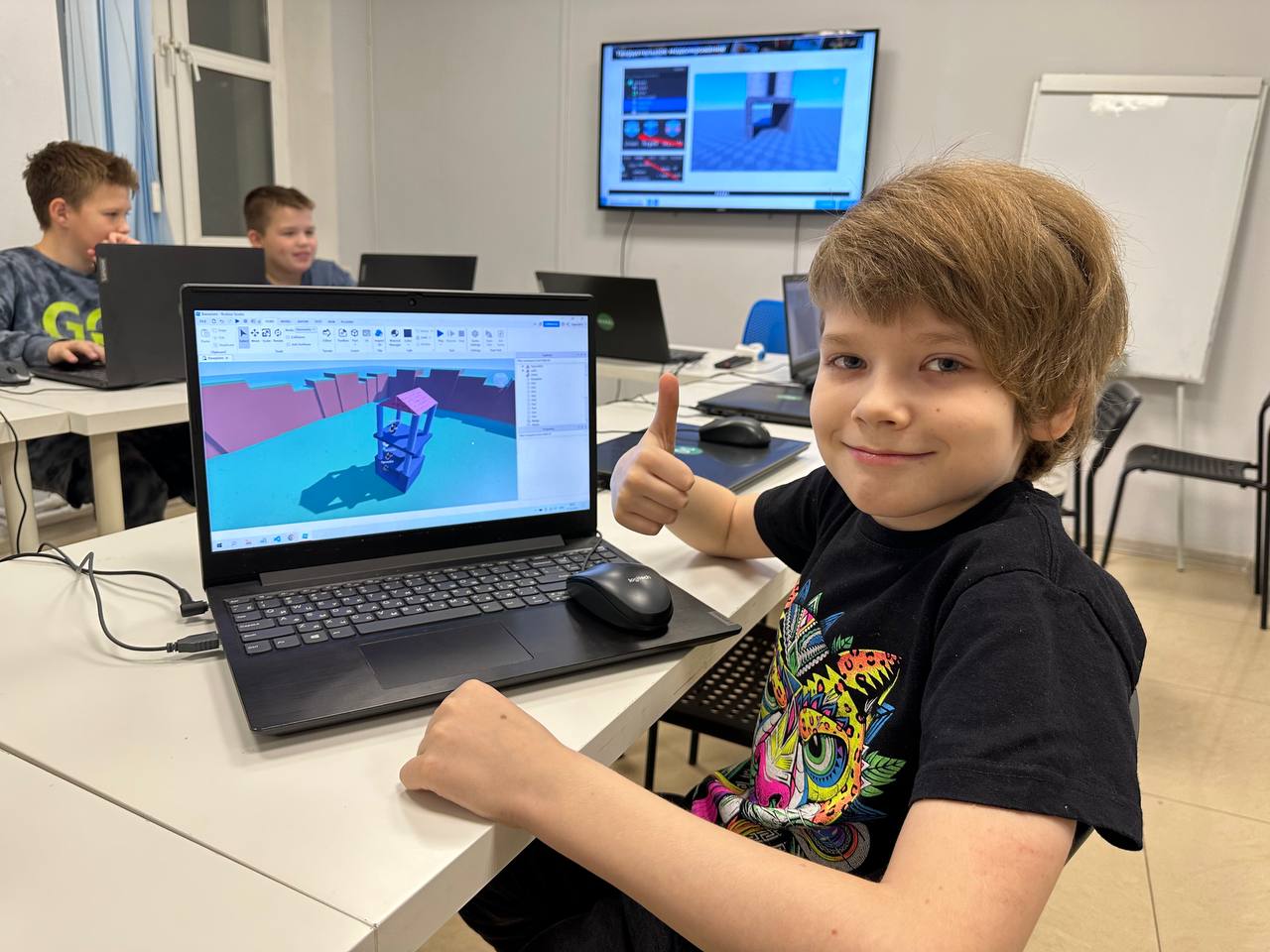
Компьютерная грамотность — навык, сегодня необходимый каждому. Компьютерное образование не только дарит новые знания, но и способствует адаптации в технологичном обществе. Детская IT-школа «Пиксель» подготовила серию бесплатных уроков компьютерной грамотности. Курс подойдет детям без опыта контакта с ПК. Объяснить материал с нуля непросто — а специально записанные уроки по компьютерной грамотности онлайн и бесплатно справятся с этой задачей.
Из роликов ребята 7–10 лет узнают, что такое компьютер, познакомятся с его составляющими, научатся работать с электронными документами и таблицами при участии облачных сервисов Google. Пройдя бесплатное обучение компьютерной грамотности, ребенок сможет быстро освоиться при знакомстве с новыми гаджетами и при этом чувствовать себя уверенно.
Изучив азы компьютерной грамотности с видеоуроками, углубить и расширить знания о работе компьютера для детей можно на занятиях в группе или индивидуально с педагогом.
Урок 1. Как устроен системный блок
В ролике преподаватель знакомит детей с устройством ПК и его разновидностями. Школьники узнают о том, как появился первый компьютер, услышат занимательные факты о технике.
В видеоуроке рассказывается о назначении и принципе работы компонентов ПК: процессоре, оперативной памяти, жестком диске, блоке питания, материнской плате и видеокарте. Затрагиваются и периферийные составляющие: клавиатура и мышь, монитор и принтер, модем, видеокамера и флешка. И, наконец, благодаря видео дети освоят понятие операционной системы.
Урок 2. Основные клавиши на клавиатуре
Клавиатура — инструмент контакта с ПК: о ней и идет речь в этом видеоролике из онлайн-курса компьютерной грамотности. В ходе урока ребята столкнутся с типами клавиш: символьные, функциональные, модификаторы, с управлением курсором и дополнительные.
Преподаватель предлагает попрактиковаться в создании папки и текстового документа на рабочем столе, а также их переименовании. Дети научатся набирать и стирать текст в «Блокноте», используя изученные клавиши. Попутно школьники освоят взаимодействие с окнами на рабочем столе — например, смогут сворачивать и раскрывать окна на весь экран.
Урок 3. Google Формы. Создание опроса
Видеоурок курса компьютерной грамотности познакомит с Google Формами, с помощью которых формируются опросы и собираются ответы.
В ролике показана инструкция по процессу создания новой формы на примере теста о любимой игре. Ребенок узнает, как делать вопросы с выбором вариантов ответа, использовать оценочную шкалу, определять возможность отправить не до конца заполненную форму. А еще сможет выбрать шрифт и цветовое оформление, добавить медиафайлы.
Продвигаясь по предложенному маршруту, школьник настроит форму на Google, протестирует ее и научится анализировать статистику опроса, прежде чем предложить заполнить поля друзьям.
Урок 4. Как рисовать мышью
Программа компьютерной грамотности для детей включает знакомство с периферийным устройством компьютера — мышью.
В ролике преподаватель рассказывает о компьютерной мыши: для чего она нужна и какие имеет кнопки. Ребята познакомятся с подоплекой названия устройства и его возникновением: от первой деревянной мыши и модели с клавиатурой в комплекте до нынешних моделей. Ребенок соприкоснется с термином DPI и узнает о видах компьютерных мышей.
Увлекательная часть видео — встреча с графическим редактором Paint. Школьникам показывают, как рисовать при помощи мыши — можно сразу попрактиковаться в изображении домика и цветка.
Урок 5. Хранение информации на ПК
Без хранения данных сложно вообразить использование компьютера. Онлайн-урок компьютерной грамотности поможет подробно изучить устройство памяти ПК, узнать о принципах хранения информации и разобраться в понятии облачного хранилища.
Школьники выяснят, как компьютер хранит различные сведения и каким образом использует их, зачем нужен процессор. Педагог презентует схему работы ПК и поведает, как функционирует эта цепочка.
Затем дети познакомятся с предназначением, сутью, плюсами и минусами облачного сервиса, позволяющего хранить данные. В видеоролике представлен способ взаимодействия с Google Диском: как работать с Диском, хранить на нем информацию, создать документ, загрузить данные с ПК.
Урок 6. Как пользоваться Google Диском
В рамках обучения детей компьютерной грамотности продолжаем исследовать Google Диск. В видео рассказывается о том, какие еще сервисы Google существуют и как их использовать.
Рассматриваются элементы меню Google Диска: «Мой диск», «Компьютеры», «Доступные мне», «Недавние», «Помеченные» и «Корзина». Посмотрев ролик, ребенок научится создавать файл с нуля, будь то документ, таблица, форма или презентация. Заодно педагогом упоминается, для чего предназначен тот или иной сервис.
Обучаясь совместной работе над файлами, школьник овладеет способом назначать открытый или закрытый доступ пользователям.
Урок 7. Как создать Google-таблицу
В седьмом уроке мы сконцентрируемся на электронных таблицах — важном типе файла, который пригодится школьникам уже в начальных классах.
В ходе занятия мы разберем, как устроен сервис Google Таблицы, как в нем создать новый проект, сделать базовое форматирование таблицы. Мы покажем, как использовать автозаполнение данных, закреплять строки, создавать новые листы и т. д. И самое сложное — познакомим вас с формулами и расскажем, как применять их, чтобы сделать работу с таблицей проще.
Урок 8. Как создать Google-документ и отформатировать его
Google-документы — удобный сервис для создания и редактирования текстовых файлов в облачном хранилище. В этом видеоуроке мы научим вас работать с таким типом документов.
Мы разберем, как устроена программа, как создать в ней новый файл, как настроить базовое форматирование текста. Покажем, как изменить шрифт и размер текста, как выделить заголовок. Отдельное внимание уделим спискам: расскажем, какие виды списков можно добавить и как это сделать. А в конце урока покажем, как скачать файл на ПК.
Урок 9. Как пользоваться сетью Интернет
Интернет — глобальная сеть, которая объединяет людей со всех точек мира. Здесь собрано практически неограниченное количество информации и сервисов, которые будут полезны в учебе, работе и для развлечения. Дети начинают пользоваться Интернетом с раннего возраста, осваивая сеть интуитивно. Однако таких самостоятельно полученных знаний может быть недостаточно. Давайте попробуем структурировать всю базовую информацию о сети.
В этом уроке мы разберем принципы работы Интернета: как устроены компьютерные сети, что такое межсетевые соединения и т. д. Вы узнаете, за счет каких трех компонентов работает Интернет, кто такой провайдер и что такое браузер, а также получите базовые знания об информационной безопасности.
Урок 10. Как создать папку на ПК
Мы уже знакомили вас с системой хранения файлов в компьютере и понятием облачного хранилища в предыдущих уроках. Давайте теперь разберемся, как настроить максимально удобную систему папок, чтобы упростить навигацию. Так все необходимые инструменты и файлы всегда будут под рукой.
Из этого урока вы узнаете, как разгрузить «Диск C», что такое ярлык, как создать папку на рабочем столе, как закрепить папку на начальном экране. Наши несложные лайфхаки облегчат работу с документами и научат грамотно располагать файлы на компьютере. Мы покажем все на примере операционной системы Windows.
Плейлисты по компьютерной грамотности и другим направлениям обучения регулярно пополняются на нашем YouTube-канале. Подписывайтесь, чтобы не пропускать новые выпуски!
***
Желающих ближе познакомиться с ПК и интернетом школа «Пиксель» приглашает на курс компьютерной грамотности для детей. Под руководством опытного наставника дети научатся искусству общения с компьютером и смогут с легкостью выполнять даже сложные задачи, связанные с техникой. Ждем вас на занятиях!
Многие дети школьного возраста или даже те, кто еще в детском саду, могут проводить долгие часы перед компьютером. Многие родители закрывают на это глаза, но стоит признать, что компьютер оказывает влияние на здоровье детей и их жизнь в целом. Давайте же разберемся в том, как именно. Вредит ли он зрению? Как он влияет на успехи в школе? Нужно ли детям носить компьютерные очки в школе? Все эти вопросы встречаются сегодня довольно часто, и эта статья поможет вам основательно разобраться в них.
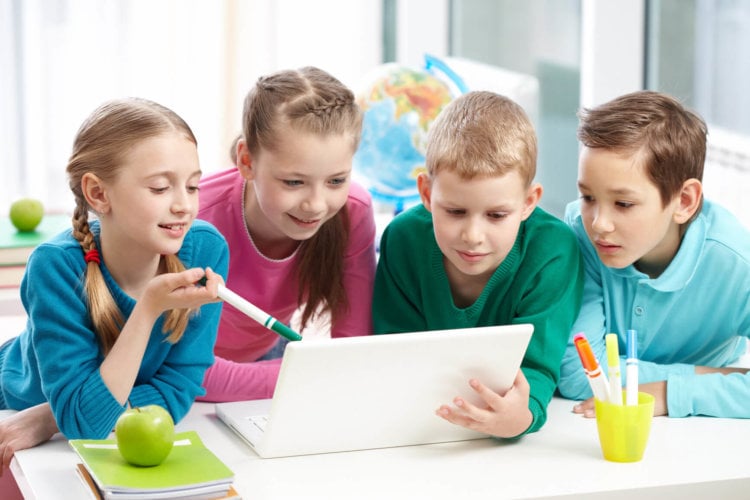
В наши дни дети и компьютеры абсолютно неразлучны друг с другом.
Содержание
- 1 Компьютеры помогают подготовке к школе
- 2 Риски воздействия компьютера
- 3 Как снизить негативное влияние компьютера на зрение детей?
- 4 Снижение вреда синего света
- 5 Снижение близорукости, связанной с использованием компьютера
- 6 Как следить за тем, сколько времени ребенок провел за компьютером
- 7 Подготовка к школе с помощью компьютера
Компьютеры помогают подготовке к школе
Хорошие новости: недавние исследования показывают, что те дети, которые готовятся к школе с помощью компьютера, действительно лучше подготовлены к урокам.
В одном исследовании, в котором приняли участие 122 ребенка дошкольного возраста, обучающихся в сельской местности по программе Head Start (программа в США для семей с низким уровнем дохода, где государство бесплатно предоставляет абсолютно всё, что нужно для полноценного развития ребенка), детям в экспериментальной группе была предоставлена возможность работать на компьютере в течение 15-20 минут в день с развивающими образовательными программами, в то время как дети в контрольной группе (без компьютеров) обучались по стандартной учебной программе Head Start.
Ученики прошли четыре стандартных теста в начале исследования и спустя шесть месяцев. Это нужно было для того, чтобы оценить их готовность к школе, визуально-моторные навыки, грубые моторные навыки и когнитивное развитие.
В результате те дети, которые работали за компьютером, показали лучшие результаты по меркам готовности к школе, и их когнитивное развитие было на лучшем уровне по сравнению с теми детьми, которые не работали за компьютером в школе. Стоит отметить также то, что дети, которые пользовались компьютером не только в школе, но еще и дома, показали результаты еще выше.
Риски воздействия компьютера
Всё хорошо в меру. Так же как и взрослые, те дети, которые проводят слишком много времени, сидя перед компьютером, имеют большой риск возникновения ряда заболеваний, причиной которых является долгое пребывание в одной позе. Кроме того, зрение детей, проводящих слишком много времени за компьютером, также ухудшается.
Мы подобрались к еще одной потенциальной проблеме. Проблеме слишком большого количества времени, проведенного за экраном компьютеров, электронных книг и смартфонов. Все цифровые устройства с цифровыми дисплеями излучают значительное количество синего света. Он может увеличить риск развития жёлтых пятен на белке глаз в будущем.
И хотя солнце излучает значительно больше ультрафиолета, чем компьютеры и другие цифровые устройства, дополнительное воздействие синего света вредно для организма. Дети получают его от всех этих устройств, и в зависимости от того, насколько близко к глазам находятся дисплеи электронных устройств, негативное влияние на глаза увеличивается или же уменьшается. Ученые и медики обеспокоены этим воздействием на глаза детей и пытаются найти эффективные способы решения данной проблемы.
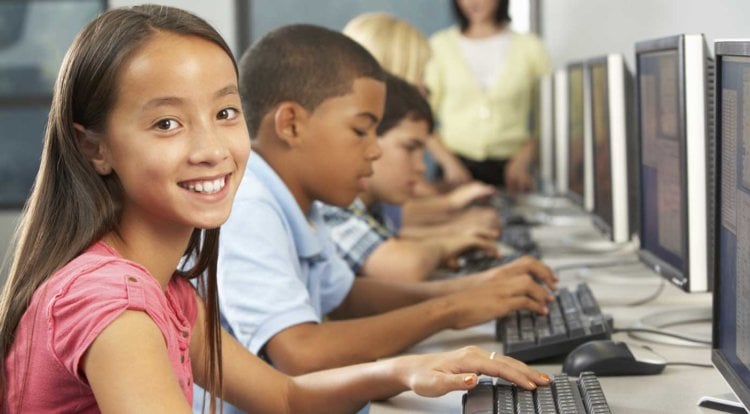
Многие врачи, которые специализируются на детском зрении, считают, что если дети пользуются компьютером слишком долго — они ставят под угрозу своё здоровье в будущем.
По этой причине рекомендуется проводить беседы с детьми и регулярно напоминать им о том, сколько времени им следует проводить за компьютером.
Как снизить негативное влияние компьютера на зрение детей?
Только лишь бесед с ребенком недостаточно, вам также следует убедиться в том, что он комфортно чувствует себя в “нейтральной” позе при работе с компьютером.
Голова не должна быть наклонена назад или вперед, а экран компьютера должен располагаться примерно на 15 градусов ниже уровня глаз. Спина прямая, плечи назад, но при этом расслаблены. Нельзя допускать того, чтобы ребенок наклонялся перед клавиатурой. Предплечья должны лежать плашмя на столе и образовывать по крайней мере 90 градусов с плечами. Руки почти на одном уровне с предплечьем, но с небольшим изгибом запястья. Ноги на полу или подножке, а относительно коленей они также должны находиться в положении примерно 90 градусов.
Многие эксперты также рекомендуют отлучаться от компьютера каждые 20-30 минут. Во время этой паузы следует встать и сделать небольшую зарядку. Это помогает снять напряжение мышц.
Если вам интересны новости науки и технологий, подпишитесь на нас в Google Новостях и Яндекс.Дзен, чтобы не пропускать новые материалы!
Снижение вреда синего света
Компьютеры и другие электронные девайсы появились не так давно и, скорее всего, останутся с нами надолго. Ваш ребенок очень вряд ли откажется от своего электронного устройства в будущем. Более того, количество часов, проведенных перед экраном, сильно увеличится.
Если вреда здоровью не избежать, нужно постараться хотя бы сократить его. Есть один хороший вариант для тех родителей, чей ребенок уже носит очки для зрения. Лучший способ снизить вред синего света — приобрести линзы для глаз, которые сделаны специально для того, чтобы блокировать его излучение.
Ряд компаний, специализирующихся на очках для зрения, предлагают такие линзы для очков. Они имеют минимальный оттенок и их можно носить целый день, занимаясь при этом любыми видами деятельности. Огромное количество салонов, продающих очки для зрения, могут предложить линзы, снижающие воздействие синего света.
Снижение близорукости, связанной с использованием компьютера
Хотя наследственность может играть значительную роль в развитии близорукости в детском возрасте, некоторые исследования показывают, что напряжение глаз, в частности из-за компьютера, также может оказать значительное влияние на проблемы со зрением.
Глаз должен приложить усилия для фокусировки, чтобы ясно видеть на близком расстоянии. Некоторые исследователи считают, что усталость, вызванная чрезмерно долгим фокусированием, может привести к таким изменениям в глазах, которые вызывают близорукость. Эксперты сходятся во мнении, что сосредоточение на изображениях на экране компьютера вызывает большую усталость глаз, чем чтение печатной книги или журнала.
Для снижения усталости от постоянного напряжение глаз врачи рекомендуют делать частые перерывы от работы на компьютере. Некоторые называют это «правило 20-20-10»: каждые 20 минут ваш ребенок должен прервать работу с компьютером и перевести взгляд на какой-нибудь объект, расположенный на удалении от него (например, посмотреть в окно), хотя бы на 10 секунд.
Такое простое упражнение расслабляет мышцы, отвечающие за фокусировку глаз, и это помогает уменьшить их напряжение и усталость, что в итоге может помочь избежать прогрессирующую близорукость.
Как следить за тем, сколько времени ребенок провел за компьютером
Национальная ассоциация образования детей младшего возраста (NAEYC) является организацией, которая устанавливает стандарты качества для программ, предназначенных для детей возраста до 8 лет. Эта организация базирует свои стандарты на текущих исследованиях в сфере развития ребенка и на мнениях профессионалов в воспитании детей дошкольного возраста.
NAEYC сделала свод правил, касающихся использования компьютера маленькими детьми. Помимо того, что ваш ребенок получит все преимущества, которые могут предоставить обучающие компьютерные программы, эти советы могут также уменьшить риск возникновения заболеваний, связанных с напряжением глаз и осанкой ребенка.
Вот некоторые из этих правил:
- Компьютеры должны дополнять, а не заменять образовательные мероприятия, такие как искусство, книги, музыка, игры на открытом воздухе и общение с другими детьми.
- Родители должны помогать детям понять, как правильно пользоваться компьютером без вреда для здоровья. Всегда будьте готовы помочь вашему ребенку, ответить на любые вопросы и взаимодействовать с ним во время того, как он работает за компьютером.
- Не торопитесь и понаблюдайте, как ваш ребенок пользуется компьютером. Это может помочь вам узнать о том, как он думает и решает проблемы.
- Использование компьютеров с другими детьми формирует важные социальные навыки, такие как очередность и сотрудничество, а также помогает научить ребенка говорить и слушать.
- Постарайтесь узнать больше о том контенте, с которым взаимодействует ваш ребенок. Это очень важный момент, ведь наряду с качественными продуктами ему могут попасться и такие, которыми сложно пользоваться, или же те, которые освещают такие темы, которые знать вашему ребенку пока что не стоит.
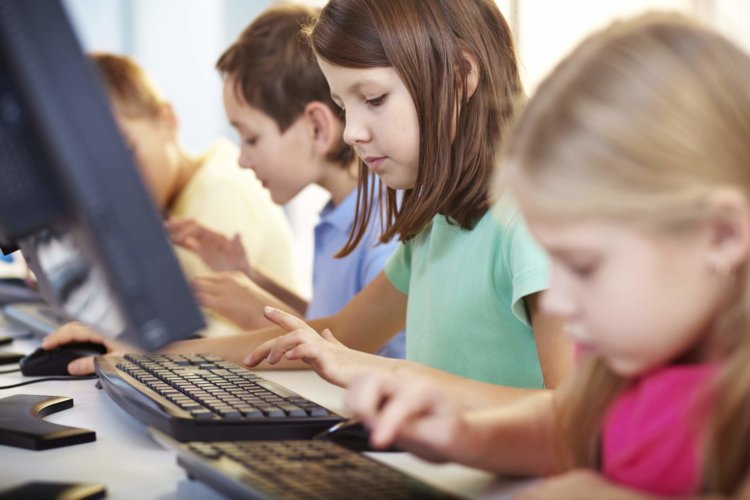
Если есть возможность сделать так, чтобы ребенок работал за компьютером с братом, сестрой или другом, поощряйте это.
Подготовка к школе с помощью компьютера
Для того чтобы убедиться, что ваши дети готовы для работы с компьютером в школе, посещайте окулиста каждый раз перед началом нового учебного года.
Если вы заметили, что у вашего ребенка начались какие-то проблемы со зрением, например, ребенок начал щуриться, растирать глаза, неестественно поворачивать голову, или же если он сам жалуется на ухудшение зрения - незамедлительно сообщите об этом специалисту. Кстати, если ребенок избегает работы с компьютером - это также может указывать на проблемы со зрением.
Компьютеры являются важной (и практически неизбежной) частью жизни и образования вашего ребенка. Ежегодная комплексная проверка зрения поможет избежать проблем со здоровьем, а также сделает работу вашего ребенка за компьютером максимально комфортной.