
Основные элементы и базовые операции
Названия составных элементов
* Количество элементов зависит от версии Insta360 ONE R. Пожалуйста, обратитесь к комплектной инструкции купленного издания.
Ядро (процессор, дисплей)

Модуль 4K Wide Angle

Модуль Dual-Lens 360

Аккумуляторная база

Сборка экшн-камеры

Шаги сборки:
1. Совместите разъем на боковой стороне объектива с разъемом на ядре и сожмите их вместе, пока они не будут плотно соединены.
2. Совместите уже собранные моды ядра и объектива с коннектором аккумуляторной базы. Затем сожмите две части вместе, пока они не будут прочно соединены.
* Профессиональный совет
- Избегайте разборки или хранения ONE R с разобранном виде в условиях повышенной влажности, так как устройство может быть повреждено.
- Чтобы отсоединить батарею, потяните фиксатор вправо, затем снимите блок.

Перед началом эксплуатации
Примечание. В последующих инструкциях в качестве примера используется широкоугольный 4K-мод.
1. Убедитесь, что батарея подсоединена правильно. Пожалуйста, подключите прилагаемый зарядный кабель к Insta360 ONE R в случае низкого уровня заряда.
Примечание. Для зарядки экшн-камеры используйте адаптер питания 5В/2А. Вы также можете использовать фирменную док-станцию Fast Charge Hub для подзарядки (продается отдельно).
2. Перед использованием откройте защитную крышку и вставьте карту microSD.

Примечания:
- Для обеспечения нормальной записи используйте карты памяти microSD формата exFAT класса скорости UHS-I и V30 (минимум). Максимальный поддерживаемый объем памяти составляет 256 ГБ.
- Обязательно полностью закройте защитную крышку, чтобы сохранить гидроизоляцию. Совместите индикационные метки треугольника, как показано ниже. Желтая отметка рядом с замком должна быть закрыта.

3. Установите монтажный кронштейн перед использованием ONE R для съемки динамичных сцен. Это укрепит соединения между собранными модами, обеспечивая дополнительную защиту.

Знайте свою Insta360 ONE R
Включение/выключение
Когда экшн-камера выключена, нажмите кн. питания, чтобы включить её.
В режиме ожидания нажмите кн. питания, чтобы выключить/включить сенсорный экран.
В режиме ожидания нажмите и удерживайте кн. питания в течение 2 секунд, чтобы выключить устройство.
Использование сенсорного экрана


Свайп вниз
Открывает контекстное меню: настройка яркости экрана, включение/выключение сенсора, включение/выключение светодиода, предупреждение о передержке, гистограмма, голосовое управление и настройки.


Свайп вправо
Открывает медиа-галерею. Последний отснятый материал отображается по умолчанию. Кликните на значок альбома в верхнем левом углу, чтобы войти в галерею и просмотреть все.
Примечание. ONE R не поддерживает HDR-фото, серийное и интервальное фото, ночное фото и видео в режиме Timelapse. Пожалуйста, проверьте после подключения к приложению.


Свайп влево
Открывает настройки камеры (баланс белого, EV и т.д.).


Нажатие на значок в левом нижнем углу
Выбор режима захвата:
- Фото: стандартное, HDR, интервальная или серийная съемка, ночная съемка.
- Видео (режимы отличаются в зависимости от установленного объектива):
- 4K Wide Angle: стандартный, HDR, Timelapse, Timeshift
- Dual-Lens 360: стандартный, HDR, Timelapse, Bullet Time
- 1-Inch Wide Angle: стандартный, Timelapse, Timeshift


Нажатие на значок в правом нижнем углу
Установка настроек разрешения.
Начало съемки
После того, как вы выбрали режим и отрегулировали необходимые настройки, просто нажмите кнопку записи один раз, чтобы начать, а затем снова, чтобы остановить.
Активация
Примечания:
- Убедитесь, что уровень заряда Insta360 ONE R превышает 10% перед началом активации.
- Пожалуйста, держите телефон подключенным к Интернету во время активации.
1. Подключите экшн-камеру к смартфону. Как подключиться?
2. Если Вы впервые пользуетесь ею, в приложении появится уведомление об активации.
3. Следуйте инструкциям на экране, чтобы активировать устройство.
Изменение режимов съемки
1. Включите Insta360 ONE R.
2. Коснитесь левого нижнего угла экрана, чтобы выбрать режим фото/видео/предустановленный.

3. В категории фотосъемки Вы можете переключаться между подрежимами: стандартный, HDR-фото, серийная, интервальная или ночная съемка. В категории видео Вы можете переключаться между подрежимамами, которые отличаются в зависимости от установленного модуля объектива.
4. Войдите в интерфейс съемки и проведите справа налево, чтобы настроить параметры захвата. Как настроить параметры съемки?
Примечания:
- При использовании ONE R в воде заблокируйте сенсор, чтобы избежать случайных нажатий. После блокировки Вы можете использовать кнопку питания для изменения режимов.
- Видео Bullet Time можно снимать только с Dual-Lens 360 Mod.
Настройка предустановок
1. Перейдите в режим съемки, который Вы хотите предварительно настроить и отрегулируйте его параметры.
2. Нажмите в левом нижнем углу экрана и выберите предустановку. Вы можете перезаписать сохраненный или создать новый предустановленный режим.
Примечание. Поддерживается до 5 предустановок. Стандартные режимы съемки не могут быть отменены.
Регулировка параметров съемки
1. Нажмите кнопку питания, чтобы включить Insta360 ONE R.
2. Кликните на значок в левом нижнем углу сенсорного дисплея, чтобы выбрать режим съемки и войти в интерфейс его настройки.
3. Проведите пальцем влево, чтобы настроить параметры.
4. Нажмите в правом нижнем углу на экране захвата, чтобы установить соотношение сторон кадра, время, разрешение.
Ниже приведены параметры, которые можно установить в каждом режиме захвата.
4K Wide Angle
| Режим съемки | Режим экспозиции | Параметры |
|---|---|---|
| Стандартное фото | Автоэкспозиция | EV, WB |
| Ручная | Затвор, WB, ISO | |
| Приоритет ISO | EV, WB, ISO | |
| Приоритет затвора | Затвор, EV, WB | |
| Настройка файлов | JPG/RAW, FOV | |
| HDR-фото | Автоэкспозиция | Количество снимков, компенсация экспозиции, WB |
| Настройка файлов | JPG/RAW, FOV | |
| Серийная фотосъемка | Автоэкспозиция | EV, WB |
| Ручная | Затвор, WB, ISO | |
| Приоритет ISO | EV, WB, ISO | |
| Приоритет затвора | Затвор, EV, WB | |
| Настройка файлов | JPG/RAW, FOV | |
| Интервальная фотосъемка | Автоэкспозиция | EV, WB |
| Ручная | Затвор, WB, ISO | |
| Приоритет ISO | EV, WB, ISO | |
| Приоритет затвора | Затвор, EV, WB | |
| Настройка файлов | JPG/RAW, FOV | |
| Ночная фотосъемка | Автоэкспозиция | EV, WB |
| Настройка файлов | JPG/RAW, FOV | |
| Стандартное видео | Автоэкспозиция | EV, WB, ISO |
| Ручная | Затвор, WB, ISO | |
| Настройка файлов | Спорт, LOG, FOV | |
| HDR-видео | Настройка файлов | FOV |
| Timelapse | Автоэкспозиция | EV, WB |
| Ручная | Затвор, WB, ISO | |
| Приоритет ISO | EV, WB, ISO | |
| Настройка файлов | Интервал, спорт, LOG, FOV | |
| Timeshift | Автоэкспозиция | EV, WB |
| Ручная | Затвор, WB, ISO | |
| Настройка файлов | Cпорт, LOG, FOV |
Dual-Lens 360
| Режим съемки | Режим экспозиции | Параметры |
|---|---|---|
| Стандартное фото | Автоэкспозиция | EV, WB |
| Ручная | Затвор, WB, ISO | |
| Приоритет ISO | EV, WB, ISO | |
| Приоритет затвора | Затвор, EV, WB | |
| Настройка файлов | JPG/RAW | |
| HDR-фото | Автоэкспозиция | Количество снимков, компенсация экспозиции, WB |
| Настройка файлов | JPG/RAW | |
| Серийная фотосъемка | Автоэкспозиция | EV, WB |
| Ручная | Затвор, WB, ISO | |
| Приоритет ISO | EV, WB, ISO | |
| Приоритет затвора | Затвор, EV, WB | |
| Настройка файлов | JPG/RAW | |
| Интервальная фотосъемка | Автоэкспозиция | EV, WB |
| Ручная | Затвор, WB, ISO | |
| Приоритет ISO | EV, WB, ISO | |
| Приоритет затвора | Затвор, EV, WB | |
| Настройка файлов | Интервал, JPG/RAW | |
| Ночная фотосъемка | Автоэкспозиция | WB |
| Настройка файлов | JPG/RAW | |
| Стандартное видео | Автоэкспозиция | EV, WB |
| Ручная | Затвор, WB, ISO | |
| Настройка файлов | Спорт, LOG | |
| Timelapse | Автоэкспозиция | EV, WB |
| Ручная | Затвор, WB, ISO | |
| Приоритет ISO | EV, WB, ISO | |
| Настройка файлов | Интервал, спорт, LOG | |
| Bullet Time | Автоэкспозиция | EV, WB |
| Ручная | Затвор, WB, ISO | |
| Приоритет ISO | EV, WB, ISO | |
| Настройка файлов | Cпорт, LOG |
Подключение к смартфону
Wi-Fi-соединение
1. Включите WiFi и Bluetooth на Вашем телефоне.
2. Включите Insta360 ONE R.
3. Откройте приложение на смартфоне, коснитесь значка камеры в нижней части домашней страницы и выберите «Подключиться сейчас» на панели Wi-Fi. Затем следуйте инструкциям на экране для подключения устройства.
4. После успешного подключения экшн-камеры Вы можете делать фотографии или снимать видео через приложение.
Примечания:
- Радиус соединения Wi-Fi составляет 20 метров в оптимальных условиях без помех.
- Кабельное соединение также поддерживается. Официальные совместимые кабели продаются отдельно.
Кабельное соединение
Официальный кабель для проводного подключения можно приобрести отдельно.
1. Включите устройство.
2. Проведите пальцем вниз на дисплее, чтобы отобразить ярлыки, перейдите на вторую страницу, выберите Настройки -> Основные -> Режим USB.


3. Выберите режим iOS/Android в соответствии с операционной системой Вашего смартфона.
4. Затем подключите экшн-камеру Insta360 к телефону с помощью специального кабеля. После успешного подключения, Вы можете делать фотографии или снимать видео через приложение.
Подключение к Apple Watch
1. Включите action-камеру посредством кнопки питания.
2. На Apple Watch найдите соответствующее ранее установленное приложение.
3. Нажмите «Подключиться сейчас» и следуйте инструкциям на экране для подключения.
Примечание. Радиус подключения Wi-Fi составляет 20 метров в оптимальных условиях без помех.
Подключение к пульту GPS Smart Remote
Обзор

Значки статусов

1. Состояние GPS-сигнала. Три точки – не найдено сигнала, лесенка – найдено, работает.
2. Уровень заряда пульта.
3. Уровень заряда аккумулятора камеры.
4. Статус Wi-Fi камеры.
5. Дисплей синхронизирован с экраном камеры.
6. Переподключение к экшн-камере.
Синхронизация пульта с камерой
1. Убедитесь, что прошивка и версия приложения обновлены до последних официальных версий.
2. Включите action-камеру.
3. Нажмите и удерживайте кнопку питания, чтобы включить пульт. Когда индикатор переключается между синим и зеленым, ваш пульт начал сопряжение.
4. Свайпните вниз на сенсорном дисплее Insta360 ONE R, чтобы открыть контекстное меню. Выберите Настройки -> Bluetooth-пульт и выберите пульт Insta360. Когда на экране пульта отображается «Подключено», это укажет на успешное сопряжение.


* Важно:
- После первого подключения GPS Smart Remote может автоматически подключаться к камере в пределах его эффективного диапазона без повторения шагов в приложении. Если впоследствии Вы захотите подключить его к другому устройству, нужно одновременно нажать две кнопки на пульте ДУ, чтобы сбросить предыдущее соединение, а затем подключить пульт и камеру в приложении.
- Пульт можно использовать на расстоянии до 10 метров в оптимальных условиях.
Индикатор состояния
| Состояние | Индикатор |
|---|---|
| Подзарядка (при выключенном пульте) | Красный |
| Полностью заряжено (при выключенном пульте) | Зеленый |
| Bluetooth-соединение | Чередование синего и зеленого цвета |
| Подключено к камере | Соответствует индикатору экшн-камеры |
Как пользоваться
Сфотографировать
Нажмите кнопку затвора/ввода, чтобы сделать фото.
Снимать видео
Нажмите кнопку питания/переключения, чтобы перейти в режим видео, а затем кнопку затвора/ввода, чтобы начать/остановить запись видео.
Выключить
Нажмите и удерживайте кнопку питания/переключения, чтобы выключить камеру и пульт дистанционного управления.
Сброс настроек
Нажмите и удерживайте кнопку питания/переключения около 9 секунд для сброса и перезагрузки пульта дистанционного управления.
Монтаж
Способ 1: установка на селфи-палку.
Прилагаемый крепежный зажим поможет разместить GPS Smart Remote на моноподе (диаметр: 25 мм).

Способ 2: крепление на запястье с помощью ремешка.
Входящий в комплект ремешок и резиновый чехол помогут разместить аксессуар на запястье, рюкзаке, лыжной палке, велосипедной раме и т.д. Крепление на запястье показано на примере ниже.
- Поместите GPS Smart Remote в резиновый чехол.

- Проденьте ремешок через прорези на задней части чехла до положения, показанного на рисунке ниже.
- Закрепите ремешок на запястье.


Функция GPS
Чтобы находить сильный сигнал GPS, используйте девайс на улице и обязательно держите или устанавливайте его дисплеем вверх. Для установления сигнала может потребоваться до минуты (без помех или препятствий).
Безопасное использование
Предупреждение:
Несоблюдение этих инструкций по безопасности может привести к пожару, поражению электрическим током или другим травмам, повреждению устройства и другого имущества.
Обращение:
GPS Smart Remote содержит чувствительные компоненты. Не роняйте, не разбирайте, не открывайте, не сгибайте, не деформируйте, не измельчайте, не подвергайте действию микроволновых волн, не сжигайте, не окрашивайте и не вставляйте в изделие посторонние предметы, не используйте, если он был поврежден.
Держите дисплей в чистоте.
Использование:
Избегайте резких изменений температуры или влажности при использовании GPS Smart Remote, поскольку на изделии или внутри него может образоваться конденсат.
Когда Вы используете или заряжаете аксессуар, он может нагреваться.
Обновление прошивки
Важно:
1. Перед обновлением убедитесь, что осталось более 10% заряда.
2. Не вынимайте батарею или SD-карту во время обновления.
Обновление через приложение
1. Подключите Insta360 ONE R к телефону и откройте приложение. Как подключиться?
2. Если есть обновление, приложение сообщит Вам о нём.
3. Следуйте инструкциям на экране, чтобы загрузить и обновить прошивку камеры. В процессе индикатор будет мигать зеленым, и ONE R автоматически перезагрузится по завершению.
4. Вы можете проверить текущую версию прошивки с помощью анимации включения на дисплее экшн-камеры.
Обновление через microSD-карту
1. Загрузите прошивку на официальном сайте Insta360.
2. Подключите камеру к компьютеру через комплектный USB-кабель. Теперь у Вас есть прямой доступ к файловой системе девайса.
3. Скопируйте файл InstaOneRFW.bin на Insta360 ONE R.
Примечание. Убедитесь, что Вы удалили старый файл .bin и оставили имя файла только что загруженной прошивки без изменений. В противном случае система не сможет автоматически определить последнюю версию прошивки, что приведет к проблемам при обновлении.
4. Отключите ONE R от компьютера и нажмите кнопку питания, чтобы включить её.
5. Устройство проверит прошивку и автоматически обновится; индикатор будет мигать зеленым во время обновления.
6. Девайс перезапустится автоматически по завершению.
7. Вы можете проверить текущую версию прошивки с помощью анимации включения на дисплее экшн-камеры.
Голосовое управление
Insta360 ONE R поддерживает английское и китайское голосовое управление.
Настройки
1. Включите экшн-камеру.
2. Проведите пальцем вниз по экрану, чтобы открыть контекстное меню, и проведите пальцем влево, чтобы перейти на вторую страницу, включите «Голосовое управление», затем выберите Настройки -> Голосовое управление.


3. Вы можете выбрать свой язык управления и проверить голосовые команды здесь:

Голосовые команды
- Start Recording (начать запись)
- Stop Recording (остановить запись)
- Take a photo (сфотографировать)
- Shut Down Camera (выключить камеру)
- Mark That (отметить это; укажите, чтобы автоматически отслеживать людей, автомобили и собак, когда Вы наводите верхнюю часть камеры на объект съемки; поддерживается только с модулем Dual-Lens 360)
Форматирование карты microSD
Через камеру
1. Вставьте microSD-карту в устройство.
2. Включите action-камеру.
3. Проведите пальцем вниз, чтобы открыть меню, проведите пальцем влево до второй страницы, выберите Настройки -> SD-карта -> Форматирование.

Через приложение на смартфоне
1. Вставьте SD-карту в ONE R и подключитесь к телефону. Как подключиться?
2. Откройте приложение, перейдите в Настройки -> Хранилище.
3. Затем выберите «Форматировать» для форматирования вашей SD-карты.
Калибровка гироскопа
1. Нажмите кнопку питания, чтобы включить Insta360 ONE R.
2. Проведите пальцем вниз, чтобы вывести меню на экран, и проведите пальцем влево, чтобы перейти на вторую страницу, затем выберите Настройки -> Общие настройки -> Калибровка гироскопа.
3. Следуйте инструкциям на экране и поместите экшн-камеру на горизонтальную поверхность, как показано на изображении, чтобы начать калибровку. Индикатор будет мигать зеленым и синим во время калибровки.
4. По завершению, камера автоматически перезапустится.

Проверка серийного номера
1. Подключите ONE R к приложению. Как подключиться?
2. Войдите в Настройки -> О Insta360, чтобы проверить серийный номер Вашей action-камеры.
Insta360 X3 — Инструкция по началу работы
Insta360 X3 — Инструкция по началу работы
1.
Загрузите приложение Insta360

Insta360 App
Приложение для управления камерой
Загрузка
2.
Видеоруководство по Insta360 X3

3.
Текстовое руководство по Insta360 X3
Текстовое руководство по Insta360 X3
Внешний вид
Независимо от того, являетесь ли вы профессионалом или новичком, это руководство по пользованию приложением Insta360 поможет вам ознакомиться с функциями, которые обязательно нужно попробовать. От простых вариантов редактирования до расширенных настроек – мы покажем вам, как использовать вашу камеру Insta360 на максимум с помощью приложения. Погрузитесь в мир создания иммерсивного контента и исследуйте его!
Давайте начнем с основ. Все ваши отснятые материалы в приложении Insta360 можно просмотреть на этой странице, которую мы назвали “Альбом”. Нажмите “Альбом” в левом нижнем углу главной страницы, чтобы найти любые кадры Insta360 на вашем телефоне. Вы также можете напрямую получать доступ к отснятым материалам, хранящимся на вашей камере, редактировать их и делиться ими (или удалять), не загружая на свой телефон. Все, что вам нужно сделать, это подключить свою камеру к приложению, и вы увидите отснятый материал там!

Кроме того, вы можете передавать отснятый материал между вашим мобильным устройством и персональным компьютером. Просто помните, что при передаче видеоматериала 360 оба файла с одинаковым названием должны быть вместе, в противном случае приложение или ваш компьютер не смогут его отредактировать.


Руководство по приложению Insta360 – Кнопка камеры
Нет, эта кнопка не включает фронтальную камеру вашего мобильного устройства (в большинстве случаев). Подключитесь к камере Insta360 с помощью этой кнопки для удаленного просмотра и управления.
Используя желтую кнопку камеры, вы можете сначала проверить снимок со своего мобильного устройства. Если вы используете 360-градусную камеру, такую как Insta360 X3 или Insta360 One RS Twin, проведите пальцем по экрану своего мобильного устройства, чтобы выполнить панорамирование в режиме 360 градусов.

Вы также можете изменить настройки камеры, чтобы наилучшим образом запечатлеть обстановку, в которой находитесь. Переключайте режимы съемки и изменяйте такие настройки, как разрешение и частота кадров. Вы также можете нажать кнопку спуска затвора на своем мобильном устройстве, чтобы захватить отснятый материал и остановить его при необходимости.

Возьмите управление на себя с помощью телефона! Или, как однажды сказал разработчик игр Blizzard: “Ребята, у вас что, нет телефонов?”
Руководство по приложению Insta360 – Истории
Известная своими возможностями искусственного интеллекта страница “Stories” в приложении Insta360 может помочь быстро нарезать видео на короткие экшн-ролики, эпические приключения или даже душевные семейные видеоролики.
Создайте видео – Полностью отредактируйте несколько клипов в видео
Используйте кнопку “Создать видео”, чтобы полностью контролировать свои правки. Здесь вы можете настроить угол обзора отснятого материала, скорость, фильтры и другие настройки, чтобы ваши кадры выглядели эффектно! Добавляйте музыку, ключевые кадры, стикеры, тексты и многое другое, чтобы еще больше улучшить ваши видео.

Автоматическое редактирование – Редактируйте основные моменты из ваших клипов
Не знаете, как обрезать ваши видео? Позвольте искусственному интеллекту найти основные моменты с помощью автоматического редактирования. После выбора клипов искусственный интеллект просмотрит и обрежет короткое видео с основными моментами.
Когда искусственный интеллект будет готов, вы сможете просмотреть основные моменты и отредактировать музыку, шаблоны и фильтры. Автоматическое редактирование – это, без сомнения, один из лучших способов сократить время редактирования и гарантировать, что у вас получатся лучшие клипы!

Shot Lab – эффекты с использованием искусственного интеллекта для ваших клипов
Хотите оживить свой контент? Используйте короткие круги, чтобы добавить потрясающие эффекты искусственного интеллекта к вашим клипам!
Сначала ознакомьтесь с требованиями Shot Lab, которые вы хотите использовать, затем либо снимите новое видео, либо используйте этот шаблон для существующего видео, которое соответствует требованиям. Легко, не так ли?
После выбора клипов, к которым вы хотите применить эффекты, позвольте искусственному интеллекту делать свое дело. Затем вы можете просмотреть видео и внести некоторые правки, прежде чем поделиться своим видео в социальных сетях.

FlashCut – Быстрые и простые шаблоны для редактирования ваших клипов с помощью искусственного интеллекта
Если у вас заканчиваются творческие силы, загляните в FlashCut! Это позволяет искусственному интеллекту выполнять стилизованное редактирование ваших клипов в комплекте с экранным текстом, музыкой и многим другим!
Выбирайте из огромной библиотеки шаблонов с различными темами. Искусственный интеллект отсканирует и выберет то, что, по его мнению, является лучшими моментами, лучшими ракурсами и лучшими снимками. После того, как вы соедините их вместе, вы можете редактировать их так, как вам хочется, и получить идеальное видео.

Руководство по приложению Insta360 – Explore
Узнайте, как лучше использовать свою камеру
Вы только что получили свою совершенно новую камеру Insta360, но не можете ею пользоваться? Переходите к учебным пособиям, расположенным в верхней части страницы изучения! Выберите свою модель камеры и ознакомьтесь со всеми руководствами, чтобы получить классные снимки, которые вы можете сделать.
Все товары относятся к следующим категориям:
- Базовый – Руководства по быстрому запуску и операциям.
- Легко – Эпические снимки, которых можно легко добиться.
- Трюки создателя – полные руководства от создателей epic, которым нравятся наши камеры.
Для получения дополнительной помощи с вашей камерой ознакомьтесь со специальными руководствами на YouTube. Новые видео публикуются регулярно, так что взгляните и откройте для себя новые приемы и советы, которые помогут вам вывести отснятый материал на новый уровень.
Для вас – Социальный контент
Вы когда-нибудь хотели показать свои классные кадры другим людям? На вкладке “Для вас” в приложении Insta360 вы можете загрузить свой контент, чтобы поделиться им с сообществом Insta360!
Здесь ваши снимки и видео в формате 360 можно просматривать без обрезки, предоставляя полный доступ к 360. Это работает как со снимками в формате 360, так и с измененными кадрами видео, так что дерзайте. Раздвиньте границы своего творчества и покажите нам, на что вы способны!

Вы можете подписываться на других создателей, публиковать свои эпические приключения или делиться ценными воспоминаниями.
Активности – Зарабатывайте золото
Золото, золото, золото, все любят золото! Если вы охотник за достижениями и любите награды, вам определенно нужно заценить Insta360 Gold.

Insta360 Gold – это валюта внутри приложения, которую можно использовать в обмен на купоны, подарочные карты и многое другое. Заработать золото Insta360 легко – вы даже получите немного просто за открытие приложения!

Однако лучший способ заработать много золота Insta360 Gold – это участвовать в мероприятиях. Время от времени Insta360 будет проводить интересные мероприятия или челленджи, в которых все желающие смогут принять участие и получить потрясающие награды. Не пропустите!

Они варьируются от съемки и публикации креативных видеороликов, участия в конкретных испытаниях или даже просто обмена своими идеями по обсуждаемой теме! Время от времени заглядывайте на страницу мероприятий, чтобы найти потрясающие идеи и золото Insta360!
Больше, чем просто приложение
Приложение Insta360 обладает множеством интересных функций и инструментов, которые помогут вам раздвинуть границы дозволенного. Приложение Insta360 – это простой инструмент для редактирования, передачи и хранения видеоматериалов как в формате 360, так и в традиционном формате, для продвижения вашего творчества и вдохновения других, а также это расширение сообщества Insta360.

Делитесь своими приключениями и расширяйте границы дозволенного! Приложение Insta360 совместимо с такими продуктами Insta360, как X3, RS, Flow, GO 2 и другими. Откройте для себя совершенно новый мир с приложением Insta360.
Как обновить прошивку?
Перед началом работы обязательно обновите прошивку до актуальной!
Во-первых, подключите карту MicroSD к компьютеру через кардридер или любым другим способом. Важно иметь доступ к карте памяти посредством файлового менеджера / проводника Windows / Finder’а Mac Os. Скопируйте в корневую директорию карты памяти файл актуальной прошивки. Скачать последнюю прошивку рекомендуем с сайта производителя (раздел Camera firmware). Следующим шагом вставьте карту памяти в MicroSD слот камеры на нижней части корпуса и перезагрузите Insta360 4k (выкл-вкл удержанием кнопки питания) — обновление прошивки пройдет в автоматическом режиме.
Для корректной работы камеры важно использовать актуальное программное обеспечение для компьютера и мобильных гаджетов (скачать по ссылке выше).
«Слепой» режим съемки
Под «слепым» режимом подразумевается отсутствие подключения камеры к любым гаджетам посредством Wi-Fi. В данном режиме пользователь не имеет возможности управлять съемкой в режиме реального времени со смартфона или планшета.
Удерживайте кнопку включения в течение 3 секунд, пока на экране камеры не отобразится экран приветствия и загорятся синий и красный индикаторы.
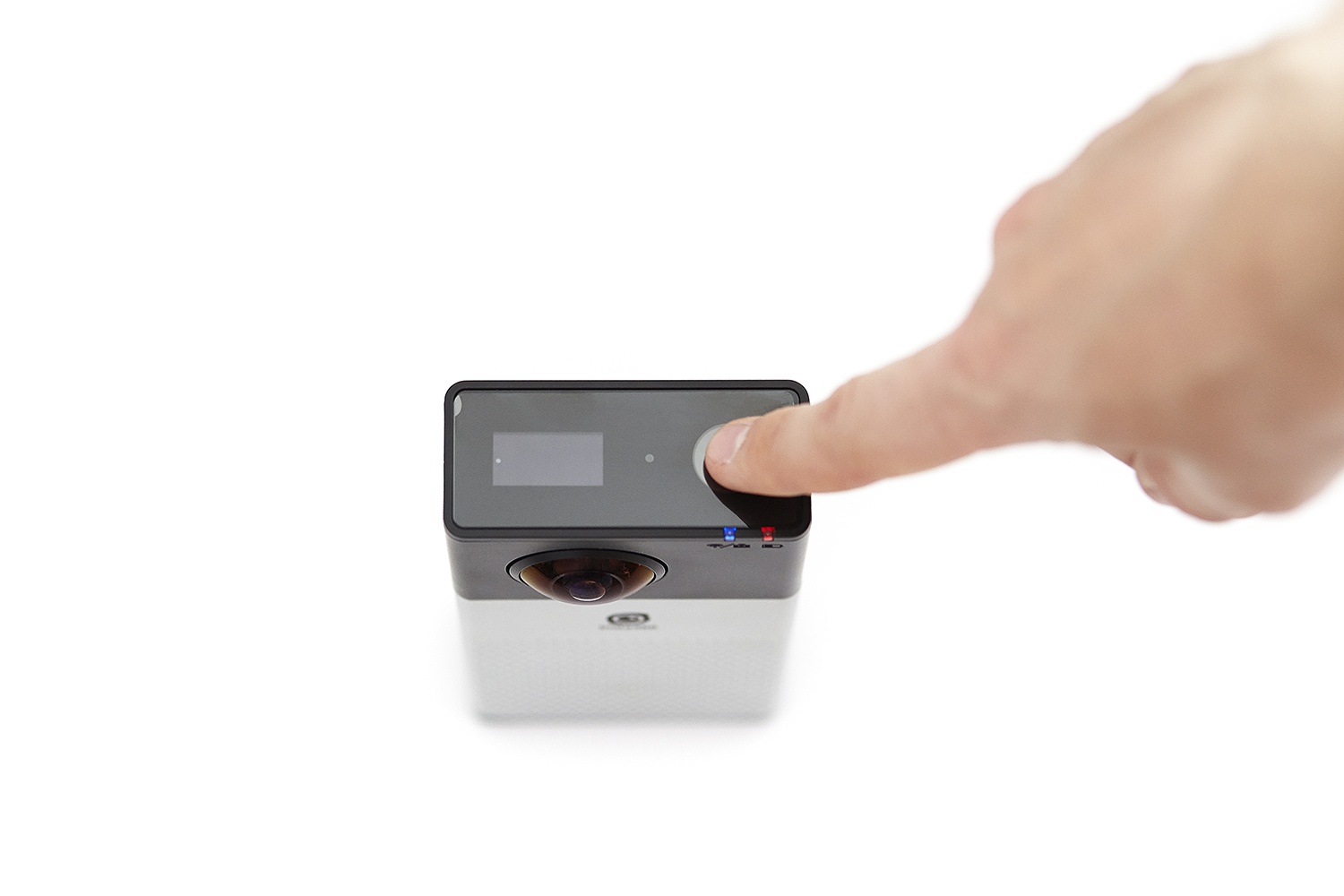
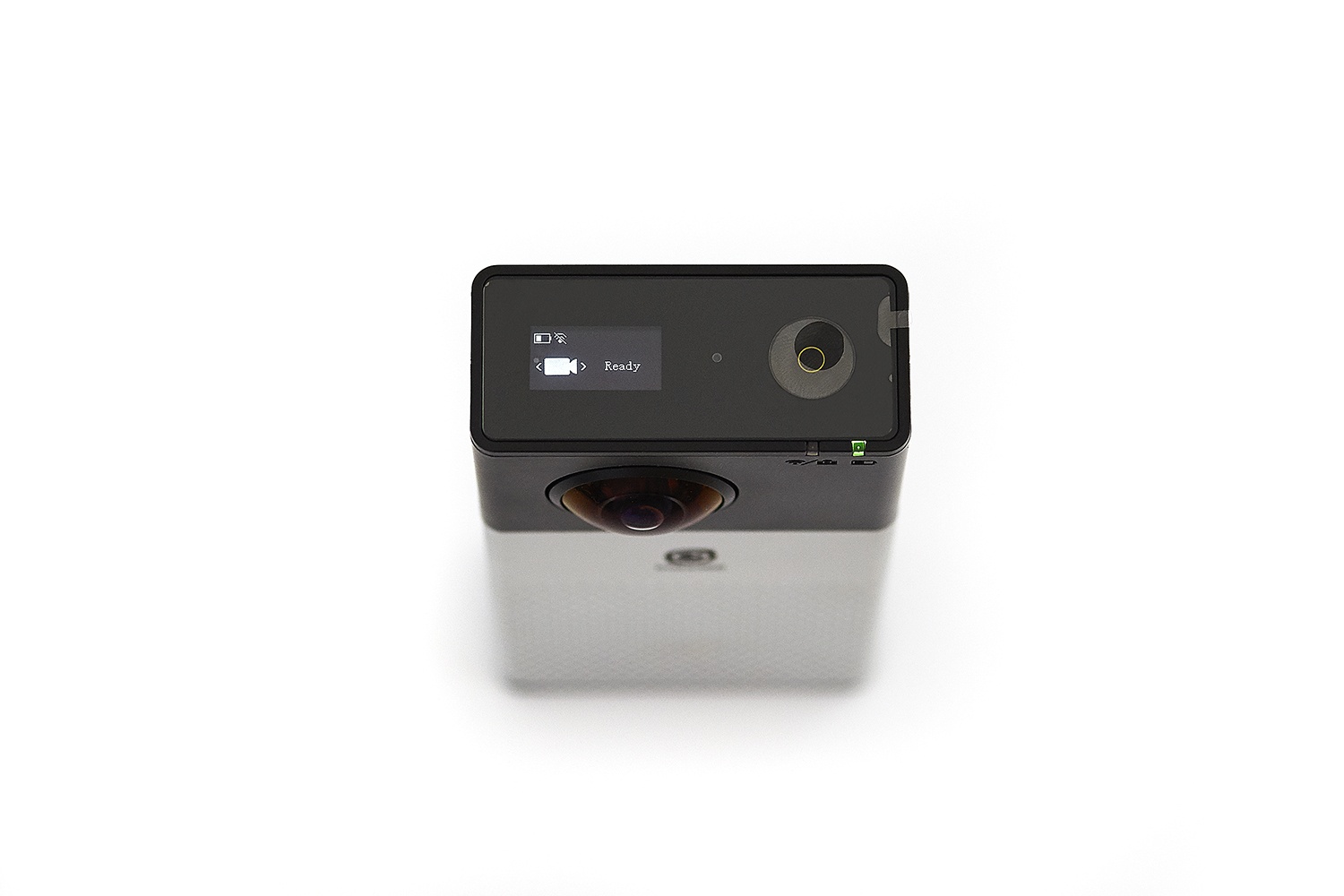
Когда зеленый индикатор загорится и на экране появится надпись «Ready» — камера готова к съемке. Нажмите на кнопку питания (сверху) для начала съемки. Для остановки записи еще раз нажмите на кнопку питания, после чего зеленый индикатор погаснет.
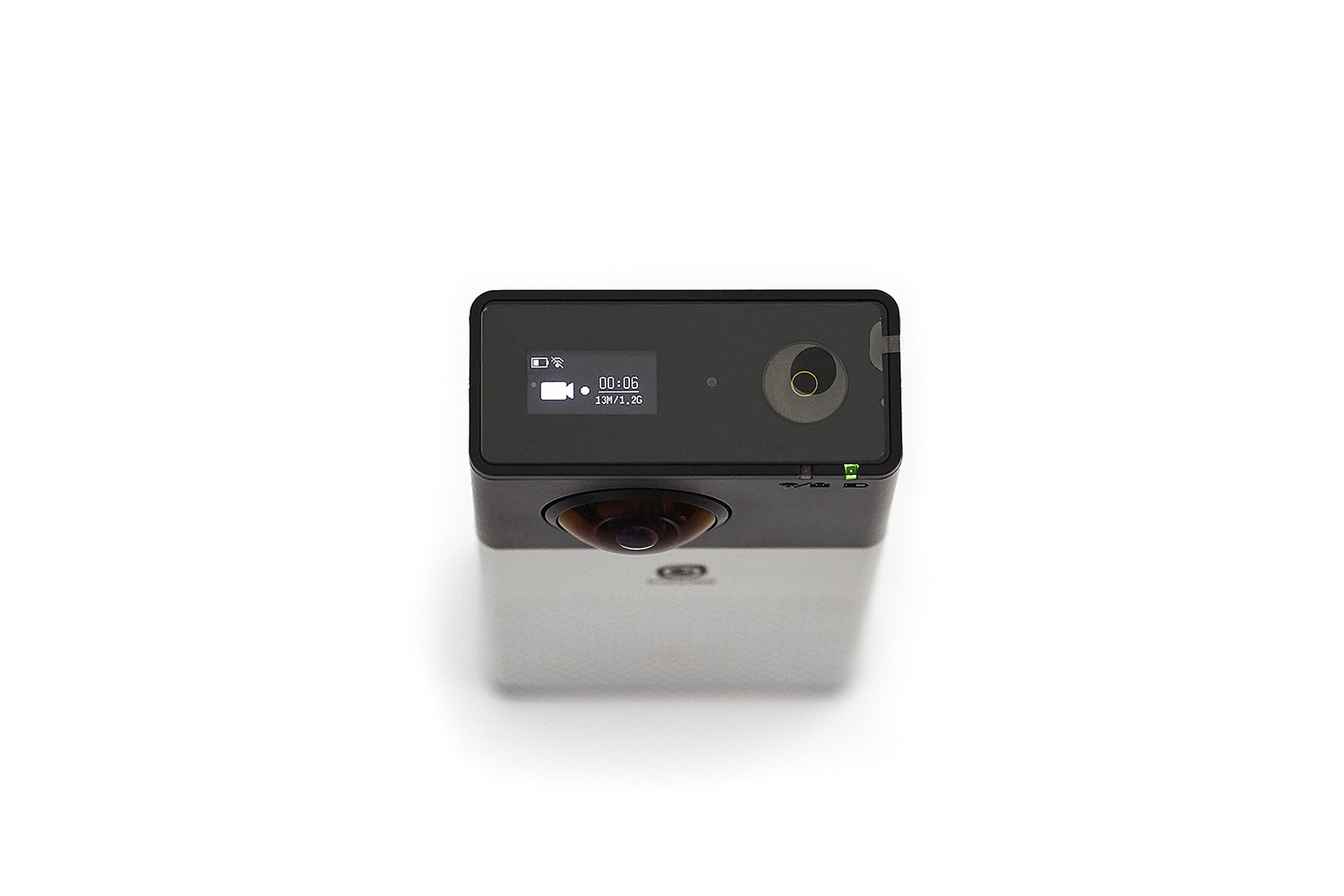
Во время записи видео, синий индикатор мигает непрерывно, информируя о процессе съемки. На дисплее отображается время записи, текущий объем ролика и свободное место на карте памяти. По окончанию съемки, синий индикатор перестает мигать и загорается постоянно.
Переключение между активными режимами (фото, видео, настройки) производится нажатием кнопок «вверх/вниз» на боковой стороне камеры.
Съемка фотографий осуществляется аналогично, по нажатию на кнопку питания. После нажатия кнопки, синий индикатор перестает гореть — это говорит о начале процесса «сшивания» изображений с двух линз.
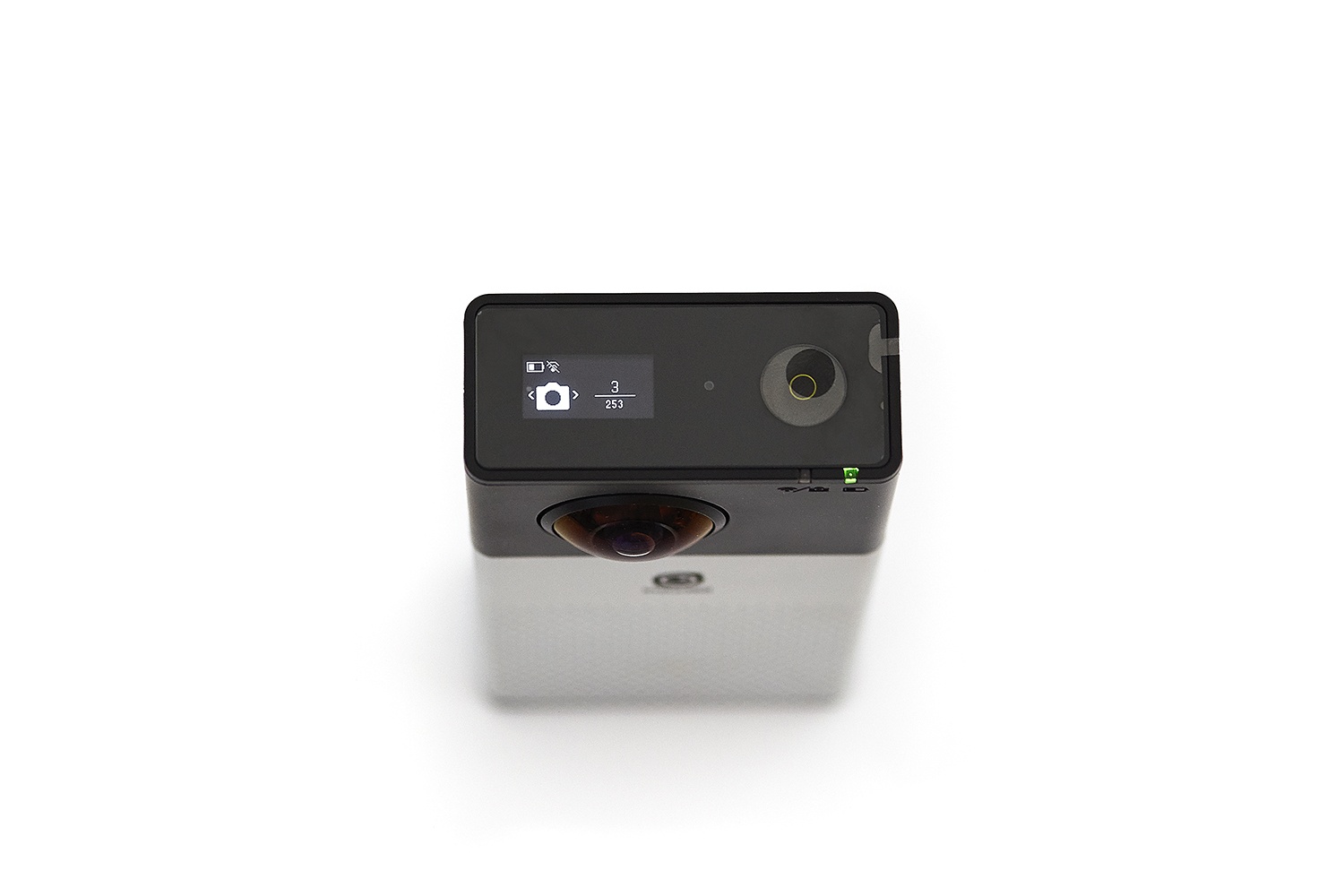
Удаленное управление камерой
Управлять Insta360 4k возможно удаленно с помощью гаджета (смартфона или планшета), подключенного к камере по Wi-Fi с использованем приложения Insta360 Explorer (доступны для iOS и Android). Дистанция между устройствами не должна превышать 20 метров.
После активации модуля Wi-Fi, загорается синий индикатор и в верхней области дисплея камеры отображается IP адрес камеры.
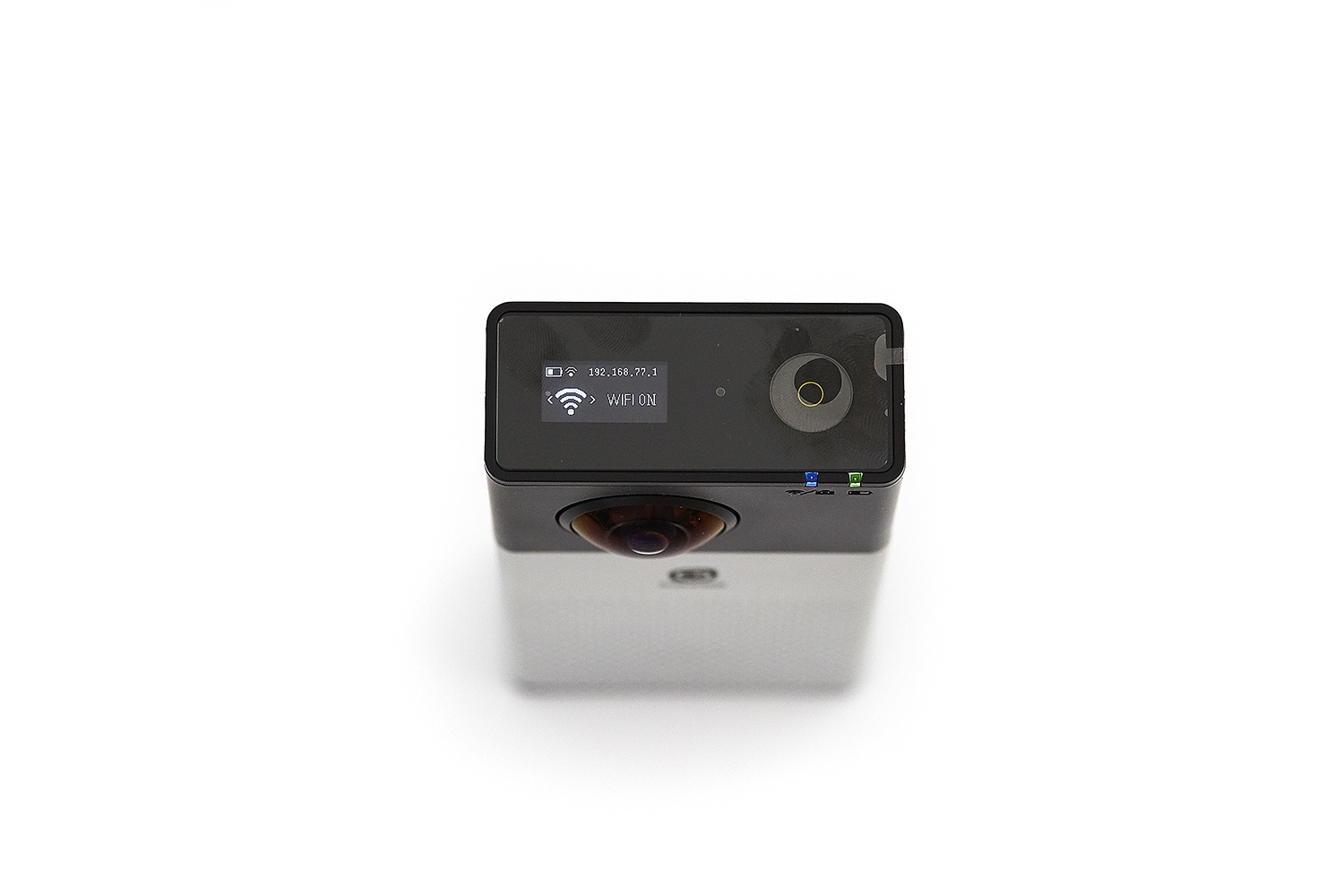
Обратите внимание! Версии прошивки камеры и мобильного приложения должны быть актуальны! По умолчанию, пароль Wi-Fi — Insta360 (первая буква I заглавная).
В комплекте с камерой
В комплект Insta360 4k включен ассортимент полезных аксессуаров.
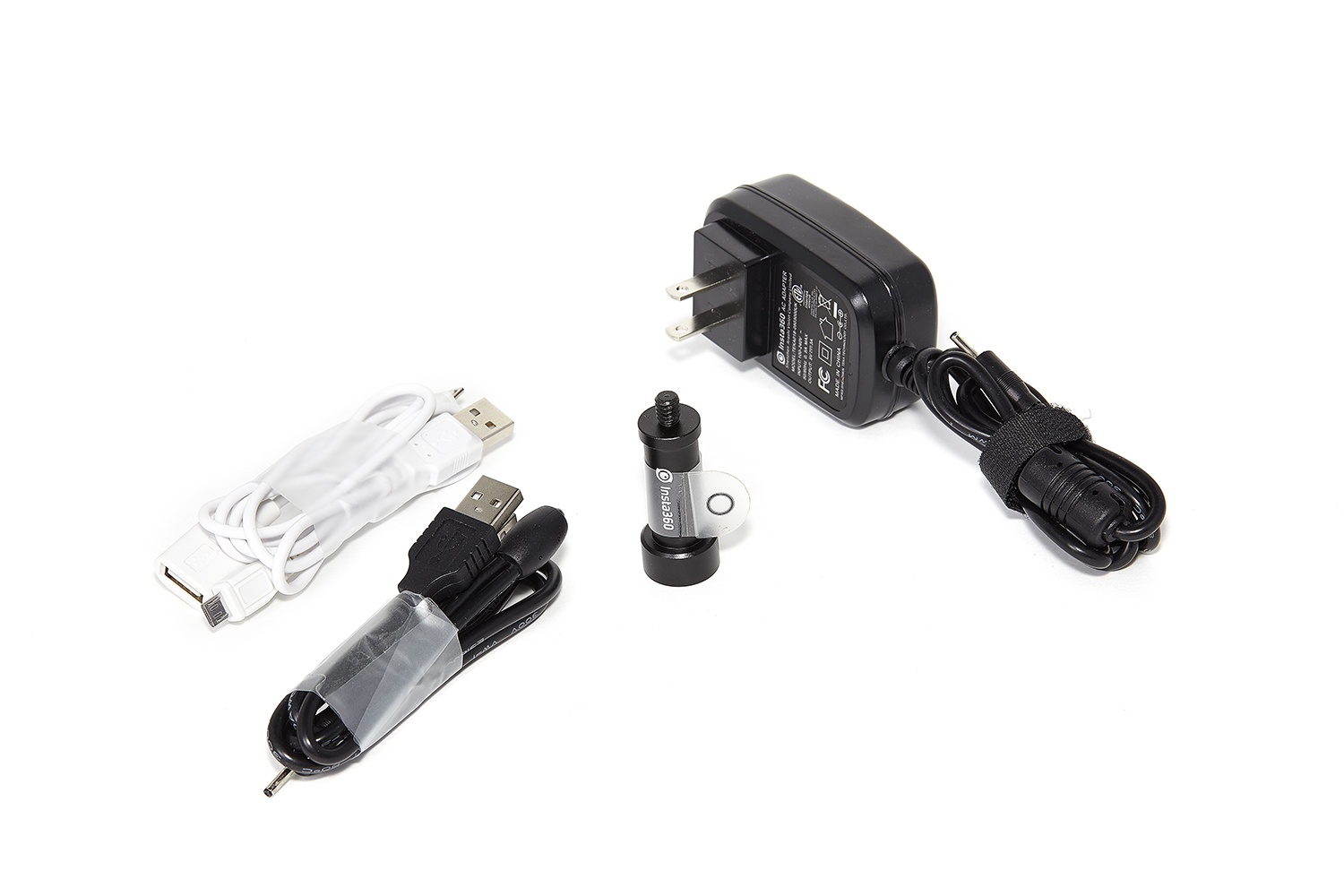
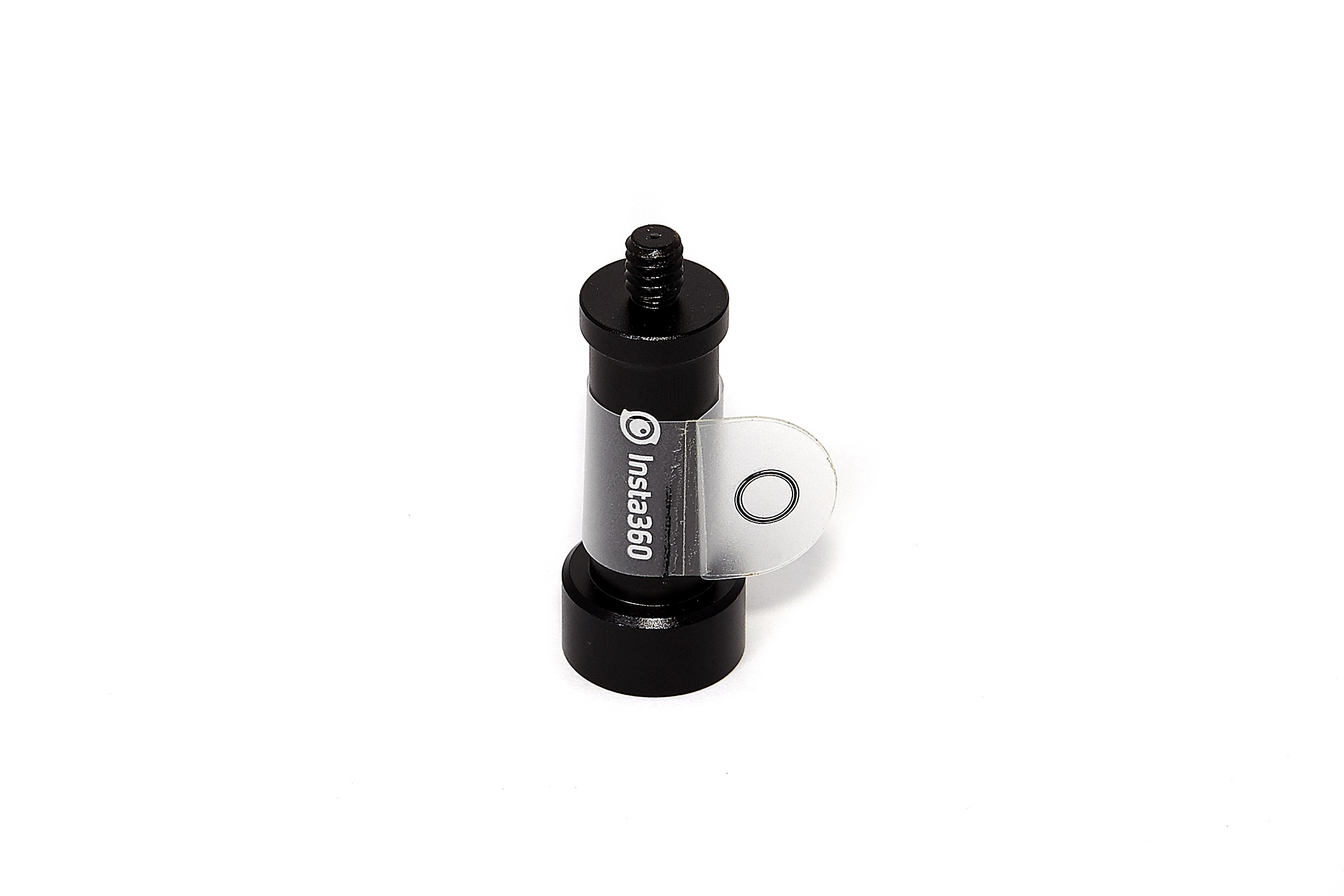
Адаптер для штатива
Адаптер или «удлинитель» позволяет фиксировать камеру на расстоянии 4.5 см от штатива. Благодаря данному решению, подключение кабелей питания и USB возможно во время расположении камеры на штативе.
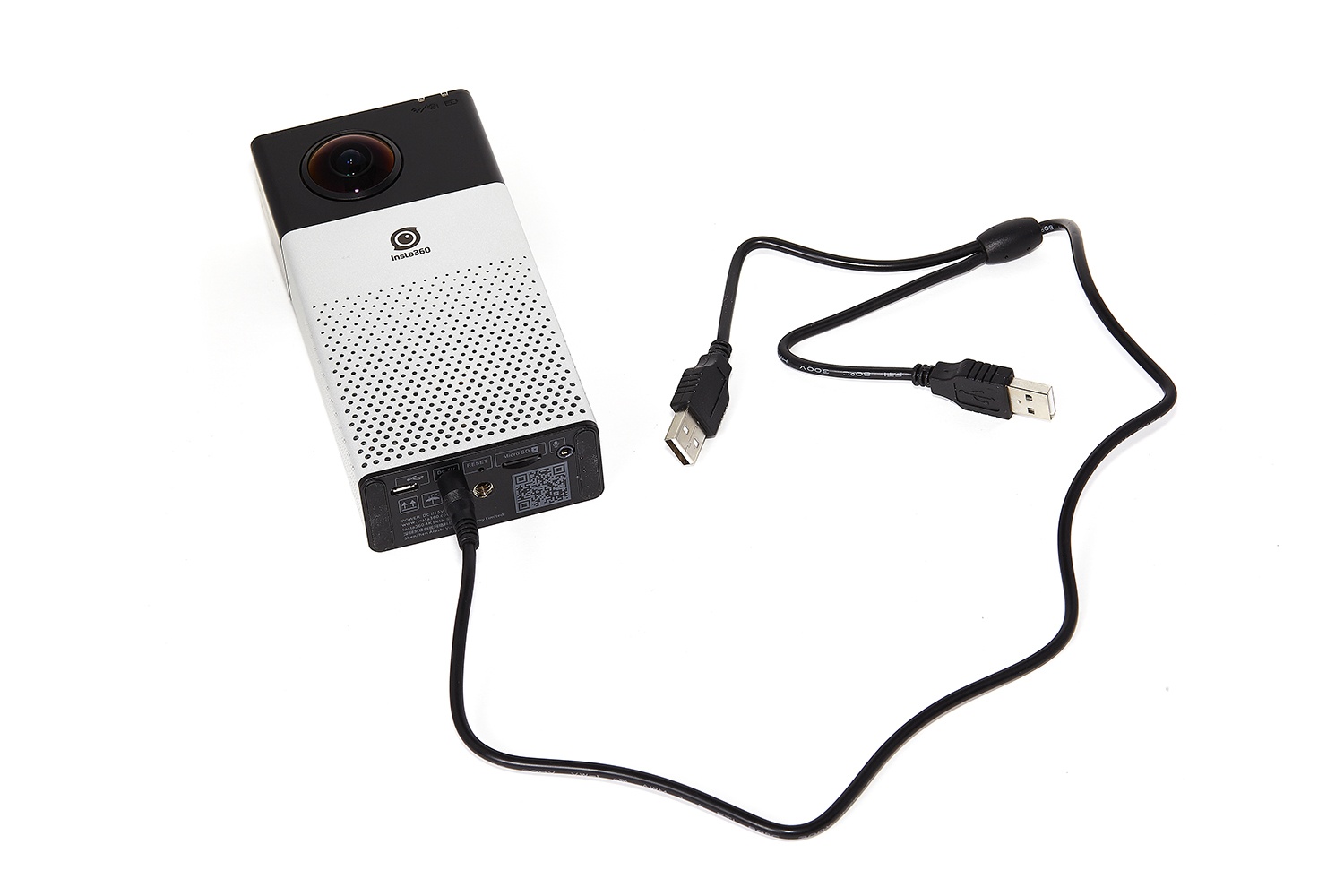
Зарядный кабель с двумя USB коннекторами
Кабель используется для заряда камеры при помощи компьютера, power bank или любого другого устройства с USB входом.
Поскольку для полноценного заряда камеры требует 3А, мощности power bank может быть недостаточно (обычно это 1А или 2А) и разработчиком предусмотрено одновременное использование 2х портативных источников питания.
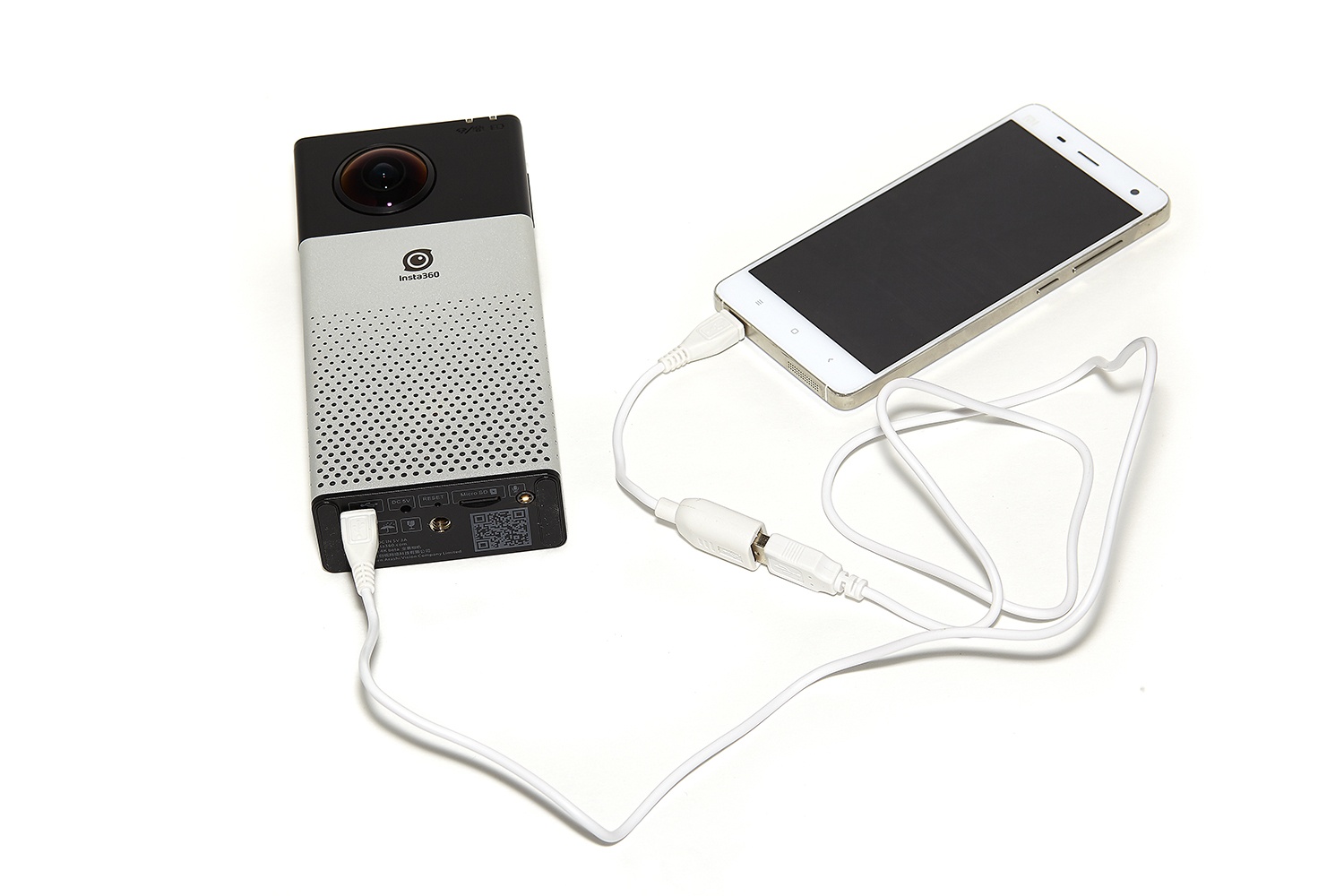
Универсальный Micro-USB/USB адаптер и кабель
USB кабель позволяет синхронизировать камеру с компьютером, а дополнительный адаптер дает возможность работать с контентом камеры напрямую со смартфона.
Стикеры для калибровки
Для улучшения качества 360 градусных панорам, перед началом съемки рекомендуется провести калибровку линз. Наклеив стикеры на огранку линз, установите камеру в хорошо освещенном помещении. Далее, в разделе «Setting» выберете опцию «automatic calibration» для запуска автоматической калибровки.
Важно!
- Камера не ударопрочна! Избегайте падений устройства с высоты
- Камера не водонепроницаема. Хранение камеры допускается в условии низкой и средней влажности
- Для протирки линз, пользуйтесь тканью, комплектуемой с камерой. Не прикасайтесь руками к линзам и не ставьте камеру на бок во избежания контакта линз с твердой поверхностью
- Стандартное время заряда камеры от сетевого источника питания — 3 часа
- Хранение камеры допускается в кейсе или неосвещенном помещении
Советы для создания панорам
- Снимая панорамы на открытом воздухе, для получения качественного изображения, рекомендуется устанавливать камеру на неподвижный штатив
- Убедитесь, что во время съемки пространство вокруг достаточно освещено. В противном случае используйте ручные настройки экспозиции.
- Устанавливайте камеру во время съемки максимально вертикально
Подписаться. Без рекламы
Последние события из мира панорамных технологий: анонсы, рейтинги, слухи, аналитика, новости сопутствующих технологий и все что связанно с 360.
Подписывайтесь в Telegram, Вконтакте, Facebook и YouTube!
Базовые операции
Определение кнопки: кнопка питания, кнопка спуска затвора.

Базовые операции кноки питания
Включение/выключение
Когда Insta360 ONE X2 выключена, нажмите кнопку питания, чтобы включить ее.
В режиме ожидания нажмите кнопку питания, чтобы включить/выключить сенсорный экран.
Когда камера включена или находится в режиме ожидания, нажмите и удерживайте кнопку питания в течение 2 секунд, чтобы выключить её.
Начало съемки
После того, как Вы выбрали режим и установили настройки, просто нажмите кнопку спуска затвора один раз, чтобы начать запись, а затем еще раз, чтобы остановить.
Если никакая из кнопок не реагирует, нажмите и удерживайте кнопку питания в течение 7 секунд, чтобы принудительно завершить работу. Эта операция сброса сохранит все ваши данные и настройки, а также выключит камеру.
Сенсорный экран
На главной странице сенсорного экрана отображается следующая информация о режимах и настройках (отображаемые настройки могут отличаться в зависимости от режима):

- Заряд аккумулятора
- Количество файлов или продолжительность видео
- Переключение режима объектива: 360, Steady Cam, InstaPano (доступно только в режиме фото)
- Переключение между объективами
- Режим съемки
- Настройка разрешения и количества кадров
Контекстное меню

Использование сенсорного экрана
Свайп вверх. Переход в меню режима съемки. Вы можете выбрать между фото, видео и таймлапсом.

Свайп влево. Переход в меню параметров съемки для настройки типа файла, экспозиции, компенсации экспозиции, выдержки, баланса белого, угла обзора и настройки цвета.

Свайп вправо. Доступ к медиа-библиотеке. Проведите снизу-вверх, чтобы просмотреть самые свежие снимки. Щелкните значок альбома в верхней части экрана, чтобы просмотреть все.


Свайп вниз. Вход в контекстное меню для настройки яркости экрана, его блокировки, Wi-Fi, светодиода, AirPods, голосового управления, основных настроек, уменьшения ветра и QuickCapture.

Примечания
- Перед активацией убедитесь, что заряд батареи ONE X2 превышает 10%.
- Держите телефон подключенным к Интернету во время активации.
- Для активации камеры требуется приложение Insta360.
Как активировать
- Убедитесь, что устройство подключено к Вашему телефону. Как подключиться?
- Если Вы впервые используете ONE X2, появится всплывающее окно для активации.
- Следуйте инструкциям на экране, чтобы активировать камеру.
Подключение Insta360 ONE X2 к телефону
Через Wi-Fi
- 1. Включите Wi-Fi и Bluetooth на своем телефоне.
- 2. Нажмите кнопку питания, чтобы включить экшн-камеру ONE X2.
- 3. Откройте приложение Insta360, коснитесь значка камеры внизу главной страницы приложения и выберите «Подключиться сейчас» на панели Wi-Fi. Затем выберите устройство и, следуя инструкциям на экране, подключите его.
- 4. После успешного подключения, Вы можете делать фотографии или снимать видео через приложение.
Примечание. Радиус действия Wi-Fi составляет 10 метров в оптимальных условиях без помех.
Индикатор
| Работа камеры | Состояние индикатора |
|---|---|
| Питание включено | Синий |
| В режиме ожидания (с картой microSD) | Голубой |
| В режиме ожидания (без карты microSD) | Мигающий синий |
| Зарядка в режиме ожидания | Голубой |
| Полностью заряжено в РО | Голубой |
| Зарядка в выключенном режиме | Красный |
| Полностью заряжено в ВР | Выкл. |
| Фотосъемка | Одиночный мигающий голубой |
| Видеосъемка | Медленно мигает красным |
| Нет карты microSD, её неисправность , память заполнена | Мигающий синий |
Обновление прошивки Insta360 ONE X2
Примечания
- Убедитесь, что в батарее осталось более 10% заряда.
- Не вынимайте аккумулятор или SD-карту во время обновления.
Обновление через приложение Insta360
- Подключите ONE X2 к телефону и откройте приложение Insta360.
- Когда у Вас должно быть обновление, оно сообщит Вам об этом. Нажмите «Скачать».
- После загрузки следуйте инструкциям на экране, чтобы снова подключиться к Insta360 ONE X2 и загрузить прошивку.
- После загрузки, ONE X2 начнет автоматически обновляться. Индикатор будет гореть синим цветом, а экран отключится. Видеокамера автоматически перезагрузится после завершения обновления.
- Вы можете проверить текущую версию прошивки с помощью анимации на экране при включении Insta360 ONE X2.
Обновление через microSD-карту
- Загрузите прошивку с официального сайта Insta360.
- Вытащите карту памяти X2, подключите к компьютеру через картридер и дождитесь распознавания.
-
Скопируйте файл «Insta360ONEX2FW.bin» непосредственно в корень, а не в другие папки на SD-карте.
Примечание. Убедитесь, что вы удалили старый bin-файл прошивки и сохранили имя файла вновь загруженной прошивки без изменений. В противном случае система не сможет автоматически определить последнюю версию встроенного ПО, что вызовет проблемы при обновлении.
- Вставьте карту обратно в экшн-камеру, нажмите кнопку питания, чтобы включить устройство. ONE X2 проверит прошивку и обновится автоматически. Во время обновления индикатор будет гореть синим.
- Камера Insta360 автоматически перезагрузится после завершения обновления.
- Вы можете проверить текущую версию прошивки с помощью анимации на экране при включении девайса.

Режимы съемки
Steady Cam
Steady Cam использует всю мощь Insta360 ONE X2 в одном из объективов, обеспечивая сверхстабильную и широкоугольную съемку.
Как получить доступ к режиму Steady Cam?
- Нажмите кнопку питания, чтобы включить ONE X2.
-
Нажмите кнопку в центре левой части экрана, пока не увидите значок режима Steady Cam.
-
Переключите объектив съемки, коснувшись значка справа.


360°
Режим 360 использует преимущества двойных объективов ONE X2 для съемки 5.7K панорамного видео.
Как получить доступ к режиму 360?
- Нажмите кнопку питания, чтобы включить ONE X2.
-
Нажимайте кнопку в центре левой части экрана, пока не увидите значок режима 360.

Как получить доступ к различным параметрам съемки в 360°?
- Нажмите кнопку в нижнем левом углу экрана, чтобы открыть интерфейс режима съемки.
- При съемке фото Вы можете выбрать следующие подрежимы: Стандартный, HDR, Серийная, Интервальная или Ночная съемка.
- При видеосъемке вы можете выбрать один из следующих вариантов: Стандартный, HDR, Таймлапс, TimeShift и Bullet Time.
- В предустановленном режиме Вы найдете Starlapse и свои собственные индивидуальные настройки захвата.
InstaPano
InstaPano – это новый фоторежим для создания красивых панорам. Вместо того, чтобы перемещать камеру или телефон по сцене, достаточно одного нажатия.
InstaPano доступно только в стандартном и HDR фоторежимах.
Как получить доступ к InstaPano?
- Нажмите кнопку питания, чтобы включить Insta360 ONE X2.
- Во-первых, убедитесь, что Вы находитесь в фоторежиме, смахнув вверх от главного экрана и выбрав фото.
-
Затем нажимайте кнопку в центре левой части экрана, пока не увидите значок InstaPano.

Регулировка параметров
Есть несколько способов отрегулировать настройки снимков. Изучите приведенные ниже варианты для различных режимов и параметров:
- Проведите пальцем влево по главному экрану, чтобы перейти в соответствующий раздел и настроить параметры выбранного режима.
- Здесь вы можете настроить такие параметры, как: тип файла, экспозицию, выдержку, баланс белого, угол обзора и цвета.
Смело экспериментируйте и подбирайте параметры съемки, которые Вам подходят. Или воспользуйтесь рекомендательными таблицами.
Подсказки
- Для Bullet Time или замедленного видео стандартным выбором является 3K@100fps.
- Для интервальной съемки проведите пальцем влево по сенсорному экрану, чтобы ввести параметры, и прокрутите вниз до последней опции. Здесь вы можете выбрать интервал захвата 3, 5, 10, 30, 60 или 120 с.
- Более высокое разрешение обеспечивает лучшую детализацию и резкость, но обычно поддерживает только низкие значения кадров в секунду.
- Более низкие разрешения немного уступают по детализации и резкости, но поддерживают большую частоту кадров, что полезно для захвата динамичных сцен.
Микрофон
Как установить внешний микрофон?
- Снимите защитную крышку.
- Вставьте официальный микрофонный адаптер Insta360 ONE X2 в порт Type-C.
- Закрепите внешний микрофон с помощью «холодного башмака» или других аксессуаров и используйте кабель для подключения.
На основании собственного тестирования Insta360 с ONE X2 совместимы следующие модели микрофонов: RODE VideoMicro, RODE Wireless GO, RODE VideoMic Pro, SONY UWP-D21, XFAN D1, BOYA-MM1 и BOYA-M1Pro.
Калибровка гироскопа
- Нажмите кнопку питания, чтобы включить ONE X2.
-
Проведите пальцем вниз, чтобы войти в контекстное меню, затем влево, чтобы открыть вторую страницу, выберите «Настройки» -> «Общие настройки» -> «Калибровка гироскопа».
-
Следуйте инструкциям на экране: сначала перетащите полосу подтверждения вправо, а затем поместите камеру вертикально на плоскую ровную поверхность. Во время калибровки индикатор будет мигать зеленым и синим.


После калибровки ONE X2 автоматически перезапустится.
Подключение Insta360 ONE X2 к AirPods
Примечания
- ONE X2 в настоящее время поддерживает AirPods 1-го, 2-го и Pro поколения.
- Экшн-камера Insta360 поддерживает голосовое управление и запись стереозвука с помощью AirPods, но не поддерживает функцию подавления ветра или амбизонную аудиозапись.
Как подключить AirPods к Insta360 ONE X2 в первый раз?
- Нажмите кнопку питания, чтобы включить ONE X2.
-
Проведите пальцем вниз по сенсорному экрану для доступа к контекстному меню, затем выберите значок AirPods.
- Нажимайте кнопку на зарядном чехле AirPods, пока не замигает белый свет.
- Нажмите «Начать поиск» на ONE X2 и выберите свои AirPods для подключения.

Голосовое управление
Insta360 ONE X2 поддерживает голосовое управление рядом различных команд.
Где найти настройки голосового управления?
- Нажмите кнопку питания, чтобы включить ONE X2.
-
Проведите пальцем вниз по сенсорному экрану, чтобы открыть меню ярлыков, и проведите пальцем влево, чтобы перейти на вторую страницу. Здесь Вы найдете значок для включения и выключения голосового управления.
- Если вы посмотрите на один шаг дальше в «Настройки» -> «Голосовое управление», вы можете выбрать язык управления (английский или китайский).

Голосовые команды могут делать следующее
- Начать/остановить запись
- Сфотографировать
- Выключить камеру
- Отметить объект в кадре
Форматирование microSD-карты
Форматирование в камере
- Откройте крышку аккумуляторного отсека, извлеките аккумулятор и вставьте SD-карту в ONE X2.
- Нажмите кнопку питания, чтобы включить камеру.
-
Проведите пальцем вниз, чтобы вывести ярлыки на экран, проведите пальцем влево до второй страницы, затем выберите «Настройки» -> «SD-карта» -> «Форматировать».

Форматирование через приложение Insta360
- Вставьте SD-карту в свой ONE X2 и подключите камеру к приложению Insta360.
- Откройте приложение Insta360, выберите «Настройки» -> «Хранилище».
- Выберите «Форматировать», чтобы отформатировать SD-карту.
Проверка серийного номера
Подключите Insta360 ONE X2 к приложению Insta360. Как подключиться?
Войдите в настройки приложения Insta360 -> Информация о камере. Здесь вы можете проверить серийный номер своей камеры.
Apple Watch
Сначала вам необходимо установить приложение Insta360 на Apple Watch. Просто найдите «Insta360» в магазине приложений Apple Watch и загрузите его.
Как подключить ONE X2 к Apple Watch?
- Нажмите кнопку питания, чтобы включить ONE X2.
- Откройте приложение Insta360 на своих Apple Watch.
- Нажмите «Подключиться сейчас» и следуйте инструкциям на экране для подключения.
Примечание. Радиус действия Bluetooth составляет 10 метров в оптимальных условиях без помех.