

Если ваш телефон Honor 8A начал замедляться и работать нестабильно, не переживайте. Существует несколько шагов, которые вы можете предпринять, чтобы улучшить производительность устройства. Вот полезные советы по устранению замедления:
Содержание
- 1. Освободите память устройства:
- 2. Обновите программное обеспечение:
- 3. Оптимизируйте настройки:
- 4. Очистите рабочий стол:
- 5. Включите режим экономии энергии:
- 6. Запустите проверку на вирусы:
1. Освободите память устройства:
- Удалите неиспользуемые приложения: Периодически просматривайте свой список приложений и удаляйте те, которые вам больше не нужны.
- Очистите кэш: В настройках устройства перейдите в раздел «Память» или «Хранилище» и выберите «Очистка кэша». Это поможет освободить место и улучшить производительность.
2. Обновите программное обеспечение:
- Проверьте наличие обновлений: Убедитесь, что ваша операционная система Android и все приложения установлены в последних версиях. Обновления часто включают исправления ошибок и улучшения производительности.
3. Оптимизируйте настройки:
- Уменьшите анимацию: В настройках устройства перейдите в раздел «О телефоне» или «О устройстве» и несколько раз коснитесь «Номер сборки», чтобы разблокировать режим разработчика. Затем перейдите в раздел «Опции разработчика» и уменьшите анимацию.
- Выключите автоматическое обновление приложений: Отключите автоматическое обновление приложений в Google Play Store, чтобы предотвратить фоновое скачивание и установку.
4. Очистите рабочий стол:
- Уберите виджеты и анимированные обои: Чрезмерное количество виджетов на рабочем столе и анимированные обои могут замедлить устройство. Оставьте только те элементы, которые вам действительно нужны.
5. Включите режим экономии энергии:
- Используйте режим «Экономия энергии»: Переключитесь в режим «Экономия энергии» или «Максимальная производительность», чтобы оптимизировать использование батареи и увеличить производительность.
6. Запустите проверку на вирусы:
- Сканируйте устройство на вирусы: Установите надежное антивирусное приложение из Google Play Store и выполните проверку на наличие вредоносных программ.
Если после применения вышеуказанных шагов проблемы с производительностью продолжаются, рассмотрите возможность сброса устройства до заводских настроек. Перед этим обязательно сделайте резервную копию важных данных, так как сброс удалит все настройки и приложения.
 Если ваш телефон Android начал заметно подтормаживать, особенно во время переключений между приложениями, то вы можете подумать, что пришло время обновить его. И если вам уже не помогает его перезагрузка, то прежде чем вы начнёте подбор нового варианта современного смартфона, попробуйте предпринять ещё несколько шагов, чтобы уменьшить или устранить это раздражающие «притормаживание».
Когда ваш старый телефон начинает тормозить, то эти простые приёмы могут ускорить его работу:
- Оптимизация смартфона Huawei через Диспетчер телефона
- Обновите программное обеспечение телефона
- Обновите «отстающие» приложения, чтобы исправить случайные замедления
- Отключите анимацию
- Ограничьте приложения, работающие в фоновом режиме
- Освободите место для хранения в памяти смартфона
- Сбросьте настройки телефона до заводских
1. Оптимизация смартфона Huawei через Диспетчер телефона
Если Ваше устройство последнее время работает медленно, и вы беспокоитесь, что устройство может быть уязвимо для атак вредоносных программ, то используйте функцию оптимизации, чтобы повысить производительность смартфона Huawei (Honor) и защитить его от угроз безопасности.
Для этого откройте приложение Диспетчер телефона с рабочего экрана и нажмите на позицию «ОПТИМИЗАЦИЯ». Будет проведена автоматическая оптимизация производительности устройства, настроек безопасности, работы батареи и настроек управления устройством.
Вы также можете самостоятельно настроить варианты оптимизации. Диспетчер поможет повысить скорость работы устройства, выполнить проверку на угрозы безопасности, оптимизировать энергопотребление, отслеживать и блокировать вызовы и сообщения, поступающие с неизвестных номеров, и вызовы, содержащие угрозы.

2. Обновите программное обеспечение телефона
Обновления часто приносят улучшения производительности и безопасности, а также исправления ошибок. Все эти вещи важны и могут ускорить работу вашего смартфона.
Для ознакомления со статьёй «Как обновить программы или приложения на смартфоне Huawei (honor)?», где приведена подробная инструкция по обновлению всех приложений в ОС Android 8, нажмите здесь.
3. Обновите «отстающие» приложения, чтобы исправить случайные замедления
Вы можете обнаружить, что у вас наблюдаются замедления в приложениях, которые вы используете чаще всего. Например, Facebook или Chrome могут работать медленно, но остальная часть телефона работает с приемлемой скоростью. В этом случае откройте магазин приложений Google Play Маркет и обновите в первую очередь приложения, в которых наблюдаются сбои.
Для этого вы можете обратиться к инструкции для более ранней версии ОС Android 8, приведённой в статье «Как на телефон Huawei установить приложение из аккаунта Google».
Для ОС Android 9 Pie нажмите на изображение своего профиля в правом верхнем углу в Google Play Маркет, далее выберите пункт «Управление приложениями и устройством» и перейдите на вкладку «Управление». Далее, не отменяя режим «Установленные», нужно нажать на кнопку «Доступны обновления». После этого нужно отметить проблемные приложения для обновления (в нашем случае приложение Chrome) и нажать на кнопку «Обновить» вверху экрана.
Такие обновления могут устранить проблемы, которые приводят к замедлению работы различных приложений смартфона.

4. Отключите анимацию
Особенно старый телефон уже не в состоянии плавно работать с анимацией Android. Если это так, подумайте о том, чтобы отключить анимацию на своем телефоне. Для этого сначала нужно включить режим разработчика. Порядок включения режима «Для разработчиков» описан в статье Как включить режим «Для разработчиков» на смартфоне HUAWEI (honor)?, для перехода к ней нажмите здесь.
После этого запустите Настройки телефона.
В Настройках телефона откройте раздел «Система».
В разделе «Система» войдите в подраздел «Для разработчиков» и прокрутите вниз до раздела Рисование. В этом пункте:
1. Нажмите пункт «Анимации окна» и выберите «Отключение анимации».
2. Нажмите пункт «Анимации переходов» и выберите «Отключение анимации».
3. Нажмите пункт «Скорость анимации» и выберите «Без анимации».

У вашего телефона больше не будет такого эффектного пользовательского интерфейса, но он может работать быстрее, что стоит того, чтобы пойти на компромисс.
5. Ограничьте приложения, работающие в фоновом режиме
Большинство телефонов Android умеют замораживать приложения, работающие в фоновом режиме, чтобы они не влияли на производительность вашего телефона. Однако если вы сталкиваетесь с замедлением работы смартфона в целом, то вы можете ограничить количество приложений, которые могут работать в фоновом режиме.
Опять же, для этого необходимо включить режим разработчика. (См. инструкции выше.)
Теперь перейдите в Настройки телефона.
После откройте раздел «Система». В разделе Система войдите в подраздел «Для разработчика» и прокрутите страницу до раздела Приложения. Здесь выберите пункт «Лимит фоновых процессов» и выберите наиболее подходящий для вас вариант. Вы можете остановить работу любого приложения в фоновом режиме или разрешить работу от одного до четырёх приложений, если вы не используете их активно.

Хотя это может улучшить производительность вашего телефона, имейте в виду, что это негативно скажется на времени автономной работы, так как смартфону придется запускать большинство приложений каждый раз, когда вы их открываете, что занимает больше системных ресурсов и, как следствие, сокращает время автономной работы.
6. Освободите место для хранения в памяти смартфона
Иногда слишком много приложений и слишком много сохранённых данных также могут замедлить работу вашего телефона. Освобождение места может значительно повысить его производительность. Если ваш телефон работает нестабильно, проверьте библиотеку приложений и удалите все приложения, которые вы больше не используете. Для этого вы можете воспользоваться инструкцией приведённой в статье Как удалить ненужные приложения со смартфона HUAWEI (honor)? Для перехода к статье нажмите здесь.
7. Сбросьте настройки телефона до заводских.
Если ничего не помогает, можно попробовать выполнить сброс настроек до заводских, который в настройках телефона сейчас называется «Сброс телефона», чтобы стереть все данные и восстановить заводские настройки. Однако это приведёт к удалению всей накопленной вами информации со смартфона, включая фотографии и документы, так что это крайний вариант.
Обязательно до «Сброса телефона» проверьте, правильно ли работает резервирование данных смартфона, и обязательно сделайте резервную копию устройства, чтобы избежать потери данных. Порядок резервирования описан в статье Резервное копирование и восстановление данных смартфона HUAWEI (honor) с помощью компьютера.
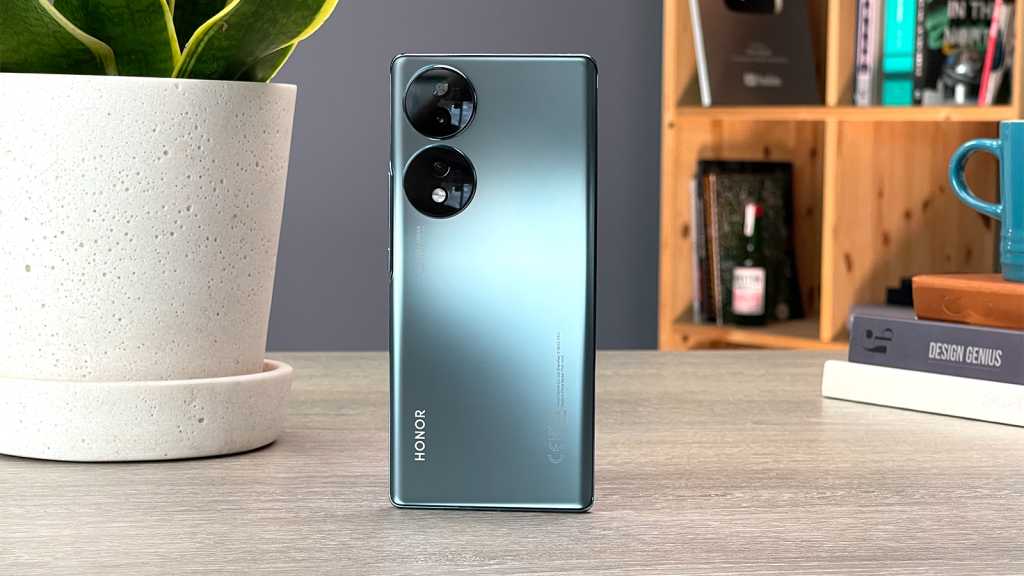
Смартфоны Honor от Huawei, особенно модели последней линейки, обладают всеми возможностями, о которых может мечтать современный пользователь. Они успешно справляются с самыми сложными задачами. Однако после нескольких месяцев активного использования можно заметить, что работа телефона замедлилась.
В статье мы рассмотрим, почему медленно работает телефон Huawei, как улучшить производительность смартфона и сделать ее быстрее – все возможные способы.
Телефон «Хонор» стал медленно работать: причины
Первое время после покупки смартфона Honor большинство его владельцев не могут нарадоваться: аппарат работает бесперебойно, справляется с самыми требовательными играми и другими задачами. Но со временем телефон начинает функционировать медленнее.
Это происходит по ряду причин:
- «Старение» процессора. Большинство гаджетов обновляется автоматически, в фоновом режиме, не спрашивая разрешения у пользователя. На устройство постоянно выходят обновления ОС, дающие больше функций и возможностей. Добавляются новые строки кода и алгоритмы, утяжеляющие систему. Кроме того, отдельно взятые приложения обрастают «мусором» после обновления. Процессору приходится обрабатывать все больший объем данных, нагрузка на него возрастает, поэтому система начинает тормозить.
- Перегрузка памяти. Если в телефоне установлено много разных приложений, они потребляют системные ресурсы, даже будучи неактивными. Со временем внутренняя и оперативная память «затираются», падают скорость чтения и записи данных, информация долго копируется.
- Работа сразу нескольких приложений в фоне. Если пользователь запускает несколько процессов одновременно и не завершает их, места в ОЗУ становится катастрофически мало, и производительность гаджета падает.
- Дефицит свободного места. При 100-процентном заполнении встроенных накопителей смартфона их быстродействие существенно снижается. Хотя бы 25% внутренней памяти должны оставаться свободными.
- Поврежденная или устаревшая карта памяти. Флеш-накопитель может тормозить работу гаджета, когда с него считывается информация – просмотр видео, фотографий, запуск приложений и игр.
- Большое количество виджетов. Это удобные и красивые элементы, отображающие настройки, погоду, уровень заряда аккумулятора, но они поглощают много ресурсов. Например, погода Yahoo отнимает 15 Мб оперативной памяти.
- Зараженность вирусами. Беспорядочно посещая подозрительные сайты, вы рискуете «зацепить» вредоносную программу. Вирус проникает внутрь смартфона, ворует индивидуальную информацию пользователя и замедляет работу устройства.
- Механические повреждения. Смартфон может упасть, внутрь может попасть влага – все это оказывает влияние на функциональность. Например, внешне аппарат может казаться целым и невредимым, но «железо» в нем может повредиться, что вызовет ряд проблем.
- Одновременное включение беспроводных модулей – Wi-Fi, Bluetooth, GPS.
- Повреждение модуля связи. В таком случае телефон зависает во время звонка или разговора.
Тормозит камера на телефоне Андроид «Хуавей»
В любом мобильном телефоне проблемы с работой связаны либо с аппаратным, либо с программным обеспечением. Что делать, если камера на смартфоне «Хуавей» при съемке фото и видео работает невыносимо медленно?
Известно, что многие приложения на телефоне активны в фоновом режиме. Некоторые из них достаточно ресурсоемкие и занимают значительную часть памяти. Это одна из возможных причин медленной работы приложения камеры. Их нужно закрыть и проверить, изменилась ли скорость работы программы.
Для этого:
- проведите пальцем снизу вверх и сделайте паузу или нажмите кнопку «Последние»;
- откройте меню многозадачности;
- смахните пальцем приложения вверх для их закрытия.
Чтобы проверить, в чем причина торможения камеры, можно воспользоваться программой Huawei i Support, которая находится на панели приложений («Телефоны» – «Устранение неполадок» – «Умная диагностика» – «Попробовать сейчас»). Если проблема носит аппаратный характер, телефон предупредит об этом.
Другие причины зависания камеры:
- сбой фокуса из-за недостатка света;
- использование вспышки;
- HDR и ночной режим;
- низкий заряд аккумуляторной батареи;
- скачанное извне приложение камеры;
- переполненная память.
Тормозит экран на Huawei
 Если экран медленно реагирует на сенсорные прикосновения, попробуйте перезагрузить телефон. Возможно, временно поврежден сенсорный датчик, проблема которого в большинстве случаев решается при перезагрузке.
Если неполадка не устранена, можно попытаться перейти в безопасный режим. Для этого нужно удерживать кнопку питания несколько секунд и отпустить, когда на дисплее появится логотип Huawei. Затем нажать и удерживать клавишу уменьшения громкости до полного перезапуска.
Остатки данных хранятся в кеше телефона, его переполненность тоже может вызвать ошибки и повлечет за собой проблемы с терминалом, в том числе экраном. Для очистки кеша выключите телефон, затем несколько секунд удерживайте кнопку громкости. Устройство перейдет в режим восстановления. С помощью кнопок увеличения/уменьшения громкости перейдите к действию «Стереть раздел кеша» и подтвердите его с помощью клавиши питания. Телефон перезагрузится, и кеш очистится.
Можно проверить, что устройство имеет актуальную версию ПО, поскольку Huawei встраивает в обновления элементы устранения проблем совместимости и неисправности.
Чтобы проверить сенсорный экран, можно воспользоваться секретным кодом для определения неисправности. После введения кода *#*#2664#*#* можно увидеть, существует ли проблема с оборудованием, устранить которую смогут только в сервисном центре.
Сильно тормозит видео на телефоне «Хонор»
Некоторые владельцы Honor сталкиваются с тем, что видео лагает или тормозит, полностью останавливаясь или периодически подвисая. Либо звук есть, а изображения нет, вместо него на экране возникает черная картинка.
Причины зависания видео:
- лабая «начинка» устройства;
- нехватка ОЗУ;
- дефицит встроенной памяти;
- некачественная прошивка;
- стандартный проигрыватель, поддерживающий не все форматы видео;
- низкая скорость соединения с интернетом.
Для устранения проблемы нужно определить причину. Например, при нехватке оперативной памяти или слабом графическом процессоре видеоролики рекомендуется просматривать в низком разрешении – 240р и 360р.
При перегрузке внутренней памяти удаляйте «мусор» от ненужных файлов, приложений, игр, чтобы на диске оставалось свободное место.
Проблему с нехваткой оперативной памяти можно решить путем закрытия фоновых приложений вручную или с помощью специальных программ (CCleaner).
Если видео стало тормозить после очередного обновления системы или перепрошивки устройства, откатите изменения назад или сделайте сброс до заводских настроек.
При наличии мощного аппарата и большого объема свободной памяти можно установить стороннее приложение вместо встроенного, которое будет поддерживать большое количество форматов.
Тормозит интернет на Honor
Любой смартфон предназначен в том числе и для того, чтобы пользоваться интернетом. Но бывают случаи, когда соединение плохо работает, сайты долго загружаются, тормозит видео.
Пользователи жалуются, что часто после глобального обновления EMUI 9.1 скорость интернета падает, и даже связь становится хуже.
Прежде всего необходимо исключить вероятность влияния на скорость работы со стороны посещаемых сайтов – вполне возможно, что причина в них. Попытайтесь зайти на какой-то другой веб-ресурс и оцените результат.
Если он аналогичный, переходим к дальнейшим действиям:
- Закрываем ненужные в данный момент приложения, работающие в фоновом режиме. Это можно сделать с помощью перезагрузки.
- Активируем строку состояния в расширенный режим, проведя вниз по экрану, до панели уведомлений. Проверяем подключение к сети 2G/3G: если иконка не подсвечена, включаем.
- Находим иконку «Мобильная передача данных» и открываем профильные настройки. Если есть возможность, активируем 4G (в этом режиме данные передаются быстрее).
- Переходим в раздел «Точки доступа (АPN)». Приводим в действие функцию «Сброс настроек».
Причина плохого интернета может крыться в качестве сети от разных операторов мобильной связи. Возможно, провайдер неудовлетворительно оказывает услугу или вышка мобильного интернета расположена далеко от пользователя.
 Некоторые ресурсы можно загрузить только с помощью VPN-соединения. Стоит отметить, что такое подключение гораздо медленнее классического варианта. В строке состояния нужно проверить, не отображается ли значок, похожий на ключ. Если это так, переходим в стандартные настройки, находим раздел VPN и деактивируем данный функционал.
Не лишним будет обратиться к оператору сотовой связи за разъяснением: возможно, у тарифа имеются ограничения, включающиеся при превышении определенного лимита.
Можно зайти в раздел «Сброс настроек сети» и инициировать функцию, связанную с сетью. Перед этим следует зафиксировать информацию о сетях Wi-Fi, поскольку она будет утеряна.
Если интернет подключается с помощью Wi-Fi, возможно, проблема в роутере. Нужно зайти в его настройки. Например, если у вас роутер TP-Link, следует выбрать режим сети b/g/n (смешанный) или при возможности «Только 802.11n». Ширина канала должна быть 20 MHz. Следует установить тип защиты сети WPA2-PSK (WPA/WPA2-Personal) и шифрование AES.
Что делать, если стал тормозить смартфон «Хуавей»
Существует ряд возможностей, позволяющих исправить неполадки в зависающем телефоне «Хуавей».
Какие действия можно предпринять:
- Обновляем прошивку. Для этого открываем настройки, заходим в раздел «Система и обновления», кликаем пункт «Обновление ПО». Если система предложит установку новой версии программы, соглашаемся. Как правило, разработчики новых версий встраивают в них устранение ошибок и ускорение работы.
- Избавляемся от лишних программ. Многие пользователи загружают в свой смартфон приложения в неограниченном количестве, в результате чего телефон начинает медленно работать. Чтобы удалить ненужный софт, зайдите в настройки, дважды нажмите на раздел приложений, в открывшемся списке пересмотрите ПО и удалите лишние программы.
- Чистим телефон от вирусов. В смартфонах Honor встроена надежная защита от вирусных программ, но иногда ее бывает недостаточно. Можно скачать антивирусники «Касперский» или Avast, с помощью которых проверить и обезвредить устройство.
- Проверяем карту памяти. Если она перегружена, скорость чтения и записи данных может замедлиться. Объем свободной внутренней памяти должен составлять не менее 10%. Рекомендуется удалить ненужные файлы на карте памяти либо создать резервную копию важных данных и отформатировать флеш-карту. Если карта памяти неисправна, о чем появится сообщение, заменяем ее.
- Переносим данные на карту памяти. Как правило, загружаемые в телефон файлы остаются во встроенной памяти. Их следует переместить на карту памяти, как только объем свободной встроенной памяти будет равен 25%.
- Отключаем синхронизацию. Это очень энергоемкая функция, и специалисты рекомендуют включать ее лишь время от времени, а после обмена данными отключать.
- Деактивируем GPS. Геолокация негативно влияет на быстродействие девайса. Опускаем вниз шторку и нажимаем кнопку «Геоданные», затем делаем ее неактивной. Это действие можно произвести через раздел «Настройки»: заходим в пункт «Местоположение» и перемещаем тумблер влево. Здесь же можно зайти в раздел приложений и отключить ненужные.
- Очищаем память. Если объема памяти недостаточно, устройство может зависать. Открываем раздел «Диспетчер телефона», выбираем опцию «Оптимизация» и следуем появляющимся на экране инструкциям.
- Очищаем кеш. Сделать это можно двумя способами. Первый – через настройки: в разделе «Приложения» выбрать программу, у которой нужно очистить кеш. Второй – через приложение «Диспетчер телефона»: выбрать пункт «Очистка памяти» – приложение предложит общую информацию о ненужных файлах, которые можно удалить.
- Оптимизируем главный экран. При переходе на него устройству каждый раз приходится загружать много виджетов (новости, прогноз погоды, соцсети, электронную почту, календарь и другие). Убрав несколько из них, можно освободить ресурсы для других задач.
Специалисты рекомендуют не трогать функции, назначение которых неизвестно пользователю. Это может даже замедлить работу оборудования.
Как ускорить работу телефона «Хонор»: доступные способы
Прежде чем приступать к мерам по повышению производительности устройства, нужно проверить его скорость. Возможно, для данной модели она является оптимальной.
Приложения для проверки скорости:
- Тест AL. Мощная программа, проводящая десятки тестов и позволяющая определить скорость мобильного устройства. Недостаток: в бесплатной версии возможности софта ограничены.
- AIDA 64. Можно измерить частоту ядра, провести ряд тестов и получить информацию об оборудовании смартфона.
- Geekbench 5. Программа для тестирования телефона «Хонор» и других устройств на Android. Последняя версия включает в себя обновленные тесты процессора, позволяющие измерить реальную скорость Honor.
Для ускорения деятельности смартфона можно воспользоваться как встроенными функциями, так и сторонними программами. В «Плей Маркете» можно найти множество программ, помогающих ускорить работу девайса.
Встроенные:
- Ускорение GPU и отключение анимации. Необходимо войти в раздел настроек, кликнуть пункт «О телефоне», перейти в раздел «Номер сборки» и нажимать на него 7 раз до появления сообщения о том, что вы являетесь разработчиком. После этого следует вернуться назад и открыть раздел «Система и обновления», опуститься вниз и войти в пункт «Для разработчиков», найти «Рисование» и выключить все активные виды анимации. В секции «Аппаратно-усиленная визуализация» нужно открыть функцию «Ускорить работу GPU» и активировать ее.
- Лимитирование фоновых процессов. В настройках нужно выбрать этот параметр и установить значение «Без фоновых процессов» – приложения не будут загружаться в фоновом режиме, и ресурсы не затратятся впустую.
- Сброс до заводских настроек. Это радикальная мера, к которой прибегают, если все указанные способы оказались безрезультатными. Из внутреннего хранилища удаляются все файлы, настройки приводятся к значению «По умолчанию», телефон приобретает вид только что купленного. Будет удалено абсолютно все, поэтому перед таким важным действием следует сохранить нужную информацию на карту памяти или в облачное хранилище. В разделе «Настройки» нужно выбрать «Система и обновления», затем «Сброс» и «Сброс устройства», следуя инструкциям на экране, восстановить заводские настройки.
Сторонние:
- «Ускоритель телефона» (отключение лишних программ, чистка файлов, оптимизация смартфона, уборка мусора);
- One Booster (быстрое ускорение, экономия заряда АКБ, уничтожение вирусов, бесплатное антивирусное ПО, повышение производительности);
- Avast Cleanup (ускорение устройства, удаление ненужных программ, остаточных файлов, чистка кеша).
Есть ряд профессиональных программ, реально ускоряющих устройство. Одни требуют root-доступа (являются наиболее эффективными), другие – нет.
Требующие root:
- Greenify – диспетчер фоновых процессов (ускорение работы и улучшение автономности);
- SD Maid – очистка системы (освобождение памяти и ускорение работы);
- EX Kernel Manager – настройка процессора и ядер (разгон CPU, повышение производительности);
- All In One – Toolbox – мощный инструмент с большим разнообразием функций (комплексное улучшение работы системы);
- Device Control – смесь EX Kernel Manager и All In One – Toolbox.
Не требующие root:
- CCleaner;
- Greenify;
- Advanced Task Manager.
Смартфоны Huawei достаточно популярны у множества пользователей. Со временем их работа начинает замедляться, чему есть масса причин. Разобраться, в чем дело, поможет встроенный инструмент «Диагностика», который при наличии неполадок оповещает о них владельца и даже подсказывает пути решения. С помощью простых манипуляций можно вернуть первоначальную скорость устройства, а если это не помогло, – скачать специальные программы.
Возможность удержать в руках умный телефон становится все более привычной для современного человека. Однако, иногда даже самые современные устройства могут столкнуться с проблемами, такими как подвисание. Если вы обладатель смартфона Honor 8A на операционной системе Android и столкнулись с этой неприятной ситуацией, не отчаивайтесь!
Первым шагом, которым следует попробовать решить эту проблему, является перезапуск вашего устройства. Это простое действие может устранить небольшие технические сбои, которые могут вызывать подвисание. Нажмите и удерживайте кнопку питания на вашем телефоне, пока не появится меню с возможностью перезагрузки. Выберите опцию «Перезагрузить» и дайте устройству некоторое время для завершения процесса перезапуска.
Если перезапуск не помог, следующим шагом может быть проверка наличия обновлений для вашей операционной системы. Новые версии Android, как правило, содержат исправления и улучшения, которые могут помочь устранить причины подвисания вашего устройства. Чтобы проверить наличие обновлений, перейдите в настройки вашего телефона, затем выберите раздел «О телефоне» или «Об устройстве» и найдите пункт «Обновление ПО» или «Обновление системы». Если доступно обновление, следуйте инструкциям на экране для его установки.
Если перезапуск и обновление операционной системы не помогли решить проблему, возможно, на вашем устройстве установлено слишком много приложений или файлов, которые могут замедлить его работу. Попробуйте удалить неиспользуемые приложения и очистить кэш некоторых приложений, чтобы освободить место на устройстве. Для этого перейдите в настройки, выберите раздел «Приложения» или «Управление приложениями», найдите нужное приложение и выберите опцию «Удалить» или «Очистить кэш».
Если после всех этих операций ваш телефон Honor 8A продолжает подвисать, возможно, причина кроется в некачественном программном обеспечении или аппаратной неисправности. В таком случае рекомендуется обратиться в сервисный центр для диагностики и ремонта вашего устройства. Специалисты смогут более точно определить причину проблемы и предложить соответствующее решение.
Подвисание смартфона Honor 8A может быть раздражающей проблемой, но с помощью описанных выше методов вы сможете попытаться ее решить самостоятельно. В некоторых случаях подвисание может быть вызвано временными сбоями, которые можно легко устранить. Если же проблема сохраняется, не стесняйтесь обратиться к профессионалам, чтобы ваш умный телефон восстановил свою работоспособность и вы снова могли наслаждаться его возможностями.
Содержание
- Советы по устранению проблемы подвисания телефона Honor 8A на Android
- Проверьте доступное место на устройстве
- Перезагрузите телефон
- Очистите кэш приложений
Советы по устранению проблемы подвисания телефона Honor 8A на Android
1. Перезагрузите телефон. Программные сбои могут привести к подвисанию, поэтому перезагрузка может помочь очистить оперативную память и нормализовать работу устройства.
2. Очистите кэш-память. Накопление ненужных и временных файлов может замедлить работу телефона. Перейдите в «Настройки» — «Память» — «Очистить кеш» и выполните эту операцию.
3. Обновите операционную систему. Некоторые проблемы могут быть связаны с устаревшей версией Android. Проверьте наличие обновлений, перейдя в «Настройки» — «Обновление ПО» и установите доступное обновление.
4. Удалите ненужные приложения. Приложения, которыми вы не пользуетесь, могут занимать место и ресурсы телефона. Перейдите в «Настройки» — «Приложения» и удалите ненужные приложения.
5. Ограничьте запуск приложений в фоновом режиме. Запущенные в фоновом режиме приложения могут замедлить работу телефона и вызывать подвисание. В «Настройки» — «Батарея» — «Запуск приложений» вы можете выбрать, какие приложения запускать автоматически.
Если после применения этих советов проблема не исчезла, возможно, вам потребуется обратиться к специалистам сервисного центра Honor для диагностики и решения проблемы.
Проверьте доступное место на устройстве
Чтобы проверить доступное место на вашем устройстве, выполните следующие действия:
| 1. | Найдите и откройте приложение «Настройки» на вашем Honor 8A. |
| 2. | Прокрутите вниз и нажмите на раздел «Система». |
| 3. | Выберите вкладку «О телефоне» или «О устройстве», в зависимости от версии Android. |
| 4. | В этом разделе вы должны найти информацию о доступном месте на вашем устройстве. Если вы видите, что свободного места осталось очень мало или оно полностью исчерпано, вам следует освободить некоторое пространство. |
Чтобы освободить место на вашем устройстве, вы можете удалить ненужные приложения, фотографии, видео или другие файлы. Также вы можете использовать встроенные инструменты оптимизации или сторонние приложения для очистки кэша и временных файлов.
Проверка доступного места на вашем устройстве и его оптимизация может помочь устранить подвисания и улучшить общую производительность вашего Honor 8A.
Перезагрузите телефон
Если ваш телефон Honor 8A начал подвисать, первым шагом будет перезагрузка устройства. Это простое действие может помочь восстановить нормальную работу телефона и устранить временные проблемы.
Чтобы перезагрузить телефон Honor 8A, удерживайте кнопку питания на некоторое время. После этого появится меню с опциями питания. Выберите «Перезагрузить» и подождите, пока телефон полностью перезагрузится. Это может занять несколько секунд.
Если телефон продолжает подвисать после перезагрузки, попробуйте перезапустить его в безопасном режиме. В этом режиме будут загружаться только необходимые системные приложения, и вы сможете проверить, вызывает ли проблемы одно из установленных вами приложений.
Чтобы войти в безопасный режим, удерживайте кнопку питания, пока не появится меню с опциями питания. Затем нажмите и удерживайте опцию «Выключить». В появившемся диалоговом окне выберите «ОК» для подтверждения входа в безопасный режим. После этого ваш телефон перезагрузится и загрузится в безопасном режиме.
Если в безопасном режиме телефон работает нормально и не подвисает, это может свидетельствовать о проблеме с одним из установленных вами приложений. Попробуйте удалить недавно установленные приложения или обновить все приложения, чтобы устранить возможные конфликты.
Если перезагрузка и безопасный режим не помогли решить проблему с подвисанием телефона Honor 8A, может потребоваться более глубокое обслуживание устройства. В таком случае рекомендуется обратиться к авторизованному сервисному центру Honor для дальнейшей диагностики и ремонта.
Очистите кэш приложений
Чтобы очистить кэш приложений, выполните следующие шаги:
- Откройте «Настройки» на телефоне.
- Выберите раздел «Приложения и уведомления».
- На странице с приложениями найдите те, которые вы хотите очистить от кэша.
- Откройте страницу приложения и выберите раздел «Хранилище».
- Нажмите кнопку «Очистить данные» или «Очистить кэш».
После выполнения этих действий кэш приложений будет очищен, что поможет улучшить производительность телефона и устранить подвисания.
Что делать, если плохо работает телефон? Это второй по популярности вопрос, который мне задают знакомые. Впереди него только «какой телефон лучше купить?». Обычно я примерно понимаю, чем он вызван. Люди просто не понимают, на что жаловаться, потому что, как правило, проблема не приходит одна. Интерфейсные лаги, вылеты приложений, быстрая разрядка аккумулятора и перебои в работе беспроводного подключения независимо от его типа. Всё это может проявиться разом, и у рядового пользователя нет возможности понять, в чём же тут дело. Так, по крайней мере, они думают.
Провести диагностику смартфона можно в домашних условиях
Новые телефоны Huawei получат функцию умного контроля глаз и другие фишки
Не знаю, как у других, но Huawei встраивает во все свои смартфоны специальный инструмент, название которого говорит само за себя, — «Диагностика». Он, как несложно догадаться, позволяет просканировать устройство на предмет имеющихся недостатков и, в случае их наличия, оповестить об этом пользователя. Помимо собственно уведомлений о присутствии проблем, «Диагностика» может подсказать способы их решения, причём, как показывает практика, большинство из них действительно можно решить в домашних условиях.
Как провести проверку смартфон
- Найдите приложение «Поддержка», запустите его и перейдите во вкладку «Службы»;
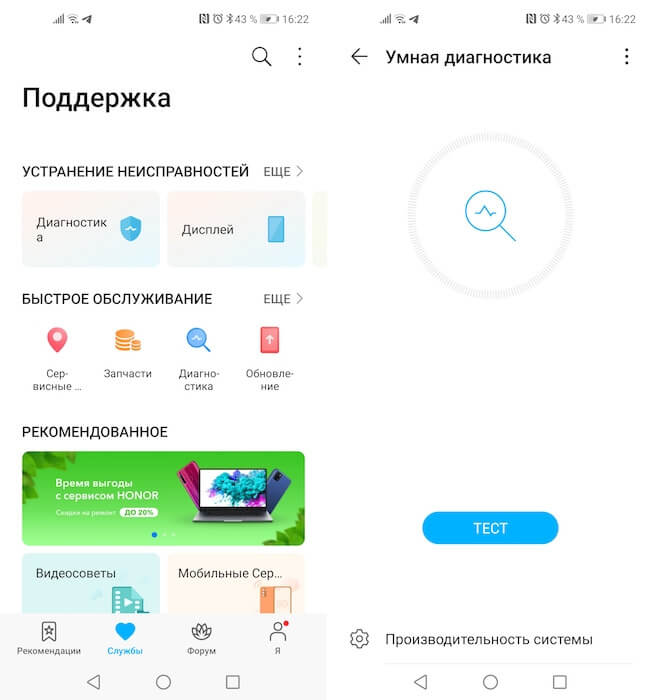
Встроенный инструмент диагностики позволяет выявить большинство имеющихся недостатков
- В разделе «Быстрое обслуживание» выберите «Диагностика» и дождитесь загрузки;
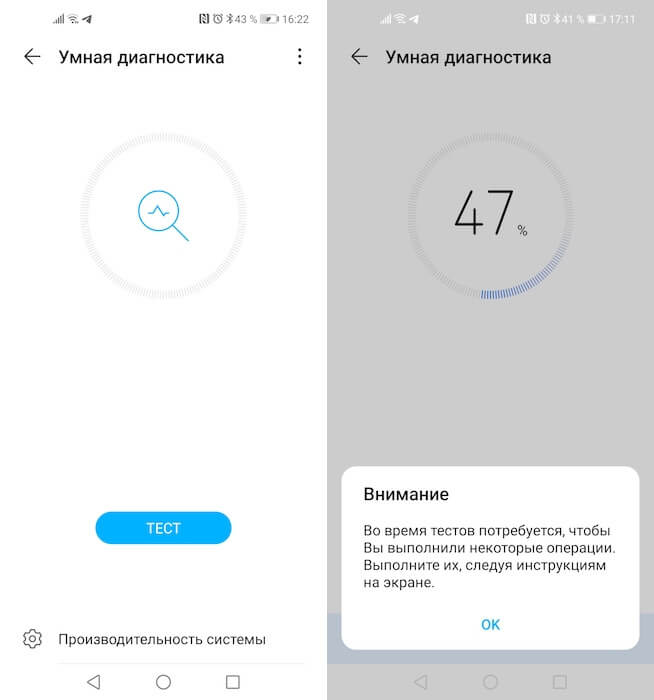
Тест предполагает активное участие с вашей стороны
- В открывшемся окне нажмите «Тест» и ждите дальнейших инструкций.
Как продлить срок службы аккумулятора смартфонов Huawei и Honor
Здесь нужно сделать небольшое отступление. Диагностический тест – процедура не только довольно длительная, но и интерактивная. Это значит, что во время тестирования от вас потребуется выполнить несколько действий – от прослушивания воспроизводимых сигналов для проверки работы динамиков до нажатия на экран для проверки качества работы тачскрина. Очень важно выполнять все действия в полном соответствии с инструкцией и честно. Несмотря на то что смартфон обладает умным инструментарием, он также ориентируется и на ответы пользователя.
Почему тормозит смартфон и как исправить

В «Диагностике» есть много предустановленных сценариев
Вот несколько возможных проблем, с которыми вы можете столкнуться, и советы по их устранению, которые, как правило, даёт «Диагностика»:
- Если смартфон тормозит, возможно, причина всему – большое количество непросмотренных событий в шторке уведомлений. Закройте их либо прочитайте, чтобы вернуть смартфону былой уровень быстродействия.
- Если смартфон не подключается к интернету, возможно, у вас отключен модуль Wi-Fi, используется SIM-карта без подключенной услуги выхода в Сеть, включено ограничение на использование интернета или вы находитесь в зоне с плохим покрытием. «Диагностика» может выявить большинство из этих сценариев и оповестить вас о способах устранения проблем либо устранить их сама.
- Если батарея смартфона разряжается слишком быстро, возможно, всё дело в активном Bluetooth-подключении, по которому передаются данные. Причём необязательно, чтобы инициатором передачи были именно вы. Практика показывает, что нередко Bluetooth взламывается и используется для слежки.
Стоит ли покупать Huawei P30 Pro? Что говорят владельцы
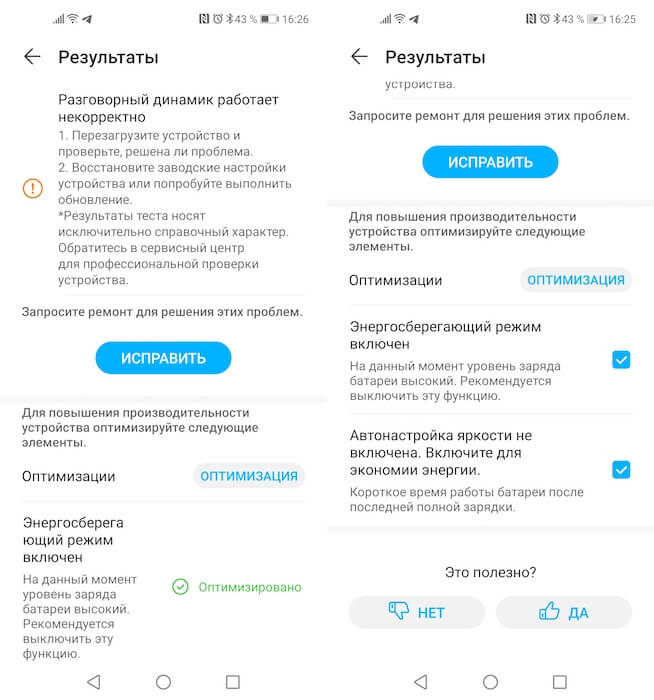
Отремонтировать ваш смартфон «Диагностика» не сможет, а вот посоветовать, что с ним делать, — запросто
Несмотря на то что у меня не было никаких претензий к моему Honor View 20, после проведения диагностического теста смартфону не понравилась производительность, автономность и работа верхнего динамика. Для повышения быстродействия и увеличения времени работы он порекомендовал отключить режим энергосбережения и включить автояркость, что довольно комично, учитывая, что энергосбережение почему-то воспринималось именно как негативный триггер. А вот за ремонтом динамика меня направили в сервисный центр. С ним и правда оказалось что-то не то – звук, который аппарат воспроизводил во время теста я почти не слышал.
Смартфоны Honor 8A заслужили популярность среди пользователей благодаря своей доступности и хорошему соотношению цены и качества. Однако у некоторых владельцев возникают проблемы с производительностью устройства, что приводит к замедлению работы и раздражению при использовании.
Причин тормозов в Honor 8A может быть несколько. Во-первых, это ограниченные ресурсы оперативной памяти. Если в фоновом режиме работает много приложений, они используют оперативную память, что ведет к замедлению работы всего устройства. Во-вторых, виноватым может быть заполненное внутреннее хранилище. Чем больше на устройстве файлов и приложений, тем меньше свободного пространства остается для работы системы, что приводит к тормозам.
Однако не стоит отчаиваться, так как существуют способы устранения проблемы. Во-первых, рекомендуется удалить ненужные приложения и файлы, освободив тем самым место на устройстве. Также можно ограничить фоновые процессы, отключив автоматическое обновление приложений и уведомления. Кроме того, стоит перезагрузить устройство, чтобы освободить оперативную память и закрыть все ненужные процессы.
Если эти меры не помогли решить проблему, то возможно, следует обратиться к специалистам или попробовать сбросить устройство к заводским настройкам. Такой шаг поможет избавиться от возможных программных ошибок и вернуть смартфону быструю и плавную работу. В целом, следуя этим рекомендациям, вы сможете устранить тормоза на Honor 8A и наслаждаться комфортным использованием своего устройства.
Содержание
- Почему тормозит Honor 8A?
- Возможные причины замедления работы устройства
- Недостаток оперативной памяти
- Заполнение внутренней памяти устройства
- Проблемы с процессором
- Неактуальная версия операционной системы
- Наличие вредоносных программ или вирусов
- Ошибки в работе установленных приложений
- Нестабильное подключение к Интернету
Еще одной возможной причиной плохой производительности может быть наличие вирусов или вредоносного ПО на устройстве. Вирусы могут замедлять работу смартфона, перенаправлять пользователя на нежелательные сайты и приводить к другим неприятностям. Чтобы решить эту проблему, рекомендуется установить антивирусное ПО и выполнить проверку системы на наличие вредоносных программ.
Еще одной возможной причиной тормозов может быть недостаточное количество свободного места на внутреннем хранилище устройства. Если память заполнена, то операционная система смартфона может работать медленно. Рекомендуется проверить свободное место на устройстве и удалить ненужные файлы и приложения.
Также, возможно, проблемы с производительностью могут быть вызваны установкой неподдерживаемых или устаревших приложений. Некоторые программы могут несовместимы с операционной системой Honor 8A или могут быть не оптимизированы для работы на этом устройстве. В таком случае, рекомендуется удалить такие приложения и обновить остальные до последней версии.
Если вы испытываете проблемы с производительностью Honor 8A, рекомендуется попробовать вышеуказанные способы устранения проблемы. В случае, если никакие действия не помогают, стоит обратиться в техническую поддержку Honor или проконсультироваться у специалиста.
Возможные причины замедления работы устройства
Если ваш Honor 8A начал тормозить, есть несколько возможных причин:
- Недостаточное количество оперативной памяти: Если устройство работает слишком медленно, причиной может быть недостаточное количество оперативной памяти. Проверьте, сколько памяти занимают запущенные приложения и закройте ненужные из них, чтобы освободить оперативную память.
- Множество активных приложений: Если у вас одновременно запущено множество приложений, это может привести к замедлению работы устройства. Закройте неиспользуемые приложения, чтобы освободить ресурсы и улучшить производительность.
- Недостаточно свободного места на устройстве: Если на внутренней памяти Honor 8A осталось мало свободного места, это может отрицательно сказаться на его производительности. Удалите ненужные файлы или приложения, чтобы освободить место.
- Устаревшие или неправильно установленные приложения: Некоторые приложения могут работать некорректно или замедлять устройство из-за ошибок в коде или несовместимости с ОС Honor 8A. Обновите все установленные приложения или попробуйте удалить и установить их заново.
- Фоновые процессы и службы: Некоторые фоновые процессы и службы могут потреблять ресурсы и замедлять работу устройства. Проверьте список запущенных процессов и служб в настройках устройства и отключите ненужные из них.
Если после всех этих действий ваш Honor 8A все еще работает медленно, возможно, стоит обратиться в сервисный центр для диагностики и устранения более серьезных проблем.
Недостаток оперативной памяти
Одной из возможных причин торможения Honor 8A может быть недостаток оперативной памяти (RAM). Если в телефоне установлено недостаточное количество RAM, то при запуске большого количества приложений или выполнении тяжелых задач, оперативная память может быстро заполниться, что приведет к замедлению работы устройства.
Для устранения этой проблемы можно попробовать следующие решения:
1. Закрыть неиспользуемные приложения: Откройте меню задач (обычно кнопка с изображением квадратика или полосочки), и свайпните влево или вправо, чтобы закрыть приложения, которые уже не нужны. Закрытие приложений освободит оперативную память и улучшит производительность устройства.
2. Не устанавливать слишком много приложений: Установка большого количества приложений может привести к недостатку оперативной памяти. Рекомендуется удалить или отключить неиспользуемые или редко используемые приложения, освободив тем самым оперативную память устройства.
3. Очистить кэш приложений: Кэш приложений – это временные файлы, которые могут накапливаться в памяти устройства со временем и занимать ценное место. Чтобы очистить кэш приложений, откройте настройки телефона, найдите раздел «Приложения» или «Управление приложениями», выберите приложение и нажмите на кнопку «Очистить кэш».
4. Перезагрузить устройство: Перезагрузка устройства может помочь освободить оперативную память и устранить временные проблемы с производительностью.
Если недостаток оперативной памяти остается проблемой и продолжает замедлять работу Honor 8A, рекомендуется обратиться в сервисный центр для дополнительной помощи.
Заполнение внутренней памяти устройства
Одной из возможных причин торможения Honor 8A может быть заполнение внутренней памяти устройства. В процессе использования смартфона пользователи устанавливают приложения, загружают файлы, сохраняют фотографии и видео, а также аккумулируют кэш различных приложений.
Когда внутренняя память устройства заполняется, это может сказаться на производительности и скорости работы. Операционная система начинает испытывать затруднения в управлении ресурсами, что приводит к замедлению работы смартфона.
Для устранения данной проблемы можно сделать следующие шаги:
- Оценить актуальное состояние памяти: перейдите в настройки смартфона и откройте раздел «Память». Здесь вы сможете увидеть, сколько места уже занято и сколько свободно. Если свободного места осталось мало (обычно менее 10%), это может стать причиной тормозов.
- Удалить ненужные приложения: пройдитесь по списку установленных приложений и удалите те, которые вы больше не используете. Некоторые приложения могут накапливать большой объем кэша, который занимает ценное место на устройстве.
- Очистить кэш приложений: перейдите в раздел «Память» и найдите опцию «Очистка кэша». Тапните на нее, чтобы удалить накопившийся кэш приложений. Это позволит освободить дополнительное место на устройстве и улучшить производительность.
- Перенести файлы на карту памяти: если ваш Honor 8A поддерживает расширение памяти с помощью SD-карты, рекомендуется переместить некоторые файлы на нее. Для этого перейдите в настройки устройства, найдите раздел «Память» и выберите опцию «Перенести данные на SD-карту» или что-то подобное.
- Сделать резервное копирование и сброс настроек: предварительно сделайте резервную копию важных данных смартфона, а затем сбросьте настройки устройства к заводским. Это позволит избавиться от ненужных файлов и приложений, а также восстановить производительность Honor 8A.
Следуя этим рекомендациям, вы можете устранить проблему заполнения внутренней памяти устройства и улучшить его производительность.
Проблемы с процессором
Если процессор работает некорректно или недостаточно мощен, то это может привести к замедлению работы устройства. Возможной причиной проблемы может быть перегрев процессора, неправильная настройка энергосбережения или наличие вредоносных программ.
Чтобы решить проблему с процессором, можно попробовать следующие способы:
- Перезагрузите устройство, чтобы временно избавиться от возможных программных ошибок.
- Очистите память устройства, удалив неиспользуемые приложения и файлы.
- Проверьте наличие вредоносных программ с помощью антивирусного приложения.
- Проверьте настройки энергосбережения и убедитесь, что процессор работает на максимальной производительности.
- Если проблема не исчезает, обратитесь в сервисный центр Honor для проведения диагностики и возможного ремонта.
Решение проблем с процессором может потребовать как программных, так и аппаратных вмешательств, поэтому важно следовать указанным рекомендациям или обратиться за помощью к специалистам.
Неактуальная версия операционной системы
Если у вашего Honor 8A тормозит, одной из возможных причин может быть неактуальная версия операционной системы. Как и любое программное обеспечение, операционная система Android регулярно обновляется производителем, чтобы исправлять ошибки, улучшать производительность и добавлять новые функции.
Для проверки наличия обновлений для вашего Honor 8A перейдите в настройки телефона. Далее выберите «О программе телефона» или «О телефоне» и найдите пункт «Обновление системы» или «Проверка обновлений». Если доступна новая версия операционной системы, следуйте инструкциям на экране, чтобы установить ее.
Установка новой версии операционной системы может занять некоторое время и потребовать подключения к интернету и достаточного уровня заряда батареи. Чтобы избежать потери данных, рекомендуется сделать резервную копию ваших важных файлов перед установкой обновления.
Если после установки обновления проблема с торможением продолжается, попробуйте выполнить сброс настроек до заводских. Это может помочь устранить возможные конфликты и ошибки, вызванные несовместимостью между старой и новой версией операционной системы.
Наличие вредоносных программ или вирусов
Еще одной возможной причиной тормозов Honor 8A может быть наличие вредоносных программ или вирусов на устройстве. Вирусы и другие вредоносные приложения могут снижать производительность смартфона, замедлять работу операционной системы и использовать ресурсы устройства без вашего ведома.
Чтобы устранить эту проблему, рекомендуется просканировать Honor 8A на наличие вредоносных программ с помощью антивирусного ПО. Множество бесплатных и платных приложений предлагают защиту от вирусов и вредоносных программ, которые помогут обнаружить и удалить возможные угрозы на устройстве.
После установки антивирусного ПО рекомендуется выполнить полное сканирование Honor 8A и следовать инструкциям по удалению обнаруженных угроз. После удаления вирусов и вредоносных программ следует перезагрузить устройство. Это поможет устранить проблему торможения и вернуть нормальную работу смартфону Honor 8A.
Ошибки в работе установленных приложений
Одной из возможных причин торможения Honor 8A может быть наличие ошибок в работе установленных приложений. Эти ошибки могут приводить к сбоям в системе, перегрузке процессора и потреблению большого количества оперативной памяти.
Для устранения данной проблемы можно попробовать следующие способы:
- Обновить приложения. Проверьте, доступны ли обновления для установленных приложений в Google Play Store. Обновления могут содержать исправления ошибок, улучшения производительности и оптимизации для вашего устройства.
- Удалить неиспользуемые приложения. Если на вашем устройстве установлено большое количество приложений, которые вы больше не используете, удалите их. Это поможет освободить оперативную память и уменьшит нагрузку на процессор.
- Очистить кэш приложений. Временные файлы и данные в кэше приложений могут занимать много места на устройстве и замедлять его работу. Вы можете очистить кэш приложений в настройках устройства или с помощью специальных приложений для очистки кэша.
- Выполнить сброс настроек приложений. Если проблема сохраняется, попробуйте выполнить сброс настроек приложений. Это может помочь исправить конфликты и ошибки в настройках приложений.
Если ни один из указанных выше способов не помог, рекомендуется связаться с сервисным центром Honor для проведения более детальной диагностики и решения проблемы.
Нестабильное подключение к Интернету
Одной из возможных причин тормозов на Honor 8A может быть нестабильное подключение к Интернету. Если у вас возникают проблемы с загрузкой веб-страниц, медленной скоростью загрузки или периодическими обрывами связи, рекомендуем предпринять следующие действия:
1. Проверьте сигнал исследуемой сети. Убедитесь, что ваше устройство находится в зоне покрытия стабильного сигнала Wi-Fi или мобильной сети.
2. Перезагрузите маршрутизатор и сим-карту. Выключите и включите маршрутизатор, чтобы произвести «мягкий» перезапуск. Также стоит проверить сим-карту на наличие повреждений и перезагрузить ее.
3. Отключите и включите Wi-Fi или мобильные данные. Попробуйте временно выключить и снова включить Wi-Fi или мобильные данные на вашем устройстве, чтобы перезапустить подключение.
4. Удалите и повторно добавьте сеть. Если проблема сохраняется, попробуйте удалить сеть Wi-Fi или остановить подключение к мобильной сети и затем повторно добавить ее, введя пароль или другие необходимые настройки.
5. Проверьте наличие обновлений прошивки. Обновление прошивки может решить проблемы с сетевым подключением, поэтому проверьте наличие актуальных обновлений для Honor 8A и установите их, если они доступны.
Если эти меры не помогают устранить проблемы с подключением к Интернету, рекомендуем обратиться в сервисный центр или связаться с технической поддержкой Honor для дальнейшей помощи и решения проблемы.