
Мобильное устройство будет значительно быстрее работать, если системе не будут мешать файлы и программы. Разберем, каким образом очистить внутреннюю память на вашем телефоне модели Хонор 7A при помощи пошаговой инструкции. Я покажу, как сделать ваш смартфон быстрым.
- Что делать, если память на Хонор 7A переполнена
- Пошаговая инструкция по чистке телефона от мусора
- Приложение для управления и очищения памяти на Honor 7A
- Ручная чистка свободного места на Хонор 7А
- Видео-инструкция
Что делать, если память на Хонор 7A переполнена
Часто в бюджетных смартфонах недостаточно оперативной памяти – это один из самых важных параметров современного мобильного устройства. Она определяет, насколько быстро телефон сможет работать сразу с несколькими программами. Немаловажна также тип памяти и её поколение.
Но сейчас не об этом. Пользователям важно знать, как быстро почистить этот тип памяти и освободить для дальнейших игр и программ. На Хоноре, как и в других мобильных телефонах с Android, есть кнопка «Задачи».
На панели она отображается обычно в виде небольшого прямоугольника, квадрата. С её помощью вызывают список всех приложений, который запущен в системе. Это удобнее даже, чем работать с диспетчером задач в операционной системе Windows. Теперь нужно избавиться от них. Доступно удаление запущенных приложений выборочно на Хонор 7A. Смахните выбранную программу в сторону, и она исчезнет из списка. А также будут закрыты все процессы программы. По желанию пользователь может оставить запущенными социальные сети, которыми часто пользуется, мессенджеры и прочее.
Чтобы удалить сразу все программы, воспользуйтесь кнопкой-крестиком. Нажав его, все окна в этом блоке будут закрыты, а соответственно – и все программы на смартфоне. Чем больше приложений будет открыто и отображено в этом окне, тем больше они отнимают памяти у телефона.
Читайте также: как отключить вибрацию клавиатуры на Honor.
Пошаговая инструкция по чистке телефона от мусора
Есть другой тип файлов, которые мешают быстро и правильно работать мобильному устройству – кэш, ненужные файлы. Кэшем называют системные данные, которые пользователь не может увидеть.
Они служат для ускорения определённых программ, но могут существенно «тормозить» систему и вызывать иногда ошибки. В смартфонах есть определённые разделы, где можно удалить эти системные файлы. Также они поддаются очистке через настройки определённого приложения.
Но этот процесс не всегда удобен. Проще воспользоваться специальными диспетчерами очистки. В вашем гаджете Honor 7A есть такая утилита. Но она спрятана. И чтобы её найти, нужно перейти в параметры.
Рассмотрим пошаговую инструкцию, которая поможет очистить память на вашем смартфоне:
- Нажмите на главном экране иконку «Настройки»;
- Найдите пункт «Хранилище»;
- Выберите здесь «SD-карта»;
- И на следующем экране появятся папки с данными. Их нужно удалить, это можно сделать через меню (три точки вверху).
Каждое приложение, установленное на телефоне, тоже занимает системные папки, свободное место в памяти устройства. Пересмотрите список приложений и удалите все, которыми вы больше не пользуетесь. Это тоже значительно ускорит работу смартфона Хонор 7А.
Это интересно: как очистить кэш на Хонор.
Приложение для управления и очищения памяти на Honor 7A
При разработке прошивок компании-производители телефонов стараются сделать их как можно компактнее и «легковеснее». Чтобы смартфон работал быстро с заводскими настройками и с любым количеством памяти. Сторонние приложения расширяются функционал некоторых системных программ. И дают возможность пользоваться ими в одно касание. Загрузив приложение Cleaner из Play Market, вы сможете чистить смартфон каждый день. Удаляя всё вместе – кэш, ненужные папки и файлы и запущенные, но не используемые программы.
В Cleaner можно настраивать автоматическую сборку мусора на определённые дни, недели или месяцы – в зависимости от того, как часто вы пользуетесь смартфоном Хонор 7А. Приложение способствует не только чистке, но и охлаждению компонентов смартфона, если пользователь стал замечать, что корпус на задней части тёплый или горячий. Повышение температур – это одна из частых проблем всех цифровых устройств. Длительное использование телефона приводит к нагреванию его деталей. Пользоваться приложением легко, не потребуется даже пошаговая инструкция.
Если продолжать использовать устройство в таком режиме, оно может выйти из строя с серьёзными поломками. Приложение также является неплохим файловым менеджером. Через него можно найти любые файлы, которые были загружены, фото и музыку.
Ручная чистка свободного места на Хонор 7А
Можно сэкономить память и не загружать дополнительные программы. Но нужно научиться вручную чистить папки своего смартфона Honor 7A. На главном экране найдите системное приложение под названием «Файловый менеджер». Этот проводник сможет показать все папки, которые доступны обычному пользователю на смартфоне. Он может иметь иное название, например, «Диспетчер телефона» или «Файлы».
В разделе с именными папками «Музыка», «Фото» и прочее необходимо найти и выбрать «Внутренняя память». Затем находить папки с названием установленных игр и программ, где хранится кэш, удаляя его. В папке «Загрузки» находятся все файлы, которые были скачаны из сети. Проверьте другие папки, большинство из найденных вами файлов доступны для удаления без последствий.
Видео-инструкция
Эта пошаговая инструкция поможет пользователям очистить память от мусора на мобильном телефоне Хонор 7A.
Если ваш доселе быстрый Honor 7a стал работать существенно медленнее, а запускаемые приложения начали тормозить и вылетать на рабочий стол, тогда, вполне вероятно, памяти вашего устройства нужна основательная чистка. Со временем память телефона заполняется различными временными файлами, что ведёт к ухудшению работы устройства, его замедлению, тормозам и внезапному прекращению работы приложений. Для восстановления работоспособности системы будет необходимо выполнить очистку памяти телефона. Ниже мы разберём, как на телефоне Honor 7a очистить его внутреннюю память, и какие инструменты в этом помогут.
Содержание
- Устройство памяти телефона
- Что такое кэш?
- Оцените, что потребляет память телефона Хонор 7а
- Удалите ненужные приложения из внутренней памяти Хонор 7а
- Чтобы почистить внутреннюю память телефона
- Хонор 7а очистите кэш приложений
- Для очистки кэша отдельного приложения выполните следующее:
- Использование меню восстановления Recovery
- Сторонние приложения для очистки памяти Хонор 7
- Среди других программ такого рода отметим:
- Все эти приложения работают по схожему принципу. На примере популярного «CCleaner» очистка лишних данных выполняется следующим образом:
- Удалите или переместите фото и видео для освобождения памяти
- Используйте сброс до заводских настроек
Устройство памяти телефона
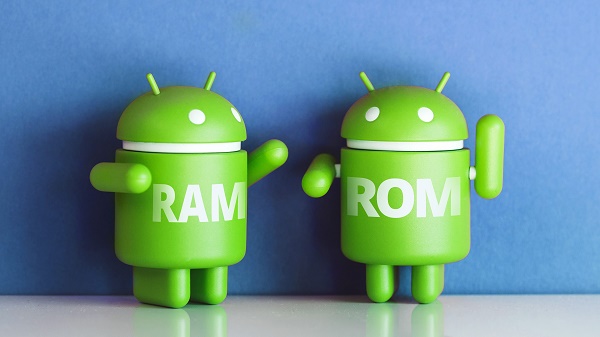
Как известно, память телефона можно разделить на два основных типа:
- ROM (Read-Only Memory – память только для чтения). Данный тип памяти использует разработчик телефона, записывая туда необходимую системную информацию. Данные в такой памяти нельзя изменить обычным образом, и после перезагрузки телефона они остаются в том же состоянии. Любые неквалифицированные изменения в ROM могут превратить ваше устройство в «кирпич», потому разработчик ограничил возможность изменения таких данных;
- RAM (Random Access Memory – память с произвольным доступом) – изменяемый вариант памяти, доступный пользователю. У отечественных пользователей RAM часто называют «оперативной памятью». Здесь хранится скачанные пользователем приложения, фото и видео, временные файлы приложений и другое. Часть RAM используется для текущей работы телефона и хранения файлов кэша.

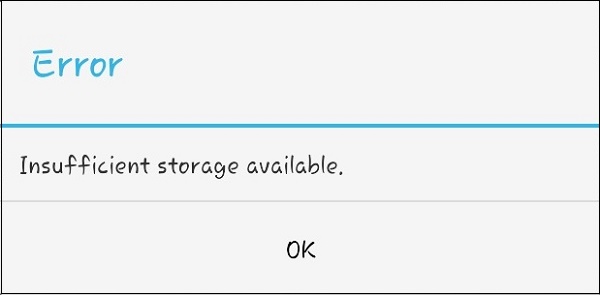
На быстрое и стабильное выполнение телефоном своих функций непосредственно влияет наличие определённого количества свободной RAM (оперативной памяти). Если количество последней падает до минимального уровня, телефон начинает работать существенно медленнее. Приложения будут выдавать ошибки, телефон будет внезапно перезагружаться, а в конце-концов телефон уведомит вас о малом количестве свободной памяти.
Как мы уже упоминали, во многих случаях внутренняя RAM телефона заполняется кэшом. Что же это такое?
Что такое кэш?
Кэш – это часть RAM, использующаяся как промежуточное хранилище для данных, ускоряющих работу системы. Для наглядности возьмём наш мобильный веб-браузер. Например, пользователь Хонор 7а на своём браузере часто посещает один и тот же сайт. При первом посещение сайта открытие страницы займёт 3 секунды, а при последующем с использованием уже сохранённых файлов кэша – 1 секунду. Таким образом, использование кэша позволяет существенно сэкономить время и убыстрить работу с привычными нам ресурсами. 
Файлы кэша создаются множеством приложений. Браузеры, графические редакторы, социальные сети, игры и служебные программы – все они могут заполнять память файлами кэша и пользоваться ими. И несмотря на очевидные преимущества кэша, этот временный буфер может занимать всё больше свободного места во внутренней памяти, и замедлять работу нашего Хонор.
Давайте разберёмся, как нам очистить от кэша и других мусорных файлов внутреннюю память нашего телефона.
Оцените, что потребляет память телефона Хонор 7а
Первый шаг – это определить, какие именно файлы занимают память вашего телефона Хонор 7а. Откройте меню уведомлений, выберите «Настройки», и найдите «Хранилище» (Память).
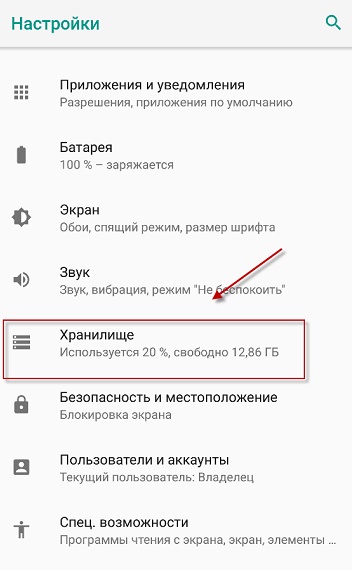
Расчёт занимаемого места может занять некоторое время, так что наберитесь терпения. Здесь вы можете увидеть, являются ли ваши приложения, изображения, аудио или ещё что-либо причиной проблемы. Если это фотографии или музыка, то естественным образом нужно будет удалить некоторые из них (если они могут быть удалены).
Удалите ненужные приложения из внутренней памяти Хонор 7а
Для очистки места на вашем Хоноре прежде всего отсортируйте загруженные приложение и удалите те, которые вы не используете. Такие приложения могут использовать множество данных и кэша, и занимать много места во внутренней памяти вашего Андроид-смартфона.
Для очистки перейдите в настройки, выберите там «Приложения», и удалите приложения, которыми вы не пользуетесь. Обратите внимание, что когда вы удаляете приложение и оно понадобится позже, у вас обязательно будет возможность загрузить его снова. То же самое и с платными приложениями, вы можете скачать их вновь, не платя за них.
Это поможет: какие приложения нужно удалить на ОС Андроид в первую очередь.
Чтобы почистить внутреннюю память телефона
Хонор 7а очистите кэш приложений
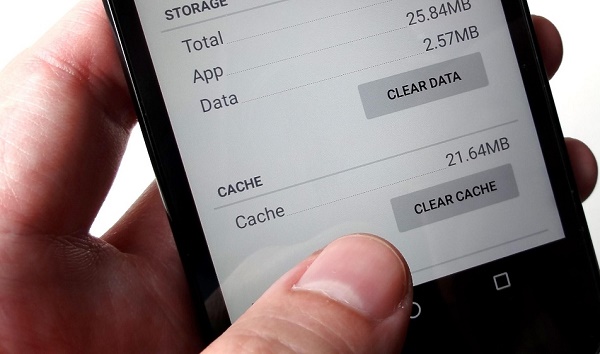
Как мы уже упоминали, необходимо очищать внутреннюю память устройства Хонор 7а от кэша приложений. Регулярная очистка кэша освобождает место на вашем смартфоне, а также позволяет избежать ошибок и замедления работы приложений.
Для очистки кэша отдельного приложения выполните следующее:
- Перейдите в настройки вашего Хонор 7;
- Выберите в перечне приложение для очистки кэша и тапните на него;
- Далее выберите «Хранилище» (или «Память»);

- Тапните на «Очистить кэш».

Нажмите на кнопку «Очистить кэш»


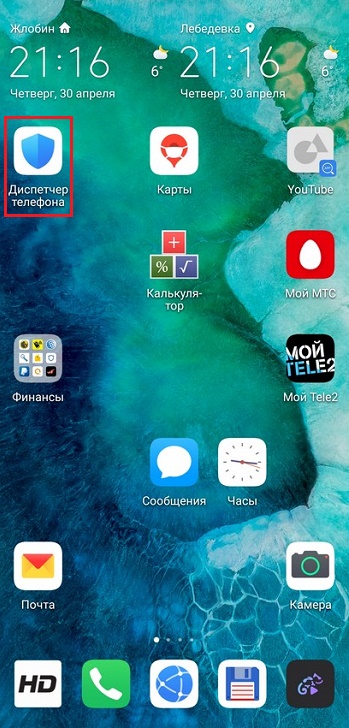
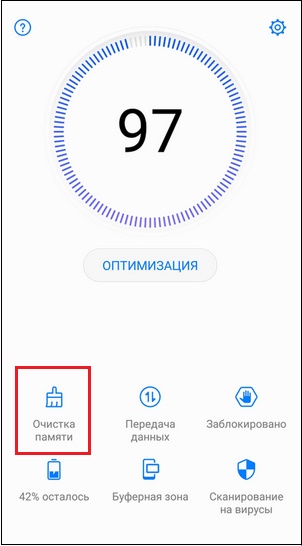
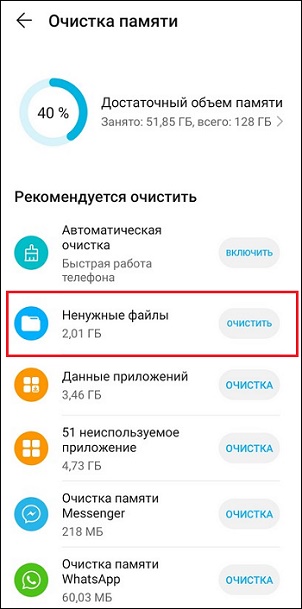
Также стоит воспользоваться утилитой «Диспетчер телефона», которую можно найти на телефонах компании Huawei. Процедура заключается в следующем:
- Тапните на главном экране на «Диспетчер телефона»;

- Далее выберите «Очистка памяти»;

- Затем рядом с опцией «Ненужные файлы» нажмите на «Очистить», или включите автоматическую очистку.

Использование меню восстановления Recovery
Удалить общий системный кэш вы можете с помощью специального меню восстановления. Процедура заключается в следующем:
- Выключите ваш телефон;
- Одновременно зажмите кнопку питания и кнопку увеличения громкости;

- После появления на экране телефона надписи отпустите кнопки и подождите до появления меню рекавери;
- В открывшемся меню выберите опцию «Wipe cache partition» и подождите несколько секунд, пока кэш не будет удалён;

- Далее выберите опцию «Reboot System Now для перезагрузки телефона в нормальном режиме.

Сторонние приложения для очистки памяти Хонор 7
Для очистки внутренней памяти вы также можете использовать сторонние приложения. Одним из наиболее функциональных является «Google Files». Это приложение в автоматическом режиме позволяет очистить ваш смартфон от ненужного мусора, включая кэш, дубликаты файлов, давно неиспользуемые приложения и другое. В приложении имеются подсказки насчёт файлов, которые следует удалить. Также здесь имеется функция копирования файлов с вашего телефона в облако, и увеличения за счёт этого доступного пространства телефона.
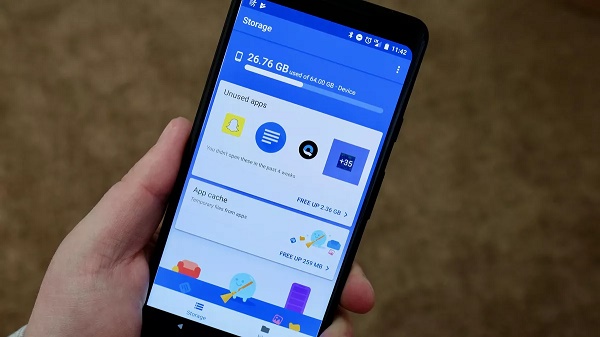
Выполните следующее:
- Откройте приложение «Google Files»;
- Выберите режим «Хранилище» или режим «Файлы»;
- Режим «Хранилища» делится на три категории – неиспользуемые приложения, загруженные файлы и большие файлы. Выберите нужную категорию, и соответствующие файлы отобразятся на вашем экране;
- Выберите приложения или файлы для удаления с вашего Honor 7а;
- Нажмите на кнопку «Удалить».


Среди других программ такого рода отметим:
- «KeepClean»;
- «Cleaner»;
- «CCleaner»
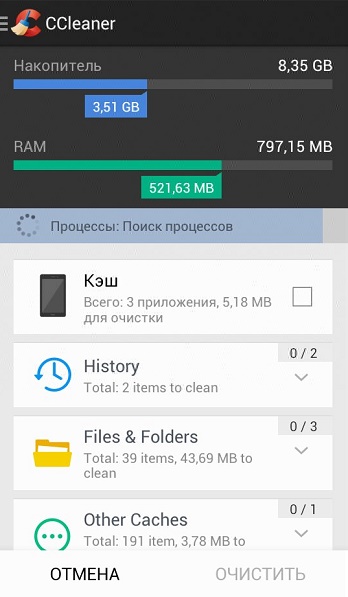
Все эти приложения работают по схожему принципу. На примере популярного «CCleaner» очистка лишних данных выполняется следующим образом:
- Запустите CCleaner и разрешите ему доступ к хранилищу устройства;
- Нажмите на кнопку быстрой очистки;
- Дождитесь завершения сканирования и отметьте файлы, от которых нужно избавиться;
- Нажмите на кнопку «Очистить»;

- На экране отобразится информация об успешном завершении операции после удаления кэша.
Удалите или переместите фото и видео для освобождения памяти
Во многих случаях большую часть памяти телефона занимают пользовательские фото и видео. Если они дороги как память, и их удаление для вас не вариант, вы можете перенести их на внешнее хранилище. Для этого могут быть использованы три инструмента:
- Используйте уже упомянутое нами приложение Гугл Фото. Оно позволяет хранить ваши медифайлы в облаке;
- Перенесите данные на SD-карту. Хорошим способом иметь свои данные всегда под рукой будет использование СД-карты. Также вы можете размещать приложения на CD-карте вашего Хонор;
- Если же нет необходимости, чтобы ваши фото или видео были всегда под рукой, еще одним вариантом станет перенос файлов на компьютер или жёсткий диск.
Используйте сброс до заводских настроек
Ну и эффективным (но довольно радикальным) способом очистить память вашего телефона станет его сброс до заводских настроек. Перед его выполнением сделайте бекап нужных файлов во избежание их потери.
Сброс может быть выполнен следующим образом:
- Перейдите в настройки вашего телефона;
- Там выберите «Дополнительные настройки»;
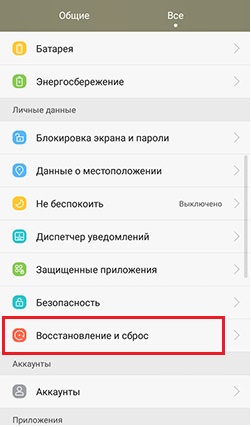
- Затем нажмите на «Резервное копирование и сброс» (Восстановление и сброс);

- Выберите «Сброс настроек» (Factory Reset);

- Затем нажмите на «Сбросить настройки телефона», и ещё раз на «Сбросить настройки».



Это также может помочь: почему не включается смартфон Honor.
Если стандартный инструментарий вас не устраивает, установите эффективное стороннее приложение уровня «Cleaner» или «CCleaner», и очистите память телефона с его помощью. Эффективным решением также может стать перенос множества файлов на внешнюю CD-карту, что поможет разгрузить память вашего телефона для более актуальных задач.
При использовании смартфонов Huawei и Honor со временем можно заметить, что система начинает реагировать медленней. Восстановить работоспособность возможно при помощи очистки оперативной и постоянной памяти. Доступные способы очистки осуществляются без установок дополнительных приложений и предусмотрены встроенными средствами оболочки EMUI.
Очистка памяти через Настройки
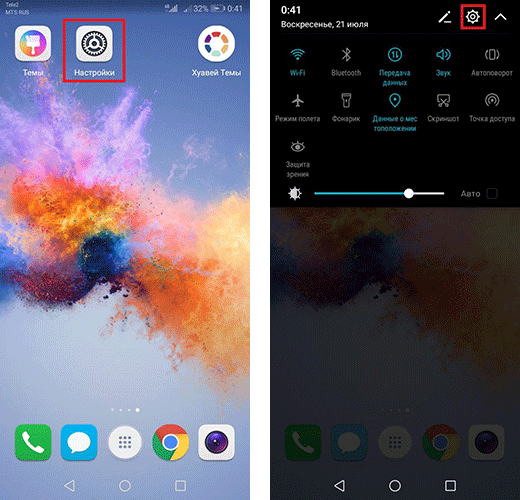
- Перейдите в приложение настроек на смартфоне Huawei или Honor. Для этого кликните на соответствующий ярлык на рабочем экране или иконку в панели уведомлений.

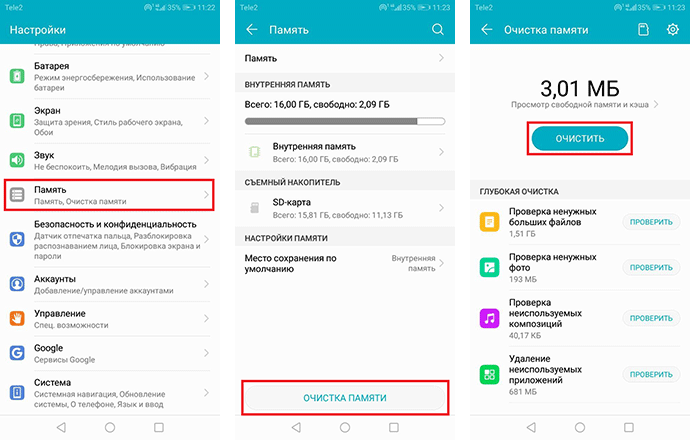
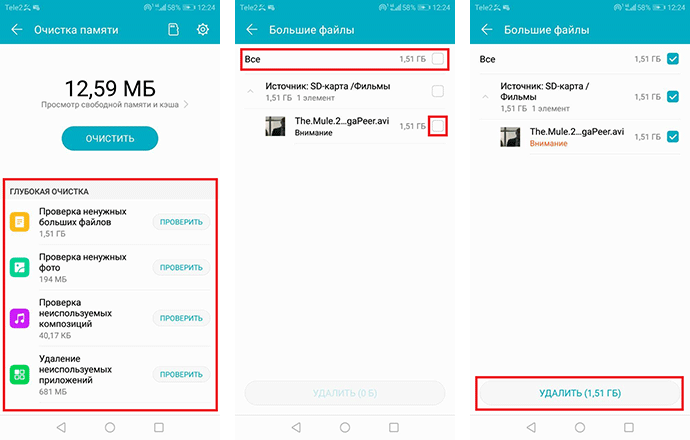
- Выберите вкладку «Память», затем нажмите на кнопку «Очистка памяти». Кликните «Очистить» для удаления кэша приложений и очистки оперативной памяти.

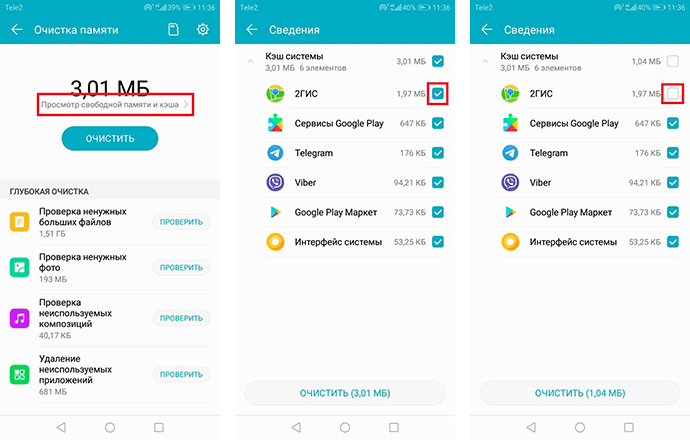
- Нажав на строку «Просмотр свободной памяти и кэша», перейдите в раздел с уточненной информацией по удалению кэша. При желании уберите значок галочки с нужных приложений.
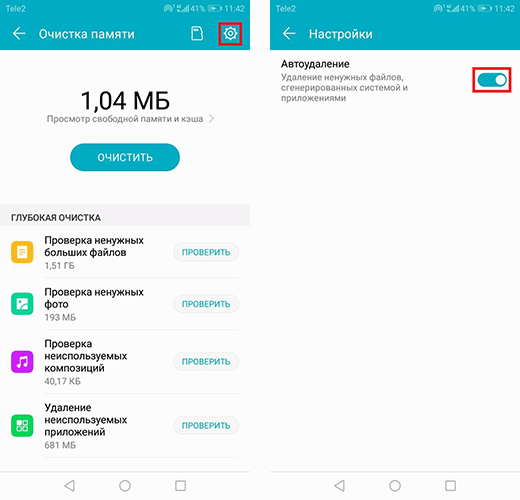
- Проверьте активность функции автоудаления ненужных файлов, сгенерированных системой и приложениями. Нажмите на значок шестеренки в правом верхнем углу и сдвиньте ползунок для активации.
- Глубокая очистка позволит удалить неиспользуемые файлы из постоянной памяти мобильного устройства. Выберите вкладку и папку, а затем отметьте файлы для удаления. Также можно отметить все файлы в папке, нажав соответствующую кнопку в верхней части экрана. Нажмите «Удалить».
Очистка памяти с помощью приложения Диспетчер телефона
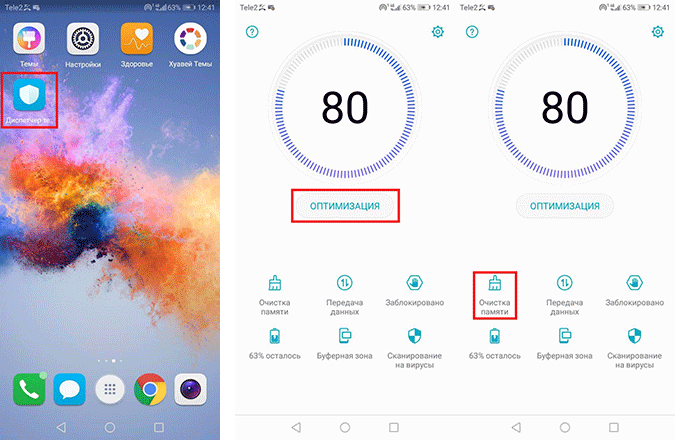
- Кликните по ярлыку приложения «Диспетчер телефона» на одном из рабочих экранов смартфона. Кнопка «Оптимизация» позволит закрыть приложения, работающие в фоновом режиме, и удалить ненужные файлы из системы. Кнопка «Очистка памяти» откроет меню, которое было описано выше.
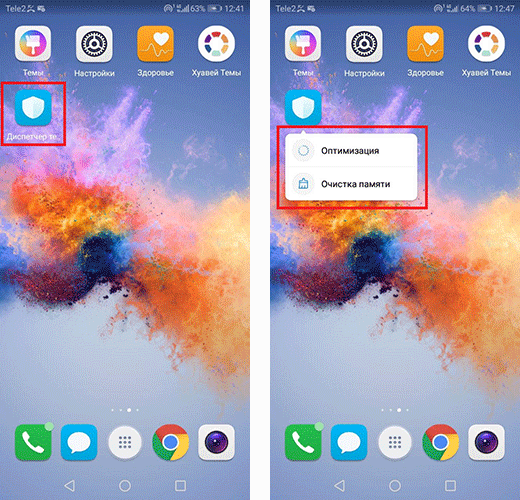
- Опции оптимизации и очистки памяти также можно вызвать долгим нажатием на ярлык «Диспетчер телефона». Такая возможность доступна на определенных версиях Emotion UI.
Очистка кэша памяти с помощью функциональных клавиш на мобильном устройстве
- На выключенном смартфоне удерживайте одновременное нажатие на клавиши блокировки и увеличения громкости для открытия меню «Recovery».
- Выберите строку «Wipe Cache Partition». Перемещение строки выбора осуществляется кнопками регулировки звука. Для подтверждения выбора нажмите кнопку питания.
- После процедуры очистки кэша памяти перезагрузите смартфон, выбрав позицию «Reboot System Now».
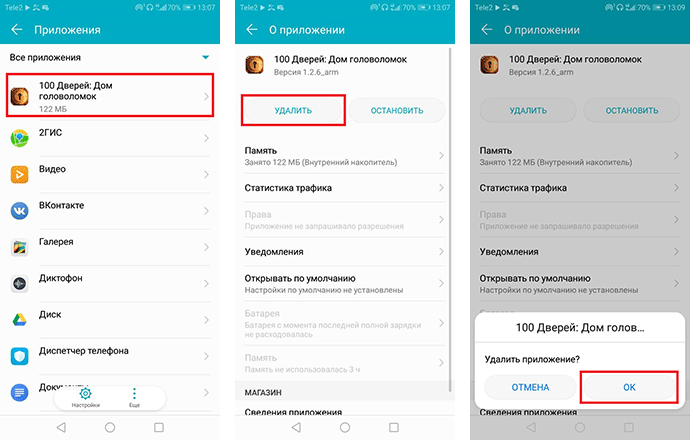
Удаление установленных приложений из памяти смартфона
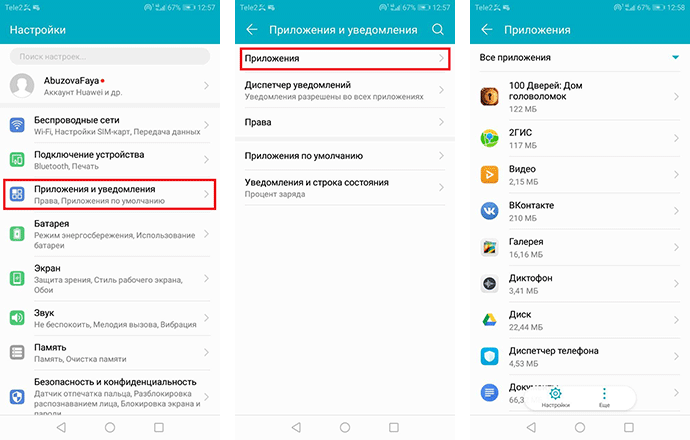
- В настройках вашего телефона Huawei/Honor перейдите в раздел «Приложения и уведомления», а затем в «Приложения».
- Кликните по ярлыку приложения, нажмите «Удалить» и подтвердите удаление.
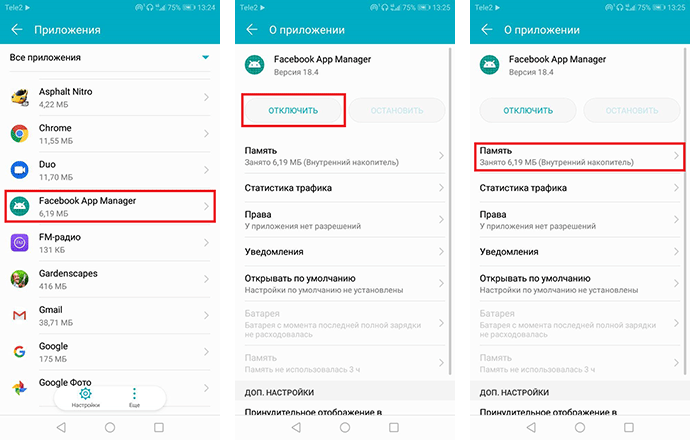
- Системные и некоторые предустановленные приложения удалить невозможно. Выходом из ситуации будет остановка приложения и удаление кэша во вкладке «Память». При остановке будьте внимательны, так как отключение важных приложений может привести к сбою работы системы.
Если у вас остались вопросы по очистке памяти на смартфонах Huawei и Honor, напишите нам в комментариях.
На Honor 7a PRO не хватает памяти? Перезагрузите телефон, уменьшите количество работающих приложений, перенесите «тяжелые» файлы на компьютер или удалите их. Как вариант, перенесите данные на компьютер или другой накопитель, почистите смартфон с помощью специальных приложений или сделайте полный сброс. Ниже рассмотрим, в чем причины подобной ситуации, и как устранить неисправность своими силами.
Причины
Сразу разберемся, почему на Хоноре постоянно не хватает памяти. Здесь можно выделить две ситуации:
- Телефон действительно загрязнен и требует очистки.
- В мобильном устройстве нет лишних приложений, а оно все равно жалуется на отсутствие памяти.
В первом случае выделяются следующие причины, почему не хватает памяти на Honor 4c или устройства других моделей. Это может быть обусловлено следующими проблемами:
- временные сбои в работе смартфона Honor 7a PRO;
- загрязнение кэша;
- большой объем приложений или лишних файлов. Возможно Вы переусердствовали с клонированием приложений;
- забитая ОЗУ устройства.
В ситуации, если на Honor 7a постоянно не хватает памяти, начните с очистки устройства. Если все лишнее удалено, а смартфон все равно «ругается» на отсутствие места, причиной может быть сбой системных настроек. Для решения проблемы может потребоваться сброс до заводских, но на этом вопросе подробнее остановимся ниже.

Что делать
Теперь поговорим, как исправить, когда на Хонор 5с не хватает памяти. Такую же инструкцию можно использовать и для других смартфонов производителей, к примеру, Honor 7a PRO. Для начала рассмотрим действия для ситуации, когда мобильное устройство действительно загрязнено.
Проверьте загрузку
В ситуации, когда не хватает памяти на Хонор 7а ПРО, начните с ее проверки. Для этого войдите в Настройки, а после перейдите в раздел Память. Там можно увидеть, насколько загружен телефон или накопитель. На базе полученной информации можно принимать решение о необходимости очистки.


Почистите кэш
Если в Honor 7a PRO не хватает внутренней памяти, начните с очистки кэша. Для этого сделайте следующие шаги:
- Выключите девайс.
- Жмите и удерживайте кнопку Включить и Громкость вниз.
- В появившемся встроенном меню выберите Wipe cache partition.
- После завершения процесса выберите пункт перезагрузки.

Такой метод хорош тем, что с его помощью можно убрать кэш со всего устройства Honor 7a PRO.
Удалите лишние файлы
Самое простое решение, когда не хватает памяти на Хонор 9 Лайт или Honor 7a PRO — перенести / удалить ненужные файлы. К этой категории относятся видео, картинки, документы, музыка и другие. Для решения задачи сделайте следующее:
- Зайдите в раздел Файлы.
- Перейдите в Категории.
- Войдите во Внутренняя память.
- Найдите папку с файлами, которые необходимо удалить / переместить.
- Удалите информацию или перенесите ее на карту памяти.

Как вариант, подключите смартфон Honor 7a PRO, у которого постоянно не хватает памяти, к компьютеру или ноутбуку, а после перенесите фотографии, видео или документы на устройство. Таким способом вам удается очистить девайс от лишней информации.
Как вариант, можно сделать следующие шаги:
- Войдите в Диспетчер телефона Honor 7a PRO.
- Кликните на кнопку Очистка памяти.
- Жмите на кнопку Очистить возле нужного пункта.

Сделайте сброс некорректно работающего приложения
Один из путей, что делать, если на Хонор не хватает памяти — сбросить проблемное приложение. Такой шаг актуален, если ошибка возникает при попытке запуска какой-либо программы. Сделайте следующие шаги:
- Войдите в Настройки.
- Перейдите дважды в раздел Приложения.

- Выберите софт, с которым возникают проблемы.

- Войдите в этот пункт и жмите Память.

- Кликните Сброс, а после Очистить кэш.

Уменьшите число работающих программ
В ситуации, когда не хватает памяти на телефоне Хонор 7а, проблема может крыться в загруженности ОЗУ. Для решения проблемы отключите программы, которые работают в фоне. Для этого жмите на символ прямоугольника справа внизу, а после кликните на пункт Корзина для закрытия всего активного софта.
Как вариант, можно сделать следующие шаги:
- Войдите в Диспетчер телефона Honor 7a PRO.
- Жмите на Оптимизация.

- Дождитесь, пока устройство выполнит работу.

Используйте специальные программы
Когда у Honor 7a PRO регулярно не хватает места, и не удается его почистить вручную, используйте специальные программы. К наиболее популярным можно отнести:
- Phone Cleaner. Приложение для мгновенной очистки от мусора и вирусов. С его помощью можно быстро оптимизировать смартфон и вернуть ему работоспособность.

- Keep Clean. Надежный и качественный софт, позволяющий решать такие проблемы, как очистка больших файлов, остановка запускаемых приложений и т. д.

- CCleaner — проверенный временем софт, отличающийся быстрой очисткой, надежностью и высокой эффективностью.

Если «мусора» нет, а на Honor 7a PRO не хватает места
Бывает, когда даже при отсутствии лишних данных смартфон Honor 7a PRO выдает информацию о нехватке места. В таком случае причина может скрываться в системном сбое. Для решения проблемы попробуйте сделать сброс заводских настроек. Для этого сделайте следующее:
- Войдите в Настройки Honor 7a PRO.
- Перейдите в раздел Система и обновления.
- Зайдите в пункт Сброс, а там кликните Восстановление до заводских настроек.

При наличии в смартфоне важной информации сделайте резервную копию или скопируйте данные на другой носитель. Можно даже перенести данные с Хонор на Самсунг.
Теперь вы знаете, что делать, если у Хонор при обновлении не хватает памяти, или проблема возникает при попытке сохранения какого-либо файла. В комментариях напишите, приходилось ли вам сталкиваться с такими проблемами, и как их удалось решить.

С того момента, как человек включает новый смартфон и начинает работать с ним, в мобильном устройстве начинают скапливаться различные данные, которые не всегда представляют значимость. Со временем ох становится много и возникает вопрос, как почистить телефон Honor и Huawei от мусора. Сделать это довольно просто. Для этого можно воспользоваться сервисами, предусмотренными в операционной системе или сторонними приложениями. А о том, как именно это сделать и пойдет речь в данной статье.
Зачем нужно чистить память смартфона?
Очистка Хуавей и Хонор от мусора, да и любого другого современного смартфона очень важна. Ведь чем больше ненужных данных скапливается на мобильном устройстве, тем меньше остается свободного места под нужные приложения, игры, фото, видео и другие файлы. Кроме того, если телефону под управлением оболочки EMUI не хватает памяти, он начнет медленнее работать.
Очистить память Huawei и Honor очень просто. Для этого есть несколько способов.
Ручная очистка мусора в EMUI
Самый простой и очевидный способ – это почистить андроид-смартфон от мусора вручную. В первую очередь можно избавиться от ненужных приложений. Сделать это можно, выбрав удаление ярлыка с рабочего экрана. Или через настройки. Необходимо перейти в раздел «Приложения», где откроется список всех установленных программ и игр с их названиями и информацией о занимаемой на устройстве памяти.

Далее выбирает приложение от которого хотим избавиться и жмем кнопку «Удалить».

Помимо этого, следует заглянуть в «Файлы» и раздел «Телефон», где хранится мусор приложений.

Выбираем все что осталось и смело жмем на кнопку «Удалить».

Затем следует избавиться от ненужных фото и видео. Очень важно проверить папку «Недавно удаленные» в галерее. В ней 30 дней хранятся удаленные фотографии и видеоролики.
Очистка с помощью диспетчера телефона
На любом Huawei и Honor есть диспетчер телефона с полезной функцией «Очистка памяти». Выбрав эту функцию, пользователи увидят множество вариантов, как освободить память на своем мобильном устройстве.

В верхней части экрана будет отображаться общая информация о состоянии памяти устройства. Под ней находится раздел «Рекомендуется очистить» с разными подразделами.
Вкладка «Ненужные файлы» – можно смело жать, удалив тем самым ненужный мусор.
Вкладка «Кэшированные видео» хранит ролики, сохраненные в кэше. Если в ней есть какие-то файлы и они уже не нужно, то можно удалить.
Вкладка «Данные приложений», как правило, тоже не содержит ничего полезного. Можно открыть и посмотреть, выбрав какие данные оставить, а какие очистить. Рядом с данными будет указано, сколько мегабайт или гигабайт памяти будет освобождено.

Вкладка «Неиспользуемые приложения». Название говорит само за себя. Смартфон проанализирует какие программы давно не запускаются и предложит их удалить.
Вкладка «Остаточные файлы» содержит данные, оставшиеся после некоторых программ.
Вкладка «Повторяющиеся файлы». Здесь можно избавиться от дублей. Например, от повторно загруженных фото, видео или музыки.

В конце функции «Очистки памяти» расположен раздел специальной очистки, предлагающий удалить отдельные фото, видео, музыку и другие файлы, хранящиеся на устройстве. Тут все просто. Выбираем нужный подраздел, файлы и жмем на удаление.
Очистка сторонними приложениями
Play Маркет и App Gallery предлагают десятки вариантов как почистить Хонор и Хуавей от мусора с помощью специализированных программ. Выбор огромный. Поэтому в этой статье будут приведены примеры лишь нескольких самых популярных программ.
KeepClean Cleaner & Faster
С помощью KeepClean Cleaner & Faster можно избавиться от ненужных файлов, ускорить работу устройства и снизить энергопотребление. А при покупке Pro-аккаунта откроются дополнительные возможности. Интерфейс у него простой и переведен на русский. Есть реклама, но навязчивая и отключается при оформлении платной подписки. Скачать можно в Play Маркете и AppGallery.

CCleaner
Одна из самых популярных программ для очищения мобильных устройств, ноутбуков и компьютеров от ненужных данных. Имеет простой и интуитивно понятный интерфейс. Является условно-бесплатной. При оформлении подписки исчезнет реклама и откроются дополнительные возможности по более глубокому очищению памяти, оптимизации смартфона и контроля заряда аккумулятора. Скачать можно в Play Маркете.

Nox Cleaner
Удобное и простое приложение, доступное для загрузки с AppGallery и Play Маркета. Имеет простой и понятный интерфейс. Помимо удаления, предлагает функции ускорения работы устройства, охлаждение, энергосбережение и антивирус. Является условно-бесплатной программой. При оформлении подписки избавит от показа рекламы, обеспечит технической поддержкой и автоочисткой памяти.

Видео-инструкция
Ответы на популярные вопросы
Как часто следует чистить телефон от мусора?
Чем чаще, тем лучше для мобильного устройства. В некоторых программах есть возможность автоматического удаления мусора с указанной периодичностью, что избавляет от необходимости делать это вручную.
Как снизить заполняемость памяти телефона ненужными данными?
Для этого следует устанавливать только нужные программы и по возможности все файлы перемещать на карту памяти, освобождая тем самым пространство во внутреннем хранилище смартфона.
Как стало понятно из статьи, почистить телефон Honor и Huawei от мусора довольно просто. Если не хочется делать это вручную, то на помощь придут специальные программы, имеющиеся в самом смартфоне и доступные для загрузки из интернет-магазинов. Главное не забывать чистить его регулярно.
Также читают: Android Auto Huawei