
Наушники Hoco беспроводные EW04 — это новое поколение высокотехнологичных наушников, предлагающих безупречное качество звука и удобство в использовании. Они оснащены последними достижениями в области беспроводной технологии, позволяющей вам наслаждаться музыкой или беседой без проводов и ограничений.
Инструкция по применению наушников Hoco беспроводные EW04 поможет вам быстро разобраться с основными функциями и возможностями устройства. В ней вы найдете подробные инструкции по подключению наушников к смартфону или другому устройству, а также информацию о работе с микрофоном и управлении звуком.
Установка наушников Hoco беспроводные EW04 предельно проста и займет всего несколько минут вашего времени. Для начала, убедитесь, что наушники полностью заряжены. Затем включите Bluetooth на вашем устройстве и найдите в списке доступных устройств Hoco беспроводные EW04. После успешного подключения вы сможете наслаждаться свободой без проводов.
Неизменное качество звука и отличное ощущение комфорта — вот главные преимущества наушников Hoco беспроводные EW04. Они оснащены 8-миллиметровыми динамиками, обеспечивающими чистый и хорошо сбалансированный звук. Компактный размер и эргономичная форма позволяют дольше наслаждаться музыкой без дискомфорта. Также, наушники Hoco беспроводные EW04 совместимы со множеством устройств, включая смартфоны, планшеты и ноутбуки.
Если вы ищете удобные и стильные наушники с превосходными характеристиками звука, то наушники Hoco беспроводные EW04 — отличный выбор.
Содержание
- Почему выбрать наушники Hoco EW04 — инструкция по применению
- Преимущества беспроводных наушников Hoco EW04
- Как правильно подключить Hoco EW04 к устройству
- Настройка и управление наушниками Hoco EW04
- Инструкция по зарядке наушников Hoco EW04
- Совместимость с различными устройствами: андроид и iOS
Почему выбрать наушники Hoco EW04 — инструкция по применению
Наушники Hoco EW04 представляют собой беспроводные Bluetooth наушники, которые обеспечат вам комфорт и качественное звучание во время прослушивания музыки, просмотра фильмов или проведения телефонных разговоров.
Одним из главных преимуществ наушников Hoco EW04 является их беспроводное подключение через Bluetooth, что позволяет вам свободно перемещаться и не ограничивает вас проводами.
Наушники Hoco EW04 обладают стильным дизайном и удобной посадкой, благодаря чему они легко помещаются в ушном канале и не выпадают при активных движениях.
Внутри каждого наушника установлены специальные магниты, которые обеспечивают их надежную фиксацию друг к другу и помогают избежать спутывания проводов.
Наушники Hoco EW04 оснащены мощным динамиком, который гарантирует высококачественное воспроизведение звука с четкими высокими и глубокими низкими частотами.
Они также имеют встроенный микрофон, что позволяет вам без труда принимать входящие звонки, управлять музыкой и громкостью прямо через наушники.
Инструкция по применению наушников Hoco EW04 состоит из нескольких простых шагов.
Для начала вам необходимо полностью зарядить наушники Hoco EW04, используя прилагаемый кабель USB. При первом использовании рекомендуется полностью зарядить наушники.
Для включения наушников нажмите и удерживайте кнопку «Включение» на обоих наушниках одновременно, пока не загорятся индикаторы. Затем включите Bluetooth на вашем устройстве и найдите наушники Hoco EW04 в списке доступных устройств, выберите их и подключитесь.
Чтобы выключить наушники, нажмите и удерживайте кнопку «Включение» на обоих наушниках до тех пор, пока индикаторы не погаснут.
Для удобного управления наушниками Hoco EW04 используйте кнопки на корпусе наушников. Нажмите кнопку «+» или «-«, чтобы регулировать громкость звука, а кнопку «Воспроизведение/Пауза» для управления воспроизведением музыки.
Также вам доступны дополнительные функции приема и завершения звонков, а также переключения треков, долгим нажатием на кнопку «Воспроизведение/Пауза».
Наушники Hoco EW04 обладают аккумулятором емкостью до 60 мАч, что обеспечивает до 4 часов непрерывной работы или прослушивания музыки.
Они также имеют встроенную функцию шумоподавления, которая позволяет вам наслаждаться чистым и качественным звуком даже в шумных местах.
Выбирая наушники Hoco EW04, вы получаете удобство, качество звучания и стильный дизайн в одном компактном устройстве.
Необходимая информация по использованию наушников Hoco EW04 содержится в данной инструкции по применению, которая позволит вам быстро и легко настроить наушники и наслаждаться их функциональностью.
Преимущества беспроводных наушников Hoco EW04
Наушники Hoco EW04 предлагают множество преимуществ, которые делают их привлекательным выбором для всех, кто ищет беспроводные наушники.
Безпроводное соединение: В отличие от наушников со шнуром, беспроводные наушники Hoco EW04 предлагают безпроводное соединение с устройством, что обеспечивает большую свободу движений. Вы можете свободно перемещаться вокруг комнаты без ограничений шнура.
Удобство: Беспроводные наушники Hoco EW04 предлагают превосходный уровень комфорта. Они выполнены с использованием мягкого и прочного материала, который позволяет носить их длительное время без дискомфорта. Кроме того, наушники поставляются с различными размерами амбушюров, чтобы обеспечить точное и удобное прилегание к вашим ушам.
Качество звука: Наушники Hoco EW04 обеспечивают высококачественное звучание. Они оснащены передовыми драйверами, которые обеспечивают четкий и подробный звук. Вы сможете насладиться глубокими басами и ясными высокими частотами при прослушивании музыки, просмотре фильмов или звонках.
Длительное время работы: Беспроводные наушники Hoco EW04 обладают высокой емкостью аккумулятора, что позволяет им работать длительное время без подзарядки. Вы можете наслаждаться любимой музыкой или звонками без прерываний на протяжении всего дня.
Многофункциональность: Наушники Hoco EW04 обладают различными функциями, чтобы удовлетворить все ваши потребности. Они имеют встроенный микрофон, позволяющий принимать звонки без необходимости доставать телефон. Они также имеют кнопки управления, чтобы вы могли регулировать громкость, переключаться на следующий трек и многое другое.
Стильный дизайн: Наушники Hoco EW04 обладают современным и элегантным дизайном. Они доступны в разных цветах, позволяя вам выбрать наушники, которые соответствуют вашему стилю и предпочтениям.
В целом, беспроводные наушники Hoco EW04 предлагают множество преимуществ, делая их идеальным решением для всех, кто ценит свободу, комфорт и качество звука. Вы сможете насладиться отличным звучанием и удобством использования в течение длительного времени.
Как правильно подключить Hoco EW04 к устройству
Для подключения беспроводных наушников Hoco EW04 к вашему устройству, следуйте инструкциям ниже:
- Убедитесь, что наушники заряжены и включены.
- На вашем устройстве откройте список доступных Bluetooth устройств.
- В списке найдите «Hoco EW04» и нажмите на него.
- Подтвердите пару, если это требуется.
- После успешного подключения вы услышите звуковой сигнал или увидите значок подключения на вашем устройстве.
Теперь вы можете наслаждаться беспроводным звуком через ваши наушники Hoco EW04. Убедитесь, что наушники находятся в пределах действия Bluetooth и не имеют помех от других устройств.
Настройка и управление наушниками Hoco EW04
Настройка и управление беспроводными наушниками Hoco EW04 очень проста и интуитивно понятна. Эти наушники оснащены удобной панелью управления, что делает их использование максимально удобным и функциональным.
Для начала необходимо включить наушники. Для этого нажмите и удерживайте кнопку включения/выключения на корпусе наушников до тех пор, пока не загорится световой индикатор или не услышите звуковой сигнал, что наушники включены.
После включения наушников они автоматически перейдут в режим готовности к подключению. Теперь можно приступить к настройке и подключению наушников к устройству.
Для подключения наушников Hoco EW04 к устройству Bluetooth необходимо:
| Шаг 1: | Включите Bluetooth на своем устройстве. В большинстве случаев это делается через настройки устройства. |
| Шаг 2: | Наушники Hoco EW04 будут отображаться в списке доступных устройств Bluetooth. Выберите их из списка. |
| Шаг 3: | При необходимости введите пароль для парного подключения устройств. Обычно пароль указывается в инструкции к наушникам. |
После успешного подключения наушников к устройству можно приступить к использованию. Наушники Hoco EW04 поддерживают все основные функции, включая воспроизведение/приостановку музыки, переключение треков, регулировку громкости и принятие/отклонение звонков.
Для управления наушниками Hoco EW04 используйте кнопки, расположенные на корпусе наушников. Кнопки имеют понятную и удобную раскладку, которая позволяет быстро и легко освоить все основные функции наушников.
Также наушники Hoco EW04 обладают встроенным микрофоном, что позволяет использовать их для проведения голосовых звонков. Для ответа на вызов нажмите кнопку наушника, чтобы принять вызов, или удерживайте кнопку, чтобы отклонить вызов.
В целом, наушники Hoco EW04 предлагают удобные и функциональные возможности настройки и управления. С их помощью можно наслаждаться качественным звуком и комфортом без проводов.
Инструкция по зарядке наушников Hoco EW04
Шаг 1: Подключите USB-кабель к порту зарядки наушников Hoco EW04.
Шаг 2: Подключите другой конец USB-кабеля к порту USB на компьютере или сетевом адаптере.
Шаг 3: Дождитесь, пока индикатор зарядки наушников начнет мигать, что указывает на начало процесса зарядки.
Шаг 4: Дайте наушникам время для полной зарядки. Обычно этот процесс может занять до 2 часов.
Шаг 5: Когда наушники полностью зарядятся, индикатор перестанет мигать и останется подсвеченным.
Шаг 6: Отключите USB-кабель от наушников и от источника питания.
Примечание: Для наилучших результатов рекомендуется загружать наушники полностью перед первым использованием и регулярно поддерживать их заряженными.
Совместимость с различными устройствами: андроид и iOS
Наушники Hoco беспроводные EW04 обладают высокой совместимостью и могут быть использованы с различными устройствами на базе операционных систем Android и iOS.
Подключение наушников к устройствам на Android осуществляется через функцию Bluetooth. Для этого необходимо включить Bluetooth на своем Android-устройстве, затем в настройках выбрать наушники Hoco EW04 и нажать на кнопку «Подключить». После подключения наушники будут готовы к использованию со всеми аудио- и видео-приложениями на вашем Android-устройстве.
Наушники Hoco EW04 также полностью совместимы с устройствами на базе операционной системы iOS, такими как iPhone и iPad. Процедура подключения к устройствам на iOS аналогична подключению к Android. Необходимо включить Bluetooth на своем iOS-устройстве, затем выбрать наушники Hoco EW04 в списке доступных устройств и нажать на кнопку «Подключить». После успешного подключения наушники будут готовы к использованию со всеми аудио- и видео-приложениями на вашем iOS-устройстве.
Благодаря высокой совместимости наушников Hoco EW04 с устройствами на базе операционных систем Android и iOS, вы сможете наслаждаться качественным звуком и удобством беспроводной связи в любое время и в любом месте.
Беспроводные наушники hoco w23 — это отличное решение для тех, кто ценит комфорт и удобство. Они обеспечивают качественный звук и позволяют наслаждаться музыкой без проводов и лишних усилий. В данной статье мы расскажем вам о простых шагах установки и настройки наушников hoco w23, чтобы вы могли с легкостью использовать их в своей повседневной жизни.
Шаг 1. Зарядка наушников: Перед началом использования беспроводных наушников hoco w23 необходимо убедиться, что они полностью заряжены. Подключите наушники к источнику питания с помощью прилагаемого USB-кабеля и дайте им достаточно времени для полной зарядки. Когда индикатор заряда наушников покажет, что они полностью заряжены, они готовы к использованию.
Совет: Если у вас есть сомнения относительно уровня заряда наушников, вы всегда можете проверить его, нажав на специальную кнопку на корпусе наушника или воспользовавшись специальным приложением на вашем смартфоне.
Шаг 2. Подключение к устройству: Как только ваши наушники hoco w23 будут полностью заряжены, можно переходить к подключению к вашему устройству. Для этого включите беспроводные наушники, затем активируйте функцию Bluetooth на вашем смартфоне или другом устройстве. В списке доступных устройств найдите «hoco w23» и нажмите на него, чтобы установить соединение.
Важно помнить, что наушники hoco w23 могут подключаться к нескольким устройствам одновременно, поэтому вы можете использовать их со своим смартфоном, планшетом и другими гаджетами без необходимости каждый раз перенастраивать подключение.
Содержание
- Установка наушников hoco w23
- Шаг 1: Извлечение наушников
- Шаг 2: Зарядка наушников
- Шаг 3: Подключение к устройству
- Шаг 4: Настройка звука
- Шаг 5: Тестирование функциональности
Установка наушников hoco w23
Для установки наушников hoco w23 следуйте простым инструкциям:
- Зарядите наушники и убедитесь, что у них достаточно заряда для работы.
- Включите Bluetooth на вашем устройстве. Для этого откройте настройки, найдите раздел «Bluetooth» и включите его.
- Откройте крышку зарядного кейса наушников hoco w23.
- Найдите кнопку сброса на крышке кейса и нажмите на нее и удерживайте в течение нескольких секунд, чтобы войти в режим сопряжения.
- На вашем устройстве найдите раздел «Обнаружение устройств» и выберите наушники hoco w23 из списка доступных устройств Bluetooth.
- После успешного сопряжения устройств вы сможете использовать наушники hoco w23 для прослушивания музыки или совершения звонков.
Теперь вы можете наслаждаться качественным звуком и удобством использования наушников hoco w23!
Шаг 1: Извлечение наушников
Прежде чем начать устанавливать и настраивать наушники Hoco W23, необходимо извлечь их из упаковки. Для этого выполните следующие действия:
1. Откройте коробку с наушниками Hoco W23.
2. Поднимите верхнюю крышку коробки и убедитесь, что внутри находятся две отдельные наушников.
3. Осторожно извлеките каждый наушник из коробки.
4. Убедитесь, что наушники Hoco W23 находятся в отличном состоянии, без повреждений или царапин.
5. При необходимости, удалите защитные пленки или наклейки с наушников.
Поздравляем! Вы успешно извлекли наушники Hoco W23 из упаковки и готовы перейти к следующему шагу — установке и настройке.
Шаг 2: Зарядка наушников
Перед началом использования беспроводных наушников hoco w23 рекомендуется провести их зарядку. Для этого выполните следующие шаги:
Шаг 1. Подключите кабель USB Type-C, предоставляемый в комплекте, к разъему наушников.
Шаг 2. Подключите другой конец кабеля к источнику питания, например, компьютеру или зарядному устройству.
Шаг 3. Дождитесь полной зарядки наушников. Во время зарядки индикатор питания будет гореть красным цветом. Когда зарядка завершена, индикатор питания станет зеленым.
Шаг 4. Отсоедините кабель от наушников и от источника питания.
Теперь наушники готовы к использованию. Заряженные наушники позволят вам наслаждаться музыкой или проводить беседы без прерываний в течение длительного времени.
Шаг 3: Подключение к устройству
После того, как наушники hoco w23 полностью зарядятся и включатся, можно приступить к их подключению к вашему устройству.
Для начала убедитесь, что Bluetooth на вашем устройстве включен.
Затем выполните следующие шаги:
| 1. | На наушниках нажмите и удерживайте кнопку включения до тех пор, пока индикатор не начнет мигать синим цветом. |
| 2. | На вашем устройстве откройте настройки Bluetooth и найдите список доступных устройств. |
| 3. | В списке устройств найдите «hoco w23» и выберите его для подключения. |
| 4. | После успешного подключения индикатор на наушниках перестанет мигать и стабильно загорится синим цветом. |
Теперь наушники hoco w23 успешно подключены к вашему устройству и готовы к использованию. Вы можете наслаждаться качественным звуком и удобной беспроводной связью.
Шаг 4: Настройка звука
После успешной установки и подключения ваших беспроводных наушников Hoco W23, необходимо настроить звуковые параметры для комфортного использования.
Для начала убедитесь, что на вашем устройстве, с которого вы планируете слушать музыку или просматривать видео, уровень громкости установлен на приемлемый уровень.
Также убедитесь, что наушники достаточно заряжены, чтобы получить хорошее качество звука. Рекомендуется полностью зарядить батарею наушников перед использованием.
При использовании наушников Hoco W23 вы можете настраивать множество параметров звука, включая басы, высокие и средние частоты. Для этого воспользуйтесь панелью управления звуком на вашем устройстве.
Попробуйте разные настройки и найдите наиболее комфортный звук для себя. При возникновении проблем с настройкой звука, обратитесь к документации, приложенной к вашему устройству, или свяжитесь с технической поддержкой Hoco.
Не забывайте регулярно проверять наличие обновлений программного обеспечения для вашего устройства и наушников Hoco W23, чтобы получить наилучшую производительность и качество звука.
Следуя этим простым шагам, вы сможете настроить звуковые параметры наушников Hoco W23 для наилучшего звукового опыта.
Шаг 5: Тестирование функциональности
После завершения установки и настройки наушников hoco w23 необходимо протестировать их функциональность, чтобы убедиться, что все работает должным образом.
Для начала проверьте, подключены ли наушники к вашему устройству Bluetooth. Убедитесь, что наушники находятся в режиме ожидания подключения и активные.
Затем включите музыку или видео на устройстве, с которым вы хотите использовать наушники. Убедитесь, что звук воспроизводится через наушники, а не через встроенные динамики устройства.
Попробуйте изменить громкость звука, используя кнопки наушников. Убедитесь, что громкость меняется и звук становится громче или тише в зависимости от ваших настроек.
Если наушники имеют микрофон, попробуйте сделать тестовый звонок или записать голосовое сообщение с помощью наушников. Убедитесь, что звук записывается и воспроизводится без шумов или помех.
Также проверьте, насколько дальше вы можете отойти от источника звука, не теряя соединение с наушниками. Попытайтесь переместиться на разные расстояния от устройства и убедитесь, что звук все еще передается качественно.
| Действие | Ожидаемый результат |
| Подключение наушников к Bluetooth | Наушники успешно подключены и активные |
| Воспроизведение звука через наушники | Звук воспроизводится через наушники |
| Изменение громкости звука | Громкость меняется в соответствии с настройками |
| Тестовый звонок или запись голосового сообщения | Звук записывается и воспроизводится без помех |
| Удаленность от источника звука | Звук передается качественно на различной дистанции |
Если наушники успешно проходят все указанные тесты, то вы можете с уверенностью использовать и наслаждаться ими в повседневной жизни.
Если вы приобрели беспроводные наушники Hoco, то вам понадобится подключить их к вашему телефону или компьютеру, чтобы наслаждаться качественным звуком. Этот процесс несложен и займет у вас всего несколько минут. Шаг 1. Включите наушники Hoco и убедитесь, что они находятся в режиме Bluetooth-подключения.Шаг 2. На вашем телефоне или компьютере включите Bluetooth и откройте меню настроек.Шаг 3. В меню настроек найдите раздел Bluetooth и выберите опцию ‘Найти устройства’.Шаг 4. После того, как ваше устройство обнаружит Hoco, нажмите на название устройства, чтобы установить соединение.Шаг 5. Если устройство попросит ввести пароль, введите ‘0000’ или ‘1234’.Шаг 6. После успешного подключения вы услышите звуковой сигнал, который подтвердит соединение.Теперь вы можете наслаждаться качественным звуком через свои беспроводные наушники Hoco. Если вы хотите подключить их к другому устройству, повторите этот процесс.
Содержание
- Требования к устройствам и операционной системе для работы с Hoco
- Как включить и настроить Bluetooth на своем устройстве
- Пошаговая инструкция подключения Hoco к телефону или планшету
- Как настроить звук и управление наушниками Hoco
- Решение проблем с подключением и использованием Hoco
- Преимущества использования беспроводных наушников Hoco
- Советы по уходу и хранению Hoco для продления срока службы
Требования к устройствам и операционной системе для работы с Hoco
Для того, чтобы подключить беспроводные наушники Hoco, необходимо убедиться, что ваше устройство соответствует следующим требованиям:
1. Bluetooth-модуль. Ваше устройство должно быть оснащено Bluetooth-модулем версии 4.
0 и выше.
2. Операционная система. Hoco поддерживает работу с операционными системами iOS, Android и Windows. Версия операционной системы должна быть не ниже iOS 8.
0, Android 4.
3 или Windows 8.
3. Наличие поддержки профиля A2DP. Для качественной передачи звука необходимо, чтобы ваше устройство поддерживало профиль A2DP (Advanced Audio Distribution Profile).
4. Активированный Bluetooth. Убедитесь, что Bluetooth на вашем устройстве активирован и находится в режиме поиска новых устройств.
Следуя этим требованиям, вы сможете легко и быстро подключить свои беспроводные наушники Hoco к вашему устройству и наслаждаться качественным звуком в любое время и в любом месте.
Как включить и настроить Bluetooth на своем устройстве
Bluetooth – это технология беспроводной связи, которая позволяет подключать устройства к друг другу без использования кабелей. Чтобы начать использовать Bluetooth на своем устройстве, нужно выполнить несколько простых шагов.
Первым шагом является включение функции Bluetooth на вашем устройстве. Для этого перейдите в настройки устройства и найдите раздел Bluetooth. Нажмите на переключатель, чтобы включить Bluetooth.
Затем настройте ваше устройство на поиск других Bluetooth-устройств. Для этого нажмите на кнопку ‘Поиск устройств’. В этот момент ваше устройство начнет искать доступные Bluetooth-устройства в окружающей среде.
Когда вы найдете нужное устройство, выберите его и выполните процедуру сопряжения. Как правило, для сопряжения устройств нужно ввести код доступа, который указан в инструкции к устройству.
После того, как вы успешно сопрягли устройства, вы можете начать использовать Bluetooth для передачи данных между устройствами.
Надеюсь, эта инструкция помогла вам настроить Bluetooth на вашем устройстве и подключить беспроводные наушники Hoco. Следуйте инструкции и наслаждайтесь беспроводным звуком.
Пошаговая инструкция подключения Hoco к телефону или планшету
1. Убедитесь, что беспроводные наушники Hoco заряжены. Для этого подключите их к источнику питания при помощи кабеля USB.
2. Включите Bluetooth на вашем устройстве (телефоне или планшете). Обычно эту функцию можно включить в настройках или через уведомления.
3. Наушники Hoco должны быть в режиме пары. Если они не включены, удерживайте кнопку включения питания на наушниках, пока не загорится индикатор.
4. В списке обнаруженных устройств выберите Hoco. Если пароль не был изменен, введите «0000».
5. После успешного подключения индикатор на наушниках начнет мигать голубым цветом.
6. Готово! Теперь вы можете наслаждаться беспроводной музыкой и звонками через наушники Hoco.
Подключение беспроводных наушников Hoco к телефону или планшету может показаться сложным процессом, но с помощью этой пошаговой инструкции вы сможете сделать это легко и быстро. Не забудьте проверить, что Bluetooth включен на вашем устройстве и на наушниках включен режим пары. В случае возникновения проблем, обратитесь к руководству пользователя или свяжитесь с производителем.
Как настроить звук и управление наушниками Hoco
Когда вы подключаете наушники Hoco к своему устройству, вам, возможно, захочется настроить звук и управление под свои собственные предпочтения. Вот несколько советов, как это сделать.
1. Настройка звука
Перед началом настройки звука убедитесь, что наушники подключены к вашему устройству. Затем откройте настройки звука на устройстве и найдите секцию, связанную с наушниками. В зависимости от устройства, у вас может быть возможность настроить уровень громкости, баланс и другие параметры звука.
2. Настройка управления
Наушники Hoco обычно имеют кнопки управления на корпусе, которые позволяют вам управлять музыкой и принимать звонки без необходимости доставать устройство из кармана. Проверьте инструкции к наушникам, чтобы узнать, какие функции доступны для вашей модели. Вы можете настроить эти кнопки на устройстве, чтобы они выполняли нужные вам действия.
3. Обновление программного обеспечения
Hoco иногда выпускает обновления программного обеспечения для своих наушников, которые могут улучшить производительность и функциональность. Проверьте сайт производителя, чтобы узнать, есть ли доступные обновления для вашей модели.
Следуя этим простым советам, вы сможете настроить звук и управление своими наушниками Hoco так, чтобы они работали наилучшим образом для вас.
Решение проблем с подключением и использованием Hoco
При использовании беспроводных наушников Hoco могут возникать проблемы с подключением и использованием. Но не стоит отчаиваться, ведь эти проблемы можно решить.
- Первая причина проблем может быть связана с неправильным подключением наушников к устройству. Проверьте, правильно ли вы подключили наушники к вашему смартфону или планшету.
- Если наушники не подключаются, убедитесь, что они находятся в режиме поиска Bluetooth-устройств. Если нет, то выключите наушники и снова включите в режим поиска устройств.
- Если вы все еще не можете подключить наушники к устройству, попробуйте перезагрузить свое устройство и наушники, а затем повторите попытку.
- Если вы уже подключили наушники, но звук не воспроизводится, убедитесь, что звук на вашем устройстве включен и уровень громкости установлен на правильный уровень.
- Если звук все еще не воспроизводится, попробуйте проверить, правильно ли наушники подключены к вашему устройству. Вы можете попробовать отключить наушники и заново подключить их к устройству.
Следуя этим советам, вы сможете решить проблемы с подключением и использованием Hoco и наслаждаться своими беспроводными наушниками.
Преимущества использования беспроводных наушников Hoco
Беспроводные наушники Hoco – это отличный выбор для тех, кто ценит комфорт и качество звука. Они обеспечивают стабильное соединение с устройствами благодаря технологии Bluetooth 5.
0, а также имеют длительное время работы от одной зарядки – до 5 часов воспроизведения музыки.
Одним из главных преимуществ беспроводных наушников Hoco является их удобство. Без проводов, вы можете свободно двигаться и не беспокоиться о том, что провод может зацепиться где-то и вырвать наушники из ушей. Кроме того, они легкие и удобные, что позволяет использовать их в течение долгого времени без дискомфорта.
Качество звука в беспроводных наушниках Hoco также на высоком уровне. Благодаря технологии шумоподавления, они блокируют фоновые шумы, что позволяет наслаждаться музыкой и разговаривать по телефону в любой обстановке.
Кроме того, беспроводные наушники Hoco имеют стильный дизайн и доступны в нескольких цветах, что позволяет выбрать наушники под свой стиль и предпочтения.
В целом, беспроводные наушники Hoco – это отличное сочетание комфорта, качества звука и стиля, которое стоит рассмотреть при выборе наушников.
Советы по уходу и хранению Hoco для продления срока службы
Качественные беспроводные наушники Hoco могут быть дорогим приобретением, поэтому важно уметь правильно ухаживать и хранить их. Вот несколько советов, которые помогут продлить срок службы вашим наушникам Hoco:
1. Храните наушники в чехле. Чехол защитит наушники от пыли, грязи и ударов, что может повредить их чувствительные детали.
2. Не храните наушники в слишком жарком или холодном месте. Это может повредить батарею и другие компоненты.
3. Очищайте наушники регулярно. Используйте мягкую ткань, чтобы очистить поверхность наушников и удалить грязь и следы пальцев.
4. Не используйте наушники при сильной влажности. Вода может повредить электронные компоненты и вызвать короткое замыкание.
5. Периодически заряжайте батарею. Не допускайте полного разряда батареи, так как это может снизить ее срок службы.
Помните, что правильный уход и хранение Hoco помогут продлить срок их службы и сохранить качество звука.
На чтение 5 мин Просмотров 38.6к. Опубликовано
Обновлено
Сегодня у нас на обзоре беспроводные наушники Hoco. Это модели Hoco ES20 White (Original Series Apple) и Hoco ES10 Black EarPhone, которые абсолютно разные по своему внешнему виду. Но объединяет их одно — они работают по технологии True Wireless (TWS) и используют для соединения с телефоном стандарт Bluetooth 5.0. Почитав отзывы в интернете, мне захотелось самому на них посмотреть и сделать подробную инструкцию. Как оказалось, тема подключения наушников и гарнитуры Hoco к смартфону на Android или iPhone сегодня довольно актуальна. И на русском языке внятных разъяснений, как их подключить и пользоваться, очень мало.
Содержание
- Обзор беспроводных наушников Hoco ES20 Original Series и отзыв о звучании
- Обзор и отзыв о Bluetooth наушниках Hoco ES10 Black
- Как подключить наушники Hoco ES20 и Hoco ES10 к телефону по Bluetooth — инструкция на русском
Обзор беспроводных наушников Hoco ES20 Original Series и отзыв о звучании
Hoco ES20 White — это не точная копия Apple AirPods, а скорее модель, навеянная идеями компании из Купертино. Полное их наименование Hoco ES20 Original Series Apple. При внешнем сходстве они имеют ряд отличий, самым заметным из которых является их размер. Поэтому даже невооруженным глазом сразу видно, что это не Apple.
- Во-первых, они значительно больше. Не только кейс, но и сами вкладыши. И это заметно ощущается в ушах.
- Во-вторых, пластик имеет не снежно-белый, как в оригинале, а слегка молочный оттенок.

Упаковка тоже похожа, но логотип «Hoco» снимает сразу все сомнения относительно производителя. На коробке даже имеется защитный голографический слой для проверки подлинности наушников.
Хотя Hoco ES20 Original Series могут работать как c iOS, так и с Android, по своему назначению они явно ориентированы на iPhone. Об этом говорит не только схожий дизайн с AirPods, но и кабель Lightning в комплекте. Его, как мы понимаем, использовать со смартфонами других фирм не получится.
Но к самой сборке претензий нет — все детали плотно подогнаны друг к другу и нет ощутимых стыков между швами. Крышка футляра оснащена магнитом так же, как и оригинальные наушники.
Управление треками на Hoco ES20 White Original Series происходит с помощью сенсора, который спрятан под пластиком внутри корпуса. Как раз где-то рядом со световыми индикаторами, как у Apple.
Если говорить про отзыв о качестве звучания, то беспроводные наушники Hoco ES20 оставили очень приятное впечатление. Они одни из лучших среди всех аналогов Apple и сравнимы разве что с AirPlus 3 от iDragons, которые на сегодняшний день является лучше репликой AirPods. Ровное и насыщенное звучание во всех регистрах, а также хорошие басы.
Обзор и отзыв о Bluetooth наушниках Hoco ES10 Black
В наушники Hoco ES10 Black производитель пошел своим путем и создал индивидуальный по дизайну продукт. Это видно сразу по его упаковке — яркий оранжевый цвет, задающий настроение. Вообще, смотрятся они привлекательнее, чем Hoco ES20.
Что сразу бросилось в глаза — это размер футляра. Он реально очень маленький и легко поместится даже в самый небольшой карман. Сделан из глянцевого черного пластика с обтекающими формами, за счет чего очен приятен тактильно. Но при этом достаточно маркий.
В угоду внешнему виду и эргономике пришлось сэкономить на объеме аккумулятора. Он здесь всего 260 mAh. В самих вкладышах стоит батарейка на 60 mAh, которых хватает примерно на 2 часа активного использования. Полная зарядка происходит за 1.5 часа.
Разъем для зарядного устройства здесь уже micro USB, что ориентирует на использование их с телефонами на Android. Он находится на дне корпуса. Рядом с ним — кнопка включения зарядки. То есть если вы вставите наушники, то сами собой они восполнять энергию не начнут — нужно нажать на кнопку.
А вот то, как сделан чехол и крепление наушников Hoco ES10, оставляет вопросы. Во-первых, крышка здесь хоть и примагничивается, но снимается полностью. А значит есть вероятность ее рано или поздно потерять. В во-вторых сами наушники лежат в своих ячейках абсолютно без какой либо фиксации. Если снять крышку, то они свободно оттуда вываливаются — не самое лучшее решение.
Но к вкладышам претензий нет. Кнопки механические, в отличие от сенсоров у первой модели. Те же плавные формы и гладкий материал. Плюс к этому хорошая эргономика, и в результате наушники Hoco ES10 отлично сидят в ушах и ничем не отвлекают на себя внимание. При этом за счет плотного прилегания никакие внешние звуки не проникают и не нарушают погружение в музыку.
Звучат тоже очень достойно — не хуже, чем Hoco ES20. Поэтому, если бы меня спросили, какую из этих двух моделей выбрать, то я бы ответил, что ту, которая больше нравится внешне — «под Apple» или с индивидуальным дизайном. Но до моего сегодняшнего «эталона» в виде Havit G1 они все-таки не дотягивают.
Как подключить наушники Hoco ES20 и Hoco ES10 к телефону по Bluetooth — инструкция на русском
Удивительно, но до сих пор не нашел на русском языке инструкцию для Hoco ES20 Original и ES10 Black, хотя они пользуются большой популярностью. Подключение наушников Hoco к телефону очень простое — как к Андроиду, так и iPhone.
- Вынимаем оба наушника из чехла
- Дожидаемся, пока они между собой синхронизируются. При этом дополнительно нажимать на кнопки или сенсоры не нужно.
- Включаем Bluetooth на телефоне
- Находим устройство с названием «HOCO» и подключаемся к нему
В том случае, если вдруг наушники не видят друг друга и работают только по одиночке, рекомендую сделать сброс к заводским настройкам.
Актуальные предложения:
Задать вопрос
- 10 лет занимается подключением и настройкой беспроводных систем
- Выпускник образовательного центра при МГТУ им. Баумана по специальностям «Сетевые операционные системы Wi-Fi», «Техническое обслуживание компьютеров», «IP-видеонаблюдение»
- Автор видеокурса «Все секреты Wi-Fi»
Согласие на обработку персональных данных
Настоящим я, далее – «Субъект Персональных Данных», во исполнение требований Федерального закона от 27.07.2006 г. №
152-ФЗ «О персональных данных» (с изменениями и дополнениями) свободно, своей волей и в своем интересе даю свое
согласие Индивидуальном предпринимателю Тарасяну Хачатуру Георгиевичу (далее – «Интернет-магазин», адрес: 143441,
Россия, Московская обл., Красногорский р-н, д. Путилково, ул. Садовая, д.20, кв. на обработку своих персональных
данных, указанных при регистрации путем заполнения веб-формы на сайте Интернет-магазина video-shoper.ru и его
поддоменов *.video-shoper.ru (далее – Сайт), направляемой (заполненной) с использованием Сайта.
Под персональными данными я понимаю любую информацию, относящуюся ко мне как к Субъекту Персональных Данных, в том
числе мои фамилию, имя, отчество, адрес, образование, профессию, контактные данные (телефон, факс, электронная почта,
почтовый адрес), фотографии, иную другую информацию. Под обработкой персональных данных я понимаю сбор,
систематизацию, накопление, уточнение, обновление, изменение, использование, распространение, передачу, в том числе
трансграничную, обезличивание, блокирование, уничтожение, бессрочное хранение), и любые другие действия (операции) с
персональными данными.
Обработка персональных данных Субъекта Персональных Данных осуществляется исключительно в целях регистрации Субъекта
Персональных Данных в базе данных Интернет-магазина с последующим направлением Субъекту Персональных Данных почтовых
сообщений и смс-уведомлений, в том числе рекламного содержания, от Интернет-магазина, его аффилированных лиц и/или
субподрядчиков, информационных и новостных рассылок, приглашений на мероприятия Интернет-магазина и другой информации
рекламно-новостного содержания, а также с целью подтверждения личности Субъекта Персональных Данных при посещении
мероприятий Интернет-магазина.
Датой выдачи согласия на обработку персональных данных Субъекта Персональных Данных является дата отправки
регистрационной веб-формы с Сайта Интернет-магазина. Обработка персональных данных Субъекта Персональных Данных может
осуществляться с помощью средств автоматизации и/или без использования средств автоматизации в соответствии с
действующим законодательством РФ и внутренними положениями Интернет-магазина.
Интернет-магазин принимает необходимые правовые, организационные и технические меры или обеспечивает их принятие для
защиты персональных данных от неправомерного или случайного доступа к ним, уничтожения, изменения, блокирования,
копирования, предоставления, распространения персональных данных, а также от иных неправомерных действий в отношении
персональных данных, а также принимает на себя обязательство сохранения конфиденциальности персональных данных
Субъекта Персональных Данных. Интернет-магазин вправе привлекать для обработки персональных данных Субъекта
Персональных Данных субподрядчиков, а также вправе передавать персональные данные для обработки своим аффилированным
лицам, обеспечивая при этом принятие такими субподрядчиками и аффилированными лицами соответствующих обязательств в
части конфиденциальности персональных данных.
Я ознакомлен(а), что:
настоящее согласие на обработку моих персональных данных, указанных при регистрации на Сайте Интернет-магазина,
направляемых (заполненных) с использованием Cайта, действует в течение 20 (двадцати) лет с момента регистрации на
Cайте Интернет-магазина;
согласие может быть отозвано мною на основании письменного заявления в произвольной форме;
предоставление персональных данных третьих лиц без их согласия влечет ответственность в соответствии с действующим
законодательством Российской Федерации.
На чтение 6 мин Просмотров 113к. Опубликовано 10.03.2021
Обновлено 10.03.2021
Содержание
- Инструкция на русском языке по подключению устройства к телефону
- Каким образом заряжать наушники Hoco
- Как подключить наушники Hoco ES20 к телефону по Bluetooth — инструкция на русском
- Функции и возможности
- Управление
- Связь и подключение
- Как подключить и пользоваться Hoco ES10
Инструкция на русском языке по подключению устройства к телефону
Теперь давайте перейдем к процессу подключения Hoco к вашему мобильному телефону.
Инструкции, которые мы для вас перевели на русский язык, довольно просты:
- Откройте окно Bluetooth на телефоне. Для этого нажмите значок технологии в окне ярлыков. Или найдите его в настройках;

- Снимите гарнитуру Hoco с корпуса, убедитесь, что она достаточно заряжена и поместите ее как можно ближе к мобильному устройству. Нажмите одну из кнопок и удерживайте ее, пока индикатор не начнет мигать;
- Начните поиск новых устройств в телефоне, если беспроводные гарнитуры еще не отображаются в списке подключаемых устройств;
- Выберите их из списка, чтобы составить пару.


После выбора гарнитуры по имени (Hoco или TWS ES15) в списке появится статус: ссылка. Этот процесс не нужно повторять. Всякий раз, когда вы вынимаете их из корпуса или включаете после зарядки, они автоматически подключаются к вашему телефону. Когда они разряжены, уровень заряда можно восстановить с помощью корпуса или кабеля.
Следующее, что должны знать пользователи при использовании беспроводных наушников Hoco, это процесс зарядки. В документации не сказано, как это сделать, как и в инструкциях на русском языке. Опять же, в качестве примера будут рассмотрены наушники Hoco ES15. Их дело действует как банк власти.
Параметры: Особенности устройства:
| Ресурс: | Корпус способен заряжать гарнитуру до 5 раз. |
| Вместимость корпуса: | 280 мАч. |
| Аккумулятор наушников: | 50 мАч. |
Когда Hoco будет полностью разряжен, он выключится. В этом случае положите их в кейс и обязательно закройте крышку.
В руководстве пользователя указано, что если корпус полностью закончился, используйте кабель microUSB/USB. Он включен в пакет. Подключите его с помощью разъема microUSB к порту на корпусе, а другой конец — к зарядному устройству, ПК, банку питания, ноутбуку и другим устройствам, которые могут передавать сохраненный заряд.

Даже те, у которых есть USB-порт. Чтобы узнать, что корпус заряжен на 100%, посмотрите на индикаторы под кнопкой отпирания крышки. Они все должны быть освещены.
Беспроводная гарнитура Hoco ES15 может работать в режиме разговора до 4,5 часов (при условии, что аккумулятор полностью заряжен). И до 200 часов в режиме ожидания. Время полной зарядки гарнитуры и чехла составляет около 2 часов. На всех телефонах Apple уровень заряда виден в окне быстрого доступа. Такая же функция доступна на некоторых китайских мобильных телефонах. Гарнитура оснащена последней пятой версией Bluetooth.
Как подключить наушники Hoco ES20 к телефону по Bluetooth — инструкция на русском
Удивительно, но мне еще предстоит найти руководство по русскому языку для Hoco ES20 Original и ES10 Black, несмотря на то, что они очень популярны. Подключение наушников Hoco к вашему телефону очень просто, как для Android и iPhone.
- Выньте оба наушника из чехла
- Подождите, пока они не синхронизируются друг с другом. Нет необходимости нажимать дополнительные кнопки или датчики.
- Активировать Bluetooth на телефоне
- Найдите устройство с названием «HOCO» и подключитесь к нему.
В случае, если наушники не видят друг друга и работают только по отдельности, я рекомендую перезагрузить их в заводские настройки.
Функции и возможности
По сравнению с предыдущими моделями, беспроводная модель Hoco ES20 увеличила емкость батарейного отсека, теперь она составляет 300 мАч. Это позволило увеличить количество перезарядок гарнитуры за сессию.
ES20 может проводить до 200 часов в режиме ожидания. У Hoco есть время ожидания в течение двух часов при воспроизведении музыки или разговоре, после чего его нужно поместить в зарядный ящик.
Одного заряженного корпуса достаточно для 5 зарядок беспроводной связи Hoco, что дает им в общей сложности 10 часов непрерывного использования. Когда гарнитура будет подключена, на экране iPhone отобразится оставшийся уровень заряда.
Эта функция также работает для некоторых моделей телефонов Android. Вы можете полностью зарядить чехол ES20 от 45 минут до 1 часа. Диапазон передачи данных беспроводной гарнитуры ES20 составляет 10 метров.
Это означает, что вы можете безопасно передвигаться по квартире или офису, тренироваться или заниматься спортом, а также слушать музыку, аудиокниги и отвечать на звонки. Беспроводные сенсорные зоны Hoco позволяют легко управлять вашим плейлистом.
- Они спрятаны под кейсом, но хорошо реагируют на прикосновение. Вы можете использовать их для управления громкостью или изменения дорожек. Встроенный микрофон позволяет использовать их как наушники, когда руки заняты — например, при вождении автомобиля.
- Беспроводной ES20 оснащен качественным звуком, bluetooth 5.0 обеспечивает стабильный беспроводной сигнал. Можно использовать только одну гарнитуру.
- Качество звука Hoco, громкость немного выше, чем у Airpods. Кроме того, фоновый шум подавляется двунаправленными микрофонами во время звонков и разговоров с голосовыми помощниками.
Управление
Для начала, Hoco должен быть синхронизирован с вашим телефоном или другим беспроводным устройством, которое вы собираетесь использовать. Для этого в телефоне должен быть включен Bluetooth.
После первоначальной настройки беспроводная ES20 автоматически подключится к вашему телефону при включении. Фоко активируются в тот момент, когда их вынимают из коробки.
ES20 управляется при помощи сенсорных кнопок, расположенных в верхней части улиток рядом со световыми индикаторами.
Настройки по умолчанию следующие:
- Одно нажатие приведет к приостановке записи или ответу на входящий вызов;
- Двойное нажатие поворачивает на следующую дорожку в плейлисте;
- который удерживает звонок голосового ассистента или отменяет звонок.
На коробке и на беспроводных наушниках находятся индикаторы с разными режимами подсветки, они показывают, есть ли соединение с телефоном, нужна ли зарядка или, наоборот, закончена ли она.
Положив Hoco обратно в зарядный ящик, они отключатся.
Связь и подключение
Беспроводная Hoco ES20 может работать как с IOS, так и с Android, но она ориентирована на первый вариант. Перед первым подключением к телефону гарнитуру необходимо зарядить.
Случай Hoco имеет два светодиода, синий и красный. Красный светодиодный индикатор загорается, указывая на то, что корпус заряжается, а синий светодиодный индикатор — на то, что гарнитура заряжается.
Если оба светодиода горят одновременно (вы увидите фиолетовый цвет), оба заряжаются. Пожалуйста, обратите внимание, что при первом подключении плата будет взиматься только с коробки. После полной зарядки гарнитура ES20 начнет заряжаться.
Для беспроводной синхронизации Hoco с телефоном в первый раз необходимо включить Bluetooth, извлечь гарнитуру из чехла, защемить датчик и следовать инструкциям. Когда Hoco подключен, вы увидите это на экране вашего смартфона.
Как подключить и пользоваться Hoco ES10
Для этого необходимо выполнить следующие действия:
- Извлеките оба наушника из корпуса;
- ждать, пока они синхронизируются друг с другом;
- включить bluetooth на устройстве;
- В настройках Bluetooth найдите имя Hoco;
- Подключи Фоко.
Чтобы в будущем подключать Hoco, вам необходимо включить Es10 и bluetooth на вашем смартфоне. Соединение должно происходить автоматически.
Когда вы используете Hoco, он расходует заряд телефона. Поэтому лучше всего отключить эту функцию, когда вы закончите использовать ее.
Время работы Hoco составляет от 2,5 до 5 часов без подзарядки.
Чтобы продлить срок службы гарнитуры Bluetooth, не оставляйте ее заряженной дольше, чем это необходимо.
Я почему-то скептически отношусь к bluetooth наушникам, предпочитаю проводные. HOCO EW04 приобрела жена, но по иронии сейчас чаще пользуюсь ими именно я, потому что мои Honor Monster AM15 «вовремя» вышли из строя (не по их вине, просто несчастный случай  ). Так вот, качество звука этой недорогой реплики популярных AirPods Pro меня приятно удивило, но за три месяца использования несколько минусов вызвали раздражение.

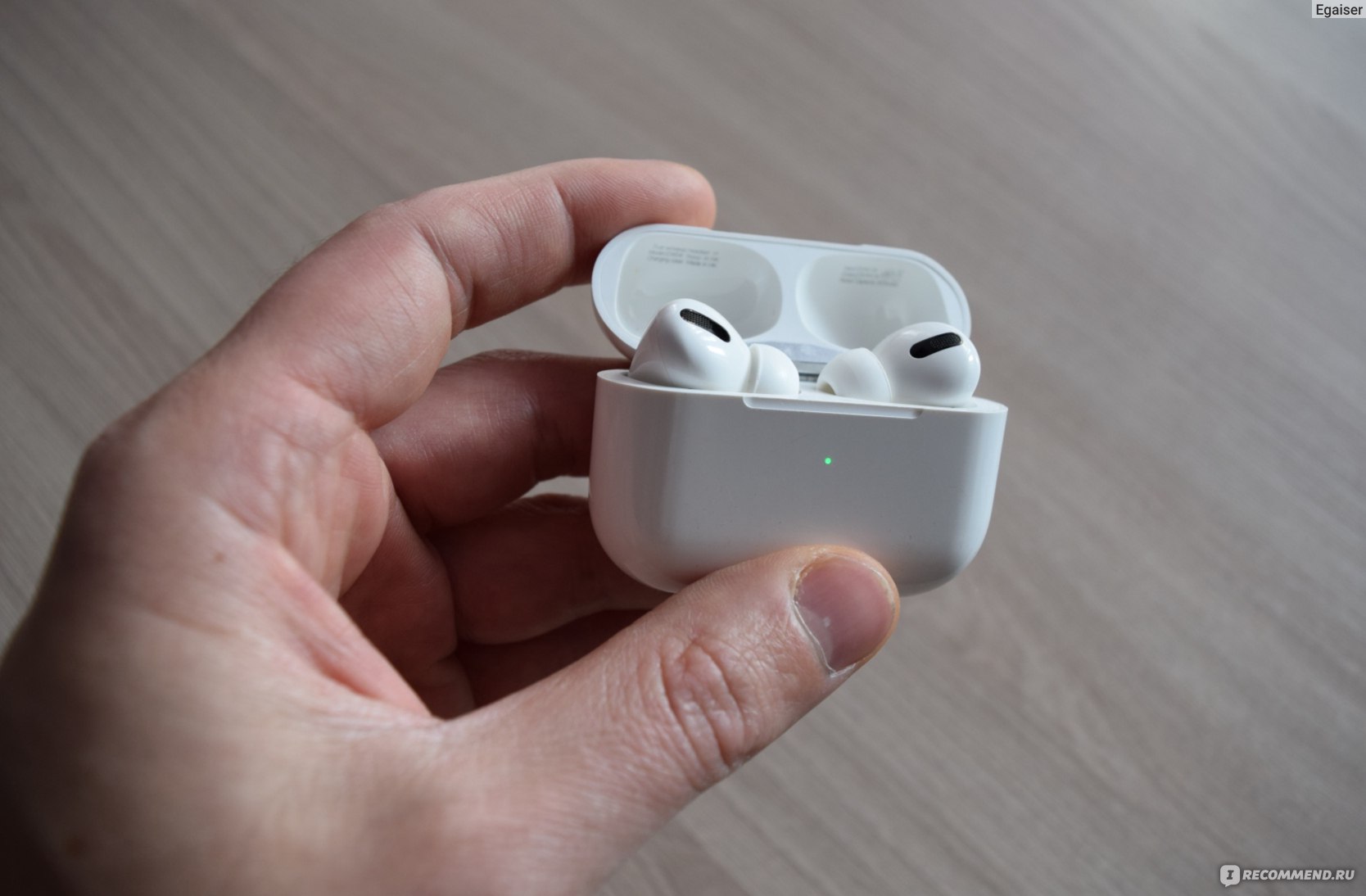
❌ Очень чувствительный сенсор! Едва трогаешь или даже случайно задеваешь наушник — включается/снимается пауза. Первое время вообще казалось, что наушники живут своей жизнью. Со временем приспособился, но все равно это не очень удобно. В идеале приходится сначала вставлять уши, затем подключать блютуз. Ну и снимать в обратном порядке.
При этом сами по себе эти кнопки для меня оказались бесполезны. Все равно любое управление, включая громкость, приходится делать с телефона.
❌ Несколько раз были проблемы со связью. То секундные разрывы звука, то один из наушников временно терял соединение. Видимо, это происходит в местах, где есть какие-либо внешние помехи. А может зависит и от степени заряда. Но порой замечал даже зависимость от расстояния до телефона. Например, в кармане выше пояса все отлично, а в кармане джинсов глючит. Странно.
К этим минусам можно приспособиться. Но я в основном слушаю аудиокниги, поэтому беспроблемное и удобное пользования наушниками даже важнее, чем качество звука.
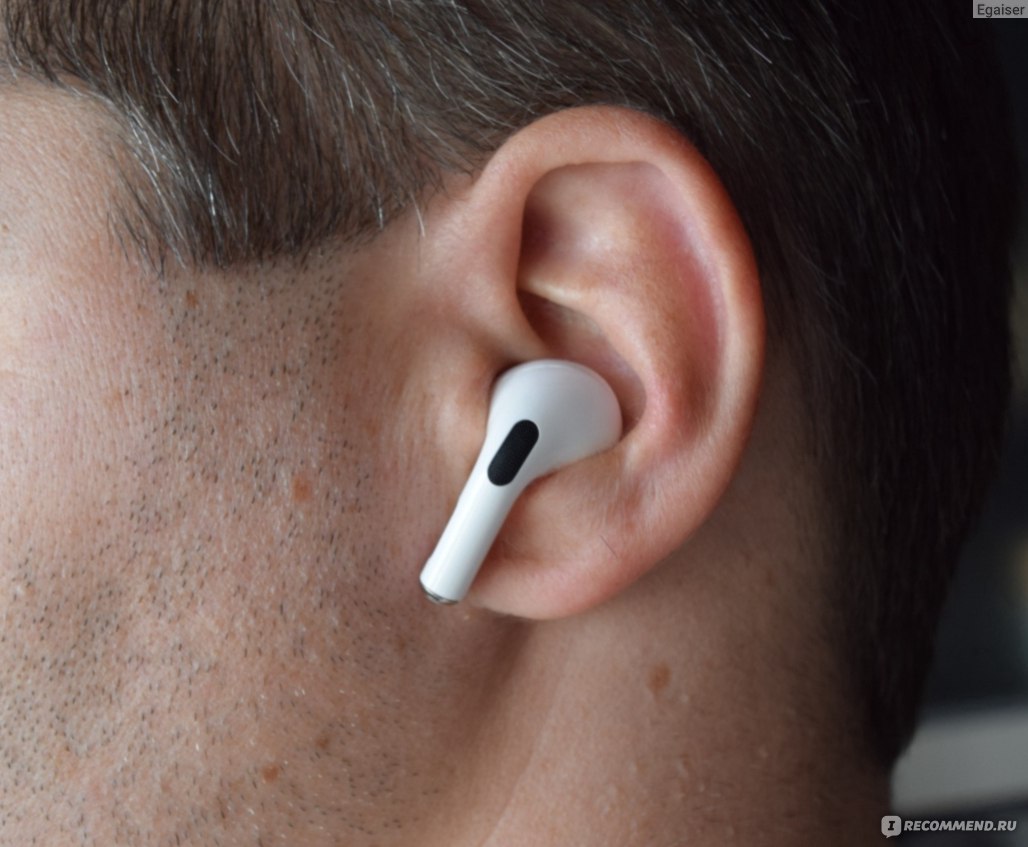
Итак, с проблемами разобрались. А теперь, чтобы быть более объективным, немного деталей по характеристикам этих наушников.
В ухе сидят вполне удобно, не мешают и не выпадают. Хотя иногда возникает желание поправить, а тут натыкаемся на проблему с сенсором, описанную выше — руки прочь!
К дизайну нареканий нет — ведь это практически точная копия AirPods Pro, смотрятся стильно.
Удобный компактный кейс с магнитной защелкой и магнитными же креплениями наушников.
Заряда хватает надолго. Можно не переживать, что они в любом момент могут разрядиться. Например, брали эти наушники в долгую дорогу на поезде (30 с лишним часов). Подзаряжать ни разу не пришлось.
Можно использовать в качестве гарнитуры — микрофон нормальный.
Я использую с телефоном на Android (Honor 9 Lite). Особых настроек, кроме стандартного эквалайзера, не обнаружил. Поэтому даже не уверен, работает ли вообще заявленное активное шумоподавление — никакого эффекта не заметил.

Как бы то ни было, беспроводные Bluetooth наушники HOCO EW04 свою цену отрабатывают. Хотя я ни разу не пользовался оригинальными AirPods Pro, но у меня очень большие сомнения насчет обоснованности их цены. HOCO EW04 же в 10 раз дешевле, и своих денег стоят. Но тем не менее они лишь больше убедили меня, что я хочу себе нормальные проводные наушники.
- Xiaomi — каталог товаров
- Наушники и гарнитуры Xiaomi
- Наушники Xiaomi
- HOCO
- Беспроводные наушники Hoco EW04 plus tws (White)
- Беспроводные наушники Hoco EW04 plus tws (White): характеристики
Коротко о товаре
Система активного шумоподавления (ANC)
Нет
Отзывы о Беспроводные наушники Hoco EW04 plus tws (White)
Фотографии и видео покупателей

{{ arSet.SLOTS[0].ITEM.PROPS.VIEW_NOMENCLATURE.VALUE }}
Заменить
{{ arSet.SLOTS[1].ITEM.PROPS.VIEW_NOMENCLATURE.VALUE }}
Заменить
Комплект
из {{ setItemsCount }} товаров
Вы можете заменить любой товар комплекта на более подходящий. Больше товаров — больше скидка!
{{ arSet.SLOTS[0].ITEM.PROPS.VIEW_NOMENCLATURE.VALUE }}
Заменить
{{ arSet.SLOTS[1].ITEM.PROPS.VIEW_NOMENCLATURE.VALUE }}
Заменить
Комплект
из {{ setItemsCount }} товаров
Вы можете заменить любой товар комплекта на более подходящий. Больше товаров — больше скидка!
{{ arSet.SLOTS[0].ITEM.PROPS.VIEW_NOMENCLATURE.VALUE }}
Заменить
{{ arSet.SLOTS[1].ITEM.PROPS.VIEW_NOMENCLATURE.VALUE }}
Заменить
Комплект
из {{ setItemsCount }} товаров
Вы можете заменить любой товар комплекта на более подходящий. Больше товаров — больше скидка!
{{ arSet.SLOTS[0].ITEM.PROPS.VIEW_NOMENCLATURE.VALUE }}
Заменить
{{ arSet.SLOTS[1].ITEM.PROPS.VIEW_NOMENCLATURE.VALUE }}
Заменить
Комплект
из {{ setItemsCount }} товаров
Вы можете заменить любой товар комплекта на более подходящий. Больше товаров — больше скидка!
{{ arSet.SLOTS[0].ITEM.PROPS.VIEW_NOMENCLATURE.VALUE }}
Заменить
{{ arSet.SLOTS[1].ITEM.PROPS.VIEW_NOMENCLATURE.VALUE }}
Заменить
Комплект
из {{ setItemsCount }} товаров
Вы можете заменить любой товар комплекта на более подходящий. Больше товаров — больше скидка!
Внутриканальные наушники Hoco EW04 Plus TWS обеспечивает выходную мощность 3 Вт. Модель совместима с устройствами на iOS и Android. Зарядка кейса осуществляется через разъем Lightning 8-pin.
- Реализована поддержка системы активного шумоподавления;
- Синхронизация с девайсами производится через модуль Bluetooth 5.1 с дальностью стабильной связи до 10 метров;
- Автономная работа в течение 4 часов при воспроизведении музыки;
- Время зарядки аккумулятора кейса – 1,5 часа, гарнитуры – 45 минут;
- Сенсорная система управления;
- Есть встроенный микрофон для голосовых вызовов
.
Технические характеристики и внешний вид товара могут отличаться, приоритетную силу имеет реальный продукт.
Пожалуйста, если вы увидели, что в описании товара есть ошибка, или просто опечатка, то дайте нам знать. Мы быстро исправим.
Комплектация
- Наушники
- Кейс для зарядки
- Дополнительные вкладыши разрых размеров
- Инструкция
Производитель
Китай — страна производства
Фирма-производитель оставляет за собой право на внесение изменений в конструкцию, дизайн и комплектацию приборов без предварительного уведомления. Вся информация на сайте носит справочный характер и не является публичной офертой.
Основные параметры
Тип устройства
беспроводные наушники
Общие
Дополнительно
с микрофоном
Модель / Код производителя
EW04
Производитель
Китай — страна производства
Фирма-производитель оставляет за собой право на внесение изменений в конструкцию, дизайн и комплектацию приборов без предварительного уведомления. Вся информация на сайте носит справочный характер и не является публичной офертой.
Технические характеристики и внешний вид товара могут отличаться, приоритетную силу имеет реальный продукт.
Пожалуйста, если вы увидели, что в описании товара есть ошибка, или просто опечатка, то дайте нам знать. Мы быстро исправим.
Отзывов о товаре пока нет, вы будете первыми.
Вопросов пока нет, вы будете первыми.
Беспроводные наушники Hoco EW04 plus tws (White)
Модель: EW04
-
Мы расширили представительство нашей компании за пределами Online
-
У нас вы найдете всю необходимую информацию о продукции Xiaomi
-
Мы привезем ваш заказ в любой город России и СНГ
-
Накапливайте бонусы и оплачивайте ими часть стоимости заказа
-
Cрок нашей гарантии – больше, чем у кого-либо!
Узнавайте об акциях и новостях раньше всех
Вы успешно подписались на наши рассылки!
Мы не рассылаем спам и не передаем информацию третьим лицам
Узнавайте об акциях и новостях раньше всех
Вы успешно подписались на наши рассылки!
Мы не рассылаем спам и не передаем информацию третьим лицам
Согласие на обработку персональных данных
Настоящим я, далее – «Субъект Персональных Данных», во исполнение требований Федерального закона от 27.07.2006 г. №
152-ФЗ «О персональных данных» (с изменениями и дополнениями) свободно, своей волей и в своем интересе даю свое
согласие Индивидуальном предпринимателю Тарасяну Хачатуру Георгиевичу (далее – «Интернет-магазин», адрес: 143441,
Россия, Московская обл., Красногорский р-н, д. Путилково, ул. Садовая, д.20, кв. на обработку своих персональных
данных, указанных при регистрации путем заполнения веб-формы на сайте Интернет-магазина video-shoper.ru и его
поддоменов *.video-shoper.ru (далее – Сайт), направляемой (заполненной) с использованием Сайта.
Под персональными данными я понимаю любую информацию, относящуюся ко мне как к Субъекту Персональных Данных, в том
числе мои фамилию, имя, отчество, адрес, образование, профессию, контактные данные (телефон, факс, электронная почта,
почтовый адрес), фотографии, иную другую информацию. Под обработкой персональных данных я понимаю сбор,
систематизацию, накопление, уточнение, обновление, изменение, использование, распространение, передачу, в том числе
трансграничную, обезличивание, блокирование, уничтожение, бессрочное хранение), и любые другие действия (операции) с
персональными данными.
Обработка персональных данных Субъекта Персональных Данных осуществляется исключительно в целях регистрации Субъекта
Персональных Данных в базе данных Интернет-магазина с последующим направлением Субъекту Персональных Данных почтовых
сообщений и смс-уведомлений, в том числе рекламного содержания, от Интернет-магазина, его аффилированных лиц и/или
субподрядчиков, информационных и новостных рассылок, приглашений на мероприятия Интернет-магазина и другой информации
рекламно-новостного содержания, а также с целью подтверждения личности Субъекта Персональных Данных при посещении
мероприятий Интернет-магазина.
Датой выдачи согласия на обработку персональных данных Субъекта Персональных Данных является дата отправки
регистрационной веб-формы с Сайта Интернет-магазина. Обработка персональных данных Субъекта Персональных Данных может
осуществляться с помощью средств автоматизации и/или без использования средств автоматизации в соответствии с
действующим законодательством РФ и внутренними положениями Интернет-магазина.
Интернет-магазин принимает необходимые правовые, организационные и технические меры или обеспечивает их принятие для
защиты персональных данных от неправомерного или случайного доступа к ним, уничтожения, изменения, блокирования,
копирования, предоставления, распространения персональных данных, а также от иных неправомерных действий в отношении
персональных данных, а также принимает на себя обязательство сохранения конфиденциальности персональных данных
Субъекта Персональных Данных. Интернет-магазин вправе привлекать для обработки персональных данных Субъекта
Персональных Данных субподрядчиков, а также вправе передавать персональные данные для обработки своим аффилированным
лицам, обеспечивая при этом принятие такими субподрядчиками и аффилированными лицами соответствующих обязательств в
части конфиденциальности персональных данных.
Я ознакомлен(а), что:
настоящее согласие на обработку моих персональных данных, указанных при регистрации на Сайте Интернет-магазина,
направляемых (заполненных) с использованием Cайта, действует в течение 20 (двадцати) лет с момента регистрации на
Cайте Интернет-магазина;
согласие может быть отозвано мною на основании письменного заявления в произвольной форме;
предоставление персональных данных третьих лиц без их согласия влечет ответственность в соответствии с действующим
законодательством Российской Федерации.
На чтение 6 мин Просмотров 129к. Опубликовано 10.03.2021
Обновлено 10.03.2021
Содержание
- Инструкция на русском языке по подключению устройства к телефону
- Каким образом заряжать наушники Hoco
- Как подключить наушники Hoco ES20 к телефону по Bluetooth — инструкция на русском
- Функции и возможности
- Управление
- Связь и подключение
- Как подключить и пользоваться Hoco ES10
Инструкция на русском языке по подключению устройства к телефону
Теперь давайте перейдем к процессу подключения Hoco к вашему мобильному телефону.
Инструкции, которые мы для вас перевели на русский язык, довольно просты:
- Откройте окно Bluetooth на телефоне. Для этого нажмите значок технологии в окне ярлыков. Или найдите его в настройках;
- Снимите гарнитуру Hoco с корпуса, убедитесь, что она достаточно заряжена и поместите ее как можно ближе к мобильному устройству. Нажмите одну из кнопок и удерживайте ее, пока индикатор не начнет мигать;
- Начните поиск новых устройств в телефоне, если беспроводные гарнитуры еще не отображаются в списке подключаемых устройств;
- Выберите их из списка, чтобы составить пару.
После выбора гарнитуры по имени (Hoco или TWS ES15) в списке появится статус: ссылка. Этот процесс не нужно повторять. Всякий раз, когда вы вынимаете их из корпуса или включаете после зарядки, они автоматически подключаются к вашему телефону. Когда они разряжены, уровень заряда можно восстановить с помощью корпуса или кабеля.
Следующее, что должны знать пользователи при использовании беспроводных наушников Hoco, это процесс зарядки. В документации не сказано, как это сделать, как и в инструкциях на русском языке. Опять же, в качестве примера будут рассмотрены наушники Hoco ES15. Их дело действует как банк власти.
Параметры: Особенности устройства:
| Ресурс: | Корпус способен заряжать гарнитуру до 5 раз. |
| Вместимость корпуса: | 280 мАч. |
| Аккумулятор наушников: | 50 мАч. |
Когда Hoco будет полностью разряжен, он выключится. В этом случае положите их в кейс и обязательно закройте крышку.
В руководстве пользователя указано, что если корпус полностью закончился, используйте кабель microUSB/USB. Он включен в пакет. Подключите его с помощью разъема microUSB к порту на корпусе, а другой конец — к зарядному устройству, ПК, банку питания, ноутбуку и другим устройствам, которые могут передавать сохраненный заряд.
Даже те, у которых есть USB-порт. Чтобы узнать, что корпус заряжен на 100%, посмотрите на индикаторы под кнопкой отпирания крышки. Они все должны быть освещены.
Беспроводная гарнитура Hoco ES15 может работать в режиме разговора до 4,5 часов (при условии, что аккумулятор полностью заряжен). И до 200 часов в режиме ожидания. Время полной зарядки гарнитуры и чехла составляет около 2 часов. На всех телефонах Apple уровень заряда виден в окне быстрого доступа. Такая же функция доступна на некоторых китайских мобильных телефонах. Гарнитура оснащена последней пятой версией Bluetooth.
Как подключить наушники Hoco ES20 к телефону по Bluetooth — инструкция на русском
Удивительно, но мне еще предстоит найти руководство по русскому языку для Hoco ES20 Original и ES10 Black, несмотря на то, что они очень популярны. Подключение наушников Hoco к вашему телефону очень просто, как для Android и iPhone.
- Выньте оба наушника из чехла
- Подождите, пока они не синхронизируются друг с другом. Нет необходимости нажимать дополнительные кнопки или датчики.
- Активировать Bluetooth на телефоне
- Найдите устройство с названием «HOCO» и подключитесь к нему.
В случае, если наушники не видят друг друга и работают только по отдельности, я рекомендую перезагрузить их в заводские настройки.
Функции и возможности
По сравнению с предыдущими моделями, беспроводная модель Hoco ES20 увеличила емкость батарейного отсека, теперь она составляет 300 мАч. Это позволило увеличить количество перезарядок гарнитуры за сессию.
ES20 может проводить до 200 часов в режиме ожидания. У Hoco есть время ожидания в течение двух часов при воспроизведении музыки или разговоре, после чего его нужно поместить в зарядный ящик.
Одного заряженного корпуса достаточно для 5 зарядок беспроводной связи Hoco, что дает им в общей сложности 10 часов непрерывного использования. Когда гарнитура будет подключена, на экране iPhone отобразится оставшийся уровень заряда.
Эта функция также работает для некоторых моделей телефонов Android. Вы можете полностью зарядить чехол ES20 от 45 минут до 1 часа. Диапазон передачи данных беспроводной гарнитуры ES20 составляет 10 метров.
Это означает, что вы можете безопасно передвигаться по квартире или офису, тренироваться или заниматься спортом, а также слушать музыку, аудиокниги и отвечать на звонки. Беспроводные сенсорные зоны Hoco позволяют легко управлять вашим плейлистом.
- Они спрятаны под кейсом, но хорошо реагируют на прикосновение. Вы можете использовать их для управления громкостью или изменения дорожек. Встроенный микрофон позволяет использовать их как наушники, когда руки заняты — например, при вождении автомобиля.
- Беспроводной ES20 оснащен качественным звуком, bluetooth 5.0 обеспечивает стабильный беспроводной сигнал. Можно использовать только одну гарнитуру.
- Качество звука Hoco, громкость немного выше, чем у Airpods. Кроме того, фоновый шум подавляется двунаправленными микрофонами во время звонков и разговоров с голосовыми помощниками.
Управление
Для начала, Hoco должен быть синхронизирован с вашим телефоном или другим беспроводным устройством, которое вы собираетесь использовать. Для этого в телефоне должен быть включен Bluetooth.
После первоначальной настройки беспроводная ES20 автоматически подключится к вашему телефону при включении. Фоко активируются в тот момент, когда их вынимают из коробки.
ES20 управляется при помощи сенсорных кнопок, расположенных в верхней части улиток рядом со световыми индикаторами.
Настройки по умолчанию следующие:
- Одно нажатие приведет к приостановке записи или ответу на входящий вызов;
- Двойное нажатие поворачивает на следующую дорожку в плейлисте;
- который удерживает звонок голосового ассистента или отменяет звонок.
На коробке и на беспроводных наушниках находятся индикаторы с разными режимами подсветки, они показывают, есть ли соединение с телефоном, нужна ли зарядка или, наоборот, закончена ли она.
Положив Hoco обратно в зарядный ящик, они отключатся.
Связь и подключение
Беспроводная Hoco ES20 может работать как с IOS, так и с Android, но она ориентирована на первый вариант. Перед первым подключением к телефону гарнитуру необходимо зарядить.
Случай Hoco имеет два светодиода, синий и красный. Красный светодиодный индикатор загорается, указывая на то, что корпус заряжается, а синий светодиодный индикатор — на то, что гарнитура заряжается.
Если оба светодиода горят одновременно (вы увидите фиолетовый цвет), оба заряжаются. Пожалуйста, обратите внимание, что при первом подключении плата будет взиматься только с коробки. После полной зарядки гарнитура ES20 начнет заряжаться.
Для беспроводной синхронизации Hoco с телефоном в первый раз необходимо включить Bluetooth, извлечь гарнитуру из чехла, защемить датчик и следовать инструкциям. Когда Hoco подключен, вы увидите это на экране вашего смартфона.
Как подключить и пользоваться Hoco ES10
Для этого необходимо выполнить следующие действия:
- Извлеките оба наушника из корпуса;
- ждать, пока они синхронизируются друг с другом;
- включить bluetooth на устройстве;
- В настройках Bluetooth найдите имя Hoco;
- Подключи Фоко.
Чтобы в будущем подключать Hoco, вам необходимо включить Es10 и bluetooth на вашем смартфоне. Соединение должно происходить автоматически.
Когда вы используете Hoco, он расходует заряд телефона. Поэтому лучше всего отключить эту функцию, когда вы закончите использовать ее.
Время работы Hoco составляет от 2,5 до 5 часов без подзарядки.
Чтобы продлить срок службы гарнитуры Bluetooth, не оставляйте ее заряженной дольше, чем это необходимо.
- Xiaomi — каталог товаров
- Наушники и гарнитуры Xiaomi
- Наушники Xiaomi
- HOCO
- Беспроводные наушники Hoco EW04 plus tws (White)
- Беспроводные наушники Hoco EW04 plus tws (White): характеристики
Коротко о товаре
Система активного шумоподавления (ANC)
Нет
Отзывы о Беспроводные наушники Hoco EW04 plus tws (White)
Фотографии и видео покупателей
{{ arSet.SLOTS[0].ITEM.PROPS.VIEW_NOMENCLATURE.VALUE }}
Заменить
{{ arSet.SLOTS[1].ITEM.PROPS.VIEW_NOMENCLATURE.VALUE }}
Заменить
Комплект
из {{ setItemsCount }} товаров
Вы можете заменить любой товар комплекта на более подходящий. Больше товаров — больше скидка!
{{ arSet.SLOTS[0].ITEM.PROPS.VIEW_NOMENCLATURE.VALUE }}
Заменить
{{ arSet.SLOTS[1].ITEM.PROPS.VIEW_NOMENCLATURE.VALUE }}
Заменить
Комплект
из {{ setItemsCount }} товаров
Вы можете заменить любой товар комплекта на более подходящий. Больше товаров — больше скидка!
{{ arSet.SLOTS[0].ITEM.PROPS.VIEW_NOMENCLATURE.VALUE }}
Заменить
{{ arSet.SLOTS[1].ITEM.PROPS.VIEW_NOMENCLATURE.VALUE }}
Заменить
Комплект
из {{ setItemsCount }} товаров
Вы можете заменить любой товар комплекта на более подходящий. Больше товаров — больше скидка!
{{ arSet.SLOTS[0].ITEM.PROPS.VIEW_NOMENCLATURE.VALUE }}
Заменить
{{ arSet.SLOTS[1].ITEM.PROPS.VIEW_NOMENCLATURE.VALUE }}
Заменить
Комплект
из {{ setItemsCount }} товаров
Вы можете заменить любой товар комплекта на более подходящий. Больше товаров — больше скидка!
{{ arSet.SLOTS[0].ITEM.PROPS.VIEW_NOMENCLATURE.VALUE }}
Заменить
{{ arSet.SLOTS[1].ITEM.PROPS.VIEW_NOMENCLATURE.VALUE }}
Заменить
Комплект
из {{ setItemsCount }} товаров
Вы можете заменить любой товар комплекта на более подходящий. Больше товаров — больше скидка!
Внутриканальные наушники Hoco EW04 Plus TWS обеспечивает выходную мощность 3 Вт. Модель совместима с устройствами на iOS и Android. Зарядка кейса осуществляется через разъем Lightning 8-pin.
- Реализована поддержка системы активного шумоподавления;
- Синхронизация с девайсами производится через модуль Bluetooth 5.1 с дальностью стабильной связи до 10 метров;
- Автономная работа в течение 4 часов при воспроизведении музыки;
- Время зарядки аккумулятора кейса – 1,5 часа, гарнитуры – 45 минут;
- Сенсорная система управления;
-
Есть встроенный микрофон для голосовых вызовов
.
Технические характеристики и внешний вид товара могут отличаться, приоритетную силу имеет реальный продукт.
Пожалуйста, если вы увидели, что в описании товара есть ошибка, или просто опечатка, то дайте нам знать. Мы быстро исправим.
Комплектация
- Наушники
- Кейс для зарядки
- Дополнительные вкладыши разрых размеров
- Инструкция
Производитель
Китай — страна производства
Фирма-производитель оставляет за собой право на внесение изменений в конструкцию, дизайн и комплектацию приборов без предварительного уведомления. Вся информация на сайте носит справочный характер и не является публичной офертой.
Основные параметры
Тип устройства
беспроводные наушники
Общие
Дополнительно
с микрофоном
Модель / Код производителя
EW04
Производитель
Китай — страна производства
Фирма-производитель оставляет за собой право на внесение изменений в конструкцию, дизайн и комплектацию приборов без предварительного уведомления. Вся информация на сайте носит справочный характер и не является публичной офертой.
Технические характеристики и внешний вид товара могут отличаться, приоритетную силу имеет реальный продукт.
Пожалуйста, если вы увидели, что в описании товара есть ошибка, или просто опечатка, то дайте нам знать. Мы быстро исправим.
Отзывов о товаре пока нет, вы будете первыми.
Вопросов пока нет, вы будете первыми.
Беспроводные наушники Hoco EW04 plus tws (White)
Модель: EW04
-
Мы расширили представительство нашей компании за пределами Online
-
У нас вы найдете всю необходимую информацию о продукции Xiaomi
-
Мы привезем ваш заказ в любой город России и СНГ
-
Накапливайте бонусы и оплачивайте ими часть стоимости заказа
-
Cрок нашей гарантии – больше, чем у кого-либо!
Узнавайте об акциях и новостях раньше всех
Вы успешно подписались на наши рассылки!
Мы не рассылаем спам и не передаем информацию третьим лицам
Узнавайте об акциях и новостях раньше всех
Вы успешно подписались на наши рассылки!
Мы не рассылаем спам и не передаем информацию третьим лицам
Обновлено: 13.07.2023
В комментариях к другим подобным статьям я вижу очень много разных вопросов связанных с использованием беспроводных TWS наушников. Больше всего разных непонятных моментов возникает именно с китайскими наушниками. Дело в том, что с такими наушниками очень редко идет инструкция на русском или украинском языке. В лучшем случае на английском, а в худшем на китайском, или ее вообще нет. А работают эти наушник не всегда стабильно, да и не всегда понятно, как они вообще работают и как ими пользоваться. В том плане, что практически у всех по-разному организовано управление, подключение, синхронизация и т. д.
Формат таких наушников нельзя назвать простым (ниже я подробно расскажу как они работают) . Даже популярные производители-гиганты делают такие наушники с некоторыми проблемами (в виде рассинхронизации, обрывов соединения) , а наши друзья из Китая штампуют их по несколько долларов за штуку и особо не переживают за качество и удобство использования.
Я решил написать небольшую инструкцию на русском языке по использованию беспроводных TWS наушников. В основном речь пойдет о наушниках из Китая. Это у нас популярные модели TWS i7, i7s, i8, i9, TWS i9s (5.0), i10, i11, i12, i18, F9. Что касается наушников от более известных производителей типа JBL, Xiaomi, Haylou, QCY и т. д., то по ним вопросов меньше. Ну и там есть инструкции, поддержка, да и по качеству они лучше, с этим трудно поспорить.
В этой статья я отвечу на несколько популярных вопросов:
- Как работают TWS наушники.
- Как включить или выключить TWS наушники.
- Как подключить TWS наушники к телефону, ноутбуку, или другому устройству. Отдельно рассмотрим как подключить оба наушника.
- Как пользоваться TWS наушниками, как носить их, как управлять музыкой и вызовами.
- Как заряжать TWS наушники от кейса. Как заряжать сам кейс. Как понять, что наушники заряжаются и как узнать уровень заряда кейса и самих наушников.
О решении разных проблем с этим наушниками я писал в отдельной статье: Наушники TWS i7, i8, i9, i10, i11, i12 – не работает один наушник, не подключается. Синхронизация правого и левого китайского наушника между собой
Как работают?
TWS расшифровывается как True Wireless Stereo (настоящее беспроводное стерео) . Два наушника полностью беспроводные, соединяются с устройством и между собой по Bluetooth. TWS наушники состоят их зарядного кейса и двух отдельных наушников, правого и левого. В кейс встроенный аккумулятор, который заряжается. А наушник в свою очередь заряжаются от кейса. Кейс используется в качестве зарядки и чехла для хранения и переноса наушников.

Работают эти наушник очень просто. После включения правого и левого наушника (автоматически, после изъятия из кейса, или вручную) происходит синхронизация наушников. Они соединяются друг с другом по Bluetooth. После чего их (как пару, в режиме стерео) можно подключить к источнику звука (телефону, ноутбуку) используя Bluetooth соединение. При необходимости можно включить только один наушник и подключить его к устройству.
Как включить или выключить TWS наушники?
Как правило все наушники автоматически включаются после того, как мы достаем их из зарядного кейса (когда разрывается контакт между наушником и кейсом) . И выключаются, когда мы кладем их в кейс и начинается процесс зарядки.
Так же включить и выключить наушники можно вручную. Как это сделать: нужно на 4-5 секунд зажать кнопку на одном из наушников. Практически всегда звучит команда Power Off (повер офф) , или что-то на китайском и оба наушника выключаются. Для включения наушников так же нужно зажать кнопку на 4-5 секунд. Прозвучит команда Power On (повер он) и наушники заработает. Включать нужно каждый наушник отдельно.

На фото выше показаны I7s и i30 (копия AirPods) . На i12 i11 i10 i9s это выглядит так же. Кнопка может быть как сенсорная, так и аппаратная. Здесь особой разницы нет. Зажали на 5 секунд – наушник включился. Зажали еще на 5 секунд – наушник выключился.
Как подключить оба TWS наушника?
Процесс подключения практически всех беспроводных TWS наушников выглядит так:
- Достать наушники из кейса. Если они не включились автоматически – включить их вручную.
- Подождать несколько секунд, чтобы наушники синхронизировались. Обычно это происходит очень быстро. В результате, как правили, индикатор мигает (чаще всего красно-синим цветом) только на одном наушнике. Так же на некоторых моделях звучит команда Connected (конектед) .
- Зайти в настройки Блютуз на телефоне или ноутбуке, включить его, из списка доступных устройств выбрать наушники.
- Через пару секунд наушники подключаться к устройству и ими можно пользоваться.
К телефону
- Достаньте наушники из кейса и включите их, если они не включились автоматически. Если вы уже подключали наушники к каким-то устройствам, и после включения они автоматически подключились, а вы хотите подключить их к другому устройству, то их сначала нужно отключить (удалить на устройстве, к которому они подключились) . Практически всегда (в зависимости от модели) , когда наушники синхронизированы между собой и готовы к подключению, на одном наушнике мигает индикатор (красным-синим, или просто синим цветом) .
- На телефоне зайдите в настройки, в раздел Bluetooth. Если он выключен – включите.
- В списке доступных устройств должны отображаться наши наушники. Как правило название соответствует модели (i8, i9, i10, i11, i12 и т. д.) . У меня i7s TWS. Нажимаем на них и они подключаться к телефону. На примере iPhone:
На Android все точно так же (на примере i12) :
В дальнейшем наушники будут автоматически подключаться к этому устройству после их включения (извлечения из кейса) .

Если у вас iPhone и наушники последних моделей из Китая, то возможно наушники поддерживаю быстрое подключение. Когда после включения наушников на Айфоне сразу появляется анимация с предложением подключить наушники (как в случае с подключением оригинальных AirPods) . При чем сначала они называются как AirPods, а затем как I7s TWS.
Если телефон не видит наушники, то ознакомьтесь с этой инструкцией: почему телефон не видит беспроводные наушники по Bluetooth.
Если не удается подключить оба наушника одновременно, а подключается только левый либо правый наушник – смотрите эту статью: Наушники TWS i7, i8, i9, i10, i11, i12 – не работает один наушник, не подключается. Синхронизация правого и левого китайского наушника между собой.
К компьютеру
- Как и в случае подключения к телефону нужно сначала достать наушники из кейсе и включить их (убедиться, что они включились автоматически) .
- Дальше на компьютере нужно открыть параметры Bluetooth. В Windows 10 это раздел «Устройства» – «Bluetooth и другие устройства» в параметрах. Запускаем поиск устройств нажав на «Добавление Bluetooth или другого устройства».
В списке доступных устройств должны появиться наши TWS наушники. Нажмите на них. Наушники будут подключены. Звук с компьютера будет транслироваться на наушники.
С подключением наушников мы разобрались. Устанавливать подключение нужно только один раз, в дальнейшем они будут подключаться автоматически, пока вы их не удалите на устройстве (например, перед подключением к другому устройству) . После этого процесс сопряжения придется выполнить заново.
На всякий случай оставлю еще ссылку на инструкцию по подключению наушников к другому устройству (при смене устройства).
Как пользоваться?
Пользоваться TWS Bluetooth наушниками очень просто. Подключили их к своему телефону или компьютеру, вставили в уши и готово. Если хотите отключить наушники, просто выключите их вручную (инструкция есть выше в статье) , или спрячьте их в кейс, они сами выключаться (иногда бывает проблема, что они автоматически не выключаются, подробнее об этом здесь ) .
Еще очень часто спрашивают, как носить эти наушник? Честно говоря, даже не знаю как ответить на этот вопрос 🙂 Просто вставляем в уши и носим. Кейс прячем в сумку или в карман. Можно дома оставить, если вы не надолго уходите.
Как управлять музыкой или звонками?
Практически на всех подобных наушниках есть функциональные кнопки. Они могут быть как сенсорные, так и аппаратные (обычные) .
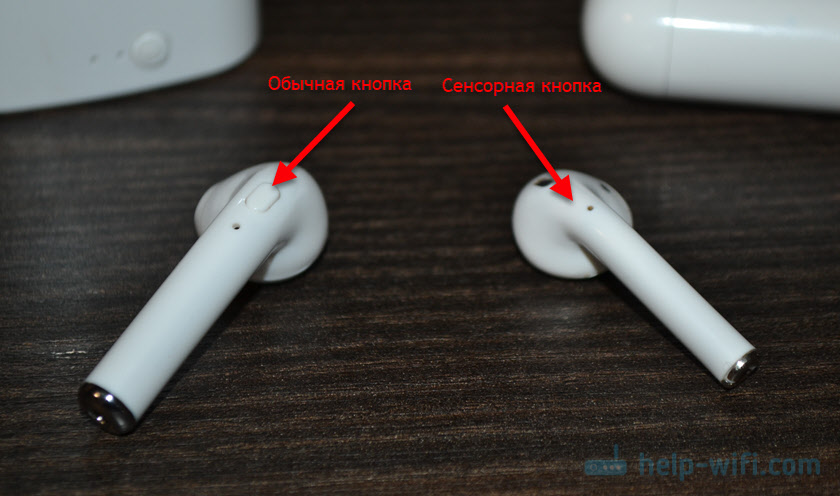
Они используются для управления работой наушников (включение/выключение, синхронизация, сброс настроек) и для управления воспроизведением музыки и видео, а так же для управления вызовами при подключении к телефону.
На разных моделях беспроводных наушников эти кнопки могут работать по-разному. Но чаще всего они выполняют следующие задачи:
- При воспроизведении музыки или видео одно короткое нажатие по кнопке на любом наушнике ставит воспроизведение на паузу. Еще одно короткое нажатие активирует воспроизведение.
- Два коротких нажатия – следующий трек. Или два коротких нажатия по правому наушнике – следующий трек. По левому наушнику – предыдущий трек. На некоторых моделях предыдущий трек можно включить сделав три нажатия по кнопке. На моих I7s, например, тройное нажатие по правому наушнику уменьшает громкость, а по левому – увеличивает. А следующий/предыдущий трек активируется нажатием и удержанием кнопки 2-3 секунды.
- Для вызова голосового ассистента (Siri, Google, Cortana) обычно нужно сделать три коротки нажатия по кнопке на правом или левом наушнике.
- Управление вызовами: во время поступления вызова его можно принять одним коротким нажатием по одному из наушников. Если вы хотите отклонить вызов – подержите кнопку нажатой около 3 секунд. Чтобы завершить вызов, нужно один раз нажать на кнопку.
Как заряжать TWS наушники – подробная инструкция
Почему-то очень много вопросов связанных именно с зарядкой. Не очень понимаю почему, так как там нет ничего сложно. Конечно, если все работает и ничего не сломалось. Если вы все делаете правильно, но наушники не заряжаются, то я рекомендую не тратить время и сразу ознакомиться со статьей, в которой я рассказал о всех возможных проблемах: не заряжается правый или левый наушник, кейс от наушников.
Зарядка кейса
В случае с TWS наушниками мы заряжаем кейс. А наушники заряжаются от кейса. Для зарядки кейса нужно просто подключить его к источнику питания. Для этого используйте кабель, который идет в комплекте (можно взять какой-то другой) , и адаптер питания от телефона, планшета, можно просто подключить в USB-порт компьютера, повербанка и наушник будут заряжаться. Как правило в наушниках разъем Micro USB, Lightning, или USB Type-C.
О том, что идет зарядка, можно понять по индикатору на кейсе. На I7s, например, он мигает красным цветом. При полной зарядке перестает мигать. Все зависит от модели. На некоторых индикатор сначала горит оранжевым цветом, а после полной зарядки зеленым. Реакция по индикатору (если он есть) должна быть после подключения питания.
Если у вас проблемы с зарядкой кейса, то смотрите статью по ссылке выше. Но как показывает практика, если кейс перестал заряжаться и смена источника питания и кабеля не помогает, то это аппаратная поломка.
Зарядка наушников
Практически на всех моделях наушники заряжаются всегда, когда находятся в кейсе. Есть несколько моделей, на кейсе которых есть кнопка питания, с помощью которой можно включить или отключить зарядку наушников. Выглядит это вот так:
Но, повторюсь, такая кнопка есть лишь на некоторых моделях (i7, i7 mini, TWS i12) . Во всех других случаях мы просто кладем наушник в кейс и они начинают заряжаться. При условии, что кейс у нас заряжен. На кейсе может быть кнопка, но она может выполнять другие функции. Например, активировать отображение уровня заряда кейса и/или наушников. Выполнять управление наушниками (сброс, синхронизация) .
О том, что наушники начали заряжаться обычно можно понять по изменившемуся состоянию индикатора на кейсе, внутри кейса, наушниках. Он либо начинает мигать, либо меняет цвет. Так, например, когда наушники заряжаются, индикатор на кейсе может гореть синим цветом, или зеленым. А когда заряжены – индикатор гаснет. А наушники в процессе зарядки могут подсвечиваться красным цветом.

По индикаторам всегда можно понять, когда TWS наушники заряжаются или заряжены.
Сколько нужно заряжать наушники?
До полной зарядки, или сколько вам удобно. Здесь какого-то конкретного времени нет. Это зависит от самих наушников, насколько они были разряжены, какой износ батареи и т. д. То же самое касается кейса. В характеристиках на сайте или в инструкции производитель обычно указывает примерное время до полной зарядки наушников и кейса. А так же время работы наушников от одного заряда и сколько раз можно зарядить наушники от кейса. Тут все индивидуально, нужно смотреть по каждой модели отдельно.
Как проверить уровень заряда наушников и кейса?
Не на всех TWS наушниках есть подробная индикация заряда самих наушников и кейса. На некоторых моделях уровень заряда каждого наушника отображается на отдельном экране, или с помощью индикаторов.

Посмотреть уровень заряда наушников можно на самом устройстве, к которому они подключены. На Айфоне эта информация отображается в специальном виджете. На Android в статус баре или в настройках Блютуз возле самих наушников.

На компьютере уровень заряда батареи можно посмотреть в параметрах Bluetooth.
На этом все. Надеюсь, моя универсальная инструкция для TWS наушников вам пригодилась. Если у вас остались какие-то вопросы, вы не смогли решить проблему, или найти необходимую информацию – пишите в комментариях. Так же буду раз видеть ваши дополнения к этой статье и решения из личного опыта.
Инструкция на русском языке по подключению устройства к телефону
Теперь давайте перейдем к процессу подключения Hoco к вашему мобильному телефону.
Инструкции, которые мы для вас перевели на русский язык, довольно просты:
- Откройте окно Bluetooth на телефоне. Для этого нажмите значок технологии в окне ярлыков. Или найдите его в настройках;
- Снимите гарнитуру Hoco с корпуса, убедитесь, что она достаточно заряжена и поместите ее как можно ближе к мобильному устройству. Нажмите одну из кнопок и удерживайте ее, пока индикатор не начнет мигать;
- Начните поиск новых устройств в телефоне, если беспроводные гарнитуры еще не отображаются в списке подключаемых устройств;
- Выберите их из списка, чтобы составить пару.
После выбора гарнитуры по имени (Hoco или TWS ES15) в списке появится статус: ссылка. Этот процесс не нужно повторять. Всякий раз, когда вы вынимаете их из корпуса или включаете после зарядки, они автоматически подключаются к вашему телефону. Когда они разряжены, уровень заряда можно восстановить с помощью корпуса или кабеля.
Каким образом заряжать наушники Hoco
Следующее, что должны знать пользователи при использовании беспроводных наушников Hoco, это процесс зарядки. В документации не сказано, как это сделать, как и в инструкциях на русском языке. Опять же, в качестве примера будут рассмотрены наушники Hoco ES15. Их дело действует как банк власти.
Параметры: Особенности устройства:
| Ресурс: | Корпус способен заряжать гарнитуру до 5 раз. |
| Вместимость корпуса: | 280 мАч. |
| Аккумулятор наушников: | 50 мАч. |
Когда Hoco будет полностью разряжен, он выключится. В этом случае положите их в кейс и обязательно закройте крышку.
Даже те, у которых есть USB-порт. Чтобы узнать, что корпус заряжен на 100%, посмотрите на индикаторы под кнопкой отпирания крышки. Они все должны быть освещены.
Беспроводная гарнитура Hoco ES15 может работать в режиме разговора до 4,5 часов (при условии, что аккумулятор полностью заряжен). И до 200 часов в режиме ожидания. Время полной зарядки гарнитуры и чехла составляет около 2 часов. На всех телефонах Apple уровень заряда виден в окне быстрого доступа. Такая же функция доступна на некоторых китайских мобильных телефонах. Гарнитура оснащена последней пятой версией Bluetooth.
Как подключить наушники Hoco ES20 к телефону по Bluetooth — инструкция на русском
Удивительно, но мне еще предстоит найти руководство по русскому языку для Hoco ES20 Original и ES10 Black, несмотря на то, что они очень популярны. Подключение наушников Hoco к вашему телефону очень просто, как для Android и iPhone.
В случае, если наушники не видят друг друга и работают только по отдельности, я рекомендую перезагрузить их в заводские настройки.
Функции и возможности
По сравнению с предыдущими моделями, беспроводная модель Hoco ES20 увеличила емкость батарейного отсека, теперь она составляет 300 мАч. Это позволило увеличить количество перезарядок гарнитуры за сессию.
ES20 может проводить до 200 часов в режиме ожидания. У Hoco есть время ожидания в течение двух часов при воспроизведении музыки или разговоре, после чего его нужно поместить в зарядный ящик.
Одного заряженного корпуса достаточно для 5 зарядок беспроводной связи Hoco, что дает им в общей сложности 10 часов непрерывного использования. Когда гарнитура будет подключена, на экране iPhone отобразится оставшийся уровень заряда.
Эта функция также работает для некоторых моделей телефонов Android. Вы можете полностью зарядить чехол ES20 от 45 минут до 1 часа. Диапазон передачи данных беспроводной гарнитуры ES20 составляет 10 метров.
Это означает, что вы можете безопасно передвигаться по квартире или офису, тренироваться или заниматься спортом, а также слушать музыку, аудиокниги и отвечать на звонки. Беспроводные сенсорные зоны Hoco позволяют легко управлять вашим плейлистом.
Управление
Для начала, Hoco должен быть синхронизирован с вашим телефоном или другим беспроводным устройством, которое вы собираетесь использовать. Для этого в телефоне должен быть включен Bluetooth.
После первоначальной настройки беспроводная ES20 автоматически подключится к вашему телефону при включении. Фоко активируются в тот момент, когда их вынимают из коробки.
ES20 управляется при помощи сенсорных кнопок, расположенных в верхней части улиток рядом со световыми индикаторами.
Настройки по умолчанию следующие:
- Одно нажатие приведет к приостановке записи или ответу на входящий вызов;
- Двойное нажатие поворачивает на следующую дорожку в плейлисте;
- который удерживает звонок голосового ассистента или отменяет звонок.
На коробке и на беспроводных наушниках находятся индикаторы с разными режимами подсветки, они показывают, есть ли соединение с телефоном, нужна ли зарядка или, наоборот, закончена ли она.
Положив Hoco обратно в зарядный ящик, они отключатся.
Связь и подключение
Беспроводная Hoco ES20 может работать как с IOS, так и с Android, но она ориентирована на первый вариант. Перед первым подключением к телефону гарнитуру необходимо зарядить.
Если оба светодиода горят одновременно (вы увидите фиолетовый цвет), оба заряжаются. Пожалуйста, обратите внимание, что при первом подключении плата будет взиматься только с коробки. После полной зарядки гарнитура ES20 начнет заряжаться.
Для беспроводной синхронизации Hoco с телефоном в первый раз необходимо включить Bluetooth, извлечь гарнитуру из чехла, защемить датчик и следовать инструкциям. Когда Hoco подключен, вы увидите это на экране вашего смартфона.
Как подключить и пользоваться Hoco ES10
Для этого необходимо выполнить следующие действия:
- Извлеките оба наушника из корпуса;
- ждать, пока они синхронизируются друг с другом;
- включить bluetooth на устройстве;
- В настройках Bluetooth найдите имя Hoco;
- Подключи Фоко.
Чтобы в будущем подключать Hoco, вам необходимо включить Es10 и bluetooth на вашем смартфоне. Соединение должно происходить автоматически.
Когда вы используете Hoco, он расходует заряд телефона. Поэтому лучше всего отключить эту функцию, когда вы закончите использовать ее.
Время работы Hoco составляет от 2,5 до 5 часов без подзарядки.
Чтобы продлить срок службы гарнитуры Bluetooth, не оставляйте ее заряженной дольше, чем это необходимо.

Беспроводные наушники подключаются к мобильным устройствам через Bluetooth. Хранятся они в специальном чехле-зарядке. Сегодня мы расскажем, как настраивать беспроводные наушники разных брендов.
Как работают беспроводные наушники?
На сегодняшний день беспроводные наушники — это выбор большинства пользователей. Такая гарнитура считается наиболее удобным способом прослушивания музыки, передачи голоса или просмотра видео со звуком. В первую очередь, за счет отсутствия лишних проводов и кнопок. Принцип работы подобных наушников заключается в получении сигнала «по воздуху». Технологически это работает следующим образом:
- передача через Bluetooth;
- передача по NFC;
- более устаревшие способы (передача через ИК-порт или радиосоединение).
Как включить беспроводные наушники
Чтобы включить наушники, зажми кнопку включения на несколько секунд. В некоторых моделях имеется всего одна кнопка, которая отвечает за все аспекты управления устройством. О том, как подключить беспроводные наушники к телефону, ты можешь в подробностях узнать из отдельной статьи.

На беспроводных наушниках обычно имеется лишь одна кнопка, отвечающая за все аспекты управления
Как правильно настроить наушники
Беспроводные наушники можно подключать к любому виду мобильных устройств: смартфону, планшету, ноутбуку, персональному компьютеру. Каждый из них предполагает свой алгоритм подключения. Рассмотрим их особенности.
- Чтобы соединить наушники со смартфоном или планшетом, включи Bluetooth в настройках мобильного устройства, выполни поиск оборудования и выбери в списке свою модель наушников. В следующий раз наушники подсоединятся автоматически.
- Большинство современных ноутбуков имеет функцию Bluetooth – в этом случае алгоритм подключения наушников будет таким же, как в первом пункте.
- Для персонального компьютера следует купить модуль Bluetooth, подключить его в разъём USB и произвести настройку драйверов. Как правило, это происходит автоматически. После того, как Bluetooth устройство будет подключено. Нужно зайти в настройки, открыть вкладку «Устройства Bluetooth», произвести поиск нового оборудования и из выпавшего списка выбрать модель своих наушников.
Как настроить беспроводные наушники для использования с iPhone
Обычный алгоритм объединения в пару беспроводных наушников и iPhone выглядит так:
- Положи наушники рядом со смартфоном и разблокируй его.
- Нажми кнопку питания на кейсе или наушниках и удерживай, пока индикатор не изменит цвет.
- На экране смартфона должен появиться запрос на подключение.
- Далее следуй инструкциям смартфона.
Как настроить беспроводные наушники для использования с Android
При сопряжении гаджета с устройством, работающим на системе Андроид, выполни следующие шаги:
- Загрузи на смартфон специальное приложение, позволяющее подключить данную модель наушников.
- Нажми кнопку питания и удерживай несколько секунд (по инструкции).
- Когда индикатор начнёт мигать, наушники переключатся в режим соединения.
- В списке устройств на Android выбери наушники и нажми на значок «Подключить».
Как настроить беспроводные наушники для использования с ноутбуком или другим устройством по Bluetooth

Беспроводные наушники можно синхронизировать не только со смартфоном, но и с другими устройствами
Если требуется создать пару с ноутбуком, персональным компьютером или другими устройствами, выполняется следующее:
- Нажми кнопку питания на наушниках и удерживайте её до изменения состояния индикатора.
- Открой меню настроек на твоем устройстве.
- Найди в настройках вкладку Bluetooth.
- Выбери в списке обнаруженных устройств свои наушники.
Возможные проблемы при подключении беспроводных наушников и их решение
Хотя подключение беспроводных наушников это довольно простая процедура, тем не менее могут возникать сложности при настройке и синхронизации устройств.
Нет подключения
Даже если пользователь сделал все по инструкции, гаджет может не появиться в разделе «доступные устройства» на телефоне. В таком случае нужно выполнить следующие действия:
- удостовериться в том, что наушники заряжены;
- заново включить Bluetooth;
- перезагрузить смартфон и гарнитуру
- проверить подключенные устройства и отключить ненужные;
- проверить, не подключились ли наушники к другому смартфону или компьютеру.
Не находит устройство
Причин тому, что телефон «не видит» гарнитуру, может быть несколько:
- возможно устройства находятся слишком далеко друг от друга;
- смартфон или наушники почти или полностью разряжены.
- Чтобы установить соединение, нужно зарядить гаджет с наушниками, поднести гарнитуру к нему поближе и на всякий случай перезагрузить оба устройства.
Работает только один наушник
Такая проблема часто возникает, если наушники вынимали из бокса не одновременно и, как правило, решается следующими простыми действиями:
- переподключить девайс (убрать в зарядное устройство и снова одновременно достать);
- если проблема не решилась, попробовать работу гарнитуры на других устройствах. Не исключено, что дело кроется в поломке одного из наушников.
Пропал звук
Отсутствие звука может быть вызвано:
- установкой новых программ на телефоне;
- разрядкой устройств;
- техническим сбоем.
Как пользоваться беспроводными наушниками
После того, как ты подключила наушники к смартфону или ноутбуку, можно наслаждаться всеми прелестями их функционала, а таковых немало! Какие «плюшки» вы можете ожидать от беспроводных наушников?
Прежде всего, конечно, отсутствие путающихся проводов. Но это далеко не всё.
С помощью беспроводных наушников ты можешь управлять плейлистом без помощи смартфона. В руководстве пользователя сказано, как можно переключать трек, увеличивать или уменьшать громкость, а также переводить в наушники входящий звонок.
Ещё одно преимущество заключается в том, что у наушников предусмотрена функция автоподключения. Это значит, что подключать их к телефону нужно лишь один раз – при первом использовании (или после перезагрузки смартфона), а затем устройства будут соединяться друг с другом без участия пользователя. Главное – убедиться, что активирован Bluetooth.
Беспроводные наушники приостанавливают воспроизведение, когда хотя бы один из них извлекается из уха. Вернув наушник на место, ты сможешь слушать трек с того места, где он остановился.
В некоторых моделях есть функция шумоподавления, которая позволяет наслаждаться звуком даже в шумном метро. Также отличная «фича» – режим Multipoint, который позволяет подключаться сразу к двум устройствам.
Дополнительные функции активируются согласно инструкции. Обычно этот механизм предполагает определённые комбинация нажатия кнопки включения.
В комментариях к другим подобным статьям я вижу очень много разных вопросов связанных с использованием беспроводных TWS наушников. Больше всего разных непонятных моментов возникает именно с китайскими наушниками. Дело в том, что с такими наушниками очень редко идет инструкция на русском или украинском языке. В лучшем случае на английском, а в худшем на китайском, или ее вообще нет. А работают эти наушник не всегда стабильно, да и не всегда понятно, как они вообще работают и как ими пользоваться. В том плане, что практически у всех по-разному организовано управление, подключение, синхронизация и т. д.
Формат таких наушников нельзя назвать простым (ниже я подробно расскажу как они работают) . Даже популярные производители-гиганты делают такие наушники с некоторыми проблемами (в виде рассинхронизации, обрывов соединения) , а наши друзья из Китая штампуют их по несколько долларов за штуку и особо не переживают за качество и удобство использования.
Я решил написать небольшую инструкцию на русском языке по использованию беспроводных TWS наушников. В основном речь пойдет о наушниках из Китая. Это у нас популярные модели TWS i7, i7s, i8, i9, TWS i9s (5.0), i10, i11, i12, i18, F9. Что касается наушников от более известных производителей типа JBL, Xiaomi, Haylou, QCY и т. д., то по ним вопросов меньше. Ну и там есть инструкции, поддержка, да и по качеству они лучше, с этим трудно поспорить.
В этой статья я отвечу на несколько популярных вопросов:
- Как работают TWS наушники.
- Как включить или выключить TWS наушники.
- Как подключить TWS наушники к телефону, ноутбуку, или другому устройству. Отдельно рассмотрим как подключить оба наушника.
- Как пользоваться TWS наушниками, как носить их, как управлять музыкой и вызовами.
- Как заряжать TWS наушники от кейса. Как заряжать сам кейс. Как понять, что наушники заряжаются и как узнать уровень заряда кейса и самих наушников.
О решении разных проблем с этим наушниками я писал в отдельной статье: Наушники TWS i7, i8, i9, i10, i11, i12 – не работает один наушник, не подключается. Синхронизация правого и левого китайского наушника между собой
Как работают?
TWS расшифровывается как True Wireless Stereo (настоящее беспроводное стерео) . Два наушника полностью беспроводные, соединяются с устройством и между собой по Bluetooth. TWS наушники состоят их зарядного кейса и двух отдельных наушников, правого и левого. В кейс встроенный аккумулятор, который заряжается. А наушник в свою очередь заряжаются от кейса. Кейс используется в качестве зарядки и чехла для хранения и переноса наушников.
Работают эти наушник очень просто. После включения правого и левого наушника (автоматически, после изъятия из кейса, или вручную) происходит синхронизация наушников. Они соединяются друг с другом по Bluetooth. После чего их (как пару, в режиме стерео) можно подключить к источнику звука (телефону, ноутбуку) используя Bluetooth соединение. При необходимости можно включить только один наушник и подключить его к устройству.
Как включить или выключить TWS наушники?
Как правило все наушники автоматически включаются после того, как мы достаем их из зарядного кейса (когда разрывается контакт между наушником и кейсом) . И выключаются, когда мы кладем их в кейс и начинается процесс зарядки.
Так же включить и выключить наушники можно вручную. Как это сделать: нужно на 4-5 секунд зажать кнопку на одном из наушников. Практически всегда звучит команда Power Off (повер офф) , или что-то на китайском и оба наушника выключаются. Для включения наушников так же нужно зажать кнопку на 4-5 секунд. Прозвучит команда Power On (повер он) и наушники заработает. Включать нужно каждый наушник отдельно.
На фото выше показаны I7s и i30 (копия AirPods) . На i12 i11 i10 i9s это выглядит так же. Кнопка может быть как сенсорная, так и аппаратная. Здесь особой разницы нет. Зажали на 5 секунд – наушник включился. Зажали еще на 5 секунд – наушник выключился.
Как подключить оба TWS наушника?
Процесс подключения практически всех беспроводных TWS наушников выглядит так:
- Достать наушники из кейса. Если они не включились автоматически – включить их вручную.
- Подождать несколько секунд, чтобы наушники синхронизировались. Обычно это происходит очень быстро. В результате, как правили, индикатор мигает (чаще всего красно-синим цветом) только на одном наушнике. Так же на некоторых моделях звучит команда Connected (конектед) .
- Зайти в настройки Блютуз на телефоне или ноутбуке, включить его, из списка доступных устройств выбрать наушники.
- Через пару секунд наушники подключаться к устройству и ими можно пользоваться.
К телефону
- Достаньте наушники из кейса и включите их, если они не включились автоматически. Если вы уже подключали наушники к каким-то устройствам, и после включения они автоматически подключились, а вы хотите подключить их к другому устройству, то их сначала нужно отключить (удалить на устройстве, к которому они подключились) . Практически всегда (в зависимости от модели) , когда наушники синхронизированы между собой и готовы к подключению, на одном наушнике мигает индикатор (красным-синим, или просто синим цветом) .
- На телефоне зайдите в настройки, в раздел Bluetooth. Если он выключен – включите.
- В списке доступных устройств должны отображаться наши наушники. Как правило название соответствует модели (i8, i9, i10, i11, i12 и т. д.) . У меня i7s TWS. Нажимаем на них и они подключаться к телефону. На примере iPhone:
На Android все точно так же (на примере i12) :
В дальнейшем наушники будут автоматически подключаться к этому устройству после их включения (извлечения из кейса) .
Если у вас iPhone и наушники последних моделей из Китая, то возможно наушники поддерживаю быстрое подключение. Когда после включения наушников на Айфоне сразу появляется анимация с предложением подключить наушники (как в случае с подключением оригинальных AirPods) . При чем сначала они называются как AirPods, а затем как I7s TWS.
Если телефон не видит наушники, то ознакомьтесь с этой инструкцией: почему телефон не видит беспроводные наушники по Bluetooth.
Если не удается подключить оба наушника одновременно, а подключается только левый либо правый наушник – смотрите эту статью: Наушники TWS i7, i8, i9, i10, i11, i12 – не работает один наушник, не подключается. Синхронизация правого и левого китайского наушника между собой.
К компьютеру
- Как и в случае подключения к телефону нужно сначала достать наушники из кейсе и включить их (убедиться, что они включились автоматически) .
- Дальше на компьютере нужно открыть параметры Bluetooth. В Windows 10 это раздел «Устройства» – «Bluetooth и другие устройства» в параметрах. Запускаем поиск устройств нажав на «Добавление Bluetooth или другого устройства».
В списке доступных устройств должны появиться наши TWS наушники. Нажмите на них. Наушники будут подключены. Звук с компьютера будет транслироваться на наушники.
С подключением наушников мы разобрались. Устанавливать подключение нужно только один раз, в дальнейшем они будут подключаться автоматически, пока вы их не удалите на устройстве (например, перед подключением к другому устройству) . После этого процесс сопряжения придется выполнить заново.
На всякий случай оставлю еще ссылку на инструкцию по подключению наушников к другому устройству (при смене устройства).
Как пользоваться?
Пользоваться TWS Bluetooth наушниками очень просто. Подключили их к своему телефону или компьютеру, вставили в уши и готово. Если хотите отключить наушники, просто выключите их вручную (инструкция есть выше в статье) , или спрячьте их в кейс, они сами выключаться (иногда бывает проблема, что они автоматически не выключаются, подробнее об этом здесь ) .
Еще очень часто спрашивают, как носить эти наушник? Честно говоря, даже не знаю как ответить на этот вопрос 🙂 Просто вставляем в уши и носим. Кейс прячем в сумку или в карман. Можно дома оставить, если вы не надолго уходите.
Как управлять музыкой или звонками?
Практически на всех подобных наушниках есть функциональные кнопки. Они могут быть как сенсорные, так и аппаратные (обычные) .
Они используются для управления работой наушников (включение/выключение, синхронизация, сброс настроек) и для управления воспроизведением музыки и видео, а так же для управления вызовами при подключении к телефону.
На разных моделях беспроводных наушников эти кнопки могут работать по-разному. Но чаще всего они выполняют следующие задачи:
- При воспроизведении музыки или видео одно короткое нажатие по кнопке на любом наушнике ставит воспроизведение на паузу. Еще одно короткое нажатие активирует воспроизведение.
- Два коротких нажатия – следующий трек. Или два коротких нажатия по правому наушнике – следующий трек. По левому наушнику – предыдущий трек. На некоторых моделях предыдущий трек можно включить сделав три нажатия по кнопке. На моих I7s, например, тройное нажатие по правому наушнику уменьшает громкость, а по левому – увеличивает. А следующий/предыдущий трек активируется нажатием и удержанием кнопки 2-3 секунды.
- Для вызова голосового ассистента (Siri, Google, Cortana) обычно нужно сделать три коротки нажатия по кнопке на правом или левом наушнике.
- Управление вызовами: во время поступления вызова его можно принять одним коротким нажатием по одному из наушников. Если вы хотите отклонить вызов – подержите кнопку нажатой около 3 секунд. Чтобы завершить вызов, нужно один раз нажать на кнопку.
Как заряжать TWS наушники – подробная инструкция
Почему-то очень много вопросов связанных именно с зарядкой. Не очень понимаю почему, так как там нет ничего сложно. Конечно, если все работает и ничего не сломалось. Если вы все делаете правильно, но наушники не заряжаются, то я рекомендую не тратить время и сразу ознакомиться со статьей, в которой я рассказал о всех возможных проблемах: не заряжается правый или левый наушник, кейс от наушников.
Зарядка кейса
В случае с TWS наушниками мы заряжаем кейс. А наушники заряжаются от кейса. Для зарядки кейса нужно просто подключить его к источнику питания. Для этого используйте кабель, который идет в комплекте (можно взять какой-то другой) , и адаптер питания от телефона, планшета, можно просто подключить в USB-порт компьютера, повербанка и наушник будут заряжаться. Как правило в наушниках разъем Micro USB, Lightning, или USB Type-C.
О том, что идет зарядка, можно понять по индикатору на кейсе. На I7s, например, он мигает красным цветом. При полной зарядке перестает мигать. Все зависит от модели. На некоторых индикатор сначала горит оранжевым цветом, а после полной зарядки зеленым. Реакция по индикатору (если он есть) должна быть после подключения питания.
Если у вас проблемы с зарядкой кейса, то смотрите статью по ссылке выше. Но как показывает практика, если кейс перестал заряжаться и смена источника питания и кабеля не помогает, то это аппаратная поломка.
Зарядка наушников
Практически на всех моделях наушники заряжаются всегда, когда находятся в кейсе. Есть несколько моделей, на кейсе которых есть кнопка питания, с помощью которой можно включить или отключить зарядку наушников. Выглядит это вот так:
Но, повторюсь, такая кнопка есть лишь на некоторых моделях (i7, i7 mini, TWS i12) . Во всех других случаях мы просто кладем наушник в кейс и они начинают заряжаться. При условии, что кейс у нас заряжен. На кейсе может быть кнопка, но она может выполнять другие функции. Например, активировать отображение уровня заряда кейса и/или наушников. Выполнять управление наушниками (сброс, синхронизация) .
О том, что наушники начали заряжаться обычно можно понять по изменившемуся состоянию индикатора на кейсе, внутри кейса, наушниках. Он либо начинает мигать, либо меняет цвет. Так, например, когда наушники заряжаются, индикатор на кейсе может гореть синим цветом, или зеленым. А когда заряжены – индикатор гаснет. А наушники в процессе зарядки могут подсвечиваться красным цветом.
По индикаторам всегда можно понять, когда TWS наушники заряжаются или заряжены.
Сколько нужно заряжать наушники?
До полной зарядки, или сколько вам удобно. Здесь какого-то конкретного времени нет. Это зависит от самих наушников, насколько они были разряжены, какой износ батареи и т. д. То же самое касается кейса. В характеристиках на сайте или в инструкции производитель обычно указывает примерное время до полной зарядки наушников и кейса. А так же время работы наушников от одного заряда и сколько раз можно зарядить наушники от кейса. Тут все индивидуально, нужно смотреть по каждой модели отдельно.
Как проверить уровень заряда наушников и кейса?
Не на всех TWS наушниках есть подробная индикация заряда самих наушников и кейса. На некоторых моделях уровень заряда каждого наушника отображается на отдельном экране, или с помощью индикаторов.
Посмотреть уровень заряда наушников можно на самом устройстве, к которому они подключены. На Айфоне эта информация отображается в специальном виджете. На Android в статус баре или в настройках Блютуз возле самих наушников.
На компьютере уровень заряда батареи можно посмотреть в параметрах Bluetooth.
На этом все. Надеюсь, моя универсальная инструкция для TWS наушников вам пригодилась. Если у вас остались какие-то вопросы, вы не смогли решить проблему, или найти необходимую информацию – пишите в комментариях. Так же буду раз видеть ваши дополнения к этой статье и решения из личного опыта.
Читайте также:
- Apply update from internal storage что это такое на андроид
- Как восстановить контакт в ватсапе после удаления на андроид
- Volvo xc60 android auto установка
- Как подключить ремоут к магнитоле андроид
- Как на эмулятор андроид установить гетт