
-
Contents
-
Table of Contents
-
Bookmarks
Quick Links
A007-V3.0
Wireless Ba�ery Security
Camera System
USER MANUAL
Suitable for Hiseeu Wireless Ba�ery Camera System
※Please read the Quick Guide carefully before
using the product and keep it properly.
Summary of Contents for Hiseeu WKIT-4HB612-1T
-
Page 1
A007-V3.0 Wireless Ba�ery Security Camera System USER MANUAL Suitable for Hiseeu Wireless Ba�ery Camera System ※Please read the Quick Guide carefully before using the product and keep it properly. -
Page 2
APP, and reset your NVR password, before sending it back to Amazon. lt will erase your personal information (footage, email, etc.) On behalf of all colleagues in Hiseeu, we sincerely appreciate your trust and support. Please let us know if there is anything we can do to assist you further. -
Page 3
Thanks for purchasing Hiseeu wireless camera system, Hiseeu expandablewireless NVR support connec�ng with 8 pieces cameras. Hiseeu WiFi Camera Systems: Model: WKIT-4HB612-1T Model: WK-4HB312-1T Model: WK-12V-4HB612-3T Asin: B07719HQQS Asin: B07QM5996S Asin: B07T8ZDTTP Model: WK-10V-4HB612-1T Model: WK-4HBC23-1T Model: WK-4HD203-1T Asin: B07F32X3XZ… -
Page 4
Compa�ble with Below Cameras: 1. Indoor camera 2. Dome camera Model: FJ2C Model: TZ-HC913 Asin: B086L7ZYQV Asin: BO8HRPQMY3 3. PTZ camera Model: WHD303 Model: WHD602Z(5X Op�cal) Model: AMZ-WHD902A Asin: B08JYMYPCM Asin: B08RHM6VF2 Asin: B081PRVDJ3 Model: WHD203 Model: WHD103Z(30X Op�cal) Model: TZ-HBK13 Asin: B097CW41XJ Asin: B094JF5HHF Asin: B08PY58W2M… -
Page 5
Model: C80 Model: WTDA03 Asin: B096XPT915 Asin: B09TGPFNMN 5. Bullet camera Model: TZ-HB612 Model: TZ-HB612B Model: TZ-HB312 Asin: B07JQZQRVG Asin: BO7K1CZN1L Asin: BO7FVSK6BY Model: TZ-HB412B Asin: B08DKX3WYL Accessories for System Work: Model: 1TB-HDD Model: 3TB-HDD Model: 12V 2A-US Asin: B07DW4YGYM Asin: B07L3MKQBC Asin: B07GP1DX4N -03-… -
Page 6: Table Of Contents
Contents Statement ……………………..05 Safety Cau�on……………………05 Out of Box Audit ……………………05 All Products & Parts ………………….06 NVR……………………….. 06 Ba�ery Cameras……………………. 07 Installa�on Instruc�on of WiFi NVR KIT …………….08 Setup the System ……………………. 09 Main Menu ……………………… 13 Connect the System with Network by WiFi or Wired …………
-
Page 7: Statement
The quick user guide will introduce most of the func�on of the system. This user guide may contain inaccurate content due to hardware and so�ware upgrade. For latest user manual, please email johnny@hiseeu.com to get it. Safety Cau�on Please do not put any fluid container on the product.
-
Page 8: All Products & Parts
Screw bag (for Camera)×2/3/4 Network Cable×1 Screw bag (4 screws for HDD)×1 All Products & Parts This product may require cabling , we suggest to test all products & parts before installa�on and cabling. CAUTION WARAING:TO PREVENT FIRE OR SHOCKHAZARD,DO NOT EXPOSE UNITSNOT SPECIFICALLY DESIGNED FOR OUTDOOR USE TO RAIN OR MOISTURE 1.
-
Page 9: Ba�Ery Cameras
Ba�ery Cameras Model 1 Indicator Light Power Bu�on Reset Bu�on USB Port Model 2 Reset Bu�on/ USB Port Power Bu�on Indicator Light Ba�ery Camera LED Light Instruc�ons: Blue light + red light always on: (Privacy light) Remotely previewing the camera Blue light on for 1 second: The device is on or awake The blue light keeps flashing: Upgrading Red light flashes 3 �mes quickly: Shutdown…
-
Page 10: Installa�On Instruc�On Of Wifi Nvr Kit
Key Opera�on: Long press Power Bu�on for 2s in the shutdown state: Turn on/off Model 1 (blue light on for 1s) Long press Reset Bu�on for 2-3s: Turn on Model 2 (blue light on for 1s) Short press Reset Bu�on 3 �mes con�nuously: Shut down Model 2 (red light flashes 3 �mes quickly) Long press Reset Bu�on for 8s: Reset into pairing state (Red light flashes)
-
Page 11: Setup The System
Setup the System HDMI Cable Network Cable Ba�ery Camera Power Router Mouse This system is standalone with embedded Linux Opera�ng System in the NVR. Just like a desktop PC, need to hook a screen to the NVR to enter the OS. Any TV, monitor with VGA or HDMI input should work for it.
-
Page 12
If you connect the NVR with monitor shows Hiseeu logo or shows black, normally it is your monitor resolu�on is lower than the monitor. You can press the le� side of the mouse for 30s, then it will reboot. If s�ll can’t work, pls change a monitor, thanks. -
Page 13
Wireless Channel: according to your country policy choose correct one. Region: US(FCC), EU(EU), Asia(MKK). -11-… -
Page 14
Click Yes, Next. Cloud ID: online which means your NVR connect with network successfully, Offline or network busy which means network doesn’t connect. Network Status: Healthy network: means no problem of network. Gateway Unreachable: means NVR IP gateway and IP address not the same as your router, Click Manual Config, then find your router correct gateway, such as 192.168.1.1, then IP address should be 192.168.1.*** which can’t be the same as your router, change it on NVR. -
Page 15: Main Menu
Storage Manage: show the HDD informa�on and Capacity, first �me to use please format the HDD at first, if your system not included HDD it should be blank. Click Next to finish fast setup. Main Menu Right click the mouse choose any op�on to login the system, default user name is admin and no password, just click ok.
-
Page 16
If it shows Username/Password is Incorrect! There are 2 ways to reset the password: 1: Click ok you will see Cloud ID and the Date, then send below johnny@hiseeu.com photo to to get the super password. 2: on below frame quickly click the mouse: right-le�-right-le�-right-le�-right-le�-right-le�-right-le�… -
Page 17: Connect The System With Network By Wifi Or Wired
Connect the System with Network by WiFi or Wired Right click the mouse of the NVR, choose Fast Network. In the middle of the window you should see Cloud ID status as ONLINE and Network Status as Healthy Network. If not show online and healthy network, select Manual Config then enable DHCP, Click Apply , then power off…
-
Page 18
There are two ways to connect the NVR with network: 1. Wired connec�on 1) Wired connec�on, connect the NVR with router by ethernet cable. 2)Rright click your NVR mouse choose fast network, then click Auto Config, check cloud ID status is online and network is healthy, then can remotely check the system on your phone app. -
Page 19: Menu-Do What
2. WiFi connec�on 1) Please notes our NVR only can work with 2.4Ghz WiFi network. 2) Right click your NVR mouse choose system setup → network setup → wireless internet → enable wireless LAN, then find your house WiFi name, input password, apply it. (please note the WiFi name can not included any special character, such as «_», otherwise it will show connected failed.)…
-
Page 20: Split Screen
Split Screen Video Manage Search: wired connec�on camera with NVR to find new IP address or connect by Onvif protocol to find the camera IP address Match Code: wired connec�on transfer to WiFi connec�on with NVR Add One: add the camera IP address directly to your channel -18-…
-
Page 21
Modify IP: change the camera IP address when it show the same IP address with other cameras Advanced: allow to repeated to add the camera in more than 2 channels. Delete: delete the camera from NVR Delete All: delete all cameras on the NVR Manual Edit IP address: change camera IP address Password: when it shows Password Error to input correct camera… -
Page 22: System Setup
System Setup Click right mouse → Choose System Setup; enter the menu that enable you to do all se�ngs related to this system. General setup Language: support English, Chinese, Japanese, Spanish, Portuguese, German, French and so on, choose the correct one. Display Resolu�on: refer your monitor choose correct resolu�on.
-
Page 23: Time Setup
Time Setup Date Format: select the one you like. Sync Time: system connect the network will automa�cally use your local �me. Time Zone: find your city �me zone to input correct one. Time Format: allow you choose 12h format and 24h format. If you don’t know it, please disable Sync Time, set the Date �me same as your phone.
-
Page 24: Error
Overwrite: when HDD full it will automa�cally delete old file and make new record Format: the first �me to use please format the HDD, it will delete all record on your NVR Please notes: if there is no any HDD informa�on, please make sure the system you bought with HDD, and NVR power adapter output is 12V2A or 12V3A.
-
Page 25: Network Setup
Mo�on: select it to make mo�on detec�on record if you select 24/7 days will show all green line. Copy To: Copy recording se�ng to other cameras. Select All: will select 24/7 days. Reset: clear all se�ng on record. Alarm recording is useless, please ignore it. Network Setup -23-…
-
Page 26
DHCP: adap�ve local network. IP address: NVR IP address(according to your router change to the same, the first 3 number should be the same, the last can’t be same, otherwise it will show IPC conflict). Subnet Mask: 255.255.255.0, no need change. Gateway: use router Gateway. -
Page 27: E-Mail
Network Service: Enable RTSP Server: rtsp://user:password@ipaddr:port/chN_M.264. User: The user name defaults to admin. Password: The password is empty by default. Ipaddr: IP address of the device. Port: 80 or 554. N is the channel number: IPC is 0, 4 NVR is 0~3, 8 NVR is 0~7, and so M is the code stream number: the main code stream is 0, and the secondary code stream is 1.
-
Page 28
Gmail s�ll need login www.google.com to turn on Less secure app access. E-Mail Func�on: enable it to set email. SMTP Provider: according to your email select correct provider. Sender: email address which to receive the no�fica�on. Password: sender email password (some email enable SMTP service will generate a password, please input this password). -
Page 29: Wireless Setup
Port: according to your se�ng select correct one(refer this link to find which one is correct: h�ps://www.arclab.com/en/kb/email/ list -of-smtp — and-imap-servers-mailserver-list.html). Encryp�on Type: SSL. Sendee 1/2: allow use the same sender email address . Subject: Email subject to receive email. Interval: 30s.
-
Page 30: Wireless Internet
Wireless Internet Wireless LAN: enable it to connect the NVR with WiFi network(doesn’t support 5Ghz WiFi network). WiFi Name: on the right find your home WiFi name select it(please note the WiFi name be�er without any special characters, such as “-”). Password: input home WiFi password.
-
Page 31: Channel Setup
Channel Setup Encode Setup Encode Mode: AV stream(turn on camera audio func�on), Video only (turn off audio func�on of cameras). Resolu�on: allow you change camera resolu�on. Other func�ons doesn’t allow to change. Channel OSD -29-…
-
Page 32: Video Detec�On
Light&Color: allow to change camera Brightness, Satura�on, Contrast, Sharpness, not suggest to change. Ircut mode: Infrared mode: camera show color image at day�me, blank and white at night. Daylight: turn off Infrared light, only show color image, at night if no light it can’t be seen clearly.
-
Page 33
Detec�on: Mo�on: set mo�on detec�on. Video loss: camera not connect with NVR. Video Cover: set a privacy area on camera, it will show a white frame on live stream. Sensi�vity: get many mo�on detec�on no�fica�on select lowest, less mo�on detec�on no�fica�on select higher. Humanoid Tracking: ba�ery camera not support this func�on. -
Page 34: Ipc Upgrade
IPC Upgrade Camera working without any problem, don’t suggest to upgrade the camera. If any problem please take this photo and email Johnny@hiseeu.com to get the firmware. How to upgrade the camera? Please firmware copy to USB DISK root( format should be FAT32), select the correct channel →…
-
Page 35: Bitrate
Bitrate Show camera working speed. System Admin System Version Device model: K8208-3WS S/W version: 3.2.0.0M -33-…
-
Page 36: System Log
System Log To see the opera�on of the NVR, HDD and camera working status. User Add User: add a new user, default user admin can’t be changed Delete User: delete the new user you set Edit User: to set the permission of the user -34-…
-
Page 37
Set Password: change the NVR password. New password: don’t set it over 12 characters and without any special characters . Repeated: the same as your new password. -35-… -
Page 38: System Upgrade
System Upgrade Local Upgrade: system not connect with network need to upgrade, please take a photo of the System version to johnny@hiseeu.com get firmware How to upgrade the system by Local Upgrade? 1. Copy the file named FWHI*****.rom that sent to you, and copy it to the root of the u disk (the place where the u disk is opened).
-
Page 39: System Maintenance
System Maintenance Auto reboot: allow Everyday, Everyweek, Everymonth to reboot the NVR, all cameras if lost connec�on with NVR at the same �me, please set system auto reboot func�on. Factory Se�ng Simple Restore: Reten�on channel, network and user setup. -37-…
-
Page 40: Video Playback
Video Playback Warm prompt: Time record show red line, Mo�on record show green line. Playback bu�on: play, pause, fast forward*2,*4,*8. File Playback: Choose the recording file in file list, as number “1” shown in picture. Choose one of the recording, click “play” to play to recording file.
-
Page 41: Video Backup
Video Backup USB Format should be FAT32, search the playback and select the one you want to make backup, suggest backup one file by one file it will take a lot of �me to make backup. If you need check the playback on computer, please use VLC player, you can download windows so�ware here: h�p://download.dvr163.com/tool/Video-player%20.zip, MAC OS system please google VLC player to download.
-
Page 42: Exit System
Exit System Logout: logout user. Reboot: restart the NVR. Shutdown: turn off the NVR, then unplug the power adapter. View System on Phone EseeCloud APP and Computer EseeCloud So�ware To View on Phone APP Download Free App EseeCloud Search free APP “EseeCloud” in APP store or Google play. The phone App will be updated some�mes, if your phone App menu is different from the menu in user manual, please contact us to get the latest user manual.
-
Page 43: Register Account
Register Account Go to login interface, click «Register». Register with your phone number or email address, click «Confirm». Manually press and hold the tennis ball, drag it to the red dot, and then drag it to the tennis racket to go to the next step. You’ll receive a verifica�on code, input the verifica�on code and set up your own password, then click «Confirm»…
-
Page 44: Add System To Phone App
Add system to phone APP Before add the system please set the password for your NVR: right click NVR mouse choose system setup → system admin → User → set password. Click Add camera → Other ways to add → Add by ID/IP → input NVR Cloud ID →…
-
Page 45: Func�On On App
Func�on on APP Cloud Service Click “ ”icon to buy cloud storage, NVR with HDD no need to buy cloud storage. Cloud storage only support buy one channel by one channel. -43-…
-
Page 46: News
News Check mo�on detec�on message and photo, click the photo → View Video → Full video to see 30s mo�on playback. Please notes if no playback on NVR monitor, it will show no video. Make sure NVR set recording func�on. Share -44-…
-
Page 47: Playback
Click ” ” icon to share the device to your family members. Share Permissions: set the permissions allow others to check. QR code validity period: QR code valid �me to add the device on other phone. A�er all setup, click Complete to generate the QR code, others’ phone need register a new account of EseeCloud APP, scan this QR code to add Playback Click “…
-
Page 48: Livestream Interface
Livestream Interface 1. SD & HD Switch: switch the camera from SD mode to HD mode, due to service not supported always in HD mode, each �me when preview camera need change it manually 2. Split view: view by x1, x4, x6, x8 cameras 3.
-
Page 49: Se�Ngs
10. Frequently Viewed Loca�on: ba�ery camera doesn’t support this func�on. 11. More: Detect alarm: turn on/off mo�on detec�on alarm message. Photo album: check manual record and photo capture file. PTZ adjustment: C40 camera is not a PTZ camera, this func�on is useless. Siren: camera prompt sound when mo�on detec�on happened.
-
Page 50: Zoom And Focus Bo�On
Zoom and Focus Bo�on Ba�ery camera doesn’t support this func�on. To View on MAC and Windows Computer Please email johnny@hiseeu.com to get the so�ware download. Select English to install the so�ware. Login with phone EseeCloud account(email or phone number and password).
-
Page 51
Select icon to see camera live stream on computer. Click icon to see the playback. Click allow to change the view channel from 1-64. Click icon to see EseeCloud so�ware version and mo�on detec�on message . -49-… -
Page 52: Frequently Asked Ques�Ons
Frequently Asked Ques�ons Q1: How can l troubleshoot camera issues: IPC disconnected / Connect failed? A: 1. Check camera is power on or not, you can see the indicator on camera len, if no any indicator, please power camera about 8 hours and check again, or turn off…
-
Page 53
Q3: Connected the system with monitor, why nothing is showing here? A: Default output resolu�on of the NVR is 1280*1024, which may not be compa�ble with some monitor screens. There are a few op�ons you can try to fix it: 1. -
Page 54
3.5″ SATA HDD or 2.5″ SATA HDD, support 500GB to 4TB . Below are the installa�on steps of the hard drive ( Or Email to johnny@hiseeu.com to get help) Unplug your NVR from power, unscrew and remove the top cover. -
Page 55
3) Holding the hard drive and the NVR, gently turn it over and line up the holes on the hard drive with the holes on the NVR. Using a screwdriver screw the provided screws into the holes and assemble the cover. Note: New HDD should be forma�ed before recording. -
Page 56
2. Check the power adapter connected to the NVR box. The NVR box uses 12V 2A or 12V3A power supply. Connect the 12V 1A power supply to the NVR, the NVR box will not have enough power to drive the hard drive. -
Page 57
Q6: How to receive no�fica�on alarm message on cellphone? A: 1. Right click the mouse → System setup → Channel Setup → Video detec�on → Selec�ng the Channel for Mo�on Detec�on → enable APP Alarm, a�er set it up, click Copy to to set to all channel. -55-… -
Page 58
2. Set Area Edit, default all selected show Blue Color, support narrow the mo�on detec�on area to decrease mo�on detec�on message. 3. Set the Arming Time, default 24/7 days show Orange color. -56-… -
Page 59
4. Enable App Alarm. Click Me → Se�ngs → enable Push no�fica�on. Click System authority se�ngs, turn on all permission of the app. -57-… -
Page 60
Q7: Night image mode doesn’t work correctly? A: Click the mouse to select the screen → click Color Adjust. Select Ircut mode → change to Infrared mode. Q8: How to adjust camera channel posi�on? A: Select the camera , adjust the icon to move camera channel up and down. -
Page 61
User name and password should be within 7-10 characters and should not contain such as &*I@(…#% and other special characters) Reset password video: h�ps://youtu.be/KJpJnYFlGK8 If s�ll can’t work, please take below photo to our email : Johnny@hiseeu.com to get super password. -59-… -
Page 62
Q10: How to do if camera lost signal with NVR? A: 1. Please check if the antenna on the camera is parallel . change the wireless channel and region of the camera system, and the antenna of NVR is be�er to stand up. change region to FCC, wireless channel change to 1,6,11 to check. -
Page 63
Q12: What should I do if the NVR always appear Offline? A: Please Connect NVR to your router with an Ethernet cable. A�er that right click the mouse → Fast network. If Step 1 doesn’t work, please check the Ethenet cable is broken or not If there is no problem with the cable. -
Page 64
Step 3: If the auto config s�ll can’t make it work, pls kindly check the same network computer network se�ng. Then «manual configura�on» set the recorder network se�ngs, don’t choose DHCP, input the same IP address and gateway and submask same as your computer. -62-… -
Page 65
first three se�ngs of the IP address are the same, the last paragraph should not berepeater), if s�ll can’t work, can change DNS to 8.8.8.8 or 114.114.114.114. Q13: How to find hiseeu website? A: Input link: h�p://www.hiseeu.com. -63-… -
Page 66
How can I get product and technical support? Website: www.hiseeu.com Amazon — US Toll Free: 1-917-338-1084 (Available Pacific Time 5:00pm-12:00pm) — Email: Johnny@hiseeu.com (For US) Jason@hiseeu.com (For UK & EU) — Skype ID: johnny.chen1204 — WeChat/Whatsapp: +8613392810296 Aliexpress — Email: support@hiseeu.com…
- Home
-
Products
-
Security Camera KIT
-
Wireless Security Camera System
-
PoE Security Camera System
-
Wired Security Camera System
-
-
Security Camera
-
Battery Solar Camera
-
PoE Camera
-
WiFi Camera
-
Wired Camera
-
Light Bulb Camera
-
Baby Monitor Camera
-
-
Accessories
-
Camera Doorbell
-
DC Cable
-
PoE Ethernet Cable
-
BNC Cable
-
Hard Drive
-
Networking Products
-
Power Adaptor
-
Power Supply
-
SD Card
-
Solar Panel
-
Signs
-
-
NVR&DVR
-
NVR
-
DVR
-
-
-
Support
-
MANUAL
-
APP
-
Video Tutorial
-
FAQ
-
Contact us
-
Blog
-
- Warranty
-
Company
-
About Hiseeu
-
-
Log in
-
Facebook
-
YouTube
Cart
Order note
Subtotal
$0.00
Shipping, taxes, and discount codes calculated at checkout.
Your cart is currently empty.
-
Facebook
-
YouTube


-
Home
-
Products
Security Camera KIT
Wireless Security Camera System
PoE Security Camera System
Wired Security Camera System
Security Camera
Battery Solar Camera
PoE Camera
WiFi Camera
Wired Camera
Light Bulb Camera
Baby Monitor Camera
Accessories
Camera Doorbell
DC Cable
PoE Ethernet Cable
BNC Cable
Hard Drive
Networking Products
Power Adaptor
Power Supply
SD Card
Solar Panel
Signs
NVR&DVR
NVR
DVR
-
Support
-
MANUAL
-
APP
-
Video Tutorial
-
FAQ
-
Contact us
-
Blog
-
-
Warranty
-
Company
-
About Hiseeu
-
Log in
Search
Cart
Free shipping on US.UK.ER.CA.AU.MX.RU.KR
HASSLE-FREE RETURNS 30-day postage paid returns
Здравствуйте муськовчане! Давно было желание оборудовать дачу системой видеонаблюдения. Благо что там есть возможность подключения к интнернету. Появилась возможность удаленно контролировать обстановку. Хотелось сделать своими руками видеонаблюдение дешево и быстро. Подобрал на banggood гибридный видеорегистратор HSY-A1004NS. Универсальное решение для дома, дачи, квартиры.
Может работать как с аналоговыми так и с IP, AHD камерами. Простая настройка. Удаленный просмотр: xmeye.net, WEB, CMS, VMS, iPhone, Android.Рассматриваю данный регистратор с позиции обычного пользователя.
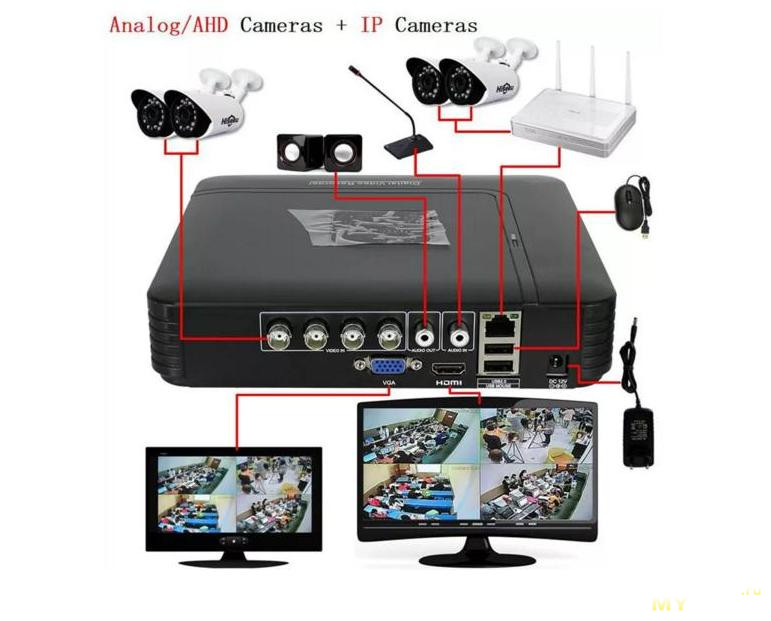
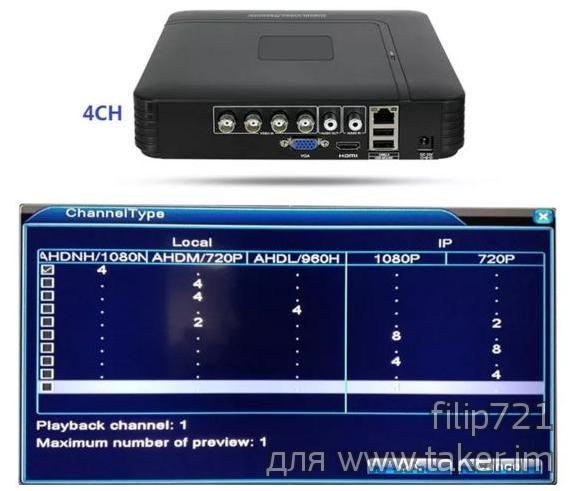
Может работать с камерами в таком сочетании.
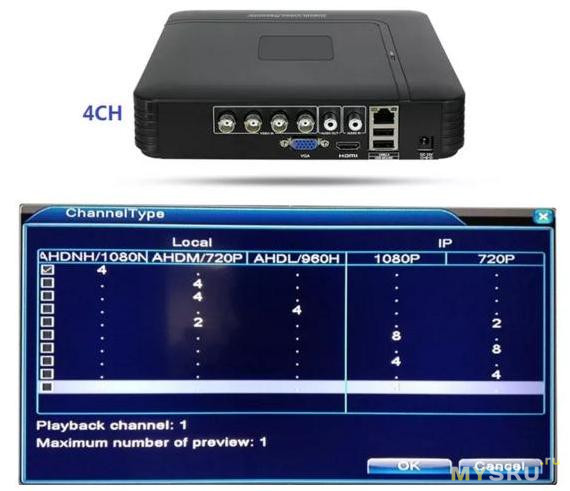
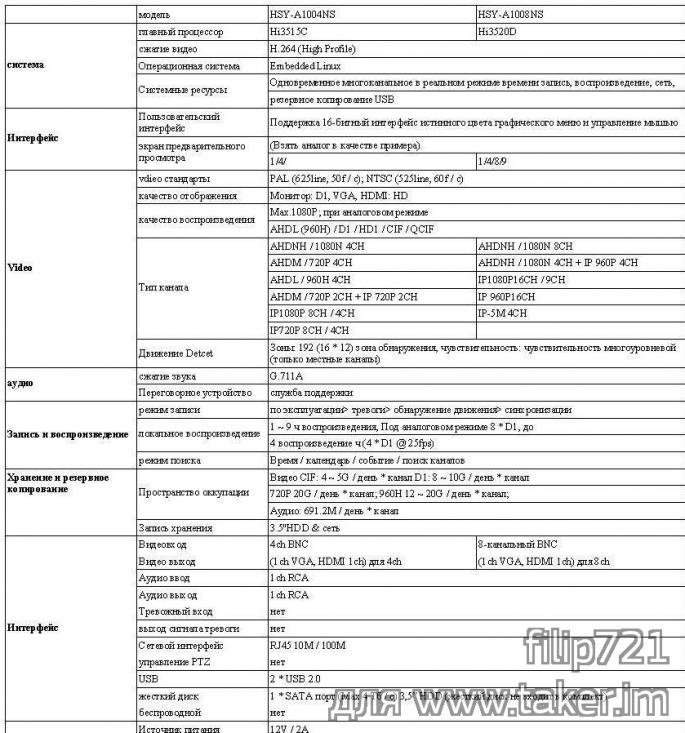
ТТХ видеорегистратора HSY-A1004NS.
ТТХ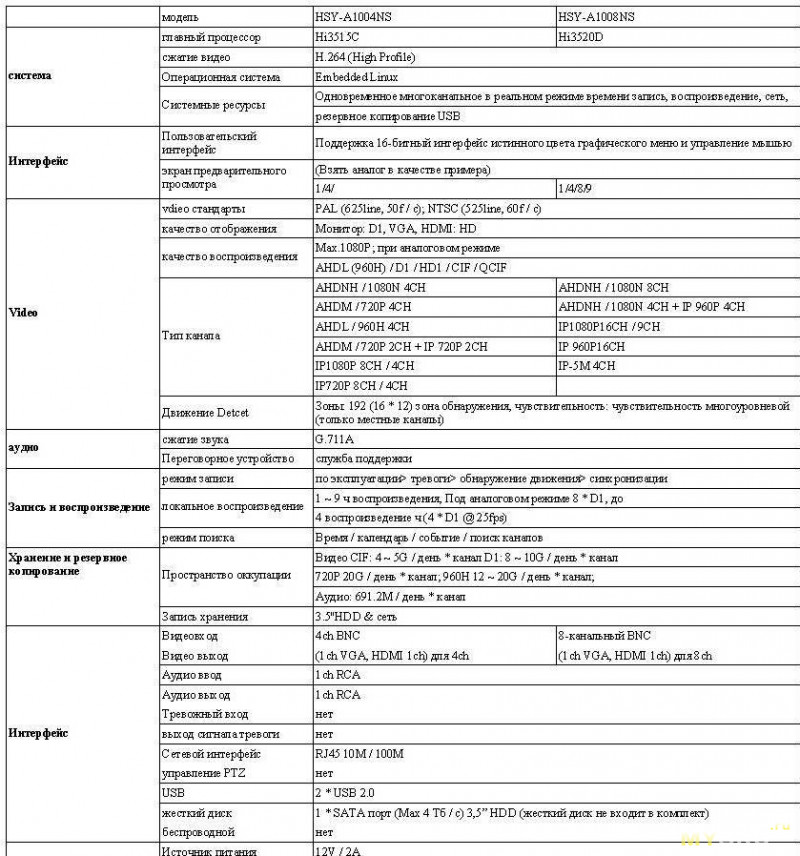
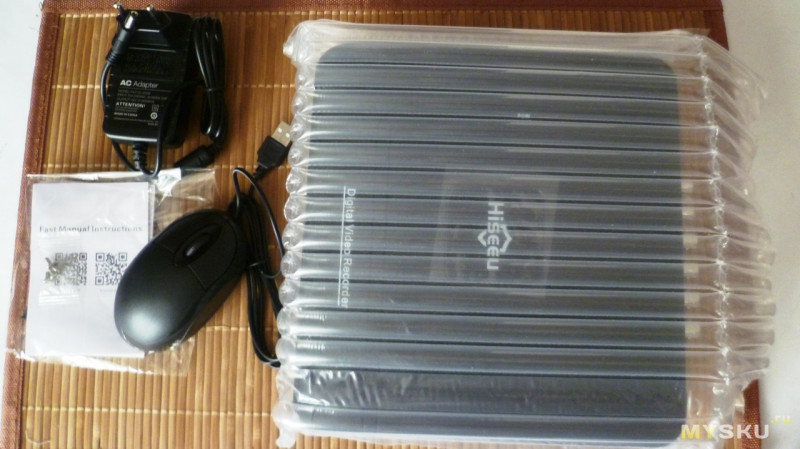
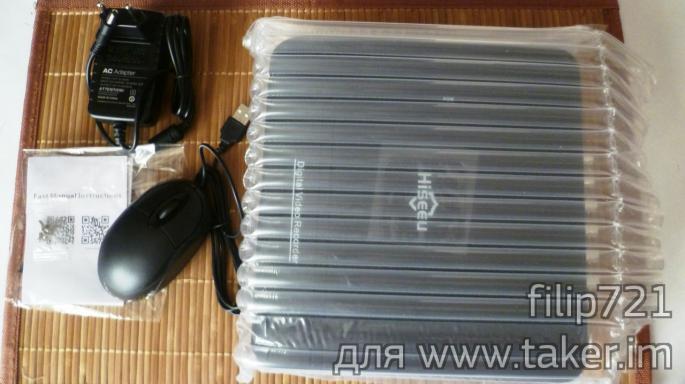
Комплектация
1 * Мини 4 канальный DVR
1 * USB Мышь
1 * Адаптер питания DC12V
1 * Руководство пользователя
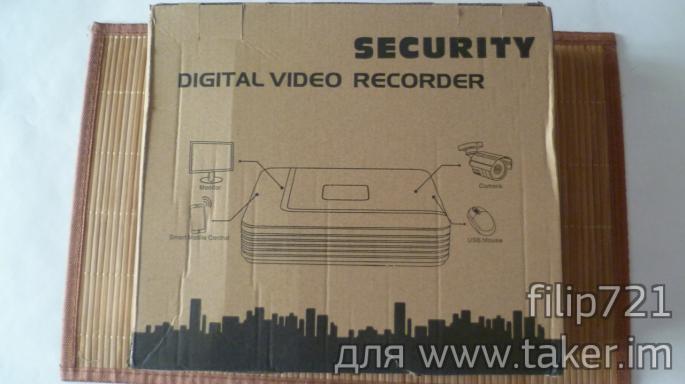
Был упакован в картонную коробку и обернут мягкой пленкой.
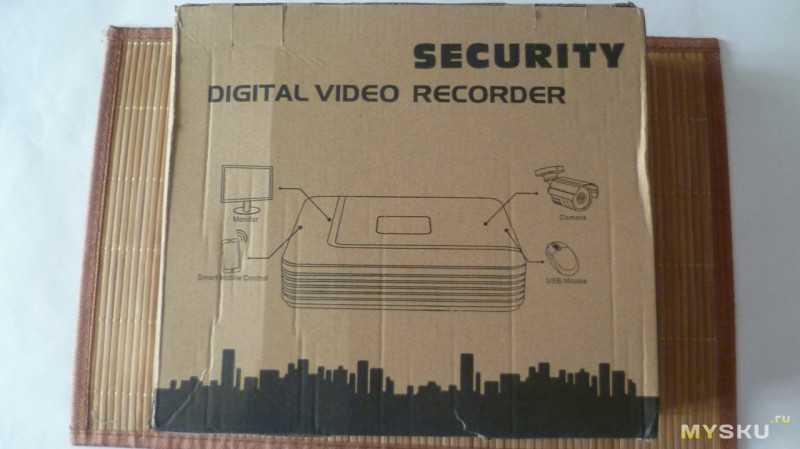
Инструкция пользователя на китайском и английском языках
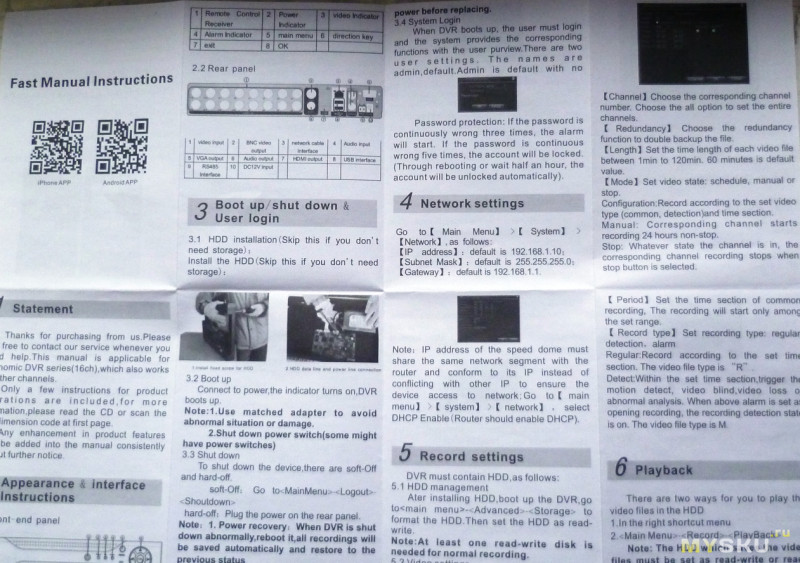
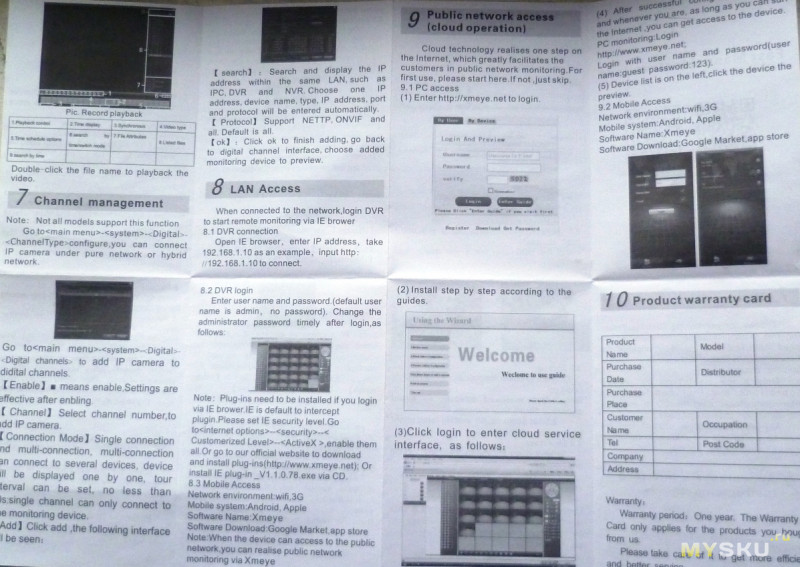
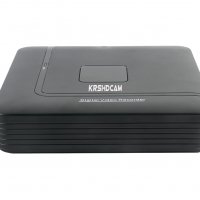
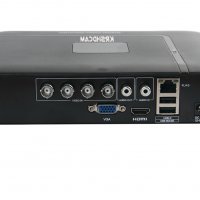
Этот видеорегистратор записывает видео одновременно с четырех аналоговых камер, с разрешением от 960H до CIF 25 кадров/сек на канал, звук — 2 канала. Выходы VGA на монитор, HDMI на телевизор. Есть вход и выход аудио типа RCA. Четыре входа BNC для видеокамер, один сетевой RJ45 (для подключения к роутеру с интернетом) и два входа USB и разъем питания 12Вольт.
Внутрь корпуса устанавливается жесткий диск SATA 3.5 дюйма.
Корпус выполнен из пластмассы, по бокам и на дне есть вентиляционные прорези.
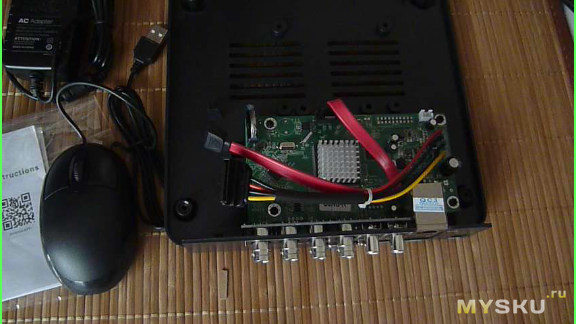
Жесткий диск прикручивается к корпусу на 4 винта.
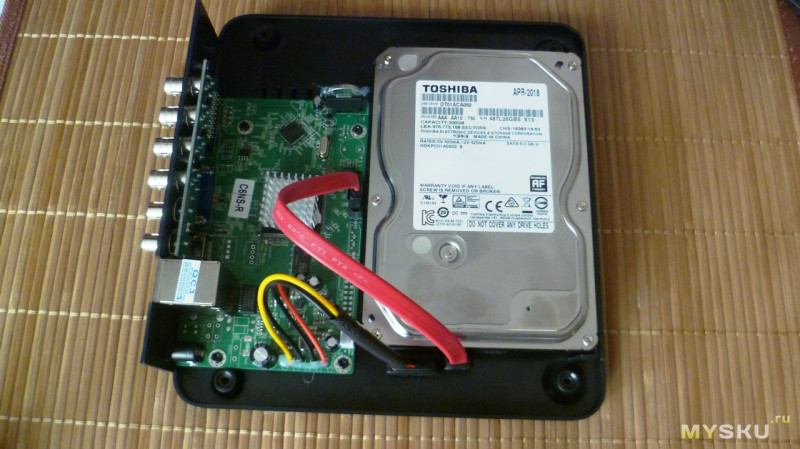
На верхней крышке расположен индикатор питания, при работе сети мигают светодиоды порта RJ-45.
При включении загружается картинка заставки.
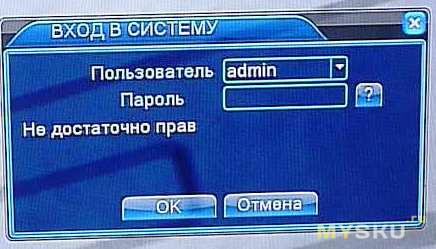
При первом включении форматируем HDD. Затем устанавливаем язык, дату, время.
По умолчанию прописан пользователь admin, поле пароля пустое. В дальнейшем можно поменять на другой.
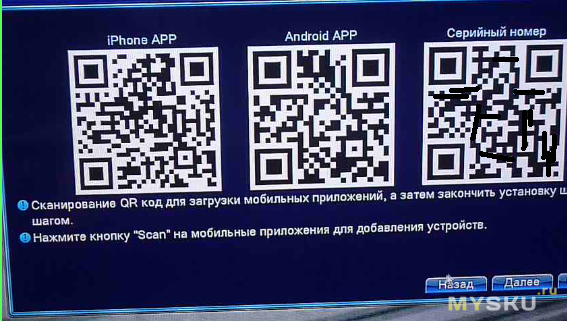
В мастере настройки есть QR коды для загрузки мобильных приложений и серийного номера видеорегистратора.
На экране в заставке «Главное меню»можно произвести быстрые настройки.
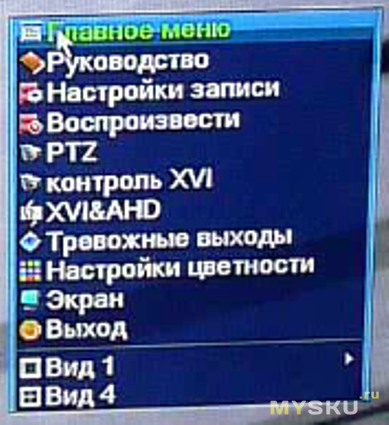
Рассмотрим несколько настроек(остальные можно настроить позже-а сейчас хотелось быстрее запустить аппарат в работу).Заходим в раздел «Тревога», далее «Детектор движения»
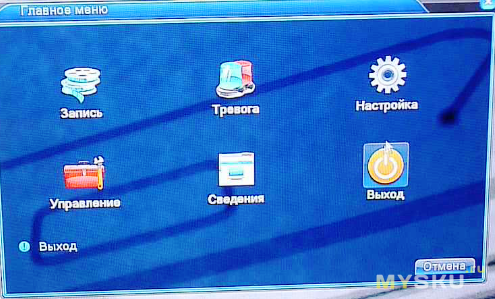
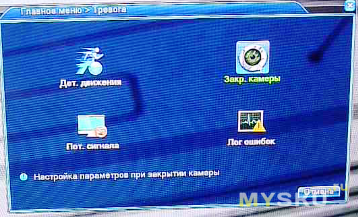
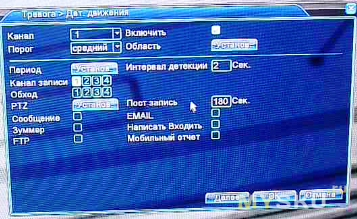
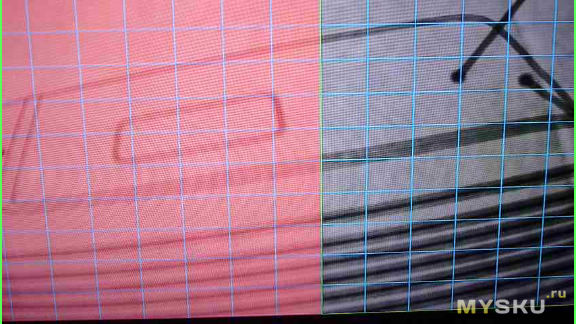
Здесь можно включить детектор движения и настроить область детекции.
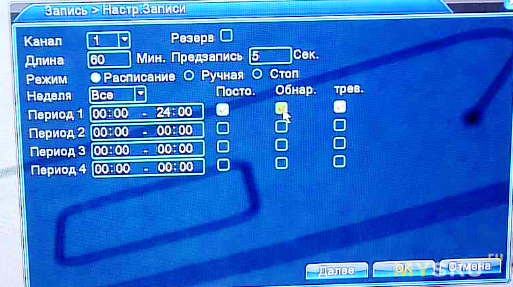
Далее в «Настройки записи» снимаем галочку «Постоянно».В результате запись по настроенному каналу будет идти только при появлении постороннего объекта в зоне детекции.
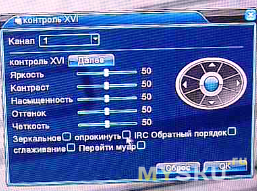
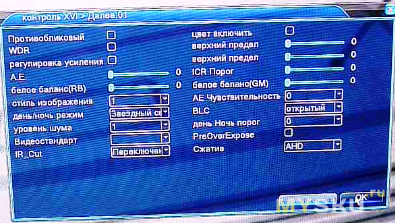
Есть еще интересный параметр «Набор XVI»которой можно управлять настройками камеры из регистратора. Как OSD меню, только управление проходит по коаксиалу из регистратора а не от джойстика около камеры.
Чтобы производить наблюдение по сети нужно подключить регистратор к роутеру и если на вашем роутере настроен DHCP сервер, то поставьте галочку в квадрате DHCP ВКЛ в настройках сети видеорегистратора. Роутер сам зарезервирует IP адрес видеорегистратора. Если все сделано верно, то в разделе «Сведения» в строке Nat статус запись изменится с «Зондирование DNS» на «Связанный».
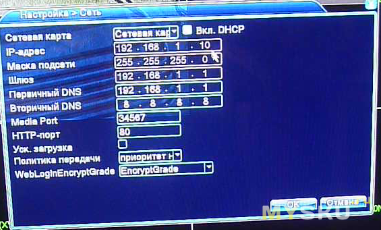
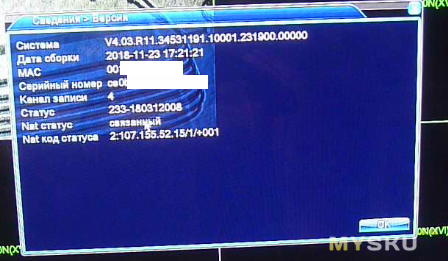
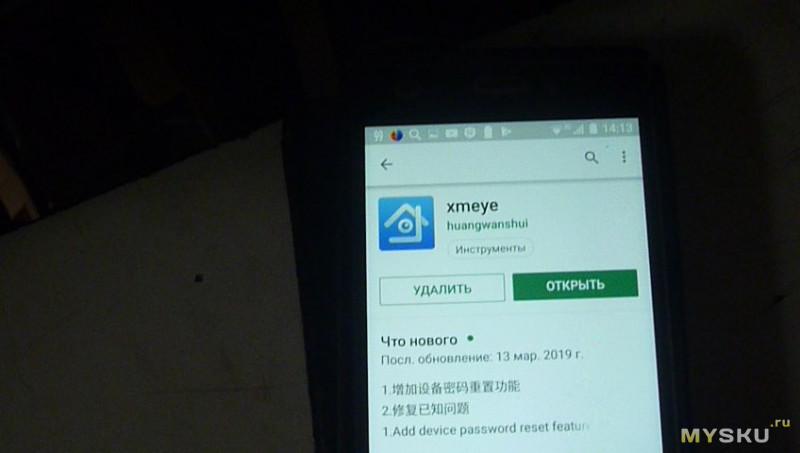
Скачиваем и установливаем на телефон приложение XMeye. Запускаем приложение.
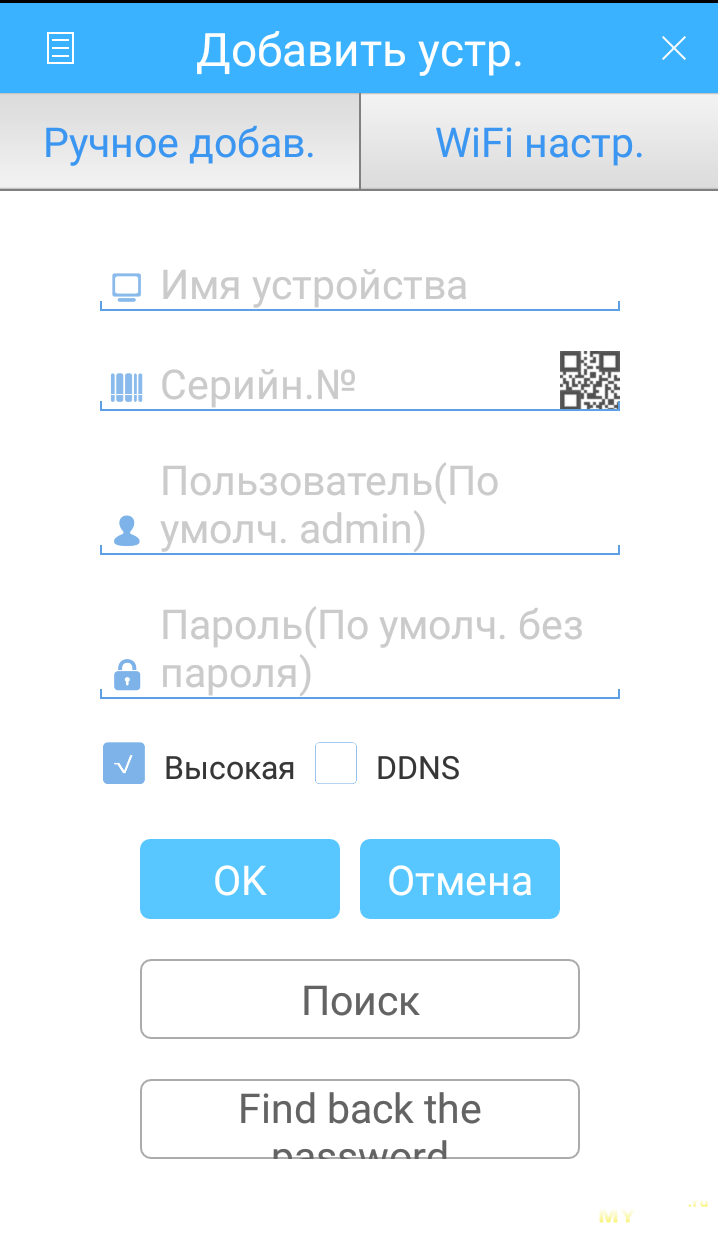
Мы можем пройти регистрацию(Register user).Лучше осуществить вход на прямую — локально(Local Login). Вписываем серийный номер видеорегистратора(Сведения-Версия).
Пользователь admin. Нажимаем на добавленное устройство, выбираем нужные каналы видеорегистратора. Готово — наслаждайтесь просмотром.
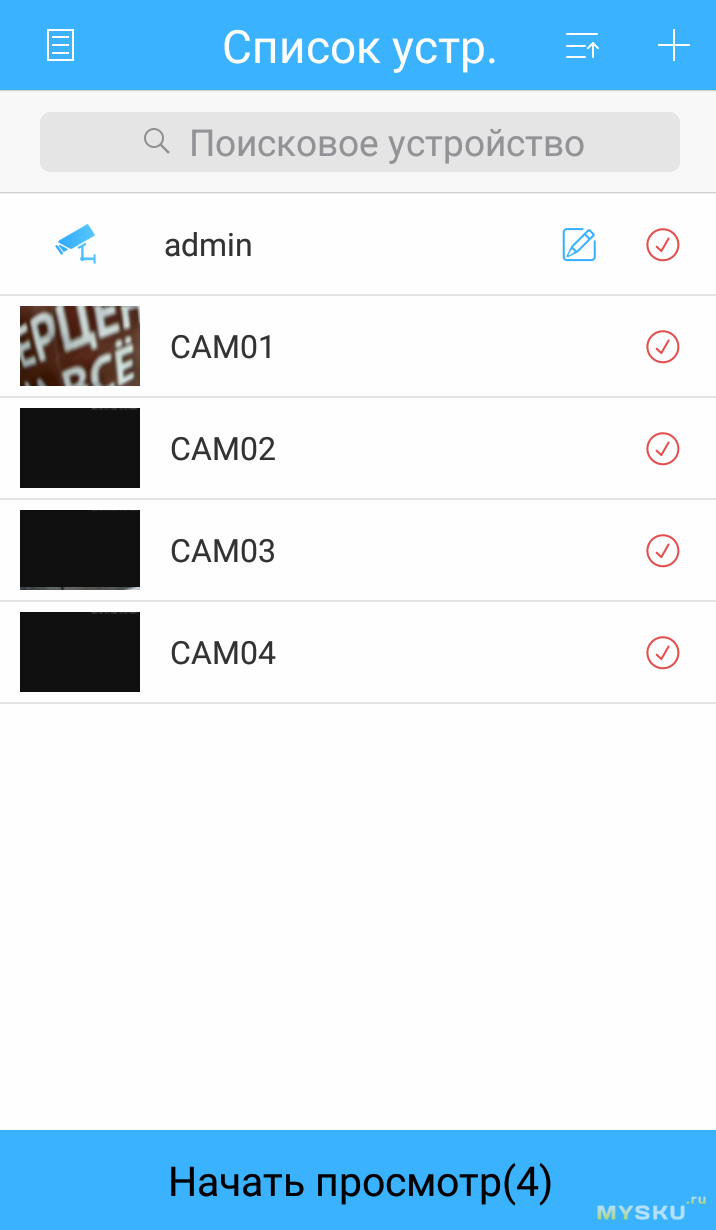
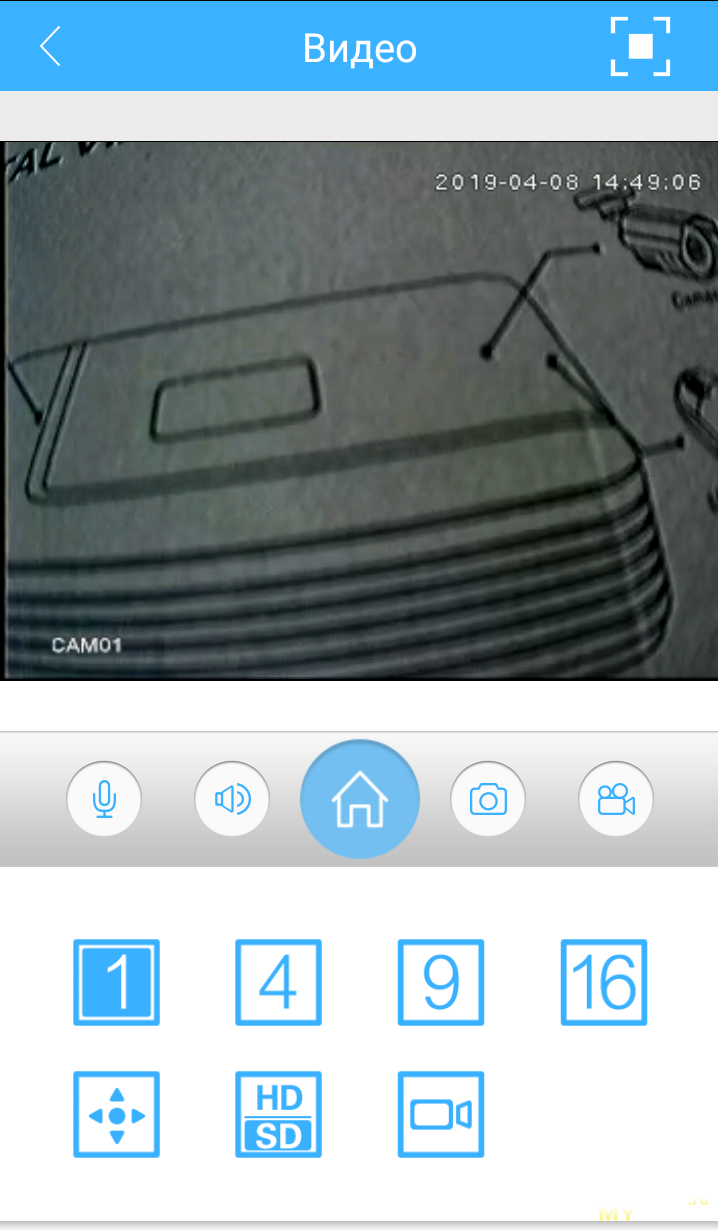
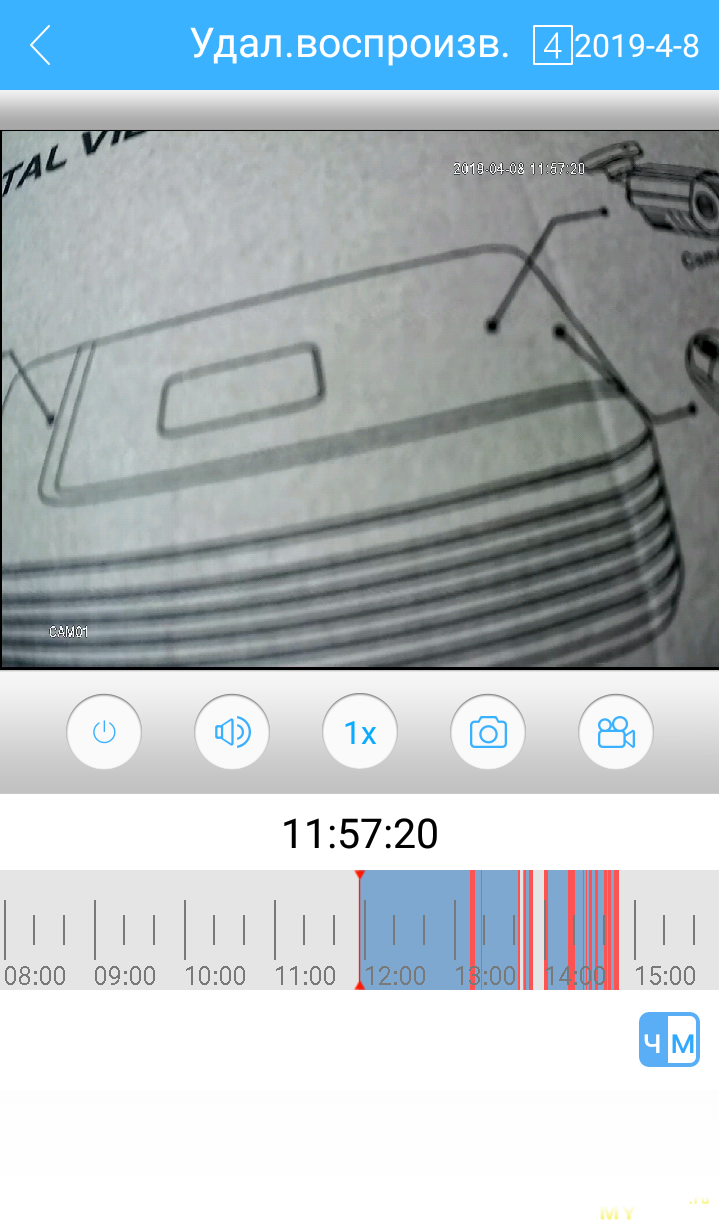
Аналогично можно настроить просмотр и на ПК. Открыть сайт xmeye.net в браузере Internet explorer(при входе использовать серийный номер видеорегистратора и пользователь admin). Возможности и настройки такие же как у самого видеорегистратора.
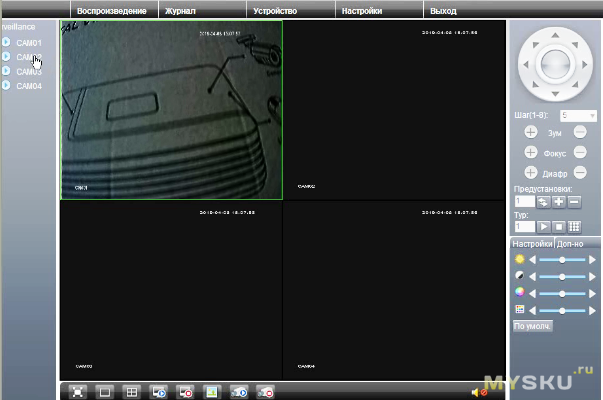
Плюсами я считаю будут небольшая цена, простая настройка регистратора(что даст простому пользователю возможность настроить как говорится «из коробки»), типовой интерфейс, возможность применять как AHD так и IP камеры.
Минусом может стать летом избыточный нагрев корпуса(сейчас весна-пока все нормально).Но это легко устранимо добавлением небольшого кулера.
Всем спасибо за потраченное время. Удачи в жизни!
Нагляднее можно посмотреть в видео
Обновлено: 20.05.2023
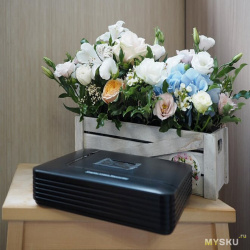
Мне понадобились дешевые гибридные регистраторы — один для замены старого аналогового, второй для апгрейда объекта, а именно добавления ip-камер.
Выбрал самый дешевый вариант с доставкой из России (нужно было быстро).
Начнем с упаковки. Такого необычного форм-фактора я никогда не видел. Старался распаковать аккуратно и сломал всю голову, как же его вскрыть…
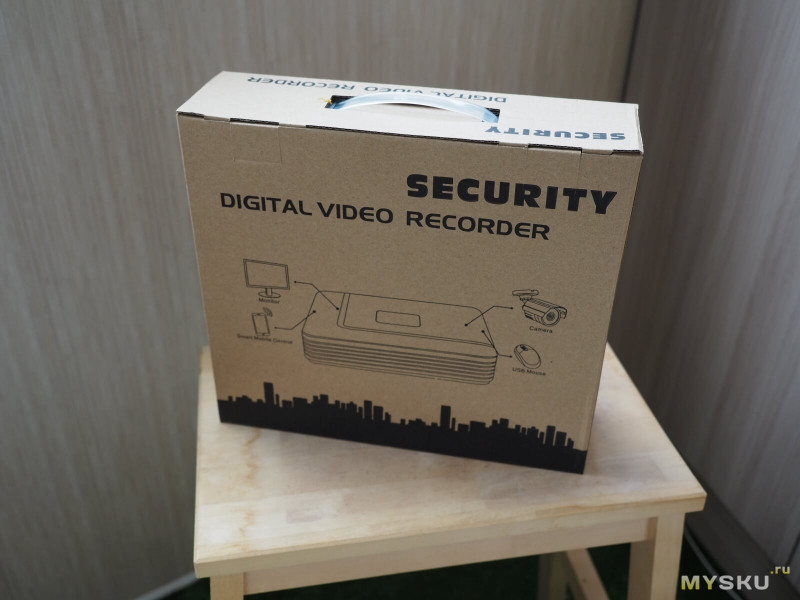
В общем одна большая упаковка оказалась двумя поменьше.
Коробки у регистраторов одинаковые
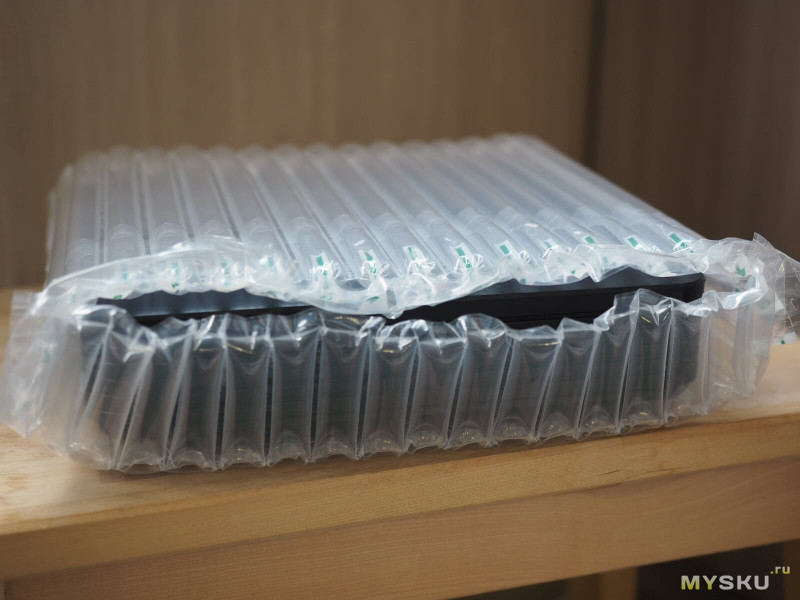
Внутри регистраторы упакованы в пузырчатые пакеты
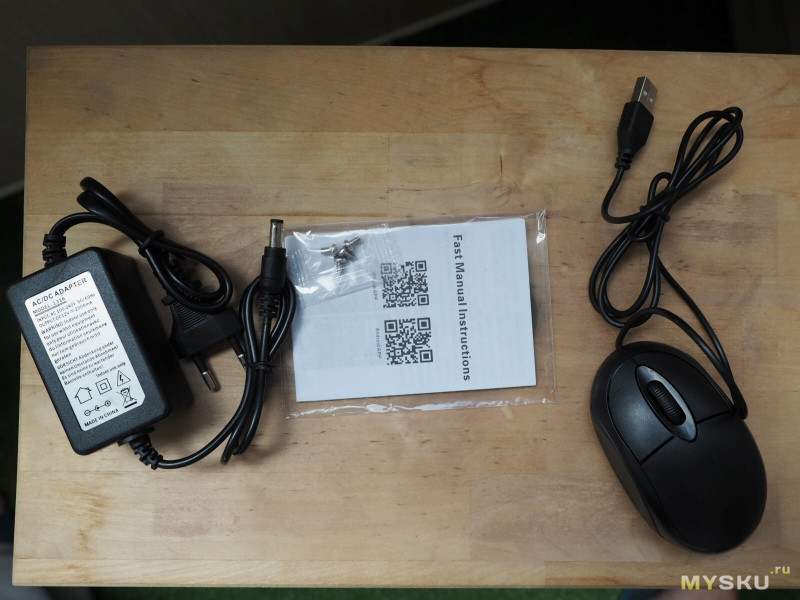
В комплекте: блок питания, инструкция, мышь и болты для HDD (подходят только для 3,5′ дисков)
Блок питания 12В, 2А, компактный, вилка европейская, провода не отсоединяемые. Диод светит не ярко. Внешний диаметр коннектора 5,5 мм, внутренний 1,8 мм. Но довольно короткий, общая длина около метра.
Кому интересно QR коды и мануал под спойлером
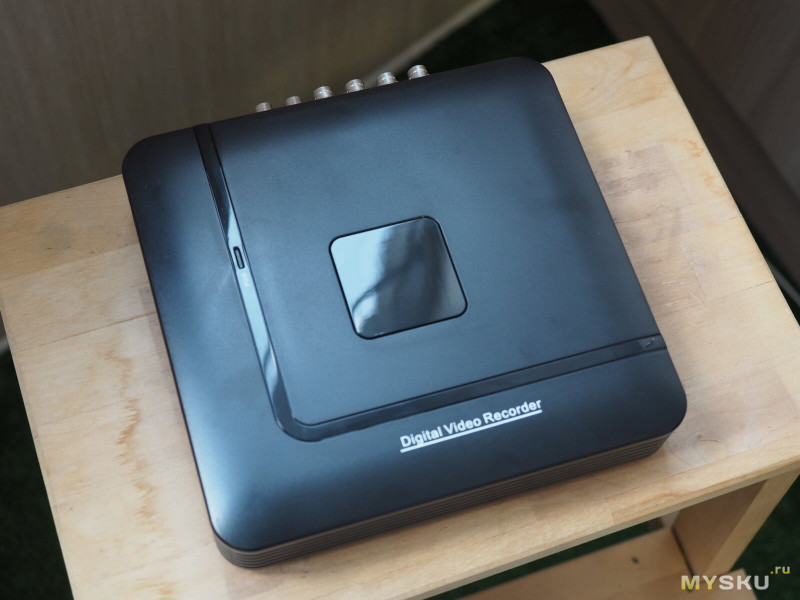
Глянцевая вставка на крышке не понятно для чего. Диод не яркий.
По бокам и снизу перфорация для циркуляции воздуха. Видел в интернете информацию, что греется и нужно поставить радиатор и кулер. Ну радиатор там стоит (далее на фото), а для кулера есть разъем питания если понадобится. Хотя пока работают и не перегреваются.
Так же внизу наклейки с маркировками моделей и ссылка на сайт с приложением.
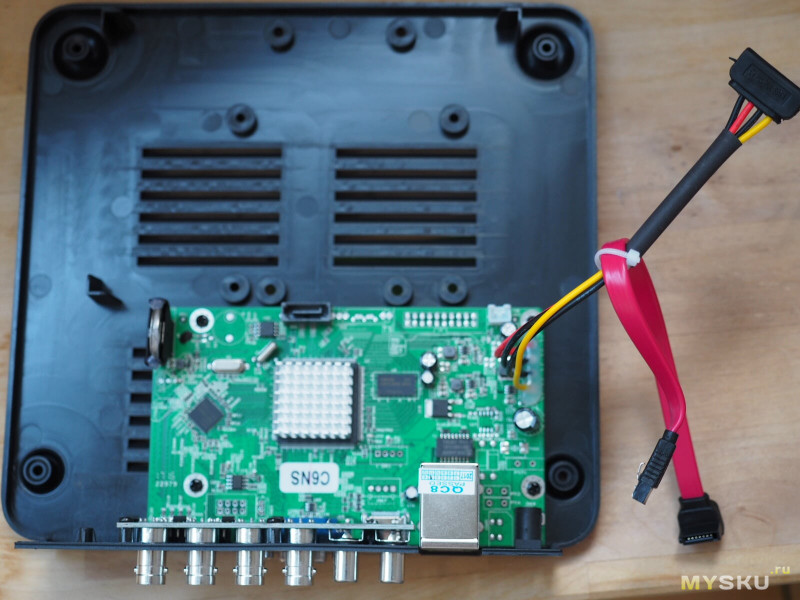
Теперь самое интересное — внутренности. На самом деле я думал, что у них будут отличаться только платы расширения с разъемами под камеры, но нет.
И так внутри:
Sata кабель и sata питание.
Платы с разъемами для камер крепятся в специальный разъем.
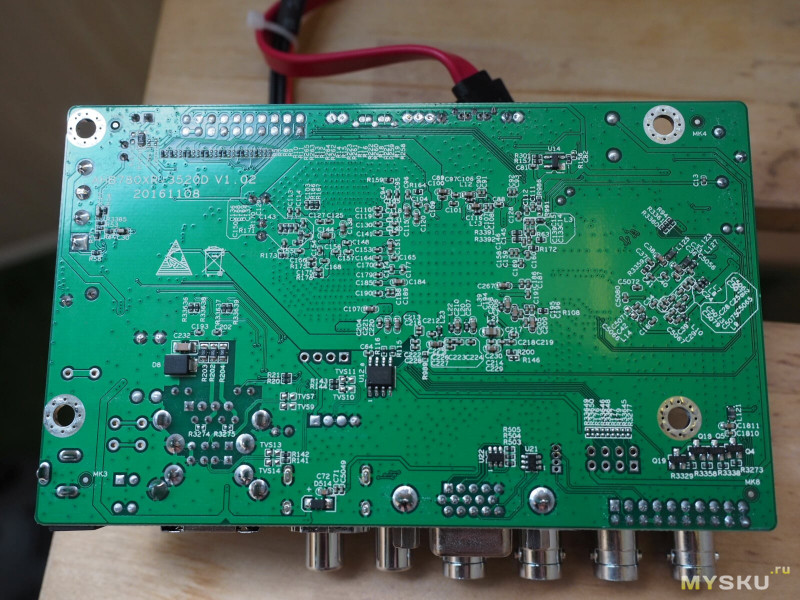
Обратная сторона платы (4-х канальной)
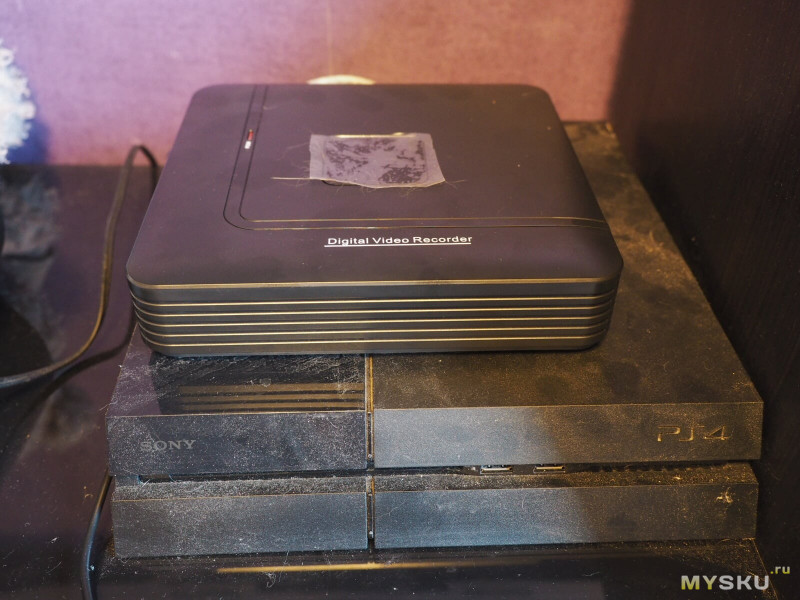
Итак, подключаем. Но сначала фото в сравнении с плойкой (извиняюсь за грязь)
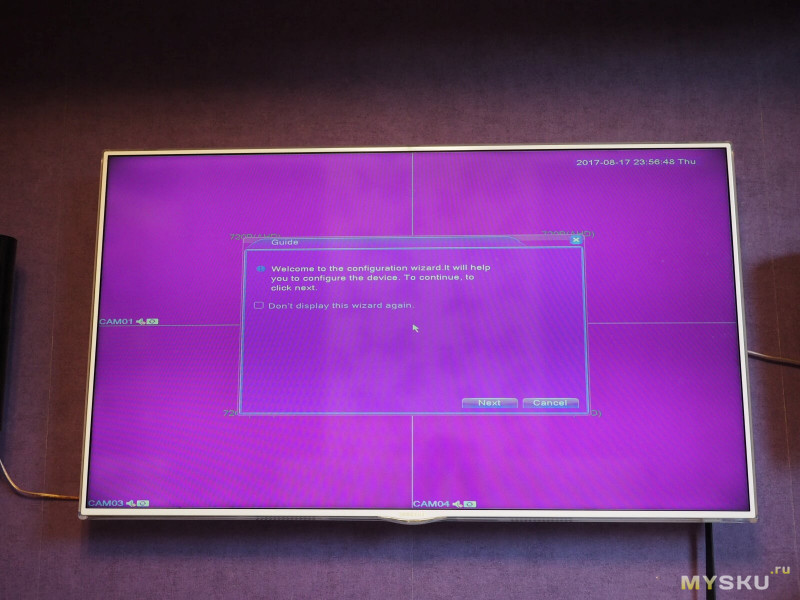
При первом включении меня ждал сюрприз — экран фиолетовый
Для управления регистратором можно использовать OSD-меню или Web-интерфейс. Рассмотрим для начала Web-интерфейс 4-х канального.
Для входа в интерфейс необходимо установить дополнение для браузера. На Chrome у меня ничего не вышло (установил, но все равно отказывался работать), поэтому перешел в Explorer, там другое дополнение, но оно заработало.
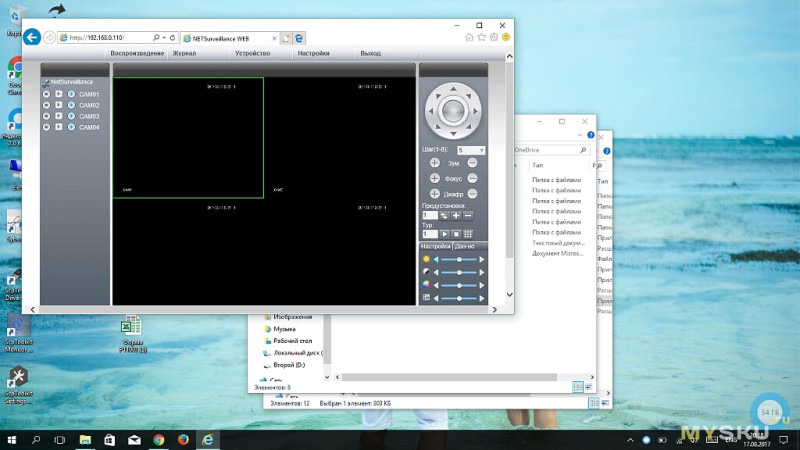
Сам web-интерефейс представляет из себя поля с окошками трансляциями с камер, слева список и переход к быстрому просмотру конкретной камеры, справа PTZ управление и настройки отображения.
Сверху 5 основных вкладок меню:
— Воспроизведение (тут все понятно — переход в режим проигрывателя)
— Журнал (ошибки, оповещение и т.д.)
— Устройство (основные настройки регистратора, камер и функций)
— Настройки (очень странный пункт меню — по факту полезных настроек тут практически нет, о нем подробнее позже)
— Выход
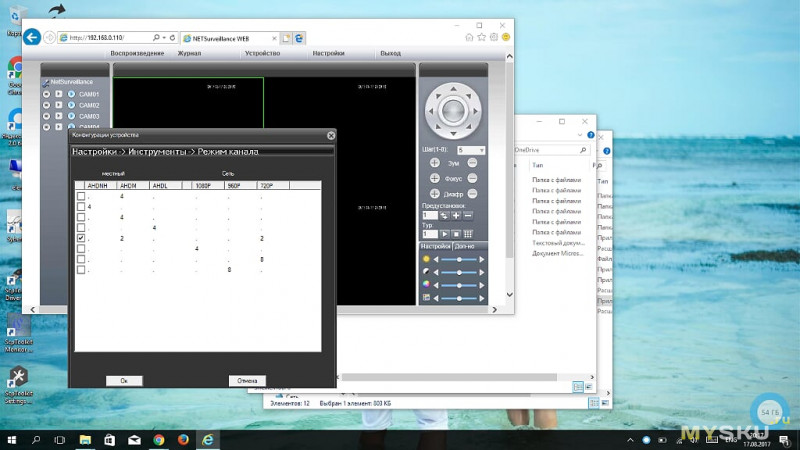
Режимы в которых может работать 4-х канальный регистратор
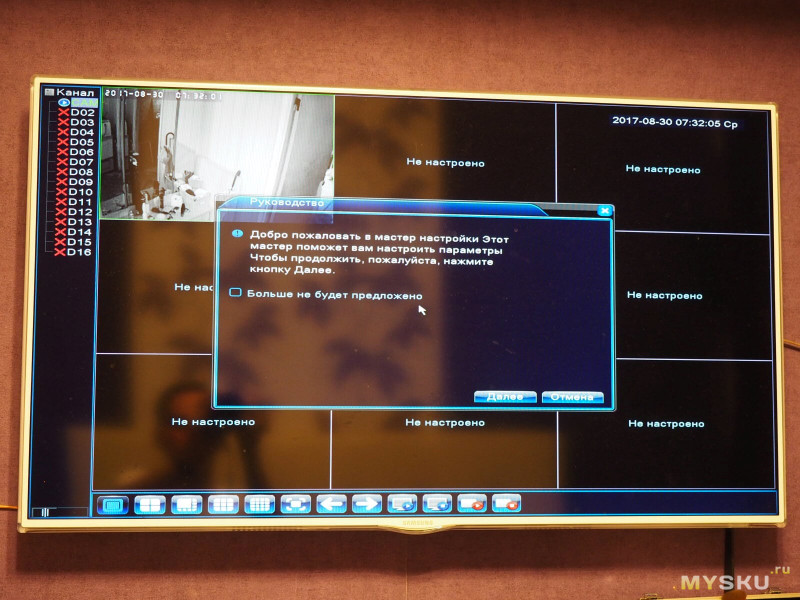
Итак, при включении регистратора, он приветствует нас быстрыми настройками (если не поставить соответствующую галочку то при каждом включении).
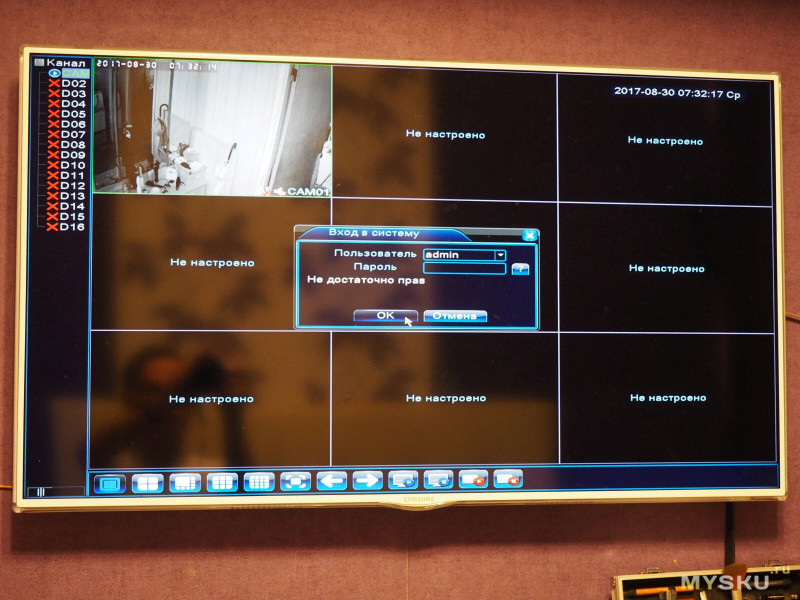
Логин в систему
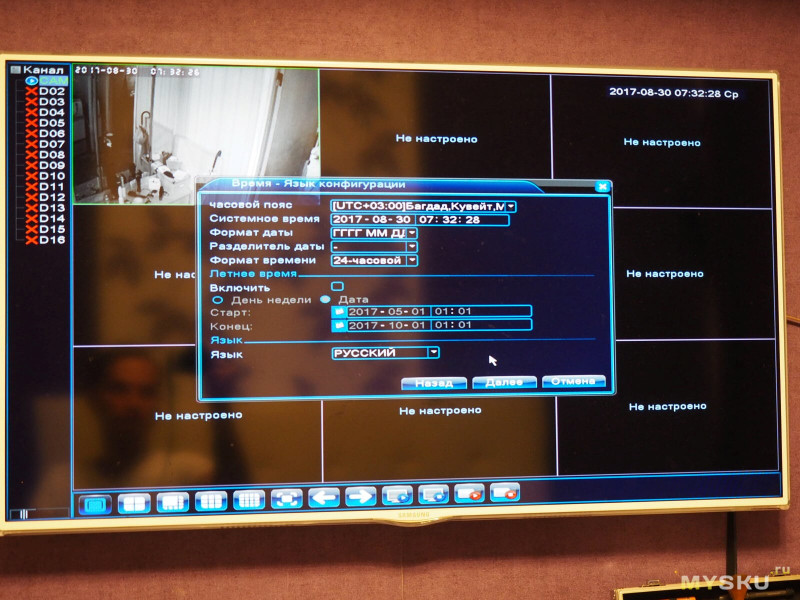
Установка даты, времени, языка (перевод кстати не самый плохой, но бывают вообще не понятные пункты меню)
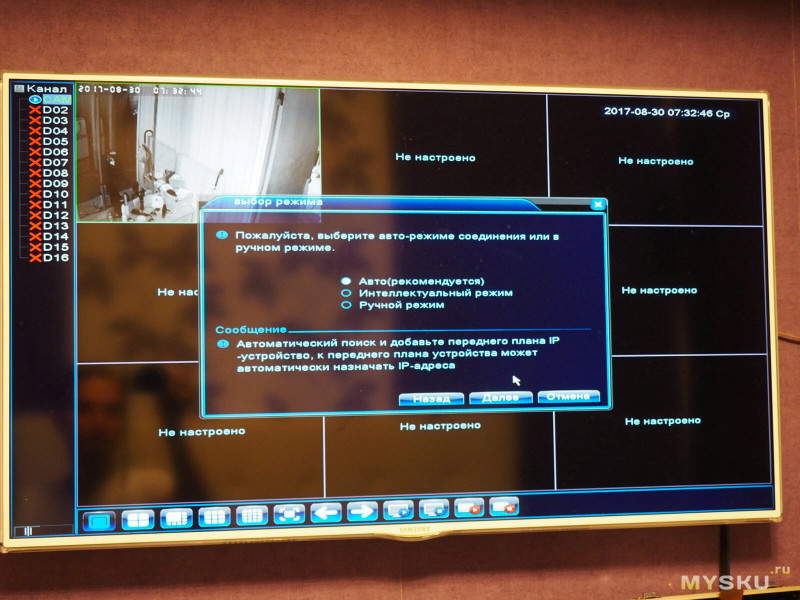
Выбор режима определения камер (на 4-х канальном такого нет)
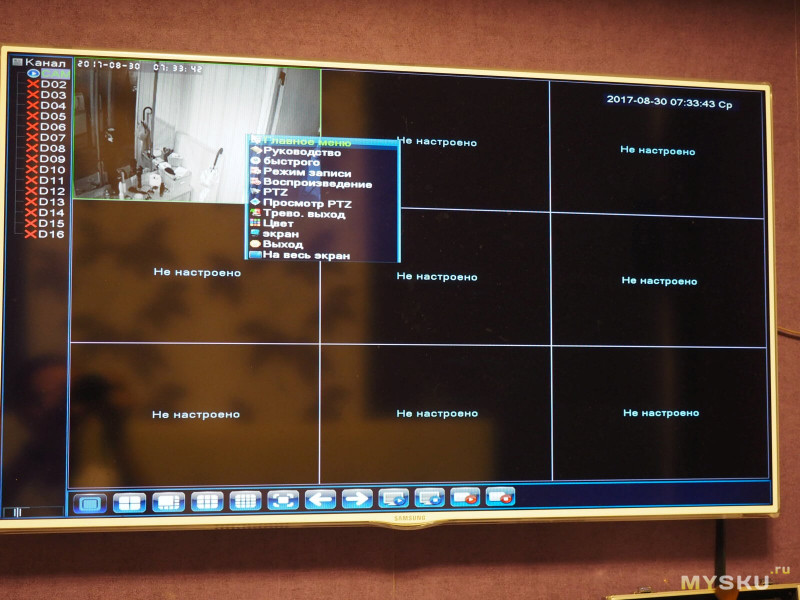
Быстрое меню по правому клику
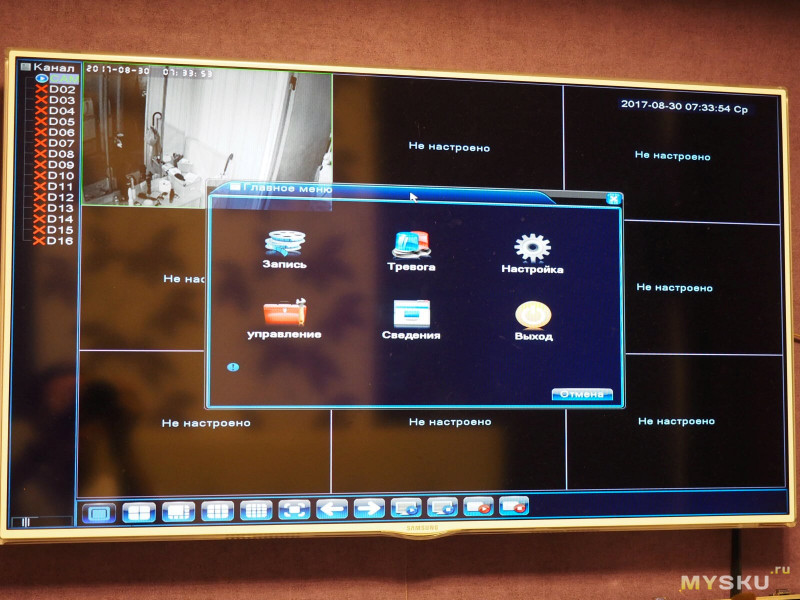
Главное меню настроек
Меню настроек и просмотра записей
Настройки тревог и оповещений, все подпункты примерно одинаковы, отличаются событиями при которых они срабатывают
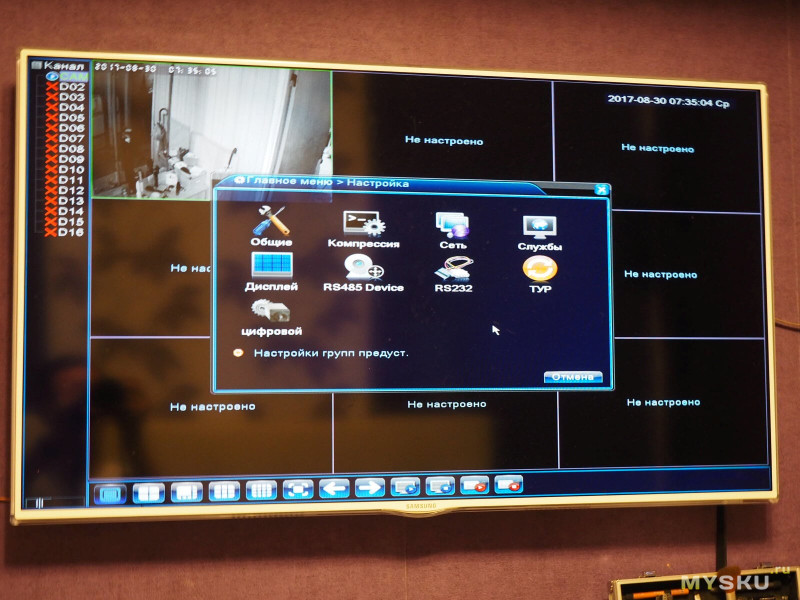
Основные настройки
— Общие (дата, время, язык)
— Компрессия (качество сжатия и записи)
— Сеть (сетевые настройки)
— Службы (настройки сетевых служб)
— Дисплей (отображение информации)
— RS485 и RS232 (настройки управления PTZ и прочими службами по одноимённым протоколам, хотя разъемов таких на устройстве нет — видимо через USB переходник)
— ТУР (быстрые настройки как при включении)
— Цифровой (установки цифровых камер — тоже как при включении)
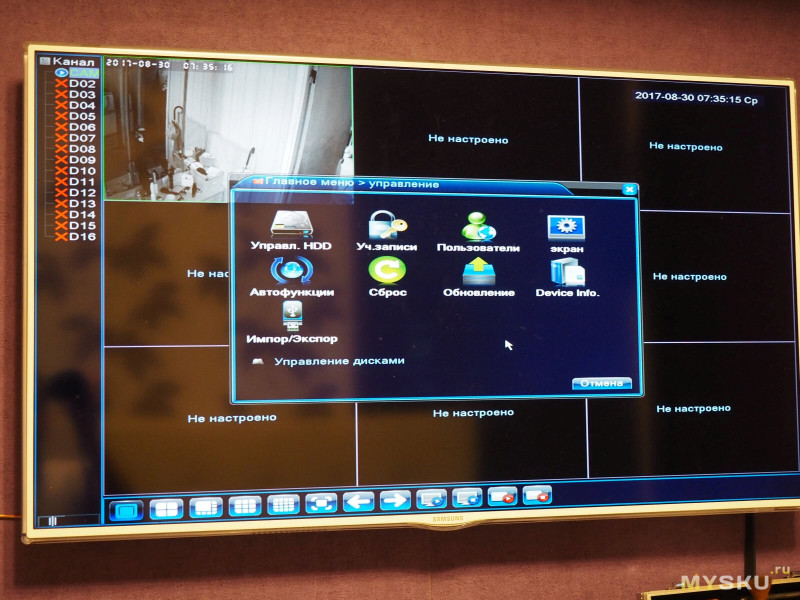
Меню управление.Тут все интуитивно, кроме Автофункции — это настройки перезагрузки по расписанию
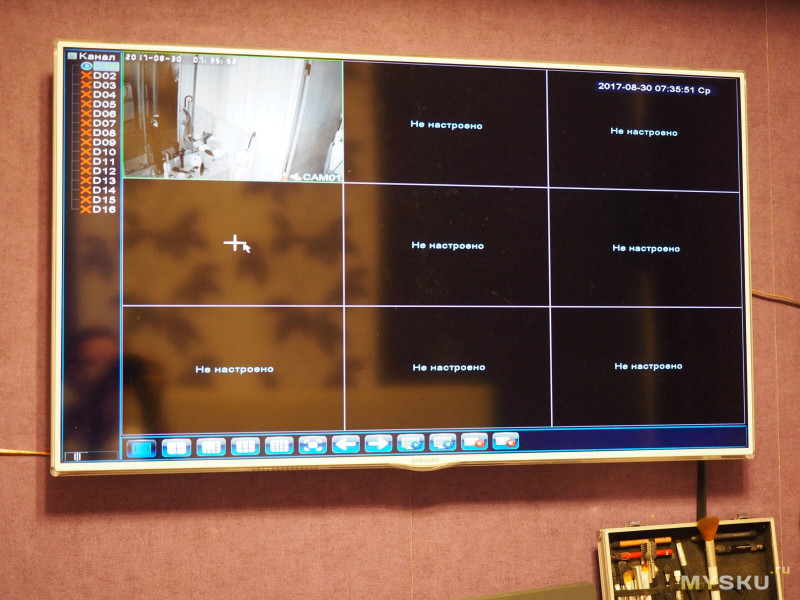
Новую камеру можно добавить нажав на + в свободном окошке
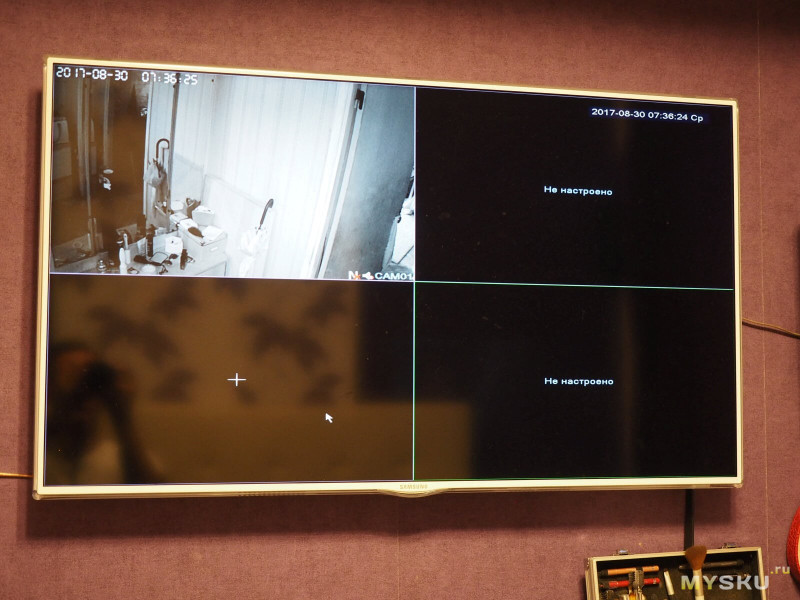
Полноэкранный режим просмотра
Если выделить мышкой область на изображении оно увеличится, как в американском фильме (почти)
Настройки тревог и оповещений (аналогично с OSD меню)
Активация PTZ при событии (если закрыть одну камеру должна повернуться другая)
Оповещение об ошибках
Общие настройки системы
Настройка компрессии при записи
Сетевые настройки
И список поддерживаемых сетевых служб (по крайней мере на программном уровне)
Подключение USB модема не тестировал, но оно заявлено
Настройка отображения
Настройка протоколов (протоколы есть — портов под них нет… или все через USB 2.0 предлагается подключать)
Настройка инструментов (по сути администрирование)
Устройства хранения
Разделения прав пользователей
Автоматическая перезагрузка
Раздельный сброс настроек
Экспорт-Импорт настроек
Обновление прошивки (в интернет много прошивок под устройства на этих процессорах, но подходящих я не нашел, к сожалению)
Настройка и добавление цифровых камер (в 4-х канальном нет ONVIF)
Общая информация
Версия ПО (по идеи в соответствии с цифрами в версии прошивки необходимо искать совместимые — но нигде похожих найти не удалось)
И вкладка Настройки с менеджером конфигураций (бесполезный пункт)
Это был большой и сложный обзор, надеюсь кому-то он окажется полезным при выборе этих или аналогичных устройств. Я написал максимально подробно как только смог — что не добавил, так это подключаемые устройства — не было возможности.
Я писал обзор достаточно долго — регистраторы стоят уже неделю, работают 24/7 и особо не греются.
Итого:
Плюсы:
— Цена
— Легкая настройка и сборка
— Широкий функционал
— Мышь в комплекте
— Приложение для мобильного и свое облако
Минусы:
— 4-х канальный по факту аналоговый
— Качество пластика
— По умолчанию отключен DHCP и установлен IP-адрес 192.168.1.10. Тем у кого другая сеть необходимо подключать их к ТВ, а потом уже лезть в Web-интерефейс
— Необходим плагин для работы через Web-морду

Главная Форум. Видеонаблюдение. Системы безопасности.
Сброс пароля видеорегистратора KRSHDCAM A1004NS-C
Автор публикации: Гость
Здраствуйте!Нужна ваша помощь!Постараюсь подробно описать проблему.Прошло 2 месяца как я установил систему видеонаблюдения . заказал на АЛИ. 4х канальный 1080 DVR KRSHDCAM model A1004NS-C. Все работало. пароль не менял все в стандартно admin и пустой пароль. все работало заходил все настраивал.. смотрел. все норм.было. А тут захожу а мне пароль не действителен. хотя я ничего не вводил. ГЕНЕРИРОВАЛ ПАРОЛИ ПЕРЕПРОБЫВАЛ КУЧУ ПРОГРАМ. Вытаскивал батарейку, Не получается. Прошу помочь!
Комментарии
Чтобы прикреплять изображения и создавать свои публикации, войдите на сайт
Возможно, это как раз Ваш случай
Судя по характеристикам, видеорегистратор KRSHDCAM A1004NS-C работает с облачным сервисом Xmeye.
Для таких видеорегистраторов есть два способа сброса пароля.
1. Именно для таких видеорегистраторов описан способ сброса настроек в нашей специальной статье. Открыть страницу
Чтобы выполнить сброс, Вам необходимо будет подключить монитор к видеорегистратору и посмотреть дату, которая задана в видеорегистраторе. Затем необходимо записать эту дату в скаченную программку в формате ГГГГММДД и нажать ОК. Программка сгенерирует для Вас пароль.
Теперь для авторизации в видеорегистраторе необходимо ввести логин admin и новый сгенерированный пароль.
2. Также есть второй способ сброса пароля видеорегистратора KRSHDCAM A1004NS-C
Для этого можно воспользоваться программкой для сброса всех настроек.
Этот способ описан в следующей статье Открыть страницу
Он называется «Способ сброса без кнопки для сброса настроек»
Там описан способ для сброса Xmeye камер, но он с таким же успехом подходит и для
Xmeye видеорегистраторов.
Затем нужно подключить видеорегистратор к той же локальной сети, к которой подключен Ваш ПК, на котором будет установлена скаченная программка (например, к одному роутеру)
После этого введите локальный айпи адрес Вашего видеорегистратора в программке на ПК и нажмите ОК.
Через некоторое время все настройки видеорегистратора будут сброшены до заводских параметров. В том числе логин и пароль. Скорее всего для Вашей модели логин будет admin, пароль оставьте пустым.
Этот способ работает только при подключении по локальной сети.
22:23:39 10.11.2018
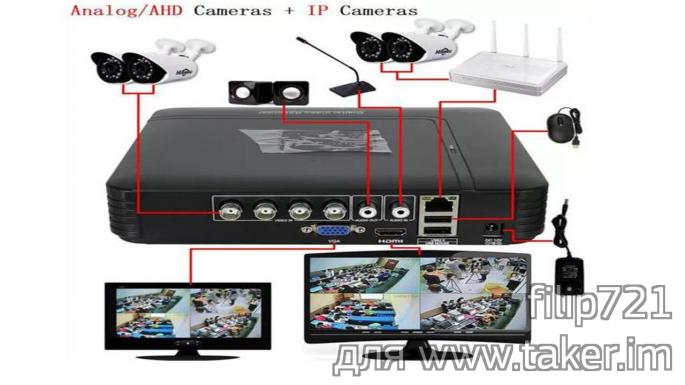
Может работать с камерами в таком сочетании.
ТТХ видеорегистратора HSY-A1004NS.
1 * Мини 4 канальный DVR
1 * USB Мышь
1 * Адаптер питания DC12V
1 * Руководство пользователя
Был упакован в картонную коробку и обернут мягкой пленкой.
Инструкция пользователя на китайском и английском языках
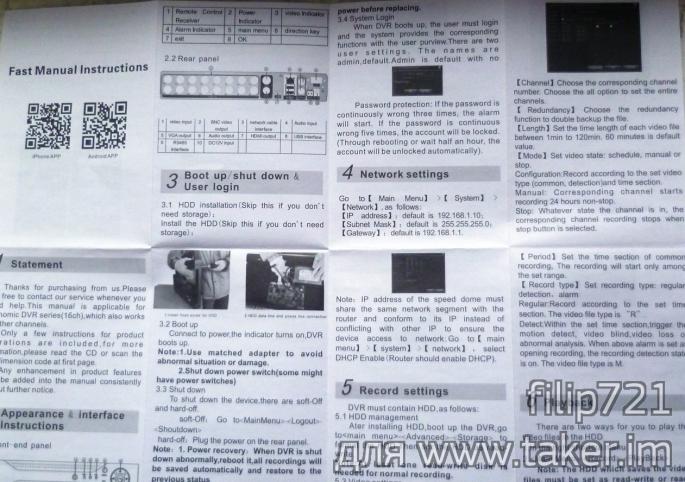
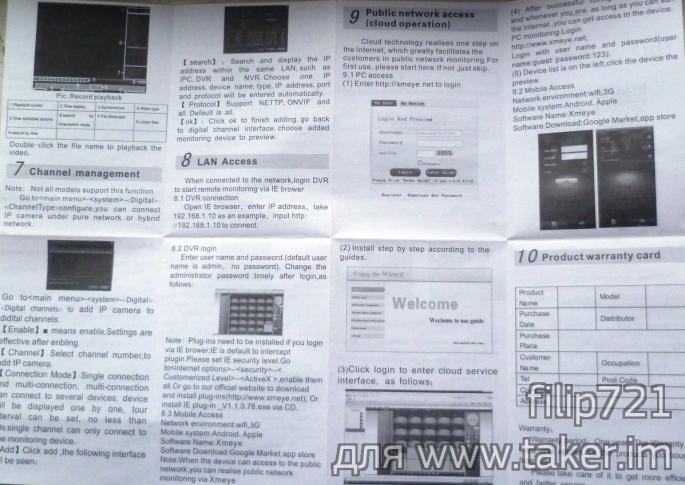
Этот видеорегистратор записывает видео одновременно с четырех аналоговых камер, с
разрешением от 960H до CIF 25 кадров/сек на канал, звук — 2 канала. Выходы VGA на монитор, HDMI на телевизор. Есть вход и выход аудио типа RCA. Четыре входа BNC для видеокамер, один сетевой R J 45 (для подключения к роутеру с интернетом) и два входа USB и разъем питания 12Вольт.
Внутрь корпуса устанавливается жесткий диск SATA 3.5 дюйма. Корпус выполнен из пластмассы, по бокам и на дне есть вентиляционные прорези.

Жесткий диск прикручивается к корпусу на 4 винта. На верхней крышке расположен индикатор питания, при работе сети мигают светодиоды порта RJ-45.
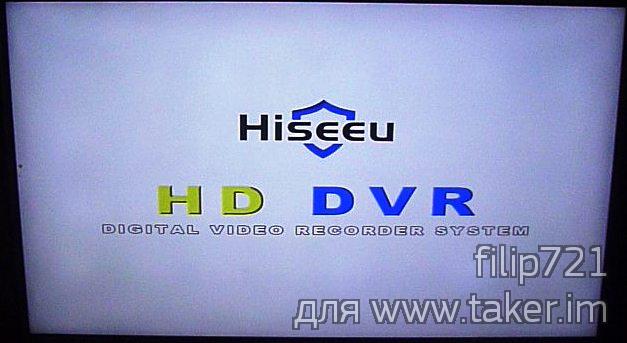
При включении загружается картинка заставки.
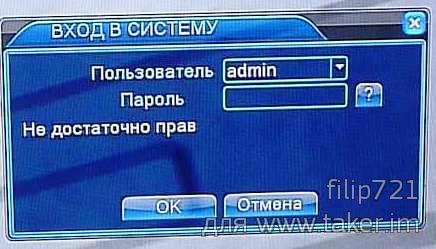
При первом включении форматируем HDD . Затем устанавливаем язык, дату, время. По умолчанию прописан пользователь admin , поле пароля пустое. В дальнейшем надо поменять на другой.
В мастере настройки есть QR коды для загрузки мобильных приложений и серийного номера видеорегистратора.


Здесь можно включить детектор движения и настроить область детекции.


Скачиваем и установливаем на телефонприложение XMeye. Запускаем приложение.
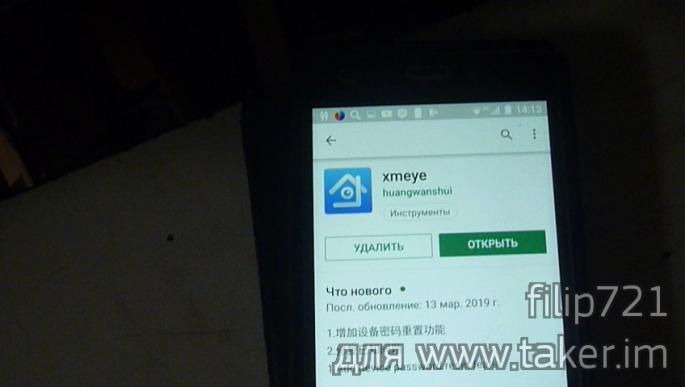
Мы можем пройти регистрацию(Register user) .Лучше осуществить вход на прямую — локально(Local
Login). Вписываем серийный номер видеорегистратора(Сведения-Версия). Пользователь admin.
Нажимаем на добавленное устройство, выбираем нужные каналы видеорегистратора. Готово
— наслаждайтесь просмотром.


Минусом может стать летом избыточный нагрев корпуса(сейчас весна-пока все нормально).Но это легко устранимо добавлением небольшого кулера.
Главная Форум. Видеонаблюдение. Системы безопасности.
Сброс пароля видеорегистратора KRSHDCAM A1004NS-C
Автор публикации: Гость
Здраствуйте!Нужна ваша помощь!Постараюсь подробно описать проблему.Прошло 2 месяца как я установил систему видеонаблюдения . заказал на АЛИ. 4х канальный 1080 DVR KRSHDCAM model A1004NS-C. Все работало. пароль не менял все в стандартно admin и пустой пароль. все работало заходил все настраивал.. смотрел. все норм.было. А тут захожу а мне пароль не действителен. хотя я ничего не вводил. ГЕНЕРИРОВАЛ ПАРОЛИ ПЕРЕПРОБЫВАЛ КУЧУ ПРОГРАМ. Вытаскивал батарейку, Не получается. Прошу помочь!
Комментарии
Чтобы прикреплять изображения и создавать свои публикации, войдите на сайт
Возможно, это как раз Ваш случай
Судя по характеристикам, видеорегистратор KRSHDCAM A1004NS-C работает с облачным сервисом Xmeye.
Для таких видеорегистраторов есть два способа сброса пароля.
1. Именно для таких видеорегистраторов описан способ сброса настроек в нашей специальной статье. Открыть страницу
Чтобы выполнить сброс, Вам необходимо будет подключить монитор к видеорегистратору и посмотреть дату, которая задана в видеорегистраторе. Затем необходимо записать эту дату в скаченную программку в формате ГГГГММДД и нажать ОК. Программка сгенерирует для Вас пароль.
Теперь для авторизации в видеорегистраторе необходимо ввести логин admin и новый сгенерированный пароль.
2. Также есть второй способ сброса пароля видеорегистратора KRSHDCAM A1004NS-C
Для этого можно воспользоваться программкой для сброса всех настроек.
Этот способ описан в следующей статье Открыть страницу
Он называется «Способ сброса без кнопки для сброса настроек»
Там описан способ для сброса Xmeye камер, но он с таким же успехом подходит и для
Xmeye видеорегистраторов.
Затем нужно подключить видеорегистратор к той же локальной сети, к которой подключен Ваш ПК, на котором будет установлена скаченная программка (например, к одному роутеру)
После этого введите локальный айпи адрес Вашего видеорегистратора в программке на ПК и нажмите ОК.
Через некоторое время все настройки видеорегистратора будут сброшены до заводских параметров. В том числе логин и пароль. Скорее всего для Вашей модели логин будет admin, пароль оставьте пустым.
Этот способ работает только при подключении по локальной сети.
22:23:39 10.11.2018
Мне понадобились дешевые гибридные регистраторы — один для замены старого аналогового, второй для апгрейда объекта, а именно добавления ip-камер.
Выбрал самый дешевый вариант с доставкой из России (нужно было быстро).
Начнем с упаковки. Такого необычного форм-фактора я никогда не видел. Старался распаковать аккуратно и сломал всю голову, как же его вскрыть…
В общем одна большая упаковка оказалась двумя поменьше.
Коробки у регистраторов одинаковые
Внутри регистраторы упакованы в пузырчатые пакеты
В комплекте: блок питания, инструкция, мышь и болты для HDD (подходят только для 3,5′ дисков)
Блок питания 12В, 2А, компактный, вилка европейская, провода не отсоединяемые. Диод светит не ярко. Внешний диаметр коннектора 5,5 мм, внутренний 1,8 мм. Но довольно короткий, общая длина около метра.
Кому интересно QR коды и мануал под спойлером
Глянцевая вставка на крышке не понятно для чего. Диод не яркий.
По бокам и снизу перфорация для циркуляции воздуха. Видел в интернете информацию, что греется и нужно поставить радиатор и кулер. Ну радиатор там стоит (далее на фото), а для кулера есть разъем питания если понадобится. Хотя пока работают и не перегреваются.
Так же внизу наклейки с маркировками моделей и ссылка на сайт с приложением.
Теперь самое интересное — внутренности. На самом деле я думал, что у них будут отличаться только платы расширения с разъемами под камеры, но нет.
И так внутри:
Sata кабель и sata питание.
Платы с разъемами для камер крепятся в специальный разъем.
Обратная сторона платы (4-х канальной)
Итак, подключаем. Но сначала фото в сравнении с плойкой (извиняюсь за грязь)
При первом включении меня ждал сюрприз — экран фиолетовый
Для управления регистратором можно использовать OSD-меню или Web-интерфейс. Рассмотрим для начала Web-интерфейс 4-х канального.
Для входа в интерфейс необходимо установить дополнение для браузера. На Chrome у меня ничего не вышло (установил, но все равно отказывался работать), поэтому перешел в Explorer, там другое дополнение, но оно заработало.
Сам web-интерефейс представляет из себя поля с окошками трансляциями с камер, слева список и переход к быстрому просмотру конкретной камеры, справа PTZ управление и настройки отображения.
Сверху 5 основных вкладок меню:
— Воспроизведение (тут все понятно — переход в режим проигрывателя)
— Журнал (ошибки, оповещение и т.д.)
— Устройство (основные настройки регистратора, камер и функций)
— Настройки (очень странный пункт меню — по факту полезных настроек тут практически нет, о нем подробнее позже)
— Выход
Режимы в которых может работать 4-х канальный регистратор
Итак, при включении регистратора, он приветствует нас быстрыми настройками (если не поставить соответствующую галочку то при каждом включении).
Логин в систему
Установка даты, времени, языка (перевод кстати не самый плохой, но бывают вообще не понятные пункты меню)
Выбор режима определения камер (на 4-х канальном такого нет)
Быстрое меню по правому клику
Главное меню настроек
Меню настроек и просмотра записей
Настройки тревог и оповещений, все подпункты примерно одинаковы, отличаются событиями при которых они срабатывают
Основные настройки
— Общие (дата, время, язык)
— Компрессия (качество сжатия и записи)
— Сеть (сетевые настройки)
— Службы (настройки сетевых служб)
— Дисплей (отображение информации)
— RS485 и RS232 (настройки управления PTZ и прочими службами по одноимённым протоколам, хотя разъемов таких на устройстве нет — видимо через USB переходник)
— ТУР (быстрые настройки как при включении)
— Цифровой (установки цифровых камер — тоже как при включении)
Меню управление.Тут все интуитивно, кроме Автофункции — это настройки перезагрузки по расписанию
Новую камеру можно добавить нажав на + в свободном окошке
Полноэкранный режим просмотра
Если выделить мышкой область на изображении оно увеличится, как в американском фильме (почти)
Настройки тревог и оповещений (аналогично с OSD меню)
Активация PTZ при событии (если закрыть одну камеру должна повернуться другая)
Оповещение об ошибках
Общие настройки системы
Настройка компрессии при записи
Сетевые настройки
И список поддерживаемых сетевых служб (по крайней мере на программном уровне)
Подключение USB модема не тестировал, но оно заявлено
Настройка отображения
Настройка протоколов (протоколы есть — портов под них нет… или все через USB 2.0 предлагается подключать)
Настройка инструментов (по сути администрирование)
Устройства хранения
Разделения прав пользователей
Автоматическая перезагрузка
Раздельный сброс настроек
Экспорт-Импорт настроек
Обновление прошивки (в интернет много прошивок под устройства на этих процессорах, но подходящих я не нашел, к сожалению)
Настройка и добавление цифровых камер (в 4-х канальном нет ONVIF)
Общая информация
Версия ПО (по идеи в соответствии с цифрами в версии прошивки необходимо искать совместимые — но нигде похожих найти не удалось)
И вкладка Настройки с менеджером конфигураций (бесполезный пункт)
Это был большой и сложный обзор, надеюсь кому-то он окажется полезным при выборе этих или аналогичных устройств. Я написал максимально подробно как только смог — что не добавил, так это подключаемые устройства — не было возможности.
Я писал обзор достаточно долго — регистраторы стоят уже неделю, работают 24/7 и особо не греются.
Итого:
Плюсы:
— Цена
— Легкая настройка и сборка
— Широкий функционал
— Мышь в комплекте
— Приложение для мобильного и свое облако
Минусы:
— 4-х канальный по факту аналоговый
— Качество пластика
— По умолчанию отключен DHCP и установлен IP-адрес 192.168.1.10. Тем у кого другая сеть необходимо подключать их к ТВ, а потом уже лезть в Web-интерефейс
— Необходим плагин для работы через Web-морду
Читайте также:
- Куда обращаться если гибдд бездействует после дтп
- Подкапотное пространство фольксваген поло 2020
- Автосигнализация хамелеон z10 инструкция на русском языке
- Самодиагностика ниссан теана j31
- Крузер для обработки картофеля
Обновлено: 11.07.2023
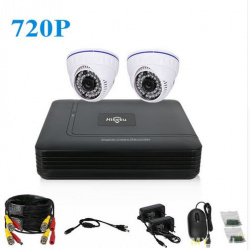
Само устройство достаточно компактное
На задней панели имеются различные разъемы: 4 входа под видеокамеры (поддержка ahd/cvbs/cvi/tvi/ip камер), vga/hdmi для подключения монитора, аудиовход/аудиовыход (RCA), 2 usb (для мыши, флешки), lan порт (нужно подключить к роутеру с интернетом) и разъем питания.
Коннекторы у камер с фиксацией, сами не отключатся.
Установим жесткий диск в регистратор. Для этого нужно открутить 4 шурупа снизу устройства и снять верхнюю крышку.
Я установил hdd на 500 гб. Максимально до 3 ТБ
Начинка поближе
Радиатор на процессоре сильно греется, но за 2 недели тестирования зависаний не было. Тем не менее советую ставить регистратор на бок — так лучше охлаждается не только радиатор процессора, но и жесткий диск.
Включаем. После загрузки наблюдаем экран, разделенный на 4 части
По нажатию на правую кнопку мыши появляется меню. Здесь находятся быстрые настройки.
В данном пункте меню можно настроить расписание записи, просмотреть записи, а так же их архивировать на usb накопитель
В режиме воспроизведения можно выбрать камеру, дату, а так же возможно выбрать участок видео (по часам) и архивировать на usb накопитель
Для архивирования нужно сначала поставить галочку на видео (оно разделяется на видеофайлы по 1 часу)
Далее ниже нажимаем на иконку
Выбираем флешку
Указываем формат видео AVI и жмем Старт. Все — видео на флешке
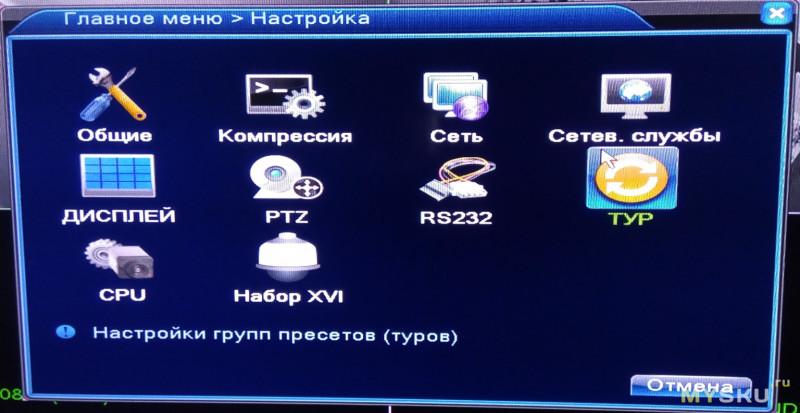
Данные о HDD — тут можно посмотреть, с какого по какое число имеются записи с камер
С следующем пункте — в реальном времени отображается битрейт и занимаемый объем видео (за 1 час)
В последнем пункте можно узнать версию прошивки, а так же там будет QR код с зашифрованным серийным номером. Он нужен для настройки приложения для смартфона
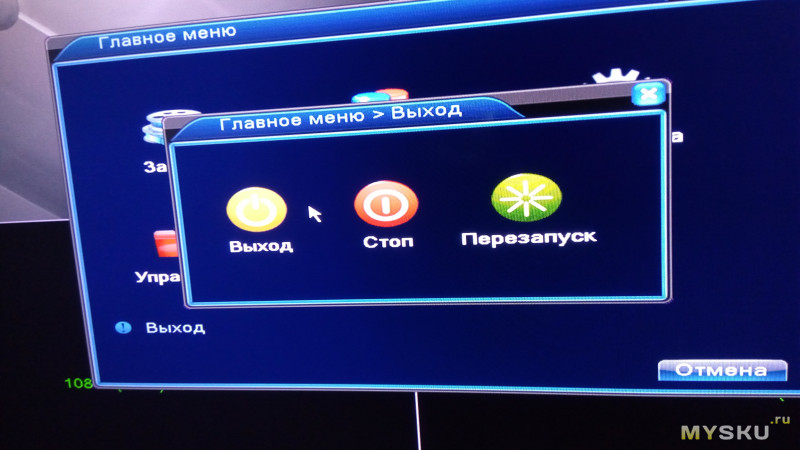
Последний пункт — перезагрузка, выключение и выход из системы.
.jpg»
Настройки самой камеры. Что бы зайти — нужно в управлении XVI воспользоваться виртуальным пультом. Из всех настроек я менял значение WDR. остальное не трогал
Небольшой отрезок видео с камеры можно посмотреть по ссылке
Что я могу сказать насчет этого комплекта? Ничего плохого. Все работает нормально, не зависает (работает 2 месяца). Цена достаточно низкая.
Для дома, небольшого офиса/магазина вполне подойдет.
Спасибо за внимание!

Система камеры безопасности PoE
Руководство Guick

СОДЕРЖИМОЕ ПАКЕТА

ПРОДУКТЫ REVIEW
Подключение системы


Системный мастер
Подключение к Интернету


Как настроить запись видео?
Запись видео 24/7
Как воспроизвести видео?
Как сделать резервную копию видео?
Добавить новую камеру или заменить неисправную камеру
Восстановить заводские настройки
Объяснение значков
Удаленный доступ на мобильном устройстве

Удаленный доступ на ПК-клиент


Шэньчжэнь Hiseeu Technology Co., Ltd

Система камеры безопасности PoE
Руководство Guick

СОДЕРЖИМОЕ ПАКЕТА
ПРОДУКТЫ REVIEW
Подключение системы


Системный мастер
Подключение к Интернету


Как настроить запись видео?
Запись видео 24/7
Как воспроизвести видео?
Как сделать резервную копию видео?
Добавить новую камеру или заменить неисправную камеру
Восстановить заводские настройки
Объяснение значков
Удаленный доступ на мобильном устройстве

Удаленный доступ на ПК-клиент


Шэньчжэнь Hiseeu Technology Co., Ltd
EseeCloud — это обновленная CMS для предварительного просмотра, воспроизведения и резервного копирования xmartO камер / камер на ПК.
Ниже представлена инструкция по работа с программой на ПК.
2. Установите и запустите EseeCloud на своем компьютере
Установите программное обеспечение на свой компьютер и запустите его.

3. Войдите в систему EseeCloud CMS.
После этого вам будет предложено войти в систему CMS.
Из соображений безопасности мы предлагаем вам установить пароль после входа в систему.


4. Добавить устройство в EseeCloud CMS

с. Вернитесь в Live View и дважды щелкните по устройству в правом верхнем углу, CMS начнет загружать камеры и отображать видео. Двойной щелчок по устройству снова остановит потоковое видео с камер.

4.2. Ручное добавление применяется для присоединения устройств с удаленного компьютера.
Если вы хотите просматривать камеры с удаленного компьютера, вам необходимо добавить устройство к вашей EseeCloud CMS с помощью Cloud ID на этом компьютере.

Примечание. Существует два способа добавить ваше устройство в EseeCloud, IP/DDNS или Cloud ID. Различия следующие:
Cloud ID : добавьте устройство в EseeCloud с облачным идентификатором NVR. Он доступен для локального и удаленного доступа.
Примечание. Если вы добавляете камеру xmartO VR, откройте Panorama.
5. Live View
EseeCloud CMS позволяет просматривать камеры на вашем компьютере как локально, так и удаленно.
5.1 Главное меню Введение CMS:
- Воспроизведение : Нажмите, чтобы воспроизвести видео, сохраненные на жестком диске
- Управление устройствами : Управление устройствами (устройствами)
- Пользовательский параметр : некоторые базовые настройки CMS
- Запись : запись коротких видеороликов в режиме реального времени, видео будут сохранены на вашем компьютере
- Снимок экрана : сделайте снимки камер реального просмотра, изображения будут сохранены на вашем компьютере
- Отключить все : отключить просмотр в режиме реального времени всех камер на CMS
- Номер экрана : выберите, сколько камер вы хотите отображать на одном экране, CMS позволяет одновременно просматривать до 64 камер
- Режим панорамы : просмотр видео в режиме панорамы, только для камеры VR
- Подробнее Функция : Основные функции CMS, включая создание пользователя, настройку пароля и т.д.

5.2 Многоканальный просмотр
CMS позволяет одновременно просматривать до 64 камер. Поэтому, если у вас несколько систем, вы можете просматривать все камеры в нескольких системах одновременно на этой CMS.

5.3 Полная поддержка
CMS поддерживает все системы безопасности камеры xmartO и камеры VR. Здесь вы можете включить панораму для камер VR, а также включить автоматический круиз.

5.4. Запись и моментальный снимок.
CMS позволяет записывать короткие видеоролики и делать снимки, когда на вашем компьютере будут сохранены камеры, видео и моментальные снимки в реальном времени. Здесь вы можете изменить путь хранения, как показано на рисунке.

6. Воспроизведение
EseeCloud CMS позволяет воспроизводить ваш архив видеозаписи, хранящийся на жестком диске. С помощью этой CMS вы можете воспроизводить видеоролики, хранящиеся на жестком диске или на карте microSD со всего мира.
Подробная инструкция, как показано ниже:
CMS начнет воспроизведение видеороликов этого канала немедленно. Переместите курсор на шкалу времени внизу, чтобы найти точное время для воспроизведения камеры в соответствии с вашими потребностями.


с. Вы можете записывать короткие видеоролики или делать снимки во время воспроизведения видео. Видео и моментальные снимки будут сохранены на вашем компьютере.

Примечание. EseeCloud CMS позволяет одновременно воспроизводить 4 камеры.
7. Резервное копирование
EseeCloud CMS позволяет загружать и создавать резервные копии видео на ваш компьютер. Загруженные видеофайлы находятся в формате .mp4, вы можете воспроизводить их с любого компьютера.
Видео будут сохранены на вашем компьютере, как показано на рисунке ниже. Вы также можете изменить путь хранения.

8. Управление пользователями
8.1 Изменение пароля администратора
Имя пользователя EseeCloud CMS по умолчанию — admin, а пароль по умолчанию — пустой.
Для обеспечения безопасности мы предлагаем вам установить пароль для CMS после входа в систему. Вот как это сделать:


8.2 Добавить нового пользователя
Вы можете добавить нового пользователя для EseeCloud CMS, вот как:

Примечание. Когда вы создаете нового пользователя, вам не будет предложено ввести новый пароль для этого пользователя. Он использует пустой пароль по умолчанию. Вы можете изменить пароль после входа с этим новым пользователем.
2. Вы можете установить разрешения для нового пользователя.

На что-то важное необходимо обратить внимание:
Если вы когда-то установили на своем компьютере прежнюю версию ESeeCloud и планируете перейти на новую, вам необходимо полностью удалить старую версию с вашего компьютера и удалить связанные файлы. Затем установите эту новую версию, иначе она не будет работать на вашем компьютере.
Вот как удалить старую версию и связанные файлы с вашего компьютера:
1. Удалить текущее программное обеспечение ESeeCloud с вашего компьютера.
2. Перейдите в место, где вы установите это программное обеспечение на свой компьютер, и полностью удалите файл с именем ESeeCloud, как правило, он хранится здесь: C: Program Files (x86) EseeCloud
3. Зайдите в следующие папки и удалите файл ESeeCloud , как показано на рисунке ниже.
C: Users Administrator (или ваше имя пользователя) AppData Local EseeCloud
C: Users Administrator (или ваше имя пользователя) AppData Local EseeCloud_Data
C: Users Administrator (или ваше имя пользователя) AppData Roaming EseeCloud


Настройка видео регистратора Hiseeu 8Ch для видео наблюдения Это просто пелинг
Данный видео регистратор для себя приобрел Константин через меня, и попросил меня еще и настроить это дело, как всегда я стараюсь снять весь процесс настройки как он есть с минимальным количеством вырезания видео материала. Несмотря на то, что регистратор очень простой, чтоб вы имели представление насколько он простой: у него нет ни дисплея, ни пульта, ни даже кнопки включения. То есть этот кирпич рассчитан на то, что ставишь, настраиваешь в пару кликов мышки и он работает. При беглом осмотре в меню регистратора, с переводом тут проблем я не увидел, по сравнению с предыдущим видео регистратором. А значит есть надежда на то, что он будет работать без зависаний или сбоев по записи.
По скорости отклика данный ресивер имеет уже более современный процессор . Кстати, он спрятан у него под радиатором. А значит перегрев его будет менее заметен при работе. Хотя при тестовом включении нагрева не наблюдалось и сбоев тоже, при долгой работе тут только сможет показать время.
А я как всегда поражён как же Китай производит реинкарнацию в электронном мире, где каждый год качество и скорость железок все выше и выше.
Выбрали его мы как самый дешевый на день покупки, так как в финансовом плане мы были поставлены в рамки возможностей. Но несмотря на это, ресивер мы приобрели 1080Р, как и камеры, обзор которых будет в ближайшее время.

Название видео регистратор имеет Hiseeu и может быть как 8Ch так и 4Ch.
Читайте также:
- Гудит кондиционер пежо 307
- Уаз патриот громко работает двигатель
- Когда лучше пересаживать калину
- Прокачка сцепления додж калибр 1.8 механика
- Момент затяжки колесных болтов лада икс рей
 Руководство пользователя системы камеры видеонаблюдения Hiseeu PoE
 Руководство пользователя системы камеры видеонаблюдения Hiseeu PoE
Руководство пользователя системы камеры видеонаблюдения Hiseeu PoE
ТЕХНИЧЕСКАЯ ПОДДЕРЖКА
Amazon: Love@Hiseeu.com
Алиэкспресс: Overseas@Hiseeu.com
Web: www.hiseeu.com
Тел: + 1 917 688 2228
※ Пожалуйста, внимательно прочтите это краткое руководство перед использованием и сохраните его для использования в будущем.
СОДЕРЖИМОЕ ПАКЕТА
 ПРОДУКТЫ REVIEW
 Подключение системы
 ПРОДУКТЫ REVIEW
 Подключение системы
Пожалуйста, проверьте камеру перед установкой.
Системный мастер
- Нажмите «Больше никаких подсказок», чтобы создать системный мастер.

- Название мобильного приложения — «XMeye», вы можете отсканировать QR-код «APP», чтобы загрузить его, или перейдите на
Google Play / APP store, чтобы загрузить его.


Вход в систему
- Пароль по умолчанию пустой (без пароля).


- Если вы не хотите устанавливать «Контрольный вопрос», перезагрузите сетевой видеорегистратор, нажав кнопку ВКЛ / ВЫКЛ.


Подключение к Интернету
- Подключите блок NVR к маршрутизатору через сетевой кабель;
- Щелкните правой кнопкой мыши и перейдите в Главное меню> Сеть> Включить DHCP;
- После этого перейдите в «Сетевое обслуживание», если «Состояние облака» отображается в сети, это означает, что сетевой видеорегистратор подключен к сети и готов к удаленному доступу.


※ Если «Состояние облака» показывает «Проверка DNS», перезагрузите устройство NVR, нажав кнопку ВКЛ / ВЫКЛ. Если проблема не исчезнет, обратитесь к поставщику.
Как настроить запись видео?
Запись видео 24/7
Щелкните правой кнопкой мыши, чтобы перейти в Главное меню> Конфигурация записи.
Советы:
① Вы можете настроить запись по расписанию в соответствии с вашими потребностями
② Настройка по умолчанию для канала 1, нажмите «Дополнительно»> «Копировать», скопируйте настройки на другие каналы.

 Запись с обнаружением движения

 Запись с обнаружением движения
Щелкните правой кнопкой мыши, чтобы перейти в Главное меню> Тревога> Интеллектуальное предупреждение> Отметить «Включить». Советы:
① Устройство будет записывать только при обнаружении движения.
② Пожалуйста, отметьте «Mobile Reported», если вам нужно отправить уведомление в мобильное приложение.
Настройка по умолчанию для канала 1, нажмите «Дополнительно»> «Копировать», скопируйте настройки на другие каналы.
Как воспроизвести видео?
- Щелкните правой кнопкой мыши, нажмите «Воспроизведение» или перейдите в Главное меню> Воспроизведение.

- Выберите канал, период, дату, затем нажмите «ОК».
 Зеленый: обычная запись
Красный: запись по тревоге

 Зеленый: обычная запись
Как сделать резервную копию видео?
- Вставьте USB-устройство в USB-порт сетевого видеорегистратора.
- Щелкните правой кнопкой мыши, чтобы перейти в Главное меню> Система> Резервное копирование.

- NVR обнаружит доступное USB-устройство. Нажмите «Резервное копирование». Если ваше USB-устройство не появилось, нажмите «Обнаружить».

- Выберите тип записи> выберите канал> установите время> нажмите «Добавить».
Выберите видео Files> Выберите Формат резервной копии> Пуск.
Пожалуйста, выберите «MP4», он совместим с большинством видеоплееров.
- Выберите видео Files> Выберите Формат резервной копии> Пуск. Выберите «MP4», он совместим с большинством видеоплееров.


Добавить новую камеру или заменить неисправную камеру
- Подключите камеру к блоку сетевого видеорегистратора через кабель Ethernet, убедитесь, что камера и видеорегистратор находятся под напряжением.
- Щелкните правой кнопкой мыши> Quick Set (Обычно NVR настраивается автоматически)

- Если ваша камера по-прежнему не подключена, добавьте ее вручную, как показано ниже.
a) Нажмите «Search», NVR выполнит поиск камеры с тем же IP-сегментом, затем выберет новый IP-адрес камеры.
б) Выберите пустой канал для новой камеры (например,ample # 5), затем нажмите «Добавить»
c) После успешной настройки нажмите «Применить», чтобы сохранить настройки, затем нажмите «Выход». 


Восстановить заводские настройки
Щелкните правой кнопкой мыши, чтобы перейти в Главное меню> Дополнительно> Восстановить. Отметьте «Выбрать все»> нажмите «ОК».
Объяснение значков
 |
Название канала |  |
Обнаружено движение (по умолчанию) |
 |
запись |  |
Воспроизвести видео, записанное за последние 5 минут |
 |
Отключение / включение звука |  |
Обнаружено лицо (отображается только после включения) |
 |
Обнаружена форма человека (по умолчанию) |  |
Обнаружена потеря видеопотока (отображается только после включения) |
 |
Обнаружена блокировка камеры (отображается только после включения) |
 |
Воспроизведение / Пауза |  |
Обратно к игре |
 |
Stop |  |
Играть в замедленном темпе |
 |
Быстрый реверс |  |
Ускоренная перемотка вперед |
 |
Предыдущий кадр |  |
Следующий кадр |
 |
Предыдущее видео |  |
Следующее видео |
 |
Повторите, чтобы воспроизвести все видео, записанные в выбранный день. |  |
Полноэкранный |
 |
Начало / конец нарезки видео |  |
Восстановление |
Удаленный доступ на мобильном устройстве
Загрузите мобильное приложение «XMeye» из «Google Play» или «APP Store».


IOS — http://d.xmeye.net/XMEye
Android — http://d.xmeye.net/XMEye
- Откройте ПРИЛОЖЕНИЕ и следуйте инструкциям на экране, чтобы зарегистрировать учетную запись по электронной почте.

- Нажмите «+», чтобы добавить устройство> Дополнительно.
 Имя устройства:
Назовите свое устройство так, как вам нравится.
Серийный номер:
Щелкните значок «Сканировать», чтобы сканировать QR-код сетевого видеорегистратора. (Перейдите в Главное меню> Дополнительно> Версия)
Имя пользователя:
Администратор
Пароль:
Введите пароль для входа в сетевой видеорегистратор.

 Имя устройства:
Удаленный доступ на ПК-клиент
Обратитесь к поставщику, чтобы получить ссылку для загрузки клиента для ПК и видеоинструкцию.
- Загрузите клиент для ПК «VMS» и установите его.
- Оставьте имя пользователя и пароль по умолчанию. Щелкните «ВОЙТИ».

- Перейдите в «Диспетчер устройств».

- Ручное добавление.


Имя устройства:
Назовите свое устройство так, как вам нравится.
Серийный номер:
Щелкните значок «Сканировать», чтобы сканировать QR-код сетевого видеорегистратора. (Перейдите к
Главное меню> Дополнительно> Версия)
Имя пользователя: admin
Пароль:
Введите пароль для входа в сетевой видеорегистратор.


Шэньчжэнь Hiseeu Technology Co., Ltd

официальный Webсайт
www.hiseeu.com
Как я могу получить поддержку по продукту и техническую поддержку?
Бесплатный звонок в США: 1-917-688-2228 (доступно по тихоокеанскому времени с 5:00 до 12:00) Amazon LOZO
Электронная почта Алиэкспресс: Overseas@hiseeu.com
Идентификатор WeChat: +86 13392810296
Skype DD: johnny.chen1204
Веб-сайт: www.hiseeu.com
WhatsApp: + 86 13392810296
Facebook:facebook.com/cctv.hiseeu
FAQS
Какая гарантия?
На всю нашу продукцию действует гарантия 2 года, при возникновении сложностей обращайтесь к продавцу.
Как изменить пароль NVR?
Щелкните правой кнопкой мыши, чтобы перейти в Главное меню> Система> Учетная запись> Изменить пароль.
Что мне делать, если я забыл свой пароль?
Пожалуйста, нажмите «Забыли пароль» > «Забыть ответ», вы получите QR-код «CAPTCHA». Откройте мобильное приложение «XMeye», щелкните значок «+» > «Забыли пароль устройства» (НАЙТИ PWD). Отсканируйте QR-код «CAPTCHA», вы получите суперпароль.
Нужен ли монитор для работы системы?
Да. Пожалуйста, подключите систему NVR к монитору через предоставленный HDMI. (Ноутбук и все в 1 ПК не поддерживаются)
Может ли система работать без интернета?
Да. Интернет необходим только тогда, когда вам нужен удаленный доступ к системе из мобильного приложения или ПК-клиента. (В этой ситуации необходимо подключить NVR к маршрутизатору с помощью прилагаемого кабеля Ethernet)
Это беспроводная система или проводная?
Это проводная система видеонаблюдения PoE, а не беспроводная, не Wi-Fi, не батарея. NVR должен быть постоянно подключен к сети, и все камеры должны быть подключены к блоку NVR с помощью прилагаемого кабеля Ethernet (дополнительный источник питания не требуется).
Как расширить до 16 каналов?
NVR имеет 8 портов PoE, но может принимать до 16 камер 4K PoE. Вы можете подключить еще 8 камер к 8-портовому коммутатору PoE (не входит в комплект) и подключить коммутатор PoE к блоку NVR, NVR обнаружит и распознает камеру.
Как получить удаленный доступ из приложения?
система должна быть постоянно подключена к Интернету для подключения приложения. Загрузите приложение XMeye PRO в магазине Google или Apple. войти и подключиться. есть мануал на hiseeu webсайт
Видео хранится только на видеорегистраторе или есть вариант облачного хранилища?
На данный момент видео files камеры временно хранятся на жестком диске, а облачное хранилище не поддерживается.
Это поставляется с блоком питания, который работает в США?
Да
Камера должна быть подключена?
Да. К каждой камере необходимо подключить прилагаемый Ethernet-кабель категории 5.
Как сбросить камеры до заводских?
Щелкните правой кнопкой мыши>Главное меню>Дополнительно>Восстановить
Совместима ли система с камерами Qsee poe?
система совместима с устройством с поддержкой ONVIF, убедитесь, что камера поддерживает ONVIF.
Будет ли эта PTZ-камера работать с этой системой? (совместимый с hikvision) inwerang hd 1080p наружная/внутренняя poe ip ptz 2-мегапиксельная купольная камера безопасности?
да, это совместимо, наш видеорегистратор поддерживает onvif,
Будет ли эта система поддерживать добавление твердотельного накопителя sata емкостью 2 ТБ или больше?
Макс может поддерживать 6 ТБ
это идет с пультом дистанционного управления?
Да, он включает в себя пульт
Как подключить систему (система видеонаблюдения hiseeu 5mp poe) к Alexa? заранее спасибо.
извините, алекса не поддерживается.
Какой тип кабеля Cat поставляется с ним? И обеспечивает ли более высокий рейтинг лучшее видео?
4 шт. 60 футов cat5e поставляются с камерой.
Документы / Ресурсы
Рекомендации

Hiseeu|CCTV|IP-камера|Сетевая камера|Видеонаблюдение|Аналоговый|AHD|CVI|NVR|DVR — Powered by 51Mxjz
