
Блог
Назад к статьям
HikCentral Access Control: как добавить в программу биометрический терминал доступа
14.07.2023

HikCentral Access Control — это мощная и инновационная программа для контроля доступа, разработанная компанией Hikvision. Она предоставляет широкий спектр функций и возможностей для управления и контроля доступа в организациях различного масштаба. Одной из самых интересных и востребованных функций является интеграция биометрического терминала доступа. В этой статье мы расскажем о том, как добавить биометрический терминал доступа в программу HikCentral Access Control и какие преимущества это принесет вашей организации.

Посмотрите каталог «Программное обеспечение для СКУД»
Инструкция как добавить биометрический терминал доступа в программу
Проверьте, что сервер HikCentral Access Control запущен, дважды щелкнув по ярлыку «HikCentral Access Control Service Manager». В появившемся окне убедитесь, что все компоненты сервера запущены и подсвечены зеленым цветом
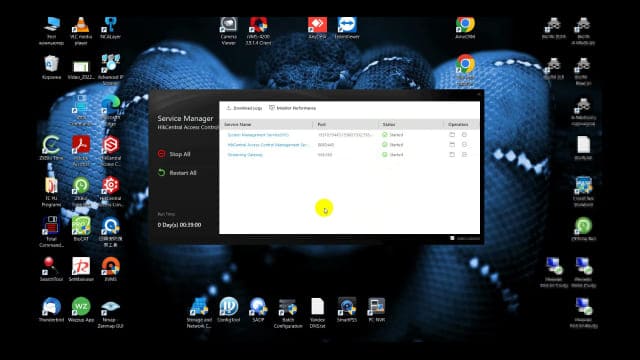
Запустите ПО HikCentral Access Control, дважды щелкнув по ярлыку «HikCentral Access Control Web Client»
Введите свои логин и пароль, а затем перейдите на вкладку «Устройство» (горизонтальное меню в верхней части рабочего окна)
В меню слева выберите пункт «Устройство и сервер», а затем «Устройство контроля доступа»
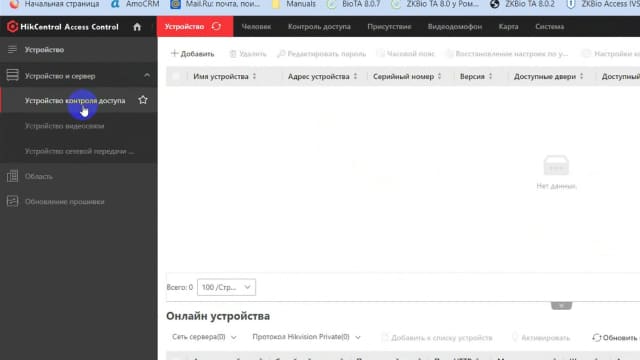
В нижней части рабочего окна «Онлайн устройства» в выпадающем меню выберите пункт «Локальная сеть», что позволит увидеть все устройства Hikvision, поддерживающие функцию контроля доступа. Если устройства не отображаются, проверьте подключение устройств к локальной сети — они должны быть в той же сети, что и сервер.
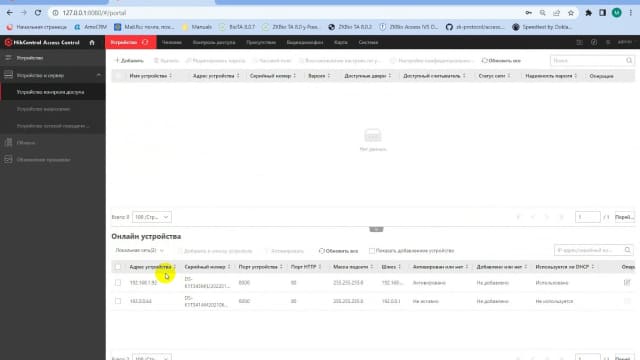
Рассмотрим добавление уже активированного ранее устройства СКУД в ПО
— выделите устройство (галочкой в начале строки таблицы)
— нажмите кнопку «Добавить к списку устройств»
— в открывшемся окне укажите свойства этого устройства:
— — Название устройства
— — Пароль для подключения к устройству (указывается при активации)
— — Укажите часовой пояс, в котором находится устройство (рекомендуется указать в явном виде, выбрав пункт «Задать часовой пояс вручную…» и выбрав соответствующее значение из выпадающего списка
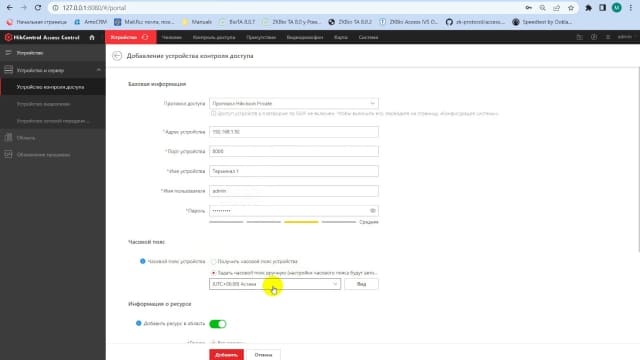
— — Добавьте это устройство в нужную область (группу), при необходимости – добавьте новую область, используя ссылку «добавить» под окошком со списком
— — Для завершения процесса, нажмите кнопку «Добавить»
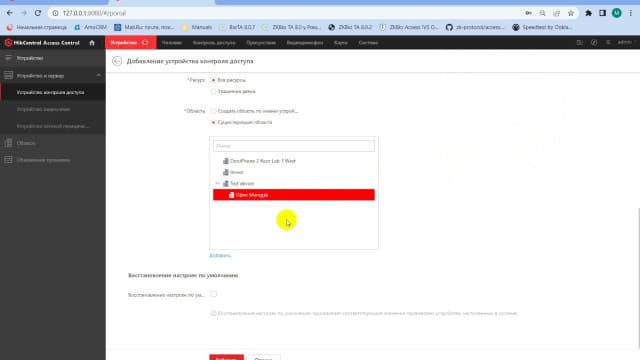
В результате в верхней части окна появится строка с новым устройством
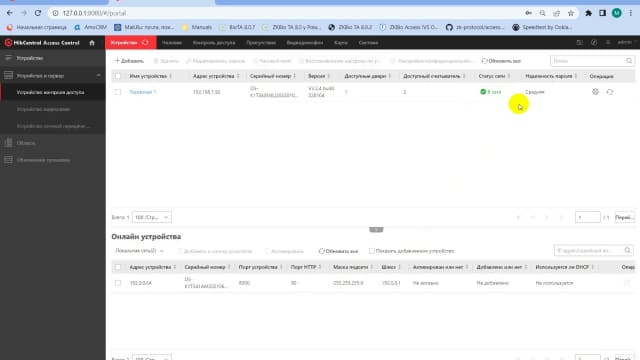
Если же устройство СКУД ранее не было активировано (включается впервые), то процесс выглядит следующим образом:
— выделите устройство (галочкой в начале строки таблицы)
— нажмите кнопку «Активировать» и дважды введите пароль (Запомните его!), затем нажмите кнопку «Активировать» в окошке ввода пароля
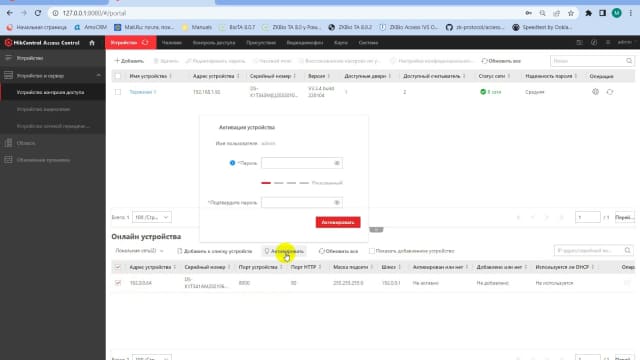
— в результате в столбце «Активирован или нет» будет указан статус «Активировано»
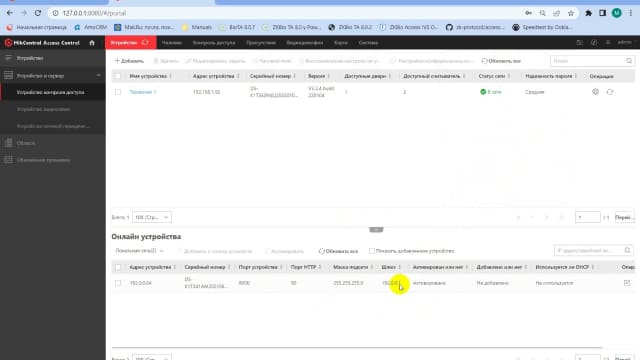
По умолчанию IP-адрес устройства установлен в значение «192.0.0.64», это не всегда совпадает с реальными настройками сети. Для переключения в режим автоматического получения IP-адреса нажмите кнопку редактирования в конце строки устройства в поле «Операция».
Вид строки изменится и можно переключить индикатор в поле «Используется ли DHCP» во включенное положение (зеленый). Для подтверждения изменений нажмите круглую зеленую кнопку с галочкой. Для подтверждения изменений введите пароль устройства, указанный при активации.
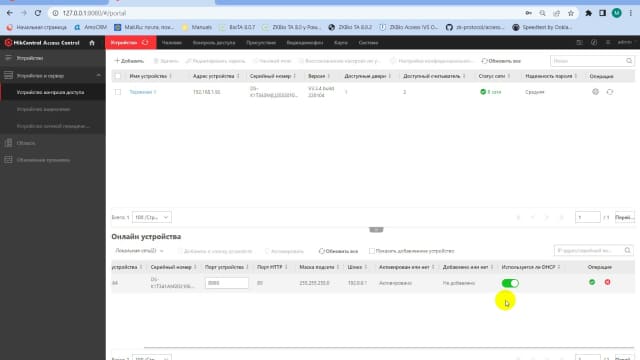
Дальнейшие действия аналогичны описанным выше для уже активированных устройств.
Устройства добавлены на сервер.
Чтобы использовать устройства, их необходимо добавить в Область в виде логических «дверей», отражающих состояние физических дверей, турникетов и т.п. Для этого перейдите в меню «Область» слева, а затем – выберите пункт, соответствующий нужной области, например, созданной на этапе добавления устройств. Нажмите кнопку «Добавить» над центральной частью окна и выделите галочками нужные вам устройства в списке «Дверь». Нажмите кнопку «Добавить» внизу для завершения настройки.
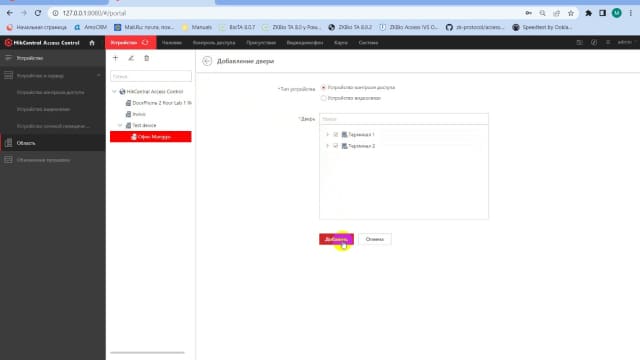
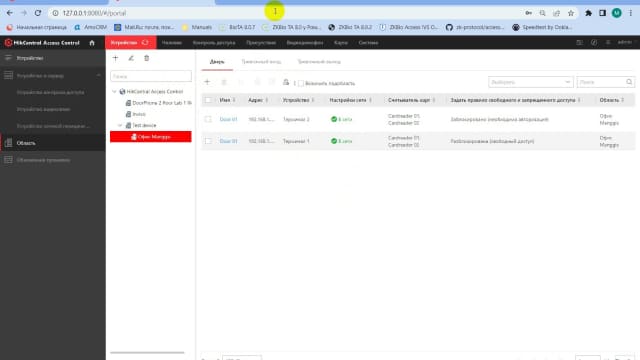
Теперь в списке дверей указаны все настроенные вами терминалы
Видео инструкция как добавить биометрический терминал доступа в программу
Наша компания предлагает услуги монтажа и настройки биометрических терминалов СКУД. Наши опытные специалисты обеспечат профессиональную установку и настройку оборудования, чтобы вы могли максимально эффективно использовать его в своей организации. Наши эксперты помогут вам настроить все необходимые функции и интегрировать систему с программным обеспечением HikCentral Access Control.
Посмотрите ассортимент наших товаров в интернет-магазине
У Вас появились вопросы?
Оставьте заявку на звонок нашего консультанта


Получите доступ к своим камерам с любой точки мира через интернет!
Компания Hikvision расширила семейство программных продуктов HikCentral, выпустив новую систему для управления контролем доступа и посещаемостью HikCentral Access Control. Новое ПО является урезанным вариантом HikCentral Professional, но при необходимости может быть обновлено полноценной платформы HikCentral Professional. Решение ориентировано на малые и средние бизнесы, требует минимум затрат и усилий на развертывание и легко интегрируется с системами контроля доступа Hikvision.

Программное обеспечение HikCentral Access Control унаследовало возможности профессионального контроля доступа и посещаемостью от системы управления видеонаблюдением HikCentral Professional, но предлагает все функции в более экономичном и эффективном варианте. Тем не менее ее функционал достаточно широк. Гибкость в выборе методов аутентификации сотрудников и нужный администрации уровень безопасность обеспечивает поддержка системой электронной идентификации по картам, QR-кодам и PIN-кодам, а также биометрической идентификации по лицу и отпечаткам пальцев. Поддерживается многофакторная аутентификация. Для защиты уязвимых зон предусмотрены функции блокировки определенных дверей, защита от повторного прохода.

Функционал системы предусматривает формирование подробной отчетности о посещаемости, которая может быть экспортирована в форматы Excel, CSV или PDF и интегрирована со сторонними системами расчета зароботной платы.
В список основных преимуществ входит и интуитивно понятный пользовательский интерфейс с динамической интерактивной электронной картой, отображающей все устройства и события контроля доступа и посещаемости в реальном времени. Это позволяет оператору своевременно реагировать на события и неисправности считывателей и прочих устройств системы.
Установка упрощена до максимума и развернуть новое ПО можно на оборудовании с i3-CPU и 4 Гб оперативной памяти. Установка и запуск занимают считанные минуты.
Новая система контроля доступа и посещаемости может быть установлена бесплатно клиентами Hikvision с 4 точками доступа. При необходимости она легко масштабируется на большее количество точек доступа, а также может быть обновлена до HikCentral Professional, если у организации возникает необходимость в более мощной и функциональной интегрированной платформе, позволяющей управлять различными системами безопасности и бизнес-приложениями в одном интерфейсе.

Похожие видео 📸
Платформа Hik-Central Professional 2.1 Разбираемся в структуре и ключевых обновленияхСкачать

Инструкция: настройка контроля доступа и учета рабочего времени на терминале доступа hikvisionСкачать

HikCentral Access Control: как добавить в программу биометрический терминал доступаСкачать

Как настроить въезд и выезд в Hik-Central Professional… Hik-centralda kirish-chiqish sozlamasi…Скачать

HikCentral Access Control: Отчет о первом и последнем доступеСкачать

📹 Дополнительные видео 📺
Инструкция: как делать отчеты по учету рабочего времени с терминалов доступа hikvision в ivmsСкачать

HikCentral Access Control: как добавить в программу сотрудниковСкачать

Как добавить Терминал контроля доступа MinMoe в HikCentral AC через ISUPСкачать

Обзор устройство Hikvision DS-K1TA70MI-T и настройка в программе iVMS-4200Скачать

Инструкция: добавление сотрудника в СКУД hikvision через ivms.Скачать
Как настраивать терминал измерения температуры на HikCentral ProfessionalСкачать

Установка HikCentral, часть 1Скачать

Настройка биометрических терминалов доступа HiWatch PRO-серииСкачать

Как настроить терминал контроля доступа и учет рабочего времениСкачать

Настройка прохода по паролю через iVMS-4200 на СКУД HikvisionСкачать

Термографический контроль доступа HikvisionСкачать

Демонстрация настройки оборудования с технологией Deep Learning через ПО HikCentralСкачать

HikCentral — это система управления безопасностью, которая обладает гибкостью, масштабируемостью, высокой надежностью и мощными функциями. В этой статье будем рассматривать добавление IP камеры (ActiveCam) по ONVIF и интеллектуальный коммутатор Hikvision DS-3E1105P-EI
HikCentral
Как добавить IP камеру в HikCentral
Запускаем службу (сервер) HikCentral. После этого кликаем по ярлыку HikCentral и открывается клиент в браузере. Также можно после включения ввести адрес сервера 127.0.0.1 в браузере. 127.0.0.1 — это ip адрес сервера. Если порт не меняли, то порт по умолчанию.
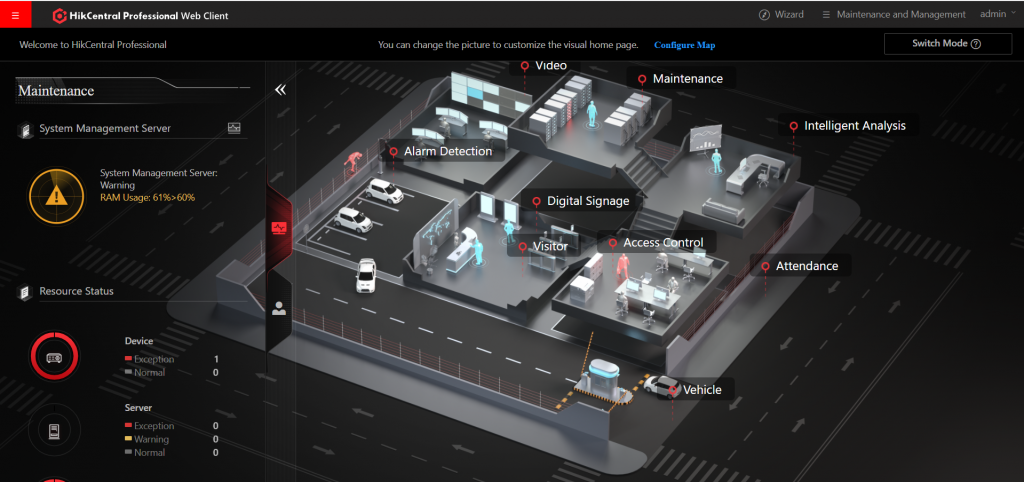
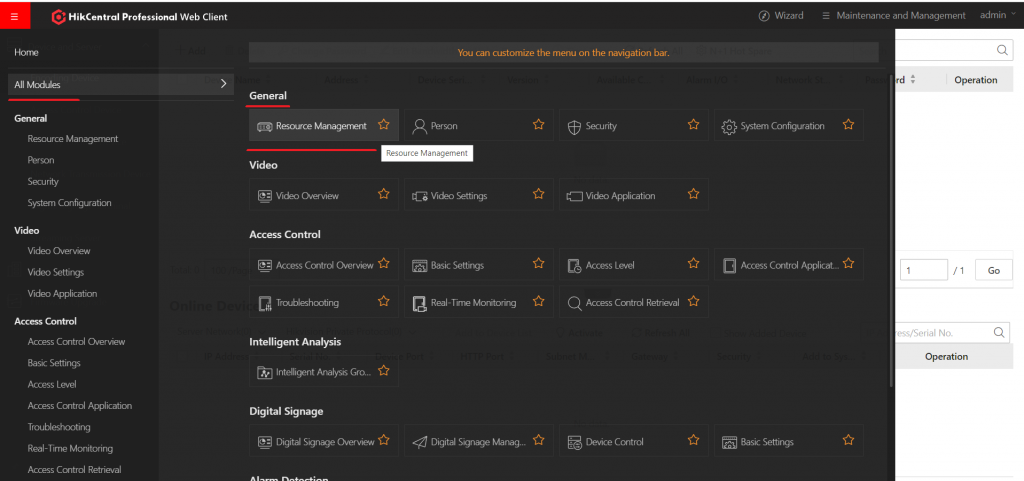
Теперь нужно открыть меню ( красный квадрат ) в верхнем левом углу — All Modules — General — Resourse Management. Попадаем в меню добавления устройств.
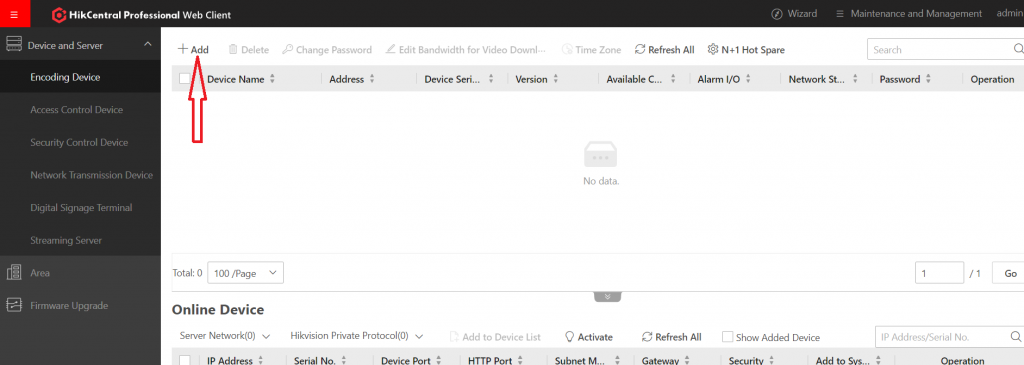
В открывшемся окне нажимаем на кнопку Add — добавить. Encoding Device в этом подменю мы добавляем камеру. Слева если еще меню для добавления других устройств НЕ CCTV
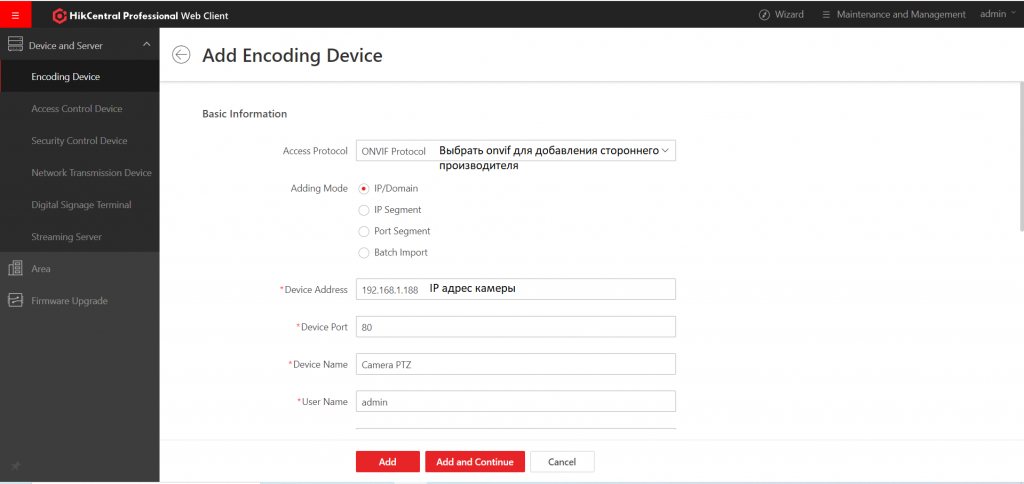
Так как мы добавляем IP камеру не Hikvision, то необходимо ее добавлять по протоколу Onvif. Вводим IP адрес камеры, затем порт (чаще всего это 80). Задаем имя для нашего устройства и вводим логин и пароль от IP камеры. Жмем Add.
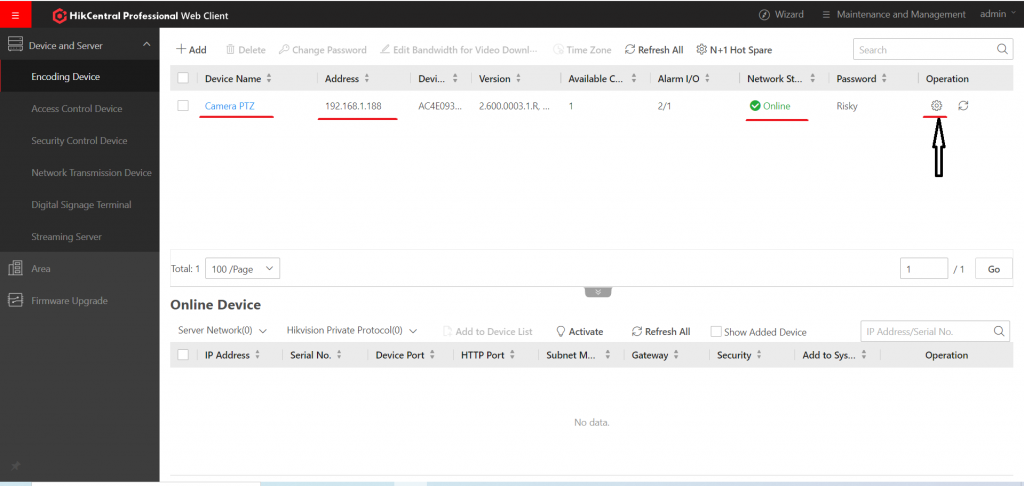
Камера добавлена с именем, который мы указали ранее. Надпись Online говорит о том, что все правильно сделали и камера добавлена в HIkCentral. Справа есть шестеренка нажав на которую можно войти в web интерфейс ip камеры не выходя из HikCentral.
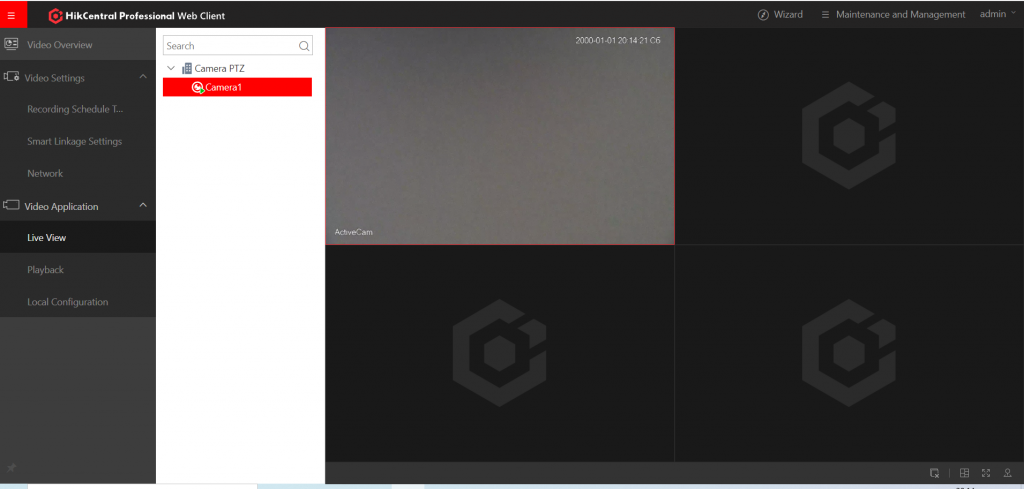
Просмотреть живое видео с камеры можно в меню Live View
Как добавить интеллектуальный коммутатор Hikvision в HikCentral
Для добавления умного коммутатора в HikCentral необходимо убедиться в том, что коммутатор включен и подключен к локальной сети. Так же запускаем HikCentral и все тоже самое, как и при добавлении IP камеры All Modules — General — Resourse Management. Попадаем в меню добавления устройств. Только теперь нужно войти в меню Network Transmission Device. Если коммутатор подключен без изменения адреса сети, то программа автоматически его определит. Т.е. ничего делать не нужно для поиска.

Online говорит о том, что все правильно сделали и коммутатор добавлен в HIkCentral. Справа есть шестеренка нажав на которую можно войти в настройки коммутатора не выходя из HikCentral. При первом нажатии на шестеренку, всплывет сообщение, жмем ОК и еще раз нажимаем на шестеренку. В первый раз мы нажали и подтвердили, что мы админ и нам можно получить доступ к настройкам коммутатора. В принципе настройки да и интерфейс такой же как и в IVMS 4200.

Похожие видео 📸
🔥 Дополнительные видео 📽️
Автор видео: Glazok Manggis 21-11-2023 | 👍 | 432967 | Продолжительность: 08:8:8
Смотрите также: #Видео
Похожее видео
Комментарии ( 0
)
Сначала новые
Сначала старые
Сначала лучшие
ИЛИ ВОЙДИТЕ КАК ГОСТЬ
Войти
Загружено по ссылке
Обсуждаемое видео
ВЫЖИВАЮ ОТ МИЛЛИОН ОБУНГ! МИР ОБУНГ СЛОМАЛ ИГРУ — Смотреть/Читать
«ребят можно так же на ютубе пожалуйста»
(Добавлено: 28.11.2023)
Латоник шторки для автомобиля отзывы ⛔ Каркасные шторки фабков — См…
«Шторки Латоник самые худшие! Вообще не по размерам автомобиля! На связь не выходят! Возврата нет!»
(Добавлено: 28.11.2023)
Лечу в Турцию!
«Крутышка»
(Добавлено: 28.11.2023)
Дерзкое ограбление банка Детектив аудиокнига — Смотреть/Читать
«Дерзкое ограбление банка»
(Добавлено: 28.11.2023)
КАНАЛ — Смотреть/Читать
«КАНАЛ «YURMAN» & STUDIO PRESENTS
❤»
(Добавлено: 28.11.2023)