
Для опытных пользователей смарт-часов и браслетов не составит труда подключить и разобраться с настройками только что приобретенных смарт-часов. Но у новых пользователей такого типа гаджетов на этом этапе может возникнуть ряд вопросов, тем более что очень часто производитель комплектует устройство совсем уж кратким руководством пользователя, да и то, на китайском или английском языке. Компания Haylou не исключение.
Подключить Haylou Solar к телефону и выполнить основные настройки поможет наша инструкция. А скачать «родную» инструкцию на английском языке можно отсюда: Инструкция Haylou Solar LS05
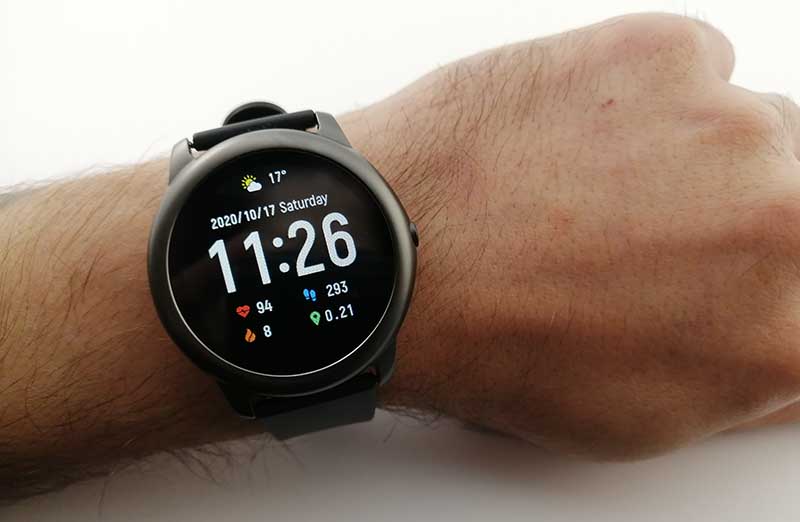
Перед сопряжением и настройкой стоит убедиться, что часы включены и заряжены. Для включения нажмите и удерживайте кнопку на правой стороне корпуса до тех пор, пока часы не завибрируют (примерно 4 секунды). Если этого не произошло, поставьте часы на зарядку.
Выключить Haylou Solar можно двумя способами: из меню или с помощью кнопки. Второй способ более удобный. Для выключения достаточно активировать экран, нажать и удерживать кнопку несколько секунд, подтвердить выключение касанием соответствующего значка на экране.
Приложение для Haylou Solar
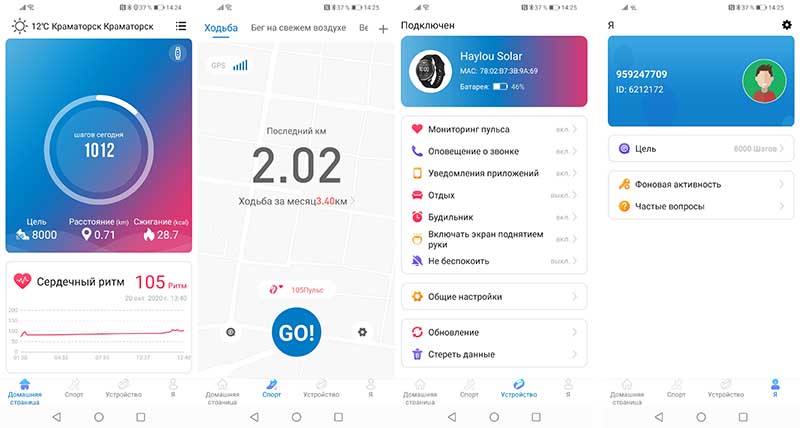
Для сопряжения LS05 с телефоном, настройки устройства и просмотра статистики понадобится приложение Haylou Fit. Скачать его можно по ссылкам ниже:
Haylou Fit для ANDROID: https://play.google.com/store/apps/details?id=com.yc.hayloufit&hl=ru&gl=US
Haylou Fit для iPhone: https://apps.apple.com/ru/app/haylou-fit/id1493152251
Также часы могут работать с альтернативным приложением от стороннего производителя — Hello Haylou. Это приложение может использоваться и в совместном режиме с Haylou Fit, и в автономном (приложение Haylou Fit можно удалить). Некоторым владельцам LS05 это приложение нравится больше, но в таком случае приходится мириться с рекламой.
Hello Haylou доступно только для ANDROID: https://play.google.com/store/apps/details?id=hu.tiborsosdevs.haylou.hello&hl=ru&gl=US
Оба приложения хоть и криво, но переведены на несколько языков, включая русский.
Как подключить Haylou Solar к телефону
Шаг 1. Скачиваем и устанавливаем Haylou Fit по ссылкам выше.
Шаг 2. Запускаем приложение и регистрируем аккаунт. Для этого:
- Выберите «Регистрация учетной записи»
- Укажите способ регистрации (с использованием номера телефона или почты).
- Укажите номер телефона или Email (рекомендуем Email).
- Придумайте пароль.
- Подтвердите пароль.
- Нажмите «Получить подтверждение».
- Проверьте почту или входящие СМС и введите полученные цифры в соответствующее поле.
- Нажмите кнопку «Register».
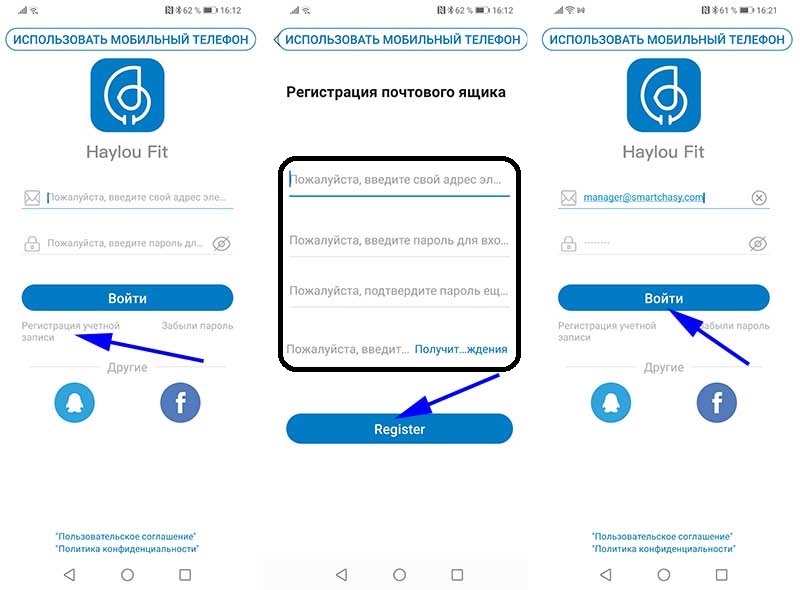
После регистрации необходимо авторизоваться. Укажите Email или телефон, пароль и нажмите «Войти».
Почти все, осталось только подключить часы к телефону.
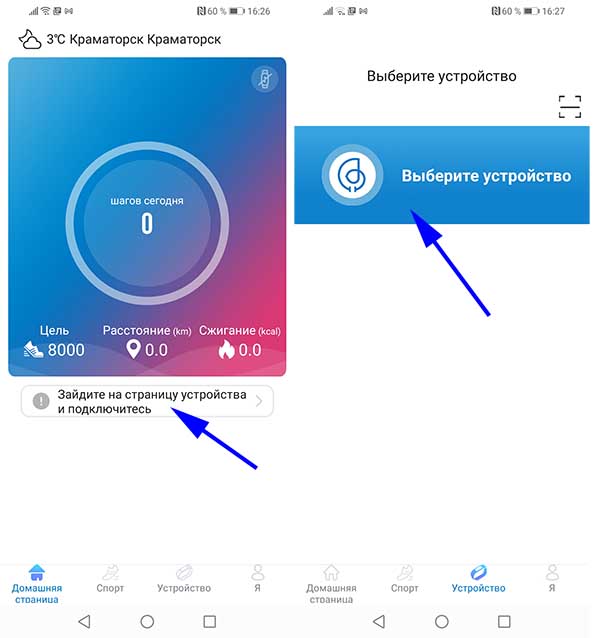
Для этого:
- Зайдите на вкладку «Устройство»;
- Нажмите «Выберите устройство»;
- Разрешите приложению включить Bluetooth;
- Дождитесь пока приложение обнаружит устройство и выберите его;
- Подтвердите сопряжение, коснувшись значка на экране часов.
Интерфейс и управление
Управление часами осуществляется с помощью сенсорного дисплея и одной аппаратной кнопки на правой стороне корпуса.
Нажатием кнопки включается и выключается дисплей, а при перемещении по интерфейсу часов ее нажатие выполняет команду «Назад». Также возврат назад в меню выполняется свайпом слева-направо. Свайпом вниз вызывается меню быстрого доступа (поиск телефона, яркость экрана, режим «Не беспокоить», настройки).
Свайпом влево или вправо открывается доступ к пяти виджетам:
- Диаграмма активности за день (шаги, расстояние, калории);
- Пульс (текущее, максимальное и минимальное значение);
- Сон (продолжительность, время легкого и глубокого сна);
- Прогноз погоды;
- Дыхательные упражнения.
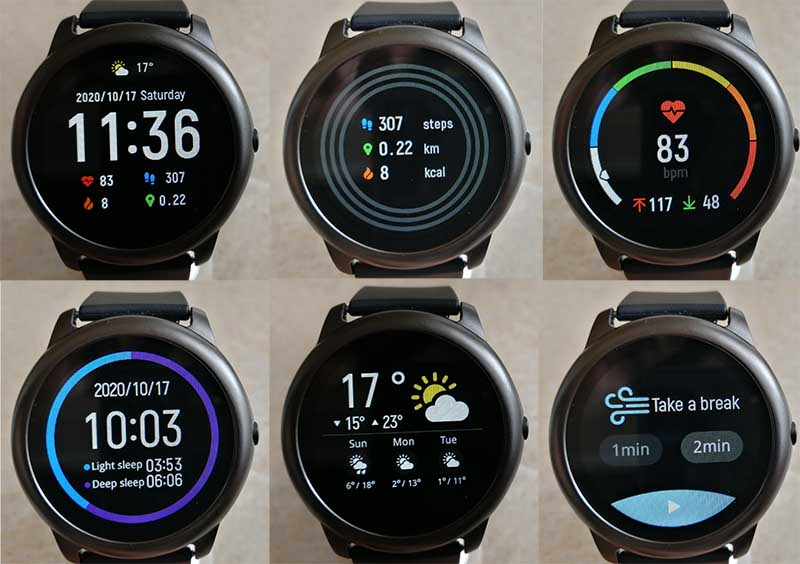
Основное меню открывается жестом вверх. Меню состоит из следующих пунктов:
- Статистика (шаги, калории, расстояние);
- Пульс;
- Спортивные режимы;
- Погода;
- Сон;
- Уведомления;
- Управление музыкой смартфона;
- Больше (секундомер, таймер, поиск смартфона, дыхательные упражнения);
- Настройки (яркость экрана, циферблаты, об устройстве, выключение, сброс).
Как настроить язык, время и дату?
На момент выхода Haylou Solar была доступна только версия с английским интерфейсом. Позже появился вариант с русскоязычным интерфейсом. В зависимости от версии, сразу после сопряжения интерфейс автоматически переведется на английский или русский. К сожалению, перевести англо-язычный вариант на русский язык невозможно.
Время и дата также синхронизируется с настройками телефона автоматически при сопряжении. В приложении можно выбрать только формат времени: 24-часовую или 12-часовую систему.
Как настроить циферблат и время работы экрана
Для Haylou Solar LS05 доступно всего 5 вариантов циферблатов. Настроить отображаемую на них информацию, сменить фон или загрузить дополнительные варианты пока возможности нет. Насколько нам известно, часы с некоторыми версиями прошивки в Китае уже начали получать обновления с большим количеством циферблатов. Можно надеяться, что уже в скором времени все владельцы часов получат обновление с большим количеством циферблатов.
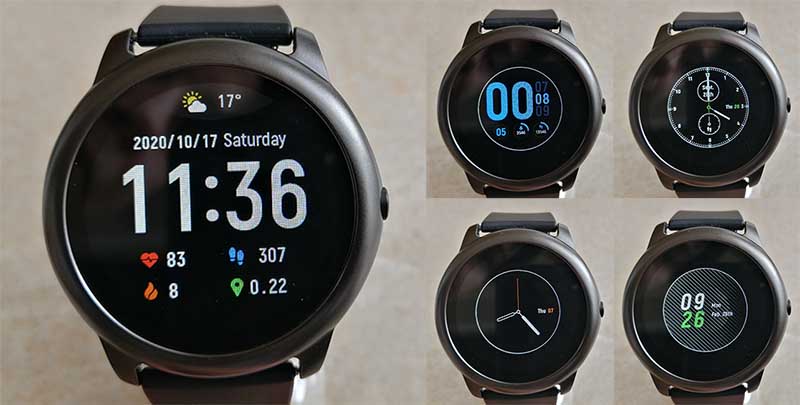
Изменить циферблат можно двумя способами:
Способ 1. Активируйте экран и удерживайте на нем палец примерно 2 – 3 секунды до вибрации. Пролистывая влево-вправо выберите подходящий вариант, и активируйте его касанием.
Способ 2. Перейдите в меню устройства из панели быстрых настроек или свайпом вверх. Пролистайте до раздела «Setting» и выберите «Watch Face». Пролистывая влево-вправо выберите подходящий вариант, и активируйте его касанием.
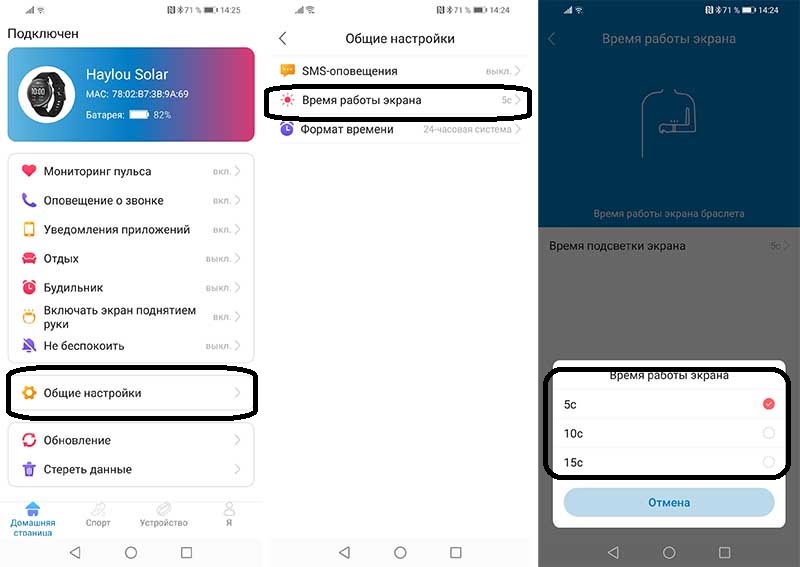
В приложении можно настроить время подсветки экрана. Для этого:
- Перейдите на вкладку «Устройство»;
- Нажмите «Общие настройки»;
- «Время работы экрана»
- Выберите время подсветки экрана (5, 10 или 15 секунд).
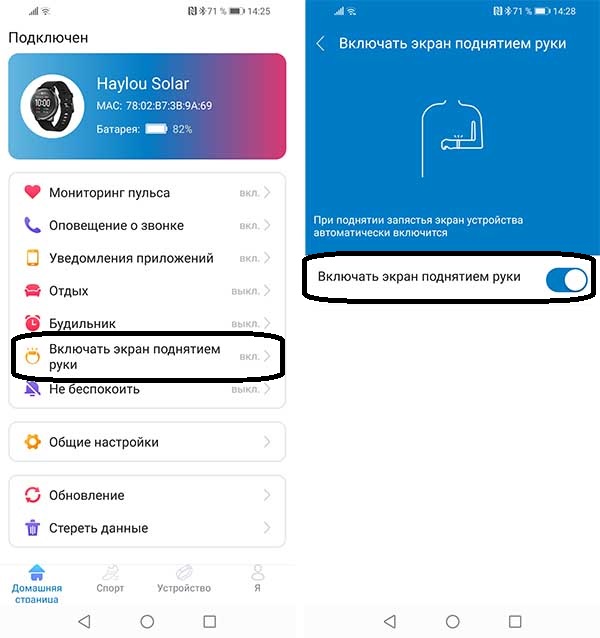
Как настроить включение экрана поднятием руки
Для настройки включения экрана поднятием руки перейдите на вкладку «Устройство» и выберите «Включать экран поднятием руки.
Как настроить яркость экрана
Доступно 4 уровня яркости дисплея. Для изменения свайпом вниз откройте панель быстрых настроек, коснитесь значка яркости и нажатием «+» или «-» выберите подходящий уровень.
Второй вариант – меню часов — «Setting» — «Brightness».
Как включить мониторинг пульса и сна
Haylou Solar поддерживают однократное измерение пульса или автоматический круглосуточный мониторинг.
Для измерения в режиме реального времени свайпами влево или вправо листайте до виджета пульса. Значение не фиксируется и замер будет производиться до тех пор, пока вы не выйдите из этого меню.
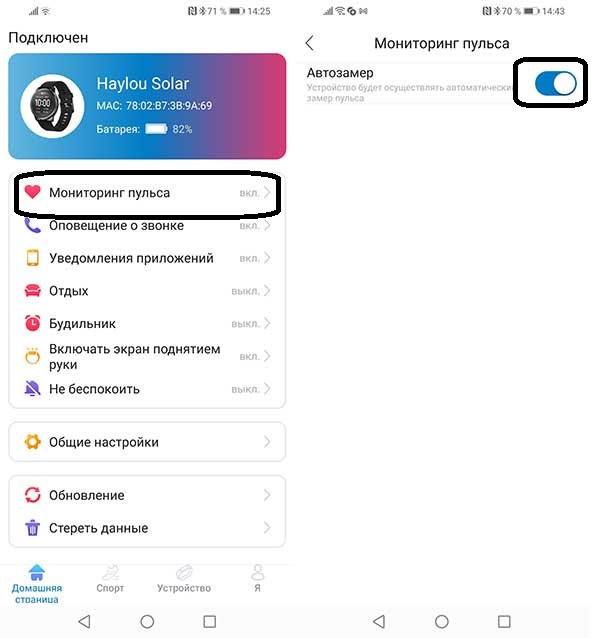
Автоматический мониторинг включается в приложении. На вкладке «Устройство» нужно выбрать «Мониторинг пульса» и перевести ползунок автозамера в положение «Включено».
Настраивать мониторинг сна не нужно. Часы автоматически фиксируют засыпание и пробуждение, а утром предоставляют отчет о продолжительности и качестве сна. Единственное, что советую сделать – настроить режим «не беспокоить» или включить ночной режим в шторке быстрых настроек. Мало приятного, когда ночью экран на максимальной яркости будит не только владельца, но и близких.
Как настроить уведомления
Для включения уведомлений о звонках достаточно перевести ползунок «Оповещение о звонке» на вкладке «Устройство» в положение «ВКЛ». Уведомления о СМС включатся в разделе «Общие настройки» — «SMS-оповещения».
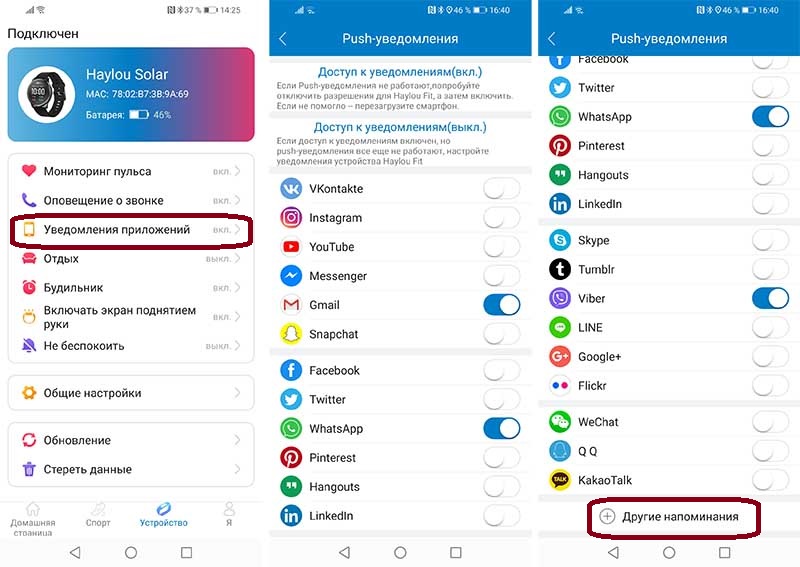
Для настройки уведомлений из мессенджеров и приложений на вкладке «устройство» выберите «Уведомления приложений» и из появившегося списка выберите приложения, от которых хотите получать оповещения. Если нужного в списке нет, нажмите «Другие напоминания» в самом низу экрана.
Как настроить будильник?
Будильник настраивается и включается только в приложении. В самих часах вы не сможете увидеть ни включен он или нет, ни изменить время или настроить повтор.
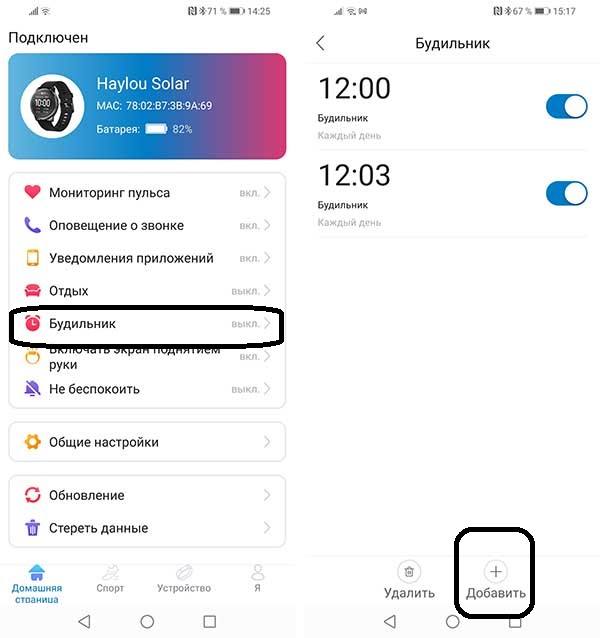
Для настройки сигнала на вкладке «устройство» коснитесь строки «Будильник» и нажмите кнопку «Добавить» в правом нижнем углу. Можно настроить всего три сигнала с повторами по дням.
Как настроить прогноз погоды?
Для правильной работы функции показа прогноза погоды необходимо включить на телефоне геолокацию по GPS для определения местоположения. Но этого недостаточно. Обновление прогноза делается вручную.
Для этого на вкладке «Домашняя страница» нужно «ткнуть» в строку «Погода» и обновить прогноз (потянуть вниз).
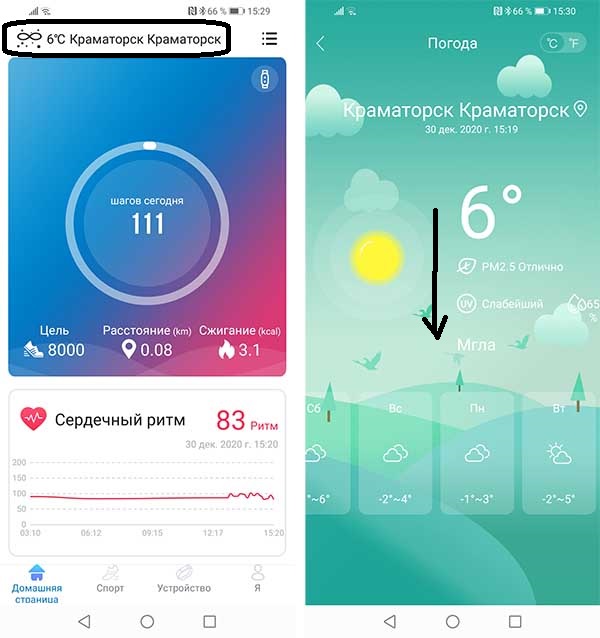
Обратите внимание, что данные берутся с какого-то китайского сервера и могут отличаться от действительности. Также обновляться прогноз может с задержкой в несколько часов.
Как управлять музыкой с часов
Как по мне, функция управления музыкой здесь реализована не очень удачно. Можно только запускать/останавливать воспроизведения или переключать треки. Название композиции при этом не отображается, регулировать громкость также нельзя. Еще один недостаток – управление муз. проигрывателем не работает в фоновом режиме, в отличие от таймера и секундомера. Не очень удобно после того, как вышел на главный экран посмотреть время, снова искать глубоко в настройках управление проигрывателем.
Для управления музыкой перейдите в меню (свайпом вверх) и выберите строку «Musik Setting».
Как сбросить Haylou Solar LS05 к заводским настройкам?
Сделать сброс можно двумя способами:
- Нажать «Отвязать» на вкладке «Устройство»;
- Через меню часов. Здесь нужно выбрать «Setting», прокрутить до «Reset» и подтвердить сброс настроек.
Как разобрать Haylou Solar LS05?
На видео ниже можно увидеть поэтапный процесс разборки Haylou Solar:
Где купить Solar LS05 и аксессуары к ним
Купить Haylou Solar LS05 (англ.)
Купить Haylou Solar LS05 (рус.)
Данная модель оказалась достаточно популярной, поэтому различные китайские производители выпустили для нее множество дополнительных аксессуаров, например браслеты, ремешки, чехлы на корпус и защитные стекла.
Обратите внимание, что хотя крепление ремешка к корпусу стандартное, шпильки имеют слегка изогнутую форму, поэтому не каждый браслет к ним подойдет. Ниже ссылки на аксессуары именно к этой модели.
Защитное стекло.
Силиконовые ремешки.
Металлический браслет с переходником.
Силиконовый чехол.
Аккумулятор.
Реклама
И как они носиться или тяготы эксплуатации.
Я с ними проходил около двух недель, и эмоции только положительные. Дополнительно приклеил защитные плёнки, так как экран и довольно износостойкий но с плёнкой надёжнее.
Ремешок я не стал менять так как и стандартный меня полностью устраивает. Краска ни где не стёрлась, работа всегда была стабильной.
И вы не представляете (если у вас уже не было умных часов или браслетов), как это удобно когда у тебя есть возможность посмотреть на уведомление не беря телефон в руки. Вот простейший пример: Сижу работаю работу на работе. Телефон лежит в кармане, а ты сосредоточен на поставленной задаче, и тут приходит или СМС или кто то в менеджере напишет, и тогда приходиться отвлекутся и лезть смотреть что там произошло, а это просто уведомление из игрушки или реклама из Авито
А вот с часам ты просто посмотрел на часы и сразу понимаешь что то важное или нет. При том в телефоне можно выбрать определённые приложения с которых будут приходит уведомления, по этому если у вас телефон про вибрировал, а часы молчат, значит это точно что то не важное
По поводу фитнес функций, но пару раз бегал, пульс гуляет но и не удивительно так как прибор который правильно считывает пульс и только стоят как пять таких часов. шаги тоже подсчитываются довольно странно, но когда на месте машешь руками счёт не идёт, а вот в машине бывает что несколько сотен шагов я пройдя по мнению часов.
Но для меня все эти спортивные функции не нужны, так как побегать и так можно, а вот стильный аксессуар, где можно посмотреть время, погоду, смс, и сообщения из менеджеров. Да и всё это менее чем 2500 рублей. То это точно один из лучших вариантов к покупке. При том выглядят они намного дороже.
Я даже провёл опрос среди своих знакомых, и 80% из них называли стоимость этих часов в районе 7 тысяч рублей, и очень удивлялись слыша реальную сумму, да и даже пара человек тоже приобрели себе такие часы.
Основные функции
Интерфейс демонстрирует все сведения на английском, а пользователи способны выставлять любой из пяти доступных циферблатов на выбор. Система не позволяет скачать дополнительно сторонние варианты, поскольку никакой возможности соединения с Интернетом через Wi-Fi нет. Также не предусмотрена опция постоянно активного экрана, а потому он гаснет через 5, 10 или 15 секунд в зависимости от настроек пользователя. Включение дисплея происходит посредством клавиши на часах или стандартного жеста.
Скольжением пальца по экрану в верхнем направлении происходит переход в раздел переключений с доступностью четырёх уровней яркости, обнаружения телефона, прочих параметров и опции «Не беспокоить». Можно самостоятельно корректировать циферблат, выставлять степень подсветки или вернуть устройство к заводскому состоянию.
Смахнув главную страницу вправо, последует переход к разделу упражнений дыхания, причём все манипуляции отображаются на дисплее вполне понятно. На протяжении пары минут пользователь сможет расслабиться, используя для этого гимнастику вдохов и выдохов.
Наручные часы позволяют осведомиться о прогнозе погоды и вести мониторинг сна, а также круглосуточно мерять пульс. Частоту сердцебиения можно проверить, как текущую, так и отклонения на протяжении суток. Дополнительно прилагаются сведения касательно преодолённой дистанции, численности выполненных шагов и сожжённых калорий. Смахнув интерфейс вниз, последует отображение подвижности в течение дня.
Меню часов предусматривает отдельную категорию «Sport» с доступностью 12 спортивных режимов, к которым принадлежит вполне внушительное разнообразие по типу велотренировки, футбола, альпинизма, гимнастики, бега или гребни, а также обыкновенной ходьбы.
Раздел с наименованием «Notice» содержит сведения касательно оповещений. Клик по любому из них сопровождается отображением на дисплее полного текста сообщения, включая поступающие звонки. Причём интересно, что модель Haylou Solar LS05 позволяет самостоятельно сбросить вызов без применения смартфона. Положительно воспринимается доступность интегрированного плеера для управления проигрыванием музыки телефона, а также секундомера и функции поиска мобильного устройства.
Упаковка и комплектация
Коробочку бело-голубого цвета мы уже видели, когда знакомились с другой моделью этого бренда — Haylou GT01. Кстати, в тот раз меня удивило отличное качество звучания при весьма скромной стоимости.
На оборотной стороне упаковки перечислены основные характеристики. Хоть все и на китайском, смысл понять можно.
Снимаем обложку и открываем основную картонную коробку, в которой в пенале из вспененного материала лежит кейс с беспроводными наушниками внутри.
Под ним — инструкция по эксплуатации на английском языке и короткий кабель для зарядки стандарта USB-A на USB-C. Провод реально очень маленький, таким будет удобно пользоваться разве что в паре с внешним аккумулятором, но никак стационарно за рабочим столом. Блока тоже питания нет — будем заряжать от ноутбука или смартфонного аксессуара.
Отслеживание активности
Наблюдает за сном
Haylou Smart Watch Solar LS05
Он может отслеживать ваш сон, например, как долго вы спите и качество.
Измеряет расстояние
Haylou Smart Watch Solar LS05
Он отслеживает, как далеко вы путешествуете.
Подсчитывает шаги
Haylou Smart Watch Solar LS05
Он отслеживает, сколько шагов вы берете в течение дня, что позволяет вам видеть, насколько активно вы были.
Измеряет сколько калорий вы сожгли
Haylou Smart Watch Solar LS05
Помогает при жесткой диете или если вы стараетесь сбросить вес. Также помогает усилить вашу мотивацию.
Измеряет темп
Haylou Smart Watch Solar LS05
Измерение темпов показывает сколько времени займет продвинуться на один километр или одну милю. Например, пробег за 4 минуты/километр — это будет очень хороший темп.
Предоставляет отчёты о проделанной работе
Haylou Smart Watch Solar LS05
Ваша деятельность данные анализируются, чтобы дать вам отчеты, доступные для просмотра через приложение или на сайте. Это позволяет увидеть, насколько вы активны были и чтобы помочь вам сделать улучшения.
Выдаёт отчёты о сне
Haylou Smart Watch Solar LS05
Ваши данные сон анализируется, чтобы дать вам отчет, доступный для просмотра через приложение или на сайте. Это позволяет увидеть качество вашего сна и, чтобы помочь вам сделать улучшения.
Автоматически обнаруживает действия
Haylou Smart Watch Solar LS05
Устройство автоматически определяет, когда Вы начинаете активность (например, бег трусцой), избавляя Вас от необходимости переключать его вручную.
Имеет трекер маршрута
Haylou Smart Watch Solar LS05
С трекером маршрута вы можете добавить свой маршрут на карте. Это полезно, если вы планируете повторить его снова, или хотите поделиться им с другими.
Как настроить циферблат и время работы экрана
Для Haylou Solar LS05 доступно всего 5 вариантов циферблатов. Настроить отображаемую на них информацию, сменить фон или загрузить дополнительные варианты пока возможности нет. Насколько нам известно, часы с некоторыми версиями прошивки в Китае уже начали получать обновления с большим количеством циферблатов. Можно надеяться, что уже в скором времени все владельцы часов получат обновление с большим количеством циферблатов.
Изменить циферблат можно двумя способами:
Способ 1. Активируйте экран и удерживайте на нем палец примерно 2 – 3 секунды до вибрации. Пролистывая влево-вправо выберите подходящий вариант, и активируйте его касанием.
Способ 2. Перейдите в меню устройства из панели быстрых настроек или свайпом вверх. Пролистайте до раздела «Setting» и выберите «Watch Face». Пролистывая влево-вправо выберите подходящий вариант, и активируйте его касанием.
В приложении можно настроить время подсветки экрана. Для этого:
- Перейдите на вкладку «Устройство»;
- Нажмите «Общие настройки»;
- «Время работы экрана»
- Выберите время подсветки экрана (5, 10 или 15 секунд).
Возможные проблемы
Сегодня рынок носимых гаджетов переполнен. Современные фитнес-браслеты уже доходят до уровня смарт-часов. На пятки наступают китайцы, с тысячами подделок под известные часы и браслеты. Все это вносит элемент неразберихи, от которого страдает сам пользователь. Попробуем разобраться в самых частых проблемах, с которыми можно столкнуться.
Для начала попробовать
Эти рекомендации подходят для любого гаджета, будь то фирменное устройство от Apple или китайские часы от неизвестного производителя. Если смартфон перестал видеть носимый девайс, либо стали появляться глюки и сбои в работе, попробуйте сделать:
- перезапуск смартфона и самих часов.
- установите свежую версию приложения.
- обновить систему Андроид или iOs.
- отчистите память (кэш) в часах и телефоне.
Когда будете переустанавливать приложение, не забудьте выдать все разрешения, если система их попросит. Ничего не помогло? Возможно, проблема в самом смартфоне. Сделайте сброс до заводских настроек: «Настройки» -> «Восстановление и сброс» -> «Сброс всех настроек»
Внимание! При выполнении данной процедуры с памяти устройства удалятся все данные и файлы пользователя. Заранее сохранить личную информацию на внешний диск
Китайская копия или плохое качество
Техника из поднебесной может работать некорректно. Особенно клоны известных гаджетов. Девайс может подвисать, глючить. Иногда в нем вовсе не работают отдельные функции. Причин такого поведения множество. Не стоит исключать возможность заводского брака. Попробуйте найти родное программное обеспечение для китайского гаджета, либо отнесите его в мастерскую.
Не установлены обновления
Обычно прошивка часов обновляется в автоматическом режиме, как только пользователь создает пару со смартфоном. Иногда свежая версия приложения не приходит, часы работают некорректно. В этом случае:
- Попробуйте перезагрузить оба девайса, и обновить приложение в принудительном порядке.
- Установите VPN в часах, после чего попробуйте обновить приложение.
Последний пункт актуален для некоторых регионов России. Например, в 2019 году пользователи Mi Fit могли установить приложение только при использовании прокси-сервера.
Проблемы с аккумулятором часов
Если заряд АКБ в часах менее 15%, могут возникнуть трудности при первом сопряжении. Оставьте гаджет на зарядке, пока уровень батареи не достигнет отметки 80%. Повторите процедуру создания пары.
Быстро разряжается аккумулятор смартфона
Может быть и так, что АКБ сел в смартфоне. При этом в его конструкции явно есть неполадки. В это случае стоит сначала починить сам телефон, а потом пробовать установить соединение заново. Подробный список причин, почему разряжается батарея телефона.
Нет сопряжения
Возможный конфликт между несколькими девайсами, которые работают по Bluetooth. Попробуйте снять все активные соединения с другими гаджетами, после чего установить сопряжение со смарт-часами.
Не выводятся уведомления на дисплее часов
Управление уведомлениями находится двух местах:
- В системном меню смартфона: «Настройки» -> «Уведомления». Откройте полный список приложений, и установите галочку возле нужных программ.
- В фирменном приложении для часов. Ищите опцию настроек уведомлений в параметрах программы или дополнительных настройках. У каждого производителя ПО данный пункт находится в разных местах.
Установите отображения показов уведомлений и на смартфоне, и в приложении.
Smart Watch на Wear OS не подключаются
Фирменное приложение от Google тоже может сбоить. Если часы долго не подключаются, а на дисплее смартфона появляются надписи: “Почти готово…”, “Получение данных о часах…”, но процесс висит – перезагрузите оба девайса. Если не помогло:
- Перейдите в приложение Wear OS, и удалите все девайсы в нем.
- Отключите смарт-часы в Bluetooth. Здесь же деактивируйте и сотрите сопряжение.
- Установите базовые настройки на смарт-часах.
Еще раз перезагрузите оба устройства, после чего пробуйте установить сопряжение по новой.
Отзыв
После нескольких дней использования и прослушивания различного типа треков, я пришел к выводу, что Haylou Moripods в целом хорошие беспроводные наушники за свою стоимость. Если опустить мою личную проблему, что подобного форм фактора наушники вываливаются из моего уха при ходьбе, изначально у меня к ним были завышенные ожидания после того, как впечатлила предыдущая модель данного бренда. Однако очевидно, что конкуренты тоже не дремлют и с тех пор сильно подтянулись. Сегодня у потребителя есть реальный выбор между несколькими хорошими моделями в одном ценовом диапазоне. И на какой именно гарнитуре остановиться уже зависит только от внешних или каких-либо других предпочтений.
Как настроить погоду на Mi Band 5?
Для этого требуется активировать на телефоне модуль GPS. После этого заходим в «Настройки», где выбираем пункт «Приложения». В списке находим программу Mi Fit. Тут обязательно нужно включить пункт «Автозапуск», после чего зайти в меню «Разрешения приложений». В нем надо предоставить приложению возможность определять ваше местоположение.
После этого надо открыть утилиту Mi Fit и перейти во вкладку «Профиль». Выбираем в открывшемся окне нужный нам девайс, что приводит нас в меню настроек. Пролистываем его вниз до пункта «Настройка погоды». Здесь рекомендуется включить функцию «Определять местоположение автоматически».
Также на этом этапе вы можете выбрать единицу отображения.
Возможности приложения
Синхронизация с мобильными устройствами на платформе iOS или Android осуществляется через протокол Bluetooth 5.0 и фирменную программу Haylou Fit. На актуальный период мобильный сервис не совсем завершён, а потому допускаются некоторые трудности, к примеру, иногда сложно выставить язык интерфейса или исчезают сведения касательно упражнений, тогда как категория «Спорт» предусматривает лишь три вида тренировок из ходьбы, бега и езды верхом.
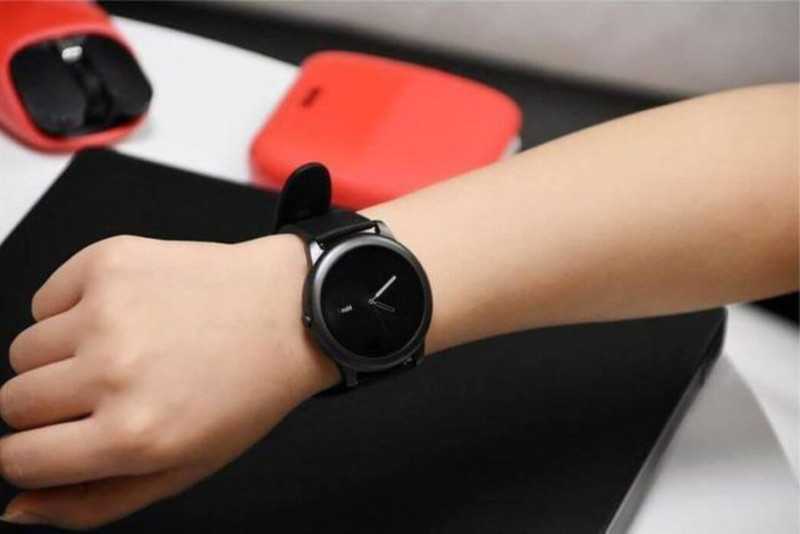
Выставив на часах русское оформление интерфейса, можно наблюдать множество ошибок в переводе и адаптации, что усложняет взаимодействие. Ситуация значительно лучше на примере англоязычной стилизации, где несложно разобраться. Наиболее вероятно, что за актуальное время проблемы программного обеспечения будут устранены, а функциональность приложения улучшится.
- Нужно удалить наушники Haylou на телефоне (разорвать соединение, забыть их). Для этого зайдите в настройки Bluetooth на своем телефоне и нажмите на шестеренку напротив своих наушников. Выберет «Разорвать соединение» (на Android), или что-то типа этого. На iPhone – «Забыть это устройство».Если на телефоне, или компьютере подключены оба наушника по отдельности, правый и левый (они с индексом «_R» и «_L»), то нужно обязательно удалить оба наушника!
- Достаем наушники из кейса и зажимаем кнопки на обеих наушниках на 5 секунд. Загорятся красные индикаторы и наушники выключаться. Отпускаем кнопки.
- Снова зажимаем кнопки на наушниках уже примерно на 20-30 секунд. Сначала будет мигать белый индикатор, затем резко белый и красный, и еще раз белый и красный. Еще держим секунд 10.
- Кладем наушники в зарядной кейс.
- Достаем их из кейса. Сразу активно начнет мигать белый индикатор на каждом наушнике. Ждем, ничего не делаем. Затем на левом наушнике индикатор погаснет, а на правом начнет мигать медленно.Это значит, что наушники синхронизировались между собой.
- Теперь можно подключать наушники к телефону или другому устройству. Просто включите Bluetooth и выберите наушники.Они будут называться примерно так (зависит от модели): «Haylou_GT1_R». Могут быть без «_R» в названии. После подключения должны работать оба наушника. Теперь вы знаете, как сбрасывать настройки наушников Haylou, когда они перестали работать в паре.
Если с первого раза не получилось – попробуйте сделать еще раз.
Способ 2: сброс в кейсе
Попробуйте сделать сброс (зажать кнопки), когда наушник находятся в зарядном кейсе. Так же как в инструкции выше, но не нужно доставать наушники из кейса. Некоторые модели наушников Haylou сбрасывают настройки только когда находятся в кейсе.
Краткая инструкция:
- Удалите наушники на телефоне.
- Не извлекая наушники из кейса зажмите кнопки одновременно на обеих наушниках и держите секунд 15-20. На наушниках несколько раз должен активно мигать белый/красный индикатор.Держите до той поры, пока в течении нескольких секунд не будет никакой реакции со стороны индикаторов.
- Извлеките наушники из кейса. Белый индикатор будет активно мигать на обеих наушниках, а через несколько секунд медленно только на правом.
- Подключите наушники к телефону (выберите их на телефоне в списке доступных устройств).
Универсальная инструкция: как сбросить и синхронизировать беспроводные наушники между собой.
Часы haylou solar как настроить погоду
Haylou Solar — Обсуждение
Обсуждение
Является неотъемлемой частью шапки темы
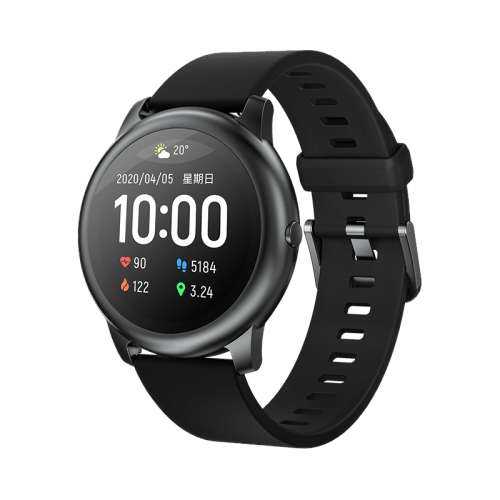
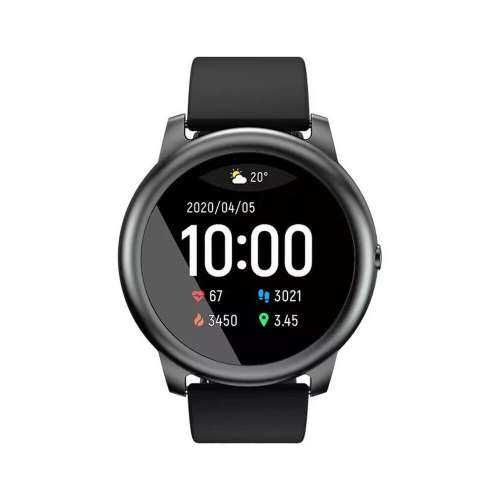
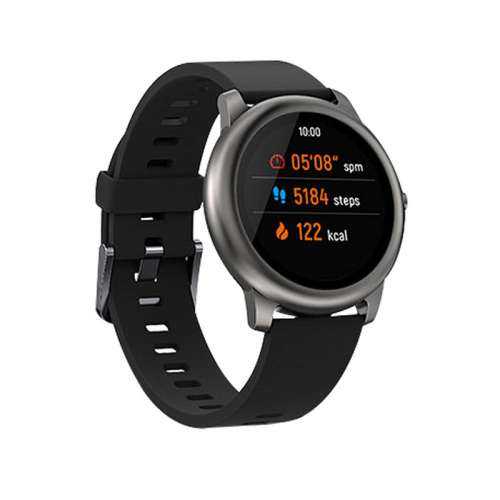
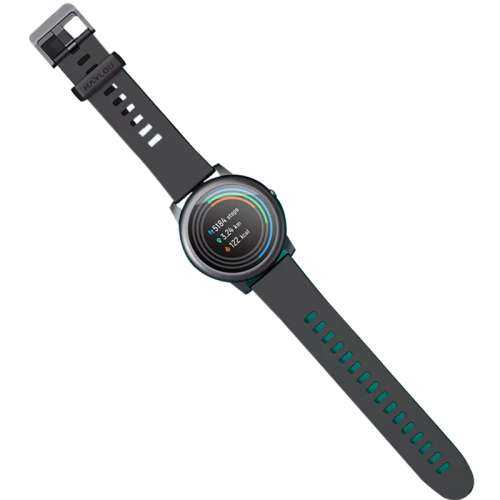
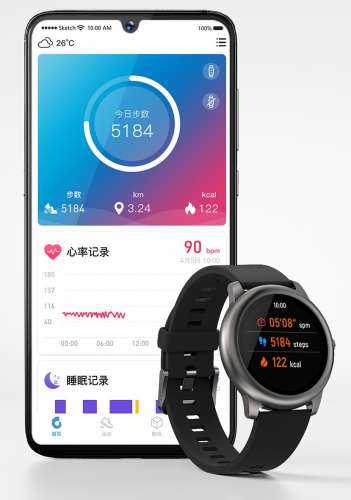
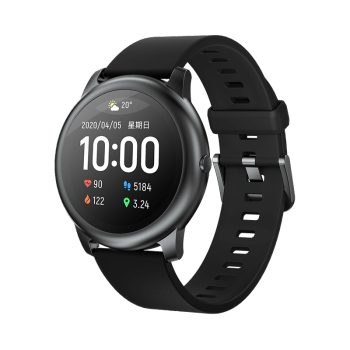
Haylou Solar — это новые умные часы в минималистичном дизайне от компании Haylou, которые работают до 30 дней от одной зарядки. В часах используется 1.28-дюймовый круглый экран, не блекнущий на солнце, разрешением 240х240 пиксел.
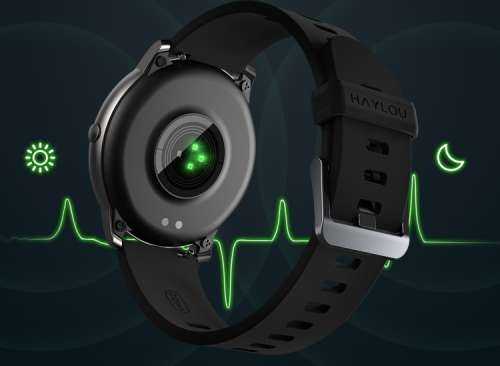
Полированный металлический корпус Haylou Solar имеет покрытие от царапин. Нано-ремешок из мягкого силикона, очень удобный при ношении. 12 спортивных режимов помогут контролировать и улучшать Ваши успехи в спорте. Функция круглосуточного мониторинг сердечной активности позаботится о состоянии Вашего здоровья. Улучшенный оптический датчик работает по новым алгоритмам и минимизирует погрешности при контроле сердечной активности, позволяя безошибочно фиксировать каждый удар сердца.Наладить ночной отдых Вам поможет режим научного анализа сна, точно фиксирующий фазы сна и пробуждения. Все собранные умными часами Haylou Solar данные можно посмотреть и проанализировать в приложении Haylou Fit.
Умные часы оповестят Вас о входящем звонке и о полученных сообщениях в мессенджерах.
Также в этих часах есть функции тренировки дыхания, поиск телефона, таймер и секундомер, управление музыкой, показ прогноза погоды на три дня. Часы Haylou Solar защищены от воды и пыли по стандарту IP68.
45°CСинхронизация данных — Haylou FitСпортивные режимы — Бег, ходьба, велосипед, восхождения, велотренажер, йога, беговая дорожка, спортзал, фитнес, баскетбол, футбол, гребля
ˇ ВНИМАНИЕ!Часы одной языковой версии обновлением от другой языковой версии настоятельно НЕ рекомендуется обновлять, 100% что слетят ресурсы, и не факт, что удастся откатиться.Результат прошивки Английской версии Китайским обновлением.Часы русской версии обновил английской версией, результат печальный.Как будут отображаться уведомленияУчитывая, что на серверах Русского обновления не обнаружено, откатиться назад на Русской версии часов вряд ли получится. * Здесь и далее под глобальной версией подразумевается Английская версия
* Здесь и далее под глобальной версией подразумевается Английская версия.
Расшифровка версий прошивки:Номер прошивки в приложении выглядит какRH192 I V000854 _38221 где:RH192 — платформа или ревизия платы, как хотите называйте.I — версия (Китайская, Английская . )V000854 — версия прошивки_38221 — прикольные циферки
Краткая информация о существующих прошивках:Версия 788 Китайская (RH192HA) — официально обновляется до версии 1836Версия 854 Английская (RH192I) — можно обновить через подмену запроса до версии 1947Версия 1142 Английская (RH192IA) — официально обновляется до версии 1947Версия 1160 Русская (RH192M) — не обновляется, никак. Когда будет обновление не знаем.Версия 1836 Китайская (RH192HA) — OTA обновление для версии 788Версия 1947 Английская (RH192IA) — OTA обновление для версии 1142Версия 3006 Английская (RH192IB) — С этой прошивкой продаются часы, начиная с Мая-Июня 2021г.Версия 3089 Русская (RH192M) — Первое упоминание о часах продаваемых с этой прошивкой в июле 2021.
На серверах производителя лежат только OTA обновления 1836 и 1947, других обновлений не обнаружено.
Напоминаю Вам, что согласно Правил ресурса4.25. Публикация реферальных материалов (ссылок, купонов и кодовых слов) в любом виде запрещена, и приравнивается к коммерческой деятельности.
Никогда не выкладывайте ссылки, полученные из мобильного клиента через кнопку «Поделиться», они являются реферальными и имеют вид s_click_ali.
Ссылки лучше добавлять из браузераCсылка должна иметь вид
то есть:сначала http:// или https://потом ru.aliexpress.com или просто aliexpress.comза ним /item/в конце номер.html все что дальше стираем.
АккумуляторыАккумулятор для наших часов Ссылка не проверена нашими пользователями402528 на али не проверено, но должна подойти
Опрос проводился с 18.08.2020 по 25.10.2020
Приложение
Знаешь, у многих дешевых китайских часов довольно слабое приложение. Приложение Хейлу, с другой стороны, одно из моих любимых.
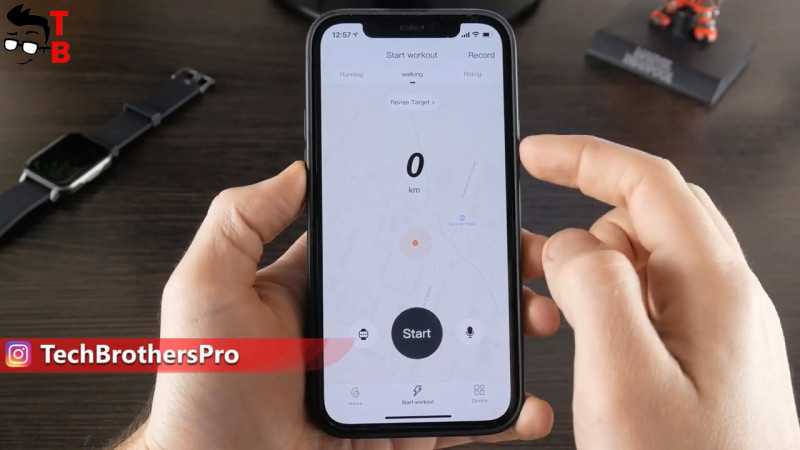
На главном экране мы видим шаги, спортивные достижения, пульс, сон и вес. Вторая вкладка — обучение. Доступны три спортивных режима: бег, ходьба и верховая езда.
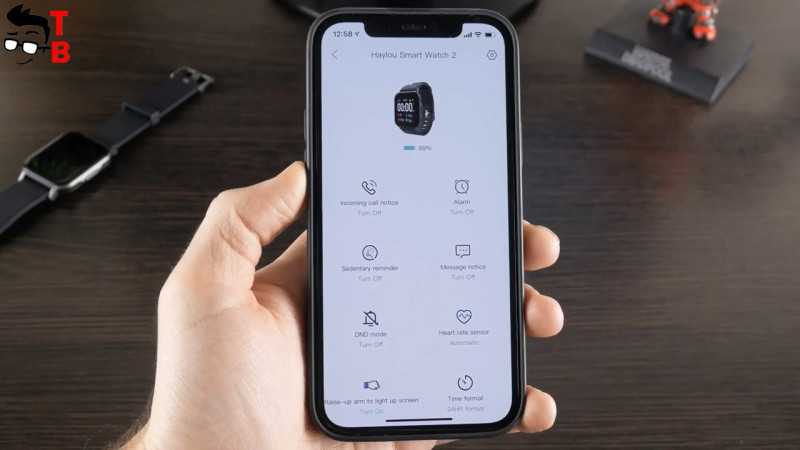
Последняя вкладка — это вкладка настройки часов. На этом экране мы видим изображение часов и уровень заряда батареи.
Вы также можете включить/выключить уведомление о входящем вызове, сигнал тревоги, напоминание о сидении, уведомления о сообщениях, режим «Не беспокоить», датчик пульса, подъем рук для подсветки экрана, формат времени и время выключения экрана.
Как вы видите, нет никаких настроек для дисков, и вы не можете загрузить больше или изменить диски, которые доступны по умолчанию.
Подключение к телефону
Фирменное приложение Haylou Sport можно скачать на свой смартфон по ссылкам выше, в зависимости от операционной системы.
Далее выполните следующие простые шаги:
- Откройте приложение и предоставьте все необходимые разрешения, такие как доступ к местоположению и контактам. Это необходимо для полноценного использования всех функций.
- Система попросит зарегистрироваться — это можно сделать как по номеру телефона, так и через электронную почту. Если аккаунт уже есть, то просто авторизуйтесь под своими данными.
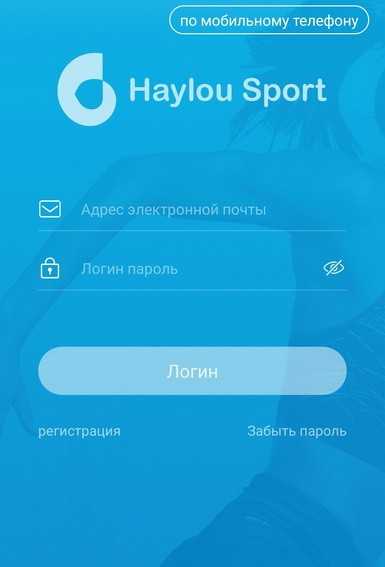
При первом входе будет предложено ввести персональные параметры — возраст, рост, вес и те цели, которые вы перед собой ставите. В дальнейшем все эти данные можно легко изменить через настройки.
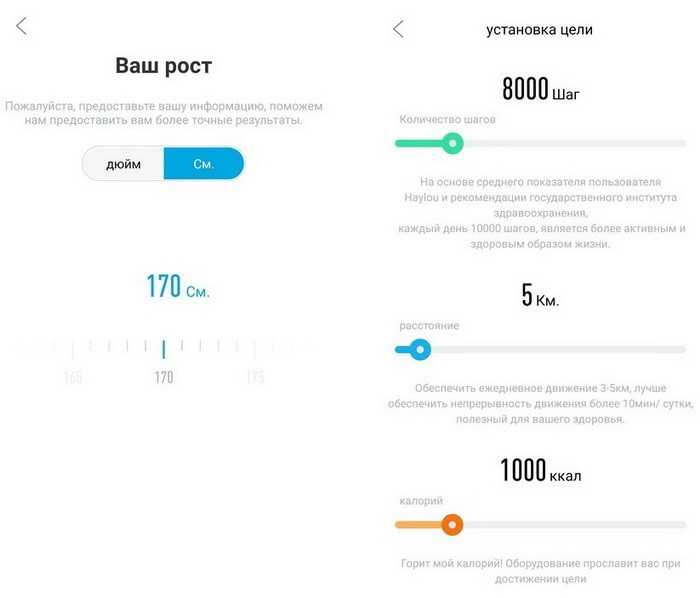
Вы попадете в главное меню вкладки «Дом», где нужно выбрать пункт с изображением часов, а далее выбрать модель — она там единственная, поэтому здесь ошибок точно не будет.
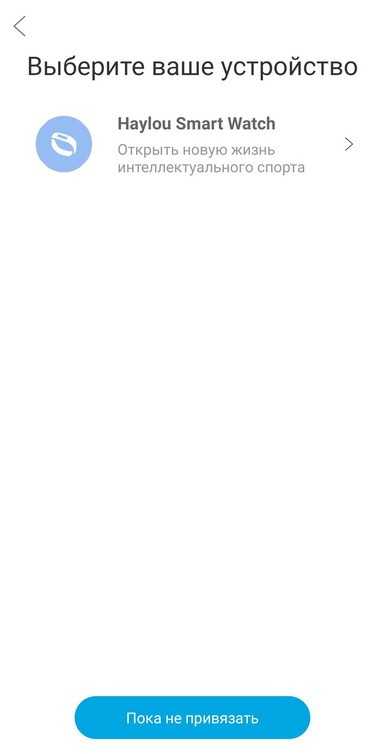
Убедитесь, что на телефоне включен Bluetooth, включите часы и дождитесь, пока смартфон их найдет. Для первого сопряжения лучше положить их рядом с телефоном. Вы можете выбрать пункт «Пока не привязывать» — приложение работает и без часов, но часть функций будет не активна.
Где купить Solar LS05 и аксессуары к ним
Данная модель оказалась достаточно популярной, поэтому различные китайские производители выпустили для нее множество дополнительных аксессуаров, например браслеты, ремешки, чехлы на корпус и защитные стекла.
Обратите внимание, что хотя крепление ремешка к корпусу стандартное, шпильки имеют слегка изогнутую форму, поэтому не каждый браслет к ним подойдет. Ниже ссылки на аксессуары именно к этой модели
Сергей Васильев
Интересуюсь всем, что касается умных часов, фитнес-браслетов и другой носимой электроники. С удовольствием поделюсь последними событиями в мире гаджетов, постараюсь помочь подобрать оптимальную модель и разобраться с основными настройками.
21 комментарий к “ Haylou Solar LS05: инструкция по подключению и настройке на русском языке ”
Здравствуйте подскажите пожалуйста какую лучше брать версию глобал или же русскую
Здравствуйте, купил часы. Но торопился и пришлось всё делать самому, в магазине не успел их подключить, скачал 2 приложения и Haylou fit и Haylu Fun запрашивал коды подтверждения , и по смс и по Эл. Почте, ничего не приходит. Помогите
Добрый день. Можно ли плавать в этих часах? IP68 вроде бы как позволяет.
Здравствуйте, Владимир! Да, теоретически, IP68 означает, что часы выдержат полное погружение в воду на глубину более 1 м. С другой стороны, встречались отзывы владельцев этих часов о выходе их из строя после плавания. Но, также есть отзывы о нормальной работе часов даже после неоднократного плавания в соленой морской воде.
Здравствуйте! Часы не работают, с обратной стороны мигают три зелёные лампочки, подскажите пожалуйста что нужно сделать?
У меня вопрос , как включить отслеживание сна , он сам не включается , часы тупо лежат, с ними надо спать ?
Здравствуйте! У меня постоянно отключается сопряжение само по себе. В чём может быть проблема. Телефон и часы находятся постоянно рядом
Добрый день! Скорее всего, у вас при блокировке телефона сворачивается приложение. Нужно разрешить приложению работу в фоновом режиме. Также бывает, что приложение закрывается какой-либо программой оптимизации энергопотребления, установленной на телефоне.
Друзья, у меня вопрос: когда я ставлю силовую тренировку, то по окончании не учитывается ее нагрузка в дневной норме калорий и Шагов. Что я делаю не правильно?
Добры день! Зарядное устройство с какими параметрами нужно использовать? Спасибо.
Количество шагов считает не правильно. ( сравнивал с другими ). Есть ли возможность настроитьили это брак.
Здравствуйте! Насколько большая разница в количестве? У нас во время использования эта модель показывала достаточно высокую точность. К сожалению, откалибровать датчик для более точного подсчета шагов в этой модели возможности нет.
Здравствуйте. Можно ли использовать данные часы как детские?интересует именно отслеживание местоположения со своего телефона.
Добрый день! Эти часы не оснащены GPS-модулем, поэтому отследить местоположение часов не получится.
Здравствуйте.Пришли часы полностью разряженные.Зарядил. С минимальными настройками не проработали и 10 дней.Это какой-то брак?.
Почему при регистрации мне не приходит код на телефон? Что значит держите браслет рядом с телефоном?
Добрый вечер! Код может не приходить, если у них сервер перегружен. Или попробуйте позже, или попробуйте регистрацию через электронную почту. Держите браслет рядом с телефоном означает, что для сопряжения должна быть хорошая связь Bluetooth, то есть часы должны быть на небольшом расстоянии от телефона.
Необходимо включить переключатель для приложения Погода , чтобы обновить данные приложения Погода на браслете или часах. Убедитесь, что ваш телефон подключен к Интернету и приложению Huawei Health предоставлен доступ к вашему местоположению.
При использовании телефона HUAWEI с EMUI 9.0 или выше нажмите и удерживайте значок местоположения на панели уведомлений, чтобы включить опцию Доступ к данным о местоположении .
Способы включения данной опции могут отличаться на телефонах на базе iOS и других моделях телефонов. Для получения более подробной информации обратитесь к производителю вашего устройства.
Если вы включили данную функцию, но данные приложения Погода не обновляются автоматически, выполните следующие действия.
Подключение
Совместимость с iOS
Haylou Smart Watch Solar LS05
Он совместим с рядом устройств, таких как iOS iPhone’ов, iPads и iPod Touch.
Совместимость с Android
Haylou Smart Watch Solar LS05
Он совместим с рядом устройств Android, таких как смартфоны и планшеты.
версия Bluetooth
5
Bluetooth — это стандарт беспроводной технологии, который позволяет передавать данные между устройствами, расположенными в непосредственной близости, с использованием коротковолновых сверх высокочастотных радиоволн. Более новые версии обеспечивают более быструю передачу данных.
имеет Wi-Fi
Haylou Smart Watch Solar LS05
Устройство может подключаться к Wi-Fi.
версия Wi-Fi
Неизвестно. Помогите нам, предложите стоимость.
Версии Wi-Fi, поддерживаемые устройством.
Поддержка ANT+
Haylou Smart Watch Solar LS05
ANT+ представляет собой беспроводной протокол похож на Bluetooth Smart, и очень энергоэффективный. Он в основном используется для устройств фитнес мониторинга, таких как мониторы сердечного ритма и датчиков частоты педалирования для подключения к другим устройствам, например. спортивные часы, смартфоны и велосипедные компьютеры.
Синхронизация по беспроводной связи
Haylou Smart Watch Solar LS05
Устройство синхронизирует данные по беспроводной связи без использования кабелей.
Поддерживает автоматическую синхронизацию
Haylou Smart Watch Solar LS05
Устройство автоматически синхронизирует свои данные, будучи подключенным к компьютеру или смарфону.
Сим-карты
Неизвестно. Помогите нам, предложите стоимость.
Количество и тип поддерживаемых сим-карт.
Как подключить Haylou Solar к телефону
Шаг 1. Скачайте и установите Haylou Fit, используя вышеуказанные ссылки.
Шаг 2. Запустите приложение и зарегистрируйте свою учетную запись. Для этого:
- Выберите «Зарегистрировать аккаунт».
- Укажите способ регистрации (с помощью номера телефона или почты).
- Введите номер телефона или адрес электронной почты (рекомендуется электронная почта).
- Найдите пароль.
- Подтвердите пароль.
- Нажмите «Получить подтверждение».
- Проверьте входящую электронную почту или SMS и введите полученные цифры в соответствующее поле.
- Нажмите кнопку «Записать».
После регистрации вам необходимо войти в систему. Введите адрес электронной почты или номер телефона, пароль и нажмите «Войти».
Почти готово, осталось только подключить часы к телефону.
Вот почему:
- Перейди на вкладку «Устройство»;
- Нажмите «Выбрать устройство»;
- Позвольте приложению включить Bluetooth;
- Подождите, пока приложение обнаружит устройство и выберет его;
- Подтвердите сопряжение, нажав на значок на экране часов.
А что они умеют?
Набор функций у них не такой большой, но всё же.
Один из факторов в пользу которых я выбрал именно эту модель это то что они умеют синхронизировать оповещения с довольно большим списком приложений на телефоне.
Так же стоит отметить что есть две версии данных часов, английская и русская. Думаю в чём отличия не надо объяснять. Но кроме языка там находятся и разные прошивки. Я рассказываю об английской версии часов. И кстати я намеренно брал английскую версию так как версия прошивки на них всегда новее, а язык в часах не так принципиален как в других устройствах.
Так вот уведомления замечательно читаться, и русские символы все поддерживаются.
Для связи с телефоном нужно приложение Haylou Fit. Раньше как я понимаю данное приложение многие ругали за плохой перевод, но сейчас там отличный перевод и довольно интуитивно понятно где что искать.
Так же там довольно много разнообразных циферблатов, а так же есть возможность создать свой.
Ну и множество настроек самих часов. Такие как включить/выключить уведомления, мониторинг пульса, и т.д.
Кстати к слову о мониторинге пульса. Эти часы выступают ещё и в роле фитнес браслета, и в них аж 12 режимов тренировки, но я так себе спортсмен, максимум что будет использоваться это ходьба, бег и велосипед. Так же часы всегда считают ваши шаги и пульс (есть возможность отключить).
Зарядка как заявляет производителя хватает до 30 дней использования, но по факту это 2 недели нормального пользования часами. И это довольно хороший показатель.
При включении показан основной циферблат (как раз его можно выбрать или создать самому через приложение).
Если провести пальцем сверху вниз, то откроется экран быстрого доступа, на котором отображается заряд аккумулятора в процентах и четыре быстрых кнопки, это поиск телефона, яркость, режим «не беспокоить» и кнопка перехода в настройки. Под этими четырьмя кнопками находиться иконка отображающая связь часов с телефоном.
При движении пальцем слева на право или наоборот (из главного циферблата), будут пролистывается дополнительные циферблаты. Такие как:
- Общая статистика активности;
- Пульс;
- Статистика сна;
- Погода;
- Режим релакса;
- И опять по кругу.
Э
Э
Кстати режим релакса, это просто вы по часам делаете вдох и выдох 1 или 2 минуты. Как по мне не очень полезная функция для часов, так как расслабиться и подышать я могу и не смотря на дисплей часов.
При движении пальца снизу верх, открывается список меню в котором по порядку идут:
- Статистика;
- Пульс;
- Выбор режима занятия спортом;
- Погода;
- Статистика сна;
- Уведомления;
- Управления музыкой;
- Дополнительные функции а именно: Секундомер, таймер, поиск телефона, режим релакса;
- И последняя строчка это настройки.
Меню часов.
Меню часов.
Как по мне но вот китайцы с этими меню переборщили, так как что листать справа на лево, что через нижнее меню, открываются одни и те же дисплеи. Так же не очень понятно зачем выносить 4 ре пункта в отдельную категорию, при том между ними ни какой связи и нет.
А так же довольно не удобно что управление музыкой запрятано в меню, лучше бы вместо режима релакса сделали экран с управлением музыкой. А ещё лучше что бы пользователь сам мог выбрать экраны которые ему нежнее всего. Но куда уж нам судить), но возможно эта функция появиться с последующими обновлениями.
И в это можно поверить, так как только эти часы вышли можно было выбрать из 5ти пред установленных циферблатов, и первые люди что купили во весь голос закричали что это минус, где кастомизация и т.д.. И вот теперь у нас есть огромный выбор циферблатов, да и возможность создать свой личный.
Почему Mi Band 5 не показывает погоду?
Если на экране перестала отображаться нужная информация, то рекомендуется перезапустить приложение, проверить наличие подключения по Bluetooth с телефоном и работу GPS. Если здесь все в порядке, то следует снова зайти в настройки и вручную написать название вашего населенного пункта. В крайнем случае остается сброс настроек на Mi Band 5 с последующей синхронизацией.
Функция «Погода» не потребляет много энергии. Но если вам нужно по максимуму сэкономить энергию на Mi Band 5, то ее можно отключить, а при необходимости снова включить через настройки.
-
Как восстановить доступ к почте яндекс через телефон
-
Не работает панорама в яндекс картах на телефоне
-
Как отменить заказ в приложении все аптеки
-
Для приложения системный вызов внешне ничем не отличается от вызова обычной функции языка си
- Как отменить заказ в додо пицца через приложение
Как включить мониторинг пульса и сна
Haylou Solar поддерживают однократное измерение пульса или автоматический круглосуточный мониторинг.
Для измерения в режиме реального времени свайпами влево или вправо листайте до виджета пульса. Значение не фиксируется и замер будет производиться до тех пор, пока вы не выйдите из этого меню.
Автоматический мониторинг включается в приложении. На вкладке «Устройство» нужно выбрать «Мониторинг пульса» и перевести ползунок автозамера в положение «Включено».
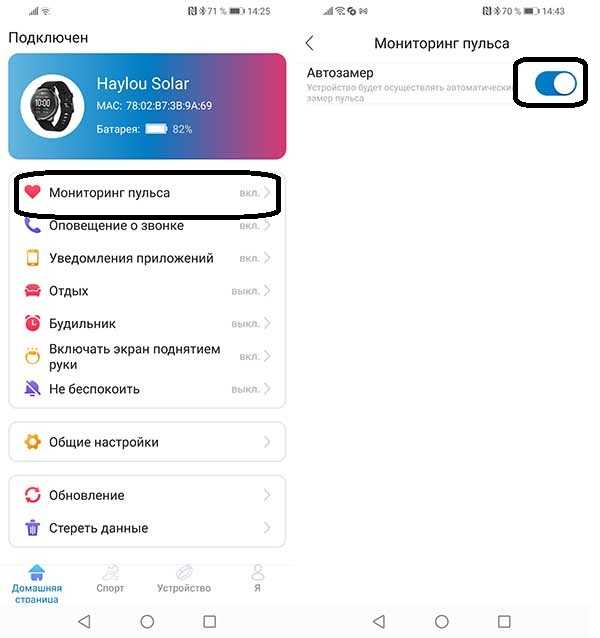
Настраивать мониторинг сна не нужно. Часы автоматически фиксируют засыпание и пробуждение, а утром предоставляют отчет о продолжительности и качестве сна. Единственное, что советую сделать – настроить режим «не беспокоить» или включить ночной режим в шторке быстрых настроек. Мало приятного, когда ночью экран на максимальной яркости будит не только владельца, но и близких.
Модификация.
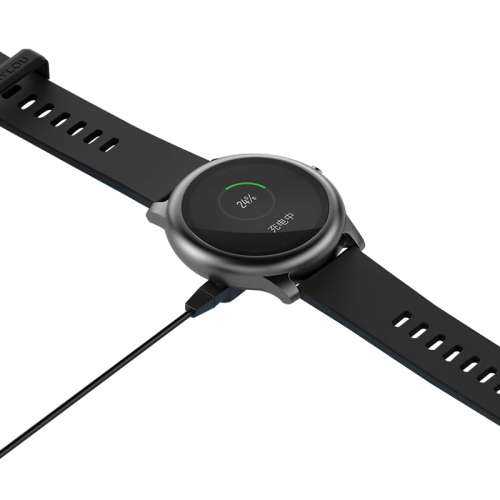
А для большего удобства пользования я создал модель док станции для данных часов, куда в паз устанавливается штатный кабель зарядки. Эту док станцию я больше создал для того что бы не потерять провод, так как часов хватает на пару недель, да и когда они стоят на зарядке приятнее их видеть в таком виде чем просто экраном вниз. И данную модель можете скачивать и использовать для не коммерческого использования.
Для опытных пользователей смарт-часов и браслетов не составит труда подключить и разобраться с настройками только что приобретенных смарт-часов. Но у новых пользователей такого типа гаджетов на этом этапе может возникнуть ряд вопросов, тем более что очень часто производитель комплектует устройство совсем уж кратким руководством пользователя, да и то, на китайском или английском языке. Компания Haylou не исключение.
Подключить Haylou Solar к телефону и выполнить основные настройки поможет наша инструкция. А скачать «родную» инструкцию на английском языке можно отсюда: Инструкция Haylou Solar LS05

Haylou Solar Smart Watch
User Manual
Overview

What’s in the Box
Smart Watch, charging cable, and user manual.
How to Wear
Please put on the watch and move it about one finger distance from your carpus. Please adjust the tightness of the watchband to fit yourself.
Note: Too loose of the band may impact the performance of the heart rate sensor.

How to Link
1. Hold the function button to power on the watch and a QR code will be displayed. Use your phone to scan the QR code to install APP. You may also scan the QR code below to install.

ttps://app.help-document.com/hayloufit/download/index.html?MAC=12:34:56:78:90:1a”
Note: The instruction below is for reference only. For actual installation, please follow the instruction in APP.
How to Use
- In Home Page, slide down from the top of the watch face to open Quick Setting.
- In Home Page, slide up from the bottom of the watch face to open Control Panel.
- In Home Page, slide right/left to skip to previous/next page.
- When it’s not in Home Page, slide from left edge to right edge to return to previous page.
- In Home Page, keep touching screen for 3s to enter Watch Face Change.
- Hold function button for 3s to power on/off.
- Press function button to return to Home Page (only open one page).
- Press function button to skip to previous’ page (open two pages).
- Press function button to pause/resume your workout (during workout).

 |
12 sport modes ( jogging, hiking, biking, climbing, spinning, indoor running, yoga, gym, free training, basketball, football, and boating) |
 |
A 24-hour heart rate monitoring keeps making records |
 |
It tracks your sleep time and status |
 |
You may check the coming three days’ weather and real-time temperature |
 |
Remote music control on phone (the watch cannot play music independently) |
 |
Help adjust the breath and relax yourself |
 |
Accuracy is up to two decimal places |
 |
A full-screen timer |
 |
Open, set, check and close the alarm clock |
 |
Sit too long and it’s time to get on your knees |
How to Charge
- Charge the watch via charging cable and make sure pogo pins are well-contacted.
- Use a qualified adapter with an output voltage of 5V and an output current of 0.5A or above.
- If you do not use the watch for a long time, the charging icon may not show up until you charge the watch for over 1 minute.
- Please always keep pogo pins dry.

Note:
- We hold the right to revise the User Manual without any notice to you. Parts of the functions may be different in certain software.
- Please charge the watch more than 2 hours before use.
- This product is within IP68 waterproof, yet do not soak it into hot water or other corrosive liquid, or wear it for a dive to a depth over 3m. Any defects caused by the above practices will not be covered by a warranty.
- Please do not get the band too tight. Keep contact parts of the watch dry and clean the band periodically. For any allergies, please take off the watch at once and consult a doctor.
- Function button and touch screen are not available for use underwater. If the watch gets wet, please dry it before use.
Basic Parameters
Product name: Haylou Solar
Product model: Haylou LSO5 -1
Main body size: 45.3 x 11.4mm
Band size: 22mm Weight ( with band ): Mg
Display: 1.28 inch TFT LCD
Definition: 2401’240
Bluetooth version: V5.0
Sensor heart rate sensor, accelerometer sensor
Battery capacity: 340mAh
Battery life: 15 days ( with 24-hour heart rate monitoring on)
Dust, waterproof: IP68
Working temperature: -20°C–45°C
Data sync platform: Haylou Fit
Compatibility: Android 4.4 or IOS 8.0 and later

Warranty Card
Warranty Period
12 months after you purchase this item. ( or you may inquire your local shopper for more details.) Free Service
Supposing any defects caused by quality issues occur within the warranty period, please take this warranty card and purchase receipts to your distributor for free exchange service.
| Model Number | |
| Date of Purchasing | |
| User’s Name | |
| User’s Phone | |
| User’s Address | |
| Shop’s Name | |
| Shop’s Address | |
| Comments |
Free exchange service will not be accessed under the following circumstances:
- Damages caused unauthorized disassembly.
- Defects or physical damages caused by leaking or dropping off
- Damages by an act of God. Supposing your item is within any damages or defects except the above circumstances, please return to us or your distributor for free repairing.
Manufacturer: Dongguan Liesheng Electronic Co., Ltd.
Address: Suite 1303, 1305 and 1306, 13/F,
Project Phrase 2 of Gaosheng Tech District, Dongguan City, Guangdong, China.

Documents / Resources
References
- User Manual
Часы Haylou Solar — это стильные и функциональные умные часы, предлагающие широкий набор возможностей. Однако, иногда новичкам может понадобиться помощь в настройке. В этой статье мы подробно расскажем, как правильно настроить часы Haylou Solar, чтобы вы могли полноценно использовать все их функции и возможности.
Первым шагом для настройки часов Haylou Solar является их правильное подключение к вашему смартфону. Для этого вам понадобится скачать и установить официальное приложение Haylou Fit из App Store или Google Play. После установки приложения вам потребуется зарегистрироваться и следовать инструкциям по подключению часов. После успешного подключения вам станут доступны все функции и настройки часов.
После подключения часов вы можете настроить различные параметры, такие как яркость экрана, вибрация, настройки уведомлений и др. Для этого вам нужно найти соответствующий пункт настроек в приложении Haylou Fit и выбрать нужные вам параметры. Кроме того, в приложении вы можете настроить спортивные режимы и отслеживание активности, чтобы часы могли точно отображать ваши достижения и данные.
Наконец, после всех настроек вы можете начать использовать часы Haylou Solar по своему усмотрению. Они предлагают множество полезных функций, таких как отображение времени, уведомления о входящих звонках и сообщениях, календарь, музыкальный плеер и другие. Вы также можете использовать их в качестве трекера активности, чтобы отслеживать свои физические показатели и достигать своих тренировочных целей. Не забывайте заряжать часы регулярно, чтобы избежать отключения их работы.
Содержание
- Распаковка и осмотр упаковки
- Зарядка часов
- Включение и настройка часов
- Установка времени и даты
- Подключение к смартфону
- Основные функции часов и их настройка
Распаковка и осмотр упаковки
Когда вы приобретаете часы Haylou Solar, они обычно поставляются в привлекательной и защищенной упаковке. Распаковывая часы, следуйте этой инструкции, чтобы убедиться, что вы правильно открываете упаковку и осматриваете часы перед использованием.
1. Начните с осмотра упаковки. Упаковка Haylou Solar обычно изготовлена из качественного картона и имеет прочное качество. Проверьте, что упаковка не была повреждена во время транспортировки или хранения. Если упаковка выглядит поврежденной или смятой, рекомендуется связаться с продавцом или поставщиком.
2. Откройте упаковку аккуратно. Обычно упаковка часов Haylou Solar имеет плотную крышку, которую можно снять. Определите способ открытия упаковки и осторожно откройте ее.
3. После открытия упаковки вы увидите часы Haylou Solar внутри. Извлеките часы из упаковки и поставьте их на плоскую поверхность.
4. Внимательно осмотрите часы. Проверьте, что они не имеют видимых повреждений или дефектов. Убедитесь, что экран часов надежно закрыт защитным пластиком, который нужно снять перед использованием. Также убедитесь, что ремешок и корпус часов не имеют повреждений или потертостей.
5. Проверьте комплектацию. В упаковке Haylou Solar также должна входить инструкция по использованию, кабель для зарядки и, возможно, дополнительные аксессуары, такие как дополнительные ремешки или защитные пленки. Убедитесь, что все комплектующие находятся внутри упаковки и не повреждены.
Теперь, когда вы осмотрели упаковку и часы Haylou Solar, вы готовы приступить к настройке и использованию часов. Дальнейшие инструкции можно найти в руководстве пользователя.
Зарядка часов
Для того, чтобы ваш Haylou Solar работал долго и без проблем, необходимо правильно зарядить его в первый раз и поддерживать достаточный уровень заряда.
1. Для начала, подключите зарядное устройство к Haylou Solar, вставив конец кабеля в разъем на задней стороне часов.
2. Затем подключите зарядное устройство к источнику питания, например, к компьютеру или сетевой розетке.
3. Когда Haylou Solar начнет заряжаться, на дисплее появится индикация зарядки – обычно это изображение батареи или иконка молнии.
4. Оставьте часы на зарядке до тех пор, пока батарея не будет полностью заряжена. Время зарядки может занять около 2-3 часов.
5. После полной зарядки отключите зарядное устройство от источника питания и от Haylou Solar.
Следуйте этим простым инструкциям каждый раз, когда вам понадобится зарядить Haylou Solar, чтобы сохранить хорошую работоспособность часов и продлить их срок службы.
Включение и настройка часов
1. Убедитесь, что часы полностью заряжены. Подключите их к зарядному устройству при помощи штекера и кабеля, входящих в комплект.
2. Нажмите и удерживайте кнопку-коронку на правой стороне часов, чтобы включить их. Начнется процесс загрузки.
3. После включения часы автоматически запустят настройку языка. Используйте коронку для прокрутки по доступным опциям и нажатия на необходимый язык.
4. После выбора языка будет предложено настроить время. Используйте коронку для изменения часов, минут и секунд. Нажмите на коронку для перехода к следующему полю для настройки.
5. После настройки времени будет предложено настроить дату. Используйте коронку для выбора дня, месяца и года. Нажмите на коронку для перехода к следующему полю для настройки.
6. Индикаторы на экране будут переключаться, показывая, что настройка выполнена. После успешной настройки давайте посмотрим основные функции и возможности часов.
Примечание: Если вы хотите изменить настройки языка, времени или даты после завершенной настройки, войдите в меню «Настройки» с помощью коронки и найдите соответствующие опции.
Установка времени и даты
После первоначальной настройки часов Haylou Solar, необходимо установить время и дату на устройстве. Для этого следуйте инструкциям ниже:
| Шаг 1: | Нажмите на кнопку сенсорного экрана часов, чтобы включить его. |
| Шаг 2: | Свайпните влево или вправо, чтобы открыть меню, и найдите в нем иконку настроек (обычно представлена в виде шестеренки). |
| Шаг 3: | Тапните на иконку настроек, чтобы открыть меню настроек. |
| Шаг 4: | В меню настроек найдите пункт «Время и дата» и тапните на него. |
| Шаг 5: | В разделе «Время и дата» установите текущие значения времени и даты. Для этого использование кнопок на экране или поворотом ремешка (в зависимости от модели). |
| Шаг 6: | Подтвердите установку времени и даты, нажав на кнопку «Сохранить» или другую аналогичную кнопку. |
| Шаг 7: | Проверьте правильность установленного времени и даты на дисплее часов. |
Теперь ваше устройство Haylou Solar настроено на правильное время и дату. Убедитесь, что установленное время соответствует вашему часовому поясу.
Подключение к смартфону
Для полноценного использования всех функций часов Haylou Solar необходимо подключить их к смартфону. Это позволит синхронизировать часы с приложением и получать уведомления с мобильного телефона.
Для начала подключите часы к смартфону с помощью Bluetooth. Включите функцию Bluetooth на вашем смартфоне и на часах Haylou Solar. Затем запустите приложение Haylou Fit на смартфоне и выполните следующие шаги:
|
Шаг 1: Откройте приложение Haylou Fit на смартфоне. |
Шаг 2: Выберите пункт «Подключить устройство» в меню приложения. |
|
Шаг 3: В списке доступных устройств найдите и выберите «Haylou Solar». |
Шаг 4: Подтвердите сопряжение устройств на часах и на смартфоне. |
|
Шаг 5: Дождитесь завершения сопряжения. После этого настройки часов будут синхронизированы с приложением на смартфоне. |
После успешного подключения часы Haylou Solar будут полностью готовы к использованию вместе с вашим смартфоном. Вы сможете получать уведомления о звонках, сообщениях и других событиях, а также контролировать свою активность и здоровье с помощью приложения Haylou Fit.
Основные функции часов и их настройка
Часы Haylou Solar предлагают широкий спектр функций, которые помогут вам контролировать время, заботиться о своем здоровье и быть в курсе последних уведомлений. В этом разделе вы найдете подробные инструкции о том, как настроить основные функции часов.
1. Экран и основные жесты:
| Жест | Действие |
|---|---|
| Поднятие руки | Активация экрана |
| Нажатие | Выбор элементов меню |
| Проведение вправо | Возврат на предыдущий экран |
| Проведение влево | Переход на следующий экран |
2. Настройка времени:
Часы Haylou Solar синхронизируются с временем на вашем смартфоне автоматически через беспроводное соединение Bluetooth. Если время на часах неправильное, вам необходимо синхронизировать его с временем на смартфоне.
3. Настройка спящего режима (sleep mode):
Спящий режим позволяет отслеживать ваш сон и анализировать качество сна. Чтобы настроить спящий режим, вам необходимо выбрать соответствующую опцию в меню настройки и указать время начала и окончания сна.
4. Управление тренировками:
Часы Haylou Solar поддерживают различные режимы тренировок, включая бег, ходьбу и езду на велосипеде. Чтобы начать тренировку, просто выберите соответствующий режим в меню тренировок и следуйте инструкциям на экране.
5. Уведомления и оповещения:
Часы Haylou Solar могут получать уведомления о входящих звонках, текстовых сообщениях и уведомлениях от приложений на вашем смартфоне. Чтобы настроить уведомления, вам необходимо разрешить доступ к уведомлениям в настройках смартфона и синхронизировать часы с вашим смартфоном.
Это лишь некоторые из основных функций часов Haylou Solar. Более подробные инструкции и настройки вы можете найти в руководстве пользователя, прилагаемом к часам. Наслаждайтесь своими новыми часами и используйте все их возможности в полной мере!
Умные часы стали незаменимыми аксессуарами для многих людей, которые стремятся вести активный образ жизни и контролировать свое здоровье. Одной из популярных моделей на рынке стали Haylou Solar LS05. Эти часы предлагают широкий спектр функций: от отслеживания физической активности до мониторинга сердечного ритма. Если вы приобрели эти умные часы, но еще не знаете, как настроить их, то мы поможем вам в этом!
Шаг 1: Зарядите часы. Для начала работы умных часов Haylou Solar LS05 необходимо зарядить их до полной емкости. Подключите часы к компьютеру или используйте зарядное устройство. Когда индикатор заряда покажет 100%, часы готовы к использованию.
Шаг 2: Скачайте приложение Haylou Fit. Чтобы полноценно настроить и использовать Haylou Solar LS05, необходимо скачать приложение Haylou Fit на свой смартфон. Приложение доступно для устройств на системах Android и iOS. После установки приложения, откройте его и пройдите регистрацию или войдите в свою учетную запись, если она уже была создана.
Шаг 3: Подключите часы к приложению. В настройках приложения найдите раздел «Подключить устройство» или «Добавить устройство». После этого выберите модель Haylou Solar LS05 и следуйте инструкциям на экране, чтобы успешно подключить часы к приложению.
Шаг 4: Настройте функции и предпочтения. После успешного подключения часов к приложению, вам будет доступен широкий спектр настроек и функций. Вы можете выбрать тип отображаемых данных на циферблате, настроить оповещения о звонках и сообщениях, а также настроить напоминания о физической активности и сна. Используйте функцию «Управление управлением», чтобы выбрать предпочтительные опции.
Вот и все! Теперь вы знаете, как настроить умные часы Haylou Solar LS05 и наслаждаться их функциональностью. Пользуйтесь ими с удовольствием, следите за своим здоровьем и достигайте новых целей в спорте!
Содержание
- Как настроить умные часы Haylou Solar LS05
- Подготовка к настройке умных часов
- Установка приложения Haylou Fit
- Синхронизация умных часов с телефоном
- Настройка основных функций умных часов
Как настроить умные часы Haylou Solar LS05
Перед настройкой умных часов, убедитесь, что у вас установлено мобильное приложение Haylou Fit. Это официальное приложение, которое позволяет связать умные часы с вашим смартфоном.
Вот пошаговая инструкция, которую следует соблюдать при настройке умных часов Haylou Solar LS05:
| Шаг | Описание |
|---|---|
| Шаг 1 | Загрузите и установите приложение Haylou Fit на свой смартфон из официального магазина приложений (Google Play или App Store). |
| Шаг 2 | Откройте приложение Haylou Fit и зарегистрируйтесь, создав аккаунт, или войдите, если у вас уже есть аккаунт. |
| Шаг 3 | Убедитесь, что Bluetooth на вашем смартфоне включен. |
| Шаг 4 | Откройте настройки умных часов Haylou Solar LS05 и найдите раздел «Подключение». |
| Шаг 5 | Включите Bluetooth на умных часах Haylou Solar LS05 и нажмите кнопку «Поиск устройств». |
| Шаг 6 | В приложении Haylou Fit выберите умные часы Haylou Solar LS05 из списка доступных устройств. |
| Шаг 7 | Сопряжение между умными часами и вашим смартфоном может занять несколько секунд. Дождитесь завершения процесса сопряжения. |
| Шаг 8 | Умные часы Haylou Solar LS05 успешно сопряжены с вашим смартфоном. Теперь вы можете настроить и использовать все функции умных часов через приложение Haylou Fit. |
Следуя этой инструкции, вы сможете легко настроить умные часы Haylou Solar LS05 и начать использовать все их преимущества. Пользуйтесь этими умными часами для отслеживания своей активности, контроля за сном и многого другого!
Подготовка к настройке умных часов
Перед тем, как начать настраивать умные часы Haylou Solar LS05, необходимо выполнить несколько предварительных шагов.
1. Зарядите часы
Убедитесь, что умные часы полностью заряжены перед началом настройки. Подключите часы к компьютеру или зарядному устройству с использованием прилагаемого USB-кабеля и дождитесь полной зарядки.
2. Установите приложение
Для настройки и управления умными часами Haylou Solar LS05 необходимо установить специальное приложение на свой смартфон. Приложение доступно для загрузки в официальных магазинах приложений (Google Play или App Store). Зайдите в магазин приложений на своем смартфоне, найдите приложение с помощью поиска и установите его на свой устройство.
3. Сопряжение смартфона и часов
После установки приложения на свой смартфон, откройте его и следуйте инструкциям для сопряжения умных часов с вашим устройством. Вам может потребоваться включить функцию Bluetooth на своем смартфоне и найти в списке доступных устройств умные часы Haylou Solar LS05.
4. Авторизация и настройка профиля
После успешного сопряжения, вам может потребоваться зарегистрироваться в приложении и создать свой профиль. Следуйте инструкциям приложения для авторизации и настройки своего профиля. В процессе настройки профиля, возможно, вам будет предложено установить дополнительные настройки, такие как настройка уведомлений и целей активности.
После выполнения всех этих предварительных шагов вы будете готовы к полноценной настройке и использованию умных часов Haylou Solar LS05.
Установка приложения Haylou Fit
Для полноценной работы умных часов Haylou Solar LS05 необходимо установить приложение Haylou Fit на свой смартфон. Вот пошаговая инструкция:
- Откройте магазин приложений на вашем смартфоне (Google Play для Android или App Store для iOS).
- В поисковой строке введите «Haylou Fit» и найдите приложение Haylou Fit с иконкой часов Haylou Solar LS05.
- Нажмите на кнопку «Установить» (для Android) или «Get» (для iOS) и дождитесь окончания установки.
- После установки приложения Haylou Fit откройте его и выполните необходимые разрешения (доступ к уведомлениям, доступ к Bluetooth и прочие разрешения, которые могут требоваться).
- Зарегистрируйте учетную запись в приложении, следуя инструкциям на экране. Если у вас уже есть учетная запись Haylou, вы можете войти в нее.
- После успешной регистрации и входа в приложение Haylou Fit, нажмите на кнопку «Подключить устройство» и найдите в списке доступных устройств модель «Haylou Solar LS05».
- Выберите модель часов и дождитесь успешного подключения. После этого часы будут полностью готовы к использованию.
Теперь у вас настроено приложение Haylou Fit на смартфоне, и вы можете наслаждаться всеми возможностями умных часов Haylou Solar LS05. Удачного использования!
Синхронизация умных часов с телефоном
Для использования всех функций умных часов Haylou Solar LS05 необходимо синхронизировать их с вашим смартфоном. Вот подробная инструкция:
- Убедитесь, что у вас установлено приложение Haylou Fit. Вы можете найти его в Google Play или App Store.
- Включите Bluetooth на своем смартфоне. Для этого откройте настройки, найдите раздел «Bluetooth» и включите переключатель.
- Откройте приложение Haylou Fit на своем смартфоне.
- Нажмите на значок «Добавить устройство» или «Add Device».
- Выберите устройство «Haylou Solar LS05» в списке доступных устройств и нажмите на него.
- Нажмите кнопку «Подключиться» или «Connect».
- Подтвердите сопряжение, следуя инструкциям на экране.
После успешной синхронизации умные часы Haylou Solar LS05 будут готовы к использованию. Вы сможете получать уведомления о входящих звонках, сообщениях, управлять музыкой, отслеживать физическую активность и использовать другие функции часов.
Настройка основных функций умных часов
После покупки умных часов Haylou Solar LS05 необходимо выполнить несколько шагов для настройки основных функций:
- Зарядка умных часов. Подключите зарядное устройство к часам с помощью предоставленного USB-кабеля. Подождите, пока умные часы полностью зарядятся.
- Включение умных часов. Умные часы можно включить, удерживая кнопку на правой стороне корпуса. После включения на экране появится логотип Haylou.
- Подключение к мобильному устройству. Чтобы полноценно использовать функции умных часов, необходимо установить и запустить приложение Haylou Fit на своем мобильном устройстве. В приложении выберите Haylou Solar LS05 из списка доступных устройств и выполните инструкции по подключению.
- Настройка времени и даты. После успешного подключения к мобильному устройству, умные часы автоматически синхронизируются с временем и датой на вашем устройстве. Если же необходимо изменить время и дату на умных часах, это можно сделать через приложение Haylou Fit.
- Настройка функций умных часов. В приложении Haylou Fit доступны различные настройки функций умных часов, такие как уведомления о звонках и сообщениях, мониторинг активности, настройки спортивного трекера и т. д. Выберите нужные функции и выполните все необходимые настройки.
После выполнения этих шагов умные часы Haylou Solar LS05 будут полностью настроены и готовы к использованию.
На чтение 3 мин Опубликовано Обновлено
Умные часы стали незаменимым аксессуаром для многих людей. Они помогают отслеживать физическую активность, контролировать здоровье и даже получать уведомления с телефона. Если у вас есть умные часы Haylou Solar и вы хотите настроить их правильно, в данной статье мы подробно расскажем, как это сделать.
Первым шагом в настройке Haylou Solar будет подключение часов к вашему смартфону. Для этого вам понадобится установить приложение Haylou Fit на свой телефон. После установки приложения запустите его и следуйте инструкциям для сопряжения часов с телефоном. Обычно для этого нужно включить Bluetooth на телефоне и на часах, а затем выбрать устройство Haylou Solar из списка доступных устройств Bluetooth.
После успешного сопряжения у вас появится возможность настроить различные параметры часов. В приложении Haylou Fit вы сможете выбрать тип циферблата, задать будильники, настроить уведомления и многое другое. Также в приложении можно отслеживать статистику физической активности, такую как количество шагов, пройденное расстояние и калории, сжигаемые вами в течение дня.
Помимо настроек в приложении Haylou Fit, у вас будет возможность настроить часы Haylou Solar непосредственно на самом устройстве. Для этого достаточно воспользоваться сенсорной панелью и меню часов. Вы сможете настроить время и дату, яркость экрана, а также выбрать активности, которые будут отслеживаться на часах. Благодаря функциональности Haylou Solar вы сможете контролировать свою физическую активность и улучшать свое здоровье вместе с этими умными часами.
Как настроить умные часы Haylou Solar: подробная инструкция
Шаг 1: Зарядка умных часов
Подключите кабель для зарядки к часам и подключите его к порту USB на компьютере или зарядном устройстве. Дождитесь, пока индикатор зарядки на часах загорится, что означает начало зарядки. Не отключайте часы от зарядного устройства до полной зарядки.
Шаг 2: Скачайте и установите приложение Haylou Fit
Для настройки и использования умных часов вам понадобится мобильное приложение Haylou Fit. Откройте App Store или Google Play Store на своем смартфоне и найдите приложение Haylou Fit. Скачайте и установите его на свой смартфон.
Шаг 3: Сопряжение умных часов с мобильным приложением
Откройте приложение Haylou Fit на своем смартфоне. Нажмите на кнопку «Вход» и создайте аккаунт, если у вас его еще нет. Войдите в свою учетную запись и нажмите на кнопку «Добавить устройство». Выберите модель умных часов Haylou Solar из списка доступных устройств и следуйте инструкциям на экране для сопряжения умных часов с мобильным приложением.
Шаг 4: Персонализация настроек умных часов
После успешного сопряжения умных часов с мобильным приложением вы сможете настроить различные параметры, такие как цель физической активности, уведомления, будильники и другие. Откройте приложение Haylou Fit, выберите свои предпочтения и сохраните их.
Шаг 5: Использование умных часов
Теперь ваш Haylou Solar готов к использованию! Вы можете отслеживать свою физическую активность, контролировать сон и получать уведомления прямо на часах. Не забывайте заряжать часы регулярно, чтобы они оставались функциональными.
Следуя этой подробной инструкции, вы сможете быстро и легко настроить ваше умные часы Haylou Solar и начать использовать их для отслеживания вашей активности и контроля здоровья.