
Dummy’s guide to the Zoom Handy Recorder H2n
The Zoom H2n is a portable audio recorder. It has inbuilt microphones with a number of
different options, and digitally records onto a SD Card.
1, Power On
Connect external headphones via the PHONES/LINE OUT jack.
—
Turn the power on. (Right hand side of recorder – note the ‘hold’ switch which
—
prevents any adjustments during operation except to mic gain level)
2, Operation Mode
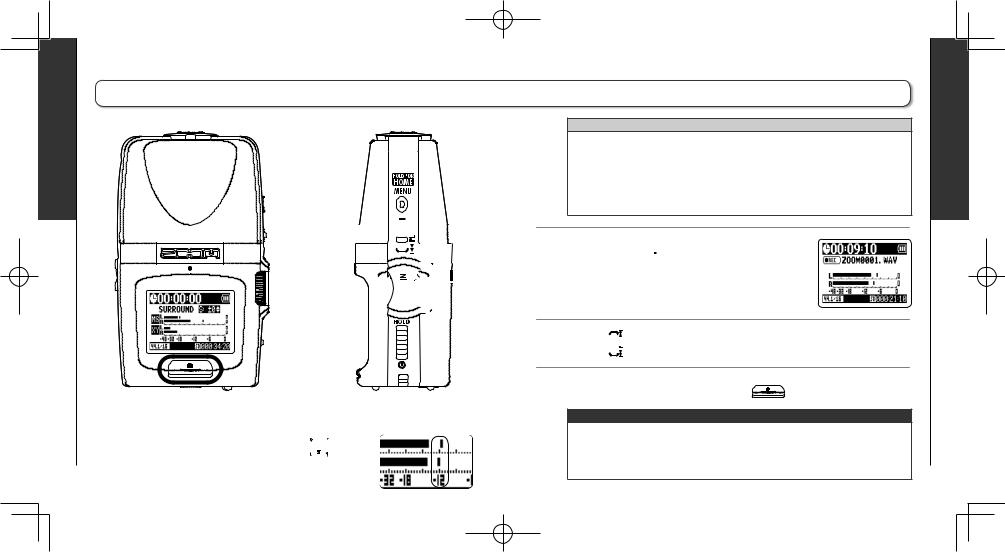
The screen displayed should have 00:00:00 on the top. This is the ‘top screen’.
—
The MENU button will access other screens.
We will mostly work in XY stereo mode (and not 4 channel surround)
—
3, Select the Mic Pattern
We set this to determine whether the H2n picks up sound from the front microphone
(XY stereo mode -90 degrees) OR the back microphone (MS Mid-side stereo mode —
180 degrees) OR both (front and back simultaneously in 2 channel mode).
Use the MIC PATTERN dial on the top of the recorder to select
—
If you chose to use an external mic, plug it into EXT MIC IN jack.
—
4, Setting Input Sensitivity
This ensures you make a clean undistorted recording. Input sensitivity is set using the
MIC GAIN dial switch on the right hand side of the H2n. You need to set this position so
that the CLIPPING indicator (the red LED light which also indicates the microphone
selection) does not flash when recording the sound – if it flashes, the sound is too loud for
the gain setting and the recording will be distorted.
5, Setting Recording Level
The H2n is automatically in recording standby position when you turn it on.
—
The input signal level is indicated by the level meters on the display.
—
The volume of the sound that you hear in your headphones is not related to
this level at all. This is your monitor system. The monitor system has a separate
VOLUME button, which is located above the PHONES/LINE OUT jack on the left hand
side of the recorder.
Set your recording level using the MICROPHONE GAIN dial control. As you
—
change the setting the REC LEVEL will be shown on the display. You need the
level meters to be as high as possible – remember the concept of a high ‘signal to
noise ratio’ — but not to exceed 0 (db) during the loudest parts of the recording.
It is best to have your levels at between -6 and -12 DB.
-
Инструкции по эксплуатации
4
Языки:

ZOOM H2n инструкция по эксплуатации
(48 страниц)
- Языки:Английский
-
Тип:
PDF -
Размер:
5.82 MB
Просмотр

ZOOM H2n инструкция по эксплуатации
(47 страниц)
- Языки:Французский
-
Тип:
PDF -
Размер:
22.8 MB
Просмотр

ZOOM H2n инструкция по эксплуатации
(92 страницы)
- Языки:Итальянский
-
Тип:
PDF -
Размер:
23.79 MB
Просмотр

ZOOM H2n инструкция по эксплуатации
(92 страницы)
- Языки:Испанский
-
Тип:
PDF -
Размер:
24.91 MB
Просмотр
На NoDevice можно скачать инструкцию по эксплуатации для ZOOM H2n. Руководство пользователя необходимо для ознакомления с правилами установки и эксплуатации ZOOM H2n. Инструкции по использованию помогут правильно настроить ZOOM H2n, исправить ошибки и выявить неполадки.

Дисплей
10
Дисплей
11
H2n
Портативный рекордер
Дисплей
Продолжительность записи
Индикатор использования
линейного входа
Основной экран (запись)
Экран режима воспроизведения
Режим записи
(во время записи отображается имя файла)
Уровень записи
Уровень сигнала микрофонов MS
Оставшееся время записи
(при записи во внутреннюю память)
Уровень боковых микрофонов
(в режиме MS-RAW)
Индикатор
обрезного
фильтра
Индикатор
перегрузки
(если режим автоматической записи AUTO REC включен)
Индикатор автоматического уровня
записи/автоматической записи
Заряжены
Разряжены
Индикатор
компрессора/
лимитера
Уровень сигнала микрофонов XY
(вид в режиме 4-канального объемного звука)
Позиция
воспроизведения
Индикатор
воспроизведения
(воспроизведение
приостановлено)
Имя файла
Индикатор режима
циклического
воспроизведения
фрагмента
Индикация громкости воспроизведения
(вид в режиме 4-канального объемного звука)
Скорость
воспроизведения
Изменение
тональности
Уровень громкости боковых
микрофонов
Индикатор включения режима
микширования файла
4-канального звука
Индикатор
уровня заряда
батарей
Формат записи
(пример для WAV)
(пример для MP3)
Главная » Zoom » Руководство пользователя портативного стереофонического рекордера/рекордера с объемным звуком Zoom H2n
Содержание скрывать
1
Портативный стереорекордер Zoom H2n с объемным звуком
2
Похожие сообщения

Портативный стереорекордер Zoom H2n с объемным звуком

View Fullscreen
Похожие сообщения
-

Игровая стереогарнитура CORSAIR HS65 SURROUND с объемным звуком 7.1 Руководство пользователя
HS65 SURROUND Игровая стереогарнитура HS65 SURROUND с объемным звуком 7.1 WEB: corsair.com ТЕЛЕФОН: (888) 222-4346 ПОДДЕРЖКА: support.corsair.com…
-
Игровая стереогарнитура CORSAIR HS55 с объемным звуком 7.1 Руководство пользователя
Игровая стереогарнитура CORSAIR HS55 с объемным звуком 7.1 СОДЕРЖАНИЕ, ОРГАНЫ УПРАВЛЕНИЯ И ФУНКЦИИ CORSAIR HS55 SURROUND 7.1 SURROUND…
-
Игровая стереогарнитура CORSAIR с объемным звуком 7.1. Руководство пользователя.
Игровая стереогарнитура CORSAIR с объемным звуком 7.1 СОДЕРЖАНИЕ, УПРАВЛЕНИЕ И ФУНКЦИИ A. Гарнитура CORSAIR HS45 SURROUND B.…
-
Игровая гарнитура logitech Surround Sound Руководство пользователя
Игровая гарнитура logitech Surround Sound ЧТО В КОРОБКЕ Игровая гарнитура G432 Разветвительный кабель Аудиоадаптер USB ОСОБЕННОСТИ…


Оставить комментарий
Ваш электронный адрес не будет опубликован. Обязательные поля помечены * *
КОММЕНТАРИЙ *
Имя и фамилия
Эл. адрес
Cайт
Сохраните мое имя, адрес электронной почты и веб-сайт в этом браузере для следующего комментария.
Перед вами файл pdf, где представлена инструкция (руководство) на русском для ZOOM H2N. Вы можете скачать ее либо изучить в онлайн режиме.
Подробные сведения об инструкции:
Устройство из раздела: портастудия
Бренд-производитель: ZOOM
Наименование модели: ZOOM H2N
Язык: Руководство на русском языке
Файл: pdf
Размер файла: 6,23 MB
Скачать инструкцию к HARPER HDT2-1110
ЗАГРУЗИТЬ
Просмотр инструкции онлайн

Русский
- Bedienungsanleitung Zoom H2n
- Zoom H2n User Manual
- Manual Usuario Zoom H2n
- Mode d’emploi Zoom H2n
- Istruzioni Zoom H2n
- инструкция Zoom H2n
- Zoom H2nの取扱説明書
- Handleiding Zoom H2n
- Manual de uso Zoom H2n
Вам нужна инструкция? Мы поможем Вам ее найти и сэкономить Ваше время.
- 48 stron
- 0 mb
Изделие Zoom H2n, а также другие, которыми Вы пользуетесь ежедневно, наверняка вы получили в комплекте с инструкцией обслуживания. Из опыта наших пользователей мы знаем, что большинство из Вас не уделили этому особого внимания. Большая часть инструкций, сразу же после покупки попадает в корзину для мусора вместе с коробкой — это ошибка. Ознакомьтесь с информацией, касающейся инструкции Zoom H2n, которая поможет Вам в будущем сэкономить нервы и избежать головной боли.
Важная подсказка — не забывайте хотя бы раз прочитать инструкцию Zoom H2n
Если вы не хотите каждый раз читать информационные брошюры, касающиеся, тех или Zoom H2n иных изделий, достаточно, прочитать их раз — сразу же после покупки устройства. Вы получите основное знания, касающиеся поддержания изделия Zoom H2n в хорошем эксплуатационном состоянии, так, чтобы без проблем достигнуть его планируемого цикла работы. Затем инструкцию можно отложить на полку и вернуться к ней только в случае, если вы не уверены, правильно ли проводится техобслуживание изделия. Правильный уход является необходимым элементом Вашего удовольствия Zoom H2n.
Раз в году пересмотрите шкафчик, в котором держите инструкции для всех устройств, — выбросите те, которыми вы уже не пользуетесься. Это поможет Вам сохранять порядок в своей домашней базе инструкций обслуживания.
Summary of Contents for Zoom H2n
Что находится в инструкции Zoom H2n? Почему стоит ее прочитать?
- Гарантия и подробности, касающиеся техобслуживания изделия
Хорошей идеей будет прикрепить чек к странице инструкции. Если что-то плохое случится во время использования Zoom H2n, у вас будет комплект документов, необходимый для гарантийного ремонта. В этой части инструкции вы найдете информацию об авторизованных сервисных центрахZoom H2n а также, как самостоятельно правильно ухаживать за оборудованием — так, чтобы не потерять гарантийных прав. - Указания по монтажу и Setup
Не терять нервов и времени на самостоятельную попытку установки и первого запуска изделия. Воспользуйтесь рекомендациями производителя Zoom H2n чтобы правильно запустить изделие, без лишнего риска повреждения оборудования. - Информация, касающаяся дополнительных запчастей (входящих в комплект а также являющихся опцией)
Пересматривая эту часть документа вы сможете проверить, доставлен ли ваш Zoom H2n с полним комплектом аксессуаров. Вы также сможете узнать, какие дополнительные запчасти или аксессуары для Zoom H2n Вы сможете найти и докупить к своему устройству. - Troubleshooting
Самые частые проблемы, касающиеся Zoom H2n и методы их решения. Это очень полезная часть руководства по обслуживанию — она позволит Вам сэкономить много времени на поиск решений. 90% проблем с Zoom H2n повторяется у многих пользователей. - Требования, касающиеся питания и энергетический класс
Информация, касающаяся количества потребляемой энергии, а также рекомендации, касающиеся установки и питания Zoom H2n. Прочитайте, чтобы оптимально пользоваться Zoom H2n и не использовать большего количества ресурсов, нежели это необходимо для правильной работы изделия. - Специальные функции Zoom H2n
Здесь вы можешь узнать, как персонализировать изделие Zoom H2n. Вы узнаете, какие дополнительные функции могут помочь Вам удобно использовать продукт Zoom H2n а также, какие функции Вашего устройства оптимальны для выполнения конкретной деятельности.
Как видите в инструкции вы найдете информацию, которая реально поможет Вам в использовании Вашего изделия. Стоит с ней ознакомиться, чтобы избежать разочарований, возникающих из более короткого, нежели предусматривалось, периода исправности изделия Zoom H2n. Если все же вы не хотите копить инструкции в своем доме, наш сайт поможет Вам в этом — вы должны найти у нас руководство по обслуживанию большинства из своих устройств, а также Zoom H2n.
Комментарии (0)
Руководства Zoom H2N Размер файлов: 2406 KB, Язык: English, Формат: pdf, Платформа: Windows/Linux, Дата: 2016-08-13
На данной странице вы можете скачать руководства Zoom H2N. Мы предлагаем вам ознакомиться с руководством пользователя, инструкцией по сервисному обслуживанию и ремонту.
Также здесь вы найдете список заказных номеров на комплектующие Zoom H2N.
Все файлы предоставляются исключительно в ознакомительных целях. И не являютя руководством по ремонту, а направлены лишь на то чтобы помочь вам более детально ознакомиться с принципом построения устройства.
Содержимое представленных здесь руководств требуют от вас знания технического английского языка.
Если вы собираетесь скачать руководство по сервисному обслуживанию Zoom H2N, иными словами сервис мануал, вы дожны обладать хотя бы минимальными познаниями в области электроники и пониманием базовых принципов работы электромеханических устройств.
Для просмотра руководств вам понадобится Adobe Acrobat Reader версии 9 и выше либо другая программа для просмотра pdf файлов.
В связи с популярностью информации представленной на сайте и ее бесплатного предоставления конечному пользователю, убедительная просьба использовать специальные программные продукты для многопотокового скачивания файлов.
Руководства для Zoom H2N
- Руководство пользователя (User manual)
- Руководство по сервисному обслуживанию (Service manual)
- Руководство по ремонту (Repair manual)
- Перечень комплектующих (PartList)

 ПОРТАТИВНЫЙ РЕКОРДЕР
©ZOOM Corporation
.

Использование и техника безопасности
|
МЕРЫ ПРЕДОСТОРОЖНОСТИ |
При установке батареек соблюдайте полярность |
|||||||
|
В данном руководстве пункты, которые следует |
Всегда закрывайте крышку батарейного отсека |
|||||||
|
при использовании устройства. |
||||||||
|
прочесть во избежание несчастных случаев |
||||||||
|
или повреждения оборудования, отмечены |
Изменения |
|||||||
|
следующими значками: |
Запрещается вскрывать корпус и |
|||||||
|
Неправильное использование может |
модифицировать устройство. |
|||||||
|
Осторожно |
стать причиной травм или смерти |
Техника безопасности |
||||||
|
Неправильное использование может |
Обращение с устройством |
|||||||
|
Внимание |
стать причиной травм или повреждения |
|||||||
|
иИспользование |
оборудования |
в условиях сильно повышенной или понижен- |
||||||
|
Не роняйте устройство и не применяйте чрез- |
||||||||
|
Другие обозначения |
мерной силы при использовании. |
|||||||
|
Не допускайте попадания внутрь устройства пос- |
||||||||
|
Обязательное действие |
||||||||
|
торонних предметов или жидкостей. |
||||||||
|
Не использовать устройство |
||||||||
|
Запрещенное действие |
||||||||
|
техника |
ной температуры; |
|||||||
|
Осторожно |
ками или обогревателями; |
|||||||
|
рядом с источниками тепла — например, духов- |
||||||||
|
безопасности |
Инструкция по использованию сетевого адаптера |
в условиях повышенной влажности; |
||||||
|
запрещается использовать другие адаптеры |
||||||||
|
Используйте с данным устройством только |
||||||||
|
адаптер ZOOM AD-17 (приобретается отдельно) |
там, где устройство подвергается постоянным |
|||||||
|
Во избежание короткого замыкания и |
сотрясениям; |
|||||||
|
в пыльных и грязных местах. |
||||||||
|
повреждения другого оборудования |
||||||||
|
напряжения. Перед использованием сетевого |
Обращение с адаптером |
|||||||
|
адаптера в странах, напряжение электросети в |
||||||||
|
которых отличается от указанного на адаптере, |
При отключении питания держитесь за штеп- |
|||||||
|
всегда заблаговременно консультируйтесь в |
сель, а не за провод. |
|||||||
|
магазине-поставщике продукции ZOOM и |
Отключайте устройство от питания во время |
|||||||
|
используйте только подходящий адаптер. |
||||||||
|
грозы или на время длительных перерывов |
||||||||
|
Инструкция по использованию батареек |
в использовании. |
|||||||
|
Используйте две стандартные 1.5В батареи АА |
||||||||
|
02 |
(алкалиновые или никель-металл-гидридные) |
|||||||
Батарейки
 Соблюдайте полярность батареек.
 Используйте только батарейки указанного типа. Не используйте одновременно старые и новые батарейки или батарейки разных производителей. На время длитенльных перерывов в использовании извлекайте батарейки из устройства.
 В случае протечки батареи тщательно протрите батарейный отсек и контакты.
Подключение кабелей
 Перед подключением проводов обязательно отключайте питание.
 Перед тем, как перемещать устройство, обязательно отключайте питание.
Громкость
 Не используйте устройство с высоким уровнем громкости слишком долго.
Безопасность при использовании
Взаимодействие с другими приборами
В целях обеспечения безопасности 
 сконструирован таким образом, чтобы минимизировать электромагнитное излучение и возможные помехи при использовании. Однако использование устройства рядом с высокочувствительным оборудованием или приборами с высоким уровнем излучения может привести к возникновению помех. В этом случае увеличьте расстояние между
 и другими приборами. Электромагнитное взаимо-
H2n Портативный рекордер
|
действие может повредить любым устройствам, |
||
|
включая |
, привести к потере данных и |
|
|
другим непредвиденным проблемам. Будьте ос- |
||
|
торожны при использовании устройства. |
||
|
Очистка |
||
|
Если поверхность устройства загрязнится, прот- |
||
|
рите его сухой или хорошо отжатой тканью. Не |
||
|
используйте для очистки абразивные средства, |
||
|
воск и растворители, в том числе спирт, бензин |
||
|
и растворитель для краски. |
Использование |
|
|
готовы предоставить следующую информацию: |
||
|
Неполадки |
||
|
При возникновении любых неполадок, отключи- |
||
|
те питание, провода и выключите устройство. |
||
|
Свяжитесь с магазином, где вы приобрели ваше |
||
|
устройство или с сервисной службой ZOOM. Будьте |
||
|
модель устройства, серийный номер, описание |
и |
|
|
Авторские права |
техника |
|
|
неполадок, ваше имя, адрес и телефонный номер. |
||
|
•Windows,WindowsVista,Windows XP иWindows7 |
безопасности |
|
|
• ЛоготипыSD иSDHCявляются торговымимарка |
||
|
являются зарегистрированными торговыми марка- |
||
|
миMicrosoft Corporation. |
||
|
• Macintosh andMacOSявляютсязарегистрирован- |
||
|
нымиторговымимаркамиAppleInc. |
||
|
ми. |
||
|
• Использование технологиисжатияаудиоMPEG |
||
|
Layer-3подпадаетподлицензиюFraunhoferIIS and |
||
|
SisvelSpA. |
||
|
* Прочие названия продуктов, компаний и торговые марки, |
||
|
упомянутые в данном руководстве, являются собственностью |
||
|
их обладателей. |
||
|
03 |

Введение
Благодарим вас за приобретение портативного рекордера ZOOM
 . Функции
 предлагают следущие возможности:
• Четырехканальная запись звука в поле с углом 360°.
Устройство оборудовано двумя системами стереомикрофонов: системой M-S на задней и микрофонами системы X-Y на передней частях прибора. Такое независимое расположение микрофонов позволяет записывать звук сразу со всех сторон. Неограниченная направленность дает возможность записывать разнообразные источники звука в любых условиях.
• Новая система микрофонов позволяет управлять шириной стерео-базы
Система MS имеет направленный центральный микрофон и пару двунаправленных микрофонов по бокам. Изменяя уровень сигнала с боковых микрофонов, можно свободно настраивать ширину стерео-базы записываемого материала.
• Чистая и объемная стереофоническая запись
Использование микрофонов системы XY позволяет вам получить объемную стереозапись с точной передачей ощущения глубины.
•Долгая непрерывная запись с высоким качеством.
Возможна запись с высоким качеством в течении очень продолжительного времени. Вы можете за одну сессию заполнить материалом карту памяти SDHC 32ГБ!
• Продолжительное время работы от стандартных батареек.
Вы можете производить до 20 часов записи (в формате WAV 44.1кГц/16 бит) от одного комплекта алкалиновых батареек. Это позволяет не беспокоиться о времени в случае, когда вы используете батарейки.
H2nПортативный рекордер
•Использование в качестве устройства чтения карт SD
икомпьютерного аудио-интерфейса.
Встроенный высокоскоростной порт USB 2.0 позволяет подключать устройство напрямую к компьютеру. Используйте рекордер как устройство чтения карт SD для переноса в компьютер записанного материала и записи его на компакт-диск или работы с ним в программах DAW.
•Тюнер, метроном и другие полезные функции
В дополнение к стандартной хроматической настройке, тюнер поддерживает настройку семиструнной гитары, пятиструнного баса и альтерированных строев. Удобный метроном с функцией затактового отсчетом, регулировкой темпа и тембра звучания станет незаменимым помощником в занятиях.
Пожалуйста, внимательно прочтите данное руководство для наиболее полного использования возможностей 
 . Храните руководство в доступном месте.

|
Содержание |
|
|
Использование и техника безопасности…………. |
02 |
|
Введение ………………………………………………………………….. |
04 |
|
Содержание…………………………………………………………….. |
06 |
|
Комплект поставки ………………………………………………….. |
07 |
|
Органы управления ………………………………………………… |
08 |
|
Дисплей …………………………………………………………………….. |
10 |
|
Подготовка к использованию |
|
|
Включение рекордера…………………………………………… |
12 |
|
Использование батареек …………………………………. |
12 |
|
Использование сетевого адаптера ……………….. |
12 |
|
Установка карты памяти SD…………………………………. |
13 |
|
Включение и выключение питания……………………. |
14 |
|
Включение питания…………………………………………… |
14 |
|
Выключение питания ……………………………………….. |
14 |
|
Использование блокировки …………………………… |
15 |
|
Подключение внешнего микрофона …………………. |
16 |
|
Включение фантомного питания …………………… |
16 |
|
Установка даты и времени…………………………………… |
17 |
|
Установка типа батареек ……………………………………… |
18 |
|
Запись |
|
|
Обзор режима записи………………………………………….. |
20 |
|
Режим стерео Mid-side (MS)…………………………….. |
20 |
|
Режим стерео XY………………………………………………… |
20 |
|
2- и 4-канальный объемный звук ………………….. |
21 |
|
Выбор режима записи………………………………………….. |
22 |
|
Установка уровня сигнала S (стерео MS, 2- и |
|
|
4-канальный режимы объемного звука)……… |
22 |
|
Режим MS-RAW (только для формата WAV) … |
23 |
|
Выбор места для сохранения записи………………… |
23 |
|
Запуск записи вручную ………………………………………….. |
24 |
|
Автоматическая запись………………………………………….. |
26 |
|
Предварительная запись………………………………………. |
28 |
|
Отсчет перед началом записи …………………………… |
29 |
|
Воспроизведение |
|
|
Воспроизведение записей…………………………………… |
30 |
|
Выбор файлов из списка ……………………………………… |
32 |
|
Смена скорости воспроизведения …………………… |
33 |
|
Циклическое фоспроизведение фрагмента (AB REPEAT).. |
34 |
|
Выбор режима воспроизведения …………………….. |
36 |
|
Изменение тональности воспроизведения |
|
|
(KEY CONTROL) ……………………………………………………….. |
38 |
|
Регулировка уровня сигнала S (только MS-RAW) ……. |
39 |
|
Микширование файла 4-канального звука……… |
40 |
|
Проверка и редактирование файлов |
|
|
Просмотр информации о файле ………………………… |
42 |
|
Просмотр меток (только файлы WAV) ……………… |
43 |
|
Переименование файлов (только стерео-файлы).. |
44 |
|
Конвертация файлов WAV в MP3 |
|
|
(только стерео-файлы) ………………………………………… |
46 |
|
Нормализация файлов WAV ……………………………….. |
48 |
|
Разрезание файлов (только стерео-файлы)………. |
50 |
|
Удаление файлов …………………………………………………… |
52 |
|
Удаление всех файлов в папке …………………………… |
53 |
|
Конвертация файлов MS-RAW в стерео …………… |
54 |
|
Конвертация 4-канального файла |
|
|
в стерео-файл ………………………………………………………… |
56 |
|
Использование USB |
|
|
Обмен файлами с компьютером (устройство |
|
|
чтения карт SD) ……………………………………………………… |
58 |
|
Использование в качесте аудио-интерфейса (только |
|
|
стерео MS/XY и 2-канальный звук) ……………………. |
60 |
|
Тюнер |
|
|
Использование тюнера ……………………………………….. |
62 |
|
Метроном |
|
|
Использование метронома…………………………………. |
64 |
|
Различные настройки |
|
|
Понижение шума (LO CUT) ……………………………………. |
66 |
|
Мониторинг входного сигнала……………………………….. |
67 |
|
Компрессия/лимитирование входного сигнала…. |
68 |
|
Автоматическая регулировка уровня ……………… |
70 |
|
Контроль сигналов MS-RAW |
|
|
(только в режиме стерео MS) ……………………………… |
71 |
|
Установка формата записи………………………………….. |
72 |
|
Изменение параметров автоматической записи.. |
74 |
|
Настройка именования файлов |
|
|
(только для стерео-файлов) ………………………………… |
76 |
|
Приостановка записи при добавлении меток |
|
|
(только в формате WAV)……………………………………….. |
77 |
|
H2nПортативный рекордер |
||||
|
Установки подсветки дисплея…………………………….. |
78 |
Использование карт памяти SD от предыдущих |
||
|
Настройка контраста дисплея ……………………………… |
79 |
версий рекордера H……………………………………………… |
85 |
|
|
Проверка версии программного обеспечения …. |
80 |
Использование дистанционного управления ….. |
86 |
|
|
Возврат к заводским установкам……………………….. |
81 |
Разрешение проблем …………………………………………… |
87 |
|
|
Проверка объема свободного места на карте SD….. |
82 |
Технические характеристики……………………………… |
88 |
|
|
Форматирование карты SD ………………………………… |
83 |
|||
|
Другие функции |
||||
|
Обновление программного обеспечения……….. |
84 |
|||
|
Комплект поставки |
Комплект |
|||
|
Пожалуйста, убедитесь, что упаковка содержит следующие элементы: |
||||
|
поставки |
||||
|
2 батарейки AA |
Инсталляционный |
||||
|
(для проверки устройства) |
|||||
|
компакт-диск |
|||||
|
Wave Lab LE |
|||||
|
ПОРТАТИВНЫЙ РЕКОРДЕР |
|||||
|
Ру овод тво п льз вателя |
|||||
|
©ZOOM |
o po a on |
||||
|
R d t d l t f h |
l |
h t |
|||
|
h l |
t |
h b t d |
|||
|
Рекордер |
Карта SD |
Руководство пользователя |
|||
|
(2ГБ) |
(этот документ) |
07 |
|||

управления Органы
Органы управления
Левая сторона Передняя сторона
H2nПортативный рекордер
|
Правая сторона |
Верх |
|
|
Индикатор микрофонов MS |
||
|
Cветится, если микрофоны MS (задние) |
||
|
включены. Мигает, если входной |
||
|
Кнопка MENU |
сигнал слишком громкий. |
|
|
Контроллер PLAY |
Колесо выбора |
|
|
Нажать для воспроизведения/ |
||
|
режима записи |
||
|
паузы (в меню — выбор пункта) |
||
|
сдвинуть вверх/вниз для |
||
|
перемотки вперед/назад |
Индикатор микрофонов XY |
|
|
(в меню — перемещение по |
Cветится, если микрофоны XY (передние) |
|
|
пунктам) |
включены. Мигает, если входной |
|
|
сигнал слишком громкий. |
||
|
MIC GAIN — регулятор |
Низ |
|
|
чувствительности микрофонов |
||
|
Крышка батарейного |
||
|
отсека |
||
|
Вsключатель |
||
|
питания/блокировки |
Крышка слота карты SD |
|
|
Место для крепления ремешка |
||
|
(используйте ремешок, чтобы |
Гнездо для установки на |
|
|
не ронять устройство) |
штатив |
управления Органы

H2n
|
Основной экран (запись) |
• |
Экран режима воспроизведения |
|||||||||||||||||||||||||||||||||
|
/ • |
|||||||||||||||||||||||||||||||||||
|
( |
) |
( • AUTO REC • ) |
|||||||||||||||||||||||||||||||||
|
• |
|||||||||||||||||||||||||||||||||||
|
• • |
|||||||||||||||||||||||||||||||||||
|
( |
|||||||||||||||||||||||||||||||||||
|
) |
|||||||||||||||||||||||||||||||||||
|
( |
WAV) |
||||||||||||||||||||||||||||||||||
|
• |
|||||||||||||||||||||||||||||||||||
|
( |
MP3) |
||||||||||||||||||||||||||||||||||
|
• |
|||||||||||||||||||||||||||||||||||
|
• |
|||||||||||||||||||||||||||||||||||
|
/ |
|||||||||||||||||||||||||||||||||||
|
( MS-RAW) |
|||||||||||||||||||||||||||||||||||
|
• |
|||||||||||||||||||||||||||||||||||
|
MS |
|||||||||||||||||||||||||||||||||||
|
XY |
|||||||||||||||||||||||||||||||||||
|
( ) |
|||||||||||||||||||||||||||||||||||
|
( 4- • ) |
( 4- • ) |
||||||||||||||||||||||||||||||||||
• •
 •
•
•
4-

12
Использование батареек
|
1. |
, |
. |
|
2. |
. |
|
|
3. |
. |
|
— -• .
“Low battery!”
( . . 18)
( )
|
1. |
|||||||||||||
|
USB. |
|||||||||||||
|
2. |
. |
||||||||||||
H2n
SD
|
• |
. |
||||
|
/ . |
|||||
|
, |
• . |
||||
|
. |
|||||
|
• ( |
. . 83) |
||||
|
. |
|||||
|
• • |
MP3 • 96 / . |
||||
|
• • 4-• MS-RAW. |
|||||
|
• 1 . |
|||||
|
SD |
|||||
|
. |
|||||

питания выключение и Включение использованию к Подготовка
Включение и выключение питания
Включение питания
• Сдвиньте  вниз.
вниз.
КСТАТИ
При появлении надписи “No SD card!” убедитесь, что карта памяти SD установлена правильно.
При появлении надписи “Card Protected” снимите защиту от записи на карте памяти SD, сдвинув
на ней выключатель “Lock“.
Появление надписи “Invalid card” свидетельствует о некорректном формате карты. Замените или отформатируйте карту памяти (см. стр. 83).
Выключение питания
|
• |
Сдвиньте |
вниз и удерживайте до появления |
|
на дисплее надписи |
||
|
“Goodbye see you!”. |
H2nПортативный рекордер
Использование блокировки
Для защиты от случайных нажатий во время записи 
 имеет функцию блокировки, отключающую все кнопки, за исключением регулятора чувствительности микрофонов.
Включение блокировки
• Сдвиньте  вверх.
КСТАТИ
Пульт дистанционного управления (приобретается отдельно) будет продолжать действовать и при включенной блокировке.
Выключение блокировки
• Сдвиньте  обратно в центральное положение.
питания выключение и Включение использованию к Подготовка

Включение фантомного питания
|
, |
|||
|
, : |
|||
|
1. |
• . |
||
|
2. |
• |
INPUT •- |
|
|
. |
|||
|
3. |
• |
PLUG-IN POWER |
|
|
• |
. |
||
|
4. |
• |
ON •- |
|
|
. |
H2n
• • • • , • • .
1. •  .
.
|
2. SYSTEM • |
• |
. |
|
|
3. • |
DATE/TIME |
||
|
• |
. |
4. .


5.OK •  •
• 


Режим мид-сайд (MS)
—
|
— |
||
|
. |
||
|
— |
||
|
, |
||
|
— |
. • — |
|
|
MS-RAW, |
— |
.
Режим XY
, —
90º ,
• . •
—
H2n
Двух- и четырехканальные  режимы объемного звука


|
• |
, |
L |
R |
|||
|
(MS XY). |
||||||
|
( ) |
||||||
|
MS XY • , |
||||||
|
• . |
— |
|||||
|
— |
— |
( |
||||
|
— |
||||||
|
. € — |
c ) |
|||||
|
-, |
. |
90° |
||||
|
R |
L |
|||||
|
• |
• , — |
|||||
|
, |
. |

22
1.  , .
, .
|
4- — |
|||||
|
. |
|||||
|
4- |
|||||
|
WAV (44.1/48 ••, 16/24 ). |
|||||
|
• |
4- |
— |
|||
|
— ( |
— |
||||
|
MS XY). |
|||||
|
2. |
. |
||||
|
УстановкауровнясигналаS(стереоMS,2-/4-канальныйрежимы) |
|||||
|
( S) |
|||||
|
. |
•  .
.
: OFF ( .), RAW ( RAW) –24 +6 •.
H2n
Режим MS-RAW (только для записи в формате WAV)
€ — ,
MS-RAW.
 RAW.
RAW.
1.
 .
.
|
2. |
FOLDER — |
||
|
. |
|||
|
3. |
, |
||
|
• |
. |
• 10 . • 2- 4- .
23
 3
3 
 1
1 

H2n
MIC GAIN , -12 dB.
,
MS/XY .
• • ( . . 70).
• • ( . . 72).
• • • • • .
2.  , .
, .
3. 
 .
.
99 .
— • ( . . 77).
25

26
.
1.
 .
.
|
2. |
REC |
||
|
. |
|||
|
3. |
AUTO REC |
||
|
. |
H2n
—
( . 74)
|
6. |
, |
, |
|||||
|
, — |
|||||||
|
. |
|||||||
|
, |
• — |
||||||
|
• . |
, |
||||||
|
• |
, |
— |
|||||
|
• . |
|||||||
|
7. |
• • • • , |
||||||
|
. |
—
.
27

28
|
, |
|||||||
|
, |
|||||||
|
. |
|||||||
|
1. |
. |
||||||
|
2. |
REC |
||||||
|
. |
|||||||
|
3. |
PRE REC |
||||||
|
. |
|||||||
|
4. |
ON/OFF |
||||||
|
. |
|||||||
|
5. |
, |
, . |
|||||
|
. |
|||||||
|
. |
|
H2n |
|
|
. • •- |
|
|
• • . |
|
|
1. . |
|
|
2. TOOL |

 .
.
3. METRONOME 

 .
.
4. PRE COUNT 

 .
.
5.

 .
.
6. , —
 , .
, .
29
 Loading…
-
Zoom H2n — page 1
Operation manual ©ZOOM Cor poration Reproduction or duplication of this manual without permission, in whole or in part, is prohibited. …
-
Zoom H2n — page 2
Usage and saf ety precautions 02 Usage and saf ety precautions 03 H2n Handy Recorder Usage and saf et y precautions SAFETY PREC AUTIONS I n t hi s ma n u a l , sy m b o l s ar e us e d to hi g h l i gh t wa r n i n g s an d ca u t i o n s th a t yo u mu s t re a d to prev ent accidents. T he meanings of these symbols are as follows: Warning S om e …
-
Zoom H2n — page 3
Introduction 04 Introduction 05 H2n Handy Recorder Introduction Thank y ou ver y muc h for purc hasing a ZOOM Handy Recorder . The f eatures of the include the follo wing . • Four -channel r ecording captur es sound in 360° The built in microp hones are divided into mid-sid e (M S) mi cs o n th e re ar si de and XY mics on the front side. T his …
-
Zoom H2n — page 4
Contents 06 Pac kage contents 07 H2n Handy Recorder Contents Usage and safety precautions ……………………. 02 Introduction …………………………………………….. 04 Contents ………………………………………………… 06 Pac kage contents …………………………………….. 07 Part names ………….. …
-
Zoom H2n — page 5
Part names 08 Part names 09 H2n Handy Recorder P art names Left side Right side Top Bottom Front Record button Speaker LINE IN jack for mic/line input (can provide plug-in power) Remote control jack (Remote control sold separately) Headphones /LINE OUT jack MS stereo mic XY stereo mic Recording indicator MIC GAIN dial Adjusts mic input gain Strap a …
-
Zoom H2n — page 6
Display 10 Display 11 H2n Handy Recorder Displa y Recording time LINE IN jack in use indicator Home (recording) screen Playback screen Recording mode (File name shown during recording) Recording level MS mic recording level Remaining recordable time (When using built-in memory) Side level adjustment (When set to MS-RAW) LO CUT indicator Clipping in …
-
Zoom H2n — page 7
Preparation P owering the recorder 12 Preparation Installing an SD card 13 H2n Handy Recorder NO TE ∙ Use alkaline or nic kel-metal hydride bat teries. ∙ If th e “Low batter y!” warni ng appe ars, turn the p ower OFF soon and put in new bat teries. ∙ Set the type of bat ter y used. ( ➝ P .18) Preparation P o wering the recorder 1. T urn …
-
Zoom H2n — page 8
Preparation T urning the po wer ON and OFF 14 Preparation T urning the po wer ON and OFF 15 H2n Handy Recorder T urning the pow er ON and OFF • Slide down. • Slide up to the HOLD position. • Slide bac k to the middle. T ur ning the power ON Using the hold function In order to prevent accidental operation during recording , the has a hold func …
-
Zoom H2n — page 9
Preparation Connecting an external mic 16 Preparation Set ting the date and time 17 H2n Handy Recorder 4. Adjust the settings. Use to mov e the cursor Press to select the item Use to c hange the value Press to confi rm the set ting Connecting an e xternal mic 1. Connect an external mic (sold separately) to the LINE IN jac k. 1. Press . NO TE ∙ A …
-
Zoom H2n — page 10
Preparation Set ting the battery t ype 18 Preparation Set ting the battery t ype 19 H2n Handy Recorder Set ting the bat ter y t ype 1. Press . 4. Use to select the battery type, and then press . 2. Use to select SYS TEM, and then press . 3. Us e to s el ec t BA T T ERY T Y P E, an d th en pr es s . Set the bat ter y t ype in order to show the remai …
-
Zoom H2n — page 11
Recording Recording mode o verview 20 Recording Recording mode o verview 21 H2n Handy Recorder R ecording mode o v er vie w Recording The has four recording modes that can be selected according to your purposes. Mid-side (MS) ster eo mode This mode uses a mid mic to capt ure the sound directly ahead and a bidirectional side mic to capture sound fro …
-
Zoom H2n — page 12
Recording Selecting the recording mode 22 Recording Selecting where recordings are sav ed 23 H2n Handy Recorder Selecting the recording mode 1. T urn so that the triangle points to the desired mode. 2. Make settings for the recording mode. Adjusting the S lev el (MS ster eo, 2c h/4ch sur round modes) Y ou can adjust the stereo width (S lev el) befo …
-
Zoom H2n — page 13
Recording Recording manually 24 Recording Recording manually 25 H2n Handy Recorder R ecording manually 1 2, 4 3 1. T urn to adjust the input level. HINT ∙ A djust the MIC GAIN so that the peak le vel stay s around -1 2 dB. ∙ If a n i np u t s i g na l i s t o o s tr o n g , t h e M S /X Y i n d i ca t o r o n t he to p w i l l f la s h immediat …
-
Zoom H2n — page 14
Recording Recording automatically 26 Recording Recording automatically 27 H2n Handy Recorder R ecording automatically 1. Press . 2. Use to select REC, and then press . 3. Use to select AUT O REC, and then press . 4. Use to select ON/OFF , and then press . 5. Use to select ON, and then press . 6. After the home screen reopens, press to put the recor …
-
Zoom H2n — page 15
Recording Pre-recording 28 Recording Counting in before recording 29 H2n Handy Recorder When pre-recording is on, this recorder can continuously capture two seconds of sound before recording is st arted manually . When is pressed, these t wo seconds are included at the beginning of the recording . This is useful when, for example, perf ormances st …
-
Zoom H2n — page 16
Playbac k Playing bac k recordings 30 Playbac k Playing bac k recordings 31 H2n Handy Recorder Pla ying bac k recordings 1 2 2. Press and hold to return to the home screen. Playbac k 1. Press . Use to jump between marks and fi les Hold to searc h for ward or bac kward Press to pause and restart playbac k Use to adjust the v olume HINT The longer y …
-
Zoom H2n — page 17
Playbac k Selecting the fi le to pla ybac k from a list 32 Playbac k Changing the playbac k speed 33 H2n Handy Recorder Selecting the fi le to pla ybac k from a list 1. When the playbac k screen is open, press . 2. Use to select FILE LIST , and then press . 3. Use to select a fi le, and then press to start playbac k of that fi le. 4. Press and …
-
Zoom H2n — page 18
Playbac k Loop pla ybac k of a set inter val (AB REPEA T) 34 Playbac k Loop pla ybac k of a set inter val (AB REPEA T) 35 H2n Handy Recorder L oop pla ybac k of a set inter val (AB REPEA T) 1. When the playbac k screen is open, press . 2. Use to select AB REPEA T , and then press . 5. Press to stop loop playbac k. 6. Use to select ST OP REPEA T , a …
-
Zoom H2n — page 19
Playbac k Changing the play mode 36 Playbac k Changing the play mode 37 H2n Handy Recorder Changing the pla y mode 1. When the playbac k screen is open, press . 2. Use to select PLA Y MODE, and then press . NO TE PLA Y ALL: Play all the fi les in the current folder once. PLA Y ONE: Pla y the current fi le once. REPEA T ONE: Play the current fi l …
-
Zoom H2n — page 20
Playbac k Adjusting the pla ybac k pitch (KEY CONTR OL) 38 Playbac k Changing the S lev el 39 H2n Handy Recorder Changing the S le v el MS-RA W only 1. When the playbac k screen is open, press . 4. Press to start playbac k with the adjusted S level. 2. Use to select MS SIDE MIC LEVEL, and then press . The S lev el (stereo width) of fi les recorded …
-
Zoom H2n — page 21
Playbac k Mixing a 4c h surround fi le 40 Playbac k Mixing a 4c h surround fi le 41 H2n Handy Recorder Mixing a 4c h sur round fi le 2. Press . 1. Set the recorder to 4c h surround mode, select the fi le you want to mix, and then press . 3. Use to select SURROUND MIXER, and then press . 4. Change the values of the parameters. Use t o m ov e t h …
-
Zoom H2n — page 22
Chec king & Editing Files Chec king fi le information 42 Chec king & Editing Files Chec king track marks 43 H2n Handy Recorder Chec king & Editing Files Chec king fi le inf ormation 1. Press . Y ou can c heck v arious t ypes of information about the current fi le. 2. Use to select FILE, and then press . 3. Select the fi le that you …
-
Zoom H2n — page 23
Chec king & Editing Files Changing fi le names 44 Chec king & Editing Files Changing fi le names 45 H2n Handy Recorder Changing fi le names Stereo fi les only 1. Press . 2. Use to select FILE, and then press . 3. Use to select the fi le name that you want to c hange, and then press . 5. Edit the name. 4. Use to select RENAME, and then …
-
Zoom H2n — page 24
Chec king & Editing Files Conv ert WA V fi les into MP3 fi les 46 Chec king & Editing Files Conv ert WA V fi les into MP3 fi les 47 H2n Handy Recorder Con v ert W A V fi les into MP3 fi les Stereo fi les only 1. Press . W AV fi les (other than MS-RAW) that have been recorded in any mode other than 4c h surround can be converted to M …
-
Zoom H2n — page 25
Chec king & Editing Files Normalizing WA V fi les 48 Chec king & Editing Files Normalizing WA V fi les 49 H2n Handy Recorder Normalizing W A V fi les 1. Press . If the volume of a recording is low er than desired, you can raise the lev el of the recording as a whole. 2. Use to select FILE, and then press . 3. Use to select the fi le you …
-
Zoom H2n — page 26
Chec king & Editing Files Dividing fi les 50 Chec king & Editing Files Dividing fi les 51 H2n Handy Recorder Dividing fi les Stereo fi les only 1. Press . Y ou can divide a fi le into two at any point. 2. Use to select FILE, and then press . 3. Use to select the fi le you want to divide, and then press . 4. Use to select DIVIDE, and t …
-
Zoom H2n — page 27
Chec king & Editing Files Deleting fi les 52 Chec king & Editing Files Deleting all fi les in a f older 53 H2n Handy Recorder Deleting fi les 1. Press . Y ou can delete unw anted fi les. 2. Use to select FILE, and then press . 3. Use to select the fi le you want to delete, and then press . 4. Use to select DELETE, and then press . 5. U …
-
Zoom H2n — page 28
Chec king & Editing Files Conv erting MS-RA W fi les into stereo fi les 54 Chec king & Editing Files Conv erting MS-RA W fi les into stereo fi les 55 H2n Handy Recorder 5. If you want to adjust the S level, use to select MS SIDE MIC LEVEL, and then press . 1. Press . 6. Use to adjust the S level, and then press . 2. Use to select FILE, …
-
Zoom H2n — page 29
Chec king & Editing Files Conv erting 4c h surround fi les into stereo fi les 56 Chec king & Editing Files Conv erting 4c h surround fi les into stereo fi les 57 H2n Handy Recorder 5. Use to select MIXER, and then press . 1. Press . 6. Use to select ENABLE or DISABLE, and then press . NO TE F or an explanation about ho w to mix, see P . …
-
Zoom H2n — page 30
Using USB Exc hanging fi les with a computer (Card reader) 58 Using USB Exc hanging fi les with a computer (Card reader) 59 H2n Handy Recorder Using USB 1. After turning the power on, connect the to a computer by a USB cable. Ex c hanging fi les with a computer (Card reader) Y ou can connect the recorder to a computer to c hec k and copy data on …
-
Zoom H2n — page 31
Using USB Audio interf ace use 60 Using USB Audio interf ace use 61 H2n Handy Recorder A udio interface use MS/XY stereo and 2c h surround modes only Y ou can record the signal from the directly to a computer , and output the playbac k signal from a computer through the . 1. Follow steps 1–3 in “Exc hanging fi les with a computer” on P .58. …
-
Zoom H2n — page 32
T uner Using the tuner 62 T uner Using the tuner 63 H2n Handy Recorder Using the t uner 1. Press . The built-in t uner can help you tune instr uments by detecting the pitc hes of input signals. 2. Us e to s el ec t TOO L , and t he n pr e ss . 3. Us e to s el ec t TU NER , an d th en pr es s . 4. If you w ant t o c han ge t he s t an da rd p it ch …
-
Zoom H2n — page 33
Metronome Using the metronome 64 Metronome Using the metronome 65 H2n Handy Recorder Using the metronome 1. Press . Y ou can use the metronome to count in before recording and to pro vide a guide tempo. 2. Use to select TOOL, and then press . 3. Use to select METRONOME, and then press . 4. Use to select the desired menu item, and then press . ■ S …
-
Zoom H2n — page 34
V arious settings Reducing noise (LO CU T) 66 V arious settings Monitoring the input signal 67 H2n Handy Recorder R educing noise (LO CU T) 1. Press . The recorder can be set to reduce the sound of wind, vocal pops and other noise. 2. Use to select INPUT , and then press . 3. Use to select L O CUT , and then press . 4. Use to select ON, and then pr …
-
Zoom H2n — page 35
V arious settings Compressing/limiting the input signal 68 V arious settings Compressing/limiting the input signal 69 H2n Handy Recorder Compressing/limiting the input signal 1. Press . The recorder can be set to automatically increase the level of input signals that are too weak and decrease the level of input signals that are too strong for eac h …
-
Zoom H2n — page 36
V arious settings Automatically adjusting the input gain 70 V arious settings Monitoring MS-RA W signals 71 H2n Handy Recorder A utomatically adjusting the input gain 1. Press . T he rec ord er can au to mat ic al ly ad ju st th e am ou nt of gai n used on sig nal s in put through the built-in microphones and the LINE IN input in order to av oid di …
-
Zoom H2n — page 37
V arious settings Set ting the recording format 72 V arious settings Set ting the recording format 73 H2n Handy Recorder Set ting the recording format 1. Press . Y ou can set the recording f ormat according to your sound quality and fi le size needs. 2. Use to select REC, and then press . 3. Use to select REC FORMA T , and then press . 4. Use to s …
-
Zoom H2n — page 38
V arious settings Changing automatic recording set tings 74 V arious settings Changing automatic recording set tings 75 H2n Handy Recorder Changing automatic recording set tings 1. Press . Y ou can c hange set tings related to the input lev el threshold that causes recording to st art and stop automatically , as well as the amount of delay bef ore …
-
Zoom H2n — page 39
V arious settings Set ting how fi les are named 76 V arious settings Pausing recording when adding marks 77 H2n Handy Recorder Set ting how fi les are named Stereo fi les only 1. Press . Y ou can c hange how stereo fi les are automatically named. 2. Use to select REC, and then press . 3. Use to select FILE NAME, and then press . 4. Use to selec …
-
Zoom H2n — page 40
V arious settings Changing the display bac klight time 78 V arious settings Adjusting the displa y contrast 79 H2n Handy Recorder Changing the displa y bac klight time 1. Press . Y ou can set the amount of time that the display bac klight stays lit. 2. Use to select SYS TEM, and then press . 3. Use to select BACK LIGHT , and then press . 4. Use to …
-
Zoom H2n — page 41
V arious settings Chec king the software v ersions 80 V arious settings Restoring the unit to its f actor y set tings 81 H2n Handy Recorder Chec king the sof t ware v ersions 1. Press . Y ou can view the v ersions of the system and other sof t ware used by the . 2. Use to select SYS TEM, and then press . 3. Use to select SOFTW ARE VERSION, and then …
-
Zoom H2n — page 42
V arious settings Chec king the open capacit y of the SD card 82 V arious settings F ormat ting an SD card 83 H2n Handy Recorder Chec king the open capacit y of the SD card 1. Press . 2. Use to select SD CARD, and then press . 3. Use to select REMAIN, and then press to show the open space on the card. F ormat ting an SD card 1. Press . Y ou can for …
-
Zoom H2n — page 43
Other functions Updating the system sof tware 84 Other functions Using SD cards from older H series recorders 85 H2n Handy Recorder Updating the sy stem sof t ware 2. With the SD card in the , turn the power ON while pressing and holding . 3. Use to select OK, and then press . 4. After updating completes, turn the power OFF . Other functions Y ou c …
-
Zoom H2n — page 44
Other functions Using a remote control 86 T roubleshooting 87 H2n Handy Recorder Using a remote control By using a remote control (sold separately) you can operate the from a distance. • Connect the remote control to the REMO TE jack on the . The functions of the but tons on the remote are as follo ws. Start and stop recording Add marks (WAV form …
-
Zoom H2n — page 45
Specifi cations 88 Specifi cations 89 H2n Handy Recorder Specifi cations Recording media 1 6MB–2GB SD cards, 4GB–32GB SDHC cards (Cards that can be used with this recorder are to be verifi ed individually) Built-in memory Can be used to record up to 1 minute in 96 kbps MP3 format (recording to this memory overwrites any previous recording i …
-
Zoom H2n — page 46
FCC regulation warning (f or U.S.A.) This equipment h as been tes ted and found to comply wit h the limits for a Class B digita l device, pursuant t o Part 15 of the F CC Rules. These l imits are d esigned to provide reasona ble protect ion against h armful in terference in a residenti al inst allation . This equ ipment ge nerates, uses, and can ra …
-
Zoom H2n — page 47
H2n-5000-1 Zoom Cor poration 4-4-3 Kanda-Surugadai, Chiy oda-ku, T ok yo 1 0 1 -0062 Japan ht tp://www .zoom.co.jp …
-
Zoom H2n — page 48
Inst alling W A VELAB LE7 In Wa veLab LE, you can perf orm various edits suc h as recording audio, adjusting the volume of the recorded files, and cut ting unw anted sections. Windows Insert the sup plied WA VELAB LE7 CD-ROM into the CD drive of your computer . On th e scr een for s electi ng th e way to Aut oPlay, click Run W aveLab_LE_7_Start_Ce …
19.05.2015 Диктофон Zoom H2 Handy Recorder, как личный аудиоконтроль или цифровые помощники для музыканта

Это не заказная статья и не реклама. Я не являюсь дилером и рапространителем данной прдукции. Это мои личные рассуждения всего лишь для ознокомительных целей. Надеюсь, что тубисту эта информация как то поможет. (*Стас Черёмушкин)
Это не паранойя
 Как тубисту-аккомпаниатору (не в обиду сольным исполнителям, им этот аппарат в первую очередь), мне всегда необходимо было записывать свои мысли, басовую линию, какие-то идеи грува или гармоническую связку музыкальных квадратов. Есть классический вариант — ручка и листок, но басовый грув, с его синкопами и «зеркальным» ходом, не очень быстро можно записать на бумаге.
При домашних занятиях, конечно можно пользоваться компьютером, микрофоном, микшером, и записывать все свои мысли на жесткий диск. Но проблема лишь в том, что всё это хозяйство нужно сначала подключить, отстроить, и самое противное, каждый раз собирать и разбирать. Плюс кроме «контрольной» инсталляции, я так же использую секвенсор с аккорд-машиной, барабанные лупы, клик-метроном, гитарную примочку ZOOM 9002 PRO и естественно гениальные минуса Джами Аберсольда (Jamey Aebersold). Таким образом — если хочешь позаниматься, устрой домашний геморрой.
Записываю себя постоянно, нет, это не паранойя — это самоконтроль! Можно сказать, что я учусь на своих же ошибках. Хорошо когда есть коллеги, которые честно мне скажут, как же Стас ты криво (не ритмично) сегодня играл, или в такой то песне ты собрал всех соседей (неправильные ноты или не верная гармония). А если мне никто ничего не говорит, я уже начинаю думать, или вообще у меня всё плохо, или всем всё по фигу. Но есть маленькие цифровые помощники, которые никогда не скроют мою лажу.
Как звучит моя туба?
 Раньше я пользовался кассетным диктофоном Sanyo TRC-960C, потом прикупил mp3 плеер iRiver T30 (целый гигабайт встроенной памяти). Это вполне подходило для самоконтроля, а уж сколько «левака» я, с помощью этих девайсов, в себе исправил? Долго перечислять буду, некогда. С аудио кассетой понятно — не удобно, да и устарелый формат, мини-дисковый рекордер от фирмы Sony — получше, но у них свой алгоритм сжатия аудио потока, а с mp3 плеером даже очень хорошо.
Не смотря на то, что mp3 плеер сильно перегружал свой встроенный микрофон (он пишет с АРУЗом — автоматический регулятор уровня записи, то есть нюанс пиано и меццо-форте слабо читался), я очень быстро подружился с этим малышом.
От мобильности iRiver T30 я был на седьмом небе. Размеры его как три пальчиковые батарейки, и сам он кушает батарейку класса AAA, то же удобно, т.к. можно купить в любом ларьке и не только в России.

Кстати с помощью этого mp3 плеера, я записал около 20 концертов, т.к. у него есть линейный вход (который пишет в мр3 — 320 kbps), а звуковой сигнал брал прямо с микшера концертной площадки.
Коллективный подход
Не скрою, что были попытки записи репетиций на диктофон телефона, КПК, фотоаппарата и подобных не слишком приспособленных для этого девайсов. Результат в этом случае предсказать очень сложно. Он может колебаться от: «Пля, че меня не слышно? Вася, ты заипал так в рабочий лупчить!» до вполне приемлемого. Тут все будет зависеть от девайса, его расположения относительно источников звука, ну и самого репетиционного помещения.
Последний пункт, к слову, довольно важен, т.к. многие начинающие (и не очень) музыканты репетиционные точки арендуют. И не всегда эта точка одна и та же, т.е. результат записи вашей репетиции на подобные девайсы будет в определенной степени непредсказуем. Ну, это крайний случай.
Теперь другой крайний случай. Если у вас условия идеальные: база своя, оборудование отличное, с деньгами порядок. То тут сам бог велел подзвучить все комбики, инструменты и вокал микрофонами (а барабаны и не одним). А потом, все это вывести на многоканальный микшерный пульт, можно даже цифровой. Цепляем пульт к компьютеру и пишем все, допустим в Samplitude, ну или любую другую программу звукозаписи. Это идеальный вариант для состоятельных парней со своей базой. Тут результат будет зависеть от того, как и чем, вы все подзвучите, и как будете крутить ручки на микшере и в Samplitude. Но, результат должен быть хорошим. С таким скрабом можно и «демки» и писать, а при наличии рук и чистых ушей — хороший демо материал. А что же делать, если качество первого варианта не устраивает, а второй Вам пока не по карману? Вот! И я над этим думал.
Это что за Чудо-Юдо?
За последние несколько лет в мире цифровых технологий произошли сильные изменения. И с недавних пор я стал пользоваться Zoom H2. Он идеально подходит не только для записи домашних занятий и творческих поисков, но и для репетиций с музыкальными коллективами и записи концертов. Любому музыканту очень полезно проводить некий анализ, необходимо переслушывать свою игру на инструменте и делать выводы. Ну и не могу не сказать, что у этой штуки просто отличный дизайн и внешний вид!


Начну с упаковки. Это не просто коробка, а целое «коробище» (16х23х9см), аж глаз радует. Чувствуется забота и грамотный подход производителя к покупателю. Производитель очень даже не плохо позаботился обо мне и вложил в коробочку практически все, что может понадобиться для мгновенного использования аппарата после покупки. Итак, по порядку, помимо самого ZOOM H2, там лежит:
- очень подробная и, что не мало важно для меня, понятная инструкция, пусть даже и на английском языке
- в интернете нашёл русский мануал
- блок питания (естественно на 127v, т.к. покупал в Америке)
- подставочка триножка, если нужно ставить девайс на стол
- переходник «под микрофон», можно закрепить девайс на микрофонной стойке


К моему удивлению в комплекте так же обнаружены:
- SD-карточка на 1GB (очень приятно)
- USB-шнур для соединения с компьютером
- аудио шнур мини-джек на два тюльпана
- поролоновый ветровик (чтобы уменьшить воздушные помехи и задерживать -летящие слюни, и скрыть деффект букв Б и П)
- мешочек для переноски и для защиты аппарата от пыли


И еще, что несколько порадовало, в комплект входят наушники-таблетки, не шибко хорошего качества, конечно, но все ж приятный бонус. Да и потестить можно сразу, выйдя из магазина, нужно лишь докупить две батарейки типа АА.
И это всё за $145 в Америке.
В Москве такой аппарат стоит 8500р.-10500р. (2010 год)
Если посмотреть на ZOOM H2 в общем, не вдаваясь в подробности, то это диктофон. Это диктофон, на который можно записать практически все, что только может прийти в голову. Гибкость настроек и коэффициент усиления позволит записать как пение птиц в сквере, так и звук на репетиции, или концерте. И что самое главное позволит это сделать весьма качественно и автономно, есть возможность работы от двух батареек типа АА. Лично меня всегда привлекала возможность записать домашнее занятие на тубе или концерт, а потом проанализировать удавшиеся или не удавшиеся моменты со стороны.
Ещё очень большая и не маловажная область применения этого диктофона-портостудии — это запись звуковой подложки для видео. Дело в том, что мне периодически приходится снимать на MiniDV камеру небольшие концерты или репетиции. О качестве встроенного микрофона в камере, я думаю, смысла нет говорить, хотя в моей камере он очень не плох. Самый большой недостаток такой бюджетной съёмки состоит в том, что когда камера не статична, а движется от одного объекта к другому, то понятное дело звук тоже плавает в зависимости от того, к какому источнику звука ближе находится микрофон камеры. Очень надеюсь, что ZOOM H2 должен будет решить эту проблему.
Маленькие потоки образуют реки
Повернётся ли язык назвать ZOOM H2 банальным диктофоном, или что же он умеет?
 Девайс умеет записывать в разных конфигурациях микрофонов, как стерео пара с одной ∠90°, или другой ∠120° стороны, так и стерео сзади и спереди и даже сразу на 4 канала (со всех микрофонов).
В стерео режиме можно записывать не только в WAV, но и MP3. В четырехканальном режиме, к сожалению, доступны только варианты WAV, но в качестве 44.1кГц/16бит. На мою 2ГБ SD-карточку помещалось полтора часа в четырехканальном режиме. Вполне достаточно для записи на репетиции ансамбля.
ZOOM H2 имеет два линейных входа XLR/Jack, это позволят производить запись с внешнего микрофона, как с динамического, так и конденсаторного (папа, а с кем ты сейчас разговариваешь?). Плюс, можно подключить в линию диктофона сигнал с внешнего устройства, например CD плеера. Очень жалко, что запись напрямую сигнала таких инструментов, как электрогитара или бас-гитара, не поддерживается. Запись производится на флеш карту стандарта SD объёмом до 4Гб, этого вполне достаточно потому как можно выбрать качество записи от MP3 44.1kHz 48 kbps до WAV 24bit 96kHz.
 Нельзя не обойти вниманием наличие USB порта, работает ZOOM H2 с компьютером в двух режимах в первом просто как внешний накопитель, что позволят слить записанные файлы, а во втором как аудио интерфейс.
Это просто фантастика…
ZOOM H2 можно использовать как звуковую карту или микрофон, компрессор, и лимитер.
Есть линейный выход на колонки, он же выход на наушники. К приятным мелочам можно отнести наличие хроматического тюнера для настройки музыкальных инструментов, метрономом, функцией нормализации уровня записи, обрезным фильтром низких частот (Low-Cut Filter), и компрессором/лимитером, установка маркеров.


Возможна, также, внутренняя конвертация файлов формата WAV в MP3-файлы. Что тоже удобно, быстро оцифровать, например винилл или аудиокассету. Кстати, ZOOM H2 может использоваться и как обычный MP3-плейер. Управление и меню достаточно простое логичное. При автономной работе с питанием от 2-х батарей размера AA, H2 обеспечивает 4 часа непрерывной записи, а в случае работы с ПК питание прибора осуществляется по шине USB.
Правильная запись
Мои концерты проходят как на сцене, так и на полу, то есть вровень со слушателями. Поэтому я долго не парюсь, где мне поставить ZOOM H2. Да где придётся, можно прямо на сцене, а можно на микрофонной стойке в зале, он пишет от ∠90°, до ∠360°, т.е. звук вокруг.

Здесь главное подобрать нужную чувствительность и уровень записи. Качество звука для таких случаев идеальное. Все слышно прекрасно, потом при прослушивании, ясно вырисовывается именно та картинка, которая была во время моего выступления. Идеально подходит для записи камерной музыки, старого джаза, и больших оркестров, где присутствуют медные духовые инструменты. Короче — для живых коллективов. Я всегда мучился с правильной записью тубы, мне не нужен жир, и не нужен бас тромбон. Но так обычно подзвучивают тубу наши звукорежиссеры, если не скажу эту дежурную фразу, кстати, иногда они понимают меня. Беда в том, что не учат наших «звукочей» тембрально правильно озвучивать наш инструмент. Для них туба — это бас, а бас — это жирный, плотный, бухающий звук, иногда совпадающий с бас-барабаном. Ой, что-то я отвлёкся… Перехожу к своему любимцу.
Главный вопрос
Вы спросите меня, зачем все эти страшные характеристики? Мне просто нужен обычный цифровой писатель, без «супер», «про» и т.д. приписок.
Я отвечу так…
Самое главное, что отличает такие специализированные диктофоны, или как модно называть портостудии, от обычных диктофонов – это регулировка чувствительности микрофона, а в ZOOM H2 — микрофонов.

Именно чувствительность, это не то же самое, что уровень записи.
Коротко объясню.
ZOOM H2 имеет три порога чувствительности входного сигнала. Если вы пытались записать тубу, допустим, на мобильник, то знаете, как перегружается микрофон телефона:
- Самая низкая чувствительность 1,5 дБм — это значит, что этот аппарат особенно хорошо держит медные духовые (не грузит микрофон), очень приятно. Всем духовикам, особенно тубистам — настоятельно рекомендую!
- Самая высокая чувствительность 27 дБм — это значит, что придёшь в лес, сядешь на пенёк и запишешь даже, как мухи летают и муравьи ползают.
- Есть ещё средняя, типа «и вашим и нашим». Хорошо подходит для записи «мягких составов». Например: туба, фортепиано и банджо, или туба, аккордеон и кларнет.
Кстати, подобные девайсы есть не только у Zoom, конкуренты тоже не дремлют:
- M-Audio MicroTrack II
- Edirol R-09
- Olympus LS-10 Linear PCM recorder
Но соотношение цены и качества, как сами понимаете, не в пользу последних.

ZOOM H2 наверно самый оптимальный вариант для моих запросов. Альтернативы практически нет. Крутой и правильный девайс, особенно по записывающим характеристикам. Можно конечно ноутбук подключить со всеми примочками, но теряется оперативность и главное мобильность. Ведь, когда я еду на гастроли, или даже на работу с тубой, не Вам, дорогие мои друзья, объяснять…
Сами же за спиной носите инструмент. Даже если есть личный транспорт, то mp3 плеер, рекордер, метроном, тюнер, весом в 110 грамм, и размерами чуть больше пачки сигарет, Вы никогда не забудете положить в карман концертного костюма. Единственное, что теперь мне надо дополнительно подкупить флеш-карты, благо они только дешевеют, и переносной жесткий диск, т.к. придётся где-то сохранять оригинальные файлы.
Краткая справка о компании
Zoom – японская компания, специализирующаяся на изготовлении профессиональной аудио записывающей аппаратуры.
Владельцем Zoom является компания Samson Technologies, известная в качестве мирового лидера в изготовлении профессионального аудио и видео оборудования. В далеком 1980 году, когда был изготовлен первый дешевый беспроводный микрофон в задней комнате музыкального склада, изготовители могли лишь мечтать о мировой известности. Однако теперь постоянными пользователями продукции Zoom стали такие гиганты, как: Rob Zombie, King Crimson, Anthrax, Black Sabbath, Deep Purple, Slipknot и не только.
- Цифровой диктофон класса 5.1 Zoom H2 Handy Recorder оснащен сразу четырьмя направленными микрофонами для достижения оптимального качества. Zoom H2 может использовать для обычной монофонической записи, но не возбраняется использовать все четыре микрофона одновременно, причем запись можно вести даже с расположенных сзади источников звука.
- Компактный цифровое записывающее устройство формата Palm Top ZOOM H2 адресовано не только музыкантам, но и профессиональным журналистам: поддержка цифровых меток записи BWF (Broadcast Wave Format — профессионального формата, используемого в оборудовании для монтажа звука на радиостанциях, в телестудиях и т.д.), делает этот компактный (весом всего 110 г без элементов питания) прибор, незаменимым помощником современного репортера.
- Для хранения записанного материала используются карты памяти популярного формата Secure Digital (SD). В комплект поставки входит карта емкостью от 512 мБ, а использование 4-гигабитной карточки позволяет сохранить 360 минут стерео записи с качеством аудио компакт-диска (24-бит/44.1 кГц, при максимально возможном качестве записи 16-бит/96 кГц) или 70 часов стерео сигнала в формате MP3 (128 kbps). При этом «полезное» время записи может быть использовано максимально эффективно при помощи функции автоматического начала и прекращения записи при наличии или отсутствии полезного аудио сигнала определенного уровня. Также вся записанная информация затем может быть легко перенесена на ПК под управлением ОС Windows или Mac посредством установленного порта USB, который также может служить для подключения Zoom H2 к персональному компьютеру в качестве 3D-микрофона для записи в формате 5.1

Технические характеристики Zoom H2 Handy Recorder:
- дорожек записи одновременно: 2 (стерео режим); 4 (4-канальный режим)
- проигрывание дорожек: 2 (стерео режим); 4 (4-канальный режим)
- внутренняя дискретизация: 32 бит
- конвертация сигнала: A/D — 24 бит (128-кратное ре-сэмплирование); D/A — 24 бит (128-кратное ре-сэмплирование)
- дисплей: 168х24 пикселя с внутренней подсветкой
- линейный вход: 1/8″ джек, стерео
- микрофонный вход: 1/8″ джек, стерео (с фантомным питанием 2,5 В), только с адаптером 220v
- комбинированный выход (линейный/наушники): 1/8″ джек, стерео
- интерфейс USB 2.0: мини, тип B
- размеры: 63,5 х 110 х 32 мм;
- вес: 110 грамм (без батарей)
- инструкция на русском языке
Хэлп Zoom H2:
- владелец, компания Samsontech
- официальный сайт
- техническая поддержка
- википедия
- Zoom FAQ, форум
Послесловие…
Купил — доволен — но не успокоился.
Следующим моим приобретением будет Карманная видеокамера Zoom Q3 Handy Video Recorder. Долой формат miniDV, с его конвертированием.

Видео файлы, снятые на камеру ZOOM Q3 Handy Video Recorder можно без дополнительного пересчета загружать на популярный видео портал youtube.com Аппарат может записывать видео ролики в формате MPEG-4 с разрешением 640 x 480 пикселей и скоростью 30 кадров в секунду на карту памяти стандарта SDHC (максимум 32Гб), оснащен LCD дисплеем диагональю 2.4-дюйма (320 x 240), ТВ-выходом (NTSC / PAL), портом USB 2.0 и питается от двух батареек формата АА.
продолжение следует…
27.02.2010
