

Вид спереди

Вид с торца
Функции и настройки контроллера
Включение/выключение
Включение — нажатие кнопки переключения режима работы.
Выключение — двойное нажатие кнопки переключения режима работы.
Геймпад автоматически засыпает при отсутствии нажатий на его кнопки в течении 10 мин.
Для пробуждения необходимо нажать любую из кнопок A,B,X,Y,Home или кнопки переключения режимов.
Контроллер не засыпает если активирована функция турбо или APG, а также при проводном подключении.
Зарядка аккумулятора
Мигающий индикатор режима работы геймпада означает низкий заряд аккумулятора.
Для зарядки подключите кабель USB-C — USB-A к порту USB-C контроллера и к подходящему зарядному устройству 5В. Зарядку можно осуществлять, подключив геймпад порту USB персоналного компьютера.
Индикатор заряда горит оранжевым — контроллер заряжаятся, индикатор заряда не горит — зарядка окончена.
Подключение к персональному компьютеру
Для подключения к ПК необходимо, чтобы на компьютере был Bluetooth.
Подключение к компьютеру возможно в двух режимах: X-Input (значок «Windows X») и D-Input (зночок «Windows D»). Режим D-Input — это старый протокол Windows, который используется в старых играх или симуляторах консолей. Во всех свежих играх используется протокол X-Input, поэтому первым делом, используйте этот протокол.
1. Длительным нажатием кнопки переключения режима переведите контроллер в режим X-Input (напротив значка «Windows X» должен загореться индикатор).
2. Переведите контроллер в режим соединения. Для этого зажмите кнопку беспроводного подключения на 2 сек до тех пор, пока не появится бегающая светоиндикация.
3. На компьютере зайдите в настройки Bluetooth->Добавление Bluetooth или другого устройства->Bluetooth и выберите «GuliKit Controller XW».
4. Об успешном подключении контроллер просигнализирует короткой вибрацией и прекращением бегающей светоиндикации.
5. Для проводного подключения используйте кабель USB-C — USB-A. Если у вас настольный компьютер, то рекомендуется использовать USB порт сзади компьютера (на материнской плате).
Подключение к Nintendo Switch
1. Зайдите в настройки контроллера на Nintendo Switch как показано на рисунках выше.
2. Длительным нажатием кнопки переключения режима переведите контроллер в режим Switch (напротив значка «Nintendo Switch» должен загореться индикатор).
3. Переведите контроллер в режим соединения. Для этого зажмите кнопку беспроводного подключения на 2 сек до тех пор, пока не появится бегающая светоиндикация.
4. Об успешном подключении контроллер просигнализирует короткой вибрацией и прекращением бегающей светоиндикации.
Подключение к устройствам Android, iOS, macOS
1. Длительным нажатием кнопки переключения режима переведите контроллер в режим Android iOS (напротив значка «Android iOS» должен загореться индикатор).
2. Переведите контроллер в режим соединения. Для этого зажмите кнопку беспроводного подключения на 2 сек до тех пор, пока не появится бегающая светоиндикация.
3. На вашем устройстве зайдите в настройки Bluetooth, выполните поиск новых устройств и выберите «XBox Wireless Controller».
4. Об успешном подключении контроллер просигнализирует короткой вибрацией и прекращением бегающей светоиндикации.
Калибровка стиков и курков
Для быстрой калибровки стиков и курков на включенном контроллере одновременно зажмите кнопки L,R,A и влево на крестовине. Вибрация означает, что калибровка окончена.
Калибровка гироскопа
Для быстрой калибровки гироскопа положите включенный контроллер на ровную горизонтальную поверхность и одновременно зажмите кнопки «+»,»-«,A и влево на крестовине. Вибрация означает, что калибровка окончена.
Калибруйте гироскоп только если с ним наблюдаются проблемы.
Режим записи APG (макрос)
1. Для начала записи макроса зажмите кнопку APG на 3 секунды до вибрации.
2. Запишите необходимую вам последовательность нажатий кнопок (а также стиков) вместе временными интервалами.
3. Для завершения записи коротко нажмите кнопку APG, контроллер завибрирует — ваша последовательность нажатий сохранена.
4. Для активации макроса нажмите кнопку APG — макрос воспроизведется один раз. После двойного нажатия — макрос будет воспроизводится по циклу.
5. Любая нажатая кнопка на контроллере во время работы макроса прерывает воспроизведение последовательности.
6. Длительность макроса может быть до 10 минут.
Режим чтения/записи файла APG (макроса)
Существует возможность сохранить записанный макрос на ПК. А потом записать обратно в контроллер. Это может понадобиться для того, чтобы поделиться афйлом с друзьями или для исползования разных файлов в разных играх.
Для входа в режим чтения/записи нужно:
1. Включить контроллер и одновременно нажать кнопки настройки и APG. Геймад котороко завибрирует.
2. Подключить контроллер к ПК проводом USB.
3. ПК обнаружит новый съемный диск с именем «GuliKit dat», на котором будет располагаться файл «Auto.apg». Этот файл и есть ваша записанная последовательность нажатий. Вы можете скопировать его или записать вместо него другой файл (с таким же именем) как на обычную флешку.
4. После того, как вы скопировали файл, необходимо выключить геймпад двойным нажатием кнопки выбора режима. Если вы записываете в контроллер файл «Auto.apg», то по окончания записи геймпад автоматически выключится и выйдет из режима Чтения/Записи.
Профессиональный режим
Кнопка настройки + кнопка режима работы
1. Короткая вибрация — включение профессионального режима. Все настройки контроллера сохранятся после выключения.
2. Длинная вибрация — выключение профессионального режима. Все настройки контроллера сбросятся после выключения. Установлено по умолчанию.
Турбо режим
Кнопка настройки + кнопка, на которую необходимо настроить турбо режим (возможны кнопки A,B,X,Y,R,ZR). Скорость — 20 нажатий в секунду.
1. Одиночная вибрация — для включения режима необходимо нажать и удерживать кнопку, для выключения — отпустить.
2. Двойная вибрация — для включения режима необходимо нажать кнопку, для выключения — нажать еще раз.
3. Длинная вибрация — выключение режима. Установлено по умолчанию.
Замена кнопок A-B, X-Y
Кнопка настройки + кнопка «+».
1. Одиночная вибрация — кнопки A-B и X-Y меняются местами.
2. Длинная вибрация — выключение режима. Установлено по умолчанию.
Регулировка уровня вибрации
Кнопка настройки + кнопка вверх (вниз) на крестовине — увеличение (уменьшения) уровня вибрации.
1. Одиночная вибрация — низкий уровень.
2. Двойная вибрация — средний уровень. Установлено по умолчанию.
3. Тройная вибрация — максимальный уровень.
4. Длинная вибрация — отключение вибрации.
Регулировка гироскопа
Кнопка настройки + кнопка L — если в игре планируется включать доцеливание с помощью гироскопа нажатием кнопки L.
Кнопка настройки + кнопка ZL — если в игре планируется включать доцеливание с помощью гироскопа нажатием кнопки ZL.
1. Одиночная вибрация — низкий уровень.
2. Двойная вибрация — средний уровень.
3. Тройная вибрация — максимальный уровень.
4. Длинная вибрация — отключение гироскопа.
Регулировка чувствительности курков (ZR, ZL)
Кнопка настройки + кнопка влево на крестовине — чувствительность левого курка ZL.
Кнопка настройки + кнопка вправо на крестовине — чувствительность правого курка ZR.
1. Одиночная вибрация — чувствительность 600% (цифровой курок).
2. Длинная вибрация — чувствительность 100% (аналоговый курок). Установлено по умолчанию.
Регулировка чувствительности стиков
Кнопка настройки + нажатие на левый стик (L3) — чувствительность левого стика.
Кнопка настройки + нажатие на правый стик (R3) — чувствительность правого стика.
Каждому стику можно задать свое значение чувствительности.
1. Одиночная вибрация — чувствительность 50%.
2. Двойная вибрация — чувствительность 100%. Установлено по умолчанию.
3. Тройная вибрация — чувствительность 150%.
Отключение мёртвых зон
Кнопка настройки + кнопка Screenshot.
1. Одиночная вибрация — отключение мёртвых зон.
2. Длинная вибрация — включение мёртвых зон. Установлено по умолчанию.
Возврат всех настроек по умолчанию
Кнопка настройки + кнопка «-«. Длинная вибрация — все настройки сброшены к заводским (кроме записанного APG).
Сброс геймпада
Если у вашего геймпада есть питание, но нет реакции ни на какие кнопки, то вы можете попробовать выключить джойстик двойным нажатием на кнопку выбора режима, а после включить его одиночным нажатием на эту же кнопку.
Если это не помогло,нажмите зубочистой на кнопку сброса геймпада, расположенную в отверстии на задней стороне контроллера.
Геймпад GuliKit KingKong 2 Pro
Купить на OZON
Сообщество «Всё о геймпадах»


GuliKit — бренд
игровых аксессуаров, ориентированных на дизайн и инновации. Компания
твердо верит в необходимость мыслить по-новому и стремится сделать
игры проще и веселее. GuliKit бросает вызов классике, создавая
очень красивые, простые в использовании и удобные для пользователя
продукты.
В геймпаде GuliKit KingKong 2 Pro реализован ряд интересных технических
решений, давайте остановимся на них подробней:
Запатентованные
электромагнитные стики:

Запатентованные кнопки с защитой от застревания и отключения со сроком
службы в 50 миллионов нажатий:

Курки на основе датчиков Холла с возможностью настройки уровней
чувствительности:

Проводное и беспроводное подключение с поддержкой платформ: Windows,
Android, iOS, macOS и Nintendo Switch:
— для ПК поддерживаются режимы XInput (с вибрацией) и DirectInput, как при
проводном, там и при беспроводном подключении (по Bluetooth);
—
для Nintendo Switch, в том числе, реализована возможность вывода
консоли из сна;
— при подключении к iOS геймпад распознаётся, как XBox
Wireless Controller и полноценно работает в играх, где реализована поддержка
управления с помощью геймпада.
В каждом из режимов геймпад запоминает устройство (с которым был сопряжён) и
таким образом вы можете переключаться, например, между ПК, смартфоном и
Nintendo Switch одним нажатием кнопки:


Кроме того для геймпада реализованы следующие возможности:
— регулировка чувствительности стиков;
— регулировка чувствительности
курков;
— включение\отключение аппаратной мертвой зоны (15%);
— регулировка уровня вибрации;
— установка турбо-режима на кнопках
(20 нажатий в секунду);
— быстрая смена режима кнопок A-B и X-Y (из
режима XBox в режим Nintendo);
— запись макроса длительностью до 10
мин;
— шестиосевой гироскоп с поддержкой на Nintendo Switch;
—
режим доцеливания с помощью гироскопа для игр на ПК.
Для настройки геймпада не требуется установка ПО, всеми функциями можно
управлять с помощью комбинаций клавиш (см. раздел 5). Также подробная
информация по настройке геймпда есть в русскоязычной инструкции (вариант инструкции
в PDF).
Технические характеристики:
Модель: GuliKit KingKong2
PRO
Код производителя: NS09
Размеры: 155x105x64 мм
Вес: 230
гр
Тип: беспроводной, проводной
Интерфейсы: bluetooth, USB
Type-C
Радиус действия: до 10 м
Диапазон частот: 2,402 — 2,480
ГГц
Поддерживаемые платформы: Switch, PC (XInput и Direct Input),
Android, iOS
Ёмкость батареи: 1000 мАч (до 25 часов работы в
беспроводном режиме)
Напряжение зарядки: 5В
Ток зарядки: 500 мА
Комплект поставки
Геймпад GuliKit KingKong2 PRO — 1 шт.
Пластиковый кейс для геймпада —
1 шт.
Кабель USB-C — USB-A — 1 шт.
Инструкция по эксплуатации —
1 шт.
Геймпад поставляется в аккуратной белой коробке из плотного картона:

На задней поверхности коробки выделены основные преимущества геймпада на
английском и китайском языках:

В комплект поставки входят: геймпад в пластиковом кейсе, бумажная
инструкция и кабель USB-C — USB (для зарядки и проводного подключения
геймпада):
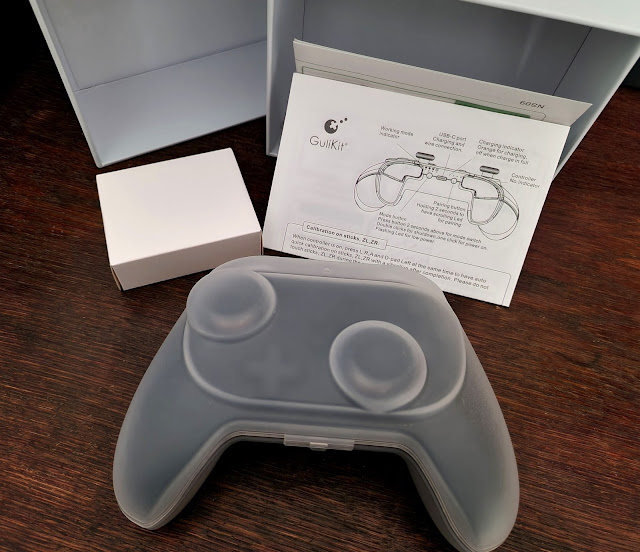

Внешне геймпад выглядит аккуратно и по форме практически идентичен
геймпаду XBox One от Microsoft:

Основные кнопки ABXY нажимаются чётко при любой точке приложения, хоть с
края, хоть по центру — никаких залипаний и мисскликов нет. Дискомфорт от
нажатия кнопок отсутствует полностью, в любых сценариях использования, то
есть кнопки работают идеально:

Бамперы и курки такие же, как на стандартном XBox геймпаде, разве что ход
курков чуточку короче, а бамперы более звонкие при нажатии:

Стики мягкие, переход центральной точки не ощущается, механического люфта
в центре нет, иновацинное решение с установкой электромагнитных датчиков
даёт о себе знать:


Крестовина имеет чёткий ход без ярко выраженного клика:

На торце геймпада расположены:
— кнопка переключения между устройствами;
— кнопка
сопряжения;
— разъём USB-С для зарядки\проводного подключения
геймпада;
— индикаторы режимов работы и уровня заряда;

Задняя поверхность рукояток геймпада покрыта мелкими пупырышками, за счёт
этого геймпад очень хваткий и отлично лежит в руках:

Геймпад GuliKit KingKong 2 Pro совместим со следующими платформами:
Nintendo Switch (1.0.0 и старше), PC (XInput и Direct Input), Android (4.0
и старше) и iOS (13 и старше) и Mac (10.10 и старше). Все инструкции по
подключению есть на официальном сайте, поэтому не буду дублировать сюда
всю информацию:
Геймпад умеет запоминать четыре подключения, то есть вы можете
подключить геймпад к двум ПК (в XInput и DirectInput режимах),
смартфону\планшету на iOS, устройству на Android и к Nintendo
Switch.
Подключение к ПК
Подключиться к ПК можно в двух режимах: XInput и Direct Input. Для
подключения в беспроводном режиме понадобится Bluetooth адаптер, если в
вашем ПК отсутствует встроенный модуль Bluetooth. Также вы сможете
подключить геймпад к компьютеру по проводу. При беспроводном подключении
геймпад определяется в системе, как совместимое устройство ввода Bluetooth
XInput, точно также, как беспроводные геймпады Microsoft с поддержкой
Bluetooth. То есть никаких проблем с совместимостью в играх у вас не
будет, включая работу вибромоторов:


При проводном подключении геймпад определяется в системе, как стандартный
XBox 360 контроллер:

Переключение между проводным и беспроводным режимами осуществляется
корректно, без двоения устройства в системе и необходимости повторного
создания Bluetooth пары:
Подключение к Android
При подключении к устройствам на Android геймпад определяется, как XBox
Wireless Controller и работает во всех играх, где есть нативная
поддержка геймпадов:

Подключение к iOS
При подключении к устройствам на iOS геймпад определяется, как XBox
Wireless Controller и работает во всех играх, где есть нативная
поддержка геймпадов:


Режим записи APG (макрос)

Этот режим позволяет записать абсолютно все действия на протяжении 10
минут, по сути, это режим автоповтора, аббревиатура APG
расшифровывается, как Auto-Pilot Game.
1. Для начала записи макроса нужно зажать кнопку APG на 3 секунды
до вибрации.
2. В память пишется последовательность нажатий кнопок,
курков и движений стиков, включая временные интервалы.
3. Для
завершения записи коротко нажмите кнопку APG, контроллер завибрирует и
последовательность действий сохранится в память геймпада.
4. Для
активации макроса нажмите кнопку APG — макрос воспроизведется один раз.
После двойного нажатия — макрос будет воспроизводиться циклически (по
кругу).
5. Любая нажатая кнопка на контроллере (во время работы
макроса) прерывает воспроизведение последовательности.
6.
Длительность макроса может быть до 10 минут.
Пример записи APG макроса

Существует возможность сохранить записанный макрос на ПК. А потом
записать обратно в контроллер. Это может понадобиться для того, чтобы
поделиться макросом с друзьями или для использования разных макросов в
разных играх.
Для входа в режим чтения/записи нужно:
1. Включить контроллер и одновременно нажать кнопки
настройки и APG. Геймад коротко завибрирует.
2. Подключить
контроллер к ПК проводом USB.
3. ПК обнаружит новый съемный диск с
именем «GuliKit dat», на котором будет располагаться файл «Auto.apg».
Этот файл и есть ваша записанная последовательность нажатий. Вы можете
скопировать его или записать вместо него другой файл (с таким же
именем), как на обычную флешку.
4. После того как вы скопировали
файл, необходимо выключить геймпад двойным нажатием кнопки выбора
режима. Если вы записываете в контроллер файл «Auto.apg», то по
окончания записи геймпад автоматически выключится и выйдет из режима
Чтения/Записи.
Профессиональный режим

Этот режим позволяет включать и отключать сохранение настроек при
выключении геймпада.
1. Короткая вибрация — включение профессионального режима. Все
настройки контроллера сохранятся после выключения.
2. Длинная вибрация
— выключение профессионального режима. Все настройки контроллера сбросятся
после выключения.
Турбо режим

Этот режим позволяет включить автоклик для кнопок A,B,X,Y,R,ZR (скорость
нажатий — 20 кликов в секунду).
1. Одиночная вибрация — для включения режима необходимо нажать и
удерживать кнопку, для выключения — отпустить.
2. Двойная вибрация —
для включения режима необходимо нажать кнопку, для выключения — нажать еще
раз.
3. Длинная вибрация — выключение режима.
Замена кнопок A-B, X-Y

Кнопка настройки + кнопка «+».
1. Одиночная вибрация — кнопки A-B
и X-Y меняются местами.
2. Длинная вибрация — выключение режима (значение
по умолчанию).
Регулировка уровня вибрации

Кнопка настройки + кнопка вверх (вниз) на крестовине — увеличение
(уменьшения) уровня вибрации.
1. Одиночная вибрация — низкий
уровень.
2. Двойная вибрация — средний уровень (значение по
умолчанию).
3. Тройная вибрация — максимальный уровень.
4. Длинная
вибрация — отключение вибрации.
Регулировка гироскопа

Кнопка настройки + кнопка L – для включения режима доцеливание с помощью
гироскопа нажатием кнопки L.
Кнопка настройки + кнопка ZL — для включения
режима доцеливание с помощью гироскопа нажатием кнопки ZL.
1.
Одиночная вибрация — низкий уровень.
2. Двойная вибрация — средний
уровень.
3. Тройная вибрация — максимальный уровень.
4. Длинная
вибрация — отключение гироскопа.
Регулировка чувствительности курков (ZR, ZL)

Кнопка настройки + кнопка влево на крестовине — чувствительность левого
курка ZL.
Кнопка настройки + кнопка вправо на крестовине — чувствительность правого
курка ZR.
1. Одиночная вибрация — чувствительность 600% (цифровой
курок, работает, как кнопка).
2. Длинная вибрация — чувствительность 100%
(аналоговый курок, значение по умолчанию).
Регулировка чувствительности стиков

Кнопка настройки + нажатие на левый стик (L3) — чувствительность левого
стика.
Кнопка настройки + нажатие на правый стик (R3) — чувствительность
правого стика.
Каждому стику можно задать свое значение
чувствительности.
1. Одиночная вибрация — чувствительность 50%.
2.
Двойная вибрация — чувствительность 100% (значение по умолчанию).
3.
Тройная вибрация — чувствительность 150%.
Отключение мёртвых зон

Этот режим отключает\включает аппаратную мёртвую зону в 15% на внутреннем
радиусе. Для режима XInput (на ПК) лучше всегда отключать аппаратную мёртвую
зону, так как она уже предусмотрена в драйвере. При подклчении к другим
устройствам действуйте по ситуации, если будет появляться эффект дрифта,
мёртвую зону лучше включить.
Кнопка настройки + кнопка Screenshot.
1. Одиночная вибрация —
отключение мёртвых зон.
2. Длинная вибрация — включение мёртвых зон
(значение по умолчанию).
Режим аппаратной мёртвой зоны (ВКЛ)
Режим аппаратной мёртвой зоны (ВЫКЛ)
Возврат всех настроек к значениям по умолчанию

Кнопка настройки + кнопка «-«. Длинная вибрация — все настройки сброшены
к заводским (кроме записанного APG).
Калибровка стиков и курков
Для быстрой
калибровки стиков и курков на включенном контроллере одновременно зажмите
кнопки L,R,A и влево на крестовине. Вибрация означает, что калибровка
окончена.
Калибровка гироскопа
Для
быстрой калибровки гироскопа положите включенный контроллер на ровную
горизонтальную поверхность и одновременно зажмите кнопки «+»,»-«,A и влево
на крестовине. Вибрация означает, что калибровка окончена.
Калибруйте гироскоп только, если с ним наблюдаются проблемы.
Подводя итоги этого небольшого обзора, можно написать следующее:
GuliKit KingKong 2 Pro — отличный, добротно сделанный геймпад с интересными
функциями. За счёт поддержки сразу нескольких платформ KingKong 2 Pro —
действительно универсальное устройство, которое может заменить вам несколько
игровых манипуляторов.
Кнопка вверх
The GuliKit NS09 KingKong 2 Pro Controller is a versatile gaming accessory that offers a range of features to enhance the gaming experience. This instruction manual provides detailed information on how to pair the controller with various devices, including computers, Nintendo Switch, Android, iOS, and macOS devices. It also explains how to calibrate the sticks, ZL, ZR, and gyroscope, as well as how to use the APG button for auto-pilot gaming. The manual also includes information on the controller’s professional player mode, vibration settings, motion sense aim assist, and no dead zone mode. Additionally, the FAQ section provides helpful answers to common questions about the controller’s compatibility and features. With this comprehensive guide, users can fully utilize the GuliKit NS09 KingKong 2 Pro Controller’s capabilities and enjoy a more immersive gaming experience.
 GuliKit NS09 KingKong 2 Pro Controller
 GuliKit NS09 KingKong 2 Pro Controller
Thank you for choosing GuliKit products.
GuliKit is a design-driven brand of game accessories.
Everything we do is for breakthroughs and innovations.
We firmly believe in thinking differently and we strive to make gaming easier and more fun.
Everyone can be a hero in their own mind!

Pair on computer
Pair with Bluetooth (Computer needs to have Bluetooth):
- Hold the mode button on controller to switch it to PC XINPUT mode.
- Press the pairing button on controller 2 seconds to start pairing with scrolling LED indication.
- Go to Bluetooth setting on computer and search new device, choose»GuliKit Controller» and connect.
- Pairing is completed once it shows successful connection to new controller.
Use with wired connection:
Switch to the right mode on the controller for your computer,connect the controller and computer with the USB C to USB A cable.
USB A port on the backside of host computer is recommended if it is a desktop.
*DINPUT is the old connection protocol on Windows and it is recommended to play retro games on Windows or simulator.
Mostly it is XINPUT mode for new games on Windows now.
Pair on Switch

How to pair GuliKit controller with Switch:
- Go to controller seting on Switch as above photo indicated.
- Press pairing button on controller 2 seconds and start pairing.
- Pairing is completed once Switch shows successful connection to new controller.
Another way for controller connection.
Place Switch to Switch dock and set Switch to pairing mode,connect the controller to
Switch dock by using the USB A to USB C cable,Switch will get connected automatically with the controller quickly after seconds,unplug the cable, and Switch is still paired wirelessly with the controller.
Controller can be also used with the cable plugged as a wired controller.
Pair wireless on Android, iOS, macOS devices
- Hold the mode button on controller to switch it to Android iOS mode.
- Press the pairing button on controller 2 seconds to start pairing with scrolling LED indication.
- Go to Bluetooth seting on mobile phone and search new device, choose»Xbox Wireless Controller» and connect.
- Pairing is completed once it shows successful connection to new controller.
Calibration on sticks, ZL,ZR
When controller is on, press L,R,A and D-pad Left at the same time to have auto quick calibration on sticks, ZL,ZR with a vibration after completion. Please do not touch sticks, ZL,ZR during the process.
Calibration on gyroscope
When controller is on, place it on tabletop,press “+,-, A and D-pad Left” at the same time to have auto quick calibration on gyroscope with a vibration after completion.
*Gyroscope calibration is not needed if there is no issue on it.
 APG button (Auto Pilot Gaming)
 APG button (Auto Pilot Gaming)
APG activation: Press APG button 3 seconds to start recording with a long vibration, controller will next record all inputs before the button is pressed again to stop recording or auto stop when time runs up to 10 minutes.
There is a short vibration when recording is completed.
It can record operations upto 10 minutes.
Auto Pilot Gaming: Controller starts auto operation one time for what it has recorded by one click on APG button.
Double clicks let it run continuesly.
(Sticks can be still operated during Auto Pilot Gaming)
Any button press except sticks will stop Auto Pilot Gaming .
All setings are made by holding button and pressing relavant button.
Setings are cleared by default upon restart under normal mode, but can be saved under Professional Player Mode.
Controller automatically shuts down in case of no any button action in 10 minutes.
Controller wakes up by pressing any one of A,B,X,Y,Home and Mode buttons.
Controller will not shut down under modes of auto repeated Turbo shooting,
Auto-Pilot Gaming and wired connection.
Professional Player Mode

- Short vibration: Start Professional Player Mode.
All settings will be saved even after restart. - Long vibration: Back to default mode,controller will have factory reset once shutdown.
Repeated shooting

- One vibration: Hold button to start repeated shooting, release button to stop. 20 shootings per second.
- Two vibratons: Click to start continuous repeated shooting, click again to stop.
- Long vibration: Cancel and back to default.
A-B X-Y inter change

- One vibration: A-B,X-Y buttons swap.
- Long vibration: cancel and back to default.
Vibration seting

Up for adding vibration,down for reducing vibration.
4 levels vibration adjustment.
The lowest level is vibration off.
Share Auto Pilot Game file

Turn on controller,press the Gear button and APG button together to turn controller into Read/Write mode, connect controller to PC with a USB data cable, a flash drive «GuliKit dat» will show up and you will see a file «Auto.apg» which is the APG recording file for Auto Pilot Gaming.
You may copy it and share to your friends,and also you may copy others’ to replace it in this drive.
* Note: controller will auto turn off after Auto.apg replacement is completed.
You may also double click Mode button to turn off controller.
Motion Sense Aim Assist on PC
- One vibration: Low sensitivity.
- Two vibrations: Medium sensitivity .
- Three vibrations: High sensitivity.
- Long Vibration: Cancel Motion Sense Aim Assist
(+pressing L in game, + ZL buttons is for Motion Sense Aim Assist function effective when pressing ZL in game.)+L buttons is for Motion Sense Aim Assist function effective when
Clear all setings

Long vibration once for clearing completion.
No Dead Zone Mode

- Short vibration: No dead zone in stick center.
- Long vibration: cancel and back to default.
ZL ZR sensitivity seting

- One vibration: 600% higher sensitivity.
- Long vibration: Cancel and back to default.
( + D-pad Left button for ZL trigger adjustment, + D-pad Right button for ZR trigger adjustment.)
Stick sensitivity seting

- One vibration: 50% sensitivity.
- Two vibrations: 100% sensitivity. (default value)
- Three vibrations: 150% sensitivity.
( R3 L3 stand for buttons of pressing stick down. Each stick is set individually. )
SPECIFICATION
|
Product Specifications |
Description |
|
Product Name |
GuliKit NS09 KingKong 2 Pro Controller |
|
Compatibility |
Computers, Nintendo Switch, Android, iOS, and macOS devices |
|
Connection Protocol |
XINPUT (recommended for new games on Windows), DINPUT (recommended for retro games on Windows or simulator) |
|
Calibration |
Auto quick calibration on sticks, ZL, ZR, and gyroscope |
|
APG Button |
Auto Pilot Gaming: records all inputs and starts auto operation one time for what it has recorded by one click on APG button |
|
Professional Player Mode |
Settings can be saved even after restart; includes repeated shooting, A-B X-Y inter change, vibration settings, and no dead zone mode |
|
Auto Shut Down |
Controller automatically shuts down in case of no button action in 10 minutes |
|
Motion Sense Aim Assist |
Effective when pressing ZL in game |
|
Clear Settings |
Long vibration once for clearing completion |
|
ZL ZR Sensitivity Setting |
600% higher sensitivity |
|
Stick Sensitivity Setting |
50% sensitivity, 100% sensitivity (default value), 150% sensitivity |
|
FAQs |
Provides helpful answers to common questions about the controller’s compatibility and features |
|
Warranty Period |
Not specified |
FAQS
Are the physical yxba labeled buttons swappable on this? or only swapped in input?
Just input. Even if you open the controller, the buttons only fit in one slot.
Does this controller support the collective minds strike pack?
This controller is based on the Nintendo Switch Pro controller. It looks like an X-Box controller but it is different. There does not seem to be a strike pack that supports the Switch Pro controller so, no.
What does this mean from the description? “customizable gamepad⚡ quick interchange of a-b x-y for both semi-auto and auto rapid fire”. elaborate?
You can assign those buttons in a pattern and just hit one of the programmable buttons in the back to initiate the command. For example, Mortal Kombat you have to hit a combination pattern to do a finish him move. You submit the joystick command and then hit one of your programmable rear buttons to do the rapid A+B+Y+Y.
Does it have analog triggers?
Yes it does but since the switch doesn’t have analog joycons you wouldn’t be able to take advantage of this on any games on the switch
Does this controller have the same dpad issue as the switch pro controller where you can accidentally get multiple inputs when hitting one direction?
Yes. This controller is a bit problematic with the d-pad. The other inputs are good tho
Does anyone know a fix for this thing from turning off too quickly? anytime there is a cutscene on my nintendo switch it loses connection.
No sorry, maybe read the little book it came with may have something in there but mine only disconnects maybe after 10 minutes of not moving the controller.
Does this work with the 8Bitdo adapters or will there be a firmware upgrade in the future that will make it compatible?
If you are referring to the retro receiver adapter for the NES or SNES, the answer is no. I could get it to connect to mine (only in Switch mode) but it disconnected within 10 seconds and the buttons did nothing while it was connected.
Will this controller work with Xbox one or xbox series x out of the box, or would i need a Cronus zen to be able to use it for xbox one?
You would need a Cronus or something cheaper that just sends the inputs through the official controller.
Xbox controllers don’t connect to the Xbox via Bluetooth. They use a custom wireless protocol, and Bluetooth has more latency. That’s why they also have the dongle for PC
Can I use the wire to connect to an Xbox instead of wireless?
Yes! It will also keep it fully charged.
Can I use this controller to play on Xbox Series?
This wireless switch controller is only compatible with Nintendo Switch/ Switch OLED, Switch Lite, Windows PC, Android IOS and macOS; and supprt steam and Emulator. (And our new bluettoth adapter are under development. Once finished few months later, this controller will be also compatible with PS & Xbox. Please Stay tuned )
Does this controller have a gyro, and would it be usable in any game? looking for a gyro controller for xsx. no back paddles though..
The gyro worked in all the games I tested.
What is the warranty period?
Standard Amazon 30 day .warranty
Can you adjust the polling rate for PC on this controller?
No, there is no such option.
Does this work for the swtich lite?
Yes, this switch controller is work for Nintendo Switch/ Switch OLED, Switch Lite, Windows PC, Android IOS and macOS; and supprt steam and Emulator. (And our new bluettoth adapter are under development. Once finished few months later, this controller worked with the bluettoth adapter will be also compatible with PS & Xbox. Please Stay tuned )
Can you upgrade firmware through steam deck?
According to the manufacturer website, it preferred to update the firmware in a Windows environment however since the steam deck is using linux you could update the firmware from there
Are you supposed to do both the V3.9 (or higher) and the V1.10 firmware updates? If so, which do you do first?
Yeah, we are supposed to do both the V3.9 (or higher) and the V1.10 firmware updates. You could update 3.9 first, but it doesn’t matter which one you update first.
Will this work on a smartphone? Can i update the firmware using just my phone? Do I need to update to use with phone?
Yes, it will work with your phone via Bluetooth. No, your phone won’t update it, and no you don’t need to update it to use it with your phone, but it’s always good to keep your firmware current.
Are the physical yxba labeled buttons swappable on this? or only swapped in input?
Just input. Even if you open the controller, the buttons only fit in one slot.
Does this controller support the collective minds strike pack?
This controller is based on the Nintendo Switch Pro controller. It looks like an X-Box controller but it is different. There does not seem to be a strike pack that supports the Switch Pro controller so, no.
What does this mean from the description? “customizable gamepad⚡ quick interchange of a-b x-y for both semi-auto and auto rapid fire”. elaborate?
You can assign those buttons in a pattern and just hit one of the programmable buttons in the back to initiate the command. For example, Mortal Kombat you have to hit a combination pattern to do a finish him move. You submit the joystick command and then hit one of your programmable rear buttons to do the rapid A+B+Y+Y.
Does it have analog triggers?
Yes it does but since the switch doesn’t have analog joycons you wouldn’t be able to take advantage of this on any games on the switch
Does this controller have the same dpad issue as the switch pro controller where you can accidentally get multiple inputs when hitting one direction?
Yes. This controller is a bit problematic with the d-pad. The other inputs are good.
Does anyone know a fix for this thing from turning off too quickly? anytime there is a cutscene on my nintendo switch it loses connection.
No sorry, maybe read the little book it came with may have something in there but mine only disconnects maybe after 10 minutes of not moving the controller.
Does this work with the 8Bitdo adapters or will there be a firmware upgrade in the future that will make it compatible?
If you are referring to the retro receiver adapter for the NES or SNES, the answer is no. I could get it to connect to mine (only in Switch mode) but it disconnected within 10 seconds and the buttons did nothing while it was connected.
Will this controller work with Xbox one or xbox series x out of the box, or would i need a Cronus zen to be able to use it for xbox one?
You would need a Cronus or something cheaper that just sends the inputs through the official controller.
Xbox controllers don’t connect to the Xbox via Bluetooth. They use a custom wireless protocol, and Bluetooth has more latency. That’s why they also have the dongle for PC
Can I use the wire to connect to an Xbox instead of wireless?
Yes! It will also keep it fully charged.
Can I use this controller to play on Xbox Series?
This wireless switch controller is only compatible with Nintendo Switch/ Switch OLED, Switch Lite, Windows PC, Android IOS and macOS; and supprt steam and Emulator. (And our new bluettoth adapter are under development. Once finished few months later, this controller will be also compatible with PS u0026 Xbox. Please Stay tuned )
Does this controller have a gyro, and would it be usable in any game? looking for a gyro controller for xsx. no back paddles though..
The gyro worked in all the games I tested.
What is the warranty period?
Standard Amazon 30 day .warranty
Can you adjust the polling rate for PC on this controller?
No, there is no such option.
Does this work for the swtich lite?
Yes, this switch controller is work for Nintendo Switch/ Switch OLED, Switch Lite, Windows PC, Android IOS and macOS; and supprt steam and Emulator. (And our new bluettoth adapter are under development. Once finished few months later, this controller worked with the bluettoth adapter will be also compatible with PS u0026 Xbox. Please Stay tuned )
Can you upgrade firmware through steam deck?
According to the manufacturer website, it preferred to update the firmware in a Windows environment however since the steam deck is using linux you could update the firmware from there
Are you supposed to do both the V3.9 (or higher) and the V1.10 firmware updates? If so, which do you do first?
Yeah, we supposed to do both the V3.9 (or higher) and the V1.10 firmware updates. You could update 3.9 first, but it doesn’t matter which one you update first.
Will this work on a smart phone? Can i update firmware using just my phone ? Do i need to update to use with phone?
Yes it will work with your phone via Bluetooth. No, your phone won’t update it, no you don’t need to update it to use it with your phone, but it’s always good to keep your firmware current
GuliKit NS09 KingKong 2 Pro Controller
VIDEO
Documents / Resources
Documents — gulikit – NS09
|
|
[pdf] User Manual Accessories NS09手柄说明书2022 2 21 版EN cdr Administrator GuliKit Kingkong2 Pro Controller NS09 English Manual newwezhanhkoss oss cn hongkong aliyuncs contents sitefiles3604 18023503 files 76083 Expires 1653526186 ||| KingKong 2 PRO Controller NS09 Thank you for choosing GuliKit products. GuliKit is a design-driven brand of game accessories. Everything we do is for breakthroughs and innovations. We firmly believe in thinking differently and we strive to make gaming easier and more fun. Everyone can be a hero in… lang:en score:41 filesize: 661.57 K page_count: 1 document date: 2022-02-21 |
|
|
[pdf] Guide Accessories NS09手柄说明书2022 2 21 版EN cdr Administrator User Guide Gulikit KingKong Pro Hall effect Sensor Joystick for PC Switch iPad Mac Android iOS Computers Accessories 91tNtCUiLuL m media amazon images I ||| KingKong 2 PRO Controller NS09 Thank you for choosing GuliKit products. GuliKit is a design-driven brand of game accessories. Everything we do is for breakthroughs and innovations. We firmly believe in thinking differently and we strive to make gaming easier and more fun. Everyone can be a hero in… lang:en score:41 filesize: 662.84 K page_count: 1 document date: 2023-06-21 |
|
|
[pdf] User Manual Accessories NS09手柄说明书2022 1 17 版EN cdr Administrator GuliKit Kingkong2 Pro Controller NS09 English Manual newwezhanhkoss oss cn hongkong aliyuncs contents sitefiles3604 18023503 files 74784 Expires 1643225816 OSSAccessKeyId LTAIekGM1705vEQp Signature yB7EpNzO5CSiIxVhWm7 Kgm5 jQ response content disposition inline filename type application ||| KingKong 2 PRO Controller NS09 Thank you for choosing GuliKit products. GuliKit is a design-driven brand of game accessories. Everything we do is for breakthroughs and innovations. We firmly believe in thinking differently and we strive to make gaming easier and more fun. Everyone can be a hero in… lang:en score:38 filesize: 661.19 K page_count: 1 document date: 2022-01-17 |
|
|
[pdf] Decleration of Conformity Microsoft Word Product Declaration Administrator Model Difference Shenzhen Guli Tech Co Ltd NS09 GuliKit KingKong PRO Controller 2AQNP 2AQNPNS09 ns09 Model Difference Declaration To Whom It May Concern, We, Shenzhen Guli Tech Co., Ltd GuliKit KingKong PRO Controller Trademark:N/A; Model Number: NS09, NS08; All model s the function, software and electric circuit are the same, only with a product color and model named different for commercial pur… lang:en score:36 filesize: 2.69 M page_count: 1 document date: 2019-11-18 |
|
|
[pdf] Test Report Microsoft Word NS09 FCC ID Test report 13 56MHz Administrator Shenzhen Guli Tech Co Ltd GuliKit KingKong PRO Controller 2AQNP 2AQNPNS09 ns09 Report No.: HK1910282792-2E FCC TEST REPORT Test report On Behalf of Shenzhen Guli Tech Co., Ltd For GuliKit KingKong PRO Controller Model No.: NS09, NS08 FCC ID: 2AQNP-NS09 Prepared for : Shenzhen Guli Tech Co., Ltd A603, G4 building, TCL International E-city, Nanshan District, Shenzhen, 518052… lang:en score:36 filesize: 852.75 K page_count: 23 document date: 2019-11-22 |
|
|
[pdf] Agent Authorization Microsoft Word Agent Authorization Rev 1 0 Administrator Shenzhen Guli Tech Co Ltd NS09 GuliKit KingKong PRO Controller 2AQNP 2AQNPNS09 ns09 Shenzhen Guli Tech Co., Ltd. Agent Authorization Company: Shenzhen Guli Tech Co., Ltd. Address: A603,G4 building,TCL International E-city,Nanshan District,Shenzhen,China.518052 Product Name: GuliKit KingKong PRO Controller Model Number s : NS09, NS08 Product Description: GuliKit KingKong PRO Control… lang:en score:36 filesize: 17.36 K page_count: 1 document date: 2019-11-18 |
|
|
[pdf] Test Report Microsoft Word NS09 FCC PART 15 249 test report BT EDR Administrator Shenzhen Guli Tech Co Ltd GuliKit KingKong PRO Controller 2AQNP 2AQNPNS09 ns09 Page 1 of 30 Report No.: HK1910282792-1E FCC TEST REPORT Test report On Behalf of Shenzhen Guli Tech Co., Ltd For GuliKit KingKong PRO Controller Model No.: NS09, NS08 FCC ID: 2AQNP-NS09 Prepared for : Shenzhen Guli Tech Co., Ltd A603, G4 building, TCL International E-city, Nanshan District, She… lang:en score:34 filesize: 1.06 M page_count: 30 document date: 2019-11-20 |
|
|
[pdf] Label Microsoft Word Label and location Administrator Location Shenzhen Guli Tech Co Ltd NS09 GuliKit KingKong PRO Controller 2AQNP 2AQNPNS09 ns09 FCC ID LABEL: FCC ID: 2AQNP-NS09 Ca. 1cm x 0.5cm Label Location … lang:en score:24 filesize: 138.76 K page_count: 1 document date: 2019-11-18 |
|
|
[pdf] Confidentiality Request Letter Microsoft Word FCC Short Long Term Confidentiality Request Rev4 1 Administrator Shenzhen Guli Tech Co Ltd NS09 GuliKit KingKong PRO Controller 2AQNP 2AQNPNS09 ns09 Shenzhen Guli Tech Co., Ltd. Office of Engineering Technology Federal Communications Commission 7435 Oakland Mills Road Columbia, MD 21046 USA Subject; Request for Confidentiality FCC ID: 2AQNP-NS09 Date: Nov. 18, 2019 To Whom It May Concern, Pursuant to the provisions of the Commission s rules T… lang:en score:23 filesize: 17.77 K page_count: 1 document date: 2019-11-18 |
|
|
[pdf] User Manual Instructions ns09手柄说明书英文 于先生 User manual Shenzhen Guli Tech Co Ltd NS09 GuliKit KingKong PRO Controller 2AQNP 2AQNPNS09 ns09 FCC Warning Statement Changes or modifications not expressly approved by the party responsible for compliance could void the user s authority to operate the equipment. This equipment has been tested and found to comply with the limits for a Class B digital device, pursuant to Part 15 of … lang:en score:21 filesize: 1.12 M page_count: 13 document date: 2019-11-18 |
|
|
[pdf] User Manual ns09手柄说明书英文 于先生 GuliKit Kingkong Controller NS09 English Manual newwezhanhkoss oss cn hongkong aliyuncs contents sitefiles3604 18023503 files 46228 Expires 1600816739 OSSAccessKeyId LTAIekGM1705vEQp Signature bIUxjrSAJ29DMjmUKBGig8WWPRI response content disposition inline filename type application ||| … lang:en score:18 filesize: 1.05 M page_count: 12 document date: 2019-06-04 |
|
|
[pdf] Microsoft Word Test photos Administrator Photo Shenzhen Guli Tech Co Ltd NS09 GuliKit KingKong PRO Controller 2AQNP 2AQNPNS09 ns09 Test ModelNS09 Radiated Emission Conducted Emission … lang:en score:14 filesize: 441.87 K page_count: 2 document date: 2019-11-20 |
|
|
[pdf] Product Photos Teardown Microsoft Word Internal photos Administrator Photos Shenzhen Guli Tech Co Ltd NS09 GuliKit KingKong PRO Controller 2AQNP 2AQNPNS09 ns09 Annex B Report No.:HK1910282792-1E/2E Internal Photo Page 1 of 6 Report No.HK1910282792-1E/2E Page 2 of 6 Report No.:HK1910282792-1E/2E Page 3 of 6 BT Antenna Report No.:HK1910282792-1E/2E Page 4 of 6 Report No.:HK1910282792-1E/2E Page 5 of 6 Report No.:HK1910282792-1E/2E NFC ANT. … lang:en score:14 filesize: 4.47 M page_count: 6 document date: 2019-11-12 |
|
|
[pdf] Product Photos Microsoft Word External photos Administrator Photos Shenzhen Guli Tech Co Ltd NS09 GuliKit KingKong PRO Controller 2AQNP 2AQNPNS09 ns09 Annex A External Photos Report No.:HK1910282792-1E/2E Page 1 of 4 Report No.:HK1910282792-1E/2E Page 2 of 4 Report No.:HK1910282792-1E/2E Page 3 of 4 Report No.:HK1910282792-1E/2E Page 4 of 4 … lang:en score:14 filesize: 2.54 M page_count: 4 document date: 2019-11-12 |


Related FCC IDs:
- 2AQNP-NS09 — Shenzhen Guli Tech Co., Ltd. GuliKit KingKong PRO Controller [-NS09]
tags: GuliKit, KingKong 2 Pro Controller, NS09, NS09 KingKong 2 Pro Controller,
За последние пару месяцев довелось использовать эти два контроллера. До этого имел Xbox Series Controller первых ревизий. Обо всех нюансах, с которыми мне, как пользователю ПК, пришлось столкнуться при использовании первых представителей премиум-сегмента китайпадов, — здесь
3
показа
8.8K
открытий
1
репост
8BitDo Ultimate Controller (Bluetooth версия)
- Удобно, что подключать контроллер напрямую по USB-кабелю к ПК для его настройки необязательно. Достаточно подключения 2.4G-донгла.
- Перед использованием геймпада необходимо вручную выставить режим «Disable Dead Zone» в ПО на ПК. С завода он идёт с включёнными мёртвыми зонами.
- Также, перед использованием контроллера необходимо выставить какие клавиши будут дублировать лепестки сзади. У меня это нажатие на левый и правый стик соответственно.
- У контроллера отсутствует включение режима Switch для ПК. То есть, если вы захотите, как я, использовать его для игры в эмулятор как Pro Controller, то не сможете это сделать. Подключение в качестве Pro Controller возможно только в режиме Bluetooth, т.е. необходима его поддержка в ПК. И в данном режиме вы лишитесь быстрого отклика, равно как и возможности настраивать его через официальное ПО без подключения по кабелю. Лично для меня это стало одним из критических недостатков. Gulikit KK2P, в свою очередь, такой возможностью обладает. Но об этом чуть далее.
- По общему качеству сборки хочу отметить некоторый слегка заметный «воблинг» клавиш и D-Pad, но ничего критичного в этом нет.
- Аккумулятора геймпада хватает на мои игровые сессии, которые могут занимать вплоть до 5-6 часов на выходных. После сессии кладу геймпад на док-станцию, где он беспроблемно заряжается.
- Официально, подключение к телефону данным геймпадом не поддерживается и производитель везде отрицает данную возможность. Но в режиме Bluetooth он спокойно подключается.
Gulikit Kingkong 2 Pro
- Самое главное неудобство в данном контроллере — отсутствие ПО. Все настройки необходимо производить на самом геймпаде с помощью различных комбинаций клавиш. Более того, на мануале, который идёт вместе с геймпадом в коробке, указаны не все функции. Перечень актуального функционала доступен только на сайте производителя.
- Конкретно мой экземпляр пришёл с некоторым браком — зона возле левого курка была несколько некорректно отлита, из-за чего палец постоянно об неё спотыкался. На фото показать будет сложно.
- По габаритам и хвату он является абсолютным аналогом геймпада Xbox One/Series.
- Имеет большой инпут-лаг. Проблема даже не в подключении по Bluetooth, ибо он проигрывает в плане задержек аналогичным Bluetooth-геймпадам, включая Xbox One/Series Controller.
- «Механические» переключатели на кнопках — маркетинговая чушь. На самом деле там используется стандартная мембранка, на которую нацепили корпус и стем. То есть, стем нажимает на мембрану. Такой подход максимум можно назвать «полу-механическим», но я бы дал ему более точное определение — дичь.
- D-Pad прожимается с достаточной долей сопротивления. На 8BitDo и Xbox Controller прожимать его заметно легче.
- Есть возможность заказать XYAB клавиши в стиле Xbox и «»свитчи»» для замены. Заказывал и то, и другое. У клавиш был брак, который банально не позволял их вставить (отсутствовали пазы для вставки в них кейкап-пуллера). Для замены свитчей необходимо полностью разбирать геймпад, а того как можно позволить пользователю быстро это делать в Gulikit не придумали
Заключение
Оба геймпада имеют свои плюсы и минусы. Но что я могу сказать определённо точно — они лучше чем их аналог от Microsoft. Как по цене, так и по предлагаемым функциям. Особенно стоит отметить наличие стиков на датчиках Холла, которые одним своим наличием ставят данные китайпады на голову выше мейнстрим аналогов.
Контроллер GuliKit NS09 KingKong 2 Pro — это универсальный игровой аксессуар, предлагающий ряд функций для улучшения игрового процесса. В этом руководстве по эксплуатации содержится подробная информация о том, как выполнить сопряжение контроллера с различными устройствами, включая компьютеры, Nintendo Switch, устройства Android, iOS и macOS. В нем также объясняется, как откалибровать джойстики, ZL, ZR и гироскоп, а также как использовать кнопку APG для игры на автопилоте. Руководство также включает информацию о режиме профессионального игрока контроллера, настройках вибрации, помощи при прицеливании с датчиком движения и режиме отсутствия мертвой зоны. Кроме того, раздел часто задаваемых вопросов содержит полезные ответы на распространенные вопросы о совместимости и функциях контроллера. С помощью этого подробного руководства пользователи могут в полной мере использовать возможности контроллера GuliKit NS09 KingKong 2 Pro и наслаждаться более захватывающим игровым процессом.
Контроллер GuliKit NS09 KingKong 2 Pro
 Контроллер GuliKit NS09 KingKong 2 Pro
Благодарим вас за выбор продукции GuliKit.
GuliKit — бренд игровых аксессуаров, ориентированный на дизайн.
Все, что мы делаем, мы делаем для прорывов и инноваций.
Мы твердо верим в необходимость мыслить по-новому и стремимся сделать игры проще и веселее.
Каждый может быть героем в своем воображении!

Пара на компьютере
Сопряжение с Bluetooth (компьютер должен иметь Bluetooth):
- Удерживайте кнопку режима на контроллере, чтобы переключить его в режим ПК XINPUT.
- Нажмите кнопку сопряжения на контроллере и удерживайте ее 2 секунды, чтобы начать сопряжение с прокручивающейся светодиодной индикацией.
- Перейдите к настройкам Bluetooth на компьютере и найдите новое устройство, выберите «Контроллер GuliKit» и подключитесь.
- Сопряжение завершено, как только он показывает успешное подключение к новому контроллеру.
Использование с проводным подключением:
Переключитесь в правильный режим на контроллере для вашего компьютера, подключите контроллер и компьютер с помощью кабеля USB C к USB A.
Порт USB A на задней панели главного компьютера рекомендуется, если это настольный компьютер.
*DINPUT — это старый протокол подключения в Windows, поэтому рекомендуется играть в ретро-игры на Windows или симуляторе.
В основном это режим XINPUT для новых игр на Windows.
Пара на коммутаторе

Как связать контроллер GuliKit с Switch:
- Перейдите к настройке контроллера на коммутаторе, как показано на фото выше.
- Нажмите кнопку сопряжения на контроллере на 2 секунды и начните сопряжение.
- Сопряжение будет завершено, как только коммутатор покажет успешное подключение к новому контроллеру.
Другой способ подключения контроллера.
Поместите Switch в док-станцию Switch и установите Switch в режим сопряжения, подключите контроллер к
Переключите док-станцию с помощью кабеля USB A на USB C, коммутатор автоматически подключится к контроллеру через несколько секунд, отсоедините кабель, и коммутатор по-прежнему будет связан по беспроводной сети с контроллером.
Контроллер также можно использовать с подключенным кабелем в качестве проводного контроллера.
Сопряжение по беспроводной сети на устройствах Android, iOS, macOS
- Удерживайте кнопку режима на контроллере, чтобы переключить его в режим Android iOS.
- Нажмите кнопку сопряжения на контроллере и удерживайте ее 2 секунды, чтобы начать сопряжение с прокручивающейся светодиодной индикацией.
- Перейдите к настройкам Bluetooth на мобильном телефоне и найдите новое устройство, выберите «Беспроводной контроллер Xbox» и подключитесь.
- Сопряжение завершено, как только он показывает успешное подключение к новому контроллеру.
Калибровка на палочках, ZL,ZR
Когда контроллер включен, одновременно нажмите L, R, A и крестовину влево, чтобы выполнить автоматическую быструю калибровку на джойстиках, ZL, ZR с вибрацией после завершения. Пожалуйста, не прикасайтесь к палочкам, ZL, ZR во время процесса.
Калибровка на гироскопе
Когда контроллер включен, поместите его на столешницу, одновременно нажмите «+,-, A и крестовину влево», чтобы выполнить автоматическую быструю калибровку гироскопа с вибрацией после завершения.
*Калибровка гироскопа не требуется, если с ней нет проблем.
Кнопка APG (Auto Pilot Gaming)
 Кнопка APG (Auto Pilot Gaming)
Активация APG: нажмите и удерживайте кнопку APG в течение 3 секунд, чтобы начать запись с продолжительной вибрацией, затем контроллер будет записывать все входы, прежде чем кнопка будет нажата снова, чтобы остановить запись или автоматически остановить, когда время истечет до 10 минут.
По окончании записи слышна короткая вибрация.
Он может записывать операции до 10 минут.
Auto Pilot Gaming: Контроллер запускает автоматическую операцию один раз для того, что он записал, одним нажатием кнопки APG.
Двойные щелчки позволяют ему работать непрерывно.
(Стики все еще могут работать во время игры с автопилотом)
Нажатие любой кнопки, кроме джойстика, остановит Auto Pilot Gaming.
Все настройки производятся удерживанием кнопку и нажав соответствующую кнопку.
Настройки сбрасываются по умолчанию при перезапуске в обычном режиме, но их можно сохранить в режиме профессионального игрока.
Контроллер автоматически выключается, если в течение 10 минут не будет нажата ни одна кнопка.
Контроллер выходит из спящего режима нажатием любой из кнопок A, B, X, Y, Home и Mode.
Контроллер не выключается в режимах автоматической повторной турбосъемки,
Auto-Pilot Gaming и проводное подключение.
Режим профессионального игрока

- Короткая вибрация: запуск режима профессионального игрока.
Все настройки сохранятся даже после перезагрузки. - Долгая вибрация: возврат к режиму по умолчанию, после выключения контроллер будет сброшен к заводским настройкам.
Повторная съемка

- Одна вибрация: удерживайте кнопку, чтобы начать повторную съемку, отпустите кнопку, чтобы остановить. 20 выстрелов в секунду.
- Два вибратора: Нажмите, чтобы начать непрерывную повторную съемку, нажмите еще раз, чтобы остановить.
- Долгая вибрация: Отменить и вернуться к умолчанию.
AB XY обмен

- Одна вибрация: кнопки AB, XY меняются местами.
- Долгая вибрация: отменить и вернуться к умолчанию.
Настройка вибрации

Вверх для добавления вибрации, вниз для уменьшения вибрации.
4 уровня регулировки вибрации.
Самый низкий уровень — вибрация выключена.
Поделиться игрой Автопилот file

Включите контроллер, одновременно нажмите кнопку Gear и кнопку APG, чтобы перевести контроллер в режим чтения/записи, подключите контроллер к ПК с помощью USB-кабеля для передачи данных, появится флэш-накопитель «GuliKit dat», и вы увидите file «Auto.apg», который является записью APG file для игр с автопилотом.
Вы можете скопировать его и поделиться с друзьями, а также можете скопировать другие, чтобы заменить их на этом диске.
* Примечание: контроллер автоматически выключится после завершения замены Auto.apg.
Вы также можете дважды нажать кнопку «Режим», чтобы выключить контроллер.
Ассистент прицеливания Motion Sense на ПК
- Одна вибрация: Низкая чувствительность.
- Две вибрации: Средняя чувствительность.
- Три вибрации: Высокая чувствительность.
- Долгая вибрация: отмена помощи при прицеливании Motion Sense
(+нажатие L в игре, + кнопки ZL для функции Motion Sense Aim Assist, действующей при нажатии ZL в игре.)Кнопки +L предназначены для включения функции Motion Sense Aim Assist, когда
Сбросить все настройки

Долгая вибрация один раз для завершения очистки.
Нет режима мертвой зоны

- Короткая вибрация: нет мертвой зоны в центре рукояти.
- Долгая вибрация: отменить и вернуться к умолчанию.
ZL Настройка чувствительности ZR

- Одна вибрация: чувствительность выше на 600 %.
- Долгая вибрация: Отменить и вернуться к умолчанию.
(+ Левая кнопка крестовины для регулировки триггера ZL, + Кнопка D-pad Right для регулировки триггера ZR.)
Настройка чувствительности палки

- Одна вибрация: чувствительность 50%.
- Две вибрации: 100% чувствительность. (значение по умолчанию)
- Три вибрации: чувствительность 150%.
( R3 L3 — кнопки нажатия стика вниз. Каждый стик настраивается индивидуально. )
ТЕХНИЧЕСКИЕ ХАРАКТЕРИСТИКИ
|
Технические характеристики изделия |
Описание |
|
наименование товара |
Контроллер GuliKit NS09 KingKong 2 Pro |
|
Совместимость |
Компьютеры, Nintendo Switch, устройства Android, iOS и macOS |
|
Протокол соединения |
XINPUT (рекомендуется для новых игр на Windows), DINPUT (рекомендуется для ретро-игр на Windows или симуляторе) |
|
Калибровка |
Автоматическая быстрая калибровка на джойстиках, ZL, ZR и гироскопе |
|
Кнопка ПНГ |
Auto Pilot Gaming: записывает все входные данные и запускает автоматическую операцию один раз для того, что было записано, одним нажатием кнопки APG. |
|
Режим профессионального игрока |
Настройки можно сохранить даже после перезагрузки; включает в себя повторную съемку, чередование AB XY, настройки вибрации и режим отсутствия мертвой зоны |
|
Автоматическое выключение |
Контроллер автоматически выключается, если в течение 10 минут не будет нажата ни одна кнопка. |
|
Ассистент прицеливания Motion Sense |
Действует при нажатии ZL в игре |
|
Очистить настройки |
Долгая вибрация один раз для завершения очистки |
|
ZL ZR Настройка чувствительности |
На 600 % выше чувствительность |
|
Настройка чувствительности палки |
50% чувствительность, 100% чувствительность (значение по умолчанию), 150% чувствительность |
|
Часто задаваемые вопросы |
Дает полезные ответы на распространенные вопросы о совместимости и функциях контроллера. |
|
Гарантийный срок |
Не определен |
FAQS
Можно ли поменять местами физические кнопки с меткой yxba? или только поменялись местами на входе?
Просто введите. Даже если вы откроете контроллер, кнопки поместятся только в один слот.
Поддерживает ли этот контроллер набор ударов коллективного разума?
Этот контроллер основан на контроллере Nintendo Switch Pro. Он похож на контроллер X-Box, но отличается от него. Похоже, что нет пакета ударов, поддерживающего контроллер Switch Pro, так что нет.
Что это значит из описания? «настраиваемый геймпад⚡ быстрая замена ab xy как для полуавтоматической, так и для автоматической быстрой стрельбы». разрабатывать?
Вы можете назначить эти кнопки шаблону и просто нажать одну из программируемых кнопок сзади, чтобы инициировать команду. Для бывшегоample, Mortal Kombat, вы должны нажать комбинацию, чтобы сделать завершающий ход. Вы отправляете команду джойстика, а затем нажимаете одну из программируемых задних кнопок, чтобы быстро выполнить A+B+Y+Y.
Есть ли аналоговые триггеры?
Да, но поскольку у коммутатора нет аналоговых джойконов, вы не сможете воспользоваться преимуществом.tagе об этом в любых играх на свитче
Есть ли у этого контроллера та же проблема с dpad, что и у контроллера Switch Pro, когда вы можете случайно получить несколько входов при нажатии в одном направлении?
Да. Этот контроллер немного проблематичен с крестовиной. Другие входы хороши, хотя
Кто-нибудь знает, как исправить эту штуку, чтобы она не выключалась слишком быстро? каждый раз, когда на моем Nintendo Switch есть кат-сцена, он теряет связь.
Нет, извините, может быть, вы читали небольшую книжку, с которой он шел, может быть, там что-то есть, но мой отключается, может быть, только через 10 минут, когда контроллер не перемещается.
Работает ли это с адаптерами 8Bitdo или в будущем будет обновление прошивки, которое сделает его совместимым?
Если вы имеете в виду адаптер ретро-приемника для NES или SNES, ответ — нет. Я мог заставить его подключиться к моему (только в режиме Switch), но он отключился в течение 10 секунд, и кнопки ничего не делали, пока он был подключен.
Будет ли этот контроллер работать с Xbox One или Xbox Series X из коробки, или мне понадобится Cronus zen, чтобы использовать его для Xbox One?
Вам понадобится Cronus или что-то подешевле, которое просто отправляет входные данные через официальный контроллер.
Контроллеры Xbox не подключаются к Xbox через Bluetooth. Они используют собственный беспроводной протокол, а Bluetooth имеет большую задержку. Вот почему у них также есть ключ для ПК.
Могу ли я использовать провод для подключения к Xbox вместо беспроводной связи?
Да! Он также будет держать его полностью заряженным.
Могу ли я использовать этот контроллер для игры на Xbox Series?
Этот беспроводной контроллер переключателя совместим только с Nintendo Switch/Switch OLED, Switch Lite, Windows PC, Android IOS и macOS; и поддержка пара и эмулятора. (И наш новый bluetooth-адаптер находится в стадии разработки. Через несколько месяцев этот контроллер будет также совместим с PS и Xbox. Пожалуйста, следите за обновлениями)
Есть ли у этого контроллера гироскоп и можно ли его использовать в любой игре? ищу контроллер гироскопа для xsx. а вот подлокотников нет..
Гироскоп работал во всех играх, которые я тестировал.
Какой гарантийный срок?
Стандартная гарантия Amazon 30 дней.
Можете ли вы настроить частоту опроса для ПК на этом контроллере?
Нет, такого варианта нет.
Это работает для swtich lite?
Да, этот контроллер переключателя работает с Nintendo Switch/Switch OLED, Switch Lite, Windows PC, Android IOS и macOS; и поддержка пара и эмулятора. (И наш новый Bluetooth-адаптер находится в стадии разработки. После того, как несколько месяцев спустя этот контроллер будет работать с Bluetooth-адаптером, он будет также совместим с PS и Xbox. Пожалуйста, следите за обновлениями)
Можно ли обновить прошивку через стим колоду?
По данным производителя webсайт, он предпочел обновить прошивку в среде Windows, однако, поскольку паровая колода использует Linux, вы можете обновить прошивку оттуда.
Вы должны делать обновления прошивки как для версии 3.9 (или выше), так и для версии 1.10? Если да, то что вы делаете в первую очередь?
Да, мы должны делать обновления прошивки как для версии 3.9 (или выше), так и для версии 1.10. Вы можете сначала обновить 3.9, но не имеет значения, какой из них вы обновите первым.
Будет ли это работать на смартфоне? Могу ли я обновить прошивку, используя только мой телефон? Нужно ли обновлять для использования с телефоном?
Да, он будет работать с вашим телефоном через Bluetooth. Нет, ваш телефон не будет обновлять его, и вам не нужно обновлять его, чтобы использовать его с вашим телефоном, но всегда полезно поддерживать актуальность прошивки.
Можно ли поменять местами физические кнопки с меткой yxba? или только поменялись местами на входе?
Просто введите. Даже если вы откроете контроллер, кнопки поместятся только в один слот.
Поддерживает ли этот контроллер набор ударов коллективного разума?
Этот контроллер основан на контроллере Nintendo Switch Pro. Он похож на контроллер X-Box, но отличается от него. Похоже, что нет пакета ударов, поддерживающего контроллер Switch Pro, так что нет.
Что это значит из описания? «настраиваемый геймпад⚡ быстрая замена ab xy как для полуавтоматической, так и для автоматической быстрой стрельбы». разрабатывать?
Вы можете назначить эти кнопки шаблону и просто нажать одну из программируемых кнопок сзади, чтобы инициировать команду. Для бывшегоample, Mortal Kombat, вы должны нажать комбинацию, чтобы сделать завершающий ход. Вы отправляете команду джойстика, а затем нажимаете одну из программируемых задних кнопок, чтобы быстро выполнить A+B+Y+Y.
Есть ли аналоговые триггеры?
Да, но поскольку у коммутатора нет аналоговых джойконов, вы не сможете воспользоваться преимуществом.tagе об этом в любых играх на свитче
Есть ли у этого контроллера та же проблема с dpad, что и у контроллера Switch Pro, когда вы можете случайно получить несколько входов при нажатии в одном направлении?
Да. Этот контроллер немного проблематичен с крестовиной. Остальные входы хорошие.
Кто-нибудь знает, как исправить эту штуку, чтобы она не выключалась слишком быстро? каждый раз, когда на моем Nintendo Switch есть кат-сцена, он теряет связь.
Нет, извините, может быть, вы читали небольшую книжку, с которой он шел, может быть, там что-то есть, но мой отключается, может быть, только через 10 минут, когда контроллер не перемещается.
Работает ли это с адаптерами 8Bitdo или в будущем будет обновление прошивки, которое сделает его совместимым?
Если вы имеете в виду адаптер ретро-приемника для NES или SNES, ответ — нет. Я мог заставить его подключиться к моему (только в режиме Switch), но он отключился в течение 10 секунд, и кнопки ничего не делали, пока он был подключен.
Будет ли этот контроллер работать с Xbox One или Xbox Series X из коробки, или мне понадобится Cronus zen, чтобы использовать его для Xbox One?
Вам понадобится Cronus или что-то подешевле, которое просто отправляет входные данные через официальный контроллер.
Контроллеры Xbox не подключаются к Xbox через Bluetooth. Они используют собственный беспроводной протокол, а Bluetooth имеет большую задержку. Вот почему у них также есть ключ для ПК.
Могу ли я использовать провод для подключения к Xbox вместо беспроводной связи?
Да! Он также будет держать его полностью заряженным.
Могу ли я использовать этот контроллер для игры на Xbox Series?
Этот беспроводной контроллер переключателя совместим только с Nintendo Switch/Switch OLED, Switch Lite, Windows PC, Android IOS и macOS; и поддержка пара и эмулятора. (И наш новый Bluetooth-адаптер находится в стадии разработки. После того, как несколько месяцев спустя этот контроллер будет готов, этот контроллер также будет совместим с PS u0026 Xbox. Пожалуйста, следите за обновлениями)
Есть ли у этого контроллера гироскоп и можно ли его использовать в любой игре? ищу контроллер гироскопа для xsx. а вот подлокотников нет..
Гироскоп работал во всех играх, которые я тестировал.
Какой гарантийный срок?
Стандартная гарантия Amazon 30 дней.
Можете ли вы настроить частоту опроса для ПК на этом контроллере?
Нет, такого варианта нет.
Это работает для swtich lite?
Да, этот контроллер переключателя работает с Nintendo Switch/Switch OLED, Switch Lite, Windows PC, Android IOS и macOS; и поддержка пара и эмулятора. (И наш новый Bluetooth-адаптер находится в стадии разработки. После того, как несколько месяцев спустя этот контроллер будет работать с Bluetooth-адаптером, он будет также совместим с PS u0026 Xbox. Пожалуйста, следите за обновлениями)
Можно ли обновить прошивку через стим колоду?
По данным производителя webсайт, он предпочел обновить прошивку в среде Windows, однако, поскольку паровая колода использует Linux, вы можете обновить прошивку оттуда.
Вы должны делать обновления прошивки как для версии 3.9 (или выше), так и для версии 1.10? Если да, то что вы делаете в первую очередь?
Да, мы должны были обновить прошивку как до версии 3.9 (или выше), так и до версии 1.10. Вы можете сначала обновить 3.9, но не имеет значения, какой из них вы обновите первым.
Будет ли это работать на смартфоне? Могу ли я обновить прошивку, используя только мой телефон? Нужно ли обновлять для использования с телефоном?
Да, он будет работать с вашим телефоном через Bluetooth. Нет, ваш телефон не будет обновлять его, нет, вам не нужно обновлять его, чтобы использовать его с вашим телефоном, но всегда полезно поддерживать актуальность прошивки.
Контроллер GuliKit NS09 KingKong 2 Pro
ВИДЕО

Документы / Ресурсы
Рекомендации
- Руководство пользователя