
Содержание
- О программе Guitar Rig 6
- Установка и настройка программы
- Работа с пресетами
- Работа с эффектами
- Использование ампермоделей
- Советы для начинающих
- Инструкция по основным настройкам и функциям
О программе Guitar Rig 6
Guitar Rig 6 — это программное обеспечение, которое позволяет гитаристам эмулировать звучание различных гитарных усилителей, эффектов, кабинетов и студийных обработок. С помощью этой программы вы можете создавать разнообразные звуковые пресеты и использовать их в своей игре.
Установка и настройка программы
- Скачайте и установите Guitar Rig 6 с официального сайта Native Instruments.
- Запустите программу и подключите гитару к компьютеру с помощью аудиоинтерфейса.
- Выберите аудиоинтерфейс в настройках программы.
- Настройте громкость и входной сигнал с помощью регуляторов на интерфейсе.
Работа с пресетами
Пресеты — это звуковые настройки, которые можно сохранить и загрузить для использования в различных проектах. В Guitar Rig 6 есть множество предустановленных пресетов, а также возможность создания собственных.
Чтобы загрузить пресет:
- Откройте браузер пресетов, нажав на кнопку «Presets» в верхней части экрана.
- Выберите пресет из списка и нажмите на него.
Чтобы создать собственный пресет:
- Настройте нужный звук, используя доступные усилители, эффекты и кабинеты.
- Нажмите на кнопку «Save» в верхней части экрана.
- Введите имя для пресета и нажмите «OK».
Работа с эффектами
Guitar Rig 6 предлагает множество эффектов, которые можно использовать для обогащения звучания гитары. В программе доступны такие эффекты, как дисторшн, фазер, хорус, тремоло и другие.
Чтобы добавить эффект к звуку:
- Откройте браузер эффектов, нажав на кнопку «Effects» в верхней части экрана.
- Выберите эффект из списка и перетащите его на нужную позицию в цепочке эффектов.
Использование ампермоделей
Guitar Rig 6 предлагает эмуляцию различных гитарных усилителей. Ампермодели — это программные модели реальных усилителей, которые позволяют получить разнообразные звучания, от классических до современных.
Чтобы выбрать ампермодель:
- Откройте браузер ампермоделей, нажав на кнопку «Amps» в верхней части экрана.
- Выберите ампермодель из списка и нажмите на нее.
Советы для начинающих
- Играя с программой Guitar Rig 6, экспериментируйте с различными эффектами и ампермоделями, чтобы найти свой уникальный звук.
- Изучайте различные пресеты и ампермодели, чтобы понять, как они влияют на звучание гитары.
- Не бойтесь делать свои собственные пресеты и ампермодели. Это поможет вам развивать свой собственный стиль игры на гитаре.
- Слушайте запись своей игры с помощью Guitar Rig 6, чтобы услышать результат со стороны и внести корректировки в звучание, при необходимости.
Возможности Guitar Rig 6 огромны, и с помощью этой программы вы сможете создать самые разнообразные звучания на своей гитаре. Играйте, экспериментируйте и наслаждайтесь процессом обработки звука!
Инструкция по основным настройкам и функциям
Программа Guitar Rig 6 предлагает широкий спектр настроек и функций для создания разнообразных звуков на гитаре. В этом разделе мы рассмотрим основные настройки и функции программы.
1. Выбор гитары и усилителя:
Перед началом работы с Guitar Rig 6 вам необходимо выбрать модель вашей гитары и усилителя. В программе предоставлено множество вариантов, от классических до современных, чтобы помочь вам достичь желаемого звучания.
2. Добавление эффектов:
Guitar Rig 6 предлагает широкий выбор эффектов, таких как дисторшн, флэнжер, хорус и другие. Вы можете добавлять эффекты к своему звуку, регулировать их параметры и создавать уникальные звуковые комбинации.
3. Настройка параметров звука:
В Guitar Rig 6 вы можете настраивать различные параметры звука, такие как тембр, тональность и громкость. Это позволяет вам создавать разнообразные звучания и добавлять индивидуальность к вашей игре.
4. Использование пресетов:
Программа Guitar Rig 6 предлагает готовые пресеты, которые позволяют вам быстро загружать звуковые настройки относительно разных стилей игры или известных музыкальных произведений.
5. Запись и воспроизведение:
Guitar Rig 6 позволяет записывать вашу игру на гитаре и воспроизводить ее с различными эффектами и настройками. Вы можете сохранять свои записи и делиться ими с другими музыкантами.
С помощью этих основных настроек и функций Guitar Rig 6 вы сможете создавать уникальные звуки на своей гитаре и расширить свои музыкальные возможности.
Guitar Rig 6 — это программное обеспечение от Native Instruments для записи и обработки звука гитары. Оно позволяет настроить звук электрогитары с помощью различных эффектов и усилителей. В этой статье мы рассмотрим, как настроить электрогитару в Guitar Rig 6 с помощью простой инструкции для начинающих.
Шаг 1: Подключите свою гитару к компьютеру
Прежде чем начать настройку, необходимо подключить свою электрогитару к компьютеру. Для этого необходимо использовать аудиоинтерфейс или USB-интерфейс, который позволит вам подключить гитару к компьютеру. После подключения гитары проверьте, что она работает и звучит.
После подключения вашей гитары запустите Guitar Rig 6. Это можно сделать через программный интерфейс или же с помощью сочетания клавиш на компьютере.
Шаг 3: Выберите устройство ввода
Перед тем, как перейти к настройке, нужно выбрать устройство ввода. Guitar Rig обычно сам определяет, какое устройство выбрать, но если ваше устройство не определяется, выберите его вручную в настройках.
Шаг 4: Выберите усилитель и эффекты
Теперь можно приступить к выбору усилителя и эффектов. Guitar Rig 6 предоставляет множество различных усилителей и эффектов, которые можно выбрать. Выберите тот, который наиболее подходит для вашего звучания. Помните, что каждый усилитель и эффект может иметь свой тон и настройки, поэтому не бойтесь экспериментировать.
Шаг 5: Настройте уровень громкости
Теперь нужно настроить уровень громкости. Это поможет вам избежать искажений и сохранить чистое звучание. Перед тем, как записать звук, проверьте, что уровень громкости оптимальный.
Шаг 6: Запишите свой звук
Последний шаг — это запись вашего звука. Для этого нажмите кнопку «Record» и начните играть на гитаре. Guitar Rig 6 будет записывать ваш звук, обрабатывать его и сохранять его в выбранном вами формате.
Вывод
Настройка звука на электрогитаре с помощью Guitar Rig 6 может показаться немного сложным процессом для начинающих, но это не так. Следуя простой инструкции, вы можете получить отличное звучание вашей гитары. Не стесняйтесь экспериментировать с различными эффектами и настройками, чтобы найти идеальный звук.

20 января 2018
Guitar Rig представляет пользователям возможность обрабатывать звук в реальном времени прямо в компьютере, избегая педали эффектов и гитарных кабинетов, которые стоят недешево. Как правильно подключить гитару и получить максимально реалистичный звук?
Вам понадобится
- — Гитара с любым звукоснимателем
- — Кабель jack-jack
- — Производительная звуковая карта
Инструкция
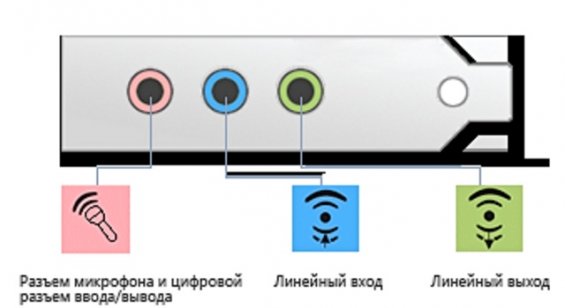
Подключите один конец кабеля к гитаре, а второй к аудио-входу звуковой карты. Красное гнездо обозначает вход для микрофона, синий предназначен для линейного сигнала.
Если у вас установлен пассивный звукосниматель — подключите jack в синее гнездо, если же звукосниматель активный, то в красное.
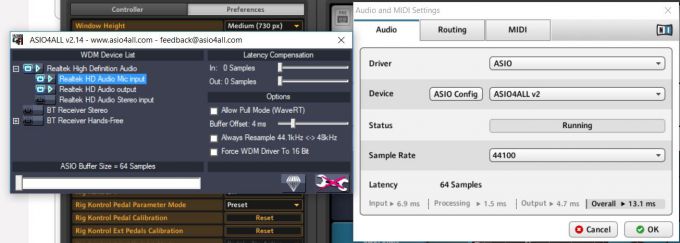
Установите на компьютер драйвера ASIO4ALL. Их легко можно найти на просторах интернета.
Откройте Guitar Rig.
1. Выберите: File→Audio and MIDI Settings
2. Выберите: Driver→ASIO
3. Нажмите: ASIO Config
4. Включите ваши аудио устройства в появившемся окне
5. Установите параметр «ASIO Buffer Size» на самую меньшую величину, если ваша звуковая карта достаточно производительна. Этот параметр отвечает за задержку сигнала, чем меньше задержка — тем больше памяти требуется.
Убедитесь, что у вас включены эти кнопки: «Power», «Input L»

Выберите группу желаемых пресетов в окне «Presets»
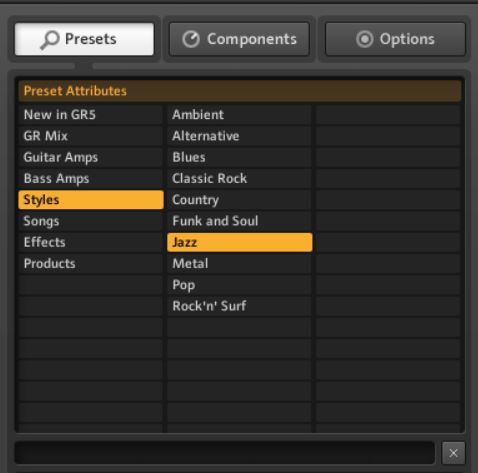
Выберите предустановленный пресет двойным кликом и наслаждайтесь звуком
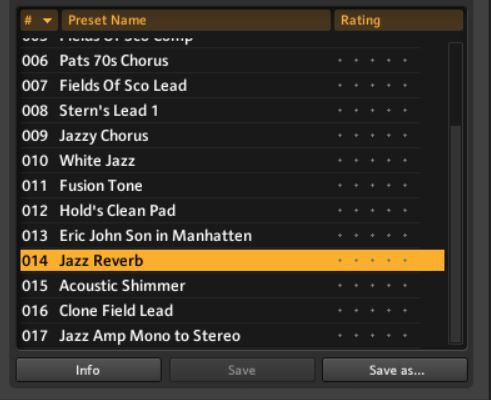
Обратите внимание
Если вы выбрали пресет с включенным перегрузом и гитара постоянно «заводится», нужно включить шумоподавление кнопкой «Gate»
Полезный совет
Если вам не подходит ни один из предустановленных пресетов, вы можете составить свой в окне «Components»
Войти на сайт
или
Забыли пароль?
Еще не зарегистрированы?
This site is protected by reCAPTCHA and the Google Privacy Policy and Terms of Service apply.

Важно! Перед началом скачивания и установки необходимо ОТКЛЮЧИТЬ АНТИВИРУС, иначе кейген может быть удалён.
Guitar Rig Pro 6.2.4 CE VST русская версия крякнутый скачать торрент бесплатно [380 MB]
Видео-инструкция по установке и активации Guitar Rig Pro 6.2.4
Если видео не работает, обновите страницу или сообщите об этом в комментариях, поправлю.
Ссылка на видео: https://disk.yandex.ru/i/Na8WRHTEVjUYsg
Обзор Guitar Rig 6
Guitar Rig 6 эмулирует игру на акустической или электрической гитаре. При помощи данного софта можно воссоздать все нюансы игры на гитаре, а также записать игру на гитаре в реальном времени.
Для работы в Гитар Риг 6 нужно скачать и установить сам Guitar Rig, а также установить плагин для него. После установки программы вам будет доступен список всех ваших инструментов, которые вы можете подключить к программе. В списке инструментов вы увидите их иконки, названия и сможете переключать их, менять настройки и управлять эффектами. Вы сможете создавать и использовать новые инструменты.
В Guitar Rig нет ничего лишнего, но при этом у программы отличный функционал, который позволяет получить все необходимые инструменты для работы с музыкой. Программа позволяет записывать и редактировать звук с микрофона, синтезировать звуки, играть на акустической и электрогитаре, записывать музыку, создавать звуки.
Программа позволяет воссоздать звучание любой гитары, какой бы ни была она — классической, акустической, электрогитары или бас-гитары, гитар с тюнером или без него, в том числе и бас-балалайки. Программа имеет интуитивно понятный интерфейс, который позволяет быстро разобраться с принципами работы. Для каждого вида гитары можно выбрать один из вариантов игры, включая игру медиатором, пальцами, басовой струной или перкуссией.

Из предыдущих статей вы узнали, что такое Guitar Rig, а может даже и скачали. Для нормального функционирования программы необходимо правильно настроить Guitar Rig и ASIO драйвер. В принципе ничего сложного нет, но можно столкнуться с некоторыми подводными камнями. Для того, чтобы приступить к настройке вы должны убедится, что ваша гитара подключена правильно.
Т.е. в линейный вход (обозначенный голубым цветом), как указано на рисунке.

Если все верно, открываем Guitar Rig, заходим в настройки midi. Они находятся «Files-> audio + midi settings». Перед вами появляется такое окно:

На вкладке AUDIO:
В графе Driver, из списка выбираем ASIO;
В графе Device, из списка выбираем ASIO4ALLv2;
В графе Sample Rate устанавливаем значение 44100.
В общем, устанавливаем все как на картинке.
Можно нажать на кнопочку ASIO Config, эта кнопочка откроет окно настройки ASIO драйвера. Там особо делать нечего.

Продолжаем настраивать Guitar Rig.
Переходим на вкладку ROUTING. Там имеются две кнопочки Inputs и Outputs. В Inputs указываем программе, откуда она должна получать входящий сигнал с гитары. В Outputs, куда этот сигнал должен выходить.
Все, жмем OK и переходим к самой программе.

Если вы все сделали верно, то при ударе по струнам индикаторы IN и OUT будут показывать уровень входного и выходного сигнала. Вот собственно и вся настройка Guitar Rig. Если у вас возникнут какие-то сложности, например посторонние шумы или слабый входящий сигнал, то можно проверить настройки звука в панели управления и микшере Windows.
Как видно из картинки интерфейс программы Guitar Rig достаточно простой. Слева находятся все доступные компоненты и сохраненные банки. А справа ваша рабочая зона, где размещая необходимые компоненты в определенной последовательности, вы будете играть свою чудесную музыку.

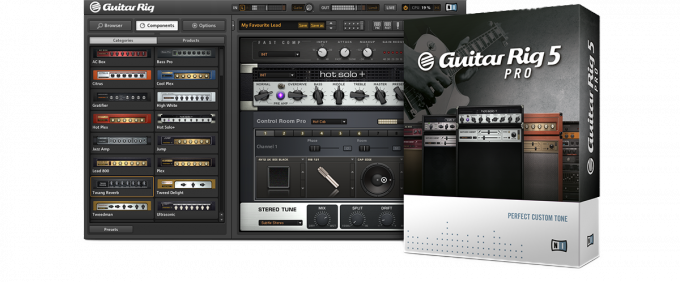
Что делать, если в наличии есть гитара и компьютер и возникает желание записать сочинённое Вами произведение? В этом нам поможет программа Guitar Rig. Она является многофункциональным гитарным процессором. На данный момент актуальной является пятая версия (Guitar Rig 5) этого программного продукта. Для тех, кто не знаком с данной программой ниже приведён скрин интерфейса.
Интерфейс программы Guitar Rig 5
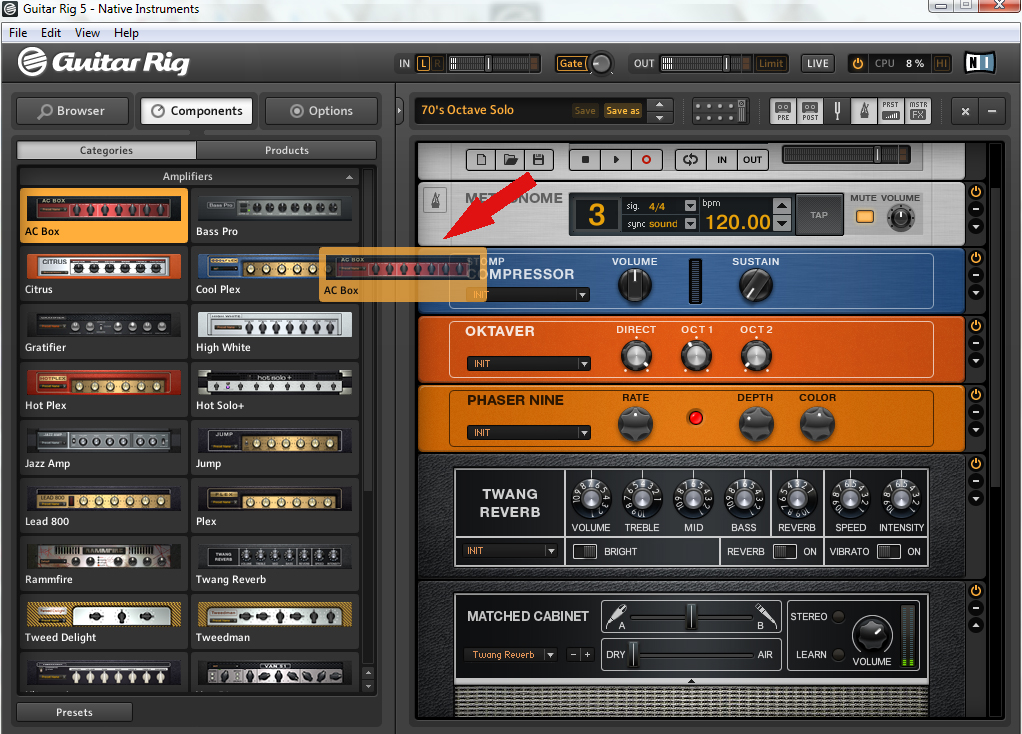
Целью данной статьи является обзорное ознакомление с программой Guitar Rig. Рабочая область программы разделена на две части. Слева у нас находится набор компонентов, справа рабочая область с выбранным инструментарием. Мы с Вами уже рассматривали различные примочки для гитар. Так вот в данном случае все эффекты скомпанованы по категориям, т.е. Вы можете найти несколько различных видов дисторшна или дилэя. Из них можно строить разнообразные цепи эффектов. Также у Вас есть возможность выбирать тип гитарного усилителя («голову») и подходящий к нему кабинет. На изображении как раз показан список усилителей, а понравившийся Вам просто перетаскивается в рабочую область справа для дальнейшей работы.
Промо ролик программы Guitar Rig
Для каждого элемента цепи эффектов есть кнопка байпас и различные тонкие настройки. Новичкам рекомендую использовать стандартные настройки готовых программных прессетов для различных стилей музыки, если Вы уже более опытный гитарист, то смело можете менять настройки, крутить различные ручки.
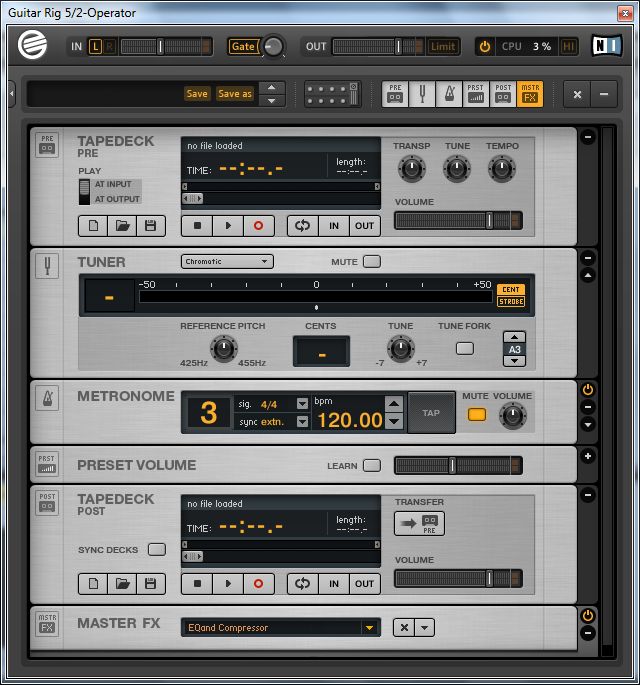
Рассмотрим более подробно рабочую область справа. В ней есть несколько основных элементов: верхняя дека (tapedeck pre), тюнер, метроном, нижняя дека (tapedeck post). Верхняя дека предназначена для записи чистого сигнала гитары, а нижняя дека для обработанного. Следовательно, вы можете записать чистый звук гитары и потом экспериментировать с ним. Накладывая различные эффекты и применяя разные настройки. Также в верхнюю деку можно поместить какой-то файл для проигрывания. Например, партию барабанов. И Вы спокойно сможете играть под ударные и записывать свою гитарную партию.
Я бы порекомендовал данную программу начинающим гитаристам. Вы только купили гитару, слышали о разных эффектах для гитары, но на практике не пробовали их. У Вас есть отличная возможность с программой Guitar Rig поэкспериментировать с этими эффектами, выстроить из них цепь и чётко определить для себя, какие же примочки Вам именно нужны.
Описать все возможности программы Guitar Rig в небольшом обзоре невозможно. Различных эффектов и настроек здесь огромное количество. Наша цель – познакомить Вас с этой программой. А Вам уже предстоит пробовать, экспериментировать, что-то менять и находить свой звук. И я думаю Вы получили начальные знания о том, как пользоваться программой Guitar Rig.
Запись обработка гитары в Guitar Rig
Кстати, для тех, кто интересуется элитной недвижимостью, советую отличный поселок горки 8.
Guitar Rig 6 — это программное обеспечение, которое позволяет гитаристам создавать свои уникальные звуки и эффекты. Оно может быть использовано как самостоятельное приложение или в качестве плагина для записи в студии. Для того чтобы использовать все возможности Guitar Rig 6, вам необходимо правильно подключить свою гитару и аудиоинтерфейс.
Первым шагом при подключении Guitar Rig 6 является подключение гитары к аудиоинтерфейсу. Для этого вам понадобится гитарный кабель и два моно-разъема. Один конец кабеля подключите к гитаре, а другой — к входному разъему вашего аудиоинтерфейса. Обычно входной разъем находится на передней или задней панели аудиоинтерфейса.
Примечание: При подключении высококачественных гитар к Guitar Rig 6 рекомендуется использовать диапазона частот с настройкой входного уровня гитары в соответствии с нормами SPL. Это позволит предотвратить искажения и гарантировать четкое и качественное звучание.
Гитара должна быть подключена к входному разъему аудиоинтерфейса, а затем выбрана в Guitar Rig 6 в качестве источника входного сигнала.
Содержание
- Подключение и настройка Guitar Rig 6
- Необходимое оборудование для подключения
- Подключение Guitar Rig 6 к компьютеру
- Настройка Guitar Rig 6 для начинающих
- 1. Подключение гитары
- 2. Запуск программы Guitar Rig 6
- 3. Выбор аудиоинтерфейса
- 4. Создание нового проекта
- 5. Добавление эффектов
- 6. Настройка параметров эффектов
- 7. Запись и воспроизведение
- 8. Экспериментирование с настройками
Подключение и настройка Guitar Rig 6
Для начала работы с программой Guitar Rig 6 необходимо правильно подключить вашу гитару и настроить программу для оптимального звукового воспроизведения. Вот пошаговая инструкция:
1. Подключите вашу гитару к компьютеру с помощью аудиоинтерфейса или USB-кабеля. Убедитесь, что гитара правильно подключена и звук передается через компьютер.
2. Запустите программу Guitar Rig 6 на вашем компьютере. При необходимости скачайте и установите последнюю версию программы с официального сайта.
3. После запуска программы откройте настройки звука. Нажмите на значок «Options» или «Настройки», чтобы открыть окно настроек.
4. В настройках выберите аудиоинтерфейс, через который вы подключили гитару. Обычно это USB-устройство или встроенная звуковая карта компьютера.
5. Установите желаемые параметры звука, такие как громкость, уровень гейна и настройку эквалайзера. Эти настройки могут быть специфичными для вашего аудиоинтерфейса или гитары.
6. После настройки звука выберите один из предустановленных эффектов или создайте свой собственный звуковой сетап. В Guitar Rig 6 доступны различные усилители, педали и эффекты для создания уникального звучания.
7. Проверьте звуковой сигнал, используя пробник или просто играя на гитаре. Убедитесь, что звук передается правильно и имеет желаемую громкость и качество.
8. После настройки звука и выбора эффектов вы можете начать играть на гитаре с использованием Guitar Rig 6. Экспериментируйте с различными настройками, чтобы найти свой уникальный звук.
Следуя этой простой инструкции, вы сможете правильно подключить и настроить Guitar Rig 6 для использования с вашей гитарой. Наслаждайтесь игрой и экспериментируйте с различными звуковыми эффектами!
Необходимое оборудование для подключения
Для подключения Guitar Rig 6 вам потребуется следующее оборудование:
1. Компьютер: Вам понадобится персональный компьютер (ПК) или ноутбук с операционной системой Windows или macOS. Убедитесь, что ваш компьютер соответствует минимальным системным требованиям Guitar Rig 6, чтобы обеспечить стабильную работу программы.
2. Звуковая карта: Чтобы при подключении гитары использовать Guitar Rig 6, вам нужна звуковая карта. Звуковая карта преобразует сигнал с гитары в цифровой формат, который может быть обработан программой. Вы можете использовать встроенную звуковую карту на вашем компьютере или приобрести отдельную, более профессиональную звуковую карту.
3. Гитара: Естественно, вам понадобится электрогитара. Подключите гитару к входу вашей звуковой карты или интерфейсу, используя 1/4-дюймовый гитарный кабель.
4. Кабели и разъемы: Дополнительно вам могут понадобиться различные кабели и разъемы для подключения звуковой карты и ваших мониторов. Убедитесь, что у вас есть все необходимые кабели для подключения всех компонентов вашей системы.
5. Мониторы или наушники: Чтобы услышать звуковое воздействие от Guitar Rig 6, вам нужны мониторы или наушники. Подключите их к выходу звуковой карты или интерфейса.
6. MIDI-контроллер (по желанию): Если у вас есть MIDI-контроллер, вы можете использовать его для управления параметрами Guitar Rig 6 в реальном времени. Подключите его к соответствующему входу вашей звуковой карты или интерфейса.
Убедитесь, что все компоненты вашей системы правильно подключены друг к другу и к компьютеру перед тем, как начать использовать Guitar Rig 6.
Подключение Guitar Rig 6 к компьютеру
Для того чтобы использовать программу Guitar Rig 6 на своем компьютере, необходимо правильно подключить ее к системе. В этом разделе описаны основные шаги, которые позволят вам настроить соединение.
1. В первую очередь, убедитесь, что ваш компьютер соответствует минимальным системным требованиям для работы с Guitar Rig 6. Проверьте наличие необходимых системных драйверов.
2. Подключите вашу гитару или бас-гитару к аудиоинтерфейсу или звуковой карте компьютера. Возможно, вам понадобится использовать специальный адаптер, если ваш инструмент имеет иной разъем.
3. Проверьте качество подключения. Убедитесь, что кабели надежно и правильно подключены: гитара должна быть соединена с инструментальным входом аудиоинтерфейса или звуковой карты.
4. Запустите программу Guitar Rig 6 на вашем компьютере. Установите необходимые драйверы и проведите настройку звука, используя настройки программы.
|
Название шага |
Действие |
|
Шаг 1 |
Убедитесь, что компьютер соответствует системным требованиям Guitar Rig 6 и установите необходимые драйверы. |
|
Шаг 2 |
Подключите гитару или бас-гитару к аудиоинтерфейсу или звуковой карте компьютера. |
|
Шаг 3 |
Проверьте надежность и правильность подключения кабелей между гитарой и аудиоинтерфейсом или звуковой картой. |
|
Шаг 4 |
Запустите Guitar Rig 6 на компьютере, установите драйверы и проведите настройку звука с помощью программы. |
Следуйте этим простым шагам, чтобы правильно подключить Guitar Rig 6 к вашему компьютеру и настроить работу программы. Успехов в вашем музыкальном творчестве!
Настройка Guitar Rig 6 для начинающих
1. Подключение гитары
Подключите вашу гитару к компьютеру с помощью аудиоинтерфейса или звуковой карты. Обычно аудиоинтерфейс имеет вход для гитары, который выглядит как круглый джек размером 1/4 дюйма. Подключите ваш кабель гитары к этому входу.
2. Запуск программы Guitar Rig 6
После удачного подключения гитары, запустите программу Guitar Rig 6 на вашем компьютере. После запуска откроется главное окно программы.
3. Выбор аудиоинтерфейса
Перед использованием Guitar Rig 6 необходимо выбрать аудиоинтерфейс, который будет обрабатывать входной и выходной звук. Щелкните на значке «Настройки» в главном окне программы, а затем выберите свой аудиоинтерфейс в разделе «Аудиоинтерфейс».
4. Создание нового проекта
После выбора аудиоинтерфейса, создайте новый проект, чтобы начать работу с Guitar Rig 6. В главном окне программы выберите «Файл» -> «Создать новый проект», затем введите имя проекта и выберите настройки для вашего проекта.
5. Добавление эффектов
Теперь, когда ваш проект создан, вы можете добавлять эффекты в Guitar Rig 6. В главном окне программы вы увидите палитру эффектов, в которой можно выбирать различные типы эффектов и применять их к своей гитаре. Просто щелкните на эффекте и перетащите его на ваш трек.
6. Настройка параметров эффектов
После добавления эффектов вы можете настроить их параметры в Guitar Rig 6. Для этого выберите эффект на вашем треке и откройте панель параметров. Здесь вы можете регулировать уровень громкости, тон, задержку и другие параметры для достижения нужного звука.
7. Запись и воспроизведение
Когда вы закончите настройку эффектов, вы можете начать записывать и воспроизводить вашу гитарную партию. Для записи щелкните на кнопке «Запись» или используйте сочетание клавиш для запуска и остановки записи. Для воспроизведения нажмите на кнопку «Воспроизведение».
8. Экспериментирование с настройками
Не бойтесь экспериментировать с настройками эффектов в Guitar Rig 6. Играйте с различными эффектами, комбинируйте их, регулируйте параметры — это поможет вам настроить уникальный звук, который отражает вашу индивидуальность.
Итак, вы освоили основные шаги настройки Guitar Rig 6. Теперь вы можете более эффективно использовать эту программу и создавать качественный звук для вашей гитары.
Если вы только начинаете играть на гитаре или только что приобрели новый экземпляр, то возможно вы уже слышали о программном обеспечении Guitar Rig 6. Это программа, которая позволяет эмулировать звук различных гитарных усилителей, эффектов и кабинетов прямо на вашем компьютере. Она позволяет вам получить профессиональный звук даже без дорогостоящего оборудования.
Однако настройка Guitar Rig 6 может быть сложной задачей для новичка. В этом руководстве мы расскажем вам о основных настройках, которые помогут вам достичь желаемого звучания.
Прежде всего, вам необходимо подключить гитару к компьютеру. Для этого используйте аудиоинтерфейс или звуковую карту. Подключите гитарный кабель к выходу гитары и входу интерфейса. Удостоверьтесь, что ваш компьютер распознал аудиоинтерфейс или звуковую карту и выбрал его в качестве входного и выходного устройства звука. Если все настроено правильно, вы должны слышать звук вашей гитары через наушники или колонки компьютера.
Содержание
- Основы настройки Guitar Rig 6
- Подключение и настройка аппаратуры
- Работа с эффектами и пресетами
- Регулировка звука и настройка гитарной модели
Основы настройки Guitar Rig 6
1. Входной сигнал:
| Настройка | Описание |
|---|---|
| Громкость | Регулируйте уровень входного сигнала, чтобы избежать искажений или слишком тихого звука. |
| Входной инструмент | Выберите тип гитары или другого инструмента, который вы подключаете к Guitar Rig 6. |
2. Эффекты и усилители:
| Настройка | Описание |
|---|---|
| Эффекты | Выберите и настройте различные эффекты, такие как искажение, фазер, хорус и т. д. |
| Усилители | Выберите желаемый тип усилителя и настройте его параметры для достижения нужного звучания. |
3. Кабинеты и микрофоны:
| Настройка | Описание |
|---|---|
| Кабинеты | Выберите тип кабинета для эмуляции различных звуковых характеристик, и настройте другие параметры, такие как микрофонная позиция и уровень сигнала. |
| Микрофоны | Выберите желаемый тип микрофона и его расположение, чтобы достичь желаемого звучания. |
4. Модуляция и временные эффекты:
| Настройка | Описание |
|---|---|
| Фланжер, хорус и эхо | Выбирайте и настраивайте различные модуляционные и временные эффекты для более глубокого и пространственного звучания. |
| Педальный контролер | Назначайте параметры для контроля ногами или другими устройствами через MIDI-интерфейс. |
5. Мастер-эффекты:
| Настройка | Описание |
|---|---|
| Эквалайзер и компрессор | Используйте эквалайзер для коррекции частотного ответа и компрессор для управления динамикой сигнала гитары. |
| Мастер-громкость | Регулируйте уровень громкости выходного сигнала, чтобы достичь желаемого уровня звука. |
Это лишь некоторые основные настройки, которые доступны в Guitar Rig 6. Используйте свою фантазию и экспериментируйте, чтобы найти уникальное звучание, которое лучше всего соответствует вашему стилю игры.
Подключение и настройка аппаратуры
Для полноценной работы с программой Guitar Rig 6 необходимо правильно подключить вашу аппаратуру к компьютеру. Настройка правильного подключения позволит вам получить наилучший звук и комфортно работать с программой.
Для начала подключите гитару к входу вашего аудиоинтерфейса с помощью гитарного кабеля. Затем подключите аудиоинтерфейс к компьютеру с помощью USB-кабеля.
После подключения аппаратуры к компьютеру, откройте программу Guitar Rig 6 и выберите ваш аудиоинтерфейс в настройках звука. Для этого нажмите на кнопку «Настройки» в верхнем меню программы и выберите вкладку «Звук».
| Настройки | Звук |
|---|---|
| Аудиоинтерфейс | Выберите ваш аудиоинтерфейс из списка доступных устройств. |
| Сэмпл-рейт | Установите желаемый сэмпл-рейт, рекомендуется 44100 Гц |
| Буферизация | Установите минимальную задержку буфера для достижения наилучшей производительности |
После выбора аудиоинтерфейса и настройки параметров звука, вы готовы начать использовать Guitar Rig 6. Убедитесь, что ваша аппаратура подключена и работает корректно, а звук проходит через программу. Теперь вы можете настроить звучание вашей гитары с помощью различных эффектов и усилителей, предоставляемых Guitar Rig 6.
Работа с эффектами и пресетами
Guitar Rig 6 предлагает множество эффектов и пресетов, которые позволяют сделать звук гитары более выразительным и интересным.
Для добавления эффекта к звучанию гитары, вы можете просто перетащить его из панели устройств на панель эффектов. При этом эффект будет применен к текущему звучанию вашей гитары.
Guitar Rig 6 позволяет настроить различные параметры эффектов, такие как уровень громкости, обратная связь, тембр и другие. Вы можете изменить эти параметры, чтобы достичь желаемого звучания.
Кроме того, Guitar Rig 6 предоставляет возможность сохранять созданные вами звуковые настройки в виде пресетов. Пресеты позволяют вам сохранить комбинацию эффектов и их настроек для последующего использования. Вы можете загрузить сохраненный пресет, чтобы быстро применить его к своей гитаре в любой момент.
Для сохранения пресета в Guitar Rig 6, щелкните правой кнопкой мыши на панели пресетов и выберите «Сохранить пресет». Затем введите имя для сохраненного пресета и нажмите «ОК». Пресет будет сохранен и будет доступен для использования в любое время.
В Guitar Rig 6 также есть возможность загрузить готовые пресеты из библиотеки. Вы можете выбрать пресет, который вам нравится, и применить его к своей гитаре в одно касание. Это отличный способ быстро получить интересный и профессиональный звук.
В целом, работа с эффектами и пресетами в Guitar Rig 6 дает вам огромные возможности для создания уникального и выразительного звучания вашей гитары. Это также отличный способ экспериментировать с различными звуковыми эффектами и находить свое собственное музыкальное выражение.
Регулировка звука и настройка гитарной модели
Когда вы открываете Guitar Rig 6, первым делом необходимо настроить звук и выбрать гитарную модель. В зависимости от настроек приложения и подключенной звуковой карты, звук может звучать по-разному. В этом разделе мы рассмотрим основные параметры для регулировки звука и выбора гитарной модели.
Для начала, проверьте громкость на своей звуковой карте и настройте ее на комфортный уровень. Затем откройте плагин Guitar Rig 6 и выберите вкладку «Амперы». Здесь вы сможете выбрать одну из множества гитарных моделей, которые входят в программу.
Для выбора гитарной модели щелкните на изображение амперов и выберите желаемую модель из выпадающего списка. Каждая модель имеет свой уникальный звук и характеристики, поэтому рекомендуется экспериментировать и настроить подходящий звук для своей гитары и стиля игры.
После выбора гитарной модели, вы можете начать регулировать звук с помощью различных настроек и эффектов, доступных в Guitar Rig 6. Некоторые из основных параметров включают:
- Gain (Уровень сигнала) — регулирует уровень громкости и силу сигнала
- Tone (Тон) — регулирует частоты (низкие, средние и высокие) для формирования звука
- Presence (Присутствие) — добавляет дополнительную яркость и атаку к звуку
- Reverb (Реверберация) — добавляет эффект пространства и отражения
- Delay (Задержка) — добавляет эффект эхо и задержки
- Distortion (Искажение) — добавляет грубость и силу к звуку
Настройка звука — процесс творческий, и вам может потребоваться время и опыт, чтобы достичь желаемого звучания. Экспериментируйте с различными комбинациями настроек и эффектов, и не забывайте сохранять свои любимые звуки для дальнейшего использования.
Кроме того, Guitar Rig 6 предлагает множество дополнительных функций, таких как настройка педалей и секций эффектов, подключение MIDI-контроллеров и многое другое. Исследуйте все возможности программы и создавайте уникальные звуки, которые подходят именно вам!
Если вы только начинаете учиться играть на гитаре или уже являетесь опытным музыкантом и хотите расширить свои знания и возможности, то Guitar Rig 6 – это программа, которая поможет вам достичь новых вершин в игре на гитаре. В наши дни много музыкантов выбирают компьютерные программы, такие как Guitar Rig 6, чтобы создавать уникальный звук и экспериментировать со звуковыми эффектами.
Guitar Rig 6 представляет собой виртуальный гитарный процессор, который имитирует звучание реальных гитарных усилителей, эффектов и кабинетов. С его помощью вы сможете создавать и настраивать свой индивидуальный звук, использовать различные эффекты, добавлять глубину и насыщенность звучанию вашей гитары.
В этой подробной инструкции мы расскажем вам, как начать использовать Guitar Rig 6. Мы покроем все основные функции и настройки программы, чтобы вы могли быстро освоиться и начать создавать потрясающую музыку.
Окунитесь в мир Guitar Rig 6 и откройте для себя новые горизонты звука и возможностей вашей гитары!
Содержание
- Установка и настройка Guitar Rig 6
- Основные функции и эффекты Guitar Rig 6
- Использование Guitar Rig 6 в реальном времени
Установка и настройка Guitar Rig 6
Для начала использования Guitar Rig 6 вам потребуется установить программу на ваш компьютер. Следуйте этим простым шагам, чтобы установка прошла гладко:
1. Посетите официальный сайт Native Instruments и скачайте последнюю версию Guitar Rig 6.
2. Запустите загруженный установочный файл и следуйте инструкциям на экране. Выберите путь для установки программы и подтвердите свой выбор.
3. После завершения установки запустите Guitar Rig 6. Вам будет предложено ввести свой лицензионный ключ, если у вас есть один. Если у вас нет ключа, вы можете использовать программу в режиме демонстрации.
4. После ввода лицензионного ключа или запуска в режиме демонстрации, Guitar Rig 6 будет готов к использованию.
Теперь, когда Guitar Rig 6 установлен на вашем компьютере, давайте настроим его, чтобы получить оптимальный звук:
1. Подключите вашу гитару или другой инструмент к компьютеру. Вы можете использовать аудиоинтерфейс или просто подключиться к звуковой карте вашего компьютера.
2. Запустите Guitar Rig 6 и выберите входной и выходной устройства в разделе «Settings» (Настройки). Убедитесь, что выбран корректный вход для вашего инструмента и выход для наушников или аудиоусилителя.
3. Теперь выберите эффекты и усилители, которые вы хотите использовать в Guitar Rig 6. Вы можете выбрать их из списка доступных моделей, перетащив их на виртуальный стол или щелкнув на них.
4. Настройте каждый эффект и усилитель, чтобы достичь желаемого звука. Изменяйте настройки ручек, добавляйте эффекты и регулируйте уровни громкости до получения желаемого эффекта.
5. После настройки звука вы можете записать его или играть в реальном времени, используя Guitar Rig 6. Наслаждайтесь своим новым звуком!
Теперь вы знаете, как установить и настроить Guitar Rig 6. Не бойтесь экспериментировать с различными эффектами и настройками, чтобы найти свой собственный уникальный звук.
Основные функции и эффекты Guitar Rig 6
Ниже приведена таблица с некоторыми из основных функций и эффектов, доступных в Guitar Rig 6:
| Функция/Эффект | Описание |
|---|---|
| Усилители | Моделирует звучание различных гитарных усилителей, от классических до более современных. Позволяет имитировать различные настройки усилителя и добиться нужного звучания. |
| Кабинеты | Моделирует звучание гитарных кабинетов. Позволяет выбрать различные кабинеты с разными типами динамиков и настройками, чтобы создать нужное пространство и тон звука. |
| Педали эффектов | Предоставляет доступ к большому выбору классических и современных педалей эффектов, таких как дисторшн, фазер, тремоло, хорус и др. Позволяет добавлять и настраивать эффекты в цепочке сигнала гитары. |
| Модуляторы | Позволяют добавлять модуляционные эффекты, такие как фленжер, фазер, тремоло, а также модулирующие фильтры и др. Эти эффекты могут изменять атаку, частоты и другие параметры звука. |
| Эффекты временного сдвига | Позволяют добавлять задержку, эхо и реверберацию к звуку гитары. Могут быть настроены на различные временные интервалы, от кратковременных эффектов до более длинных и просторных. |
| Микшерный пульт | Позволяет создавать миксы из нескольких гитарных каналов или сигналов. Позволяет настраивать уровень громкости, панорамирование, эффекты и др. для каждого канала. |
Это только некоторые из множества функций и эффектов, доступных в Guitar Rig 6. Они позволяют создавать широкий спектр звуков от классических до современных, и настроить звук гитары по своему вкусу.
Использование Guitar Rig 6 в реальном времени
Для использования Guitar Rig 6 в реальном времени вам понадобится подключить свою гитару к компьютеру или звуковой карте с помощью аудиоинтерфейса. После этого вы должны открыть программу Guitar Rig 6 и выбрать нужный звуковой модуль или пресет для вашей гитары.
Когда ваши настройки выбраны, вы можете начать играть на гитаре и слушать свои звуки в реальном времени. Guitar Rig 6 автоматически обрабатывает звук в соответствии с вашими настройками и выводит его через вашу аудиосистему или наушники.
При использовании Guitar Rig 6 в реальном времени вы также можете использовать различные эффекты и обработку звука, чтобы разнообразить ваш звук. Вы можете добавить дисторшн, флэнжер, хорус и другие эффекты, а также настроить уровни громкости и тембров, чтобы добиться желаемого звучания. Вас ждет множество возможностей для экспериментов и творчества.
Использование Guitar Rig 6 в реальном времени также дает вам возможность записывать свою игру на компьютер. Вы можете использовать программы для записи, такие как Ableton Live или GarageBand, чтобы сохранить вашу игру или создать музыкальную композицию с использованием других инструментов.
В итоге, использование Guitar Rig 6 в реальном времени позволяет вам наслаждаться игрой на гитаре с разнообразными звуками и эффектами, мгновенно настраивать и записывать свою игру, а также создавать уникальные музыкальные композиции. Это удивительный инструмент, который поможет вам расширить ваши творческие возможности и достичь новых высот в своей музыкальной карьере.
На чтение 23 мин Просмотров 2.8к. Опубликовано
После стольких лет ожидания наконец-то выпущена Guitar Rig 6 от Native Instruments.
Даже если вы раньше не использовали Guitar Rig 5, вы, вероятно, слышали об этом . GR5 был одним из лучших плагинов для гитарных эффектов за многие годы. Как большой поклонник Guitar Rig 5, я был очень рад наконец-то опробовать Guitar Rig 6.
В этом обзоре я объясню основы Guitar Rig 6 и дам вам хорошее представление. подойдет он вам или нет.
Прочитав этот обзор, просмотрите мое полное руководство по плагинам для гитары, чтобы получить некоторые рекомендации по некоторым из лучших доступных плагинов для гитары.
Получите максимум от Guitar Rig 6
Если вы хотите получить максимальную отдачу от Guitar Rig 6 или любых других плагинов гитарных усилителей и эффектов , ознакомьтесь с моим курсом по гитарным эффектам.
Курс охватывает все типы эффектов, которые вы можете использовать как гитарист, в том числе то, как порядок, в котором вы объединяете свои эффекты, влияет на ваш тон.
Узнайте, как настраивать разные типы тонов и как работает каждый тип эффекта. Хотя этот курс не является руководством по использованию Guitar Rig 6, он учит вас принципам, которые можно использовать с любыми реальными или виртуальными эффектами.
Ознакомьтесь с курсом по гитарным эффектам здесь.
Оглавление показать
1 Особенности Guitar Rig 6
2 Как использовать Guitar Rig 6
Плагин 2.1 или автономный
2.2 Вид предустановок
2.3 Вид компонентов
2.4 Инструменты для стойки
2.5 Вид буровой установки
2.6 Удобно Инструменты
2.7 Модификаторы
3 Guitar Rig 6 Качество звука
4 Guitar Rig 6 Обзор обзора
4.1 Стоит ли вам обновляться с Guitar Rig 5?
4.2 Для кого предназначена Guitar Rig 6?
4.3 Кому не подходит Guitar Rig 6?
5 Guitar Rig 6 против других плагинов
5.1 Guitar Rig 6 против Guitar Rig 5
5.2 Guitar Rig 6 против AmpliTube 4
5.3 Guitar Rig 6 против Line 6 Helix Native
5.4 Guitar Rig 6 против BIAS FX 2
Содержание
- Особенности Guitar Rig 6
- Как использовать Guitar Rig 6
- Плагин или автономный
- Просмотр пресетов
- Представление компонентов
- Rack Tools
- Rig View
- Handy Tools
- Модификаторы
- Качество звука Guitar Rig 6
- Обзор обзора Guitar Rig 6
- Стоит ли вам обновляться с Guitar Rig 5?
- Для кого предназначена Guitar Rig 6?
- Для кого не Guitar Rig 6?
- Guitar Rig 6 против других плагинов
- Guitar Rig 6 vs Guitar Rig 5
- Guitar Rig 6 против AmpliTube 4
- Guitar Rig 6 против Line 6 Helix Native
- Guitar Rig 6 vs BIAS FX 2
Особенности Guitar Rig 6
Лучший способ понять, что такое Guitar Rig 6 о том, как его использовать. Guitar Rig 6 сияет, когда вы видите, насколько хороши интерфейс и параметры маршрутизации.
Прежде чем я расскажу, как использовать Guitar Rig 6, вот снимок некоторых основных функций Guitar Rig 6 :
- Интерфейс перетаскивания с вертикально расположенной установкой
- 21 модель усилителя с соответствующими кабинетами
- 68 эффектов модели, инструменты и модификаторы.
- Автономная версия и 64-битные плагины VST, AU, AAX
Если вы использовали Guitar Rig 5, первый при загрузке версии 6 вы заметите обновленный интерфейс:

Guitar Rig 6 сохраняет основной макет и идеи из предыдущих версий, но придает ему современный вид. На правой панели отображается ваша установка, а на левой панели – пресеты и компоненты.
Guitar Rig всегда отличался от других плагинов гитарных усилителей и эффектов тем, что вы строите свою установку, складывая компоненты вертикально, как показано выше . Guitar Rig 6 сохранил этот интерфейс, и я рад, что он остался без изменений.
Я мог бы рассказать о многих функциях, но вместо того, чтобы говорить о количестве усилителей и таких моделей, как вы можно легко проверить на веб-сайте Guitar Rig, я расскажу, как вы используете плагин.
Как использовать Guitar Rig 6
Чтобы дать вам представление о Независимо от того, подходит ли вам Guitar Rig 6 или нет, я расскажу об основных функциях и о том, как его использовать.
Плагин или автономный
Guitar Rig 6 может быть установлен как плагин VST, плагин AAX и как отдельное приложение.
Если вы установите его как плагин, вы можете открыть его в любой DAW для использования для ваших записей (узнайте о лучших DAW для Guitar здесь).
Если вы запускаете Guitar Rig как отдельное приложение, вы можете настроить свой аудиоинтерфейс в разделе настроек, щелкнув логотип в верхнем левом углу, затем «Файл»> «Настройки»> «Аудио» (Ctrl + ‘,’).

Здесь вы можете выберите свой интерфейс, настройте частоту дискретизации, исправьте проблемы с задержкой и настройте входы и выходы.
Узнайте обо всех этих настройках и о том, как подключить гитару к ПК, в этом руководстве.
Просмотр пресетов
Просмотр пресетов на левой панели – отличный способ узнать, что предлагает Guitar Rig 6.

Существует смехотворное количество предустановок, но вы можете легко сузить область поиска с помощью удобных фильтров. .
Например, вы можете начать с выбора гитары в качестве источника входного сигнала (Guitar Rig был популярен на протяжении многих лет среди негитаристов), а затем сузить пресеты, выбрав тип эффекта. вы хотите, жанр или общий тип тона.

Я всегда использовал Guitar Rig 5 для создания диких эффектов, поэтому, когда я впервые установил Guitar Rig 6, я сразу же начал поиск пресетов в жанре «Experimental».
Если вы новичок в Guitar Rig, я рекомендую звезду Здесь вы можете услышать широкий спектр тонов и эффектов, которые Guitar Rig 6 может воспроизводить за пределами обычных тонов гитарного усилителя.
Если вы найдете понравившийся пресет, щелкните его правой кнопкой мыши в списке, и вы сможете сохраните его в одном из цветовых кодов:

Вы может добавлять предустановки более чем к одному избранному цвету и легко вызывать эти избранные, щелкая цветные точки в верхней части панели.
Сохранять избранное в цвета немного странно, но это работает достаточно хорошо как удобная система сортировки. Было бы неплохо переименовать цвета во что-нибудь другое.
Представление компонентов
Если вы хотите создать свои собственные предустановки, начните с представления компонентов на левой панели.
Перейти в файл > Создать (Ctrl + N), чтобы настроить пустую установку.

Вы можете перетащить любой компонент в любом порядке из левой панели вправо, чтобы начать сборку вашей установки.
Например, вы можете начать с выбора усилителей и перетаскивания одного из них на правая панель вместе с соответствующим шкафом.
Дизайн и названия каждого из компонентов явно основаны на реальном оборудовании. Например, Citrus явно основан на Orange, Lead 800 на основе Marshall и т. Д.

Мне нравится этот подход к созданию вашего рига, потому что он упрощает объединение этого плагина с другими плагинами.
Например, если вы уже используете плагин например, BIAS AMP для звуков вашего усилителя, вы можете создавать риги в Guitar Rig 6 исключительно для дополнительных эффектов.
Кроме того, вы можете создавать полные риги с имитацией усилителя и кабинета прямо в Guitar Rig 6.
Конечно, вы можете сделать это с другими плагинами, отключив усилители или кабинеты, но Guitar Rig 6 упрощает настройку пользовательских ригов.
Вот они. несколько скриншотов различных типов усилителей и моделей эффектов:

Если вы знакомы с настоящим гитарным оборудованием, вы можете узнать, что некоторые из этих компонентов, по значкам и названиям.
Rack Tools
Панель инструментов выше компоненты на правом Панель t включает удобные инструменты, такие как тюнер, метроном, макросы, общий регулятор громкости, глобальные эффекты и магнитофоны.
Вы можете включить или отключить любой из этих инструментов, щелкнув выделенные значки зеленым цветом ниже:

Мои любимые инструменты – предварительный и почтовые магнитофоны. Это могут быть удобные инструменты для написания песен, настройки пресетов, отработки риффов или фраз или как способ джемовать с лупом.
Магнитофон pre позволяет записывать звук со входа Guitar Rig 6 и записи на магнитной ленте с конца вашей сигнальной цепочки (все это можно настроить).
Вот некоторые вещи, которые вы можете делать с помощью этих инструментов:
- Создайте цикл и обрежьте его для идеального начала и конца цикла
- Настройте свои пресеты во время прослушивания записи.
- Ускорение или замедление вниз по записи без изменения высоты звука
- Сохранять записи как аудио с применением ваших эффектов или без них
- Транспонировать аудиозаписи
- Импортировать аудио клипы для применения эффектов (удобно, когда вы используете автономную версию Guitar Rig 6)
Я регулярно использовал эту функцию в Guitar Rig 5, чтобы быстро сохранять любые идеи песен, которые я придумал с, а также создать некоторые атмосферные петли, чтобы перебить.
Это большая функция, которой мне не хватало в других плагинах, таких как Line 6 Helix, поэтому я рад вернуть ее.
Rig View
Правая панель – это место, где вы собираете свои риги.
Я предлагаю начать с Guitar Rig 6 со сборки базовых ригов, таких как установка Tubescreamer (компонент ‘Skreamer’) перед усилком. Это позволит вам привыкнуть к интерфейсу, прежде чем вы погрузитесь в более сложные параметры маршрутизации.

Щелкните значок, выделенный на снимке экрана ниже, чтобы отобразить дополнительные параметры для любого компонента, который вы, возможно, захотите настроить.

Эти дополнительные параметры отлично подходят, когда вы хотите настроить эффект или усилитель намного больше, чем указано в параметрах по умолчанию.
Для Например, вот разница между базовым компонентом Phaser 9 и параметрами, которыми вы можете управлять с помощью дополнительных настроек:

Возможность контролировать количество ступеней, настраивать определенную частоту или микс дает вам гораздо больше контроля над вашими тонами.
Экспериментируйте. с этими параметрами для отдельных компонентов, чтобы привыкнуть к различным звукам, которые может издавать каждый компонент.
Пресеты для каждого компонента можно найти в правом нижнем углу (обычно по умолчанию отображается ‘INIT’ lt).
Handy Tools
Что отличает Guitar Rig 6 от других подобных гитарных плагинов, так это расширенные параметры маршрутизации и то, насколько они могут быть полезны для настройки вашего тона.
Вы можете легко создавать гитарные тона, которые было бы трудно реализовать в других плагинах.
В разделе «Инструменты» представления компонентов вы увидите эти параметры:

Перетаскивание одного из этих инструментов в вашу установку позволяет вы можете легко направить свой усилитель и компоненты эффектов впечатляющими способами.
Например, инструмент «Кроссовер» позволяет разделить аудиосигнал и направить различные эффекты или усилители либо на более низкие частоты, либо на более высокие частоты.
Таким образом, вы можете добавить педаль эффектов, такую как фазер, к более высоким частотам, а затем добавить реверберацию к более низким частотам. Таким образом, вы получите эффект хрустящего фазера в сочетании с мягкой реверберацией, которая оставляет много места в миксе.
Если вы раньше не пробовали что-то подобное, это потрясающе .
Вот как это будет выглядеть в Guitar Rig 6:

Из приведенного выше снимка экрана видно, что вы можете перетащить любые компоненты, которые хотите, в разделы” Низкий “или” Высокий “, и эти компоненты будут применяться только к низкому или более высокому уровню. частоты вашего сигнала.
Затем в нижней части вы можете комбинировать их на любой частоте. Вы даже можете отрегулировать микс между ними и добиться идеального тона.
Это действительно отличный инструмент для игры. Есть так много разных способов использования этого инструмента для создания уникальных звуковых тонов.
Например, вы можете добавить большую задержку к более низким частотам, добавляя быструю задержку к более высоким частотам.
Или вы можете запустить один усилитель на низких частотах, чтобы создать плотный и резкий басовый тон, а затем другой усилитель на высоких частотах для сильно насыщенного драйвового тона, как показано ниже:

Если вы играете на низких настройках или гитарах с расширенным диапазоном, что-то подобное может дать вы намного лучше контролируете свой тон и усиливаете свои нижние частоты.
Эти инструменты удобны, когда вы хотите создать экстремальные экспериментальные эффекты, но они также смехотворно удобны для формирования обычного гитарного звука .
Как только вы начнете учиться использовать такие инструменты, как Split Mix, Container или Crossover, вам может быть трудно вернуться к другим плагинам, в которых отсутствуют эти параметры маршрутизации.
Модификаторы
В дополнение к указанному выше маршруту В инструментах у вас есть несколько различных модификаторов, которые можно использовать, чтобы дать вам интересный контроль над вашими эффектами и тонами.

Эти модификаторы могут показаться запутанными, если вы раньше не использовали ничего подобного. Секвенсоры, LFO и огибающие часто используются в плагинах синтезаторов, но не в гитарных плагинах.
Отчасти поэтому Guitar Rig 5 на протяжении многих лет так популярен среди негитаристов. Если вы хотите перенести гитарные тона в новое место, поэкспериментируйте с этими модификаторами.

Эти модификаторы работают так, что вы можете использовать их для управления любым параметром, который вы хотите, в любом эффекте или усилителе в вашей установке.
В качестве Простой пример, предположим, вы хотите поэкспериментировать с изменением величины усиления, создаваемого эффектом искажения.
Вы добавляете свой эффект искажения, а затем добавляете один из этих модификаторов. В этом примере я покажу, как вы можете использовать аналоговый секвенсор для управления уровнем усиления искажения.
Просто перетащите значок слева от модификатора поверх параметра, который вы хотите изменить. контроль:

Это означает, что уровень искажения будет управляться этим аналоговым секвенсором. Как вы можете видеть на скриншоте выше, есть ряд ползунков, которые со временем изменяют контролируемый параметр. Вы можете контролировать темп и количество шагов по своему усмотрению.
Если вы попытаетесь это сделать, вы услышите, как искажение увеличивается и уменьшается вместе с секвенсором. Вот несколько снимков экрана в действии:

Уведомление что ручка искажения теперь имеет синий маркер, чтобы показать, что секвенсор управляет ею. Вы можете видеть, что ползунки управляют настройкой ручки с течением времени..
Управление усилением искажения с помощью секвенсора может показаться бесполезным, но как только вы привыкнете к использованию модификаторов, вы увидите, как они открывают новые возможности для создания тона.
Вот несколько примеров того, что вы можете делать с этими секвенсорами:
- Медленно увеличивайте глубину фазера или реверберации, чтобы создать пышные волны.
- Создавайте задержки, которые нарастают и опускаются в такт песни.
- Изменяйте количество фузза в зависимости от громкости вашей гитары.
- Создайте авто-вау для рок-музыки и далее в заданном ритме.
- Добавить гармонию со смещенной высотой тона, которая врезается в ритм и затухает.
Еще одна функция, которую вы можете начав их использовать, вам будет сложно вернуться к другим плагинам, у которых их нет (хотя вы можете использовать инструменты автоматизации DAW для создания этих эффектов).
Игра с пресетами использование модификаторов – отличный способ узнать, как их можно использовать для получения интересных звуков из различных компонентов усилителя или эффектов.
Качество звука Guitar Rig 6
На заре гитарных плагинов всегда было очевидное повышение качества, так как вы переходили с Guitar Rig 2 на Guitar Rig 3 или с С AmpliTube 2 до AmpliTube 3.
Технология моделирования зашла так далеко, что мы достигли точки, когда повышение качества в новых версиях гораздо менее очевидно.
На на этом этапе оценка качества плагина моделирования усилителя и эффектов связана не столько с фактическим улучшением качества, сколько с воспринимаемым качеством. Это больше о том, что кажется реальным.
Я провел некоторое время, сравнивая Guitar Rig 6 с другими гитарными плагинами, чтобы составить общее представление о том, какие из них я предпочитаю.
Вот мой краткий обзор воспринимаемого мной качества звука каждого плагина:
- Guitar Rig 6: усилители чувствовал себя естественно, и была только пара, с которой мне не нравилось джемовать. Мне не потребовалось много времени, чтобы настроить какой-либо усилитель, чтобы добиться того, чтобы звук меня устраивал. Эффекты были безупречными, и у многих из них была искра, которой не хватало в некоторых других плагинах.
- AmpliTube 4: мне потребовалось больше времени, чтобы набрать тоны усилителя, которые я был доволен, и было меньше моделей усилителей, которые мне нравились. Диапазон эффектов казался более ограниченным, но я был доволен большинством эффектов.
- BIAS FX 2: Мне очень понравилось джемовать с моделями усилителей и получать каждый из них. до тона, которым я был доволен, было легко. Все эффекты звучали великолепно и казались естественными.
- Line 6 Helix Native: большинство усилителей чувствовали себя нормально, но я просто не испытывал к ним такого же энтузиазма. при заклинивании. Эффекты были хорошими и звучали естественно.
Я знаю, что все это очень расплывчато, но это моя точка зрения. Очень сложно определить разницу в качестве между этими плагинами.. При сравнении Guitar Rig 6 и AmpliTube 4 я действительно почувствовал, что AmpliTube 4 начинает казаться немного устаревшим (AmpliTube 5 выходит в конце 2020 года).
Что меня удивило, так это то, что я сравнил Guitar Rig 6 и Line 6 Helix Native. Нет сомнений в том, что Line 6 использует отличную технологию моделирования в линейке Helix. У них, вероятно, самый большой бюджет на исследования и разработки, и они больше всего вложили в свои технологии моделирования. Но он не казался таким же хорошим по сравнению с Guitar Rig 6.
Суть в том, что в Guitar Rig 6 мне было больше удовольствия от джема, чем в любом другом плагине. На втором месте будет BIAS FX 2, за ним следует AmpliTube 4.
Теперь весьма вероятно, что другой гитарист протестирует все четыре плагина и придет к противоположному выводу. Тон и воспринимаемое качество являются субъективными, поэтому не полагайтесь ни на чье мнение о том, какой плагин звучит лучше всего.
Если у вас нет плагинов для моделирования гитары в данный момент и вы пытаетесь решить, какой из них Чтобы инвестировать, попробуйте демоверсии и бесплатные версии и посмотрите, что вам больше нравится. Вы можете согласиться со мной, а можете почувствовать совершенно другое. Это то, что я пытаюсь донести – технология достигла точки, когда речь идет уже не о качестве, а о том, что кажется правильным.
Обзор обзора Guitar Rig 6
Приведенная выше информация должна дать вам хорошее представление о том, каково использовать Guitar Rig 6.
В целом, я очень рад, что Native Instruments наконец обновили Guitar Rig после стольких лет пренебрежения.
Для некоторых гитаристов это слишком мало, слишком поздно.
Но для меня это долгожданное обновление. В нем сохранились все функции, которые мне нравились в Guitar Rig 5, и все было доведено до совершенства.
Я бы возненавидел Guitar Rig 6, если бы они отказались от интерфейса, использованного в предыдущих версиях. Это большая часть того, что отличает Guitar Rig от других плагинов.
Качество звука усилителей и эффектов отличное. Некоторые гитаристы могут предпочесть другие плагины, но я получил много удовольствия от джема со всеми различными усилителями и эффектами.
Стоит ли вам обновляться с Guitar Rig 5?
Если у вас есть Guitar Rig 5, большой вопрос заключается в том, стоит ли вам обновляться или нет. Guitar Rig 6 добавляет много блеска в Guitar Rig 5, но это может быть недостаточно большим обновлением для вас. GR6 добавляет лишь небольшое количество новых усилителей и эффектов, поэтому, если вы довольны своим текущим диапазоном усилителей и эффектов, возможно, вы не увидите необходимости в обновлении.
Для меня я был более чем счастлив обновиться, чтобы получить более чистый интерфейс и немного отшлифовать то, что было старым и запущенным плагином.
Для кого предназначена Guitar Rig 6?
Запись гитаристов: даже если в настоящее время вы используете другой плагин, такой как AmpliTube или BIAS FX, вы можете обнаружить, что Guitar Rig 6 заполняет множество пробелов. Широкий спектр эффектов, которые может дать Guitar Rig 6, просто невероятен. Вы можете легко добавлять к своим записям эффекты, которых нет в других плагинах.. Вы можете продолжать использовать свои любимые модели усилителей в других плагинах и добавлять эффекты по своему усмотрению.
Желание экстремальных эффектов: Guitar Rig 6 действительно сияет, когда вы хотите попробовать что-то немного отличное от традиционных гитарных тонов. Вы можете создавать пышные смывы реверберации, психоделические задержки или экстремальные атмосферные пэды, управляемые вашей гитарой.
В течение многих лет я использовал Guitar Rig 5 для вдохновения при создании песен. Если вы хотите проявить творческий подход к гитарным эффектам, Guitar Rig 6 – идеальная площадка для экспериментов.
Для кого не Guitar Rig 6?
Другие пользователи плагина: если у вас уже есть плагин для гитарного усилителя и эффектов, которым вы довольны, возможно, у вас не будет достаточно причин для покупки Guitar Rig 6. Если вы довольны созданными тембрами вверх в AmpliTube, Helix Native или BIAS FX, вы можете предпочесть или не предпочесть Guitar Rig 6.
Владельцы Helix: если у вас есть педаль Helix, вы могут предпочесть покупку Helix Native и сэкономить деньги. Хотя я предпочитаю Guitar Rig 6 Helix Native, наличие и плагина, и физической педали дает много преимуществ.
Guitar Rig 6 против других плагинов
As Я объяснил выше, что сложно сравнить качество звука этих плагинов и дать вам точный ответ на вопрос, какой из них лучше. Но легко сравнить интерфейс, набор эффектов и усилителей, а также насколько легко использовать плагины.
Итак, вот быстрое сравнение различных плагинов, чтобы дать вам представление о том, как я чувствовал себя при их использовании.
Guitar Rig 6 vs Guitar Rig 5
Я использовал Guitar Rig 5 годами, потому что у него отличный интерфейс, отличный набор эффектов , и потрясающие возможности маршрутизации. Но с точки зрения качества звука в Guitar Rig 5 используется технология темных веков.
Я был взволнован, увидев, что Guitar Rig 6 берет все то, что мне нравится в Guitar Rig 5, и придает ему хорошую полировку.
На скриншотах ниже вы можете увидеть, как Guitar Rig 6 использует тот же общий интерфейс с более понятным внешним видом.

Если вы знаете, как использовать Guitar Rig 5, вы без труда перейдете на Guitar Rig 6.
I мне очень понравился интерфейс в Guitar Rig 5, но чистый и плоский стиль в 6 – определенное улучшение.
Некоторые гитаристы не видят необходимости в обновлении до версии 6. I могу это понять. Но для меня, как бы я ни любил использовать Guitar Rig 5, разница в качестве между ним и более новыми альтернативами усложняла задачу.
Winner: Guitar Rig 6. В нем сохранилась суть того, что мне нравилось в Guitar Rig 5, и он хорошо отполирован.
Guitar Rig 6 против AmpliTube 4
В конце концов я использовал Guitar Rig 5 все меньше и меньше, когда вышел AmpliTube 4. Это обеспечило очевидный скачок качества звука, из-за которого было сложно вернуться к Guitar Rig 5.
Теперь я чувствую, что то же самое происходит с Guitar Rig 6 и AmpliTube 4. AmpliTube 4 великолепен, но для меня он не может конкурировать с великолепным интерфейсом и параметрами маршрутизации, доступными в Guitar Rig 6.
С AmpliTube вам нужно переключаться между разными экранами, чтобы увидеть эффекты ваших педалей, усилителя, кабинета или стойки:

С Guitar Rig 6 ваша сигнальная цепочка выстроена в одном виде. Хотя Guitar Rig использует этот интерфейс в течение очень долгого времени, он кажется современным в современном мире скроллинга смартфонов.
Большой аспект, который мне не нравится с AmpliTube 4, как я описал в своей статье. Обзор есть разные версии. Неинтересно видеть серые эффекты или усилители, которые нельзя использовать, не купив их отдельно. Некоторым гитаристам это принесет пользу, но мне нравится покупать плагин один раз и иметь все доступное.
С Guitar Rig 6, когда вы покупаете полную версию, вы получаете все. С AmpliTube 4 вы этого не сделаете.
AmpliTube 5 выйдет к концу 2020 года, поэтому я обновлю этот раздел, когда смогу сравнить Guitar Rig 6 с AmpliTube 5.
Победитель: Guitar Rig 6. Мне нравится, что вы получаете все по одной цене, лучший интерфейс и параметры маршрутизации.
Guitar Rig 6 против Line 6 Helix Native
Мне не нравится интерфейс Helix Native.
Он работает как интерфейс, когда встроен в педаль, но это просто плохо работает на большом экране компьютера. Ползунки и минималистичные значки работают не так хорошо, как виртуальные представления реальных усилителей и педалей.
Взгляните на приведенный ниже снимок экрана и попробуйте расшифровать, что находится в установке и какие настройки усилителя. :

Если у вас есть педаль Helix, вы изучите этот интерфейс в мгновение ока и почувствуйте себя как дома. Но использование ряда ползунков для настройки тембра гитарного усилителя не является интуитивным.
Helix Native может воспроизводить потрясающие тембры, но я обнаружил, что с Guitar Rig 6 мне гораздо больше удовольствия. Я предпочитаю Helix Native, но я этого не сделал.
Я настоятельно рекомендую сравнить демо Helix Native и демо Guitar Rig 6, потому что вы можете не согласиться со мной и получить больше удовольствия от Helix Native. Я ожидаю, что большинство людей предпочтут Helix Native, но я этого не сделал.
Другой аспект, о котором стоит упомянуть, – это стоимость.
Если у вас есть педаль Helix, вы можно купить Helix Native за 99 долларов. В таком случае я бы определенно порекомендовал Helix Native, так как это выгодная сделка.
Для всех остальных имейте в виду, что Helix Native вдвое дороже Guitar Rig 6.
Победитель: Guitar Rig 6. Несмотря на то, что мне не понравился интерфейс Helix Native, я вполне ожидал, что предпочту его Guitar Rig 6. Я этого не сделал. С Guitar Rig 6 мне было намного интереснее джемовать.
Guitar Rig 6 vs BIAS FX 2
Все плагины BIAS впечатляют своим качеством, а также тем, как они просты в использовании.
Как я уже упоминал ранее, мне не нравится интерфейс Helix Native, поскольку он не такой интуитивно понятный, как настройка регуляторов виртуальных усилителей и педалей.
Именно так. что мне нравится в интерфейсе BIAS FX 2. Достаточно взглянуть на приведенный ниже снимок экрана, и вы точно узнаете, какие усилители и эффекты используются в вашей установке:

Как гитарист, если вы посмотрите на эту зеленую педаль «Screamer», вы поймете, на чем она основана. Вы знаете, что такое настройки педали и как их настраивать.
Интерфейс BIAS FX 2 явно отличается от интерфейса Guitar Rig 6. Мне очень нравится, что вы можете использовать BIAS FX 2 по-разному для настройки своей установки.
Другой вид также дает кристально ясную картину того, как настроена ваша установка:

Как видите, вы можете разделить свой сигнал таким же образом, как я объяснил ранее в Guitar Rig 6. Из всех гитарных плагинов, я считаю, что BIAS FX 2 лучше всех справляется с Guitar Rig 6 на втором месте.
BIAS FX 2 больше фокусируется на аутентичных гитарных тонах по сравнению с на Guitar Rig 6. Guitar Rig 6 по-прежнему может создавать великолепно звучащие гитарные тона, но он также разветвляется на экспериментальные и экстремальные негитарные тона.
BIAS FX 2 также лучше справляется с управлением пресетами. . Вы можете легко создавать свои собственные пользовательские банки, что гораздо более гибко, чем сохранение пресетов в цвета, как в Guitar Rig 6.
На данный момент я вижу, что использую комбинацию BIAS FX 2 и Guitar Rig 6 в качестве моих основных гитарных плагинов. Это может измениться, когда я попробую AmpliTube 5, но BIAS FX 2 – фантастический плагин.
Победитель: BIAS FX 2. Интерфейс и ощущение от тона фантастические. BIAS FX 2 рекомендуется гитаристам, которым просто нужен аутентичный гитарный звук. Guitar Rig 6 рекомендуется гитаристам, которые хотят поэкспериментировать с более широким диапазоном эффектов и тонов.
Получите максимум от Guitar Rig 6
Если вы хотите получить максимальную отдачу от Guitar Rig 6 или любых других плагинов гитарных усилителей и эффектов, ознакомьтесь с моим курсом по гитарным эффектам.
Курс охватывает все типы эффектов, которые вы можете использовать как гитарист, в том числе то, как порядок, в котором вы объединяете свои эффекты, влияет на ваш тон.
Узнайте, как настраивать различные типы тембров и как работает каждый тип эффекта. Хотя этот курс не является руководством по использованию Guitar Rig 6, он учит вас принципам, которые можно использовать с любыми реальными или виртуальными эффектами.
Ознакомьтесь с курсом по гитарным эффектам здесь.
Если вы хотите узнать больше о других плагинах для гитары, ознакомьтесь с моим полным руководством по плагинам Guitar VST. Я рассмотрю все вышеперечисленные плагины, а также другие варианты и бесплатные плагины, которые вы, возможно, захотите попробовать..
Вот еще несколько сопутствующих руководств, которые вы, возможно, захотите изучить:
- Как подключить гитару к ПК
- Лучшие DAW для гитары (включая руководства для популярных DAW)
- Запись гитары в домашних условиях
- Обзор AmpliTube 4

Сводка
Дата обзора
Проверяемый элемент
Guitar Rig 6
Рейтинг автора
4 

Название программного обеспечения
Guitar Rig 6
Название программного обеспечения
Windows 10
Категория ПО
Музыка