
Новый цифровой двухтюнерный приемник Триколор ТВ с поддержкой ULTRA HD и возможностью просмотра телеканалов через интернет.
GS B523L выполнена в новом стильном матовом корпусе. Это черный прямоугольник с закругленными краями, который впишется в любой интерьер.
От предыдущих моделей приставку отличают более плавные линии и меньшее количество углов. Обновленная форма приемника соответствует пожеланиям постоянных пользователей оборудования General Satellite. На передней панели GS B523L размещены дополнительные индикаторы.
Они отображают статус спутникового подключения, статус подключения к интернету, наличие непрочитанного письма в разделе «ТВ-Почта» приложения «Личный кабинет» и статус Bluetooth.
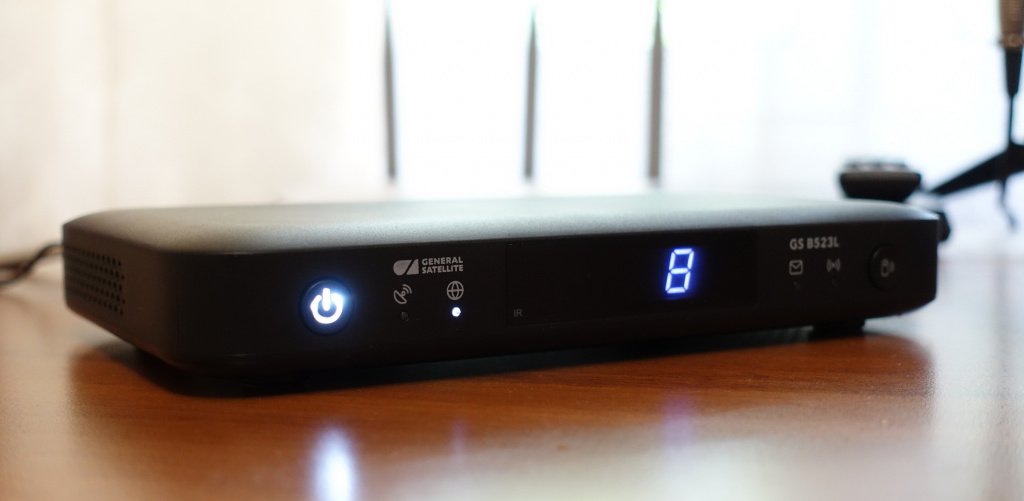
Одно из главных отличий новинки от предыдущих устройств — это обновленный эргономичный и стильный корпус с выделенной кнопкой, активирующей функцию поиска пульта дистанционного управления, а также набором индикаторов. В статье мы подробно поделимся впечатлениями от знакомства с этой иновационной новинкой от GS Триколор.
ВНЕШНИЙ ВИД И КОМПЛЕКТ ПОСТАВКИ GS B523L
Форма корпуса GS B523L была создана в соответствии с пожеланиями, которые озвучивали пользователи, признается компания-разработчик. Тренд на применение обтекаемых углов и матового пластика задала выпущенная весной текущего года модель GS B626L. В той или иной степени ему последовали все вышедшие после этого приставки General Satellite. Насколько жизнеспособным он окажется, я предсказать не берусь, но то, что формфактор получился удачным и востребованным, это уже свершившийся факт.
Корпус GS B523L полностью выполнен из пластика с матовым покрытием. На лицевой грани, помимо привычной кнопки включения, разместилась кнопка для активации функции Find Me и ряд светодиодных индикаторов: статус спутникового подключения, статус подключения к интернету, наличие непрочитанного письма в разделе «ТВ-почта» приложения «Личный кабинет», статус Bluetooth (при наличии внешнего Bluetooth-донгла).
Кнопка Find Me позволяет активировать поиск пульта ДУ, поддерживающего данную функцию (опять же, при наличии внешнего Bluetooth-донгла). Стоит учесть, что сама функция Find Me работает только со специальным пультом, приобретаемым отдельно (не тем, что обычно идет в комплекте с приставками General Satellite), а ее поддержка будет реализована в следующих версиях прошивки.
Функция Find Me работает только со специальным пультом, приобретаемым отдельно — не тем, что обычно идет в комплекте с приставками General Satellite
Из особенностей отмечу наличие слота для подключения смарт-карты условного доступа на правой боковой грани, а также тот факт, что изображение с приставки можно вывести не только на современный телевизор с цифровым входом HDMI, но и на телеприемник прежнего поколения с композитными интерфейсами — для этого предназначен AV-разъем и приобретаемый отдельно переходник mini jack—3×RCA. Расстояние между портами USB достаточное чтобы можно было без препятствий подсоединять флешки с крупным корпусом. К слову, самих портов USB два: один версии 2.0, другой — версии 3.0. При необходимости вы также сможете использовать выносной ИК-приемник, подключив его к соответствующему разъему на приставке.
Добавим, что в комплекте вы найдете внешний блок питания 12 В/2,5 А и традиционный пульт, знакомый всем пользователям Триколора.
ТЕХНИЧЕСКИЕ ОСОБЕННОСТИ GS B523L
GS B523L представляет собой двухтюнерный приемник с поддержкой стандарта телевидения сверхвысокой четкости и возможностью просмотра контента через спутник и по интернету. Тюнер имеет особую конфигурацию: подключив приставку одним кабелем к спутниковому конвертеру с единственным выходом, вы получите возможность независимой трансляции контента на второй экран и фонового обеспечения системных процессов.
Для выхода в интернет служит только порт локальной сети, работающий на скорости 100 Мбит/с. Встроенных адаптеров Bluetooth и Wi-Fi в приставке нет.
Заявлена возможность декодирования распространенных форматов медиаконтента, в частности, MPEG-2 и MPEG-4 (H.264). Поддерживается кодек AAC. Приставка передает звук AC-3 (Dolby Digital) на внешние устройства декодирования (телевизор, AV-ресивер) в неизменном виде (pass-through), то есть самостоятельно декодировать AC-3 она не умеет.
ПЕРВОНАЧАЛЬНАЯ НАСТРОЙКА GS B523L
Интерфейс и программное обеспечение, на основе которого функционирует новая приставка, хорошо знакомы читателям «Телеспутника», мы неоднократно описывали их особенности и новшества, поэтому лишний раз заострять внимание на этом вопросе не станем.
Поскольку GS B523L может принимать контент как через спутник, так и по интернету, то первое, что необходимо сделать в ходе первоначальной настройки — выбрать режим работы из трех вариантов: «Спутник и интернет»; «Интернет»; «Спутник».
Далее понадобится выбрать часовой пояс, подключиться к интернету и указать регион, в соответствии с которым будут транслироваться телеканалы Триколора.
Наконец, после этапа первоначальной настройки вы можете задать область отображения пользовательского интерфейса под вашу модель телевизора, выбрать режим звука, а также цветовую тему меню. Впрочем, эти шаги не являются обязательными.
ВПЕЧАТЛЕНИЯ ОТ ПРИСТАВКИ GS B523L
Мы проверили работу приставки во всех режимах — с приемом контента через спутник и по интернету. При приеме телеканалов со спутника качество изображения высокое. Что важно, только в этом режиме можно смотреть каналы формата 4K (в режиме «Интернет» они не доступны). Разумеется, для полноты ощущений требуется соответствующий телевизор, поддерживающий стандарт сверхвысокой четкости. Телегид удобный, навигация по нему шустрая. Скорость переключения телеканалов при трансляции со спутника составила 2–3 секунды.
В режиме «Интернет» телеканалы можно смотреть не только в прямом эфире, но и в записи. Кроме того, вам становится доступен онлайн-кинотеатр с множеством фильмов и сериалов, а также детским контентом. При интернет-трансляции отчетливо видна компрессия (сжатие) потока — на качественном телевизоре с большой диагональю заметно даже на каналах высокой четкости. Впрочем, эта особенность характерна для всех без исключения сервисов онлайн-телевидения.
По умолчанию плеер настраивает качество потока автоматически, исходя из характеристик вашего интернет-соединения, но вы вправе настроить качество вручную из нескольких вариантов: 360p (скорость потока 1 Мбит/с), 720p (3 Мбит/с) и два варианта 1080p (4 Мбит/с либо 6 Мбит/с). В плеере также доступен выбор языка озвучки (русский/английский) фильмов и сериалов в онлайн-кинотеатре, а также некоторых зарубежных телеканалов. Наличие английской звуковой дорожки зависит от конкретного фильма, сериала или передачи. У каких-то фильмов она может отсутствовать.
Сервис «Управляй эфиром» позволяет поставить эфир телеканалов на паузу, перемотать эфир, просмотреть текущую передачу с ее начала, просмотреть программы в архиве за последние 7 дней (работает там, где это доступно по правам). Перемотка эфира реализована за счет использования клавиш влево-вправо. Скорость переключения телеканалов в режиме интернет-трансляции составила около 2 секунд — чуть быстрее, чем в режиме спутника.
Помимо просмотра телеканалов Триколора, вы можете смотреть скачанный в интернете контент либо снятый на фотокамеру. Для этого достаточно использовать любой внешний накопитель/внешнее устройство с записанными на них файлами и подключив к порту USB. Встроенный медиаплеер проигрывает даже «тяжелые» форматы, к примеру, видео разрешением 4K с фреймрейтом 60 кадров/с. Но поддерживаются не все форматы, скажем, некоторые файлы MKV, если внутри контейнера используются экзотические аудио- и видеокодеки. Помимо того, не воспроизводятся аудиотреки со сжатием без потерь, например, APE и FLAC. В то же время распространенный формат MP3 проигрывается без вопросов.
Интерфейс у GS B523L отзывчивый. Под нагрузкой, допустим, когда воспроизводится 4K-контент с внешнего накопителя, корпус приставки греется, но особых проблем это не вызывает.
ПОДВЕДЁМ ИТОГИ
Новая приставка Триколор ТВ B523L под брендом General Satellite получила новый внешний облик, удобную функцию поиска пульта и практичные индикаторы на корпусе. К устройству стоит присмотреться пользователям, которые хотят потреблять медиаконтент в любой среде — спутник и интернет, в том числе в формате сверхвысокой четкости Ultra HD 4K HDR. Мощности процессора и встроенной памяти для этого вполне хватает с запасом.
ТВ приставка GS B523L, о которой я расскажу в этом обзоре, относится к так называемым гибридным приемникам, позволяющим принимать телевизионные каналы как со спутника, так и через интернет, но это далеко не главная ее особенность. На мой взгляд, уникальность GS B523L, впрочем, как и других гибридных приемников General Satellite, заключается в программном обеспечении, объединившем различные сервисы мультиплатформенного оператора Триколор и сфокусировавшем наше внимание не на самих сервисах, а на контенте, что в корне меняет представление о том, каким должно быть современное ТВ.
Знакомство с GS B523L начнем с комплектации, которую можно назвать минималистичной. Приставка пришла ко мне в обычной картонной коробке с наклейкой Триколор на крышке.

Внутри самой устройство, ИК пульт, сетевой адаптер и пара буклетов для быстрого старта и описания возможностей современного Триколора. Мне остается позаботиться только об HDMI, батарейках для пульта и, если необходимо, о внешнем ИК- приемнике. Хотя, мне он не нужен. Воспользовавшись универсальным Wi-Fi ИК пультом, я получил возможность не только управлять приставкой через мобильное приложение, но и реализовал полноценное управление голосом через Алису.

Дизайн GS B523L строг и лаконичен. Компактный и относительно тонкий (около 30 мм) корпус приставки изготовлен из матового пластика с перфорацией по бокам и в основании, что позволяет разместить приставку внутри телевизионной тумбы или за телевизором без риска перегрева.

На фронтальной стороне корпуса, под затемненным стеклом, расположен большой LED индикатор, отображающий текущее состояние устройства или номер выбранного канала. Индикатор имеет умеренную яркость и не раздражает глаз даже в темноте.

При переходе в режим ожидания на LED индикаторе отображается время, а яркость становится еще ниже, что не мешает использовать ТВ приставку даже в спальне.

То же можно сказать и о подсветке кнопки включения и еле заметных точечных индикаторах, отображающих подключение спутниковой антенны и интернет, получение сообщения и статус Bluetooth. На момент подготовки обзора (март 2022 года) последняя функция была неактивна, но уже совсем скоро она будет использоваться для индикации сопряжения приставки и специального пульта с функцией поиска, для чего предусмотрена отдельная кнопка FindMe.

На тыльной стороне расположены порт HDMI, LAN порт, два USB порта, один из которых USB3.0, аналоговый AV выход, гнездо для внешнего ИК приемника и два LNB разъема.

Дизайн GS B523L хорошо продуман. Обычно, такие устройства я называю незаметными. Приставка не привлекает к себе лишнего внимания и от нее не веет излишней нескромностью, позволяя органично вписать в любой интерьер.
Пару слов о пульте…
Для управления GS B523L используется стандартный пульт, идущий, как мне кажется, в комплекте со всеми современными приемников GS. Он имеет удобную форму, интуитивно-понятное расположение кнопок и позволяет получить быстрый доступ к основным функциям. Кнопки пульта довольно большие и мягкие, что по достоинству оценят пожилые люди. Отдельно стоит отметить кнопки быстрого перехода к основным сервисам, личному кабинету, разделу сообщений и т.д.

Для того, чтобы реализовать управление ТВ приставкой из мобильного приложения или с помощью голосового ассистента необходим универсальный WiFi ИК пульт. Это миниатюрное устройство, принимающее команды по WiFi и преобразующее их к ИК команды для управления любыми устройствам с ИК пультом (Телевизоры, ТВ приставки, освещение, вентиляция, кондиционеры и т.д.).

Далее в мобильном приложении для универсального WiFi ИК пульта (в моем случае SmartLife) необходимо добавить пульт от GS B523L. Для этого в разделе “Телеприставки” находим производителя General Satellite.

Далее необходимо выполнить привязку пульта. Это можно сделать в автоматическом или ручном режиме. В моем случае пульт определился с первого раза.

Теперь можно полноценно управлять GS B523L из мобильного приложения по Wi-Fi.

Для голосового управления, например, с помощью Яндекс Алисы, необходимо в приложении Яндекс открыть раздел “Сервисы” и далее в “Устройства”, где необходимо добавить новое устройство умного дома, привязав свой аккаунт SmartLife к Яндекс.

После этого в списке устройств появится новое устройство. Нам остается только выбрать комнату для пакетного управления всеми устройствами (например, выключи все в гостиной) и можно приступать к управлению.

Для управления мы можем использовать виртуальный пульт или голосовые команды, с которыми можно познакомиться тут же.

Основные возможности…
ТВ-приставка GS B523L имеет двухтюнерную спутниковую конфигурацию, поддерживающую:
- DVB-S: QPSK;
- DVB-S2: QPSK, 8PSK, 16APSK, 32APSK
- DVB-S2X: QPSK, 8PSK, 8APSK-L, 16APSK, 16APSK-L, 32APSK и 32APSK-L.
Это значит, что данный приемник может выступать в роли сервера для подключения приемника-клиента ко второму телевизору без необходимости протяжки еще одного коаксиального кабеля. Причем при использовании двухканального конвертера мы получаем возможность одновременно смотреть на двух приставках каналы с правой и левой поляризацией. При использовании одноканального конвертора, благодаря т.н. петлевому соединению двух антенных входов, возможность одновременного просмотра двух разных каналов сохраняется, но в одной поляризации.
Кроме этого, GS B523L позволяет полноценно использовать сервис “Мультиэкран”, позволяющий смотреть ТВ на мобильных устройствах или на телевизорах СмартТВ без второго приемника в режимах “Зеркало” и “Независимый”.
С точки зрения аппаратного декодирования видео GS B523L может похвастаться поддержкой не только кодека H.264, но и H.265(HEVC) в разрешении до 4K, позволяющего существенно снизить объем передаваемых данных при качестве, не уступающем более тяжелому кодеку H.264. Использование кодека H.265 позволит существенно экономить пропускную способность спутникового канала, а также создаст благоприятные условия для трансляции через интернет каналов в UHD разрешении. Кстати, для просмотра UHD каналов совершенно не обязательно иметь 4K телевизор. GS B523L поддерживает “Downscale”, благодаря чему мы можем смотреть телевизионные программы в самом высоком разрешении на телевизоре с меньшим разрешением.
С точки зрения декодирования звука, то тут приставка поддерживает аудиокодеки MPEG-1 Audio Layer II, MPEG-2 AAC, MPEG-4 AAC (ADTS), HE-AAC v.1 и v.2 (ADTS) AC-3 (ATSC или DVB) / E-AC-3, Dolby Digital Plus. При работе с многоканальным звуком поток через HDMI передается напрямую в аудиоресивер.
Для доступа к сети в GS B523L используется проводное подключение. Для реализации беспроводного подключения можно использовать внешний USB Wi-Fi адаптер.
Настройка…
Настройка GS B523L предельно упрощена и не требует от пользователя каких-либо специальных знаний. Удобнее всего воспользоваться мастером настройки, но опытные пользователи могут воспользоваться возможностью ручной настройки необходимых параметров.

Мастер настройки включает четыре простых шага. Прежде всего нам предлагается выбрать, с каким сигналом мы будем работать. Доступны варианты “Спутник”, “Интернет” и “Спутник+интернет”.

Выбор режима работы приемника зависит как от технических условий, так и от потребностей пользователя. Со спутника вешается больше каналов, в том числе UHD каналы и Кинозалы, визуально, битрейт видео, а следовательно и качество картинки через спутник немного выше, доступна запись и некоторые другие возможности, о которых я расскажу ниже. Для Интернет каналов доступно управление эфиром, без чего я не представляю себе современное телевидение, а также просмотр через мобильное приложение “Триколор Кино и ТВ”, хотя последнее не имеет прямого отношения к приемнику. Так что, если есть возможность подключиться к спутнику и к интернету, этим нужно пользоваться.

На следующем шаге можно изменить параметры сетевого подключения, но большинство из нас могут пропустить этот шаг. Далее предлагается выбрать оператора. Настройки антенны не трогаем. Тут все уже настроено.

И, наконец, выбираем регион (предлагается автоматический выбор) и запускаем сканирование каналов. Весь процесс занимает не более минуты. При сканировании автоматически подставляются логотипы каналов.

Реальные возможности…
Главное меню приставки представляет карусель иконок для быстрого доступа к тому или иному сервису и механизм рекомендаций, основанных как на интересе зрительской аудитории и самого пользователя.

Чем интересен такой подход? Во-первых, это упрощает поиск интересного контента среди сотен каналов. Во-вторых, позволяет быть в курсе новинок и популярных фильмов и сериалов. И, наконец, с помощью рекомендаций мы можем быстро получить доступ к часто просматриваемым ТВ-каналам.

Для просмотра ТВ можно просто выйти из главного меню или воспользоваться разделами “Каналы” или “Телегид”. Раздел “Каналы” представляет собой простой перечень категорий и каналов с краткой информацией о текущей программе.Переключение каналов занимает примерно 4 секунды.

Для удобства используется общий список, а для отображения источника сигнала рядом с каждым каналом можно увидеть соответствующую пиктограмму. По умолчанию используется источник, выбранный в настройках. Изменить источник можно с помощью синей кнопки на пульте.

Отвечу на вопрос о возможности редактирования списка каналов. В настройках приставки имеется редактор каналов, правда он не позволяет переносить каналы из одной категории в другую или создать свои категории, но есть возможность блокировки канала и доступа по PIN коду. Единственный способ собрать свою категорию заключается в добавлении каналов в Избранное.

“Телегид” ー расширенный вариант списка каналов с возможностью просмотра программы передач на прошедшую и будущую недели. Если канал транслируется через интернет, то пользователь может воспользоваться функцией управления эфиром (просмотр с текущего момента, просмотр с начала и просмотр архива за 7 дней). Архив доступен для большинства каналов. Исключением являются каналы, транслируемые только через спутник и каналы для которых архив ограничен правообладателем.
Доступ к управлению эфиром, включая функцию перемотки можно получить прямо из окна просмотра, где также можно посмотреть программы в архиве, сменить источник, звуковую дорожку и включить субтитры, добавить канал в избранное и управлять записью.

Раздел «Кино» включает два кинотеатра: спутниковый и интернет. Спутниковый кинотеатр напоминает обычный кинотеатр. Его репертуар включает несколько фильмов в неделю.

В спутниковом кинотеатре мы можем начать просмотр с текущего момента, либо запланировать просмотр в другое время.

Репертуар спутникового кинотеатра обновляется еженедельно. Пользователь может видеть, какие фильмы запланированы на следующую неделю, и добавить напоминание в планировщик.

Интернет кинотеатр отличается огромным числом фильмов, сериалов и мультфильмов с возможностью просмотра в любой момент. Часть этих фильмов доступны в бесплатном доступе, другие доступны к покупке по цене от 49 рублей.

Раздел “Детям” по-достоинству оценят родители. Это даже не раздел, а некий аналог основного меню, в котором собран только детский контент. Причем выйти из этого раздела можно введя PIN код, при условии если он активирован в настройках. Благодаря этому вы можете создать детскую ТВ приставку с рекомендациями и сервисами, ориентированными для детей разного возраста.

Вероятно, вы уже обратили внимание на раздел “Синематека”, доступный как в основном, так и в детском разделе. В какой-то степени этот раздел можно назвать уникальным. Он позволяет сохранить на внешнем жестком диске программы, спортивные трансляции, фильмы, сериалы и мультфильмы в том время, когда приставка находится в режиме сна. По какому принципу “Синематека” выбирает контент я не знаю, но то, что она записала для меня, показалось интересным.

С одной стороны разделы “Видеонаблюдение” и “Умный дом” могут показаться не совсем уместными для ТВ приставки, но с другой стороны понимаешь, почему бы и нет, особенно если учесть, что современная ТВ приставка может быть центром умного дома и позволит легко получить доступ не только к системам безопасности, но и сможет легко управлять освещением и другими инженерными системами, в том числе и с использованием голосовых команд.

И, наконец, последний раздел, о котором стоит сказать пару слов, называется “Личный кабинет”. Тут можно полноценно управлять подписками, активацией устройства, читать сообщения и даже произвести оплату.

Впечатление…
В целом ТВ приставка GS B523L (Оптовыми поставками ТВ приставки занимается дистрибьютер ООО «Спутник Трейд» https://n-l-e.ru/ ) производит впечатление хорошо продуманной приставки, с правильной эргономикой, довольно мощной начинкой, поддерживающей все актуальные кодеки, в том числе и в UHD разрешении, интуитивно понятным программным обеспечением с отдельным детским разделом, благодаря чему родители могут превратить GS B523L в детскую приставку и не беспокоиться, что ребенок будет смотреть то, что ему пока смотреть не нужно. Также к плюсам этой приставки стоит отнести высокую стабильность при работе как со спутником, так и с интернетом. Я говорю не только о стабильности трансляций, где, безусловно большую роль играет сам оператор Триколор, но и о стабильности самого устройства. Несмотря на все мои эксперименты с запуском Таймшифт, записью, постоянной сменой источников, управлению эфиром и частыми перемотками, за две недели использования GS B523L ни разу не завис и не подал признаков неадекватной работы. К сожалению, мне не удалось попробовать его в режиме сервера, а также при подключении к сети по Wi-Fi, но думаю, и тут все доведено до ума.
ТВ приставка GS B523L, о которой я расскажу в этом обзоре, относится к так называемым гибридным приемникам, позволяющим принимать телевизионные каналы как со спутника, так и через интернет, но это далеко не главная ее особенность. На мой взгляд, уникальность GS B523L, впрочем, как и других гибридных приемников General Satellite, заключается в программном обеспечении, объединившем различные сервисы мультиплатформенного оператора Триколор и сфокусировавшем наше внимание не на самих сервисах, а на контенте, что в корне меняет представление о том, каким должно быть современное ТВ.
Знакомство с GS B523L начнем с комплектации, которую можно назвать минималистичной. Приставка пришла ко мне в обычной картонной коробке с наклейкой Триколор на крышке.
Внутри самой устройство, ИК пульт, сетевой адаптер и пара буклетов для быстрого старта и описания возможностей современного Триколора. Мне остается позаботиться только об HDMI, батарейках для пульта и, если необходимо, о внешнем ИК- приемнике. Хотя, мне он не нужен. Воспользовавшись универсальным Wi-Fi ИК пультом, я получил возможность не только управлять приставкой через мобильное приложение, но и реализовал полноценное управление голосом через Алису.
Дизайн GS B523L строг и лаконичен. Компактный и относительно тонкий (около 30 мм) корпус приставки изготовлен из матового пластика с перфорацией по бокам и в основании, что позволяет разместить приставку внутри телевизионной тумбы или за телевизором без риска перегрева.
На фронтальной стороне корпуса, под затемненным стеклом, расположен большой LED индикатор, отображающий текущее состояние устройства или номер выбранного канала. Индикатор имеет умеренную яркость и не раздражает глаз даже в темноте.
При переходе в режим ожидания на LED индикаторе отображается время, а яркость становится еще ниже, что не мешает использовать ТВ приставку даже в спальне.
То же можно сказать и о подсветке кнопки включения и еле заметных точечных индикаторах, отображающих подключение спутниковой антенны и интернет, получение сообщения и статус Bluetooth. На момент подготовки обзора (март 2022 года) последняя функция была неактивна, но уже совсем скоро она будет использоваться для индикации сопряжения приставки и специального пульта с функцией поиска, для чего предусмотрена отдельная кнопка FindMe.
На тыльной стороне расположены порт HDMI, LAN порт, два USB порта, один из которых USB3.0, аналоговый AV выход, гнездо для внешнего ИК приемника и два LNB разъема.
Дизайн GS B523L хорошо продуман. Обычно, такие устройства я называю незаметными. Приставка не привлекает к себе лишнего внимания и от нее не веет излишней нескромностью, позволяя органично вписать в любой интерьер.
Пару слов о пульте…
Для управления GS B523L используется стандартный пульт, идущий, как мне кажется, в комплекте со всеми современными приемников GS. Он имеет удобную форму, интуитивно-понятное расположение кнопок и позволяет получить быстрый доступ к основным функциям. Кнопки пульта довольно большие и мягкие, что по достоинству оценят пожилые люди. Отдельно стоит отметить кнопки быстрого перехода к основным сервисам, личному кабинету, разделу сообщений и т.д.
Для того, чтобы реализовать управление ТВ приставкой из мобильного приложения или с помощью голосового ассистента необходим универсальный WiFi ИК пульт. Это миниатюрное устройство, принимающее команды по WiFi и преобразующее их к ИК команды для управления любыми устройствам с ИК пультом (Телевизоры, ТВ приставки, освещение, вентиляция, кондиционеры и т.д.).
Далее в мобильном приложении для универсального WiFi ИК пульта (в моем случае SmartLife) необходимо добавить пульт от GS B523L. Для этого в разделе “Телеприставки” находим производителя General Satellite.
Далее необходимо выполнить привязку пульта. Это можно сделать в автоматическом или ручном режиме. В моем случае пульт определился с первого раза.
Теперь можно полноценно управлять GS B523L из мобильного приложения по Wi-Fi.
Для голосового управления, например, с помощью Яндекс Алисы, необходимо в приложении Яндекс открыть раздел “Сервисы” и далее в “Устройства”, где необходимо добавить новое устройство умного дома, привязав свой аккаунт SmartLife к Яндекс.
После этого в списке устройств появится новое устройство. Нам остается только выбрать комнату для пакетного управления всеми устройствами (например, выключи все в гостиной) и можно приступать к управлению.
Для управления мы можем использовать виртуальный пульт или голосовые команды, с которыми можно познакомиться тут же.
Основные возможности…
ТВ-приставка GS B523L имеет двухтюнерную спутниковую конфигурацию, поддерживающую:
- DVB-S: QPSK;
- DVB-S2: QPSK, 8PSK, 16APSK, 32APSK
- DVB-S2X: QPSK, 8PSK, 8APSK-L, 16APSK, 16APSK-L, 32APSK и 32APSK-L.
Это значит, что данный приемник может выступать в роли сервера для подключения приемника-клиента ко второму телевизору без необходимости протяжки еще одного коаксиального кабеля. Причем при использовании двухканального конвертера мы получаем возможность одновременно смотреть на двух приставках каналы с правой и левой поляризацией. При использовании одноканального конвертора, благодаря т.н. петлевому соединению двух антенных входов, возможность одновременного просмотра двух разных каналов сохраняется, но в одной поляризации.
Кроме этого, GS B523L позволяет полноценно использовать сервис “Мультиэкран”, позволяющий смотреть ТВ на мобильных устройствах или на телевизорах СмартТВ без второго приемника в режимах “Зеркало” и “Независимый”.
С точки зрения аппаратного декодирования видео GS B523L может похвастаться поддержкой не только кодека H.264, но и H.265(HEVC) в разрешении до 4K, позволяющего существенно снизить объем передаваемых данных при качестве, не уступающем более тяжелому кодеку H.264. Использование кодека H.265 позволит существенно экономить пропускную способность спутникового канала, а также создаст благоприятные условия для трансляции через интернет каналов в UHD разрешении. Кстати, для просмотра UHD каналов совершенно не обязательно иметь 4K телевизор. GS B523L поддерживает “Downscale”, благодаря чему мы можем смотреть телевизионные программы в самом высоком разрешении на телевизоре с меньшим разрешением.
С точки зрения декодирования звука, то тут приставка поддерживает аудиокодеки MPEG-1 Audio Layer II, MPEG-2 AAC, MPEG-4 AAC (ADTS), HE-AAC v.1 и v.2 (ADTS) AC-3 (ATSC или DVB) / E-AC-3, Dolby Digital Plus. При работе с многоканальным звуком поток через HDMI передается напрямую в аудиоресивер.
Для доступа к сети в GS B523L используется проводное подключение. Для реализации беспроводного подключения можно использовать внешний USB Wi-Fi адаптер.
Настройка…
Настройка GS B523L предельно упрощена и не требует от пользователя каких-либо специальных знаний. Удобнее всего воспользоваться мастером настройки, но опытные пользователи могут воспользоваться возможностью ручной настройки необходимых параметров.
Мастер настройки включает четыре простых шага. Прежде всего нам предлагается выбрать, с каким сигналом мы будем работать. Доступны варианты “Спутник”, “Интернет” и “Спутник+интернет”.
Выбор режима работы приемника зависит как от технических условий, так и от потребностей пользователя. Со спутника вешается больше каналов, в том числе UHD каналы и Кинозалы, визуально, битрейт видео, а следовательно и качество картинки через спутник немного выше, доступна запись и некоторые другие возможности, о которых я расскажу ниже. Для Интернет каналов доступно управление эфиром, без чего я не представляю себе современное телевидение, а также просмотр через мобильное приложение “Триколор Кино и ТВ”, хотя последнее не имеет прямого отношения к приемнику. Так что, если есть возможность подключиться к спутнику и к интернету, этим нужно пользоваться.
На следующем шаге можно изменить параметры сетевого подключения, но большинство из нас могут пропустить этот шаг. Далее предлагается выбрать оператора. Настройки антенны не трогаем. Тут все уже настроено.
И, наконец, выбираем регион (предлагается автоматический выбор) и запускаем сканирование каналов. Весь процесс занимает не более минуты. При сканировании автоматически подставляются логотипы каналов.
Реальные возможности…
Главное меню приставки представляет карусель иконок для быстрого доступа к тому или иному сервису и механизм рекомендаций, основанных как на интересе зрительской аудитории и самого пользователя.
Чем интересен такой подход? Во-первых, это упрощает поиск интересного контента среди сотен каналов. Во-вторых, позволяет быть в курсе новинок и популярных фильмов и сериалов. И, наконец, с помощью рекомендаций мы можем быстро получить доступ к часто просматриваемым ТВ-каналам.
Для просмотра ТВ можно просто выйти из главного меню или воспользоваться разделами “Каналы” или “Телегид”. Раздел “Каналы” представляет собой простой перечень категорий и каналов с краткой информацией о текущей программе.Переключение каналов занимает примерно 4 секунды.
Для удобства используется общий список, а для отображения источника сигнала рядом с каждым каналом можно увидеть соответствующую пиктограмму. По умолчанию используется источник, выбранный в настройках. Изменить источник можно с помощью синей кнопки на пульте.
Отвечу на вопрос о возможности редактирования списка каналов. В настройках приставки имеется редактор каналов, правда он не позволяет переносить каналы из одной категории в другую или создать свои категории, но есть возможность блокировки канала и доступа по PIN коду. Единственный способ собрать свою категорию заключается в добавлении каналов в Избранное.
“Телегид” ー расширенный вариант списка каналов с возможностью просмотра программы передач на прошедшую и будущую недели. Если канал транслируется через интернет, то пользователь может воспользоваться функцией управления эфиром (просмотр с текущего момента, просмотр с начала и просмотр архива за 7 дней). Архив доступен для большинства каналов. Исключением являются каналы, транслируемые только через спутник и каналы для которых архив ограничен правообладателем.
Доступ к управлению эфиром, включая функцию перемотки можно получить прямо из окна просмотра, где также можно посмотреть программы в архиве, сменить источник, звуковую дорожку и включить субтитры, добавить канал в избранное и управлять записью.
Раздел «Кино» включает два кинотеатра: спутниковый и интернет. Спутниковый кинотеатр напоминает обычный кинотеатр. Его репертуар включает несколько фильмов в неделю.
В спутниковом кинотеатре мы можем начать просмотр с текущего момента, либо запланировать просмотр в другое время.
Репертуар спутникового кинотеатра обновляется еженедельно. Пользователь может видеть, какие фильмы запланированы на следующую неделю, и добавить напоминание в планировщик.
Интернет кинотеатр отличается огромным числом фильмов, сериалов и мультфильмов с возможностью просмотра в любой момент. Часть этих фильмов доступны в бесплатном доступе, другие доступны к покупке по цене от 49 рублей.
Раздел “Детям” по-достоинству оценят родители. Это даже не раздел, а некий аналог основного меню, в котором собран только детский контент. Причем выйти из этого раздела можно введя PIN код, при условии если он активирован в настройках. Благодаря этому вы можете создать детскую ТВ приставку с рекомендациями и сервисами, ориентированными для детей разного возраста.
Вероятно, вы уже обратили внимание на раздел “Синематека”, доступный как в основном, так и в детском разделе. В какой-то степени этот раздел можно назвать уникальным. Он позволяет сохранить на внешнем жестком диске программы, спортивные трансляции, фильмы, сериалы и мультфильмы в том время, когда приставка находится в режиме сна. По какому принципу “Синематека” выбирает контент я не знаю, но то, что она записала для меня, показалось интересным.
С одной стороны разделы “Видеонаблюдение” и “Умный дом” могут показаться не совсем уместными для ТВ приставки, но с другой стороны понимаешь, почему бы и нет, особенно если учесть, что современная ТВ приставка может быть центром умного дома и позволит легко получить доступ не только к системам безопасности, но и сможет легко управлять освещением и другими инженерными системами, в том числе и с использованием голосовых команд.
И, наконец, последний раздел, о котором стоит сказать пару слов, называется “Личный кабинет”. Тут можно полноценно управлять подписками, активацией устройства, читать сообщения и даже произвести оплату.
Впечатление…
В целом ТВ приставка GS B523L (Оптовыми поставками ТВ приставки занимается дистрибьютер ООО «Спутник Трейд» https://n-l-e.ru/ ) производит впечатление хорошо продуманной приставки, с правильной эргономикой, довольно мощной начинкой, поддерживающей все актуальные кодеки, в том числе и в UHD разрешении, интуитивно понятным программным обеспечением с отдельным детским разделом, благодаря чему родители могут превратить GS B523L в детскую приставку и не беспокоиться, что ребенок будет смотреть то, что ему пока смотреть не нужно. Также к плюсам этой приставки стоит отнести высокую стабильность при работе как со спутником, так и с интернетом. Я говорю не только о стабильности трансляций, где, безусловно большую роль играет сам оператор Триколор, но и о стабильности самого устройства. Несмотря на все мои эксперименты с запуском Таймшифт, записью, постоянной сменой источников, управлению эфиром и частыми перемотками, за две недели использования GS B523L ни разу не завис и не подал признаков неадекватной работы. К сожалению, мне не удалось попробовать его в режиме сервера, а также при подключении к сети по Wi-Fi, но думаю, и тут все доведено до ума.
ТВ приставка GS B523L, о которой я расскажу в этом обзоре, относится к так называемым гибридным приемникам, позволяющим принимать телевизионные каналы как со спутника, так и через интернет, но это далеко не главная ее особенность. На мой взгляд, уникальность GS B523L, впрочем, как и других гибридных приемников General Satellite, заключается в программном обеспечении, объединившем различные сервисы мультиплатформенного оператора Триколор и сфокусировавшем наше внимание не на самих сервисах, а на контенте, что в корне меняет представление о том, каким должно быть современное ТВ.
Знакомство с GS B523L начнем с комплектации, которую можно назвать минималистичной. Приставка пришла ко мне в обычной картонной коробке с наклейкой Триколор на крышке.
Внутри самой устройство, ИК пульт, сетевой адаптер и пара буклетов для быстрого старта и описания возможностей современного Триколора. Мне остается позаботиться только об HDMI, батарейках для пульта и, если необходимо, о внешнем ИК- приемнике. Хотя, мне он не нужен. Воспользовавшись универсальным Wi-Fi ИК пультом, я получил возможность не только управлять приставкой через мобильное приложение, но и реализовал полноценное управление голосом через Алису.
Дизайн GS B523L строг и лаконичен. Компактный и относительно тонкий (около 30 мм) корпус приставки изготовлен из матового пластика с перфорацией по бокам и в основании, что позволяет разместить приставку внутри телевизионной тумбы или за телевизором без риска перегрева.
На фронтальной стороне корпуса, под затемненным стеклом, расположен большой LED индикатор, отображающий текущее состояние устройства или номер выбранного канала. Индикатор имеет умеренную яркость и не раздражает глаз даже в темноте.
При переходе в режим ожидания на LED индикаторе отображается время, а яркость становится еще ниже, что не мешает использовать ТВ приставку даже в спальне.
То же можно сказать и о подсветке кнопки включения и еле заметных точечных индикаторах, отображающих подключение спутниковой антенны и интернет, получение сообщения и статус Bluetooth. На момент подготовки обзора (март 2022 года) последняя функция была неактивна, но уже совсем скоро она будет использоваться для индикации сопряжения приставки и специального пульта с функцией поиска, для чего предусмотрена отдельная кнопка FindMe.
На тыльной стороне расположены порт HDMI, LAN порт, два USB порта, один из которых USB3.0, аналоговый AV выход, гнездо для внешнего ИК приемника и два LNB разъема.
Дизайн GS B523L хорошо продуман. Обычно, такие устройства я называю незаметными. Приставка не привлекает к себе лишнего внимания и от нее не веет излишней нескромностью, позволяя органично вписать в любой интерьер.
Пару слов о пульте…
Для управления GS B523L используется стандартный пульт, идущий, как мне кажется, в комплекте со всеми современными приемников GS. Он имеет удобную форму, интуитивно-понятное расположение кнопок и позволяет получить быстрый доступ к основным функциям. Кнопки пульта довольно большие и мягкие, что по достоинству оценят пожилые люди. Отдельно стоит отметить кнопки быстрого перехода к основным сервисам, личному кабинету, разделу сообщений и т.д.
Для того, чтобы реализовать управление ТВ приставкой из мобильного приложения или с помощью голосового ассистента необходим универсальный WiFi ИК пульт. Это миниатюрное устройство, принимающее команды по WiFi и преобразующее их к ИК команды для управления любыми устройствам с ИК пультом (Телевизоры, ТВ приставки, освещение, вентиляция, кондиционеры и т.д.).
Далее в мобильном приложении для универсального WiFi ИК пульта (в моем случае SmartLife) необходимо добавить пульт от GS B523L. Для этого в разделе “Телеприставки” находим производителя General Satellite.
Далее необходимо выполнить привязку пульта. Это можно сделать в автоматическом или ручном режиме. В моем случае пульт определился с первого раза.
Теперь можно полноценно управлять GS B523L из мобильного приложения по Wi-Fi.
Для голосового управления, например, с помощью Яндекс Алисы, необходимо в приложении Яндекс открыть раздел “Сервисы” и далее в “Устройства”, где необходимо добавить новое устройство умного дома, привязав свой аккаунт SmartLife к Яндекс.
После этого в списке устройств появится новое устройство. Нам остается только выбрать комнату для пакетного управления всеми устройствами (например, выключи все в гостиной) и можно приступать к управлению.
Для управления мы можем использовать виртуальный пульт или голосовые команды, с которыми можно познакомиться тут же.
Основные возможности…
ТВ-приставка GS B523L имеет двухтюнерную спутниковую конфигурацию, поддерживающую:
- DVB-S: QPSK;
- DVB-S2: QPSK, 8PSK, 16APSK, 32APSK
- DVB-S2X: QPSK, 8PSK, 8APSK-L, 16APSK, 16APSK-L, 32APSK и 32APSK-L.
Это значит, что данный приемник может выступать в роли сервера для подключения приемника-клиента ко второму телевизору без необходимости протяжки еще одного коаксиального кабеля. Причем при использовании двухканального конвертера мы получаем возможность одновременно смотреть на двух приставках каналы с правой и левой поляризацией. При использовании одноканального конвертора, благодаря т.н. петлевому соединению двух антенных входов, возможность одновременного просмотра двух разных каналов сохраняется, но в одной поляризации.
Кроме этого, GS B523L позволяет полноценно использовать сервис “Мультиэкран”, позволяющий смотреть ТВ на мобильных устройствах или на телевизорах СмартТВ без второго приемника в режимах “Зеркало” и “Независимый”.
С точки зрения аппаратного декодирования видео GS B523L может похвастаться поддержкой не только кодека H.264, но и H.265(HEVC) в разрешении до 4K, позволяющего существенно снизить объем передаваемых данных при качестве, не уступающем более тяжелому кодеку H.264. Использование кодека H.265 позволит существенно экономить пропускную способность спутникового канала, а также создаст благоприятные условия для трансляции через интернет каналов в UHD разрешении. Кстати, для просмотра UHD каналов совершенно не обязательно иметь 4K телевизор. GS B523L поддерживает “Downscale”, благодаря чему мы можем смотреть телевизионные программы в самом высоком разрешении на телевизоре с меньшим разрешением.
С точки зрения декодирования звука, то тут приставка поддерживает аудиокодеки MPEG-1 Audio Layer II, MPEG-2 AAC, MPEG-4 AAC (ADTS), HE-AAC v.1 и v.2 (ADTS) AC-3 (ATSC или DVB) / E-AC-3, Dolby Digital Plus. При работе с многоканальным звуком поток через HDMI передается напрямую в аудиоресивер.
Для доступа к сети в GS B523L используется проводное подключение. Для реализации беспроводного подключения можно использовать внешний USB Wi-Fi адаптер.
Настройка…
Настройка GS B523L предельно упрощена и не требует от пользователя каких-либо специальных знаний. Удобнее всего воспользоваться мастером настройки, но опытные пользователи могут воспользоваться возможностью ручной настройки необходимых параметров.
Мастер настройки включает четыре простых шага. Прежде всего нам предлагается выбрать, с каким сигналом мы будем работать. Доступны варианты “Спутник”, “Интернет” и “Спутник+интернет”.
Выбор режима работы приемника зависит как от технических условий, так и от потребностей пользователя. Со спутника вешается больше каналов, в том числе UHD каналы и Кинозалы, визуально, битрейт видео, а следовательно и качество картинки через спутник немного выше, доступна запись и некоторые другие возможности, о которых я расскажу ниже. Для Интернет каналов доступно управление эфиром, без чего я не представляю себе современное телевидение, а также просмотр через мобильное приложение “Триколор Кино и ТВ”, хотя последнее не имеет прямого отношения к приемнику. Так что, если есть возможность подключиться к спутнику и к интернету, этим нужно пользоваться.
На следующем шаге можно изменить параметры сетевого подключения, но большинство из нас могут пропустить этот шаг. Далее предлагается выбрать оператора. Настройки антенны не трогаем. Тут все уже настроено.
И, наконец, выбираем регион (предлагается автоматический выбор) и запускаем сканирование каналов. Весь процесс занимает не более минуты. При сканировании автоматически подставляются логотипы каналов.
Реальные возможности…
Главное меню приставки представляет карусель иконок для быстрого доступа к тому или иному сервису и механизм рекомендаций, основанных как на интересе зрительской аудитории и самого пользователя.
Чем интересен такой подход? Во-первых, это упрощает поиск интересного контента среди сотен каналов. Во-вторых, позволяет быть в курсе новинок и популярных фильмов и сериалов. И, наконец, с помощью рекомендаций мы можем быстро получить доступ к часто просматриваемым ТВ-каналам.
Для просмотра ТВ можно просто выйти из главного меню или воспользоваться разделами “Каналы” или “Телегид”. Раздел “Каналы” представляет собой простой перечень категорий и каналов с краткой информацией о текущей программе.Переключение каналов занимает примерно 4 секунды.
Для удобства используется общий список, а для отображения источника сигнала рядом с каждым каналом можно увидеть соответствующую пиктограмму. По умолчанию используется источник, выбранный в настройках. Изменить источник можно с помощью синей кнопки на пульте.
Отвечу на вопрос о возможности редактирования списка каналов. В настройках приставки имеется редактор каналов, правда он не позволяет переносить каналы из одной категории в другую или создать свои категории, но есть возможность блокировки канала и доступа по PIN коду. Единственный способ собрать свою категорию заключается в добавлении каналов в Избранное.
“Телегид” ー расширенный вариант списка каналов с возможностью просмотра программы передач на прошедшую и будущую недели. Если канал транслируется через интернет, то пользователь может воспользоваться функцией управления эфиром (просмотр с текущего момента, просмотр с начала и просмотр архива за 7 дней). Архив доступен для большинства каналов. Исключением являются каналы, транслируемые только через спутник и каналы для которых архив ограничен правообладателем.
Доступ к управлению эфиром, включая функцию перемотки можно получить прямо из окна просмотра, где также можно посмотреть программы в архиве, сменить источник, звуковую дорожку и включить субтитры, добавить канал в избранное и управлять записью.
Раздел «Кино» включает два кинотеатра: спутниковый и интернет. Спутниковый кинотеатр напоминает обычный кинотеатр. Его репертуар включает несколько фильмов в неделю.
В спутниковом кинотеатре мы можем начать просмотр с текущего момента, либо запланировать просмотр в другое время.
Репертуар спутникового кинотеатра обновляется еженедельно. Пользователь может видеть, какие фильмы запланированы на следующую неделю, и добавить напоминание в планировщик.
Интернет кинотеатр отличается огромным числом фильмов, сериалов и мультфильмов с возможностью просмотра в любой момент. Часть этих фильмов доступны в бесплатном доступе, другие доступны к покупке по цене от 49 рублей.
Раздел “Детям” по-достоинству оценят родители. Это даже не раздел, а некий аналог основного меню, в котором собран только детский контент. Причем выйти из этого раздела можно введя PIN код, при условии если он активирован в настройках. Благодаря этому вы можете создать детскую ТВ приставку с рекомендациями и сервисами, ориентированными для детей разного возраста.
Вероятно, вы уже обратили внимание на раздел “Синематека”, доступный как в основном, так и в детском разделе. В какой-то степени этот раздел можно назвать уникальным. Он позволяет сохранить на внешнем жестком диске программы, спортивные трансляции, фильмы, сериалы и мультфильмы в том время, когда приставка находится в режиме сна. По какому принципу “Синематека” выбирает контент я не знаю, но то, что она записала для меня, показалось интересным.
С одной стороны разделы “Видеонаблюдение” и “Умный дом” могут показаться не совсем уместными для ТВ приставки, но с другой стороны понимаешь, почему бы и нет, особенно если учесть, что современная ТВ приставка может быть центром умного дома и позволит легко получить доступ не только к системам безопасности, но и сможет легко управлять освещением и другими инженерными системами, в том числе и с использованием голосовых команд.
И, наконец, последний раздел, о котором стоит сказать пару слов, называется “Личный кабинет”. Тут можно полноценно управлять подписками, активацией устройства, читать сообщения и даже произвести оплату.
Впечатление…
В целом ТВ приставка GS B523L (Оптовыми поставками ТВ приставки занимается дистрибьютер ООО «Спутник Трейд» https://n-l-e.ru/ ) производит впечатление хорошо продуманной приставки, с правильной эргономикой, довольно мощной начинкой, поддерживающей все актуальные кодеки, в том числе и в UHD разрешении, интуитивно понятным программным обеспечением с отдельным детским разделом, благодаря чему родители могут превратить GS B523L в детскую приставку и не беспокоиться, что ребенок будет смотреть то, что ему пока смотреть не нужно. Также к плюсам этой приставки стоит отнести высокую стабильность при работе как со спутником, так и с интернетом. Я говорю не только о стабильности трансляций, где, безусловно большую роль играет сам оператор Триколор, но и о стабильности самого устройства. Несмотря на все мои эксперименты с запуском Таймшифт, записью, постоянной сменой источников, управлению эфиром и частыми перемотками, за две недели использования GS B523L ни разу не завис и не подал признаков неадекватной работы. К сожалению, мне не удалось попробовать его в режиме сервера, а также при подключении к сети по Wi-Fi, но думаю, и тут все доведено до ума.
Купить
оборудование
Для просмотра спутникового или онлайн-телевидения
Зарегистрировать
оборудование
Из магазина электроники
и бытовой техники
Смотреть
в онлайн-кинотеатре
ТВ каналы, фильмы и сериалы
от лучших российских
и мировых студий
Выберите свой Триколор
Смотрите любимые каналы, фильмы и сериалы, где и как удобно: дома и на даче.
Или оставьте заявку
на подключение
Мы свяжемся с вами в ближайшее время

Если вы приобрели оборудование в магазине электроники
и бытовой техники, зарегистрируйтесь и активируйте свою подписку.
Онлайн-кинотеатр
«Триколор Кино и ТВ»
30 000+
фильмов и сериалов
Оригинальный
контент PREMIER
Просмотр
на 5 устройствах
по одному
Триколор ID
Напоминание и доступ
к архиву передач
до 7 дней
Популярные
сериалы и фильмы
Amediateka
Любимые фильмы, сериалы
и ТВ-каналы всегда под рукой
Скачивайте мобильное приложение
«Триколор Кино и ТВ» и смотрите, что
нравится, где и когда удобно.


Отсканируйте QR-код,
чтобы скачать приложение
Оставьте заявку на подключение
Мы свяжемся с вами в ближайшее время
Оплата и проверка подписок
Если вы являетесь владельцем приемника gs b523l от триколор, то настройка этого устройства может вызывать неопределенность и затруднения. Однако, с помощью правильной инструкции и полезных советов, вы сможете без проблем сделать настройку самостоятельно. В этой статье мы расскажем вам о том, как настроить триколор приемник gs b523l, чтобы вы могли наслаждаться просмотром любимых телеканалов и получать максимальное удовольствие от использования устройства.
Перед началом настройки приемника gs b523l, вам необходимо уточнить некоторые важные моменты. В первую очередь, убедитесь, что у вас есть активный и правильно подключенный сигнал от триколор. Также, убедитесь, что у вас есть все необходимые кабели и аксессуары для подключения приемника к телевизору или другому устройству.
Перед началом настройки приемника, рекомендуется ознакомиться с инструкцией пользователя, которая поставляется в комплекте с устройством. В инструкции вы найдете подробную информацию о подключении и настройке gs b523l, что позволит вам быстро и без проблем настроить приемник.
После подключения приемника к телевизору и проверки активного сигнала, вы можете приступить к настройке самого устройства. Следуйте инструкции пользователя и выполняйте необходимые шаги, чтобы настроить приемник gs b523l. Обратите внимание на такие параметры, как язык меню, настройки сети, поиск и сохранение каналов и другие. После завершения настройки, переключайтесь между каналами и убедитесь, что все работает должным образом.
Содержание
- Польза настройки триколор приемника gs b523l
- Преимущества использования триколор приемника gs b523l
- Как правильно настроить триколор приемник gs b523l
Польза настройки триколор приемника gs b523l
Во-первых, настройка приемника позволяет выбрать оптимальную ориентацию антенны и ориентировать ее на спутниковый сигнал. Это особенно важно для жителей отдаленных районов или мест, где сигнал спутника может быть слабым.
Во-вторых, правильная настройка приемника gs b523l позволяет получить доступ к широкому выбору телевизионных каналов, включая платные и бесплатные. Настройка позволяет выбрать нужные каналы и установить их порядок в меню приемника.
Кроме того, настройка приемника позволяет использовать дополнительные функции и возможности приемника. Например, настройка таймера позволяет устанавливать запись телепередач на определенное время. Также можно настроить список избранных каналов, родительский контроль и другие функции.
В целом, настройка триколор приемника gs b523l позволяет получить наилучший телевизионный опыт. Это помогает получить качественное изображение, большой выбор каналов и использовать дополнительные функции. Правильная настройка приемника является гарантией удовлетворения потребностей каждого пользователя.
Преимущества использования триколор приемника gs b523l
Триколор приемник gs b523l предлагает множество преимуществ, которые делают его привлекательным выбором для просмотра телевидения. Вот некоторые из них:
|
Широкий выбор каналов С помощью триколор приемника gs b523l вы получаете доступ к большому количеству каналов, включая популярные телеканалы различных жанров. |
Высокое качество изображения Приемник gs b523l поддерживает высокое разрешение и качество изображения, обеспечивая четкое и реалистичное отображение программ. |
|
Простота использования Устройство имеет интуитивно понятный интерфейс, что делает его легким в использовании. Вы сможете легко настроить триколор приемник gs b523l без дополнительных сложностей. |
Возможность записи программ Используя приемник gs b523l, вы сможете записывать понравившиеся программы на внешний носитель, чтобы посмотреть их позже в удобное время. |
|
Поддержка дополнительных функций Триколор приемник gs b523l также поддерживает дополнительные функции, такие как электронная программа передач и возможность организации списка избранных каналов. |
Надежность и стабильность Приемник gs b523l имеет высокую надежность и стабильность работы, что позволяет наслаждаться просмотром телевидения без сбоев и прерываний. |
В итоге, использование триколор приемника gs b523l предлагает множество преимуществ, делая его идеальным выбором для всех, кто ценит качественное телевидение и простоту использования.
Как правильно настроить триколор приемник gs b523l
Настройка триколор приемника gs b523l не сложная задача, но требует некоторых знаний и последовательных действий. В этой инструкции я расскажу вам, как правильно настроить ваш триколор приемник gs b523l.
Вот последовательность действий, которые вам необходимо выполнить:
| 1. Подключение кабелей: | Подключите антенну и кабель питания к вашему триколор приемнику gs b523l. |
| 2. Включение приемника: | Вставьте штекер питания в розетку и включите триколор приемник gs b523l. |
| 3. Настройки языка и часов: | Перейдите в настройки языка и выберите желаемый язык. Затем установите текущие часы. |
| 4. Поиск каналов: | Перейдите в меню настройки и выберите пункт «Поиск каналов». Затем выберите режим поиска и запустите процесс поиска каналов. |
| 5. Настройка спутника: | Выберите спутник, на котором находятся требуемые каналы, и введите параметры настройки спутника. |
| 6. Сохранение настроек: | После того, как каналы найдены и спутник настроен, сохраните настройки и перезапустите триколор приемник gs b523l. |
Теперь у вас должны быть настроены триколор приемник gs b523l и вы можете начать просмотр каналов. Если вы столкнулись с какими-либо проблемами в процессе настройки, рекомендуется обратиться за помощью к специалисту.
Ресивер Триколор — это специальное устройство, позволяющее принимать телевизионный сигнал от спутникового оператора. Однако, чтобы полностью насладиться всеми возможностями и функциями ресивера, необходимо подключить его к Интернету. В этой статье вы найдете подробную инструкцию о том, как подключить ресивер Триколор к Интернету через Wi-Fi при помощи модели GS B523L.
Модель GS B523L является одной из самых популярных моделей ресиверов Триколор и обладает встроенным Wi-Fi модулем, который позволяет подключить ресивер к Интернету без использования проводов. Для того чтобы настроить подключение ресивера к Интернету через Wi-Fi, вам понадобится выполнить несколько простых шагов.
Прежде всего, убедитесь, что ресивер Триколор GS B523L подключен к телевизору и включен. Для этого воспользуйтесь соответствующими кабелями и настройками. После этого перейдите к подключению к Интернету.
Содержание
- Проверка совместимости ресивера и Wi-Fi модуля
- Установка Wi-Fi модуля GS B523L в ресивер Триколор
- Настройка Wi-Fi соединения на ресивере Триколор
- Подключение ресивера Триколор к Интернету через Wi-Fi
Перед тем, как приступить к подключению ресивера Триколор к Интернету через Wi-Fi, необходимо убедиться в совместимости ресивера и Wi-Fi модуля GS B523L. Для этого следуйте указанным ниже инструкциям:
- Убедитесь, что ваш ресивер поддерживает Wi-Fi соединение. Для этого обратитесь к документации по ресиверу или настройкам вашего устройства. Wi-Fi модуль GS B523L совместим со следующими моделями ресиверов: GS E501S, GS B520, GS B522, GS B521, GS B533P.
- Проверьте наличие Wi-Fi модуля GS B523L. Убедитесь, что у вас есть Wi-Fi модуль GS B523L для ресивера Триколор. Это важно, так как модуль должен быть совместим с вашим ресивером.
- Проверьте наличие свободного USB-порта на вашем ресивере. Wi-Fi модуль GS B523L подключается к ресиверу через USB-порт, поэтому убедитесь, что на вашем ресивере есть свободный порт для подключения модуля.
- Убедитесь, что ваш ресивер и Wi-Fi модуль обновлены до последних версий прошивки. Обновление прошивки может улучшить совместимость и стабильность Wi-Fi соединения.
Если ваш ресивер и Wi-Fi модуль удовлетворяют всем вышеуказанным требованиям, вы можете переходить к следующему этапу — подключению ресивера к Интернету через Wi-Fi с помощью модуля GS B523L.
Установка Wi-Fi модуля GS B523L в ресивер Триколор
Прежде чем приступить к установке Wi-Fi модуля, убедитесь, что ресивер и Wi-Fi модуль отключены от электричества.
Для установки Wi-Fi модуля GS B523L в ресивер Триколор выполните следующие шаги:
1. Подключите Wi-Fi модуль к разъему USB порта на задней панели ресивера. Убедитесь, что подходящий конец модуля вставлен в разъем правильно и плотно.
2. Подключите ресивер к электричеству и включите его. Дождитесь, пока ресивер полностью загрузится.
3. Перейдите в меню ресивера, используя пульт дистанционного управления. Найдите раздел «Настройки» или «Сеть».
4. В меню настроек найдите опцию «Подключение к Wi-Fi» и выберите ее. В некоторых моделях ресиверов эта опция может называться по-другому, например, «Беспроводные сети» или «Wi-Fi настройки».
5. В списке доступных Wi-Fi сетей найдите свою сеть и выберите ее. Если вам потребуется пароль, введите его с помощью пульта дистанционного управления.
6. Дождитесь, пока ресивер установит соединение с выбранной Wi-Fi сетью. При успешном подключении на экране ресивера появится соответствующее уведомление.
Теперь Wi-Fi модуль GS B523L успешно установлен в ресивер Триколор, и вы можете наслаждаться доступом к интернету через Wi-Fi. Убедитесь, что ваш ресивер и модуль находятся в зоне покрытия Wi-Fi сети, чтобы обеспечить стабильное соединение и максимальную скорость интернета.
Настройка Wi-Fi соединения на ресивере Триколор
Для подключения ресивера Триколор к Интернету через Wi-Fi, выполните следующие шаги:
Шаг 1: Включите ресивер и убедитесь, что Wi-Fi модуль в ресивере активирован.
Шаг 2: На пульте дистанционного управления ресивером нажмите кнопку «Меню».
Шаг 3: В главном меню выберите пункт «Настройки» с помощью стрелок на пульте и нажмите кнопку «ОК».
Шаг 4: В меню «Настройки» выберите пункт «Сеть» и нажмите кнопку «ОК».
Шаг 5: В меню «Сеть» выберите пункт «Wi-Fi» и нажмите кнопку «ОК».
Шаг 6: Ресивер начнет сканирование доступных Wi-Fi сетей. Подождите, пока ресивер найдет вашу сеть.
Шаг 7: Используя кнопки на пульте, выберите свою Wi-Fi сеть и нажмите кнопку «ОК».
Шаг 8: Введите пароль от вашей Wi-Fi сети, используя виртуальную клавиатуру на экране. Когда ввод будет завершен, нажмите кнопку «ОК».
Шаг 9: Ресивер выполнит проверку введенного пароля и установит соединение с вашей Wi-Fi сетью. Подождите, пока процесс закончится.
Шаг 10: После успешного подключения к Wi-Fi сети, ресивер автоматически присвоит IP-адрес и другие сетевые настройки.
Примечание: Если подключение не установлено, убедитесь, что вы правильно ввели пароль и ваша Wi-Fi сеть настроена на открытый доступ без ограничений для подключения устройств.
Подключение ресивера Триколор к Интернету через Wi-Fi
Подключение ресивера Триколор к Интернету через Wi-Fi позволяет получить доступ к онлайн-сервисам и функциям ресивера без использования проводного подключения. Для этого следуйте инструкции ниже:
Шаг 1: Убедитесь, что ваш роутер Wi-Fi включен и работает нормально. Проверьте, что есть доступ к Интернету на других устройствах, подключенных к роутеру.
Шаг 2: Включите ресивер Триколор и перейдите в меню настроек.
Шаг 3: В меню настроек выберите раздел «Сеть» и затем «Настройки Wi-Fi».
Шаг 4: Ресивер автоматически отобразит список доступных Wi-Fi сетей. Выберите свою сеть из списка.
Шаг 5: Введите пароль от выбранной Wi-Fi сети. Обратите внимание, что пароль чувствителен к регистру.
Шаг 6: После ввода пароля ресивер должен установить соединение с выбранной Wi-Fi сетью. Это может занять несколько секунд.
Шаг 7: После успешного подключения вы увидите значок Wi-Fi на дисплее ресивера. Это означает, что ресивер подключен к Интернету через Wi-Fi.
Шаг 8 (дополнительный): Если у вас возникли проблемы с подключением, попробуйте проверить пароль от Wi-Fi сети и убедитесь, что сигнал Wi-Fi достаточно сильный в месте, где находится ресивер.
Теперь ваш ресивер Триколор подключен к Интернету через Wi-Fi и готов к использованию онлайн-сервисов и функций.
Триколор приемник gs b523l – это популярное устройство для просмотра спутникового телевидения. Он позволяет настроить и принимать сигнал со спутниковой антенны, что позволяет смотреть качественное цифровое телевидение в формате HD. Однако, многие пользователи сталкиваются с трудностями при настройке данного приемника. В данной статье мы предлагаем вам пошаговую инструкцию, которая поможет настроить триколор приемник gs b523l без особого труда и сложностей.
Первым шагом при настройке триколор приемника gs b523l является подключение к телевизору и антенне. Для этого вам понадобятся соответствующие кабели. После подключения приемника к телевизору, необходимо включить оба устройства. Затем следует перейти в меню приемника, выбрать язык и время. Далее необходимо провести автоматическую настройку поиска каналов.
После настройки поиска каналов, триколор приемник gs b523l осуществит поиск доступных спутниковых сигналов. По окончании процесса поиска необходимо сохранить настройки и перезагрузить приемник. После перезагрузки вам будет доступен список найденных каналов, которые можно будет просматривать на вашем телевизоре.
Итак, настроить триколор приемник gs b523l – это не такая уж и сложная задача. Главное следовать пошаговой инструкции и внимательно выполнять все действия. При необходимости вы всегда можете обратиться к руководству пользователя или позвонить в техническую поддержку для получения помощи. Удачи в настройке вашего триколор приемника!
Содержание
- Как подготовить триколор приемник gs b523l к использованию?
- Покупка и распаковка приемника
- Подключение триколор приемника gs b523l к телевизору
- Подключение и настройка спутниковой антенны
Для правильной работы и приема телевизионных сигналов от спутниковых каналов необходимо корректно подключить спутниковую антенну и провести ее настройку. 1. Установите спутниковую антенну на удобном и свободном месте с прямым обзором на небо. Убедитесь, что антенна устойчиво закреплена и не склонна к падению. 2. С помощью специального крепежа, подключите антенну к приемнику. Удостоверьтесь в правильности соединения проводов. 3. Подключите приемник к телевизору с помощью соответствующих кабелей. Обычно это HDMI или коаксиальный (кабель антенны). Проверьте, что кабели правильно подключены и надежно закреплены. 4. Подключите приемник к сети питания с использованием шнура питания, поставляемого в комплекте. Убедитесь, что приемник включен и имеет соединение с электрической сетью. 5. Включите телевизор и приемник. Используйте пульт ДУ для выбора и настройки каналов. 6. Чтобы настроить спутниковую антенну, используйте специальное меню приемника. Для этого нажмите на пульту кнопку «Меню» или «Настройки», затем выберите раздел «Настройки антенны» и следуйте инструкциям на экране. 7. В процессе настройки приемник автоматически найдет доступные спутники и список каналов. Дождитесь окончания сканирования и сохраните результаты. 8. После завершения настройки, проверьте качество сигнала и изображения на выбранных каналах. В случае необходимости выполните дополнительную тонкую настройку или перестановку антенны. Теперь спутниковая антенна готова к использованию. Вы можете наслаждаться просмотром любимых каналов в высоком качестве.
Завершающие шаги настройки триколор приемника gs b523l После выполнения всех предыдущих шагов, остается только завершить настройку триколор приемника gs b523l, чтобы начать получать сигнал и просматривать телевизионные каналы. Следуйте этим завершающим шагам:
Перейдите в меню настроек приемника, нажав кнопку «Меню» на пульте дистанционного управления.
Выберите раздел «Настройки» или «Настройки каналов» в меню.
Далее выберите опцию «Поиск каналов» или «Автопоиск каналов» в разделе настроек каналов.
Приемник начнет процесс поиска и настройки доступных телевизионных каналов. Подождите, пока процесс завершится.
После завершения поиска каналов, проверьте, все ли каналы были найдены и корректно настроены. Если время спутниковых каналов отображается на экране, это означает, что настройка выполнена успешно. Теперь вы можете наслаждаться просмотром телевизионных каналов с помощью триколор приемника gs b523l. - Для правильной работы и приема телевизионных сигналов от спутниковых каналов необходимо корректно подключить спутниковую антенну и провести ее настройку. 1. Установите спутниковую антенну на удобном и свободном месте с прямым обзором на небо. Убедитесь, что антенна устойчиво закреплена и не склонна к падению. 2. С помощью специального крепежа, подключите антенну к приемнику. Удостоверьтесь в правильности соединения проводов. 3. Подключите приемник к телевизору с помощью соответствующих кабелей. Обычно это HDMI или коаксиальный (кабель антенны). Проверьте, что кабели правильно подключены и надежно закреплены. 4. Подключите приемник к сети питания с использованием шнура питания, поставляемого в комплекте. Убедитесь, что приемник включен и имеет соединение с электрической сетью. 5. Включите телевизор и приемник. Используйте пульт ДУ для выбора и настройки каналов. 6. Чтобы настроить спутниковую антенну, используйте специальное меню приемника. Для этого нажмите на пульту кнопку «Меню» или «Настройки», затем выберите раздел «Настройки антенны» и следуйте инструкциям на экране. 7. В процессе настройки приемник автоматически найдет доступные спутники и список каналов. Дождитесь окончания сканирования и сохраните результаты. 8. После завершения настройки, проверьте качество сигнала и изображения на выбранных каналах. В случае необходимости выполните дополнительную тонкую настройку или перестановку антенны. Теперь спутниковая антенна готова к использованию. Вы можете наслаждаться просмотром любимых каналов в высоком качестве.
Завершающие шаги настройки триколор приемника gs b523l После выполнения всех предыдущих шагов, остается только завершить настройку триколор приемника gs b523l, чтобы начать получать сигнал и просматривать телевизионные каналы. Следуйте этим завершающим шагам:
Перейдите в меню настроек приемника, нажав кнопку «Меню» на пульте дистанционного управления.
Выберите раздел «Настройки» или «Настройки каналов» в меню.
Далее выберите опцию «Поиск каналов» или «Автопоиск каналов» в разделе настроек каналов.
Приемник начнет процесс поиска и настройки доступных телевизионных каналов. Подождите, пока процесс завершится.
После завершения поиска каналов, проверьте, все ли каналы были найдены и корректно настроены. Если время спутниковых каналов отображается на экране, это означает, что настройка выполнена успешно. Теперь вы можете наслаждаться просмотром телевизионных каналов с помощью триколор приемника gs b523l. - Завершающие шаги настройки триколор приемника gs b523l
Как подготовить триколор приемник gs b523l к использованию?
Чтобы подготовить триколор приемник gs b523l к использованию, выполните следующие шаги:
- Подключите приемник к телевизору с помощью кабеля HDMI или AV, в зависимости от доступных портов на телевизоре.
- Подключите приемник к электрической розетке с помощью адаптера питания, который поставляется в комплекте.
- Включите телевизор и переключите его на соответствующий вход, к которому подключен приемник.
- Настройте телевизор на прием сигнала через приемник. Для этого используйте пульт дистанционного управления или основное меню телевизора. Инструкции по настройке находятся в руководстве пользователя телевизора.
- После настройки телевизора найдите на пульте дистанционного управления кнопку «Меню» или «Настройки» и нажмите на нее.
- В меню выберите пункт «Настройка тюнера» или «Настройка приемника», затем «Автоматический поиск каналов» или «Поиск телеканалов».
- Дождитесь окончания поиска каналов и сохраните результаты.
- Теперь триколор приемник gs b523l готов к использованию. Вы можете наслаждаться просмотром доступных телеканалов.
Убедитесь, что у вас есть подписка на триколор для получения доступа к платным телеканалам.
Покупка и распаковка приемника
Прежде чем приступить к настройке триколор приемника gs b523l, необходимо приобрести сам приемник. Выбрать и заказать его можно в интернет-магазине или купить в специализированных магазинах электроники.
После получения приемника необходимо аккуратно распаковать его из коробки. Убедитесь, что внутри коробки находится следующее:
- Приемник gs b523l
- Пульт дистанционного управления
- Батарейки для пульта (если они не установлены)
- Инструкция по эксплуатации
Перед началом настройки приемника рекомендуется ознакомиться с инструкцией, чтобы быть уверенными в правильности последовательности действий.
Подключение триколор приемника gs b523l к телевизору
Для подключения триколор приемника gs b523l к телевизору необходимо выполнить следующие шаги:
- Подключите HDMI-кабель к HDMI-порту приемника gs b523l.
- Подключите другой конец HDMI-кабеля к HDMI-порту телевизора.
- Установите HDMI-вход телевизора в качестве активного входа.
- Включите телевизор и приемник gs b523l.
- Настройте телевизор на соответствующий HDMI-канал, на котором подключен приемник.
После выполнения этих шагов, триколор приемник gs b523l должен быть успешно подключен к телевизору. При необходимости, выполните настройку каналов на приемнике для получения доступа к триколор телевидению.
Подключение и настройка спутниковой антенны
Для правильной работы и приема телевизионных сигналов от спутниковых каналов необходимо корректно подключить спутниковую антенну и провести ее настройку.
1. Установите спутниковую антенну на удобном и свободном месте с прямым обзором на небо. Убедитесь, что антенна устойчиво закреплена и не склонна к падению.
2. С помощью специального крепежа, подключите антенну к приемнику. Удостоверьтесь в правильности соединения проводов.
3. Подключите приемник к телевизору с помощью соответствующих кабелей. Обычно это HDMI или коаксиальный (кабель антенны). Проверьте, что кабели правильно подключены и надежно закреплены.
4. Подключите приемник к сети питания с использованием шнура питания, поставляемого в комплекте. Убедитесь, что приемник включен и имеет соединение с электрической сетью.
5. Включите телевизор и приемник. Используйте пульт ДУ для выбора и настройки каналов.
6. Чтобы настроить спутниковую антенну, используйте специальное меню приемника. Для этого нажмите на пульту кнопку «Меню» или «Настройки», затем выберите раздел «Настройки антенны» и следуйте инструкциям на экране.
7. В процессе настройки приемник автоматически найдет доступные спутники и список каналов. Дождитесь окончания сканирования и сохраните результаты.
8. После завершения настройки, проверьте качество сигнала и изображения на выбранных каналах. В случае необходимости выполните дополнительную тонкую настройку или перестановку антенны.
Теперь спутниковая антенна готова к использованию. Вы можете наслаждаться просмотром любимых каналов в высоком качестве.
Завершающие шаги настройки триколор приемника gs b523l
После выполнения всех предыдущих шагов, остается только завершить настройку триколор приемника gs b523l, чтобы начать получать сигнал и просматривать телевизионные каналы.
Следуйте этим завершающим шагам:
- Перейдите в меню настроек приемника, нажав кнопку «Меню» на пульте дистанционного управления.
- Выберите раздел «Настройки» или «Настройки каналов» в меню.
- Далее выберите опцию «Поиск каналов» или «Автопоиск каналов» в разделе настроек каналов.
- Приемник начнет процесс поиска и настройки доступных телевизионных каналов. Подождите, пока процесс завершится.
- После завершения поиска каналов, проверьте, все ли каналы были найдены и корректно настроены. Если время спутниковых каналов отображается на экране, это означает, что настройка выполнена успешно.
Теперь вы можете наслаждаться просмотром телевизионных каналов с помощью триколор приемника gs b523l.