
(скачивание инструкции бесплатно)
Формат файла: PDF
Доступность: Бесплатно как и все руководства на сайте. Без регистрации и SMS.
Дополнительно: Чтение инструкции онлайн

РУКОВОДСТВО ПОЛЬЗОВАТЕЛЯ
Устройство для чтения электронных книг
T6LHD Lite
Страница:
(1 из 38)
навигация

1

2

3

4

5

6

7

8

9

10

11

12

13

14

15

16

17

18

19

20

21

22

23

24

25

26

27

28

29

30

31

32

33

34

35

36

37

38
Оглавление инструкции
- Страница 1 из 39
Устройство для чтения электронных книг T6LHD Lite РУКОВОДСТВО ПОЛЬЗОВАТЕЛЯ - Страница 2 из 39
Руководство пользователя Содержание Общие меры безопасности 2 Информация4 Комплект поставки 5 Внешний вид 6 Включение и выключение устройства 7 Подключение к компьютеру 8 Главное меню 9 Чтение электронных книг 11 Воспроизведение музыки 20 Просмотр изображений 22 Блокнот25 Настройки28 - Страница 3 из 39
Руководство пользователя Общие меры безопасности Внимание! Перед тем, как начать работу с устройством для чтения электронных книг Gmini MagicBook T6LHD Lite, пожалуйста, внимательно прочтите это руководство пользователя и держите его под рукой для дальнейшего использования. Воздействие жидкости • • - Страница 4 из 39
Руководство пользователя Ремонт • Обращайтесь для осуществления обслуживания устройства к квалифицированному сервисному персоналу. Внимание! Во избежание потери важных данных, периодически проводите их резервное копирование из памяти устройства для чтения электронных книг. Производитель устройства - Страница 5 из 39
Руководство пользователя Информация 1. 2. 3. Технические характеристики устройства могут быть изменены без предварительного уведомления. Комплект поставки устройства может отличаться в зависимости от региона продаж. Обновление программного обеспечения доступно для загрузки на странице - Страница 6 из 39
Руководство пользователя Комплект поставки Устройство USB-кабель для чтения электронных книг Чехол Краткое руководство Гарантийный пользователя талон *Комплект поставки может отличаться в зависимости от модификации. *Изготовитель приобретенного вами устройства стремится к тому, чтобы информация, - Страница 7 из 39
Руководство пользователя Внешний вид 1. 2. 3. 4. 5. 6. 7. 8. 9. 10. 11. 12. 13. 14. 6 Светодиодный индикатор. Кнопка включения/выключения питания. Разъем microUSB для подключения к компьютеру / подключения зарядного устройства. Разъем 3,5 мм для подключения наушников. Кнопка аварийной перезагрузки. - Страница 8 из 39
Руководство пользователя Включение и выключение устройства Для включения устройства нажмите и удерживайте кнопку включения/выключения питания. Для включения-выключения подсветки экрана нажмите и удерживайте кнопку обновления экрана / включения-выключения подсветки. Для изменения яркости подсветки - Страница 9 из 39
Руководство пользователя Подключение к компьютеру Для подключения устройства к компьютеру следует: 1. Включить устройство. 2. Подключить USB-кабель к порту USB на устройстве. 3. Подключить USB-кабель к порту USB 2.0 компьютера. 4. На запрос устройства Подключить к ПК? ответить ОК. 5. Дождаться, - Страница 10 из 39
Руководство пользователя Главное меню В верхней части рабочего стола находятся виджеты Календарь, Музыка и Настройки. На виджете Календарь отображается число, день недели и месяц. На виджете Музыка отображается название последней композиции. Для запуска воспроизведения необходимо выбрать виджет и - Страница 11 из 39
Руководство пользователя В главной центральной части рабочего стола находятся иконки, выбрать которые можно с помощью навигационной клавиши и кнопки ОК. В нижней части рабочего стола находятся обложки последних четырех открытых книг. Журнал содержит ссылки для быстрого доступа к последним - Страница 12 из 39
Руководство пользователя Чтение электронных книг Внимание! Избегайте попадания прямых солнечных лучей на экран устройства. Если во время перелистывания страниц экран был подвержен воздействию прямых солнечных лучей, информация на нем может отображаться некорректно либо вообще не отображаться. Для - Страница 13 из 39
Руководство пользователя Для перехода на определенную страницу следует выбрать пункт Перейти на, ввести номер страницы и нажать кнопку ОК. Для поиска по тексту следует выбрать пункт Поиск, с помощью клавиатуры ввести искомый текст и нажать кнопку ОК. 12 - Страница 14 из 39
Руководство пользователя Для дальнейшего поиска по тексту следует нажать кнопку перелистывания вперед. Для поиска в обратном направлении следует нажать кнопку перелистывания назад. Для выхода из режима поиска следует нажать кнопку возврата. Для настройки шрифта отображаемого текста зайдите в пункт - Страница 15 из 39
Руководство пользователя Для установки закладки на текущую страницу необходимо выбрать пункт Добавить закладку и нажать кнопку ОК. Для перехода к ранее сохраненной закладке, необходимо выбрать пункт Оглавление и закладки, и во вкладке Закладки выбрать закладку и нажать ОК. Для удаления закладки на - Страница 16 из 39
Руководство пользователя Для включения функции TTS (text to speech) выберите пункт TTS (поддерживаются английский и китайский языки). Для настройки громкости, скорости и выбора языка зайдите в пункт Настройки TTS и установите громкость, скорость и язык. Для включения функции автоматического - Страница 17 из 39
Руководство пользователя времени отображения страницы при включенной функции автоматического перелистывания, зайдите в пункт Настройки автолистания и установите время. Для поворота текста на экране электронной книги зайдите в пункт Поворот экрана и выберите ориентацию текста на экране. Для - Страница 18 из 39
Руководство пользователя Для включения воспроизведения музыки выберите пункт плеер. Воспроизведение начнется с последнего проигранного музыкального файла. Для постановки воспроизведения на паузу и продолжения воспроизведения используется кнопка ОК. Громкость регулируется навигационными кнопками - Страница 19 из 39
Руководство пользователя Для удаления файла книги из памяти устройства или с карты памяти с помощью навигационных кнопок выберите файл электронной книги, нажмите кнопку Меню и выберите пункт Удалить файл. Подтвердите свое согласие на удаление файла. Для поиска по имени книги следует выбрать пункт - Страница 20 из 39
Руководство пользователя Для настройки отображения названий книг списком или иконками обложек нажмите кнопку Меню и выберите пункт Список или Иконки. Для выбора типа сортировки книг в списке выберите пункт Сортировка. Для просмотра информации о файле с помощью навигационных кнопок выберите файл - Страница 21 из 39
Руководство пользователя Воспроизведение музыки Для воспроизведения музыки: 1. Зайдите из главного меню в пункт Музыка или Проводник. 2. С помощью навигационных кнопок выберите файл звукозаписи. 3. Для навигации по страницам списка файлов используйте кнопки перелистывания страниц. В нижней части - Страница 22 из 39
Руководство пользователя Для установки режима воспроизведения музыки нажмите кнопку Menu и выберите один из трех вариантов повтора: • Повтор – повторяется один выбранный файл. • Играть постоянно — однократное воспроизведение выбранного файла. Повторять все – воспроизводятся все файлы из папки. • - Страница 23 из 39
Руководство пользователя Просмотр изображений Для просмотра изображений: 1. Зайдите из главного меню в пункт Картинки или Проводник. 2. С помощью навигационных кнопок выберите графический файл. 3. Для навигации по страницам списка файлов используйте кнопки перелистывания страниц. В нижней части - Страница 24 из 39
Руководство пользователя Для отображения картинки на экране вместе со служебной информацией следует выбрать пункт Отображать вместе с информацией. Для отображения картинки на экране полностью следует выбрать пункт Во весь экран. Для поворота изображения по или против часовой стрелки следует выбрать - Страница 25 из 39
Руководство пользователя Для установки изображения в качестве заставки, выберите пункт Установить как заставку. Для возврата к начальной заводской заставке зайдите из главного меню в пункт Настройки, выберите Заставка, снимите отметку с пользовательской заставки и выберите заводскую заставку. Для - Страница 26 из 39
Руководство пользователя Блокнот Для просмотра или редактирования текстовых записей: 1. Зайдите из главного меню в пункт Блокнот. 2. С помощью навигационных кнопок выберите текстовый файл. 3. Для навигации по страницам списка файлов используйте кнопки перелистывания страниц. В нижней части экрана - Страница 27 из 39
Руководство пользователя Для создания в Блокноте нового текстового файла выберите пункт Создать памятку. Введите текст и выйдите из редактирования файла с помощью кнопки возврата. Будет создан текстовый файл, именем которого будет являться дата его создания. Для удаления текстового файла из - Страница 28 из 39
Руководство пользователя Для поиска текстовых файлов выберите пункт Поиск. Введите текст для поиска и нажмите ОК. Для настройки отображения названий памяток списком или иконками нажмите кнопку Меню и выберите пункт Список или Иконки. Для изменения сортировки записей в блокноте по имени, размеру, - Страница 29 из 39
Руководство пользователя Настройки Для изменения настроек устройства для чтения электронных книг зайдите из главного меню в пункт Настройки. Из этого пункта можно настроить: — шрифт; — дату и время; — время автовыключения; — заставку; — подсветку; — язык меню. 28 - Страница 30 из 39
Руководство пользователя Для настройки шрифта зайдите в пункт 1. Шрифты, выберите его и нажмите кнопку ОК. Для добавления своих шрифтов: 1. Создайте во внутренней памяти устройства папку fonts. 2. Скопируйте в нее файлы шрифтов в формате TTF. 3. Перезагрузите устройство. 4. Выберите в настройке - Страница 31 из 39
Руководство пользователя Для установки времени зайдите в пункт 2. Дата и время. Настройте год, месяц, день, час, минуты и нажмите ОК. Для установки времени автовыключения зайдите в пункт 3. Время автовыключения. Настройте время и нажмите ОК. Для выбора заставки зайдите в пункт 4. Заставка и - Страница 32 из 39
Руководство пользователя Для выбора программы чтения зайдите в пункт 5. Свойства, и во вкладке Ридер по умолчанию выберите программу. Для настройки обновления экрана зайдите в пункт 5. Свойства, и во вкладке Режим обновления выберите способ обновления. Существует три способа обновления экрана: - Страница 33 из 39
Руководство пользователя Для настройки яркости подсветки зайдите в пункт 5. Свойства, и во вкладке Настройка подсветки выберите значение яркости. Для установки языка меню зайдите в пункт 6. Язык, выберите язык из списка и нажмите кнопку ОК. После смены языка устройство необходимо перезагрузить. Для - Страница 34 из 39
Руководство пользователя Обновление прошивки Если вы считаете, что ваше устройство работает некорректно, или вы желаете обновить программное обеспечение электронной книги на новую версию, проведите процедуру обновления прошивки устройства. Для обновления прошивки электронной книги зайдите на сайт - Страница 35 из 39
Руководство пользователя Технические характеристики Модель Размер экрана Технология Разрешение Поддерживаемые форматы Текст Аудио Изображения Процессор и память Процессор Оперативная память Gmini MagicBook T6LHD Lite 6″ E-Ink Pearl HD FrontLight (с подсветкой) 1024×758, 16 градаций серого TXT, PDF, - Страница 36 из 39
Руководство пользователя Гарантийные условия Уважаемый покупатель! Благодарим Вас за покупку данного Изделия и гарантируем его надежную работу. В случае если данное Изделие будет нуждаться в гарантийном обслуживании, рекомендуем Вам обращаться в авторизованные сервисные центры, полную информацию о - Страница 37 из 39
Руководство пользователя IV. Право на гарантийное обслуживание утрачивается в случаях: 1. Если дефекты Изделия вызваны нарушением правил его эксплуатации, хранения или транспортировки, изложенных в Руководстве пользователя. 2. Если дефекты Изделия вызваны прямым или косвенным механическим, - Страница 38 из 39
Руководство пользователя Внимание! При обнаружении дефектов Изделия, вызванных причинами, указанными в п. 2 раздела IV настоящей гарантии, для обеспечения работоспособности Изделия может быть необходимо заменить не только непосредственно поврежденные или уничтоженные таким воздействием - Страница 39 из 39

Устройство для чтения электронных книг


 T6LHD Lite
РУКОВОДСТВО ПОЛЬЗОВАТЕЛЯ

|
Руководство пользователя |
|
|
Содержание |
|
|
Общие меры безопасности |
2 |
|
Информация |
4 |
|
Комплект поставки |
5 |
|
Внешний вид |
6 |
|
Включение и выключение устройства |
7 |
|
Подключение к компьютеру |
8 |
|
Главное меню |
9 |
|
Чтение электронных книг |
11 |
|
Воспроизведение музыки |
20 |
|
Просмотр изображений |
22 |
|
Блокнот |
25 |
|
Настройки |
28 |
|
Обновление прошивки |
33 |
|
Технические характеристики |
34 |
1

Руководство пользователя
Общие меры безопасности
 Внимание!
Перед тем, как начать работу с устройством для чтения электронных книг Gmini MagicBook T6LHD Lite, пожалуйста, внимательно прочтите это руководство пользователя и держите его под рукой для дальнейшего использования.
 Воздействие жидкости
•Не допускайте попадания жидкости на поверхность или внутрь корпуса устройства для чтения электронных книг — это может привести к его поломке.
•Не ставьте на устройство для чтения электронных книг или рядом с ним емкости с жидкостью.
 Воздействие прямых солнечных лучей
•Избегайте попадания прямых солнечных лучей на экран устройства. Если во время перелистывания страниц экран был подвержен воздействию прямых солнечных лучей, информация на нем может отображаться некорректно либо вообще не отображаться. Если во время обновления на экране появляются артефакты, настройте способ обновления экрана.
 Дополнительные устройства
•Не используйте с устройством для чтения электронных книг любые неподдерживаемые устройства – это может привести к поломке устройства.
 Использование наушников
•Не используйте наушники во время вождения мотоцикла или велосипеда. Это опасно, а в некоторых местах запрещено. Особенную опасность представляет использование наушников во время пересечения пешеходного перехода на роликовых коньках.
•Чтобы защитить слух, специалисты не рекомендуют слушать музыку в наушниках на высокой громкости длительное время.
•Если у Вас возникли проблемы со слухом, убавьте громкость или откажитесь от использования наушников.
2

Руководство пользователя
 Ремонт
•Обращайтесь для осуществления обслуживания устройства к квалифицированному сервисному персоналу.
 Внимание!
Во избежание потери важных данных, периодически проводите их резервное копирование из памяти устройства для чтения электронных книг. Производитель устройства не несет ответственности за все виды потерь данных и не оказывает поддержки по восстановлению данных.
3

Руководство пользователя
Информация
1.Технические характеристики устройства могут быть изменены без предварительного уведомления.
2.Комплект поставки устройства может отличаться в зависимости от региона продаж.
3.Обновление программного обеспечения доступно для загрузки на странице http://g-mini.ru/support/downloads
4.Пожелания и вопросы по работе устройства вы можете отправить в техническую поддержку со страницы http://g-mini.ru/support/
или оставить на форуме производителя
http://g-mini.ru/forum/
|
5. В |
состав |
микропрограммы |
устройства |
для |
||
|
чтения электронных |
книг |
входят |
программы |
|||
|
сторонних разработчиков, охраняемые авторским правом |
||||||
|
и выпущенные |
под лицензией GPL. Вы |
имеете |
право |
использовать, распространять и вносить изменения в программы под лицензией GPL, соблюдая условия, указанные влицензии.Ссылкинаисходныекодыиспользуемыхпрограмм отображены в пункте «Настройки — О MagicBook»
устройства для чтения электронных книг.
4

Руководство пользователя
Комплект поставки
|
Устройство |
USB-кабель |
Чехол |
|
для чтения |
||
|
электронных книг |
Краткое руководство Гарантийный пользователя талон
*Комплект поставки может отличаться в зависимости от модификации. *Изготовитель приобретенного вами устройства стремится к тому, чтобы
информация, содержащаяся в данном руководстве, была достоверной и полной, но при этом не несет ответственности за случайно допущенные орфографические ошибки или опечатки.
*Изготовитель оставляет за собой право вносить исправления в данное издание без предварительного уведомления. Содержащаяся здесь информация носит справочный характер и не накладывает обязательств на изготовителя.
5

Руководство пользователя
Внешний вид
1.Светодиодный индикатор.
2.Кнопка включения/выключения питания.
3.Разъем microUSB для подключения к компьютеру / подключения зарядного устройства.
4.Разъем 3,5 мм для подключения наушников.
5.Кнопка аварийной перезагрузки.
6.Экран.
7.Кнопки перелистывания страниц вперед.
8.Кнопки перелистывания страниц назад.
9.Кнопка возврата на домашний экран.
10.Кнопка Меню.
11.Навигационная клавиша и кнопка ОК.
12.Кнопка возврата.
13.Кнопкаобновленияэкрана/включения-выключенияподсветки.
14.Отсек карты памяти.
6

Руководство пользователя
Включение и выключение устройства
Для включения устройства нажмите и удерживайте кнопку включения/выключения питания.
Для включения-выключения подсветки экрана нажмите и удерживайте кнопку обновления экрана / включения-выключения подсветки.
Для изменения яркости подсветки удерживайте кнопку обновления экрана / включения-выключения подсветки и нажимайте навигационную клавишу вправо (увеличение яркости) или влево (уменьшение яркости).
Для того, чтобы перевести устройство в ждущий режим, кратковременно нажмите кнопку включения/выключения питания. В таком режиме устройство с заряженным аккумулятором может функционировать несколько дней.
Для вывода устройства из спящего режима кратковременно нажмите кнопку включения/выключения питания.
Для аварийного выключения питания устройства нажмите и удерживайте несколько секунд кнопку включения/выключения питания. Устройство будет полностью выключено.
Если устройство начало работать слишком медленно, либо в процессе работы перестало реагировать на нажатие всех кнопок, необходимо произвести аварийную перезагрузку.
Для этого нажмите тонким твердым предметом на кнопку аварийной перезагрузки. Кнопка аварийной перезагрузки находится в нижней части задней панели устройства.
7

Руководство пользователя
Подключение к компьютеру
Для подключения устройства к компьютеру следует:
1.Включить устройство.
2.Подключить USB-кабель к порту USB на устройстве.
3.Подключить USB-кабель к порту USB 2.0 компьютера.
4.На запрос устройства Подключить к ПК? ответить ОК.
5.Дождаться, когда операционная система обнаружит новое запоминающее устройство для USB.
После подключения устройства к ПК, оно будет отображаться в Проводнике как съемный диск USB. С помощью Проводника или другого файлового менеджера скопируйте в память устройства электронные книги, музыкальные композиции и графические файлы.
Для отключения устройства от компьютера необходимо воспользоваться безопасным извлечением устройств. Для этого необходимо:
1.Дважды щелкнуть левой кнопкой мыши по значку  в области уведомления Windows.
2.В появившемся окне выбрать Запоминающее устройство для USB и нажать кнопку Остановить.
3.В появившемся окне Остановка устройства нажать кнопку
ОК.
4.После появления сообщения об успешном отключении устройства отсоединить USB-кабель от устройства и компьютера.
8

Руководство пользователя
Главное меню
В верхней части рабочего стола находятся виджеты Календарь,
Музыка и Настройки.
На виджете Календарь отображается число, день недели и месяц.
На виджете Музыка отображается название последней композиции. Для запуска воспроизведения необходимо выбрать виджет и нажать кнопку ОК. Для включения следующего трека следует нажать кнопку вправо, для предыдущего — кнопку влево.
При нажатии кнопки ОК на виджете с логотипом Gmini откроются настройки устройства для чтения электронных книг.
9

Руководство пользователя
В главной центральной части рабочего стола находятся иконки, выбрать которые можно с помощью навигационной клавиши и кнопки ОК. В нижней части рабочего стола находятся обложки последних четырех открытых книг.
Журнал содержит ссылки для быстрого доступа к последним просмотренным документам.
Впункте Книги отображается список файлов, находящихся во внутренней памяти и на карте памяти в папках Documents.
Впункте Музыка отображается список музыкальных файлов, находящихся во внутренней памяти и на карте памяти в папках Music.
Впункте Картинки отображается список графических файлов, находящихся во внутренней памяти и на карте памяти в папках Pictures.
Пункт Проводник предназначен для навигации по всему содержимому внутренней памяти и дополнительной карты памяти.
В пункте Словарь находятся словари, загруженные в электронную книгу (устанавливается дополнительно).
Блокнот предназначен для создания текстовых файлов. Текстовый файл можно создать, набрав текст самостоятельно на виртуальной клавиатуре
Руководство – просмотр руководства пользователя на устройство.
В пункте Настройки содержатся настройки шрифтов, даты, времени, языка меню, заставки, а также системная информация.
10

Руководство пользователя
Чтение электронных книг
 Внимание!
Избегайте попадания прямых солнечных лучей на экран устройства. Если во время перелистывания страниц экран был подвержен воздействию прямых солнечных лучей, информация на нем может отображаться некорректно либо вообще не отображаться.
Для чтения электронной книги:
1.Зайдите из главного меню в пункт Книги или Проводник.
2.С помощью навигационых кнопок выберите файл электронной книги.
3.Для навигации по страницам списка файлов используйте кнопки перелистывания страниц. В нижней части экрана будет отображаться, на какой странице из общего числа вы находитесь.
4.Выбрав файл, нажмите ОК.
Дляпереходакследующейстраницеивозвращениякпредыдущей используйте кнопки перелистывания страниц.
Для дополнительных действий с электронной книгой нажмите кнопку Menu.
11
 Loading…
-
Инструкции по эксплуатации
1

GMINI MagicBook T6LHD Lite инструкция по эксплуатации
(38 страниц)
- Языки:Русский
-
Тип:
PDF -
Размер:
11.28 MB -
Описание:
Электронная книга
Просмотр
На NoDevice можно скачать инструкцию по эксплуатации для GMINI MagicBook T6LHD Lite. Руководство пользователя необходимо для ознакомления с правилами установки и эксплуатации GMINI MagicBook T6LHD Lite. Инструкции по использованию помогут правильно настроить GMINI MagicBook T6LHD Lite, исправить ошибки и выявить неполадки.
Для ознакомления с инструкцией необходимо нажать на ссылку «ЗАГРУЗИТЬ», чтобы скачать pdf файл. Если есть кнопка «ПРОСМОТР», то можно просто посмотреть документ онлайн.
Для удобства, Вы можете сохранить данную страницу с файлом руководства по эксплуатации в свой список «избранное» прямо на сайте (доступно для зарегистрированных пользователей).
Смотрите инструкцию для похожих моделей:

Вы можете задать вопрос посетителям сайта по модели GMINI MagicBook T6LHD. Если Вы являетесь её пользователем, то пожалуйста оставьте, по возможности развёрнутый отзыв:
Инструкцию для Gmini MagicBook T6LHD Lite на русском языке, в формате pdf можно скачать с нашего сайта. Наш каталог предоставляем Вам инструкцию производителя фирмы Gmini, которая была взята из открытых источников. Ознакомившись с руководством по эксплуатации от Gmini, Вы на все 100% и правильно сможете воспользоваться всеми функциями устройства.
Для сохранения инструкции «Электронная книга Gmini MagicBook T6LHD Lite» на русском языке на вашем компьютере либо телефоне, нажмите кнопку «Скачать инструкцию». Если активна кнопка «Инструкция онлайн», то Вы можете просмотреть документ (manual), в своём браузере онлайн.
Если у Вас нет возможности скачать инструкцию по эксплуатации либо просмотреть её, Вы можете поделиться ссылкой на эту страницу в социальных сетях и при удобном моменте скачать инструкцию. Либо добавьте эту страницу в закладки Вашего браузера, нажав кнопку «Добавить страницу в закладки браузера».
-
Инструкции по эксплуатации
1
GMINI MagicBook T6LHD Lite инструкция по эксплуатации
(38 страниц)
- Языки:Русский
-
Тип:
PDF -
Размер:
11.28 MB -
Описание:
Электронная книга
Просмотр
На NoDevice можно скачать инструкцию по эксплуатации для GMINI MagicBook T6LHD Lite. Руководство пользователя необходимо для ознакомления с правилами установки и эксплуатации GMINI MagicBook T6LHD Lite. Инструкции по использованию помогут правильно настроить GMINI MagicBook T6LHD Lite, исправить ошибки и выявить неполадки.
Просмотр
Доступно к просмотру 38 страниц. Рекомендуем вам скачать файл инструкции, поскольку онлайн просмотр документа может сильно отличаться от оригинала.
-
Устройство для чтения электронных книг T6LHD Lite РУКОВОДСТВО ПОЛЬЗОВАТЕЛЯ
-
Руководство пользователя
Содержание
Общие меры безопасности                                   2
Информация                                                4
Комплект поставки                                         5
Внешний вид                                               6
Включение и выключение устройства                         7
Подключение к компьютеру                                  8
Главное меню                                              9
Чтение электронных книг                                  11
Воспроизведение музыки                                   20
Просмотр изображений                                     22
Блокнот                                                  25
Настройки                                                28
Обновление прошивки                                      33
Технические характеристики                               34
1
-
Руководство пользователя
Общие меры безопасности
Внимание!
Перед тем, как начать работу с устройством для чтения
электронных книг Gmini MagicBook  T6LHD Lite, пожалуйста,
внимательно прочтите это руководство пользователя и держите его
под рукой для дальнейшего использования.
Воздействие жидкости
•   Не  допускайте  попадания жидкости  на  поверхность  или
внутрь корпуса устройства для чтения электронных книг - это
может привести к его поломке.
•   Не ставьте на устройство для чтения электронных книг или
рядом с ним емкости с жидкостью.
Воздействие прямых солнечных лучей
•   Избегайте попадания прямых солнечных лучей на экран
устройства.  Если  во время перелистывания  страниц  экран
был подвержен воздействию прямых солнечных лучей,
информация на нем может отображаться некорректно либо
вообще не отображаться. Если во время обновления на
экране появляются артефакты, настройте способ обновления
экрана.
Дополнительные устройства
•   Не используйте с устройством для чтения электронных книг
любые неподдерживаемые устройства – это может привести
к поломке устройства.
Использование наушников
•   Не используйте наушники во время вождения мотоцикла или
велосипеда. Это опасно, а в некоторых местах запрещено.
Особенную    опасность   представляет   использование
наушников во время пересечения пешеходного перехода на
роликовых коньках.
•   Чтобы защитить слух, специалисты не рекомендуют слушать
музыку в наушниках на высокой громкости длительное время.
•   Если у Вас возникли проблемы со слухом, убавьте громкость
или откажитесь от использования наушников.
2
- 1
- 2
- 3
- 4
- 38
Инструкцию для Gmini MagicBook T6LHD Lite на русском языке, в формате pdf можно скачать с нашего сайта. Наш каталог предоставляем Вам инструкцию производителя фирмы Gmini, которая была взята из открытых источников. Ознакомившись с руководством по эксплуатации от Gmini, Вы на все 100% и правильно сможете воспользоваться всеми функциями устройства.
Для сохранения инструкции «Электронная книга Gmini MagicBook T6LHD Lite» на русском языке на вашем компьютере либо телефоне, нажмите кнопку «Скачать инструкцию». Если активна кнопка «Инструкция онлайн», то Вы можете просмотреть документ (manual), в своём браузере онлайн.
Если у Вас нет возможности скачать инструкцию по эксплуатации либо просмотреть её, Вы можете поделиться ссылкой на эту страницу в социальных сетях и при удобном моменте скачать инструкцию. Либо добавьте эту страницу в закладки Вашего браузера, нажав кнопку «Добавить страницу в закладки браузера».
Электронная книга Gmini MagicBook T6LHD – это шестидюймовый ридер с подсветкой, представленный на рынке мобильной техники в конце 2013 года. Экран гаджета работает на сравнительно новой и интересной технологии – E-Ink Pearl HD FrontLight, которая успела получить массу положительных откликов от пользователей.
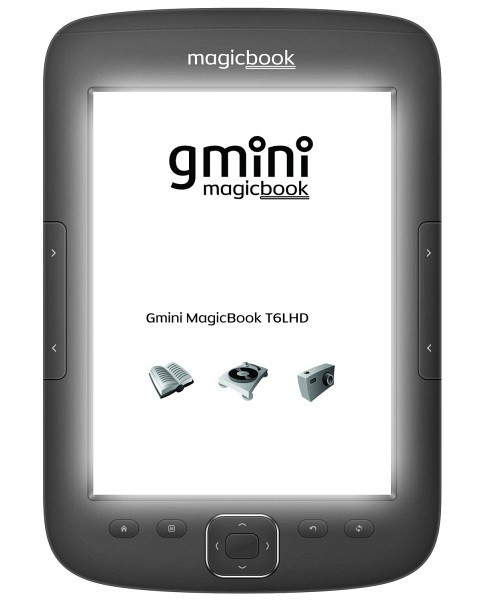
Итак, предмет сегодняшней статьи – ридер Gmini MagicBook T6LHD. Обзор характеристик, достоинства и недостатки модели, а также мнения экспертов в этой области и отзывы владельцев девайса – эта и другая интересная информация будет представлена вашему вниманию далее.
Комплектация
Гаджет упакован в небольшую коробку из плотного картона, где можно увидеть изображение самого ридера и его самые «вкусные» характеристики. На обороте упаковки есть подробная спецификация, отдельный блок отведён под самые лестные отзывы. Gmini MagicBook T6LHD занимает львиную долю пространства, а сопутствующие аксессуары аккуратно разложены по периметру. Всё компактно, каких-либо лишних вставок или кусочков пенопласта нет.

Комплект поставки:
- сам ридер Gmini MagicBook T6LHD;
- руководство по эксплуатации на русском языке;
- универсальный кабель микро-USB для синхронизации с ПК и подзарядки;
- чехол-книжка;
- гарантийный талон с перечнем сервисных центров.
Комплектация скромная, в ней нет ничего лишнего, даже кое-чего не хватает. Какого-либо ПО или диска с драйверами нет, но стоковое обновление можно скачать с официального сайта бренда, где необходимо выбрать категорию гаджета и модель, то есть Gmini MagicBook T6LHD. Инструкция для девайса скромная, но разработчик вшил полную версию мануала в память самого устройства, поэтому проблем с юзабилити быть не должно.
Многие пользователи в своих отзывах сетуют на отсутствие зарядного устройства. Производитель положил в коробку чехол для электронной книги, но почему-то забыл укомплектовать его сетевым ЗУ. Поэтому докупать оное придётся отдельно или пользоваться любым зарядником от смартфона или планшета, благо USB-интерфейсы непривередливы.
Чехол для электронной книги выглядит скромно, но универсальные габариты гаджета позволяют выбрать любой другой понравившийся, хоть из чистой кожи или гибкого пластика. Каких-либо специфических отверстий в защите нет, поэтому подойдёт любая ориентация чехла (горизонтальная или вертикальная).
Внешний вид
Электронная книга Gmini MagicBook T6LHD выполнена из приятного на ощупь прорезиненного пластика. Лицевая сторона имеет глянцевое оформление, а тыловая – матовое. На ощупь напоминает бархат. Углы гаджета заметно округлены, и внешним видом он скорее напоминает овал, нежели прямоугольник.

Что касается качества сборки, то здесь пользователи оставляют исключительно положительные отзывы. Gmini MagicBook T6LHD не скрипит, не хрустит и не продавливается даже при сильном нажатии на корпус, а все конструкционные части плотно и грамотно подогнаны друг к другу. Выглядит девайс монолитно и серьёзно, а если повертеть его в руках, чувствуется, что вы держите солидное устройство, никак не отдающее дешевизной.
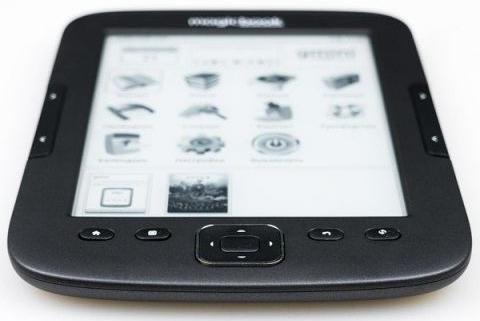
Бо́льшую часть передней панели Gmini MagicBook T6LHD (6 дюймов) занимает дисплей. Над ним красуется логотип бренда. Нижняя рамка отведена под функциональные клавиши: навигационный джойстик с кнопками «ОК», «Назад», «Контекстное меню», «Домой» и включение/выключение подсветки гаджета.
На обеих боковых сторонах девайса расположились дублирующие друг друга качельки перелистывания страниц. Пользователи не раз благодарили производителя за такой продуманных ход и оставляли по этому поводу сплошь положительные отзывы. Gmini MagicBook T6LHD получился универсальным и для левшей, и для правшей, да и защитные аксессуары, вроде того же чехла, подобрать легко.
Интерфейсы
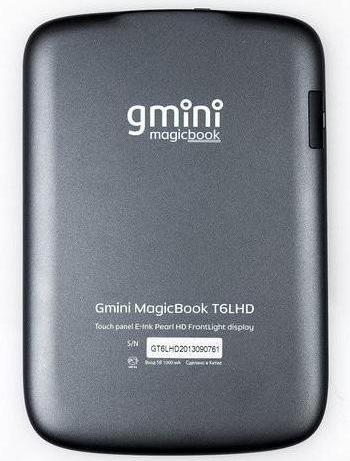
На тыловой части устройства указана серия ридера, тип матрицы экрана и конвейерный номер. На торце с правой стороны можно увидеть интерфейс для SD-карт, защищённый заглушкой. Последняя прилегает к корпусу очень плотно, поэтому для извлечения карты придётся приложить соответствующее усилие. Пользователи по этому поводу оставляют неоднозначные отзывы. Gmini MagicBook T6LHD получился, с одной стороны, более защищённым от пыли и грязи благодаря отсутствию зазоров на корпусе, и под заглушкой в том числе, но с другой стороны, людям без прочных ногтей придётся прибегать к помощи отвёрток и аналогичного инструмента для установки/извлечения карты, что не очень-то и удобно.

На верхнем торце девайс расположились микро-USB интерфейс, аудио-разъём «миниджек» (3,5 мм), клавиша «горячей» перезагрузки и кнопка выключения с индикатором зарядки.
Общие впечатления пользователей от дизайна и внешнего вида в целом положительные. Здесь нет элементов, которые режут общую стилистику или раздражают владельца. Всё выполнено в спокойных и универсальных тонах.
Эргономичность
Благодаря своим габаритам (179 х 123 х 11 мм) гаджет удобно держать даже в одной руке, причём за счёт ярко выраженной округлости углов практически идеально вписывается в ладошку. Как уже говорилось выше, тыловая часть корпуса имеет матовое покрытие, поэтому девайс не скользит и не норовит выпасть из рук.
Все функциональные клавиши нажимаются легко, но с должной упругостью и характерным щелчком. Поначалу могут возникнуть трудности восприятия кнопок за счёт продублированных качелек перелистывания страниц, но пользователи говорят, что к этому быстро привыкаешь, так что дискомфорт пропадает через час-другой.
Функционал
Пользователи в своих отзывах отдельно благодарят конструкторов за наличие в ридере кнопки «Возврат», которая значительно облегчает юзабилити в целом. Если для вас неприемлема в такого рода устройствах эта кнопка, то можно переназначить её на какую-нибудь другую функцию для Gmini MagicBook T6LHD.
Прошивка с официального сайта (стоковая) в этом не поможет, но многочисленные любительские сборки могут поменять практически весь функционал как угодно, хоть с ног на голову. Единственное, стоит уточнить, что устанавливать их придётся на свой страх и риск. Часто бывает, что некачественные любительские прошивки могут повредить часть или всю внутреннюю систему Gmini MagicBook T6LHD: не включается гаджет, появляются фризы, лаги и прочие проблемы. Да и гарантии вы лишитесь, поэтому лучше пользоваться официальным программным обеспечением для гаджета.
Управление
Несмотря на полноценное сенсорное управление, весь функционал дублируется механическими кнопками, что не ущемляет прав ни почитателей современных тапов, ни традиционных «клавишников». Владельцы в своих отзывах не раз благодарили разработчика за такой конструктивный подход.
Вес устройства составляет 230 граммов, что немногим больше, чем у аналогичных девайсов, но ридер практически не ощущается в руке как что-то тяжёлое и утомительное, поэтому какого-либо дискомфорта во время эксплуатации, по словам пользователей, не возникает. Чехол заметно утяжеляет гаджет, но защита со всех сторон и более привлекательный внешний вид – явный плюс.
Экран
Естественно, что главным и решающим фактором для покупки такого рода техники остаётся экран и качество картинки. Технология E-Ink Pearl HD начала использоваться в ридерах с конца 2011 года и отлично зарекомендовала себя в гаджетах такого плана.
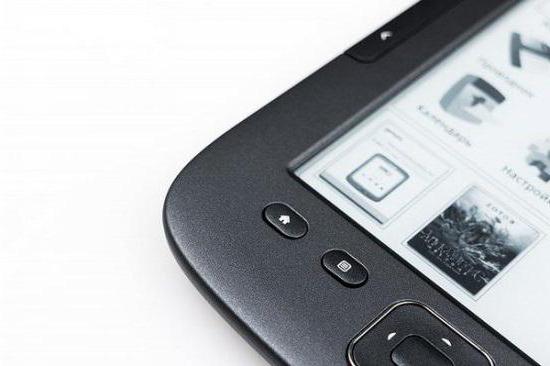
Одной из основных особенностей является тот факт, что конструкция не излучает собственный свет, равно как и не мерцает, что крайне положительно сказывается на зрении, особенно при длительном пользовании устройством. Кроме того, картинка на выходе получается похожей на бумажный лист, что также комфортно воспринимается читателем.
Уровень контрастности на более чем приемлемом уровне – 12 к 1. Редкие конкуренты этого сегмента могут похвастаться таким соотношением (самое распространённое – 7 к 1). Такой уровень позволяет спокойно читать практически любой шрифт с разрешением 1024 х 768 точек.
Подсветка
Если вы любите почитать в темноте, то нажатием на специальную клавишу можно включить подсветку. Более скромные ридеры, работающие на электронных чернилах, лишены этой функции, но есть здесь и ложка дёгтя: устройство значительно быстрее разряжается при включённой подсветке.
Этот режим придаёт экрану ярко выраженный синий оттенок, к которому довольно быстро привыкаешь. Подсветка распределена равномерно, так что каких-либо неосвещённых областей или полосок не наблюдается. Уровень можно отрегулировать по шкале от 1 до 8. Первый шаг практически незаметен даже в тёмное время суток и ничуть не слепит глаза, передавая рассеянное и мягкое свечение. Последний ярко выражен, и использовать его можно, пожалуй, как фонарик, а не как антураж для чтения. Для комфортного времяпровождения в темноте вполне достаточно пятого или даже четвёртого шага.
Если почитать отзывы пользователей, можно узнать, что у большинства людей при работающей подсветке глаза устают заметно быстрее, нежели при лампах дневного света, поэтому данный функционал будет полезен, что называется, в палатке или при отключении электричества.
Работа интерфейса
Смена картинки на экране происходит не мгновенно, как это организовано, к примеру, в смартфонах и планшетах. Но это не только не мешает чтению, а наоборот — способствует успокоению глаз. Интерфейс гаджета ничуть не тормозит и практически моментально открывает большие библиотеки. Естественно, на «Отверженных» Гюго (5 томов) или на «Людях доброй воли» Фаригуля (27 томов) устройство споткнётся и задумается на некоторое время.
Сенсорное управление может быть и не такое точное, но чувствительное, и для тапа не требуется сильного нажатия. Иногда такое управление сильно облегчает эксплуатацию, но в основном гораздо интереснее, да и практичнее (не пачкается пальцами экран) работать с механической составляющей.
Пользователи в своих отзывах говорят, что полностью довольны характеристиками экрана. Для ридера предлагаемые возможности матрицы и картинка на выходе – самое оно. Гаджет ничуть не проигрывает бумажным носителям: радует высокая чёткость изображения, вид под «листовое полотно» и наличие подсветки.
Впечатления от работы
Гаджет может зачитывать книги вслух, но с одним неприятным для отечественного потребителя нюансом – только на английском и китайском языках. Те же любительские прошивки могут поправить этот недочёт, но голосовой помощник не всегда корректно работает, да и читает строго определённые шрифты.
Порадовало и обилие кодеков. Кроме привычных форматов TXT, FB2 и RTF, девайс распознаёт мобильные расширения MOBI и EPUB, а также редкие PRC, TRC, СНМ и ОЕВ. Более того, никаких проблем не возникает и с «тяжёлым» форматом PDF. Всё, что ридер «кушает», отображается должным образом и без каких-либо проблем, если таковых нет у самого файла.
Дополнительные возможности
Что касается каких-то дополнительных возможностей, то их тут, судя по отзывам, практически нет. Да и ожидать от читалки чего-то вроде видео или радио не приходится. Музыку гаджет, как отмечают пользователи, проигрывает вполне сносно, хотя и случаются небольшие просадки, если попался аудиофайл в высоком битрейте. Картинки, как и фотографии, отображаются в чёрно-белом цвете без каких-либо оттенков и насыщенности.
В общем и целом со своим предназначением устройство справляется на все 100 %, а за прочими прелестями обращайтесь к полке с планшетами и смартфонами.
Автономная работа
Матрицы такого плана, работающие по технологии электронных чернил, отличаются крайне экономичным энергопотреблением, потому как основной расход энергии происходит в момент перелистывания страниц и работы с навигацией.
Время автономной работы может исчисляться если не месяцами, то неделями – точно. Наш респондент не стал исключением, а полевые испытания показали, что даже при чтении до пяти часов в день девайс будет проситься к розетке не чаще одного раза за три недели. Если постоянно использовать подсветку на среднем шаге, то время работы от аккумулятора сократится примерно наполовину.
Подводя итог
Gmini MagicBook T6LHD (цена около 6000 рублей) имеет практически все преимущества гаджетов своего сегмента. Модель прекрасно подойдёт даже самым придирчивым пользователям и тем, кто любит почитать в темноте. Чёткость картинки и прекрасный баланс контрастности не будут напрягать зрение, а плавная работа интерфейса обеспечит комфортное времяпровождение за любимой книгой.
Сюда же можно добавить вполне себе демократичный ценник: аналогичные маститые конкуренты стоят на одну-две тысячи дороже, имея при этом схожие характеристики, а иногда и уступающие по некоторым параметрам нашему респонденту.
Основные преимущества ридера Gmini MagicBook T6LHD (судя по отзывам):
- сравнительно невысокий ценник;
- качественный экран с хорошей контрастностью;
- подсветка;
- большой набор кодеков;
- отличная сборка и применяемые материалы;
- регулярное обновление стокового ПО и толковая поддержка;
- удобный и практичный чехол в комплекте.
Недостатки:
- навигационные кнопки во время чтения иногда случайно нажимаются;
- ридер тяжеловат для такого рода техники;
- невысокая точность сенсора.