
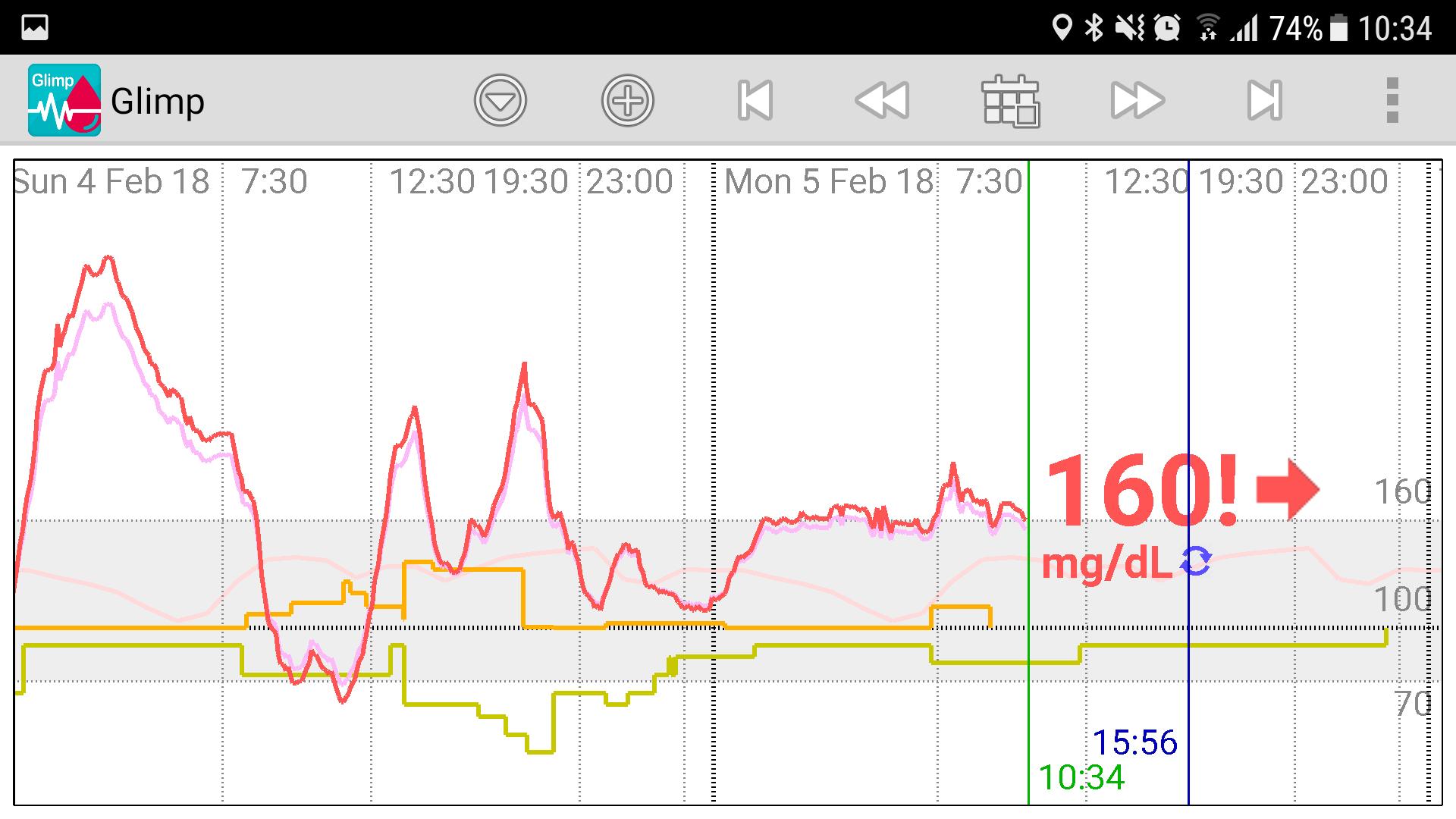
Рассказываю о том, как правильно настраивать телефон для считывания сахаров с помощью программ Глимп С и Глимп.
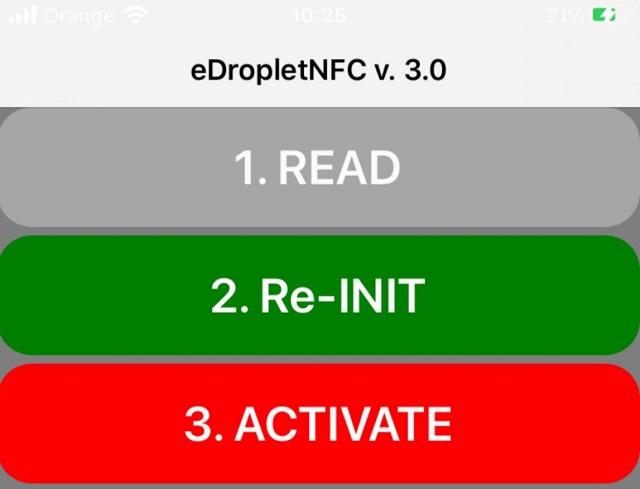
Вся магия перезапуска заключается всего в двух простых логичных и элементарных действиях.
Видео сделано специально для телеграм-группы по мониторингам
После нажатия кнопки Deploy пустая переменная MONGODB_URI уже будет у Вас в списке переменных и её нужно будет заполнить значением из учетки Atlas (дальше по видео), так что порядок немного нарушен
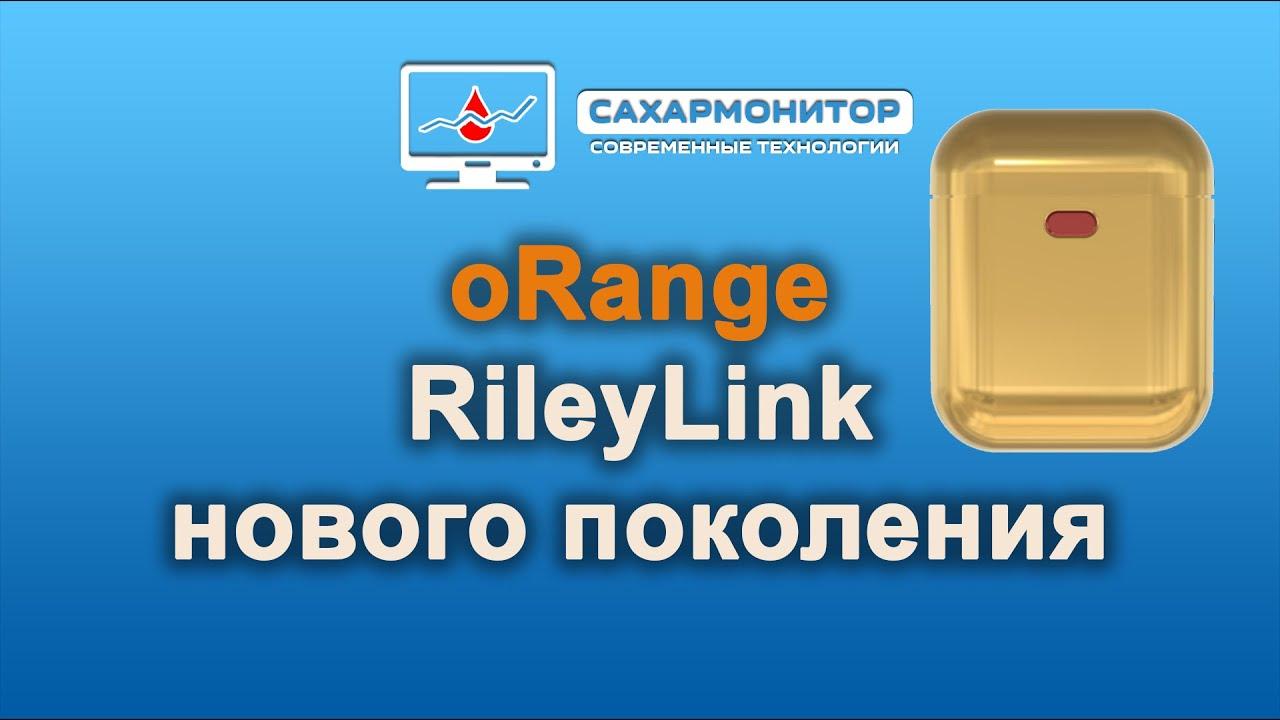
Презентация нового устройства. Работает с помпами Medtronic и OmniPod. Отличный радиус действия. Удобный размер. Не требует зарядки.
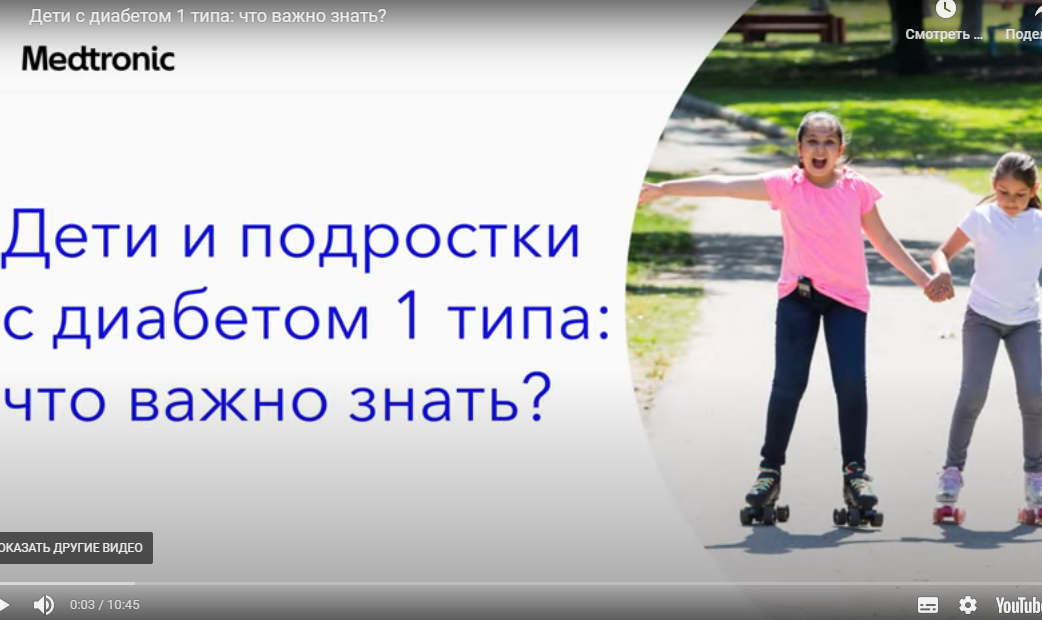
Дети с диабетом 1 типа: что важно знать? Medtronic Diabetes Russia опубликовала видео с врачами эндокринологами России. На видео — детский эндокринолог, Кандидат Медицинских Наук и замечательный врач, Платонов Вадим Валерьевич.
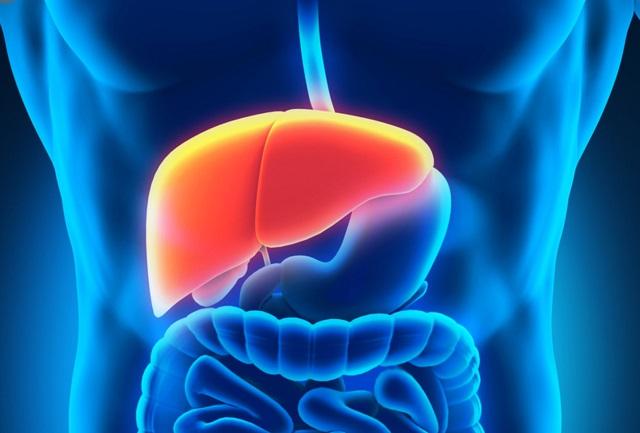
Лектор: Барышникова Наталья Владимировна – к.м.н., врач-гастроэнтеролог, гепатолог, доцент ФГБОУ ВО «Санкт-Петербургский государственный медицинский университет имени И.П. Павлова», Минздрава РФ, Санкт-Петербург, Россия
GLIMP — это одна из самых популярных систем компьютерного зрения, используемых в различных областях, таких как робототехника, автономные автомобили и анализ изображений. Если вы хотите начать работать с GLIMP, вам потребуется правильно настроить его с LiBRE.
LiBRE — это платформа с открытым исходным кодом, которая разработана для упрощения процесса разработки и развертывания систем компьютерного зрения. Совместное использование GLIMP с LiBRE позволяет получить максимальную производительность и эффективность.
Прежде чем начать процесс настройки, убедитесь, что у вас установлена последняя версия GLIMP и LiBRE. Затем откройте GLIMP и перейдите в настройки. Вам потребуется указать путь к вашей установке LiBRE и проверить, чтобы они правильно взаимодействовали друг с другом.
Необходимо отметить, что настройка GLIMP с LiBRE может быть сложной задачей для новичков. Возможно, вам потребуется изучить дополнительные материалы и проконсультироваться с экспертами, чтобы успешно завершить этот процесс.
Однако, несмотря на свою сложность, настройка GLIMP с LiBRE является неотъемлемой частью работы с системой компьютерного зрения. После завершения этого процесса, вы сможете полностью воспользоваться всеми возможностями GLIMP и LiBRE и использовать их для выполнения различных задач в области компьютерного зрения.
Содержание
- Установка GLIMP с LiBRE
- Требования для установки
- Загрузка и установка LiBRE
- Настройка GLIMP с использованием LiBRE
- Проверка настройки и исправление ошибок
Установка GLIMP с LiBRE
Для установки GLIMP с LiBRE выполните следующие шаги:
1. Найдите и загрузите последнюю версию GLIMP с LiBRE на официальной веб-странице проекта.
2. Разархивируйте загруженный файл в нужную директорию на вашем компьютере.
3. Установите все зависимости, необходимые для работы GLIMP и LiBRE. Вы можете найти список зависимостей в документации проекта.
4. Запустите процесс установки, следуя инструкциям, указанным на веб-странице проекта GLIMP с LiBRE.
5. Когда установка будет завершена, проверьте, что GLIMP работает корректно, запустив примеры, предоставленные в документации проекта.
Теперь вы готовы начать использовать GLIMP с LiBRE для анализа изображений и видео. Следуйте инструкциям и документации, чтобы освоить все возможности этого мощного инструмента компьютерного зрения.
Требования для установки
Для установки GLIMP с LiBRE необходимо обеспечить выполнение следующих требований:
| Требование | Описание |
|---|---|
| Операционная система | GLIMP с LiBRE поддерживается на операционных системах Windows, macOS и Linux. |
| Язык программирования | Для установки и запуска GLIMP с LiBRE необходимо использовать язык программирования Python версии 3.6 или выше. |
| Python-пакеты | Необходимо установить следующие Python-пакеты: numpy, pandas, matplotlib, scikit-learn, torch, torchvision. |
| Доступ к интернету | Для установки GLIMP с LiBRE рекомендуется иметь доступ к Интернету, чтобы загрузить необходимые библиотеки и модели машинного обучения. |
Убедитесь, что все требования выполнены перед установкой GLIMP с LiBRE. Это обеспечит корректную работу программного обеспечения и предотвратит возможные проблемы в процессе установки и использования.
Загрузка и установка LiBRE
Прежде чем начать использовать GLIMP, вам необходимо загрузить и установить рабочее окружение LiBRE. Вот пошаговая инструкция:
1. Перейдите на официальный веб-сайт LiBRE по адресу https://libre.xyz.
2. На странице загрузки найдите раздел «Скачать LiBRE» и нажмите на кнопку «Скачать».
3. После завершения загрузки откройте установочный файл LiBRE.
4. Следуйте инструкциям мастера установки, выбирая необходимые опции и настройки.
5. Когда установка будет завершена, запустите LiBRE и создайте новый проект.
Теперь у вас есть установленная версия LiBRE, которую можно использовать с GLIMP.
Настройка GLIMP с использованием LiBRE
Для начала настройки GLIMP с использованием LiBRE, необходимо установить оба приложения на своем компьютере. Далее, откройте GLIMP и выберите изображение, с которым вы хотите работать.
После открытия изображения в GLIMP, вам нужно будет подключить LiBRE, чтобы получить доступ к его функциям. Для этого в меню GLIMP выберите «Плагины» и затем «Настройки плагина». В открывшемся окне выберите «LiBRE» и нажмите «Подключить». После этого вы будете готовы использовать функции LiBRE в GLIMP.
Некоторые из возможностей, которые предоставляет LiBRE в GLIMP, включают в себя обрезку изображений, изменение размера, редактирование яркости и контрастности, а также применение различных фильтров и эффектов. Вы можете легко настроить эти функции, используя интуитивно понятный интерфейс GLIMP.
Для примера, чтобы обрезать изображение, выделите нужную область с помощью инструмента обрезки, затем выберите «Обрезать» в меню «Редактирование». Чтобы изменить размер изображения, выберите «Изменить размер» в меню «Редактирование» и укажите новые размеры. Аналогично, вы можете настроить яркость и контрастность изображения, используя соответствующие функции в меню «Редактирование».
Кроме того, вы можете применить различные фильтры и эффекты к изображению, чтобы создать уникальные и интересные эффекты. Для этого выберите «Фильтры» в меню GLIMP и выберите желаемый фильтр или эффект. Вы также можете настроить параметры фильтра, чтобы получить желаемый результат.
После того как вы настроили GLIMP с помощью LiBRE, вы можете сохранить отредактированное изображение или экспортировать его в различные форматы. Просто выберите «Сохранить» или «Экспортировать» в меню «Файл» и укажите нужные параметры сохранения.
В итоге, использование LiBRE в GLIMP позволяет значительно расширить возможности обработки изображений, предоставляя множество функций и эффектов. Настройка GLIMP с использованием LiBRE — отличный способ достичь профессионального качества обработки изображений.
Проверка настройки и исправление ошибок
После завершения настройки GLIMP с LiBRE, необходимо провести проверку конфигурации и исправить возможные ошибки:
- Убедитесь, что все необходимые компоненты LiBRE установлены и работают корректно. Проверьте наличие и правильность путей к файлам и директориям.
- Проверьте, что настроенный IP-адрес и порт соответствуют вашей сети и настройкам GLIMP. Убедитесь, что сетевое соединение работает стабильно и без ошибок.
- Проверьте файлы конфигурации GLIMP и LiBRE на наличие ошибок в формате и содержимом. Используйте синтаксический анализатор или текстовый редактор с подсветкой синтаксиса для обнаружения возможных проблем.
- Проверьте настройки безопасности и доступа к файлам. Убедитесь, что у пользователей есть необходимые права доступа для работы с GLIMP и LiBRE.
- Протестируйте работу GLIMP с LiBRE на примере различных действий и операций. Проверьте работу сенсорного экрана, клавиатуры и других устройств ввода.
- Запустите и протестируйте отображение и вывод данных на экране. Проверьте правильность отображения изображений, текста и других элементов интерфейса.
При обнаружении ошибок в настройке GLIMP с LiBRE, исправьте их в соответствии с требованиями и рекомендациями разработчиков и выполняйте повторную проверку после внесения изменений.
Не забывайте регулярно выполнять резервное копирование настроек и данных GLIMP с LiBRE, чтобы избежать потери информации и облегчить процесс восстановления системы при необходимости.
Обратите внимание: перед внесением каких-либо изменений в настройки GLIMP с LiBRE рекомендуется сделать резервную копию системы или создать точку восстановления. Это позволит быстро вернуть систему в рабочее состояние в случае возникновения проблем.
Глимп с либре — это красивый и мощный инструмент для создания и управления личными блогами и веб-сайтами. Он предоставляет широкий спектр возможностей, позволяя вам настроить свой блог или сайт по своему вкусу и потребностям. Однако, при первоначальной настройке глимп с либре может показаться сложным и запутанным процессом.
В этой статье мы расскажем вам о самых важных шагах, которые нужно предпринять для настройки глимп с либре. Мы рассмотрим все аспекты — от выбора и установки темы до настройки основных функций и добавления контента. Мы также поделимся с вами некоторыми полезными советами и рекомендациями, которые помогут вам сделать ваш блог или сайт еще более удобным и функциональным.
Если вы новичок в создании и настройке веб-сайтов, не переживайте — наш гид поможет вам разобраться с глимп с либре за короткое время. Мы начнем с основ, постепенно переходя к более сложным задачам и функциям. Не бойтесь экспериментировать и пробовать разные настройки — это поможет вам научиться больше о глимп с либре и создать уникальный и привлекательный блог или сайт.
Содержание
- Глимп с либре: настройка и руководство
- Подготовка к настройке глимп с либре
- Настройка глимп с либре: основные шаги
- Советы по настройке глимп с либре
Глимп с либре: настройка и руководство
Для того чтобы настроить глимп с либре, вам потребуется следовать нескольким шагам:
- Приобретите устройство глимп с либре и установите его на задней стороне вашей руки. Для этого очистите руку с помощью спиртового раствора и приложите устройство к задней стороне кожи.
- Скачайте и установите приложение Либре на свой смартфон. После установки, запустите приложение и пройдите процесс регистрации.
- Подключите глимп с либре к приложению Либре. Для этого откройте приложение, выберите раздел настроек и следуйте инструкциям на экране.
- Настройте оповещения и предупреждения уровня глюкозы. Вы можете выбрать частоту и тип оповещений, чтобы быть в курсе состояния вашей болезни.
После завершения настройки вы сможете наблюдать уровень глюкозы в режиме реального времени на экране своего смартфона. Глимп с либре также автоматически сохраняет данные, что позволяет вам анализировать изменения и контролировать свое здоровье.
Обратите внимание: Глимп с либре не заменяет традиционный измеритель глюкозы в крови и не может быть использован для медицинских решений без предварительной консультации с врачом.
Важно: Перед началом использования глимп с либре обязательно проконсультируйтесь со своим врачом и ознакомьтесь с инструкцией по применению.
Подготовка к настройке глимп с либре
Перед тем, как приступить к настройке глимп с либре, необходимо выполнить несколько подготовительных шагов. Это поможет гарантировать успешную установку и корректную работу программы. В этом разделе мы рассмотрим основные аспекты подготовки к настройке.
Во-первых, перед установкой глимп с либре необходимо проверить, соответствует ли ваше устройство его системным требованиям. Убедитесь, что у вас есть все необходимые компоненты и обновления операционной системы.
Во-вторых, перед установкой рекомендуется создать резервную копию данных. Это позволит вам восстановить информацию в случае возникновения проблем при настройке глимп с либре. Не забудьте также сохранить все важные документы и файлы на внешний накопитель или в облачное хранилище.
Далее, перед началом установки глимп с либре рекомендуется закрыть все открытые программы и приложения. Это поможет избежать возможных конфликтов и ошибок в процессе установки. Также рекомендуется отключить временно любые антивирусные программы или брандмауэры, которые могут блокировать установку.
Наконец, перед установкой глимп с либре рекомендуется выполнить очистку системы от временных файлов и мусора. Это поможет оптимизировать производительность вашего устройства и предотвратить возможные проблемы во время настройки и использования глимп с либре.
Теперь, когда вы подготовлены к настройке глимп с либре, можно переходить к следующему этапу — установке и настройке программы. В следующем разделе мы рассмотрим подробные инструкции по установке глимп с либре и настройке его параметров.
Настройка глимп с либре: основные шаги
Настройка глимп с либре может быть достаточно простой и быстрой процедурой, если вы знакомы с основными шагами. В этом разделе мы рассмотрим основные шаги, которые нужно выполнить для настройки глимп с либре.
1. Установите приложение глимп на свое мобильное устройство. Приложение доступно для установки из Google Play Store или App Store, в зависимости от операционной системы вашего устройства.
2. Включите глюкометр глимп и убедитесь, что он находится в режиме передачи данных.
3. Подключите глюкометр к мобильному устройству с помощью Bluetooth. Следуйте инструкциям, которые будут отображены на экране вашего устройства.
4. Запустите приложение глимп и выполните настройки, указав необходимую информацию, такую как ваше имя, дата рождения и уровень глюкозы в крови.
5. Перейдите в раздел настройки и выберите предпочитаемые параметры, такие как единицы измерения глюкозы и уведомления о низких или высоких уровнях сахара в крови.
6. Синхронизируйте глюкометр с приложением для передачи данных о измерениях глюкозы в крови. Это можно сделать, например, нажав на кнопку «Синхронизация» в приложении.
7. Проверьте работу глюкометра, выполните тестовое измерение глюкозы в крови и убедитесь, что данные передаются корректно в приложение.
После завершения этих основных шагов, глюкометр глимп с либре будет готов к использованию. Однако, перед использованием рекомендуется ознакомиться с дополнительными функциями и возможностями приложения для достижения максимальной пользы и результативности от использования глюкометра.
Советы по настройке глимп с либре
Настройка глимп с либре может показаться сложной задачей, однако с помощью некоторых советов вы сможете справиться с этой задачей.
- Убедитесь, что у вас установлена последняя версия глимп с либре. Для этого проверьте сайт разработчиков и загрузите последний релиз.
- Прочтите документацию и руководство пользователя глимп с либре, чтобы понять основные принципы работы с этой библиотекой.
- Поставьте цели и определите, что вы хотите достичь с помощью глимп с либре. Это поможет вам разработать оптимальное решение для вашего проекта.
- Изучите примеры кода и решений, предложенных другими разработчиками. Это поможет вам узнать об особенностях использования глимп с либре и найти подходящие решения для своих задач.
- Обратите внимание на производительность вашего кода. Используйте оптимизацию и бенчмаркинг для повышения скорости работы вашего приложения.
- При возникновении проблем обратитесь к сообществу разработчиков глимп с либре. Они могут помочь вам решить ваши проблемы и предложить новые идеи.
- Не бойтесь экспериментировать с различными настройками и параметрами глимп с либре. Это может привести к улучшению производительности и функциональности вашего приложения.
Следуя этим советам, вы сможете настроить глимп с либре и использовать его для создания красивых и интерактивных графических элементов в ваших проектах.

Разработчик: CTAPP Software
Категория: Медицина
Средняя оценка приложения: 4,3
Количество оценок: 971
Цена: Бесплатно
Сайт приложения:
Приложение Glimp от CTAPP Software на Android от разработчика CTAPP Software. Приложение для управления диабетом, совместимым с Abbott Freestyle Libre и Libre Pro датчиков. Отзывы пользователей. Более 971 скачиваний
Еще больше приложений тематики «Медицина» вы можете найти в специальном разделе.
Скачать на Google Play
Содержание
- 1 Описание приложения
- 2 Как установить Glimp — приложение на Android
- 3 Дополнительная информация
- 4 Что нового в последних версиях
- 5 Отзывы пользователей
- 6 Контакты
Описание приложения
Приложение для управления диабетом, совместимым с Abbott Freestyle Libre и Libre Pro датчиков.
Функциональности:
-Запомни Уровень глюкозы в крови
-Acquires Значения глюкозы из датчика Abbott Freestyle Libre без читателя Abbott
-Запомни Единиц инсулина, углеводы и спортивные мероприятия
-Дистанционное Контроля уровня глюкозы с помощью Dropbox и Nightscout
—Smartwatch Приложение (требует NFC-открытой SmartWatch, смотрите ссылку :: https://github.com/pimpimmi/LibreAlarm/wiki/How-to-install-NFC-on-Sony-Smartwatch-3).
-Продолжить Мониторинг уровня глюкозы сохраняя smarthpone в нарукавной повязки, расположенной над датчиком.
Примечания для использования с Abbott Freestyle Libre:
-Вы Можете использовать Glimp с читателем совмещены Abbott Freestyle Libre
-verify, Что ваш мобильный имеет NFC поддержку и что NFC включена
-Храните Glimp открыт на графической форме
-Move Обратно мобильной очень близко к датчику
-Два Коротких вибрации означает чтение OK
-Один Долго вибрация означает ошибку в чтении
-Нет Вибрация означает NFC отсутствует или не активен, или мобильный телефон слишком далеко от датчика
-Новые Датчики должны быть инициализированы с читателем Abbott, прежде чем использовать их с Glimp
-с Glimp вам не придется ждать один час, чтобы начать использовать новый датчик
-Glimp Не прекратить чтение с датчика по истечении срока годности, но не гарантируют точность данных. Используйте данные датчика на свой страх и риск!
-Abbott Фристайл Libre Читатель обрабатывает измерения и отображает значения глюкозы датчиков на основе статистических данных, а не Glimp записей и отображает значения глюкозы, поскольку они считываются датчиком
-Внимание: Устройства Huawei Nexus 6P, Samsung Galxy Ядро Prime, Samsung Galaxy Young и Samsung Galaxy J5 может привести к поломке датчика Libre. Если у вас есть один из этих моделей, пожалуйста, не используйте Glimp для чтения датчиков!
Это приложение не одобрено Abbott и нет никакой гарантии о correctenss значений глюкозы считанным из датчика Abbott Freestyle Libre.
Это приложение не предназначено в качестве замены для вашего врача и специалиста диабета. По любым вопросам, обратитесь к врачу.
Для любой проблемы или вопроса, пожалуйста, пришлите нам по электронной почте. Мы хотим улучшить, но мы не можем сделать это без вашей обратной связи!

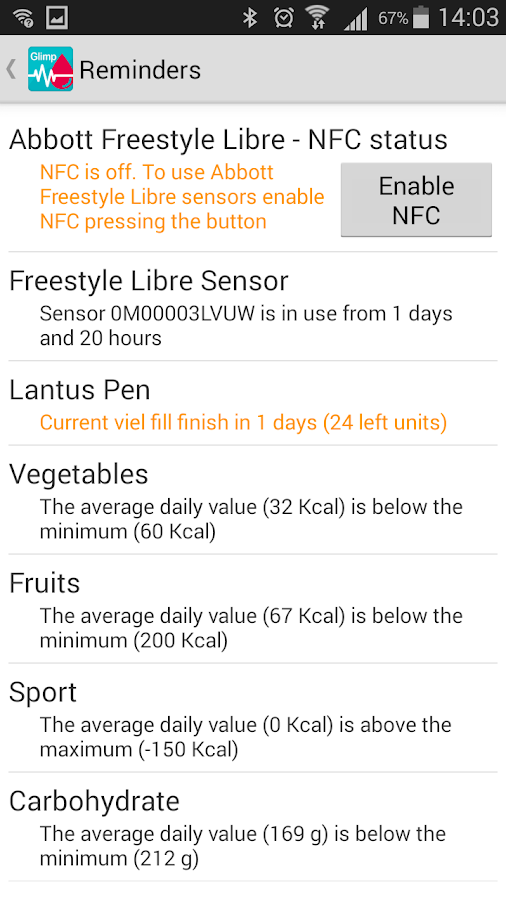


Как установить Glimp — приложение на Android
- Шаг 1. Вам необходимо завести учетную запись Google
- Шаг 2. Необходимо авторизоваться в вашей новой учетной записи
- Шаг 3. Перейти на страницу приложения Google Play для телефонов на Android
- Шаг 4. Ознакомиться с условиями и нажать «Установить».
Дополнительная информация
Контент для продажи: Нет
Обновлено: 30 октября 2017 г.
Возрастные ограничения: 3+
Количество установок: 50 000–100 000
Текущая версия: Зависит от устройства
Требуемая версия Android: Зависит от устройства
Интерактивные элементы: Цифровые покупки
Наличие рекламы: нет
Скачать на Google Play
Что нового в последних версиях
Now compatible with BluCon device! Uploads up to 8hrs of data from BluCon. For a better result we suggest to not use LinkBlucon app togheter with Glimp!
Fixed CGM alarm bug
Fixed Tag was lost bug
Отзывы пользователей
Автор: Екатерина Малыш
Оценка пользователя: 3 из 5
Отзыв: Программа часто не отвечает (( приходится закрывать и открывать снова.
Автор: Serg Chaotic
Оценка пользователя: 5 из 5
Отзыв: Все исправлено.
Автор: Екатерина Пацан
Оценка пользователя: 5 из 5
Отзыв: На Самсунг S5 программа села хорошо. Сахара 6 -7 ммоль/л показывает практически такие же, как и на ридере. А вот более низкие, и более высокие значения различаются. В целом довольна программой. Спасибо!
Автор: Александр Фронтов
Оценка пользователя: 5 из 5
Отзыв: На мой взгляд лучшая программа для считывания с Freestyle Libre. А вкупе с Diabetes-M — просто цены нет.
Автор: XXXMotivator
Оценка пользователя: 5 из 5
Отзыв: Hello, dev! I need a DARK VERSION of interface, because the display of my phone is to bright at night 🙂
Автор:
Оценка пользователя: 5 из 5
Отзыв: Продолжайте улучшать и совершенствовать программу. Хотелось бы иметь возможность калибровки сенсора.
Скачать на Google Play
Контакты
Электронная почта: [email protected]
Адрес: Via Ressi 34 20125 Milano Italy
Содержание
- — Как мне открыть приложение glimp?
- — Как использовать приложение glimp на Freestyle Libre?
- — Как включить фристайл-ридер Libre?
- — Как мне поделиться своими данными о проблесках?
- — Что такое приложение Glimp?
- — Как мне настроить Nightscout?
- — Что такое xDrip Nightscout?
- — Как подключить xDrip к Nightscout?
- — Почему мой датчик Libre не работает?
- — Сколько раз вы можете сканировать за один день с помощью FreeStyle Libre?
- — Сколько раз вы можете сканировать FreeStyle Libre за 1 день?
- — Как работает приложение glimp?
- — Как загрузить данные Libre Pro FreeStyle на свой компьютер?
- — Что вы можете сделать с системой бесплатного стиля?
Как мне открыть приложение glimp?
Загрузите и установите Glimp (телефон и часы)
- Сначала загрузите Glimp для телефона Android в магазине Google Play. Нажмите кнопку ниже и следуйте инструкциям по установке Glimp для телефона Android.
- Загрузите WearOS в магазине Google Play и установите его на свой телефон Android. Это для того, чтобы вы использовали часы Android Wear с Glimp.
Как использовать приложение glimp на Freestyle Libre?
Поделитесь своими данными Freestyle Libre с Ночной разведчик
Загрузите и установите Glimp S из магазина Google Play. Используйте его, чтобы активировать сенсор Freestyle Libre. Затем загрузите и установите Glimp из магазина Google Play. Вы будете использовать его для чтения своего Freestyle Libre и загрузки его в облако с помощью Nightscout.
Как включить фристайл-ридер Libre?
Нажмите кнопку «Домой», чтобы включить на Reader. Примечание. При первом использовании Reader следуйте инструкциям по установке даты и времени. Коснитесь Начать новый датчик. Держите считыватель на расстоянии 1,5 дюйма (4 см) от датчика, чтобы сканировать его.
Как мне поделиться своими данными о проблесках?
Удаленный мониторинг глюкозы
Вы можете связать Glimp с Dropbox. При подключении к Dropbox Glimp будет читать и записывать свой файл данных в вашу папку Dropbox. Таким образом, можно создать резервную копию ваших данных в папке Dropbox и поделиться ими на других устройствах, просто подключив установленные Glimps к той же учетной записи Dropbox!
Что такое приложение Glimp?
Glimp — это приложение для телефонов Android с поддержкой NFC Это позволит вам использовать свой телефон для получения показаний 10-дневных датчиков Libre в США и 14-дневных датчиков в остальном мире.
Как мне настроить Nightscout?
Нажмите на «Настройки» и в разделе «Поделиться» нажмите «Отправить в Nightscout». Затем добавьте свой URL-адрес Nightscout и API_SECRET, указанные ранее. Ваш URL-адрес Nightscout должен выглядеть примерно так: https://test-nightscout-rachael.herokuapp.com.
Что такое xDrip Nightscout?
Беспроводной мост xDrip DIY-проект, в котором вы собираете и программируете альтернативный приемник CGM который можно использовать для приема данных от передатчика Dexcom G4.
Как подключить xDrip к Nightscout?
Если у вас уже есть сайт Nightscout, вы можете настроить xDrip для загрузки на свой сайт Nightscout, настройка параметров синхронизации данных. Вы можете настроить параметры синхронизации данных вручную или использовать инструмент автоматической настройки и сканировать информацию в xDrip. Чтобы использовать инструмент автонастройки, выберите опцию автонастройки.
Почему мой датчик Libre не работает?
Это может означать, что ваш датчик слишком жарко или слишком холодно. Переместитесь в место с подходящей температурой и повторите сканирование через несколько минут. Это может означать, что ваш Сенсор был запущен другим Ридером. Датчик может сканироваться только Ридером, который его запустил.
Сколько раз вы можете сканировать за один день с помощью FreeStyle Libre?
Да, система FreeStyle Libre автоматически записывает показания днем и ночью, так что изменения уровня глюкозы, в том числе ночные минимумы, можно увидеть в течение дня, если датчик заменяется не реже, чем каждые 14 дней и сканируется не реже одного раза в 8 часов.
Сколько раз вы можете сканировать FreeStyle Libre за 1 день?
Пользователи могут сканировать так часто, как они хотят, но показания обновляются не чаще, чем каждые 60 секунд. Как часто датчик регистрирует и сохраняет показания глюкозы? Сенсор FreeStyle Libre автоматически фиксирует концентрацию глюкозы в межклеточной жидкости каждую минуту.
Как работает приложение glimp?
Glimp — это приложение для Android, которое может считывать данные FreeStyle Libre (используя функцию NFC вашего Android) и загрузите его в Nightscout. Чтобы установить и настроить Glimp для работы с Nightscout, выполните следующие действия: … На экране удаленного мониторинга глюкозы введите URL-адрес Nightscout. Введите свой API СЕКРЕТНО.
Как загрузить данные Libre Pro FreeStyle на свой компьютер?
Загрузка Abbott FreeStyle Libre
- Подключите ваше устройство. С помощью кабеля micro-USB подключите ридер FreeStyle Libre к компьютеру. …
- Запустите программу загрузки Tidepool. Запустите Tidepool Uploader и войдите в свою учетную запись. …
- Загрузите свои данные. Убедитесь, что в программе Tidepool Uploader установлен правильный часовой пояс.
Что вы можете сделать с системой бесплатного стиля?
Система мониторинга уровня глюкозы FreeStyle Libre Flash — это устройство непрерывного мониторинга уровня глюкозы (CGM), предназначенное для заменяет тестирование уровня глюкозы в крови и обнаруживает тенденции и модели отслеживания, помогая обнаруживать эпизоды гипергликемии и гипогликемии, облегчая как острую, так и долгосрочную корректировку терапии в …
Интересные материалы:
Как мне подключиться к VNC-серверу?
Как мне подключиться к VPS?
Как мне подключиться к Wi-Fi друга?
Как мне подключиться к забытому устройству Bluetooth?
Как мне получить код для подключения к Opera?
Как мне получить строку подключения ODBC?
Как мне расширить свое Ethernet-соединение?
Как мне соединить два филиала в офисе?
Как мне связаться с кем-нибудь в IMO?
Как мне удаленно подключиться к FTP?
Разработчик: CTAPP Software
Категория: Медицина
Средняя оценка приложения: 4,3
Количество оценок: 971
Цена: Бесплатно
Сайт приложения:
Приложение Glimp от CTAPP Software на Android от разработчика CTAPP Software. Приложение для управления диабетом, совместимым с Abbott Freestyle Libre и Libre Pro датчиков. Отзывы пользователей. Более 971 скачиваний
Еще больше приложений тематики «Медицина» вы можете найти в специальном разделе.
Скачать на Google Play
Содержание
- 1 Описание приложения
- 2 Как установить Glimp — приложение на Android
- 3 Дополнительная информация
- 4 Что нового в последних версиях
- 5 Отзывы пользователей
- 6 Контакты
Описание приложения
Приложение для управления диабетом, совместимым с Abbott Freestyle Libre и Libre Pro датчиков.
Функциональности:
-Запомни Уровень глюкозы в крови
-Acquires Значения глюкозы из датчика Abbott Freestyle Libre без читателя Abbott
-Запомни Единиц инсулина, углеводы и спортивные мероприятия
-Дистанционное Контроля уровня глюкозы с помощью Dropbox и Nightscout
—Smartwatch Приложение (требует NFC-открытой SmartWatch, смотрите ссылку :: https://github.com/pimpimmi/LibreAlarm/wiki/How-to-install-NFC-on-Sony-Smartwatch-3).
-Продолжить Мониторинг уровня глюкозы сохраняя smarthpone в нарукавной повязки, расположенной над датчиком.
Примечания для использования с Abbott Freestyle Libre:
-Вы Можете использовать Glimp с читателем совмещены Abbott Freestyle Libre
-verify, Что ваш мобильный имеет NFC поддержку и что NFC включена
-Храните Glimp открыт на графической форме
-Move Обратно мобильной очень близко к датчику
-Два Коротких вибрации означает чтение OK
-Один Долго вибрация означает ошибку в чтении
-Нет Вибрация означает NFC отсутствует или не активен, или мобильный телефон слишком далеко от датчика
-Новые Датчики должны быть инициализированы с читателем Abbott, прежде чем использовать их с Glimp
-с Glimp вам не придется ждать один час, чтобы начать использовать новый датчик
-Glimp Не прекратить чтение с датчика по истечении срока годности, но не гарантируют точность данных. Используйте данные датчика на свой страх и риск!
-Abbott Фристайл Libre Читатель обрабатывает измерения и отображает значения глюкозы датчиков на основе статистических данных, а не Glimp записей и отображает значения глюкозы, поскольку они считываются датчиком
-Внимание: Устройства Huawei Nexus 6P, Samsung Galxy Ядро Prime, Samsung Galaxy Young и Samsung Galaxy J5 может привести к поломке датчика Libre. Если у вас есть один из этих моделей, пожалуйста, не используйте Glimp для чтения датчиков!
Это приложение не одобрено Abbott и нет никакой гарантии о correctenss значений глюкозы считанным из датчика Abbott Freestyle Libre.
Это приложение не предназначено в качестве замены для вашего врача и специалиста диабета. По любым вопросам, обратитесь к врачу.
Для любой проблемы или вопроса, пожалуйста, пришлите нам по электронной почте. Мы хотим улучшить, но мы не можем сделать это без вашей обратной связи!
Как установить Glimp — приложение на Android
- Шаг 1. Вам необходимо завести учетную запись Google
- Шаг 2. Необходимо авторизоваться в вашей новой учетной записи
- Шаг 3. Перейти на страницу приложения Google Play для телефонов на Android
- Шаг 4. Ознакомиться с условиями и нажать «Установить».
Дополнительная информация
Контент для продажи: Нет
Обновлено: 30 октября 2017 г.
Возрастные ограничения: 3+
Количество установок: 50 000–100 000
Текущая версия: Зависит от устройства
Требуемая версия Android: Зависит от устройства
Интерактивные элементы: Цифровые покупки
Наличие рекламы: нет
Скачать на Google Play
Что нового в последних версиях
Now compatible with BluCon device! Uploads up to 8hrs of data from BluCon. For a better result we suggest to not use LinkBlucon app togheter with Glimp!
Fixed CGM alarm bug
Fixed Tag was lost bug
Отзывы пользователей
Автор: Екатерина Малыш
Оценка пользователя: 3 из 5
Отзыв: Программа часто не отвечает (( приходится закрывать и открывать снова.
Автор: Serg Chaotic
Оценка пользователя: 5 из 5
Отзыв: Все исправлено.
Автор: Екатерина Пацан
Оценка пользователя: 5 из 5
Отзыв: На Самсунг S5 программа села хорошо. Сахара 6 -7 ммоль/л показывает практически такие же, как и на ридере. А вот более низкие, и более высокие значения различаются. В целом довольна программой. Спасибо!
Автор: Александр Фронтов
Оценка пользователя: 5 из 5
Отзыв: На мой взгляд лучшая программа для считывания с Freestyle Libre. А вкупе с Diabetes-M — просто цены нет.
Автор: XXXMotivator
Оценка пользователя: 5 из 5
Отзыв: Hello, dev! I need a DARK VERSION of interface, because the display of my phone is to bright at night 🙂
Автор:
Оценка пользователя: 5 из 5
Отзыв: Продолжайте улучшать и совершенствовать программу. Хотелось бы иметь возможность калибровки сенсора.
Скачать на Google Play
Контакты
Электронная почта: [email protected]
Адрес: Via Ressi 34 20125 Milano Italy
КАК ПРОДЛИТЬ НА ЦЕЛЫЙ МЕСЯЦ РАБОТУ СЕНСОРА FREESTYLE LIBRE?! iDroplet САМАЯ ПОЛНАЯ ИНСТРУКЦИЯ
Мой TELEGRAM канал с инфой: https://t.me/mila_insulin
Группа поддержки TELEGRAM (обсуждение,вопросы,помощь): https://t.me/mila_insulin_chat
МОЙ INSTAGRAM: https://www.instagram.com/mila_insulin
Купить программу: https://droplet.rocks/en/glowna/15-idroplet.html
Не забудьте СДЕЛАТЬ РЕПОСТ ЭТОГО ВИДЕО! Внесите свой вклад в помощь другим людям с диабетом! Многие просто навсего не знают, что можно продлить срок службы сенсора так просто! Всё в ваших руках!
Поддержать канал можно следующими способами:
— сделать репост видео в любую соц сеть (или кусочек видео в сторис).
Поддержать канал донатом: https://www.donationalerts.com/r/mila_insulin
Карта Tinkoff: 5536 9138 3943 6538
МОЙ INSTAGRAM: https://www.instagram.com/mila_insulin
По вопросам рекламы и сотрудничества: kikkabym@gmail.com
ЕЩЁ БОЛЬШЕ ВИДЕО О ДИАБЕТЕ НА МОЁМ КАНАЛЕ: https://www.youtube.com/user/KIKKABYM
Привет, меня зовут Мила Инсулин. И как вы уже поняли этот канал посвящен Диабету 1 типа. На этом канале я делюсь опытом жизни с ним и создаю уникальные полезные видео для новичков и опытных диабетиков.
Хоть и сейчас эра информации, увы мало кто в полной мере понимает, что такое диабет. Что существует диабет 1 типа, диабет 2 типа, mody диабет, гестационный диабет. Как отличаются типы диабета. Как их лечить и как жить с диабетом. Что можно есть диабетику, а что нельзя. Что такое инсулин и как его колоть. Какие могут быть симптомы диабета. И из-за чего могут возникнуть осложнения. Глюкометр, инсулиновая помпа, шприц ручки, сенсоры для мониторирования глюкозы – какие лучше и как пользоваться диабетическими гаджетами, вы узнаете на этом канале!
Наша сфера постоянно развивается и мы обязаны знать всю базовую информацию и новинки в мире диабета!
#диабет #idroplet #мила_инсулин #diabetes #medtronic #freestyle_libre #либра #либре #eDropletNFC #Glimp #Glimp_S #либра #либре #xDrip
Ссылка на видео: https://youtu.be/m1WqkOQo2eo
Видео КАК ПРОДЛИТЬ НА ЦЕЛЫЙ МЕСЯЦ РАБОТУ СЕНСОРА FREESTYLE LIBRE?! iDroplet САМАЯ ПОЛНАЯ ИНСТРУКЦИЯ канала Мила Инсулин OFFICIAL
Источник
Как продлить работу датчика freestyle libre
Для эксперимента нам понадобилось:
1 — телефон Андройд с NFC
2 — приложение eDropletNFC
3 — диамама Екатерина Никонорова
Ранее, я писала о Эксперименте с eDropletNFC и сняла не большое видео. Сейчас я хочу рассказать Вам, как мы экспериментировали, что я узнала нового для себя и как себя ввёл всё это время перезапущенный сенсор на человеке, у которого нет СД.
Впервые в нашей практике мы решили «продлить жизнь» сенсору FreeStyle Libre Европа 1 версии. не из-за экономии, нет, всё дело в противоречивых данных от пользователей, которые мы получаем ежедневно. И так как на каникулах у нас был установлен датчик 1 версии, мы решились на переустановку.
14 дней основной работы сенсора закончились и мы с помощью программы дроплет, обновили сенсор до состояния «Нового». Данные сразу стали занижаться на 2 Ммоль. Хотя ещё час назад, в той же самой ранке они были отличными. Так было три дня (для контроля сахара на дочке стоял 2ой сенсор Либра 2, более точный сенсор — о чём постоянно подтверждал и глюкометр). Далее, я сняла с неё этот сенсор и сделала переустановку себе на живот (на руку самой себе не удобно). Для чистоты эксперимента, я часто себе измеряла уровень сахара крови с помощью полосок Accu-Chek Performa, для эксперимента это необходимо. По глюкометру мой сахар крови варьировался от 4,2 до 7,7 ммоль.Сенсор показывал 2,5-5,5. По этому я сенсор перезапустила на более свежей ранке, на 3ий день уже на себе.

Результат, разница в ридере 1 ммоль вместо 2х. Так же более яркая стала динамика сахаров, даже для человека без диабета. Пик на пюре был самым ярким. Считаю, если переустановить и активировать сенсор, как положено. сразу, результат будет более хорошим. Что мы узнали для себя нового?
🌟Переустановка в новое место играет важную роль, сразу когда сенсор себя калибрует 1ый час. Видимо есть алгоритм от производителя, который учитывает, что ранка в первый день и в 15 день имеет разную пропускную способность.
🌟Либра линк взломанная версия на Андройд, сенсор видит при соответствующей геолокации.
🌟Ридер в моем случае европейский видит сенсор без проблем
🌟Ридер Китай при смене геолокации видит сенсор без проблем
🌟Либра линк на айфон (оригинальная версия) не видит сенсор
Есть уже другие программы для айфон, которые придут на помощь. Но с ними я пока не экспериментировала, так как слишком много информации бы получилось бы.
🌟Glimp — Читал сенсор сверх нормы от первого срока, может по этому не принимал сенсор, как перезапущенный. После повторного перезапуска ситуация изменилась, Глимп стал видеть сенсор, а Либра линк нет.
🌟Хдрип видит сенсор — можно сенсор откалибровать. 😱Был случай: люди пытались запустить сенсор этим приложением первый раз вместо Ридера и сенсор стал европейским. хотя он русский и соответственно ридер его отказывался принять именно по этой причине. Обратно поменять они не смогли, версия была без этой возможности.
❗Если у вас есть ридер и вы планируете его использовать с соответствующей партией датчика — он должен быть первым (если вы не дочитаете мою статью до конца)
❗На первый срок не используйте программы для перезапуска, если этого не требует смена геолокации, об этом ниже.
🔹Все эти манипуляции ребёнку делать только в случае крайней финансовой необходимости, на свой страх и риск. Помните,об этом. Так как любая игла, канюля это или датчик имеет свойство тупится, что не благоприятно скажется на здоровье ребёнка. Помню видео эксперимент с губкой и шприцем, который наглядно это демонстрирует — посмотрите.
На днях общалась с женщиной, которая делает себе переустановку сенсора медтроник. По ее лицу было ясно, что такое делать можно в целях экономии, взрослому человеку по его согласию.
Читала, что после перезапуска. ридер не видит сенсор, а глимп читает. Видимо, как я писала выше, сенсор сменил геолокацию не соответствующую данному ридеру. А глимп более старой версии, хотя исходя из моего опыта тут дело в чем то другом. Версию я не меняла, а он стал видеть. Возможно дело в том, какой программой перезапустить.
В хдрип с калибровкой практически 1/1. В глимп как и в ридере, занижает и почему то пишет осталось 5,5 дней работать. Но при первом перезапуске он совсем не читал его. К сожалению теперь не читает на телефоне либра линк. По факту это 3ий перезапуск сенсора, так как после второго, ридер отсчитал 60 минут и выдал замените сенсор. Одним словом результаты сумбурные, но они есть и сенсор по факту работает 6ой день сверх нормы. Если испробовать все варианты то результат вполне хороший.
Следующий шаг эксперимента — смена геолокации с Европы на Китай. И вуаля — ридер Китай видит европейский сенсор. Но это ещё не всё, ридер европеец так как думает, что сенсор рабочий и им запущен, так же видит сенсор! Интересно, а третий ридер одновременно его прочтёт?) Скоро узнаем!
На первых двух ридерах — вот что я ещё заметила: Ридер Европа перестал строить график, после старта ридером Китай. Из опыта, мне давно известно, что такое происходит, если сменить дату в ридере на рабочем сенсоре. Тут я подумала: два Ридера, а время на них разное. При следующем перезапуске я это исправила, что б убедится в своей теории и она подтвердилась!
И так что мы узнали нового?
Сенсор можно перезапустить на 2й и более срок.
Иногда может подвести батарейка и ее придётся менять
Переустановка при перезапуске необходима, иначе сильно занижает или чаще придётся калибровать приложения, которые это позволяют делать.
Сенсеру можно сменить геолокацию, это выручит с приложениями которые скачены для определённой страны или если у вас один ридер, а сейчас, можно купить другой партии ближе территориально, дешевле или просто таких нет. Исключение США и ЛибраПро.
Дату и время принимает сенсор при соединении с ридером и помнит ее, из-за этого сбой в графике в случае смены ее на ридере в процессе использования Ранее считалось этот сбой продлится до смены сенсора, теперь смело можно сказать, что нет и это поправимо.
Если ридер появился после старта телефоном, теперь можно сделать сброс и ридер примет сенсор.
Новые возможности для айфонов с Либра 1 перезапуск
Новые возможности для айфон с Либра 2 удаленный мониторинг без доп устройств (АПС — пока завязан на Андройд).
🔺Итог сенсор я перезапустила раз 8 точно.
🔺Испытания шли 9 дней, потом я его случайно сорвала в бане сенсор.
🔺Переустановку делала на клей, сверху не фиксировала.
🔺Есть мнение , что у партии Европы клеевой слой лучше и батарейка служит дольше.
🔺Батарейку при желании заменить.
Источник
КАК ПРОДЛИТЬ НА ЦЕЛЫЙ МЕСЯЦ РАБОТУ СЕНСОРА FREESTYLE LIBRE?! iDroplet САМАЯ ПОЛНАЯ ИНСТРУКЦИЯ
Как перезапустить сенсор Freestyle Libre на новый срок // Freestyle libre restart for a new termПодробнее

НА СКОЛЬКО ХВАТАЕТ СЕНСОРА FreeStyle Libre / Замена батарейки / FreeStyle libre перезапуск сенсораПодробнее
КАК ЛЕГКО ПЕРЕУСТАНОВИТЬ ДАТЧИК ЛИБРЫ НА НОВОЕ МЕСТО? сенсор Freestyle Libre. ИНСТРУКЦИЯ. ДиабетПодробнее
Лайф хак для сенсоров FreeStyle LibreПодробнее
Перезапуск — новые возможности с LibreПодробнее
Freestyle Libre сколько держит сенсор? САМЫЕ ПОПУЛЯРНЫЕ вопросы / Мониторинг сахара в крровиПодробнее
FreeStyle Libre. Как считать сенсор с помощью телефона. Настройка и подключение. Какие программы.Подробнее
Переустановка сенсора Libre очень подробноПодробнее
Как переустановить либру Freestyle Libre на новое место// Freestyle Libre: reinstalling the sensorПодробнее
Переустановка FreeStyle LibreПодробнее
Перезапуск Либры на Айфон| Freestyle Libre on iphone|Подробнее
Установка сенсора Freestyle LibreПодробнее
Айфон и Freestyle Libre / Как перезапустить сенсор freeStyle Libre?/ Все программы с моего телефонаПодробнее
Установка и снятие сенсора Freestyle LibreПодробнее
Система непрерывного мониторинга глюкозы в крови FreeStyle LibreПодробнее
Активация сенсора FreeStyle Libre 1Подробнее
Обсуждение инструкции установки FreeStyle LibreПодробнее
Cамый полный обзор FreeStyle Liibre и blucon. Как работает, установка, снятие и лайфхаки.Подробнее
Источник
Минусы системы Freestyle libre и как улучшить флеш-мониторинг самостоятельно
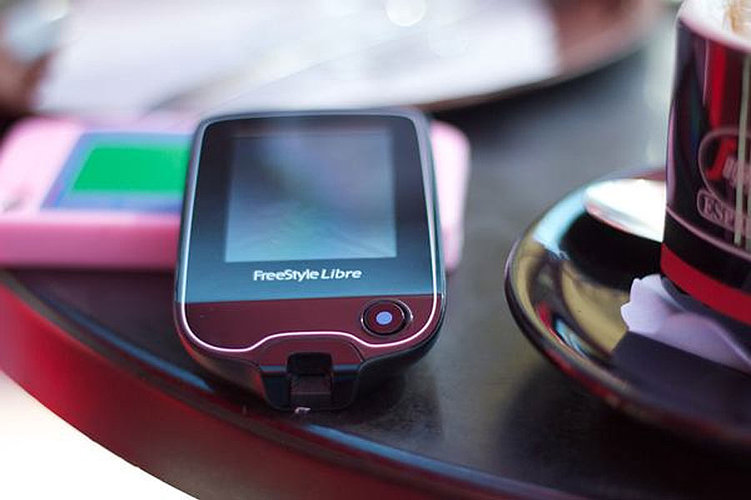

Система Freestyle libre задумывалась с возможностью калибровки. В угоду продвижения продукции от этой функции решили отказаться. Звучит очень заманчиво, что теперь не нужно прокалывать палец. Установил сенсор, и считывай себе ридером данные. На самом деле это стало причиной появления существенного недостатка: чем дольше сенсор стоит без калибровки, тем выше риск потери точности. Цифры на мониторе и глюкометре могут начать сильно отличаться. Это вполне может происходить по технической причине.
Отказ от калибровки привел к появлению риска потери точности. Именно поэтому пользователям системы Freestyle libre стоит периодически проводить замер гликемии с помощью глюкометра. Особенно важно держать при себе глюкометр, когда изменения уровня сахара могут происходить кардинально (занятие спортом, период воспалительных процессов и т.п.)
Почему показатели мониторинга и глюкометра отличаются?
Кроме технических причин, возможны расхождения когда уровень гликемии меняется стремительно. Представьте ситуацию, что уровень вашего сахара критически снизился. Вы купируете гипогликемию, выпивая раствор глюкозы (15гр углеводов). Концентрация сахара в крови начинает резко меняться. Вы проводите контрольный замер глюкометром через 15 минут. Прибор показывает, что гликемия возросла в несколько раз. В это время флеш-мониторинг еще не отображает эти цифры, поскольку он делает замер не по крови, а по жидкости в подкожной клетчатке. По флеш-мониторингу вы все еще находитесь в зоне риска. Разница в показателях глюкометра и монитора может быть в этот момент и в 10 раз. Если вы будете принимать решение о дальнейшем купировании по монитору, то рискуете заработать гипергликемию.
Вывод из всего этого такой: для экстренных ситуаций коррекцию гликемии нужно проводить по данным анализа глюкометром. Даже если монитор дает правильный результат (не врет), учитывайте время задержки изменения концентрации сахара в крови и интерстициальной жидкости.
Глюкометр + монитор в экстренных ситуациях
Одно из основных преимуществ системы мониторирования — возможность увидеть тенденцию гликемии. Глюкометр показывает просто цифру. Система мониторирования не просто дает возможность оценить гликемический профиль и выровнять сахара на весь период, но и показывает тренды здесь и сейчас. Пользуясь этими данными мониторинга, вы можете принимать решения по дальнейшим действиям.
Например, если глюкометр показывает, что ваша гликемия 7,3 ммоль/л, а вы собираетесь идти на пробежку, как знать что будет с вашим состоянием через пол часа? На уровень гликемии в этой ситуации будет влиять много факторов. Например, физическая активность и остаточный активный инсулин. С одной стороны, вы точно знаете, что физические нагрузки снижают сахар. С другой стороны, очень сложно понять как быстро это может произойти и сколько средств для купирования вам нужно.
А, может, стоит поесть перед выходом?
Мониторинг тут может подсказать, как лучше действовать. Показатель один — 7,3 ммоль/л, но тренды могут быть разными. У вас может быть тенденция снижения уровня гликемии. В этом случае стоит запастись глюкозой и, возможно, перекусить чем-то легким.
А если тенденция на рост сахара? В этом случае есть не нужно. Спорт поможет удержать гликемию в нужном диапазоне. В любом случае, возьмите с собой средство для купирования, глюкометр, чтобы контролировать текущую ситуацию и инсулин.
На что ориентироваться при принятии решения о введении инсулина
Система Freestyle libre , как другие мониторинги и CGM-системы, хороша для анализа данных в долгосрочной коррекции терапии (коррекция базы или коэффициентов на расчет болюса) и периодической проверки состояния без дополнительного травмирования. Но поскольку есть нюанс в калибровке и задержке данных, принимать решение о дозировке препарата и времени введения лучше по глюкометру.
Как улучшают систему пользователи?
Различные разработки не имеют отношения к производителю — компании Abbott. Соответственно они не проходили исследования и не могут быть рекомендованы. Несмотря на это многие люди пользуются такими дополнениями.
Это программы для калибровки и устройства для превращения флеш-мониторинга в полноценную CGM-систему. Что-то можно приобрести в готовом виде, а что-то настроить самостоятельно.
Флеш мониторинг отличается от системы непрерывного контроля гликемии тем, что для того, чтобы узнать результат, вам нужно поднести считывающее устройство к сенсору. Т.е. сенсор и ридер Freestyle libre не обмениваются информацией на расстоянии без вашего участия.
Приспособления типа MiaoMiao, Blucon, самоделки из Sony Smartwatch II используются в качестве своеобразных трансмиттеров, что позволяет передавать информацию с сенсора непрерывно без необходимости сканирования.
К дополнению к этим передатчикам разработаны разнообразные приложения, в которых информация фиксируется 24/7, есть возможность предупреждения о тренде к гипо- гипергликемии и есть возможность калибровать данные.
Система Freestyle libre не идеальна, но дает возможность существенно повысить качество компенсации и, как следствие, качество жизни.
Источник