
Последовательность действий при выгрузке данных в ГИС ЖКХ для типа организации «РСО»
picture_as_pdf
1.Настроить характеристики ГИС ЖКХ: меню «ГИС ЖКХ» — «Интеграция с ГИС ЖКХ» — «Настройки», ссылка «Настройка соответствия характеристик». Если характеристик нет, то требуется нажать «Заполнить» и «Сохранить характеристики».
2. Заполнить в «Помощнике заполнения данных» (инструкция №54) коды домов по ФИАС.
3. С сайта ГИС ЖКХ загрузить уникальные номера зданий и помещений. На портале ГИС ЖКХ, в меню «Объекты управления» — «Объекты жилищного фонда» по действию «Выгрузить информацию». Портал ГИС ЖКХ сформирует файл «Шаблон экспорта объектов жилищного фонда» от текущей даты, данный файл вы можете скачать в «Реестре статусов обработки файлов». Данный файл требуется загрузить в программу: меню «ГИС ЖКХ» — «Обмен через Excel», ссылка «Загрузить ID» для вида данных «Объекты жилищного фонда».
4. Если договор ресурсоснабжения уже размещен на портале ГИС ЖКХ, то необходимо загрузить его в программный продукт согласно инструкции №538. действия выполняется до пункта 4.
5. Если договор ресурсоснабжения не размещен, то необходимо выгрузить его на портал ГИС ЖКХ согласно инструции №540. Действия выполняется до пункта 5.
6. Выгрузить данные по лицевым счетам на портал ГИС ЖКХ согласно инструкции №796.
7. Заполнить данные по приборам учета через «Помощник заполнения данных по приборам учета ГИС ЖКХ».
8. Сформировать и выгрузить файлы по приборам учета: меню «ГИС ЖКХ» — «Обмен через Excel», ссылка «Выгрузить» для вида данных «Приборы учета» согласно инструкции №578.
9. Выгрузка файла по приборам учета на портал в ГИС ЖКХ: в разделе «Объекты управления» — подменю «Приборы учета» — «Загрузить» — пункт «Прибор учета». После импорта ГИС ЖКХ присваивает уникальные номера, загруженным приборам учета.
10. Экспорт файл по приборам учета из портала ГИС ЖКХ: в разделе «Объекты управления» — подменю «Приборы учета» — выбрать действия и нажать «Выгрузить» — «Прибор учета».
11. Загрузка данных по приборам учета в программу Инфокрафт: Формула ЖКХ/Формула ЖКХ+ меню «ГИС ЖКХ» — «Обмен через Excel», ссылка «Загрузить ID» для вида данных «Приборы учета». Данная обработка добавляет уникальные номера приборам учета в программе.
12. Если приборы учета уже созданы на портале ГИС ЖКХ, но их нет в программном продукте, то выполняется их загрузка согласно инструкции №535.
Ежемесячные операции:
1. Обновление информации о лицевых счетах: проверить наличие закрытых и новых открытых лицевых счетов в базе и на портале ГИС ЖКХ. Если в отчетный период закрывались лицевые счета и открывались новые, то требуется загрузка файла с такими лицевыми счетами на портал ГИС ЖКХ для присвоения им ЕЛС и идентификаторов ЖКУ.
2. Проверка актуальности версии шаблона платежных документов на портале ГИС ЖКХ и в базе данных (в меню «ГИС ЖКХ» — «Интеграция с ГИС ЖКХ» — «Настройки» указана версия системы ГИС ЖКХ, которой будет соответствовать выгруженный шаблон).
3. Выгрузка платежных документов согласно инструкции №810.
4. Обновление информации о приборах учета: если в отчетный период произошли изменения статусов либо были созданы новые приборы учета, тогда необходимо выгрузить соответствующую информацию на портал ГИС ЖКХ и загрузить результаты в базу данных.
5. Выгрузка показаний приборов учета. В программе Формула ЖКХ/Формула ЖКХ+ меню «ГИС ЖКХ» — «Обмен через Excel», ссылка «Выгрузить» для вида данных «Показания приборов учета» согласно инструкции №401.
6. Экспорт показаний ПУ с портала в ГИС ЖКХ: в разделе «Объекты управления» — подменю «Приборы учета» — выбрать действия и нажать «Выгрузить», выбрать пункт «Показание прибора учета». Будет произведена выгрузка тех показаний, которые подали в личном кабинете.
Ежедневные операции:
1. Выгрузка информации о внесении платы в ГИС ЖКХ (В соответствии с пунктом 132 Приказа №589/944пр: при приеме исполнителем оплаты денежных средств в кассу исполнитель размещает в системе информацию о факте оплаты не позднее следующего дня поступления наличных). Выгрузка оплаты производится через меню «ГИС ЖКХ» — «Обмен через Excel», ссылка «Выгрузить» для вида данных «Оплата» (Инструкция 521).
Инструкция вам помогла?
ДаНет
2
Как мы можем улучшить инструкцию?
Реестр договоров ресурсоснабжения
В этой вкладке ведётся работа с реестрами договоров ресурсоснабжения и договоров на оказание услуг по обращению с ТКО.
В разделе «Объекты управления» выберите пункт «Реестр договоров ресурсоснабжения».

Доступны только размещенные договоры ресурсоснабжения, в которых УО указана как вторая сторона договора. В случае если РСО заключены прямые договоры с собственниками помещений в МКД или жилых домах, то информацию по соответствующим ресурсам, необходимым для предоставления коммунальных услуг, размещает РСО.
Чтобы найти нужный договор воспользуйтесь блоком поиска. Введите номер договора. При необходимости установите флажок «Искать на строгое совпадение введенного значения». После заполнения параметров поиска нажмите на кнопку «Найти». Отобразятся результаты, удовлетворяющие параметрам поиска.
Для просмотра договора ресурсоснабжения раскройте контекстное меню рядом с номером нужного договора и выберите пункт «Просмотреть».
На открывшейся странице вы сможете ознакомиться с информацией по договору: стороны договора, предмет договора и сроки оплаты по нему, кто осуществляет коммерческий учёт поставленного/принятого ресурса и т.д.
Для просмотра информации:
- о показателях качества коммунальных ресурсов,
- о плановом объеме и режиме подачи,
- об объектах жилищного фонда,
- о нормативах потреблений коммунальных услуг,
- о применяемых тарифах
перейдите на соответствующие вкладки.
Чтобы сохранить шаблон договора ресурсоснабжения на ваш персональный компьютер, нажмите на кнопку «Действия с шаблонами» и выберите пункт «Выгрузить договоры».
Чтобы сохранить шаблон с информацией об объектах жилищного фонда из договоров, нажмите на кнопку выберите пункт «Выгрузить объекты жилищного фонда из договоров».
Посмотреть статус обработки шаблона импорта договоров ресурсоснабжения можно на странице «Результат импорта/экспорта файлов».
Источник: РосКвартал® — интернет-служба №1 для управляющих организаций
Полное или частичное копирование материалов разрешено только при указании источника и добавлении прямой ссылки на сайт roskvartal.ru
Как разместить сведения о приборах учета в ГИС ЖКХ
Актуально на 25 мая 2023
Анна Лежнина, главный редактор справочной системы «Управление МКД», член подкомитета ТПП РФ по развитию бизнеса в сфере управления жилой недвижимостью
Следуйте пошаговой инструкции, чтобы разместить сведения о приборах в учета в ГИС ЖКХ.
Чтобы разместить информацию о приборах учета, выполните пять действий:
- Проверьте, соблюдены ли условия для размещения информации.
- Настройте права доступа сотруднику.
- Внесите общие сведения о приборах учета.
- Заполните сведения о коммунальном ресурсе и характеристики прибора учета.
- Разместите показания приборов учета.
Внимание
в настоящей рекомендации описан один из способов размещения сведений – вручную через личный кабинет организации
Вы также можете воспользоваться иным способом – загрузить сведения из предварительно заполненных шаблонов Excel или загрузить сведения посредством веб-сервисов с использованием средств программирования.
Проверьте, соблюдены ли условия для размещения информации
Чтобы разместить сведения о платежных документах, проверьте, что в ГИС ЖКХ вы уже внесли три вида информации:
- договор управления на соответствующий дом в статусе «Действующий», в котором добавлены коммунальные услуги, – если в МКД способ управления УО;
- устав с информацией об оказываемых коммунальных услугах – если МКД управляет ТСЖ, ЖСК;
- информацию об объекте жилищного фонда, включая сведения о помещениях и комнатах;
- сведения о лицевых счетах.
Если вы не разместили указанную информацию, смотрите отдельные инструкции для УО и ТСЖ:
|
Инструкции для УО |
Инструкции для ТСЖ, ЖСК |
|
– Как разместить в ГИС ЖКХ информацию о договоре управления МКД |
– Как разместить в ГИС ЖКХ информацию |
|
– Как управляющей организации разместить в ГИС ЖКХ сведения о МКД |
– Как ТСЖ, ЖК, ЖСК разместить в ГИС ЖКХ сведения о МКД |
|
– Как разместить информацию о лицевых счетах в ГИС ЖКХ |
– Как разместить информацию о лицевых счетах |
Настройте права доступа сотруднику
Размещать информацию о лицевых счетах может представитель организации с ролью «Уполномоченный специалист организации в ГИС ЖКХ». Чтобы этот сотрудник разместил информацию о лицевых счетах, он должен иметь право доступа «Ведение реестра ПУ обслуживаемых домов».
Права доступа настраивает сотрудник со статусом «Администратор организации» – руководитель УО, ТСЖ, ЖК, ЖСК получает этот статус в ЕСИА. Администратор также может настроить права доступа самому себе. Настройки проведите через личный кабинет организации. Это предусматривают пункты 40–45 Порядка и способов размещения информации, ведения реестров в ГИС ЖКХ, доступа к системе и к информации, размещенной в ней, утвержденных приказом Минкомсвязи, Минстроя от 28.12.2015 № 589/944/пр.
Внесите общие сведения о приборах учета
Чтобы внести общие сведения, зайдите на страницу «Добавление прибора учета». Для этого в личном кабинете организации в меню «Объекты управления» выберите команду «Приборы учета». На странице «Реестр приборов учета» нажмите кнопку «Действия».
Во всплывшем контекстном меню выберите команду «Добавить ПУ». Так вы попадете на страницу «Добавление прибора учета».
В блоке «Общие сведения» в поле «Вид прибора» выбрать значение можно из раскрывающегося списка.
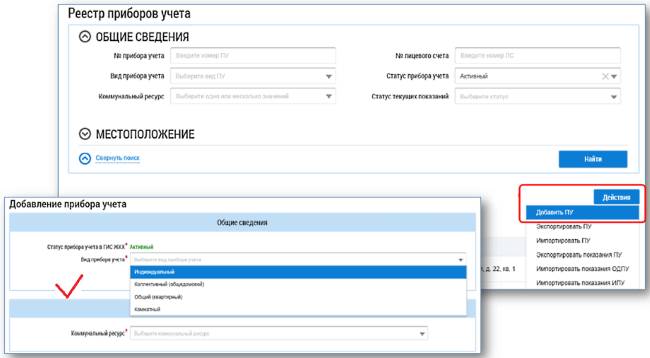
Набор полей для заполнения в этом блоке зависит от выбранного значения в поле «Вид прибора».
Ситуация
Кто размещает сведения по ОДПУ в ГИС ЖКХ
Информацию об ОДПУ размещает в ГИС ЖКХ та организация, в управлении которой находится МКД, если такие приборы учета не находятся в собственности РСО.
Информацию о показаниях ОДПУ размещает РСО, вне зависимости от того, кто исполнитель коммунальных услуг в отношении собственников помещений в МКД. Это следует из пунктов 3.1, 3.2 раздела 8 приказа Минкомсвязи № 74, Минстроя № 114/пр (далее – Состав информации).
Управляющие МКД организации размещают в ГИС ЖКХ информацию о своей деятельности по управлению МКД в порядке и в объеме, которые определены разделом 10 Состава информации (ч. 10.1 ст. 161 ЖК).
УО, ТСЖ, ЖСК обязаны размещать в ГИС ЖКХ информацию об установленных в доме ОДПУ коммунальных ресурсов, если такие приборы учета входят в состав общего имущества в МКД (подп. 5.1–5.3.2 раздела 10 Состава информации). Информацию об ОДПУ такая организация загружает в разделе «Объекты управления» – «Приборы учета».
Заполните сведения о коммунальном ресурсе и характеристики прибора учета
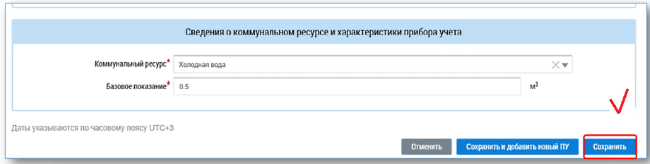
На странице «Добавление прибора учета» в блоке «Сведения о коммунальном ресурсе и характеристики прибора учета» заполните поля:
- «Коммунальный ресурс»;
- «Базовое показание».
Значение поля «Коммунальный ресурс» выберите из раскрывающегося списка, и оно должно соответствовать списку коммунальных услуг, указанных в договоре на конкретный дом. При этом при выборе значения «Тепловая энергия» можно добавить несколько коммунальных ресурсов.
В поле «Базовое показание» внесите значение показания с прибора учета при установке или последнее зафиксированное показание.
После того как заполните общие сведения о приборах учета, коммунальном ресурсе и характеристики прибора учета, нажмите кнопку «Сохранить», чтобы разместить внесенные сведения.
Ситуация
Какие действия доступны после размещения сведений о приборах учета в ГИС ЖКХ
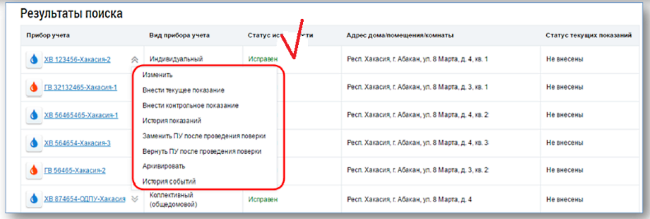
После размещения сведений вы сможете выполнить шесть действий:
- посмотреть карточки прибора учета;
- редактировать сведения;
- вносить текущие и контрольные показания;
- смотреть истории показаний;
- заменить и возвратить ПУ после проведения поверки;
- архивировать сведения.
Текущие показания ПУ могут вносить представители организации и плательщики (собственники) помещений в своем личном кабинете в ГИС ЖКХ. Контрольные показания ПУ могут вносить только представители организации.
Список действий доступен после нажатия кнопки контекстного меню.
Разместите показания приборов учета
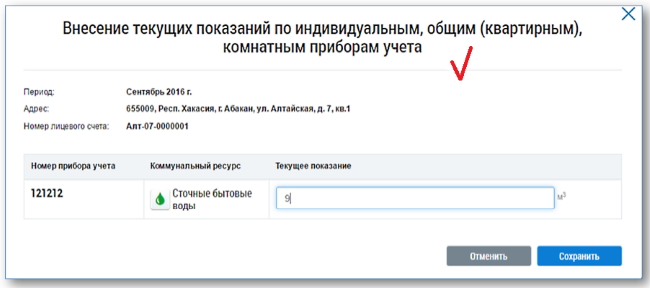
Внести текущие показания ПУ необходимо в четыре шага.
- На странице «Реестр приборов учета» в блоке «Результаты поиска» найти необходимый прибор учета.
- Нажмите кнопку контекстного меню и выберите команду «Внести текущие показания».
- В окне «Внесение текущих показаний по индивидуальным, общим (квартирным), комнатным приборам учета» внести текущие показания.
- Нажмите кнопку «Сохранить».
Показания ОДПУ возможно разместить в период, настроенный представителем органа государственной власти субъекта РФ.
Показания индивидуальных, общих квартирных и комнатных приборов учета можно внести в период, который настроит представитель организации с ролью «Администратор организации» в меню «Администрирование/Настройки».
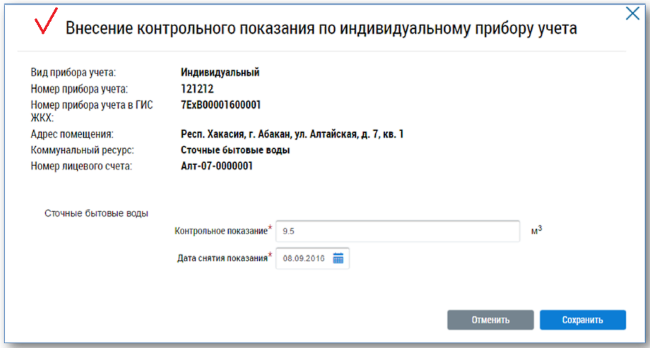
Чтобы внести контрольные показания ПУ, на странице «Реестр приборов учета» в блоке «Результаты» поиска найдите необходимый прибор учета. Нажмите кнопку контекстного меню и выберите команду «Внести контрольные показания».
В окне «Внесение контрольного показания по индивидуальному прибору учета» внесите контрольное показание и дату снятия показаний.
После того как внесете данные, нажмите кнопку «Сохранить».
© Материал из Справочной системы «Управление многоквартирным домом»
https://vip.1umd.ru
Дата копирования: 25.05.2023
Работа с договорами
Если договоры ресурсоснабжения или управления уже заполнены на ГИС ЖКХ, то можно получить их при помощи SOAP обмена с ГИС ЖКХ. Для этого войдите в пункт меню «ГИС ЖКХ» — «Договоры».

В зависимости от того, как настроена ваша организация, вам будут доступны соответствующие договоры: договоры управления, договоры ресурсоснабжения, договоры ТКО, уставы ТСЖ, ЖК, ЖСК. Если вы являетесь Оператором информационной системы или Расчетным центром, то вам будут доступны все виды договоров.

Выберите нужный вид договора и войдите в соответствующее меню.
Для загрузки договоров, размещенных в ГИС ЖКХ, нажмите кнопку и выберите пункт «Загрузить договоры из ГИС», в откравшемся диалоговом окне параметров запроса оставьте поля пустыми и нажмите кнопку «Сохранить».


Для получения обновленной информации по договору (уже ранее выгруженному или полученному при взаимодействии с текущим стендом) выделите договор и нажмите кнопку . Выберите «Запросить из ГИС» — «Договоры». Так же имеется возможность получить информацию по жилому фонду, лицевым счетам и приборам учета по объектам, которые находятся в договоре.

При запросе договора появится окно «Данные из ГИС запрошены».

Так же функционал доступный по кнопке можно использовать и для отправки информации в ГИС ЖКХ. Для выгрузки информации в ГИС ЖКХ выберите пункт меню «Разместить в ГИС» — «Договоры».

Добавление договоров управления
Управляющие организации (УО) в ГИС ЖКХ должны вести договоры управления. Работа с ними в Стек-Интеграции происходит в файловом меню «ГИС ЖКХ» – «Договоры» — «Договоры управления»:

Вводим эти договоры по кнопке . А далее заполняем все необходимые данные в поля:
- «Номер договора» — указать номер заносимого договора;
- «Дата заключения» — вносится дата заключения договора;
- «Дата вступления в силу» — указывается дата вступления в силу текущего договора;
- «Дата окончания» — указывается дата окончания договора, в поле справа прописывается причина окончания договора;
- «Поставщик информации» — указывается исполнитель услуг по договору;
- «Вторая сторона договора» — указывается сторона, с которой заключается договор. В данном поле заполнение ведется путем выбора из выпадающего списка.
При выборе значений «Собственник муниципального жилья», «Застройщик» или «ТСЖ/Кооператив» необходимо в поле на следующей строке нажать и в реестре организаций выбрать ту организацию, с которой заключен договор.

- Во вкладке «Характеристики» указать «Период ввода показаний» либо указывая границы устанавливая маркер в строку «С», или указать, что показания сдаются в последний день месяца, поставив маркер на соответствующую запись.
- Поля в блоке «Сроки оплаты» указывается дата выставления платежных документов. Дата может быть выбрана как конкретным числом, путем ввода его в соответствующее поле, так и выбором последнего числа. Месяц может быть настроен на текущий и следующий.
- Поля в «Расторжение договора» заполняются только при расторжении договора досрочно. Тут указывается дата расторжения в поле «Дата расторжения», причина в поле «Основание расторжения»

После заполнения всех полей нажмите кнопку «Внести» и продолжите заполнять следующие вкладки.
Следующая вкладка для заполнения «Жилфонд», в ней необходимо указать жилищный фонд, на который действует данный договор. Для добавления нового объекта жилищного фонда необходимо перейти на вкладку «Жилфонд» и нажать кнопку . Будет открыто диалоговое окно, в котором требуется указать начала действия договора на данный объект в поле «Дата начала».
В поле «Дата окончания» заносится дата прекращения действия договора на данный объект жилищного фонда. Для добавления самого объекта необходимо нажать кнопку и при помощи выбора в диалоговом окне указать конкретный объект жилого фонда. ФИАС ГУИД для выбранного объекта установится автоматически.

После выбора адреса нажмите на кнопку «Внести». Затем откройте повторно запись для установки услуг.
Следующим действием необходимо указать услуги, действующие на данном объекте жилого фонда. Для этого нажимаем в поле «Услуги» и при помощи клавиши добавляем услугу или услуги, указанные в договоре. Так же необходимо заносить период, который данная услуга должна предоставляться согласно договору.

Также услуги можно добавить нажатием клавишы .

- из начислений — номера услуг по которым пришла информация о начислениях из квитанций;
- из справочника — добавить услуги из справочника услуг Стек-Интеграции.
После занесения услуг на объект жилого фонда его карточка примет следующий вид:

Карточка договора с объектом жилого фонда примет следующий вид:

Вкладка «Вложения» предназначена для прикрепления самого файла-основания заключаемого договора. Для добавления файла необходимо перейти во вкладку «Вложения» и добавить файл при помощи нажатия клавиши или при нажатии на соответствующую кнопку. В данной вкладке необходимо указать номер договора в строке «Номер», дату заключения договора в поле «Дата», название договора и примечание в соответствующие поля. В поле «Тип документа» указывается тип прикрепляемого документа договора.

После добавления файла договора он отобразится на вкладке «Вложения».
Заполнение данных по всем вкладкам обязательно!
Добавление уставов ТСЖ, ЖК, ЖСК
Товарищества собственников жилья (ТСЖ), жилищные кооперативы (ЖК), жилищно-строительные кооперативы (ЖСК) в ГИС ЖКХ должны вести уставы ТСЖ, ЖК, ЖСК. Работа с ними в Стек-Интеграции происходит в меню «ГИС ЖКХ» – «Договоры» — «Уставы ТСЖ, ЖК, ЖСК»

Вводим эти договоры по кнопке . А далее заполняем все необходимые данные в поля:
В поле «Наименование организации» необходимо в поле на следующей строке нажать и в реестре организаций выбрать исполнителя услуг по договору (ТСЖ, ЖК, ЖСК);
- «Дата регистрации» вносится дата регистрации ТСЖ, ЖК, ЖСК;
- «Дата окончания» указывается дата окончания устава (договора).

- Во вкладке «Характеристики» указать «Период ввода показаний» устанавливая маркер в строку «С», или указать, что показания сдаются в последний день месяца, поставив маркер на соответствующую запись.
- Поля в блоке «Сроки оплаты» указывается дата выставления платежных документов, крайний срок внесения платы и предоставления информации о платежах. Сроки указываются на конкретное число месяца, следующего за расчетным.

После заполнения основных харктеристик договора нажмите на кнопку «Внести» и продолжите заполнять следующие вкладки.
Следующая вкладка для заполнения «Жилфонд», в ней необходимо указать жилищный фонд, на который действует данный договор. Для добавления нового объекта жилищного фонда необходимо перейти на вкладку «Жилфонд» и нажать кнопку . Для добавления самого объекта необходимо нажать кнопку
и при помощи выбора в диалоговом окне указать конкретный объект жилого фонда. ФИАС ГУИД для выбранного объекта установится автоматически.

Нажмите кнопку «Внести». Карточка договора с объектом жилого фонда примет следующий вид:

Для установки услуги на внесенный данный объект жилого фонда необходимо нажать на запись с объектов и нажать кнопку или
и в открывшемся диалоговом окне проставить галочки напротив требуемых услуг.

После заполнения занесения услуг на объект жилого фонда его карточка примет следующий вид:

Вкладка «Вложения» предназначена для прикрепления самого файла-основания заключаемого договора. Для добавления файла необходимо перейти во вкладку «Вложения» и добавить файл при помощи нажатия кнопки . В данной вкладке необходимо указать номер договора в строке «Номер», дату заключения договора в поле «Дата», «Название договора» и «Примечание» в соответствующие поля. В поле «Тип документа» указывается тип прикрепляемого документа договора.

После добавления файла договора, окно с вложениями будет выглядеть следующим образом:

Сохраненные договоры будут отображаться во вкладке «Договоры» (для оператора информационной системы и расчетного центра во вкладке «Договоры» — «Уставы ТСЖ, ЖК, ЖСК») в пункте меню «ГИС ЖКХ».
Заполнение данных по всем вкладкам обязательно!
Добавление договоров ресурсоснабжения
Ресурсоснабжающие организации (РСО) в ГИС ЖКХ должны вести договоры ресурсоснабжения. Работа с ними в Стек-Интеграции происходит в файловом меню «ГИС ЖКХ» – «Договоры» — «Договоры ресурсноснабжения»:

Вводим эти договора по кнопке . А далее заполняем все необходимые данные в поля:
-
«Номер договора» — указать номер заносимого договора;
-
«Дата заключения» — вносится дата заключения договора;
-
«Дата вступления в силу» — указывается дата вступления в силу текущего договора;
-
«Дата окончания» — указывается дата окончания договора, либо устанавливается флаг «На неопределенный срок». Также при указаний «Даты окончания» можно установить флаг «Автоматически пролонгировать на один год»;
-
«Поставщик информации» — указывается исполнитель услуг по договору.
-
В поле «Вторая сторона договора» указывается сторона, с которой заключается договор. В данном поле заполнение ведется путем выбора из выпадающего списка. При выборе пунктов «Договор оферта», «Собственник или пользователь МКД», «Собственник или пользователь ЖД» или «Управляющая организация» необходимо в поле на следующей строке нажать
и в реестре организаций выбрать ту организацию, с которой заключен договор или конкретное физическое лицо, с которым заключается договор.

- Во вкладке «Характеристики» указать «Период ввода показаний» либо указывая границы устанавливая маркер в строку «С», или указать, что показания сдаются в последний день месяца, поставив маркер на соответствующую запись.
- Также укажите, является ли договор публичным, выбрав соответствующий пункт выпадающего меню в строке «Публичный договор».
- Поля в блоке «Сроки оплаты» указывается дата выставления платежных документов, крайний срок внесения платы и предоставления информации о платежах. Сроки указываются на конкретное число месяца, следующего за расчетным.
- Поля в блоке «Расторжение договора» заполняются только при расторжении договора досрочно. Тут указывается дата расторжения в поле «Дата расторжения», основание в поле «Основание расторжения».

Следующая вкладка для заполнения «Предметы договора», в ней указываются услуги, входящие в договор ресурсоснабжения. Чтобы добавить предмет договора, сначала нажмите на кнопку «Внести».
Добавление услуг осуществляется по нажатию кнопки . В открывшемся диалоговом окне указывается начальная и конечная дата поставки ресурса и непосредственно сам ресурс при нажатии кнопки

Окно с занесенными услугами договора выглядит следующим образом:

Следующая вкладка для заполнения «Жилфонд», в ней необходимо указать жилищный фонд, на который действует данный договор. Для добавления нового объекта жилищного фонда необходимо перейти на вкладку «Жилфонд» и нажать кнопку . Для добавления самого объекта необходимо нажать кнопку
и при помощи выбора в диалоговом окне указать конкретный объект жилого фонда. ФИАС ГУИД для выбранного объекта установится автоматически. Так же в данном окне можно выбрать конкретный лицевой счет указанием номера помещения или комнаты.

После выбора адреса нажмите на кнопку «Внести». Затем откройте повторно запись для установки услуг.
Для установки услуги на данный объект жилого фонда необходимо нажать кнопку или
и в открывшемся диалоговом окне указать дату начала и дату окончания действия услуги по данному лицевому счету, а так же в выпадающем списке выберите требуемую услугу. Выбор услуг осуществляется из списка, указанного во вкладке «Предметы договора»

После заполнения занесения услуг на объект жилого фонда его карточка примет следующий вид:

Карточка договора с объектом жилого фонда примет следующий вид:

При работе с большим количеством объектов жилфонда договора РСО можно воспользоваться сервисными операциями. Для этого необходимо выделить фонд , нажать кнопку
и выбрать «операции».

- Установить даты с договора — на все выделенные дома проставляется даты действия услуг с договора;
- Установить услуги с предметов договора — на все выделенные дома проставляются даты действия услуг с предмета договора;
- Удалить объекты договора МКД — удаляет все выбранные дома с типом строения МКД из объектов договора;
- Удалить объекты договора ЖД — удаляет все выбранные дома с типом строения ЖД из объектов договора;
Для быстрого внесения нескольких объектов договора в жилищный фонд необходимо нажать кнопку «Ввод объектов» и выбрать «Мастер массового ввода».

В открывшемся диалоговом окне укажите, какие предметы договора (оказанные услуги) будут действовать на объектах жилого фонда, которые будут выбраны на следующем шаге.
Записи из предметов договора необходимо выделить чек-боксом.
Период действия для данных объектов можно указать согласно датам действия договора, по действию предмета договора или установить вручную с помощью переключателя. Указав все необходимые параметры, нажмите кнопку «Далее».

Выбор объектов жилого фонда из справочника домов осуществляется методом выделения домов по кнопке , а само окно выглядит следующим образом:

После выбора всех необходимых объектов жилого фонда для прикрепления к договору нажмите кнопку «Далее».
Мастер запустит проверку по выбранному жилищному фонду и выдаст результат. Для продолжения процедуры нажмите «Добавить объекты в договор», для отмены добаваления нажмите «Назад»

Вкладка «Вложения» предназначена для прикрепления самого файла-основания заключаемого договора. Для добавления файла необходимо перейти во вкладку «Вложения» и добавить файл при помощи нажатия кнопки . В данной вкладке необходимо указать номер договора в строке «Номер», дату заключения договора в поле «Дата», «Название договора» и «Примечание» в соответствующие поля. В поле «Тип документа» указывается тип прикрепляемого документа договора.
Вкладка «Показатели» предназначена для включения показателей качества по различным услугам и температурным графикам в разрезе договора.

Вкладка «Плановые объемы поставки» предназначена для указания объемов и режима поставки услуги на год, указывается только при наличии данной информации в договоре.

Во вкладке «Информация о состоянии расчетов» размещается информация о расчётах управляющей организации по договорам ресурсоснабжения с ресурсоснабжающей организацией. Информация о состоянии расчётов с исполнителями коммунальных услуг размещается в разрезе каждого договора ресурсоснабжения, заключенного между исполнителем коммунальных услуг и ресурсоснабжающей организацией.

На вкладках «Сведения о тарифах» и «Сведения о нормативах» необходимо заполнить информацию о тарифах и нормативах, которые будут применимы к данному договору. Перед заполнением данной информации необходимо подкачать тарифы и нормативы для вашего субъекта РФ с портала ГИС ЖКХ (см. раздел «Подкачать тарифы и нормативы в базу данных Стек-Интеграция»)
Для добавления информации о тарифе необходимо перейти на вкладку «Сведения о тарифах» и нажать кнопку
В карточке «Информация о тарифе» необходимо заполнить все поля. В блоке «Сведения о тарифах» необходимо выбрать тариф, который ранее был подкачен из Excel файла.

После внесения всей информации необходимо нажать «Внести».
Вкладка «Сведения о нормативах» заполняется аналогично.
После заполнения всех полей необходимо нажать кнопку «Внести». Сохраненные договоры будут отображаться во вкладке «Договоры ресурсоснабжения» в пункте меню «ГИС ЖКХ».
Заполнение данных по всем вкладкам обязательно за исключением вкладки «Информация о состоянии расчетов»!
Добавление договоров ТКО
Оператор по обращению с твердыми коммунальными отходами (ОТКО) в ГИС ЖКХ должны вести договоры ТКО. Работа с ними в Стек-Интеграции происходит в файловом меню «ГИС ЖКХ» – «Договоры» — «Договоры ТКО»:

Вводим эти договоры по кнопке . А далее заполняем все необходимые данные в поля:
-
«Номер договора» — указать номер заносимого договора;
-
«Дата заключения» — вносится дата заключения договора;
-
«Дата вступления в силу» — указывается дата вступления в силу текущего договора;
-
«Дата окончания» — указывается дата окончания договора, в поле справа прописывается причина окончания договора.
-
«Оператор ОТКО» — указывается исполнитель услуг по договору.
-
В поле «Вторая сторона договора» указывается сторона, с которой заключается договор. В данном поле заполнение ведется путем выбора из выпадающего списка. При выборе пунктов «Договор оферта», «Потребитель» или «Управляющая организация» необходимо в поле на следующей строке нажать
в реестре организаций выбрать ту организацию, с которой заключен договор или конкретное физическое лицо, с которым заключается договор.

-
В поле «Порядок коммерческого учета» необходимо указать кто будет осуществлять коммерческий учет, «исполнитель услуг по договору» либо УО, если она является стороной договора.
-
Поля в блоке «Сроки оплаты» указывается дата выставления платежных документов, крайний срок внесения платы и предоставления информации о платежах. Сроки указываются на конкретное число месяца, следующего за расчетным.
-
Поля в блоке «Расторжение договора» заполняются только при расторжении договора досрочно. Тут указывается дата расторжения в поле «Дата расторжения», основание в поле «Основание расторжения».
Следующая вкладка для заполнения «Предметы договора», в ней указываются услуги, входящие в договор ТКО.
Добавление услуг осуществляется по нажатию клавиши . В открывшемся диалоговом окне указывается ресурс при нажатии кнопки
. Остальная информация по полям проставляется автоматически.

Окно с занесенными услугами договора выглядит следующим образом:

Следующая вкладка для заполнения «Жилфонд», в ней необходимо указать жилищный фонд, на который действует данный договор. Для добавления нового объекта жилищного фонда необходимо перейти на вкладку «Жилфонд» и нажать кнопку . Для добавления самого объекта необходимо нажать кнопку
при помощи выбора в диалоговом окне указать конкретный объект жилого фонда. ФИАС ГУИД для выбранного объекта установится автоматически. Так же в данном окне можно выбрать конкретный лицевой счет указанием номера помещения или комнаты.

Карточка договора с объектом жилого фонда примет следующий вид:

Вкладка «Вложения» предназначена для прикрепления самого файла-основания заключаемого договора. Для добавления файла необходимо перейти во вкладку «Вложения» и добавить файл при помощи нажатия кнопки . В данной вкладке необходимо указать номер договора в строке «Номер», дату заключения договора в поле «Дата», «Название договора» и «Примечание» в соответствующие поля. В поле «Тип документа» указывается тип прикрепляемого документа договора.
Вкладка «Показатели» предназначена для включения показателей качества по услугам в разрезе договора. Для договоров ТКО «Показатели» заполняются вручную на портале ГИС ЖКХ.
Во вкладке «Информация о состоянии расчетов» размещается информация о расчётах управляющей организации по договорам ТКО с оператором ТКО. Информация о состоянии расчётов с исполнителями коммунальных услуг размещается в разрезе каждого договора ТКО, заключенного между исполнителем коммунальных услуг и оператором ТКО.

Для добавления информации о тарифе необходимо перейти на вкладку «Сведения о тарифах» и нажать кнопку
В карточке «Информация о тарифе» необходимо заполнить все поля. В блоке «Сведения о тарифах» необходимо выбрать тариф, который ранее был подкачен из Excel файла.
После внесения всей информации необходимо нажать «Сохранить».
Вкладка «Сведения о нормативах» заполняется аналогично.
Заполнение данных по всем вкладкам обязательно за исключением вкладки «Информация о состоянии расчетов»!
Добавление информации о состоянии расчетов (только для РСО и ТКО)
Если договор РСО заключен с управляющей организацией, то возникает необходимость в размещений в ГИС ЖКХ информации о расчетах управляющей организации по договору РСО (ТКО). Информация о состоянии расчётов с исполнителями коммунальных услуг размещается в разрезе каждого договора РСО (ТКО), заключенного между исполнителем коммунальных услуг и ресурсоснабжающей организации или оператором ТКО. Работа с ними в Стек-Интеграции происходит в файловом меню «ГИС ЖКХ» — «Информация о состоянии расчетов».

Для добавления информации необходимо нажать .
Важно!
Для возможности ручного ведения информации о взаиморасчетах необходимо установить соответствующий флаг в настройках (см. раздел Настройки — Интеграция)
В карточке записи заполняем обязательные поля. Необходимо прикрепить договор по которому необходимо добавить информацию, указать Отправителя (сторону договора), а также тип информатора. После заполнения данных полей нажмите кнопку «Внести» и откройте повторно запись, чтобы внести периоды информации.

В блоке «Периоды информации» необходимо нажать кнопку . Установить отчетный период необходимую информаци по расчетам за данный период.

Блок «Подтверждающие документы» предназначен для прикрепления самого файла-основания подтверждающий факт расчёта. Для того чтобы внести подтверждающие документы, необходимо внести запись периода расчета и открыть ее повторно. В таком случае в левом углу таблицы «Подтверждающие документы» будет кнопка .

Далее нажимаем «Сохранить». Карточка записи будет выглядеть следующим образом.

Последующие периоды заполняются аналогичным способом. После заполнения всех периодов необходимо нажать «Сохранить». Запись в реестре будет иметь вид.

Таким же образом можно добавить информацию о состояний расчётов с карточки договора РСО (ТКО), на вкладке «Информация о состояний расчетов».
Операции по обмену с ГИС ЖКХ
Необходимо выделить записи и нажать кнопку
для вызова контекстного меню:
-
«Разместить в ГИС» — отправить информацию в ГИС ЖКХ;
-
«Обновить из ГИС» — запросить данные по взаиморасчету в Стек-Интеграцию, при корректировки на стороне ГИС ЖКХ;
-
«Аннулировать» — Если взаиморасчет уже размещен, его можно аннулировать на стороне ГИС ЖКХ;
-
«Загрузить взаиморасчеты из ГИС» — подкачать взаиморасчет из ГИС ЖКХ, предварительно указав в параметрах запроса организацию, номер договора и период расчёта.


Мастер создания договоров (только для РСО и ТКО)
Для быстрого создания нескольких однотипных договоров удобно воспользоваться Мастером создания договоров.
Для этого необходимо перейти в пункт меню «ГИС ЖКХ» — «договоры» — «договоры ресурсоснабжения» либо «договоры ТКО». Затем нажать в меню «Мастер создания договоров».

На первом этапе указываем основные настройки будущих договоров. Поля помеченные желтым цветом обязательные для заполнения. Для продолжения нажимаем «Далее».

На втором этапе указываем характеристики и предметы договоров. Для добавления предмета договора необходимо в нижнем блоке «Предметы договора» нажать кнопку . После занесения необходимой информации нажимаем «Далее».

На следующем этапе по результатам наших настроек генерируется список договоров. Можно зайти на каждый договор и просмотреть список объектов и добавить коментарий к договору.

На вкладке «Ошибки» будет отображаться список проблемных домов и причина, по которой не сможем добавить их в договор.

Для добавления договоров в реестр необходимо нажать «Далее» и «Готово».
Справочник договоров будет выглядеть следующим образом.
