
Геотрекер – это приложение, которое позволяет отслеживать и записывать маршрут вашего перемещения на андроид-устройстве. Это особенно полезно для любителей активного отдыха, таких как пешие туристы, велосипедисты, бегуны и других спортсменов, которые хотят сохранять информацию о своих тренировках и приключениях. Как использовать геотрекер на андроиде? Далее мы рассмотрим подробную инструкцию для этого.
Первым шагом является установка геотрекера на ваше андроид-устройство. Приложений для этой цели множество, но одним из самых популярных и функциональных является «GPS Трекер». Оно бесплатно доступно в Google Play Store. Просто найдите приложение в магазине, нажмите кнопку «Установить» и дождитесь завершения процесса.
После установки приложения на вашем андроид-устройстве, следующим шагом будет открытие геотрекера и настройка его параметров. При первом запуске вам может потребоваться предоставить приложению доступ к вашему местоположению. Обычно устройство попросит вас разрешить доступ через уведомление или на экране настроек. Разрешив доступ, вы будете готовы начать использовать геотрекер.
Важно помнить, что для точного определения местоположения вашего андроид-устройства необходим сильный GPS-сигнал. Если вы находитесь в помещении или около высоких зданий, возможно, ваш геотрекер будет работать нестабильно или вообще не будет определять местоположение.
Когда вы открываете геотрекер, вам предоставляется несколько опций. Одна из них – это запись маршрута в реальном времени. Это означает, что геотрекер будет отслеживать ваше местоположение и отображать его на карте в режиме реального времени. Вы также можете выбрать другие опции, такие как сохранение маршрута, добавление заметок и фотографий к точкам на карте, отображение пройденного расстояния и скорости перемещения.
В случае использования геотрекера в качестве спортивного трекера, вы также можете установить оповещения о достижении заданных целей, таких как дистанция или время тренировки. Геотрекер будет отслеживать ваш прогресс и уведомлять вас, когда вы достигнете запланированных результатов.
Содержание
- Как задействовать геотрекер на андроиде: полноценная гайд-компания
- Настройка и активация геотрекера на андроид
- Передвижение с геотрекером: смартфон как надежный навигатор
- Анализ и применение данных, полученных от геотрекера на андроид
Как задействовать геотрекер на андроиде: полноценная гайд-компания
Чтобы задействовать геотрекер на андроиде, вам необходимо выполнить следующие шаги:
- Установите геотрекер из Google Play Store. Откройте магазин приложений на вашем устройстве и найдите геотрекер, который лучше всего подходит для ваших нужд. Установите приложение на ваше устройство.
- Откройте приложение геотрекера на андроиде. После установки приложения, найдите его значок на главном экране вашего устройства и нажмите на него. Это откроет приложение геотрекера.
- Настройте геотрекер на андроиде. Внутри приложения геотрекера, вы можете настроить различные параметры, такие как интервал обновления местоположения, типы активности для отслеживания и другие настройки. Установите нужные параметры и сохраните их.
- Начните отслеживать свое местоположение. После того, как вы настроите геотрекер на андроиде, вы можете начать отслеживать свое местоположение. Просто нажмите на кнопку «Старт» или «Начать» в приложении геотрекера, и оно начнет записывать данные о вашем местоположении.
- Остановите запись местоположения, когда закончите. Когда вы закончите отслеживать свое местоположение, не забудьте остановить запись данных. Просто нажмите на кнопку «Стоп» или «Остановить» в приложении геотрекера, и оно прекратит запись данных.
- Просмотрите результаты отслеживания. После остановки записи местоположения, вы сможете просмотреть результаты в приложении геотрекера. Оно может отобразить вам карту с вашим путем или показать вам статистику вашей активности, такую как дистанцию, время, скорость и другие показатели.
Теперь вы знаете, как задействовать геотрекер на андроиде. Вам достаточно выполнить простые шаги и вы сможете отслеживать свое местоположение и получать полезную информацию о своей активности. Не забудьте проверить настройки и проверить совместимость вашего устройства с геотрекером перед установкой приложения.
Настройка и активация геотрекера на андроид
Шаг 1: Поиск и установка геотрекера. Зайдите в Google Play Store на своем устройстве и воспользуйтесь функцией поиска, чтобы найти геотрекер. Выберите желаемое приложение и установите его на ваш андроид.
Шаг 2: Разрешение доступа к местоположению. После установки геотрекера, откройте его и разрешите ему доступ к местоположению вашего устройства. Обычно это делается через запрос на получение разрешения.
Шаг 3: Настройка и активация геотрекера. Запустите геотрекер и перейдите в настройки приложения. Вам могут быть доступны различные опции настройки, такие как выбор используемого способа определения местоположения (GPS или сеть мобильной связи), интервал записи местоположения и другие параметры.
Примечание: Чтобы геотрекер работал корректно, вам может потребоваться включить GPS или сеть мобильной связи на вашем устройстве. Это можно сделать в настройках андроид.
Шаг 4: Активация геотрекера. После настройки параметров геотрекера, активируйте его, нажимая на соответствующую кнопку в приложении. При этом геотрекер начнет отслеживать ваше местоположение и записывать его данные.
Шаг 5: Использование записанных данных. После активации геотрекера, вы сможете использовать записанные данные о местоположении. Многие геотрекеры предоставляют функцию просмотра сохраненных маршрутов на карте, а также экспорт данных в различные форматы или их совместное использование с другими приложениями.
Теперь вы готовы использовать геотрекер на андроид и отслеживать свое местоположение в режиме реального времени или записывать маршруты.
Передвижение с геотрекером: смартфон как надежный навигатор
Геотрекер на смартфоне позволяет получить точную информацию о местоположении и использовать его в качестве надежного навигатора во время передвижения.
Смартфон с геотрекером обладает следующими преимуществами:
- Точность: геотрекер использует GPS, ГЛОНАСС и другие системы для определения координат с высокой точностью.
- Маршрут: с помощью геотрекера можно строить оптимальные маршруты, пролагая путь от точки А до точки Б.
- Ориентир: смартфон с геотрекером помогает ориентироваться на местности, показывая текущее местоположение и предлагая маркеры и точки интереса.
- Сохранение трека: геотрекер позволяет сохранить ваш путь передвижения в виде трека, который можно использовать позже или поделиться с другими.
Для успешного использования геотрекера в качестве навигатора следует следовать таким шагам:
- Установить и запустить приложение геотрекера на смартфоне.
- Разрешить доступ к геолокации и другим необходимым разрешениям.
- Ввести точку отправления и точку назначения для построения маршрута.
- Выбрать предпочтительный способ передвижения: пешком, на велосипеде, автомобиле или общественном транспорте.
- Следить за показаниями геотрекера и при необходимости корректировать своё передвижение.
- По завершении передвижения сохранить трек или поделиться им с другими.
С геотрекером на смартфоне вы сможете всегда ориентироваться на местности и достигать точек назначения с минимальными сложностями. Не забывайте следить за зарядом аккумулятора смартфона, так как использование геотрекера потребляет дополнительную энергию.
Анализ и применение данных, полученных от геотрекера на андроид
Полученные данные от геотрекера на андроид могут быть использованы в различных целях. Они предоставляют информацию о местоположении пользователя, его перемещениях, скорости и других параметрах.
Один из основных способов анализа данных от геотрекера — это отслеживание маршрутов перемещения пользователя. Это может быть полезно для определения эффективности использования транспорта, планирования пути или просто для ведения истории перемещений.
Данные от геотрекера также могут быть использованы для мониторинга и контроля работников, например, для отслеживания местоположения курьера или водителя. Это позволяет улучшить эффективность и безопасность рабочего процесса.
Еще одним важным аспектом анализа данных от геотрекера является возможность определения геозон. Геозоны — это заданные области на карте, в которых пользователь может задавать определенные действия или получать уведомления. Например, это может быть определенная территория, в которой пользователь желает получать уведомления о скидках или акциях.
Для удобства анализа и визуализации данных от геотрекера, их часто представляют в виде таблицы или графика. В таблице могут быть указаны параметры, такие как дата и время, местоположение, скорость и другие характеристики перемещения.
Таблица может быть сгруппирована по дням, неделям или другим временным интервалам для более удобного анализа и сравнения. График может отображать изменения местоположения или скорости в течение определенного периода времени.
Важно отметить, что анализ данных от геотрекера на андроид требует соблюдения правил конфиденциальности и защиты данных пользователей. Перед началом использования данных необходимо получить согласие пользователя и следовать правилам обработки персональной информации.
| Параметр | Значение |
|---|---|
| Дата | 12.05.2021 |
| Время | 14:30 |
| Местоположение | 55.7558° N, 37.6176° E |
| Скорость | 30 км/ч |
Современные смартфоны оснащены множеством полезных функций, в том числе геолокацией, которая позволяет определить местоположение устройства на карте. Однако, для того чтобы полноценно использовать эту возможность, необходимо установить и настроить специальное приложение для отслеживания местоположения.
Геотрекер — это приложение, которое позволяет получать информацию о перемещении смартфона на карте в реальном времени. С помощью геотрекера можно отслеживать передвижения домашних животных, контролировать перемещение людей или просто записывать свои треки во время прогулок и путешествий.
Прежде чем начать пользоваться геотрекером, необходимо установить приложение на свой смартфон. Часто такие приложения имеют и версии для iOS, и версии для Android, поэтому пользователи обоих платформ смогут воспользоваться этой полезной функцией. После установки приложения нужно будет разрешить доступ к геолокации и при необходимости задать необходимые настройки для отслеживания местоположения.
Важно помнить, что геотрекер может быть использован не только для отслеживания местоположения своего смартфона, но и для отслеживания местоположения других устройств, например, смартфона ребенка или автомобиля. Для этого нужно будет установить приложение на эти устройства и настроить их для отслеживания. Такой функционал может быть особенно полезен в ситуациях, когда необходимо контролировать передвижения близких людей или ценных предметов.
Содержание
- Как использовать геотрекер на смартфоне
- Что такое геотрекер
- Зачем нужен геотрекер на смартфоне
- Как установить геотрекер на смартфон
- Как настроить геотрекер для отслеживания местоположения
Как использовать геотрекер на смартфоне
- Установите приложение: найдите и загрузите геотрекер на свой смартфон из магазина приложений, который соответствует операционной системе вашего устройства.
- Запустите приложение: найдите иконку геотрекера на вашем смартфоне и нажмите на нее, чтобы запустить приложение.
- Разрешите доступ к местоположению: при первом запуске геотрекера, вам может быть предложено разрешить приложению доступ к вашему текущему местоположению. Нажмите «Разрешить», чтобы приложение могло работать корректно.
- Выберите режим отслеживания: в геотрекере обычно есть несколько режимов отслеживания, например, «Реальное время», «Бэкграунд» или «Экономия энергии». Выберите режим, который соответствует вашим потребностям.
- Начните отслеживание: после выбора режима отслеживания, нажмите кнопку «Старт» или «Начать», чтобы начать отслеживание вашего местоположения.
- Остановите отслеживание: когда вам больше не нужно отслеживать свое местоположение, нажмите кнопку «Стоп» или «Остановить», чтобы прекратить отслеживание.
У вас также может быть возможность настроить дополнительные параметры геотрекера, например, интервал отслеживания или уведомления о перемещении. Проверьте настройки приложения, чтобы узнать больше.
Теперь вы знаете, как использовать геотрекер на смартфоне. Не забудьте, что использование геотрекера может потреблять дополнительную энергию батареи, поэтому будьте внимательны и настройте режим отслеживания в соответствии с вашими нуждами.
Что такое геотрекер
Геотрекеры могут быть полезны во многих ситуациях. Их можно использовать для отслеживания своего местоположения при путешествиях, походах или путешествиях на открытом воздухе. Они позволяют записывать маршруты перемещения, определять скорость движения и расстояние, а также сохранять пройденные пути для последующего анализа.
Геотрекеры также могут быть полезными инструментами для спортсменов и любителей активного отдыха. Они позволяют фиксировать продолжительность тренировок, расстояние преодоленное при беге, велосипедной езде или других видах активности, а также мониторить свои достижения и прогресс в тренировках.
Некоторые геотрекеры имеют дополнительные функции, такие как определение высоты над уровнем моря, показ погодных условий, сохранение фотографий вместе с информацией о местоположении и другие возможности, которые придают этим приложениям большую практичность и удобство использования.
В целом, геотрекер — это мощный инструмент для отслеживания местоположения и фиксации перемещений пользователя, который может быть полезным во многих ситуациях. Он позволяет сохранять и анализировать информацию о пути и расстоянии, а также отслеживать прогресс и достижения в спорте и активном образе жизни.
Зачем нужен геотрекер на смартфоне
Геотрекеры на смартфонах могут быть полезны во многих ситуациях. Вот некоторые из применений:
- Отслеживание местоположения детей и близких
- Отслеживание перемещений водителей
- Поиск утерянного или украденного устройства
- Помощь в экстренных ситуациях
Геотрекеры позволяют родителям контролировать местоположение своих детей и близких. Вы можете установить границы безопасной зоны и получать уведомления, когда человек покидает или входит в нее. Это дает вам возможность быть спокойными и знать, что ваши близкие находятся в безопасности.
Геотрекеры могут быть полезны для компаний, которые имеют водителей на службе. Они позволяют отслеживать перемещения и маршруты водителей, что помогает улучшить эффективность доставки и контролировать время выполнения заданий.
Если вам удастся установить геотрекер на свое устройство до его потери или кражи, вы сможете отследить его местоположение и вернуть его. Это может быть полезно в случае утери смартфона или планшета, который хранит важную личную или деловую информацию.
Геотрекеры могут быть полезны в экстренных ситуациях, таких как авария или потеря в горах. Они позволяют быстро найти местоположение пользователя и передать эти данные службам спасения, чтобы помочь им найти пострадавшего и оказать необходимую помощь.
Таким образом, геотрекер на смартфоне может быть полезным инструментом для отслеживания местоположения и обеспечения безопасности. Его использование может быть полезно как для личных, так и для деловых целей.
Как установить геотрекер на смартфон
Установка геотрекера на смартфон довольно проста и займет всего несколько шагов. Следуйте этим инструкциям, чтобы начать отслеживать местоположение вашего устройства:
- Откройте магазин приложений на вашем смартфоне.
- В поисковой строке введите название геотрекер приложения (например, «Геотрекер» или «Отслеживание местоположения»).
- Найдите нужное приложение в списке и нажмите на него.
- Нажмите на кнопку «Установить», чтобы начать загрузку и установку приложения.
- После установки приложения откройте его на вашем смартфоне.
Примечание: Во время установки приложения могут потребоваться разрешения на доступ к функциям вашего смартфона, таким как GPS, Wi-Fi и мобильные данные. Рекомендуется разрешить все необходимые разрешения, чтобы приложение работало корректно.
Теперь, когда геотрекер установлен на вашем смартфоне, вы можете начать использовать его для отслеживания местоположения вашего устройства. Следуйте инструкциям приложения для настройки и запуска отслеживания.
Как настроить геотрекер для отслеживания местоположения
Отслеживание местоположения с помощью геотрекера на смартфоне может быть очень полезной функцией. Для настройки геотрекера на вашем смартфоне нужно выполнить несколько простых шагов:
1. Скачайте и установите приложение геотрекера на ваш смартфон. Вы можете найти подходящее приложение в App Store или Google Play Store, в зависимости от операционной системы вашего устройства.
2. Запустите приложение и дайте ему разрешение на доступ к вашему местоположению. Обычно приложение попросит вас включить службы геолокации и дать разрешение на использование местоположения.
3. При первом запуске приложение может предложить вам настроить режим отслеживания местоположения. В зависимости от типа геотрекера, вам могут быть доступны разные режимы, такие как постоянное отслеживание, отслеживание только при активном приложении и другие. Выберите соответствующий режим, исходя из своих потребностей.
4. Если вы хотите настроить дополнительные параметры геотрекера, такие как частоту обновления местоположения или уведомления о перемещении, найдите соответствующие настройки в приложении. Обычно эти настройки находятся в разделе «Настройки» или «Параметры» приложения.
5. После настройки геотрекера вы можете начать отслеживать свое местоположение. Приложение будет автоматически записывать данные о вашем перемещении, и вы сможете просмотреть их позже в приложении или экспортировать в другие форматы.
Важно помнить, что использование геотрекера может потреблять дополнительные ресурсы батареи вашего смартфона. Поэтому рекомендуется использовать геотрекер с осторожностью и включать его только тогда, когда это необходимо.
Чтобы не потеряться в лесу, воспользуйтесь мобильным приложением «Геотрекер». Каждый ваш шаг будет записан. Легко вернуться в начальную точку. GPS даже не нужен
Отправляясь в незнакомый или малознакомый лес, в первую очередь мы должны позаботиться о том, чтобы не потеряться в нем. Последствия необдуманного поведения могут быть весьма плачевны. Не каждый человек способен выжить в лесу.
Как запомнить обратную дорогу?
Существует несколько способов:
- Делать зарубки на деревьях.
- Ориентироваться по солнцу или звездам.
- Воспользоваться компасом.
- Запустить приложение на смартфоне, которые запишет ваш маршрут с обозначением на карте.
Наиболее надежный вариант из перечисленного — это, пожалуй, компас. Он всегда укажет правильную дорогу. Делать зарубки на деревьях — хлопотно и не совсем надежно. Солнце также может обмануть. А ориентироваться по звездам слишком сложно.
Я предлагаю способ, которым пользуюсь сам: использовать мобильные приложения геотрекинга.
Слово «трекинг» (tracking) переводится с английского как отслеживание или сопровождение чего либо. Геотрекинг, соответственно, можно понимать так: определение вашего местоположения на карте или местности.
Добавьте в свой арсенал
В путешествиях и походах вам обязательно понадобятся:
- Смартфон с хорошим зарядом батареи.
- Быстрая зарядка смартфона емкость 5000 ампер-часов и и больше.
- Установленное приложение «Геотрекер» на базе Яндекс.Карты на вашем смартфоне.
Выбор смартфона
Смартфон выбираете на свой вкус, цвет и размер, но могу посоветовать путешественникам приобретать надежные смартфоны известного производителя (например, у меня Samsung Galaxy S III, вполне им доволен) с долговечной батареей.
Быстрая зарядка
Должна быть надежной и способной зарядить смартфон несколько раз.
Приложение «Геотрекер»
Где скачать?
Установка приложения «Геотрекер» осуществляется через Google Play Store (операционная система Android) или Apple App Store (iOS), найти их будет несложно, воспользуйтесь поиском. Но вы вправе выбрать любое другое приложение, их много. Но я предлагаю то, чем пользуюсь сам.

Самым большим плюсом приложения «Геотрекер» является его автономность от Интернета. Достаточно включить геолокацию (то есть определение местоположения (геопозиции) вашего мобильного устройства) и ваш маршрут будет записан от начальной точки до конечной.
И самое главное — вы можете смело блуждать по всему лесу, потому что всегда сможете вернуться на начальную точку.
Как работает приложение?
1. Запустите геолокацию на смартфоне.

2. Запустите приложение «Геотрекер» нажатием по иконке.
3. В верхнем левом углу вход в меню «Мои поездки», кликните.

4. В самом конце меню — «Создать пустую карту», кликните.

5. Введите имя карты и кликните «Добавить»
6. Выделите созданную карту и кликните кружок справа, чтобы начать запись карты.

7. Отслеживайте свои перемещения на карте. Ваше местоположение обозначено стрелкой и словом «Я».

8. По окончании движения отключите запись маршрута.
Вы можете зайти в раздел «Статистика» и ознакомиться с основными результатами ваших передвижений: скорость, расстояние, время и так далее. Очень информативно.

Если останутся вопросы — поделитесь ими в комментариях. Отвечу.
Ирек
Геотрекеры стали неотъемлемой частью нашей повседневной жизни. Они позволяют нам отслеживать и записывать свои перемещения, маршруты, а также много другой полезной информации. Однако, многим пользователям может быть сложно разобраться с самыми основными функциями таких приложений.
В этой статье мы рассмотрим пошаговую инструкцию, как использовать геотрекер на смартфоне. Мы расскажем вам о том, как скачать и установить приложение на свой телефон, а также настроить его. Вы узнаете, как записывать свои треки, сохранять данные и делиться ими с друзьями.
Научитесь использовать геотрекер на смартфоне, и вы сможете отслеживать свои перемещения в поездках, тренировках или просто прогулках по городу. Это простой и удобный способ сохранить свои впечатления и делиться ими с другими.
Содержание
- Геотрекер: установка и запуск приложения на смартфоне
- Шаг 1: Поиск и установка приложения
- Шаг 2: Регистрация и авторизация в приложении
Геотрекер: установка и запуск приложения на смартфоне
Шаг 1: Поиск и установка приложения
Воспользуйтесь магазином приложений вашего смартфона (Google Play для Android или App Store для iOS), чтобы найти геотрекер. Введите «геотрекер» в поисковую строку и выберите подходящее приложение из списка результатов. Нажмите на кнопку «Установить» и дождитесь завершения загрузки и установки приложения.
Шаг 2: Регистрация и авторизация
После установки приложения запустите его на вашем смартфоне. Вам может понадобиться пройти регистрацию, чтобы создать аккаунт и получить доступ к функциям геотрекера. Введите необходимую информацию, такую как электронная почта и пароль, и следуйте инструкциям на экране.
Шаг 3: Настройка приложения
После успешной регистрации вам будет предложено настроить приложение. Введите необходимые данные, такие как ваше имя, номер контактного телефона и другую информацию, которую вы хотите отображать в геотрекере. Это позволит другим пользователям найти вас и связаться с вами в случае необходимости.
Шаг 4: Запуск приложения и активация функций
После настройки вы можете запустить геотрекер и активировать необходимые функции. В зависимости от приложения, вы сможете выбрать различные режимы отслеживания (например, постоянное отслеживание или отслеживание по требованию) и настроить оповещения о перемещении или при достижении определенного места.
Готово! Теперь вы установили и запустили геотрекер на вашем смартфоне. Не забудьте активировать геолокацию на вашем устройстве и разрешить приложению доступ к вашему местоположению, чтобы оно могло работать корректно.
Примечание: Важно помнить, что использование геотрекера может стать причиной нарушения частной жизни других людей, поэтому следует соблюдать правила иетики и использовать приложение только по согласию их интересующих лиц.
Шаг 1: Поиск и установка приложения
Чтобы начать использовать геотрекер на своем смартфоне, первым шагом необходимо найти и установить приложение, которое соответствует вашим потребностям.
Перейдите в официальный магазин приложений для вашего устройства: App Store для iPhone или Play Market для Android. Откройте поиск и введите ключевое слово «геотрекер».
После того как вы найдете несколько приложений, обратите внимание на рейтинг, описание и отзывы о каждом из них. Это поможет вам выбрать наиболее подходящее приложение для своих нужд.
Когда вы определитесь с выбором, нажмите на кнопку «Установить» и подождите, пока приложение загрузится и установится на ваш смартфон.
После того, как установка приложения будет завершена, вы сможете перейти к настройке и использованию геотрекера для отслеживания своего перемещения и сохранения путевых точек.
Шаг 2: Регистрация и авторизация в приложении
Для использования функционала геотрекера на смартфоне вам необходимо зарегистрироваться в приложении и авторизоваться.
1. Скачайте и установите приложение геотрекера на свой смартфон из официального магазина приложений.
2. Откройте приложение на своем смартфоне.
3. На главном экране приложения нажмите кнопку «Регистрация».
4. Заполните все необходимые поля в форме регистрации, включая ваше имя, адрес электронной почты и создайте пароль.
5. Нажмите кнопку «Зарегистрироваться».
6. После успешной регистрации вам будет предложено авторизоваться.
7. На экране авторизации введите ваш адрес электронной почты и пароль, указанные при регистрации.
8. Нажмите кнопку «Войти».
9. Поздравляем, вы успешно зарегистрировались и авторизовались в приложении геотрекера на своем смартфоне!
Геотрекер — одно из самых полезных приложений для смартфонов, которое позволяет отслеживать перемещение и местоположение пользователя в реальном времени. Это приложение может быть полезно во многих ситуациях: от поиска потерянных вещей до навигации в незнакомом городе.
Для того чтобы использовать геотрекер на своем смартфоне, необходимо выполнить несколько простых шагов. Во-первых, убедитесь, что ваше устройство поддерживает эту функцию. Большинство современных моделей смартфонов имеют встроенный геолокационный модуль, который позволяет определять местоположение пользователя.
Далее необходимо установить приложение геотрекера на свой смартфон. Такие приложения доступны для скачивания в официальных магазинах приложений, таких как App Store или Google Play. После установки откройте приложение и разрешите доступ к геолокации.
Важно помнить, что использование геотрекера может снизить время работы вашего аккумулятора. Поэтому, если планируете дальнюю поездку или длительное путешествие, рекомендуется взять с собой запасное зарядное устройство или аккумулятор.
После того как вы установили и настроили геотрекер на своем смартфоне, вы можете начать использовать его для отслеживания своего местоположения или перемещения. Вы сможете получать уведомления о своем местоположении, а также просматривать историю своих перемещений.
В дополнение к этому, некоторые геотрекеры также предлагают дополнительные функции, такие как установка определенных географических зон и получение уведомлений при входе или выходе из них, а также возможность отслеживать перемещение других пользователей, если они разрешили доступ к своему местоположению.
Содержание
- Настройка геотрекера
- Запуск геотрекера
- Отслеживание местоположения
- Сохранение трека
- Просмотр трека на карте
- Обмен треками
- Использование геотрекера в повседневной жизни
Настройка геотрекера
Для использования геотрекера на смартфоне необходимо выполнить несколько простых шагов:
1. Проверьте наличие GPS-модуля
Убедитесь, что ваш смартфон оборудован GPS-модулем, который необходим для определения вашего местоположения. Проверить наличие GPS-модуля можно в настройках смартфона или с помощью особых приложений, которые проверяют функциональность GPS.
2. Откройте настройки геолокации
Перейдите в настройки вашего смартфона и найдите раздел «Геолокация» или «Местоположение». В этом разделе вы сможете включить или отключить функцию геолокации, а также настроить параметры ее работы, например, точность или режим экономии энергии.
3. Разрешите доступ геотрекеру к вашим данным о местоположении
Убедитесь, что установленное на вашем смартфоне приложение геотрекера имеет доступ к вашим данным о местоположении. Это можно сделать в настройках безопасности вашего смартфона или непосредственно в настройках приложения геотрекера.
4. Настройте параметры геотрекера
Перейдите в настройки приложения геотрекера и настройте параметры, которые вам нужны. Например, вы можете установить интервал обновления геолокации или выбрать режим работы геотрекера — постоянный или приложение будет отслеживать ваше местоположение только при запуске.
После завершения всех настроек вы сможете использовать геотрекер на своем смартфоне и удобно отслеживать ваше местоположение в реальном времени.
Запуск геотрекера
Для запуска геотрекера на смартфоне необходимо выполнить несколько простых действий:
1. Откройте приложение геотрекера.
На вашем смартфоне должно быть установлено приложение для работы с геотрекером. Найдите его на главном экране или в списке приложений и нажмите на его иконку для запуска.
2. Разрешите доступ к местоположению.
При первом запуске геотрекера вам может быть предложено разрешить ему доступ к местоположению. Примите запрос, чтобы приложение могло точно отслеживать ваше положение на карте.
3. Настройте параметры трекинга
Перед началом использования геотрекера можно настроить его параметры. Это может включать выбор типа карты, установку интервала обновления местоположения и другие настройки, которые позволят вам получить максимальную пользу от использования геотрекера.
4. Начните запись трека.
После запуска геотрекера и настройки его параметров, вы можете начать запись трека. В некоторых приложениях это делается автоматически, в других вам может понадобиться нажать на кнопку «Старт» или подобную.
Как только трекер начнет запись, вы сможете видеть свое текущее положение на карте и отслеживать свой пройденный путь.
5. Завершите запись трека.
По окончании трека, вы можете остановить запись и сохранить его результаты. Обычно для этого нужно нажать на кнопку «Стоп» или аналогичную. После этого вы сможете просмотреть сохраненный трек или поделиться им с другими пользователями.
Теперь вы знаете, как запустить геотрекер на смартфоне и начать запись своего трека. Это отличный способ отслеживать свои перемещения, сохранять памятные места и делиться своими приключениями с друзьями.
Отслеживание местоположения
С помощью геотрекера на смартфоне можно отслеживать свое местоположение в режиме реального времени. Эта функция основывается на использовании GPS-навигации и Wi-Fi сигналов, позволяя определить координаты точки на карте. Отслеживание местоположения на смартфоне может быть полезно во многих ситуациях, таких как:
1. Навигация: Вы всегда можете узнать свое текущее местоположение и найти оптимальный маршрут до нужного вам места с помощью геотрекера на смартфоне. Это особенно удобно, если вы путешествуете в незнакомой местности или ищете определенный адрес.
2. Безопасность: При отслеживании местоположения на смартфоне можно контролировать перемещение ваших близких или детей. Вы всегда будете знать, где они находятся, и в случае необходимости сможете оказать им помощь.
3. Фитнес: Многие приложения для спорта и фитнеса используют геотрекер на смартфоне, чтобы отслеживать ваши тренировки. С их помощью вы сможете записывать дистанцию, скорость, высоту и другие параметры тренировки, а также анализировать свои результаты.
4. Фотография: При съемке фотографий с тегированием GPS можно сохранять информацию о точном месте съемки. Это позволит вам легко вспомнить, где были сделаны ваши фотографии, или поделиться ими с друзьями, чтобы они могли увидеть, какие интересные места вы посетили.
5. Маркетинг: Компании могут использовать геотрекер на смартфоне для определения местоположения своих клиентов и предлагать им специальные предложения или рекламу, основанную на их текущем положении. Это может быть интересным инструментом для маркетинговых кампаний и увеличения продаж.
Важно отметить, что отслеживание местоположения на смартфоне может потреблять дополнительную энергию батареи и использовать мобильные данные. Поэтому рекомендуется использовать эту функцию с осторожностью и отключать ее, когда она не нужна.
Сохранение трека
После того, как вы завершите использование геотрекера на своем смартфоне, вам может потребоваться сохранить трек для дальнейшего использования или анализа. Существует несколько способов сохранения трека, в зависимости от используемого приложения или сервиса.
Один из наиболее распространенных способов сохранения трека — экспорт в файл формата GPX (GPS Exchange Format). Для этого вам может потребоваться выбрать соответствующую опцию в вашем геотрекере и указать путь или имя файла, в котором будет сохранен трек. Формат GPX обеспечивает совместимость между различными программами и сервисами, позволяя вам импортировать треки в другие приложения или опубликовать их онлайн.
Некоторые геотрекеры также предлагают возможность сохранения трека непосредственно в облачное хранилище, такое как Google Drive или Dropbox. Это удобно, если вы хотите иметь доступ к треку с разных устройств или поделиться им с другими пользователями. При этом трек будет доступен на вашем смартфоне и на других устройствах, подключенных к выбранному облачному хранилищу.
Если вы не хотите использовать файловое хранение для сохранения треков, некоторые приложения предлагают возможность сохранения трека непосредственно внутри приложения. Таким образом, вы можете просматривать и управлять своими треками прямо из интерфейса геотрекера.
Важно помнить, что сохранение трека может потребоваться дополнительный объем хранилища на устройстве или в облачном сервисе. Убедитесь, что у вас достаточно свободного пространства перед сохранением трека, особенно если вы планируете сохранять большое количество треков или использовать геотрекер на регулярной основе.
Не забудьте также указать понятное имя для вашего трека, чтобы вам было легко узнать его в списке треков на вашем смартфоне или в облачном хранилище. Это поможет вам быстро найти нужный трек и избежать путаницы, особенно если у вас накопилось большое количество треков.
В конце концов, сохранение трека после использования геотрекера на смартфоне важно для сохранения ваших данных и использования их в будущем. Выберите наиболее удобный для вас способ сохранения треков и наслаждайтесь использованием геотрекера в своих походах, прогулках или других активностях на открытом воздухе.
Просмотр трека на карте
После того, как вы записали трек с помощью геотрекера на смартфоне, вы можете просмотреть его на карте. Это полезно, чтобы узнать путь, пройденный вами или увидеть места, которые вы посетили.
Для просмотра трека на карте, откройте приложение геотрекера и найдите в нем раздел «Треки» или «История». Далее выберите трек, который вы хотите просмотреть.
На карте будут отображаться все точки, которые были записаны во время трекинга. Вы можете приблизить или отдалить карту, чтобы получить более детальное представление о треке.
Кроме того, вам могут быть доступны дополнительные функции, такие как просмотр информации о каждой точке трека, добавление меток или комментариев.
Просмотр трека на карте поможет вам в анализе своих прогулок, походов или путешествий. Вы сможете увидеть маршрут, оценить пройденное расстояние и время, а также поделиться этим с другими людьми.
Не забывайте, что для использования геотрекера и просмотра треков на карте вам может понадобиться подключение к интернету и активированный GPS на вашем смартфоне.
Обмен треками
Геотрекеры на смартфонах позволяют не только записывать треки во время путешествий или физической активности, но и обмениваться этими треками с другими пользователями. Это может быть полезно, если вы хотите поделиться своим путешествием с друзьями или получить трек от кого-то другого для использования его маршрута.
Существует несколько способов обмена треками:
- Через мессенджеры и социальные сети. Вы можете отправить файл трека через мессенджеры или социальные сети, такие как WhatsApp, Telegram, Facebook или Instagram. Вам нужно будет выбрать файл с треком из своего хранилища и отправить его своему контакту.
- Через электронную почту. Вы можете прикрепить файл трека к электронному письму и отправить его на нужный адрес электронной почты.
- Через облачные хранилища. Если вы и ваш друг используете одно и то же облачное хранилище, такое как Dropbox или Google Drive, вы можете загрузить файл трека в облако и поделиться ссылкой на файл со своим другом. Он сможет его скачать и использовать.
Помимо этих способов, существуют также специализированные платформы и приложения для обмена треками, такие как Strava или Komoot. Вы можете загрузить свои треки на эти платформы и делиться ими с сообществом.
Обменивайтесь треками с друзьями, изучайте их маршруты, делитесь своими приключениями и наслаждайтесь использованием геотрекера на своем смартфоне!
Использование геотрекера в повседневной жизни
Геотрекеры на смартфонах предоставляют удобные и полезные функции в повседневной жизни. Они позволяют не только определить местоположение пользователя, но и использовать эту информацию для различных целей.
Вот несколько способов использования геотрекера в повседневной жизни:
- Определение расстояния: Геотрекеры позволяют измерять расстояние между двумя точками. Это удобно для планирования пеших или велосипедных прогулок, а также для определения расстояния между домом и работой.
- Организация маршрутов: Геотрекеры помогают создавать и сохранять маршруты для поездок или прогулок. Вы можете отслеживать свой прогресс и делиться маршрутами с друзьями.
- Поиск ближайших мест: С помощью геотрекера вы можете найти ближайшие к вам места, такие как рестораны, магазины или банкоматы. Это удобно, когда вы находитесь в незнакомом городе или районе.
- Отслеживание физической активности: Геотрекеры позволяют отслеживать и сохранять данные о вашей физической активности, такие как пройденные шаги или пройденное расстояние. Это полезно для поддержания здорового образа жизни.
- Безопасность: Геотрекеры могут быть использованы для определения местоположения в случае чрезвычайных ситуаций или потери смартфона. Это поможет вам оставаться в безопасности и быстро реагировать на случайные ситуации.
Использование геотрекера на смартфоне может сделать вашу повседневную жизнь более удобной и безопасной. Определите свои потребности и начните использовать геотрекер уже сегодня!
Чтобы не потеряться в лесу, воспользуйтесь мобильным приложением «Геотрекер». Каждый ваш шаг будет записан. Легко вернуться в начальную точку. GPS даже не нужен
Отправляясь в незнакомый или малознакомый лес, в первую очередь мы должны позаботиться о том, чтобы не потеряться в нем. Последствия необдуманного поведения могут быть весьма плачевны. Не каждый человек способен выжить в лесу.
Как запомнить обратную дорогу?
Существует несколько способов:
- Делать зарубки на деревьях.
- Ориентироваться по солнцу или звездам.
- Воспользоваться компасом.
- Запустить приложение на смартфоне, которые запишет ваш маршрут с обозначением на карте.
Наиболее надежный вариант из перечисленного — это, пожалуй, компас. Он всегда укажет правильную дорогу. Делать зарубки на деревьях — хлопотно и не совсем надежно. Солнце также может обмануть. А ориентироваться по звездам слишком сложно.
Я предлагаю способ, которым пользуюсь сам: использовать мобильные приложения геотрекинга.
Слово «трекинг» (tracking) переводится с английского как отслеживание или сопровождение чего либо. Геотрекинг, соответственно, можно понимать так: определение вашего местоположения на карте или местности.
Добавьте в свой арсенал
В путешествиях и походах вам обязательно понадобятся:
- Смартфон с хорошим зарядом батареи.
- Быстрая зарядка смартфона емкость 5000 ампер-часов и и больше.
- Установленное приложение «Геотрекер» на базе Яндекс.Карты на вашем смартфоне.
Выбор смартфона
Смартфон выбираете на свой вкус, цвет и размер, но могу посоветовать путешественникам приобретать надежные смартфоны известного производителя (например, у меня Samsung Galaxy S III, вполне им доволен) с долговечной батареей.
Быстрая зарядка
Должна быть надежной и способной зарядить смартфон несколько раз.
Приложение «Геотрекер»
Где скачать?
Установка приложения «Геотрекер» осуществляется через Google Play Store (операционная система Android) или Apple App Store (iOS), найти их будет несложно, воспользуйтесь поиском. Но вы вправе выбрать любое другое приложение, их много. Но я предлагаю то, чем пользуюсь сам.
Самым большим плюсом приложения «Геотрекер» является его автономность от Интернета. Достаточно включить геолокацию (то есть определение местоположения (геопозиции) вашего мобильного устройства) и ваш маршрут будет записан от начальной точки до конечной.
И самое главное — вы можете смело блуждать по всему лесу, потому что всегда сможете вернуться на начальную точку.
Как работает приложение?
1. Запустите геолокацию на смартфоне.
2. Запустите приложение «Геотрекер» нажатием по иконке.
3. В верхнем левом углу вход в меню «Мои поездки», кликните.
4. В самом конце меню — «Создать пустую карту», кликните.
5. Введите имя карты и кликните «Добавить»
6. Выделите созданную карту и кликните кружок справа, чтобы начать запись карты.
7. Отслеживайте свои перемещения на карте. Ваше местоположение обозначено стрелкой и словом «Я».
8. По окончании движения отключите запись маршрута.
Вы можете зайти в раздел «Статистика» и ознакомиться с основными результатами ваших передвижений: скорость, расстояние, время и так далее. Очень информативно.
Если останутся вопросы — поделитесь ими в комментариях. Отвечу.
Ирек
Содержание
- Геотрекер — GPS трекер — Всё о пройденном пути
- Блог про Геотрекер
- Обновления, новости и прочее
- Версия 5.1.0 — что нового
- Настройка Геотрекера на Xiaomi
- Что делать, если Геотрекер не видит GPS?
- Telegram-канал Геотрекера
- Версия 5.0.4 — что нового
- Версия 5.0.3 — что нового
- Версия 5.0.2 — что нового
- Версия 5.0.0 — что нового
- Новая версия 4.0.0
Геотрекер — GPS трекер — Всё о пройденном пути
Я, вообще, к чему — если вот все делать по-правильному, то хорошо бы при старте приключения включить запись трека — чтобы как минимум домой суметь попасть, а еще лучше, чтоб на облюбованное место вернуться; но задним умом все умны, а сразу — не наш метод.
Итак, — Геотрекер (автор — Илья Богданович).
Так как по запросу «геотрекер скачать» Интернет выдаст много всякого разного, то указываю и автора — по такому запросу ищется легко и быстро.
Программка крайне проста — основное ее назначение, как следует из названия, запись географического трека (не путать с «эй, диджей, поставь мою пластинку»). При этом, запись ведется исключительно на основе данных GPS устройства, а на карту накладывается по мере появления этой карты — фактически это позволяет работать даже в условиях полного отсутствия интернета — просто на белом экране будет нарисован маршрут, чего вполне достаточно (в свое время, вовсе хлебными крошками пользовались да клубком волшебным, и ничего же — даже Минотавра из пещеры вывели).
При первом же подключении к Сети будет загружена в кэш карта (Гугл или Яндекс — на усмотрение пользователя, так скажем).
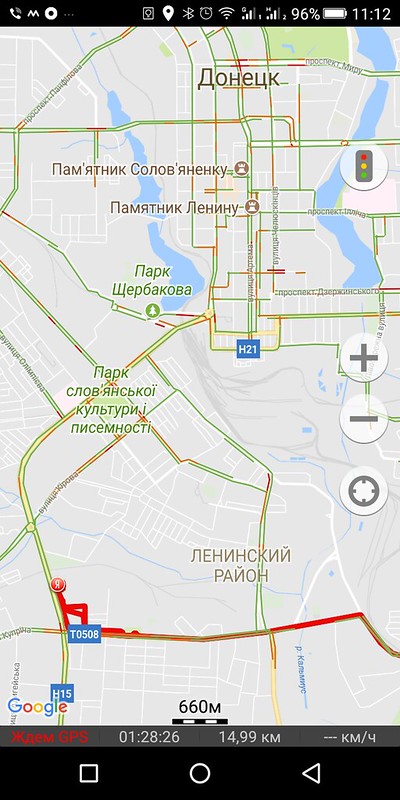
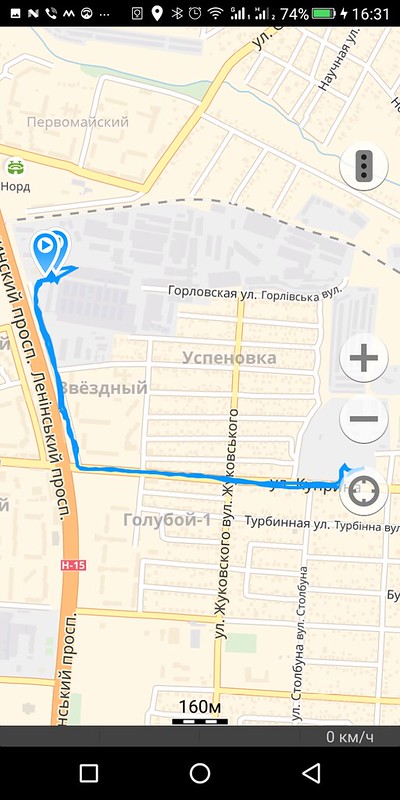
В рядовом случае, все, что нужно сделать, — запустить программу и нажать кнопку записи, а в момент финиша — соответственно остановить запись, программа запишет трек и сохранит его автоматически. Мы же в любое время сможем отобразить его на карте.
При необходимости, можно отобразить и все наши записи — достаточно их выделить.
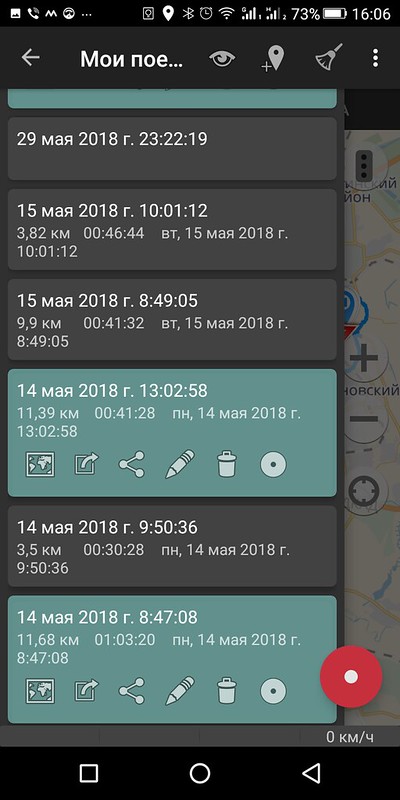
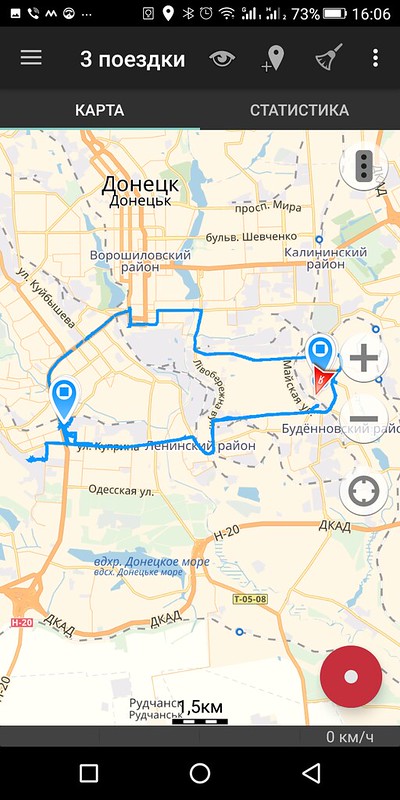
Но просто картинка — это неинтересно и не то чтоб уж и полезно, а вот немножко добавочной информации — уже веселее, и функциональность программы расширяется сразу же.
Так, самое простое, в момент движения можем добавить любой маркер со своим комментарием; к примеру, идем куда-нибудь, и вдруг, внезапно, достопримечательность или место грибное, так взяли, на «маркер» нажали и добавили, даже в карту жать не нужно — все само сделается и к долготе/широте привяжется.
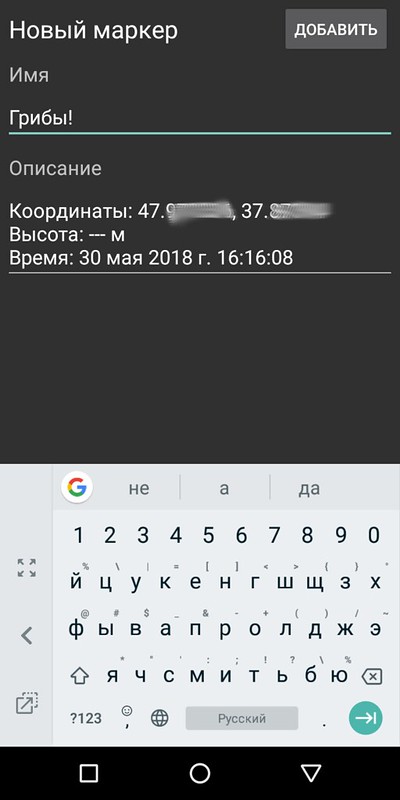
Единственный момент, маркеры привязывать можно только к текущему положению, потому указать точку постфактум не получится — только здесь и сейчас.
Зато в любой момент можно посмотреть статистику: расстояние, среднюю и максимальную скорость, перепад высот и прочее. Причем можно это сделать в каждой конкретно взятой точке — достаточно просто нажать на нужной точке построенного маршрута.
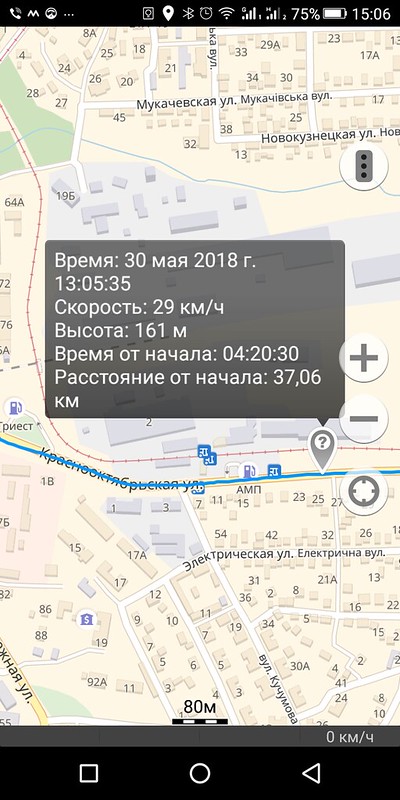
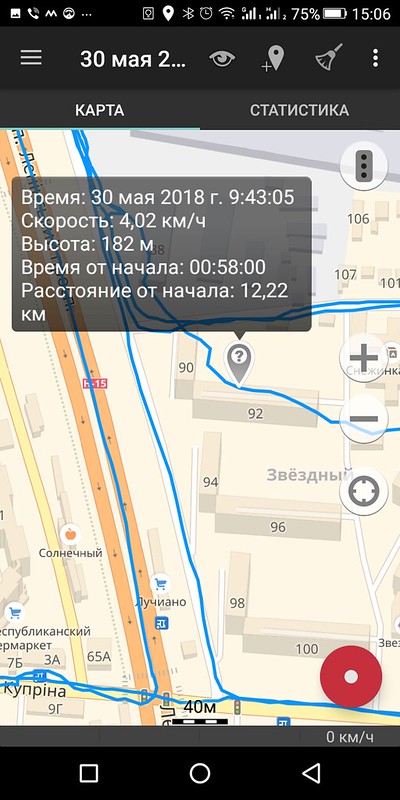
Как мне видится, благодаря наличию статистической информации, программку можно активно использовать при велосипедных прогулках — запишется весь пройденный путь и вся необходимая информация.
А можно и просто за собственной активностью следить: сколько времени в пути был, какое расстояние преодолел, местами даже интересно.
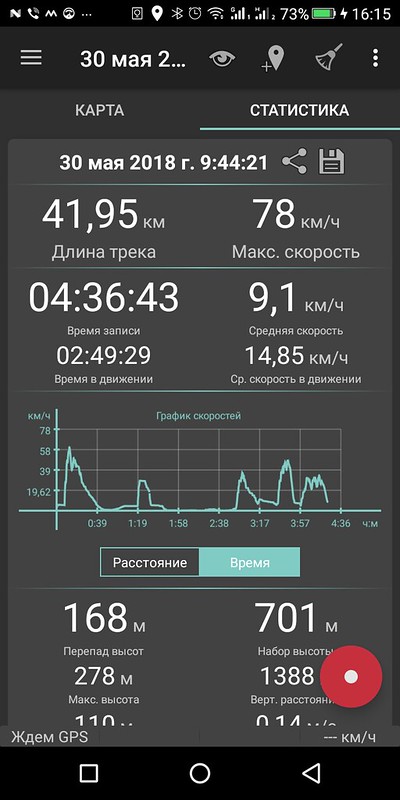
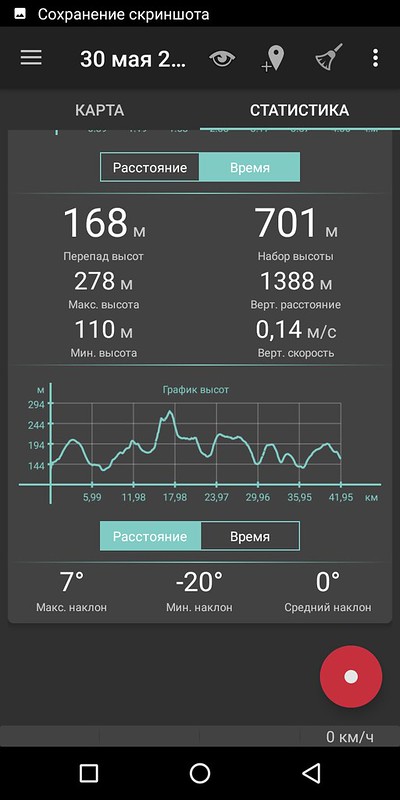
Для наглядности имеется пара графиков; несмотря на то, что они мааааленькие, — они крайне наглядны: во-первых, они расширяются «по тапу», а во-вторых, они масштабируемы и динамичны — можно смотреть как секундно-минутные интервалы, так и часовые. Вот к примеру, я вышел из дому и сразу взял крейсерскую скорость 5 км в час, спустя пять минут, пешее путешествие было признано занятием глупым и неблагодарным, и скорость резко возросла благодаря паре сотен лошадей (или сколько их там, не разбираюсь в этих тонкостях). Правда, потом, в силу особенности жизни, опять пришлось ходить, ходить и ходить.
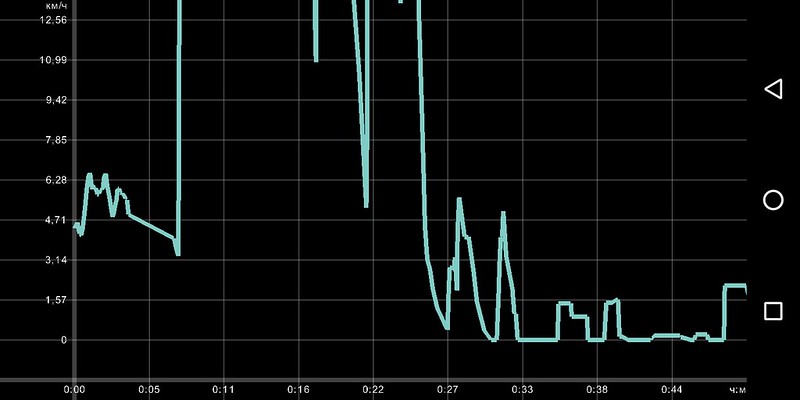
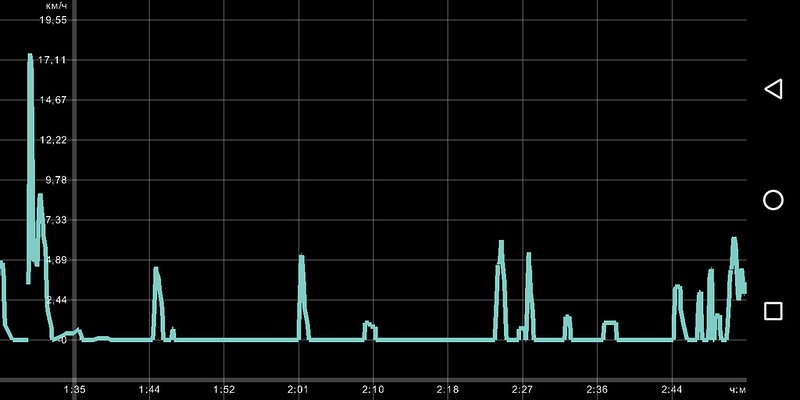
Так, программка очень наглядно представляет жизненный ритм, со всеми сидениями на месте и редким вставанием, со всеми активными забегами и прочими штуками, очень удобно использовать в качестве дополнения к обычному шагомеру, кстати.
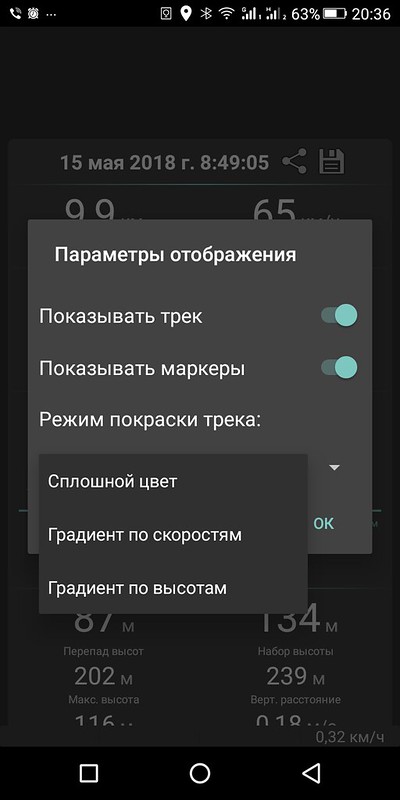
Можно даже сделать так, чтобы трек раскрасился в цвет согласно скоростям на каждом участке, но так несколько неудобно, сливаются цвета и акцента явно не хватает.
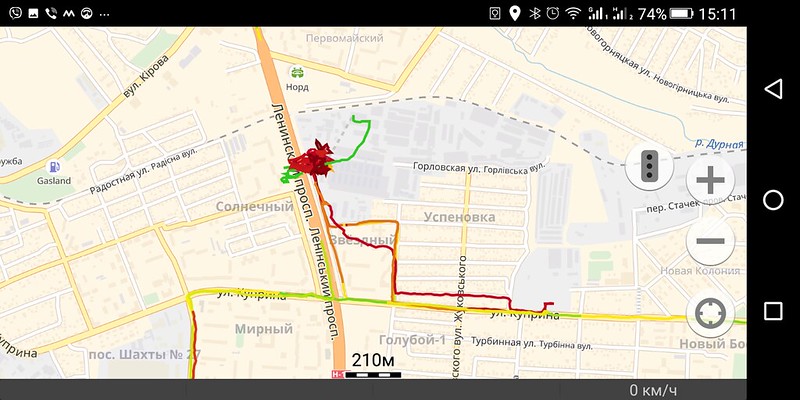
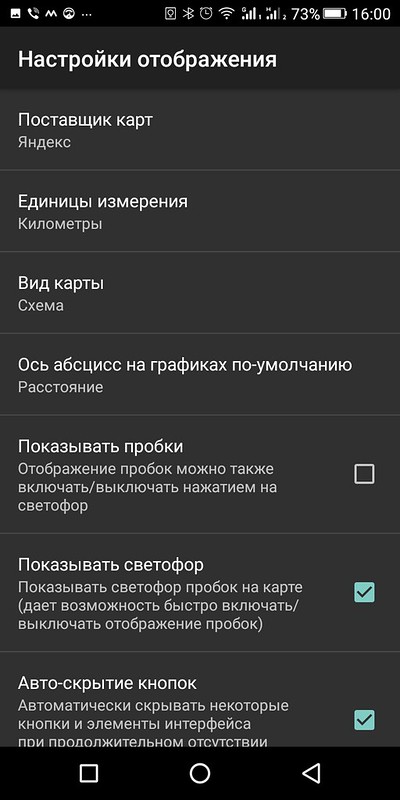
Если говорим о городе, то поддерживается сервис «Яндекс.Пробки» — это вот поможет понять, стоит ли ехать по маршруту, или все же что-нибудь новое придумать.
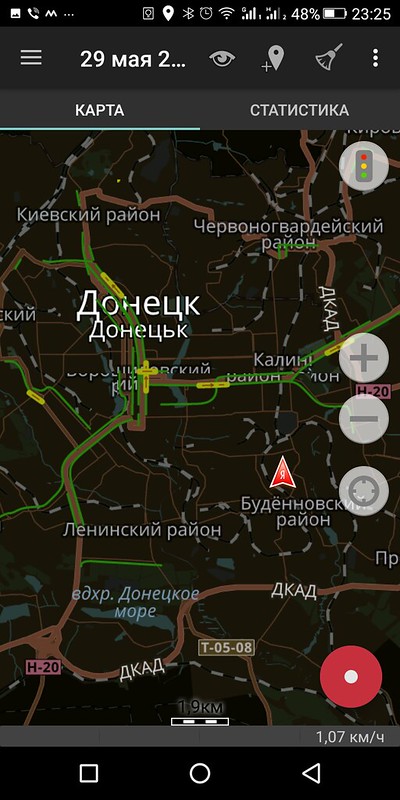
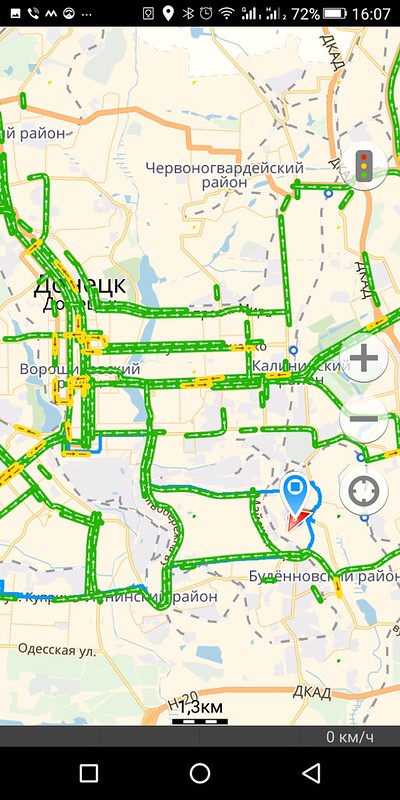
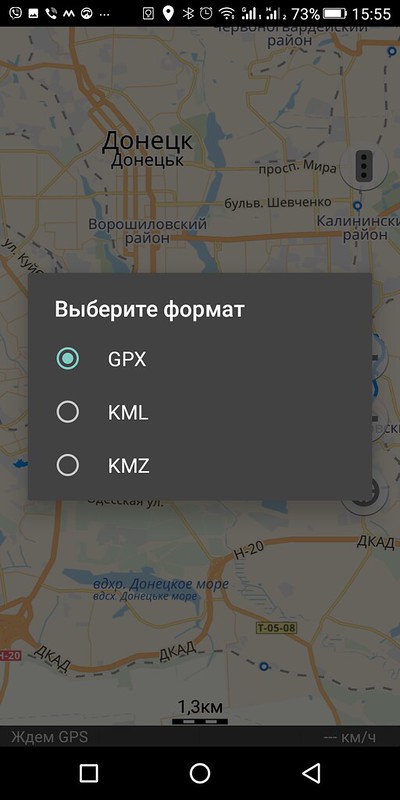
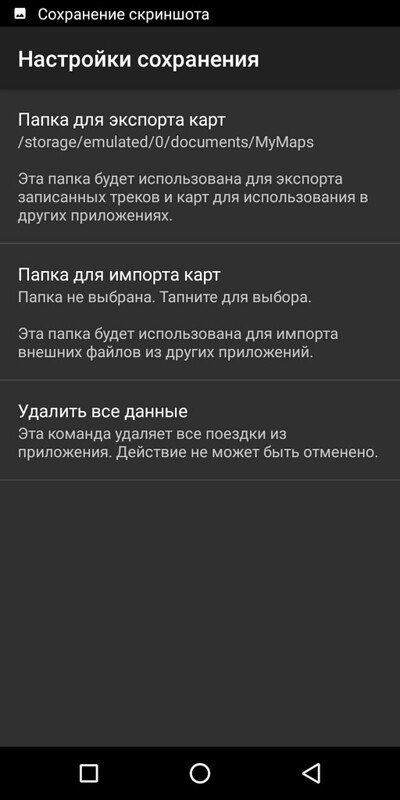
Если очень хочется, записанные маршруты можно импортировать в стандартные форматы (GPX, KML, KMZ) и кому-нить отправить (если совсем между стадионом и магазином потерялись, и выход найти никак, — отправили друзьям эдакий квест, и ждете. ).
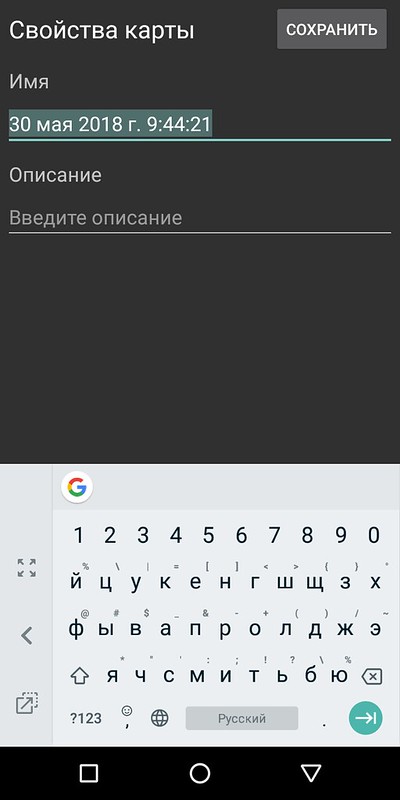
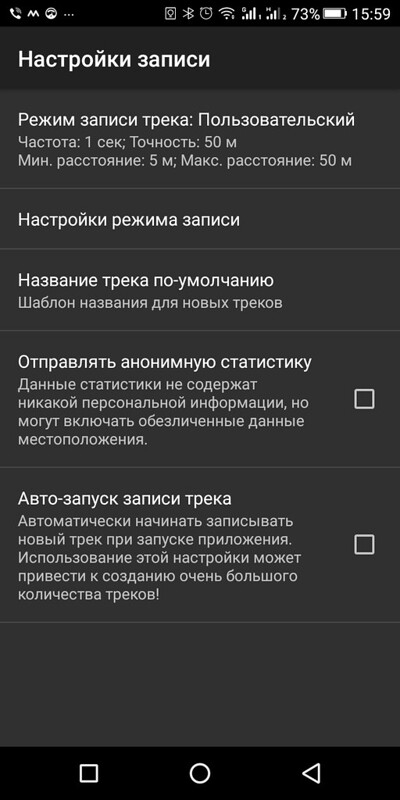
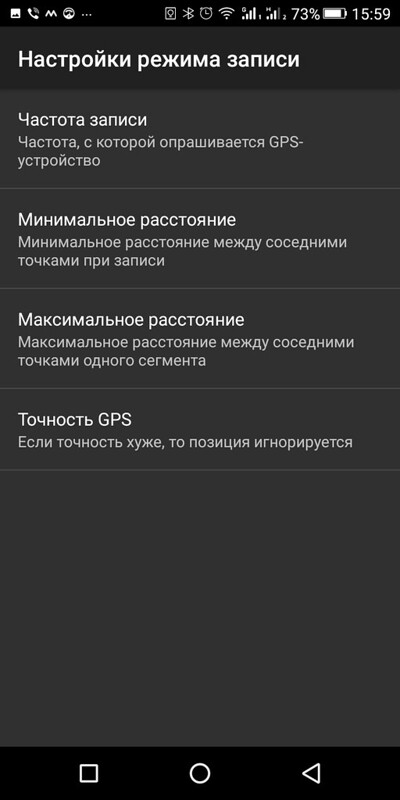
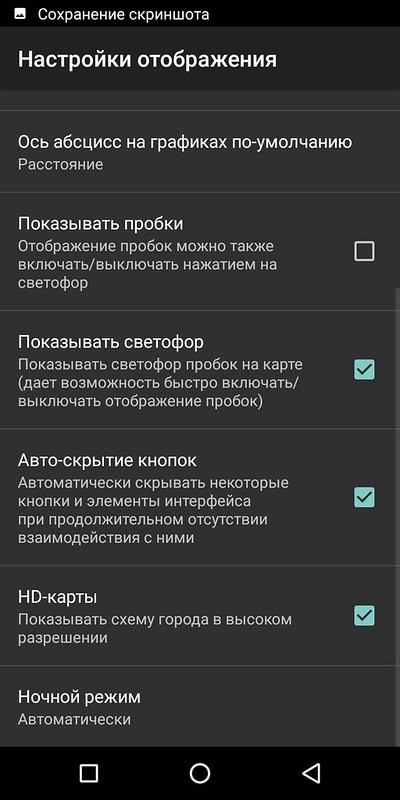
Если очень хочется, можно залезть в настройки. Из интересного — выбор «чувствительности» записи: частота опроса, минимальный и максимальный интервал — чем меньше значения, тем сильнее садится аккумулятор, чем больше — тем, собсна, медленнее (да, за четыре с половиной часа при опросе раз в 5 секунд аккумулятор сел на 20%, при обычных 6% разряда при аналогичном использовании за то же время, экран был выключен, конечно же — запись велась в фоне).
У меня эта программа из разряда «мастхэв» — нет-нет, а нужна, иногда даже очень. А чего ж-то и не поставить? Бесплатная (автор живет за счет добровольных переводов, но судя по тому, что крайнее обновление 2016 года, — переводов не много).
. безрекламная (хотя и не жалко было бы посмотреть ради развития такого проекта), маленькая, быстрая, работает на Андроиде от второй версии (рекомендации — от 4-й), удобная.
Словом, поставить нужно бы — вдруг велосипедом по грибы поедете?
Гординский Олег
Используемое автором устройство: BQ Aurora
Источник
Блог про Геотрекер
Обновления, новости и прочее

Версия 5.1.0 — что нового
- Добавлен навигационный режим, в котором карта автоматически поворачивается по направлению вашего движения.
- Теперь приложение предупреждает, если геолокация выключена в настройках телефона: перед началом записи трека приложение предложит включить геолокацию в системе если она выключена, а также правильный статус, если геолокацию отключить во время записи.
- Также на телефонах Samsung, приложение теперь сразу предлагает отключить оптимизацию энергопотребления перед началом записи трека.
- Немного освежился дизайн элементов в приложении: немного обновлены иконки, шрифты, цвета. Диалоги редактирования стали более удобными, и больше не занимают весь экран.
- В нотификации о записи трека теперь отображается больше данных: текущая скорость, высота, точность координат и количество видимых спутников.
- Приложение теперь умеет отображать направление по компасу, а не только по данным спутников. Для корректного отображения возможно потребуется калибровка компаса (нужно несколько раз сделать «восьмерку» телефоном). Считывание показаний компаса можно отключить в настройках.
- Исправлена проблема, из-за которой иногда местоположение не отображалось на карте.
- Исправлена проблема, которая иногда приводила к некорректным показателям статистики после паузы.
- Исправлена ошибка, из-за которой при отмене экспорта отображалась надпись, о том что ничего не экспортировано.
- Исправлена ошибка, из-за которой иногда было необходимо нажать кнопку «Найти меня» несколько раз, чтобы центрировать карту на своем местоположении.
- Должна была исправиться ошибка, из-за которой часы Garmin неправильно реагировали на нотификацию Геотрекера.


Настройка Геотрекера на Xiaomi
Для того чтобы запись треков в Геотрекере корректно работала на телефонах Xiaomi и не прерывалась, необходимо сделать несколько дополнительных настроек в системе:
1. Откройте Системные настройки > Приложения > Все приложения > Геотрекер и установите «Автозапуск» в положение «Включено», а «Контроль активности» — «Без ограничений». 
2. Убедитесь, что в системе выключен режим энергосбережения: откройте Системные настройки > Питание и производительность, и убедитесь что пункты «Экономия энергии» и «Ультра-экономия энергии» выключены. 
3. Также на время записи трека рекомендуется «закрепить» Геотрекер, особенно если хочется включить запись надолго и например просто кинуть телефон в рюкзак. Для этого нужно открыть список недавних приложений (квадратик на нижней панели), найти там Геотрекер и сделать длинный тап на нем. Появится меню со список действий, в этом меню есть иконка «замочек» — нажмите ее. Открепить приложение после окончания записи можно таким же способом. 

Что делать, если Геотрекер не видит GPS?
Если во время записи трека в нижней статусной панели (или в нотификации) вы видите надпись «Ожидание GPS» — значит спутникового сигнала по какой-то причине нет, и это мешает записи трека. Ниже вы найдете несколько советов, которые помогут решить проблему.
1. Для начала стоит проверить базовые вещи:
- Геолокация включена в настройках устройства.
- У приложения есть разрешение на доступ к геолокации.
- На всякий случай, стоит еще проверить что в системе выставлены правильные дата, время и часовой пояс — это тоже может влиять на связь со спутниками.
2. Разверните нижнюю статусную панель, тапнув на нее. В развернутом состоянии там отображается количество видимых спутников. Когда сигнала нет, там отображается что-то вроде 0/10 — это значит, что датчик видит 10 спутников, но ни к одному из них не может подключиться. Для того чтобы определить местоположение по спутникам («поймать фикс»), нужно подключение хотя бы к 4-5 спутникам (т.е. в статусе будет отображаться что-то вроде 4/10). Плохой прием gps обычно связан с тем, что устройство плохо видит спутники, например из-за того что вы находитель внутри здания. Также бывает, что погодные условия влияют на качество приема gps. Включение-выключение устройства может помочь поймать фикс.


3. Если поймать фикс не получается в течение продолжительного времени, можно попробовать сбросить данные A-GPS: для этого откройте Геотрекер > Главное меню > Настройки > Настройки записи и выберите «Перезапрос данных A-GPS». После этого устройству может потребоваться несколько минут для первичного определения местоположения, особенно если вы находитесь в зоне без покрытия сети, т.к. данные A-GPS — это фактически указание устройству примерных местоположений спутников, обновляемое из сети. Если сети нет — датчик gps ищет их местоположение самостоятельно, и это может занять больше времени.
4. Если ничего из перечисленного выше не помогает, попробуйте установить приложение GPS Test или GPS Status & Toolbox и поймать фикс там. После этого откройте еще раз Геотрекер — он должен будет увидеть спутники. Также замечу, что для записи трека в Геотрекере используются только данные от спутников, как самого точного источника координат. Другие приложения могут использовать и менее точные данные для отображения координат, например данные геолокации по сотовым вышкам и wi-fi сетям — поэтому может наблюдаться такая ситуация, что Геотрекер не может записать трек, при этом в Google Maps, например, местоположение отображается — по этой причине я рекомендую сверять данные именно с приложениями для диагностики gps, указанными выше.
5. Если вы начали запись трека, в статусе увидели «Запись», свернули приложение и через какое-то время видите в нотификации «Ожидание GPS» — скорее всего, дело в настройках энергопотребления. Практически все современные устройства (особенно Xiaomi, Huawei, OnePlus, Oppo) оптимизируют использование батарейки приложениями в фоновом режиме, из-за чего корректная работа Геотрекера может нарушаться. Чтобы это предотвратить, нужно отключить оптимизацию батареи и режим экономии энергии в системных настройках. У разных производителей для этого разный набор настроек, инструкции для разных производителей можно посмотреть тут: https://dontkillmyapp.com/.
Также, в самом Геотрекере рекомендуется открыть настройки > настройки записи и поставить галочку напротив «Отключить энергосбережение». Например для Samsung, достаточно включить эту настройку и отключить энергосберегающий режим в системе.
Telegram-канал Геотрекера
Присоединяйтесь к Telegram-каналу Геотрекера!
Там буду также писать новости про приложение. Как всегда без рекламы, только важная информация.
Версия 5.0.4 — что нового
- Теперь вы можете найти точку на карте по ее координатам. Функция доступна в главном меню. Можно вводить как десятичные координаты, так и в градусах. Также, теперь приложение может открывать координаты из сторонних приложений (например Google Photo) — можно отмечать на треке места, где была сделана та или иная фотография.
- Добавлены единицы измерения — морские мили. Опция доступна в настройках отображения.
- Добавлена поддержка замкнутых контуров из KML-файлов (LinearRing). Импортированные полигоны отображаются в приложении в виде замкнутых линий.
- Улучшены алгоритмы расчета статистики: максимальной скорости, высот, вертикальных расстояний, углов наклона. Многие присылали сообщения о том, что максимальная скорость получилась выше или ниже ожидаемой. Вертикальные расстояния были часто завышены, потому что приложение реагировало на любые незначительные изменения высоты — теперь алгоритм учитывает только те отрезки где набор высоты начинает менять направление. Я постарался учесть все замечания по статистике. Спасибо всем, кто присылал свои треки и помогал в отладке!
- Увеличен максимальный объем кешируемых данных для карт OSM и спутниковых снимков Mapbox (с 50 до 256 мб).
- При копировании координат, можно выбрать формат (десятичные или в градусах). Для этого нужно сделать длинное нажатие по кнопке копирования.
- При сохранении скриншотов, можно сделать скриншот только статистики, без карты. Для этого нужно сделать длинное нажатие на кнопку сохранения скриншота (также работает для кнопки «поделиться скриншотом»).
- Добавлены новые варианты в настройках пользовательского режима записи, для значений частоты записи и минимального расстояния.
- Добавлена настройка для полного скрытия нижней статусной панели. Опция доступна в настройках отображения.
- Исправлена редкая проблема, из-за которой треки могли экспортироваться некорректно.
- Исправлена редкая проблема, из-за которой в статистике возникали аномально большие значения. Чтобы в уже записанном треке статистика исправилась, его нужно экспортировать в любом формате (GPX/KML/KMZ) и затем импортировать обратно в приложение. Проще всего это сделать через функцию «Поделиться» под именем трека в списке. Этот «лайфхак» работает и на прошлых версиях, кстати.
- Во время остановок, скорость на графиках не опускалась до нуля. Эта проблема также исправлена.
- Иногда при добавлении маркера, он добавлялся не к тому треку (На экране добавления маркера по-умолчанию был выбран последний открытый в списке трек, именно туда и добавлялся маркер. Если после начала записи трека открыть еще один трек, то маркер добавлялся к нему). Теперь, если маркер автоматически привязался к какому-то треку (когда маркер добавляется длинным нажатием на карту) — по умолчанию он добавляется к этому треку. В остальных случаях, по-умолчанию выбирается текущий записываемый трек, и только если запись не идет — последний выбранный. Выбрать нужный трек всегда можно в списке, на экране добавления маркера (если открыто несколько треков).
- Часто сбрасывалась выбранная папка для экспорта/импорта — это исправлено.
- Иногда при редактировании треков в сторонних программах они «портились» и переставали открываться. Также поправлено в новой версии.
- После удаления маркера фокусирование на треке могло работать не совсем корректно. В новой версии это исправлено.
- При записи трека, его отображение иногда запаздывало. В новой версии отставание должно стать меньше.
- Исправлено несколько опечаток в описаниях настроек.
Новую версию как обычно, можно скачать из Google Play. А ниже вы можете загрузить APK-файлы напрямую, если в Google Play вам еще не пришло обновление:
Версия 5.0.3 — что нового
- Добавлена возможность включить спутниковый слой при использовании карт OSM. Спутниковые данные предоставляются компанией Mapbox.
- Скорости до 30 км/ч теперь отображаются с большей точностью.
- Добавлена настройка для скрытия точек начала/конца маршрута на карте.
- Значительно оптимизировано потребление памяти, особенно при большом числе открытых треков.
- Исправлена ошибка, из-за которой приложение иногда останавливалось при снятии скриншота.
- Добавлены забытые переводы на другие языки.

Версия 5.0.2 — что нового
- Исправлена проблема, из-за которой раньше не получалось открыть файлы GPX/KML/KMZ из Whatsapp и некоторых других приложений.
- Добавлены инструкции о том, как настроить режим энергопотребления в системе, так чтобы запись треков корректно работала в фоновом режиме.
- Обновлена библиотека для обработки платежей от Google. Один и тот же донат теперь можно купить несколько раз. 🙂
- Масштабная линейка не всегда обновлялась в предыдущей версии — эта проблема исправлена.
- Добавлена настройка, позволяющая добавить ручную корректировку времени для старых устройств, которые получали некорректные значения времени от GPS. Если вы наблюдаете подобное, то установите это значение в 619315200. Опция доступна в настройках записи.
- Исправлены некоторые другие ошибки, о которых вы сообщали. Спасибо!
Версия 5.0.0 — что нового
- Улучшена совместимость с Android 10 и выше. Если у вас раньше были проблемы с записью треков в фоновом режиме, то с обновлением они должны исправиться. Для корректной работы в фоновом режиме на Android 10 и выше нужно разрешить приложению доступ к геолокации в любом режиме. Также на многих устройствах (Samsung, Xiaomi, Huawei, OnePlus, Oppo, Realme и другие) нужно отключить энергосбережение для Геотрекера в системных настройках. Вот тут есть инструкции для разных производителей, как это сделать.
- Добавлена возможность включить карты Open Street Maps (OSM). Эти карты в некоторых регионах имеют гораздо более полную и подробную информацию, чем уже используемые в приложении карты Google и Яндекс. Например, там можно найти горные тропинки на которые почти никогда не ступала нога человека 🙂 А еще в некоторых областях (например в кавказских горах) есть очень полезная информация о высотности, нанесенная прямо на карту — порой просто незаменимая вещь. Карты OSM предоставляются через платформу Mapbox. Платформа предоставляет очень качественный картографический сервис — отрисовка быстрая, подробная, карты отлично кешируются. К сожалению использование сервисов Mapbox не бесплатное, поэтому карты доступны только пользователям с активной подпиской.
- Также переделан экран управления отображением на карте. Теперь там можно быстро переключать как источник карт (Яндекс, Google, OSM), так и слои (схема, спутник, рельеф), там где они доступны.
- Для отображения на карте теперь можно включить до 100 треков. Главное помнить, что отображение большого количества треков — это большое потребление оперативной памяти и батарейки.
- Статусная панель с информации «обросла» новыми данными — азимут, погрешности измерений
- Добавилась возможность измерять высоту относительно уровня моря (стандартная точка отсчета высоты — т.н. эллипсоид WGS84, не во всех регионах нашей планеты он дает точный результат). Помимо этого, можно включить ручную корректировку уровня высоты. Обе опции доступны в настройках записи.
- Также в случае проблем с GPS, можно попробовать сбросить данные A-GPS — иногда это помогает. Функция также доступна из настроек записи.


Новая версия 4.0.0
Обновлений давно не было, но вот наконец и оно! Новая версия в процессе раскатки, и в ней много улучшений! Ниже полный список изменений:
- Добавлена настройка для включения игнорирования системных настроек энергосбережения в фоне — должно помочь тем, у кого проблемы с записью в фоне (настройка находится в настройках записи);
- Улучшена совместимость с Android 8+: запись треков в фоне должна работать лучше, с меньшим количеством прерываний (тем не менее, настройку из предыдущего пункта очень рекомендую включить для лучшего качества фоновой записи);
- Полностью переписано хранилище треков в телефоне, для более быстрой и плавной работы. При первом запуске произойдет миграция, придется немного подождать (если по каким-либо причинам миграции не произошло, и вы видите пустой список треков — ее можно запустить вручную из настроек сохранения — восстановить данные);
- Яндекс Карты обновлены до последней версии! Работают гораздо быстрее, выглядят гораздо лучше. Но к сожалению есть ложка дегтя — Яндекс больше не разрешает сторонним приложениям использовать спутниковый слой. Если вам нужен именно спутник, единственный вариант — использовать спутник Google;
- Переделана работа с маркерами на карте, стало проще и удобнее (на мой взгляд);
- Теперь можно посмотреть координаты любого маркера, любой точки на карте и скопировать их;
- Теперь можно увидеть расстояние и направление до любого маркера или точки на карте (и оно меняется в реальном времени!);
- Добавлена новая панель, которая отображает текущие координаты, скорость, высоту, количество видимых спутников, статус записи/GPS;
- Добавлена поддержка ночного режима на картах Google;
- Графика и иконки в приложении обновлены, в том числе отрисовал новый маркер собственного местоположения;
- Выбранный режим раскраски трека (по скорости, высоте или сплошной) теперь сохраняется при перезапуске приложения;
- Исправлено открытие файлов треков из некоторых сторонних приложений (например Google Drive, WhatsApp)
- Также файлы треков теперь можно открывать по ссылкам из браузера Chrome;
- Исправлена проблема с открытием файлов, в имени которых есть кавычки;
- Также еще множество небольших улучшений и исправлений;
Новую версию как обычно, можно скачать из Google Play. А ниже вы можете загрузить APK-файлы напрямую, если в Google Play вам еще не пришло обновление:
Делитесь впечатлениями и задавайте вопросы!
Источник
02.06.2018
- Android-приложение Геотрекер — GPS трекер, версия: 3.3.0.1338, цена: Бесплатно
Помню, как-то поехали мы по грибы… Ехали машиной,
сразу съехали с нормальной дороги на грунтовку, долго
петляли, после нашли излучину реки и по бережку до
найденного места; пока костер да шашлыки делали, часть
компании успела-таки уйти в лес в надежде найти эти
самые грибы, и благополучно потеряться. Искали их час, а
уж сколько мы искали выезд на дорогу, я уж и не помню —
в этот момент вспомнили все уроки ориентирования,
полученные от детского садика буквально: и с какой
стороны мох на столбах, и как прокладывать азимут от
неподвижно летящей птицы…
Я, вообще, к чему — если вот все делать по-правильному,
то хорошо бы при старте приключения включить запись
трека — чтобы как минимум домой суметь попасть, а еще
лучше, чтоб на облюбованное место вернуться; но задним
умом все умны, а сразу — не наш метод.
Итак, — Геотрекер (автор — Илья Богданович).
Так как по запросу «геотрекер скачать» Интернет выдаст
много всякого разного, то указываю и автора — по такому
запросу ищется легко и быстро.
Программка крайне проста — основное ее назначение, как
следует из названия, запись географического трека (не
путать с «эй, диджей, поставь мою пластинку»). При этом,
запись ведется исключительно на основе данных GPS
устройства, а на карту накладывается по мере появления
этой карты — фактически это позволяет работать даже в
условиях полного отсутствия интернета — просто на белом
экране будет нарисован маршрут, чего вполне достаточно
(в свое время, вовсе хлебными крошками пользовались да
клубком волшебным, и ничего же — даже Минотавра из
пещеры вывели).
При первом же подключении к Сети будет загружена в кэш
карта (Гугл или Яндекс — на усмотрение пользователя, так
скажем).
В рядовом случае, все, что нужно сделать, — запустить
программу и нажать кнопку записи, а в момент финиша —
соответственно остановить запись, программа запишет трек
и сохранит его автоматически. Мы же в любое время
сможем отобразить его на карте.
При необходимости, можно отобразить и все наши записи —
достаточно их выделить.
Но просто картинка — это неинтересно и не то чтоб уж и
полезно, а вот немножко добавочной информации — уже
веселее, и функциональность программы расширяется сразу
же.
Так, самое простое, в момент движения можем добавить
любой маркер со своим комментарием; к примеру, идем
куда-нибудь, и вдруг, внезапно, достопримечательность
или место грибное, так взяли, на «маркер» нажали и
добавили, даже в карту жать не нужно — все само
сделается и к долготе/широте привяжется.
Единственный момент, маркеры привязывать можно только к
текущему положению, потому указать точку постфактум не
получится — только здесь и сейчас.
Зато в любой момент можно посмотреть статистику:
расстояние, среднюю и максимальную скорость, перепад
высот и прочее… Причем можно это сделать в каждой
конкретно взятой точке — достаточно просто нажать на
нужной точке построенного маршрута.
Как мне видится, благодаря наличию статистической
информации, программку можно активно использовать при
велосипедных прогулках — запишется весь пройденный путь
и вся необходимая информация.
А можно и просто за собственной активностью следить:
сколько времени в пути был, какое расстояние преодолел,
местами даже интересно.
Для наглядности имеется пара графиков; несмотря на то,
что они мааааленькие, — они крайне наглядны: во-первых,
они расширяются «по тапу», а во-вторых, они
масштабируемы и динамичны — можно смотреть как
секундно-минутные интервалы, так и часовые. Вот к
примеру, я вышел из дому и сразу взял крейсерскую
скорость 5 км в час, спустя пять минут, пешее
путешествие было признано занятием глупым и
неблагодарным, и скорость резко возросла благодаря паре
сотен лошадей (или сколько их там, не разбираюсь в этих
тонкостях). Правда, потом, в силу особенности жизни,
опять пришлось ходить, ходить и ходить…
Так, программка очень наглядно представляет жизненный
ритм, со всеми сидениями на месте и редким вставанием,
со всеми активными забегами и прочими штуками, очень
удобно использовать в качестве дополнения к обычному
шагомеру, кстати.
Можно даже сделать так, чтобы трек раскрасился в цвет
согласно скоростям на каждом участке, но так несколько
неудобно, сливаются цвета и акцента явно не хватает.
Если говорим о городе, то поддерживается сервис
«Яндекс.Пробки» — это вот поможет понять, стоит ли ехать
по маршруту, или все же что-нибудь новое придумать.
Если очень хочется, записанные маршруты можно
импортировать в стандартные форматы (GPX, KML, KMZ) и
кому-нить отправить (если совсем между стадионом и
магазином потерялись, и выход найти никак, — отправили
друзьям эдакий квест, и ждете…).
Если очень хочется, можно залезть в настройки. Из
интересного — выбор «чувствительности» записи: частота
опроса, минимальный и максимальный интервал — чем меньше
значения, тем сильнее садится аккумулятор, чем больше —
тем, собсна, медленнее (да, за четыре с половиной часа при
опросе раз в 5 секунд аккумулятор сел на 20%, при
обычных 6% разряда при аналогичном использовании за то
же время, экран был выключен, конечно же — запись велась
в фоне).
Мнение
У меня эта программа из разряда «мастхэв» — нет-нет, а
нужна, иногда даже очень. А чего ж-то и не поставить?
Бесплатная (автор живет за счет добровольных переводов,
но судя по тому, что крайнее обновление 2016 года, —
переводов не много)…
…безрекламная (хотя и не жалко было бы посмотреть
ради развития такого проекта), маленькая, быстрая,
работает на Андроиде от второй версии (рекомендации — от
4-й), удобная.
Словом, поставить нужно бы — вдруг велосипедом по грибы
поедете?
Гординский Олег
Используемое автором устройство: BQ Aurora