
Как подключить и настроить джойстик на компьютере (USB и беспроводную модель), и что делать, если игра его не видит
 Доброго времени суток!
Управление с помощью клавиатуры в некоторых играх сделано крайне неудобно. И, разумеется, джойстик позволяет не только повысить контроль над персонажем, но и сделать игровой процесс более приятным. 😉
В этой статье рассмотрю такой казалось бы простой вопрос, как подключение джойстика к ПК (ноутбуку). Вообще, обычно, после соединения джойстика с USB-портом (например) — Windows автоматически ставит драйвер и все настраивает (вам останется только запустить игру и до-настроить управление).
Однако, в некоторых случаях этого может не произойти и Windows (или игра) просто не увидят ваш геймпад. Более подробно о том, что и в какой последовательности делать — приведу ниже.
👉 Кстати!
Игры для слабых ноутбуков и ПК — [см. подборку хитов]


Подключение и настройка джойстика
ШАГ 1: подключение, установка драйвера
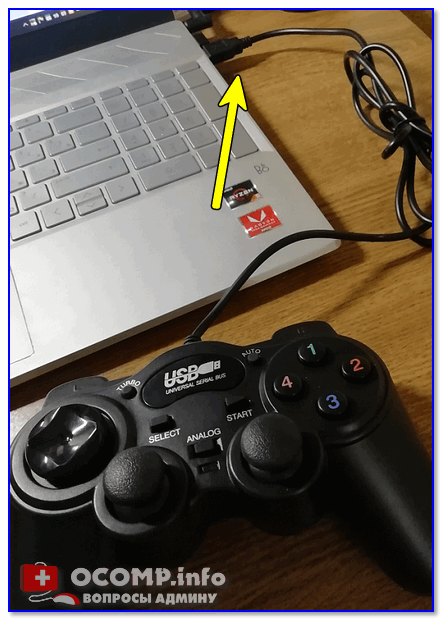
Итак, если у вас USB-джойстик — то после включения компьютера (ноутбука), его достаточно просто подключить к порту и подождать 5-10 сек. пока Windows установит на него драйвер (разумеется, речь идет о современных Windows 8/10/11, которые это делают сразу и автоматически).
Если вы приобрели беспроводной джойстик — то для начала в него необходимо установить батарейки. Обратите внимание, что в отсеке для них производители часто «прячут» небольшой адаптер для USB-порта (чтобы не потерялся при транспортировке).
Примечание : если у вас джойстик работает на протоколе Bluetooth — то никакого адаптера в комплекте к нему может и не быть.

Джойстик (вид сзади)
После установки батареек и включения джойстика (на некоторых моделях есть еда заметный переключатель ON/OFF) — на нем должны начать моргать светодиоды (большинство беспроводных моделей снабжены ими).

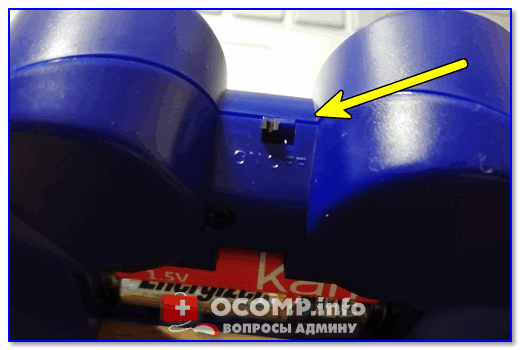
Малозаметный переключатель ON/OFF
Не забудьте подключить адаптер к USB-порту.
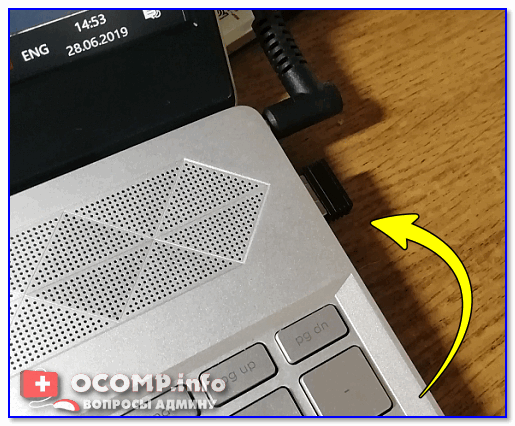
Не забудьте подключить адаптер
Если у вас Bluetooth джойстик (без отдельного USB-адаптера) — то просто кликните по значку Bluetooth в трее Windows и добавьте новое устройство (сопряжение джойстика с компьютером проходит буквально в 2-клика). См. пример ниже. 👇

Добавление устройства Bluetooth
Далее (вне зависимости от модели вашего джойстика) я рекомендую вам 👉 зайти в панель управления Windows в раздел:
Панель управленияОборудование и звукУстройства и принтеры
Если Windows смогла найти драйвер и с джойстиком не возникло проблем — вы должны увидеть его здесь (см. скриншот ниже). 👇

В общем-то, после этого можно запускать игру и тестировать работу девайса. ✌
Если же драйвер не был установлен автоматически — обратите внимание на комплектацию джойстика. В комплекте к большинству нестандартных моделей идет компакт-диск (флешка) с необходимыми драйверами.
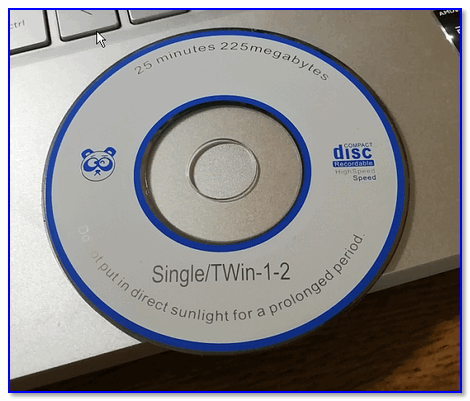
Компакт-диск с драйверами
Если подобного диска нет, попробуйте 👉 открыть диспетчер устройств, и перейти во вкладку «Другие устройства» ( примечание : в ней отображаются все устройства, для которых нет драйверов).
После выбрать устройство с восклицательным знаком (как на скрине ниже), нажать по нему правой кнопкой мышки и в появившемся меню выбрать «Обновить драйвер» . Далее следовать указаниям мастера.
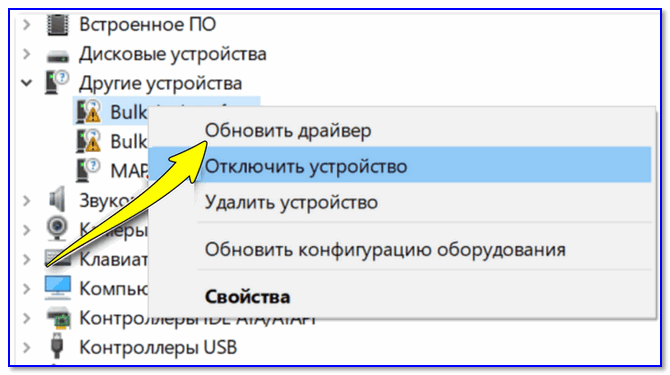
Другие устройства — обновить драйвер
Если обновить драйвер таким способов не получилось, рекомендую попробовать спец. утилиту 👉 Driver Booster. Она автоматически определит модель вашего геймпада, а после предложит загрузить и установить для него драйвер.
Кроме того, эта утилита проверит наличие всех библиотек в системе, которые нужны играм (Visual C++, DirectX и прочие).
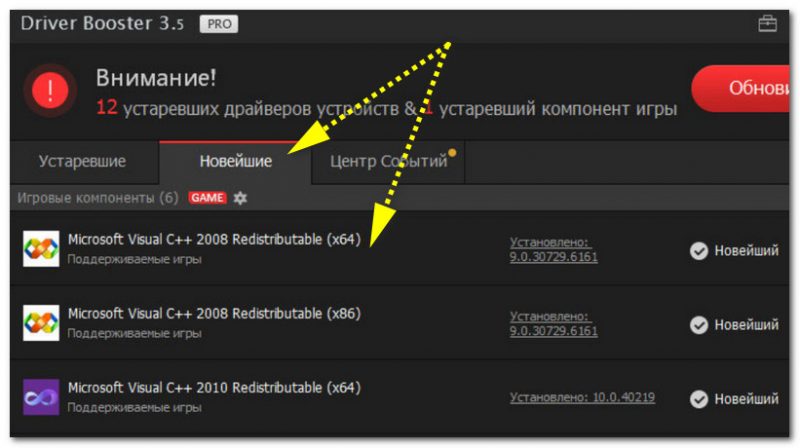
Driver Booster обновляет помимо драйверов все необходимые библиотеки для игр
👉 В помощь!
Как найти драйвер для «любого» устройства по его коду ИД (ID, VEN/VID, DEV/PID).

ШАГ 2: проверка и калибровка
Если джойстик ведет себя как-то подозрительно (например, не срабатывает какая-нибудь кнопка или его не видит игра) — для начала я бы порекомендовал проверить, а видит ли его ОС Windows, распознает ли она какие-нибудь нажатия.
Чтобы это сделать, необходимо 👉 зайти в панель управления, в поисковую строку ввести «джойстик» и перейти по ссылке «Настройка игровых USB-контроллеров» (также можно воспользоваться разделом Панель управленияОборудование и звукУстройства и принтеры).
👉 Альтернативный способ : нажмите Win+R, и используйте команду joy.cpl
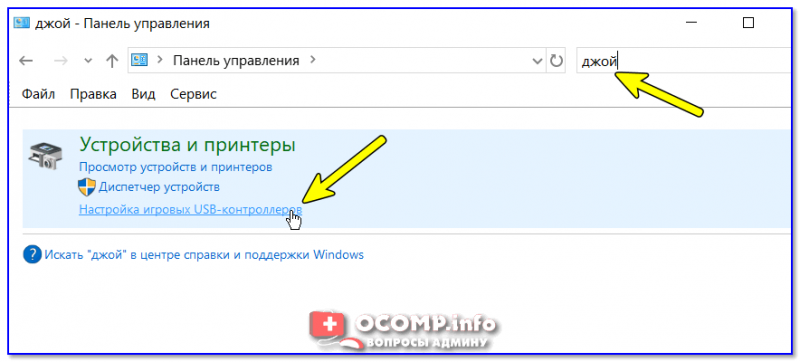
Настройка игровых USB-контроллеров
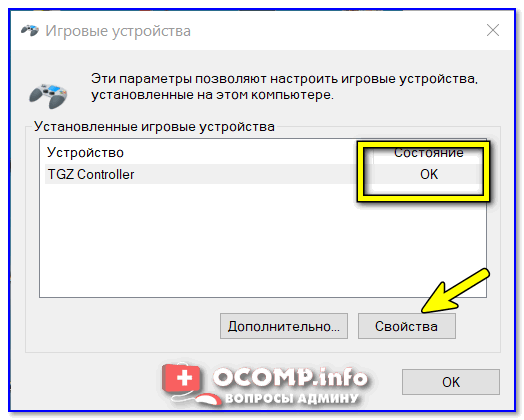
Далее обратите внимание, виден ли ваш джойстик, горит ли напротив него отметка «OK» (пример ниже). Если все так, переходите в свойства джойстика. 👇
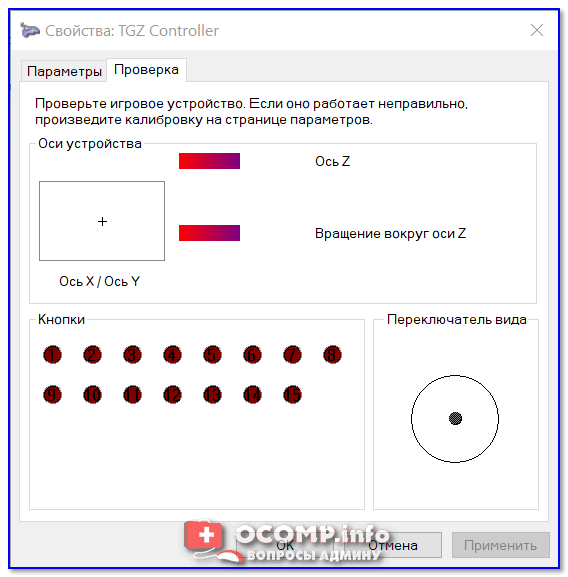
Во вкладке «Проверка» вы можете протестировать работу каждой кнопки (при нажатии кнопки на геймпаде — у вас будет загораться соответствующая кнопка в окне Windows). Если подобного не происходит, вероятные причины могут быть следующими:
- физическое повреждение кнопки;
- севшие батарейки (для беспроводных геймпадов);
- отсутствие родного драйвера (подобранный стандартный драйвер неправильно распознает работу устройства);
- устройство не откалибровано (ОС Windows по умолчанию неправильно с ним работает).
Что касается калибровки : то эта функция присутствует во вкладке параметры (свойство джойстика). После ее запуска начнет работу спец. мастер, который попросит вас несколько раз понажимать на кнопки. Нередко после калибровки джойстик начинает работать как положено.
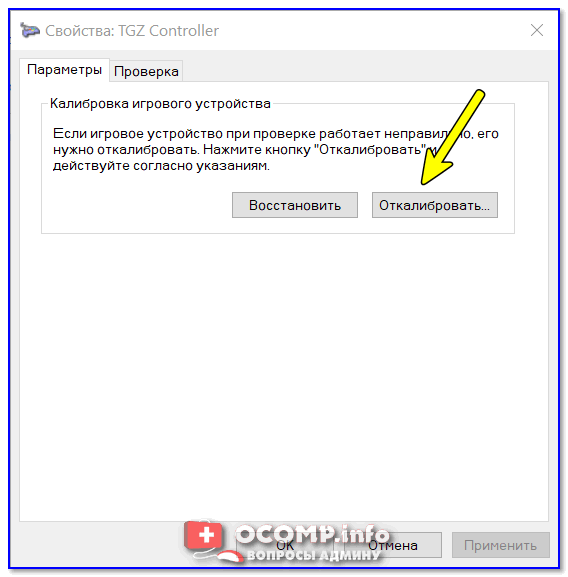
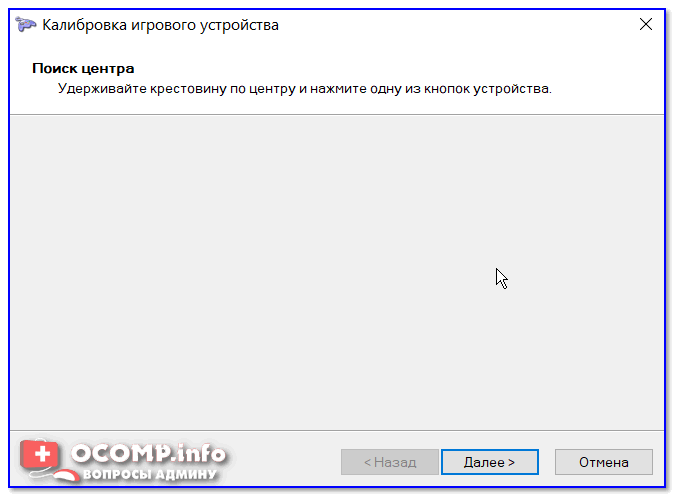
Пример калибровки (первый шаг после запуска мастера)
ШАГ 3: что делать, если игра не видит джойстик
Разумеется, речь идет о тех случаях, когда компьютер видит джойстик, Windows дает его откалибровать и при проверке все кнопки срабатывают (см. чуть выше), а вот непосредственно сама игра — просто не знает о его существовании (почему-то. ). Кстати, такое часто бывает со старыми играми, которые видят только клавиатуру.
Если вы столкнулись с чем-то подобным — то решить проблему можно с помощью спец. утилит (своего рода эмуляторы нажатия клавиатуры). Лично я бы порекомендовал использовать 👉 JoyToKey (у нее есть аналоги AutoHotkey и Xpadder, но на Windows 10/11 они работают не стабильно).
JoyToKey
Сайт: https://joytokey.ru.uptodown.com/windows
Небольшое бесплатное приложение, позволяющее эмулировать нажатие кнопок клавиатуры при помощи джойстика. Вся настройка JoyToKey сводится к тому, чтобы задать какие кнопки джойстика будут отвечать за определенные клавиши клавиатуры.
Также не могу не отметить, что приложение позволяет создавать свой профиль под каждую конкретную игру. Т.е. при помощи JoyToKey вы сможете играть на джойстике в любую игру, в которую можно играть на клавиатуре.
Многие начинающие пользователи не могут сразу вникнуть в работу JoyToKey (к тому же она на англ.). Покажу на своем примере. 👇
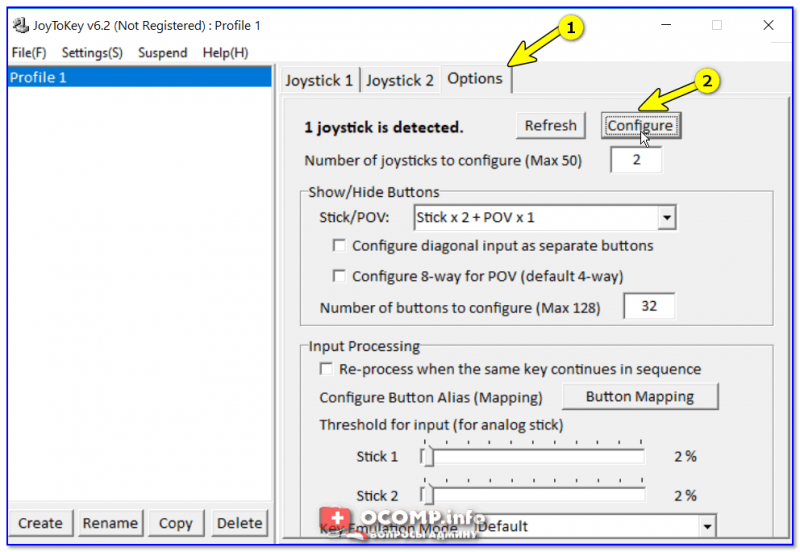
Итак, после загрузки архива с приложением просто извлеките все файлы в отдельную папку и запустите исполняемый файл JoyToKey.exe (от имени администратора) . Далее перейдите в раздел «Options» и нажмите «Configure» .
После перейдите во вкладку «Advanced Setting. « и выберите свой джойстик (select device). В моем примере джойстик «TGZ Controller» (пример на скрине ниже). 👇
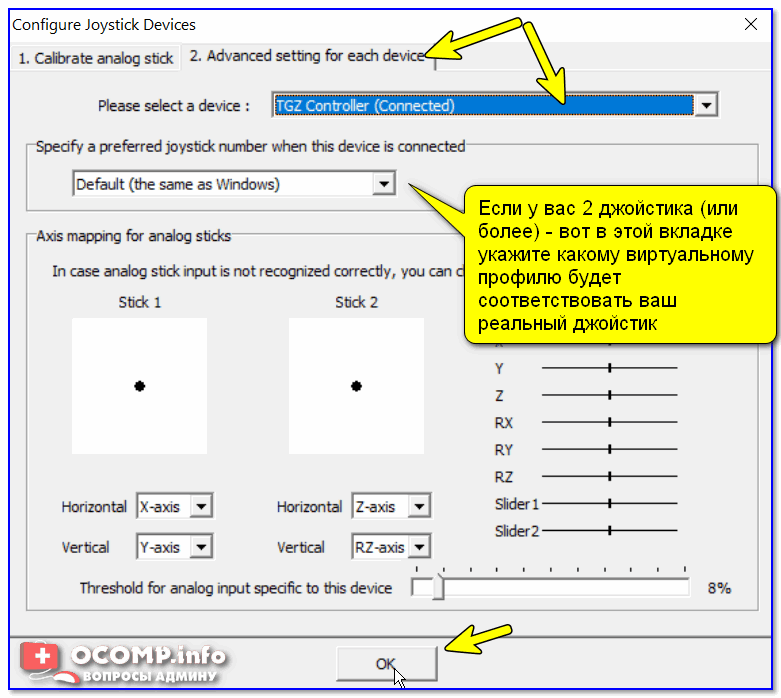
Джойстик по умолчанию задан
Затем нажмите на кнопку «Refresh» и попробуйте нажать на какую-нибудь кнопку джойстика. 👇
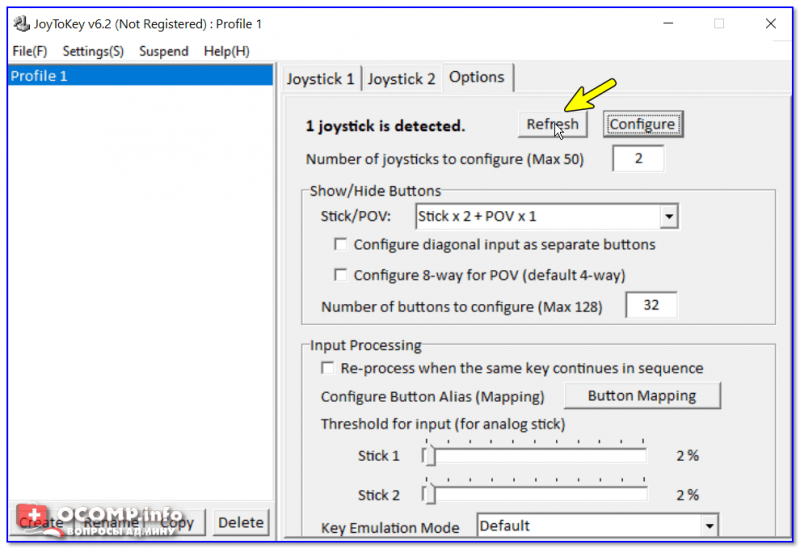
Далее вы увидите, что утилита вам подсвечивает желтым цветом ту кнопку, которую вы нажимаете.
Вам осталось только определиться на какую кнопку джойстика вы хотите повесть определенную клавишу клавиатуры — а затем просто кликнуть двойным кликом мышки данную строчку и указать требуемое. См. скриншоты ниже. 👇
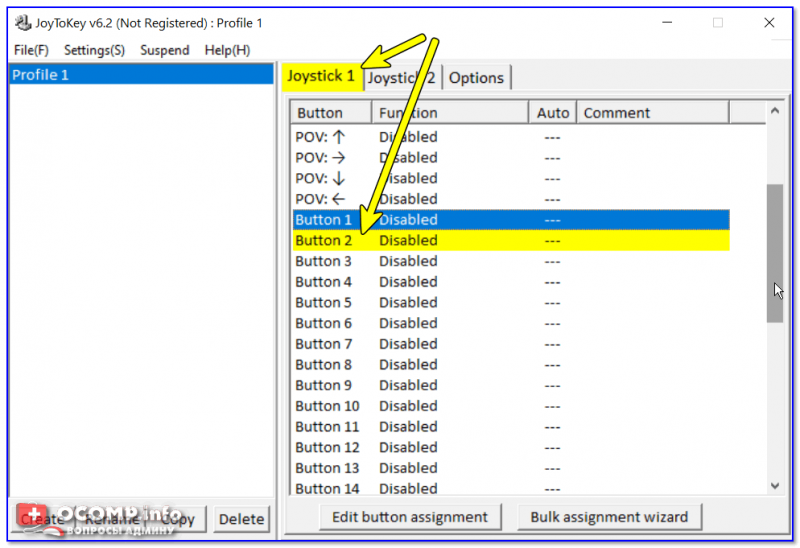
Нажимаете кнопку джойстика — и видите нужную строчку
На скрине ниже я на кнопку «Button 2» джойстика «повесил» клавишу Q.
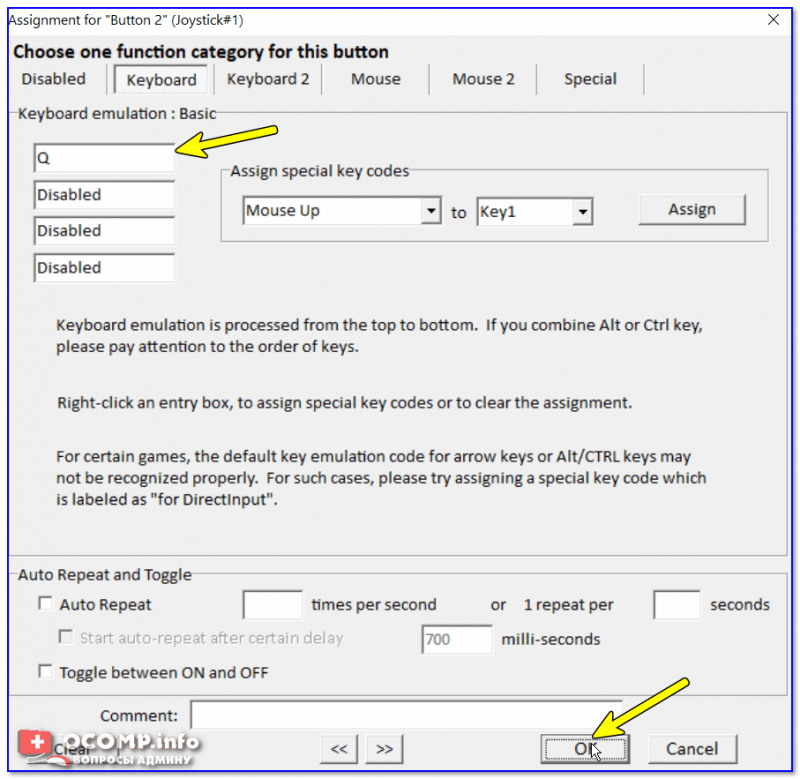
Собственно, таким образом вам нужно определиться со всеми кнопками джойстика. Делается это достаточно быстро.
Кстати, обратите внимание, чтобы ваши заданные кнопки джойстика работали — программа JoyToKey должна быть запущена перед входом в игру! (и выбран нужный профиль (в моем примере он один, поэтому не актуально)).
Completing the CAPTCHA proves you are a human and gives you temporary access to the web property.
What can I do to prevent this in the future?
If you are on a personal connection, like at home, you can run an anti-virus scan on your device to make sure it is not infected with malware.
If you are at an office or shared network, you can ask the network administrator to run a scan across the network looking for misconfigured or infected devices.
Another way to prevent getting this page in the future is to use Privacy Pass. Check out the browser extension in the Chrome Web Store.
Cloudflare Ray ID: 720cd3985bdf76f9 • Your IP : 109.70.150.94 • Performance & security by Cloudflare
Gen Game X3 игровой контроллер умный беспроводной джойстик Bluetooth Android геймпад

Для получения более полной информации о стоимости и сроках доставки Gen Game X3 игровой контроллер умный беспроводной джойстик Bluetooth Android геймпад нажмите «Подробнее».
- Описание
- Отзывы
- Видео обзор
GEN GAME X3/T3 с новейшим GEN GAME S8 беспроводной Bluetooth геймпад джойстик
Краткое введение
Хотите испытать игровой процесс в стиле консоли со смартфоном, телевизором или ПК через Bluetooth или usb-кабель? Вы не должны скучать по нашему геймпаду GEN GAME x3. Который имеет хорошо построенную раскладку и кнопки, эргономичный дизайн для лучшего игрового опыта.
Завоевывайте игровой мир с помощью этого приятного геймпада!
Основные Особенности:
-3 типа подключения: bluetooth-соединение, беспроводное соединение (для устройств без Bluetooth), проводное соединение
-4 режима: режим джойстика, режим работы (мышь + медиа), вечерние режим работы для iOS, режим iCade
— Совместимость с iOS, Android смартфоном, планшетом, smart tv, tv box, Windows PC
-Эргономичный дизайн: жесткий материал ABS с эргономичным изгибом, дающим вам лучший игровой опыт. Руки не устают
-Встроенный литий-ионный аккумулятор емкостью 400 мАч обеспечивает непрерывный игровой процесс в течение 1 часа
-Продуманная компоновка и кнопки: джойстики 360 градусов без мертвой зоны, точная Крестовая кнопка и кнопки действия
Примечание:
Также совместим с IOS Система, но ваш телефон должен сделать джейлбрейк.  Особенности 🙁 X3 Bluetooth геймпад ) Параметры:
-Модель: X3
-Версия Bluetooth: 3,0
-Дальность передачи: 8 м
-Аккумулятор: литий-ионный аккумулятор 400 мАч (встроенный)-1 шт.
-Время использования: 1 ч
-Время зарядки: 2-3 ч Посылка Вес: 0,236 кг
Размер посылка (Д x Ш x В): 17,00×11,50×7,00 см/6,69×4,53×2,76 дюйм (ов) Посылка в комплект входит: 1 геймпад Bluetooth, 1 usb-кабель, 1 руководство на английском и китайском языках
Особенности 🙁 Кронштейн для геймпада ) -Широкая совместимость, подходит для T3/S3/S5, PS3
-С резиной, хорошо защищает ваш мобильный телефон от царапин
-Регулируемая ширина, диапазон ширины 5-8,5 см
Примечание:
-Телефон и геймпад в комплект не входят. Совместимость с: Sony PS3
Особенности: Подставка
Примечание:
1. Подставка и чехол для телефона В картинках В комплект не входят . Вы можете добавить один Кронштейн В корзину с геймпадом,
Если вам нужен только регулируемый кронштейн для геймпада,НажмитеЗдесь покупать его
2.Совместим с ПК и ТВ коробка , Но он должен соответствовать особому Приемник . Вам нужно Размеру необходимо всего лишь прибавить В вашу корзину с gampad. Если вам нужен только приемник,НажмитеЗдесь покупать его
3. Один геймпад только связаться с одним приемником, только связаться с одним ПК.
Характеристики 🙁 геймпад S8 Bluetooth)
Частота задавала вопрос для работы этого геймпада
В1: почему я не могу играть в игры на ioS устройстве whle Bluetooth подключен?
Al: потому что авторизация системы ОС ограничена для игр, поэтому только части игр iCade и
Некоторые кнопки геймпада функциональны. Мы рекомендуем использовать этот геймпад, играя больше
Игры на Android устройстве и Windows PC.
В2: Я открывал поиск по Bluetooth, но все еще не могу подключить его к своему устройству?
О2: пожалуйста, выключите и не обращайте внимания на предыдущее подключенное устройство. Затем откройте Bluetooth для автомобиля
Подключения. Я вам все еще ean не подключен, тон, пожалуйста, используйте иглу, нажмите кнопку сброса на
Задняя часть геймпада в течение 5 секунд. Затем повторно подключите Bluetooth.
03: не могу включить геймпад.
A3: пожалуйста, зарядите геймпад, прежде чем использовать его в первый раз или используйте его снова после длительного
Периода. Пожалуйста, проверьте индикатор заряда ight Включите wh le зарядку и выключится один раз полностью
Arged. Если индикатор заряда не находится на кабеле зарядки, подключенном к питанию
Источник, затем, пожалуйста, попробуйте изменить кабель зарядки или используйте иглу, нажмите кнопку сброса на
Задняя часть геймпада 5 секунд.
В4: джойстик сам движется или другие кнопки работают неправильно при входе в игру.
О4: пожалуйста, используйте иглу, нажмите кнопку сброса на задней панели геймпада в течение 5 секунд.
Напоминаем, что не прикасайтесь к неправильным кнопкам во время боли по Bluetooth.
Вес продукта: 0,1700 кг
Посылка Вес: 0,2400 кг
Размер продукта (Д x Ш x В): 15,00×11,00×5,50 см/5,91×4,33×2,17 дюйм (ов)
Размер посылка (Д x Ш x В): 16,50×12,00×6,00 см/6,5×4,72×2,36 дюйм (ов)
Посылка в комплект входит: 1 х контроллер, 1 х зарядный кабель


Как связаться с телефоном:
1. Включите ручку, нажмите и удерживайте кнопку HOME для загрузки, 2. Нажмите комбинационную клавишу в течение 5 секунд, Android-X + HOME, iOS-ключ Y + home, и Bluetooth подключен. Подключение к ПК и телевизору: 1. Вставьте приемник, 2. Удерживайте ручку выбора + дома, светильник мигает, Когда свет горит, означает, что он подключается.
Gen game x3 — это популярный геймпад, который можно использовать для игры на компьютере или различных игровых консолях. Он обладает широким спектром возможностей и позволяет полностью погрузиться в игровой процесс. Однако, чтобы начать использовать геймпад, необходимо совершить несколько простых шагов по его подключению.
Подключение Gen game x3 к компьютеру или игровой консоли происходит через проводное или беспроводное соединение. Если вы предпочитаете проводное соединение, то для этого необходимо подключить геймпад к консоли или компьютеру при помощи USB-кабеля, который идет в комплекте. Если вы хотите использовать беспроводное соединение, то нужно синхронизировать геймпад с приемником, который также идет в комплекте.
Процесс подключения Gen game x3 очень прост и занимает всего несколько минут. Для начала, вам необходимо вставить USB-кабель геймпада в соответствующий разъем на консоли или компьютере. Затем, если у вас беспроводная версия геймпада, нужно вставить приемник в USB-порт и нажать кнопку синхронизации на геймпаде. В случае проводной версии геймпада, подключение происходит автоматически.
Обратите внимание, что перед началом подключения Gen game x3 необходимо убедиться, что у вас установлены все необходимые драйверы и обновления.
Подключение геймпада Gen game x3 — это простая задача, которую может выполнить каждый. Следуя пошаговой инструкции, вы сможете наслаждаться игрой со всеми возможностями геймпада и получить истинное удовольствие от игрового процесса.
Проверьте совместимость вашего устройства
Шаг 1: Перед тем, как начать процесс подключения Gen game x3, важно убедиться в совместимости вашего устройства с контроллером.
Шаг 2: Проверьте операционную систему вашего устройства. Gen game x3 совместим с различными операционными системами, включая Android, iOS и Windows.
Шаг 3: Убедитесь, что ваше устройство имеет Bluetooth-модуль или USB-порт для подключения контроллера. Если ваше устройство не обладает такими возможностями, вы можете приобрести дополнительные адаптеры для соединения.
Шаг 4: Проверьте, поддерживаются ли игры на вашем устройстве контроллером Gen game x3. Некоторые игры могут не поддерживать внешние контроллеры, поэтому перед покупкой приложения рекомендуется ознакомиться со списком совместимых игр.
Шаг 5: Прочитайте описание и требования к контроллеру Gen game x3 на официальном сайте производителя. Ознакомьтесь с основными характеристиками, функциональностью и возможностями контроллера, чтобы быть уверенным в его совместимости с вашим устройством.
Шаг 6: Предварительно ознакомьтесь с инструкцией по подключению и настройке Gen game x3 на вашем устройстве. Это позволит избежать ошибок и проблем в процессе установки.
Проверка совместимости вашего устройства с контроллером Gen game x3 является важным шагом перед началом процесса подключения. Это гарантирует бесперебойную работу и полное удовлетворение от использования контроллера в играх на вашем устройстве.
Загрузите драйверы для Gen game x3
Чтобы загрузить драйверы, перейдите на официальный сайт разработчика Gen game x3 или на сайт производителя вашего компьютера. На сайте разработчика найдите раздел «Поддержка» или «Скачать», где обычно размещены последние версии драйверов для различных операционных систем.
Выберите операционную систему, установленную на вашем компьютере, и загрузите соответствующий драйвер для Gen game x3. Обычно драйверы предлагаются в виде исполняемых файлов, которые можно скачать на вашу систему.
После завершения загрузки драйвера, найдите его в папке загрузок вашего компьютера и запустите файл. Следуйте инструкциям на экране для установки драйвера. Обычно процесс установки заключается в принятии лицензионного соглашения и выборе пути установки.
При установке драйвера Gen game x3 может потребоваться перезагрузка компьютера. Если у вас появятся инструкции о необходимости перезагрузки, сохраните все открытые файлы и выполните перезагрузку системы.
После перезагрузки компьютера ваш Gen game x3 должен быть полностью готов к использованию. Проверьте работу геймпада, подключив его к компьютеру и проверив, регистрируется ли он и функционирует ли правильно в играх и приложениях.
Загрузка и установка драйверов для Gen game x3 позволяют вам насладиться игровым процессом без проблем и обеспечить полную совместимость геймпада с вашим компьютером.
Подключите Gen game x3 к компьютеру через USB-порт
Шаги:
- Возьмите USB-кабель, поставляемый вместе с Gen game x3.
- Один конец кабеля USB подключите к Gen game x3.
- Другой конец кабеля USB вставьте в USB-порт вашего компьютера. Обычно USB-порт располагается на задней панели компьютера, но также может находиться на боковой или передней панели.
- Дождитесь, пока операционная система компьютера обнаружит Gen game x3 и установит соответствующие драйверы.
- После успешного подключения Gen game x3 к компьютеру через USB-порт можно использовать его для игры или конфигурирования устройства.
Установите необходимое программное обеспечение
Перед подключением игрового контроллера Gen game x3 необходимо установить соответствующее программное обеспечение:
- Перейдите на официальный сайт производителя игрового контроллера.
- На главной странице найдите раздел «Поддержка» или «Загрузки».
- В разделе «Загрузки» найдите программу или драйвер для игрового контроллера Gen game x3 и нажмите на ссылку для скачивания.
- Дождитесь завершения загрузки программы или драйвера.
- Запустите установочный файл, следуя инструкциям на экране.
- После завершения установки перезагрузите компьютер, если система запросит это.
После установки программного обеспечения ваш компьютер будет готов к подключению и использованию игрового контроллера Gen game x3. Перейдите к следующему шагу для настройки подключения.
Настройте контроллер Gen game x3
После того, как вы успешно подключили контроллер Gen game x3 к вашему устройству, вам потребуется настроить его для оптимального игрового опыта. Вот пошаговая инструкция:
- Убедитесь, что ваше устройство и контроллер Gen game x3 включены и подключены.
- Откройте настройки устройства и найдите раздел «Bluetooth» или «Подключение устройства».
- В разделе Bluetooth найдите доступные устройства, выберите контроллер Gen game x3 и нажмите кнопку «Подключить».
- После того, как контроллер успешно подключен, его индикатор начнет мигать или загорится зеленым цветом.
- Теперь ваш контроллер готов к использованию. Но, если вы хотите настроить некоторые дополнительные параметры, вы можете продолжить следующие шаги.
Дополнительные настройки:
- Некоторые игры могут требовать назначения отдельных кнопок контроллера для определенных действий. В таком случае, откройте настройки игры и назначьте соответствующие кнопки на вашем контроллере.
- Если вы хотите настроить чувствительность стиков контроллера, найдите раздел «Настройки контроллера» или «Настройки игрового устройства» в настройках вашего устройства и отрегулируйте чувствительность по своему вкусу.
- Если ваш контроллер поддерживает функцию вибрации, вы можете включить или выключить ее в соответствующем разделе настроек вашего устройства.
После завершения всех необходимых настроек вы можете приступить к игре с использованием контроллера Gen game x3. Приятной игры!
Проверьте работоспособность контроллера
После того, как вы успешно подключили Gen game x3 к вашему устройству, следующим шагом будет проверка работоспособности контроллера.
Для этого:
- Включите контроллер. Убедитесь, что он полностью заряжен и включен в режиме Bluetooth.
- Откройте настройки устройства. В разделе Bluetooth найдите список доступных устройств.
- Найдите Gen game x3 в списке. Обычно он идентифицируется как «Gamepad» или «X3-Gamepad».
- Подключите контроллер. Нажмите на название Gen game x3 в списке доступных устройств и дождитесь, пока установится соединение.
- Проверьте функциональность. Откройте любое игровое приложение или программу тестирования контроллера и убедитесь, что все кнопки и движения контроллера работают корректно.
Если контроллер не подключается или не работает должным образом, попробуйте перезагрузить устройство и повторить все шаги снова.
Обратите внимание, что некоторые игровые приложения или программы тестирования могут требовать дополнительной настройки или привязки кнопок. Пожалуйста, ознакомьтесь с инструкциями и руководствами пользователя для каждого конкретного приложения.
Наслаждайтесь игрой с помощью Gen game x3!
Чтобы начать наслаждаться игрой с помощью Gen game x3, выполните следующие шаги:
| Шаг 1: | Подключите Gen game x3 к вашему устройству. В зависимости от платформы, вы можете использовать проводное подключение или подключение через Bluetooth. Следуйте инструкциям, приложенным к вашему контроллеру. |
| Шаг 2: | Установите необходимые драйверы и программное обеспечение. Посетите официальный сайт Gen game x3, чтобы загрузить последнюю версию драйверов и программного обеспечения. Следуйте инструкциям для установки. |
| Шаг 3: | Настройте контроллер под свои предпочтения. Gen game x3 позволяет вам настроить кнопки и оси контроллера в соответствии с вашими потребностями. Используйте приложение Gen game x3 для настройки контроллера. |
| Шаг 4: | Запустите любимую игру и наслаждайтесь управлением с помощью Gen game x3. Контроллер обеспечивает прекрасную точность и отзывчивость, что позволяет вам полностью погрузиться в игровой процесс. |
Теперь, когда вы знаете, как правильно подключить Gen game x3 и настроить его, ничто не мешает вам наслаждаться играми на различных платформах. Приятной игры!
Вопрос-ответ:
Как правильно подключить Gen game x3?
Чтобы правильно подключить Gen game x3, сначала вам необходимо включить свою игровую приставку и найти соответствующий порт для подключения контроллера. Затем, подключите один конец кабеля USB к порту вашего компьютера или телевизора, а другой конец к контроллеру Gen game x3. После этого, дождитесь, пока драйверы установятся, и вы будете готовы к использованию Gen game x3!
Какие устройства поддерживают Gen game x3?
Gen game x3 поддерживает широкий спектр устройств, включая персональные компьютеры, ноутбуки, Смарт ТВ и консоли. Он может подключаться через USB-порт на этих устройствах. Проверьте совместимость вашего устройства с контроллером Gen game x3, прежде чем покупать его.
Можно ли использовать Gen game x3 с Нинтендо Свитч?
К сожалению, Gen game x3 несовместим с Нинтендо Свитч. Но вы можете использовать его с другими устройствами, такими как ПК, ноутбуки, Смарт ТВ и даже другими игровыми консолями.
Какие функции предлагает Gen game x3?
Gen game x3 предлагает широкий набор функций, которые позволяют вам наслаждаться игровым процессом. Он имеет режим Turbo, функцию вибрации, возможность подключения к проводной и беспроводной сети, поддержку мультиплатформенных игр, встроенную батарею и многое другое. Вы можете настроить контроллер так, как вам удобно, чтобы наслаждаться играми особенно.
Как проверить, работает ли Gen game x3?
Вы можете легко проверить работу Gen game x3, подключив его к вашему устройству и запустив любимую игру. Если контроллер правильно подключен, вы должны быть в состоянии управлять персонажем в игре при помощи кнопок на контроллере. Если не всё работает, убедитесь, что драйверы правильно установлены на вашем устройстве и проверьте настройки контроллера в игре.
Как подключить Gen game x3 к компьютеру?
Чтобы подключить Gen game x3 к компьютеру, сначала включите геймпад и переведите его в режим Bluetooth. Затем на компьютере откройте меню Bluetooth и найдите устройства в режиме поиска. Выберите Gen game x3 из списка найденных устройств и подтвердите соединение. Теперь ваш геймпад должен быть успешно подключен к компьютеру.

Настройка геймпада на Android
Для USB-вариантов понадобится использовать соответствующий переходник, который чаще всего выглядит так:
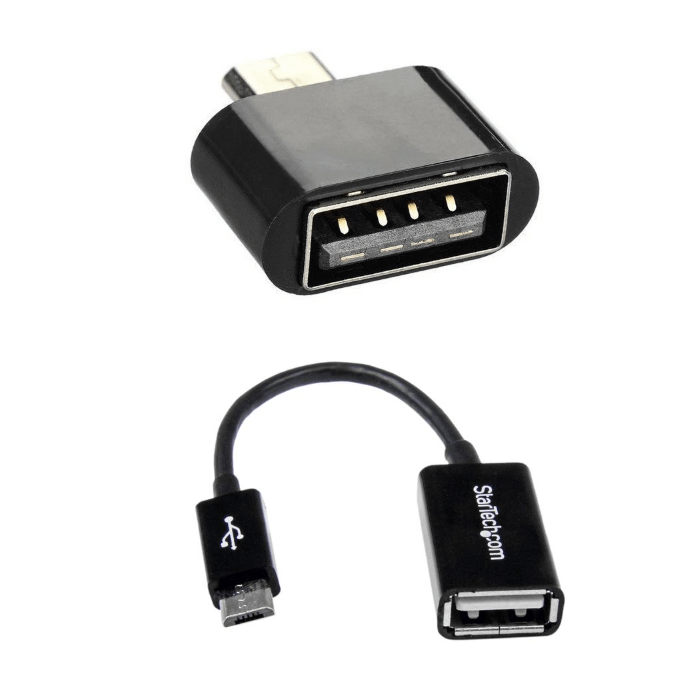
К этому адаптеру нужно подключать и радиомодуль беспроводных геймпадов, не использующих Bluetooth. После соединения с телефоном никаких дополнительных действий выполнять не нужно, переходите к следующему этапу.
Bluetooth-решения
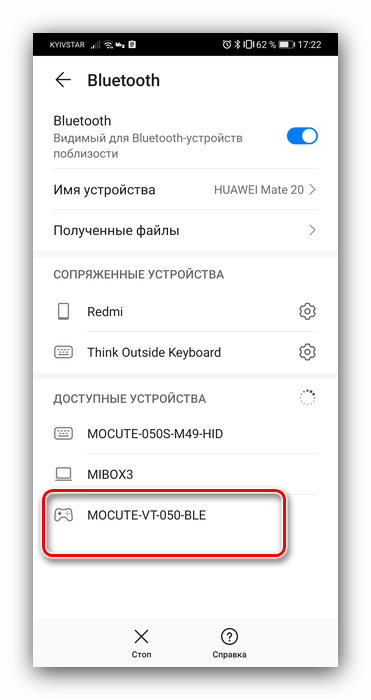
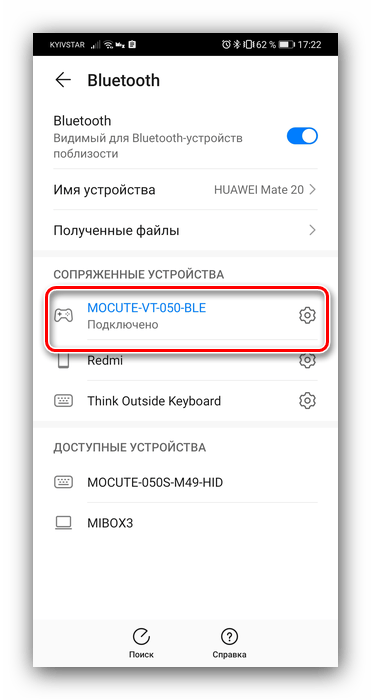
Геймпады, работающие по протоколу Блютуз, требуется предварительно подключить. Делается это так:
- Сначала убедитесь, что на целевом устройстве включён Bluetooth. Для этого откройте «Настройки» и перейдите к соответствующим параметрам – они могут быть как доступны сразу, так и находится внутри пунктов «Соединения» или похожем по смыслу.
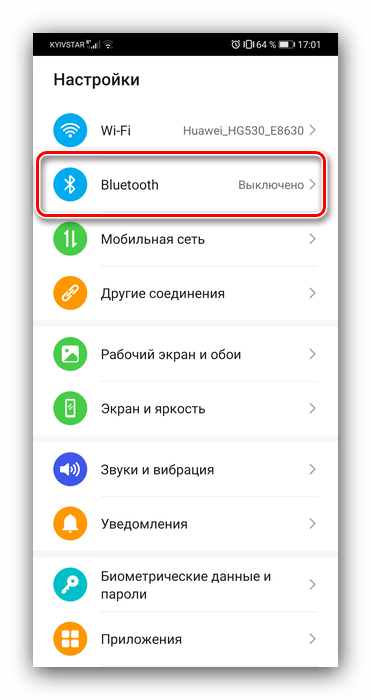
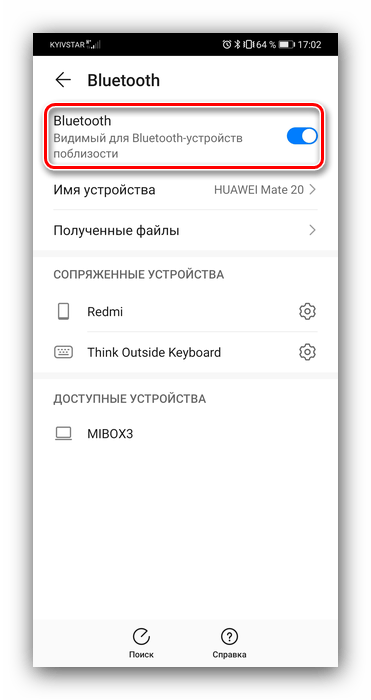
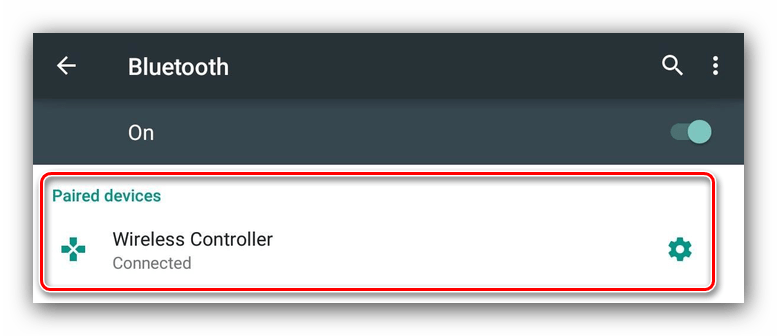
Этап 2: Настройка
Конфигурирование контроллера в Android зависит от того, поддерживает ли работу с ним то или иное приложение. Если эта возможность официально заявлена, настройка совершается напрямую через него. В противном случае придётся использовать специальную оболочку. Процедура что в одном, что в другом варианте имеет тот же принцип, поэтому для примера покажем её для мультисистемного эмулятора RetroArch.

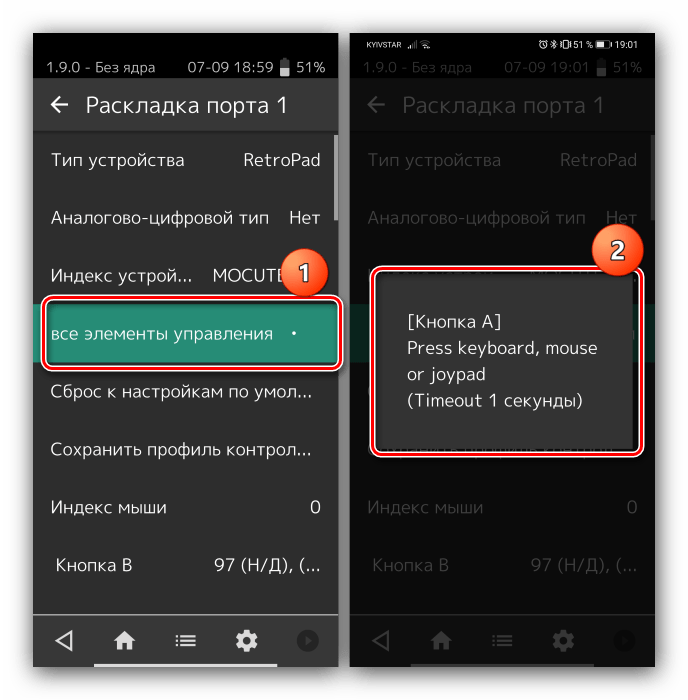
- В данной программе присутствует возможность автоопределения – для её использования просто запустите РетроАрк с подключённым контроллером и нажмите на нём любую кнопку.
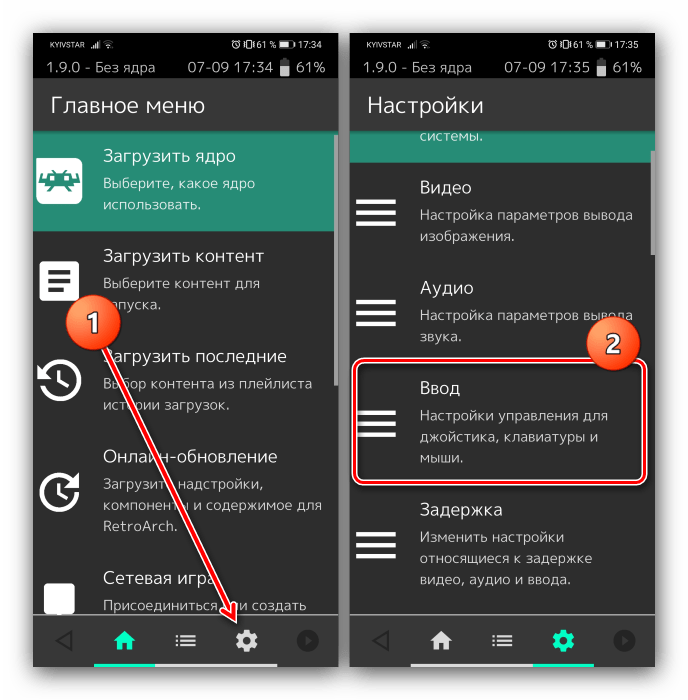
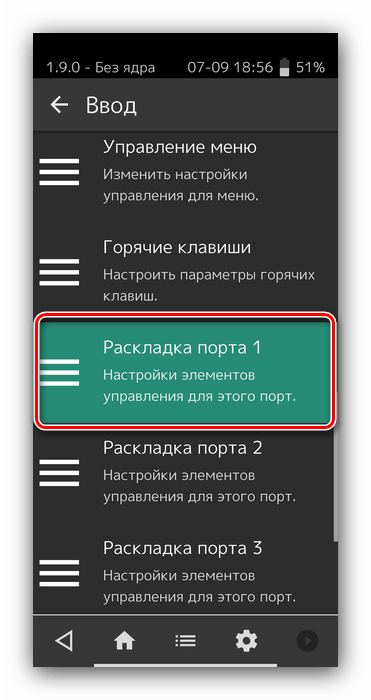
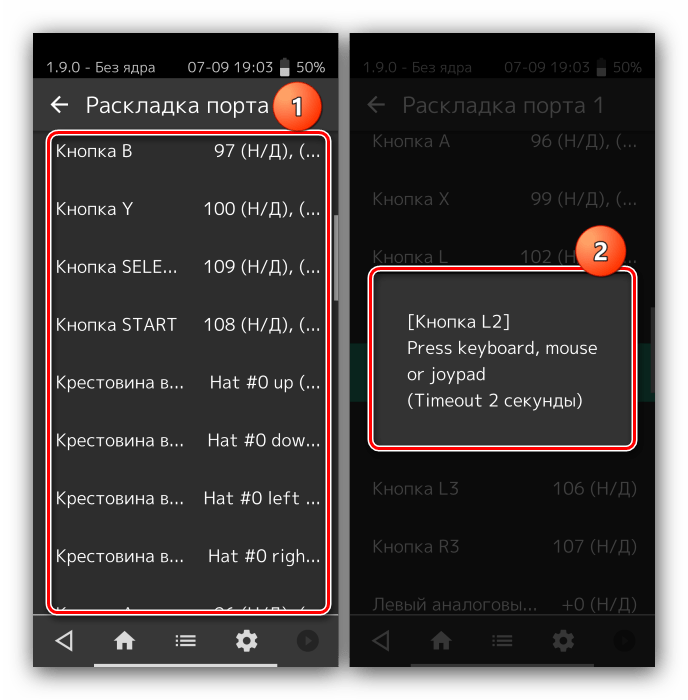
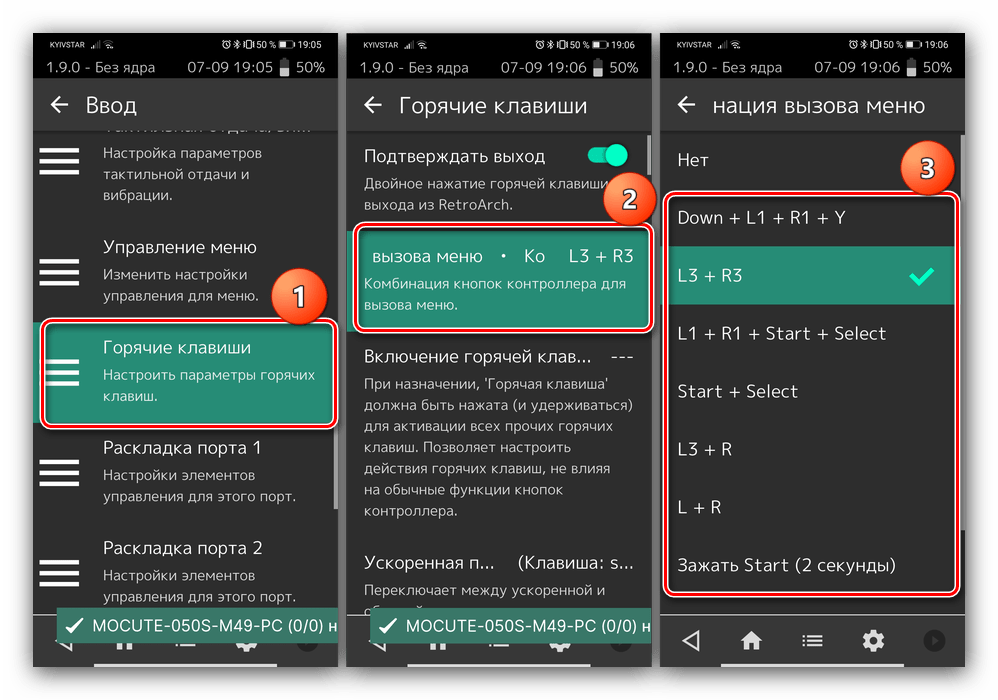
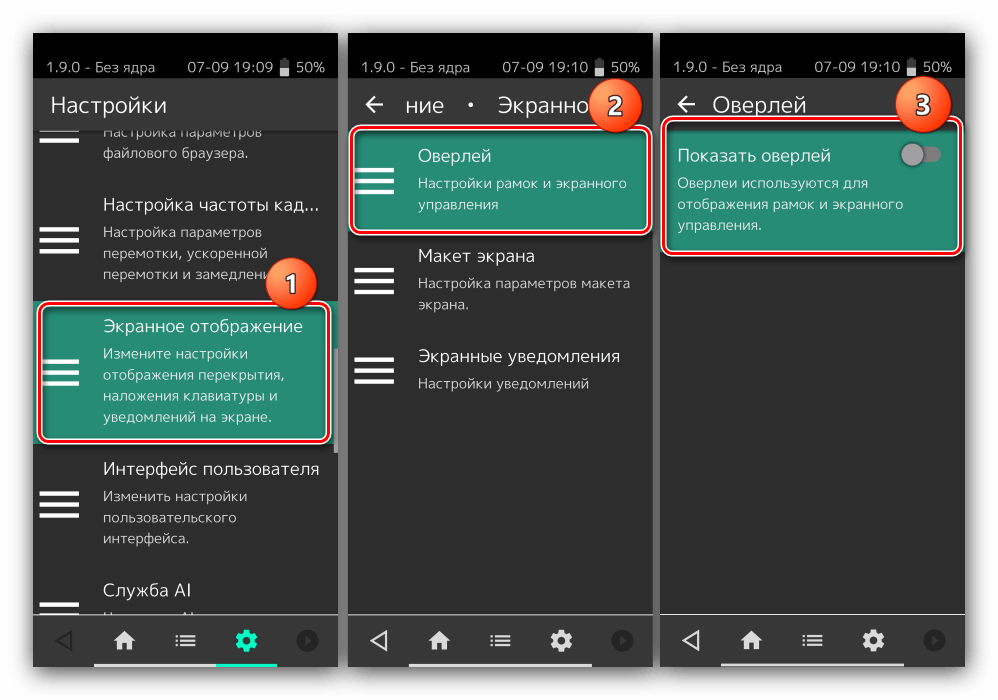
- Если же вы желаете самостоятельно назначить управление, откройте панель настроек и тапните «Ввод».
Решение возможных проблем
К сожалению, не всегда геймпад получается настроить и использовать – порой можно столкнуться с одной или несколькими проблемами. Рассмотрим самые распространённые и методы их устранения.
Андроид не распознаёт геймпад
Данный сбой является одним из самых частых, с множеством причин происхождения. Выполните шаги далее для диагностики и решения проблемы:
- Первым делом проверьте работоспособность геймпада: подключите его к заведомо рабочему устройству (подойдёт и компьютер) и убедитесь, что игровой девайс распознаётся и функционирует. Если наблюдаются сбои, причиной всему именно манипулятор.
- Для контроллеров с проводным подключением стоит проверить адаптер – увы, но некоторые дешёвые экземпляры могут работать с перебоями либо вовсе выйти из строя в процессе эксплуатации.
- Также убедитесь, что телефон или планшет поддерживают OTG – в некоторых ультрабюджетных решениях эта технология отсутствует, поэтому USB-устройства не будут с ними работать.
- С устройствами Bluetooth отсутствие реакции на подключение означает неполадки либо с самим геймпадом, либо с модулем смартфона (планшета). Кроме того, версии ОС от Google старше 4.1 не поддерживают работу с беспроводными средствами ввода.
Часть кнопок геймпада не работают или нажимаются вместе с другими
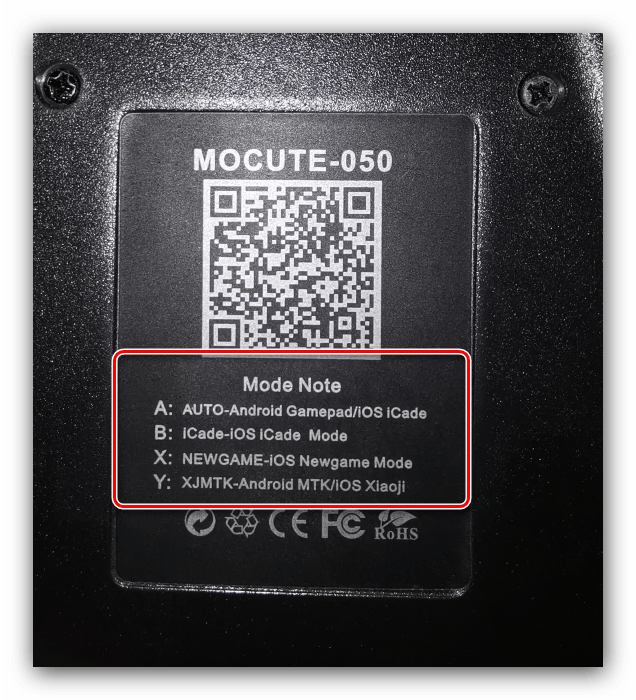
С этой проблемой сталкиваются владельцы мобильных геймпадов с несколькими режимами работы, и она означает неправильно выбранный. Следовательно, для устранения надо отключить девайс и переподключить его с подходящим для Андроида вариантом. В случае же компьютерных контроллеров такое поведение свидетельствует об аппаратной неисправности.
Игра реагирует на нажатия с задержкой
Проблема присутствует исключительно у беспроводных вариантов геймпадов, и в большинстве случаев не исправима собственными силами – лучшим решением в такой ситуации будет уведомить разработчиков игры о проблеме и подождать выпуска обновления.
 Мы рады, что смогли помочь Вам в решении проблемы.
Настройка геймпада Xiaomi Flydigi Apex Wireless Controller
Джойстик от суббренда компании Xiaomi обладает большим потенциалом, ведь он предоставляет огромные возможности по управлению игровым процессом. В нашей статье мы расскажем о том, как настроить геймпад Flydigi Apex Wireless Controller несколькими способами.
Подключение к персональному компьютеру
Для синхронизации с ПК предусмотрено три варианта подключения. Если активировать режим Bluetooth, то гаджет будет идентифицирован в качестве DirectInput устройства. На практике такой метод подключения остается невостребованным, ведь в комплекте идет специальный 2.4G USB адаптер.
С его помощью можно обеспечить работу девайса с компьютером в режиме XInput и DirectInput + аэромышь. В первом случае обеспечивается возможность функционирования джойстика Сяоми в любых играх при поддержке XBox 360. Будут работать вибромоторы и аналоговые курки, а задействование дополнительных кнопок становится возможным исключительно в формате дублирования основных клавиш, если они будут запрограммированы. Для программирования кнопок используется приложение WeChat.
Функция «DirectInput + аэромышь», которая также называется Android-режимом. Включение/выключение аэромыши осуществляется посредством нажатия на клавишу с изображением трех черточек. В таком случае нажатие кнопки М1 будет соответствовать клику по левой клавише мыши. Обратите внимание, что здесь отсутствует вибрация, а работа триггеров будет происходить по аналогии с кнопками.
Подключение к Android
Совместная работа со смартфонами, функционирующими на базе Андроид, осуществляется через Bluetooth. Благодаря фирменному приложению становится возможным изменение настроек управления в играх, где не предусмотрена поддержка геймпада.
С устройствами, которые входят в категории Set-Top Box/Smart TV (TV Game), рекомендуется устанавливать сопряжение посредством 2.4G-адаптера, который идет в комплекте. Активация режима XInput производится путем нажатия на кнопки «Синхронизация +Х» или Android («Синхронизация + А»).
Подключить джойстик Ксиаоми к телефону по Блютуз можно таким образом: нажимаете на игровом контроллере кнопки синхронизации и «В» и дожидаетесь мигания индикатора режима. Проверяем настройки смартфона и ищем в них подключенное устройство, после чего соглашаемся на создание пары. О том, что подключение установлено, будет свидетельствовать непрерывное свечение светодиодного индикатора.
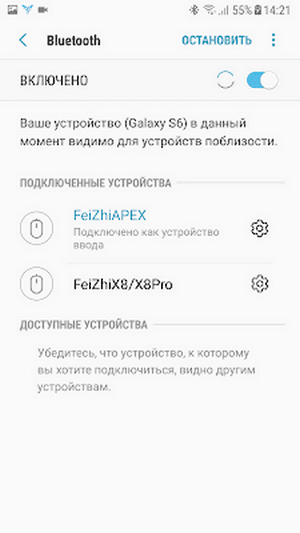
Если игра требует использования фирменного приложения, то потребуется установить утилиту Flydigi gamepad Assistant. Она позволяет произвести обновление прошивки контроллера, проверить его работоспособность, осуществить переключение режимов внедрения маппинга и добавление игр без поддержки джойстика.
После установки программы на телефон вам будет предоставлено два варианта дальнейших действий: воспользоваться Utool-донглом или Flashplay™.
Работа с Utool-донглом
На главном окне кликаем по Enable, который располагается справа, напротив пункта KeyMapping Disabled.
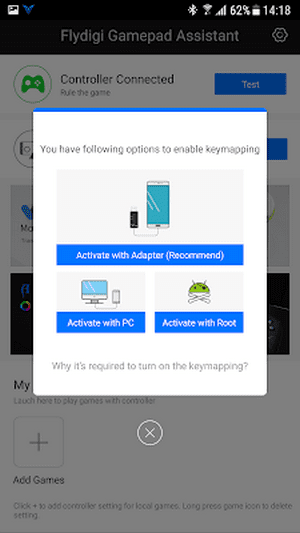
В открывшемся окошке будет предложено воспользоваться одним из тремя способов. Это Utool-донгл, ПК и Root. При отсутствии рут-прав рекомендуется воспользоваться первым методом.
Нужно вставить Utool-донгл во внешний аккумулятор либо зарядное устройство с разъемом USB, а второй конец – в кабель USB, который идет в комплекте, а тот, соответственно – в порт microUSB вашего телефона.
После подключения появится надпись «Отладка по USB». Обязательно должен быть активирован режим разработчика.
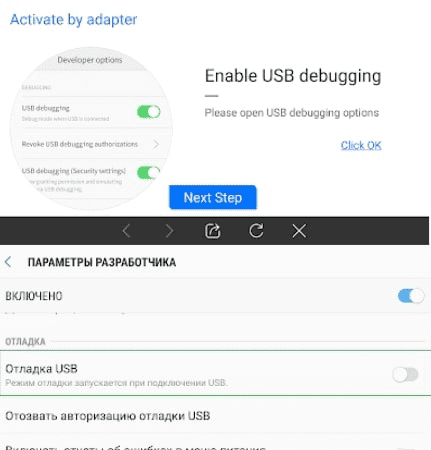
Когда вы увидите сообщение с информацией о цифровом ключе, то кликните по «ОК». На этом активация режима кеймпэнинга завершена. Теперь Flydigi Apex Wireless Controller будет видеть игры с нативной поддержкой контроллера.
Использование Flashplay™
Особенностью опции является возможность функционировать лишь посредством маппинга в играх, которые будут добавлены через утилиту.
Скачайте последнюю версию программы, запустите ее и нажмите на функцию выбора активации маппинга.
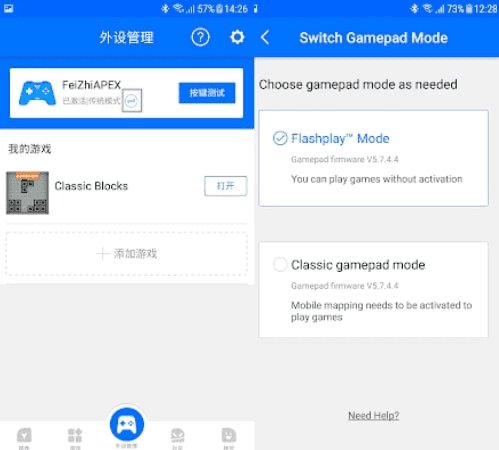
После открытия нового окна следует выбрать Flashplay™ и совершаем те действия, которые представлены на скриншоте ниже.
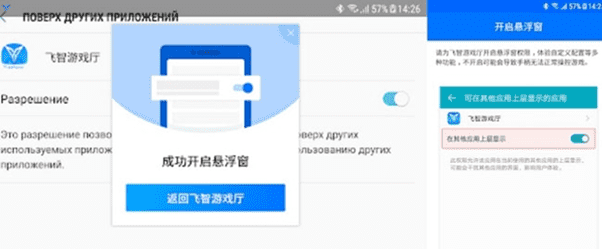
Когда подключение будет завершено, на экране не должно быть никакой посторонней информации, наподобие предупреждений и т.п.
На следующем этапе осуществляется настройка игр. Для этого нужно выбрать нужное приложение и вызвать меню, нажав на кнопку Select на геймпаде или «вытянув» меню из левого верхнего угла дисплея.
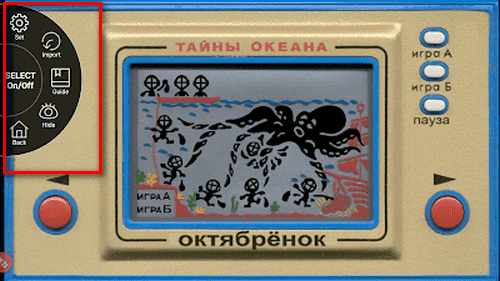
С помощью Flashplay™ также проводится обновление прошивки и проверка работоспособности флаймапинга.
Синхронизация с ОС iOS
Если вы являетесь обладателем смартфона на iOS, то осуществить синхронизацию устройств можно по Блютуз. Для этого на контроллере зажимаются клавиши синхронизации и «В». После того, как замигает светодиод, в настройках телефона нужно выбрать нужный аппарат и дать согласие на создание пары. Светодиод будет уже гореть постоянно.
Скачайте на телефон Flydigi Gamepad Assistant с официального сайта и выберите те пункты, которые указаны на скриншотах ниже.
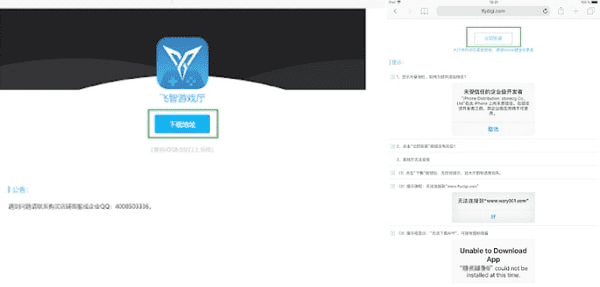
Потом зайдите в «Настройки» мобильного аппарата, потом в «Основные» — «Управление устройством» — «Доверять Fuzhou». В открывшемся окошке нажать на «Доверять». На этом подключение завершено.
Кстати, в январе 2019 года увидел свет новый клиент на английском языке, который можно найти по ссылке http://www.flydigi.com/en/down/ . Он обладает более широкими возможностями по сравнению с предшественником, в том числе обеспечивает маппинг кнопок и осей контроллера в любых играх из магазина Apple.
Обратите внимание, что версия прошивки должна быть выше 5.7.7.1.
Теперь вы сможете оценить все возможности настройки и управления разнообразными играми на смартфоне, компьютере или планшете.
Как подключить геймпад к ноутбуку
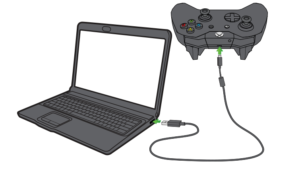
Многие любят играть в компьютерные игры и для удобства они приобретают джойстики. Но в большинстве случаев при подключении данного устройства к ноутбуку у них возникают проблемы. Как подключить проводной и беспроводной геймпад к ноутбуку, настроить его и с какими проблемами можно столкнуться, вы узнаете в нашей статье.
Подключение джойстика к ноутбуку
Для того чтобы подключить джойстик к ноутбуку, необходимо выполнить следующие действия:
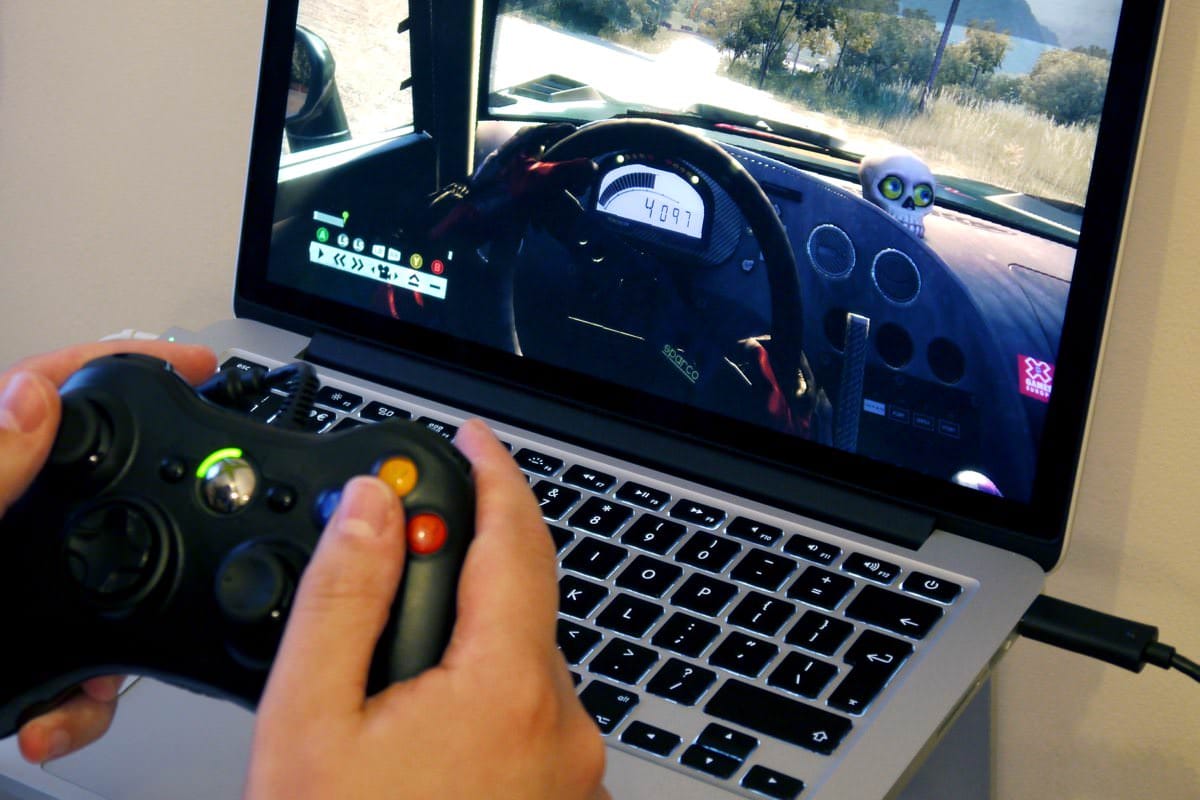
- Установить на ноутбук драйвера джойстика. При покупке геймпада, в комплект к нему должен прилагаться диск с драйверами, который необходимо вставить в дисковод и запустить установочные файлы. В случае если такой диск отсутствует, то можно воспользоваться интернетом и скачать нужную вам программу через поисковик.
- Подключить игровой аксессуар к ноутбуку. Каждый джойстик имеет USB–кабель, который необходимо вставить в разъём ноутбука. После чего будет обнаружено подключение и выполнено соединение.
- Проверить работоспособность геймпада во время игры. Следует проверить, поддерживает ли ваша игра работу с новым устройством. Для начала необходимо её загрузить, отыскать в настройках управления перечень устройств, найти ваш джойстик и нажать ОК. Если после подключения джойстик не высветился среди перечня устройств либо не заработал, тогда причина неполадки может скрываться в неисправности самого геймпада либо в его разработке.
Внимание! Если в списке настроек управления данной игры вы не нашли свой игровой аксессуар, то попробуйте загрузить другую игру и найти его там.
Работоспособность геймпада можно также проверить через «Панель управления». Для этого необходимо её открыть и выбрать пункт «Игровые устройства». Если напротив подключенного устройства будет стоять зелёная галочка с надписью ОК, то геймпад работает, если же нет, то джойстик неисправен.
Кроме подключения Xbox 360 к ноутбуку через USB-разъем, существует и ещё один способ подключения — через Game-порт. Но при проверке соединения после использования данного варианта подключения, сопряжения может не произойти. Это может служить сигналом о дефекте самого джойстика или о проблемах с программным обеспечением на данном ноутбуке.
Как настроить геймпад
После того как драйвера будут установлены, а геймпад будет подключен к ноутбуку, необходимо его настроить. Для этого следует перейти в «Панель управления» и выбрать «Оборудование и звук». Затем в пункте «Устройства и принтеры» правой клавишей мыши нажать на пункт «Контроллер» и выбрать «Параметры игровых устройства», после чего выбрать «Свойства».
Также во вкладке «Проверка» можно оценить текущую калибровку. Если вы хотите вручную откалибровать свой геймпад, то для этого следует перейти в «Параметры» и выбрать «Откалибровать». Затем следовать предложенным советам, которые будут высвечиваться в диалоговом окне мастером калибровки.
Особенности подключения беспроводного джойстика
Чтобы подключить к ноутбуку беспроводной джойстик, следует выполнить следующие действия:
- Установить драйвера джойстика на ноутбук (с диска либо скачать их с интернета).
- На ноутбуке активировать функцию Bluethooth, нажав его значок на панели инструментов либо через «Панель инструментов», выбрав пункт «Сеть», а затем активировав «Bluethooth». Если в вашем электронном устройстве отсутствует данная функция, тогда необходимо приобрести адаптер.
- Когда беспроводное соединение будет выполнено, следует активировать джойстик. На нём нажать и удерживать несколько секунд центральную кнопку.
- Затем зайти в модуль Bluethooth и выбрать пункт «Добавить устройство». Система начнёт поиск.
- При обнаружении геймпада нажать ОК.
- Далее, загрузить игру, настроить параметры управления и проверить работоспособность геймпада.
Возможные проблемы
После подключения геймпада к ноутбуку могут возникнуть некоторые проблемы: не высвечивается новое устройство при подсоединении к ноутбуку, не подключается геймпад, компьютерная игра не поддерживает данный джойстик либо его не видит.
Решение первой проблемы очень лёгкое: прежде чем подсоединить кабель игрового аксессуара к ноутбуку и ждать подключения, необходимо для начала установить драйвера.
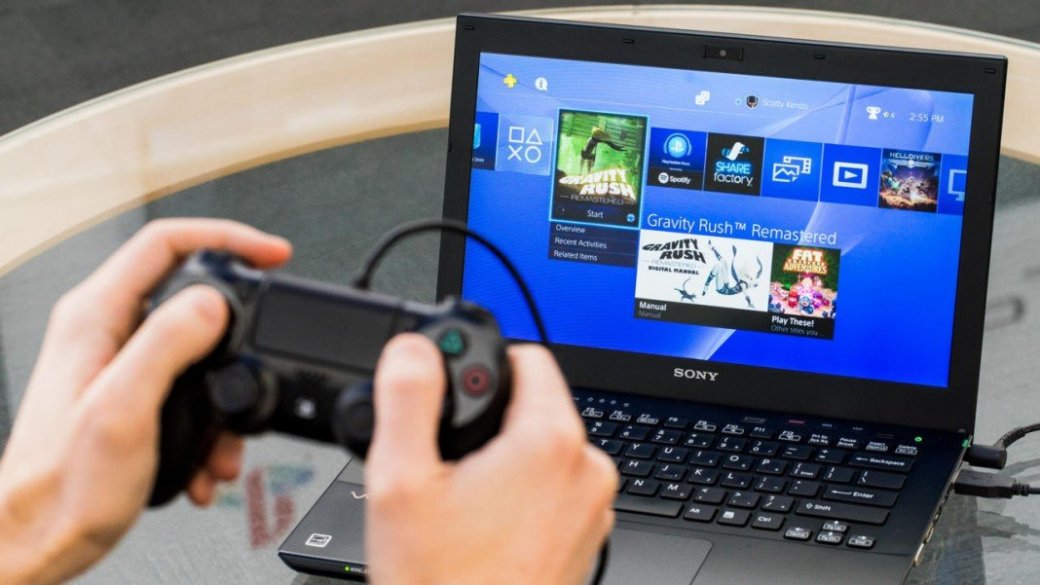
Причинами второй проблемы могут послужить: неисправность самого устройства либо устаревшая версия игры, которая не поддерживает подключение джойстика. В этом случае, чтобы понять, исправен геймпад или нет, необходимо запустить несколько разных игр и проверить настройки поддержки ими подобных устройств. Если в играх, которые поддерживают подключение джойстиков, не высветилось данное устройство, то лучше вернуть его обратно в магазин.
История изменения цены
*Внимание! Указанная стоимость 330,25 руб. уже могла изменится.
| Месяц | Мин. | Макс. | Цена |
|---|---|---|---|
| 30.10.2023 | 393.30 | 413.19 | 403 руб. |
| 30.09.2023 | 389.90 | 408.64 | 398.5 руб. |
| 30.08.2023 | 327.92 | 343.30 | 335 руб. |
| 30.07.2023 | 383.93 | 402.7 | 392.5 руб. |
| 30.06.2023 | 333.24 | 350.67 | 341.5 руб. |
| 30.05.2023 | 376.57 | 395.99 | 385.5 руб. |
| 30.04.2023 | 373.82 | 392.46 | 382.5 руб. |
| 30.03.2023 | 370.34 | 389.44 | 379.5 руб. |
| 02.03.2023 | 366.18 | 384.53 | 375 руб. |
Видеообзор
1. ГЕЙМПАД ДЛЯ АНДРОИД — ОБЗОР ДЖОЙСТИКА ДЛЯ АНДРОИД ПРИСТАВКИ и не только-

Видео:
2. Обзор геймпада Game Gen X3 -T 3 Bluetooth Gamepad- Defender Blast- Terios X3-

Видео: KupiBass
3. Джойстик для мобильного телефона Wireless Controller Android X3

Видео: FROM CHINA
4. ТОПОВЫЙ Беспроводной Джойстик X3 -PC-Android-IOS-Mac- ОБЗОР

Видео: OPTA NET UA
Отзывы покупателей
*о других товарах на сайте
Отзывы о Gen Game X3 игровой контроллер умный беспроводной джойстик Bluetooth Android геймпад
Здесь вы можете оставить свой отзыв о данном товаре.
Источник информации о товаре: Aliexpress.ru (32870722743)| Источник видеообзоров: Youtube.com
Как подключить Gen Game X3 к компьютеру: пошаговая инструкция
Подключение геймпада Gen Game X3 к компьютеру может показаться сложной задачей для некоторых пользователей. Однако, с помощью этой подробной инструкции вы сможете быстро и легко подключить геймпад к вашему компьютеру.
Шаг 1: Подготовка
Убедитесь, что ваш компьютер оборудован Bluetooth или наличием порта USB.
Шаг 2: Зарядка
Убедитесь, что геймпад Gen Game X3 полностью заряжен, чтобы избежать непредвиденных сбоев во время использования.
Шаг 3: Подключение по Bluetooth
1. Включите Bluetooth на компьютере. Для этого найдите и активируйте панель настроек Bluetooth.
2. Включите геймпад Gen Game X3, удерживая кнопку «Home».
3. На компьютере найдите доступные устройства Bluetooth и выберите геймпад Gen Game X3 из списка.
4. Дождитесь, пока компьютер установит соединение с геймпадом. Возможно, потребуется ввод пароля (обычно 0000 или 1234).
5. После успешного подключения геймпад Gen Game X3 будет готов к использованию на вашем компьютере.
Шаг 4: Подключение через USB
1. Соедините геймпад Gen Game X3 с компьютером с помощью USB-кабеля.
2. В компьютере должен автоматический установиться драйвер геймпада.
3. Дождитесь, пока установится драйвер, а геймпад будет готов к использованию.
Советы:
— Проверьте настройки компьютера и убедитесь, что Bluetooth или порт USB активированы и работают правильно.
— При подключении через Bluetooth, убедитесь, что геймпад Gen Game X3 находится в радиусе действия Bluetooth с компьютером.
— Если геймпад не подключается сразу, попробуйте выключить и включить его снова или перезагрузить компьютер.
— Обновите драйверы Bluetooth или USB на вашем компьютере, чтобы убедиться, что они обновлены до последней версии.
Теперь, когда вы успешно подключили геймпад Gen Game X3 к компьютеру, вы можете наслаждаться играми и управлять ими с большим удобством и точностью. Удачной игры!
Как подключить и настроить джойстик на компьютере (USB и беспроводную модель), и что делать, если игра его не видит
Доброго времени суток!
Управление с помощью клавиатуры в некоторых играх сделано крайне неудобно. И, разумеется, джойстик позволяет не только повысить контроль над персонажем, но и сделать игровой процесс более приятным. 😉
В этой статье рассмотрю такой казалось бы простой вопрос, как подключение джойстика к ПК (ноутбуку). Вообще, обычно, после соединения джойстика с USB-портом (например) — Windows автоматически ставит драйвер и все настраивает (вам останется только запустить игру и до-настроить управление).
Однако, в некоторых случаях этого может не произойти и Windows (или игра) просто не увидят ваш геймпад. Более подробно о том, что и в какой последовательности делать — приведу ниже.
👉 Кстати!
Игры для слабых ноутбуков и ПК — [см. подборку хитов]
Подключение и настройка джойстика
ШАГ 1: подключение, установка драйвера
Итак, если у вас USB-джойстик — то после включения компьютера (ноутбука), его достаточно просто подключить к порту и подождать 5-10 сек. пока Windows установит на него драйвер (разумеется, речь идет о современных Windows 8/10/11, которые это делают сразу и автоматически).
Если вы приобрели беспроводной джойстик — то для начала в него необходимо установить батарейки. Обратите внимание, что в отсеке для них производители часто «прячут» небольшой адаптер для USB-порта (чтобы не потерялся при транспортировке).
Примечание : если у вас джойстик работает на протоколе Bluetooth — то никакого адаптера в комплекте к нему может и не быть.
Джойстик (вид сзади)
После установки батареек и включения джойстика (на некоторых моделях есть еда заметный переключатель ON/OFF) — на нем должны начать моргать светодиоды (большинство беспроводных моделей снабжены ими).
Малозаметный переключатель ON/OFF
Не забудьте подключить адаптер к USB-порту.
Не забудьте подключить адаптер
Если у вас Bluetooth джойстик (без отдельного USB-адаптера) — то просто кликните по значку Bluetooth в трее Windows и добавьте новое устройство (сопряжение джойстика с компьютером проходит буквально в 2-клика). См. пример ниже. 👇
Добавление устройства Bluetooth
Далее (вне зависимости от модели вашего джойстика) я рекомендую вам 👉 зайти в панель управления Windows в раздел:
Панель управления\Оборудование и звук\Устройства и принтеры
Если Windows смогла найти драйвер и с джойстиком не возникло проблем — вы должны увидеть его здесь (см. скриншот ниже). 👇
В общем-то, после этого можно запускать игру и тестировать работу девайса. ✌
Если же драйвер не был установлен автоматически — обратите внимание на комплектацию джойстика. В комплекте к большинству нестандартных моделей идет компакт-диск (флешка) с необходимыми драйверами.
Компакт-диск с драйверами
Если подобного диска нет, попробуйте 👉 открыть диспетчер устройств, и перейти во вкладку «Другие устройства» ( примечание : в ней отображаются все устройства, для которых нет драйверов).
После выбрать устройство с восклицательным знаком (как на скрине ниже), нажать по нему правой кнопкой мышки и в появившемся меню выбрать «Обновить драйвер» . Далее следовать указаниям мастера.
Другие устройства — обновить драйвер
Если обновить драйвер таким способов не получилось, рекомендую попробовать спец. утилиту 👉 Driver Booster. Она автоматически определит модель вашего геймпада, а после предложит загрузить и установить для него драйвер.
Кроме того, эта утилита проверит наличие всех библиотек в системе, которые нужны играм (Visual C++, DirectX и прочие).
Driver Booster обновляет помимо драйверов все необходимые библиотеки для игр
👉 В помощь!
Как найти драйвер для «любого» устройства по его коду ИД (ID, VEN/VID, DEV/PID).
ШАГ 2: проверка и калибровка
Если джойстик ведет себя как-то подозрительно (например, не срабатывает какая-нибудь кнопка или его не видит игра) — для начала я бы порекомендовал проверить, а видит ли его ОС Windows, распознает ли она какие-нибудь нажатия.
Чтобы это сделать, необходимо 👉 зайти в панель управления, в поисковую строку ввести «джойстик» и перейти по ссылке «Настройка игровых USB-контроллеров» (также можно воспользоваться разделом Панель управления\Оборудование и звук\Устройства и принтеры).
👉 Альтернативный способ : нажмите Win+R, и используйте команду joy.cpl
Настройка игровых USB-контроллеров
Далее обратите внимание, виден ли ваш джойстик, горит ли напротив него отметка «OK» (пример ниже). Если все так, переходите в свойства джойстика. 👇
Во вкладке «Проверка» вы можете протестировать работу каждой кнопки (при нажатии кнопки на геймпаде — у вас будет загораться соответствующая кнопка в окне Windows). Если подобного не происходит, вероятные причины могут быть следующими:
- физическое повреждение кнопки;
- севшие батарейки (для беспроводных геймпадов);
- отсутствие родного драйвера (подобранный стандартный драйвер неправильно распознает работу устройства);
- устройство не откалибровано (ОС Windows по умолчанию неправильно с ним работает).
Что касается калибровки : то эта функция присутствует во вкладке параметры (свойство джойстика). После ее запуска начнет работу спец. мастер, который попросит вас несколько раз понажимать на кнопки. Нередко после калибровки джойстик начинает работать как положено.
Пример калибровки (первый шаг после запуска мастера)
ШАГ 3: что делать, если игра не видит джойстик
Разумеется, речь идет о тех случаях, когда компьютер видит джойстик, Windows дает его откалибровать и при проверке все кнопки срабатывают (см. чуть выше), а вот непосредственно сама игра — просто не знает о его существовании (почему-то. ). Кстати, такое часто бывает со старыми играми, которые видят только клавиатуру.
Если вы столкнулись с чем-то подобным — то решить проблему можно с помощью спец. утилит (своего рода эмуляторы нажатия клавиатуры). Лично я бы порекомендовал использовать 👉 JoyToKey (у нее есть аналоги AutoHotkey и Xpadder, но на Windows 10/11 они работают не стабильно).
JoyToKey
Сайт: https://joytokey.ru.uptodown.com/windows
Небольшое бесплатное приложение, позволяющее эмулировать нажатие кнопок клавиатуры при помощи джойстика. Вся настройка JoyToKey сводится к тому, чтобы задать какие кнопки джойстика будут отвечать за определенные клавиши клавиатуры.
Также не могу не отметить, что приложение позволяет создавать свой профиль под каждую конкретную игру. Т.е. при помощи JoyToKey вы сможете играть на джойстике в любую игру, в которую можно играть на клавиатуре.
Многие начинающие пользователи не могут сразу вникнуть в работу JoyToKey (к тому же она на англ.). Покажу на своем примере. 👇
Итак, после загрузки архива с приложением просто извлеките все файлы в отдельную папку и запустите исполняемый файл JoyToKey.exe (от имени администратора) . Далее перейдите в раздел «Options» и нажмите «Configure» .
После перейдите во вкладку «Advanced Setting. « и выберите свой джойстик (select device). В моем примере джойстик «TGZ Controller» (пример на скрине ниже). 👇
Джойстик по умолчанию задан
Затем нажмите на кнопку «Refresh» и попробуйте нажать на какую-нибудь кнопку джойстика. 👇
Далее вы увидите, что утилита вам подсвечивает желтым цветом ту кнопку, которую вы нажимаете.
Вам осталось только определиться на какую кнопку джойстика вы хотите повесть определенную клавишу клавиатуры — а затем просто кликнуть двойным кликом мышки данную строчку и указать требуемое. См. скриншоты ниже. 👇
Нажимаете кнопку джойстика — и видите нужную строчку
На скрине ниже я на кнопку «Button 2» джойстика «повесил» клавишу Q.
Собственно, таким образом вам нужно определиться со всеми кнопками джойстика. Делается это достаточно быстро.
Кстати, обратите внимание, чтобы ваши заданные кнопки джойстика работали — программа JoyToKey должна быть запущена перед входом в игру! (и выбран нужный профиль (в моем примере он один, поэтому не актуально)).
T-3 Bluetooth Gamepad — продвинутый джойстик для iOS, Android и PC
Здравствуйте, друзья. В одном из предыдущих обзоров я рассказал вам о замечательном «дорожном» bluetooth-джойстике. Теперь пришла пора посмотреть на его более серьезного собрата под названием T-3 Bluetooth Gamepad (прямо какие-то ассоциации с терминатором возникают, по крайней мере у меня). Данный джойстик меня сначала огорчил, а потом очень порадовал. Подробности читайте далее.
Комплектация и внешний вид джойстика
Упаковка джойстика вполне серьезна. Она выполнена из глянцевого картона черного цвета. Спереди имеется прозрачное окошко, сквозь которое можно видеть, есть ли внутри джойстик или его уже кто-то спер (шутка).
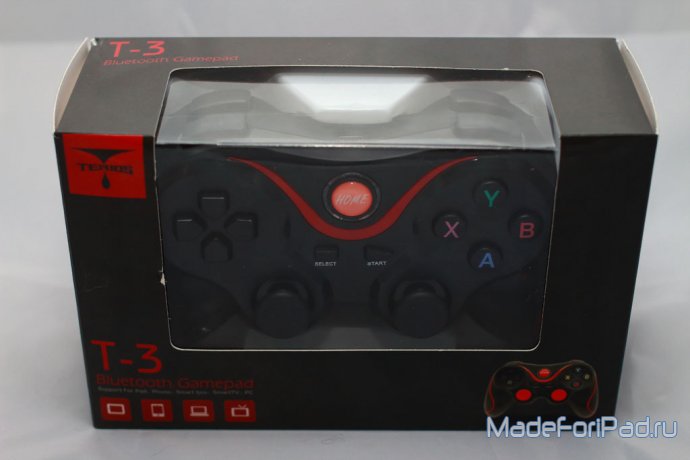
Сзади на упаковке можно увидеть довольно большой список особенностей джойстика, убеждающий вас его купить.
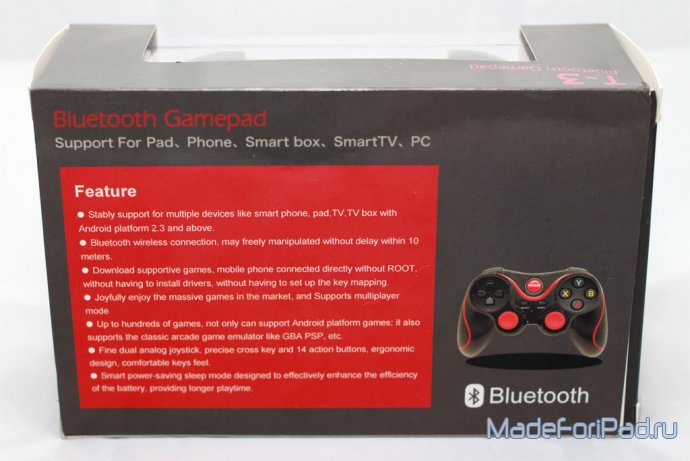
Надписи на китайском практически отсутствуют и принадлежность джойстика к Китаю выдает разве что надпись Made in China, да пара иероглифов на боковых торцах упаковки.
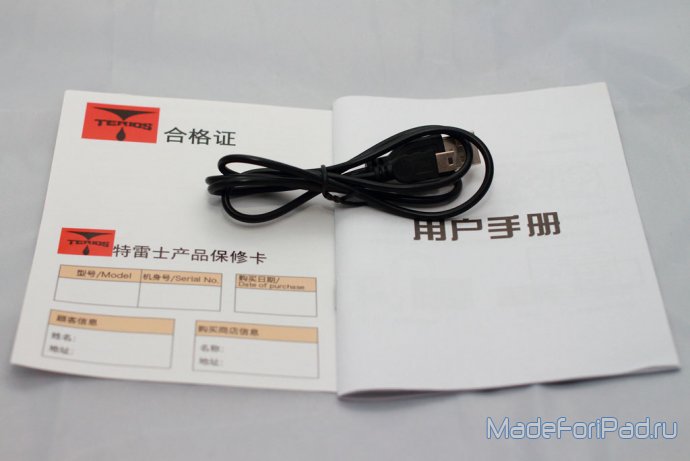
Помимо джойстика в комплект входят USB — mini-USB кабель, тоненькая инструкция и гарантийный талон. Негусто, но тут, в принципе, ничего больше и не нужно.
Сам джойстик очень удобный, лежит в руках превосходно и по качеству ничем не уступает джойстикам от Sony и Microsoft.
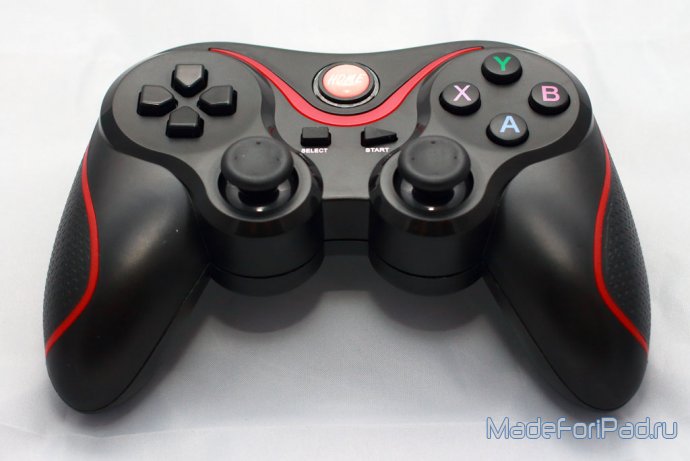
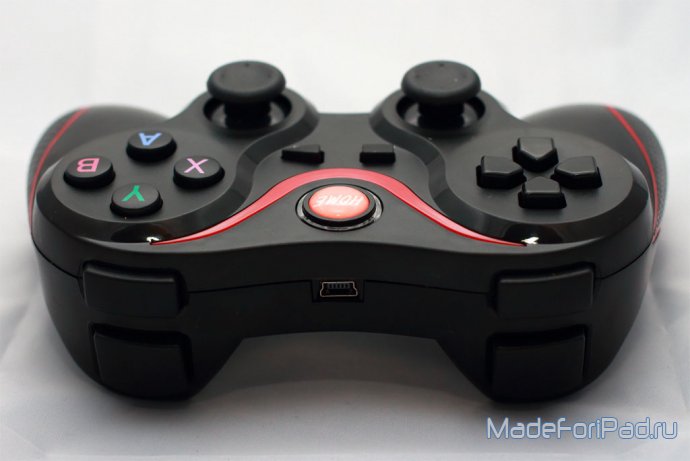
А я знаю о чем говорю, ведь у меня имеется и Playstation 3, и X-Box 360.
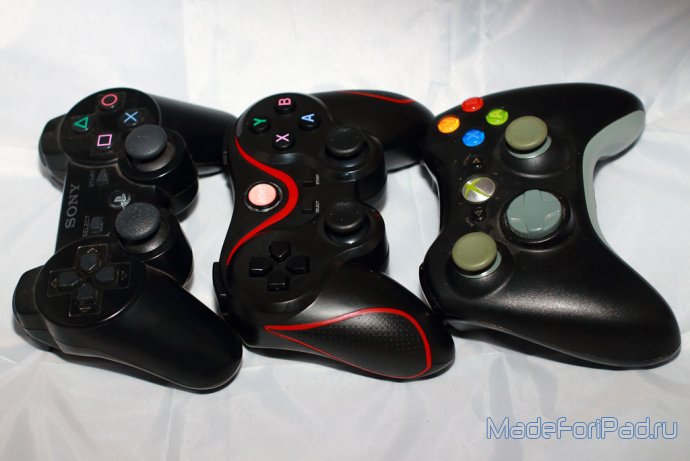
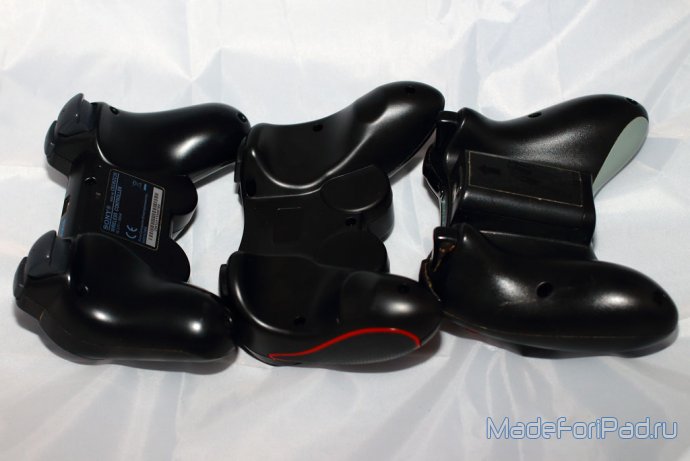
Как видите все джойстики имеют очень похожую форму. И идентичные элементы управления. А именно: крестовину, два стика (нажимающихся), четыре шифта, семь кнопок (это включая кнопки Start, Select и Home).
Стоит отметить, что кнопки и стики здесь более тугие, нежели таковые, например, на джойстике от Sony Playstation. Но мне это даже нравится. На стиках, чтобы пальцы по ним не скользили, имеются специальные пимпочки (как у джойстика от X-Box 360). Также очень порадовали прорезиненые вставки на боковинах. Единственное замечание к сборке — два нижних шифта немного разболтаны и нажимать их не очень приятно.
Подключение
Из-за недостатка информации в инструкции с подключением джойстика имеется некоторая путаница. Если вы просто нажмете на нем кнопку «Home» и попробуете подключится по Bluetooth, подключения не произойдет. Оказывается для разных устройств нужны разные комбинации кнопок. Так, для Android нужно зажать кнопку «X» и, не отпуская ее, нажать кнопку «Home». Это есть в инструкции. Однако эта же комбинация не будет работать в iOS. И вот тут мне уже понадобился «метод тыка», чтобы заставить джойстик заработать на iPad-е. Но об этом ниже.
Джойстик при поиске определяется, как Bluetooth Gamepad.
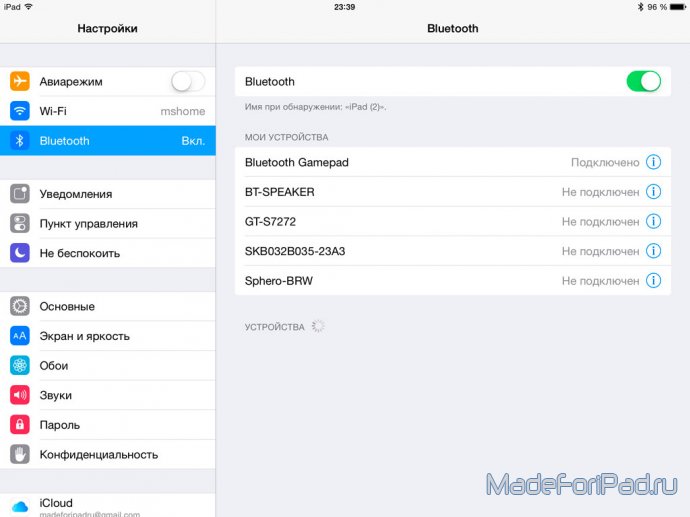
Для выключения джойстика нужно зажать кнопку «Home» примерно на пять секунд.
Джойстик и iOS
После нескольких безуспешных попыток подключить джойстик к своему iPad я подумал, что он в iOS не поддерживается. Тем более, что в инструкции нет ни слова про iOS. И уже собирался опубликовать данную инструкцию в воскресном оффтопе, а не в аксессуарах для iPad. Хорошо хоть отписал продавцу про свою проблему и он заверил меня, что джойстик в iOS все-таки поддерживается. Потыркался, потыркался и оказалось, что для того, чтобы заставить джойстик работать, нужно при подключении прожать комбинацию «B» и «Home».
Джойстик и Android
Ну тут все нужно делать согласно инструкции. «X» и «Home» и все работает просто отлично. Даже навигация в менюшках имеется. Присутствует и режим мыши. Для этого нужно подключить джойстик через «Y» и «Home».
Джойстик и PC (Windows)
Сначала я попробовал подключить данный джойстик к PC с помощью провода. Но ничего не вышло — он не определился. Конечно сейчас редко найдешь компьютер без Bluetooth-модуля, тем не менее все равно жаль. Так что кабель здесь предназначен только для зарядки.
Подключил джойстик по Bluetooth и дело пошло. Зарубал в свой любимый Street Fighter 4 и в Resident Evil 5. Раньше мне приходилось через небольшие танцы с бубном коннектить к компьютеру джойстик от Playstation. Теперь в этом совершенно нет нужды.
T-3 Bluetooth Gamepad — это отличный джойстик для серьезного гейминга, поскольку старый мини-джойстик из-за его малого количества кнопок и не очень удобного стика подходит больше для использования с простенькими играми где-нибудь в метро.
Джойстик T-3 Bluetooth Gamepad можно купить по этой ссылке . И обязательно посмотрите данный видеообзор. В нем я наглядно демонстрирую все, о чем рассказано выше.
Как подключить геймпад к ПК
Современные геймпады работают на компьютерах через программный интерфейс XInput, который Microsoft разработала для поддержки контроллеров от Xbox в Windows. Через него же работают и геймпады сторонних производителей. До появления Xbox 360 в конце 2005 года в ходу был также стандарт DirectInput. Сейчас же он используется лишь в некоторых играх, которые поддерживают специфические контроллеры вроде джойстиков, рулей и штурвалов для симуляторов.
Эти стандарты не взаимозаменяемы. Они различаются тем, что XInput имеет фиксированное назначение кнопок, как в пультах от консолей Xbox, а DirectInput позволяет изменить и переназначить функции любой клавиши.
О совместимости в играх
Почти во всех современных играх, начиная с 2006 года, используется стандарт XInput. DirectInput встречается разве что в симуляторах. Поддержка API зависит от конкретной игры: если разработчики не реализовали её, геймпад несовместимого стандарта работать не будет (хотя его всё же можно использовать, об этом ниже).
В зависимости от модели и производителя игровые контроллеры могут поддерживать XInput или DirectInput. Некоторые геймпады совместимы с обоими стандартами — в них можно изменить режим работы с помощью специального переключателя или зажав определённую комбинацию клавиш.
Существуют специальные программы, которые позволяют превратить устройство DirectInput в XInput, а также имитировать нажатие клавиш на клавиатуре с помощью кнопок геймпада. В последнем случае можно играть на контроллере даже в те игры, которые изначально его не поддерживают.
Как подключить совместимый геймпад к ПК по USB
С проводными контроллерами всё предельно просто. Они имеют максимальную совместимость и почти гарантированно будут работать в Windows, macOS и Linux. Во всех ОС есть поддержка универсальных манипуляторов и встроенные драйверы. Это же справедливо для подключения беспроводных устройств по кабелю. Однако при таком способе некоторые их дополнительные функции могут быть недоступны.
- Соедините геймпад с ПК, вставив разъём на конце кабеля в один из USB‑портов. Желательно напрямую, без использования хабов и удлинителей.
- Подождите немного, пока устройство распознается системой и настроится. На Windows в это время будут отображаться соответствующие уведомления. В macOS и Linux обычно никаких сообщений нет, а геймпад просто начинает работать.
- Запустите игру и убедитесь, что всё подключилось.
Как подключить совместимый геймпад к ПК по Bluetooth
С беспроводными геймпадами есть нюансы. Чтобы всё заработало, контроллер в первую очередь должен быть совместим с ОС. Далее для подключения понадобится беспроводной адаптер из комплекта. В случае прямого подключения по Bluetooth данный протокол связи поддерживается самим компьютером — с помощью встроенного модуля или внешнего USB‑адаптера.
- Убедитесь, что Bluetooth на ПК включён.
- Активируйте на геймпаде режим обнаружения с помощью комбинации кнопок, указанной в инструкции. Например, для DualShock 4 от PlayStation 4 нужно удерживать Share и PS, пока световой индикатор не начнёт мигать.
- Откройте настройки Bluetooth на компьютере. В Windows зайдите в меню «Пуск», нажмите на шестерёнку, выберите «Устройства» → «Bluetooth и другие устройства» и затем «Добавление Bluetooth или другого устройства». В macOS — «Настройки» → Bluetooth. В Linux кликните по значку Bluetooth на панели задач, а потом по пункту «Добавить новое устройство…».
- Когда ПК обнаружит геймпад, кликните по нему в списке устройств, выберите «Добавить» или «Подключить» и дождитесь окончания сопряжения.
Как подключить несовместимый геймпад к ПК с помощью сторонних программ
Если ваш геймпад поддерживает только DirectInput и игра его попросту не видит, поможет программа TocaEdit X360 Controller Emulator, или коротко x360ce. Она умеет заменять команды ввода с DirectInput на XInput и превратит любой контроллер в совместимый.
x360ce работает почти в автоматическом режиме и самостоятельно распознаёт и переназначает кнопки. Достаточно подключить геймпад и следовать подсказкам.
Если геймпад вообще не поддерживается в игре, его всё равно можно заставить работать с помощью бесплатных утилит Enjoyable, InputMapper и AntiMicro, которые будут имитировать нажатие клавиш на клавиатуре и движения мыши с помощью игрового контроллера.
В зависимости от приложения интерфейс немного различается, но все они работают по одному принципу. После подключения геймпада необходимо выбрать его в списке устройств, а затем пройтись по всем кнопкам и назначить на них те клавиши, которые используются для управления в игре.
НОВЫЙ ИНУО
Он имеет беспроводную связь Bluetooth 3.0, которая работает в пределах 10 метров. Он оснащен 14 кнопками действий, двойным аналоговым джойстиком, удобными клавишами и точной крестовой клавишей. Он имеет интеллектуальный энергосберегающий спящий режим, который значительно увеличивает эффективность работы от батареи, внутреннюю батарею емкостью 500 мАч; просто заряжать. Существуют сотни игр, которые поддерживают как платформу Android, так и эмуляторы для вин.tagе аркадные игры.
КАК ИСПОЛЬЗОВАТЬ КОНТРОЛЛЕР
Включите вашу PS4, подключите к ней контроллер TERIOS через кабель Micro-USB, а затем выберите пользователя, нажав кнопку «PS» на контроллере. Отсоедините кабель для беспроводного использования контроллера после того, как световая полоса начнет мигать белым, а затем останется синим, указывая на то, что контроллер подключен к консоли.
КАК ПОДКЛЮЧИТЬСЯ К ПК
Подключите USB-приемник к USB-порту вашего компьютера. Чтобы запустить геймпад после его выключения, нажмите и удерживайте кнопку R1+X+HOME в течение двух секунд. Чтобы войти в режим сопряжения, индикатор геймпада быстро попеременно мигает синим и красным.
КАК ПОДКЛЮЧИТЬ ГЕЙМПАД К ПК
- Чтобы включить контроллер, удерживайте нажатой кнопку Guide.
- Когда кнопка Guide начнет мигать, удерживайте кнопку Pairing в течение трех секунд.
- На панели задач щелкните правой кнопкой мыши значок Bluetooth.
- Перейдите к «Добавить устройство Bluetooth» и нажмите.
- Выберите Bluetooth, нажав «Добавить Bluetooth или другое устройство».
КАК ИСПОЛЬЗОВАТЬ БЕСПРОВОДНОЙ ДЖОЙСТИК
- Нажмите и удерживайте кнопку питания на передней панели геймпада в течение нескольких секунд. Через три секунды четыре индикатора начнут мигать.
- Прокрутите вниз и выберите «Настройки» на главном экране Android TV.
- Выберите Добавить элемент из «Пульт дистанционного управления и аксессуары».
- Выберите геймпад.
КАК ВКЛЮЧИТЬ КОНТРОЛЛЕР
Удерживайте турбонагнетатель, нажимая кнопку, на которой вы хотите его использовать, затем отпустите. Турбо теперь будет работать так, как если бы вы постоянно нажимали кнопку, удерживая ее. Чтобы отключить функцию турбо, нажмите выделенную кнопку и снова нажмите турбо.
КАК ВЫКЛЮЧИТЬ
Если в течение более пяти минут не было никаких действий, геймпад TERIOS автоматически выключится. Чтобы повторно подключиться к ShootingPlus V3, нажимайте кнопку HOME, пока не начнет мигать индикатор LED1. Вам необходимо перезагрузить контроллер, если он не подключается, не отвечает или мигает.
КАК СОПРЯЖАТЬ
Вы должны связать контроллер с системой, прежде чем использовать его в первый раз. Включите PS4, подключите контроллер TERIOS с помощью USB-кабеля, а затем нажмите кнопку PS на контроллере и выберите пользователя.
Часто задаваемые вопросы
Короткий ответ: да, четыре контроллера (клиента) могут быть подключены к одному адаптеру (хосту) одновременно.
Планшеты и мобильные устройства Android могут подключаться к контроллерам через Bluetooth или USB.
Нажатие «Громкость +» или «Громкость -», когда X3 включен и не воспроизводит музыку, покажет уровень заряда батареи. Когда в батарее осталось более 10 %, светодиод мигнет один раз зеленым и один раз красным, если заряд менее 10 %. Приложение Jaybird, ваш телефон и ваш X3 будут отображать информацию о времени автономной работы.
Нажмите кнопку «Параметры», затем выберите «Забыть устройство» после выбора контроллера, который вы хотите сбросить. Используйте выпрямленную скрепку, чтобы нажать кнопку в маленьком отверстии на задней панели контроллера и удерживать ее в течение пяти секунд, чтобы выполнить аппаратный сброс.
Чтобы включить или выключить светодиодную подсветку, нажмите и удерживайте кнопку «HOME» около 5 секунд. Теперь контроллер отключен.
Используйте кабель micro-USB для подключения контроллера PS4 к компьютеру. Убедитесь, что индикаторы контроллера загораются, указывая на наличие соединения. 6. Steam должен автоматически распознать и настроить ваш контроллер.
Нажмите кнопку PS на контроллере TERIOS после включения компьютера и подключения контроллера с помощью USB-соединения. Вы можете отсоединить кабель контроллера и использовать его в беспроводном режиме после того, как световая полоса на консоли начнет мигать при подключении контроллера.
Для этого требуется два игрока, и в него нельзя играть на одной клавиатуре компьютера. Должен быть хотя бы один контроллер.
Когда контроллер появится на экране, выберите его и нажмите «Сопряжение». Контроллер будет упомянут, если вы вернетесь к предыдущему экрану. Я сделал сейчас! Для навигации по интерфейсу Google TV или Android TV используйте контроллер в качестве пульта.
Google выпускает функцию, которая позволяет геймерам Stadia, которые ограничены телевизорами, использовать свой Android или iPhone в качестве виртуального геймпада. Кроме того, вы можете использовать сторонние геймпады, подключив их к телефону через Bluetooth или USB. Android TV, Google TV или Chromecast Ultra необходимы для расширенной совместимости контроллера.
Похожие сообщения
Беспроводной джойстик 8951 для PS4
N30 2.4g — руководство по эксплуатации Nintendo Entertainment System и семейный компьютер Nintendo (модель HVC-101) и аналог Nt/…
Руководство по эксплуатации N30 2.4G Подключение NES Classic Edition (беспроводное подключение) Подключите ретро-приемник 2.4G к NES…
8BitDo SN30 2.4G Wireless Controller/Gamepad Чтобы войти в режим сопряжения, нажмите и удерживайте кнопку SELECT в течение 3 секунд. Беспроводное соединение…