
Чем мы можем вам сегодня помочь?
Изменено: Вск, 2 Май, 2021 на 3:29 PM
Использование функции Connected GPS с часами Garmin
С функцией Connected GPS (подключенный внешний прием спутниковых сигналов), часы, которые не имеют встроенного GPS-приемника, могут использовать информацию GPS и местоположения от подключенного смартфона для записи данных GPS для прогулки, бега или велосипедной активности. Данные GPS, включая местоположение, расстояние и скорость, появляются в деталях активности в вашей учетной записи Garmin Connect. Вы можете записать занятие, используя Connected GPS со следующими устройствами:
- Lily
- vivomove 3/3S
- vivomove Style
- vivomove Luxe
- vivosmart 4
Чтобы включить сервис Connected GPS на своем мобильном устройстве, выберите свою телефонную платформу ниже и следуйте инструкциям по предоставлению разрешения «местоположение» для приложения Garmin Connect:
iOS
-
Откройте приложение Garmin Connect
-
Выберите Больше (внизу справа)
-
Выберите Настройки
-
Выберите Разрешения на использование телефона
-
Выберите Управление разрешениями
-
Выберите Геопозиция в настройках iOS
-
Выберите Всегда для включения доступа к позиции для приложения Garmin Connect
-
Переключите Точная геопозиция в положение — включено.
-
Вернитесь назад к настройкам и убедитесь, что теперь в приложении Garmin Connect в пункте Местоположение установлено значение — Всегда
Примечание: В добавление, необходимо разрешить передавать данные приложению Garmin Connect по сотовой сети для использования режима Connected GPS. По умолчанию данное разрешение включено, однако если вы по каким-либо причинам выключали данную настройку, функция Connected GPS не будет работать. Вы можете проверить эту настройку в системных меню телефона Настройки — Сотовые данные — и внизу под обозначенным списком «Сотовые данные» найдите приложение Garmin Connect, переключатель должен быть включен.
Android
-
Откройте приложение Garmin Connect
-
Откройте меню
 (вверху слева)
 -
Выберите Настройки
-
Выберите Разрешения на использование телефона
-
Выберите Управление разрешениями
-
Выберите Разрешения
-
Выберите Местоположение
- Убедитесь, установлено Разрешить в любом режиме
-
Если «Разрешить в любом режиме» не является доступной для выбора, установите переключатель Местоположение — включено
-
- Вернитесь к меню Разрешения на использование телефона в приложении Garmin Connect и убедитесь, что настройка Местоположение установлена как «Всегда»
-
Если «Разрешить в любом режиме» не была доступной для выбора, статус местоположение должен отображаться как Включено»
-
 (вверху слева)
Для получения дополнительной информации об использовании подключенных GPS с вашим совместимым устройством смотрите видео ниже:
Оригинал статьи:
https://support.garmin.com/en-GB/?faq=181lYysPu89MXf3hbi6MF6
Была ли эта статья полезной?
Да
Нет
Отправить отзыв
К сожалению, мы не смогли помочь вам в разрешении проблемы. Ваш отзыв позволит нам улучшить эту статью.
Статьи по теме
Для работы проектов iXBT.com нужны файлы cookie и сервисы аналитики.
Продолжая посещать сайты проектов вы соглашаетесь с нашей
Политикой в отношении файлов cookie
Новые умные часы Lily для женщин позиционируется не только как удобный и полезный гаджет для мониторинга показателей здоровья, но и как стильный аксессуар, в котором дизайн играет первостепенное значение. Таким образом, часы Garmin Lily, разработанные специально для женщин в форме традиционных часов в маленьком и стильном корпусе, могут прийтись по вкусу не только сторонницам активного образа жизни, но также и любителям лаконичных часов с долей здорового консерватизма.
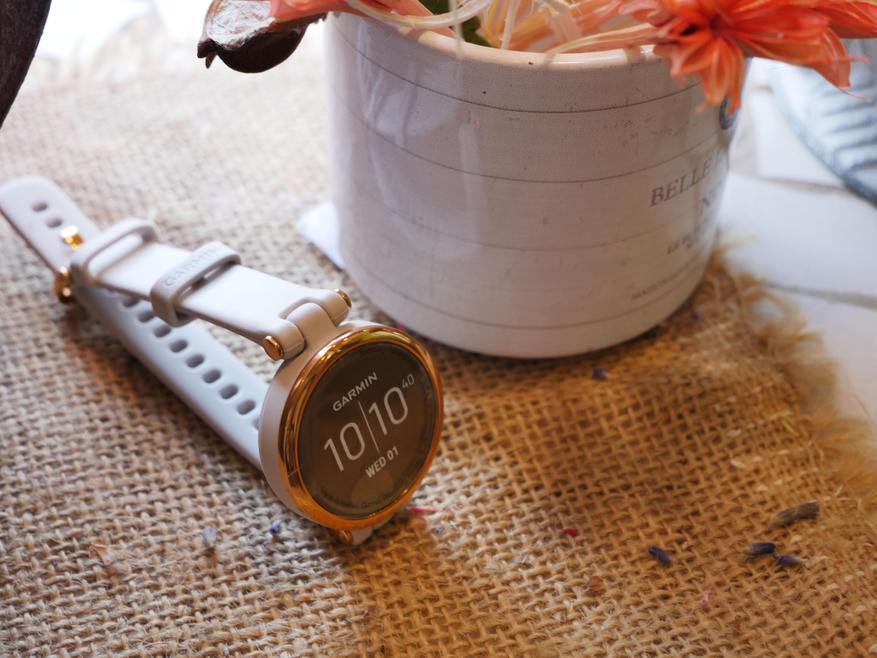
Разрабатывая специально для женской аудитории новую модель Lily, в Garmin делали ставку не только на богатую функциональность, которой славятся продукты компании, но также вдохновлялись модными аксессуарами и ювелирными изделиями, доводя утонченный дизайн этих стильных женских часов до совершенства.
Дизайн
Lily созданы специально для женщин в форме традиционных часов в миниатюрном корпусе. Производители умных часов часто используют привычный прием: создавать устройство в двух разных размерах, меньший из которых предназначен для женщин, и это единственное их различие. Однако, здесь больше чувствуется тяготение к “классике”. Garmin Lily смотрятся на тонком женском запястье так, будто это не спортивный аксессуар для отслеживания собственного здоровья, но как обычные классические часики, купленные в часовом магазине.
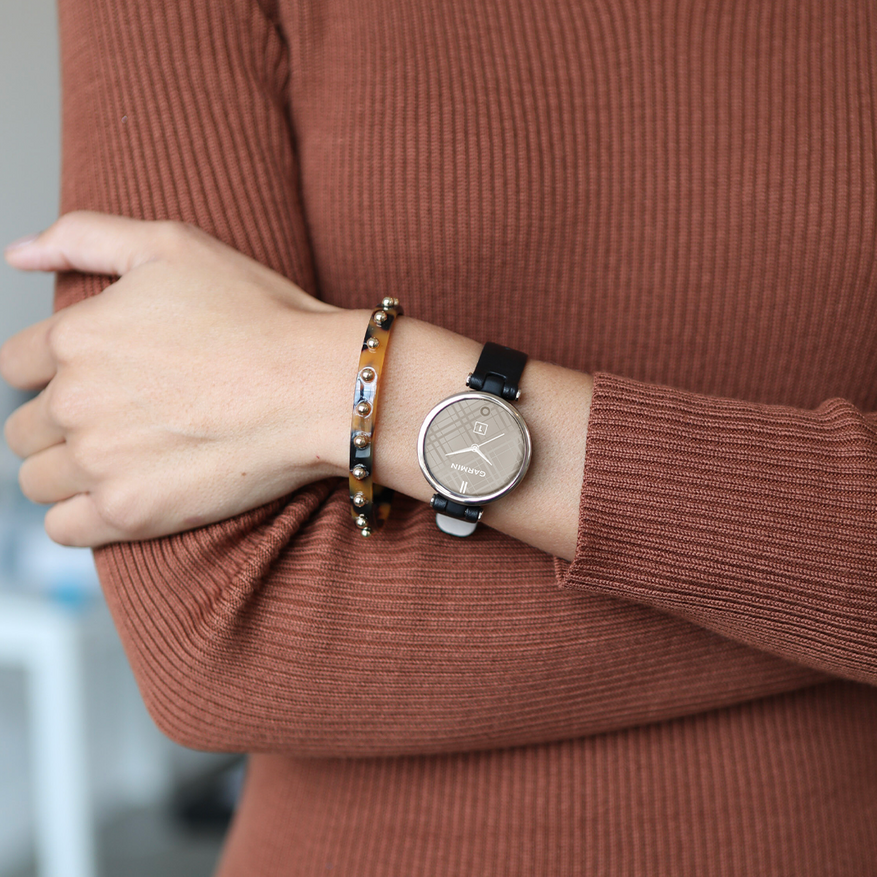
И это, кстати, хорошая новость для мужчин: теперь есть возможность подарить своей прекрасной половинке не только стильный, но еще и функциональный подарок.
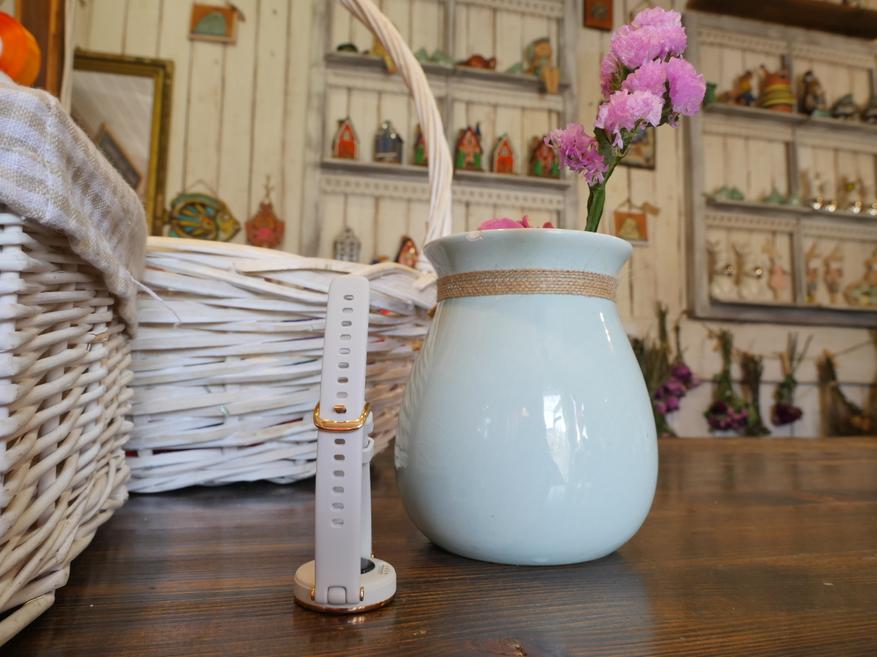
Безупречный внешний вид Lily достигается за счет малых габаритов, небольшого веса и тонких аккуратных элементов оформления. Здесь нет места безелю с насечками: стекло обрамлено тонким хромированным металлическим ободком. Причем, форма у него вовсе не “зализанная”: грань перехода практически прямая, а не закругленная. Таким образом, корпус Lily хоть и не крупный, но почти “бочкообразный”, лишь в самом низу начинает слегка закругляться. Корпус диаметром 34 мм имеет водостойкую защиту, часы позволительно не снимать в бассейне, душе или спа-салоне.
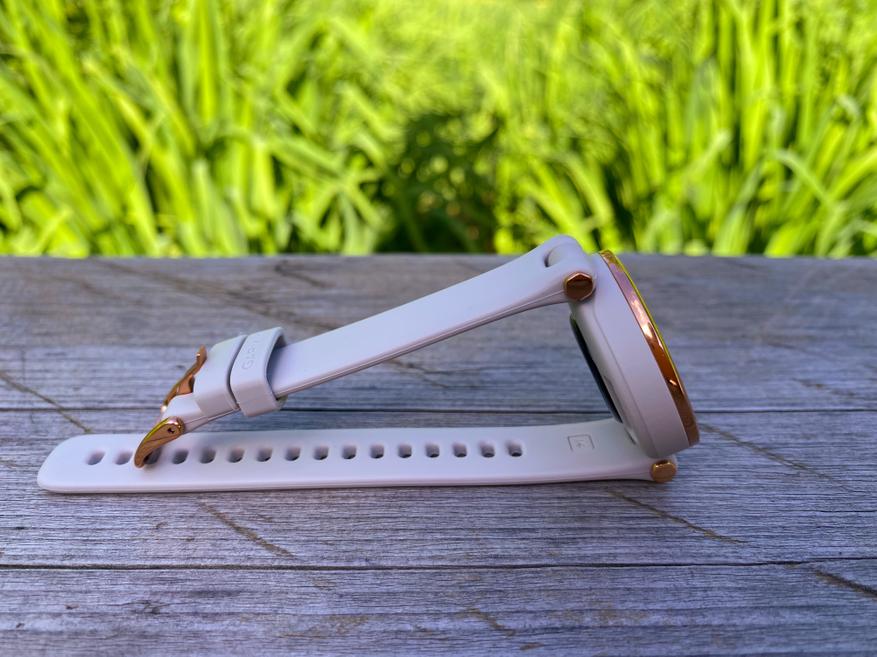
Довольно широкий ободок визуально дополнен крупными шестигранными заклепками, соединяющими ремешок с корпусом. На самом деле, это – шляпки раскручивающихся штанги с сердечником, сняв которые с помощью специальных инструментов, можно сменить ремешок.
Другое дело, нужно ли это делать? Ремешок сразу идет в одном цвете с корпусом и даже циферблатом. Дизайн у каждого из вариантов полностью законченный.
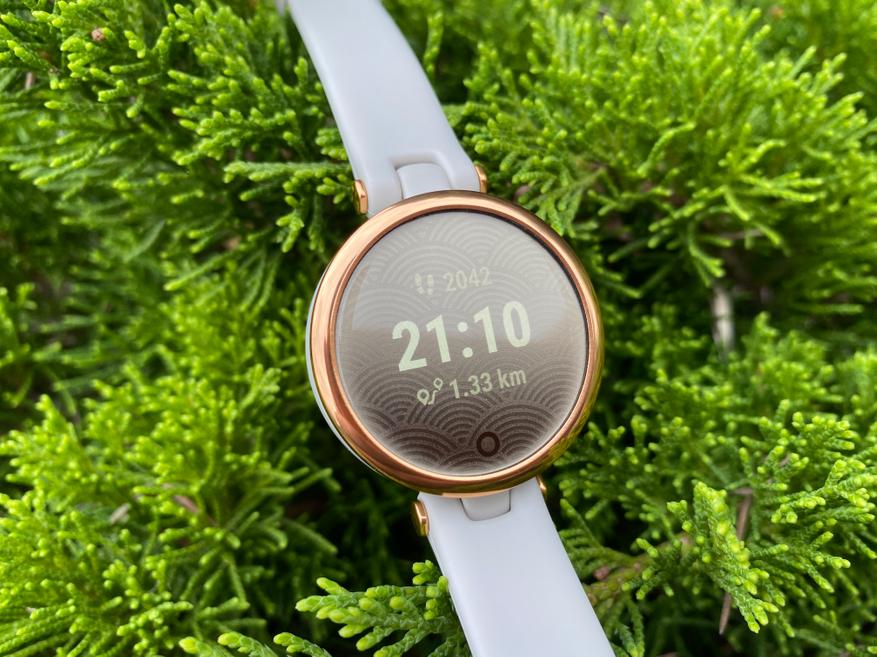
Вариантов оформления у модели Lily целых шесть: три из них выполнены в классическом стиле, а другие три — в спортивном. “Классика” получила ремешок из натуральной итальянской кожи, а спортивный вариант комплектуется ремешком из гипоаллергенного силикона. Все – в тон корпусу и циферблату.
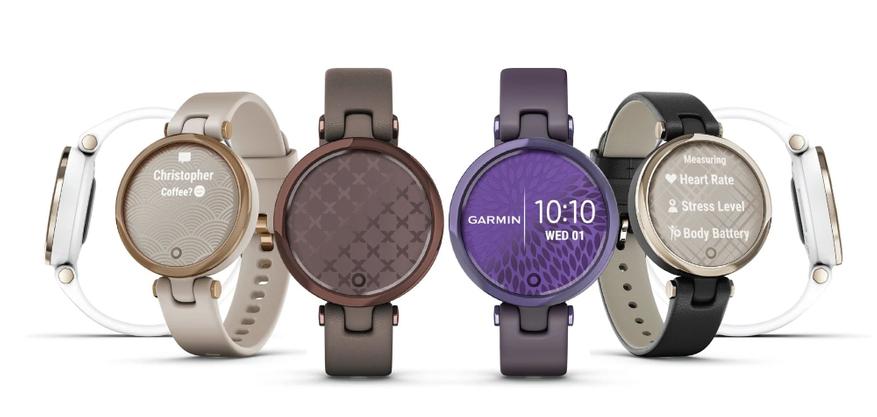
При этом, каждая из шести моделей в коллекции имеет защитное стекло с уникальным рисунком. У классических моделей они напоминают винтажные узоры модных домов, а спортивные имеют узор попроще, но тоже уникальный. Ни один из шести узоров не повторяется. Причем, это не электронная картинка, а именно узор на самом циферблате под стеклом. Он нанесен во всех случаях металлизированной краской, чуть поблескивает, и всегда хорошо виден даже при выключенном экране.
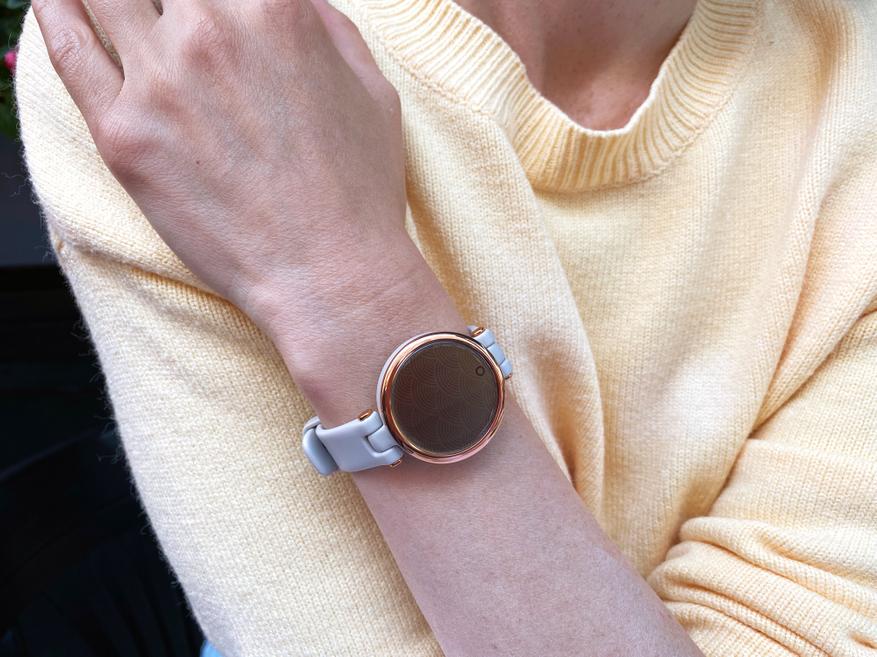
Из-за этого часы Lily смотрятся чрезвычайно элегантно в любой ситуации и обстановке. И здесь, пожалуй, появляется смысл в покупке и смене ремешка: кожаный, естественно, более подходит для вечернего выхода, но в спортивном зале от пота он быстро потеряет привлекательный вид.
Силиконовый ремешок мягкий, гибкий, имеет приятную на ощупь матовую поверхность, один в один схожую с матовой поверхностью корпуса самих часов, выполненного из твердого пластика.
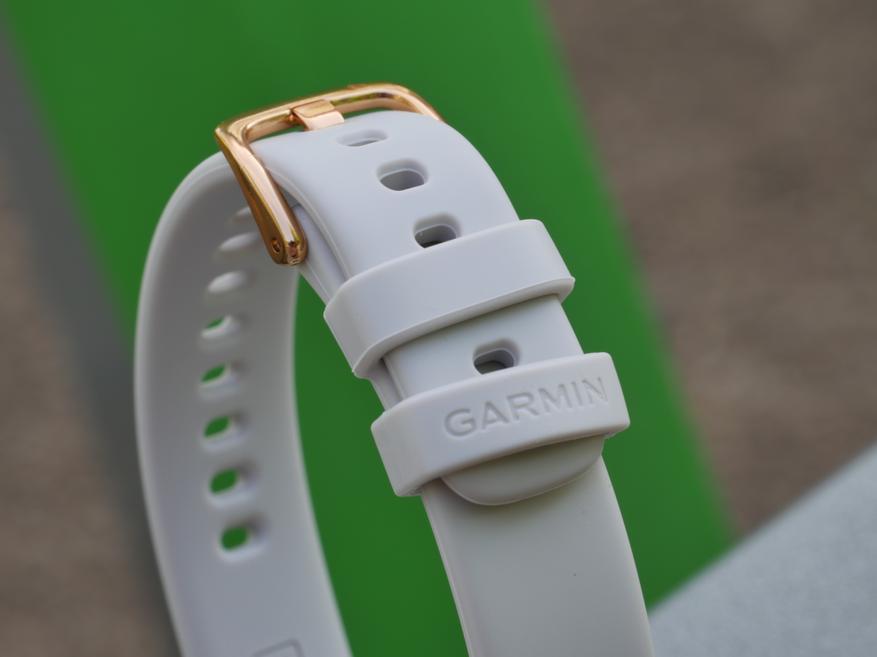
У ремешка из гипоаллергенного силикона нет внутренней канавки для создания воздушной прослойки, но сам ремешок не настолько широкий (всего 14 мм), чтобы кожа под ним потела даже в жаркой атмосфере. Крупные овальные отверстия для застежки расположены часто, застегивается пряжка быстро и удобно.
Экран
За плоским защитным стеклом диаметром 30 мм (Gorilla Glass 3) скрывается небольшой дисплей размером 2,5 x 2,1 см. Дисплей монохромный, но настолько яркий, что при любом освещении, даже на ярком солнце, остается хорошо читаемым. Это не AMOLED, поэтому функция Always On даже не предусмотрена.
Можно настроить время активности дисплея, повысить яркость (от 1 до 7 значений), но максимальная яркость избыточна. Вполне достаточно при любом освещении пользоваться режимом автоматической настройки яркости. Немаловажно отметить, что несмотря на компактный размер часов, шрифты крупные и хорошо читаются.
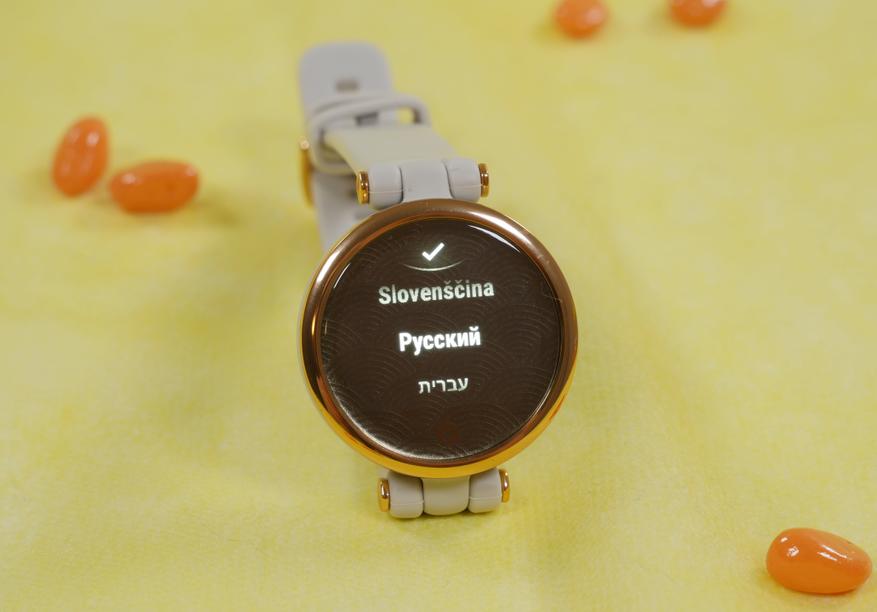
Управление
Корпус не имеет аппаратных кнопок, все управление осуществляется с помощью сенсорного экрана. Стекло имеет отличное олеофобное покрытие, которое не только не покрывается отпечатками, но еще и позволяет пальцам легко скользить по поверхности.
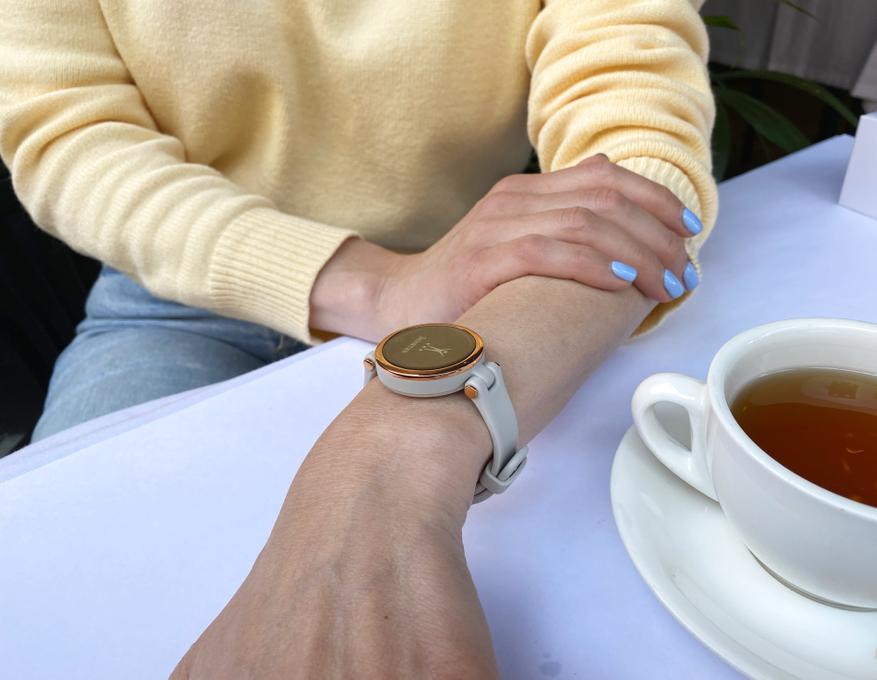
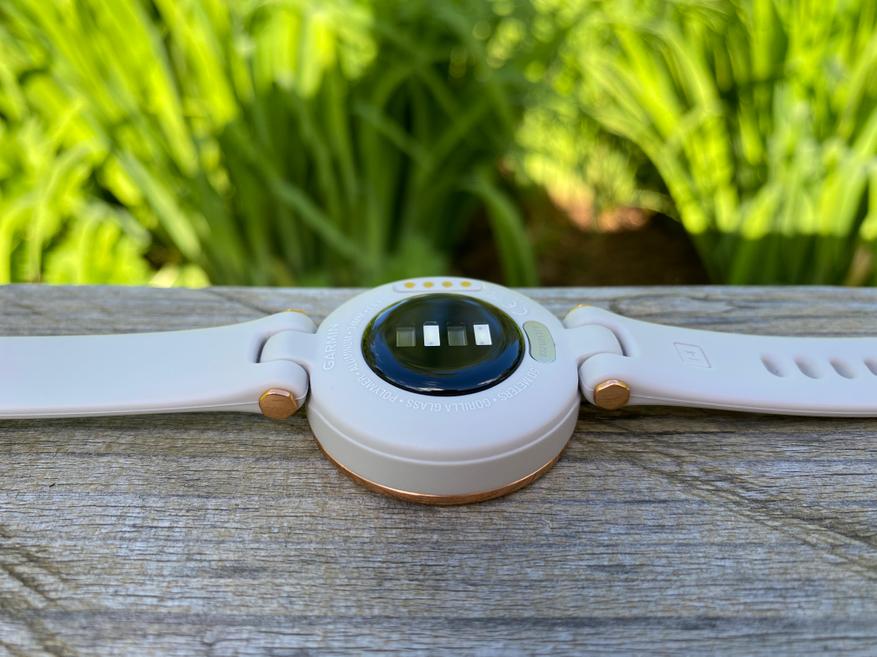
В нижней части корпуса в пластик вмонтирована стеклянная пластина с оптическими датчиками и контактной площадки для комплектной зарядки.
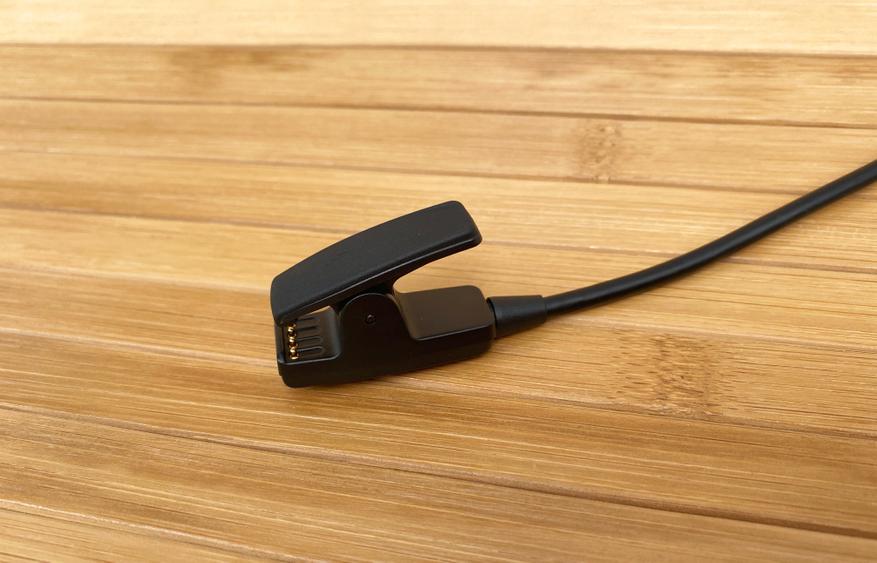
Зарядное устройство – стандартное для Garmin, выполнено в виде знакомой прищепки. Этот же зажим может еще способствовать передаче данных на компьютер с помощью Garmin Express.
Управление часами осуществляется с помощью виртуальной кнопки на дисплее, жестов на экране, а также фирменного приложения Garmin Connect для мобильных устройств, которое совместимо с операционными системами iOS и Android.
Интерфейс часов привычно состоит из нескольких разделов, которыми проще всего управлять с помощью жестов. Свайпом сверху вниз открывается меню быстрого доступа к нескольким полезным функциям.
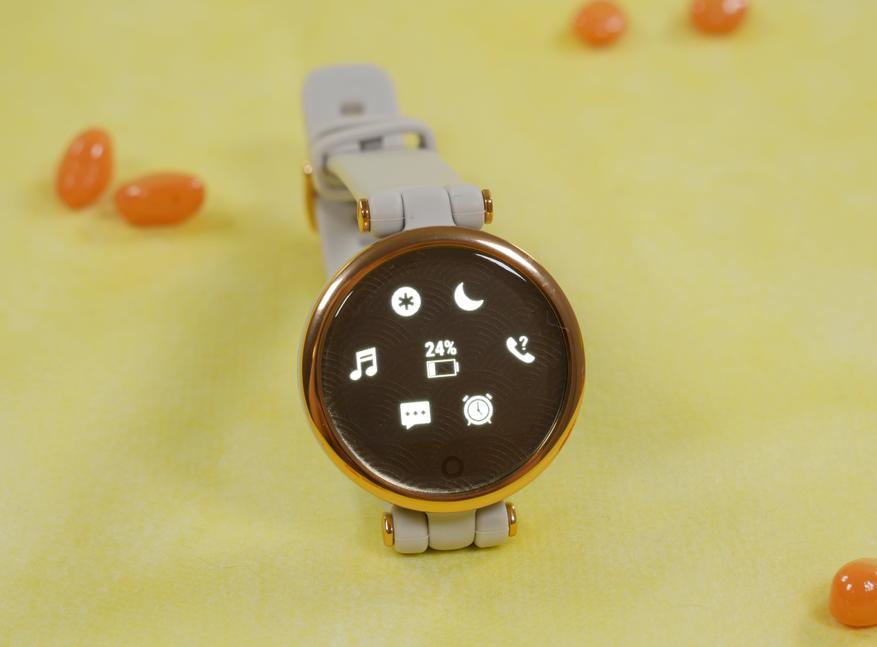
Режим “не беспокоить” здесь умный: умеет самостоятельно выключаться при выходе владельца из сна. Ведь часы оснащены функцией мониторинга сна и продолжают ночью следить за такими показателями, как этапы поверхностного, глубокого и быстрого сна, а также данные пульсоксиметрии и даже частоту дыхания.
Здесь же открывается меню уведомлений. В нем видны все типы сообщений из мессенджеров, причем длинные тексты на русском языке можно прокручивать. Фотографии в уведомлениях не отображаются, только текст и стилизованные эмотиконы.
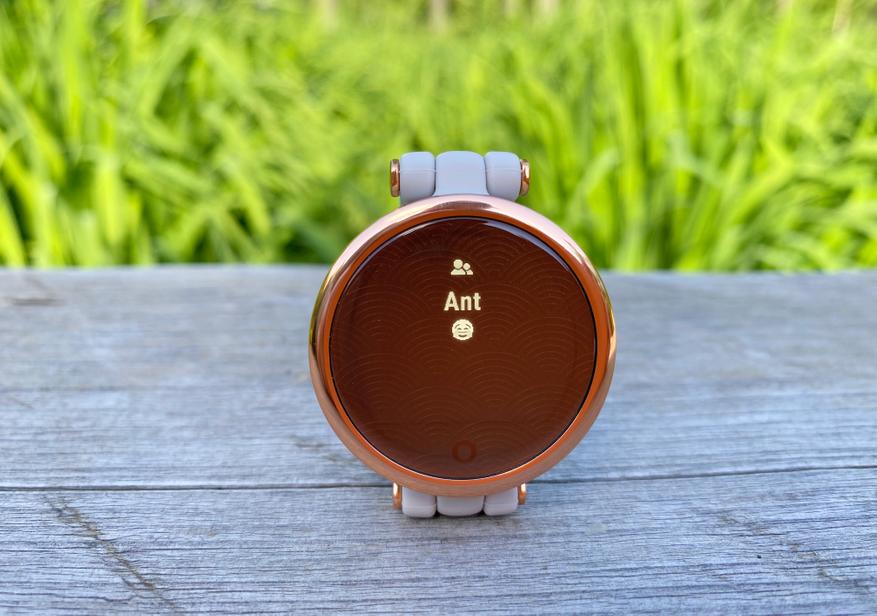
Также в данном меню можно установить будильник, найти с помощью звукового сигнала потерянный телефон, управлять аудиопроигрывателем, и даже запустить оповещение о помощи, которое посылает тревожное сообщение в виде SMS на заранее введенный номер.
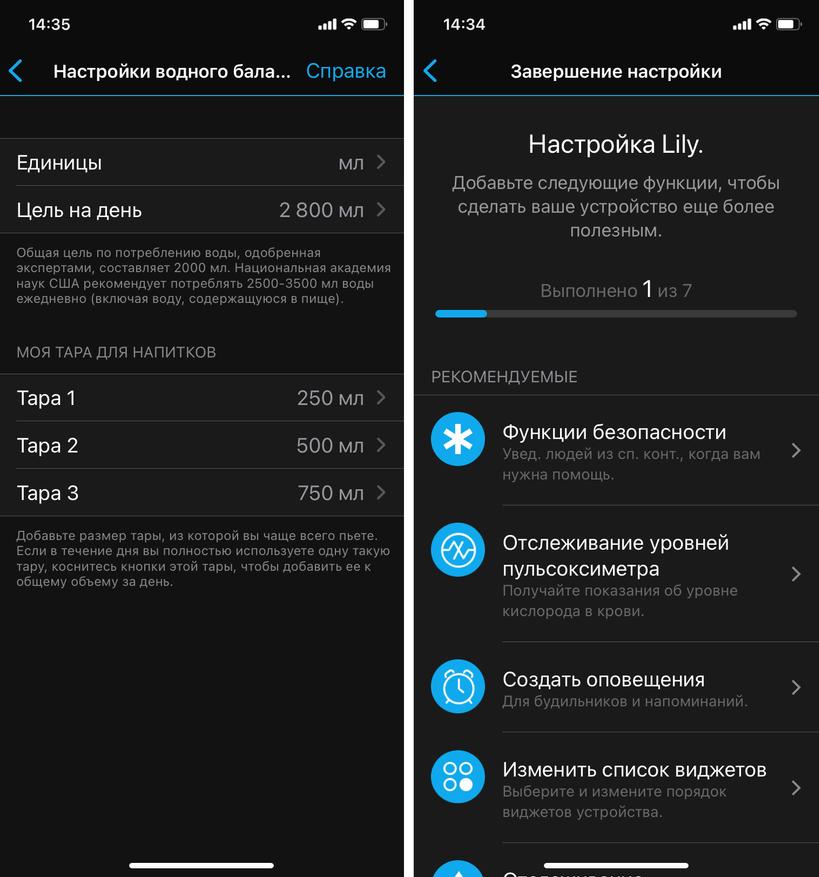
Вообще, много чего придется ввести “заранее”, до начала прямой эксплуатации часов: приложение спросить ваши антропометрические данные, пол, на какой руке носить часы, и далее изменить при желании список виджетов, задать цель по восполнению водного баланса и многое другое.
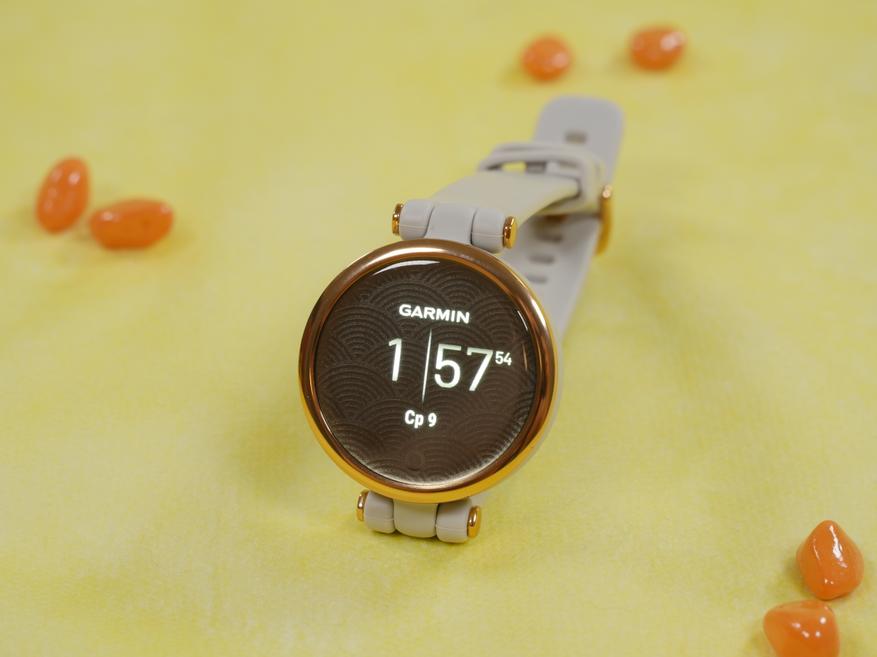
По умолчанию домашний экран отображает время/дату, а также небольшой виджет вверху при каждом нажатии в ротации выдает информацию о текущей погоде, оставшемся заряде батареи, пройденных шагах, пульсе, сожженных калориях. Или можно просто вывести сюда логотип Garmin для красоты.
Горизонтальное меню включает в себя основные разделы, такие как тренировки, дыхательная гимнастика, гидратация, погода, календарь, пульс, шаги, уровень стресса, сожженные калории, уровни энергии Body BatteryTM и насыщенность крови кислородом.
Большая часть всего этого рассчитывается на основе показаний оптического датчика сердечного ритма Garmin Elevate, установленного на нижней площадке часов. Он призван отслеживать частоту и интервал сердечных сокращений. Показания снимаются круглосуточно, обеспечивая постоянный мониторинг ЧСС.
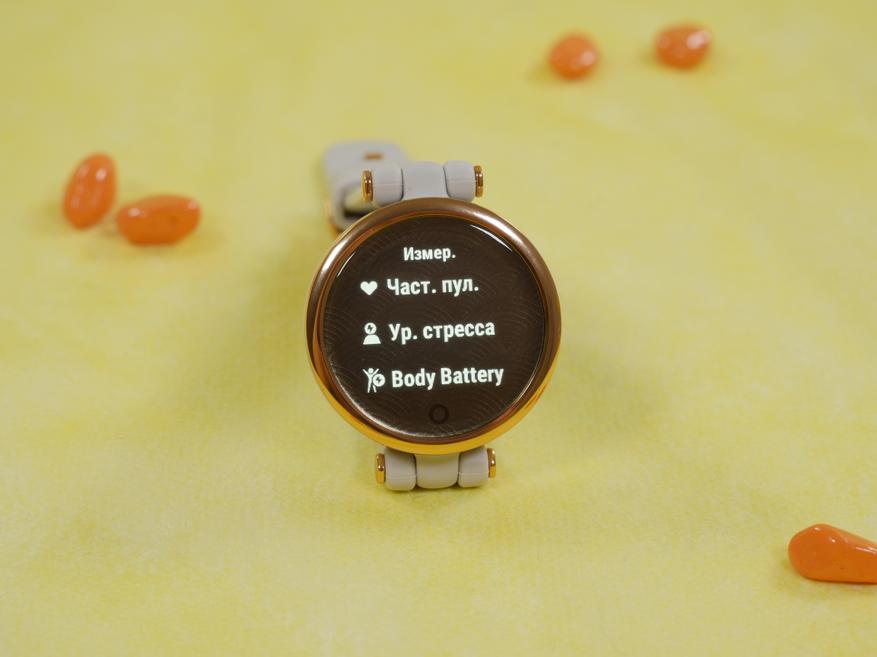
На этих показаниях работают функции мониторинга сна, уровня стресса, и пульсоксиметра – прибора, который во время замера пульса с помощью датчиков красного и инфракрасного света измеряет и рассчитывает процент наполненного кислородом гемоглобина, присутствующего в крови (SpO2).
Работает функция поэтапно: сначала попросит сохранять статичное положение, и если условие не выполнено, то останавливает процесс измерения. Показатель насыщенности крови кислородом выше 95% считается нормальным.
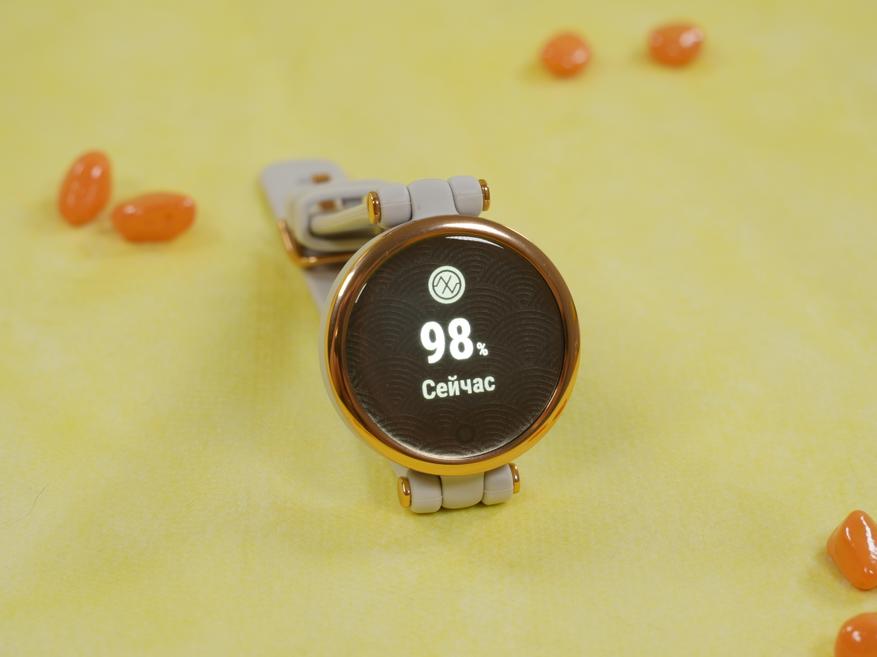
Измеритель уровня стресса также работает на основе мониторинга сердцебиения. Алгоритм используется для непрерывного отслеживания стресса в течение дня, получая «оценку стресса», которая дает представление об уровне переживаний в течение дня.
Активности
Отслеживание показателей активностей происходит в двух типах: автоматическом и ручном. Автоматический Move IQ определяет такие события, как ходьба или бег, и записывает их результаты в шкале времени в календаре активности. Подробная статистика по всем метрикам регистрируется на платформе Garmin Connect. Все тенденции изменений в деталях можно подробно рассмотреть за любой период на графиках, при условии ежедневного и круглосуточного использования часов.
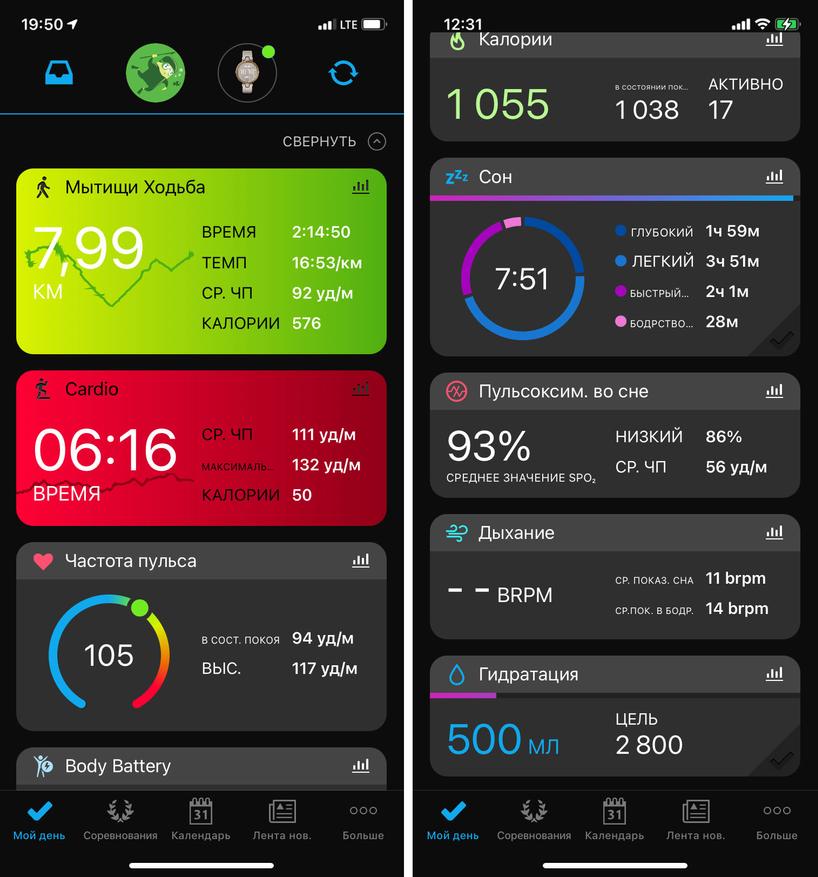
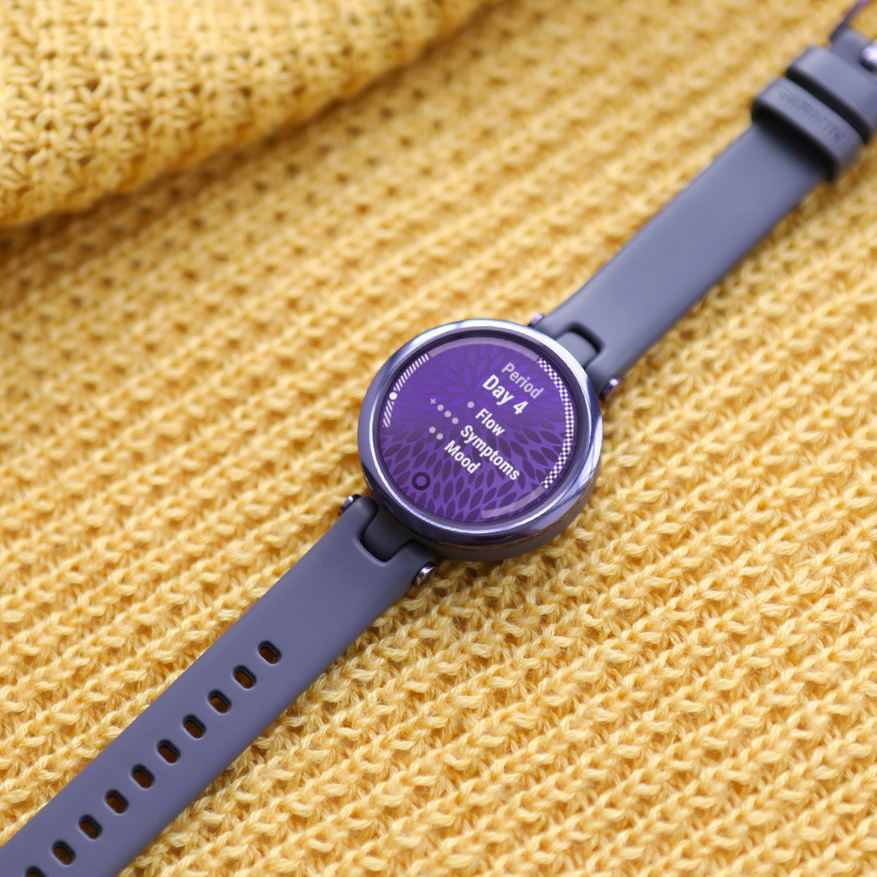
Тенденции сердечного ритма, отслеживание женского здоровья, статистика сна, уровень стресса – все статистические данные консолидируются, и на основе этих данных можно будет получать мотивирующие сообщения и рекомендации в дальнейшем.
Вручную можно запускать с помощью двойного нажатия 7 видов занятий: ходьба, бег, беговой тренажер, кардио, силовые тренировки, плавание в бассейне, велосипед. В некоторых режимах имеются дополнительные настройки.
Модуля GPS в часах нет, но некоторые режимы, например, бег или велосипед, автоматически подключают часы к смартфону, чтобы задействовать его GPS. Используется соединение Bluetooth, и оно бывает прерывается – порой приходится по несколько раз подтверждать разрешения iOS на iPhone.
После окончания тренировки подробная информация становится доступна в приложении Garmin Connect. Здесь можно наблюдать все детали, включая темп, или даже частоту вращения педалей, а также карту. Данные тренировок могут передаваться на сторонние подключаемые платформы. Однако, часы не рассчитаны на работу с внешними датчиками ЧСС, нагрудным ремнем и т.п.
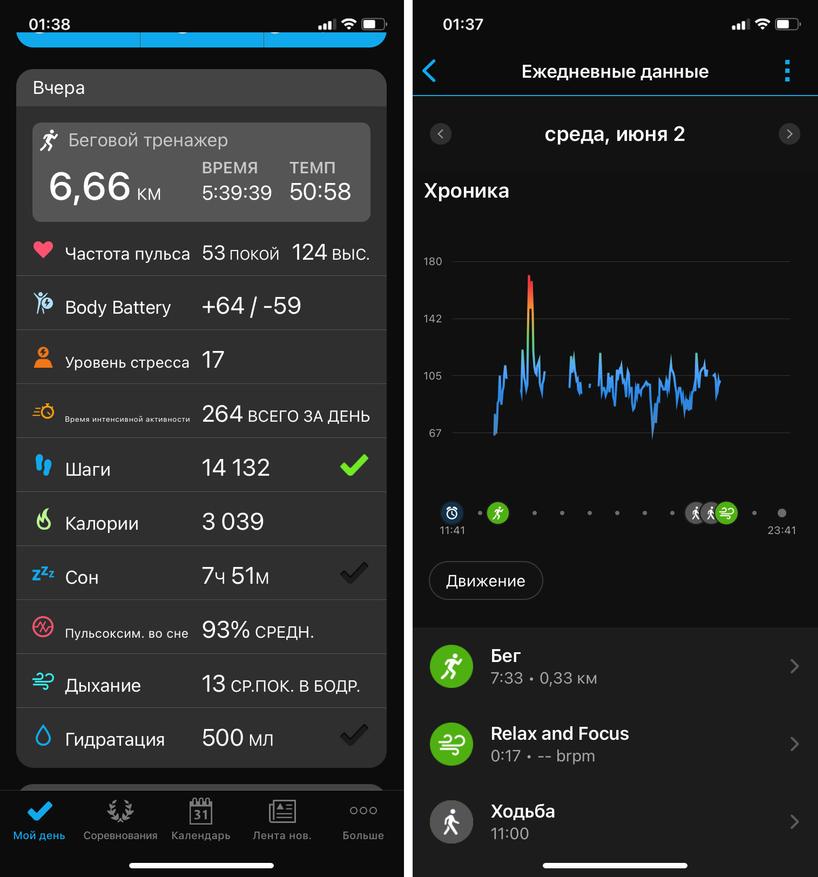
Кроме того, приложение умеет рассчитывать на основе регулярных занятий VO2Max – максимальное потребление кислорода, являющееся критерием аэробной мощности и показателем общей физической формы.
Автономность
Устройство способно работать в стандартном режиме без подзарядки до 5 дней. Модуля GPS, как наиболее требовательного элемента, в часах нет. Однако, если задействовать все возможности часов от работы с GPS смартфона до сигнализации слишком низкого или слишком высокого пульса, то заряда хватит дня на полтора.
Итог
Элегантная модель Lily имеет все основные высокотехнологичные функции спортивных часов Garmin, связанные с мониторингом здоровья, спортивными тренировками, отслеживанием вашего местоположения и ведением календаря активности в приложении Garmin Connect.
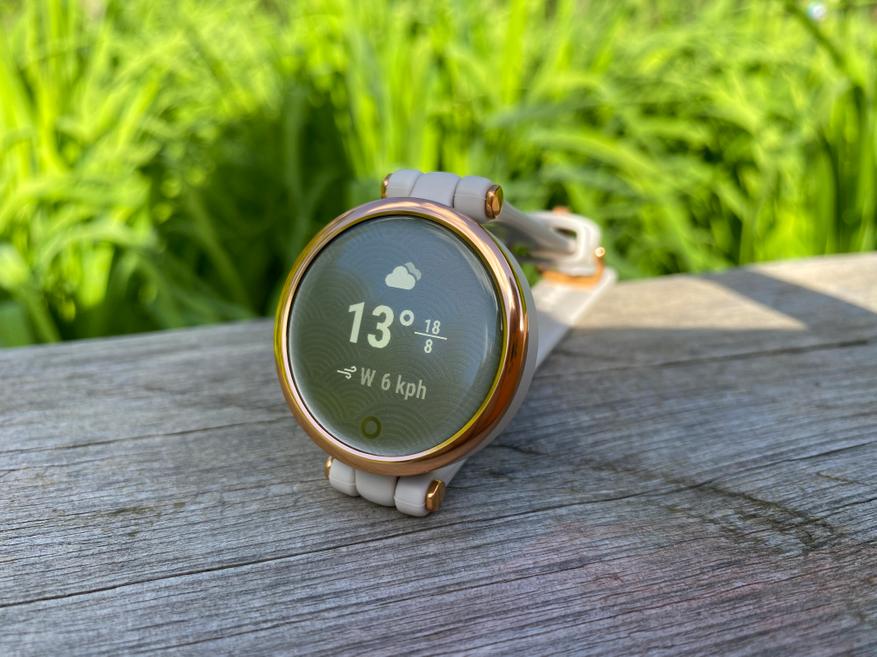
Часы защищены от воды и пыли (5 атм), оснащены датчиком ЧСС, умеют отслеживать в автоматическом режиме основные активности и при этом предлагают достойную автономность. Наличие таких полезных функций, как определение уровня стресса и кислорода в крови, и даже мониторинга сна выглядит выглядит весьма привлекательно, учитывая миниатюрный и стильный корпус с минимальными габаритами.
Из относительных минусов можно отметить отсутствие модуля GPS, голосовой связи и отображения фото в оповещениях.
Купить устройство можно по цене от 20 540 рублей за спортивную модель с силиконовым ремешком или от 25 630 рублей за классическую версию с кожаным ремешком.
Технические характеристики Garmin Lily
|
Экран |
Сенсорный ЖК TFT, 25,4×21,3 мм, 240×201 пикс. |
|
Защита |
от воды (5 атм) |
|
Ремешок |
съемный, силиконовый, кожаный |
|
Связь |
Bluetooth 5.0 |
|
Датчики |
Частоты сердечных сокращений Garmin Elevate, акселерометр, внешнего света, пульсоксиметр |
|
Совместимость |
устройства на Android 5.0 и новее / iOS 10.0 и новее |
|
Габариты |
34,5×34,5×10,16 мм |
|
Масса |
24 г |
|
Цена |
От 20 540 рублей |
Умные часы LILY
Это руководство создано для trovaprezzi.it. Предоставьте все предложения для Garmin Lily Sport Cream Gold или убедитесь, что вы производите лучшие предложения SmartWatch и Orologi Sportivi.
ЛИЛИЯTM
Инструкция по применению
© Garmin Ltd. или ее дочерние компании, 2021 г.
Все права защищены. Согласно законам об авторских правах, это руководство не может быть скопировано полностью или частично без письменного согласия Garmin. Garmin оставляет за собой право изменять или улучшать свои продукты, а также вносить изменения в содержание данного руководства без обязательства уведомлять какое-либо лицо или организацию о таких изменениях или улучшениях. Посетите сайт www.garmin.com для получения текущих обновлений и дополнительной информации об использовании этого продукта.
Garmin®, логотип Garmin и Auto Lap® являются товарными знаками компании Garmin Ltd. или ее подразделений, зарегистрированными в США и других странах. Body Battery TM, Firstbeat Analytics TM, Garmin Connect TM, Garmin Express TM, Garmin Move IQ TM и Lily TM являются товарными знаками компании Garmin Ltd. или ее подразделений. Эти товарные знаки нельзя использовать без явного разрешения компании Garmin.
AndroidTM является товарным знаком Google Inc. Словесный знак и логотипы BLUETOOTH® принадлежат Bluetooth SIG, Inc., и любое использование этих знаков компанией Garmin осуществляется по лицензии. iOS® является зарегистрированным товарным знаком Cisco Systems, Inc., используемым Apple Inc. по лицензии. iPhone® является товарным знаком Apple Inc., зарегистрированным в США и других странах. Cooper Institute®, а также все связанные товарные знаки являются собственностью Cooper Institute. Другие товарные знаки и торговые наименования принадлежат их соответствующим владельцам.
Обозначение: A03927
Содержание
Введение …………………………………………………………… 1 Настройка устройства ……………………………………………………… .. 1 Включение и выключение устройства ……………………………………………… 1 ViewВиджеты и меню ……………………………………………… 1 Параметры меню ………………………………………………………………… .. 1 Ношение устройства ………………………………………………………… .. 2
Виджеты ………………………………………………………………… 2-х ступенчатая цель ……………………………………………………… ………………… 2 шкалы движения ………………………………………………………………………… 2 минуты интенсивности ……………………… ………………………………………. 2
Минуты интенсивного заработка ………………………………………………. 2 Повышение точности калорийности ……………………………………………… .. 3 Виджет статистики здоровья …………………………………………………………… .. 3 Кузовной аккумулятор ……………………………………………………………………. 3
ViewИспользование виджета Body Battery ……………………………………. 3 Вариабельность сердечного ритма и уровень стресса ……………………………… .. 3
ViewИспользование виджета уровня стресса ……………………………………. 3 Использование таймера релаксации ……………………………………………. 3 ViewИспользование виджета частоты пульса …………………………………………… 3 Использование виджета отслеживания гидратации …………………………………… .. 3 Отслеживание менструального цикла ……… ………………………………………… .. 3 Отслеживание беременности ………………………………………………………… .. 3 Регистрация информации о беременности ……………………………… 3 Управление воспроизведением музыки ………………………………………………… 4 ViewУведомления …………………………………………………………. 4 Ответ на текстовое сообщение ………………………………………… .. 4
Тренинг ……………………………………………………………… 4 Запись хронометрируемого занятия …………………………………………………… 4 Запись занятия с подключенным GPS …………………………. 4 Запись силовых тренировок ………………………………… 4
Советы по записи силовых тренировок …………………. 5 Запись плавания …………………………………………………. 5
Настройка предупреждений о плавании ………………………………………………………. 5 Калибровка расстояния беговой дорожки ………………………………………. 5
Характеристики пульса ………………………………………………. 5 Настройки пульсометра на запястье ………………………………………. 5 Пульсоксиметр ……………………………………………………………… 5
Получение показаний пульсоксиметра ………………………………… 5 Включение отслеживания сна пульсоксиметром …………………… .. 5 Информация о VO2 Max. Оценки ……………………………………………… 6 Получение максимального значения VO2. Оценить ……………………………………. 6 Настройка предупреждения об отклонении от нормы частоты пульса …………………………………. 6
Часы …………………………………………………………………… 6 Использование будильника ………………………………………………… ………. 6 Использование секундомера …………………………………………………………. 6 Запуск таймера обратного отсчета ……………………………………………. 6
Функции с подключением по Bluetooth ………………………………. 6 Управление уведомлениями …………………………………………………… 6 Поиск потерянного смартфона ………………………………………………. 6 Прием входящего телефонного звонка ……………………………………… 7 Использование режима «Не беспокоить» ……………………………………………… .. 7
Garmin Connect ……………………………………………………. 7 Garmin Move IQTM ……………………………………………………………. 7 Подключенный GPS ……………………………………………………………… .. 7 Функции безопасности и отслеживания ………………………………………… … .. 7 Отслеживание сна …………………………………………………………………. 7 Синхронизация данных с приложением Garmin Connect …………………. 7 Синхронизация данных с компьютером ………………………………. 8
Настройка Garmin Express …………………………………………… 8
Настройка вашего устройства ………………………………………. 8 Смена циферблата …………………………………………………. 8
Настройка меню элементов управления ………………………………………… .. 8 Настройка экранов данных ……………………………………………… 8 Настройки устройства ……… ………………………………………………………… 8
Настройка предупреждения о гидратации ……………………………………………… .. 8 Системные настройки …………………………………………………………… 8 Настройки Bluetooth …………………………………………………………… .. 9 Настройки Garmin Connect ……………………………………………… …… 9 Настройки внешнего вида …………………………………………………… .. 9 Настройки предупреждений …………………………………………………… ………… .. 9 Настройка параметров действий …………………………………………. 9 Настройки отслеживания активности ………………………………………………. 9 Пользовательские настройки ………………………………………………………………. 9 Общие настройки ………………………………………………………… .. 9
Информация об устройстве………………………………………………. 10 Зарядка устройства ……………………………………………………… .. 10
Советы по зарядке устройства ……………………………………… 10 Уход за устройством …………………………………………………………………… 10
Очистка устройства ……………………………………………………. 10 Смена диапазонов ……………………………………………………… .. 10 ViewИнформация об устройстве ……………………………………………… 11 Технические характеристики …………………………………………………………………. 11
Устранение неполадок ………………………………………………… .. 11 Совместим ли мой смартфон с моим устройством? …………………… 11 Мой телефон не подключается к устройству …………………………… .. 11 Отслеживание активности ……………………………………………… ………………… 11
Мой подсчет шагов не кажется точным …………………………. 11 Количество шагов на моем устройстве и в моей учетной записи Garmin Connect не совпадает ………………………………………………… .. 11 Уровень моего стресса не отображается ………………… ………………… 11 Мигают мои минуты интенсивности ………………………………… .. 11 Советы по сенсорному экрану …………………………………………………… ………… 11 советов по получению неточных данных о частоте пульса ……………………………………… .. 11 советов по улучшению данных о батарее тела …………………………………. 12 советов по получению ошибочных данных пульсоксиметра …………………………………. 12 Увеличение срока службы батареи ……………………………………………………. 12 Дисплей моего устройства плохо виден снаружи ………………………… 12 Восстановление всех настроек по умолчанию ……………………………………………… 12 Обновления продукта ……………… …………………………………………… .. 12 Обновление программного обеспечения с помощью приложения Garmin Connect ……… .. 12 Обновление программного обеспечения с помощью Garmin Express ……………………. 12 Получение дополнительной информации …………………………………………………. 12 Ремонт устройства ………………………………………………………………. 12
Приложение ………………………………………………………… .. 12 целей по фитнесу ……………………………………………………… …………. 12 О зонах частоты пульса ………………………………………………… .. 13 Расчет зон частоты пульса …………………………………………… 13 VO2 Максимум. Стандартные рейтинги …………………………………………… .. 13
Указатель …………………………………………………………………… 14
Содержание
i
Введение
ПРЕДУПРЕЖДЕНИЕ. Предупреждения о продукте и другую важную информацию см. В руководстве «Важная информация о безопасности и продукте» в упаковке продукта.
Всегда консультируйтесь с врачом, прежде чем начинать или изменять любую программу упражнений.
Настройка устройства
Прежде чем вы сможете использовать свое устройство, вы должны подключить его к источнику питания, чтобы включить его.
Чтобы использовать устройство Lily, вы должны настроить его с помощью смартфона или компьютера. При использовании смартфона устройство должно быть сопряжено напрямую через приложение Garmin ConnectTM, а не через настройки Bluetooth® на вашем смартфоне.
1 Из магазина приложений на вашем смартфоне установите приложение Garmin Connect.
2 Сожмите зарядный зажим.
2 Чтобы выключить экран, отведите запястье от тела. ПРИМЕЧАНИЕ. Экран отключается, когда он не используется. Когда экран выключен, устройство все еще активно и записывает данные.
Viewвиджеты и меню
· На циферблате нажмите, чтобы view главное меню.
3 Совместите зажим с контактами на задней панели устройства.
4
Подключите USB-кабель к источнику питания, чтобы включить устройство (Зарядка устройства, стр. 10).
Здравствуйте! появляется при включении устройства.
· На циферблате проведите вниз до view меню управления.
· Проведите по циферблату влево или вправо, чтобы view виджеты.
5 Выберите вариант добавления устройства в учетную запись Garmin Connect:
· Если это первое устройство, сопряженное с приложением Garmin Connect, следуйте инструкциям на экране.
· Если вы уже выполнили сопряжение другого устройства с приложением Garmin Connect, в меню или выберите Устройства Garmin> Добавить устройство и следуйте инструкциям на экране.
После успешного сопряжения появляется сообщение, и ваше устройство автоматически синхронизируется со смартфоном.
Включение и выключение устройства
Устройство Lily автоматически выходит из спящего режима, когда вы с ним взаимодействуете.
1 Чтобы включить экран, выберите один из вариантов: · Поверните запястье и поднимите его к себе.
· Дважды коснитесь сенсорного экрана.
параметры меню
Вы можете нажать, чтобы view меню.
СОВЕТ. Проведите пальцем по экрану, чтобы просмотреть параметры меню.
Введение
Отображает параметры рассчитанной активности. Отображает параметры циферблата.
1
Отображает параметры будильника, секундомера и таймера. Отображает настройки устройства.
Ношение устройства
· Носите устройство выше запястья. ПРИМЕЧАНИЕ. Устройство должно быть аккуратным, но удобным. Для более точного измерения пульса устройство не должно двигаться во время бега или упражнений. Для показаний пульсоксиметра вы должны оставаться неподвижными.
Женское здоровье
Статистика здоровья
Мой день
Ваша текущая частота дыхания в вдохах в минуту и в среднем за семь дней. Устройство измеряет вашу частоту дыхания, когда вы неактивны, чтобы обнаружить любую необычную дыхательную активность, а также то, как она изменяется в зависимости от стресса.
Состояние вашего текущего месячного менструального цикла. Вы можете view и записывайте свои ежедневные симптомы. Вы также можете отслеживать свою беременность с помощью еженедельных обновлений и информации о здоровье.
Динамическое резюме вашей текущей статистики здоровья. Измерения включают частоту сердечных сокращений, стресс и уровень заряда батареи тела.
Динамическое резюме вашей активности сегодня. Метрики включают шаги, минуты интенсивности и сожженные калории.
ПРИМЕЧАНИЕ. Оптический датчик расположен на задней панели устройства. · См. Раздел «Устранение неполадок» на стр. 11 для получения дополнительной информации о пульсе на запястье. · См. Советы по устранению неточных данных пульсоксиметра, стр. 12 для получения дополнительной информации о датчике пульсоксиметра.
· Для получения дополнительных сведений о точности посетите веб-сайт garmin.com / ataccuracy.
· Дополнительную информацию об ношении устройства и уходе за ним см. На сайте www.garmin.com/fitandcare.
Виджеты
На вашем устройстве предварительно загружены виджеты, которые предоставляют оперативную информацию. Вы можете провести по сенсорному экрану для прокрутки виджетов. Для некоторых виджетов требуется сопряженный смартфон.
ПРИМЕЧАНИЕ. Вы можете использовать приложение Garmin Connect для добавления или удаления виджетов.
Время и дата
Текущее время и дата. Время и дата устанавливаются автоматически при синхронизации устройства с вашей учетной записью Garmin Connect.
Общее количество сделанных шагов и ваша цель на день. Устройство учится и предлагает новую ступенчатую цель каждый день.
Общее количество минут интенсивности и цель на неделю.
Пройденное расстояние в километрах или милях за день.
Общее количество калорий, сожженных за день, включая калории в активном состоянии и в состоянии покоя.
Ваша текущая частота пульса в ударах в минуту и средняя частота пульса в состоянии покоя за семь дней.
Ваш текущий уровень стресса. Устройство измеряет вариабельность вашего пульса, пока вы не занимаетесь активным отдыхом, чтобы оценить уровень стресса. Меньшее число указывает на более низкий уровень стресса.
Ваш текущий уровень энергии Body BatteryTM. Устройство рассчитывает ваши текущие запасы энергии на основе данных о сне, стрессе и активности. Более высокое число указывает на больший запас энергии.
Позволяет снимать показания пульсоксиметра вручную.
Текущая температура и прогноз погоды с сопряженного смартфона.
Предстоящие встречи из календаря вашего смартфона.
Уведомления с вашего смартфона, включая звонки, текстовые сообщения, обновления социальных сетей и многое другое, в зависимости от настроек уведомлений вашего смартфона.
Общее количество выпитой воды и ваша цель на день.
Элементы управления музыкальным проигрывателем на вашем смартфоне.
Шаг Цель
Ваше устройство автоматически устанавливает ежедневную цель по количеству шагов на основе вашего предыдущего уровня активности. Когда вы двигаетесь в течение дня, устройство записывает ваш прогресс в достижении ежедневной цели. Ваше устройство начинает с цели по умолчанию — 7,500 шагов в день.
Если вы решите не использовать функцию автоматической цели, вы можете отключить ее и установить индивидуальную цель по количеству шагов в своей учетной записи Garmin Connect (Настройки отслеживания активности, стр. 9).
Панель перемещения
Сидение в течение длительного времени может вызвать нежелательные изменения метаболического состояния. Полоса перемещения напоминает вам продолжать движение. Через час бездействия появляется полоса перемещения. Дополнительные сегменты появляются через каждые 15 минут бездействия.
Вы можете сбросить полосу движения, пройдя небольшое расстояние.
Минуты интенсивности
Чтобы улучшить ваше здоровье, такие организации, как Всемирная организация здравоохранения, рекомендуют не менее 150 минут в неделю упражнений средней интенсивности, таких как быстрая ходьба, или 75 минут в неделю активности высокой интенсивности, например бег. Устройство отслеживает интенсивность вашей активности и отслеживает ваше время, потраченное на занятия со средней или высокой интенсивностью (данные о частоте пульса необходимы для количественной оценки высокой интенсивности). Вы можете работать над достижением цели по количеству минут с недельной интенсивностью, участвуя не менее 10 минут подряд в деятельности умеренной или высокой интенсивности. Устройство добавляет количество минут умеренной активности к количеству минут высокой активности. При добавлении общее количество минут интенсивной активности удваивается. Подсчет минут интенсивности Ваше устройство Lily подсчитывает минуты интенсивности, сравнивая данные о вашей частоте пульса со средней частотой пульса в состоянии покоя. Если пульс
2
Виджеты
при выключенном состоянии устройство рассчитывает минуты средней интенсивности, анализируя ваши шаги в минуту.
· Начните занятие по расписанию для наиболее точного подсчета минут интенсивности.
· Выполняйте упражнения не менее 10 минут подряд с умеренной или высокой интенсивностью.
· Носите устройство весь день и ночь, чтобы получить наиболее точную частоту пульса в состоянии покоя.
Повышение точности калорийности
Устройство отображает приблизительное общее количество сожженных калорий за текущий день. Вы можете повысить точность этого расчета, быстро прогулявшись или выбегая на улицу в течение 15 минут.
1 Проведите до view экран калорий. 2 Выберите.
ПРИМЕЧАНИЕ: появляется, когда необходимо откалибровать калории. Этот процесс калибровки необходимо выполнить только один раз. Если вы уже записали ходьбу или бег на время, значок может не отображаться.
3 Следуйте инструкциям на экране.
Виджет статистики здоровья
Виджет «Статистика здоровья» дает краткую информацию view данных о вашем здоровье. Это динамическая сводка, которая обновляется в течение дня. Метрики включают вашу частоту сердечных сокращений, уровень стресса и уровень заряда батареи тела.
ПРИМЕЧАНИЕ. Вы можете выбрать каждую метрику для view дополнительная информация.
Аккумулятор для тела
Ваше устройство анализирует вариабельность частоты пульса, уровень стресса, качество сна и данные об активности, чтобы определить общий уровень заряда батареи вашего тела. Как газовый манометр на автомобиле, он показывает количество доступной резервной энергии. Диапазон уровней Body Battery составляет от 0 до 100, где от 0 до 25 — это низкий запас энергии, от 26 до 50 — средний резерв энергии, от 51 до 75 — высокий резерв энергии и от 76 до 100 — очень высокий резерв энергии.
Вы можете синхронизировать свое устройство с учетной записью Garmin Connect, чтобы view ваш самый последний уровень заряда батареи тела, долгосрочные тенденции и дополнительные сведения (Советы по улучшению данных о батарее тела, стр. 12).
Viewвиджет Body Battery Виджет Body Battery отображает текущий уровень заряда Body.
1 Проведите до view виджет Body Battery. 2 Коснитесь сенсорного экрана, чтобы view график Body Battery.
На графике отображается ваша недавняя активность Body Battery, а также высокие и низкие уровни за последние восемь часов.
Вариабельность сердечного ритма и уровень стресса
Ваше устройство анализирует вариабельность вашего пульса, когда вы не занимаетесь активным отдыхом, чтобы определить ваш общий уровень стресса. Тренировки, физическая активность, сон, питание и общий жизненный стресс — все это влияет на ваш уровень стресса. Диапазон уровней напряжения составляет от 0 до 100, где от 0 до 25 — состояние покоя, от 26 до 50 — низкое напряжение, от 51 до 75 — среднее напряжение, а от 76 до 100 — состояние высокого напряжения. Зная свой уровень стресса, вы сможете распознать стрессовые моменты в течение дня. Для достижения наилучших результатов вы должны носить устройство во время сна.
Вы можете синхронизировать свое устройство с учетной записью Garmin Connect, чтобы view ваш уровень стресса в течение всего дня, долгосрочные тенденции и дополнительные сведения.
Viewвиджет уровня стресса Виджет уровня стресса отображает ваш текущий уровень стресса.
1 Проведите до view виджет уровня стресса.
2 Коснитесь сенсорного экрана, чтобы начать управляемое дыхательное упражнение (Использование таймера релаксации, стр. 3).
Использование таймера релаксации Вы можете использовать таймер релаксации для выполнения управляемого дыхательного упражнения. 1 Проведите до view виджет уровня стресса. 2 Коснитесь сенсорного экрана. 3 Выберите, чтобы запустить таймер релаксации. 4 Следуйте инструкциям на экране.
Устройство вибрирует, сигнализируя вам о вдохе или выдохе (Настройка уровня вибрации, стр. 8).
Viewвиджет частоты пульса
Виджет частоты пульса отображает вашу текущую частоту пульса в ударах в минуту (уд / мин). Дополнительную информацию о точности пульса см. На сайте garmin.com/ataccuracy. 1 Проведите до view виджет пульса.
Виджет отображает вашу текущую частоту пульса и среднее значение частоты пульса в состоянии покоя (RHR) за последние 7 дней. 2 Коснитесь сенсорного экрана, чтобы view график пульса. На графике отображается ваша недавняя активность пульса, а также высокая и низкая частота пульса за последние четыре часа.
Использование виджета отслеживания гидратации
Виджет отслеживания гидратации отображает количество потребляемой жидкости и ежедневную цель гидратации. 1 Проведите до view виджет гидратации. 2 Выберите для каждой потребляемой вами порции жидкости (1 чашка, 8 унций,
или 250 мл).
СОВЕТ: Вы можете настроить параметры гидратации, такие как используемые единицы и дневная цель, в своей учетной записи Garmin Connect. СОВЕТ: вы можете установить напоминание о гидратации (Настройка предупреждения о гидратации, стр. 8).
Отслеживание менструального цикла
Ваш менструальный цикл — важная часть вашего здоровья. Вы можете узнать больше и настроить эту функцию в настройках «Статистика состояния» приложения Garmin Connect.
· Отслеживание менструального цикла и детали
· Физические и эмоциональные симптомы
· Прогнозы периода и фертильности
· Информация о здоровье и питании
ПРИМЕЧАНИЕ. Вы можете использовать приложение Garmin Connect для добавления и удаления виджетов.
Отслеживание беременности
Функция отслеживания беременности отображает еженедельные обновления вашей беременности и предоставляет информацию о здоровье и питании. Вы можете использовать свое устройство для регистрации физических и эмоциональных симптомов, показаний уровня глюкозы в крови и движения ребенка (Регистрация информации о беременности, стр. 3). Вы можете узнать больше и настроить эту функцию в настройках статистики состояния приложения Garmin Connect.
Регистрация информации о беременности Перед тем, как вы сможете регистрировать свою информацию, вы должны настроить отслеживание беременности в приложении Garmin Connect. 1 Проведите до view виджет для отслеживания женского здоровья.
Виджеты
3
2 Коснитесь сенсорного экрана. 3 Выберите вариант:
· Выберите «Симптомы», чтобы записать свои физические симптомы, настроение и многое другое.
· Выберите уровень глюкозы в крови, чтобы регистрировать уровень глюкозы до и после еды и перед сном.
· Выберите «Движение», чтобы использовать секундомер или таймер для записи движений ребенка.
4 Следуйте инструкциям на экране.
Управление воспроизведением музыки
Виджет управления музыкой позволяет управлять музыкой на смартфоне с помощью устройства Lily. Виджет управляет активным в данный момент или последним активным приложением медиаплеера на вашем смартфоне. Если медиаплеер не активен, виджет не отображает информацию о треке, и вы должны начать воспроизведение со своего телефона. 1 На смартфоне начните воспроизведение песни или плейлиста. 2 На устройстве Lily проведите до view виджет управления музыкой.
Viewing Уведомления
Когда ваше устройство сопряжено с приложением Garmin Connect, вы можете view уведомления со смартфона на вашем устройстве, такие как текстовые сообщения и электронные письма. 1 Проведите до view виджет уведомлений. 2 Выберите уведомление.
СОВЕТ. Проведите до view старые уведомления. 3 Коснитесь сенсорного экрана и выберите, чтобы закрыть уведомление.
Ответ на текстовое сообщение ПРИМЕЧАНИЕ. Эта функция доступна только для смартфонов AndroidTM. Когда вы получаете уведомление о текстовом сообщении на своем устройстве Lily, вы можете отправить быстрый ответ, выбрав его из списка сообщений.
ПРИМЕЧАНИЕ. Эта функция отправляет текстовые сообщения с помощью вашего телефона. Ограничения на обычные текстовые сообщения и могут применяться за дополнительную плату. Свяжитесь с вашим оператором мобильной связи для получения дополнительной информации. 1 Проведите до view виджет уведомлений. 2 Выберите уведомление в виде текстового сообщения. 3 Коснитесь сенсорного экрана, чтобы view параметры уведомления. 4 Выберите. 5 Выберите сообщение из списка.
Ваш телефон отправит выбранное сообщение в виде текстового сообщения.
Обучение
Запись хронометрированного занятия
Вы можете записать хронологическое действие, которое можно сохранить и отправить в свою учетную запись Garmin Connect. 1 Нажмите, чтобы view меню. 2 Выберите. 3 Выберите занятие.
ПРИМЕЧАНИЕ. Вы можете использовать приложение Garmin Connect для добавления или удаления хронометрируемых занятий (Настройка параметров занятий, стр. 9). 4 При необходимости выберите настройку экранов данных или параметров занятия. 5 Дважды коснитесь сенсорного экрана, чтобы запустить таймер активности. 6 Начните свое занятие. СОВЕТ. Вы можете дважды коснуться сенсорного экрана, чтобы остановить и возобновить таймер активности. 7 После завершения занятия дважды коснитесь сенсорного экрана, чтобы остановить таймер. 8 Выберите один из вариантов: · Выберите, чтобы сохранить занятие.
· Выберите>, чтобы удалить занятие.
· Выберите, чтобы возобновить действие.
Запись занятия с подключенным GPS
Вы можете подключить устройство к своему смартфону, чтобы записывать данные GPS о вашей прогулке, беге или велосипедной активности. 1 Нажмите, чтобы view меню. 2 Выберите. 3 Выберите, или. 4 Откройте приложение Garmin Connect.
ПРИМЕЧАНИЕ. Если вы не можете подключить устройство к смартфону, вы можете продолжить действие. Данные GPS не будут записаны. 5 Дважды коснитесь сенсорного экрана, чтобы запустить таймер активности. 6 Начните свое занятие. Во время занятия ваш телефон должен находиться в пределах досягаемости. 7 После завершения занятия дважды коснитесь сенсорного экрана, чтобы остановить таймер занятия. 8 Выберите один из вариантов: · Выберите, чтобы сохранить занятие.
· Выберите>, чтобы удалить занятие.
· Выберите, чтобы возобновить действие.
Запись упражнения на силовую тренировку
Вы можете записывать подходы во время силовых тренировок. Сет — это многократное повторение (повторений) одного движения. 1 Нажмите, чтобы view меню. 2 Выберите>. 3 Выберите, чтобы настроить подсчет повторений и автоматическое определение набора. 4 Установите переключатель, чтобы включить подсчет повторений и автоматический
Набор. 5 Нажмите, чтобы вернуться к экрану таймера активности. 6 Дважды коснитесь сенсорного экрана, чтобы запустить таймер активности. 7 Начните свой первый подход.
Устройство считает ваши повторения. 8 Проведите до view дополнительные экраны данных (необязательно). 9 Нажмите, чтобы завершить набор.
ПРИМЕЧАНИЕ. При необходимости проведите пальцем вверх или вниз, чтобы изменить количество повторений. 10 Выберите, чтобы запустить таймер отдыха.
Появится таймер отдыха. 11 Нажмите, чтобы начать следующий набор. 12 Повторяйте шаги с 9 по 11, пока ваше занятие не будет завершено. 13После завершения занятия дважды коснитесь сенсорного экрана.
чтобы остановить таймер активности. 14Выберите один из вариантов:
· Выберите, чтобы сохранить занятие.
4
Обучение
· Выберите>, чтобы удалить занятие.
· Выберите, чтобы возобновить действие.
Советы по записи силовых тренировок · Не смотрите на устройство во время выполнения повторений.
Вы должны взаимодействовать с устройством в начале и в конце каждого подхода, а также во время отдыха.
· Сосредоточьтесь на своей форме при выполнении повторений.
· Выполняйте упражнения с собственным весом или со свободным весом.
· Выполняйте повторения с постоянным широким диапазоном движений.
Каждое повторение засчитывается, когда рука с устройством возвращается в исходное положение.
ПРИМЕЧАНИЕ: упражнения для ног не засчитываются. · Включите автоматическое определение наборов, чтобы запускать и останавливать наборы.
· Сохраните и отправьте данные о своих силовых тренировках в свою учетную запись Garmin Connect.
Вы можете использовать инструменты в своей учетной записи Garmin Connect, чтобы view и редактировать сведения о деятельности.
Запись плавания
ПРИМЕЧАНИЕ: данные о частоте пульса не отображаются во время плавания. Ты сможешь view данные о частоте пульса в сохраненном занятии в приложении Garmin Connect.
1 Нажмите, чтобы view меню. 2 Выберите>. 3 Выберите размер бассейна. 4 Выберите. 5 Дважды коснитесь сенсорного экрана, чтобы запустить таймер активности.
Устройство записывает данные об активности только во время работы таймера активности.
6 Начните свое занятие. Устройство отображает расстояние и интервалы плавания или длину бассейна.
7 После завершения занятия дважды коснитесь сенсорного экрана, чтобы остановить таймер занятия.
8 Выберите один из вариантов: · Выберите, чтобы сохранить занятие.
· Выберите>, чтобы удалить занятие.
· Выберите, чтобы возобновить действие.
Настройка предупреждений о плавании 1 Нажмите, чтобы view меню. 2 Выберите>>> Предупреждения. 3 Выберите «Время», «Расстояние» или «Калории», чтобы настроить каждое предупреждение. 4 Выберите тумблер, чтобы активировать каждое предупреждение.
Калибровка расстояния на беговой дорожке
Чтобы записывать более точные расстояния для бега на беговой дорожке, вы можете откалибровать расстояние на беговой дорожке после того, как вы пробежите на беговой дорожке не менее 1.5 км (1 милю). Если вы используете разные беговые дорожки, вы можете вручную откалибровать расстояние на каждой беговой дорожке или после каждого бега. 1 Начните тренировку на беговой дорожке (Запись тренировки на время, стр. 4). 2 Бегите на беговой дорожке, пока устройство Lily не запишет не менее
1.5 км (1 миль).
3 После завершения пробежки выберите. 4 Проверьте пройденное расстояние на дисплее беговой дорожки. 5 Выберите вариант:
· Для калибровки в первый раз коснитесь сенсорного экрана и введите расстояние беговой дорожки на своем устройстве.
· Чтобы выполнить калибровку вручную после первой калибровки, выберите и введите расстояние беговой дорожки на вашем устройстве.
Характеристики пульса
Устройство Lily позволяет view данные о частоте пульса на запястье.
Следит за насыщением крови кислородом. Информация о насыщении кислородом может помочь вам определить, как ваше тело адаптируется к упражнениям и стрессу.
ПРИМЕЧАНИЕ. Датчик пульсоксиметра расположен на задней панели устройства.
Отображает ваше текущее максимальное значение VO2, которое является показателем спортивных результатов и должно увеличиваться по мере улучшения вашего уровня физической подготовки.
Предупреждает вас, когда ваш пульс превышает или опускается ниже определенного количества ударов в минуту после периода бездействия.
Настройки пульсометра на запястье
Нажмите, чтобы view меню и выберите>.
Статус: позволяет включать и выключать наручный пульсометр. Предупреждения ЧСС: позволяет настроить устройство, чтобы оно предупреждало вас, когда вы
частота пульса превышает или опускается ниже установленного порога после периода бездействия (Настройка предупреждения об аномальной частоте пульса, стр. 6).
Sleep Pulse Ox: позволяет настроить устройство на запись показаний пульсоксиметра, когда вы неактивны в течение дня, или постоянно, когда вы спите. (Включение отслеживания сна с помощью пульсоксиметра, стр. 5)
Пульсоксиметр
Устройство Lily оснащено пульсоксиметром на запястье для измерения насыщения крови кислородом. Информация о насыщении кислородом может помочь вам определить, как ваше тело адаптируется к упражнениям и стрессу. Ваше устройство измеряет уровень кислорода в крови, направляя свет на кожу и проверяя, сколько света поглощается. Это называется SpO2. На устройстве показания пульсоксиметра отображаются как проценты SpO2.tagе. В своей учетной записи Garmin Connect вы можете view дополнительные сведения о показаниях пульсоксиметра, включая тенденции за несколько дней (Включение отслеживания сна пульсоксиметром, стр. 5). Для получения дополнительной информации о точности пульсового оксиметра посетите веб-сайт garmin.com/ataccuracy.
Получение показаний пульсоксиметра Вы можете вручную начать считывание показаний пульсоксиметра на своем устройстве в любое время. Точность этих показаний может варьироваться в зависимости от кровотока, расположения устройства на запястье и вашего неподвижного состояния (Советы по устранению неточных данных пульсоксиметра, стр. 12). 1 Носите устройство выше запястья.
Устройство должно быть уютным, но удобным. 2 Проведите до view виджет пульсоксиметра. 3 Держите руку с устройством на уровне сердца, пока
устройство считывает сатурацию крови кислородом. 4 Не двигайтесь. Устройство отображает сатурацию кислорода в процентах.tage.
ПРИМЕЧАНИЕ. Вы можете включить и view данные пульсоксиметра о сне в вашей учетной записи Garmin Connect (Включение отслеживания сна с пульсоксиметром, стр. 5).
Включение отслеживания сна с помощью пульсоксиметра Прежде чем вы сможете использовать отслеживание сна с помощью пульсоксиметра, вы должны установить устройство Lily в качестве основного устройства отслеживания активности в вашей учетной записи Garmin Connect (Настройки отслеживания активности, стр. 9).
Вы можете настроить устройство на непрерывное измерение уровня кислорода в крови или SpO2 в течение до 4 часов в течение определенного периода сна.
Характеристики пульса
5
ПРИМЕЧАНИЕ. Необычные положения во время сна могут привести к аномально низким показаниям SpO2 во время сна. 1 Нажмите, чтобы view меню. 2 Выберите>> Sleep Pulse Ox. 3 Выберите тумблер, чтобы включить отслеживание.
О VO2 Max. Оценки
VO2 макс. — это максимальный объем кислорода (в миллилитрах), который вы можете потреблять в минуту на килограмм веса тела при максимальной производительности. Проще говоря, VO2 max. является показателем спортивных результатов и должен увеличиваться по мере повышения вашего уровня физической подготовки.
На устройстве ваш VO2 max. оценка отображается в виде числа и описания. В своей учетной записи Garmin Connect вы можете view дополнительные сведения о вашем VO2 max. оценка, включая ваш фитнес-возраст. Ваш фитнес-возраст дает вам представление о том, как ваша физическая форма сравнивается с человеком того же пола и разного возраста. По мере того, как вы занимаетесь спортом, ваш фитнес-возраст может со временем уменьшаться.
VO2 макс. данные предоставлены Firstbeat Analytics. VO2 макс. анализ предоставлен с разрешения The Cooper Institute®. Для получения дополнительной информации см. Приложение (Стандартные рейтинги VO2 Max., Стр. 13) и посетите сайт www.CooperInstitute.org.
Получение вашего VO2 Max. Оценка Для устройства требуются данные о частоте пульса на запястье и 15-минутная быстрая ходьба или бег по времени, чтобы отобразить ваш VO2 max. оценить. 1 Нажмите, чтобы view меню. 2 Выберите>.
Если вы уже записали 15-минутную быструю ходьбу или бег, ваш VO2 max. оценка может появиться. Устройство обновляет ваш VO2 max. оценивайте каждый раз, когда вы завершаете ходьбу или бег на время. 3 Следуйте инструкциям на экране, чтобы получить максимальное значение VO2. оценить.
По завершении теста появится сообщение. 4 Чтобы вручную запустить VO2 max. тест, чтобы получить обновленный
оцените, коснитесь своего текущего значения и следуйте инструкциям.
Устройство обновится с вашим новым VO2 max. оценивать.
Настройка оповещения об аномальном пульсе
ВНИМАНИЕ! Эта функция предупреждает вас только тогда, когда ваш пульс превышает или опускается ниже определенного количества ударов в минуту, выбранного пользователем, после периода бездействия. Эта функция не уведомляет вас о потенциальных сердечных заболеваниях и не предназначена для лечения или диагностики какого-либо медицинского состояния или заболевания. Всегда обращайтесь к своему врачу по любым вопросам, связанным с сердцем.
1 Нажмите, чтобы view меню. 2 Выберите>> HR Alerts. 3 Выберите High Alert или Low Alert. 4 Выберите пороговое значение частоты пульса. 5 Выберите. Каждый раз, когда вы превышаете или опускаетесь ниже настраиваемого значения, появляется сообщение и устройство вибрирует.
Часы
Использование будильника
1 Установите время и частоту будильника в своей учетной записи Garmin Connect (Настройки предупреждений, стр. 9).
2 Нажмите, чтобы view меню. 3 Выберите>.
4 Проведите пальцем по экрану, чтобы просмотреть будильники. 5 Выберите будильник, чтобы включить или выключить его.
Использование секундомера
1 Нажмите, чтобы view меню. 2 Выберите>. 3 Дважды коснитесь сенсорного экрана, чтобы запустить таймер. 4 Дважды коснитесь сенсорного экрана, чтобы остановить таймер. 5 При необходимости выберите сброс таймера.
Запуск таймера обратного отсчета
1 Нажмите, чтобы view меню. 2 Выберите>. 3 При необходимости выберите, чтобы установить время. 4 Дважды коснитесь сенсорного экрана, чтобы запустить таймер. 5 При необходимости дважды коснитесь сенсорного экрана, чтобы приостановить и
возобновить таймер. 6 При необходимости выберите сброс таймера.
Функции с подключением по Bluetooth
Устройство Lily имеет несколько функций подключения по Bluetooth для совместимого смартфона с помощью приложения Garmin Connect. Уведомления: предупреждает вас об уведомлениях с вашего смартфона,
включая звонки, текстовые сообщения, обновления социальных сетей, встречи в календаре и многое другое, в зависимости от настроек уведомлений вашего смартфона. LiveTrack: позволяет друзьям и родственникам следить за вашими гонками и тренировками в режиме реального времени. Вы можете приглашать подписчиков по электронной почте или в социальных сетях, позволяя им view ваши данные в реальном времени на странице отслеживания Garmin Connect. Обновления погоды: отображает текущую температуру и прогноз погоды со смартфона. Управление музыкой: позволяет управлять музыкальным проигрывателем на смартфоне. Найти мой телефон: обнаруживает потерянный смартфон, который сопряжен с вашим устройством Lily и в настоящее время находится в пределах досягаемости. Найти мое устройство: обнаруживает потерянное устройство Lily, которое сопряжено с вашим смартфоном и в настоящее время находится в пределах досягаемости. Загрузка занятий: автоматически отправляет данные о ваших занятиях в приложение Garmin Connect, как только вы его открываете. Обновления программного обеспечения: ваше устройство загружает и устанавливает последнее обновление программного обеспечения по беспроводной сети.
Управление уведомлениями
Вы можете использовать свой совместимый смартфон для управления уведомлениями, которые появляются на вашем устройстве Lily.
Выберите один из вариантов: · Если вы используете устройство iPhone®, перейдите на iOS®
настройки уведомлений, чтобы выбрать элементы для отображения на устройстве. · Если вы используете смартфон Android, в приложении Garmin Connect выберите «Настройки»> «Уведомления».
Поиск потерянного смартфона
Вы можете использовать эту функцию, чтобы помочь найти потерянный смартфон, который сопряжен с помощью технологии Bluetooth и в настоящее время находится в пределах досягаемости. 1 Проведите пальцем вниз по циферблату до view меню управления. 2 Выберите.
Устройство Lily начнет поиск вашего сопряженного смартфона. На вашем смартфоне раздается звуковой сигнал, а на экране устройства Lily отображается мощность сигнала Bluetooth.
6
Часы
Уровень сигнала Bluetooth увеличивается по мере приближения к смартфону.
Управление настройками: вы можете настроить свое устройство и пользовательские настройки в своей учетной записи Garmin Connect.
Прием входящего телефонного звонка
Когда вы получаете телефонный звонок на подключенный смартфон, устройство Lily отображает имя или номер телефона звонящего.
· Чтобы принять вызов, выберите.
ПРИМЕЧАНИЕ. Чтобы поговорить с вызывающим абонентом, необходимо использовать подключенный смартфон.
· Чтобы отклонить вызов, выберите.
· Чтобы отклонить вызов и немедленно отправить ответное текстовое сообщение, выберите и выберите сообщение из списка.
ПРИМЕЧАНИЕ. Эта функция доступна, только если ваше устройство подключено к смартфону Android.
Использование режима «Не беспокоить»
Вы можете использовать режим «Не беспокоить», чтобы отключить уведомления, жесты и предупреждения. Для бывшегоample, вы можете использовать этот режим во время сна или просмотра фильма.
ПРИМЕЧАНИЕ. В учетной записи Garmin Connect вы можете настроить устройство на автоматический переход в режим «Не беспокоить» в обычные часы сна. Вы можете установить обычные часы сна в пользовательских настройках своей учетной записи Garmin Connect (Пользовательские настройки, стр. 9).
1 Проведите пальцем вниз по циферблату до view меню управления. ПРИМЕЧАНИЕ. Вы можете добавить параметры в меню элементов управления (Настройка меню элементов управления, стр. 8).
2 Выберите.
Garmin Connect
Вы можете общаться с друзьями в своей учетной записи Garmin Connect. Ваша учетная запись Garmin Connect дает вам инструменты для отслеживания, анализа, обмена и поддержки друг друга. Записывайте события вашего активного образа жизни, включая пробежки, прогулки, аттракционы, плавание, походы и многое другое.
Вы можете создать бесплатную учетную запись Garmin Connect при сопряжении устройства с телефоном с помощью приложения Garmin Connect или перейти на сайт www.garminconnect.com.
Отслеживайте свой прогресс: вы можете отслеживать свои ежедневные шаги, участвовать в дружеском соревновании со своими знакомыми и достигать своих целей.
Сохранение ваших занятий: после того, как вы завершите и сохраните хронометрируемое занятие на своем устройстве, вы можете загрузить это занятие в свою учетную запись Garmin Connect и хранить его столько, сколько хотите.
Проанализируйте свои данные: вы можете view более подробная информация о вашей активности, включая время, расстояние, частоту сердечных сокращений, сожженные калории, а также настраиваемые отчеты.
Garmin Move IQ™
Когда ваши движения соответствуют знакомым схемам упражнений, функция Move IQ автоматически определяет событие и отображает его на временной шкале. События Move IQ показывают тип и продолжительность активности, но не отображаются в списке занятий или в ленте новостей.
Функция Move IQ может автоматически запускать хронометраж для ходьбы и бега с использованием пороговых значений времени, установленных в приложении Garmin Connect. Эти занятия добавляются в список ваших занятий.
Подключен GPS
Благодаря функции подключенного GPS устройство использует антенну GPS в смартфоне для записи данных GPS о прогулках, беге или велосипедных занятиях (Запись активности с подключенным GPS, стр. 4). Данные GPS, включая местоположение, расстояние и скорость, отображаются в сведениях о занятиях в вашей учетной записи Garmin Connect.
Подключенный GPS также используется для помощи и функций LiveTrack.
ПРИМЕЧАНИЕ. Чтобы использовать подключенную функцию GPS, включите разрешения приложения на смартфоне, чтобы всегда сообщать о местоположении приложению Garmin Connect.
Функции безопасности и отслеживания
ВНИМАНИЕ! Функции безопасности и отслеживания являются дополнительными функциями, и на них нельзя полагаться как на основной метод получения экстренной помощи. Приложение Garmin Connect не связывается со службами экстренной помощи от вашего имени.
Устройство Lily имеет функции безопасности и отслеживания, которые необходимо настроить с помощью приложения Garmin Connect.
УВЕДОМЛЕНИЕ Чтобы использовать эти функции, вы должны быть подключены к приложению Garmin Connect с помощью технологии Bluetooth. Вы можете ввести контакты для экстренных случаев в свою учетную запись Garmin Connect.
Для получения дополнительной информации о функциях безопасности и отслеживания посетите веб-сайт www.garmin.com/safety.
Помощь: позволяет отправлять автоматическое сообщение с вашим именем, ссылкой LiveTrack и местоположением по GPS вашим контактам в экстренных случаях.
LiveTrack: позволяет друзьям и родственникам следить за вашими гонками и тренировками в режиме реального времени. Вы можете приглашать подписчиков по электронной почте или в социальных сетях, позволяя им view ваши данные в реальном времени на web стр.
Отслеживание сна
Пока вы спите, устройство автоматически определяет ваш сон и отслеживает ваши движения в обычные часы сна. Вы можете установить обычное время сна в пользовательских настройках своей учетной записи Garmin Connect. Статистика сна включает общее количество часов сна, уровни сна и движения во сне. Вы можете view статистику сна в учетной записи Garmin Connect.
ПРИМЕЧАНИЕ. Дневной сон не добавляется в вашу статистику сна. Вы можете использовать режим «Не беспокоить», чтобы отключить уведомления и предупреждения, за исключением сигналов будильника (Использование режима «Не беспокоить», стр. 7).
Делитесь своими занятиями: вы можете общаться с друзьями, чтобы следить за действиями друг друга или размещать ссылки на свои занятия в ваших любимых сайтах социальных сетей.
Синхронизация данных с приложением Garmin Connect
Ваше устройство автоматически синхронизирует данные с приложением Garmin Connect каждый раз, когда вы открываете приложение. Ваше устройство периодически автоматически синхронизирует данные с приложением Garmin Connect. Вы также можете вручную синхронизировать свои данные в любое время.
Garmin Connect
7
1 Поднесите устройство к смартфону. 2 Откройте приложение Garmin Connect.
СОВЕТ: приложение может быть открыто или работать в фоновом режиме. 3 Нажмите, чтобы view меню. 4 Выберите>> Синхронизация. 5 Подождите, пока ваши данные синхронизируются. 6 View ваши текущие данные в приложении Garmin Connect.
Синхронизация ваших данных с вашим компьютером
Прежде чем вы сможете синхронизировать свои данные с приложением Garmin Connect на вашем компьютере, вы должны установить приложение Garmin ExpressTM (Настройка Garmin Express, стр. 8). 1 Подключите устройство к компьютеру с помощью кабеля USB. 2 Откройте приложение Garmin Express.
Устройство перейдет в режим запоминающего устройства. 3 Следуйте инструкциям на экране. 4 View ваши данные в вашей учетной записи Garmin Connect.
Настройка Garmin Express 1 Подключите устройство к компьютеру с помощью кабеля USB. 2 Перейдите на сайт www.garmin.com/express. 3 Следуйте инструкциям на экране.
Настройка вашего устройства
Смена циферблата
На вашем устройстве предустановлено несколько циферблатов. 1 Нажмите, чтобы view меню. 2 Выберите. 3 Проведите пальцем вправо или влево, чтобы просмотреть доступные циферблаты. 4 Коснитесь сенсорного экрана, чтобы выбрать циферблат.
Настройка меню управления
Вы можете добавлять, удалять и изменять порядок пунктов контекстного меню в меню управления (Viewing Виджеты и меню, стр. 1). 1 Проведите пальцем вниз по циферблату до view меню управления.
Появится меню управления. 2 Удерживайте сенсорный экран.
Меню управления перейдет в режим редактирования. 3 Выберите вариант:
· Чтобы изменить расположение ярлыка в меню управления, перетащите ярлык в новое место.
· Чтобы удалить ярлык из меню управления, перетащите ярлык на.
4 При необходимости выберите, чтобы добавить ярлык в меню управления. ПРИМЕЧАНИЕ. Этот параметр доступен только после удаления хотя бы одного ярлыка из меню.
Настройка экранов данных
Вы можете настроить экраны данных в соответствии с настройками вашего занятия. 1 Нажмите, чтобы view меню. 2 Выберите. 3 Выберите занятие. 4 Выберите> Экраны данных> Основной. 5 Выберите поле данных для настройки.
ПРИМЕЧАНИЕ. Не все параметры доступны для всех занятий. 6 Выберите для сохранения каждого поля данных.
Настройки устройства
Вы можете настроить некоторые параметры на своем устройстве Lily. Дополнительные настройки можно настроить в вашей учетной записи Garmin Connect.
Нажмите, чтобы view меню и выберите. : Установка предупреждения о гидратации (Настройка предупреждения о гидратации, стр. 8). : Отображает ваш VO2 max. .estimate (Расчет максимального значения VO2, стр. 6). : Позволяет регулировать настройки частоты пульса (Настройки пульсометра на запястье, стр. 5).
: Позволяет выполнить сопряжение со смартфоном, выполнить синхронизацию с приложением Garmin Connect и настроить параметры Bluetooth (Настройки Bluetooth, стр. 9). : Позволяет отрегулировать системные настройки (Системные настройки, стр. 8).
: Отображает идентификатор устройства, версию программного обеспечения, нормативную информацию, лицензионное соглашение и многое другое (ViewИнформация об устройстве, стр. 11).
Настройка предупреждения о гидратации Вы можете создать предупреждение, чтобы напомнить вам об увеличении потребления жидкости.
1 Нажмите, чтобы view меню. 2 Выберите>. 3 Выберите Предупреждение. 4 Выберите частоту оповещения. 5 Выберите.
Системные настройки Нажмите, чтобы view меню и выберите>.
Яркость: устанавливает уровень яркости дисплея. Вы можете использовать параметр «Авто» для автоматической регулировки яркости в зависимости от окружающего освещения или вручную настроить уровень яркости (Настройка уровня яркости, стр. 8).
ПРИМЕЧАНИЕ. Более высокий уровень яркости сокращает срок службы батареи. Оповещение о вибрации: установка уровня вибрации (настройка вибрации
Уровень, страница 8).
ПРИМЕЧАНИЕ. Более высокий уровень вибрации сокращает срок службы батареи.
Тайм-аут: установка времени до выключения дисплея. Этот параметр влияет на срок службы батареи и дисплея.
Режим жестов: настройка включения дисплея при повороте запястья к телу для view Устройство. Вы можете использовать параметр «Только во время занятия», чтобы использовать эту функцию только во время занятий по расписанию.
Чувствительность жестов: настройка чувствительности жестов для более или менее частого включения дисплея.
ПРИМЕЧАНИЕ. Более высокий уровень чувствительности жестов сокращает срок службы батареи.
Меню управления: позволяет редактировать меню элементов управления (Настройка меню элементов управления, стр. 8).
Сброс: позволяет удалить данные пользователя и сбросить настройки (Восстановление всех настроек по умолчанию, стр. 12).
Установка уровня яркости 1 Нажмите, чтобы view меню. 2 Выберите>> Яркость. 3 Выберите уровень яркости.
ПРИМЕЧАНИЕ. Параметр «Авто» автоматически регулирует яркость в зависимости от окружающего освещения.
Установка уровня вибрации 1 Нажмите, чтобы view меню. 2 Выберите>> Предупреждение о вибрации. 3 Выберите уровень вибрации.
ПРИМЕЧАНИЕ. Более высокий уровень вибрации сокращает срок службы батареи.
8
Настройка вашего устройства
Настройки Bluetooth
Нажмите, чтобы view меню и выберите>.
Статус: включает и выключает технологию Bluetooth. ПРИМЕЧАНИЕ. Некоторые настройки Bluetooth отображаются только при включенной технологии Bluetooth.
Сопряжение телефона: позволяет выполнить сопряжение устройства с совместимым смартфоном с функцией Bluetooth. Этот параметр позволяет использовать функции, подключенные по Bluetooth, с помощью приложения Garmin Connect, включая уведомления и загрузку данных о занятиях.
Синхронизация: позволяет синхронизировать устройство с совместимым смартфоном с функцией Bluetooth.
Настройки Garmin Connect
Вы можете настроить параметры своего устройства, параметры занятий и пользовательские настройки в своей учетной записи Garmin Connect. Некоторые настройки также можно изменить на вашем устройстве Lily.
· В приложении Garmin Connect выберите или, выберите Устройства Garmin и выберите свое устройство.
· В виджете устройств в приложении Garmin Connect выберите свое устройство.
После настройки параметров необходимо синхронизировать данные, чтобы применить изменения к вашему устройству (Синхронизация данных с приложением Garmin Connect, стр. 7) (Синхронизация данных с компьютером, стр. 8).
Настройки внешнего вида В меню устройства Garmin Connect выберите «Внешний вид».
Виджеты: позволяет настроить виджеты, которые появляются на вашем устройстве, и изменить порядок виджетов в цикле.
Параметры отображения: позволяет настроить отображение.
Настройки предупреждений В меню устройства Garmin Connect выберите Предупреждения.
Будильники: позволяет установить время и частоту будильника для вашего устройства.
Интеллектуальные уведомления: позволяет включать и настраивать уведомления телефона с совместимого смартфона. Вы можете выбрать получение уведомлений во время действия.
Оповещения об аномальной частоте пульса: позволяет настроить устройство так, чтобы оно предупреждало вас, когда частота пульса превышает или опускается ниже установленного порогового значения после периода бездействия. Вы можете установить порог оповещения.
Предупреждение о перемещении: позволяет вашему устройству отображать сообщение и полосу перемещения на экране времени суток, если вы слишком долго неактивны.
Напоминания о расслаблении: позволяет настроить устройство так, чтобы оно предупреждало вас о необычно высоком уровне стресса. Предупреждение побуждает вас расслабиться, а устройство предлагает вам начать управляемое дыхательное упражнение.
Предупреждение о подключении Bluetooth: позволяет включить предупреждение, информирующее вас, когда ваш сопряженный смартфон больше не подключен с помощью технологии Bluetooth.
Не беспокоить во время сна: автоматическое включение режима «Не беспокоить» в часы сна (Пользовательские настройки, стр. 9).
Настройка параметров занятия Вы можете выбрать занятия, которые будут отображаться на вашем устройстве.
1 В меню устройства Garmin Connect выберите «Параметры занятия».
2 Выберите Правка. 3 Выберите занятия, которые будут отображаться на вашем устройстве.
ПРИМЕЧАНИЕ. Действия при ходьбе и беге удалить нельзя.
4 При необходимости выберите занятие, чтобы настроить его параметры, такие как предупреждения и поля данных.
Отметка кругов Вы можете настроить устройство на использование функции Auto Lap®, которая автоматически отмечает круг на каждом километре или миле. Эта функция полезна для сравнения ваших результатов в разных частях занятия.
ПРИМЕЧАНИЕ. Функция Auto Lap доступна не для всех занятий.
1 В меню настроек в приложении Garmin Connect выберите «Устройства Garmin».
2 Выберите свое устройство. 3 Выберите «Параметры занятия». 4 Выберите занятие. 5 Выберите Auto Lap.
Настройки отслеживания активности В меню устройства Garmin Connect выберите Отслеживание активности.
ПРИМЕЧАНИЕ. Некоторые настройки отображаются в подкатегории меню настроек. Приложение или webобновления сайта могут изменить эти меню настроек.
Pulse Ox: позволяет устройству записывать до четырех часов показаний пульсоксиметра во время сна.
Move IQ: позволяет включать и выключать события Move IQ. Функция Move IQ автоматически определяет модели активности, например ходьбу и бег.
Автоматический запуск занятия: позволяет устройству автоматически создавать и сохранять занятия по времени, когда функция Move IQ обнаруживает, что вы ходите или бегаете в течение минимального порогового времени. Вы можете установить минимальный порог времени для бега и ходьбы.
Ежедневные шаги: позволяет ввести ежедневную цель шагов. Вы можете использовать опцию Auto Goal, чтобы ваше устройство автоматически определяло вашу цель по количеству шагов.
Еженедельные минуты интенсивности: Позволяет вам ввести еженедельную цель по количеству минут для занятий умеренной или высокой интенсивностью. Устройство также позволяет установить зону частоты пульса для минут средней интенсивности и зону более высокой частоты пульса для минут высокой интенсивности. Вы также можете использовать алгоритм по умолчанию.
Настраиваемая длина шага: позволяет устройству более точно рассчитывать пройденное расстояние с использованием настраиваемой длины шага. Вы можете ввести известное расстояние и количество шагов, необходимых для преодоления расстояния, и Garmin Connect может рассчитать длину вашего шага.
Установить как предпочтительное средство отслеживания активности: установка этого устройства в качестве основного устройства отслеживания активности, когда к приложению подключено более одного устройства.
Настройки пользователя В меню устройства Garmin Connect выберите Настройки пользователя.
Личная информация: позволяет вводить ваши личные данные, такие как дата рождения, пол, рост и вес.
Сон: позволяет ввести нормальные часы сна.
Зоны частоты пульса: позволяет оценить максимальную частоту пульса и определить настраиваемые зоны частоты пульса.
Общие настройки В меню устройства Garmin Connect выберите Общие.
Имя устройства: позволяет задать имя для устройства.
Wrist Worn On: позволяет выбрать, на каком запястье носить устройство.
ПРИМЕЧАНИЕ. Этот параметр используется для силовых тренировок и жестов.
Формат времени: установка на устройстве отображения времени в 12-часовом или 24-часовом формате.
Настройка вашего устройства
9
Формат даты: установка на устройстве отображения даты в формате «месяц / день» или «день / месяц».
Язык: установка языка устройства. Единицы измерения: настройка устройства для отображения расстояния
пройденный путь и температура в статутных или метрических единицах измерения. Physio TrueUp: позволяет вашему устройству синхронизировать действия, историю,
и данные с других устройств Garmin®.
Информация об устройстве
Зарядка устройства
ВНИМАНИЕ! Это устройство содержит литий-ионный аккумулятор. Предупреждения о продукте и другую важную информацию см. В руководстве «Важная информация о безопасности и продукте» в упаковке продукта.
ВНИМАНИЕ Во избежание коррозии тщательно очистите и просушите контакты и окружающую область перед зарядкой или подключением к компьютеру. См. Инструкции по очистке (Очистка устройства, стр. 10).
1 Сожмите стороны зажима для зарядки, чтобы раскрыть рычаги зажима.
Не храните устройство в местах, где возможно длительное воздействие экстремальных температур, так как это может привести к необратимым повреждениям.
Очистка устройства
ВНИМАНИЕ! Даже небольшое количество пота или влаги может вызвать коррозию электрических контактов при подключении к зарядному устройству. Коррозия может помешать зарядке и передаче данных.
1 Протрите устройство тканью dampс мягким раствором моющего средства.
2 Вытрите насухо. После очистки дайте устройству полностью высохнуть. СОВЕТ: Для получения дополнительной информации посетите www.garmin.com/fitandcare.
Смена ремешков
Вы можете заменить ремешки новыми ремешками Lily. 1 Используйте инструмент для замены ремешка, чтобы ослабить винты.
2 Удалите винты.
2 Совместите зажим с контактами и отпустите рычаги зажима.
3 Подключите кабель USB к источнику питания. 4 Полностью зарядите устройство.
Советы по зарядке устройства · Надежно подключите зарядное устройство к устройству, чтобы зарядить его с помощью
USB-кабель (Зарядка устройства, стр. 10).
Вы можете зарядить устройство, подключив USB-кабель к одобренному Garmin адаптеру переменного тока со стандартной сетевой розеткой или к USB-порту вашего компьютера.
· View график оставшегося заряда батареи на экране информации об устройстве (ViewИнформация об устройстве, стр. 11).
Уход за устройством
ВНИМАНИЕ Избегайте сильных ударов и жестокого обращения, так как это может снизить срок службы продукта.
Не используйте острые предметы для чистки устройства.
Никогда не используйте твердые или острые предметы для работы с сенсорным экраном, это может привести к повреждению.
Избегайте химических чистящих средств, растворителей и репеллентов, которые могут повредить пластиковые детали и отделку.
Тщательно промойте устройство пресной водой после воздействия хлора, соленой воды, солнцезащитного крема, косметики, спирта или других агрессивных химикатов. Продолжительное воздействие этих веществ может повредить корпус.
Не размещайте в местах с высокой температурой, например в сушилке для одежды.
3 Совместите новый ремешок с устройством. 4 Закрутите винты с помощью приспособления.
ПРИМЕЧАНИЕ. Убедитесь, что ремешок надежно закреплен. 5 Повторите шаги с 1 по 4, чтобы изменить другой диапазон.
10
Информация об устройстве
ViewИнформация об устройстве
Вы можете view идентификатор устройства, версия программного обеспечения и нормативная информация.
1 Нажмите, чтобы view меню.
2 Выберите>.
3 Проведите до view информация.
Характеристики
Аккумулятор
Перезаряжаемый встроенный литий-ионный аккумулятор
Срок службы батареи
До 5 дней
Диапазон рабочих температур От -20º до 60ºC (от -4º до 140ºF)
Диапазон температур зарядки от 0º до 45ºC (от 32º до 113ºF)
Частота беспроводной связи Водонепроницаемость
2.4 ГГц при -6.3 дБм макс.5 атм1
УСТРАНЕНИЕ НЕПОЛАДОК
Совместим ли мой смартфон с моим устройством?
Устройство Lily совместимо со смартфонами, использующими технологию Bluetooth.
Посетите www.garmin.com/ble для получения информации о совместимости.
Мой телефон не подключается к устройству
· Поднесите устройство к вашему смартфону.
· Если ваши устройства уже сопряжены, выключите Bluetooth на обоих устройствах и снова включите его.
· Если ваши устройства не сопряжены, включите технологию Bluetooth на своем смартфоне.
· На смартфоне откройте приложение Garmin Connect, выберите или, затем выберите Устройства Garmin> Добавить устройство, чтобы войти в
режим сопряжения.
· На вашем устройстве нажмите, чтобы view меню и выберите>> Сопряжение телефона, чтобы войти в режим сопряжения.
Отслеживание активности
Дополнительную информацию о точности отслеживания активности см. На сайте garmin.com/ataccuracy.
Мой подсчет шагов не кажется точным. Если ваш счетчик шагов кажется неточным, вы можете попробовать эти советы.
· Носите устройство на недоминантном запястье.
· Носите устройство в кармане, когда толкаете коляску или газонокосилку.
· Носите устройство в кармане, когда активно пользуетесь только руками.
ПРИМЕЧАНИЕ. Устройство может интерпретировать некоторые повторяющиеся движения, такие как мытье посуды, складывание белья или хлопки в ладоши, как шаги.
Количество шагов на моем устройстве и в моей учетной записи Garmin Connect не совпадает. Счетчик шагов в вашей учетной записи Garmin Connect обновляется при синхронизации устройства. 1 Синхронизируйте количество шагов с приложением Garmin Connect (синхронизация
Ваши данные с помощью приложения Garmin Connect, стр. 7). 2 Подождите, пока устройство синхронизирует ваши данные.
Синхронизация может занять несколько минут.
1 Устройство выдерживает давление, эквивалентное глубине 50 м. Для получения дополнительной информации посетите сайт www.garmin.com/waterrating.
УСТРАНЕНИЕ НЕПОЛАДОК
ПРИМЕЧАНИЕ. Обновление приложения Garmin Connect не синхронизирует ваши данные и не обновляет количество шагов. Уровень моего стресса не отображается Прежде чем устройство сможет определить уровень вашего стресса, необходимо включить отслеживание пульса на запястье. Устройство sampснижает вариабельность пульса в течение дня в периоды бездействия, чтобы определить уровень стресса. Устройство не определяет ваш уровень стресса во время запланированных занятий. Если вместо уровня стресса отображаются прочерки, не двигайтесь и подождите, пока устройство измеряет вариабельность частоты пульса. Мои минуты интенсивности мигают Когда вы выполняете упражнение с уровнем интенсивности, который соответствует вашей цели в минутах интенсивности, минуты интенсивности мигают. Выполняйте упражнения не менее 10 минут подряд с умеренной или высокой интенсивностью.
Советы по сенсорному экрану
· Коснитесь сенсорного экрана, чтобы сделать выбор. · Во время занятия по расписанию дважды коснитесь сенсорного экрана, чтобы начать
и остановите таймер. · На циферблате коснитесь сенсорного экрана, чтобы просмотреть
данные, такие как шаги и частота пульса.
· В меню управления удерживайте сенсорный экран, чтобы добавить, удалить и изменить порядок элементов управления.
· На любом экране нажмите, чтобы вернуться к предыдущему экрану. · Коснитесь экрана виджетов, чтобы view дополнительные детали для
виджет. · Чтобы отправить уведомление о помощи, сильно коснитесь сенсорного экрана и
быстро, пока устройство не завибрирует.
Советы по устранению неточных данных о частоте пульса
Если данные о частоте пульса неточны или не отображаются, вы можете попробовать эти советы. · Очистите и высушите руку перед тем, как надеть устройство. · Избегайте нанесения солнцезащитного крема, лосьона и средства от насекомых под
Устройство. · Не поцарапайте датчик частоты пульса на задней стороне
устройство. · Носите устройство выше запястья. Устройство должно
быть уютным, но удобным. · Разогрейтесь от 5 до 10 минут и проверьте пульс.
перед тем, как начать свою деятельность. ПРИМЕЧАНИЕ: В холодных условиях согрейтесь в помещении. · Промывайте устройство пресной водой после каждой тренировки.
11
Советы по улучшению данных о батарее тела
· Уровень заряда аккумулятора вашего тела обновляется при синхронизации устройства с учетной записью Garmin Connect.
· Для получения более точных результатов носите устройство во время сна.
· Отдых и хороший сон заряжают аккумулятор вашего тела.
· Напряженная деятельность, высокий стресс и плохой сон могут привести к разрядке аккумулятора вашего тела.
· Прием пищи, а также такие стимуляторы, как кофеин, не влияют на аккумулятор вашего тела.
Советы по устранению неточных данных пульсоксиметра
Если данные пульсоксиметра неточны или не отображаются, вы можете попробовать эти советы.
· Оставайтесь неподвижными, пока устройство определяет уровень насыщения крови кислородом.
· Носите устройство выше запястья. Устройство должно быть уютным, но удобным.
· Держите руку с устройством на уровне сердца, пока устройство определяет уровень насыщения крови кислородом.
· Используйте силиконовую ленту.
· Очистите и высушите руку перед тем, как надеть устройство.
· Избегайте нанесения под устройство солнцезащитного крема, лосьона и средства от насекомых.
· Избегайте царапин на оптическом датчике на задней панели устройства.
· Промывайте устройство пресной водой после каждой тренировки.
Увеличение срока службы батареи
· Уменьшите яркость экрана и время ожидания (Системные настройки, стр. 8).
· Уменьшите уровень вибрации (Настройка уровня вибрации, стр. 8).
· Отключите жесты запястьем (Системные настройки, стр. 8).
· В настройках центра уведомлений смартфона ограничьте количество уведомлений, отображаемых на устройстве Lily (Управление уведомлениями, стр. 6).
· Отключите интеллектуальные уведомления (Настройки предупреждений, стр. 9).
· Выключайте беспроводную технологию Bluetooth, если вы не используете подключенные функции (Настройки Bluetooth, стр. 9).
· Отключите отслеживание сна пульсоксиметром (Включение отслеживания сна пульсоксиметром, стр. 5).
· Отключите отслеживание пульса на запястье (Настройки пульсометра на запястье, стр. 5).
ПРИМЕЧАНИЕ. Мониторинг пульса на запястье используется для расчета минут интенсивной активности, максимального VO2, заряда батареи, уровня стресса и количества сожженных калорий.
Дисплей моего устройства плохо виден снаружи
Устройство определяет окружающий свет и автоматически регулирует яркость подсветки, чтобы продлить срок службы батареи. Под прямыми солнечными лучами экран становится ярче, но его все равно трудно читать. Функция автоматического определения активности может быть полезна при начале активного отдыха (Настройки отслеживания активности, стр. 9).
Восстановление всех настроек по умолчанию
Вы можете восстановить все настройки устройства до заводских значений по умолчанию.
1 Нажмите, чтобы view меню. 2 Выберите>> Сброс. 3 Выберите вариант:
· Чтобы сбросить все настройки устройства до заводских значений по умолчанию и сохранить всю введенную пользователем информацию и историю активности, выберите «Сбросить настройки по умолчанию».
· Чтобы сбросить все настройки устройства до заводских значений по умолчанию и удалить всю введенную пользователем информацию и историю активности, выберите «Удалить данные» и «Сбросить настройки».
4 Следуйте инструкциям на экране.
Обновления продукта
На свой компьютер установите Garmin Express (www.garmin.com / express). На свой смартфон установите приложение Garmin Connect. Это обеспечивает легкий доступ к следующим сервисам для устройств Garmin: · обновления программного обеспечения; · загрузка данных в Garmin Connect; · регистрация продукта.
Обновление программного обеспечения с помощью приложения Garmin Connect
Перед обновлением программного обеспечения устройства с помощью приложения Garmin Connect у вас должна быть учетная запись Garmin Connect и вы должны выполнить сопряжение устройства с совместимым смартфоном (Настройка устройства, стр. 1).
Синхронизируйте свое устройство с приложением Garmin Connect (Синхронизация данных с приложением Garmin Connect, стр. 7). Когда доступно новое программное обеспечение, приложение Garmin Connect автоматически отправляет обновление на ваше устройство. Обновление применяется, когда вы не используете устройство активно. Когда обновление будет завершено, ваше устройство перезагрузится.
Обновление программного обеспечения с помощью Garmin Express
Перед обновлением программного обеспечения устройства необходимо загрузить и установить приложение Garmin Express и добавить свое устройство («Синхронизация данных с компьютером», стр. 8). 1 Подключите устройство к компьютеру с помощью кабеля USB.
Когда доступно новое программное обеспечение, приложение Garmin Express отправляет его на ваше устройство. 2 После того, как приложение Garmin Express завершит отправку обновления, отключите устройство от компьютера. Ваше устройство установит обновление.
Дополнительная информация
· Посетите support.garmin.com для получения дополнительных руководств, статей и обновлений программного обеспечения.
· Посетите сайт buy.garmin.com или обратитесь к дилеру Garmin для получения информации о дополнительных аксессуарах и запасных частях.
· Перейдите на сайт www.garmin.com/ataccuracy. Это не медицинский прибор. Функция пульсоксиметра доступна не во всех странах.
Ремонт устройства
Если ваше устройство нуждается в ремонте, посетите сайт support.garmin.com для получения информации о том, как отправить запрос на обслуживание в службу поддержки Garmin.
Приложение
Цели Фитнеса
Знание своих зон частоты пульса может помочь вам измерить и улучшить свою физическую форму, понимая и применяя эти принципы. · Ваша частота пульса является хорошим показателем интенсивности упражнений. · Тренировка в определенных зонах частоты пульса может помочь вам улучшить
сердечно-сосудистая способность и сила.
12
Приложение
Если вам известна максимальная частота пульса, вы можете использовать таблицу (Расчет зоны частоты пульса, стр. 13), чтобы определить зону, наиболее подходящую для ваших фитнес-целей.
Если вы не знаете свою максимальную частоту пульса, воспользуйтесь одним из калькуляторов, доступных в Интернете. Некоторые тренажерные залы и медицинские центры могут предоставить тест, позволяющий измерить максимальную частоту сердечных сокращений. По умолчанию максимальная частота пульса составляет 220 минус ваш возраст.
О зонах частоты пульса
Многие спортсмены используют зоны частоты пульса, чтобы измерить и увеличить свою сердечно-сосудистую силу и улучшить свою физическую форму. Зона частоты пульса — это установленный диапазон ударов сердца в минуту. Пять общепринятых зон частоты пульса пронумерованы от 1 до 5 в соответствии с возрастающей интенсивностью. Обычно зоны частоты пульса рассчитываются на основе процентовtages от вашей максимальной частоты пульса.
Расчет зоны частоты пульса
Зона% максимальной частоты пульса
Воспринимаемое напряжение
1 50%
Расслабленный, легкий темп, ритмичное дыхание
2 60%
Комфортный темп, чуть более глубокое дыхание, возможен разговор
Преимущества
Аэробная тренировка начального уровня, снижает стресс Базовая тренировка сердечно-сосудистой системы, хороший темп восстановления
Зона% максимальной частоты пульса
3 70% 80 4%
5 90%
Воспринимаемое напряжение
Преимущества
Умеренный темп, сложнее вести беседу
Повышенная аэробная способность, оптимальная тренировка сердечно-сосудистой системы
Быстрый темп и немного
Улучшенный анаэробный
неудобно, затрудненное дыхание и
убедительный
порог, улучшенный
скорость
Бегущий темп, неустойчивый в течение длительного периода времени, затрудненное дыхание
Анаэробная и мышечная выносливость, повышенная мощность
VO2 Макс. Стандартные рейтинги
Эти таблицы включают стандартизированные классификации для VO2 max. оценки по возрасту и полу.
Мужчины
процентиль
20
30
40
50
Верхний
95
55.4
54
52.5
48.9
Прекрасно
80
51.1
48.3
46.4
43.4
Хорошо
60
45.4
44
42.4
39.2
Хорошая
40
41.7
40.5
38.5
35.6
Не очень
0
60 69 45.7 39.5 35.5 <32.3
70 79 42.1 36.7 32.3 <29.4
Самки Превосходное Отличное Хорошее Удовлетворительное Плохое
Процентиль 95 80 60 40 0
20 29 49.6 43.9 39.5 <36.1
30 39 47.4 42.4 37.8 <34.4
40 49 45.3 39.7 36.3 <33
50 59 41.1 36.7 33 <30.1
60 69 37.8 33 30 <27.5
70 79 36.7 30.9 28.1 <25.9
Данные перепечатаны с разрешения The Cooper Institute. Для получения дополнительной информации посетите www.CooperInstitute.org.
Приложение
13
Индекс
A аксессуары12 занятий4, 5, 8, 9
custom9 сохранение9 отслеживание активности2, 7, 9 будильники6 часы9 оповещения5, 8 пульс5, 6, 9 вибрация7, 8 приложений6, 7 смартфон1 помощь7 Auto Lap9 B подсветка7 диапазонов9 батарея10 зарядка11 максимизация10, 8 Технология Bluetooth12, 6, 7, 9 Body Battery11, 2, 3 яркость12 кнопок8 C калибровка1 калория3 расход3 зарядка2 очистка устройства 10 часы10 Connect IQ6 меню управления1, 1 таймер обратного отсчета8 настройка устройства6 D сохранение данных8 передача7 загрузка7, 7 полей данных9, 4 удаление всех данных пользователя 8 сообщений 12 настройки дисплея4 расстояние8 E редактирование2 аварийные контакты9 G Garmin Connect7, 1, 2, 7, 9 Обновление программного обеспечения Garmin Express12 целей8, 12 Сигнал GPS2 Статистика здоровья H9 частота пульса4, 7, 3 предупреждений2, 3, 5, 5 monitor6, 8 зон9, 5, 11 история9 отправка на компьютер12, 13 домашний экран, настройка7 гидратация7 I ID номер8 тренировки в помещении9 интенсивные минуты2, 8, 5 интервалы, плавание2
14
K клавиш1 L язык9 кругов9 LiveTrack7 M режим накопителя 8 менструальный цикл2, 3 сообщения меню1 Перемещение элементов управления музыкой IQ4, 9 N уведомлений2, 4, 2, 4
телефонные звонки 7 текстовых сообщений 4 O кислородное насыщение 5 Сопряжение P, смартфон 1, 9, 11 телефонных звонков 7 размер бассейна, настройка 5 profiles, активность7 пульсоксиметр2, 5, 9, 12 R запасные части10 сброс настроек устройства8, 12 S сохранение действий4, 5, 9 яркость экрана8 настройки8, 5, 8, 9 устройство12, 8 ярлыки системы9 спящий режим8, 8 смартфон7, 9, 4 приложений7 сопряжение11, 6, 1 лицензия на программное обеспечение9 обновление11 версия 8 спецификации12 шаги11, 11 секундомер2 сохранение данных9 уровень стресса6, 7, 2 оценка стресса3 длина шага11 настройки системы плавания3 T текстовые сообщения9 время, настройки5 таймер8 обратный отсчет4 сенсорный экран9, 3 трекинг5, 6 тренировка1 беговая дорожка11 устранение неисправностей5, блок 7 U ID4, 5 единиц измерения 5 обновлений, программное обеспечение 10 USB12 передача files8 пользовательские данные, удаление8, вибрация 12 В, оповещения8
VO2 макс. 5, 6, 13 Вт циферблаты8, 9 погода2 вес, настройки9 виджеты1, 4 зон Z, частота пульса9
Индекс
support.garmin.com
Январь 2021г.
GUID-4205DB9F-0ACD-4AC2-86A8-957F27150AE4 v1

Документы / Ресурсы
Рекомендации
- Руководство пользователя
Посмотреть инструкция для Garmin Lily бесплатно. Руководство относится к категории SmartWatch, 14 человек(а) дали ему среднюю оценку 8.4. Руководство доступно на следующих языках: русский. У вас есть вопрос о Garmin Lily или вам нужна помощь? Задайте свой вопрос здесь
Смарт-часы Garmin Lily — это цифровые наручные часы с круглым дисплеем. Разрешение экрана составляет 240 x 201 пикселей, а размер дисплея — 25,4 x 21,3 мм. Дисплей с технологией ЖК-экрана имеет функцию сенсорного управления. Корпус изготовлен из полимерного материала, а ремешок сделан из силикона и имеет максимальную длину 175 мм.
Garmin Lily подходят для широкого круга пользователей, включая женщин, так как устройство имеет плавные и женственные линии. Часы имеют высокую точность, а также функции замера сердечного ритма, мониторинга сна и активности, а также уведомления о приходящих звонках и сообщениях.
В целом, смарт-часы Garmin Lily сочетают в себе функциональность и элегантность. Они легко интегрироваться в повседневную жизнь, благодаря своей компактности и удобству. Разнообразие цветовых решений и универсальность дизайна удовлетворят любые вкусы и стили.
Главная
| Garmin | |
| Lily | 010-02384-12 | |
| SmartWatch | |
| 0753759266448 | |
| русский | |
| Руководство пользователя (PDF), Правила техники безопасности (PDF) |
Экран
| Тип дисплея | Цифровой |
| Разрешение экрана | 240 x 201 пикселей |
| Сенсорный экран | Да |
| Диагональ экрана | — « |
| Размер дисплея (ГхВ) | 25.4 x 21.3 mm |
| Технолигия дисплея | ЖК |
Дизайн
| Цвет корпуса часов | Черный |
| Материал корпуса часов | Полимер |
| Цвет ремешка | Черный |
| Материал браслета | Силиконовый |
| Размер ремешка | — |
| Форма | Круглый |
| Диапазон размера запястья | 110 — 175 mm |
| Максимальная длина ремня | 175 mm |
| Цвет застежки | Черный |
| Защитные возможности | Водонепроницаемый |
| Водонепроницаемость | 5 атм |
| Размер корпуса часов | 34.5 mm |
| Тип застежки | Пряжка с одним зубцом на ремешке |
| Позиционирование на рынке | Умные часы |
Производительность
| Встроенный микрофон | — |
| Встроенные колонки | — |
| Встроенная камера | Нет |
| FM радио | — |
| Поддерживаемые мобильные операционные системы | Android, iOS |
| Совместимые карты памяти | — |
Свойства
| Монитор сердечного ритма | Да |
| Контактные датчики сердечного ритма | Да |
| Монитор кровяного давления | Да |
| Датчик кислорода в крови | Да |
| Пройденный путь | Да |
| Шагомер | Да |
| Сожженные калории | Да |
| Акселерометр | Да |
| Гироскоп | Да |
| Трекер активности | Да |
| Режим мультиспорт | Да |
| Личные цели | Да |
| Качество сна | Да |
| Сенсор рассеянного света | Да |
| Календарные уведомления | Да |
| Функция оповещения с защитой от потери | Да |
| Таймер | Да |
Сеть
| Подключение к мобильной сети | Нет |
Порты и интерфейсы
| USB порт | Нет |
| Wi-Fi | — |
| Версия Bluetooth | — |
| Технология NFC | Нет |
| Порт подключения наушников | — |
Энергопитание
| Технология батареи | Литий-ионная (Li-Ion) |
| Емкость батареи | — mAh |
| Время работы батареи (макс) | 120 h |
| Автоматический режим ожидания | Да |
| Беспроводная зарядка | Нет |
Условия эксплуатации
| Диапазон температур при эксплуатации | -20 — 60 °C |
Вес и размеры
| Ширина | 34.5 mm |
| Глубина | 34.5 mm |
| Толщина | 10.15 mm |
| Вес | 24 g |
Содержимое упаковки
показать больше
Не можете найти ответ на свой вопрос в руководстве? Вы можете найти ответ на свой вопрос ниже, в разделе часто задаваемых вопросов о Garmin Lily.
Какой вес Garmin Lily?
Garmin Lily имеет вес 24 g.
У смарт-часов есть функции, которых нет у смартфона?
В целом, у смарт-часов нет функций, которых нет у смартфона.
Необходимо ли выключать устройство SmartWatch на ночь?
Выключать устройство SmartWatch на ночь полезно, чтобы продлить срок службы аккумулятора.
Необходим ли интернет для GPS?
Нет, для использования GPS не требуется интернет.
Что означает аббревиатура GPS?
Аббревиатура GPS расшифровывается как Global Positioning System, т. е. система глобального позиционирования.
Что такое GPS?
GPS — это система, которая может использоваться в любой точке мира для определения вашего местоположения с помощью спутников.
Что такое Bluetooth?
Bluetooth — это способ обмена данными по беспроводной сети между электронными устройствами с помощью радиоволн. Расстояние между двумя устройствами обменивающимися данными в большинстве случаев составляет не более десяти метров.
Какой размер экрана Garmin Lily?
Размер экрана Garmin Lily составляет — «.
Какое разрешение экрана дисплея Garmin Lily?
Разрешение экрана Garmin Lily следующее 240 x 201 пикселей.
Какая ширина Garmin Lily?
Garmin Lily имеет ширину 34.5 mm.
Какая толщина Garmin Lily?
Garmin Lily имеет толщину 34.5 mm.
Инструкция Garmin Lily доступно в русский?
Да, руководствоGarmin Lily доступно врусский .
Не нашли свой вопрос? Задайте свой вопрос здесь
Garmin Lily — это смарт-часы, обладающие миниатюрным корпусом в сочетании с огромным количеством опций и высокой автономностью.
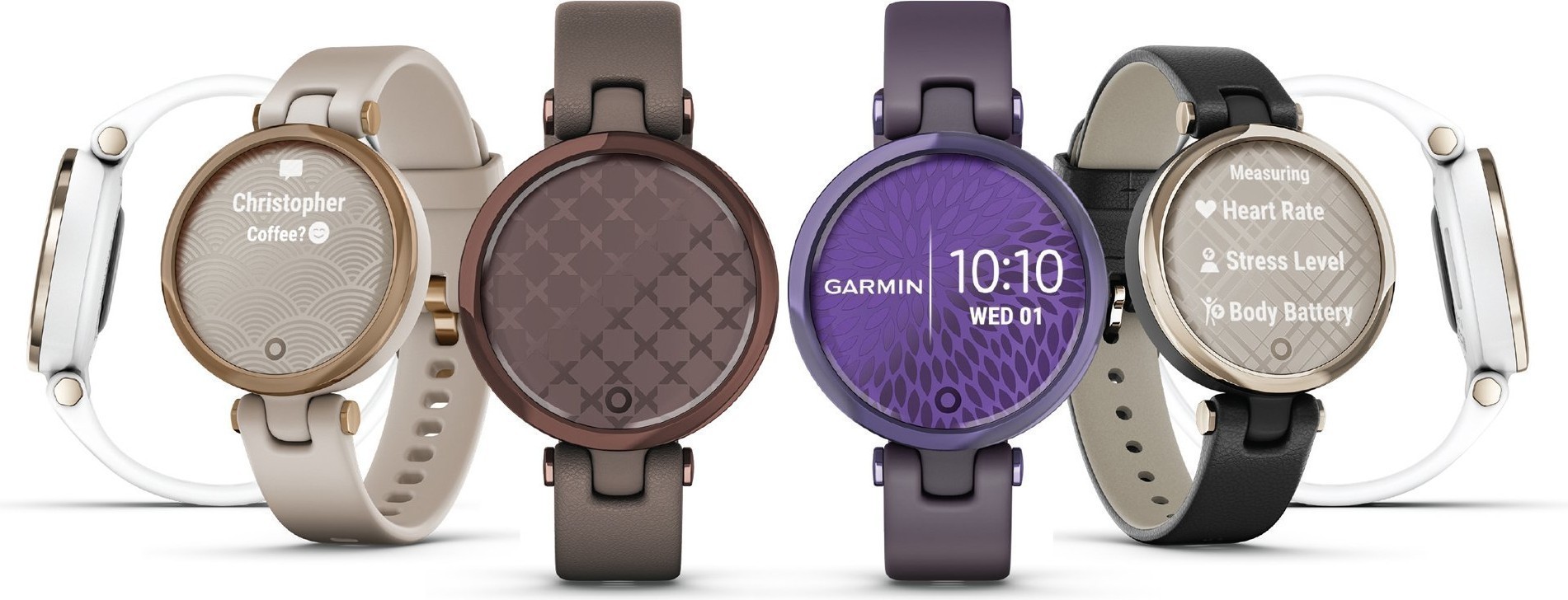
Достаточно коснуться гаджета или повернуть запястье, чтобы открыть яркий сенсорный дисплей, а с ним и массу возможностей устройства.
5%скидка
Для читателей нашего блога
скидка 5% на весь
ассортимент
Ваш промокод:BLOGСмотреть все часы
Упаковка и комплектация
«Умные» часы продаются в фирменной коробке, в которой их можно преподнести кому-либо в качестве подарка. Внутри находится сам гаджет, кабель для зарядки и документация: инструкция по эксплуатации на разных языках и гарантийный талон на 12 месяцев.
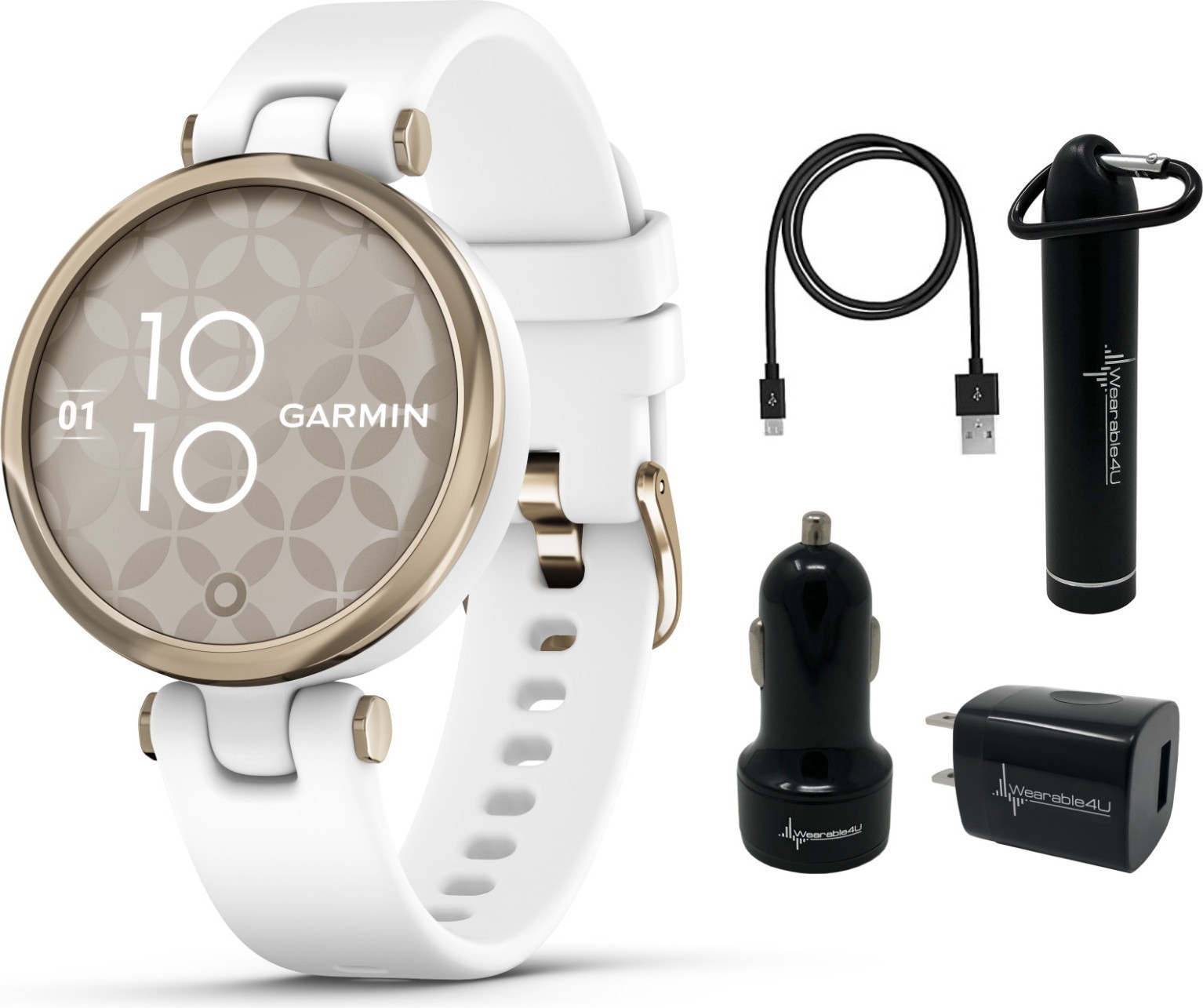
Руководство пользователя также можно скачать на официальном сайте производителя и на многих других интернет-ресурсах.
Дизайн
Линейка часов Lily создавалась специально для женщин, поэтому размеры и функции гаджетов полностью адаптированы под соответствующие потребности. Корпус имеет диаметр всего 34 мм, поэтому очень аккуратно смотрится на запястье. По окружности блестит металлический безель в тон ремешка.
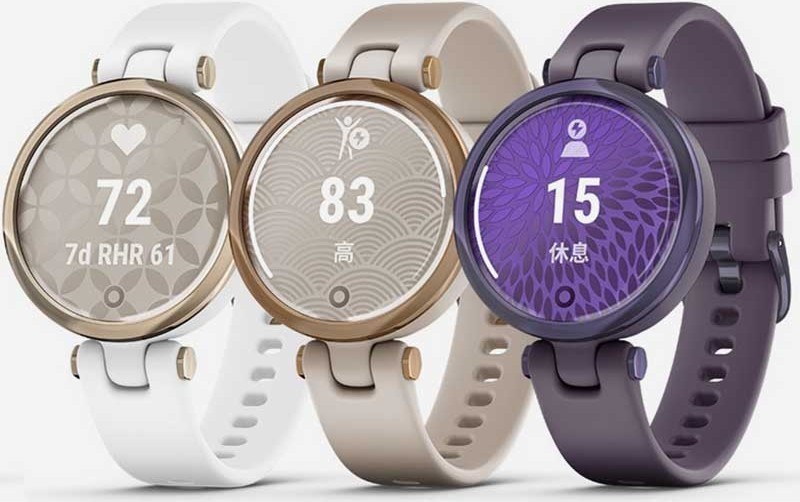
Модель доступна в классической и спортивной версии (мы позже остановимся на каждой из них) и представлена в нейтральной цветовой гамме. В первом случае можно выбрать из черного, белого и кофейного цветов. Спортивный вариант получил белый, бежевый и фиолетовый оттенки.

Каждая модификация легко сочетается с различными образами, от делового костюма до спортивной одежды.
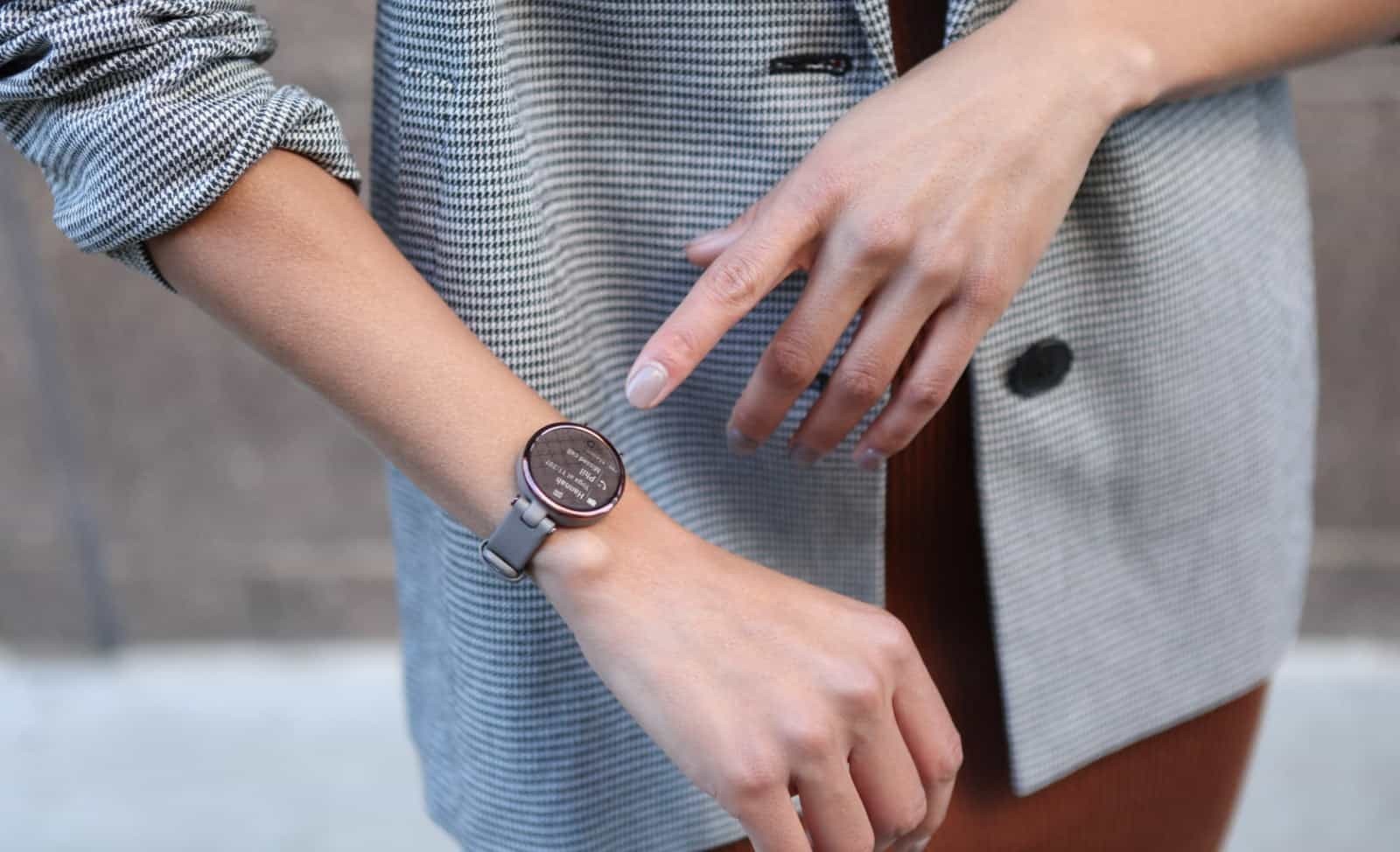
Корпус
Фактические габариты гаджета составляют 34,50х34,50х10,15 мм. На корпусе нет ни единой кнопки, управление полностью осуществляется на сенсорном экране.
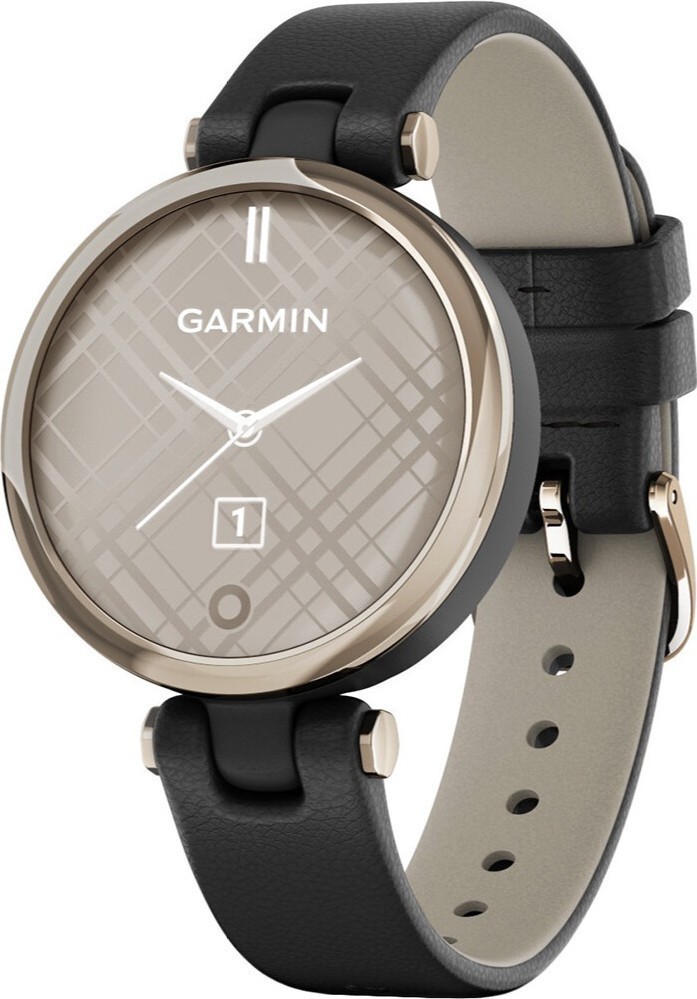
Часы очень легкие — всего 24 грамма, поэтому практически не ощущаются на руке. Это важно для гаджета, который носят круглосуточно.
Дисплей
Модель получила TFT-дисплей с разрешением 240×201 пикселей, на котором отображаются дата и время. Его фактический размер составляет 25,4×21,3 мм (это соответствует 1,00×0,84”).

Дисплей не цветной. Есть лишь 16 оттенков серого цвета. Но разноцветностью можно спокойно пожертвовать ради высокой автономности устройства.
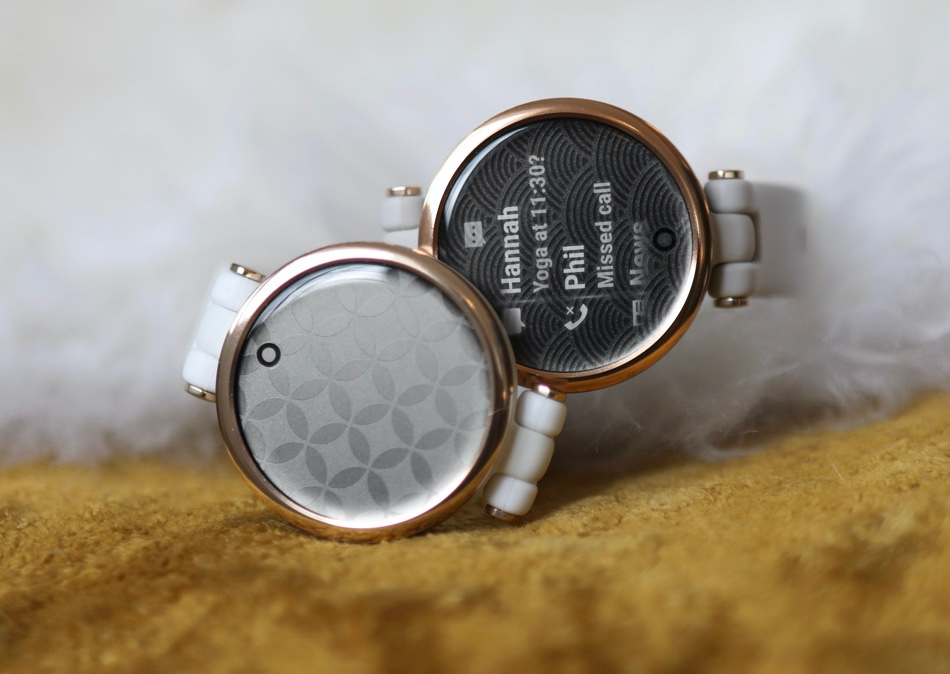
За целостность экрана можно не переживать — модели использовано стекло Corning® Gorilla® Glass 3. Оно показало более высокую прочность, чем сапфировое, и до сих пор не имеет полных аналогов. Компания проводила испытания, в ходе которых Gorilla Glass 3 выдержало нагрузку в 73 кг и уцелело при падении с метровой высоты на твердую поверхность.
Ремешок
Аксессуар имеет изящный узкий ремешок и надежно фиксируется на руке металлической классической застежкой. На браслете есть достаточно отверстий для регулировки его под нужный обхват запястья. Это очень важный момент — смарт-часы должны плотно прилегать к руке, чтобы корректно выполнять свои функции и верно отслеживать показатели вашего организма.
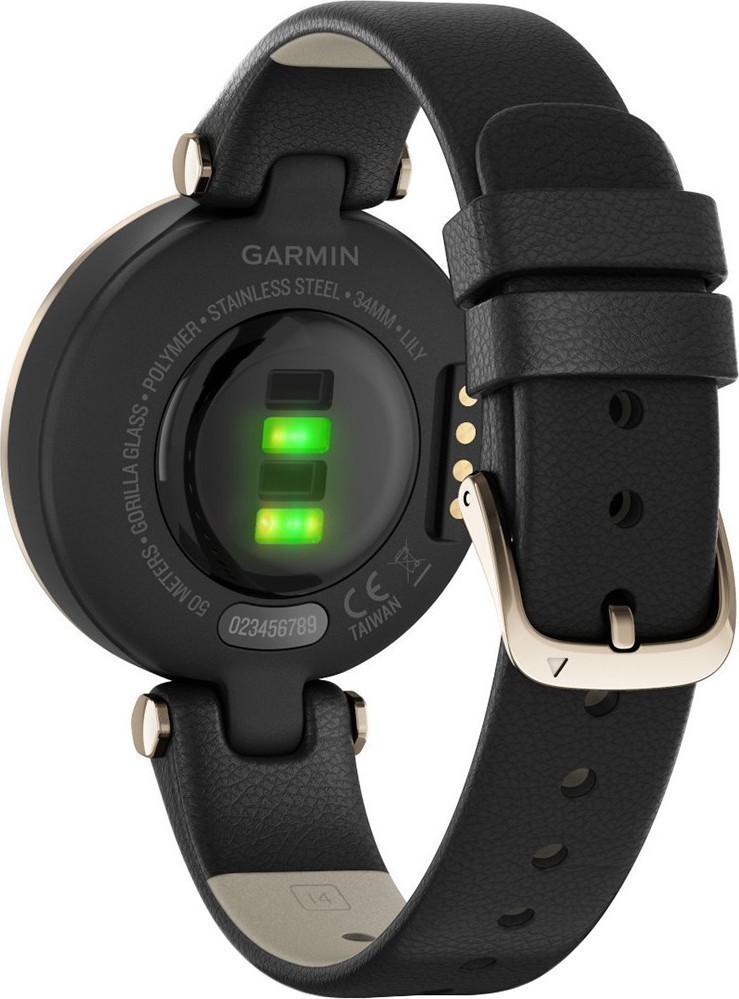
При желании (или в результате износа) ремешок можно заменить. На выбор доступно несколько вариантов:
- кожаный для запястья обхватом 110–175 мм;
- кожаный для руки 120–195 мм;
- комплект силиконовых, где есть оба вышеуказанных размера.
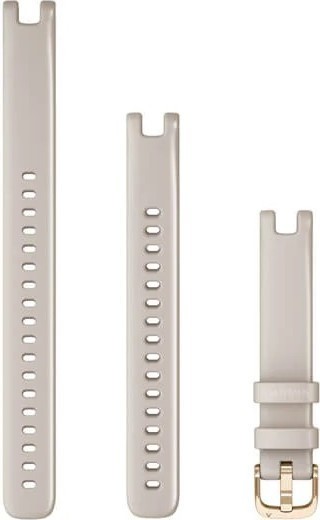
Оригинальные ремешки Garmin комплектуются инструментами и инструкцией, поэтому замену можно произвести самостоятельно.
Батарея
Модель оснащена аккумулятором тип Li-ion. Несмотря на свои миниатюрные размеры, устройство обладает внушительной автономностью. При использовании конфигураций по умолчанию полной зарядки часов должно хватить на 5 дней.
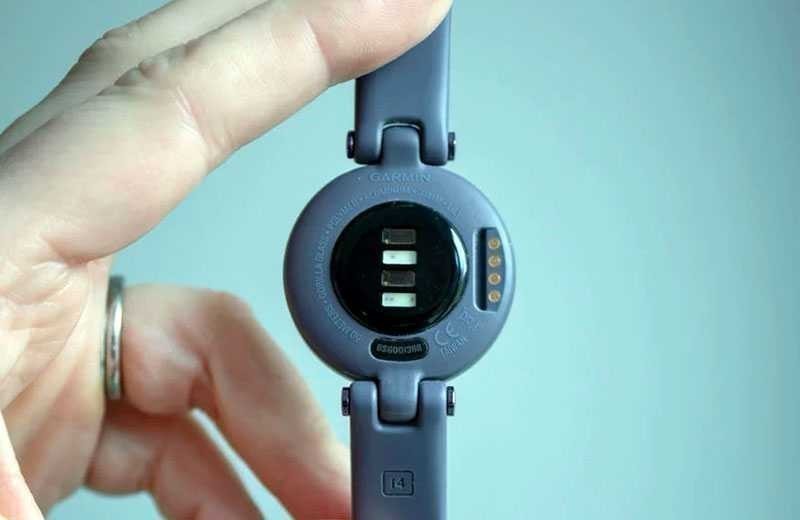
Время автономной работы может сокращаться в зависимости от активности использования различных функций гаджета, а также от условий эксплуатации. Например, часы оснащены датчиком внешней освещенности, поэтому в ясную солнечную погоду яркость дисплея автоматически увеличивается, повышая расход энергии. Использование циферблата, отличного от заводского, также может влиять на время работы аккумулятора.
Набор функций
В Garmin Lily реализован широкий спектр функций. Гаджет уведомит вас о звонках и сообщениях, а также поможет составить распорядок дня.
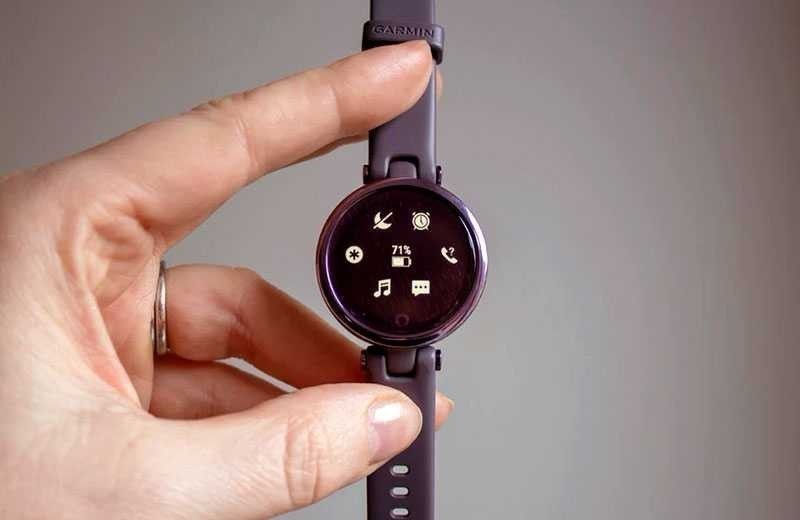
Модель оснащена массой датчиков и модулей, которые отвечают за мониторинг состояния организма и безопасность. Для этого нужно синхронизировать «умные» часы со смартфоном, и вам откроются все возможности, которые дальше мы рассмотрим поподробнее.
Синхронизация с телефоном
Часы могут подключаться практически к любым смартфонам. Гаджет совместим с устройствами на iOS и Android. Синхронизация возможна с iPhone, iPad или iPod Touch, которые работают на iOS 13 или выше.
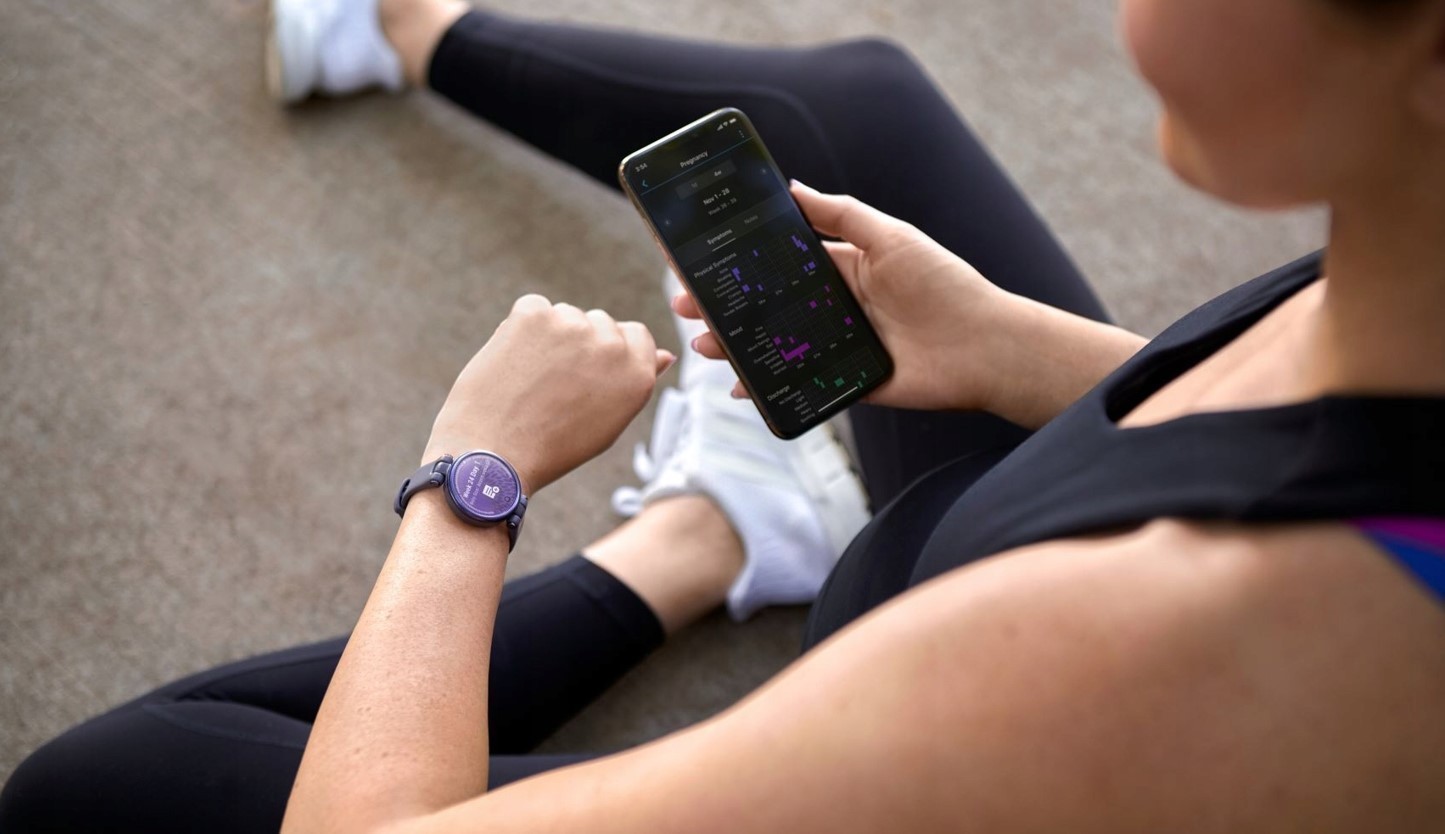
Если вы используете телефон или планшет на Android, необходима операционная система шестой версии или новее. Сопряжение происходит посредством Bluetooth 4.2. Связь действует на расстоянии до 10 метров.
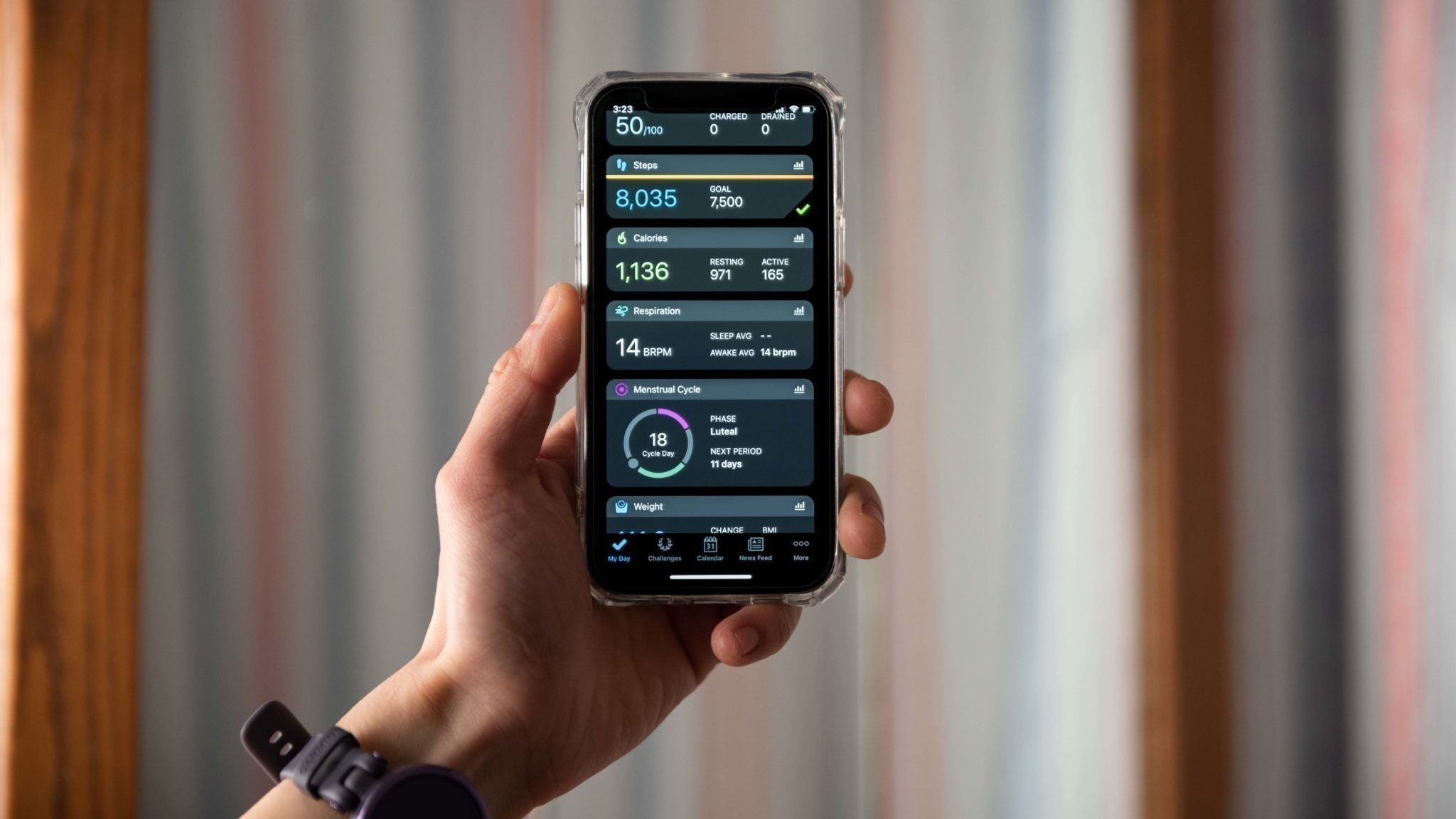
После того как вы успешно подключите Garmin Lily к своему смартфону или планшету, часы будут оповещать вас о входящих электронных письмах, текстовых сообщениях и звонках.
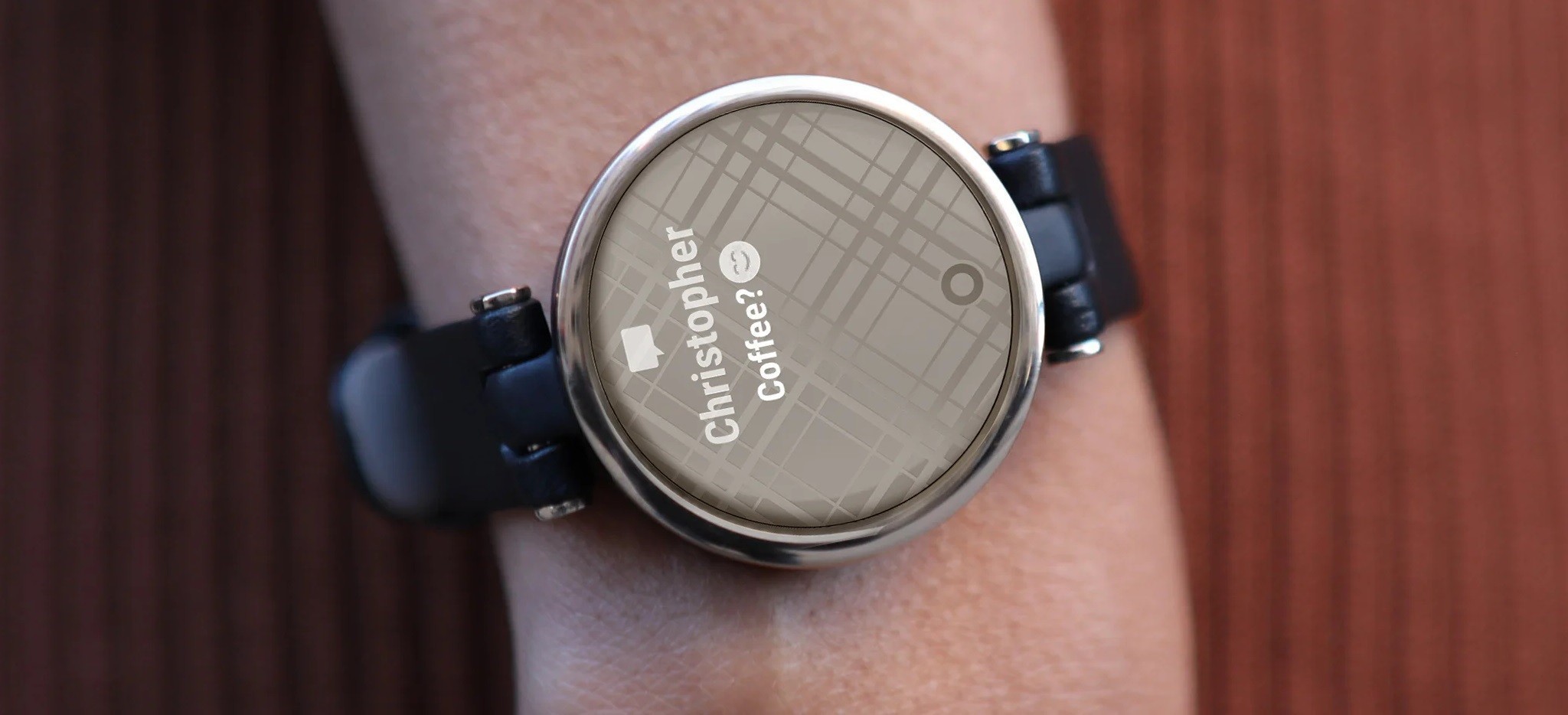
Кроме того, можно управлять воспроизводимой со смартфона музыкой. Если ваш телефон работает на платформе Android, то вы даже сможете ответить на SMS или отклонить звонок. Если вы забыли, где сняли часы или куда положили смартфон, то можно воспользоваться функцией «найди мой телефон» или «найди мои часы».
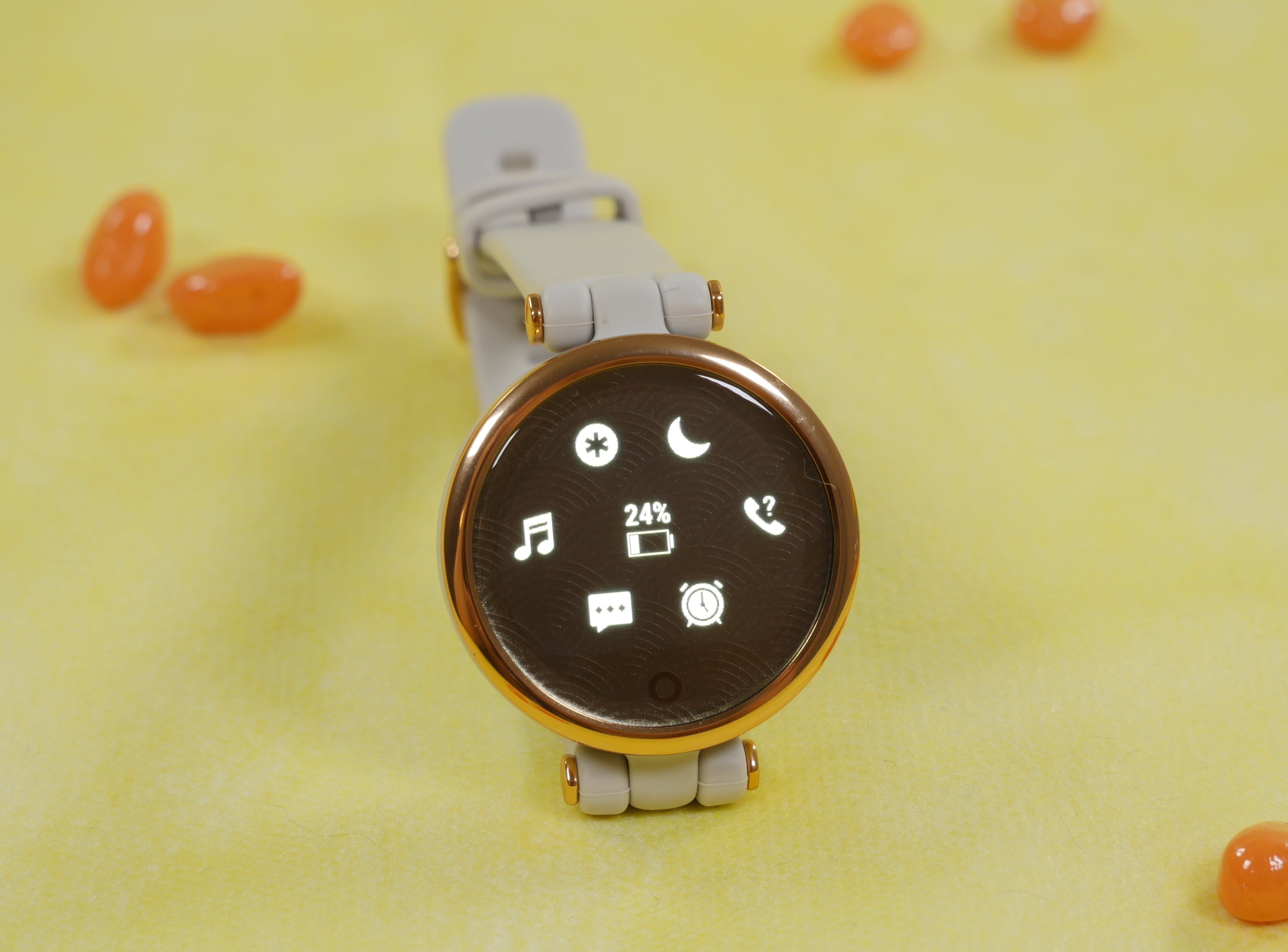
Для использования функции поиска устройства необходимо, чтобы GPS-модуль был включен. Навигация также поможет отслеживать ваше местоположение. А оно, в свою очередь, позволяет посмотреть на часах прогноз погоды.
Измерение пульса
Модель оснащена встроенным наручным пульсометром Garmin Elevate. Он предусматривает возможность постоянного измерения ЧСС: 24 часа в сутки, 7 дней в неделю.
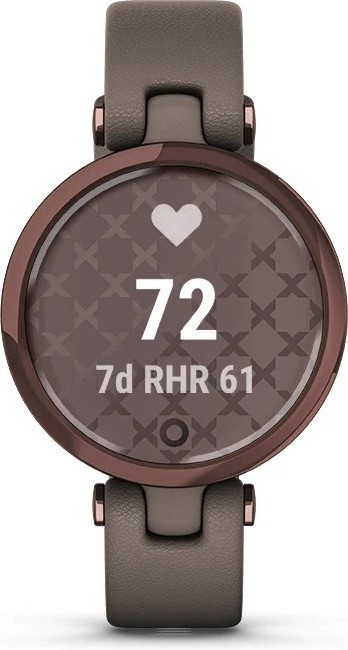
Часы могут быть настроены так, чтобы предупреждать пользователя о слишком высоком или, наоборот, слишком низком сердцебиении.
Акселерометр
Этот датчик необходим для подсчета сделанных шагов.
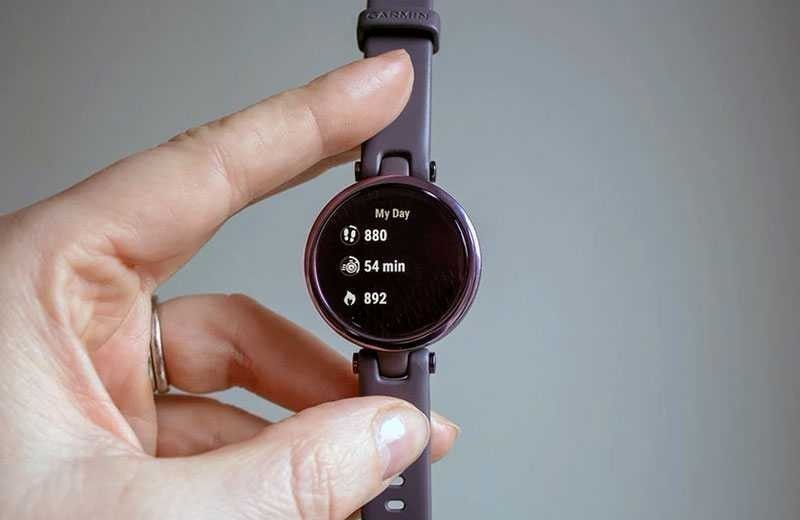
С помощью акселерометра гаджет также может получать информацию о положении пользователя в пространстве и скорости его передвижения. Таким образом, он участвует в будущем подсчете сожженных калорий.
Датчик освещенности
Как уже упоминалось выше, в Garmin Lily автоматически определяется степень освещенности на улице или в помещении, в котором вы находитесь.

Это позволяет регулировать уровень яркости дисплея в зависимости от ситуации: в темноте она будет ниже (что, кстати, поможет сэкономить запас энергии аккумулятора), при ясной погоде — выше.
Pulse Ox
Этот датчик используется для контроля за насыщением крови кислородом. Такая функция может быть актуальна по состоянию здоровья, а также важна для людей, которые поднимаются на большую высоту.
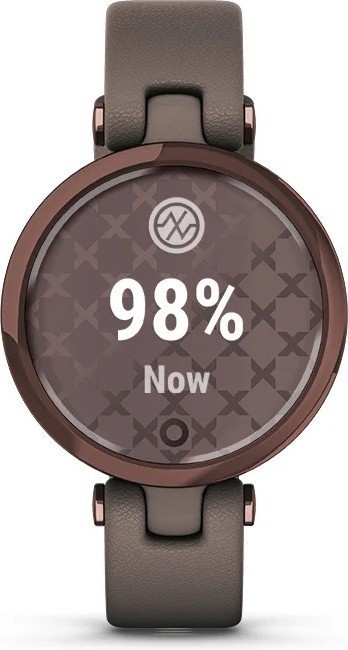
Pulse Ox может работать во время сна для выявления признаков апноэ, то есть временной остановки дыхания.
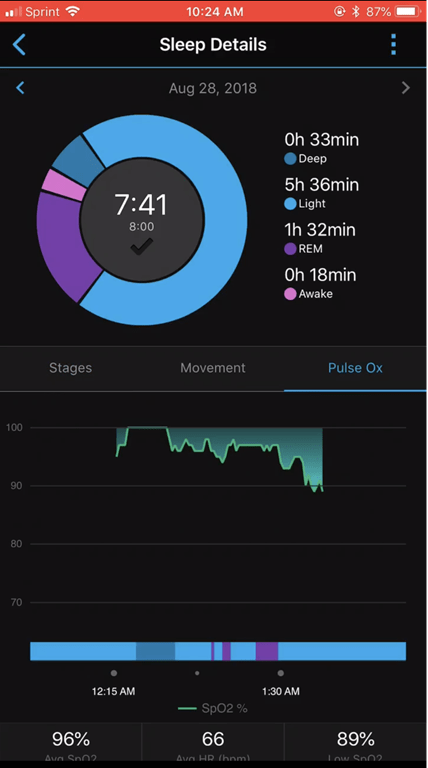
При полетах на большой высоте пульсоксиметрия поможет предотвратить гипоксию. Если вы занимаетесь альпинизмом или другим подобным спортом, этот датчик вовремя предупредит вас о признаках приближающейся «горной болезни».
Отслеживание физических показателей
Garmin Lily помогут подсчитать объем потребляемой вами воды: регистрируйте прямо на часах, когда и сколько жидкости вы выпили. Можно даже настроить напоминания о необходимости своевременно поддерживать водный баланс. Есть возможность просматривать историю и прогресс гидратации в приложении.
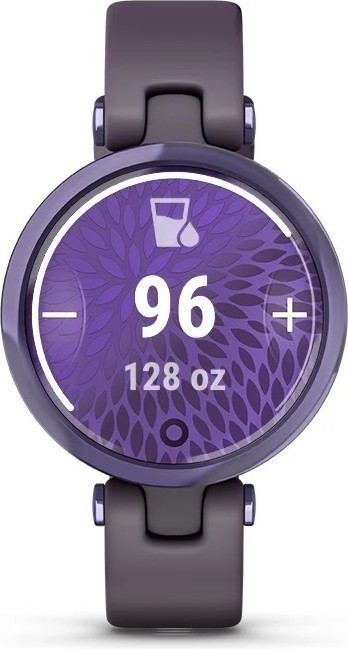
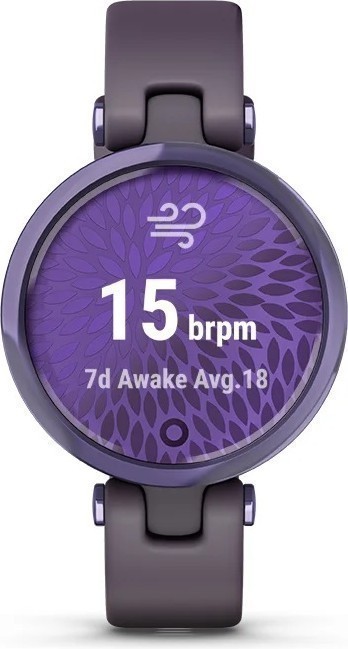
Также там можно отслеживать, как вы дышите в течение дня, во время нагрузки и отдыха.
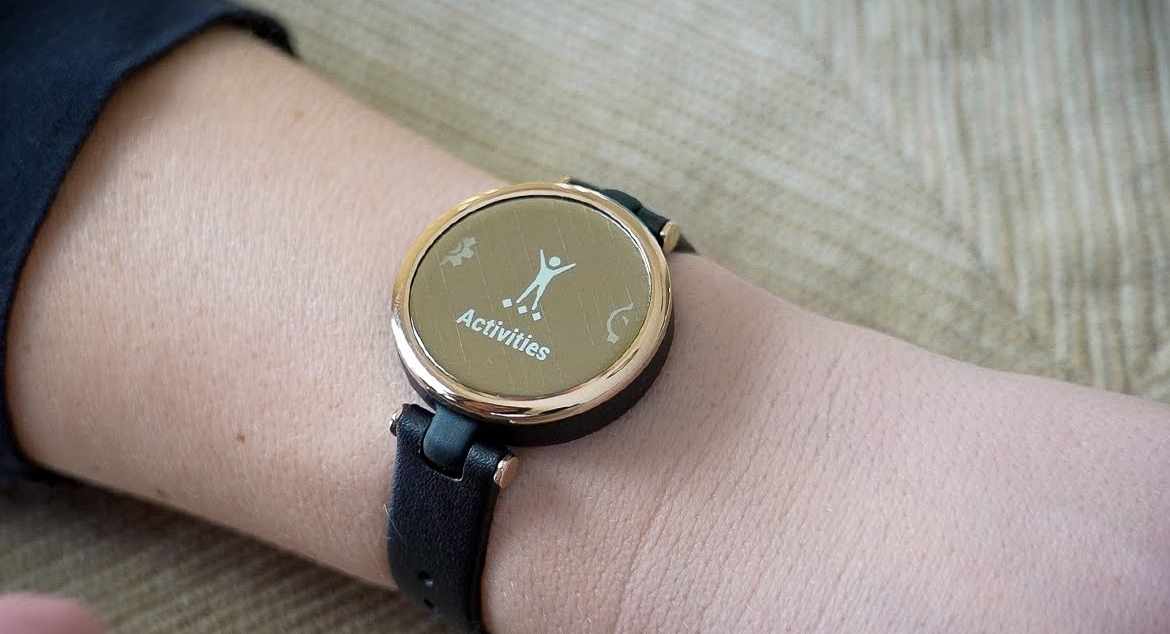
Собирая данные о вашем организме, гаджет поможет рассчитать ваш так называемый фитнес-возраст.
Body Battery
Это собственная технология Garmin, которая позволяет отслеживать уровень энергии пользователя. Часы соотносят информацию о ЧСС и частоте дыхания, выявляя периоды стресса в течение всего дня. Функция Body Battery обобщает и анализирует получаемые данные о состоянии сердца, стресса и активности, рассчитывая оценку вашего резерва, которая отображается в числовом формате от 1 до 100.13
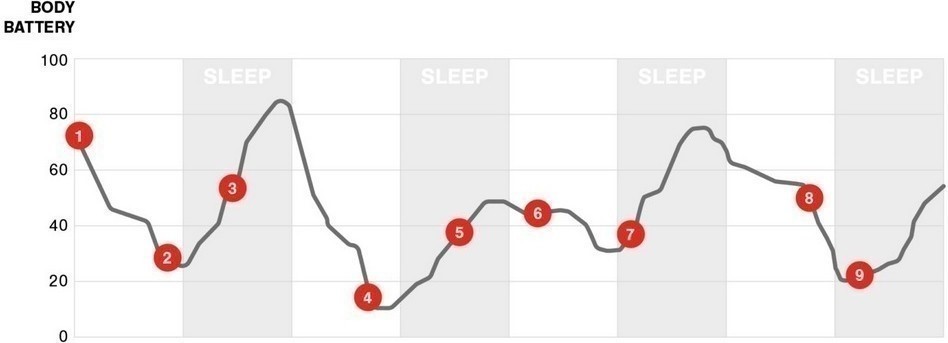
Этот показатель, как правило, максимальный сразу после пробуждения и снижается естественным образом по мере работы и нагрузки организма. Оценка энергетического состояния поможет управлять продолжительностью и интенсивностью тренировок или, наоборот, понять, что пора притормозить и набраться сил.
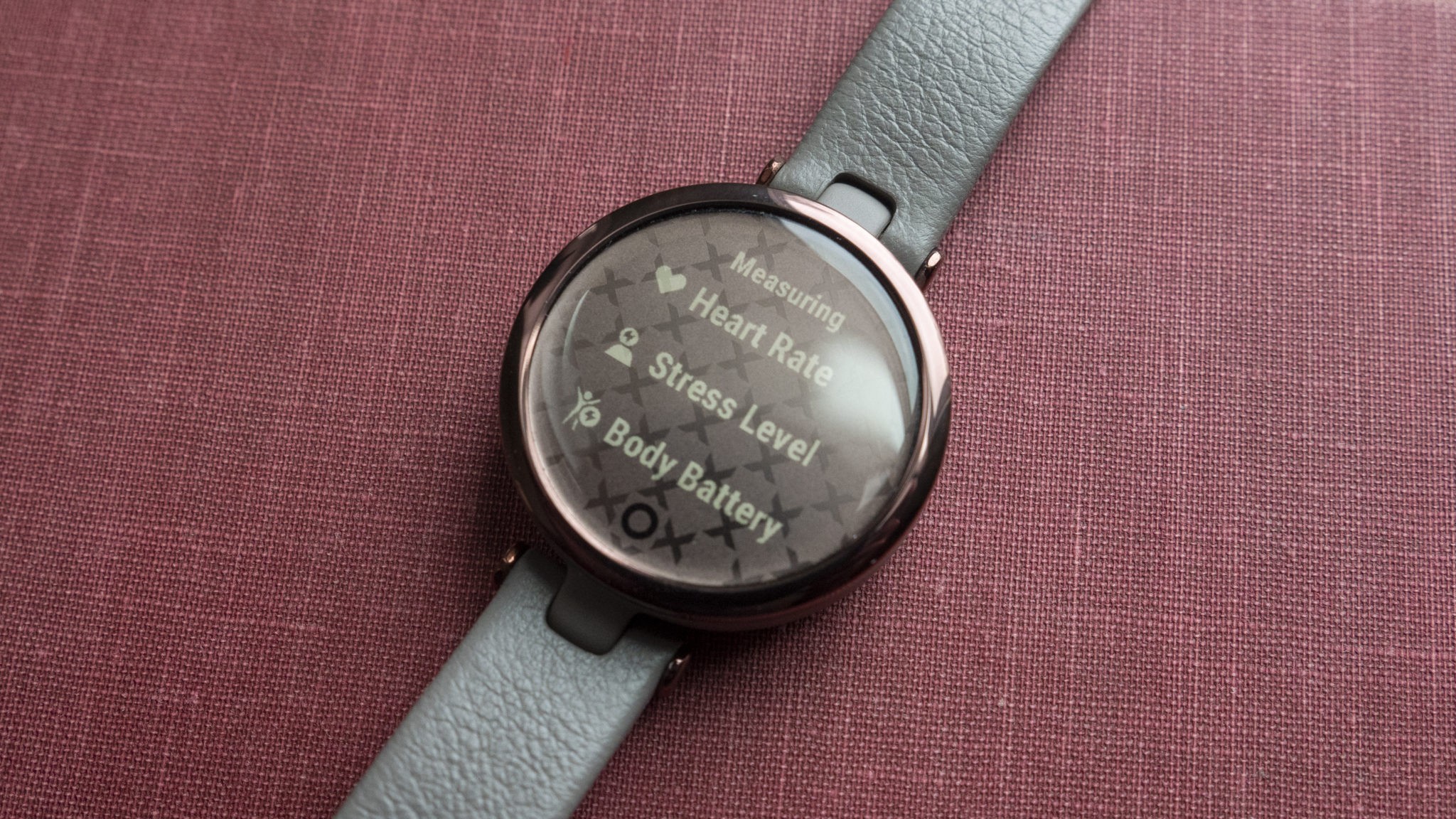
На устройстве можно настроить напоминание о релаксации, чтобы не пропустить время отдыха, а также установить таймер расслабляющего дыхания.
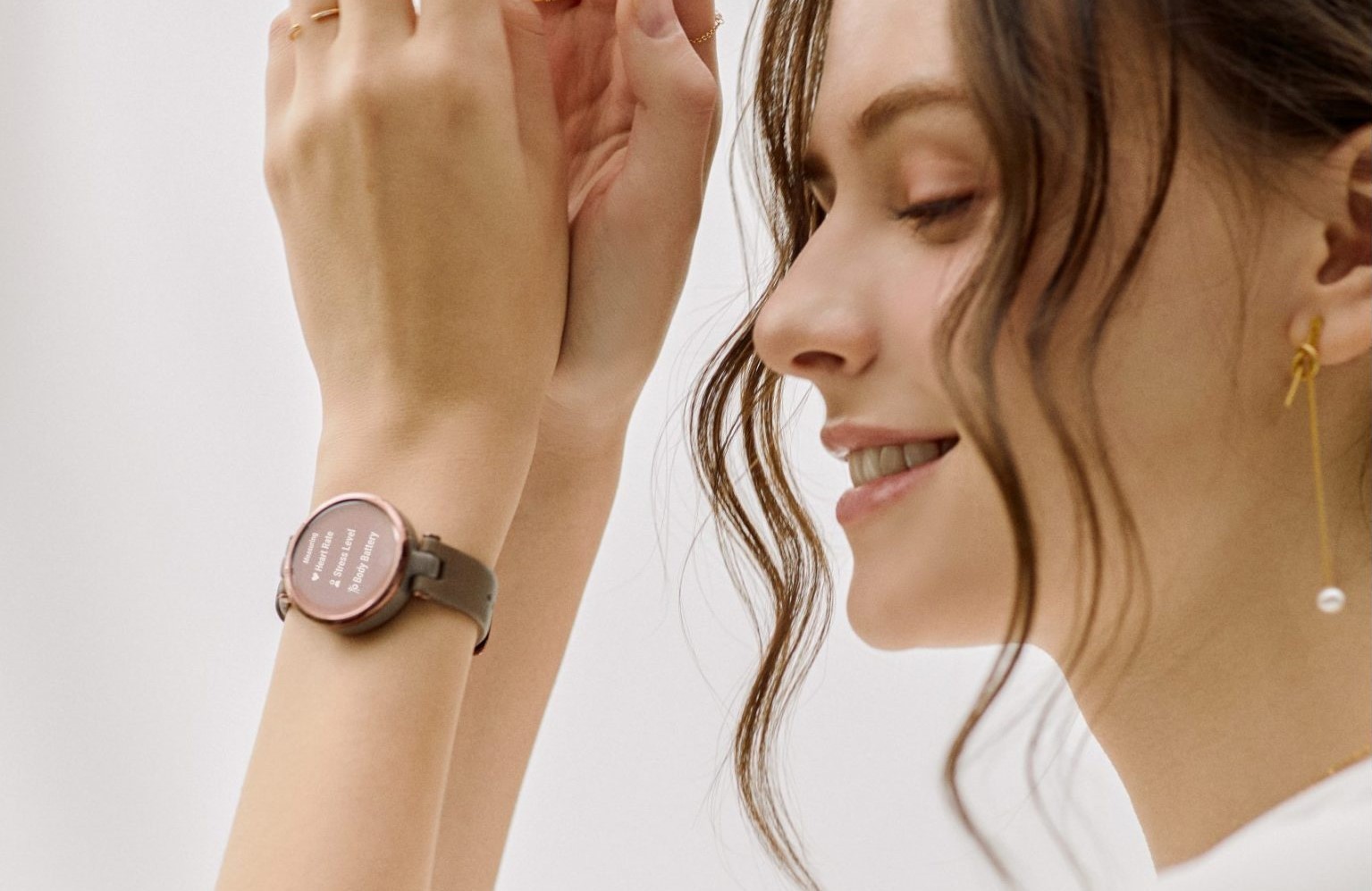
В памяти сохраняются сведения о вашей активности за последние 14 суток.
Женское здоровье
В приложении можно вести женский календарь и отслеживать менструальные циклы либо беременность.
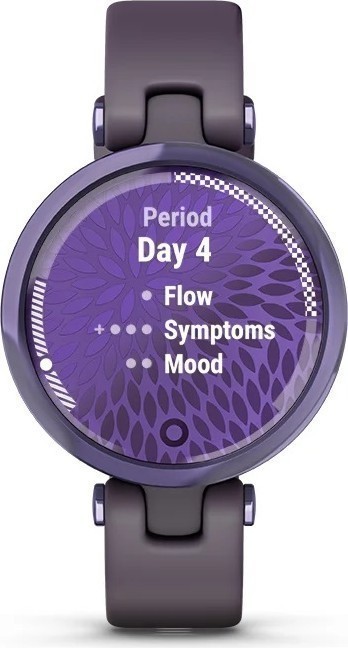
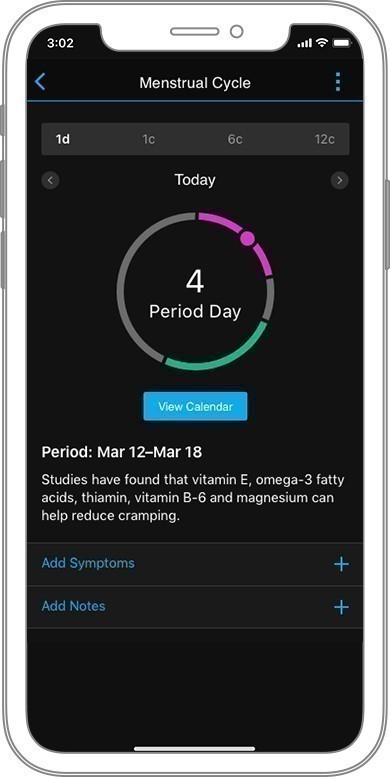
Используя часы, можно отмечать свое состояние и симптомы в определенные дни, а также фиксировать информацию о физической нагрузке, питании и другие данные.
Мониторинг сна
Умные часы дают возможность вести расширенный мониторинг сна.
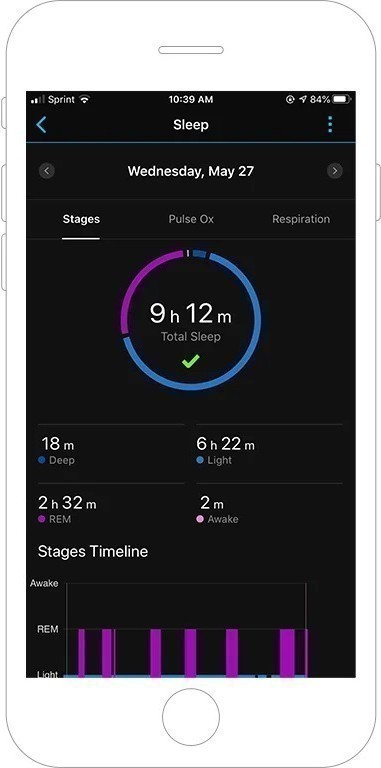
Встроенные датчики получают информацию о дыхании и насыщении крови кислородом, на основании которой можно получить представление о том, как вы спите. На круговой диаграмме отображается разбивка отдыха по стадиям: легкий, глубокий и быстрый сон.
Безопасность
В случае попадания в экстренную ситуацию вы можете попросить помощи близких. Функция LiveTrack отслеживает местоположение пользователя. При подаче сигнала SOS определенным контактам из выбранного списка отправляется ваше имя и локация.
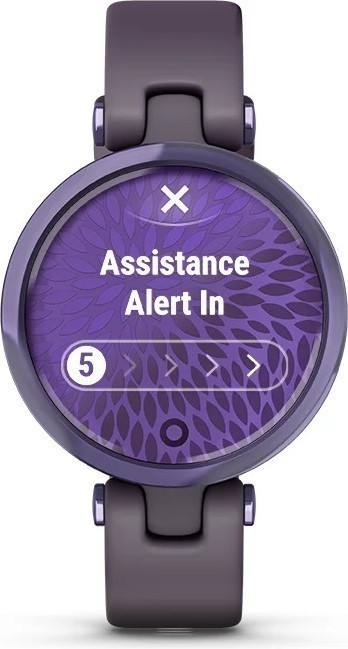
Данная функция работает при следующих условиях:
- вы находитесь в зоне действия сети LTE;
- включен GPS на Garmin Lily;
- мобильное устройство выбранного на экстренный случай абонента может принимать текстовые сообщения.
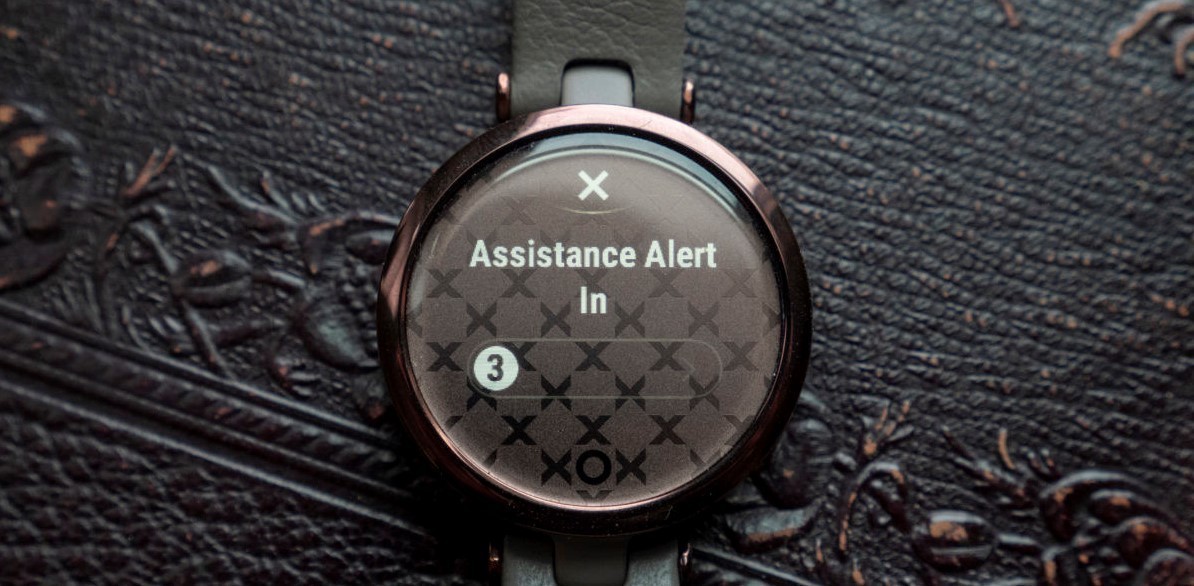
Производитель предупреждает, что опция обнаружения чрезвычайных ситуаций и помощь в них является дополнительной функцией гаджета. Не следует полностью полагаться на нее как на основной метод получения экстренной помощи.
5%скидка
Для читателей нашего блога
скидка 5% на весь
ассортимент
Ваш промокод:BLOGСмотреть все часы
Приложение
Для взаимодействия «умных» часов и смартфона используется приложение Garmin Connect, доступное в Google Play и App Store. Здесь можно отслеживать все данные, полученные с помощью Lily, а также получать результаты анализа показателей здоровья. Это не просто приложение, а своеобразное онлайн-сообщество, в котором пользователи Garmin могут общаться и соревноваться, делясь своими достижениями и полезной информацией.

Здесь можно вести свою статистику и делать публикации с фотографиями в социальных сетях.
В них будут отображаться данные о времени и выполненных задачах.
Кроме того, можно присоединяться к челленджам или создавать их самостоятельно.
Спорт
В приложении можно составить индивидуальный распорядок тренировок, создавая отдельный профиль активности для каждого вида спорта:
- силовая тренировка;
- эллиптическая;
- шаги по лестнице;
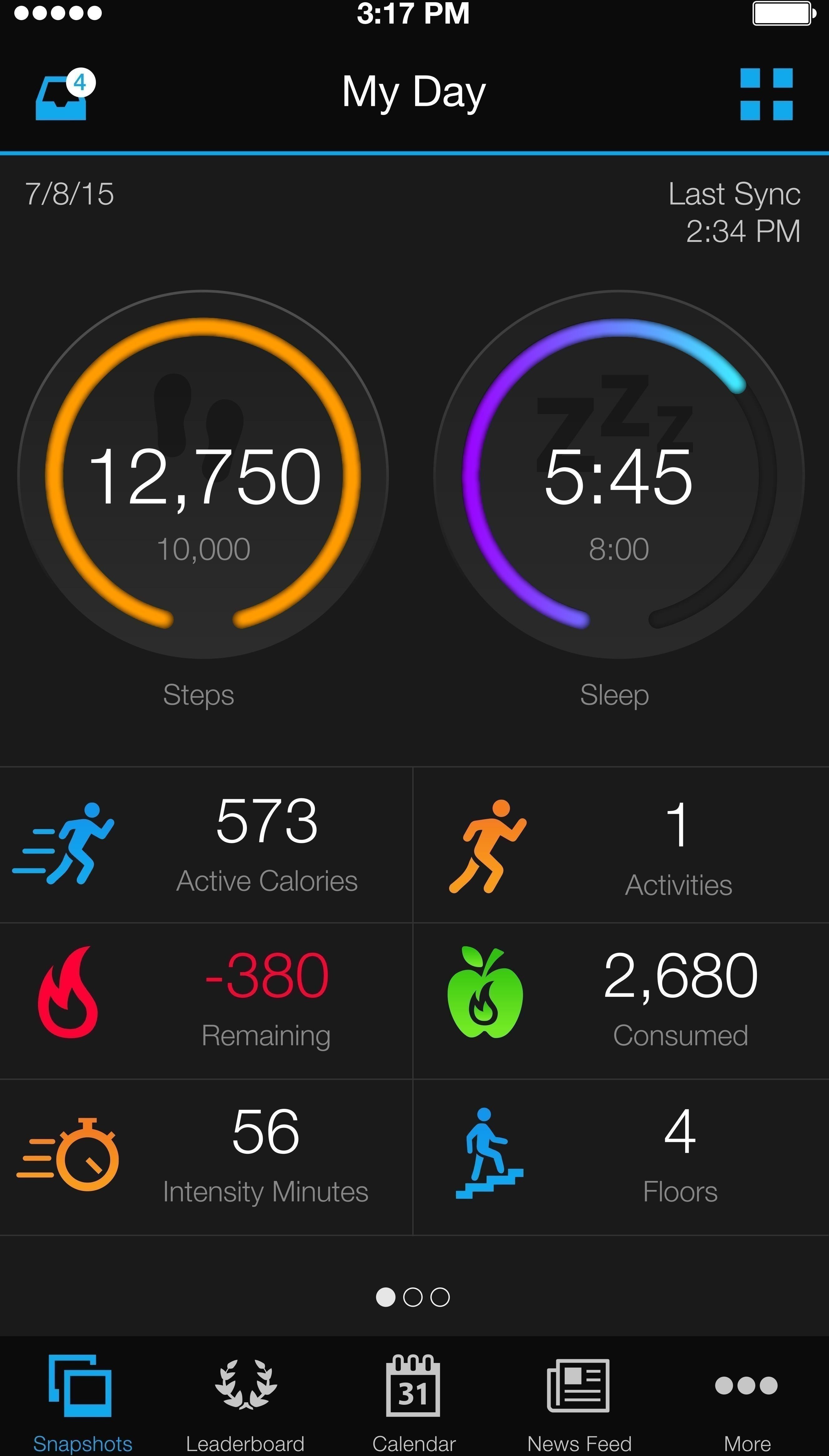
- йога;
- пилатес;
- дыхательные упражнения.
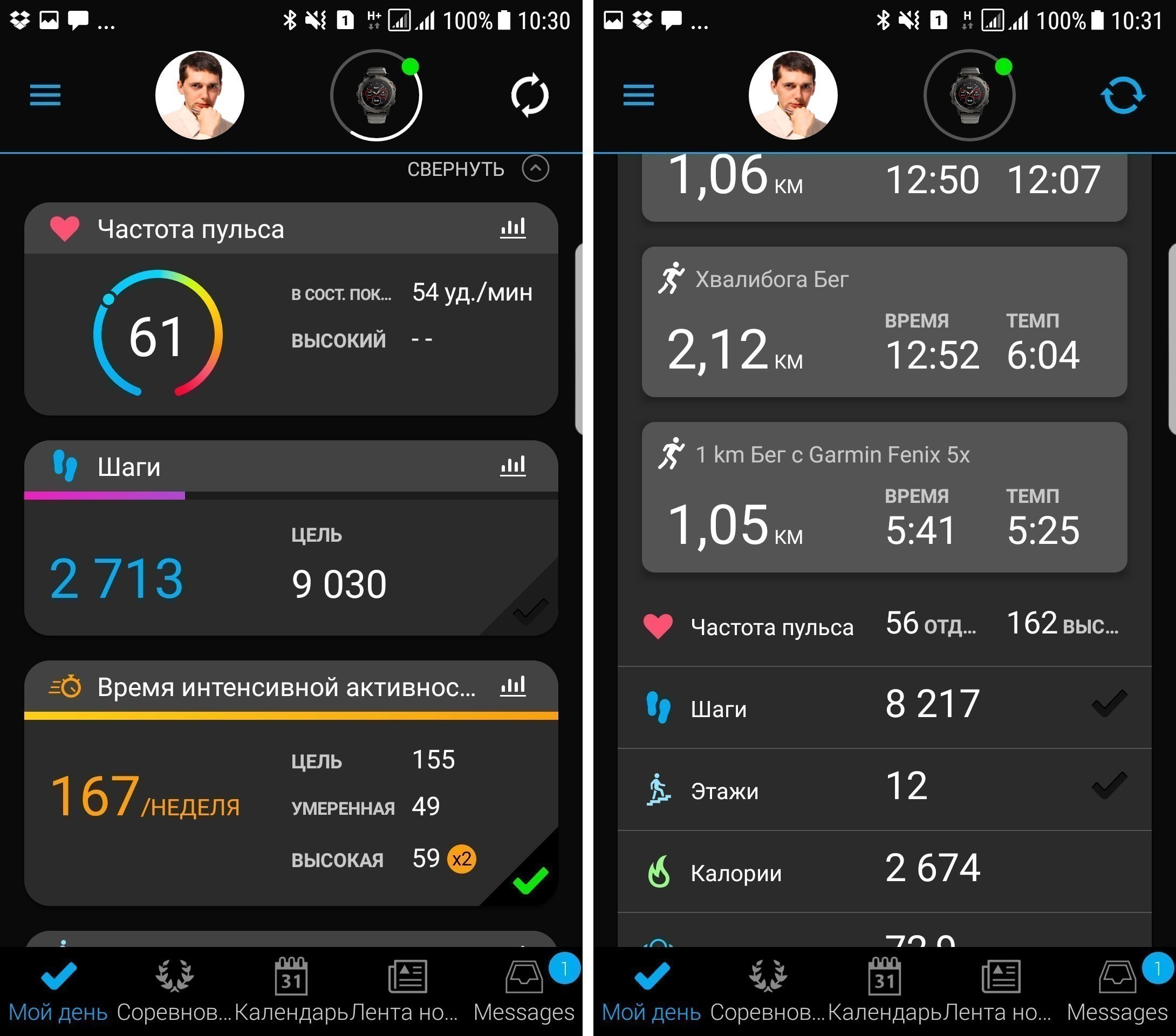
Garmin Coach даст бесплатные рекомендации, учитывая ваши цели и спортивную форму.
Бег и велосипед
Если вы привыкли к кардиотренировкам на свежем воздухе, то запустите профиль «бег». При подключении к GPS устройство зафиксирует пройденное расстояние, а также время и скорость. Эта функция также доступна для занятий на беговой дорожке и езды на велосипеде.
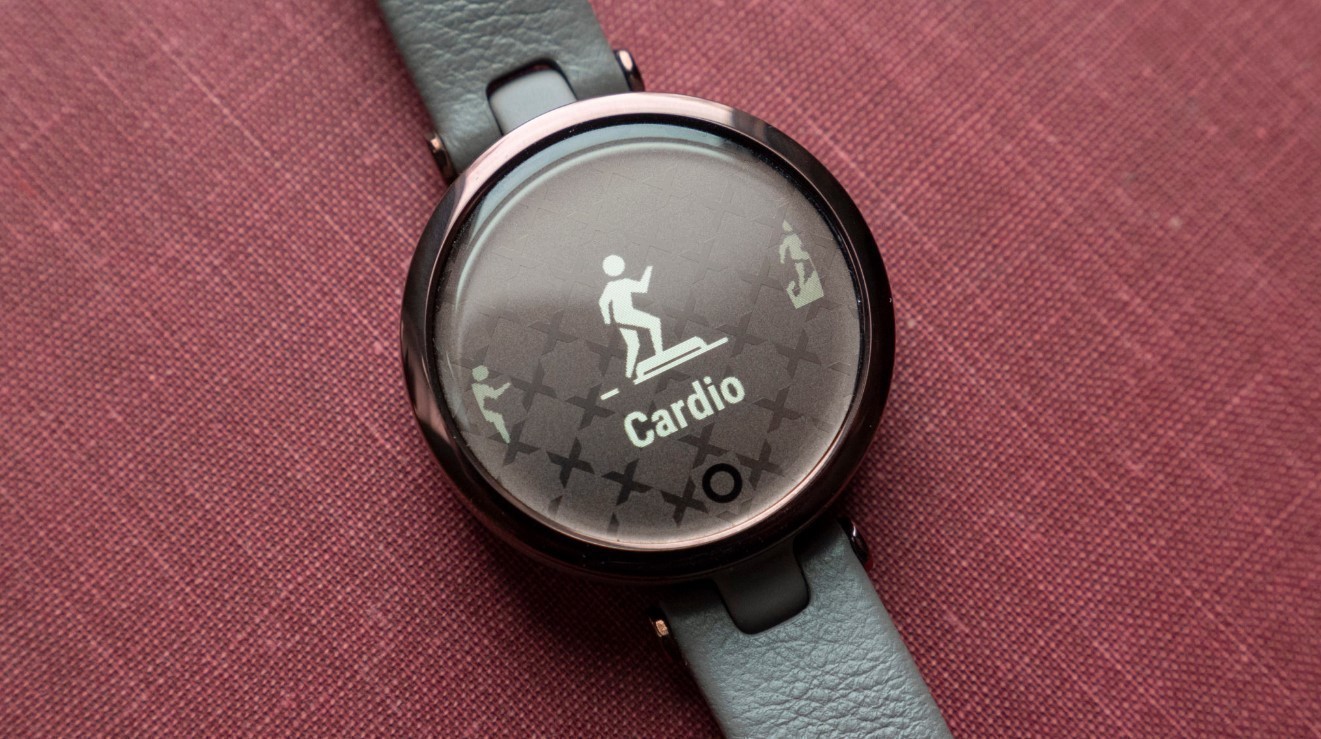
Водостойкость
Приложение позволяет создать профиль для занятий в бассейне, а защита 5 атм. — плавать, не снимая часов.
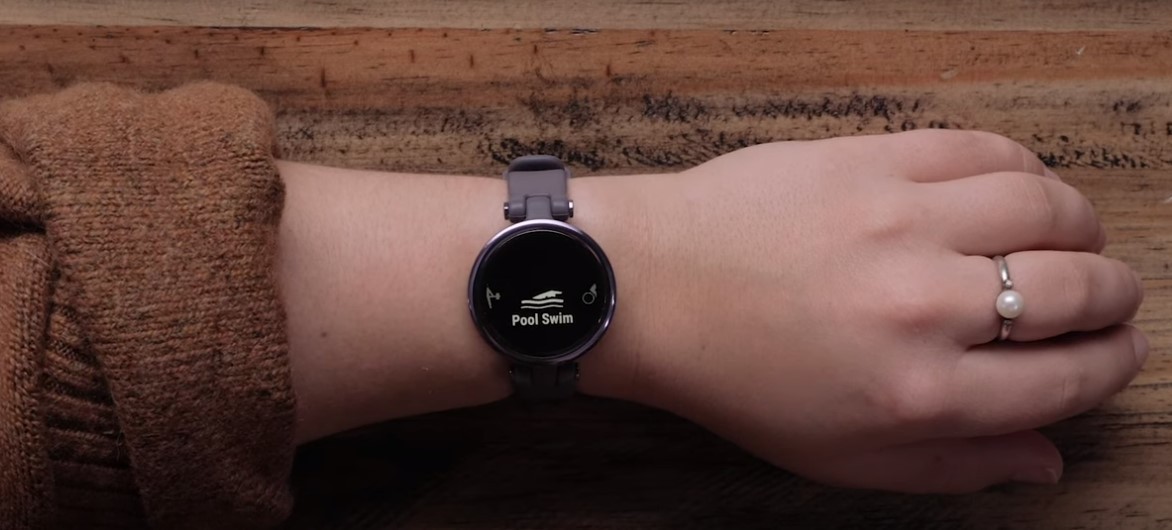
Этот стандарт водостойкости предусматривает способность устройства выдерживать давление, эквивалентное погружению на глубину до 50 метров. То есть, гаджет не боится брызг, снега, душа, плавания, ныряния и снорклинга.
Сравнение Lily Classic и Lily Sport
Линейка Garmin Lily делится на версии Classic и Sport. Их функциональные возможности идентичны. Эти две версии различаются лишь внешним видом и используемыми при производстве материалами.
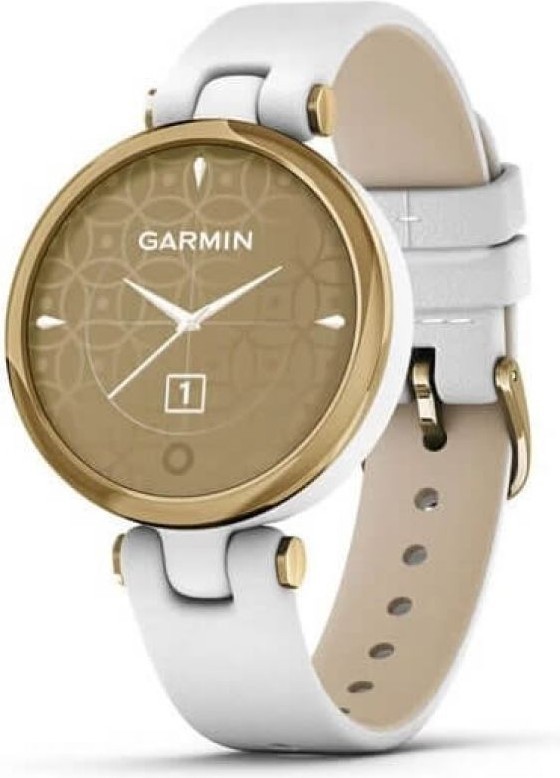
Классический вариант часов имеет безель из нержавеющей стали и ремешок из итальянской натуральной кожи.
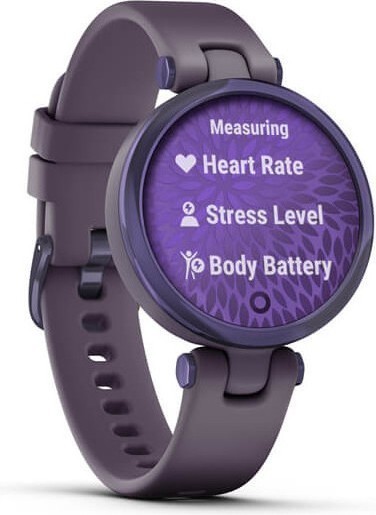
Спортивная версия получила алюминиевую рамку и силиконовый ремешок, который будет более практичен при занятиях фитнесом и другими видами спорта.
Итог
С Garmin Lily вам больше не придется выбирать между часами и фитнес-браслетом. Гаджет успешно объединил в себе классические функции и расширенные возможности, которые нужны спортсменам.
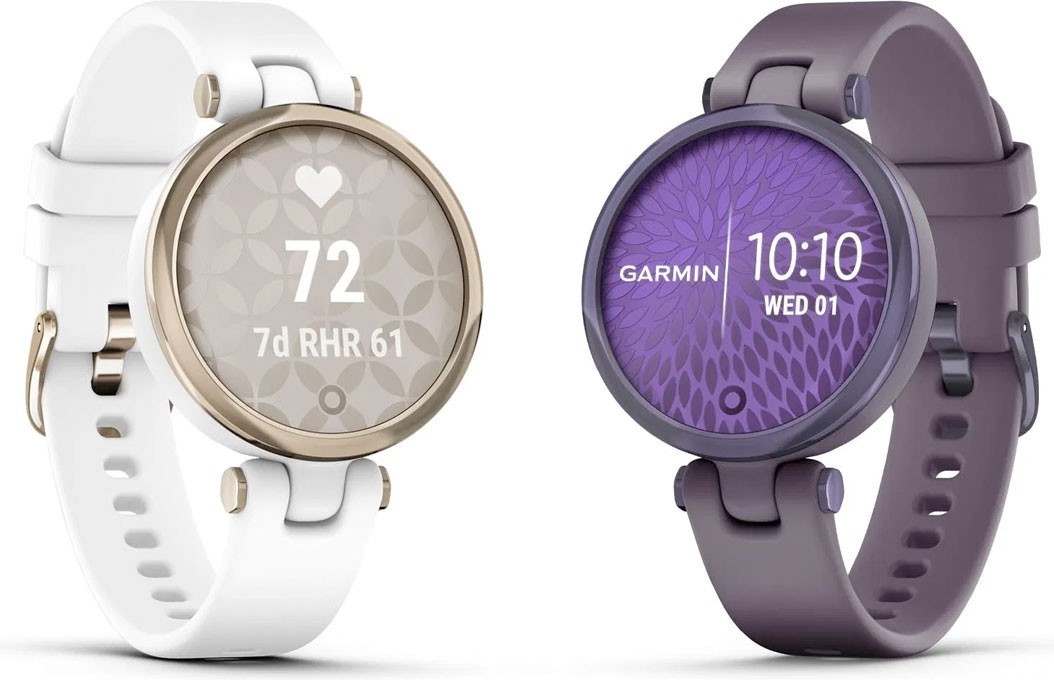
Устройство предоставит исчерпывающую информацию о состоянии вашего организма, а также даст рекомендации по его улучшению. В специальном приложении можно не только просматривать свою статистику, но и общаться с друзьями и единомышленниками, стремясь к достижению новых целей.