
GPSMAP€ 66
Руководство пользователя
© 2018 Garmin Ltd. или подразделения
Все права сохранены. Согласно законодательству о защите авторских прав полное или частичное копирование данного руководства без письменного разрешения компании Garmin не допускается. Компания Garmin оставляет за собой право изменять или улучшать свои продукты и вносить изменения в содержание данного руководства без обязательства уведомлять какое-либо лицо или организацию о таких изменениях или улучшениях. Последние обновления и дополнительные сведения об использовании этого продукта доступны на веб-сайте www.garmin.com.
Garmin®, логотип Garmin, ANT+®, Auto Lap®, AutoLocate®, City Navigator®, GPSMAP®, inReach®, TracBack® и VIRB® являются товарными знаками компании Garmin Ltd. или ее подразделений, зарегистрированными в США и других странах. chirp™, Connect IQ™, Garmin Connect™, Garmin Explore™, Garmin Express™, tempe™ и Xero™ являются товарными знаками компании Garmin Ltd. или ее подразделений. Данные товарные знаки запрещено использовать без явного разрешения Garmin.
Android™ является товарным знаком компании Google Inc. Apple® и Mac® являются товарными знаками компании Apple Inc., зарегистрированными в США и других странах. Текстовый знак и логотипы Bluetooth® принадлежат ассоциации Bluetooth SIG, Inc. Любое использование этих знаков компанией Garmin осуществляется по лицензии. microSD® и логотип microSDHC являются товарными знаками компании SD-3C, LLC. NMEA® является зарегистрированным товарным знаком Национальной ассоциации морской электроники (National Marine Electronics Association). Wi Fi® является зарегистрированным товарным знаком Wi-Fi Alliance Corporation. Windows® является зарегистрированным товарным знаком компании Microsoft Corporation в США и других странах. Другие товарные знаки и названия являются собственностью соответствующих владельцев.
Содержание |
|
|
Введение……………………………………………………………… |
1 |
|
Общая информация об устройстве ………………………………….. |
1 |
|
Сведения о батарее ……………………………………………………….. |
1 |
|
Увеличение продолжительности работы от батареи ……. |
1 |
|
Включение режима экономии заряда батарей ……………… |
1 |
|
Включение режим GPS-трекера ………………………………….. |
1 |
|
Долгосрочное хранение ………………………………………………. |
1 |
|
Установка элементов питания …………………………………………. |
1 |
|
Установка никель-металл-гидридного (NiMH) |
|
|
аккумуляторного блока ……………………………………………………. |
1 |
|
Зарядка аккумуляторного блока ………………………………….. |
2 |
|
Включение устройства ……………………………………………………. |
2 |
|
Включение подсветки …………………………………………………. |
2 |
|
Настройка подсветки ………………………………………………….. |
2 |
|
Кнопки ……………………………………………………………………………. |
2 |
|
Блокировка кнопок ……………………………………………………… |
2 |
|
Установление связи со спутниками ………………………………….. |
2 |
|
Главные страницы………………………………………………. |
2 |
|
Вызов главного меню ……………………………………………………… |
2 |
|
Карта ……………………………………………………………………………… |
3 |
|
Изменение ориентации карты ……………………………………… |
3 |
|
Измерение расстояний на карте ………………………………….. |
3 |
|
Параметры страницы карты ………………………………………… |
3 |
|
Настройки карты …………………………………………………….. |
3 |
|
Расширенные настройки карты ……………………………….. |
3 |
|
Компас …………………………………………………………………………… |
3 |
|
Использование компаса ……………………………………………… |
3 |
|
Указатель курса ………………………………………………………….. |
3 |
|
Навигация при помощи функции «Засечь |
|
|
направление» …………………………………………………………….. |
4 |
|
Настройки компаса …………………………………………………….. |
4 |
|
Калибровка компаса ……………………………………………….. |
4 |
|
Настройки курса …………………………………………………….. |
4 |
|
Счетчик движения …………………………………………………………… |
4 |
|
Настройка путевого компьютера …………………………………. |
4 |
|
Альтиметр ………………………………………………………………………. |
4 |
|
Настройки профиля альтиметра ………………………………….. |
4 |
|
Настройки альтиметра ……………………………………………. |
4 |
|
Калибровка барометрического альтиметра ……………… |
5 |
|
Навигация……………………………………………………………. |
5 |
|
Навигация к пункту назначения ……………………………………….. |
5 |
|
Навигация с помощью карты ………………………………………. |
5 |
|
Навигация по компасу …………………………………………………. |
5 |
|
Остановка навигации ………………………………………………….. |
5 |
|
Маршрутные точки ………………………………………………………….. |
5 |
|
Создание маршрутной точки ……………………………………….. |
5 |
|
Навигация к маршрутной точке ……………………………………. |
5 |
|
Редактирование маршрутной точки …………………………….. |
5 |
|
Удаление маршрутной точки ……………………………………….. |
5 |
|
Усреднение маршрутной точки ……………………………………. |
5 |
|
Проекция маршрутной точки ……………………………………….. |
5 |
|
Перемещение маршрутной точки на карте …………………… |
6 |
|
Поиск местоположения рядом с маршрутной точкой ……. |
6 |
|
Настройка сигнала сближения с маршрутной точкой ……. |
6 |
|
Добавление маршрутной точки в маршрут …………………… |
6 |
|
Перемещение маршрутной точки в ваше текущее |
|
|
местоположение …………………………………………………………. |
6 |
|
Маршруты ………………………………………………………………………. |
6 |
|
Создание маршрута ……………………………………………………. |
6 |
|
Навигация по сохраненному маршруту ………………………… |
6 |
|
Просмотр активного маршрута ……………………………….. |
6 |
|
Редактирование маршрута …………………………………………. |
6 |
|
Просмотр маршрута на карте ……………………………………… |
6 |
|
Просмотр графика высоты по маршруту ……………………… |
6 |
|
Редактирование имени маршрута ……………………………….. |
6 |
|
Создание обратного маршрута ……………………………………. |
6 |
|
Удаление маршрута ……………………………………………………. |
6 |
|
Записи ……………………………………………………………………………. |
6 |
|
Настройки записи ……………………………………………………….. |
6 |
|
Расширенные настройки записи ……………………………… |
7 |
|
Просмотр текущего занятия ………………………………………… |
7 |
|
Навигация с использованием функции TracBack® ……….. |
7 |
|
Остановка текущего занятия ……………………………………….. |
7 |
|
Навигация по сохраненному занятию ………………………….. |
7 |
|
Удаление сохраненного занятия …………………………………. |
7 |
|
Обратная навигация по маршруту занятия ………………….. |
7 |
|
Создание трека из сохраненного занятия …………………….. |
7 |
|
Дополнительные карты …………………………………………………… |
7 |
|
Покупка дополнительных карт …………………………………….. |
7 |
|
Поиск адреса ……………………………………………………………… |
7 |
|
Подключаемые функции……………………………………… |
7 |
|
Требования для использования подключаемых функций ….. |
8 |
|
Сопряжение смартфона с устройством ……………………………. |
8 |
|
Уведомления телефона ………………………………………………….. |
8 |
|
Просмотр уведомлений телефона ………………………………. |
8 |
|
Отключение индикации уведомлений ………………………….. |
8 |
|
Управление уведомлениями ……………………………………….. |
8 |
|
Подключение к беспроводной сети ………………………………….. |
8 |
|
Connect IQФункции …………………………………………………………. |
8 |
|
Загрузка функций Connect IQ ………………………………………. |
9 |
|
Загрузка функций Connect IQ с помощью компьютера ….. |
9 |
|
Просмотр виджетов Connect IQ …………………………………… |
9 |
|
Garmin Explore ………………………………………………………………… |
9 |
|
Присоединение к сеансу GroupTrack ……………………………….. |
9 |
|
Рекомендации для сеансов GroupTrack ……………………….. |
9 |
|
Инструменты главного меню………………………………. |
9 |
|
BirdsEyeИзображения ……………………………………………………. |
10 |
|
Загрузка изображений BirdsEye …………………………………. |
10 |
|
Тайники ………………………………………………………………………… |
10 |
|
Регистрация устройства на geocaching.com ……………….. |
10 |
|
Подключение к geocaching.com …………………………….. |
10 |
|
Загрузка тайников с помощью компьютера ………………… |
10 |
|
Поиск тайника …………………………………………………………… |
10 |
|
Фильтрация списка тайников …………………………………….. |
11 |
|
Сохранение пользовательского фильтра тайников … |
11 |
|
Изменение пользовательского фильтра тайников ….. |
11 |
|
Просмотр информации о тайниках …………………………….. |
11 |
|
Навигация к тайникам ……………………………………………….. |
11 |
|
Использование подсказок и ориентиров для поиска |
|
|
тайника ………………………………………………………………… |
11 |
|
Регистрация данных о попытках поиска тайников ………. |
11 |
|
chirp …………………………………………………………………………. |
11 |
|
Включение поиска при помощи chirp ……………………… |
11 |
|
Поиск тайника с аксессуаром chirp ………………………… |
11 |
|
Удаление интерактивных данных о тайниках с |
|
|
устройства ……………………………………………………………….. |
12 |
|
Отмена регистрации устройства на geocaching.com …… |
12 |
|
Настройка сигнала сближения ……………………………………….. |
12 |
|
Изменение и удаление сигнала сближения ………………… |
12 |
|
Беспроводная передача и прием данных ……………………….. |
12 |
|
Выбор профиля …………………………………………………………….. |
12 |
|
Расчет площади участка ……………………………………………….. |
12 |
|
Использование пульта дистанционного управления |
|
|
VIRB …………………………………………………………………………….. |
12 |
|
Использование фонарика ……………………………………………… |
12 |
|
Использование пульта дистанционного управления |
|
|
inReach …………………………………………………………………………. |
12 |
|
Страница спутников ………………………………………………………. |
13 |
|
Настройка спутников GPS …………………………………………. |
13 |
|
Пользовательская настройка устройства…………. |
13 |
|
Настройка полей данных ……………………………………………….. |
13 |
|
Меню «Настройки» …………………………………………………………. |
13 |
|
Настройки системы …………………………………………………… |
13 |
|
Настройки спутников …………………………………………….. |
14 |
|
Настройки последовательного интерфейса …………… |
14 |
|
Настройки экрана ……………………………………………………… |
14 |
|
Изменение цветового режима ……………………………….. |
14 |
|
BluetoothНастройки …………………………………………………… |
14 |
|
Wi FiНастройки …………………………………………………………. |
14 |
|
Параметры прокладки маршрута ………………………………. |
14 |
|
Настройка тоновых сигналов …………………………………….. |
14 |
|
Настройки тайников ………………………………………………….. |
14 |
|
Беспроводные датчики ……………………………………………… |
15 |
|
Сопряжение с беспроводными датчиками ……………… |
15 |
|
Настройки фитнеса …………………………………………………… |
15 |
|
Отметка кругов по прошествии определенного |
|
|
расстояния …………………………………………………………… |
15 |
|
Морские настройки …………………………………………………… |
15 |
|
Настройка морских сигналов тревоги …………………….. |
15 |
|
Настройки меню ……………………………………………………….. |
15 |
|
Пользовательская настройка главного меню …………. |
15 |
|
Изменение последовательности страниц ………………. |
15 |
|
Настройки формата координат ………………………………….. |
16 |
|
Изменение единиц измерения …………………………………… |
16 |
|
Настройки времени …………………………………………………… |
16 |
|
Профили ………………………………………………………………….. |
16 |
|
Создание пользовательского профиля ………………….. |
16 |
|
Изменение имени профиля …………………………………… |
16 |
|
Удаление профиля ……………………………………………….. |
16 |
|
Сброс данных и настроек ………………………………………….. |
16 |
|
Восстановление настроек страниц по умолчанию ….. |
16 |
|
Информация об устройстве………………………………. |
16 |
|
Обновления продукта ……………………………………………………. |
16 |
|
Настройка Garmin Express ………………………………………… |
16 |
|
Установка держателя карабина ……………………………………… |
17 |
|
Снятие держателя карабина ……………………………………… |
17 |
|
Крепление ремешка для ношения устройства на руке …….. |
17 |
|
Уход за устройством ……………………………………………………… |
17 |
|
Очистка устройства …………………………………………………… |
17 |
|
Управление данными ……………………………………………………. |
17 |
|
Типы файлов ……………………………………………………………. |
17 |
|
Установка карты памяти ……………………………………………. |
17 |
|
Подключение устройства к компьютеру ……………………… |
17 |
|
Перенос файлов на устройство …………………………………. |
17 |
|
Удаление файлов …………………………………………………….. |
18 |
|
Отсоединение USB-кабеля ……………………………………….. |
18 |
|
Технические характеристики …………………………………………. |
18 |
|
Просмотр нормативной информации и сведений о |
|
|
соответствии стандартам (электронная этикетка) …………… |
18 |
|
Приложение……………………………………………………….. |
18 |
|
Поля данных …………………………………………………………………. |
18 |
|
Дополнительная информация ……………………………………….. |
20 |
|
Дополнительные принадлежности …………………………………. |
20 |
|
tempe ……………………………………………………………………….. |
20 |
|
Рекомендации по сопряжению аксессуаров ANT+ с |
|
|
устройством Garmin ………………………………………………….. |
20 |
|
Устранение неполадок ………………………………………………….. |
20 |
|
Перезапуск устройства ……………………………………………… |
20 |
|
Информация о зонах частоты пульса …………………………….. |
20 |
|
Спортивные цели ……………………………………………………… |
20 |
|
Оценка нагрузки в зонах частоты пульса ……………………. |
21 |
|
Указатель…………………………………………………………… |
22 |
Введение
 ОСТОРОЖНО
Сведения о безопасности и другую важную информацию см.
в руководстве Правила техники безопасности и сведения об изделии, которое находится в упаковке изделия.
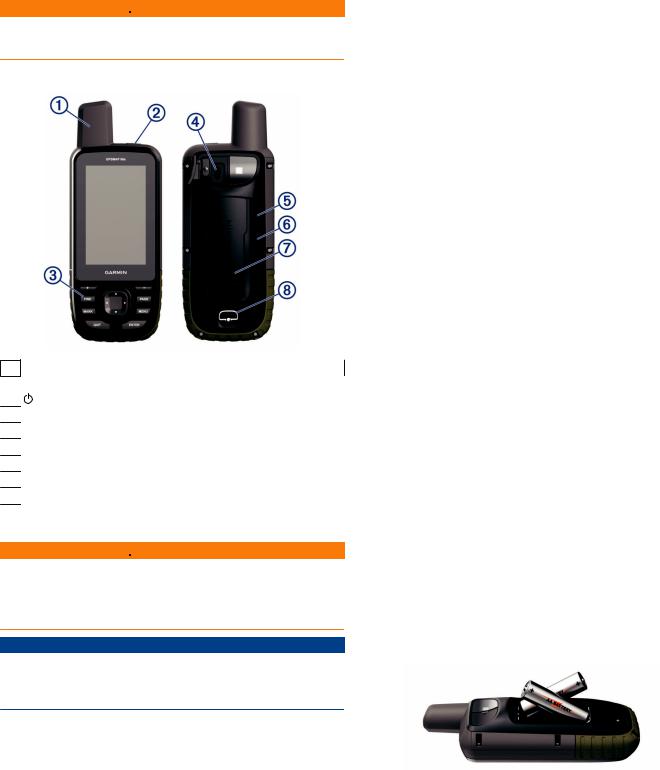
Общая информация об устройстве
Встроенная спутниковая антенна
À
Кнопка питания
Á
Кнопки
Â
Порт Micro-USB (под защитной крышкой)
Ã
Слот для карт microSD® (под элементами питания)
Ä
Отсек для элементов питания
Å
Монтажная панель
Æ
D-образное кольцо крышки отсека батарей
Ç
Сведения о батарее
 ОСТОРОЖНО
Диапазон рабочих температур устройства может быть шире диапазона температур, допустимого для некоторых типов элементов питания. Эксплуатация при высоких температурах может привести к разрыву некоторых щелочных элементов питания.
УВЕДОМЛЕНИЕ
Емкость щелочных батарей при низких температурах может значительно уменьшаться. Для эксплуатации при температурах ниже точки замерзания воды рекомендуется использовать литиевые батареи.
Увеличение продолжительности работы от батареи
Продлить время работы от аккумулятора можно несколькими способами.
•Уменьшить яркость подсветки (Настройка подсветки,
стр. 2).
•Установить меньшее время до отключения подсветки
(Настройки экрана, стр. 14).
•Уменьшить яркость или частоту включения фонарика
(Использование фонарика, стр. 12).
•Включить режим экономии питания (Включение режима экономии заряда батарей, стр. 1).
•Использовать режим GPS-трекера (Включение режим
GPS-трекера, стр. 1).
•Отключить функцию беспроводного подключения
(Wi FiНастройки, стр. 14).
•Отключить технологию Bluetooth® (BluetoothНастройки,
стр. 14).
•Отключить ГЛОНАСС или GALILEO (GPS и другие спутниковые системы, стр. 14).
Включение режима экономии заряда батарей
Режим экономии заряда батареи позволяет продлить время работы от аккумулятора.
Выберите пункт Параметры > Экран > Экономия заряда батареи > Включено.
В режиме экономии питания экран отключается по истечении времени действия подсветки. Для включения экрана можно нажать кнопку питания.
Включение режим GPS-трекера
Режим GPS-трекера позволяет продлить время работы устройства от батареи. При переключении в режим GPSтрекера экран отключится, и устройство будет переведено в режим низкого энергопотребления, при этом оно будет записывать меньше точек GPS-трека.
1 Выберите Параметры > Режим GPS-трекера.
2Выберите один из следующих вариантов:
•Чтобы включить на устройстве отображение запроса на включение режима GPS-трекера при выключении устройства, выберите С запросом.
•Для автоматического включения режима GPS-трекера после двух минут бездействия выберите Авто.
•Чтобы режим GPS-трекера никогда не включался на устройстве, выберите Никогда.
Когда устройство находится в режиме GPS-трекера, красный светодиодный индикатор рядом с кнопкой питания периодически мигает.
Долгосрочное хранение
Если вы не планируете использовать устройство в течение нескольких месяцев, извлеките из него элементы питания. При извлечении батарей сохраненные данные не теряются.
Установка элементов питания
Пульт управления работает от двух батарей типа AA (не входят в комплект). Для обеспечения оптимальных результатов рекомендуется использовать никель-металл- гидридные (NiMH) или литиевые батареи.
1Поверните D-образное кольцо против часовой стрелки и потяните за него, чтобы снять крышку.
2 Установите две батареи типа AA, соблюдая полярность.
3Установите на место крышку отсека для элементов питания и поверните D-образное кольцо по часовой стрелке.
Установка никель-металл-гидридного (NiMH) аккумуляторного блока
Устройство работает от никель-металл-гидридного (NiMH) аккумуляторного блока (дополнительно) или двух батарей типа AA (Установка элементов питания, стр. 1).
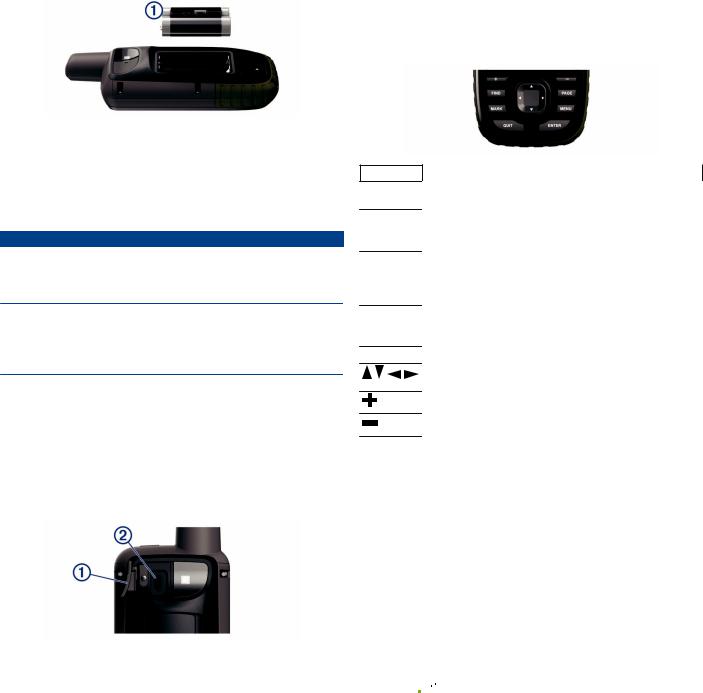
1Поверните D-образное кольцо против часовой стрелки и потяните за него, чтобы снять крышку.
2 Расположите аккумуляторный блок соответствующим образом .
À
3 Установите аккумулятор, соблюдая полярность.
4 Легким нажатием вставьте аккумулятор на место.
5Установите на место крышку отсека для элементов питания и поверните D-образное кольцо по часовой стрелке.
Зарядка аккумуляторного блока
УВЕДОМЛЕНИЕ
Во избежание коррозии рекомендуется перед зарядкой или подключением устройства к компьютеру тщательно просушить разъем USB, защитную крышку и прилегающие участки корпуса.
Не следует использовать устройство для зарядки батарей, не поставляемых компанией Garmin®. Попытка зарядить батарею, не поставляемую компанией Garmin, может привести к повреждению устройства и аннулированию гарантии.
Перед подключением разъема USB-кабеля к устройству, возможно, потребуется убрать дополнительные аксессуары для крепления.
ПРИМЕЧАНИЕ. вне рекомендованного диапазона температур зарядка устройства не производится
(Технические характеристики, стр. 18).
Батарею можно зарядить от обычной настенной розетки или через интерфейс USB на компьютере.
1 Снимите защитную крышку с порта USB .
À Á
2Подключите конец USB-кабеля с меньшим разъемом к соответствующему порту на устройстве.
3Подключите конец USB-кабеля с большим разъемом к адаптеру переменного тока или к порту USB компьютера.
4При необходимости подключите адаптер переменного тока к стандартной настенной розетке.
При подключении устройства к источнику питания устройство включается.
5 Полностью зарядите батарею.
Включение устройства
Удерживайте кнопку  .
.
Включение подсветки
Нажмите любую кнопку, чтобы включить подсветку.
Подсветка включается автоматически при отображении сообщений или подаче сигналов.
Настройка подсветки
1 Выберите  , чтобы открыть страницу состояния.
2Регулируйте яркость с помощью кнопок  и
и  .
.
СОВЕТ. вы можете выбрать NV, чтобы снизить интенсивность подсветки для совместимости с очками ночного видения.
Кнопки
FIND Открытие меню поиска.
MARK Сохранение текущего местоположения в качестве маршрутной точки.
QUIT Отмена или возврат в предыдущее меню или на предыдущую страницу.
Просмотр главных страниц.
ENTER Выбор параметра или подтверждение сообщения.
Выберите для управления текущим занятием (со страниц Карта,Компас, Альтиметр и Путевой компьютер).
MENU Открытие меню параметров для текущей страницы.
Двойное нажатие: открытие главного меню (с любой страницы).
PAGE Просмотр главных страниц.
Нажмите  ,
,  ,
,  , или
, или  для выбора параметров меню или перемещения курсора карты.
Увеличение масштаба на странице карты.
Уменьшение масштаба на странице карты.
Блокировка кнопок
Чтобы предотвратить случайные нажатия, кнопки можно заблокировать.
Выберите  > Блокировка кнопок.
Установление связи со спутниками
Прием спутниковых сигналов может занять от 30 до 60 секунд.
1 Выйдите на открытое место вне помещения.
2 При необходимости включите устройство.
3Дождитесь, пока устройство установит связь со спутниками.
Во время определения вашего местонахождения на экране будет отображаться мигающий вопросительный знак.
Значок 


 в строке состояния показывает мощность сигнала спутника. Когда шкала заполнена, это означает, что устройство принимает спутниковые сигналы.
Главные страницы
Информация, необходимая для использования устройства, находится на следующих главных страницах: главное меню, карта, компас, счетчик движения и альтиметр.
Для перехода между главными страницами используйте кнопки PAGE или QUIT.
Вызов главного меню
В главном меню доступны инструменты и экраны настройки, в том числе для маршрутных точек, занятий, маршрутов и
многого другого (Инструменты главного меню, стр. 9, Меню «Настройки», стр. 13).
На любой странице нажмите MENU дважды.
Карта
 указывает вашу позицию на карте. По мере вашего передвижения
  перемещается, и на экране отображается графическое изображение пути движения. На карте отображаются названия и символы маршрутных точек. При навигации к месту назначения маршрут обозначается на карте цветной линией.
Изменение ориентации карты
1 На странице карты выберите пункт MENU.
2 Выберите Настройка карты > Ориентация.
3Выберите один из вариантов.
•Выберите Север наверху, чтобы верхняя часть карты была ориентирована на север.
•Выберите По треку, чтобы верхняя часть карты была ориентирована по направлению движения.
•Выберите Автомобильн. режим, чтобы отобразить вид из автомобиля; верхняя часть будет карты ориентирована в направлении движения.
Измерение расстояний на карте
Устройство позволяет измерять расстояние между несколькими местоположениями.
1 Переместите курсор на карте в нужное местоположение.
2 Выберите MENU > Измерить расстояние.
3 Выберите дополнительные местоположения на карте.
Параметры страницы карты
На странице карты выберите MENU.
Останов. навигацию: остановка навигации по текущему маршруту.
Настройка карты: позволяет перейти к дополнительным настройкам карты (Настройки карты, стр. 3).
Измерить расстояние: позволяет измерить расстояние между несколькими местоположениями (Измерение расстояний на карте, стр. 3).
Восст. настройки: восстановление значений по умолчанию для параметров карты.
Настройки карты
На карте выберите MENU, затем выберите Настройка карты.
Настройка карт: включение или отключение карт, которые в данный момент загружены на устройство.
Ориентация: выбор способа отображения карты на странице. Опция Север наверху обеспечивает отображение севера в верхней части страницы. Опция По треку обеспечивает ориентацию верхней части страницы по направлению движения. Опция Автомобильн. режим обеспечивает отображение вида из автомобиля с ориентацией верхней части карты по направлению движения.
Панель управления: выбор панели управления, отображаемой на карте. На разных панелях управления отображается различная информация о маршруте и местоположении.
Навигационные сообщения: настройка отображения навигационных сообщений на карте.
Расш. настр.: позволяет перейти к расширенным настройкам карты (Расширенные настройки карты,
стр. 3).
Расширенные настройки карты
На карте выберите MENU, затем выберите Настройка карты > Расш. настр..
Автомасштаб: автоматический выбор наиболее подходящего масштаба для удобства просмотра карты. Если для этого параметра выбрано значение Выключено, увеличение или уменьшение масштаба нужно выполнять вручную.
Уровень детализации: выбор степени детализации данных на карте. На отображение карты с большей детализацией требуется больше времени (при обновлении изображения).
Тени рельефа: включение или отключение показа рельефа местности на карте (если такие данные доступны).
Транспортное средство: включение отображения значка, который указывает ваше текущее местоположение на карте. Значок местоположения по умолчанию — маленький синий треугольник.
Уровни масштаба: настройка уровня масштаба для отображения элементов карты. При использовании более высокого уровня масштаба карты, чем выбранный уровень, элементы карты не отображаются.
Размер текста: выбор размера для текстовых надписей на элементах карты.
Компас
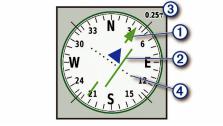
Во время навигации  показывает направление к пункту назначения, независимо от направления движения. Если
  направлен к верхней точке шкалы электронного компаса, вы двигаетесь прямо к пункту назначения. Если
  направлен в другую сторону, повернитесь таким образом, чтобы значок был направлен к верхней части компаса.
Использование компаса
С помощью компаса можно осуществлять навигацию по активному маршруту.
1 Выберите PAGE.
2 Поместите устройство в горизонтальное положение. 3 Следуйте по значку  к пункту назначения.
Указатель курса
Указатель курса особенно полезен при навигации по воде или по местности без крупных препятствий на пути. Эта функция также помогает избегать опасных участков, расположенных по курсу, например отмелей или подводных камней.
Чтобы включить указатель курса, в меню компаса выберите
MENU > Настроить курс > Линия курса/стрелка > Курс (инд. откл.).
Указатель курса указывает ваше местоположение
À
относительно линии курса к пункту назначения. Индикатор отклонения от курса обозначает направление отклонения
Á
от курса (вправо или влево). Шкала соответствует
Â
расстоянию между точками индикатора отклонения от
Ã
курса, который указывает, на какое расстояние вы отклонились от курса.
Навигация при помощи функции «Засечь направление»
Наведя устройство на удаленный объект, можно зафиксировать направление, а затем осуществить навигацию к выбранному объекту.
1 Выберите Засечь направлен..
2 Наведите устройство на объект.
3 Выберите Фиксир. направлен. > Установить курс.
4 Начните навигацию с помощью компаса.
Настройки компаса
На странице компаса нажмите MENU.
Засечь направлен.: позволяет наводить устройство на удаленный объект, а затем использовать его как ориентир для навигации (Навигация при помощи функции «Засечь направление», стр. 4).
Останов. навигацию: остановка навигации по текущему маршруту.
Измен. панель управл.: изменение темы панели управления и настройка отображаемых на ней данных.
Установить шкалу: установка шкалы в соответствии с расстоянием между точками индикатора отклонения от курса.
Калибровка компаса: калибровка компаса в случае нестабильной работы (например, после прохождения большого расстояния или значительных перепадов температур) (Калибровка компаса, стр. 4).
Настроить курс: позволяет выполнять настройку курса по компасу (Настройки курса, стр. 4).
Изменить поля данных: настройка полей данных на странице компаса.
Восст. настройки: восстановление заводских настроек по умолчанию для компаса.
Калибровка компаса
Для выполнения калибровки электронного компаса вы должны находиться вне помещения вдали от объектов, влияющих на магнитное поле, таких как машины, здания или линии электропередач.
Устройство оснащено трехкоординатным электронным компасом. После перемещения на большие расстояния, резкого изменения температуры и замены батарей рекомендуется проводить калибровку компаса.
1 На странице компаса нажмите MENU.
2 Выберите Калибровка компаса > Запуст..
3 Следуйте инструкциям на экране.
Настройки курса
На странице компаса нажмите кнопку MENU и выберите пункт Настроить курс.
Экран: выбор способа указания курса по компасу.
Северный полюс: настройка направления севера, используемого в компасе.
Линия курса/стрелка: настройка вида указателя на экране. Азимут — указывает на пункт назначения. Курс — показывает текущее положение относительно линии курса, ведущей к пункту назначения.
Компас: автоматическое переключение электронного компаса на GPS-компас при движении с более высокой скоростью в течение заданного периода времени.
Калибровка компаса: калибровка компаса в случае нестабильной работы (например, после прохождения большого расстояния или значительных перепадов температур) (Калибровка компаса, стр. 4).
Счетчик движения
Счетчик движения показывает текущую и среднюю скорость, а также пробег и другие полезные данные. Вы можете настроить раскладку, панель управления и поля данных счетчика движения.
Настройка путевого компьютера
На странице путевого компьютера выберите MENU.
Сброс: сброс всех значений счетчика движения. Чтобы путевой компьютер регистрировал точные данные, перед поездкой рекомендуется сбросить всю хранящуюся в нем информацию.
Изменить поля данных: настройка полей данных путевого компьютера.
Измен. панель управл.: изменение темы панели управления и настройка отображаемых на ней данных.
ПРИМЕЧАНИЕ. обеспечивается запоминание пользовательских настроек для панели управления. При изменении профилей настройки сохраняются (Профили,
стр. 16).
Вставить страницу: вставка дополнительной страницы с настраиваемыми полями данных.
СОВЕТ. для прокрутки страниц можно использовать кнопки со стрелками.
Удалить страницу: удаление дополнительной страницы с настраиваемыми полями данных.
Больше данных: добавление дополнительных полей данных на страницу путевого компьютера.
Меньше данных: удаление полей данных со страницы путевого компьютера.
Восст. настройки: восстановление заводских настроек по умолчанию для путевого компьютера.
Альтиметр
По умолчанию на странице альтиметра отображается изменение высоты за пройденное расстояние. Вы можете настроить параметры альтиметра (Настройки альтиметра, стр. 4). Чтобы просмотреть сведения, выберите соответствующую точку профиля.
Настройки профиля альтиметра
На странице альтиметра выберите MENU.
Сброс: сброс данных альтиметра, включая данные по маршрутным точкам, трекам и поездке.
Настр. альтиметра: доступ к дополнительным настройкам альтиметра (Настройки альтиметра, стр. 4).
Настр. диап. масштаб.: настройка диапазона масштаба на странице альтиметра.
Изменить поля данных: позволяет настроить поля данных на странице альтиметра.
Восст. настройки: восстановление заводских настроек по умолчанию для альтиметра.
Настройки альтиметра
В режиме альтиметра выберите MENU > Настр.
альтиметра.
Автокалибровка: автоматическая калибровка альтиметра при каждом включении устройства.
Режим барометра: Переменная высота — позволяет измерять с помощью барометра перепады высоты во время движения. Постоянная высота — используется при закреплении устройства на постоянной высоте, после чего показатели барометрического давления изменяются только в зависимости от погоды.
Тренд давления: порядок записи устройством данных о давлении. Всегда сохранять — запись всех данных о
давлении; полезно, если вы наблюдаете за изменениями давления.
Тип графика: запись изменений высоты по прошествии заданного периода времени/заданной дистанции, запись данных о барометрическом давлении по прошествии определенного периода времени или запись изменений давления окружающей среды по прошествии определенного периода времени.
Калибров. альтиметр: позволяет выполнять ручную калибровку альтиметра (Калибровка барометрического альтиметра, стр. 5).
Калибровка барометрического альтиметра
Если вам известна точная высота местности или точное давление, вы можете выполнить калибровку барометрического альтиметра вручную.
1Переместитесь в точку, для которой у вас имеются данные о высоте или барометрическом давлении.
2 На странице альтиметра нажмите MENU.
3 Выберите Настр. альтиметра > Калибров. альтиметр.
4Выберите Метод, чтобы выбрать единицы измерения для использования при проведении калибровки.
5 Введите единицы измерения.
6 Выберите Калибровать.
Навигация
Навигация к пункту назначения
1 Нажмите FIND.
2 Выберите категорию.
3 Выберите пункт назначения.
4 Выберите Старт.
Расчетный маршрут отображается в виде наложенной на карту пурпурной линии.
5Начните навигацию с помощью карты (Навигация с помощью карты, стр. 5) или компаса (Навигация по компасу, стр. 5).
Навигация с помощью карты
1Начните навигацию к пункту назначения (Навигация к пункту назначения, стр. 5).
2 Выберите пункт Карта.
Синий треугольник обозначает ваше местоположение на карте. По мере вашего передвижения синий треугольник перемещается, и на экране отображается графическое изображение пути движения.
3Выполните одно или несколько указанных ниже действий:
•Чтобы просмотреть другие области карты, выберите  ,
,
 ,
,  или
или  .
.
•Для увеличения или уменьшения масштаба карты используйте  и
и  .
.
Навигация по компасу
Во время навигации к пункту назначения  указывает курс на этот пункт вне зависимости от текущего направления движения.
1Начните навигацию к пункту назначения (Навигация к пункту назначения, стр. 5).
2 Выберите пункт Компас.
3Повернитесь таким образом, чтобы значок  был направлен к верхней части компаса, и двигайтесь в указанном направлении до пункта назначения.
Остановка навигации
Выберите FIND > Останов. навигацию.
Маршрутные точки
Маршрутными точками называются местоположения, данные о которых записываются и хранятся в памяти устройства. Маршрутные точки могут указывать, где вы находитесь, куда вы отправляетесь или где вы были. Вы можете добавить сведения о местоположении (например, название, высоту и глубину).
Для добавления файла .gpx, содержащего информацию о маршрутных точках, следует перенести его в папку GPX (Перенос файлов на устройство, стр. 17).
Создание маршрутной точки
Текущее местоположение можно сохранить в качестве маршрутной точки.
1 Выберите MARK.
2При необходимости выберите поле с данными и внесите изменения в информацию о маршрутной точке.
3 Выберите Сохранить.
Навигация к маршрутной точке
1 Выберите FIND > Маршрутные точки.
2 Выберите маршрутную точку.
3 Выберите Старт.
Редактирование маршрутной точки
1 Выберите Мен. марш. точ..
2 Выберите маршрутную точку.
3 Выберите элемент для редактирования (имя и пр.). 4 Введите новую информацию и нажмите Готово.
Удаление маршрутной точки
1 Выберите Мен. марш. точ..
2 Выберите маршрутную точку.
3 Выберите MENU > Удалить.
Усреднение маршрутной точки
Для повышения точности можно скорректировать информацию о месте расположения маршрутной точки. При усреднении в устройстве сохраняется несколько показаний, полученных при определении местоположения, а затем измеряется среднее значение, что позволяет повысить точность.
1 Выберите Мен. марш. точ..
2 Выберите маршрутную точку.
3 Выберите пункт MENU > Усредн. местопол..
4 Переместитесь в местоположение маршрутной точки.
5 Выберите Запуст..
6 Следуйте инструкциям на экране.
7Когда значение в строке состояния достигнет 100%, выберите пункт Сохранить.
Для обеспечения оптимальных результатов рекомендуется собрать от 4 до 8 образцов с промежутком между измерениями не менее 90 минут.
Проекция маршрутной точки
Создать новое местоположение можно с использованием функции проецирования помеченного местоположения путем указания расстояния и пеленга.
1 Выберите Мен. марш. точ..
2 Выберите маршрутную точку.
3 Выберите MENU > Проец. марш. точ..
4 Введите пеленг, затем выберите Готово.
5 Выберите единицу измерения.
6 Введите расстояние, затем выберите Готово.
 Loading…
Инструкцию для Garmin GPSMAP 66st (010-01918-14) на русском языке, в формате pdf можно скачать с нашего сайта. Наш каталог предоставляем Вам инструкцию производителя фирмы Garmin, которая была взята из открытых источников. Ознакомившись с руководством по эксплуатации от Garmin, Вы на все 100% и правильно сможете воспользоваться всеми функциями устройства.
Для сохранения инструкции «Портативный GPS-навигатор Garmin GPSMAP 66st (010-01918-14)» на русском языке на вашем компьютере либо телефоне, нажмите кнопку «Скачать инструкцию». Если активна кнопка «Инструкция онлайн», то Вы можете просмотреть документ (manual), в своём браузере онлайн.
Если у Вас нет возможности скачать инструкцию по эксплуатации либо просмотреть её, Вы можете поделиться ссылкой на эту страницу в социальных сетях и при удобном моменте скачать инструкцию. Либо добавьте эту страницу в закладки Вашего браузера, нажав кнопку «Добавить страницу в закладки браузера».
Посмотреть инструкция для Garmin GPSMAP 66ST бесплатно. Руководство относится к категории навигаторы, 1 человек(а) дали ему среднюю оценку 8.8. Руководство доступно на следующих языках: русский. У вас есть вопрос о Garmin GPSMAP 66ST или вам нужна помощь? Задайте свой вопрос здесь
Не можете найти ответ на свой вопрос в руководстве? Вы можете найти ответ на свой вопрос ниже, в разделе часто задаваемых вопросов о Garmin GPSMAP 66ST.
Какой вес Garmin GPSMAP 66ST?
Garmin GPSMAP 66ST имеет вес 230 g.
Необходим ли интернет для GPS?
Нет, для использования GPS не требуется интернет.
Что означает аббревиатура GPS?
Аббревиатура GPS расшифровывается как Global Positioning System, т. е. система глобального позиционирования.
Что такое GPS?
GPS — это система, которая может использоваться в любой точке мира для определения вашего местоположения с помощью спутников.
Можно ли обновить карты моей навигационной системы?
Большинство навигационных систем поддерживают обновление карт. Большинство брендов периодически обновляют карты.
Какой размер экрана Garmin GPSMAP 66ST?
Размер экрана Garmin GPSMAP 66ST составляет 3 «.
Какая высота Garmin GPSMAP 66ST?
Garmin GPSMAP 66ST имеет высоту 35 mm.
Какое разрешение экрана дисплея Garmin GPSMAP 66ST?
Разрешение экрана Garmin GPSMAP 66ST следующее 240 x 400 пикселей.
Какая ширина Garmin GPSMAP 66ST?
Garmin GPSMAP 66ST имеет ширину 62 mm.
Какая толщина Garmin GPSMAP 66ST?
Garmin GPSMAP 66ST имеет толщину 163 mm.
Какой объем памяти Garmin GPSMAP 66ST имеет?
Garmin GPSMAP 66ST имеет 16 GB объем памяти.
Инструкция Garmin GPSMAP 66ST доступно в русский?
Да, руководствоGarmin GPSMAP 66ST доступно врусский .
Не нашли свой вопрос? Задайте свой вопрос здесь
Смотреть руководство для Garmin GPSMAP 66ST ниже. Все руководства на ManualsCat.com могут просматриваться абсолютно бесплатно. Нажав кнопку «Выбор языка» вы можете изменить язык руководства, которое хотите просмотреть.
Страница: 1
GPSMAP®
66
Руководствопользователя
Страница: 2
© 2018 Garmin Ltd. или подразделения
Все права сохранены. Согласно законодательству о защите авторских прав полное или частичное копирование данного руководства без письменного разрешения
компании Garmin не допускается. Компания Garmin оставляет за собой право изменять или улучшать свои продукты и вносить изменения в содержание данного
руководства без обязательства уведомлять какое-либо лицо или организацию о таких изменениях или улучшениях. Последние обновления и дополнительные сведения
об использовании этого продукта доступны на веб-сайте www.garmin.com.
Garmin
®
, логотип Garmin, ANT+
®
, Auto Lap
®
, AutoLocate
®
, BlueChart
®
, City Navigator
®
, GPSMAP
®
, inReach
®
, TracBack
®
, VIRB
®
и Xero
®
являются товарными знаками компании
Garmin Ltd. или ее подразделений, зарегистрированными в США и других странах. chirp™
, Connect IQ™
, Garmin Connect™
, Garmin Explore™
, Garmin Express™
и tempe™
являются товарными знаками компании Garmin Ltd. или ее подразделений. Данные товарные знаки запрещено использовать без явного разрешения Garmin.
Android™
является товарным знаком компании Google Inc. Apple
®
, iPhone
®
и Mac
®
являются товарными знаками компании Apple Inc, зарегистрированными в США и других
странах. Текстовый знак и логотипы BLUETOOTH
®
принадлежат ассоциации Bluetooth SIG, Inc. Любое использование этих знаков компанией Garmin осуществляется по
лицензии. iOS
®
является зарегистрированным товарным знаком Cisco Systems, Inc. и используется Apple Inc. по лицензии. microSD
®
и логотип microSDHC являются
товарными знаками компании SD-3C, LLC. NMEA
®
является зарегистрированным товарным знаком Национальной ассоциации морской электроники (National Marine
Electronics Association). Wi‑Fi
®
является зарегистрированным товарным знаком Wi-Fi Alliance Corporation. Windows
®
является зарегистрированным товарным знаком
компании Microsoft Corporation в США и других странах. Другие товарные знаки и названия являются собственностью соответствующих владельцев.
Страница: 3
Содержание
Введение…………………………………. 1
Обзор устройств…………………………….. 1
GPSMAP 66s/st — обзор
устройства………………………………….. 1
GPSMAP 66sr — обзор
устройства………………………………….. 2
Сведения о батарее…………………………2
Увеличение продолжительности
работы от аккумулятора…………….. 3
Включение режима экономии
заряда батарей…………………………….3
Включение режим GPS-трекера….. 3
Долгосрочное хранение……………… 3
Установка элементов питания………. 4
Установка никель-металл-
гидридного (NiMH) аккумуляторного
блока………………………………………………. 4
Зарядка аккумуляторного
блока…………………………………………… 5
Зарядка устройства GPSMAP 66sr…. 6
Включение устройства…………………… 6
Включение подсветки………………… 6
Настройка подсветки…………………. 6
Кнопки……………………………………………. 7
Блокировка кнопок…………………….. 7
Установление связи со
спутниками…………………………………….. 7
Главные страницы……………………. 8
Вызов главного меню……………………..8
Карта………………………………………………. 8
Изменение ориентации карты……. 8
Измерение расстояний на
карте…………………………………………… 8
Параметры страницы карты………. 8
Настройки карты…………………….. 9
Расширенные настройки
карты………………………………………..9
Активация карт…………………………… 9
Компас…………………………………………….9
Использование компаса…………….. 9
Указатель курса………………………… 10
Навигация при помощи функции
«Засечь направление»………………. 10
Настройки компаса…………………… 10
Калибровка компаса………………11
Настройки курса……………………. 11
Счетчик движения…………………………11
Настройка путевого
компьютера………………………………. 11
Альтиметр……………………………………..11
Настройки профиля
альтиметра……………………………….. 12
Настройки альтиметра………….. 12
Калибровка барометрического
альтиметра……………………………. 12
Навигация……………………………….12
Навигация к пункту назначения…… 12
Навигация с помощью карты…….13
Навигация по компасу……………….13
Остановка навигации……………….. 13
Маршрутные точки………………………. 13
Создание маршрутной точки……. 13
Навигация к маршрутной точке…13
Редактирование маршрутной
точки…………………………………………. 13
Удаление маршрутной точки……. 14
Усреднение маршрутной точки… 14
Проекция маршрутной точки……. 14
Перемещение маршрутной точки
на карте…………………………………….. 14
Поиск местоположения рядом с
маршрутной точкой……………………14
Настройка сигнала сближения с
маршрутной точкой……………………15
Добавление маршрутной точки в
маршрут……………………………………..15
Перемещение маршрутной точки в
ваше текущее местоположение.. 15
Маршруты…………………………………….. 15
Создание маршрута………………….. 15
Навигация по сохраненному
маршруту…………………………………… 15
Просмотр активного
маршрута………………………………..15
Редактирование маршрута……….. 16
Просмотр маршрута на карте…… 16
Просмотр графика высоты по
маршруту…………………………………… 16
Редактирование имени
маршрута………………………………….. 16
Создание обратного маршрута…. 16
Содержание i
Страница: 4
Удаление маршрута………………….. 16
Записи………………………………………….. 16
Настройки записи………………………17
Расширенные настройки
записи……………………………………. 17
Просмотр текущего занятия………17
Навигация с использованием
функции TracBack®…………………… 17
Остановка текущего занятия……. 18
Навигация по сохраненному
занятию…………………………………….. 18
Удаление сохраненного
занятия……………………………………… 18
Обратная навигация по маршруту
занятия……………………………………… 18
Создание трека из сохраненного
занятия……………………………………… 18
Дополнительные карты……………….. 18
Покупка дополнительных карт…. 18
Поиск адреса…………………………….. 19
Подключаемые функции…………. 19
Требования для использования
подключаемых функций………………. 20
Сопряжение смартфона с
устройством…………………………………. 20
Уведомления телефона……………….. 20
Просмотр уведомлений
телефона…………………………………… 20
Отключение индикации
уведомлений…………………………….. 20
Управление уведомлениями…….. 21
Подключение к беспроводной
сети………………………………………………. 21
Connect IQФункции……………………….. 21
Загрузка функций Connect IQ……..21
Загрузка функций Connect IQ с
помощью компьютера……………… 21
Просмотр виджетов Connect IQ… 21
Garmin Explore………………………………. 22
Инструменты главного меню…… 23
Изображения BirdsEye………………….. 24
Загрузка изображений BirdsEye… 24
Тайники………………………………………… 24
Регистрация устройства на
geocaching.com…………………………. 24
Подключение к
geocaching.com……………………… 24
Загрузка тайников с помощью
компьютера………………………………. 25
Поиск тайников………………………… 25
Поиск тайника……………………….. 25
Поиск тайников на карте………. 26
Фильтрация списка тайников…… 26
Сохранение пользовательского
фильтра тайников…………………..26
Изменение пользовательского
фильтра тайников…………………..26
Просмотр информации о
тайниках……………………………………. 26
Навигация к тайникам……………….26
Использование подсказок и
ориентиров для поиска
тайника………………………………….. 27
Регистрация данных о попытках
поиска тайников……………………….. 27
chirp…………………………………………… 27
Включение поиска при помощи
chirp……………………………………….. 27
Поиск тайника с аксессуаром
chirp……………………………………….. 27
Удаление интерактивных данных о
тайниках с устройства………………. 27
Отмена регистрации устройства на
geocaching.com…………………………. 28
Настройка сигнала сближения…….. 28
Изменение и удаление сигнала
сближения………………………………….28
Беспроводная передача и прием
данных…………………………………………..28
Выбор профиля…………………………….. 28
Расчет площади участка………………. 28
Использование пульта
дистанционного управления VIRB…29
Использование фонарика……………..29
Использование пульта
дистанционного управления
inReach…………………………………………..29
Страница спутников…………………….. 30
Настройка спутников GPS………… 30
Пользовательская настройка
устройства………………………………30
Настройка полей данных……………… 30
ii Содержание
Страница: 5
Меню «Настройки»………………………… 31
Настройки системы………………….. 32
Настройки спутников……………..32
Настройки последовательного
интерфейса……………………………. 33
Настройки экрана………………………33
Изменение цветового
режима………………………………….. 33
BluetoothНастройки…………………… 33
Wi‑FiНастройки…………………………..33
Параметры прокладки
маршрута………………………………….. 34
Настройка тоновых сигналов…… 34
Настройки тайников…………………. 34
Беспроводные датчики…………….. 34
Сопряжение с беспроводными
датчиками……………………………… 35
Настройки фитнеса…………………… 35
Отметка кругов по прошествии
определенного расстояния…….35
Морские настройки…………………… 35
Настройка морских сигналов
тревоги………………………………….. 35
Настройки меню……………………….. 36
Пользовательская настройка
главного меню………………………. 36
Изменение последовательности
страниц………………………………….. 36
Настройки формата координат… 37
Изменение единиц измерения…..37
Настройки времени……………………37
Профили……………………………………. 37
Создание пользовательского
профиля…………………………………. 37
Изменение имени профиля…… 37
Удаление профиля………………….37
Сброс данных и настроек…………. 38
Восстановление настроек
страниц по умолчанию………….. 38
Информация об устройстве……… 38
Обновления продукта…………………… 38
Настройка Garmin Express………….38
Установка держателя карабина…… 39
Снятие держателя карабина…….. 39
Крепление ремешка для ношения
устройства на руке……………………….. 39
Уход за устройством……………………. 40
Очистка устройства………………….. 40
Управление данными…………………… 40
Типы файлов…………………………….. 40
Карты памяти……………………………. 41
Установка карты памяти в
устройство GPSMAP 66s/st……. 41
Установка карты памяти в
устройство GPSMAP 66sr………. 41
Подключение устройства к
компьютеру………………………………. 42
Перенос файлов на устройство… 42
Удаление файлов……………………….42
Отсоединение USB-кабеля………… 42
GPSMAP 66s/st — технические
характеристики……………………………..43
GPSMAP 66srТехнические
характеристики GPSMAP 66sr……….43
Просмотр нормативной информации
и сведений о соответствии
стандартам (электронная
этикетка)………………………………………. 43
Приложение…………………………… 44
Поля данных………………………………….44
Дополнительная информация……… 47
Дополнительные
принадлежности……………………………47
tempe………………………………………….47
Рекомендации по сопряжению
аксессуаров ANT+ с устройством
Garmin……………………………………….. 47
Устранение неполадок…………………. 47
Перезапуск устройства GPSMAP
66s/st………………………………………… 47
Перезапуск устройства GPSMAP
66sr……………………………………………. 47
Информация о зонах частоты
пульса…………………………………………… 48
Спортивные цели……………………… 48
Оценка нагрузки в зонах частоты
пульса……………………………………….. 48
Указатель………………………………. 49
Содержание iii
Страница: 6
Введение
ОСТОРОЖНО
Сведения о безопасности и другую важную информацию см. в руководстве Правила техники
безопасности и сведения об изделии, которое находится в упаковке изделия.
Обзор устройств
GPSMAP 66s/st — обзор устройства
Антенна GNSS
Кнопка питания
Кнопки
Порт Micro-USB (под защитной крышкой)
Слот для карт microSD
®
(под элементами питания)
Отсек для элементов питания
Монтажная панель
D-образное кольцо крышки отсека батарей
Введение 1
Страница: 7
GPSMAP 66sr — обзор устройства
Антенна GNSS
Индикатор состояния
Кнопка питания
Кнопки
Порт Micro-USB (под защитной крышкой)
Фонарик
Слот для карты памяти microSD (под защитной крышкой)
Монтажная панель
Сведения о батарее
ОСТОРОЖНО
Диапазон рабочих температур устройства может быть шире диапазона температур, допустимого для
некоторых типов элементов питания. Эксплуатация при высоких температурах может привести к
разрыву некоторых щелочных элементов питания.
УВЕДОМЛЕНИЕ
Емкость щелочных батарей при низких температурах может значительно уменьшаться. Для
эксплуатации при температурах ниже точки замерзания воды рекомендуется использовать литиевые
батареи.
2 Введение
Страница: 8
Увеличение продолжительности работы от аккумулятора
Продлить время работы от аккумулятора можно несколькими способами.
• Уменьшить яркость подсветки (Настройка подсветки, стр. 6).
• Установить меньшее время до отключения подсветки (Настройки экрана, стр. 33).
• Уменьшить яркость или частоту включения фонарика (Использование фонарика, стр. 29).
• Включить режим экономии питания (Включение режима экономии заряда батарей, стр. 3).
• Использовать режим GPS-трекера (Включение режим GPS-трекера, стр. 3).
• Отключить функцию беспроводного подключения (Wi‑FiНастройки, стр. 33).
• Отключить технологию Bluetooth
®
(BluetoothНастройки, стр. 33).
• Отключить дополнительные спутниковые системы (GPS и другие спутниковые системы, стр. 32).
Включение режима экономии заряда батарей
Режим экономии заряда батареи позволяет продлить время работы от аккумулятора.
Выберите пункт Параметры > Экран > Экономия заряда батареи > Включено.
В режиме экономии питания экран отключается по истечении времени действия подсветки. Для
включения экрана можно нажать кнопку питания.
Включение режим GPS-трекера
Режим GPS-трекера позволяет продлить время работы устройства от батареи. При переключении в
режим GPS-трекера экран отключится, и устройство будет переведено в режим низкого
энергопотребления, при этом оно будет записывать меньше точек GPS-трека.
1 Выберите Параметры > Режим GPS-трекера.
2 Выберите один из следующих вариантов:
• Чтобы включить на устройстве отображение запроса на включение режима GPS-трекера при
выключении устройства, выберите С запросом.
• Для автоматического включения режима GPS-трекера после двух минут бездействия выберите
Автоматически.
• Чтобы режим GPS-трекера никогда не включался на устройстве, выберите Никогда.
В режиме GPS-трекера зеленый светодиод периодически мигает.
Долгосрочное хранение
Если вы не планируете использовать устройство GPSMAP 66s/st в течение нескольких месяцев,
извлеките из него элементы питания. При извлечении батарей сохраненные данные не теряются.
Введение 3
Страница: 9
Установка элементов питания
Портативное устройство GPSMAP 66s/st работает от двух батарей типа AA (не входят в комплект). Для
обеспечения оптимальных результатов рекомендуется использовать никель-металл-гидридные
(NiMH) или литиевые батареи.
ПРИМЕЧАНИЕ. устройство GPSMAP 66sr несовместимо с батареями типа AA.
1 Поверните D-образное кольцо против часовой стрелки и потяните за него, чтобы снять крышку.
2 Установите две батареи типа AA, соблюдая полярность.
3 Установите на место крышку отсека для элементов питания и поверните D-образное кольцо по
часовой стрелке.
Установка никель-металл-гидридного (NiMH) аккумуляторного блока
Устройство GPSMAP 66s/st работает от никель-металл-гидридного (NiMH) аккумуляторного блока
(дополнительно) или двух батарей типа AA (Установка элементов питания, стр. 4).
ПРИМЕЧАНИЕ. устройство GPSMAP 66sr несовместимо с никель-металл-гидридным (NiMH)
аккумуляторным блоком.
1 Поверните D-образное кольцо против часовой стрелки и потяните за него, чтобы снять крышку.
2 Расположите аккумуляторный блок соответствующим образом .
3 Установите аккумулятор, соблюдая полярность.
4 Легким нажатием вставьте аккумулятор на место.
5 Установите на место крышку отсека для элементов питания и поверните D-образное кольцо по
часовой стрелке.
4 Введение
Страница: 10
Зарядка аккумуляторного блока
УВЕДОМЛЕНИЕ
Во избежание коррозии рекомендуется перед зарядкой или подключением устройства к компьютеру
тщательно просушить разъем USB, защитную крышку и прилегающие участки корпуса.
Не следует использовать устройство для зарядки батарей, не поставляемых компанией Garmin
®
.
Попытка зарядить батарею, не поставляемую компанией Garmin, может привести к повреждению
устройства и аннулированию гарантии.
Перед подключением кабеля USB к устройству, возможно, потребуется убрать дополнительные
аксессуары для крепления.
ПРИМЕЧАНИЕ. вне рекомендованного диапазона температур зарядка устройства не производится
(GPSMAP 66s/st — технические характеристики, стр. 43).
Батарею можно зарядить от обычной настенной розетки или через интерфейс USB на компьютере.
1 Снимите защитную крышку с порта USB .
2 Подключите конец USB-кабеля с меньшим разъемом к соответствующему порту на устройстве.
3 Подключите конец USB-кабеля с большим разъемом к адаптеру переменного тока или к порту USB
компьютера.
4 При необходимости подключите адаптер переменного тока к стандартной настенной розетке.
При подключении устройства к источнику питания устройство включается.
5 Полностью зарядите батарею.
Введение 5
Страница: 11
Зарядка устройства GPSMAP 66sr
УВЕДОМЛЕНИЕ
Во избежание коррозии рекомендуется перед зарядкой или подключением устройства к компьютеру
тщательно просушить разъем USB, защитную крышку и прилегающие участки корпуса.
ПРИМЕЧАНИЕ. вне рекомендованного диапазона температур зарядка устройства не производится
(GPSMAP 66srТехнические характеристики GPSMAP 66sr, стр. 43).
1 Поднимите защитную крышку .
2 Подключите меньший разъем кабеля питания к порту зарядки на устройстве.
3 Подключите другой конец кабеля питания к совместимому адаптеру переменного тока.
4 Подключите адаптер переменного тока к стандартной настенной розетке.
5 Устройство необходимо заряжать полностью.
Включение устройства
Удерживайте кнопку .
Включение подсветки
Нажмите любую кнопку, чтобы включить подсветку.
Подсветка включается автоматически при отображении сообщений или подаче сигналов.
Настройка подсветки
1 Выберите , чтобы открыть страницу состояния.
2 Регулируйте яркость с помощью кнопок и .
СОВЕТ. вы можете выбрать NV, чтобы снизить интенсивность подсветки для совместимости с
очками ночного видения.
6 Введение
Страница: 12
Кнопки
FIND
Открытие меню поиска.
Удерживайте, чтобы отметить текущую позицию в качестве местоположения «Человек
за бортом» (MOB) и запустить навигацию.
MARK Сохранение текущего местоположения в качестве маршрутной точки.
QUIT
Отмена или возврат в предыдущее меню или на предыдущую страницу.
Просмотр главных страниц.
ENTER
Выбор параметра или подтверждение сообщения.
Выберите для управления текущим занятием (со страниц Карта,Компас, Альтиметр и
Путевой компьютер).
MENU
Открытие меню параметров для текущей страницы.
Двойное нажатие: открытие главного меню (с любой страницы).
PAGE Просмотр главных страниц.
Используйте , , или для выбора элементов меню и перемещения курсора
карты.
Увеличение масштаба на странице карты.
Уменьшение масштаба на странице карты.
Блокировка кнопок
Чтобы предотвратить случайные нажатия, кнопки можно заблокировать.
Выберите > Блокировка кнопок.
Установление связи со спутниками
Прием спутниковых сигналов может занять от 30 до 60 секунд.
1 Выйдите на открытое место вне помещения.
2 При необходимости включите устройство.
3 Дождитесь, пока устройство установит связь со спутниками.
Во время определения вашего местонахождения на экране будет отображаться мигающий значок
.
Значок в строке состояния показывает мощность сигнала спутника.
Когда устройство принимает спутниковые сигналы, оно автоматически начинает запись вашего пути в
качестве занятия.
Введение 7
Страница: 13
Главные страницы
Информация, необходимая для использования устройства, находится на следующих главных
страницах: главное меню, карта, компас, счетчик движения и альтиметр.
Для перехода между главными страницами используйте кнопки PAGE или QUIT.
Вызов главного меню
В главном меню доступны инструменты и экраны настройки, в том числе для маршрутных точек,
занятий, маршрутов и многого другого (Инструменты главного меню, стр. 23, Меню «Настройки»,
стр. 31).
На любой странице нажмите MENU дважды.
Карта
обозначает ваше местоположение на карте. По мере вашего передвижения перемещается,
соответствуя вашему курсу движения. В зависимости от уровня масштаба на карте могут появляться
названия и символы маршрутных точек. Чтобы увидеть больше деталей, увеличьте масштаб карты.
При навигации к месту назначения маршрут обозначается на карте цветной линией.
Изменение ориентации карты
1 На странице карты выберите пункт MENU.
2 Выберите Настройка карты > Ориентация.
3 Выберите один из вариантов.
• Выберите Север наверху, чтобы верхняя часть карты была ориентирована на север.
• Выберите По треку, чтобы верхняя часть карты была ориентирована по направлению движения.
• Выберите Автомобильн. режим, чтобы отобразить вид из автомобиля; верхняя часть будет карты
ориентирована в направлении движения.
Измерение расстояний на карте
Устройство позволяет измерять расстояние между несколькими местоположениями.
1 Переместите курсор на карте в нужное местоположение.
2 Выберите MENU > Измерить расстояние.
3 Выберите дополнительные местоположения на карте.
Параметры страницы карты
На странице карты выберите MENU.
Останов. навигацию: остановка навигации по текущему маршруту.
Настройка карты: позволяет перейти к дополнительным настройкам карты (Настройки карты,
стр. 9).
Измерить расстояние: позволяет измерить расстояние между несколькими местоположениями
(Измерение расстояний на карте, стр. 8).
Восст. настройки: восстановление значений по умолчанию для параметров карты.
8 Главные страницы
Страница: 14
Настройки карты
На карте выберите MENU, а затем выберите Настройка карты.
Настройка карт: включение или отключение карт, которые в данный момент загружены на устройство
(Активация карт, стр. 9).
Ориентация: настройка отображения карты на странице (Изменение ориентации карты, стр. 8).
Панель управления: выбор панели управления, отображаемой на карте. На разных панелях управления
отображается различная информация о маршруте и местоположении.
Навигационные сообщения: настройка отображения навигационных сообщений на карте.
Расшир. настройка: позволяет перейти к расширенным настройкам карты (Расширенные настройки
карты, стр. 9).
Расширенные настройки карты
На карте выберите MENU, затем выберите Настройка карты > Расшир. настройка.
Автомасштаб: автоматический выбор наиболее подходящего масштаба для удобства просмотра
карты. Если для этого параметра выбрано значение Выключено, увеличение или уменьшение
масштаба нужно выполнять вручную.
Детализация: выбор степени детализации данных на карте. На отображение карты с большей
детализацией требуется больше времени (при обновлении изображения).
Тени рельефа: включение или отключение показа рельефа местности на карте (если такие данные
доступны).
Транспортное средство: включение отображения значка, который указывает ваше текущее
местоположение на карте. Значок местоположения по умолчанию — маленький синий треугольник.
Уровни масштаба: настройка уровня масштаба для отображения элементов карты. При
использовании более высокого уровня масштаба карты, чем выбранный уровень, элементы карты
не отображаются.
Размер текста: выбор размера для текстовых надписей на элементах карты.
Активация карт
Вы можете активировать карты, установленные на устройстве.
1 На экране карты выберите MENU > Настройка карты > Настройка карт.
2 Чтобы включить каждую установленную карту, установите переключатель в соответствующее
положение.
Компас
Во время навигации показывает направление к пункту назначения, независимо от направления
движения. Если направлен к верхней точке шкалы электронного компаса, вы двигаетесь прямо к
пункту назначения. Если направлен в другую сторону, повернитесь таким образом, чтобы значок
был направлен к верхней части компаса.
Использование компаса
С помощью компаса можно осуществлять навигацию по активному маршруту.
1 Поместите устройство в горизонтальное положение.
2 Двигайтесь к точке назначения в направлении, которое показывает .
Главные страницы 9
Страница: 15
Указатель курса
Указатель курса особенно полезен при навигации по воде или по местности без крупных препятствий
на пути. Эта функция также помогает избегать опасных участков, расположенных по курсу, например
отмелей или подводных камней.
Чтобы включить указатель курса, в меню компаса выберите MENU > Настроить курс > Линия курса/
стрелка > Курс (инд. откл.).
Указатель курса указывает ваше местоположение относительно линии курса к пункту назначения.
Индикатор отклонения от курса обозначает направление отклонения от курса (вправо или влево).
Шкала соответствует расстоянию между точками индикатора отклонения от курса, который
указывает, на какое расстояние вы отклонились от курса.
Навигация при помощи функции «Засечь направление»
Наведя устройство на удаленный объект, можно зафиксировать направление, а затем осуществить
навигацию к выбранному объекту.
1 Выберите Засечь направлен..
2 Наведите устройство на объект.
3 Выберите Фиксир. направлен. > Установить курс.
4 Начните навигацию с помощью компаса.
Настройки компаса
На странице компаса нажмите MENU.
Засечь направлен.: позволяет наводить устройство на удаленный объект, а затем использовать его
как ориентир для навигации (Навигация при помощи функции «Засечь направление», стр. 10).
Останов. навигацию: остановка навигации по текущему маршруту.
Измен. панель управл.: изменение темы панели управления и настройка отображаемых на ней
данных.
Установить шкалу: установка шкалы в соответствии с расстоянием между точками индикатора
отклонения от курса.
Калибровка компаса: калибровка компаса в случае нестабильной работы (например, после
прохождения большого расстояния или значительных перепадов температур) (Калибровка компаса,
стр. 11).
Настроить курс: позволяет выполнять настройку курса по компасу (Настройки курса, стр. 11).
Изменить поля данных: настройка полей данных на странице компаса.
Восст. настройки: восстановление заводских настроек по умолчанию для компаса.
10 Главные страницы
Страница: 16
Калибровка компаса
Для выполнения калибровки электронного компаса вы должны находиться вне помещения вдали от
объектов, влияющих на магнитное поле, таких как машины, здания или линии электропередач.
Устройство оснащено трехкоординатным электронным компасом. После перемещения на большие
расстояния, резкого изменения температуры и замены батарей рекомендуется проводить калибровку
компаса.
1 На странице компаса нажмите MENU.
2 Выберите Калибровка компаса > Запуст..
3 Следуйте инструкциям на экране.
Настройки курса
На странице компаса нажмите кнопку MENU и выберите пункт Настроить курс.
Экран: выбор способа указания курса по компасу.
Северный полюс: настройка направления севера, используемого в компасе.
Линия курса/стрелка: настройка вида указателя на экране. Азимут — указывает на пункт назначения.
Курс — показывает текущее положение относительно линии курса, ведущей к пункту назначения.
Компас: автоматическое переключение электронного компаса на GPS-компас при движении с более
высокой скоростью в течение заданного периода времени.
Калибровка компаса: калибровка компаса в случае нестабильной работы (например, после
прохождения большого расстояния или значительных перепадов температур) (Калибровка компаса,
стр. 11).
Счетчик движения
Счетчик движения показывает текущую и среднюю скорость, а также пробег и другие полезные
данные. Вы можете настроить раскладку, панель управления и поля данных счетчика движения.
Настройка путевого компьютера
На странице путевого компьютера выберите MENU.
Сброс: сброс всех значений счетчика движения. Чтобы путевой компьютер регистрировал точные
данные, перед поездкой рекомендуется сбросить всю хранящуюся в нем информацию.
Изменить поля данных: настройка полей данных путевого компьютера.
Измен. панель управл.: изменение темы панели управления и настройка отображаемых на ней
данных.
ПРИМЕЧАНИЕ. обеспечивается запоминание пользовательских настроек для панели управления.
При изменении профилей настройки сохраняются (Профили, стр. 37).
Вставить страницу: вставка дополнительной страницы с настраиваемыми полями данных.
СОВЕТ. для прокрутки страниц можно использовать кнопки со стрелками.
Удалить страницу: удаление дополнительной страницы с настраиваемыми полями данных.
Больше данных: добавление дополнительных полей данных на страницу путевого компьютера.
Меньше данных: удаление полей данных со страницы путевого компьютера.
Восст. настройки: восстановление заводских настроек по умолчанию для путевого компьютера.
Альтиметр
По умолчанию на странице альтиметра отображается изменение высоты за пройденное расстояние.
Вы можете настроить параметры альтиметра (Настройки альтиметра, стр. 12). Чтобы просмотреть
сведения, выберите соответствующую точку профиля.
Главные страницы 11
Страница: 17
Настройки профиля альтиметра
На странице альтиметра выберите MENU.
Сброс: сброс данных альтиметра, включая данные по маршрутным точкам, трекам и поездке.
Настр. альтиметра: доступ к дополнительным настройкам альтиметра (Настройки альтиметра,
стр. 12).
Настр. диап. масштаб.: настройка диапазона масштаба на странице альтиметра.
Изменить поля данных: позволяет настроить поля данных на странице альтиметра.
Восст. настройки: восстановление заводских настроек по умолчанию для альтиметра.
Настройки альтиметра
В режиме альтиметра выберите MENU > Настр. альтиметра.
Автокалибровка: Один раз позволяет альтиметру автоматически выполнять калибровку один раз при
запуске занятия. Постоянно позволяет альтиметру выполнять калибровку в течение всего времени
выполнения занятия.
Режим барометра: Переменная высота — замер барометром изменений высоты во время движения.
Постоянная высота — используется при закреплении устройства на постоянной высоте, после чего
показатели барометрического давления изменяются только в зависимости от погоды.
Тренд давления: порядок записи устройством данных о давлении. Всегда сохранять — запись всех
данных о давлении; полезно, если вы наблюдаете за изменениями давления.
Тип графика: запись изменений высоты по прошествии заданного периода времени/заданной
дистанции, запись данных о барометрическом давлении по прошествии определенного периода
времени или запись изменений давления окружающей среды по прошествии определенного
периода времени.
Калибров. альтиметр: позволяет выполнять ручную калибровку альтиметра (Калибровка
барометрического альтиметра, стр. 12).
Калибровка барометрического альтиметра
Если вам известна точная высота местности или точное давление, вы можете выполнить калибровку
барометрического альтиметра вручную.
1 Переместитесь в точку, для которой у вас имеются данные о высоте или барометрическом
давлении.
2 На странице альтиметра нажмите MENU.
3 Выберите Настр. альтиметра > Калибров. альтиметр.
4 Выберите Метод, чтобы выбрать единицы измерения для использования при проведении
калибровки.
5 Введите единицы измерения.
6 Выберите Калибровать.
Навигация
Навигация к пункту назначения
1 Нажмите FIND.
2 Выберите категорию.
3 Выберите пункт назначения.
4 Выберите Старт.
Расчетный маршрут отображается в виде наложенной на карту пурпурной линии.
5 Начните навигацию с помощью карты (Навигация с помощью карты, стр. 13) или компаса
(Навигация по компасу, стр. 13).
12 Навигация
Страница: 18
Навигация с помощью карты
1 Начните навигацию к пункту назначения (Навигация к пункту назначения, стр. 12).
2 Выберите пункт Карта.
Синий треугольник обозначает ваше местоположение на карте. По мере вашего передвижения
синий треугольник перемещается, и на экране отображается графическое изображение пути
движения.
3 Выполните одно или несколько указанных ниже действий:
• Чтобы просмотреть другие области карты, выберите , , или .
• Для увеличения или уменьшения масштаба карты используйте и .
Навигация по компасу
Во время навигации к пункту назначения указывает курс на этот пункт вне зависимости от текущего
направления движения.
1 Начните навигацию к пункту назначения (Навигация к пункту назначения, стр. 12).
2 Выберите пункт Компас.
3 Повернитесь таким образом, чтобы значок был направлен к верхней части компаса, и двигайтесь
в указанном направлении до пункта назначения.
Остановка навигации
Выберите FIND > Останов. навигацию.
Маршрутные точки
Маршрутными точками называются местоположения, данные о которых записываются и хранятся в
памяти устройства. Маршрутные точки могут указывать, где вы находитесь, куда вы отправляетесь
или где вы были. Вы можете добавить сведения о местоположении (например, название, высоту и
глубину).
Для добавления файла .gpx, содержащего информацию о маршрутных точках, следует перенести его в
папку GPX (Перенос файлов на устройство, стр. 42).
Создание маршрутной точки
Текущее местоположение можно сохранить в качестве маршрутной точки.
1 Выберите MARK.
2 При необходимости выберите поле с данными и внесите изменения в информацию о маршрутной
точке.
3 Выберите Сохранить.
Навигация к маршрутной точке
1 Выберите FIND > Маршрутные точки.
2 Выберите маршрутную точку.
3 Выберите Старт.
По умолчанию ваш маршрут до маршрутной точки отображается на карте в виде цветной прямой
линии.
Редактирование маршрутной точки
1 Выберите Мен. марш. точ..
2 Выберите маршрутную точку.
3 Выберите элемент для редактирования (имя и пр.).
4 Введите новую информацию и нажмите Готово.
Навигация 13
Страница: 19
Удаление маршрутной точки
1 Выберите Мен. марш. точ..
2 Выберите маршрутную точку.
3 Выберите MENU > Удалить.
Усреднение маршрутной точки
Для повышения точности можно скорректировать информацию о месте расположения маршрутной
точки. При усреднении в устройстве сохраняется несколько показаний, полученных при определении
местоположения, а затем измеряется среднее значение, что позволяет повысить точность.
1 Выберите Мен. марш. точ..
2 Выберите маршрутную точку.
3 Выберите пункт MENU > Усредн. местопол..
4 Переместитесь в местоположение маршрутной точки.
5 Выберите Запуст..
6 Следуйте инструкциям на экране.
7 Когда значение в строке состояния достигнет 100%, выберите пункт Сохранить.
Для обеспечения оптимальных результатов рекомендуется собрать от 4 до 8 образцов с промежутком
между измерениями не менее 90 минут.
Проекция маршрутной точки
Создать новое местоположение можно с использованием функции проецирования помеченного
местоположения путем указания расстояния и пеленга.
1 Выберите Мен. марш. точ..
2 Выберите маршрутную точку.
3 Выберите MENU > Проец. марш. точ..
4 Введите пеленг, затем выберите Готово.
5 Выберите единицу измерения.
6 Введите расстояние, затем выберите Готово.
7 Выберите Сохранить.
Перемещение маршрутной точки на карте
1 Выберите Мен. марш. точ..
2 Выберите маршрутную точку.
3 Выберите пункт MENU > Перемест.мар.тчк.
4 Выберите местоположение на карте.
5 Выберите Переместить.
Поиск местоположения рядом с маршрутной точкой
1 Выберите Мен. марш. точ..
2 Выберите маршрутную точку.
3 Выберите пункт MENU > Найти рядом.
4 Выберите категорию.
В списке будут показаны местоположения, расположенные рядом с выбранной маршрутной точкой.
14 Навигация
Страница: 20
Настройка сигнала сближения с маршрутной точкой
Вы можете добавить сигнал сближения с маршрутной точкой. Сигналы сближения предупреждают
пользователя о том, что он находится на заданном расстоянии до определенного местоположения.
1 Выберите Мен. марш. точ..
2 Выберите маршрутную точку.
3 Выберите MENU > Задать сближение.
4 Введите радиус.
При входе в зону действия сигнала сближения устройство издаст звуковой сигнал.
Добавление маршрутной точки в маршрут
1 Выберите Мен. марш. точ..
2 Выберите маршрутную точку.
3 Выберите MENU > Добав. в маршрут.
4 Выберите маршрут.
Перемещение маршрутной точки в ваше текущее местоположение
Местоположение маршрутной точки можно изменить. Например, если вы перегнали автомобиль, в
качестве его местоположения можно указать ваше текущее местоположение.
1 Выберите Мен. марш. точ..
2 Выберите маршрутную точку.
3 Выберите MENU > Разместить здесь.
В качестве маршрутной точки будет указано ваше текущее местоположение.
Маршруты
Маршрутом называется последовательность маршрутных точек или местоположений, которая ведет к
месту назначения.
Создание маршрута
1 Выберите Маршруты > Создать маршрут > Выберите перв. точку.
2 Выберите категорию.
3 Выберите первую точку маршрута.
4 Выберите Далее.
5 Чтобы добавить дополнительные точки к маршруту, выберите Выберите след. точку.
6 Чтобы сохранить маршрут, выберите QUIT.
Навигация по сохраненному маршруту
1 Выберите FIND > Маршруты.
2 Выберите маршрут.
3 Выберите Старт.
По умолчанию ваш маршрут отображается на карте в виде цветной прямой линии.
Просмотр активного маршрута
1 Во время навигации по маршруту выберите Активный маршрут.
2 Для просмотра дополнительных сведений выберите любую из точек маршрута.
Навигация 15
Страница: 21
Редактирование маршрута
Точки маршрута можно добавлять, удалять или перемещать.
1 Выберите Маршруты.
2 Выберите маршрут.
3 Выберите Изменить маршрут.
4 Выберите точку.
5 Выберите один из следующих вариантов:
• Чтобы просмотреть точку на карте, выберите Обзор.
• Чтобы изменить порядок следования точек в маршруте, выберите Переместить вверх или Вниз.
• Чтобы добавить в маршрут еще одну точку, выберите Вставить.
Дополнительная точка вставляется перед редактируемой точкой.
• Чтобы удалить точку из маршрута, выберите Удалить.
6 Выберите QUIT для сохранения маршрута.
Просмотр маршрута на карте
1 Выберите Маршруты.
2 Выберите маршрут.
3 Выберите Карта.
Просмотр графика высоты по маршруту
1 Выберите Маршруты.
2 Выберите маршрут.
3 Выберите Профиль высот.
Редактирование имени маршрута
Имя маршрута можно настроить, чтобы облегчить его идентификацию.
1 Выберите Маршруты.
2 Выберите маршрут.
3 Нажмите Изменить имя.
4 Введите новое имя.
Создание обратного маршрута
Можно переставить первую и последнюю точки маршрута для навигации по маршруту в обратном
порядке.
1 Выберите Маршруты.
2 Выберите маршрут.
3 Выберите Обратный маршрут.
Удаление маршрута
1 Выберите Маршруты.
2 Выберите маршрут.
3 Выберите пункт Удалить маршрут.
Записи
Устройство записывает ваш путь в качестве занятия. Занятия содержат информацию о
расположенных вдоль записанного пути точках, включая время, местоположение и высоту каждой
точки.
16 Навигация
Страница: 22
Настройки записи
Выберите Параметры > Запись.
Метод записи: выбор метода записи. При выборе опции Автоматически запись точек производится с
переменными интервалами для обеспечения оптимального представления пути. Кроме того, можно
записывать точки в указанное время или через заданные интервалы расстояний.
Интервал: установка частоты записи. Более высокая частота записи позволяет получать более точные
пути, но приводит к быстрому заполнению путевого журнала.
Auto Pause: настройка на устройстве функции остановки записи, когда вы не двигаетесь.
Автозапуск: настройка на устройстве функции автоматического запуска новой записи при завершении
предыдущей записи.
Тип занятия: настройка стандартного типа активности на устройстве.
Расшир. настройка: позволяет перейти к дополнительным настройкам записи (Расширенные
настройки записи, стр. 17).
Расширенные настройки записи
Выберите Параметры > Запись > Расшир. настройка.
Формат вывода: настройка сохранения записи в формате файла FIT или GPX/FIT (Типы файлов,
стр. 40). Опция FIT записывает занятия с дополнительными данными для фитнеса,
оптимизированными для приложения Garmin Connect™
, которые можно использовать для
навигации. Опция FIT и GPX записывает занятия в качестве стандартного трека, который можно
просматривать на карте и использовать для навигации, а также в качестве занятия с
дополнительными данными для фитнеса.
Автоархивация GPX: выбор метода автоматической архивации для упорядочивания записей.
Сохранение и удаление записей осуществляется в автоматическом режиме.
Запись трека: настройка опций для записи поездок.
Сброс записанных данных: настройка опций для сброса данных. Выбор опции Занятие и поездка
обеспечивает сброс данных записи и поездки по завершении активной записи. Установка опции С
запросом обеспечивает вывод предложения о выборе данных для сброса.
Просмотр текущего занятия
По умолчанию устройство начинает записывать ваш путь как занятие, если оно включено и получило
сигналы со спутника. Запись можно приостановить или запустить вручную.
1 Выберите Элементы управления записью.
2 Используйте и для просмотра доступных вариантов:
• Для управления записью текущего занятия выберите .
• Чтобы просмотреть поля данных занятия, выберите .
• Чтобы просмотреть текущее занятие на карте, выберите .
• Чтобы просмотреть профиль высот текущего занятия, выберите .
Навигация с использованием функции TracBack
®
Во время выполнения записи можно вернуться к начальной точке занятия. Эту функцию можно
использовать для поиска обратного пути в кемпинг или к начальной точке.
1 Выберите Элементы управления записью.
2 Выберите , чтобы переключиться на вкладку карты.
3 Выберите TracBack.
На карте пурпурной линией отображается ваш маршрут, включая начальную и конечную точки.
4 Начните навигацию с помощью карты или компаса.
Навигация 17
Страница: 23
Остановка текущего занятия
1 На главной странице выберите ENTER > Стоп.
2 Выберите один из следующих вариантов:
• Чтобы возобновить запись, выберите Возобнов..
• Чтобы сохранить занятие, выберите .
СОВЕТ. чтобы просмотреть сохраненное занятие, выберите Запис. зан..
• Чтобы удалить занятие и сбросить данные путевого компьютера, выберите .
Навигация по сохраненному занятию
1 Нажмите FIND > Запис. зан..
2 Выберите занятие.
3 Выберите Старт.
Удаление сохраненного занятия
1 Выберите Запис. зан..
2 Выберите занятие.
3 Выберите MENU > Удалить.
Обратная навигация по маршруту занятия
Можно переставить первую и последнюю точки занятия для навигации по маршруту занятия в
обратном порядке.
1 Выберите Запис. зан..
2 Выберите занятие.
3 Выберите MENU > Реверсная копия.
Создание трека из сохраненного занятия
Из сохраненного маршрута можно создать занятие. Это действие предоставляет возможность
беспроводного обмена треками с другими совместимыми устройствами Garmin.
1 Выберите Запис. зан..
2 Выберите занятие.
3 Выберите MENU > Сохранить как трек.
Дополнительные карты
На данном устройстве можно использовать дополнительные карты, например спутниковые
изображения BirdsEye, и подробные карты BlueChart
®
g2 и City Navigator
®
. На подробных картах
отмечены дополнительные объекты (рестораны, станции обслуживания судов и так далее).
Дополнительные сведения см. на веб-сайте http://buy.garmin.com или обратитесь за информацией к
дилеру Garmin.
Покупка дополнительных карт
1 Перейдите на страницу используемого устройства на сайте www.garmin.com.
2 Щелкните вкладку Карты.
3 Следуйте инструкциям на экране.
18 Навигация
Страница: 24
Поиск адреса
Дополнительные карты City Navigator позволяют находить нужные адреса.
1 Выберите FIND > Адреса.
2 Выберите Поиск области и укажите страну, регион или город.
3 Выберите Номер и введите номер дома.
4 Выберите Название улицы и введите название улицы.
Подключаемые функции
Подключаемые функции доступны на устройстве GPSMAP серии 66, когда оно подключено к
беспроводной сети или совместимому смартфону с помощью технологии Bluetooth. Для
использования некоторых функций на смартфон необходимо установить приложение Garmin Connect
или Garmin Explore™
. Дополнительную информацию см. на веб-сайте garmin.com/apps.
Датчики Bluetooth: подключение совместимых датчиков Bluetooth, например нагрудного пульсометра,
с помощью приложения Garmin Connect.
Connect IQ™
: позволяет расширить функциональные возможности устройства за счет виджетов, полей
данных и приложений с помощью приложения Garmin Connect.
Загрузка данных EPO: позволяет загружать файлы с расширенными данными по прогнозированию
положения спутников GPS, обеспечивающие сокращение времени поиска спутников и получения
исходной привязки GPS, с помощью приложения Garmin Connect или при наличии подключения к
сети Wi‑Fi
®
.
Изображения BirdsEye: позволяет загружать BirdsEye Satellite Imagery напрямую на устройство при
подключении к сети Wi‑Fi.
Garmin Explore: приложение Garmin Explore синхронизирует и передает маршрутные точки, треки и
маршруты на устройство. Можно также загрузить карты на смартфон для доступа в автономном
режиме.
Интерактивные данные о тайниках: предоставление платных услуг или бесплатных услуг по подписке
для просмотра интерактивных данных о тайниках с веб-сайта www.geocaching.com с помощью
приложения Garmin Connect или при наличии подключения к сети Wi‑Fi.
LiveTrack: позволяет друзьям и близким отслеживать вашу активность в режиме реального времени.
Отслеживающих пользователей можно пригласить по электронной почте или через социальные
сети, и они смогут просматривать ваши достижения в режиме реального времени на странице
отслеживания Garmin Connect.
Уведомления телефона: отображение уведомлений и сообщений с телефона на устройстве GPSMAP
серии 66 с помощью приложения Garmin Connect.
Обновления программного обеспечения: позволяет получать обновления ПО для вашего устройства с
помощью приложения Garmin Connect или при подключении к сети Wi‑Fi.
Текущая погода: позволяет просматривать информацию о текущих погодных условиях и прогнозы
погоды с помощью приложения Garmin Connect или при подключении к сети Wi‑Fi.
Подключаемые функции 19
Страница: 25
Требования для использования подключаемых функций
Для использования некоторых функций может потребоваться наличие смартфона с установленным на
нем определенным приложением.
Функция
Подключение к сопряженному
смартфону с приложением Garmin
Connect
Подключение к сети Wi‑Fi
Загрузка занятий в Garmin Connect Да Да
Обновления ПО Да Да
Загрузка данных EPO Да Да
Интерактивные данные о тайниках Да Да
Метеоданные Да Да
Уведомления телефона Да1 Нет
Connect IQ Да Нет
Изображения BirdsEye Директ Нет Да
Сопряжение смартфона с устройством
1 Поместите совместимый смартфон на расстоянии не более 10 м (33 футов) от устройства.
2 В главном меню устройства выберите Параметры > Bluetooth.
3 На совместимом смартфоне включите технологию Bluetooth и откройте приложение Garmin
Connect.
4 Следуйте инструкциям на экране в приложении Garmin Connect, чтобы выполнить сопряжение
устройства.
5 Загрузите и откройте приложение Garmin Explore.
6 Войдите в приложение Garmin Explore, используя имя пользователя и пароль Garmin Connect.
7 Выберите устройство для его сопряжения с приложением Garmin Explore.
Уведомления телефона
Для использования функции уведомлений телефона требуется совместимый смартфон, сопряженный
с устройством GPSMAP 66. При получении сообщений телефон отправляет уведомление на ваше
устройство.
Просмотр уведомлений телефона
Чтобы просмотреть уведомления, необходимо установить сопряжение устройства с совместимым
смартфоном.
1 Выберите > Оповещения.
2 Выберите уведомление.
Отключение индикации уведомлений
По умолчанию уведомления появляются на экране устройства после получения. Можно скрыть
уведомления, чтобы они не появлялись.
Выберите Параметры > Bluetooth > Оповещения > Скрыть.
1 С сопряженного смартфона на базе iOS
®
уведомления телефона передаются на устройство непосредственно. Их передача осуществляется через
приложение Garmin Connect при использовании смартфона на базе Android™
.
20 Подключаемые функции
Страница: 26
Управление уведомлениями
Уведомлениями, отображающимися на устройстве GPSMAP 66, можно управлять с помощью
совместимого смартфона.
Выберите один из следующих вариантов:
• Если вы используете устройство iPhone
®
, перейдите к настройкам уведомлений iOS для выбора
уведомлений, которые следует отображать на устройстве.
• Если вы используете смартфон с Android, в приложении Garmin Connect выберите Настройки >
Интеллектуальные уведомления.
Подключение к беспроводной сети
1 Выберите Параметры > Wi-Fi.
2 При необходимости установите переключатель в соответствующую позицию, чтобы включить
технологию Wi‑Fi.
3 Выберите Добавить сеть.
4 Выберите беспроводную сеть из списка, а затем при необходимости введите пароль для доступа к
сети.
Информация о сети сохраняется на устройстве. При возвращении в текущее местоположение
подключение к сети будет устанавливаться автоматически.
Connect IQФункции
На устройство можно добавить функции Connect IQ, предлагаемые компанией Garmin и другими
поставщиками, с помощью приложения Connect IQ Mobile. Вы можете настроить устройство в
соответствии с собственными предпочтениями, добавив на него поля данных, виджеты и приложения.
Поля данных: загрузка новых полей данных, обеспечивающих новое представление данных датчиков,
занятий и архива. Поля данных Connect IQ можно добавлять для встроенных функций и страниц.
Виджеты: обеспечивают оперативное отображение информации, включая данные датчиков и
уведомления.
Приложения: добавление интерактивных функций на устройство, таких как новые типы занятий на
открытом воздухе и занятий фитнесом.
Загрузка функций Connect IQ
Для загрузки функций из приложения Connect IQ необходимо выполнить сопряжение устройства
GPSMAP 66 со смартфоном (Сопряжение смартфона с устройством, стр. 20).
1 Установите на смартфон приложение Connect IQ через магазин приложений, после чего откройте
его.
2 При необходимости выберите свое устройство.
3 Выберите функцию Connect IQ.
4 Следуйте инструкциям на экране.
Загрузка функций Connect IQ с помощью компьютера
1 Подключите устройство к компьютеру с помощью кабеля USB.
2 Перейдите на веб-сайт apps.garmin.com и выполните вход в систему.
3 Выберите функцию Connect IQ и загрузите ее.
4 Следуйте инструкциям на экране.
Просмотр виджетов Connect IQ
1 Выберите .
2 Для перехода между виджетами нажимайте или .
Подключаемые функции 21
Страница: 27
Garmin Explore
Веб-сайт и мобильное приложение Garmin Explore позволяют планировать поездки и использовать
облачное хранилище для хранения маршрутных точек, маршрутов и треков. Они позволяют
планировать все детали как онлайн, так и в автономном режиме, а также публиковать и
синхронизировать данные с совместимым устройством Garmin. Вы можете использовать мобильное
приложение для загрузки карт для доступа к ним в автономном режиме и навигации без
использования сети сотовой связи.
Приложение Garmin Explore можно скачать из магазина приложений на смартфоне или на сайте
explore.garmin.com.
22 Подключаемые функции
Страница: 28
Инструменты главного меню
Дважды нажмите кнопку MENU.
Элементы управления записью: позволяет просматривать сведения о текущем занятии и управлять
записью текущего занятия (Просмотр текущего занятия, стр. 17).
Оповещения: оповещения о входящих вызовах, текстовых сообщениях, обновлениях в социальных
сетях и др. в соответствии с настройками смартфона (Уведомления телефона, стр. 20).
Погода: отображение текущей температуры, прогноза температуры, прогноза погоды, данных с
метеорадара, степени облачного покрова и характеристик ветра.
Мен. марш. точ.: отображение всех маршрутных точек, сохраненных на устройстве (Маршрутные точки,
стр. 13).
Connect IQ: отображение списка установленных приложений Connect IQ (Connect IQФункции, стр. 21).
BirdsEye Директ: загрузка BirdsEye Satellite Imagery на устройство (Изображения BirdsEye, стр. 24).
Тайники: отображение списка загруженных тайников (Тайники, стр. 24).
Запис. зан.: отображение текущего занятия и списка записанных занятий (Записи, стр. 16).
Активный маршрут: отображение активного маршрута и всех предстоящих маршрутных точек
(Маршруты, стр. 15).
Маршруты: отображение списка сохраненных маршрутов и создание новых маршрутов (Создание
маршрута, стр. 15).
Сохраненные треки: отображение списка сохраненных треков (Создание трека из сохраненного
занятия, стр. 18).
Засечь направлен.: позволяет наводить устройство на удаленный объект, а затем использовать его
как ориентир для навигации (Навигация при помощи функции «Засечь направление», стр. 10).
Сигн. сближ.: позволяет выполнять настройку звуковых сигналов для предупреждения о нахождении
на заданном расстоянии до определенного местоположения (Настройка сигнала сближения,
стр. 28).
Беспр. пер.: позволяет передавать файлы по беспроводной связи на другое совместимое устройство
(Беспроводная передача и прием данных, стр. 28).
Изменение профиля: позволяет изменять профиль устройства для настройки параметров и полей
данных с учетом определенного занятия или поездки (Выбор профиля, стр. 28).
Расчет площади: позволяет выполнять расчет площади участка (Расчет площади участка, стр. 28).
Календарь: отображение календаря.
Охота и рыбалка: отображение прогнозов по наиболее оптимальным датам и времени для охоты и
рыбалки в районе текущего местоположения.
Астроном. данные: отображение времени восхода и захода солнца, а также данных о лунных фазах на
основе текущего положения по GPS.
Просмотр фото: отображение сохраненных фотографий.
Усред. марш. точ.: позволяет корректировать информацию о месте расположения маршрутной точки
для повышения точности (Усреднение маршрутной точки, стр. 14).
Калькулятор: отображение калькулятора.
Будильник: настройка будильника. Если устройство в настоящее время не используется, можно
настроить его автоматическое включение в указанное время.
Пульт VIRB: предоставление элементов управления камерой при наличии устройства VIRB
®
,
сопряженного с устройством GPSMAP серии 66 (Использование пульта дистанционного управления
VIRB, стр. 29).
Секундомер: запуск таймера, отметка кругов, контроль времени прохождения кругов.
Фонарик: включение фонарика (Использование фонарика, стр. 29).
Местоп. XERO: отображение положения лазера при сопряжении прицела Xero
®
с устройством GPSMAP
серии 66.
Инструменты главного меню 23
Страница: 29
Дист. исп. inReach: позволяет отправлять сообщения на сопряженное устройство inReach
®
(Использование пульта дистанционного управления inReach, стр. 29).
Спутник: отображение текущих данных спутника GPS (Страница спутников, стр. 30).
Изображения BirdsEye
Изображения BirdsEye представляют собой картографические изображения высокого разрешения для
загрузки и включают подробные спутниковые изображения и растровые топографические карты. Вы
можете загрузить изображения BirdsEye Satellite Imagery непосредственно на устройство, когда оно
подключено к сети Wi‑Fi.
Загрузка изображений BirdsEye
Для загрузки изображений BirdsEye на свое устройство необходимо сначала выполнить подключение
к беспроводной сети (Подключение к беспроводной сети, стр. 21).
1 Выберите BirdsEye Директ > Скачать изображения.
2 Выберите один из следующих вариантов:
• Чтобы загрузить файлы изображений BirdsEye для определенного местоположения или участка,
выберите Местоположение, а затем выберите категорию.
ПРИМЕЧАНИЕ. по умолчанию в качестве местоположения будет указано ваше текущее
местоположение.
• Чтобы изменить названия загруженных файлов изображений, выберите Название.
• Чтобы выбрать значение для параметра качества изображения, выберите Детализация.
• Чтобы определить размер участка, который будет отображаться в загруженных файлах
изображений, выберите Радиус и укажите расстояние от выбранного местоположения.
Для выбранного качества изображения и радиуса отобразится приблизительный размер файла.
Убедитесь, что на устройстве достаточно свободного места для сохранения файла изображения.
3 Нажмите кнопку Загрузить.
Тайники
Поиск тайников представляет собой занятие, в ходе которого участники создают или ищут
спрятанные тайники с помощью подсказок и координат GPS.
Регистрация устройства на geocaching.com
Чтобы получить список расположенных поблизости тайников, а также интерактивный доступ к
информации о миллионах других тайников для поиска, можно зарегистрировать свое устройство на
веб-сайте www.geocaching.com.
1 Выполните подключение к беспроводной сети (Подключение к беспроводной сети, стр. 21) или к
приложению Garmin Connect (Сопряжение смартфона с устройством, стр. 20).
2 Выберите Параметры > Тайники > Зарегистрир. устр..
Отображается код активации.
3 Следуйте инструкциям на экране.
4 Выберите Подтв. регистрацию.
Подключение к geocaching.com
После регистрации тайники с веб-сайта www.geocaching.com можно просматривать на устройстве при
наличии подключения к беспроводной сети.
• Установите подключение к приложению Garmin Connect.
• Установите подключение к сети Wi‑Fi.
24 Инструменты главного меню
Страница: 30
Загрузка тайников с помощью компьютера
Тайники можно загрузить на устройство вручную с помощью компьютера (Перенос файлов на
устройство, стр. 42). Файлы тайников можно поместить в файл GPX, а затем импортировать их в
папку GPX на устройстве. При наличии подписки Premium на веб-сайте geocaching.com можно
воспользоваться функцией Pocket Query для загрузки на устройство больших наборов тайников в
формате единого файла GPX.
1 Подключите устройство к компьютеру с помощью кабеля USB.
2 Перейдите по ссылке www.geocaching.com.
3 При необходимости создайте учетную запись.
4 Войдите в свою учетную запись.
5 Следуйте инструкциям, приведенным на веб-сайте geocaching.com, для поиска и загрузки тайников
на устройство.
Поиск тайников
Предусмотрена возможность поиска тайников, загруженных на устройство. При наличии подключения
к веб-сайту www.geocaching.com можно выполнять поиск интерактивных данных о тайниках и
загружать тайники.
ПРИМЕЧАНИЕ. при наличии подписки Premium можно загружать подробную информацию по более
чем трем тайникам в день. Дополнительную информацию см. на веб-сайте www.geocaching.com.
Поиск тайника
Предусмотрена возможность поиска тайников, загруженных на устройство. При наличии подключения
к веб-сайту geocaching.com можно выполнять поиск интерактивных данных о тайниках и загружать
тайники.
ПРИМЕЧАНИЕ. вы можете загружать подробную информацию по ограниченному количеству тайников
в день. Для загрузки информации по дополнительным тайникам можно приобрести платную подписку
Premium. Дополнительную информацию см. на веб-сайте www.geocaching.com.
1 Выберите Тайники.
2 Выберите > MENU.
3 Выберите один из следующих вариантов:
• Чтобы выполнить поиск тайников, загруженных на устройство, по имени, выберите Поиск по
имени, а затем введите поисковый запрос.
• Чтобы выполнить поиск тайников, расположенных рядом с текущим или другим
местоположением, выберите Поиск рядом, а затем выберите местоположение.
Если установлено подключение к www.geocaching.com, в результаты поиска включаются
интерактивные данные по тайникам, полученные с помощью функции Загрузить GC Live.
• Чтобы выполнить поиск интерактивных данных по тайникам по коду, выберите Загрузить GC
Live > Коды тайников и введите код тайника.
Эта функция позволяет загрузить определенный тайник с веб-сайта www.geocaching.com, когда
известен код тайника.
4 Выберите MENU > Фильтр, чтобы выполнить фильтрацию результатов поиска (необязательно).
5 Выберите тайник.
Отображаются сведения о тайнике. Если выбраны интерактивные данные по тайнику и
подключение установлено, при необходимости выполняется загрузка полной информации о
тайнике во внутреннюю память устройства.
Инструменты главного меню 25
Страница: 31
Поиск тайников на карте
1 Выберите Тайники.
2 Выберите пункт .
3 Выберите MENU > Скачать тайники для поиска и скачивания ближайших тайников на карте.
4 Выберите MENU > Фильтр, чтобы выполнить фильтрацию результатов поиска (необязательно).
5 Выберите тайник.
Отображаются сведения о тайнике. Если выбраны интерактивные данные по тайнику, и
установлено подключение к www.geocaching.com, то загрузка полной информации о тайнике
осуществляется во внутреннюю память устройства.
Фильтрация списка тайников
Список тайников можно отфильтровать по разным критериям, например по уровню сложности.
1 Выберите Тайники > MENU > Фильтр.
2 Выберите один или несколько параметров, по которым необходимо выполнить фильтрацию:
• Чтобы выполнить фильтрацию по категории тайника, например задача или событие, выберите
Тип.
• Чтобы выполнить фильтрацию по физическому размеру контейнера тайника, выберите Размер
тайн..
• Чтобы выполнить фильтрацию по категории тайника, включая Не было попыток, Не найдено или
Найден, выберите Состояние.
• Чтобы выполнить фильтрацию по уровню сложности поиска тайника или уровню сложности
рельефа местности, выберите уровень от 1 до 5.
3 Выберите QUIT для просмотра отфильтрованного списка тайников.
Сохранение пользовательского фильтра тайников
На основе различных параметров по вашему выбору можно создавать и сохранять пользовательские
фильтры.
1 Выберите Параметры > Тайники > Настройка фильтра > Создать фильтр.
2 Выберите способ фильтрации.
3 Выберите QUIT.
По умолчанию новому фильтру автоматически присваивается имя «Фильтр», за которым следует
номер. Например, «Фильтр 2». Для изменения имени можно отредактировать фильтр тайников
(Изменение пользовательского фильтра тайников, стр. 26).
Изменение пользовательского фильтра тайников
1 Выберите Параметры > Тайники > Настройка фильтра.
2 Выберите нужный фильтр.
3 Выберите данные, которые необходимо изменить.
Просмотр информации о тайниках
1 Выберите Тайники.
2 Выберите тайник.
3 Выберите MENU > Просмотр точки.
На экране отобразится описание тайника и журналы данных.
Навигация к тайникам
1 Выберите Тайники.
2 Выберите тайник.
3 Выберите Старт.
26 Инструменты главного меню
Страница: 32
Использование подсказок и ориентиров для поиска тайника
Для облегчения поиска тайников можно использовать подсказки и ориентиры, например описание
или координаты.
1 При навигации к тайнику выберите MENU > Тайник.
2 Выберите один из следующих вариантов:
• Чтобы просмотреть информацию о тайнике, выберите Описание.
• Чтобы просмотреть подсказку по поиску тайника, выберите Подсказка.
• Чтобы просмотреть широту и долготу тайника, выберите Координаты.
• Чтобы просмотреть отзывы пользователей, которые занимались поиском этого тайника ранее,
выберите Занятие.
• Чтобы включить функцию поиска с использованием chirp™
, выберите chirp™.
Регистрация данных о попытках поиска тайников
После того как вы попытаетесь найти тайник, данные о попытке можно сохранить. Некоторые тайники
можно проверить на веб-сайте www.geocaching.com.
1 Выберите Тайники > Журнал.
2 Выберите Найден, Не найдено, Треб. восст. или Не было попыток.
3 Выберите один из следующих вариантов:
• Чтобы прекратить запись данных, выберите Готово.
• Чтобы начать навигацию к тайнику поблизости от вас, выберите Найти ближайший.
• Чтобы ввести комментарий по поиску тайника или самому тайнику, выберите Изменить
коммент., введите комментарий и выберите Готово.
Если вы выполнили вход в систему на веб-сайтеwww.geocaching.com, данные журнала автоматически
загружаются в вашу учетную запись на www.geocaching.com.
chirp
chirp — это небольшой аксессуар , который можно запрограммировать и оставить в тайнике.Garmin
При помощи устройства можно находить chirp.
Включение поиска при помощи chirp
1 Выберите Параметры > Тайники.
2 Выберите Поиск chirp™ > Включено.
Поиск тайника с аксессуаром chirp
1 Включите функцию поиска с использованием chirp и направляйтесь к тайнику.
На расстоянии приблизительно 10 м (33 футов) от тайника с аксессуаром chirp на экран будут
выведены данные об аксессуаре chirp.
2 Выберите Показать сведения.
3 При необходимости выберите Старт, чтобы перейти к следующему этапу поиска тайника.
Удаление интерактивных данных о тайниках с устройства
Интерактивные данные о тайниках можно удалить, чтобы обеспечить отображение только тех
тайников, данные о которых были загружены на устройство вручную с помощью компьютера.
Выберите Параметры > Тайники > Geocaching Live > Удал. интеракт. дан..
Интерактивные данные о тайниках удаляются с устройства, после чего они больше не
отображаются в списке тайников.
Инструменты главного меню 27
Страница: 33
Отмена регистрации устройства на geocaching.com
В случае передачи своего устройства другому лицу можно отменить его регистрацию на веб-сайте
geocaching.com.
Выберите Параметры > Тайники > Geocaching Live > Отменить рег. устр..
Настройка сигнала сближения
Сигналы сближения предупреждают пользователя о том, что он находится на заданном расстоянии до
определенного местоположения.
1 Выберите Сигн. сближ. > Создать сигнал.
2 Выберите категорию.
3 Выберите нужное местоположение.
4 Выберите Далее.
5 Введите радиус.
При входе в зону действия сигнала сближения устройство издаст звуковой сигнал.
Изменение и удаление сигнала сближения
1 Выберите Сигн. сближ..
2 Выберите сигнал.
3 Выберите один из следующих вариантов:
• Чтобы изменить радиус, выберите Изменить радиус.
• Чтобы отобразить сигнал на карте, выберите Карта.
• Чтобы удалить сигнал, нажмите Удалить.
Беспроводная передача и прием данных
Беспроводная передача данных возможна только в том случае, если расстояние до совместимого
устройства Garmin не превышает 3 м (10 футов).
Для беспроводной передачи и приема данных необходимо подключиться к совместимому устройству
Garmin с помощью технологии ANT+
®
. Вы можете обмениваться данными о маршрутных точках,
тайниках, маршрутах, треках и др.
1 Выберите Беспр. пер..
2 Выберите один из следующих вариантов:
• Выберите Отправ. и укажите тип данных.
• Выберите Принимать, чтобы принять данные с другого устройства. Другое совместимое
устройство должно находиться в режиме отправки данных.
3 Следуйте инструкциям на экране.
Выбор профиля
При смене типа действия можно изменить настройку устройства, изменив профиль.
1 Выберите Изменение профиля.
2 Выберите нужный профиль.
Расчет площади участка
1 Выберите Расчет площади > Запуст..
2 Пройдите по периметру участка, площадь которого необходимо рассчитать.
3 Завершив обход, выберите Рассчитать.
28 Инструменты главного меню
Страница: 34
Использование пульта дистанционного управления VIRB
Прежде чем воспользоваться функцией дистанционного управления VIRB, необходимо настроить
удаленный доступ на камере VIRB. Дополнительную информацию см. в руководстве пользователя
устройств серии VIRB.
Функция пульта дистанционного управления VIRB позволяет удаленно управлять камерой VIRB с
помощью вашего устройства.
1 Включите камеру VIRB.
2 На устройстве GPSMAP серии 66 выберите Пульт VIRB.
3 Дождитесь подключения устройства к камере VIRB.
4 Выберите один из следующих вариантов:
• Чтобы начать запись видео, нажмите .
• Чтобы сделать фотографию, выберите .
Использование фонарика
ПРИМЕЧАНИЕ. применение фонарика приводит к быстрому расходованию заряда элементов питания.
Для увеличения времени работы от батареи можно уменьшить яркость или частоту включения
фонарика.
1 Выберите Фонарик > ENTER.
2 При необходимости отрегулируйте уровень яркости с помощью ползунка.
3 При необходимости выберите режим работы фонарика.
0 Без стробоскопа, немигающий луч.
1–9 Количество вспышек стробоскопа в секунду.
SOS
Стробоскоп при ЧС.
ПРИМЕЧАНИЕ. в режиме экстренной связи подключения Wi‑Fi, Bluetooth и ANT+ недоступны.
Использование пульта дистанционного управления inReach
Функция пульта дистанционного управления inReach позволяет удаленно управлять устройством
inReach с помощью вашего устройства GPSMAP серии 66.
1 Включите устройство inReach.
2 На устройстве GPSMAP серии 66 выберите Дист. исп. inReach.
3 При необходимости выберите Сопр. с нов. inReach.
4 Дождитесь подключения устройства GPSMAP серии 66 к устройству inReach.
5 Выберите один из следующих вариантов:
• Чтобы отправить предустановленное сообщение, выберите Отпр. предустан., затем выберите
сообщение из списка.
• Чтобы отправить текстовое сообщение, выберите Новое сообщен., затем выберите получателей
сообщения из списка контактов и введите текст сообщения или выберите одно из заданных
текстовых сообщений.
• Чтобы отправить экстренное сообщение, с помощью кнопок со стрелками перейдите на нужную
вкладку и выберите SOS > Да.
ПРИМЕЧАНИЕ. функцию отправки экстренных сообщений следует использовать только в случае
возникновения чрезвычайной ситуации.
• Чтобы просмотреть затраченное время и пройденное расстояние, с помощью кнопок со
стрелками перейдите на нужную вкладку и выберите .
Инструменты главного меню 29
Страница: 35
Страница спутников
На странице спутников отображается ваше текущее местоположение, точность GPS, местоположения
спутников и уровень сигнала.
Можно нажать или для просмотра дополнительных спутниковых группировок, если они
включены.
Настройка спутников GPS
Выберите Спутник > MENU.
Включить GPS: позволяет включить функцию GPS.
По треку: режим ориентации колец для отображения спутников: на север или по направлению
текущего трека.
Один цвет: выбор цветовой схемы отображения страницы спутников: многоцветной или одноцветной.
Выб. мест. на карте: отметка текущего местоположения на карте. На основе этого местоположения
можно создавать маршруты или находить сохраненные местоположения.
Поиск AutoLocate: вычисление местоположения по GPS при помощи функции Garmin AutoLocate
®
.
Настройка спутника: настройка параметров спутниковой системы (Настройки спутников, стр. 32).
Пользовательская настройка устройства
Настройка полей данных
Вы можете настроить поля данных, отображаемые на главных страницах.
1 Откройте страницу, на которой необходимо изменить поля данных.
2 Выберите MENU.
3 Выберите пункт Изменить поля данных.
4 Выберите новое поле данных.
5 Следуйте инструкциям на экране.
30 Пользовательская настройка устройства
Страница: 36
Меню «Настройки»
Дважды нажмите кнопку MENU и выберите Параметры.
Система: позволяет выполнять настройку параметров системы (Настройки системы, стр. 32).
Экран: настройка подсветки и параметров экрана (Настройки экрана, стр. 33).
Bluetooth: сопряжение устройства со смартфоном и настройка параметров Bluetooth
(BluetoothНастройки, стр. 33).
Wi-Fi: позволяет устанавливать подключение к беспроводным сетям (Wi‑FiНастройки, стр. 33).
Карта: настройка параметров отображения карты (Настройки карты, стр. 9).
Запись: позволяет выполнять настройку параметров записи занятия (Настройки записи, стр. 17).
Прокладка маршрута: позволяет определять способ расчета маршрутов на устройстве для отдельных
занятий (Параметры прокладки маршрута, стр. 34).
Режим GPS-трекера: позволяет выполнять настройку параметров для включения режима GPS-
трекера (Включение режим GPS-трекера, стр. 3).
Звуки: настройка звуков на устройстве, таких как звуки кнопок и оповещения (Настройка тоновых
сигналов, стр. 34).
Курс: позволяет выполнять настройку курса по компасу (Настройки курса, стр. 11).
Альтиметр: позволяет выполнять настройку параметров альтиметра (Настройки альтиметра, стр. 12).
Тайники: позволяет выполнять настройку параметров тайника (Настройки тайников, стр. 34).
Датчики: сопряжение беспроводных датчиков с устройством (Беспроводные датчики, стр. 34).
Фитнес: позволяет выполнять настройку параметров для записи занятий фитнесом (Настройки
фитнеса, стр. 35).
Морская: настройка отображения морских данных на карте (Морские настройки, стр. 35).
Меню: позволяет выполнять настройку последовательности страниц и главного меню (Настройки
меню, стр. 36).
Формат координат: настройка формата координат географического положения и датума (Настройки
формата координат, стр. 37).
Единицы измерения: настройка единиц измерения, используемых на устройстве (Изменение единиц
измерения, стр. 37).
Время: настройка параметров времени (Настройки времени, стр. 37).
Профили: позволяет выполнять настройку и создавать новые профили занятий (Профили, стр. 37).
Сброс: позволяет выполнять сброс пользовательских данных и настроек (Сброс данных и настроек,
стр. 38).
Об устройстве: отображение информации об устройстве, включая идентификатор прибора, версию
программного обеспечения, сведения о соответствии стандартам и текст лицензионного
соглашения (Просмотр нормативной информации и сведений о соответствии стандартам
(электронная этикетка), стр. 43).
Маршрутные точки: позволяет указывать пользовательский префикс для маршрутных точек, имена
которым присваиваются автоматически.
Пользовательская настройка устройства 31
Страница: 37
Настройки системы
Выберите Параметры > Система.
Спутник: настройка параметров спутниковой системы (Настройки спутников, стр. 32).
Язык текста: выбор языка текстовых сообщений на устройстве.
ПРИМЕЧАНИЕ. изменение языка текстовых надписей не приводит к изменению языка вводимых
пользователем данных или картографических данных, например названий улиц.
Интерфейс: выбор формата последовательного интерфейса (Настройки последовательного
интерфейса, стр. 33).
Запись в жур. в фор. RINEX: позволяет устройству записывать данные в формате RINEX (аппаратно-
независимый формат обмена навигационными данными) в системный файл. RINEX — это формат
обмена необработанными данными спутниковых навигационных систем.
Батарея типа AA: изменение типа используемого элемента питания AA.
ПРИМЕЧАНИЕ. если в устройство установлена NiMH-батарея, этот параметр неактивен.
Настройки спутников
Выберите Параметры > Система > Спутник.
ПРИМЕЧАНИЕ. некоторые настройки доступны не на всех моделях устройств.
Спутниковая система: выбор режима спутниковой системы только GPS, использование нескольких
спутниковых систем или Демо-режим (функция GPS отключена).
WAAS/EGNOS: использование данных глобальной системы дифференциальных поправок/европейской
геостационарной службы навигационного покрытия (WAAS/EGNOS).
Multi-Band: позволяет использовать многодиапазонные системы на устройстве GPSMAP 66sr.
ПРИМЕЧАНИЕ. в многодиапазонных системах используется несколько частотных диапазонов, что
обеспечивает более стабильное ведение путевого журнала и улучшенное позиционирование при
использовании устройства в сложных условиях.
GPS и другие спутниковые системы
Совместное использование GPS и другой спутниковой системы позволяет повысить
производительность и ускорить позиционирование в сложных условиях в отличие от использования
только GPS. Однако при использовании нескольких систем заряд аккумуляторов расходуется
значительно быстрее, чем при работе только в режиме GPS.
Ваше устройство может использовать эти глобальные навигационные спутниковые системы (GNSS). В
многодиапазонных системах используется несколько частотных диапазонов, что обеспечивает более
стабильное ведение путевого журнала, улучшенное позиционирование, уменьшение количества
ошибок вследствие использования многолучевого канала и уменьшение количества ошибок по
причине атмосферных явлений при использовании устройства в сложных условиях. Некоторые
спутниковые системы доступны не на всех моделях устройств.
ПРИМЕЧАНИЕ. вы можете просматривать местоположение спутников и доступные спутниковые
системы на странице спутников (Страница спутников, стр. 30).
GPS: группа спутников, созданная США.
Многодиапазонная система GPS: группа спутников, созданная США, в которой используется
улучшенный сигнал L5.
ГЛОНАСС: группа спутников, созданная Россией.
GALILEO: группа спутников, созданная Европейским космическим агентством.
Многодиапазонная система GALILEO: группа спутников, созданная Европейским космическим
агентством, в которой используется улучшенный сигнал L5.
Многодиапазонная система QZSS: группа спутников, созданная Японией, в которой используется
улучшенный сигнал L5.
IRNSS (NavIC): группа спутников, созданная Индией, в которой используется улучшенный сигнал L5.
32 Пользовательская настройка устройства
Страница: 38
Настройки последовательного интерфейса
Выберите Параметры > Система > Интерфейс.
Garmin Spanner: возможность использовать порт USB устройства с большинством картографических
программ по стандарту NMEA 0183 путем создания виртуального последовательного порта.
Посл. интерф. Garmin: устройство использует собственный формат Garmin для обмена данными с
компьютером о маршрутных точках, маршрутах и треках.
Ввод/вывод NMEA: устройство использует ввод и вывод данных по стандарту NMEA 0183.
Вывод текста: отображение данных о скорости и местоположении в виде простого текста по
стандарту ASCII.
MTP: настройка использования протокола MTP (Media Transfer Protocol) для доступа к файловой
системе на устройстве вместо режима накопителя.
Настройки экрана
Выберите Параметры > Экран.
Тайм-аут подсветки: установка времени работы подсветки.
Экономия заряда батареи: экономия заряда и продление срока службы батареи благодаря
отключению экрана по истечении таймаута подсветки.
Вид: изменение фона и яркости экрана (Изменение цветового режима, стр. 33).
Создание снимков экрана: возможность сохранения изображения на экране устройства.
Разм.текс. на стр.просм.: изменение размера текста на экране.
Изменение цветового режима
1 Выберите Параметры > Экран > Вид.
2 Выберите один из следующих вариантов:
• Чтобы включить автоматическое отображение цветов на устройстве в дневном или ночном
режиме в соответствии со временем суток, выберите Режим > Автоматически.
• Чтобы использовать светлый фон, выберите Режим > День.
• Чтобы использовать темный фон, выберите Режим > Ночь.
• Чтобы настроить цветовую схему для дневного режима, выберите Дневные цвета.
• Чтобы настроить цветовую схему для ночного режима, выберите Ночные цвета.
BluetoothНастройки
Выберите Параметры > Bluetooth.
Состояние: включение технологии беспроводной связи Bluetooth и отображение текущего состояния
подключения.
Оповещения: отображение или скрытие уведомлений смартфона.
Удалить связь: удаление подключенного устройства из списка сопряженных устройств. Данная опция
становится доступной только после сопряжения устройства.
Wi‑FiНастройки
Выберите Параметры > Wi-Fi.
Wi-Fi: включение технологии беспроводной связи.
Добавить сеть: позволяет выполнять поиск и устанавливать подключение к беспроводной сети.
Пользовательская настройка устройства 33
Страница: 39
Параметры прокладки маршрута
Доступные параметры прокладки маршрута зависят от выбранного занятия.
Выберите Параметры > Прокладка маршрута.
Напрямик: рассчитывает наиболее прямой маршрут до точки назначения.
Режим: выбор действия для оптимизации прокладки маршрутов. Прокладываемые маршруты
оптимизируются с учетом выполняемых вами действий.
Метод расчета: установка метода расчета маршрута.
Привязка к дороге: фиксация синего треугольника, который указывает ваше положение на карте, на
ближайшей дороге. Эта функция наиболее полезна при использовании автотранспорта или
навигации по дорогам.
Пересчет отклонения: выбор параметров для пересчета при отклонении от активного маршрута.
Настройка объездов: установка типов дорог, рельефов местности и способов передвижения, которых
следует избегать при навигации.
Переходы по маршруту: определяет, как устройство строит маршрут от одной точки маршрута к
следующей точке. Эта настройка доступна только при выборе опции Напрямик. Опция Расстояние
позволяет направить пользователя к следующей точке маршрута, когда он находится на заданном
расстоянии от текущей точки.
Настройка тоновых сигналов
В устройстве можно изменить тоновые сигналы для сообщений, нажатия клавиш, предупреждений о
поворотах и оповещений.
1 Выберите Параметры > Звуки > Звуки > Включено.
2 Выберите тоновый сигнал для каждого типа звуковых событий.
Настройки тайников
Выберите Параметры > Тайники.
Geocaching Live: удаление интерактивных данных о тайниках с устройства и отмена регистрации
устройства на веб-сайте geocaching.com (Удаление интерактивных данных о тайниках с устройства,
стр. 27, Отмена регистрации устройства на geocaching.com, стр. 28).
Стиль тайника: настройка устройства для отображения списка тайников с сортировкой по имени или
коду.
Поиск chirp™: настройка устройства для поиска тайников с аксессуаром chirp (Включение поиска при
помощи chirp, стр. 27).
Программировать chirp™: программирование аксессуара chirp.
Настройка фильтра: создание и сохранение пользовательских фильтров для тайников (Сохранение
пользовательского фильтра тайников, стр. 26).
Найдено тайников: изменение количества найденных тайников. Это количество увеличивается
автоматически при сохранении данных о найденном тайнике (Регистрация данных о попытках
поиска тайников, стр. 27).
Беспроводные датчики
Устройство можно использовать вместе с беспроводными датчиками ANT+ или датчиками Bluetooth.
Более подробную информацию о совместимости и приобретении дополнительных датчиков см. на
веб-сайте buy.garmin.com.
34 Пользовательская настройка устройства
Страница: 40
Сопряжение с беспроводными датчиками
Прежде чем выполнять сопряжение, необходимо надеть пульсометр или установить датчик.
Сопряжение — это установка соединения между беспроводными датчиками с помощью технологии
ANT+ или Bluetooth, например между пульсометром и вашим устройством.
1 Поместите устройство в пределах 3 м (10 футов) от датчика.
ПРИМЕЧАНИЕ. во время сопряжения расстояние до других датчиков должно составлять не менее
10 м (33 футов).
2 Выберите Параметры > Датчики.
3 Выберите тип датчика.
4 Выберите Искать новый.
После установки сопряжения с устройством статус датчика меняется со значения Поиск на Соед.
уст..
Настройки фитнеса
Выберите Параметры > Фитнес.
Auto Lap: автоматическая отметка круга по прошествии определенного расстояния.
Пользовательское: настройка информации профиля пользователя. Устройство использует эту
информацию для вычисления точных данных о тренировках в Garmin Connect.
Зоны ЧП: настройка пяти зон частоты пульса и определение максимальной частоты пульса для
занятий фитнесом.
Отметка кругов по прошествии определенного расстояния
Вы можете использовать функцию Auto Lap
®
для автоматической отметки круга по прошествии
определенного расстояния. Эта функция полезна при оценке эффективности на разных этапах
тренировки.
1 Выберите пункт Параметры > Фитнес > Auto Lap.
2 Введите значение и выберите Готово.
Морские настройки
Выберите Параметры > Морская.
Режим морской карты: выбор типа карты, используемой устройством для отображения морских
данных. Морские — отображение участков карты разными цветами для более удобного
определения морских объектов и соответствия вида карты ее бумажному аналогу. Рыбная ловля
(требуются морские карты) — подробное отображение контуров дна и данных глубинного
зондирования, а также упрощенный вид карты для более удобного использования во время рыбной
ловли.
Вид: настройка отображения морских навигационных средств на карте.
Морские сигналы тревоги: настройка оповещений в случае превышения заданной величины сноса во
время стоянки на якоре, отклонения от курса на заданную дистанцию и захода в область вод с
определенной глубиной.
Фильтр скорости на воде: усреднение скорости судна за непродолжительный период времени для
получения более сглаженных данных скорости судна.
Настройка морских сигналов тревоги
1 Выберите Параметры > Морская > Морские сигналы тревоги.
2 Выберите тип сигнала.
3 Введите расстояние и выберите Готово.
Пользовательская настройка устройства 35
Страница: 41
Настройки меню
Выберите Параметры > Меню.
Стиль меню: изменение внешнего вида главного меню.
Главное меню: позволяет перемещать, добавлять и удалять элементы в главном меню
(Пользовательская настройка главного меню, стр. 36).
Последовательность стр.: позволяет перемещать, добавлять и удалять элементы в
последовательности страниц (Изменение последовательности страниц, стр. 36).
Параметры: изменение последовательности элементов в меню.
Поиск: изменение последовательности элементов в меню поиска.
Пользовательская настройка главного меню
Элементы главного меню можно перемещать, добавлять и удалять.
1 В главном меню выберите MENU > Измен. поряд. элемен..
2 Выберите пункт меню.
3 Выберите один из следующих вариантов:
• Выберите Переместить, чтобы изменить положение элемента в списке.
• Выберите пункт Вставить, чтобы добавить в список новый элемент.
• Выберите пункт Удалить, чтобы удалить элемент из списка.
Изменение последовательности страниц
1 Выберите Параметры > Меню > Последовательность стр. > Изм. послед. страниц.
2 Выберите страницу.
3 Выберите один из следующих вариантов:
• Чтобы переместить страницу вверх или вниз по списку, выберите Переместить.
• Чтобы добавить новую страницу в последовательность страниц, выберите Вставить, затем
выберите категорию.
• Чтобы удалить страницу из последовательности страниц, выберите Удалить.
СОВЕТ. чтобы просмотреть последовательность страниц, можно нажать PAGE.
36 Пользовательская настройка устройства
Страница: 42
Настройки формата координат
ПРИМЕЧАНИЕ. не следует изменять формат координат или систему координат датума карты, за
исключением случаев использования географических или морских карт с отличным форматом
координат.
Выберите Параметры > Формат координат.
Формат координат: установка формата данных о местоположении, используемого для отображения
местоположения.
Датум карты: выбор системы координат, используемой для построения карты.
Сфероид карты: система координат, которая используется устройством. По умолчанию используется
система координат WGS 84.
Изменение единиц измерения
Устройство позволяет настроить единицы измерения расстояния и скорости, высоты и глубины, а
также температуры, давления и вертикальной скорости.
1 Выберите Параметры > Единицы измерения.
2 Выберите тип измерения.
3 Выберите единицу измерения.
Настройки времени
Выберите Параметры > Время.
Формат времени: установка 12-часового или 24-часового формата отображения времени.
Часовой пояс: Выбор часового пояса. Автоматически — автоматический выбор часового пояса в
соответствии с текущей позицией GPS.
Профили
Профиль — это набор настроек, предназначенных для оптимизации устройства в зависимости от
времени и места использования. Например, настройки и режимы отображения данных различаются
при использовании устройства во время охоты и при поиске тайников.
При использовании профиля в нем автоматически сохраняются все внесенные изменения, например
значения для полей данных и единиц измерения.
Создание пользовательского профиля
Устройство позволяет настроить специальные параметры и поля данных для разных типов действий
или поездок.
1 Выберите Параметры > Профили > Создать профиль > OK.
2 Настройте параметры и поля данных.
Изменение имени профиля
1 Выберите пункт Параметры > Профили.
2 Выберите нужный профиль.
3 Выберите пункт Изменить имя.
4 Введите новое имя.
Удаление профиля
ПРИМЕЧАНИЕ. прежде чем удалить активный профиль, необходимо активировать другой профиль.
Активный профиль удалить нельзя.
1 Выберите Параметры > Профили.
2 Выберите профиль.
3 Нажмите Удалить.
Пользовательская настройка устройства 37
Страница: 43
Сброс данных и настроек
1 Выберите Параметры > Сброс.
2 Выберите один из следующих вариантов:
• Чтобы выполнить сброс данных, относящихся к поездке, таких как расстояние и средние
значения, выберите Сбросить данные поездки.
• Чтобы удалить все сохраненные маршрутные точки, выберите Удалить все маршр. точки.
• Чтобы выполнить сброс данных, записанных с момента начала текущего занятия, выберите
Сбросить текущее занятие.
ПРИМЕЧАНИЕ. устройство продолжает запись новых данных по текущему занятию.
• Чтобы выполнить сброс настроек только текущего профиля занятий с восстановлением
заводских значений по умолчанию, выберите Сброс наст.проф..
• Чтобы выполнить сброс всех настроек устройства и профилей с восстановлением заводских
значений по умолчанию, выберите Сброс всех настроек.
ПРИМЕЧАНИЕ. сброс всех настроек приводит к удалению с устройства всей информации по
поиску тайников. Это не приведет к удалению сохраненных пользовательских данных, таких как
треки и маршрутные точки.
• Чтобы удалить все сохраненные пользовательские данные и выполнить сброс всех настроек
устройства с восстановлением заводских значений по умолчанию, выберитеУдалить все.
ПРИМЕЧАНИЕ. удаление всех настроек приведет к удалению личных данных, истории и
сохраненных пользовательских данных, включая треки и маршрутные точки.
Восстановление настроек страниц по умолчанию
1 Откройте страницу, для которой необходимо восстановить настройки.
2 Выберите MENU > Восст. настройки.
Информация об устройстве
Обновления продукта
На компьютере установите Garmin Express™
(www.garmin.com/express). На смартфоне можно
установить приложение Garmin Explore для загрузки маршрутных точек, маршрутов, треков и занятий.
Garmin Express позволяет с легкостью получать доступ к различным службам для устройств Garmin:
• Обновления ПО
• Обновления карт
• Регистрация устройства
Настройка Garmin Express
1 Подключите устройство к компьютеру с помощью кабеля USB.
2 Перейдите по ссылке garmin.com/express.
3 Следуйте инструкциям на экране.
38 Информация об устройстве
Страница: 44
Установка держателя карабина
1 Вставьте держатель карабина в пазы крепления, расположенного на монтажной панели
устройства.
ПРИМЕЧАНИЕ. устройство может отличаться от изображенного на рисунке.
2 Сдвиньте держатель карабина вверх до щелчка.
Снятие держателя карабина
Приподнимите нижнюю часть держателя карабина и, выдвинув держатель карабина вниз, снимите
его с монтажной панели.
Крепление ремешка для ношения устройства на руке
1 Вденьте петельку ремешка в отверстие в устройстве.
2 Пропустите другой конец ремешка сквозь петельку и затяните.
Информация об устройстве 39
Страница: 45
Уход за устройством
УВЕДОМЛЕНИЕ
Не рекомендуется использовать химические чистящие вещества, растворители и репелленты,
которые могут повредить пластиковые детали и покрытие поверхностей.
Не следует хранить устройство в местах, где оно может подвергаться длительному воздействию
экстремальных температур. Такое воздействие может привести к необратимому повреждению
устройства.
Водонепроницаемость устройства соответствует стандарту IEC 60529 IPX7. Устройство может
выдержать погружение в воду (непреднамеренное) в течение 30 минут на глубине 1 м. Более
длительное нахождение устройства под водой может привести к его повреждению. После погружения
устройства в воду его необходимо тщательно вытереть и просушить на открытом воздухе, прежде чем
использовать или заряжать.
При попадании на устройство хлорированной или соленой воды тщательно промывайте его в чистой
воде.
Очистка устройства
1 Протрите устройство тканью, смоченной в мягком очищающем средстве.
2 Протрите корпус насухо.
После очистки дождитесь полного высыхания устройства.
Управление данными
ПРИМЕЧАНИЕ. это устройство несовместимо с операционными системами Windows
®
95, 98, Me,
Windows NT
®
и Mac
®
OS 10.3 и более ранних версий.
Типы файлов
Устройство поддерживает работу со следующими типами файлов:
• Файлы из Garmin Explore.
• Файлы маршрутов, треков и маршрутных точек GPX.
• Файлы тайников GPX (Загрузка тайников с помощью компьютера, стр. 25).
• Файлы изображений JPEG.
• Файлы пользовательских объектов GPI из приложения Garmin POI Loader. См. веб-сайт
www.garmin.com/products/poiloader.
• Файлы FIT для экспорта в Garmin Connect.
40 Информация об устройстве
Страница: 46
Карты памяти
Установка карты памяти в устройство GPSMAP 66s/st
ОСТОРОЖНО
Не используйте острые предметы для извлечения батарей.
Для увеличения объема памяти для хранения данных или использования предварительно
загруженных карт в устройство можно вставить карту памяти microSD объемом до 32 ГБ.
1 Поверните D-образное кольцо против часовой стрелки и потяните за него, чтобы снять крышку.
2 Извлеките элементы питания.
3 Сдвиньте фиксатор карты к и поднимите его.
4 Вставьте карту памяти золотыми контактами вниз.
5 Опустите фиксатор.
6 Защелкните фиксатор, сдвинув его к .
7 Установите на место элементы питания и крышку.
Установка карты памяти в устройство GPSMAP 66sr
Для увеличения объема памяти для хранения данных или использования предварительно
загруженных карт в устройство можно вставить карту памяти microSD объемом до 32 ГБ.
1 Поднимите защитную крышку сбоку устройства .
2 Вставьте карту памяти золотыми контактами по направлению к передней части устройства.
Информация об устройстве 41
Страница: 47
Подключение устройства к компьютеру
УВЕДОМЛЕНИЕ
Во избежание коррозии рекомендуется перед зарядкой или подключением устройства к компьютеру
тщательно просушить разъем USB, защитную крышку и прилегающие участки корпуса.
1 Снимите защитную крышку с порта USB.
2 Подключите конец USB-кабеля с меньшим разъемом к порту USB на устройстве.
3 Вставьте больший разъем USB-кабеля в порт USB на компьютере.
Встроенная память устройства и карта памяти (не входит в комплект) отображаются в виде
съемных дисков в окне «Мой компьютер» на компьютерах с ОС Windows или в виде установленных
томов на компьютерах с ОС Mac.
Перенос файлов на устройство
1 Подключите устройство к компьютеру.
На компьютерах с ОС Windows устройство отображается в виде съемного диска или портативного
устройства, а карта памяти может отображаться в виде второго съемного диска. На компьютерах с
ОС Mac устройство и карта памяти отображаются в виде установленных томов.
ПРИМЕЧАНИЕ. компьютеры с несколькими сетевыми дисками могут неправильно отображать
диски устройства. Сведения о подключении диска можно найти в документации операционной
системы.
2 Откройте на компьютере обозреватель файлов.
3 Выберите файл.
4 Выберите Правка > Копировать.
5 Откройте портативное устройство, диск или том устройства или карты памяти.
6 Перейдите к папке.
7 Выберите Правка > Вставить.
Файл появляется в списке файлов в памяти устройства или на карте памяти.
Удаление файлов
УВЕДОМЛЕНИЕ
Если вам неизвестно назначение файла, не удаляйте его. В памяти устройства хранятся важные
системные файлы, которые не подлежат удалению.
1 Откройте диск или том Garmin.
2 При необходимости откройте папку или том.
3 Выберите файл.
4 Нажмите клавишу Delete на клавиатуре компьютера.
ПРИМЕЧАНИЕ. на компьютере Apple
®
необходимо очистить папку Корзина, чтобы полностью
удалить файлы.
Отсоединение USB-кабеля
Если устройство подключено к компьютеру в качестве съемного диска или тома, во избежание потери
данных необходимо использовать безопасное отключение устройства. Если устройство подключено к
компьютеру с ОС Windows в качестве портативного устройства, использовать безопасное отключение
устройства не требуется.
1 Выполните одно из следующих действий:
• На компьютерах с ОС Windows выберите в области уведомлений панели задач значок
Безопасное извлечение устройства и выберите устройство.
• На компьютерах Apple выберите устройство, а затем выберите Файл > Извлечь.
2 Отсоедините устройство от компьютера.
42 Информация об устройстве
Страница: 48
GPSMAP 66s/st — технические характеристики
Тип батареи
Два элемента питания типа AA (1,5 В или меньше, щелочные,
никель-металл-гидридные (NiMH) или литиевые) или дополни
тельный аккумуляторный блок (NiMH)
Время работы от батареи
До 16 ч
До 170 ч в режиме GPS-трекера
Водонепроницаемость IEC 60529 IPX71
Диапазон рабочих температур От -20 °C до 45 °C (от -4 °F до 113 °F)
Диапазон температур для зарядки От 0 °C до 40 °C (от 32 °F до 104 °F)
Безопасное расстояние от компаса 17,5 см (7 дюймов)
Частота/протокол беспроводной
связи
2,4 ГГц при 14,9 дБм, номинальная
GPSMAP 66srТехнические характеристики GPSMAP 66sr
Тип батареи Перезаряжаемая встроенная литий-ионная батарея
Время работы от батареи
До 36 часов в стандартном режиме
До 200 часов в режиме GPS-трекера
Водонепроницаемость IEC 60529 IPX71
Диапазон рабочих температур От -20° до 60 °C (от -4° до 140 °F)
Диапазон температур для зарядки От 0 °C до 40 °C (от 32 °F до 104 °F)
Безопасное расстояние от компаса 17,5 см (7 дюймов)
Частота/протокол беспроводной связи 2,4 ГГц при 14,9 дБм, номинальная
Просмотр нормативной информации и сведений о соответствии стандартам
(электронная этикетка)
Этикетка для данного устройства предоставляется в электронном виде. Электронная этикетка может
предоставлять нормативную информацию, например номера идентификации, предоставленные FCC,
или маркировки о соответствии региональным стандартам, а также полезную информацию о продукте
и лицензии.
1 Выберите Параметры.
2 Выберите Об устройстве.
1 Устройство может выдержать случайное погружение в воду на глубину до 1 м продолжительностью до 30 минут. Для получения дополнительной
информации посетите сайт www.garmin.com/waterrating.
Информация об устройстве 43
Страница: 49
Приложение
Поля данных
Для отображения данных в некоторых полях необходимо перевести устройство в режим навигации
или подключить к нему дополнительные беспроводные аксессуары.
Автомоб. поворот: направление следующего поворота на маршруте. Данные отображаются только в
активном режиме навигации.
Азимут: направление от текущего местоположения к пункту назначения. Данные отображаются
только в активном режиме навигации.
Атмосф. давление: некалиброванное атмосферное давление.
Барометр: калиброванное текущее давление.
Верт. расст. до п.наз.: высота подъема от текущего местоположения до конечного пункта назначения.
Данные отображаются только в активном режиме навигации.
Верт. расст. до след.: высота подъема от текущего местоположения до следующей маршрутной точки
на маршруте. Данные отображаются только в активном режиме навигации.
Верт. скор. до п. наз.: скорость подъема или спуска до указанной высоты. Данные отображаются
только в активном режиме навигации.
Вертикальная скорость: скорость подъема или спуска за период времени.
Восход солнца: время восхода солнца, определяемое на основе текущего положения по GPS.
Вр. в пути: в движ.: общее время в движении с момента последнего сброса данных.
Вр. в пути: остановки: общее время без движения с момента последнего сброса данных.
Вр. посл. кр.: время по секундомеру на последнем пройденном круге.
Время в пути: суммарное время в движении плюс время без движения с момента последнего сброса
данных.
Время до следующей: расчетное время до попадания в следующую маршрутную точку на маршруте.
Данные отображаются только в активном режиме навигации.
Время до цели: расчетное время до попадания в пункт назначения. Данные отображаются только в
активном режиме навигации.
Время суток: время суток, определяемое на основе текущего местоположения и настроек времени
(формат, часовой пояс и летнее/зимнее время).
Всего круг: время по секундомеру для всех пройденных кругов.
Высота: высота текущего местоположения ниже или выше уровня моря.
Высота — макс.: максимальная высота подъема с момента последнего сброса данных.
Высота — минимальная: самая низкая точка пути с момента последнего сброса данных.
Высота над ур. земли: высота текущего местоположения выше уровня земли.
Высота по GPS: высота текущего местоположения по GPS.
Глубина: глубина, расстояние от поверхности воды до дна. Устройство должно быть подключено к
NMEA
®
0183 с поддержкой получения данных о глубине воды.
Дата: текущий день, месяц и год.
Заход солнца: время захода солнца, определяемое на основе текущего положения по GPS.
Зона частоты пульса: зона активности по частоте пульса (от 1 до 5). зоны по умолчанию
определяются на основе данных в личном профиле и значений максимальной частоты пульса (220
минус ваш возраст).
Калории: общее количество сожженных калорий.
Круги: количество кругов, пройденных за текущее занятие.
Курс: направление от исходного местоположения к пункту назначения. Курс можно просмотреть как
запланированный или заданный маршрут. Данные отображаются только в активном режиме
навигации.
44 Приложение
Страница: 50
Курс: направление движения.
Курс GPS: направление движения, определенное по GPS.
Курс по компасу: направление движения, определенное по компасу.
Макс. темп. за 24 часа: максимальная температура за последние 24 часа в соответствии с данными
совместимого датчика температуры.
Марш.точка в п.назн.: последняя точка по маршруту до пункта назначения. Данные отображаются
только в активном режиме навигации.
Мест. пункта назначен.: положение конечного пункта назначения. Данные отображаются только в
активном режиме навигации.
Место (выбрано): текущее положение согласно выбранной настройке формата координат.
Местополож. (ш./д.): текущее положение по координатам широты и долготы независимо от
выбранной настройки формата координат.
Мин. темп. за 24 часа: минимальная температура за последние 24 часа в соответствии с данными
совместимого датчика температуры.
Нет: это пустое поле данных.
Ограничение скорости: известное ограничение скорости на дороге. Доступно не на всех картах и не во
всех регионах. Для определения ограничения скорости руководствуйтесь дорожными знаками.
Одометр: текущее итоговое пройденное расстояние за все поездки. При сбросе данных поездок это
итоговое значение сохраняется.
ОДП: отношение пройденного расстояния по горизонтали к перепаду высоты.
ОДП до п. назначен.: относительная дальность планирования для спуска из текущего местоположения
до высоты, на которой находится пункт назначения. Данные отображаются только в активном
режиме навигации.
Откл. от курса: дальность отклонения вправо или влево от исходного пути следования. Данные
отображаются только в активном режиме навигации.
Поворот: угол (в градусах) между пеленгом точки назначения и текущим направлением движения.
Буква «Л» обозначает поворот влево. Буквой «П» отмечен поворот вправо. Данные отображаются
только в активном режиме навигации.
Под. на пос. кр.: высота подъема на последнем пройденном круге.
Подъем — макс.: максимальная скорость подъема с момента последнего сброса данных (в метрах в
минуту или в футах в минуту).
Подъем на круге: высота подъема для текущего круга.
Подъем — общий: общая высота подъема во время занятия или с момента последнего сброса данных.
Подъем — средний: средняя высота подъема с момента последнего сброса данных.
По курсу: направление, в котором необходимо двигаться, чтобы вернуться на маршрут. Данные
отображаются только в активном режиме навигации.
Пр. вр. занятия: зафиксированное суммарное время. Например, если вы запустили таймер и бежали в
течение 10 минут, затем остановили таймер на 5 минут, затем запустили таймер и бежали в течение
20 минут, то суммарное время составит 35 минут.
Расст. до п.назначен.: оставшееся расстояние до конечного пункта назначения. Данные отображаются
только в активном режиме навигации.
Расст. до след.: оставшееся расстояние до следующей маршрутной точки. Данные отображаются
только в активном режиме навигации.
Расст. круга: пройденное расстояние для текущего круга.
Расст. посл. круга: пройденное расстояние на последнем завершенном круге.
Расстояние за занятие: пройденное расстояние для текущего трека или занятия.
РВП в пункт назнач.: расчетное время прибытия в конечный пункт назначения (по местному времени
пункта назначения). Данные отображаются только в активном режиме навигации.
РВП в следующ.: расчетное время прибытия в следующую маршрутную точку (по местному времени в
точке). Данные отображаются только в активном режиме навигации.
Приложение 45